

1)Соедините кабель от конвертора к «TO LNB» на San-finder*е
2)Соедините кабель от Вашего спутникового ресивера с «TO REC» на Sat-finder-e
3)Убедитесь, что Ваш спутниковый ресивер включен. Указатель на шкале Sat-finder-a должен отклониться на второе деление.
4)Установите Вашу спутниковою антенну по азимуту и элевации.(Информация по установке должна поставляться вместе с Вашей спутниковой антенной).
5)Установите стрелку на шкале приблизительно на пятое деление, регулируя контроль уровня сигнала на передней панели Sat-findtr-a.(Поворачивая ручку контроля уровня сигнала по часовой стрелке).
6)Достигните максимального сигнала медленно перемещая азимут и элевацию Вашей спутниковой антенны. Если указатель отклонился на максимальное значение шкалы, то отрегулируйте ручку контроля уровня сигнала, чтобы уменьшить значение до пятого деления.(Крутите ручку против часовой стрелки для уменьшения значения). Продолжайте перемещать антенну пока Вы не достигните максимального значения.
7)Отсоедините кабели от Sat-finder-a и подключите конвертор к Вашему ресиверу.
Важные замечания:
Чтобы избежать непрерывного нахождения указателя в зоне максимального значения, не используйте Sat-finder непосредственно перед спутниковой антенной.
При использовании конвертора с усилением выше 60dB, вставьте аттенюатор на 5dB между конвертором и Sat-finder-ом.
Если стрелка скачет по шкале, то чувствительность слишком высока. Уменьшите чувствительность используя регулятор на обратной стороне Sat-finder-a
Android-приложение SatFinder – компактное и удобное приложение для устройств на платформе Android. Данная программа поможет найти спутник и настроить на него антенну, сделать скриншоты, а также обладает еще очень широкими возможностями, при этом не требовательна к ресурсам вашего девайса.
Сайт разаработчика: http://www.ftpcafe.com
Скачать приложение SatFinder на Android-маркете
Требования: Android 2.0 и выше
Поставляется бесплатно.
Возможности Android-приложения SatFinder
- показывает азимут
- высоту и наклон конвертера для вашего местоположения (на основе координат GPS)
- имеет список спутников
- имеет список каналов
- результат показывается и как числовые данные и как наглядная графика на Google-картах
- встроенный компас, поможет найти правильный азимут спутника.
Список спутников, достаточно полный, так что приложения должны работать по всему миру.
Начиная с версии 1.07 в приложении добавлен список каналов, загружаемых из интернета.
Для использования данной программы ваш телефон должен иметь активный GPS приемник для определения координат местоположения. Данные полученные от GPS приемника обладают достаточной точностью, так как погрешность определения координат не является существенной для определения положения спутников.
Примечание: для того, чтобы получить наиболее точные показания азимута, вы должны откалибровать компас телефона путем поворота телефона несколько раз вокруг всех трех осей, после запуска программы.
Как работать с Android-приложением SatFinder
Для нормальной работы приложения, телефон должен находиться в вертикальном положении. Это положение, в котором отображение положения спутников через объектив камеры будет наиболее точным.


Поиск спутника может проводиться в двух вариантах:
1. отображение дуги с расположенными на ней спутниками (пояса Кларка) на небосклоне
2. точное определение конкретного положения выбранного спутника с помощью прицела.
Отображение дуги, на которой расположены все спутники (пояс Кларка), позволяет реалистично оценить возможность настройки на нужный спутник в выбранном вами месте, определить наличие мешающих препятствий, таких как ветки деревьев, крыши и стены домов и т.п. Более того: вы можете сделать скриншот (копию изображения) экрана, для того, чтобы в последующем, в удобной обстановке, сделать подробный анализ выбранного для настройки места. Для этого достаточно просто коснуться пальцем любого места на экране коммуникатора и копия изображения экрана запишется в память телефона.
Точное определение положения спутника с помощью прицела используется для поиска или «захвата» нужного спутника. В этом режиме на экране отображается название выбранного спутника, его азимут и угол возвышения. В середине экрана желтые стрелки указывают, в каком направлении следует поворачивать телефон для настройки на спутник.

После того, как ваш девайс будет точно наведен на спутник, стрелки станут зелеными и включится звуковой сигнал.

Пункты меню:
1. Настройки меню содержат три пункта:
Satellite list — Здесь можно выбрать, какие спутники будут показаны в обоих основных вкладках и отменить те, которые не нужны. Список содержит все основные спутники. Однако, по умолчанию, спутники, которые находятся ниже линии горизонта для вашего местоположения, не выводятся.
Target Tolerance – Здесь можно выставить степень точности измерения. То есть, при каком приближении к спутнику (в градусах) начнет срабатывать датчик (когда стрелка прицела будет становиться зеленой). По умолчанию установлено 3 градуса, так как на практике, даже если телефон находится в положении захвата спутника, при значениях меньше 3 градусов, точность показаний не увеличивается, а скорее наоборот, захват спутника будет все время срываться.
Audio Alert — При активации этого пункта прозвучит звуковой сигнал тогда, когда будет произведен захват спутника. В это же время произойдет автоматическое снятие скриншота.
Вывод:
По результатам исследования 3 программ Dish Pointer, Satellite Finder и SatFinder, последняя производит впечатление наиболее серьезной и профессионально исполненной. Она имеет возможность делать скриншоты экрана, как автоматически, так и по желанию. При настройке на спутник издает хорошо слышимый звуковой сигнал. Принцип захвата спутника в виде прицела реализован достаточно качественно: прицел хорошо виден и при точном наведении на спутник четко фиксирует его.
Недостатком этой программы является плохо различимая дуга со спутниками, неудачно выбран цвет (зеленый) да и сами точки с отметками спутников на дуге весьма малы. Эта функция наиболее удачно реализована в программе Dish Pointer. Здесь дуга со спутниками очень хорошо видна, даже на фоне яркого неба, что позволяет без проблем оценить положение нужного спутника на небосклоне.
Аналогичный принцип захвата спутника ( в виде прицела) есть и в программе Satellite Finder, но там сам прицел небольшой и плохо виден, особенно на фоне неба. Звук тоже слабый, а сам процесс фиксации спутника сложнее.
Исходя из результатов знакомства с 3 программами, складывается такое мнение:
Если задача стоит только в оценке положения спутника перед началом установки — виден ли спутник из предполагаемого места установки, не закрывают ли его какие-нибудь препятствия, то лучше всего пользоваться программой Dish Pointer, с ее ярким и наглядным поясом Кларка. Сама программ очень проста в использовании и наглядна.
Если же вы хотите как можно точнее оценить положение спутника, то видимо имеет смысл воспользоваться программой SatFinder с ее удобным и ярким прицелом, точной фиксацией спутника и автоматическим созданием скриншота. Если бы это программа имела такой же вид спутниковой дуги, как Dish Pointer, то большего и не надо было бы.
Но, хотелось бы заметить, что все эти приложения помогают настраиваться не на сам спутник, а на некое вычисленное, на основе полученных от GPS приемника, координат положения места настройки, и заложенных в программу данных положения спутника, значение. То есть, на некоторую математическую модель, на результат вычислений, выведенный на экран. А настройка при помощи ресивера, либо спутникового сатфиндера выполняется непосредственно по физическому положению искомого спутника, конкретно по его сигналу. Соответственно, все эти программы хоть и являются лишь вспомогательным инструментом, все же могут быть иной раз весьма полезны, особенно при оценке возможности настройки антенны в затрудненных условиях.
Источник: http://www.satinternet.ru
В редакции Андрея Щукина
Использование спутниковой антенны даёт возможность смотреть множество интересных передач.
Для того, чтобы обеспечить хороший сигнал, нужна точная настройка спутниковой тарелки.
Ошибка даже в несколько градусов может привести к потере сигнала. Для того, чтобы провести такую настройку, применяются специальные программы. SatFinder является одним из наиболее качественных приложений, используемых для настройки спутниковых тарелок.

Содержание
- Что за приложение такое, в чем особенность satellite finder
- Где скачать и как приложение satfinder
- Требования к устройству
- Как пользоваться сатфайндером на телефоне для настройки спутниковых антенн
- Как настроить спутниковое ТВ с помощью прибора СатФайндер
- Проблемы и их решение
Настройку спутниковой антенны можно провести самостоятельно. Для этого нужно знать, как это выполнять и иметь всю необходимую информацию о спутнике, который осуществляет передачу сигнала. Зная точное направление, исходя из своих координат, пользователь получает возможность качественно провести настройку антенны.

Приложение SatFinder позволяет сделать следующее:
- В сат файндр присутствует список всех доступных спутников с основными данными о них.
- Выбрав подходящий, можно узнать точный азимут и определить их высоту, требуемый наклон конвертера.

- Для каждого спутника можно получить список доступных каналов.
- Данные о спутнике могут быть не только представлены в цифровом виде, но и отражены на картах
- Если на смартфоне имеется встроенный компас, то это поможет непосредственно определить направление.
- Здесь используется принцип дополненной реальности. Просматривая через видеокамеру, можно увидеть направление на выбранный спутник.


Пользователь может настроиться на бесплатные каналы любого из доступных спутников, производящих спутниковое вещание. Обычно абонент заключает договор с провайдером и получает доступ к платным каналам. После внесения денег он получает доступ к их просмотру. В последнем случае он точно знает с какого спутника производится вещание.
Пользователи SatFinder могут воспользоваться следующими её плюсами:
- Программа распространяется бесплатно.
- Обеспечивает высокую точность определения азимута и угла наклона направления на спутник.
- В любой момент во время работы можно сделать снимок экрана, зафиксировав полученные данные.
- Простота и продуманность интерфейса. Работать с этим приложением может легко научиться даже тот, кто использует его недавно.
- Незначительное потребление системных ресурсов.
- Высокая скорость работы.
SatFinder представляет собой одно из наиболее популярных предложений, предназначенных для определения координат телевещательных спутников.
Где скачать и как приложение satfinder
Приложение SatFinder можно скачать и установить на смартфон с Андроидом. Оно доступно по ссылке https://play.google.com/store/apps/details?id=com.esys.satfinder.
Для этого со смартфона нужно открыть указанный адрес и нажать на странице на кнопку «Установить». После этого в автоматическом режиме произойдёт закачка и установка приложения.
Если по каким-либо причинам в этот момент Google Play недоступен, для поиска программы можно воспользоваться поисковиком, например, Яндексом. Например, если ввести текст «SatFinder для смартфона с Android», то в результатах поиска можно найти страницы, с которых можно скачать приложение.
Требования к устройству
Программа будет работать при условии, что на смартфоне установлена версия Android 4.1 или выше. В процессе работы нужно, чтобы можно было использовать GPS. Для определения направления на спутник может потребоваться встроенный компас. Без его наличия программа работать не будет.
Для работы потребуется, чтобы в телефоне была видеокамера. Без выполнения этих условий воспользоваться программой не получится.
Как пользоваться сатфайндером на телефоне для настройки спутниковых антенн
Перед началом работы необходимо провести настройки. Нужно будет откорректировать следующие пункты:
- Audio Alert – позволяет включать или отключать звуковой сигнал при определении правильного направления на спутник.
- Поиск нужного направления будет осуществляться с определённой точностью. Её можно установить в этом пункте настроек. Если она будет слишком высока, придётся потратить значительные усилия на определение точного направления. Если недостаточной, это повлияет на качество получаемого сигнала.
- В разделе Satellite List будет представлен список тех спутников, с которыми будет вестись работа. Это приложение работает практически со всеми телевещательными спутниками в мире. При этом нужно учитывать, что нужна только часть их. Здесь можно сделать короткий список спутников, который будет отображаться в программе. При необходимости его можно будет дополнить или сократить.

При первом запуске программа запросит разрешение использовать GPS. Если этого не сделать, SatFinder не сможет выполнять свои функции.

Чтобы использовать программу для поиска спутников сатфайндер, нужно сделать следующее:
- Необходимо включить интернет и нужно учитывать, что находясь внутри зданий получить доступ к GPS не всегда возможно. Настройку желательно производить на улице или находясь рядом с окном. В некоторых случаях определение местоположения пользователя может происходить медленно. Если такое произошло, нужно подождать, пока это не будет сделано.
- Следующим шагом должно быть указание нужного спутника. Для этого требуется получить названия тех, которые находятся выше горизонта. Чтобы это сделать, нужно нажать на значок с изображением увеличительного стекла. В предложенном списке нужно будет выбрать нужный спутник.

Список спутников в сателлите финдер - Далее проводятся необходимые вычисления и пользователю предоставляются азимут, высота и угол наклона направления на спутник. При определении азимута учитывается магнитное наклонение. При этом зелёная линия будет направлена на спутник, а красная покажет направление смартфона в этот момент. Пользователь должен изменить положение телефона таким образом, чтобы эти две линии совпали.


Чтобы получить точное значение, надо предварительно откалибровать встроенный компас. Для этого после включения нужно несколько раз повернуть гаджет относительно всех трёх осей.
Рядом со значком лупы расположена иконка, на которой имеется символ книжки. Если нажать по ней, откроется карта Google, на которой будет отмечено месторасположение пользователя.
При настройке можно использовать два метода поиска: отображение дуги и точное определение положения.
В первом случае выполняется просмотр через видеокамеру. На изображении отображаются следующие данные:
- Визуальная дуга (её также называют поясом Кларка), на которой в различных местах расположены все доступные спутники.

Пояс Кларка - Имеется точная отметка направления на выбранный спутник.
- В нижней части экрана указаны точные данные, характеризующие направление на спутник в цифровом виде. Они занимают две строчки.

Такой способ позволяет визуально определить направление на трансляционный спутник. При этом видно, есть ли препятствия для приёма сигнала. При необходимости можно сделать скриншот чтобы зафиксировать показанную здесь информацию.

Для определения направления можно воспользоваться режимом точного обнаружения. При этом на экране показано изображение, напоминающее прицел.
В центре указан угол подъёма спутника и азимут направления на него. С четырёх сторон могут быть показаны жёлтые стрелки. Они появляются в тех случаях, когда в соответствующем направлении нужно откорректировать положение телефона.

Как только правильное направление будет установлено, стрелки приобретут зелёный цвет, будут указывать в центр экрана, и включится звуковой сигнал.
Обзор Андроид приложения Sat finder для настройки спутникового телевидения:
Как настроить спутниковое ТВ с помощью прибора СатФайндер
Для того, чтобы приступить к процедуре установки, можно воспользоваться специализированным измерительным прибором. Встроенных возможностей телевизора или тюнера может не хватить для проведения этой работы.
Такой прибор называется СатФайндер. Его название отражает назначение — поиск спутника, определение оптимальных параметров для приёма сигнала.

Этот прибор имеет два разъёма. Один из них предназначен для подсоединения спутниковой антенны (с обозначением TO LNB), к другому (TO REC) подключают кабель от тюнера. Когда прибор не используется, на разъёмах стоят заглушки.
Присутствует ручка регулировки, которую можно вращать влево или вправо. На шкале есть цифры от 0 до 10. Здесь имеется стрелка, которая при точной настройке должна показывать как можно большее число.
Для того, чтобы выполнить настройку, нужно подключить к устройству антенну и тюнер. Настройка заключается в том, что изменяется направление антенны в поисках оптимального положения. При появлении сигнала прибор начинает подавать звуковой сигнал. Чем громче пищит прибор, тем точнее сделана настройка.

Далее для улучшения сигнала можно использовать ручку регулировки. Подкручивая её, можно осуществить более точную настройку на спутниковый сигнал.
После того, как правильное направление найдено, нужно зафиксировать положение антенны. Затем ресивер напрямую подключают к спутниковой антенне.
Как настроить спутниковую антенну своими руками с помощью прибора SatFinder:
Проблемы и их решение
На телефонах со слабой видеокамерой данные будут слабо различимы, если выполнять работу в дневное время при ярком солнечном свете. В таком случае работы по настройке лучше проводить в утреннее или вечернее время.
Если выставить высокий параметр точности настройки, она может срываться из-за погрешности измерения. Точность должна быть такой, чтобы обеспечивала высокое качество сигнала. Если её повысить слишком сильно, это не приведёт у его улучшению, а только затруднит проведение настройки.
Иногда нужно определить правильное направление спутниковой антенны не в том месте, где находится пользователь. Такую возможность программа предоставляет. Для этого нужно активировать соответствующий пункт в настройках.
При работе программы требуется просматривать рекламу. Это можно отключить, если приобрести платную версию. Других различий между этими вариантами нет. Бесплатная версия является полностью функциональной.
Если увлекаетесь инвестициями, то рекомендую отличную статью про подсчёт комиссий и расходов на брокерских счетах.
Для того чтобы спутниковое ТВ работало, антенна должна быть направлена точно на спутник.
МТС: ABS-2A (75° в. д.)
Телекарта: Экспресс-80 (80° в. д.) и Экспресс-АМ5 (140° в. д.)
Триколор: Экспресс-АМУ1/Eutelsat 36B (36° в. д.) и Экспресс-АТ1 (56° в. д.)
НТВ Плюс: Экспресс-АМУ1/Eutelsat 36B/Eutelsat 36C (36° в. д.), Экспресс-АТ1 (56° в. д.) и Express AT 2 (140 в.д.)
Чтобы точно направить антенну в сторону спутника, мастера-установщики используют специальный прибор. Однако если вы хотите настроить спутниковое ТВ самостоятельно, не обязательно покупать такое дорогостоящее устройство. Достаточно скачать специальную программу для смартфона или планшета, которое определяет по GPS ваше положение относительно спутников и указывает на них направление. Также можно повернуть антенну и конвертер под заданными углами, которые может рассчитать специальная программа.
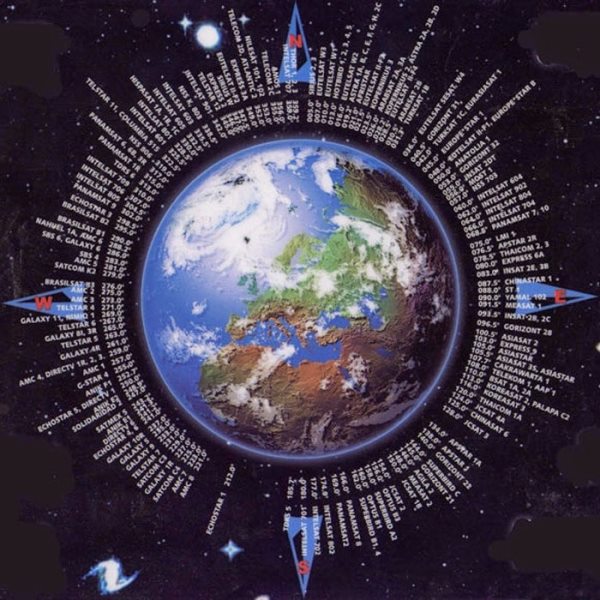
В этой статье мы рассмотрим способы, которые можно использовать для определения направления на спутник при самостоятельной настройке.
Программы (приложения) для настройки спутникового ТВ
Мы рассмотрим приложения для Android, так как это самая популярная мобильная ОС. Для iOS есть аналогичные приложения с похожими названиями. Загрузить их можно из Play Market и App Store соответственно.
SatFinder
Самое популярное приложение. Есть версии для iOS и Android. К сожалению, популярность породила множество клонов этой программы с таким же или похожими названиями, но сильно уступающих по качеству.
Программа бесплатная, с простым и понятным интерфейсом. Отлично определяет направление на спутник, при этом, в отличие от многих других приложений, есть возможность выбора конкретного спутника. Единственное, для использования SatFinder нужен смартфон с хорошим экраном, в обратном случае на нем будут плохо видны спутники.

Как пользоваться
Скачайте SatFinder. Запустите приложения и, держа смартфон вертикально, подождите, пока программа определит ваше местонахождение. На вашем смартфоне должна работать функция GPS.
Далее выберите нужный спутник в меню приложения, и оно поможет вам направить антенну точно по его координатам. Желтые стрелки будут указывать направление, в котором следует перемещать смартфон, пока он не станет направлен точно на спутник, после чего цвет стрелок изменится на зеленый, и вы услышите звуковой сигнал. Далее необходимо будет повернуть антенну в нужном направлении.
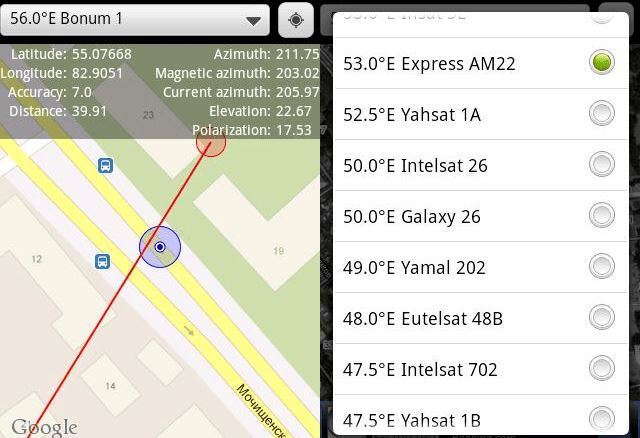
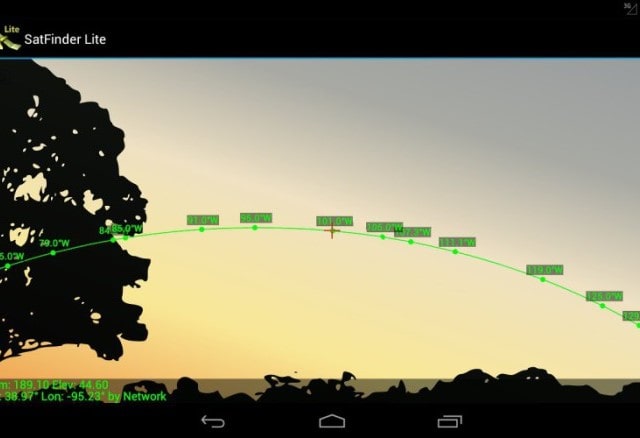
На видео демонстрируется работа приложения SatFinder
О других приложениях мы расскажем более кратко.
Dishpointer Pro
Похоже на предыдущее приложение, но платное. Главное отличие — у Dishpointer Pro очень хорошо видны спутники на экране. Кроме того, эта программа работает не только через GPS, но и через использование данных мобильных операторов. Актуально для мест, в которых низкий уровень GPS-сигнала.
Мультифид
Это приложение пригодится для использования в нестандартных ситуациях: при установке антенны редкого размера или формы, при настройке одной антенны на несколько спутников через мультифид. Приложение использует только GPS-приемник, наличие камеры не требуется, что позволяет работать на устройствах без камеры (например, некоторых планшетах). Программа платная и довольно сложна в использовании, так как имеет много функций и настроек.
Мастер настройки спутниковой антенны по карте
Если по какой-то причине вы не можете использовать вышеописанные приложения, то используйте сайты с мастером настройки. Результаты будут менее точные, так как местоположение рассчитывается по адресу, а не по конкретной точке.
Как пользоваться мастером настройки
Зайдите на один из специализированных сайтов:
https://geonames.ru/
https://installsat.tv/statja/napravlenie-antenny-po-karte/
https://www.mapsat.ru/
Выберите нужного оператора и (или) спутник
Некоторые сайты предлагают мастер настройки только по операторам, некоторые — только по спутникам, некоторые — оба варианта.
Введите данные о местоположении антенны
Некоторые мастера настройки автоматически определят ваше направление, если ваш компьютер (смартфон) позволяет это делать.
После этого мастер настройки покажет вам следующее:
- лучом на карте направление на спутник,
- азимут: величина для откладывания направления транспортиром на карте,
- магнитный азимут: величина для откладывания направления по компасу,
- угол наклона: наклон зеркала антенны относительно поверхности земли,
- угол места: если это значение отрицательное или близко к нулю, то прием сигнала с выбранного спутника невозможен,
- поворот конвертера, если он требуется: при положительном значении поворачивайте конвертер по часовой стрелке, при отрицательном — против (смотреть на конвертер нужно со стороны антенны).
Определить направление антенны прибором
Такие приборы обычно используют профессиональные мастера по настройке спутникового ТВ. Прибор подает звуковой сигнал, когда антенна наведена на спутник. Можно купить, в т.ч. и б/у, можно взять в аренду.
При настройке антенны прибором (satfinder dvs-sf 500 и аналогичными) выберите нужный вам спутник, и параметры настройки для него покажутся автоматически.
Вот список этих параметров
— sat name — не важно.
— LO Freq: частота гетеродина конвертера.
— Tran Freq: частота трансподера.
— Symbol Rate: скорость потока.
— Pol: поляризация (круговая либо линейная).
— 22K — off (22 кГЦ обычно выключенно).
— DiseqC1.0: выбор выходов дисека, если его нет, ставим off.
— Usals: протокол Usals для мотоподвеса, если его нет, ставим off.
— Buzzers — ON (звуковая сигнализация сигнала)
Смотреть сигнал следует по параметрам S (сила сигнала) и Q (качество сигнала) — медленно поворачивайте антенну, предварительно ее выставив в нужном направлении по компасу, добиваясь максимальных значений качества и силы сигнала.
1)Соедините кабель от конвертора к «TO LNB» на San-finder*е
2)Соедините кабель от Вашего спутникового ресивера с «TO REC» на Sat-finder-e
3)Убедитесь, что Ваш спутниковый ресивер включен. Указатель на шкале Sat-finder-a должен отклониться на второе деление.
4)Установите Вашу спутниковою антенну по азимуту и элевации.(Информация по установке должна поставляться вместе с Вашей спутниковой антенной).
5)Установите стрелку на шкале приблизительно на пятое деление, регулируя контроль уровня сигнала на передней панели Sat-findtr-a.(Поворачивая ручку контроля уровня сигнала по часовой стрелке).
6)Достигните максимального сигнала медленно перемещая азимут и элевацию Вашей спутниковой антенны. Если указатель отклонился на максимальное значение шкалы, то отрегулируйте ручку контроля уровня сигнала, чтобы уменьшить значение до пятого деления.(Крутите ручку против часовой стрелки для уменьшения значения). Продолжайте перемещать антенну пока Вы не достигните максимального значения.
7)Отсоедините кабели от Sat-finder-a и подключите конвертор к Вашему ресиверу.
Важные замечания:
Чтобы избежать непрерывного нахождения указателя в зоне максимального значения, не используйте Sat-finder непосредственно перед спутниковой антенной.
При использовании конвертора с усилением выше 60dB, вставьте аттенюатор на 5dB между конвертором и Sat-finder-ом.
Если стрелка скачет по шкале, то чувствительность слишком высока. Уменьшите чувствительность используя регулятор на обратной стороне Sat-finder-a
Сатфайндер (satfinder) — прибор для измерения сигнала и точной настройки спутниковой антенны. Имеет стрелочный индикатор сигнала; ручную регулировку усиления; светодиоды, сигнализирующие о наличии тона 22КГц (зеленые) и горизонтальной поляризации (красные); звуковой сигнализатор, сильно облегчающий наведение антенны. Частотный диапазон: 950 — 2500 МГц. Прибор подключается в разрыв кабеля между ресивером и антенной (ближе к антенне).
Подходит в том числе для настройки антенн на спутники Триколор, НТВ+, Телекарта, МТС и т.д.
Инструкция как пользоваться прибором для настройки антенн.
1. Подключите телевизионный кабель от конвертера на антенне к разъему SAT на приборе. (см в фотогалерее)
2. Подключите телевизионный кабель от ресивера к соответствующему разъему на сатфиндере. Измеритель сигнала при этом автоматически включится.
3. Направьте антенну на спутник в нужном направлении. Советуем использовать специализированные приложения на смартфон, они существенно облегчат вам процесс первоначальной настройки.
4. С помощью ручки регулировки усиления установите значение на шкале примерно посередине.
5. Медленно и с паузами меняйте направление антенны в поисках максимальных значений по шкале. Когда стрелка начнет зашкаливать, то снова воспользуйтесь регулировкой усиления и верните стрелку в серединное положение.
6. Таким образом продолжайте искать положение антенны, при котором уровень сигнала будет максимальный.
7. Аккуратно затяните болты на креплениях антенны, сохраняя ее положение, и отсоедините сатфайндер.
8. Настройка завершена, можете подключить ресивер напрямую к антенне.
Основные характеристики:
Входная частота: 950-2150 МГц
Напряжение питания: 13-18 В постоянного тока
Уровень входного сигнала MAX: -10 дБм
Уровень входного сигнала MIN: -40 дБм
Индикатор настройки спутникового сигнала Sat-Finder
При установке и настройке спутниковой антенны, зачастую, приходиться носить с собой достаточно громоздкий комплект настроечной аппаратуры. Поэтому, если учитывать что сама спутниковая антенна может стоять в труднодоступном месте, то этот способ настройки становиться весьма не удобным. В связи с этим, некоторые пользователи используют для данной настройки специальную аппаратуру (индикаторы сигнала, анализаторы, и т. д.), которые, подключаются вблизи установленной спутниковой антенны.
В наше время, становится достаточно популярным способом настройки спутниковой антенны, это настройка антенны с помощью прибора Sat-Finder.
Исходя из этого, в этой статье, пойдет речь о самостоятельной настройке спутниковой антенны с помощью одной из мало бюджетных моделей Sat-Finder.
Sat-Finder:
Sat (сокр. от satellite) — спутник, Finder — Искатель. Это — прибор для настройки спутниковых антенн, на улице без находящихся рядом, ресивера и телевизора.
Ниже на фотографии (Фото 1), изображен один из индикаторов настройки спутниковой антенны Sat-Finder, от фирмы производителя ATLANTA.


Фото 1. Sat-Finder — ATLANTA.
Данный Sat-Finder, оснащен звуковой сигнализацией наличия спутникового сигнала, регулятором чувствительности, индикатором вида поляризации, и индикатором наличия сигнала управления диапазонами конвертера «22 KHz». Стоимость такого прибора, на момент написания данной страницы, составляла от 400 до 700 рублей.
Чтобы было проще понять, как работает этот прибор, давайте, для начала, рассмотрим более распространенный вариант настройки спутниковых антенн в домашних условиях, с использованием спутникового ресивера и переносного телевизора. Этот вариант, более популярен, так как он, обычно, не предусматривает дополнительных расходов. То есть, спутниковый ресивер так и так уже есть, а переносной телевизор зачастую присутствует почти в каждом доме.
Тут принцип настройки такой. На самом месте, где уже установлена спутниковая антенна, размещают небольшой переносной телевизор и спутниковый ресивер (приемник, тюнер), приобретенный в комплекте с самой спутниковой антенной. При этом, к месту установки аппаратуры, для ее питания, подводится сетевое напряжение 220 вольт.
После этого, выставив в ресивере нужные параметры транспондера, спутниковую антенну настраивают на спутник, одновременно посматривая на экран телевизора, до тех пор пока не появиться сигнал.
При таком варианте настройки, спутниковую антенну подключают к ресиверу (Рис. 1), по той же схеме, как и при постоянной эксплуатации, только с одним лишь отличием. В место постоянного кабеля, который идет от конвертера в само помещение (где будет стоять спутниковый приемник), подключают специально приготовленный «настроечный» кабель.

Рис. 1 Подключение настроечной аппаратуры, непосредственно на месте установки спутниковой антенны.
Длинна такого кабеля, обычно составляет 1.5…2 метра, то есть, чтобы его длинны, как раз хватало от конвертера к стоящему рядом с антенной, ресиверу.
При настройке спутниковой антенны данным прибором, размещайте его непосредственно за самим зеркалом спутниковой антенны. Этим самым, Вы защитите Sat-Finder от влияния электромагнитных радиоволн отраженных от сферического зеркала антенны (так как, радиоволны отраженные от антенны, могут привести к хаотичным показаниям прибора).
К сожалению, данный вариант настройки, имеет ряд недостатков, и вот каких:
- На месте установки спутниковой антенны, приходиться временно устанавливать ресивер и переносной телевизор.
- Если само место установки спутниковой антенны, находится в трудно доступном месте, то возникают трудности с размещением настроечной аппаратуры (то есть, с размещением ресивера, и переносного телевизора).
- К месту настройки спутниковой антенны, для питания настроечной аппаратуры, требуется подводить сетевое напряжение 220 вольт. В некоторых случаях, приходится использовать удлинитель длинна которого может достигать нескольких десятков метров.
- В зимнее время года, есть риск, выхода из строя настроечной аппаратуры из-за переохлаждения, так как ресивер и переносной телевизор, рассчитаны на эксплуатацию именно при комнатной температуре.
- При таком варианте настройки уходит достаточно много времени на размещение всей настроечной аппаратуры. Это очень обременяет если Вы, к примеру, занимаетесь настройкой спутниковых антенн профессионально (то есть, по нескольку раз в день).
У такого, достаточно распространенного варианта настройки спутниковой антенны, есть и преимущества, и они, зачатую перевешивают все перечисленные выше недостатки.
После настройки спутниковой антенны, с помощью ресивера и переносного телевизора, Вы сможете видеть весь результат проведенной настройки сразу, то есть, непосредственно не отходя от места установки спутниковой антенны.
При данном способе настройки, так же, исключается ошибка настроится не на тот спутник (поверьте, случается и так), так как просканировав этот спутник, Вы можете убедиться в наличии, принадлежащего ему пакета теле- радио- программ сразу на экране переносного телевизора.
Вернемся к нашему прибору.
При использовании индикатора настройки Sat-Finder, НЕТ необходимости в установке рядом со спутниковой антенной ресивера с телевизором. Все что Вам надо, это собственно, взять с собой сам прибор, который, достаточно легко уместится в вашем кармане.
Далее, давайте рассмотрим подключение прибора Sat-Finder, и разберем сам принцип настройки спутниковой антенны, с помощью этого устройства.
В подключении индикатора Sat-Finder все достаточно просто. Спутниковый ресивер, с подключенным к нему коаксиальным кабелем (идущему к конвертеру спутниковой антенны), можно не трогать, и оставить все как есть. То есть, оставить ресивер в том месте, в котором он будет стоять постоянно при просмотре телеканалов.
Питание приемника пока включать не надо.
Внимание! Так как между конвертером и ресивером, присутствует некоторый потенциал разностного напряжения, во избежание выхода из строя ресивера и конвертера, соединение и разъединение коаксиального кабеля, делайте исключительно, только при отключенном питании ресивера (во время прикасания штекера к разъему, может проскочить разрядная искра).
Для подключения индикатора Sat-Finder, как и в первом варианте, нам понадобиться настроечный кабель с установленными разъем коннекторами с обоих концов.
Длинна этого кабеля, может быть 0.5…1.5 метра, тут как Вам будет удобно (не желательно делать его слишком длинным).
Подключается Sat-Finder, между конвертером и спутниковым ресивером непосредственно на месте установки и настройки спутниковой антенны. При подключении, обратите внимание на надписи возле разъемов на самом корпусе прибора. К разъему с обозначением «LNB» подключается настроечный кабель (идущий к конвертеру), а к разъему с надписью «REC», кабель, который идет к ресиверу. Общая схема подключения, изображена на рисунке ниже (Рис. 2).

Рис. 2 Подключение индикатора Sat-Finder, для настройки спутниковой антенны.
Ниже на изображении (Фото 2), показан уже подключенный Sat-Finder к офсетной спутниковой антенне, он размещен перед зеркалом спутниковой антенны только для примера, посему, для защиты от радиоволн, старайтесь все же подвешивать Sat-Finder непосредственно с тыльной части антенны, на подвес спутниковой антенны.

Фото 2 Подключеный индикатор Sat-Finder.
После подключения индикатора Sat-Finder, увы, надо вернуться к ресиверу и подать на него питание. Если Вы будете подключать Sat-Finder при включенном приемнике, то последствия могут быть разными. В лучшем случае, ничего не произойдет, или к примеру, ресивер может зависнуть и придется его «пере — включать» (выключить-включить), в худшем случае, может выйти из строя конвертер, или тюнер самого ресивера. Во сяком случае, экспериментировать, я бы Вам не советовал, хотя… тут конечно, решать вам.
В спутниковый ресивер надо ввести действующий транспондер (или выбрать из списка), принадлежащий тому спутнику, на который и происходит настройка спутниковой антенны. Для большей уверенности, я бы рекомендовал вводить тот транспондер, на котором транслируется сразу несколько телеканалов (параметры этого транспондера, как правило, меняются достаточно редко). Теперь, ресивер оставляем включенным, и можно возвращаться к месту установки и настройки спутниковой антенны.
Настройка спутниковой антенны
с помощью Sat-Finder
Принцип настройки спутниковой антенны с помощью индикатора Sat-Finder, достаточно прост. При включении питания ресивера, напряжение подается на сам конвертер (13 или 18 Вольт), при этом, так же, происходит включение прибора Sat-Finder, о чем будет сигнализировать подсветка его стрелочного индикатора, и некоторое отклонение самой стрелки прибора.
После включения питания, ручкой регулятора чувствительности индикатора, выставьте показание стрелки прибора приблизительно на пол шкалы, ну или немного меньше (4..5 делений). Если при этом уровне чувствительности прибора, Sat-Finder издает писк, то убавьте чувствительность еще, пока писк не пропадет.
Во избежание лишней траты ваших нервов и сил, в этом месте хочу вас предупредить, что описываемая здесь модель индикатора Sat-Finder, работала не совсем корректно с некоторыми моделями спутниковых ресиверов. Поэтому, если Вы собираетесь заниматься настройкой спутниковых антенн профессионально, следует подумать о выборе более дорогой модели Sat-Finder, или все-таки пользоваться ресивером и переносным телевизором, так как, профессиональные анализаторы это достаточно дорогое удовольствие.
На следующем этапе, у вас уже должен быть некоторый опыт в настройке спутниковых антенн. Если это не так, то рекомендую ознакомится с разделом Установка и настройка спутниковой антенны.
Теперь, направьте спутниковую антенну в сторону нужного спутника. Меняя вертикальное положение антенны и ее наклон, добейтесь отклонения стрелки индикатора, по возможности на максимальное значение. Если стрелка индикатора «зашкалит» (то есть, уйдет в правую сторону за край шкалы), следует убавить чувствительность прибора. Когда спутниковая антенна будет выставлена по максимальному показателю стрелки индикатора Sat-Finder, крепеж антенны можно затянуть до упора.
Далее, не спешите отключать прибор от спутниковой антенны. Сначала, следует перейти к ресиверу и просканировать выбранный транспондер. Здесь, Вам надо будет удостовериться, что Вы настроились на правильный спутник (так как, параметры некоторых транспондеров у разных спутников могут совпадать). После этой проверки, убедившись окончательно, что Вы настроились правильно, Sat-Finder можно снимать. Вот в принципе и все, настройка спутниковой антенны с помощью индикатора Sat-Finder, закончена.
цифровой автоматический прибор Satfinder GTP
Значительно проще производить поиск спутников и точную настройку на них при помощи цифрового автоматического прибора Satfinder GTP. Разница между стрелочным прибором и ним состоит в том, что этот прибор полностью автоматический. В нем нет необходимости в регулировке чувствительности прибора.
Цена прибора: 1500- 2500р.

Пользоваться прибором достаточно просто. Прибор необходимо подключить между ресивером и настраиваемым конвертором в непосредственной близости от антенны.

Если у Вас установлен переключатель DiSEqC 1*4 и к нему подключены четыре конвертора, то подключать Satfinder необходимо до DiSEqC переключателя.

Перед поиском спутника нужно в меню настроек антенны ресивера выбрать настраиваемый спутник, включить питание LNB. Необходимо приблизительно направить Вашу спутниковую антенну по азимуту, установив угол приблизительный элевации (информация по установке должна поставляться вместе с вашей спутниковой антенной). При включении питания ресивера, напряжение питания (13 Вольт или 18 Вольт) подается на конвертор. Происходит автоматическое включение прибора, при этом на индикаторах будут светиться всего по два сегмента. Медленно перемещая азимут (вправо/влево) и угол элевации (вверх/вниз) Вашей спутниковой антенны, добейтесь свечения наибольшего количества сегментов на левой шкале индикатора. Результат измерения уровня сигнала принимаемого антенной от спутника визуально отображается на 2-х светодиодных шкалах и сопровождается звуковым сигналом. Включить и выключить звуковой сигнал можно при помощи кнопки включения звука, которая находится рядом с зеленым светодиодом. Частота звукового сигнала нарастает с улучшением точности настройки антенны на спутник. Зелёный светодиод отображает V/H (вертикальную/горизонтальную поляризацию). Красный светодиод отображает наличие частоты 22кГц. Правая шкала прибора является более чувствительной и отображает единицы измерения, левая шкала более грубая и отображает десятки единиц измерения. После этого настройка на спутник окончена. Теперь необходимо отсоединить коаксиальные кабели от прибора и подключить конвертор LNB к Вашему ресиверу. Если у Вас несколько антенн или на одной антенне установлено несколько конверторов на мультифидах, то необходимо произвести настройку на сигналы спутника для каждого конвертора.
Пример показаний индикатора при поиске и настройке на спутник.
На 1-м рисунке антенна не настроена на спутник, на 2-м антенна плохо настроена на спутник, на 3-м антенна настроена на спутник по максимальному уровню сигнала.


«Телекарта» – это провайдер, который предоставляет только качественные телеканалы. Если вы хотите платить за то, чем пользуетесь, то этот провайдер для вас. Вещание проходит через спутникового оператора «Орион Экспресс», который поставляет только лучшие русские и зарубежные каналы. Большинство россиян уже перешло на «Телекарту», так как этот оператор установил достаточно низкие цены как на установку, так и на использование.

Конечно, настройка «Телекарты» и ее установка будет платной. Многие люди не хотят дополнительно платить, а будут пробовать установить все самостоятельно. Именно об этом сейчас пойдет речь. Давайте рассмотрим, как производится настройка «Телекарты».
Благоприятные условия для установки «Телекарты», проверка своей местности
Сначала нам нужно проверить, как спутниковая тарелка будет взаимодействовать в вашей местностью. Стоит отметить, что вещание данного оператора производится со спутника Intelsat-15 (85,15° — точка на геостационарной орбите).
Вам нужно будет рассмотреть зону покрытия. Если ваша местность попадает в зону приема, то понадобится довольно небольшая тарелка (диаметр — 0,6 метра). Другой случай – вы не попали в эту зону. Что делать? Для этого придется приобрести спутниковую тарелку большего диаметра. Вам нужно узнать это еще до покупки комплекта для спутникового телевидения.
Итак, вы все разузнали и направились в магазин. После приобретения спутниковой тарелки ее нужно будет настроить. Как это сделать? Нам нужно выяснить, как следует направить тарелку, чтобы она попала на спутник. С помощью компаса это определить не получится, так как он покажет совершенно другое значение. Чтобы настройка «Телекарты» на спутник прошла успешно, необходимо определить точное значение геомагнитного склонения в том месте, где вы проводите установку.
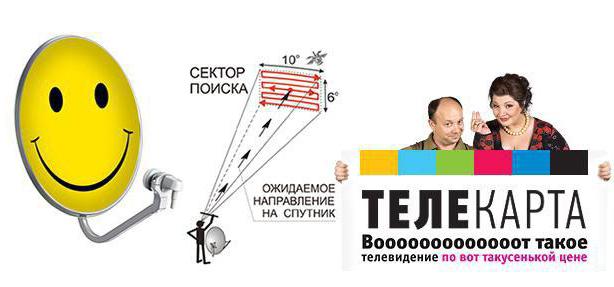
Координаты
Если вы хотите определить точное значение, то можно позвонить на номер 8 (800) 100-104-7, где оператор укажет нужные координаты для вашего населенного пункта. Настройка антенны «Телекарта» будет в этом случае происходить гораздо быстрее. Но, к сожалению, в интернете есть много отзывов о том, что оператор говорит не совсем правильные координаты, что, в свою очередь, затрудняет настройку.
Вы, конечно, можете попробовать позвонить оператору, но если он укажет неправильное значение, то вы потеряете много времени. Вы можете пойти по другому пути, который наглядно продемонстрирует, как нужно направить тарелку. Вам нужно зайти на сайт Satellite Finder, где на картах Google Maps будет показано направление. Как это увидеть? Все очень просто. Сначала ищем свой город и указываем точное место, где будет установлена спутниковая тарелка. После этого указываем спутник, на который нам нужно настроиться. После таких простых манипуляций зеленая линия укажет направление.
Настройка тарелки «Телекарта» будет произведена по следующим координатам:
- Магнитный азимут для компаса – 122,4 градуса.
- Угол поворота конвертера – -29,9 градуса.
Вы должны понимать, что чем выше вы установите спутниковую тарелку, тем точнее будет сигнал. Конечно, ее можно установить низко, если по направлению к спутнику нет никаких преград (высоких домов, лесов и т. д).
Установка спутниковой тарелки
В интернете вы можете найти много различных инструкций касательно того, как устанавливать спутниковую тарелку. Конечно, они все подходят, так как самое главное – надежно закрепить устройство. Как это сделать?
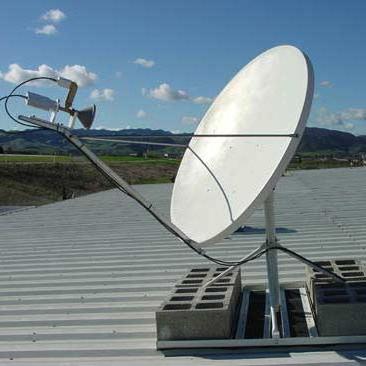
Нам понадобятся:
- Универсальные дюбели ZUM 12х71.
- Саморезы.
- Несколько больших болтов (75 мм).
- Уровень.
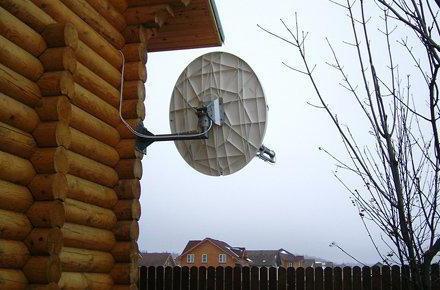
Монтировать спутниковую тарелку необходимо на участок трубы, который расположен вертикально вверх. Проверить это можно уровнем. При установке нужно будет разделать антенный кабель и вмонтировать на концах разъемы F-типа. Далее вам нужно будет закрепить кронштейн.
Приступаем к сборке спутниковой тарелки. Подключаем кабель и поворачиваем конвертер так, чтобы он был настроен на спутник.
Последний этап. Устанавливаем спутниковую тарелку на кронштейн. Нам необходимо зафиксировать ее, но не стоит сильно затягивать гайки. Так мы сможем перемещать ее, пока не убедимся, что настройка завершена.
Более подробную инструкцию можно посмотреть на сайте «Телекарты». Профессиональные мастера от а до я расскажут, как правильно провести установку тарелки.
Настройка каналов «Телекарты»
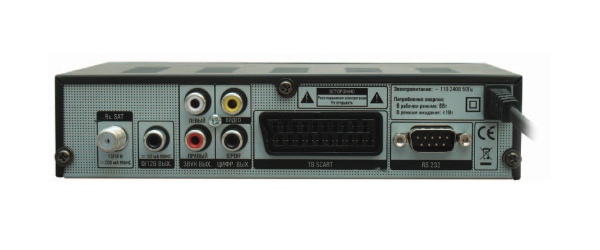
Перед подключением всех проводов необходимо убедится, что спутниковый приемник и телевизор выключены или даже не подключены к сети. Подключить приемник можно через SCART или «тюльпаны».
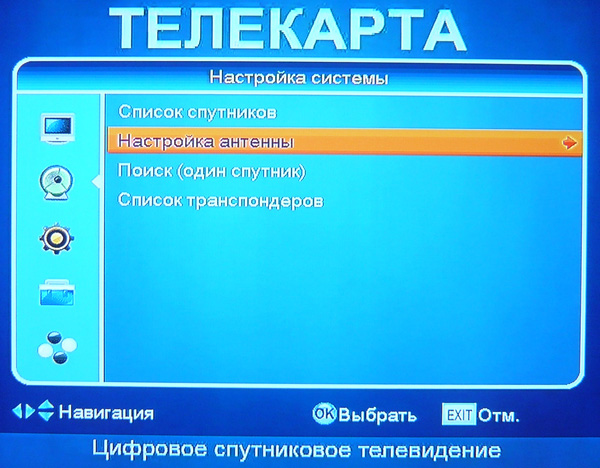
После подключения можно включать телевизор с ресивером. Чтобы подключится к каналам, которые предоставляет «Телекарта», нужно переключить телевизор на режим «AV». Как правило, при первом включении появляется картинка, которая говорит о том, что ресивер работает, но антенна не настроена. В этом случае тоже возможна самостоятельная настройка. «Телекарта» будет активироваться посредством пульта. Заходим в меню и переходим в пункт «Настройки антенны».
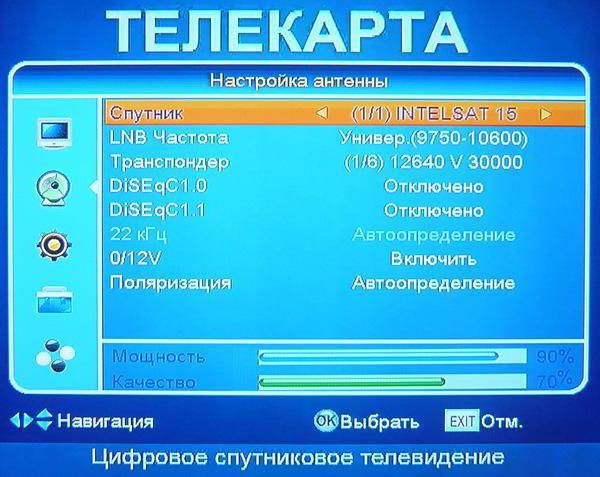
Если вы не до конца настроили спутниковую тарелку, то показания должны быть следующими:
- Мощность сигнала – около 45-и процентов.
- Качество сигнала – около 5-и процентов.
При таких показаниях вы не сможете посмотреть телевизор. Чтобы получить действительно качественный сигнал, необходимо стремиться к высоким значениям (мощность – 90 процентов, а качество – 70 процентов).
Конечно, довольно неплохое изображение можно получить и при качестве сигнала 50 процентов. Но если вы получите высокие значения, то плохая погода не станет преградой для комфортного просмотра телевизора.
Дополнительная настройка антенны: как увеличить показатели
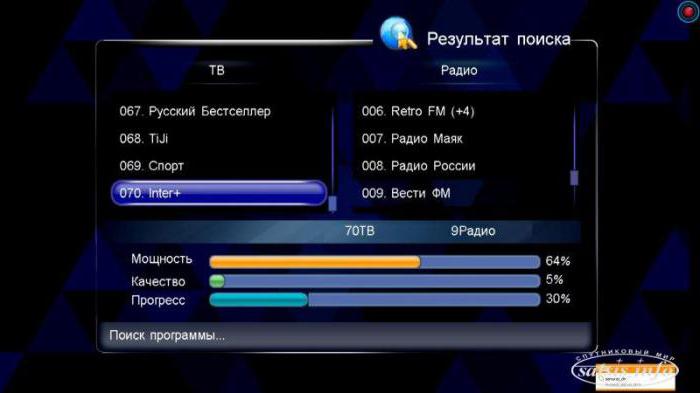
Если координаты, которые вам дал оператор или которые вы увидели на сайте, не сработали, то дополнительная настройка «Телекарты» просто необходима. Суть метода проста и понятна, но с помощью него мы сможем получить более качественный сигнал.
Итак, в чем состоит данный метод? Нам необходимо понемногу поворачивать антенну. После каждого такого шажка нужно дать 5 секунд, чтобы ресивер обработал сигнал и настроился на спутник. Конечно, после этого нужно будет посмотреть новые значения, которые будут показаны на телевизоре. Настройка «Телекарты» — довольно простой, но долгий процесс. Если у вас не получится найти подходящее значение, когда вы поворачиваете антенну горизонтально, то следует пробовать и вертикальные повороты. Помните, за увеличением мощности идет увеличение качества приема сигнала.
Если вы получили подходящие значения, то можно считать, что настройка каналов «Телекарта» окончена. Осталось только затянуть все болты и переходить к просмотру телевизора.
Сколько времени занимает настройка спутниковой антенны
Итак, была произведена качественная настройка антенны «Телекарта». Самостоятельно новички смогут сделать часа за три кропотливой работы. Конечно, если вы сразу найдете правильные координаты, то это гораздо сократит время.
Профессионалы могут произвести установку за час. Как они утверждают, новички могут долго провозиться с этим, но в конце концов настроить. Каждый человек способен установить спутниковую тарелку, необходимо только набраться немного терпения и все получится.
Где лучше приобрести комплект спутникового телевидения
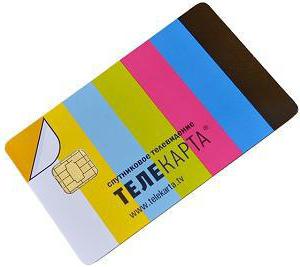
Приобрести все нужные элементы лучше у официальных поставщиков. У них, как правило, есть возможность проверить оборудование, и при установке вы не будете сомневаться в его работоспособности. Также вы сможете сразу активировать карточку «Телекарты».
Вывод
Как вы сами увидели, в настройке «Телекарты» ничего сложного нет. Это только на первый взгляд выглядит трудоемко, а на самом деле через несколько часов вы получите довольно качественное телевещание. Помните, что перед установкой необходимо узнать, какую тарелку покупать (попадаете ли вы в зону видимости) и нет ли преград на пути у сигнала. Так вы защитите себя от проблем в дальнейшем. Если вы не хотите этим заниматься, тогда лучше заказать установку у официальных поставщиков «Телекарты».
Подробная инструкция как самостоятельно установить и настроить спутниковую тарелку Телекарта
В этой статье речь пойдет о провайдере Телекарта и его комплекте оборудования для приема телевизионного сигнала в SD качестве со спутниковым приемником Globo X90. Я расскажу о собственном опыте настройки спутниковой тарелки без измерительных приборов с минимальным набором инструментов. После прочтения данной статьи это станет под силу каждому.
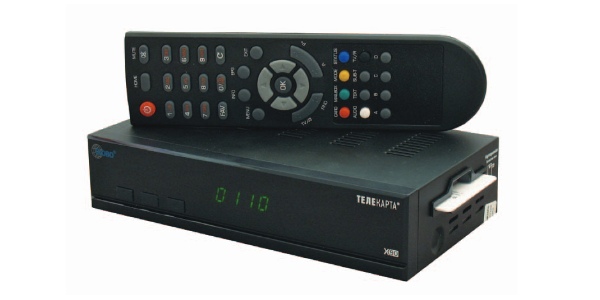
Первый раз с телевизионными спутниковыми тарелками я столкнулся около 20 лет назад, когда ее приобрели и установили на работе. Тогда это были большие блюдца, более метра в диаметре. Устанавливали их, как правило, на крыше и доступны они были совсем не многим. А настройка для непосвященных была сравнима с полетом в космос.
В то время можно было смотреть только зарубежные каналы, так как своих не было, но был канал MTV, понятный без перевода, благодаря которому в доме появилась новая музыка, а в нагрузку Бивис и Баттхед :-).
Будет ли работать Телекарта
Перед покупкой и монтажом антенны необходимо проверить будет ли приниматься Телекарта в необходимом нам месте.
Вещание Телекарты ведется с американского спутника Intelsat-15. Его точка стояния на геостационарной орбите составляет 85,15° в.д.
Для начала нужно посмотреть зону покрытия. Будет очень хорошо, если вы попадаете в зону приема, где достаточно тарелки диаметром 0,6 метра. Если согласно карте в Вашей местности рекомендован бОльший размер спутниковой тарелки, то не забудьте это когда будете приобретать комплект спутникового телевидения Телекарта.
Второй важный момент — это определить направление на спутник (азимут) в точке предполагаемой установки спутниковой антенны. Следует знать, что в каждой местности свое геомагнитное склонение. То есть, если точно направить компас на спутник Intelsat-15, то он будет показывать совсем другое значение нежели 85,15° восточной долготы. И нам для правильной настройки нужно знать геомагнитное склонение в месте установки.
Значение азимута для своего населенного пункта с учетом магнитного склонения можно узнать по бесплатному номеру 8 (800) 100-104-7. Но мне не повезло, почему-то оператор дал неправильную информацию, как потом выяснилось, и она меня сбила с толку, а точнее увеличило время ориентирования антенны на спутник. Кстати, на подобную «неправильность» предоставляемых данных по телефону в интернете жалуются многие.
Поэтому пойдем более простым путем и заглянем на сайт Satellite Finder. Который наглядно на картах GoogleMaps покажет нам направление на спутник. Для этого вводим название своего города и по карте выбираем место где будем ставить антенну. Затем выбираем в меню спутник. Зеленая линия на карте покажет направление.
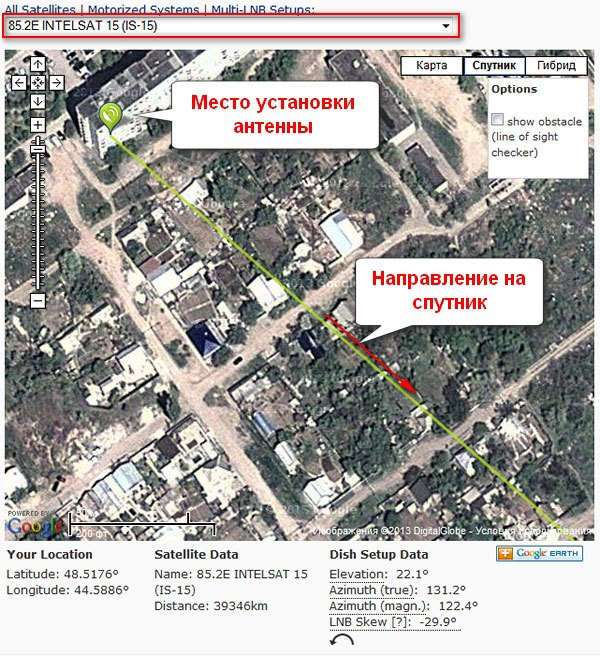
Под картой находятся полезные для настройки данные, а именно магнитный азимут для компаса — Azimuth (magn.): 122.4° и угол поворота конвертера — LNB Skew [?]: -29.9°
Вышеуказанный спутник низковато весит над горизонтом по сравнению с другими, его угол-места в моем случае всего 22,1°. Но мне с Телекартой повезло, тарелку будем устанавливать на высоте 6-го этажа, и в направлении спутника сразу за домом находится частный сектор, то есть нет никаких препятствий.
На карте нужно найти для себя визуальные ориентиры направления на спутник. К примеру деревья, здания, сооружения и другие стационарные объекты хорошо видимые с места установки спутниковой тарелки. Желательно, чтобы они были на относительно большом расстоянии 1..2 км. Это снизит погрешность предварительной установки антенны.
Монтаж спутниковой тарелки Телекарта
В интернете полно инструкций и рекомендаций по монтажу спутниковых антенн. Правило тут одно: антенна должна быть закреплена надежно на стационарной поверхности. Поэтому не питаем иллюзий и беремся за перфоратор 🙂
Я для крепежа на стену панельного дома использовал универсальные дюбели ZUM 12х71 в комплекте с саморезами к ним с шестигранной головкой (болт) под ключ на 13 длинной 75 мм.
Участок трубы, на который крепится антенна, должен быть строго вертикален. Поэтому при монтаже кронштейна не грех воспользоваться «уровнем». Но если его нет, то подойдет и простой отвес с грузиком, если, конечно нет ветра.
Телекарта на своем сайте выложила самую лучшую инструкцию по монтажу и настройке спутниковых антенн. Поэтому, кому в моем рассказе не хватает картинок, качаем инструкцию здесь. В ней смотрим как разделать антенный кабель и зафиксировать на концах разъемы F-типа.
После того как закрепите кронштейн можно приступать к сборке тарелки. Подключите кабель и не забудьте повернуть конвертер вокруг своей оси согласно данным указанным выше. Определить направление вращения очень просто. По-умолчанию антенный кабель выходит из конвертера вертикально вниз. Нам необходимо повернуть низ конвертера в сторону Юга. В моем случае это около 30°.
Почему эту процедуру нужно выполнить «на земле»? Дело в том, что после того как тарелка уже смонтирована у Вас просто может не хватить длины рук, чтобы дотянуться до конвертера.
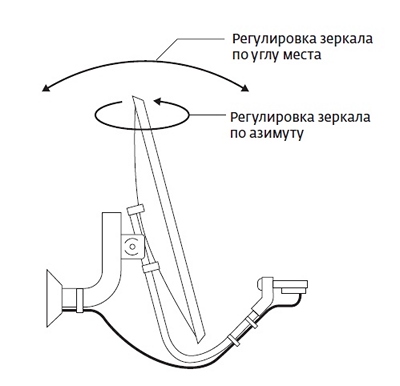
После чего монтируем тарелку на кронштейн, фиксируем ее, но не затягиваем гайки, чтобы была возможность перемещать ее в горизонтальной и вертикальной плоскости.
Предварительное позиционирование спутниковой антенны Телекарта
Теперь самое время вспомнить о высоте спутника над горизонтом. В Волгограде угол-места составляет 22,1°. А так как тарелка у нас офсетная, то располагается она практически вертикально, то есть «смотрит» прямо, а не в небо. А если точнее, то вертикальный угол тарелки -1°, то есть визуально она смотрит в землю! Но не пугайтесь этого. Просто посмотрите на рисунок, как работает офсетная тарелка и все встанет на свои места.
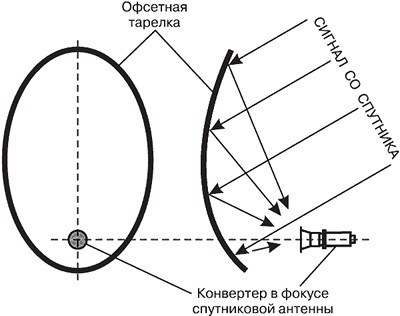
У такого расположения есть плюс, в антенне не скапливаются осадки в виде снега и дождя. Поэтому ориентируем зеркало антенны, чтобы смотрела немного в землю. А затем по земным ориентирам направляем в сторону спутника.
На этом предварительная настройка закончена и можно приступить к подключению проводов.
Настройка Телекарты
Подсоединять все провода нужно при выключенном оборудовании. То есть спутниковый приемник и телевизор должны быть отключены от сети. Подключить приемник Телекарты к телевизору можно через «тюльпаны» или SCART.
Включаем телевизор и ресивер. Переключаем телевизор на отображение сигнала с внешнего источника, обычно «AV». И скорее всего увидите следующее:
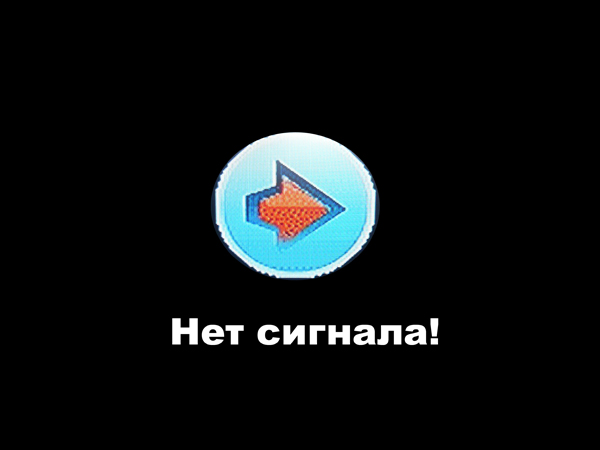
Это картинка говорит, что телевизор и спутниковый ресивер Globo X90 работают, но антенна не настроена на спутник.
Так как у нас нет никаких измерительных приборов, то будем использовать возможности самого приемника. Для чего нажимаем кнопку MENU на пульте. И выбираем пункт настройки антенны.
Когда тарелка не настроена на спутник, или как минимум настроена не идеально. То показания мощности сигнала составляют около 45%, а величина качества всего 5%.
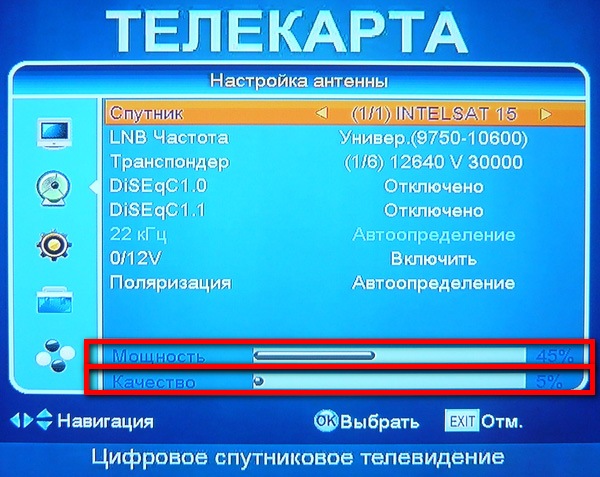
Естественно в этот момент никаких телепередач Вы не увидите. Наша задача настроить антенну так, чтобы показания мощности составляли минимум 90%, а качество более 70%.
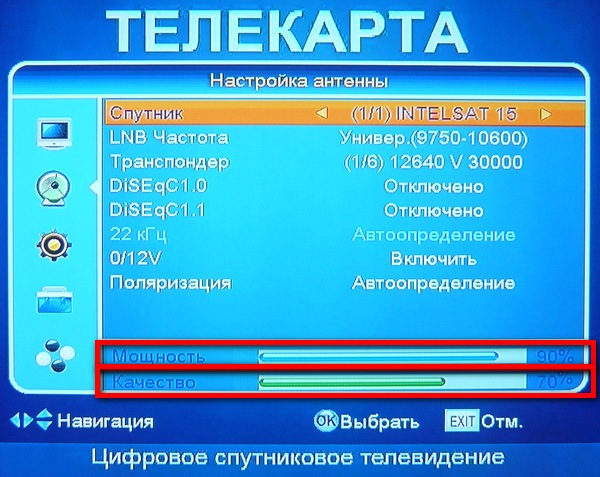
Скажу сразу, что устойчивое изображение Вы получите при величине качества 50% и более. Но все таки стремиться следует к более высоким значениям. Чтобы не зависеть от капризов природы, во время дождя, снега, и пр.
Как настраивать антенну на спутник
Если первоначальная предварительна установка антенны по компасу или карте не принесли результата. То есть изображение на экране телевизора отсутствует или низкое значение мощности и качества. Тогда необходимо более точно направить антенну на спутник. Для этого будем использовать метод сканирования пространства в предполагаемом месте нахождения спутника. Суть метода наглядно отражена на рисунке:
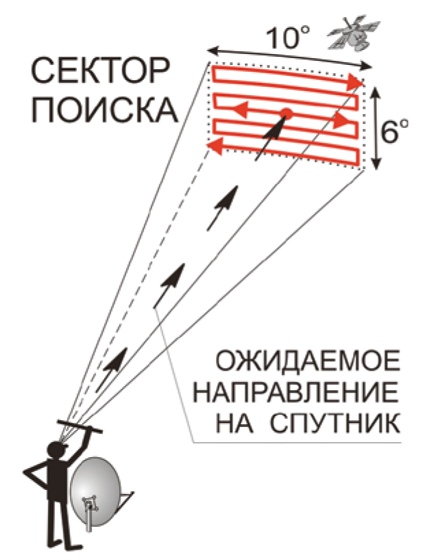
Нам необходимо плавно поворачиваем антенну в горизонтальной плоскости, смещая ее шагами по 1..2 см. После каждого сдвига делаем паузу 3..5 сек, чтобы дать возможность ресиверу обработать сигнал. Контролируем на экране телевизора уровни сигналом мощности и качества. Как только Вы нащупаете спутник, то вначале увеличится значение мощности, а потом и качества.
Если при горизонтальном повороте антенны «захват» сигнала не происходит, необходимо перейти к вертикальному смещению антенны. Для этого не меняя положения антенны, сместите верхний край антенны приблизительно на 1 см вперед или назад, зафиксируйте это положение по вертикали и повторите поиск по горизонтали необходимое количество раз после смещения по вертикали на один шаг. Продолжаем до тех пор, пока не получим примерно следующие значения:
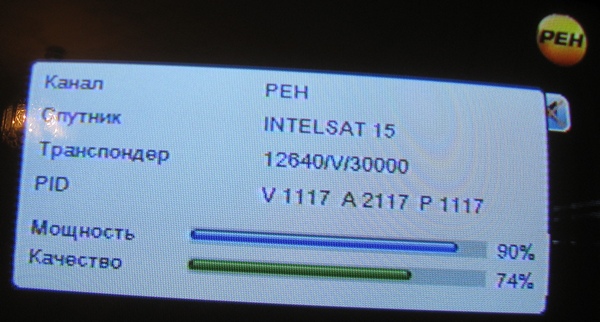
Этих значений вполне достаточно для качественно приема Телекарты в Волгограде. После чего настройку антенны можно считать законченной. Затягиваем покрепче все болты и гайки. При этом контролируем значения параметров мощности и качества.
Сколько времени занимает настройка спутниковой антенны
Если Вы все делаете впервые, то рассчитывайте на 2..3 часа кропотливой работы. У меня процесс монтажа и настройки занял 2 часа 15 минут. Примерно час был потерян на поиски спутника не в том месте, из-за неправильной информации, которую мне предоставил оператор Телекарты по бесплатному номеру 8 (800) 100-104-7.
Как говорят профессиональные установщики, если Вы настраиваете спутниковую антенну Телекарта в первый раз, то провозитесь часа три, но все равно обязательно настроите ее. Иными словами «не настроить» тарелку шансов нет, все обязательно получится.
Где купить комплект спутникового телевидения Телекарта
Я покупал у официальных установщиков. Так как у них есть возможность при покупке проверить работоспособность комплекта спутникового телевидения. А также они активируют карточку при покупке. Поэтому приехав домой я был уверен в работоспособности оборудования. И в процессе настройки антенны не было лишних сомнений, а вдруг это ресивер нерабочий?
Краткая инструкция как настроить спутниковое телевидение Телекарта
- Определяем направление на спутник в месте установки. Убеждаемся в наличии прямой видимости.
- Выбираем рекомендуемый размер спутниковой тарелки.
- Надежно монтируем антенну на неподвижной поверхности.
- Ориентируем тарелку в направлении спутника.
- Подключаем все кабели.
- Включаем телевизор и ресивер.
- Сканируем небо поворотом и наклоном тарелки в направлении спутника для получения максимального значения мощности и качества сигнала.
- Надежно фиксируем все соединения.
Использование спутниковой антенны даёт возможность смотреть множество интересных передач.
Для того, чтобы обеспечить хороший сигнал, нужна точная настройка спутниковой тарелки.
Ошибка даже в несколько градусов может привести к потере сигнала. Для того, чтобы провести такую настройку, применяются специальные программы. SatFinder является одним из наиболее качественных приложений, используемых для настройки спутниковых тарелок.
Интерфейс программы SatFinder
Важно знать
Сигнал от вещателя отправляется пользователю через приемопередаточное устройство — ретранслятор. Для принятия изображения используется приемное устройство — спутниковая тарелка. По такому принципу работает эфирное и спутниковое телевидение, но в последнем случае вместо вышки ретранслятором служит спутник, размещенный на геостационарной орбите.
Все спутники размещены на плоскости экватора и на конкретной долготе, на которую и направляется антенна. В последствии выполняется настройка приставки для поиска и отображения каналов, которые вещает конкретный спутник.
Что это за приложение?
Satfinder — это универсальное приложение для устройств, работающих на Андроиде. Программа показывает расположение спутника и обозначает его направление. С ее помощью можно повернуть антенну в нужную сторону и улучшить прием сигнала.
| Разработчик | Maciej Grzegorczyk |
| Версия ОС | Android 4.0 и выше |
| Русский язык | Отсутствует |
| Лицензия | Бесплатная |
Возможности SatFinder для Андроид:

- имеется список спутников;
- имеется список каналов;
- результат отображается в виде числовых данных или на карте Google;
- отображает азимут;
- показывает высоту и наклон конвертера с помощью GPS;
- имеет встроенный компас.
Предлагаем посмотреть видео о функциях приложения SatFinder для Андроид:
Варианты подключения
В распоряжении пользователя есть два пути по настройке тарелки для приема вещания:
- Услуги специалиста. Можно вызвать мастера и лишь немного подождать, пока он выполнит всю работу, но за нее потребуется заплатить немалых денег.
- Самостоятельный монтаж. В этом случае пользователь экономит средства, но потребуется много времени и усилий для нахождения точного направления для антенны.
Второй вариант более привлекателен, но сначала нужно рассмотреть, как происходит процесс настройки.
Europe, Africa & Middle East
3.1e Eutelsat 3B / Rascom QAF 1R 4.8e Astra 4A / SES 5 7.0e Eutelsat 7A,7B 9.0e Eutelsat 9A 10.0e Eutelsat 10A 13.0e Hot Bird 13B,13C,13D 16.0e Eutelsat 16A 17.0e Amos 5 19.2e Astra 1KR,1L,1M,1N 20.0e Arabsat 5C 21.5e Eutelsat 21B 23.5e Astra 3B 25.5e Eutelsat 25B/Es’hail 1 26.0e Badr 4,5,6 28.2e Astra 2A,2E,2F / Eutelsat 28A 30.5e Arabsat 5A 30.8e Eutelsat 31A 31.5e Astra 5B 33.0e Intelsat 28 / Eutelsat 33B 36.0e Eutelsat 36A,36B 38.0e Paksat 1R 39.0e Hellas Sat 2 42.0e Turksat 2A,3A,4A 45.0e Intelsat 12 46.0e AzerSpace 1 / Africasat 1a 47.5e Intelsat 10 48.0e Afghansat 1 49.0e Yamal 202 50.5e NSS 5 52.5e Y1A 53.0e Express AM22 54.9e G-Sat 8 / Yamal 402 56.0e Express AT1 57.0e NSS12 60.0e Intelsat 904 62.0e Intelsat 902 64.2e Intelsat 906 66.0e Intelsat 17 68.5e Intelsat 20 70.5e Eutelsat 70B 72.1e Intelsat 22
Проблемы самостоятельной настройки

Цель в данном случае такая же, как и при подключении обычной антенны VHF/UHF-диапазона — необходимо установить приемное устройство так, чтобы улавливать сигнал приемлемого уровня.
В отличие от обычных телевизоров и приставок, спутниковый ресивер ведет мониторинг поступившего и регистрируемого сигнала:
- Красная полоса. Показывает уровень излучения со спутника, падающего на приемное устройство.
- Желтая полоса. Качество сигнала, поступившего на ресивер.
Второй уровень сигнала (регистрируемый на ресивере) и нужен, т.к. от него выводится изображение на телевизор. Его мощность всегда ниже падающего излучения на конвектор, т.к. кабель обладает относительной шумностью.
Чем протяженней кабель, тем ниже будет мощность регистрируемого на ресивере излучения, что потребует более точного направления для получения на выходе приемлемого уровня излучения. Рекомендуется по возможности минимизировать расстояние от конвектора до приставки.
Требуется настроить антенну (тарелку с установленным конвектором) так, чтобы значение у желтой полосы было не ниже 65%.
Перед настройкой головка закрепляется к конвектору посередине или со смещением вниз (если в комплекте офсетный рефлектор), к ней от ресивера подключается антенный кабель. Следом приставку нужно подсоединить к телевизору и переключиться в нем на физический канал, соответствующий разъему подключения.
В результате на экране должен отобразиться номер физического канала приставки и две указанные полоски со значением уровня сигнала.
Данное приложение для мобильных устройств, как и другие программы в этой статье, рассчитано на поиск спутника для дальнейшего поворота спутниковой антенны в нужном направлении, для этих действий используются GPS-приёмник и камера мобильного телефона или планшета. SatFinder является самым популярным приложением для поиска спутников, что породило множество клонов с точно таким же названием, при этом сильно уступающих в качестве и функционале.
Достоинства SatFinder:
- Приложение распространяется бесплатно;
- Высокая точность определения спутников;
- Возможность сделать скриншот экрана прямо из приложения (не актуально для устройств, имеющих эту возможность в прошивке);
- Простота в освоении и использовании;
- Два режима работы. Первый — стандартный для всех аналогичных приложений режим поиска с помощью камеры, показывающий все имеющиеся спутники; второй — более точный, для наведения на выбранный спутник;
- Хорошая скорость работы даже на самых старых устройствах.
Недостатки:
- На смартфонах с плохой камерой или экраном будет плохо видно спутники при поиске в дневное время суток (в особо печальных случаях их будет вообще не видно, поскольку надписи будут сливаться с небом);
- По причине большого количества не очень качественных клонов, будет затруднительно найти SatFinder на просторах Play Market. Также существует небольшая вероятность наткнуться на вредоносное ПО, маскирующееся под SatFinder. При скачивании приложения в Play Market нужно быть внимательным и ориентироваться на отзывы.
Особенности настройки

Территория России севернее экватора, тарелку нужно направить на юг (90° по часовой стрелке от точки восхода), после чего плавно вращать до значения 40%, а потом еще вращать головку, пока не будет найдено направление с приемлемым сигналом.
В целом, все выглядит довольно просто, однако есть несколько неблагоприятных факторов, которые играют против пользователя:
- Сверхплотная застройка (в Москве и др. мегаполисах), высокий лесной массив и прочие преграды. Они частично преломляют/поглощают излучение со спутника. Он становится слабее и поиск направления значительно усложняется.
- Установка на крыше или фасаде делает невозможным наблюдение уровня сигнала при работе с антенной, а кооперация с помощником не всегда помогает.
Даже если взять с собой портативный прибор вывода с ресивером и найти направление для антенны, при котором она ловит хороший сигнал, гарантии точной настройки нет.
Вся проблема в том, что все оборудование используется на месте, а при использовании стационарного оборудования от антенны пойдет кабель, имеющий шумность. Поэтому такой вариант приводит к получению заведомо завышенного уровня сигнала, которого не будет в действительности.
Asia & South Pacific
74.0e Insat 4CR,3C 75.0e ABS 2 76.5e Apstar 7 78.5e Thaicom 5,6 80.0e Express AM2 83.0e Insat 4A / G-Sat 10 85.1e Intelsat 15 / Horizons 2 86.5e KazSat 2 87.5e ChinaSat 12 88.0e ST 2 90.0e Yamal 300K 91.5e Measat 3,3a 92.2e ChinaSat 9 93.5e Insat 3A,4B 95.0e NSS 6 / SES 8 96.5e Express AM33 100.5e AsiaSat 5 103.0e Express AM3 105.5e AsiaSat 7 108.2e NSS 11 / SES 7 / Telkom 1 110.0e BSAT 3C/JCSAT 110R / BSAT 3A / N-Sat 110 110.5e ChinaSat 10 113.0e Koreasat 5/ Palapa D 115.5e ChinaSat6B 116.0e ABS 7 / Koreasat 6 118.0e Telkom 2 119.5e Thaicom 4 122.2e AsiaSat 4 124.0e JCSAT 4B 125.0e ChinaSat 6A 128.0e JCSAT 3A 132.0e JCSAT 5A / Vinasat 1,2 134.0e Apstar 6 138.0e Telstar 18 140.0e Express AM5 144.0e Superbird C2 150.0e JCSAT 1B 152.0e Optus D2 154.0e JCSAT 2A 156.0e Optus C1,D3 157.0e Intelsat 706 158.0e Superbird A 160.0e Optus D1 162.0e Superbird B2 164.0e Optus B3 166.0e Intelsat 19 169.0e Intelsat 8 172.0e Eutelsat 172A 180.0e Intelsat 18 177.0w NSS 9
Принцип работы
Сатфайндер подключается к ресиверу с активным конвектором. Он определяет, на какой спутник рассчитана работа оборудования и вычисляет долготу, а также автоматически выводит нужные характеристики в приставке.
При наличии такого прибора пользователю требуется выполнить несколько простых шагов:
- подключить кабель от конвектора к приставке, а ее к телевизору;
- подсоединить прибор к ресиверу;
- выбрать обнаруженный спутник на приборе и дождаться результатов.
По завершению будет выдано точное местонахождение спутника, выставлены настройки в ресивере, а также сообщено, какой максимальный уровень сигнала возможен при точном направлении антенны.
Следуя указаниям полученной информации, выполнить монтаж антенны и начать в настройках ресивера сканирование программ. После их нахождения можно пользоваться спутниковым телевидением.
Прибор подходит для настройки спутниковых антенн Триколор, НТВ+, Телекарта, МТС, Экспресс-ТВ и др.
North & South America
61.5w EchoStar 16 63.0w Telstar 14R 65.0w Star One C1 67.0w AMC 4 70.0w Star One C2 72.0w AMC6 72.7w Nimiq 5 75.0w Star One C3 77.0w QuetzSat 1 78.0w Simón Bolívar 82.0w Nmiq 4 83.0w AMC 9 84.0w Brasilsat B4 85.0w AMC 16 87.0w SES 2 87.2w TKSat 1 89.0w Galaxy 28 91.0w Galaxy 17 / Nimiq 6 93.1w Galaxy 25 95.0w Galaxy 3C 97.0w Galaxy 19 99.2w Galaxy 16 / Spaceway 2 & DirecTV 11 101.0w DirecTV 8,4S / SES 1 103.0w AMC 1 / Spaceway 1 & DirecTV 10/12 105.0w AMC 15,18 107.3w Anik F1R, G1 110.0w DirecTV 5 / EchoStar 10,11 111.1w Anik F2 113.0w Eutelsat 113 West A 114.9w Eutelsat 115 West A 116.8w Eutelsat 117 West A 119.0w DirecTV 7S / Anik F3 / EchoStar 14 121.0w EchoStar 9 / Galaxy 23 123.0w Galaxy 18 125.0w Galaxy 14 / AMC 21 127.0w Galaxy 13 / Horizons 1 129.0w Ciel 2 131.0w AMC 11 133.0w Galaxy 15 135.0w AMC 10 137.0w AMC 7 139.0w AMC 8
Asia & South Pacific
74.0e Insat 4CR,3C 75.0e ABS 2 76.5e Apstar 7 78.5e Thaicom 5,6 80.0e Express AM2 83.0e Insat 4A / G-Sat 10 85.1e Intelsat 15 / Horizons 2 86.5e KazSat 2 87.5e ChinaSat 12 88.0e ST 2 90.0e Yamal 300K 91.5e Measat 3,3a 92.2e ChinaSat 9 93.5e Insat 3A,4B 95.0e NSS 6 / SES 8 96.5e Express AM33 100.5e AsiaSat 5 103.0e Express AM3 105.5e AsiaSat 7 108.2e NSS 11 / SES 7 / Telkom 1 110.0e BSAT 3C/JCSAT 110R / BSAT 3A / N-Sat 110 110.5e ChinaSat 10 113.0e Koreasat 5/ Palapa D 115.5e ChinaSat6B 116.0e ABS 7 / Koreasat 6 118.0e Telkom 2 119.5e Thaicom 4 122.2e AsiaSat 4 124.0e JCSAT 4B 125.0e ChinaSat 6A 128.0e JCSAT 3A 132.0e JCSAT 5A / Vinasat 1,2 134.0e Apstar 6 138.0e Telstar 18 140.0e Express AM5 144.0e Superbird C2 150.0e JCSAT 1B 152.0e Optus D2 154.0e JCSAT 2A 156.0e Optus C1,D3 157.0e Intelsat 706 158.0e Superbird A 160.0e Optus D1 162.0e Superbird B2 164.0e Optus B3 166.0e Intelsat 19 169.0e Intelsat 8 172.0e Eutelsat 172A 180.0e Intelsat 18 177.0w NSS 9
North & South America
61.5w EchoStar 16 63.0w Telstar 14R 65.0w Star One C1 67.0w AMC 4 70.0w Star One C2 72.0w AMC6 72.7w Nimiq 5 75.0w Star One C3 77.0w QuetzSat 1 78.0w Simón Bolívar 82.0w Nmiq 4 83.0w AMC 9 84.0w Brasilsat B4 85.0w AMC 16 87.0w SES 2 87.2w TKSat 1 89.0w Galaxy 28 91.0w Galaxy 17 / Nimiq 6 93.1w Galaxy 25 95.0w Galaxy 3C 97.0w Galaxy 19 99.2w Galaxy 16 / Spaceway 2 & DirecTV 11 101.0w DirecTV 8,4S / SES 1 103.0w AMC 1 / Spaceway 1 & DirecTV 10/12 105.0w AMC 15,18 107.3w Anik F1R, G1 110.0w DirecTV 5 / EchoStar 10,11 111.1w Anik F2 113.0w Eutelsat 113 West A 114.9w Eutelsat 115 West A 116.8w Eutelsat 117 West A 119.0w DirecTV 7S / Anik F3 / EchoStar 14 121.0w EchoStar 9 / Galaxy 23 123.0w Galaxy 18 125.0w Galaxy 14 / AMC 21 127.0w Galaxy 13 / Horizons 1 129.0w Ciel 2 131.0w AMC 11 133.0w Galaxy 15 135.0w AMC 10 137.0w AMC 7 139.0w AMC 8
Atlantic
0.8w Thor 5,6 / Intelsat 10-02 4.0w Amos 2,3 5.0w Eutelsat 5 West A 7.0w Nilesat 102,201 / Eutelsat 7,8 8.0w Eutelsat 8 West A,D 11.0w Express AM44 12.5w Eutelsat 12 West A 14.0w Express A4 15.0w Telstar 12 18.0w Intelsat 901 20.0w NSS 7 22.0w SES 4 24.5w Intelsat 905 27.5w Intelsat 907 30.0w Hispasat 1D,1E 31.5w Intelsat 25 34.5w Intelsat 903 37.5w NSS10 / Telstar 11N 40.5w SES 6 43.1w Intelsat 11 45.0w Intelsat 14 47.5w NSS 806 50.0w Intelsat 1R 53.0w Intelsat 23 55.5w Intelsat 805 58.0w Intelsat 21 61.0w Amazonas 2,3
Europe, Africa & Middle East
3.1e Eutelsat 3B / Rascom QAF 1R 4.8e Astra 4A / SES 5 7.0e Eutelsat 7A,7B 9.0e Eutelsat 9A 10.0e Eutelsat 10A 13.0e Hot Bird 13B,13C,13D 16.0e Eutelsat 16A 17.0e Amos 5 19.2e Astra 1KR,1L,1M,1N 20.0e Arabsat 5C 21.5e Eutelsat 21B 23.5e Astra 3B 25.5e Eutelsat 25B/Es’hail 1 26.0e Badr 4,5,6 28.2e Astra 2A,2E,2F / Eutelsat 28A 30.5e Arabsat 5A 30.8e Eutelsat 31A 31.5e Astra 5B 33.0e Intelsat 28 / Eutelsat 33B 36.0e Eutelsat 36A,36B 38.0e Paksat 1R 39.0e Hellas Sat 2 42.0e Turksat 2A,3A,4A 45.0e Intelsat 12 46.0e AzerSpace 1 / Africasat 1a 47.5e Intelsat 10 48.0e Afghansat 1 49.0e Yamal 202 50.5e NSS 5 52.5e Y1A 53.0e Express AM22 54.9e G-Sat 8 / Yamal 402 56.0e Express AT1 57.0e NSS12 60.0e Intelsat 904 62.0e Intelsat 902 64.2e Intelsat 906 66.0e Intelsat 17 68.5e Intelsat 20 70.5e Eutelsat 70B 72.1e Intelsat 22
( 1 оценка, среднее 5 из 5 )
Для того чтобы спутниковое ТВ работало, антенна должна быть направлена точно на спутник.
МТС: ABS-2A (75° в. д.)
Телекарта: Экспресс-80 (80° в. д.) и Экспресс-АМ5 (140° в. д.)
Триколор: Экспресс-АМУ1/Eutelsat 36B (36° в. д.) и Экспресс-АТ1 (56° в. д.)
НТВ Плюс: Экспресс-АМУ1/Eutelsat 36B/Eutelsat 36C (36° в. д.), Экспресс-АТ1 (56° в. д.) и Express AT 2 (140 в.д.)
Чтобы точно направить антенну в сторону спутника, мастера-установщики используют специальный прибор. Однако если вы хотите настроить спутниковое ТВ самостоятельно, не обязательно покупать такое дорогостоящее устройство. Достаточно скачать специальную программу для смартфона или планшета, которое определяет по GPS ваше положение относительно спутников и указывает на них направление. Также можно повернуть антенну и конвертер под заданными углами, которые может рассчитать специальная программа.
В этой статье мы рассмотрим способы, которые можно использовать для определения направления на спутник при самостоятельной настройке.
Программы (приложения) для настройки спутникового ТВ
Мы рассмотрим приложения для Android, так как это самая популярная мобильная ОС. Для iOS есть аналогичные приложения с похожими названиями. Загрузить их можно из Play Market и App Store соответственно.
SatFinder
Самое популярное приложение. Есть версии для iOS и Android. К сожалению, популярность породила множество клонов этой программы с таким же или похожими названиями, но сильно уступающих по качеству.
Программа бесплатная, с простым и понятным интерфейсом. Отлично определяет направление на спутник, при этом, в отличие от многих других приложений, есть возможность выбора конкретного спутника. Единственное, для использования SatFinder нужен смартфон с хорошим экраном, в обратном случае на нем будут плохо видны спутники.
Как пользоваться
Скачайте SatFinder. Запустите приложения и, держа смартфон вертикально, подождите, пока программа определит ваше местонахождение. На вашем смартфоне должна работать функция GPS.
Далее выберите нужный спутник в меню приложения, и оно поможет вам направить антенну точно по его координатам. Желтые стрелки будут указывать направление, в котором следует перемещать смартфон, пока он не станет направлен точно на спутник, после чего цвет стрелок изменится на зеленый, и вы услышите звуковой сигнал. Далее необходимо будет повернуть антенну в нужном направлении.
На видео демонстрируется работа приложения SatFinder
О других приложениях мы расскажем более кратко.
Dishpointer Pro
Похоже на предыдущее приложение, но платное. Главное отличие — у Dishpointer Pro очень хорошо видны спутники на экране. Кроме того, эта программа работает не только через GPS, но и через использование данных мобильных операторов. Актуально для мест, в которых низкий уровень GPS-сигнала.
Мультифид
Это приложение пригодится для использования в нестандартных ситуациях: при установке антенны редкого размера или формы, при настройке одной антенны на несколько спутников через мультифид. Приложение использует только GPS-приемник, наличие камеры не требуется, что позволяет работать на устройствах без камеры (например, некоторых планшетах). Программа платная и довольно сложна в использовании, так как имеет много функций и настроек.
Мастер настройки спутниковой антенны по карте
Если по какой-то причине вы не можете использовать вышеописанные приложения, то используйте сайты с мастером настройки. Результаты будут менее точные, так как местоположение рассчитывается по адресу, а не по конкретной точке.
Как пользоваться мастером настройки
Зайдите на один из специализированных сайтов:
https://geonames.ru/
https://installsat.tv/statja/napravlenie-antenny-po-karte/
https://www.mapsat.ru/
Выберите нужного оператора и (или) спутник
Некоторые сайты предлагают мастер настройки только по операторам, некоторые — только по спутникам, некоторые — оба варианта.
Введите данные о местоположении антенны
Некоторые мастера настройки автоматически определят ваше направление, если ваш компьютер (смартфон) позволяет это делать.
После этого мастер настройки покажет вам следующее:
- лучом на карте направление на спутник,
- азимут: величина для откладывания направления транспортиром на карте,
- магнитный азимут: величина для откладывания направления по компасу,
- угол наклона: наклон зеркала антенны относительно поверхности земли,
- угол места: если это значение отрицательное или близко к нулю, то прием сигнала с выбранного спутника невозможен,
- поворот конвертера, если он требуется: при положительном значении поворачивайте конвертер по часовой стрелке, при отрицательном — против (смотреть на конвертер нужно со стороны антенны).
Определить направление антенны прибором
Такие приборы обычно используют профессиональные мастера по настройке спутникового ТВ. Прибор подает звуковой сигнал, когда антенна наведена на спутник. Можно купить, в т.ч. и б/у, можно взять в аренду.
При настройке антенны прибором (satfinder dvs-sf 500 и аналогичными) выберите нужный вам спутник, и параметры настройки для него покажутся автоматически.
Вот список этих параметров
— sat name — не важно.
— LO Freq: частота гетеродина конвертера.
— Tran Freq: частота трансподера.
— Symbol Rate: скорость потока.
— Pol: поляризация (круговая либо линейная).
— 22K — off (22 кГЦ обычно выключенно).
— DiseqC1.0: выбор выходов дисека, если его нет, ставим off.
— Usals: протокол Usals для мотоподвеса, если его нет, ставим off.
— Buzzers — ON (звуковая сигнализация сигнала)
Смотреть сигнал следует по параметрам S (сила сигнала) и Q (качество сигнала) — медленно поворачивайте антенну, предварительно ее выставив в нужном направлении по компасу, добиваясь максимальных значений качества и силы сигнала.
Не мешкай, отключи блокировку рекламы, чтобы увидеть важную рекламу конкретно для тебя!
Сегодня поговорим как в путешествие настроить сателлит антенну?
Тема совсем не лишняя потому что не всегда антенна стоит стационарно.
То есть, использования в путешествиях.
В домах на колесах, яхтах (на стоянке), просто для людей, которые не хотят на зиму оставлять сателлит антенну в летнем домике.
Сперва, конечно, надо напомнить и повторить как мы настраиваем тарелку? Конечно, надо это делать без резких движений, все делается очень плавно, и медленно.
Ну, как на первом свидание с девушкой!
Наверное уже знаем что тарелка (спутниковая антенна) регулируется вокруг оси (по азимуту) и по вертикали (угол местности).
И так, выставляем угол местности почти на максимум, т. е. антенна должна быть задрана вверх почти до конца. Начинаем очень медленно вращать задний подвес антенны вокруг оси (на кронштейне), до появления сигнала.
О том, что есть сигнал, мы узнаем, увидев заполненными индикаторы «Уровень сигнала», и «Качество» на телевизоре.
Так что вам необходимо поворачивать антенну, глядя в телевизор, или можете попросить кого-нибудь смотреть на экран, и при появлении сигнала сказать вам об этом.
Если сигнал не появился, чуть-чуть опустите вертикаль, и снова поворачивайте антенну вокруг оси.
И так пока не появится сигнал, поворачивайте антенну медленно, и после очередного оборота, если сигнал не появился, меняйте положение угла местности (вертикаль) и снова поворачивайте антенну. Не спешите, и выполняйте все движения плавно, и у вас все получится.
Но, Друзья, имеется же прибор который нам эту задачу ускорит!
Satellite Finder, это прибор, который помогает найти спутник при настройке спутниковой антенны, и позволяет более точно позиционировать антенну на спутник.

Подсоединяется прибор просто, его подключают в разрыв кабеля, идущего от ресивера к антенне, т. е. между ресивером и конвертором.
Для этого, прибор имеет два гнезда под F-разъемы. В гнездо TO REC подсоединяется подвод от спутникового ресивера, в гнездо TO LNB подсоединяется кабель, идущий на конвертор спутниковой антенны.
Отрезок кабеля, соединяющий конвертор и SatFinder делают обычно коротким, 1-1,5м длиной, для удобства настройки.
При включении питания ресивера прибор должен «запищать».
Теперь следует в настройках ресивера (меню) указать параметры транспондера спутника, на который мы будем настраивать нашу антенну. Эти параметры можно изменить в меню ресивера, в разделе установка антенны или ручной поиск.
К параметрам транспондера относятся тип LNB, частота гетеродина (Мгц), поляризация (Горизонтальная, Вертикальная, Левая, Правая), скорость потока (символьная скорость), коррекция (FEC).
После настройки этих параметров, можно приступать к настройке антенны. Стрелку на шкале SatFinder нужно перевести на цифру 5или 6. Это делается поворачиванием регулятора контроля уровня.
Тем самым вы чуть-чуть повысите или понизите тон издаваемого прибором звука.
После этого, начинайте плавно поворачивать антенну вокруг оси. В процессе чего стрелка должна откланяться в большую сторону и возвращаться назад. Вместе с отклонениями стрелки, так же должен то повышаться, то понижаться тон звука «пищания».
Если этого не происходит, звук не меняется, и стрелка остается в одном положении, следует поменять положение антенны (зеркала) по вертикали (угол местности), опустить или поднять.
Эти действия, делаются очень плавными и короткими движениями, т. е. следует чуть-чуть опустить или поднять антенну, и опять поворачивать ее вокруг оси.
Услышав изменения тона звука и увидев отклонения стрелки, нужно поворачивать антенну по этим отклонениям до тех пор, пока на одном из них не появится сигнал.
Если сигнал появился, значит это ваш спутник.
После того, как сигнал со спутника появился, можно приступать к настройке максимальных его значений.
Делается это так же с помощью прибора SatFinder. Максимальное значение сигнала, достигается путем регулирования антенны по вертикали и вокруг оси.
Этими манипуляциями, мы должны добиться максимального значения стрелки на приборе. Если стрелка достигла максимальных значений, ее следует вернуть на деление 6 или 7, путем поворачивания рукоятки регулирования контроля уровня.
В первую очередь добиваемся максимального значения стрелки, регулируя антенну вокруг оси, т. е. поворачивая. Очень медленными, плавными, и короткими движениями, мы ждем, пока стрелка двигаясь в сторону максимума, не поползет обратно.
В этом положении затягиваем крепление антенны, отвечающее за поворот вокруг оси. Теперь нужно добиться таких же значений регулируя вертикаль, так же плавно, и короткими движениями.
Если при попытке переместить зеркало антенны вверх или вниз стрелка поползет назад, значит это максимум, можно затягивать крепление, отвечающее за вертикаль.
Но место имеет и такой способ, тюнер и маленький ТВ + SatFinder.
Поскольку параметры несущего сигнала могут совпасть с параметрами несущего на других спутниках.
Берем тарелку в руки, подсоединяем в разрыв вышеупомянутый прибор, направляем антенну на юг, и водим ей с рук, выше ниже. Первые действия нацелены на определение местоположения спутников на юге. Когда вы проводите тарелкой мимо их то как в металл искателе писк на SatFinder усиливается.
Поняв в каком квадрате есть спутник, начинаете более тонкую настройку, одновременно с включенным тв. Добейтесь того чтобы с рук на тв появилось изображение, хотя бы мельком, а лишь потом устанавливайте антенну стационарно.
Ваша задача при помощи прибора определить наиболее его точное расположение к вашей головке, таким образом:
Поворачиваете ручку прибора на почти максимальную чувствительность, и определяете точку в которой он сильнее всего пищит. Потом чувствительность уменьшаете, и опять добиваетесь наиболее сильного писка — уровня сигнала, как правило вам хватит 2-3 таких манипуляции.
От того насколько точно вы настроите тарелку будет зависеть то, насколько устойчив будет сигнал к внешним помехам(дождь, снег, облока). Главное чтобы на прямой видимости не было деревьев, домов и др объектов.
Но для богатеньких и продвинутых есть самонастраивающаяся антенна.
Например ,Papsa Basic для приема Триколор ТВ или НТВ плюс . Оптимальное решение для использования в путешествиях: в домах на колесах, яхтах (на стоянке), просто для людей, которые не хотят увешивать свой дом антеннами.
Настройка антенны на спутник происходит достаточно просто.
Вам достаточно просто включить Papsa Basic и через минуту вы уже сможете наслаждаться спутниковым телевидением. Также Papsa Basic автоматически настраивается на спутник Eutelsat W4 36 градусов.
Внешний вид антенны составляют следующие компоненты.
Тарелка антенны, крышка конвертера, наклон LNB или Low-noise block (малошумного блока), градусная шкала, переключение верхнего уровня, рукоятка, компас, панель, ножки на присосках.
Характеристики:
размер 460 мм 460 мм х 410 мм с присосками;
вес 7 килограммов;
коэффициент усиления составляет 33 дБи;
диапазон регулировки угла места 20-80 градусов;
диапазон регулировки Азимут 360 градусов плюс/минус 10 градусов;
источник питания 12 Вольт входящий/24 Вольта исходящий;
влагозащита (IP54);
присутствует конвертер с круговой поляризацией (НТВ ПЛЮС и Триколор ТВ);
не исключается вариант установки универсального конвертера.
В комплекте с Papsa Basic Вы найдете инструкцию на русском языке, источник питания, резиновое кольцо, кабель, USB к серийному кабелю, а также рупорный облучатель.
Так что настроить сателлит антенну не так уж трудно а с самонастраивающейся антенной и вовсе лепота!
Удачи, Друзья!
Спасибо, что прочитали этот пост, не забудьте подписаться!
Подписчики получают знаки внимания от нашего коллектива, как полезную информацию и приятные сюрпризы!
ПОДПИСКА

Спутниковое ТВ
Использование спутниковой антенны даёт возможность смотреть множество интересных передач.
Для того, чтобы обеспечить хороший сигнал, нужна точная настройка спутниковой тарелки.

Ошибка даже в несколько градусов может привести к потере сигнала. Для того, чтобы провести такую настройку, применяются специальные программы. SatFinder является одним из наиболее качественных приложений, используемых для настройки спутниковых тарелок. Интерфейс программы SatFinder
Что за приложение такое, в чем особенность satellite finder
Настройку спутниковой антенны можно провести самостоятельно. Для этого нужно знать, как это выполнять и иметь всю необходимую информацию о спутнике, который осуществляет передачу сигнала. Зная точное направление, исходя из своих координат, пользователь получает возможность качественно провести настройку антенны.


- В сат файндр присутствует список всех доступных спутников с основными данными о них.
- Выбрав подходящий, можно узнать точный азимут и определить их высоту, требуемый наклон конвертера.
- Для каждого спутника можно получить список доступных каналов.
- Данные о спутнике могут быть не только представлены в цифровом виде, но и отражены на картах
- Если на смартфоне имеется встроенный компас, то это поможет непосредственно определить направление.
- Здесь используется принцип дополненной реальности. Просматривая через видеокамеру, можно увидеть направление на выбранный спутник.

Пользователь может настроиться на бесплатные каналы любого из доступных спутников, производящих спутниковое вещание. Обычно абонент заключает договор с провайдером и получает доступ к платным каналам. После внесения денег он получает доступ к их просмотру. В последнем случае он точно знает с какого спутника производится вещание.
- Программа распространяется бесплатно.
- Обеспечивает высокую точность определения азимута и угла наклона направления на спутник.
- В любой момент во время работы можно сделать снимок экрана, зафиксировав полученные данные.
- Простота и продуманность интерфейса. Работать с этим приложением может легко научиться даже тот, кто использует его недавно.
- Незначительное потребление системных ресурсов.
- Высокая скорость работы.
SatFinder представляет собой одно из наиболее популярных предложений, предназначенных для определения координат телевещательных спутников.
Где скачать и как приложение satfinder
Приложение SatFinder можно скачать и установить на смартфон с Андроидом. Оно доступно по ссылке https://play.google.com/store/apps/details?id=com.esys.satfinder.
Для этого со смартфона нужно открыть указанный адрес и нажать на странице на кнопку «Установить». После этого в автоматическом режиме произойдёт закачка и установка приложения.
Если по каким-либо причинам в этот момент Google Play недоступен, для поиска программы можно воспользоваться поисковиком, например, Яндексом. Например, если ввести текст «SatFinder для смартфона с Android», то в результатах поиска можно найти страницы, с которых можно скачать приложение.
Требования к устройству
Программа будет работать при условии, что на смартфоне установлена версия Android 4.1 или выше. В процессе работы нужно, чтобы можно было использовать GPS. Для определения направления на спутник может потребоваться встроенный компас. Без его наличия программа работать не будет.
Для работы потребуется, чтобы в телефоне была видеокамера. Без выполнения этих условий воспользоваться программой не получится.
Как пользоваться сатфайндером на телефоне для настройки спутниковых антенн
- Audio Alert – позволяет включать или отключать звуковой сигнал при определении правильного направления на спутник.
- Поиск нужного направления будет осуществляться с определённой точностью. Её можно установить в этом пункте настроек. Если она будет слишком высока, придётся потратить значительные усилия на определение точного направления. Если недостаточной, это повлияет на качество получаемого сигнала.
- В разделе Satellite List будет представлен список тех спутников, с которыми будет вестись работа. Это приложение работает практически со всеми телевещательными спутниками в мире. При этом нужно учитывать, что нужна только часть их. Здесь можно сделать короткий список спутников, который будет отображаться в программе. При необходимости его можно будет дополнить или сократить.

При первом запуске программа запросит разрешение использовать GPS. Если этого не сделать, SatFinder не сможет выполнять свои функции. SatFinder запрашивает разрешение на использование GPS

- Необходимо включить интернет и нужно учитывать, что находясь внутри зданий получить доступ к GPS не всегда возможно. Настройку желательно производить на улице или находясь рядом с окном. В некоторых случаях определение местоположения пользователя может происходить медленно. Если такое произошло, нужно подождать, пока это не будет сделано.
- Следующим шагом должно быть указание нужного спутника. Для этого требуется получить названия тех, которые находятся выше горизонта. Чтобы это сделать, нужно нажать на значок с изображением увеличительного стекла. В предложенном списке нужно будет выбрать нужный спутник. Список спутников в сателлите финдер
- Далее проводятся необходимые вычисления и пользователю предоставляются азимут, высота и угол наклона направления на спутник. При определении азимута учитывается магнитное наклонение. При этом зелёная линия будет направлена на спутник, а красная покажет направление смартфона в этот момент. Пользователь должен изменить положение телефона таким образом, чтобы эти две линии совпали.
Чтобы получить точное значение, надо предварительно откалибровать встроенный компас. Для этого после включения нужно несколько раз повернуть гаджет относительно всех трёх осей.
Рядом со значком лупы расположена иконка, на которой имеется символ книжки. Если нажать по ней, откроется карта Google, на которой будет отмечено месторасположение пользователя.
При настройке можно использовать два метода поиска: отображение дуги и точное определение положения.
В первом случае выполняется просмотр через видеокамеру. На изображении отображаются следующие данные:

- Визуальная дуга (её также называют поясом Кларка), на которой в различных местах расположены все доступные спутники. Пояс Кларка
- Имеется точная отметка направления на выбранный спутник.
- В нижней части экрана указаны точные данные, характеризующие направление на спутник в цифровом виде. Они занимают две строчки.
Такой способ позволяет визуально определить направление на трансляционный спутник. При этом видно, есть ли препятствия для приёма сигнала. При необходимости можно сделать скриншот чтобы зафиксировать показанную здесь информацию.

Для определения направления можно воспользоваться режимом точного обнаружения. При этом на экране показано изображение, напоминающее прицел.
В центре указан угол подъёма спутника и азимут направления на него. С четырёх сторон могут быть показаны жёлтые стрелки. Они появляются в тех случаях, когда в соответствующем направлении нужно откорректировать положение телефона.

Как только правильное направление будет установлено, стрелки приобретут зелёный цвет, будут указывать в центр экрана, и включится звуковой сигнал.
Обзор Андроид приложения Sat finder для настройки спутникового телевидения:
Как настроить спутниковое ТВ с помощью прибора СатФайндер
Для того, чтобы приступить к процедуре установки, можно воспользоваться специализированным измерительным прибором. Встроенных возможностей телевизора или тюнера может не хватить для проведения этой работы.

Такой прибор называется СатФайндер. Его название отражает назначение — поиск спутника, определение оптимальных параметров для приёма сигнала. Прибор СатФайндер
Этот прибор имеет два разъёма. Один из них предназначен для подсоединения спутниковой антенны (с обозначением TO LNB), к другому (TO REC) подключают кабель от тюнера. Когда прибор не используется, на разъёмах стоят заглушки.
Присутствует ручка регулировки, которую можно вращать влево или вправо. На шкале есть цифры от 0 до 10. Здесь имеется стрелка, которая при точной настройке должна показывать как можно большее число.
Для того, чтобы выполнить настройку, нужно подключить к устройству антенну и тюнер. Настройка заключается в том, что изменяется направление антенны в поисках оптимального положения. При появлении сигнала прибор начинает подавать звуковой сигнал. Чем громче пищит прибор, тем точнее сделана настройка.

Далее для улучшения сигнала можно использовать ручку регулировки. Подкручивая её, можно осуществить более точную настройку на спутниковый сигнал.
После того, как правильное направление найдено, нужно зафиксировать положение антенны. Затем ресивер напрямую подключают к спутниковой антенне.
Как настроить спутниковую антенну своими руками с помощью прибора SatFinder:
Проблемы и их решение
На телефонах со слабой видеокамерой данные будут слабо различимы, если выполнять работу в дневное время при ярком солнечном свете. В таком случае работы по настройке лучше проводить в утреннее или вечернее время.
Если выставить высокий параметр точности настройки, она может срываться из-за погрешности измерения. Точность должна быть такой, чтобы обеспечивала высокое качество сигнала. Если её повысить слишком сильно, это не приведёт у его улучшению, а только затруднит проведение настройки.
Иногда нужно определить правильное направление спутниковой антенны не в том месте, где находится пользователь. Такую возможность программа предоставляет. Для этого нужно активировать соответствующий пункт в настройках.
При работе программы требуется просматривать рекламу. Это можно отключить, если приобрести платную версию. Других различий между этими вариантами нет. Бесплатная версия является полностью функциональной.
Программы для настройки спутниковых антенн: обзор лучших
При настройке спутникового телевидения важно точно определить направление антенны. Точная настройка позволит получать устойчивый и качественный сигнал. Чтобы смотреть спутниковые каналы, настройка должна быть сделана практически без погрешности.
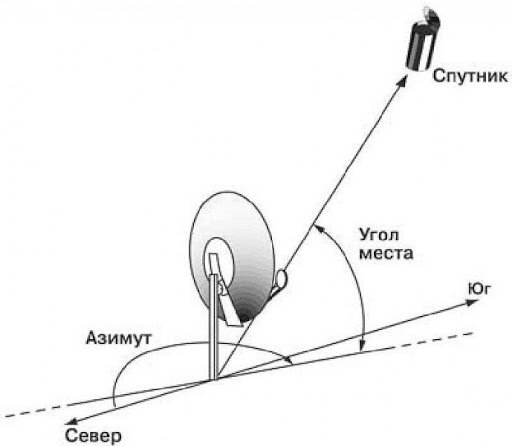
Чтобы правильно установить спутниковую тарелку и получить качественный чистый сигнал нужно рассчитать несколько важных параметров, сделать это без специальных программ очень сложно, имея приложение под рукой под силу даже новичку
Использование смартфонов и компьютеров является практически повсеместным. Получили распространение специальные программы, которые позволяют определить, азимут, направление и угол места, в соответствии с которыми должна быть установлена спутниковая тарелка в зависимости от местоположения абонента.
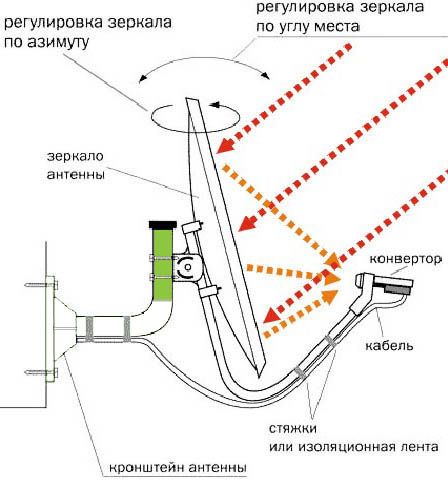
Расчёт угла места и азимута при установке спутниковой антенны
На практике мастер по установке и настройке спутникового телевидения использует для такой настройки специализированное оборудование. Однако не всегда имеется возможность прибегнуть к услугам соответствующих специалистов. Программа для смартфона или компьютера позволит выполнить настройку спутникового ТВ самостоятельно.
Такие приложения помогут найти направление на нужный спутник и подскажут, как сделать нужную подстройку, если оно изменится. На точность влияют погрешности вычислений и магнитные поля приборов, находящихся в непосредственной близости.
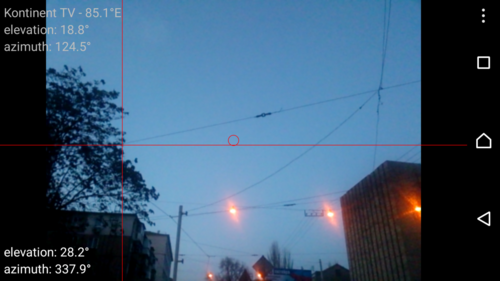
С помощью специальных программ можно определить азимут, высоту и угол наклона направления спутниковой антенны на спутник
Какие виды программ существуют
Используемые для настройки спутникового оборудования приложения предназначены для точного указания направления на спутник. Если антенна установлена в нужном направлении, то пользователю гарантированно наличие качественной картинки.
Различные виды программ обеспечивают настройку с учётом использования различных типов антенн. Часть приложений работает только с наиболее распространёнными конструкциями тарелок офсетными и прямофокусными.
Однако существуют программы, которые работают и с более сложными типами антенн. В большинстве случаев производится настройка только на один источник сигнала, но есть программы которые позволяют выполнить одновременную настройку на несколько спутников.
Программы для настройки антенн
Производить точную настройку можно с помощью имеющегося у пользователя смартфона или с компьютера, ноутбука. Для этого необходимо скачать и установить одну из специализированных программ.
Для настройки спутникового оборудования можно воспользоваться программой Fast Satfinder.
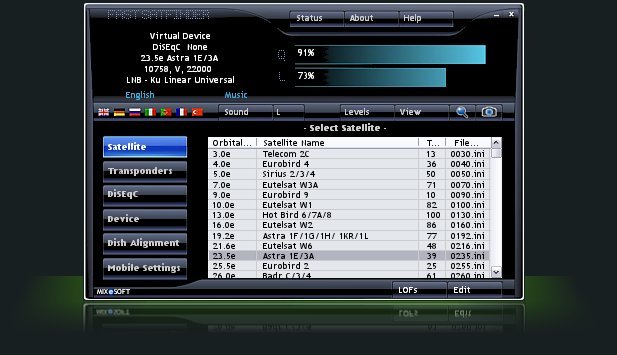
Программу можно скачать по ссылке https://www.fastsatfinder.com/download.html.
Для установки и запуска существуют только минимальные требования. Для работы потребуется 256 мегабайт оперативной памяти, а также операционная система Windows XP или более поздняя.
Для настройки необходимо спутниковую антенну подключить к компьютеру или ноутбуку через соответствующий конвертер.
Программа платная, но в течение первых семи дней пользователь может пользоваться ей бесплатно.
Настройка выполняется следующим образом:
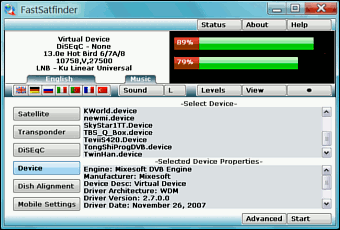
- Перед началом работы необходимое оборудование должно быть подключено. После старта приложения в соответствующем разделе будет показан список доступных устройств. Нужно выбрать нужное и нажать.
- Программа автоматически выполнит поиск доступных спутников.
- Нужно выбрать спутник, транспондер и всё, что необходимо для работы. На экране появится точное значение соответствующих параметров.
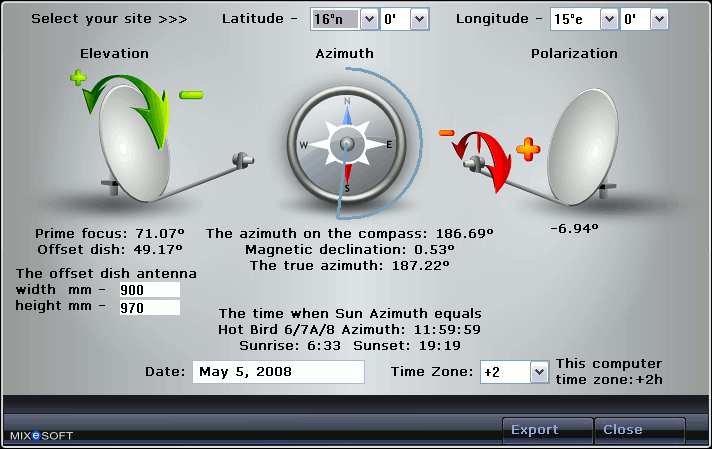
Бесплатная версия позволяет произвести полную настройку оборудования. В платной пользователь дополнительно может получить возможность дистанционного управления оборудованием.
Одной из наиболее известных программ такого рода является SatFinder. Она позволяет точно определить направление и угол установки антенны для получения качественного сигнала со спутника. При её использовании можно воспользоваться следующим функционалом:
- Здесь доступен список всех спутников, которые ведут телевизионную трансляцию.
- Доступен список каналов, из которых можно выбрать подходящие.
- В процессе настройке полученные результаты могут быть отображены в числовом виде или показаны на карте
- Можно увидеть азимут направления на нужный спутник.
- Хорошая скорость работы даже на маломощных гаджетах.
- Высота и угол настройки конвертера будут указаны с использованием данных
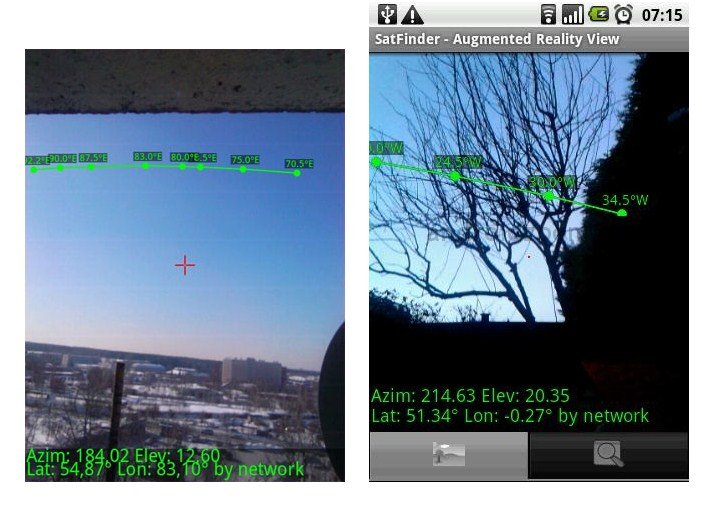
Чтобы скачать приложение, нужно выполнить такие действия:
- Перейти на Google Play.
- В строке поиска набрать название программы «SatFinder».
- В списке результатов поиска нужно перейти на страницу программы.
- Надо нажать на кнопку «Установить». После этого программа будет скачена на смартфон и установлена.
Можно скачать программу по прямой ссылке на Гугл плей: https://play.google.com/store/apps/details?id=com.esys.satfinder
Эта программа не имеет перевода интерфейса на русский язык, однако интерфейс является достаточно простым для того, чтобы её правильно использовать. Для её работы необходим Андроид версии 4.0 или более новый.
Чтобы воспользоваться приложением, на смартфоне должны быть: доступ к интернету, встроенный компас, подключённый GPS, работающая камера. Если что-либо из перечисленного будет отсутствовать, то некоторыми функциями программы воспользоваться не получится.
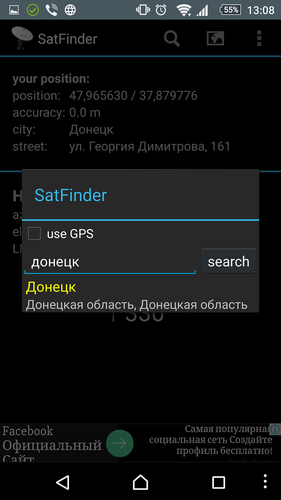
SatFinder запрашивает разрешение на использование GPS
Dishpointer – эта программа по функциональности аналогичная SatFinder. Одним из её достоинств является высокая точность определения положения спутников. При определении нужных данных способна использовать не только GPS сигнал, но и данные мобильных операторов.
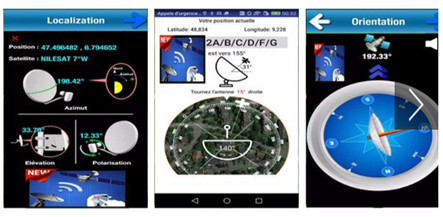
Хотя последние могут помочь в некоторых случаях, но данные, полученные с их помощью будут менее точными. В качестве недостатка может рассматриваться в целом платность и относительно высокая стоимость программы.
Скачать программу Дишпоинтер для настройки спутниковой антенны можно бесплатно на странице https://apkpure.com/ru/satellite-finder-dishpointer-pro/satfinder.satellitedish.apps.satdetector.
Приложение Мультифид способно работать со спутниковыми моделями антенн нестандартных конфигураций. Эта возможность редко встречается в подобных программах. Процесс настройки основывается только на полученных гаджетом GPS данных. Для получения информации отсутствует необходимость наличия на гаджете видеокамеры. Это даёт возможность проводить настройку даже на достаточно старых смартфонах.
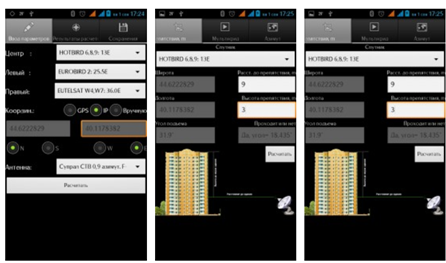
С помощью этой программы можно настроить одну антенну на несколько спутников. Программа выполняет настройку, используя особые принципы работы, что делает её немного непривычной для пользователей. Скачать программу можно на странице https://trashbox.ru/topics/18034/multifid-2.1.
Недостатком программы является достаточно сложный и громоздкий интерфейс. Чтобы успешно работать с приложением нужно хорошо разобраться в его работе. Программа является платной, но цену можно рассматривать как умеренную.
Приложение для настройки спутниковых тарелок к смартфону:
Существует версия известной программы SatFinder, которой можно воспользоваться на iPhone (https://apps.apple.com/fr/app/satfinder/id397993104).
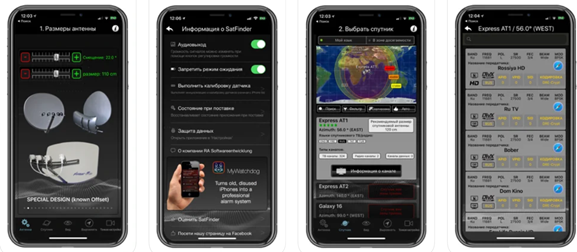
SatFinder на iPhone
Эта программа доступна в AppStore. Её можно найти с помощью поиска, указав название приложения. По своей функциональности оно в основных вопросах не отличается от версии, которая была создана для смартфонов на Андроид.
Как настроить сигнал на примере одной популярной программы
Работа с программой SatFinder осуществляется следующим образом:
- После запуска будет запрошено разрешение получить доступ к данным GPS, на который нужно будет ответить утвердительно. Сигнал должен быть достаточно сильным, чтобы программа точно определила координаты местоположения. В некоторых случаях для этого потребуется выйти из здания на улицу.
- В верхней части экрана необходимо нажать на иконку с изображением лупы. Набрав название нужного требуется запустить поиск.
- Программа в автоматическом режиме отобразит требуемый азимут и угол наклона. Направление на спутник будет указано на карте в виде красной линии. Зелёная линия укажет направление настраиваемого оборудования. Если они совпадут, это означает, что настройка выполнена.
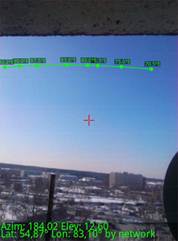
Пользователь должен свериться с полученным направлением и установить антенну нужным образом. Карту можно также открыть, нажав на иконку книжки. Для удобства её можно повернуть более удобным образом.
Подробно о настройке оборудования через интерфейс приложения СатФайндр:
Настройка тарелки Satfinder
В главном меню программы имеются несколько разделов, которые предназначены для следующего:
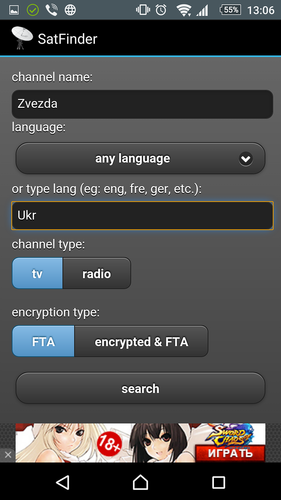
- Если зайти в «Show AR», то произойдёт совмещение направления на спутник с камерой. Это поможет точно увидеть нужное направление и убедиться в отсутствии препятствий для получения сигнала.
- Опция «Geocoder» даёт возможность получить необходимые для настройки данные в другой точке. Не там, где в настоящий момент находится пользователь. Для этого нужно открыть Google карты и сделать долгое нажатие на той точке, для которой нужно получить информацию.
- «Settings» позволяет изменить некоторые характеристики программы. Например, можно сделать так, чтобы на карте север всегда был направлен в верхнем направлении на экране.
- Эта программа также имеет платную версию. Для того, чтобы перейти к ней, необходимо открыть раздел «Go Pro».
- В «Channels» пользователь может перейти к сайтам, где предоставляются списки спутников, которые осуществляют вещание.
Поскольку программа поставляется на английском языке, в разделе «Help» можно ознакомиться с описанием работы программы на этом языке.
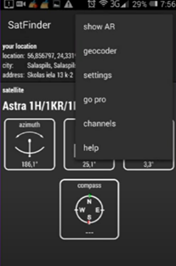
Пользователь может дополнить официальные списки спутников собственными данными. Собственные перечни можно создавать в виде текстовых файлов, в которой каждая строка состоит из кода и координат, разделённых запятыми.
Приложение для настройки спутниковых антенн МТС:
Еще одна популярная программа для установки и настройки спутниковых тарелок Satellite Antenna Alignment (скачать установочный файл последней версии бесплатно по ссылке https://satellite-antenna-alignment.ru.uptodown.com/windows/download):
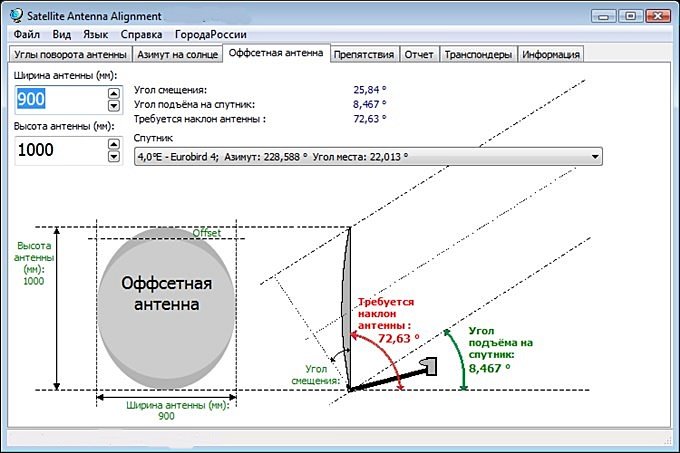
Вопросы и ответы
Вопрос: Может ли программа быть более эффективной, чем специализированное оборудование, которым пользуются профессиональные настройщики?
Ответ: Нет, так как для этого требуются определённые аппаратные возможности, которые отсутствуют в смартфонах или компьютерах.
Вопрос: Зачем нужны программы для настройки спутникового телевидения?
Ответ: Они указывают точное направление на спутник, который ведет вещание. Для этого требуется знать азимут и угол наклона.
Вопрос: Насколько точно необходимо настраивать антенну?
Ответ: Это надо выполнять настолько точно, насколько это возможно. Отклонение всего на один или два миллиметра (а по факту градуса) исключает получение качественной картинки.
Обзор приложения Satfinder для настройки спутниковой антенны с Андроида
Satfinder — это универсальное приложение для устройств, работающих на Андроиде. Программа показывает расположение спутника и обозначает его направление. С ее помощью можно повернуть антенну в нужную сторону и улучшить прием сигнала.
| Разработчик | Maciej Grzegorczyk |
| Версия ОС | Android 4.0 и выше |
| Русский язык | Отсутствует |
| Лицензия | Бесплатная |
Возможности SatFinder для Андроид:

- имеется список спутников;
- имеется список каналов;
- результат отображается в виде числовых данных или на карте Google;
- отображает азимут;
- показывает высоту и наклон конвертера с помощью GPS;
- имеет встроенный компас.
Предлагаем посмотреть видео о функциях приложения SatFinder для Андроид:


Обзор приложения Satfinder для настройки спутниковой антенны с Андроида
Настраивая спутниковую антену необходимо проявить терпение. Даже малейшая ошибка во время настройки приводит к тому, что приходится весь процесс начинать сначала. Приложение Satfinder значительно облегчает эту задачу.
Читайте также: Как изменялась камера от iPhone 6 до iPhone 7 и существенны ли отличия в качестве получаемых фото
Возможности, установки и инструкция
Приложение Satfinder является лучшим устройством, которое бесперебойно работает на Андроиде. Программа указывает на расположение спутника, а также обозначает его направление, что дает возможность повернуть в нужную сторону антенну, тем самым улучшая прием сигнала.
Стоит заметить, что SatFinder для Андроид имеет список спутников, каналов и встроенный компас. Результат отображается на карте Google или в виде числовых данных. Помимо этого приложение отображает азимут и показывает наклон и высоту конвертера.
Как указывают пользователи, установить на телефон приложение достаточно просто. Для этого первоначально необходимо скачать приложение, к примеру, через Google Play. В списке выдачи следует выбрать первый пункт и нажать кнопку «Установить», после начинается автоматическая загрузка с последующей установкой на устройство.
Программой очень легко пользоваться, даже не смотря на то, что она не переведена на русский язык. Для корректного использования на устройстве должно присутствовать минимальное количество функций:
- — наличие GPS;
- — доступ к интернету;
- — камера;
- — встроенная функция компаса.
Внимание! Если будет отсутствовать хотя бы один из необходимых компонентов, определенные опции при этом окажутся недоступны.
Подчас первого запуска приложения присылается запрос на разрешение использования GPS устройства. Поэтому следует нажать кнопку «Разрешить». Далее выбирается желаемый спутник (находим в верхней части экрана лупу, открываем список и в поисковой строке вводим название спутника). Приложение самостоятельно высчитает азимут, углы наклона и подъема. Красная линия на компасе будет обозначать азимут спутника, а зеленая — ваше устройство. Когда линии совпадут, значит устройство расположено по направлению к спутнику.
Возле лупы расположена иконка книжки. Если на нее нажать, открывается карта Google. Если желаете передвинуть маркер, нужно долго удерживать место, куда необходимо его переместить.
При нажатии значка с тремя точками выпадает меню:
- — channels (списки спутников);
- — show AR (показ, где находится спутник);
- — settings (настройки компаса);
- — help (справка);
- — go pro (без рекламы платная версия);
- — geocoder (геокодер).
SatFinder — помогает быстро настроить спутниковую тарелку.
Содержание:
*Уровень сигнала *Настройка спутниковой антенны *В главном меню прибора *Приложения для смартфона
И так, выставляем угол местности почти на максимум, т. е. антенна должна быть задрана вверх почти до конца, и начинаем очень медленно вращать задний подвес антенны вокруг оси (на кронштейне), до появления сигнала.
О том, что есть сигнал, мы узнаем, увидев заполненными индикаторы «Уровень сигнала», и «Качество» на телевизоре.
Так что вам необходимо поворачивать антенну, глядя в телевизор, или можете попросить кого-нибудь смотреть на экран, и при появлении сигнала сказать вам об этом.
Если сигнал не появился, чуть-чуть опустите вертикаль, и снова поворачивайте антенну вокруг оси. Это отрывок из статьи которую полностью читаем здесь.
Но это «азы и буки»… а мы будем говорить о более профессиональном подходе к этому мероприятию.
Ведь для тех, кто проводит обслуживание своего антенного хозяйства или просто постоянно добавляет новые конвертеры, необходима мобильность, возможно, вы установщик и еще не определились в выборе прибора для быстрой и самое главное удобной установки спутниковой антенны.
И Так, настройка спутниковой антенны с специальным прибором.
Discovery Satfinder SF-500:
Прибор для настройки спутниковых антенн SF-500 поддерживает как DVB — S так и DVB — S2. Прибор имеет память, в которой имеются все основные спутники, используемые в наших регионах, возможно, отредактировать их благодаря кнопкам на панели прибора.

Мощность сигнала и уровень виден на шкалах прибора в % соотношении и еще сопровождается звуковым оповещением. Бюджетный, профессиональный прибор для точной настройки спутниковых антенн Поддерживает форматы DVB S и DVB S2 Индикация силы и качества сигнала Выбор, добавление и редактирование спутников и типов конвертеров Выбор, добавление и редактирование параметров транспондеров Поддерживает DiSEqC 1.0 и 0/22 KHz Питание по антенному кабелю от ресивера, или блока питания (в комплекте) Интегрированный компас (очень удобен в работе) погрешность шкалы +-1% (максимально точная настройка) шкала быстро реагирует даже на самых низко скоростных транспондерах простота работы, надежный и качественный корпус
Приборы имеют очень небольшой вес и минимальный размер, что не обязывает производителя придумывать какие либо смягчающие конструкции для транспортировки, ну а вам будет проще постоянно брать их с собой.
На коробках указаны технические характеристики и возможности на английском языке.

Блок питания имеет F-разъем и подключается к разъему Receiver. Также можно обеспечивать питание прибора от любого ресивера, который в данный момент работает и подает питание на конвертер.

На корпусе приборов расположены по 6 кнопок управления (UP, DOWN,LEFT, RIGHT, OK и EXIT) для навигации по меню, компас. Дополнительно индикатор заряда, разъем для подключения блока питания и выключатель у старшей модели.
Дисплеи в этих двух моделях подсвечиваются, что позволяет производить настройку в темное время суток. При первом использования прибора, необходимо произвести первую настройку, добавить нужные спутники и транспондеры.
В главном меню доступны 7 основных пунктов меню на английском языке:
Find Satellite – Найти спутник List Satellite – Список спутников Add Satellite – Добавить спутник Edit Satellite – Редактировать спутник Add Transponder – добавить транспондер Edit Transponder – Редактировать транспондер Calculate Angle – Расчет угла
Первым делом(это для меня) добавляем спутник, например Astra 4A на позиции 4.8°E , это 4й пункт меню Name: Astra4A LO Freq: Univ 22K: AUTO DiSEqQ1.0: ваше значение USALS: ON или OFF Longtitude: 004.8 E
После добавляем нужные транспондеры, это 5й пункт меню: Satellite: Astra 4A Tran Freq: 12284 Symbol Rate: 27500 Polarity: V
Читайте также: ASUS ZenFone 5 Max Pro M1 (Зенфон 5 Макс Про М1) — обзор и характеристики конкурента Redmi Note 5 и Meizu E3, дата выхода, цена
Теперь можно переходить к поиску, для этого идем в 1й или 2й пункт меню:
В 1м пункте есть возможность выбрать спутник на котором производить поиск, выбрать тип и частоту гетеродина, выбрать необходимую частоту транспондера, скорость потока, поляризацию, вход коммутатора, работу USALS ( дисег1.3)и подавать ли звуковой сигнал при захвате транспондера.
В нижней части экрана отображаются индикаторы уровня сигнала и качества, при наведении на этот пункт, нажмите кнопку OK, чтобы открыть большой индикатор.
Во 2м пункте вам будет доступен список спутников, после вы попадаете в список транспондеров, откуда попадаете сразу на большой индикатор.
Хоть прибор и заставит вас потратить немного времени на настройку, после чего использование становиться очень простым.
Преимущества:
Низкая стоимость Питание от ресивера Звуковой сигнал при настройке Простота в работе
Недостатки: Отсутствие возможности работы с DiSEqC 1.1(можно переклучатся междо 16 конверторами)
Приложения для смартфона
Если уж зашел разговор, как облегчить себе жизнь то место имеет и приложения для смартфона:
DishPointer
Я, например, до некоторого времени пользовался приложением DishPointer. Вроде определится в пространстве можно.
Просто направьте его на небо и увидеть на экране смартфона все спутниковые позиции и детали выравнивания. Можно легко определить в прямой видимости лучшее место для вашего тарелки.
Сам не юзал но кому не лень попробуйте: EBSpro Mobile for Android
EBSpro Mobile является Android приложением. EBSpro Mobile это приложение, которое позволит вам настраивать антенну в лучшем виде, то есть, с реальным DVB-S / 2 тюнером + в другой стороне компьютер.(связь по WiFi)
Например, вы можете создать несколько профилей в EBSpro (под Windows) с некоторыми указанными транспондеров, которые вы знаете. Выбрать и зафиксировать эти транспондеры и настроить тарелку с помощью измерений (качества, уровня, SNR , BER).
Это еще не все, EBSpro Mobile также имеет базовую позиционный для моторизованных антенн с поддержкой USALS.
Цены и компании
В любом случае, мастер справится с монтажом антенны быстрее и качественнее, чем любитель.
Также многие обладатели антенны не хотят «играться» с её установкой, и поэтому предлагаем рассмотреть, сколько стоит настройка и монтаж спутниковой антенны в разных городах России и Украины. Таблица-прайс, стоимость установки азимутальной спутниковой тарелки 43 см, 0.55-0.6:
| Город | Цена, рубли |
| Алматы | 2400 |
| Барнаул | 2500 |
| Владивосток | 2500 |
| Волгоград | 2400 |
| Донецк | 2500 |
| Ростов-на-Дону | 2400 |
| Екатеринбург | 2400 |
| Запорожье | 2500 |
| Иркутск | 2400 |
| Караганда | 2300 |
| Киев | 2500 |
| Минск | 2500 |
| Москва | 2500 |
| Одесса | 2400 |
| Пермь | 2400 |
| Самара | 2300 |
| Санкт-Петербург | 2500 |
| Саратов | 2400 |
| Харьков | 2400 |
| Улан Удэ | 2400 |
| Новосибирск | 2500 |
Самостоятельная и профессиональная настройка спутниковой антенны Ямал (Yamal 201 90E), Триколор ТВ Сибирь (Tricolor), HotBird (ХотБерд), GAL, Орион, Samsung DSB-S300V осуществляется в течение нескольких часов, при нормальных погодных условиях. Наиболее популярны сейчас следующие модели: SatelliteAntennaAlignment (Германия), ABS-1, LMI 75, ExpressAM2 80, Turksat 1C/2A 42E, Satgate, StrongSRT90 Multisat, HDHumaxVAHD-3100S, PBIDVR-1000S, Openbox®SF-20.
Требования к установке
Установка спутникового интернета возможна своими руками. Для этого нужно купить соответствующее оборудование, монтажный комплект и инсталлировать специальное программное обеспечение. При выборе оборудования прежде всего стоит определиться с требованиями к сервису. На этом этапе необходимо найти вариант комплектации в зависимости от необходимых услуг, географической зоны и местности, где будет располагаться станция. Пожалуйста, изучите инструкцию по монтажу оборудования и следуйте всем рекомендациям. При сборке антенны обязательно пользуйтесь инструкцией, в которой подробно описана схема для конкретной модели.
Самостоятельно можно монтировать антенну 0,74 или 0,75 м. Для установки антенны с большим диаметром рекомендуется обращаться к специалистам. Антенный пост должен быть расположен там, где нет препятствий в направлении на спутник, и он защищен от несанкционированного доступа. При выборе места учтите следующее:

- в направлении на спутник не должно быть посторонних предметов: зданий, деревьев и прочих объектов , которые были бы выше расчетного угла и совпадали бы с азимутом на спутник, в т.ч. и листва на деревьях, будут ограничивать распространение радиосигнала;
- при размещении на крыше прибавьте высоту до точки крепления к высоте ближайших препятствий. Например, если от земли 8 м, то в округе не должно быть ничего выше 18 м;
- при установке станции на стене дома обратите внимание на скат крыши, чтобы исключить вероятность схода снега на антенный пост, в зимнее/весеннее время года.
Антенна может быть зафиксирована следующими способами:
- Наземное крепление.
Представляет собой трубу, опущенную в отверстие, которое затем заполняется бетоном. В качестве альтернативы, труба может иметь металлическую опорную плиту, прикрепленную таким образом, чтобы ее можно было прикрутить к плоской бетонной основе с помощью расширительных болтов или аналогичных приспособлений. Столб должен быть точно вертикальным, чтобы при повороте тарелки вокруг спутника угол возвышения оставался неизменным все время. - Кровельное крепление.
Опорная трубка антенны удерживается вертикально несколькими угловыми скобами. Все они должны плотно прилегать друг к другу, чтобы столб не качался и не шевелился на ветру. Нижние и верхние угловые скобки должны быть прикреплены к противоположным сторонам вертикального полюса, чтобы предотвратить скручивание.
Стандартные основания опоры делятся на два вида:
- тренога — для установки на горизонтальную поверхность (плоскую крышу здание, землю);
- уголок — для установки на вертикальную поверхность (стена здания).
После того как собран антенный пост, необходимо подготовить и проложить все кабели. Заземление — важный этап подключения, в будущем это залог безопасности и защиты устройств во время грозы. Заземляющий кабель крепится согласно инструкции к антенному посту и опоре. Конечное подключение выполняется к специальным стержням или заземляющему контуру здания. Если в здании используется заземление типа PME, проконсультируйтесь с компетентным электриком относительно заземления молнии, так как существует риск пожара или повреждения оборудования в случае неисправности электрической сети.
Далее необходимо проложить Ethernet-кабель внешнего исполнения от модема к месту установки тарелки. Оставьте в запасе 1 м, не натягивайте, обходите острые углы. Внимательно, по инструкции, закрепите провода на антенне. Важно не перепутать разъемы, они промаркированы. Далее подсоедините кабели к соответствующим гнездам в терминале, подключите кабели питания и сети (LAN). На этом физический монтаж окончен.
Источник https://gogosmart.ru/texnologii/sputnikovoe-tv/prilozhenie-satfinder.html
Источник https://rocksmith.ru/tv/programmy-dlya-nastrojki-sputnikovyh-antenn-obzor-luchshih
Источник https://android-mob.ru/ustrojstva/programma-dlya-nastrojki-sputnikovoj-antenny.html