
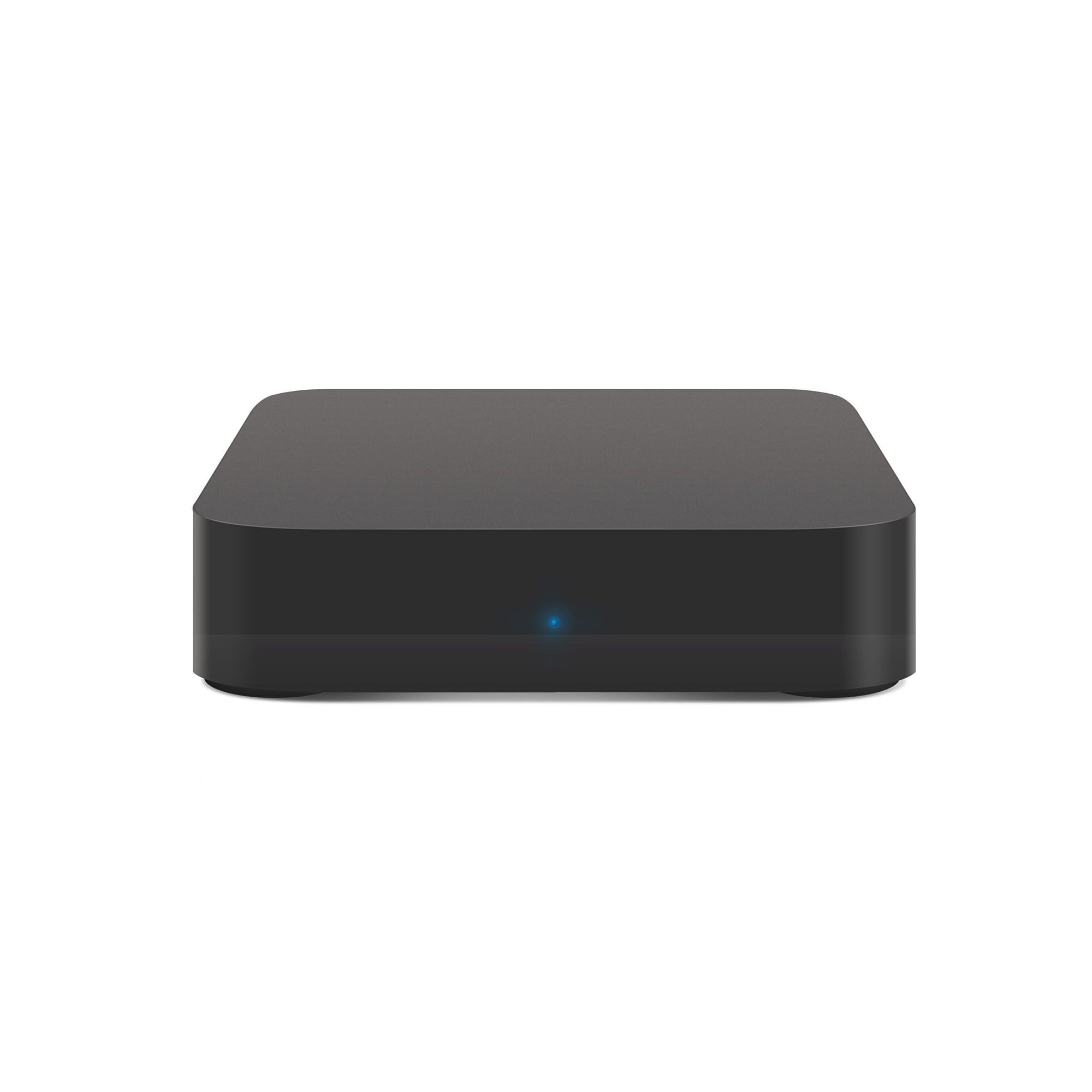
Сегодня мы бы хотели представить вашему вниманию смарт медиаплеер от компании Rombica, модель, получившая название – Cinema 4k v01. Главной изюминкой данного устройства, является поддержка разрешения 4K. Кроме того, в Rombica Cinema 4K v01 можно найти огромное количество и других функций, которые, несомненно, понравятся пользователям, которые ищут для своего телевизора новую «игрушку». Давайте познакомимся с Rombica Cinema 4K v01 чуть ближе.
Rombica Cinema 4K v01
За последние годы смарт приставки получили достаточно большую популярность, однако не всегда встретишь устройство, где можно увидеть столько функций и возможностей, которые заполучила Rombica Cinema 4K v01. Главным преимуществом устройства является поддержка 4K разрешения. Но для многих пользователей это всего лишь неизвестность. Для того, чтобы было ясно, давайте для начала разберемся, что такое 4K. Это новый стандарт разрешения, который был специально разработан для видео в цифровом разрешении и компьютерной графики. 4K позволяет получить невероятно высокое качество изображения. Если говорить о цифрах, то можно умножить 1080р на 4 и прибавить еще немного, после чего получится разрешение 4K.
Видео обзор
Комплектация и цены
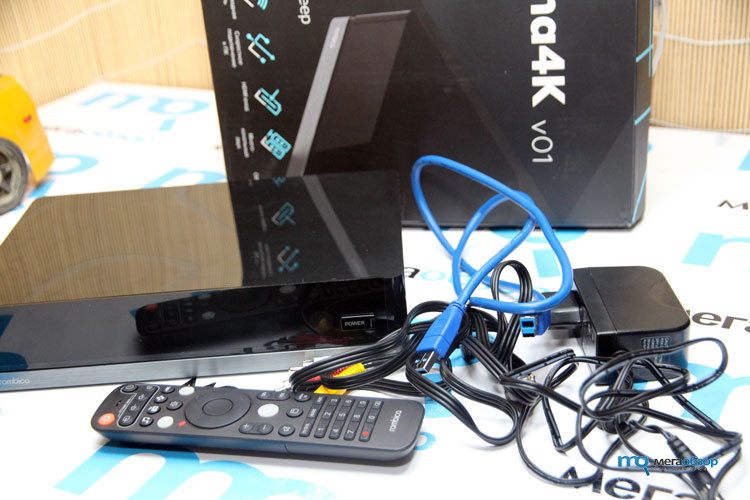
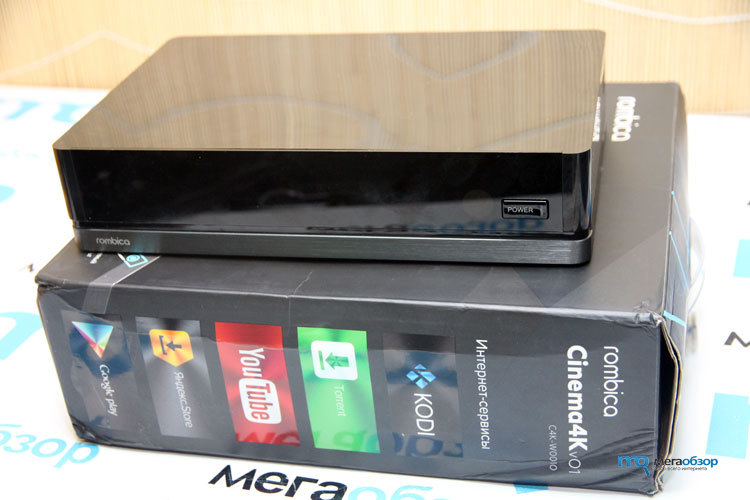
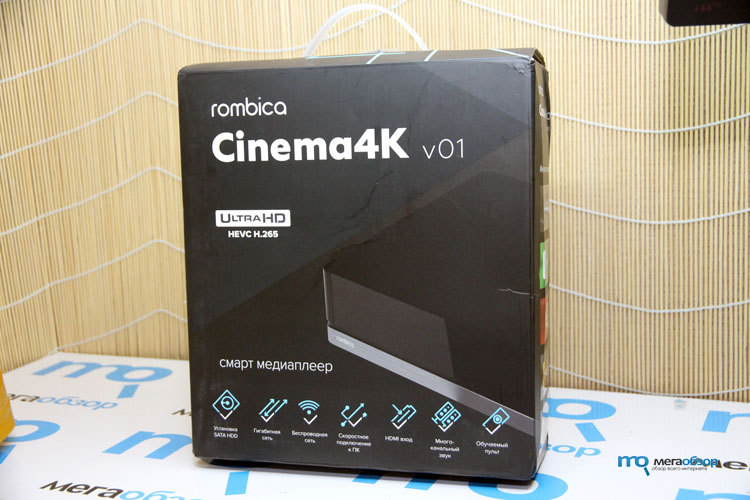
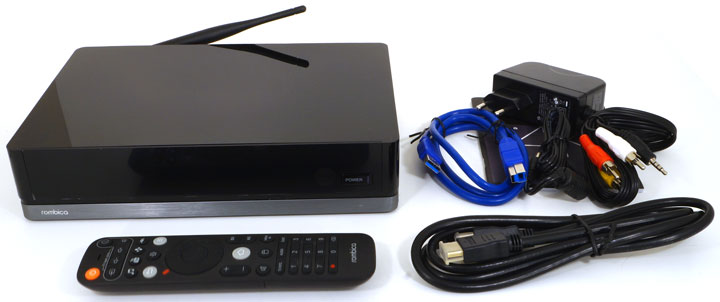
На момент проведения тестирования средняя стоимость Rombica Cinema 4K v01, по данным сервиса ЯндексМаркет, составляла приблизительно 8000 рублей, вполне приемлемо, учитывая скачки курса доллара. Устройство поставляется на прилавки магазинов в коробке среднего размера, черного цвета, на которой можно найти всю интересующую информацию о данном решении. В комплекте идут:
- Само устройство Rombica Cinema 4K v01
- Пульт ДУ (без батареек)
- AV-кабель
- USB 3.0 кабель
- Блок питания
Характеристики
- Операционная система – Android 4.4
- Оперативная память – 1 Гб
- Встроенная память – 8 Гб
- Поддерживаемые форматы файлов — ISO BD3D, MKV, AVI, WMV, ISO, IFO, VOB, MOV, ASF, TP, TS, M2T, M2TS, MP4, DAT, MPG, FLV, RM, RMVB
- Кодеки — MPEG1, MPEG2, MPEG4, XviD, H.264, WMV9, AVCHD, VC1
- Аудиофайлы — MP3, WMA, AAC, Ogg, PCM, M4A, WAV, FLAC, APE, AC3, DTS
- Графические файлы — JPEG, GIF, BMP, PNG
- Поддержка субтитров — SUB (MicroDVD), text (MKV), VobSub (MP4, MKV, внешние SUB/IDX), SSA
- Интерфейсы — Wi-Fi 802.11n, Bluetooth, USB 2.0 Type A x2, USB 3.0 Type A, USB 3.0 Type B, Ethernet
- Поддержка файловых система — EXT3, FAT16, FAT32, HFS+, NTFS
Внешний вид
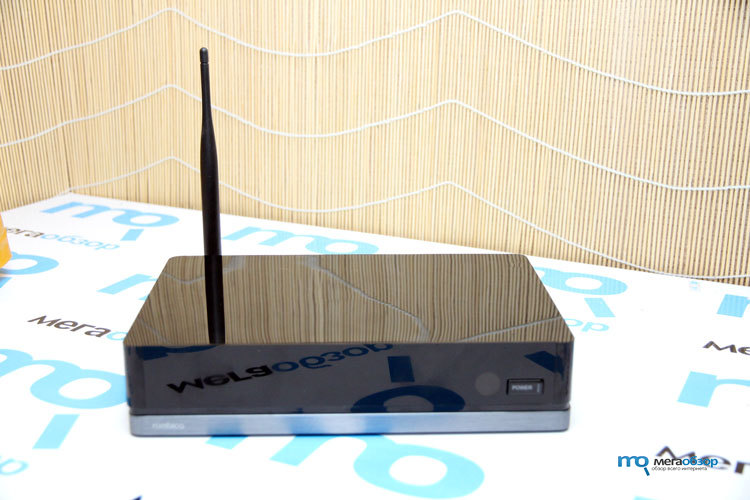
Корпус Rombica Cinema 4K v01 полностью выполнен из черного пластика, если не считать небольшую пластиковую вставку на передней грани устройства на которой написано название компании Rombica. Сразу же хочется отметить, что пластик быстро пачкается и его легко поцарапать.

На верхней грани приставки нет никаких элементов управления и надписей.
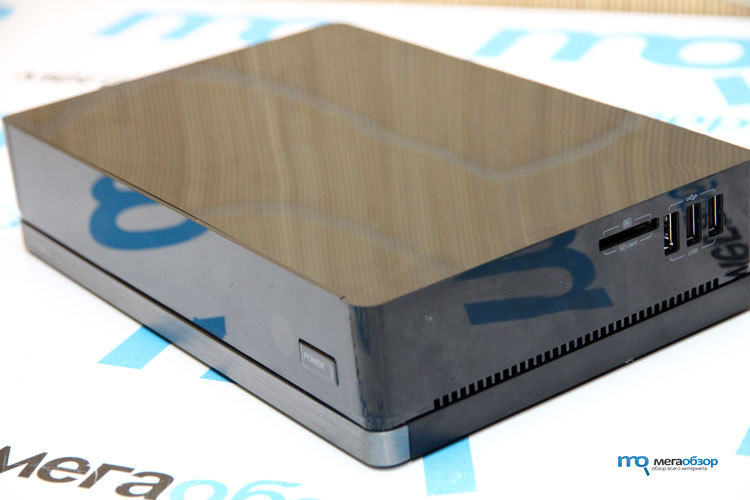
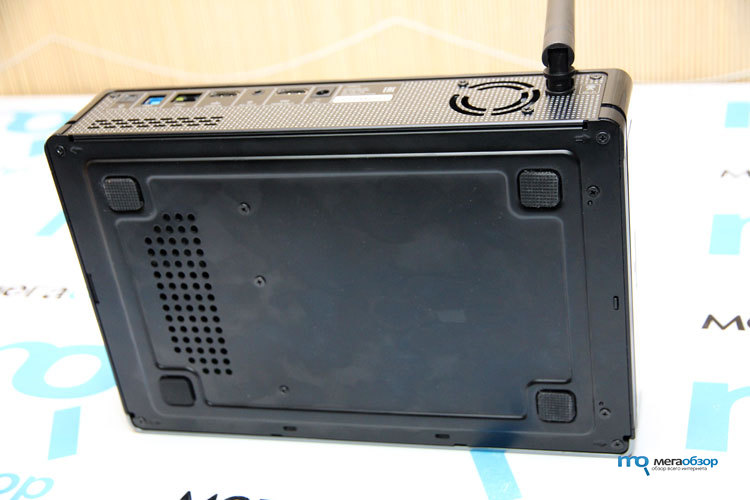
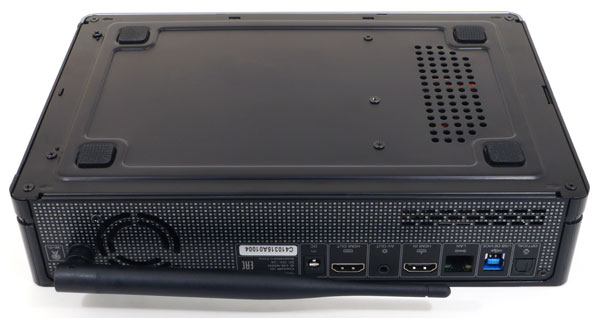
На нижней грани Rombica Cinema 4K v01 находятся отверстия для вентиляции, 4 прорезиненных ножки и несколько прикрученных болтов, если вы хотите открыть крышку и посмотреть, что находится внутри.
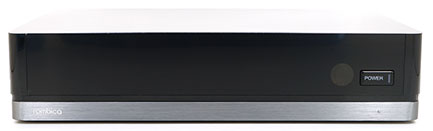
На передней грани устройства расположилась кнопка вкл/выкл и инфракрасный приемник для пульта ДУ.
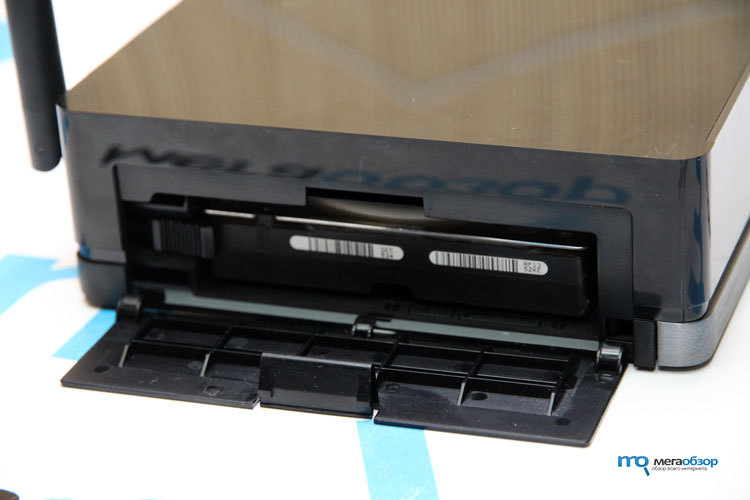
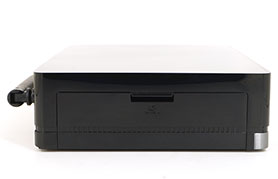
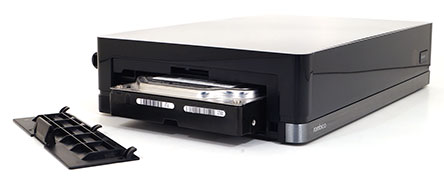
На левой грани появился приятный отсек, внутри которого можно установить жесткий диск (SATA 3.5), емкость которого может достигать до 3 Тб. Согласитесь, весьма неожиданно и приятно. Все это говорит о том, что если вы являетесь настоящим киноманом, то для вас появилась возможность хранить огромное количество фильмов в одном месте. Но если честно, такой большой объем не стал для нас неожиданной новостью. Если учитывать то, что средний размер Blu-Ray составляет от 40 до 60 Гб, 3 Тб места на жестком диске можно израсходовать достаточно быстро. Порадовал один момент, для того, чтобы установить HDD, необходимо просто открыть крышку и вставить диск.
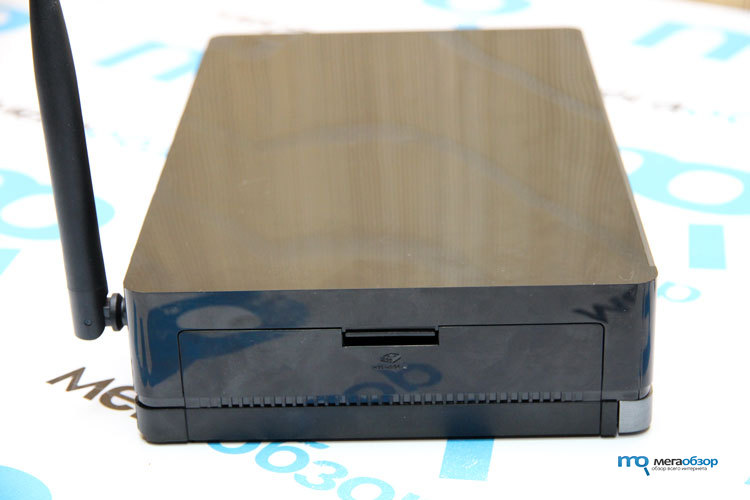
На правой грани Rombica Cinema 4K v01 слот для карты памяти (SD) и сразу 3 USB порта, одна из которых USB 3.0. Почему сразу 3? Ответ прост, две из них можно использовать для того, чтобы подключить компьютерную мышь и клавиатуру, что значительно упростит работу с устройством. Разъем USB 3.0 можно использовать для флеш накопителя, чтобы перекидывать файлы, смотреть фильмы, слушать музыку через нее и фотографии.

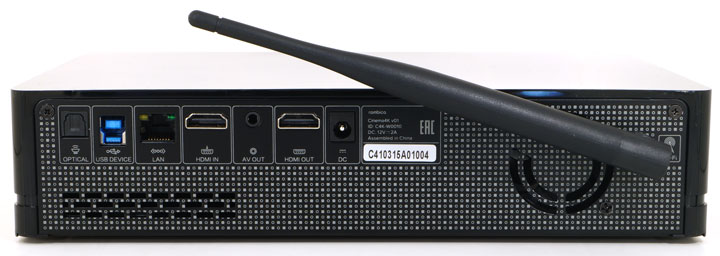
На задней грани устройства расположились основные разъемы: оптический аудиовыход, порт USB 3.0, LAN порт, HDMI вход/выход, видео/аудио выход, порт питания. Кроме того, смарт приставка Rombica Cinema 4K v01 получила внешнюю Wi-Fi антенну, которая усиливает получение сигнала для подключения к сети Интернет. Рядом с антенной находится отверстие для вентиляции.
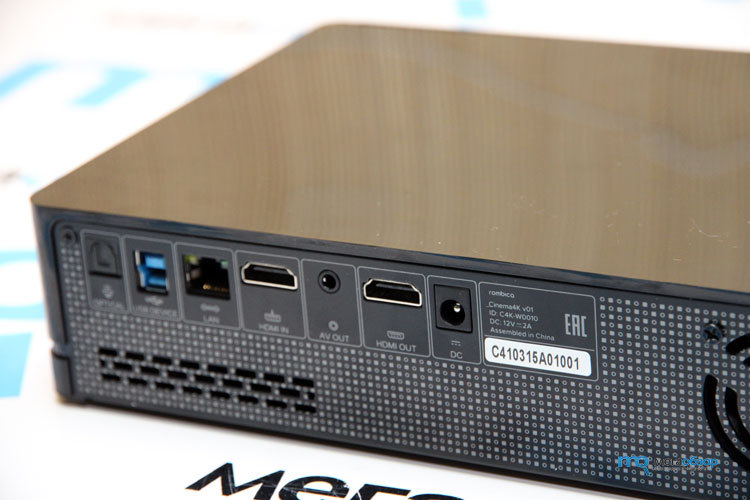
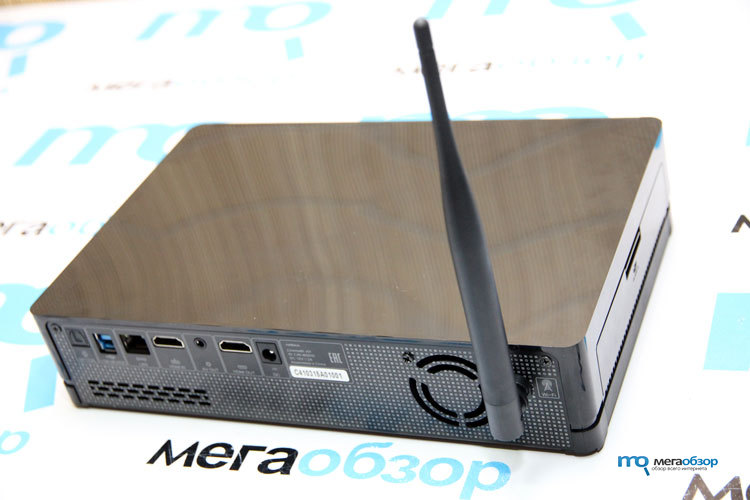
Если говорить в целом о внешности смарт приставки Rombica Cinema 4K v01, можно сказать, что устройство получило привычную прямоугольную форму, удобное расположение разъемов и качественную сборку, что не может не порадовать. Данная приставка будет отлично сочетаться с любым телевизором и его можно установить практически на любое удобное место.
Пульт ДУ
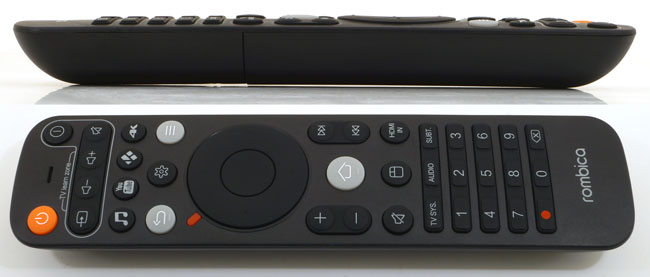
Пульт управления удобен и на нем есть все необходимые кнопки для управления приставкой. К примеру, можно при помощи нажатия одной кнопки перейти на YouTube или приложение 4K. Отсюда же зайти в настройки приставки, переключать каналы и даже использовать пульт ДУ в качестве мыши. Для этого есть специальная клавиша, однако не сказать, что функция мыши здесь полноценно выполнено, для перемещения курсора необходимо нажимать на стрелки (вверх/вниз/вправо/влево).
Интерфейс

После того, как вы включите смарт-приставку Rombica Cinema 4K v01, у вас появляется окно выбора интерфейса, всего их два: Nova Launcher и Rombica. Давайте познакомимся с ними по отдельности:
- Nova Launcher
Если вы не хотите далеко отходить от привычного интерфейса ОС Android, то Nova Launcher подойдет идеально. То же стандартное меню, практически те же приложения, другими словами здесь все то, что есть на ОС Android. Однако не сказать, что он чем-то красит саму приставку и вряд ли этим интерфейсом вы будете постоянно пользоваться.

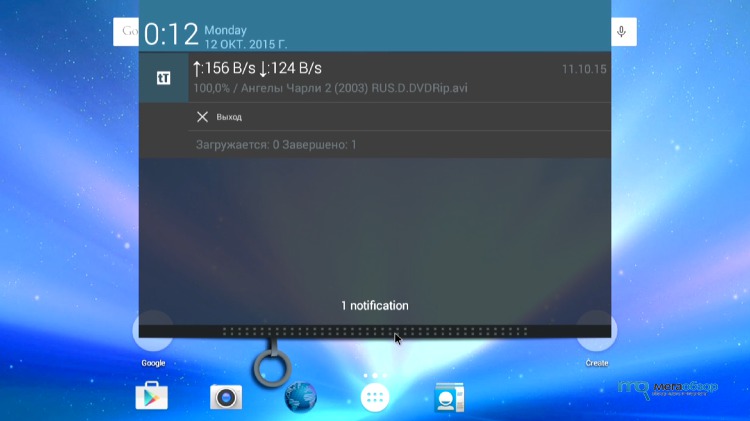
- Rombica
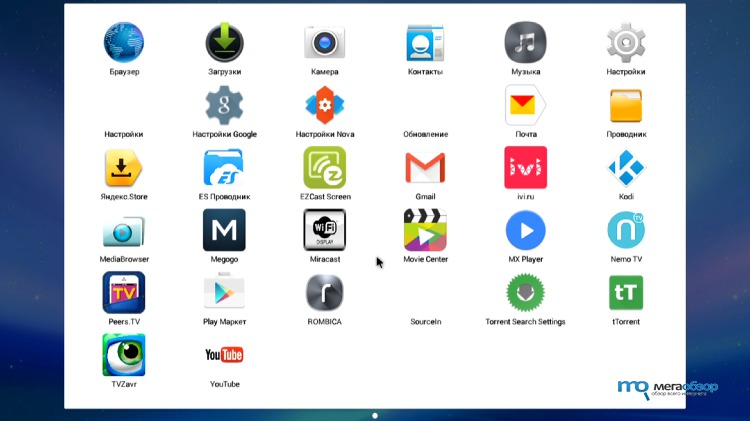
Другое дело фирменный лаунчер Cinema 4K, который получил приятные черты, хорошую производительность и Ultra HD-интерфейс, где предустановлено множество интересных приложений, позволяющие смотреть видео в разрешении 4K. Сам интерфейс очень удобен в использовании и понятен в управлении, при желании отсюда же можно вывести окошко с интерфейсом OC Android.
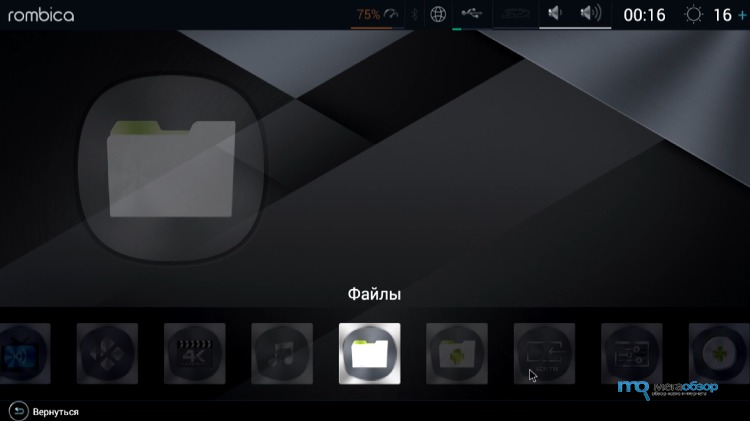

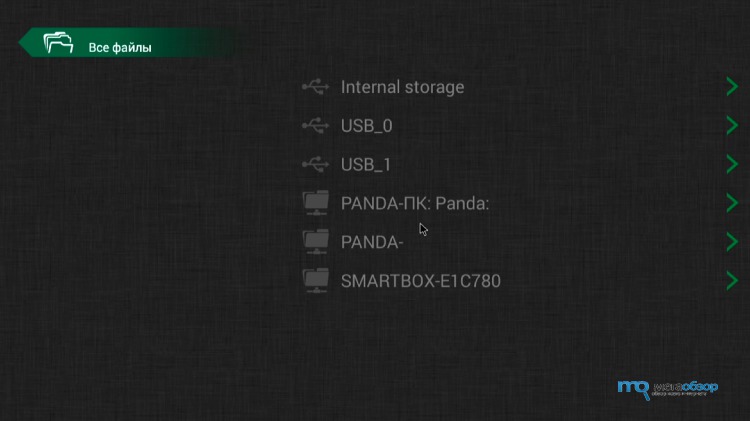
Софт
Что касается предустановленных приложений, их здесь не так много, что не может не порадовать. Нет огромного количества «мусора», которым вообще никогда не будешь пользоваться. Разработчики постарались «положить» только то, что действительно пригодится для полноценного использования приставки Rombica Cinema 4K v01.
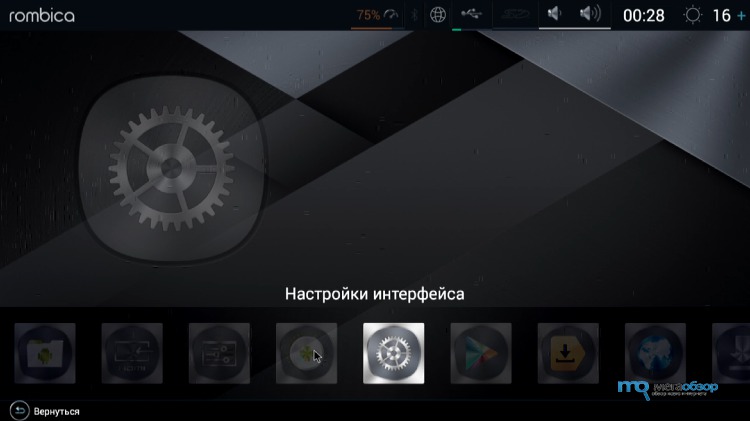
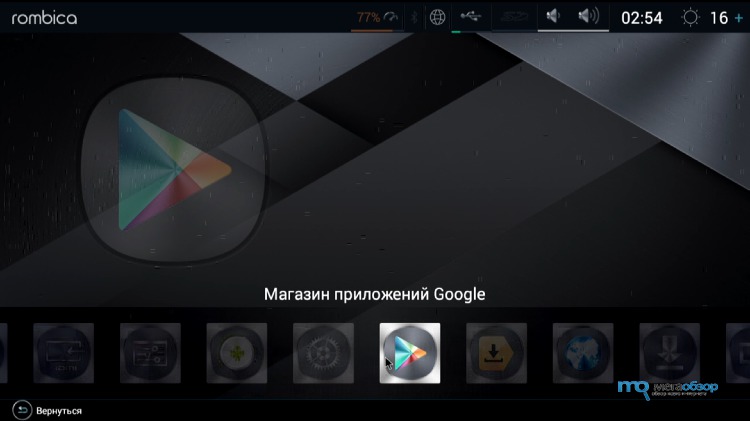
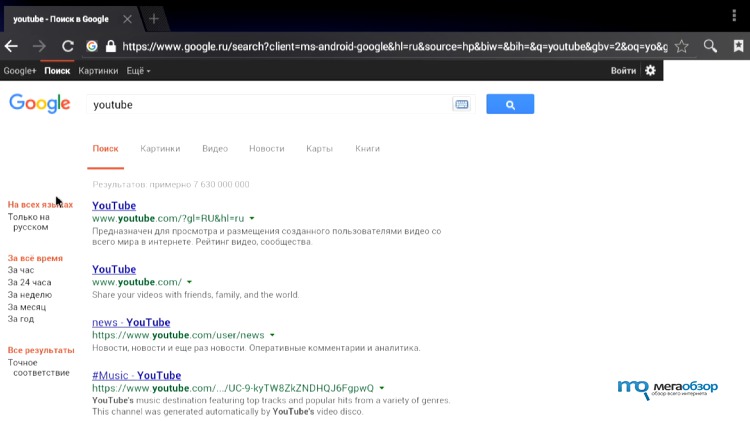
Начнем с того что, как и в любом ОС Android здесь есть Play маркет, который позволяет скачать и установить ваше любимое приложение. Но сразу же хочется отметить один интересный, но не самый радостный факт, нам не удалось запустить приложение YouTube (ошибка 410), а скачать и установить через Play маркет также не получилось из-за несовместимости. Скорее всего данная проблема решится после появления нового обновления системы. В связи с чем ролики с ютуба придется смотреть через обычный браузер.

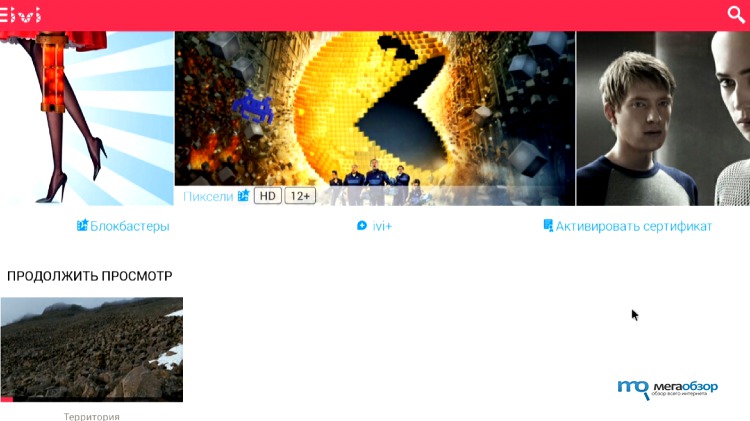
Альтернатива роликам из YouTube есть, это сразу три предустановленных приложения для просмотра фильмов, где находится огромная база, жалко, что все они платные. Если вы не хотите ничего искать, то можете посмотреть Интернет ТВ. Приложений, которые позволяют просматривать телевизионные каналы через Интернет сразу 2, одна из них платная, вторая, к счастью, бесплатная. В бесплатном Интернет ТВ находится аж 60 каналов и среди них есть что посмотреть: новостные каналы, мультфильмы и множество других.
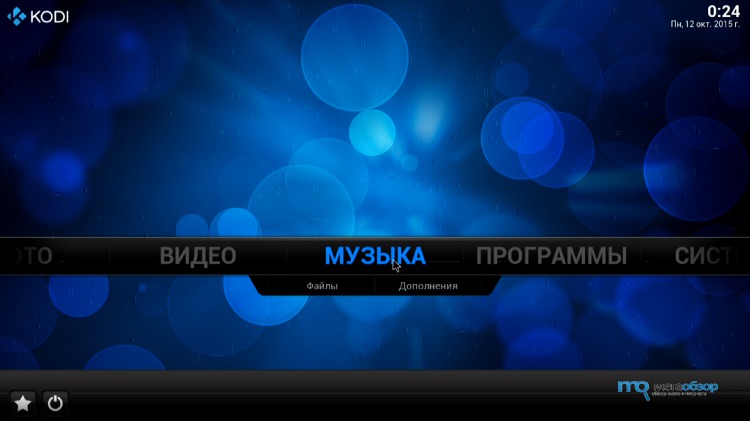
Отдельно следует отметить приложение «Медиацентр KODI». Это бесплатный медиаплеер и сразу же программное обеспечение с открытым исходным кодом. То есть запуская данное приложение, вам открывается весьма интересный графический интерфейс, который дает возможность управлять различными файлами (видео, фото, музыка и т.д.). Если говорить проще, данное приложение является некой альтернативой Windows Media Center. Если вы следите за нашими обзорами, то могли видеть данное приложение в обзоре приставки Rombica Smart Box Quad T2.
Достоянием Rombica Cinema 4K v01 является приложение Ultra HD видео плеер, который позволяет смотреть фильмы в разрешении Ultra HD, однако для этого, для начала, необходимо скачать соответствующие видео файлы, но это не говорит, что отсюда вы не сможете посмотреть фильмы, картинки, которые есть на носителях.
Кроме всего этого, следует отметить наличие приложения «HDMI видеовыход», которое позволяет подключить к смарт-приставке любую другую приставку и запустить ее непосредственно через Cinema 4K. Мы попробовали подключить к ней ТВ-приставку от нашего провайдера и все прилично работало.
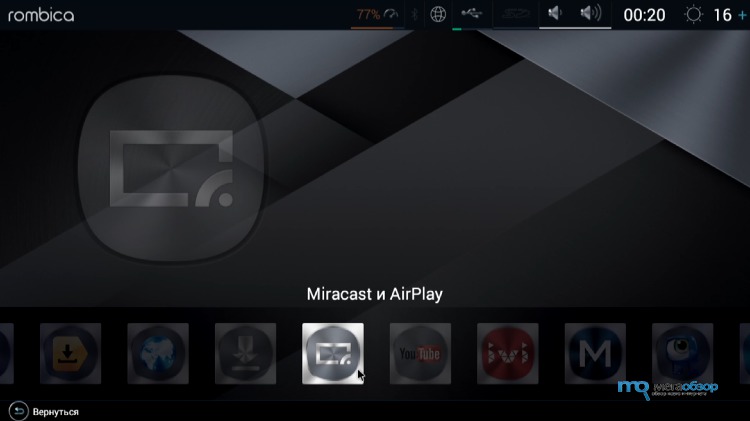
Порадовало наличие приложения Miracast и AirPlay, которое позволяет подключиться к смарт-приставке при помощи своего смартфона или планшета и выводить на большой экран свои фотографии, видео записи с телефона, слушать музыку и т.д. Для этого необходимо скачать на свое мобильное устройство приложение EZCast, после чего подключиться через приложение к приставке. Поддерживаются устройства на базе ОС Android и iOS.
Отдельно хочется отметить возможность использовать Торрент клиент, который позволяет напрямую через приставку качать с торрента фильмы и другие файлы. Для этого необходимо лишь вбить в поисковую строку название фильма или, к примеру, песни, после чего останется лишь скачать. Скорость скачивания зависит от того, какое подключение к Интернету вы используете, через LAN порт быстрее.
Ну и наверно следует добавить, что приставка поддерживает все популярные форматы видео, в список которых также включены и следующие: Blu-Ray, Blu-Ray 3D, HEVC H.265 4K.
Начинка
Устройство работает на базе операционной системы Android 4.4. Сердцем устройства стал 2х ядерный процессор Cortex-A (1.1 Ггц), а за графическую составляющую отвечает видео чип Mali-400MP. При работе с устройством все же заметны небольшие тормоза, но они не столь существенны. В целом работать достаточно удобно.
Тестирование
Начнем с основной функции смарт-приставки Cinema 4K – просмотр фильмов. Смотреть кино можно различными способами, делать это непосредственно через носители (USB, HDD, SD Card), либо приобрести подписку на предложенные приложения. Смотреть через USB флешку кино вполне реально, видео не тормозит, как и через другие носители, картинка четкая, плееры удобные. Однако если вы захотите воспользоваться предложенными приложениями, то тут вопрос в другом – есть ли подключение к Интернету. Если вы собираетесь использовать приставку на даче, где нет подключения к сети, то конечно данные сервисы вам и вовсе не понадобятся.
Штатные плееры, которые предустановлены в смарт-приставке показывают себя с хорошей стороны и как нам показалось, нет нужды устанавливать какие-то новые решения. Конечно, кто-то захочет установить привычный для себя плеер и в этом нет никаких проблем, но такой нужды, в принципе, нет.
Далее хотелось бы поговорить о подключении к Интернету. Подключиться к Интернету можно двумя способами, через Wi-Fi и LAN порт (Ethernet 100/1000 Мбит/c; Wi-Fi IEEE 802.11g,n (2.400~2.4835 ГГЦ)). Тут следует отметить лишь один момент, скорость Интернета, как нам показалось, через LAN подключение все же выше, ежели через беспроводное подключение. Но если вы все же не желаете использовать LAN, то Wi-Fi также показывает вполне себе хорошие результаты, которых хватает для того, чтобы качать фильмы с торрента и смотреть их в онлайн режиме.
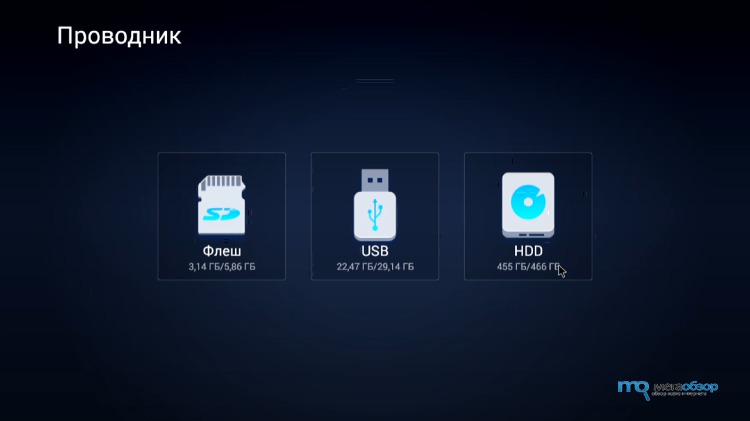
Смарт приставку Cinema 4K можно также подключить через USB 3.0 при помощи кабеля, который идет в комплекте с устройством, к своему ПК, что дает возможность перекидывать на жесткий диск приставки все необходимые файлы. Такая необходимость появляется после того, как вам необходимо перекинуть Blu-Ray видео на жесткий диск приставки. Скорость скачивания колеблется приблизительно на отметке 19-29 мб/с. Весьма удобно, когда вы качаете фильмы непосредственно на свой ПК и после чего перекидываете уже на жесткий диск смарт-приставки Cinema 4K. Раз мы заговорили о работе жесткого диска, который можно установить на приставку. Хочется отметить, что HDD отлично работает в паре с приставкой Cinema 4K, при просмотре фильмов и других документов нет никаких тормозов. Однако мы наткнулись на один интересный момент. Когда вы подключаете к Cinema 4K, к примеру, мышь, и в то же время подключены через USB кабель к ПК, мышь подключенная к смарт-приставке работает на вашем ПК, а не на Cinema 4K. Будем надеяться на то, что после разработчики все же выпустят обновление, которое исправит данный недочет.
Отдельное внимание следует уделить тому, что плеер смарт приставки получил возможность автоматически переключать частоту кадров видео выхода, что позволяет получить более плавное воспроизведение видео роликов (частота кадров 24, 50 и 60 Гц). Для этого необходимо поставить галочку в меню настройки.
Кроме всего этого, необходимо сказать, что пользователям доступно обновление прошивки через Интернет. На сегодняшний день новой прошивки пока нет, однако данная опция уже доступна и полноценно работает. Будем надеяться на то, что разработчики не будут тянуть с обновлением.
Звук
В устройстве есть оптический аудиовыход и видео/аудио выход, то есть Cinema 4K можно подключить к ресиверу. Другими словами, устройство поддерживает многоканальный звук Dolby Digital, DTS, Dolby True HD, DTS HD, что позволит смотреть свои любимые фильмы не только в качественном разрешении, но и с отличным звуком, тем самым получить ощущение, что вы находитесь в кинотеатре. Звук действительно шикарен и позволяет полностью погружаться в атмосферу фильма или слушать музыку и тем самым получать от этого удовольствия, был бы ресивер, но это уже другая история.
Итоги
 Давайте подведем итоги по смарт медиаплееру Rombica Cinema 4K v01. Устройство получило огромное количество функций, возможность смотреть видео в разрешении 4K, получить качественный звук, ОС Android, беспроводное подключение к Интернету и даже к мобильным устройствам, и все это чудо всего за 8000 рублей. Другими словами, за небольшую сумму покупатели получают действительно качественное решение, которое сможет дополнить любую квартиру или загородной дом и речь даже не идет о том, что его обязательно необходимо подключать к огромному телевизору с поддержкой 4K разрешения. Согласитесь, что сегодня стандарт 4K еще не полностью проник к людям и не многие могут себе позволить баловать себя этими технологиями. То есть мы хотим сказать, что приставка Rombica Cinema 4K v01 послужит великолепную службу и для рядовых пользователей, которые ищут для себя качественную и многофункциональную смарт приставку за приемлемую плату.
Rombica Cinema 4K v01 получает от нашего Интернет ресурса заслуженную награду «Золото. Выбор редакции MegaObzor.com».
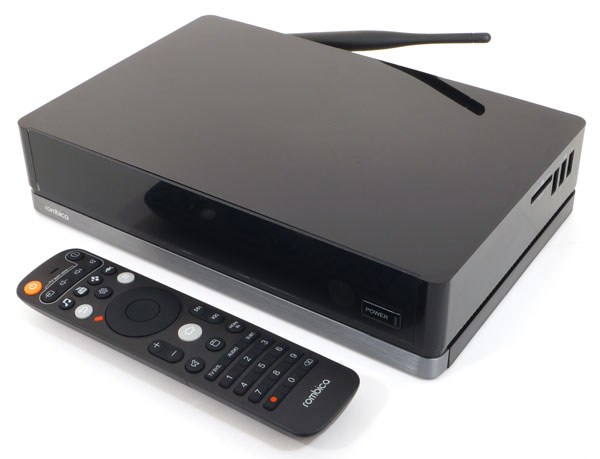
Многие бренды, производящие бытовую электронику, имеют среди моделей устройств хотя бы одно, являющееся апофеозом всей фирменной линейки. Мы уже неоднократно знакомились с медиаустройствами Rombica, однако до вишенки на торте добрались лишь сейчас. Медиакомбайн, который будет рассмотрен в данной статье, является этаким «монстром», в хорошем понимании данного определения, конечно. Если вкратце, то речь идет об универсальном сетевом мини-ПК на базе Android с возможностью установки полноразмерного жесткого диска, а также с некоторыми функциями, потенциал которых, возможно, еще не раскрыт до конца.
- Комплектность, конструкция
- Настройки, производительность
- Воспроизведение видео
- Выводы
Комплектность, конструкция
Устройство поставляется в немалых размеров коробке, на которой отпечатаны подробные технические характеристики аппарата, перечислены его интерфейсы, функции, предустановленные сервисы и состав комплекта. Все это, разумеется, на русском языке.

Также на упаковке напечатана комплектность плеера, которая включает следующие аксессуары:
- сетевой адаптер питания
- инфракрасный пульт дистанционного управления
- HDMI-кабель
- композитный аудио/видеокабель
- кабель USB 3.0
- подробнейшее руководство пользователя на русском языке
Надеемся, это первое и последнее, за что не следует хвалить производителя: глянец. Сверху, с боков и спереди корпус плеера черно-глянцевый. Да, выглядит такой дизайн дорого, внушительно, не буднично. Но эксплуатация глянцевого прибора неизбежно приведет к тесному знакомству с ясными отпечатками пальцев, быстрым появлением микроскопических царапин, и, конечно же, пылью.
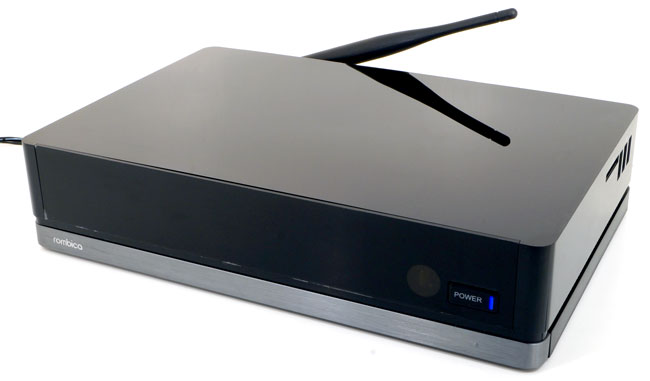
На лицевой панели расположено окошко, за которым установлен инфракрасный датчик, улавливающий сигналы с пульта ДУ, чуть в стороне находится кнопка включения аппарата с двухцветным светодиодным индикатором. Нажатие кнопки приводит к включению или выключению аппарата с полными циклами загрузки или завершения работы системы. Правая сторона корпуса содержит слот для карты памяти формата MMC, SD и SDHC емкостью до 32 ГБ, два порта USB 2.0 для подключения внешних накопителей или периферии, в том числе управляющей, а также один порт USB 3.0 для подключения скоростных USB-накопителей.
|
|
|

На задней панели плеера служебные разъемы расположены в следующем порядке:
- цифровой аудиовыход SPDIF (оптический)
- порт USB 3.0 для подключения к ПК в качестве внешнего USB-накопителя
- порт локальной сети
- вход HDMI
- аналоговый композитный аудио/видеовыход (четырехконтактный джек 3,5 мм)
- выход HDMI
- разъем сетевого адаптера питания
- вентилятор, работающий на выдув
- поворотная Wi-Fi-антенна
На левой грани корпуса находится съемная крышка, фиксирующаяся защелкой. Под этой крышкой спрятано гнездо для жесткого диска SATA 3,5″. Внутри гнезда находится выталкивающая пружина, диск вставляется без особого усилия и фиксируется внутренней защелкой. Никаких дополнительных креплений для диска не предусмотрено, да и ни к чему они — HDD удерживается внутри корпуса достаточно жестко.
|
|
|
Металлическое дно плеера содержит вентиляционные отверстия, и служит в качестве радиатора, на который передается тепло от жесткого диска. Излишки тепла выбрасываются тихим вентилятором.
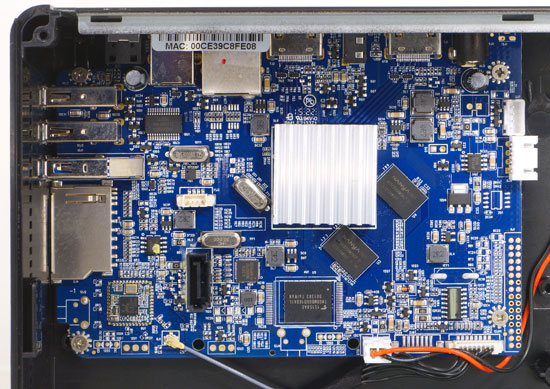
Плеер легко разбирается, здесь нет коварных скрытых защелок, которые обожают отламываться. Кажется, что внутри имеется довольно много свободного пространства, однако не нужно забывать о жестком диске. Опять же, чем больше объем, тем ниже риск критического нагрева электронной начинки.

Основная плата занимает четверть площади плеера — становится понятно, какие размеры мог бы иметь аппарат, не будь здесь жесткого диска. Благодаря тому, что устройство нетрудно разобрать без негативных последствий для его товарного вида, мы заглянули внутрь. Помимо накрытого радиатором процессора, здесь можно увидеть такие комплектующие, как USB-контроллер GL850G производства Genesys Logic, две четырехгигабитных микросхемы памяти DDR3 Nanya NT5CB256M16CP и WiFi/Bluetooth-модуль Realtek RTL8723BS.
Прилагаемый пульт ДУ легок, миниатюрен, его резиновые кнопки дают при нажатии отчетливый контакт, который ощущается скорее тактильно, чем по звуку. В верхней части пульта имеется блок обучаемых кнопок, на которые можно «повесить» команды абсолютно любого бытового прибора, воспринимающего инфракрасные команды, от телевизора и аудиоресивера до увлажнителя воздуха или кондиционера. Еще несколько кнопок запрограммированы на быстрый запуск YouTube, Kodi, UltraHD-плеера, музыкального плеера, SourceIn и меню настроек. Еще одна кнопка переключает пульт в режим мышки, при этом на экране появляется курсор, который становится возможным передвигать при помощи джойстикообразного блока кнопок-стрелок на пульте.
Основные технические характеристики аппарата приведены в следующей таблице, а также на страничке продукта.
| Процессор | Realtek RTD1195 |
| Оперативная память | 1 ГБ |
| Память ROM | 8 ГБ |
| Операционная система | Android 4.4 |
| Интерфейсы | |
| Видеовходы |
|
| Видеовыходы |
|
| Аудиовыходы |
|
| Сеть |
|
| Прочее |
|
| Источники данных |
|
| Прочие характеристики | |
| Интерфейс пользователя |
|
| Встроенные интернет-сервисы | Nemo TV, Ivi, Megogo, TVZavr, Youtube и др. |
| Поддержка |
|
| Дисплей | нет, только индикатор режима работы |
| Охлаждение | активное |
| Блок питания | внешний |
| Стоимость | |
| Средняя цена по данным Яндекс.Маркет | T-12824250 |
| Предложения по данным Яндекс.Маркет | L-12824250-10 |
Настройки, производительность
Запуск плеера занимает около 30 секунд, после чего на экране подключенного к нему ТВ появляется меню выбора из двух предустановленных оболочек:
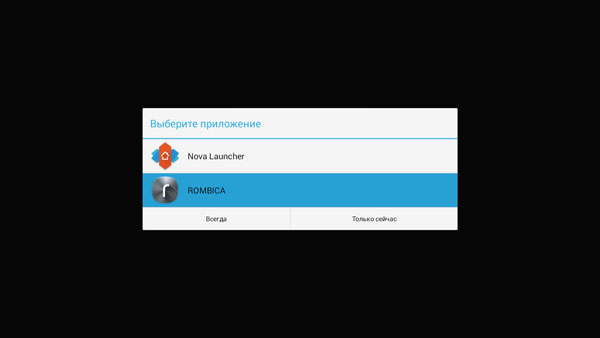
Но про оболочки позже, а пока изучим аппаратные характеристики плеера. Данная информация обычно помогает составить приблизительное впечатление о потенциале устройства.
| Сведения о системе (оболочка Rombica) | Сведения о системе (стандартная оболочка Android) |
|
|
|
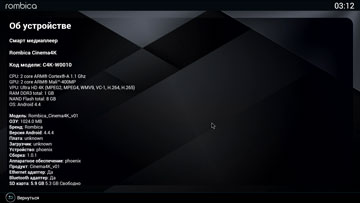
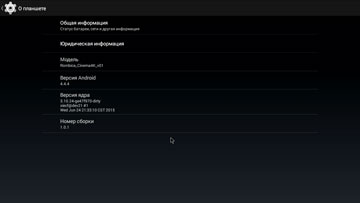
Стандартная оболочка Android по обыкновению дает самую скупую информацию, насколько это возможно. В отличие от такой немногословности, информационный модуль оболочки Rombica дает больше сведений. Но исключительно полную информацию можно получить лишь с помощью специализированных приложений, например, CPU-Z. Правда, тут мы впервые столкнулись с невозможностью прямой установки с Play Market некоторых нужных в хозяйстве программ. Например, таких, как упомянутый информационный пакет CPU-Z или тестовая программа Epic Citadel.
|
|
|
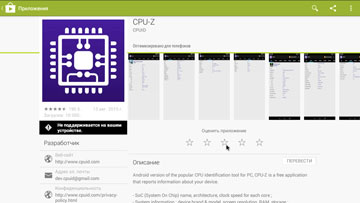
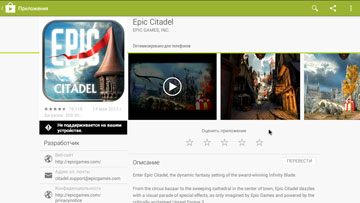
Сервис Google Play, видимо, еще не в курсе о существовании нашего устройства, хотя название плеера и информация о нем корректно отображаются в списке присоединенных к аккаунту устройств. Но ничего страшного, воспользуемся обычной локальной установкой APK-файла.
| Сведения о системе (приложение CPU-Z) | ||
|
|
|
|
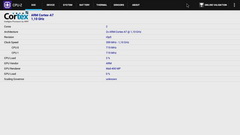
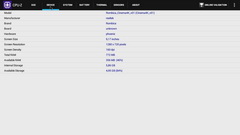
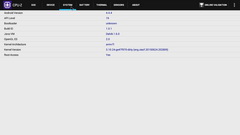
Полученная информация кажется странной. Точнее, один пункт, а именно — разрешение экрана, которое здесь составляет всего 1280×720 точек. Разумеется, никакого дисплея у рассматриваемого устройства нет — эти сведения относятся к программному виртуальному дисплею, с которым оперируют некоторые приложения, запускаемые на устройстве. Потому и непонятно, каким же образом медиаплеер, который, согласно заявленным характеристикам, воспроизводит 4K видео, имеет такое миниатюрное разрешение экрана, пусть и виртуального. Начинаем полагать, что все эти значения, получаемые информационным приложением, берутся из «вбитых» в прошивку плеера данных, причем вбитых наобум, а практическая ценность их приближена к нулю.
Оболочка Rombica напоминает интерфейс бытового медиаплеера, которые управляются инфракрасным пультом с кнопками. Действительно, некоторыми приложениями легко управлять одним лишь пультом, однако для полноценного задействования всех возможностей и функций системы Android все же потребуется подключить к плееру хотя бы мышку. А еще лучше — аэромышь, которая не требует ровных поверхностей.
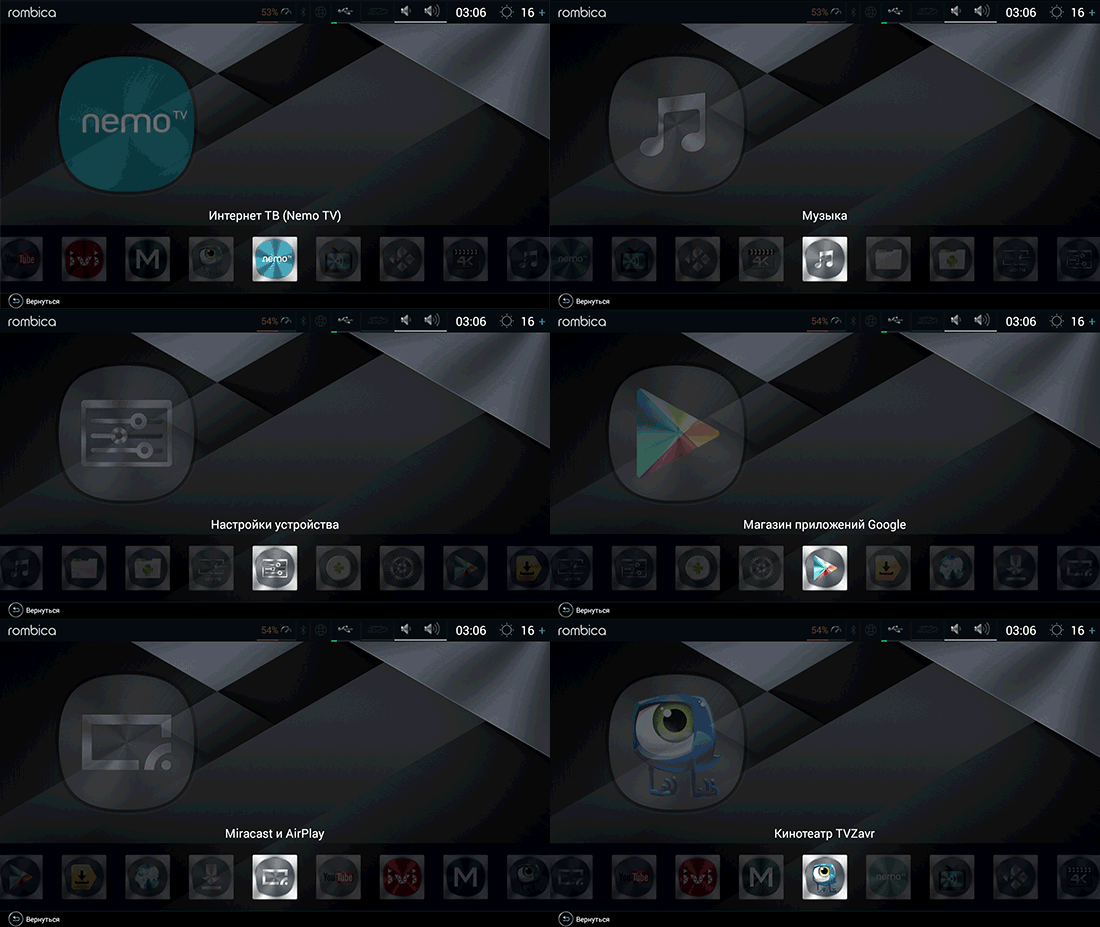
Помимо стандартных Android-ных настроек, плеер имеет и фирменные, где повляется возможность определиться с настройками сети, выбрав проводное или беспроводное подключение. В параметрах видеовыхода доступны буквально все существующие ТВ-стандарты, частоты и размеры кадра. Настройки звука представляют особенный интерес, ведь здесь — внимание! — находится желанный для многих пункт RAW, о котором мы обязательно расскажем отдельно. Наконец, в последнем пункте настроек прячется средство обновления системы.
На момент написания статьи (начало октября) обновиться не получилось — в интернете новых версий не обнаружилось. Ну и правильно, плеер-то почти с иголочки.
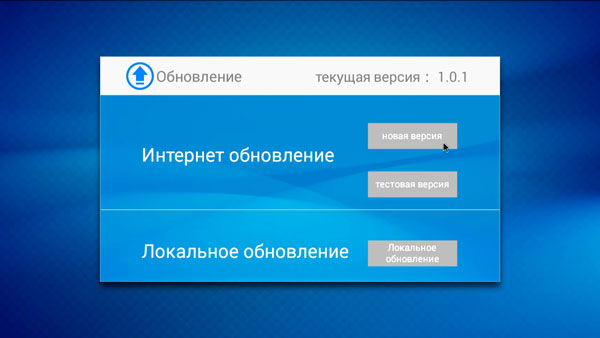
Обновление прошивки стало возможным в ноябре. Из новшеств, которые содержит новое ПО, нужно отметить появившуюся возможность вывода звука формата AAC в виде PCM-потока. Это связано с довольно редким — почему-то — наличием AAC-декодеров в распространенных моделях аудиоресиверов.
Традиционно для рассматриваемых Android-устройств приведем результаты тестирования приставки в нескольких распространенных программных пакетах. Для наглядности представлен и видеоролик, который демонстрирует процесс тестирования в программе 3DMark.
| Antutu | |
|
|
|
| 3DMark | |
|
Для просмотра с большим размером нажмите кнопку Оригинальный размер |
|
|
|
|

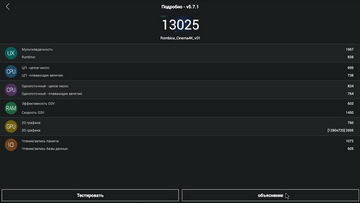
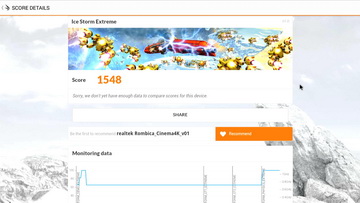
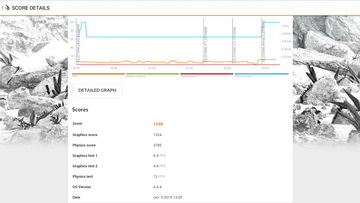
Результаты теста Antutu вряд ли порадуют пользователей, озабоченных количеством синтетических попугаев в своих гаджетах. Второе тестирование, показывающее возможности устройства при обработке 3D сцен, тоже не порадует фаната мощных железок. Но таково назначение плеера — просмотр видео и телеэфира, веб-серфинг, общение в Skype и т. д. Лишь бы оно, это назначение, не касалось 3D-игр и прочих графических приложений, которые требуют значительных ресурсов.
Перейдем к проверке сетевых соединений, а именно — максимальной скорости сетевых адаптеров плеера. Ведь от нее зависит возможность просмотра видео с сетевых накопителей. Чтобы определить скорость сети на практике, проведем элементарный тест: скопируем с сетевого накопителя один и тот же файл на внутренний HDD плеера, после чего повторим копирование в обратном направлении, с HDD на сетевое хранилище. Причем проделаем все это дважды, с проводным и беспроводным подключениями.
| Режим | Проводное подключение | Wi-Fi подключение |
| С сетевого хранилища на HDD плеера | 12,8 МБ/с (102 Мбит/с) | 3,16 МБ/с (25,3 Мбит/с) |
| С HDD плеера в сетевое хранилище | 12,9 МБ/с (103 Мбит/с) | 2,48 МБ/с (19,8 Мбит/с) |
Вот и оно, преимущество быстрого Ethernet-адаптера плеера. Согласно полученным данным, плеер в состоянии воспроизводить аж стомегабитное видео с сетевых накопителей. Забегая вперед, отметим, что это полная правда — 100-мегабитные видеоролики, снятые 4K видеокамерами и фотоаппаратами, в том числе с кодеком HEVC, преспокойно воспроизводятся плеером как с локальных, так и сетевых носителей. Без какого-либо намека на подтормаживания.
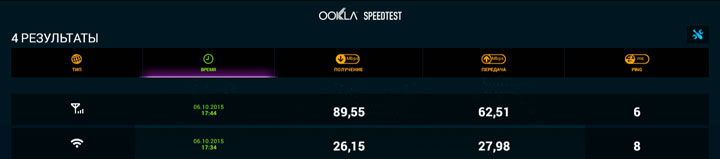
Следующая сетевая проверка, проведенная с помощью известного ресурса Speedtest, мало что говорит о скорости сетевого адаптера плеера, зато показывает, на каком тарифном плане безлимитного подключения к сети Интернет «сидит» конкретный пользователь (в данном случае автор).
Если плеер подключить кабелем к ПК по USB 3.0, то он переходит в режим внешнего накопителя. При этом система Android сбрасывается к выбору предустановленных лаунчеров, и с этого момента система начинает подчиняться только командам инфракрасного ДУ. Забавно, что в то время, пока плеер подключен к компьютеру в качестве накопителя, на этот компьютер начинают передаваться команды с мышки и клавиатуры, которые подключены к плееру! То есть, вся эта управляющая периферия, подключенная к плееру, начинает работать, словно она подключена непосредственно к компьютеру. Ай да USB.
В режиме накопителя плеер представляется в качестве внешнего диска, который выглядит в системе как обычный локальный HDD.

Скорость копирования с ПК на жесткий диск плеера при подключении по USB 3.0 в нашем случае составила примерно 90 мегабайт в секунду, а с жесткого диска плеера на ПК — до 150 мегабайт в секунду. Понятно, что скорость записи здесь ограничивается возможностями HDD, которым мы укомплектовали плеер. Да, он старенький, зато много лет верный и неломающийся. А скоростные диски таким системам, как медиаплееры, системы хранения или видеонаблюдения, особенно и ни к чему.
Наконец, о звуке! Чуть выше можно было видеть скриншот настроек аудио, где указывается возможность прямого (RAW) вывода звука по HDMI и оптическому S/PDIF. Согласно технической информации, которой сопровождается рассматриваемый плеер, плеер поддерживает прямой вывод следующих форматов аудио: Dolby Digital, DTS, Dolby Digital Plus, True HD и DTS Master Audio. Проверим? Само собой!
Для этого подключим наш плеер к HDMI входу аудиоресивера, а HDMI видеосигнал с этого ресивера пустим в устройство захвата — нужны же ведь стоп-кадры, доказывающие наличие многоканального и HD звука. А вот и они, стоп-кадры, содержащие информационный блок ресивера, в котором показывается формат аудиосигнала, поступающего с плеера на ресивер:
| Dolby Digital 2.0 | Dolby Digital 5.1 |
|
|
|
| DTS HD Master Audio 5.1 | DTS 96/24 5.1 |
|
|
|
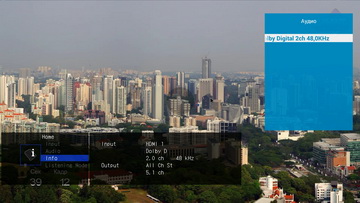
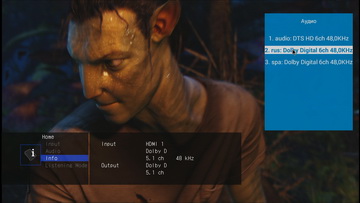
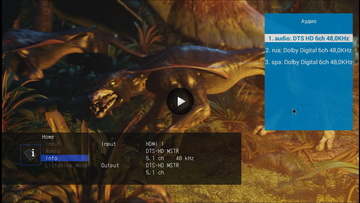
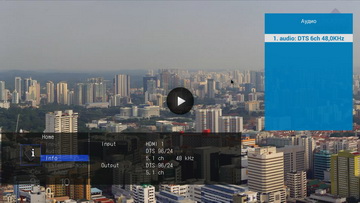
Полный успех? Вне всяких сомнений. Но это было HDMI-подключение, позволяющее передать абсолютно любой формат звука. А что с оптическим выходом плеера? Опять проверим.
| Dolby Digital 2.0 | Dolby Digital 5.1 |
|
|
|
| DTS HD Master Audio 5.1 | DTS 96/24 5.1 |
|
|
|
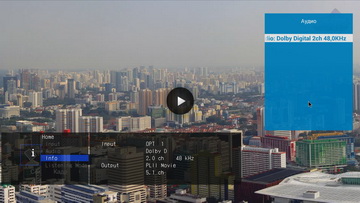
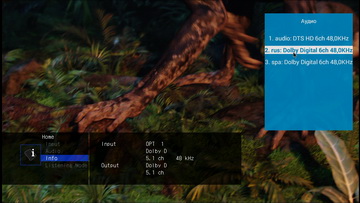
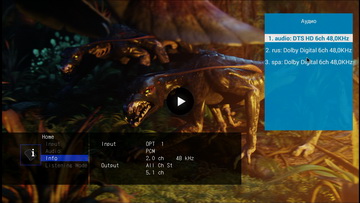
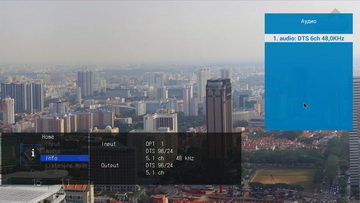
В общем-то, предсказуемо то же самое, что и в случае с HDMI, за исключением формата DTS HD — его нельзя передать по оптике.
Все же, получается, существует в Android устройствах «секретная» программная заглушка, которая запрещает вывод RAW звука. Очередное доказательство — паспортные возможности рассматриваемого плеера плюс проведенная нами элементарная проверка. Дело-то, оказывается, совсем не в Android как операционной системе, а в пресловутых надоевших патентах. Кстати, многие ли пользователи новых Android-устройств заметили постепенное отключение возможности аппаратного декодирования звука в формате AC3? Это цветочки, то ли еще будет — владельцы патентов не спят!
В заключение настроечной главы нужно вспомнить о наличии в плеере HDMI входа. Что о нем можно сказать… Во-первых, он не является сквозным. То есть, работает только при включенном плеере и лишь тогда, когда запущено специальное приложение, которое так и называется: HDMI видеовход.
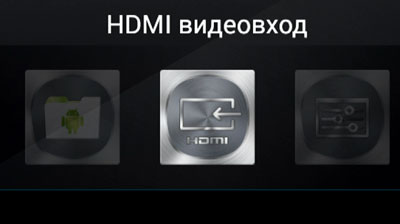
Никакого интерфейса или настроек у этого приложения не имеется, а запуск программы приводит к включению отображения сигнала, который в данный момент поступает на HDMI-вход плеера. В следующем ролике демонстрируется работа приложения HDMI In, когда на вход рассматриваемого плеера подается видеосигнал с другого медиаплеера.
Для просмотра с большим размером нажмите кнопку Оригинальный размер
Но для чего вообще может потребоваться такая функция? Ведь если плеер (или камера, или мобильное устройство), который мы подключали к HDMI-входу Rombica Cinema 4K, имеет HDMI-выход, то зачем мудрить и выстраивать такие сложные цепочки? Первый плеер (или камеру и т. д.) можно просто подключить к ТВ напрямую, благо в нынешних телевизорах наверняка имеется несколько цифровых входов. Тот еще вопрос. Возможно, данная функция HDMI-входа будет раскрыта более полно в следующей версии плеера или в следующей версии прошивки Rombica — к примеру, появится функция захвата/записи цифрового сигнала, или даже его трансляции на какие-то интернет-сервисы онлайнового вещания. Пока же эту возможность отображения входного видеосигнала можно использовать в паре с одним из сторонних приложений, которые умеют вести видеозахват дисплея мобильного устройства и/или транслировать его в Сеть.
Воспроизведение видео
Думается, давно пора исключить из тестирования плееров такой этап, как проверка на их «всеядность». Во-первых, гораздо проще перечислить форматы, которые современный плеер не может воспроизвести. А во-вторых, таких невоспроизводимых форматов становится все меньше. Это касается и нового кодека HEVC, именуемого иначе H.265. Согласно технической документации, рассматриваемый плеер способен аппаратно декодировать следующие форматы и воспроизвести следующие контейнеры видео и звука:
| Встроенные видеокодеки | MPEG2, MPEG4, Xvid, WMV9, VC-1, MJPEG, H.263, H.264, H.265 |
| Поддерживаемые видеоконтейнеры | ISO (DVD, Blu-Ray), MKV, AVI, MP4, M2TS, MTS, MOV, WMV, ASF, FLV, MPG, MPEG, TS, TP, IFO, VOB, 3GP, AVS, RM, RMV |
| Поддерживаемые аудиоформаты | AC3 (Dolby Digital), Dolby True HD, DTS, LPCM, AAC, MPA, M4A, MP3, WMA, WAV, APE, FLAC, WAV Pack (WV), OGG |
| Поддерживаемые форматы субтитров | SUB (MicroDVD), text (MKV), VobSub (MP4, MKV, внешние SUB/IDX), SSA |
| Поддерживаемые форматы изображений | JPEG, PNG, BMP, GIF |
| Поддерживаемые форматы плейлистов | M3U |
Что же касается форматов, не попавших в список аппаратно поддерживаемых, то здесь вопрос решается путем воспроизведения такого видео сторонними программными плеерами с программным декодированием.
Традиционно в первую очередь проверим способность устройства корректно воспроизводить видео распространенных нынче форматов. Для этого используем имеющуюся у нас копилку видеофайлов, а результаты воспроизведения приведем в отдельной табличке:
| Формат | Контейнер, видео, звук | Результат воспроизведения |
| DVDRip | AVI, XviD 720×400 2200 Кбит/с, MP3+AC3 | воспроизводится нормально |
| Web-DL SD | AVI, XviD 720×400 1400 Кбит/с, MP3+AC3 | воспроизводится нормально |
| Web-DL HD | MKV, H.264 1280×720 3000 Кбит/с, AC3 | воспроизводится нормально |
| BDRip 720p | MKV, H.264 1280×720 4000 Кбит/с, AC3 | воспроизводится нормально |
| BDRip 1080p | MKV, H.264 1920×1080 8000 Кбит/с, AC3 | воспроизводится нормально |
Помимо этих трафаретных форматов, плеер не гнушается и другими кодеками, включая FLV или VC1. Впрочем, многое будет зависеть от используемого программного плеера — в каждой программе может иметься свой набор декодеров. Один лишь формат устройство не может осилить, какой программный плеер ни используй: 10-битный AVC. Вместо 10-битного видео на экране отображается черная заглушка, однако звук при этом воспроизводится.
Приставка поддерживает подключение к кинескопным (через композитный выход), Full HD- и 4K-телевизорам в самых разных стандартах, от аналогового 480i до цифрового 4096×2160 с частотой от 24 (все режимы) до 60 (не выше Full HD) прогрессивных кадров в секунду.
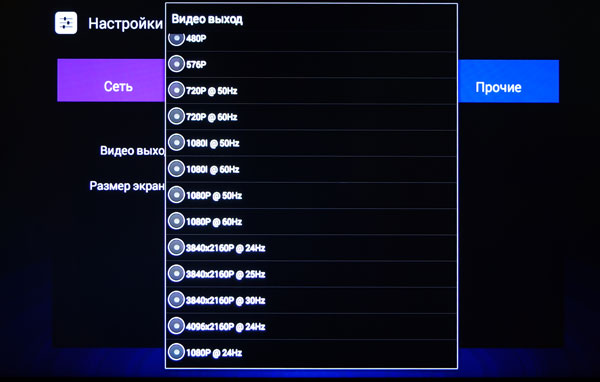
Теперь коснемся вопроса об истинном разрешении, которое поставляется нашим устройством на экран телевизора. Некоторые аппараты — а мы с такими уже сталкивались — могут обманывать, производя обработку изображения в оригинальном размере, но на видеовыход подавая обычный «апскейл».
Проверить истинное разрешение, которое в состоянии выдать плеер, очень просто. Для этого нужно воспроизвести специальный видеофайл, в котором имеются горизонтальные и вертикальные линии, имеющие толщину в один пиксель, и отстоящие друг от друга на тот же пиксель. При воспроизведении такого видео плеер, занимающийся подлогом, тут же будет выявлен — слипшиеся линии будут являться доказательством шулерства. Ниже приводится часть микрофотографии экрана 4K-телевизора, на который выводились два тестовых ролика, с размером кадра 1920×1080 и 3840×2160.
| 1920×1080 | 3840×2160 |
|
|
|
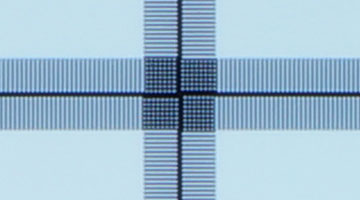

Можно видеть, что геометрической трансформации при воспроизведении тестового ролика приставка не допускает — видео передается пиксель-в-пиксель, приставка транслирует честные 1920×1080 и 3840×2160 точек.
Особенности аппаратной поддержки тех или иных форматов следует осветить более подробно. В частности, нужно закрыть вопрос, касающийся размера кадра, его частоты и — главное! — кодека, которым сжато конкретное видео. Обычно аппаратная поддержка декодирования отдельных конкретных форматов заключается в способности процессора обработать на основе встроенных алгоритмов определенный кодек, при этом большую роль здесь играет размер кадра и частота. К примеру, рассматриваемый плеер успешно воспроизводит видео, сжатое кодеком H.264, но имеющееся ограничение не предполагает аппаратное декодирование H.264-файлов с размером кадра выше, чем 1920×1080. Для воспроизведения видео с размером кадра 4K оно должно быть закодировано новым кодеком H.265 (HEVC), и никак иначе. Это указывает на существование определенной тенденции, согласно которой в будущем все 4K-видео станет распространяться только в кодеке HEVC. В то время как уходящему AVC (H.264) останется роль кодека для картинки с максимальным размером кадра Full HD. Все сказанное не исключает варианты, когда в HEVC кодируется не только 4K-, но и Full HD-видео — работает принцип обратной совместимости.
В следующем ролике можно видеть, как аппарат во встроенном программном плеере успешно проигрывает 4K-видео, сжатое HEVC, но отказывается воспроизводить видео с таким же размером кадра, сжатое AVC. Попытка открыть 4K AVC-видео в стороннем плеере (MX Player) приводит к программному декодированию потока, отчего файл воспроизводится рывками, смотреть такое видео невозможно.
Для просмотра с большим размером нажмите кнопку Оригинальный размер
Возможно, данное ограничение на размер кадра в AVC-видео будет снято в новых версиях прошивки, однако, повторим, сам факт наличия такого ограничения может говорить скорее о глобальной тенденции перехода на новый кодек HEVC (по крайней мере в 4K-видео), а не ошибке или упущении разработчика.
Наконец, один из труднооспариваемых и крайне наглядных тестов. Речь о пропуске или дублировании кадров, которые допускаются многими воспроизводящими устройствами. Происходят такие пропуски по нескольким причинам, например:
- несовпадение частоты обновления экрана с частотой кадров воспроизводимого видео
- нехватка аппаратных ресурсов, скорости сети или мощности видеопроцессора
В первом случае плееры пытаются сгладить несовпадение частот с помощью отбрасывания или дублирования кадров, делая это как можно более равномерно, чтобы избежать явного дергания движущегося изображения. Если же устройству недостаточно ресурсов, то пропуски эти становятся неравномерными, рваными, что показывает крайнюю перегруженность процессора — ему просто не до выравнивания, настолько он перегружен. Такие пропуски гарантированно приводят к стробу, дерганию, лишают воспроизведение плавности.
Для проверки корректности отображения видеофайлов с различной частотой кадров мы воспользуемся набором тестовых роликов с перемещающимися на одно деление за кадр стрелкой и прямоугольником (см. Методику тестирования устройств воспроизведения и отображения видеосигнала). При тестировании использовалось видео с размером кадра 1920×1080 и разными частотами, от 24 до 60 кадр/с, сжатое AVC, и видео 4K с разной частотой, сжатое кодеком HEVC (причина, по которой в разных случаях использовался разный кодек, описана выше). Рассматриваемая приставка подключалась к 4K телевизору в самом «старшем» режиме — 3840×2160 с частотой, варьирующейся от 24 до 30 Герц в зависимости от частоты в воспроизводимом ролике. Ниже приводится таблица с фотоснимками экрана, сделанными с секундной выдержкой, на которых можно увидеть результаты тестирования и сделать соответствующие выводы. В момент создания фотоснимка мы намеренно выводим на экран телевизора информационную строку, где указывается текущий режим работы телевизора — размер кадра и частота обновления экрана (просим не путать эту частоту с маркетинговой частотой, которая в устах продавцов, торгующих телевизорами, может доходить до нескольких сотен Герц — эти «Герцы» не имеют никакого отношения к реальной частоте обновления экрана).
| 1920×1080 AVC (H.264) | 3840×2160 HEVC (H.265) | |
| 24p |
|
|
| 25p |
|
|
| 30p |
|
|
| 50p |
|
|
| 60p |
|
|
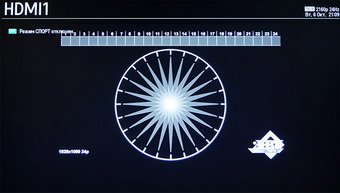
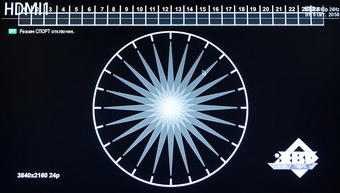
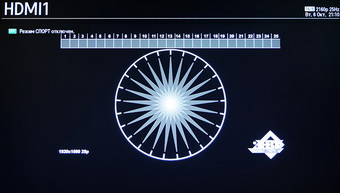
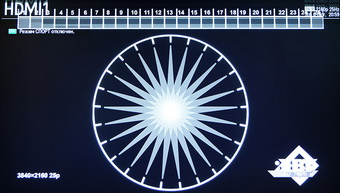
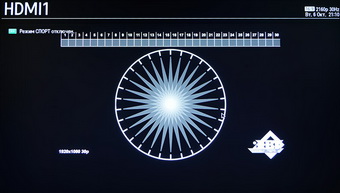
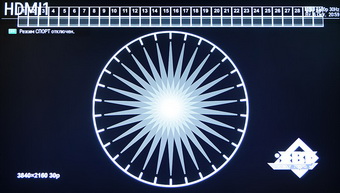
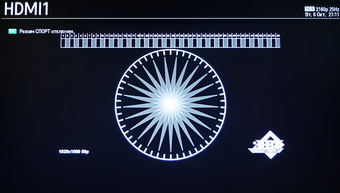
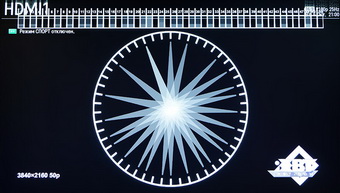
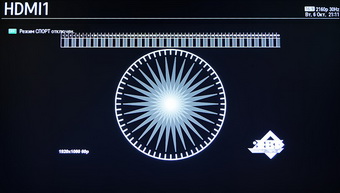
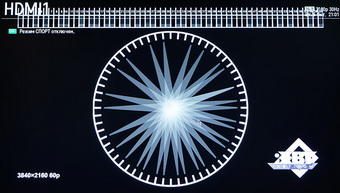
Ни единой претензии к плееру не имеется. Высокочастотный Full HD выводится как ему положено, ровно, гладко, с равномерным пропуском кадров (если воспроизведение ведется на Full HD-дисплее с частотой, соответствующей частоте кадров в видео, то кадры выбрасываться, конечно, не будут). 4K-видео также воспроизводится без претензий к плееру, но до тех пор, пока частота кадров в таком видео не превышает максимума, заложенного в сегодняшнем устоявшемся стандарте, составляющем 30 кадров в секунду. При более высоких значениях плеер, как можно видеть, переходит в режим аврала с характерными хаотичными выбрасываниями лишних кадров.
Нельзя забывать, что рассматриваемый плеер поддерживает воспроизведение любых 3D-форматов, включая вертикальные, горизонтальные и полнокадровые стереопары, и даже полные копии 3D Blu-ray-дисков в образах ISO. Во время 3D-воспроизведения все отрисовываемые поверх изображения графические элементы управления выводятся также в 3D, без искажения пропорций.

В заключение главы оценим способность приставки совершать веб-серфинг. Загрузку веб-страничек устройство осуществляет со скоростью, достойной для не очень-то мощного процессора, с поддержкой скриптов и сценариев. Так, видео, встроенное в статью, воспроизводится со звуком непосредственно на страничке, без предварительной загрузки и перехода в режим полного экрана.
Для просмотра с большим размером нажмите кнопку Оригинальный размер
Предустановленные приложения-сервисы мы уже изучали на примере Android-приставки Rombica Smart Box Ultra HD, а также в недавней статье Android-приставка Rombica Smart Box Ultra HD v002 и сервис Nemo TV. Добавим лишь, что рассматриваемая приставка с равным успехом поддерживает все описанные сервисы.
Выводы
Воспроизведение всех распространенных форматов с их аппаратным декодированием, поддержка фирменных сервисов, изначально образцовая локализация, прямой вывод многоканального и HD-звука, возможность установки полноразмерного жесткого диска как вместительного локального хранилища, высокоскоростные сетевой и USB-интерфейс — эти факторы можно считать основными отличительными признаками рассмотренного плеера. Положительными, конечно. Будь стоимость плеера чуть пониже, то и ее можно было бы внести в список позитивных факторов. Однако если учесть необходимость оснащения аппарата еще и жестким диском — а HDD нынче очень недешевы! — то общая сумма составит довольно внушительную цифру. Впрочем, конечное решение все равно примет пользователь, если пожелает получить устройство, безупречно воспроизводящее любые форматы, в том числе только еще распространяющийся HEVC.
Ultra HD 4K
– Gigabit Ethernet
– Easy installation HDD up to 8 TB
– HDMI-in
– Dolby Digital, DTS, Dolby True HD, DTS HD
– USB 3.0
– Programmable remote control
Specifications

—
-
VPU
Ultra HD 4K HEVC (H.265) HEVC (H.265), AVCHD (H.264), MVC (BD 3D ISO), H.263, MPEG4 SP/ASP, Xvid, MPEG2 MP/HL, MPEG1, RealVideo, AVS, VC-1, WMV, M-JPEG, WEBM(VP8) -
RAM
1024 MB -
Storage
8192 MB -
Media Storages
MMC, SD and SDHC up to 32 GB; USB 2.0 mass storage; HDD up to 8 TB -
Internet
Ethernet 100/1000 MBit/s; Wi-Fi IEEE 802.11g,n (2.400~2.4835 GHz) -
Ports
2xUSB 2.0 and USB 3.0, SATA, HDMI v1.4, SPDIF (optical), analog audio-out, Bluetooth v4.0+EDR -
Max. Resolution
Ultra HD 4K (3840×2160) 24–30 Hz -
Operating System
Android 6.0 -
Graphical user interface
Multimedia shell Rombica; Android; KODI -
3D video
Full HD 1080p H.264: Side-by-side, Top-to-bottom, MVC (BD 3D ISO) -
Video Codecs
MPEG2, MPEG4, Xvid, WMV9, VC-1, MJPEG, H.263, H.264, H.265 -
Video files
ISO (DVD, Blu-Ray), MKV, AVI, MP4, M2TS, MTS, MOV, WMV, ASF, FLV, MPG, MPEG, TS, TP, IFO, VOB, 3GP, AVS, RM, RMVB -
Resolution video files
Ultra HD 4K (3840×2160) -
Audio files
AC3 (Dolby Digital), Dolby True HD, DTS, LPCM, AAC, MPA, M4A, MP3, WMA, WAV, APE, FLAC, WAV Pack (WV), OGG -
Subtitles
SUB (MicroDVD), text (MKV), VobSub (MP4, MKV, ext SUB/IDX), SSA -
Photo files
JPEG, PNG, BMP, GIF -
Playlist files
M3U -
Packing List
Player; power adapter, IR remote; HDMI cable; AV cable; USB 3.0 cable; manual, warranty card -
Size, mm
188 x 252 x 57 -
Weigh, g
1135


Dolby Digital, DTS, Dolby True HD, DTS HD


YOU MAY ALSO LIKE
Многие бренды, производящие бытовую электронику, имеют среди моделей устройств хотя бы одно, являющееся апофеозом всей фирменной линейки. Мы уже неоднократно знакомились с медиаустройствами Rombica, однако до вишенки на торте добрались лишь сейчас. Медиакомбайн, который будет рассмотрен в данной статье, является этаким «монстром», в хорошем понимании данного определения, конечно. Если вкратце, то речь идет об универсальном сетевом мини-ПК на базе Android с возможностью установки полноразмерного жесткого диска, а также с некоторыми функциями, потенциал которых, возможно, еще не раскрыт до конца.
- Комплектность, конструкция
- Настройки, производительность
- Воспроизведение видео
- Выводы
Комплектность, конструкция
Устройство поставляется в немалых размеров коробке, на которой отпечатаны подробные технические характеристики аппарата, перечислены его интерфейсы, функции, предустановленные сервисы и состав комплекта. Все это, разумеется, на русском языке.
Также на упаковке напечатана комплектность плеера, которая включает следующие аксессуары:
- сетевой адаптер питания
- инфракрасный пульт дистанционного управления
- HDMI-кабель
- композитный аудио/видеокабель
- кабель USB 3.0
- подробнейшее руководство пользователя на русском языке
Надеемся, это первое и последнее, за что не следует хвалить производителя: глянец. Сверху, с боков и спереди корпус плеера черно-глянцевый. Да, выглядит такой дизайн дорого, внушительно, не буднично. Но эксплуатация глянцевого прибора неизбежно приведет к тесному знакомству с ясными отпечатками пальцев, быстрым появлением микроскопических царапин, и, конечно же, пылью.
На лицевой панели расположено окошко, за которым установлен инфракрасный датчик, улавливающий сигналы с пульта ДУ, чуть в стороне находится кнопка включения аппарата с двухцветным светодиодным индикатором. Нажатие кнопки приводит к включению или выключению аппарата с полными циклами загрузки или завершения работы системы. Правая сторона корпуса содержит слот для карты памяти формата MMC, SD и SDHC емкостью до 32 ГБ, два порта USB 2.0 для подключения внешних накопителей или периферии, в том числе управляющей, а также один порт USB 3.0 для подключения скоростных USB-накопителей.
|
|
|
На задней панели плеера служебные разъемы расположены в следующем порядке:
- цифровой аудиовыход SPDIF (оптический)
- порт USB 3.0 для подключения к ПК в качестве внешнего USB-накопителя
- порт локальной сети
- вход HDMI
- аналоговый композитный аудио/видеовыход (четырехконтактный джек 3,5 мм)
- выход HDMI
- разъем сетевого адаптера питания
- вентилятор, работающий на выдув
- поворотная Wi-Fi-антенна
На левой грани корпуса находится съемная крышка, фиксирующаяся защелкой. Под этой крышкой спрятано гнездо для жесткого диска SATA 3,5″. Внутри гнезда находится выталкивающая пружина, диск вставляется без особого усилия и фиксируется внутренней защелкой. Никаких дополнительных креплений для диска не предусмотрено, да и ни к чему они — HDD удерживается внутри корпуса достаточно жестко.
|
|
|
Металлическое дно плеера содержит вентиляционные отверстия, и служит в качестве радиатора, на который передается тепло от жесткого диска. Излишки тепла выбрасываются тихим вентилятором.
Плеер легко разбирается, здесь нет коварных скрытых защелок, которые обожают отламываться. Кажется, что внутри имеется довольно много свободного пространства, однако не нужно забывать о жестком диске. Опять же, чем больше объем, тем ниже риск критического нагрева электронной начинки.
Основная плата занимает четверть площади плеера — становится понятно, какие размеры мог бы иметь аппарат, не будь здесь жесткого диска. Благодаря тому, что устройство нетрудно разобрать без негативных последствий для его товарного вида, мы заглянули внутрь. Помимо накрытого радиатором процессора, здесь можно увидеть такие комплектующие, как USB-контроллер GL850G производства Genesys Logic, две четырехгигабитных микросхемы памяти DDR3 Nanya NT5CB256M16CP и WiFi/Bluetooth-модуль Realtek RTL8723BS.
Прилагаемый пульт ДУ легок, миниатюрен, его резиновые кнопки дают при нажатии отчетливый контакт, который ощущается скорее тактильно, чем по звуку. В верхней части пульта имеется блок обучаемых кнопок, на которые можно «повесить» команды абсолютно любого бытового прибора, воспринимающего инфракрасные команды, от телевизора и аудиоресивера до увлажнителя воздуха или кондиционера. Еще несколько кнопок запрограммированы на быстрый запуск YouTube, Kodi, UltraHD-плеера, музыкального плеера, SourceIn и меню настроек. Еще одна кнопка переключает пульт в режим мышки, при этом на экране появляется курсор, который становится возможным передвигать при помощи джойстикообразного блока кнопок-стрелок на пульте.
Основные технические характеристики аппарата приведены в следующей таблице, а также на страничке продукта.
| Процессор | Realtek RTD1195 |
| Оперативная память | 1 ГБ |
| Память ROM | 8 ГБ |
| Операционная система | Android 4.4 |
| Интерфейсы | |
| Видеовходы |
|
| Видеовыходы |
|
| Аудиовыходы |
|
| Сеть |
|
| Прочее |
|
| Источники данных |
|
| Прочие характеристики | |
| Интерфейс пользователя |
|
| Встроенные интернет-сервисы | Nemo TV, Ivi, Megogo, TVZavr, Youtube и др. |
| Поддержка |
|
| Дисплей | нет, только индикатор режима работы |
| Охлаждение | активное |
| Блок питания | внешний |
| Стоимость | |
| Средняя цена по данным Яндекс.Маркет | T-12824250 |
| Предложения по данным Яндекс.Маркет | L-12824250-10 |
Настройки, производительность
Запуск плеера занимает около 30 секунд, после чего на экране подключенного к нему ТВ появляется меню выбора из двух предустановленных оболочек:
Но про оболочки позже, а пока изучим аппаратные характеристики плеера. Данная информация обычно помогает составить приблизительное впечатление о потенциале устройства.
| Сведения о системе (оболочка Rombica) | Сведения о системе (стандартная оболочка Android) |
|
|
|
Стандартная оболочка Android по обыкновению дает самую скупую информацию, насколько это возможно. В отличие от такой немногословности, информационный модуль оболочки Rombica дает больше сведений. Но исключительно полную информацию можно получить лишь с помощью специализированных приложений, например, CPU-Z. Правда, тут мы впервые столкнулись с невозможностью прямой установки с Play Market некоторых нужных в хозяйстве программ. Например, таких, как упомянутый информационный пакет CPU-Z или тестовая программа Epic Citadel.
|
|
|
Сервис Google Play, видимо, еще не в курсе о существовании нашего устройства, хотя название плеера и информация о нем корректно отображаются в списке присоединенных к аккаунту устройств. Но ничего страшного, воспользуемся обычной локальной установкой APK-файла.
| Сведения о системе (приложение CPU-Z) | ||
|
|
|
|
Полученная информация кажется странной. Точнее, один пункт, а именно — разрешение экрана, которое здесь составляет всего 1280×720 точек. Разумеется, никакого дисплея у рассматриваемого устройства нет — эти сведения относятся к программному виртуальному дисплею, с которым оперируют некоторые приложения, запускаемые на устройстве. Потому и непонятно, каким же образом медиаплеер, который, согласно заявленным характеристикам, воспроизводит 4K видео, имеет такое миниатюрное разрешение экрана, пусть и виртуального. Начинаем полагать, что все эти значения, получаемые информационным приложением, берутся из «вбитых» в прошивку плеера данных, причем вбитых наобум, а практическая ценность их приближена к нулю.
Оболочка Rombica напоминает интерфейс бытового медиаплеера, которые управляются инфракрасным пультом с кнопками. Действительно, некоторыми приложениями легко управлять одним лишь пультом, однако для полноценного задействования всех возможностей и функций системы Android все же потребуется подключить к плееру хотя бы мышку. А еще лучше — аэромышь, которая не требует ровных поверхностей.
Помимо стандартных Android-ных настроек, плеер имеет и фирменные, где повляется возможность определиться с настройками сети, выбрав проводное или беспроводное подключение. В параметрах видеовыхода доступны буквально все существующие ТВ-стандарты, частоты и размеры кадра. Настройки звука представляют особенный интерес, ведь здесь — внимание! — находится желанный для многих пункт RAW, о котором мы обязательно расскажем отдельно. Наконец, в последнем пункте настроек прячется средство обновления системы.
На момент написания статьи (начало октября) обновиться не получилось — в интернете новых версий не обнаружилось. Ну и правильно, плеер-то почти с иголочки.
Обновление прошивки стало возможным в ноябре. Из новшеств, которые содержит новое ПО, нужно отметить появившуюся возможность вывода звука формата AAC в виде PCM-потока. Это связано с довольно редким — почему-то — наличием AAC-декодеров в распространенных моделях аудиоресиверов.
Традиционно для рассматриваемых Android-устройств приведем результаты тестирования приставки в нескольких распространенных программных пакетах. Для наглядности представлен и видеоролик, который демонстрирует процесс тестирования в программе 3DMark.
| Antutu | |
|
|
|
| 3DMark | |
|
Для просмотра с большим размером нажмите кнопку Оригинальный размер |
|
|
|
|
Результаты теста Antutu вряд ли порадуют пользователей, озабоченных количеством синтетических попугаев в своих гаджетах. Второе тестирование, показывающее возможности устройства при обработке 3D сцен, тоже не порадует фаната мощных железок. Но таково назначение плеера — просмотр видео и телеэфира, веб-серфинг, общение в Skype и т. д. Лишь бы оно, это назначение, не касалось 3D-игр и прочих графических приложений, которые требуют значительных ресурсов.
Перейдем к проверке сетевых соединений, а именно — максимальной скорости сетевых адаптеров плеера. Ведь от нее зависит возможность просмотра видео с сетевых накопителей. Чтобы определить скорость сети на практике, проведем элементарный тест: скопируем с сетевого накопителя один и тот же файл на внутренний HDD плеера, после чего повторим копирование в обратном направлении, с HDD на сетевое хранилище. Причем проделаем все это дважды, с проводным и беспроводным подключениями.
| Режим | Проводное подключение | Wi-Fi подключение |
| С сетевого хранилища на HDD плеера | 12,8 МБ/с (102 Мбит/с) | 3,16 МБ/с (25,3 Мбит/с) |
| С HDD плеера в сетевое хранилище | 12,9 МБ/с (103 Мбит/с) | 2,48 МБ/с (19,8 Мбит/с) |
Вот и оно, преимущество быстрого Ethernet-адаптера плеера. Согласно полученным данным, плеер в состоянии воспроизводить аж стомегабитное видео с сетевых накопителей. Забегая вперед, отметим, что это полная правда — 100-мегабитные видеоролики, снятые 4K видеокамерами и фотоаппаратами, в том числе с кодеком HEVC, преспокойно воспроизводятся плеером как с локальных, так и сетевых носителей. Без какого-либо намека на подтормаживания.
Следующая сетевая проверка, проведенная с помощью известного ресурса Speedtest, мало что говорит о скорости сетевого адаптера плеера, зато показывает, на каком тарифном плане безлимитного подключения к сети Интернет «сидит» конкретный пользователь (в данном случае автор).
Если плеер подключить кабелем к ПК по USB 3.0, то он переходит в режим внешнего накопителя. При этом система Android сбрасывается к выбору предустановленных лаунчеров, и с этого момента система начинает подчиняться только командам инфракрасного ДУ. Забавно, что в то время, пока плеер подключен к компьютеру в качестве накопителя, на этот компьютер начинают передаваться команды с мышки и клавиатуры, которые подключены к плееру! То есть, вся эта управляющая периферия, подключенная к плееру, начинает работать, словно она подключена непосредственно к компьютеру. Ай да USB.
В режиме накопителя плеер представляется в качестве внешнего диска, который выглядит в системе как обычный локальный HDD.
Скорость копирования с ПК на жесткий диск плеера при подключении по USB 3.0 в нашем случае составила примерно 90 мегабайт в секунду, а с жесткого диска плеера на ПК — до 150 мегабайт в секунду. Понятно, что скорость записи здесь ограничивается возможностями HDD, которым мы укомплектовали плеер. Да, он старенький, зато много лет верный и неломающийся. А скоростные диски таким системам, как медиаплееры, системы хранения или видеонаблюдения, особенно и ни к чему.
Наконец, о звуке! Чуть выше можно было видеть скриншот настроек аудио, где указывается возможность прямого (RAW) вывода звука по HDMI и оптическому S/PDIF. Согласно технической информации, которой сопровождается рассматриваемый плеер, плеер поддерживает прямой вывод следующих форматов аудио: Dolby Digital, DTS, Dolby Digital Plus, True HD и DTS Master Audio. Проверим? Само собой!
Для этого подключим наш плеер к HDMI входу аудиоресивера, а HDMI видеосигнал с этого ресивера пустим в устройство захвата — нужны же ведь стоп-кадры, доказывающие наличие многоканального и HD звука. А вот и они, стоп-кадры, содержащие информационный блок ресивера, в котором показывается формат аудиосигнала, поступающего с плеера на ресивер:
| Dolby Digital 2.0 | Dolby Digital 5.1 |
|
|
|
| DTS HD Master Audio 5.1 | DTS 96/24 5.1 |
|
|
|
Полный успех? Вне всяких сомнений. Но это было HDMI-подключение, позволяющее передать абсолютно любой формат звука. А что с оптическим выходом плеера? Опять проверим.
| Dolby Digital 2.0 | Dolby Digital 5.1 |
|
|
|
| DTS HD Master Audio 5.1 | DTS 96/24 5.1 |
|
|
|
В общем-то, предсказуемо то же самое, что и в случае с HDMI, за исключением формата DTS HD — его нельзя передать по оптике.
Все же, получается, существует в Android устройствах «секретная» программная заглушка, которая запрещает вывод RAW звука. Очередное доказательство — паспортные возможности рассматриваемого плеера плюс проведенная нами элементарная проверка. Дело-то, оказывается, совсем не в Android как операционной системе, а в пресловутых надоевших патентах. Кстати, многие ли пользователи новых Android-устройств заметили постепенное отключение возможности аппаратного декодирования звука в формате AC3? Это цветочки, то ли еще будет — владельцы патентов не спят!
В заключение настроечной главы нужно вспомнить о наличии в плеере HDMI входа. Что о нем можно сказать… Во-первых, он не является сквозным. То есть, работает только при включенном плеере и лишь тогда, когда запущено специальное приложение, которое так и называется: HDMI видеовход.
Никакого интерфейса или настроек у этого приложения не имеется, а запуск программы приводит к включению отображения сигнала, который в данный момент поступает на HDMI-вход плеера. В следующем ролике демонстрируется работа приложения HDMI In, когда на вход рассматриваемого плеера подается видеосигнал с другого медиаплеера.
Для просмотра с большим размером нажмите кнопку Оригинальный размер
Но для чего вообще может потребоваться такая функция? Ведь если плеер (или камера, или мобильное устройство), который мы подключали к HDMI-входу Rombica Cinema 4K, имеет HDMI-выход, то зачем мудрить и выстраивать такие сложные цепочки? Первый плеер (или камеру и т. д.) можно просто подключить к ТВ напрямую, благо в нынешних телевизорах наверняка имеется несколько цифровых входов. Тот еще вопрос. Возможно, данная функция HDMI-входа будет раскрыта более полно в следующей версии плеера или в следующей версии прошивки Rombica — к примеру, появится функция захвата/записи цифрового сигнала, или даже его трансляции на какие-то интернет-сервисы онлайнового вещания. Пока же эту возможность отображения входного видеосигнала можно использовать в паре с одним из сторонних приложений, которые умеют вести видеозахват дисплея мобильного устройства и/или транслировать его в Сеть.
Воспроизведение видео
Думается, давно пора исключить из тестирования плееров такой этап, как проверка на их «всеядность». Во-первых, гораздо проще перечислить форматы, которые современный плеер не может воспроизвести. А во-вторых, таких невоспроизводимых форматов становится все меньше. Это касается и нового кодека HEVC, именуемого иначе H.265. Согласно технической документации, рассматриваемый плеер способен аппаратно декодировать следующие форматы и воспроизвести следующие контейнеры видео и звука:
| Встроенные видеокодеки | MPEG2, MPEG4, Xvid, WMV9, VC-1, MJPEG, H.263, H.264, H.265 |
| Поддерживаемые видеоконтейнеры | ISO (DVD, Blu-Ray), MKV, AVI, MP4, M2TS, MTS, MOV, WMV, ASF, FLV, MPG, MPEG, TS, TP, IFO, VOB, 3GP, AVS, RM, RMV |
| Поддерживаемые аудиоформаты | AC3 (Dolby Digital), Dolby True HD, DTS, LPCM, AAC, MPA, M4A, MP3, WMA, WAV, APE, FLAC, WAV Pack (WV), OGG |
| Поддерживаемые форматы субтитров | SUB (MicroDVD), text (MKV), VobSub (MP4, MKV, внешние SUB/IDX), SSA |
| Поддерживаемые форматы изображений | JPEG, PNG, BMP, GIF |
| Поддерживаемые форматы плейлистов | M3U |
Что же касается форматов, не попавших в список аппаратно поддерживаемых, то здесь вопрос решается путем воспроизведения такого видео сторонними программными плеерами с программным декодированием.
Традиционно в первую очередь проверим способность устройства корректно воспроизводить видео распространенных нынче форматов. Для этого используем имеющуюся у нас копилку видеофайлов, а результаты воспроизведения приведем в отдельной табличке:
| Формат | Контейнер, видео, звук | Результат воспроизведения |
| DVDRip | AVI, XviD 720×400 2200 Кбит/с, MP3+AC3 | воспроизводится нормально |
| Web-DL SD | AVI, XviD 720×400 1400 Кбит/с, MP3+AC3 | воспроизводится нормально |
| Web-DL HD | MKV, H.264 1280×720 3000 Кбит/с, AC3 | воспроизводится нормально |
| BDRip 720p | MKV, H.264 1280×720 4000 Кбит/с, AC3 | воспроизводится нормально |
| BDRip 1080p | MKV, H.264 1920×1080 8000 Кбит/с, AC3 | воспроизводится нормально |
Помимо этих трафаретных форматов, плеер не гнушается и другими кодеками, включая FLV или VC1. Впрочем, многое будет зависеть от используемого программного плеера — в каждой программе может иметься свой набор декодеров. Один лишь формат устройство не может осилить, какой программный плеер ни используй: 10-битный AVC. Вместо 10-битного видео на экране отображается черная заглушка, однако звук при этом воспроизводится.
Приставка поддерживает подключение к кинескопным (через композитный выход), Full HD- и 4K-телевизорам в самых разных стандартах, от аналогового 480i до цифрового 4096×2160 с частотой от 24 (все режимы) до 60 (не выше Full HD) прогрессивных кадров в секунду.
Теперь коснемся вопроса об истинном разрешении, которое поставляется нашим устройством на экран телевизора. Некоторые аппараты — а мы с такими уже сталкивались — могут обманывать, производя обработку изображения в оригинальном размере, но на видеовыход подавая обычный «апскейл».
Проверить истинное разрешение, которое в состоянии выдать плеер, очень просто. Для этого нужно воспроизвести специальный видеофайл, в котором имеются горизонтальные и вертикальные линии, имеющие толщину в один пиксель, и отстоящие друг от друга на тот же пиксель. При воспроизведении такого видео плеер, занимающийся подлогом, тут же будет выявлен — слипшиеся линии будут являться доказательством шулерства. Ниже приводится часть микрофотографии экрана 4K-телевизора, на который выводились два тестовых ролика, с размером кадра 1920×1080 и 3840×2160.
| 1920×1080 | 3840×2160 |
|
|
|
Можно видеть, что геометрической трансформации при воспроизведении тестового ролика приставка не допускает — видео передается пиксель-в-пиксель, приставка транслирует честные 1920×1080 и 3840×2160 точек.
Особенности аппаратной поддержки тех или иных форматов следует осветить более подробно. В частности, нужно закрыть вопрос, касающийся размера кадра, его частоты и — главное! — кодека, которым сжато конкретное видео. Обычно аппаратная поддержка декодирования отдельных конкретных форматов заключается в способности процессора обработать на основе встроенных алгоритмов определенный кодек, при этом большую роль здесь играет размер кадра и частота. К примеру, рассматриваемый плеер успешно воспроизводит видео, сжатое кодеком H.264, но имеющееся ограничение не предполагает аппаратное декодирование H.264-файлов с размером кадра выше, чем 1920×1080. Для воспроизведения видео с размером кадра 4K оно должно быть закодировано новым кодеком H.265 (HEVC), и никак иначе. Это указывает на существование определенной тенденции, согласно которой в будущем все 4K-видео станет распространяться только в кодеке HEVC. В то время как уходящему AVC (H.264) останется роль кодека для картинки с максимальным размером кадра Full HD. Все сказанное не исключает варианты, когда в HEVC кодируется не только 4K-, но и Full HD-видео — работает принцип обратной совместимости.
В следующем ролике можно видеть, как аппарат во встроенном программном плеере успешно проигрывает 4K-видео, сжатое HEVC, но отказывается воспроизводить видео с таким же размером кадра, сжатое AVC. Попытка открыть 4K AVC-видео в стороннем плеере (MX Player) приводит к программному декодированию потока, отчего файл воспроизводится рывками, смотреть такое видео невозможно.
Для просмотра с большим размером нажмите кнопку Оригинальный размер
Возможно, данное ограничение на размер кадра в AVC-видео будет снято в новых версиях прошивки, однако, повторим, сам факт наличия такого ограничения может говорить скорее о глобальной тенденции перехода на новый кодек HEVC (по крайней мере в 4K-видео), а не ошибке или упущении разработчика.
Наконец, один из труднооспариваемых и крайне наглядных тестов. Речь о пропуске или дублировании кадров, которые допускаются многими воспроизводящими устройствами. Происходят такие пропуски по нескольким причинам, например:
- несовпадение частоты обновления экрана с частотой кадров воспроизводимого видео
- нехватка аппаратных ресурсов, скорости сети или мощности видеопроцессора
В первом случае плееры пытаются сгладить несовпадение частот с помощью отбрасывания или дублирования кадров, делая это как можно более равномерно, чтобы избежать явного дергания движущегося изображения. Если же устройству недостаточно ресурсов, то пропуски эти становятся неравномерными, рваными, что показывает крайнюю перегруженность процессора — ему просто не до выравнивания, настолько он перегружен. Такие пропуски гарантированно приводят к стробу, дерганию, лишают воспроизведение плавности.
Для проверки корректности отображения видеофайлов с различной частотой кадров мы воспользуемся набором тестовых роликов с перемещающимися на одно деление за кадр стрелкой и прямоугольником (см. Методику тестирования устройств воспроизведения и отображения видеосигнала). При тестировании использовалось видео с размером кадра 1920×1080 и разными частотами, от 24 до 60 кадр/с, сжатое AVC, и видео 4K с разной частотой, сжатое кодеком HEVC (причина, по которой в разных случаях использовался разный кодек, описана выше). Рассматриваемая приставка подключалась к 4K телевизору в самом «старшем» режиме — 3840×2160 с частотой, варьирующейся от 24 до 30 Герц в зависимости от частоты в воспроизводимом ролике. Ниже приводится таблица с фотоснимками экрана, сделанными с секундной выдержкой, на которых можно увидеть результаты тестирования и сделать соответствующие выводы. В момент создания фотоснимка мы намеренно выводим на экран телевизора информационную строку, где указывается текущий режим работы телевизора — размер кадра и частота обновления экрана (просим не путать эту частоту с маркетинговой частотой, которая в устах продавцов, торгующих телевизорами, может доходить до нескольких сотен Герц — эти «Герцы» не имеют никакого отношения к реальной частоте обновления экрана).
| 1920×1080 AVC (H.264) | 3840×2160 HEVC (H.265) | |
| 24p |
|
|
| 25p |
|
|
| 30p |
|
|
| 50p |
|
|
| 60p |
|
|
Ни единой претензии к плееру не имеется. Высокочастотный Full HD выводится как ему положено, ровно, гладко, с равномерным пропуском кадров (если воспроизведение ведется на Full HD-дисплее с частотой, соответствующей частоте кадров в видео, то кадры выбрасываться, конечно, не будут). 4K-видео также воспроизводится без претензий к плееру, но до тех пор, пока частота кадров в таком видео не превышает максимума, заложенного в сегодняшнем устоявшемся стандарте, составляющем 30 кадров в секунду. При более высоких значениях плеер, как можно видеть, переходит в режим аврала с характерными хаотичными выбрасываниями лишних кадров.
Нельзя забывать, что рассматриваемый плеер поддерживает воспроизведение любых 3D-форматов, включая вертикальные, горизонтальные и полнокадровые стереопары, и даже полные копии 3D Blu-ray-дисков в образах ISO. Во время 3D-воспроизведения все отрисовываемые поверх изображения графические элементы управления выводятся также в 3D, без искажения пропорций.
В заключение главы оценим способность приставки совершать веб-серфинг. Загрузку веб-страничек устройство осуществляет со скоростью, достойной для не очень-то мощного процессора, с поддержкой скриптов и сценариев. Так, видео, встроенное в статью, воспроизводится со звуком непосредственно на страничке, без предварительной загрузки и перехода в режим полного экрана.
Для просмотра с большим размером нажмите кнопку Оригинальный размер
Предустановленные приложения-сервисы мы уже изучали на примере Android-приставки Rombica Smart Box Ultra HD, а также в недавней статье Android-приставка Rombica Smart Box Ultra HD v002 и сервис Nemo TV. Добавим лишь, что рассматриваемая приставка с равным успехом поддерживает все описанные сервисы.
Выводы
Воспроизведение всех распространенных форматов с их аппаратным декодированием, поддержка фирменных сервисов, изначально образцовая локализация, прямой вывод многоканального и HD-звука, возможность установки полноразмерного жесткого диска как вместительного локального хранилища, высокоскоростные сетевой и USB-интерфейс — эти факторы можно считать основными отличительными признаками рассмотренного плеера. Положительными, конечно. Будь стоимость плеера чуть пониже, то и ее можно было бы внести в список позитивных факторов. Однако если учесть необходимость оснащения аппарата еще и жестким диском — а HDD нынче очень недешевы! — то общая сумма составит довольно внушительную цифру. Впрочем, конечное решение все равно примет пользователь, если пожелает получить устройство, безупречно воспроизводящее любые форматы, в том числе только еще распространяющийся HEVC.
Ромбик Синема 4К v01 – это передовая модель проектора, которая позволяет наслаждаться кристально четкими изображениями и максимально реалистичным звуком. Однако, чтобы получить максимальное удовольствие от просмотра фильмов, сериалов и игр, необходимо правильно настроить и настроить проектор.
Первым шагом при настройке Ромбика Синема 4К v01 является выбор оптимального места для его размещения. Желательно, чтобы проектор был установлен на уровне глаз и находился на некотором расстоянии от экрана. Также важно учесть освещение в комнате и избегать прямого попадания света на экран, чтобы избежать искажений и потери контраста.
После установки проектора необходимо правильно подключить его к источнику сигнала, например, к телевизору, компьютеру или игровой консоли. Рекомендуется использовать высококачественные HDMI-кабели, чтобы обеспечить передачу сигнала без потери качества.
Далее необходимо настроить разрешение и соотношение сторон проецируемого изображения. В меню настроек проектора можно выбрать различные предустановки для наиболее популярных форматов (например, 16:9 или 4:3), а также вручную настроить параметры и экспериментировать с различными вариантами.
Содержание
- Ромбика синема 4k v01: пошаговая инструкция
- Выбор места установки
- Распаковка и подключение оборудования
- Включение и настройка проектора
- Подключение к источнику сигнала
- Настройка звука и изображения
- Калибровка цветопередачи
- Настройка освещения в помещении
- Проведение тестовой презентации
- Вопрос-ответ
- Какие настройки нужно проверить перед началом настройки Ромбика Синема 4К V01?
- Как подключить Ромбик Синема 4К V01 к ТВ?
- Как обновить прошивку Ромбика Синема 4К V01?
- Как настроить звук на Ромбике Синема 4К V01?
- Как настроить изображение на Ромбике Синема 4К V01?
Ромбика синема 4k v01: пошаговая инструкция
Ромбика синема 4k v01 — это устройство для воспроизведения контента высокого разрешения на больших экранах. Для его правильной настройки и использования следуйте следующим шагам:
- Распакуйте ромбика синема 4k v01 из упаковки.
- Подключите ромбика синема 4k v01 к источнику питания с помощью прилагаемого кабеля.
- Включите устройство, нажав кнопку питания.
- Подключите ромбика синема 4k v01 к телевизору или проектору с помощью HDMI-кабеля.
- Настройте вход HDMI на телевизоре или проекторе, чтобы получить сигнал с ромбика синема 4k v01.
- Выберите язык интерфейса и произведите первоначальные настройки с помощью появившегося на экране меню.
- Подключите устройства хранения данных (например, флеш-накопитель или жесткий диск) к ромбика синема 4k v01 для воспроизведения фильмов и другого контента.
- Откройте меню воспроизведения на ромбика синема 4k v01 и выберите фильм или другой контент для просмотра.
- Используйте пульт управления ромбика синема 4k v01 для управления воспроизведением, регулировки громкости и других функций.
Следуя этим простым шагам, вы сможете быстро и легко настроить и использовать ромбика синема 4k v01 для воспроизведения высококачественного контента на вашем телевизоре или проекторе.
Выбор места установки
Правильное выбор места установки для Ромбика Синема 4К V01 является одним из важных шагов, которые обеспечивают оптимальное качество просмотра.
При выборе места установки необходимо учесть следующие факторы:
- Расстояние от экрана: Рекомендуется выбирать место, находящееся на расстоянии, равном примерно трём диагоналям экрана. Это поможет предотвратить утомление глаз и обеспечить комфортный просмотр.
- Угол обзора: Ромбик Синема 4К V01 имеет угол обзора в 180 градусов, поэтому желательно установить его таким образом, чтобы экран был виден с любого места в помещении.
- Освещение: Учитывайте уровень освещения в помещении. В помещениях с высоким уровнем освещения рекомендуется использовать специальные затемняющие шторы или жалюзи, чтобы избежать попадания прямого солнечного света на экран.
- Акустика: Ромбик Синема 4К V01 имеет встроенную акустическую систему, поэтому рекомендуется установить его в месте, где звук будет распространяться равномерно и создавать объемное звуковое поле.
Информацию о рекомендациях по установке можно также найти в руководстве пользователя Ромбика Синема 4К V01.
Распаковка и подключение оборудования
Перед началом настройки ромбика синема 4к v01 необходимо правильно распаковать и подключить оборудование.
- Распаковка устройства:
- Бережно разрежьте упаковку оборудования и аккуратно извлеките его из коробки.
- Проверьте наличие всех компонентов, указанных в инструкции к устройству.
- Внимательно удалите защитные пленки с экрана и других поверхностей устройства.
- Подключение оборудования:
- Подключите кабель питания к розетке и к устройству.
- Подключите HDMI-кабель к ромбика синема 4к v01 и к телевизору или монитору.
- Если требуется подключение звука, используйте соответствующие аудиокабели и подключите их к ромбику синема 4к v01 и к аудиосистеме или колонкам.
- Проверьте правильность подключения всех кабелей и убедитесь, что они надежно зафиксированы.
После выполнения всех указанных шагов вы можете переходить к дальнейшей настройке ромбика синема 4к v01 в соответствии с инструкцией пользователя.
Включение и настройка проектора
Перед началом использования ромбика синема 4к v01 необходимо правильно включить и настроить проектор. Вот пошаговая инструкция по выполнению данной процедуры:
- Подготовьте проектор к работе:
- Разместите проектор на устойчивой поверхности в месте, где будет производиться просмотр фильмов или другого видео контента.
- Подключите проектор к источнику питания с помощью прилагаемого сетевого шнура.
- Включите проектор:
- Нажмите кнопку включения на корпусе проектора или на пульте дистанционного управления.
- Дождитесь, пока индикатор питания на проекторе загорится, указывая, что устройство включено.
- Настройте изображение проектора:
- С помощью кнопок на проекторе или пульте дистанционного управления откройте меню настройки изображения.
- С помощью настроек яркости, контрастности, насыщенности и резкости отрегулируйте изображение на экране.
- При необходимости, используйте функцию автоматической настройки изображения, предоставляемую проектором.
После выполнения всех указанных шагов проектор будет готов к использованию. Убедитесь, что он правильно настроен и включен перед началом просмотра фильмов или другого видео контента.
Подключение к источнику сигнала
Для настройки ромбика Sinemа 4К V01 необходимо правильно подключить его к источнику сигнала, будь то телевизор, компьютер или другое устройство.
Кабель HDMI является наиболее распространенным и удобным способом подключения ромбика Sinemа 4К V01 к источнику сигнала. Для этого:
- Убедитесь, что источник сигнала (телевизор, компьютер и т.д.) и ромбик Sinemа 4К V01 выключены.
- Найдите порт HDMI на задней панели ромбика Sinemа 4К V01 и порт HDMI на источнике сигнала (обычно это HDMI-выход).
- Соедините HDMI-кабелем порт HDMI ромбика Sinemа 4К V01 и порт HDMI источника сигнала, вставив их в соответствующие разъемы.
- Убедитесь, что кабель HDMI надежно закреплен в портах.
После подключения кабеля HDMI проверьте, что ромбик Sinemа 4К V01 подключен к источнику сигнала правильно:
- Убедитесь, что оба устройства (источник сигнала и ромбик Sinemа 4К V01) включены.
- Настройте источник сигнала на вывод видеосигнала на ромбик Sinemа 4К V01, если требуется.
- Проверьте, что на экране ромбика Sinemа 4К V01 отображается видеосигнал с источника.
Правильное подключение к источнику сигнала с помощью кабеля HDMI позволит вам насладиться качественным видео и звуком на ромбике Sinemа 4К V01.
Настройка звука и изображения
- Подключите аудио- и видеоисточники к ромбику Sinemа 4K v01.
- Включите ромбик и установите необходимую его высоту и угол наклона, чтобы достичь наилучшего видимого положения и избежать искажений изображения.
- Настройте яркость, контрастность и насыщенность изображения, используя соответствующие регуляторы на вашем ромбике Sinemа 4К v01.
- Регулируйте звуковые настройки, такие как громкость, баланс, требуемый окружающий звук, силу баса и высоту.
- Протестируйте звуковую систему, чтобы убедиться, что все динамики работают должным образом.
- Настройте разрешение видео на вашем ромбике Sinemа 4К v01, выбирая соответствующий вариант разрешения в меню настроек.
- Установите необходимый уровень громкости для идеального просмотра видео и звучания.
- Настройте сценический режим или другие режимы изображения в соответствии с вашими предпочтениями.
- Проверьте настройки звука и изображения, просматривая различные видео и аудио контенты для того, чтобы убедиться, что они соответствуют вашим требованиям и предпочтениям.
Калибровка цветопередачи
Калибровка цветопередачи является важным шагом в настройке ромбика синема 4к v01. Она позволяет достичь максимальной точности передачи цвета на экране.
Для выполнения калибровки цветопередачи рекомендуется использовать специальные калибраторы, которые позволяют определить оптимальные настройки для каждого отдельного экрана. Однако, если калибратор отсутствует, можно воспользоваться встроенными инструментами настройки цветопередачи.
Для начала, откройте меню настроек ромбика синема 4к v01 и найдите раздел, отвечающий за цветопередачу. Он может называться «Цветовая гамма», «RGB», «Настройки цветопередачи» и т.д.
Настройка цветопередачи включает в себя следующие параметры:
- Яркость (Brightness) — отвечает за общую яркость изображения. Рекомендуется установить яркость на уровне, при котором черный цвет выглядит насыщенным и глубоким.
- Контрастность (Contrast) — определяет разницу между самым темным и самым светлым цветом. Рекомендуется настроить контрастность так, чтобы изображение выглядело насыщенным и детализированным.
- Насыщенность (Saturation) — отвечает за насыщенность цветов. Необходимо настроить насыщенность таким образом, чтобы цвета выглядели естественными и живыми.
- Температура цвета (Color Temperature) — определяет тон цвета изображения. Рекомендуется выбрать температуру цвета, при которой белый цвет выглядит нейтральным.
При настройке рекомендуется использовать тестовые изображения, которые позволяют проверить правильность настроек цветопередачи. Например, можно воспользоваться изображением, на котором представлены различные оттенки серого или шкалы цветов.
После настройки каждого параметра рекомендуется внимательно просмотреть отображаемое изображение и проверить его на соответствие реальным цветам.
Не забывайте, что настройки цветопередачи могут зависеть от освещения в комнате, поэтому рекомендуется производить калибровку в условиях, которые будут использоваться в дальнейшем при просмотре фильмов или игр.
Настройка освещения в помещении
Освещение является важным аспектом создания комфортной атмосферы в помещении. Правильно настроенное освещение способно повысить уровень комфорта и улучшить эстетическое восприятие интерьера. Для достижения наилучшего результата необходимо учесть несколько ключевых факторов.
- Определите цель освещения
- Выберите подходящие светильники
- Рассчитайте яркость освещения
- Установите правильную цветовую температуру
- Обратите внимание на расположение и направление светильников
- Добавьте декоративную подсветку
- Подберите энергоэффективные и экологически чистые источники света
Перед началом настройки освещения необходимо определить, какую цель вы хотите достичь. Основная цель может быть функциональной (обеспечение достаточной яркости для работы или чтения), эстетической (подчеркивание декоративных элементов интерьера) или настроительной (создание определенной атмосферы).
Выбор светильников зависит от конкретной цели освещения. Например, для функционального освещения могут подходить потолочные светильники или напольные лампы, а для эстетического освещения — настольные светильники или подсветка для декоративных элементов.
Яркость освещения должна соответствовать потребностям и предпочтениям владельца помещения. Для работы или чтения рекомендуется яркость света от 500 до 1000 люксов, в то время как для создания расслабляющей атмосферы яркость может быть значительно ниже.
Цветовая температура света также влияет на атмосферу в помещении. Теплый свет (2700-3000 К) создает уютную и расслабляющую обстановку, а белый свет (5000-6500 К) подходит для функциональной деятельности.
Расположение и направление светильников важны для достижения равномерного освещения в помещении. Равномерное распределение света может быть достигнуто с помощью различных комбинаций светильников: потолочных, напольных, настольных и т. д.
Для создания эстетического эффекта и подчеркивания декоративных элементов в интерьере можно использовать декоративную подсветку. Например, подсветка полок, картины или скульптур может добавить интересные акценты в помещение.
При выборе светильников и лампочек рекомендуется обратить внимание на их энергоэффективность и экологическую безопасность. Использование LED-ламп или люминесцентных ламп может значительно снизить энергопотребление и негативное воздействие на окружающую среду.
Правильная настройка освещения способна создать приятную и комфортную атмосферу в помещении, а также повысить его функциональность и эстетическое восприятие. Следуя данной инструкции, вы сможете достичь оптимального результат при настройке освещения.
Проведение тестовой презентации
1. Подготовка презентации
- Создайте презентацию на компьютере или используйте готовый шаблон.
- Выберите подходящий фон и цветовую схему.
- Добавьте информацию о проекте, его целях и ожидаемых результатах.
- Разделите презентацию на логические разделы и укажите заголовки для каждого из них.
2. Приготовление аппаратуры и помещения
- Убедитесь, что все устройства, необходимые для презентации (например, проектор, звуковая система), работают исправно.
- Проверьте подключение всех кабелей и проводов.
- Настройте освещение в помещении, чтобы обеспечить хорошую видимость презентации.
3. Проверка звука и изображения
- Запустите презентацию и проверьте, что звук и изображение передаются корректно на экран.
- Убедитесь, что звук достаточно громкий и четкий для всех участников.
- Проверьте, что все слайды и мультимедийные элементы отображаются правильно.
4. Проведение пробного запуска
- Выполните пробный запуск презентации, чтобы убедиться, что все работает без сбоев.
- Проверьте, что переходы между слайдами, анимации и другие эффекты проигрываются плавно.
5. Тестирование перед презентацией
- Пройдите презентацию несколько раз для проверки ее понятности и информативности.
- Обратите внимание на время, затраченное на каждый слайд, чтобы уложиться в установленные рамки.
- Попросите других людей протестировать презентацию и дать обратную связь.
6. Подготовка дополнительных материалов
- Подготовьте резюме или презентацию для участников, чтобы они могли восстановить информацию после презентации.
- Разработайте список вопросов и ответов, чтобы быть готовым к обсуждению и задавать вопросы участникам.
7. Проведение тестовой презентации
- Начните презентацию с краткой предварительной речи, в которой объясните цели и ожидаемые результаты проекта.
- Продемонстрируйте все основные слайды и объясните информацию, представленную на них.
- Создайте интерактивную атмосферу, задавая вопросы участникам и проводя обсуждение.
- Закончите презентацию кратким подведением итогов и приглашением участников задать вопросы.
8. Обратная связь и анализ
- Получите обратную связь от участников презентации.
- Проанализируйте результаты презентации и сделайте необходимые корректировки перед официальным запуском.
Проведение тестовой презентации позволит вам проверить эффективность вашего материала, исправить ошибки и подготовиться к успешному запуску презентации.
Вопрос-ответ
Какие настройки нужно проверить перед началом настройки Ромбика Синема 4К V01?
Перед началом настройки Ромбика Синема 4К V01 убедитесь, что у вас есть все необходимые кабели и аксессуары. Также убедитесь, что у вас есть доступ к интернету, чтобы скачать последнюю версию прошивки.
Как подключить Ромбик Синема 4К V01 к ТВ?
Для подключения Ромбика Синема 4К V01 к ТВ нужно использовать HDMI-кабель. Подключите один конец кабеля к порту HDMI на Ромбике и другой конец к соответствующему порту HDMI на вашем ТВ. После этого включите оба устройства.
Как обновить прошивку Ромбика Синема 4К V01?
Для обновления прошивки Ромбика Синема 4К V01 вам понадобится доступ к интернету. Подключите Ромбик к интернету с помощью Wi-Fi или Ethernet-кабеля. Затем перейдите в настройки Ромбика и найдите раздел «Обновление прошивки». Щелкните на эту опцию и следуйте инструкциям на экране, чтобы скачать и установить последнюю версию прошивки.
Как настроить звук на Ромбике Синема 4К V01?
Для настройки звука на Ромбике Синема 4К V01 перейдите в настройки звука на вашем ТВ. Выберите опцию «Аудио» или «Звук» и настройте громкость, баланс, тон и другие параметры звука по вашим предпочтениям. Если у вас есть дополнительные аудиоустройства, такие как колонки или саундбары, подключите и настройте их соответственно.
Как настроить изображение на Ромбике Синема 4К V01?
Для настройки изображения на Ромбике Синема 4К V01 перейдите в настройки изображения на вашем ТВ. Выберите опцию «Изображение» и настройте яркость, контрастность, цветность, резкость и другие параметры изображения по вашему вкусу. Если у вас есть дополнительные видеоустройства, такие как DVD-плееры или игровые приставки, подключите и настройте их соответственно.