
Руководство по эксплуатации цифровой камеры Road Cam


Предисловие
Благодарим за покупку нашей цифровой камеры. Пожалуйста, прочтите руководство пользователя перед использованием камеры и сохраните его для дальнейшего использования. Инструкции, изложенные в этом руководстве пользователя, являются последней информацией на момент создания руководства. Дисплеи или иллюстрации, используемые в руководстве, предназначены для прямого и полного отображения работы камеры. Поскольку
продукты могут быть из разных партий производства и разработки, дисплеи или иллюстрации могут немного отличаться от того, что у вас в руке.
инструкции
Пожалуйста, используйте камеру в соответствии с приведенными ниже процедурами:
 Внимание: отформатируйте карту памяти с помощью этой камеры, если она новая или использовалась другой цифровой камерой / видео. Пожалуйста, сделайте резервную копию данных на гибком диске, жестком диске, компакт-диске перед форматированием.
Используйте советы
Камера поддерживает карты памяти SD (мультимедийные карты памяти).
На карте памяти SD есть переключатель защиты от записи, чтобы избежать удаления или форматирования изображения. files.

Переведите переключатель в нижнюю часть карты памяти SD, и данные будут защищены. Переведите переключатель в верхнюю часть карты памяти SD, и защита от записи будет снята. Перед фотографированием переместите переключатель в верхнюю часть карты памяти SD.
Инструкция карты памяти
- Пожалуйста, отформатируйте карту памяти, если она новая, или на ней есть неопознанные данные или фотографии, сделанные другой камерой.
- Перед установкой или извлечением карты памяти отключите питание.
- Производительность карты памяти может ухудшиться после многократного использования. Если производительность снизилась, замените ее на новую.
- Как прецизионный электронный блок, не складывайте, не роняйте и не сдавливайте карту памяти.
- Не помещайте карту памяти в сильное электрическое поле или магнитную среду, например, рядом с динамиком или ТВ-приемником.
- Не используйте и не помещайте карту памяти в перегретую или переохлажденную среду.
- Держите карту памяти в чистоте и не допускайте попадания на нее любых жидкостей. Используйте мягкую ткань для очистки карты памяти, если на нее попала жидкость.
- Если карта памяти не используется, кладите ее в отсек для карт.
- Помните, что это нормально, когда карта памяти нагревается после длительного использования.
- Не используйте карту памяти, которая использовалась с другой цифровой камерой или видео. Перед использованием отформатируйте его с помощью этой камеры.
- Не используйте карту памяти, отформатированную другим цифровым видео или устройством для чтения карт.
- Данные могут быть повреждены, если карта памяти окажется в следующих ситуациях:
— Неправильное использование.
— Выключите питание или извлеките карту памяти во время записи, удаления (форматирования) или чтения карты. - Рекомендуем копировать важные данные с помощью других носителей, таких как дискета, жесткий диск, компакт-диск.
Обслуживание камеры
- Когда камера не используется, храните ее в сухом и темном месте и извлекайте аккумулятор.
- При использовании камеры надевайте браслет, чтобы не упасть.
- Используйте соответствующий защитный кожух, чтобы предотвратить появление царапин на снимках и дисплеях.
- Чтобы очистить поверхность снимка, сдуйте пыль, а затем слегка протрите снимок тканью или бумагой, специально предназначенной для оптических устройств. При необходимости можно использовать очищающее средство. Не использовать
органический растворитель для очистки камеры. - Не касайтесь кадра пальцем.
Системные требования
Перед использованием камеры ознакомьтесь с системными требованиями. Настоятельно рекомендуется использовать лучшую компьютерную систему для камеры, чтобы получить лучший эффект. См. Систему ниже
требования:
Системные требования |
|
| Операционная система | Windows XP, Windows Vista, Windows 7, Windows 8, Mac 10.2 |
| ЦП | Выше Intel PIII667 или процессор такой же производительности |
| Внутренняя память | Свыше 128 МБ |
| Звуковая карта, графическая карта | Поддержка DirectX8 или более поздней версии |
| Жесткий диск | Более 1 ГБ пространства |
| Другое | Один стандартный порт USB 1.1 или USB 2.0 |
Функции и функции
Камера имеет несколько функций и возможностей:
- Цифровое видео (4K)
- Цифровая камера (48 мегапикселей)
- Дюймовый емкостный сенсорный экран 3.0
- Запоминающее устройство (съемный диск)
- 16x цифровой зум
- Беспроводная передача WIFI
- Функция инфракрасного ночного видения
Внешний вид

Функции клавиш и световых индикаторов
Клавиши / индикаторы |
Функция |
| МОЩНОСТЬ / Направление клавиша вниз |
Вкл выкл ; Выбор меню. Электромобиль |
| Клавиша направления вверх | Выбор меню. EV + |
| Клавиша ОК | Включение / выключение ИК-подсветки (режим видео / фото), пауза / продолжение воспроизведения (при воспроизведении видео), подтверждение (другие обстоятельства) |
| МЕНЮ | Откройте и выйдите из меню. |
| ПУСК / СТОП | Запуск / остановка видео. |
| РЕЖИМ | Выберите рабочий режим |
| ФОТО | фотографирование |
| T | Увеличьте фокус, увеличьте звук (режим воспроизведения). |
| W | Уменьшить фокус, убавить звук (режим воспроизведения). |
| Индикатор (Питание и зарядка) |
Синий свет — это индикатор рабочего состояния. |
| Красный свет — индикатор зарядки; красный свет будет включен при подключении к зарядному устройству. Красный свет погаснет, когда аккумулятор полностью заряжен. |
|
| Внешний | Установка аксессуаров для внешней камеры |
Приходите использовать
Установите аккумулятор
Применяется перезаряжаемая внешняя литиевая батарея большой емкости. Перед заменой батареи выключите видеокамеру. Нажмите электрозамок, слегка надавите на аккумулятор и достаньте его.
вне. Поместите заряженную батарею в батарейный отсек и надавите на нее, пока не будет сделано правильное размещение.
Поместите SD-карту
Вставьте SD-карту (металлическим листом наружу) в слот, следуя инструкциям, помимо слота. (Пожалуйста, установите SD-карту перед включением видеокамеры). Нажмите SD-карту, чтобы получить ее
(камера автоматически выключится после извлечения SD-карты.)
 Внимание:
- Перед заменой карты памяти выключите камеру.
- Вставьте карту в правильном направлении. Не вставляйте карту слишком сильно, чтобы не повредить карту или блоки камеры. Если пластина неровная, проверьте направление вставки.
- Карту памяти необходимо отформатировать перед первым использованием или если карта использовалась другой камерой.
Переверните экран
Переверните ЖК-дисплей к пользователю. Камера включится автоматически.
включать
Камера оснащена функцией включения при открытии экрана; нажмите кнопку питания в течение 2 секунд, когда камера выключена, затем камера будет включена
(в выключенном состоянии).
Переключить режим
Нажмите кнопку MODE для переключения режимов. Дважды нажмите кнопку MODE, чтобы войти в режим воспроизведения, трижды нажмите кнопку MODE, чтобы вернуться в режим видео.
Нормальная запись
В этом режиме нажмите кнопку START / STOP, чтобы начать запись видео, и нажмите кнопку еще раз, чтобы остановить видео. В режиме фото нажмите кнопку «Фото», чтобы сделать фотографии. Использование инфракрасного lamp: нажмите кнопку ОК, чтобы включить / выключить его (в режиме воспроизведения он недоступен).
Медленная запись
В этом режиме нажмите кнопку START / STOP, чтобы начать запись. При медленной записи движущиеся объекты могут оставлять движущиеся изображения на видео в момент экспонирования. К определенному
степень, такой образ — фантом. Чем ниже скорость, тем более мнимым будет изображение, создавая эффект противопоставления реального и воображаемого.
Циклическая запись
В этом режиме нажмите кнопку START / STOP, чтобы начать запись. Видео будет снято с этапами 5/20/60/120 минут или без ограничений. Когда время истечет, видео перестанет сниматься,
и сразу же автоматически начать новое видео. Если на карте памяти недостаточно места, исходное видео будет автоматически удалено, чтобы начать новое видео.
Запись времени
В этом режиме нажмите кнопку START / STOP, запись начнется через несколько секунд обратного отсчета в соответствии с вашими настройками.
Нормальное изображение
В этом режиме нажмите кнопку фото, чтобы сделать снимок.
Авто Картинка
В этом режиме нажмите кнопку фото, он будет делать снимки автоматически через равные промежутки времени в соответствии с вашими настройками.
Продолжить изображение
В этом режиме нажмите кнопку фото для непрерывной съемки.
[Изображение времени
В этом режиме нажмите кнопку фото, чтобы сделать снимок после обратного отсчета нескольких секунд.
Внимание:
- Во время съемки держите видеокамеру устойчиво. Лучше поставить на подставки, как на штатив, чтобы снимки были четкими.
Микрофонный вход
Используйте внешний высокочувствительный микрофон, вставьте штекер внешнего микрофона в разъем MIC камеры, делая видео или записывая, чтобы получить лучшее качество звука.
Выход HD
Для вывода фотографий, видео или звука на телевизор высокой четкости вставьте порт HD камеры в общий порт TV HD и подключите входной порт HD к входному порту ТВ. Пожалуйста, не забудьте
остановите воспроизведение видео перед подключением или отключением HD. (Телевизор необходимо переключить в режим HD.)
Примечание: При подключении к телевизору переключите телевизор в режим фото (если это необязательно с используемым телевизором) для лучшего эффекта.
сворачивать
В разделе «Состояние включения» нажмите и удерживайте кнопку питания, пока камера не выключится. В режиме ожидания, если в течение времени, превышающего время автоматического выключения (3 мин. / 5 мин. / 10 мин. / ВЫКЛ.), Не выполняется никаких действий, камера автоматически выключится для экономии энергии.
Настройка меню
В любом режиме нажмите «Меню», чтобы открыть интерфейс настройки меню.
Расширенные операции Фото / видео
Нажмите кнопку пуска / остановки, чтобы начать съемку, и нажмите ее еще раз, чтобы
прекратить съемку.
Нажмите кнопку фото, чтобы сделать снимок. Нажмите кнопку T или W в режиме видео / фото, чтобы изменить цифровой зум. Нажмите кнопку MODE для переключения режимов. Нажмите кнопку OK, чтобы включить / выключить ИК-подсветку. (ИК-подсветка недоступна в режиме воспроизведения.)
Информация, отображаемая на экране в обычном режиме записи

Нет. |
Название иконы |
инструкции |
| 1 | Текущий режим | Нажмите кнопку режима, чтобы переключить режимы |
| 2 | Доступное пространство | Место для видеозаписи или фотосъемки |
| 3 | Объем мощности | Состояние батареи |
| 4 | Текущее разрешение | Текущее разрешение |
| 5 | Меню | Щелкните этот значок, чтобы войти в интерфейс настройки меню. |
Настройка системы
Нажмите кнопку MENU, чтобы открыть интерфейс системного меню. Щелкните параметры в меню, чтобы настроить меню.
Воспроизведение
Дважды нажмите кнопку MODE, чтобы войти в режим воспроизведения, нажмите кнопку UP / DOWN или W / T, чтобы выбрать фото / видео. files, нажмите кнопку ОК, чтобы view определенное фото / видео; Когда
viewПри съемке фотографии вы можете нажать кнопку T, чтобы увеличить масштаб, и кнопку W, чтобы уменьшить масштаб. При воспроизведении видео вы можете нажать кнопку ОК, чтобы приостановить воспроизведение, нажмите кнопку ОК еще раз, чтобы продолжить воспроизведение. Или вы можете щелкнуть соответствующие значки на экране, чтобы выбрать.
Функция WIFI
Установка приложения
Когда мобильный телефон или планшет оснащен системой Android 2.2 или iOS 6.0 и выше, он может искать приложения «RoadCam» в Google Play для установки.
Или пользователи могут использовать мобильный телефон для сканирования следующего QR-кода, а затем зарегистрироваться и загрузить приложение для установки:
При подключении Wi-Fi приложение можно использовать для управления камерой, в том числе предварительноviewпросмотр, просмотр фотоальбомов и загрузка files с камеры на мобильный телефон или
Планшет для обмена, а также пульт управления через приложение.
Включите WIFI соединение:
- Держите видеокамеру в режиме ожидания после включения, нажмите и удерживайте кнопку MENU / WIFI в течение 3 секунд, чтобы открыть источник сигнала WIFI. На экране камеры отображается имя и пароль WIFI.
- Проверьте настройки Wi-Fi на мобильном телефоне или планшете, найдите имя источника Wi-Fi, показанное на камере, нажмите, чтобы подключиться, и введите пароль WIFI, показанный на камере.


Подключение приложения к камере
После успешного подключения пользователи могут управлять видеокамерой через приложение для предварительногоviewпросмотр, просмотр фотоальбомов и загрузка files с камеры на мобильный телефон или планшет для совместного использования, а также дистанционное управление с помощью приложения.

Preview в приложении при подключении Wi-Fid

Заранееview видео и фото режима в приложении
Примечание:
- Перед использованием приложения установите разрешение камеры 2K или ниже. Если установлено разрешение 4K, file будет слишком большим для передачи, и приложение может не работать.
- Особые инструкции: загрузите files на телефон, чтобы играть, и убедитесь, что на телефоне достаточно места и скорости для воспроизведения files, или видео
может не воспроизводиться гладко.
Отключите функцию WIFI:
В состоянии подключения Wi-Fi нажмите кнопку ОК, чтобы отключить источник Wi-Fi видеокамеры, видеокамера вернется в нормальное состояние.
Функция ночного видения инфракрасного света
Когда интенсивность света недостаточна, вы можете нажать кнопку ОК, чтобы открыть функцию ночного видения в режиме ожидания. Под функцией инфракрасного ночного видения видео и фото
функции можно использовать как обычно.
Примечание: ИК-подсветка увеличивает расход заряда батареи!
Скачать фото / видео на компьютер
Подключите камеру к компьютеру, перейдите в «Мой компьютер», чтобы проверить новый съемный диск, фото или видео, сделанные камерой, сохраняются в DCIM, пользователь может скопировать данные из
это file на компьютер.
Внимание:
Не отключайте камеру от компьютера при загрузке fileс. Во избежание потери данных не вставляйте и не извлекайте карту памяти из камеры, когда USB-соединение с компьютером.
Используйте функцию камеры
После подключения камеры к компьютеру нажмите кнопку OK, чтобы войти в режим камеры ПК. После активации PCCAM щелкните значок AMCAP, откроется окно AMCAP,
с какого объекта съемки через камеру будет отображаться в этом окне. Если пользователи не открывают программное обеспечение AMCAP, PCCAM можно использовать для отправки видео через Интернет.
Примечание: Программное обеспечение AMCAP необходимо загрузить в Интернете.
Характеристики
| Датчик изображений | 13 мегапиксельные CMOS сенсор изображения |
| разрешение фото | 48M (интерполяция 8000 × 6000); 36M (интерполяция 6880 × 5160); 24M (интерполяция 5600 × 4200); 20M (интерполяция 5120 × 3840); 16M (интерполяция 4640 × 3480); 12M (интерполяция 4032 × 3024); 8M (интерполяция 3264 × 2448); 5M (интерполяция 2592 × 1944) |
| Хранилище | Внешняя SD-карта (поддерживает максимум 128 ГБ) |
| Передача WIFI | Поддержка |
| Заполняющий свет | ИК-подсветка для ночного видения |
| File Формат | JPG, MP4 |
| Разрешение видео | 4K 30 кадров в секунду; 2.7 К 30 кадров в секунду 1080P 120 кадров в секунду; 1080P 60 кадров в секунду 1080P 30 кадров в секунду; 720P 240 кадров в секунду 720P 60 кадров в секунду; 720P 30 кадров в секунду |
| Таймер | 3 с / 5 с / 10 с / 20 с |
| Цифровой зум | 16X |
| Баланс белого | Автоматический / Дневной свет / Облачно / Вольфрам / Флуоресцентный |
| Компенсация экспозиции | -3.0 ~ + 3.0 |
| Интерфейс USB | USB2.0 |
| Экран дисплея | Дюймовый емкостный сенсорный экран 3.0 |
| Напряжение питания | Аккумуляторная литиевая батарея |
| Язык меню | Поддержка нескольких языков |
| Фокусное расстояние | е = 7.36mm |
| апертура | F / 2.0 |
| Автоматическое отключение | 3 мин. / 5 мин. / 10 мин. / ВЫКЛ. |
| Требования к операционной системе | Windows XP, Windows Vista, Windows 7, Windows 8, Mac 10.2 |
Часто задаваемые вопросы и ответы
| Камера не работает после установки батареи | Низкий заряд батареи. Пожалуйста, попробуйте еще раз после зарядки |
| Батарейный блок нельзя снимать. | |
| Батарею можно ставить наоборот. Гарантировать правильное размещение аккумулятора. |
|
| Затвор не работает ни на видео, ни на фото. | Карта памяти может быть заполнена. Пожалуйста, сохраните данные с другой карты памяти. |
| SD-карта может иметь защиту от записи. Убирайся SD карту и разблокируйте переключатель защиты от записи. |
|
| Нечеткие фотографии | Может быть вызвано рукопожатием на фото. стрельба. Держите камеру стабильно или используйте другие опоры, такие как штатив. Не трясите камера при фотосъемке. |
| Темные фото или видео | Условия съемки могут быть слишком темными. Пожалуйста, снимайте в ярком месте, или используйте свет, чтобы осветлить место съемки. |
| Автоматическое отключение | Батарея может иметь слишком низкий заряд. Пожалуйста заменить новую батарею. |
| Для экономии энергии камера будет выключена. автоматически, если не используется в течение 3 минут (5 минут или 10 минут, в зависимости от настройки). |
|
| File не может быть удален в камера. |
SD-карта имеет защиту от записи. Вытащите SD-карту и разблокируйте переключатель защиты от записи. Или file активирована функция защиты камеры, которые можно отключить в меню. |
| Невозможно зарядить | Аккумулятор размещен неудачно. Убедитесь, что аккумулятор установлен правильно. |
| Соединительный палец аккумулятора может быть покрыт масляной пленкой. Слегка удалите пленку лезвием. | |
| Убедитесь, что кабель USB и адаптер правильно подключены. | |
| Красный индикатор: мигающий свет означает аккумулятор не удачно размещен. Красный свет световой индикатор зарядки; красный свет будет горит при подключении к зарядному устройству. Красный свет погаснет, когда аккумулятор будет полностью заряжен. |
Аккумуляторная микросхема неисправна (требует ремонта на заводе).
| SD-карта не работает | Карта памяти может содержать несовместимые fileс. Перед использованием отформатируйте карту на машине или ПК. |
| Плохой слот (требует ремонта на заводе). | |
| Короткое видео время записи когда WiFi подключенный |
Низкий заряд батареи. Повторите попытку после полной зарядки аккумулятора. Если Wi-Fi и ИК работают одновременно, потребление энергии будет быстрым, и видео может не записываться долгое время. Пожалуйста, не пытайтесь использовать Wi-Fi и ИК одновременно. |
| Изображения застревают при подключении Wi-Fi или приложение не работает |
Камера настроена на разрешение 4K, file слишком большой для переноса на телефон или планшет. Пожалуйста, установите разрешение 2К или ниже. |
| Расстояние между камерой и телефоном / планшетом составляет слишком далеко. Пожалуйста, сократите расстояние на два устройств. |
|
| Сбои при запуске приложения | Текущее программное обеспечение APP несовместимо с устройством. Загрузите последнюю версию и установите для использования. |
Внимание:
- Интерполяция: это метод построения новых точек данных в диапазоне дискретного набора известных точек данных.
- Технические характеристики продукта являются последней информацией на момент составления данного руководства по эксплуатации. Никаких дальнейших уведомлений не будет. Конкретные методы работы зависят от
настоящая камера, которую вы купили.
Узнать больше об этом руководстве и скачать PDF:
Документы / Ресурсы
RoadCam — это профессиональное приложение для управления автомобильным видеорегистратором, обеспечивающее удобный интерфейс управления с вашего смартфона и практические функции.
Приложение Roadcam позволяет просматривать записи с регистратора, начинать, прекращать запись видео, снимать фото, управлять настройками регистратора, форматировать карту памяти.
Скачайте приложение по ссылкам приведенным ниже.

Включите Wi-Fi на регистраторе и подключите к нему смартфон.
Всем снова привет!
Продолжаем тему видеорегистратора Sinosmart для нашего авто. В этой записи расскажу вам про приложение и настройку видеорегистратора через него.
Возможно кто-то уже знает, что для этого регистратора подходят различные приложения для настройки и скачивания видео по Wi-Fi, но основное требование к ним — поддержка чипа Novatek.
В приложенной к регистратору инструкции, производитель рекомендует использовать приложение TimaCam. С него я и начал — оно на английском, интуитивно понятное, без кривого перевода, и удобное в использовании.
Не скажу ничего про версию для iOS, но так как я сторонник Android, то про приложение для него и буду рассказывать (хотя на iOS оно не должно особо отличаться функционалом).
Приложение легко находится по поиску в PlayMarket, но можно скачать и по ссылке — play.google.com/store/app…ma.dr.novatek.bs.en&hl=ru
Но перед запуском приложения, нам необходимо подключиться к Wi-Fi от регитстратора. Он раздает сеть с именем вроде DVR-*****, найти не сложно. Пароль по-умолчанию 12345678 (при настройке лучше сразу сменить, чтобы избежать различных проблем).
Подключаемся и при запросе подтверждения соглашаемся (сеть без интернета, потому андройд запросит подтверждение подключения к ней). Теперь можно зайти и в приложение…
Хоть нас первым делом интересуют настройки для смены пароля и имени сети, начну рассказ по порядку.
После запуска мы видем главный экран приложения с двумя кнопками: Recorder и Local Albums.
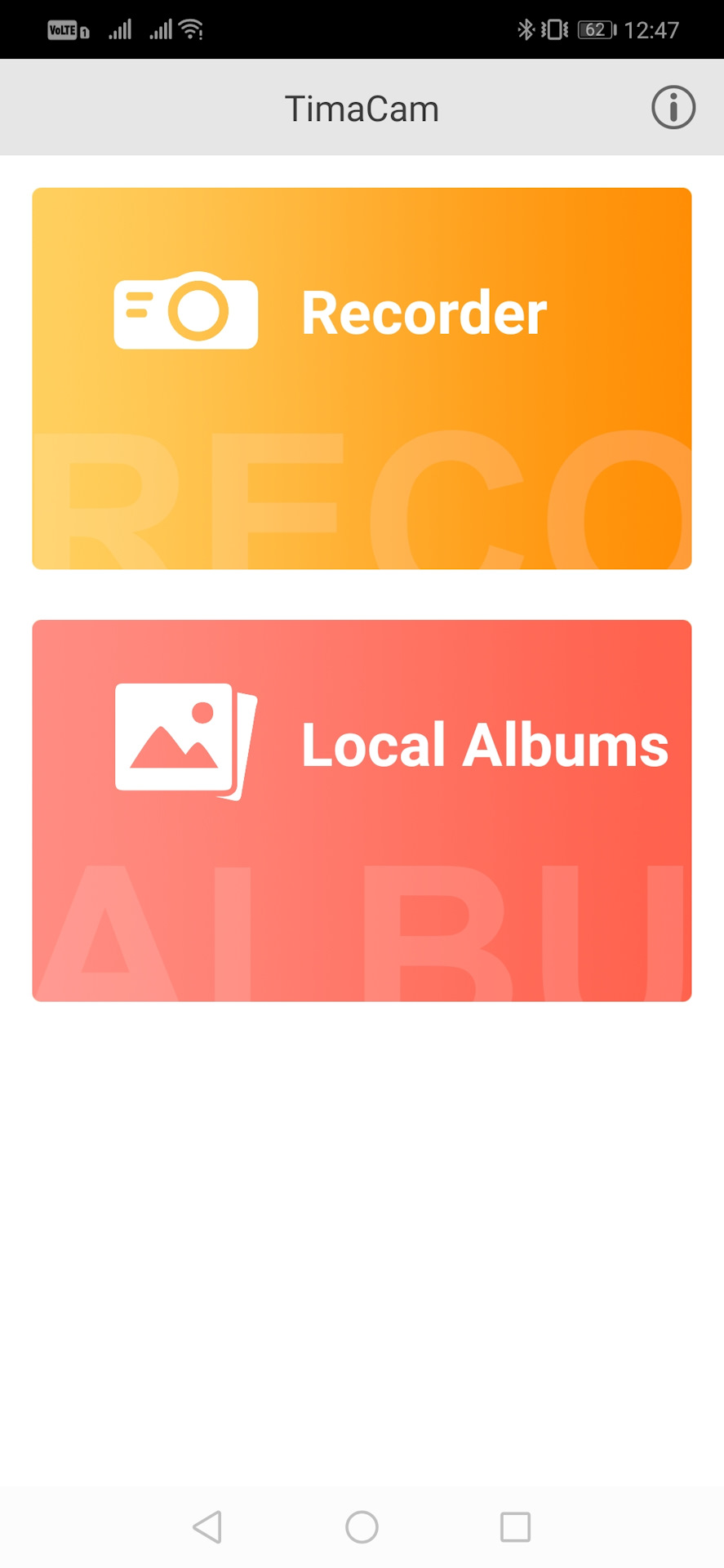
Главный экран приложения.
Переходим в меню Recorder и попадаем на экран с отображением «прямого эфира» с камеры и кнопками Стоп, Сделать фото (самая большая), а также переход в просмотр всех Видео и Фото (Local Albums).
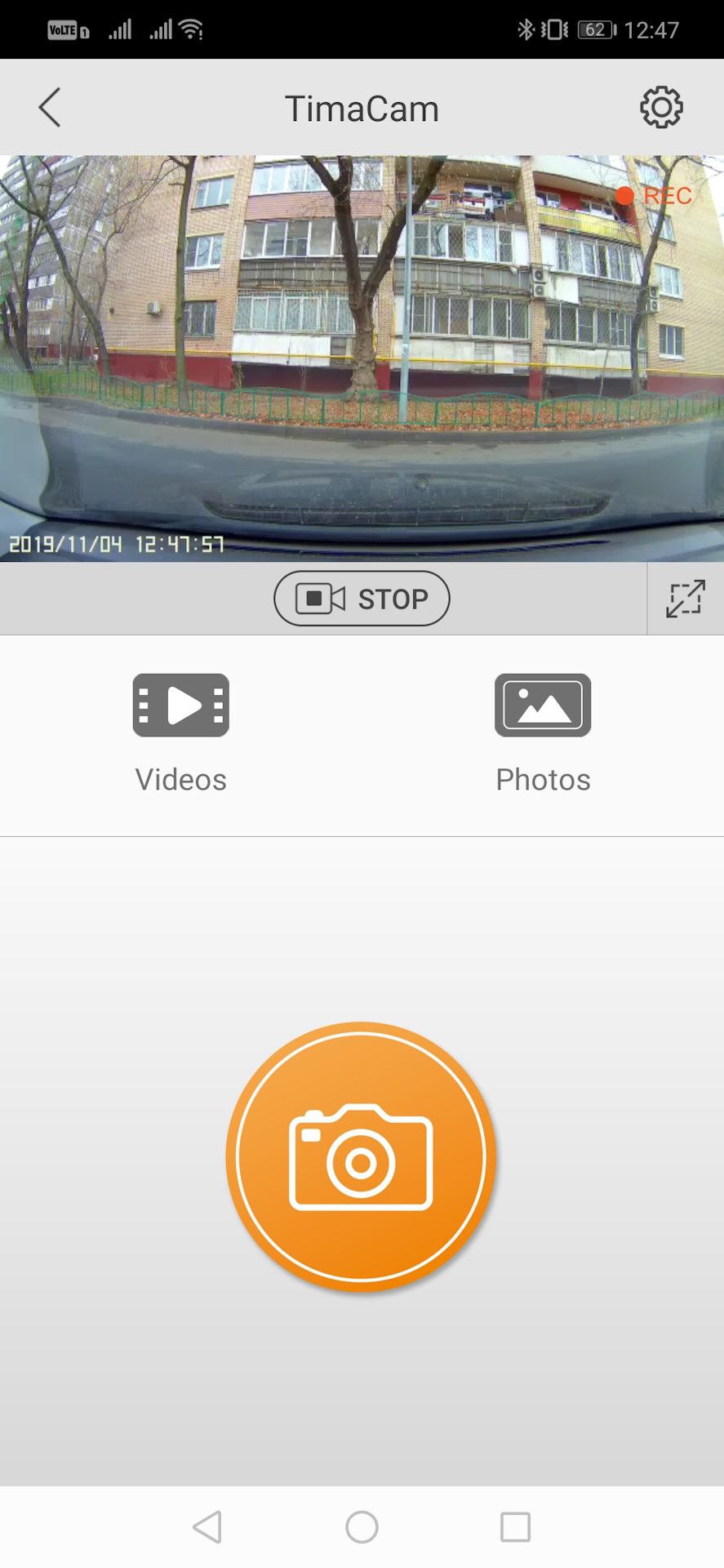
Основной экран камеры.
Дальше идем в настройки. И тут нас ждет множество опций, нужных нам для записи.
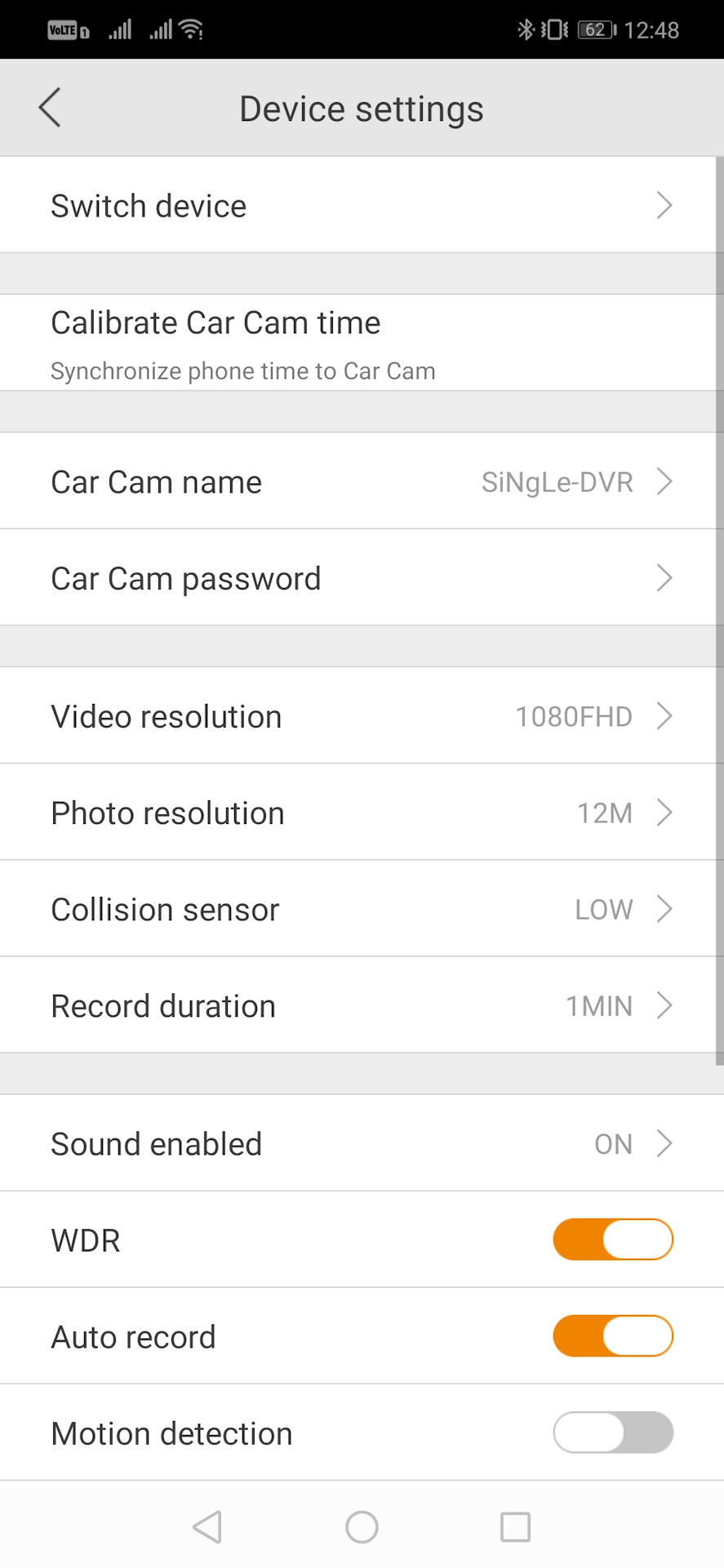
Настройки камеры. Часть 1.
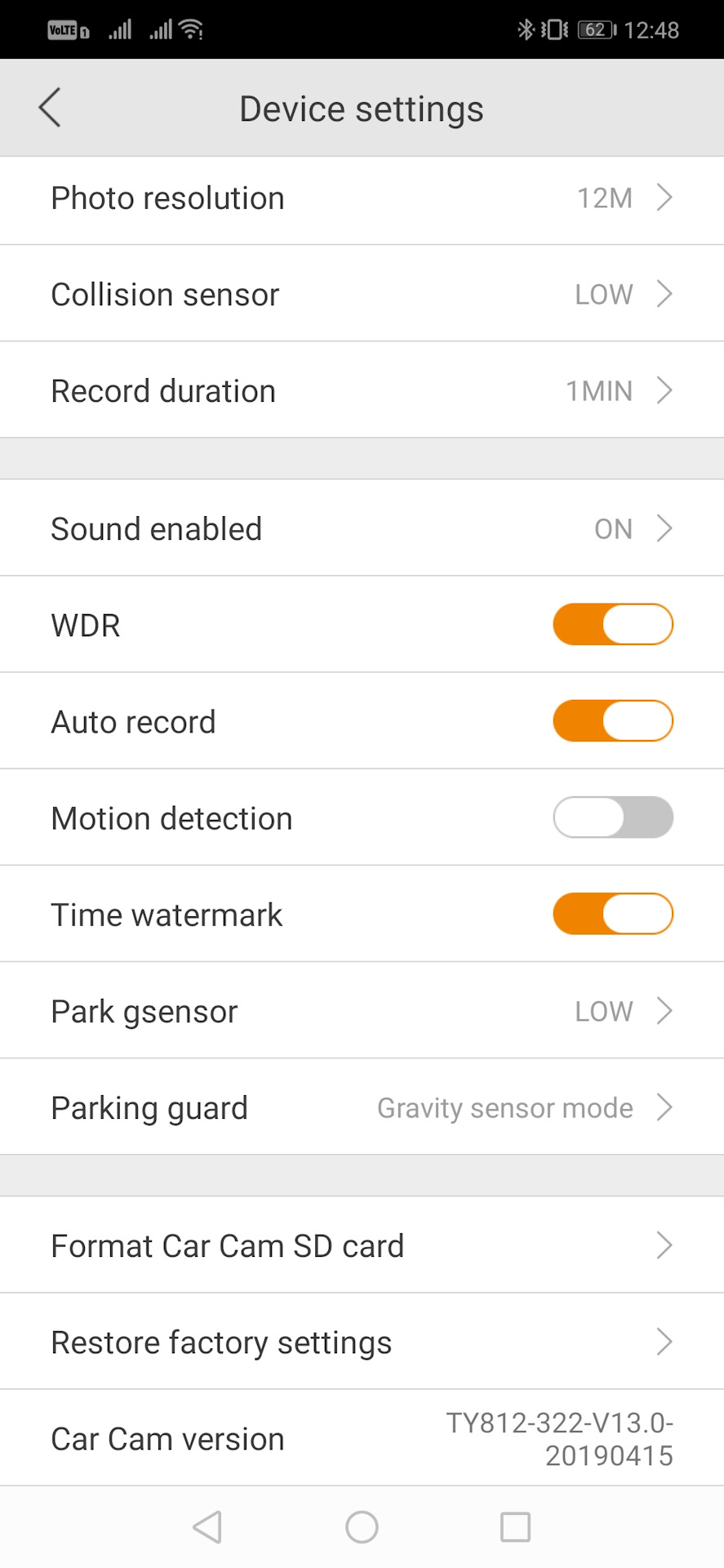
Настройки камеры. Часть 2.
Пойдем по порядку:
Switch device — подключение к другой камере.
Calibrate car cam time — синхронизация времени между телефоном и камерой.
Car cam name — название сети Wi-Fi, которую раздает регистратор (лучше менять сразу).
Car cam password — пароль от сети Wi-Fi регистратора (лучше менять сразу).
Video resolution — разрешение записи видео.
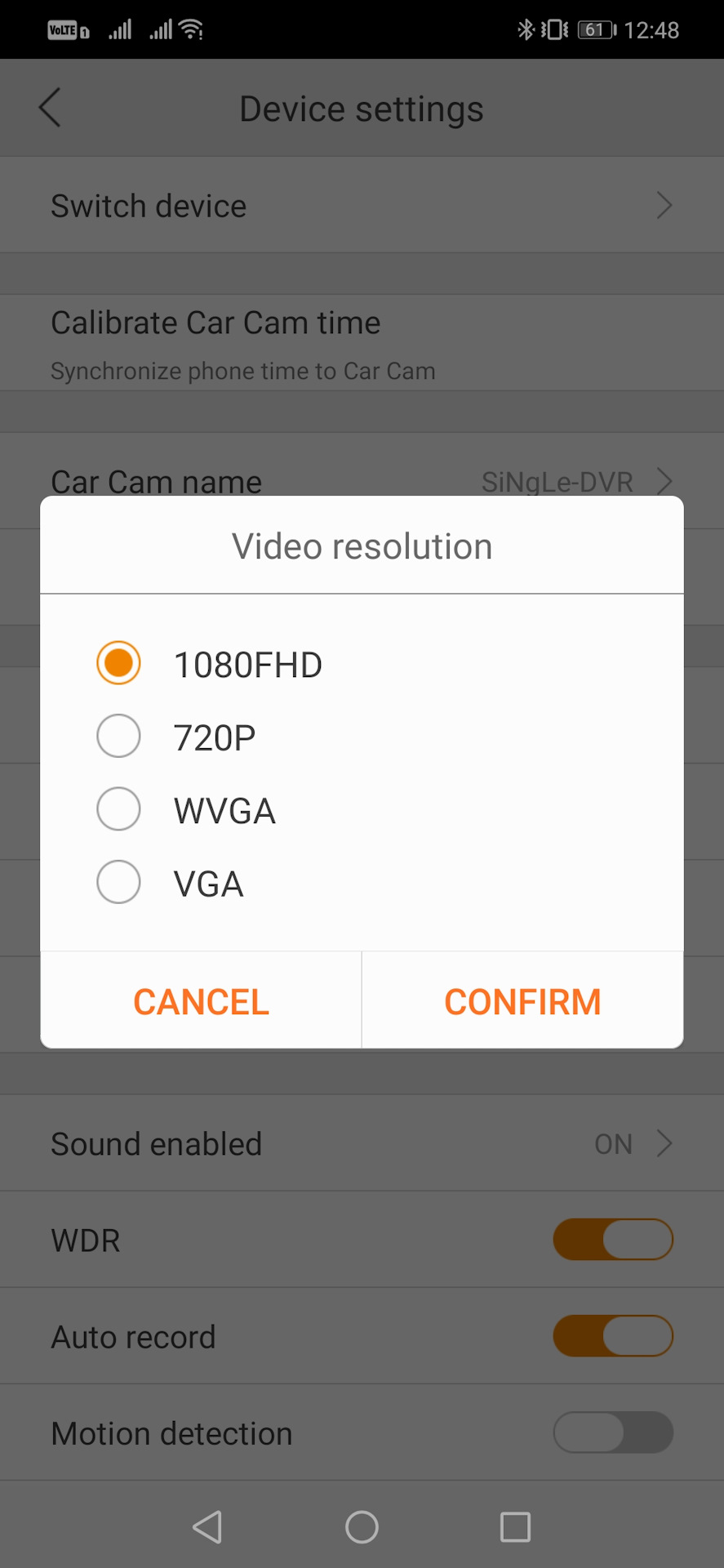
Есть варианты 1080FHD, 720P, WVGA, VGA.
Photo resolution — разрешение фото на регистраторе.
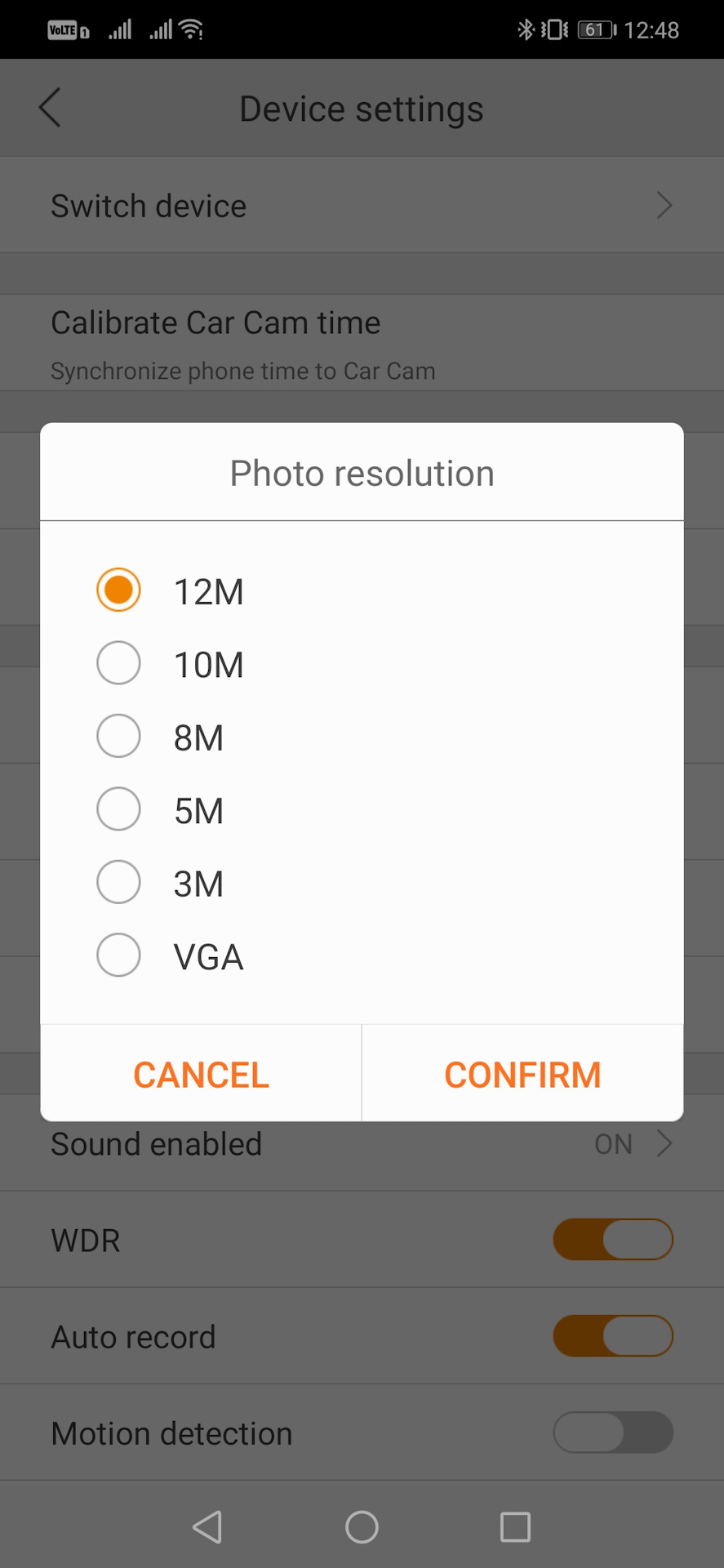
Есть варианты от VGA до 12М.
Collision sensor — датчик столкновения.
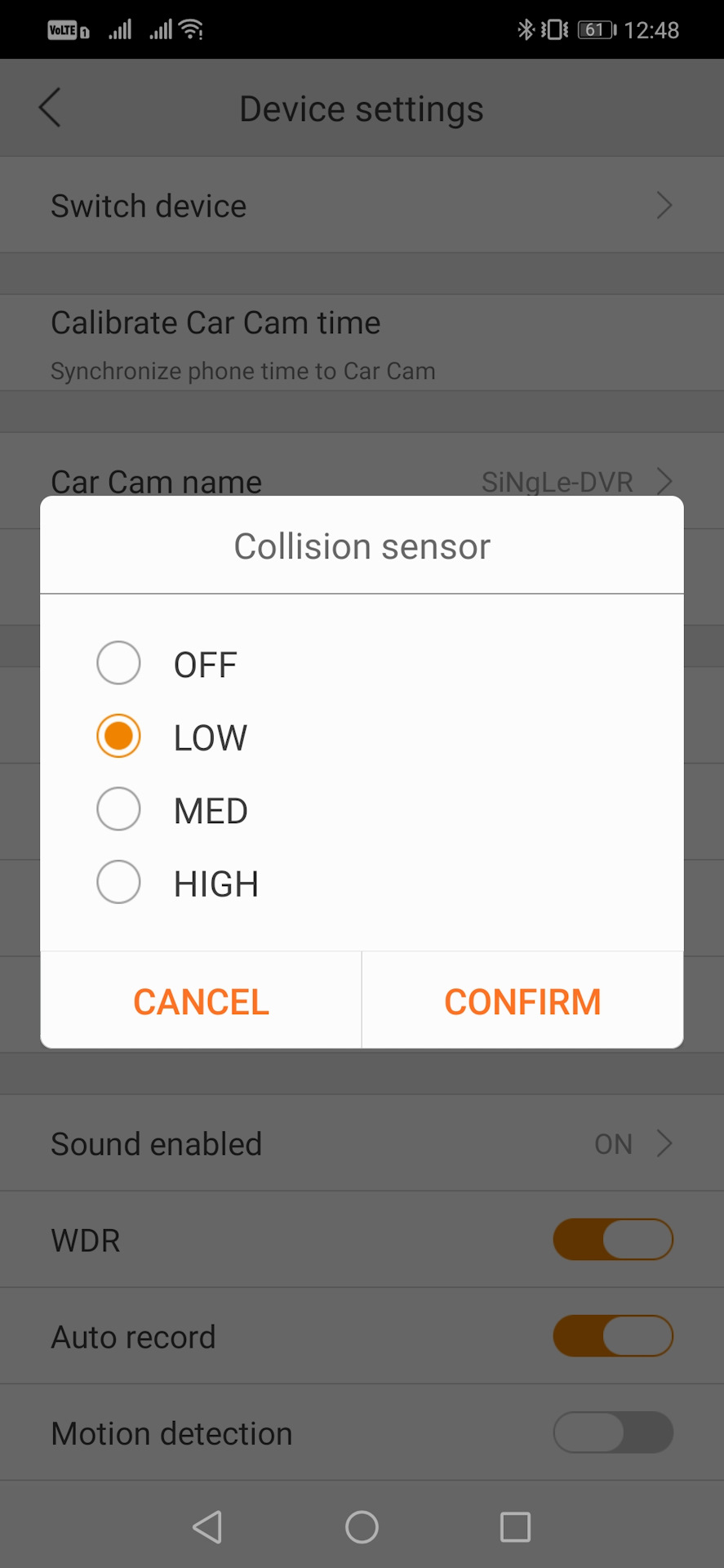
Есть разные режимы чувствительности: выключен, слабый, средний, высокий.
Длительность видео для каждого файла.
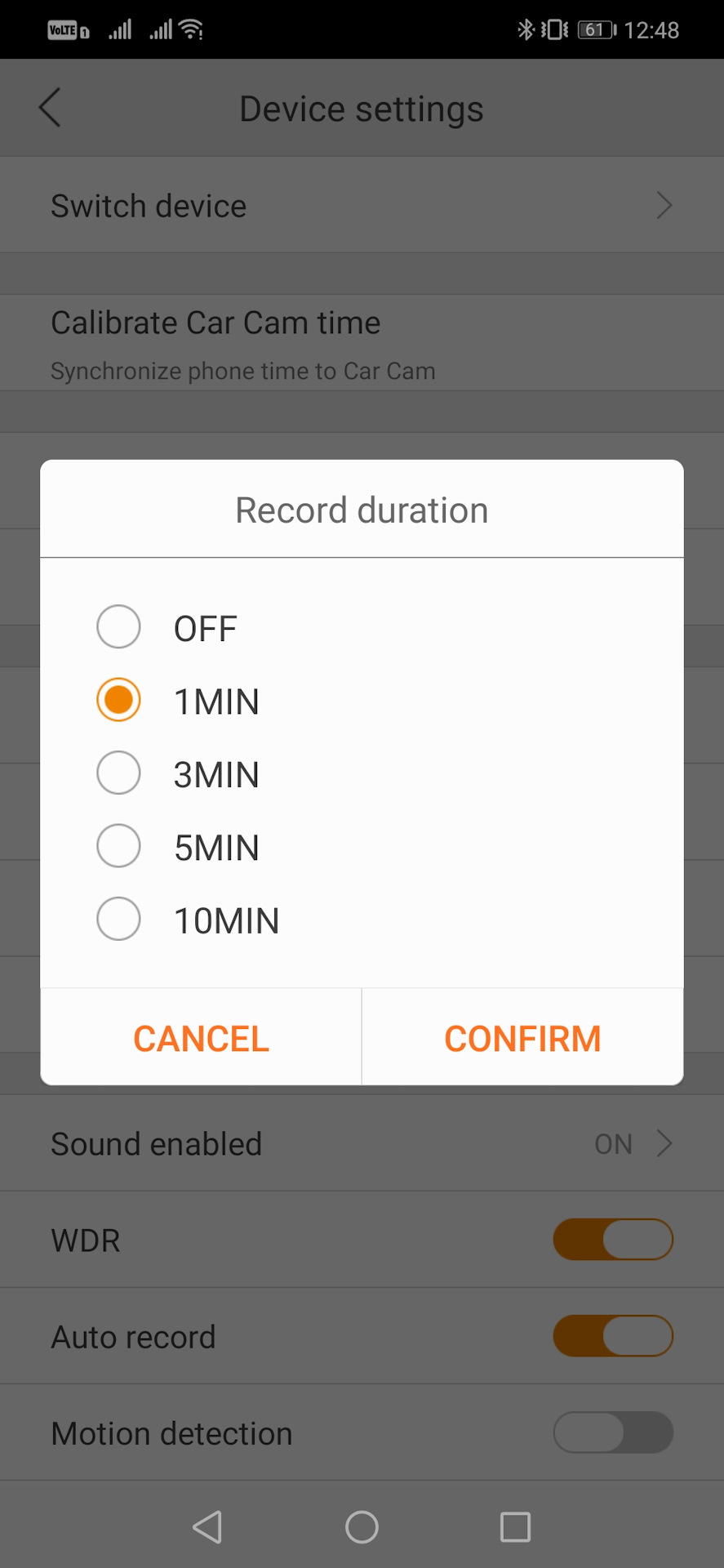
Выключено (один файл?!), 1 мин., 3 мин., 5 мин., 10 мин.
Запись звука.
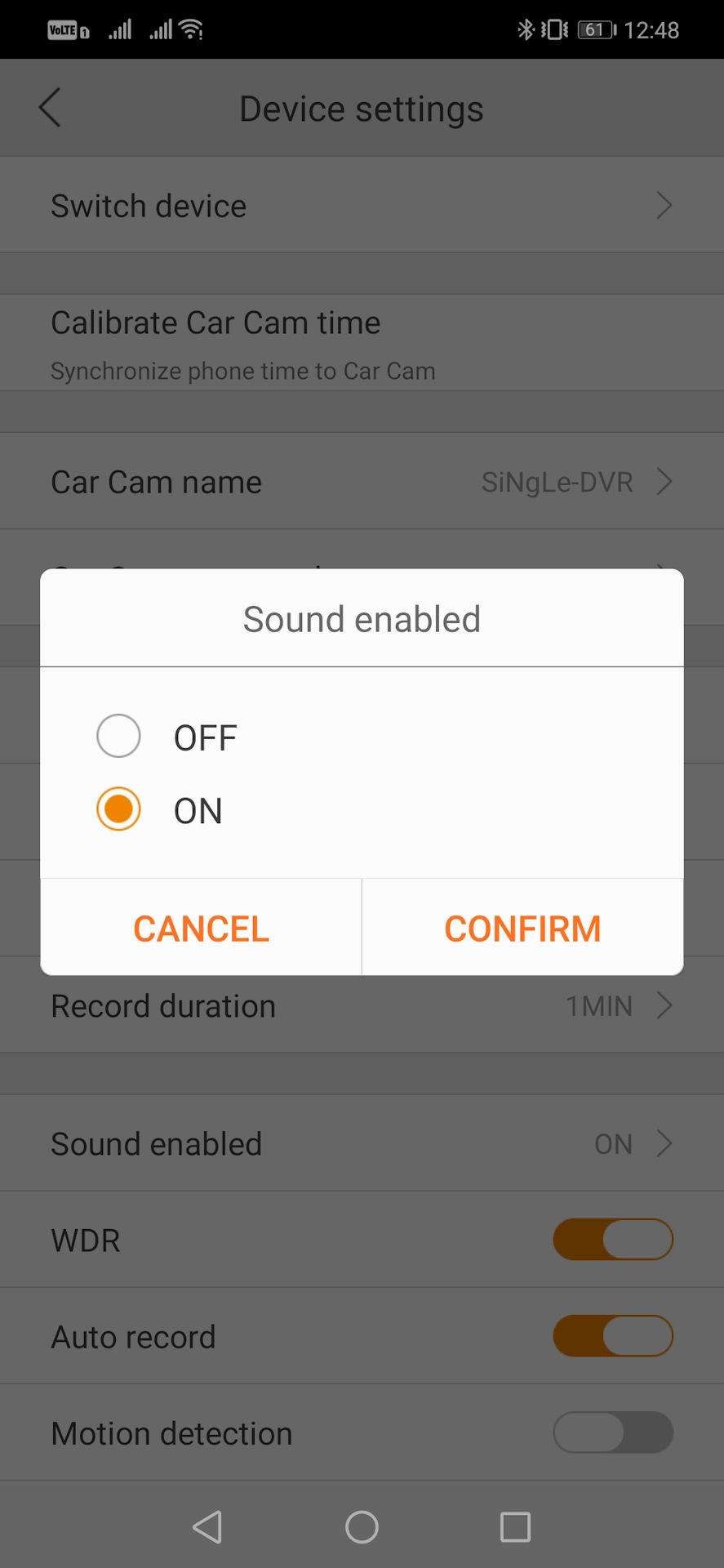
ВклВыкл.
Датчик парковки (G-Sensor на удар).
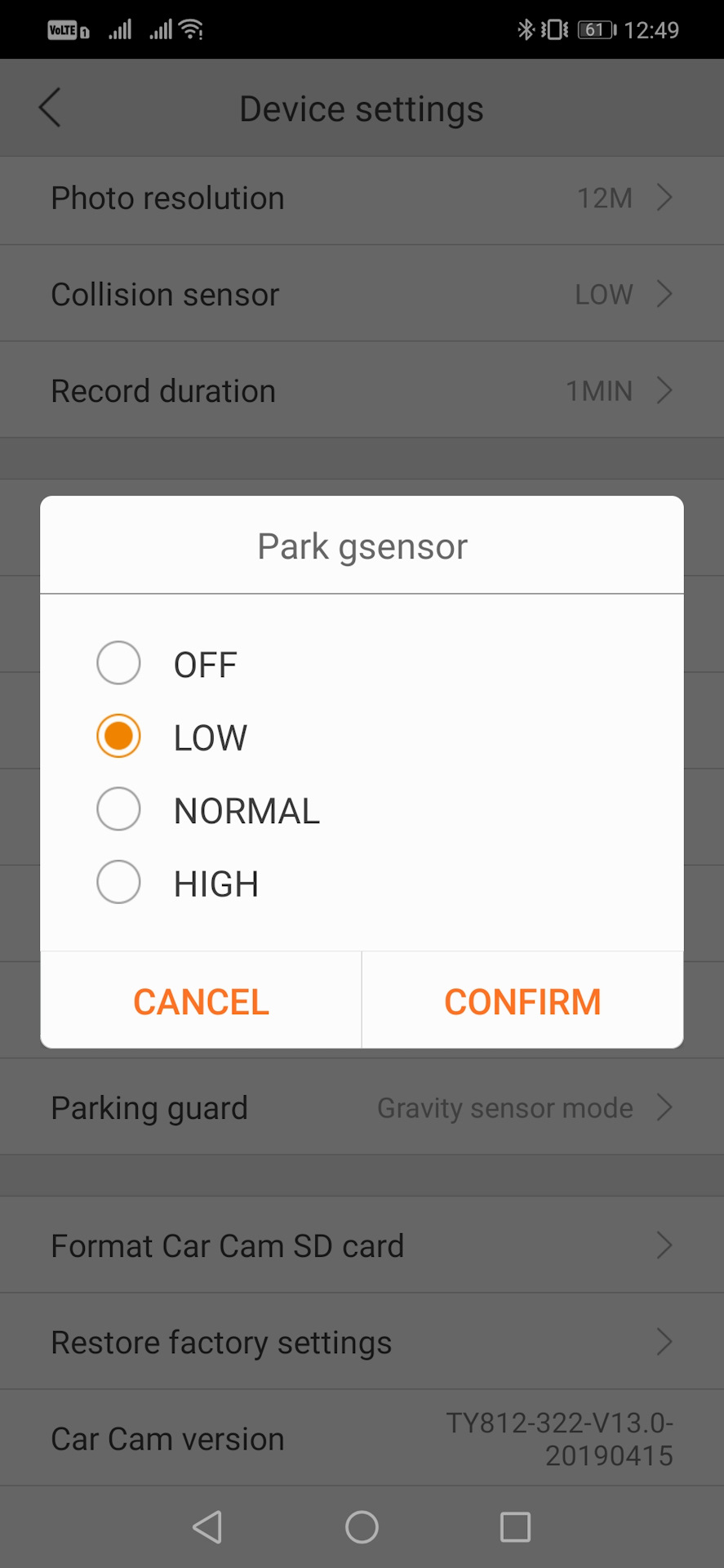
Выкл., слабый, средний, высокий.
Управление режимом парковки.
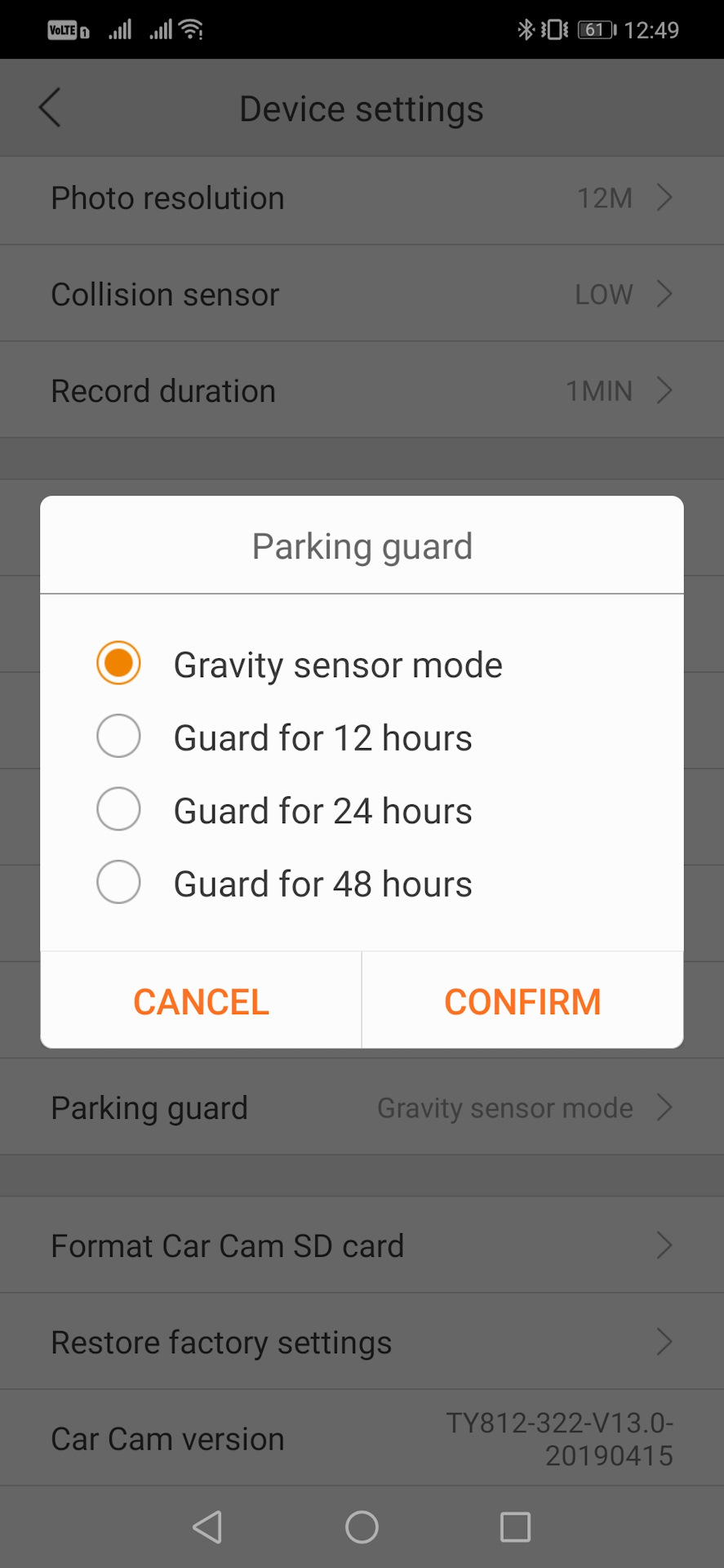
По датчику удара, запись 12 часов, запись 24 часа, запись 48 часов.
Просмотр Альбома (фотовидео).
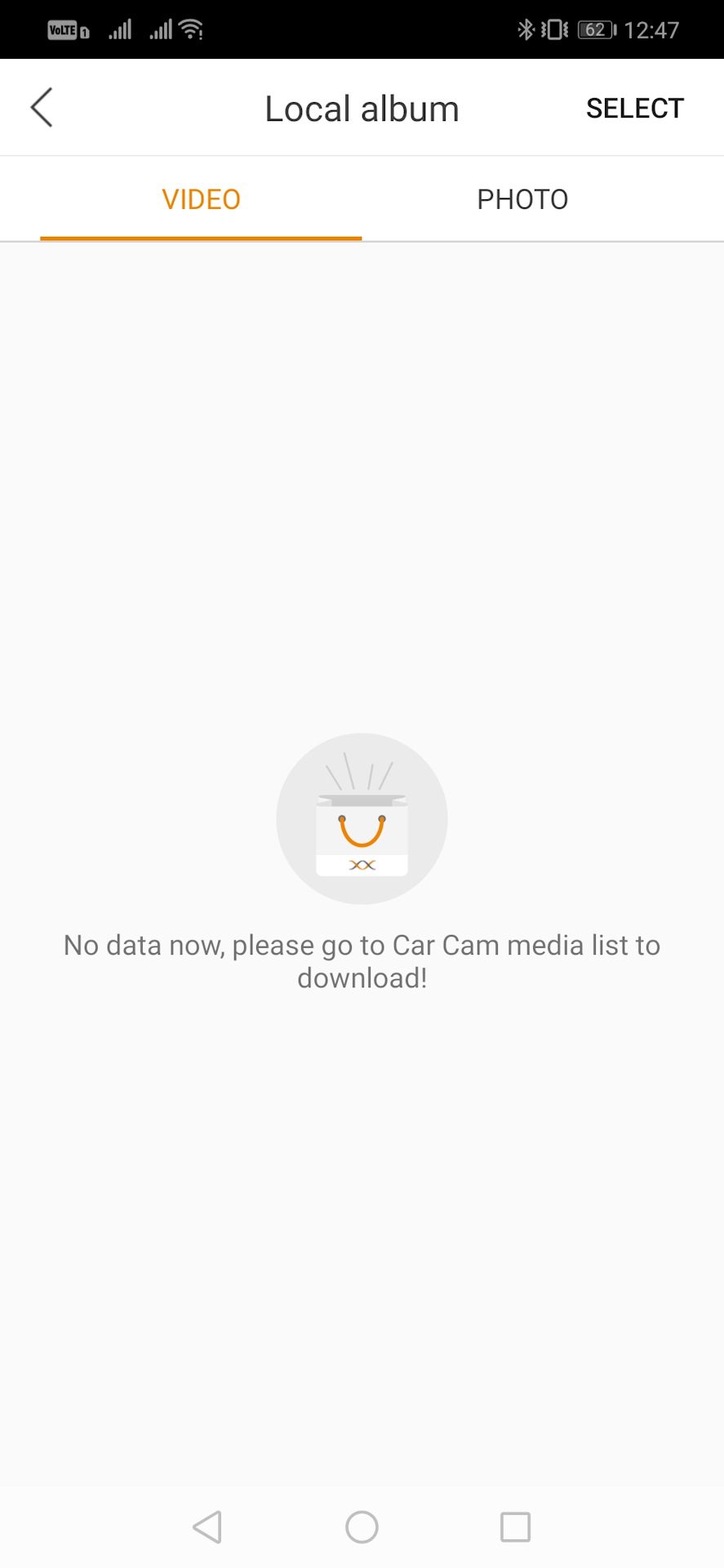
Пустой альбом (фотовидео).
Альбом с видео и фото (вкладка Видео).
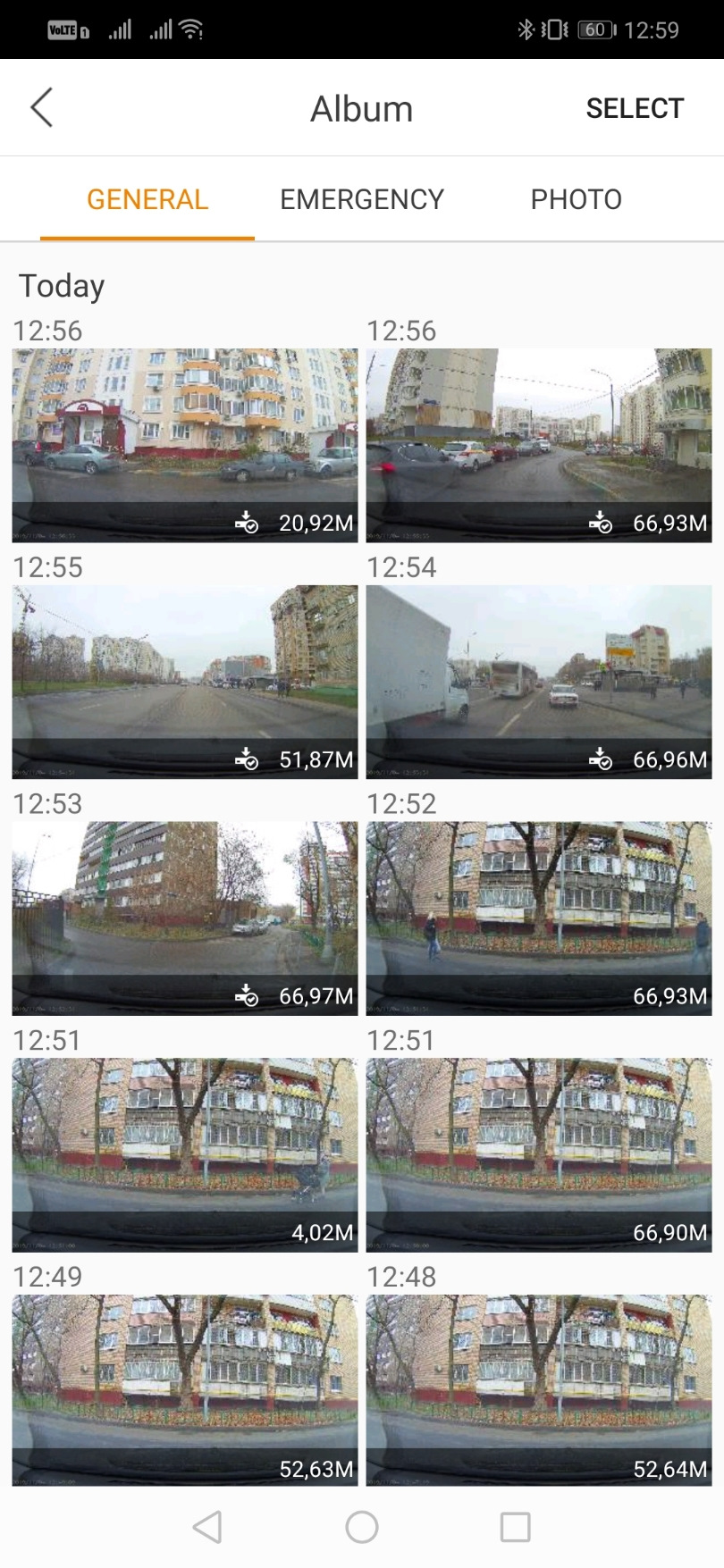
Вкладки Общее, Заблокированное, Фото
Альбом с видео и фото (вкладка Фото).
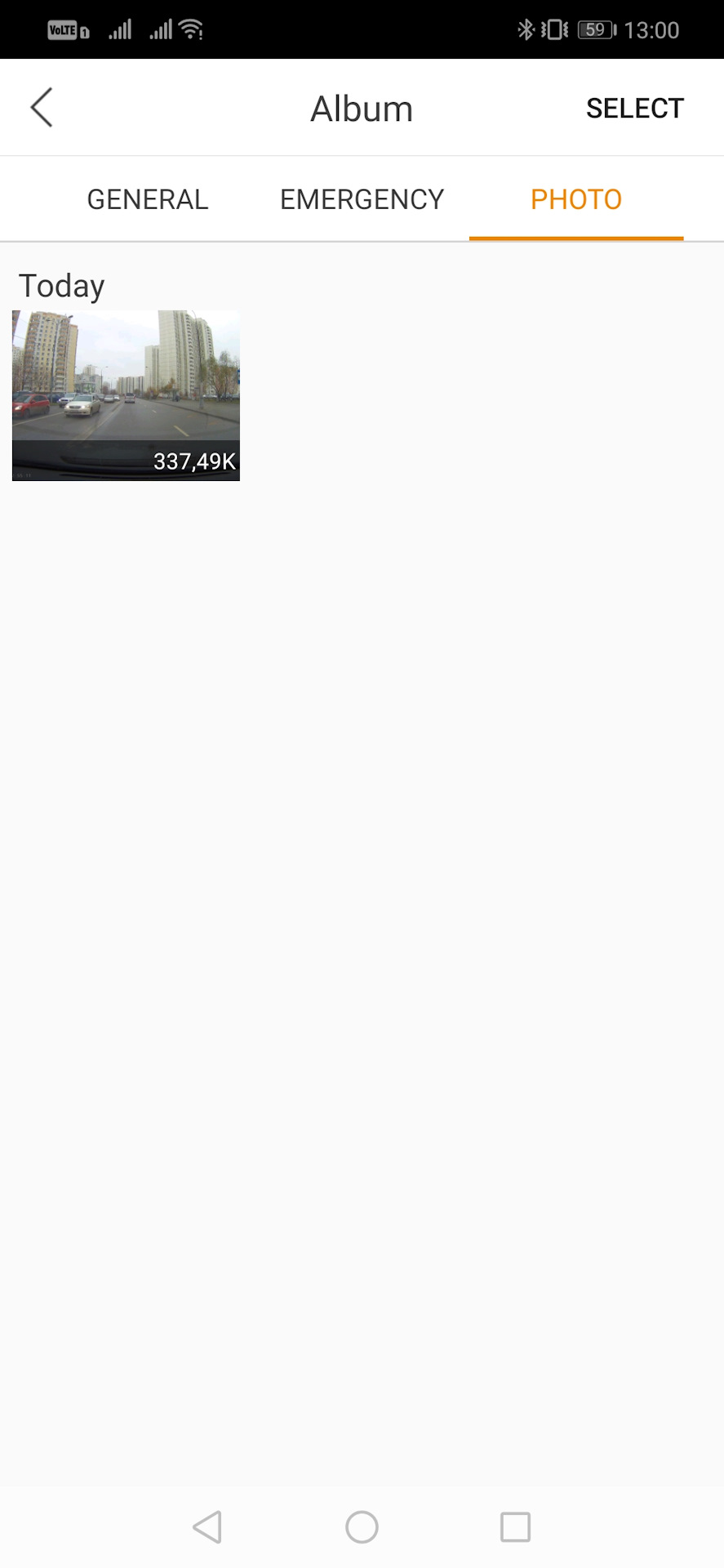
Вкладка Фото
Альбом (загрузкаудаление записей).
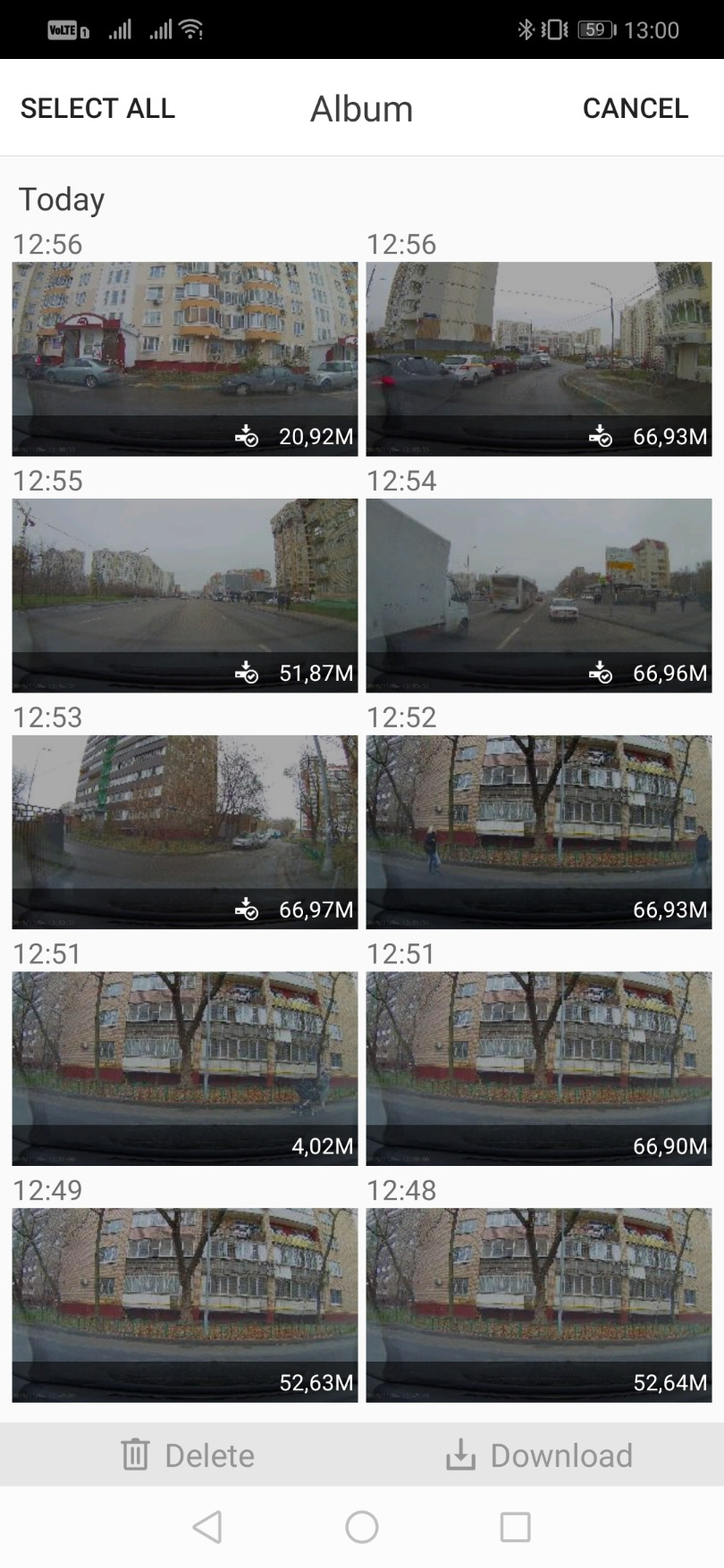
Возможность выбора 1 файла или нескольких для загрузки или удаления.
Скачивание файла на смартфон.
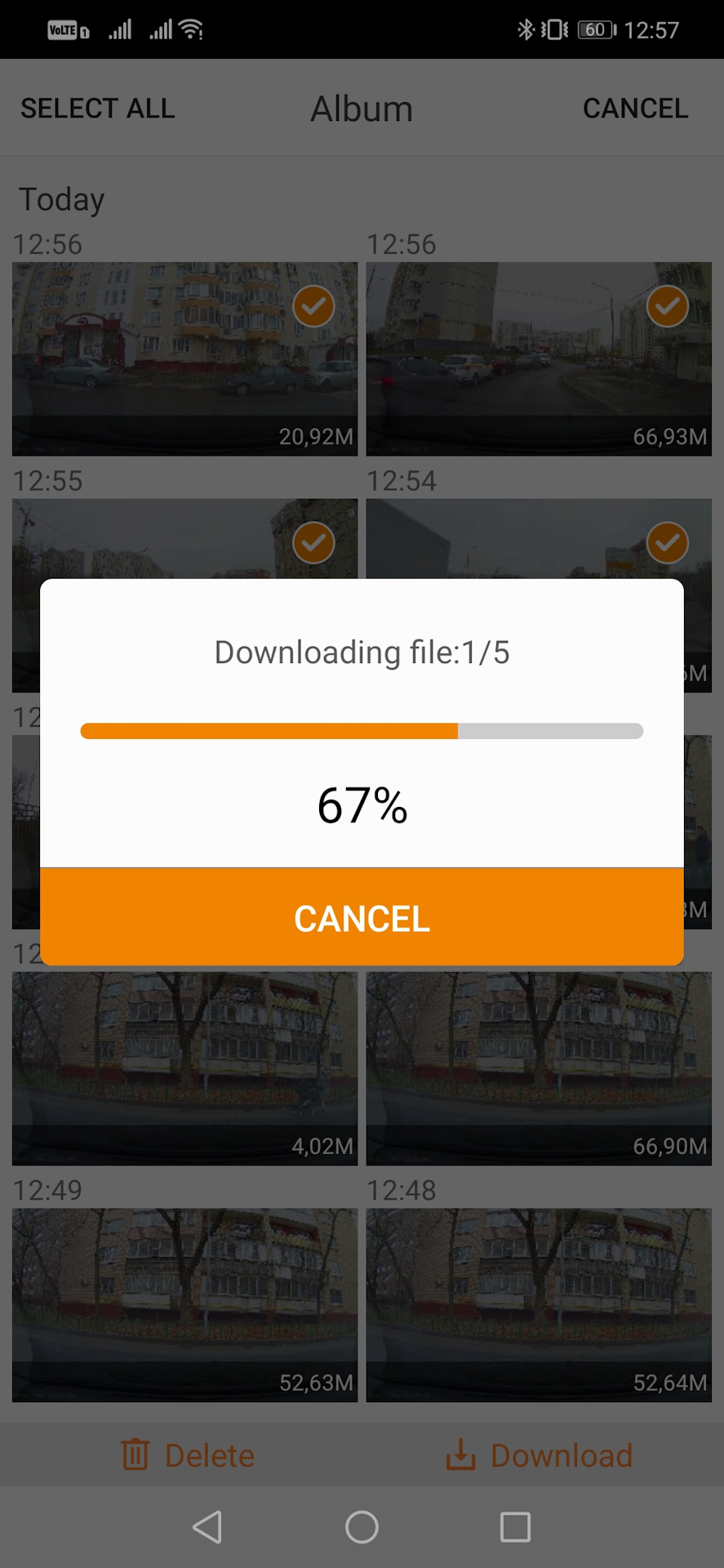
Процесс загрузки файла 1 из 5.
Удаление файлов.
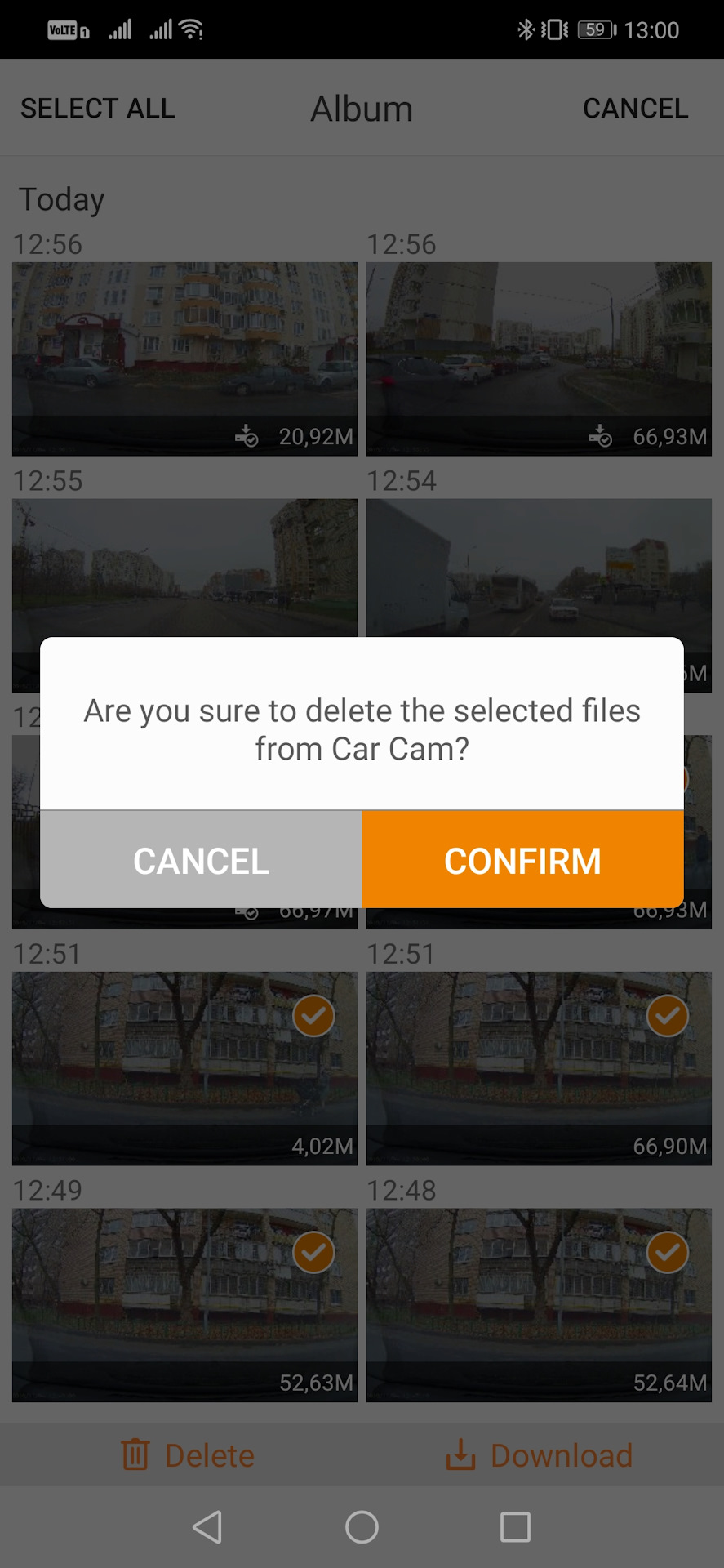
Запрос на подтверждение удаления файлов.
Отключение от регистратора (если нажать в режиме видео стрелочку влево в левом верхнем углу.
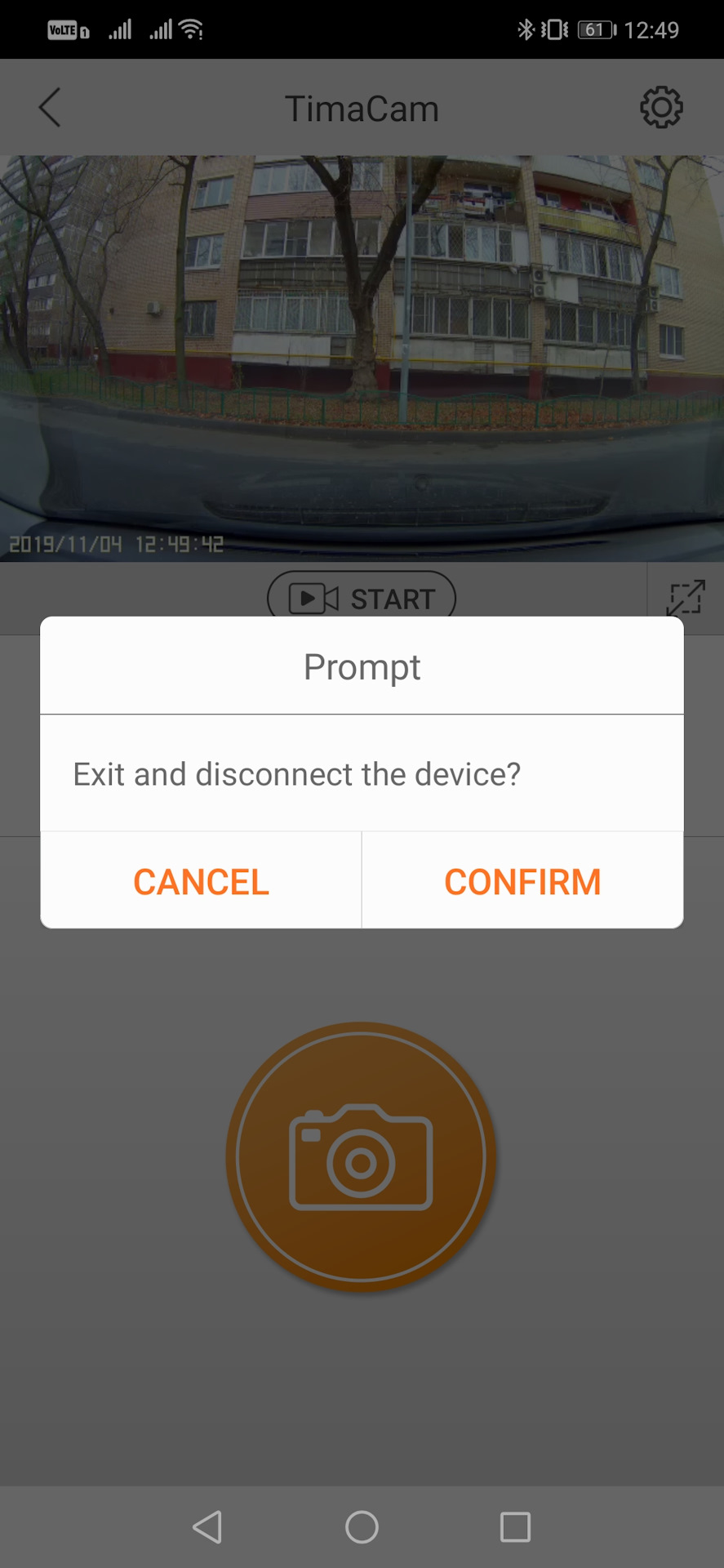
Запрос подтверждения на отключение от регистратора.
Пример полноэкранного отображения записи видео.
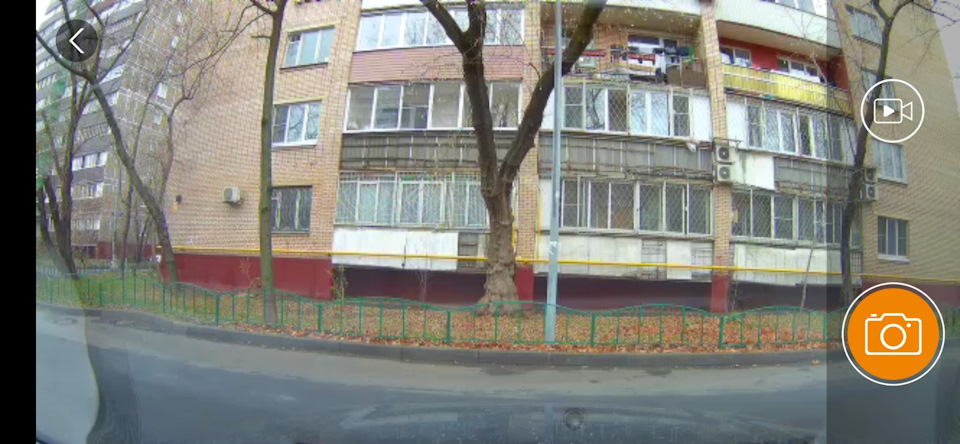
Полный размер
Работа регистратора на полном экране смартфона.
Согласно описанию в инструкции, режим парковки (при выборе времени записи) должен писать в экономном для аккумулятора режиме и видео в формате Timelaps. Пока не проверял, но интерес есть посмотреть что из этого получится.
Уже несколько дней езжу с регистратором, его качеством записи, функционалом и работой я полностью доволен и потому могу смело порекомендовать к покупке. Цена на него не так высока, а качество вполне хорошее, способное тягаться даже с именитыми производителями.
В следующей записи я выложу примеры видео, в том числе и ночные (в темное время суток), которые обещал.
Всем спасибо за внимание и удачи на дорогах!
- AppVisor.ru »
- Приложения iOS »
- Утилиты »
- Системные

от Qianxian gao
Цена: БесплатноУстройства: iPhone, iPad
Версия: 3.6.5 от 06 февраля 2023
Язык: Русский
Размер: 111.1 Мб
Возраст: 4+
Рейтинг приложения
Скриншоты
Видео
roadcamเชื่อมกล้องติดรถดูผ่านแอ้พ สำหรับios
Автомобильный видеорегистратор для Android телефона — лучшие приложения
Добавить видеоролик
Обзоры
Для этого приложения пока нет обзоров
Добавить ссылку на обзор
Полезные ссылки
Для этого приложения пока не указаны ссылки
Добавить ссылку
Аналоги RoadCam

-
Версия ОС
Android 4.4+ -
Категория
Авто -
Размер
60,39 МБ -
Платный контент
-
Реклама
RoadCam это профессиональное приложение управления для автомобиля DVR, proveides удобный интерфейс работы и практические функции.
Особенности:
1.Smooth в режиме реального времени просмотра, Automaticlly управления мобильными сетями для обеспечения thatthe сети и устройства находятся одновременно.
Управление 2.Timeline файлов, поддержка удаления и загрузки файлов.
3.Support видео обрезки и сжатия.
4.Automatically обнаружить информацию GPS с видео и синхронизации GPS треков на карте.
Функция 5.Community позволяет пользователям, чтобы показать себя, а доля до социальной сети, такие как WeChat, Weibo, QQ, Facebook, Twitter.
6.Support автоматическая идентификация нескольких языков.
Скачать приложение
Google Play ID: com.camera.ligo
Обновлено 13 мая 2022 г.
Похожие приложения
Другие приложения от разработчика derek.gao
★ ★ ★ RoadCam Обзор

Что там интересного? 路拍主要服务于行车记录仪用户,致力于为车主提供更便捷的行车记录仪,优化提升用户的使用体验。
路拍为用户提供以下独特功能:
1.路拍支持带GPS功能的行车记录仪,在用户播放视频时同步展示该视频的行车轨迹。
2.提供了完善的基于时间轴的文件管理,同时集成了视频剪辑,分享功能,
3.社区功能,方便车主分享视频,图片,并可分享到朋友圈,微博,微信,QQ,Facebook,Twitter等给用户以更好社交体验。
Скачать совместимый APK на ПК
✔ ✔ ✔ RoadCam для ПК: Как скачать и установить на ПК Windows
Чтобы получить RoadCam работать на вашем компьютере легко. Мы поможем вам скачать и установить RoadCam на вашем компьютере в 4 простых шага ниже:
- Загрузить эмулятор приложения Andriod
Эмулятор имитирует / эмулирует устройство Android на вашем компьютере, облегчая установку и запуск приложений Android, не выходя из вашего ПК. Для начала вы можете выбрать одно из следующих приложений:- Nox App .
- Bluestacks .
Я рекомендую Bluestacks, так как он очень популярен во многих онлайн-уроках.
- Теперь установите программный эмулятор на ПК с Windows
Перейдите в папку «Загрузки» на компьютере или в любом месте хранения загруженных файлов.- Нажмите на приложение эмулятора Android. Начнется процесс установки.
- Примите условия лицензионного соглашения и следуйте инструкциям на экране. Программное обеспечение будет установлено.
- Как использовать RoadCam на вашем компьютере:
- На компьютере откройте эмулятор и выполните поиск RoadCam.
- Нажмите «RoadCam» » «Установить», чтобы установить приложение.
- Чтобы использовать приложение RoadCam, откройте эмулятор » «Все приложения».
Другие источники загрузки
Скачать для Android — Ссылка 1 ↲
Бесплатно В iTunes ↲
Отзывы
-
GPS показывает неверные координаты
Звука нет,хотя всё включено…gps показывает неверно…
-
Ну совсем не айс
Разработчики, походу даже простейшее для вас не возможно, проверочный код для регистрации не приходит от слова совсем, наймите норм программистов
-
О работе видеорегистратора
В общем видеорегистратор выполняет свои заложенные функции, но почему то при просмотре скачанного файла, в режиме с gps, сами координаты gps не верны. Нахожусь в нижегородской области, а по координатом и по карте где то в Пензенской области. Есть ли этому какое то объяснение?
-
Don’t save video in pictures lent
Why I can’t save my video in iPhone photo after update? As I can do it? Fix please
Установка дорожной камеры Roadcam — это быстрый и надежный способ обеспечить безопасность на дороге. Роуминговая камера Roadcam позволяет фиксировать и записывать видео любых происшествий на дороге, что повышает уровень безопасности и помогает установить факты в случае аварии или других правонарушений.
Подключение Roadcam — процесс простой и быстрый. Все, что вам нужно сделать, это следовать нескольким простым шагам.
Шаг 1: Подключите Roadcam к подходящему месту в вашем автомобиле. Обычно дорожные камеры устанавливаются на лобовом стекле или на панели приборов. Убедитесь, что установка камеры не помешает вам видеть дорогу или другие важные элементы автомобиля, и что она не мешает нормальной работе системы вентиляции или обогрева в вашем автомобиле.
Шаг 2: Подключите камеру к источнику питания. Roadcam обычно поставляется с кабелем, который подключается к прикуривателю или USB-порту вашего автомобиля. Убедитесь, что камера получает достаточное питание, чтобы работать надежно.
Шаг 3: Установите необходимое программное обеспечение на свое мобильное устройство. Так как Roadcam оснащена беспроводным соединением, вы можете просматривать видео и настраивать камеру с помощью своего смартфона или планшета. Загрузите приложение Roadcam из App Store или Google Play и следуйте инструкциям по установке.
Шаг 4: Свяжитесь с камерой Roadcam через ваше мобильное устройство. Подключитесь к Wi-Fi сети камеры и откройте приложение. Вы сможете просматривать видеопоток с камеры, настраивать параметры записи и получать уведомления о событиях на дороге.
Следуя этим простым шагам, вы сможете быстро и без лишних проблем подключить Roadcam к своему автомобилю и насладиться безопасной поездкой на любом пути.
Содержание
- Выбор подходящей камеры
- Приобретение необходимого оборудования
- Установка и подключение камеры
- Настройка программного обеспечения
- Подключение к интернету
- Проверка работоспособности
- Дополнительные функции и настройки
Выбор подходящей камеры
Перед тем, как подключить Roadcam, необходимо выбрать подходящую камеру, которая удовлетворит ваши требования.
При выборе камеры, обратите внимание на следующие факторы:
- Разрешение: Определите, какое разрешение камеры вам нужно. Чем выше разрешение, тем лучше будет качество видео и фото.
- Угол обзора: Подумайте о том, какой угол обзора вам требуется. Некоторые камеры имеют широкий угол обзора для лучшего панорамного изображения.
- Функции: Рассмотрите дополнительные функции, которые вы хотите видеть в камере. Например, ночное видение, датчик движения или GPS.
- Цена: Определите ваш бюджет и выберите камеру, соответствующую вашим финансовым возможностям.
Когда вы определитесь со своими требованиями, вы сможете выбрать подходящую камеру для подключения Roadcam.
Приобретение необходимого оборудования
Перед тем как начать установку и подключение Roadcam, вам потребуется приобрести необходимое оборудование. Вот список основных компонентов, которые вам понадобятся:
- Двухканальная видеокамера с записью в Full HD качестве;
- GPS-модуль для определения местоположения и скорости;
- Светодиодный индикатор для отображения текущего режима работы;
- Жесткий диск или карту памяти для сохранения записанного видео;
- USB-кабель для подключения к компьютеру;
- Крепление для установки камеры на лобовое стекло вашего автомобиля;
- Документация и программное обеспечение от производителя.
Важно обратить внимание на совместимость всех компонентов между собой, а также на необходимые системные требования для работы с оборудованием. При выборе видеокамеры, обратите внимание на ее угол обзора, разрешение записи и наличие функций ночного видения и стабилизации изображения.
Установка и подключение камеры
Для начала установите камеру Roadcam в вашем автомобиле. Рекомендуется выбрать удобное место для установки камеры, чтобы она не мешала водителю и обладала хорошим обзором.
Подключите камеру к гнезду прикуривателя с помощью шнура, включая ее в работу. При этом убедитесь, что шнур не помешает вам при управлении автомобилем.
После включения камеры она начнет автоматическую запись при движении автомобиля. Кроме того, камера может быть подключена к смартфону с помощью специального приложения, что позволит просматривать и сохранять записи непосредственно на телефоне.
В случае необходимости, вы также можете подключить камеру к компьютеру с помощью USB-кабеля для передачи и сохранения записей на жесткий диск.
Для более детальной информации по установке и подключению камеры Roadcam, рекомендуется обратиться к инструкции, приложенной к товару.
Настройка программного обеспечения
1. Подключите Roadcam к компьютеру с помощью USB-кабеля.
2. Перейдите на официальный сайт Roadcam и загрузите последнюю версию программного обеспечения.
3. Запустите установочный файл программного обеспечения и следуйте инструкциям на экране для завершения установки.
4. После установки откройте программу Roadcam на вашем компьютере.
5. В программе Roadcam выберите настройки и настройте нужные параметры согласно вашим предпочтениям.
6. Подключите камеру Roadcam к программе, следуя указаниям на экране.
7. Проверьте работоспособность камеры и настройки программного обеспечения, выполнив тестовую запись видео.
8. Убедитесь, что все настройки и параметры установлены корректно, и продолжайте использовать Roadcam для записи видео и снимков с дороги.
Подключение к интернету
Для того чтобы подключить Roadcam к интернету, необходимо выполнить следующие шаги:
- Настройте Wi-Fi на вашем устройстве. Для этого вам потребуется найти и выбрать доступную Wi-Fi сеть в списке настроек Wi-Fi.
- Подключитесь к выбранной сети, введя верный пароль.
- Откройте приложение Roadcam на вашем устройстве.
- Перейдите в настройки приложения и выберите пункт «Настройки Wi-Fi».
- В открывшемся окне выберите доступную Wi-Fi сеть из списка и введите пароль, если требуется.
- Подождите, пока Roadcam установит соединение с выбранной сетью.
После выполнения этих шагов ваше устройство Roadcam будет подключено к интернету и готово к использованию.
Проверка работоспособности
После того, как вы подключили Roadcam к своему автомобилю и настроили запись видео, необходимо убедиться в его правильной работоспособности.
Для этого рекомендуется проехать некоторое количество времени, чтобы выполнить запись видео при разных условиях дорожного движения. В этом случае вы сможете убедиться в качестве записи и правильной работе Roadcam.
После езды просмотрите полученные видеофайлы на компьютере или на экране самого устройства. Убедитесь, что изображение и звук записаны без искажений, видео записывается в нужном формате и соответствует требованиям качества.
Также рекомендуется проверить, что все функции устройства работают исправно, включая возможность снять фотографию, отключить или включить микрофон, а также настроить яркость и контрастность изображения.
Если в процессе проверки вы обнаружите какие-либо проблемы или недостатки в работе Roadcam, рекомендуется обратиться в службу технической поддержки для получения квалифицированной помощи.
Дополнительные функции и настройки
Разработчики Roadcam предусмотрели ряд дополнительных функций и настроек, которые позволяют пользователям адаптировать устройство под свои потребности.
1. Ночной режим
Если вы часто ездите ночью, то у вас есть возможность включить ночной режим работы камеры. Для этого перейдите в настройки устройства и активируйте соответствующую опцию. Ночной режим обеспечивает более четкое видео в условиях недостаточного освещения.
2. Режим движения
Заинтересованы в защите вашего автомобиля на парковке? В Roadcam есть специальный режим движения, который позволяет записывать видео, когда вокруг камеры происходит движение. Включите эту функцию в настройках, и Roadcam автоматически начнет запись, когда обнаружит движение в поле зрения камеры.
3. Подключение к приложению на смартфоне
Для удобного просмотра записей и управления настройками Roadcam предлагает бесплатное мобильное приложение. Установите его на свой смартфон и с легкостью просматривайте видео, делайте снимки и настраивайте устройство прямо с телефона.
4. Оповещение о скорости
Не хотите превышать скоростной режим? В настройках Roadcam вы можете задать предельную скорость, при превышении которой устройство будет автоматически издавать звуковой сигнал. Это поможет вам быть внимательным и соблюдать правила дорожного движения.
Дополнительные функции и настройки Roadcam позволяют пользователю максимально использовать все возможности устройства и настроить его под свои потребности.
Руководство по эксплуатации цифровой камеры Road Cam
Предисловие
Благодарим за покупку нашей цифровой камеры. Пожалуйста, прочтите руководство пользователя перед использованием камеры и сохраните его для дальнейшего использования. Инструкции, изложенные в этом руководстве пользователя, являются последней информацией на момент создания руководства. Дисплеи или иллюстрации, используемые в руководстве, предназначены для прямого и полного отображения работы камеры. Поскольку
продукты могут быть из разных партий производства и разработки, дисплеи или иллюстрации могут немного отличаться от того, что у вас в руке.
инструкции
Пожалуйста, используйте камеру в соответствии с приведенными ниже процедурами:
Внимание: отформатируйте карту памяти с помощью этой камеры, если она новая или использовалась другой цифровой камерой / видео. Пожалуйста, сделайте резервную копию данных на гибком диске, жестком диске, компакт-диске перед форматированием.
Используйте советы
Камера поддерживает карты памяти SD (мультимедийные карты памяти).
На карте памяти SD есть переключатель защиты от записи, чтобы избежать удаления или форматирования изображения. files.
Переведите переключатель в нижнюю часть карты памяти SD, и данные будут защищены. Переведите переключатель в верхнюю часть карты памяти SD, и защита от записи будет снята. Перед фотографированием переместите переключатель в верхнюю часть карты памяти SD.
Инструкция карты памяти
- Пожалуйста, отформатируйте карту памяти, если она новая, или на ней есть неопознанные данные или фотографии, сделанные другой камерой.
- Перед установкой или извлечением карты памяти отключите питание.
- Производительность карты памяти может ухудшиться после многократного использования. Если производительность снизилась, замените ее на новую.
- Как прецизионный электронный блок, не складывайте, не роняйте и не сдавливайте карту памяти.
- Не помещайте карту памяти в сильное электрическое поле или магнитную среду, например, рядом с динамиком или ТВ-приемником.
- Не используйте и не помещайте карту памяти в перегретую или переохлажденную среду.
- Держите карту памяти в чистоте и не допускайте попадания на нее любых жидкостей. Используйте мягкую ткань для очистки карты памяти, если на нее попала жидкость.
- Если карта памяти не используется, кладите ее в отсек для карт.
- Помните, что это нормально, когда карта памяти нагревается после длительного использования.
- Не используйте карту памяти, которая использовалась с другой цифровой камерой или видео. Перед использованием отформатируйте его с помощью этой камеры.
- Не используйте карту памяти, отформатированную другим цифровым видео или устройством для чтения карт.
- Данные могут быть повреждены, если карта памяти окажется в следующих ситуациях:
— Неправильное использование.
— Выключите питание или извлеките карту памяти во время записи, удаления (форматирования) или чтения карты. - Рекомендуем копировать важные данные с помощью других носителей, таких как дискета, жесткий диск, компакт-диск.
Обслуживание камеры
- Когда камера не используется, храните ее в сухом и темном месте и извлекайте аккумулятор.
- При использовании камеры надевайте браслет, чтобы не упасть.
- Используйте соответствующий защитный кожух, чтобы предотвратить появление царапин на снимках и дисплеях.
- Чтобы очистить поверхность снимка, сдуйте пыль, а затем слегка протрите снимок тканью или бумагой, специально предназначенной для оптических устройств. При необходимости можно использовать очищающее средство. Не использовать
органический растворитель для очистки камеры. - Не касайтесь кадра пальцем.
Системные требования
Перед использованием камеры ознакомьтесь с системными требованиями. Настоятельно рекомендуется использовать лучшую компьютерную систему для камеры, чтобы получить лучший эффект. См. Систему ниже
требования:
Системные требования |
|
| Операционная система | Windows XP, Windows Vista, Windows 7, Windows 8, Mac 10.2 |
| ЦП | Выше Intel PIII667 или процессор такой же производительности |
| Внутренняя память | Свыше 128 МБ |
| Звуковая карта, графическая карта | Поддержка DirectX8 или более поздней версии |
| Жесткий диск | Более 1 ГБ пространства |
| Другое | Один стандартный порт USB 1.1 или USB 2.0 |
Функции и функции
Камера имеет несколько функций и возможностей:
- Цифровое видео (4K)
- Цифровая камера (48 мегапикселей)
- Дюймовый емкостный сенсорный экран 3.0
- Запоминающее устройство (съемный диск)
- 16x цифровой зум
- Беспроводная передача WIFI
- Функция инфракрасного ночного видения
Внешний вид
Функции клавиш и световых индикаторов
Клавиши / индикаторы |
Функция |
| МОЩНОСТЬ / Направление клавиша вниз |
Вкл выкл ; Выбор меню. Электромобиль |
| Клавиша направления вверх | Выбор меню. EV + |
| Клавиша ОК | Включение / выключение ИК-подсветки (режим видео / фото), пауза / продолжение воспроизведения (при воспроизведении видео), подтверждение (другие обстоятельства) |
| МЕНЮ | Откройте и выйдите из меню. |
| ПУСК / СТОП | Запуск / остановка видео. |
| РЕЖИМ | Выберите рабочий режим |
| ФОТО | фотографирование |
| T | Увеличьте фокус, увеличьте звук (режим воспроизведения). |
| W | Уменьшить фокус, убавить звук (режим воспроизведения). |
| Индикатор (Питание и зарядка) |
Синий свет — это индикатор рабочего состояния. |
| Красный свет — индикатор зарядки; красный свет будет включен при подключении к зарядному устройству. Красный свет погаснет, когда аккумулятор полностью заряжен. |
|
| Внешний | Установка аксессуаров для внешней камеры |
Приходите использовать
Установите аккумулятор
Применяется перезаряжаемая внешняя литиевая батарея большой емкости. Перед заменой батареи выключите видеокамеру. Нажмите электрозамок, слегка надавите на аккумулятор и достаньте его.
вне. Поместите заряженную батарею в батарейный отсек и надавите на нее, пока не будет сделано правильное размещение.
Поместите SD-карту
Вставьте SD-карту (металлическим листом наружу) в слот, следуя инструкциям, помимо слота. (Пожалуйста, установите SD-карту перед включением видеокамеры). Нажмите SD-карту, чтобы получить ее
(камера автоматически выключится после извлечения SD-карты.)
Внимание:
- Перед заменой карты памяти выключите камеру.
- Вставьте карту в правильном направлении. Не вставляйте карту слишком сильно, чтобы не повредить карту или блоки камеры. Если пластина неровная, проверьте направление вставки.
- Карту памяти необходимо отформатировать перед первым использованием или если карта использовалась другой камерой.
Переверните экран
Переверните ЖК-дисплей к пользователю. Камера включится автоматически.
включать
Камера оснащена функцией включения при открытии экрана; нажмите кнопку питания в течение 2 секунд, когда камера выключена, затем камера будет включена
(в выключенном состоянии).
Переключить режим
Нажмите кнопку MODE для переключения режимов. Дважды нажмите кнопку MODE, чтобы войти в режим воспроизведения, трижды нажмите кнопку MODE, чтобы вернуться в режим видео.
Нормальная запись
В этом режиме нажмите кнопку START / STOP, чтобы начать запись видео, и нажмите кнопку еще раз, чтобы остановить видео. В режиме фото нажмите кнопку «Фото», чтобы сделать фотографии. Использование инфракрасного lamp: нажмите кнопку ОК, чтобы включить / выключить его (в режиме воспроизведения он недоступен).
Медленная запись
В этом режиме нажмите кнопку START / STOP, чтобы начать запись. При медленной записи движущиеся объекты могут оставлять движущиеся изображения на видео в момент экспонирования. К определенному
степень, такой образ — фантом. Чем ниже скорость, тем более мнимым будет изображение, создавая эффект противопоставления реального и воображаемого.
Циклическая запись
В этом режиме нажмите кнопку START / STOP, чтобы начать запись. Видео будет снято с этапами 5/20/60/120 минут или без ограничений. Когда время истечет, видео перестанет сниматься,
и сразу же автоматически начать новое видео. Если на карте памяти недостаточно места, исходное видео будет автоматически удалено, чтобы начать новое видео.
Запись времени
В этом режиме нажмите кнопку START / STOP, запись начнется через несколько секунд обратного отсчета в соответствии с вашими настройками.
Нормальное изображение
В этом режиме нажмите кнопку фото, чтобы сделать снимок.
Авто Картинка
В этом режиме нажмите кнопку фото, он будет делать снимки автоматически через равные промежутки времени в соответствии с вашими настройками.
Продолжить изображение
В этом режиме нажмите кнопку фото для непрерывной съемки.
[Изображение времени
В этом режиме нажмите кнопку фото, чтобы сделать снимок после обратного отсчета нескольких секунд.
Внимание:
- Во время съемки держите видеокамеру устойчиво. Лучше поставить на подставки, как на штатив, чтобы снимки были четкими.
Микрофонный вход
Используйте внешний высокочувствительный микрофон, вставьте штекер внешнего микрофона в разъем MIC камеры, делая видео или записывая, чтобы получить лучшее качество звука.
Выход HD
Для вывода фотографий, видео или звука на телевизор высокой четкости вставьте порт HD камеры в общий порт TV HD и подключите входной порт HD к входному порту ТВ. Пожалуйста, не забудьте
остановите воспроизведение видео перед подключением или отключением HD. (Телевизор необходимо переключить в режим HD.)
Примечание: При подключении к телевизору переключите телевизор в режим фото (если это необязательно с используемым телевизором) для лучшего эффекта.
сворачивать
В разделе «Состояние включения» нажмите и удерживайте кнопку питания, пока камера не выключится. В режиме ожидания, если в течение времени, превышающего время автоматического выключения (3 мин. / 5 мин. / 10 мин. / ВЫКЛ.), Не выполняется никаких действий, камера автоматически выключится для экономии энергии.
Настройка меню
В любом режиме нажмите «Меню», чтобы открыть интерфейс настройки меню.
Расширенные операции Фото / видео
Нажмите кнопку пуска / остановки, чтобы начать съемку, и нажмите ее еще раз, чтобы
прекратить съемку.
Нажмите кнопку фото, чтобы сделать снимок. Нажмите кнопку T или W в режиме видео / фото, чтобы изменить цифровой зум. Нажмите кнопку MODE для переключения режимов. Нажмите кнопку OK, чтобы включить / выключить ИК-подсветку. (ИК-подсветка недоступна в режиме воспроизведения.)
Информация, отображаемая на экране в обычном режиме записи
Нет. |
Название иконы |
инструкции |
| 1 | Текущий режим | Нажмите кнопку режима, чтобы переключить режимы |
| 2 | Доступное пространство | Место для видеозаписи или фотосъемки |
| 3 | Объем мощности | Состояние батареи |
| 4 | Текущее разрешение | Текущее разрешение |
| 5 | Меню | Щелкните этот значок, чтобы войти в интерфейс настройки меню. |
Настройка системы
Нажмите кнопку MENU, чтобы открыть интерфейс системного меню. Щелкните параметры в меню, чтобы настроить меню.
Воспроизведение
Дважды нажмите кнопку MODE, чтобы войти в режим воспроизведения, нажмите кнопку UP / DOWN или W / T, чтобы выбрать фото / видео. files, нажмите кнопку ОК, чтобы view определенное фото / видео; Когда
viewПри съемке фотографии вы можете нажать кнопку T, чтобы увеличить масштаб, и кнопку W, чтобы уменьшить масштаб. При воспроизведении видео вы можете нажать кнопку ОК, чтобы приостановить воспроизведение, нажмите кнопку ОК еще раз, чтобы продолжить воспроизведение. Или вы можете щелкнуть соответствующие значки на экране, чтобы выбрать.
Функция WIFI
Установка приложения
Когда мобильный телефон или планшет оснащен системой Android 2.2 или iOS 6.0 и выше, он может искать приложения «RoadCam» в Google Play для установки.
Или пользователи могут использовать мобильный телефон для сканирования следующего QR-кода, а затем зарегистрироваться и загрузить приложение для установки:
При подключении Wi-Fi приложение можно использовать для управления камерой, в том числе предварительноviewпросмотр, просмотр фотоальбомов и загрузка files с камеры на мобильный телефон или
Планшет для обмена, а также пульт управления через приложение.
Включите WIFI соединение:
- Держите видеокамеру в режиме ожидания после включения, нажмите и удерживайте кнопку MENU / WIFI в течение 3 секунд, чтобы открыть источник сигнала WIFI. На экране камеры отображается имя и пароль WIFI.
- Проверьте настройки Wi-Fi на мобильном телефоне или планшете, найдите имя источника Wi-Fi, показанное на камере, нажмите, чтобы подключиться, и введите пароль WIFI, показанный на камере.
Подключение приложения к камере
После успешного подключения пользователи могут управлять видеокамерой через приложение для предварительногоviewпросмотр, просмотр фотоальбомов и загрузка files с камеры на мобильный телефон или планшет для совместного использования, а также дистанционное управление с помощью приложения.
Preview в приложении при подключении Wi-Fid
Заранееview видео и фото режима в приложении
Примечание:
- Перед использованием приложения установите разрешение камеры 2K или ниже. Если установлено разрешение 4K, file будет слишком большим для передачи, и приложение может не работать.
- Особые инструкции: загрузите files на телефон, чтобы играть, и убедитесь, что на телефоне достаточно места и скорости для воспроизведения files, или видео
может не воспроизводиться гладко.
Отключите функцию WIFI:
В состоянии подключения Wi-Fi нажмите кнопку ОК, чтобы отключить источник Wi-Fi видеокамеры, видеокамера вернется в нормальное состояние.
Функция ночного видения инфракрасного света
Когда интенсивность света недостаточна, вы можете нажать кнопку ОК, чтобы открыть функцию ночного видения в режиме ожидания. Под функцией инфракрасного ночного видения видео и фото
функции можно использовать как обычно.
Примечание: ИК-подсветка увеличивает расход заряда батареи!
Скачать фото / видео на компьютер
Подключите камеру к компьютеру, перейдите в «Мой компьютер», чтобы проверить новый съемный диск, фото или видео, сделанные камерой, сохраняются в DCIM, пользователь может скопировать данные из
этой file на компьютер.
Внимание:
Не отключайте камеру от компьютера при загрузке fileс. Во избежание потери данных не вставляйте и не извлекайте карту памяти из камеры, когда USB-соединение с компьютером.
Используйте функцию камеры
После подключения камеры к компьютеру нажмите кнопку OK, чтобы войти в режим камеры ПК. После активации PCCAM щелкните значок AMCAP, откроется окно AMCAP,
с какого объекта съемки через камеру будет отображаться в этом окне. Если пользователи не открывают программное обеспечение AMCAP, PCCAM можно использовать для отправки видео через Интернет.
Примечание: Программное обеспечение AMCAP необходимо загрузить в Интернете.
Характеристики
| Датчик изображений | 13 мегапиксельные CMOS сенсор изображения |
| разрешение фото | 48M (интерполяция 8000 × 6000); 36M (интерполяция 6880 × 5160); 24M (интерполяция 5600 × 4200); 20M (интерполяция 5120 × 3840); 16M (интерполяция 4640 × 3480); 12M (интерполяция 4032 × 3024); 8M (интерполяция 3264 × 2448); 5M (интерполяция 2592 × 1944) |
| Хранилище | Внешняя SD-карта (поддерживает максимум 128 ГБ) |
| Передача WIFI | Поддержка |
| Заполняющий свет | ИК-подсветка для ночного видения |
| File Формат | JPG, MP4 |
| Разрешение видео | 4K 30 кадров в секунду; 2.7 К 30 кадров в секунду 1080P 120 кадров в секунду; 1080P 60 кадров в секунду 1080P 30 кадров в секунду; 720P 240 кадров в секунду 720P 60 кадров в секунду; 720P 30 кадров в секунду |
| Таймер | 3 с / 5 с / 10 с / 20 с |
| Цифровой зум | 16X |
| Баланс белого | Автоматический / Дневной свет / Облачно / Вольфрам / Флуоресцентный |
| Компенсация экспозиции | -3.0 ~ + 3.0 |
| Интерфейс USB | USB2.0 |
| Экран дисплея | Дюймовый емкостный сенсорный экран 3.0 |
| Напряжение питания | Аккумуляторная литиевая батарея |
| Язык меню | Поддержка нескольких языков |
| Фокусное расстояние | е = 7.36mm |
| апертура | F / 2.0 |
| Автоматическое отключение | 3 мин. / 5 мин. / 10 мин. / ВЫКЛ. |
| Требования к операционной системе | Windows XP, Windows Vista, Windows 7, Windows 8, Mac 10.2 |
Часто задаваемые вопросы и ответы
| Камера не работает после установки батареи | Низкий заряд батареи. Пожалуйста, попробуйте еще раз после зарядки |
| Батарейный блок нельзя снимать. | |
| Батарею можно ставить наоборот. Гарантировать правильное размещение аккумулятора. |
|
| Затвор не работает ни на видео, ни на фото. | Карта памяти может быть заполнена. Пожалуйста, сохраните данные с другой карты памяти. |
| SD-карта может иметь защиту от записи. Убирайся SD карту и разблокируйте переключатель защиты от записи. |
|
| Нечеткие фотографии | Может быть вызвано рукопожатием на фото. стрельба. Держите камеру стабильно или используйте другие опоры, такие как штатив. Не трясите камера при фотосъемке. |
| Темные фото или видео | Условия съемки могут быть слишком темными. Пожалуйста, снимайте в ярком месте, или используйте свет, чтобы осветлить место съемки. |
| Автоматическое отключение | Батарея может иметь слишком низкий заряд. Пожалуйста заменить новую батарею. |
| Для экономии энергии камера будет выключена. автоматически, если не используется в течение 3 минут (5 минут или 10 минут, в зависимости от настройки). |
|
| File не может быть удален в камера. |
SD-карта имеет защиту от записи. Вытащите SD-карту и разблокируйте переключатель защиты от записи. Или file активирована функция защиты камеры, которые можно отключить в меню. |
| Невозможно зарядить | Аккумулятор размещен неудачно. Убедитесь, что аккумулятор установлен правильно. |
| Соединительный палец аккумулятора может быть покрыт масляной пленкой. Слегка удалите пленку лезвием. | |
| Убедитесь, что кабель USB и адаптер правильно подключены. | |
| Красный индикатор: мигающий свет означает аккумулятор не удачно размещен. Красный свет световой индикатор зарядки; красный свет будет горит при подключении к зарядному устройству. Красный свет погаснет, когда аккумулятор будет полностью заряжен. |
Аккумуляторная микросхема неисправна (требует ремонта на заводе).
| SD-карта не работает | Карта памяти может содержать несовместимые fileс. Перед использованием отформатируйте карту на машине или ПК. |
| Плохой слот (требует ремонта на заводе). | |
| Короткое видео время записи когда WiFi подключенный |
Низкий заряд батареи. Повторите попытку после полной зарядки аккумулятора. Если Wi-Fi и ИК работают одновременно, потребление энергии будет быстрым, и видео может не записываться долгое время. Пожалуйста, не пытайтесь использовать Wi-Fi и ИК одновременно. |
| Изображения застревают при подключении Wi-Fi или приложение не работает |
Камера настроена на разрешение 4K, file слишком большой для переноса на телефон или планшет. Пожалуйста, установите разрешение 2К или ниже. |
| Расстояние между камерой и телефоном / планшетом составляет слишком далеко. Пожалуйста, сократите расстояние на два устройств. |
|
| Сбои при запуске приложения | Текущее программное обеспечение APP несовместимо с устройством. Загрузите последнюю версию и установите для использования. |
Внимание:
- Интерполяция: это метод построения новых точек данных в диапазоне дискретного набора известных точек данных.
- Технические характеристики продукта являются последней информацией на момент составления данного руководства по эксплуатации. Никаких дальнейших уведомлений не будет. Конкретные методы работы зависят от
настоящая камера, которую вы купили.
Узнать больше об этом руководстве и скачать PDF:

Документы / Ресурсы
Рекомендации
- Руководство пользователя