
Новые ответы на вопросы
Такой инструкции не будет. Смотрите разбор стиральной машины, а подшипники меняются примерно одинаково на всех, ни чего сложного.
Ремонт машинки
10 месяцев 3 недели назад
Гость
Проблема со сливом или не видит тен
Посудомойка индезит dif16 перед сушкой загораются 4 индикатора первых из 6
1 год 5 месяцев назад
manualsman
Проверьте провод питания. Если провод исправен, но так и не включается — несите в сервис!
Што может быть не включаеца
1 год 6 месяцев назад
manualsbot
болты сзади выкрутить. См инструкцию, траница 12
Убрать подставку
1 год 6 месяцев назад
manualsbot
Разбор и чистка ноутбука HP TPN-C130 Model: 15-bw660ur
@remontpc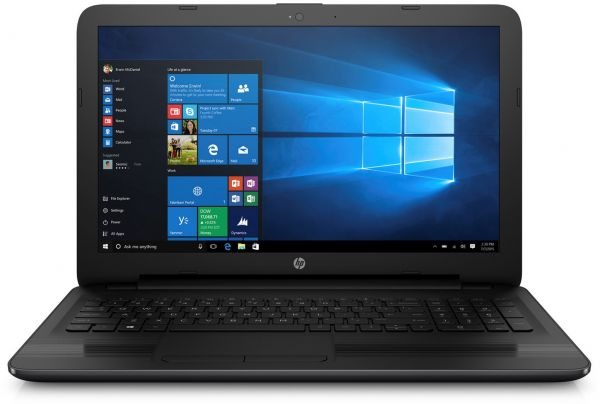
Приступим
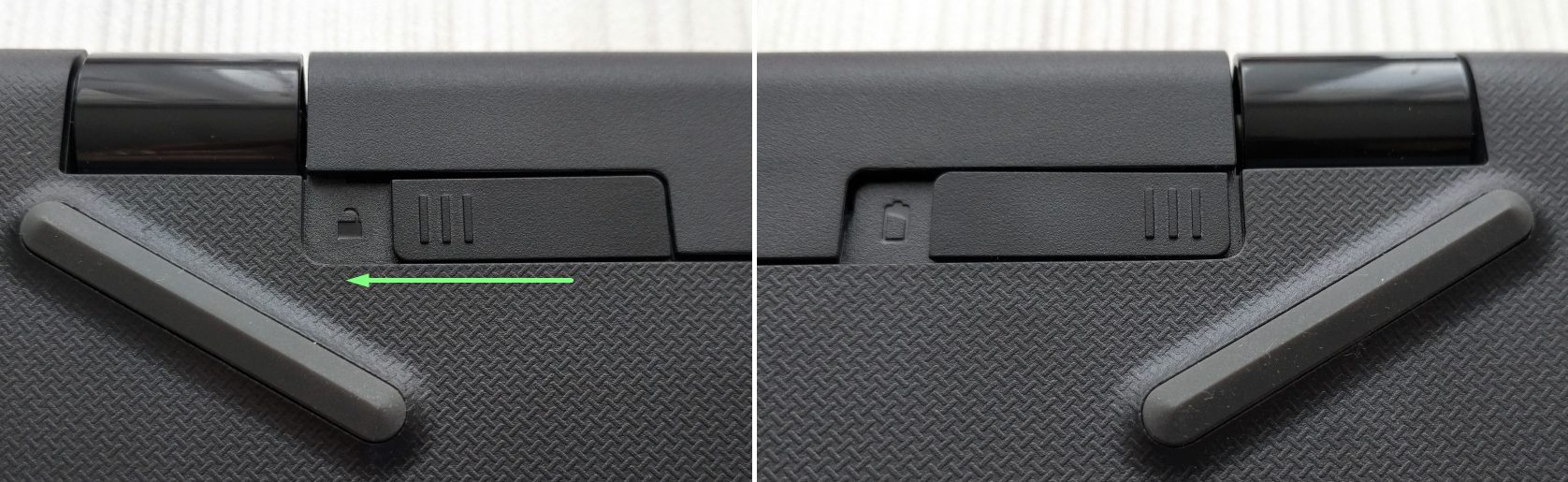
- Снимаем аккумулятор. Слева отводим замок, справа отщелкиваем и вынимаем аккумулятор.
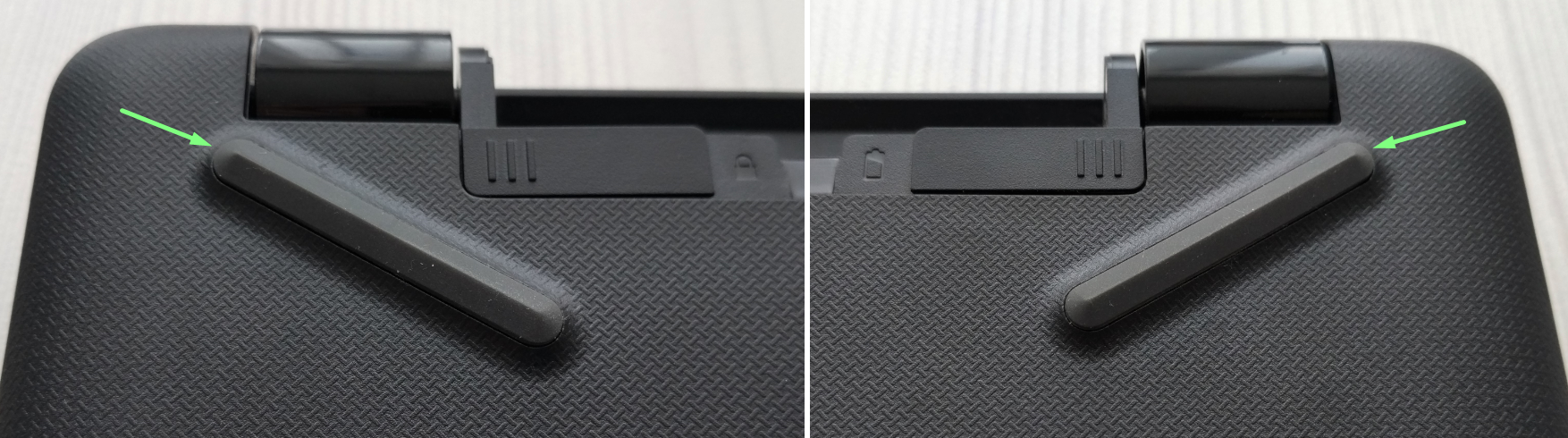
• Отклеиваем резиновые ножки
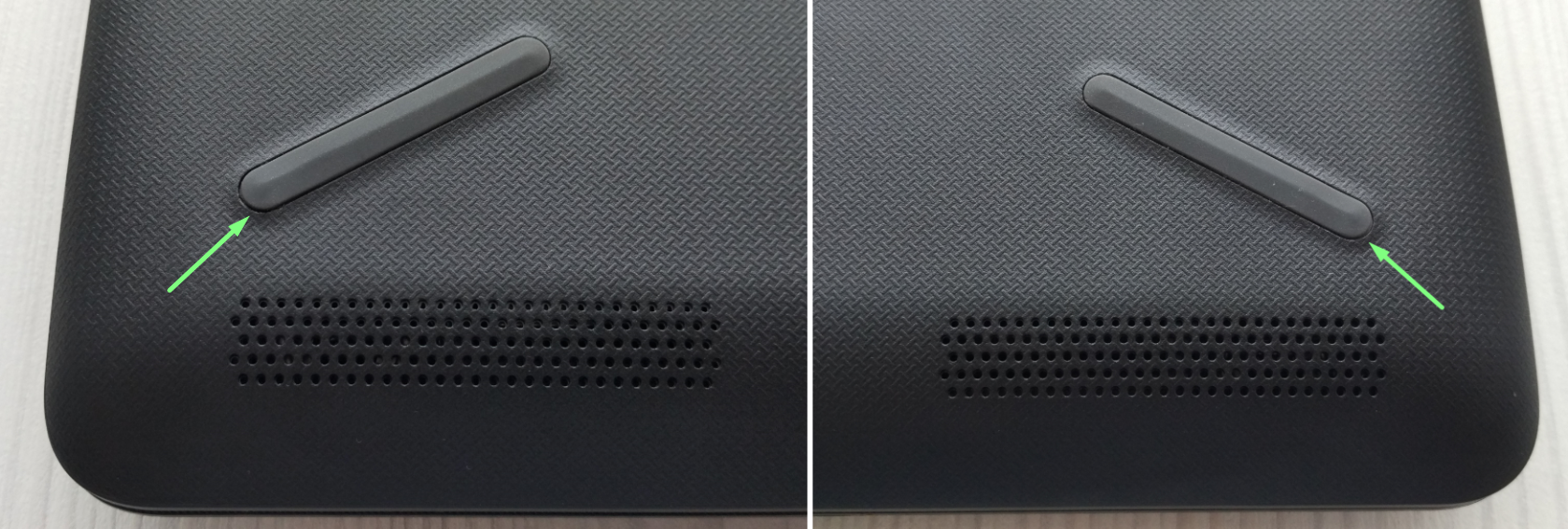
• Откручиваем винты на нижней части корпуса
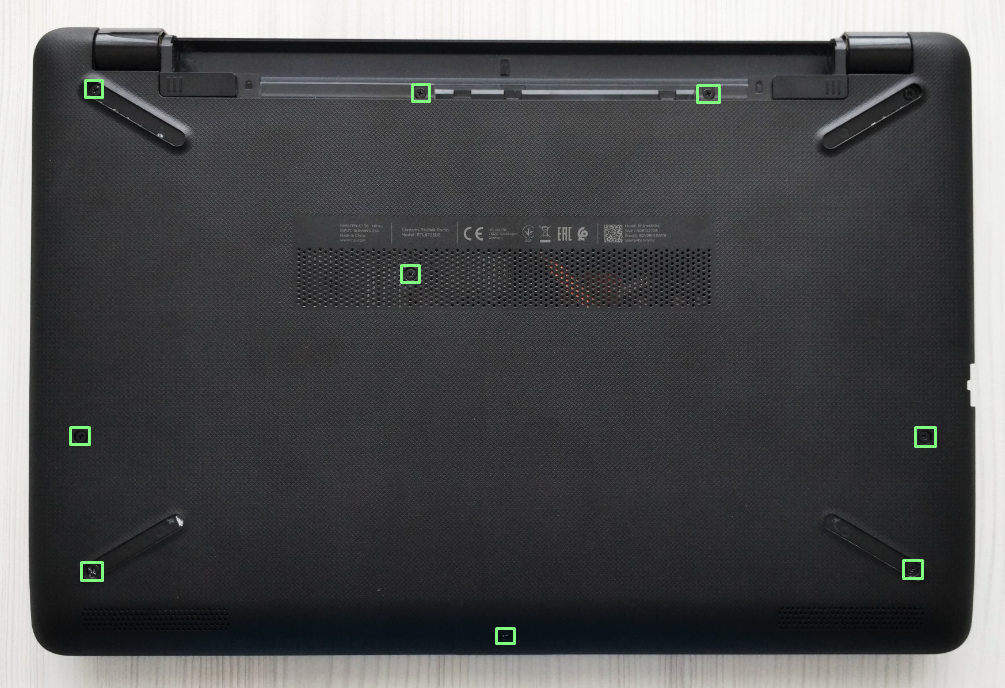
2. Разъединим корпус ноутбука.
Переворачиваем ноутбук, поднимаем матрицу, поддеваем и отщелкиваем корпус по кругу
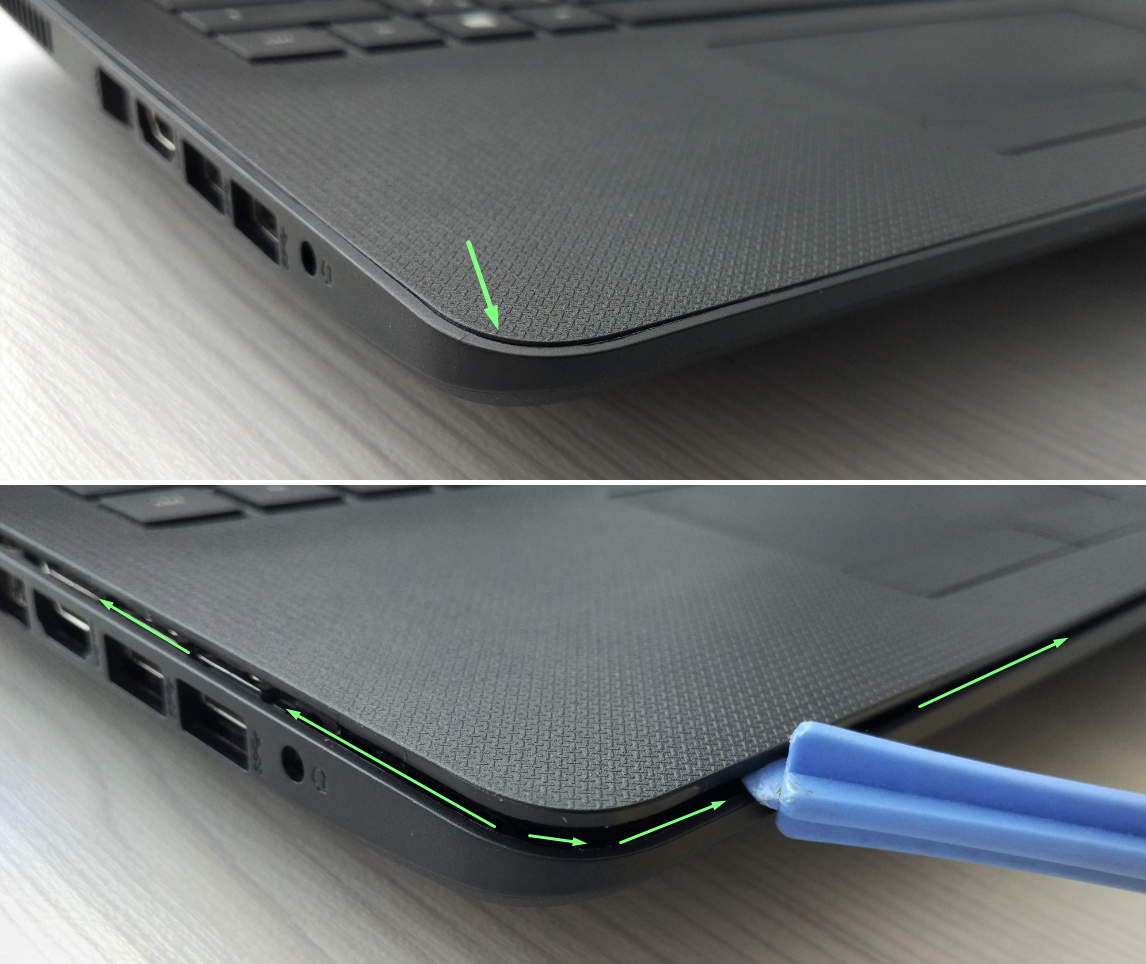
• Далее, закрываем ноутбук и продолжаем отщелкивать фиксаторы корпуса в районе аккумуляторной батареи
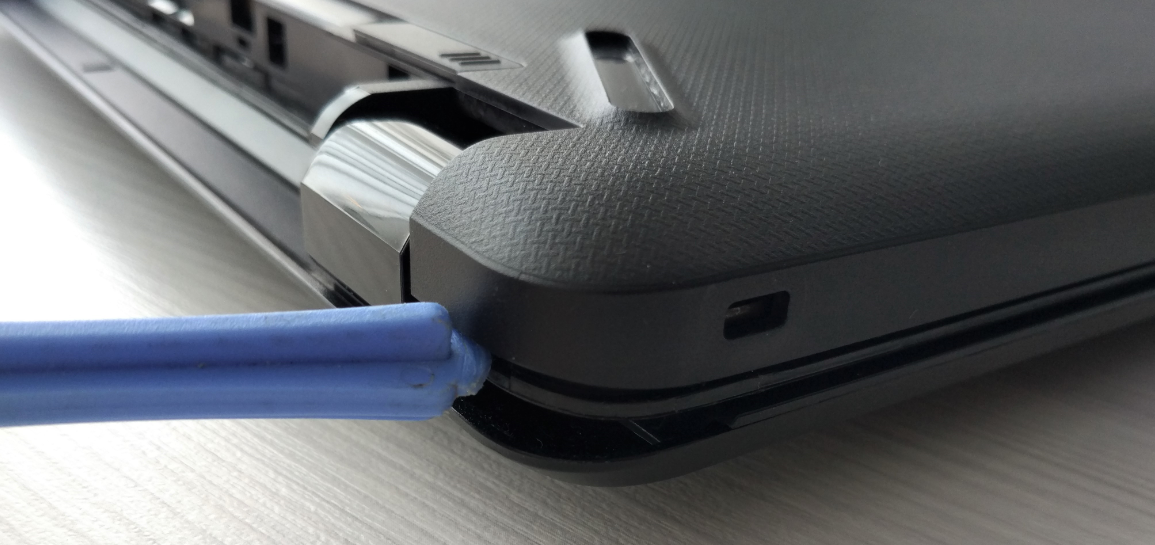
Снимаем нижнюю часть, убираем
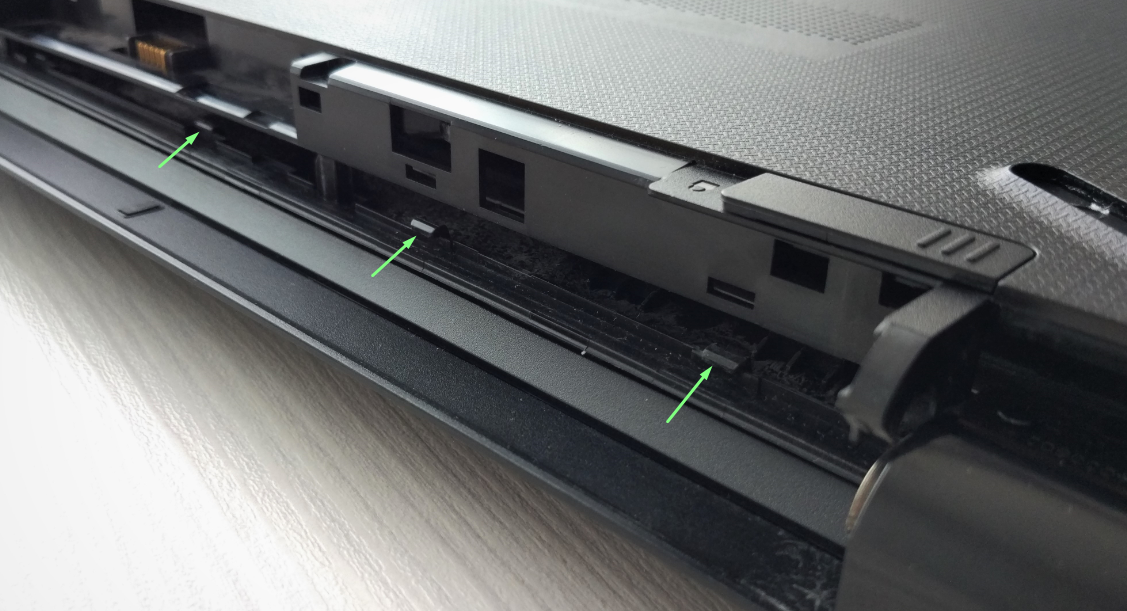
3. Почистим систему охлаждения ноутбука.
Отсоединяем коннектор вентилятора, откручиваем винты
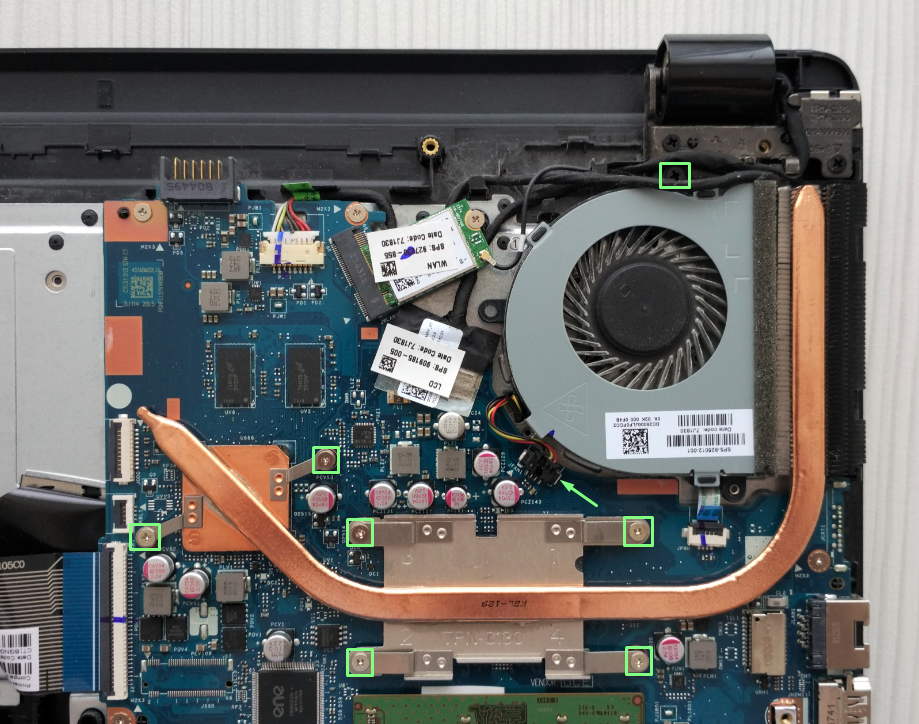
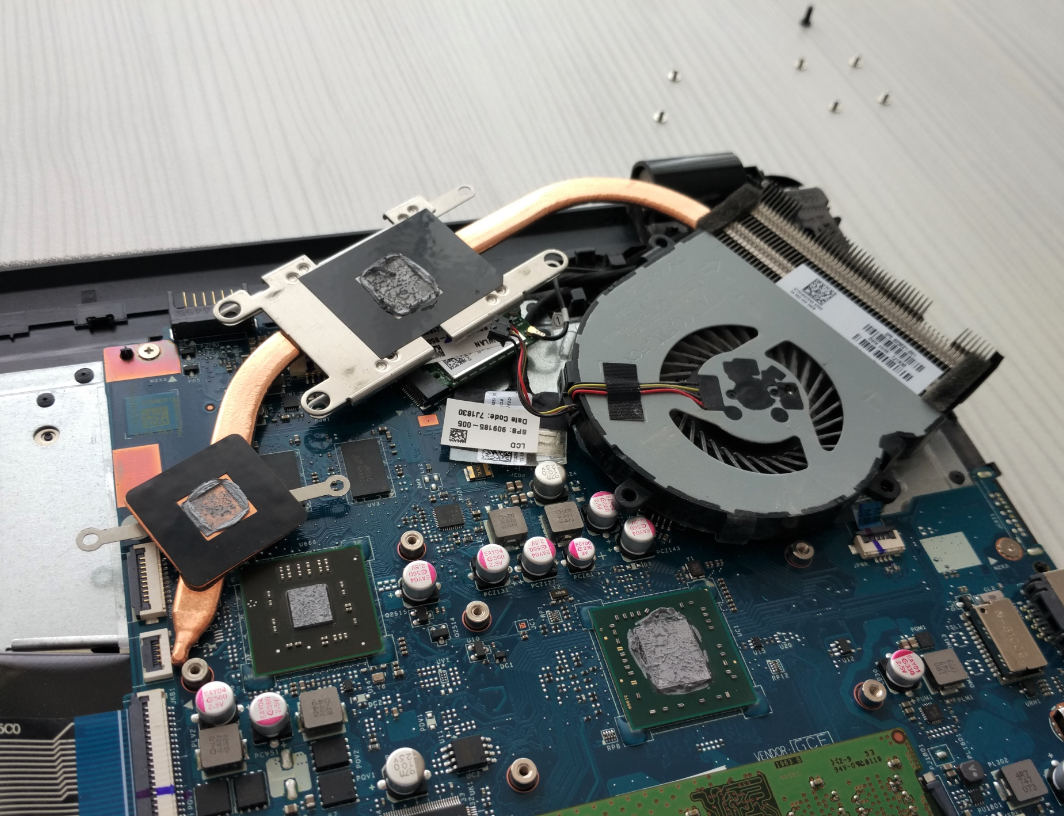
• Чистим радиатор от термопасты и пыли, удаляем пыль на вентиляторе
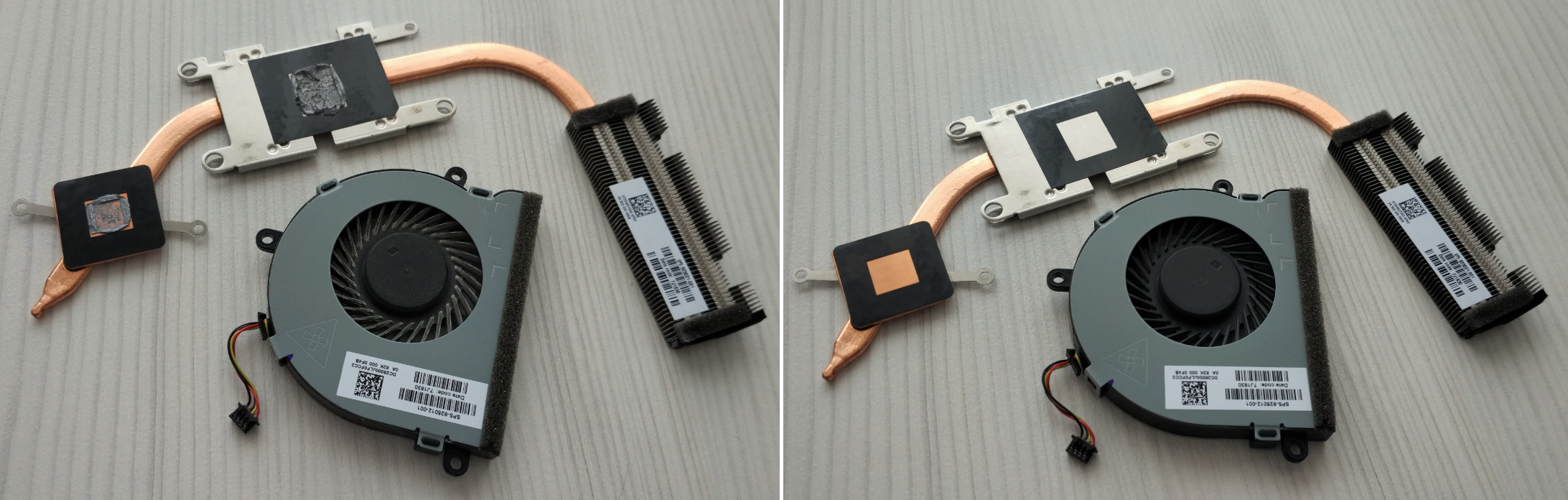
• Удаляем старую термопасту, наносим новую
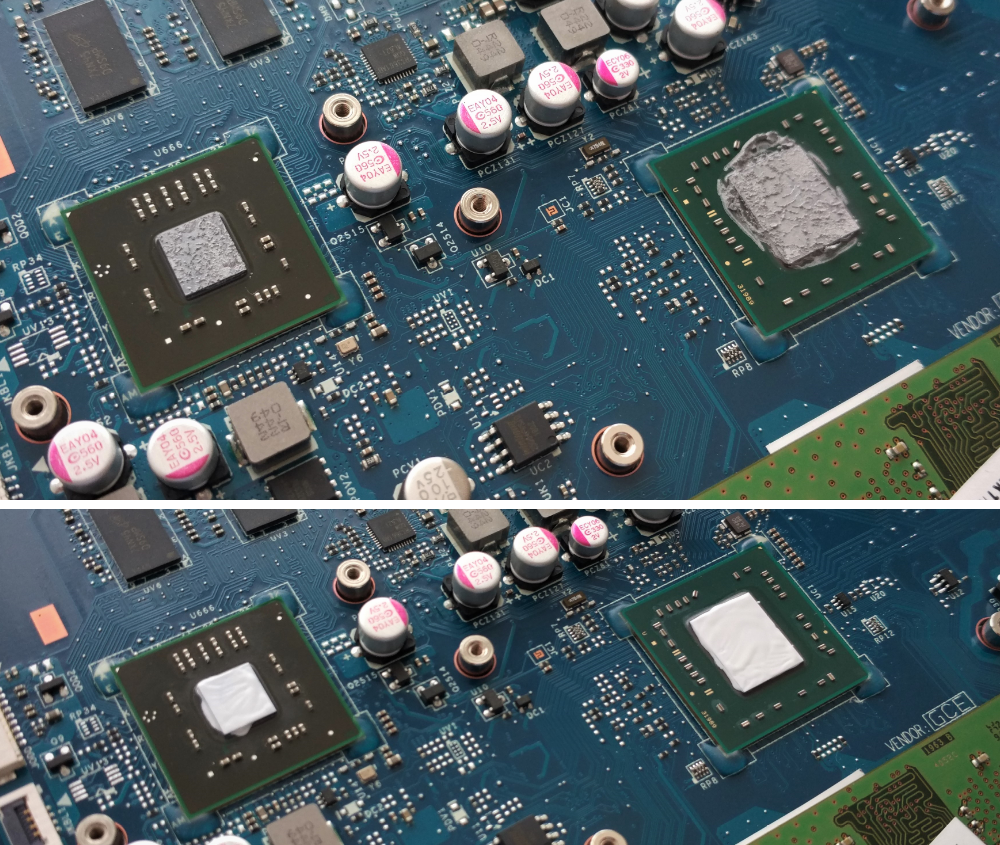
Чистка завершена, собираем все в обратном порядке.
Было использовано: набор отверток YX-8017 A, термопаста КПТ-8, обезжириватель, инструменты для вскрытия, ватные диски, ватные палочки.
Расходные материалы и аксессуары приобретайте в магазинах, где продают запчасти для ноутбуков и сотовых телефонов.
По всем вопросам: @it_probot
Ноутбуки HP TPN-Cиях. Однако, когда возникает необходимость замены компонентов, как правило, требуется разобрать устройство. В этой статье мы предоставим подробную инструкцию по шагам, которая поможет Вам разобрать ноутбук HP TPN-C130.
Шаг 1: Отключение питания и удаление аккумулятора
Перед началом процесса разборки ноутбука, всегда отключайте питание и извлекайте аккумулятор. Это снижает вероятность повреждения компонентов и обеспечивает безопасность во время работы.
Шаг 2: Удаление крышки ноутбука
В первую очередь, Вам необходимо удалить крышку ноутбука, используя отвертку для откручивания крепежных винтов. Обычно на ноутбуках HP TPN-C130 нужно откручивать 10-12 винтов, размещенных вокруг крышки и на дне устройства.
Шаг 3: Доступ к компонентам
После того, как крышка была удалена, Вы получаете доступ к компонентам ноутбука, таким как оперативная память, жесткий диск, блок питания, системная плата и дисплей. Вы можете легко удалить и заменить любой из этих компонентов по своему усмотрению.
Шаг 4: Удаление системной платы
Если же Вам необходимо получить доступ к более глубоким компонентам, например, к процессору или графической карте, Вам потребуется удалить системную плату. Для этого необходимо разъединить все кабели и провода, помечая их, чтобы не запутаться при сборке, а затем осторожно открутить все крепления.
Шаг 5: Чистка и замена термопасты
После того, как Вы демонтировали системную плату, почистите ее и замените термопасту на процессоре и графической карте. Это поможет снизить температуру устройства и улучшить его работу.
Шаг 6: Сборка ноутбука
После того, как все необходимые действия были выполнены, можно приступать к сборке ноутбука в обратном порядке. Не забудьте установить все компоненты на свои места и проверить работоспособность устройства после сборки.
Советы по разборке ноутбука HP TPN-C130:
— Не пренебрегайте системой пометок и подписей, чтобы включить все компоненты в правильном порядке;
— Следите за тем, чтобы теряющиеся детали и крепления не потерялись, для этого рекомендуется занимать удобное пространство для работы;
— Избегайте применения силы, так как это может привести к повреждению компонентов;
— Также не забывайте о том, что некоторые элементы могут иметь скрытые крепления, которые скрыты под защитными заглушками и нужно проявлять осмотрительность.
Следуя этой подробной инструкции по шагам, Вы сможете успешно выполнить разборку любого ноутбука HP TPN-C130. В случае возникновения каких-либо затруднений, всегда обращайтесь к специалистам.
TPN C130 HP – это одна из наиболее популярных моделей ноутбуков компании Hewlett-Packard. BIOS, или базовая система ввода-вывода, является важной частью операционной системы и отвечает за инициализацию аппаратных компонентов и настройку устройства.
Быстрый и стабильный запуск на вашем ноутбуке TPN C130 HP обеспечивает BIOS. Однако, как и другие программные обновления, BIOS-обновление может быть полезным для улучшения производительности или решения возникающих проблем. В данной статье мы рассмотрим особенности TPN C130 HP BIOS, а также предоставим инструкцию по его обновлению и настройке.
Существует несколько причин, по которым стоит рассмотреть обновление BIOS на ноутбуке TPN C130 HP. Во-первых, обновление BIOS может исправить некоторые известные проблемы с аппаратными или программными компонентами, которые могут влиять на производительность и стабильность устройства. Во-вторых, обновление BIOS может добавить новые функции или улучшить существующие.
Процесс обновления BIOS на TPN C130 HP включает в себя несколько шагов. Сначала необходимо проверить текущую версию BIOS на вашем ноутбуке. Затем следует загрузить последнюю версию BIOS с официального сайта HP. Перед обновлением BIOS рекомендуется создать резервную копию всех важных данных, так как процесс обновления может повлиять на их сохранность. После этого запустите установку обновления BIOS и следуйте инструкциям на экране.
Содержание
- Особенности Tpn c130 hp биос:
- Технические требования для работы
- Решаемые проблемы с помощью обновления
Особенности Tpn c130 hp биос:
- HP Tpn c130 BIOS является программным обеспечением, которое управляет базовыми функциями компьютера, в том числе его запуском и конфигурацией.
- BIOS Tpn c130 hp обеспечивает возможность установки и настройки аппаратного обеспечения, такого как процессоры, оперативная память и устройства хранения данных.
- BIOS Tpn c130 hp также предоставляет возможности для установки паролей безопасности, которые ограничивают доступ к компьютеру и защищают данные.
- Одной из особенностей BIOS Tpn c130 hp является возможность обновления программного обеспечения, чтобы получить новые функции, исправить ошибки и улучшить совместимость.
- BIOS Tpn c130 hp также может использоваться для восстановления компьютера в случае проблем с операционной системой или аппаратным обеспечением.
- При настройке BIOS Tpn c130 hp рекомендуется обращаться к документации производителя или искать инструкции на официальном веб-сайте HP.
- Обновление BIOS Tpn c130 hp должно выполняться с осторожностью, так как неправильное обновление может привести к неполадкам компьютера. Рекомендуется следовать инструкциям и указаниям производителя.
Технические требования для работы
Для работы с BIOS Tpn c130 hp необходимо обеспечить соответствие определенным техническим требованиям. Чтобы гарантировать стабильную и бесперебойную работу, рекомендуется следующее:
1. Компьютер должен быть подключен к надежному и стабильному источнику питания. Убедитесь, что подключение к электросети соответствует всем правилам и требованиям безопасности.
2. Проверьте, что операционная система соответствует требованиям BIOS. Убедитесь, что разрядность операционной системы совпадает с версией BIOS, чтобы избежать несовместимости.
3. Убедитесь, что у вас имеется достаточное количество свободного места на жестком диске компьютера. Обновление BIOS может требовать временного хранения файлов на жестком диске, поэтому убедитесь, что у вас есть достаточно места.
4. Перед обновлением BIOS рекомендуется создать резервные копии всех важных данных на компьютере. В случае возникновения проблем или неудачного обновления BIOS, это позволит восстановить данные.
5. Обратите внимание на инструкцию по обновлению BIOS, предоставленную производителем. Производители обычно дают подробное описание процесса обновления BIOS, которое следует строго соблюдать.
Соблюдение этих технических требований поможет обеспечить бесперебойную и стабильную работу BIOS Tpn c130 hp.
Решаемые проблемы с помощью обновления
Обновление BIOS на компьютере Tpn c130 hp может быть необходимо для решения различных проблем, связанных с работой системы. Вот некоторые из них:
1. Улучшение стабильности системы. Обновление BIOS может исправить неполадки, которые приводят к периодическим зависаниям, сбоям или неожиданному выключению компьютера. Это может быть особенно полезно при работе с требовательными приложениями или играми.
2. Поддержка нового аппаратного обеспечения. BIOS-обновление может добавить поддержку новых компонентов или периферийных устройств, которые не работали ранее из-за несовместимости с предыдущей версией BIOS. Например, это может быть подключение нового принтера, сканера или внешнего жесткого диска.
3. Исправление ошибок и уязвимостей. Обновление BIOS также позволяет исправить ошибки программного обеспечения и устранить уязвимости безопасности, которые могут быть использованы злоумышленниками для несанкционированного доступа к системе.
4. Улучшение производительности. BIOS-обновление может включать оптимизации и улучшения, которые способствуют более быстрой и эффективной работе компьютера. Это может проявиться в ускорении загрузки операционной системы, увеличении скорости работы приложений или снижении задержек и лагов.
5. Решение проблем с совместимостью. В некоторых случаях некоторое оборудование или программное обеспечение может работать неправильно из-за несовместимости с текущей версией BIOS. Обновление BIOS может устранить эти проблемы и обеспечить нормальную работу системы.
Важно помнить, что обновление BIOS — процесс, который потенциально может повлечь за собой риски, поэтому перед обновлением необходимо ознакомиться с инструкцией производителя и следовать ей точно.
Разборка ноутбука Rmn tpn c130 hp может быть сложной задачей для неопытного пользователя. Однако, с помощью данной пошаговой инструкции, вы сможете разобрать ноутбук, чтобы провести ремонт или замену необходимых компонентов.
Перед началом разборки, убедитесь, что у вас есть все необходимые инструменты, такие как отвертки разных размеров, пинцет, пластиковые спатулы и т.д. Также рекомендуется иметь запасные винты и другие компоненты, которые могут понадобиться в процессе разборки.
Первым шагом разборки ноутбука является удаление аккумулятора. Обычно для этого требуется найти и открутить небольшую крышку на задней стороне ноутбука. После удаления крышки, отсоедините аккумулятор от материнской платы, отсоединив разъемы.
Далее, необходимо удалить клавиатуру. Она может быть прикреплена к корпусу с помощью нескольких винтов или замков. Открутите или разблокируйте их, чтобы освободить клавиатуру. Осторожно отсоедините разъемы, соединяющие клавиатуру с материнской платой.
После этого, можно приступить к разборке нижней части ноутбука, где расположены жесткий диск, оперативная память и другие компоненты. Открутите винты, которые держат крышку нижней части, и аккуратно снимите ее. Теперь вы можете заменить или обслужить жесткий диск или оперативную память, если это необходимо.
Важно помнить, что разборка ноутбука может отличаться в зависимости от модели. Поэтому всегда обращайтесь к руководству пользователя или поискайте дополнительные инструкции для вашей конкретной модели ноутбука.
Разборка ноутбука – сложный процесс, который требует внимательности и аккуратности. Если у вас нет достаточного опыта или уверенности в своих навыках, лучше обратиться к специалистам или сервисному центру, чтобы избежать повреждения компонентов или неправильной сборки.
Подготовка к разборке ноутбука
При подготовке к разборке ноутбука RMN TPN C130 HP необходимо выполнить ряд шагов, чтобы обеспечить безопасность и эффективность процесса.
Во-первых, перед началом разборки необходимо полностью выключить ноутбук и отключить его от источника питания. Это позволит избежать возможности повреждения компонентов и электрического удара.
Во-вторых, рекомендуется провести резервное копирование всех важных данных с жесткого диска ноутбука. Разборка может потребовать удаления жесткого диска, и в случае его повреждения можно потерять все данные.
Далее, перед разборкой необходимо удалить все внешние устройства, подключенные к ноутбуку, такие как мышь, клавиатуру или флешку. Это позволит избежать их повреждения и упростит процесс разборки.
При подготовке к разборке рекомендуется также прочесть руководство пользователя ноутбука или искать онлайн ресурсы с подробной информацией о разборке модели RMN TPN C130 HP. Это позволит быть в курсе особенностей конкретной модели и избежать ошибок.
Снятие задней крышки
1. Перед началом разборки ноутбука Rmn tpn c130 hp необходимо полностью выключить устройство и отключить его от электрической сети.
2. Расположите ноутбук на ровной и устойчивой поверхности. Откройте крышку ноутбука и аккуратно отсоедините все подключенные периферийные устройства, такие как клавиатура, мышь и наушники.
3. Обратите внимание на заднюю сторону ноутбука. Вы увидите несколько винтов, которые крепят заднюю крышку к корпусу. Используйте отвертку, подходящую для этих винтов, и аккуратно отворачивайте их в противоположном направлении часовой стрелки.
4. После отворачивания всех винтов, аккуратно снимите заднюю крышку с корпуса ноутбука. При этом обратите внимание на то, чтобы не повредить нижнюю пластиковую часть ноутбука.
5. После снятия задней крышки, вы получите доступ к внутренним компонентам ноутбука, таким как оперативная память, жесткий диск, батарея и системная плата. Для дальнейшей разборки или замены компонентов может потребоваться снятие дополнительных элементов, следуйте инструкциям производителя или обратитесь за помощью к специалистам.
Отключение аккумулятора и других компонентов
Перед началом разборки ноутбука HP c130 необходимо отключить аккумулятор и другие компоненты, чтобы избежать возможных повреждений и несчастных случаев.
1. Сначала выключите ноутбук и закройте его крышку.
2. Откройте ноутбук и обратите внимание на нижнюю панель. Вы увидите замок для аккумулятора, расположенный рядом с ним. Используя плоскую отвертку или другой подходящий инструмент, переместите замок в сторону, чтобы разблокировать аккумулятор.
3. Отсоедините аккумулятор от материнской платы, аккуратно отсоединив разъемы, следуя инструкциям владельца ноутбука.
4. Затем отсоедините любые другие компоненты, которые могут быть подключены, такие как жесткий диск, оперативная память или вентиляторы. Для этого может потребоваться отвинчивание нескольких винтов или отсоединение разъемов.
5. Когда все компоненты отключены, убедитесь, что все кабели и провода аккуратно сложены, чтобы они не помешали вам во время разборки ноутбука.
6. Важно помнить, что процесс отключения может немного отличаться в зависимости от модели ноутбука, поэтому всегда сначала прочитайте инструкции владельца или посмотрите видео-уроки по разборке вашей конкретной модели.
Следуя этим шагам, вы сможете безопасно отключить аккумулятор и другие компоненты перед разборкой ноутбука HP c130. Это поможет вам избежать нежелательных поломок и упростит процесс разборки и сборки устройства.
Снятие клавиатуры и нижней панели
Перед началом снятия клавиатуры и нижней панели HP ноутбука C130, убедитесь, что у вас есть все необходимые инструменты, такие как отвертки, пинцет и пластиковые открывалки. Также убедитесь, что ноутбук выключен и отключен от источника питания.
1. Сначала откройте ноутбук и найдите крепления клавиатуры. Обычно они расположены в верхней части клавиатуры и могут иметь различную форму и цвет. Используя пластиковую открывалку, осторожно отсоедините эти крепления, освобождая клавиатуру.
2. После того, как все крепления клавиатуры освобождены, поднимите клавиатуру с помощью пинцета или пластиковой открывалки. Будьте осторожны, чтобы не повредить нижнюю часть ноутбука или клавиши клавиатуры.
3. Теперь, когда клавиатура снята, обратите внимание на нижнюю панель ноутбука. Обычно она крепится с помощью небольших винтов или клипс. Используя отвертку и пластиковую открывалку, аккуратно отсоедините эти крепления и снимите нижнюю панель.
4. Проверьте, нет ли каких-либо дополнительных креплений на нижней панели, таких как кабели или провода. Если есть, отсоедините их с помощью пинцета или пластиковой открывалки.
Теперь вы знаете, как снять клавиатуру и нижнюю панель HP ноутбука C130. Будьте осторожны и аккуратны при выполнении этих действий, чтобы не повредить ноутбук.
Доступ к внутренним компонентам
Для разборки ноутбука RMN TPN C130 HP необходимо выполнить ряд шагов. Сначала необходимо отключить ноутбук от электрической сети и закрыть его крышку. Затем следует обратить ноутбук и осмотреть его нижнюю часть, на которой расположены несколько винтов крепления.
С помощью отвертки следует ослабить и удалить эти винты, после чего ноутбук можно перевернуть в исходное положение и открыть его крышку. При этом следует быть осторожным, чтобы не повредить пластиковые элементы корпуса.
После открытия крышки можно увидеть внутренние компоненты ноутбука, такие как процессор, оперативная память, жесткий диск и другие. Для доступа к этим компонентам необходимо снять крепежные винты и отсоединить соединительные кабели.
Важно помнить, что разборка ноутбука может потребовать некоторых специальных инструментов и навыков. Если у вас нет опыта в разборке и сборке компьютерной техники, рекомендуется обратиться к специалистам или следовать подробным инструкциям, предоставляемым производителем.
Сборка ноутбука обратно
После того, как вы разобрали ноутбук HP C130 на составные части, настало время собрать его обратно. Следуйте этим пошаговым инструкциям, чтобы правильно собрать ноутбук и убедиться, что все детали установлены на свои места:
- Установите материнскую плату: Вставьте материнскую плату обратно в корпус и аккуратно подключите все кабели и разъемы. Убедитесь, что все кабели надежно закреплены, чтобы избежать неполадок.
- Установите процессор и охлаждение: Установите процессор на материнскую плату, следуя инструкциям производителя. Затем установите охладитель на процессор, аккуратно закрепив его винтами или зажимами.
- Установите оперативную память: Вставьте модули оперативной памяти в соответствующие слоты на материнской плате. Убедитесь, что они плотно прилегают и защелкиваются, чтобы избежать их случайного выскальзывания.
- Установите накопитель: Вставьте жесткий диск или SSD в соответствующий разъем на материнской плате. Закрепите его винтами или штифтами, чтобы он надежно фиксировался и не двигался во время работы.
- Установите аккумулятор: Вставьте аккумулятор обратно в отведенное для него место на нижней части ноутбука. Убедитесь, что он надежно защелкнулся, чтобы избежать его случайного выскальзывания.
- Соберите корпус: Постепенно соединяйте верхнюю и нижнюю части корпуса, вклинивая все края и защелкивающиеся элементы. Убедитесь, что корпус плотно прилегает и не отклеивается.
После выполнения всех этих шагов ваш ноутбук HP C130 будет полностью собран и готов к использованию. Убедитесь, что вы проверили все подключения и запустили ноутбук, чтобы убедиться в его правильной работе. Если у вас остались лишние детали или возникли какие-либо проблемы, обратитесь к руководству пользователя или обратитесь за помощью к специалисту.