
- Зарегистрируйтесь в Личном кабинете «Платформа ОФД» — lk.platformaofd.ru
- При регистрации укажите свои данные и примите условия договора-оферты
- Подтвердите согласие с условиями договора при помощи квалифицированной электронной подписи (КЭП)
- Зарегистрируйте ККТ в личном кабинете ФНС, получите карточку о регистрации ККТ
Внесите следующие настройки в Вашу ККТ:
- Хост (ip): ofdp.platformaofd.ru
- Порт: 21101
- ИНН ОФД: 9715260691 (ООО «Эвотор ОФД»)
Данные для работы с ГИС по маркировке (по ФФД 1.2) ПРОД:
- Хост: ofdp.platformaofd.ru
- IP: 185.170.204.91
- Порт: 21102
Добавьте ККТ в Личный кабинет ОФД
Готово! Если Вы все сделали верно, все чеки данной ККТ будут отображаться в личном кабинете, в разделе «Чеки» и передаваться в ФНС.
Для начала тестирования:
- Зарегистрируйтесь в Личном кабинете «Платформа ОФД»
- При регистрации укажите свои данные и примите условия договора-оферты
- Подтвердите согласие с условиями договора при помощи квалифицированной электронной подписи (КЭП)
Внесите следующие тестовые* настройки в Вашу ККТ:
- Хост (ip): ofdt.platformaofd.ru
- Порт: 19081
- ИНН ОФД: 9715260691 (ООО «Эвотор ОФД»)
Данные для работы с ГИС по маркировке (по ФФД 1.2) ТЕСТ:
- Хост: ofdt.platformaofd.ru
- IP: 185.170.204.85
- Порт: 19082
*Номер тестового ФН всегда начинается с «9999»
Добавьте ККТ в Личный кабинет ОФД
Готово! Если Вы все сделали верно, все тестовые чеки данной ККТ будут отображаться в личном кабинете, в разделе «Чеки», но не будут передаваться в ФНС.
Скачать инструкцию по подключению ККТ к ЛК клиента Платформа ОФД
Настройка ККТ «Штрих»Работа с КЭП
Регистрация кассы в ФНС через личный кабинет «Платформа ОФД»
Описание процесса регистрации ККТ в ФНС через ЛК «Платформа ОФД»
Зарегистрируйте вашу Цифровую кассу в три этапа:
Зарегистрируйте вашу Цифровую кассу в три этапа:
-
1.
Подпишите заявку на получение регистрационного номера машины РНМ.
Не позже 8 рабочих часов после получения оплаты мы направим вам ссылку для входа в ЛК «Платформа ОФД», где нужно подписать заявку на получение РНМ с помощью КЭП. Мы автоматически получим РНМ, когда ФНС присвоит его вашей ККТ — не позже 8 рабочих часов с момента подписания вами заявки.
-
2.
Подпишите отчет о регистрации ККТ.
Мы активируем ФН не позже 8 рабочих часов с момента присвоения РНМ и пришлем вам письмо со ссылкой, где нужно подписать отчет о регистрации с помощью КЭП.
-
3.
Настройте фискализацию в вашем интернет-эквайринге.
Мы направим письмо с настройками для интеграции, когда вы подпишете отчет о регистрации.
Подробное описание этапов регистрации
Подробное описание этапов регистрации
ЭТАП 1 — Подписание заявки на получение регистрационного номера машины (РНМ) в ФНС.
ЭТАП 1 — Подписание заявки на получение регистрационного номера машины (РНМ) в ФНС.
Вам потребуется КЭП квалифицированная электронную подпись, которая должна быть действующей и корректно установленной на вашем компьютере. Она должна подходить для регистрации кассы на сервисах ФНС. Вы можете ее получить в аккредитованном удостоверяющем центре (
сайт Минсвязи
), Сбербанке либо в ФНС России. При обращении нужно сообщить, что подпись нужна для регистрации кассы в ЛК ФНС
nalog.gov.ru
.
Если у вас нет КЭП, вы можете записаться на приём в ФНС в вашем городе и при личном посещении заполнить заявление о регистрации ККТ. Вам необходимо заранее запросить данные для заполнения заявления в нашей поддержке
[email protected]
, телефон
+7(495) 933-21-61
, работает 24/7.
Авторизуйтесь в личном кабинете «Платформа ОФД»
https://lk.platformaofd.ru/web/login
. Перейдите по ссылке из письма, чтобы сразу увидеть вашу заявку, или выберите раздел «Кассы», далее подраздел «Регистрация в ФНС».

Нажмите «Подписать». Откроется окно взаимодействия с драйвером КЭП (на примере КРИПТО-ПРО). Подтвердите операцию, если появилось всплывающее окно о взаимодействии драйвера с веб-сайтом
https://platformaofd.ru
.

Взаимодействие драйвера КЭП КРИПТО-ПРО с веб-сайтом
Выберите ваш персональный ключ из списка доступных.

Выбор персонального ключа
Проверьте данные и нажмите «Загрузить»

Корректно заполненная заявление
Ваше заявление появится в списке заявок, со статусом «Обработка в ФНС»
Через некоторое время заявление изменит статус на «Ожидает регистрации». На этом этапе мы автоматически получим РНМ вашей кассы, активируем ФН и пришлём новую ссылку для подписания отчета о регистрации ККТ.
В деталях заявки будет указан РНМ кассы, присвоенный ей в ФНС.

Заявка после присвоения РНМ на стороне ФНС
ЭТАП 2 — Завершение регистрация кассы.
ЭТАП 2 — Завершение регистрация кассы.
Авторизуйтесь в личном кабинете «Платформа ОФД»
https://lk.platformaofd.ru/web/login
. Перейдите по ссылке из нового письма, чтобы сразу увидеть вашу заявку, или выберите раздел «Кассы», далее подраздел «Регистрация в ФНС». Подпишите отчет о регистрации с помощью КЭП. Через некоторое время статус заявки изменится на «Зарегистрирована».

Касса полностью зарегистрирована в ФНС
В общем списке вы можете увидеть дублирующие записи. Заявка на получение РНМ не исчезает после завершения регистрации. Эти данные хранятся в качестве истории и на работу продукта не влияют.
В деталях заявки можно посмотреть карточку о регистрации ККТ.

Просмотр информации о заявке
С этого момента ваша касса зарегистрирована в ФНС.
ЭТАП 3 — настройка фискадлизации в интернет эквайринге вашего банка.
ЭТАП 3 — настройка фискадлизации в интернет эквайринге вашего банка.
Для завершения настройки облачной кассы осталось совсем немного. Сама касса уже зарегистрирована и готова к работе. Осталось привязать ее к интернет-эквайрингу. Для этого вам понадобится компьютер или телефон с доступом в интернет.
Вы получите новое письмо с данными для настройки интеграции:
Выберите подходящую вам интеграцию из списка доступных и выполните настройки согласно инструкции.
Согласно ФЗ-54, с 2017 года все организации и предприниматели обязаны подключить онлайн-кассу и передавать в налоговую сведения о наличных и безналичных расчетах с потребителями. Это требование распространяется на ритейл, интернет-магазины, вендинг, услуги и сферу общественного питания. 1 июля 2019 года заканчивается последняя отсрочка для некоторых ООО и ИП, после чего эксплуатация онлайн-терминалов станет практически повсеместной.
Оператор фискальных данных выступает промежуточным звеном между торговой точкой и ФНС. Он получает фискальные документы в электронном виде, формирует отчет и передает его контролирующему органу.
«Платформа ОФД» — одна из первых компаний, которой был присвоен статус оператора. В налоговом реестре она числится как «Эвотор ОФД». В настоящее время здесь обслуживаются почти 400 тыс. кассовых терминалов по всей России.
Переходите на онлайн-кассу? Подберем ККТ для вашего бизнеса.
Оставьте заявку и получите консультацию в течение 5 минут.
Платформа ОФД: передача данных ККТ для ФНС, отчеты и другие функции
Дочерняя организация Эвотор, зарегистрированная в 2016 году, действует на основании государственного разрешения на обработку и передачу ФД, имеет лицензии Роскомнадзора, ФСБ, Федеральной службы по техническому и экспортному контролю.
Стратегические партнеры — Сбербанк и АТОЛ.
Принцип работы
Алгоритм обмена информацией в режиме онлайн реализован следующим образом:
- покупатель совершает оплату наличными или банковской картой;
- кассовый аппарат формирует ФД;
- фискальный накопитель отправляет зашифрованный документ через интернет;
- оператор принимает запрос, расшифровывает данные и отправляет магазину ответный подтверждающий документ;
- сведения о реализации передаются налоговому органу;
- кассир печатает чек с QR-кодом, с помощью которого покупатель может проверить достоверность отраженной в нем информации на портале налоговой службы;
- по требованию покупателя ему отправляют чек в электронном виде на номер мобильного телефона или e-mail.
Преимущества
Деятельность сервиса полностью соответствует требованиям 54-ФЗ. Налогоплательщикам предлагают:
- консультацию по подбору тарифа с учетом специфики деятельности и режима налогообложения;
- статистическую и аналитическую отчетность;
- отправку чеков на мобильный телефон и e-mail;
- высокий уровень безопасности;
- конфиденциальность;
- акции со скидками;
- сайт с широкими функциональными возможностями.
Функции Платформа ОФД: кассовый чек и отчеты
Чтобы пользоваться функционалом ЛК, владелец бизнеса покупает ЭП, заключает договор и выполняет специальные настройки ККТ в Эвотор ОФД.
Пользователям доступны следующие операции:
- добавление сотрудников, разграничение их доступа по функционалу и торговым точкам;
- управление торговыми точками и ККМ: поиск, формирование структуры по видам деятельности;
- покупка платных приложений в маркетплейсе;
- формирование и просмотр отчетов о возвратах, сменах и т.д.;
- статистические отчеты по торговым операциям и сменам;
- аналитика по выбранным критериям, например, средняя сумма покупки за конкретный период;
- дистанционный контроль за оборудованием;
- проверка чеков, отправленных покупателям, и т.д.
Задайте свой вопрос специалисту в Whats App и получите ответ в течение 2 минут!
Отвечаем быстро и по существу. Задать вопрос
ЛК включает 8 разделов:
Чеки
Пользователь может открыть любой кассовый чек в Платформа ОФД и отправить его на e-mail, оценить сумму выручки за закрытую смену, ознакомиться с информацией о возвратах и корректировках.
Также здесь отображаются БСО, выписки, отчеты о регистрации ККМ, закрытии ФН и текущем состоянии счетов.
Кассы
В этом разделе Платформа ОФД можно внести настройки для ККТ, найти модель по регистрационному или заводскому номеру, добавить новые терминалы, подать заявку в ИФНС, посмотреть результат мониторинга по установленным фильтрам.
Магазины
Все терминалы, привязанные к аккаунту, структурированы по торговым точкам или по видам деятельности. Пользователь может выбрать наиболее удобную структуру и добавить к ней вновь зарегистрированные модели.
Аналитика
Раздел аналитики позволяет сформировать отчеты по:
- контрольно-кассовому оборудованию — количество операций по одной или всем ККМ сети, совершенных за определенный период;
- средней сумме выданных чеков за 3, 7 или 30 дней;
- оборот по конкретной точке за 7 или 30 дней, числу и сумме возвратов;
- текущим продажам — объем выручки за сегодняшний день.
Профиль
В этом разделе указывают или корректируют сведения об организации, меняют пароли и создают аккаунты для доступа к филиалам по номеру телефона.
Документы
Здесь собраны счета, акты и договоры, заключенные между предприятием и сервисом.
Пользователи
В ЛК можно добавить пользователей, например, сотрудников предприятия, и дать им доступ к определенной информации.
Сервис и услуги
Из личного кабинета удобно отправлять заявки на основные и дополнительные услуги, например, база электронных документов и т.д.
Лицевой счет
Функции этого раздела: просмотр актов сверок, проверка состояния балансов, формирование счета на оплату, активация подписки на ККМ.
Есть возможность подать заявку на получение кредита от СБ РФ для развития предпринимательской деятельности.
Тарифы
Клиентам компании доступно семь тарифных планов:
| Тариф | Стоимость, руб. |
| Сервисный (разовый) | 16,5 |
| Ежемесячный | 300 |
| Квартальный | 900 |
| На полгода | 1700 |
| На 15 месяцев | 3750 |
| На 36 месяцев | 6700 |
Сервис автоматически подбирает подходящую программу в зависимости от вида деятельности, режима налогообложения и других факторов.
Регистрация ККТ в ФНС через Платформа ОФД
Чтобы пользоваться функциями системы, необходимо завести собственный аккаунт на официальном сайте:
- в правом верхнем углу главной страницы нажмите на кнопку «Войти в личный кабинет», выберите опцию «Создание учетной записи» и «Войти как клиент»;
- укажите ФИО, мобильный телефон, e-mail, придумайте пароль для входа и нажмите кнопку «Зарегистрироваться»;
- подтвердите мобильный телефон кодом из SMS.
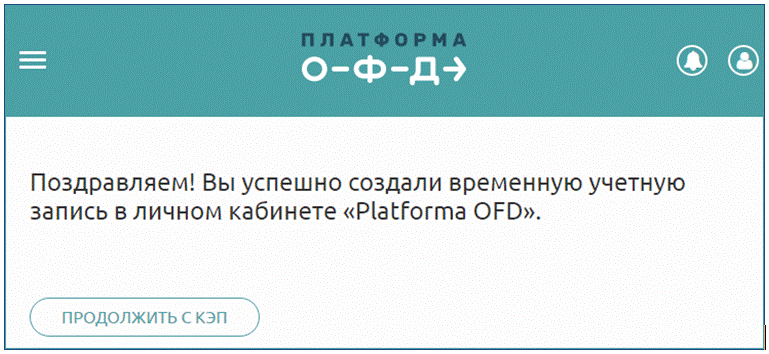
На e-mail поступит письмо со ссылкой, по которой необходимо перейти для завершения регистрации. После этого в браузере открывается окно с уведомлением об успешном создании учетной записи.
Подробные инструкции по подключению оборудования представлены в разделе «База знаний».
Добавлять новую онлайн-кассу в ЛК допустимо только после того, как она зарегистрирована в ФНС — это можно сделать на портале nalog.ru или через ЛК оператора ФД. И в том, и в другом случаях налогоплательщику не нужно посещать отделение ИФНС, весь процесс осуществляется дистанционно в течение 10-15 минут.
Войдите в раздел «Кассы», далее в подраздел «Регистрация в ФНС» и нажмите на кнопку «Создать заявление в ФНС». Загружается форма заявки со следующими пунктами:
- внутреннее название ККМ (по усмотрению пользователя);
- адрес расположения контрольно-кассовой техники;
- наименование ТЦ, магазина, павильона или другого места установки оборудования;
- код налогового органа;
- модель и заводской номер ККМ;
- название ФН.
Заполнив все поля, заверьте заявление КЭП и отправьте на рассмотрение. В течение 5 дней ИФНС пришлет налогоплательщику карточку регистрации ККТ в ЛК Платформа ОФД. После этого можно переходить к фискализации:
- Откройте на ПК утилиту от производителя. Например, в АТОЛ применяется ПО EcrRegistration.exe.
- Поставьте одинаковые дату и время на терминале и ПК.
- В специальной форме сервиса укажите информацию о предприятии: наименование, адрес, ИНН, номер в ИФНС.
- Выберите налоговый режим и активируйте ФН.
По завершении процедуры кассовый терминал напечатает пробный чек. Далее нажмите на кнопку «Завершить регистрацию», в появившемся окне введите дату и время создания пробного чека и номер документа — 1.
Подключим кассу к ОФД всего за 1 день без вашего участия!
Оставьте заявку и получите консультацию в течение 5 минут.
Как подключить кассу к Платформа ОФД?
Для работы в ЛК пользователю понадобится квалифицированная усиленная подпись (КЭП). Ее можно заказать на сайте сервиса и получить через региональных партнеров в своем городе. Компания предоставляет клиентам право приобретать ЭП в любом другом удостоверяющем центре, при условии, что в качестве криптопровайдера вы выберете ООО «КРИПТО-ПРО» или единый клиент JaCarta.
Лицензию «КриптоПро CSP» можно заказать на портале platformaofd.ru по цене 1200 руб.
Также рекомендуется загрузить на ПК:
- плагин к «КриптоПро CSP» для работы с браузером;
- компоненты «КриптоПро CSP» для применения КЭП.
Заключение договора
Договор на обслуживание генерируется на странице «Документы». Укажите сведения о предприятии и выберите пункт «Добавить». После того, как электронная версия будет проверена и подписана оператором, в личном кабинете отображается уведомление о необходимости подтверждения договора со стороны клиента. Напротив нужного документа нажмите «Подписать», а в появившемся окне — «Загрузить ключ». Договор подписан, его новый статус отражается в ЛК.
Подключение
Добавление ККМ доступно в разделе «Кассы», здесь же можно просматривать все аппараты, зарегистрированные в Платформа ОФД, вводить данные для ККТ и вносить соответствующие параметры.
Для добавления зарегистрированного оборудования выберите пункт «Подключить», в открывшемся окне внесите необходимые параметры и подтвердите операцию. Если все выполнено верно, с этого момента техника готова для отправки отчетов в ФНС.
Вам будет интересно: Настраиваем личный кабинет «Платформы ОФД» Эвотор и работаем в нем
Настройки ККТ для работы в Эвотор ОФД
Производители контрольно-кассового оборудования настраивают свою технику под партнерскую организацию. Например, модели АТОЛ выпускаются в продажу адаптированными для работы с системой Эвотор, поэтому их не нужно предварительно настраивать.
Платформа ОФД: настройки для ККТ ШТРИХ
На примере ШТРИХ рассмотрим, как проверить корректность настроек ККТ в Платформа ОФД:
- включите онлайн-кассу;
- на ПК загрузите актуальную версию «Тест драйвера FR» — утилита, доступная для скачивания на сайте Штрих-М;
- зайдите на страницу «Настройка свойств»;
- выберите тип интеграции кассового оборудования с вычислительным модулем (ПК): локально через RS-232 или через TCP-разъем (по умолчанию 7778 или 8240).
Терминал хранит информацию в табличной форме. Номера таблиц у разных производителей могут разниться, но смысл везде одинаковый.
В таблице параметров № 19 проверьте данные:
- сервер: ofdp.platformaofd.ru;
- порт: 211013;
- тайм-аут: 1000.
Таблица сервера транзакций № 15:
- Режим отправки: 1 или 2
- ip1: 185
- ip2: 170
- ip3: 204
- ip4: 91
- Server port: 21101
Таблица ФН № 18:
- название компании: Эвотор;
- сайт: https://platformaofd.ru;
- ИНН: 9715260691.
Кроме перечисленных выше параметров, не стоит забывать и про настройки, не зависящие от оператора. Настройте сетевой интерфейс и параметры соединения с учетом модели и выбранного способа передачи информации (Ethernet, Wi-Fi, GSM и т.д.).
После добавления ККМ она появляется в списке с присвоенным ей названием, при необходимости ее можно удалить, нажав на соответствующую кнопку.
В системе предусмотрена функция пакетного добавления терминалов, что существенно упрощает ввод большого количества аппаратов (например, для каждой торговой точки сети). Эта опция реализуется с помощью загрузки файла Excel с заполненными параметрами в табличном виде.
Инструкции, как подключить кассу к Платформе ОФД, можно изучить в личном кабинете.
Как подключить ОФД Платформа к арендованной кассе Сбербанка
Сбербанк предлагает в аренду смарт-терминалы от своего стратегического партнера Эвотор. Цена аренды зависит от модели кассы и выбранного пакета (Старт или Бизнес).
В рамках пакета «Бизнес» стоимостью от 3000 до 3400 рублей в месяц предлагают комплекс дополнительных бесплатных услуг, в том числе:
- ФН сроком 13/36 месяцев;
- ЭП;
- регистрация в ИФНС.
Кроме того, в Бизнес-тариф входит бесплатное подключение аппарата к системе хранения и передачи сведений. При выборе стартового пакета предпринимателям помимо аренды придется оплачивать еще и услуги оператора.
Еще одна наша статья: Регистрация кассового аппарата в ОФД и ФНС
В марте 2018 года СБ РФ и Эвотор запустили сервис упрощенного подключения терминалов к Платформе.
Новая опция доступна корпоративным клиентам и предпринимателям, зарегистрированным в СББОЛ (Бизнес Онлайн). Чтобы воспользоваться услугой:
- зайдите в раздел «Продукты и услуги» в СББОЛ;
- выберите опцию «Оператор ФД»;
- укажите тарифный план;
- оплатите ключ активации.
Доступ к ЛК придет на указанный электронный ящик. Ключ активации с усиленной защитой обеспечивает надежность и безопасность информации, а также упрощает доступ к различным инструментам и приложениям для развития бизнеса.
Онлайн-кассы Эвотор с подключением к ОФД. Доставка по всей России!
Оставьте заявку и получите консультацию в течение 5 минут.
Оцените, насколько полезна была информация в статье?
Наш каталог продукции
У нас Вы найдете широкий ассортимент товаров в сегментах
кассового, торгового, весового, банковского и офисного оборудования.
Посмотреть весь каталог
Поставить ККТ на учет в налоговой за считанные минуты и своими силами? Да, теперь все просто. Показываем, как сейчас это происходит через личный кабинет «Платформы ОФД».
С 1 июля 2021 года истекает срок отсрочки по переходу на кассы для предпринимателей без сотрудников. Требование об обязательном использовании ККТ касается и продавцов на розничных рынках — о чем мы уже писали.
Контрольно-кассовую технику (ККТ) необходимо зарегистрировать в Федеральной налоговой службе (ФНС).
Раньше для этого нужно было использовать разные личные кабинеты (ФНС и ОФД), отдельно заходить на сайт ФНС. Теперь — все в одном интерфейсе, у одного оператора фискальных данных. Достаточно иметь КЭП (квалифицированную электронную подпись).
Как быстро зарегистрировать свою онлайн-кассу в ФНС, разберем в инструкции ниже.
С чего начать
Зайдите в личный кабинет «Платформы ОФД».
Для регистрации онлайн-кассы в ФНС нужно иметь действующую квалифицированную электронную подпись (КЭП) и корректно установленный, соответствующий драйвер.
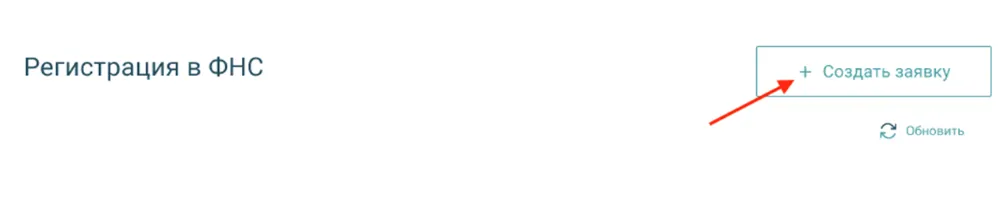
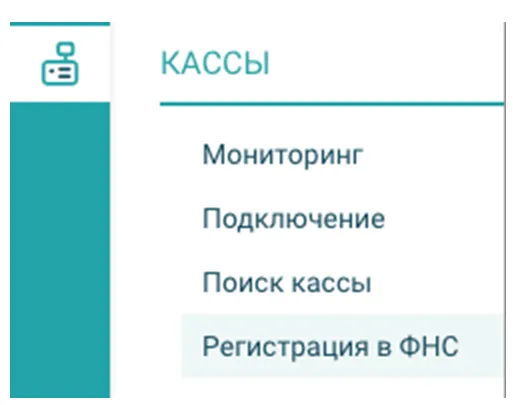
Переходим в личный кабинет «Платформы ОФД», выбираем раздел «Кассы». Далее нажать на подраздел «Регистрация в ФНС», а затем — «+ Создать заявка». После этого появится форма подачи заявления по регистрации ККТ.
Сбор основной информации о ККТ
Адрес установки
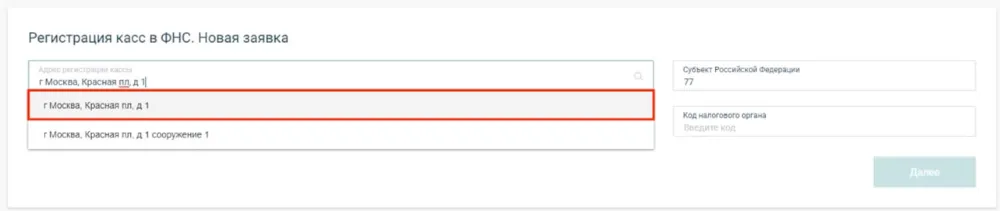
Укажите фактический адрес установки кассы. Если фактического места нет — необходимо указать ближайший доступный адрес. Однако выбрать можно только из тех, что доступны в выпадающей строке.
Наименование места установки кассы
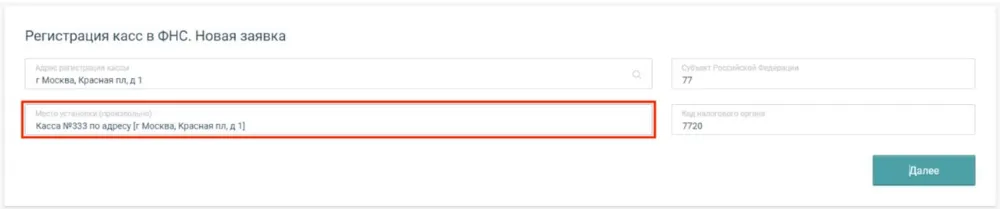
Указывается в свободной форме. Например, касса № 333 по адресу г. Москва, Красная пл, д. 1.
Субъект Российской Федерации
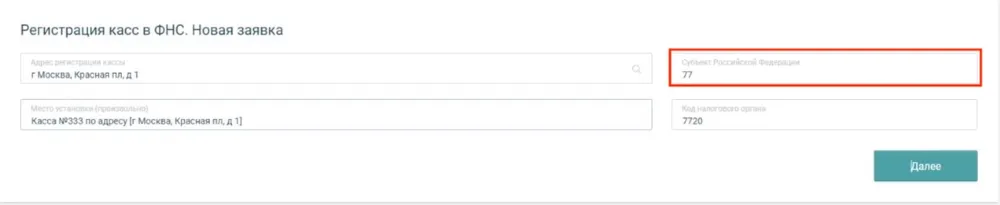
Указывается в зависимости от адреса установки кассы.
Код налогового органа
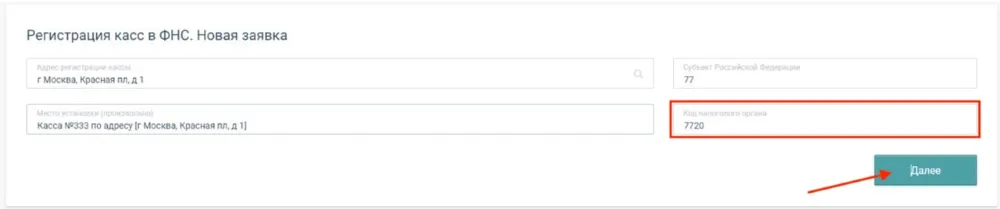
Код налогового органа не входит в состав адреса налоговой инспекции, его не найти и в ЕГРЮЛ/ЕГРИП. Узнать код налогового органа можно на сайте налоговой инспекции.
Модель кассы

Модель ККТ нужно выбрать из выпадающего списка.
Заводской номер ККТ
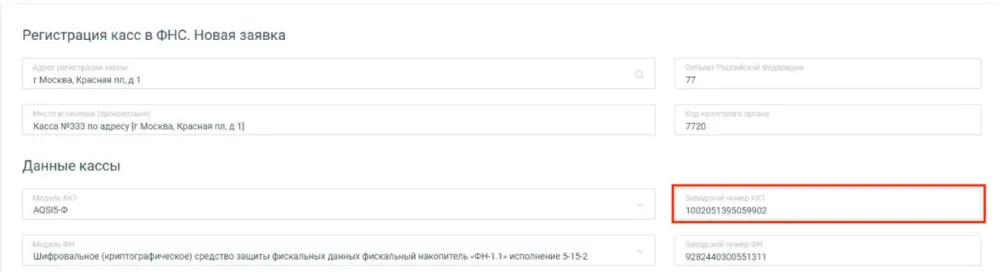
Модель ФН
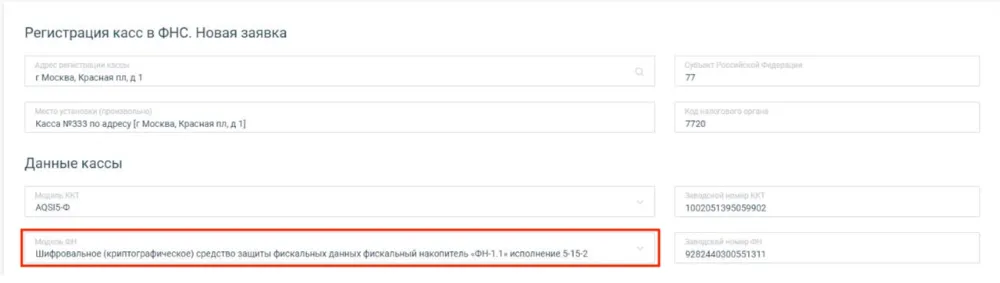
Модель фискального накопителя так же необходимо выбрать из выпадающего списка.
Заводской номер ФН
Указан в документах, входящих в комплектацию ФН, или на самом устройстве.
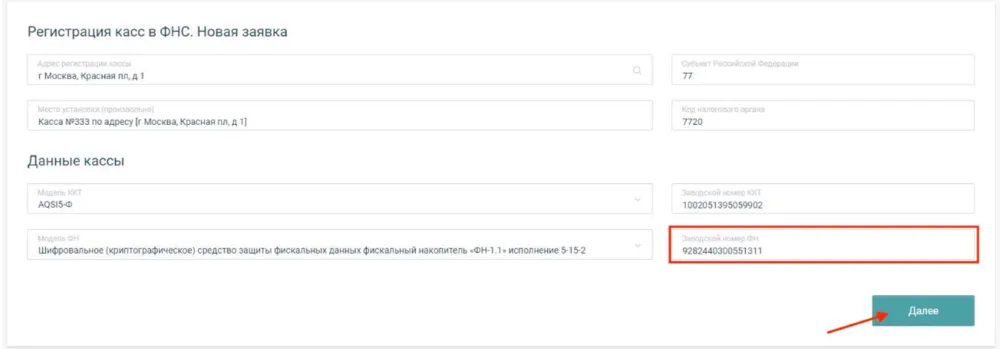
После завершения ввода всех данных необходимо нажать кнопку «Далее».
Сбор дополнительных сведений о кассе*
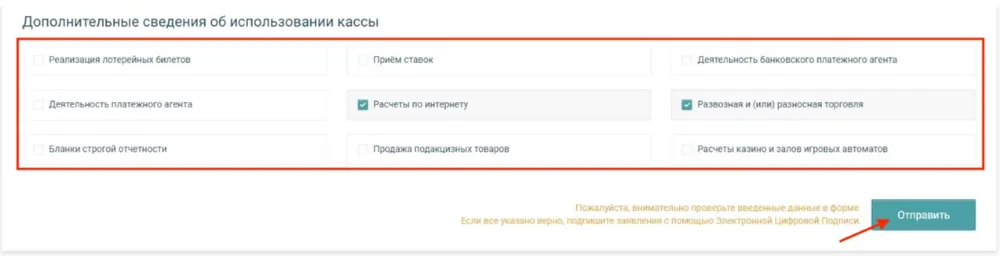
Данные, указанные в этом перечне, указываются при необходимости. После выбора одного или нескольких пунктов, проверьте выбранные пункты и нажмите кнопку «Отправить».
Подписание заявки
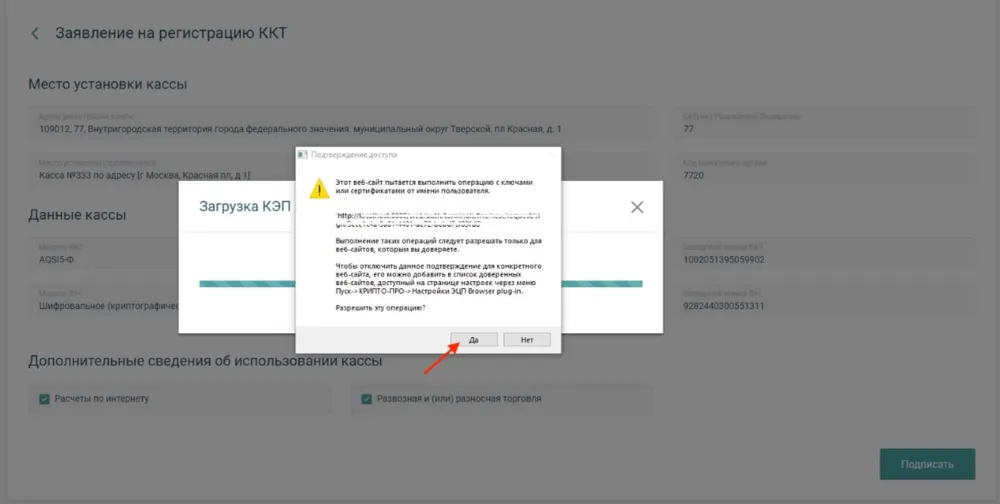
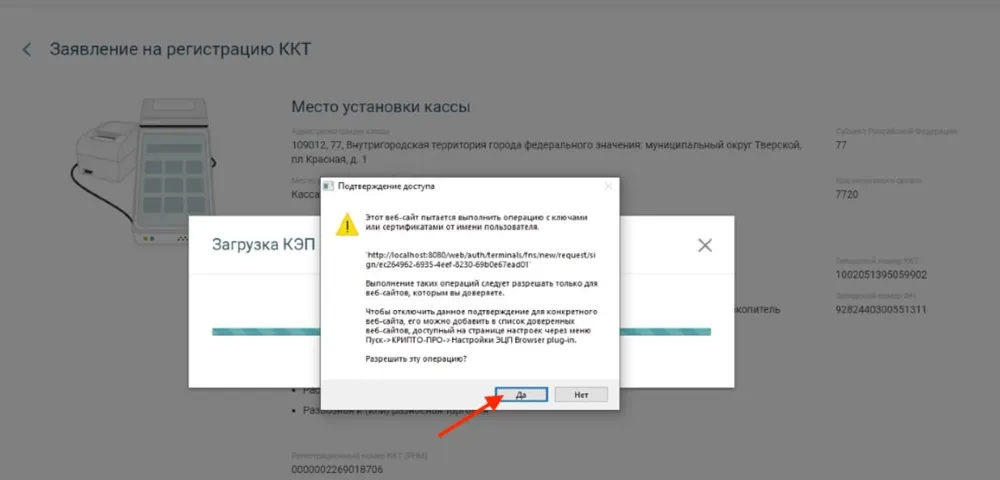
После нажатия кнопки отравить появится окно взаимодействия с драйвером КЭП (на примере КРИПТО-ПРО). При появлении всплывающего окна о взаимодействия драйвера с https://platformaofd.ru, подтвердите информацию, нажав кнопку «Да».
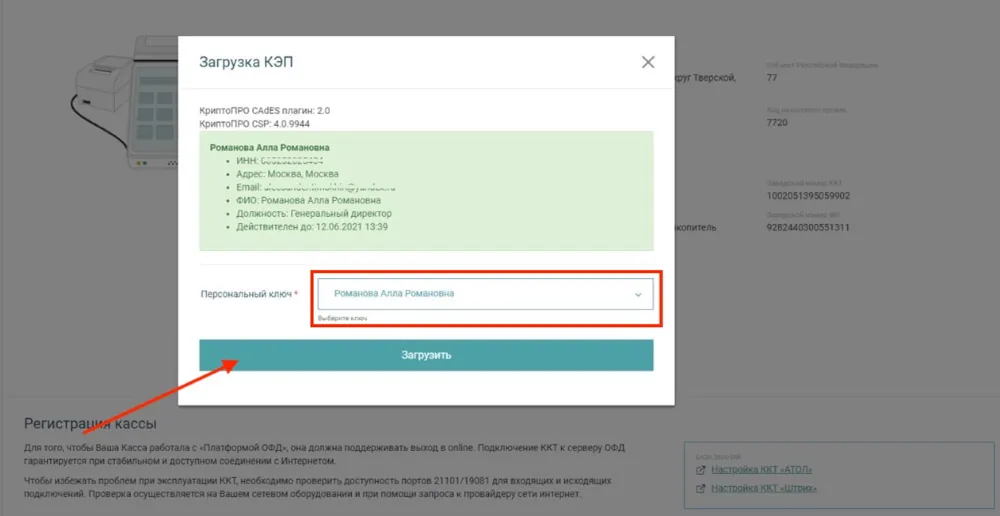
Затем выберете ваш персональный ключ из списка доступных.
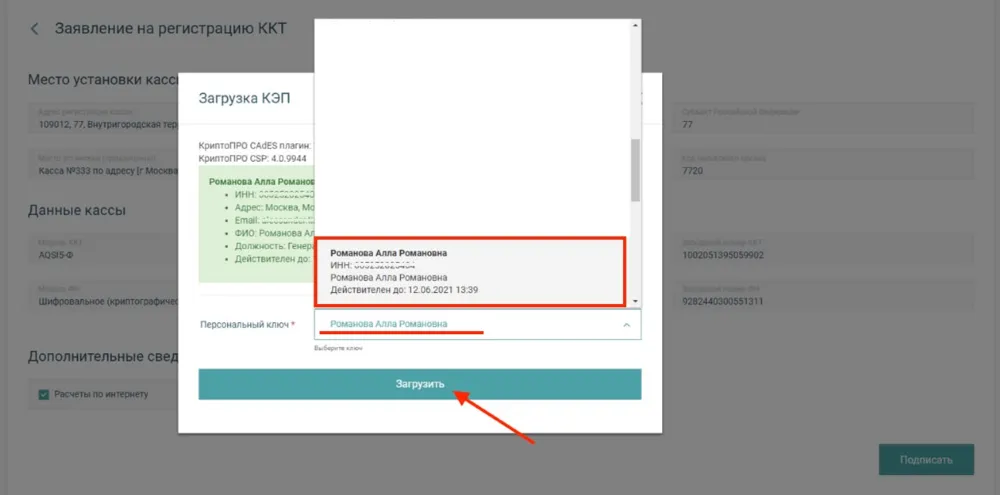
Проверьте данные и нажмите кнопку «Загрузить».

После этого ваше заявление появится в списке заявок со статусом «Обработка в ФНС».
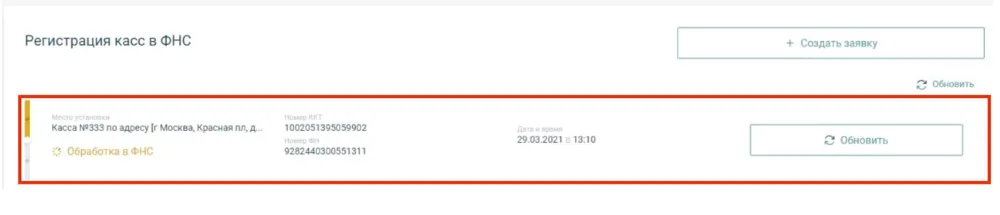
Спустя некоторое время статус изменится на «Ожидает регистрации». На данном этапе нужно нажать на заявку и просмотреть ее детали.
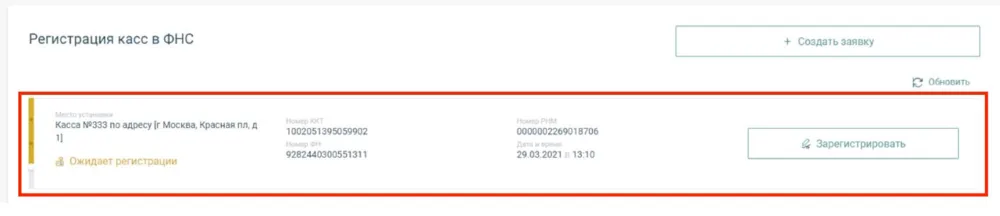
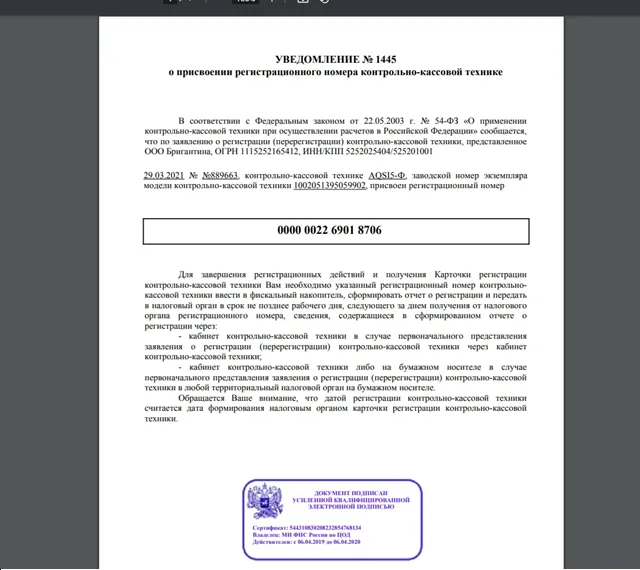
В деталях заявки будет доступен регистрационный номер ККТ, который был присвоен ей ФНС.
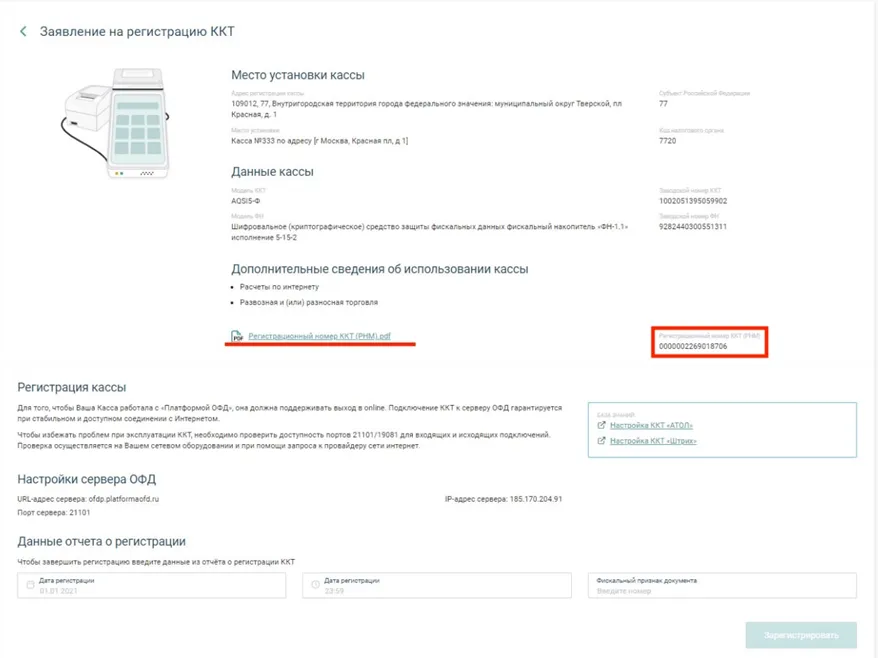
Также будет доступна ссылка на электронную версию документа в формате PDF. Он выглядит следующим образом:
Подключение кассы к серверу ОФД
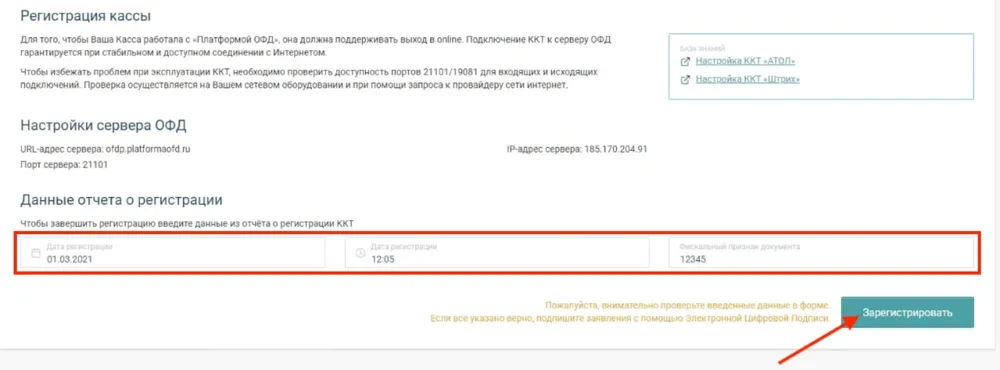
Далее необходимо подключить вашу кассу к серверу «Платформы ОФД» и распечатать на ней отчёт о регистрации ККТ.
Настройки сервера:
Адрес — ofdp.platformaofd.ru.
Порт — 21101.
IP-адрес — 185.170.204.91.
Данные из чека внесите в соответствующие поля формы. Проверьте данные, после чего нажмите кнопку «Зарегистрировать».
Далее открывается окно взаимодействия с драйвером КЭП (на примере КРИПТО-ПРО). При возникновении всплывающего окна о взаимодействии драйвера с веб-сайтом https://platformaofd.ru — подтвердите операцию.
Выберите ваш персональный ключ из списка доступных и нажмите «Загрузить».
Далее в списке заявок появится заявка на регистрацию ККТ.
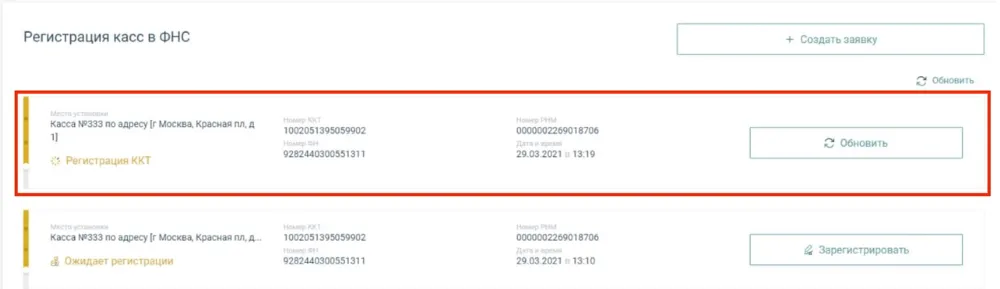
Спустя некоторое время статус заявки изменится на «Зарегистрирована».
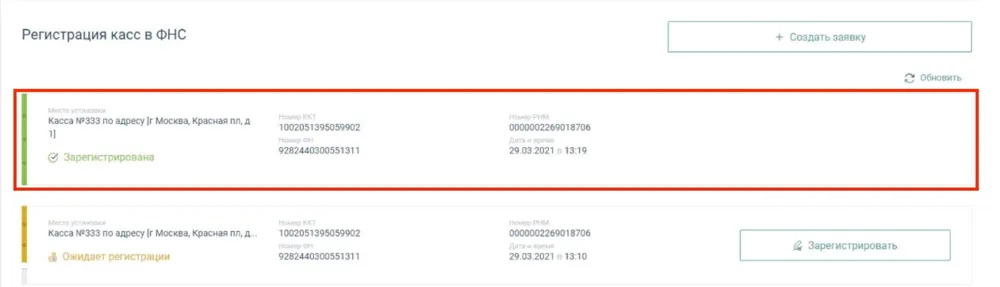
В деталях заявки можно посмотреть её детали и электронную версию документа о регистрации вашей кассы.
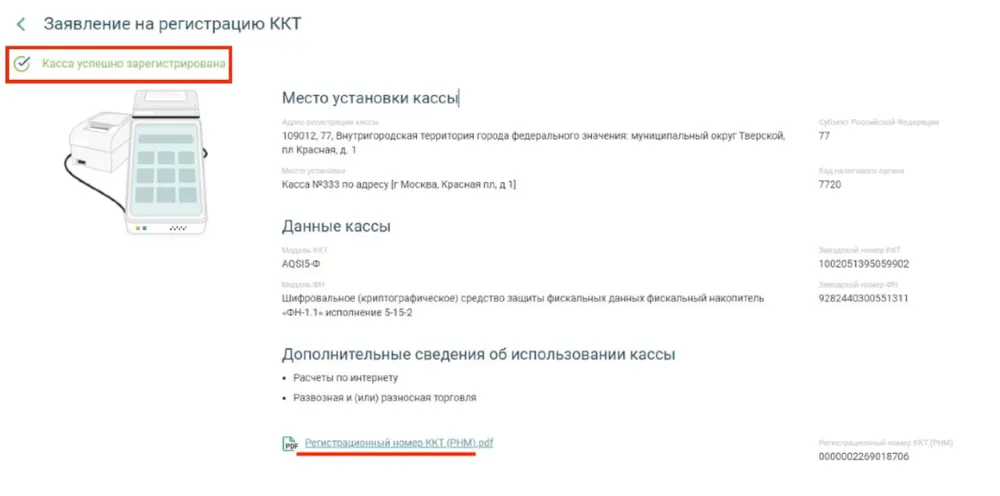
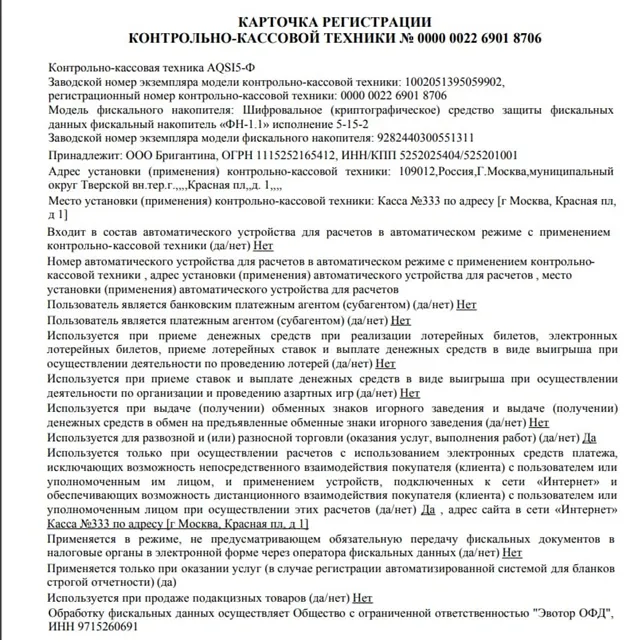
Поздравляем! Теперь ваша касса официально зарегистрирована в ФНС!
Следить за статусом ККТ и видеть ровно то же самое, что и ФНС о вашей кассе, можно в блоке «Мониторинг» раздела «Кассы» в личном кабинете «Платформы ОФД».
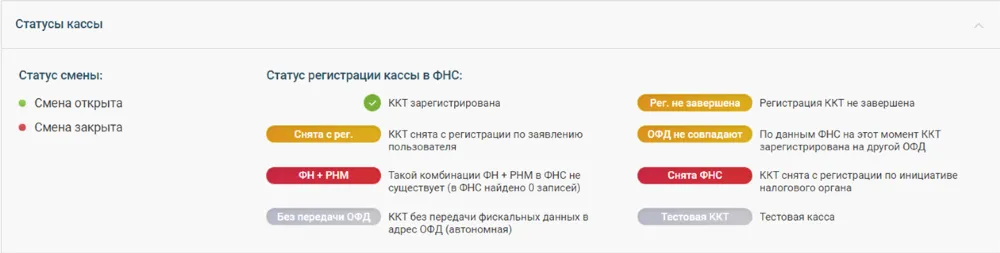
Подробнее о регистрации касс и работе с ОФД — в Базе знаний «Платформы ОФД».
Надежный ОФД и простая регистрация кассы
Комплекс сервисов для предпринимателя в одном окне

Шаг 1. Акцептовать оферту (договор на обработку фискальных данных) с «Платформа ОФД»
1. Зайти на сайт platformaofd.ru, кликнуть «Личный кабинет», «Войти как клиент»
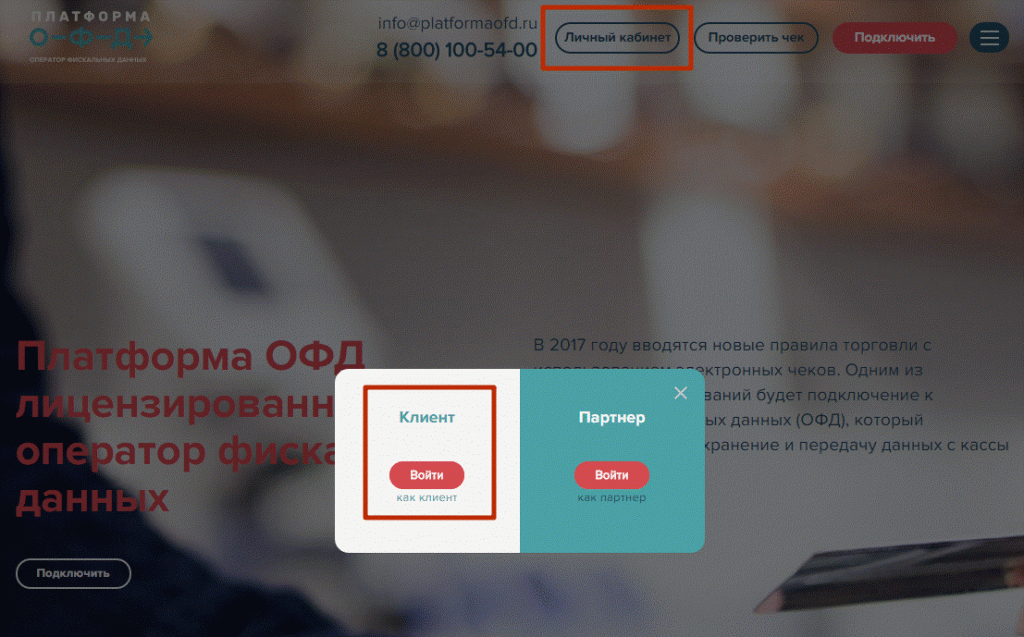
2. После клика на «Зарегистрироваться» заполнить форму регистрации пользователя ОФД.
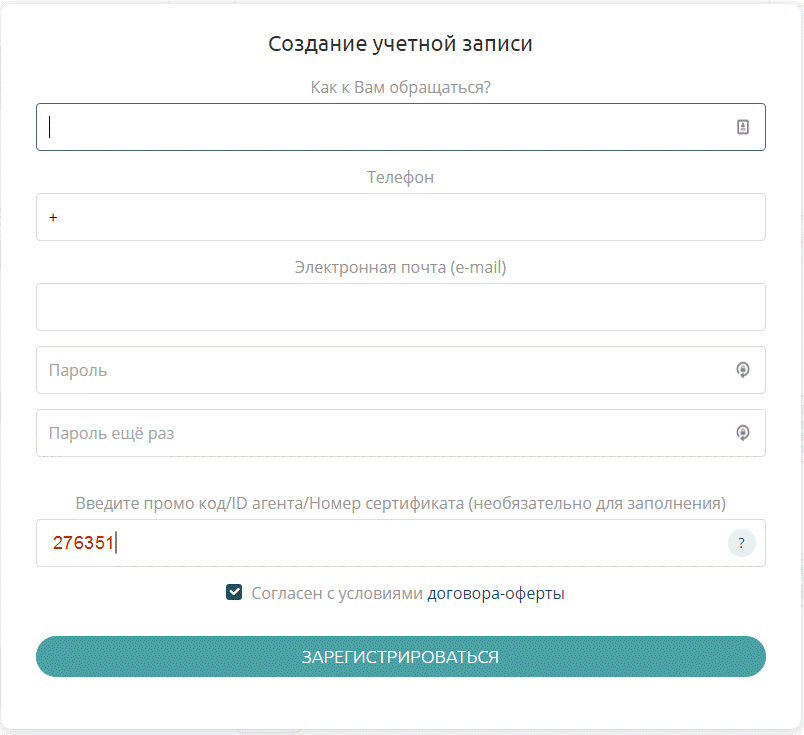
3. После заполнения формы нажмите кнопку «Зарегистрироваться». На номер вашего мобильного телефона будет выслан СМС – код подтверждения, а на адрес указанной вами электронной почты будет отправлено письмо со ссылкой для завершения регистрации. Перейдите по этой ссылке, и после чего в браузере откроется окно:
4. Вся дальнейшая работа по регистрации в Личном кабинете клиента с этого момента возможна только после наличия КЭП и установленных на ваш компьютер необходимых программ, плагинов и сертификатов.
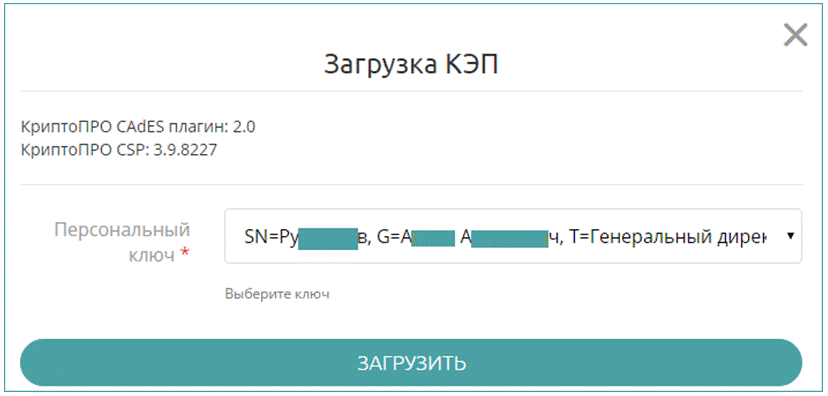
5. После установки криптопровайдера, плагина для работы с электронной подписью для веб-браузеров, необходимо подписать Договор, выбрав нужную подпись, затем нажмите кнопку «Загрузить».
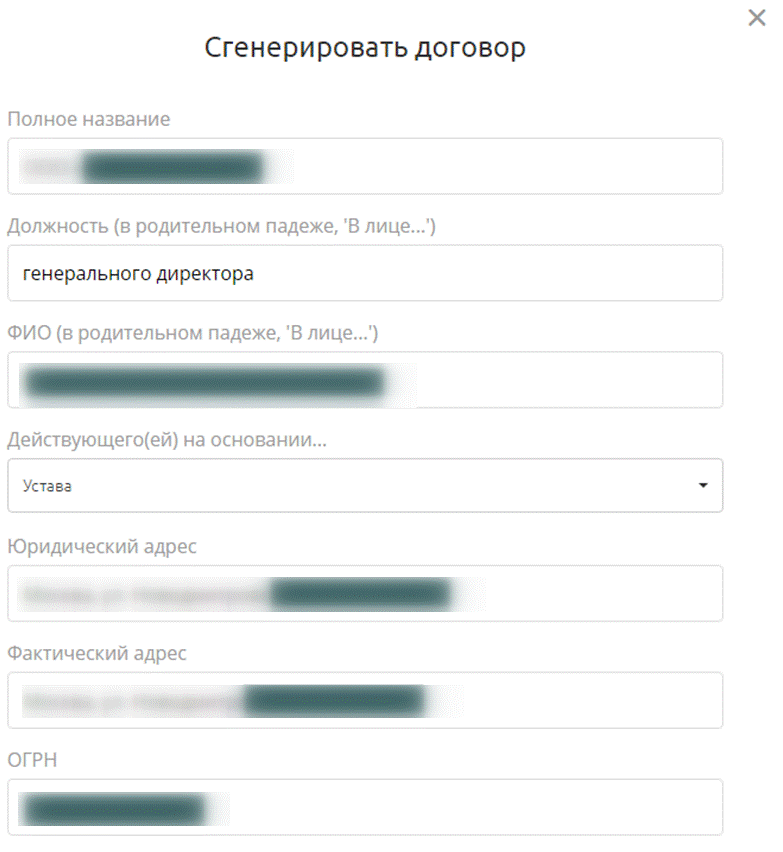
Для генерации электронной версии договора нажмите кнопку «Добавить», при необходимости недостающие данные введите вручную. Договор отправляется на проверку данных и подписание со стороны «Платформа ОФД».
6. После проверки и подписания электронной версии договора в разделе «Мои документы» меняется статус документа на «Требует подписания КЭП».
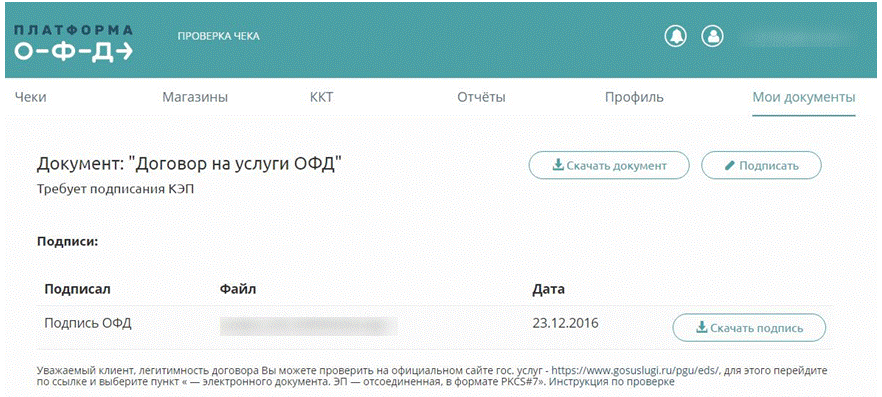
7. Далее необходимо подписать договор, для этого кликаем «Подписать».
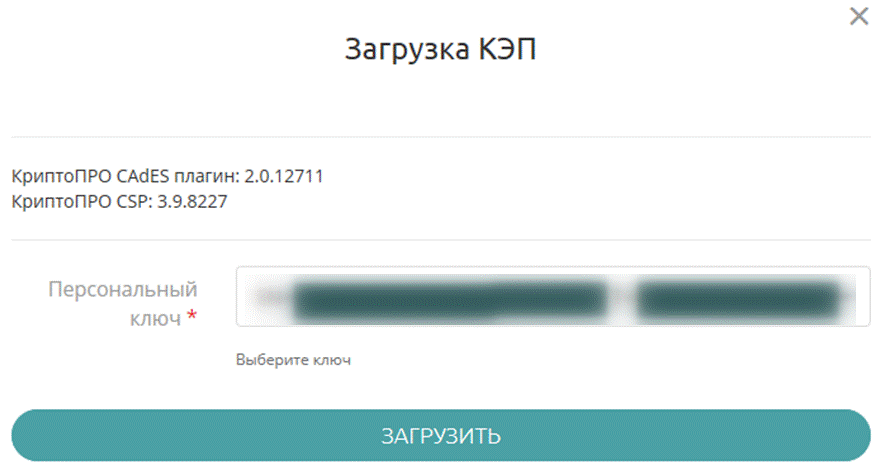
8. Вновь нажмите на кнопку «Загрузить».
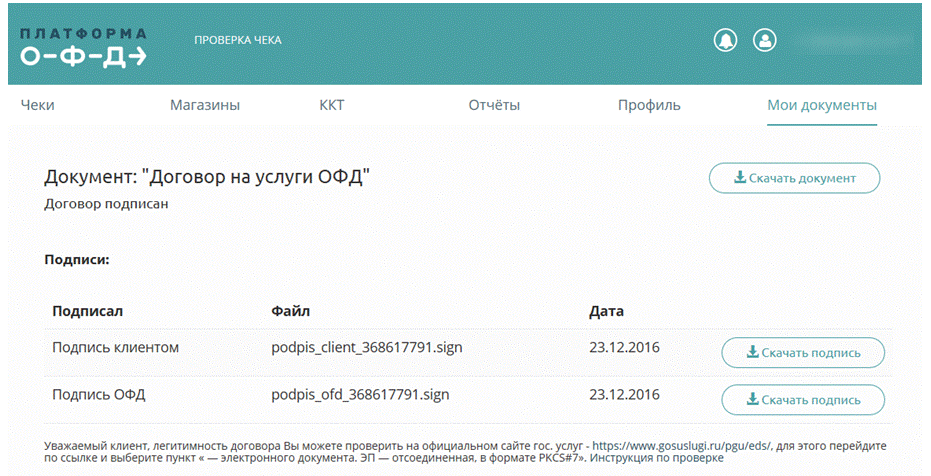
Для создания разных Личных кабинетов Клиента, используя лишь один номер телефона в качестве логина, воспользуйтесь функционалом «мультилогина».
Для того, чтобы воспользоваться «мультилогином», нужно иметь статус администратора действующего ЛК Клиента. Новый личный кабинет создается в разделе «Профиль», в подразделе «Управление аккаунтами», путем добавления нового аккаунта («+Аккаунт»). Для работы с новым ЛК Клиента, так же необходимо подтверждение КЭП, указание необходимых реквизитов пользователя ККТ и заключение договора с «Платформа ОФД».
Шаг 2. Фискализировать (активировать) ККТ в ФНС
Инструкция
Шаг 3. Активация кассы в кабинете пользователя ОФД
Настроить ККТ для передачи фискальных данных в ОФД.
Для передачи фискальных документов в «Платформу ОФД» в настройках ККТ укажите следующие данные:
Хост (IP): ofdp.platformaofd.ru
Порт: 21101
ИНН: 9715260691
Добавить торговую точку в кабинете пользователя ОФД.
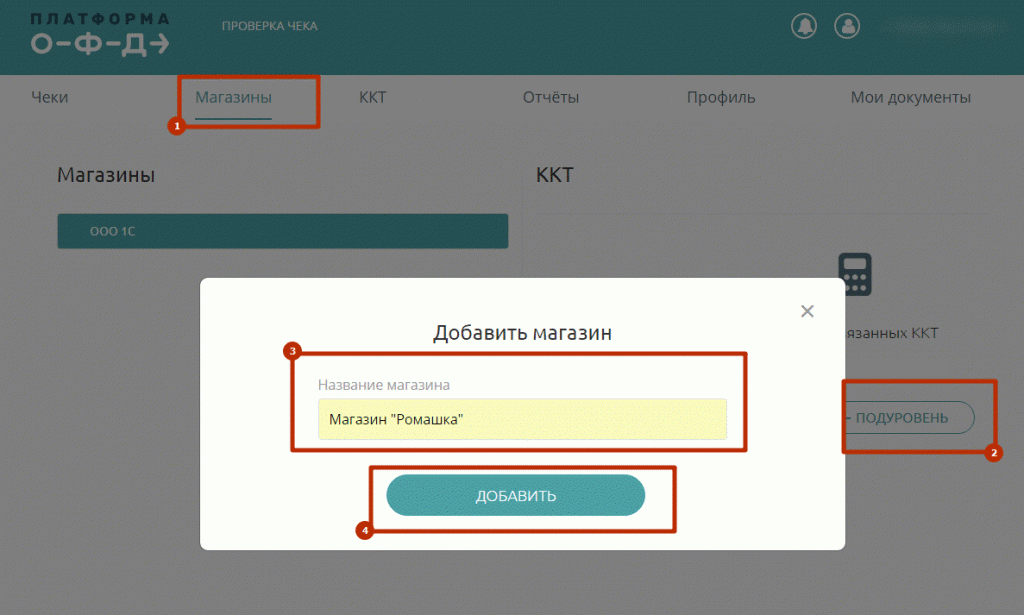
В разделе «Магазины» создаем торговую точку (магазин), в которой будет активирована ККТ.
Создать заявку на подключение ККТ.
1.В разделе ККТ кликнуть на «+ Подключить ККТ».
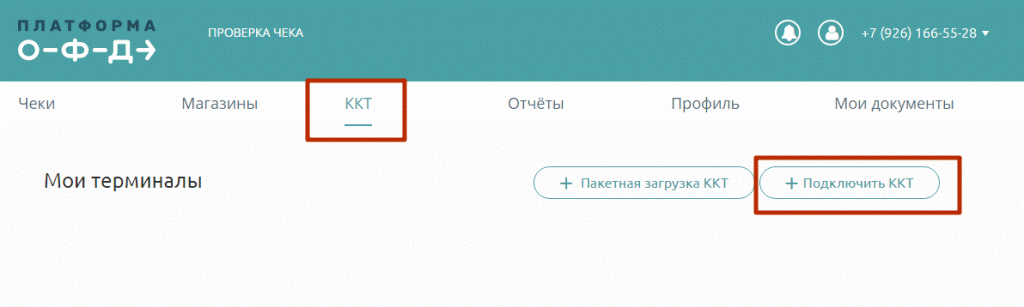
2.Заполняем поля регистрации ККТ
- Регистрационный номер ККТ (РНМ), выданный в ФНС.
- Заводской номер ККТ.
- Модель ККТ. Выбираем из списка.
- Заводской номер ФН (фискального накопителя).
- Внутреннее наименования ККТ. Наименование в интерфейсе ОФД.
- Код агента.
Привязать ККТ к торговой точке.
В разделе «Магазины» привязать к торговой точке ККТ.
Кликаем на «+ ККТ». В открывшемся окне выбрать подключаемую ККТ и кликаем на «Добавить».
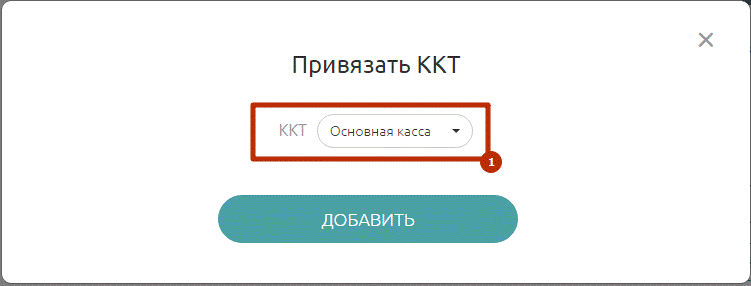
Касса привязана к торговой точке и активирована.
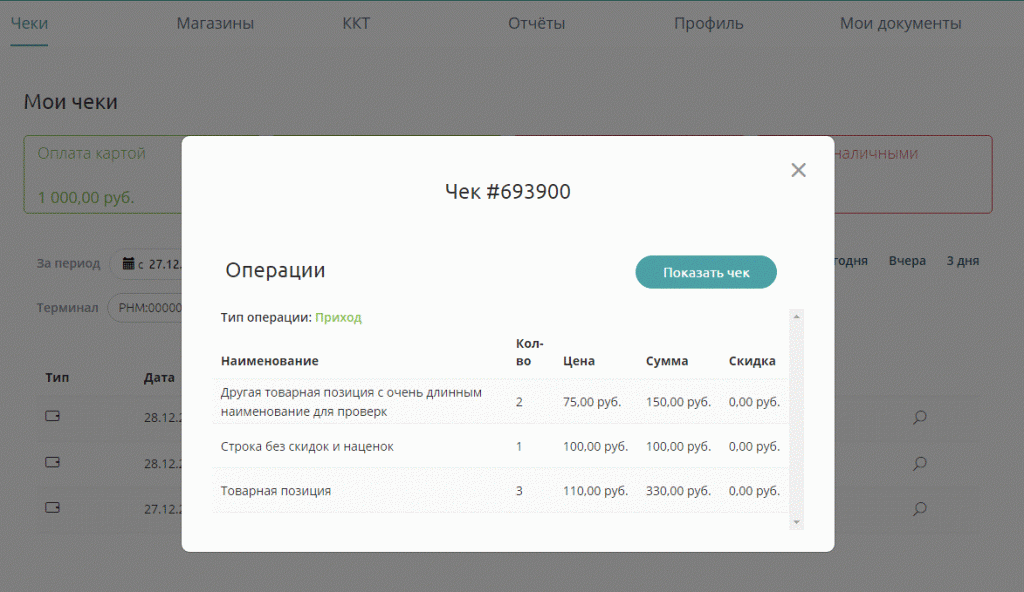
После подключения ККТ передаем данные в ОФД. В разделе «Чеки» можно увидеть фискальные документы:
Шаг 4. Оплатить услуги передачи фискальных данных.
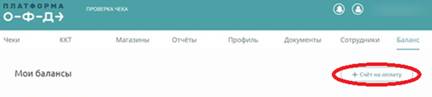
1. Зайти в раздел «Баланс»

2. Сформировать счет на оплату (нажать кнопку «+Счет на оплату»).
3. В открывшемся окне ввести сумму пополнения баланса. Можно ввести произвольную сумму.
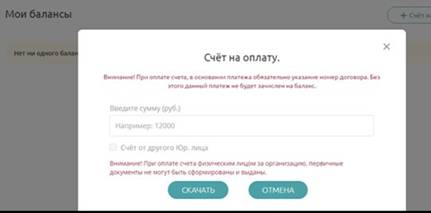
4. Скачать счет и оплатить. В назначении платежа обязательно должен быть указан номер договора на услуги «Платформа ОФД».
5. После того, как денежная сумма будет – она отразится в разделе «Баланс». Клиенту следует зайти в раздел ККТ и кликнуть на кнопку «ПЕРЕЙТИ К ОПЛАТЕ».
6. Выбрать нужную ККТ, кликнуть на «Подписать доп.соглашение»
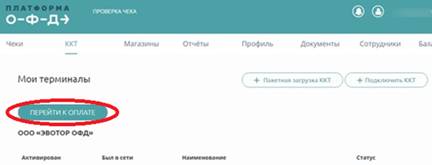
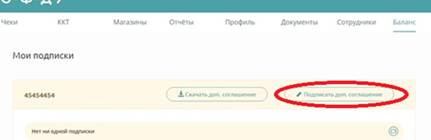
7. Выбирать кнопку «+ Купить подписку». Сумма спишется с баланса в соответствии с выбранным тарифом.

8. Далее необходимо нажать иконку «PLAY» — активируется подписка. Если иконка не будет нажата, то подписка автоматически активируется в момент формирования первого чека, переданного в ОФД.

Дополнительный идентификатор ККТ (Контрольно-кассовый аппарат) на платформе ОФД (Оператор фискальных данных) – это новая функция, которая дает предпринимателям дополнительные возможности для учета и обработки данных об операциях.
Одним из главных преимуществ дополнительного идентификатора ККТ является возможность установления дополнительных параметров и правил выдачи кассовых чеков. Теперь предприниматели смогут установить свои требования к оформлению и содержанию кассового чека, что позволит им лучше регулировать и контролировать свою бухгалтерию.
Дополнительный идентификатор ККТ также позволяет предпринимателям участвовать в программе лояльности, предлагая своим клиентам дополнительные бонусы и скидки.
Для получения дополнительного идентификатора ККТ на платформе ОФД необходимо обратиться к своему оператору фискальных данных. Он поможет вам заполнить необходимые документы и проведет процедуру активации. После активации, вы сможете настроить дополнительные параметры для работы вашего ККТ.
Содержание
- Что такое дополнительный идентификатор
- Регистрация ККТ на платформе ОФД
- Процедура регистрации на платформе ОФД
- Возможности дополнительного идентификатора
- Как использовать дополнительный идентификатор
Что такое дополнительный идентификатор
Дополнительный идентификатор обеспечивает идентификацию конкретного кассового аппарата, что позволяет проследить все его операции и документы, связанные с фискальным учетом. Он уникален для каждого кассового аппарата и является неотъемлемой частью его оборудования.
Использование дополнительного идентификатора является обязательным требованием для определения точки взаимодействия между кассовым аппаратом и платформой ОФД. Он представляет собой специальное число, которое может быть определено в настройках кассового аппарата или выдано ОФД после его регистрации.
Важно отметить, что дополнительный идентификатор необходимо сообщить ОФД при регистрации кассового аппарата или при его замене. Это позволит оператору фискальных данных корректно настроить взаимодействие с кассовым аппаратом и обеспечить правильную передачу фискальных данных.
Регистрация ККТ на платформе ОФД
Для того чтобы начать работу с ОФД, необходимо зарегистрировать вашу кассовую аппаратуру на платформе онлайн-фискализации данных (ОФД). Процедура регистрации проста и занимает всего несколько шагов.
Первым шагом является выбор платформы ОФД для регистрации ККТ. Существует несколько вариантов платформ, каждая из которых предлагает свои условия и возможности. Вам следует изучить все доступные варианты и выбрать ту, которая наиболее соответствует вашим потребностям.
После выбора платформы ОФД необходимо выполнить регистрацию ККТ на выбранной платформе. Для этого вам потребуется предоставить некоторую информацию, такую как серийный номер ККТ, регистрационный номер ККТ, а также контактные данные вашей организации.
После заполнения всех данных и подтверждения регистрации ККТ на платформе ОФД, вы получите уникальный идентификатор, который должен быть указан в настройках вашей ККТ. Этот идентификатор позволит связать вашу ККТ с выбранной платформой ОФД и обеспечит правильную отправку фискальных данных.
Важно: После регистрации ККТ на платформе ОФД рекомендуется выполнить проверку правильности отправляемых фискальных данных. Для этого можно провести тестовую продажу и убедиться, что все данные корректно отправляются на сервер ОФД.
Таким образом, регистрация ККТ на платформе ОФД — это важный шаг для организации работы вашей кассовой аппаратуры. Этот процесс позволяет связать вашу ККТ с платформой ОФД и обеспечить правильную отправку фискальных данных. Важно следовать инструкциям выбранной платформы и провести проверку правильности работы после регистрации.
Процедура регистрации на платформе ОФД
Для того чтобы начать использовать кассовый аппарат, необходимо пройти процедуру регистрации на платформе ОФД. Это поможет вам получить дополнительный идентификатор ККТ и быть соответствующими требованиям законодательства.
Вот пошаговая инструкция:
- Посетите официальный сайт платформы ОФД.
- На главной странице найдите кнопку «Регистрация» и нажмите на нее.
- Заполните необходимые поля в форме регистрации, такие как ваше наименование организации, ИНН и контактные данные.
- После заполнения всех полей, нажмите на кнопку «Отправить заявку».
- Получите подтверждение регистрации на указанный вами электронный адрес.
- Перейдите по ссылке в письме для активации вашей учетной записи.
- После успешной активации учетной записи вам будет предоставлен уникальный идентификатор ККТ.
- Сохраните этот идентификатор, так как он будет необходим для настройки кассового аппарата и передачи данных на платформу ОФД.
Процедура регистрации на платформе ОФД является обязательной и поможет вам быть в соответствии с требованиями законодательства о фискальных данных. Следуйте указанным выше шагам и получите уникальный идентификатор ККТ для вашего кассового аппарата.
Возможности дополнительного идентификатора
Дополнительный идентификатор имеет ряд преимуществ и возможностей:
| Возможность | Описание |
|---|---|
| Уникальность | Каждому кассовому аппарату присваивается уникальный дополнительный идентификатор, что позволяет исключить возможность дублирования кодов и снижает риск ошибок при идентификации. |
| Удобство | Дополнительный идентификатор может быть легко передан от кассового аппарата к платформе ОФД, так как представляет собой простой символьный код, который легко вводится или сканируется. |
| Безопасность | Использование дополнительного идентификатора повышает безопасность процесса фискализации, так как он позволяет проверить подлинность кассового аппарата и контролирует функционирование системы онлайн-касс. |
| Гибкость | Дополнительный идентификатор может быть изменен или обновлен, если требуется изменение кассового аппарата или платформы ОФД. Это позволяет легко адаптировать систему фискализации под возможные изменения в бизнесе. |
Общая функциональность дополнительного идентификатора ккт платформа офд значительно облегчает и улучшает процесс фискализации, а также повышает безопасность и эффективность работы системы онлайн-касс.
Как использовать дополнительный идентификатор
Дополнительный идентификатор (ДИ) представляет собой уникальный код, который позволяет идентифицировать конкретную контрольно-кассовую технику (ККТ) в системе онлайн-фискализации. Для использования ДИ в процессе работы с платформой ОФД необходимо выполнить следующие шаги:
- Получите ДИ у своего поставщика ККТ. Для этого обратитесь к документации или обратитесь в службу поддержки.
- Подключитесь к платформе ОФД.
После получения ДИ вам необходимо передать его в платформу ОФД. Для этого используйте соответствующий API-метод или интерфейс веб-приложения платформы.
После передачи ДИ в платформу ОФД вы сможете использовать его в своем программном обеспечении для обмена данными с ККТ. Данный идентификатор позволит системе ОФД установить связь с конкретной ККТ и получать от нее данные о чеках, отчетах и других операциях.
Помимо использования ДИ для обмена данными с платформой ОФД, он также может быть использован для внутреннего управления ККТ в вашей организации. Вы можете использовать его для идентификации ККТ в базе данных, для настройки налоговых ставок и других параметров ККТ, а также для отслеживания состояния ККТ и обнаружения возможных проблем.
Использование дополнительного идентификатора обеспечивает более гибкую и эффективную работу с платформой ОФД, а также позволяет упростить управление ККТ в вашей организации.