
Регистрация ККТ Атол в ФНС
9676
21 октября 2020 в 17:07
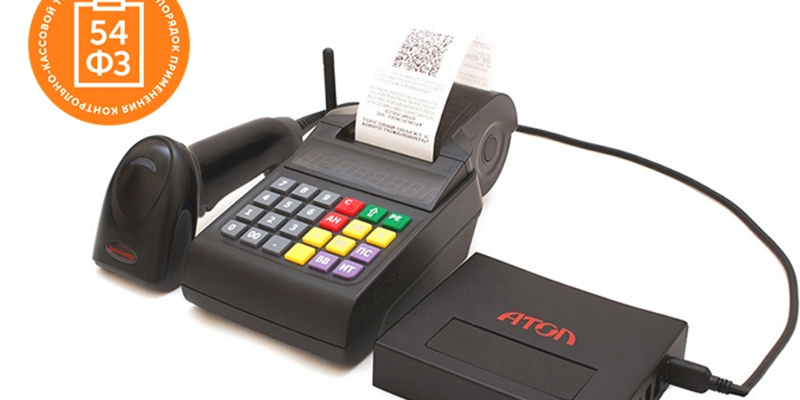
В скором времени все бизнесмены, осуществляющие предпринимательскую деятельность в качестве ИП или ООО без персонала, занятого в сфере услуг, должны будут устанавливать кассовые аппараты в обязательном порядке. Представители налоговых служб рекомендуют заранее позаботиться о приобретении подходящей кассы и выборе оператора фискальных данных. Чтобы избежать проблем, следует также оформить ЭЦП и поставить технику на учет в ФНС. Чтобы провести эти процедуры быстро и без лишних трат, нужно знать, какой аппарат выбрать и где скачать соответствующий софт для его работы. Рассмотрим основные нюансы на примере фискального регистратора Атол.
Содержание:
- Как зарегистрировать ККТ Атол в налоговой?
- Утилиты для регистрации кассового аппарата
- Как удаленно зарегистрировать ККТ Атол в налоговой?
- Как самостоятельно настроить ККТ Атол с помощью утилиты регистрации?
- Настройка печати отчета о регистрации ККТ Атол
- Завершение регистрации онлайн-кассы в ФНС
Как зарегистрировать ККТ Атол в налоговой?
Постановка на учет контрольно-кассовых аппаратов должна осуществляться в соответствии с регламентом, утвержденным в ст. 42 закона 54-ФЗ. Каждый предприниматель обязан купить и зарегистрировать ККМ до установленного срока, который определяется видом деятельности.
Следует помнить, что сотрудники ФНС принимают на учет только ту технику, которая соответствуют всем требованиям законодательства. Аппарат должен быть:
- полностью исправен;
- оснащен фискальным накопителем, с допустимым сроком действия ключа;
- внесен в реестр моделей, разрешенных к применению;
- опломбирован в утверждённом порядке.
Поставить контрольно-кассовую технику на учет в ФНС можно тремя способами:
- при непосредственном обращении к налоговому инспектору во время личного посещения учреждения с предоставлением полного комплекта бумаг на компанию;
- дистанционное оформление заявки н регистрацию через личный кабинет предпринимателя на сайте налог.ру;
- воспользовавшись услугой специалиста в сервисном центре, которая исключает бумажную волокиту и минимизирует риск допущения ошибки во время фискализации устройства.
Рассмотрим самый оптимальный вариант самостоятельного оформления ККТ в личном кабинете налогоплательщика. При выборе ИФНС учитывается организационно-правовая форма предприятия. Если ККТ находится на балансе организации, то ее следует регистрировать по месту нахождения ООО. Если же с кассовым аппаратом будет работать индивидуальный предприниматель, то устройство следует оформлять по месту жительства.
Важно! В том случае, когда организация включает в себя несколько отдельных подразделений, находящихся в одном и том же муниципальном образовании, но на территориях, относящихся к разным территориальным отделениям ФНС, кассу каждого филиала следует регистрировать в том отделении, к которому он относится.
Перед тем, как обратиться к сотрудникам ФНС следует выполнить несколько важных действий:
- Подготовить ККМ к использованию в соответствии со всеми рекомендациями в инструкции и правилами, отраженными в законе ФЗ 54-ФЗ. Необходимо в аппарат установить фискальный накопитель, а также подключить его к Интернету.
- Скачать необходимый софт, который потребуется для регистрации устройства и дальнейшей его эксплуатации.
- Подать заявку на получение ЭЦП в одном из Удостоверяющих центров, который одобрен Минкомсвязи. Без наличия цифровой подписи не получится дистанционно поставить на учет ККМ Атол через личный кабинет налогоплательщика.
- Выбрать в реестре подходящего оператора ФД и заключить с ним договор на обслуживание, предусматривающее обработку электронных чеков.
Утилиты для регистрации кассового аппарата
Утилитами называют программный софт, который необходим для подключения кассовой техники к компьютеру для осуществления фискализации, настройки параметров и дальнейшей эксплуатации устройства.
После подключения кассы к ПК достаточно просто осуществлять обмен данными. Кассиру становятся доступны периферийная и товароучетная базы предприятия. Чтобы установить софт правильно перед инсталляцией необходимо ознакомиться с ее алгоритмом.
Для скачивания утилит для ККТ Атол требуется произвести следующую последовательность действий:
- Включить ПК и запустить любой из установленных браузеров.
- Ввести www.atol.ru в адресной строке и на официальном сайте производителя ККТ перейти в раздел «Центр загрузок».
- В открывшемся перечне выбрать «Программное обеспечение», а затем «ДТО». Далее нужно щелкнуть на «8.Х» и найти дистрибутив «8.16.06.00» последней доступной для пользователей версии.
- Для того, чтобы началась загрузка, следует открыть скаченный файл двойным щелчком ЛКМ и подтвердить запрос на инсталляцию при появлении системного диалогового окна. С помощью «Мастера установки» будут произведены все необходимые действия, и утилита установится на ПК.
Для того чтобы программа работала правильно и без сбоев потребуется установить драйвер, который можно найти в «Центре загрузок». В открывшемся списке следует выбрать вариант, который соответствует версии «прошивки» кассового аппарата. Последняя версия драйвера 10.4.5.0. для онлайн-кассы Атол была обновлена на дату 20 апреля 2019 года.
После скачивания и распаковки архива установите драйвер на компьютер. Далее потребуется загрузить софт для передачи информации ОФД по каналу Ethernet.
Как удаленно зарегистрировать ККТ Атол в налоговой?
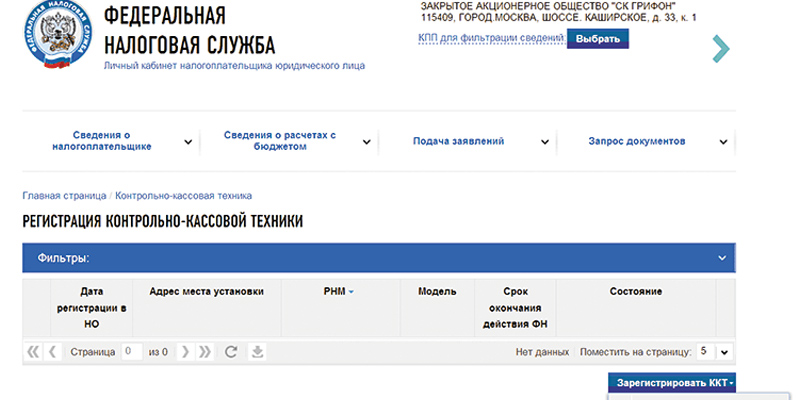
Для того чтобы избежать походов в отделение ФНС следует воспользоваться сервисом для налогоплательщиков на сайте www.nalog.ru. После авторизации в ЛК с использованием ЭЦП нужно зайти в раздел «Мои кассы» и кликнуть на надпись «Зарегистрировать». Для завершения процесса регистрации программа запросит ввести данные о месте эксплуатации онлайн-кассы, наименовании, заводском номере ККМ и ФН, а также сведения об операторе фискальных данных, с которым заключен договор на обслуживание.
После заполнения заявления требуется подписать его с помощью ЭЦП и отправить на рассмотрение в ФНС. После подтверждения отправки заявке будет присвоен регистрационный номер, который в дальнейшем нужен будет для осуществления фискализации устройства. В большинстве случаев процедура рассмотрения заявления занимает не более 5 дней с момента его подачи в налоговую.
В том случае, если все поля в заявлении были заполнены правильно, а кассовый аппарат соответствует всем, предъявляемым к нему требованиям, то статус ККМ в личном кабинете поменяется на «Присвоен регистрационный номер». Пользователь может увидеть РН, кликнув на значок справа от статуса.
Для дальнейшей работы рекомендуется скачать уведомление с подтверждением о присвоении регистрационного номера, который необходим для дальнейшей фискализации и ввода в эксплуатации кассового аппарата Атол.
Как самостоятельно настроить ККТ Атол с помощью утилиты регистрации?
Как правило настройкой кассовых аппаратов занимаются специалисты, но справиться с этой процедурой может и сам предприниматель при помощи специального софта.
Для начала необходимо подключить кабель питания и интерфейсный кабель. Важно помнить, что в ФР не предусмотрено порта Ethernet, поэтому нужен будет программный. Регистратор подключается через USB-порт.
Перед началом работы следует убедиться, что в специальном отсеке есть чековая лента. Для того чтобы пробить пробный чек следует на отключенной онлайн-кассе зажать клавишу промотки, а затем включить ее. Кнопку нужно отпускать только после того, как дважды прозвучит звуковой сигнал.
Когда чек распечатается, следует проверить на нем данные релиза прошивки, защитный код, а также обратить внимание на качество печати.
Для дальнейшего использования потребуется запустить «Драйвер ККМ» и выполнить следующие манипуляции:
- Установить с регистратором связь, выбрав в разделе «Настройка свойств» пункт «Поиск оборудования». Отметить активные COM-порты и кликнуть на кнопку «Поиск». В результате будет осуществлен поиск ККМ по всем доступным портам. Пользователь должен быть готов к тому, что устройство будет найдено на одном из «виртуальных» COM-порте. Это объясняется тем, что подключение устанавливалось через разъем USB. Обнаруженный COM-порт будет обеспечивать обмен данными с ПК, а торой виртуальный порт будет обеспечивать передачу документов ОФД.
- Далее нужно произвести проверку связи на СОМ-порте и дождаться, пока система обнаружит ФР. На экране появится наименование устройства, его заводской номер. Также будет отмечено, что касса не фискализирована.
- Для проверки состояния после запроса регистрации ККТ Атол нужно во вкладке «Запросы» выбрать пункт «Состояние» и убедиться в том, что устройство включено. Кассовая смена должна быть закрыта, а дата и время установлены правильно.
- Изменить параметры ККМ можно в меню «Настройка свойств». Выбрав в разделе «Параметры» пункт «Настройки ОФД», следует ввести цифры из договора ОФД в поле «Порт». Также потребуется отметить канал обмена «Ethernet over USB» для того, чтобы в будущем иметь возможность настраивать «виртуальный» Ethernet. В строке «Интервал опроса ФН на наличие сообщений для передачи ОФД» нужно указать 1000 и подтвердить изменение параметров путем нажатия на кнопку «ОК».
- Если возникнет необходимость изменить клише чека, в любое время можно зайти в раздел «реклама клише» и внести нужные данные. Пользователь может указать здесь название организации, рекламный текст и информацию о действующих акциях или скидках. В завершении нужно подтвердить внесенные изменения и закрыть окно.
Для настройки виртуального Ethernet-соединения нужно внести в дистрибутиве «Ethernet over USB» наименование кассового аппарата (например Атол 22Ф) и СОМ-порт (27). Далее нужно отметить пункт «Автозапуск» и запустить службу «Ethernet». Когда все действия выполнены, можно закрывать программу.
Если кассовый аппарат Атол после регистрации не определяется с помощью утилиты, то софт нужно будет переустановить. Ошибка может быть вызвана техническим сбоем либо несовместимостью версий установленной утилиты и «прошивки» устройства.
Чтобы избежать проблем в работе следует уточнить у специалистов, какой софт совместим с онлайн-кассой. Увидеть версию «прошивки» можно в распечатанном отчете или в техническом паспорте на ККТ.
Если же устранить неисправность самостоятельно не получилось, то придется воспользоваться услугами специалиста ЦТО или связаться с поставщиком, у которого была приобретена ККМ.
Настройка печати отчета о регистрации ККТ Атол
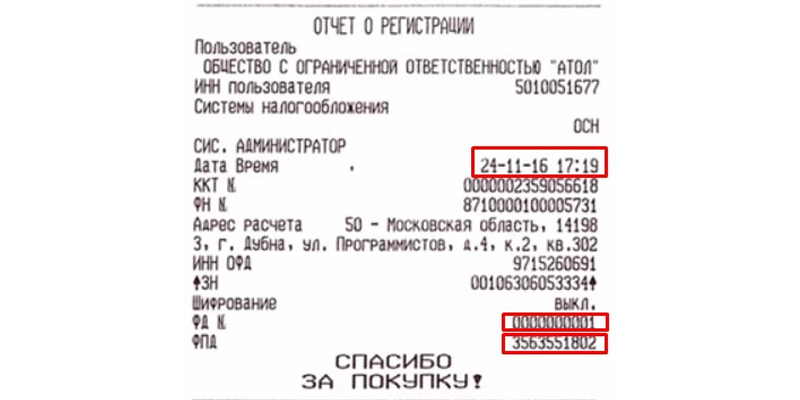
Для автоматического обнаружения ФР системой, следует запустить специальный драйвер регистрации. Программа предложит перейти «Далее» и «Зарегистрировать» устройство. Чтобы во время регистрации установилось корректное время и дата, нужно синхронизировать драйвер с компьютером.
Когда на экране появится форма с пустыми полями, в них нужно внести данные об организации и ККТ. Если регистрация ККТ Атол проводится индивидуальным предпринимателем, то в строке «Наименование организации» нужно указать фамилию.
В поле «Адрес проведения расчетов» нужно указать место, где будет установлена онлайн-касса. ИНН налогоплательщика и регистрационный номер фискального регистратора можно посмотреть в соответствующих документах.
После того, как вся информация будет внесена, нужно отметить галочкой пункт «Шифрование данных», а также другие важные параметры, к примеру, в какой сфере осуществляется предпринимательская деятельность с использованием ККМ (услуги, торговля, интернет-бизнес). Если все данные введены корректно, то можно переходить к следующему шагу, нажав на кнопку «Далее».
Следующий этап предусматривает ввод актуальной информации об операторе фискальных данных. Пользователю нужно будет указать адрес сервера, куда будут направляться чеки после проведения транзакций. Те данные, которые внесены автоматически, следует внимательно проверить.
Дополнительно потребуется указать ИНН ОФД, который участвует в формировании на чеке фискального признака. Если при проверке номера не обнаружено ошибок, можно переходить к следующему этапу.
В завершении настройки печати отчета о регистрации ККТ Атол нужно будет выбрать соответствующий способ налогообложения и загрузить данные в систему кассового аппарата.
Теперь можно вывести на печать отчет о регистрации фискального накопителя, встроенного в онлайн-кассу. Указанные в нем цифры следует внести в соответствующую строку в форме фискализации в личном кабинете пользователя на сайте ФНС.
После того как завершится активация ФН, следует проконтролировать процесс отправки фискальных чеков. Для этого нужно запустить «Драйвер ККМ» и осуществить интеграцию с регистратором. После того как отметите пункт «Устройство включено» переходите в меню «Регистры» и отмечайте пункт «Прочитывать регистры».
В открывшемся окне с перечнем менеджеров регистров следует нажать на кнопку «Прочитать». Особое внимание нужно обратить на состояние 44-го. В разделе «Неотправленные документы» должен быть показатель 0. Это означает то, что все чеки отправлены, в активация ККТ Атол успешно выполнена.
Завершение регистрации онлайн-кассы в ФНС
Чтобы полностью завершить процесс регистрации ККТ Атол в ФНС нужно обязательно вернуться в ЛК, выбрать там нужный кассовый аппарат и щелкнуть на него. Далее кликнуть на «Завершить» и внести в форму актуальную дату и время фискализации, которые указаны в распечатке. Также потребуется указать фискальный признак и номер ФД.
Окончательно заверить анкету можно только с помощью электронной подписи. После нажатия кнопки «Отправить» в окне уведомлений появится оформленный запрос с возможностью просмотра списка документов, которые были отправлены в налоговую службу. Если процесс успешно завершен, то должна появиться надпись «ККТ зарегистрирована».
После этого можно переходить к настройке параметров устройства, для которой в сервисе ОФД предусмотрен раздел для подключения нового оборудования. Пользователю достаточно щелкнуть на надпись «Подключить» и в открывшемся окне заполнить поля, указав данные о предприятии или ИП, фискальном накопителе и кассовом аппарате. Вся необходимая информация есть в распечатке отчета о регистрации ККТ Атол.
После проверки внесенной информации потребуется отправить запрос на подключение. После его одобрения можно пользоваться онлайн-кассой – проводить транзакции и пробивать фискальные чеки.
Как правило при регистрации ККТ Атол в ФНС не возникает сложностей. Если же проблемы все-таки возникли и завершить процесс не удалось из-за ошибки на каком-то этапе, то за помощью можно обратиться к специалистам авторизованного сервисного центра. Они подскажут, как устранить неисправность и успеть вовремя зарегистрировать ККМ, чтобы не попасть под административную ответственность за нарушение закона.
Оцените, насколько полезна была информация в статье?
 Загрузка…
Атол: Регистрация кассы в ФНС и ОФД
До начала работы онлайн-кассу нужно зарегистрировать в налоговой, подключить к оператору фискальных данных и настроить. Рассказываем по шагам, как это сделать.
Зарегистрировать в налоговой
Зарегистрировать кассу в налоговой можно двумя способами: на сайте налоговой или лично в отделении. Разберем самый быстрый способ — на сайте с помощью квалифицированной электронной подписи. Для этого:
- Заключите договор с оператором фискальных данных.
- Зайдите в личный кабинет ОФД и примите условия договора на обслуживание.
- Приобретите квалифицированную электронную подпись в аккредитованном удостоверяющем центре. Подпись оформляйте на генерального директора компании или предпринимателя. Если подпись уже есть, используйте ее.
- Зайдите на сайт налоговой → личный кабинет предпринимателя или юридического лица. Авторизуйтесь с помощью электронной подписи.
- В личном кабинете откройте Учет контрольно-кассовой техники или Все кассы → Зарегистрировать ККТ → Заполнить параметры заявления вручную. Далее укажите:
- адрес, где установите кассу;
- название компании;
- сферу деятельности;
- модель и заводской номер кассы — указаны в паспорте или на корпусе;
- оператора фискальных данных.
- режим, в котором будете использовать кассу;
- модель фискального накопителя — написана в паспорте накопителя;
- номер фискального накопителя — указан на коробке или на накопителе.
- Внимательно проверьте данные и нажмите кнопку Подписать и отправить.
Когда налоговая обработает заявление, в разделе Контрольно-кассовая техника в строке Состояние появится статус, что кассе присвоили регистрационный номер. Сам номер будет рядом.
Провести фискализацию кассы Атол
Когда предприниматель проводит фискализацию кассы, он передает налоговой информацию: касса настроена и работает. Фискализация нужна, чтобы завершить регистрацию кассы.
Чтобы фискализировать кассу Атол:
- Подключите кассу к компьютеру через USB.
- Скачайте и установите пакет драйверов для настройки кассы. Чтобы установить драйвера, откройте архив и перейдите в папки Installer → Exe. Запустите установочный файл и выполните шаги, которые предложит программа.
- Запустите программу Тест драйвера.
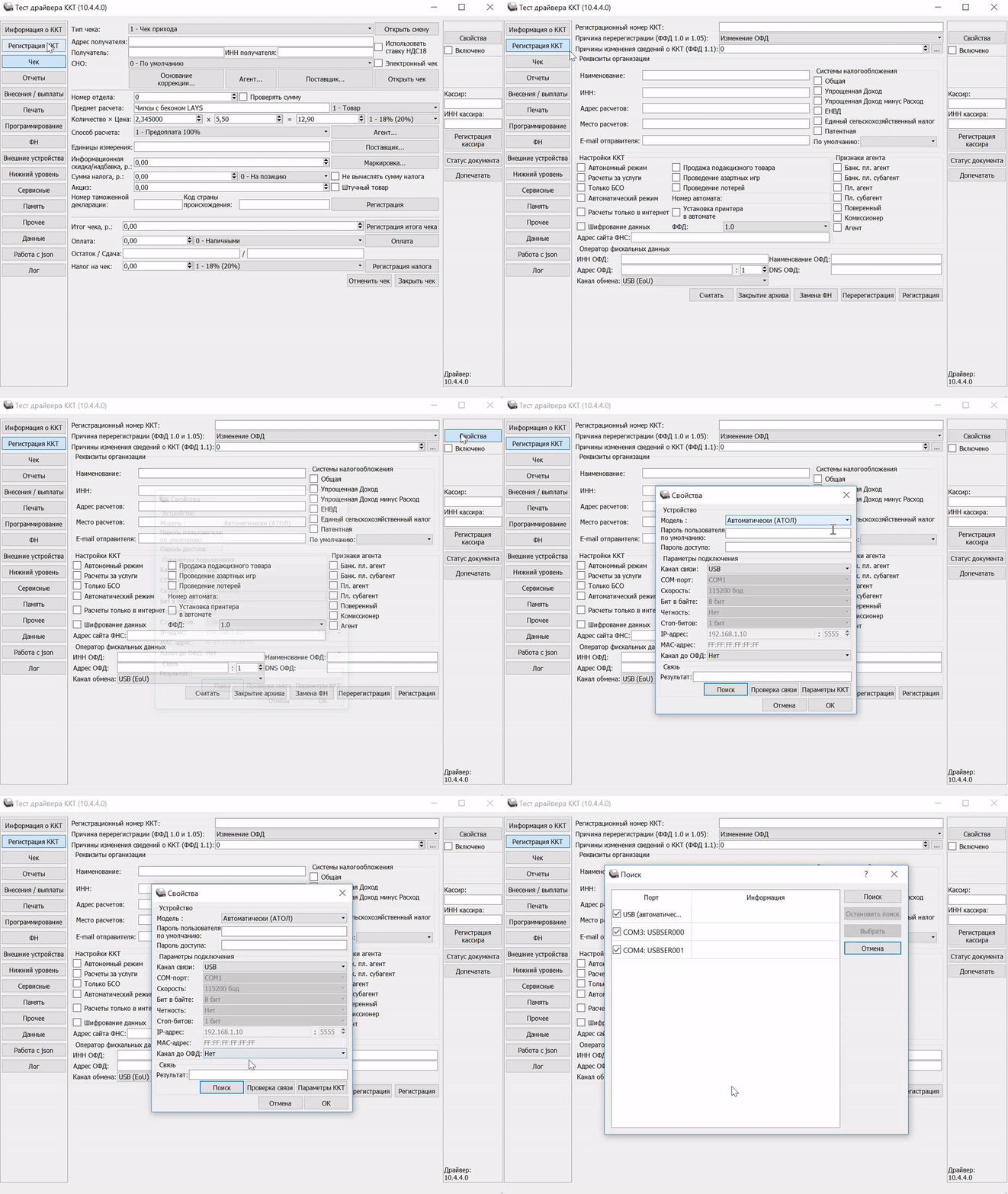
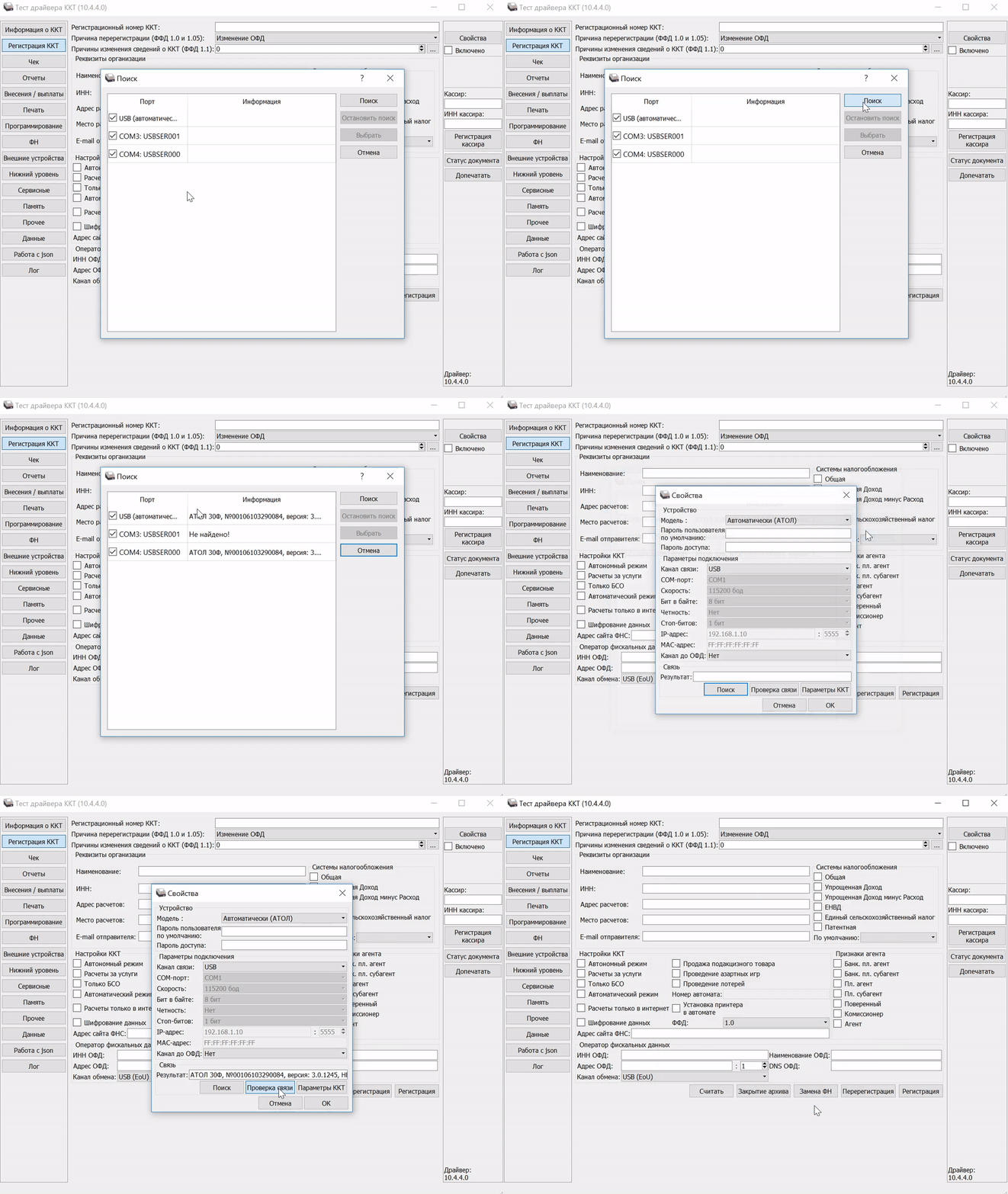
- Откройте вкладку Регистрации ККТ. Нажмите кнопку Свойства в правой верхней части экрана.
- В новом окне проверьте поля:
- Модель — Автоматически
- Канал связи — USB
Нажмите кнопку Поиск.

- В открывшемся окне появится список портов. Их номера всегда разные, в инструкции и у вас отличаются, так и должно быть. Нажмите кнопку Поиск и выберите кассу в графе Информация. У кассы должен быть порт USB. Нажмите кнопку Выбрать. Откроется окно Свойства.
- Нажмите кнопку Проверка связи. В поле Результат появится информация о кассе. Нажмите ОК и вернитесь во вкладку Регистрация ККТ.
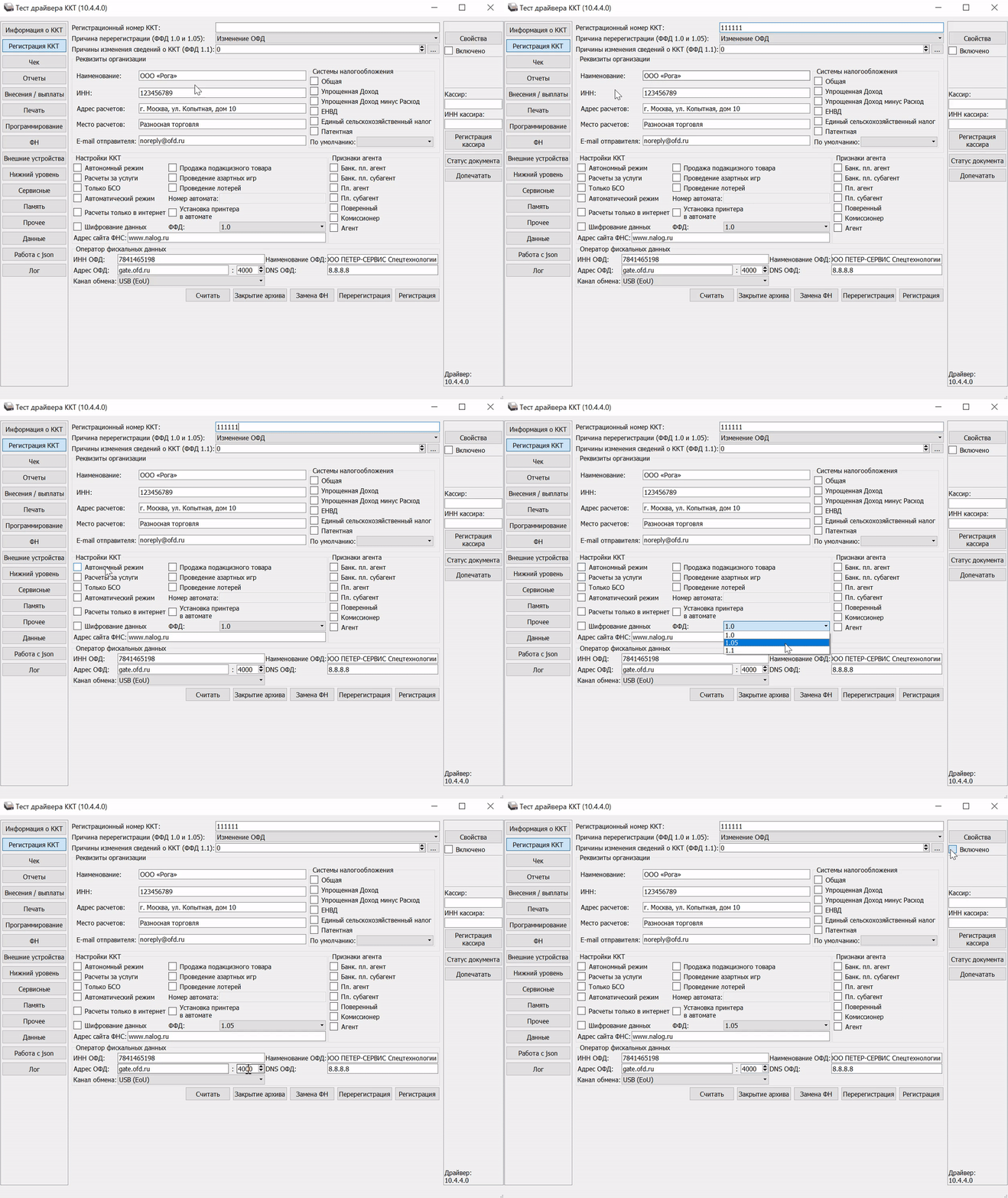
- Обязательно укажите Регистрационный номер ККТ. Это номер, который налоговая присвоила кассе при регистрации. Вводите строго без пробелов.
- Заполните Реквизиты организации:
- Наименование — название компании с указанием формы собственности
- ИНН — номер компании
- Адрес расчетов — адрес, который указали при регистрации кассы
- Место расчетов — для интернет-магазина пишут адрес сайта; для развозной торговли — фразу «развозная торговля» и данные автомобиля; для такси — данные автомобиля; для разносной торговли — фразу «разносная торговля»
- E-mail отправителя — noreply@ofd.ru
- Поставьте флажки в Настройках ККТ в тех полях, которые указывали при регистрации кассы.
- Заполните Адрес сайта ФНС — www.nalog.gov.ru.
- Введите данные, чтобы подключиться к ОФД:
- Наименование
- ИНН ОФД
- Адрес ОФД
- Порт сервера
- DNS ОФД
Обязательно поставьте формат фискального накопителя (ФФД) — 1.05.

- Проверьте данные и поставьте флажок Включено — находится под кнопкой Свойства. Нажмите на кнопку Регистрация внизу экрана. Появится отчет о регистрации с номером фискального документа, датой и временем операции, фискальным признаком. Отчет потребуется, чтобы завершить регистрацию. Нажмите Сохранить и закрыть.
- Настройте передачу данных оператору фискальных данных. Без этого касса будет работать, но передачи данных ОФД не будет. Для этого выполните шаги из инструкции. Драйвер ДТО 10 у вас уже установлен, поэтому пропустите шаг установки.
Завершить регистрацию кассы
Чтобы завершить регистрацию, вернитесь в раздел Контрольно-кассовая техника в личном кабинете налоговой:
- Нажмите Завершить регистрацию.
- Заполните поля из отчета о регистрации:
- дата и время получения фискального признака;
- номер фискального документа;
- фискальный признак.
- Нажмите Подписать и отправить.
- Перейдите во вкладку Список документов, направленных в налоговый орган. Там сможете скачать регистрационную карту кассы. Она потребуется, если захотите кассу перерегистрировать или снять с учета.
Рекомендуемые статьи
- Резервы и ожидания
- Подключение шаблона этикетки в формате XML
- Создание и изменение печатных форм (оформление заявки)
- Загрузка дополнительного шаблона Excel
- Изменение или создание печатных форм Службой поддержки пользователей
Кассовая программа
С момента вступления в силу 54-ФЗ требования к продавцам с каждым годом увеличиваются. В 2022 кроме покупки и регистрации техники в ФНС нужно приобрести кассовую программу. Она необходима для выполнения новых требований к печати чеков.
Установив приложение Касса МойСклад, исчезает необходимость регулярного мониторинга изменений в законах, т. к. программа выполняет все установленные требования и автоматически обновляется при вступлении в силу новых поправок.
С кассовой программой легко сочетаются популярные модели фискальников. Работайте на любом устройстве с Windows, Linux, Android и iOS. Скачайте и попробуйте прямо сейчас: это бесплатно.
Скачать Кассу МойСклад
Подготовка к регистрации ККТ
Обязательство по постановке на учет онлайн-кассы в налоговом органе закреплено в статье 4.2 54-ФЗ. Практически все продавцы, которые принимают наличную или безналичную оплату от физлиц, обязаны проходить, как регистрацию, так и перерегистрацию техники.
Кроме этого необходимо заключить договор с оператором фискальных данных, в процессе работы именно он будет передавать ваши данные в налоговую. Перечень этих посредников закрытый, его утверждает ФНС.
Также на этапе подготовки нужно выбрать кассовую технику, которая будет соответствовать всем последним требования 54-ФЗ.
Убедитесь, что выбранная вами модель находится в реестре онлайн-касс, который размещен на сайте ФНС. Там же можно уточнить, подлежит ли модернизации определенная модель ККТ.
После выбора ОФД и кассовой техники нужно подготовить документы. Есть несколько способов для осуществления регистрации кассы:
-
Удаленно через личный кабинет налогоплательщика в интернете.
-
Лично предоставить документы в налоговую по месту учета.
-
Передать бланки через представителя по нотариальной доверенности.
-
Отправить почтой заказным письмом с описью вложения.
Процедура регистрации ККТ обязательна, поэтому налоговая выполняет ее без уплаты каких-либо пошлин. Платные посреднические и консультационные услуги могут оказывать сервисные центры по обслуживанию кассовой техники или ОФД.
Как правило, они выбирают самый простой и быстрый способ регистрации — в специальном разделе личного кабинета налогоплательщика на сайте nalog.ru.
При удаленном способе не нужно распечатывать и заполнять какие-либо бумажные заявления. Во время заполнения электронной формы многие ошибки исключены, т. к. программа не дает их совершить.
Порядок действий при регистрация онлайн-кассы двумя способами
Вот ключевые шаги, которые нужно пройти для регистрации ККТ при личном обращении в налоговую:
-
Сбор необходимых документов.
-
Предоставление заявления и документов в ИФНС.
-
Осмотр и фискализация кассы в ИФНС.
-
Оформление карточки регистрации ККМ.
-
Заключение договора с ОФД и регистрация кассы у оператора.
Оба варианта регистрации онлайн-кассы применимы на практике, но удаленная регистрация сэкономит вам больше времени в отличии от личного визита к инспектору. При личном обращении процедура может затянуться на несколько дней, несмотря на то, что в настоящее время не требуется предварительно заключать договор с ЦТО.
Для наглядного сравнения перечислим этапы регистрационных действий через интернет:
-
Заявка отправляется в ИФНС через личный кабинет, и там сразу же происходит получение регистрационного номера ККТ.
-
Самостоятельная фискализация. Допустим, в нашем примере использована утилита фискального регистратора АТОЛ.
-
Получение карточки регистрации ККТ из ФНС.
-
Регистрация кассы в личном кабинете ОФД.
Вариант 1. Регистрация кассы через личный кабинет
Для выполнения регистрационных действий в интернете понадобится КЭП на имя ИП или генерального директора ООО.
Подойдет ЭЦП, которую вы используете для сдачи деклараций и отчетности посредством ТКС. Она, наверняка, уже у вас есть, и вы можете переходить непосредственно к регистрации.
Не забудьте заранее выбрать ОФД — в процессе регистрации вы обязаны его указать.
МойСклад
Все что нужно — в одной системе: продажи, закупки, склад, финансы, клиенты и поставщики

Шаг 1. Подача заявления на регистрацию ККТ и получение регистрационного номера ККТ
На сайте налоговой найдите ссылку для входа в личный кабинет для ИП или для юридического лица. Заходите в раздел «Учет контрольно-кассовой техники» или нажмите на кнопку «Все кассы». Далее выбирайте пункты → Зарегистрировать ККТ → Заполнить параметры заявления вручную.
Появившиеся поля заполняете в следующем порядке:
-
запишите фактический адрес нахождения кассы;
-
наименование организации или ФИО ИП;
-
выберете сферу деятельности;
-
из паспорта перепишите модель и заводской номер кассы, еще его можно найти на корпусе техники;
-
укажите название ОФД, с кем заключен договор на передачу фискальных данных;
-
режим, в котором будете применять кассу;
-
модель фискального накопителя найдете в одноименном паспорте;
-
номер фискального накопителя — указан на коробке или на накопителе.
Когда все активные поля заполнены, можно нажать «Подписать и отправить.»
Заявка поступит в обработку в ФНС, после ее проверки статус поменяется, это означает, что вашей кассе присвоен регистрационный номер (РНМ), который будет располагаться рядом.
Когда нужна перерегистрация онлайн-кассы.
Согласно 54-ФЗ возможны только три случая, когда потребуется перерегистрировать технику:
-
смена адреса фирмы, на которой находится касса;
-
изменение юридического адреса налогоплательщика-владельца кассы;
-
передача ККТ в другой филиал.
Заявление на переоформление подается электронно с помощью КЭП директора или ИП. Порядок действий будет следующим:
-
В кабинете налогоплательщика открываете раздел «Учет контрольно-кассовой техники», который содержит список всех зарегистрированных ранее касс.
-
Выбираете из списка требующую перерегистрацию ККТ.
-
Нажмите на указанный рядом с ней регистрационный номер.
-
Сервис предложит вам выбрать дальнейшую процедуру.
-
Выбираем «Перерегистрировать» и указываем причину.
-
Нажмите «Подписать и отправить».
После проверки и обработки заявления статус изменится на ККТ перерегистрирована. Любые ошибки в данном случае могут восприниматься как предоставление ложных сведений.
Шаг 2. Фискализация. Сервисная утилита для регистрации ККТ (АТОЛ)
Возвращаемся к удаленной регистрации ККТ. На первом шаге вы получили регистрационный номер, теперь нужно выполнить процедуру фискализации. Её также можно выполнить самостоятельно на своем компьютере.
Приготовьте те же документы, что вы использовали на первом шаге, откройте детальную информацию по ККТ и уведомление о присвоении регистрационного номера.
Расскажем, как фискализировать кассу Атол:
1. Через USB соедините онлайн-кассу с рабочим компьютером или ноутбуком.
2. Загрузите и установите драйверы для настройки кассы. Откройте скачанный архив и найдите в папке Installer → Exe.
3. Запускаете установочный файл и выполните указанные шаги, дальнейшую настройку программа выполнит автоматически.
4. Открывайте программу Тест драйвера.
5. Перейдите на вкладку «Регистрации ККТ», в которой нужно открыть «Свойства», расположенные в правой верхней части экрана.
6. В новом окне проверьте поля:
-
Модель — Автоматически;
-
Канал связи — USB.
7. Нажмите кнопку «Поиск».
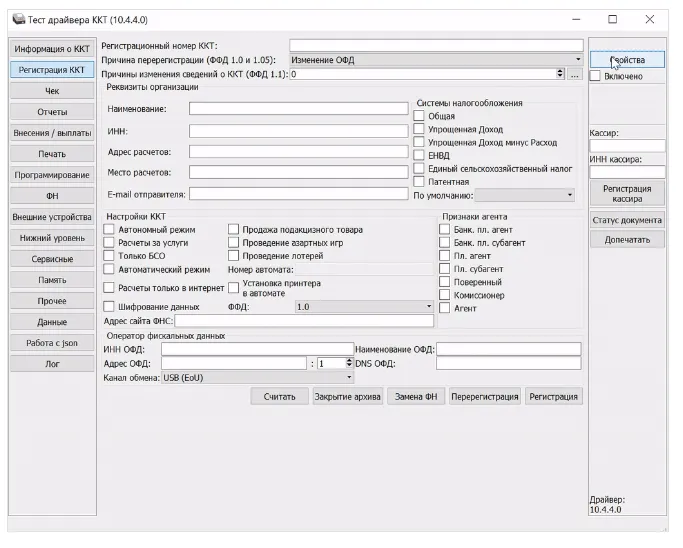
8. Результатом поиска станет список портов.
9. Снова выберете поиск, чтобы найти свою кассу в графе «Информация».
10. Найденная касса должна обладать портом USB.
11. После нажатия кнопки «Выбрать» откроется окно «Свойства».
12. В новом окне нажимаете кнопку «Проверка связи».
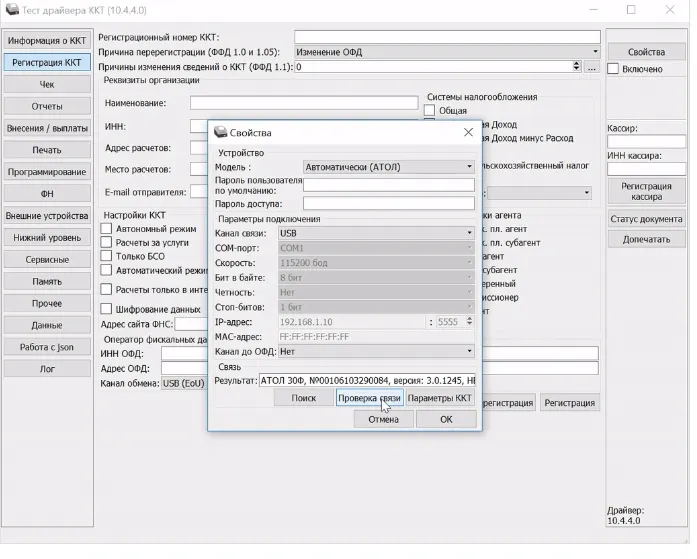
13. При успешной проверке в строке «Результат» отобразится информация о ККТ.
14. Нажмите «ОК» и переходите на вкладку «Регистрация ККТ».
15. Внимательно указывайте без пробелов регистрационный номер ККТ, присвоенный в личном кабинете налоговой.
На следующем шаге потребуется ввести реквизиты налогоплательщика:
-
полное наименование с указанием формы собственности в соответствии с выпиской ЕГРЮЛ;
-
номер ИНН;
-
фактический адрес торговой точки, который указали в заявлении на регистрацию;
-
место расчетов — для интернет-магазина пишут адрес сайта; для развозной торговли — фразу «развозная торговля» и данные автомобиля; для такси — данные автомобиля; для разносной торговли — фразу «разносная торговля»;
-
е-mail отправителя.
16. В разделе «Настройки ККТ» нужно расставить флажки в соответствии с заявлением, дописать адрес сайта ФНС (www.nalog.ru) и ввести данные своего ОФД.

Перед окончанием процедуры фискализации проверьте все введенные данные, для этого поставьте флажок «Включено». Он расположен под кнопкой «Свойства». Завершение процедуры произойдет после нажатия кнопки «Регистрация» внизу экрана.
В итоге сформируется отчет о регистрации с номером фискального документа, датой и временем операции, фискальным признаком. Этот отчет нужен для завершения процедуры регистрации в личном кабинете. Для выхода нажмите «Сохранить и закрыть».
Когда настройка кассы выполнена, нужно вернуться в личный кабинет налоговой, где в разделе «Контрольно-кассовая техника» нажать «Завершить регистрацию». В появившемся окне нужно указать данные из отчета, полученного после фискализации:
-
дату и время получения фискального признака;
-
номер фискального документа;
-
фискальный признак документа (ФПД).
После этого нажмите «Подписать и отправить».
В случае успешного завершения регистрации в личный кабинет поступит карточка регистрации ККТ с усиленной подписью ФНС.
Шаг 3. Карточка регистрации ККТ
Чтобы увидеть карточку регистрации, в личном кабинете зайдите в раздел «Информация о прохождении документов, направленных в налоговый орган». Рядом с вашей кассовой техникой отобразится электронная карточка регистрации ККТ. Дата выдачи карточки является датой регистрации онлайн-кассы в ФНС, а значит с этого момента вы можете легально работать.
Когда потребуется заменить фискальный накопить, изменения об этом нужно вносить в регистрационную карточку. При покупке подержанной кассы карточка регистрации ККТ передается новому владельцу. На компьютере вы можете хранить электронный вариант карточки с усиленной подписью ФНС.
При необходимости можно заказать бумажную версию в ИФНС, а в случае порчи или потери — получить дубликат. Это не считается нарушением, поэтому обходится без штрафных санкций.
Шаг 4. Регистрация кассы в ОФД
Регистрационная карточка на руках, но чтобы фиксировать продажи, пробивать чеки и передавать данные в ФНС, нужно зарегистрировать онлайн-кассу у ОФД.
Для этого у каждого оператора есть собственный личный кабинет. Найдите в нем вкладку «ККТ» и выберете действие «Подключить ККТ». Нужно пройти регистрацию у ОФД, для этого заполнить все предложенные поля.
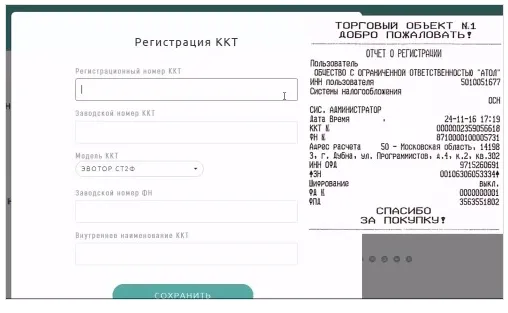
Для заполнения формы потребуется отчет, который вы сформировали в кассовой программе ранее. В поле «Внутреннее наименование ККТ» можно присвоить ФР произвольное имя, по которому вы будете понимать о какой конкретной кассе идет речь в процессе работы.
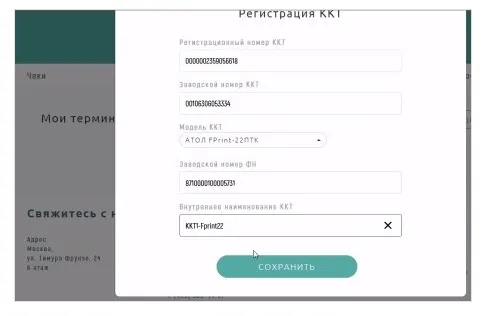
После заполнения всех полей можно нажимать «Сохранить» и ждать сообщения об успешном прохождении регистрации.
Вариант 2. Регистрация кассы при личном посещении ИФНС
Второй вариант в основном вынуждены выбирать продавцы, которые работают в местностях, недоступных для сетей связи. Для остальных более предпочтительным остается первый вариант удаленной регистрации.
При личном визите в налоговую не требуется квалифицированная ЭЦП. Перед тем, как записываться на прием, распечатайте и заполните бланк заявления по форме КНД-1110061, форма которого утверждена приказом ФНС от 11.02.2021 № ЕД-7-20/134@.
В отделение налоговой нужно взять технические паспорта ККТ и ФН, а также документ, подтверждающий полномочия заявителя от организации. После того как отдадите заявление, нужно возвращаться на торговую точку и выполнять процедуру фискализации. В результате сформируете отчет о регистрации ККТ.
Подробную инструкцию смотрите в техническом паспорте онлайн-кассы или на сайте производителя.
Полученный отчет нужно отвезти в ту же налоговую, где проходили первую часть регистрации. Если все шаги будут выполнены правильно, то в ФНС вам на руки выдадут карточку регистрации ККТ.
Удаленную регистрацию в личном кабинете можно выполнить в течение одного рабочего дня, а на личную регистрацию отводится пять рабочих дней от даты подачи заявления. Такие требования содержат пп. 7 и 11 ст. 4.2 54-ФЗ. Карточка также выдается на пятый рабочий день после подачи заявления на регистрацию.
Работать легко и легально в соответствии с требованиями 54-ФЗ можно с Кассой МойСклад.
-
Работайте, где привыкли — компьютер, планшет, смартфон.
-
Кроме печати бумажных чеков, распечатывайте ценники и отправляйте электронные чеки.
-
Торгуйте любым ассортиментом: маркированные, штучные, весовые и разливные товары, упаковки, комплекты.
-
Контролируйте поступающую выручку и остаток денежных средств в течение и на конец смены.
-
Формируйте онлайн-заказы.
Попробуйте прямо сейчас: это бесплатно.
МойСклад — мультисервис для бизнеса
Объединяйте все бизнес-процессы: производство, складской учет, продажи. Попробуйте, это бесплатно!

Остались вопросы?
Заполните заявку и наш специалист свяжется с вами:
Источник: https://www.moysklad.ru/poleznoe/izmenenija-v-54-fz/kak-zaregistrirovat-onlayn-kassu-v-nalogovoy/
- Главная
- ФЗ-54
- Регистрация в налоговой ККТ производства АТОЛ
Регистрация ККТ производства АТОЛ для работы с ОФД через Интернет
Данное руководство описывает «непростой» процесс регистрации онлайн кассовых аппаратов производства АТОЛ.
Внимание: Для регистрации ККТ у Вас должен быть заключен договор с ОФД и открыт доступ в личный кабинет на сайте ФНС. Так как во время регистрации Вам потребуется указать регистрационный номер ККТ (получают с сайта ФНС) и параметры для передачи данных в ОФД (получают при заключении договора с оператором фискальных данных).
По этой инструкции можно зарегистрировать следующие ККТ: АТОЛ 1Ф, АТОЛ 11Ф, АТОЛ 15Ф, АТОЛ 20Ф, АТОЛ FPrint- 22Ф, АТОЛ 25Ф, АТОЛ 27Ф, АТОЛ 30Ф, АТОЛ 50Ф, АТОЛ 52Ф, АТОЛ 55Ф, АТОЛ 77Ф, АТОЛ 90Ф, АТОЛ 91Ф, АТОЛ 92Ф, а так же более новые аппараты, которые поступят в продажу в скором будущем.
Предупреждение: будьте аккуратны при регистрации с вводимыми данными. Не правильно введенные данные потребуют перерегистрации аппарата. Один фискальный накопитель можно перерегистрировать не больше 11 раз.
Если Вы столкнулись с проблемой установки драйверов для оборудования АТОЛ, советую ознакомиться с инструкцией по этой ссылке. В той же инструкции описан процесс подключения ККТ АТОЛ к Интернет через USB кабель.
Настройка аппарата для работы через USB кабель:
Большинство ККТ семейства АТОЛ по умолчанию передают данные через виртуальный COM. Программа регистрации на Платформе 5.0 представлена в виде драйвера 10 версии, в котором по-умолчанию уже включён протокол обмена между кассой и компьютером посредством USB
Просто подключите кассовый аппарат к компьютеру через USB провод который идёт в комплекте поставки
Процесс регистрации следующий:
Процесс регистрации ККТ производства АТОЛ совершенно простой, по сути Вам потребуется только соединить устройство с компьютером и запустить ДрайверККТ версии 10.
Специально для Вас, мы подробно опишем весь процесс регистрации аппарата:
1. Скачайте Драйвер торгового оборудования АТОЛ (версия 10.9.1.0 или более поздней).
2. Устанавливайте драйвер, соглашаясь с установкой всех компонентов. Драйвер желательно устанавливать в папку по умолчанию, что бы далее было проще следовать инструкции.
3. Подключите кассовый аппарат к питанию, к компьютеру (через USB) и к Интернету (любым доступным способом).
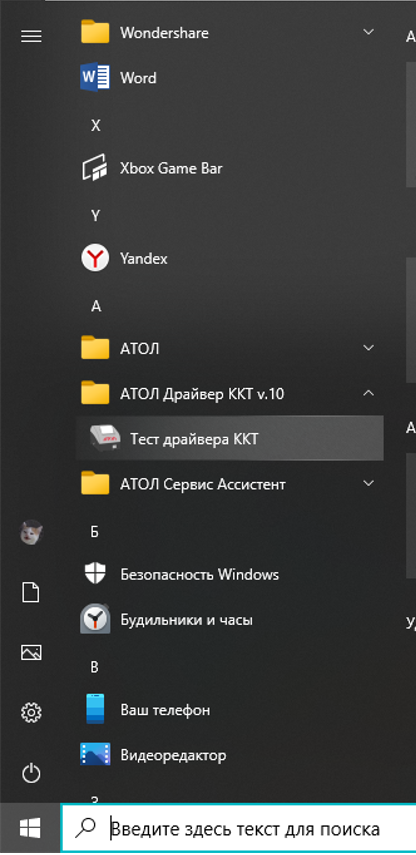
4. Откройте меню Пуск и найдите папку АТОЛ Драйвер ККТ v.10, в ней лежит Тест драйвера ККТ который нужно запустить
5. После запуска появляется окно Драйвера, где изначально нужно найти наше устройство, для этого нажмите Свойства
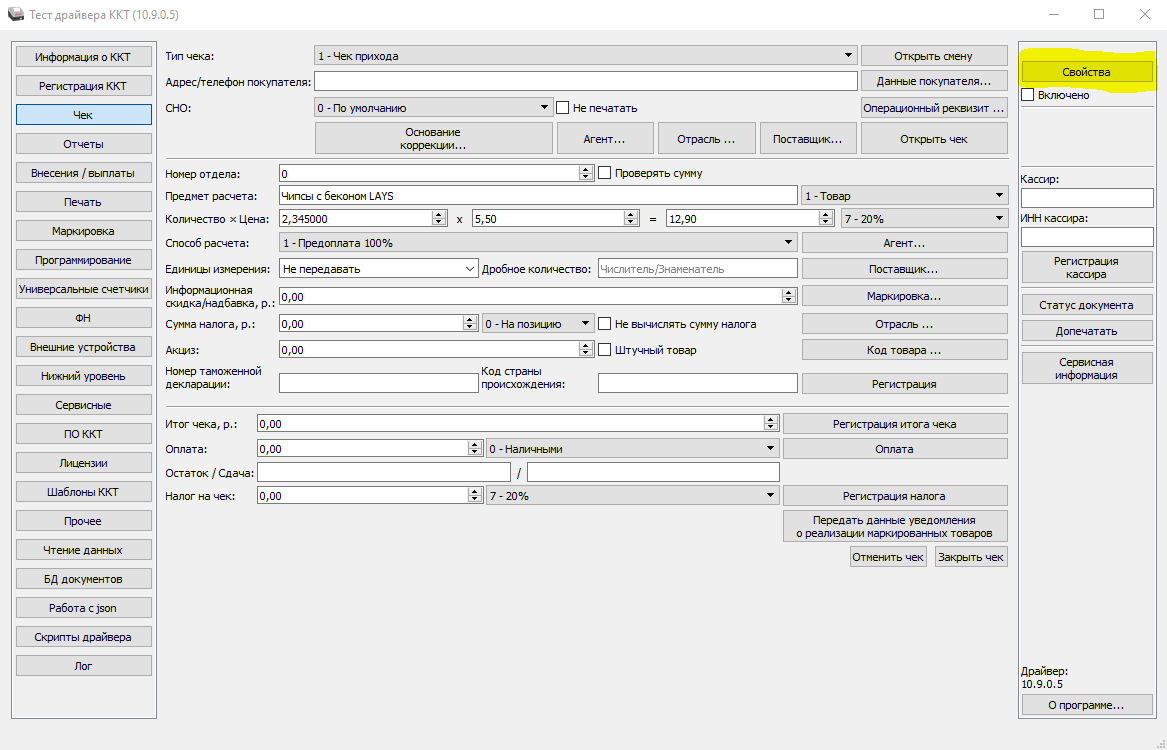
6. В открытом окне Свойств нажмите Поиск чтобы начать обнаружение порта для подключения
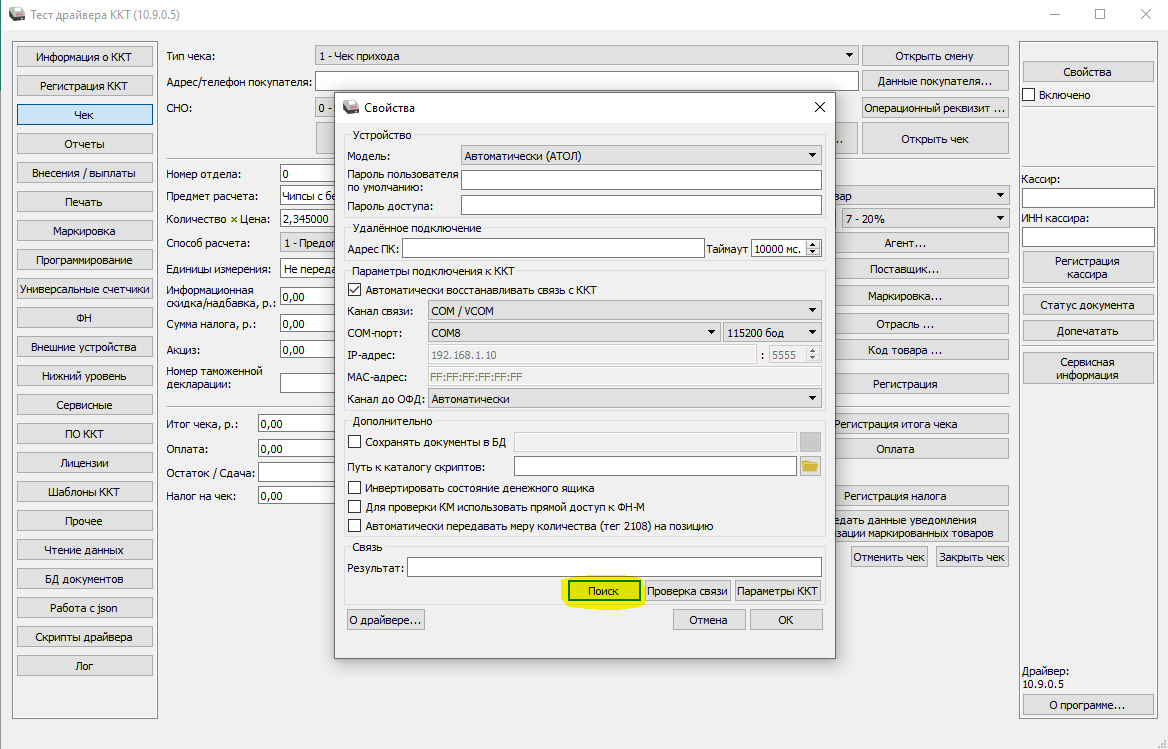
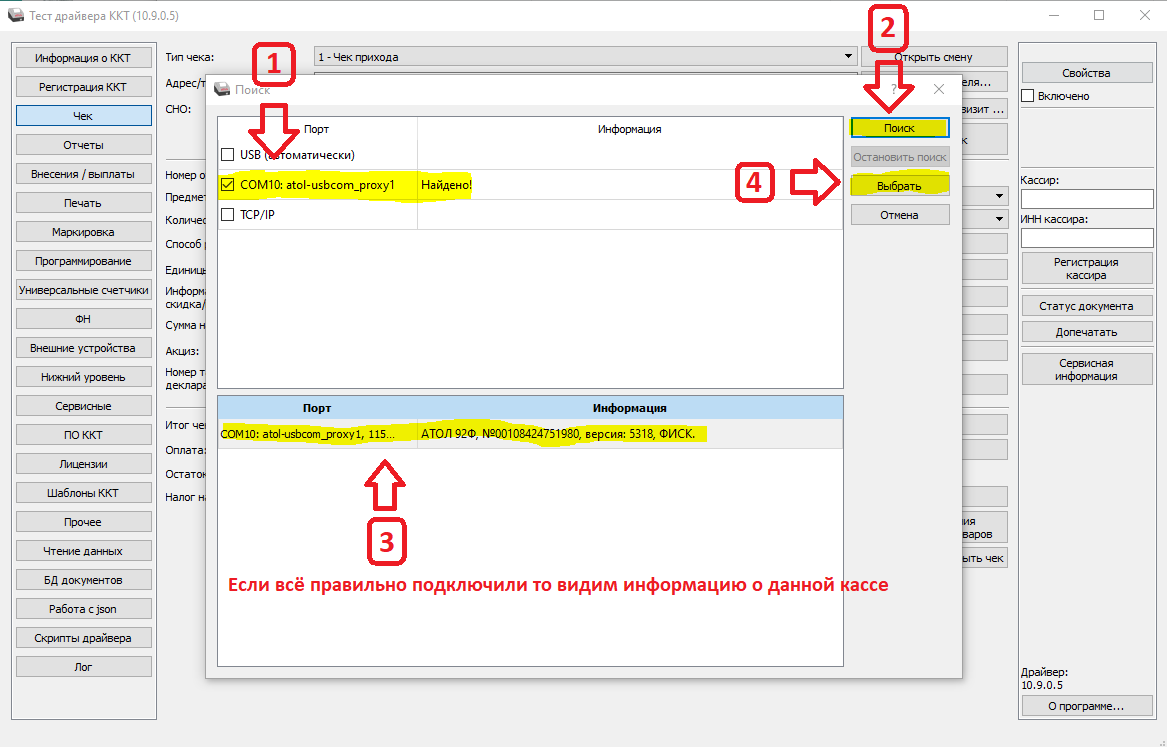
7. Порядок поиска:
1. Ставим галочку напротив порта который хотим обнаружить для подключения;
2. Нажимаем кнопку Поиск;
3. Видим внизу данные об обнаруженной кассе, нажмите на строку с данными;
(если третий шаг не выполняется, попробуйте переустановить ДрайверККТ или проверьте правильность подключения кабеля USB)
4. Нажмите на кнопку Выбрать
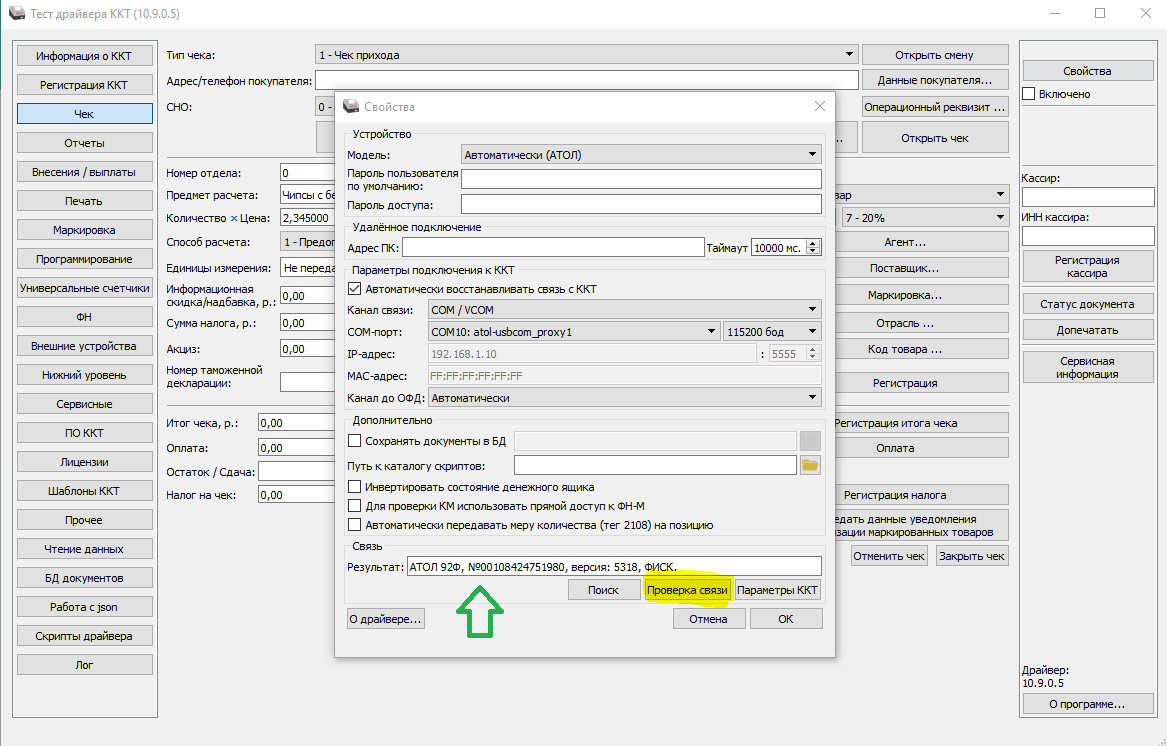
8. Попадаем на окно Свойств, нажимаем Проверка связи и видим данные кассового аппарата, после чего нажмите OK.
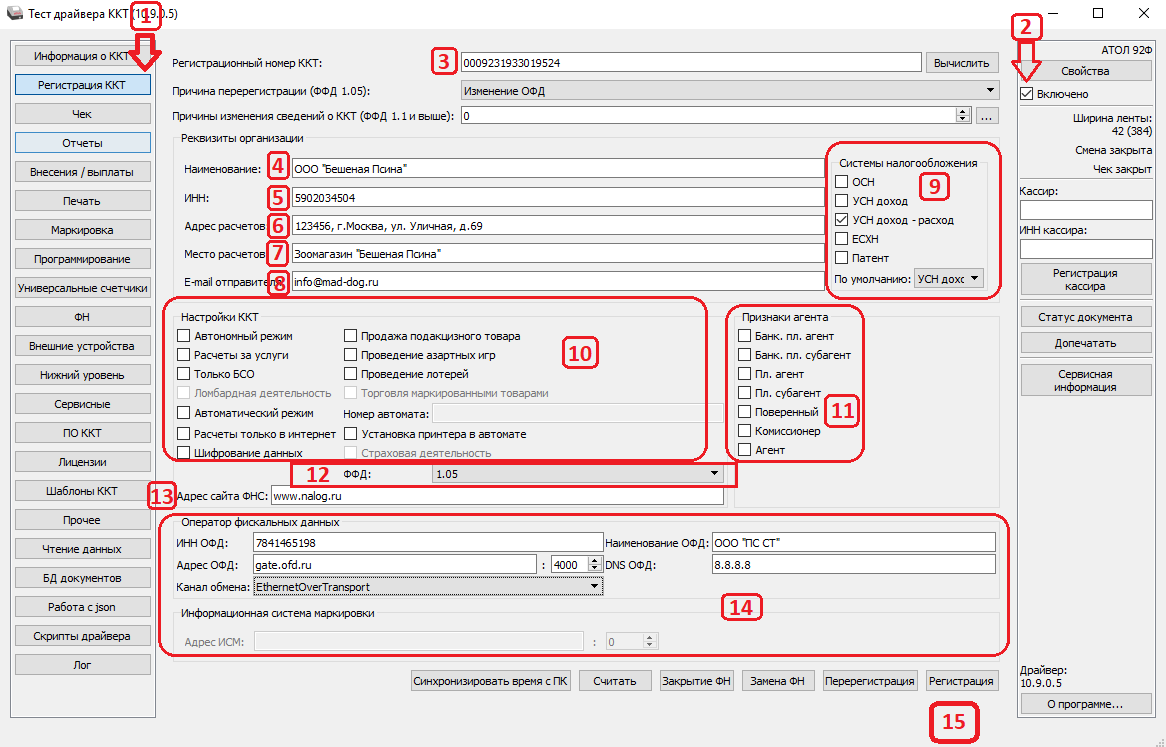
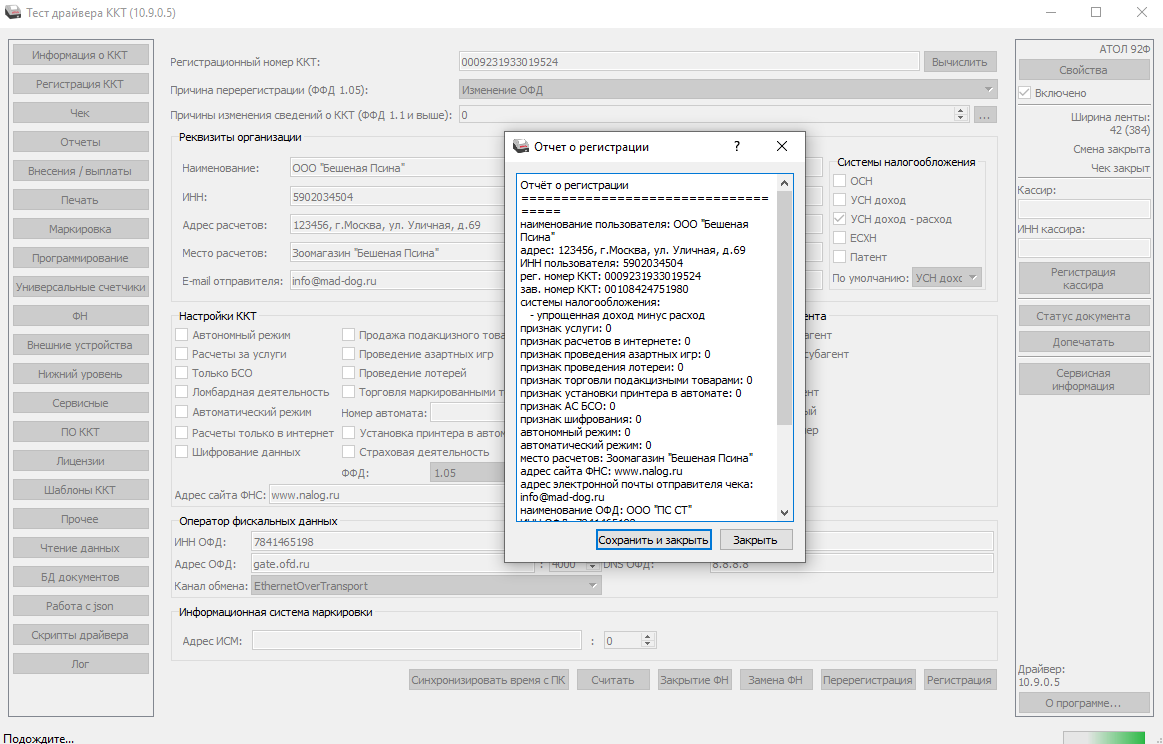
9. Процесс регистрации (нужно вносить те данные которые Вы указывали в заявлении регистрации ККТ!):
1. Нажимаем кнопку Регистрация ККТ
2. Обязательно ставим галочку напротив Включено
3. Вводим Регистрационный Номер, присвоенный налоговой инспекцией
4. Вписываем название организации (ООО или ИП)
5. Вписываем ИНН организации
6. Вписываем адрес установки кассового аппарата (можно написать развозная торговля, если при подаче заявления в ФНС это было указано)
7. Вписываем наименование места установки ККТ
8. Вписываем e-mail
9. Отметьте галочкой Вашу систему налогообложения (можно указать несколько и поставить нужную по-умолчанию)
10. Отметьте галочкой условия которым соответствует работа ККТ (можно оставить пустым)
11. Отметьте галочкой признак агента, если таковым являетесь (можно оставить пустым)
12. Выберите из списка формат фискальных данных:
— 1.05 — стабильная работа, не поддерживает режим Маркировки (Не рекомендуктся);
— 1.2 — поддерживаем режим Маркировки.
13. Введите адрес сайта ФНС (www.nalog.ru)
14. Введите данные Оператора Фискальных Данных которые выбрали при подаче заявления в ФНС (Все данные об компаниях ОФД На этой странице!)
15. ОБЯЗАТЕЛЬНО проверьте все ранее вводимые данные и нажмите кнопку РЕГИСТРАЦИЯ
10. В итоге на экране появляется электронный Отчёт о Регистрации, который можно сохранить, а с кассового аппарата вылезет точно такой же, но бумажный Отчёт о Регистрации, данные из которого нужно внести в Личный Кабинет ФНС для завершения регистрации
Прямая ссылка в ЛК ФНС (или отнести налоговому инспектору)
После этого нажмите кнопку Закрыть
Ссылки
- руководство по регистрации кассовой техники АТОЛ в ОФД;
- диагностика соединения кассовой техники АТОЛ с ОФД.
В данной публикации я попробую сформировать пошаговую инструкцию по регистрации онлайн-кассы Атол в налоговой и сделаем первый запуск в тесте драйвере ККМ. Получим первый чек аппарата, а также сохраним все необходимые номера и фискальные признаки.
Перед началом каких-либо действий, советую создать текстовый документ и сохранить в него два номера:
- Номер ФН (фискального накопителя);
- ЗН ККТ — заводской номер кассы.
В данной статье подразумевается, что вы уже зарегистрировались в ОФД (оператор фискальных данных), то есть знаете какой будет оператор, так как во время регистрации в ФНС потребуется его наименование и ИНН.
Если не понимаете о чём вообще речь, то советую найти в поисковике какую-нибудь статью о работе ИП в соответствии закону «54-ФЗ».
Регистрация ККТ в ФНС / Шаг № 1
Логинимся на сайте nalog.ru как ИП и переходим в раздел «Мои кассы». В этом разделе выбираем «добавить новую» или какую-то подобную кнопку (по памяти не помню как она называется).
Указываем модель ККТ и Заводской номер:

Следующий шаг — указываем модель ФН (фискальный накопитель). На коробке либо в документации, которая идёт с кассовым аппаратом / фискальным накопителем есть подробное описание модели. Вот по этому описанию и указываем фискальный накопитель:

На следующем шаге отмечаем галочкой:

Это необходимо для ИП которые продают сигареты, алкоголь и другие подакцизные товары. Если не знаете попадают ли ваши товары в группу подакцизных или нет, то советую ознакомиться со 181-ой статьей налогового кодекса РФ.
Указываем оператора фискальных данных:

Всё, отправляем заявление на рассмотрение. Далее надо подождать немного. У меня это заняло пару часов, после чего следует обновить страницу «Мои кассы» в личном кабинете. Если всё прошло успешно, то увидите статус «Присвоен регистрационный номер ККТ»:

Сохраняем регистрационный номер в наш текстовый файл со всеми номерами (создавали в начале статьи).
Добавление кассы в ОФД / Шаг № 2
Получив регистрационный номер ККТ в налоговой (РНМ), заходим на сайт ОФД и добавляем новую кассу, вводя уже сохраненные ранее номера.
Регистрация (фискализация) ККТ Атол в драйвере / Шаг № 3
Для платформы 2.5
Все последние модели кассовых аппаратов Атол имеют платформу пятой версии. У нас старый Атол 20Ф на первом магазине ещё имеет предыдущую версию платформы и я проделывал именно такие действия, которые описаны ниже. Скорей всего они уже мало кому пригодятся, но, тем не менее, удалять их не хочу.
Для регистрации ККТ (фискализации), надо установить утилиту регистрации с дистрибутива ДТО 8-ой версии (файл EcrRegistration.exe), так как с 9 версией не идёт эта утилита в комплекте.
Подробное видео с пошаговой инструкций по регистрации кассы в налоговой, ОФД и драйвере:
После успешной регистрации должен распечататься чек:

Для платформы 5
Ещё раз напомню, что фискализировать онлайн-кассу надо только после того, как добавили кассу в ФНС (шаг № 1), получили регистрационный номер и добавили в ОФД (оплатили тариф, получили доступы к подключению).
Заходим в драйвер ККТ и настраиваем связь, как описано в этой статье. На данном этапе нет смысла проверять связь с ОФД, просто выполняйте настройку как описано ниже и всё заработает.
Обязательно проверяем время в кассе и компьютере, важно чтобы оно было актуальным (всё проверяется и настраивается во вкладке «Сервисные» теста драйвера ККМ).
Следующий шаг: В меню перейти во вкладку «Регистрация».
Перед регистрацией кассового аппарата надо зарегистрировать кассира с ИНН — блок с полями ввода в правой части. Не забудьте нажать на кнопку «Регистрация кассира»!
Далее вводим такие настройки (скрин кликабельный):

Данные вводим какие вводили на сайте налоговой во время добавления кассы на первом шаге. Информацию по ОФД берем на сайте своего оператора фискальных данных. У данного аппарата (Атол 1Ф) возможен только один канал связи — Ethernet over Transport.
Нажимаем кнопку «Регистрация» и касса должна распечатать чек. Его сохранять не обязательно, главное сохранить электронный чек, который драйвер вам также должен показать на экране монитора. Это информация по первым фискальным данным кассы. Эту информацию по регистрации кассы сохраните в тот текстовый файл, который завели в начале этой статьи.
Подтверждение запуска кассового аппарата в налоговой / Шаг № 4
Получив распечатанный чек с подтверждением регистрации кассы, надо зайти в карточку вашей кассы на сайте ФНС и закончить всю процедуру, введя дату и время регистрации, а так же указав номер фискального признака и номер фискального документа. Там ничего сложного, поэтому никаких скриншотов не делаю.
Всё, все шаги выполнены и весь процесс занял не более 10-20 минут. Ввести в эксплуатацию ККМ Атол достаточно легко самостоятельно, не надо переплачивать сторонним фирмам за эту процедуру.
После регистрации Атола, можно начинать подключать его к 1С, для непосредственной работы с чеками, кассовыми сменами.

Регистрация онлайн кассы в ФНС — пошаговая инструкция
Максим Демеш
17 марта 2023
339
Согласно 54 Федеральному закону применение онлайн-касс при расчетах на территории РФ обязательно. Перед использованием вся техника должна пройти регистрацию в Федеральной Налоговой службе. Как зарегистрировать онлайн-кассу в 2022 году? Есть три способа — ниже мы рассмотрим каждый из них.

Регистрация онлайн-кассы в ФНС — бесплатно
При покупке фискального накопителя и кода активации ОФД на 13 или 36 месяцев, регистрация онлайн-кассы в ФНС в подарок!
*подробности у менеджеров нашей компании
Подробнее о предложении
Оглавление
- Кому нужна регистрация кассы в Налоговой
- Что понадобится для регистрации в ФНС
- Подготовка к регистрации
- Как зарегистрировать онлайн-кассу в ФНС
- Инструкция по электронной регистрации кассы
- Регистрация онлайн-кассы при личном посещении ФНС
- Перерегистрация онлайн-кассы
- Регистрация в сервисном центре
- Преимущества регистрации кассы в Мультикас
- Как снять онлайн-кассу с учета в ФНС
- Выводы
- Вопрос-ответ
Кому нужна регистрация кассы в Налоговой
Согласно статье 4.2 Федерального закона №54 от 22.05.2003 года «О применении контрольно-кассовой техники при осуществлении наличных денежных расчетов и (или) расчетов с использованием платежных карт» регистрация и перерегистрация онлайн-касс в Налоговой службе обязательна для всех владельцев кассовой техники ведущих расчеты на территории РФ.
По закону есть и категории предпринимательства, которые могут работать без кассы. Для этой категории регистрация кассового аппарата в Налоговой инспекции не нужна:
- Предприниматели на режиме НПД, отправляющие квитанции посредством специального приложения.
- Бизнесмены, сдающие в аренду недвижимость.
- Предприниматели, осуществляющие деятельность по ремонту обуви или изготовлению ключей.
- Владельцы киосков с напитками, водой, молочной продукцией.
- Работающие в труднодоступных районах (устанавливаются каждым регионом в отдельности).
- Торговцы на рынках и ярмарках.
Что понадобится для регистрации в ФНС
Перед тем, как зарегистрировать кассовый аппарат в ФНС, необходимо подумать о нескольких важных подготовительных моментах. Для начала нужно приобрести все необходимое оборудование, предназначающееся для проведения расчетных операций с потребителями. Вам понадобится:
- Фискальный накопитель. Устройство устанавливается внутрь кассы. Оно необходимо для хранения и передачи данных об операциях через интернет выбранному оператору фискальных данных. После данные попадают прямиком в Налоговую службу. ФН может быть сроком на 15 месяцев или 36. По истечению этого срока модуль подлежит замене на новый, а кассу перерегистрируют.
- Онлайн-касса. Для успешной постановки на учет касса должна быть включена в реестр кассовой техники ФНС, соответствовать требованиям 54 ФЗ, иметь заводской номер на корпусе и паспорт.
- Дополнительное оборудование. Для более эффективного ведения бизнеса могут понадобиться: сканер штрих-кодов, банковский терминал для приема безналичной оплаты, принтер этикеток и денежный ящик.
Оборудование для торговли
Подготовка к регистрации
Перед тем, как зарегистрировать кассовый аппарат в налоговой, нужно подготовиться к процедуре:
- 1. Оформить усиленную КЭП. Она используется для заверки электронных документов при удаленной регистрации. Ключи и сертификат электронной подписи содержатся на защищенном носителе (токене) и выдаются для руководителя организации или владельца ИП в Федеральной Налоговой службе. Срок действия ЭЦП — 1 год. Подойдет КЭП, предназначенная для сдачи отчетности в ПФР, Росстат и другие контролирующие организации. Электронная подпись оформляется на ИП, руководителя организации или доверенного лица (при наличии нотариально заверенной доверенности).

Электронная подпись для онлайн-кассы
В Мультикас вы можете заказать электронную подпись (сертификат КЭП) на ваш USB-носитель или Rutoken по специальной цене 2500 руб.
Подробнее о предложении
- 2. Проверить оборудование. Модель используемой кассы должна быть включена в реестр ККТ. Фискальный накопитель также должен содержаться в перечне ФН, одобренном ФНС. Проверка оборудования осуществляется до регистрации. В противном случае процедура окажется незаконной.
- 3. Заключить договор с ОФД. Перед тем, как зарегистрировать кассу в налоговой для ИП потребуется выбрать оператора фискальных данных и заключить с ним договор. Список аккредитованных операторов фискальных данных содержится на сайте ФНС. ОФД выполняет функции передачи сведений о проведенных операциях в налоговые органы.
После получения из налоговой регистрационного номера, пользователь должен зайди на сайт ОФД и добавить кассу. Обратите внимание на то, что в случае нахождения предприятия в удаленном от связи регионе, заключение контракта с ОФД не обязательно. Однако регистрация ККТ в налоговой в 2022 году все равно должна быть пройдена в обязательном порядке. - 4. Подключить интернет. Для передачи данных в ОФД кассовый аппарат еще нужно подключить к интернету. Подойдет один из следующих способов: установка проводного соединения, подключение по Wi-Fi или мобильный интернет через SIM-карту.
Чтобы сэкономить время, можно доверить подключение к ОФД и оформление ЭЦП посреднику. Компания Мультикас справится с этой работой буквально за 1 день.
Перед тем как зарегистрировать онлайн кассу самостоятельно, нужно завести аккаунт на сайте ФНС. Удаленная постановка кассы на учет осуществляется в личном кабинете. Ниже мы расскажем, как зарегистрировать онлайн-кассу в 2022 году тремя способами.
Как зарегистрировать онлайн-кассу в ФНС
С тех пор, как кассы стали подключаться к интернету и передавать данные в ОФД, регистрация стала проще и удобнее. Всего есть три способа, как зарегистрировать кассу для ИП или организации в Налоговой службе:
- лично придти с кассой и документами в территориальное отделение ФНС (понадобится заполнить заявление в бумажном виде).
- электронная регистрация через личный кабинет на сайте ФНС (нужна электронная подпись).
- обратиться в сервисный центр или оформить регистрацию там, где вы купили кассу (нужна электронная подпись).
Первый вариант регистрации занимает больше времени и требует заполнения заявления вручную или на компьютере с последующей печатью на бумажном носителе. Затем заявку в двух экземплярах вместе с пакетом документов передают в контролирующий орган. Одну копию сотрудник ФНС отдает заявителю после рассмотрения.
Второй вариант сегодня пользуется наибольшей популярностью ввиду своего удобства и простоты. Регистрация ККТ выполняется на официальном сайте Налоговой инспекции в личном кабинете ИП или организации. Электронная регистрация требует наличия электронной подписи юрлица (руководителя организации или владельца ИП).
Самостоятельная регистрация требует некоторых навыков. Новичку может быть сложно провести регистрацию самостоятельно. В случае ошибки в указанных данных или при некорректной регистрации блокируется фискальный накопитель, в таком случае придется покупать новый. Чтобы избежать финансовых и временных потерь, рекомендуем проходить регистрацию кассы через центр обслуживания кассовой техники. В Мультикас вы можете приобрести кассу, выбрать фискальный накопитель, заказать услугу по регистрации онлайн-кассы в ФНС и подключить ОФД.
регистрация фискального накопителя, как зарегистрировать кассу, регистрация кассы онлайн пошаговая инструкция.
Инструкция по электронной регистрации кассы
Электронная регистрация кассы в Налоговой службе происходит на официальном сайте ФНС. При дистанционной постановке кассы на учет, необходимо создать аккаунт на сайте налоговой. Кроме функции получения регистрационного номера, на сайте также можно:
- Оплачивать налоги и пошлины.
- Рассчитывать стоимость патента.
- Проверять контрагентов.
- Проверять правильность заполнения счет-фактур.
Регистрация начинается с выбора категории плательщика: ИП, физическое или юридическое лицо. Зарегистрироваться на портале можно несколькими способами: получив пароль и логин у налоговиков, воспользовавшись входом через госуслуги или осуществив вход с помощью электронной подписи. После всех этих действий налогоплательщик получит доступ к личному кабинету, где и можно осуществить подачу заявления на регистрацию кассы.
Для того, чтобы зарегистрировать технику понадобится выполнить пошаговую инструкцию. Процедура условно делится на 5 основных этапов. Как зарегистрировать онлайн-кассу в ФНС читаем далее.
ШАГ 1. Подача электронной заявки в ФНС
Форма заявления для регистрации утверждена Приказом ФНС РФ № ММВ-7-20/484@ от 29.05.2017. Заявление оформляется в электронном виде. Для этого в личном кабинете нужно открыть раздел «Учет контрольно-кассовой техники».

Далее нужно нажать кнопку “Зарегистрировать ККТ”.

Выберите заполнение заявления вручную.

Понадобится указать данные владельца, модель кассы и прочую информацию, выполнить регистрацию фискального накопителя:
- Адрес и место, где устанавливается рассчетно-кассовая техника.
- Полное название модели ККМ, а также заводской номер кассовой техники и фискального накопителя (заводской номер техники указан на корпусе устройства, в паспорте ККТ и ФН)
- Оператор фискальных данных, с которым заключен контракт.

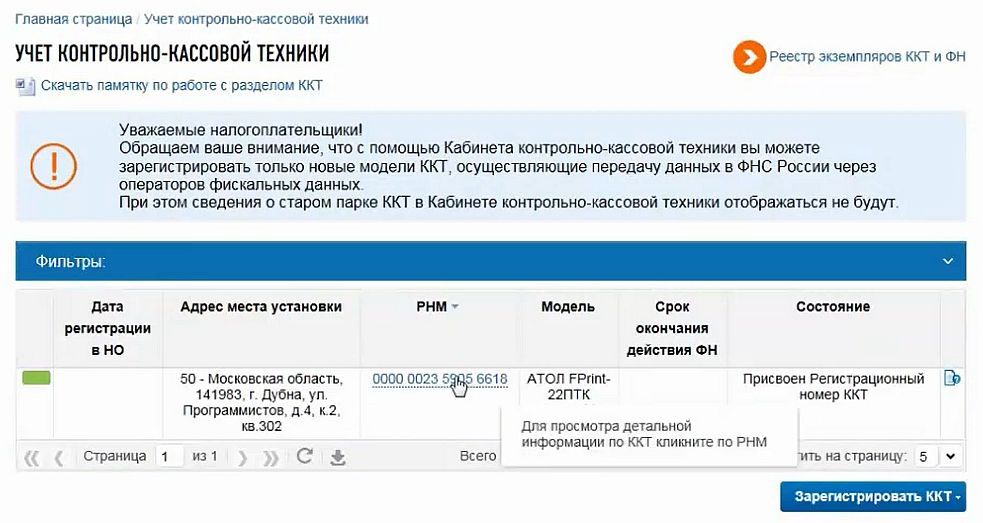
Также необходимо отметить режим, при котором будут осуществляться расчеты. Электронный документ заверяется ЭЦП и отправляется на рассмотрение в контролирующий орган. При верном проведении всех действий высветится сообщение о добавлении запроса. Отслеживание статуса можно осуществлять в информационном разделе сайта. При успешной проверке заявления ФНС присвоит вашей кассе индивидуальный регистрационный номер, который вы сможете посмотреть в личном кабинете.
ШАГ 2. Проведение фискализации
Фискализация ККТ выполняется с использованием фирменной утилиты. На кассе вводится регистрационный номер, полученный от ФНС, сведения о владельце и другая информация. Сформируется отчет о регистрации, содержащий номер фискального документа, фискальный признак, дату и время создания. После фискализации оборудования, нужно зайти на сайт налоговой, и в разделе “Учет ККТ” нажать кнопку завершения регистрации. Данные отчета о регистрации указываются в разделе «Завершить регистрацию», заверяются ЭЦП и отправляются в ФНС. Важно провести фискализацию в течение 1 суток от момента получения регистрационного номера. Иначе придется начинать регистрацию сначала.
Выполним фискализацию кассы на примере ККТ АТОЛ
Этап 1. Установите на компьютер программу установки с официального сайта АТОЛ. Подключите кассовый аппарат к ПК. Проверьте, чтобы был подключен интернет. Касса подключится автоматически и отобразится в программе. Перейдите к следующему шагу: укажите дату и время, перейдите дальше. Выберите нужный пункт «Зарегистрировать».
Этап 2. В открывшемся окне внесите данные организации или предпринимателя, данные ОФД, онлайн-кассы и используемом режиме налогоплательщика.
Важно! Название организации (ИП) нужно указать в полном виде также как в едином реестре субъектов МСП. Выбираем версию формата фискальных данных ФФД 1.2. Проверьте корректность данных. В случае ошибки внесенных данных возможна блокировка фискального накопителя. В случае неверно введенного ИНН можно получить штраф от ФНС.
Этап 3. Еще раз проверьте внесенную информацию и подтвердите выполнение. Кассовый аппарат свяжется с оператором на предмет проверки указанных сведений. Будет сформирован отчет о регистрации. Распечатайте и сохраните отчет. Он еще может вам пригодиться.
ШАГ 3. Завершение регистрации в ФНС
Чтобы закончить постановку кассового аппарата на учет необходимо:
- 1. Авторизоваться в личном кабинете на сайте Налоговой,
- 2. Перейдите в раздел учета ККТ,
- 3. Открыть карточку регистрации кассы и нажать на кнопку завершения регистрации,

- 4. Ввести данные из распечатанного отчета на кассе: номер, дату, числовой код,
- 5. Поставить электронную подпись,
- 6. Отправить данные в ФНС.

После завершения всех вышеперечисленных шагов в течение 5 дней, ФНС пришлет предпринимателю специальный бланк регистрации — регистрационную карточку, которая будет храниться в личном кабинете пользователя на сайте Налоговой. Этот документ подтверждает постановку кассовой техники на регистрационный учет.

При совершении удаленной процедуры электронная регистрационная карта заверяется ЭЦП налогового органа. При желании ее можно распечатать на бумажном носителе. При замене ФН или изменении данных, указанных при предыдущих регистрациях, в нее также вносятся корректировки.
ШАГ 4. Подача сведений в ОФД
После получения бланка регистрации, настройте передачу сведений в ОФД, контракт с которым уже должен быть заключен на данном этапе. Несмотря на то, что договор с оператором фискальных данных уже подписан, в нем отсутствует регистрационная информация. Поэтому работа с кассой будет незаконной. Для запуска передачи данных онлайн необходимо предоставить эти сведения. Настройка и подключение ОФД осуществляется в личном кабинете оператора:
Для этого необходимо выполнить следующие действия:
- Авторизоваться в личном кабинете,
- Перейти в раздел ККТ,
- Нажать на «Подключить ККТ»,
- Внести все данные,
- Нажать «Сохранить».
По завершении всех действий кассовая техника готова к работе.

Регистрация онлайн-кассы при личном посещении ФНС
Перед тем, как зарегистрировать онлайн-кассу в ФНС лично, нужно подготовить пакет документов:
- заявление на регистрацию кассовой техники;
- паспорт заявителя (им может выступать ИП, руководитель организации или законный представитель);
- технический паспорт онлайн кассы и фискального накопителя;
- договор с ОФД;
- договор аренды или другой документ, подтверждающий адрес установки контрольно-кассовой техники;
- печать (при наличии).
Если от лица руководителя организации либо ИП действует законный представитель, в перечне документов должна содержаться доверенность, заверенная у нотариуса.
Для осуществления работы в соответствии с 54-ФЗ, в заявлении должна быть указана следующая информация:
- Полное название организации или данные об индивидуальном предпринимателе (ФИО),
- ИНН,
- Адрес, где устанавливается касса, для онлайн-магазина — адрес сайта,
- Заводской номер и модель кассы,
- Заводской номер и модель фискального накопителя.
При регистрации более чем одной кассы, для каждого аппарата заявление заполняется отдельно.
Для осуществления регистрации онлайн-кассы в Федеральной Налоговой службе лично понадобится:
- Заполнить заявление на регистрацию в бумажном виде и отнести в ближайшее отделение.
- Получить регистрационный номер кассовой техники.
- Внести полученный номер на фискальный накопитель, а затем принести распечатанную отчетность в налоговый орган для подтверждения регистрации.

Перерегистрация онлайн-кассы
Перерегистрация кассового аппарата осуществляется в следующих случаях:
- смена адреса установки;
- изменение реквизитов ОФД или смена оператора фискальных данных;
- другие причины, повлекшие за собой изменение данных, указанных при регистрации;
- завершение срока действия фискального накопителя или его блокировка, выход из строя, что требует замены ФН.
В случае удаленной перерегистрации пользователь входит во вкладку «Детализация сведения по ККТ» и кликнуть «Перерегистрировать». Выбрать причину перерегистрации (на выбор представлен перечень). Если поводом для перерегистрации послужила замена фискального накопителя, необходимо указать данные из отчета о закрытии ФН. Заверить заявку усиленной ЭЦП и отправить на рассмотрение. После одобрения заявления сменится статус на «ККТ перерегистрирована».
В случае ликвидации бизнеса аппарат снимается с учета. Новый собственник проходит процедуру регистрации заново.
Регистрация в сервисном центре
Зарегистрировать кассовую технику можно и в специализированном сервисном центре. В таком случае регистрация устройства в Налоговой будет производиться квалифицированными техническими специалистами. Обычно услуга регистрации техники не стоит дорого и занимает 1-2 дня. Все зависит от загруженности специалистов. Регистрацию устройства можно произвести и в местах покупки техники (часто центры по продаже кассовой техники предлагают дополнительные услуги технических специалистов). Для осуществления процедуры сервисной службой также понадобится электронная подпись.
Преимущества обращения к специалистам:
- возможность правильного проведения регистрации ККТ с учетом изменений законодательства
- правильная настройка оборудования и программного обеспечения
- гарантированное избежание поломок при регистрации
Преимущества регистрации кассы в Мультикас
Регистрация онлайн кассы — ответственная процедура. Во избежание ошибок эксперты рекомендуют доверить ее профессионалам. Мультикас предоставляет полный спектр услуг по подключению онлайн кассы и адаптации бизнеса к требованиям законодательства. Сотрудники компании зарегистрируют аппарат и ФН в минимальные сроки.
Преимущества регистрации ККТ в Мультикас
|
Высокий уровень сервиса |
Регистрация от 1 дня |
Низкие цены |
|
Регистрация под ключ |
Услуги и оборудование в одном месте |
Бесплатные консультации |





Компания Мультикас окажет помощь в получении электронной подписи, подключении к ОФД и предоставит комплексные услуги по регистрации кассового аппарата, сэкономив время клиента. Устройство будет полностью готово к работе, согласно действующему законодательству, уже через 1 день после обращения.
Компанией проведена регистрация касс для более 1 000 организаций и ИП. Ведется работа по всем регионам РФ. Подтверждение качественных услуг — многочисленные отзывы клиентов.
Как снять онлайн-кассу с учета в ФНС
В некоторых ситуациях требуется снятие с учета в ФНС онлайн-касс. Для этого необходимо подать в налоговую инспекцию заявление №1110062 и иметь ряд причин, установленных законодательством:
- Поломка без возможности восстановления,
- Касса продается и/или передается другому налогоплательщику,
- В связи с утерей или кражей,
- При прекращении или смене вида деятельности.
Заявление рассматривается 5 рабочих дней, после чего в личном кабинете отобразится информация о снятии в налоговой онлайн-кассы с учета.
Обратите внимание!
В некоторых случаях ФНС может снять кассу с учета самостоятельно, если будут выполнены следующие условия:
- Не соблюдены требования 54-ФЗ,
- ФН используется по истечению срока действия,
- Есть запись о прекращении деятельности в ЕГРЮЛ и/или ЕРИП.
Выводы
Регистрация онлайн-кассы в Федеральной налоговой службе в 2022 году стала проводиться намного удобнее, чем несколько лет назад: она может проходить как дистанционно, так и при личном посещении налоговой. Предприниматели и организации могут выбрать любой из способов. В данной статье мы подробно описали инструкцию по постановке на учет кассового оборудования, а также обсудили, кому необходима данная процедура. Напоминаем, что своевременная регистрация оборудования в ФНС поможет вам осуществлять расчеты покупателей законно и избежать возможного наложения штрафов налоговой инспекцией.
Вопрос-ответ
Регистрационный номер кассы — номер техники, который выдается ФНС. Номер состоит из 16 символов, где первые 10 — номер кассы, а остальные — проверочное контрольное число (зашита). С помощью регистрационного номера налоговая идентифицирует кассу. Когда чеки через ОФД поступают в ФНС, они содержат этот номер, позволяющий легко определить с какого устройства передан чек.
Чтобы подключить кассу к ОФД нужно:
- Заключить договор с оператором,
- Провести регистрацию оборудования в личном кабинете ОФД (указать заводской номер кассы и ФН, регистрационный номер кассы, модель кассы и ФН, сроки действия накопителя и другую информацию),
- Ввести настройки оператора в кассу и сделать отчет о регистрации.
Нет, использование электронной подписи при регистрации кассы на сайте Налоговой службы обязательно. Причем электронная подпись должна быть оформлена на руководителя фирмы или владельца ИП.
|
|
Эксперт Директор по развитию компании «Мультикас». Более 7 лет опыта в области внедрения онлайн-касс, учетных систем ЕГАИС и Маркировки товаров для розничных организаций и заведений питания. Максим Демеш md@kassaofd.ru |


Нужна помощь с регистрацией онлайн-кассы в ФНС?
Не теряйте время, мы окажем бесплатную консультацию и поможем с регистрацией.
Ознакомьтесь с нашим каталогом продукции
В нашем интернет-магазине и офисах продаж можно найти широкий ассортимент кассового и торгового оборудования
Понравилась статья? Поделись ею в соцсетях.
Также читают:

Как начать работать с онлайн-кассой?
Работа с кассовым оборудованием является непростым занятием, особенно для тех, кто еще не пользовался онлайн-кассами и не знает всех тонкостей. Кассир должен иметь определенные знания и умения в этой области,…
436
Узнать больше

Как сделать номенклатуру в чеке: автоматизация и товароучет
Как сделать номенклатуру в чеке и при этом учесть все требования налоговой? Не так давно вступили в действие изменения, касающиеся номенклатуры в кассовом чеке. С 1 февраля 2021 года наименования…
693
Узнать больше

Настройка ОФД. Данные операторов
Настройка ОФД — обязательный этап для начала работы с контрольно-кассовой техникой в соответствии с Федеральным законом №54. Выбор и подключение к ОФД — оператору фискальных данных — может быть непростой…
1065
Узнать больше

Фискальный накопитель 15 и 36 месяцев. Какой можно использовать?
Фискальные накопители используются предпринимателями для фиксирования данных о продаже каждого товара и услуги, а также для последующей передачи этой информации оператору фискальных данных. После чего ОФД занимается обработкой и передачей…
780
Узнать больше