
Регистрация ККТ через личный кабинет налогоплательщика ЮЛ или ИП
Обязательным условием для удаленной регистрации ККТ в первую очередь является действующий личный кабинет ЮЛ или ИП на сайте ФНС России (www.nalog.gov.ru). Без него подать заявление и пройти остальные этапы регистрации ККТ невозможно. Кроме того, потребуется также:
-
Электронная подпись: без квалифицированной УКЭП нельзя пользоваться личным кабинетом, а также
подписывать заявления для последующей регистрации ККТ. Оформить подпись можно через Удостоверяющий Центр, аккредитованный Министерством цифрового развития, связи и массовых коммуникаций Российской Федерации. - Кассовый аппарат с фискальным накопителем (ФН). Он должен полностью соответствовать положениям Федерального закона от 22.05.2003 № 54-ФЗ «О применении контрольно-кассовой техники при осуществлении расчетов в Российской Федерации».
- Договор с оператором фискальных данных (ОФД). Оператор фискальных данных — это юридическое лицо, которое занимается приемом и обработкой информации, полученной с кассового оборудования, затем направляет ее в налоговый орган. ОФД обязательно должен быть внесен в реестр налогового органа.

Для регистрации ККТ вам необходимо иметь электронную подпись
Регистрация ККТ в территориальном налоговом органе ФНС России
Кроме процедуры удаленной регистрации, действует и ранее применяемый способ – в отделении любого
территориального налогового органа. Как зарегистрировать кассу самостоятельно таким образом?
Раньше особенности процедуры для ИП и ЮЛ различались, но теперь они одинаковы: система
регистрации касс общая, поэтому допускается направлять заявление в любой территориальный налоговый орган.
Для регистрации ККТ необходимо распечатать и заполнить бланк по форме КНД-1110061.
При регистрации ККТ через ТНО налогоплательщику рекомендуется иметь при себе паспорта регистрируемых касс. При данном способе регистрация ККТ занимает 5 рабочих дней после подачи заявления.
Записаться в территориальный налоговый орган ФНС России
Для регистрации ККТ Вы можете записаться в удобный для Вас территориальный налоговый орган.
Регистрация ККТ через оператора фискальных данных
Алгоритм регистрации ККТ через ЛК ОФД
Требования для проведения регистрации ККТ через личный кабинет ОФД такие же, как для процесса регистрации ККТ через личный кабинет налогоплательщика.
После того, как все требования выполнены и соблюдены, у пользователя есть возможность зарегистрировать ККТ через личный кабинет ОФД.
Процесс аналогичен процессу регистрации ККТ через личный кабинет налогоплательщика:
- В разделе ККТ в личном кабинете ОФД необходимо инициировать процесс регистрации ККТ.
- Заполнить все появившиеся поля заявления и следовать инструкциям в окне регистрации ККТ.
- После заполнения заявления на регистрацию ККТ, необходимо подписать заявление с помощью УКЭП.
- После подписания заявления его необходимо отправить в ФНС России, нажав соответствующую кнопку.
- После отправки заявления в ФНС России необходимо ожидать уведомление о присвоении регистрационного номера ККТ. Следить за статусом можно в списке всех ККТ пользователя в личном кабинете ОФД.
- После получения уведомления о присвоении регистрационного номера, необходимо сформировать на ККТ «Отчет о регистрации» и отправить сведения из него в ФНС России через личный кабинет ОФД. Процесс идентичен процессу отправки заявления на регистрацию ККТ.
- После получения ответа на отправку сведений из отчета о регистрации – карточки о регистрации ККТ – ККТ готова к использованию и может формировать фискальные документы.
Для регистрации ККТ вам необходимо иметь электронную подпись.
Регистрация ККТ через Единый портал государственных и муниципальных услуг (функций)
- Перейдите на Единый портал государственных и муниципальных услуг (функций).
- Заполните заявление: ответьте на вопросы о целях использования кассы, месте её установки, ОФД и другие.
- Подпишите заявление УКЭП.
- Получите регистрационный номер ККТ — в течение 1 рабочего дня он придёт в личный кабинет. Кассу в это время использовать нельзя.
- В интерфейсе кассы введите полученный номер и сформируйте отчёт о регистрации ККТ. Заполните заявление по его данным в личном кабинете и отправьте в ФНС через Госуслуги. На ввод даётся 10 календарных дней и 20 попыток.
- Получите карточку регистрации ККТ в личном кабинете. Только после этого кассу можно использовать.
Дата публикации: 07.06.2017 09:03 (архив)
С 1 февраля 2017 года правила регистрации контрольно-кассовой техники изменились: на учет можно поставить только те аппараты, которые обеспечивают возможность онлайн передачи данных в налоговую инспекцию через операторов фискальных данных. Зарегистрировать онлайн контрольно-кассовую технику можно в любой налоговой инспекции. Для этого необходимо подать заявление на бумаге или в электронной форме: через «Личный кабинет ККТ» либо оператора фискальных данных.
Преимущества осуществления регистрационных действий непосредственно на сайте Федеральной налоговой службы (www.nalog.ru) через «Личный кабинет ККТ» неоспоримы. «Личный кабинет ККТ» — удобный инструмент, который позволяет реализовать бесконтактный принцип взаимодействия с налоговыми органами.
Доступ к «Личному кабинету ККТ» можно получить через сервисы «Личный кабинет налогоплательщика юридического лица» и «Личный кабинет налогоплательщика индивидуального предпринимателя» на сайте ФНС России (www.nalog.ru).
С помощью «Личного кабинета ККТ» можно осуществлять не только все регистрационные действия с кассовыми аппаратами (зарегистрировать, перерегистрировать или снять кассу с регистрации), но и осуществлять юридически значимое взаимодействие с налоговым органом – обращаться в налоговые органы, предоставлять различную информацию и документы, получать запросы и сообщения налоговых органов.
Помимо этого, через «Личный кабинет ККТ» реализовано общение с налоговыми органами производителей кассовых аппаратов и фискальных накопителей, экспертных организаций, а также операторов фискальных данных и соискателей разрешения на обработку фискальных данных.
Подробные инструкции, как пользоваться «Личным кабинетом ККТ», размещены непосредственно на страницах сервиса.
Получить дополнительную информацию о новом порядке применения контрольно-кассовой техники можно по бесплатному телефонному номеру единого Контакт-центра ФНС России 8-800-222-22-22, а также на официальном сайте ФНС России в разделе «Новый порядок применения контрольно-кассовой техники», в том числе о моделях и экземплярах контрольно-кассовой техники», соответствующей требованиям нового регулирования, сведения о выданных разрешениях на обработку фискальных данных, ответы на часто задаваемые вопросы и иные информационные материалы.
Кассовая программа
С момента вступления в силу 54-ФЗ требования к продавцам с каждым годом увеличиваются. В 2022 кроме покупки и регистрации техники в ФНС нужно приобрести кассовую программу. Она необходима для выполнения новых требований к печати чеков.
Установив приложение Касса МойСклад, исчезает необходимость регулярного мониторинга изменений в законах, т. к. программа выполняет все установленные требования и автоматически обновляется при вступлении в силу новых поправок.
С кассовой программой легко сочетаются популярные модели фискальников. Работайте на любом устройстве с Windows, Linux, Android и iOS. Скачайте и попробуйте прямо сейчас: это бесплатно.
Скачать Кассу МойСклад
Подготовка к регистрации ККТ
Обязательство по постановке на учет онлайн-кассы в налоговом органе закреплено в статье 4.2 54-ФЗ. Практически все продавцы, которые принимают наличную или безналичную оплату от физлиц, обязаны проходить, как регистрацию, так и перерегистрацию техники.
Кроме этого необходимо заключить договор с оператором фискальных данных, в процессе работы именно он будет передавать ваши данные в налоговую. Перечень этих посредников закрытый, его утверждает ФНС.
Также на этапе подготовки нужно выбрать кассовую технику, которая будет соответствовать всем последним требования 54-ФЗ.
Убедитесь, что выбранная вами модель находится в реестре онлайн-касс, который размещен на сайте ФНС. Там же можно уточнить, подлежит ли модернизации определенная модель ККТ.
После выбора ОФД и кассовой техники нужно подготовить документы. Есть несколько способов для осуществления регистрации кассы:
-
Удаленно через личный кабинет налогоплательщика в интернете.
-
Лично предоставить документы в налоговую по месту учета.
-
Передать бланки через представителя по нотариальной доверенности.
-
Отправить почтой заказным письмом с описью вложения.
Процедура регистрации ККТ обязательна, поэтому налоговая выполняет ее без уплаты каких-либо пошлин. Платные посреднические и консультационные услуги могут оказывать сервисные центры по обслуживанию кассовой техники или ОФД.
Как правило, они выбирают самый простой и быстрый способ регистрации — в специальном разделе личного кабинета налогоплательщика на сайте nalog.ru.
При удаленном способе не нужно распечатывать и заполнять какие-либо бумажные заявления. Во время заполнения электронной формы многие ошибки исключены, т. к. программа не дает их совершить.
Порядок действий при регистрация онлайн-кассы двумя способами
Вот ключевые шаги, которые нужно пройти для регистрации ККТ при личном обращении в налоговую:
-
Сбор необходимых документов.
-
Предоставление заявления и документов в ИФНС.
-
Осмотр и фискализация кассы в ИФНС.
-
Оформление карточки регистрации ККМ.
-
Заключение договора с ОФД и регистрация кассы у оператора.
Оба варианта регистрации онлайн-кассы применимы на практике, но удаленная регистрация сэкономит вам больше времени в отличии от личного визита к инспектору. При личном обращении процедура может затянуться на несколько дней, несмотря на то, что в настоящее время не требуется предварительно заключать договор с ЦТО.
Для наглядного сравнения перечислим этапы регистрационных действий через интернет:
-
Заявка отправляется в ИФНС через личный кабинет, и там сразу же происходит получение регистрационного номера ККТ.
-
Самостоятельная фискализация. Допустим, в нашем примере использована утилита фискального регистратора АТОЛ.
-
Получение карточки регистрации ККТ из ФНС.
-
Регистрация кассы в личном кабинете ОФД.
Вариант 1. Регистрация кассы через личный кабинет
Для выполнения регистрационных действий в интернете понадобится КЭП на имя ИП или генерального директора ООО.
Подойдет ЭЦП, которую вы используете для сдачи деклараций и отчетности посредством ТКС. Она, наверняка, уже у вас есть, и вы можете переходить непосредственно к регистрации.
Не забудьте заранее выбрать ОФД — в процессе регистрации вы обязаны его указать.
МойСклад
Все что нужно — в одной системе: продажи, закупки, склад, финансы, клиенты и поставщики

Шаг 1. Подача заявления на регистрацию ККТ и получение регистрационного номера ККТ
На сайте налоговой найдите ссылку для входа в личный кабинет для ИП или для юридического лица. Заходите в раздел «Учет контрольно-кассовой техники» или нажмите на кнопку «Все кассы». Далее выбирайте пункты → Зарегистрировать ККТ → Заполнить параметры заявления вручную.
Появившиеся поля заполняете в следующем порядке:
-
запишите фактический адрес нахождения кассы;
-
наименование организации или ФИО ИП;
-
выберете сферу деятельности;
-
из паспорта перепишите модель и заводской номер кассы, еще его можно найти на корпусе техники;
-
укажите название ОФД, с кем заключен договор на передачу фискальных данных;
-
режим, в котором будете применять кассу;
-
модель фискального накопителя найдете в одноименном паспорте;
-
номер фискального накопителя — указан на коробке или на накопителе.
Когда все активные поля заполнены, можно нажать «Подписать и отправить.»
Заявка поступит в обработку в ФНС, после ее проверки статус поменяется, это означает, что вашей кассе присвоен регистрационный номер (РНМ), который будет располагаться рядом.
Когда нужна перерегистрация онлайн-кассы.
Согласно 54-ФЗ возможны только три случая, когда потребуется перерегистрировать технику:
-
смена адреса фирмы, на которой находится касса;
-
изменение юридического адреса налогоплательщика-владельца кассы;
-
передача ККТ в другой филиал.
Заявление на переоформление подается электронно с помощью КЭП директора или ИП. Порядок действий будет следующим:
-
В кабинете налогоплательщика открываете раздел «Учет контрольно-кассовой техники», который содержит список всех зарегистрированных ранее касс.
-
Выбираете из списка требующую перерегистрацию ККТ.
-
Нажмите на указанный рядом с ней регистрационный номер.
-
Сервис предложит вам выбрать дальнейшую процедуру.
-
Выбираем «Перерегистрировать» и указываем причину.
-
Нажмите «Подписать и отправить».
После проверки и обработки заявления статус изменится на ККТ перерегистрирована. Любые ошибки в данном случае могут восприниматься как предоставление ложных сведений.
Шаг 2. Фискализация. Сервисная утилита для регистрации ККТ (АТОЛ)
Возвращаемся к удаленной регистрации ККТ. На первом шаге вы получили регистрационный номер, теперь нужно выполнить процедуру фискализации. Её также можно выполнить самостоятельно на своем компьютере.
Приготовьте те же документы, что вы использовали на первом шаге, откройте детальную информацию по ККТ и уведомление о присвоении регистрационного номера.
Расскажем, как фискализировать кассу Атол:
1. Через USB соедините онлайн-кассу с рабочим компьютером или ноутбуком.
2. Загрузите и установите драйверы для настройки кассы. Откройте скачанный архив и найдите в папке Installer → Exe.
3. Запускаете установочный файл и выполните указанные шаги, дальнейшую настройку программа выполнит автоматически.
4. Открывайте программу Тест драйвера.
5. Перейдите на вкладку «Регистрации ККТ», в которой нужно открыть «Свойства», расположенные в правой верхней части экрана.
6. В новом окне проверьте поля:
-
Модель — Автоматически;
-
Канал связи — USB.
7. Нажмите кнопку «Поиск».
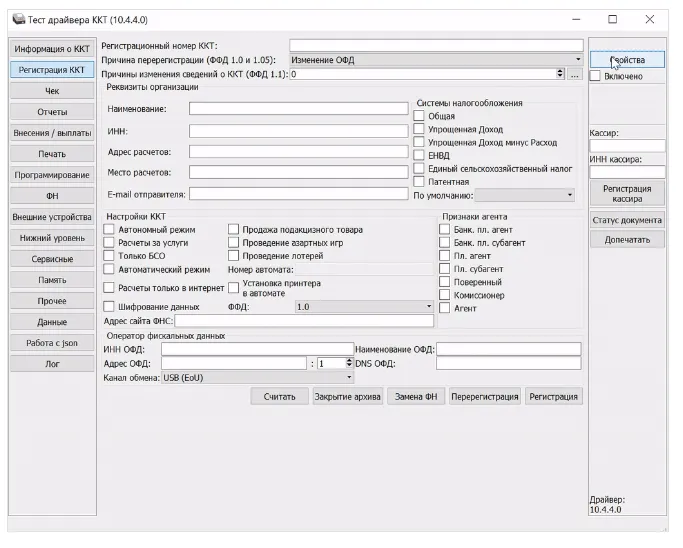
8. Результатом поиска станет список портов.
9. Снова выберете поиск, чтобы найти свою кассу в графе «Информация».
10. Найденная касса должна обладать портом USB.
11. После нажатия кнопки «Выбрать» откроется окно «Свойства».
12. В новом окне нажимаете кнопку «Проверка связи».
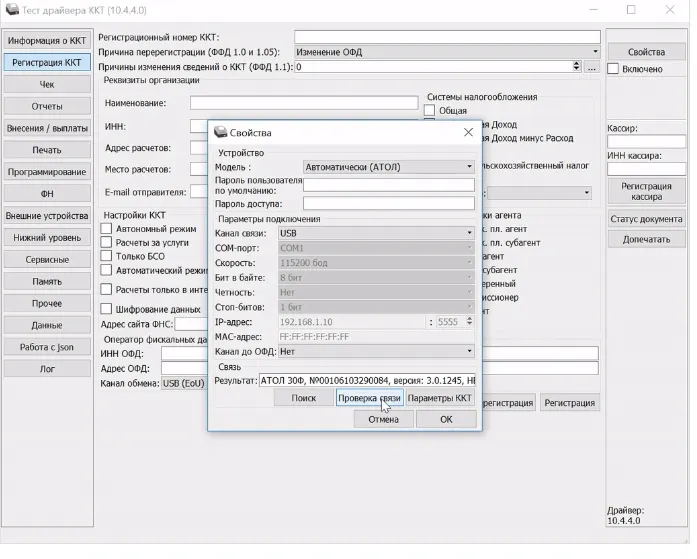
13. При успешной проверке в строке «Результат» отобразится информация о ККТ.
14. Нажмите «ОК» и переходите на вкладку «Регистрация ККТ».
15. Внимательно указывайте без пробелов регистрационный номер ККТ, присвоенный в личном кабинете налоговой.
На следующем шаге потребуется ввести реквизиты налогоплательщика:
-
полное наименование с указанием формы собственности в соответствии с выпиской ЕГРЮЛ;
-
номер ИНН;
-
фактический адрес торговой точки, который указали в заявлении на регистрацию;
-
место расчетов — для интернет-магазина пишут адрес сайта; для развозной торговли — фразу «развозная торговля» и данные автомобиля; для такси — данные автомобиля; для разносной торговли — фразу «разносная торговля»;
-
е-mail отправителя.
16. В разделе «Настройки ККТ» нужно расставить флажки в соответствии с заявлением, дописать адрес сайта ФНС (www.nalog.ru) и ввести данные своего ОФД.

Перед окончанием процедуры фискализации проверьте все введенные данные, для этого поставьте флажок «Включено». Он расположен под кнопкой «Свойства». Завершение процедуры произойдет после нажатия кнопки «Регистрация» внизу экрана.
В итоге сформируется отчет о регистрации с номером фискального документа, датой и временем операции, фискальным признаком. Этот отчет нужен для завершения процедуры регистрации в личном кабинете. Для выхода нажмите «Сохранить и закрыть».
Когда настройка кассы выполнена, нужно вернуться в личный кабинет налоговой, где в разделе «Контрольно-кассовая техника» нажать «Завершить регистрацию». В появившемся окне нужно указать данные из отчета, полученного после фискализации:
-
дату и время получения фискального признака;
-
номер фискального документа;
-
фискальный признак документа (ФПД).
После этого нажмите «Подписать и отправить».
В случае успешного завершения регистрации в личный кабинет поступит карточка регистрации ККТ с усиленной подписью ФНС.
Шаг 3. Карточка регистрации ККТ
Чтобы увидеть карточку регистрации, в личном кабинете зайдите в раздел «Информация о прохождении документов, направленных в налоговый орган». Рядом с вашей кассовой техникой отобразится электронная карточка регистрации ККТ. Дата выдачи карточки является датой регистрации онлайн-кассы в ФНС, а значит с этого момента вы можете легально работать.
Когда потребуется заменить фискальный накопить, изменения об этом нужно вносить в регистрационную карточку. При покупке подержанной кассы карточка регистрации ККТ передается новому владельцу. На компьютере вы можете хранить электронный вариант карточки с усиленной подписью ФНС.
При необходимости можно заказать бумажную версию в ИФНС, а в случае порчи или потери — получить дубликат. Это не считается нарушением, поэтому обходится без штрафных санкций.
Шаг 4. Регистрация кассы в ОФД
Регистрационная карточка на руках, но чтобы фиксировать продажи, пробивать чеки и передавать данные в ФНС, нужно зарегистрировать онлайн-кассу у ОФД.
Для этого у каждого оператора есть собственный личный кабинет. Найдите в нем вкладку «ККТ» и выберете действие «Подключить ККТ». Нужно пройти регистрацию у ОФД, для этого заполнить все предложенные поля.
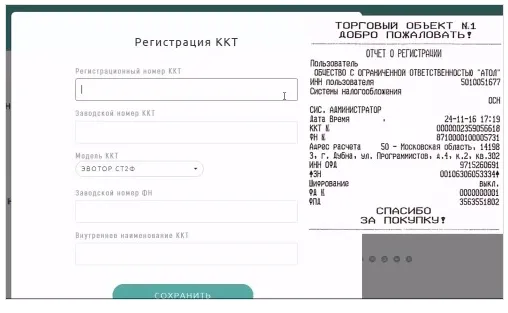
Для заполнения формы потребуется отчет, который вы сформировали в кассовой программе ранее. В поле «Внутреннее наименование ККТ» можно присвоить ФР произвольное имя, по которому вы будете понимать о какой конкретной кассе идет речь в процессе работы.
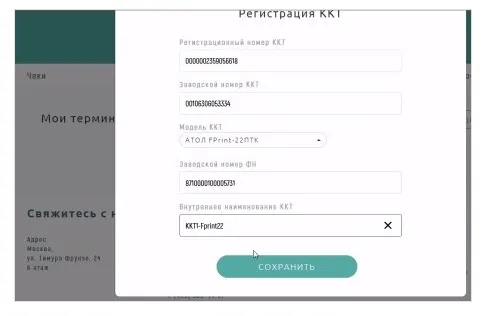
После заполнения всех полей можно нажимать «Сохранить» и ждать сообщения об успешном прохождении регистрации.
Вариант 2. Регистрация кассы при личном посещении ИФНС
Второй вариант в основном вынуждены выбирать продавцы, которые работают в местностях, недоступных для сетей связи. Для остальных более предпочтительным остается первый вариант удаленной регистрации.
При личном визите в налоговую не требуется квалифицированная ЭЦП. Перед тем, как записываться на прием, распечатайте и заполните бланк заявления по форме КНД-1110061, форма которого утверждена приказом ФНС от 11.02.2021 № ЕД-7-20/134@.
В отделение налоговой нужно взять технические паспорта ККТ и ФН, а также документ, подтверждающий полномочия заявителя от организации. После того как отдадите заявление, нужно возвращаться на торговую точку и выполнять процедуру фискализации. В результате сформируете отчет о регистрации ККТ.
Подробную инструкцию смотрите в техническом паспорте онлайн-кассы или на сайте производителя.
Полученный отчет нужно отвезти в ту же налоговую, где проходили первую часть регистрации. Если все шаги будут выполнены правильно, то в ФНС вам на руки выдадут карточку регистрации ККТ.
Удаленную регистрацию в личном кабинете можно выполнить в течение одного рабочего дня, а на личную регистрацию отводится пять рабочих дней от даты подачи заявления. Такие требования содержат пп. 7 и 11 ст. 4.2 54-ФЗ. Карточка также выдается на пятый рабочий день после подачи заявления на регистрацию.
Работать легко и легально в соответствии с требованиями 54-ФЗ можно с Кассой МойСклад.
-
Работайте, где привыкли — компьютер, планшет, смартфон.
-
Кроме печати бумажных чеков, распечатывайте ценники и отправляйте электронные чеки.
-
Торгуйте любым ассортиментом: маркированные, штучные, весовые и разливные товары, упаковки, комплекты.
-
Контролируйте поступающую выручку и остаток денежных средств в течение и на конец смены.
-
Формируйте онлайн-заказы.
Попробуйте прямо сейчас: это бесплатно.
МойСклад — мультисервис для бизнеса
Объединяйте все бизнес-процессы: производство, складской учет, продажи. Попробуйте, это бесплатно!

Остались вопросы?
Заполните заявку и наш специалист свяжется с вами:
Источник: https://www.moysklad.ru/poleznoe/izmenenija-v-54-fz/kak-zaregistrirovat-onlayn-kassu-v-nalogovoy/
#статьи
-

0

Как подключить и зарегистрировать онлайн-кассу: пошаговая инструкция
Если установить онлайн-кассу неправильно, можно сломать фискальный накопитель, нарушить закон и получить штрафы. Рассказываем, как избежать ошибок.
Иллюстрация: Оля Ежак для Skillbox Media

Рассказывает просто о сложных вещах из мира бизнеса и управления. До редактуры — пять лет в банке и три — в оценке имущества. Разбирается в Excel, финансах и корпоративной жизни.
Большинство компаний и ИП должны использовать в своей работе онлайн-кассы. С помощью онлайн-касс регистрируют расчёты с покупателями, формируют чеки и передают данные в налоговую.
В статье даём инструкцию по подключению онлайн-касс. Она будет полезна всем компаниям и предпринимателям, которые делают это впервые.
- Что такое онлайн-кассы и кому нужно их устанавливать
- Что нужно для подключения онлайн-кассы
- Как подключить онлайн-кассу и зарегистрировать её в налоговой
Онлайн-касса (или ККТ) — аппарат для расчёта с клиентами и учёта продаж. В ней есть специальный чип — фискальный накопитель, который сохраняет данные о расчётах, формирует чеки, шифрует и передаёт эти данные в ФНС через оператора фискальных данных (ОФД).
Подробнее об онлайн-кассах — как они работают, какие есть виды онлайн-касс и по каким критериям их выбирать — мы рассказали в этой статье Skillbox Media.
Онлайн-кассы должны использовать практически все предприниматели и юридические лица. Есть некоторые исключения — они перечислены в статье 2 №54-ФЗ. Например, ККТ могут не устанавливать:
- предприниматели на НПД;
- предприниматели на патенте по некоторым видам деятельности;
- компании и ИП, которые из-за условий работы не могут проводить расчёты с помощью ККТ — например, торгуют на рынках и ярмарках, оказывают услуги по присмотру за детьми и людьми с инвалидностью, продают газеты или мороженое в ларьках;
- компании и ИП, которые работают в отдалённых и труднодоступных местах.
Важно регулярно следить за обновлениями этого закона — исключения периодически отменяют.
Перед тем как подключать и регистрировать онлайн-кассу, нужно:
- выбрать и купить ККТ;
- выбрать и купить фискальный накопитель (ФН);
- получить квалифицированную электронную подпись (КЭП).
Выбрать и купить онлайн-кассу. Подробнее о видах онлайн-касс и критериях их выбора мы говорили в этой статье. Например, перед покупкой важно учитывать вид бизнеса, количество товаров или услуг, число клиентов, условия торговли.
Производителя онлайн-кассы каждый бизнес выбирает по своим потребностям. Купить ККТ можно у ОФД, с которым бизнес планирует работать, у операторов сотовой связи, в онлайн-банке или напрямую у завода-изготовителя.
Важно проверить, чтобы выбранная модель была включена в реестр ФНС. В нём налоговая публикует данные о всех моделях онлайн-касс, которые соответствуют требованиям закона.
Выбрать и купить фискальный накопитель. Они различаются по сроку действия: 15 или 36 месяцев. После истечения этого срока нужно покупать новый ФН и перерегистрировать онлайн-кассу в налоговой.
Выбор срока ФН зависит от вида бизнеса и применяемой системы налогообложения. Например, фискальные накопители на 15 месяцев должны использовать ИП и компании, если они:
- продают товары и работают на режиме ОСНО;
- продают подакцизные товары — например, алкоголь, табак, топливо, автомобили;
- ведут сезонные работы;
- используют ККТ в автономном режиме (не передают данные в ОФД) — например, бизнес, работающий на отдалённых и труднодоступных территориях;
- платёжные агенты: работают как посредники и принимают платежи от физических лиц (например, за услуги связи, интернета, ЖКХ и так далее).
ФН на 36 месяцев могут устанавливать:
- ИП и компании, которые работают на спецрежимах — УСН, АУСН, ЕСХН, ПСН — и не продают подакцизные товары;
- ИП и компании, которые работают на режиме ОСНО и предоставляют только услуги (не указана номенклатура с признаком «товар»).
Кроме сроков использования, фискальные накопители ограничены объёмом памяти. Если память заканчивается до завершения срока — например, когда у бизнеса большой поток клиентов, — ФН нужно также менять, а кассу — перерегистрировать.
Чаще всего фискальный накопитель покупают там же, где и онлайн-кассу.
Как и в случае с ККТ, важно проверить, чтобы выбранный фискальный накопитель был включён в реестр налоговой. Также можно воспользоваться сервисом «Фискальные накопители в реестре» — он позволяет проверить и онлайн-кассы, и фискальные накопители в режиме онлайн.
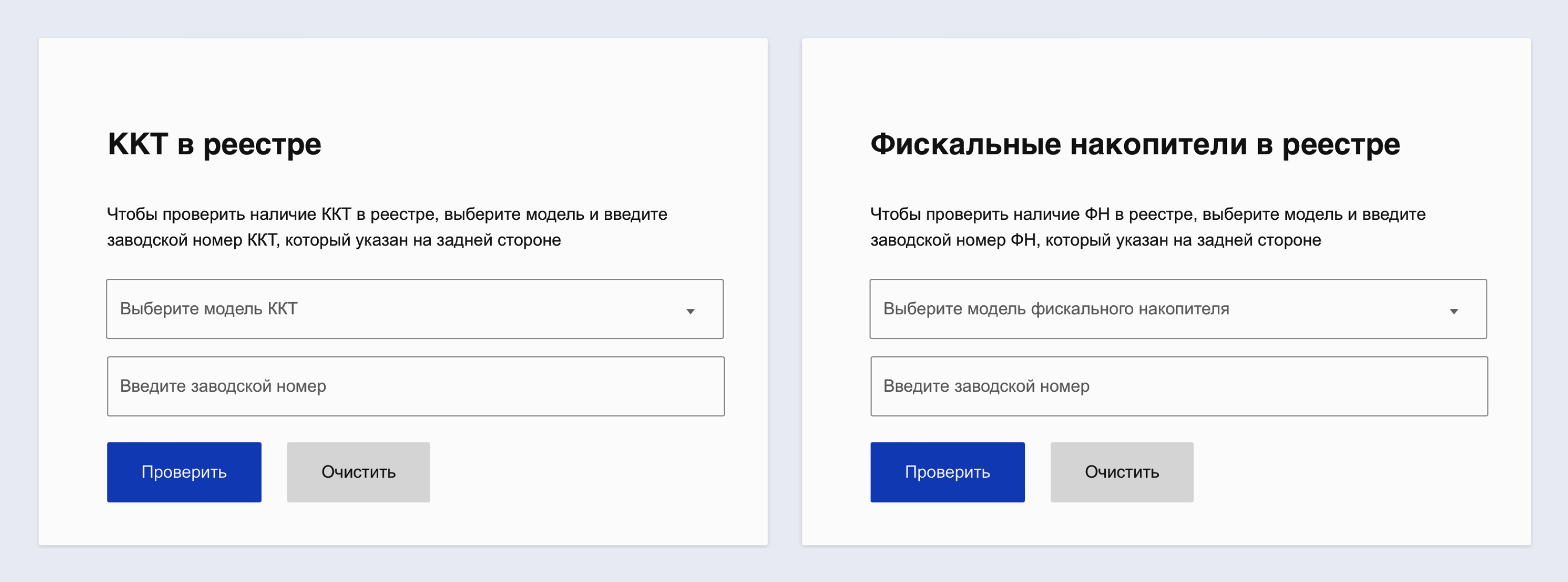
Скриншот: ФНС / Skillbox Media
Получить КЭП. Она потребуется для заключения договора с ОФД и регистрации кассы в налоговой — подробнее об этом говорим ниже.
В 2023 году предприниматели и владельцы компаний могут получить КЭП в налоговой. Также для получения электронной подписи можно обратиться к доверенным лицам ФНС из актуального перечня.
Налоговая выпускает КЭП бесплатно, но для этого потребуется купить токен и лицензию на программу «КриптоПро CSP». Если они уже есть, покупать новые не нужно.
Токен — это физический носитель электронной подписи. Согласно разъяснениям ФНС, налоговая поддерживает носители формата USB Type-А. Например, «Рутокен ЭЦП 2.0», «Рутокен S», «Рутокен Lite», «JaCarta-2 SE» и другие. Купить их можно в интернет-магазинах или напрямую у изготовителей.
После того как вы купили токен и лицензию, нужно подать заявление в ФНС. Это можно сделать двумя способами:
- В налоговой по записи. С собой нужно взять паспорт, СНИЛС и токен. Сертификат КЭП запишут на токен в день подачи заявления.
- В личном кабинете налогоплательщика через вкладку «Заявление на получение КЭП». В этом случае в назначенную дату нужно прийти в налоговую с токеном для записи сертификата подписи.
Дальше нужно загрузить программу «КриптоПро CSP» на компьютер, зарегистрироваться в ней и установить сертификат электронной подписи с токена. После этого КЭП можно будет пользоваться.
Итак, бизнес купил ККТ, фискальный накопитель и получил электронную подпись. Вот что нужно сделать дальше, чтобы онлайн-кассой можно было пользоваться.
Шаг 1. Заключить договор с ОФД. ФНС не зарегистрирует онлайн-кассу, если не будет договора с ОФД. Оператор будет играть роль посредника между онлайн-кассой и налоговой. Выбрать ОФД можно из реестра компаний, аккредитованных ФНС.
Ориентировочная стоимость тарифов ОФД: 300 рублей за месяц, 1700 рублей за полгода, 3000 рублей за год, 6700 рублей за три года. Например, вот тарифы оператора «Первый ОФД» на начало 2023 года.
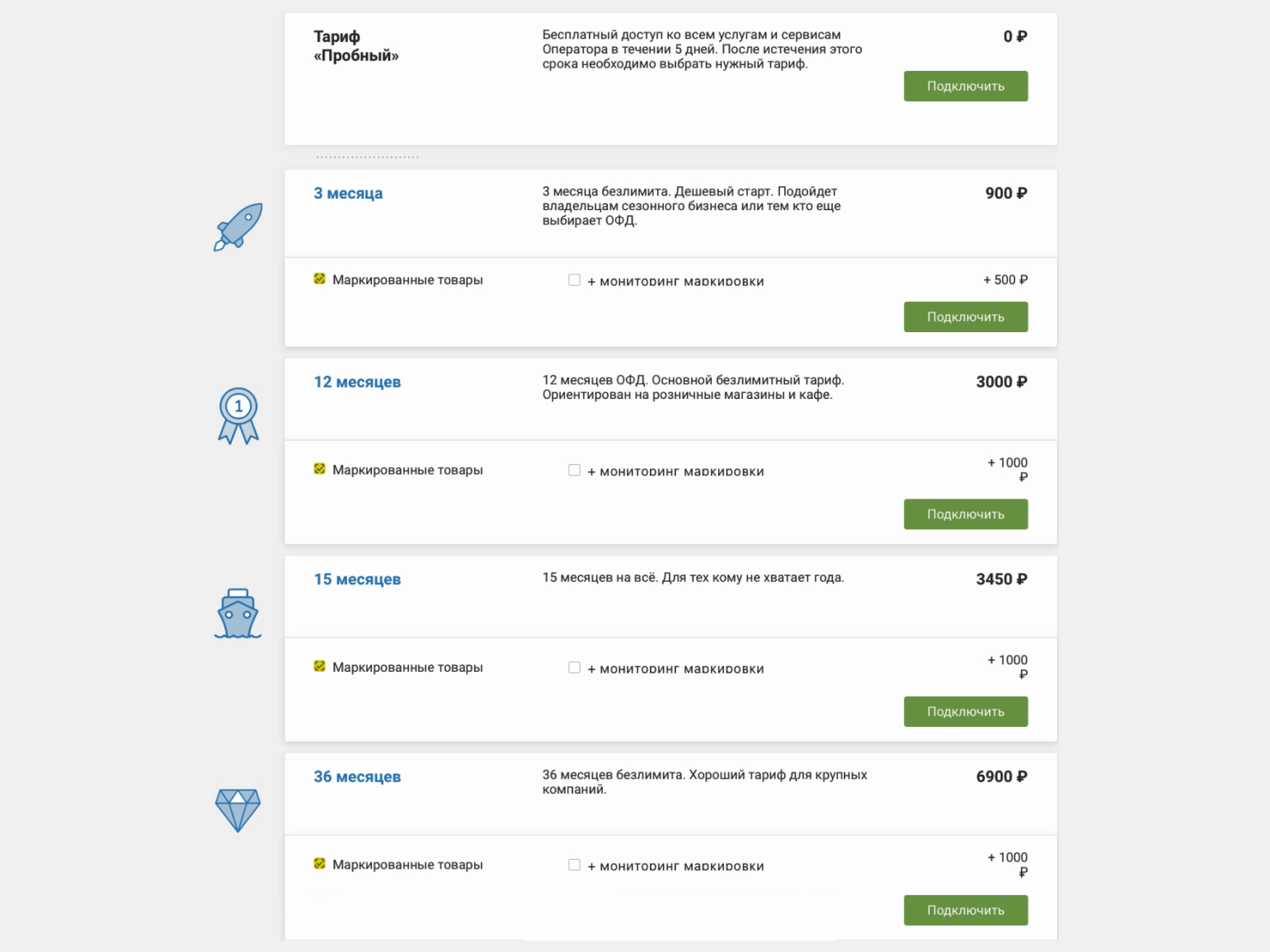
Скриншот: «Первый ОФД» / Skillbox Media
Обычно для заключения договора не нужно встречаться с представителями компании-оператора лично. Достаточно подать заявление через личный кабинет на сайте выбранного ОФД.
Шаг 2. Подключить онлайн-кассу к интернету. Это можно сделать двумя способами в зависимости от вида онлайн-кассы и возможностей торговой точки:
- с помощью кабеля;
- с помощью беспроводных сетей — по Wi-Fi или мобильному интернету.
Шаг 3. Зарегистрировать онлайн-кассу в ФНС. Можно зарегистрировать кассу самостоятельно или воспользоваться услугой специальной организации — как правило, такие услуги предоставляют компании, которые продают ККТ и фискальные накопители.
Чтобы зарегистрировать кассу самостоятельно, нужно подать заявление в личном кабинете налогоплательщика на сайте ФНС — через кнопку «Учёт ККТ». В заявлении указать:
- Фактические адрес и место установки онлайн-кассы — например, адрес магазина и номер торговой точки. Адрес может не совпадать с юридическим адресом бизнеса.
- Модель и заводской номер ККТ и фискального накопителя. Они указаны в паспортах устройств. На этом этапе сайт ФНС проведёт автоматическую проверку того, есть ли эти ККТ и ФН в реестре налоговой.
- Особые параметры использования кассы. Их выбирают из предложенного списка. Например, «ККТ используется при продаже подакцизных товаров» или «ККТ используется для развозной или разносной торговли». Указать особые параметры можно только на этом этапе — добавить их позже не получится.
- ОФД, с которым заключили договор. Его также выбирают из предложенного списка.
ФНС проверит заявление и выдаст результат. Если всё прошло успешно, появится окно с регистрационным номером ККТ. Он необходим для завершения регистрации кассы.
Шаг 4. Ввести регистрационный номер в ККТ. Это нужно сделать в течение суток с момента его получения. Чтобы на онлайн-кассе появилось окно для ввода регистрационного номера, нужно перейти в настройки и выбрать сервисный или административный режим ККТ — в зависимости от модели кассы.
В окне для ввода нужно указать полученный регистрационный номер и свой ИНН. На этом этапе важно быть максимально внимательным. Если ошибиться хотя бы в одной цифре, фискальный накопитель станет недействителен и придётся покупать новый. Если всё сделать верно, онлайн-касса распечатает чек. Он потребуется на следующем этапе.
Шаг 5. Сделать отчёт о регистрации ККТ. Для этого нужно снова войти в личный кабинет налогоплательщика, перейти на вкладку «Учёт ККТ» и напротив своей кассы нажать на «Отчёт о регистрации ККТ».
В отчёте указывают данные полученного чека:
- дату и время получения;
- порядковый номер;
- фискальный признак — 10 цифр рядом с аббревиатурами ФП или ФПД.
Шаг 6. Получить карточку регистрации ККТ. Если проверка отчёта в налоговой пройдёт успешно, в личном кабинете налогоплательщика появится карточка регистрации ККТ, подписанная КЭП налоговой. Пока такой карточки не будет, пользоваться онлайн-кассой нельзя.
Шаг 7. Ввести параметры регистрации в форму на сайте ОФД. Для этого нужно зайти в личный кабинет на сайте ОФД, с которым заключён договор, и нажать кнопку «Добавить кассу». Затем ввести сведения о ККТ и данные с карточки регистрации. После этого онлайн-касса синхронизируется с ОФД, и оператор начнёт передавать данные о продажах в налоговую.
Если этого не сделать, ОФД не будет передавать данные в ФНС и через 30 дней кассу заблокируют.
- Онлайн-кассы должны подключать и использовать почти все предприниматели и компании. Исключения перечислены в статье 2 №54-ФЗ.
- Перед подключением нужно получить КЭП, купить онлайн-кассу и фискальный накопитель.
- Чтобы онлайн-кассой можно было пользоваться, нужно заключить договор с ОФД, подключить кассу к интернету, зарегистрировать её в ФНС, пройти фискализацию, получить карточку о регистрации и синхронизировать ККТ с ОФД.
Эти материалы Skillbox Media могут быть вам полезны
- Онлайн-кассы: что это такое, кто должен их использовать, какие они бывают и как между ними выбрать
- Единый налоговый платёж и единый налоговый счёт: что это и как с ними работать
- Системы налогообложения: что это такое, какие есть системы и как между ними выбрать
- Что выбрать: ИП или ООО. Рассказываем о преимуществах и недостатках этих вариантов
- Как открыть ИП в 2022 году: пошаговая инструкция
- Бухгалтерский учёт: зачем он нужен, как он устроен и как его организовать

Жизнь можно сделать лучше!
Освойте востребованную профессию, зарабатывайте больше и получайте от работы удовольствие. А мы поможем с трудоустройством и важными для работодателей навыками.
Посмотреть курсы