
- Главная
- ФЗ-54
- Регистрация в налоговой ККТ производства АТОЛ
Регистрация ККТ производства АТОЛ для работы с ОФД через Интернет
Данное руководство описывает «непростой» процесс регистрации онлайн кассовых аппаратов производства АТОЛ.
Внимание: Для регистрации ККТ у Вас должен быть заключен договор с ОФД и открыт доступ в личный кабинет на сайте ФНС. Так как во время регистрации Вам потребуется указать регистрационный номер ККТ (получают с сайта ФНС) и параметры для передачи данных в ОФД (получают при заключении договора с оператором фискальных данных).
По этой инструкции можно зарегистрировать следующие ККТ: АТОЛ 1Ф, АТОЛ 11Ф, АТОЛ 15Ф, АТОЛ 20Ф, АТОЛ FPrint- 22Ф, АТОЛ 25Ф, АТОЛ 27Ф, АТОЛ 30Ф, АТОЛ 50Ф, АТОЛ 52Ф, АТОЛ 55Ф, АТОЛ 77Ф, АТОЛ 90Ф, АТОЛ 91Ф, АТОЛ 92Ф, а так же более новые аппараты, которые поступят в продажу в скором будущем.
Предупреждение: будьте аккуратны при регистрации с вводимыми данными. Не правильно введенные данные потребуют перерегистрации аппарата. Один фискальный накопитель можно перерегистрировать не больше 11 раз.
Если Вы столкнулись с проблемой установки драйверов для оборудования АТОЛ, советую ознакомиться с инструкцией по этой ссылке. В той же инструкции описан процесс подключения ККТ АТОЛ к Интернет через USB кабель.
Настройка аппарата для работы через USB кабель:
Большинство ККТ семейства АТОЛ по умолчанию передают данные через виртуальный COM. Программа регистрации на Платформе 5.0 представлена в виде драйвера 10 версии, в котором по-умолчанию уже включён протокол обмена между кассой и компьютером посредством USB
Просто подключите кассовый аппарат к компьютеру через USB провод который идёт в комплекте поставки
Процесс регистрации следующий:
Процесс регистрации ККТ производства АТОЛ совершенно простой, по сути Вам потребуется только соединить устройство с компьютером и запустить ДрайверККТ версии 10.
Специально для Вас, мы подробно опишем весь процесс регистрации аппарата:
1. Скачайте Драйвер торгового оборудования АТОЛ (версия 10.9.1.0 или более поздней).
2. Устанавливайте драйвер, соглашаясь с установкой всех компонентов. Драйвер желательно устанавливать в папку по умолчанию, что бы далее было проще следовать инструкции.
3. Подключите кассовый аппарат к питанию, к компьютеру (через USB) и к Интернету (любым доступным способом).
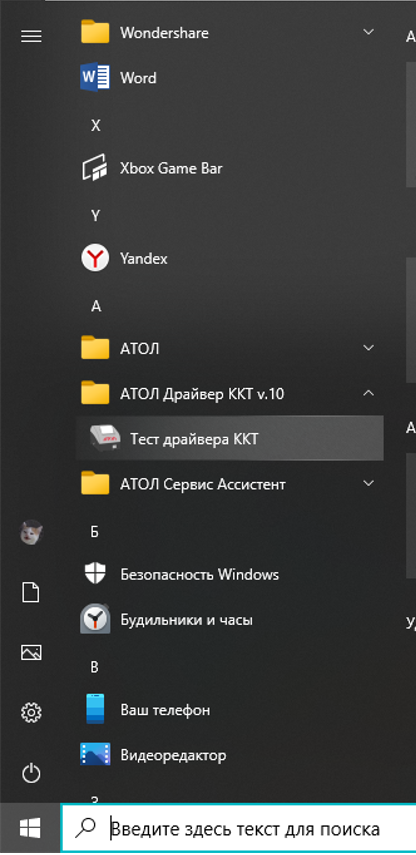
4. Откройте меню Пуск и найдите папку АТОЛ Драйвер ККТ v.10, в ней лежит Тест драйвера ККТ который нужно запустить
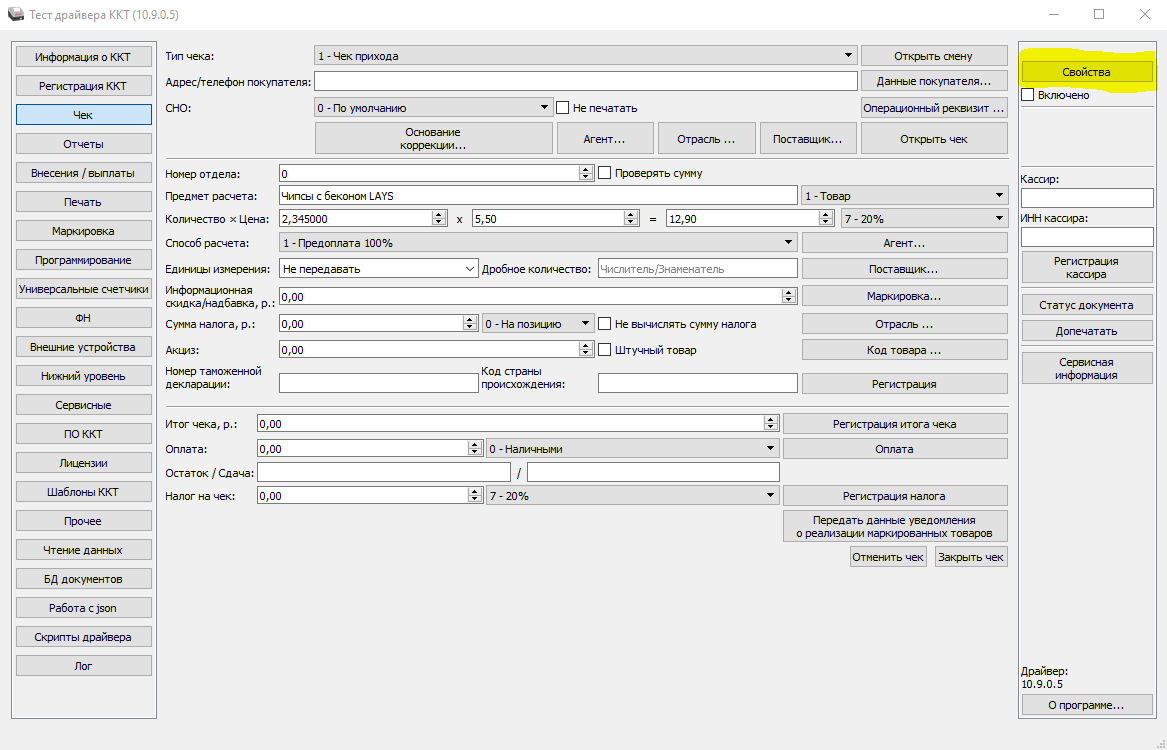
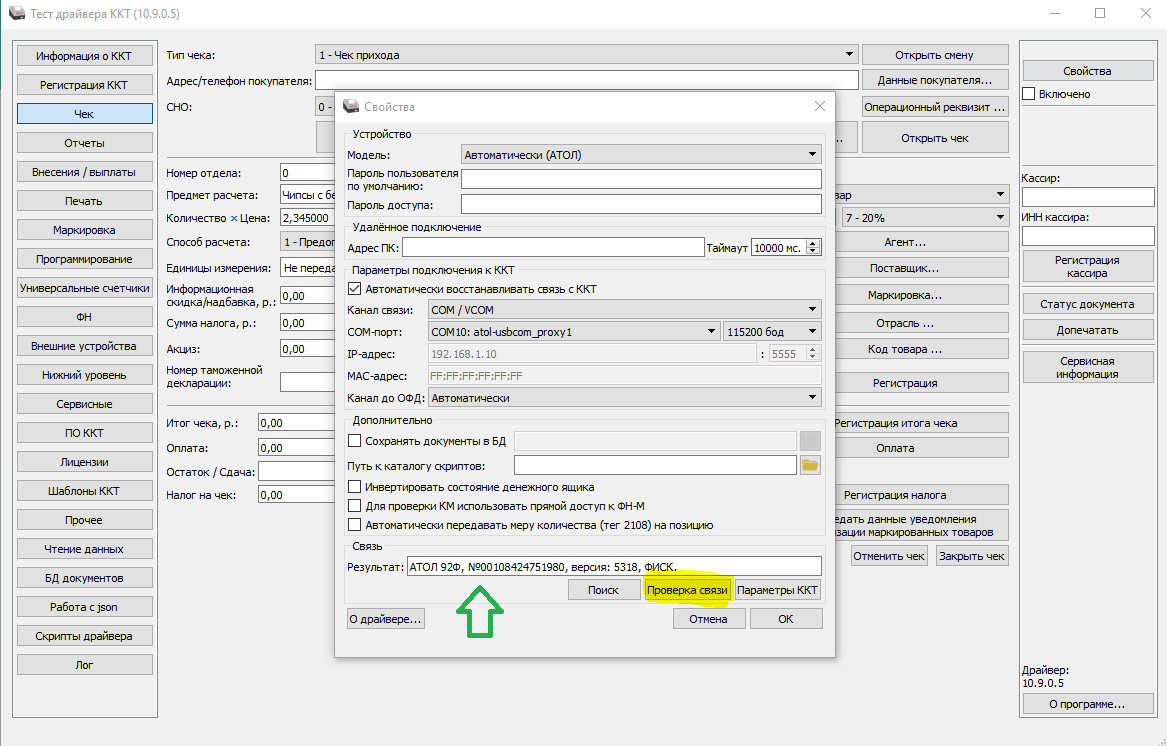
5. После запуска появляется окно Драйвера, где изначально нужно найти наше устройство, для этого нажмите Свойства
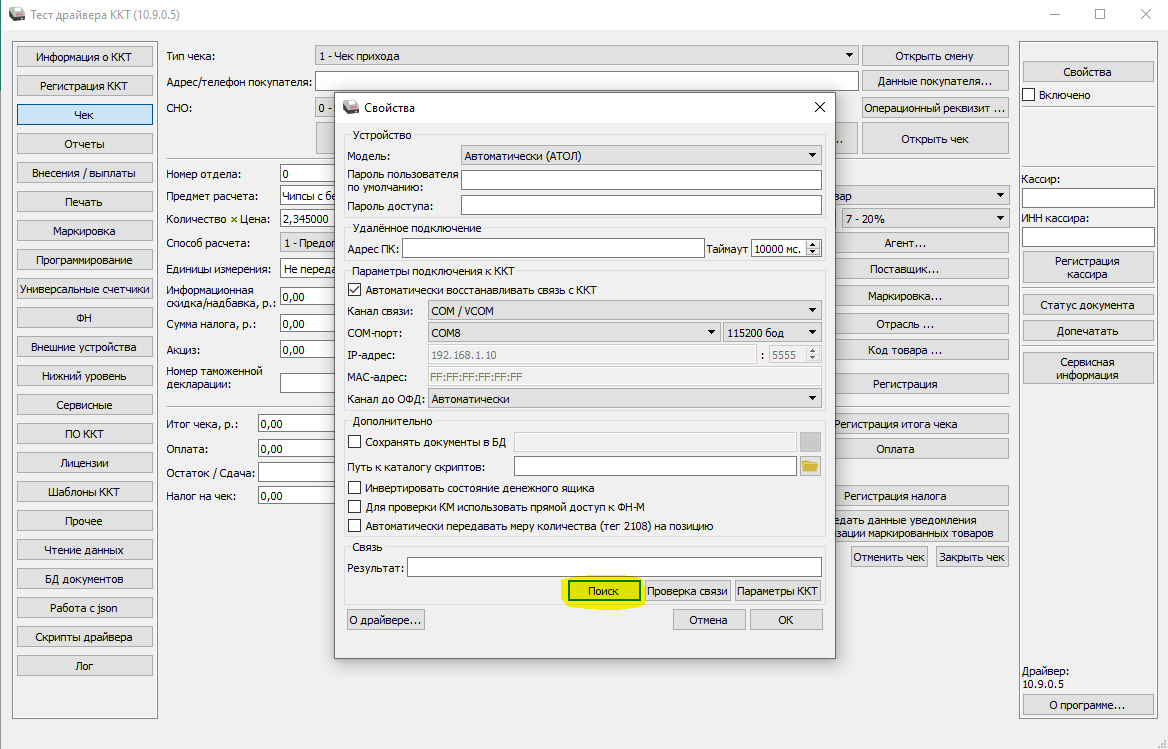
6. В открытом окне Свойств нажмите Поиск чтобы начать обнаружение порта для подключения
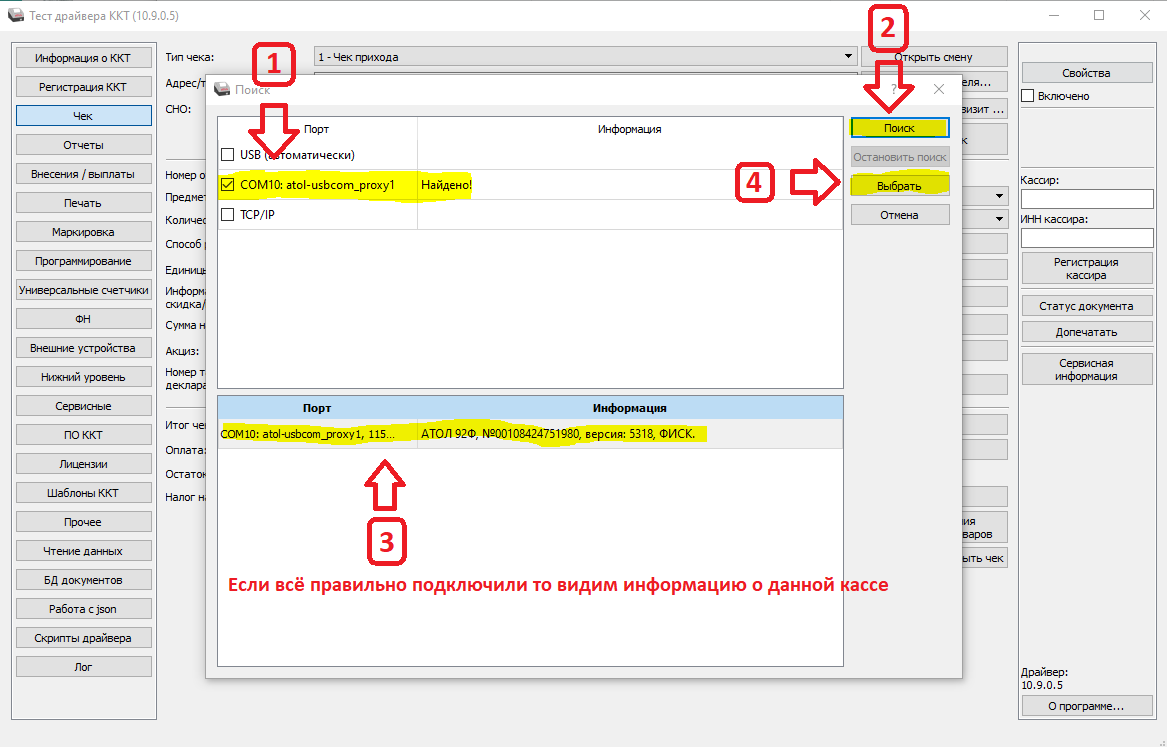
7. Порядок поиска:
1. Ставим галочку напротив порта который хотим обнаружить для подключения;
2. Нажимаем кнопку Поиск;
3. Видим внизу данные об обнаруженной кассе, нажмите на строку с данными;
(если третий шаг не выполняется, попробуйте переустановить ДрайверККТ или проверьте правильность подключения кабеля USB)
4. Нажмите на кнопку Выбрать
8. Попадаем на окно Свойств, нажимаем Проверка связи и видим данные кассового аппарата, после чего нажмите OK.
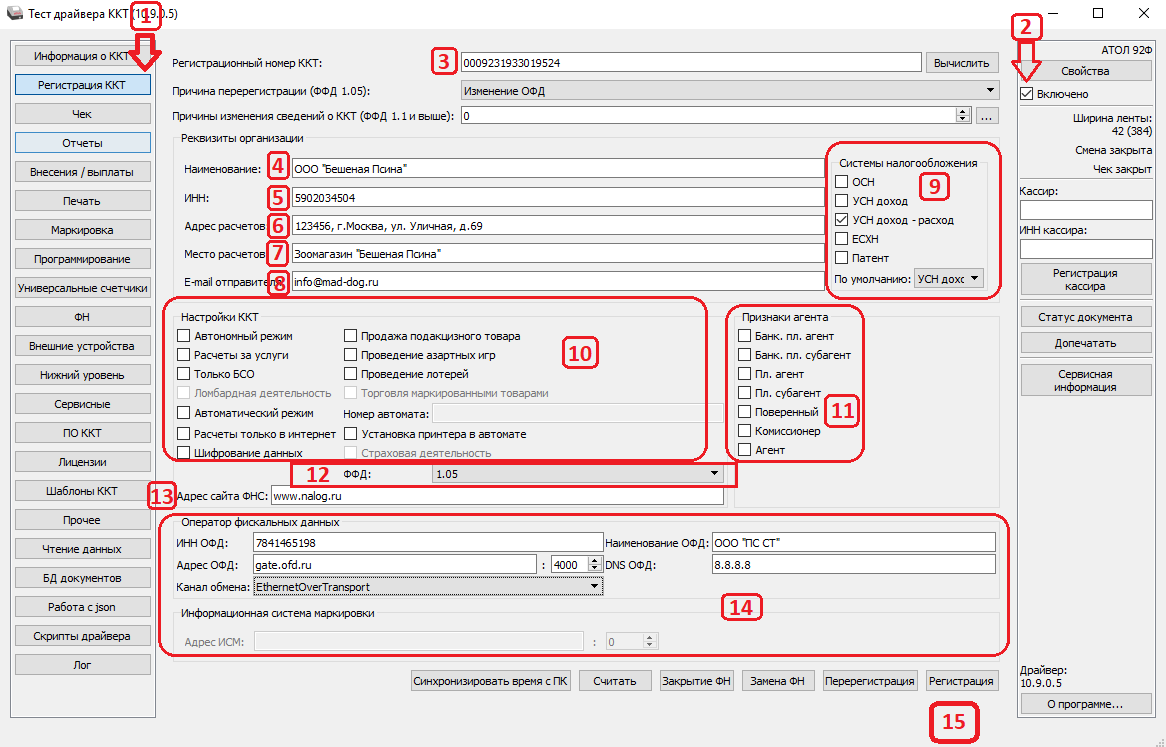
9. Процесс регистрации (нужно вносить те данные которые Вы указывали в заявлении регистрации ККТ!):
1. Нажимаем кнопку Регистрация ККТ
2. Обязательно ставим галочку напротив Включено
3. Вводим Регистрационный Номер, присвоенный налоговой инспекцией
4. Вписываем название организации (ООО или ИП)
5. Вписываем ИНН организации
6. Вписываем адрес установки кассового аппарата (можно написать развозная торговля, если при подаче заявления в ФНС это было указано)
7. Вписываем наименование места установки ККТ
8. Вписываем e-mail
9. Отметьте галочкой Вашу систему налогообложения (можно указать несколько и поставить нужную по-умолчанию)
10. Отметьте галочкой условия которым соответствует работа ККТ (можно оставить пустым)
11. Отметьте галочкой признак агента, если таковым являетесь (можно оставить пустым)
12. Выберите из списка формат фискальных данных:
— 1.05 — стабильная работа, не поддерживает режим Маркировки (Не рекомендуктся);
— 1.2 — поддерживаем режим Маркировки.
13. Введите адрес сайта ФНС (www.nalog.ru)
14. Введите данные Оператора Фискальных Данных которые выбрали при подаче заявления в ФНС (Все данные об компаниях ОФД На этой странице!)
15. ОБЯЗАТЕЛЬНО проверьте все ранее вводимые данные и нажмите кнопку РЕГИСТРАЦИЯ
10. В итоге на экране появляется электронный Отчёт о Регистрации, который можно сохранить, а с кассового аппарата вылезет точно такой же, но бумажный Отчёт о Регистрации, данные из которого нужно внести в Личный Кабинет ФНС для завершения регистрации
Прямая ссылка в ЛК ФНС (или отнести налоговому инспектору)
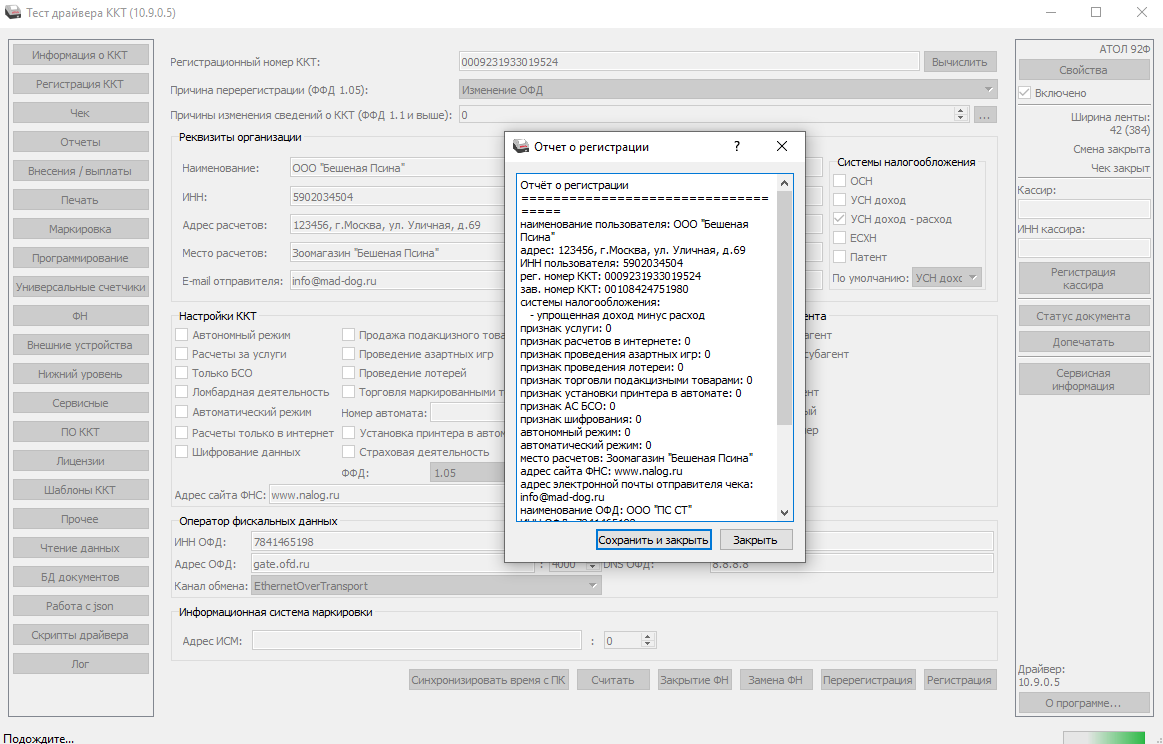
После этого нажмите кнопку Закрыть
Ссылки
- руководство по регистрации кассовой техники АТОЛ в ОФД;
- диагностика соединения кассовой техники АТОЛ с ОФД.
В данной статье будет рассмотрена пошаговая инструкция по регистрации фискального регистратора Атол 11Ф. Производить регистрацию удобнее всего при помощи Утилиты для регистрации ККТ Атол. Данная инструкция применима так же к другим кассовым аппаратам фирмы «Атол» (Атол FPrint-22ПТК, Атол 30Ф, Атол 90Ф и т. д.). Перед проведением регистрации необходимо в первую очередь получить регистрационный номер ККТ в личном кабинете налоговой (подробнее — «Регистрация онлайн-кассы в личном кабинете налоговой«).
Порядок действий для регистрации ФР Атол 11Ф:
1. Подключите фискальный регистратор к компьютеру и включите питание.
2. Запустите утилиту для регистрации ККТ Атол.

3. Утилита должна автоматически найти и определить модель подключенной ККТ. Для продолжения работы нажмите кнопку «Далее«.

4. Выберите пункт «Зарегистрировать» для регистрации кассы.

5. Укажите актуальные дату и время. Можно синхронизировать дату/время на кассе с датой/временем на ПК. После этого нажмите кнопку «Далее«.

6. Укажите параметры регистрируемой ККТ:
— Наименование ЮЛ или ИП. Если это ИП, то указывается полностью фамилия, имя и отчество индивидуального предпринимателя (ИП Иванов Иван Иванович). Если это организация, то указывается название организации (ООО «Ромашка»);
— Адрес расчетов: адрес фактического расположения кассы. Адрес должен указываться полностью (край, область, индекс и т. д.) и совпадать с адресом в налоговой;
— ИНН пользователя ККТ: ИНН ИП или организации;
— Регистрационный номер ККТ: 16-значный номер, полученный в личном кабинете на сайте ФНС при подаче заявления на регистрацию ККТ;
— Версия ФФД: на данный момент актуальная версия — ФФД 1.05;
— Режимы работы ККМ: указываются те режимы, в которых будет работать касса. Режим «Шифрование» используется для шифрования данных, передаваемых ККТ в ОФД. Данный режим рекомендуется устанавливать всегда. Остальные режимы указываются в случае необходимости;
— Место расчетов: место установки и работы ККТ (магазин, склад, офис и т. д.);
— Адрес эл. почты отправителя чеков: используется при отправке электронных версий чеков на e-mail или телефон покупателя. Можно указать e-mail владельца ККТ (есть отправка чеков происходить через его e-mail) или e-mail ОФД (если чек будет отправляться через личный кабинет ОФД);
— Адрес сайта ФНС: nalog.ru;
— Кассир: указывается должность и ФИО выполняющего регистрацию ККТ;
— Признаки агента: указываются при необходимости.
После указания всех параметров нажмите кнопку «Далее«.

7. Укажите параметры ОФД:
— наименование ОФД;
— ИНН ОФД;
— ip-адрес сервера ОФД;
— DNS сервера ОФД (по умолчанию нули);
— порт ОФД;
— канал передачи данных.
Нажмите кнопку «Далее» для продолжения.

8. Выберите систему (системы) налогообложения. После этого нажмите кнопку «Далее«.

9. Внимательно проверьте все указанные данные. Если все верно — нажмите кнопку «Выполнить«.

10. Утилита выполнит регистрацию с указанными параметрами, а фискальный регистратор распечатает отчет о регистрации.

11. В программе появится сообщение о том, что регистрация успешно выполнена. При необходимости можно сохранить файл с реквизитами регистрации на компьютер.

12. Перейдите в личный кабинет налоговой и используя отчет о регистрации завершите регистрацию ККТ.

В данной публикации я попробую сформировать пошаговую инструкцию по регистрации онлайн-кассы Атол в налоговой и сделаем первый запуск в тесте драйвере ККМ. Получим первый чек аппарата, а также сохраним все необходимые номера и фискальные признаки.
Перед началом каких-либо действий, советую создать текстовый документ и сохранить в него два номера:
- Номер ФН (фискального накопителя);
- ЗН ККТ — заводской номер кассы.
В данной статье подразумевается, что вы уже зарегистрировались в ОФД (оператор фискальных данных), то есть знаете какой будет оператор, так как во время регистрации в ФНС потребуется его наименование и ИНН.
Если не понимаете о чём вообще речь, то советую найти в поисковике какую-нибудь статью о работе ИП в соответствии закону «54-ФЗ».
Регистрация ККТ в ФНС / Шаг № 1
Логинимся на сайте nalog.ru как ИП и переходим в раздел «Мои кассы». В этом разделе выбираем «добавить новую» или какую-то подобную кнопку (по памяти не помню как она называется).
Указываем модель ККТ и Заводской номер:

Следующий шаг — указываем модель ФН (фискальный накопитель). На коробке либо в документации, которая идёт с кассовым аппаратом / фискальным накопителем есть подробное описание модели. Вот по этому описанию и указываем фискальный накопитель:

На следующем шаге отмечаем галочкой:

Это необходимо для ИП которые продают сигареты, алкоголь и другие подакцизные товары. Если не знаете попадают ли ваши товары в группу подакцизных или нет, то советую ознакомиться со 181-ой статьей налогового кодекса РФ.
Указываем оператора фискальных данных:

Всё, отправляем заявление на рассмотрение. Далее надо подождать немного. У меня это заняло пару часов, после чего следует обновить страницу «Мои кассы» в личном кабинете. Если всё прошло успешно, то увидите статус «Присвоен регистрационный номер ККТ»:

Сохраняем регистрационный номер в наш текстовый файл со всеми номерами (создавали в начале статьи).
Добавление кассы в ОФД / Шаг № 2
Получив регистрационный номер ККТ в налоговой (РНМ), заходим на сайт ОФД и добавляем новую кассу, вводя уже сохраненные ранее номера.
Регистрация (фискализация) ККТ Атол в драйвере / Шаг № 3
Для платформы 2.5
Все последние модели кассовых аппаратов Атол имеют платформу пятой версии. У нас старый Атол 20Ф на первом магазине ещё имеет предыдущую версию платформы и я проделывал именно такие действия, которые описаны ниже. Скорей всего они уже мало кому пригодятся, но, тем не менее, удалять их не хочу.
Для регистрации ККТ (фискализации), надо установить утилиту регистрации с дистрибутива ДТО 8-ой версии (файл EcrRegistration.exe), так как с 9 версией не идёт эта утилита в комплекте.
Подробное видео с пошаговой инструкций по регистрации кассы в налоговой, ОФД и драйвере:
После успешной регистрации должен распечататься чек:

Для платформы 5
Ещё раз напомню, что фискализировать онлайн-кассу надо только после того, как добавили кассу в ФНС (шаг № 1), получили регистрационный номер и добавили в ОФД (оплатили тариф, получили доступы к подключению).
Заходим в драйвер ККТ и настраиваем связь, как описано в этой статье. На данном этапе нет смысла проверять связь с ОФД, просто выполняйте настройку как описано ниже и всё заработает.
Обязательно проверяем время в кассе и компьютере, важно чтобы оно было актуальным (всё проверяется и настраивается во вкладке «Сервисные» теста драйвера ККМ).
Следующий шаг: В меню перейти во вкладку «Регистрация».
Перед регистрацией кассового аппарата надо зарегистрировать кассира с ИНН — блок с полями ввода в правой части. Не забудьте нажать на кнопку «Регистрация кассира»!
Далее вводим такие настройки (скрин кликабельный):

Данные вводим какие вводили на сайте налоговой во время добавления кассы на первом шаге. Информацию по ОФД берем на сайте своего оператора фискальных данных. У данного аппарата (Атол 1Ф) возможен только один канал связи — Ethernet over Transport.
Нажимаем кнопку «Регистрация» и касса должна распечатать чек. Его сохранять не обязательно, главное сохранить электронный чек, который драйвер вам также должен показать на экране монитора. Это информация по первым фискальным данным кассы. Эту информацию по регистрации кассы сохраните в тот текстовый файл, который завели в начале этой статьи.
Подтверждение запуска кассового аппарата в налоговой / Шаг № 4
Получив распечатанный чек с подтверждением регистрации кассы, надо зайти в карточку вашей кассы на сайте ФНС и закончить всю процедуру, введя дату и время регистрации, а так же указав номер фискального признака и номер фискального документа. Там ничего сложного, поэтому никаких скриншотов не делаю.
Всё, все шаги выполнены и весь процесс занял не более 10-20 минут. Ввести в эксплуатацию ККМ Атол достаточно легко самостоятельно, не надо переплачивать сторонним фирмам за эту процедуру.
После регистрации Атола, можно начинать подключать его к 1С, для непосредственной работы с чеками, кассовыми сменами.

Содержание
Содержание
- Как подключить Атол 11Ф
- Как заменить ФН на Атол 11Ф
- Как зарегистрировать Атол 11Ф
- Подключение Атол 11Ф к 1С
- Скачать утилиту для регистрации Атол 11Ф
- Подключить Атол 11Ф к сети через Ethernet
- Атол 11Ф настройка Wi-Fi
- Настройки Атол 11Ф
- Где скачать инструкцию для Атол 11Ф?
- Как сделать технологическое обнуление Атол 11Ф
- Как подключить Атол 11Ф к планшету
Объясним работу и принцип онлайн-касс
Бесплатная консультация специалиста 8 (800) 700 50 95
Как подключить Атол 11Ф
Для подключения Атол 11Ф есть несколько разъемов:

- Разъем стандарта RS-232 (TPR8P8C);
- Разъем стандарта USB (В).;
- Проем для установки антенны 3G (при производстве закрывается заглушкой);
- Разъем для подключения блока питания 24В;
- Разъем для подключения денежного ящика.
Подключение кассы Атол 11Ф в стандартной комплектации происходит по USB и RS-232.
Подключение по RS-232
Приобретите сам кабель:

Подключите его в разъем RS-232 со стороны кассы и в разъем СОМ-порт со стороны компьютера.
Подключение по USB
Подключите компьютер и фискальный регистратор при помощи кабеля USB-A-B, который есть в комплекте.
Можно также использовать другие кабели USB, но они должны соответствовать следующим требованиям:
- Диаметр кабеля — не менее 4 мм (экранирован);
- Длина — не более 1.8 м (рекомендуется);
- Должен быть оснащен ферритовыми кольцами в части кабеля, который подключается к ККТ (рекомендуется);
- Не используйте удлинители, усилители, концентраторы, разветвители, кабели с ответвиями, плоские кабели и кабели, которые не подходят под требования выше.
Как заменить ФН на Атол 11Ф
Для того, чтобы провести замену фискального накопителя на Атол 11Ф, сделайте следующие действия:
- Закройте архив старого ФН через Тест драйвер ККТ.
- После этого отчета распечатается сообщение о получении подтверждения от ОФД “Отправка ФД ОФД завершена”.
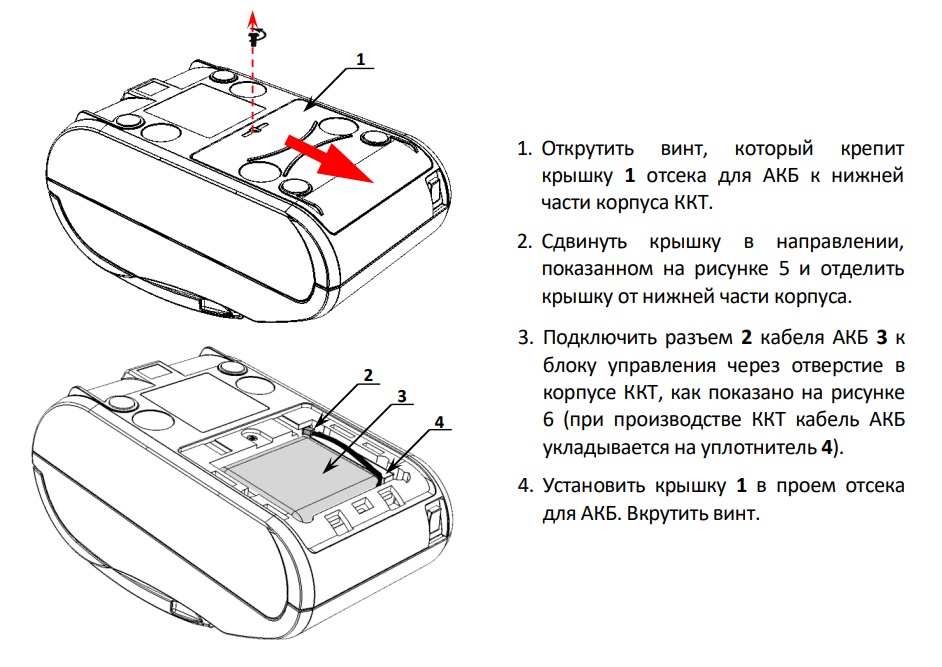
- Выключите кассу. Откройте отсек для накопителя — ради этого открутите винт, который находится снизу ККТ. Сдвиньте крышку в направлении стрелки как на рисунке ниже. Отделите крышку от нижней части корпуса:
- Отсоедините старый накопитель, установите взамен новый. Закройте крышку и закрутите винт. Включите кассу;
-
Зайдите в Тест драйвере ККТ во вкладку “Регистрация ККТ”. Для ФФД 1.1 и выше в поле “Причины изменения сведений о ККТ” выберите причину из списка, нажав
 ;
; - Нажмите кнопку “Замена ФН”:
- Если все прошло верно, касса напечатает документ “Отчет об изменении параметров регистрации”:
Перед тем, как закрыть накопитель, закройте смену и убедитесь, что все чеки отправились в ОФД. Если это не будет сделано, возникнет ошибка “В ФН есть неотправленные ФД”. Нажмите
“Закрытие ФН” во вкладке Регистрация ККТ

Если ФН закрылся, касса напечатает следующий документ:

Если вы успешно закрыли старый ФН, с ним работать больше нельзя. Чтобы продолжить работу с кассой нужно заменить ФН;

 ;
;


Как зарегистрировать Атол 11Ф
Для регистрации кассы вам нужен доступ в личный кабинет налогоплательщика на сайте nalog.ru. Подайте заявление на регистрацию ККТ, при этом укажите:
- Адрес установки ККТ;
- Место установки ККТ;
- Модель ККТ и заводской номер;
- Модель ФН и его номер;
- Параметры работы ККТ;
- ОФД с кем заключен договор.
Затем отправьте заявление в ФНС и получите уведомление о присвоении регистрационного номера (РН).
Затем вы должны провести фискализацию ККТ.
В рабочем окне Драйвера ККТ выберите вкладку “Регистрация ККТ” и укажите все параметры регистрируемой ККТ: РН ККТ, реквизиты организации, СНО (систему налогооблажения), настройки кассы, признаки агента, параметры ОФД и т.д.

Если вы ввели все параметры, нажмите “Регистрация”.
В конце регистрации касса напечатает документ “Отчет о регистрации”:

На сайте налоговой нажмите “Завершить регистрацию”, введите данные с отчета о регистрации.
Подключение Атол 11Ф к 1С
Для подключения Атол 11Ф к 1С вам нужно скачать и установить драйвер ККТ v.10 (инструкция — здесь). Если вы используете 32-разрядный клиент “1С” вам нужно запустить файл KKT10-10.X.X-windows32-setup.exe. Если 64-разрядный клиент “1С” то — KKT10-10.X.X-windows64-setup.exe.
В программе 1С в разделе “Настройки” подключаемого оборудования (Администрирование – Подключаемое оборудование) установите флажок “Использовать подключаемое оборудование”:

Теперь перейдите в справочник Подключаемое оборудование (нажмите на ссылку Подключаемое оборудование, и выберите тип оборудования ККТ с передачей данных).
Создать новый экземпляр можно с помощью команды “Создать”. Создаем новый элемент (нажать кнопку Создать). В открывшейся форме проверьте, что установлен Тип оборудования: ККТ с передачей данных. Выберите организацию, от имени которой будет производиться продажа товаров на данном фискальном регистраторе, введите наименование и серийный номер ККТ (заводской номер, указанный на корпусе устройства). В поле Драйвер оборудования выберите из списка обработчик драйвера. Нажмите “Записать объект”

После записи вы можете настраивать параметры подключения и операции с ФН. Также в окне Подключение и настройка оборудования станет доступной кнопка Настроить.
Нажмите на эту кнопку Настроить. Перед вами появится окно настройки драйвера и соединения. Выберите Модель подключенного устройства, Порт, СОМ-порт, Скорость, указанные в настройках драйвера. Нажмите Тест устройства. Появится сообщение “Тест успешно выполнен с указанием информации о подключенной ККТ”:

Вот и все, подключение Атол 11Ф к 1С завершено!
Скачать утилиту для регистрации Атол 11Ф
Утилита для регистрации Атол 11Ф уже есть в Тест драйвер ККТ во вкладке “Регистрация ККТ”

Для скачивания можете воспользоваться инструкцией отсюда.
Подключить Атол 11Ф к сети через Ethernet
В этой кассе нет интерфейса подключения к локальной сети. Но это можно сделать при помощи Wi-fi, установив на кассу коммуникационный модуль Wi-fi.Выглядит он так:

Как его установить расскажем ниже.
Атол 11Ф настройка Wi-Fi
Для настройки Wi-Fi на Атол 11Ф вам нужно купить и установить такой коммуникационный модуль WiFi.
Далее запустите тестовую утилиту Пуск/Все программы/АТОЛ/Драйвер ККТ v.10 /Тест драйвера ККТ. Нажмите Свойства – откроется страница свойств теста драйвера ККТ. Нажмите
Параметры ККТ, откроется окно с настройками параметров оборудования. Выберите вкладку 11 WiFi:
Режим Wi-Fi. Данный параметр предназначен для выбора режима работы ККТ и может принимать два значения:

- Клиент – режим станции, в котором ККТ самостоятельно ищет сеть Wi-Fi, затем подключается к внешнему устройству типа роутер (ККТ и ПК, на котором установлено кассовое ПО/ДТО для работы ККТ, должны находится в одной сети Wi-Fi!).
- Точка доступа – режим точки доступа, в котором на ККТ включается точка доступа. При подключении к этой точке с внешнего устройства (ПК) можно
осуществить связь с ДТО (с целью настройки ККТ и для формирования фискальных документов).
Имя точки доступа для работы по Wi-Fi. В поле указывается имя/обозначение точки доступа для работы по Wi-Fi. До того, как выполнится настройка Wi-Fi, в поле будет значение по умолчанию.
Пароль доступа к точке. В поле будет выведен пароль точки доступа для работы по Wi-Fi. До того, как произведется настройка Wi-Fi, в поле будет значение по умолчанию. После настройки параметров Wi-Fi будет отображено текущее значение пароля точки доступа.
Номер канала Wi-Fi в режиме точки доступа. Тут нужно указать номер используемого в данной сети канала (актуально при работе ККТ в режиме «Точка доступа»). Параметр может принимать значения от 1 до 13. В случае если ввести значение не из диапазона, то параметр примет значение по умолчанию. По умолчанию: 5.
Тип шифрования Wi-Fi. Параметр указывает тип шифрования, используемый в данной сети Wi-Fi. В ККТ можно установить следующие типы шифрования: open, WEP, WPA, WPA2, WPA/WPA2. По умолчанию: WPA/WPA2
Получение IP-адреса от DHCP (Wi-Fi). При работе по интерфейсу Wi-Fi значения сопутствующих параметров данного экземпляра ККТ заполняются автоматически.
IP-адрес (Wi-Fi). Поле содержит IP-адрес данного экземпляра ККТ. По умолчанию: 0.0.0.0.
Маска подсети (Wi-Fi). Данный параметр предназначен для определения подсети, в которой работает и ПК и подключенный к нему ККТ. По умолчанию: 0.0.0.0
Шлюз по умолчанию (Wi-Fi). Данное поле содержит IP-адрес шлюза. По умолчанию: 0.0.0.0.
IP-порт (Wi-Fi). Поле содержит IP-порт данного экземпляра ККТ. По умолчанию: 5555.
После того, как вы измените настройки ККМ, нажмите “Применить” и перезагрузите устройство.
Настройки Атол 11Ф
Если вы хотите посмотреть настройки Атол 11Ф вам нужно зайти Тест драйвера ККТ. Далее нажмите “Свойства”. Должна открыться страница свойств Тест драйвера ККТ. Нажмите “Параметры ККТ”. Рассмотрим основные настройки, которые потребуются вам для работы на кассе Атол 11Ф:
Группа параметров “Шрифт”:

Яркость печати ЧЛ. Может принимать значения от 1 (минимальная) до 100 (максимальная). Яркость печати меняется при изменении температуры окружающей среды. Для того, чтобы на чеке изображение имело одинаковую яркость, при температуре воздуха +10 С она должна быть больше, чем при температуре +35 С.
Если печать производится нечасто и чеки короткие, то следует установить яркость больше, чем при интенсивной печати длинных чеков По умолчанию: 50.
Межстрочный интервал ЧЛ (в пикселях). Указывает количество точек (по вертикали) между соседними строками текста. То есть чем большее значение указано в данном параметре, тем разреженнее строки: с одной стороны, чем меньше межстрочный интервал, тем короче чек (экономия расходных материалов), а, с другой стороны, строки начинают сливаться (чек трудно читать). Межстрочный интервал может принимать значения в диапазоне от 0 до 15. Новое значение межстрочного интервала будет применено после печати следующей строки По умолчанию: 5.

Шрифт ЧЛ. Данный параметр предназначен для настройки шрифта печати и работает только с пользовательскими шаблонами. По умолчанию в ККТ: 0.
Где скачать инструкцию для Атол 11Ф?
Если вам нужно скачать инструкцию для Атол 11Ф, вы можете найти ее по ссылке для протокола 2.5. и по этой ссылке для протокола 5.0.
Как сделать технологическое обнуление Атол 11Ф
Для того, чтобы провести технологическое обнуление Атол 11Ф, вам нужно:
- Настроить связь с ККМ посредством драйвера;
- На “горячую” перевести ККМ в режим BOOT (через jumper или DIP-переключатель);
- Послать команду 6В по нижнему уровню;
- Теперь остается лишь дождаться окончания обнуления. После этого верните переключатель в обычный режим.
Как подключить Атол 11Ф к планшету
Есть действенный способ, как можно подключить Атол 11Ф к планшету. Для этого установите на кассу коммуникационный модуль Bluetooth или Wi-Fi. Затем переключите канал связи с USB на Bluetooth или Wi-Fi:
- Выключите кассу;
- Зажмите кнопку промотки чеков;
- Включите кассу, не отпуская эту кнопку;
- Отпустите кнопку после пятого звукового сигнала;
- На чеке выводится информация с пунктами сервисного режима. Выбрать пункт можно с помощью кнопки промотки;
- Теперь выберите в сервисном режиме “Канал обмена”. Для этого нажмите на кнопку промотки чека два раза;
- На чеке распечатается информация с параметрами канала обмена;
- Выберите Bluetooth или Wi-Fi;
- Выйдите из сервисного режима — нажмите один раз кнопку прокрутки чека, чтобы ККТ перешла в рабочий режим.
Теперь скачайте на планшет “Тест драйвер ККТ” и подключитесь через него к кассе для теста.
Проведем полную настройку Атол 11Ф
Бесплатная консультация специалиста 8 (800) 700 50 95
В этой статье мы опишем как получить «Отчет о регистрации» онлайн-кассы Атол. Процедура не простая, поэтому распишем все детально с фотоотчетом. По этой инструкции можно зарегистрировать следующие модели ККТ:
- Атол 11Ф;
- Атол 30Ф;
- Атол 22Ф;
- Атол 55Ф;
- Атол 90Ф;
- и другие модели фискальных регистраторов производства Атол.
Подготовка кассы к фискализации
Для регистрации ККТ Атол необходимо выполнить ряд нескольких условий. Первым делом нужно позаботиться, чтобы у вас была действующая электронная подпись и сделать настройку ЭЦП для сайта nalog.ru на компьютере.
Для совершения процедуры постановки на учет ККТ Атол необходимо подать заявление на регистрацию ккт в налоговой для получения регистрационного номера и заключить договор с оператором фискальных данных.
Настройка ККТ для работы через USB
Настроить протокол обмена через USB на кассе Атол не сложно, достаточно выполнить простую процедуру. В сервисном режиме выбираем порт. Как это осуществить:
- Подключаем блок питания к кассе, если это еще не было сделано.
- Убеждаемся в наличии чековой ленты в кассе.
- Зажимаем кнопку промотки чека.
- Включаем ККТ. Слышим короткий звуковой сигнал включения.
- Дожидаемся четвертого сигнала («ПИК») и отпускам кнопку.
- Кассовый аппарат распечатает меню «Сервисного режима».
- Нам нужен второй пункт «Канал обмена». Нажимаем кнопку прокрутки чека 2 раза (каждое нажатие сопровождается звуковым сигналом).
- Распечататеся меню с выбором канала обмена.
- Нам нужен USB. Он под номером 3. Нажимаем кнопку прокрутки чека три раза.
- ККТ распечатает информацию о том, что «USB включен».
- Один раз нажимаем кнопку прокрутки чека для выхода из сервисного режима.

После этой простой процедуры можно подключать кассовый аппарат Атол к компьютеру через USB кабель, который прилагается в комплекте с ККТ.
Процесс регистрации ККТ Атол
Процедура регистрации простая, которая требует подключить онлайн-кассу к компьютеру и совершить регистрацию. Для начала необходимо определить версию платформы онлайн-кассы Атол. Как это сделать описано здесь. Итак, специально для Вас мы опишем подробный процесс фискализации ККТ Атол.
Платформа 2.5
- Подлючаем онлайн-кассу к компьютеру и включаем ее.
- Открываем «Утилиту для регистрации ККТ Атол». Сделать это можно двумя способами:
Пуск -> В списке программ находим Атол -> Утилита для регистрации ККТ Атол
Находим утилиту в папке на локальном диске. Открываем: C > Program Files (X86) > ATOL > Drivers8 > Utils > Bin. Запускаем утилиту EcrRegistration.exe.
- Запустится утилита, которая сразу начнет поиск и определение модели подключенной кассы. Нажимаем Далее.

Не забудьте установить фискальный накопитель в кассу, иначе утилита выдаст ошибку.
- Следующим шагом в меню нажимаем Зарегистрировать.

- Проверяем время. При необходимости синхронизируем с компьютером. Нажимаем Далее.

- Указываем параметры организации и ККТ для регистрации. Нажимаем Далее.

Регистрационный номер ККТ получается в ФНС при подаче заявления на регистрацию кассы через сайт или на бумажном носителе.
Отмечаем галочками условия работы аппарата, если это было указано в заявлении. Нажимаем Далее. - Вводим параметры ОФД. Внимательно заполняем все поля, они должны совпадать с данными оператора фискальных данных, с которым у вас заключен договор. Канал — способ передачи данных, обычно EthernetOverUsb (EOU). Нажимаем Далее.
- Выбор системы налогообложения. Ставим галочку напротив СНО, которая будет использоваться на кассе. Можно выбрать несколько вариантов и указать ту, которая будет по умолчанию.
Обязательно указывайте только ту систему налогообложения, которую применяете. Если хотите использовать другую СНО, сначала подайте заявление и дождитесь его одобрения в ФНС.
- Проверяем введенные данные. Если все верно, нажимаем Выполнить и дожидаемся чек, где будет распечатан Отчет о регистрации.


Платформа 5
Регистрация кассы атол через драйвер ДТО 10.
- Открываем Тест драйвера ККТ Атол, желательно чтобы была установлена последняя версия 10.8.0.
- Устанавливаем соединение в кассой.
- Переходим во вкладку «Регистрация ККТ».
- Нажимаем кнопку «Считать». Будут заполнены некоторые поля считанные из ккт.
- Остальные поля заполняем сами по примеру, как указано на скриншоте ниже.
Смотрим нумерацию:- 1, 2, 3, 4, 5, 8, 9 — заполняем как указано в личном кабинете налоговой.
- 12, 13, 14, 15, 16 — из настроек ОФД.
- 7 — система налогообложения применяемая на кассовом аппарате.
- 10 — версия ФФД поддерживаемая устройством. Указываем 1.1 или 1.05.
- 11 -указываем www.nalog.ru.
Регистрационный номер должен быть уже получен в налоговой! Вводим РН без пробелов!
- После ввода всех полей нажимаем кнопка «Регистрация». Если все необходимые данные были заполнены, кассовый аппарат выкатит «Отчет о регистрации» ККТ.

Отчет о регистрации ККТ Атол
При успешной операции фискализации ККТ Атол касса выдаст чек «отчет о регистрации». Из него нам понадобятся следующие данные:
- дата и время чека.
- ФД — номер фискального документа. Обычно это 1.
- ФП — фискальный признак документа.
Эти данные понадобятся нам для завершения операции постановки на учет вашей кассы Атол.
Содержание:
- Внешний вид онлайн кассы Атол 11Ф
- Подключение онлайн кассы Атол 11Ф
- Настройка онлайн кассы Атол 11Ф
- Прошивка онлайн кассы Атол 11Ф
- Техническое обслуживание онлайн кассы Атол 11Ф
После покупки онлайн кассы (фискального регистратора) Атол 11Ф необходимо внимательно изучить техническую документацию на кассу, в которой отражена правильная последовательность действий кассира в любой ситуации. Открыв транспортную упаковку, необходимо проверить комплектность изделия в соответствии с паспортом кассы, проверить наличие заводских пломб на изделии, соответствие заводского номера кассы на корпусе и в документах, осмотреть кассу на предмет наличия повреждений корпуса и т.д.
1 Внешний вид онлайн кассы Атол 11Ф
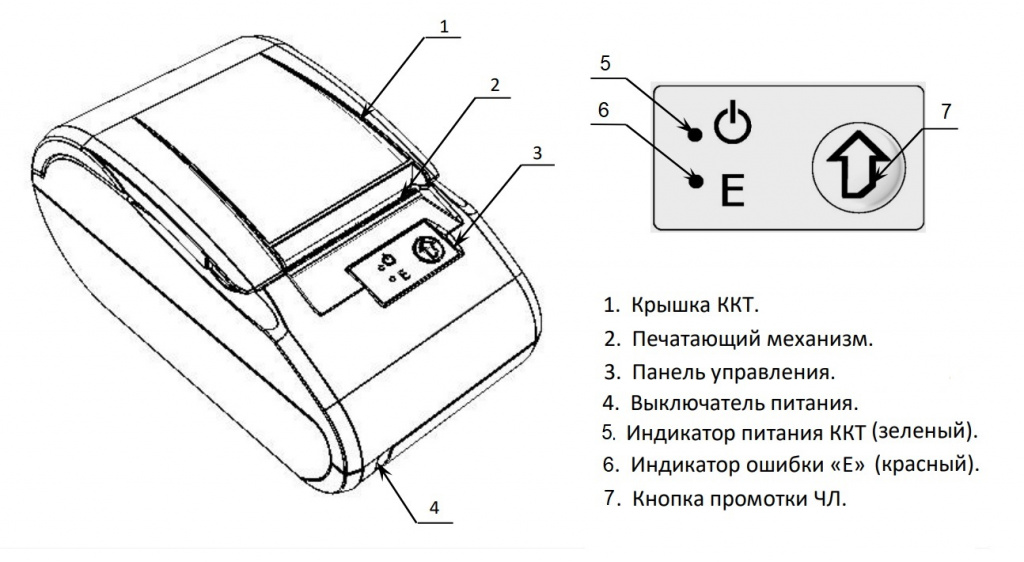
Фискальный регистратор АТОЛ 11Ф состоит из следующих основных блоков:
- печатный механизм (устройство) – SII LTP01-245-02;
- системная плата, обеспечивающая функционирование кассы в соответствии с техническими требованиями к онлайн кассам; в Атол 11Ф возможна установка системной платы одной из версий: AL.P011.40.000 rev.1.2 и ниже, AL.P011.40.000 rev.1.31;
- модуль индикации АТ037.01.02 используется для световой индикации в составе кассы;
- модуль коммуникации AL.P010.42.000 или AL.P010.43.000 обеспечивает связь Атол 11Ф по беспроводным интерфейсам (2G, 3G, Wi-Fi, Bluetooth и т.д. в зависимости от исполнения модуля и комплектации кассы);
- Интерфейсные порты RS-232, USB для подключения управляющего устройства, которым может быть ПК (персональный компьютер), мобильное устройство, или специализированный ПОС терминал с установленным ПО, в котором реализована поддержка данной модели кассы. Требование к управляющему устройству определяются установленным на нем программным обеспечением.
Внешний вид кассы Атол 11Ф представлен на рисунке:
ККТ допускается применять при:
- температуре окружающей среды от +5 °С до + 45 °С (при работе от АКБ от +10 °С);
- относительной влажности до 85% при температуре +35 °С;
- атмосферном давлении от 84 до 107 кПа (от 631 до 805 мм рт. ст.).
ККТ в упаковке для транспортировки выдерживает без повреждения воздействия следующих климатических и механических факторов:
- температуру окружающей среды от +5 °С до +45 °С;
- относительную влажность до 90% при температуре +35 °С;
- атмосферное давление от 84 до 107 кПа (от 631 до 805 мм рт. ст.).
Если транспортировка оборудования осуществлялась при низких температурах, то перед использованием ККТ необходимо выдержать при комнатной температуре не менее 6 часов, не распаковывая. Перед распаковкой кассы нужно проверить целостность упаковки. При распаковке Атол 11Ф необходимо:
- проверить комплектацию;
- убедиться в отсутствии внешних дефектов, которые могли возникнуть в процессе транспортировки;
- проверить соответствие заводского номера ККТ, печатаемого в документах (например, в «Информации о ККТ»), номеру, указанному на шильдике ККТ;
- проверить наличие и целостность заводских марок-пломб.
При выборе места для установки ККТ необходимо руководствоваться следующими указаниями:
- освещенность рабочего места должна быть не менее 300 лк при общем и комбинированном освещении;
- необходимо избегать попадания прямых лучей света;
- не допускается использование ККТ в местах с повышенной запыленностью;
- не допускается использование ККТ в местах вблизи открытого огня;
- не допускается использование ККТ в местах около радиаторов центрального отопления или нагревательных приборов (расстояние должно быть не менее 1 м), холодильных комнат или воздушных кондиционеров;
- не допускается использование ККТ в местах с повышенной влажностью, а также в местах, где вода может попадать на ККТ;
- необходимо исключать воздействие вибрации или ударов;
- к месту установки ККТ должна быть подведена сеть электропитания с заземляющим проводом.
2 Подключение онлайн кассы Атол 11Ф
Для работы с ККТ АТОЛ 11Ф пользователю ККТ необходимо выполнить следующие действия:
- Зарегистрироваться лично в отделении ФНС или в кабинете ККТ на официальном сайте налогового органа (ФНС) в сети «Интернет», указав при регистрации все необходимые реквизиты (организации или индивидуального предпринимателя).
- Заключить договор с Оператором фискальных данных (далее – ОФД), аккредитованным налоговым органом, для обмена данными и последующей передачи информации о данном экземпляре ККТ в налоговый орган (ФНС). ОФД выполняет обработку фискальных данных с применением технических средств, которая включает получение, проверку достоверности, сбор, запись, систематизацию, накопление, хранение в некорректируемом виде, извлечение, использование, передачу в адрес налогового органа в виде фискальных документов, предоставление налоговому органу таких данных и доступа к ним.
- Подать заявление в налоговые органы (ФНС) на регистрацию ККТ. При этом заявление, подаваемое через кабинет ККТ в виде электронного документа, должно быть подписано усиленной квалифицированной электронной подписью (КЭП). КЭП можно получить в удостоверяющем центре, аккредитованным Минкомсвязи. Адреса таких центров опубликованы на сайте ведомства.
- Получить от налогового органа (ФНС) данные, необходимые для проведения регистрации данного экземпляра ККТ.
- Внести в регистрируемый экземпляр ККТ реквизиты регистрации ККТ и выполнить регистрацию ККТ (подробнее изложено в разделе «Регистрация ККТ»).
- Получить карточку регистрации ККТ.
Смотрите информацию на сайте о том, как мы регистрируем онлайн кассу
Подключение управляющих устройств к ККТ осуществляется по схеме:
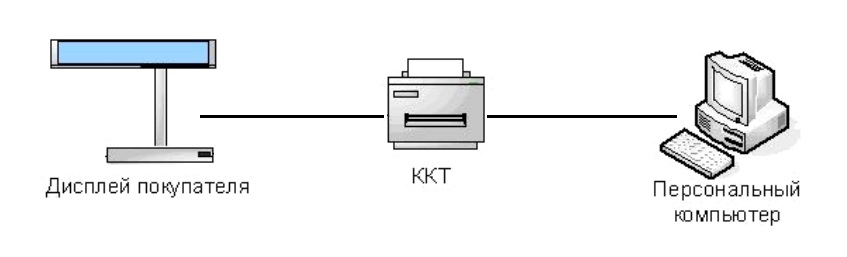
Внешние устройства подключаются к кассе на панели. При этом подключение любых устройств к ККТ допускается только после отключения питания ККТ.
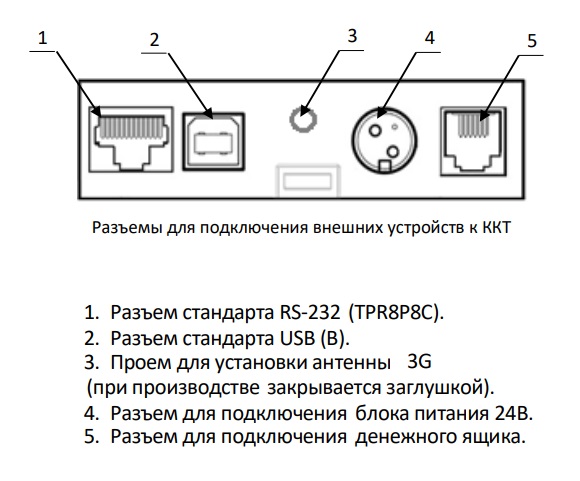
В фискальном регистраторе АТОЛ 11Ф реализовано два канала передачи данных стандарта RS-232 через разъем RS . Первый канал в основном служит для подключения ККТ к ПК, второй канал может использоваться для подключения к ККТ дисплея покупателя.
При подключениях необходимо использовать кабели USB, соответствующие следующим требованиям:
- диаметр кабеля – не менее 4 мм (экранирован);
- длина кабеля должна быть не более 1,8 м;
- рекомендуется использовать USB-кабель, оснащенный ферритовыми кольцами (в части кабеля, подключаемого к разъему ККТ);
- не рекомендуется использование удлинителей, усилителей, концентраторов, разветвителей, кабелей с ответвителями, плоских кабелей и кабелей, не соответствующих характеристикам, описанным выше.
При необходимости к ККТ можно подключить денежный ящик. Требуемые параметры денежного ящика: номинальное напряжение 24 В, номинальный ток открытия – не более 2 А. Порт денежного ящика конфигурируется при пуско-наладочных работах.
Подключение аккумуляторной батареи к фискальному регистратору Атол 11Ф производится при отключенном питании ККТ (кнопка включения/выключения в положении «О») и отключенном блоке питания, также должны быть отключены кабели внешних устройств.
Для работы на фискальном регистраторе необходимо вставить в корпус кассы рулон чековой ленты. При этом не допускается установка неплотно намотанных рулонов бумаги. Категорически запрещено открывать крышку во время печати и вытягивать ленту вручную при закрытой крышке.
3 Настройка онлайн кассы Атол 11Ф
Процедура настройки кассы требует от пользователя уверенных знаний законодательства, практических навыков работы с онлайн кассой, умений подключать различное оборудование к онлайн кассе, поэтому лучше доверить настройку онлайн кассы профессионалам.
ООО «Интелис-ТО» является партнером и авторизованным сервисным центром (АСЦ) различных производителей онлайн касс, включая Атол и Эвотор.
Для настройки кассы Атол 11Ф нужно использовать последнюю версию Драйвера ККТ (в том числе с сайта компании АТОЛ). Внешний вид вкладок ДТО может отличаться.
- Запустить тестовую утилиту: Пуск/Все программы/АТОЛ/Драйвер ККТ v.10 /Тест драйвера ККТ.
- Нажать кнопку Свойства – откроется страница свойств теста драйвера ККТ.
- Выполнить проверку связи (подробнее изложено в разделе «Настройка связи с ККТ»).
- Нажать кнопку Параметры ККТ, откроется окно с настройками параметров оборудования.
В некоторых случаях вход в настройки кассы будет невозможен без дополнительных действий оператора. Например, если касса заблокируется в режиме ввода даты, то нужно ввести корректную дату и время, при аппаратных ошибках контрольно-кассовой техники необходимо обратиться в сервисную службу. А если окажутся не завершенными операции регистрации кассы или закрытия смены, то нужно завершить операцию.
Для настройки параметров кассы для обмена данными с оператором фискальных данных с помощью ДТО v.10 нужно выполнить следующую последовательность действий:
- Включить ККТ, предварительно подключив блок питания.
- Подключить ККТ к ПК интерфейсным кабелем.
- Запустить ДТО v.10.
- В группе настроек «ОФД» запрограммировать параметры сервера ОФД: Адрес ОФД, Порт ОФД, Канал обмена ОФД (EthernetOverTransport). Информация предоставляется ОФД.
- В рабочем окне «Свойства» также указать канал обмена с ОФД (EthernetOverTransport).
- Провести диагностику соединения с ОФД.
4 Прошивка онлайн кассы Атол 11Ф
Законодательство о применении контрольно-кассовой техники постоянно меняется. Эти изменения обусловлены новыми задачами, которые должны решать кассы при продаже товаров. В любой момент может измениться размер НДС (налог на добавленную стоимость) или потребуется изменение формата фискальных документов (ФФД ККТ) в связи с изменениями законодательства о продаже товаров, подлежащих обязательной маркировке средствами идентификации. Для того, чтобы касса формировала кассовые чеки в точном соответствии с действующим законодательством, необходимо оперативно вносить изменения во внутреннее программное обеспечение онлайн кассы.
Пользовательское программное обеспечение (в отличие от фискального ядра кассы) отвечает за вспомогательный функционал фискального регистратора Атол 11Ф: внешний вид печатаемых документов (размер шрифта, межстрочный интервал, расположение и порядок строк, рекламный текст, картинки и т.д.) и содержимое печатаемых документов (наличие нефискальных/необязательных пользовательских реквизитов), которое не содержит никакой фискальной информации. При этом нужно понимать, что при обновлении пользовательских шаблонов фискальное ядро не обновляется, соответственно обозначение версии фискального ядра при этом не меняется. Версии фискального ядра и пользовательского ПО можно увидеть, распечатав документ «Информация о ККТ».
Это интересно!
Смотрите на нашем сайте информационную статью об обновлении прошивки кассы на примере ФР АТОЛ FPrint-22ПТК.
В Атол 11Ф реализована возможность обновления пользовательского программного обеспечения при прямом подключении кассы к компьютеру, а также через облачные сервисы и т.д.
5 Техническое обслуживание Атол 11Ф
При техническом обслуживании онлайн кассы требуется выполнять следующие виды работ:
- работы, выполняемые кассиром еженедельно (ТО-1);
- работы, выполняемые техническим специалистом (механиком) ежемесячно или ежеквартально (ТО-2);
- работы, выполняемые техническим специалистом (механиком) через год после ввода ККТ в эксплуатацию, далее 1 раз в 6 месяцев (ТО-3);
- ремонтные работы, выполняемые по необходимости (ТО-4).
Заказать консультацию
Состав работ в рамках ТО-1:
- визуальный осмотр на отсутствие внешних повреждений и наличия пыли, проверка наличия защитной марки-пломбы;
- удаление пыли с наружных и внутренних (в отсеке для чековой ленты) поверхностей ККТ с помощью мягкой безворсовой ткани;
- проверка качества подключения коммуникационных проводов и кабелей питания
В объем ТО-2 входят следующие работы:
- работы по ТО-1;
- очистка термопечатающей головки от пыли с помощью мягкой безворсовой ткани с использованием чистящего средства;
- проверка правильности и качества печати (распечатка тестового чека);
- проверка и при необходимости корректировка даты и времени;
- проверка актуальности внутреннего ПО, обновление при необходимости;
- проверка целостности марок-пломб, маркировки ККТ (шильдика).
ТО-3 состоит из следующих работ:
- работы по ТО-2;
- контроль и, при необходимости, замена элементов питания энергонезависимых электронных часов;
- проверка работоспособности аккумуляторной батареи (при ее наличии в ККТ) и, при необходимости, замена аккумуляторной батареи;
- очистка термопечатающей головки, ножа автоотрезчика устройства печати (при его наличии в ККТ), путем продувки воздухом или с помощью пылесоса (проводится при выключенной ККТ);
- проверка эластичности резины прижимного ролика термопечатающего механизма, при необходимости замена ролика или механизма в сборе;
- проверка отсутствия люфтов и корректности закрытия крышки отсека для чековой ленты (при расположенном на крышке прижимном ролике или иных частей печатающего механизма).
В состав ТО-4 входят:
- работы по ТО-3;
- ремонт или замена составляющих ККТ;
- очистка принтера и печатных плат от пыли и грязи. Проверка соответствия заводских номеров плат и узлов номерам, указанным в эксплуатационной документации. Проверка соответствия версии ПО версии, указанной в эксплуатационной документации. Замена ФН и марок-пломб. Процедура настройки кассы требует от пользователя уверенных знаний законодательства, практических навыков работы с онлайн кассой, умений подключать различное оборудование к онлайн кассе, поэтому лучше доверить настройку онлайн кассы профессионалам.
Смотрите на нашем сайте информационные статьи о неисправностях онлайн касс и порядке их устранения.
Закажите обновление онлайн-кассы всего за несколько шагов!