
- Главная
- ФЗ-54
- Регистрация в налоговой ККТ производства АТОЛ
Регистрация ККТ производства АТОЛ для работы с ОФД через Интернет
Данное руководство описывает «непростой» процесс регистрации онлайн кассовых аппаратов производства АТОЛ.
Внимание: Для регистрации ККТ у Вас должен быть заключен договор с ОФД и открыт доступ в личный кабинет на сайте ФНС. Так как во время регистрации Вам потребуется указать регистрационный номер ККТ (получают с сайта ФНС) и параметры для передачи данных в ОФД (получают при заключении договора с оператором фискальных данных).
По этой инструкции можно зарегистрировать следующие ККТ: АТОЛ 1Ф, АТОЛ 11Ф, АТОЛ 15Ф, АТОЛ 20Ф, АТОЛ FPrint- 22Ф, АТОЛ 25Ф, АТОЛ 27Ф, АТОЛ 30Ф, АТОЛ 50Ф, АТОЛ 52Ф, АТОЛ 55Ф, АТОЛ 77Ф, АТОЛ 90Ф, АТОЛ 91Ф, АТОЛ 92Ф, а так же более новые аппараты, которые поступят в продажу в скором будущем.
Предупреждение: будьте аккуратны при регистрации с вводимыми данными. Не правильно введенные данные потребуют перерегистрации аппарата. Один фискальный накопитель можно перерегистрировать не больше 11 раз.
Если Вы столкнулись с проблемой установки драйверов для оборудования АТОЛ, советую ознакомиться с инструкцией по этой ссылке. В той же инструкции описан процесс подключения ККТ АТОЛ к Интернет через USB кабель.
Настройка аппарата для работы через USB кабель:
Большинство ККТ семейства АТОЛ по умолчанию передают данные через виртуальный COM. Программа регистрации на Платформе 5.0 представлена в виде драйвера 10 версии, в котором по-умолчанию уже включён протокол обмена между кассой и компьютером посредством USB
Просто подключите кассовый аппарат к компьютеру через USB провод который идёт в комплекте поставки
Процесс регистрации следующий:
Процесс регистрации ККТ производства АТОЛ совершенно простой, по сути Вам потребуется только соединить устройство с компьютером и запустить ДрайверККТ версии 10.
Специально для Вас, мы подробно опишем весь процесс регистрации аппарата:
1. Скачайте Драйвер торгового оборудования АТОЛ (версия 10.9.1.0 или более поздней).
2. Устанавливайте драйвер, соглашаясь с установкой всех компонентов. Драйвер желательно устанавливать в папку по умолчанию, что бы далее было проще следовать инструкции.
3. Подключите кассовый аппарат к питанию, к компьютеру (через USB) и к Интернету (любым доступным способом).
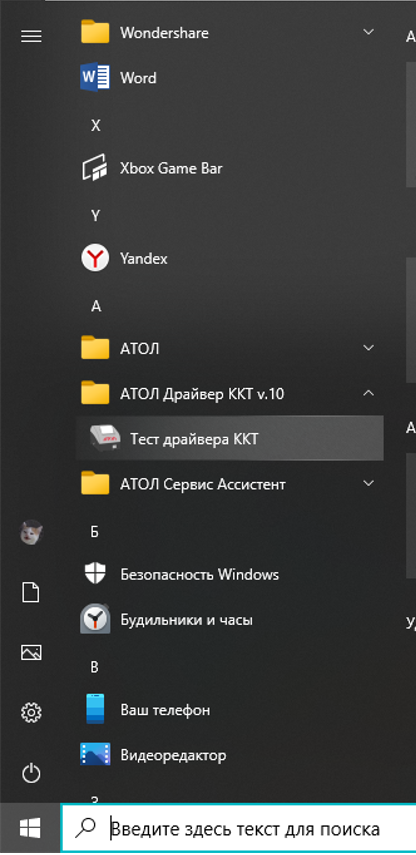
4. Откройте меню Пуск и найдите папку АТОЛ Драйвер ККТ v.10, в ней лежит Тест драйвера ККТ который нужно запустить
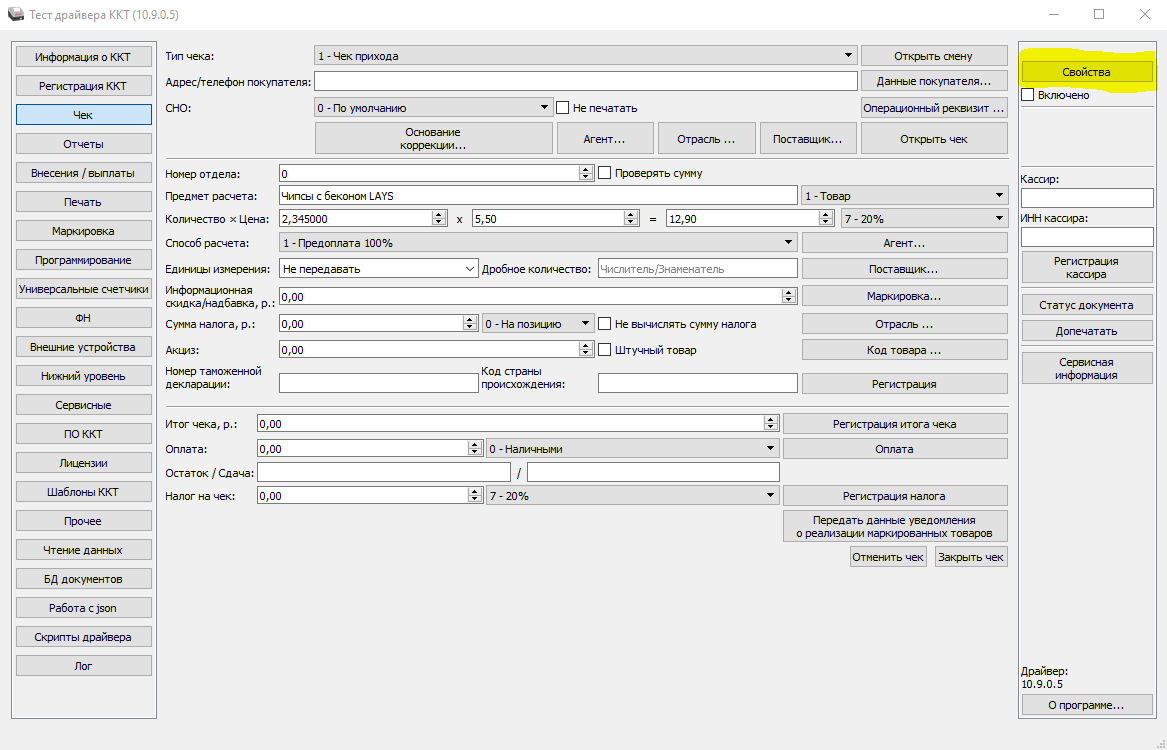
5. После запуска появляется окно Драйвера, где изначально нужно найти наше устройство, для этого нажмите Свойства
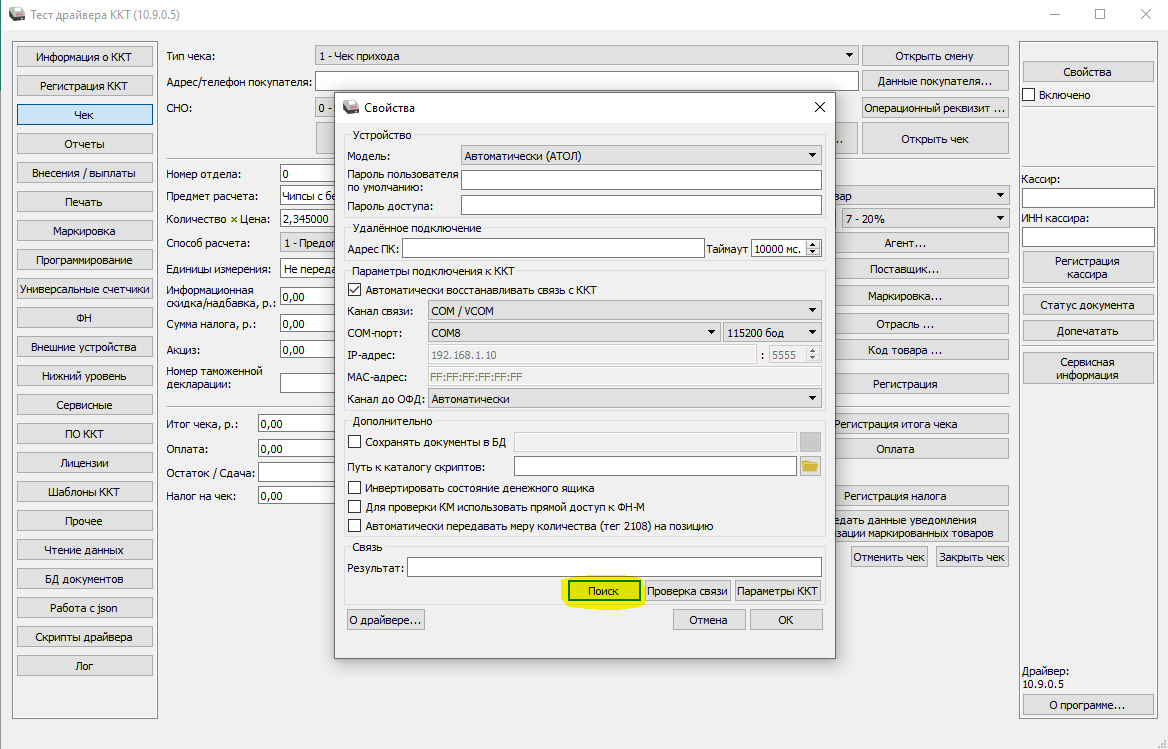
6. В открытом окне Свойств нажмите Поиск чтобы начать обнаружение порта для подключения
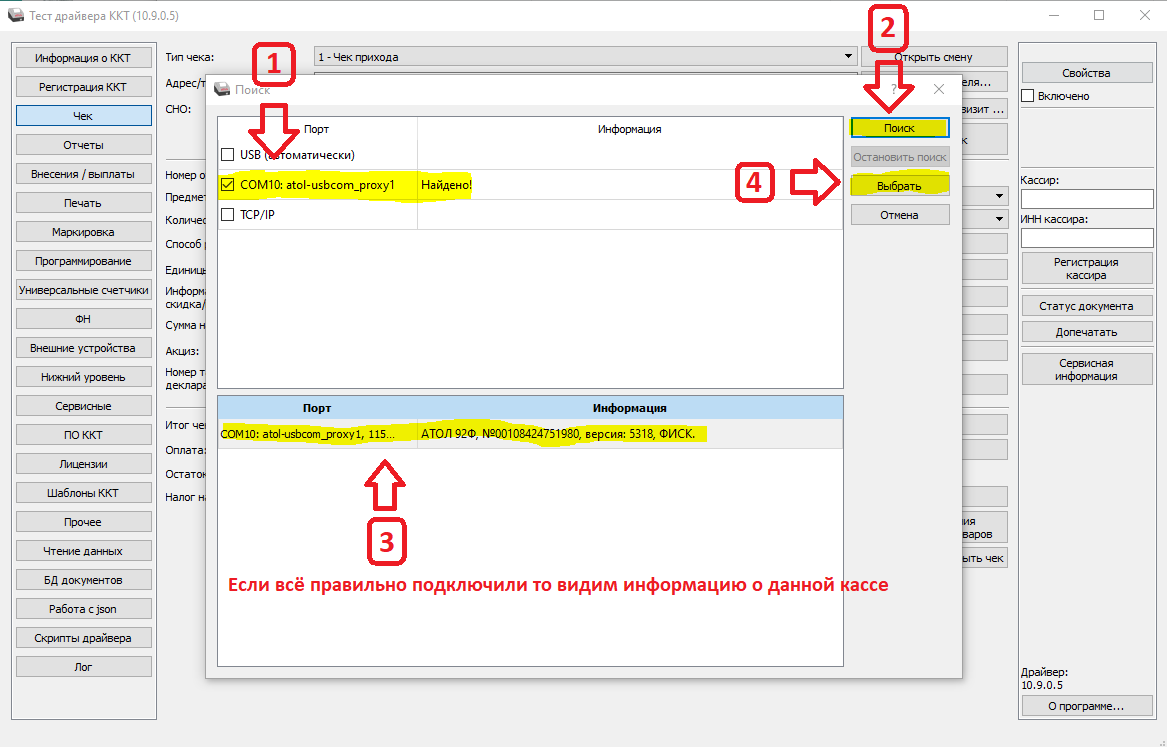
7. Порядок поиска:
1. Ставим галочку напротив порта который хотим обнаружить для подключения;
2. Нажимаем кнопку Поиск;
3. Видим внизу данные об обнаруженной кассе, нажмите на строку с данными;
(если третий шаг не выполняется, попробуйте переустановить ДрайверККТ или проверьте правильность подключения кабеля USB)
4. Нажмите на кнопку Выбрать
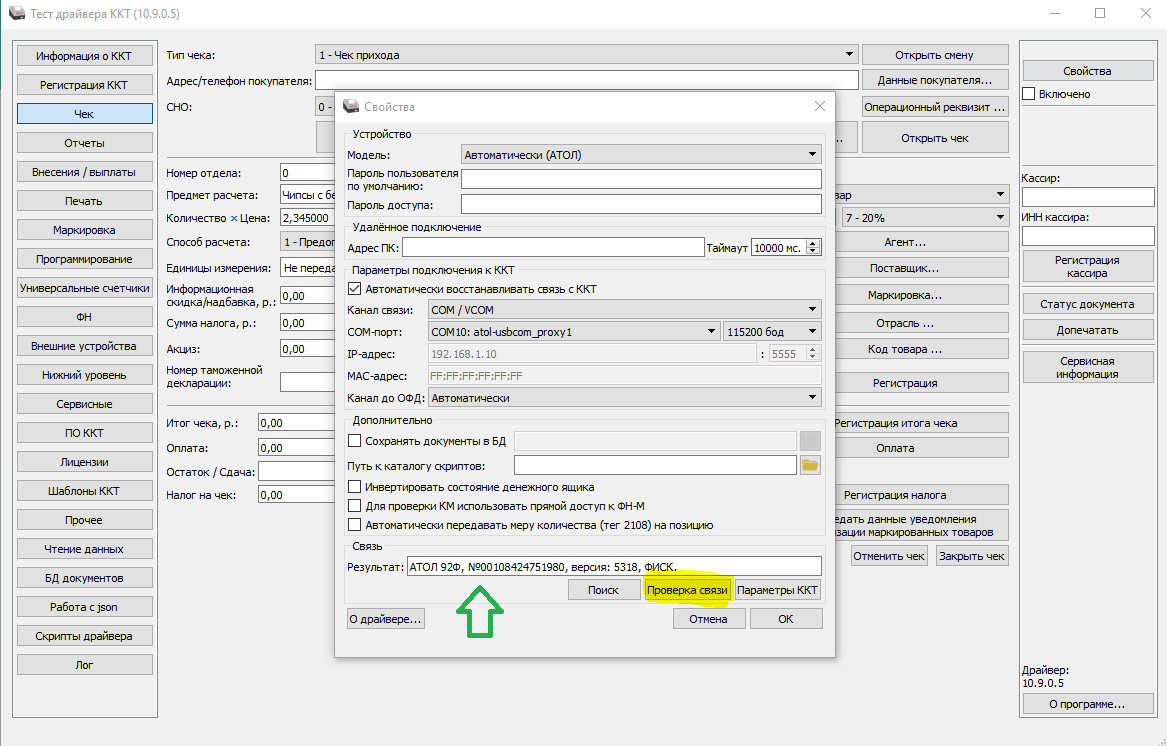
8. Попадаем на окно Свойств, нажимаем Проверка связи и видим данные кассового аппарата, после чего нажмите OK.
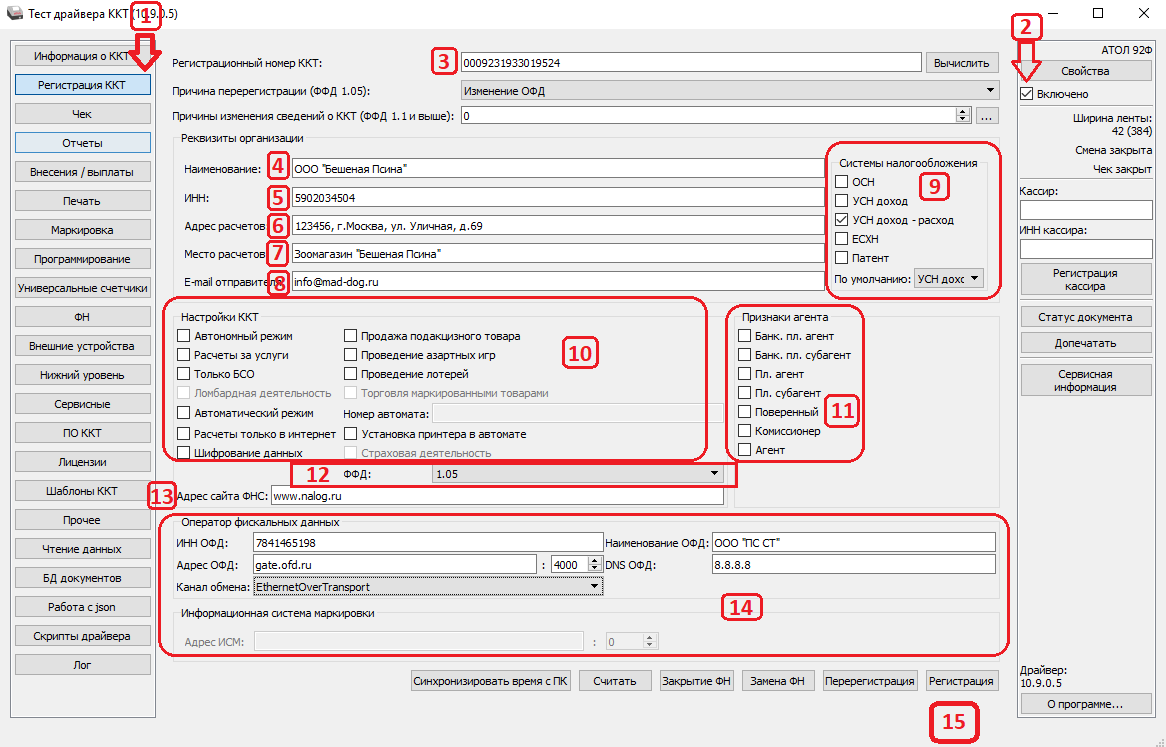
9. Процесс регистрации (нужно вносить те данные которые Вы указывали в заявлении регистрации ККТ!):
1. Нажимаем кнопку Регистрация ККТ
2. Обязательно ставим галочку напротив Включено
3. Вводим Регистрационный Номер, присвоенный налоговой инспекцией
4. Вписываем название организации (ООО или ИП)
5. Вписываем ИНН организации
6. Вписываем адрес установки кассового аппарата (можно написать развозная торговля, если при подаче заявления в ФНС это было указано)
7. Вписываем наименование места установки ККТ
8. Вписываем e-mail
9. Отметьте галочкой Вашу систему налогообложения (можно указать несколько и поставить нужную по-умолчанию)
10. Отметьте галочкой условия которым соответствует работа ККТ (можно оставить пустым)
11. Отметьте галочкой признак агента, если таковым являетесь (можно оставить пустым)
12. Выберите из списка формат фискальных данных:
— 1.05 — стабильная работа, не поддерживает режим Маркировки (Не рекомендуктся);
— 1.2 — поддерживаем режим Маркировки.
13. Введите адрес сайта ФНС (www.nalog.ru)
14. Введите данные Оператора Фискальных Данных которые выбрали при подаче заявления в ФНС (Все данные об компаниях ОФД На этой странице!)
15. ОБЯЗАТЕЛЬНО проверьте все ранее вводимые данные и нажмите кнопку РЕГИСТРАЦИЯ
10. В итоге на экране появляется электронный Отчёт о Регистрации, который можно сохранить, а с кассового аппарата вылезет точно такой же, но бумажный Отчёт о Регистрации, данные из которого нужно внести в Личный Кабинет ФНС для завершения регистрации
Прямая ссылка в ЛК ФНС (или отнести налоговому инспектору)
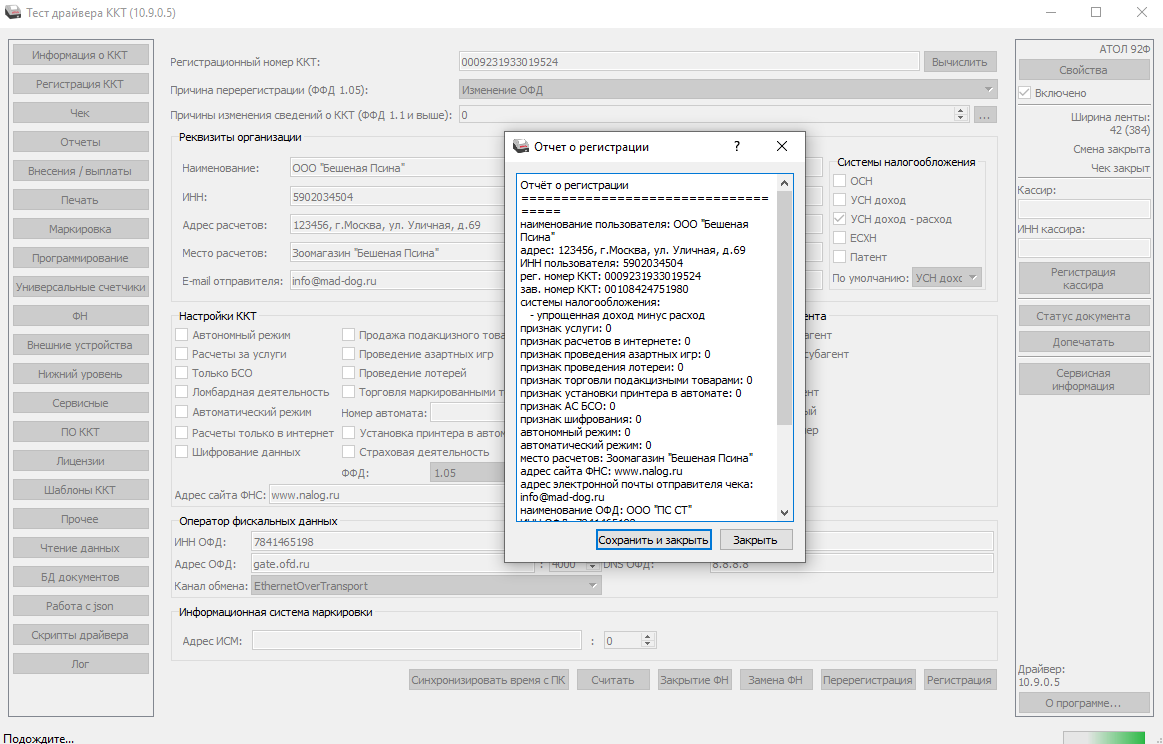
После этого нажмите кнопку Закрыть
Ссылки
- руководство по регистрации кассовой техники АТОЛ в ОФД;
- диагностика соединения кассовой техники АТОЛ с ОФД.
Регистрация ККТ Атол (активация фискального накопителя)
Перед выполнением данных шагов необходимо подать заявление на регистрацию онлайн-кассы через личный кабинет на сайте ФНС.
Шаг 1. Запуск теста драйвера ККТ (10.х)
После установки драйверов ККТ АТОЛ в меню «Пуск» появится ярлык «Тест драйвера ККТ».
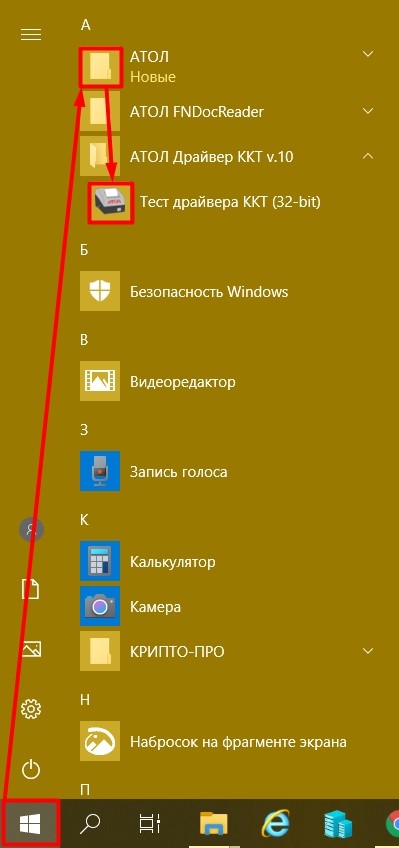
Рис. 1. Тест драйвера КТТ
Шаг 2. Проверка даты и времени, установленных на онлайн-кассе
Перед регистрацией онлайн-кассы обязательно проверьте и установите верные дату и время.
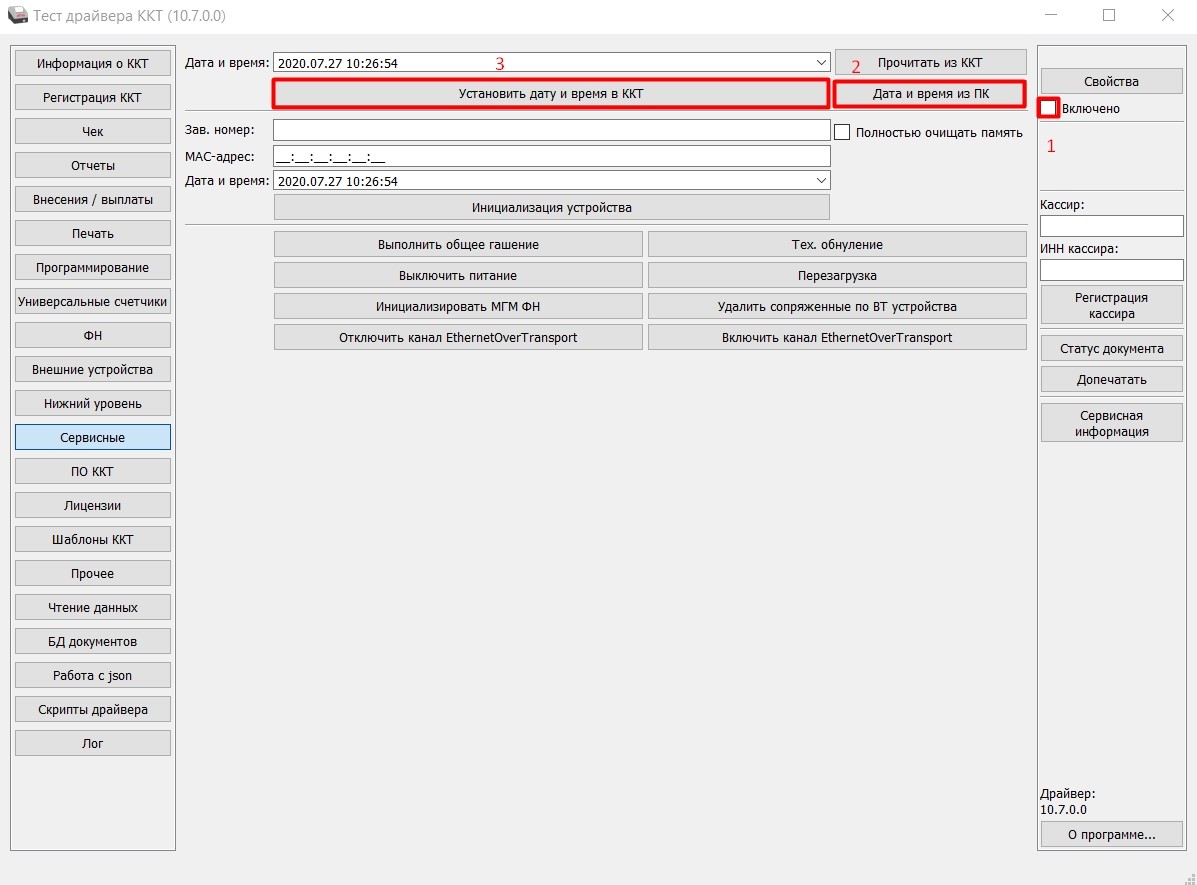
Рис. 2. Установка даты и времени
Сдавайте отчетность из программы 1С!
Отправляйте отчеты и отслеживайте документооборот
со всеми
контролирующими органами
через сервис «1С-Отчетность».
ПОДРОБНЕЕ О СЕРВИСЕ
Шаг 3. Регистрация онлайн-кассы
Далее необходимо подключиться к онлайн-кассе, перейти на вкладку «Регистрация ККТ», указать должность и фамилию сотрудника организации, который регистрирует ККТ, внимательно заполнить все необходимые для регистрации данные и нажать кнопку «Регистрация».
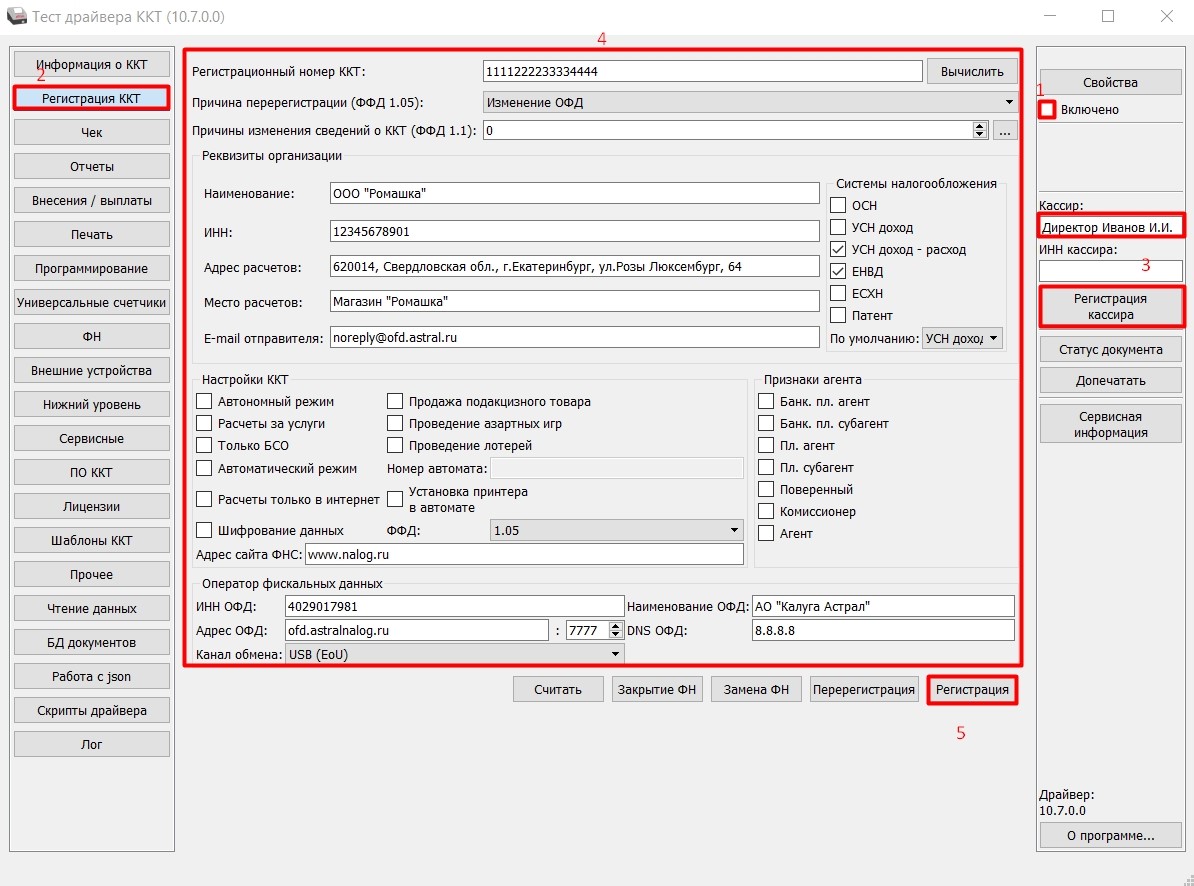
Рис. 3. Регистрация ККТ
Онлайн-касса автоматически напечатает чек с отчетом о регистрации.
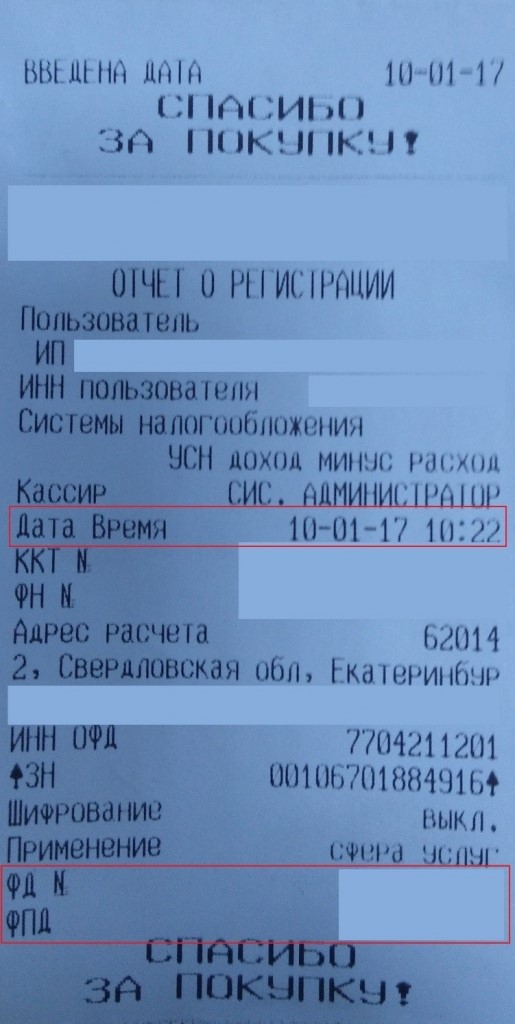
Рис. 4. Отчет о регистрации кассы
Остались вопросы?
Специалисты помогут вам!
Заказать звонок
В этой статье мы опишем как получить «Отчет о регистрации» онлайн-кассы Атол. Процедура не простая, поэтому распишем все детально с фотоотчетом. По этой инструкции можно зарегистрировать следующие модели ККТ:
- Атол 11Ф;
- Атол 30Ф;
- Атол 22Ф;
- Атол 55Ф;
- Атол 90Ф;
- и другие модели фискальных регистраторов производства Атол.
Подготовка кассы к фискализации
Для регистрации ККТ Атол необходимо выполнить ряд нескольких условий. Первым делом нужно позаботиться, чтобы у вас была действующая электронная подпись и сделать настройку ЭЦП для сайта nalog.ru на компьютере.
Для совершения процедуры постановки на учет ККТ Атол необходимо подать заявление на регистрацию ккт в налоговой для получения регистрационного номера и заключить договор с оператором фискальных данных.
Настройка ККТ для работы через USB
Настроить протокол обмена через USB на кассе Атол не сложно, достаточно выполнить простую процедуру. В сервисном режиме выбираем порт. Как это осуществить:
- Подключаем блок питания к кассе, если это еще не было сделано.
- Убеждаемся в наличии чековой ленты в кассе.
- Зажимаем кнопку промотки чека.
- Включаем ККТ. Слышим короткий звуковой сигнал включения.
- Дожидаемся четвертого сигнала («ПИК») и отпускам кнопку.
- Кассовый аппарат распечатает меню «Сервисного режима».
- Нам нужен второй пункт «Канал обмена». Нажимаем кнопку прокрутки чека 2 раза (каждое нажатие сопровождается звуковым сигналом).
- Распечататеся меню с выбором канала обмена.
- Нам нужен USB. Он под номером 3. Нажимаем кнопку прокрутки чека три раза.
- ККТ распечатает информацию о том, что «USB включен».
- Один раз нажимаем кнопку прокрутки чека для выхода из сервисного режима.

После этой простой процедуры можно подключать кассовый аппарат Атол к компьютеру через USB кабель, который прилагается в комплекте с ККТ.
Процесс регистрации ККТ Атол
Процедура регистрации простая, которая требует подключить онлайн-кассу к компьютеру и совершить регистрацию. Для начала необходимо определить версию платформы онлайн-кассы Атол. Как это сделать описано здесь. Итак, специально для Вас мы опишем подробный процесс фискализации ККТ Атол.
Платформа 2.5
- Подлючаем онлайн-кассу к компьютеру и включаем ее.
- Открываем «Утилиту для регистрации ККТ Атол». Сделать это можно двумя способами:
Пуск -> В списке программ находим Атол -> Утилита для регистрации ККТ Атол
Находим утилиту в папке на локальном диске. Открываем: C > Program Files (X86) > ATOL > Drivers8 > Utils > Bin. Запускаем утилиту EcrRegistration.exe.
- Запустится утилита, которая сразу начнет поиск и определение модели подключенной кассы. Нажимаем Далее.

Не забудьте установить фискальный накопитель в кассу, иначе утилита выдаст ошибку.
- Следующим шагом в меню нажимаем Зарегистрировать.

- Проверяем время. При необходимости синхронизируем с компьютером. Нажимаем Далее.

- Указываем параметры организации и ККТ для регистрации. Нажимаем Далее.

Регистрационный номер ККТ получается в ФНС при подаче заявления на регистрацию кассы через сайт или на бумажном носителе.
Отмечаем галочками условия работы аппарата, если это было указано в заявлении. Нажимаем Далее. - Вводим параметры ОФД. Внимательно заполняем все поля, они должны совпадать с данными оператора фискальных данных, с которым у вас заключен договор. Канал — способ передачи данных, обычно EthernetOverUsb (EOU). Нажимаем Далее.
- Выбор системы налогообложения. Ставим галочку напротив СНО, которая будет использоваться на кассе. Можно выбрать несколько вариантов и указать ту, которая будет по умолчанию.
Обязательно указывайте только ту систему налогообложения, которую применяете. Если хотите использовать другую СНО, сначала подайте заявление и дождитесь его одобрения в ФНС.
- Проверяем введенные данные. Если все верно, нажимаем Выполнить и дожидаемся чек, где будет распечатан Отчет о регистрации.


Платформа 5
Регистрация кассы атол через драйвер ДТО 10.
- Открываем Тест драйвера ККТ Атол, желательно чтобы была установлена последняя версия 10.8.0.
- Устанавливаем соединение в кассой.
- Переходим во вкладку «Регистрация ККТ».
- Нажимаем кнопку «Считать». Будут заполнены некоторые поля считанные из ккт.
- Остальные поля заполняем сами по примеру, как указано на скриншоте ниже.
Смотрим нумерацию:- 1, 2, 3, 4, 5, 8, 9 — заполняем как указано в личном кабинете налоговой.
- 12, 13, 14, 15, 16 — из настроек ОФД.
- 7 — система налогообложения применяемая на кассовом аппарате.
- 10 — версия ФФД поддерживаемая устройством. Указываем 1.1 или 1.05.
- 11 -указываем www.nalog.ru.
Регистрационный номер должен быть уже получен в налоговой! Вводим РН без пробелов!
- После ввода всех полей нажимаем кнопка «Регистрация». Если все необходимые данные были заполнены, кассовый аппарат выкатит «Отчет о регистрации» ККТ.

Отчет о регистрации ККТ Атол
При успешной операции фискализации ККТ Атол касса выдаст чек «отчет о регистрации». Из него нам понадобятся следующие данные:
- дата и время чека.
- ФД — номер фискального документа. Обычно это 1.
- ФП — фискальный признак документа.
Эти данные понадобятся нам для завершения операции постановки на учет вашей кассы Атол.
В данной статье мы рассмотрим вопросы, чаще всего возникающие, при настройке ККТ Атол 30Ф.

Содержание
Вопросы по настройке Атол 30Ф
Содержание
- Где можно найти инструкцию по эксплуатации кассы Атол 30Ф?
- Регистрация ККТ Атол 30Ф (пошаговая инструкция, утилита для регистрации)
- Настройка и проверка связи Атол 30Ф, передача данных в ОФД
- Настройка связи кассы Атол 30Ф с ОФД
- Как проверить связь Атол 30Ф с ОФД?
- Настройка Атол 30Ф для передачи данных ОФД
- Как снять с учета Атол 30Ф?
- Как настроить клише у Атол 30Ф?
- Настройки клише и рекламного текста
Ответим на любые вопросы по ККТ
Бесплатная консультация специалиста 8 (800) 700 50 95
Где можно найти инструкцию по эксплуатации кассы Атол 30Ф?
Инструкции к Атол 30Ф можно найти на сайте его производителя atol.ru, если вам нужно скачать сразу, то сделать это можно по ссылке.
Подскажем, как правильно пользоваться ККТ
Бесплатная консультация специалиста 8 (800) 700 50 95
Регистрация ККТ Атол 30Ф (пошаговая инструкция, утилита для регистрации)
Для регистрации Атол 30Ф нужны: электронная цифровая подпись, сама касса с ФН и компьютер (с версией Windows 7 и выше). Заранее необходимо заключить договор с ОФД.
Далее нужно выполнить следующие шаги для регистрации кассы Атол 30Ф:
- На сайте nalog.ru получите доступ к личному кабинету ИП или ЮЛ;
- Откройте вкладку о ККТ — здесь есть вся информация об онлайн-кассах;
- Нажмите на “Зарегистрировать ККТ” и выберите “Заполнить параметры заявления вручную”:
- Заполните все данные в открывшемся окне;
- В поле ОФД выберите того оператора, с кем заключен договор;
- Проверьте все данные и нажмите “Подписать и отправить”. Если возникнуть окна об электронно-цифровой подписи — на все жмите “yes”, “ok” и “да”;
- Если заявление подписано, вы увидите сообщение:
- Вернитесь на страницу с ККТ, там вы увидите новую строку с кассой, статус будет “Присвоен регистрационный номер”:
- Нажмите на регистрационный номер, там откроется окно с данными для регистрации;
- Теперь нужно подключить кассу к ПК и включить её.
Затем скачайте и установите драйвер торгового оборудования 10. Запустите его: - В следующем окне поставьте галочку “Включено” и перейдите во вкладку “Регистрация ККТ”:
- Заполните все данные с заявления, которое было отправлено на сайте nalog.ru. В поле “Адрес ОФД и порт” заполняйте с данных из сайта ОФД;
- Нажмите “Регистрация”, после этого касса напечатает отчет о регистрации:
- Вернитесь на сайт ФНС, нажмите “Завершить регистрацию”:
- В новом окне заполните данные из чека “Отчет о регистрации”:
- Нажмите “Подписать и отправить”;
- Теперь касса зарегистрирована, можете скачать карточку регистрации ККТ;
- В личном кабинете ОФД добавьте кассу.


Зарегистрируем вашу кассу Атол 30Ф
Бесплатная консультация специалиста 8 (800) 700 50 95
Настройка и проверка связи Атол 30Ф, передача данных в ОФД
Настройка связи кассы Атол 30Ф с ОФД:
В тест драйвере ККТ ДТО 10 нажмите “Свойства” и “Параметры ККТ”:

Как проверить связь Атол 30Ф с ОФД?
- Для этого нужен драйвер ДТО 10. Запустите его, во вкладке “Отчеты” выберите тип “Тест связи с ОФД”:
- Нажмите “Сформировать отчет” — касса напечатает диагностику соединения с ОФД. Проверьте строку “Подключение к ОФД”:


Настройка Атол 30Ф для передачи данных ОФД
Настройку можно провести через два разных канала EOU и EOT для ДТО 10.
Передача данных через Ethernet Over USB (EoU):
- Скачайте драйвер торгового оборудования 10 версии;
- Запустите установщик, нажмите далее. Не забудьте поставить галочку в пункте EOU:
- Инсталлятор предложит установить драйвер для СОМ-порта, нажмите “установить”:
- Теперь подключите кассу к компьютеру и включите ее. Система сама найдет и установит драйвера;
- В “Диспетчере устройств” откройте категорию Порты (COM, LPT):
- Если все выглядит так же, как на этой картинке, значит вы сделали все верно. Но если появился только один виртуальный COM-порт, это значит, что касса на 5 платформе, и она не будет передавать данные ОФД. В таком случае перейдите к следующему способу ЕОТ:
- Откройте программу “Тест драйвера ККТ”, перейдите в раздел свойств:
- Выберите канал связи- “COM / VKOM” и COM порт -”COM5”, затем нажмите “Проверка связи”:
- В поле “Результат” должны появится модель ККТ и ее номер:
- Теперь мы знаем, что для работы с кассой будет работать СОМ-5, а для передачи данных в ОФД — СОМ-6. Но если после нажатия кнопки “Проверка связи” в поле “Результат” выйдет надпись “Порт недоступен” или “Нет связи”, тогда поменяйте поле “СОМ-порт” на “СОМ-6”, тогда все будет наоборот: СОМ-5 для ОФД и СОМ-6 для работы кассы.


Если все получилось, можно продолжить настройку:
- Нажмите “Параметры ККТ”, выберите пункт 15 ОФД, введите адрес оператора, порт и канал обмена с ОФД — USB (EOU). Нажмите “Применить” и “Выход”.
- Откройте файл блокнотом по адресу: C:\ProgramData\ATOL\EoU в settings.xml. Установите в поле 6 как на картинке ниже:
- Теперь перезапустите службу EoU через “Службы”;
- Чтобы проверить связь с ОФД в драйвере во вкладке “Отчеты” выберите “6-Тест связи с ОФД”, нажмите “Сформировать отчет”. Убедитесь, что установлена галочка “Включена”:
- Касса напечатает “Диагностика соединения ОФД”:


Если данные совпадают с теми, что на картинке, значит вы сделали все верно.
Как снять с учета Атол 30Ф?
Чтобы снять ККТ с учета, Вам понадобится: касса и доступ в личный кабинет налогоплательщика на сайте ФНС Для того, чтобы закрыть ФН, закройте смену и ждите, пока отправятся все фискальные документы в ОФД, если этого не случится, в строке состояния Драйвера ККТ выйдет ошибка “В ФН есть неотправленные ФД”.
Далее во вкладке “Регистрация ККТ нажмите “Закрытие ФН”. Если все пройдет верно, то напечатается такой документ:

Дальше необходимо подать заявление о снятии ККТ с учета в личном кабинете ФНС и ввести данные с чека “Отчет о закрытии ФН”, нажать “Подписать и отправить”. Если все верно, на сайте появится документ “Карточка снятие ККТ с учета”.
Как настроить клише у Атол 30Ф?
Для этого необходимо войти в режим настройки ККТ:
- Запустите тестовую утилиту: Пуск/Все программы/АТОЛ/Драйвер ККТ v.10 /Тест драйвера ККТ;
- Нажмите “Свойства”, чтобы открылась страница свойств Теста драйвера ККТ;
- Выполните проверку связи (подробнее в разделе “Настройка связи с ККТ”);
- Нажмите “Параметры ККТ”, чтобы открылось окно с настройками параметров оборудования.
Откроется группа параметров “Клише”
Здесь можно настроить клише, которое печатается перед каждым документом:

Для чековой ленты можно запрограммировать разное количество печатаемых строк и текст:

Количество печатаемых строк после чека на ЧЛ — здесь можно запрограммировать количество строк, печатаемых после чека (клише).
Настройки клише и рекламного текста
Фискальный регистратор Атол 30Ф дает возможность действовать с различными параметрами печати (7 типов шрифтов, возможность настройки межстрочного интервала и вертикального множителя для печати символов и т.д.). Бумага проходит примерно 20 мм от печатающей головки до линии обрыва. Чтобы не оторвать последние строки чека, после печати последней его строки надо промотать 20 мм бумаги. Но неэкономно – каждый чек увеличится на 20 мм (перед клише будет пустое поле) и перед печатью первой строки чека ККТ должна будет напечатать клише.
Чтобы меньше тратить бумагу и повысить скорость печати чеков ККТ вместо промотки бумаги ККТ, сразу за последней строкой чека, печатает клише следующего чека. При этом, даже если клише будет иметь длину 20 мм, оно как раз сместит последнюю строку чека под обрыв. В таком случае для следующего чека уже будет готово клише и его не придется печатать при первом оформлении прихода/расхода/возврата прихода/возврата расхода.
При настройке клише и рекламного текста:
- Заранее настройте нужные параметры печати (шрифт, межстрочный интервал и т.д.);
- Учтите, что обрыв ЧЛ занимает одну строку;
- Самостоятельно определитесь с количеством строк рекламного текста;
- Учтите, что количество строк клише зависит только от параметров печати, количество строк рекламного текста не зависит от параметров печати;
- Обратите внимание, что при изменении параметров печати может измениться количество строк клише;
- Учтите, что строка клише содержит до 32 символов стандартным шрифтом (в зависимости от ширины, установленной в ККТ чековой ленты).
Полностью настроим ваш ККТ Атол 30Ф
Бесплатная консультация специалиста 8 (800) 700 50 95
Атол: Регистрация кассы в ФНС и ОФД
До начала работы онлайн-кассу нужно зарегистрировать в налоговой, подключить к оператору фискальных данных и настроить. Рассказываем по шагам, как это сделать.
Зарегистрировать в налоговой
Зарегистрировать кассу в налоговой можно двумя способами: на сайте налоговой или лично в отделении. Разберем самый быстрый способ — на сайте с помощью квалифицированной электронной подписи. Для этого:
- Заключите договор с оператором фискальных данных.
- Зайдите в личный кабинет ОФД и примите условия договора на обслуживание.
- Приобретите квалифицированную электронную подпись в аккредитованном удостоверяющем центре. Подпись оформляйте на генерального директора компании или предпринимателя. Если подпись уже есть, используйте ее.
- Зайдите на сайт налоговой → личный кабинет предпринимателя или юридического лица. Авторизуйтесь с помощью электронной подписи.
- В личном кабинете откройте Учет контрольно-кассовой техники или Все кассы → Зарегистрировать ККТ → Заполнить параметры заявления вручную. Далее укажите:
- адрес, где установите кассу;
- название компании;
- сферу деятельности;
- модель и заводской номер кассы — указаны в паспорте или на корпусе;
- оператора фискальных данных.
- режим, в котором будете использовать кассу;
- модель фискального накопителя — написана в паспорте накопителя;
- номер фискального накопителя — указан на коробке или на накопителе.
- Внимательно проверьте данные и нажмите кнопку Подписать и отправить.
Когда налоговая обработает заявление, в разделе Контрольно-кассовая техника в строке Состояние появится статус, что кассе присвоили регистрационный номер. Сам номер будет рядом.
Провести фискализацию кассы Атол
Когда предприниматель проводит фискализацию кассы, он передает налоговой информацию: касса настроена и работает. Фискализация нужна, чтобы завершить регистрацию кассы.
Чтобы фискализировать кассу Атол:
- Подключите кассу к компьютеру через USB.
- Скачайте и установите пакет драйверов для настройки кассы. Чтобы установить драйвера, откройте архив и перейдите в папки Installer → Exe. Запустите установочный файл и выполните шаги, которые предложит программа.
- Запустите программу Тест драйвера.
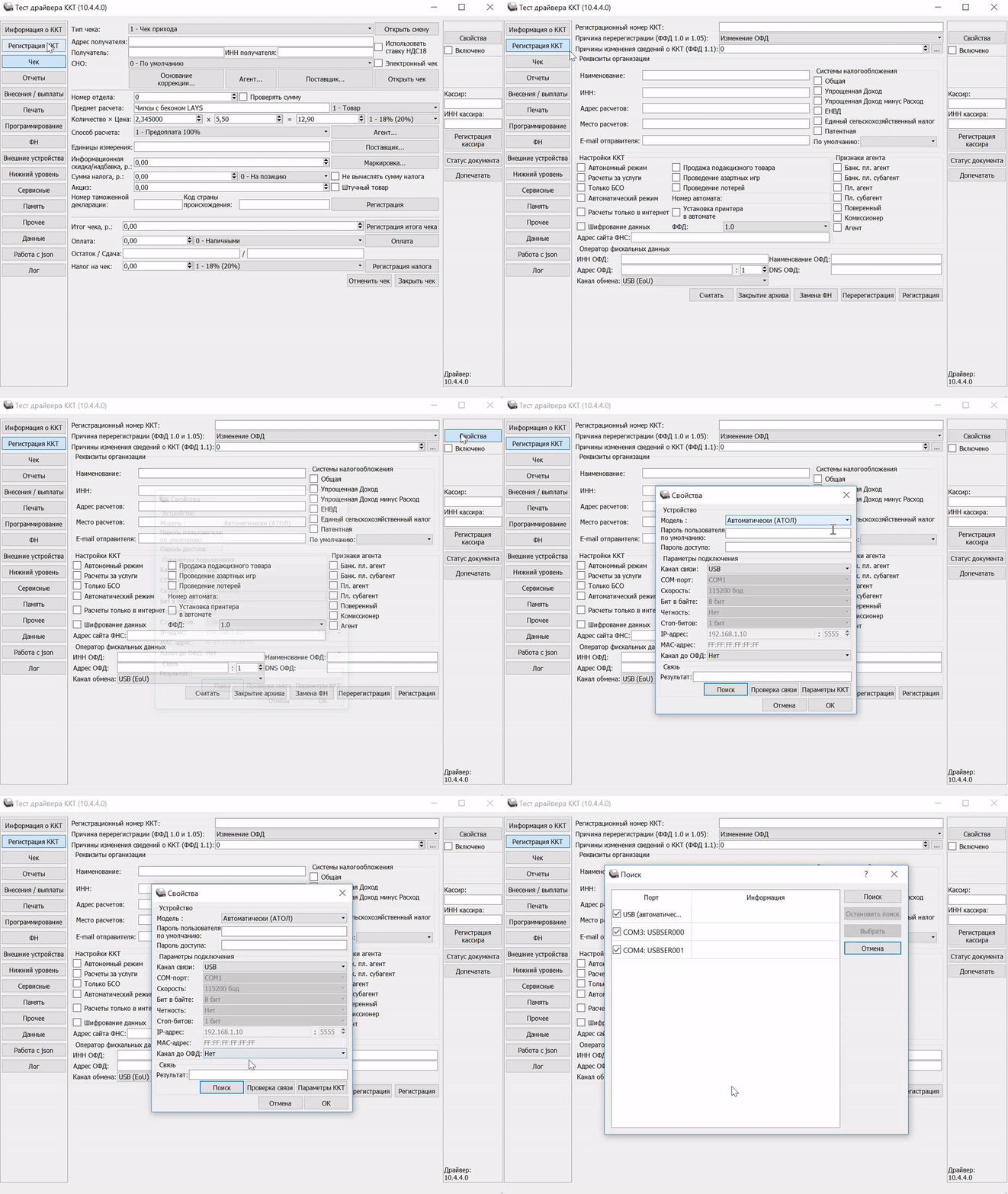
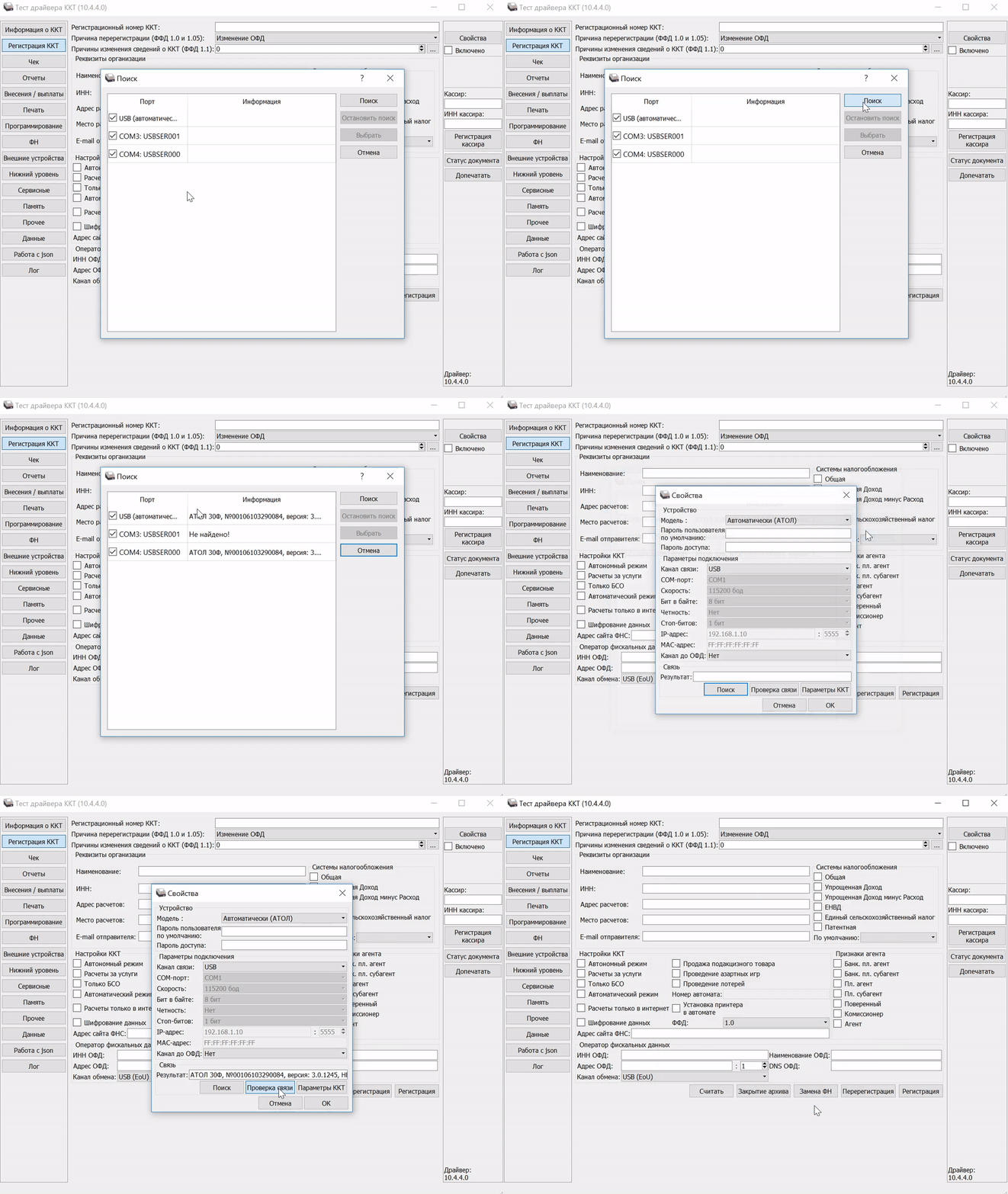
- Откройте вкладку Регистрации ККТ. Нажмите кнопку Свойства в правой верхней части экрана.
- В новом окне проверьте поля:
- Модель — Автоматически
- Канал связи — USB
Нажмите кнопку Поиск.

- В открывшемся окне появится список портов. Их номера всегда разные, в инструкции и у вас отличаются, так и должно быть. Нажмите кнопку Поиск и выберите кассу в графе Информация. У кассы должен быть порт USB. Нажмите кнопку Выбрать. Откроется окно Свойства.
- Нажмите кнопку Проверка связи. В поле Результат появится информация о кассе. Нажмите ОК и вернитесь во вкладку Регистрация ККТ.
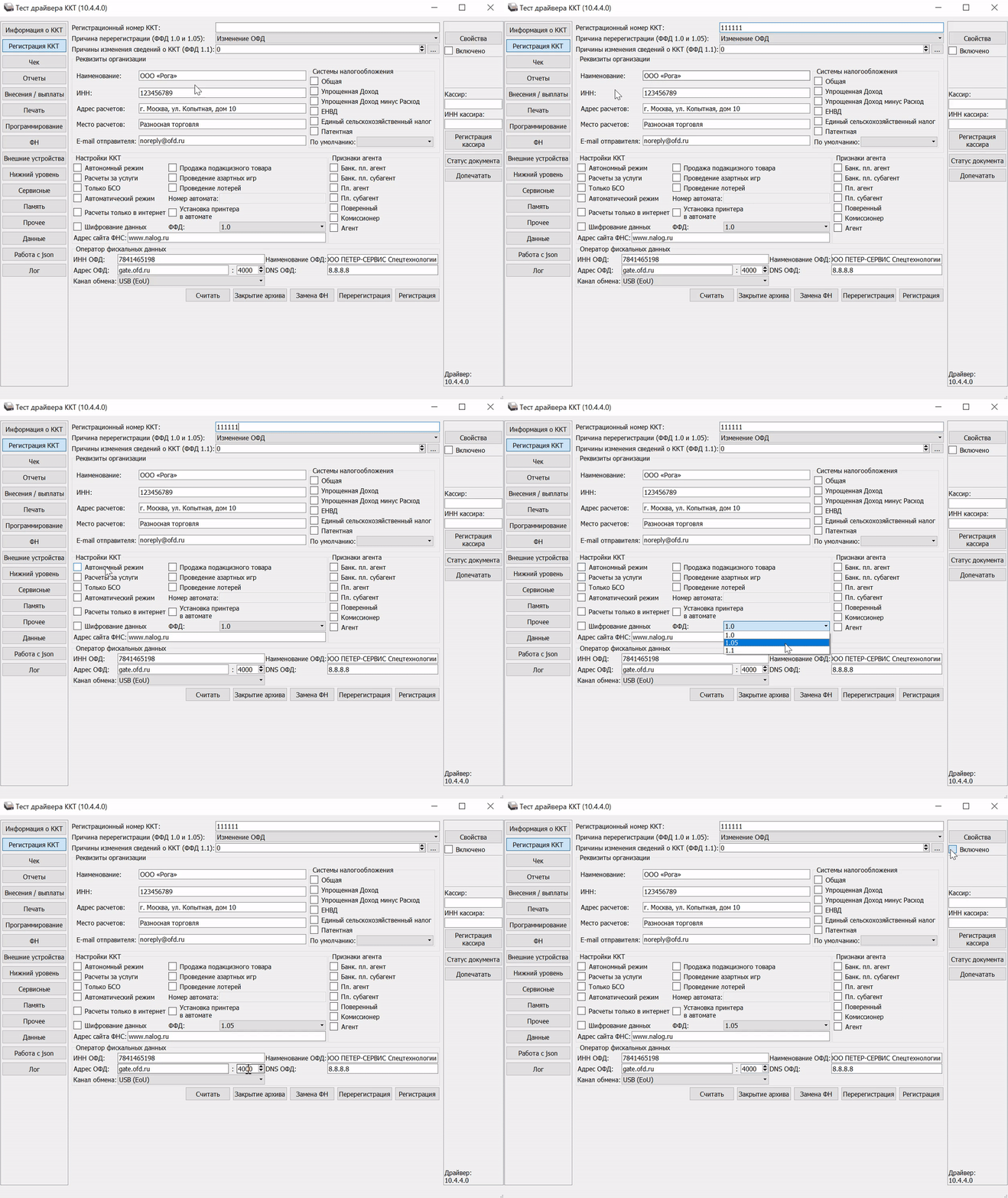
- Обязательно укажите Регистрационный номер ККТ. Это номер, который налоговая присвоила кассе при регистрации. Вводите строго без пробелов.
- Заполните Реквизиты организации:
- Наименование — название компании с указанием формы собственности
- ИНН — номер компании
- Адрес расчетов — адрес, который указали при регистрации кассы
- Место расчетов — для интернет-магазина пишут адрес сайта; для развозной торговли — фразу «развозная торговля» и данные автомобиля; для такси — данные автомобиля; для разносной торговли — фразу «разносная торговля»
- E-mail отправителя — noreply@ofd.ru
- Поставьте флажки в Настройках ККТ в тех полях, которые указывали при регистрации кассы.
- Заполните Адрес сайта ФНС — www.nalog.gov.ru.
- Введите данные, чтобы подключиться к ОФД:
- Наименование
- ИНН ОФД
- Адрес ОФД
- Порт сервера
- DNS ОФД
Обязательно поставьте формат фискального накопителя (ФФД) — 1.05.

- Проверьте данные и поставьте флажок Включено — находится под кнопкой Свойства. Нажмите на кнопку Регистрация внизу экрана. Появится отчет о регистрации с номером фискального документа, датой и временем операции, фискальным признаком. Отчет потребуется, чтобы завершить регистрацию. Нажмите Сохранить и закрыть.
- Настройте передачу данных оператору фискальных данных. Без этого касса будет работать, но передачи данных ОФД не будет. Для этого выполните шаги из инструкции. Драйвер ДТО 10 у вас уже установлен, поэтому пропустите шаг установки.
Завершить регистрацию кассы
Чтобы завершить регистрацию, вернитесь в раздел Контрольно-кассовая техника в личном кабинете налоговой:
- Нажмите Завершить регистрацию.
- Заполните поля из отчета о регистрации:
- дата и время получения фискального признака;
- номер фискального документа;
- фискальный признак.
- Нажмите Подписать и отправить.
- Перейдите во вкладку Список документов, направленных в налоговый орган. Там сможете скачать регистрационную карту кассы. Она потребуется, если захотите кассу перерегистрировать или снять с учета.
Рекомендуемые статьи
- Резервы и ожидания
- Подключение шаблона этикетки в формате XML
- Создание и изменение печатных форм (оформление заявки)
- Загрузка дополнительного шаблона Excel
- Изменение или создание печатных форм Службой поддержки пользователей
В этой статье описан процесс настройки подключения онлайн-кассы (ККМ, фискального регистратора) производства АТОЛ через ДТО (драйвер торгового оборудования) 10-й версии.
Информация Это технически сложная статья. Если вы не уверены, что справитесь самостоятельно — закажите настройку вашей кассы на платной основе, заполнив заявку.
Скачать
Скачать драйвер можно по ссылке ниже или на официальном сайте АТОЛ
Установка драйвера
Важно! В случае загрузки драйвера с сайта АТОЛ необходимо учесть, что установить нужно 32-битную версию драйвера, независимо от разрядности ОС.
Запустите скачанный файл установщика драйвера. В списке загрузок он может выглядеть так:

После запуска следуйте подсказкам, нажимая “Далее”. Рекомендуем не изменять опции установки по умолчанию.
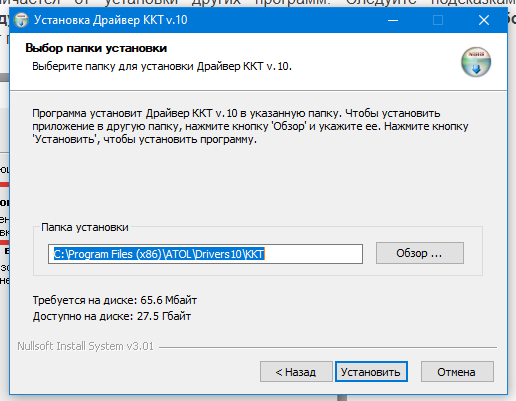
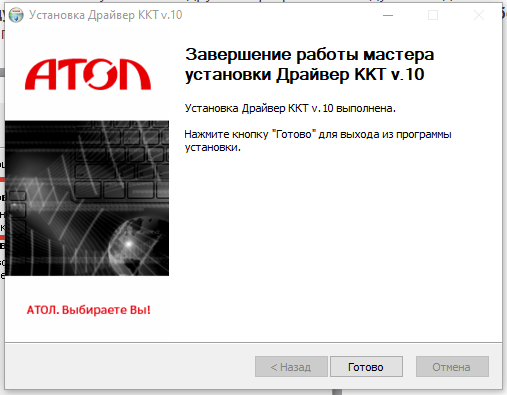
После завершения установки нажмите “Готово”
Тест драйвера
Убедитесь, что драйвер установлен корректно и готов к работе.
Для этого в меню “Пуск” найдите АТОЛ – Тест драйвера ККТ и запустите его.
Если драйвер установлен корректно и работает, вы увидите окно настроек, в котором можно настроить параметры подключения и проверить работоспособоность вашей кассы.
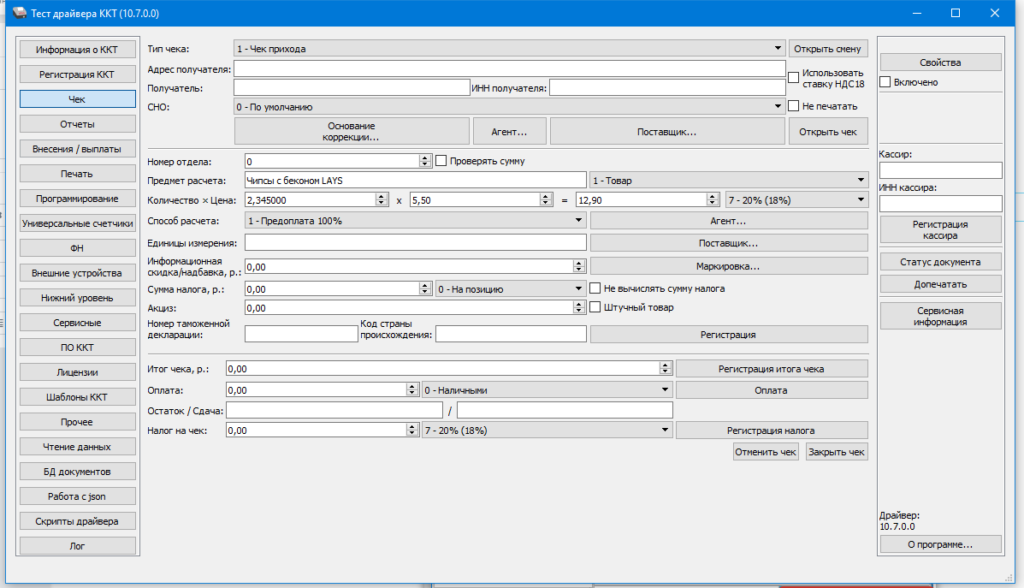
Если вместо окна, показанного на скриншоте выше, вы увидели сообщение об ошибке, то драйвер не был установлен корректно.
Для решения проблемы с установкой драйвера:
- Попробуйте переустановить драйвер еще раз
- Убедитесь, что устанавливаете драйвер 32-бит
- Отключите на время установки антивирусы
- Обратитесь в службу поддержки АТОЛ или по месту приобретения кассового аппарата
Важно! Если установка драйвера завершилась с ошибкой или утилита «Тест драйвера ККТ» не запускается — дальнейшая настройка программы не имеет смысла, т.к. GBS.Market, скорее всего, будет сообщать о том, что драйвер не установлен.
Настройка в программе
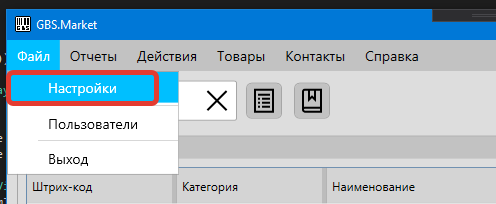
После установки драйвера запустите GBS.Market и на главной форме откройте в меню Файл-Настройки
Далее перейдите в раздел “Оборудование” и выберите вкладку “Печать чеков“
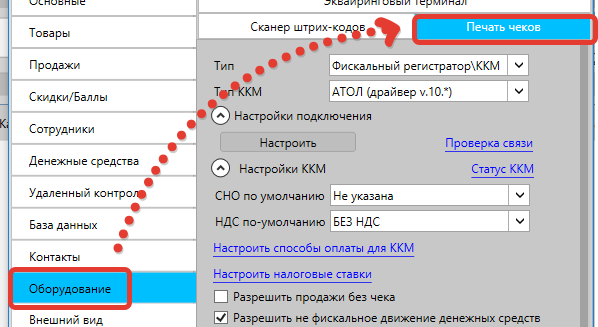
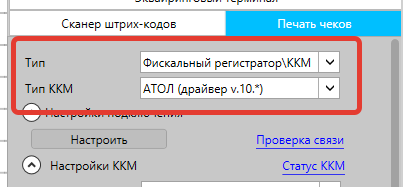
Укажите следующие параметры:
- Тип: Фискальный регистратор\ККМ
- Тип ККМ: АТОЛ (драйвер v.10.*)
Поиск оборудования
Важно Убедитесь, что ваша ккм/касса подключена к компьютеру и включена
В настройках программы нажмите “Настроить” и в октрывшемся окне нажмите “Поиск”
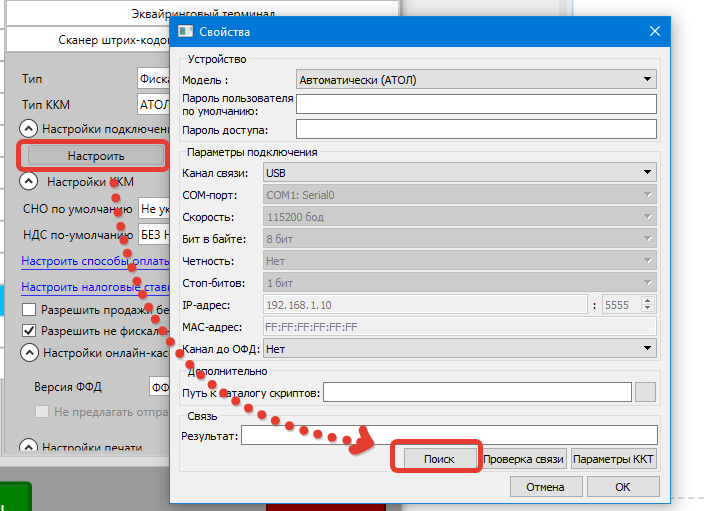
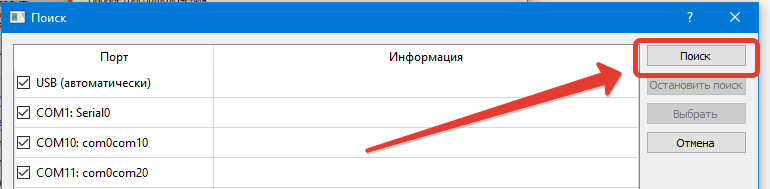
В следующем окне нажмите кнопку “Поиск” и дождитесь окончания процесса
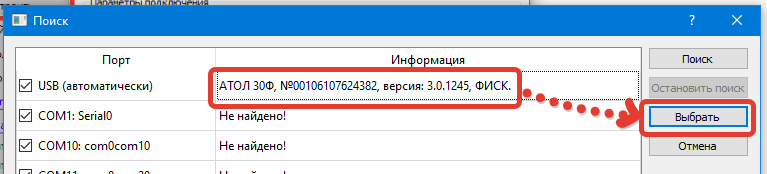
Затем выберите в списке вашу ККМ и нажмите “Выбрать”
Проверьте, что связь установлена с ККМ
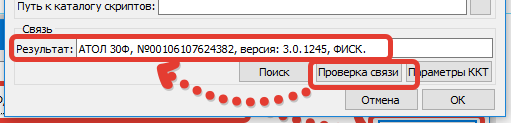
Нажмите ОК, чтобы сохранить настройки подклчения
Проверка связи
В настройках программы нажмите “Проверка связи”. Если ККМ была подключена успешно, то программа распечатает пробный (нефискальный) чек.
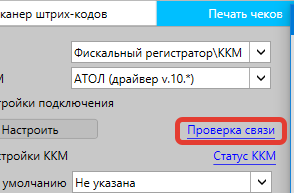
При необходимости вы можете проверить статус ККМ, нажав на соответсвующую кнопку.
Завершение настройки
После завершения настройки подключения к кассе убедитесь, что остальные настройки для работы с кассой указаны корректно.
Важно проверить такие параметры, как
- Версия ФФД
- Индексы способов оплаты
- Налоговые ставки
Кроме того, необходимо выполнить настройку подключения к ОФД для передачи данных для онлайн-касс.
- Инструкция по настройке налоговых ставок (НДС)
- Индексы способов оплаты