
Запуск рекламы в Яндексе начинается с сервиса Яндекс Директ: в нем можно создавать кампании и для поиска, и для сайт-партнеров. Первый шаг на этом пути — регистрация аккаунта, или личного кабинета рекламодателя. В этой инструкции разберем, как создать и настроить новый аккаунт в Яндекс Директе.
Аккаунт в Директе может быть:
- Клиентским — стандартный аккаунт, который может создать каждый пользователь.
- Агентским — аккаунт для юрлиц и ИП, в которых можно управлять кампаниями клиентов.
Чтобы создать агентский кабинет, агентству нужно соответствовать требованиям Яндекса и стать партнером системы. В этой статье мы остановимся на создании клиентского аккаунта.
Как зарегистрироваться в Яндекс Директе
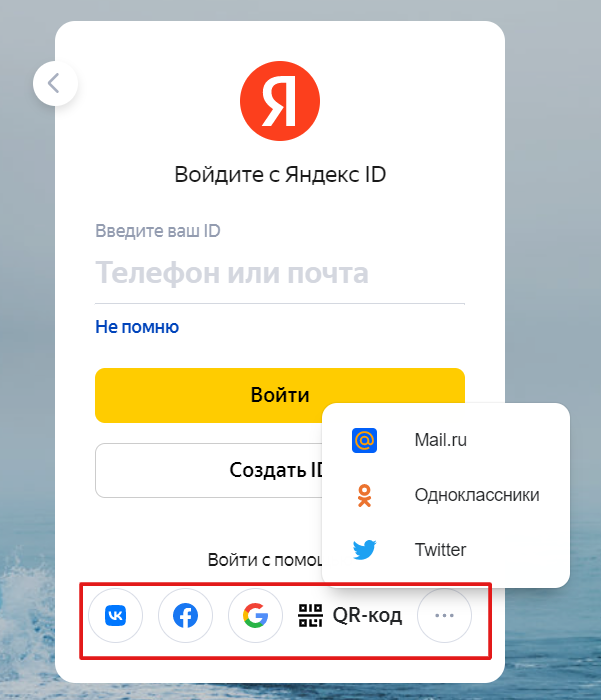
Для начала нужно авторизоваться в Яндексе — ввести номер телефон или почту, которая раньше не использовалась в Директе. Также войти в сервис можно с помощью соцсетей, Google-почты или QR-кода из приложения Яндекса.
Для запуска рекламы рекомендуем создать отдельную почту — так вы не пропустите важных уведомлений о работе кампаний.
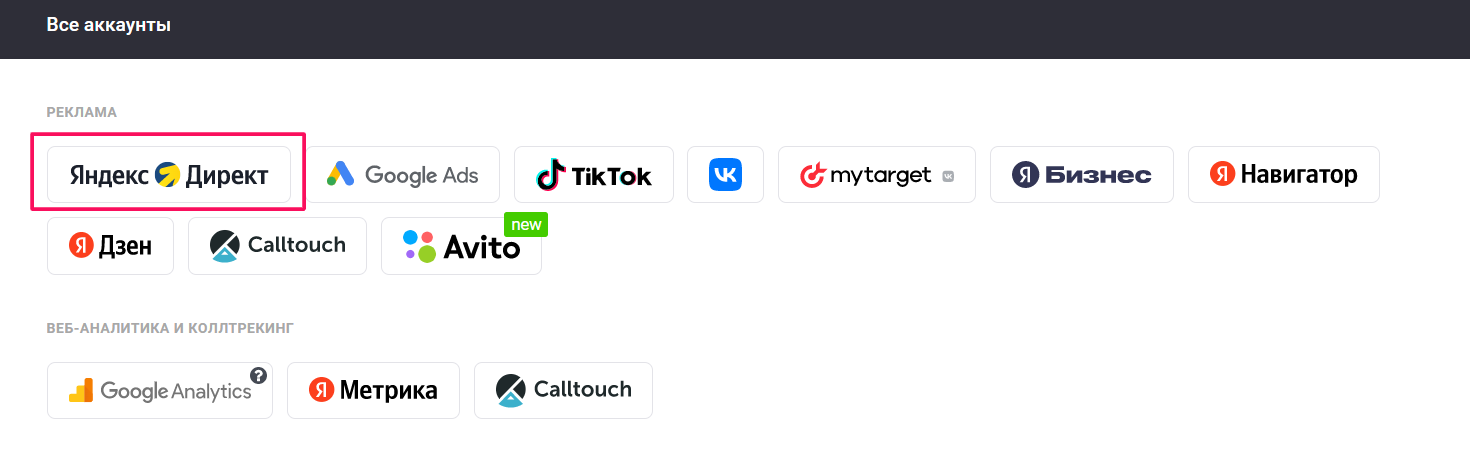
А еще создать аккаунт в Яндекс Директе можно через eLama. Аккаунты не будут отличаться, зато появятся дополнительные возможности: инструменты eLama, закрывающие документы и оперативная поддержка от Службы Заботы.
Следующий шаг — стандартная регистрация. Заполните все поля — страну, почту и актуальный номер телефона. Его нужно будет подтвердить кодом из СМС. Все расчеты будут в той валюте, которую вы выбрали.
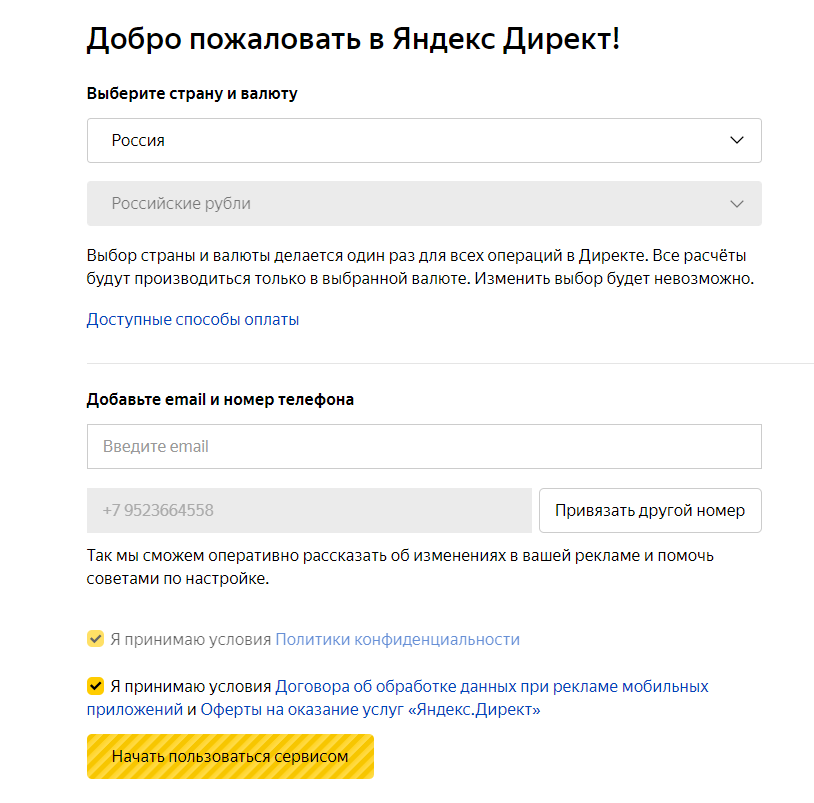
Для разных стран и валют доступны разные способы оплаты. Например, физлица из Грузии смогут оплатить рекламу только банковской картой, а физлица из России — еще и по квитанции в банке, наличными с помощью кода платежа, через ЮMoney и интернет-банкинг.
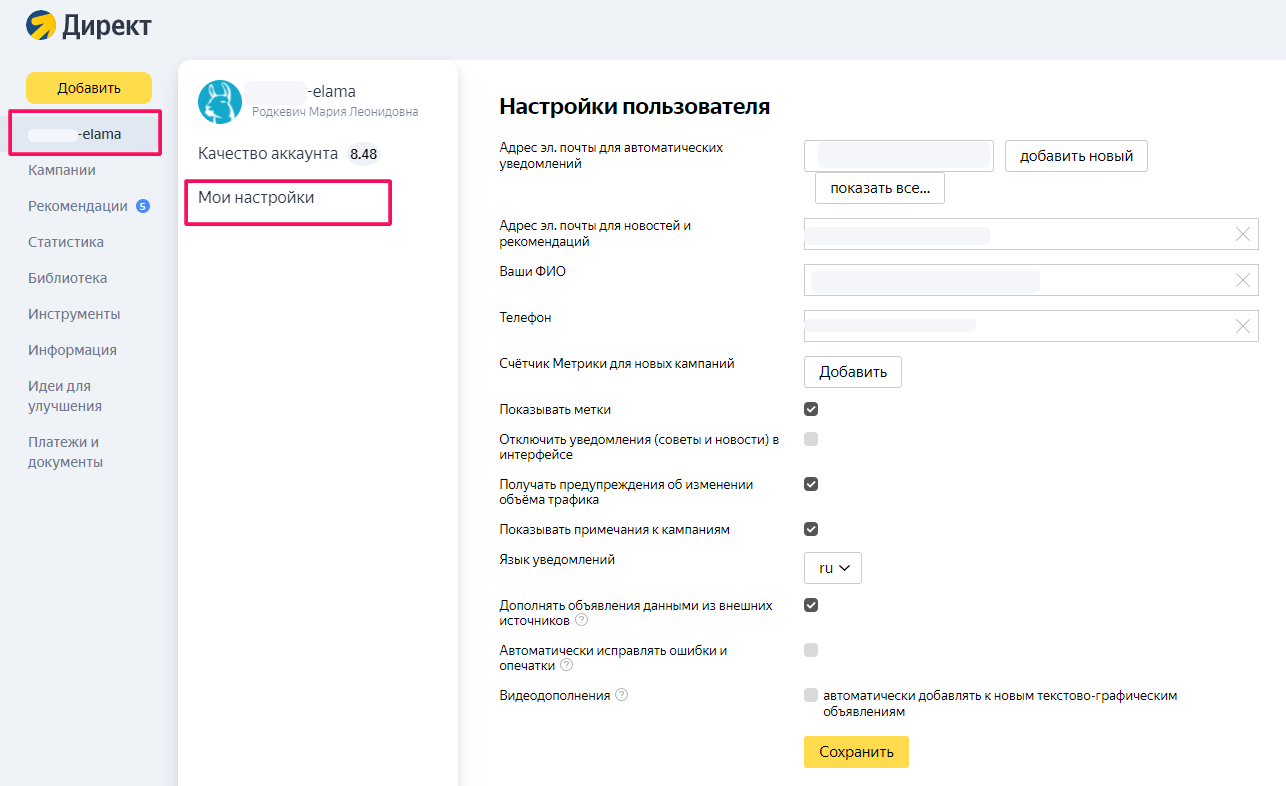
Аккаунт создан, в его настройках можно изменить ответственных лиц, добавить номер счетчика Яндекс Метрики и настроить уведомления. Чтобы найти этот раздел, нажмите на логин и выберите «Мои настройки».
Теперь можно переходить к созданию первой кампании. Директ предложит сделать ее в Мастере кампаний. Это режим упрощенной и автоматизированной настройки: рекламодателю достаточно добавить ссылку на сайт, а система сама предложит варианты объявлений для поиска и рекламной сети Яндекса. В статье о Мастере кампаний мы разобрали, как с этим работать.
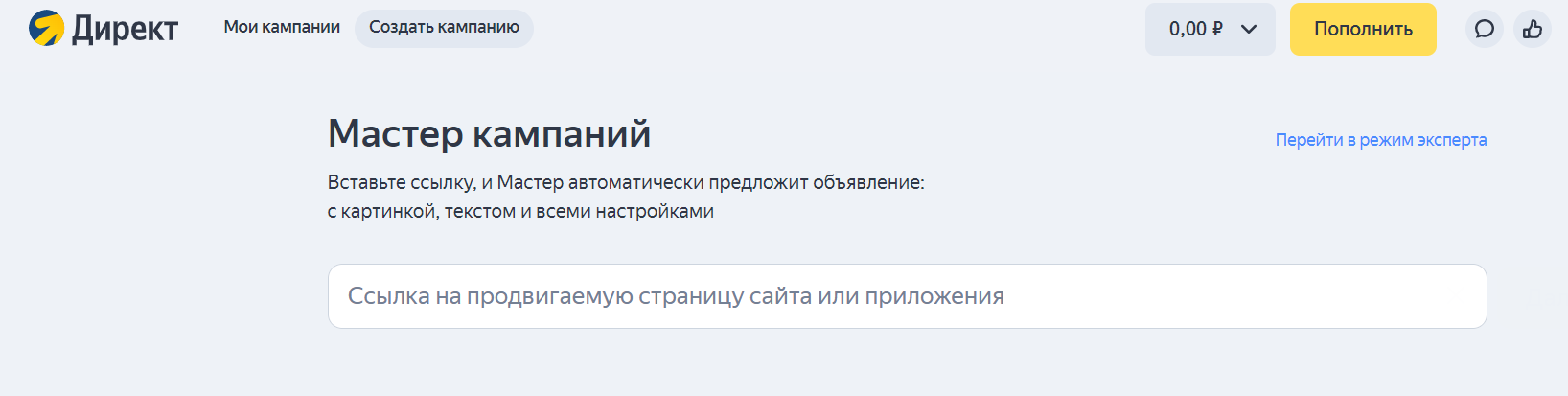
Чтобы перейти к более продвинутым настройкам, нажмите на ссылку «Перейти в режим эксперта». Здесь нужно выбрать цель кампании, место показа, стратегию и остальные настройки. Подробнее о запуске первой рекламы читайте в материалах:
- О поисковых кампаниях в Директе
- О кампаниях в РСЯ
- О модерации
Бесплатные кампании в Директе для старта
Всем, кто раньше не запускал рекламу в Директе через eLama
Получить кампании
Как настроить платежную информацию
Директ работает по предоплате: сначала рекламодатель пополняет баланс, и только потом реклама начинает показываться. В личном кабинете можно отслеживать расход по всем кампаниям за день, неделю и месяц, а также менять способы оплаты и реквизиты карт. Минимальная сумма для разового пополнения — 300 рублей без НДС.
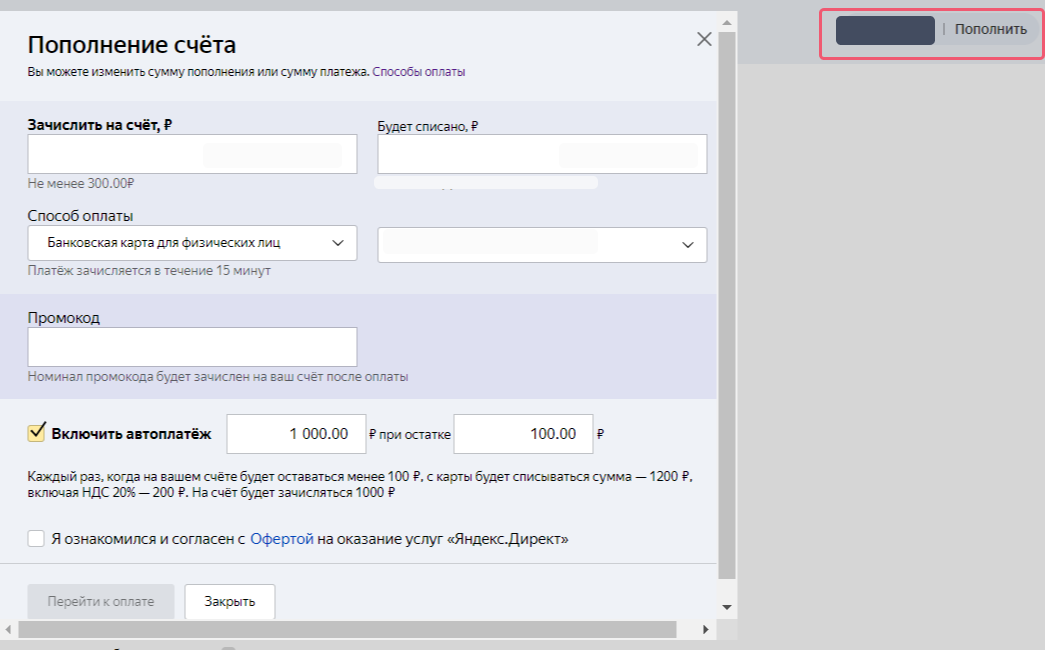
Чтобы постоянно не мониторить, есть ли деньги на балансе, можно подключить автоплатеж. Он пополнит баланс, если на нем останется меньше заданной вами суммы, и не даст кампаниям остановиться.
Как получить максимум выгоды от рекламы в Директе
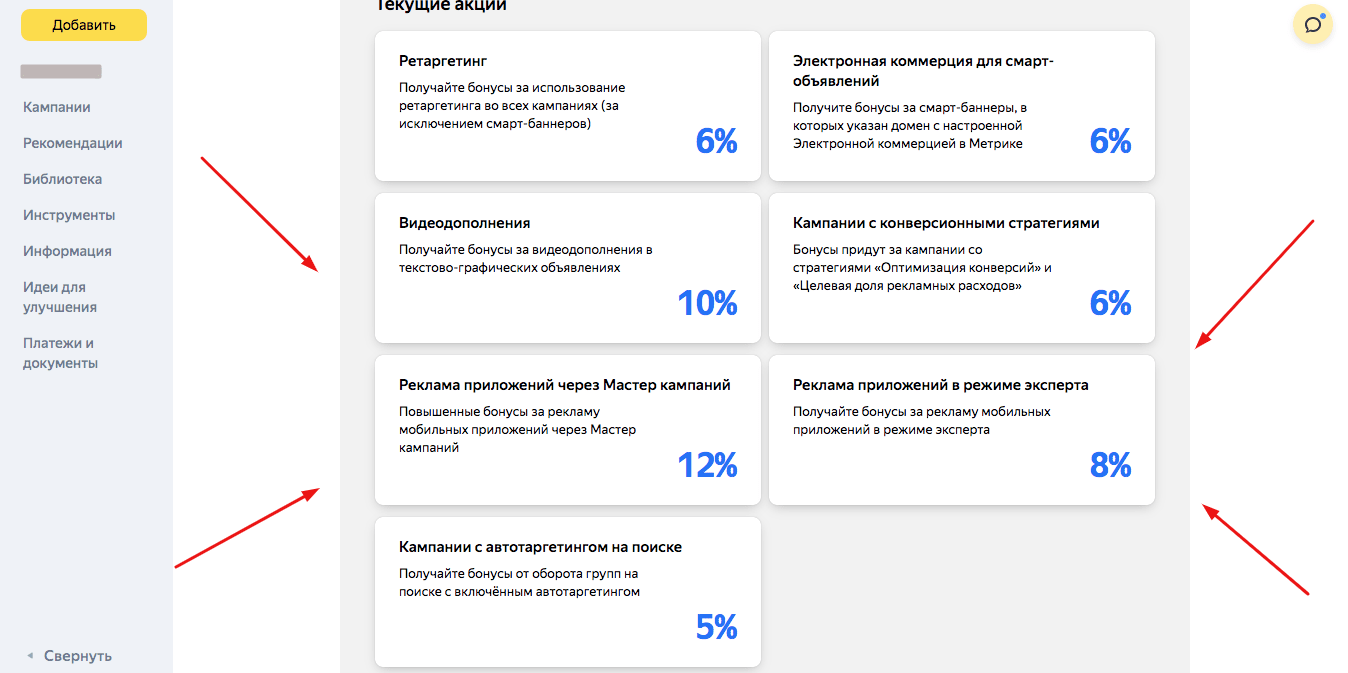
В Директе есть бонусная программа: за использование рекламных инструментов система вернет часть расходов. Один бонус равен одному рублю.
Программа доступна и самостоятельным рекламодателям, и клиентам агентств. Вот список настроек, которые участвуют в программе:
- Мастер кампаний — 12%;
- реклама приложений в режиме эксперта — 8%;
- автотаргетинг на поиске — 5%;
- ретаргетинг, кроме смарт-баннеров — 6%;
- смарт-баннеры с настроенной электронной коммерцией в Метрике — 6%;
- конверсионные автостратегии — 6%;
- видеодополнения — 10%.
Список часто обновляется, актуальные инструменты можно увидеть в кабинете «Бонусная программа» в разделе «Инструменты».
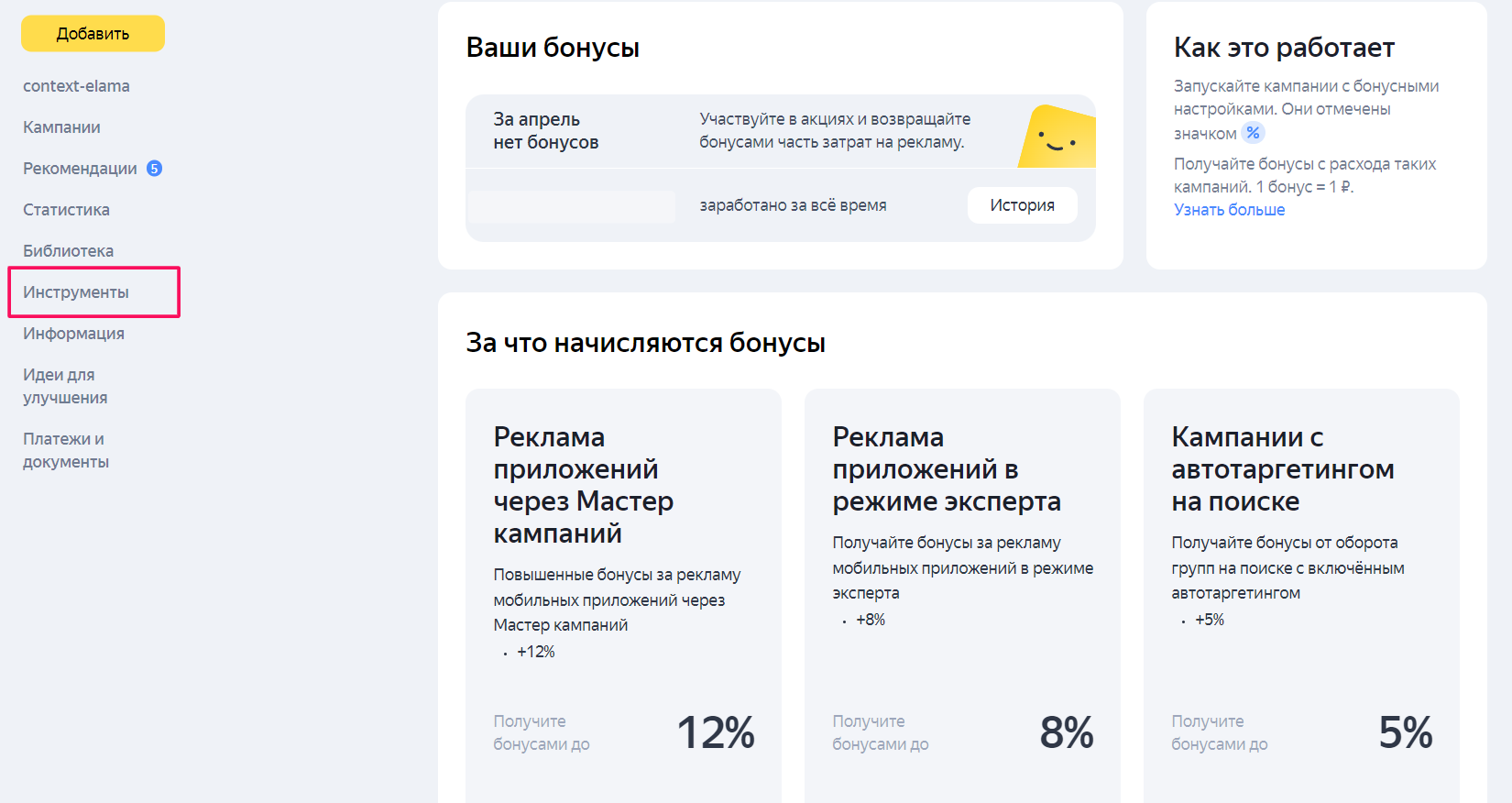
Там же отобразится количество зачисленных бонусов, их можно потратить на рекламу.
Если возникли вопросы о рекламе в Директе, задать их можно нашей Службе Заботы. Специалисты помогут с настройками и подскажут, почему объявления не проходят модерацию.
Только для пользователей eLama
«Директ» — это сервис «Яндекса», с помощью которого можно создавать и настраивать контекстную и медийную рекламу разных форматов: от текстовых сообщений до видеороликов.
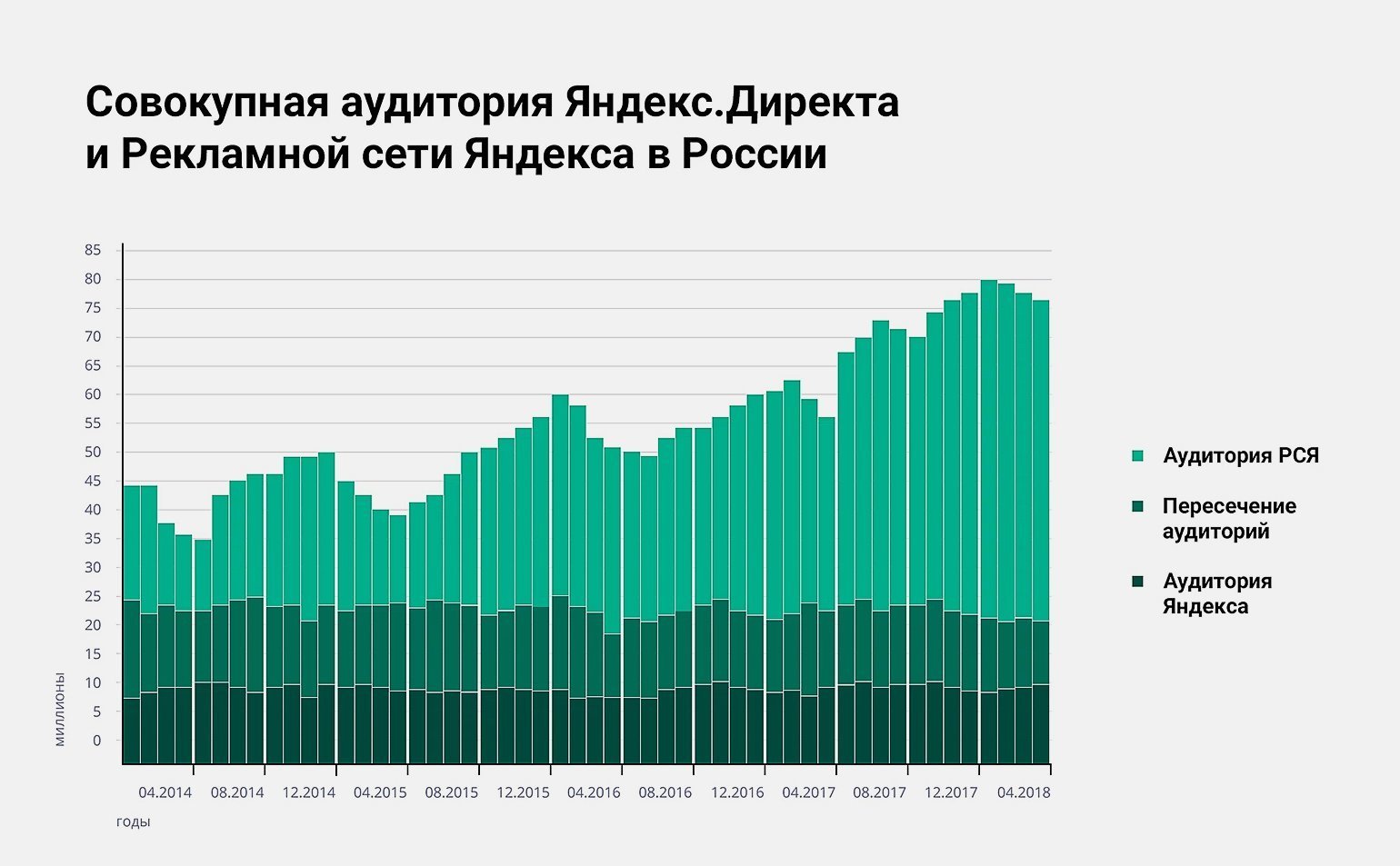
Объявление, размещенное через «Яндекс.Директ», отображается в самом поисковике и на сайтах-партнерах. По данным сервиса, в этом году аудитория самого «Директа» и его рекламной сети составляет около80 миллионов человек, а значит, здесь можно найти потенциальных и действующих клиентов практически любого российского бренда.
Работа в «Яндекс.Директе» начинается с регистрации. Можете создать отдельный логин для настройки рекламных кампаний или взять тот, под которым авторизуетесь в почте и других сервисах «Яндекса».
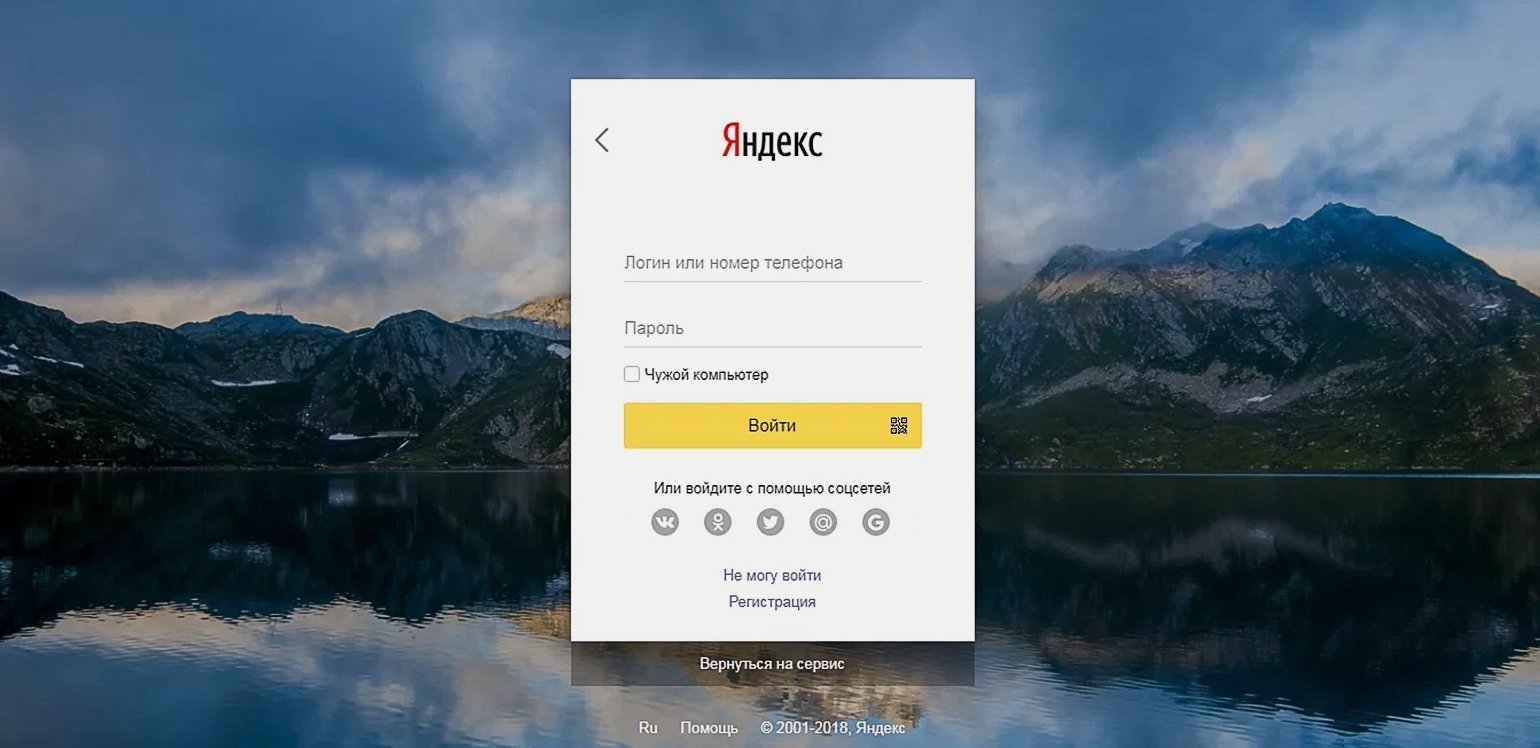
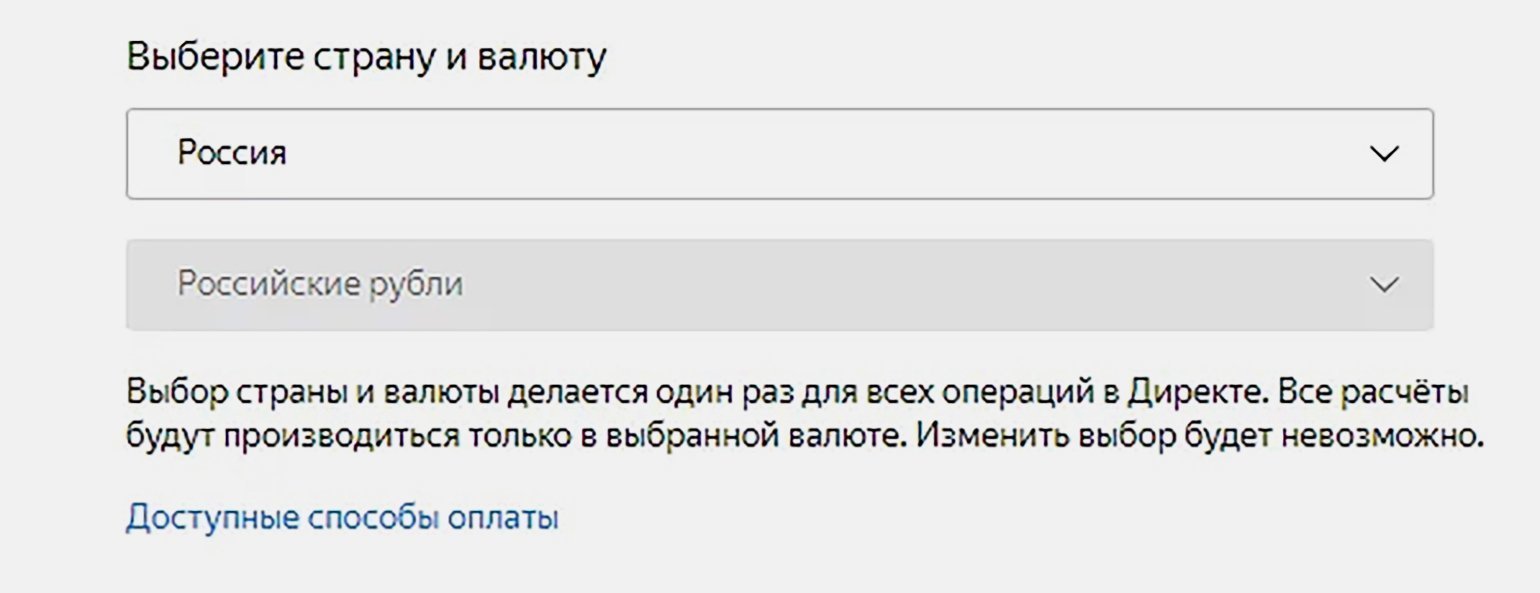
После входа в аккаунт будет доступен личный кабинет. На первой странице нужно выбрать страну размещения и валюту, в которой будут производиться все операции.
Важно!
Этот пункт настраивается только один раз, и изменить его нельзя. Если в будущем вы решите, к примеру, работать на рынке Белоруссии, придется создать для этого еще одну учетную запись.
В личном кабинете отображается список всех активных и прошедших рекламных кампаний, а те в свою очередь делятся на группы объявлений. В одну группу входят сообщения с общим списком ключевых слов, но разными текстами, заголовками или картинками.
Чтобы запустить рекламу в «Яндекс.Директе», заходим в раздел «Создать кампанию» в личном кабинете или кликаем по кнопке «Запустить кампанию» на главной странице.
«Яндекс» предлагает шесть вариантов:
- текстово-графические объявления;
- медийную кампанию;
- рекламу в мобильных приложениях;
- смарт-баннеры;
- баннеры в поиске;
- динамические объявления.
Чаще всего маркетологам и предпринимателям приходится иметь дело с первым типом объявлений, которые подходят для большинства товаров.
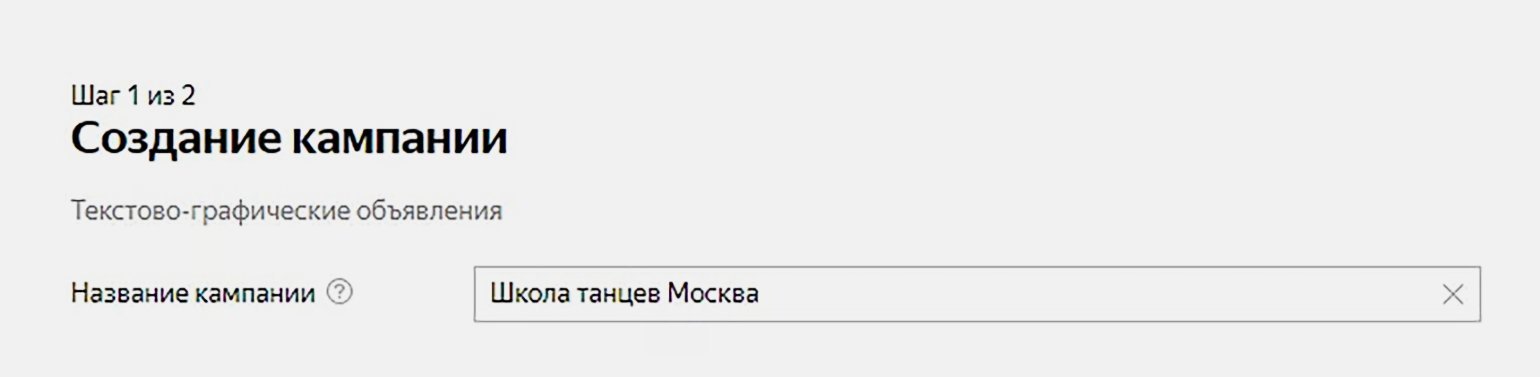
В первую очередь название нужно для удобства рекламодателя, пользователи его не увидят. Подписывайте кампанию так, чтобы не запутаться в куче похожих заголовков.
По умолчанию сервис предлагает круглосуточный временной таргетинг, но при желании можно составить собственное расписание. Например, после 21:00 в вашей кондитерской действует скидка 50% на всю выпечку — значит, объявление об этом можно показывать ближе к вечеру.
Сам «Яндекс» советует показывать рекламные сообщения круглосуточно, семь дней в неделю и менять подачу: ночью и в выходные просить оставить заявку, а днем и в будни — сразу сделать заказ.
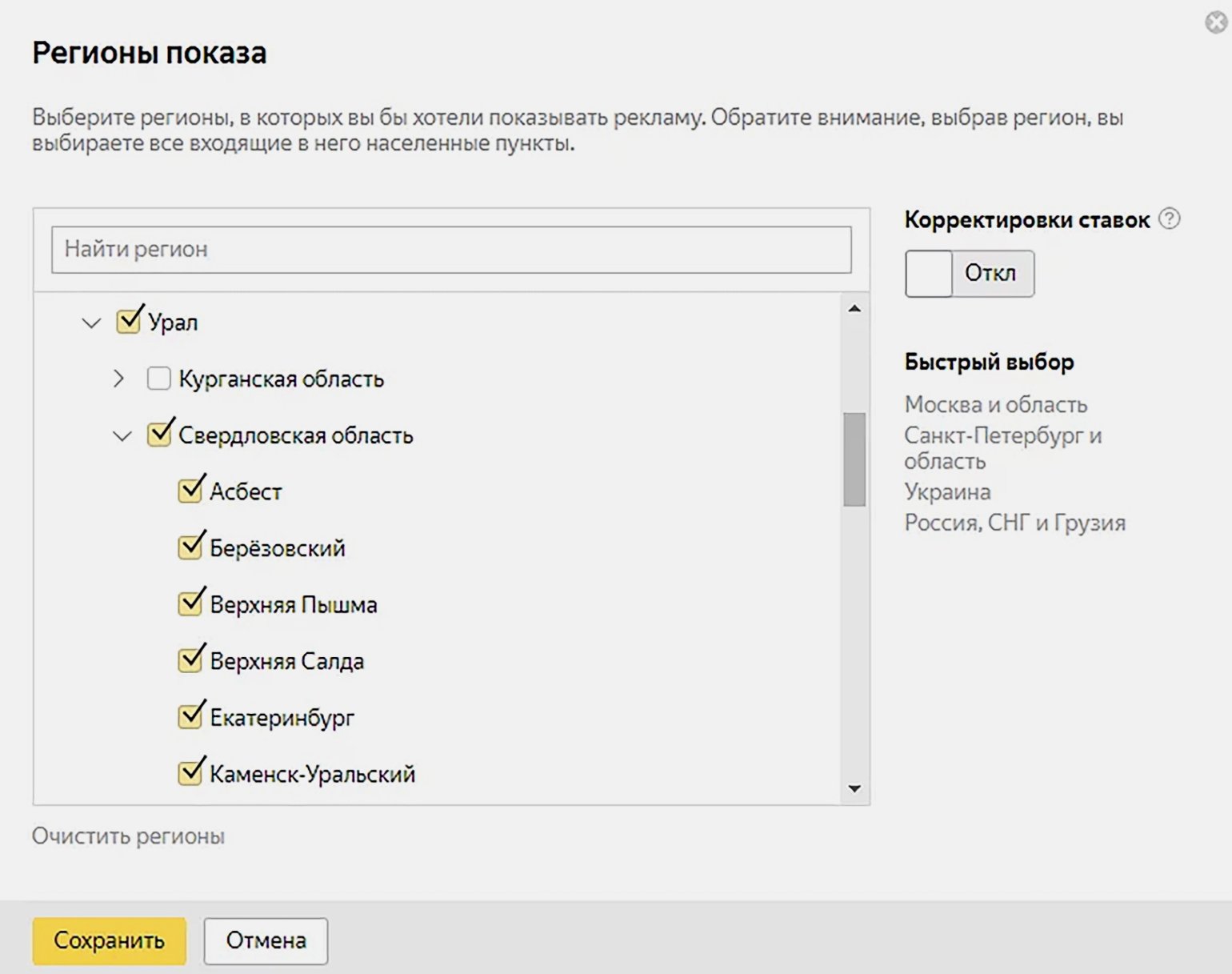
Кликните на кнопку «Изменить» и отметьте галочками нужную страну и регион. Сервис по умолчанию будет показывать маркетинговое сообщение жителям всех населенных пунктов, которые входят в состав субъекта. Если нужен конкретный город — снимите лишние отметки.
В этом разделе по умолчанию включен расширенный географический таргетинг. Он дает возможность показывать объявления пользователю с учетом его регулярного местоположения вне зависимости от того, где он находится прямо сейчас. Если человек из Новосибирска на пару недель уедет в Москву, он все равно будет видеть предложения, актуальные для его родного города.
Теперь нужно определить, где именно будет транслироваться объявление. Вы можете выбрать один из трех вариантов:
- все площадки «Яндекс.Директа»;
- показы в поисковике;
- показы на сайтах-партнерах.
Здесь же настраивается стратегия рекламной кампании. Вы решаете, какого эффекта ждете от объявления, и определяете, какую сумму готовы потратить. Алгоритмы «Яндекса» будут автоматически анализировать ход кампании и управлять ставками.
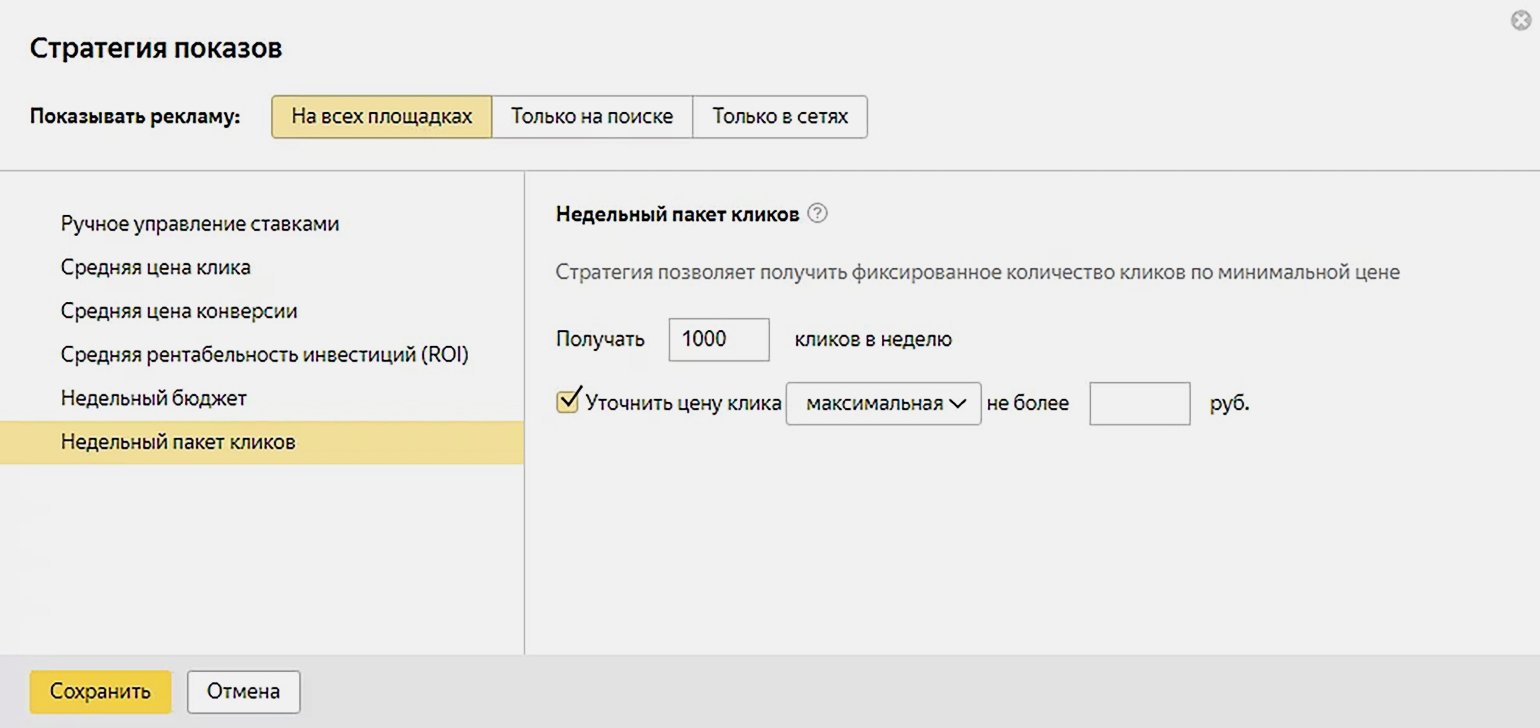
Скриншот: «Яндекс.Директ»
В этом пункте все просто: укажите адрес сайта, на который будет вести рекламное объявление, и свои контактные данные. Последние нужны для того чтобы получать ответы о ходе кампании. Если закончатся деньги или объявление не пройдет модерацию, система пришлет SMS-уведомление.
Настройки «Яндекс.Директа» позволяют исключать из показа определенные сайты или IP конкретных пользователей.
Еще можно создать список минус-фраз, чтобы не транслировать объявление тем пользователям, которые их ввели. Допустим, вы делаете одежду на заказ: в этом случае есть смысл добавить в «черный список» слово «самостоятельно», чтобы исключить тех, кто умеет шить и просто ищет инструкцию или выкройку.
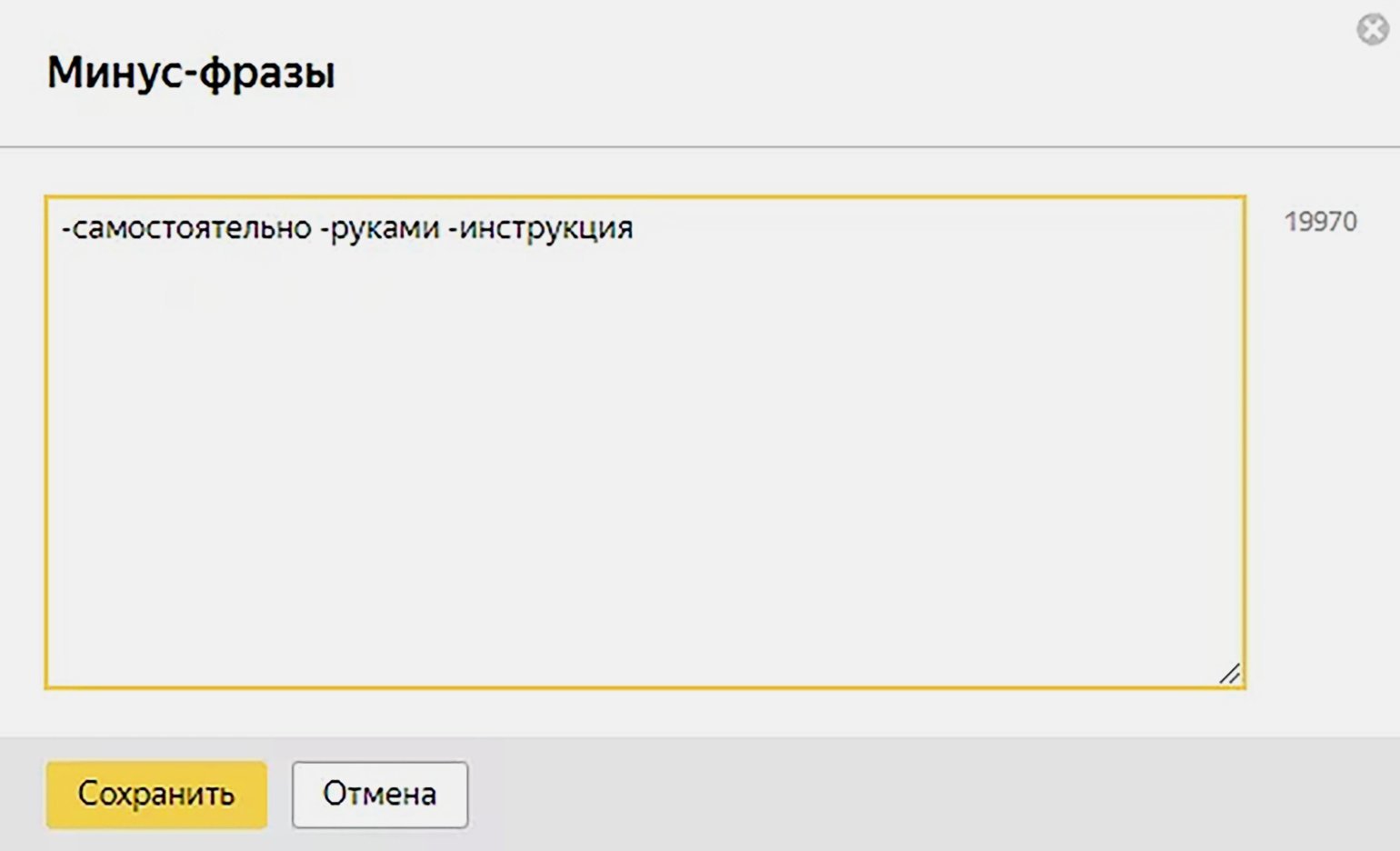
Скриншот: «Яндекс.Директ»
После того как мы определились с параметрами кампании, переходим к настройке самого объявления.
Сначала нужно придумать простой и понятный заголовок, который будет максимально похож на запросы пользователей. Если вас будут искать, набирая «ремонт холодильников тюмень», выносите в заголовок «Ремонт холодильников в Тюмени».
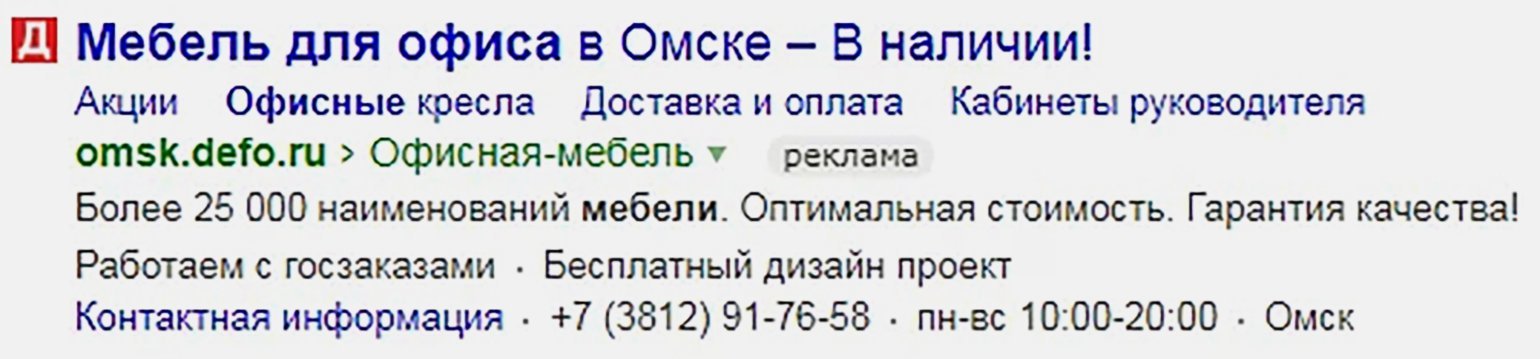
Дальше идет короткий текст, в котором указывается дополнительная информация. Напишите о том, что заинтересует потенциального покупателя. Это могут быть скидки, акции, цены, быстрая доставка или богатый ассортимент. Справа от каждой строки «Директ» указывает количество знаков, в которое надо уложиться.
Ниже укажите ссылку на сайт или страницу. При желании можно дополнить рекламное сообщение картинкой или оставить физический адрес и телефон. В этом случае объявление появится на «Яндекс.Картах».
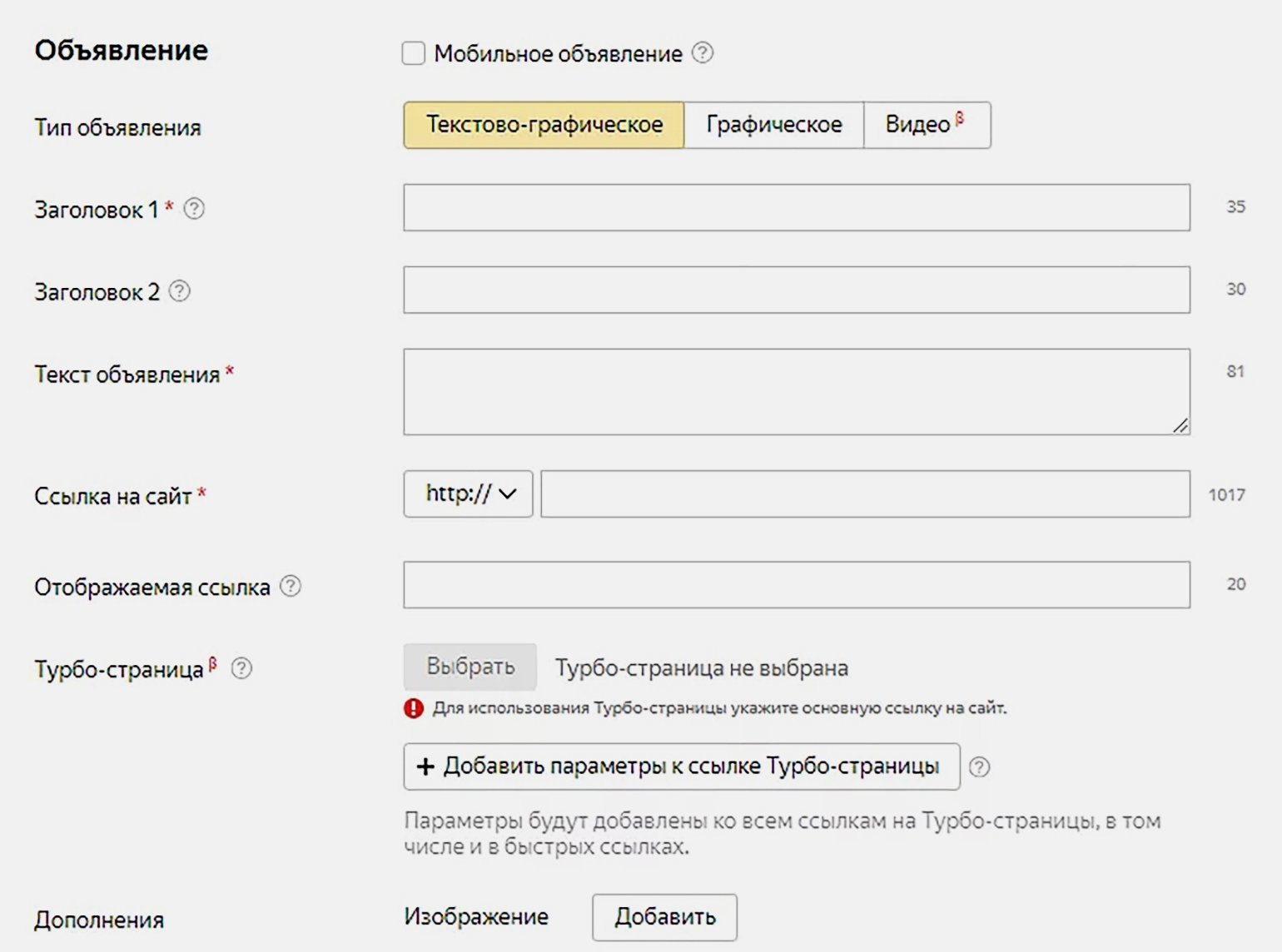
Скриншот: «Яндекс.Директ»
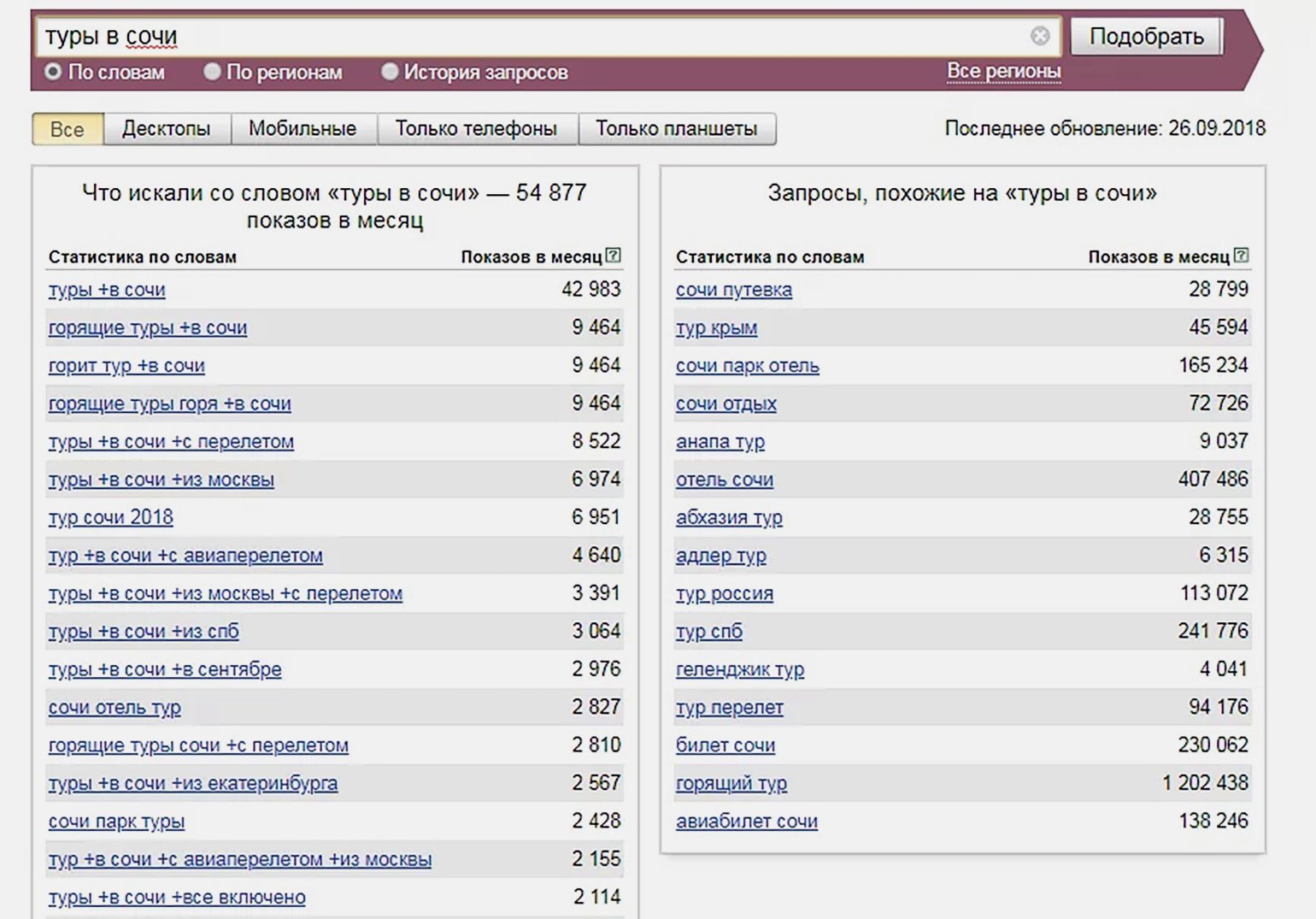
В разделе «Новые ключевые фразы» добавляем слова и словосочетания, по которым пользователи будут искать ваше объявление. У сервиса есть специальное окно с подсказками: фразы подбираются автоматически на основе главного запроса. Например, к запросу «туры в Сочи» появятся «горящие туры», «отели в Сочи», «билеты в Сочи» и так далее.
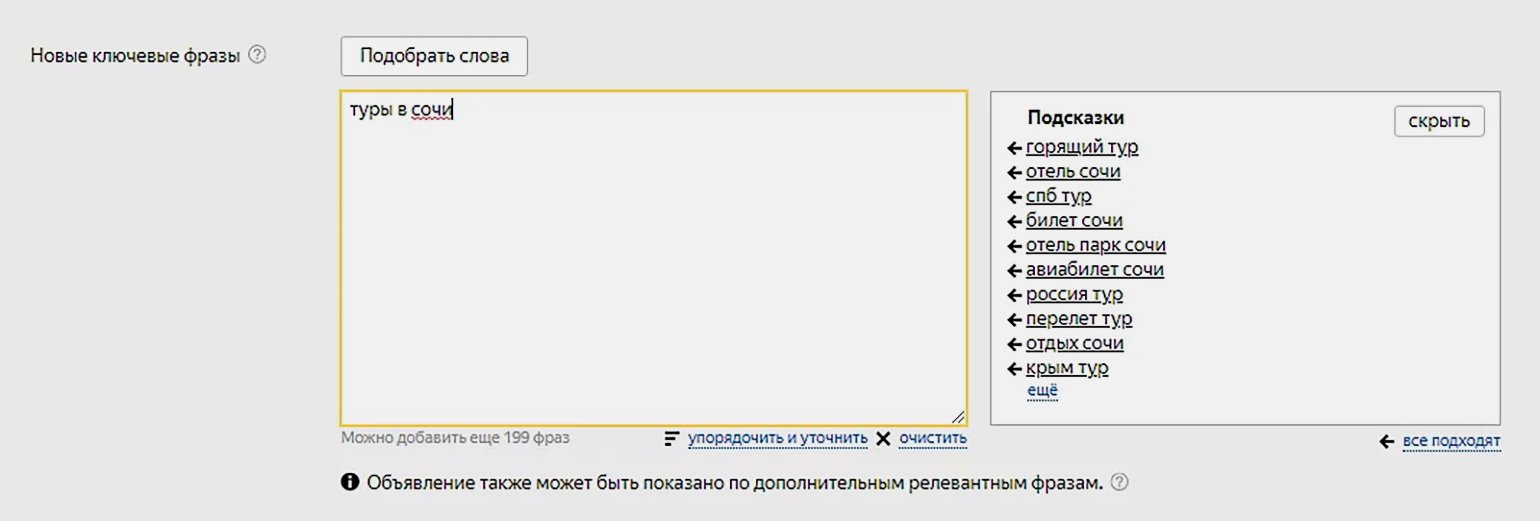
Можно подбирать подходящие ключевые слова самостоятельно при помощи сервиса «Подбор слов».
У «Директа» есть определенные правила по добавлению ключей. Список всех фраз не может быть больше4096 символов (включая минус-слова и пробелы). Количество фраз на группу объявлений — не более 200. Количество слов для одной ключевой фразы — не более семи.
Перед публикацией объявления проходят модерацию. Как правило, на это требуется несколько часов. Чем больше сообщений в группе, тем дольше проходит проверка. Если вы одновременно запускаете, скажем,100 сообщений, отправляйте их частями, чтобы быстрей начать публикацию.
Когда вы обновляете текст, ссылку или контакты в уже размещенной рекламе, она заново попадает на модерацию. До ее окончания пользователи будут видеть старую версию.
Если вы продвигаете товары и услуги, для которых нужны лицензия, сертификат или гарантийное письмо, будьте готовы показать их сканы для прохождения модерации.
В «Яндекс.Директе» есть масса настроек, благодаря которым можно решать самые разные маркетинговые задачи. Если вы только начали осваивать этот инструмент — не бойтесь экспериментировать. Первое время выделяйте себе небольшие бюджеты и меняйте ключевые слова, заголовки и стратегии, пока не найдете вариант, который будет работать.
Чтобы лучше разбираться в принципах работы «Яндекс.Директа», записывайтесь на практический курс по интернет-маркетингу от компании Ingate. Вы научитесь настраивать рекламные кампании, автоматизировать их, составлять медиапланы, делать прогнозы и проводить аналитику.
Инструкции
Как настроить и запустить Яндекс.Директ: пошаговая инструкция для новичков
Гайд будет полезен тем, кто хочет попробовать настроить Яндекс.Директ самостоятельно. Я расскажу, как разместить объявления в поисковой выдаче Яндекса и что делать, если вы хотите показывать баннерную рекламу.
Бонус: дополнения рекламного кабинета, полезные бизнесу. А также небольшой раздел об аналитике рекламы и полезные ссылки.
Шаг 1. Регистрация в Яндекс.Директ
Для регистрации в Директе нужно создать Яндекс ID — это общий аккаунт для всех сервисов Яндекса. Если он у вас уже есть, переходите в Яндекс.Директ, если нет — пройдите быстрый процесс регистрации.
Нажмите «Зарегистрироваться».
Укажите необходимые данные. Обратите внимание — страну и валюту позже изменить нельзя. После прочтения и принятия условий Яндекса жмите «Начать пользоваться сервисом».
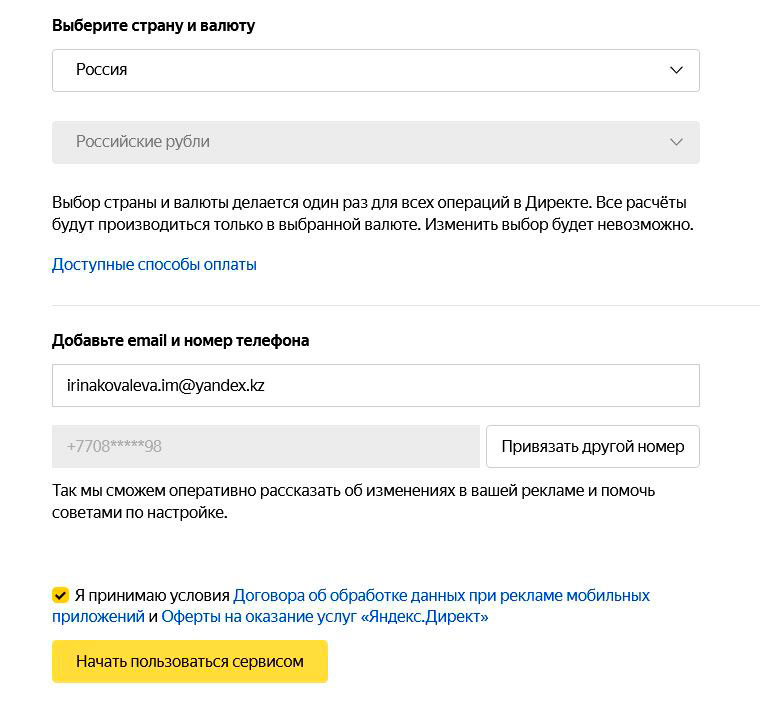
Шаг 2. Настройка кампании
Вы можете настроить рекламу в Яндекс.Директ через «Мастер кампаний». Это простой вариант и, скорее всего, вы справитесь самостоятельно. Но для лучших результатов нужно иметь больше контроля, поэтому я пошагово покажу процесс запуска в «Режиме эксперта».
Цель кампании
Укажите ссылку на сайт, соцсеть или приложение.
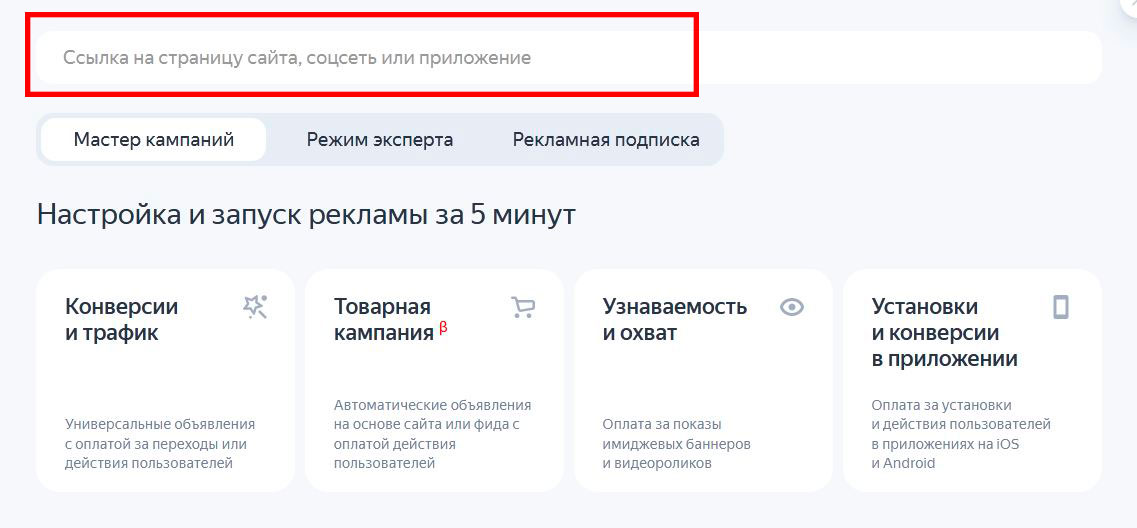
Перейдите во вкладку «Режим эксперта». Определите цель кампании и выбирайте:
- конверсии, продажи и трафик — если вам нужны целевые действия (продажи, регистрации и т.д.) и посетители на сайт;
- продажа большого ассортимента — если вы хотите продавать товары;
- установки и конверсии в приложении — если вам нужно продвинуть мобильное приложение;
- охват в Рекламной сети Яндекса — показы баннерной и видеорекламы на сайтах и в приложениях;
- охват на Главной Яндекса — показы баннера на главной странице Яндекса;
- охват на сервисах Яндекса — показы баннера в разных сервисах Яндекса;
- заметность на Поиске Яндекса — показы баннера справа от результатов поиска.
Здесь можно посмотреть, какие виды размещений есть, и где будет показываться реклама.
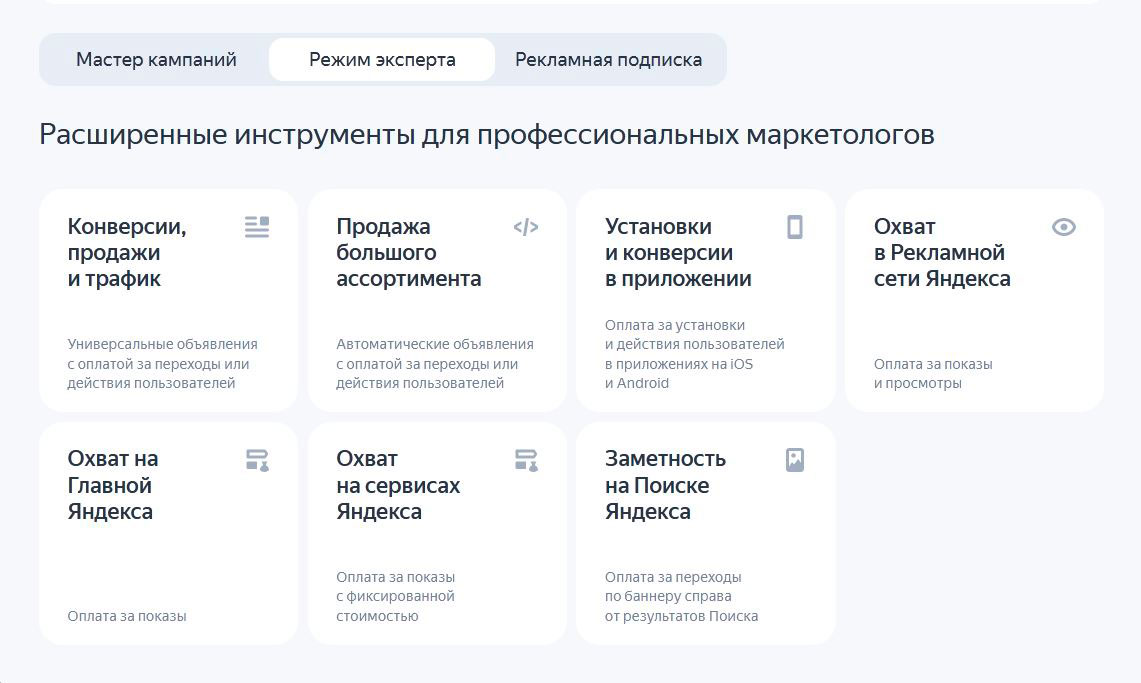
Я выберу «Конверсии, продажи и трафик».
Места показа рекламы
По умолчанию Яндекс.Директ предлагает совместить показ рекламы в поиске, на главной странице и Рекламной сети. Но лучше так не делать — создавайте для них разные кампании.
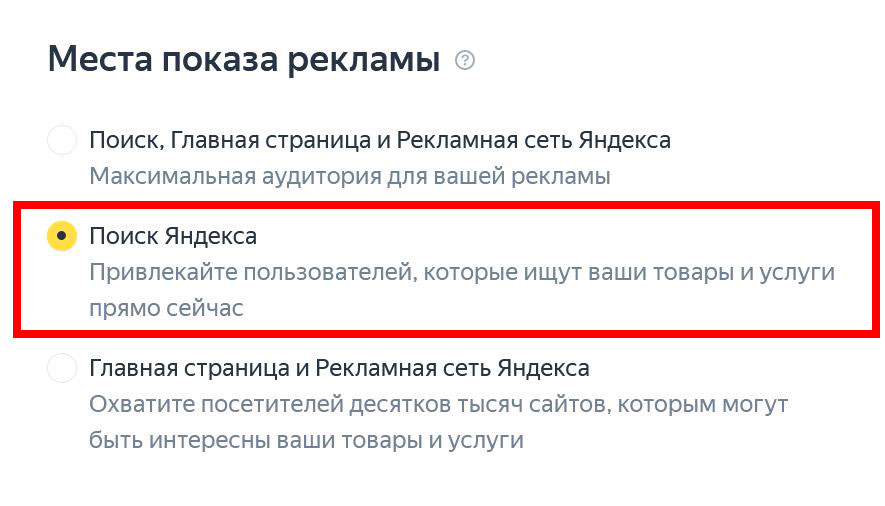
Ошибка на этом этапе: не создать разные кампании для поиска и РСЯ. Механизм работы и ценообразование здесь отличаются, поэтому совмещенный вариант невыгоден.
Счетчик веб-аналитики
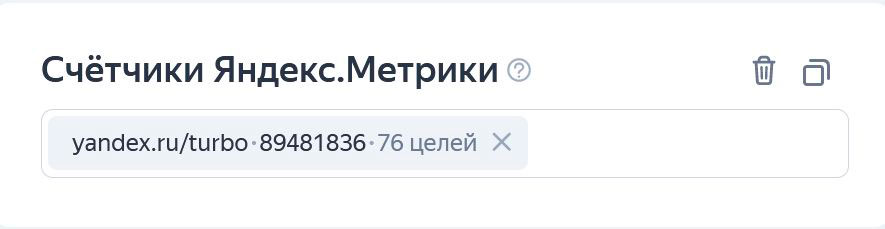
Если на сайте установлен счетчик Яндекс Метрики, укажите его. Это поможет дополнительно анализировать эффективность рекламы — вы увидите, как себя ведут на сайте все, кто пришел с Директа.
Стратегия управления ставками
Реклама в Директе работает по принципу аукциона в режиме реального времени. Рекламодатели устанавливают ставки, торгуясь, чтобы их реклама показывалась чаще. Дополнительно система анализирует качество рекламы и кликабельность — то есть то, насколько она хороша и нравится людям. Все вместе влияет на позицию и показы объявления.
Стратегию управления ставками вы выбираете самостоятельно:
- Оптимизация конверсий — чтобы получать максимум визитов с целевыми действиями (конверсий);
- Оптимизация кликов — чтобы получать максимум переходов на сайт;
- Целевая доля рекламных расходов подойдет, если вы знаете оптимальную долю расходов на рекламу. Директ будет приносить конверсии, не превышая этот показатель — ДРР;
- Ручное управление ставками с оптимизацией — чтобы назначать ставки вручную.
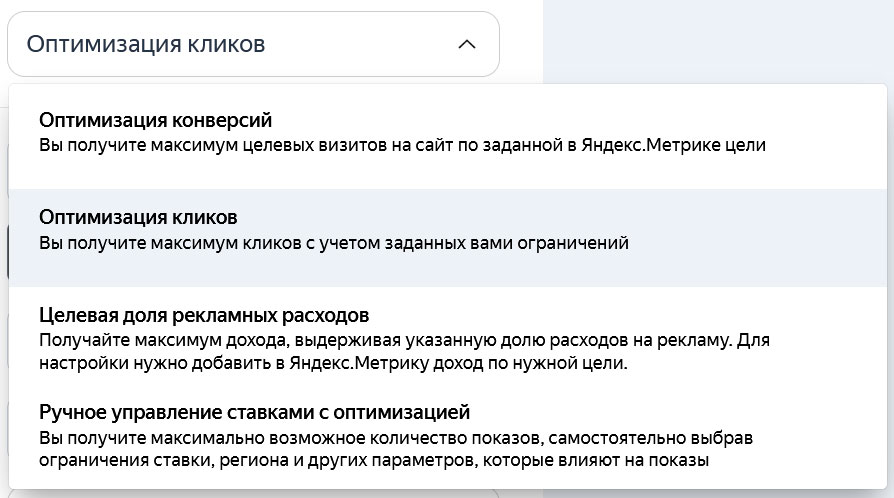
Не бойтесь автоматических стратегий. У Директа нет цели впустую слить ваш бюджет. Наоборот, он будет стараться привести вам больше посетителей. Если вы не хотите возиться с ручным управлением или ничего в этом не понимаете, определите цель и выбирайте подходящую автоматическую стратегию.
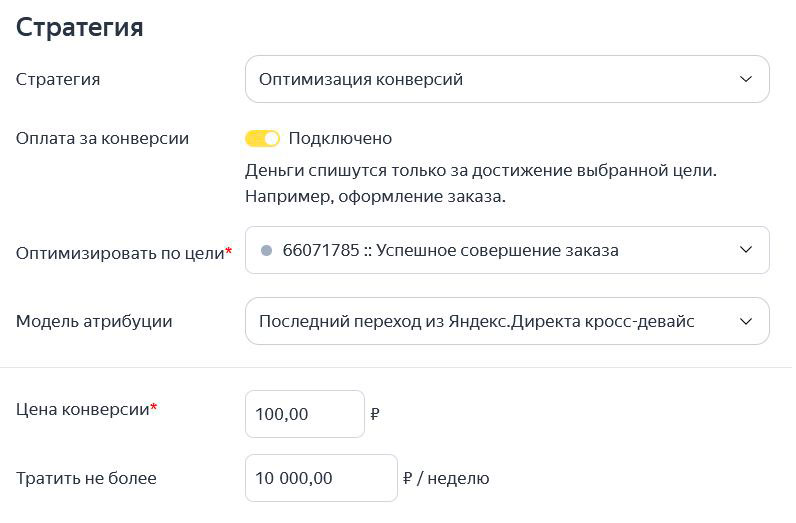
Покажу на примере настройки стратегии «Оптимизация конверсий». Рассчитайте, сколько вы готовы платить за одну конверсию. Например, я продаю игрушки за 600 рублей. Себестоимость — 200 рублей, себе я хочу забрать 300 рублей. За продажу одной игрушки я готова заплатить 100 рублей. У вас, скорее всего, будут другие цифры.
Установите целевое действие. Например, «Успешное совершение заказа».
Модель атрибуции для этой стратегии определяет, за какой визит вы заплатите. Здесь советы по выбору модели атрибуции для оплаты за конверсии.
Чтобы узнать больше о моделях атрибуции для других стратегий, переходите в Справку Директа.
Установите цену конверсии и сумму, которую готовы тратить в неделю.
Расписание показов объявлений
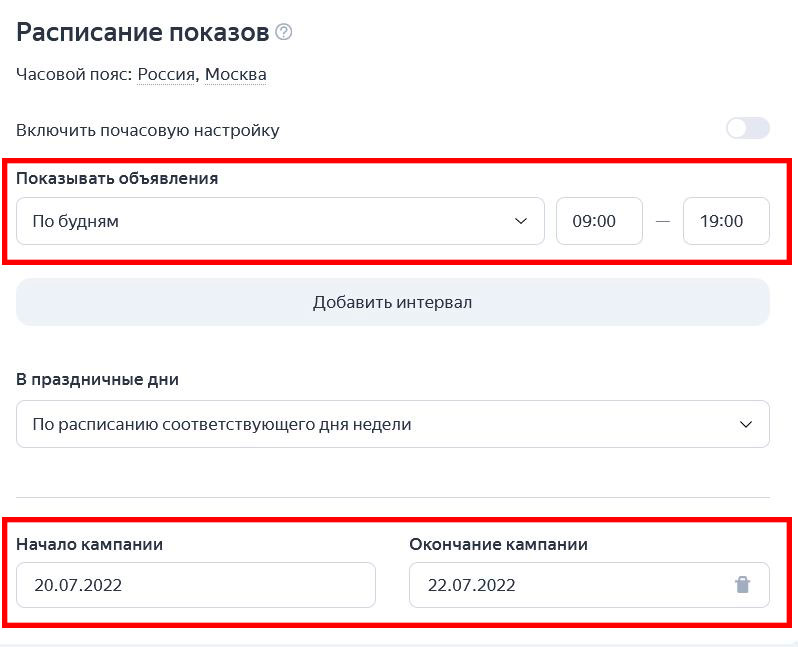
Если вы принимаете заказы только в определенные часы или дни — укажите это здесь. Иначе люди будут звонить в нерабочее время, вы упустите покупателей и зря потратите бюджет. Если пользователи могут совершать целевые действия в любое время, этот раздел можно не трогать. Например, если консультирует и принимает заказы чат-бот.
Здесь же добавьте дату начала и окончания кампании. Допустим, вы хотите прорекламировать акцию, которая стартует 20 июля и завершится 22-го. В этом случае реклама запустится и завершится автоматически, даже если вы про нее забудете.
Не забудьте указать правильный часовой пояс, если он отличается от предложенного Директом.
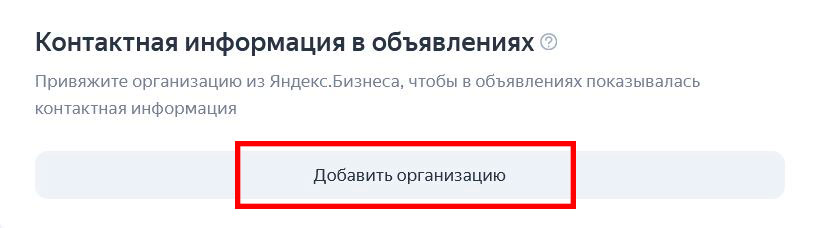
Контактная информация
Нажмите «Добавить организацию».
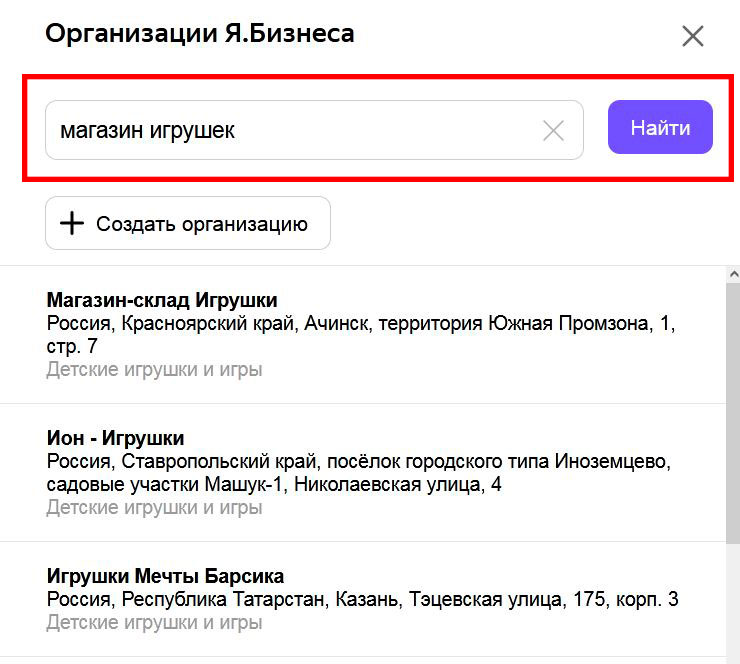
Если ваша компания есть в Яндекс Бизнесе, впишите название в поле поиска и выберите подходящий результат.
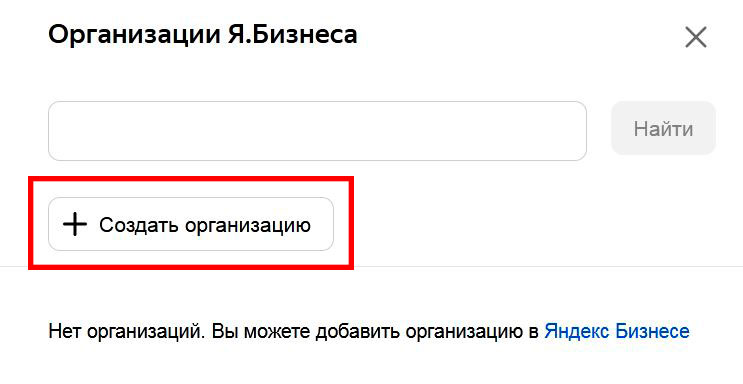
Чтобы создать профиль компании, нажмите «Создать организацию».
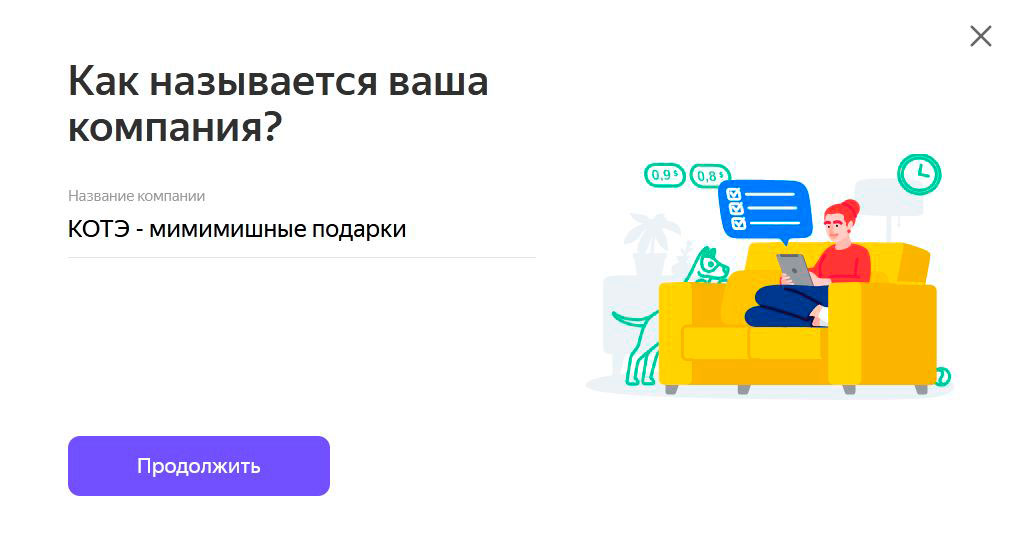
Напишите название компании.
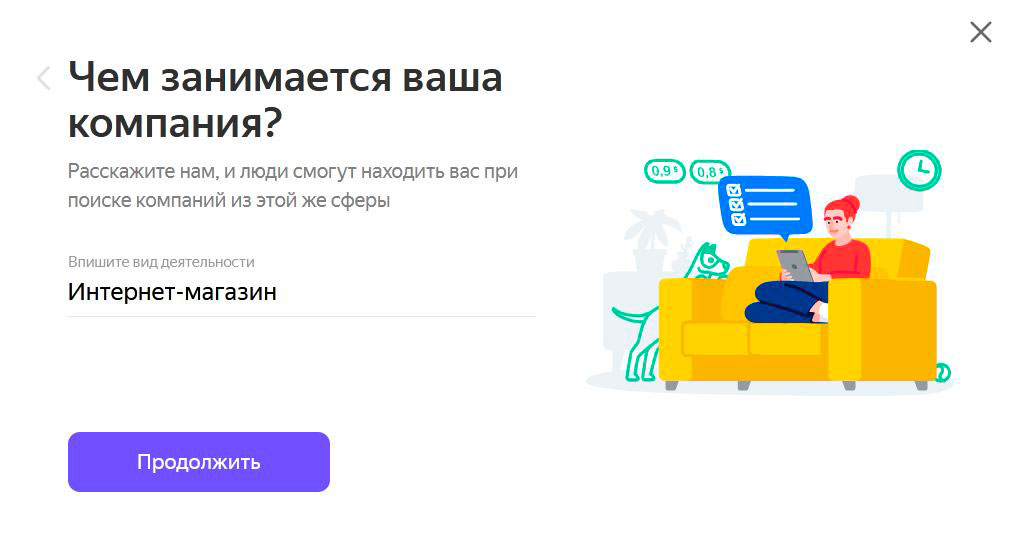
Укажите, чем вы занимаетесь.
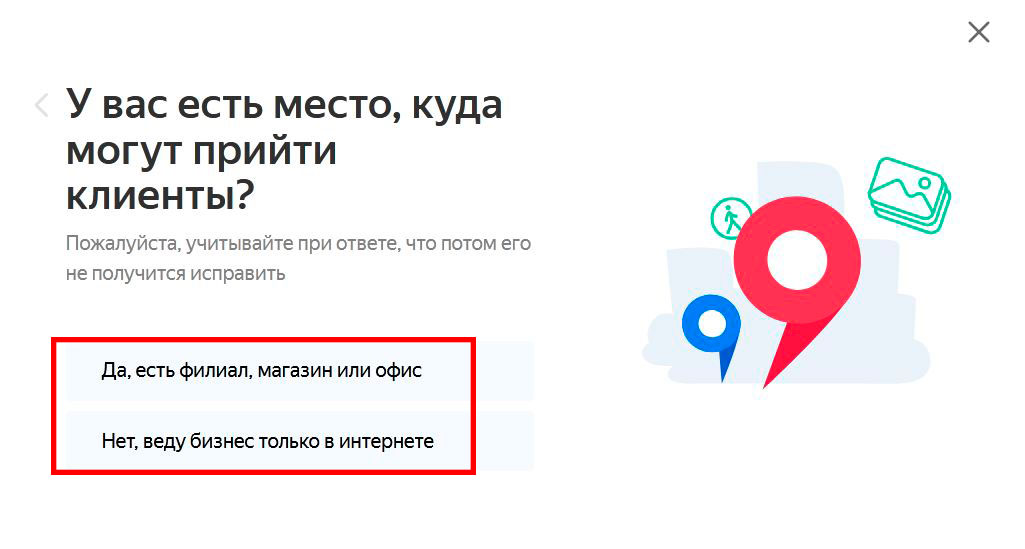
Могут ли клиенты к вам прийти, например, в офис или магазин?
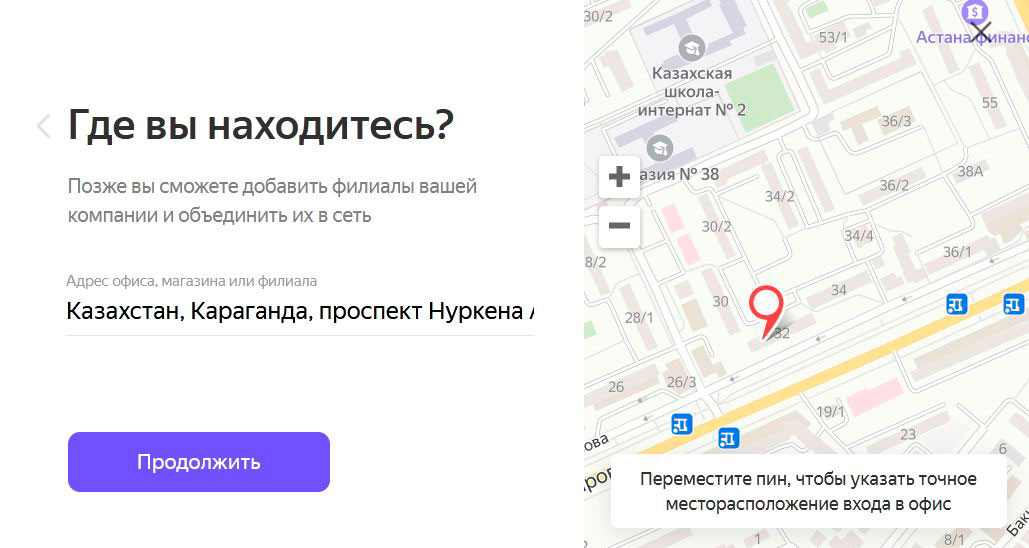
Добавьте город (онлайн-вариант) и выберите адрес (офлайн-вариант).
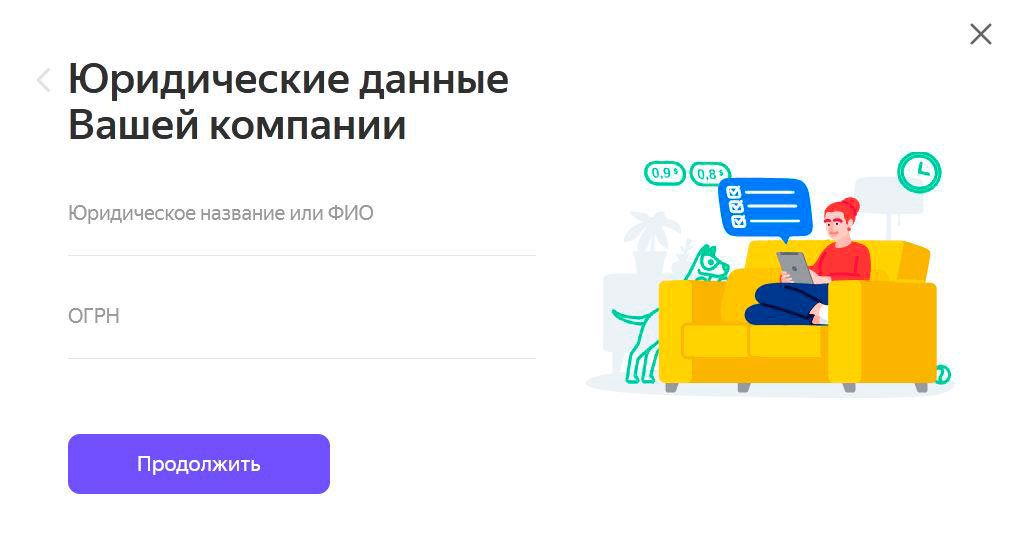
Напишите название компании или ФИО, и ОГРН.
Добавьте контактные данные.
Промоакции
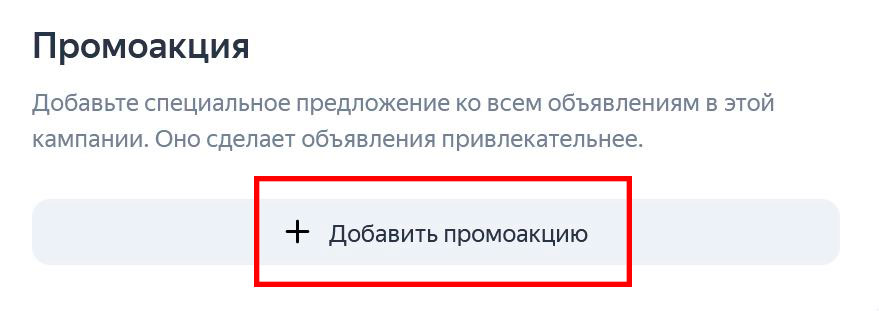
Промоакция в Директе — это дополнение, повышающее привлекательность объявления: скидка, подарок, рассрочка и так далее.
Нажмите «Добавить промоакцию».
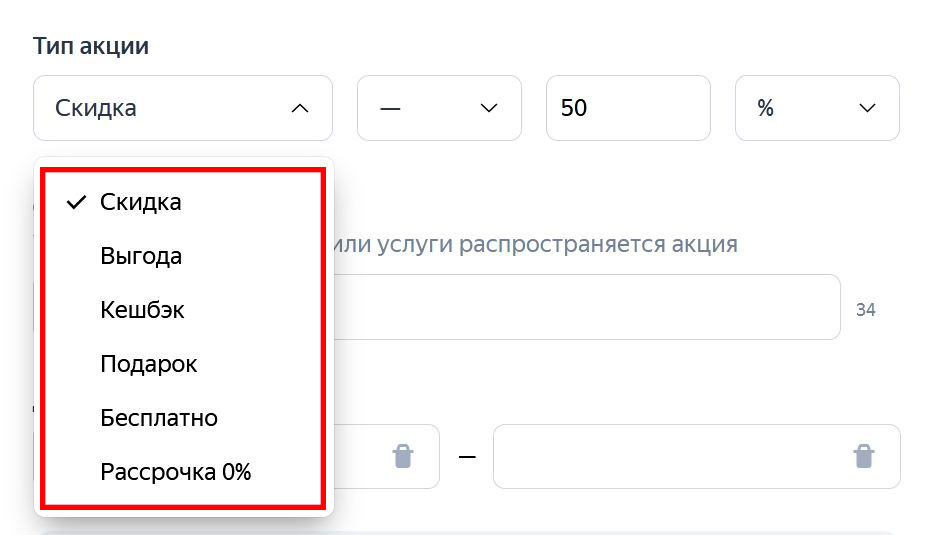
Для типов «Скидка», «Выгода», «Кешбэк» укажите значения в процентах.
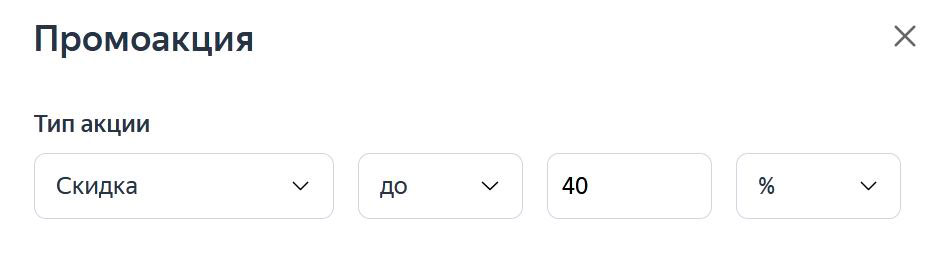
Укажите, в каком случае действует предложение, и срок действия промоакции.
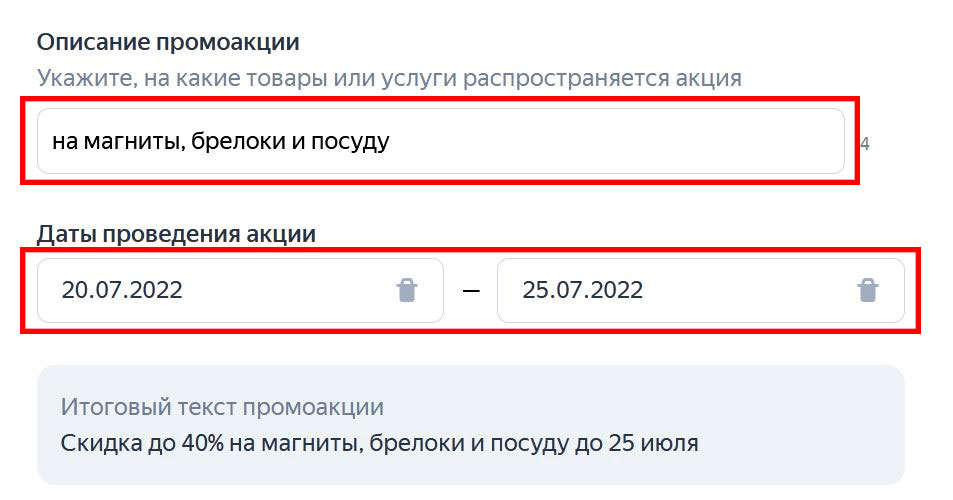
Ссылку добавляйте по желанию.
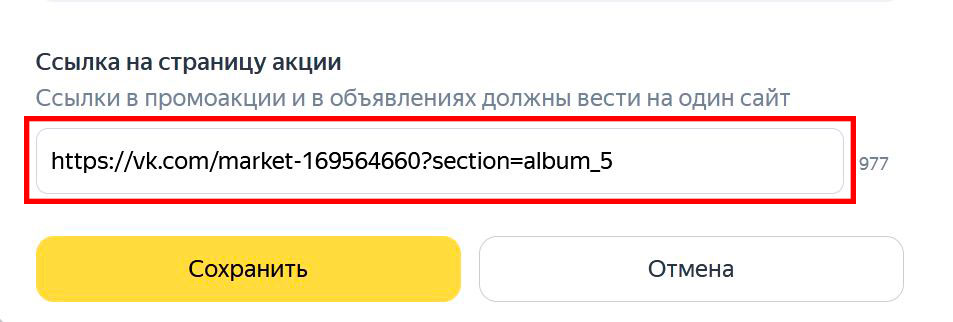
Корректировки ставок
Корректировки нужны для автоматического повышения или понижения ставок в зависимости от выбранных вами условий.
Например, вы предоставляете услуги ремонта бытовой техники. Обычно к вам обращаются женщины. А мужчины звонят и спрашивают, но заказывают очень редко. Вы можете понизить ставку для мужчин, чтобы они не видели ваших объявлений и не тратили бюджет.
Корректировки спрятаны в «Дополнительных настройках».

Нажмите на название, чтобы начать. Выберите нужное условие, например, пол.
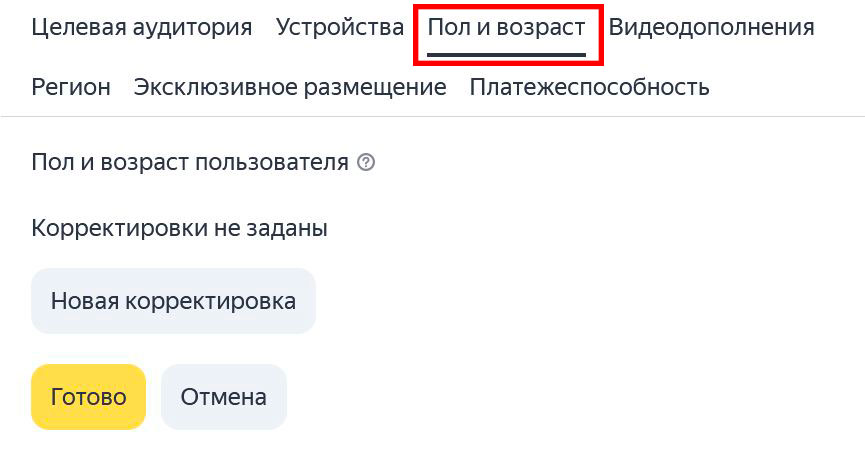
Нажмите «Новая корректировка».
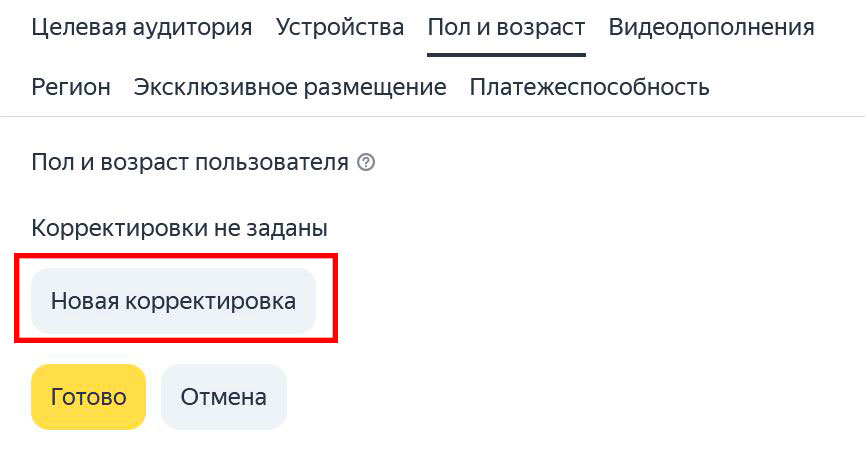
Выберите пол, возраст. Укажите, уменьшить или увеличить ставку, и впишите значение в процентах.
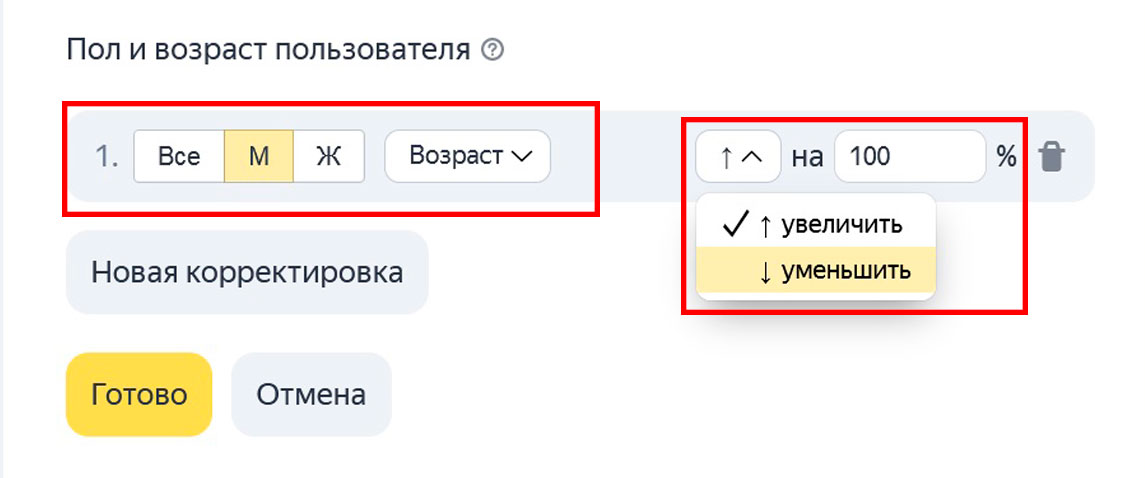
По каким условиям можно вносить корректировки:
- Целевая аудитория. Отберите аудиторию по определенным признакам и корректируйте ставки для этой группы. Например, если пользователь недавно посещал раздел со смартфонами, значит он «теплый». Можно повысить ставку для этой аудитории и предложить бонус, чтобы подтолкнуть к покупке.
- Устройства — по устройствам.
- Пол и возраст — по полу и возрасту.
- Видеодополнения — для текстово-графических объявлений с видеороликами.
- Регион — для стран, областей и городов.
- Эксклюзивное размещение — это большое объявление, находящееся над результатами поиска и содержащее быстрые ссылки с описанием. Здесь же есть вариант «Реклама в саджесте» — это объявление, которое можно увидеть в подсказках, когда человек вводит запрос в поисковую строку.
- Платежеспособность — корректировка ставок в зависимости от платежеспособности аудитории.
Здесь вы настраиваете корректировки для всей кампании. Если хотите настроить корректировки для группы объявлений — сделайте это на следующем шаге.
Дополнительные опции
Есть еще несколько функций, о которых стоит упомянуть.
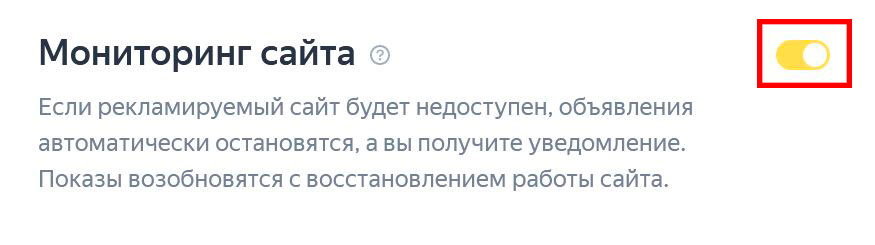
Мониторинг сайта. Включите «Мониторинг сайта», чтобы реклама останавливалась, если сайт недоступен. Как только сайт заработает, реклама запустится.
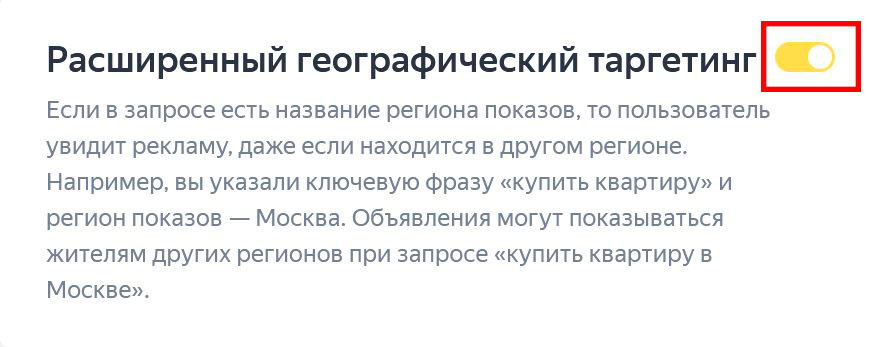
Расширенный географический таргетинг. Если в объявлении указан один город, его может увидеть человек, находящийся в другом городе, но ищущий товар или услугу в первом городе. По умолчанию расширенный геотаргетинг включен, но нужна ли вам эта опция — зависит от специфики бизнеса.
Например. турист из Великобритании может планировать отдых заранее, и искать гостиницы в Москве по запросу «отели в Москве». Тогда функция нужна. Если вы продаете одежду только в Саратове, и покупатели из других городов вас не интересуют, так как доставки нет, опцию стоит отключить.
Жмите кнопку «Продолжить» в нижней части экрана.
Шаг 3. Определение аудитории
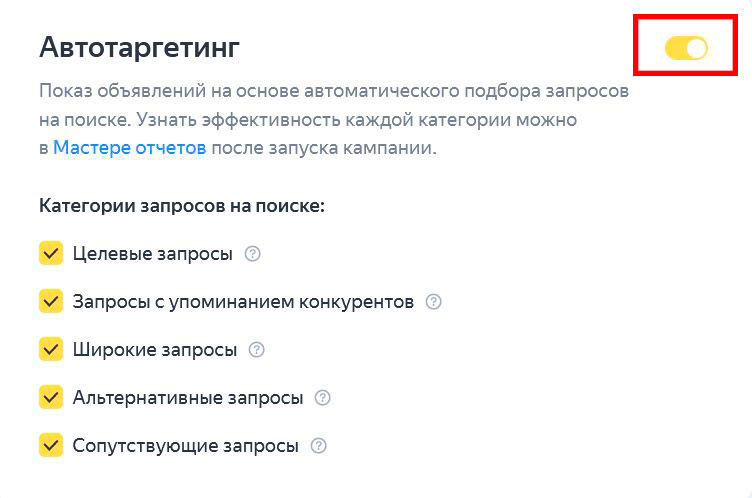
В верхней части страницы Директ предложит работать с автотаргетингом — это показы рекламы без добавления вами ключевых запросов. Алгоритм проанализирует объявления и страницу сайта, и сам подберет запросы.
Инструмент может подойти тем, кто не хочет тратить время на подбор запросов или не понимает, как это делать. Но лучше отключить его и сделать все самостоятельно — это дает больше контроля. Другой вариант — попробовать автотаргетинг при выборе стратегии оплаты за конверсии.
Регионы показа
Укажите регионы, где нужно показывать рекламу.
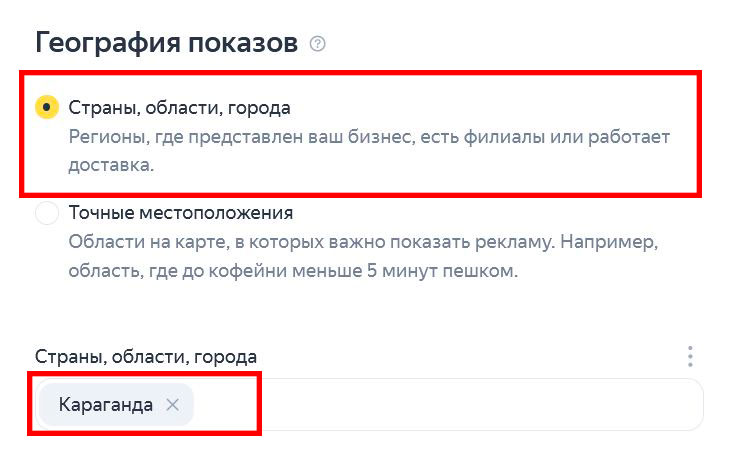
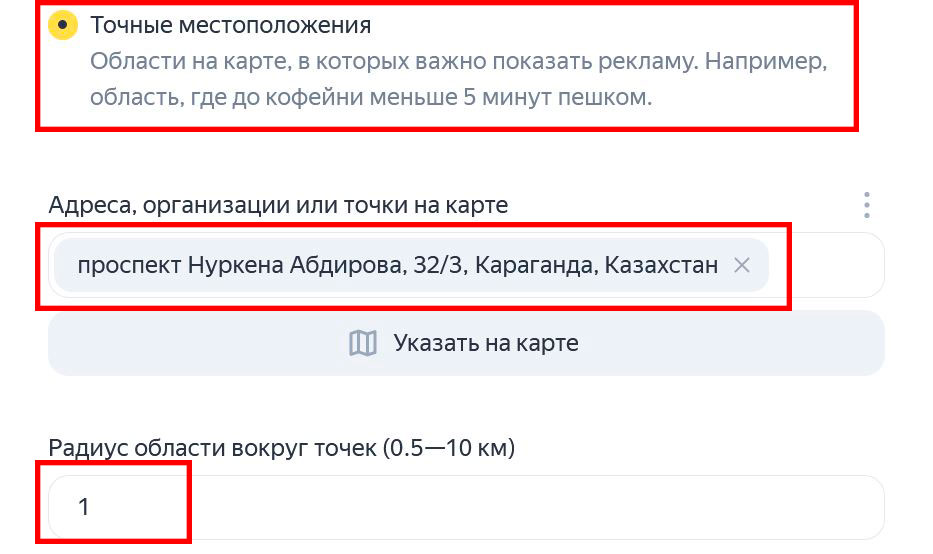
Иногда есть смысл сужать область показа. Например, если посетители вашей кофейни в основном офисные работники, которые берут кофе утром, можно рекламироваться в радиусе 0,5-1 км от нее.
Выберите «Точные местоположения». Введите адрес или укажите точки на карте. Напишите нужный радиус.
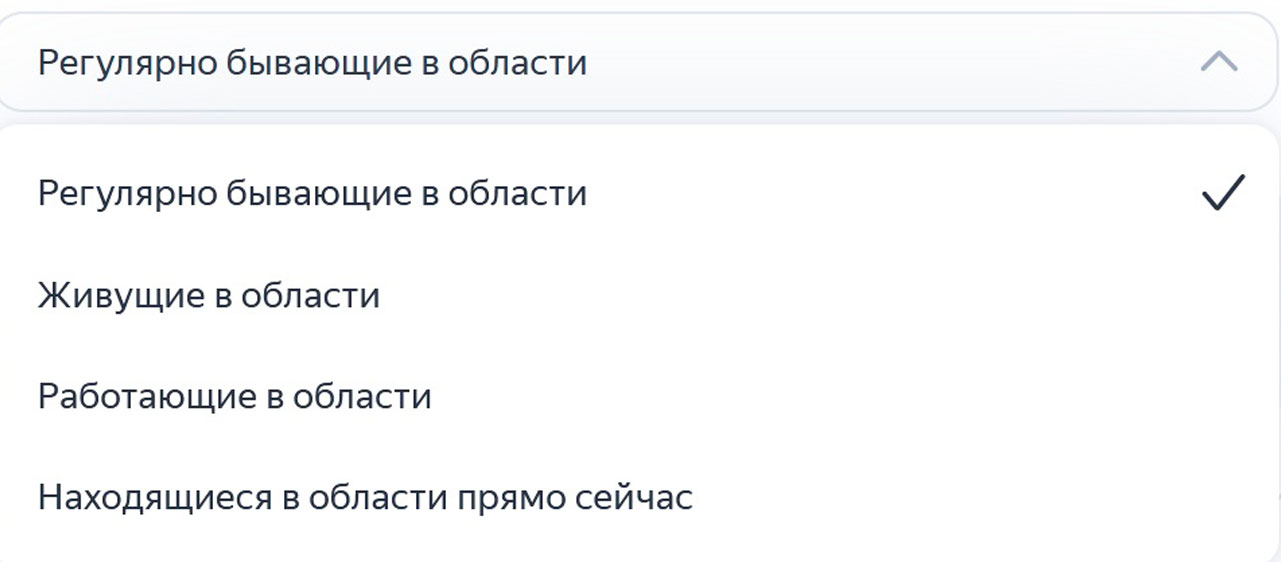
Выберите один из вариантов аудитории.
Ошибка на этом этапе: не выбрать регион для показа. Скорее всего, вы впустую сольете бюджет, не получив клиентов.
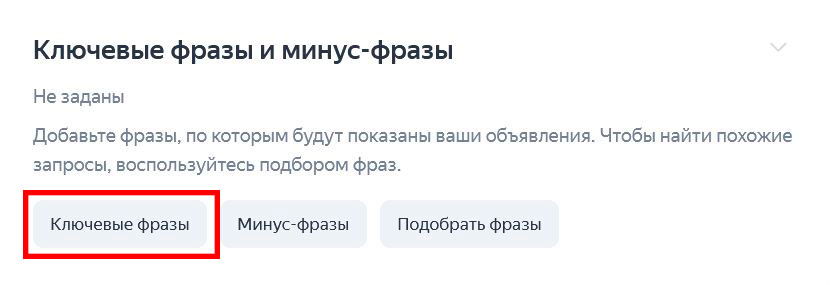
Добавить запросы можно в разделе «Ключевые фразы.
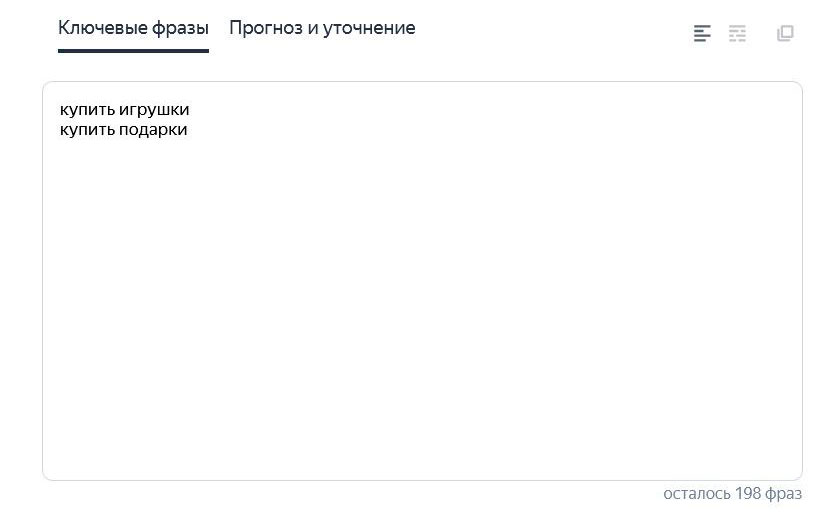
Подбирать ключевые запросы удобно в сервисе Яндекса — Wordstat. Указываете регион, пишете нужное слово или фразу, нажимаете «Подобрать» и ищите подходящие варианты. А если установить расширение для браузера Yandex Wordstat Assistant, можно добавить запросы в список и скопировать его в один клик. В блоге Unisender можно почитать подробнее о том, как пользоваться Яндекс Вордстатом.
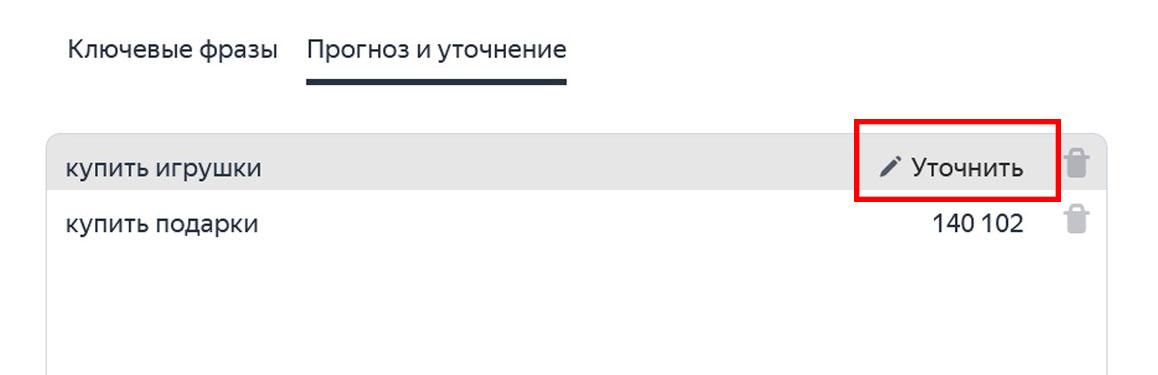
Чтобы посмотреть, сколько показов вы можете получить, перейдите в раздел «Прогноз и уточнение». Нажмите «Уточнить» рядом с запросом.
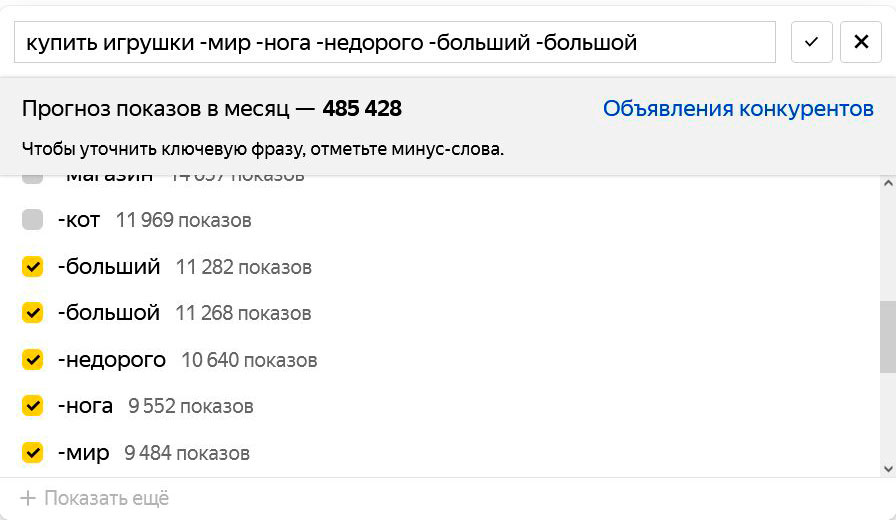
Выделите слова, не подходящие специфике бизнеса, чтобы отминусовать их. Например, я не планирую показывать объявления по запросу «купить игрушки недорого», поэтому уберу «недорого» (и некоторые другие слова). Чтобы сохранить результаты нажмите «галочку».
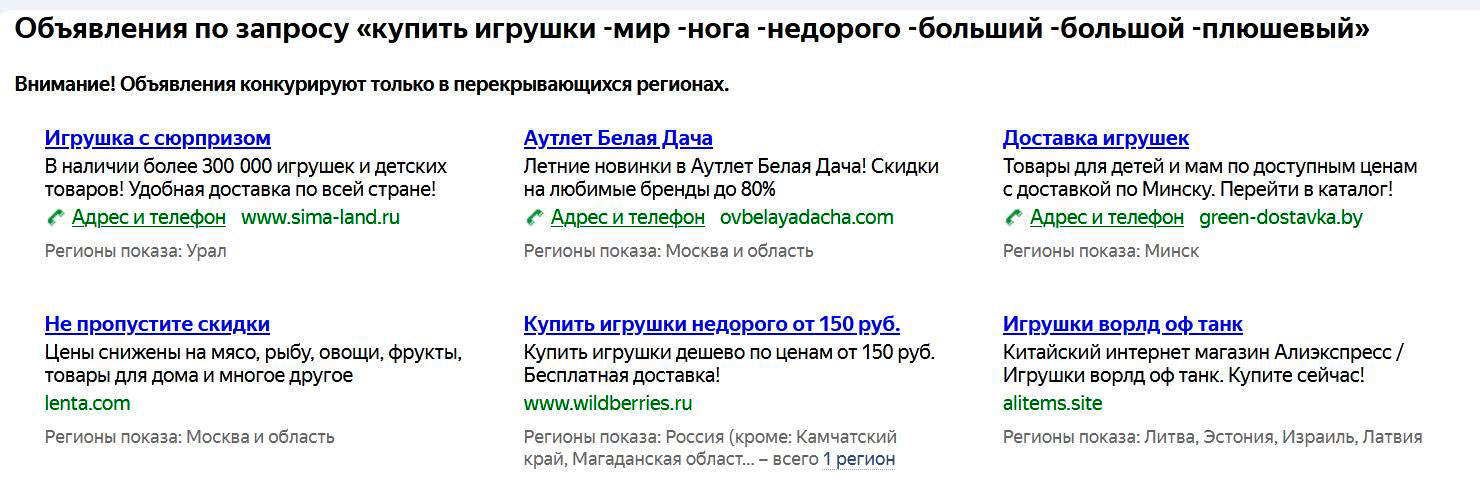
Чтобы посмотреть объявления конкурентов по этому запросу, нажмите надпись «Объявления конкурентов». Заодно здесь можно почерпнуть идеи для своих заголовков и текстов объявлений.
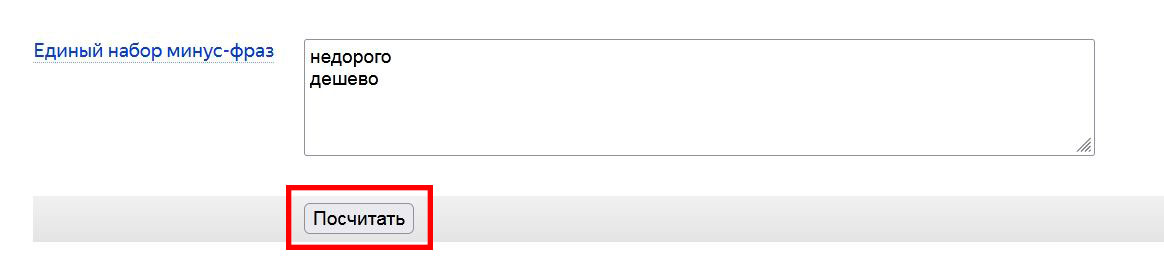
Ниже есть поле, куда можно ввести минус-слова. Это те самые слова, которые вам не подходят. Продаете дорогой товар — указываете минус-слова «недорого» и «дешево». Часто здесь указывают «бесплатно», «скачать» и прочие мусорные фразы, которые не принесут клиентов.
Нажмите «Готово».
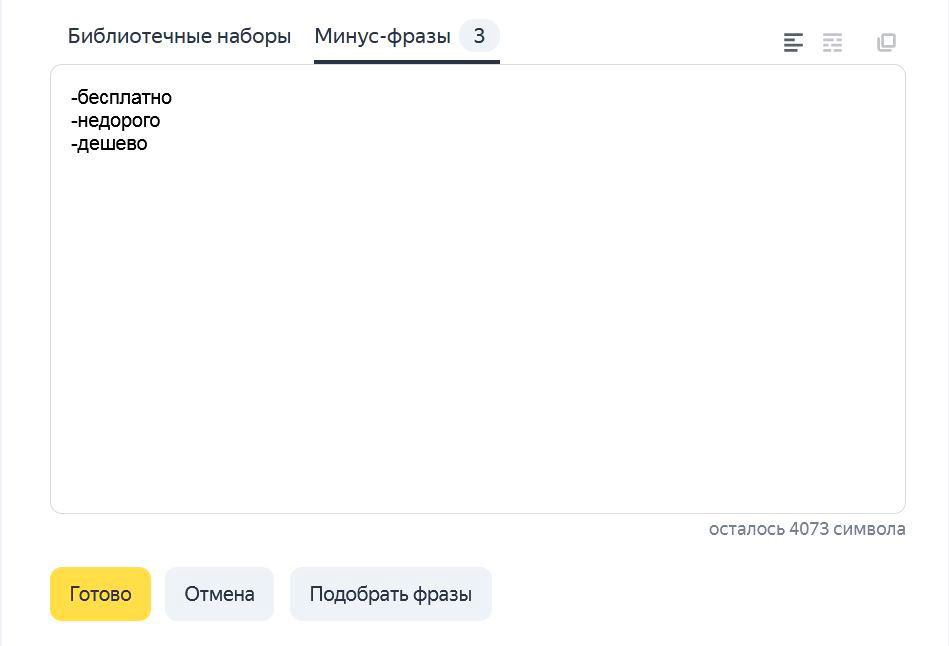
Важные моменты на этом шаге:
- Уточняйте ключевые запросы. По запросу «пицца» ищут не только доставку, но и рецепты. Для рекламы доставки больше подойдут запросы «заказать пиццу» и «доставка пиццы».
- Запросы с указанием брендов и названий могут писать на кириллице и латинице. Например, «купить футболку Adidas» и «купить футболку Адидас».
- Используйте разные части речи. Например, люди могут искать ближайший магазин по запросам «магазин продуктов» и «продуктовый магазин».
- Добавляйте минус-слова, чтобы не сливать бюджет на нецелевые запросы.
- Чтобы использовать запросы еще эффективнее, посмотрите, как работают операторы в Директе. В официальной справке есть подробная таблица с примерами.
- Если вы соберете запросы, которые запрашивают очень редко, реклама с этими запросами может получить статус «Мало показов» и перестанет работать. Здесь написано, как решить эту проблему.
- После завершения кампании посмотрите, по каким фразам показывались объявления, и уберите неподходящие.
Шаг 4. Добавление объявлений
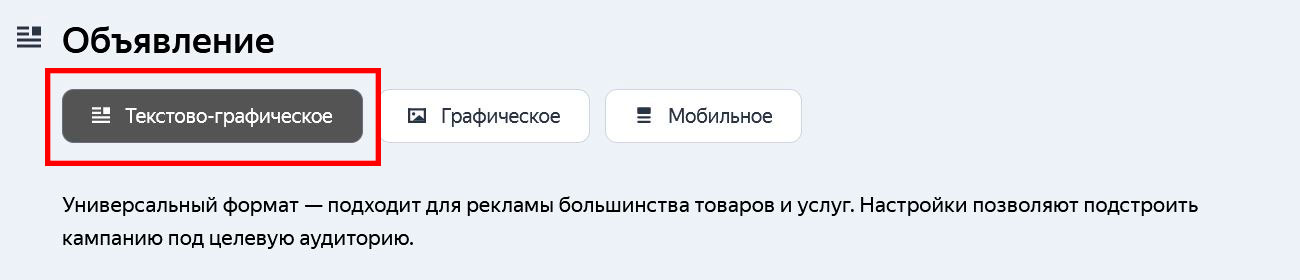
Выберите формат объявления:
- текстово-графические — показываются в поисковой выдаче и РСЯ;
- графические — показываются в РСЯ;
- мобильные — объявления, оптимизированные для смартфонов.
Я хочу показывать текстовое объявление в поиске, поэтому выберу «Текстово-графическое».
Укажите ссылку, куда будет вести объявление. Чтобы ссылка была красивее и короче, ниже можно указать отображаемый адрес.

Текст объявлений
Заполните заголовок, дополнительный заголовок и текст объявления.
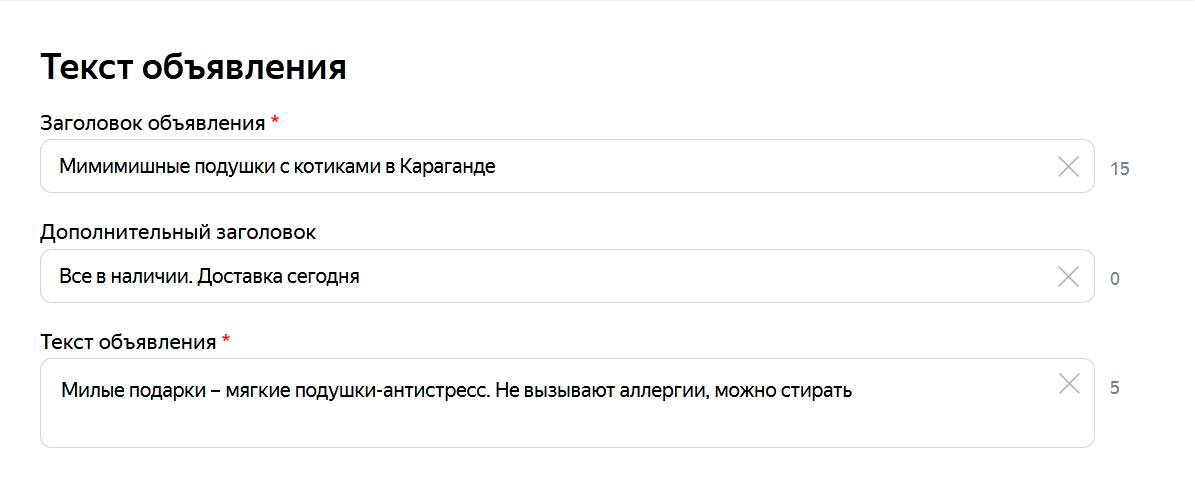
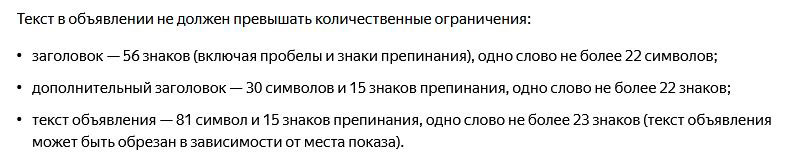
Важные моменты на этом этапе:
- Если добавить в текст ключевой запрос, он выделится жирным — так пользователь поймет, что объявление соответствует его запросу.
- Включайте в заголовки и текст самые убойные преимущества. Для этого придется изучить, как выбирают ваш продукт и что важно покупателям.
- Используйте призывы к действию.
- Второй заголовок отображается не всегда, поэтому самое главное пишите в первом заголовке. Второй заголовок должен выгодно дополнять первый.
Цена в объявлении
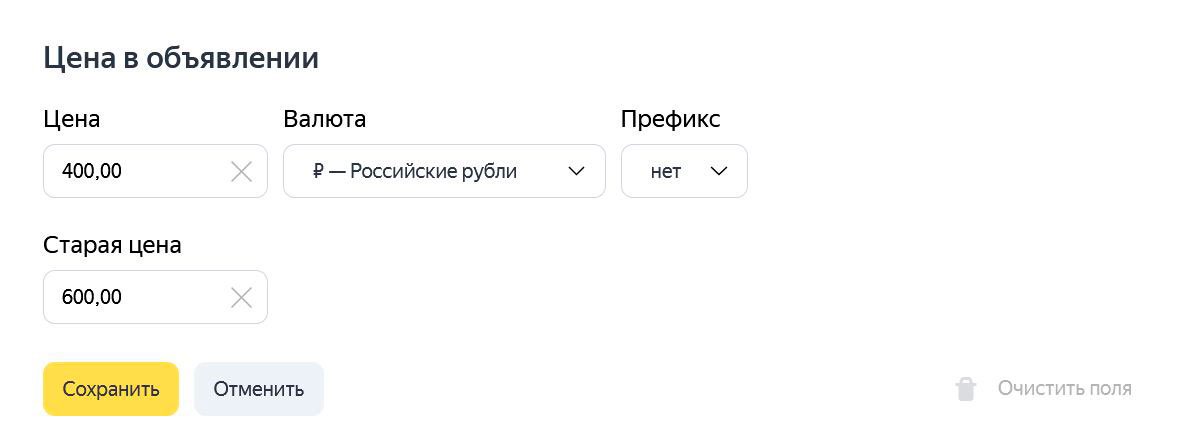
Если вы рекламируете что-то конкретное, можно добавить цену. Исследования Яндекса показали, что это может повысить кликабельность на 1,5-3%, в зависимости от устройства.
Нажмите на заголовок «Цена в объявлении». Укажите цену и валюту. Можно выбрать префикс — «от» или «до». Если хотите показать, что есть скидка, заполните поле «Старая цена». Нажмите «Сохранить».
Уточнения
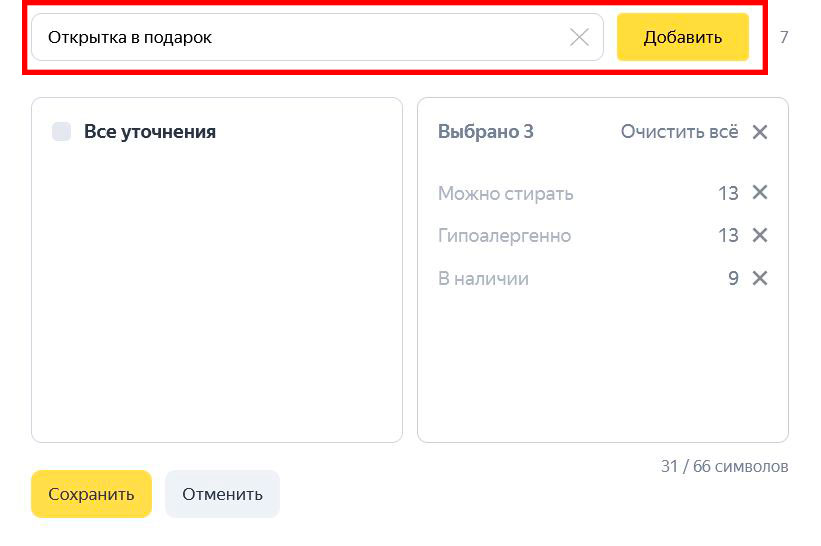
Уточнения можно увидеть в нижней части объявления, в отдельной строке. Используйте их, чтобы указать особенности или дополнить рекламу преимуществами. Исследования Яндекса показали, что уточнения повышают кликабельность на 3%.
Нажмите на заголовок «Уточнения». Впишите текст уточнения и нажмите «Добавить». Чтобы сохранить список уточнений, нажмите «Сохранить».
Есть ограничения:
- отображается максимум 4 уточнения;
- длина одного уточнения не больше 25 символов;
- суммарная длина всех уточнений — не больше 66 символов.
Быстрые ссылки
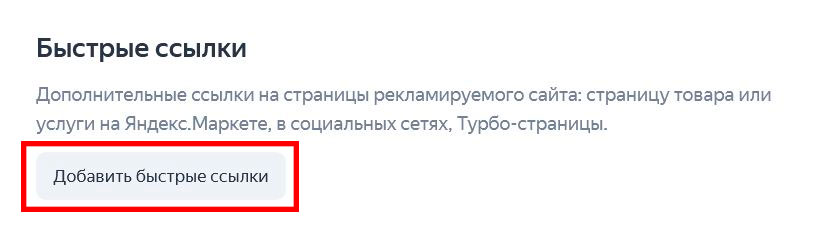
Быстрые ссылки могут вести на важные страницы сайта, например, на страницу с условиями доставки и оплаты, в тематический каталог, в раздел с отзывами и так далее. А еще они помогают привлечь больше посетителей.
Нажмите «Добавить быстрые ссылки».
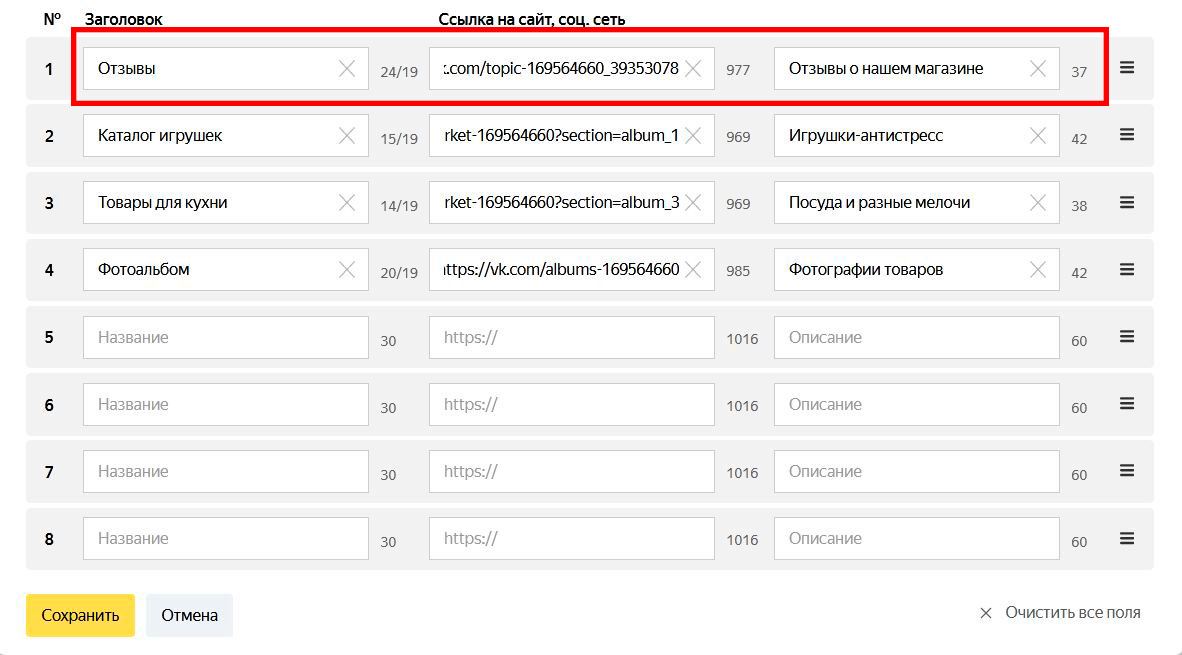
Укажите заголовок, вставьте ссылку и добавьте описание. Нажмите «Сохранить».
Есть ограничения:
- длина ссылки до 30 символов;
- длина описания до 60 символов;
- запрещены символы «!», «?», «[», «]»;
- запрещены эмодзи;
- количество отображаемых ссылок зависит от устройств и площадок.
Работа над объявлением завершена. Теперь можно добавить еще одно объявление или сохранить рекламу.
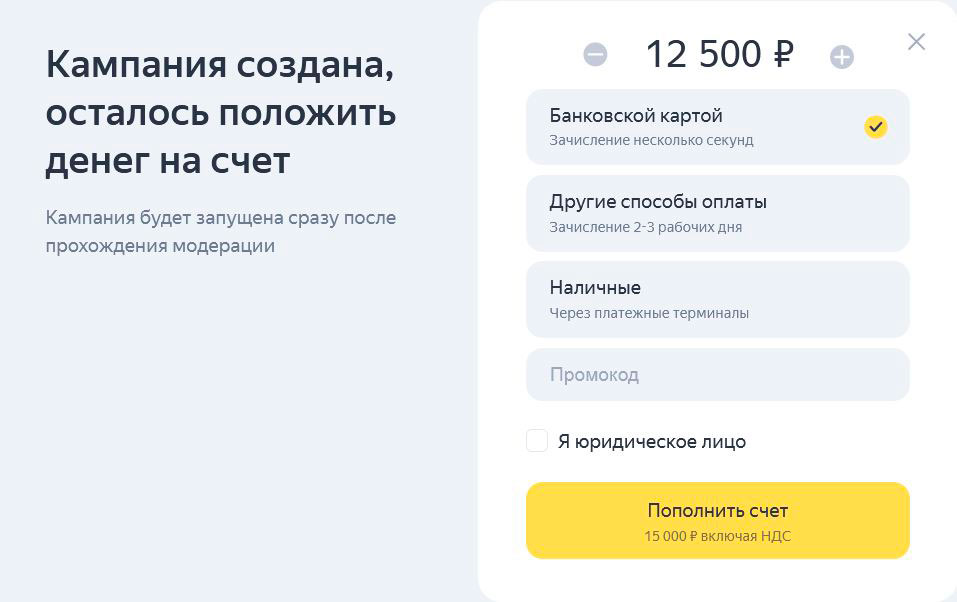
Если у вас на счету пусто, Директ предложит пополнить его.
Шаг 5. Настройка баннерной рекламы
В нишах или регионах с высокой конкуренцией поиск часто «перегрет» — это означает, что рекламодателей много и стоимость клика очень высокая. И часто в таких случаях реклама в поисковой выдаче становится невыгодной. Тогда можно потестировать объявления в РСЯ. Иногда даже получается приводить клиентов за копейки.
Процесс создания баннерной рекламы в чем-то похож на создание рекламы в поиске, но здесь упомяну о нем вкратце. Вам нужно добавить новую кампанию и указать цель, выбрать РСЯ (если вы выбрали цель «Конверсии, продажи и трафик»). Вам также нужно указать аудиторию и регионы, выбрать стратегию показа и установить бюджет.
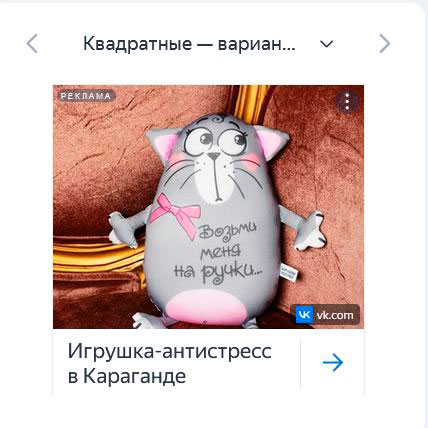
Кроме изображений, текстово-графические объявления содержат текст. Например, так выглядит квадратное объявление.

В Директе есть разные интересные виды рекламы: видеореклама и видеобаннеры, товарные галереи, динамические объявления, смарт-баннеры и так далее. Когда вы поймете, как создавать простые текстовые или баннерные объявления, можете приступить к изучению остальных форматов, если они вам подходят.
Шаг 6. Использование других возможностей Яндекс.Директа
В кабинете Директа есть разные функции, которые могут пригодиться.
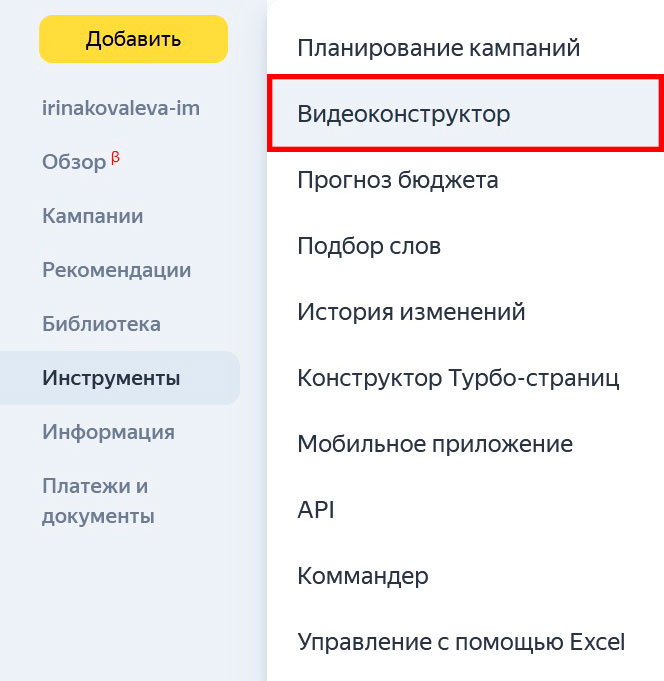
Видеоконструктор
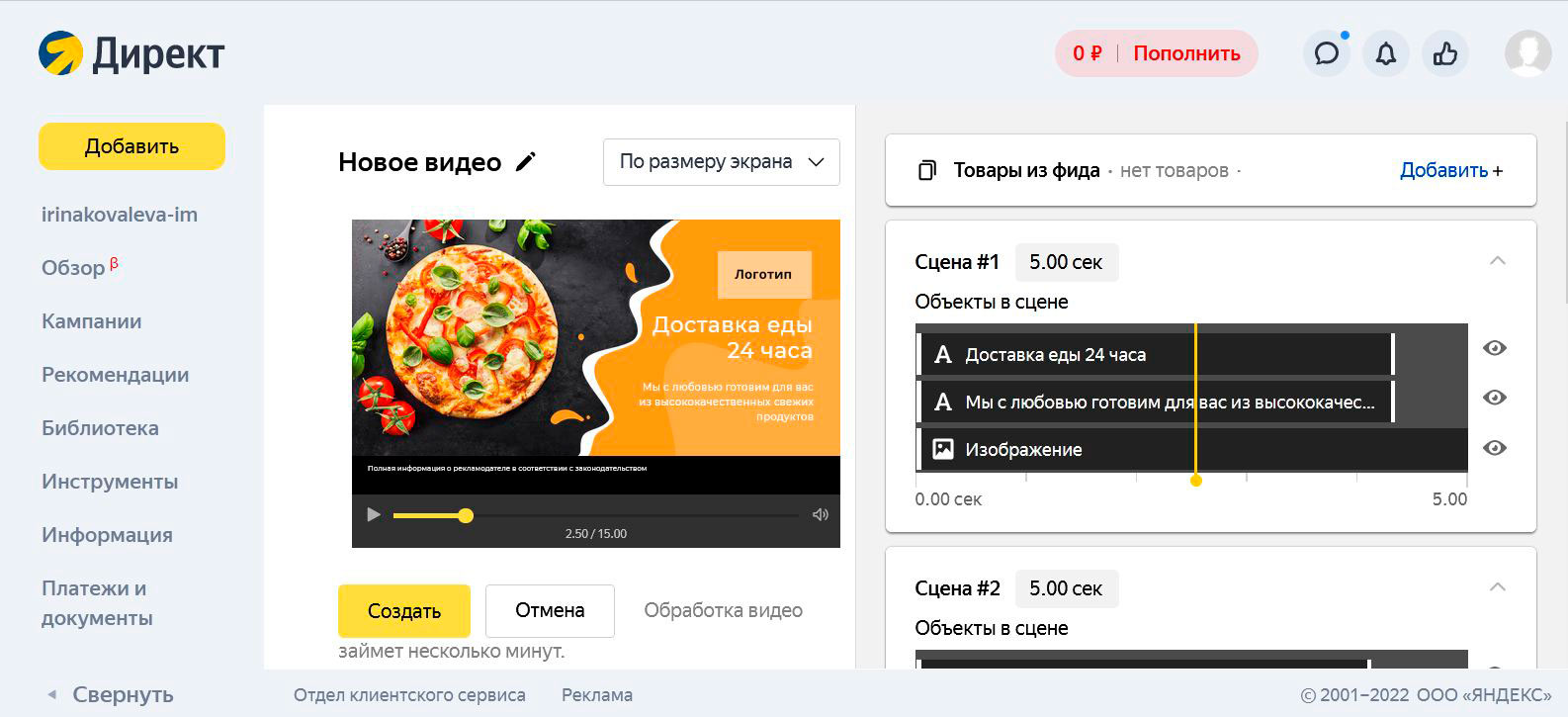
Не у всех есть возможность заказать создание видеоролика или монтировать его самостоятельно. Директ предлагает загрузить несколько изображений и бесплатно сделать простое видео для рекламы. Можно все сделать с нуля, а можно взять один из готовых шаблонов и заменить картинки и текст. Так выглядит интерфейс редактирования готового шаблона.
Найти видеоконструктор можно здесь.
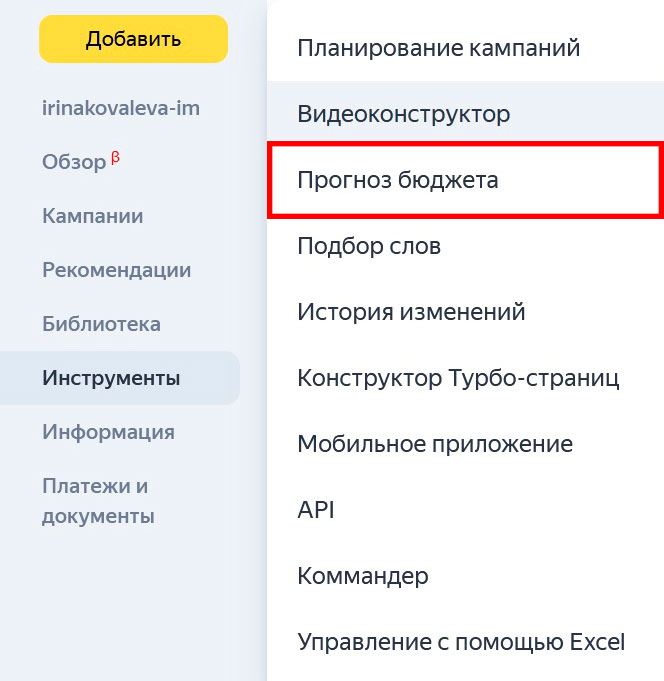
Прогноз бюджета
Инструмент пригодится, когда вы захотите спрогнозировать, сколько денег потратите на рекламу.

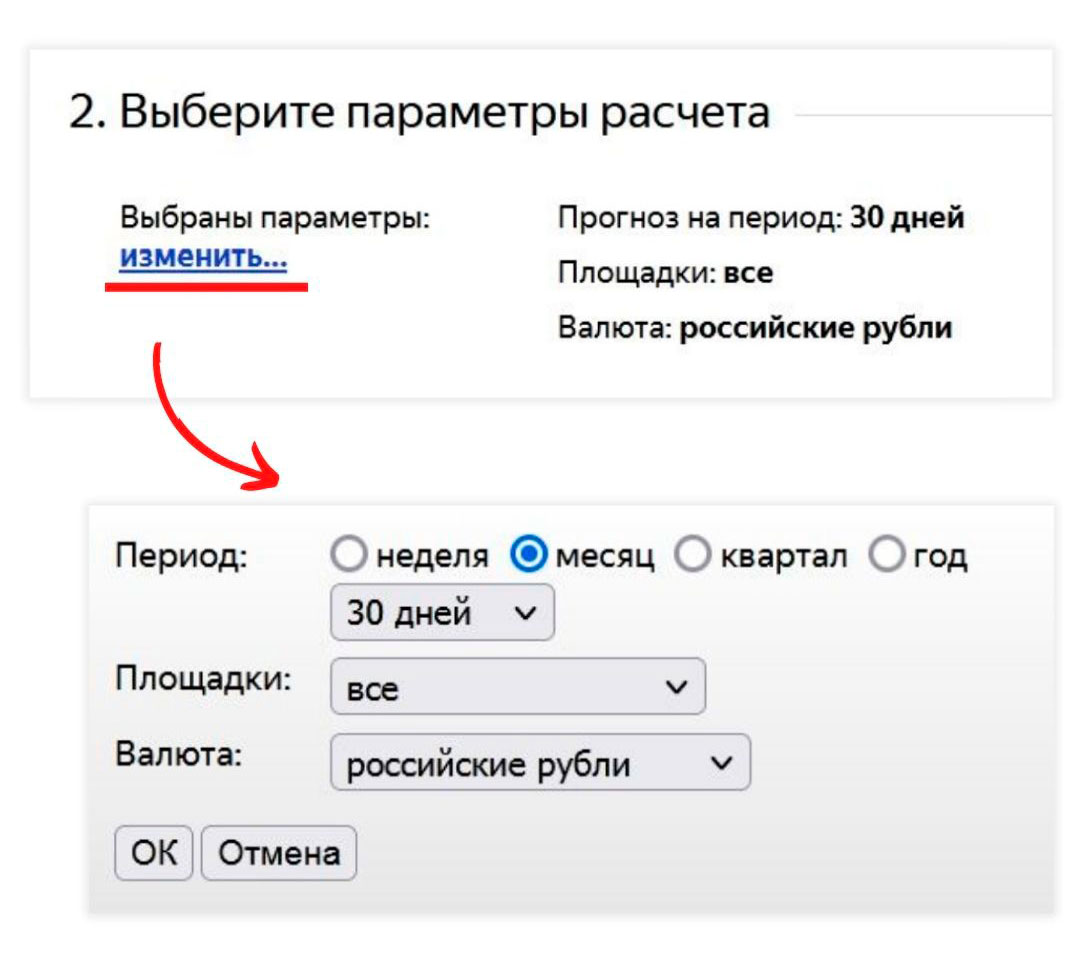
В разделе «Параметры расчета» нужно указать период для прогноза, выбрать площадки (все или только мобильные) и валюту.
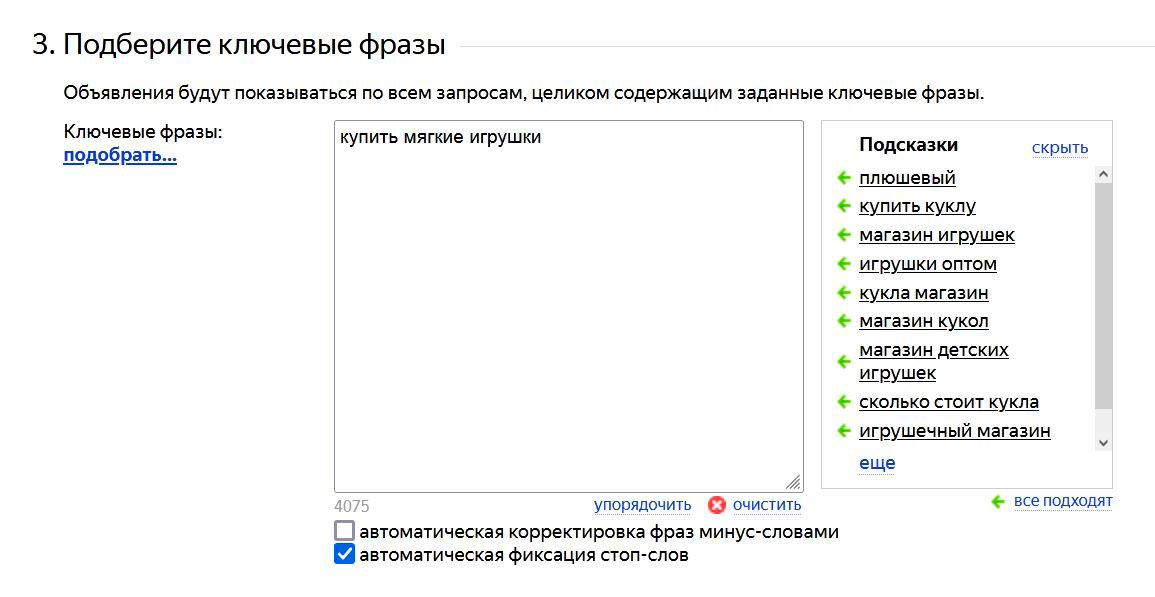
Укажите ключевые запросы, которые будете использовать. Можно добавлять фразы из правой колонки «Подсказки».
Добавьте минус-слова и нажмите «Посчитать».
Поднимитесь в «Прогноз по выбранным ключевым фразам». Обратите внимание на раздел «Выбрать объем трафика». Здесь можно выбрать, какой примерно процент от всего трафика вы хотите получать. В зависимости от этого меняется количество и стоимость кликов, а также общая сумма. Здесь действует такое правило — чем больше трафика вы хотите, тем выше должна быть позиция, и тем дороже будет клик и больше общая стоимость рекламы.
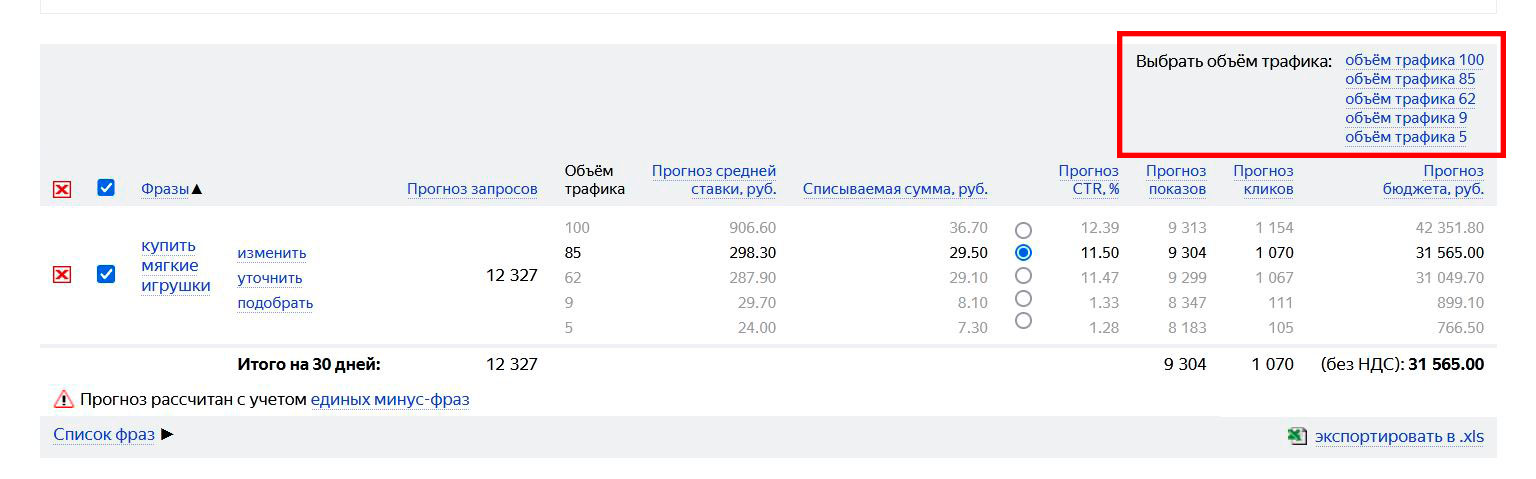
Так выглядит прогноз в текстовом варианте.

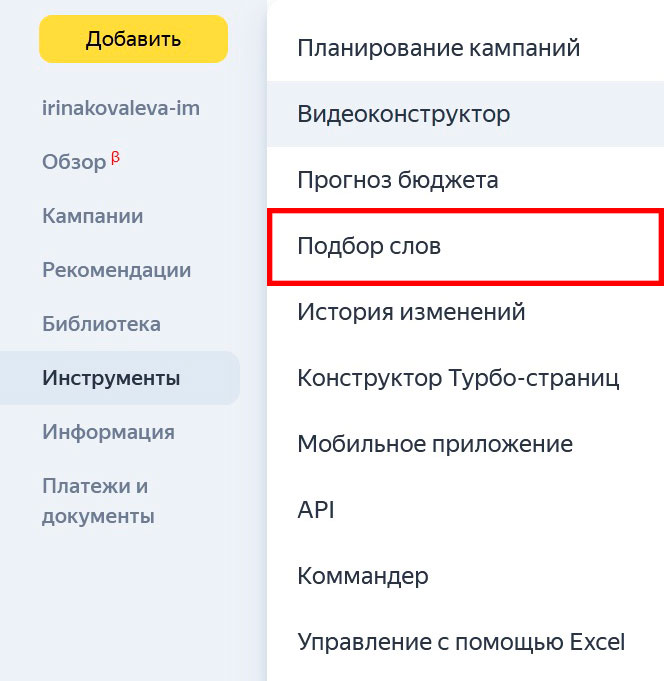
Подбор слов
Это бесплатный инструмент для подбора ключевых запросов — Wordstat.
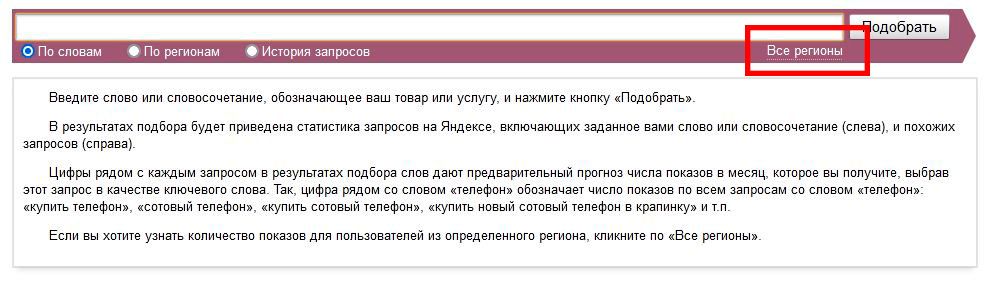
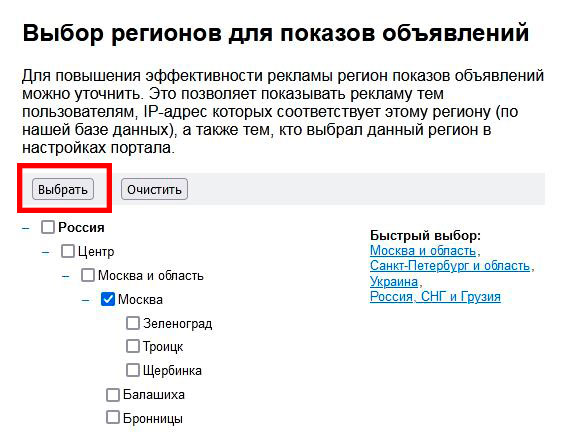
Отметьте нужные регионы и нажмите «Выбрать».
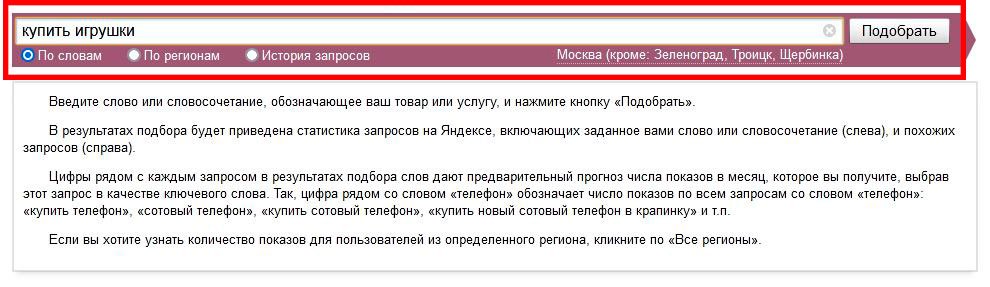
Впишите запрос, по которому вас могут искать, и нажмите «Подобрать».
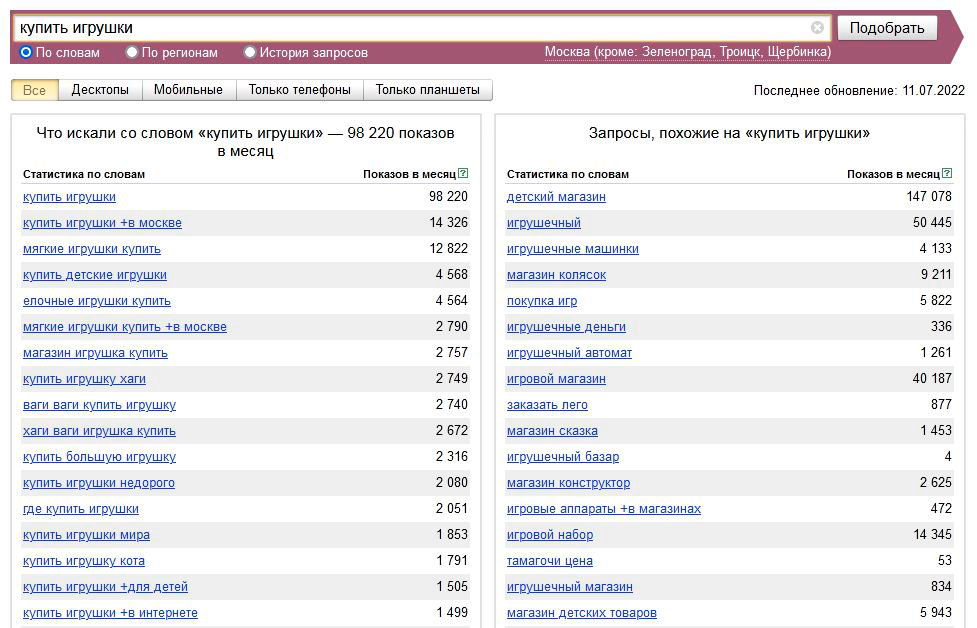
В левой колонке вы увидите фразы, содержащие ваш запрос — ключ. Напротив каждой фразы есть частотность — сколько раз за месяц его искали. В правой колонке похожие фразы.
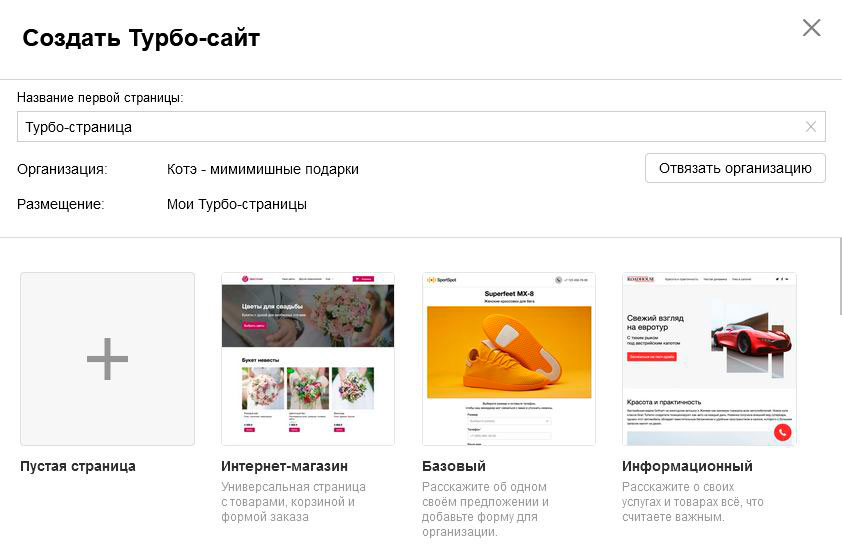
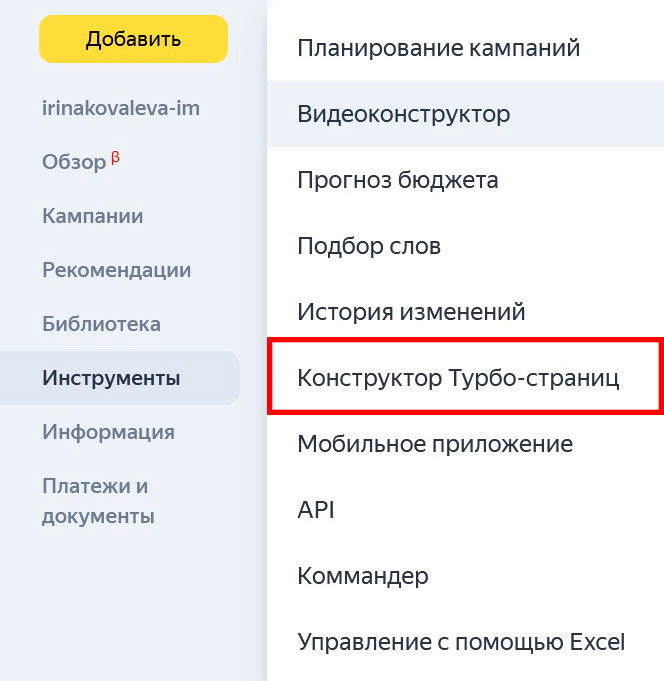
Конструктор Турбо-страниц
Прекрасный вариант для тех, у кого нет сайта, а рекламироваться хочется. Здесь можно быстро и самостоятельно собрать свой сайт, и запустить рекламу. Есть готовые шаблоны, а можно сделать все с нуля.
Шаг 7. Аналитика рекламы
Как понять, хорошо ли сработала реклама? Анализировать показатели на 3 уровнях:
- Реклама в Директе — достаточно ли она привлекательна для пользователей, не слишком ли высока стоимость клика/конверсии. В этом помогут CTR (кликабельность объявления), количество кликов и показов, стоимость клика.
- Сайт — как ведут себя на сайте люди, пришедшие с рекламы. В этом поможет Яндекс Метрика: смотрите количество целевых действий (конверсий) и их стоимость, глубину просмотра, показатель отказов, время на сайте.
- Метрики бизнеса — выгодна ли реклама в итоге? Самые простые метрики: стоимость привлечения клиента, ROI, прибыль.
Разобраться в оценке эффективности рекламы в Директе поможет урок от Яндекса.
Ошибка на этом этапе: не анализировать рекламу. Может показаться, что если клиенты стали обращаться — значит, все хорошо и реклама работает. Но бывает так, что стоимость одного клиента выше той, что вы можете себе позволить. В таком случае получается, что вы будете работать себе в убыток.
Поделиться
СВЕЖИЕ СТАТЬИ
Другие материалы из этой рубрики

Не пропускайте новые статьи
Подписывайтесь на соцсети
Делимся новостями и свежими статьями, рассказываем о новинках сервиса
«Честно» — авторская рассылка от редакции Unisender
Искренние письма о работе и жизни. Свежие статьи из блога. Эксклюзивные кейсы
и интервью с экспертами диджитала.
Статья обновлена 16.09.2022
Как создать новый аккаунт Яндекс.Директ? Инструкция для новых пользователей этой системы контекстной рекламы. Но не только. Сотрудникам рекламных агентств в этой статье напомним, как происходит создание аккаунта для клиента.
Полезно будет всем. Поехали!
Как зарегистрироваться в Яндекс.Директ для рекламы собственного бизнеса
- Регистрация нового клиента Яндекс.Директ начинается со входа в почту, к которой будет привязан будущий аккаунт.
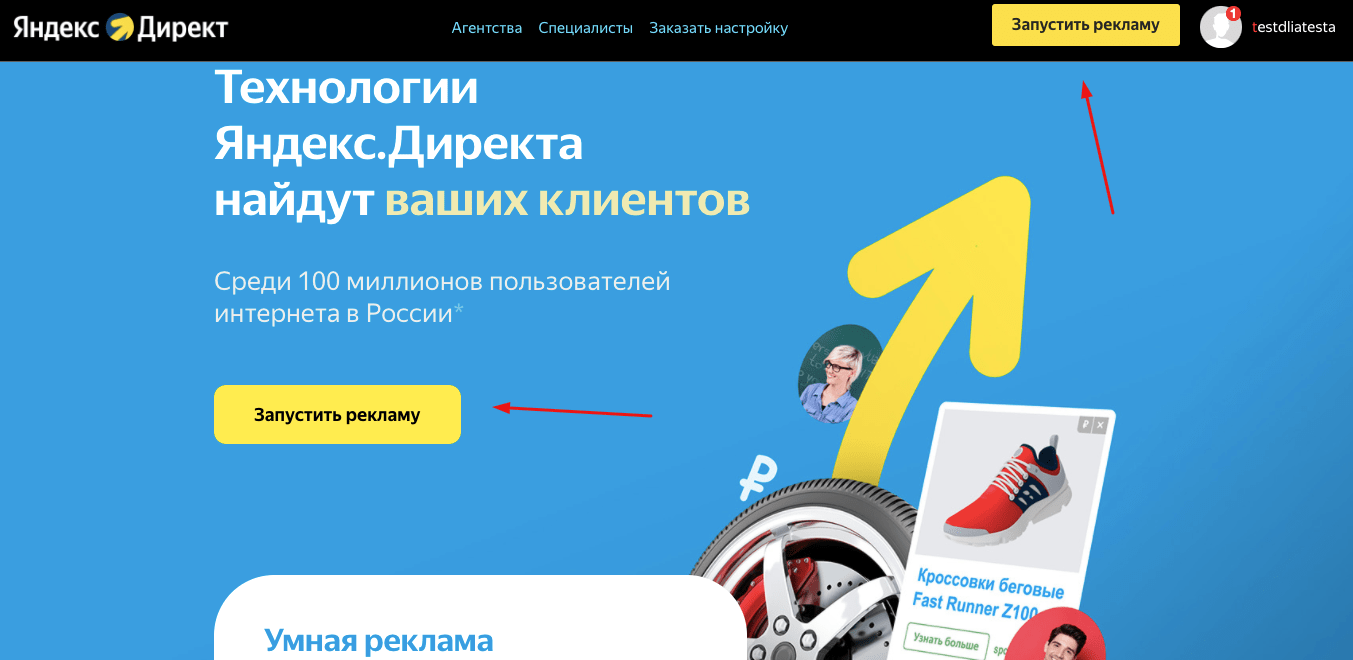
- После того, как вы авторизовались в почтовом клиенте, перейдите на главную страницу Яндекс.Директ и нажмите одну из жёлтых кнопок с надписью «Запустить рекламу».
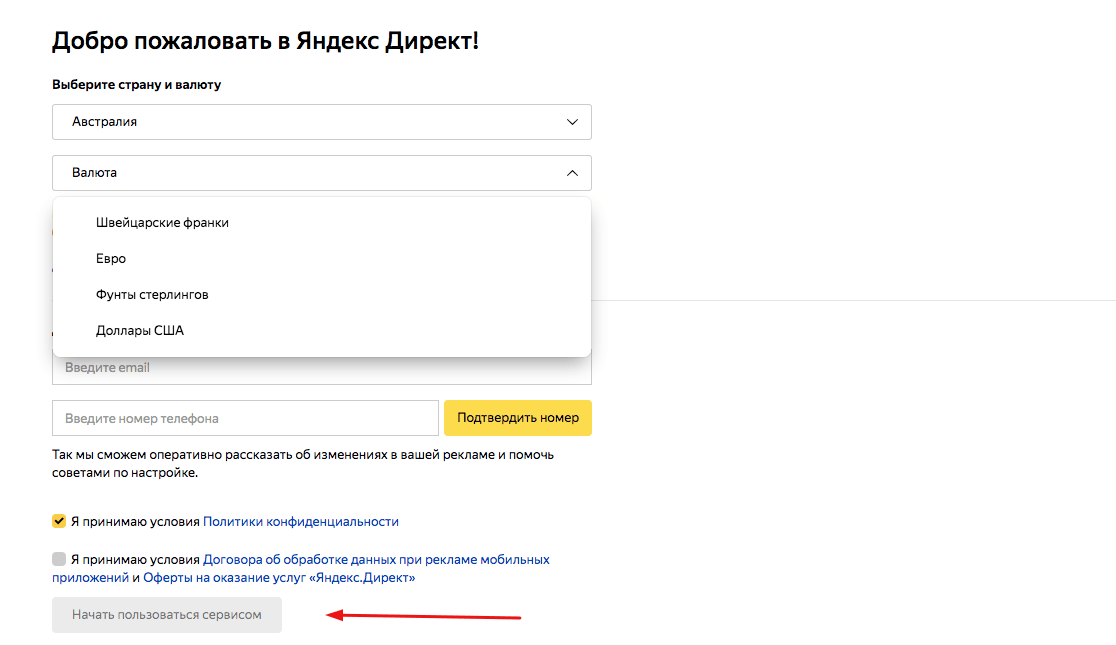
- Далее потребуется регистрация компании. Заполните название страны и укажите валюту, которую будете использовать. Для бизнеса, находящегося на территории РФ возможно указать только рубли. А вот для других стран, например, для Австралии, как в нашем примере на скриншоте — можно создать долларовый аккаунт. Не советуем экспериментировать на данном этапе, так как изменить выбранную валюту потом будет невозможно.
- Подтвердите email и номер телефона и нажмите «Начать пользоваться сервисом».
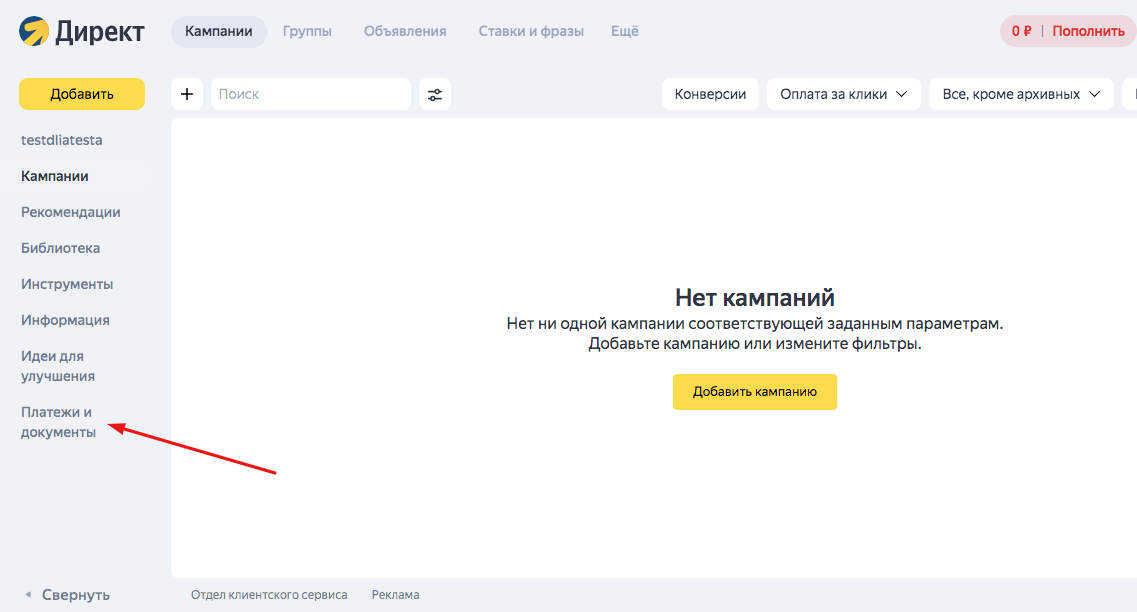
Готово, можно создавать рекламную кампанию!
Пополнить баланс можно в разделе «Платежи и документы» или при помощи нажатия на красную кнопку в правой верхней части экрана.
Кстати, перед тем, как настроить Директ, не забудьте ознакомиться с бонусной программой. Здесь поисковик публикует акции своей системы контекстной рекламы. Например, сейчас проходит акция за использование ретаргетинга, кампаний с конверсионными стратегиями и прочих видов рекламы. Часть суммы, которую вы потратите на размещение объявлений вернётся в виде бонусов. Не упустите возможность пополнить бонусный счёт и сэкономить бюджет.
Как подключить Яндекс.Директ к аккаунту агентства
Теперь разберём случай, который пригодится агентствам, желающим получить сертифицированный статус от Яндекса. Открыть аккаунт можно по ссылке.
Стоит отметить, что клиентский аккаунт можно добавить не только в агентской версии. Если у вас обычная версия Яндекс.Директ, вы можете дать доступ к этому аккаунту официальному представителю клиента. Об этом мы расскажем в следующей инструкции.
Подключение дополнительного пользователя в Яндекс.Директ
Этот метод пригодится компаниям со штатом из нескольких сотрудников. Вы можете предоставить им доступ для контроля или для управления кампаниями. Для этого нужно войти в аккаунт Яндекс.Директ. Далее найти раздел «Информация». Там вам нужен пункт «Ваши представители».
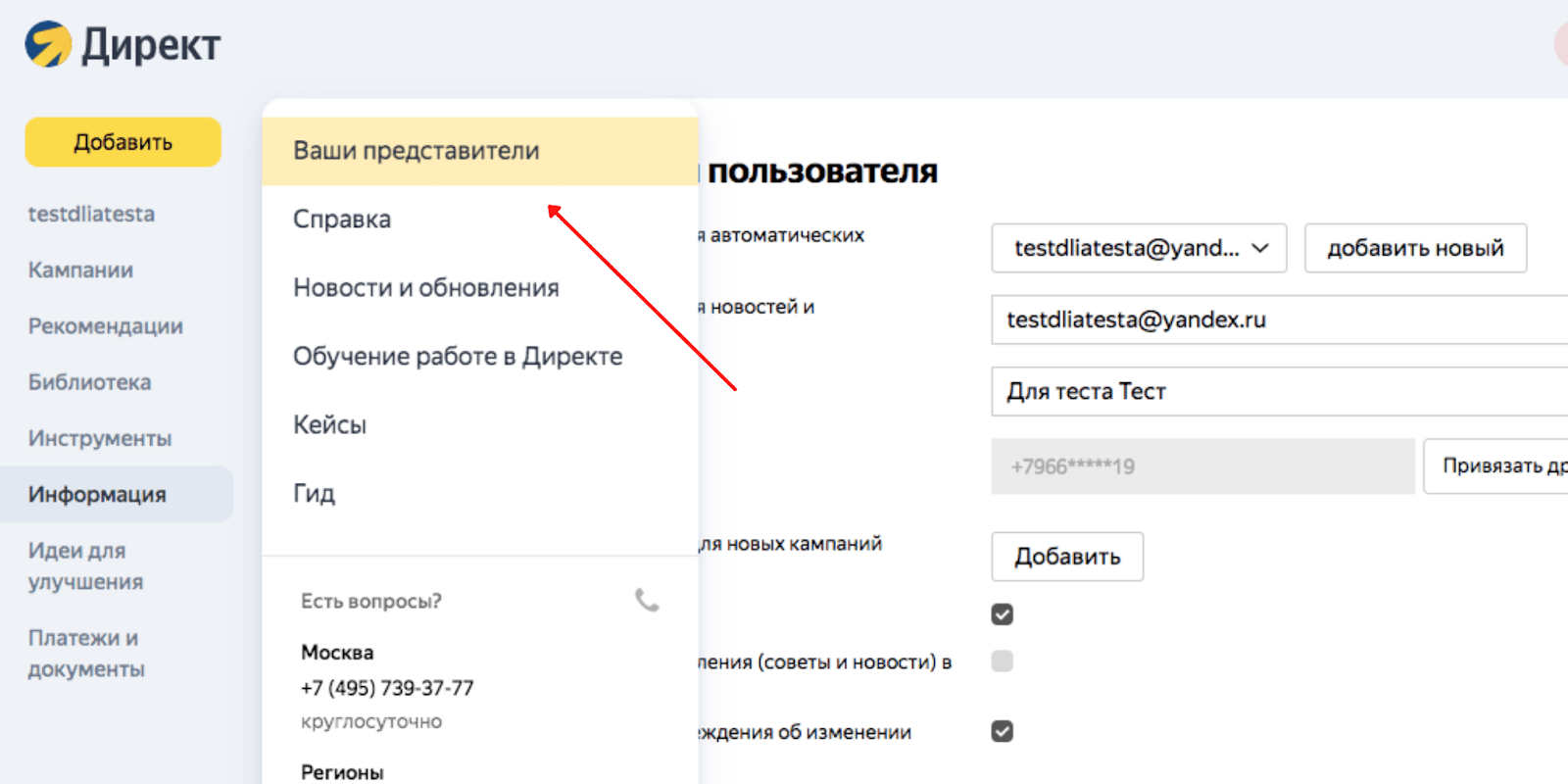
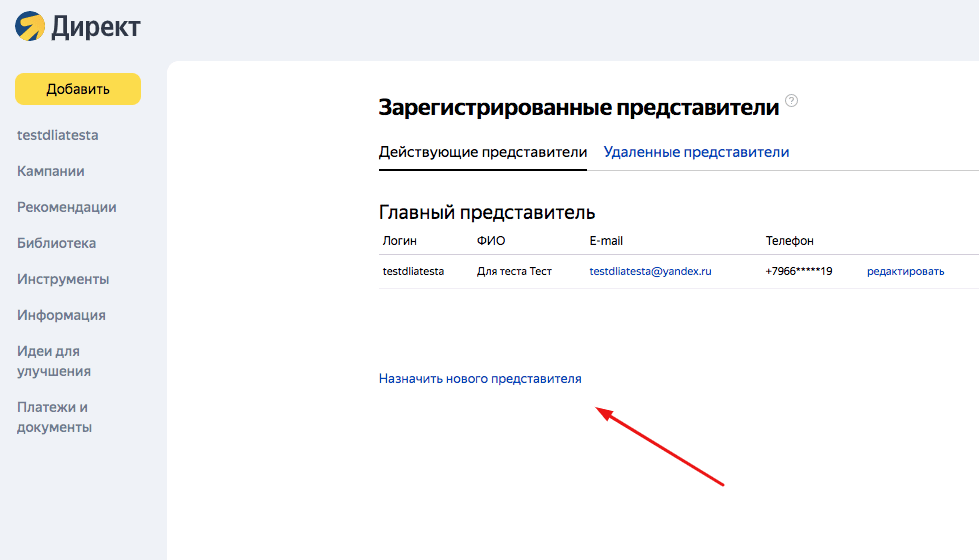
Нажмите «Назначить нового представителя» и укажите его контактные данные.
Покупка аккаунтов Яндекс.Директ
Со стандартными методами регистрации разобрались. Теперь объясним, зачем в сфере контекстной рекламы существуют «серые» методы создания аккаунтов.
Внимание: Перечисленные далее варианты являются нелегальными и не одобрены системой Яндекс.Директ. Приобретая подобный аккаунт, вы берете на себя риск по возможной блокировке рекламы или мошенничеству со стороны продавца. Поэтому совершайте подобные сделки только если действительно уверены в источнике.
Как создать новый аккаунт Яндекс.Директ без НДС
Регистрация аккаунта Яндекс.Директ всегда включает в себя выбор метода оплаты. Цены оператор контекстной рекламы указывает без учёта НДС.
Система списывает налог на добавленную стоимость автоматически, уже по факту расчёта. Однако данное правило работает не для всех стран. НДС списывается только для аккаунтов, зарегистрированных в Российской Федерации. В остальных странах на этом налоге можно сэкономить 20%.
Там можно зарегистрировать новый аккаунт бесплатно. Но вам потребуется предоставить Яндексу официальные документы, подтверждающие вашу страну проживания или географическое расположение бизнеса.
Для тех, кто не может предоставить подтверждающие документы и существуют аккаунты без НДС на продажу.
Купить аккаунт Яндекс.Директ с балансом
Ещё один случай продажи в этой сфере – старые аккаунты Яндекс.Директ с деньгами.
Продажа аккаунтов в таких случаях обусловлена наличием у владельца бонусных баллов Директа и желанием перевести их в денежных эквивалент. Со всеми вопросами, связанными с оплатой, можно ознакомиться в официальной справке Яндекса.
Трастовые аккаунты Яндекс.Директ
Это аккаунты, которым доверяет система. На них когда-то были внесены средства, созданы рекламные кампании и совершались их показы. Для рекламы использовались разрешенные материалы из легальных сфер деятельности.
Подобные аккаунты покупают владельцы бизнеса из запрещённых к рекламе тематик. Или рекламодатели, которых ранее заблокировали.
Напоминаем, если вы приобретете трастовый аккаунт и будете рекламировать с его помощью запрещенные материалы, Яндекс.Директ всё равно рано или поздно вас заблокирует. Поэтому лучше создайте качественный аккаунт самостоятельно, воспользовавшись нашими инструкциями.
Как удалить аккаунт Яндекс.Директ
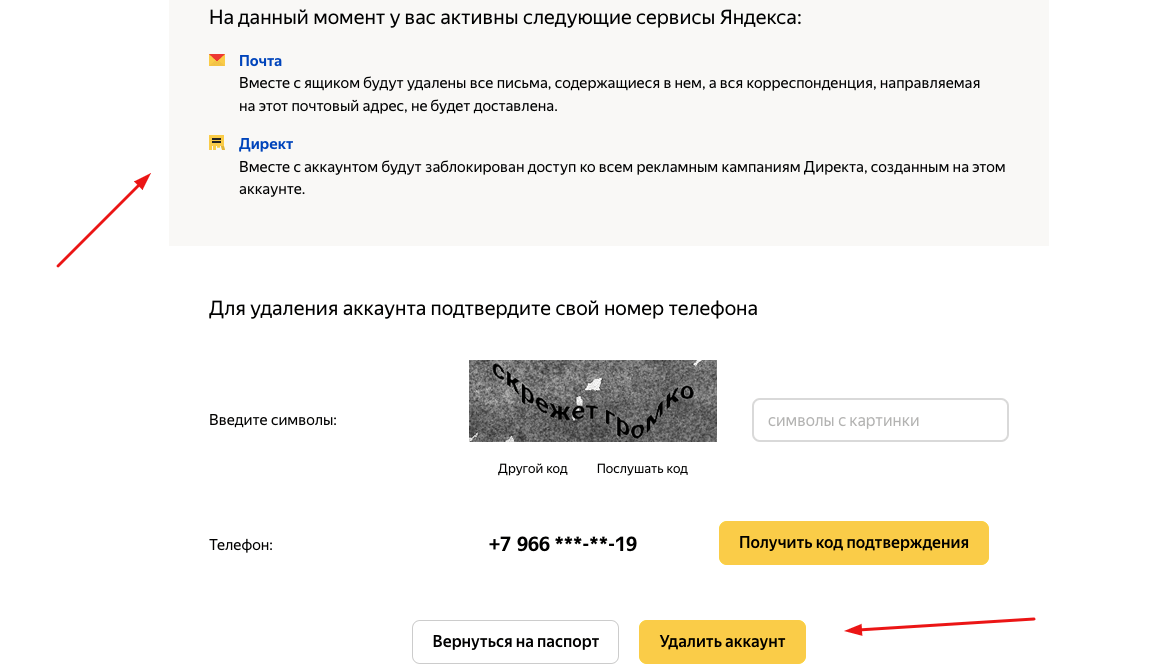
И напоследок разберёмся с удалением аккаунта. Этот вопрос решается не вполне очевидно, так как удалить аккаунт в Директе можно только через Яндекс ID.
- Для этого нужно зайти в аккаунт по этой ссылке.
- Далее проскрольте страницу до самого конца. Предпоследним пунктом будет обозначена желаемая опция «Удалить аккаунт».
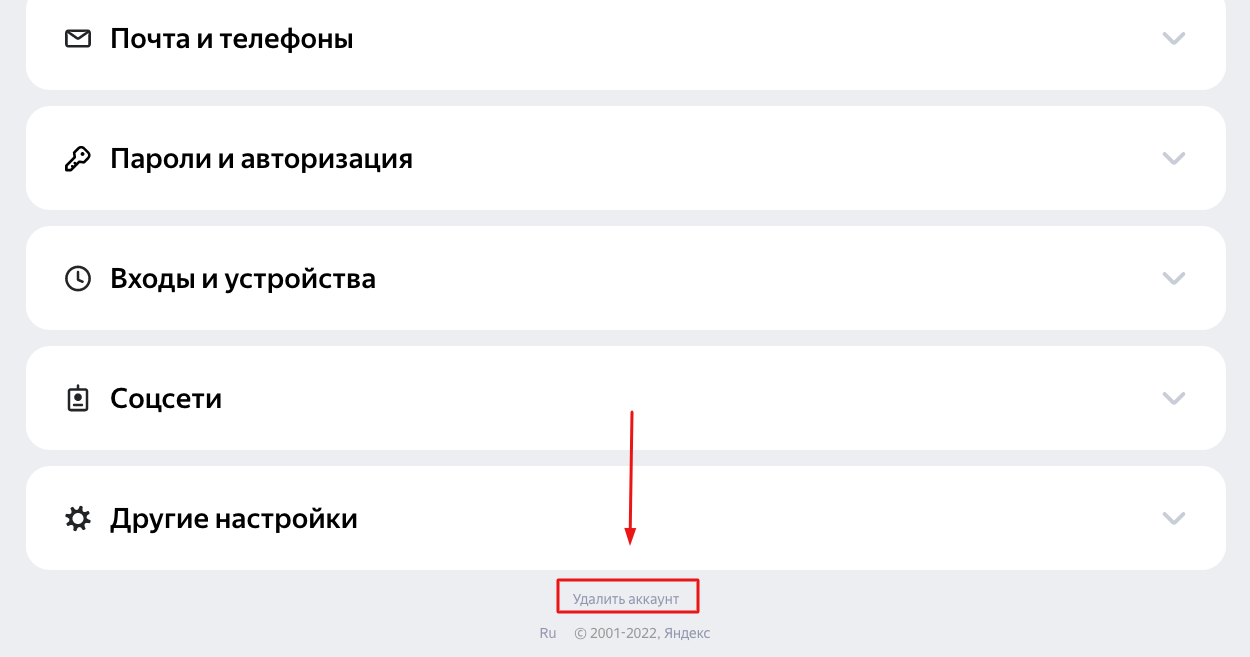
- После нажатия на этот текст появится окно, в котором будут отображены все доступные вам сервисы Яндекса.
- Введите капчу, подтвердите номер телефона и на этом процесс удаления аккаунта будет завершен.
Заключение
Процесс регистрации занимает не более пары минут. Для регистрации нового клиента в аккаунте используйте специальный клиентский сервис Яндекс.Директ. А если вы хотите зарегистрировать новый аккаунт, то сделать это можно в два счёта на официальном сайте.
Теперь, когда всё готово, уделите тщательное внимание настройке новых рекламных кампаний.
После настройки рекламных кампаний не забудьте:
- Провести аудит рекламных кампаний.
- Постоянно анализировать результаты. Для этих целей вам будет полезна Яндекс.Метрика. А если у вас несколько рекламных каналов — сквозная аналитика поможет отслеживать результаты по каждому из них в едином интерфейсе.
- Создание аккаунта
- Подключение рекламной кампании
- Настройка объявления
- Определение аудитории
- Настройка счетчиков и бюджета
- Дальнейшие действия

«Яндекс.директ» (ЯД) — это сервис, с помощью которого можно размещать контекстную и медийную рекламу в поиске «Яндекса» и на сайтах партнеров.
Наверняка вы замечали, что при вводе запроса в поисковике на верхних позициях часто оказываются рекламные объявления. Их как раз создали и разместили с помощью данного сервиса.
Основное преимущество продвижения бизнеса через «Яндекс.Директ» — адресность. Ваше объявление увидят люди, которые интересуются конкретным товаром в поиске, а не просто бесцельно «слоняются» по просторам Интернета.
Еще один плюс — доступность. Подключить рекламную кампанию может любой человек — для этого нужен только аккаунт в «Яндексе». Минимальных ограничений по бюджету нет — можно вкладывать хоть 5000 рублей в месяц, хоть 100 000. Насколько она будет эффективной, вопрос открытый.
Мнение эксперта
Вероника Юдина
Эксперт по продвижению в интернете
Реклама в «Директе» — это аукцион. Чем больше конкурентов в нише, тем выше нужен бюджет. Также влияют регион продвижения, позиция показа, качество рекламного объявления.
Примерный бюджет на рекламу рассчитывает инструмент «Прогноз бюджета». Укажите ключевые слова, по которым могут искать ваш бизнес, и система сделает прогнозный расчет бюджета с учетом объема трафика.
То есть выдаст «вилку» от и до: какой минимальный бюджет нужен, чтобы запустить рекламу, и максимальный, чтобы объявление занимало лучшие позиции и собирало максимум трафика.
Мы не рекомендуем бизнесу заходить с минимальным прогнозным бюджетом, так как данных для обучения рекламы будет мало.
Однако у сервиса есть свои подводные камни. ЯД требует правильной настройки. Пользователь должен собрать список релевантных запросов для своего объявления, придумать цепляющий заголовок, написать грамотный текст. Все это требует времени и определенных навыков. Поэтому многие компании доверяют настройку «Яндекс.Директ» профессионалам.
Мы попробуем пройти этот путь самостоятельно с нуля, а для наглядности добавим конкретный пример.
Марат — владелец кожевенной мастерской «Веселый роджер» в Казани. Он занимается ремонтом и пошивом кожаных изделий на заказ. Недавно предприниматель решил освоить новую нишу — продажу готовых изделий под собственным брендом через интернет-сайт.
Он изготовил несколько моделей ремней и сумок, сделал профессиональные фотографии и разместил их на страничке магазина. Теперь перед ним стоит задача рассказать потенциальным покупателям о товаре. Для этого он решил подключить «Яндекс.Директ».
Хорошая новость — подключить «Яндекс.Директ» можно не только к сайту, но и к карточке магазина на маркетплейсе и даже к аккаунту в соцсети. Если у вас пока нет никакой площадки для продвижения товаров, сервис предложит создать промостраницу в конструкторе. Быстро и удобно!
Продвижение товаров и услуг требует серьезных вложений. Полагаться только на «сарафанное радио» бессмысленно — конкуренция с каждый днем становится все жестче. Возьмите кредит для бизнеса в Совкомбанке на запуск эффективной рекламной кампании.
Если ваш бизнес нуждается в дополнительном финансировании, возьмите кредит. Совкомбанк предлагает «Легкий кредит», «Программы с господдержкой», «Банковские гарантии», «Кредитная линия» и «Овердрафт». Выберите удобный вариант и оставьте заявку на сайте.
Создание аккаунта
Специалисты «Яндекса» советуют создавать отдельный аккаунт для рекламных кампаний. Можно, конечно, пользоваться личным, но это не очень удобно.
Заходите на главную страницу, нажимаете «Зарегистрироваться», и сервис открывает форму входа в «Яндекс ID». Если хотите использовать действующий аккаунт, выбирайте его. Для создания нового нажмите «Войти в другой аккаунт» и «Создать ID».

Введите имя, фамилию, логин, пароль и номер телефона в соответствующие поля. Укажите ваши настоящие данные, чтобы не потерять доступ к аккаунту в результате действий злоумышленников.
Подключение рекламной кампании
После входа в аккаунт откроется форма регистрации ЯД. Вам нужно будет:
- выбрать страну и валюту, в которой будете оплачивать услуги сервиса;
- указать свой статус (физическое лицо, юридическое лицо, индивидуальный предприниматель);
- ввести ИНН (для физических лиц и ИП — личный, для организаций — ИНН юридического лица);
- указать адрес электронной почты, номер телефона и нажать «Начать пользоваться сервисом».
Далее вы попадете в свой личный кабинет. Чтобы создать первую рекламу, нажмите «Добавить кампанию» — на экране всплывет интерактивное меню.

Сервис предлагает на выбор три режима подключения рекламы:
- мастер кампаний. Максимально простой вариант — почти все сервис сделает за вас: предложит несколько вариантов заголовков, «сочинит» рекламный текст, определит аудиторию и т. п.;
- режим эксперта. Здесь все придется настраивать вручную. Желательно знать тонкости работы ЯД и иметь опыт взаимодействия с ним;
- рекламная подписка. Автоматизированный сервис, который снимет с вас большую часть задач по управлению кампанией. Минимальный бюджет на рекламу — 2300 рублей.
Марат из нашего примера — новичок в интернет-продвижении, поэтому мы выбираем первый вариант. Будем настраивать рекламу с помощью «Мастера кампаний».
В том же меню нужно выбрать метод продвижения — на скриншоте выше они оформлены в виде белых квадратов. Нас интересует первый метод — «Конверсии и трафик».
Нажимаем на соответствующий квадрат — откроется новая страница с полем для ввода адреса сайта. Копируем ссылку на свою страницу, аккаунт в соцсети или карточку магазина на маркетплейсе и нажимаем «Далее».
Факт дня
Самые необычные налоги в мире — на жизнь, свободу, уши, солнце, тень, цвет глаз, туалеты, бороды.
Настройка объявления
ЯД перенаправляет пользователя на основную страницу настройки объявления. Сервис «подтягивает» на нее информацию с сайта и часть граф заполняет самостоятельно.
Мы будем создавать рекламу для поисковой выдачи Яндекса. Давайте вспомним, как она выглядят.

На скриншоте объявление, созданное с помощью ЯД. Внешне оно почти ничем не отличается от обычных результатов поиска. Синим цветом мы выделили заголовок, красным — текст объявления, фиолетовым — быстрые ссылки на внутренние страницы сайта.
Возвращаемся к странице создания объявлений.
1. В графе «Что будете рекламировать» нужно указать товары, которые пользователь собирается продвигать. Так сервису будет проще подобрать заголовок и текст для объявления.
Если на сайте продаются разные товары, желательно создавать разные рекламные кампании для разных категорий. «Мухи отдельно, котлеты отдельно» — иначе есть риск упустить потенциальных клиентов.

2. Следующим пунктом нужно придумать несколько вариантов заголовков. ЯД будет показывать их попеременно и отслеживать, какие действуют более эффективно. Пять вариантов сервис генерирует сам — их можно корректировать и удалять. На скриншоте видно, какие заголовки предложил «Яндекс» Марату.
Если хотите креативить сами, вот вам несколько советов по созданию цепляющих заголовков:
- заголовок должен давать ответ на запрос пользователя. Поэтому важно представлять, что именно ищет ваша целевая аудитория;
- не перегружайте заголовок лишними подробностями. Он должен быть лаконичным, но при этом емким;
- из заголовка сразу должно быть понятно, что вы продаете. Не надейтесь, что пользователь будет разгадывать ваши загадки и искать ответы на философские вопросы.

3. Далее идет пункт «Варианты текстов объявлений». Здесь примерно та же история, что и с заголовками. Сервис предлагает несколько рекламных текстов, вы можете их корректировать или удалять.

Несколько советов:
- текст объявления мало кто читает, но это не значит, что там можно писать любую ерунду. Укажите здесь ценную информацию, которая решит вопрос каждого пользователя на 100%;
- перечислите преимущества, которые действительно важны потенциальному клиенту. Это может быть бесплатная доставка, скидки при покупке нескольких единиц, материалы премиум-качества и т. п.;
- пишите как можно более конкретно, избегайте заезженных штампов, не стесняйтесь использовать цифры.
Для анализа ценностей целевой аудитории маркетологи используют QFD-анализ. Читайте о нем подробно в отдельной статье.
4. Следующие два пункта — «Варианты изображения» и «Варианты видео». Нам для рекламы в поиске они не нужны. Если вы собираетесь рекламироваться в рекламной сети «Яндекса» (РСЯ) и на сайте партнеров, можете добавить несколько медиафайлов.
Требования к изображениям:
- форматы: JPG, PNG, GIF;
- размер: не более 4 МБ;
- разрешение: от 450 × 450.
Требования к видео:
- форматы: MP4, WebM, MOV, QT, FLV, AVI;
- размер: не более 100 Мб;
- длительность: 5–60 секунд;
- разрешение: от 360p до 4К.
Всего можно загрузить максимум пять изображений и два видео.
5. Далее следует пункт «Быстрые ссылки». Здесь можно разместить адреса внутренних страниц сайта, чтобы покупатель не искал их самостоятельно. Еще одна важная функция быстрых ссылок — занять больше пространства на странице выдачи. Если ваше объявление будет первым в списке, ссылки отодвинут конкурентов ниже.
Обычно размещают ссылки на каталог, конкретные категории товаров, страницы со списком скидок и других акций и т. п. Не стоит выносить в быстрые ссылки страницу «О нас» и «Контактная информация». На этапе анализа результатов поиска эта информация пользователю не нужна.
Чтобы создать быструю ссылку, введите адрес страницы, название (до 30 символов) и описание (до 60 символов).

Определение аудитории
Оболочку объявления мы создали, теперь предстоит настроить его работу. Это самый важный пункт, без него все остальные действия будут бессмысленны.
1. Первым делом нужно определить географию показов. Кликаем на поле ввода в пункте «Регион показов», и система выдает возможные варианты. Если вы продаете товары только внутри страны, выбирайте Россию. Если осуществляете доставку за рубеж, добавьте и другие направления.

Чтобы ограничить показы внутри страны, нажмите на стрелочку слева от России — появится список федеральных округов. Далее территорию можно сузить вплоть до конкретного города.
Для локального бизнеса есть удобная функция «Указать регион на карте». С помощью нее можно ограничить географию показов областью радиусом в несколько км внутри одного населенного пункта. Это актуально, например, для небольшого кафе или фитнес-центра.
2. Далее следует пункт «Время показа объявлений». Система предлагает три варианта на выбор:
- ежедневно, круглосуточно;
- по будням с 8.00 до 20.00;
- настроить интервалы вручную.
Если на сайте есть возможность оформить заказ в любое время дня и ночи, лучше установить первый вариант. Если такой возможности нет, стоит указать второй.
Настраивать интервалы вручную целесообразно, когда появится статистика просмотров и переходов по объявлению. Тогда рекламодатель сможет установить наиболее подходящее время.
Залог эффективной онлайн-торговли — надежный и высокотехнологичный интернет-эквайринг. В Совкомбанке его можно подключить бесплатно!
3. Следующий пункт — «Аудитория». ЯД может подобрать аудиторию для вашей рекламы автоматически на основе готовых алгоритмов. Для этого поставьте галочку возле пункта «Подобрать автоматически».
Не хотите полагаться на искусственный интеллект — можете установить настройки самостоятельно. Для этого выберите пункт «Ручные настройки». Но «Яндекс» предупреждает, что это может сократить показы объявлений и снизить эффективность кампании.
Мы выбираем второй вариант, чтобы продемонстрировать все возможности ручной настройки.

4. В пункте «Категории таргетинга» укажите типы запросов, по которым сервис будет показывать ваше объявление:

- целевые — запросы, в которых пользователь выражает желание приобрести рекламируемый продукт;
- альтернативные — запросы, в которых присутствует интерес к его аналогам;
- сопутствующие — запросы, выражающие интерес к товарам, которые обычно приобретают вместе рекламируемым;
- запросы с упоминанием конкурентов — те, в которых пользователь выражает намерение купить такой же товар в другом месте;
- широкие — запросы с интересом к продукту, частью которого является предлагаемый товар.
5. В пункте «Тематические слова» нужно указать поисковые фразы, по которым ЯД будет высвечивать объявление на странице выдачи. Нажмите на поле для поиска — система выдаст подходящие варианты. Также можно воспользоваться сервисом wordstat.yandex.ru. С помощью него подбирают релевантные ключевые запросы и оценивают предполагаемый охват.

Помимо тематических запросов можно добавить так называемые минус-слова. Это фразы, которые превращают релевантный запрос в нерелевантный. Например, если к поисковому запросу «кожаный ремень» добавить слова «своими руками», он приведет не ту аудиторию, которая нам нужна.
6. Далее выбираем пол и возраст целевой аудитории. На старте можно никак не ограничивать эти параметры. Исключения — случаи, когда товар ориентирован на определенную возрастную или гендерную группу. Например, если вы продаете декоративную косметику или пену для бритья.
Когда накопится статистика, появится возможность действовать более адресно. Отслеживать, какие люди чаще кликают на объявление, и показывать рекламу только им.
7. В пункте «Устройства» рекламодатель выбирает, на каких гаджетах будет отображаться объявление. Если у вашей интернет-страницы нет нормальной мобильной версии, то смысла показывать его на смартфонах нет.
Иногда с помощью ЯД продвигают не сайты, а мобильные приложения. Тогда, наоборот, объявления показывают только на мобильных устройствах.
8. В поле «Интересы и привычки» можно добавить сайты, на которые предположительно заходят потенциальные клиенты, организации, которые они посещают, или сферы интересов в общем. Можно указать до 30 условий. Начните вводить текст в поле — система подскажет возможные варианты.

Настройка счетчиков и бюджета
Чтобы размещать рекламу через ЯД, подключите сайт к «Яндекс.Метрике». Это сервис, который отслеживает посещаемость страниц и анализирует поведение пользователей.
Если вы еще этого не сделали, придется потратить время на регистрацию. Можете использовать тот же аккаунт, с помощью которого вы зарегистрировались в «Директе». Сервис создаст для вас счетчик, который вы должны привязать к сайту. После этого он начнет собирать статистику.
Для чего нужны счетчики? Чем больше людей после перехода по объявлению покупают товар или услугу, тем больше прибыль. Счетчик анализирует, какие действия приводят к покупке, и помогает заставить объявления в «Директе» работать на эти действия.
1. Как зарегистрируетесь в «Метрике», возвращайтесь к созданию объявления. Следующий шаг — привязка счетчика к рекламной кампании. Кликните на поле для ввода — система отобразит счетчики, привязанные к сайту, автоматически.

2. Второй пункт — добавление целевых действий. Это те самые действия, которые чаще всего приводят к продажам на сайте. Если счетчик вы подключили ранее и уже собрали какую-то статистику, то ориентируйтесь на нее при создании рекламной кампании.
Что можно отнести к целевым действиям:
- оформление заказа через корзину;
- заполнение формы;
- переход в мессенджер;
- заявку через чат;
- обратный звонок и т. п.
Зачем добавлять целевые действия? В следующем пункте мы будем настраивать бюджет. Один из вариантов расчета за рекламу — оплата целевых действий. То есть сервис будет снимать деньги не за клики по объявлению, а за определенную активность на сайте. Так можно расходовать бюджет более эффективно.
Если у вас еще нет статистики, можете пропустить этот пункт. Тогда платить вы будете за каждый клик.

3. Введите сумму, которую вы готовы потратить на рекламу в неделю, и способ расчета — за целевые действия или за клики. Нажмите «Создать кампанию». Если в объявлении есть какие-то ошибки, система не пропустит его, пока вы их не исправите. Если все хорошо, сервис перенаправит вас на страницу оплаты.

Обратите внимание на разницу сумм вверху и внизу формы. Лишние 500 рублей — это не комиссия сервиса, а НДС 20%. Деньги не обязательно вносить сразу — можно сделать это позже. Но кампанию запустят, только когда на балансе будет достаточно средств.
Дальнейшие действия
После успешной регистрации объявление попадает на модерацию. Обычно проверка занимает несколько часов. В личном кабинете можно отслеживать статус кампании и при необходимости ее редактировать. Когда наберется статистика по конверсиям, станет понятно, какие шаги можно предпринять для улучшения показателей.
«Яндекс.Директ» — удобный и доступный сервис для продвижения товаров и услуг. Чтобы запустить рекламную кампанию, нужен совсем небольшой бюджет.
На начальном этапе можно воспользоваться автоматизированным помощником, который почти все сделает за вас. Затем уже можно будет подключить статистику, проанализировать поведение пользователей, вручную подобрать ключевые запросы.
В одной из прошлых статей мы писали, что бывают бесплатные и платные источники целевого трафика. Со второй категорией работает «Яндекс.Директ». Что это за сервис, почему его выбирают, как там создать контекстную рекламу и выполнить её настройку за несколько кликов – рассказываем подробно в статье.
- Что такое «Яндекс.Директ»
- Как «Яндекс.Директ» показывает рекламу
- Как работать в «Яндекс.Директе»
– зарегистрируйтесь и войдите в систему;
– создайте кампанию;
– настройте основные параметры рекламы;
– укажите дополнительные параметры;
– создайте группу объявлений и подберите ключевые слова;
– составьте объявление;
– оплатите размещение.
Что такое «Яндекс.Директ»
«Яндекс.Директ» – это сервис по размещению контекстной и медийной рекламы. Она показывается в результатах поисковой выдачи в Яндексе и на площадках Рекламной сети Яндекса (РСЯ), куда входят также партнёрские сайты.
По данным StatCounter, за последний год лидерами среди поисковиков в России остаются Google (55% пользователей) и Яндекс (42%). Это значит, что любая компания получит клиентов, если правильно настроит объявление для показа в одной из поисковых систем. А лучше в обеих.

«Яндекс.Директ» подходит для решения нескольких маркетинговых задач:
- привести потенциальных клиентов на сайт
Если вы только собираете знакомить посетителей с продуктом, используйте медийную рекламу. Покажите людям интересный баннер. А чтобы его увидела целевая аудитория, откорректируйте таргетинг по интересам, социально-демографическим характеристикам и другим параметрам.
- продать товары и услуги
За это отвечает контекстная реклама. Пользователь хочет узнать что-то или купить, вводит этот запрос в поисковой строке – вы отвечаете на него, предлагая свой продукт.
- возвратить клиентов и простимулировать снова что-то купить
Если на ваш сайт уже заходили, вы можете использовать это в свою пользу. Смарт-баннеры напомнят клиенту, что он просматривал у вас товар, и замотивируют его приобрести. Также ретаргетинг можно настроить на тех, кто оставил контакты или уже покупал что-то на сайте.
В «Яндекс.Директе» способ оплаты зависит от типа рекламы. Если мы говорим об универсальном варианте продвижения, поисковой рекламе, то вы платите за клики по объявлению – переходы заинтересованных пользователей на сайт. Сколько выделить бюджета, зависит от формата, параметров рекламной кампании, площадок, где вы разместились, и тематики объявления.
Как «Яндекс.Директ» показывает рекламу
Потенциальный клиент видит объявление на компьютере или на мобильном устройстве:
1. После ввода запроса в строку поиска Яндекса.
Поисковая реклама даёт прямой ответ на запрос. Директ понимает, что показать в результатах поиска, по ключевым фразам, которые человек пишет в поисковой строке.
К примеру, вы владеете цветочным магазином. Чтобы получить новых клиентов, вы можете добавить в список ключевых фраз словосочетание «розы дёшево». Клиент наберёт в поиске «купить розы дёшево», и увидит ваше объявление.
2. После выявления интересов пользователя.
Тематическая реклама ориентируется на поведение человека в интернете: что он ищет, какие страницы просматривает, что покупает. Когда интересы становятся понятны, Директ встраивает рекламное объявление в содержание сайта, на котором человек находится в данный момент. При этом сайт должен совпадать по тематике с объявлением.
Вернёмся к примеру с магазином цветов. Пользователь изучает на разных сайтах, какие цветы выбрать на день рождения коллеге. И пока он читает статьи, ваше объявление о розах попадается ему среди прочих. Один клик – он переходит на ваш сайт и совершает покупку.
Как работать в «Яндекс.Директе»
Чтобы запустить рекламу в сервисе, следуйте инструкции ниже.
1. Зарегистрируйтесь и войдите в систему
Зайдите на сайт «Яндекс.Директа» и создайте там аккаунт, если у вас его нет. Для этого нажмите кнопку «Запустить рекламу».

Чтобы создавать и управлять рекламными кампаниями, нужен Яндекс ID – единый аккаунт для всех платформ Яндекса. Удобнее, если вы разделите рабочий аккаунт и личный, но это не обязательно.
При регистрации выберите страну и валюту, в которой будете оплачивать размещение. Укажите email и номер телефона, чтобы с вами при необходимости могли связаться. Примите условия использования и нажмите кнопку «Начать пользоваться сервисом».
2. Создайте кампанию
Нажмите кнопку «Добавить кампанию». Выберите из выпадающего списка тип вашей рекламы.

В статье разберём пример составления текстово-графических объявлений.
3. Укажите основные параметры рекламной кампании
После нажатия на кнопку «Добавить кампанию» вы попадёте в редактор.

На первом шаге «Настройка кампании» заполните необходимые поля:
- Поменяйте автоматическое название кампании на свой вариант.
- Отметьте, где будет показываться реклама: только в поиске, только на главной странице и РСЯ или и там, и там.
- Укажите номер счётчика «Яндекс.Метрики», если есть. Счётчик показывает переходы на сайт. Таким образом, вы сможете платить не за любые посещения сайта, а только за целевые действия. Если вы ещё не создали счётчик, это можно сделать после оформления кампании.
- Установите ключевую цель, если нужно. Для этого вы должны настроить цели в «Яндекс.Метрике», а затем указать их в параметрах рекламной кампании. Цели позволят корректировать ставки в зависимости от задач вашего сайта. По умолчанию в поле целей указаны вовлечённые сессии, поэтому этот пункт можно пропустить.
- Определитесь со стратегией. Выберите, что именно вы хотите получить от рекламной кампании – переходы на сайт или конкретные целевые действия. При выборе второго варианта вам понадобится связать счётчик Метрики с Директом. Затем установите лимит на расходы в неделю.

- Укажите расписание показов (для наглядности включите почасовую настройку, как на скриншоте ниже). Выберите дату начала и окончания кампании. По умолчанию рекламу нельзя показывать меньше 40 часов в неделю.

- Добавьте контактную информацию вашей организации. Или сделайте это позже при составлении текста объявления на третьем шаге.
Важно: при первом самостоятельном запуске рекламы лучше ограничиться базовыми настройками, которые предлагает «Яндекс.Директ». Опытным пользователям доступно больше параметров.
Например, вы хотите указать, в какие часы повышать или понижать ставку. Так вы сможете конкурировать с другими рекламодателями во время активности ваших клиентов в сети. Для этого нужно в блоке «Стратегия» перейти в «Настройки для опытных пользователей» и выбрать стратегию «Ручное управление ставками с оптимизацией». После этого вы сможете в блоке «Расписание показов» включить управление ставками и задать необходимые параметры.
4. Настройте дополнительные параметры кампании
Несмотря на то, что они скрыты, эти пункты важны для экономии бюджета и точности показов объявления. Что надо дополнительно сделать на первом шаге:
- Воспользуйтесь корректировкой ставок. Что именно изменить, подскажет знание целевой аудитории и статистика «Яндекс.Метрики». Например, если вы продаёте антивозрастную косметику, можно настроить, чтобы она чаще показывалась женщинам старше 40 лет.
- Укажите минус-фразы – те слова и словосочетания, при вводе которых в строку поиска реклама не отобразится. Так, включив в список минус-фраз «бесплатно», вы исключите тех, кто не захочет покупать ваш товар. Сюда же запишите выражения, которые нежелательны из-за особенностей вашей сферы деятельности.
- По умолчанию установлен расширенный географический таргетинг. Оставить его или убрать, зависит от вашего бизнеса. Например, если вы продаёте товары с доставкой по всему миру, функция позволит вам охватить максимум аудитории. Если же вы недавно открыли кафе в Воронеже, стоит скорректировать показы на данный регион.
- Отключите показы объявления, когда ваш сайт не будет работать. Тогда люди, которые заинтересуются вашей рекламой, точно смогут оформить заказ.
- Также вы можете указать площадки, на которых не нужно показывать рекламу, и исключить некоторые IP-адреса (например, чтобы объявление не показывалось сотрудникам вашей компании).
5. Создайте группу объявлений и подберите ключевые слова
Переходим ко второму шагу «Выбор аудитории» и выбираем условия показа.
- По умолчанию установлен автотаргетинг, при котором вам не обязательно указывать ключевые фразы в параметрах кампании. Кому покажут объявление, будет зависеть от текста рекламы и страницы, на которую она ведёт. Автотаргетинг удобен, если у вас ещё нет опыта в настройке кампании. При этом вы можете добавить ключевые фразы в разделе «Условия показа» – тогда ваши фразы будут иметь приоритет перед автоматическими.
- Отметьте регион, на который хотите показывать объявление.

- Подберите ключевые фразы – пользователь должен ввести эти слова в поисковую строку, чтобы ваше объявление высветилось в результатах поиска. Настройте этот параметр вручную либо через кнопку «Подобрать фразы», где инструмент поможет скомбинировать слова. Но что бы вы ни выбрали, у вас будет возможность проверить, насколько ключевая фраза часто употребляется – например, с помощью вкладки «Прогноз и уточнение».

6. Составьте объявление
На третьем шаге требуется оформить объявление, в нашем случае написать только текст, уложившись в отведённое количество знаков. Когда в рекламу нужно добавить видео и изображение, указано в подсказках сервиса.
Справа от полей ввода можно посмотреть, как реклама отобразится на мобильных устройствах и компьютерах.

Чтобы увеличить кликабельность рекламного объявления:
- сделайте текст простым, понятным и продающим;
- добавьте в основной заголовок ключевую фразу;
- подчеркните в дополнительном заголовке преимущества продукта (но помните, что на некоторых устройствах этот текст не отобразится);
- используйте призыв к действию;
- укажите контакты компании в блоке «Виртуальная визитка» (самое главное – это адрес и телефон).
7. Оплатите рекламу
Проверьте все настройки и отправьте кампанию на модерацию. На четвёртом шаге внесите оплату. Если всё хорошо, рекламу запустят в установленное время.
Выше перечислены основные правила и советы, которые помогут самостоятельно создать и запустить рекламную кампанию в «Яндекс.Директе» для показа в поиске или на площадках РСЯ. В дальнейшем, когда вы получите и проанализируете статистику, вы сможете экспериментировать с другими настройками. Это позволит грамотно распределять бюджет и повышать эффективность объявления за пару кликов.