
В настоящее время Sky Prog Programmer поддерживает чтение флэш памяти, вывод статистики ошибок, конвертирование в s19, сохранение в s19, запись всей флэш памяти микроконтроллеров FREESCALE MC9S08GB60 и MC9S08GB60A с помощью интерфейса USBDM.
Приобрести инструмент USBDM можно недорого на сайтах aliexpress.com и ebay.com
Так же приобрести программатор на сайте программы Sky Prog Programmer.
Что бы USBDM работал на Вашем компьютере, необходимо установить:
1. Драйвер;
2. Программное обеспечение USBDM.
Скачать их лучше с официального сайта (это бесплатно)
Версия 4.10.6.XX (Тестировано автором 4.10.6.80)
Драйвера:
https://sourceforge.net/projects/usbdm/files/Version%204.10.6/Drivers/
ПО:
https://sourceforge.net/projects/usbdm/files/Version%204.10.6/Software/
Версия 4.11.1.XX (Тестировано автором 4.11.1.60)
Драйвера:
https://sourceforge.net/projects/usbdm/files/Version%204.11.1/Drivers/
ПО:
https://sourceforge.net/projects/usbdm/files/Version%204.11.1/Software/
Обратите внимание, если Вы приобрели устройство USBDM с ailexpress или ebay, в описании которого версия 4.12, то и программное обеспечение с драйверами нужно устанавливать 4.12.
Версия 4.12.1.XX (Протестировано, рекомендуется)
Драйвера:
https://sourceforge.net/projects/usbdm/files/Version%204.12.1/Drivers/
ПО:
https://sourceforge.net/projects/usbdm/files/Version%204.12.1/Software/
Обязательно обновите прошивку программатора USBDM до той же версии, которой устанавливаете драйвер и ПО.
Так же поддерживается USBDM, который продаёт Сергей (profik) на сайте rmbt.ru.
Однако, перед его использованием нужно обновить программное обеспечение USBDM, а так же прошивку самого USBDM.
Это так же относится и к другим устройствам USBDM, у которых устаревшее ПО и внутренняя прошивка.
Если ПО USBDM и/или прошивка самого USBDM устарели, Sky Prog сообщит об этом в разделе «Настройки —> Основное»
После установки нового программного обеспечения USBDM нужно обновить внутреннюю прошивку самого устройства USBDM. Для этого нужно запустить соответствующее приложение через кнопку
«Пуск —> Все программы —> USBDM xx.xx.xx.xx —> USBDM Firmware Updater»
См. рисунок ниже.
В открывшемся окне нужно нажать на кнопку «Program flash»
Программатор USBDM замечательно подходит для процессоров семейства HCS08, которые шли на стиральные машины фирм Indesit, Ariston, Whiplpool, Electrolux и т.д. Штатная программа для данного программатора находится в свободном доступе в сети по адресу http://sourceforge.net/projects/usbdm/
После стандартной процедуры скачивания и установки нужно запустить программу HCS08 Flash programmer, из названия понятно, что данная программа позволяет записать фреш процессора, при первом запуске мы увидим окно с выбором программатора и вводных его данных.
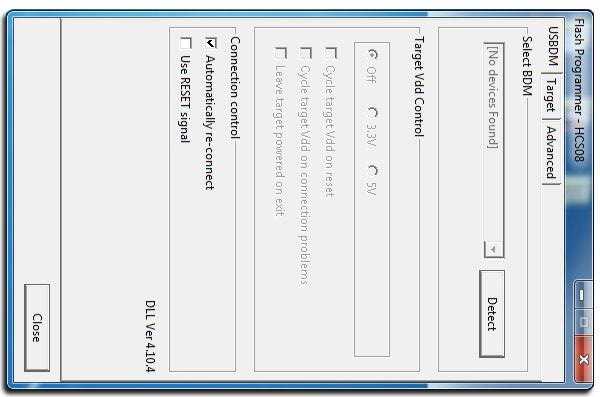
Если ваш программатор определился в диспетчере устройств, то и по нажатию на кнопку «detect» он так же должен определится.
Затем в поле «Target Vdd Control» нужно выбрать питание для процессора, согласно его технической документации, к примеру для процессоров, стоящих в модулях управления стиральных машин Indesit (платформа Arcadia) данный параметр равен 3,3 вольта.,
!!! Если это поле заблокировано, значит ничего выбирать не нужно, все произойдет автоматически, но на всякий случай нужно вскрыть крышку программатора и убедится что джампер (переключатель) стоит в положения «авто» либо 3.3 вольта.
Теперь разберем вкладку «Target».
1) Необходимо выбрать чип (микроконтроллер — он же процессор), для модулей Arcadia это MC9S08GB60 или MC9S08GB60A, для Electrolux это MC9S08AW60 или MC9S08AC60.
2) Далее, нужно выбрать прошивку (ВНИМАНИЕ!!! ПУТЬ К ПРОШИВКИ НЕ ДОЛЖЕН СОДЕРЖАТЬ РУССКИХ БУКВ), в противном случае будет выведена ошибка.
3) В поле Security выбрать переключатель Image.
4) Осталось нажать кнопку Programm Flash и дождаться конца прошивки.
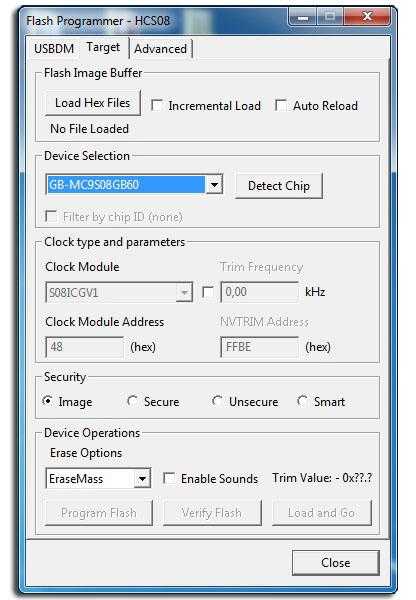
Если у вас возникает ошибка F1 суб04 , при которой слышны щелчки реле двигателя, но на этом вся работа заканчивается, то необходимо включить переключатель «Clock type and parameters», после чего активируется поля Trim Freguency и NVTPIM Address, их значения нужно оставить без изменения и прошить модуль еще раз, также стоит отметить, что одной из наиболее распространенных ошибок является ошибка подбора прошивки, которую нужно подбирать по серийному номеру и продуктовому коду, написанным на стиральной машинке или той технике, которую вы программируете.
Напоследок, хотелось дать ссылку на странице, где можно купить данный программатор в хорошей комплектации Купить программатор USBDM
Всем удачи в ремонте!
Видео
Сегодня обзор на неожиданное устройство, достаточно редкий программатор, который, тем не менее, оказался необходим в домашнем хозяйстве любителя электроники.
Речь пойдет об узконаправленном программаторе, который используют мастера по ремонту стиральных, посудомоечных машин, а также холодильников, на борту которых есть микроконтроллеры Motorola/Freescale семейств HCS08/HCS12.
Он позволяет считать/записать прошивки:
1) Ariston, Indesit на платформе Аркадия — процессоры MC9S08GB60 (маркировка 3L31R), MC9S08GB60A (маркировка 4L11Y);
2) Electrolux, Zanussi на платформе ENV-06 — процессоры MC9S08AW60 и MC9.
Кроме того, данный программатор позволяет прошивать приборные панели автомобилей LADA Granta, LADA Vesta, может быть есть ещё какие-нибудь модели, но детально этот вопрос не изучал.
Возможно пока это звучит достаточно сложно, но эти моменты необходимо было озвучить для общего понимания возможностей данного устройства, и хочу заметить, что фактически операция прошивки микроконтроллера Motorola данным программатором не намного сложнее прошивки любой SPI флэшки, к которым мы давно привыкли, через порт ICSP программатора (читай — подключая программатор к плате с флэшкой проводками).
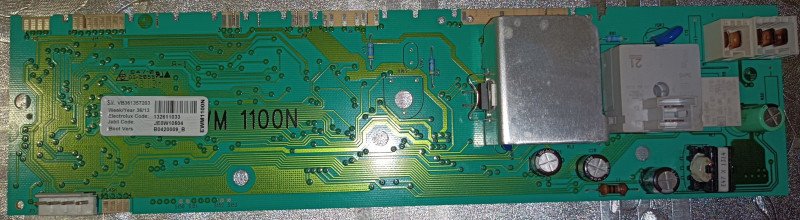
В моем случае все началось с того, что из-за скачка напряжения вышла из строя плата достаточно пожилой стиральной машины вертикального типа Zanussi ZWY1100.
Так как в целом машинка в хорошем состоянии, очень нравится супруге, своевременно обслуживалась (двигатель, блоки подшипников, амортизаторы, уплотнительная резина горловины загрузочного окна, помпа), и радует меня тем, что является представителем старой гвардии, где можно менять блоки подшипников с сальниками (они на шурупах) — решено было чинить.
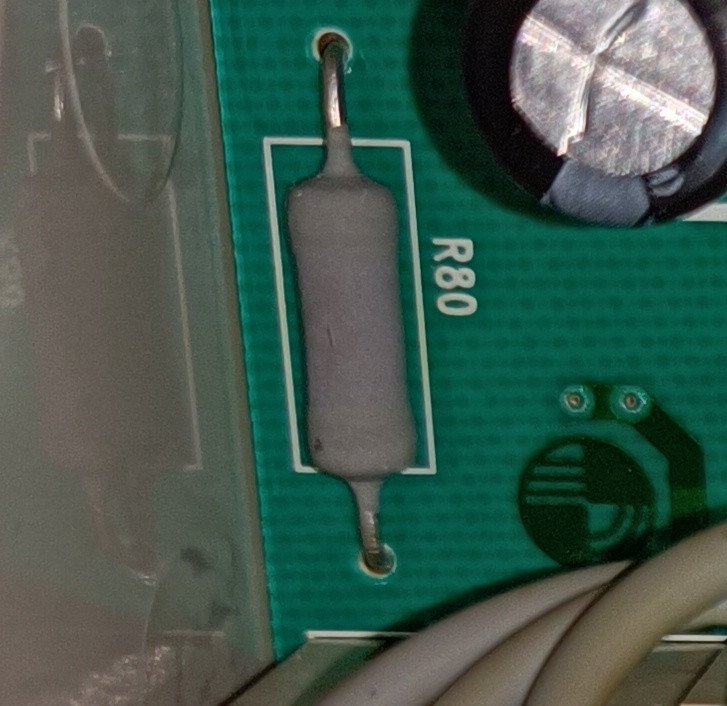
Первичный осмотр платы выявил только 2-3Вт резистор не ясного номинала с нештатным отверстием и не поддающийся прозвонке.
Так как сам никогда не занимался ремонтом бытовой техники такого типа, то попытался заказать услуги специализированного мастера, но стоимость услуг немного смутила, предложено было заменить плату целиком по цене ~55$ (при рыночной цене данных плат на барахолке ~22-38$), плюс работа ~15$. Итого: 70$.
Решил, что в принципе и сам в состоянии заменить плату целиком, а параллельно могу попытаться отремонтировать родную плату, таким образом шансы починить машинку мной оценивались весьма оптимистично.
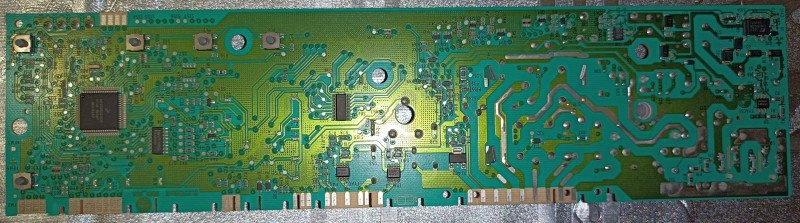
Заказ платы:
При помощи поиска выяснил, что данные платы ставили на машинки Zanussi двух моделей: ZWY1100 и ZWY180, которые отличаются только 1000 об/мин и 800 об/мин отжима, а значит — прошивкой. В продаже плат было достаточно большое количество, выбрал и заказал по низу рынка (22$), и по уверениям продавца от ZWY1100.
Так как не первый день живу на белом свете, подозревал, что верить продавцу нельзя, и необходимо подстраховаться (забегая вперед — угадал, плата была с прошивкой ZWY180), поэтому в сети нашел какой процессор установлен на плате и какой именно программатор необходим, также нашел и скачал несколько вариантов прошивки под свою модель машинки.
Далее заказал тот самый программатор USBDM.
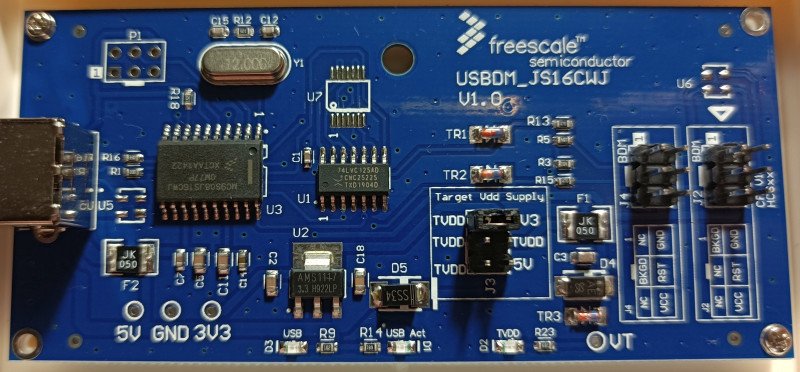
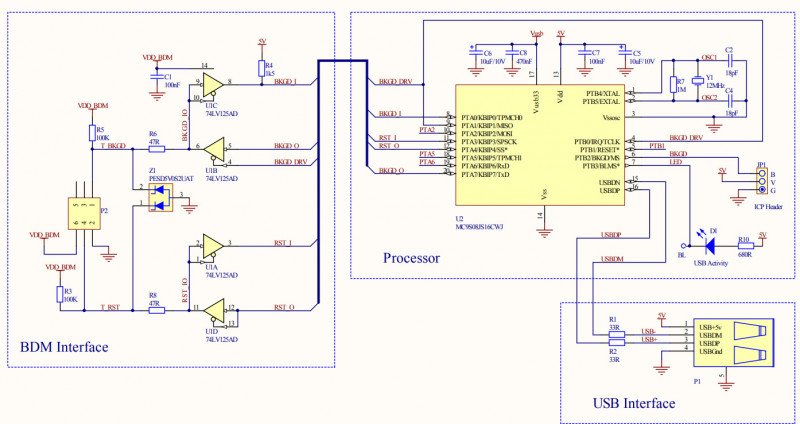
На этом моменте хочу немного остановиться.
На интернет барахолке и в большинстве интернет магазинов новый программатор USBDM почему-то стоит ~53$.
На алиэкспресс он стоит 10,58$.
Мне же удалось найти и купить программатор в одном из местных интернет магазинов, в соседнем городе, за 22$.
Почему такой разброс цен — объяснить сложно.
Ремонт платы:
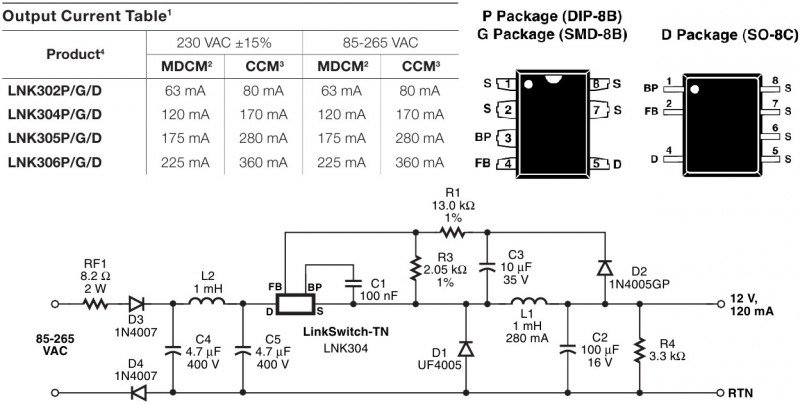
Параллельно начал ремонт платы, и так как до того не имел дел с высоковольтными импульсными стабилизаторами напряжения LNK304PN — попытался заменить только сгоревший резистор. После попытки включения он предсказуемо сгорел со спецэффектами.
Вот характеристики LNK304PN и пример включения:
Далее было немного проще — выпаял LNK304PN, резистор на 47 Ом, также прочитал что с ним всегда меняют и высоковольтный конденсатор 10мкФ 400В. Прозвонил, и убедился, что дальше на плате заниженных сопротивлений нет. Можно было попробовать подать питание с ЛБП, но процесс подключения показался сложным, а на столе я бы не понял жив ли процессор платы, поэтому проверять не стал.
Так как по отзывам микросхемы LNK304PN очень часто продают поддельными/перемаркированными, то заказал из разных мест (~9$) и стал ждать.
Итог:
Первыми прибыли детали, потом плата и за ней программатор.
С заказом деталей немного ошибся, и получил резисторы на 4,7 Ом вместо 47 Ом, в запасе необходимого номинала и мощности не оказалось, поэтому переставил резистор с платы донора на родную плату, заменил стабилизатор LNK304PN, конденсатор 10мкФ 450В и попробовал запустить через защитную лампочку. Плата благополучно стартовала.
Так как на пол пути останавливаться нет смысла — далее необходимо было сохранить родную прошивку и сделать из второй платы дубликат родной:
1) Подключение программатора к плате (прошу прощения авторов, фото взял в свободном доступе):
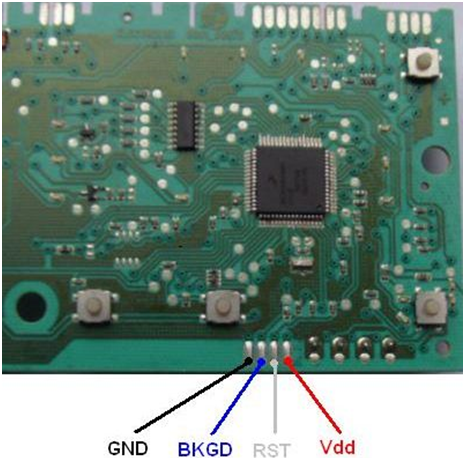
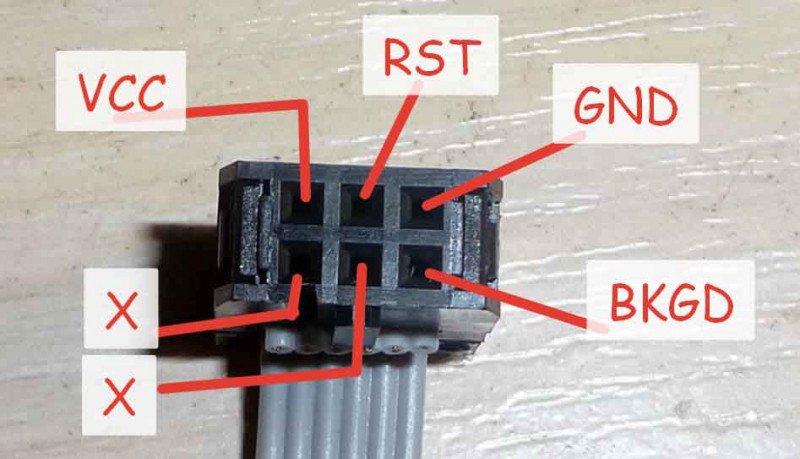
2) Подключение программатора к компьютеру, установка программного обеспечения текущей редакции: USBDM 4.12.1.295 (ПО в свободном доступе и обновляется)
3) Обновление прошивки программатора через программу USBDM Firmware Updater из установленного пакета программ.
4) Собственно, процесс сохранения родной прошивки, прошивки с платы донора, и запись прошивки от ZWY1100 в плату донор.
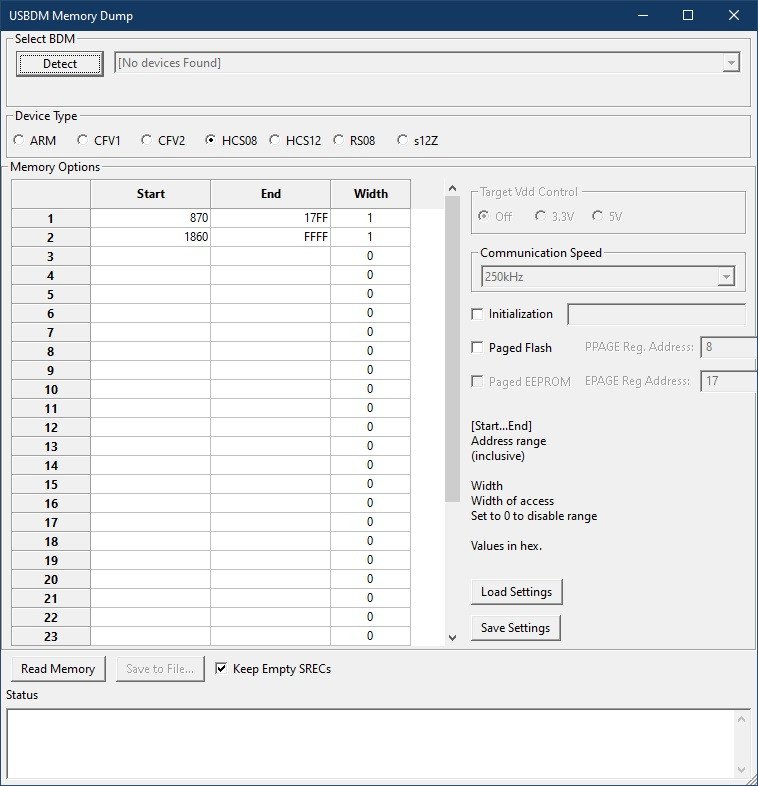
Сохранение прошивки производится программой USBDM Memory Dump:
— выбираем семейство микроконтроллера: HCS08
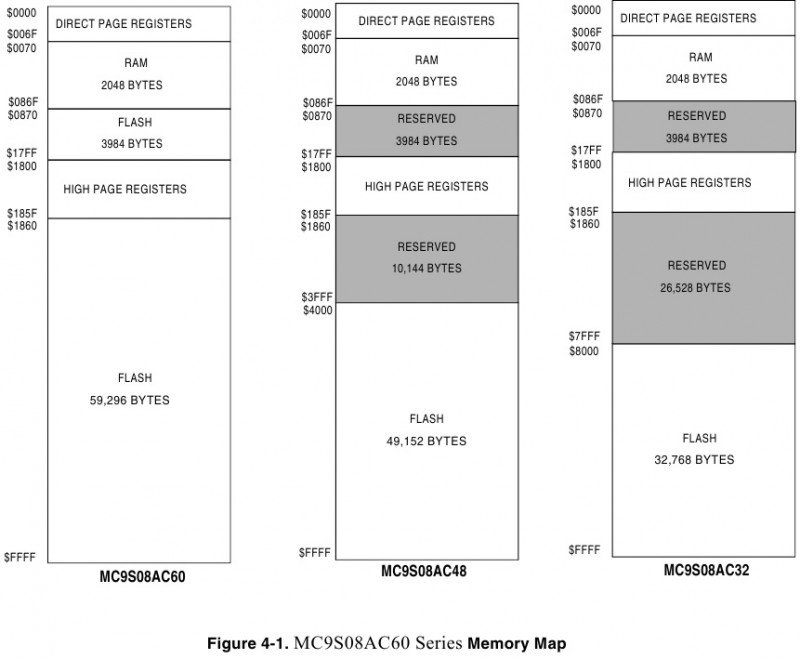
— скачиваем документацию на микроконтроллер, в моем случае mc9s08ac60
— находим карту памяти именно нашей микросхемы
— указываем в программе адреса для сохранения
— жмём чтение, сохранение
Вот мой пример:
С записью прошивки немного проще, манипуляции записи производятся при помощи программы HCS08 Programmer из данного же пакета ПО.
— выбрать чип, напряжение питания 3,3В
— выбираем прошивку
— в поле Security выбираем Image
— жмём кнопку записи
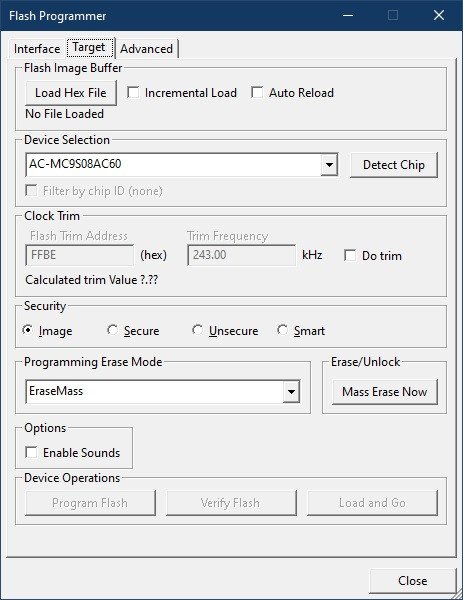
О настройке программатора и процессе прошивки на youtube есть достаточно подробная инструкция. Она там по сути одна, поэтому интересующиеся не ошибутся.
На плату донор позже вернул резистор 47Ом 2Вт и превентивно заменил конденсатор на 10мкФ 450В.
По итогу ремонт обошелся в 53$, но осталось:
— запасная плата;
— программатор (думаю со временем продать, уж очень он узконаправленный);
— пара запасных микросхем;
— и самое главное — бесценный опыт и понимание, что не боги горшки обжигают.
Согласен, что итог мог быть и совсем иным, но в любом случае, шанс оживления был высок и в резерве оставался профильный мастер.
По крайней мере вышла неплохая разминка для мозга и рук, и теперь для меня бытовая техника перестала быть совсем уж темным лесом.
Не претендую ни на чьи лавры, просто решил простыми словами обывателя рассказать о нестандартном случае оживления бытовой техники любителем держать в руках паяльник.
Всем мира, добра и удачи, как любит повторять один позитивный блогер.
Здравствуйте уважаемые читатели моей машины и прочие гости данного БЖ!
Начну с того, что моя Гранта изначально имела комбинацию приборов с заводской прошивкой 076. И всё шло к тому, чтобы прошить именно её модифицированной прошивкой, так как хотелось датчик температуры окружающей среды… Но время шло, датчик уже был готов к установке, но не было программатора USBDM. В конечном итоге мне помог знакомый автоэлектрик, и буквально за пачку сигарет совершили обмен моей 076 на комбинацию 091, ещё и с гораздо меньшим пробегом… в опломбированном состоянии.
Температура есть, вроде всё хорошо… но я так и не угомонился.
После возврата денег в споре, заказал ещё один аналогичный программатор.
И вот сегодня я забрал посылочку с почты…
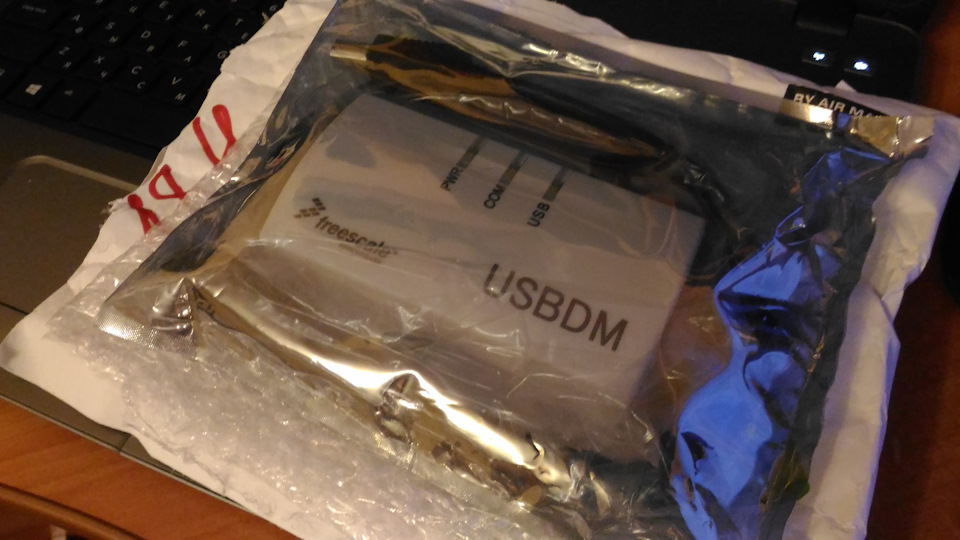
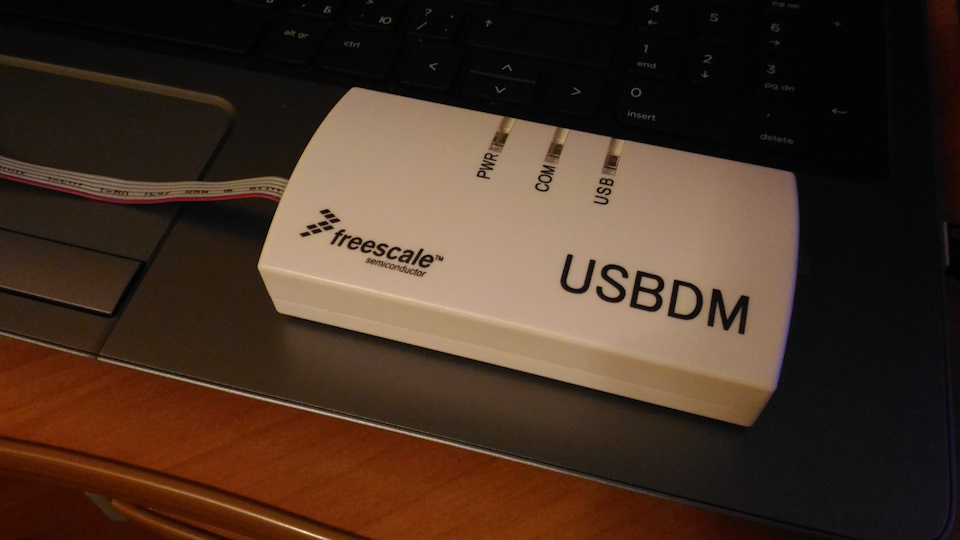
Заказал по более дорогой цене, но посылка отслеживалась и пришла за 6 дней.
Так быстро я ещё ничего не получал из Китая! Покупал на Aliexpress у продавца DIYmall
Обыскал я весь Drive2 и Интернет по тематике прошивки комбинаций Гранта/Калина2/Datsun и сделал для себя выводы:
— самый лучший и точный БЖ сделал Дмитрий MrRararai — Прошивка Комбинации приборов калина 2 / Температура двигателя
Он был для меня опорным в перепрошивке!
— также стоит отметить более популистский БЖ от Алексея miratvorets311 — Прошивка комбинации приборов(КП) Гранта.
Почитать прикольно, с функционалом ознакомиться.
Но там он 2 раза запугал людей:
— тем что jumper в положении 3.3V не дал ему прошиться
— тем что версия программы с индексом х.250 не работает, и нужна исключительно х.210.
Оба опасения мне помог развеять и опровергнуть Nikket! Ещё раз спасибо тебе за консультацию.
Ну что же… теперь настало время писать мою инструкцию.
Приступаем к прошивке! (Самый простой вариант, прошивка без внешнего блока питания на 12V, без корректировки одометра — ОС Windows 10 Pro x64)
1) Вскрыть крышку программатора и переставить jumper в значение 3.3V.
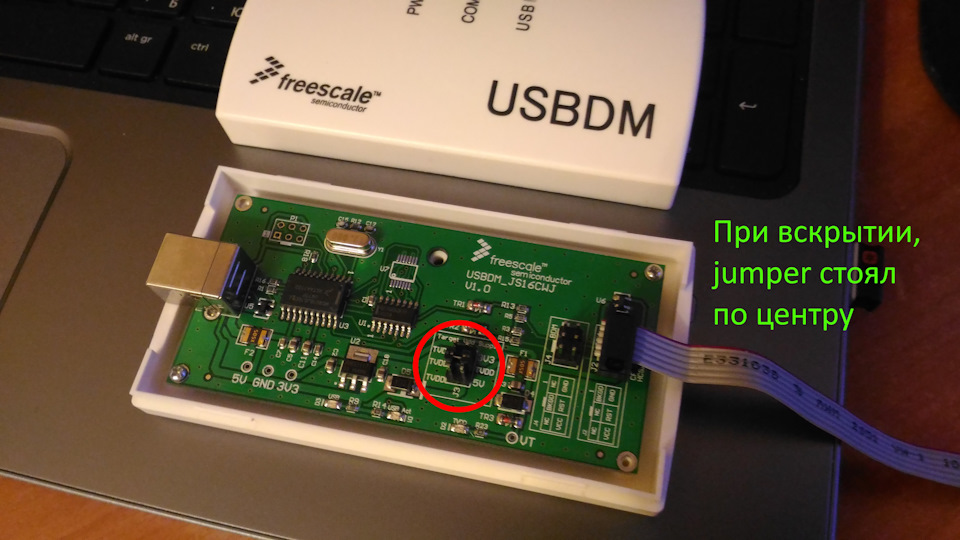
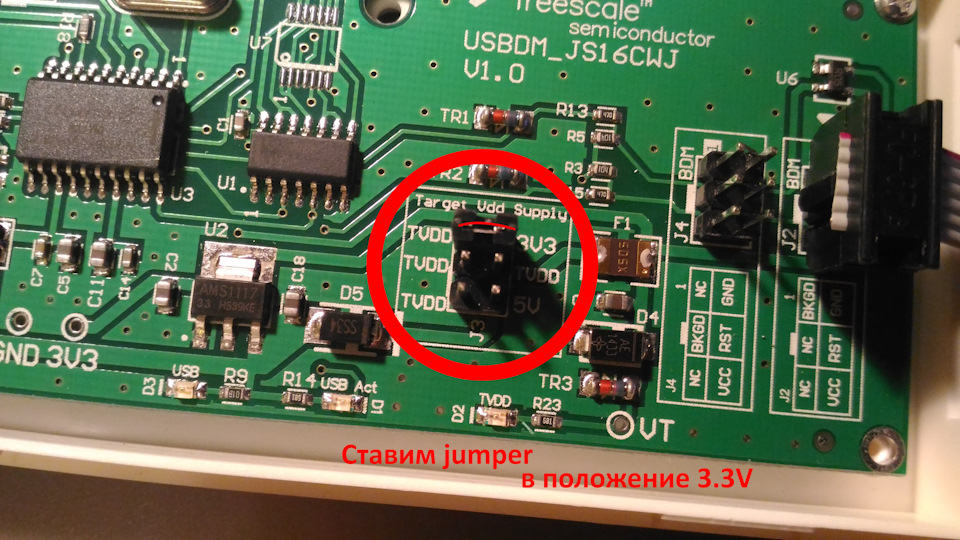
2) Скачать программу USBDM и драйвер USBDM x64.
Для тех у кого 32-х битная Windows, качайте драйвер USBDM x86
Скачать прошивку, в моём случае будет Люксовая 046-ая, можно отсюда. Положить её лучше в корень любого раздела на жёстком диске, чтобы избежать кириллических символов и длинных путей до файла. Название файла прошивки также не должно содержать кириллицу! После загрузки нужного файла с Яндекс.Диск — сотрите из его название информацию в скобках — «(Гранта Люкс/Норма)»
Если у Вас Windows 7, то устанавливайте просто так. Если у Вас Windows 8/8.1/10 то нужно отключить проверку подлинности драйверов.
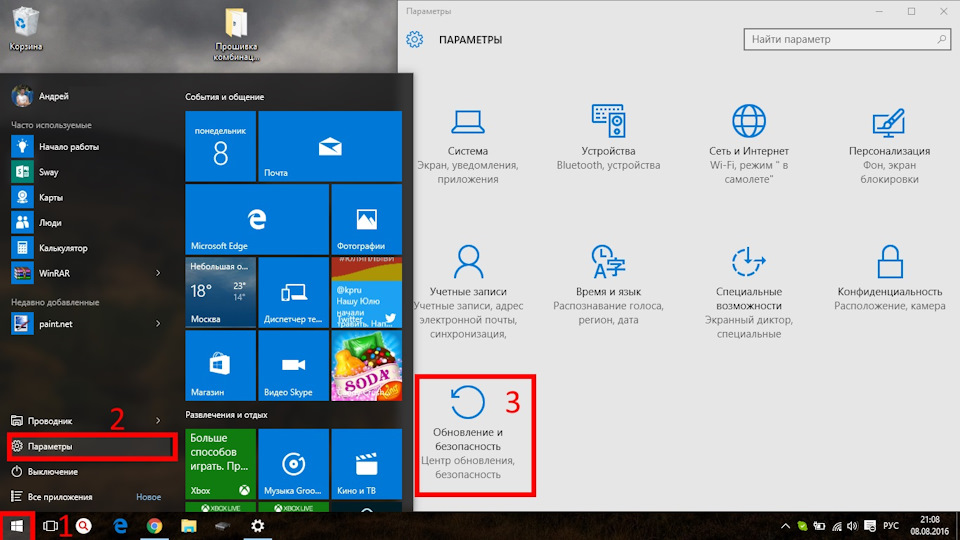
На Windows 10: нажмите «Пуск» -> «Параметры» -> перейти в раздел «Обновление и безопасность».
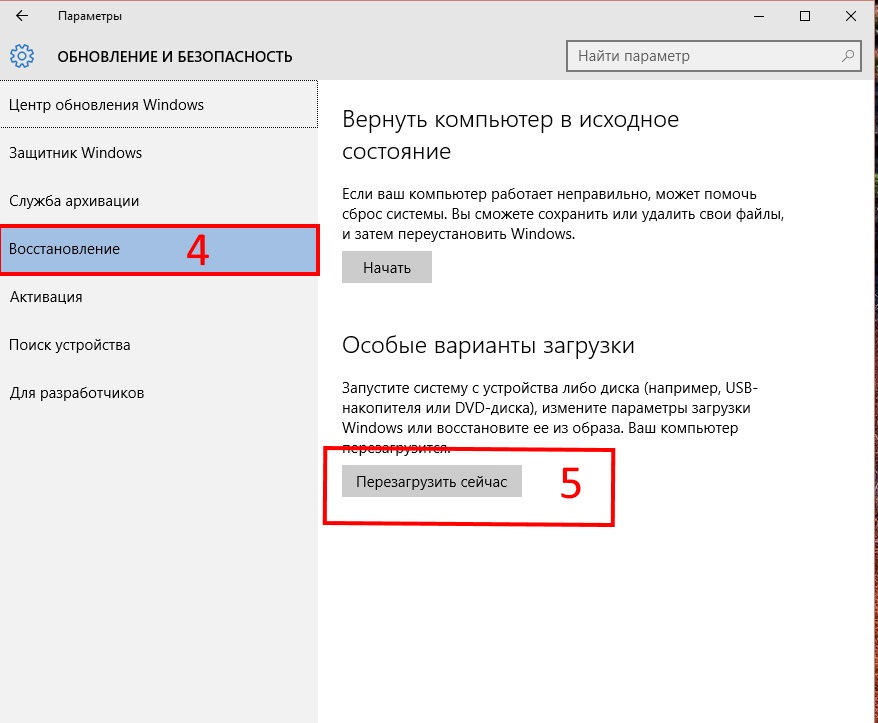
В открывшемся окне, перейти к пункту «Восстановление», и нажать кнопку «Перезагрузить сейчас».
После перезагрузки выбирать пункты «Диагностика» -> «Дополнительные параметры» -> «Параметры загрузки» и далее нажать на опцию «Перезагрузить». После этого появится меню, в котором нужно нажать пункт 7.
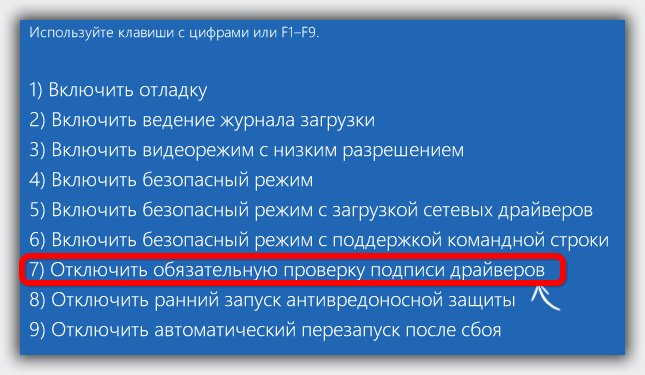
После чего система загрузится и можно будет установить программу USBDM и драйвер без цифровой подписи.
3) После установки софта, найти ярлык «HCS12 Programmer», запустить (лучше от имени Администратора), можно подключить программатор к компьютеру по USB кабелю. Должны загореться все 3 светодиодных индикатора на корпусе.
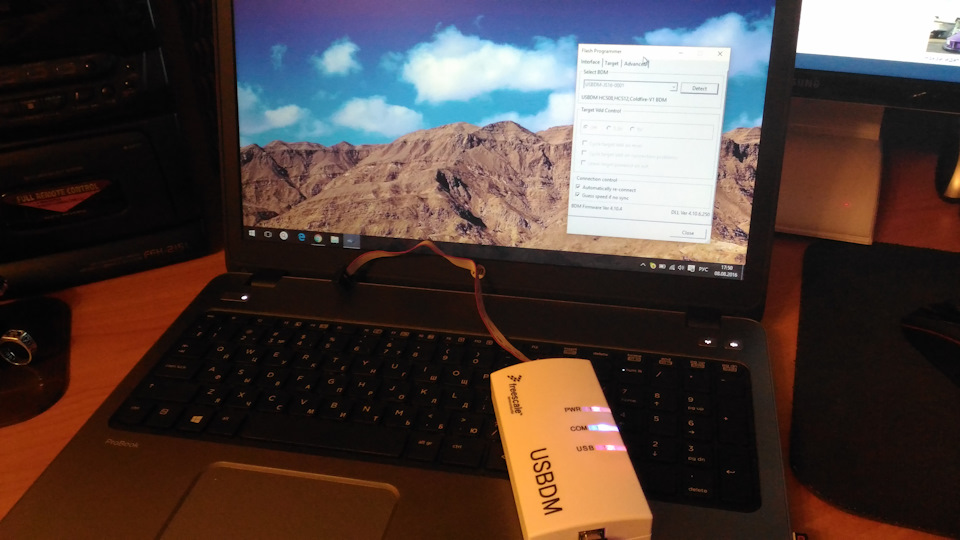
4) Перейти в салон разобрать пластик и отключить комбинацию приборов.
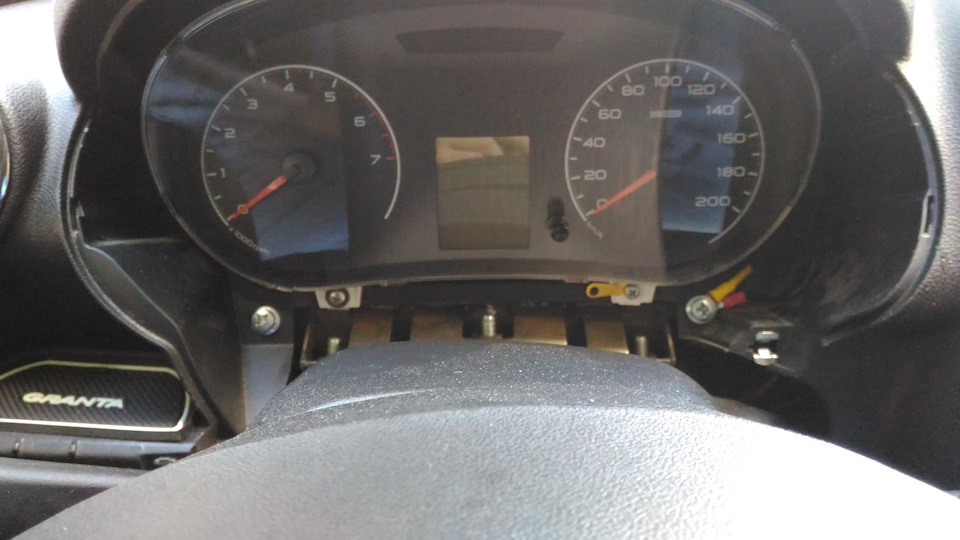
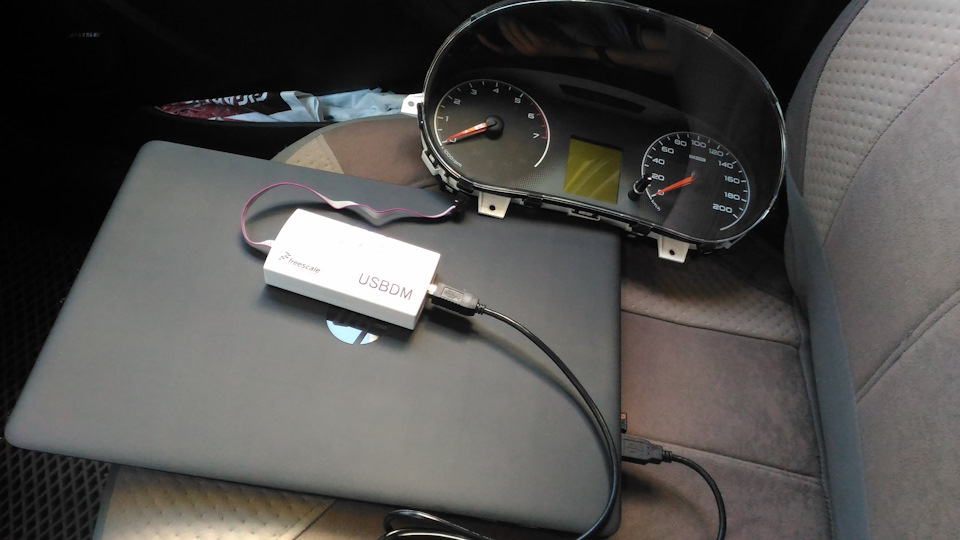
Надрезать бумажную пломбу, и снять задний пластиковый кожух комбинации, держится на защёлках.
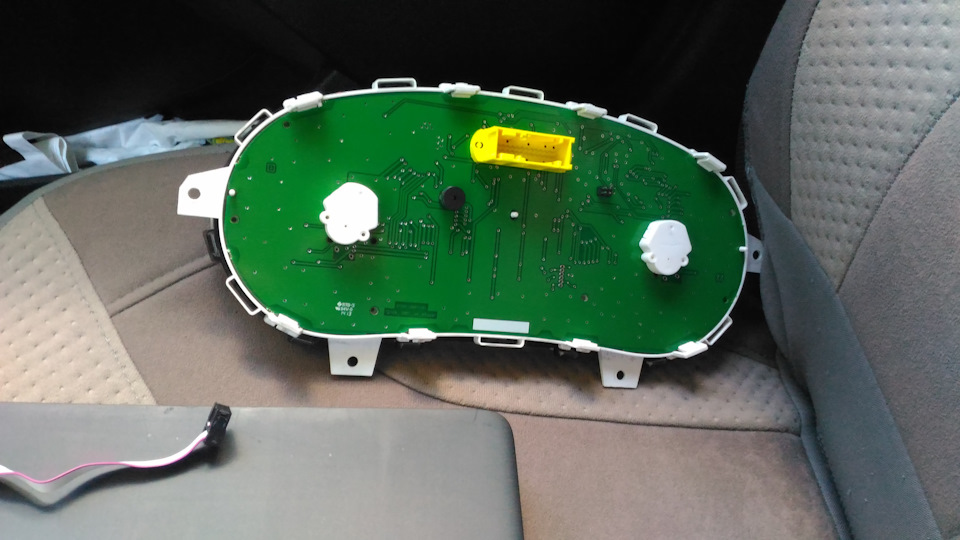
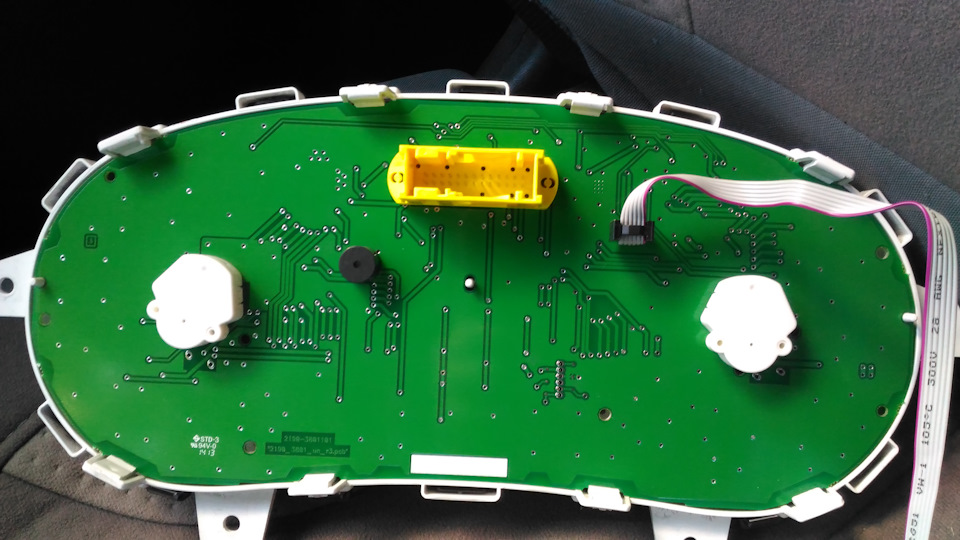
5) В программе «HCS12 Programmer» во вкладке Interface нажать Detect, и должен появиться пункт USBDM-js16-001, если что-то пошло не так и надпись осталась No devices Found, то нужно отключить и заново подключить питание на программаторе.

Во вкладке Target нажать Load Hex Files и в появившемся окне выбрать прошивку, которая ранее была размещена, в моём случае на диске D.
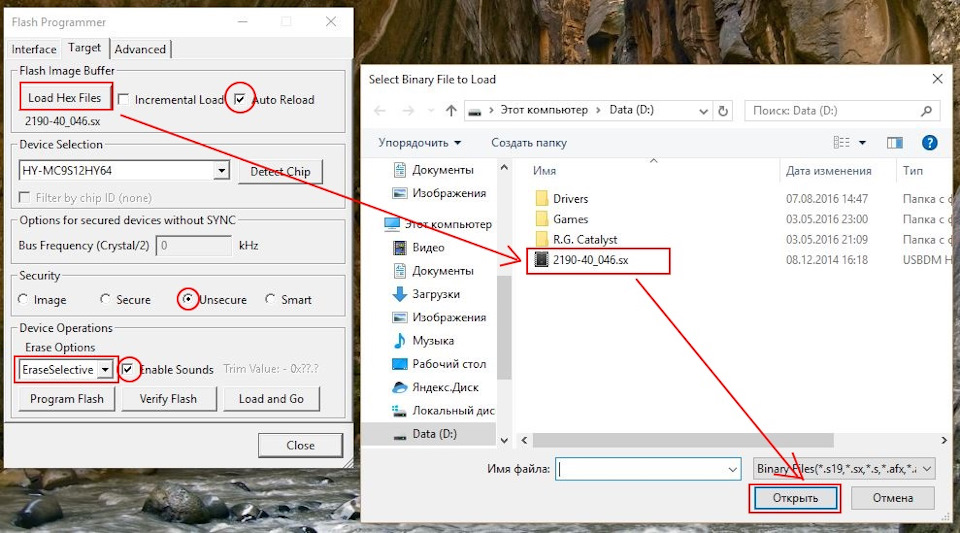
— поставить галочку Auto Reload
— выбрать чип HY-MC9S12HY64
— поставить точку в Unsecure
— чтобы сохранить пробег, выбрать пункт EraseSelective и галочку EnableSound. (если оставить EraseMass — то программатор удалит из памяти данные о пробеге и данные иммо)
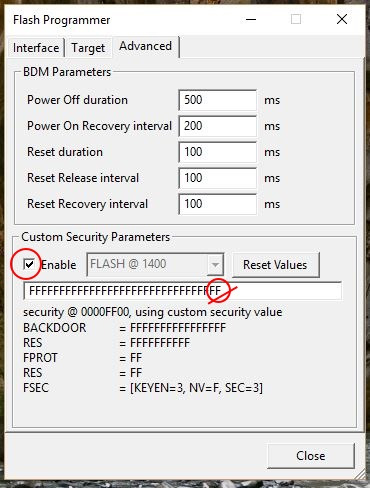
Во вкладке Advanced поставить галочку Enable, в конце должна быть буква F.
ВНИМАНИЕ! У меня была буква «Е» — НАДО ОБЯЗАТЕЛЬНО МЕНЯТЬ НА «F»
Настройки готовы! Переключаемся на вкладку Target и нажимаем Program Flash
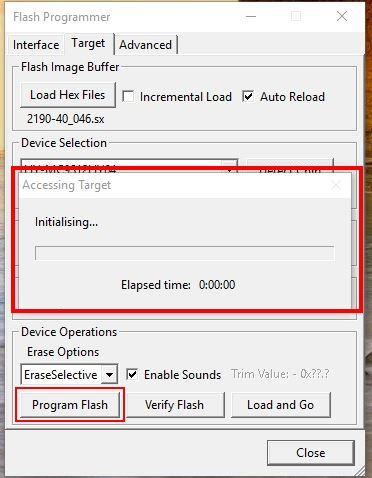
Появится окно с процессом прошивки, и через 5-10 секунд прошивка завершена. Программа предложит подключить следующее устройство — нужно выбрать пункт «Нет».
После чего, отключаем программатор от компьютера, и от комбинации приборов.
6) Возвращаем заднюю чёрную крышку на комбинацию приборов. Подключаем к шине, проверяем.
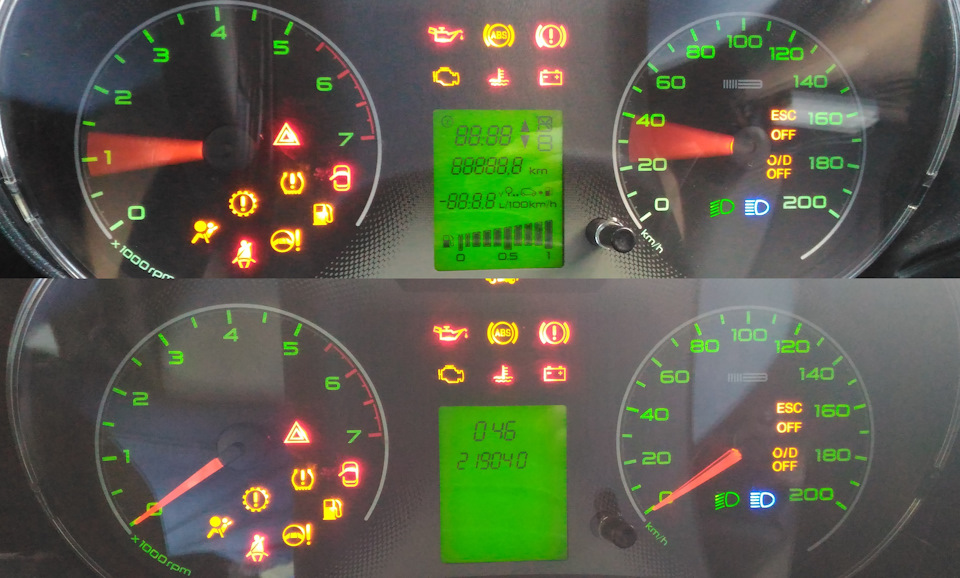
Всё отлично! От 091 ни следа… А 046 на месте!
Подводим итоги! Что мы имеем новенького =)
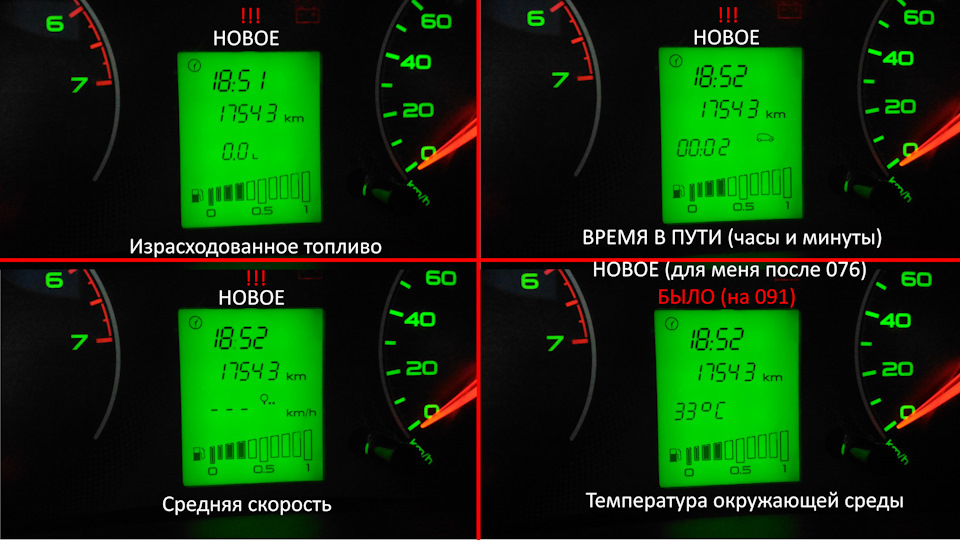
Запчасти на фото: 340200
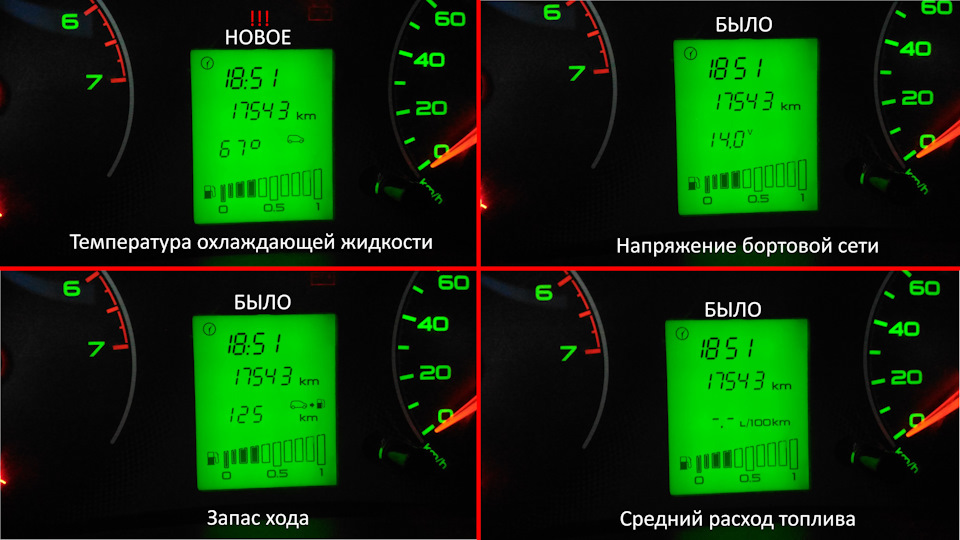
Запчасти на фото: 402005
Конечному результату я лично очень рад!
Всем спасибо! Удачи на дорогах =)
P.S. Кому из Рязанских нужно перепрошить комбинацию, прошу в личку =)
При работе с микроконтроллерами Freescale необходимо иметь под рукой программирующее устройство, которое позволит прошивать и отлаживать данные микросхемы. Одним из самых популярных и надежных программаторов для работы с микроконтроллерами от Freescale является Usbdm.
Usbdm представляет собой отличное решение для всех, кто работает с этими микросхемами. Используя данный программатор, вы получите возможность прошивать, отлаживать и тестировать микроконтроллеры Freescale на высоком уровне. Это позволит значительно упростить процесс разработки и значительно сократить время, затрачиваемое на тестирование и отладку проектов.
В данной статье мы рассмотрим основные возможности и функции программатора Usbdm, а также покажем, как правильно использовать его для работы с микроконтроллерами Freescale. Вы узнаете, как подключить программатор к компьютеру и микроконтроллеру, как прошивать микросхемы и выполнять отладку приложений. Подробные инструкции и советы помогут вам быстро освоить данное устройство и начать эффективно использовать его в своей работе.
Содержание
- Как программировать микроконтроллеры Freescale с помощью Usbdm?
- Установка и настройка программатора Usbdm для микроконтроллеров Freescale
- Подключение и настройка микроконтроллера Freescale
- Программирование микроконтроллера при помощи Usbdm
- Вопрос-ответ
- Как подключить программатор Usbdm к микроконтроллеру Freescale?
- Какие микроконтроллеры Freescale поддерживаются программатором Usbdm?
- Какие функции доступны при использовании программатора Usbdm?
- Какую программу можно использовать для программирования с помощью Usbdm?
- Как узнать, правильно ли подключен программатор Usbdm?
Как программировать микроконтроллеры Freescale с помощью Usbdm?
Существует несколько способов программирования микроконтроллеров Freescale, но одним из наиболее популярных является использование программатора Usbdm. Этот программатор позволяет программировать микроконтроллеры через интерфейс USB, и он является довольно простым и удобным в использовании.
Для начала, вам необходимо подключить Usbdm к вашему компьютеру посредством USB-кабеля. Затем вы должны подключить программатор к вашему микроконтроллеру Freescale. Для этого вам нужно будет вставить подходящий адаптер в соответствующий разъем на программаторе, а затем подключить адаптер к вашей целевой плате.
Когда вы подключили Usbdm к вашей плате, вы должны запустить соответствующее программное обеспечение, которое нужно скачать с официального сайта Usbdm. Это ПО позволяет настроить программатор и его параметры, и автоматически определяет подключенные к плате устройства.
Далее вы можете выбрать файл с прошивкой (в формате .s19 или .bin), который нужно записать во внутреннюю память микроконтроллера. Процесс программирования может занять некоторое время, это зависит от размера файла прошивки и скорости вашего контроллера.
Когда процесс закончится, вы можете отключить программатор и перезагрузить вашу плату. Теперь ваш микроконтроллер Freescale был успешно запрограммирован с помощью Usbdm, и вы можете начать использовать его в вашем проекте.
Установка и настройка программатора Usbdm для микроконтроллеров Freescale
Для того чтобы использовать программатор Usbdm для микроконтроллеров Freescale, необходимо его сначала установить и настроить. Как правило, установка программатора не представляет особых проблем, так как обычно требуется только подключить его к компьютеру через USB-порт.
После установки программатора необходимо настроить его правильно для работы с микроконтроллерами Freescale. В настройках программатора нужно указать тип и параметры микроконтроллера, с которым будет работать программатор. Обычно, настройка программатора осуществляется при помощи специального ПО, которое поставляется вместе с программатором.
Также, при использовании программатора Usbdm для микроконтроллеров Freescale, необходимо учитывать взаимодействие программатора с самим микроконтроллером. Для этого необходимо установить специальные драйвера или библиотеки, которые обеспечивают работу программатора с микроконтроллером.
В целом, установка и настройка программатора Usbdm для микроконтроллеров Freescale требует определенных знаний и компетенций в области электроники и программирования. Однако, справившись с этими процедурами, можно получить много возможностей для работы с микроконтроллерами Freescale.
Подключение и настройка микроконтроллера Freescale
Для работы с программатором Usbdm необходимо выполнить подключение микроконтроллера Freescale. Сначала необходимо подключить программатор к компьютеру при помощи USB-кабеля. Затем нужно подключить программатор к микроконтроллеру через соответствующие разъемы.
Для настройки микроконтроллера необходимо выбрать тип микроконтроллера из списка поддерживаемых устройств Usbdm. Затем необходимо указать параметры подключения, такие как скорость передачи данных и тип интерфейса связи с микроконтроллером.
После настройки, необходимо загрузить нужную программу на микроконтроллер. Для этого необходимо воспользоваться специальным программным обеспечением, которое позволяет создавать и загружать программы на микроконтроллер. В программном обеспечении необходимо указать тип микроконтроллера, параметры соединения и саму программу для загрузки.
После загрузки программы на микроконтроллер, можно начать работу с устройством. Необходимо при помощи программного обеспечения контролировать работу микроконтроллера и отслеживать возможные ошибки и сбои в работе устройства.
Важно помнить, что перед началом работы с микроконтроллером необходимо внимательно изучить документацию к устройству и программному обеспечению, а также ознакомиться с основными принципами работы с программатором Usbdm.
Программирование микроконтроллера при помощи Usbdm
Usbdm — это программатор, который позволяет осуществлять программирование микроконтроллеров Freescale. С помощью данного программатора можно загружать программное обеспечения, отлаживать код и проверять работу микроконтроллера.
Для начала программирования микроконтроллера при помощи Usbdm, необходимо установить программы-написанные производителем, которые обеспечат работу данного программатора. После этого, Usbdm может быть подключен к PC и к микроконтроллеру через соответствующие приборы, такие как вспомогательные платы или линии защиты.
После установки Usbdm можно перейти к программированию микроконтроллера. Пользователь должен предварительно выбрать программу-написанную в среде разработки, и загрузить ее в Usbdm. После этого, Usbdm можно подключить к микроконтроллеру, и программное обеспечение будет загружено на микроконтроллер с помощью Usbdm.
Кроме того, с помощью Usbdm можно осуществлять отладку кода на микроконтроллере. С его помощью можно установить точки останова и проверять работу микроконтроллера на предмет ошибок в коде.
Работая с Usbdm, нужно учитывать, что данный программатор предназначен для работы с микроконтроллерами Freescale. Для программирования микроконтроллеров других производителей придется использовать другие программы-написанные производителем программатора.
Вопрос-ответ
Как подключить программатор Usbdm к микроконтроллеру Freescale?
Для подключения программатора Usbdm к микроконтроллеру Freescale необходимо сначала установить драйвера для программатора. Затем подключите программатор к компьютеру с помощью USB-кабеля и к микроконтроллеру с помощью провода JTAG/SWD. Запустите программу для программирования, выберите микроконтроллер из списка поддерживаемых устройств и запустите процесс программирования.
Какие микроконтроллеры Freescale поддерживаются программатором Usbdm?
Программатор Usbdm поддерживает большинство микроконтроллеров Freescale, включая серии Kinetis, S08, S12, HC(S)08, HC(S)12 и ColdFire. Список поддерживаемых устройств можно найти на сайте производителя программатора.
Какие функции доступны при использовании программатора Usbdm?
С помощью программатора Usbdm можно прошивать и отлаживать микроконтроллеры Freescale, а также читать и записывать память устройства. Программатор поддерживает интерфейсы JTAG, SWD и BDM, а также различные режимы работы микроконтроллеров, такие как режим отладки и режим работы с низким энергопотреблением.
Какую программу можно использовать для программирования с помощью Usbdm?
Для программирования микроконтроллеров Freescale с помощью программатора Usbdm можно использовать различные программы, включая CodeWarrior, Eclipse и FreeScale Kinetis Design Studio. Кроме того, для работы с программатором можно использовать специальные утилиты, такие как UsbdmFlash программы.
Как узнать, правильно ли подключен программатор Usbdm?
Для проверки правильности подключения программатора Usbdm к микроконтроллеру Freescale можно воспользоваться программой для отладки. При правильном подключении программатора в программе должно появиться уведомление о подключении к микроконтроллеру. Если уведомление не появляется, следует проверить правильность подключения кабелей и установку драйверов для программатора.