
Инструкция по работе с программатором EZP2010. Прошиваем как обычные BIOS, так и UEFI.
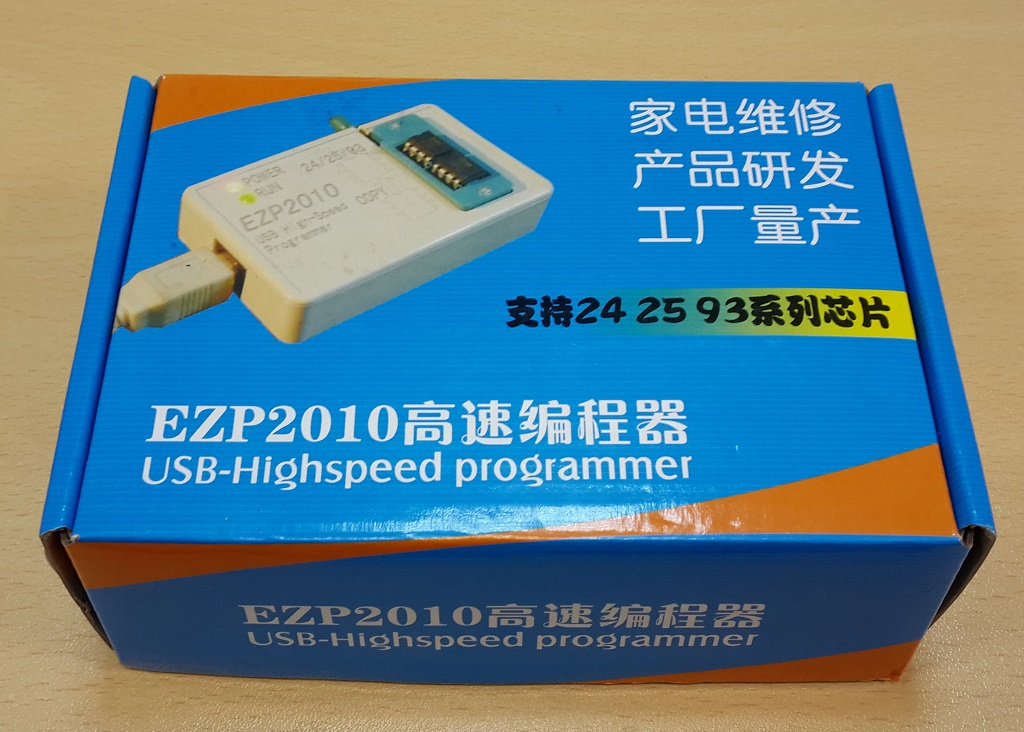
В данной инструкции мы рассмотрим установку драйвера на программатор и прошивку BIOS.
Кроме старых (Legacy) BIOS будет рассмотрена прошивка и современных — UEFI.
Для написания материала была взята материнская плата ASUS, размер капсулы которой составляет 8194 Кб. У других производителей этот размер может отличаться и редактировать файл BIOS придётся несколько иначе. К примеру, у многих плат ASRock размер файла составляет 8196 Кб и «отрезать» придётся уже 4 Кб. Всё зависит от ситуации, надо лишь правильно определить заголовок и убрать его.
В первой части рассматривается установка драйвера.
Во второй части рассматривается прошивка простой версии BIOS.
В третьей части рассматривается прошивка UEFI BIOS.
Часть 1. Установка драйвера
Подключить программатор к ПК. В диспетчере устройств появится «Неизвестное устройство».
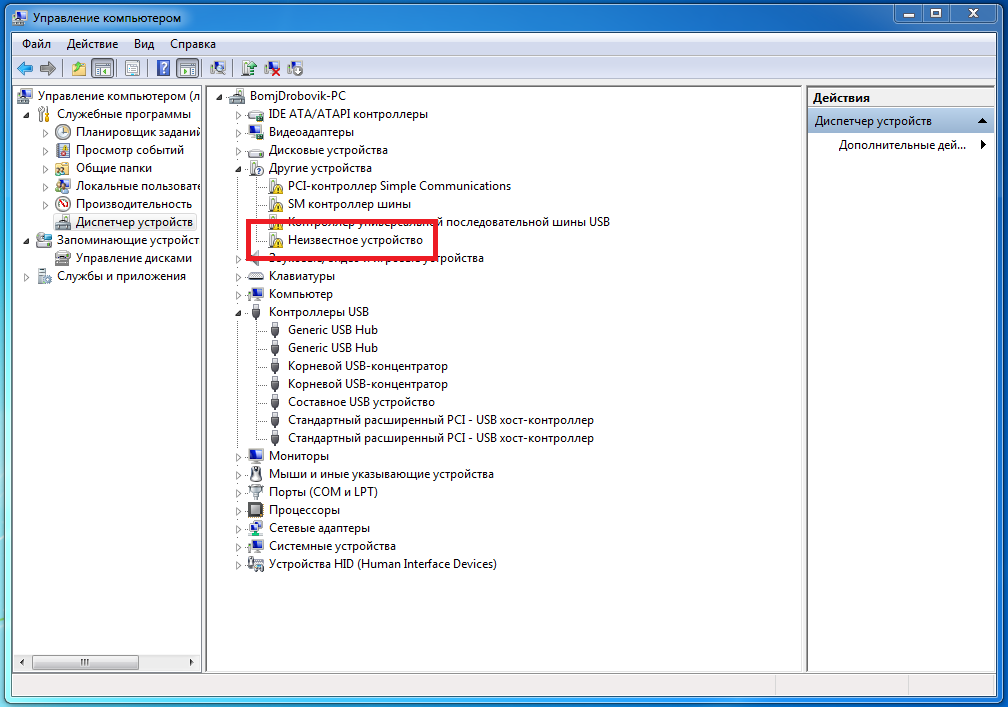
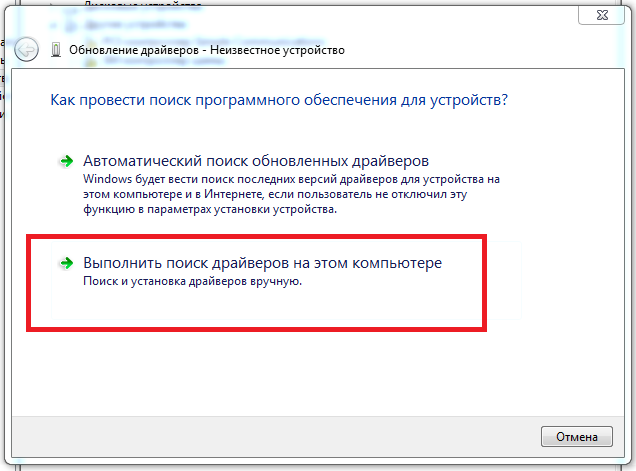
Нажать на этом устройстве правой кнопкой мыши и выбрать «Обновить драйверы». Выбрать вариант «Выполнить поиск драйверов на этом компьютере».
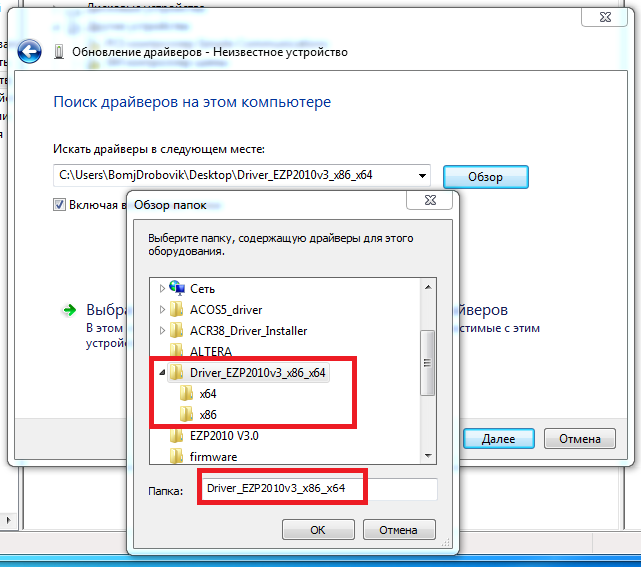
Указать путь к папке с драйвером.
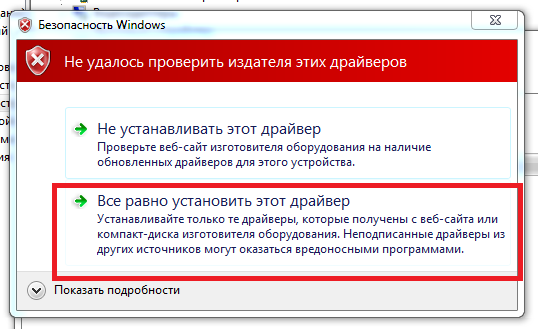
Согласиться с установкой драйвера.
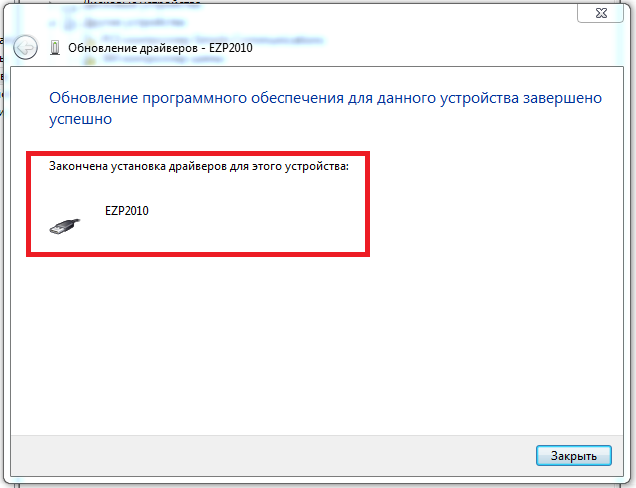
Если драйвер установился корректно, то появится окно следующего вида:
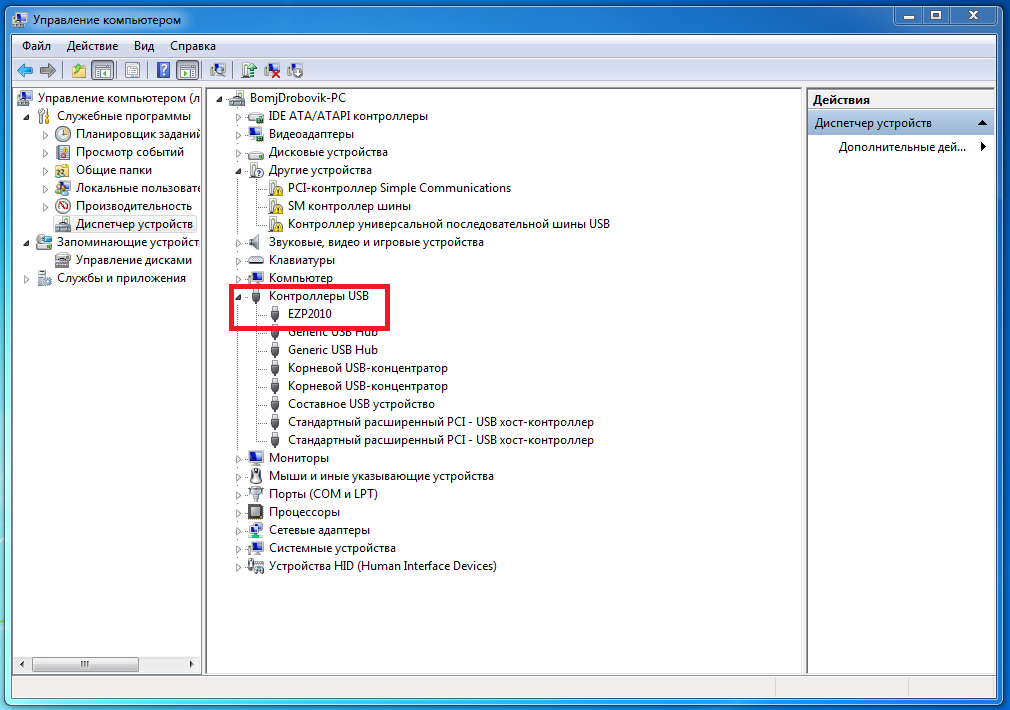
Проверить в диспетчере устройств корректность установки драйвера программатора.
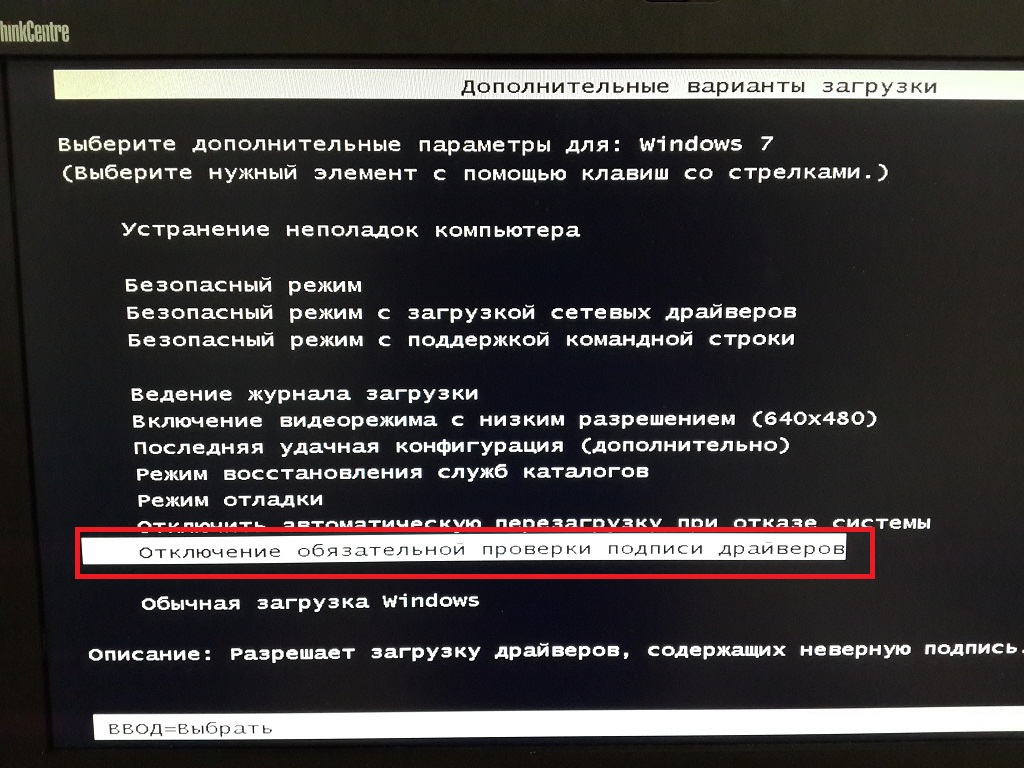
Если вы используете Windows 7 64-bit, то может возникнуть ошибка с проверкой подписи драйвера. В таком случае надо через диспетчер устройств удалить устройство EZP2010 с удалением драйвера и отключить программатор от ПК. Затем надо перезагрузить ПК и вызвать меню опций загрузки Windows, где выбрать вариант «Отключение обязательной проверки подписи драйверов». Когда ОС загрузится, выполнить все шаги по установке драйвера.
Часть 2. Прошивка обычных BIOS
Изъять микросхему BIOS из материнской платы.
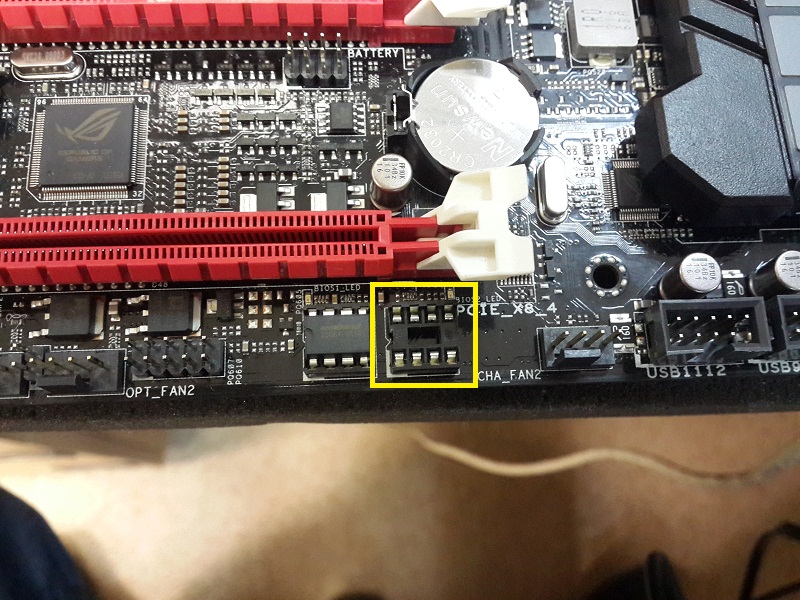
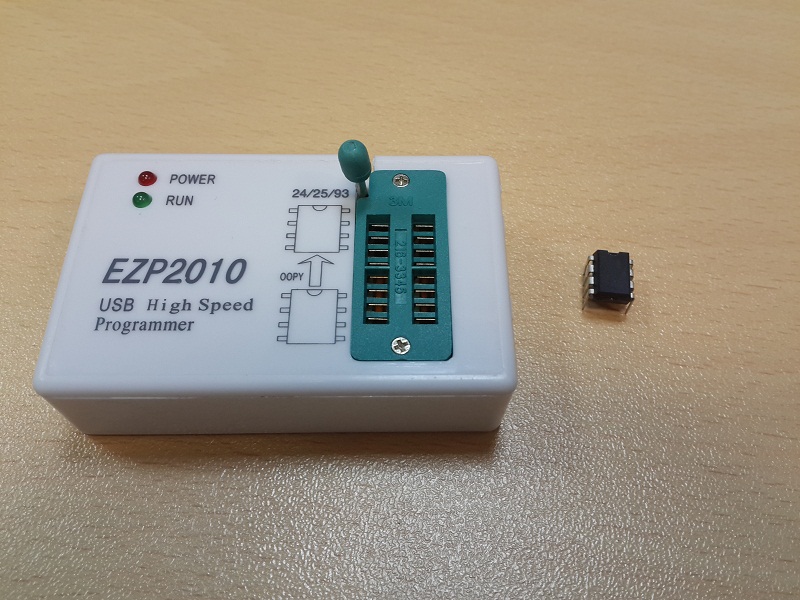
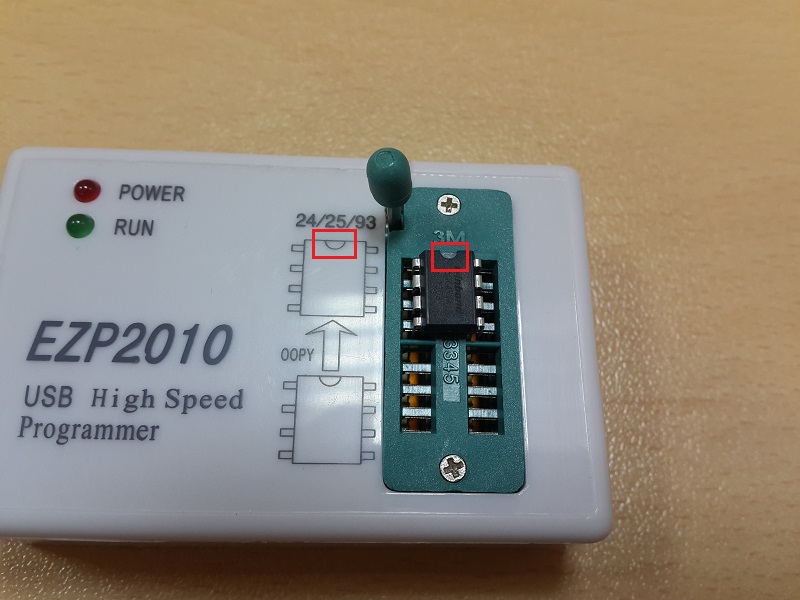
Установить рычаг на программаторе в вертикальное положение. Установить микросхему BIOS в разъёмы как на фото. Обязательно соблюдать положение ключа (на фото выделен красным).
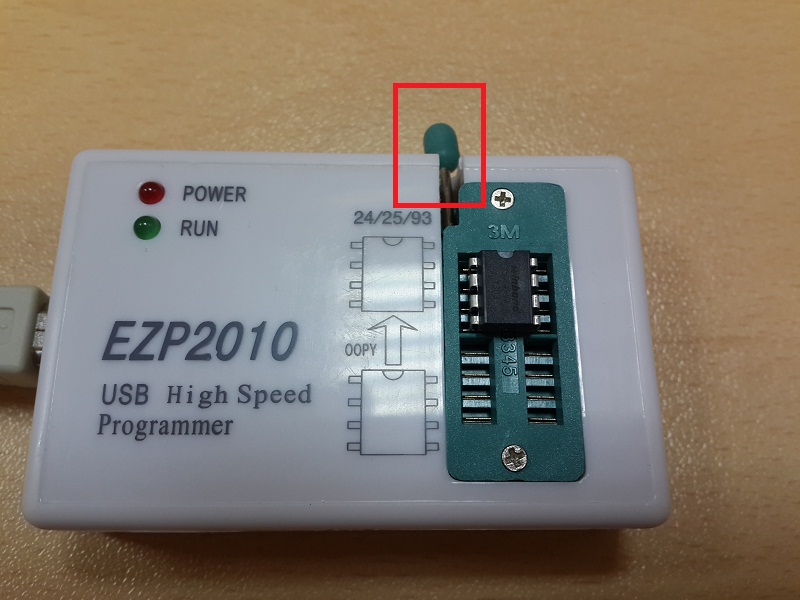
Установить рычаг в горизонтальное положение.
Подключить программатор к ПК. Загорится красный светодиод.
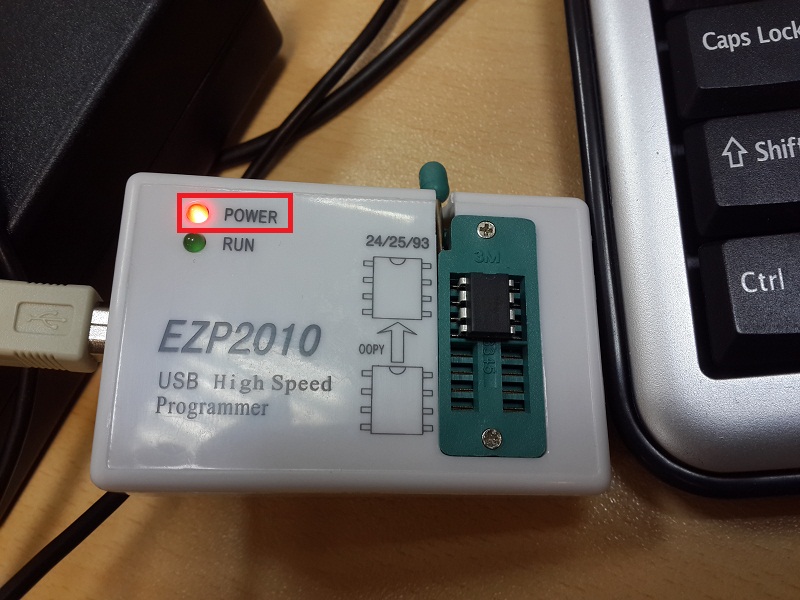
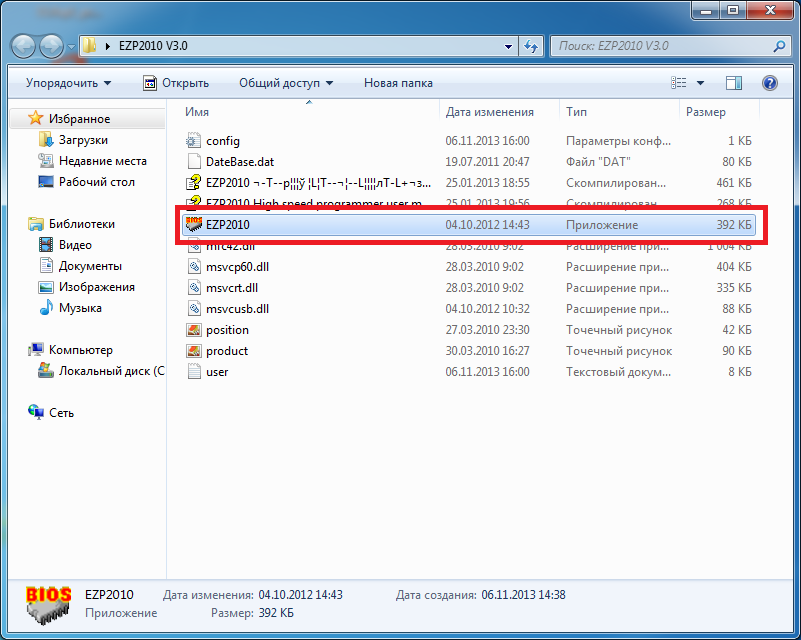
Запустить программу EZP2010.exe.
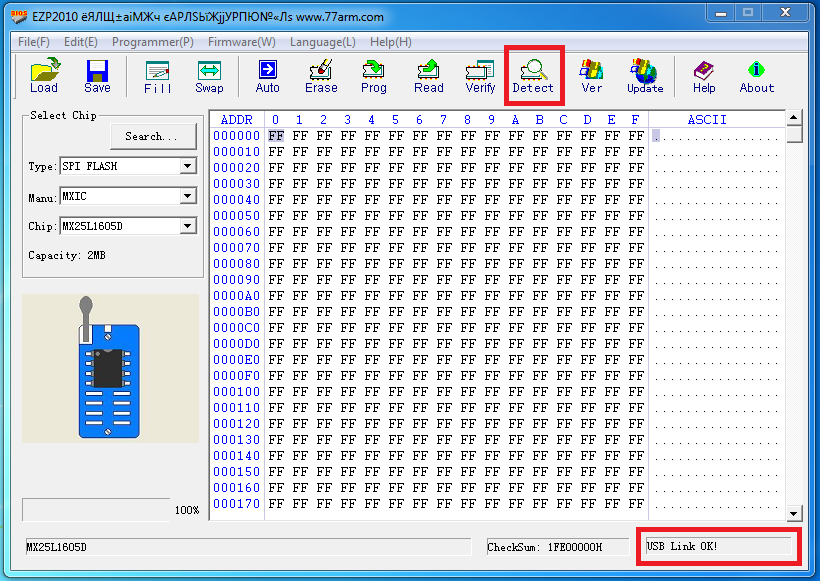
Если программатор найден программой, то в правом нижнем углу окна будет информация об этом – «USB Link OK!». Нажать кнопку «Detect».
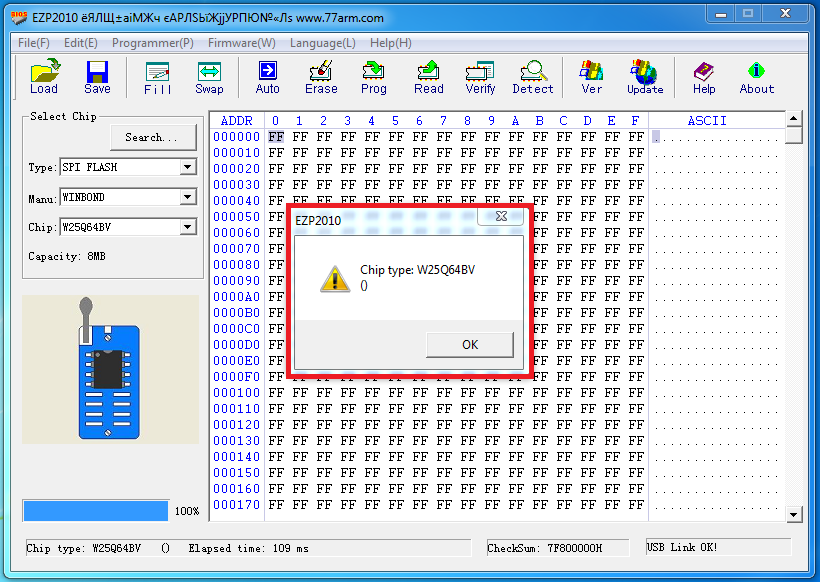
Если микросхема поддерживается, то будет определён её тип. Сразу же она будет выбрана в меню «Select Chip» и дополнительных действий не потребуется.
Нажать кнопку «Load», выбрать файл BIOS, нажать «Открыть».
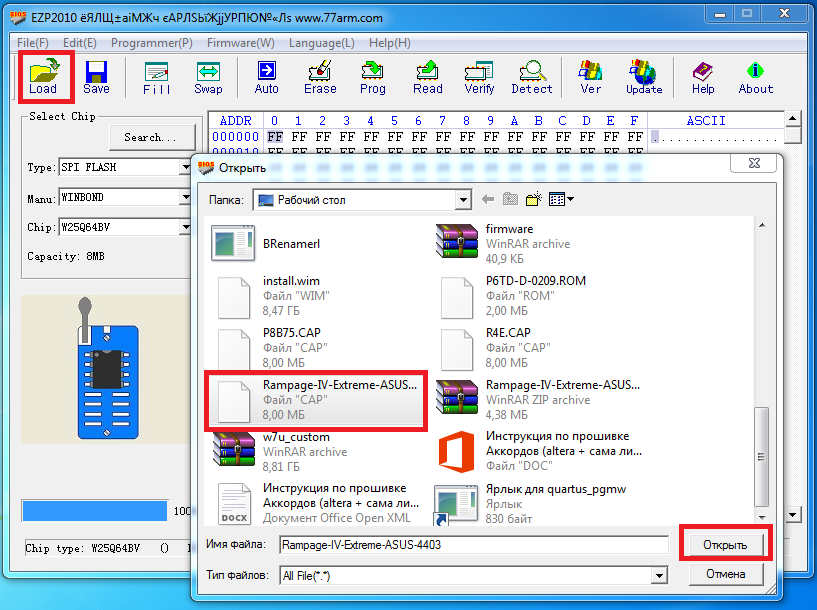
Нажать кнопку «Auto», чтобы начать процесс прошивки. Процесс прошивки происходит в три этапа.
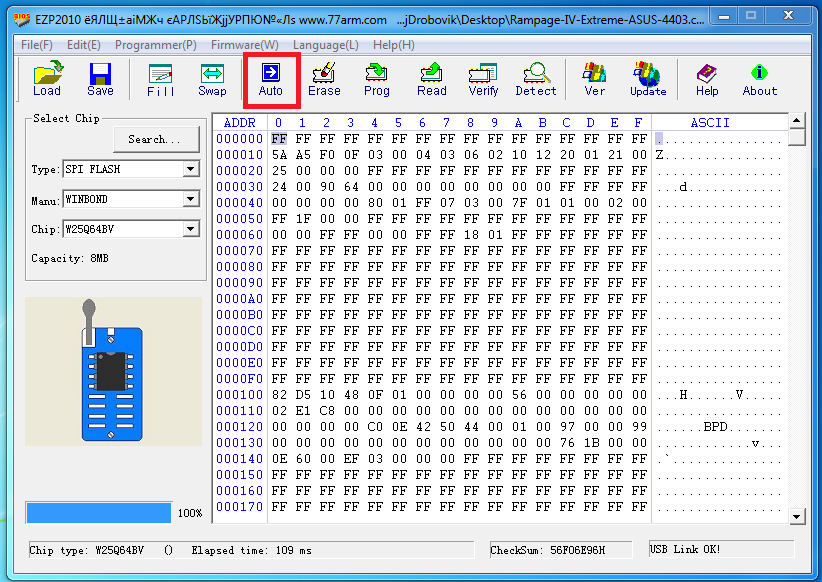
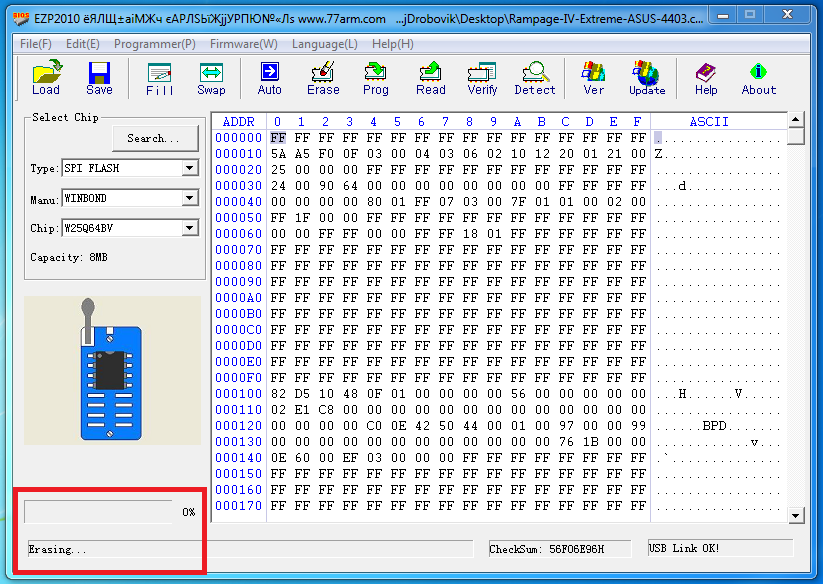
Очистка микросхемы. Процесс в «%» может не отображаться.
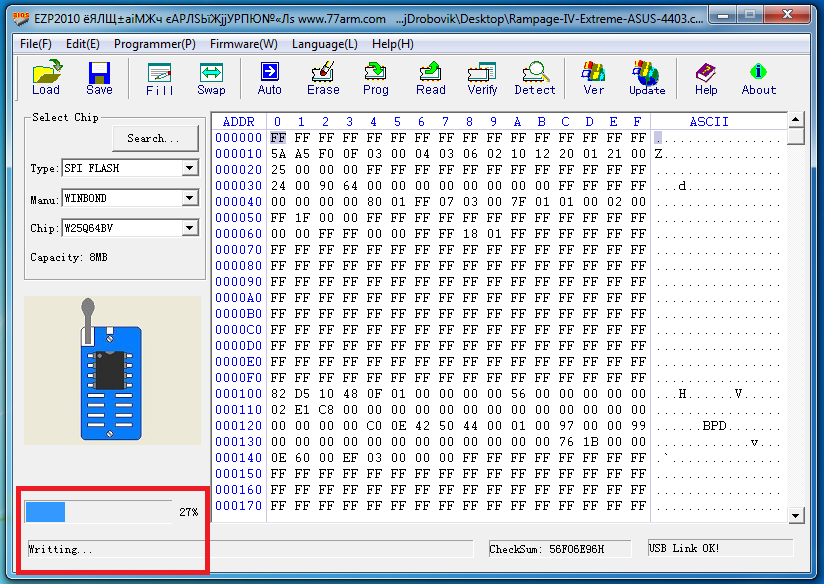
Запись микропрограммы в микросхему.
Проверка микросхемы.
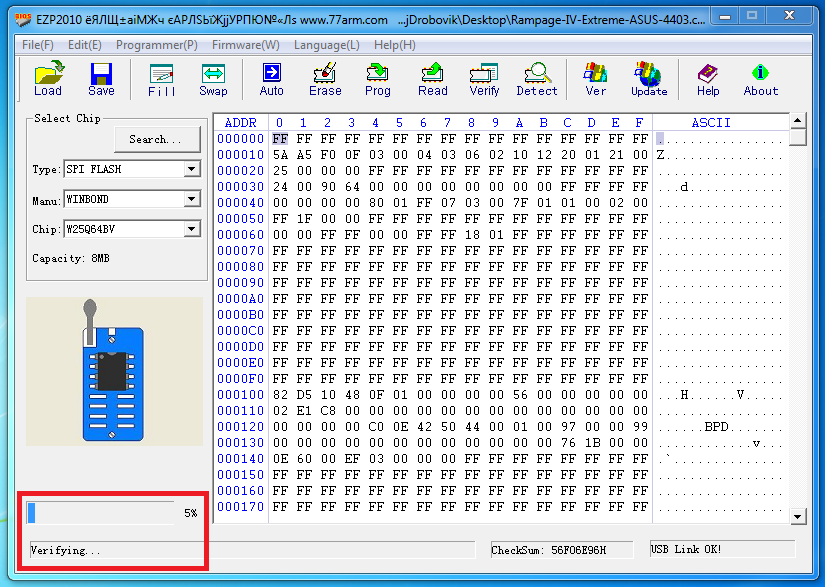
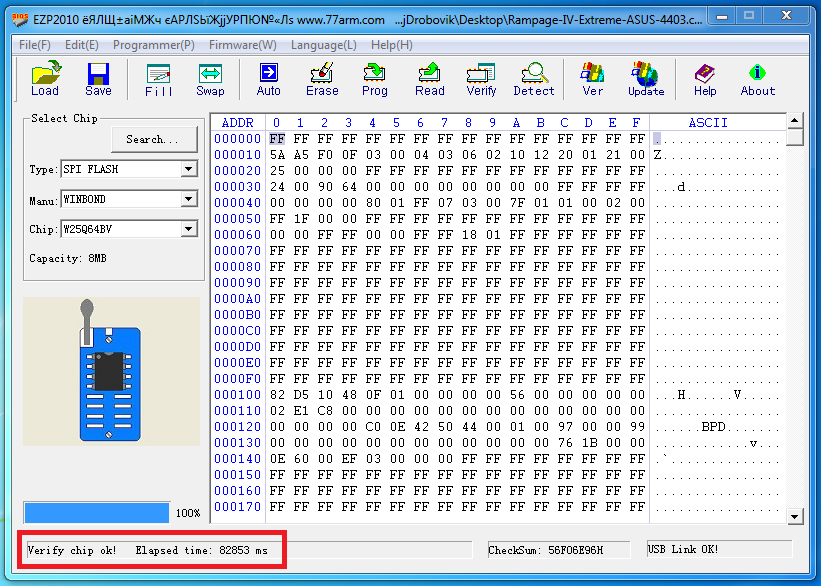
Если прошивка завершена успешно, то появится лог «Verify chip ok!» и время проведения прошивки. Можно изъять микросхему из программатора и устанавливать на материнскую плату.
Часть 3. Прошивка UEFI BIOS
Изъять микросхему BIOS из материнской платы.
Установить рычаг на программаторе в вертикальное положение. Установить микросхему BIOS в разъёмы как на фото. Обязательно соблюдать положение ключа (на фото выделен красным).
Установить рычаг в горизонтальное положение.
Подключить программатор к ПК. Загорится красный светодиод.
Запустить программу EZP2010.exe.
Если программатор найден программой, то в правом нижнем углу окна будет информация об этом – «USB Link OK!». Нажать кнопку «Detect».
Если микросхема поддерживается, то будет определён её тип. Сразу же она будет выбрана в меню «Select Chip» и дополнительных действий не потребуется.
Нажать кнопку «Load», выбрать файл BIOS, нажать «Открыть».
Появится окно «File is too long!». Нажать «OK».
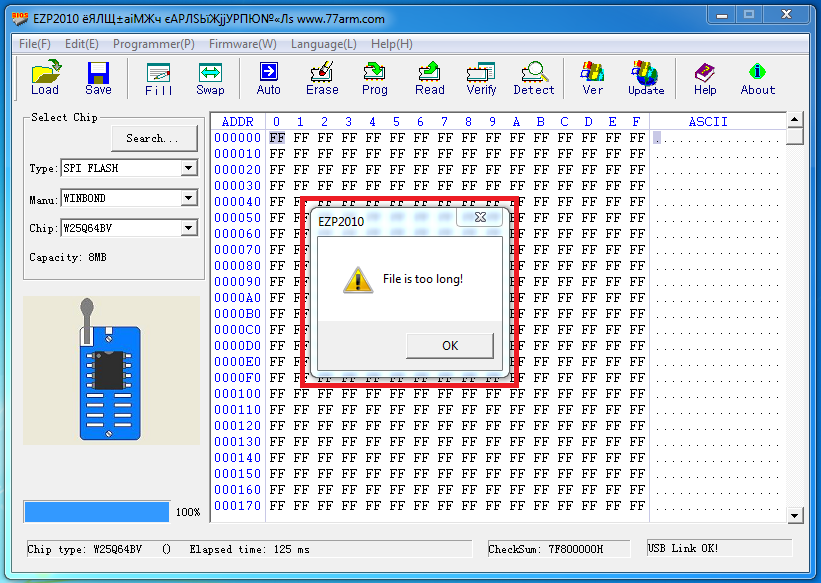
После нажатия кнопки «OK» файл будет открыт, но если его прошить, то материнская плата не будет работать с прошитой микросхемой. Для примера, открытый файл .cap будет отображаться в разделе ASCII подобным образом:
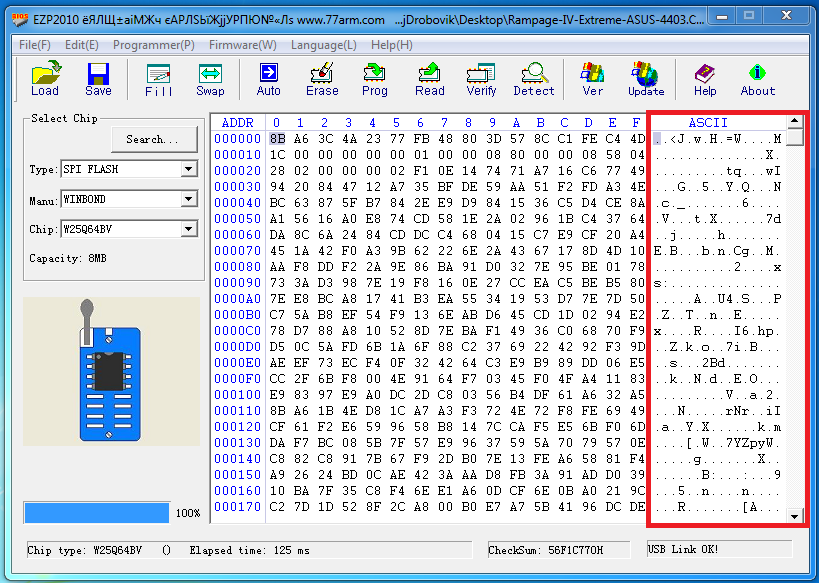
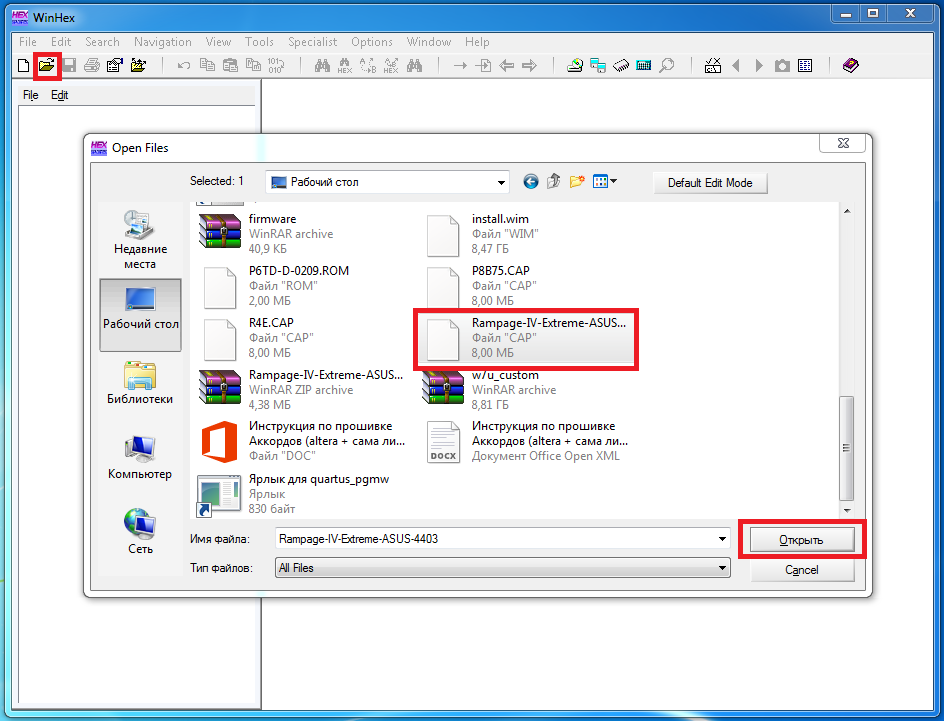
Для редактирования .cap файла (в примере его размер составляет 8194 Кб, а для корректной прошивки он должен быть 8192 Кб) необходим HEX-редактор. Рекомендуется использовать программу WinHex. Запустить программу, нажать «Open», выбрать файл bios.cap, нажать «Открыть». Сразу отметим, что в конкретно этом случае надо «отрезать» именно 2 Кб. Для файлов BIOS разных производителей этот размер может быть иным. Для примера, у ASRock надо «отрезать» 4 Кб.
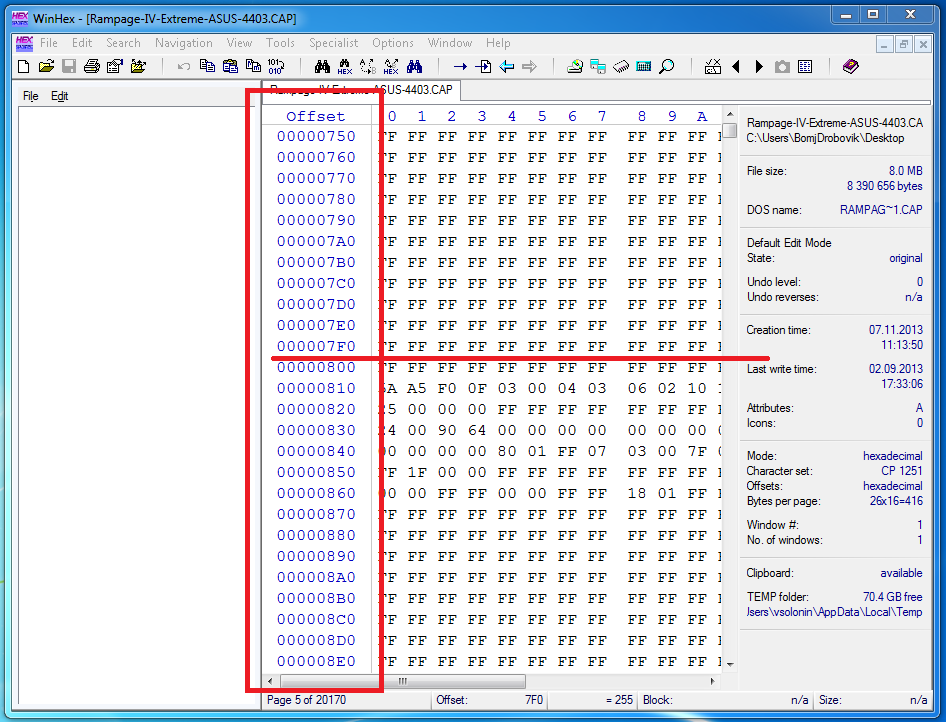
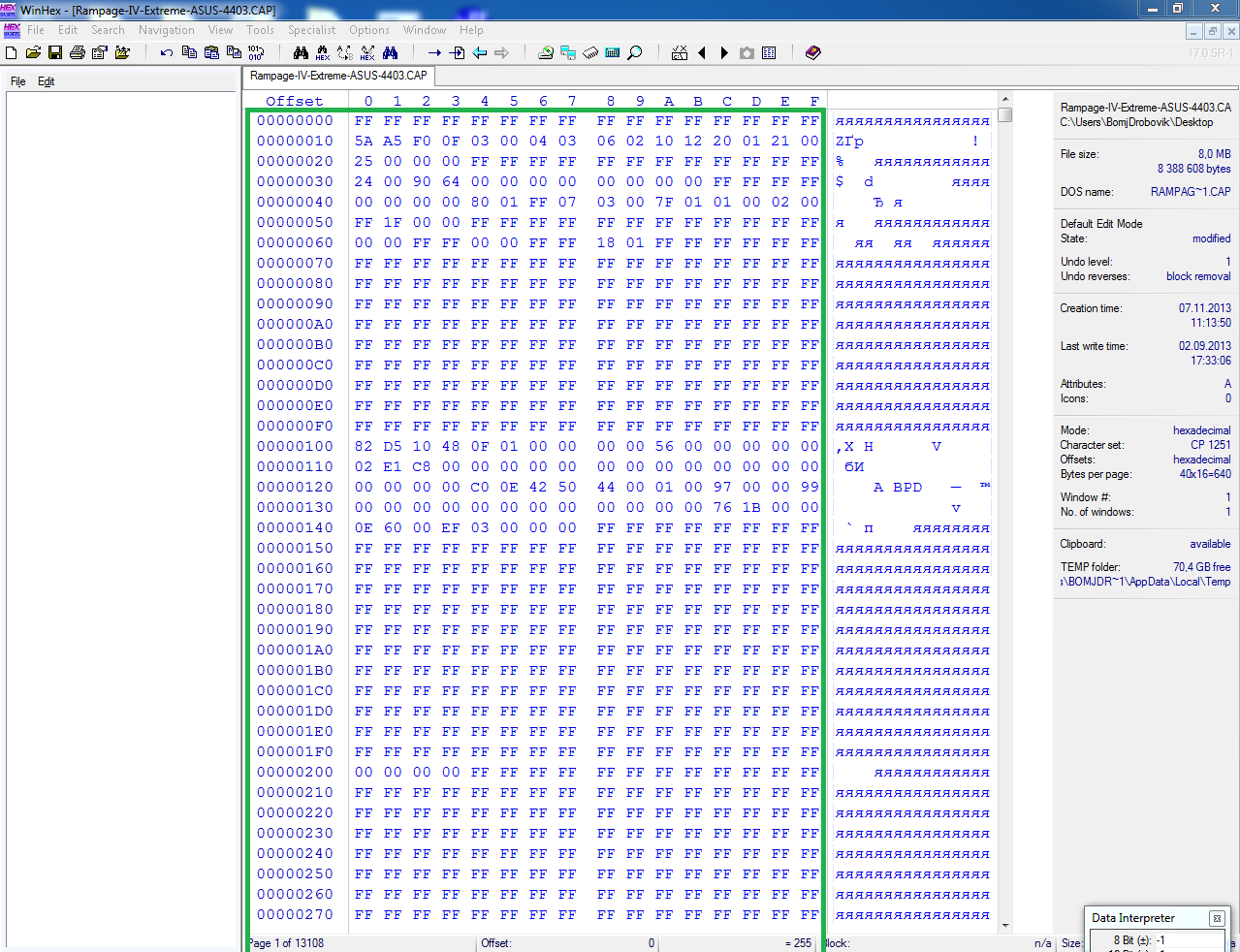
Откроется таблица значений. Найти в столбце «Offset» адрес 0х800.
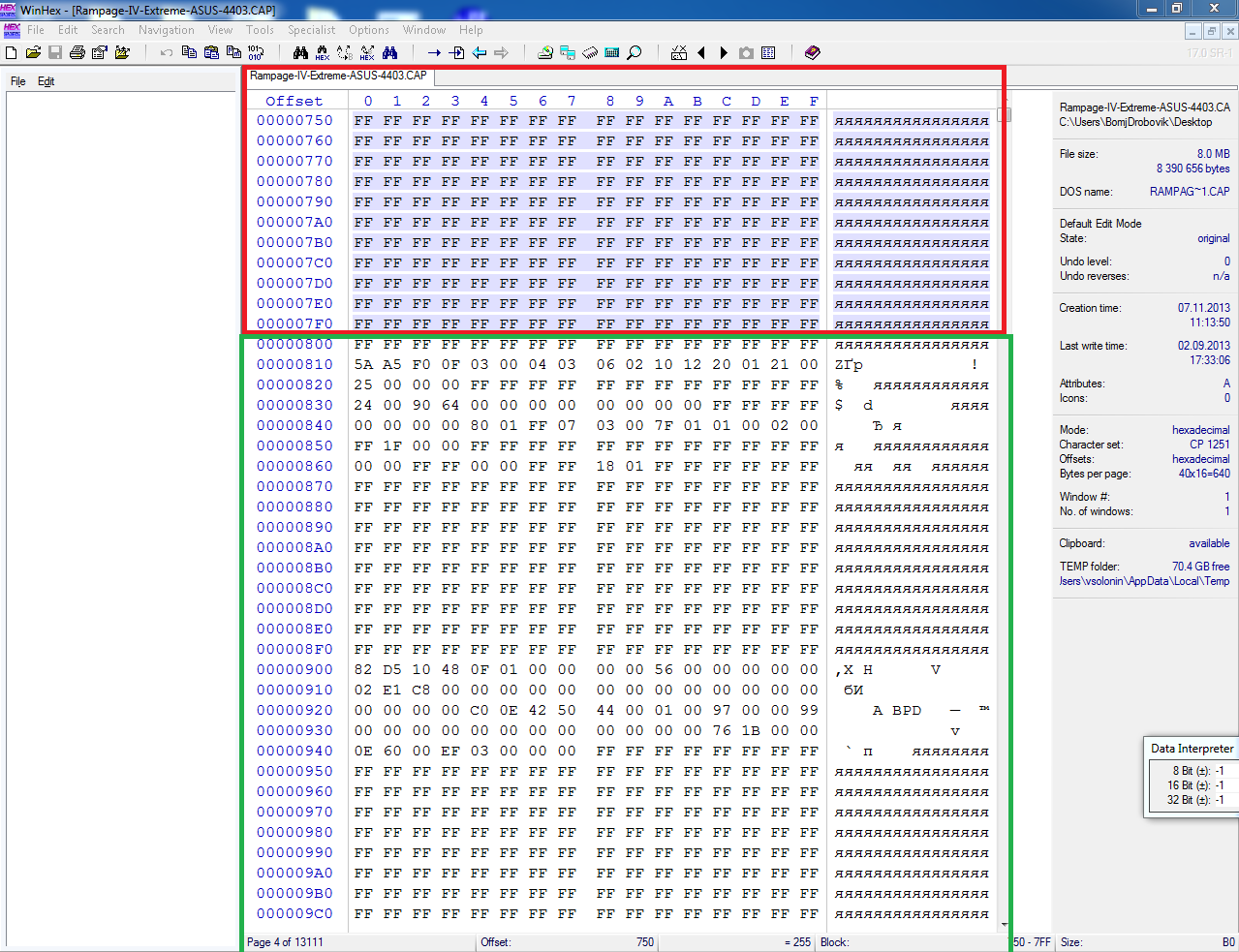
Выделить все адреса, которые расположены выше адреса 0х800. Сам адрес 0х800 в выделение не включать (красным обозначены выделенные адреса, а зелёным те, которые выделять нельзя). Посмотреть значения адресов 0х800 и двух следующих за ним.
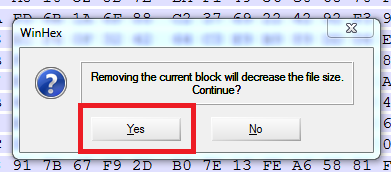
В выделение попадают абсолютно все адреса до 0х800. Когда они будут выделены, на клавиатуре нажать кнопку «Delete». Подтвердить удаление нажатием на «Yes».
Проверить, что теперь таблица в самом начале содержит значения адреса 0х800 и тех, что мы видели до удаления.
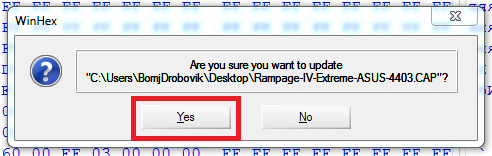
Сохранить файл bios.cap нажатием сочетания клавиш CTRL+S. Подтвердить сохранение нажатием на «Yes».
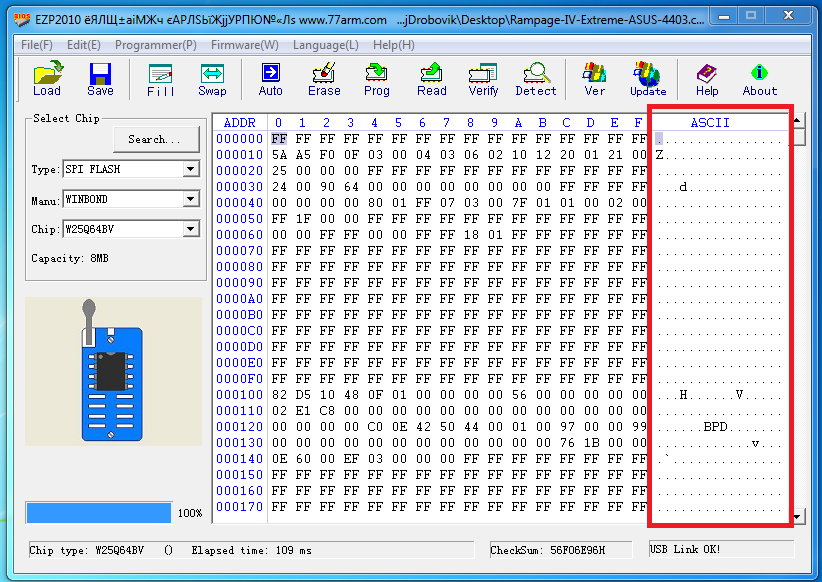
Перейти в программу EZP2010.exe и открыть сохранённый в HEX-редакторе файл bios.cap. Увидеть, что значения в поле ASCII изменились.
Нажать кнопку «Auto», чтобы начать процесс прошивки. Процесс прошивки происходит в три этапа.
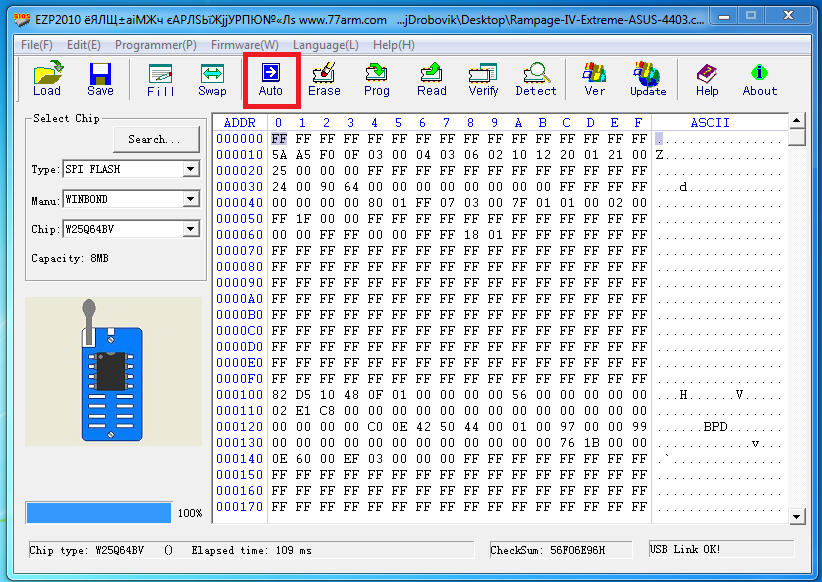
Очистка микросхемы. Процесс в «%» может не отображаться.
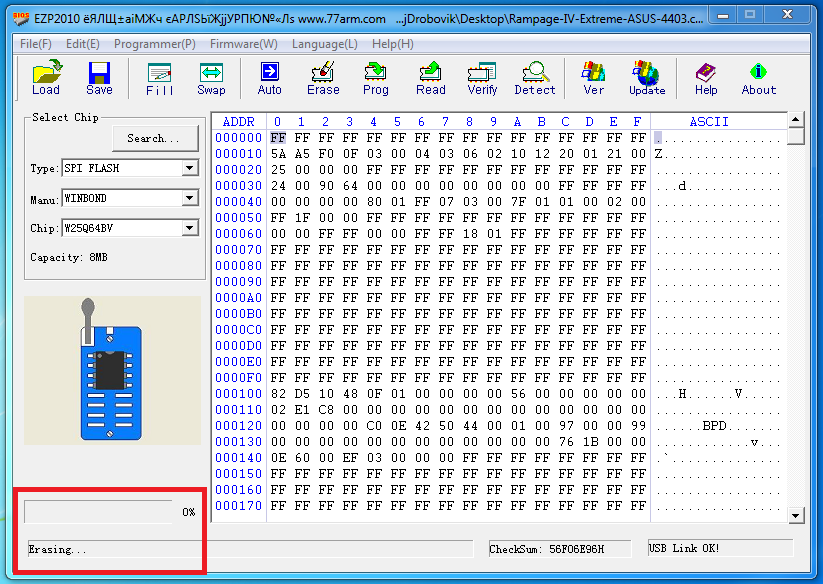
Запись микропрограммы в микросхему.
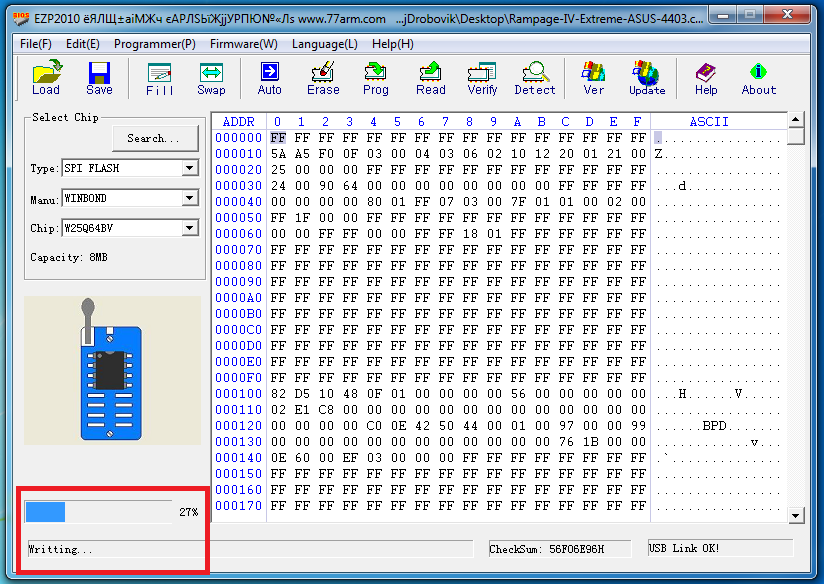
Проверка микросхемы.
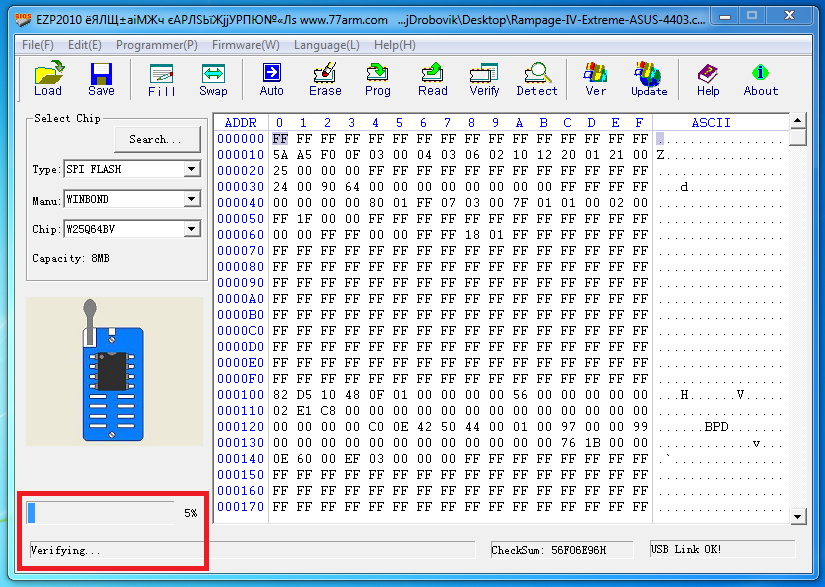
Если прошивка завершена успешно, то появится лог «Verify chip ok!» и время проведения прошивки. Можно изъять микросхему из программатора и устанавливать на материнскую плату.

На этом, пожалуй, всё 
Если возникли какие-либо вопросы, то можете задать их в нашем сообществе в социальной сети «ВКонтакте» — GreenTech Reviews.
EZP2010 — это USB программатор еепром микросхем 93c56. Он может прошить микросхему, прочитать прошивку и скопировать данные с одной микросхемы на другую (последнее без участия компьютера).
Я его купил для того, чтоб перепрошить кодер своей ХАЙ приборки.
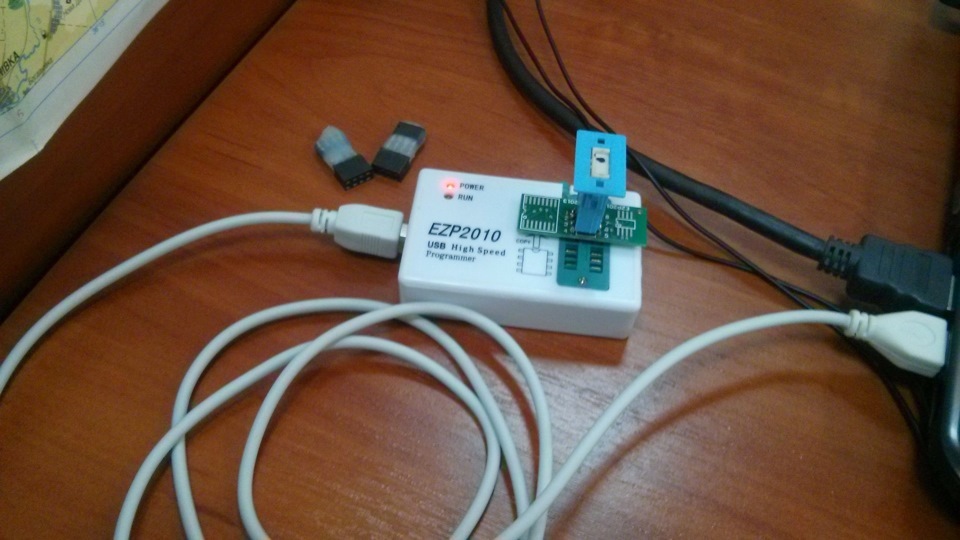
Это далеко не самый дешевый программатор, зато это было самым простым вариантом для меня. Он работает с новыми операционками, включая 64-разрядные. Также радует что он работает по USB.
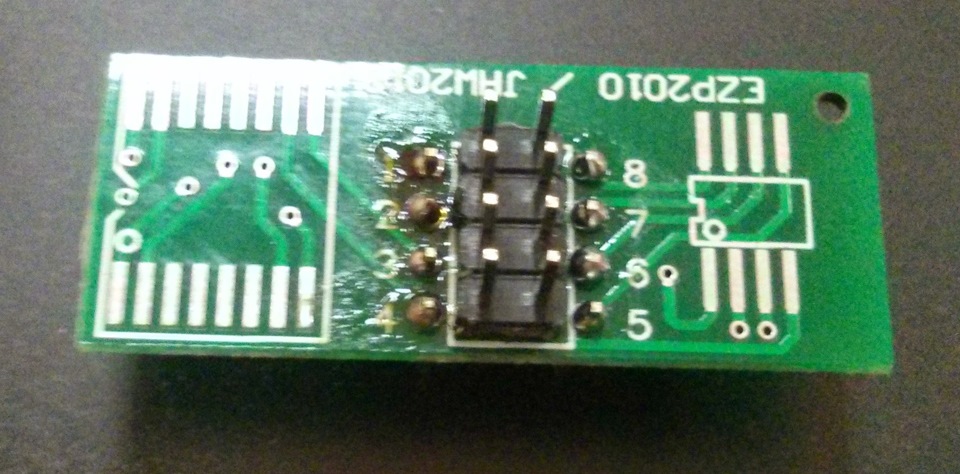
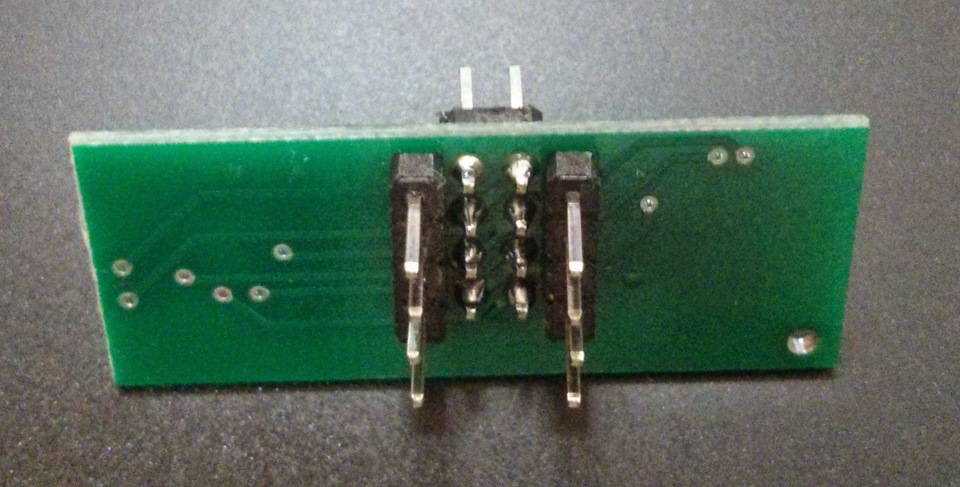
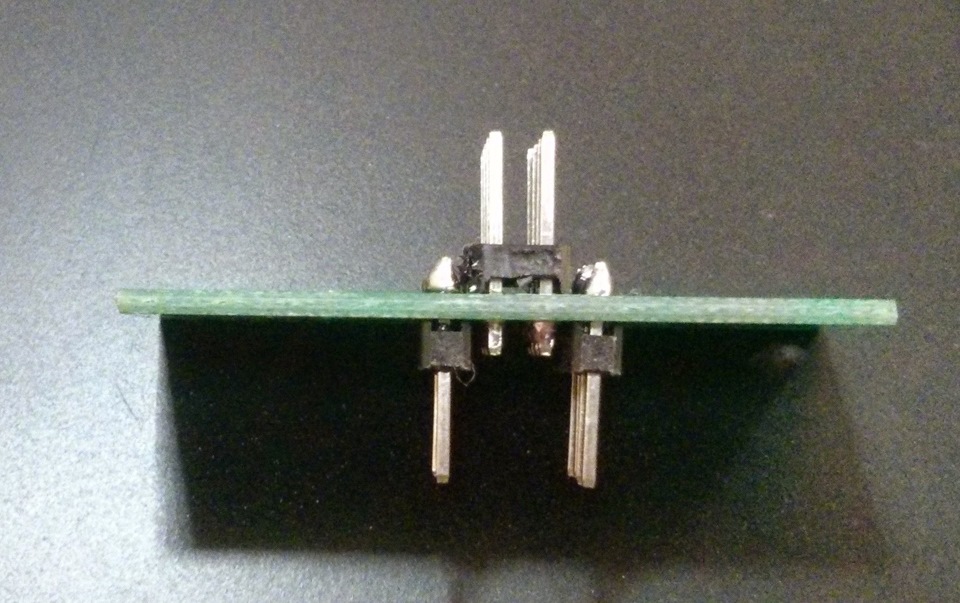
Сам программатор расчитан на микросхемы в корпусе Dip. В комплекте есть платка и контакты для переходника. Нужно спаять его самостоятельно. Контакты идущие вниз должны стоять в крайних рядах. Верхние контакты — во внутренних. Вот так выглядит мой переходник:
Итак, начнем установку программного обеспечения. Первым делом надо установить драйвера с диска. Если у вас виндовс 7 или старше, следующий абзац можно пропустить.
Для Windows 8 и 8.1 есть небольшая загвоздка . Дело в том, что начиная с 8ки нельзя установить драйвер без цифровой подписи. Чтоб это сделать нужно перезагрузится в специальный режим, в котором установка драйвера будет разрешена. Вот пару инструкций по перезагрузке в этот режим: www.windxp.com.ru/win8/article_44.htm learn.sparkfun.com/tutori…-enforcement-on-windows-8 Если перезагрузиться в обычный режим, то драйвер будет блокироваться операционкой. Чтоб поработать с программатором придется перезагружатся в этот режим снова. Я использую ярлык на команду
C:\Windows\System32\shutdown.exe /r /o /f /t 00
коротая начинает перезагрузку с возможностью выбрать режим.
1. Устанавливаем драйвер из папки Driver_EZP2010v3_x86_x64.
2. В папке setup (или EZP2010 V3.0) находится программа. Установка не требуется, просто надо скачать ее на комп.
3. Запускаем программу EZP2010. Если внизу отображается ошибка «no programmer linked to computer» надо подключить программатор в другой USB порт и перезапустить прогу. У меня он сразу не хотел работать по USB3.
4. Жмем кнопку Ver и смотрим версию прошивки программатора. Находим папку firmware на диске. Если на диске версия новее — жмем кнопку Update и обновляем программатор. После обновления до 3.0 у меня программатор заработал на любом порту, включая USB3.
5. Устанавливаем слева параметры микросхемы. У меня 2 самодельных кодера на основе Атмеловской микросхемы, ее я и выбрал:
Type: 93 EEPROM
Manu: Atmel
Chip: AT93C56 (16 bit)
Оригинальный кодер перепрошивал с этиме же параметрами, все работает хорошо!
Все, с установкой закончили! Теперь будут нужны всего 4 команды. Load/Save — это загрузка и сохранения прошивки из файла в программу и обратно. Read — это чтение из подключенного чипа в программу. Prog — запись текущей прошивки в чип.
Если нужно скачать прошивку и сохранить на комп надо сделать Read а потом Save. Чтоб прошить микросхему прошивкой из файла надо слелать Load и Prog.
Кажется все! Если будут вопросы — пишите, помогу чем смогу
UPD1: добавил фотки переходника
В данной инструкции мы рассмотрим установку драйвера на программатор EZP2010 и прошивку BIOS.
Кроме старых (Legacy) BIOS будет рассмотрена прошивка и современных – UEFI.
Для написания материала была взята материнская плата ASUS, размер капсулы которой составляет 8194 Кб. У других производителей этот размер может отличаться и редактировать файл BIOS придётся несколько иначе. К примеру, у многих плат ASRock размер файла составляет 8196 Кб и “отрезать” придётся уже 4Кб. Всё зависит от ситуации, надо лишь правильно определить заголовок и убрать его.
В первой части рассматривается установка драйвера.
Во второй части рассматривается прошивка простой версии BIOS.
В третьей части рассматривается прошивка UEFI BIOS.
Часть 1. Установка драйвера
Подключить программатор к ПК. В диспетчере устройствпоявится «Неизвестное устройство».
Нажать на этом устройстве правой кнопкой мыши и выбрать«Обновить драйверы». Выбрать вариант «Выполнить поиск драйверов на этом компьютере».
Указать путь к папке с драйвером.
Согласиться с установкой драйвера.
Если драйвер установился корректно, то появится окно следующего вида:
Проверить в диспетчере устройств корректность установки драйвера программатора.

Если вы используете Windows 7 64-bit, то может возникнуть ошибка с проверкой подписи драйвера. В таком случае надо через диспетчер устройств удалить устройство EZP2010 с удалением драйвера и отключить программатор от ПК. Затем надо перезагрузить ПК и вызвать меню опций загрузкиWindows, где выбрать вариант «Отключение обязательной проверки подписи драйверов». Когда ОС загрузится, выполнить все шаги по установке драйвера. 
Часть 2. Прошивка обычных BIOS
Изъять микросхему BIOS из материнской платы.

Установить рычаг на программаторе в вертикальное положение. Установить микросхему BIOS в разъёмы как на фото. Обязательно соблюдать положение ключа(на фото выделен красным).

Установить рычаг в горизонтальное положение.

Подключить программатор к ПК. Загорится красный светодиод.

Запустить программу EZP2010.exe.

Если программатор найден программой, то в правом нижнем углу окна будет информация об этом – «USB Link OK!». Нажать кнопку «Detect».

Если микросхема поддерживается, то будет определён её тип. Сразу же она будет выбрана в меню «Select Chip» и дополнительных действий не потребуется.
Нажать кнопку «Load», выбрать файл BIOS, нажать «Открыть».
Нажать кнопку «Auto», чтобы начать процесс прошивки. Процесс прошивки происходит в три этапа.
Очистка микросхемы. Процесс в «%» может не отображаться.
Запись микропрограммы в микросхему.
Проверка микросхемы.

Если прошивка завершена успешно, то появится лог «Verify chip ok!» и время проведения прошивки. Можно изъять микросхему из программатора и устанавливать на материнскую плату. 
Часть 3. Прошивка UEFI BIOS
Изъять микросхему BIOS из материнской платы.
Установить рычаг на программаторе в вертикальное положение. Установить микросхему BIOS в разъёмы как на фото. Обязательно соблюдать положение ключа (на фото выделен красным).
Установить рычаг в горизонтальное положение.
Подключить программатор к ПК. Загорится красный светодиод.
Запустить программу EZP2010.exe.
Если программатор найден программой, то в правом нижнем углу окна будет информация об этом – «USB Link OK!». Нажать кнопку «Detect».
Если микросхема поддерживается, то будет определён её тип. Сразу же она будет выбрана в меню «Select Chip» и дополнительных действий не потребуется.
Нажать кнопку «Load», выбрать файл BIOS, нажать «Открыть».
Появится окно «File is too long!». Нажать «OK».
После нажатия кнопки «OK» файл будет открыт, но если его прошить, то материнская плата не будет работать с прошитой микросхемой. Для примера,открытый файл .cap будет отображаться в разделе ASCII подобным образом:
Для редактирования .cap файла (в примере его размер составляет 8194 Кб, а для корректной прошивки он должен быть 8192 Кб) необходим HEX-редактор.Рекомендуется использовать программу WinHex. Запустить программу, нажать«Open», выбрать файл bios.cap, нажать «Открыть». Сразу отметим, что в конкретно этом случае надо “отрезать” именно 2 Кб. Для файлов BIOS разных производителей этот размер может быть иным. Для примера, у ASRock надо “отрезать” 4 Кб.
Откроется таблица значений. Найти в столбце «Offset» адрес 0х800.
Выделить все адреса, которые расположены выше адреса 0х800. Сам адрес 0х800 в выделение не включать (красным обозначены выделенные адреса, а зелёным те,которые выделять нельзя). Посмотреть значения адресов 0х800 и двух следующих за ним.
В выделение попадают абсолютно все адреса до 0х800. Когда они будут выделены,на клавиатуре нажать кнопку «Delete». Подтвердить удаление нажатием на «Yes».
Проверить, что теперь таблица в самом начале содержит значения адреса 0х800 и тех, что мы видели до удаления.
Сохранить файл bios.cap нажатием сочетания клавиш CTRL+S. Подтвердить сохранение нажатием на «Yes».
Перейти в программу EZP2010.exe и открыть сохранённый в HEX-редакторе файлbios.cap. Увидеть, что значения в поле ASCII изменились.
Нажать кнопку «Auto», чтобы начать процесс прошивки. Процесс прошивки происходит в три этапа.

Очистка микросхемы. Процесс в «%» может не отображаться.

Запись микропрограммы в микросхему.

Проверка микросхемы.

Если прошивка завершена успешно, то появится лог «Verify chip ok!» и время проведения прошивки. Можно изъять микросхему из программатора и устанавливать на материнскую плату.

На этом, пожалуй, всё
Источник — http://greentechreviews.ru/

EZP2010 — это USB программатор еепром микросхем 93c56. Он может прошить микросхему, прочитать прошивку и скопировать данные с одной микросхемы на другую (последнее без участия компьютера).
Это далеко не самый дешевый программатор, зато это было самым простым вариантом для меня. Он работает с новыми операционками, включая 64-разрядные. Также радует что он работает по USB.
Сам программатор расчитан на микросхемы в корпусе Dip. В комплекте есть платка и контакты для переходника. Нужно спаять его самостоятельно. Контакты идущие вниз должны стоять в крайних рядах. Верхние контакты — во внутренних. Вот так выглядит мой переходник:
Итак, начнем установку программного обеспечения. Первым делом надо установить драйвера с диска. Если у вас виндовс 7 или старше, следующий абзац можно пропустить.
Для Windows 8 и 8.1 есть небольшая загвоздка . Дело в том, что начиная с 8ки нельзя установить драйвер без цифровой подписи. Чтоб это сделать нужно перезагрузится в специальный режим, в котором установка драйвера будет разрешена. Вот пару инструкций по перезагрузке в этот режим: www.windxp.com.ru/win8/article_44.htm learn.sparkfun.com/tutori…-enforcement-on-windows-8 Если перезагрузиться в обычный режим, то драйвер будет блокироваться операционкой. Чтоб поработать с программатором придется перезагружатся в этот режим снова. Я использую ярлык на команду
C:\Windows\System32\shutdown.exe /r /o /f /t 00
коротая начинает перезагрузку с возможностью выбрать режим.
1. Устанавливаем драйвер из папки Driver_EZP2010v3_x86_x64.
2. В папке setup (или EZP2010 V3.0) находится программа. Установка не требуется, просто надо скачать ее на комп.
3. Запускаем программу EZP2010. Если внизу отображается ошибка «no programmer linked to computer» надо подключить программатор в другой USB порт и перезапустить прогу. У меня он сразу не хотел работать по USB3.
4. Жмем кнопку Ver и смотрим версию прошивки программатора. Находим папку firmware на диске. Если на диске версия новее — жмем кнопку Update и обновляем программатор. После обновления до 3.0 у меня программатор заработал на любом порту, включая USB3.
5. Устанавливаем слева параметры микросхемы. У меня 2 самодельных кодера на основе Атмеловской микросхемы, ее я и выбрал:
Type: 93 EEPROM
Manu: Atmel
Chip: AT93C56 (16 bit)
Оригинальный кодер перепрошивал с этиме же параметрами, все работает хорошо!
Все, с установкой закончили! Теперь будут нужны всего 4 команды. Load/Save — это загрузка и сохранения прошивки из файла в программу и обратно. Read — это чтение из подключенного чипа в программу. Prog — запись текущей прошивки в чип.
Если нужно скачать прошивку и сохранить на комп надо сделать Read а потом Save. Чтоб прошить микросхему прошивкой из файла надо слелать Load и Prog.
Ezp2010 как пользоваться

Приобрёл данный программатор пару дней назад, как альтернативу более бюджетному CH341A (в основном не устраивало в последнем отсутствие корпуса). Информация в интернете по поводу EZP2010 довольно скудная, странно что нет модифицированного ПО (наверное связано с особенностями архитектуры данного программатора) и ещё возникло много других вопросов. вот и решил создать данную тему для дискуссии и обмена полезной информацией с другими участниками форума.
Сообщение отредактировал ctich — 03.02.19, 23:29
В шапку пажолуста
Драйвер EZP2010 для Windows 10 X64
Запускаете саму прогу для прошивки, (напишет no linked device)
Ставите драйвер через диспетчер
https://yadi.sk/d/_UlWCmWePeEoWw
Не отсоединяете программер, прога найдёт устройство.
Далее обязательно чтоб комп всегда сразу определял программатор без плясок ->>>
->>>>Заходите в Update Firmware и шьете https://yadi.sk/d/86UosbRp5jpybg файл из архива, программатор прошьётся на версию 3.0
Сообщение отредактировал screamingrusher — 10.12.18, 18:12
713775,если у вас настоящий ezp2010 а не последующие серии 2013 используют софт от другова программатора , то можно попробовать залить родную прошивку, попробовать другой юзб кабель или другой юзб порт на пк, но если у вас так называемый ezp2013 при этом программатор обязательно придет в не годность после сверки его номера на подлинность по базе этого софта так как китайцы тупо клонировали чьето устройство и не написали своего софта, в этом случае вам будет сообщение в стиле что: вы не подленный пользователь и после этого программатор прекратит свою работу «навечно» перестанет определятся в пк . Ни каких ezp 2013- 2014 и 2019 не существует это вообще другие устройства базируются вообще на другом чипе. версия ezp2013 используют софт от другова программатора в котором есть проверка по серийному номеру устройства если вашего номера там нет софт прекращает работу и стирает чип программатора.
Инструкция по работе с программатором EZP2010
Инструкция по работе с программатором EZP2010. Прошиваем как обычные BIOS, так и UEFI.
В данной инструкции мы рассмотрим установку драйвера на программатор и прошивку BIOS.
Кроме старых (Legacy) BIOS будет рассмотрена прошивка и современных — UEFI.
Для написания материала была взята материнская плата ASUS, размер капсулы которой составляет 8194 Кб. У других производителей этот размер может отличаться и редактировать файл BIOS придётся несколько иначе. К примеру, у многих плат ASRock размер файла составляет 8196 Кб и «отрезать» придётся уже 4 Кб. Всё зависит от ситуации, надо лишь правильно определить заголовок и убрать его.
В первой части рассматривается установка драйвера.
Во второй части рассматривается прошивка простой версии BIOS.
В третьей части рассматривается прошивка UEFI BIOS.
Часть 1. Установка драйвера
Подключить программатор к ПК. В диспетчере устройств появится «Неизвестное устройство».
Нажать на этом устройстве правой кнопкой мыши и выбрать «Обновить драйверы». Выбрать вариант «Выполнить поиск драйверов на этом компьютере».
Указать путь к папке с драйвером.
Согласиться с установкой драйвера.
Если драйвер установился корректно, то появится окно следующего вида:
Проверить в диспетчере устройств корректность установки драйвера программатора.
Если вы используете Windows 7 64-bit, то может возникнуть ошибка с проверкой подписи драйвера. В таком случае надо через диспетчер устройств удалить устройство EZP2010 с удалением драйвера и отключить программатор от ПК. Затем надо перезагрузить ПК и вызвать меню опций загрузки Windows, где выбрать вариант «Отключение обязательной проверки подписи драйверов». Когда ОС загрузится, выполнить все шаги по установке драйвера.
Часть 2. Прошивка обычных BIOS
Изъять микросхему BIOS из материнской платы.
Установить рычаг на программаторе в вертикальное положение. Установить микросхему BIOS в разъёмы как на фото. Обязательно соблюдать положение ключа (на фото выделен красным).
Установить рычаг в горизонтальное положение.
Подключить программатор к ПК. Загорится красный светодиод.
Запустить программу EZP2010.exe.
Если программатор найден программой, то в правом нижнем углу окна будет информация об этом – «USB Link OK!». Нажать кнопку «Detect».
Если микросхема поддерживается, то будет определён её тип. Сразу же она будет выбрана в меню «Select Chip» и дополнительных действий не потребуется.
Нажать кнопку «Load», выбрать файл BIOS, нажать «Открыть».
Нажать кнопку «Auto», чтобы начать процесс прошивки. Процесс прошивки происходит в три этапа.
Очистка микросхемы. Процесс в «%» может не отображаться.
Запись микропрограммы в микросхему.
Проверка микросхемы.
Если прошивка завершена успешно, то появится лог «Verify chip ok!» и время проведения прошивки. Можно изъять микросхему из программатора и устанавливать на материнскую плату.
Часть 3. Прошивка UEFI BIOS
Изъять микросхему BIOS из материнской платы.
Установить рычаг на программаторе в вертикальное положение. Установить микросхему BIOS в разъёмы как на фото. Обязательно соблюдать положение ключа (на фото выделен красным).
Установить рычаг в горизонтальное положение.
Подключить программатор к ПК. Загорится красный светодиод.
Запустить программу EZP2010.exe.
Если программатор найден программой, то в правом нижнем углу окна будет информация об этом – «USB Link OK!». Нажать кнопку «Detect».
Если микросхема поддерживается, то будет определён её тип. Сразу же она будет выбрана в меню «Select Chip» и дополнительных действий не потребуется.
Нажать кнопку «Load», выбрать файл BIOS, нажать «Открыть».
Появится окно «File is too long!». Нажать «OK».
После нажатия кнопки «OK» файл будет открыт, но если его прошить, то материнская плата не будет работать с прошитой микросхемой. Для примера, открытый файл .cap будет отображаться в разделе ASCII подобным образом:
Для редактирования .cap файла (в примере его размер составляет 8194 Кб, а для корректной прошивки он должен быть 8192 Кб) необходим HEX-редактор. Рекомендуется использовать программу WinHex. Запустить программу, нажать «Open», выбрать файл bios.cap, нажать «Открыть». Сразу отметим, что в конкретно этом случае надо «отрезать» именно 2 Кб. Для файлов BIOS разных производителей этот размер может быть иным. Для примера, у ASRock надо «отрезать» 4 Кб.
Откроется таблица значений. Найти в столбце «Offset» адрес 0х800.
Выделить все адреса, которые расположены выше адреса 0х800. Сам адрес 0х800 в выделение не включать (красным обозначены выделенные адреса, а зелёным те, которые выделять нельзя). Посмотреть значения адресов 0х800 и двух следующих за ним.
В выделение попадают абсолютно все адреса до 0х800. Когда они будут выделены, на клавиатуре нажать кнопку «Delete». Подтвердить удаление нажатием на «Yes».
Проверить, что теперь таблица в самом начале содержит значения адреса 0х800 и тех, что мы видели до удаления.
Сохранить файл bios.cap нажатием сочетания клавиш CTRL+S. Подтвердить сохранение нажатием на «Yes».
Перейти в программу EZP2010.exe и открыть сохранённый в HEX-редакторе файл bios.cap. Увидеть, что значения в поле ASCII изменились.
Нажать кнопку «Auto», чтобы начать процесс прошивки. Процесс прошивки происходит в три этапа.
Очистка микросхемы. Процесс в «%» может не отображаться.
Запись микропрограммы в микросхему.
Проверка микросхемы.
Если прошивка завершена успешно, то появится лог «Verify chip ok!» и время проведения прошивки. Можно изъять микросхему из программатора и устанавливать на материнскую плату.
На этом, пожалуй, всё 🙂
Если возникли какие-либо вопросы, то можете задать их в нашем сообществе в социальной сети «ВКонтакте» — GreenTech Reviews.
Программатор ezp2010 — это устройство, которое предназначено для записи информации во внутреннюю память микросхемы. С помощью программатора можно произвести прошивку или чтение данных с различных электронных устройств, таких как микроконтроллеры, микросхемы EEPROM, Flash-память и другие. Установка программатора ezp2010 требует некоторых навыков и знаний, но приложенная к устройству детальная инструкция поможет разобраться в процессе работы.
Первым шагом в установке программатора ezp2010 является подключение его к компьютеру. Для этого необходимо вставить USB-кабель программатора в свободный порт компьютера. После успешного подключения компьютер должен распознать новое устройство и установить драйверы.
Далее следует установить необходимое программное обеспечение для работы с программатором ezp2010. Драйверы и программное обеспечение доступны на официальном сайте производителя. После загрузки необходимых файлов установите их на компьютер согласно инструкции, прилагаемой к программе.
Важно запомнить, что перед использованием программатора ezp2010, обязательно отключите его от компьютера и проверьте правильность установки программного обеспечения.
После установки драйверов и программного обеспечения, программатор ezp2010 готов к использованию. Теперь можно перейти к подсоединению микросхемы к программатору. Для этого необходимо открыть крышку программатора и правильно подключить микросхему к контактам на плате устройства. Ориентация микросхемы должна соответствовать отметкам на плате программатора.
Содержание
- Выбор и подготовка необходимых деталей
- Установка драйверов для программатора
- Соединение программатора с компьютером
- Загрузка и установка программного обеспечения
- Подключение программатора к целевому устройству
- Настройка программатора для работы с выбранным устройством
- Тестирование и отладка процесса программирования
- Решение возможных проблем при установке программатора
- Вопрос-ответ
- Какая модель программатора рассматривается в статье?
- Какие системные требования нужны для работы программатора EZP2010?
- Можно ли использовать программатор EZP2010 для программирования микросхем памяти?
Выбор и подготовка необходимых деталей
Для установки программатора ezp2010 вам потребуется подготовить несколько ключевых деталей, чтобы успешно приступить к процессу.
1. Программатор ezp2010. Помимо самого программатора вам понадобится ряд компонентов, таких как шлейфы, usb-кабель и другие аксессуары, которые обычно идут в комплекте с программатором.
2. Компьютер. Для работы с программатором вам потребуется ноутбук или ПК. Обратите внимание, что программатор подключается к компьютеру через USB-порт, поэтому убедитесь, что у вас есть свободный порт на компьютере.
3. Драйверы. Прежде чем начать установку программатора, убедитесь, что у вас установлены все необходимые драйверы. Обычно драйверы идут в комплекте с программатором, их нужно установить на компьютере перед подключением программатора.
4. Программное обеспечение. Для работы с программатором ezp2010 вам потребуется специальное программное обеспечение, которое позволит вам прошивать и считывать микросхемы. Обычно данное ПО также идет в комплекте с программатором и может быть установлено на компьютер.
5. Инструкция по установке. Не забудьте загрузить инструкцию по установке программатора ezp2010. В инструкции будут подробно описаны все этапы установки и настройки программатора, что поможет вам освоить данный процесс без проблем.
Собрав все необходимые детали и подготовив их, вы будете готовы приступить к установке программатора ezp2010. Убедитесь, что все компоненты работоспособны и соответствуют требованиям программатора, чтобы избежать возможных проблем в процессе установки и использования.
Установка драйверов для программатора
Для работы программатора ezp2010 необходимо установить соответствующие драйверы на компьютер. Драйверы позволяют операционной системе распознать программатор и установить связь с ним. В этой статье будет описан процесс установки драйверов на компьютер.
Перед установкой драйверов рекомендуется подключить программатор к компьютеру с помощью USB-кабеля. Затем следует скачать последнюю версию драйверов с официального сайта производителя программатора или с другого надежного источника.
После скачивания драйверов необходимо запустить установочный файл. В процессе установки могут появиться различные предупреждения или запросы подтверждения, их следует прочитать и выполнить необходимые действия.
После успешной установки драйверов рекомендуется перезагрузить компьютер, чтобы изменения вступили в силу. После перезагрузки компьютера можно проверить работоспособность программатора, подключив его к компьютеру.
Если при подключении программатора возникают проблемы или компьютер не распознает его, следует проверить правильность установки драйверов и повторить процесс установки, если это необходимо. Также рекомендуется обратиться к документации к программатору или к поддержке производителя для получения дополнительной информации и помощи.
Соединение программатора с компьютером
Для работы с программатором ezp2010 необходимо правильно подключить его к компьютеру. Сначала убедитесь, что ваш компьютер включен и работает в операционной системе Windows.
Прежде чем соединить программатор с компьютером, убедитесь, что у вас есть все необходимые компоненты. Вам понадобится USB-кабель A-B, программатор ezp2010 и драйверы для прибора.
Сначала подключите программатор к компьютеру с помощью USB-кабеля. В один конец кабеля вставьте USB-разъем типа A, который подходит для подключения к компьютеру. В другой конец вставьте USB-разъем типа B, который подходит для подключения к программатору ezp2010.
После того, как кабель будет подключен, вставьте программатор в один из свободных USB-портов компьютера. Подождите несколько секунд, пока компьютер распознает новое устройство.
Если у вас нет драйверов для программатора, вам необходимо установить их перед использованием. Вы можете найти соответствующие драйверы на официальном сайте производителя программатора. Установите драйверы, следуя инструкциям на экране.
Загрузка и установка программного обеспечения
Для работы с программатором ezp2010 необходимо загрузить и установить соответствующее программное обеспечение.
1. Перейдите на официальный сайт производителя и найдите раздел «Скачать».
2. Перейдя в раздел «Скачать», найдите программу, соответствующую вашей операционной системе. Обратите внимание на наличие 32-битной или 64-битной версии в зависимости от вашей системы.
3. Скачайте установочный файл программы на ваш компьютер.
4. Для установки программы, запустите скачанный установочный файл и следуйте указаниям мастера установки. Обычно установка программы сводится к принятию лицензионного соглашения и выбору пути установки.
5. После завершения установки, запустите программу и подключите программатор ezp2010 к компьютеру.
Теперь вы готовы использовать программатор ezp2010 и производить необходимые операции с микросхемами.
Подключение программатора к целевому устройству
Шаг 1: Подготовьте целевое устройство для подключения программатора. Убедитесь, что устройство выключено и отсоедините его от источника питания.
Шаг 2: Возьмите программатор ezp2010 и соедините его с целевым устройством. Для этого используйте соответствующий кабель или разъем, который идет в комплекте с устройством.
Шаг 3: Проверьте правильность подключения программатора к целевому устройству. Убедитесь, что все соединения надежны и кабели не повреждены.
Шаг 4: Включите целевое устройство и подключите программатор к компьютеру. Для этого вставьте конец программатора с USB-разъемом в соответствующий порт на вашем компьютере.
Шаг 5: Запустите программное обеспечение, предназначенное для прошивки устройства, и следуйте инструкциям по установке и использованию программатора ezp2010.
Как только программатор успешно подключен к целевому устройству, вы можете приступать к прошивке, чтению или записи данных на устройстве.
Настройка программатора для работы с выбранным устройством
Для начала работы с программатором ezp2010 необходимо выполнить ряд настроек, чтобы обеспечить правильную работу с выбранным устройством. Важно следовать инструкциям, предоставленным производителем программатора, а также иметь основные знания о работе с микросхемами и программировании. Ниже приведены основные шаги, которые дадут возможность настроить программатор для работы с выбранным устройством.
- Проверьте, что программатор и подключаемое устройство соответствуют друг другу по совместимости.
- Подключите программатор ezp2010 к компьютеру с помощью USB кабеля и запустите установочный файл программы.
- Установите драйверы программатора на компьютер, следуя инструкциям в установочном файле.
- После установки драйверов программатора, откройте программу для работы с микросхемами.
- Выберите тип устройства, с которым будете работать, из списка поддерживаемых устройств в программе.
- Подключите выбранное устройство к программатору, используя соответствующие контакты или плату-переходник.
- В программе выберите режим работы и необходимые параметры, согласно требованиям вашего проекта.
- Проверьте соединение между программатором и устройством, а также правильность выбранных настроек.
- Скомпилируйте и загрузите программу на микросхему при помощи программатора.
- После успешной загрузки программы на микросхему, проверьте её работу и функциональность.
Важно отметить, что настройка программатора может варьироваться в зависимости от типа устройства и программы для работы с ним. Рекомендуется обратиться к документации и руководству пользователя для более подробной информации о настройке программатора ezp2010.
Тестирование и отладка процесса программирования
После установки программатора ezp2010 и выбора соответствующего программного обеспечения необходимо приступить к тестированию и отладке процесса программирования. Этот этап является важной частью работы, так как он позволяет выявить возможные проблемы и исправить их, а также убедиться в корректности выполнения программирования.
В процессе тестирования следует проверить работоспособность программатора и его правильное подключение к компьютеру. Для этого рекомендуется выбрать небольшой тестовый проект или пример программы, которую можно записать на микроконтроллер. Загрузите программу в программатор и выполните программирование выбранного микроконтроллера.
После выполнения программирования следует проверить работу микроконтроллера, используя различные методы и средства. Для этого можно подключить устройство, которое будет взаимодействовать с микроконтроллером, и проверить его функциональность. Необходимо обратить внимание на правильность работы программы, наличие ошибок и соответствие ожидаемым результатам.
В случае возникновения проблем или ошибок в работе программы необходимо провести отладку процесса программирования. Для этого можно использовать специальные отладочные средства, такие как отладчик, монитор порта или другие программы, предназначенные для анализа работы микроконтроллера. При отладке следует выяснить причину возникновения ошибки и исправить ее.
После завершения тестирования и отладки процесса программирования следует проверить повторяемость результатов и убедиться, что проблемы были успешно решены. Важно аккуратно документировать процесс тестирования и отладки, чтобы в случае необходимости иметь возможность повторить и воспроизвести все выполненные действия.
Решение возможных проблем при установке программатора
1. Проверьте правильность подключения программатора:
- Убедитесь, что программатор правильно подключен к компьютеру через USB-порт;
- Проверьте, что все кабели и разъемы программатора надежно подключены;
- Убедитесь, что программатор питается от источника электропитания и его светодиоды горят.
2. Проверьте драйверы программатора:
- Установите драйвера программатора, если они не были автоматически установлены при подключении;
- Если у вас уже установлен драйвер, попробуйте обновить его до последней версии;
- Убедитесь, что драйверы правильно настроены и совместимы с операционной системой вашего компьютера.
3. Проверьте наличие необходимого программного обеспечения:
- Убедитесь, что у вас установлена соответствующая программная среда для работы с программатором;
- Проверьте наличие дополнительных программ или плагинов, необходимых для работы с программатором;
- Если вы используете сторонний софт, убедитесь, что он совместим с вашим программатором.
4. Проверьте корректность настроек программатора:
- Убедитесь, что вы правильно выбрали тип программатора и поддерживаемые им микросхемы;
- Проверьте, что скорость соединения между компьютером и программатором выбрана оптимальной;
- Проверьте наличие и правильность подключения дополнительных устройств, если они нужны для работы программатора.
5. Обратитесь за помощью:
- Если ни одно из вышеперечисленных решений не помогло, обратитесь к специалисту для диагностики и решения проблемы;
- Если у вас есть доступ к форумам или сообществам, задайте вопрос там, возможно, кто-то уже столкнулся с подобной проблемой и сможет помочь вам.
Важно помнить!
Перед началом установки программатора и решением возможных проблем следуйте инструкции производителя и сохраняйте копию важных данных. Всегда старайтесь быть аккуратными и осторожными при работе с электронными устройствами.
Вопрос-ответ
Какая модель программатора рассматривается в статье?
В статье рассматривается установка программатора EZP2010. Это популярное устройство, используемое для программирования микроконтроллеров и электронных компонентов.
Какие системные требования нужны для работы программатора EZP2010?
Для работы программатора EZP2010 требуется наличие компьютера с операционной системой Windows XP/7/8/10. Также необходимо наличие свободного USB-порта для подключения программатора к компьютеру.
Можно ли использовать программатор EZP2010 для программирования микросхем памяти?
Да, программатор EZP2010 поддерживает программирование микросхем памяти. Вы сможете считывать и записывать данные на микросхемы памяти различных типов, таких как EEPROM, FLASH и другие. Для каждого типа микросхем памяти могут быть свои особенности и настройки, которые вы сможете указать при программировании.
Программатор ezp2010 – это простое и удобное устройство, позволяющее заняться программированием микросхем памяти. С его помощью вы сможете прошить, считать и стирать данные с различных типов микросхем памяти, таких как SPI, I2C, и многих других.
Для установки программатора ezp2010 вам потребуется компьютер с операционной системой Windows, а также загрузить и установить драйверы для данного устройства. После этого необходимо выполнить несколько простых шагов, чтобы подключить программатор к компьютеру и начать работу с микросхемами памяти. В данной статье будет представлена пошаговая инструкция установки программатора ezp2010, которая поможет вам быстро освоиться с устройством и начать программирование своих микросхем памяти.
Перед началом установки программатора ezp2010 рекомендуется ознакомиться с инструкцией пользователя, которая идет в комплекте с устройством. В ней содержатся подробные сведения о том, как правильно подключить программатор к компьютеру, как установить драйверы и как использовать программу-прошивальщик для работы с микросхемами памяти.
Содержание
- Выбор места и подготовка к установке
- Подключение программатора к компьютеру
- Установка драйверов и программного обеспечения
- Проверка и настройка программатора
- Готовность программатора к работе
- Вопрос-ответ
- Нужно ли особое оборудование для подключения микроконтроллера к программатору ezp2010?
Выбор места и подготовка к установке
1. Выбор места для установки программатора. При выборе места для установки программатора ezp2010 следует учесть несколько важных факторов. Во-первых, рекомендуется выбирать место, где нет высокой влажности, пыли и воздействия прямых солнечных лучей. Также стоит учитывать доступность к компьютеру, к которому будет подключен программатор.
2. Подготовка рабочего места. Перед установкой программатора необходимо подготовить рабочее место. Очистите стол от посторонних предметов и обеспечьте достаточное пространство для установки программатора и подключения к компьютеру.
3. Заземление. Для обеспечения безопасности и стабильной работы программатора рекомендуется использовать заземление. Подключите провод от заземляющего контакта розетки к заземляющему контакту программатора.
4. Проверка компьютера. Убедитесь, что компьютер, к которому будет подключен программатор, соответствует требованиям системных характеристик. Проверьте наличие свободного USB-порта для подключения программатора. Также убедитесь, что на компьютере установлены необходимые драйверы.
5. Проверка упаковки. Перед установкой программатора ezp2010 рекомендуется внимательно проверить его упаковку на наличие повреждений. Если упаковка мятая или повреждена, не рекомендуется использовать программатор и следует обратиться к продавцу для замены или возврата товара.
Подключение программатора к компьютеру
Для использования программатора ezp2010 необходимо правильно подключить его к компьютеру. Это процесс, который состоит из нескольких шагов:
- Подготовьте программатор и компьютер к подключению.
- Подключите один конец USB-кабеля программатора к порту USB на компьютере.
- Подключите другой конец USB-кабеля программатора к соответствующему порту программатора.
- Убедитесь, что программатор правильно подключен и обнаружен компьютером.
Когда все подключено правильно, в системе должно появиться уведомление о распознании нового устройства или о подключении programmator ezp2010. При успешном распознавании вы сможете приступить к использованию программатора.
Важно помнить, что для нормальной работы программатора может потребоваться установка соответствующих драйверов. Если компьютер не распознает программатор автоматически, необходимо проверить наличие и установку драйверов.
Подключение программатора к компьютеру — важный шаг перед началом работы с программатором ezp2010. Процесс подключения прост и необходим для обеспечения стабильной и надежной работы программатора.
Установка драйверов и программного обеспечения
Шаг 1: Подключение программатора ezp2010
Перед началом установки драйверов и программного обеспечения необходимо подключить программатор ezp2010 к компьютеру. Для этого воспользуйтесь USB-кабелем, входящим в комплект поставки, и подключите его к соответствующему порту USB на вашем компьютере.
Шаг 2: Установка драйверов для программатора
После успешного подключения программатора к компьютеру необходимо установить драйверы для его работы. Для этого можно воспользоваться диском с драйверами, поставляемым вместе с программатором. Если диск отсутствует, можно загрузить драйверы с официального сайта производителя.
После загрузки драйверов запустите установочный файл и следуйте инструкциям мастера установки. При необходимости перезагрузите компьютер.
Шаг 3: Установка программного обеспечения
После установки драйверов необходимо установить программное обеспечение для работы с программатором ezp2010. Такое программное обеспечение обычно включает в себя утилиты для записи и чтения данных из микросхемы памяти различных устройств.
Установите программное обеспечение с помощью установочного файла, который можно загрузить с официального сайта производителя программатора. Запустите установочный файл и следуйте инструкциям мастера установки. После установки запустите программу для работы с программатором и проверьте, что она работает корректно.
Шаг 4: Проверка работы программатора
После установки драйверов и программного обеспечения необходимо проверить работоспособность программатора. Подключите программатор к компьютеру, запустите программу для работы с программатором и выберите соответствующую функцию для чтения или записи данных из микросхемы памяти. Если программатор работает корректно, вы сможете успешно выполнить операции чтения и записи данных.
Если при проверке работы программатора возникают проблемы, убедитесь, что вы правильно подключили программатор к компьютеру и установили все необходимые драйверы и программное обеспечение. При наличии проблем можно обратиться за помощью к специалистам или посмотреть руководство пользователя, включенное в комплект поставки программатора.
Проверка и настройка программатора
Для начала работы с программатором ezp2010 необходимо проверить его корректное подключение к компьютеру. Убедитесь, что программатор подключен к порту USB вашего компьютера, а также проверьте, что он должным образом распознается операционной системой.
После подключения программатора к компьютеру, вам необходимо запустить программу-прошивку, которая обеспечивает взаимодействие с программатором. Убедитесь, что у вас установлена последняя версия прошивки и соответствующее программное обеспечение для работы с ней.
После успешного запуска программы-прошивки и подключения программатора, следует проверить его работоспособность. Для этого можно воспользоваться тестовой схемой, которая позволит протестировать функционирование программатора и его возможности.
Для дополнительной настройки программатора ezp2010 существуют различные опции и параметры, которые можно настроить в программе-прошивке. Например, можно изменить настройки скорости передачи данных, настроить параметры питания или выбрать определенный тип устройства для программирования.
Проверка и настройка программатора – это важный этап перед началом работы с ним. Грамотная настройка позволит убедиться в его работоспособности, а также получить наилучшие результаты при программировании различных устройств.
Готовность программатора к работе
Для успешной установки программатора ezp2010 и его корректной работы необходимо выполнить некоторые предварительные шаги:
- Проверьте комплектацию программатора. Убедитесь, что вместе с программатором в комплекте присутствуют все необходимые кабели, адаптеры и драйверы.
- Установите драйверы программатора. Подключите программатор к компьютеру и установите драйверы, предоставленные производителем. Для этого следуйте инструкциям, указанным в сопроводительном руководстве или на официальном сайте производителя.
- Проверьте подключение программатора. Убедитесь, что программатор правильно подключен к компьютеру и все кабели и адаптеры крепко зажаты. Убедитесь, что индикаторы на программаторе горят или мигают, что свидетельствует о правильном подключении.
- Проверьте программное обеспечение. Убедитесь, что на компьютере установлено специальное программное обеспечение, необходимое для работы с программатором. Запустите программу и проверьте ее функциональность.
Когда все предварительные шаги выполнены успешно, программатор ezp2010 готов к использованию. Отметим, что перед началом работы необходимо ознакомиться с инструкцией по использованию программатора и следовать указанным в ней рекомендациям.
Вопрос-ответ
Нужно ли особое оборудование для подключения микроконтроллера к программатору ezp2010?
Для подключения микроконтроллера к программатору ezp2010 не требуется особого оборудования. В комплекте с программатором поставляется шлейф или провод, с помощью которого можно соединить микроконтроллер с программатором. Данный шлейф или провод обеспечивает надежное и удобное соединение между устройствами. Также важно убедиться, что микроконтроллер и программатор совместимы между собой по электрическим характеристикам (например, напряжению питания).