
Как пользоваться Яндекс Про
Последнее обновление
27 нояб 2023
На что нажать, чтобы выйти на линию, как пользоваться встроенным навигатором, и где находятся разделы. Рассказываем и показываем, как выглядят самые важные функции приложения.
Где посмотреть доступные тарифы, статистику по заработку и рейтинг
На главном экране самое важное — кнопка «На линию» и информация о режимах заказов, а всё остальное — в профиле водителя. Чтобы попасть в профиль, нажмите кнопку с фотографией в правом верхнем углу экрана.
Здесь можно посмотреть свой рейтинг и доступные тарифы, проверить баланс, зайти в «Сообщения», написать в поддержку или заправиться через Яндекс Про, и ещё много чего.
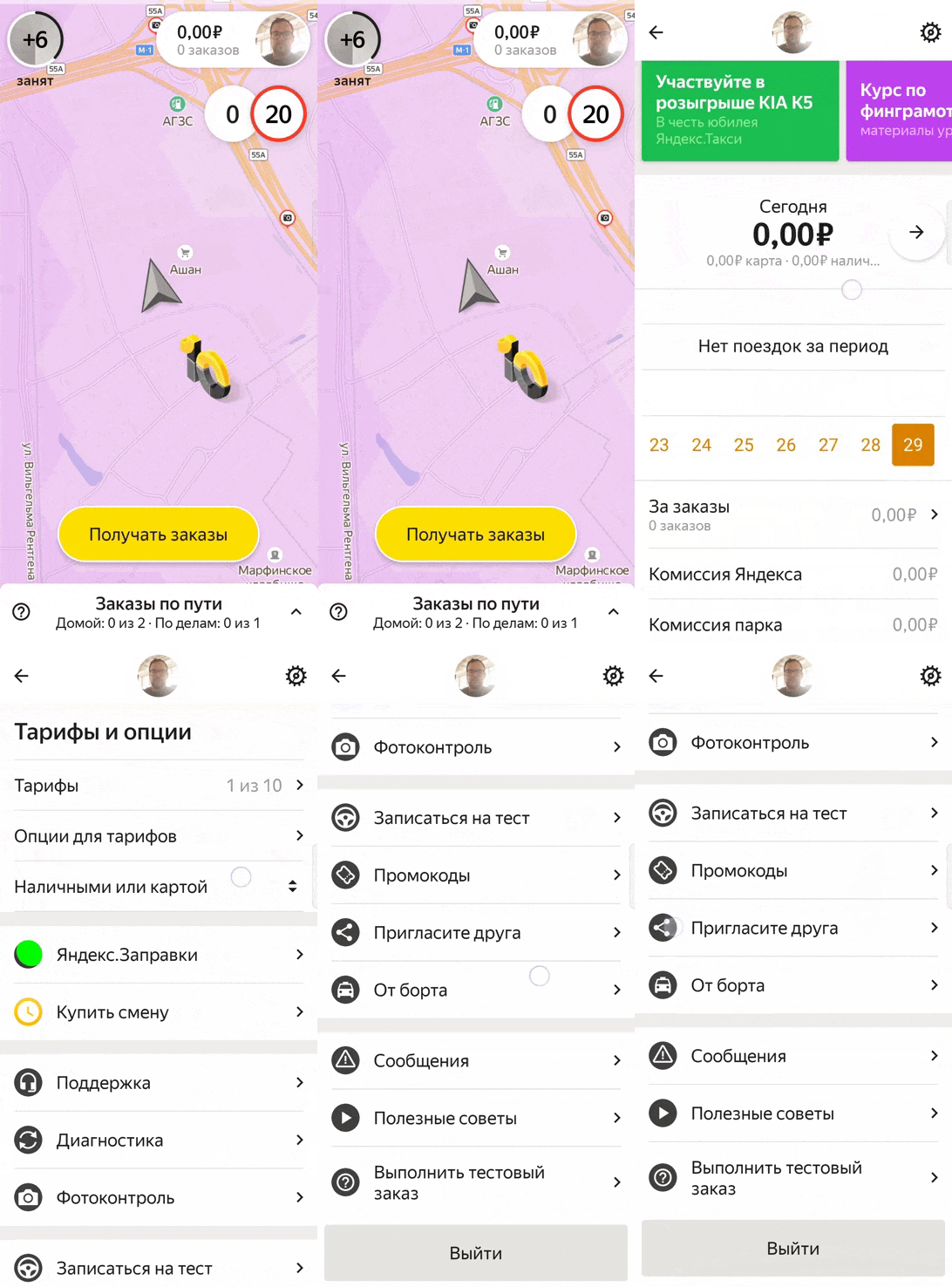
В профиле собрана вся самая важная информация
Как выйти на линию и как сделать перерыв
Кнопка выхода на линию находится на самом видном месте — внизу главного экрана.
Готовы к поездкам — жмите жёлтую кнопку. Она свернётся в кружок, цифры в котором означают ваш приоритет в распределении заказов. Это кружок будет висеть в левом верхнем углу экрана — и вам начнут поступать заказы. Захотите сделать перерыв — нажмите на этот жёлтый кружок. Так Яндекс Про перейдёт в статус «Занят» — и новые заказы не будут поступать.
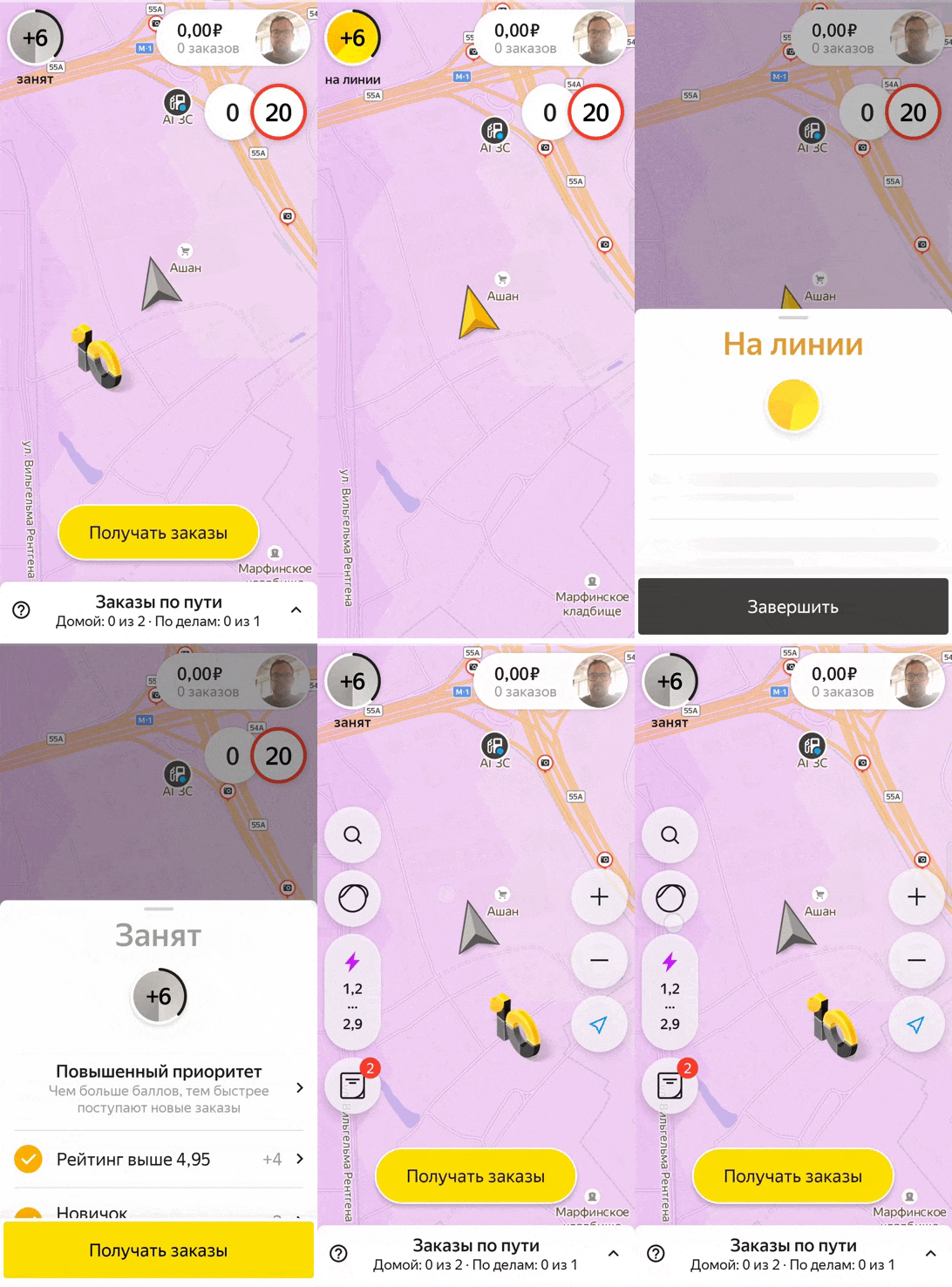
Начать принимать заказы можно в одно касание кнопки «На линию»
Как начинать и заканчивать принимать заказы
Если на сегодня вы больше не планируете принимать заказы, вам нужно не просто уйти с линии, а выйти из Яндекс Про. Тогда вас не будут беспокоить уведомления, и приложение не разрядит батарейку устройства.
Кнопка «Выйти» находится в вашем профиле. На главном экране нажмите на кнопку вверху справа и листайте вниз, до конца.
Чтобы на следующий день снова выйти на смену, просто откройте приложение и нажмите кнопку «На линии».
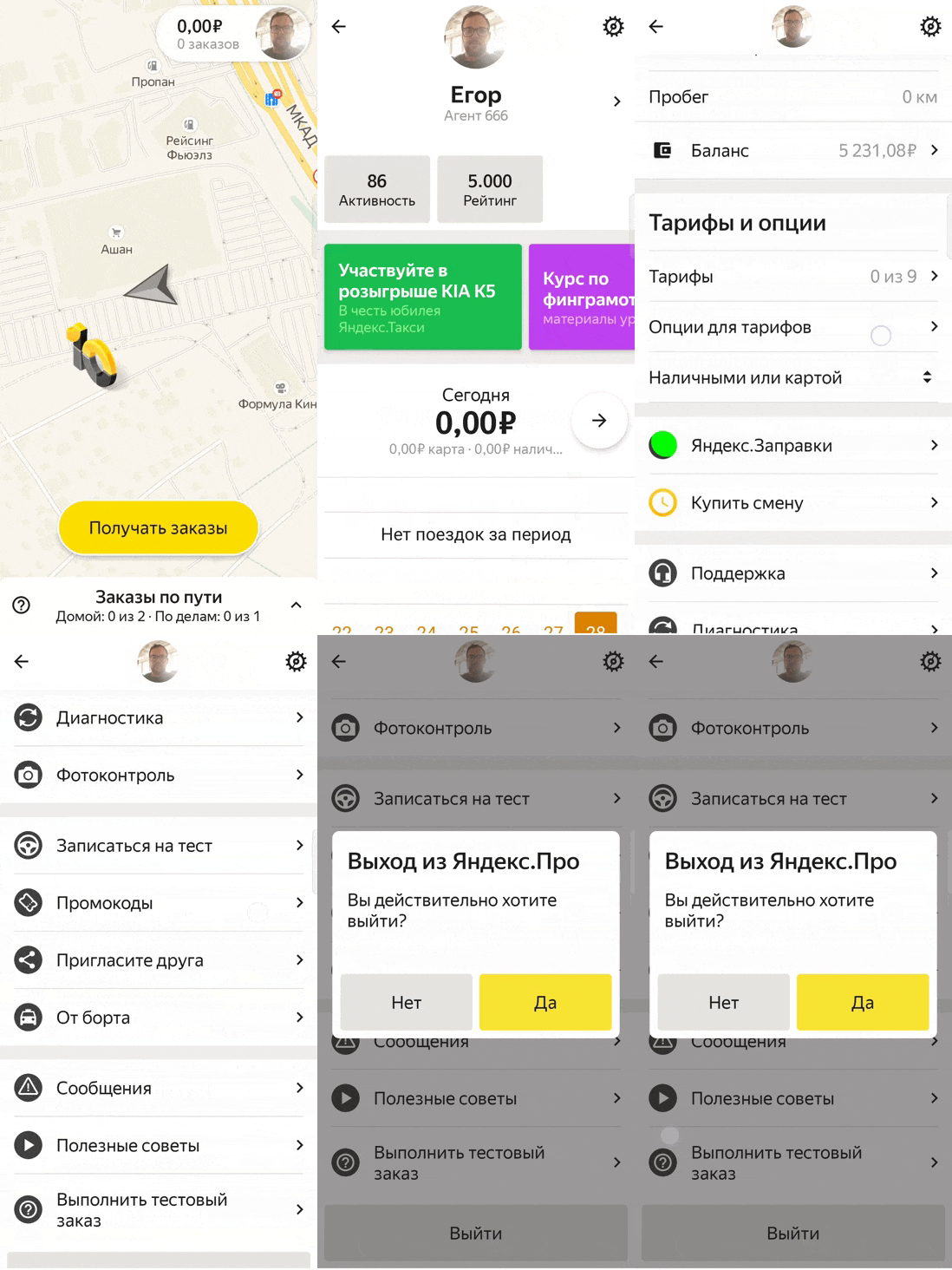
Кнопка «Выйти» находится в профиле, зайдите в него промотайте вниз до самого конца
Что за сумма на главном экране
На кнопке в правом верхнем углу экрана видно, сколько вы выполнили заказов и сколько за них поступило на баланс после вычета комиссии. Сумма выводится за текущие календарные сутки. Она будет меняться с каждым заказом, а в 00:00 отсчёт начнётся заново.
Во время поездки кнопка сворачивается, так что пассажиры не будут видеть ваш заработок.
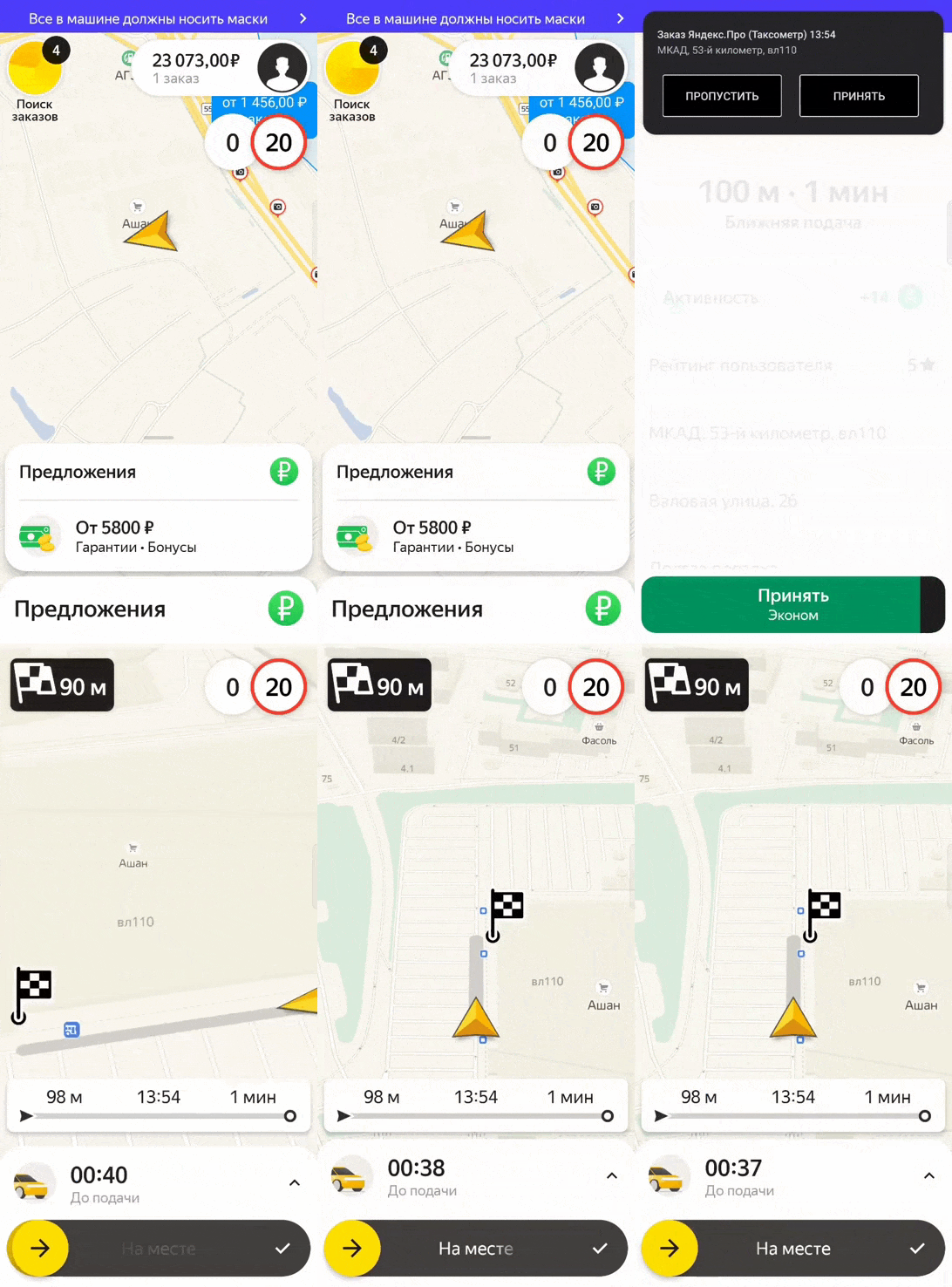
Поступления на баланс за заказы видны в правом верхнем углу
Где настройки Яндекс Про
Выбрать язык приложения, установить ночную тему или настроить звуки можно в настройках. Чтобы попасть в них с главного экрана, нажмите на кнопку в правом верхнем углу — откроется профиль.
В правом верхнем углу профиля появится шестерёнка. Нажмите на неё — и попадёте в настройки Яндекс Про.
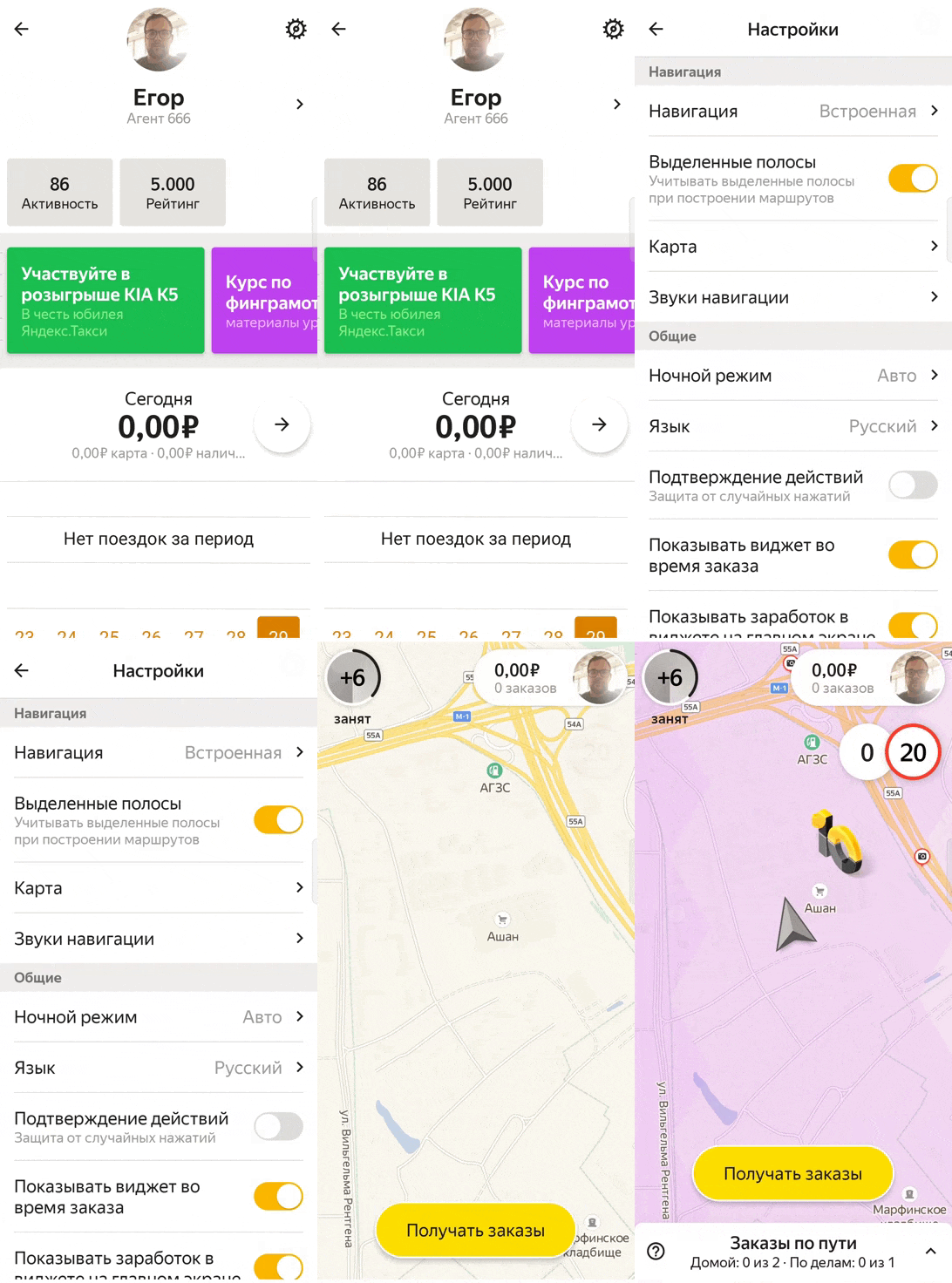
Меню настроек — в вашем профиле в правом верхнем углу
Как работает навигатор
В Яндекс Про есть встроенный навигатор. В нём прямо на карте есть значки камер и перекрытий.
Вы можете выбрать, какой навигатор использовать — встроенный или один из внешних. Зайдите в свой профиль и нажмите на шестерёнку в правом верхнем углу экрана. Вы можете выбрать тип навигатора, а у встроенного навигатора ещё и указать, какие голосовые уведомления хотите получать. Также можно настроить видимость выделенных полос на маршруте.
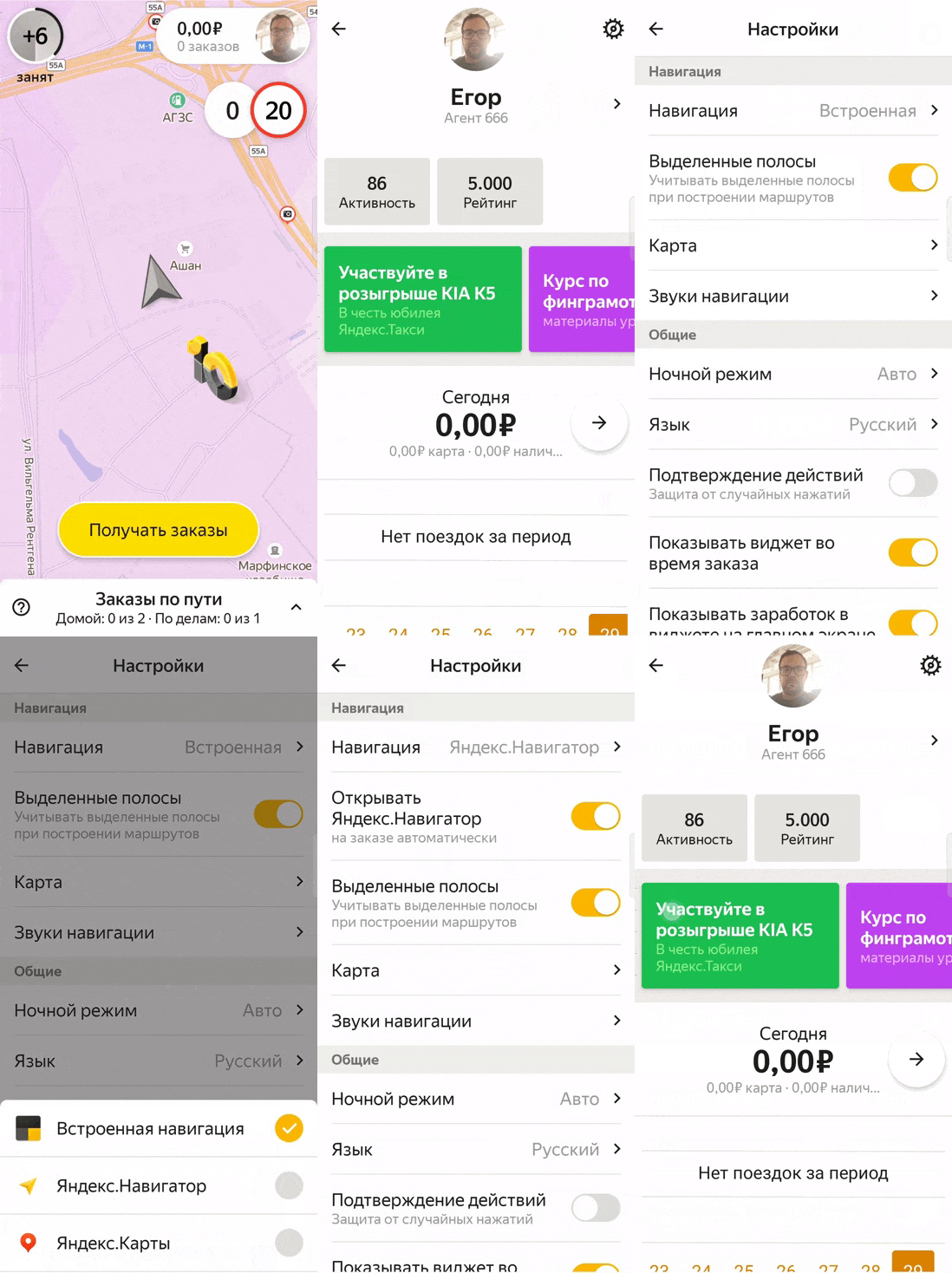
В настройках можно выбрать один из трёх вариантов навигации: встроенную, Яндекс Навигатор или Яндекс Карты
Как работать с заказом
Когда вы приняли заказ, внизу экрана появится плашка с отсчётом времени. За ней — карточка заказа со всеми деталями поездки и кнопками.
Здесь можно посмотреть время ожидания, нажать «На месте», «Отмена» или «Завершить» — набор кнопок будет меняться в зависимости от статуса поездки.
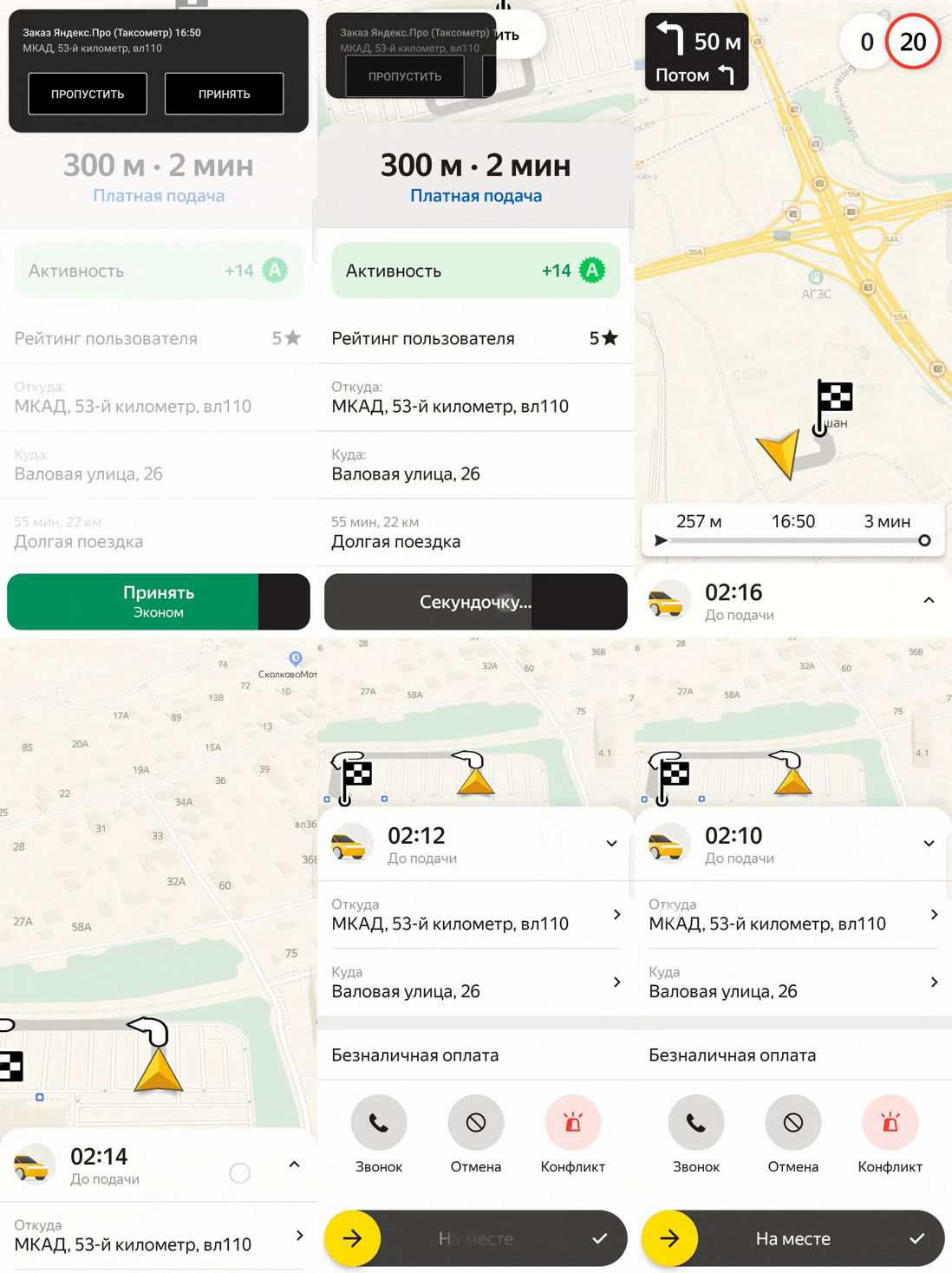
Чтобы увидеть всю карточку поездки, потяните её вверх.
Статья была для вас полезной?
Следующая статья
Яндекс Про — это приложение, с которым вы сможете принимать заказы пользователей Яндекс Go.
Чтобы работать с ним было удобнее, рекомендуем подобрать подходящий смартфон или планшет.
Android
-
Минимум 2 ГБ, а лучше 4 ГБ свободной памяти.
-
Версия Android 7.0 и новее (лучше всего самая последняя). Проверить версию Android можно в настройках устройства.
-
Поддержка GPS и ГЛОНАСС.
-
Экран не AMOLED (они быстрее выгорают и больше бликуют).
iPhone
-
Версия iOS 12.1 и новее.
-
Российская учётная запись в App Store.
Скачайте Яндекс Про
Android
Перейдите на Google Play и нажмите кнопку «Установить»:
👉 ПЕРЕЙТИ НА GOOGLE PLAY
iPhone
Перейдите на App Store и нажмите кнопку «Установить»:
👉 ПЕРЕЙТИ НА APP STORE
Запустите приложение и зарегистрируйтесь
Листайте картинки влево, чтобы посмотреть все шаги регистрации:
Яндекс.Про — новый таксометр Яндекс Такси для водителя
Таксометр — мобильное приложение, позволяющее водителям выполнять заказы через Яндекс Такси. Недавно появилась обновленная версия программы, в результате чего интерфейс стал более удобным. Приложение при этом было переименовано в Яндекс.Про. О новых фишках и опциях мы расскажем в данной инструкции для водителей по таксометру Яндекс Такси.

Приложение Яндекс.Про было создано для приема онлайн-заказов и построения оптимального маршрута поездки. Для начала работы в службе каждый новый таксист загружает его и регистрируется в системе.
Если вы не работаете в данной службе, отправляйте заявку на работу на официальном сайте https://taxi.yandex.ru/driver-partner/.
Что это за программа?
Чтобы Таксометр корректно работал, пользователю потребуется устройство, соответствующее ряду требований:
- операционная система Андроид версии 5.0 и новее или iOS;
- оперативная память – от 2 гб;
- наличие GPS (устройства с ГЛОНАСС работают лучше).

При желании можно запустить приложение для работы в такси даже на компьютере, но для этого нужно установить отдельно эмулятор. Пользы от программы на ПК или ноутбуке не будет, так как вы в любом случае не сможете получать данные о маршруте и обрабатывать заказы.
Полноценная версия для мобильных телефонов, в свою очередь, в автоматическом режиме обрабатывает заказы, поступающие от диспетчерской службы. Также собирается статистика, а таксист получает возможность контролировать свой баланс и доход. Есть и многие другие полезные опции при работе с Таксометром в Яндекс Такси, о которых подробно еще расскажем далее в этом материале.

Как скачать Таксометр установить его на устройство?
Скачать приложение для работы в Яндекс Такси можно абсолютно бесплатно на Андроид через Google Play, а также ссылку вы найдете на официальном сайте. Можете воспользоваться поиском по слову Яндекс.Про, после чего установить нужное программу на смартфон. Также вы найдете его по нашей ссылке, которая ведет на Google Play.
Вот так выглядит страница приложения в Гугл Плей:

Установка софта не вызовет проблем, необходимо лишь нажать кнопку «Загрузить» и подтвердить установку на гаджет. При этом, естественно, необходимо подключение к сети интернет. Установка занимает 1-2 минуты.
Кстати, у приложения не самый плохой рейтинг. Но, пользователи оставляют как положительные, так и отрицательные отзывы.

Многие таксисты интересуются возможностью установки программы на Iphone. Скачать приложение Яндекс Такси для водителей на iOS и Windows Phone не получится, данные операционные системы не поддерживаются. Более того, по словам представителей компании пока не планируется разработка программы под Айфон.
Как зарегистрироваться?
После первого запуска Таксометра вам нужно будет ввести личные данные для входа в аккаунт. Получают их сразу после одобрения кандидатуры водителя в качестве нового таксиста службы. С вводом информации сложностей не возникнет – просто заполните пустые поля.
Подключиться к Яндекс Такси
Обновленный интерфейс
На основном экране после обновления осталась самая главная кнопка «На линию» и информация о заработке. Все остальное можно узнать, перейдя в Профиль приложения (кнопка в верхнем правом углу). Здесь вы найдете подробную информацию и настройки:
- рейтинг;
- доступные для работы тарифы;
- детальная статистика;
- личные сообщения;
- связь с техподдержкой.
Все эти пункты раньше входили в основное меню, а теперь для удобства пользователей спрятаны в Профиле.

Статья для начинающих таксистов — как начать работать в Яндекс Такси?
Официальное видео о новых возможностях Таксометра:
Как работает приложение Яндекс Такси для водителей?
Первый запуск Таксометра и регистрация
Теперь расскажем, как пользоваться приложением Таксометр от Яндекс Такси для водителя.
Научиться этому сможет каждый – в этом нет ничего трудного. Для начала при первом запуске нужно выбрать язык интерфейса, но при желании вы всегда сможете его сменить в настройках. Далее вы входите в Таксометр и, если зарегистрированы, проделайте вот что:
- Выберите в списке страну для работы (нужный код будет подставлен автоматически).
- Впишите номер телефона.
- Получите SMS с кодом и впишите его в соответствующее поле.
Остается выбрать таксопарк в списке, под которым будете работать.
Если еще не зарегистрированы, нужно будет это сделать, нажав кнопку «Стать водителем» и следуя инструкции:
- Выберите страну для работы и впишите телефон, после чего получите СМС с кодом.
- Впишите данные автомобиля, выбрав Аренду или Свой автомобиль.
- Укажите город, ФИО и информацию из водительских прав.
В конце проверьте данные, чтобы все было заполнено правильно, а при необходимости измените их. Если все верно подтверждайте процедуру, после чего останется дождаться SMS и пройти фотоконтроль.
Заявку на работу в службе Яндекса можно на странице https://taxi.yandex.ru/driver-partner/.
Как начать принимать заказы
После обновления приложения для работы в Яндекс Такси водителям доступно всего два статуса: «На линии» и «Занят». Выбрав первый, вы становитесь доступны к оформлению заказов.
На скриншоте ниже показано ,какие кнопки необходимо нажимать.

Получив заявку и приехав на место, выберите функцию «На месте» и ожидайте 10 минут. Если клиент не выйдет за это время, позвоните ему и напомните, что ожидаете его. Если пассажир передумал, вы можете отменить заказ без вреда для рейтинга.
Вот так выглядит приложение при выборе заказа и следовании по маршруту (очень удобный встроенный навигатор):

Обратите внимание, что указано расстояние до точки назначения и примерное время в пути.
А вот так выглядит экран, когда вы приняли заказ, но еще не прибыли к пассажиру:

Можно позвонить клиенту для уточнения информации, отменить заказ (указав причину), а так же нажать кнопку «на месте», когда будете ожидать по назначенному одресу.
Помните, что клиенты оплачивают заказы наличными, картой или промокодами. В первом случае вам, возможно, придется дать сдачу – будьте к этому готовы. Делая перерыв в работе, уходите с линии переводом статуса на «Занят» в приложении. В противном случае, после трех непринятых заказов этот статус будет выставлен автоматически. В профиле также есть функция «Закрыть смену» — используйте ее, завершая рабочий день.
А вот так выглядят настройки Таксомтера, все интуитивно понятно:

Что касается пассажиров, они использую другое приложение для заказа авто, которое доступно не только на Андроид, но и на iOS и Windows Phone. В отдельной статье мы расскажем, как скачать приложение Яндекс Такси на мобильный.
Активность в программе
Таксометр Яндекс Такси контролирует Активность водителя, которая растет при обслуживании пассажиров и снижается при отмене или пропуске заказов. Не стоит путать активность с рейтингом. От последнего, как и раньше, зависит доступ к заказам, а Активность демонстрирует, как таксист выполнял последние поездки.
Как начисляются баллы?
Баллы Активности даются за успешные поездки и снимаются, когда водитель нажимает в приложении для работы в такси кнопку «Пропустить» или вообще отменяет заказ. Количество начисляемых и снимаемых баллов зависит от того, как далеко находится пассажир:
- при выполнении заказа с близкой или средней подачей авто дается 1 балл, а при дальней подаче 2;
- за пропуск заказа с дальней подачей баллы не снимаются, при средней отнимается 3, и при близкой – 4;
- в случае отмены заказа вычитается 15 баллов Активности, независимо от удаленности пассажира.

Контроль активности
Когда вам приходит новый заказ, вы будете сразу видеть количество добавленных баллов в случае принятия и потерянных при пропуске. Контролировать текущий показатель Активности можно в настройках профиля в программе Яндекс Такси для водителей.
Нужно нажать на значок в верхнем правом углу, и сразу под фото будет указана Активность, а справа Рейтинг. Максимальный показатель Активности, который может набрать таксист – 100 очков.
Рейтинг водителя в приложении
Профессионализм, ответственность, вежливость и другие качества водителей в приложении Яндекс Такси определяются его рейтингом. Каждый пассажир оценивает поездку, а показатель Рейтинга формируется из последних 150 оценок.
Таким образом, даже получив низкую оценку по какой-либо причине, постепенно вы сможете ее улучшить, продолжив качественно обслуживать новых клиентов. Все новички автоматически получают 50 оценок по 5 баллов, то есть новые таксисты всегда начинают с высшим рейтингом.
Подключиться к Яндекс Такси
Как отслеживать?
Следить за Рейтингом можно в приложении, причем автоматически вы будете получать уведомление при снижении показателя. Проверить значение можно в настройках профиля, нажав на кнопку сверху справа в программе. Показатель находится под именем водителя рядом с Активностью.
Что зависит от рейтинга?
Раньше рейтинг не имел играл такой важной роли в Яндекс.Такси, как сегодня. На данный момент от него зависит следующее:
- доступ ко всему функционалу сервиса (когда показатель падает до 4,4, — перестают приходить заказы);
- дает привилегии в программе поощрений;
- определяет возможность работы в тарифе выше Эконома.
Как пользоваться Таксометром Яндекс Такси, чтобы водитель имел доступ к определенным тарифам? Нужно поддерживать рейтинг выше определенных значений:
- Комфорт – от 4,7;
- Комфорт+ и Детский – от 4,75;
- Бизнес, Премиум и Ультима – от 4,8.

Как вернуть доступ к приложению?
Как выше было сказано, при снижении рейтинга ниже 4,4, партнер теряет доступ к функционалу приложения Таксометр и не получает заказы. Если такое произошло впервые, для восстановления доступа нужно выполнить определенные инструкции (они придут автоматически).
В итоге таксист получает временный доступ с показателем рейтинга, который был зафиксирован до потери доступа. Также будут предоставлены 150 поездок, которые дадут шанс улучшить рейтинг.
- Если в течение 150 поездок рейтинг будет падать и снизится менее 4,4, доступ снова закроется. Попробовать вернуться в Яндекс.Такси в таком случае можно будет не раньше, чем через полгода.
- Если по истечение 150 поездок рейтинг поднимется выше 4,4, водитель вернет обычный доступ к мобильному приложению.
При повторном падении рейтинга ниже 4,4 временный доступ с 150 поездками уже не предоставляется, и Таксометр водителя автоматически блокируется на полгода.
Функционал и интерфейс Таксометра
Основные функции мобильного приложения сводятся к следующему:
- Получение данных о потенциальных заказах, которые можно принимать или отклонять.
- Обработка заявок и выбор лучших среди них.
- Выбор кратчайшего маршрута к конечному пункту при помощи встроенного навигатора.
- Расчет стоимости поездки.
- Общение в чате службы с другими сотрудниками на линии в свободное время.
Яндекс.Такси – это не диспетчерская служба, поэтому не имеет прямой связи с водителями, однако есть официальные партнеры в виде таксопарков, которые можно выбирать для сотрудничества, причем доступна функция прямо в приложении.
Выбор способа оплаты
В последней версии приложения Яндекс Такси Таксометр появилась интересная функция для водителей — выбора способа оплаты заказа клиентом. Бывает такое, что таксисту на линии срочно потребовались наличный или, наоборот, отсутствует сдача и нужно, чтобы пассажир оплатил поездку картой.

В настройках профиля появился пункт с текущим способом оплаты (скриншот выше), но изменить его можно не всегда. Сделать это невозможно, если:
- Таксист работает в зоне с повышенным коэффициентом;
- способ оплаты за сутки был дважды изменен;
- на балансе недостаточно средств для оплаты комиссии.
Оплата топлива
Обновленная версия программы Яндекс Такси для водителей получила еще одну уникальную опцию для оплаты топлива с баланса. Для поиска подходящих для этого АЗС нужно нажать на кнопку Заправки, чтобы перейти в Навигатор с отмеченными на карте местами, где можно рассчитаться за топливо с Таксометра.
На данный момент опция доступна только сотрудникам, работающим от таксопарков, и эта функция должна быть активирована. Если она неактивна, попросите в компании, чтобы это сделали. На АЗС вы просто указываете литры или сумму, и нажимаете Оплатить.

Другие функции
Как и в предыдущей версии, в обновленном Таксометре водителя Яндекс Такси остались все прежние функции и возможности, повышающие удобство работы:
- Принятие оплаты карточкой. Можно подключить отдельный картридер к мобильному устройству, который позволит принимать плату за поездки с карточек пассажиров.
- Печать чеков. Если нужно, можете подключить к Таксометру даже принтер по Bluetooth, с помощью которого распечатываются чеки по желанию клиента. Как показывает практика, требуется это не часто, но возможность предусмотрена.
- Удаленный контроль. Если диспетчер компании решит вас проверить, вам не нужно никуда ехать. В Таксометре встроены функции сканирования гос. номеров, фотоконтроль состояния авто и даже проверка водителя на знание русского языка.
- Табличка. Если нужно встретить кого-либо в аэропорту, приложение сгенерирует особую брендовую табличку, которая будет выведена на экран планшета. Вам не нужно будет вручную писать что-либо на листе фломастером или карандашом.
- Контакты. В вашем приложении для работы в Яндекс Такси забиты номера и контактные данные всех таксопарков, поэтому у вас всегда к ним будет доступ.
- Тарифы. В Таксометре есть вся необходимая информация по тарифам, которая выведена в отдельный раздел. Вы сможете следить за всеми изменениями и нововведениями.
Небольшое видео о работе приложения:
Вывод заработанных денег
Каждого таксиста интересует вопрос вывода средств с баланса Яндекс Такси. Все элементарно, если действовать по инструкции, которую мы для вас подготовили.
Прежде всего, вы можете проверить состояние счета в настройках профиля. Здесь есть статистика по выплатам с учетом налогов и комиссий.
Перевод заработанной суммы на счет сотрудника производится на следующий день, но иногда сроки затягиваются, если вы попадете на выходные дни или праздники. Процедура зачисления средств на баланс водителя в приложения Яндекс Такси элементарна: после того, как пассажир оплачивает поездку, деньги за минуты поступают на баланс, после чего можно создавать заявку на вывод.

Если таксопарк затягивает с перечислением средств или вообще этого не делает, можно пожаловаться в отдельную службу Яндекс.Такси. Специалисты быстро отреагируют и примут меры в ответ на поступившую жалобу.
Вывод денег можно производить на все банковские карты или кошельки Киви. Главное, чтобы сумма превышала 1000 рублей, а минимальная комиссия при этом составляет 100 рублей. Как только вы накопите необходимую сумму, нажмите на «Финансы» и выберите «Заявку на вывод».
Вам будут предложены способы вывода. Укажите соответствующие реквизиты, если не привязали их к приложению. Далее пропишите сумму и в случае необходимости укажите персональные данные. После заполнения всех пунктов выбирайте «Оформить заявку».
Нужно ли обновлять приложение?
Таксометр можно и даже нужно регулярно обновлять до последней версии. В свежих выпусках ПО присутствуют актуальные функциональные возможности. Если долго не обновлять программу, она может перестать работать, а вам не будут приходить новые заказы.

Для обновления приложения перейдите в магазин Google Play, найдите установленный софт и нажмите кнопку обновления. Все будет произведено в автоматическом режиме. Кроме того, если в телефоне не выключено автообновление, Таксометр будет скачивать и обновляться самостоятельно без вашего подтверждения.
Подведем итоги
Надеемся, что наша инструкция для водителей по Таксометру Яндекс Такси была вам полезна! На сегодняшний день это самое удобное приложение. Оно совмещает простоту и огромное количество функций. Скачать, установить и разобраться в работе приложения можно за считанные минуты.
В отличие от многих других сервисов, приложение Яндекс Такси для водителей и служба в целом более просты в использовании и удобны. К отличительным чертам относят возможность управления деньгами по собственному усмотрению. В программе можно просматривать список поездок, заработанных сумм и проценты комиссионных – все прозрачно и понятно.
Как водителю пользоваться Яндекс Про (Таксометром) от Яндекс Такси
.
Содержание
- Для чего нужно Яндекс Про и как его скачать на айфон и Андроид
- Инструкция по установке и поэтапной настройке
- Установка водителю-партнеру
- Установка для таксопарка
- Обучающие видео по новому Таксометру от Яндекс Такси
- Видеообзоры Таксометра Х от водителей
- Секреты успешной работы с Яндекс Про
- Вывод денежных средств
Рабочая программа Таксометр Яндекс Такси превратилась в инструмент заработка не только для водителей. Теперь приложение называется Яндекс Про и им могут пользоваться еще и курьеры, как пешие, так и на авто. Главные функции остались теми же — встроенная навигация, прием заказов, отслеживание своего заработка.

- Интерфейс Таксометра на планшете

Для чего нужно Яндекс Про и как его скачать на айфон и Андроид
В программе Яндекс Такси множество разнообразных элементов, облегчающих труд таксистов, они должны обязательно установить Таксометр. Так называется приложение, благодаря которому водители имеют возможность взаимодействовать друг с другом или диспетчерской службой, получать наиболее выгодные заказы, увеличивать свою выручку, выбирать максимально удобные варианты доставки пассажиров.
Установить Яндекс Такси для любого водителя не представляет сложности. Но нужно иметь в виду некоторые тонкости.
Скачать приложение можно только на мобильные устройства с системой Андроид. Узнайте, как выбрать смартфон или планшет для работы. Популярные айфоны с 2020 года тоже позволят установить Таксометр, т. к. для IOS уже разработана программа. Сейчас она тестируется и дорабатывается специалистами Яндекса. Но ее уже могут скачать водители и попробовать.
Скачать на Айфон и Андроид новую программу для таксистов Яндекс можно по ссылкам ниже.


Инструкция по установке и поэтапной настройке
Перед установкой Таксометра необходимо создать аккаунт в Яндекс Такси.
Установка водителю-партнеру
Мы рекомендуем регистрироваться как водитель-партнер. На официальном сайте заполните ФИО и телефон. Далее вам перезвонят в течение пары минут и вышлют данные для входа в Таксометр.
Читайте о всех преимуществах работы водителем-партнером.
Установка для таксопарка
Если вы все же хотите работать в таксопарке и платить дополнительную комиссию, то регистрация начинается с ввода кода, полученного в таксопарке. Это возможно только после одобрения его кандидатуры руководством компании.
Чтобы подать заявку в автопарк, в приложении выберите «Стать водителем». Далее вас попрорсят выбрать страну где вы будете работать → подтвердить номер телефона через СМС → Выбрать Как вы будете работать: на своем автомобиле или возьмете в Аренду → Указать ФИО и данные водительского удостоверения → Подтвердить данные и дождаться СМС где придут все контакты ближайшего таксопарка→ Проходите фотоконтроль и выходите на линию.
Обучающие видео по новому Таксометру от Яндекс Такси
Видеообзоры Таксометра Х от водителей
После прохождения регистрации, работать с приложением Таксометр легко, если следовать инструкции:
- При регистрации зайти в настройки, и если есть статус индивидуального предпринимателя, то подтвердить его.
- В качестве языка общения выбрать русский.
- Чтобы начать работу и пользоваться всеми функциями по заказам, нужно нажать «На линии».
- Если возможности работать в данный момент нет, то следует нажать «Занят». Делать это надо даже при перерыве на 5 минут. При работе с Таксометром все решения принимаются мгновенно, статус «Занят» избавит от недоразумений с коллегами и руководством.
- Установить самый подходящий тарифный план, который зависит от расстояния пути, времени в пути или от обоих параметров одновременно.
- Настроить поиск заказов на расстоянии не более 5 км, указав время подачи машины — 15-25 минут.

- Профиль водителя в Таксометре (Яндекс Про)

Если водитель успешно справился с установкой Таксометра в Яндекс Такси, то можно начать приём заказов. Для этого нужно пройти несколько шагов.
- Принять подходящий заказ.
- Следовать к пункту назначения одним из маршрутов, предложенным программой.
- Не допускать опозданий — система их фиксирует.
- При прибытии немедленно сообщить об этом клиенту.
- После посадки пассажира необходимо включить счётчик.
- По приезде в нужное место нужно нажать на кнопку завершения.
- Получить деньги, рассчитанные по счётчику.
При отсутствии клиента на месте заказ можно отменить только после 10 минут ожидания.

- Встроенная навигация в Таксометр Х предложит водителю несколько вариантов маршрутов после принятия заказа

Здесь вы можете посмотреть интерфейс в видео-формате.
Секреты успешной работы с Яндекс Про
Чтобы пользоваться Таксометром успешно, необходимо знать несколько важных особенностей:
- держать включёнными звуковые оповещения, они очень помогают в поездках;
- переговариваться с клиентами и диспетчерской по другому телефону;
- скачать на телефон городскую карту;
- не допускать самопроизвольного открытия других сайтов во избежание сбоев;
- следить за тем, чтобы на телефоне оставалось не менее 3 Гб памяти;
- Общайтесь с другими водителями в рамках приложения и делитесь секретами.
После выполненных заказов пассажиры выставляют таксистам оценки от 0 до 5. Если средний балл ниже 4, то работа водителя временно прекращается.
В диспетчерской автоматически отслеживаются все передвижения конкретного водителя. А у него всегда есть возможность связаться с диспетчером и пообщаться с другими водителями.
Во избежание ошибок при работе приложение Таксометр необходимо обновлять. Чтобы обновить его, следует зайти на сайте и скачать свежую версию. Если сам Таксометр предлагает обновление — скачивайте его сразу.
Вывод денежных средств
Каждый таксист беспокоится об удобном и своевременном получении заработка. Чтобы при поездках принимать не только наличные средства, но и банковские карты, он может привязать к Таксометру картридер. С bluetooth появляется возможность печатать чеки. Вывести заработок можно на карту банка или кошелёк Киви.
Как моментально вывести деньги водителю Яндекс Такси на карту.
Данные о начисленных деньгах можно посмотреть в разделе «Мой счёт». Там нужно оформить заявку на вывод. Она обрабатывается не более суток. Сумма для вывода не должна быть менее 1000 рублей. Всегда берётся комиссия 100 рублей.
Использование современных программ упрощает работу водителей такси. Приложение Таксометр от Яндекс.Такси – это не только рабочий инструмент, позволяющий брать заказы, но также способствует упрощению взаимодействия в команде водителей и предоставляющий возможности лучшего заработка за счет лучшего выбора маршрута и сокращения затрат.
Содержание
- На какой телефон поставить приложение Яндекс.Такси?
- Инструкция – как работать с приложением Яндекс.Такси
- Внесение изменений в приложении «Таксометр» Яндекс.Такси
- Как работать с Таксометром
- Как проверить баланс в Таксометре?
- Как вывести деньги из Таксометра?
- Как выключить «Таксометр»?
На какой телефон поставить приложение Яндекс.Такси?
Сразу отметим, что данное цифровое решение предназначено исключительно для операционной системы Android. Вы можете поставить его на смартфон или планшетное устройство. Все что нужно – стандарт передачи данных 3G и необходимый объем памяти для установки. Для работы с Айфонами инструмент Яндекс.Такси не подходит, из-за несовместимости с операционной системой iOS.
Инструкция – как работать с приложением Яндекс.Такси
Приложение отличается очень простым и интуитивно понятным интерфейсом. Поэтому вы сможете быстро разобраться и начать работу.
- Выбор языка
- Нажмите на иконку настроек (шестеренка) в правом верхнем углу экрана. Нажмите на соответствующий раздел и выберите из списка языков «Русский».
- Регистрация и вход
- Чтобы скачанное приложение можно был использовать, необходимо пройти регистрацию. После регистрации водителю доступен полный функционал. Как зарегистрироваться в Яндекс.Такси?
- Входите в приложение
- Нажимаете «Стать водителем»
- Выбираете страну, в которой вы планируете работать
- Вводите свой номер мобильного телефона. Получаете на свой телефон СМС с кодом, вводите код активации в поле приложения.
- В появившейся на экране форме вводите данные о машине. Если вы планируете работать на арендованном авто, заполняете данные в разделе «Аренда».
- На следующем этапе вводится информация о водителе – город, личные данные, номер водительского удостоверения.
Если настройка правильно завершена, будущему водителю такси приходит сообщение с информацией о том, в какой таксопарк ему необходимо обратиться по поводу оформления лицензии. Также выполняется процедура фотоконтроля. Нередки случаи, когда человек уже знает, в каком таксопарке он планирует работать. Тогда нужно выбрать его списка таксопарков, ввести свой номер телефона и пароль.
Внесение изменений в приложении «Таксометр» Яндекс.Такси
Если вы уже пользовались приложением, но ввиду изменения обстоятельств необходимо внести другие данные, воспользуйтесь нижеприведенной инструкцией:
- Смена таксопарка в таксометре Яндекс.такси
Для изменения (или добавления еще одного) автопарка вы должны предоставить свои данные выбранному работодателю. Он должен внести информацию о вас, как о новом водителе. В личный кабинет. После этого станет доступным выбор данного таксопарка в Таксометре. В приложении может быть любое количество таксопарков, что очень удобно для водителя, который не ограничен в выборе сотрудничества с партнерами. Добавление таксопарков доступно на любом этапе работы с приложением.
- Смена машины
Если вы покупаете новую машину, или берете другой автомобиль в аренду, необходимо внести изменившуюся информацию о транспортном средстве в приложение. Алгоритм следующий – вы предоставляете данные об автомобиле партнеру, после изменения данных в личном кабинете, вы проходите фотоконтроль. Теперь принятие заказов доступно на новой машине.
- Смена телефонного номера
Заходите в настройки (значок шестеренки), выбираете смену номера, вводите новый номер, получаете на него СМС для активации, вводите и сохраняете изменения.
Как работать с Таксометром
- Как менять и устанавливать статусы
Если вы готовы к работе, в первую очередь необходимо установить статус «На линии», что проявляется появлением зеленого сигнала, подтверждающего готовность к обработке заказов на линии. Если водителю нужен перерыв в работе, прежде чем отправляться на кофе, не забывайте поставить статус «Занят». Этот же статус подходит для ситуации, если вы взяли сторонних пассажиров. Если вы игнорируете три подряд задания, статус «Занят» установится автоматически.
- Как взять заказ
Если в списке доступных заказов, есть подходящий вам, необходимо нажать клавишу «Принять», чтобы получить право на его исполнение. На принятие решения о выборе у водителя есть 40 секунд. Важно помнить, что у вас не должно быть более 40% отказов из предлагаемых системой. Мы рекомендуем установить в настройках громкое оповещение о заказах в мобильном телефоне или воспользоваться помощью голосового помощника. После того как вы возьмете заказ, на экране будет отображена основная информация о поездке – адрес, километраж поездки, время подачи такси.
- Как завершить заказ после исполнения
Когда клиент расплатился за поездку, водитель должен нажать кнопку «Завершить». После этого данный заказ переходит в категорию исполненных.
- Как отказаться от заказа
Если по объективным причинам водитель не может взять заказ, сообщить об этом можно с помощью кнопки «Отказаться». Но количество отказов не должно быть чрезмерным. В противном случае легко заработать блокировку аккаунта на следующие 24 часа. Исключением считаются уважительные причины отказов – то есть следующие ситуации, в которых водитель не может взять заказ:
- Плохое самочувствие
- Отказ пассажира
- Аварийная ситуация
- Диспетчер отменяет заказ
- Пассажир отменяет заказ или не выходит к указанному месту вызова такси. Время ожидания составляет 10 минут.
Как проверить баланс в Таксометре?
Узнать, сколько денег вы заработали на текущий момент, можно следующим образом. Заходите в «Профиль», «Заработок», выбирают кошелек (это может быть банковская карта или электронный кошелек). Здесь будет отображена информация о доступных средствах. Также в приложении есть удобные инструменты статистики, с помощью которых можно узнать количество заказов (исполненных и отказных). Период можно задать по своему усмотрению.
Как вывести деньги из Таксометра?
Вывести деньги можно следующим способом: переход в раздел «Финансы», «Создать заявку на вывод». Здесь вы вносите желаемую сумму, но не более 2000 рублей в сутки. Время вывода зависит от выбранного направления.
Как выключить «Таксометр»?
Если вы закончили работу на сегодняшний день, нажмите пункт «Домой» в меню. После этого можно взять пассажиров, по пути к дому. Данный инструмент можно использовать не более двух раз в день. Напомним, что предварительно важно внести данные о домашнем адресе, чтобы приложение знало, куда отправляется машина.
Как работает система Яндекс такси для водителей
Чтобы начать свой бизнес вместе с Яндекс такси, нужно оставить заявку на сайте компании. Это можно сделать напрямую или вступить в Яндекс такси через партнерский таксопарк. Компания Rentcab является официальным партнером. Здесь можно зарегистрироваться и попасть в популярный сервис.
Как начать работать в Яндекс такси
Быстрый старт
От заявки до первого клиента — несколько часов
Оплата сразу
Оплату за наличные заказы вы получите уже в первый день работы
Работай когда хочешь
Работайте несколько часов в день или полную смену
Необходимые документы для начала работы:
- Паспорт РФ
страница с фото, с пропиской, фотография лица (сэлфи) с открытым на первой странице паспортом в руках (ФИО читаемо) - Водительское удостоверение
(с обеих сторон) - СТС
(с обеих сторон) - Разрешение на перевозку пассажиров
(с обеих сторон)
Как начать работу:
Оставьте заявку
Мы позвоним вам, чтобы уточнить детали
Оформитесь в таксопарке
Выходите на линию и начинайте зарабатывать
Для начала нужно зарегистрироваться на сервисе компании. Если есть ИП, можно сделать это напрямую. При отсутствии юридического лица – через таксопарк, взяв в аренду автомобиль. Таксист заключает долгосрочный или краткосрочный договор аренды. Он получает доступ к агрегатору, проходит бесплатное обучение, изучает правила работы.
Итак, что нужно для работы:
- оставить заявку на сайте;
- дождаться звонка менеджера;
- пройти обучение для водителей;
- сдать экзамен.
После установки мобильного приложения и прохождения обучения программе таксист может выходить на линию и начинать зарабатывать.
Экзамен представляет собой закрытое тестирование. Это обязательная и заключительная часть инструкции для водителей. Обучение походит в несколько этапов:
- проверка авто на соответствие требованиям для работы в Яндекс такси;
- предоставление информации о Яндекс такси;
- сдача письменного теста;
- устная беседа со штатным психологом.
Работать в Яндекс.такси можно на личном авто или арендованном. Процент и комиссию можно уточнить в таксопарке.
Как работает приложение «Таксометр» для водителей
Приложение работает через интернет. Чтобы его установить, таксисту понадобится мобильное устройство на андроиде. После установки программы соискатель получает доступ к Яндекс такси. На мобильный телефон приходит цифровой код, который нужно активировать. Таксометр разработан просто и понятно. В личном кабинете содержатся все данные о поездках, таксисте, пассажирах, отработанные заказы, есть выход на круглосуточную службу поддержки.
Чтобы быстрее начать работу в Яндекс такси, нужно ускорить этапы трудоустройства. Заранее позаботьтесь о документах: они должны быть в порядке. Для тех, кто ищет работу в Яндекс такси, понадобится паспорт, водительское удостоверение, СТС, ОСАГО. Перед тем, как приехать на экзамен, нужно пройти техосмотр, помыть машину, почистить салон. Пройти беседу с психологом. Будущий таксист должен быть аккуратным, пунктуальным, вежливым и опрятным.
Видео-обучение программе Таксометр:
Как принимать заказы в Таксометре? Как успешно работать с ними? И когда заказ можно пропустить? Ответы на эти вопросы в обзоре «Таксометр. Приложение для водителей»
Таксометр — удобный инструмент для подработки водителем. Видео о том, как правильно пользоваться приложением «Таксометр»
Скачать приложение Яндекс таксометр
Требования к водителям в Яндекс такси
У службы есть свои критерии отбора. Стоит заранее ознакомиться с ними, чтобы не тратить впустую свое время и время других людей. Таксист должен быть старше 23 лет и иметь водительский стаж свыше трех лет. Обязательное условие – гражданство России и знание русского языка. Иностранные граждане должны иметь вид на жительство, водительское удостоверение российского или международного образца. Если у соискателя есть проблемы с законом, с работой ему придется распрощаться. Также основанием для отказа станет отрицательный опыт вождения.
На экзамене проверяется опыт таксиста и знание города. Если таксист не может долго найти улицу, ему не место в таксопарке. Служба безопасности тщательно проверяет водителя, пока он проходит тестирование. Если у него есть долги, неоплаченные штрафы, непогашенные судимости, другие проблемы с законом, его забракуют.
Только все формальности в совокупности гарантируют водителю трудоустройство. При поступлении на работу через таксопарк все вопросы с машиной решает компания-арендодатель. Через таксопарк установить Яндекс.такси для работы может даже частное лицо.