
У вас уже есть продукция Canon? Зарегистрируйте свои продукты для доступа к программному обеспечению и обновлениям встроенного ПО, а также подпишитесь на рассылку, чтобы получать персонализированные советы и эксклюзивные предложения

Поддержка
Загружайте драйверы, ПО, встроенное ПО и руководства, а также получите доступ к материалам поддержки для вашего продукта серии i-SENSYS.
Драйверы
Для выполнения подключения некоторых устройств к компьютеру может потребоваться драйвер. На этой вкладке вы найдете соответствующие драйверы для своего устройства или, в случае отсутствия драйверов, описание совместимости устройства с каждой операционной системой.
Полезная информация. Доступ к программному обеспечению, руководствам и другим материалам можно получить с помощью вкладок, расположенных выше.
Операционная система Обнаруженная операционная система
Программное обеспечение
Программное обеспечение загружать необязательно, но оно обеспечивает дополнительные функции и позволяет максимально эффективно пользоваться возможностями устройства. На этой вкладке можно просмотреть и загрузить доступное программное обеспечение для вашего устройства.
Программное обеспечение
Программное обеспечение загружать необязательно, но оно обеспечивает дополнительные функции и позволяет максимально эффективно пользоваться возможностями устройства. На этой вкладке можно просмотреть и загрузить доступное программное обеспечение для вашего устройства.
Операционная система Обнаруженная операционная система
Руководства пользователя
Руководства для вашего устройства или программного обеспечения перечислены ниже.
Приложения и функции
На этой вкладке можно посмотреть доступные приложения и функции, совместимые с вашим устройством.
Встроенное ПО
Встроенное ПО — это постоянное программное обеспечение, установленное на устройстве и обеспечивающее его корректную работу. Canon может периодически выпускать обновления для этого встроенного ПО, и если обновление доступно, его можно загрузить ниже.
FAQs
На этой вкладке вы найдете ответы на часто задаваемые вопросы и другую полезную информацию, которая поможет вам в решении вопросов и проблем.
Важная информация
На этой вкладке вы найдете подборку часто задаваемых вопросов, которые, на наш взгляд, будут вам интересны.
Коды ошибок
Код ошибки или сообщение об ошибке может появиться на устройстве по различным причинам. С помощью поля поиска можно найти полезную информацию о конкретном коде ошибки, где будут указаны причина ошибки и необходимые действия по ее устранению.
Технические характеристики
Ниже приведены все технические характеристики данного продукта.
Полезные ссылки

LBP228x / LBP226dw / LBP223dw
Руководство пользователя
|
USRMA-4372-00 2019-08 ru |
Copyright CANON INC. 2019 |
Содержание |
|
|
Важные указания по технике безопасности …………………………………………………………. |
2 |
|
Установка ……………………………………………………………………………………………………………………………………………. |
3 |
|
Источник питания ………………………………………………………………………………………………………………………………… |
5 |
|
Обращение ………………………………………………………………………………………………………………………………………….. |
7 |
|
Техническое обслуживание и осмотры …………………………………………………………………………………………………. |
10 |
|
Расходные материалы ………………………………………………………………………………………………………………………… |
11 |
|
Настройка …………………………………………………………………………………………………………………………………….. |
15 |
|
Основные функции …………………………………………………………………………………………………………………………….. |
16 |
|
Необходимая подготовка перед использованием ………………………………………………………………………………….. |
18 |
|
Предотвращение несанкционированного доступа …………………………………………………………………………………. |
19 |
|
Установка с помощью руководства по установке ……………………………………………………………………………………. |
21 |
|
Настройка даты и времени ………………………………………………………………………………………………………………….. |
23 |
|
Настройка сетевой среды ……………………………………………………………………………………………………………………. |
25 |
|
Выбор проводной или беспроводной локальной сети ……………………………………………………………………………. |
27 |
|
Подключение к проводной локальной сети ………………………………………………………………………………………….. |
28 |
|
Подключение к беспроводной локальной сети ……………………………………………………………………………………… |
29 |
|
Настройка подключения с помощью функции WPS (режим нажатия кнопки) …………………………………………. |
31 |
|
Настройка подключения с помощью функции WPS (режим PIN-кода) …………………………………………………… |
33 |
|
Настройка подключения путем выбора беспроводного маршрутизатора ……………………………………………… |
35 |
|
Настройка подключения путем детального задания параметров ………………………………………………………… |
38 |
|
Проверка SSID и ключа сети ………………………………………………………………………………………………………… |
41 |
|
Настройка IP-адреса ………………………………………………………………………………………………………………………… |
42 |
|
Установка IPv4-адреса ………………………………………………………………………………………………………………… |
43 |
|
Установка IPv6-адресов ………………………………………………………………………………………………………………. |
46 |
|
Просмотр параметров сети ……………………………………………………………………………………………………………….. |
49 |
|
Настройка параметров связи с помощью компьютера ……………………………………………………………………………. |
52 |
|
Настройка протоколов печати и функций WSD ………………………………………………………………………………… |
53 |
|
Настройка портов принтера ………………………………………………………………………………………………………… |
56 |
|
Настройка сервера печати ………………………………………………………………………………………………………….. |
59 |
|
Настройка аппарата для сетевой среды ……………………………………………………………………………………………….. |
62 |
|
Настройка параметров Ethernet ……………………………………………………………………………………………………. |
63 |
|
Изменение максимального блока передачи ……………………………………………………………………………………. |
65 |
|
Настройка времени ожидания при подключении к сети ……………………………………………………………………. |
66 |
|
Настройка DNS ………………………………………………………………………………………………………………………….. |
67 |
|
Настройка SMB …………………………………………………………………………………………………………………………. |
71 |
|
Настройка WINS ………………………………………………………………………………………………………………………… |
73 |
|
Мониторинг и контроль аппарата с помощью SNMP ………………………………………………………………………… |
75 |
|
Прочие настройки сети ………………………………………………………………………………………………………………. |
79 |
|
Установка драйверов ………………………………………………………………………………………………………………………….. |
83 |
|
Основные операции ……………………………………………………………………………………………………………… |
86 |
|
Компоненты и их функции ………………………………………………………………………………………………………………….. |
89 |
|
I |
|
Передняя сторона ……………………………………………………………………………………… |
…………………………………… 90 |
|
Задняя сторона ………………………………………………………………………………………………………………………………. |
92 |
|
Внутренние детали …………………………………………………………………………………………………………………………. |
93 |
|
Универсальный лоток ……………………………………………………………………………………………………………………… |
94 |
|
Лоток для бумаги ……………………………………………………………………………………………………………………………. |
95 |
|
Панель управления …………………………………………………………………………………………………………………………. |
96 |
|
Включение аппарата ………………………………………………………………………………………………………………………… |
100 |
|
Выключение аппарата …………………………………………………………………………………………………………………… |
101 |
|
Дистанционное выключение аппарата ………………………………………………………………………………………… |
102 |
|
Выключение питания в определенное время ………………………………………………………………………………… |
103 |
|
Перезагрузка аппарата ………………………………………………………………………………………………………………….. |
105 |
|
Использование панели управления ……………………………………………………………………………………………………. |
107 |
|
Основные экраны …………………………………………………………………………………………………………………………. |
108 |
|
Экран Главный ………………………………………………………………………………………………………………………… |
109 |
|
Экран <Монитор состояния> ……………………………………………………………………………………………………… |
112 |
|
Отображение сообщений ………………………………………………………………………………………………………….. |
116 |
|
Основные операции ……………………………………………………………………………………………………………………… |
117 |
|
Ввод текста ………………………………………………………………………………………………………………………………….. |
122 |
|
Вход в систему аппарата ……………………………………………………………………………………………………………………. |
126 |
|
Загрузка бумаги ……………………………………………………………………………………………………………………………….. |
127 |
|
Загрузка бумаги в лоток …………………………………………………………………………………………………………………. |
129 |
|
Загрузка бумаги в универсальный лоток ……………………………………………………………………………………………. |
135 |
|
Загрузка конвертов ……………………………………………………………………………………………………………………….. |
138 |
|
Загрузка уже отпечатанной бумаги …………………………………………………………………………………………………… |
140 |
|
Указание формата и типа бумаги ……………………………………………………………………………………………………… |
145 |
|
Определение размера и типа бумаги в лотке ………………………………………………………………………………… |
146 |
|
Определение размера и типа бумаги в универсальном лотке …………………………………………………………… |
148 |
|
Регистрация параметров бумаги по умолчанию для универсального лотка …………………………………………. |
150 |
|
Регистрация специального формата бумаги ………………………………………………………………………………….. |
153 |
|
Ограничение отображаемых форматов бумаги ……………………………………………………………………………… |
155 |
|
Автоматический выбор подходящего источника бумаги для каждой функции ……………………………………… |
156 |
|
Настройка дисплея …………………………………………………………………………………………………………………………… |
158 |
|
Настройка экрана Главный ……………………………………………………………………………………………………………… |
159 |
|
Изменение параметров по умолчанию для функций ……………………………………………………………………………. |
161 |
|
Настройка звуковых сигналов ……………………………………………………………………………………………………………. |
162 |
|
Переход в спящий режим ………………………………………………………………………………………………………………….. |
163 |
|
Использование устройства памяти USB ………………………………………………………………………………………………. |
165 |
|
Печать …………………………………………………………………………………………………………………………………………… |
168 |
|
Печать с компьютера ………………………………………………………………………………………………………………………… |
169 |
|
Отмена печати ……………………………………………………………………………………………………………………………… |
171 |
|
Проверка состояния и журнала печати ……………………………………………………………………………………………… |
174 |
|
Различные способы печати ……………………………………………………………………………………………………………….. |
176 |
|
Печать документа, защищенного PIN-кодом (защищенная печать) …………………………………………………………. |
177 |
|
Печать с помощью функции Защищенная печать ………………………………………………………………………….. |
178 |
II
|
Печать с устройства памяти USB (печать с внешнего запоминающего устройства) …………………………………….. |
182 |
|
Прием интернет-факсов для печати ………………………………………………………………………………………………….. |
190 |
|
Подключение к мобильным устройствам ………………………………………………………….. |
194 |
|
Подключение мобильных устройств …………………………………………………………………………………………………… |
195 |
|
Подключение через маршрутизатор беспроводной сети (Подключение LAN) ……………………………………………. |
196 |
|
Прямое подключение (режим точки доступа) ……………………………………………………………………………………… |
198 |
|
Использование аппарата с помощью приложений ………………………………………………………………………………. |
202 |
|
Использование AirPrint ……………………………………………………………………………………………………………………… |
204 |
|
Печать с помощью AirPrint ……………………………………………………………………………………………………………… |
209 |
|
Если не удается воспользоваться функцией AirPrint ……………………………………………………………………………… |
212 |
|
Использование Виртуальный принтер Google ……………………………………………………………………………………… |
213 |
|
Дистанционное управление аппаратом ………………………………………………………………………………………………. |
216 |
|
Управление аппаратом …………………………………………………………………………………………………….. |
218 |
|
Настройка прав доступа ……………………………………………………………………………………………………………………. |
220 |
|
Настройка ИД и PIN-кода администратора системы ……………………………………………………………………………… |
221 |
|
Настройка управления именем подразделения …………………………………………………………………………………… |
223 |
|
Настройка PIN для Удаленного ИП ……………………………………………………………………………………………………. |
229 |
|
Настройка параметров защиты сети …………………………………………………………………………………………………… |
231 |
|
Ограничение связи посредством брандмауэра ……………………………………………………………………………………. |
233 |
|
Указание IP-адресов для параметров брандмауэра …………………………………………………………………………. |
234 |
|
Указание MAC-адресов для параметров брандмауэра ……………………………………………………………………… |
237 |
|
Изменение номеров портов ……………………………………………………………………………………………………………. |
240 |
|
Настройки прокси …………………………………………………………………………………………………………………………. |
242 |
|
Задание ключа и сертификата для TLS ………………………………………………………………………………………………. |
244 |
|
Создание ключа и сертификата для связи с сетью ………………………………………………………………………….. |
247 |
|
Создание ключа и запроса на подпись сертификата (CSR) ………………………………………………………………… |
250 |
|
Регистрация ключа и сертификата для связи с сетью ………………………………………………………………………. |
254 |
|
Настройка параметров IPSec …………………………………………………………………………………………………………… |
256 |
|
Настройка параметров аутентификации IEEE 802.1X …………………………………………………………………………….. |
263 |
|
Ограничение функций аппарата ………………………………………………………………………………………………………… |
267 |
|
Ограничение печати с компьютера ………………………………………………………………………………………………….. |
269 |
|
Ограничение функций USB ……………………………………………………………………………………………………………… |
270 |
|
Отключение соединения HTTP …………………………………………………………………………………………………………. |
272 |
|
Отключение Удаленного ИП ……………………………………………………………………………………………………………. |
273 |
|
Ограничение использования панели управления ……………………………………………………………………………….. |
274 |
|
Управление аппаратом с компьютера (Удаленный ИП) …………………………………………………………………………. |
275 |
|
Запуск Удаленного ИП ……………………………………………………………………………………………………………………. |
276 |
|
Проверка состояния и журналов ………………………………………………………………………………………………………. |
279 |
|
Настройка параметров меню с помощью Удаленного ИП ……………………………………………………………………… |
285 |
|
Политика безопасности ………………………………………………………………………………………………………………….. |
288 |
|
Импорт и экспорт данных настроек ………………………………………………………………………………………………….. |
294 |
|
Обновление встроенного программного обеспечения ………………………………………………………………………….. |
297 |
III
|
Инициализация настроек ………………………………………………………………………………………………………………….. |
300 |
|
Список меню настройки ………………………………………………………………………………………………….. |
303 |
|
<Настройки> ……………………………………………………………………………………………………………………………………. |
304 |
|
<Настройки отображения> ……………………………………………………………………………………………………………… |
305 |
|
<Английская раскладка клавиатуры> ………………………………………………………………………………………………… |
311 |
|
<Настройки таймера/энергосбережения> ………………………………………………………………………………………….. |
312 |
|
<Сеть> ………………………………………………………………………………………………………………………………………… |
318 |
|
<Внешний интерфейс> …………………………………………………………………………………………………………………… |
339 |
|
<Специальные возможности> …………………………………………………………………………………………………………. |
340 |
|
<Настройки громкости> ………………………………………………………………………………………………………………….. |
343 |
|
<Настройка/Обслуживание> ………………………………………………………………………………………………………………. |
345 |
|
<Настройка качества изображения> …………………………………………………………………………………………………. |
346 |
|
<Обслуживание> …………………………………………………………………………………………………………………………… |
354 |
|
<Настройки функций> ………………………………………………………………………………………………………………………. |
355 |
|
<Общее> …………………………………………………………………………………………………………………………………….. |
356 |
|
<Принтер> …………………………………………………………………………………………………………………………………… |
360 |
|
<Прием> ……………………………………………………………………………………………………………………………………… |
389 |
|
<Доступ к файлам> ………………………………………………………………………………………………………………………… |
391 |
|
<Защищенная печать> …………………………………………………………………………………………………………………… |
395 |
|
<Настройки управления> …………………………………………………………………………………………………………………… |
396 |
|
<Управление пользователями> ……………………………………………………………………………………………………….. |
397 |
|
<Управление устройством> …………………………………………………………………………………………………………….. |
399 |
|
<Лицензия/другое>/<Настр. удаленного ИП/обновление встр. ПО> …………………………………………………………. |
403 |
|
<Управление данными> …………………………………………………………………………………………………………………. |
405 |
|
<Настройки защиты> …………………………………………………………………………………………………………………….. |
407 |
|
Обслуживание ………………………………………………………………………………………………………………………… |
411 |
|
Периодическая очистка …………………………………………………………………………………………………………………….. |
413 |
|
Наружная очистка …………………………………………………………………………………………………………………………. |
414 |
|
Чистка блока закрепления ………………………………………………………………………………………………………………. |
415 |
|
Замена картриджа с тонером …………………………………………………………………………………………………………….. |
416 |
|
Проверка оставшегося количества расходных материалов …………………………………………………………………… |
422 |
|
Перемещение аппарата …………………………………………………………………………………………………………………….. |
423 |
|
Настройка качества изображения ………………………………………………………………………………………………………. |
425 |
|
Настройка плотности печати …………………………………………………………………………………………………………… |
426 |
|
Настройка позиции печати …………………………………………………………………………………………………………….. |
427 |
|
Просмотр значения счетчика …………………………………………………………………………………………………………….. |
429 |
|
Печать отчетов и списков ………………………………………………………………………………………………………………….. |
431 |
|
Расходные материалы ………………………………………………………………………………………………………………………. |
436 |
IV
|
Устранение неполадок (FAQ) ………………………………………………………………………………………… |
439 |
|
Приложение ……………………………………………………………………………………………………………………………… |
441 |
|
Программное обеспечение сторонних производителей ………………………………………………………………………… |
443 |
|
Ключевые моменты функций …………………………………………………………………………………………………………….. |
444 |
|
Забота об окружающей среде и экономия средств ……………………………………………………………………………….. |
445 |
|
Повышение производительности …………………………………………………………………………………………………….. |
446 |
|
Другие функции ……………………………………………………………………………………………………………………………. |
448 |
|
Технические характеристики …………………………………………………………………………………………………………….. |
450 |
|
Основной блок …………………………………………………………………………………………………………………………….. |
451 |
|
Доступная бумага ………………………………………………………………………………………………………………………….. |
453 |
|
Cassette Feeding Module-AH …………………………………………………………………………………………………………….. |
456 |
|
Функции принтера ………………………………………………………………………………………………………………………… |
457 |
|
Функции управления …………………………………………………………………………………………………………………….. |
460 |
|
Системная среда …………………………………………………………………………………………………………………………… |
462 |
|
Сетевое окружение ……………………………………………………………………………………………………………………….. |
463 |
|
Дополнительное оснащение ……………………………………………………………………………………………………………… |
464 |
|
Дополнительное оборудование ……………………………………………………………………………………………………….. |
465 |
|
Системные функции ………………………………………………………………………………………………………………………. |
466 |
|
Руководства и их содержание ……………………………………………………………………………………………………………. |
468 |
|
Использование Руководство пользователя …………………………………………………………………………………………. |
469 |
|
Структура экрана Руководство пользователя ………………………………………………………………………………………. |
470 |
|
Просмотр руководства Руководство пользователя ……………………………………………………………………………….. |
473 |
|
Основные операции в среде Windows ………………………………………………………………………………………………….. |
475 |
|
Примечание …………………………………………………………………………………………………………………………………….. |
483 |
V
Важные указания по технике безопасности
|
Важные указания по технике |
|
|
безопасности |
|
|
Важные указания по технике безопасности ……………………………………………………………………. |
2 |
|
Установка ………………………………………………………………………………………………………………………………………….. |
3 |
|
Источник питания …………………………………………………………………………………………………………………………….. |
5 |
|
Обращение ……………………………………………………………………………………………………………………………………….. |
7 |
|
Техническое обслуживание и осмотры …………………………………………………………………………………………… |
10 |
|
Расходные материалы …………………………………………………………………………………………………………………….. |
11 |
1

Важные указания по технике безопасности
Важные указания по технике безопасности
5YWF-000
В этой главе обсуждаются правила техники безопасности, которых следует придерживаться во избежание травм пользователей устройства и др. лиц, а также повреждения техники. Перед использованием устройства ознакомьтесь с этой главой и придерживайтесь инструкций для надлежащей эксплуатации устройства. Не выполняйте каких-либо действий, описание которых отсутствует в настоящем руководстве. Canon не несет ответственность за любые повреждения, возникшие вследствие осуществления действий, не указанных в настоящем руководстве, ненадлежащего использования устройства или проведения ремонтных работ и внесения изменений третьими лицами и организациями, не являющимися представителями Canon или не имеющих авторизацию компании Canon.
 Установка(P. 3)
 Источник питания(P. 5)
 Обращение(P. 7)
 Техническое обслуживание и осмотры(P. 10)
  Расходные материалы(P. 11)
2
Важные указания по технике безопасности
Установка
5YWF-001
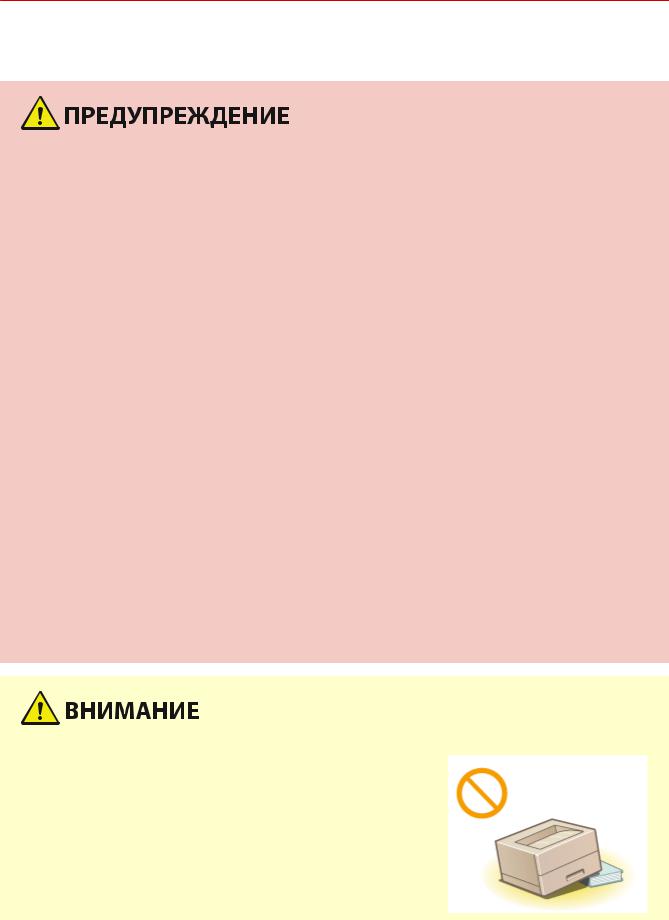
Для безопасной и удобной эксплуатации устройства следует внимательно ознакомиться с приведенными ниже мерами предосторожности и установить устройство в приемлемом для него месте.
Не устанавливайте устройство в месте с высоким риском возгорания или поражения электрическим током.
●Места, где блокируются вентиляционные отверстия (слишком близко к стенам, кроватям, диванам, коврам или похожим объектам)
●Влажное или запыленное помещение.
●Место, подверженное воздействию прямого солнечного света, или на открытом воздухе.
●Место, подверженное воздействию высоких температур.
●Место вблизи открытого огня.
●Рядом со спиртом, растворителями и другими легковоспламеняющимися веществами.
Прочие предупреждения
●Не подсоединяйте к данному аппарату неутвержденные кабели. Несоблюдение этого требования может привести к пожару или поражению электрическим током.
●Не помещайте на аппарат браслеты и другие металлические предметы или емкости с водой. Контакт посторонних веществ с электрическими компонентами внутри устройства может стать причиной возгорания или поражения электрическим током.
●Не используйте данный аппарат рядом с медицинским оборудованием. Радиоволны, излучаемые данным аппаратом, могут создавать помехи для работы медицинского оборудования, что может привести к неполадкам в работе и несчастным случаям.
●При установке и удалении дополнительных аксессуаров убедитесь, что устройство выключено, отсоедините штепсель шнура питания и отключите от устройства все интерфейсные кабели и шнур питания. В противном случае шнур питания и интерфейсные кабели можно повредить, что может стать причиной пожара или удара электротоком.
●Если в устройство попадают инородные вещества, отключите шнур питания от электрической розетки и обратитесь к местному уполномоченному дилеру Canon.
Не устанавливайте устройство в указанных ниже местах.
●Устройство может упасть, что приведет к травме.
—Неустойчивая поверхность.
—Место, подверженное вибрации.
3
Важные указания по технике безопасности
Прочие меры предосторожности
●При перемещении данного устройства следуйте инструкциям, приведенным в настоящем руководстве. При неправильном перемещении устройство может упасть, что приведет к травме.
●При установке аппарата избегайте защемления рук между устройством и полом или стенами. Это может привести к травмам.
Избегайте плохо проветриваемых помещений
●Во время использования этот аппарат вырабатывает озон и другие вещества в малых объемах. Эти вещества не являются опасными. Однако их наличие может стать ощутимым в течение длительного использования или при печати больших тиражей в плохо проветриваемых помещениях.
Рекомендуется обеспечить надлежащую вентиляцию помещения, где работает аппарат, c целью поддержания благоприятной для работы среды. Также следует избегать мест, в которых люди наиболее подвержены воздействию выбросов из аппарата.
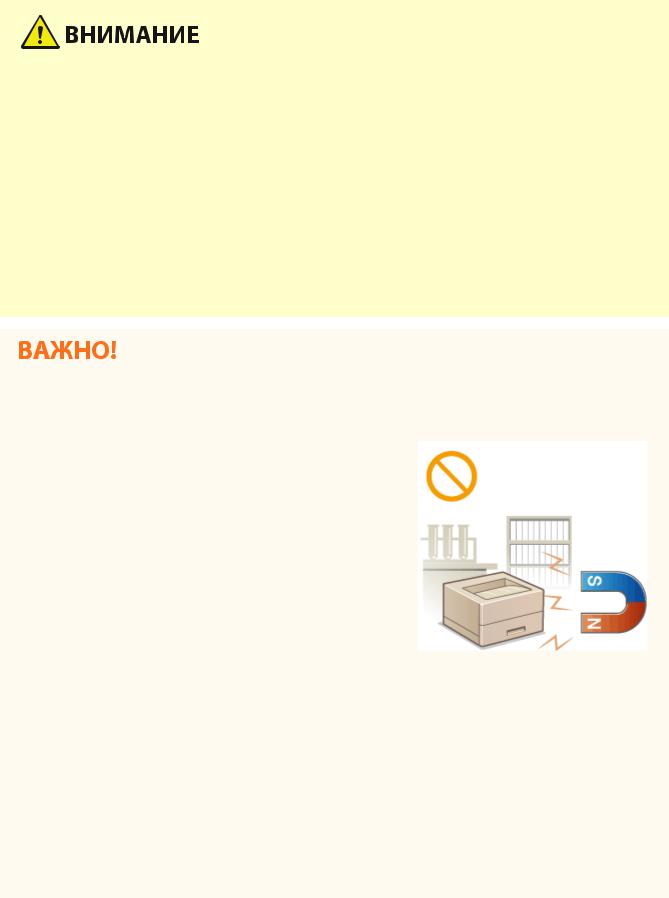
Не устанавливайте устройство в указанных ниже местах, так как это может привести к травме.
●Места, подверженные резким перепадам температуры или влажности
●Вблизи оборудования, создающего магнитные или электромагнитные волны
●Лаборатории или другие места, где происходят химические реакции
●Место, подверженное воздействию разъедающих и токсичных газов
●Место, которое может деформироваться под массой устройства или где устройство может осесть (например, на ковре и т. п.)
Не устанавливайте устройство в месте с повышенной конденсацией
●При интенсивном обогреве помещения, в котором установлено устройство, а также в случаях перемещения устройства из среды с более прохладным или сухим воздухом в помещения с более высокой температурой или повышенным уровнем влажности, внутри устройства могут образоваться капли воды (конденсат). Использование устройства в подобных условиях может привести к замятию бумаги, плохому качеству печати или повреждению устройства. Перед началом эксплуатации устройство должно в течение не менее двух часов адаптироваться к температуре и окружающей среды и влажности.
На высоте 3 000 м над уровнем моря и выше
●Устройства с жестким диском могут работать неправильно на высоте около 3 000 метров и больше над уровнем моря.
4
Важные указания по технике безопасности
Источник питания
5YWF-002
●Используйте только тот источник питания, который отвечает требованиям к напряжению. Невыполнение этого правила может стать причиной возгорания или поражения электрическим током.
●Аппарат должен быть подключен с помощью предоставленного шнура питания к разъему заземленной розетки.
●Не используйте другие шнуры питания, кроме шнура, входящего в комплект Не используйте другие шнуры питания, кроме шнура, входящего в комплект принтера — это может стать причиной возгорания или поражения электрическим током.
●Предоставленный шнур питания предназначен для подключения данного устройства. Не используйте его для подключения прочих устройств.
●Не изменяйте, не тяните, не сгибайте и не деформируйте каким-либо иным ведущим к поломке способом шнур питания. Не ставьте тяжелые предметы на шнур питания. Повреждение шнура питания может привести к пожару или поражению электрическим током.
●Не вставляйте штепсель шнура питания в розетку и не извлекайте его мокрыми руками — это может привести к поражению электрическим током.
●Не используйте удлинительные шнуры или удлинители с несколькими розетками с данным устройством. Несоблюдение этого требования может привести к пожару или поражению электрическим током.
●Не сворачивайте шнур питания, не завязывайте его в узел, так как это может привести к возгоранию или поражению электрическим током.
●Вставляйте штепсель шнура питания в розетку сети переменного тока полностью. Невыполнение этого правила может стать причиной возгорания или поражения электрическим током.
●Полностью отсоединяйте штепсель шнура питания от розетки сети переменного тока во время грозы. Невыполнение этого правила может стать причиной возгорания, поражения электрическим током или повреждения устройства.
●Установите данный аппарат возле сетевой розетки и оставьте достаточно места вокруг вилки питания, чтобы ее можно было легко отсоединить в экстренном случае.
При подключении электропитания
●Не открывайте/закрывайте дверцы, крышки и прочие компоненты с применением силы. Это может привести к повреждению аппарата.
●Если аппарат подключается в розетку сети переменного тока с несколькими гнездами, не используйте другие гнезда для подключения прочих устройств.
●Не подключайте шнур питания к вспомогательной розетке переменного тока на компьютере.
5

Важные указания по технике безопасности
Прочие меры предосторожности
● Электрические помехи могут привести к неполадкам в работе устройства или потере данных.
6
Важные указания по технике безопасности
Обращение
5YWF-003
●Незамедлительно отсоедините шнур питания от розетки и обратитесь к уполномоченному дилеру Canon, если устройство издает необычный шум, выделяет непривычный запах или дым или чрезмерно нагревается. Продолжение эксплуатации в таких условиях может стать причиной возгорания или поражения электрическим током.
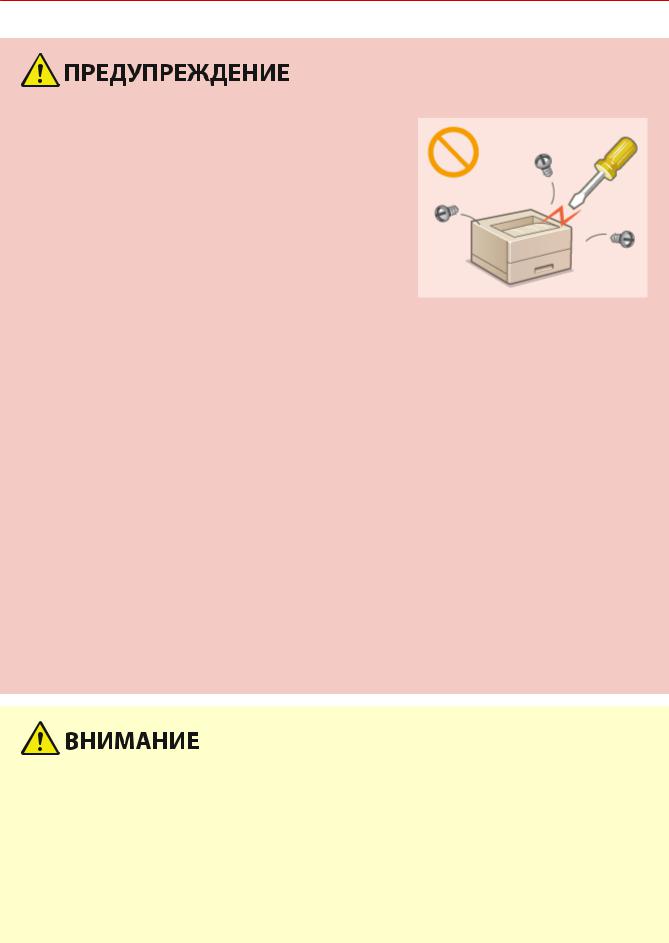
●Не разбирайте устройство и не пытайтесь что-либо изменить в нем. Некоторые компоненты внутри устройства сильно нагреваются или находятся под высоким напряжением, что может стать причиной возгорания или поражения электрическим током.
●Размещайте устройство так, чтобы шнур питания и другие кабели, а также внутренние и электрические компоненты находились вне досягаемости детей. Невыполнение этого условия может привести к несчастным случаям.
●Не распыляйте вблизи устройства легковоспламеняющиеся вещества. Контакт легковоспламеняющихся веществ с электрическими компонентами внутри устройства может стать причиной возгорания или поражения электрическим током.
●При перемещении устройства обязательно выключите переключатели питания и компьютера, затем отсоедините штепсель шнура питания и интерфейсные кабели. В противном случае возможно повреждение шнура питания или интерфейсных кабелей, что может привести к возгоранию или поражению электрическим током.
●Подсоединяя или отсоединяя кабель USB, когда штепсель кабеля питания вставлен в розетку сети переменного тока, не прикасайтесь к металлической части гнезда, так как это может привести к поражению электрическим током.
При использовании кардиостимулятора
●Устройство создает слабое магнитное поле и ультразвуковое излучение. Если вы используете кардиостимулятор и чувствуете некоторые нарушения его работы, отойдите от устройства и немедленно обратитесь к врачу.
●Не помещайте на устройство тяжелые предметы, так как они могут упасть и привести к травме.
●В целях безопасности отсоединяйте шнур питания от электросети, если устройство не используется долгое время.
●Будьте осторожны при открытии и закрытии крышек, чтобы не травмировать руки.
●Избегайте контакта рук и одежды с валиками в области вывода. Попадание рук или одежды между валиками может привести к получению травмы.
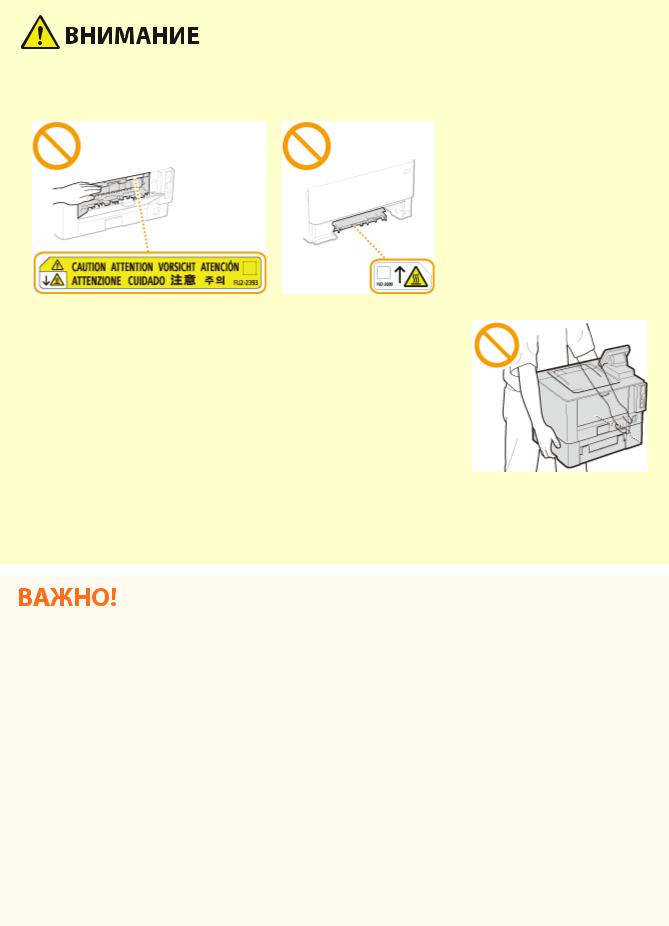
●В процессе и сразу же после работы внутренние компоненты и область вокруг выводного лотка устройства очень горячие. Не прикасайтесь к этим областям, чтобы не получить ожоги. Кроме того,
7
Важные указания по технике безопасности
отпечатанная бумага сразу после вывода может быть горячей, поэтому обращайтесь с ней аккуратно. В противном случае можно получить ожоги.
●Не переносите устройство с установленным в нем лотком для бумаги или дополнительным модулем cassette feeding module. В противном случае лоток для бумаги может выпасть и привести к травме.
Лазерное излучение
●Вышедшее за пределы своего блока лазерное излучение может повредить глаза находящегося поблизости человека.
При транспортировке устройства
●Для предотвращения повреждения устройства во время транспортировки выполните следующее.
—Извлеките картридж с тонером.
—Надежно упакуйте устройство в оригинальную коробку с упаковочными материалами.
Если беспокоит уровень шума
●Если шум работы устройства беспокоит (в зависимости от условий эксплуатации и режима работы), то рекомендуется установить устройство в месте, отличном от офиса.
Прочие меры предосторожности
●Учитывайте предупреждения, приведенные на наклейках и в аналогичных надписях на аппарате.
●Избегайте тряски и ударов по устройству.
●Не открывайте/закрывайте дверцы, крышки и прочие компоненты с применением силы. Это может привести к повреждению устройства.
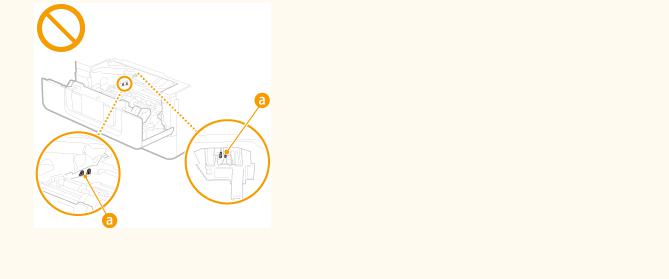
●Не касайтесь контактов (  ). внутри устройства. Это может привести к повреждению устройства.
8
Важные указания по технике безопасности
●Для предотвращения замятия бумаги не выключайте питание, не открывайте и не закрывайте крышки, а также не загружайте и не вынимайте бумагу в процессе выполнения печати.
9
Важные указания по технике безопасности
Техническое обслуживание и осмотры
5YWF-004
Выполняйте периодическую очистку аппарата. При накоплении пыли аппарат может работать ненадлежащим образом. Во время очистки придерживайтесь следующих правил. При возникновении неполадок в работе см. раздел «Устранение неполадок».
●Перед очисткой отключите питание и отсоедините шнур питания от розетки переменного тока. Невыполнение этого правила может стать причиной возгорания или поражения электрическим током.
●Периодически отсоединяйте шнур питания и очищайте штепсель сухой тканью для удаления пыли и грязи. Накопившаяся грязь может впитывать влагу из воздуха и воспламениться при соприкосновении с электричеством.
●Для очистки аппарата используйте влажную хорошо отжатую ткань. Смачивать ткань для очистки необходимо только в воде. Не используйте спирт, бензин, растворители краски и другие легковоспламеняющиеся вещества. Не используйте бумажные салфетки и полотенца. Если эти вещества вступят в реакцию с контактами или электрическими частями внутри устройства, они могут привести к созданию статического электричества или привести к возгоранию или поражению электрическим током.
●Регулярно проверяйте отсутствие повреждений шнура питания и штепселя. Проверяйте отсутствие коррозии, механической деформации, царапин, трещин или чрезмерного нагревания аппарата. Использование оборудования, которое не обслуживается должным образом, может привести к пожару или поражению электрическим током.
●Некоторые компоненты внутри аппарата сильно нагреваются или находятся под высоким напряжением. Контакт с этими компонентами может привести к ожогам. Не прикасайтесь к частям аппарата, не перечисленным в данном руководстве.
●При загрузке бумаги или извлечении застрявшей бумаги будьте осторожны, чтобы не порезать руки о края бумаги.
●При извлечении застрявшей бумаги, замене картриджа с тонером и других подобных операциях избегайте попадания тонера на руки или одежду. При попадании тонера на руки или одежду немедленно промойте их холодной водой.
10
Важные указания по технике безопасности
Расходные материалы
5YWF-005
●Не бросайте отработанные картриджи с тонером или другие подобные материалы в открытый огонь. Кроме того, не храните картриджи с тонером и бумагу вблизи открытого огня. Это может вызвать возгорание тонера и привести к ожогам или пожару.
●При случайном рассыпании тонера осторожно соберите частички тонера или сотрите их мягкой влажной тканью таким образом, не вдыхая его. Запрещается использовать для очистки просыпанного тонера пылесос, не оснащенный специальным приспособлением для защиты от взрыва пыли. В противном случае возможно повреждение пылесоса или взрыв пыли, вызванный статическим разрядом.
При использовании кардиостимулятора
●Картридж с тонером создает слабое магнитное поле. Если вы используете кардиостимулятор и чувствуете некоторые нарушения его работы, отойдите от картриджа с тонером и немедленно обратитесь к врачу.
●Примите все меры предосторожности, чтобы не вдыхать тонер. Если вы вдохнули тонер, незамедлительно обратитесь к врачу.
●Примите все меры предосторожности, чтобы тонер не попал в глаза и рот. При попадании тонера в глаза или рот немедленно промойте их холодной водой и обратитесь к врачу.
●Примите все меры предосторожности, чтобы тонер не касался вашей кожи. В противном случае смойте его холодной водой с использованием мыла. При появлении раздражения кожи незамедлительно обратитесь к врачу.
●Храните картриджи с тонером и другие расходные материалы в местах, недоступных для детей. В случае проглатывания тонера немедленно обратитесь к врачу или в токсикологический центр.
●Не разбирайте картридж с тонером и другие подобные комплектующие и не пытайтесь что-либо изменить в их устройстве. Это может привести к рассеиванию тонера.
●При извлечении защитной ленты из картриджа с тонером не применяя силу. В противном случае это может привести к рассеиванию тонера.
Обращение с картриджем с тонером
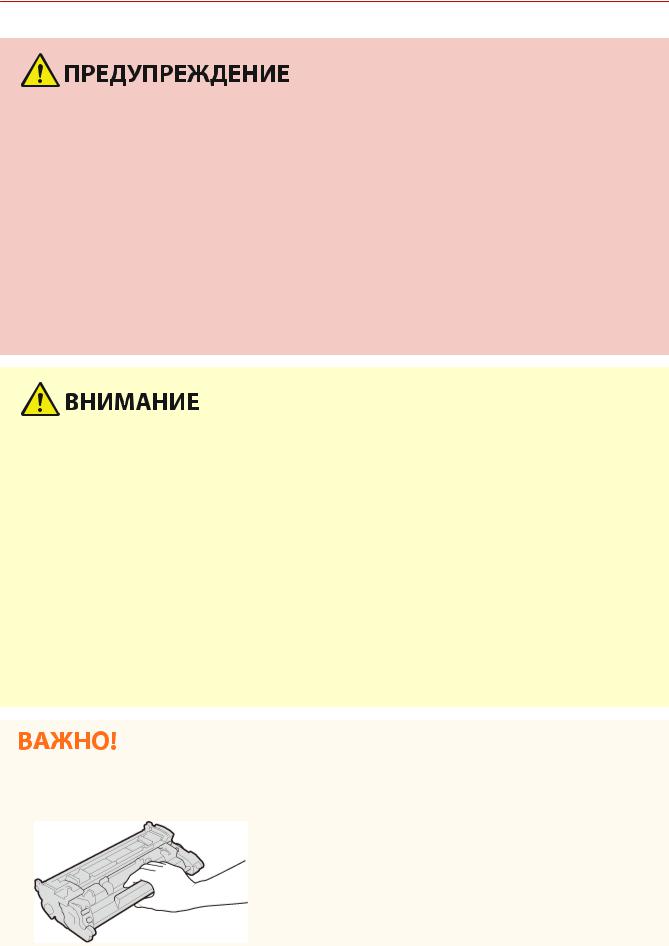
● Держите картридж с тонером за ручку.
11
Важные указания по технике безопасности
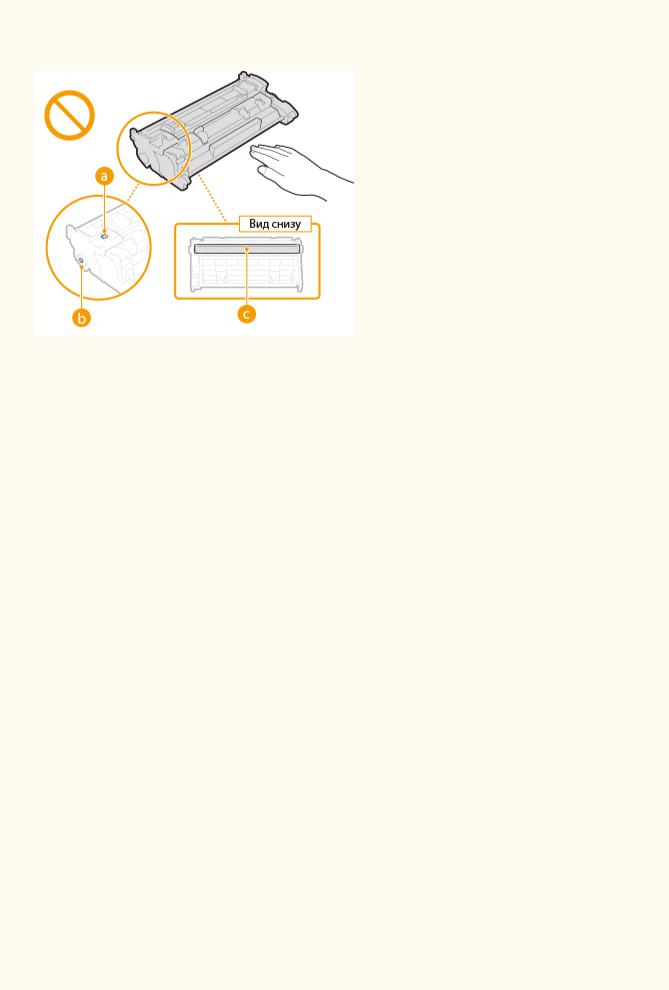
●Не дотрагивайтесь до запоминающего устройства картриджа с тонером (  ) или электрических контактов (
  ). Во избежание появления царапин на поверхности барабана внутри аппарата или попадания света на барабан не открывайте защитную шторку барабана (
  ).
).
●Без необходимости не извлекайте картридж с тонером из упаковки или из данного аппарата.
●Картридж с тонером обладает магнитными свойствами. Не помещайте его вблизи изделий, чувствительных к магнитным полям, в том числе вблизи гибких или жестких дисков. Это может привести к повреждению данных.
Хранение картриджа с тонером
●Храните картридж в приведенных ниже условиях для обеспечения ему безопасного и надлежащего использования.
Диапазон температур для хранения: 0 °C – 35 °C
Диапазон влажности для хранения: от 35 до 85 % относительной влажности (без конденсации)*
●Храните картридж, открыв упаковку только перед самым использованием.
●При извлечении картриджа с тонером из аппарата для его хранения поместите извлеченный картридж с тонером в исходный упаковочный материал.
●Не храните картридж в вертикальном или перевернутом состоянии. Это приведет к отвердеванию тонера, и его исходная консистенция может не восстановиться даже после встряхивания.
*Даже при хранении в пределах допустимого диапазона влажности капли воды (конденсат) могут образовываться внутри картриджа при разнице температур внутри и снаружи картриджа с тонером. Конденсация оказывает негативное воздействие на качество картриджей с тонером.
Не храните картридж с тонером в перечисленных ниже местах:
●Вблизи открытого огня;
●В местах, подверженных воздействию прямого солнечного света или другого яркого света, более пяти минут;
●При повышенной концентрации солей в воздухе;
●В местах, подверженных воздействию разъедающих газов (аэрозоли и аммиак);
●Под воздействием высоких температур и повышенной влажности;
●В местах с резкими перепадами температуры и влажности, приводящими к возникновению конденсата;
●Вблизи скоплений пыли;
●В местах, доступных для детей;
Избегайте использования поддельных картриджей с тонером
●В продаже встречаются поддельные картриджи с тонером Canon. Использование поддельных картриджей может привести к ухудшению качества печати или снижению производительности
12

Важные указания по технике безопасности
аппарата. Компания Canon не несет ответственности за какие-либо неполадки, аварии или ущерб в результате использования поддельного картриджа с тонером.
Дополнительные сведения см. на сайте global.canon/ctc.
Ожидаемое время выпуска запасных частей, картриджей с тонером и т. п.
●Запасные части, картриджи с тонером и другие материалы для устройства будут в продаже в течение минимум семи (7) лет после снятия с производства данной модели устройства.
Упаковочные материалы картриджа тонера
●Сохраните упаковочные материалы картриджа с тонером. Они могут понадобиться при транспортировке этого устройства.
●Количество, форма и размещение упаковочных материалов могут изменяться без предварительного уведомления.
●После извлечения защитной ленты из картриджа с тонером утилизируйте ее в соответствии с действующими местными правилами.
При утилизации использованного картриджа с тонером и т. п.
●При утилизации картриджа с тонером и т. п. поместите его в исходную упаковку во избежание просыпания тонера из картриджа и утилизируйте картридж в соответствии с действующими местными правилами.
13
Настройка
|
Настройка |
|
|
Настройка ……………………………………………………………………………………………………………………………………….. |
15 |
|
Основные функции …………………………………………………………………………………………………………………………. |
16 |
|
Необходимая подготовка перед использованием ………………………………………………………………………….. |
18 |
|
Предотвращение несанкционированного доступа …………………………………………………………………………. |
19 |
|
Установка с помощью руководства по установке …………………………………………………………………………… |
21 |
|
Настройка даты и времени …………………………………………………………………………………………………………….. |
23 |
|
Настройка сетевой среды ……………………………………………………………………………………………………………….. |
25 |
|
Выбор проводной или беспроводной локальной сети …………………………………………………………………… |
27 |
|
Подключение к проводной локальной сети ………………………………………………………………………………….. |
28 |
|
Подключение к беспроводной локальной сети ……………………………………………………………………………… |
29 |
|
Настройка подключения с помощью функции WPS (режим нажатия кнопки) ……………………………. |
31 |
|
Настройка подключения с помощью функции WPS (режим PIN-кода) ……………………………………….. |
33 |
|
Настройка подключения путем выбора беспроводного маршрутизатора …………………………………. |
35 |
|
Настройка подключения путем детального задания параметров ……………………………………………… |
38 |
|
Проверка SSID и ключа сети …………………………………………………………………………………………………… |
41 |
|
Настройка IP-адреса ……………………………………………………………………………………………………………………. |
42 |
|
Установка IPv4-адреса …………………………………………………………………………………………………………… |
43 |
|
Установка IPv6-адресов …………………………………………………………………………………………………………. |
46 |
|
Просмотр параметров сети ………………………………………………………………………………………………………….. |
49 |
|
Настройка параметров связи с помощью компьютера ………………………………………………………………….. |
52 |
|
Настройка протоколов печати и функций WSD ……………………………………………………………………….. |
53 |
|
Настройка портов принтера …………………………………………………………………………………………………… |
56 |
|
Настройка сервера печати …………………………………………………………………………………………………….. |
59 |
|
Настройка аппарата для сетевой среды ………………………………………………………………………………………… |
62 |
|
Настройка параметров Ethernet ……………………………………………………………………………………………… |
63 |
|
Изменение максимального блока передачи …………………………………………………………………………… |
65 |
|
Настройка времени ожидания при подключении к сети ………………………………………………………….. |
66 |
|
Настройка DNS ……………………………………………………………………………………………………………………… |
67 |
|
Настройка SMB ……………………………………………………………………………………………………………………… |
71 |
|
Настройка WINS ……………………………………………………………………………………………………………………. |
73 |
|
Мониторинг и контроль аппарата с помощью SNMP ……………………………………………………………….. |
75 |
|
Прочие настройки сети …………………………………………………………………………………………………………. |
79 |
|
Установка драйверов ……………………………………………………………………………………………………………………… |
83 |
14
Настройка
Настройка
5YWF-006
Перед использованием функций аппарата необходимо заранее подготовить эксплуатационные условия. В первую очередь проверьте последовательность операций, которые необходимо выполнить для подготовки,
затем проведите фактическую подготовку.  Необходимая подготовка перед использованием(P. 18)
●Установленные на аппарат функции могут отличаться для разных моделей. Перед началом эксплуатации аппарата см. раздел  Основные функции(P. 16) и проверьте доступные функции.
Настройка исходных параметров аппарата (руководство по установке)
●Можно легко задать необходимые для эксплуатации аппарата начальные настройки, такие как дата, время и параметры сети, в соответствии с указаниями на экране.  Установка с помощью руководства по установке(P. 21)
15

Настройка
Основные функции
5YWF-007
В этом руководстве рассматриваются все функции моделей из приобретенной серии. Перед началом работы проверьте, какие функции доступны в приобретенной модели.
|
: Функция имеется |
: Функция отсутствует |
|||
|
Функция |
LBP228x |
LBP226dw |
LBP223dw |
|
|
Печать |
||||
|
2-сторонняя печать |
||||
|
Защищенная печать |
||||
|
Печать с устр-ва памяти |
||||
|
Подключение по проводной локальной сети |
||||
|
Подключение по беспроводной локальной |
||||
|
сети |
||||
|
Подключение USB |
||||
|
Удаленный ИП |
||||
|
Ключи и сертификаты |
||||
|
Подключение к мобильным устройствам |
||||
|
Дисплей |
Сенсорная панель |
Черно-белый ЖК-дисплей |
Черно-белый ЖК-дисплей |
|
|
ИД администратора системы по умолчанию |
7654321 |
Не указано |
Не указано |
|
|
PIN-код администратора системы по |
7654321 |
Не указано |
Не указано |
|
|
умолчанию |
||||
|
Управление идентификаторами отделов |
||||
|
Application Library (Библиотека приложений) |
||||
|
Cassette Feeding Module-AH |
Дополнительно |
Дополнительно |
Дополнительно |
|
|
Barcode Printing Kit |
Дополнительно |
|||
●Доступные типы драйверов приведены на диске User Software CD-ROM/DVD-ROM, поставляемом с аппаратом, и на веб-сайте Canon (https://global.canon/).
●В Руководство пользователя если операции отличаются в зависимости от экранов, описания выделяются с помощью различных описаний: «модель с сенсорной панелью» и «модель с чернобелым ЖК-дисплеем».
16

Настройка
●Если операции совпадают для обеих моделей, в большинстве случаев для пояснений используются экраны для сенсорных панелей. Экраны моделей модель с черно-белым ЖК-дисплеем отличаются от экранов моделей модель с сенсорной панелью. В любом случае при выполнении операций следуйте инструкциям на экране.
ССЫЛКИ
 Просмотр руководства Руководство пользователя(P. 473)
17

Настройка
Необходимая подготовка перед использованием
5YWF-008
Выполните приведенные ниже шаги с 1 по 3 для настройки аппарата. Дополнительные сведения о том или ином шаге можно получить, щелкнув ссылку для перехода к соответствующему разделу. Кроме того, для безопасной эксплуатации аппарата также см. раздел  Предотвращение несанкционированного доступа(P. 19) .
|
Шаг 1 |
Установка с помощью руководства по установке(P. 21) |
|
Шаг 2 |
Настройка сетевой среды(P. 25) |
●Выполните настройку параметров сети, не входящих в руководство по установке. Если использовать руководство по установке не требуется, выполните настройку параметров сети здесь.
|
Шаг 3 |
Установка драйверов(P. 83) |
Настройка из Удаленного ИП
●После завершения настроек сетевой среды можно эффективно задавать параметры аппарата с компьютера с помощью Удаленного ИП.  Запуск Удаленного ИП(P. 276)
Импорт данных из другого аппарата для экономии времени
●Если модели одинаковы, можно сохранить данные настроек, зарегистрированные в другом принтере или многофункциональном аппарате Canon, на компьютер (экспорт) и загрузить данные настройки на данный аппарат (импорт).  Импорт и экспорт данных настроек(P. 294)
18
Настройка
Предотвращение несанкционированного доступа
5YWF-009
Вэтом разделе описываются функции защиты по предотвращению несанкционированного доступа из внешней сети. Эта информация обязательна к прочтению для всех пользователей и администраторов перед использованием этого аппарата, других принтеров и многофункциональных устройств, подключенных к сети.
Впоследние годы принтер или многофункциональное устройство, подключенные к сети, могут предложить ряд полезных функций, например печать с компьютера, управление с компьютера при помощи функции удаленного управления и отправку сканированных документов через Интернет. С другой стороны, очень важно принимать меры по обеспечению безопасности, чтобы снизить риск утечки информации, так как принтер или многофункциональное устройство стали более подвержены угрозам, таким как несанкционированный доступ или кража, когда они подключены к сети. В том разделе описаны необходимые настройки, которые нужно задать для предотвращения несанкционированного доступа, прежде чем использовать принтер или многофункциональное устройство, подключенные к сети.
Функции защиты для предотвращения несанкционированного доступа из внешней сети
 Назначение частного IP-адреса(P. 19)
 Использование брандмауэра для ограничения передачи(P. 20)
 Настройка шифрованной связи TLS (P. 20)
 Установка PIN-кода для управления информацией, которая хранится в многофункциональном устройстве(P. 20)
Назначение частного IP-адреса
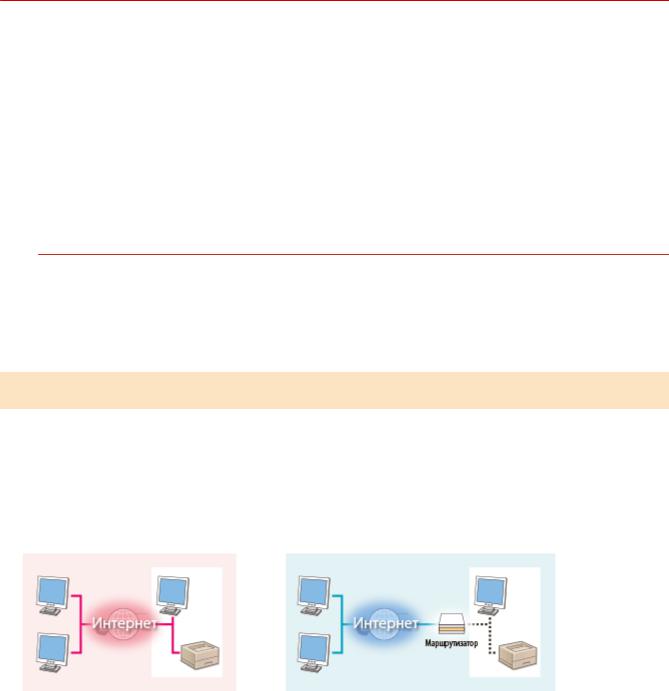
IP-адрес — это числовая отметка, назначенная каждому устройству, задействованному в компьютерной сети. «Глобальный IP-адрес» используется для подключения к Интернету, а «частный IP-адрес» — для обмена данными в локальной сети, например в локальной сети компании. Если назначен глобальный IP-адрес, ваш принтер или многофункциональное устройство открыты для всех и к ним можно получить доступ через Интернет. Поэтому риск утечки информации в результате неавторизованного доступа из внешней сети становится выше. И напротив, если назначен частный IP-адрес, ваш принтер или многофункциональное устройство закрыты для локальной сети и доступны только для пользователей вашей локальной сети, например локальной сети компании.
|
Глобальный IP-адрес |
Частный IP-адрес |
|
Возможен доступ из внешней сети |
Доступно для пользователей локальной сети |
В общем, назначьте принтеру или многофункциональному устройству частный IP-адрес. Обязательно проверьте, является ли IP-адрес, назначенный используемому принтеру или многофункциональному устройству, частным. Частный IP-адрес входит в следующие диапазоны.
 Диапазоны частных IP-адресов
●От 10.0.0.0 до 10.255.255.255
●От 172.16.0.0 до 172.31.255.255
●От 192.168.0.0 до 192.168.255.255
Сведения о подтверждении IP-адреса см. в разделе  Установка IPv4-адреса(P. 43) .
19

Настройка
●Если принтеру или многофункциональному устройству назначен глобальный IP-адрес, можно создать сетевую среду для снижения риска неавторизованного доступа, установив программу обеспечения безопасности, например брандмауэр, который предотвращает доступ из внешних сетей. Чтобы назначить глобальный IP-адрес и использовать принтер или многофункциональное устройство, обратитесь к администратору сети.
Использование брандмауэра для ограничения передачи
Брандмауэр — это система, которая предотвращает неавторизованный доступ из внешних сетей и защищает от атак и внедрений в локальную сеть. Можно использовать брандмауэр в сетевой среде для блокировки доступа из внешней сети, которая оказывается опасной, ограничив обмен данными с указанными IP-адресами внешней сети. Функция, установленная в принтере или многофункциональном устройстве Canon, позволяет настроить фильтр IP-адресов. Сведения о настройке фильтра IP-адресов см. в разделе  Указание IP-адресов для параметров брандмауэра(P. 234) .
Настройка шифрованной связи TLS
Сведения о шифрованной связи TLS см. в разделе  Настройка параметров защиты сети(P. 231) , а
процедуры настройки — в разделе  Задание ключа и сертификата для TLS(P. 244) .
Установка PIN-кода для управления информацией, которая хранится в многофункциональном устройстве
Если злоумышленник попытается получить неавторизованный доступ к принтеру или многофункциональному устройству, установка PIN-кода для информации, которая хранится в аппарате, снизит риск утечки информации. Принтеры или многофункциональные устройства Canon позволяют защитить различные типы информации за счет установки PIN-кода.
 Установка PIN-кода для каждой функции
●Установка PIN-кода для использования Удаленного ИП
Дополнительные сведения см. в разделе  Настройка PIN для Удаленного ИП(P. 229) .
●Установка PIN-кода для настроек администратора системы
Дополнительные сведения см. в разделе  Настройка ИД и PIN-кода администратора системы(P. 221) .
Выше приведены некоторые примеры функций защиты для предотвращения несанкционированного доступа. Дополнительные сведения о других функциях защиты см. в разделе  Управление аппаратом(P. 218) и примите необходимые меры по обеспечению безопасности для предотвращения несанкционированного доступа, которые подойдут для вашей среды.
20

Настройка
Установка с помощью руководства по установке
5YWF-00A
При первом включении (  Включение аппарата(P. 100) ) аппарата запускается руководство по установке, которое помогает задать начальные настройки аппарата, следуя указателям на экране. В руководстве по установке экраны настройки отображаются в следующем порядке.
|
Шаг 1 |
Задание языка интерфейса и страны или региона |
Задайте язык для отображения на экране панели управления или в отчетах, а также страну или регион, где будет использоваться аппарат.
Выберите язык.
Для модель с сенсорной панелью выберите <Да>.
Выберите страну или регион.
Шаг 2 Настройка даты и времени
Задайте дату и время аппарата.
1 Выберите часовой пояс.
Что такое UTC?
●Универсальное глобальное время (UTC) представляет собой основной стандарт времени, по которому все страны переводят часы. Для связи через Интернет необходимо правильно настроить часовой пояс.
2 Введите дату и время, затем нажмите <Применить> (  ).
).
 Модель с сенсорной панелью
● Нажмите поле ввода, затем введите дату и время.
 Модель с черно-белым ЖК-дисплеем
●Используя  или
или  для перемещения курсора, введите дату и время с помощью цифровых клавиш.
|
Шаг 3 |
Настройка мер защиты доступа |
Задайте PIN-код для доступа к Удаленному ИП. Поскольку Удаленный ИП может использоваться для изменения настроек аппарата с компьютера, рекомендуется задать
PIN-код.
1 Выберите <Да>.
●Если выбрано значение <Нет>, PIN-код не задается и руководство по установке переходит на шаг 4.
●Можно также задать меры безопасности доступа для Удаленного ИП позднее.  Настройка PIN для Удаленного ИП(P. 229)
Введите PIN-код, затем нажмите <Применить> (  ).
).
Введите этот же PIN-код, затем нажмите <Применить> (  ).
).
21
Настройка
|
Шаг 4 |
Настройка беспроводной локальной сети |
Задайте настройки для подключения к беспроводной локальной сети.
Выберите <Да>.
●Если выбрано значение <Нет>, беспроводная сеть не настраивается и руководство по установке переходит на шаг 5.
Выберите <OK>.
Выберите способ настройки.
●Дополнительные сведения о настройках беспроводной сети см. в разделе
 Подключение к беспроводной локальной сети(P. 29) .
|
Шаг 5 |
Просмотр библиотеки Application Library (Библиотека приложений) |
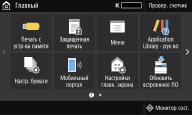
На экране Главный предусмотрена кнопка однокнопочного набора, которая называется «Application Library» (Библиотека приложений). Пользователь может прочитать описание функции каждой кнопки.
1 Для завершения руководства по установке выберите <Конец>.
После завершения руководства по установке открывается экран Главный.
22
Настройка
Настройка даты и времени
5YWF-00C
Задайте дату и время для аппарата. Дата и время используются для функций, в которых указывается время, поэтому их необходимо установить точно.
 Установка часового пояса(P. 23)
 Настройка текущих даты и времени(P. 23)
  Настройка летнего времени(P. 24)
Установка часового пояса
При изменении часового пояса значения, заданные в <Настройки текущей даты/времени>, также соответственно изменяются.
1 Выберите <Меню> на экране Главный.  Экран Главный(P. 109)
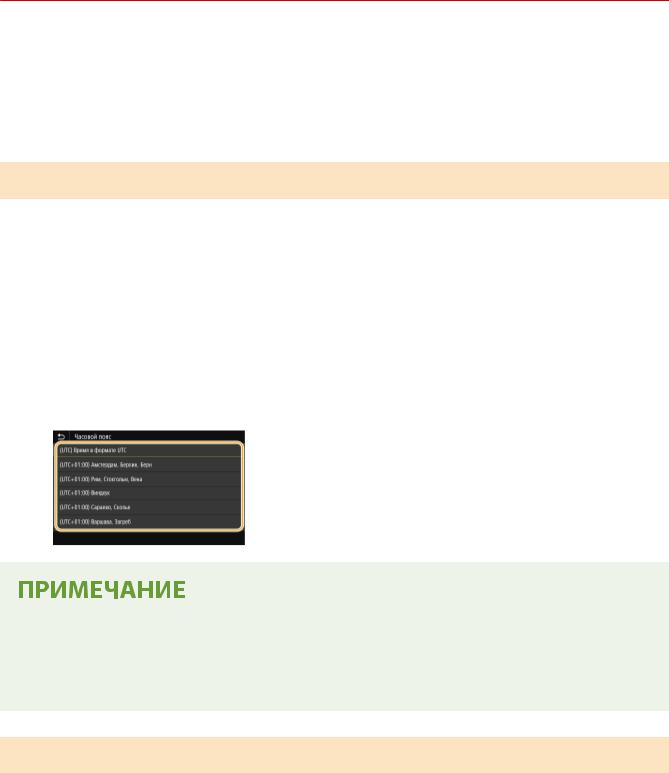
2 Выберите <Настройки>  <Настройки таймера/энергосбережения>
  <Настройки даты/времени>
  <Часовой пояс>.
3 Выберите часовой пояс.
Что такое UTC?
●Универсальное глобальное время (UTC) представляет собой основной стандарт времени, по которому все страны устанавливают время. Разница времени зависит от страны или области, в которой используется аппарат. Для связи через Интернет необходимо правильно настроить часовой пояс.
Настройка текущих даты и времени
1 Выберите <Меню> на экране Главный.  Экран Главный(P. 109)
2 Выберите <Настройки>  <Настройки таймера/энергосбережения>
  <Настройки текущей даты/времени>.
23

Настройка
3 Введите дату и время.
 Модель с сенсорной панелью
● Нажмите поле ввода, затем введите дату и время.
 Модель с черно-белым ЖК-дисплеем
●Используя  или
или  для перемещения курсора, введите дату и время с помощью цифровых клавиш.
4 Нажмите <Применить> (  ).
).
●Необходимо задать <Часовой пояс> до настройки текущей даты и времени. Если затем настройка <Часовой пояс> будет изменена, текущая дата и время будут также изменены соответствующим образом.
●Формат отображения даты и времени можно соответственно изменить.
 <Формат даты>(P. 313)
 <Формат времени>(P. 314)
Настройка летнего времени
Если активирован переход на летнее время, необходимо указать период действия режима летнего времени.
1 Выберите <Меню> на экране Главный.  Экран Главный(P. 109)
2 Выберите <Настройки>  <Настройки таймера/энергосбережения>
  <Настройки даты/времени>
  <Настройки летнего времени>.
3 Выберите <Выкл.> или <Вкл.> в <Летнее время>.
●Если выбрано значение <Вкл.>, выберите <Дата начала> и <Дата окончания>, затем задайте месяц и день для каждого из параметров. Чтобы задать день, укажите «какой день недели».
4 Выберите <Применить>.
24

Настройка
Настройка сетевой среды
5YWF-00E
При подключении аппарата к проводной или беспроводной локальной сети необходимо задать его IP-адрес, уникальный для выбранной сети. Выберите «проводное» или «беспроводное» подключение в зависимости от среды обмена данными и сетевых устройств. Для получения конкретных параметров IP-адреса обратитесь к поставщику интернет-услуг или администратору сети.
●Если аппарат подключен к незащищенной сети, личная информация может стать доступной посторонним лицам.
●Устройство не может быть подключено одновременно к беспроводной и проводной сетям.
●Сетевой кабель и маршрутизатор не входят в комплект поставки данного устройства. Подготовьте их в случае необходимости.
●Дополнительные сведения о сетевых устройствах см. в соответствующих руководствах по эксплуатации или обратитесь к производителю устройства.
Перед началом работы
Выполните следующие инструкции по подключению аппарата к сети.
Проверьте настройки компьютера.
●Убедитесь в том, что компьютер правильно подключен к сети. Для получения дополнительной информации см. руководство по эксплуатации для используемых сетевых устройств или обратитесь к производителям устройств.
●Убедитесь в том, что на компьютере настроены параметры сети. Если параметры сети настроены неправильно, использование аппарата в сети невозможно даже в том случае, если выполнены все остальные шаги следующей процедуры.
●В зависимости от сети может потребоваться изменение параметров способа связи или типа Ethernet (  Настройка параметров Ethernet(P. 63) ). Для получения дополнительных сведений обратитесь к поставщику интернет-услуг или администратору сети.
●Проверка MAC-адреса аппарата.
25

Настройка
 Просмотр MAC-адреса для проводной локальной сети(P. 49)
  Просмотр MAC-адреса и сведений для беспроводной локальной
сети(P. 50)
●Для подключения к сети IEEE 802.1X см. раздел  Настройка параметров аутентификации IEEE 802.1X(P. 263) .
Выберите проводную или беспроводную локальную сеть.  Выбор проводной или беспроводной локальной сети(P. 27)
Подключитесь к проводной или беспроводной локальной сети.
●Перейдите в раздел, соответствующий параметрам, выбранным в шаге 2.
 Подключение к проводной локальной сети(P. 28)
 Подключение к беспроводной локальной сети(P. 29)
При необходимости задайте IP-адрес.
●При покупке в аппарате настроено автоматическое получение IP-адреса. Если необходимо указать конкретный IP-адрес, можно изменить эту настройку. 
Настройка IP-адреса(P. 42)
ССЫЛКИ
 Настройка параметров связи с помощью компьютера(P. 52)
  Настройка аппарата для сетевой среды(P. 62)
26

Настройка
Выбор проводной или беспроводной локальной сети
5YWF-00F
После принятия решения о выборе проводной или беспроводной сети для подключения устройства к компьютеру необходимо выбрать проводную сеть (wired LAN) или беспроводную сеть (wireless LAN) с помощью панели управления. Обратите внимание, что при изменении параметра с <Проводная сеть> на <Беспроводная сеть> или наоборот потребуется удалить драйверы, установленные на вашем компьютере, затем установить их повторно. Дополнительные сведения см. в руководствах для соответствующих драйверов на веб-сайте интернет-руководств.
Выберите <Меню> на экране Главный.  Экран Главный(P. 109)
Выберите <Настройки>  <Сеть>.
●При появлении экрана входа в систему введите правильные идентификатор и PIN-код.  Вход в систему аппарата(P. 126) .
Выберите <Выбор проводной/беспр. сети>.
Выберите <Проводная сеть> или <Беспроводная сеть>.
ССЫЛКИ
 Настройка сетевой среды(P. 25)
 Подключение к проводной локальной сети(P. 28)
  Подключение к беспроводной локальной сети(P. 29)
27

Настройка
Подключение к проводной локальной сети
5YWF-00H
Подключите аппарат к компьютеру посредством маршрутизатора. Подключите устройство к маршрутизатору с помощью сетевого кабеля.
1 Подсоедините кабель локальной сети.
●Подключите аппарат к маршрутизатору с помощью кабеля локальной сети.
●Вставьте штекер до щелчка.
2 Подождите несколько минут.
IP-адрес задается автоматически.
● Можно задать IP-адрес вручную.  Настройка IP-адреса(P. 42)
ССЫЛКИ
 Настройка сетевой среды(P. 25)
28

Настройка
Подключение к беспроводной локальной сети
5YWF-00J
Беспроводные маршрутизаторы (или точки доступа) используются для подключения аппарата к компьютеру с помощью радиосвязи. Если беспроводной маршрутизатор оснащен защищенной настройкой Wi-Fi (WPS), настройка сети выполняется автоматически. Если используемые сетевые устройства не поддерживает автоматическую конфигурацию, или требуется указать детализированные параметры проверки подлинности и шифрования, необходимо вручную настроить подключение. Убедитесь в том, что компьютер правильно подключен к сети.
 Настройка подключения с использованием WPS(P. 29)
  Настройка подключения вручную(P. 30)
Риск утечки информации
●Подключение к беспроводной локальной сети выполняется на усмотрение и на риск пользователя. Если аппарат подключен к незащищенной сети, личная информация пользователя может стать известной третьим лицам, поскольку беспроводная связь осуществляется с использованием радиоволн, которые могут свободно распространяться в пространстве и выходить за границы помещения.
Безопасность в рамках беспроводной локальной сети
●Функция беспроводной локальной сети аппарата поддерживает технологии WEP, WPA-PSK и WPA2PSK. Совместимость со стандартами безопасности беспроводного маршрутизатора см. в руководстве по эксплуатации для используемых сетевых устройств или обратитесь к производителю устройства.
Устройства, необходимые для подключения к беспроводной локальной сети
●Беспроводной маршрутизации не входит в комплект поставки аппарата. При необходимости приобретите маршрутизатор самостоятельно.
Настройка подключения с использованием WPS
При использовании WPS доступно два режима: режим нажатия кнопки и режим PIN-кода.
29

Настройка
Режим нажатия кнопки
Найдите пометку WPS, указанную ниже, на упаковке беспроводного маршрутизатора. Также необходимо убедиться в том, что на сетевом устройстве есть кнопка WPS.  Настройка подключения с помощью функции WPS (режим нажатия кнопки)(P. 31)
Режим PIN-кода
Некоторые WPS-маршрутизаторы не поддерживают режим нажатия кнопки. Если на упаковке или в руководстве пользователя устройства упоминается режим PIN-кода WPS, необходимо настроить подключение,
указав PIN-код.  Настройка подключения с помощью функции WPS (режим PIN-кода)(P. 33)
●Если беспроводной маршрутизатор настроен на использование аутентификации WEP, настроить подключение с помощью WPS, возможно, не удастся.
Настройка подключения вручную
При настройке беспроводного подключения вручную можно выбрать беспроводной маршрутизатор или вручную ввести необходимые данные. Независимо от выбранного способа убедитесь в доступности необходимых данных, включая SSID и ключ сети.  Проверка SSID и ключа сети(P. 41)
Выбор беспроводного маршрутизатора
Выберите этот параметр настройки, если необходимо настроить подключение вручную при минимальных усилиях.  Настройка подключения путем выбора беспроводного маршрутизатора(P. 35)
Ввод данных для настройки вручную
Чтобы указать детализированные настройки безопасности (параметры проверки подлинности и шифрования), введите SSID и ключ сети для настройки подключения вручную.  Настройка подключения путем детального задания параметров(P. 38)
ССЫЛКИ
 Настройка сетевой среды(P. 25)
 Выбор проводной или беспроводной локальной сети(P. 27)
30

Настройка
Настройка подключения с помощью функции WPS (режим нажатия кнопки)
5YWF-00K
Если беспроводной маршрутизатор поддерживает режим нажатия кнопки WPS, вы можете легко настроить подключение с помощью кнопки WPS.
●Способ использования беспроводного маршрутизатора варьируется для различных устройств. Справочные сведения см. в руководствах по эксплуатации для соответствующих сетевых устройств.
Выберите <Меню> на экране Главный.  Экран Главный(P. 109)
Выберите <Настройки>  <Сеть>.
●При появлении экрана входа в систему введите правильные идентификатор и PIN-код.  Вход в систему аппарата(P. 126) .
3 Выберите <Настройки беспроводной сети>.
● При отображении сообщения <Включить беспроводную локальную сеть?> выберите <Да>.
4 Прочтите текст сообщения и выберите <OK>.
5 Выберите <Режим нажатия кнопки WPS>.
6 Выберите <Да>.
7 Нажмите и удерживайте кнопку WPS на беспроводном маршрутизаторе.
●Необходимо нажать и удерживать кнопку в течение 2 минут после выбора <Да> в шаге 6.
●В зависимости от сетевого устройства можно нажать и удерживать кнопку в течение 2 секунд или дольше. Справочные сведения см. в руководствах по эксплуатации для соответствующих сетевых устройств.
31

Настройка
Если во время настройки отображается сообщение об ошибке
● Выберите <Закрыть> и вернитесь к шагу 5.
Подождите, пока не появится сообщение <Подключено.>.
Выберите <Закрыть>.
Подождите несколько минут, пока не будут автоматически заданы IP-адрес и другие параметры.
Интенсивность сигнала
●Если для подключения доступно более одного беспроводного маршрутизатора, аппарат подключается к устройству с самым интенсивным сигналом. Интенсивность сигнала измеряется при помощи RSSI (индикации уровня принимаемого сигнала).
●Можно задать IP-адрес вручную.  Настройка IP-адреса(P. 42)
●Когда аппарат подключен к беспроводной сети, значок Wi-Fi отображается на экране Главный или на экране основных функций каждой из функций.  Основные экраны(P. 108)
Снижение энергопотребления
●Можно настроить аппарат для перехода в <Режим экономии энергии> в зависимости от сигнала, излучаемого беспроводным маршрутизатором.  <Режим экономии энергии>(P. 319)
Если IP-адрес аппарата изменился
●В среде DHCP IP-адрес аппарата может изменяться автоматически. В этом случае подключение сохраняется до тех пор, пока компьютер и аппарат находятся в пределах одной подсети.
ССЫЛКИ
 Подключение к беспроводной локальной сети(P. 29)
32

Настройка
Настройка подключения с помощью функции WPS (режим PIN-кода)
5YWF-00L
Если беспроводной маршрутизатор поддерживает режим PIN-кода WPS, необходимо создать PIN-код на аппарате и зарегистрировать его на сетевом устройстве.
●Способ использования беспроводного маршрутизатора варьируется для различных устройств. Справочные сведения см. в руководствах по эксплуатации для соответствующих сетевых устройств.
 С компьютера
1 Перейдите в интерфейс беспроводного маршрутизатора с компьютера и откройте экран, на котором необходимо ввести PIN-код WPS.
●Дополнительные сведения см. в руководстве по эксплуатации для соответствующего сетевого устройства.
 С панели управления
Выберите <Меню> на экране Главный.  Экран Главный(P. 109)
Выберите <Настройки>  <Сеть>.
●При появлении экрана входа в систему введите правильные идентификатор и PIN-код.  Вход в систему аппарата(P. 126) .
4 Выберите <Настройки беспроводной сети>.
● При отображении сообщения <Включить беспроводную локальную сеть?> выберите <Да>.
Прочтите текст сообщения и выберите <OK>.
Выберите <Режим PIN-кода WPS>.
7 Выберите <Да>.
Создается PIN-код, который отображается на экране.
 С компьютера
33

Настройка
8 Зарегистрируйте созданный PIN-код на беспроводном маршрутизаторе.
●Зарегистрируйте PIN-код на экране установки в шаге 1.
●PIN-код необходимо зарегистрировать в течение 10 минут после выбора <Да> в шаге 7.
Если во время настройки отображается сообщение об ошибке
● Выберите <Закрыть> и вернитесь к шагу 6.
 С панели управления
Подождите, пока не появится сообщение <Подключено.>.
Выберите <Закрыть>.
Подождите несколько минут, пока не будут автоматически заданы IP-адрес и другие параметры.
Интенсивность сигнала
●Если для подключения доступно более одного беспроводного маршрутизатора, аппарат подключается к устройству с самым интенсивным сигналом. Интенсивность сигнала измеряется при помощи RSSI (индикации уровня принимаемого сигнала).
●Можно задать IP-адрес вручную.  Настройка IP-адреса(P. 42)
●Когда аппарат подключен к беспроводной сети, на экране Главный или на экране основных функций каждой из функций отображается значок Wi-Fi.  Основные экраны(P. 108)
Снижение энергопотребления
●Можно настроить аппарат для перехода в <Режим экономии энергии> в зависимости от сигнала, излучаемого беспроводным маршрутизатором.  <Режим экономии энергии>(P. 319)
Если IP-адрес аппарата изменился
●В среде DHCP IP-адрес аппарата может изменяться автоматически. В этом случае подключение сохраняется до тех пор, пока компьютер и аппарат находятся в пределах одной подсети.
ССЫЛКИ
 Подключение к беспроводной локальной сети(P. 29)
34

Настройка
Настройка подключения путем выбора беспроводного маршрутизатора
5YWF-00R
Можно выполнить поиск беспроводных маршрутизаторов (или точек доступа), доступных для подключения, и выбрать один из них в списке аппарата. В поле сетевого ключа введите WEPили PSK-ключ. Перед выбором беспроводного маршрутизатора необходимо проверить и записать необходимые для установки данные,
включая SSID и ключ сети (  Проверка SSID и ключа сети(P. 41) ).
Настройки защиты
●Если беспроводное подключение настраивается путем выбора беспроводного маршрутизатора, для метода проверки подлинности WEP устанавливается значение <Открытая система>, а для метода шифрования WPA/WPA2 — значение <Авто> (AES-CCMP или TKIP). Чтобы выбрать значение <Общий ключ> для проверки подлинности WEP или значение <AES-CCMP> для шифрования WPA/WPA2, необходимо настроить подключение, используя метод <Ввод вручную>.  Настройка подключения путем детального задания параметров(P. 38)
Выберите <Меню> на экране Главный.  Экран Главный(P. 109)
Выберите <Настройки>  <Сеть>.
●При появлении экрана входа в систему введите правильные идентификатор и PIN-код.  Вход в систему аппарата(P. 126) .
3 Выберите <Настройки беспроводной сети>.
● При отображении сообщения <Включить беспроводную локальную сеть?> выберите <Да>.
Прочтите текст сообщения и выберите <OK>.
Выберите <Настройки SSID>.
6 Выберите <Выбор точки доступа>.
Аппарат выполнит поиск доступных беспроводных маршрутизаторов.
●Если отображается сообщение о том, что точка доступа не найдена, проверьте настройки сети. Дополнительные сведения см. в разделе «Устранение неполадок (FAQ)» на веб-сайте интернетруководств.
35

Настройка
7 Выберите беспроводной маршрутизатор.
 Модель с сенсорной панелью
Выберите маршрутизатор, SSID которого соответствует записанному вами SSID, и выберите
<Далее>  <OK>.
<OK>.
 Модель с черно-белым ЖК-дисплеем
Выберите маршрутизатор, SSID которого соответствует записанному вами SSID, и нажмите  .
.
Для просмотра сведений о настройках безопасности на аппарате Модель с сенсорной панелью
●Выберите беспроводной маршрутизатор и выберите <Сведения>. Для возврата на исходный экран выберите  .
.
Если не найден беспроводной маршрутизатор
●Проверьте, правильно ли настроен аппарат и готов ли он к подключению к сети. Дополнительные сведения см. в разделе «Устранение неполадок (FAQ)» на веб-сайте интернет-руководств.
8 Введите записанный ключ сети.
●Введите ключ сети и выберите <Применить>.
●Порядок ввода текста см. в разделе  Ввод текста(P. 122) .
9 Выберите <Да>.
Если во время настройки отображается сообщение об ошибке
● Выберите <Закрыть>, убедитесь в правильности ключа сети и вернитесь к шагу 5.
Подождите, пока не появится сообщение <Подключено.>.
Выберите <Закрыть>.
Подождите несколько минут, пока не будут автоматически заданы IP-адрес и другие параметры.
Интенсивность сигнала
●Если для подключения доступно более одного беспроводного маршрутизатора, аппарат подключается к устройству с самым интенсивным сигналом. Интенсивность сигнала измеряется при помощи RSSI (индикации уровня принимаемого сигнала).
36

Настройка
●Можно задать IP-адрес вручную.  Настройка IP-адреса(P. 42)
●Когда аппарат подключен к беспроводной сети, на экране Главный или на экране основных функций каждой из функций отображается значок Wi-Fi.  Основные экраны(P. 108)
Снижение энергопотребления
●Можно настроить аппарат для перехода в <Режим экономии энергии> в зависимости от сигнала, излучаемого беспроводным маршрутизатором.  <Режим экономии энергии>(P. 319)
Если IP-адрес аппарата изменился
●В среде DHCP IP-адрес аппарата может изменяться автоматически. В этом случае подключение сохраняется до тех пор, пока компьютер и аппарат находятся в пределах одной подсети.
ССЫЛКИ
 Подключение к беспроводной локальной сети(P. 29)
37

Настройка
Настройка подключения путем детального задания параметров
5YWF-00S
Если необходимо задать детальные параметры безопасности или не удается установить беспроводное подключение при помощи других процедур, рекомендуется вручную указать все необходимые данные для подключения к беспроводной локальной сети. Прежде чем указать детальные параметры, необходимо проверить и записать необходимые сведения, включая SSID, ключ сети, стандарты безопасности и протоколы безопасности.  Проверка SSID и ключа сети(P. 41)
Выберите <Меню> на экране Главный.  Экран Главный(P. 109)
Выберите <Настройки>  <Сеть>.
●При появлении экрана входа в систему введите правильные идентификатор и PIN-код.  Вход в систему аппарата(P. 126) .
3 Выберите <Настройки беспроводной сети>.
● При отображении сообщения <Включить беспроводную локальную сеть?> выберите <Да>.
Прочтите текст сообщения и выберите <OK>.
Выберите <Настройки SSID>  <Ввод вручную>.
Введите записанный SSID.
●Введите SSID и выберите <Применить>.
●Порядок ввода текста см. в разделе  Ввод текста(P. 122) .
7 Укажите настройки безопасности, используя записанные ранее данные.
● Если в настройке параметров безопасности нет необходимости, выберите <Нет>.
 Использование WEP
|
1 |
Выберите <WEP>. |
|
2 |
Выберите метод проверки подлинности. |
38

Настройка
<Открытая система>
Задает тип проверки подлинности «Открытая система» (т. н. «открытая проверка подлинности»).
<Общий ключ>
В качестве пароля используется WEP-ключ.
Если выбрано значение <Открытая система>
●При подключении аппарата к беспроводной локальной сети возникает ошибка аутентификации в том случае, если на беспроводном маршрутизаторе настроена аутентификация с помощью ключа совместного использования. В этом случае аппарат автоматически изменяет значение настройки на <Общий ключ> и выполняет повторную попытку подключения.
3 Выберите ключ WEP, подлежащий редактированию.
 Модель с сенсорной панелью
● Выберите ключ WEP (от 1 до 4) и выберите <Правка>.
|
Модель с черно-белым ЖК-дисплеем |
||
|
● Выберите <Изменить ключ WEP> |
Ключ WEP (от 1 до 4). |
|
|
● Можно зарегистрировать до четырех различных WEP-ключей. |
||
|
4 |
Введите записанный ключ сети. |
|
|
● Введите ключ сети и выберите <Применить>. |
||
|
5 |
Выберите требуемый ключ WEP. |
|
|
Модель с сенсорной панелью |
||
|
● Выберите измененный ключ WEP и выберите <Регистрация> . |
||
|
Модель с черно-белым ЖК-дисплеем |
||
|
● Выберите <Выбор ключа WEP> |
измененный ключ WEP. |
 Использование WPA-PSK или WPA2-PSK
Выберите <WPA/WPA2-PSK>.
Выберите метод шифрования.
39

Настройка
<Авто>
Настраивает аппарат для автоматического выбора AES-CCMP или TKIP в соответствии с настройкой беспроводного маршрутизатора.
<AES-CCMP>
Устанавливает в качестве метода шифрования AES-CCMP.
3 Введите записанный ключ сети.
● Введите ключ сети и выберите <Применить>.
8 Выберите <Да>.
Если во время настройки отображается сообщение об ошибке
● Выберите <Закрыть>, убедитесь в правильности заданных параметров и вернитесь к шагу 5.
Подождите, пока не появится сообщение <Подключено.>.
Выберите <Закрыть>.
Подождите несколько минут, пока не будут автоматически заданы IP-адрес и другие параметры.
Интенсивность сигнала
●Если для подключения доступно более одного беспроводного маршрутизатора, аппарат подключается к устройству с самым интенсивным сигналом. Интенсивность сигнала измеряется при помощи RSSI (индикации уровня принимаемого сигнала).
●Можно задать IP-адрес вручную.  Настройка IP-адреса(P. 42)
●Когда аппарат подключен к беспроводной сети, на экране Главный или на экране основных функций каждой из функций отображается значок Wi-Fi.  Основные экраны(P. 108)
Снижение энергопотребления
●Можно настроить аппарат для перехода в <Режим экономии энергии> в зависимости от сигнала, излучаемого беспроводным маршрутизатором.  <Режим экономии энергии>(P. 319)
Если IP-адрес аппарата изменился
●В среде DHCP IP-адрес аппарата может изменяться автоматически. В этом случае подключение сохраняется до тех пор, пока компьютер и аппарат находятся в пределах одной подсети.
ССЫЛКИ
 Подключение к беспроводной локальной сети(P. 29)
40

Настройка
Проверка SSID и ключа сети
5YWF-00U
При настройке беспроводного подключения вручную необходимо указать SSID и ключ сети для беспроводного маршрутизатора. На этих сетевых устройствах можно указать SSID и ключ сети. Проверьте устройства и запишите все необходимые сведения, перед тем как приступить к настройке подключения. Дополнительные сведения о сетевых устройствах см. в соответствующих руководствах по эксплуатации или обратитесь к производителю устройства.
|
SSID |
Имя, указанное для идентификации отдельной беспроводной локальной сети. Другие |
|
термины, идентичные по значение термину SSID: «имя точки доступа» и «имя сети». |
|
|
Ключ сети |
Ключ или пароль, используемые для шифрования данных или проверки подлинности |
|
сети. Другие термины, идентичные по значению термину «ключ сети»: «ключ |
|
|
шифрования», «WEP-ключ», «Парольная фраза WPA/WPA2» и «предварительный ключ |
|
|
(PSK)». |
|
|
Протоколы безопасности |
При настройке беспроводного подключения вручную необходимо настроить |
|
беспроводной сети (проверка |
параметры безопасности. Проверьте следующие данные. |
|
подлинности/шифрование) |
● Типы систем безопасности (WEP/WPA-PSK/WPA2-PSK) |
|
● Метод проверки подлинности (Открытая система/Общий ключ) |
|
|
● Метод шифрования (TKIP/AES-CCMP) |
|
Проверка SSID и ключа сети с помощью компьютера
Возможно, SSID или ключ сети изменен. Если SSID или ключ сети неизвестны, можно узнать их с помощью программы «Canon MF/LBP Wireless Setup Assistant». Загрузите программу «Canon MF/LBP Wireless Setup Assistant» с веб-сайта Canon (https://global.canon/) и запустите ее на компьютере, подключенном
к беспроводной сети.
●Если после запуска программы «Canon MF/LBP Wireless Setup Assistant» на экране не отображаются никакие точки доступа, проверьте, завершена ли настройка на компьютере и маршрутизаторе беспроводной сети.
ССЫЛКИ
 Подключение к беспроводной локальной сети(P. 29)
 Настройка подключения путем выбора беспроводного маршрутизатора(P. 35)
  Настройка подключения путем детального задания параметров(P. 38)
41

Настройка
Настройка IP-адреса
5YWF-00W
Для подключения аппарата к сети требуется уникальный сетевой IP-адрес. Доступны две версии IP-адресов: IPv4 и IPv6. Значения параметров зависят от сетевой среды. Для использования адресов версии IPv6 необходимо правильно настроить параметры адреса IPv4.
 Установка IPv4-адреса(P. 43)
  Установка IPv6-адресов(P. 46)
42

Настройка
Установка IPv4-адреса
5YWF-00X
Адрес IPv4 аппарата можно назначить автоматически с помощью протокола динамического назначения IP-адресов, такого как DHCP, или ввести вручную. При подключении аппарата к проводной локальной сети необходимо убедиться в том, что штекеры кабеля локальной сети плотно вставлены в порты (  Подключение к проводной локальной сети(P. 28) ). При необходимости можно проверить сетевое подключение.
 Установка IPv4-адреса(P. 43)
 Проверка сетевого подключения(P. 45)
Установка IPv4-адреса
Выберите <Меню> на экране Главный.  Экран Главный(P. 109)
Выберите <Настройки>  <Сеть>.
●При появлении экрана входа в систему введите правильные идентификатор и PIN-код.  Вход в систему аппарата(P. 126) .
Выберите <Настройки TCP/IP>  <Настройки IPv4>
  <Настройки IP-адреса>.
Настройка параметров IP-адреса.
<Автоматическое получение>
Выберите автоматическое назначение IP-адреса с помощью протокола DHCP. Когда отображается значение <Включить>, включена автоматическая адресация.
<Получить вручную>
Выберите настройку параметров IP-адреса путем ввода IP-адреса вручную. Для выбора этого параметра для автоматического назначения должно быть задано значение <Выключить>.
<Проверить настройки>
Выберите, если вы хотите просмотреть текущие параметры IP-адреса.
 Автоматическое назначение IP-адреса
1 Выберите <Автоматич. получение>.
43

Настройка
2 Выберите протокол.
 Модель с сенсорной панелью
●Выберите <Включить> в пункте <Автоматическое получение>, затем выберите <Выбор протокола>  <DHCP>.
 Модель с черно-белым ЖК-дисплеем
● Выберите <Выбор протокола>  <DHCP>.
Если вы не хотите использовать DHCP/BOOTP/RARP для назначения IP-адреса
●Выберите <Выключить>. Если при выборе <DHCP> эти службы недоступны, аппарат будет пытаться выполнить поиск этих служб, затрачивая для этого время и ресурсы связи.
|
3 |
Убедитесь в том, что для <Авто IP> выбрано значение <Включить>. |
|
● Если выбрано значение <Выключить>, измените его на <Включить>. |
|
|
4 |
Выберите <Применить>. |
●IP-адреса, назначенные посредством DHCP, переопределяют адрес, полученный посредством Авто
IP.
 Ввод IP-адреса вручную
Задайте настройку для отключения автоматического получения.
 Модель с сенсорной панелью
●Выберите <Автоматическое получение>, затем выберите <Выкл.> в пункте <Автоматическое получение>  <Применить>
  <OK>.
<OK>.
 Модель с черно-белым ЖК-дисплеем
●Выберите <Автоматич. получение>, затем установите для обоих параметров <Выбор протокола> и <Авто IP> значение <Выкл.>.
Выберите <Получить вручную>.
Укажите IP-адрес, маску подсети и адрес шлюза (или шлюз по умолчанию).
 Модель с сенсорной панелью
● Введите <IP-адрес>, <Маска подсети> и <Адрес шлюза>, затем выберите <Применить>.
 Модель с черно-белым ЖК-дисплеем
● Введите эти значения на каждом из экранов с помощью цифровых клавиш, затем нажмите  .
.
Для модель с сенсорной панелью выберите <OK>.
Перезапустите аппарат.  Перезагрузка аппарата(P. 105)
44
 Loading…
Drivers
For certain products, a driver is necessary to enable the connection between your product and a computer. On this tab, you will find the applicable drivers for your product or in the absence of any drivers, an explanation of your product’s compatibility with each operating system.
Helpful Information
: To access software, manuals and other content please use the tabs above.
Your operating system Operating system detected
Software
Software is an optional download that enables advanced functionality and helps you to get the most out of your product. On this tab, you can view and download the available software for your product.
Software
Software is an optional download that enables advanced functionality and helps you to get the most out of your product. On this tab, you can view and download the available software for your product.
Your operating system Operating system detected
Manuals
Manuals for your product or software are listed below.
Apps & Functions
On this tab, you can view the available Apps and functions that are compatible with your product.
Firmware
Firmware is permanent software which is installed on your product and enables it to function correctly. Canon may periodically release updates to this firmware and if there is an update available, this can be downloaded below.
FAQs & Help
On this tab you can find a selection of FAQs and other helpful information that can assist you with your question or issues.
Important Information
On this tab you can find a selection of FAQs that we feel are important to bring to your attention.
Error Codes
An error code or message may appear on your product for different reasons. Using the the search box you can access helpful information regarding your specific error code that will explain the cause and provide you with the necessary steps for how to proceed.
Specifications
Below are all the technical specifications for this product.
-
Драйверы
7
-
Инструкции по эксплуатации
6
Языки:

Canon i-SENSYS LBP223dw инструкция по эксплуатации
(368 страниц)
- Языки:Английский, Арабский, Болгарский, Венгерский, Греческий, Датский, Испанский, Итальянский, Каталанский, Латышский, Литовский, Немецкий, Нидерландский, Персидский, Польский, Португальский, Румынский, Русский, Словацкий, Словенский, Турецкий, Украинский, Финский, Французский, Хорватский, Чешский, Шведский, Эстонский
-
Тип:
PDF -
Размер:
126.59 MB -
Описание:
This document contains the information required to assist with the setup of your product.


На NoDevice можно скачать инструкцию по эксплуатации для Canon i-SENSYS LBP223dw. Руководство пользователя необходимо для ознакомления с правилами установки и эксплуатации Canon i-SENSYS LBP223dw. Инструкции по использованию помогут правильно настроить Canon i-SENSYS LBP223dw, исправить ошибки и выявить неполадки.