
МФУ HP DeskJet Ink Advantage 2546 — инструкция пользователя по применению, эксплуатации и установке на русском языке. Мы надеемся, она поможет вам решить возникшие у вас вопросы при эксплуатации техники.
Вы можете скачать инструкцию к HP DeskJet Ink Advantage 2546 по ссылке ниже, если не хотите ждать загрузки. Если остались вопросы, задайте их в комментариях после инструкции.
«Загружаем инструкцию», означает, что нужно подождать пока файл загрузится и можно будет его читать онлайн. Некоторые инструкции очень большие и время их появления зависит от вашей скорости интернета.
Полезные видео
Остались вопросы?
Не нашли свой ответ в руководстве или возникли другие проблемы? Задайте свой вопрос в форме ниже с подробным описанием вашей ситуации, чтобы другие люди и специалисты смогли дать на него ответ. Если вы знаете как решить проблему другого человека, пожалуйста, подскажите ему
![:)]()
Часто задаваемые вопросы

Как посмотреть инструкцию к HP DeskJet Ink Advantage 2546?
Необходимо подождать полной загрузки инструкции в сером окне на данной странице или скачать кликнув по специальной кнопке.
Руководство на русском языке?
Все наши руководства представлены на русском языке или схематично, поэтому вы без труда сможете разобраться с вашей моделью
Как можно распечатать инструкцию?
Скачайте ее по специальной кнопке над формой чтения на ваше устройства и отправьте на печать.
Перейти к контенту
МФУ (многофункциональные устройства) HP

- Размер инструкции: 2.22 Мб
- Формат файла: pdf
Если вы потеряли инструкцию от МФУ (многофункционального устройства) HP Deskjet Ink Advantage 2546, можете скачать файл для просмотра на компьютере или печати.
Инструкция для МФУ (многофункционального устройства) HP Deskjet Ink Advantage 2546 на русском языке. В руководстве описаны возможности и полезные функции, а также правила эксплуатации. Перед использованием внимательно ознакомьтесь с инструкцией.
Чтобы не читать всю инструкцию вы можете выполнить поиск по содержимому внутри инструкции и быстро найти необходимую информацию. Рекомендации по использованию помогут увеличить срок службы МФУ (многофункционального устройства) HP Deskjet Ink Advantage 2546. Если у вас появилась проблема, то найдите раздел с описанием неисправностей и способами их решения. В нем указаны типичные поломки и способы их решения.
Всем доброго времени суток котятки!))
Сегодня мой отзыв будет посвящен моему верному другу на протяжении 4 лет — принтеру НP Deskjet Ink Advantage 2546.
Как и всем студентам мне нужно было ну очееень много печатать разных рефератов, докладов, переводов, контрольных работ, и много чего другого. Ходить и распечатывать необходимые доклады и документы это иногда очень лень, потом это очень затратно было для меня. Подсчитав сколько примерно я трачу на печать в в компьютерном, принято было решение приобрести свой принтер…
Конечно всегда хочется что-то недорогое, но качественное. Прочитав много отзывов, рекомендаций и доставая консультантов м магазине бытовой техники, выбор был остановлен на принтере НP Deskjet Ink Advantage 2546.

НP Deskjet Ink Advantage 2546
Принтер небольшого размера и очень лёгкий, чему я сильно удивилась! Думала все принтеры довольно- таки тяжелые.
Сам принтер так же имеет сканер с копиром( два в одном).

сканер-копир
На заметку тем кто будет покупать принтер!Берите вместе со сканером и копиром, поверьте он очень вам пригодится. Поначалу я говорила нафига он мне нужен, но как на зло потом мне нужно было очень многое копировать и сканировать. Так что я была очень рада что в нем всё вместе есть)))
Принтер довольно таки узкий, не занимает много места, что не может не радовать)


На самом принтере есть так называемая рабочая панель, где вы выбираете какая вам нужна печать цветная или черно- белая ( кстати принтер цветной).

Есть на этой рабочей панели окошко где показывает количество выбранной вами копии ( если копируете), показывает ошибку в виде (!), отсутствие краски. Принтер можно подключить к вай фай и можно распечатывать сидя в другой комнате с ноутбука или телефона) очень удобная функция которой я пользовалась неоднократно)))))

модель принтера
В лотке куда вставляется бумага для печати есть движок регулировки размеров бумаги. Это придумано если вы печатаете фото допустим, и чтобы бумага не сьезжала удобно установить движок на нужный вам размер и спокойно распечатывать)

Место откуда выходит напечатанный текст открывается при помощи небольшой дверцы .

Дополнительно еще модно открыть лопатку, на нее вылезает бумага, придумано для того что-бы в случаее печати большого количества листов, вся бумага не падала при печати, а находилась сразу после напечатания, тем самым она собирается и не нужно стоять возле принтера ловить листки.

Принтер подключается к ЮСБ проводу

Для того что-бы настроить принтер под вай фай нужно установить диск с драйверами, где будет указана вся необходимая информация. Установочный диск совсем несложный , разработан специально для чайников ))
Подключается принтер как и все в розетке, в моей модели есть такая вот штука, не знаю как правильно называется и для чего она, возможно регулирует напряжение, что-бы в случае чего принтер не полетел)))


Картриджи в принтер покупаются по номером 650. Внутри принтера, где находятся сами картриджи написано какой картридж нужен для нашей модели.


место для установления картриджа
Теперь моё самое нелюбимое это картриджи. Многие знают что струйные картриджи это ужас какой-то. Они одноразовые, текут, засыхают . С этими проблемами я столкнулась, кроме того что одноразовые. Я нашла способ как их можно заправлять, ничего особенного на самом деле нету, но конечно же это только на время.


Свой картридж, который я заправляла месяца три краской полетев просто перестав печатать.
Второй мой картридж служил мне пол года, я его ну очень часто заправляла, он уже весь в краске, печатает только листа два и пишет что ошибка картриджа…

Заправляла я его всем известным способом — ОБЫЧНЫМ МЕДИЦИНСКИМ ШПРИЦОМ.
Последнее время он не хотел совсем печатать, потом через несколько дней картридж подумав, снова начинал печатать по нескольку листов…. Плюс ко всему прочему картридж рассчитать на 200 листов, но у меня не печатал уже после 50-ти. И нужно было его заправлять, краска вытекала откуда только можно ( картридж не рассчитан на повторное заправление). В итоге он у меня совсем остановился и теперь даже пары листов не печатает.
Конечно меня это совсем не устраивает, мне нужно распечатывать очень много листов, по сравнению с первой учебой этот нечто, вторая учеба плюс работа дают о себе знать!!!
Лучше приобрести принтер лазерный с возможностью дозаправлять краску, конечно они дороже, но в пользовании выйдут дешевле гораздо….
Принтер я всё же рекомендую, печатает он хорошо, сканирует документы так же, но я бы рекомендовала всё таки подумать инной раз, так как заморочки с картриджами очень большие и неудобные для тех кто много работает печатает и нету возможности каждый раз бегать покупать новый…
Если же вам принтер нужен для школы к примеру то конечно же покупайте, хватит его с головой еще и останется, он не ломается, хорошо печатает, копии делает качественные. Просто для меня он уже не удобен, только из-за проблемы с вечно кончающееся краской(((
Не Включается
Застреет Бумага
Полоса В Середине Листа
Черная Полоса На Копии
32
Печять Невозможна 32
Не Видит Бумагу С Нижнего Лотка
Принтер Не Видит Бумагу С Нижнего Лотка Подачи, Все Датчики Заведомо Рабочие, Проверенно. В Чем Может Быть Дело?
Трещит, Не Печатает
После Того, Как От Картриджа Отвалилась Деталь И Попала Внутрь Мфу Издает Треск И Не Печатает
Неисправность Сканера
При Включении, После Загрузки Пишет Неисправность Сканера, Сканер И Копирование Недоступно, Печать Работает,После Одной Перезагрузки Заработал, Потом Опять Неисправность Сканера, Сканер Почистил, Всё Равно Неисправность Сканера..
Горят Обе Кнопки (Зеленая-Подключение К Сети И Красная-Ошибка)
На Панели Горят Обе Кнопки (Зеленая И Красная) И Принтер Не Печатает
Сбились Настройки?
При Распечатки Любого Скана Документа С Компьютера На Листе Выходит Изображение На 1/4 Листа
Не Пропечатывает Лист
Не Пропечатывает Полностью Лист В Формате 28
Полосы При Сканировании В Цвете
Множество Поперечных Полос В Основном Красного Оттенка По Всему Листу
5B00
Переполнен Абсорбер
A-259 Hardware Not Found
В Сервисное Меню Заходит
Ошибка E196-404E
Не Реагурует, В Полном Встопоре
Выдает Ошибку 8510
Пускаешь Печать Документа И Он Встает Выдает Ошибку 8510 И Просит Перезагрузить
Несбрасывает Счетчик Тонера
Последовательно Зажигаются Красные Кнопки — Нет Бумаги И Нет Чернил
Последовательно Зажигаются Красные Кнопки — Нет Бумаги И Нет Чернил
Истек Срок Службы Впитывающих Прокладок
Ошибка F 2
Ошибка 541
Epson Wf 3620
Загораться Желтая Лампочка И Требует Замена Картриджей, Которые Не Так Много Работали Что В Током Случае Надо Делать И От Чего Возник Такой Вопрос?
Не Печатает Больше Одного Листа.
После Распечатывания Одной Страницы На Принтере Загорается Красная Лампочка Ошибки И Он Не Работает, Не Печатает Пока Не Перегрузить. Картриджи В Наличили И Судя По Показаниям Готовы К Работе. В Чем Может Быть Проблема???
Память Usb Удалена
Pachkaet List
I Gorit Krasnaya Knopka Pishet Oshibka I Perestal Scanirovat
Поломка Платы Интерфейса Usb (По Гарантии Не Меняют)
Компьютер Не Видит Принтер. Пишет Проверьте Кабель.
Ошибка F-106
Искажает Изображение
Печатает Демо-Лист С Искажениями
Темные Полосы С Краю Листа
При Печати С Правого Края Темные Полосы Преимущественно Из Маленьких Черточек
Потеря Времени
Вывел На Дисплее
Не Вставлен Сборщик Отходов
Сборщик Отходов Установлен, Но Мфу Продолжает Писать, Что Сборщик Не Установлен. Переставляли Его Раз 10, Все Равно Выдает Ошибку. Хотя Сначала Стоял И Все Работало.
Ошибка 18F
Перегорела Лампочка В Копире
5100
Прогрев
При Включении Бесконечно Идет Прогрев
Горит Красная Лампочка
Отправила На Печать 2 Экз , Напечатал 1 Лист И Загорелась Красная Лампочка Рядом С Треугольником Со Знаком Вопроса ,Всё Больше Ничего Не Печатает.
Красная Лампочка Не Горит Информация Toner Is Low
Выдаёт Ошибку И Не Печатает Мои Документы, Кроме The Document Company
1203
Ошибка
Не Печатает
На Цифровом Табло Ch, Стрелка Красная
Мигают 2 Жёлтые Лампочки Авария И С Моргание 5 Раз. Устанавливал Картриджи Несколько Раз-Не Помогает
Не Включается
При Включении Мигает H5, И Никакого Движения.
1A39
Выключается С Этой Ошибкой
Ошибка U4
Ошибка U4
Не Включается
Не Включается, Светятся Все Индикаторы
Не Сканирует
Включаешь Сканировать, Нажимаешь Ок, Ничего Не Происходит
Sozdaeot Signal, I Ne Hocet Peceatati
Vvaju Modeli V Programu Plotera,Cartredj Dvigaetsea V Druguiu Storonu Plotara Odin Ras Potom Ostanavlivaitsea ,Prohodit Nemnosco Vremeni I Plotar Sozdaiot Signalpotom Ceres Necotoroe Vremea Opeati Atot Signal I Opeati…pomogite Ctonibuti Risiti Atu Probl
Не Работает Верхний Лоток Подачи Оригиналов
Верхняя Часть Мфу Не Функционирует: Не Горит Лампочка, Нет Никаких Звуков, И Вообще Не Работает. Можно Копировать И Сканировать Только Ниже Под Крышкой На Стекле. Об Ошибках Сообщений Нет.
Перед Копированием Зачем То Сканирует.
На Дисплее Спрашивает Завершить Сканирование? Нажимаешь Ок, Тогда Начинает Копировать.
Нет Крепления Блока Сканирования Сзади
Принтер Сестры. Как Так Случилось — Не Знает. Короче, Он (Блок) Болтается На Сгибающейся Ноге И Шлейфах (2-Х). Как Закрепить Его Сзади?
Scan Motor Error Code : 0010 0010
S98-320K
Ошибка 36
Стоит В Ошибке 36
Не Берет Бумагу
Начинает Захват, По Середине Мнет Литс И Выдает Ошибку W-01 Бумага Замята
Oxc19A0013
Установлены Новые Родные Картриджи, А На Дисплее Горит Ошибка: Сбой Системы Чернил: Копирование,Печать,Получение Факсов Невозможно.в
Не Выдвигается Крышка (Лоток)
Открываю Крышку, Хочу Выдвинуть Ее Для Установки Размера Бумаги — Никак И
Epson Xp-600
Не Включается, Светятся Все Индикаторы
При Установке Картриджа Происходит Циклическая Перезагрузка
Без Картриджа Принтер Включается, Работает Меню, Все Настраивается. При Установке Картриджа Начинается Циклическая Перезагрузка. После Удаления Картриджа Все Нормализуется.
Горизонтальные Полосы
Отсутствие Драйвера.
Требуется Драйвер Для Сканера Mb Officecenter 318.
На Дисплее Не Отражается Меню.
Горит Чистый Дисплей. Ни На Что Не Реагирует
Печатает Белые Листы
Печатает Белые Листы
Ошибка E000194
Появляется Ошибка E000194 О Чем Эта Ошибка
Не Печатает
Горит Восклицательный Знак Пишет Читайте Инструкцию
Orgasm
Https://Chaturbate.com/Peregon
Eror 128
Перейти к контенту
МФУ (многофункциональные устройства) HP
- Размер инструкции: 2.22 Мб
- Формат файла: pdf
Если вы потеряли инструкцию от МФУ (многофункционального устройства) HP Deskjet Ink Advantage 2546, можете скачать файл для просмотра на компьютере или печати.
Инструкция для МФУ (многофункционального устройства) HP Deskjet Ink Advantage 2546 на русском языке. В руководстве описаны возможности и полезные функции, а также правила эксплуатации. Перед использованием внимательно ознакомьтесь с инструкцией.
Чтобы не читать всю инструкцию вы можете выполнить поиск по содержимому внутри инструкции и быстро найти необходимую информацию. Рекомендации по использованию помогут увеличить срок службы МФУ (многофункционального устройства) HP Deskjet Ink Advantage 2546. Если у вас появилась проблема, то найдите раздел с описанием неисправностей и способами их решения. В нем указаны типичные поломки и способы их решения.
HP Deskjet Ink Advantage 2546 Printer offers your entire printing solution. The HP company manufactures an all-in-one printer that performs multifunctional functions. It comes in a small size and provides high-quality printing functions. It has 1000 pages of a monthly duty cycle. The physical dimensions of the printer are 6.2 × 16.7 × 12.0 inches with an approximate weight of 11.49 pounds. It operates on 10 watts of power with a frequency of 50/60 Hz and an input voltage of 100 to 240 VAC. The printer handles many types of paper such as cards, photos,s, and envelopes, plain or glossy paper. It has an input tray and an output tray with different paper capacities for photo paper is 20 in the input tray and 10 in the output tray. And 20 index cards in the inbox and 10 in the outbox. The resolution is 4800 × 1200 dots per inch (dpi) for optimization and 600 × 600 dots per inch in photo bet mode. Speed also varies by text, as for black it is 20 pages per minute and 16 pages per minute for color text. Copy speed is 4.5 CPM or 3.0 CPM for black and color text at 600 × 300 dpi resolution. The color depth in the scan is the 24-bit color or 8-bit grayscale with 1200 × 1200 PPI (pixels per inch). Overall, The HP Deskjet Ink Advantage 2546 is an all-in-one type inkjet printer that also copies and scans documents. Still, it’s compatible with modern computers running Windows 10, as well as older PCs as long as you have the correct drivers.

HP DeskJet Ink Advantage 2546 Manual PDF
Download HP DeskJet Ink Advantage 2546 Manual Instructions
Before downloading the manual, refer to the following operating systems to make sure the HP DeskJet Ink Advantage 2546 printer is compatible with your PC or Mac to avoid when installation, installing the driver or using the printer.
Related Manual: HP Deskjet Ink Advantage 3775 Manual
Download HP DeskJet Ink Advantage 2546 User Guide and Setup Poster
The manual below includes all tutorials from beginning to advanced guide to using your printer.
HP DeskJet Ink Advantage 2546 User Guide
Filename: c03847745.pdf
Size: 1.99MB
File type: PDF
HP DeskJet Ink Advantage 2546 Setup Poster
Filename: c03849016.pdf
Size: 1.87MB
File type: PDF
All HP DeskJet Ink Advantage 2546 Manuals available for download through the website owned and operated by HP Manual are copyrighted by HP Official or one of the third-party of HP official vendors. customer agrees to the applicable license or other agreement between HP or a third-party vendor and the customer.

HP Deskjet 2540 All-in-One series

Содержание
|
1 |
Справка HP Deskjet 2540 series ……………………………………………………………………………………………………… |
1 |
|
2 |
Краткий обзор устройства HP Deskjet 2540 series …………………………………………………………………………. |
3 |
|
Компоненты принтера ………………………………………………………………………………………………………… |
4 |
|
|
Функции панели управления ………………………………………………………………………………………………. |
5 |
|
|
Параметры беспроводной связи ………………………………………………………………………………………….. |
6 |
|
|
Индикаторы состояния ……………………………………………………………………………………………………….. |
7 |
|
|
Автоотключение ……………………………………………………………………………………………………………….. |
10 |
|
|
3 |
Печать ………………………………………………………………………………………………………………………………………… |
11 |
|
Печать документов …………………………………………………………………………………………………………… |
12 |
|
|
Печать фотографий ………………………………………………………………………………………………………….. |
14 |
|
|
Печать на конвертах …………………………………………………………………………………………………………. |
15 |
|
|
Печать с помощью HP прямой беспр. ………………………………………………………………………………… |
16 |
|
|
Печать в режиме Максимум dpi …………………………………………………………………………………………. |
18 |
|
|
Советы по успешной печати ………………………………………………………………………………………………. |
19 |
|
|
4 |
Основные сведения о бумаге …………………………………………………………………………………………………….. |
21 |
|
Типы бумаги, рекомендуемые для печати …………………………………………………………………………. |
22 |
|
|
Загрузка бумаги ……………………………………………………………………………………………………………….. |
25 |
|
|
5 |
Копирование и сканирование …………………………………………………………………………………………………….. |
29 |
|
Копирование документов ………………………………………………………………………………………………….. |
30 |
|
|
Сканирование на компьютер ……………………………………………………………………………………………… |
32 |
|
|
Советы по успешному копированию …………………………………………………………………………………… |
34 |
|
|
Советы по успешному сканированию …………………………………………………………………………………. |
35 |
|
|
6 |
Использование картриджей ……………………………………………………………………………………………………….. |
37 |
|
Проверка приблизительного уровня чернил ………………………………………………………………………. |
38 |
|
|
Заказ расходных материалов …………………………………………………………………………………………….. |
39 |
|
|
Выбор подходящих картриджей ………………………………………………………………………………………… |
40 |
|
|
RUWW |
iii |
|
Замена картриджей ………………………………………………………………………………………………………….. |
41 |
|
Режим работы с одним картриджем ………………………………………………………………………………….. |
43 |
|
Информация о гарантии на картридж ………………………………………………………………………………… |
44 |
|
Советы по работе с картриджами ……………………………………………………………………………………… |
45 |
|
7 Подключение ……………………………………………………………………………………………………………………………… |
47 |
|
Wi-Fi Protected Setup (WPS, требуется маршрутизатор WPS) ……………………………………………… |
48 |
|
Обычное беспроводное подключение (требуется маршрутизатор) ………………………………………. |
50 |
|
Подключение с помощью USB-кабеля (не сетевое подключение) ……………………………………….. |
52 |
|
Переход с USB-соединения на подключение по беспроводной сети …………………………………… |
53 |
|
Беспроводное подключение к принтеру без использования маршрутизатора ………………………. |
54 |
|
Советы по настройке и использованию сетевого принтера …………………………………………………. |
55 |
|
Дополнительные средства управления принтером (для сетевых принтеров) ……………………….. |
56 |
|
8 Решение проблемы ……………………………………………………………………………………………………………………. |
59 |
|
Повышение качества печати ……………………………………………………………………………………………… |
60 |
|
Устранение замятия бумаги ………………………………………………………………………………………………. |
64 |
|
Принтер не печатает ………………………………………………………………………………………………………… |
67 |
|
Устранение препятствий на пути каретки ………………………………………………………………………….. |
71 |
|
Определение неисправного картриджа ……………………………………………………………………………… |
72 |
|
Подготовка лотков ……………………………………………………………………………………………………………. |
73 |
|
Решение проблем при копировании и сканировании ………………………………………………………….. |
74 |
|
Сбой принтера ………………………………………………………………………………………………………………….. |
75 |
|
Проблема с картриджем …………………………………………………………………………………………………… |
76 |
|
Картриджи предыдущего поколения …………………………………………………………………………………. |
78 |
|
Работа в сети ……………………………………………………………………………………………………………………. |
79 |
|
Служба поддержки HP ……………………………………………………………………………………………………… |
80 |
|
Приложение А Техническая информация …………………………………………………………………………………….. |
83 |
|
Уведомления компании Hewlett-Packard ……………………………………………………………………………. |
84 |
|
Технические характеристики ……………………………………………………………………………………………. |
85 |
|
Программа охраны окружающей среды ……………………………………………………………………………… |
89 |
|
Соответствие нормам ……………………………………………………………………………………………………….. |
92 |
|
Указатель …………………………………………………………………………………………………………………………………….. |
101 |

1Справка HP Deskjet 2540 series
Узнайте об использовании устройства HP Deskjet 2540 series
●Компоненты принтера на стр. 4
●Функции панели управления на стр. 5
●Загрузка бумаги на стр. 25
●Копирование документов на стр. 30
●Сканирование на компьютер на стр. 32
●Печать на стр. 11
●Замена картриджей на стр. 41
●Устранение замятия бумаги на стр. 64
●Проверка приблизительного уровня чернил на стр. 38
|
2 Глава 1 Справка HP Deskjet 2540 series |
RUWW |

2Краткий обзор устройства HP Deskjet 2540 series
●Компоненты принтера
●Функции панели управления
●Параметры беспроводной связи
●Индикаторы состояния
●Автоотключение
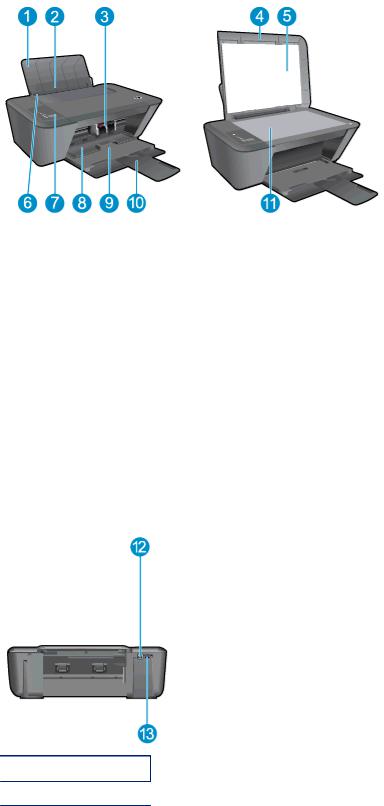
Компоненты принтера
|
1 |
Входной лоток |
|
2 |
Щиток входного лотка |
|
3 |
Картриджи |
|
4 |
Крышка |
|
5 |
Подложка крышки |
|
6 |
Направляющая ширины бумаги во входном лотке |
|
7 |
Панель управления |
|
8 |
Крышка доступа к картриджам |
|
9 |
Выходной лоток |
|
10 |
Удлинитель выходного лотка (также называется удлинителем лотка) |
|
11 |
Стекло сканера |
12Задний порт USB
13Разъем питания.
|
4 Глава 2 Краткий обзор устройства HP Deskjet 2540 series |
RUWW |
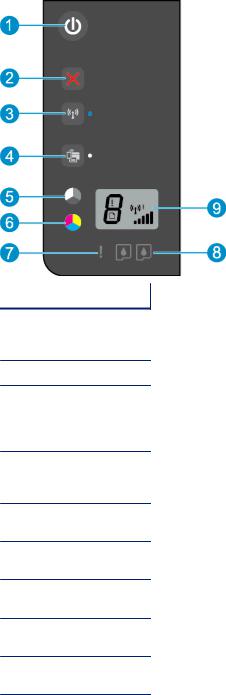
Функции панели управления
Функция Описание
1Кнопка Светится. Используется для включения и выключения принтера. Когда питание выключено, принтер по-прежнему потребляет небольшое количество энергии. Чтобы полностью отключить питание, выключите принтер и отсоедините кабель питания.
2Кнопка Отмена. Останавливает текущую операцию.
3Индикатор состояния беспроводной связи и кнопка Беспроводное. Светится синим светом, когда включена беспроводная связь. Чтобы включить функции беспроводной связи принтера, нажмите эту кнопку. Для запуска режима настройки одним нажатием кнопки WPS (Wi-Fi Protected Setup) нажмите и удерживайте кнопку не менее 3 секунд.
4Индикатор и кнопка Индикатор состояния прямой беспр. связи. Белый свет сигнализирует о состоянии HP прямой беспр.. Нажмите кнопку для выключения/ включения HP прямой беспр..
5Кнопка Запуск копирования, Ч/Б. Запуск черно-белого копирования. Работает как кнопка «Возобновить» после устранения неполадок с печатью.
6Кнопка Запуск копирования, Цвет. Запуск цветного копирования. Работает как кнопка «Возобновить» после устранения неполадок с печатью.
7Индикатор Внимание. Сигнализирует о замятии бумаги, отсутствии бумаги в принтере или других событиях, требующих вмешательства пользователя.
8Индикаторы картриджа. Сигнализирует о низком уровне чернил или проблеме с картриджем.
9Дисплей панели управления. Показывает количество копий, ошибки носителя и состояние беспроводной связи.
|
RUWW |
Функции панели управления 5 |

Параметры беспроводной связи
Чтобы включить функции беспроводной связи принтера, нажмите кнопку Беспроводное.
●Если принтер подключен к беспроводной сети, индикатор будет гореть синим цветом. В
это время на дисплее принтера будут отображаться значок беспроводной связи и значок сигнала.
●Если беспроводное подключение отсутствует, индикатор беспроводной связи будет выключен.
●Если беспроводное подключение активно, а беспроводное соединение отсутствует, индикатор будет мигать. В это время на дисплее принтера будет отображаться индикатор уровня сигнала.
|
Приемы работы |
Инструкции |
|
Печать страницы конфигурации сети |
Одновременно нажмите кнопки Беспроводное и Запуск |
|
На странице конфигурации сети будет отображено |
копирования, Ч/Б на панели управления принтера. |
|
состояние сети, имя узла, имя сети и т. д. |
|
|
Печать отчета о тестировании беспроводной сети |
Одновременно нажмите кнопки Беспроводное и Запуск |
|
В отчете о тестировании беспроводной сети будут |
копирования, Ч/Б на панели управления принтера. |
|
отображены результаты диагностики состояния |
|
|
беспроводной сети, уровень беспроводного сигнала, |
|
|
обнаруженные сети и т. д. |
|
|
Восстановление значений по умолчанию для параметров |
Одновременно нажмите кнопки Беспроводное и Отмена |
|
сети |
на панели управления принтера и удерживайте их в |
|
течение 5 секунд. |
|
|
Включение или выключение беспроводной связи |
Нажмите кнопку Беспроводное на панели управления |
|
принтера. |
|
|
Установка WPS-соединения. |
Wi-Fi Protected Setup (WPS, требуется маршрутизатор |
|
WPS) на стр. 48 |
|
|
6 Глава 2 Краткий обзор устройства HP Deskjet 2540 series |
RUWW |

Индикаторы состояния
Если принтер включен, индикатор кнопки Светится будет светиться. При обработке задания индикатор кнопки Светится будет мигать. Мигание других индикаторов сигнализирует о неполадке. Сведения о мигающих индикаторах и инструкции по устранению неполадок см. ниже.
|
Режимы работы индикатора |
Причина и решение |
|
|
Индикатор Внимание мигает. |
● Выходной лоток закрыт при начале печати. |
|
|
Откройте выходной лоток. |
||
|
● |
Сканер не работает |
|
|
Выключите и повторно включите устройство. |
||
|
Если проблема остается, обратитесь в компанию HP. |
||
|
Принтер будет выполнять печать, даже если сканер не |
||
|
работает. |
||
|
Индикатор Внимание и оба индикатора картриджей |
● Открыта крышка доступа к картриджам. |
|
|
мигают. |
Закройте крышку доступа к картриджам. |
|
|
Дополнительную информацию см. в разделе |
||
|
Подготовка лотков на стр. 73. |
||
|
● Открыта крышка доступа к картриджам, а один или |
||
|
более картриджей находятся в состоянии ошибки. |
||
|
Извлеките и повторно вставьте картриджи, затем |
||
|
закройте крышку доступа к картриджам. |
||
|
● Движение каретки в принтере прекратилось. |
||
|
Откройте крышку доступа к картриджам и |
||
|
убедитесь, что на пути каретки нет препятствий. |
||
|
Переместите каретку вправо, закройте крышку |
||
|
доступа к картриджам и нажмите любую кнопку, |
||
|
кроме кнопки Отмена, чтобы возобновить печать. |
||
|
Дополнительную информацию см. в разделе |
||
|
Устранение препятствий на пути каретки |
||
|
на стр. 71. |
||
|
Оба индикатора картриджей мигают. |
Оба картриджа отсутствуют или повреждены, либо с них |
|
|
не снята лента, или уровень чернил предельно низок. |
||
|
● Установите картриджи, снимите с них розовую ленту |
||
|
или замените поврежденные картриджи. |
||
|
Дополнительную информацию см. в разделе Замена |
||
|
картриджей на стр. 41. |
||
|
● Если качество печати низкое, замените картридж. |
||
|
Дополнительную информацию см. в разделе Замена |
||
|
картриджей на стр. 41. |
||
|
● |
Проверьте, исправны ли картриджи. |
|
|
Дополнительную информацию см. в разделе |
||
|
Определение неисправного картриджа на стр. 72. |
||
|
RUWW |
Индикаторы состояния 7 |

|
Режимы работы индикатора |
Причина и решение |
|
|
Один индикатор картриджа мигает. |
Мигание индикатора картриджа говорит о неисправности |
|
|
соответствующего картриджа. Возможно, картридж |
||
|
поддельный, неправильно установлен или несовместим с |
||
|
принтером, либо в нем закончились чернила. |
||
|
● Если на экране компьютера отобразилось |
||
|
сообщение, ознакомьтесь с ним, чтобы получить |
||
|
дополнительную информацию о неисправности. |
||
|
● Если на экране компьютера нет сообщений, |
||
|
извлеките и заново установите картридж. |
||
|
● Убедитесь, что используется картридж HP, |
||
|
подходящий для данного принтера. |
||
|
● Если качество печати низкое, замените картридж. |
||
|
Дополнительную информацию см. в разделе Замена |
||
|
картриджей на стр. 41. |
||
|
Индикатор ошибки носителя и Индикатор Внимание |
● Отсутствует или не подается бумага. |
|
|
мигают. |
Загрузите бумагу, нажмите любую кнопку, кроме |
|
|
кнопки Отмена, чтобы возобновить печать. |
||
|
Дополнительную информацию см. в разделе |
||
|
Загрузка бумаги на стр. 25. |
||
|
● Замятие бумаги. |
||
|
Устраните замятие бумаги. Загрузите бумагу, |
||
|
нажмите любую кнопку, кроме кнопки Отмена, |
||
|
чтобы возобновить печать. Дополнительную |
||
|
информацию об устранении замятия бумаги см. в |
||
|
разделе Устранение замятия бумаги на стр. 64. |
||
|
Индикаторы обоих картриджей светятся, не мигая. |
Низкий уровень чернил в картриджах, скоро может |
|
|
потребоваться их замена. |
||
|
● Продолжайте печать с оставшимися картриджами. |
||
|
Это может повлиять на качество печати документов. |
||
|
● Если качество печати плохое, замените картриджи. |
||
|
Дополнительную информацию см. в разделе Замена |
||
|
картриджей на стр. 41. |
||
|
Индикатор одного картриджа светится, не мигая. |
● Низкий уровень чернил в соответствующем |
|
|
картридже, скоро может потребоваться его замена. |
||
|
◦ |
Продолжайте печать с оставшимся картриджем. |
|
|
Это может повлиять на качество печати |
||
|
документов. |
||
|
◦ |
Если качество печати низкое, замените |
|
|
картридж. Дополнительную информацию см. в |
||
|
разделе Замена картриджей на стр. 41. |
||
|
● Соответствующий картридж отсутствует, с него не |
||
|
снята лента, эли этот картридж является подделкой. |
||
|
◦ |
Установите картридж, снимите с картриджа |
|
|
розовую ленту или замените поврежденный |
|
8 Глава 2 Краткий обзор устройства HP Deskjet 2540 series |
RUWW |

|
Режимы работы индикатора |
Причина и решение |
||
|
картридж. Дополнительную информацию см. в |
|||
|
разделе Замена картриджей на стр. 41. |
|||
|
◦ |
Проверьте, исправен ли картридж. |
||
|
Дополнительную информацию см. в разделе |
|||
|
Определение неисправного картриджа |
|||
|
на стр. 72. |
|||
|
◦ |
Если картридж является подделкой, замените |
||
|
соответствующий картридж оригинальным |
|||
|
картриджем HP или нажмите любую кнопку, |
|||
|
кроме кнопки Отмена, чтобы возобновить |
|||
|
печать. |
|||
|
Индикатор Светится, индикатор состояния Беспроводное, |
Принтер находится в состоянии ошибки. |
||
|
Индикатор состояния прямой беспр. связи, буква «E», |
Для выхода из состояния ошибки перезапустите принтер. |
||
|
индикатор ошибки носителя, индикатор уровня |
|||
|
беспроводного сигнала, Индикатор Внимание и |
1. |
Выключите принтер. |
|
|
индикаторы обоих картриджей мигают. |
|||
|
2. |
Отсоедините шнур питания. |
||
|
3. |
Подождите некоторое время, а затем снова |
||
|
подключите кабель питания к розетке. |
|||
|
4. |
Включите принтер. |
||
|
Если проблема остается, обратитесь в компанию HP. |
|||
|
Индикатор состояния Беспроводное мигает, а значок |
● |
Принтер выполняет подключение к беспроводной |
|
|
сигнала крутится. |
сети. |
||
|
● |
Выполняется подключение WPS. |
|
Индикатор состояния Беспроводное мигает, а индикатор |
Беспроводной сигнал отсутствует. |
|
уровня беспроводного сигнала светится, не мигая. |
● Убедитесь, что беспроводной маршрутизатор или |
|
точка доступа включены. |
|
|
● Передвиньте принтер ближе к беспроводному |
|
|
маршрутизатору. |
|
|
Индикатор состояния Беспроводное и индикатор уровня |
Принтеру не удается подключиться к беспроводной сети. |
|
беспроводного сигнала мигают. |
При использовании WPS возникает ошибка или |
|
наложение сеансов. |
|
|
Чтобы исправить ошибку, выключите функцию |
|
|
беспроводной связи, используя кнопку Беспроводное. |
|
|
RUWW |
Индикаторы состояния 9 |
Автоотключение
При включении принтера по умолчанию автоматически активируется функция Автоотключение. Если функция Автоотключение активирована, принтер автоматически выключается после 2 часов бездействия для уменьшения расхода электроэнергии. Поскольку функция Автоотключение полностью выключает принтер, необходимо использовать кнопку Светится, чтобы снова включить его. В моделях с возможностью подключения к
беспроводной сети или сети Ethernet функция Автоотключение отключается автоматически при подключении принтера к беспроводной сети или сети Ethernet. Даже если функция
Автоотключение не работает, принтер переходит в спящий режим автоматически после 5 минут бездействия для уменьшения расхода электроэнергии.
Параметр Автоотключение можно изменить с помощью программное обеспечение принтера.
Изменение параметра Автоотключение
1. В зависимости от операционной системы выполните одно из следующих действий, чтобы открыть программное обеспечение принтера.
●Windows 8. На начальном экране щелкните правой кнопкой мыши по пустому пространству, нажмите Все приложения на панели приложений и щелкните значок с именем принтера.
●Windows 7, Windows Vista и Windows XP. На рабочем столе компьютера нажмите кнопку Пуск, выберите Все программы, затем HP, затем HP Deskjet 2540 series, а
затем — HP Deskjet 2540 series.
2. В программное обеспечение принтера выберите Печать и сканирование и затем выберите Обслуживание принтера, чтобы открыть панель инструментов принтера.
3. На панели инструментов принтера щелкните Дополнительные параметры и следуйте инструкциям на экране.
После изменения параметров принтер устанавливает параметры, выбранные пользователем.
|
10 Глава 2 Краткий обзор устройства HP Deskjet 2540 series |
RUWW |

3Печать
Этот раздел содержит указанные ниже темы.
●Печать документов
●Печать фотографий
●Печать на конвертах
●Печать с помощью HP прямой беспр.
●Печать в режиме Максимум dpi
●Советы по успешной печати

Печать документов
Загрузка бумаги
1. Убедитесь, что выходной лоток открыт.
2. Убедитесь, что во входной лоток загружена бумага.
Как напечатать документ
1. В используемой программе щелкните кнопку Печать. 2. Убедитесь, что выбран принтер нужной модели.
3. Щелкните кнопку, с помощью которой открывается диалоговое окно Свойства.
В зависимости от используемой программы эта кнопка может называться Свойства,
Параметры, Настройка принтера, Свойства принтера, Принтер или Предпочтения. 4. Выберите соответствующие параметры.
●На вкладке Макет выберите ориентацию страницы: Книжная или Альбомная.
●На вкладке Бумага/Качество в драйвере печати выберите тип и качество бумаги в раскрывающемся списке Носитель.
●Нажмите кнопку Дополнительно и выберите необходимый размер бумаги в раскрывающемся списке Размер бумаги.
5. Щелкните ОК, чтобы закрыть диалоговое окно Свойства. 6. Щелкните Печать или ОК, чтобы начать печать.
Печать на обеих сторонах листа
1. В используемой программе щелкните кнопку Печать.
2. Убедитесь, что выбран этот принтер.
3. Щелкните кнопку, с помощью которой открывается диалоговое окно Свойства.
В зависимости от используемой программы эта кнопка может называться Свойства,
Параметры, Настройка принтера, Свойства принтера, Принтер или Предпочтения. 4. Выберите соответствующие параметры.
●На вкладке Макет выберите ориентацию страницы: Книжная или Альбомная.
●На вкладке Бумага/Качество, в раскрывающемся списке Носитель выберите необходимый тип бумаги и качество печати.
●Нажмите кнопку Дополнительно и выберите необходимый размер бумаги в раскрывающемся списке Размер бумаги.
5. На вкладке Макет выберите необходимый параметр в раскрывающемся списке Печать на обеих сторонах листа вручную.
6. Для печати щелкните ОК.
7. После того как все четные страницы документа будут напечатаны, извлеките документ из выходного лотка.
8. Следуя инструкциям на экране, перезагрузите бумагу во входной лоток чистой стороной вверх и верхней частью страницы вниз и нажмите Продолжить.
|
RUWW |
Печать документов 13 |

Печать фотографий
Загрузка фотобумаги
1. Убедитесь, что выходной лоток открыт.
2. Извлеките всю бумагу из входного лотка, а затем загрузите фотобумагу стороной для печати вверх.
Как напечатать фотографию на фотобумаге
1. В меню Файл используемой программы выберите Печать. 2. Убедитесь, что выбран принтер нужной модели.
3. Щелкните кнопку, с помощью которой открывается диалоговое окно Свойства.
В зависимости от используемой программы эта кнопка может называться Свойства,
Параметры, Настройка принтера, Свойства принтера, Принтер или Предпочтения.
4. Выберите соответствующие параметры.
●На вкладке Макет выберите ориентацию страницы: Книжная или Альбомная.
●На вкладке Бумага/Качество в драйвере печати выберите тип и качество бумаги в раскрывающемся списке Носитель.
●Нажмите кнопку Дополнительно и выберите необходимый размер бумаги в раскрывающемся списке Размер бумаги.


 ПРИМЕЧАНИЕ. Для печати с максимальным разрешением перейдите на вкладку Бумага/ Качество и выберите в раскрывающемся списке Носитель параметр Фотобумага,
наилучшее качество. Перейдите на вкладку Дополнительно и выберите в раскрывающемся списке Печать с максимальным разрешением параметр Да. При печати с максимальным разрешением в оттенках серого выберите в списке Печать в оттенках серого значение Оттенки серого, высокое качество.
5. Щелкните ОК, чтобы вернуться в диалоговое окно Свойства.
6. Щелкните ОК, а затем выберите Печать или ОК в диалоговом окне Печать.


 ПРИМЕЧАНИЕ. После завершения печати удалите неиспользованную фотобумагу из входного лотка. Храните бумагу таким образом, чтобы исключить ее скручивание, иначе это приведет к снижению качества печати.

Печать на конвертах
Во входной лоток принтера HP Deskjet 2540 series можно загрузить один или несколько конвертов. Не используйте глянцевые или тисненые конверты, а также конверты с застежками или окнами.


 ПРИМЕЧАНИЕ. Подробные сведения о форматировании текста для печати на конвертах см. в справочной системе текстового процессора.
Загрузка конвертов
1. Убедитесь, что выходной лоток открыт.
2. Сдвиньте направляющую ширины бумаги в крайнее левое положение.
3. Поместите конверты в правую часть лотка. Сторона для печати должна быть расположена сверху.
4. Задвиньте конверты в принтер до упора.
5. Сдвиньте направляющую ширины бумаги вплотную к краю конвертов.
Печать на конверте
1. В меню Файл используемой программы выберите Печать. 2. Убедитесь, что выбран принтер нужной модели.
3. Щелкните кнопку, с помощью которой открывается диалоговое окно Свойства.
В зависимости от используемой программы эта кнопка может называться Свойства,
Параметры, Настройка принтера, Свойства принтера, Принтер или Предпочтения.
4. Выберите соответствующие параметры.
●На вкладке Макет выберите ориентацию страницы: Книжная или Альбомная.
●На вкладке Бумага/Качество в драйвере печати выберите тип и качество бумаги в раскрывающемся списке Носитель.
●Нажмите кнопку Дополнительно и выберите необходимый размер бумаги в раскрывающемся списке Размер бумаги.
5. Щелкните ОК, а затем выберите Печать или ОК в диалоговом окне Печать.
|
RUWW |
Печать на конвертах 15 |

Печать с помощью HP прямой беспр.
Функция прямой беспр. HP позволяет печатать удаленно с компьютера, смартфона, планшетного ПК или других устройств с возможностью беспроводного подключения — без подключения к существующей беспроводной сети.
Используя HP прямой беспр., примите во внимание следующие советы.
●Убедитесь, что на компьютере или мобильном устройстве установлено соответствующее программное обеспечение.
Если вы используете компьютер, убедитесь, что на нем установлено программное обеспечение HP, идущее в комплекте с принтером.
●Если вы используете мобильное устройство, убедитесь, что на нем установлено совместимое приложение печати. Дополнительную информацию о печати с мобильных устройств см. на веб-сайте www.hp.com/global/us/en/eprint/mobile_printing_apps.html.
●Убедитесь, что на принтере включена функция прямой беспр. с системой защиты (если необходимо). Дополнительную информацию см. в разделе Беспроводное подключение к принтеру без использования маршрутизатора на стр. 54.
●прямой беспр. подключение HP может одновременно использоваться пятью компьютерами или мобильными устройствами для выполнения печати.
●Функцию прямой беспр. HP можно использовать, даже если принтер подключен к компьютеру посредством USB-кабеля или к сети с помощью беспроводного соединения.
●Функция прямой беспр. HP не предоставляет компьютеру, мобильному устройству и принтеру доступ в Интернет.
 Щелкните здесь для получения дополнительных сведений в Интернете.
 ПРИМЕЧАНИЕ. В настоящее время эти веб-сайты доступны не на всех языках.
Этот раздел содержит указанные ниже темы.
●Печать с мобильного устройства с поддержкой беспроводного подключения
●Печать с компьютера с возможностью беспроводного подключения
Печать с мобильного устройства с поддержкой беспроводного подключения
Убедитесь, что на мобильном устройстве установлено совместимое приложение печати. Дополнительную информацию см. на веб-сайте www.hp.com/global/us/en/eprint/ mobile_printing_apps.html.
1. Убедитесь, что на принтере включена функция прямой беспр. HP. Дополнительную информацию см. в разделе Беспроводное подключение к принтеру без использования маршрутизатора на стр. 54.
2. Включите функцию беспроводного подключения на мобильном устройстве. Дополнительную информацию см. в документации к мобильному устройству.


 ПРИМЕЧАНИЕ. Если мобильное устройство не поддерживает беспроводное подключение, функция прямой беспр. HP будет недоступна.

3. На мобильном устройстве подключитесь к новой сети. Используйте обычный метод
подключения к новой беспроводной сети или точке доступа. Выберите имя прямой беспр. печати HP из списка найденных принтеров, например HP-Print-**-Deskjet 2540 series (где **
— уникальные символы для определения принтера).
Если включена функция HPпрямой беспр. с системой защиты, введите пароль, когда появится соответствующий запрос.
4. Напечатайте документ.
Печать с компьютера с возможностью беспроводного подключения
1. Убедитесь, что на принтере включена функция прямой беспр. HP. Для получения дополнительных сведений см. раздел Беспроводное подключение к принтеру без использования маршрутизатора на стр. 54.
2. Включите на компьютере функцию Wi-Fi. Дополнительную информацию см. в документации к ПК.


 ПРИМЕЧАНИЕ. Если компьютер не поддерживает Wi-Fi, функция прямой беспр. HP будет недоступна.
3. Подключитесь на компьютере к новой сети. Используйте обычный метод подключения к
новой беспроводной сети или точке доступа. Выберите имя прямой беспр. печати HP из списка найденных принтеров, например HP-Print-**-Deskjet 2540 series (где ** —
уникальные символы для определения принтера).
Если включена функция HP прямой беспр. с системой защиты, введите пароль, когда появится соответствующий запрос.
4. Если принтер установлен и подключен к ПК через беспроводное подключение, перейдите к шагу 5. Если принтер установлен и подключен к ПК через USB-кабель, следуйте инструкциям ниже, чтобы установить программное обеспечение принтера с использованием подключения прямой беспр. HP.
а. В зависимости от операционной системы выполните одно из следующих действий.
●Windows 8. На Начальном экране щелкните правой кнопкой мыши по пустому пространству, нажмите Все приложения на панели приложений и щелкните
Программное обеспечение и настройка принтера.
●Windows 7, Windows Vista и Windows XP. На рабочем столе компьютера щелкните Пуск, выберите Все программы, щелкните HP, выберите HP DESKJET 2540 series, а затем щелкните Программное обеспечение и настройка принтера.
б. Выберите Подключение нового принтера.
в. Когда на экране программ появится меню Варианты подключения, выберите
Беспроводное.
В списке обнаруженных принтеров выберите HP DESKJET 2540 series.
г. Следуйте инструкциям на экране.
5. Напечатайте документ.
|
RUWW |
Печать с помощью HP прямой беспр. 17 |
Печать в режиме Максимум dpi
Режим максимального разрешения (макс. количество точек на дюйм/dpi) предназначен для печати высококачественных четких изображений на фотобумаге.
Печать в режиме максимального разрешения выполняется дольше, чем в других режимах, а также требует большего объема дискового пространства.
Как печатать в режиме «Максимум dpi»
1. В меню Файл используемой программы выберите Печать. 2. Убедитесь, что выбран принтер нужной модели.
3. Щелкните кнопку, с помощью которой открывается диалоговое окно Свойства.
В зависимости от используемой программы эта кнопка может называться Свойства,
Параметры, Настройка принтера, Свойства принтера, Принтер или Предпочтения.
4. Щелкните вкладку Бумага/Качество.
5. Чтобы выполнить печать в максимально высоком качестве, в раскрывающемся списке
Носитель необходимо выбрать Фотобумага, наилучшее качество. 6. Щелкните кнопку Дополнительно.
7. В области Параметры принтера выберите Да в списке Печать с максимальным разрешением.
8. В раскрывающемся списке Размер бумаги выберите размер бумаги. 9. Чтобы закрыть дополнительные параметры, щелкните ОК.
10. На вкладке Макет подтвердите значение параметра Ориентация и щелкните ОК, чтобы начать печать.
Советы по успешной печати
Для обеспечения успешной печати картриджи HP должны работать правильно, иметь достаточное количество чернил, бумага должна быть загружена верно, а также должны быть установлены соответствующие параметры печати. Параметры печати не применяются к копированию или сканированию.
Советы по картриджам
●Используйте оригинальные картриджи HP.
●Должны быть установлены оба картриджа: черный и трехцветный.
Дополнительную информацию см. в разделе Замена картриджей на стр. 41.
●Следите за приблизительным уровнем чернил в картриджах. В картриджах должно быть достаточно чернил.
Дополнительную информацию см. в разделе Проверка приблизительного уровня чернил на стр. 38.
●Если качество печати оставляет желать лучшего, см. раздел Повышение качества печати на стр. 60.
Советы по загрузке бумаги
●Загружайте листы не по отдельности, а сразу стопку листов. Для предотвращения замятия все листы в стопке должны быть одинакового размера и типа.
●Бумага должна быть расположена стороной для печати вверх.
●Убедитесь, что бумага, загруженная во входной лоток, не имеет изгибов, загнутых краев и разрывов.
●Отрегулируйте направляющую ширины бумаги во входном лотке, чтобы она вплотную прилегала к бумаге. Убедитесь, что направляющая ширины не сгибает бумагу во входном лотке.
Дополнительную информацию см. в разделе Загрузка бумаги на стр. 25.
Советы по настройке принтера
●На вкладке Бумага/Качество в драйвере печати выберите тип и качество бумаги в раскрывающемся списке Носитель.
●Выберите размер бумаги в раскрывающемся списке Размер бумаги в диалоговом окне
Дополнительные параметры. Откройте диалоговое окно Дополнительные параметры, нажав кнопку Дополнительно на вкладке Макет или Бумага/Качество.
●Для изменения параметров печати по умолчанию нажмите Печать и сканирование, а затем нажмите Установка параметров в программном обеспечении принтера.
Чтобы открыть программное обеспечение принтера, выполните одно из следующих действий в зависимости от операционной системы.
|
RUWW |
Советы по успешной печати 19 |

◦Windows 8. На начальном экране щелкните правой кнопкой мыши по пустому пространству, нажмите Все приложения на панели приложений и щелкните значок с именем принтера.
◦Windows 7, Windows Vista и Windows XP. На рабочем столе компьютера нажмите кнопку Пуск, выберите Все программы, затем HP, выберите HP Deskjet 2540 series, а
затем – HP Deskjet 2540 series.
●Чтобы напечатать черно-белый документ, используя только черные чернила, щелкните кнопку Дополнительно. В раскрывающемся меню Печать в оттенках серого выберите Только черные чернила и щелкните кнопку ОК.
Примечания
●Оригинальные картриджи HP предназначены для принтеров и бумаги HP и протестированы с ними для обеспечения неизменно высокого качества.


 ПРИМЕЧАНИЕ. HP не гарантирует качество и надежность расходных материалов других производителей. Гарантия не распространяется на обслуживание и ремонт устройства в связи с использованием расходных материалов другого производителя (не HP).
Если эти картриджи были приобретены как оригинальные картриджи HP, перейдите по адресу
www.hp.com/go/anticounterfeit
●Предупреждения и индикаторы уровней чернил предоставляют приблизительные значения, предназначенные только для планирования.


 ПРИМЕЧАНИЕ. При получении сообщения о низком уровне чернил подготовьте для замены новый картридж, чтобы избежать возможных задержек при печати. До ухудшения качества печати заменять картриджи не требуется.
●Документы можно печатать на обеих сторонах листа бумаги.

4Основные сведения о бумаге
В принтер HP можно загружать бумагу разных типов и размеров, в том числе Letter, A4, фотобумагу, прозрачные пленки и конверты.
Этот раздел содержит указанные ниже темы.
●Типы бумаги, рекомендуемые для печати
●Загрузка бумаги

Типы бумаги, рекомендуемые для печати
Для обеспечения наилучшего качества печати компания HP рекомендует использовать бумагу HP, которая создана специально для выполняемых заданий печати.
В зависимости от страны/региона некоторые типы бумаги могут быть недоступны.
ColorLok
●Компания HP рекомендует использовать для повседневной печати и копирования документов обычную бумагу с логотипом ColorLok. Все бумаги с логотипом ColorLok
проходят независимую проверку на соответствие высоким стандартам качества печати и надежности, позволяют получать документы с четкими и яркими цветами, более насыщенным черным и высыхают быстрее стандартной обычной бумаги. Бумага с логотипом ColorLok поставляется крупнейшими производителями бумаги с различными показателями плотности и размера.
Фотопечать
●Фотобумага HP высшего качества
Фотобумага HP высшего качества обеспечит наилучшее качество фотографий. Используя фотобумагу HP высшего качества, вы сможете печатать качественные быстросохнущие фотографии, которыми можно поделиться сразу после печати. Доступны различные размеры бумаги, в том числе A4, 8,5 x 11 дюймов, 10 x 15 см (4 x 6 дюймов), 13 x 18 см (5 x 7 дюймов), 11 x 17 дюймов (A3), а также различные покрытия — глянцевое и полуглянцевое (полуматовое). Эта бумага идеально подходит для того, чтобы вставлять ваши фотографии и специальные фотопроекты в рамки, демонстрировать и дарить их. Фотобумага HP высшего качества — это отличный результат, профессиональное качество и долговечность.
●Улучшенная фотобумага HP
Эта плотная фотобумага имеет специальное покрытие, которое предотвращает смазывание чернил на фотографии. Эта бумага устойчива к воздействию воды, загрязнений, отпечатков пальцев и влажности. Напечатанные на этой бумаге изображения выглядят как профессионально отпечатанные фотографии. Доступно несколько форматов этой бумаги, включая форматы A4, 8,5 x 11 дюймов, 10 x 15 см (4 x 6 дюймов) 13 x 18 см (5 x 7 дюймов) Бумага не содержит кислот, что позволяет получать более долговечные фотографии.
●Фотобумага HP для повседневного использования
Эта бумага предназначена для экономичной повседневной печати полноцветных фотографий на обычной фотобумаге. Кроме того, эта доступная фотобумага быстро высыхает, что облегчает работу с ней. При использовании этой бумаги на любом струйном принтере будут получаться четкие и резкие изображения. Эта бумага с полуглянцевым покрытием может быть разного размера, в том числе A4, 8,5 x 11 дюймов, 10 x 15 см (4 x 6
|
22 Глава 4 Основные сведения о бумаге |
RUWW |
дюймов). Бумага не содержит кислот, что позволяет получать более долговечные фотографии.
Деловые документы
●Бумага HP повышенного качества для презентаций или Профессиональная бумага HP (120)
Эти типы бумаги представляют собой плотную двустороннюю бумаги, идеально подходящую для печати презентаций, предложений, отчетов и информационных бюллетеней. Большая плотность придает им выразительный внешний вид.
●Бумага HP для брошюр и профессиональная бумага HP (180)
Эти типы бумаги имеют глянцевое или матовое покрытие с обеих сторон, что делает их подходящими для двусторонней печати. Этот тип бумаги обеспечивает качество, близкое к фотографическому, и наиболее подходит для воспроизведения изображений и деловой графики для обложек отчетов, специальных презентаций, брошюр, почтовой корреспонденции и календарей.
Повседневная печать
●Ярко—белая бумага HP для струйной печати
Ярко-белая бумага HP для струйной печати обеспечивает высокую контрастность цветов и четкость текста. Она достаточно непрозрачная, подходит для двусторонней цветной печати и не просвечивает, что делает ее наиболее подходящей для создания газет, отчетов и рекламных листков. При изготовлении этой бумаги используется технология ColorLok, обеспечивающие меньше размазывания, более четкий черный и яркость прочих цветов.
●Бумага HP для печати
Бумага HP для печати — бумага высокого качества для широкого круга задач. При печати
на этой бумаге документы имеют более качественный вид по сравнению с обычной или копировальной бумагой. При изготовлении этой бумаги используется технология ColorLok, обеспечивающие меньше размазывания, более четкий черный и яркость прочих цветов. Бумага не содержит кислот, что позволяет получать более долговечные фотографии.
●Офисная бумага HP
Офисная бумага HP — бумага высокого качества для широкого круга задач. Она подходит для копий, черновиков, служебных записок и других повседневных документов. При изготовлении этой бумаги используется технология ColorLok, обеспечивающие меньше размазывания, более четкий черный и яркость прочих цветов. Бумага не содержит кислот, что позволяет получать более долговечные фотографии.
●Офисная бумага HP из макулатуры
Офисная бумага HP из макулатуры представляет собой высококачественную бумагу для широкого набора задач, содержащую 30 % вторичного волокна. При изготовлении этой бумаги используется технология ColorLok, обеспечивающая меньшую степень размазывания, более насыщенный черный цвет и более яркие цвета.
Специальные проекты
●Термопереводные картинки HP
|
RUWW |
Типы бумаги, рекомендуемые для печати 23 |
Термопереводные картинки HP (для светлой или белой ткани) идеально подходят для создания изображений на футболках с помощью собственных цифровых фотографий.
|
24 Глава 4 Основные сведения о бумаге |
RUWW |
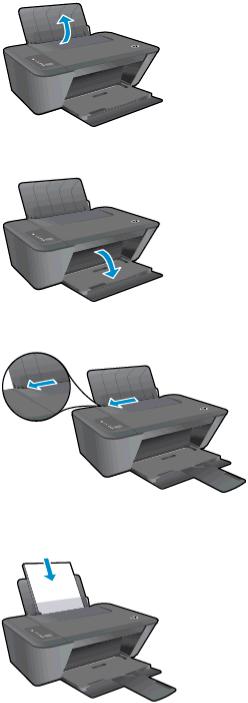
Загрузка бумаги
Для продолжения выберите размер бумаги.
Загрузка полноразмерной бумаги
1. Поднимите входной лоток.
2. Опустите выходной лоток и выдвиньте удлинитель выходного лотка.
3. Сдвиньте направляющую ширины бумаги влево.
4. Поместите стопку бумаги во входной лоток коротким краем вперед и стороной для печати вверх. Сдвиньте стопку бумаги вперед до упора.
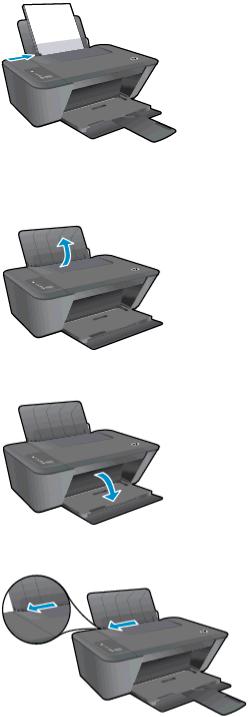
5. Сдвиньте направляющую ширины бумаги вправо так, чтобы она плотно прилегала к краю бумаги.
Загрузка бумаги малого размера
1. Поднимите входной лоток.
2. Опустите выходной лоток и выдвиньте удлинитель выходного лотка.
3. Сдвиньте направляющую ширины бумаги влево.
|
26 Глава 4 Основные сведения о бумаге |
RUWW |

4. Загрузите стопку фотобумаги в лоток для фотобумаги коротким краем вниз и стороной для печати вверх. Сдвиньте стопку фотобумаги вперед до упора.
5. Сдвиньте направляющую ширины бумаги вправо так, чтобы она плотно прилегала к краю бумаги.
Загрузка конвертов
1. Поднимите входной лоток.
2. Опустите выходной лоток и выдвиньте удлинитель выходного лотка.
3. Сдвиньте направляющую ширины бумаги влево и удалите из входного лотка всю бумагу.

4. Поместите один или несколько конвертов в правый дальний угол входного лотка и сдвиньте стопку конвертов вперед до упора.
Сторона для печати должна быть расположена сверху. Клапан должен находиться с нижней стороны слева.
5. Переместите направляющую ширины бумаги вплотную к стопке конвертов.
|
28 Глава 4 Основные сведения о бумаге |
RUWW |
 Loading…
Similar Devices: PIXMA MP810, Aficio SP 5200S, 200
-
Quick Start GuideMODEL:Quick Start GuideMODEL:DIGITAL FULL COLOR MULTIFUNCTIONAL SYSTEMDIGITAL FULL COLOR MULTIFUNCTIONAL SYSTEMMX-6580NMX-7580NMX-6580NMX-7580NBEFORE USING THE MACHINEFunctions of the machine and procedures for placing originals and loading paperCOPIERUsing the copy functionPRINTERUsing the printer functionFACSIMILEUsing the fax functionSCAN …
MX-7580N, 68
-
1Copy a Document or PhotoYou can copy documents or photos in color or black and white on your Epson Stylus CX7300 Series. You can also make quick draft copies.Copy DocumentsCopy PhotosCopy Draft DocumentsNote:Copies may not be exactly the same size as your original document.Copy DocumentsYou can copy documents onto letter- or A4-size plain paper or Epson Bri …
CX7300, 111
-
www.bertl.com Copyright © 2006 MCA Internet, LLC dba BERTL. 13 April 2007All Rights Reserved. The license under which this document is made available and applicable law prohibit any reproduction or further transmission of any portion of this document. This document may only be viewed electronically through the www.BERTL.com Web site and may not be store …
Phaser 8560, 27
-
Read this manual carefully before you use this machine and keep it handy for future reference. For safe and correct use, please be sure to read the Safety Information in this manual before using the machine.SP 3300 SeriesUser’s Guide …
SP 3300, 105
-
Deskjet 2540 All-in-One PrinterThis HP Deskjet all-in-one delivers easy wireless printing from any room in your home,1 plus scanning and copying—at an affordable price. Set up quickly and preserve space with a compact design. Save more with optional high-capacity cartridges.5 ISO speed7: Up to 7 ppm (black), Up to 4 ppm (color) Scan resolution: Up to 1200 …
Deskjet 2540, 2
-
HP JornadaHP JornadaHP JornadaHP Jornada 700 Series Handheld 700 Series Handheld 700 Series Handheld 700 Series Handheld PCPCPCPC User’s GuideUser’s GuideUser’s GuideUser’s Guide Part number Fxxxx-xxxxx Printed in Singapore Edition 1 …
720 Series, 204
-
Start Here2 Load paper, glossy or printable side up and short edge fi rst, against the right side of the rear paper feed slot.3 Slide the edge guide against the paper, but not too tightly, and fl ip the feeder guard back.5 Install softwareNote: If your computer does not have a CD/DVD drive or you are using a Mac, an Internet connection is required to o …
XP-241, 4
-
STEP 1STEP 2Setup is Complete!Quick Setup GuideSetting Up the MachineInstalling the Driver & SoftwareDCP-130C Before you can use the machine, you must set up the hardware and install the software. Please read this Quick Setup Guide for the correct setup procedure and installation instructions.Keep this Quick Setup Guide, the User’s Guide and the suppli …
DCP-130C, 22
*A9U22-90002*
*A9U22-90002*
Printed in [English]
© 2013 Hewlett-Packard Development Company, L.P.
A9U22-90002
DE FREN
SV NONL
ES PTIT
FI ETDA
LTLV
HP Deskjet 2540 All-in-One Series
Get started
1. Set up your printer: Follow the illustrations on the setup yer.
2. Install software: Insert the software CD in your computer, and then follow the on-screen instructions.
CD does not start?
Windows
®
: Browse to computer, double-click the CD/DVD drive icon with the HP logo, and then double-click
setup.exe.
Mac: Double-click the CD icon on your desktop, and then double-click HP Installer.
No CD/DVD drive?
Install the software from: www.hp.com/ePrint/DJ2540.
Learn more
Electronic Help: Install electronic Help by selecting it from the recommended software during software
installation. Learn about product features, printing, troubleshooting, and support. Find notices, environmental,
and regulatory information, including the European Union Regulatory Notice and compliance statements,
in the Technical Information section.
• Windows
®
8: On the Start screen, right-click an empty area on the screen, click All Apps on the app bar,
click the icon with the printer’s name, and then click Help.
• Windows
®
7, Windows Vista
®
, and Windows
®
XP: Click Start > All Programs > HP > HP Deskjet 2540
series > Help.
• OS X Mountain Lion, Lion: Click Help > Help Center. In the Help Viewer window, click Help for all your
apps, and then click HP Deskjet 2540 series.
• OS X v10.6: Click Help > Mac Help. In the Help Viewer window, choose HP Deskjet 2540 series from the
Mac Help pop-up menu.
Readme: Contains HP support information, operating system requirements, and recent printer updates.
• Windows: Insert the software CD in your computer, and then browse to the ReadMe.chm. Double-click
ReadMe.chm to open, and then select the ReadMe in your language.
• Mac: Insert the software CD, and then open the ReadMe folder located at the top level of the CD.
Double-click ReadMe.html and select the ReadMe in your language.
On the Web: Additional help and information: www.hp.com/go/support. Printer registration: www.register.hp.com.
Declaration of Conformity: www.hp.eu/certicates. Ink usage: www.hp.com/go/inkusage.
Note: Ink from the cartridges is used in the printing process in a number of dierent ways and some residual ink
is left in the cartridge after it is used.
Scan to learn about your printer.
www.hp.com/eu/m/dj2540
Standard data rates may apply. Might not be available in all languages.
Note: Use only with the power cord and power adapter supplied by HP.
English