
Пошаговая инструкция по подключению камер видеонаблюдения к приложению iCSee. Приложение доступно как для Android и iOS систем.
Рассмотрим пример подключения смарт камеры Anbiux A8B через приложение iCSee на смартфоне Android.
Содержание
- Установка приложения iCSee
- Регистрация и вход
- Подключение через интернет по Wi-Fi
- Подключение через интернет по Wi-Fi через AP режим
- Прямое подключение через AP режим (без интернета)
Установка приложения
Установите приложение iCSee. Сделать это можно несколькими способами.
- Скачать приложение Android по этой ссылке, а затем установить его.
- Сканировать QR код на коробке или буклете.
- Найти приложение iCSee в Google Play или в App Store, и установить его.
Запустите приложение iCSee.
Регистрация и вход
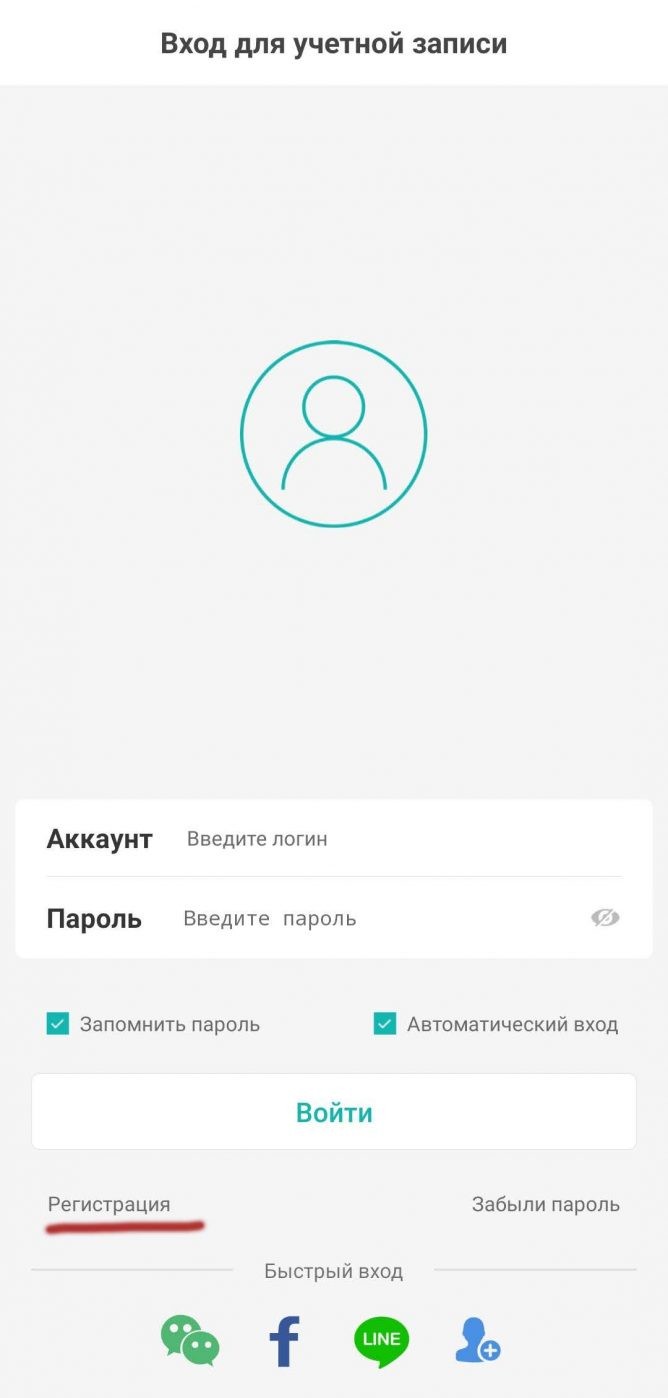
1. В нижнем левом углу нажмите “Регистрация“. Если вы регистрировались ранее, можете просто войти в свой аккаунт.
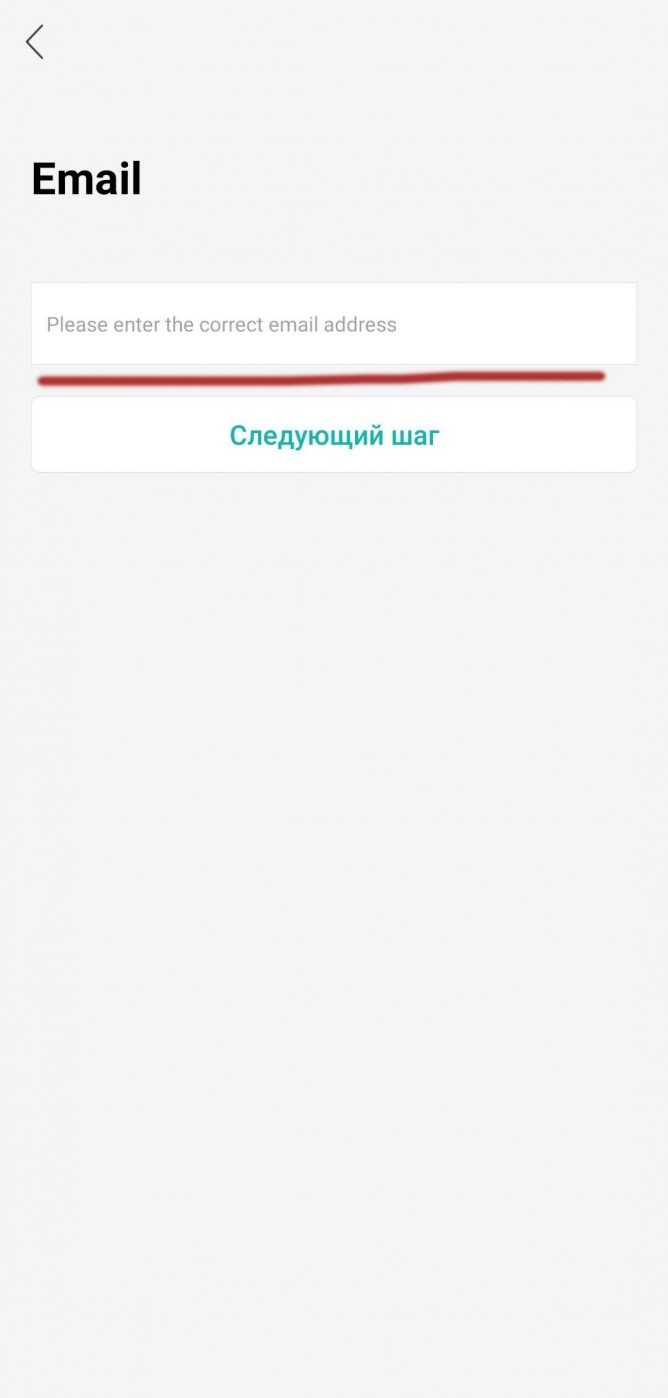
2. Введите свой адрес электронной почты и нажмите “Следующий шаг“. Туда придет письмо с кодом подтверждения.
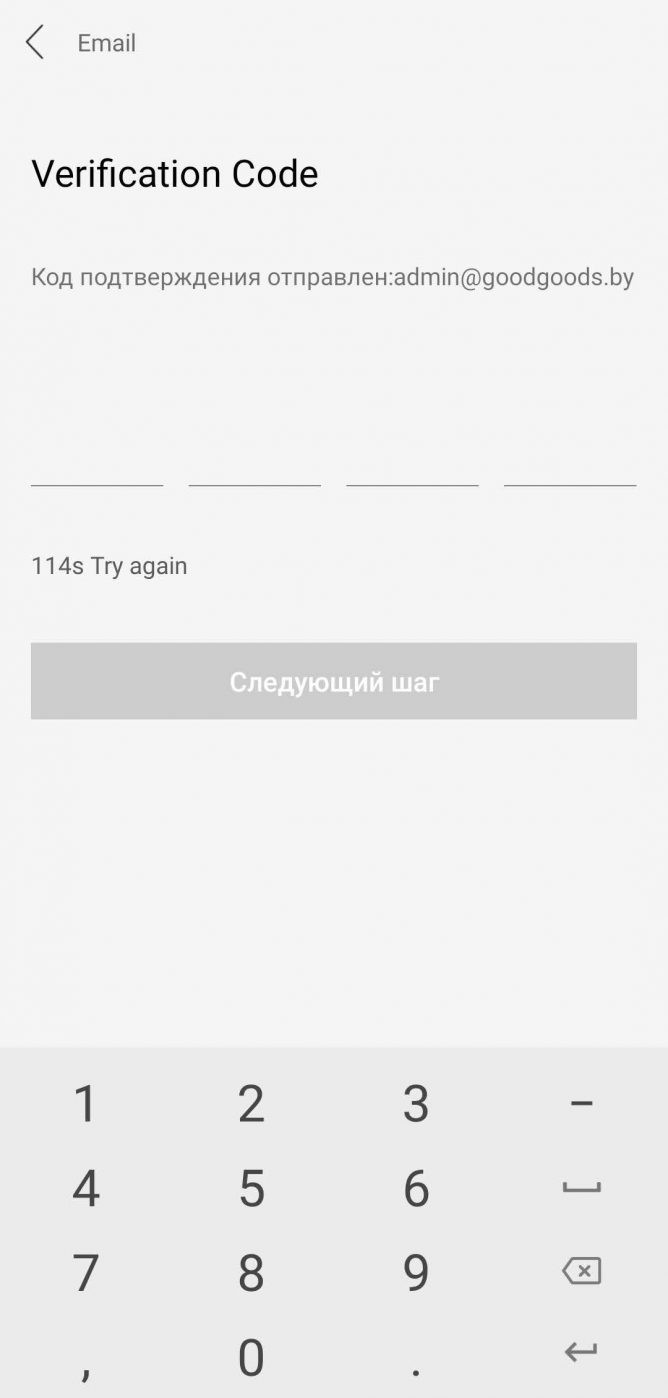
3. Введите код подтверждения из письма. нажмите “Следующий шаг“.
4. Введите латинскими буквами имя и пароль (пароль должен содержать 8-32 символов). Нажмите “Complete“.
5. Ведите ваши имя и пароль созданные ранее и войдите в свой аккаунт.
Подключение через интернет по Wi-Fi
1. Отключите мобильный интернет на вашем смартфоне.
2. Убедитесь что у вас включен роутер и телефон подключен к сети Wi-Fi.
3. Вставьте Micro SD карту (не обязательно).
4. Подайте на камеру питание.
5. После успешного запуска, камера отправит голосовое сообщение «System starting up, wait to be configured».
6. Нажмите кнопку + в правом верхнем углу или по центру.
7. Введите данные вашей сети Wi-Fi и нажмите “Подтвердить”
8. Поднесите ваш телефон с QR кодом напротив объектива камеры на расстоянии 15-25 см, пока камера не считает QR код.
9. Задайте пароль к вашей камере (4-16 символов).
10. Назовите вашу камеру (можно выбрать из готовых вариантов) и нажмите “Сохранить“
11. Выберете один из двух режимов работы камеры:
- Нормальный (Запись всегда)
- Тревога (Запись будет происходить только при срабатывании режима “тревога”)
Если Micro SD карта не установлена приложение выдаст предупреждение.
Ваша камера подключена !
Подключение через интернет по Wi-Fi через AP режим
1. Отключите мобильный интернет на вашем смартфоне.
2. Убедитесь что у вас включен роутер.
3. Вставьте Micro SD карту (не обязательно).
4. Подайте на камеру питание.
5. На камере видеонаблюдения нажмите 5 раз кнопку “reset” что бы войти в AP режим. Вы должны услышать голосовое сообщение ‘Entry AP mode‘.
6. Откройте приложение iCSee и выберите “Other distribution networks and adding methods“
7. В открывшемся списке выберете “AP сеть“.
8. Приложение должно отобразить камеру в следующем окне (название может отличаться). Нажмите по названию камеры.
9. После того как вы тапнули по названию камеры отобразится пароль. Запомните его и нажмите “Подтвердить“
10. Сейчас вас должно перекинуть в настройки Wi-Fi. Если этого не произошло то перейдите в них самостоятельно. Найдите сеть с названием вашей камеры и подключитесь к ней, указав пароль из предыдущего шага.
11. Вернитесь в приложение iCSee и выберете Wi-Fi сеть вашего роутера указав к ней пароль. Нажмите “Подтвердить“.
12. Сейчас должен начаться поиск и подключение камеры, по завершению подключения камера издаст голосовое сообщение “Connecting, please wait“
13. Перейдите в настройки Wi-Fi и подключитесь к вашему роутеру.
14. Вернитесь в приложение и дождитесь подключения вашей камеры. Подключение завершено!
Прямое подключение через AP режим (без интернета)
1. Вставьте Micro SD карту в вашу камеру (не обязательно).
2. Подайте на камеру питание.
3. На камере видеонаблюдения нажмите 5 раз кнопку “reset” что бы войти в AP режим. Вы должны услышать голосовое сообщение ‘Entry AP mode‘.
4. Откройте приложение iCSee и выберите “Other distribution networks and adding methods“
5. В открывшемся списке выберете “Direct connection“.
6. Приложение должно отобразить камеру в следующем окне (название может отличаться). Нажмите по названию камеры.
7. После того как вы тапнули по названию камеры отобразится пароль. Запомните его и нажмите “Подтвердить“
8. Сейчас вас должно перекинуть в настройки Wi-Fi. Если этого не произошло то перейдите в них самостоятельно. Найдите сеть с названием вашей камеры и подключитесь к ней, указав пароль из предыдущего шага.
9. Вернитесь обратно в приложение iCSee и дождитесь подключения камеры к вашему смартфону. Подключение завершено!
- Первым шагом необходимо подключить ваш смартфон к Wi-Fi сети.
- Затем откройте приложение iCSee на вашем устройстве и войдите в свой аккаунт.
- После успешного входа, выберите опцию «Добавить камеру по LAN».
- Из списка доступных камер выберите нужную вам модель.
- Дождитесь окончания процесса добавления камеры.
- Какое приложение можно использовать вместо iCSee
- Как подключить камеру к приложению iCSee
- Как подключить IP камеру к Wi-Fi
- Полезные советы и выводы
Какое приложение можно использовать вместо iCSee
Если вы заинтересованы в использовании альтернативного приложения вместо iCSee, рекомендуется обратить внимание на следующие программы с открытым исходным кодом:
- iSpy: одно из самых популярных приложений для видеонаблюдения с открытым исходным кодом.
- ZoneMinder: свободное программное обеспечение с открытым исходным кодом, предназначенное для организации видеонаблюдения.
- Veyesys Rapidvms: возможности данного приложения позволяют эффективно организовать видеонаблюдение.
- OpenALPR: приложение, специализирующееся на распознавании автомобильных номерных знаков.
Как подключить камеру к приложению iCSee
- Запустите приложение iCSee на вашем смартфоне.
- Войдите в приложение, зарегистрировав новый аккаунт или авторизовавшись в уже существующем.
- В главном меню приложения, выберите опцию «Список устройств» и нажмите значок «+» справа от него.
- В появившемся меню выберите опцию «Развернуть» рядом с кнопкой «Добавить устройство».
- Из предложенных вариантов выберите «Добавить по LAN».
- Приложение начнет автоматический поиск доступных камер в сети.
Как подключить IP камеру к Wi-Fi
Если вы хотите подключить IP камеру к Wi-Fi роутеру, следуйте следующим шагам:
- Сначала подключите IP камеру к компьютеру с помощью Ethernet-кабеля.
- Затем в настройках IP камеры укажите SSID (название сети) и пароль от Wi-Fi.
- Сохраните введенные данные и отключите IP камеру от компьютера.
- Теперь IP камера должна автоматически подключиться к вашей беспроводной сети Wi-Fi.
Полезные советы и выводы
- Важно убедиться, что ваш смартфон подключен к той же Wi-Fi сети, к которой вы хотите подключить камеру.
- При выборе альтернативного приложения для видеонаблюдения, обратите внимание на функциональность и отзывы пользователей.
- При подключении IP камеры к Wi-Fi роутеру, обязательно запишите SSID и пароль от сети, чтобы избежать проблем в будущем.
- Периодически проверяйте обновления приложений и устройств, чтобы иметь доступ к новым функциям и улучшениям безопасности.
Выводы:
- iCSee — удобное и популярное приложение для подключения камер через Wi-Fi сеть.
- Но если вы заинтересованы в альтернативных вариантах, существуют приложения с открытым исходным кодом, такие как iSpy, ZoneMinder, Veyesys Rapidvms и OpenALPR.
- Подключение камеры через iCSee и подключение IP камеры к Wi-Fi роутеру — процессы, которые несложно выполнить, следуя инструкциям.
- При выборе приложения для видеонаблюдения и подключении камеры к Wi-Fi, важно учесть особенности вашей системы и комфорт пользователя.
В каком формате форматировать флешку для камеры видеонаблюдения
Форматирование флешки для камеры видеонаблюдения должно быть в FAT32. Для этого можно использовать программу FAT32format. Она позволяет подготовить карту памяти для использования в современных Wi-Fi видеокамерах или видеонянях в качестве средства архивирования и записи. FAT32format является небольшой утилитой, которая форматирует жесткие диски и флешки в файловую систему FAT32. Этот формат является наиболее универсальным и совместимым с различными устройствами. FAT32 поддерживает файлы размером до 4 гигабайт, что позволяет хранить длительное видеонаблюдение. Также стоит отметить, что форматирование флешки удалит все данные с нее, поэтому перед использованием программы необходимо сделать резервную копию важной информации.
Какой Lightroom открывает CR3
Для того чтобы открыть файлы формата CR3 в программе Lightroom, необходимо использовать либо классическую версию CC, либо мобильную версию. Также возможно использование версий Lightroom 2.0 или более поздних, а также Lightroom Classic 8.0 или более поздних. Эти версии программы успешно справляются с открытием и обработкой файлов CR3. После загрузки изображений в программу вы сможете выполнить их конвертацию в форматы JPEG, TIFF, PSD, DNG, PNG или сохранить файл в исходном формате CR3. Таким образом, в Lightroom есть возможность не только открыть и просмотреть файлы формата CR3, но и внести изменения в изображения, сохранить их в других форматах или оставить в исходном.
Где находится QR-код на камере Icsee
QR-код на камере Icsee находится в приложении iCSee. Для того чтобы найти его, нужно выполнить следующие шаги. Сначала откройте приложение iCSee на своем устройстве. Затем на главном экране приложения поищите и нажмите на значок «+», который находится в правом верхнем углу экрана. После этого откроется новый экран с различными опциями. Вам нужно найти и коснуться значка QR-кода, который представляет из себя четырехугольник с черными и белыми квадратами. Когда вы нажмете на него, приложение переключится в режим сканирования QR-кода. Теперь вы можете направить свою камеру на QR-код, расположенный на вашей физической камере Icsee. После успешного сканирования QR-кода камера будет добавлена в приложение iCSee и готова к использованию.
Как отключить инфракрасную подсветку на камере видеонаблюдения
Для отключения инфракрасной подсветки на камере видеонаблюдения следует перейти в настройки камеры и найти раздел «День/Ночь». При выборе этой опции откроется другое меню. Необходимо найти пункт «OFF», что означает выключение инфракрасной подсветки. В некоторых случаях может быть предложено выбрать опцию «ЦВЕТ» или «ВНЕШНИЙ». Точное название опции может различаться в зависимости от модели камеры. После выбора нужной опции следует сохранить изменения и проверить работу камеры. Важно учитывать, что отключение инфракрасной подсветки может привести к ухудшению качества видеозаписи в условиях недостаточной освещенности, поэтому рекомендуется применять данную настройку только при наличии дополнительного источника освещения.
icsee — это приложение, которое позволяет вам легко управлять и контролировать камеры видеонаблюдения с помощью вашего смартфона. Его простой и интуитивно понятный интерфейс делает его идеальным выбором для тех, кто хочет быть в курсе происходящего вокруг его дома или офиса в любое время. В этой статье мы расскажем вам, как установить icsee на ваш телефон, следуя пошаговой инструкции.
Шаг 1: Перейдите в магазин приложений на вашем телефоне. Если у вас iPhone, откройте App Store, а если у вас Android, откройте Google Play Store.
Шаг 2: В поисковой строке введите «icsee». Нажмите на значок приложения, чтобы перейти на страницу с подробной информацией.
Шаг 3: Нажмите на кнопку «Установить» или «Download», чтобы начать загрузку и установку приложения. Вам может потребоваться подтверждение установки с помощью ввода вашего пароля или использования отпечатка пальца.
Шаг 4: После завершения установки откройте приложение icsee на вашем телефоне. Вам может потребоваться войти в свою учетную запись или создать новую, если у вас еще ее нет.
Шаг 5: Подтвердите права доступа к камере и микрофону, если приложение запросит их. Это необходимо для полноценной работы с приложением и использования всех его функций.
Теперь вы готовы использовать icsee на вашем телефоне! Вы сможете видеть видеопотоки с камер видеонаблюдения, управлять их поворотом и приближением, а также записывать видео и делать снимки. Наслаждайтесь удобным и безопасным контролем своего видеонаблюдения прямо с вашего смартфона!
Содержание
- Как скачать icsee на телефон — пошаговая инструкция
- Перейдите в официальный магазин приложений
- Введите «icsee» в поиск
- Найдите приложение и нажмите «Установить»
- Дождитесь завершения установки
- Как подключить icsee к камере — пошаговая инструкция
- Запустите приложение icsee
- Нажмите на кнопку «Добавить камеру»
- Введите данные вашей камеры
Как скачать icsee на телефон — пошаговая инструкция
| Шаг 1: | Откройте App Store (для пользователей iPhone) или Google Play (для пользователей Android). |
| Шаг 2: | В поисковой строке введите «icsee». |
| Шаг 3: | Нажмите на иконку приложения icsee в результатах поиска. |
| Шаг 4: | Нажмите кнопку «Установить» или «Скачать», чтобы начать загрузку приложения. |
| Шаг 5: | Подождите, пока приложение загружается и устанавливается на ваш телефон. |
| Шаг 6: | Как только установка завершена, нажмите «Открыть», чтобы запустить приложение icsee. |
Теперь icsee должно быть успешно установлено на вашем телефоне. Чтобы использовать его, вам понадобится зарегистрировать учетную запись и добавить IP-камеры для просмотра и управления. Следуйте инструкциям внутри приложения для настройки cam icsee.
Перейдите в официальный магазин приложений
Прежде чем скачать и установить приложение ICsee на свой телефон, вам потребуется открыть официальный магазин приложений на вашем устройстве. В зависимости от модели телефона и операционной системы, магазин приложений может называться App Store для устройств Apple или Google Play Store для устройств, работающих на операционной системе Android.
Далее, откройте магазин приложений, используя соответствующую иконку на главном экране вашего телефона. Обычно, иконка магазина приложений представляет собой сумку с логотипом, схожим с вашим магазином приложений. При необходимости, вы также можете найти его в списке всех приложений на устройстве.
Как только вы откроете магазин приложений, вы попадете на главную страницу, где вы сможете найти различные категории приложений, а также введите слово «icsee» в поисковую строку для нахождения приложения.
В результате поиска в магазине приложений по слову «icsee» будет выведено несколько результатов. Убедитесь, что выбранный результат соответствует официальному приложению ICsee. Обратите внимание на логотип и название разработчика, чтобы убедиться в его подлинности.
Чтобы перейти к странице приложения ICsee, нажмите на соответствующий результат или нажмите на кнопку «Установить». Вам может потребоваться предоставить разрешение на доступ к различным функциям устройства, например, микрофону или камере, чтобы приложение ICsee могло правильно функционировать.
После нажатия на кнопку «Установить», приложение ICsee начнет загружаться и устанавливаться на ваш телефон. В зависимости от скорости вашего интернет-соединения и других факторов, этот процесс может занять некоторое время. Вы можете отслеживать прогресс установки на экране вашего устройства.
Как только приложение ICsee успешно установлено, вы можете открыть его, нажав на соответствующую иконку на главном экране вашего телефона. После открытия приложение может потребовать доступа к вашей учетной записи или другим личным данным, необходимым для его полноценного использования.
Теперь, когда вы перешли в официальный магазин приложений на своем телефоне и успешно установили приложение ICsee, вы готовы перейти к следующему шагу — настройке и использованию приложения для просмотра видео с вашей IP-камеры.
Введите «icsee» в поиск
Чтобы найти и скачать приложение icsee для вашего телефона, откройте магазин приложений на вашем устройстве. Обычно он называется «App Store» для устройств на iOS и «Google Play» для Android.
На главной странице магазина приложений вы увидите поле для поиска. Нажмите на это поле и введите «icsee».
После ввода названия приложения в поисковую строку, нажмите на кнопку поиска. Магазин приложений выдаст результаты поиска, и среди них вы должны будете найти приложение icsee.
Обратите внимание, что может быть несколько приложений с похожими или одинаковыми названиями. Убедитесь, что выбираете приложение с разработчиком «huangwanshui», так как это официальное приложение icsee.
После того как вы откроете страницу с приложением icsee, нажмите на кнопку «Установить» или «Скачать». Магазин приложений начнет загрузку и установку приложения автоматически.
Когда установка завершится, вы сможете открыть приложение icsee на вашем телефоне и начать использовать его для управления вашими устройствами.
Теперь вы знаете, как найти и скачать приложение icsee на ваш телефон. Пользуйтесь им и наслаждайтесь удобством управления вашими устройствами с помощью этого приложения!
Найдите приложение и нажмите «Установить»
Для пользователей Android, откройте Google Play Маркет и введите «icsee» в поисковую строку. В результате поиска вы найдете приложение с логотипом icsee. Нажмите на него, чтобы открыть страницу с подробной информацией о приложении.
В верхней части страницы вы увидите кнопку «Установить». Нажмите на нее и подождите, пока процесс установки не завершится. Убедитесь, что ваше устройство подключено к интернету, чтобы скачивание и установка прошли успешно.
Пользователям iOS необходимо открыть App Store и использовать поиск, чтобы найти приложение icsee. Введите «icsee» в поисковую строку и найдите приложение с логотипом icsee. Нажмите на него, чтобы открыть страницу с подробной информацией о приложении.
На странице с информацией о приложении вы увидите кнопку «Установить». Нажмите на нее и подождите, пока процесс установки не завершится. Убедитесь, что ваше устройство подключено к интернету, чтобы скачивание и установка прошли успешно.
После завершения установки приложения icsee, вы можете найти его на главном экране своего телефона или в меню приложений, в зависимости от настроек вашей операционной системы.
Дождитесь завершения установки
После того, как вы запустили файл установки icsee на своем телефоне, вам потребуется некоторое время, чтобы дождаться завершения процесса.
Установка может быть разной по скорости, в зависимости от мощности вашего устройства и качества интернет-соединения. Поэтому будьте терпеливы и не прерывайте процесс установки досрочно.
Во время установки могут быть предложены разрешения доступа к различным функциям вашего телефона, таким как камера, микрофон, контакты и другие. Рекомендуется разрешить все запросы, чтобы приложение icsee могло успешно функционировать и предоставлять все свои возможности.
Как только установка завершится, вы сможете найти иконку icsee на главном экране вашего телефона или в списке всех приложений. Теперь вы можете запустить приложение и начать настраивать его для использования.
Не забывайте вводить все необходимые данные, такие как логин и пароль, чтобы получить доступ к нужным функциям и настройкам.
Поздравляю! Теперь вы готовы использовать icsee на своем телефоне и наслаждаться всеми его преимуществами.
Как подключить icsee к камере — пошаговая инструкция
Для того чтобы подключить приложение icsee к камере, следуйте этой пошаговой инструкции:
| Шаг 1: | Скачайте и установите приложение icsee на свой телефон из официального магазина приложений. |
| Шаг 2: | Запустите приложение icsee и создайте аккаунт или войдите, если у вас уже есть аккаунт. |
| Шаг 3: | В приложении нажмите на кнопку «Добавить устройство» или аналогичную кнопку. |
| Шаг 4: | Выберите тип вашей камеры из списка доступных устройств, например, «IP-камера» или «Wi-Fi камера». |
| Шаг 5: | Следуйте указаниям приложения, чтобы установить соединение между камерой и вашим телефоном. Обычно это включает ввод Wi-Fi пароля и привязку камеры к вашему аккаунту icsee. |
| Шаг 6: | После успешного подключения камеры к приложению icsee, вы сможете просматривать видеопоток с вашей камеры, управлять ее функциями и получать уведомления о событиях. |
Теперь вы знаете, как подключить icsee к камере! Следуйте этой инструкции и наслаждайтесь управлением вашей камерой через приложение icsee.
Запустите приложение icsee
Чтобы начать использовать приложение icsee на своем телефоне, следуйте этим простым шагам:
- Найдите иконку приложения icsee на главном экране вашего телефона или в списке всех приложений.
- Коснитесь иконки icsee, чтобы открыть приложение.
Когда приложение icsee запустится, вы увидите экран приветствия, на котором вам может потребоваться войти в свою учетную запись или зарегистрироваться, если у вас еще нет учетной записи icsee.
Запустив приложение icsee, вы сможете настроить свою систему видеонаблюдения, просматривать камеры в режиме реального времени, воспроизводить записанные видео и управлять другими функциями, предоставляемыми icsee.
Теперь вы готовы использовать приложение icsee на своем телефоне и наслаждаться преимуществами видеонаблюдения в любое время и в любом месте!
Нажмите на кнопку «Добавить камеру»
После успешной установки приложения iCSee на ваш телефон откройте его и найдите главный экран приложения. Возможно, вам потребуется предоставить разрешение на доступ к вашей камере и микрофону.
На главном экране приложения iCSee вы увидите различные опции. Для добавления новой камеры нажмите на кнопку «Добавить камеру», которая обычно находится в верхней части экрана или в меню приложения.
После нажатия на кнопку «Добавить камеру» вы перейдете на экран, где необходимо будет указать информацию о камере. Введите имя камеры и IP-адрес или устройство P2P, если у вас есть такая информация. Вы также можете попробовать автоматический поиск камеры с помощью опции «Сканирование QR-кода» или «Wi-Fi сканирование».
После заполнения информации о камере нажмите кнопку «Подтвердить» или «Сохранить», чтобы добавить камеру в список ваших устройств. Теперь вы можете просматривать видео с камеры, записывать видео, делать снимки и управлять другими функциями камеры с помощью приложения iCSee на вашем телефоне.
Введите данные вашей камеры
Для установки и настройки приложения icsee на вашем телефоне необходимо ввести данные вашей камеры. Введите следующую информацию:
1. Название камеры: Введите удобное для вас название камеры, которое поможет вам идентифицировать ее в списке устройств.
2. IP-адрес камеры: Введите IP-адрес вашей камеры. Вы можете найти его в настройках камеры или в документации к устройству.
3. Порт: Введите порт, который используется вашей камерой для подключения к сети.
4. Пользователь: Введите имя пользователя, которое используется для входа в систему камеры.
5. Пароль: Введите пароль, который соответствует вашему пользователю. Убедитесь, что пароль правильный и вы его правильно вводите.
После ввода всех данных нажмите кнопку «Сохранить» или «Готово», чтобы приступить к следующему шагу установки и настройки приложения icsee.
ICSee – это мощное и удобное приложение для видеонаблюдения, которое позволяет вам контролировать вашу систему безопасности в реальном времени на устройствах Android. Благодаря ICSee вы можете подключиться к вашим устройствам видеонаблюдения и получать изображения с камер на своем телефоне или планшете.
Это приложение предоставляет вам возможность просматривать видео в высоком разрешении и записывать его на устройство. Вы можете также управлять камерами, поворачивая их или изменяя угол обзора. ICSee обладает простым и интуитивно понятным интерфейсом, что позволяет вам легко осуществлять все нужные вам действия без лишних усилий.
Это приложение подходит для разных типов систем видеонаблюдения, таких как IP-камеры, NVR и DVR. Оно также может использоваться для наблюдения за домом, офисом, магазином или другими местами, где установлены камеры видеонаблюдения.
Если вы ищете надежный способ управлять вашей системой видеонаблюдения с помощью вашего устройства Android, тогда ICSee является отличным выбором. Просто скачайте и установите приложение, выполните несколько простых шагов для настройки и вы сможете легко контролировать вашу систему видеонаблюдения в любое время и в любом месте!
Содержание
- Приложение ICSee: подробная инструкция на русском
- Шаг 1: Установка приложения ICSee
- Шаг 2: Регистрация аккаунта
- Шаг 3: Добавление видеокамеры
- Шаг 4: Просмотр видео и управление камерой
- Шаг 5: Просмотр записей
- Раздел 1: Загрузка и установка приложения ICSee на Android
- Раздел 2: Регистрация и вход в приложение ICSee на русском языке
- Раздел 3: Настройка камеры и подключение к приложению ICSee
- Раздел 4: Функционал приложения ICSee для Android
Приложение ICSee: подробная инструкция на русском
Шаг 1: Установка приложения ICSee
Для начала загрузите и установите приложение ICSee с Google Play Store на ваше устройство Android. Найдите приложение в магазине, нажмите на кнопку «Установить» и дождитесь завершения установки.
Шаг 2: Регистрация аккаунта
При первом запуске приложения ICSee вам потребуется зарегистрировать аккаунт. Нажмите на кнопку «Регистрация» и следуйте инструкциям на экране для создания аккаунта. Введите вашу электронную почту, пароль и другую необходимую информацию. Убедитесь, что вы запомните вашу учетную запись и пароль для последующего входа в приложение.
Шаг 3: Добавление видеокамеры
После успешной регистрации аккаунта вы можете добавить видеокамеру в приложение ICSee. Нажмите на кнопку «Добавить камеру» и следуйте инструкциям на экране. Вам понадобится указать IP-адрес камеры или отсканировать QR-код с камеры. Проверьте, что камера настроена для удаленного доступа и подключена к интернету.
Шаг 4: Просмотр видео и управление камерой
Теперь вы можете просматривать видео с вашей видеокамеры через приложение ICSee. Запустите приложение, выберите добавленную камеру из списка доступных и нажмите на кнопку «Просмотр». Вы можете увеличивать и уменьшать изображение, переключать между различными режимами просмотра и управлять поворотом и наклоном камеры (если она поддерживает эти функции).
Шаг 5: Просмотр записей
Приложение ICSee также позволяет просматривать записи с видеокамеры. Нажмите на кнопку «Запись» или «Архив» (в зависимости от версии приложения) и выберите нужную дату и время для просмотра записей. Вы можете перематывать записи вперед и назад, воспроизводить их с различной скоростью и сохранять интересующие вас снимки на ваше устройство.
Теперь вы готовы использовать приложение ICSee на вашем устройстве Android для удаленного наблюдения за видеокамерами. Не забывайте следить за обновлениями приложения и обеспечивать безопасность вашего аккаунта для максимальной защиты и конфиденциальности.
Раздел 1: Загрузка и установка приложения ICSee на Android
Для загрузки и установки приложения ICSee на Android выполните следующие шаги:
Шаг 1: Откройте Google Play Store на вашем устройстве Android. Для этого нажмите на значок Google Play Store на главном экране устройства или найдите его в списке всех приложений.
Шаг 2: В поле поиска в верхней части экрана введите «ICSee».
Шаг 3: В результатах поиска найдите приложение ICSee и нажмите на него, чтобы открыть страницу с подробной информацией.
Шаг 4: На странице приложения ICSee нажмите на кнопку «Установить», чтобы начать загрузку и установку приложения.
Шаг 5: Подождите, пока процесс загрузки и установки приложения ICSee завершится. Вам может потребоваться подключение к Wi-Fi или использовать мобильные данные, в зависимости от настроек вашего устройства.
Шаг 6: После завершения установки приложения ICSee на вашем устройстве Android найдите его на главном экране или в списке всех приложений и выполните необходимые настройки для начала использования.
Теперь, когда вы успешно загрузили и установили приложение ICSee на своем устройстве Android, вы готовы приступить к настройке и использованию функций приложения. В следующих разделах мы расскажем вам, как настроить приложение ICSee и использовать его для управления устройствами видеонаблюдения.
Обратите внимание, что установка и использование приложения ICSee требует подключения к Интернету и предварительной настройки устройств видеонаблюдения.
Раздел 2: Регистрация и вход в приложение ICSee на русском языке
Чтобы использовать все возможности приложения ICSee, вам потребуется зарегистрироваться и войти в свою учетную запись. Этот раздел предоставляет инструкции по регистрации и входу в приложение на русском языке.
Шаг 1: Загрузите и установите приложение ICSee
Перед тем как начать, убедитесь, что ваше устройство Android подключено к интернету. Откройте магазин приложений Google Play на вашем устройстве.
В поиске введите «ICSee» и нажмите на значок приложения ICSee в результатах поиска.
Нажмите на кнопку «Установить», чтобы загрузить и установить приложение на ваше устройство Android.
Шаг 2: Откройте приложение ICSee
После успешной установки приложения ICSee найдите значок приложения на главном экране вашего устройства Android и нажмите на него, чтобы открыть его.
Шаг 3: Создайте новую учетную запись
При открытии приложения ICSee впервые вам будет предложено создать новую учетную запись.
Нажмите на кнопку «Зарегистрироваться», чтобы начать процесс регистрации. Введите свой номер мобильного телефона в поле, указанное на экране регистрации, и нажмите на кнопку «Далее».
В следующем окне введите код подтверждения, который был отправлен на ваш номер телефона, и нажмите на кнопку «Подтвердить».
Затем введите пароль для вашей учетной записи ICSee. Введите пароль еще раз для подтверждения и нажмите на кнопку «Зарегистрироваться».
Шаг 4: Войдите в приложение ICSee
После успешной регистрации вы можете войти в вашу учетную запись ICSee, используя свой номер мобильного телефона и пароль.
На экране входа введите ваш номер мобильного телефона и пароль, а затем нажмите на кнопку «Войти».
Поздравляю! Теперь вы можете начать использовать все функции приложения ICSee на вашем устройстве Android.
Раздел 3: Настройка камеры и подключение к приложению ICSee
Для использования приложения ICSee необходимо произвести настройку камеры и подключить ее к приложению. В данном разделе будет описано, как выполнить эти действия.
- Установите приложение ICSee на свое Android-устройство. Вы можете найти его в Google Play Store.
- После установки приложения, откройте его на своем устройстве.
- В приложении ICSee выберите пункт меню «Добавить устройство».
- Выберите тип устройства, которое вы хотите подключить. Например, «Камера».
- Вам будет предложено ввести уникальный идентификатор вашей камеры. Этот идентификатор можно найти на самой камере или в ее документации.
- После ввода идентификатора камеры, вам может быть предложено ввести учетные данные для доступа к камере (например, имя пользователя и пароль).
- Нажмите на кнопку «Добавить» или «Подключить», чтобы завершить процесс подключения камеры к приложению ICSee.
После успешного подключения камеры к приложению ICSee, вы сможете управлять камерой и просматривать видео с нее непосредственно на своем Android-устройстве.
Обратите внимание, что процесс настройки и подключения камеры может варьироваться в зависимости от модели камеры и версии приложения ICSee. Убедитесь, что вы обращаетесь к соответствующей документации или руководству пользователя для получения более подробной информации о вашей конкретной ситуации.
Раздел 4: Функционал приложения ICSee для Android
Приложение ICSee для Android предоставляет широкий функционал для управления и настройки вашей системы видеонаблюдения. Ниже представлены основные функции приложения ICSee:
| Функция | Описание |
|---|---|
| Просмотр видеопотока | Вы можете просматривать видеопоток с камеры в реальном времени. Для просмотра видео достаточно выбрать нужную камеру из списка и нажать на кнопку «Воспроизвести». |
| Запись видео | Вы можете записывать видео с камеры на свое устройство. Для этого необходимо выбрать камеру, нажать на кнопку «Запись», а затем на кнопку «Стоп», чтобы остановить запись. |
| Фотографирование | Приложение позволяет делать снимки с камеры. Для этого необходимо выбрать камеру, нажать на кнопку «Фото» и сохранить снимок на устройство. |
| Оповещения | Приложение позволяет настраивать оповещения о событиях, происходящих в зоне видеонаблюдения. Вы можете получать уведомления о движении, звуке и других событиях по выбору. |
| Управление PTZ | Приложение поддерживает управление PTZ (Pan-Tilt-Zoom) камерами. Вы можете перемещать камеру влево или вправо, вверх или вниз, а также изменять фокус и увеличение. |
| Поделиться видео | Приложение позволяет делиться видео с другими пользователями. Вы можете отправить видео по электронной почте или через социальные сети. |
| Управление устройствами | Приложение позволяет управлять другими устройствами, подключенными к системе видеонаблюдения. Вы можете включать и выключать свет, открывать и закрывать двери и выполнить другие действия. |
Это лишь некоторые из возможностей приложения ICSee для Android. С помощью этого приложения вы сможете полностью контролировать и настраивать свою систему видеонаблюдения, что обеспечит вам безопасность и комфорт.
Содержание
- Блог слаботочника
- Слаботочные системы и всё, что с ними связано…
- Китайская WiFi Smart камера c удаленным доступом
- НАСТРОЙКА
- РАБОТА С ПРОГРАММОЙ
- СБРОС НАСТРОЕК
- ПОДКЛЮЧЕНИЕ СЕТЕВЫМ КАБЕЛЕМ
- RTSP-ССЫЛКА
- Подключение смарт камеры через iCSee
- Содержание
- Установка приложения
- Регистрация и вход
- Подключение через интернет по Wi-Fi
- Подключение через интернет по Wi-Fi через AP режим
- Прямое подключение через AP режим (без интернета)
Блог слаботочника
Слаботочные системы и всё, что с ними связано…

Китайская WiFi Smart камера c удаленным доступом
В последнее время набирают популярность камеры с удаленным доступом со своего смартфона.
Мне в руки попала одна из таких камер. Камера фирмы PS-link, модель PS-WPM5X30HD.


В комплекте с камерой идет блок питания 12В 2А, крепеж, набор для герметичного соединения RJ-45 и инструкция.
На передней панели расположены светодиоды, микрофон, ИК-датчик и объектив. На задней панели имеется динамик и спрятанные под крышкой кнопка сброса и слот для карты памяти. На кронштейне установлены две антенны.


- Сетевая (IP)
- Поворотная (PTZ)
- Уличное исполнение (IP66)
- Компактная (16см x 10см)
- Разрешение 3 Мп (2048 x 1536)
- Вариофокальный объектив 5x (2.7-13.5 мм)
- Подключение по WIFi (2.4 ГГц) или кабелем
- Поддержка карты памяти (microSD объемом 128 ГБ)
- Двусторонняя аудиосвязь (микрофон+динамик)
- Датчик освещенности
- Инфракрасная подсветка (включается при недостаточной видимости)
- Светодиодная подсветка (включается, когда срабатывает детектор движения)
НАСТРОЙКА
Перед включением камеры нужно установить карту памяти. Слот для карты памяти находится под крышкой с задней стороны

Для работы с камерой понадобится приложение iCSee. Оно доступно для скачивания в Google Play и App Store. На коробке и в инструкции есть QR-код, отсканировав который можно скачать приложение iCSee


Для входа в приложение потребуется аккаунт iCSee. Зарегистрироваться можно, нажав «Sign Up». При регистрации нужно указать адрес электронной почты, на которую придет код, а также придумать имя и пароль

При успешном входе приложение попросит разрешить использование геолокации. Разрешаем и нажимаем плюсик, чтобы добавить новое устройство


На следующем шаге нужно включить камеру и нажать «Следующий шаг»

После того, как камера скажет «wait to be configured», нажимаем «Следующий шаг»

Далее нужно ввести название WiFi сети, к которой будет подключаться камера, и пароль. Следует учитывать, что данная модель камеры работает только с WiFi роутерами 2.4 ГГц

Далее приложение попросит поднести QR-код на смартфоне к объективу камеры. В моем случаем QR-код показывать камере не пришлось, всё само нашлось


После того, как камера найдена, нужно придумать пароль и имя


Необходимо указать, как будет записываться архив. Возможна запись в круглосуточном режиме и по тревоге

И последним шагом нужно включить или выключить Push-уведомления

РАБОТА С ПРОГРАММОЙ
Когда подключение настроено, камера появится в списке устройств. Для просмотра видео нажимаем на добавленную камеру

Появится изображение с камеры и набор инструментов:
- микрофон для передачи голосовых сообщений
- динамик для прослушивания обстановки вокруг камеры
- выбор качества видео HD или SD
- принудительная запись фрагмента видео
- сделать фото
- пульт управления поворотным устройством и приближение/удаление

Для просмотра архива нужно нажать на кнопку «SD Playback», откроется проигрыватель

Есть вариант облачного хранилища (кнопка «Cloud Playback»), но эта услуга платная.
Если повернуть смартфон в горизонтальное положение, то видео откроется во весь экран

СБРОС НАСТРОЕК
Если забыли пароль, на задней панели камеры нажмите и удерживайте кнопку «Reset» в течение нескольких секунд, пока не услышите голосовое сообщение о восстановлении заводских настроек.
ПОДКЛЮЧЕНИЕ СЕТЕВЫМ КАБЕЛЕМ
Если камера находится далеко от роутера и сигнал WiFi слабый, то можно сделать подключение сетевым кабелем (витая пара). Никаких дополнительных настроек делать не нужно.
При установки камеры на улице соединения разъемов необходимо защитить от попадания влаги. Для этого рядом с камерой нужно установить монтажную коробку, в которой будут соединяться разъемы камеры с кабелем питания и сетевым кабелем. Дополнительно для защиты разъема RJ-45 можно использовать набор из комплекта.


Как обжать витую пару можно узнать, прочитав статью Как сделать патч-корд своими руками.
RTSP-ССЫЛКА
Для получения изображения с камеры или регистратора в других программах используется ссылка:
192.168.1.2 — ip-адрес устройства
554 — rtsp-порт камеры по умолчанию
admin — имя учетной записи
password — пароль учетной записи
channel=1 — номер канала регистратора
stream=0 — основной поток или 1 — дополнительный
Программное обеспечение, используемое для написания статьи:
Источник
Пошаговая инструкция по подключению камер видеонаблюдения к приложению iCSee. Приложение доступно как для Android и iOS систем.
Рассмотрим пример подключения смарт камеры Anbiux A8B через приложение iCSee на смартфоне Android.
Содержание
Установка приложения
Установите приложение iCSee. Сделать это можно несколькими способами.
- Скачать приложение Android по этой ссылке, а затем установить его.
- Сканировать QR код на коробке или буклете.
- Найти приложение iCSee в Google Play или в App Store, и установить его.
Запустите приложение iCSee.
Регистрация и вход
1. В нижнем левом углу нажмите “Регистрация“. Если вы регистрировались ранее, можете просто войти в свой аккаунт.
2. Введите свой адрес электронной почты и нажмите “Следующий шаг“. Туда придет письмо с кодом подтверждения.
3. Введите код подтверждения из письма. нажмите “Следующий шаг“.
4. Введите латинскими буквами имя и пароль (пароль должен содержать 8-32 символов). Нажмите “Complete“.
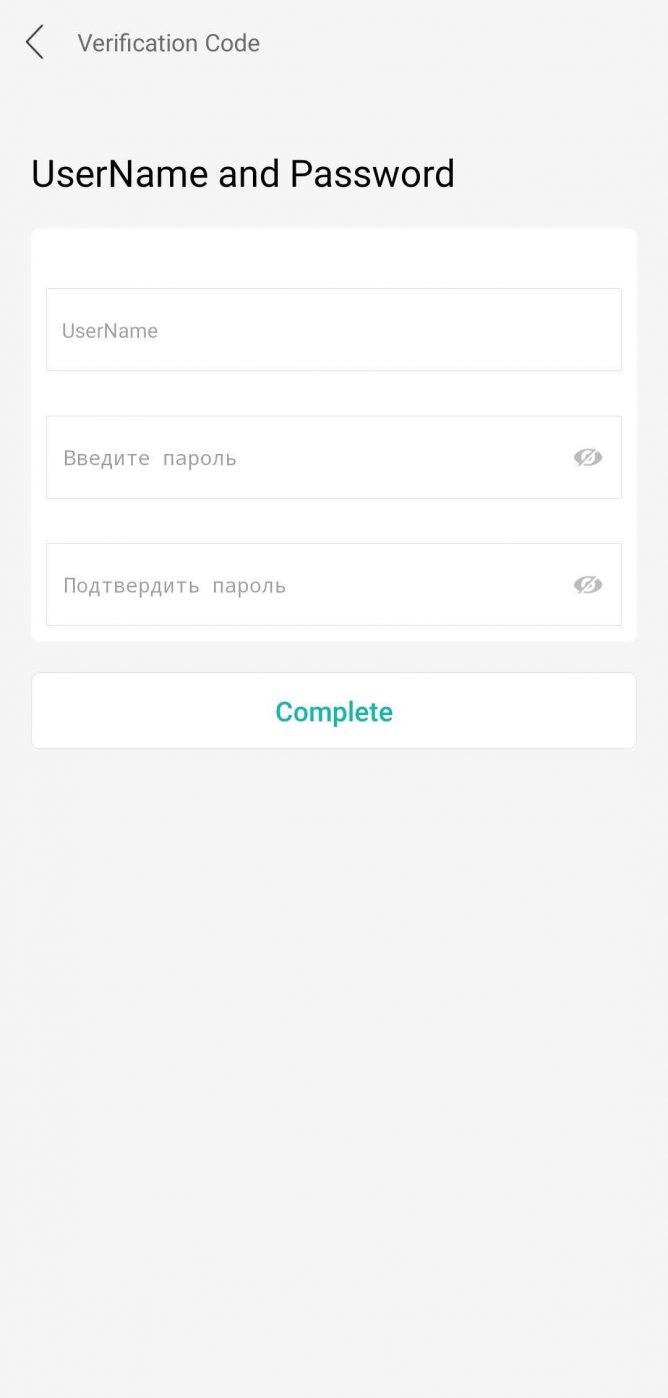
5. Ведите ваши имя и пароль созданные ранее и войдите в свой аккаунт.
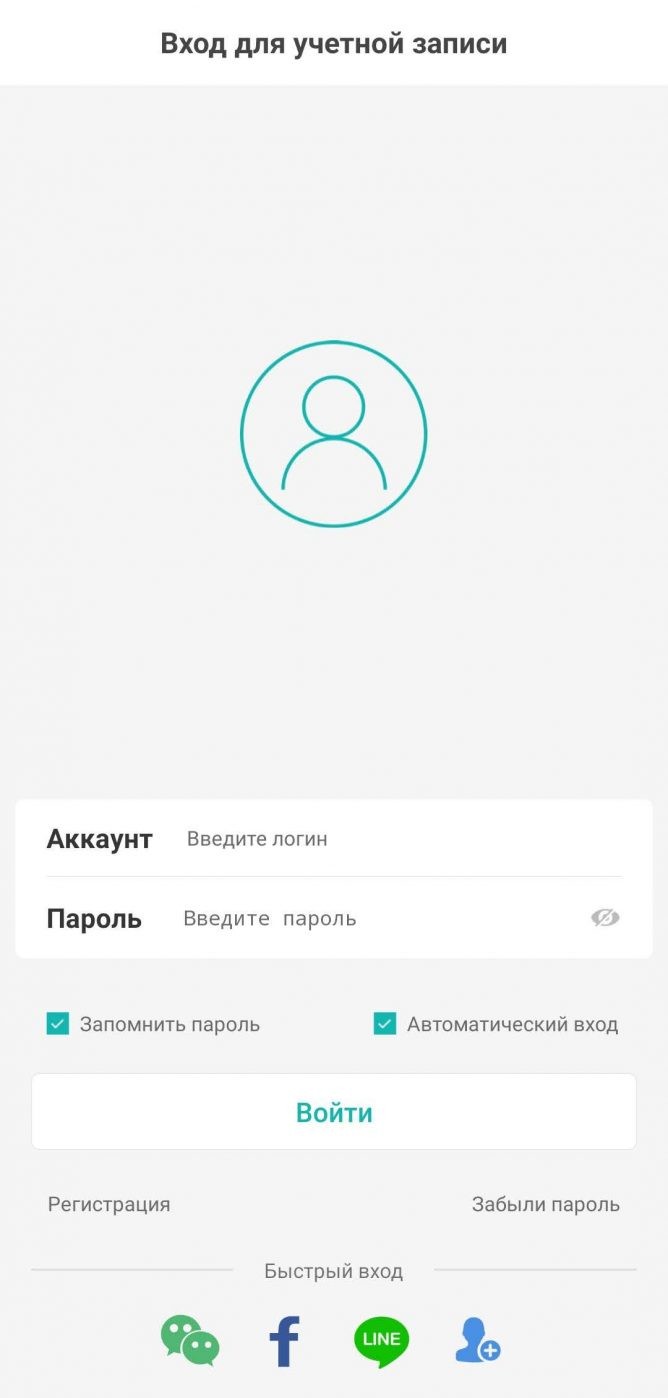
Подключение через интернет по Wi-Fi
1. Отключите мобильный интернет на вашем смартфоне.
2. Убедитесь что у вас включен роутер и телефон подключен к сети Wi-Fi.
3. Вставьте Micro SD карту (не обязательно).
4. Подайте на камеру питание.
5. После успешного запуска, камера отправит голосовое сообщение «System starting up, wait to be configured».
6. Нажмите кнопку + в правом верхнем углу или по центру.

7. Введите данные вашей сети Wi-Fi и нажмите “Подтвердить”

8. Поднесите ваш телефон с QR кодом напротив объектива камеры на расстоянии 15-25 см, пока камера не считает QR код.

9. Задайте пароль к вашей камере (4-16 символов).

10. Назовите вашу камеру (можно выбрать из готовых вариантов) и нажмите “Сохранить“
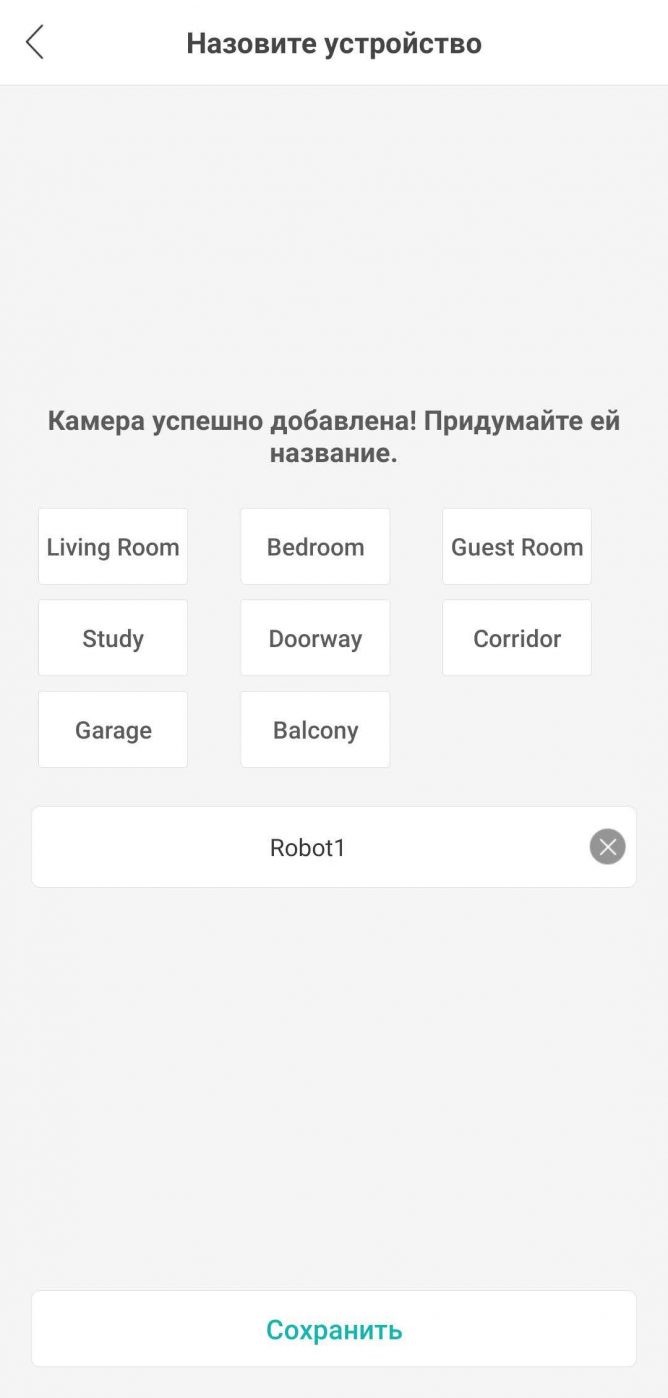
11. Выберете один из двух режимов работы камеры:
- Нормальный (Запись всегда)
- Тревога (Запись будет происходить только при срабатывании режима “тревога”)
Если Micro SD карта не установлена приложение выдаст предупреждение.

Ваша камера подключена !

Подключение через интернет по Wi-Fi через AP режим
1. Отключите мобильный интернет на вашем смартфоне.
2. Убедитесь что у вас включен роутер.
3. Вставьте Micro SD карту (не обязательно).
4. Подайте на камеру питание.
5. На камере видеонаблюдения нажмите 5 раз кнопку “reset” что бы войти в AP режим. Вы должны услышать голосовое сообщение ‘Entry AP mode‘.
6. Откройте приложение iCSee и выберите “Other distribution networks and adding methods“

7. В открывшемся списке выберете “AP сеть“.

8. Приложение должно отобразить камеру в следующем окне (название может отличаться). Нажмите по названию камеры.

9. После того как вы тапнули по названию камеры отобразится пароль. Запомните его и нажмите “Подтвердить“

10. Сейчас вас должно перекинуть в настройки Wi-Fi. Если этого не произошло то перейдите в них самостоятельно. Найдите сеть с названием вашей камеры и подключитесь к ней, указав пароль из предыдущего шага.

11. Вернитесь в приложение iCSee и выберете Wi-Fi сеть вашего роутера указав к ней пароль. Нажмите “Подтвердить“.

12. Сейчас должен начаться поиск и подключение камеры, по завершению подключения камера издаст голосовое сообщение “Connecting, please wait“
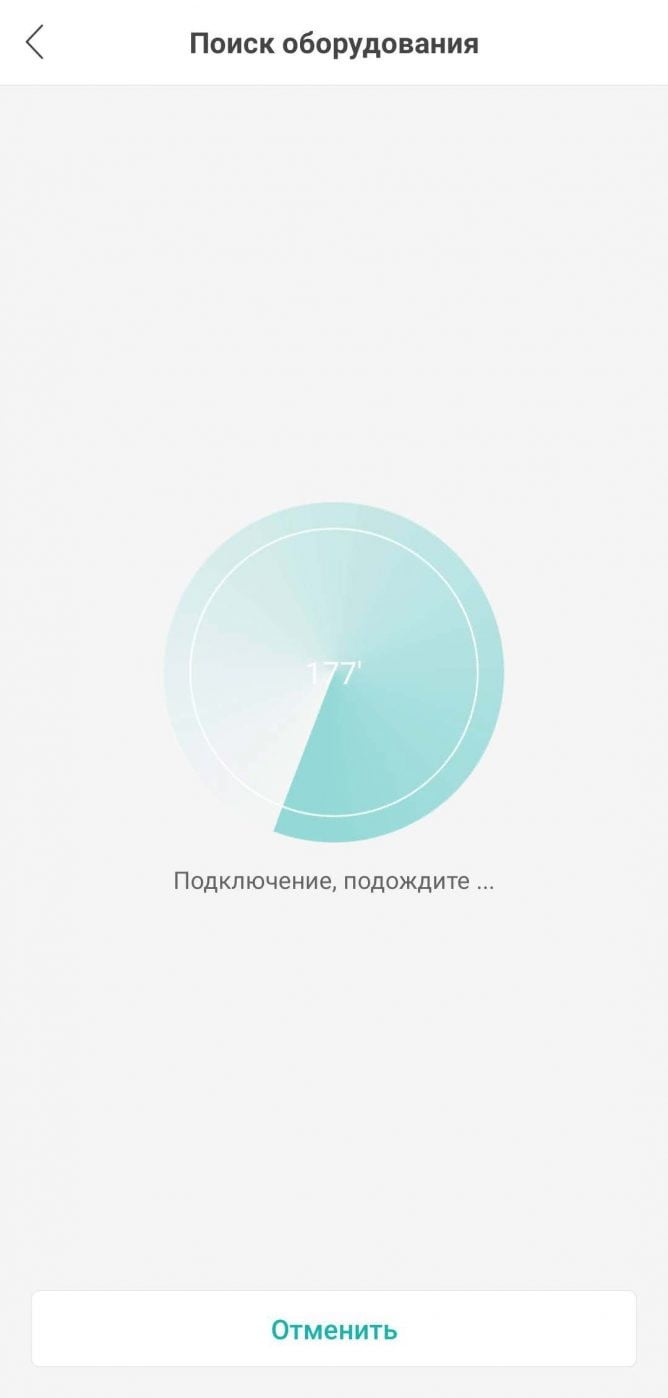
13. Перейдите в настройки Wi-Fi и подключитесь к вашему роутеру.

14. Вернитесь в приложение и дождитесь подключения вашей камеры. Подключение завершено!
Прямое подключение через AP режим (без интернета)
1. Вставьте Micro SD карту в вашу камеру (не обязательно).
2. Подайте на камеру питание.
3. На камере видеонаблюдения нажмите 5 раз кнопку “reset” что бы войти в AP режим. Вы должны услышать голосовое сообщение ‘Entry AP mode‘.
4. Откройте приложение iCSee и выберите “Other distribution networks and adding methods“
5. В открывшемся списке выберете “Direct connection“.

6. Приложение должно отобразить камеру в следующем окне (название может отличаться). Нажмите по названию камеры.
7. После того как вы тапнули по названию камеры отобразится пароль. Запомните его и нажмите “Подтвердить“
8. Сейчас вас должно перекинуть в настройки Wi-Fi. Если этого не произошло то перейдите в них самостоятельно. Найдите сеть с названием вашей камеры и подключитесь к ней, указав пароль из предыдущего шага.
9. Вернитесь обратно в приложение iCSee и дождитесь подключения камеры к вашему смартфону. Подключение завершено!
Источник
Содержание
- iCSee Pro — программа для видеонаблюдения. Инструкция. Скачать
- iCSee Pro — программа для видеонаблюдения. Инструкция. Скачать
- Подключение смарт камеры через iCSee
- Содержание
- Установка приложения
- Регистрация и вход
- Подключение через интернет по Wi-Fi
- Подключение через интернет по Wi-Fi через AP режим
- Прямое подключение через AP режим (без интернета)
- 9 комментариев к “ Подключение смарт камеры через iCSee ”
- Инструкция по подключению камеры через iCSee и iCSee Pro
- Настройка IP Wi-Fi камеры видеонаблюдение через приложение iCSee. Удаленное видеонаблюдение через Интернет на смартфоне IOS/Android.
iCSee Pro — программа для видеонаблюдения. Инструкция. Скачать
iCSee Pro — программа для видеонаблюдения. Инструкция. Скачать
iCSee Pro – инновационный системный инструмент для андроид и iOS, позволяющий регистрировать, а затем удаленно использовать различное техническое оборудование для визуального мониторинга и физического контроля (речь о камерах, датчиках движения, автоматических замках для дверей и прочих системах защиты личного пространства).
Скачать программу на Google Play можно здесь, с APP Store — здесь.
Начинания разработчиков из Huang Wanshui интересные – подобные помощники если и встречались в сети, то в совсем уж нерабочем состоянии, а тут – качественная попытка изменить жанр
Основная идея инструмента – работать с различной техникой, поддерживающей современные протоколы связи (Bluetooth, Wi-Fi, SIM), и позволяющей проводить различные манипуляции удаленно, без использования физических кнопок, переключателей и прочих систем контроля.
Под указанную категорию попадают, как показывает практика, совсем уж разные вещи – и камеры видеонаблюдения, и видеоняни, и датчики движения, и даже выключатели света, и т.д.
Как настроить программу для работы с камерами видеонаблюдения можно посмотреть в этом видеоролике.
Также вы можете познакомиться с более подробным руководством по настройкам программы. Инструкция представлена ниже в листающемся PDF файле. Если она не отображается, перезагрузите страницу сайта либо кликните по ссылке в конце статьи.
Источник
Подключение смарт камеры через iCSee
Пошаговая инструкция по подключению камер видеонаблюдения к приложению iCSee. Приложение доступно как для Android и iOS систем.
Рассмотрим пример подключения смарт камеры Anbiux A8B через приложение iCSee на смартфоне Android.
Содержание
Установка приложения
Установите приложение iCSee. Сделать это можно несколькими способами.
- Скачать приложение Android по этой ссылке, а затем установить его.
- Сканировать QR код на коробке или буклете.
- Найти приложение iCSee в Google Play или в App Store, и установить его.
Запустите приложение iCSee.
Регистрация и вход
1. В нижнем левом углу нажмите “Регистрация“. Если вы регистрировались ранее, можете просто войти в свой аккаунт.
2. Введите свой адрес электронной почты и нажмите “Следующий шаг“. Туда придет письмо с кодом подтверждения.
3. Введите код подтверждения из письма. нажмите “Следующий шаг“.
4. Введите латинскими буквами имя и пароль (пароль должен содержать 8-32 символов). Нажмите “Complete“.
5. Ведите ваши имя и пароль созданные ранее и войдите в свой аккаунт.
Подключение через интернет по Wi-Fi
1. Отключите мобильный интернет на вашем смартфоне.
2. Убедитесь что у вас включен роутер и телефон подключен к сети Wi-Fi.
3. Вставьте Micro SD карту (не обязательно).
4. Подайте на камеру питание.
5. После успешного запуска, камера отправит голосовое сообщение «System starting up, wait to be configured».
6. Нажмите кнопку + в правом верхнем углу или по центру.
7. Введите данные вашей сети Wi-Fi и нажмите “Подтвердить”
8. Поднесите ваш телефон с QR кодом напротив объектива камеры на расстоянии 15-25 см, пока камера не считает QR код.
9. Задайте пароль к вашей камере (4-16 символов).
10. Назовите вашу камеру (можно выбрать из готовых вариантов) и нажмите “Сохранить“
11. Выберете один из двух режимов работы камеры:
- Нормальный (Запись всегда)
- Тревога (Запись будет происходить только при срабатывании режима “тревога”)
Если Micro SD карта не установлена приложение выдаст предупреждение.
Ваша камера подключена !
Подключение через интернет по Wi-Fi через AP режим
1. Отключите мобильный интернет на вашем смартфоне.
2. Убедитесь что у вас включен роутер.
3. Вставьте Micro SD карту (не обязательно).
4. Подайте на камеру питание.
5. На камере видеонаблюдения нажмите 5 раз кнопку “reset” что бы войти в AP режим. Вы должны услышать голосовое сообщение ‘Entry AP mode‘.
6. Откройте приложение iCSee и выберите “Other distribution networks and adding methods“
7. В открывшемся списке выберете “AP сеть“.
8. Приложение должно отобразить камеру в следующем окне (название может отличаться). Нажмите по названию камеры.
9. После того как вы тапнули по названию камеры отобразится пароль. Запомните его и нажмите “Подтвердить“
10. Сейчас вас должно перекинуть в настройки Wi-Fi. Если этого не произошло то перейдите в них самостоятельно. Найдите сеть с названием вашей камеры и подключитесь к ней, указав пароль из предыдущего шага.
11. Вернитесь в приложение iCSee и выберете Wi-Fi сеть вашего роутера указав к ней пароль. Нажмите “Подтвердить“.
12. Сейчас должен начаться поиск и подключение камеры, по завершению подключения камера издаст голосовое сообщение “Connecting, please wait“
13. Перейдите в настройки Wi-Fi и подключитесь к вашему роутеру.
14. Вернитесь в приложение и дождитесь подключения вашей камеры. Подключение завершено!
Прямое подключение через AP режим (без интернета)
1. Вставьте Micro SD карту в вашу камеру (не обязательно).
2. Подайте на камеру питание.
3. На камере видеонаблюдения нажмите 5 раз кнопку “reset” что бы войти в AP режим. Вы должны услышать голосовое сообщение ‘Entry AP mode‘.
4. Откройте приложение iCSee и выберите “Other distribution networks and adding methods“
5. В открывшемся списке выберете “Direct connection“.
6. Приложение должно отобразить камеру в следующем окне (название может отличаться). Нажмите по названию камеры.
7. После того как вы тапнули по названию камеры отобразится пароль. Запомните его и нажмите “Подтвердить“
8. Сейчас вас должно перекинуть в настройки Wi-Fi. Если этого не произошло то перейдите в них самостоятельно. Найдите сеть с названием вашей камеры и подключитесь к ней, указав пароль из предыдущего шага.
9. Вернитесь обратно в приложение iCSee и дождитесь подключения камеры к вашему смартфону. Подключение завершено!
9 комментариев к “ Подключение смарт камеры через iCSee ”
Пытаюсь подключиться напрямую к смартфону:
После 5 кратного нажатия reset звуковой сигнал отсутствует. При нажатии на строку с названием сети камеры появляется надпись “неправильный пароль”.
Буду благодарен за дельные советы.
Источник
Инструкция по подключению камеры через iCSee и iCSee Pro
Инструкция по подключению камер видеонаблюдения через приложение iCSee и iCSee Pro
Перед началом работы с камерой:
- Установите приложение iCSee или iCSee Pro.
- Зарегистрируйтесь в приложении с помощью электронной почты.
- Включите на смартфоне Wi-Fi и GPS.
- Если требуется, установите в камеру карту памяти.
Подключение по Wi-Fi
- Подайте на камеру питание и дождитесь звукового сигнала.
- Подключите смартфон к вашей Wi-Fi сети.
- Откройте приложение и войдите в свой аккаунт.
- Выберете добавить камеру по Wi-Fi.
- Нажмите подтвердить и дождитесь окончания процесса добавления камеры.
Подключение по LAN
- Подключите LAN кабель от вашей сети к камере.
- Подайте на камеру питание и дождитесь звукового сигнала.
- Подключите смартфон к вашей Wi-Fi сети.
- Откройте приложение iCSeeiCSee Pro и войдите в свой аккаунт.
- Выберете добавить камеру по LAN.
- Выберете камеру из списка и дождитесь окончания процесса добавления.
Подключение без интернета (В режиме “АП”)
- Откройте приложение iCSeeiCSee Pro и войдите в свой аккаунт.
- Подайте на камеру питание.
- Переведите камеру в “АП” режим. Для этого 5 раз подряд нажмите на кнопку “Reset“.
- Возьмите ваш смартфон, перейдите в настройки Wi-Fi и найдите сеть камеры (Сеть должна начинаться с robot_****) и подключитесь к ней. Пароль от сети: 1234567890
- Откройте приложение. Нажмите добавить камеру и выбtрите “Direct connection” (Автономный AP режим).
- Выберете сеть камеры, и дождитесь окончания процесса добавления.
Что бы сбросить настройки и перевести камеру в заводское состояние, зажмите и удерживайте кнопку “Reset” 5 секунд. Дождитесь пока камера перезагрузиться.
Для подключения камеры к компьютеру Windows используйте программу General CMS.
Источник
Настройка IP Wi-Fi камеры видеонаблюдение через приложение iCSee. Удаленное видеонаблюдение через Интернет на смартфоне IOS/Android.
1. Для подключения камеры необходимо скачать приложение «iCsee» на мобильное устройство через «AppStore» , а для Android устройств – apk файл с сайта в разделе Характеристики и ПО.
2. С помощью идущего в комплекте USB кабеля и адаптера питания подключите камеру к сети. ВАЖНО! Дождитесь сообщения камеры «wait to be configured» (для моделей со встроенным динамиком).
3. При первом запуске программы появится меню:


.%20%D0%9F%D0%BE%D1%81%D0%BB%D0%B5%20%D1%8D%D1%82%D0%BE%D0%B3%D0%BE%20%D0%BA%D0%B0%D0%BC%D0%B5%D1%80%D0%B0%20%D0%BF%D0%BE%D1%8F%D0%B2%D0%B8%D1%82%D1%81%D1%8F%20%D0%B2%20%D1%81%D0%BF%D0%B8%D1%81%D0%BA%D0%B5:%3C/p%3E%3Cp%20style=)

Содержание
- Подключение смарт камеры через iCSee
- Содержание
- Установка приложения
- Регистрация и вход
- Подключение через интернет по Wi-Fi
- Подключение через интернет по Wi-Fi через AP режим
- Прямое подключение через AP режим (без интернета)
- iCSee Pro — программа для видеонаблюдения. Инструкция. Скачать
- iCSee Pro — программа для видеонаблюдения. Инструкция. Скачать
- Как настроить камеру наблюдения через приложение icsee
- iCSee
- Для чего нужен icSee
- Использование приложения
- Недостатки сервиса
- Как установить на ПК
- Что в итоге?
Пошаговая инструкция по подключению камер видеонаблюдения к приложению iCSee. Приложение доступно как для Android и iOS систем.
Рассмотрим пример подключения смарт камеры Anbiux A8B через приложение iCSee на смартфоне Android.
Содержание
Установка приложения
Установите приложение iCSee. Сделать это можно несколькими способами.
- Скачать приложение Android по этой ссылке, а затем установить его.
- Сканировать QR код на коробке или буклете.
- Найти приложение iCSee в Google Play или в App Store, и установить его.
Запустите приложение iCSee.
Регистрация и вход
1. В нижнем левом углу нажмите “Регистрация“. Если вы регистрировались ранее, можете просто войти в свой аккаунт.
2. Введите свой адрес электронной почты и нажмите “Следующий шаг“. Туда придет письмо с кодом подтверждения.
3. Введите код подтверждения из письма. нажмите “Следующий шаг“.
4. Введите латинскими буквами имя и пароль (пароль должен содержать 8-32 символов). Нажмите “Complete“.
5. Ведите ваши имя и пароль созданные ранее и войдите в свой аккаунт.
Подключение через интернет по Wi-Fi
1. Отключите мобильный интернет на вашем смартфоне.
2. Убедитесь что у вас включен роутер и телефон подключен к сети Wi-Fi.
3. Вставьте Micro SD карту (не обязательно).
4. Подайте на камеру питание.
5. После успешного запуска, камера отправит голосовое сообщение «System starting up, wait to be configured».
6. Нажмите кнопку + в правом верхнем углу или по центру.
7. Введите данные вашей сети Wi-Fi и нажмите “Подтвердить”
8. Поднесите ваш телефон с QR кодом напротив объектива камеры на расстоянии 15-25 см, пока камера не считает QR код.
9. Задайте пароль к вашей камере (4-16 символов).
10. Назовите вашу камеру (можно выбрать из готовых вариантов) и нажмите “Сохранить“
11. Выберете один из двух режимов работы камеры:
- Нормальный (Запись всегда)
- Тревога (Запись будет происходить только при срабатывании режима “тревога”)
Если Micro SD карта не установлена приложение выдаст предупреждение.
Ваша камера подключена !
Подключение через интернет по Wi-Fi через AP режим
1. Отключите мобильный интернет на вашем смартфоне.
2. Убедитесь что у вас включен роутер.
3. Вставьте Micro SD карту (не обязательно).
4. Подайте на камеру питание.
5. На камере видеонаблюдения нажмите 5 раз кнопку “reset” что бы войти в AP режим. Вы должны услышать голосовое сообщение ‘Entry AP mode‘.
6. Откройте приложение iCSee и выберите “Other distribution networks and adding methods“
7. В открывшемся списке выберете “AP сеть“.
8. Приложение должно отобразить камеру в следующем окне (название может отличаться). Нажмите по названию камеры.
9. После того как вы тапнули по названию камеры отобразится пароль. Запомните его и нажмите “Подтвердить“
10. Сейчас вас должно перекинуть в настройки Wi-Fi. Если этого не произошло то перейдите в них самостоятельно. Найдите сеть с названием вашей камеры и подключитесь к ней, указав пароль из предыдущего шага.
11. Вернитесь в приложение iCSee и выберете Wi-Fi сеть вашего роутера указав к ней пароль. Нажмите “Подтвердить“.
12. Сейчас должен начаться поиск и подключение камеры, по завершению подключения камера издаст голосовое сообщение “Connecting, please wait“
13. Перейдите в настройки Wi-Fi и подключитесь к вашему роутеру.
14. Вернитесь в приложение и дождитесь подключения вашей камеры. Подключение завершено!
Прямое подключение через AP режим (без интернета)
1. Вставьте Micro SD карту в вашу камеру (не обязательно).
2. Подайте на камеру питание.
3. На камере видеонаблюдения нажмите 5 раз кнопку “reset” что бы войти в AP режим. Вы должны услышать голосовое сообщение ‘Entry AP mode‘.
4. Откройте приложение iCSee и выберите “Other distribution networks and adding methods“
5. В открывшемся списке выберете “Direct connection“.
6. Приложение должно отобразить камеру в следующем окне (название может отличаться). Нажмите по названию камеры.
7. После того как вы тапнули по названию камеры отобразится пароль. Запомните его и нажмите “Подтвердить“
8. Сейчас вас должно перекинуть в настройки Wi-Fi. Если этого не произошло то перейдите в них самостоятельно. Найдите сеть с названием вашей камеры и подключитесь к ней, указав пароль из предыдущего шага.
9. Вернитесь обратно в приложение iCSee и дождитесь подключения камеры к вашему смартфону. Подключение завершено!
Источник
iCSee Pro — программа для видеонаблюдения. Инструкция. Скачать
iCSee Pro — программа для видеонаблюдения. Инструкция. Скачать
iCSee Pro – инновационный системный инструмент для андроид и iOS, позволяющий регистрировать, а затем удаленно использовать различное техническое оборудование для визуального мониторинга и физического контроля (речь о камерах, датчиках движения, автоматических замках для дверей и прочих системах защиты личного пространства).
Скачать программу на Google Play можно здесь, с APP Store — здесь.
Начинания разработчиков из Huang Wanshui интересные – подобные помощники если и встречались в сети, то в совсем уж нерабочем состоянии, а тут – качественная попытка изменить жанр
Основная идея инструмента – работать с различной техникой, поддерживающей современные протоколы связи (Bluetooth, Wi-Fi, SIM), и позволяющей проводить различные манипуляции удаленно, без использования физических кнопок, переключателей и прочих систем контроля.
Под указанную категорию попадают, как показывает практика, совсем уж разные вещи – и камеры видеонаблюдения, и видеоняни, и датчики движения, и даже выключатели света, и т.д.
Как настроить программу для работы с камерами видеонаблюдения можно посмотреть в этом видеоролике.
Также вы можете познакомиться с более подробным руководством по настройкам программы. Инструкция представлена ниже в листающемся PDF файле. Если она не отображается, перезагрузите страницу сайта либо кликните по ссылке в конце статьи.
Источник
Как настроить камеру наблюдения через приложение icsee
В теме нет куратора. По вопросам наполнения шапки обращайтесь к модераторам раздела через кнопку  под сообщениями, на которые необходимо добавить ссылки.
Если в теме есть пользователь, желающий стать Куратором и соответствующий Требованиям для кандидатов, он может подать заявку в теме Хочу стать Куратором (предварительно изучив шапку темы и все материалы для кураторов).
Сообщение отредактировал Олег Верещагин — 19.04.21, 14:15
Некоторое время работала без нареканий, после попытки подключить к другому роутеру работать перестала.
Возврат на прежний роутер результатов не дает, ip и на авто и прописывал руками результата нет.
Что самое интересное пингуется, по потока ни на одну прогу не идет.
Кнопочки reboot нет.
Мож кто сталкивался, подскажите.
Сегодня прислали из Китая KaiCong SIP1215. Это мой первый опыт работы с http://www.aliexpress.com/ Впечатления от камеры не однозначные. Но в общем, с учетом цены (1 268,39 руб.) — нравится. Обзор, постараюсь выложить позже.
В сравнении с Xiaomi Yi Smart Wifi Cam Device:
Плюсы:
Более гибкая регулировка положения камеры (шаровая опора)
Правильная работа часов (нормальная настройка часовых поясов)
Есть отправка e-mail
Есть ночное видение
Есть Ethernet
Возможна простая настройка через web интерфейс при подключении через ethernet
Простая ручная регулировка объектива (крутил, работает)
Довольно навороченный, но вполне понятный web интерфейс со множеством настроек
Три светодиодных индикатора состояния камеры расположенных сзади, что не привлекает лишнего внимания.
Есть http с паролем (возможно скачивать файлы с помощью wget)
rtsp с паролем (соответственно, возможность работы с ivideon server)
onvif (не пробовал)
Регулировка чувствительности датчика движения позволяет включать запись даже при движении на улице человека (в моем случае съемка через окно первого этажа)
Расписание записи (пробую)
Минусы:
Устаревший процессор hi3510
БОльшие габариты
Угол обзора меньше (не на много)
Картинка менее четкая (оптика от Sony лучше, или что-то ещё)
При фокусировке (если не ошибаюсь) слышен щелчок, видимо механический светофильтр.
Не обнаружил работающего telnet или ssh, но они и не нужны, так как все остальное работает «из коробки».
Обзор есть тут
Еще один обзор аналогичного оборудования тут.
Выводы:
Очень хорошая, многофункциональная модель за свои деньги.
Сообщение отредактировал saltty — 28.08.16, 00:00
В общем не знал в какую тему написать, камера Suneyes SP-HM01WP вайфай, купил на алиэкспрес, на моём стареньком самсунге андроид программа вылетает осле 2х секунд открытия, а к компу никак не могу подключить, программа скачанная с сайта производителя видит камеру но картинки нет, может кто подскажет что можно сделать что бы видео появилось?
Источник
iCSee

| Раздел: | Инструменты |
|---|---|
| Поддержка ОС: | Windows Vista, 7, 8, 8.1, 10 |
| Оценить: |
С развитием технологий многое становится проще. То, что раньше могли себе позволить лишь самые состоятельные люди, сегодня доступно либо бесплатно, либо за небольшие деньги. Например, любой может скачать iСSee на компьютер и организовать систему наблюдения в пару кликов. Вам потребуются лишь камеры, установленные на местах наблюдений – и мощный эмулятор. К слову, андроид-эмулятор также доступен совершенно бесплатно. В частности, многие отдают предпочтение популярной программе Bluestacks. В ней приложение для просмотра видео с камер icSee будет работать даже на ноутбуке. Благодаря работе над производительностью системные требования у новой версии эмулятора существенно снизились, что сделало мобильные приложения доступнее для множества пользователей. Для чего нужен icSeeВ наше время для организации системы получения изображений с камер уже не требуется присутствие профессионалов. Пользователь может самостоятельно установить записывающие устройства в нужных точках. Вопрос лишь в приложении и серверах для передачи и получения данных. К счастью, есть сервис, который объединяет в себе все требуемые функции. С приложением icSee, которое родом из Китая, вы сможете получать данные с камер в режиме реального времени. У компании свои сервера, что избавляет пользователя от лишней головной боли и лишних расходов.
Само собой, все записи сохраняются на сервере, и вы можете получать к ним доступ в любой момент. Таким образом, можно всегда держать требуемые объект под контролем. Камера в подъезде, защита дачи или гаража, других объектов – все это под силу приложению icSee . Несмотря на отсутствие русского языка, проблем с интерфейсом не возникнет – тут все понятно интуитивно. Приложение существует в формате мобильной программы. Но есть способ и скачать icSee на ПК. Это позволит увеличить видео на размер вашего монитора и просто организовать наблюдение без использования мобильного устройства, что очень важно. Использование приложенияНачать пользоваться сервисом очень просто. При запуске от вас потребуется авторизация. Вы можете войти или зарегистрироваться по новой. Также доступны вход через WeChat или гостевой вход. После этого требуется лишь добавить сами камеры. Сделать это можно посредством сотовой сети – 4G или 5G – через Wi-Fi или по ID. Если выбран способ по Wi-Fi, то надо лишь добавить устройства в ту же сеть, в которой находится приложение на компьютере, и указать пароль. После этого камеры появятся в списке.
Таким образом, все, что требуется от пользователя – добавить нужные ему камеры. После этого они появятся в списке, вид которого можно регулировать. Тут есть функции просмотра прямого эфира с любого из устройств. Также можно поворачивать камеры, используя функцию панорамного просмотра. Это позволит получить полное представление о происходящем в месте установки вашей камеры. Недостатки сервисаКак видите, использование камер с приложением icSee – это очень простой и удобный процесс. Сложности могут возникнуть лишь с регистрацией или использованием некоторых функций – ведь интерфейс не на русском. Впрочем, английский знают уже очень многие, так что это не самая большая проблема. Существуют также проблемы с самим функционалом. В частности, многие пользователи отмечают трудности с обнаружением камер при подключении. Приложение может не видеть устройства и терять их. Есть проблемы и с просмотром видео – процесс загрузки может длиться очень долго, наблюдаются подтормаживания и рассыпание картинки. Зачастую такие проблемы характерны для подключенных по сотовой сети камер. Несмотря ни на что icSee остается одним из наиболее популярных способов объединить свои камеры в одну систему. Рассмотрим процедуру установки этого приложения на компьютер. Как установить на ПКУстановить приложение на компьютер очень просто. По сути, сложность состоит лишь в несовместимости операционных систем. icSee создано для мобильных устройств, а не для Windows. Потому напрямую приложение не запустится. Исправить несовместимость позволит андроид-эмулятор. Такая программа позволяет создавать виртуальное андроид-устройство в окне Windows, что позволяет работать с мобильными приложениями. И одним из наиболее популярных таких эмуляторов является Bluestacks. Скачать его вы можете бесплатно по ссылке ниже;
Сохраните файл, запустите его и проведите установку программы. Далее действуйте по следующему алгоритму:
Ярлык приложения появится на рабочем столе эмулятора. Для запуска достаточно клика мыши. Что в итоге?Есть немало популярных приложений для организации системы видеонаблюдения. У всех у них практически идентичные минусы и проблемы. Но при прочих равных icSee смотрится предпочтительнее прочих. Скачать icSee на компьютер вы можете бесплатно – используйте для этого эмулятор Bluestacks. Источник Adblock |


Руководство по эксплуатации камеры iCsee содержит подробные инструкции по настройке и использованию камеры iCsee. Руководство включает пошаговые инструкции по загрузке приложения iCsee, настройке конфигурации сети камеры и viewвключение и управление камерой с мобильного устройства. Руководство также включает информацию о настройке сигналов тревоги и сообщений, сбросе настроек и установке карты TF. Кроме того, в руководстве приведены ответы на часто задаваемые вопросы о камере iCsee, например, как подключиться к Wi-Fi, что делать, если камера не подключается и могут ли беспроводные камеры работать без интернета. Руководство является ценным ресурсом для всех, кто хочет эффективно и рационально использовать камеру iCsee. Благодаря четким инструкциям и полезным советам пользователи могут легко настроить и использовать свою камеру iCsee, чтобы обеспечить оптимальную производительность.
 Руководство к камере iCsee

Руководство к камере iCsee
Руководство по эксплуатации
1. пожалуйста, загрузите управляющие приложения «ICsee» для камеры, как показано ниже.
А. Андриод Телефон. Зайдите в свой магазин Google Play для поиска «ICsee» Скачать
Б. Apple Phone, перейдите в магазин приложений для поиска. «ICsee» скачать.
C. Или отсканируйте код ИЛИ напрямую, чтобы загрузить приложения.

2. Пожалуйста, включите камеру. Затем вы услышите «Система запускается. Ожидает настройки».
Конфигурация сети устройства
1.Вход пользователя (рисунок 1)
A. Зарегистрируйтесь для входа в систему
Б. Использование «Локальный вход» для быстрого входа в систему (не рекомендуется! Этот логин не будет получать никаких предупреждений или push-сообщений)

A. Щелкните «Зарегистрироваться» и введите соответствующую информацию.
Б. Щелкните «Локальный вход».
2. Нажмите «+» добавить камеру (рисунок 2)
3 .Щелкните «Настроить мое устройство на Wi-Fi» (Рисунок 3)


(Рисунок 2) (Рисунок 3)
4. Выбирайте «Следующий шаг» для настройки вашего WIFI (Рисунок 4)
5. Заполните ваше имя Wi-Fi и пароль. Затем » подтверждать « (Рисунок 5)


(Рисунок 4) (Рисунок 5)
6. Перейдите с Device Searching к подключению к камере (Рисунок 6).
Внимание: убедитесь, что камера находится близко к подключаемому телефону.
7. Во время подключения камера скажет«Подключение, пожалуйста, подождите»(Рисунок 7)


(Рисунок 6) (Рисунок 7)
8. После слушания «Подключено успешно» Затем установите пароль для вашей камеры (рисунок 8).
9. Установите имя для вашей камеры (рис. 9).


(Рисунок (Рисунок 9)
10. Тогда вы могли view твоя камера на твоем телефоне View / управляйте своей камерой (Рисунок 10)
A. Настройка сигналов тревоги / сообщений (рисунок 11)
- Пожалуйста, перейдите к настройке (см. Рисунок)
- Перейдите в «Настройка будильника»


(Рисунок 10) (Рисунок 11)
A. Поделиться: вы можете пригласить людей добавить камеру и поделиться видео
Б. Введите его в view видео прямо сейчас
Б. Настройка сигнала тревоги (рисунок 12)
- Открытая сигнализация
- Выберите:Сигнализация путь. Фото и видео сняты, или гудок Deving
- Alarm Push. Вы получите уведомление Push.
- Вы можете выбрать Сообщение игнорировать или нет.

C. Сообщение: Если Alarm Push настроен, как указано выше. Затем при обнаружении движения будет отправлено предупреждающее сообщение. Здесь вы можете увидеть все push-сообщения с подробностями (Рисунок 13).

11. Введите его в view видео прямо сейчас (Рисунок 14)

A. Вы можете нажать на нее, чтобы поговорить с одним
B. Воспроизведение и Snapshort работают только тогда, когда карта TF вставляется в дверной звонок
Внимание: при разговоре звук не слышен. После разговора звук слышен как обычно.
1. Восстановление заводских настроек: после нажатия кнопки сброса вы услышите «Ожидание на заводе, пожалуйста, не выключайте питание»

2. «Не в сети» означает
(A) Проверьте мощность: низкое / отсутствие питания дверного звонка.
(B) Проверьте WIFI: Плохое соединение WIFI
(C) Камера была сброшена
Если питание и Wi-Fi в порядке, и он все еще работает в автономном режиме, затем сбросьте дверной звонок, чтобы снова подключиться
Как вставить tf-карту
1. Открутите крышку динамика камеры. См. Картинку ниже.

2. Снимите крышку, и вы найдете слот для SD-карты. Если он закрыт кабелем, пожалуйста, снимите кабель, чтобы вставить SD-карту.

Послепродажная поддержка NewPal
Эл. почта: Support@newpal.shop
www.newpal.shop
Характеристики
|
Технические характеристики изделия |
|
|
наименование товара |
Камера iCsee |
|
Ручная доступность |
Загружаемые |
|
Содержание руководства |
Пошаговое руководство по загрузке приложения iCsee, настройке конфигурации сети камеры и viewвключение и управление камерой с мобильного устройства. Информация о настройке сигналов тревоги и сообщений, сбросе настроек и вставке TF-карты. Ответы на часто задаваемые вопросы о камере iCsee. |
|
Совместимость приложений |
Приложение iCsee |
|
Совместимость с мобильными устройствами |
Телефоны Android и Apple |
|
Конфигурация сети |
Wi-Fi |
|
Оповещения |
Оповещения о тревогах и сообщениях |
|
Хранилище |
TF карта |
|
Аудио |
Двусторонняя аудиосвязь |
|
Сброс |
сброс к заводским настройкам |
|
Источник питания |
Подключен к источнику питания |
|
Интернет-требование |
Беспроводные камеры могут работать без интернета, но некоторые функции могут быть недоступны |
|
Вмешательство |
Беспроводные помехи на расстоянии, металлические приборы и другие устройства |
FAQS
Как подключиться к Wi-Fi?
Перейдите в «Настройки» > «Подключения», затем нажмите «Wi-Fi». Если Wi-Fi отключен, вы можете включить его, нажав кнопку ползунка. Вы также можете включить его, проведя пальцем вниз от верхней части экрана и коснувшись значка Wi-Fi на панели быстрых настроек.
Как мне подключиться к мобильной сети?
Коснитесь «Мобильная сеть», затем коснитесь «Сетевые операторы». Вы увидите список доступных сетей. Выберите один и нажмите «Подключиться», чтобы подключиться. Если вы не видите предпочитаемую сеть, коснитесь «Поиск сетей», затем снова коснитесь «Поиск», если необходимо, пока не увидите предпочитаемую сеть в списке результатов поиска. Нажмите «Сетевые операторы» еще раз, затем выберите предпочитаемую сеть из списка результатов поиска и нажмите «Подключиться», чтобы подключиться.
Что такое Не беспокоить?
Функция «Не беспокоить» отключает входящие вызовы и уведомления, позволяя будильнику звучать в течение определенного времени каждый день, пока вы не отключите эту функцию или не включите ее снова позже в тот же день.
Что такое закрепление экрана?
Закрепление экрана позволяет вам использовать только одно приложение за раз, поэтому ни к чему другому нельзя получить доступ без предварительного ввода пароля.
Для чего используется закрепление экрана?
Эта функция полезна, когда вы хотите использовать приложение, но не хотите, чтобы кто-то еще использовал его, пока вы его используете (например,ampле, при просмотре видео). Чтобы использовать эту функцию, откройте приложение, которое вы хотите закрепить на экране, нажмите «Домой» , нажмите «Назад» и выберите «Закрепить» . Когда вы закончите использовать приложение, нажмите «Домой» , проведите вверх от нижнего края экрана, выберите «Открепить» или введите свой PIN-код или пароль, если будет предложено сделать это, прежде чем полностью выйти из приложения. Руководство пользователя QQ MYFLIX Руководство пользователя MYFLIX
[/ Видео]

icseeapp.com
Руководство к камере iCsee — Скачать [оптимизировано]
Руководство к камере iCsee — Скачать
icsee Camera Manual_ Загрузите руководство пользователя и настройте камеру