
1. Требуется скачать и установить на телефоне приложение gDMSS Lite
2. Процесс первоначальной настройки приложения. Приложению требуется дать доступ к телефону, иначе программа не будет работать
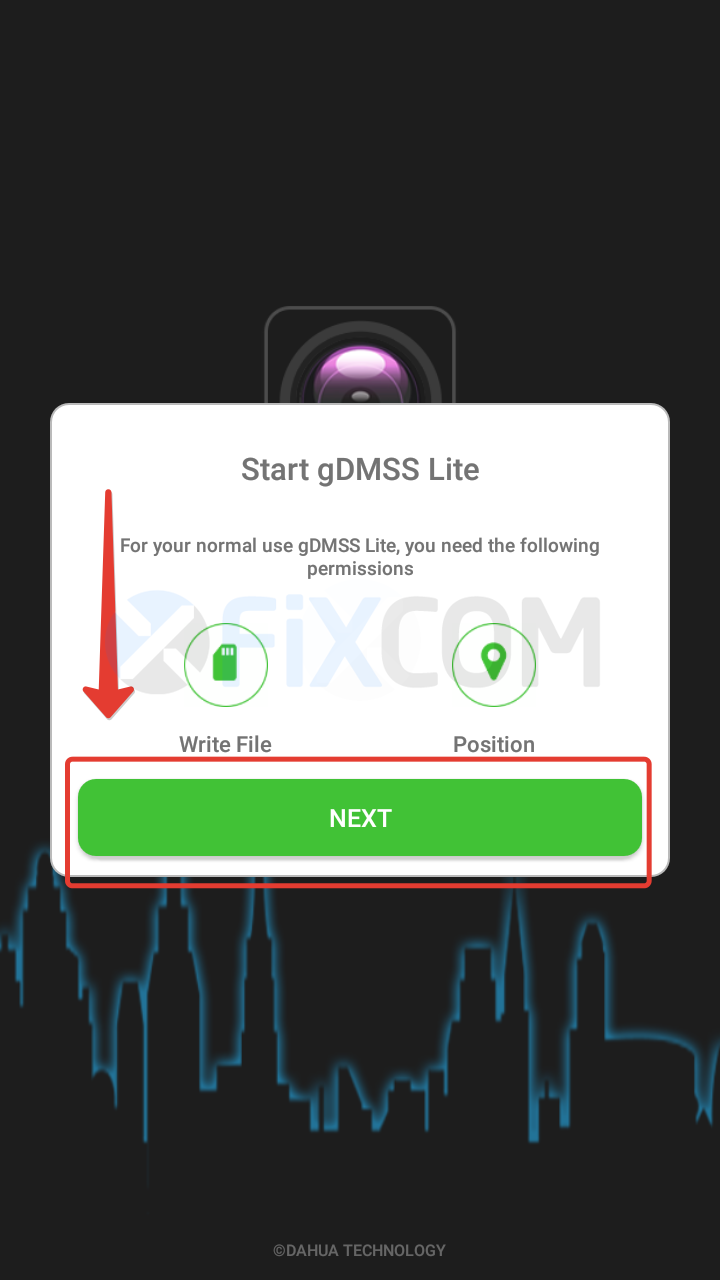
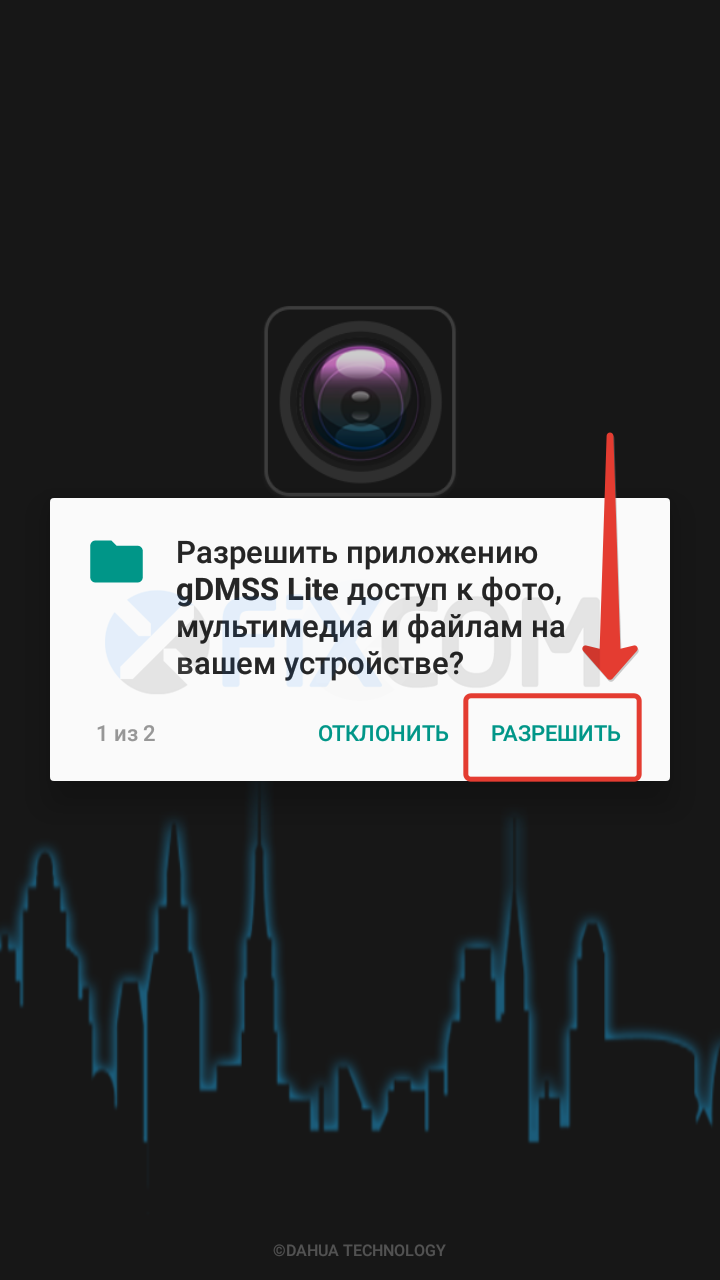
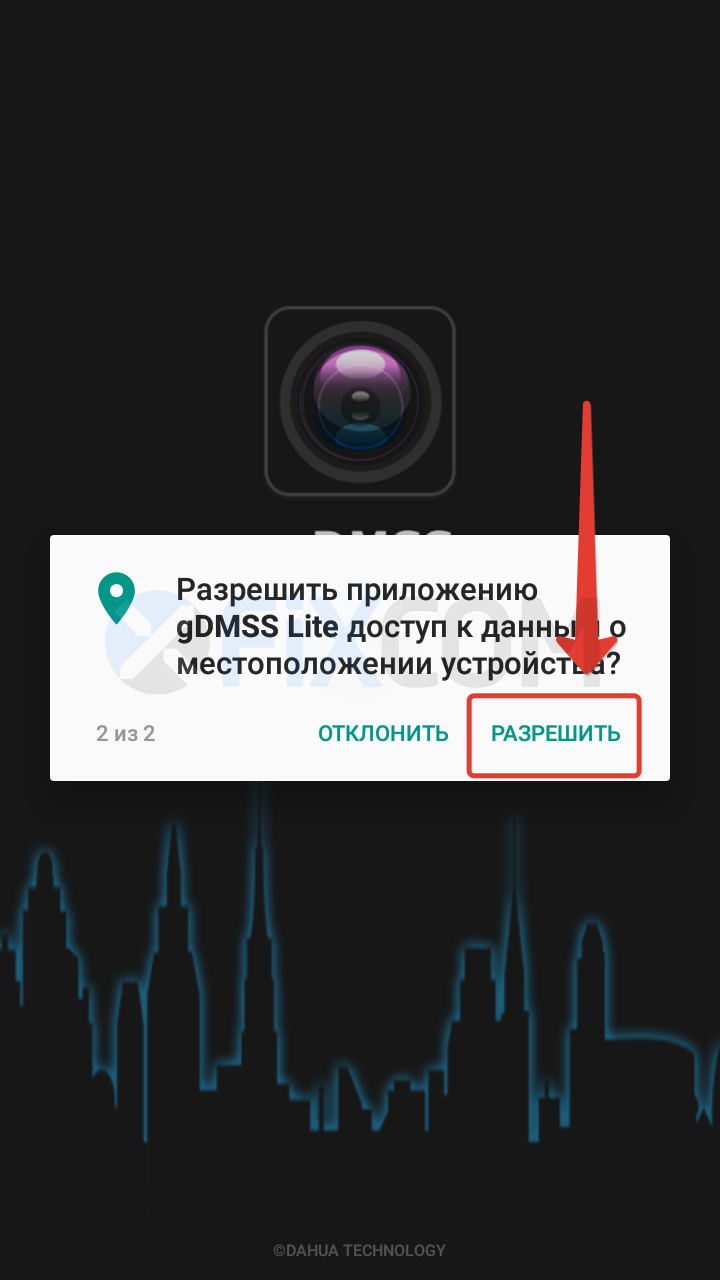 3. Выберите в списке страну “Казахстан” и нажмите “Выполнено”.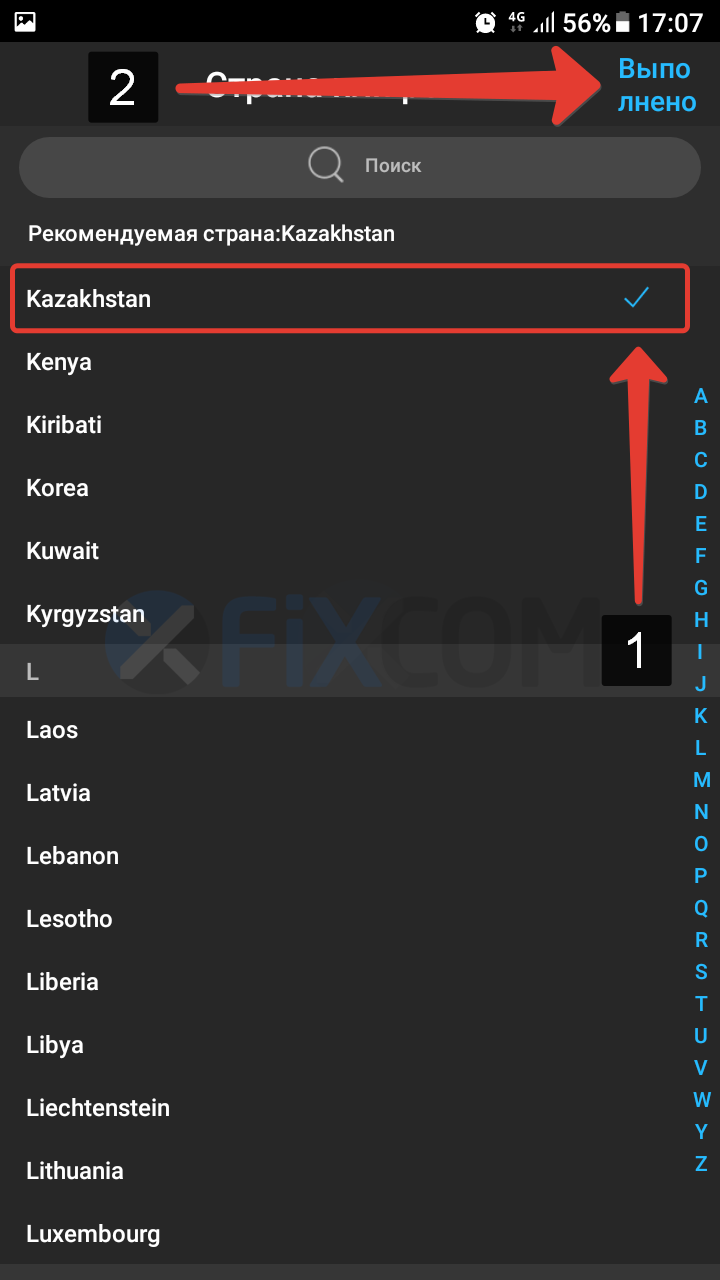
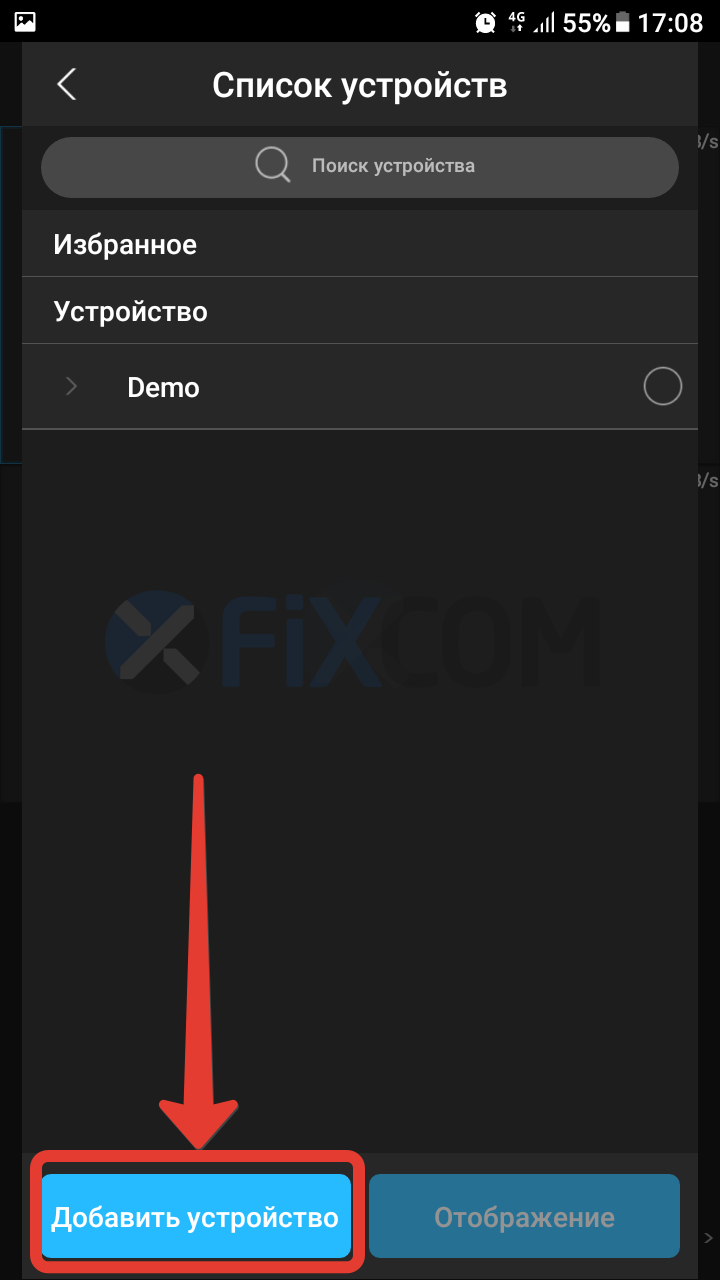
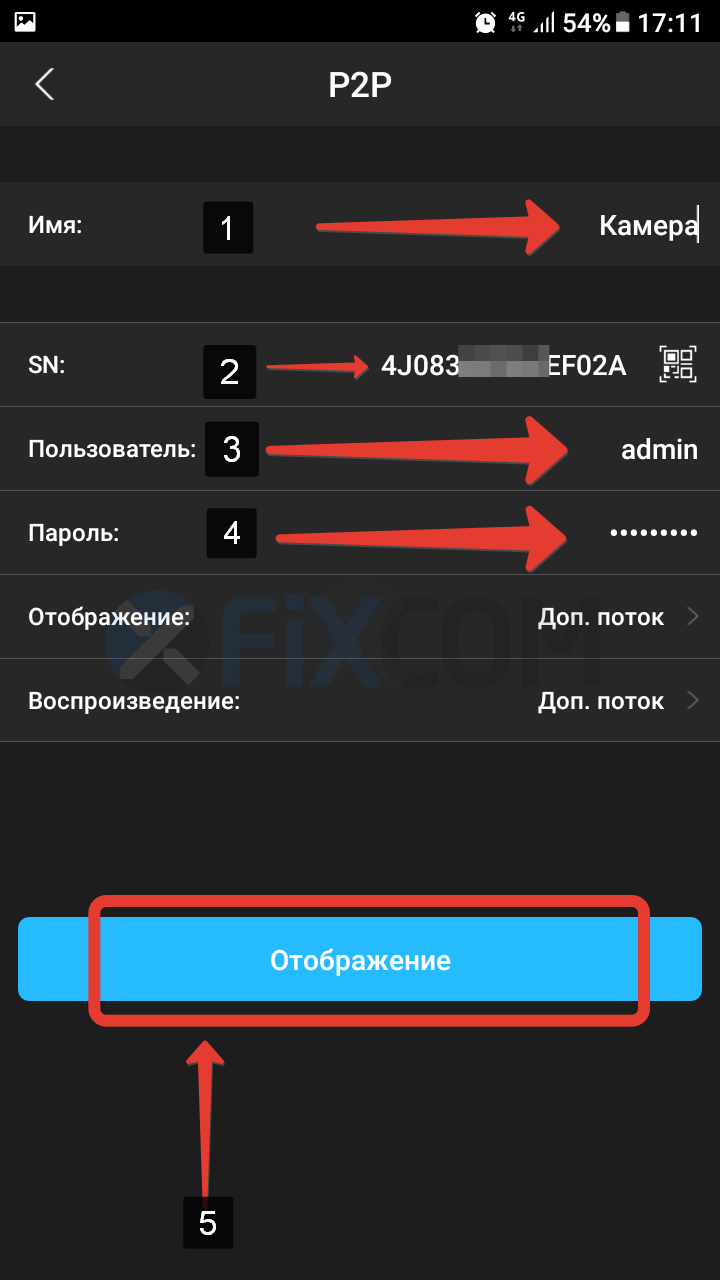
4. Теперь требуется подключить камеру в программе. Делаем все как на картинках ниже.
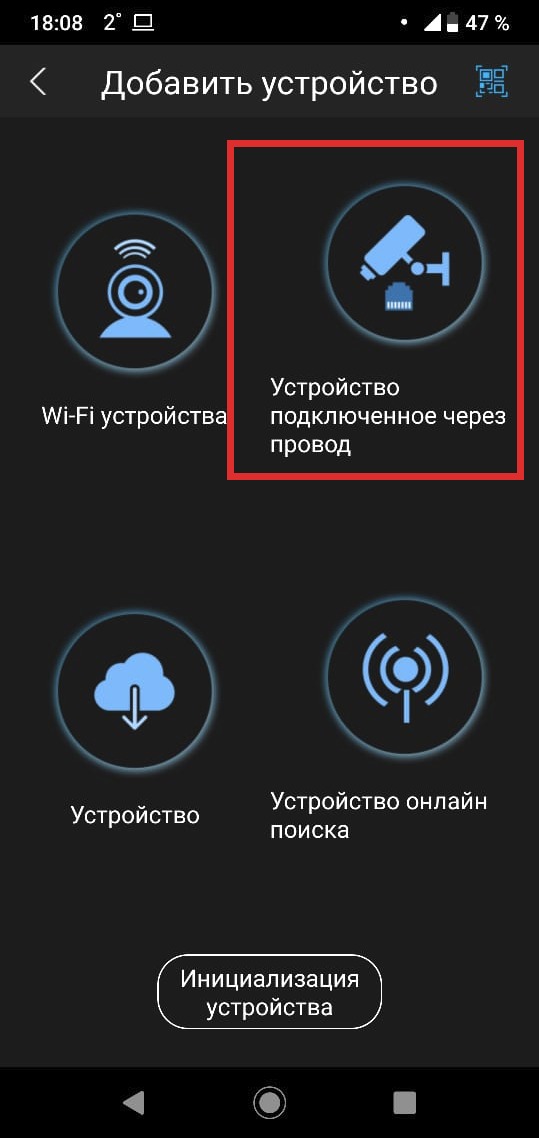
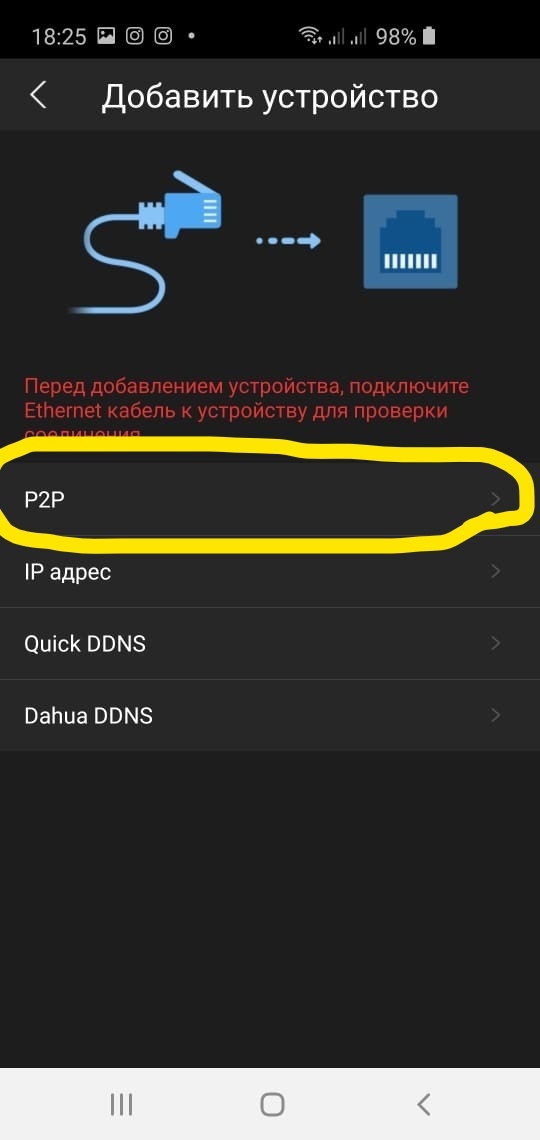
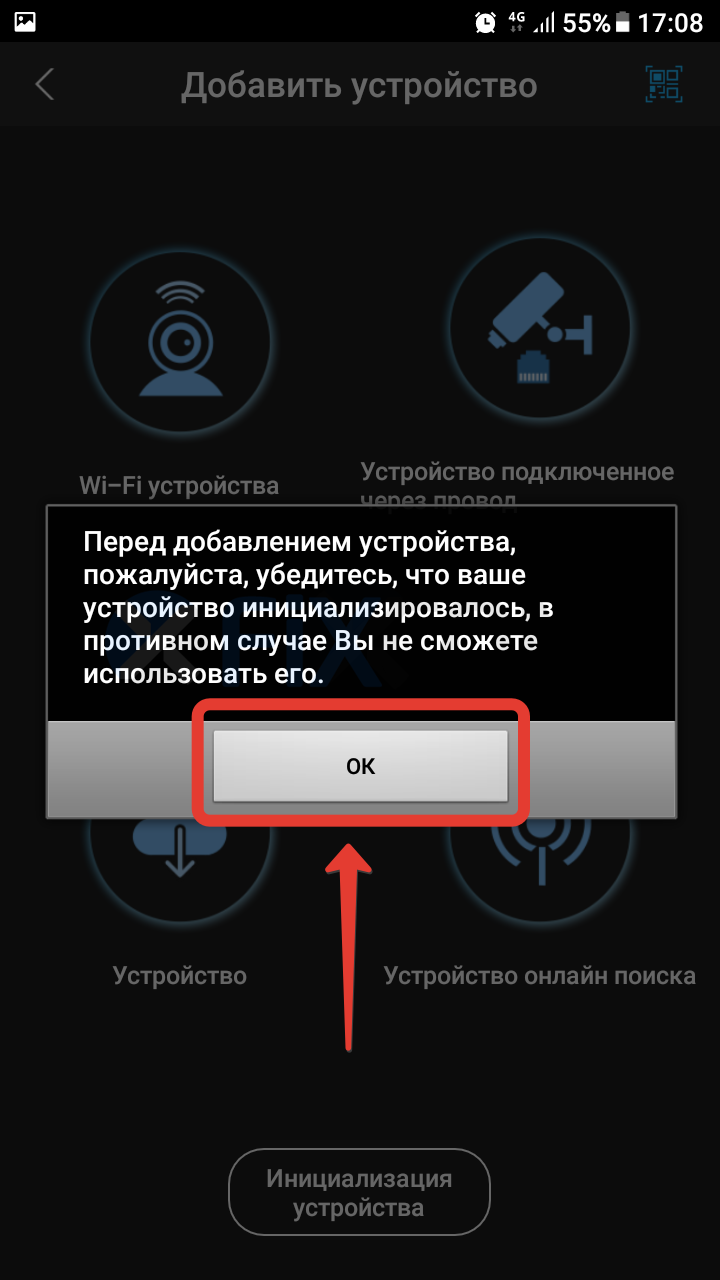
5. На данном этапе требуется вписать настройки, который вам передаст оператор компании “Ваш Домофон”.
- Имя: Камеры
Серийный номер. Вам отправит менеджер.Логин. Вам отправит менеджер.
Пароль. Вам отправит менеджер.
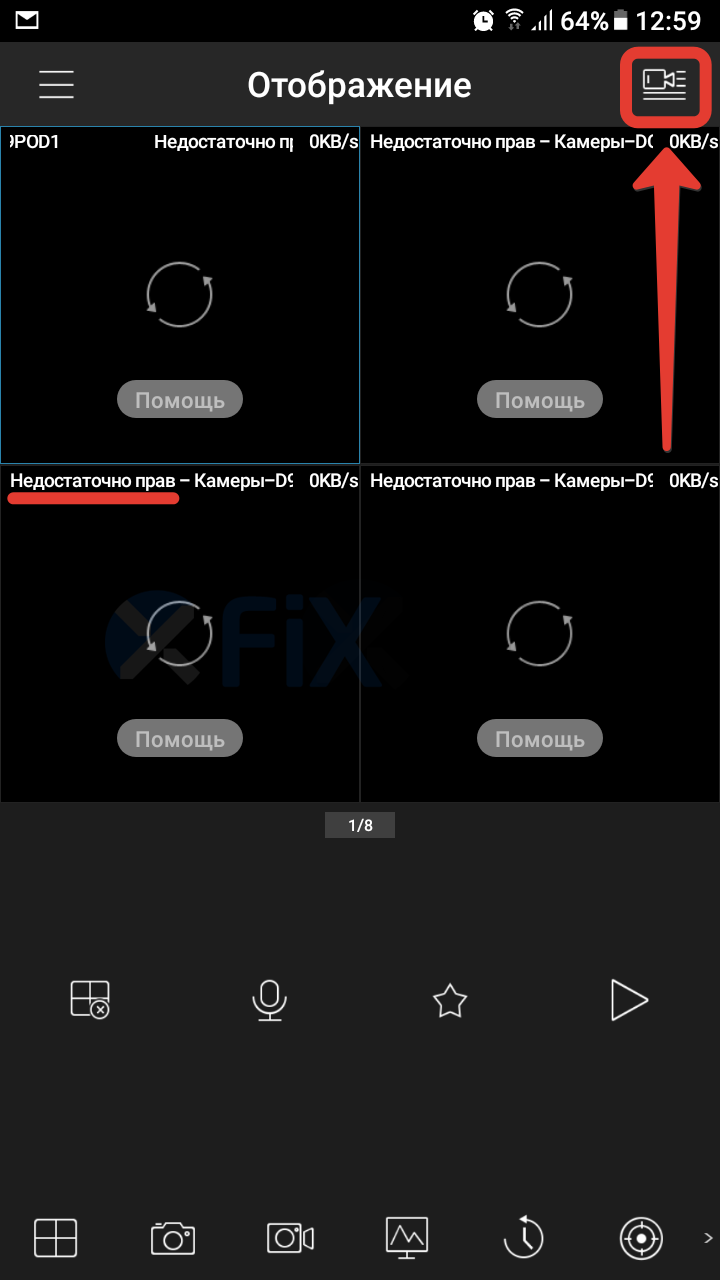
 6. Скорее всего, камеры у вас сразу работать не будут. Вам необходимо их активировать, для этого требуется зайти в “Список камер”, как показано на изображении ниже.
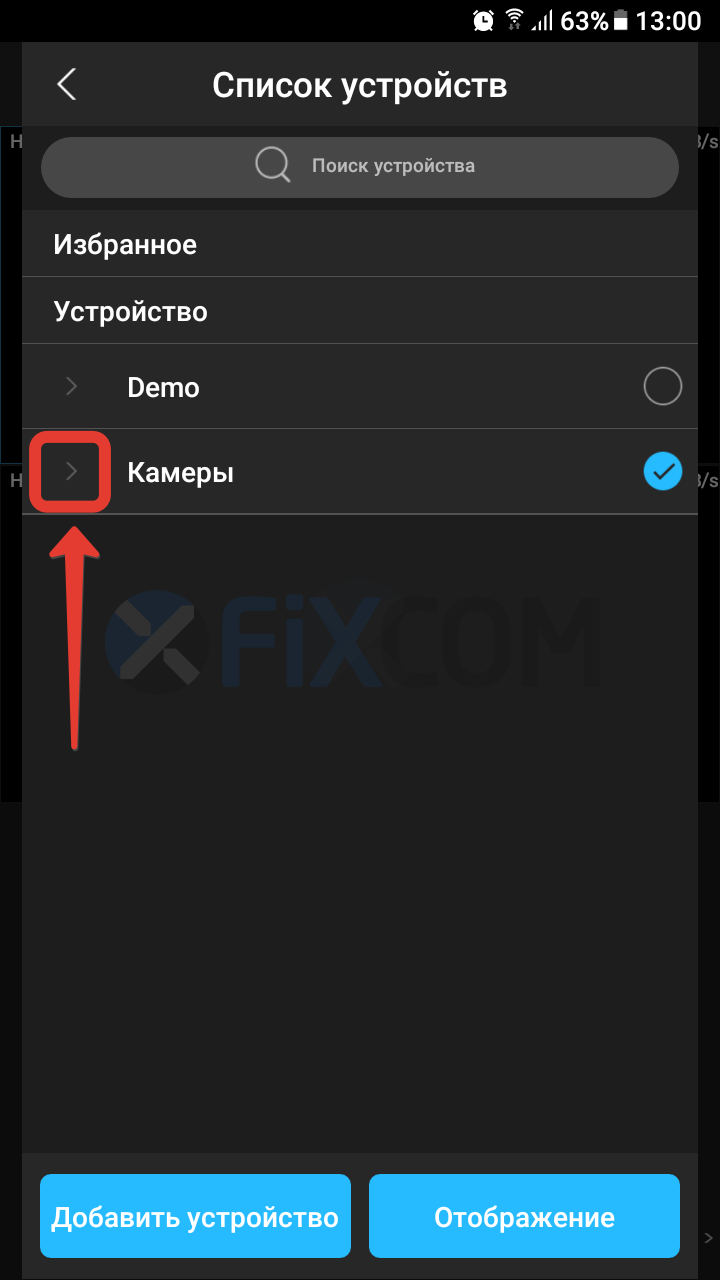
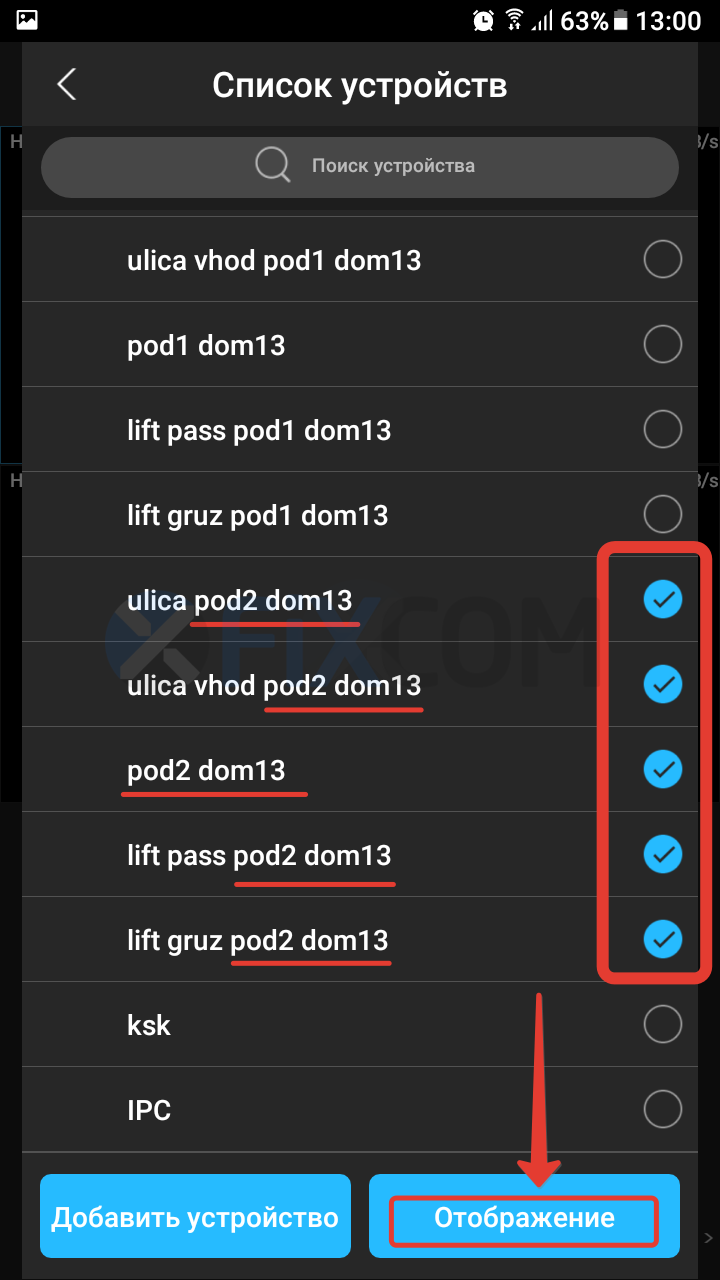
 7. Нажмите на серую стрелку, возле “имя” видеокамеры. Должен появится список устройств, где вам необходимо поставить галочки напротив камер от вашего дома. Название камер соответствует номеру вашего дома и подъезда.
В нашем случае это 13 дом 2-й подъезд (dom13 pod2). Поставьте галочки и нажмите кнопку “Отображение”.
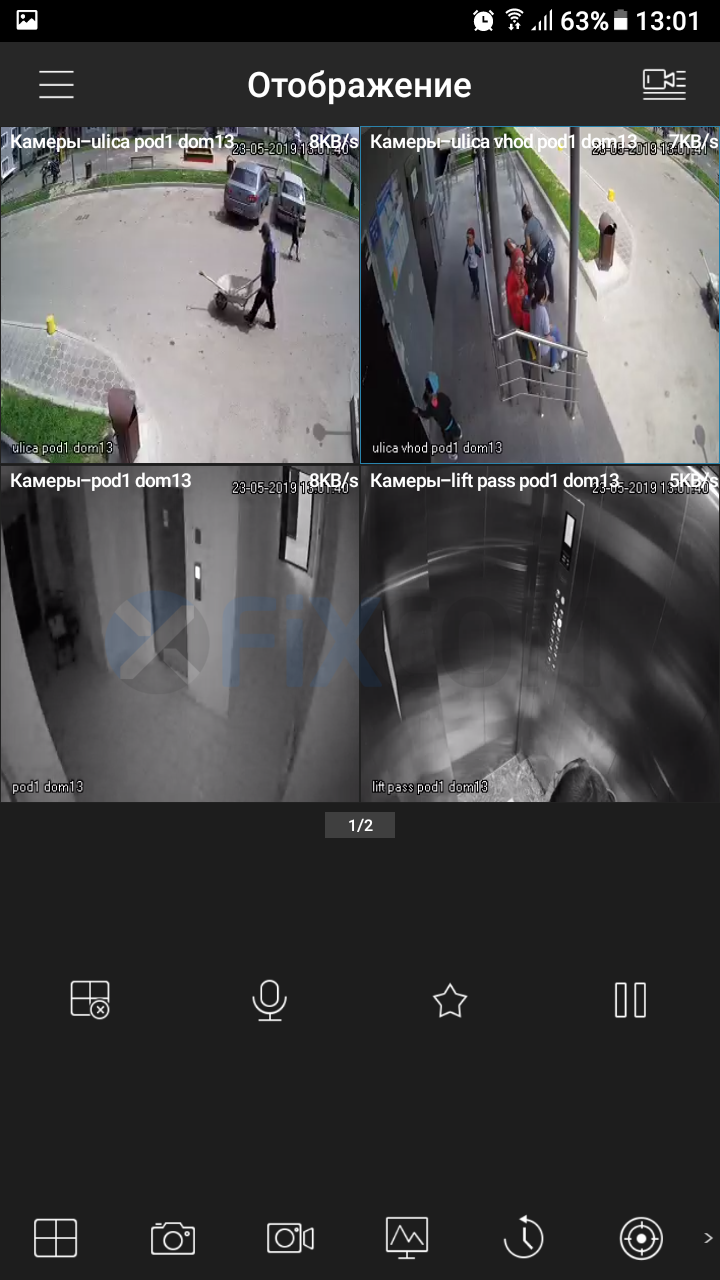
8. Камеры успешно добавлены. Увы, но выбирать нужные камеры вам придется каждый раз, как заходите в программу.
Содержание
- GDMSS Lite — инструкция по настройке на Android
- GDMSS Lite — инструкция по настройке на Android
- Инструкция по работе в программе iDMSS и gDMSS
- Установка приложения
- Добавление нового устройства
- gDMSS plus — программа для видеонаблюдения для мобильных. Руководство. Скачать
- gDMSS plus — программа для видеонаблюдения для мобильных. Руководство. Скачать
- Особенности приложения
- Что же необходимо сделать, что бы начать работу?
- Добавление устройства
- Функции режима просмотра
- Управление PTZ
- Настройки изображения
- Тревожный выход
- Воспроизведение
- Управление воспроизведением и Панель управления
- Воспроизведение изображений
- Тревожная кнопка
- Настройка тревоги
- Настройка тревожных сообщений на мобильном телефоне
- Получение тревожных сообщений
- Настройка канала
- Local Config
GDMSS Lite — инструкция по настройке на Android
GDMSS Lite — инструкция по настройке на Android
GDMSS – приложение, предназначенное для обеспечения видеонаблюдения путем удаленного доступа к вашему видеорегистратору, внутренним или наружным камерам слежения. Основное правило использования этой утилиты – не пытаться получить доступ к чужим устройствам. Это, во-первых, проблематично, а во-вторых является противозаконным. Однако если устройство видеонаблюдения ваше, то здесь не возникнет никаких проблем.
Для начала, необходимо GDMSS lite скачать и установить на Ваш смартфон/планшет с сервиса Google Play, она бесплатная и скачать ее можно по этой ссылке.
После установки и запуска программы GDMSS lite первое, что необходимо сделать, это добавить Ваше удаленное устройство (видеорегистратор) в программу. Для этого, в левом верхнем углу интерфейса жмем кнопку меню:

Далее, выбираем пункт «Менеджер устройств»:

Откроется список доступных и подключенных устройств. Для добавления нового устройства жмем «плюсик» в правом верхнем углу:

Откроется окно настройки нового устройства. В разделе «Режим регистрации» выбираем «Адрес IP»:

Далее заполняем другую информацию о видеосервере: название и IP адрес Вашего устройства. Если в настройках видеорегистратора используются стандартные значения «логин», «пароль» и «порт», то ничего больше менять не нужно, программа автоматически заполняет эти стандартные значения. После ввода всех данных жмем «Сохранить», так же можно выбрать «Старт отображения» для быстрого просмотра:

После сохранения настроек видеосервера, он появится в списке устройств. Для редактирования настроек или удаления видеосервера достаточно кликнуть по нему и выбрать редактирование или удаление. Далее снова выбираем кнопку «меню»:

Затем раздел «Отображение»:

В открывшемся окне нажимаем верхнюю правую кнопку для выбора устройства и в списке отмечаем галочкой нужный видеосервер, жмем кнопку «Старт отображения»:


Если параметры удаленного видеорегистратора были введены верно и подключение к нему прошло успешно, то Вы увидите видеокамеры, подключенные к видеорегистратору, в нашем случае это 4 видеокамеры: 
При двойном клике по окну необходимой видеокамеры происходит отображение данной камеры на весь экран, а при повороте смартфона/планшета в горизонтальное положение происходит отображение данной видеокамеры в полно-экранном режиме:


И так, как осуществлять видеонаблюдение в режиме онлайн за удаленным объектом посредством программы GDMSS lite на смартфоне или планшете Вы уже знаете. Теперь расскажем, как осуществлять просмотр видеофайлов, записанных ранее, из архива видеорегистратора.
Для этого, жмем кнопку «меню» в левом верхнем углу и выбираем раздел «Воспроизведение»:

В открывшемся разделе кликом выбираем окно, в котором необходимо отобразить видеозапись, после чего выпадет список устройств, из которого выбираем требуемый видеосервер и нужную видеокамеру:


Далее требуется ввести дату, время начала и время окончания записи, которую Вам требуется просмотреть. Это очень удобно, так как выбирается не целый файл, записанный видеорегистратором, а всего лишь выделенный Вами фрагмент видео, вплоть до 1 минуты:


После применения введенных параметров (кнопка «Определенно») в выбранном окне появится видеофайл:

Так же, как и при просмотре «онлайн» двойной клик на окно отображения видео разворачивает изображение на весь экран, а при повороте смартфона/планшета в горизонтальное положение происходит отображение выбранной видеокамеры в полно-экранном режиме:


С помощью программы gDMSS lite можно сохранить необходимый фрагмент просматриваемого видео из архива на Ваше мобильное устройство. Для этого, в обычном режиме отображения видеозаписи во время просмотра нажимаем кнопку в нижнем правом углу, после чего в окне возле видео файла начнет мигать красный индикатор, что свидетельствует о процессе записи:

Остановка записи осуществляется нажатием этой же кнопки в правом нижнем углу интерфейса программы GDMSS lite. Для доступа к записанным на мобильное устройство файлам выбираем кнопку «меню» и раздел «Локальные файлы», после чего появится список данных видеофайлов:


При нажатии на необходимый файл запустится окно просмотра записанного ролика:

А при нажатии на кнопку в виде карандаша в правом вернем углу, будет доступно меню управления данным видеофайлом, его можно удалить, отправить по Bluetooth, почте, в MMS, залить на видео хостинг YouTube или же загрузить в Ваше файловое хранилище на сервисе DropBox:


Для выхода из программы достаточно на жать кнопку «Exit» Вашего мобильного устройства и подтвердить выход:

Теперь Вы знаете, как GDMSS Lite скачать и настроить.
Источник
Инструкция по работе в программе iDMSS и gDMSS

Для просмотра камер с телефона используется программа iDMSS для IOS, и gDMSS для Android
Это современная программа позволяет вам видеть ваши камеры в реальном времени, делать снимки с камер, записывать короткие ролики и многое другое.
Так что присутствует возможность просматривать запись с ваших камер или видеорегистратора.
Ниже вы найдете подробные инструкции по установки программы и работы в ней.
Установка приложения
Для скачивания программы нажмите кнопку справа.
После нажатия на кнопку «Скачать» вы перейдете на страничку с программами для просмотра камер с компьютера и телефона.
Вам требуется внизу страницы выбрать нужный вариант под ваш телефона и нажать на кнопку скачать.
После откроется магазин приложений Play Market или App Store и вы установите программу.

Добавление нового устройства
При первом включении программы, она предложит указать страну и язык.
Для добавления нового устройства в программу:
- Перейдите на вкладку » Устройство«
- Нажмите на + ( №1 на скриншоте )
- Выберите один из типов подключения:
- Скан SN ( Через облако ) Выбираем этот вариант № IP адрес ( Добавление по IP адресу, работает только локально )
- Поиск в интернете ( Автоматический поиск устройств в сети )
- После программа предложить либо сканировать QR ( он находится на коробки от устройства ) или ввести его вручную, вводим его!
- После выберите » Проводная камера» ( даже если у вас регистратор )
- Укажите серийный номер ( №1 на скриншоте ниже )
- Имя устройства ( №2 на скриншоте ниже ) произвольное название
- Пользователь ( №3 на скриншоте ниже )
- Пароль ( №4 на скриншоте ниже )
- После нажать на иконку дискеты в правом верхнем углу экрана.
- Настройте время если требуется и нажмите » Завершено«
Источник
gDMSS plus — программа для видеонаблюдения для мобильных. Руководство. Скачать
gDMSS plus — программа для видеонаблюдения для мобильных. Руководство. Скачать
gDMSS Plus — программа для видеонаблюдения, предназначенная для работы с мобильными устройствами под операционными системами Android и iOS.
Скачать программу можно на сайте Google Play по этой ссылке. Облегченную версию программы gDMSS Lite можно посмотреть на нашем сайте, перейдя по этой ссылке.
Особенности приложения
Программное обеспечение позволит использовать следующие возможности:
- Динамические изменения и DIY функции.
- Оповещение по тревоге.
- Сенсорное управление PTZ (поворотными устройствами и трансфокаторами).
- Память используемых каналов.
- Регулировка окна с видео.
- Двухсторонний разговор.
- Многоканальный мониторинг и воспроизведение. Несколько режимов воспроизведения ускоренное, замедленное и покадровое.
- Запись потокового видео и фото в память мобильного устройства.
- Функции SmartPicture увеличения / уменьшения изображения при просмотре.
- Функции электронной карты для нанесения камер на карту объекта.
- Настройка разрешение канала, частоты кадров, а так же отображение информации о состоянии HDD.
Что же необходимо сделать, что бы начать работу?
Во-первых, необходимо установить соответствующее приложение, есть два варианта в зависимости от вашего мобильного.
- Android:
Запустите приложение Google Play на вашем Смартфоне. Рисунок 1-1.
И установите одно из приложений ‘gDMSS Lite’, ‘gDMSS Plus’, ‘gDMSS HD Lite’ или ‘gDMSS HD Plus’, в зависимости от ваших предпочтений и наличия желаемых функций. В примере мы используем платную версию gDMSS Plus, введите название приложение в строке поиска сервиса. Cм. Рис. 1-2.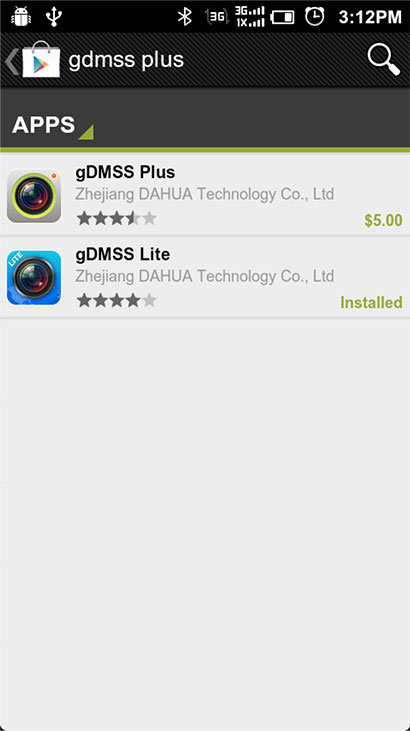
Рисунок 1-2
iOS:
Откройте App Store app на вашем смартфоне введите в поиск iDMSS Plus, первое найденное приложение и будет искомым. Смотрим рисунок 1-3.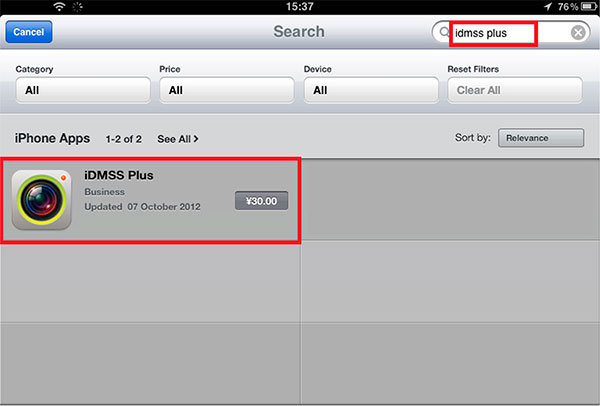
Установите приложение. Когда загрузка и установка приложения завершится, на экране появиться соответствующий значок приложения. Чтобы открыть программное обеспечение, достаточно коснуться иконки приложения на экране. См. Рис. 1-4
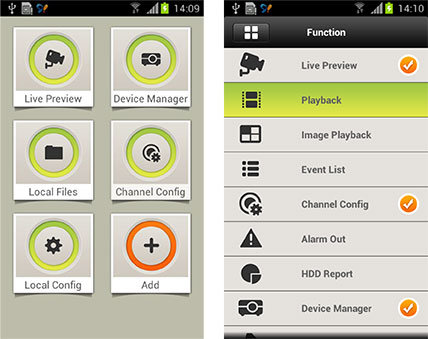
Программный интерфейс показан на рисунке 2-1. Управление приложением происходит привычным пользователю прикосновением. Все функции которые пользователь может использовать на своем смартфоне, показаны на Рис. 2-1.
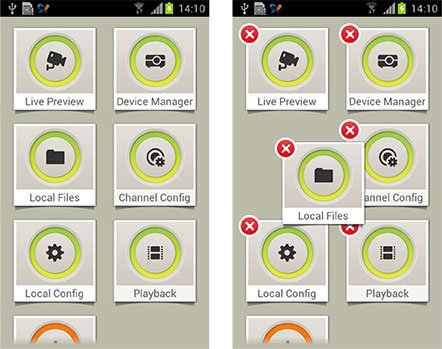
Пользователи могут добавлять функции, прикоснувшись к кнопке добавить. Что бы удалить или переместить значки необходимо прикоснуться к ней на более продолжительное время, и затем переместить или удалить не нужную. Для выхода из режима модификации, коснитесь пустой области или нажмите кнопку назад.
Добавление устройства
Для добавления устройств, вы можете коснуться значка «Диспетчер устройств» (Device Manager), показанный на рисунке 2-2, перейдет в меню управления устройствами. Далее нажмите кнопку Add, показанную на рисунке 2-3, вы можете выбрать между «Ручным Добавлением» (Manually Add) и загрузки данных из DDNS.
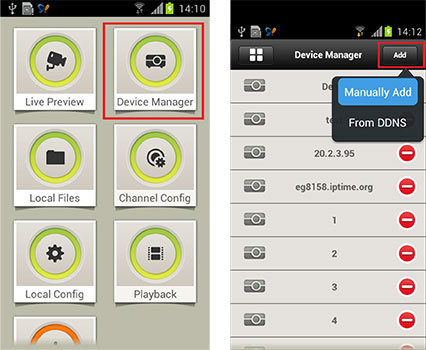
Рис. 2-2 и Рис. 2-3
Выбрав «Добавить Вручную» (Manually Add) и вы должны ввести информацию об устройстве. См. Рисунок 2-4 и Рисунок 2-5.
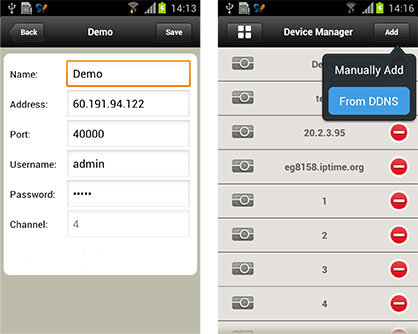
Рис. 2-4 и Рис. 2-5
- Name: имя устройства которое будет отображается в программном обеспечении мобильного монитора.
- Address: Адрес (IP или имя домена) DVR или сетевой камеры для подключения.
- Port: Номер порта видеорегистратора или сетевой камеры для подключения.
- Username: Логин имя пользователя устройства.
- Password: Пароль для входа соответствующий имени пользователя. Channel: Общее количество каналов устройства может варьироваться от 1 до 128. Он будет обновлять после подключения к устройству.
Выбрав добавление из DDNS, как показано на рис 2-5, войдя вы увидите панель авторизации как показано на Рис. 2-6.
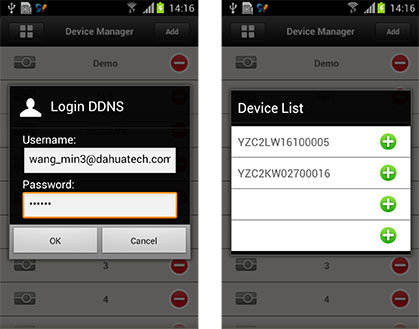
Рис. 2-6 и Рис. 2-7
- Username: Введите Ваше Имя пользователя на сервисе DDNS.
- Password: Пароль для входа соответствующий имени пользователя.
Как только вы успешно вошли в систему, программное обеспечение автоматически загрузит список устройств под своей учетной записью. Вы можете выбрать необходимые устройства из списка нажав кнопку Добавить, выбранные устройства будут добавлены в программное обеспечение мобильного монитора. См. Рис. 2-7.
Также эта функция позволяет вам сохранить данные устройств на сервере DDNS, это даст возможность использовать данные устройств на других смартфонах.
После ввода данных для авторизации вы попадете в Live Preview интерфейс, это основной интерфейс пользователя, который вы увидите после входа. В него можно попасть также через иконку Live Preview изображенную на рис. 2-8.
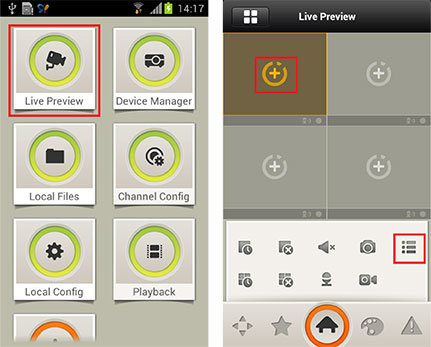
Рис. 2-8 и Рис. 2-9
Прикоснитесь к красному квадрату, изображенному на рис. 2-9 и всплывет список устройств добавленный одним из ранее описанных способом. Выберите канал, из списка устройств, который вы хотите открыть и вы увидите выбранный канал.
Одновременно вы сможете просматривать до 4 камер. Посмотрите Рис.2-10 и Рис 2-11.
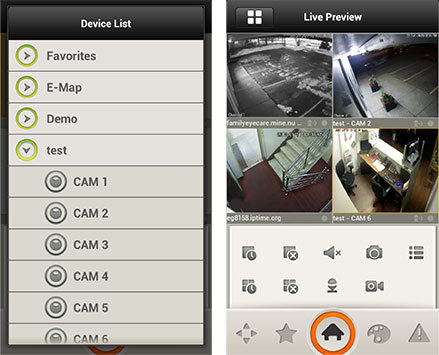
Рис. 2-10 и Рис. 2-11
На рис. 2-12 изображен интерфейсе просмотра определенного канала. Вы можете двойным касанием развернуть выбранный канал на все окно.
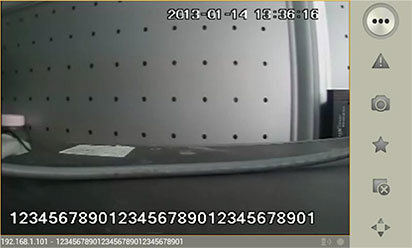
Приложение также поддерживает вертикальное/горизонтальное положение просмотра. Для устройств с PTZ, есть возможность управлять в режиме просмотра с помощью кнопок на экране.
Функции режима просмотра
Меню режима просмотра состоит из двух частей Главное меню (внизу) и Подменю. Подменю изменяется в соответствии с выбранным элементом в Главном меню. Смотрите Рис. 2-13.
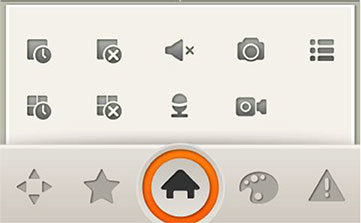
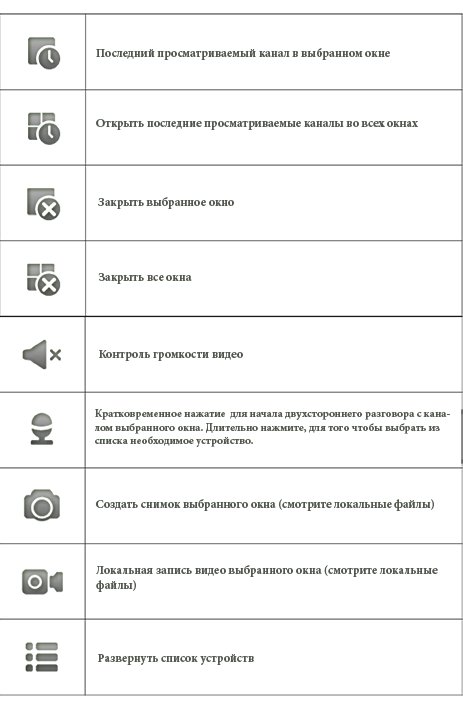
Определение каждой кнопки даётся ниже.
Управление PTZ
Кнопки PTZ меню могут управлять функциями PTZ устройства выбранного для просмотра. Смотрите Рис 2-14.
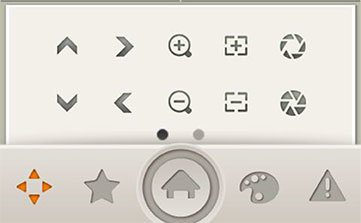
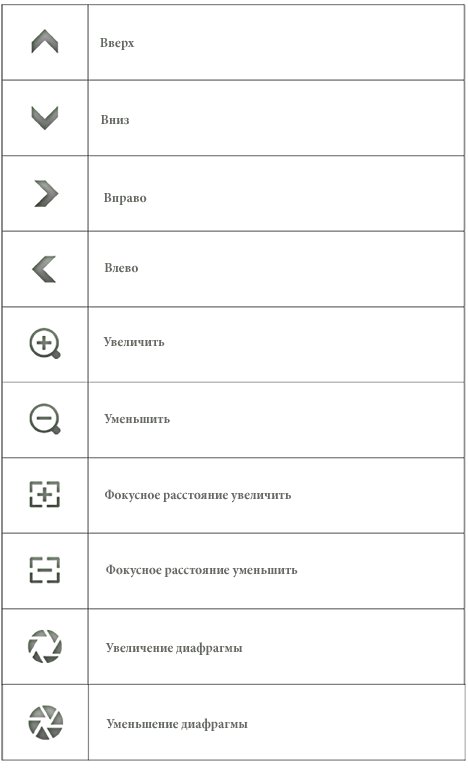
Описание каждой кнопки приведено ниже.
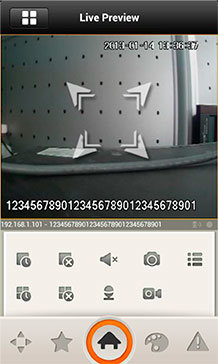
Функция PTZ также поддерживает управление с помощью прикосновений к экрану. Смотрите Рис. 2-15
Коснитесь кнопки Закладки в виде звездочки в подменю закладки для добавления группы окон. См. Рис. 2- 16.
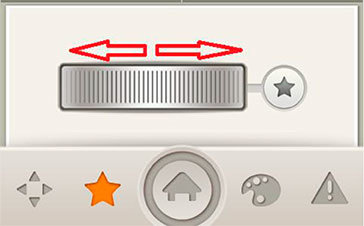
Закладки групп также поддерживает вызов последнего воспроизводимого канала в главном окне. с помощью скроллера изображенного на экране.
Настройки изображения
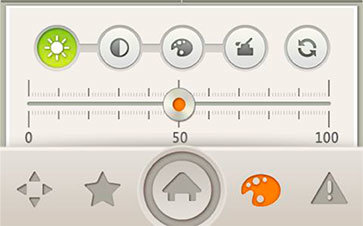
Настройки изображения позволяют корректировать картинку с канала, который сейчас активен. Возможные настройки Слева на право: яркость, контраст, насыщенность и кнопка сброс. Каждая из настроек может меняться от 0 до 100.
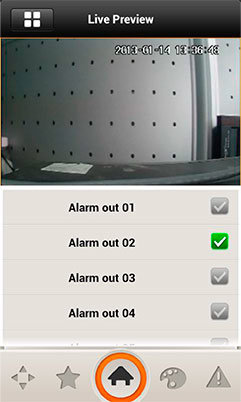
Тревожный выход
Тревожный выход в основном используется для замыкания либо размыкания тревожного выхода на устройстве со смартфона. См. Pис 2-18.
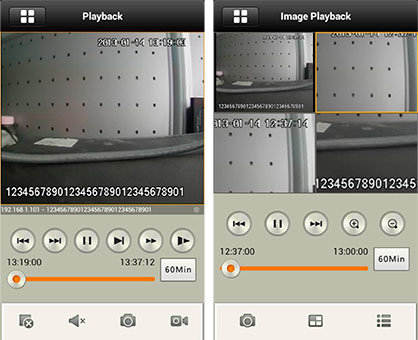
Воспроизведение
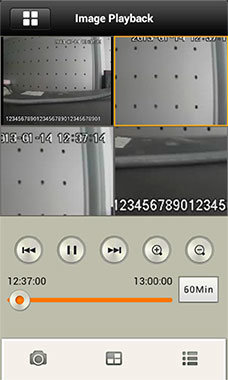
Функция воспроизведения позволяет проигрывать видеофрагмент на устройстве в соответствии с выбранным пользователем временем. Интерфейс поддерживает воспроизведение до 4 каналов, поддерживает функцию ускорения до х4, замедления до х1/4 и покадровое воспроизведение. Панель управления разработана специально для маленьких сенсорных экранов смартфонов. См.Рис. 2- 19.
Управление воспроизведением и Панель управления
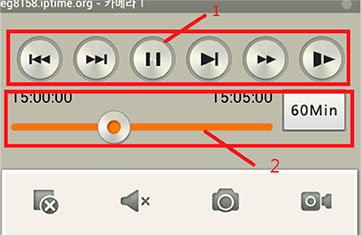
Панель управления видео состоит из кнопок показанных на рис. 2- 20 (перечисление слева на право): Предыдущая, следующая, пауза / воспроизведение, покадровое, ускоренное и замедленное воспроизведение. Переходы между предыдущей и следующей основаны на временном интервале установленном в смартфоне. Например. Интервал в 60 мин позволяет воспроизводить видеоснятое один час назад. Доступные интервалы: 5 мин, 30 мин, 60 мин. Ускоренный режим воспроизведения поддерживает максимальную скорость 4x, а замедленный режим поддерживает мин 1/4 скорости.
Воспроизведение изображений
Воспроизведение изображений также называют SmartPictureView предназначено для воспроизведения изображений на смартфоне, изображения которые были сохранены приложением на смартфоне.При воспроизведении изображений поддерживается Zoom In / Out с помощью соответствующих кнопок на экране, также есть кнопки воспроизведения по своим функциям они аналогичны кнопкам для воспроизведения видео. См. Рисунок 2-21.
Тревожная кнопка
Функция оповещения представляет собой взаимодействие смартфона, программного обеспечения телефона и модуля сигнализации устройства, который посылает тревогу на смартфон и позволяет пользователю узнать о произошедшем событии плюс мониторинг в реальном времени и воспроизведение изображения. Эта функция позволяет пользователю управлять и контролировать состояние объекта мониторинга дома, рабочего места и т.д., представляют собой замечательную инновацию в индустрии видеонаблюдения.
Настройка тревоги
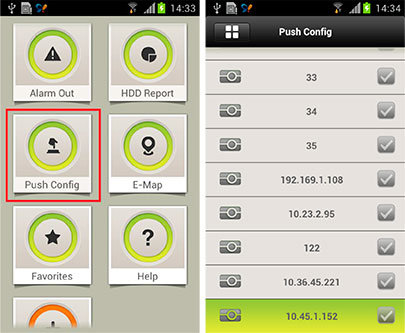
Рис. 2-22 и Рис. 2-23
Для настройки функции войдите в соответствующий пункт меню — Push Config. Затем выберите устройство для установки оповещения по тревоге.См. Рис. 2-22 и Рис. 2-23. Для выбора нужного устройства и коснитесь его иконки и когда соединитесь с устройством, вы увидите меню аналогичное Рис. 2-24.
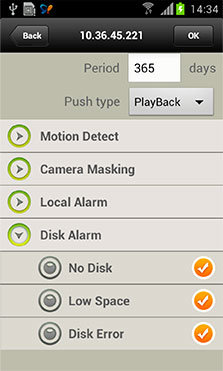
Сообщения о тревоге могут быть следующих типов: детекция движения, маскирование камеры, локальная тревога и ошибка диска. Если вы выберите эти типы тревог, вы будите получать соответствующее сообщение о тревоге на своем смартфоне.
Настройка тревожных сообщений на мобильном телефоне
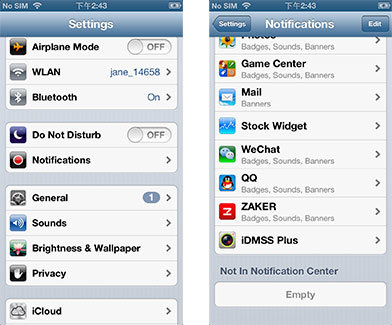
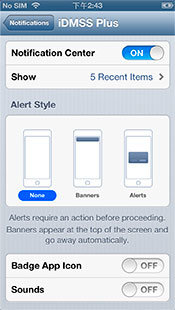
Вам необходимо настроить Ваш мобильный телефон после произведенных выше настроек перед тем как начнете получать сообщения.
- Убедитесь что ваш смартфон обладает функциями wifi/3G и они включены.
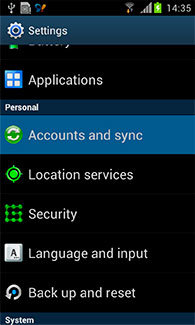
- Смартфон на Android должен быть подключен к аккаунту Google (gmail account) и синхронизирован. Интерфейс Android См. Рис.2- 25.
Для iPhone необходимо включить функцию уведомления iDMSS Plus в интерфейсе настройки-уведомлений. См. Рис. 2-26 и Рис. 2-27.
Получение тревожных сообщений
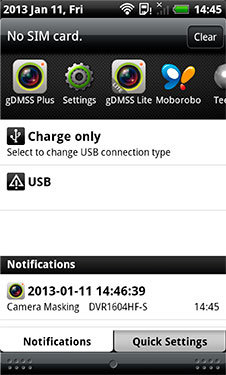
После того как смартфон получает тревожное сообщение, он будет генерировать звук и отображать эту информацию в верхней панели. Пользователь может открыть тревожное сообщение и воспроизвести запись или просмотреть видео в реальном времени с тревожного канала.См. Рис. 2-28
Полученное сообщение будет храниться в списке событий программного обеспечения телефона Вы можете открыть этот список событий, чтобы просмотреть до 50 записей о прошлых сообщениях. См. рис. 2-29, рис. 2-30 и рис 2 — 31.
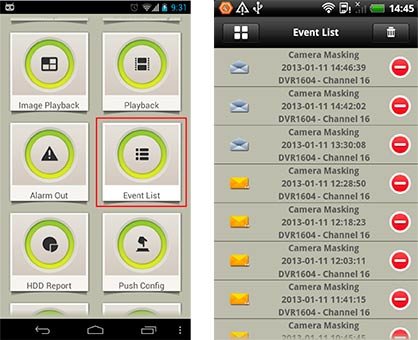
Рис. 2-29 и Рис. 2-30
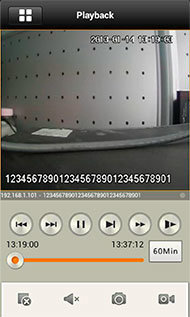
При открытии тревожного сообщения и просматривая видео можно переключаться между немедленным просмотром, воспроизведением и просмотром изображений.
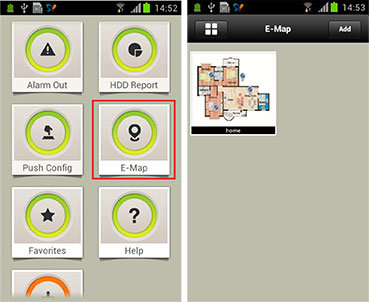
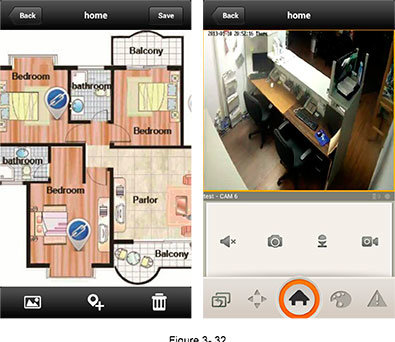
E-Map предназначен для загрузки схему определенного объекта в смартфон, а затем вы можете добавить камеры в определенные места на схему, туда где они установлены, так вы получите карту камер объекта. Например, на рис. 2-32, есть схема дома, камеры добавлены в спальни которые отмечены в схеме значками, которые позволяют пользователям четко увидеть расположение видеокамер. Прикоснитесь к обозначению камеры на E-Map в необходимой вам комнате, это позволит открыть соответствующий видеоканал.
Настройка канала
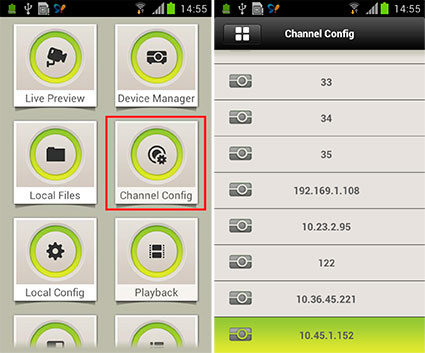
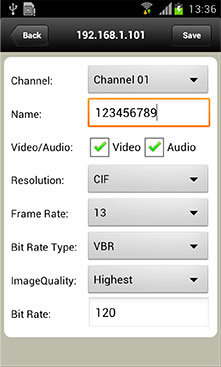
ПО для мониторинга на смартфоне позволяет сконфигурировать включение и отключение аудио и видео,установить разрешение, частоту кадров, контролировать скорости передачи основного потока и скорость битрейта дополнительного потока. Эта функция позволяет пользователю напрямую управлять устройством из смартфона без ПК или интерфейса конфигурации устройства. См. Рисунок 2-33.
Local Config
Локальные настройки позволяют управлять функциями приложения в частности PTZ,фото,воспроизведения,защита паролем,и обновлением сертификата. См. Рис. 2-34
Источник
Приложение gDMSS Lite является одним из самых популярных в мире мобильных приложений для управления видеорегистраторами и IP-камерами. Оно позволяет пользователям удаленно просматривать видеозаписи в режиме реального времени, управлять камерами, а также получать уведомления о движении. В данной статье мы расскажем о том, как правильно использовать это приложение на примере Android-устройств.
Шаг 1: Скачайте и установите приложение gDMSS Lite из Google Play Store. После установки запустите приложение.
Шаг 2: Подключите устройство к интернету. Для использования приложения gDMSS Lite требуется доступ к интернету, поэтому убедитесь, что у вас есть стабильное подключение к сети Wi-Fi или мобильным данным.
Шаг 3: Добавьте устройство, с которого вы хотите получать видеозаписи. Для этого нажмите на кнопку «Добавить» на главном экране приложения и введите данные устройства: IP-адрес, порт, имя пользователя и пароль.
Шаг 4: Настройте предпочтения просмотра. Приложение gDMSS Lite позволяет настроить различные параметры просмотра, такие как качество видео, режим отображения и другие параметры. Настройте эти параметры в соответствии с вашими потребностями.
Примечание: Если у вас возникли проблемы с подключением или использованием приложения gDMSS Lite, обратитесь к руководству пользователя или обратитесь в службу поддержки.
Используя данную пошаговую инструкцию, вы сможете легко настроить и использовать приложение gDMSS Lite для управления вашими устройствами видеонаблюдения.
Содержание
- Правила использования приложения gDMSS Lite
- Шаг 1: Скачивание и установка приложения
- Шаг 2: Регистрация аккаунта
- Шаг 3: Подключение устройств и настройка
Правила использования приложения gDMSS Lite
- Установите и настройте приложение: Перед началом использования gDMSS Lite, убедитесь, что приложение установлено на вашем мобильном устройстве и правильно настроено. Запустите приложение и следуйте инструкциям по настройке, чтобы установить соединение с вашей системой видеонаблюдения.
- Авторизуйтесь в системе: После настройки приложения, вам потребуется авторизоваться в системе видеонаблюдения. Введите учетные данные (логин и пароль), предоставленные вашим администратором, чтобы получить доступ к системе.
- Ознакомьтесь с интерфейсом: При запуске приложения, вам предоставляется интерфейс gDMSS Lite. Изучите доступные функции и настройки, чтобы полностью использовать функционал приложения.
- Управляйте камерами: gDMSS Lite позволяет вам удаленно управлять камерами видеонаблюдения. Используйте доступные функции, такие как приближение, переключение между камерами и управление наклоном/поворотом, чтобы получить необходимый обзор.
- Просматривайте записи: Приложение gDMSS Lite также предоставляет доступ к записям видеонаблюдения. Чтобы просмотреть записи, выберите нужные дату и время и воспользуйтесь функцией воспроизведения.
Следуя этим правилам, вы сможете максимально эффективно использовать приложение gDMSS Lite для удаленного мониторинга и управления системами видеонаблюдения.
Шаг 1: Скачивание и установка приложения
Прежде чем начать использовать приложение gDMSS Lite, вам необходимо скачать и установить его на ваше устройство. Вот подробная пошаговая инструкция:
| Шаг | Действие |
| 1 | Откройте App Store (для пользователей iOS) или Google Play Store (для пользователей Android) на вашем мобильном устройстве. |
| 2 | В поисковой строке введите «gDMSS Lite» и нажмите на кнопку поиска. |
| 3 | Выберите приложение gDMSS Lite из результатов поиска. |
| 4 | Нажмите на кнопку «Установить» (для пользователей iOS) или «Установить» или «Установить» (для пользователей Android), чтобы начать загрузку и установку приложения. |
| 5 | Дождитесь завершения установки. После этого приложение gDMSS Lite будет доступно на вашем мобильном устройстве. |
Теперь, когда вы установили приложение gDMSS Lite, вы можете приступить к следующим шагам настройки и использования приложения.
Шаг 2: Регистрация аккаунта
Прежде чем начать пользоваться приложением gDMSS Lite, вам необходимо зарегистрировать аккаунт. Регистрация аккаунта позволит вам сохранить настройки камеры и иметь доступ к ним в любое время.
Чтобы зарегистрировать аккаунт, выполните следующие шаги:
| 1. | Откройте приложение gDMSS Lite. |
| 2. | Нажмите на кнопку «Регистрация». |
| 3. | В открывшемся окне введите необходимую информацию — логин, пароль и адрес электронной почты. |
| 4. | Нажмите на кнопку «Зарегистрироваться» для создания аккаунта. |
После успешной регистрации аккаунта, вы будете перенаправлены на главный экран приложения. Теперь вы можете продолжить настройку и использование приложения для просмотра видео с камеры.
Шаг 3: Подключение устройств и настройка
После успешной установки и открытия приложения gDMSS Lite на вашем мобильном устройстве необходимо подключить устройства к приложению и выполнить настройку для возможности удалённого просмотра.
Для начала подключите ваше мобильное устройство к той же Wi-Fi-сети, к которой подключены камеры видеонаблюдения или другие устройства. Убедитесь, что ваше мобильное устройство и камеры находятся в пределах действия Wi-Fi-сигнала.
После подключения к Wi-Fi-сети откройте приложение gDMSS Lite. Вы увидите главный экран приложения с кнопкой «Устройства». Нажмите на эту кнопку для перехода в раздел устройств.
На странице устройств вам потребуется добавить устройства к приложению. Для этого нажмите на кнопку «Добавить» или значок плюса в верхнем правом углу экрана.
В открывшемся меню выберите тип устройства, которое вы хотите добавить. Например, если вы хотите добавить камеру видеонаблюдения, выберите «Камера».
В следующем окне вы должны будете ввести информацию, необходимую для подключения к устройству. Введите имя для устройства, IP-адрес, порт, логин и пароль. Как правило, эту информацию можно получить у поставщика устройства или системы видеонаблюдения.
После ввода информации нажмите на кнопку «Сохранить» или «Готово». При успешном подключении устройства оно появится в списке устройств в приложении gDMSS Lite.
Теперь вы можете настроить параметры просмотра, записи видео и событий для добавленных устройств. Для этого выберите нужное устройство из списка и перейдите в его настройки.
В настройках вы сможете выбрать разрешение видеопотока, чувствительность движения, режим записи и другие параметры в зависимости от устройства и его возможностей.
После завершения настройки всех устройств вы сможете удалённо просматривать видео с камер наблюдения или управлять другими подключенными устройствами через приложение gDMSS Lite.
Примечание: Убедитесь, что вы имеете разрешение и доступные учетные данные для подключения к удалённым устройствам.
| Кнопка | Описание |
|---|---|
| Устройства | Переход в раздел устройств |
| Добавить | Добавление нового устройства в приложение |
| Сохранить | Сохранение введенной информации для устройства |
На чтение 3 мин Опубликовано Обновлено
Gdmss lite — это приложение, которое позволяет просматривать видео с камер наблюдения на вашем мобильном устройстве. В этой статье мы рассмотрим подробную инструкцию по настройке этого приложения, чтобы вы могли использовать его максимально эффективно.
Первым шагом является загрузка и установка приложения gdmss lite на ваше устройство из соответствующего магазина приложений. После установки откройте приложение на вашем устройстве.
После открытия приложения вам потребуется добавить устройство, чтобы установить соединение с камерой наблюдения. Нажмите на кнопку «Добавить» на экране приложения. В открывшемся окне введите имя устройства, IP-адрес камеры, порт и учетные данные для авторизации, если они требуются.
После ввода всех необходимых данных нажмите на кнопку «Сохранить». Приложение попытается установить соединение с указанной камерой наблюдения. Если все настройки введены правильно, вы увидите изображение с камеры на экране устройства.
Теперь у вас есть доступ к камере наблюдения через приложение gdmss lite. Вы можете просматривать видео в режиме реального времени, а также использовать различные функции приложения, такие как масштабирование, запись видео и т. д. Не забудьте сохранить настройки, чтобы сохранить конфигурацию устройства и предотвратить повторное ввод данных при каждом запуске приложения.
Содержание
- Установка приложения gdmss lite
- Настройка подключения к устройствам
- Базовые функции приложения gdmss lite
Установка приложения gdmss lite
Для начала, чтобы установить приложение gdmss lite на ваше устройство, вам необходимо открыть магазин приложений на вашем телефоне или планшете.
Затем введите «gdmss lite» в поле поиска и найдите приложение в результате поиска.
Нажмите на иконку приложения gdmss lite и перейдите на страницу его установки.
На странице установки нажмите на кнопку «Установить», чтобы начать загрузку и установку приложения на ваше устройство.
После завершения установки, откройте приложение gdmss lite, чтобы начать его использование.
Теперь вы можете настроить приложение gdmss lite, следуя другим инструкциям.
Настройка подключения к устройствам
Для настройки подключения к устройствам необходимо выполнить следующие шаги:
- Откройте приложение gDMSS Lite на своем устройстве.
- На главном экране приложения нажмите на кнопку «Устройства».
- Выберите тип устройства, к которому вы хотите подключиться (IP-камера, видеорегистратор, NVR и т.д.).
- Введите данные для подключения к устройству, такие как IP-адрес, порт, имя пользователя и пароль. Убедитесь, что вы ввели правильные данные.
- Нажмите на кнопку «Подключиться», чтобы установить соединение с устройством.
После успешного подключения вы сможете просматривать видеопоток с устройства и управлять его функциями через приложение gDMSS Lite.
В случае возникновения проблем с подключением, убедитесь, что устройство находится в сети, а также проверьте правильность введенных данных для подключения.
Обратите внимание: вам может потребоваться настроить порты на вашем маршрутизаторе или брандмауэре, чтобы обеспечить удаленный доступ к устройству.
Базовые функции приложения gdmss lite
- Подключение к устройствам: gdmss lite позволяет подключаться к различным устройствам видеонаблюдения, включая камеры и рекордеры.
- Просмотр видео: с помощью приложения можно просматривать видеозаписи в реальном времени или воспроизводить ранее записанные видео.
- Удаленное управление: gdmss lite позволяет удаленно управлять камерами, такими как поворот, наклон и приближение.
- Запись видео: приложение позволяет записывать видео на устройство в реальном времени.
- Оповещения: gdmss lite может отправлять уведомления на ваш мобильный телефон в случае обнаружения движения или других событий, настроенных в системе видеонаблюдения.
- Просмотр архива: с помощью приложения можно просматривать архивные видеозаписи и осуществлять поиск по определенным событиям.
- Управление камерами: gdmss lite позволяет управлять настройками камер, включая яркость, контрастность, насыщенность и другие.
Это лишь некоторые из возможностей приложения gdmss lite. Оно предлагает широкий спектр функций для обеспечения надежного и удобного видеонаблюдения.
gDMSS Lite — это приложение для мобильного устройства на операционной системе Android, которое позволяет просматривать видеонаблюдение через интернет. Оно позволяет пользователям получить доступ к камерам наблюдения, зарегистрированным на цифровом видеорегистраторе или сетевом видеосервере на основе мобильной технологии.
Если вы хотите настроить приложение gDMSS Lite на своем устройстве Android на русском языке, этот пошаговый гид поможет вам с этим. Следуя данным инструкциям, вы сможете легко настроить приложение для просмотра видеонаблюдения с использованием предпочитаемого вам языка.
Пожалуйста, обратите внимание, что для настройки gDMSS Lite на русском языке вам потребуется скачать правильную версию приложения, которая поддерживает русский язык. Шаги, описанные ниже, относятся к последней версии gDMSS Lite на момент написания данной инструкции.
Шаг 1: Скачайте и установите gDMSS Lite.
Шаг 2: Откройте приложение и введите учетные данные.
Шаг 3: Настройте язык интерфейса на русский.
Содержание
- Как установить и настроить gdmss lite на андроид
- Загрузка приложения с Google Play
- Установка и запуск приложения
- Создание аккаунта в приложении
- Подключение к устройству видеонаблюдения
- Настройка параметров видеокамер
- Руководство пользователя gdmss lite
Как установить и настроить gdmss lite на андроид
Шаг 1: Перейдите в Google Play Store на вашем устройстве Android.
Шаг 2: В поисковой строке введите «gdmss lite» и нажмите на значок поиска.
Шаг 3: В списке результатов найдите приложение «gdmss lite» и нажмите на него.
Шаг 4: Нажмите на кнопку «Установить», чтобы начать установку приложения на ваше устройство.
Шаг 5: После завершения установки нажмите на кнопку «Открыть», чтобы запустить приложение.
Шаг 6: После запуска приложения вам будет предложено создать новый аккаунт или войти в уже существующий аккаунт.
Шаг 7: Если у вас уже есть аккаунт, введите свои учетные данные (адрес электронной почты и пароль) и нажмите на кнопку «Вход». Если у вас еще нет аккаунта, нажмите на кнопку «Регистрация» и следуйте инструкциям по созданию нового аккаунта.
Шаг 8: После входа в приложение вы сможете приступить к его настройке. Навигируйтесь по меню приложения и настройте необходимые параметры для подключения к вашим устройствам и системам видеонаблюдения.
Шаг 9: После завершения настройки вы сможете просматривать видеопотоки с вашего устройства Android в режиме реального времени с помощью приложения gdmss lite.
Примечание: Для полноценной работы gdmss lite требуется наличие совместимой видеокамеры или системы видеонаблюдения.
Загрузка приложения с Google Play
Чтобы установить приложение gDMSS Lite на свое устройство Android, следуйте этим шагам:
- Откройте Google Play на своем устройстве Android.
- Нажмите на значок поиска в верхней части экрана.
- Введите «gDMSS Lite» в поле поиска и нажмите на кнопку «Искать».
- В результате поиска найдите приложение gDMSS Lite от разработчика Zhejiang DAHUA Technology Co., Ltd. и нажмите на его значок.
- Нажмите на кнопку «Установить», чтобы начать загрузку и установку приложения.
- Подождите, пока приложение загрузится и установится на ваше устройство.
- После установки приложения нажмите на кнопку «Открыть», чтобы запустить gDMSS Lite.
Теперь вы можете использовать приложение gDMSS Lite на своем устройстве Android для просмотра видео с камеры наблюдения и управления вашей системой видеонаблюдения.
Установка и запуск приложения
Для начала необходимо скачать и установить приложение gDMSS Lite на свое устройство с операционной системой Android. Для этого следуйте инструкциям:
- Откройте Google Play Store на своем устройстве.
- В поисковой строке введите «gDMSS Lite».
- Выберите приложение из списка результатов и нажмите на него.
- Нажмите кнопку «Установить» и дождитесь завершения установки приложения.
После установки приложения gDMSS Lite на вашем устройстве, вы можете приступить к его запуску и настройке:
- Найдите иконку приложения gDMSS Lite на главном экране или в списке всех приложений на вашем устройстве и нажмите на нее.
- При первом запуске вам может потребоваться разрешение на доступ к функциям вашего устройства, таким как камера и микрофон. Нажмите кнопку «Разрешить», чтобы продолжить.
- После того, как приложение загрузится, вы увидите экран авторизации.
- Введите данные вашей системы видеонаблюдения, такие как IP-адрес, порт, имя пользователя и пароль. Если у вас нет этих данных, обратитесь к поставщику системы видеонаблюдения.
- Нажмите кнопку «Войти», чтобы подключиться к вашей системе видеонаблюдения.
После успешного входа в вашу систему видеонаблюдения, вы сможете просматривать видеопотоки с камер, управлять их поворотом и выполнять другие операции с помощью приложения gDMSS Lite на своем устройстве Android.
Создание аккаунта в приложении
Для начала работы с приложением gDMSS Lite на андроиде необходимо создать аккаунт. Это позволит вам легко получить доступ к своим видеонаблюдениям с любого устройства и в любое время.
1. Запустите приложение gDMSS Lite на своем андроид-устройстве.
2. На главном экране приложения нажмите кнопку «Регистрация».
3. В появившемся окне введите ваш номер телефона и нажмите кнопку «Получить код».
4. На указанный номер будет отправлено SMS-сообщение с кодом подтверждения. Введите полученный код в соответствующее поле.
5. Задайте пароль для вашего аккаунта. Пароль должен быть надежным и содержать как минимум 8 символов.
6. Повторите введенный пароль для подтверждения.
7. Нажмите кнопку «Зарегистрироваться», чтобы завершить создание аккаунта.
Теперь у вас есть аккаунт в приложении gDMSS Lite. Вы можете использовать свои учетные данные для входа и настройки доступа к вашим камерам видеонаблюдения.
Подключение к устройству видеонаблюдения
Для начала необходимо установить и запустить приложение gDMSS Lite на своем устройстве Android. После успешной установки приложения, откройте его на вашем устройстве.
В главном меню приложения нажмите на кнопку «Устройства». Затем выберите «Добавить» для добавления нового устройства видеонаблюдения.
В открывшемся окне введите имя для вашего устройства видеонаблюдения. После ввода имени, введите IP-адрес вашего устройства или доменное имя. Для получения IP-адреса устройства, обратитесь к документации, предоставленной производителем устройства.
После ввода необходимой информации, нажмите на кнопку «Сохранить» для сохранения настроек устройства.
После сохранения настроек вы будете перенаправлены на страницу устройств, где вы сможете видеть все доступные устройства видеонаблюдения. Чтобы просмотреть видео с камеры, просто выберите нужное устройство и нажмите на него.
Теперь вы можете просматривать видео с вашего устройства видеонаблюдения прямо на вашем Android-устройстве с помощью приложения gDMSS Lite.
Настройка параметров видеокамер
После установки и настройки GDMSS Lite на вашем устройстве с ОС Android, вы можете приступить к настройке параметров видеокамер. Эта операция позволит вам получить максимальную отдачу от вашей системы видеонаблюдения.
1. Откройте приложение GDMSS Lite на своем устройстве Android.
2. В правом верхнем углу экрана нажмите на значок меню (три горизонтальные линии).
3. В появившемся меню выберите «Настройки».
4. В разделе «Настройки», найдите вкладку «Камеры».
5. Нажмите на вкладку «Камеры», чтобы открыть список подключенных камер.
6. Выберите камеру, параметры которой вы хотите настроить.
7. Выберите пункт меню «Настройки камеры».
8. В открывшемся окне вы можете настроить различные параметры съемки, такие как яркость, контрастность, насыщенность и т. д.
9. Перейдите по каждому параметру и настройте его согласно своим предпочтениям.
10. После настройки всех параметров желаемым образом, нажмите на кнопку «Сохранить», чтобы сохранить изменения.
11. Повторите шаги 6-10 для каждой камеры, которую вы хотите настроить.
Теперь вы успешно настроили параметры видеокамер с помощью приложения GDMSS Lite. Вы можете наслаждаться качественным видеонаблюдением, и все настройки будут применяться автоматически при каждом запуске приложения.
Руководство пользователя gdmss lite
Шаг 1: Загрузка и установка приложения gdmss lite на устройство Android
Перейдите в Google Play Store и найдите приложение gdmss lite. Нажмите на кнопку «Установить», чтобы начать загрузку и установку приложения на ваше устройство.
Шаг 2: Запуск приложения gdmss lite
Когда установка приложения завершена, откройте его на вашем устройстве, найдите его значок на главном экране или в папке «Приложения». Нажмите на значок gdmss lite, чтобы запустить приложение.
Шаг 3: Добавление устройства для удаленного просмотра
На главном экране приложения gdmss lite нажмите на значок «Добавить устройство» (плюс). Затем введите имя устройства, IP-адрес вашей камеры и порт. Если у вас есть доменное имя, вы можете использовать его вместо IP-адреса. Нажмите на кнопку «Сохранить», чтобы добавить устройство.
Шаг 4: Просмотр камеры на устройстве Android
После успешного добавления устройства, вернитесь на главный экран приложения gdmss lite. Нажмите на имя устройства, чтобы открыть видео окно. Вы увидите видео с вашей камеры в реальном времени.
Шаг 5: Опции просмотра камеры
На экране просмотра камеры gdmss lite есть несколько опций. Вы можете увеличить или уменьшить изображение, сделать снимок экрана, записать видео, двигаться по панораме и наклону, а также управлять другими функциями вашей камеры.
Примечание: Функциональность приложения gdmss lite может отличаться в зависимости от модели камеры и настроек.
GDMSS Lite — инструкция по настройке на Android
GDMSS Lite — инструкция по настройке на Android
GDMSS – приложение, предназначенное для обеспечения видеонаблюдения путем удаленного доступа к вашему видеорегистратору, внутренним или наружным камерам слежения. Основное правило использования этой утилиты – не пытаться получить доступ к чужим устройствам. Это, во-первых, проблематично, а во-вторых является противозаконным. Однако если устройство видеонаблюдения ваше, то здесь не возникнет никаких проблем.
Для начала, необходимо GDMSS lite скачать и установить на Ваш смартфон/планшет с сервиса Google Play, она бесплатная и скачать ее можно по этой ссылке.
После установки и запуска программы GDMSS lite первое, что необходимо сделать, это добавить Ваше удаленное устройство (видеорегистратор) в программу. Для этого, в левом верхнем углу интерфейса жмем кнопку меню:
Далее, выбираем пункт «Менеджер устройств»:
Откроется список доступных и подключенных устройств. Для добавления нового устройства жмем «плюсик» в правом верхнем углу:
Откроется окно настройки нового устройства. В разделе «Режим регистрации» выбираем «Адрес IP»:
Далее заполняем другую информацию о видеосервере: название и IP адрес Вашего устройства. Если в настройках видеорегистратора используются стандартные значения «логин», «пароль» и «порт», то ничего больше менять не нужно, программа автоматически заполняет эти стандартные значения. После ввода всех данных жмем «Сохранить», так же можно выбрать «Старт отображения» для быстрого просмотра:
После сохранения настроек видеосервера, он появится в списке устройств. Для редактирования настроек или удаления видеосервера достаточно кликнуть по нему и выбрать редактирование или удаление. Далее снова выбираем кнопку «меню»:
Затем раздел «Отображение»:
В открывшемся окне нажимаем верхнюю правую кнопку для выбора устройства и в списке отмечаем галочкой нужный видеосервер, жмем кнопку «Старт отображения»:
Если параметры удаленного видеорегистратора были введены верно и подключение к нему прошло успешно, то Вы увидите видеокамеры, подключенные к видеорегистратору, в нашем случае это 4 видеокамеры:
При двойном клике по окну необходимой видеокамеры происходит отображение данной камеры на весь экран, а при повороте смартфона/планшета в горизонтальное положение происходит отображение данной видеокамеры в полно-экранном режиме:
И так, как осуществлять видеонаблюдение в режиме онлайн за удаленным объектом посредством программы GDMSS lite на смартфоне или планшете Вы уже знаете. Теперь расскажем, как осуществлять просмотр видеофайлов, записанных ранее, из архива видеорегистратора.
Для этого, жмем кнопку «меню» в левом верхнем углу и выбираем раздел «Воспроизведение»:
В открывшемся разделе кликом выбираем окно, в котором необходимо отобразить видеозапись, после чего выпадет список устройств, из которого выбираем требуемый видеосервер и нужную видеокамеру:
Далее требуется ввести дату, время начала и время окончания записи, которую Вам требуется просмотреть. Это очень удобно, так как выбирается не целый файл, записанный видеорегистратором, а всего лишь выделенный Вами фрагмент видео, вплоть до 1 минуты:
После применения введенных параметров (кнопка «Определенно») в выбранном окне появится видеофайл:
Так же, как и при просмотре «онлайн» двойной клик на окно отображения видео разворачивает изображение на весь экран, а при повороте смартфона/планшета в горизонтальное положение происходит отображение выбранной видеокамеры в полно-экранном режиме:
С помощью программы gDMSS lite можно сохранить необходимый фрагмент просматриваемого видео из архива на Ваше мобильное устройство. Для этого, в обычном режиме отображения видеозаписи во время просмотра нажимаем кнопку в нижнем правом углу, после чего в окне возле видео файла начнет мигать красный индикатор, что свидетельствует о процессе записи:
Остановка записи осуществляется нажатием этой же кнопки в правом нижнем углу интерфейса программы GDMSS lite. Для доступа к записанным на мобильное устройство файлам выбираем кнопку «меню» и раздел «Локальные файлы», после чего появится список данных видеофайлов:
При нажатии на необходимый файл запустится окно просмотра записанного ролика:
А при нажатии на кнопку в виде карандаша в правом вернем углу, будет доступно меню управления данным видеофайлом, его можно удалить, отправить по Bluetooth, почте, в MMS, залить на видео хостинг YouTube или же загрузить в Ваше файловое хранилище на сервисе DropBox:
Для выхода из программы достаточно на жать кнопку «Exit» Вашего мобильного устройства и подтвердить выход:
Теперь Вы знаете, как GDMSS Lite скачать и настроить.
Похожие записи