
iCSee – приложение для мобильных устройств на платформе Android, с помощью которого можно управлять «умными» устройствами. Утилита позволяет подключиться к камере видеонаблюдения для просмотра трансляций. Также есть возможность записывать видео.
Подключение
Для использования приложения следует создать учетную запись, указав адрес электронной почты, или авторизоваться с помощью аккаунта водной из социальных сетей. Далее следует выбрать устройство. Есть возможность управлять камерами, точками доступна, дверными звонками, датчиками движения и другими приборами. Подключение осуществляется по WiFi или Bluetoth.
Управление
На главной странице представлен список доступных устройств. Пользователи могут настраивать параметры их работы. Есть возможность удаленно просматривать видео с камер в режиме реального времени и записывать трансляции. Поддерживается функция сохранения записей в памяти мобильного устройства или на облачном сервере.
Приложение позволяет получать уведомления в случае обнаружения движения в кадре. Также можно создавать снимки, которые будут храниться в соответствующем разделе.
Есть возможность общаться по двусторонней аудиосвязи. Данная функция доступна только для камер, оснащенных микрофоном. Кроме того, утилита позволяет предоставить доступ к видео друзьям и членам семьи.
Особенности
- приложение можно скачать и использовать бесплатно;
- как и Yi Home, данная утилита предназначена для организации видеонаблюдения и управления «умными» устройствами;
- есть возможность смотреть трансляции и записывать видео;
- доступны уведомления о событиях;
- приложение совместимо с актуальными версиями Android.
- Первым шагом необходимо подключить ваш смартфон к Wi-Fi сети.
- Затем откройте приложение iCSee на вашем устройстве и войдите в свой аккаунт.
- После успешного входа, выберите опцию «Добавить камеру по LAN».
- Из списка доступных камер выберите нужную вам модель.
- Дождитесь окончания процесса добавления камеры.
- Какое приложение можно использовать вместо iCSee
- Как подключить камеру к приложению iCSee
- Как подключить IP камеру к Wi-Fi
- Полезные советы и выводы
Какое приложение можно использовать вместо iCSee
Если вы заинтересованы в использовании альтернативного приложения вместо iCSee, рекомендуется обратить внимание на следующие программы с открытым исходным кодом:
- iSpy: одно из самых популярных приложений для видеонаблюдения с открытым исходным кодом.
- ZoneMinder: свободное программное обеспечение с открытым исходным кодом, предназначенное для организации видеонаблюдения.
- Veyesys Rapidvms: возможности данного приложения позволяют эффективно организовать видеонаблюдение.
- OpenALPR: приложение, специализирующееся на распознавании автомобильных номерных знаков.
Как подключить камеру к приложению iCSee
- Запустите приложение iCSee на вашем смартфоне.
- Войдите в приложение, зарегистрировав новый аккаунт или авторизовавшись в уже существующем.
- В главном меню приложения, выберите опцию «Список устройств» и нажмите значок «+» справа от него.
- В появившемся меню выберите опцию «Развернуть» рядом с кнопкой «Добавить устройство».
- Из предложенных вариантов выберите «Добавить по LAN».
- Приложение начнет автоматический поиск доступных камер в сети.
Как подключить IP камеру к Wi-Fi
Если вы хотите подключить IP камеру к Wi-Fi роутеру, следуйте следующим шагам:
- Сначала подключите IP камеру к компьютеру с помощью Ethernet-кабеля.
- Затем в настройках IP камеры укажите SSID (название сети) и пароль от Wi-Fi.
- Сохраните введенные данные и отключите IP камеру от компьютера.
- Теперь IP камера должна автоматически подключиться к вашей беспроводной сети Wi-Fi.
Полезные советы и выводы
- Важно убедиться, что ваш смартфон подключен к той же Wi-Fi сети, к которой вы хотите подключить камеру.
- При выборе альтернативного приложения для видеонаблюдения, обратите внимание на функциональность и отзывы пользователей.
- При подключении IP камеры к Wi-Fi роутеру, обязательно запишите SSID и пароль от сети, чтобы избежать проблем в будущем.
- Периодически проверяйте обновления приложений и устройств, чтобы иметь доступ к новым функциям и улучшениям безопасности.
Выводы:
- iCSee — удобное и популярное приложение для подключения камер через Wi-Fi сеть.
- Но если вы заинтересованы в альтернативных вариантах, существуют приложения с открытым исходным кодом, такие как iSpy, ZoneMinder, Veyesys Rapidvms и OpenALPR.
- Подключение камеры через iCSee и подключение IP камеры к Wi-Fi роутеру — процессы, которые несложно выполнить, следуя инструкциям.
- При выборе приложения для видеонаблюдения и подключении камеры к Wi-Fi, важно учесть особенности вашей системы и комфорт пользователя.
В каком формате форматировать флешку для камеры видеонаблюдения
Форматирование флешки для камеры видеонаблюдения должно быть в FAT32. Для этого можно использовать программу FAT32format. Она позволяет подготовить карту памяти для использования в современных Wi-Fi видеокамерах или видеонянях в качестве средства архивирования и записи. FAT32format является небольшой утилитой, которая форматирует жесткие диски и флешки в файловую систему FAT32. Этот формат является наиболее универсальным и совместимым с различными устройствами. FAT32 поддерживает файлы размером до 4 гигабайт, что позволяет хранить длительное видеонаблюдение. Также стоит отметить, что форматирование флешки удалит все данные с нее, поэтому перед использованием программы необходимо сделать резервную копию важной информации.
Какой Lightroom открывает CR3
Для того чтобы открыть файлы формата CR3 в программе Lightroom, необходимо использовать либо классическую версию CC, либо мобильную версию. Также возможно использование версий Lightroom 2.0 или более поздних, а также Lightroom Classic 8.0 или более поздних. Эти версии программы успешно справляются с открытием и обработкой файлов CR3. После загрузки изображений в программу вы сможете выполнить их конвертацию в форматы JPEG, TIFF, PSD, DNG, PNG или сохранить файл в исходном формате CR3. Таким образом, в Lightroom есть возможность не только открыть и просмотреть файлы формата CR3, но и внести изменения в изображения, сохранить их в других форматах или оставить в исходном.
Где находится QR-код на камере Icsee
QR-код на камере Icsee находится в приложении iCSee. Для того чтобы найти его, нужно выполнить следующие шаги. Сначала откройте приложение iCSee на своем устройстве. Затем на главном экране приложения поищите и нажмите на значок «+», который находится в правом верхнем углу экрана. После этого откроется новый экран с различными опциями. Вам нужно найти и коснуться значка QR-кода, который представляет из себя четырехугольник с черными и белыми квадратами. Когда вы нажмете на него, приложение переключится в режим сканирования QR-кода. Теперь вы можете направить свою камеру на QR-код, расположенный на вашей физической камере Icsee. После успешного сканирования QR-кода камера будет добавлена в приложение iCSee и готова к использованию.
Как отключить инфракрасную подсветку на камере видеонаблюдения
Для отключения инфракрасной подсветки на камере видеонаблюдения следует перейти в настройки камеры и найти раздел «День/Ночь». При выборе этой опции откроется другое меню. Необходимо найти пункт «OFF», что означает выключение инфракрасной подсветки. В некоторых случаях может быть предложено выбрать опцию «ЦВЕТ» или «ВНЕШНИЙ». Точное название опции может различаться в зависимости от модели камеры. После выбора нужной опции следует сохранить изменения и проверить работу камеры. Важно учитывать, что отключение инфракрасной подсветки может привести к ухудшению качества видеозаписи в условиях недостаточной освещенности, поэтому рекомендуется применять данную настройку только при наличии дополнительного источника освещения.
Содержание
- Блог слаботочника
- Слаботочные системы и всё, что с ними связано…
- Китайская WiFi Smart камера c удаленным доступом
- НАСТРОЙКА
- РАБОТА С ПРОГРАММОЙ
- СБРОС НАСТРОЕК
- ПОДКЛЮЧЕНИЕ СЕТЕВЫМ КАБЕЛЕМ
- RTSP-ССЫЛКА
- Подключение смарт камеры через iCSee
- Содержание
- Установка приложения
- Регистрация и вход
- Подключение через интернет по Wi-Fi
- Подключение через интернет по Wi-Fi через AP режим
- Прямое подключение через AP режим (без интернета)
Блог слаботочника
Слаботочные системы и всё, что с ними связано…

Китайская WiFi Smart камера c удаленным доступом
В последнее время набирают популярность камеры с удаленным доступом со своего смартфона.
Мне в руки попала одна из таких камер. Камера фирмы PS-link, модель PS-WPM5X30HD.


В комплекте с камерой идет блок питания 12В 2А, крепеж, набор для герметичного соединения RJ-45 и инструкция.
На передней панели расположены светодиоды, микрофон, ИК-датчик и объектив. На задней панели имеется динамик и спрятанные под крышкой кнопка сброса и слот для карты памяти. На кронштейне установлены две антенны.


- Сетевая (IP)
- Поворотная (PTZ)
- Уличное исполнение (IP66)
- Компактная (16см x 10см)
- Разрешение 3 Мп (2048 x 1536)
- Вариофокальный объектив 5x (2.7-13.5 мм)
- Подключение по WIFi (2.4 ГГц) или кабелем
- Поддержка карты памяти (microSD объемом 128 ГБ)
- Двусторонняя аудиосвязь (микрофон+динамик)
- Датчик освещенности
- Инфракрасная подсветка (включается при недостаточной видимости)
- Светодиодная подсветка (включается, когда срабатывает детектор движения)
НАСТРОЙКА
Перед включением камеры нужно установить карту памяти. Слот для карты памяти находится под крышкой с задней стороны

Для работы с камерой понадобится приложение iCSee. Оно доступно для скачивания в Google Play и App Store. На коробке и в инструкции есть QR-код, отсканировав который можно скачать приложение iCSee


Для входа в приложение потребуется аккаунт iCSee. Зарегистрироваться можно, нажав «Sign Up». При регистрации нужно указать адрес электронной почты, на которую придет код, а также придумать имя и пароль

При успешном входе приложение попросит разрешить использование геолокации. Разрешаем и нажимаем плюсик, чтобы добавить новое устройство


На следующем шаге нужно включить камеру и нажать «Следующий шаг»

После того, как камера скажет «wait to be configured», нажимаем «Следующий шаг»

Далее нужно ввести название WiFi сети, к которой будет подключаться камера, и пароль. Следует учитывать, что данная модель камеры работает только с WiFi роутерами 2.4 ГГц

Далее приложение попросит поднести QR-код на смартфоне к объективу камеры. В моем случаем QR-код показывать камере не пришлось, всё само нашлось


После того, как камера найдена, нужно придумать пароль и имя


Необходимо указать, как будет записываться архив. Возможна запись в круглосуточном режиме и по тревоге

И последним шагом нужно включить или выключить Push-уведомления

РАБОТА С ПРОГРАММОЙ
Когда подключение настроено, камера появится в списке устройств. Для просмотра видео нажимаем на добавленную камеру

Появится изображение с камеры и набор инструментов:
- микрофон для передачи голосовых сообщений
- динамик для прослушивания обстановки вокруг камеры
- выбор качества видео HD или SD
- принудительная запись фрагмента видео
- сделать фото
- пульт управления поворотным устройством и приближение/удаление

Для просмотра архива нужно нажать на кнопку «SD Playback», откроется проигрыватель

Есть вариант облачного хранилища (кнопка «Cloud Playback»), но эта услуга платная.
Если повернуть смартфон в горизонтальное положение, то видео откроется во весь экран

СБРОС НАСТРОЕК
Если забыли пароль, на задней панели камеры нажмите и удерживайте кнопку «Reset» в течение нескольких секунд, пока не услышите голосовое сообщение о восстановлении заводских настроек.
ПОДКЛЮЧЕНИЕ СЕТЕВЫМ КАБЕЛЕМ
Если камера находится далеко от роутера и сигнал WiFi слабый, то можно сделать подключение сетевым кабелем (витая пара). Никаких дополнительных настроек делать не нужно.
При установки камеры на улице соединения разъемов необходимо защитить от попадания влаги. Для этого рядом с камерой нужно установить монтажную коробку, в которой будут соединяться разъемы камеры с кабелем питания и сетевым кабелем. Дополнительно для защиты разъема RJ-45 можно использовать набор из комплекта.


Как обжать витую пару можно узнать, прочитав статью Как сделать патч-корд своими руками.
RTSP-ССЫЛКА
Для получения изображения с камеры или регистратора в других программах используется ссылка:
192.168.1.2 — ip-адрес устройства
554 — rtsp-порт камеры по умолчанию
admin — имя учетной записи
password — пароль учетной записи
channel=1 — номер канала регистратора
stream=0 — основной поток или 1 — дополнительный
Программное обеспечение, используемое для написания статьи:
Источник
Пошаговая инструкция по подключению камер видеонаблюдения к приложению iCSee. Приложение доступно как для Android и iOS систем.
Рассмотрим пример подключения смарт камеры Anbiux A8B через приложение iCSee на смартфоне Android.
Содержание
Установка приложения
Установите приложение iCSee. Сделать это можно несколькими способами.
- Скачать приложение Android по этой ссылке, а затем установить его.
- Сканировать QR код на коробке или буклете.
- Найти приложение iCSee в Google Play или в App Store, и установить его.
Запустите приложение iCSee.
Регистрация и вход
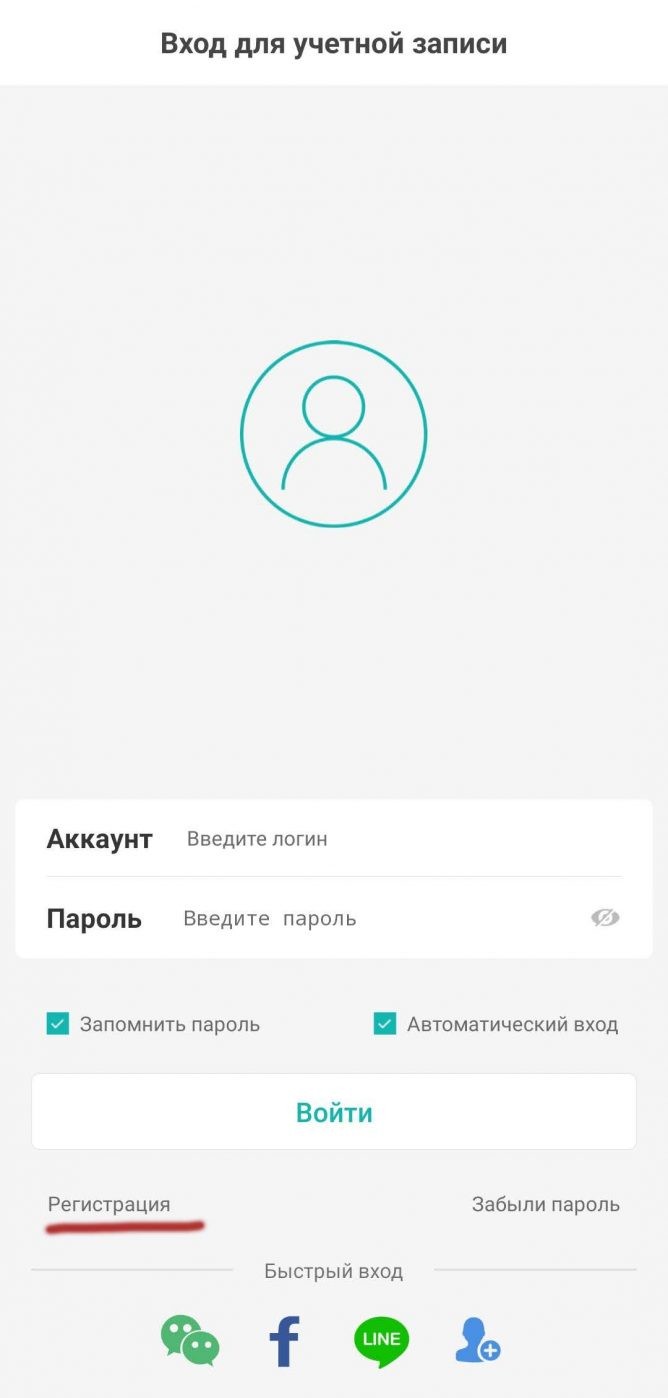
1. В нижнем левом углу нажмите “Регистрация“. Если вы регистрировались ранее, можете просто войти в свой аккаунт.
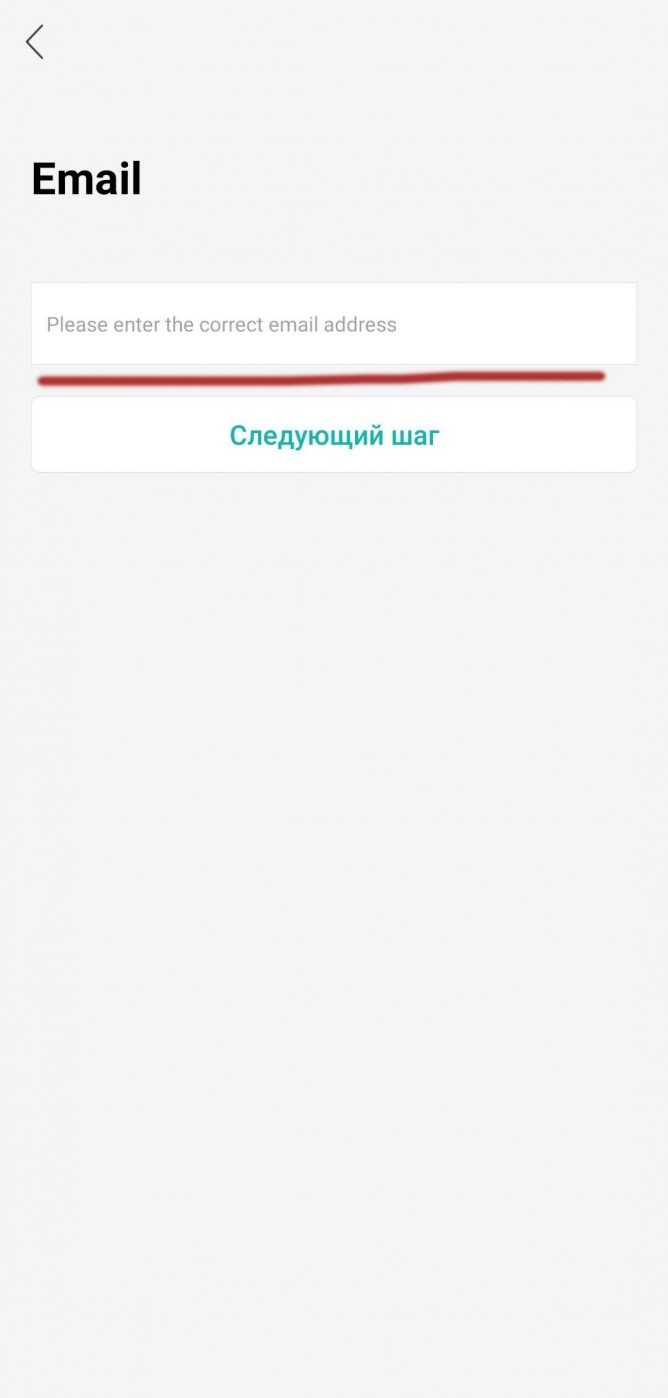
2. Введите свой адрес электронной почты и нажмите “Следующий шаг“. Туда придет письмо с кодом подтверждения.
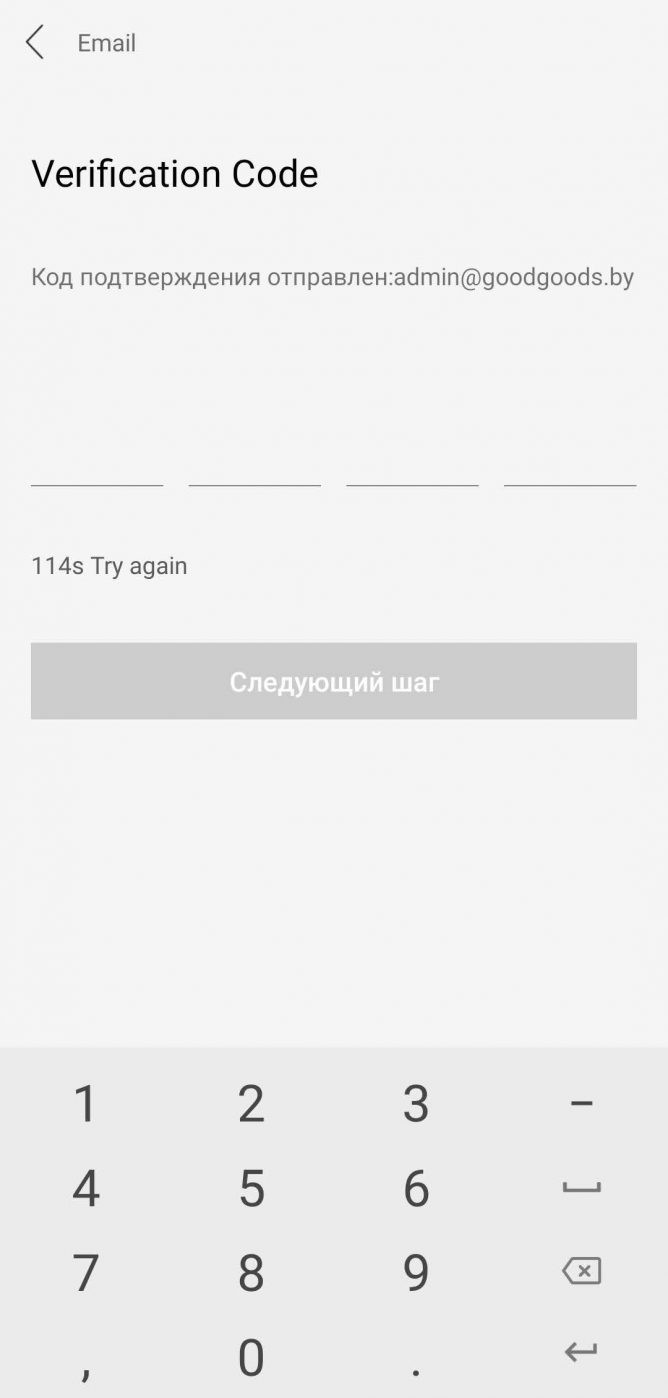
3. Введите код подтверждения из письма. нажмите “Следующий шаг“.
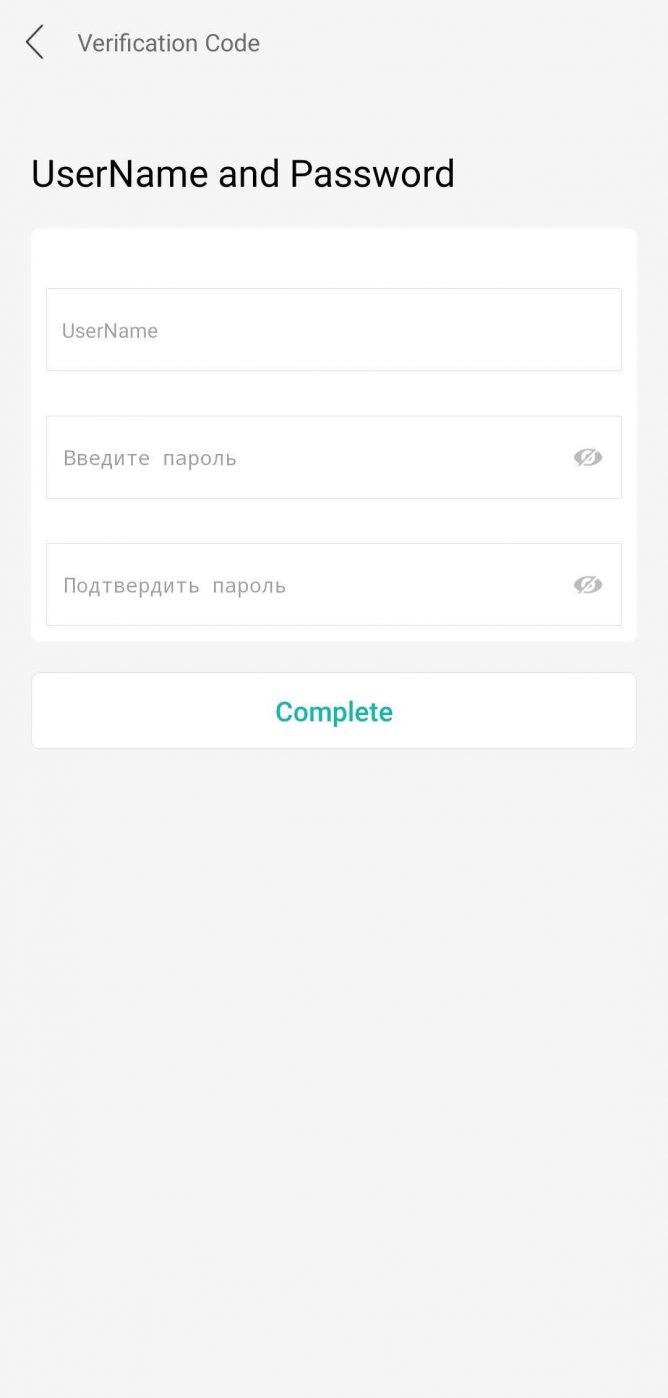
4. Введите латинскими буквами имя и пароль (пароль должен содержать 8-32 символов). Нажмите “Complete“.
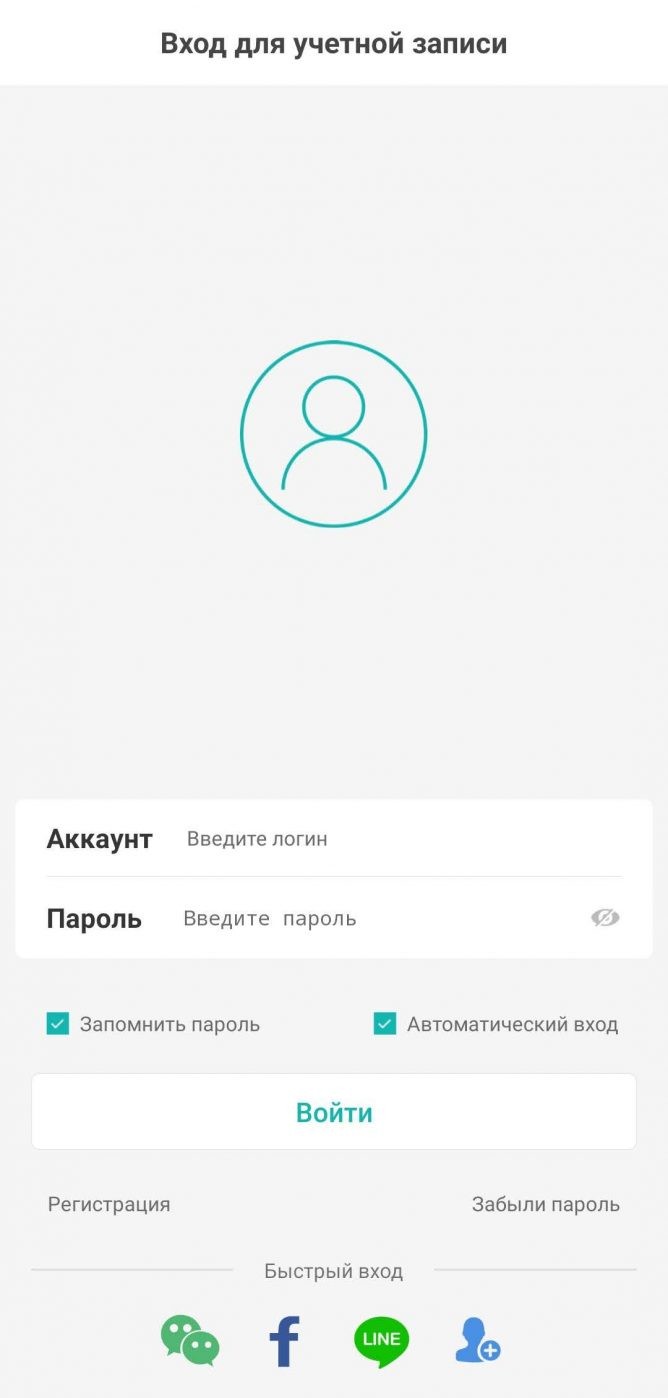
5. Ведите ваши имя и пароль созданные ранее и войдите в свой аккаунт.
Подключение через интернет по Wi-Fi
1. Отключите мобильный интернет на вашем смартфоне.
2. Убедитесь что у вас включен роутер и телефон подключен к сети Wi-Fi.
3. Вставьте Micro SD карту (не обязательно).
4. Подайте на камеру питание.
5. После успешного запуска, камера отправит голосовое сообщение «System starting up, wait to be configured».
6. Нажмите кнопку + в правом верхнем углу или по центру.

7. Введите данные вашей сети Wi-Fi и нажмите “Подтвердить”

8. Поднесите ваш телефон с QR кодом напротив объектива камеры на расстоянии 15-25 см, пока камера не считает QR код.

9. Задайте пароль к вашей камере (4-16 символов).

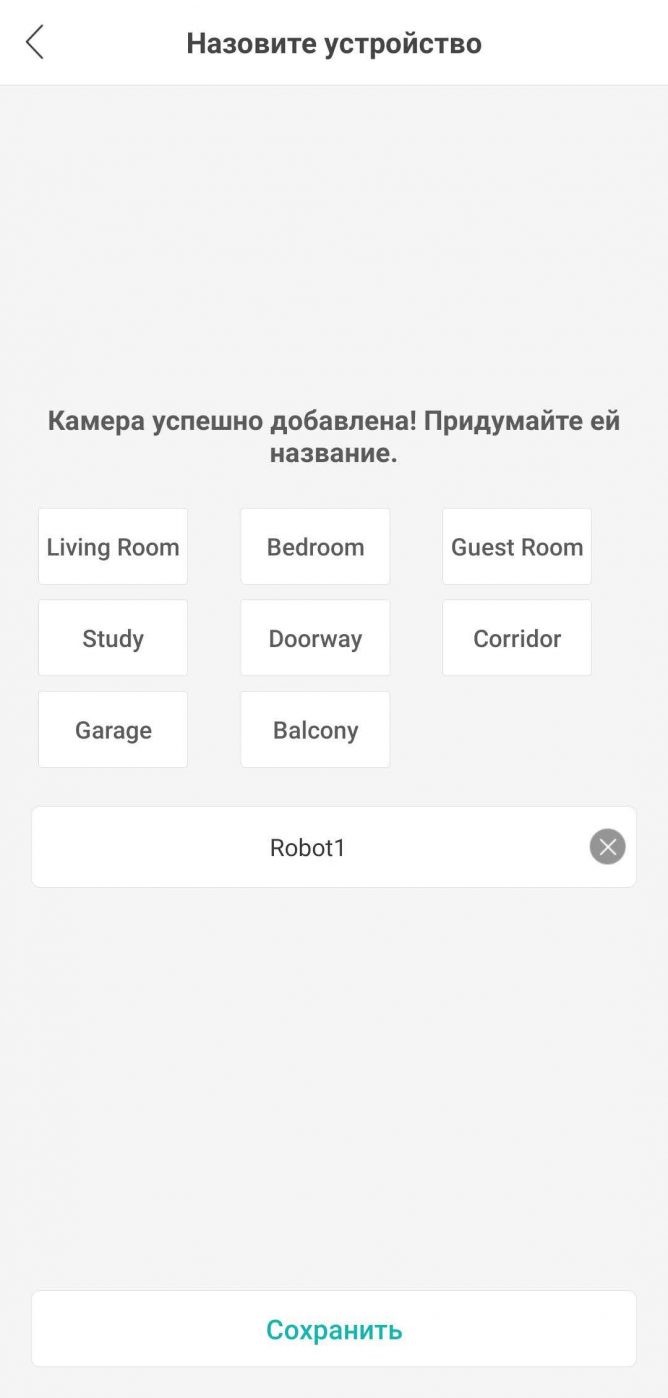
10. Назовите вашу камеру (можно выбрать из готовых вариантов) и нажмите “Сохранить“
11. Выберете один из двух режимов работы камеры:
- Нормальный (Запись всегда)
- Тревога (Запись будет происходить только при срабатывании режима “тревога”)
Если Micro SD карта не установлена приложение выдаст предупреждение.

Ваша камера подключена !

Подключение через интернет по Wi-Fi через AP режим
1. Отключите мобильный интернет на вашем смартфоне.
2. Убедитесь что у вас включен роутер.
3. Вставьте Micro SD карту (не обязательно).
4. Подайте на камеру питание.
5. На камере видеонаблюдения нажмите 5 раз кнопку “reset” что бы войти в AP режим. Вы должны услышать голосовое сообщение ‘Entry AP mode‘.
6. Откройте приложение iCSee и выберите “Other distribution networks and adding methods“

7. В открывшемся списке выберете “AP сеть“.

8. Приложение должно отобразить камеру в следующем окне (название может отличаться). Нажмите по названию камеры.

9. После того как вы тапнули по названию камеры отобразится пароль. Запомните его и нажмите “Подтвердить“

10. Сейчас вас должно перекинуть в настройки Wi-Fi. Если этого не произошло то перейдите в них самостоятельно. Найдите сеть с названием вашей камеры и подключитесь к ней, указав пароль из предыдущего шага.

11. Вернитесь в приложение iCSee и выберете Wi-Fi сеть вашего роутера указав к ней пароль. Нажмите “Подтвердить“.

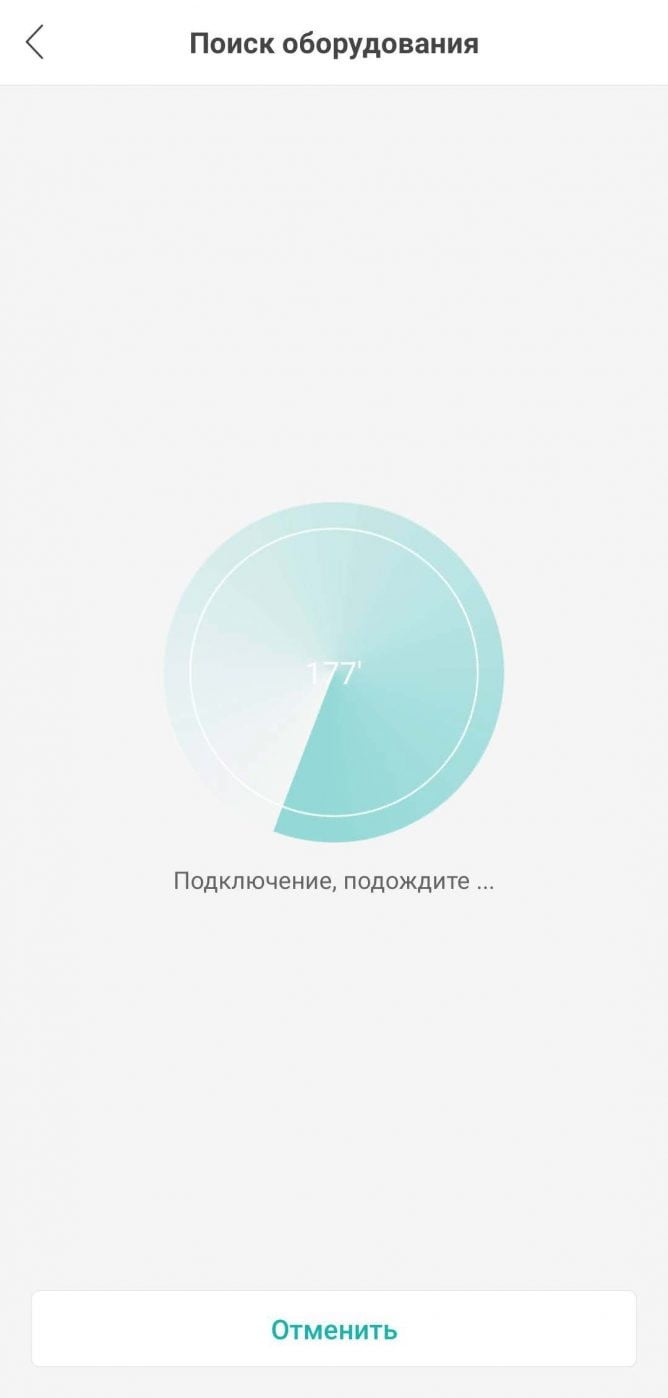
12. Сейчас должен начаться поиск и подключение камеры, по завершению подключения камера издаст голосовое сообщение “Connecting, please wait“
13. Перейдите в настройки Wi-Fi и подключитесь к вашему роутеру.

14. Вернитесь в приложение и дождитесь подключения вашей камеры. Подключение завершено!
Прямое подключение через AP режим (без интернета)
1. Вставьте Micro SD карту в вашу камеру (не обязательно).
2. Подайте на камеру питание.
3. На камере видеонаблюдения нажмите 5 раз кнопку “reset” что бы войти в AP режим. Вы должны услышать голосовое сообщение ‘Entry AP mode‘.
4. Откройте приложение iCSee и выберите “Other distribution networks and adding methods“
5. В открывшемся списке выберете “Direct connection“.

6. Приложение должно отобразить камеру в следующем окне (название может отличаться). Нажмите по названию камеры.
7. После того как вы тапнули по названию камеры отобразится пароль. Запомните его и нажмите “Подтвердить“
8. Сейчас вас должно перекинуть в настройки Wi-Fi. Если этого не произошло то перейдите в них самостоятельно. Найдите сеть с названием вашей камеры и подключитесь к ней, указав пароль из предыдущего шага.
9. Вернитесь обратно в приложение iCSee и дождитесь подключения камеры к вашему смартфону. Подключение завершено!
Источник
Содержание
- iCSee Pro — программа для видеонаблюдения. Инструкция. Скачать
- iCSee Pro — программа для видеонаблюдения. Инструкция. Скачать
- Подключение смарт камеры через iCSee
- Содержание
- Установка приложения
- Регистрация и вход
- Подключение через интернет по Wi-Fi
- Подключение через интернет по Wi-Fi через AP режим
- Прямое подключение через AP режим (без интернета)
- 9 комментариев к “ Подключение смарт камеры через iCSee ”
- Инструкция по подключению камеры через iCSee и iCSee Pro
- Настройка IP Wi-Fi камеры видеонаблюдение через приложение iCSee. Удаленное видеонаблюдение через Интернет на смартфоне IOS/Android.
iCSee Pro — программа для видеонаблюдения. Инструкция. Скачать
iCSee Pro — программа для видеонаблюдения. Инструкция. Скачать
iCSee Pro – инновационный системный инструмент для андроид и iOS, позволяющий регистрировать, а затем удаленно использовать различное техническое оборудование для визуального мониторинга и физического контроля (речь о камерах, датчиках движения, автоматических замках для дверей и прочих системах защиты личного пространства).
Скачать программу на Google Play можно здесь, с APP Store — здесь.
Начинания разработчиков из Huang Wanshui интересные – подобные помощники если и встречались в сети, то в совсем уж нерабочем состоянии, а тут – качественная попытка изменить жанр
Основная идея инструмента – работать с различной техникой, поддерживающей современные протоколы связи (Bluetooth, Wi-Fi, SIM), и позволяющей проводить различные манипуляции удаленно, без использования физических кнопок, переключателей и прочих систем контроля.
Под указанную категорию попадают, как показывает практика, совсем уж разные вещи – и камеры видеонаблюдения, и видеоняни, и датчики движения, и даже выключатели света, и т.д.
Как настроить программу для работы с камерами видеонаблюдения можно посмотреть в этом видеоролике.
Также вы можете познакомиться с более подробным руководством по настройкам программы. Инструкция представлена ниже в листающемся PDF файле. Если она не отображается, перезагрузите страницу сайта либо кликните по ссылке в конце статьи.
Источник
Подключение смарт камеры через iCSee
Пошаговая инструкция по подключению камер видеонаблюдения к приложению iCSee. Приложение доступно как для Android и iOS систем.
Рассмотрим пример подключения смарт камеры Anbiux A8B через приложение iCSee на смартфоне Android.
Содержание
Установка приложения
Установите приложение iCSee. Сделать это можно несколькими способами.
- Скачать приложение Android по этой ссылке, а затем установить его.
- Сканировать QR код на коробке или буклете.
- Найти приложение iCSee в Google Play или в App Store, и установить его.
Запустите приложение iCSee.
Регистрация и вход
1. В нижнем левом углу нажмите “Регистрация“. Если вы регистрировались ранее, можете просто войти в свой аккаунт.
2. Введите свой адрес электронной почты и нажмите “Следующий шаг“. Туда придет письмо с кодом подтверждения.
3. Введите код подтверждения из письма. нажмите “Следующий шаг“.
4. Введите латинскими буквами имя и пароль (пароль должен содержать 8-32 символов). Нажмите “Complete“.
5. Ведите ваши имя и пароль созданные ранее и войдите в свой аккаунт.
Подключение через интернет по Wi-Fi
1. Отключите мобильный интернет на вашем смартфоне.
2. Убедитесь что у вас включен роутер и телефон подключен к сети Wi-Fi.
3. Вставьте Micro SD карту (не обязательно).
4. Подайте на камеру питание.
5. После успешного запуска, камера отправит голосовое сообщение «System starting up, wait to be configured».
6. Нажмите кнопку + в правом верхнем углу или по центру.
7. Введите данные вашей сети Wi-Fi и нажмите “Подтвердить”
8. Поднесите ваш телефон с QR кодом напротив объектива камеры на расстоянии 15-25 см, пока камера не считает QR код.
9. Задайте пароль к вашей камере (4-16 символов).
10. Назовите вашу камеру (можно выбрать из готовых вариантов) и нажмите “Сохранить“
11. Выберете один из двух режимов работы камеры:
- Нормальный (Запись всегда)
- Тревога (Запись будет происходить только при срабатывании режима “тревога”)
Если Micro SD карта не установлена приложение выдаст предупреждение.
Ваша камера подключена !
Подключение через интернет по Wi-Fi через AP режим
1. Отключите мобильный интернет на вашем смартфоне.
2. Убедитесь что у вас включен роутер.
3. Вставьте Micro SD карту (не обязательно).
4. Подайте на камеру питание.
5. На камере видеонаблюдения нажмите 5 раз кнопку “reset” что бы войти в AP режим. Вы должны услышать голосовое сообщение ‘Entry AP mode‘.
6. Откройте приложение iCSee и выберите “Other distribution networks and adding methods“
7. В открывшемся списке выберете “AP сеть“.
8. Приложение должно отобразить камеру в следующем окне (название может отличаться). Нажмите по названию камеры.
9. После того как вы тапнули по названию камеры отобразится пароль. Запомните его и нажмите “Подтвердить“
10. Сейчас вас должно перекинуть в настройки Wi-Fi. Если этого не произошло то перейдите в них самостоятельно. Найдите сеть с названием вашей камеры и подключитесь к ней, указав пароль из предыдущего шага.
11. Вернитесь в приложение iCSee и выберете Wi-Fi сеть вашего роутера указав к ней пароль. Нажмите “Подтвердить“.
12. Сейчас должен начаться поиск и подключение камеры, по завершению подключения камера издаст голосовое сообщение “Connecting, please wait“
13. Перейдите в настройки Wi-Fi и подключитесь к вашему роутеру.
14. Вернитесь в приложение и дождитесь подключения вашей камеры. Подключение завершено!
Прямое подключение через AP режим (без интернета)
1. Вставьте Micro SD карту в вашу камеру (не обязательно).
2. Подайте на камеру питание.
3. На камере видеонаблюдения нажмите 5 раз кнопку “reset” что бы войти в AP режим. Вы должны услышать голосовое сообщение ‘Entry AP mode‘.
4. Откройте приложение iCSee и выберите “Other distribution networks and adding methods“
5. В открывшемся списке выберете “Direct connection“.
6. Приложение должно отобразить камеру в следующем окне (название может отличаться). Нажмите по названию камеры.
7. После того как вы тапнули по названию камеры отобразится пароль. Запомните его и нажмите “Подтвердить“
8. Сейчас вас должно перекинуть в настройки Wi-Fi. Если этого не произошло то перейдите в них самостоятельно. Найдите сеть с названием вашей камеры и подключитесь к ней, указав пароль из предыдущего шага.
9. Вернитесь обратно в приложение iCSee и дождитесь подключения камеры к вашему смартфону. Подключение завершено!
9 комментариев к “ Подключение смарт камеры через iCSee ”
Пытаюсь подключиться напрямую к смартфону:
После 5 кратного нажатия reset звуковой сигнал отсутствует. При нажатии на строку с названием сети камеры появляется надпись “неправильный пароль”.
Буду благодарен за дельные советы.
Источник
Инструкция по подключению камеры через iCSee и iCSee Pro
Инструкция по подключению камер видеонаблюдения через приложение iCSee и iCSee Pro
Перед началом работы с камерой:
- Установите приложение iCSee или iCSee Pro.
- Зарегистрируйтесь в приложении с помощью электронной почты.
- Включите на смартфоне Wi-Fi и GPS.
- Если требуется, установите в камеру карту памяти.
Подключение по Wi-Fi
- Подайте на камеру питание и дождитесь звукового сигнала.
- Подключите смартфон к вашей Wi-Fi сети.
- Откройте приложение и войдите в свой аккаунт.
- Выберете добавить камеру по Wi-Fi.
- Нажмите подтвердить и дождитесь окончания процесса добавления камеры.
Подключение по LAN
- Подключите LAN кабель от вашей сети к камере.
- Подайте на камеру питание и дождитесь звукового сигнала.
- Подключите смартфон к вашей Wi-Fi сети.
- Откройте приложение iCSeeiCSee Pro и войдите в свой аккаунт.
- Выберете добавить камеру по LAN.
- Выберете камеру из списка и дождитесь окончания процесса добавления.
Подключение без интернета (В режиме “АП”)
- Откройте приложение iCSeeiCSee Pro и войдите в свой аккаунт.
- Подайте на камеру питание.
- Переведите камеру в “АП” режим. Для этого 5 раз подряд нажмите на кнопку “Reset“.
- Возьмите ваш смартфон, перейдите в настройки Wi-Fi и найдите сеть камеры (Сеть должна начинаться с robot_****) и подключитесь к ней. Пароль от сети: 1234567890
- Откройте приложение. Нажмите добавить камеру и выбtрите “Direct connection” (Автономный AP режим).
- Выберете сеть камеры, и дождитесь окончания процесса добавления.
Что бы сбросить настройки и перевести камеру в заводское состояние, зажмите и удерживайте кнопку “Reset” 5 секунд. Дождитесь пока камера перезагрузиться.
Для подключения камеры к компьютеру Windows используйте программу General CMS.
Источник
Настройка IP Wi-Fi камеры видеонаблюдение через приложение iCSee. Удаленное видеонаблюдение через Интернет на смартфоне IOS/Android.
1. Для подключения камеры необходимо скачать приложение «iCsee» на мобильное устройство через «AppStore» , а для Android устройств – apk файл с сайта в разделе Характеристики и ПО.
2. С помощью идущего в комплекте USB кабеля и адаптера питания подключите камеру к сети. ВАЖНО! Дождитесь сообщения камеры «wait to be configured» (для моделей со встроенным динамиком).
3. При первом запуске программы появится меню:


.%20%D0%9F%D0%BE%D1%81%D0%BB%D0%B5%20%D1%8D%D1%82%D0%BE%D0%B3%D0%BE%20%D0%BA%D0%B0%D0%BC%D0%B5%D1%80%D0%B0%20%D0%BF%D0%BE%D1%8F%D0%B2%D0%B8%D1%82%D1%81%D1%8F%20%D0%B2%20%D1%81%D0%BF%D0%B8%D1%81%D0%BA%D0%B5:%3C/p%3E%3Cp%20style=)

1. Для подключения камеры необходимо скачать приложение «iCsee» на мобильное устройство через «AppStore» , а для Android устройств – apk файл с сайта в разделе Характеристики и ПО.
2. С помощью идущего в комплекте USB кабеля и адаптера питания подключите камеру к сети. ВАЖНО! Дождитесь сообщения камеры «wait to be configured» (для моделей со встроенным динамиком).
3. При первом запуске программы появится меню:
Выбираете пункт «Войти», затем «Зарегистрировать» и, следуя пошаговой инструкции, создайте свой аккаунт. Для получения кода активации аккаунта нужно будет указать e-mail, либо воспользуйтесь локальным входом, синяя иконка в нижней части экрана. Для незарегистрированных пользователей пуш уведомления по датчику движения работать не будут. Для регистрации используйте почтовые ящики Gmail.
Далее появится основное меню программы, где будет располагаться список камер видеонаблюдения:
Для настройки камеры подключите смартфон к Wi-Fi сети, на которую необходимо настроить камеру видеонаблюдения. Для добавления камеры в программу нужно расположить мобильное устройство рядом с камерой и нажать «+» в правом верхнем углу экрана и нажать «развернуть» Затем выбрать пункт «добавить по WiFi». Далее, в соответствии с сообщением на экране нажать «Следующий шаг» Далее подтвердить выбранную WiFi сеть, в которой планируется эксплуатация камеры.
Откроется радар с цифровым обозначением. В случае успешной конфигурации камеры появится предложение задать пароль. Далее — назначаете сложный пароль к камере, название камеры (при необходимости). После этого камера появится в списке:
ВАЖНО! При необходимости подключится к другой сети Wi-Fi, нужно нажать и удерживать кнопку «Reset» до тех пор, пока не услышите «wait to be configured» и далее повторить настройку в соответствии с инструкцией.
Материалы для скачивания
Инструкция к видеорегистратору (быстрый старт)
Полная инструкция к видеорегистратору
Инструкция к мобильному приложению XMEYE
Программное обеспечение для компьютера:
Программное обеспечение CMS Windows
Программное обеспечение VMS Windows
Программное обеспечение VMS Mac OS
Плагин для корректной работы
Видео конвертер
Плеер для просмотра
Просмотр данных с HDD
Утилита быстрой настройки
VLC Windows 64 VLC для Mac OS
Программное обеспечение для мобильного телефона:
Программное обеспечение для IOS IPEYE
Программное обеспечение для Android IPEYE
Программное обеспечение для IOS XMEYE
Программное обеспечение для Android XMEYE
Программное обеспечение для IOS Goodeye
Программное обеспечение для Android Goodeye
Программное обеспечение для IOS iCSEE
Программное обеспечение для Android iCSEE
Программное обеспечение VLC IOS
Программное обеспечение VLC Android
ICSee – это мощное и удобное приложение для видеонаблюдения, которое позволяет вам контролировать вашу систему безопасности в реальном времени на устройствах Android. Благодаря ICSee вы можете подключиться к вашим устройствам видеонаблюдения и получать изображения с камер на своем телефоне или планшете.
Это приложение предоставляет вам возможность просматривать видео в высоком разрешении и записывать его на устройство. Вы можете также управлять камерами, поворачивая их или изменяя угол обзора. ICSee обладает простым и интуитивно понятным интерфейсом, что позволяет вам легко осуществлять все нужные вам действия без лишних усилий.
Это приложение подходит для разных типов систем видеонаблюдения, таких как IP-камеры, NVR и DVR. Оно также может использоваться для наблюдения за домом, офисом, магазином или другими местами, где установлены камеры видеонаблюдения.
Если вы ищете надежный способ управлять вашей системой видеонаблюдения с помощью вашего устройства Android, тогда ICSee является отличным выбором. Просто скачайте и установите приложение, выполните несколько простых шагов для настройки и вы сможете легко контролировать вашу систему видеонаблюдения в любое время и в любом месте!
Содержание
- Приложение ICSee: подробная инструкция на русском
- Шаг 1: Установка приложения ICSee
- Шаг 2: Регистрация аккаунта
- Шаг 3: Добавление видеокамеры
- Шаг 4: Просмотр видео и управление камерой
- Шаг 5: Просмотр записей
- Раздел 1: Загрузка и установка приложения ICSee на Android
- Раздел 2: Регистрация и вход в приложение ICSee на русском языке
- Раздел 3: Настройка камеры и подключение к приложению ICSee
- Раздел 4: Функционал приложения ICSee для Android
Приложение ICSee: подробная инструкция на русском
Шаг 1: Установка приложения ICSee
Для начала загрузите и установите приложение ICSee с Google Play Store на ваше устройство Android. Найдите приложение в магазине, нажмите на кнопку «Установить» и дождитесь завершения установки.
Шаг 2: Регистрация аккаунта
При первом запуске приложения ICSee вам потребуется зарегистрировать аккаунт. Нажмите на кнопку «Регистрация» и следуйте инструкциям на экране для создания аккаунта. Введите вашу электронную почту, пароль и другую необходимую информацию. Убедитесь, что вы запомните вашу учетную запись и пароль для последующего входа в приложение.
Шаг 3: Добавление видеокамеры
После успешной регистрации аккаунта вы можете добавить видеокамеру в приложение ICSee. Нажмите на кнопку «Добавить камеру» и следуйте инструкциям на экране. Вам понадобится указать IP-адрес камеры или отсканировать QR-код с камеры. Проверьте, что камера настроена для удаленного доступа и подключена к интернету.
Шаг 4: Просмотр видео и управление камерой
Теперь вы можете просматривать видео с вашей видеокамеры через приложение ICSee. Запустите приложение, выберите добавленную камеру из списка доступных и нажмите на кнопку «Просмотр». Вы можете увеличивать и уменьшать изображение, переключать между различными режимами просмотра и управлять поворотом и наклоном камеры (если она поддерживает эти функции).
Шаг 5: Просмотр записей
Приложение ICSee также позволяет просматривать записи с видеокамеры. Нажмите на кнопку «Запись» или «Архив» (в зависимости от версии приложения) и выберите нужную дату и время для просмотра записей. Вы можете перематывать записи вперед и назад, воспроизводить их с различной скоростью и сохранять интересующие вас снимки на ваше устройство.
Теперь вы готовы использовать приложение ICSee на вашем устройстве Android для удаленного наблюдения за видеокамерами. Не забывайте следить за обновлениями приложения и обеспечивать безопасность вашего аккаунта для максимальной защиты и конфиденциальности.
Раздел 1: Загрузка и установка приложения ICSee на Android
Для загрузки и установки приложения ICSee на Android выполните следующие шаги:
Шаг 1: Откройте Google Play Store на вашем устройстве Android. Для этого нажмите на значок Google Play Store на главном экране устройства или найдите его в списке всех приложений.
Шаг 2: В поле поиска в верхней части экрана введите «ICSee».
Шаг 3: В результатах поиска найдите приложение ICSee и нажмите на него, чтобы открыть страницу с подробной информацией.
Шаг 4: На странице приложения ICSee нажмите на кнопку «Установить», чтобы начать загрузку и установку приложения.
Шаг 5: Подождите, пока процесс загрузки и установки приложения ICSee завершится. Вам может потребоваться подключение к Wi-Fi или использовать мобильные данные, в зависимости от настроек вашего устройства.
Шаг 6: После завершения установки приложения ICSee на вашем устройстве Android найдите его на главном экране или в списке всех приложений и выполните необходимые настройки для начала использования.
Теперь, когда вы успешно загрузили и установили приложение ICSee на своем устройстве Android, вы готовы приступить к настройке и использованию функций приложения. В следующих разделах мы расскажем вам, как настроить приложение ICSee и использовать его для управления устройствами видеонаблюдения.
Обратите внимание, что установка и использование приложения ICSee требует подключения к Интернету и предварительной настройки устройств видеонаблюдения.
Раздел 2: Регистрация и вход в приложение ICSee на русском языке
Чтобы использовать все возможности приложения ICSee, вам потребуется зарегистрироваться и войти в свою учетную запись. Этот раздел предоставляет инструкции по регистрации и входу в приложение на русском языке.
Шаг 1: Загрузите и установите приложение ICSee
Перед тем как начать, убедитесь, что ваше устройство Android подключено к интернету. Откройте магазин приложений Google Play на вашем устройстве.
В поиске введите «ICSee» и нажмите на значок приложения ICSee в результатах поиска.
Нажмите на кнопку «Установить», чтобы загрузить и установить приложение на ваше устройство Android.
Шаг 2: Откройте приложение ICSee
После успешной установки приложения ICSee найдите значок приложения на главном экране вашего устройства Android и нажмите на него, чтобы открыть его.
Шаг 3: Создайте новую учетную запись
При открытии приложения ICSee впервые вам будет предложено создать новую учетную запись.
Нажмите на кнопку «Зарегистрироваться», чтобы начать процесс регистрации. Введите свой номер мобильного телефона в поле, указанное на экране регистрации, и нажмите на кнопку «Далее».
В следующем окне введите код подтверждения, который был отправлен на ваш номер телефона, и нажмите на кнопку «Подтвердить».
Затем введите пароль для вашей учетной записи ICSee. Введите пароль еще раз для подтверждения и нажмите на кнопку «Зарегистрироваться».
Шаг 4: Войдите в приложение ICSee
После успешной регистрации вы можете войти в вашу учетную запись ICSee, используя свой номер мобильного телефона и пароль.
На экране входа введите ваш номер мобильного телефона и пароль, а затем нажмите на кнопку «Войти».
Поздравляю! Теперь вы можете начать использовать все функции приложения ICSee на вашем устройстве Android.
Раздел 3: Настройка камеры и подключение к приложению ICSee
Для использования приложения ICSee необходимо произвести настройку камеры и подключить ее к приложению. В данном разделе будет описано, как выполнить эти действия.
- Установите приложение ICSee на свое Android-устройство. Вы можете найти его в Google Play Store.
- После установки приложения, откройте его на своем устройстве.
- В приложении ICSee выберите пункт меню «Добавить устройство».
- Выберите тип устройства, которое вы хотите подключить. Например, «Камера».
- Вам будет предложено ввести уникальный идентификатор вашей камеры. Этот идентификатор можно найти на самой камере или в ее документации.
- После ввода идентификатора камеры, вам может быть предложено ввести учетные данные для доступа к камере (например, имя пользователя и пароль).
- Нажмите на кнопку «Добавить» или «Подключить», чтобы завершить процесс подключения камеры к приложению ICSee.
После успешного подключения камеры к приложению ICSee, вы сможете управлять камерой и просматривать видео с нее непосредственно на своем Android-устройстве.
Обратите внимание, что процесс настройки и подключения камеры может варьироваться в зависимости от модели камеры и версии приложения ICSee. Убедитесь, что вы обращаетесь к соответствующей документации или руководству пользователя для получения более подробной информации о вашей конкретной ситуации.
Раздел 4: Функционал приложения ICSee для Android
Приложение ICSee для Android предоставляет широкий функционал для управления и настройки вашей системы видеонаблюдения. Ниже представлены основные функции приложения ICSee:
| Функция | Описание |
|---|---|
| Просмотр видеопотока | Вы можете просматривать видеопоток с камеры в реальном времени. Для просмотра видео достаточно выбрать нужную камеру из списка и нажать на кнопку «Воспроизвести». |
| Запись видео | Вы можете записывать видео с камеры на свое устройство. Для этого необходимо выбрать камеру, нажать на кнопку «Запись», а затем на кнопку «Стоп», чтобы остановить запись. |
| Фотографирование | Приложение позволяет делать снимки с камеры. Для этого необходимо выбрать камеру, нажать на кнопку «Фото» и сохранить снимок на устройство. |
| Оповещения | Приложение позволяет настраивать оповещения о событиях, происходящих в зоне видеонаблюдения. Вы можете получать уведомления о движении, звуке и других событиях по выбору. |
| Управление PTZ | Приложение поддерживает управление PTZ (Pan-Tilt-Zoom) камерами. Вы можете перемещать камеру влево или вправо, вверх или вниз, а также изменять фокус и увеличение. |
| Поделиться видео | Приложение позволяет делиться видео с другими пользователями. Вы можете отправить видео по электронной почте или через социальные сети. |
| Управление устройствами | Приложение позволяет управлять другими устройствами, подключенными к системе видеонаблюдения. Вы можете включать и выключать свет, открывать и закрывать двери и выполнить другие действия. |
Это лишь некоторые из возможностей приложения ICSee для Android. С помощью этого приложения вы сможете полностью контролировать и настраивать свою систему видеонаблюдения, что обеспечит вам безопасность и комфорт.