
Для создания пошаговых инструкций для сбора моделей из конструктора LEGO любой линейки можно воспользоваться программами LDraw. Всего будет две статьи, посвящённых программам LDraw, где я опишу, как создать полноценную инструкцию по сборке робота LEGO Mindstorms Education EV3. В этой первой статье, вы познакомитесь с программами MLCad и LSynth и научитесь создавать виртуальную копию вашей модели.
Что такое LDraw?
LDraw – это открытый стандарт для программ-конструкторов LEGO (LEGO CAD), которые позволяют создавать виртуальные модели и сцены. С помощью этих бесплатных программ можете задокументировать ваши физически собранные модели, создать инструкцию по сборке в стиле LEGO, создать реалистичные 3D изображения вашей виртуальной модели и даже сделать анимацию. В вашем распоряжении официальные и неофициальные каталоги деталей LEGO.
На сайте LDraw есть установщик программ необходимых для моделирования, создания инструкций и других перечисленных возможностей. Найти ссылку для загрузки установщика можно здесь (ищите ссылку на файл с именем LDraw_AIOI_2016-01_setup_32bit_v1.exe или аналогичным). Установщик позволяет установить такие программы, как MLCad, LDView и LPub.
Здесь в двух статьях я кратко опишу процесс установки программ LDraw и создания модели робота LEGO Mindstorms Education EV3 с помощью программ MLCad, LSynth и LPub.
Установка программ LDraw
Скачайте инсталлятор LDraw All-In-One-Installer и запустите установку. Устанавливать программы рекомендуется на операционные системы Windows XP/Vista/7.
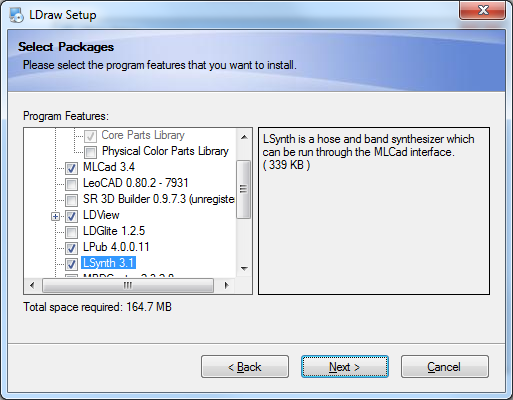
Не буду останавливаться подробно на установке, скажу лишь, что на шаге выбора устанавливаемых пакетов (Select Packages), проверьте, чтобы стояли галочки напротив программ MLCad, LDView и LPub. Обязательно установите галочку напротив программы LSynth, которая позволит нам рисовать гибкие провода.
После установки сразу обновите программу LPub. Скачать обновление можно здесь. Я скачивал файл LPub4_0_0_14_win32_update.zip.zip. Для обновления просто распакуйте файлы, находящиеся в архиве в папку, где установлена программа LPub (по умолчанию это папка C:\Program Files\LDraw\LPub или C:\Program Files (x86)\LDraw\LPub).
Интерфейс программы MLCad
После того как программы установлены, запустите программу для моделирования MLCad. Прежде чем начать работать с ней, нужно познакомиться с интерфейсом и инструментами, которые здесь есть. Для удобства обозначим цифрами области рабочего окна.
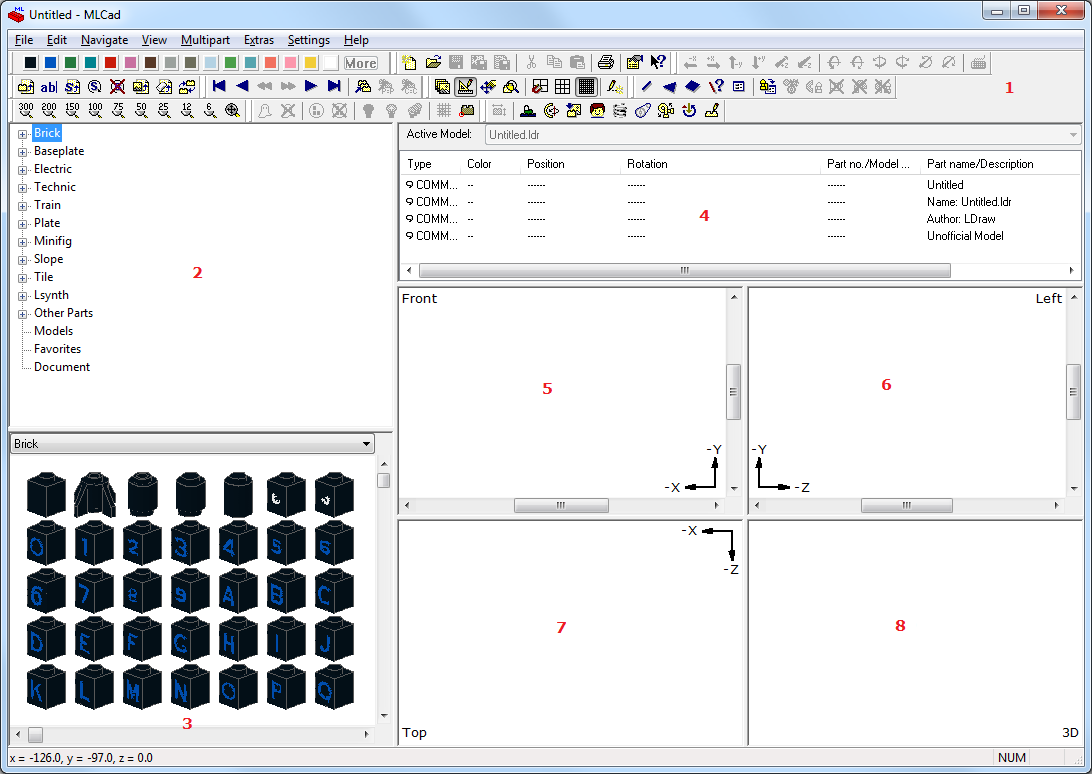
1. Панельки со всеми возможными командами программы. Можно перетащить их и прикрепить не только к верхнему краю, но и по бокам. Если у вас маленький экран, имеет смысл убрать лишние панельки, щёлкнув по ним правой кнопкой мышки и убрав галочки напротив ненужных. Для моделирования часто нужны панельки с выбором цвета (Colorbar), панель трансформации объектов (Transformationbar) и панель режимов (Modebar). Без остальных вполне можно обойтись, т.к. они будут нужны нечасто и можно воспользоваться меню.
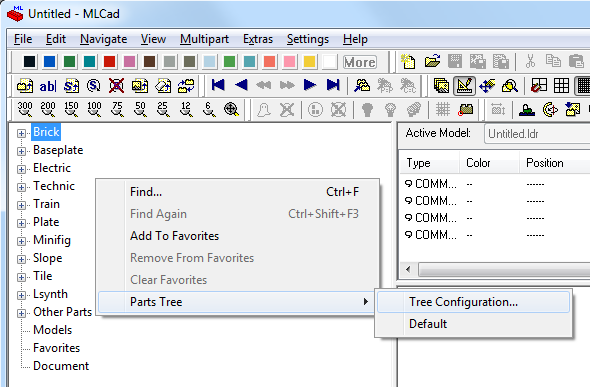
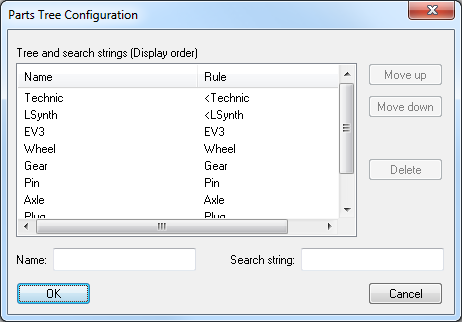
2. Это каталог всех деталей всех конструкторов LEGO. Часть деталей, как видите, сгруппирована по ключевым словам. Например, в группе Electric вы увидите все детали, название которых начинается со слова Electric, в группе Technic – детали, начинающиеся со слова Technic и т.д. Лучше перед началом работы убрать из этого древовидного списка ненужные группы и добавить свои. Чтобы настроить список, щёлкните по нему правой кнопкой мышки и выберите пункт контекстного меню «Parts Tree -> Tree Configuration…».
Мы можем удалить все группы, кроме Technic (т.к. детали Technic как раз используются в конструкторе LEGO Mindstorms EV3) и LSynth (используется для рисования проводов). Также нам понадобятся детали, в названии у которых есть слово EV3 (сюда попадут датчики, моторы, микрокомпьютер и т.п. специфические только для конструктора EV3), Wheel (здесь можно будет найти, например, большое колесо, использующееся в приводной платформе и гиробое), Gear (здесь будут шестерёнки), Pin (шпильки для соединения деталей с трением и без), Axle (оси и комбинированные шпильки), Plug (здесь будет вилка для проводов), Beam (здесь окажутся основные строительные элементы — балки).
Обратите внимание, чтобы искать слово только в начале названия ставится знак «<». А чтобы восстановить первоначальные группы вы можете щёлкнуть по пункту контекстного меню «Parts Tree -> Default».
Также в области 2 вы всегда сможете найти деталь по первой букве в названии (группа Other Parts). Часто используемые детали вы можете добавить в избранное, для этого щёлкните по детали правой кнопкой мышки и выберите пункт меню «Add to Favorites». Позже избранные детали вы можете посмотреть в группе «Favorites».
3. Здесь отображаются детали в группе, которую вы выбрали в списке деталей 2. Если вы щёлкаете по детали в области 2, то эта деталь будет нарисована слева сверху. Чтобы узнать название детали и имя файла детали наведите на неё мышкой и посмотрите на статус-бар внизу окна.
4. Здесь в таблице отображается весь ваш проект в табличном виде. Дело в том, что проект LDraw по сути – это текстовый файл, в каждой строчке которого описано, какую деталь добавить, и какую команду выполнить. А в этой области проект представлен в виде таблицы, что гораздо удобнее воспринимается, чем текстовый файл.
5, 6, 7 и 8. Здесь отображается ваша проектируемая модель под разными углами зрения. По умолчанию в области 5 модель отображается спереди (Front), в области 6 – слева (Left), в области 7 – сверху (Top), а в области 8 модель отображается в режиме 3D под любым углом. В каждой из этих областей можно поменять режим просмотра, можно сделать, чтобы аж все 4 показывали вашу модельку слева, если вам так хочется. Например, чтобы отобразить деталь снизу, щёлкните по нужной области правой кнопкой мышки и выберите пункт меню «View Angle -> Bottom».
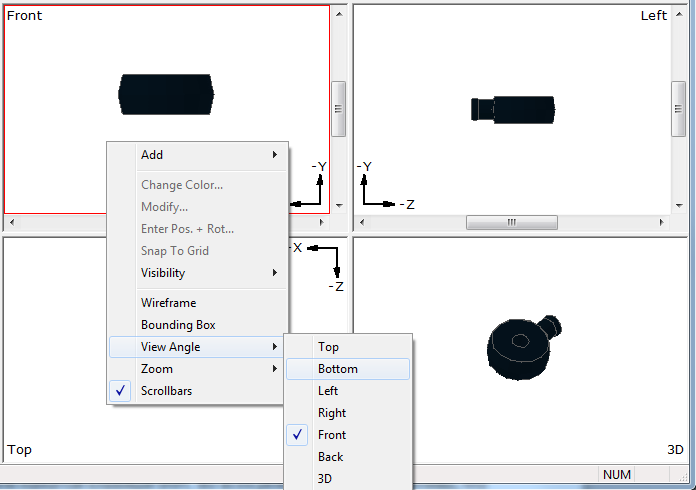
В режимах, в которых вы смотрите на модель вдоль осей (Top, Bottom, Left, Right, Front, Back), вы можете редактировать вашу модель. Назовём их режимами редактирования. А вот в режиме 3D вы можете только смотреть на модель под разными углами. Здесь угол просмотра меняется с помощью левой кнопки мышки.
Во всех областях масштаб меняется с помощью колёсика мышки, а передвижение точки зрения делается мышкой с удержанием нажатой клавиши Shift. Также передвигать точку зрения можно с помощью полос прокрутки. А чтобы полосы прокрутки появились, щёлкните по нужной области правой кнопкой мышки и выберите пункт меню «Scrollbars».
Во всех режимах нет перспективы, что очень удобно, т.к. нет искажений.
Активная область обведена красной линией. Именно для неё будет действовать изменение масштаба колёсиком мышки.
Создание модели в программе MLCad
Создание модели в программе MLCad сводится к тому, что вы постепенно собираете вашу модель из стандартных деталей конструктора. Каждую деталь вы ищите в списке деталей и перетаскиваете в любую область редактирования (5, 6, 7 или 8). После этого деталь нужно подкрасить нужным цветом (см. панель Colorbar), повернуть на нужный угол и подровнять.
Выделить несколько деталей, можно щелчком по ним удерживая клавишу Ctrl. Снять выделение можно щёлкнув по пустому пространству.
Детали можно группировать и разгруппировывать (см. пункты меню «Edit -> Group -> Group…» и «Edit -> Group -> Ungroup»). С группой вы сможете работать как с одной деталью. При группировке нужно будет задать имя группы.
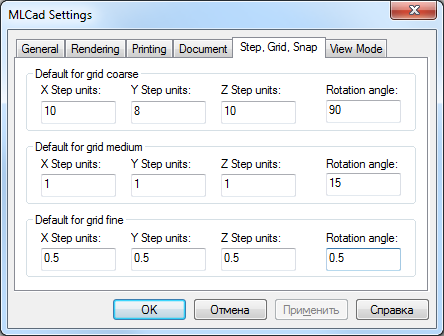
Передвигать детали можно мышкой или с помощью панели Transformationbar, с помощью кнопок передвижения вдоль осей координат. С помощью аналогичных кнопок этой же панели можно крутить детали вдоль осей. Все передвижения и повороты производятся с определённым шагом. Для быстрой смены шага есть три предустановленных режима: Coarse (грубый и самый большой шаг), Medium (средний шаг) и Fine (самый мелкий и точный шаг). Все три режима включаются в меню «Settings -> Grid -> …», клавишами F9, F10, F11 или кнопками на панельке «Modebar».
Настроить шаг под себя можно в диалоге настроек программы «MLCad Settings» на закладке «Step, Grid, Snap» (меню «Settings -> General -> Change…»). Здесь можно указать не только целое число, но и дробное, см. картинку.
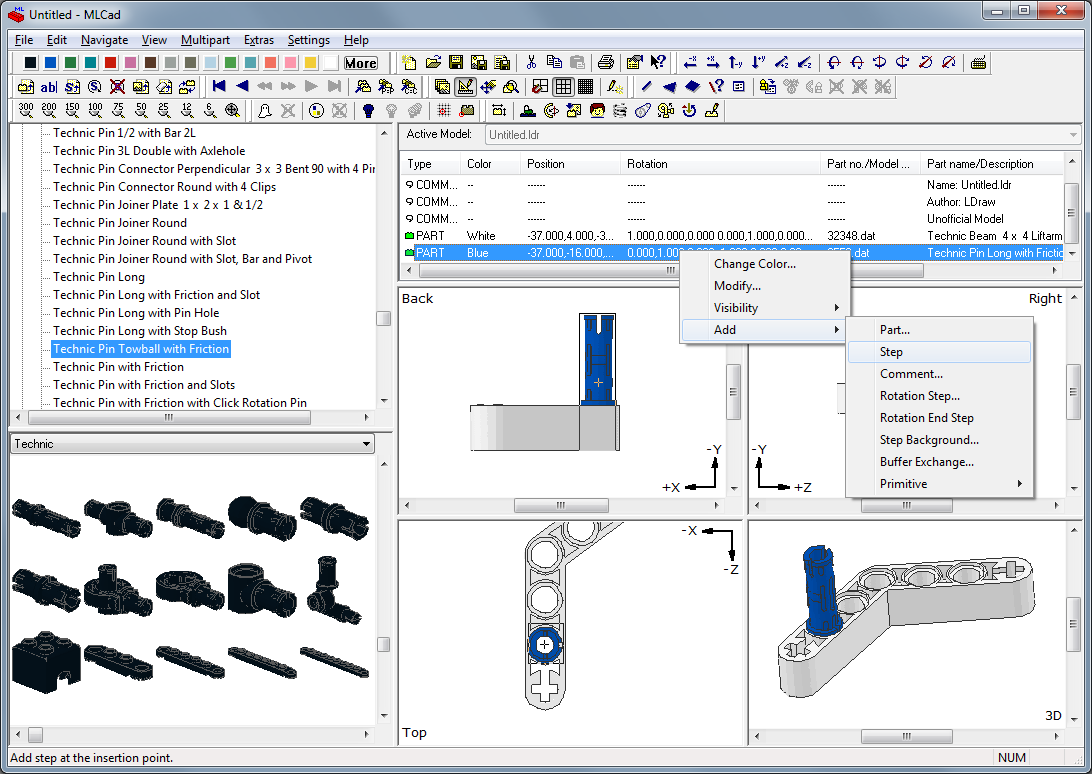
При создании вашей модели в программе MLCad нужно всегда помнить, какова конечная цель. В нашем случае – это создание пошаговой инструкции. Поэтому создавать виртуальную модель нужно в таком же порядке, в котором вы будете её собирать физически. Следовательно, после добавления нескольких деталей к модели нужно вставлять шаги или шаги с поворотом. После добавления шагов нужно добавить ещё несколько деталей и так далее. Каждая группа деталей должна чередоваться с шагами. В дальнейшем всё это превратится в привычную пошаговую инструкцию в стиле LEGO.
Добавляются шаги в области 4 с помощью контекстного меню (пункты меню «Add -> Step» или «Add -> Rotation Step…»), см. картинку.
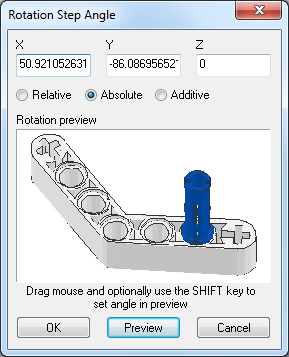
После выбора пункта меню «Add -> Rotation Step…» вам ещё нужно будет выбрать угол зрения (см. картинку с диалогом «Rotation Step Angle»), под которым вы будете видеть модель в инструкции на текущем и всех последующих шагах, пока не измените этот угол с помощью следующего шага с поворотом. Обратите внимание, что мышкой меняются углы по осям X и Y, а мышкой с нажатой клавишей Shift – по осям X и Z. Здесь вы можете выбрать абсолютный угол (Absolute), угол относительно угла заданного по умолчанию (Relative) или угол относительно текущего угла (Additive). Угол по умолчанию вы можете посмотреть или изменить в настройках, вызвав пункт меню «Settings -> General -> Change» и открыв закладку «Document» — поля «Default 3D rotation angles». Режим «Additive» у меня отказался работать, поэтому я ничего не могу о нём сказать.
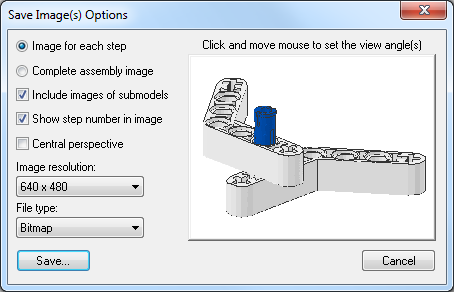
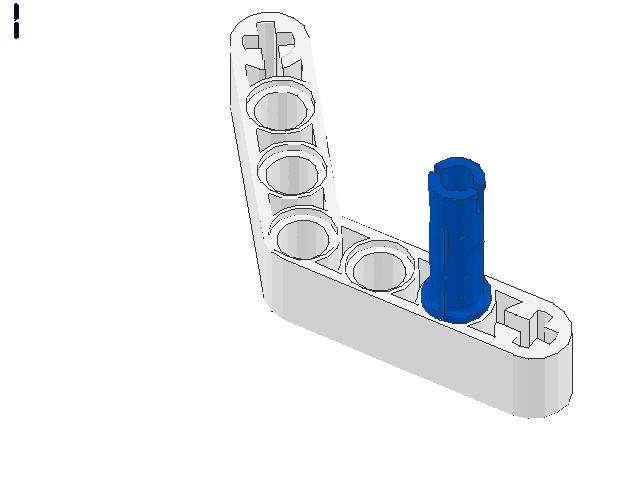
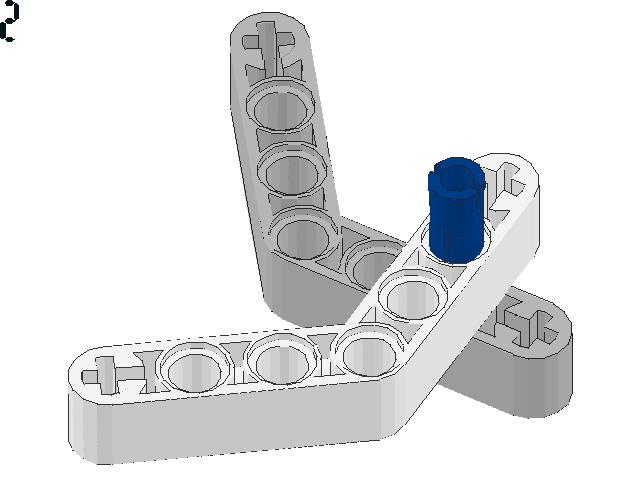
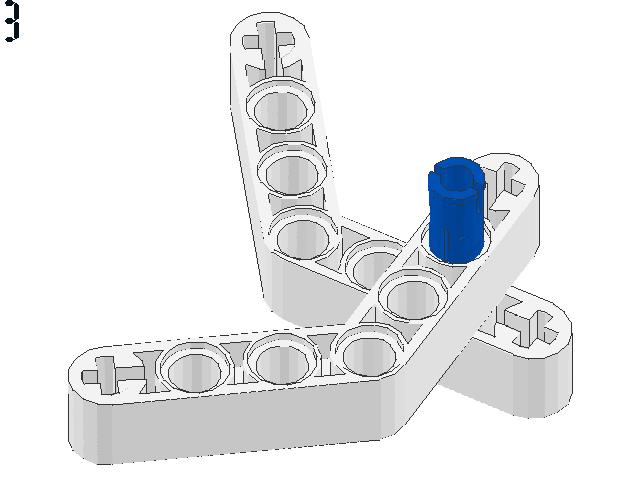
Чтобы проверить, как будут выглядеть шаги в будущей инструкции можно сохранить их в виде картинок. И хотя программа MLCad делает это непрезентабельно, но для оценки, правильно ли вы всё делаете, это подходит. Выберите пункт меню «File -> Save Image(s)…», затем в диалоге «Save Image(s) Options» выберите размер картинки, тип файла, выберите опцию «Image for each step» (Картинка для каждого шага) и нажмите «Save…». После этого программа спросит, в какую папку сохранить картинки, сохранит каждый шаг в отдельный файл и создаст ещё один файл с финальным видом. На каждом шаге добавляемые детали будут подсвечены чуть ярче остальных.
В моём примере получилось 3 картинки (2 шага и финиш):
Ещё один полезный режим, о котором нельзя не упомянуть, это режим «отрисовки до выделения», т.е. отрисовки только тех деталей, которые находятся в проекте до выделенной детали. Представьте себе ситуацию, когда вы строите большую модель, и часть деталей оказываются внутри и их не видно. Включив этот режим, вы находите нужную деталь, находящуюся внутри вашей конструкции в области 4, щёлкаете по ней и все детали, добавленные в проект позже становятся невидимыми. Так вы сможете беспрепятственно передвинуть эту деталь, поменять её цвет и т.п. Включение и выключение этого режима делается с помощью пункта меню «Settings -> Draw To Selection».
Использование стрелок и буфера обмена
Иногда на схеме нужно что-нибудь показать стрелками. Для добавления стрелок воспользуйтесь генератором стрелок, это пункт меню «Extras -> Generators -> Arrow…». После вызова этого пункта меню перед вами появится диалог настройки внешнего вида стрелки «Arrow Generator».
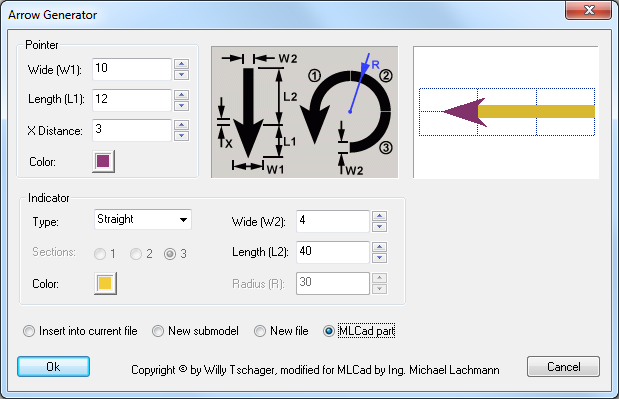
Здесь вы можете выбрать цвет, длину и форму стрелки. Можно сделать её закруглённой или прямой или оставить только указатель. После того как вы сделали стрелку можно нажать на кнопку «OK» и стрелка появится рядом с вашей моделью. Стрелка будет плоской, поэтому нужно будет повернуть её так, чтобы смотреть на неё перпендикулярно. Вы всегда сможете отредактировать стрелку позже, щёлкнув по ней правой кнопкой мышки и выбрав в контекстном меню пункт «Modify…».
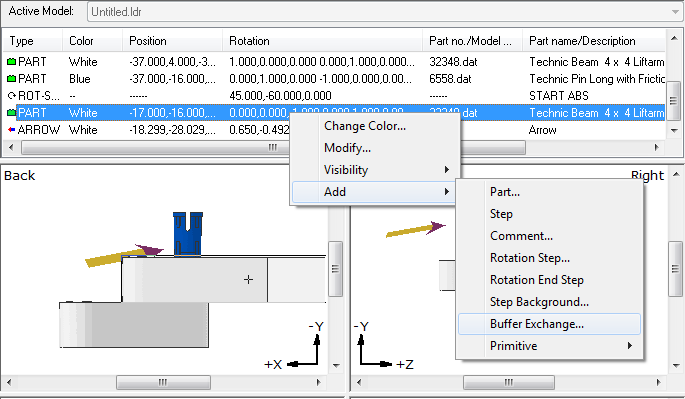
При добавлении стрелок сразу возникает вопрос, как убрать её на последующих шагах. Ведь стрелкой нужно показать что-то на одном шаге, а затем её не должно быть видно. Решается это с помощью специального буфера обмена следующим образом. Перед добавлением стрелки нужно скопировать модель в буфер. Для этого щёлкните по строке правой кнопкой мышки и выберите пункт контекстного меню «Add -> Buffer Exchange…».
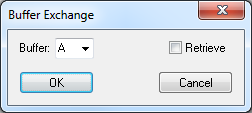
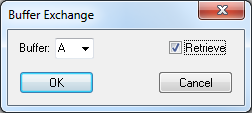
Далее в диалоге «Buffer Exchange» нажмите «OK» (здесь можно выбрать один из много численных буферов, но мы в примере оставим буфер A).
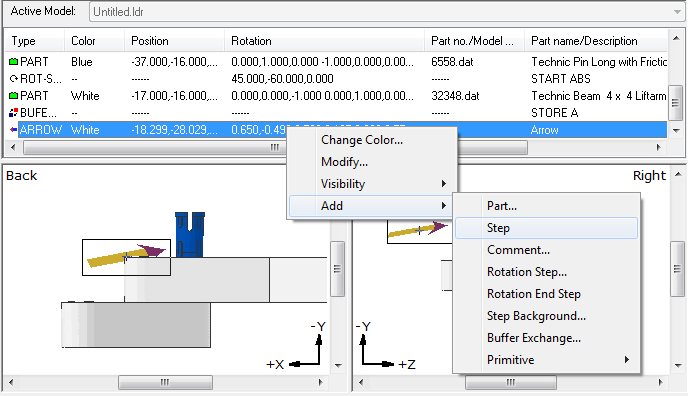
Теперь после стрелки добавьте шаг (пункт контекстного меню «Add -> Step»).
И после добавленного шага нужно прочитать сохранённую модель из буфера. Для этого щёлкните по добавленному шагу правой кнопкой мышки и опять выберите пункт контекстного меню «Add -> Buffer Exchange…». Только теперь в диалоге «Buffer Exchange» установите галочку «Retrieve» (Вернуть). Нажмите «OK».
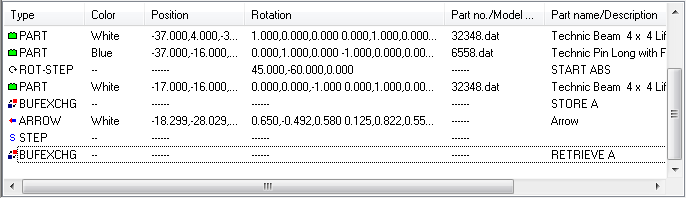
Получилась последовательность, показанная на рисунке ниже. Работает это так: Первые две детали попадают в шаг 1, затем, на следующем шаге с поворотом добавляется третья деталь, далее результат сохраняется в буфер A (заметьте, что стрелки ещё нет, поэтому модель сохранится в буфер без стрелки), затем добавляется стрелка (три детали и стрелка попадут в шаг 2), а уже на следующем шаге мы считываем то, что сохранили из буфера A, т.е. нашу модель без стрелки.
Зеркалирование деталей
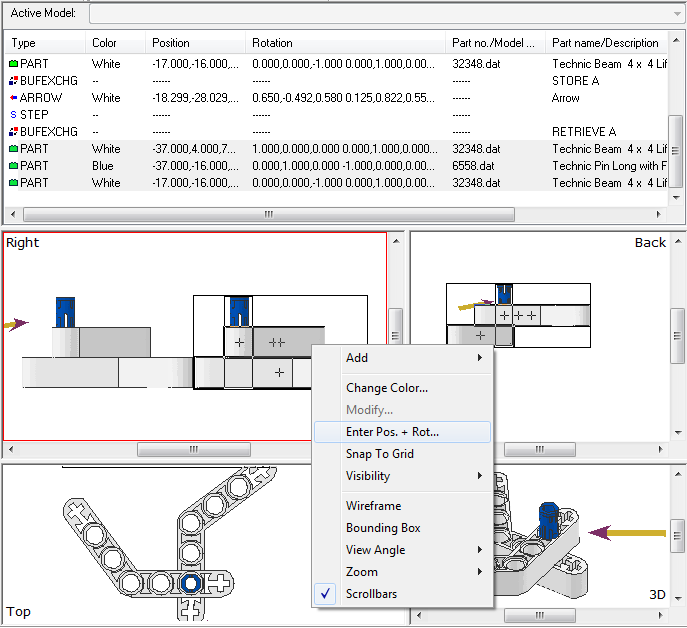
Очень часто в моделях нужно сделать правую часть, а затем, зеркально – левую. Отобразить несколько деталей с сохранением всех шагов можно очень легко. Для этого выделите все зеркалируемые детали (можно в области 4), затем щёлкните по ним правой кнопкой мышки в области редактирования и в контекстном меню выберите «Enter Pos. + Rot…».
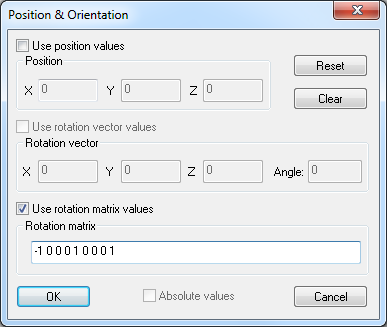
Дальше в диалоге «Position & Orientation» уберите галочку «Use position values» и установите галочку «Use rotation matrix values» (использовать значения матрицы вращения). Матрица будет выглядеть так: «1 0 0 0 1 0 0 0 1». Теперь, чтобы зеркалировать детали по оси X замените первую 1 на -1 (см. картинку). Вторую единицу замените на -1 для зеркалирования по оси Y и третью – для зеркалирования по оси Z. После этого нажмите «OK».
При зеркалировании не забывайте, что в конструкторе есть детали несимметричные, назовём их левыми и правыми. И, если при зеркалировании вы превратите правую деталь в левую, то в списке деталей в готовой инструкции всё равно будет отображаться правая деталь. Поэтому когда вы зеркалируете группу деталей, не забывайте заменять несимметричные детали.
Добавление подпроектов
Если вы собираете крупную модель, то часто приходится собирать часть конструкции отдельно от основной части, а затем соединять эти части. Например, собрать туловище робота, потом собрать голову и затем соединить их друг с другом. В таком случае вам нужно сделать голову в отдельном проекте, а затем присоединить к туловищу робота в основном проекте как обычную деталь.
Делается это следующим образом. Допустим, у вас уже есть основной проект (с туловищем робота) и подпроект (с головой робота). Чтобы на каком-то шаге добавить голову в проект, щёлкните правой кнопкой мышки по нужному месту в области 4 и из контекстного меню выберите пункт «Add -> Part…».
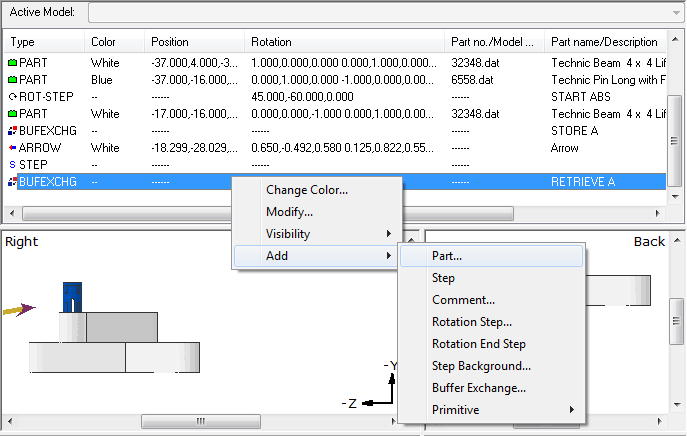
В появившемся диалоге поставьте галку «Custom Part» и выберите файл вставляемого подпроекта, щёлкнув по кнопке «Browse…». Щёлкните по кнопке «OK».
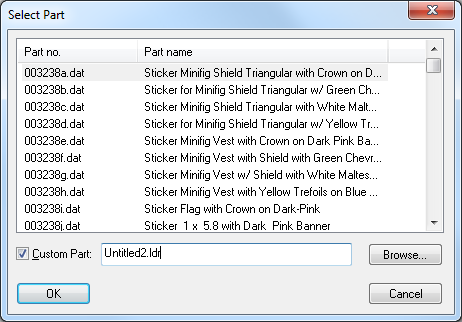
После этого ваш подпроект будет вставлен в проект, и вы сможете работать с ним как с обычной деталью. Вы сможете передвигать его и крутить. Если в будущем в подпроект нужно внести какие-либо изменения, то вы можете открыть его отдельно, изменить. Чтобы после этого ваш подпроект отображался в основном проекте в изменённом виде нужно перезапустить MLCad.
Замена детали
Заменить одну деталь на другую с сохранением координат, угла поворота и цвета в программе MLCad очень просто. Щёлкните по нужной детали правой кнопкой мышки и выберите пункт контекстного меню «Modify…». В поднявшемся диалоге «Select Part» выберите новую деталь и нажмите «OK».
Подключение проводов с помощью LSynch
Специальных инструментов для рисования проводов в программе MLCad нет и сделать это не так просто, как в других редакторах, например, LDCad или SR 3D Builder. Поэтому я приведу здесь короткую шпаргалку, как это сделать, и пример.
Вот план действий для создания провода:
1. Установка вилок RJ12 в розетки (полное название детали в каталоге «Electric Mindstorms NXT RJ12 Style Plug w/ Cable End (Complete)»);
2. Добавление команды LSynch PLI_ELECTRIC_NXT_CABLE_20CM;
3. Прокладка пути, по которому пойдёт провод, с помощью расстановки ограничителей (полное название ограничителя в каталоге «LSynth Constraint Part – Type 5 – «NXT Cable»»);
4. Выполнение программы LSynch.
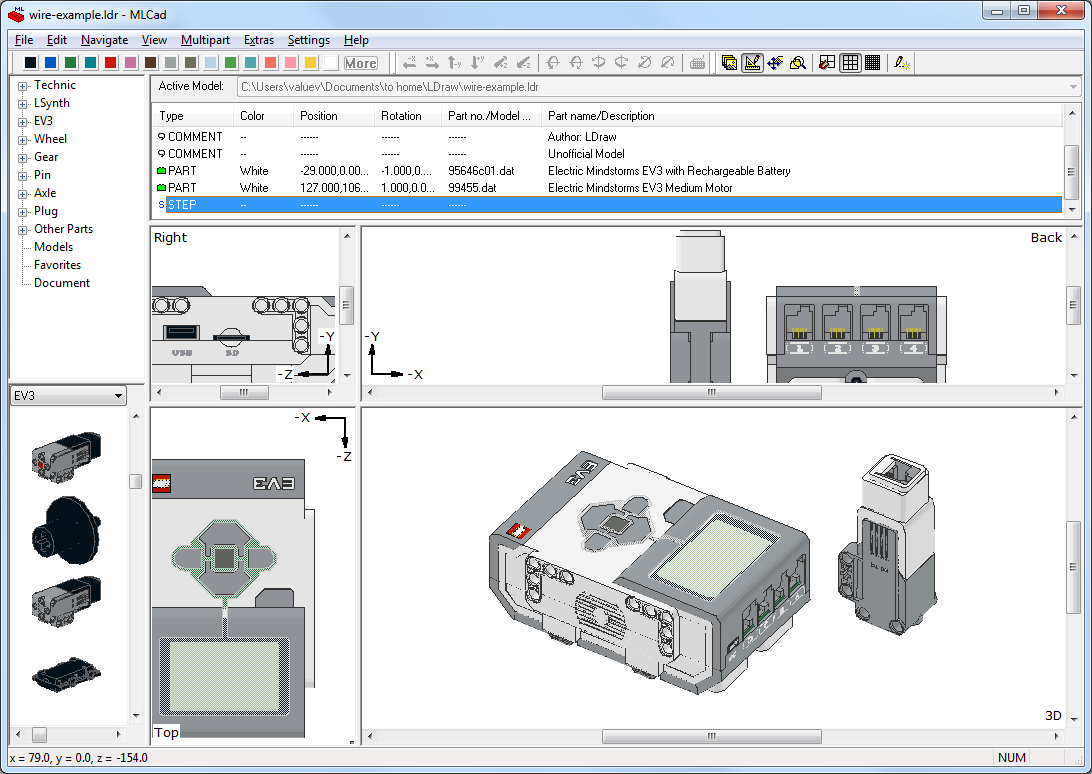
Теперь посмотрим на примере как это сделать. Создадим новый проект и добавим в него двигатель, модуль EV3 и простой шаг.
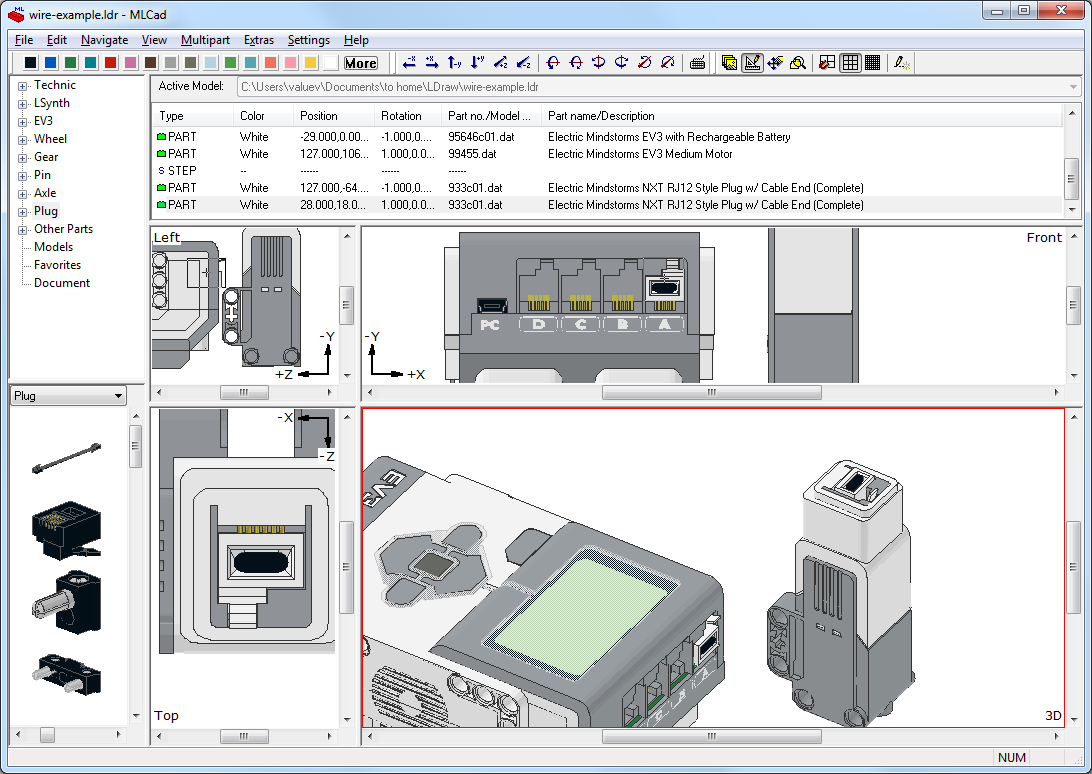
Теперь добавим вилки RJ12 (в примере я сделал вилки белыми (White, номер цвета 15), но вы можете сделать их прозрачными, например, выставив им цвет Glitter_Trans_Clear, номер цвета — 117).
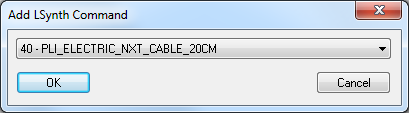
Теперь добавляем команду LSynch PLI_ELECTRIC_NXT_CABLE_20CM с помощью пункта меню «Extras -> LSynth -> Add Command…». Найдите команду PLI_ELECTRIC_NXT_CABLE_20CM (можно выбрать команду PLI_ELECTRIC_NXT_CABLE_35CM или PLI_ELECTRIC_NXT_CABLE_50CM, нам это абсолютно неважно) в диалоге «Add Synth Command».
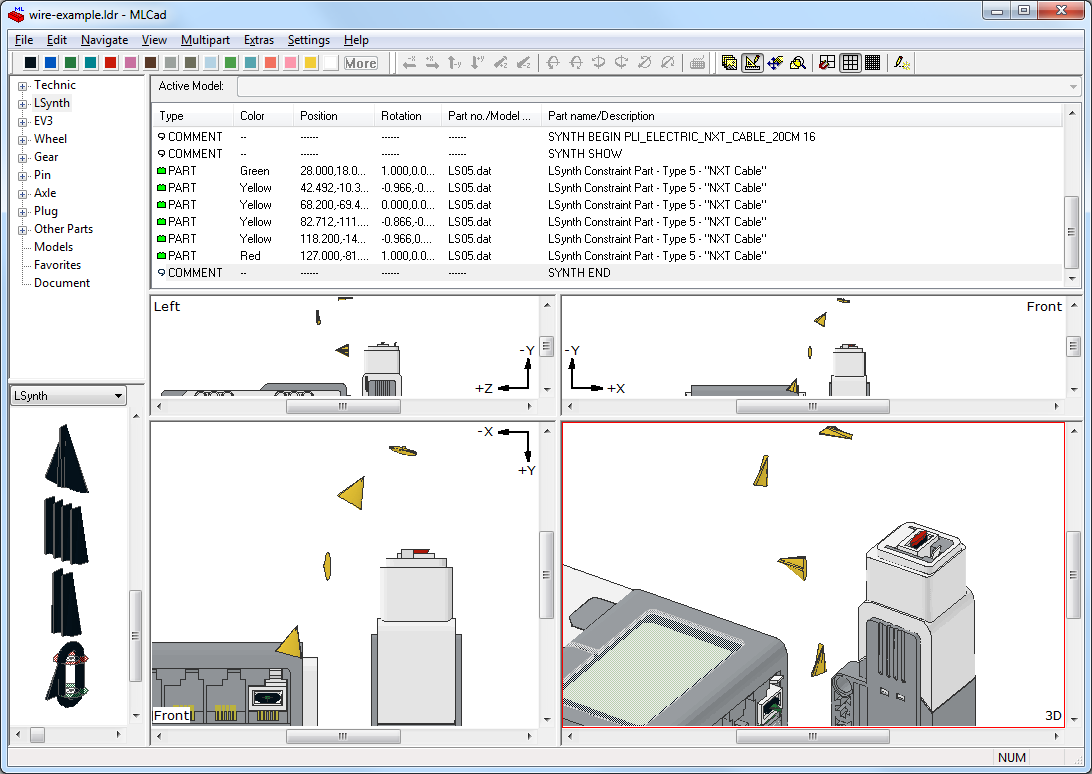
После добавления команды в проект добавятся три комментария, см. картинку снизу.

Теперь расставляем ограничители NXT кабеля (NXT или EV3 – неважно, провода одинаковые). Автор программы LSynch рекомендует подкрасить ограничитель начала провода в зелёный цвет, ограничитель конца провода – в красный цвет, остальные ограничители — в любые другие цвета. Мы так и сделаем. Проследите также, чтобы ограничители стояли между комментариями SYNTH SHOW и SYNTH END. И учтите, что провод пойдёт через них в том же порядке, в котором они стоят в области 4.
Когда ограничители расставлены, обязательно сохраните проект (после запуска программы LSynth отмена работать не будет) и запустите программу LSynth, вызвав пункт меню «Extras -> LSynth -> Run LSynth». После того как программа отработает у вас появится провод.
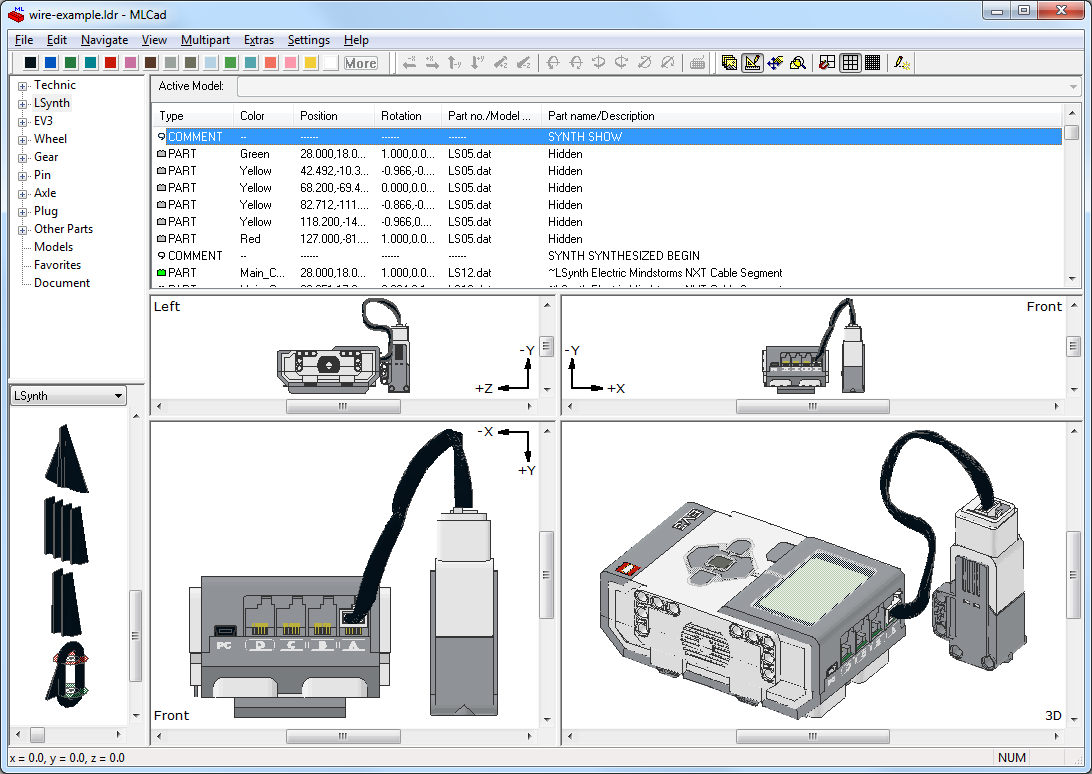
Теперь давайте разберёмся, что сделала программа LSynth, см. область 4. Ограничители стали невидимыми, добавились комментарии, в том числе комментарии «SYNTH SYNTHESIZED BEGIN» и «SYNTH SYNTHESIZED END», между которыми теперь стоит большое количество деталей «~LSynth Electric Mindstorms NXT Cable Segment», из которых, собственно, провод и состоит.
Я рекомендую вам сразу покрасить все детали, из которых состоит провод, в чёрный цвет (хоть провод и выглядит чёрным в программе MLCad, в программе LPub он будет белым!). Все одинаковые детали можно выбрать следующим образом: выделите одну из деталей, из которых состоит провод, и вызовите пункт меню «Edit -> Select -> Same Type».
Если вам не понравилось, как вы проложили провод, вы можете удалить все появившиеся детали «~LSynth Electric Mindstorms NXT Cable Segment» вместе с комментариями «SYNTH SYNTHESIZED BEGIN» и «SYNTH SYNTHESIZED END», сделать ограничители опять видимымы (пункт контекстного меню «Visibility -> Unhide»), подвигать, покрутить их, добавить новые и запустить программу LSynth ещё раз. И так, пока не добьётесь нужного результата.
Итог использования программ MLCad и LSynth
На этом мы заканчиваем знакомство с программами MLCad и LSynth. Приведённых здесь рецептов, думаю, хватит для создания моделей любой сложности. В следующей статье мы рассмотрим, как сделать полноценную инструкцию в стиле LEGO с помощью программы LPub. Все вопросы по программам MLCad и LSynth можете оставлять в комментариях к этой статье.



702.6 k скачиваний

Создавайте шедевры из LEGO на компьютере
Приложения, рекомендуемые для вас

Браузер, ориентированный на игроков
Стройте, создавайте и дайте полную свободу своему воображению

Инструмент редактирования с богатыми возможностями

Надежный, многофункциональный и настраиваемый браузер

Выпустите гуся на рабочий стол

Многопользовательская игра в которой вы собираете минифигурки LEGO

Автоматизация нажатий мышкой на компьютере

Общайтесь со всеми контактами в Telegram с рабочего стола своего компьютера
Больше информации
 |
Лицензия | Бесплатно |
 |
ОС | Windows |
 |
Раздел | Классические |
 |
Язык | Pусский |
 |
Автор | Lego |
 |
Размер | 156.27 MB |
 |
Загрузки | 702,568 |
 |
Дата | 9 авг 2021 |
 |
Тип файла | EXE |
 |
SHA256 | b7ba92bd3624543cc1322bf2f4c8e80131c06538e7d1d80f972442e02176b64f |
 |
Почему это приложение опубликовано на Uptodown? |
(Больше информации) |
Доступно для других платформ

Наслаждайтесь старыми играми на вашем новом компьютере

Roman Scherzer

Официальная платформа видеоигр Ubisoft для ПК

Swammy

Microsoft Corporation

HyperX

Playrix

Используйте котроллеры DualShock 4 в своём ПК
Похожие на LEGO Digital Designer

Ремейк классического файтинга

Море удовольствия от маленького ежика

Новая версия знаменитой игры

Ремейк с открытым исходным кодом классической игры SEGA

Забавный игровой платформер, где вы будете управлять Марио

Компьютерная версия легендарной игры с супер-червяком Джимом

FreeDoom Team

Оригинальная версия Pac-Man для вашего ПК
Программа Lego Digital Designer – виртуальный конструктор, за счёт использования которого можно создавать трёхмерные модели Lego. Утилита имеет широкий функционал, массу рабочих инструментов и три режима работы, которые позволяют воплощать в жизнь самые разные задумки в стиле Лего. Программное обеспечение дает возможность сохранять готовые работы на компьютере, а также просматривать модели других пользователей. Программа проста в управлении, поэтому справиться с ней сможет даже ребёнок.
Содержание
- 1 Назначение программы
- 2 Функциональные возможности Lego Digital Designer
- 3 Как пользоваться программой
- 4 Преимущества утилиты
- 5 Недостатки
- 6 Итоги
- 7 Полезное видео
Назначение программы
Лего Диджитал Дизайнер – ПО, предназначенное для создания моделей и проектов, напоминающих кубики Лего. Она даёт пользователям следующие возможности:
- Начинать разработку проектов с нуля.
- Работа с готовыми моделями и основами, которые представлены в галерее на официальном сайте.
- Загрузка собственных моделей на официальный сайт Lego Digital Designer за счёт графического 3D-редактора.
- Редактировать уже сохранённые на компьютере или в архиве проги модели.
Программа интуитивно понятна, поэтому нередко её используют для моделирования дети школьного возраста. Утилита имеет качественную графику, она предлагает пользователям на выбор большое количество инструментов и цветовых оформлений для разработки своей, индивидуальной Lego Digital Designer модели. Пользователи здесь могут работать как со своими проектами, так и с чужими. Черпать идеи конструкций для моделирования можно на официальном сайте разработчиков. Здесь же можно и скачать понравившийся шаблон для работы бесплатно.
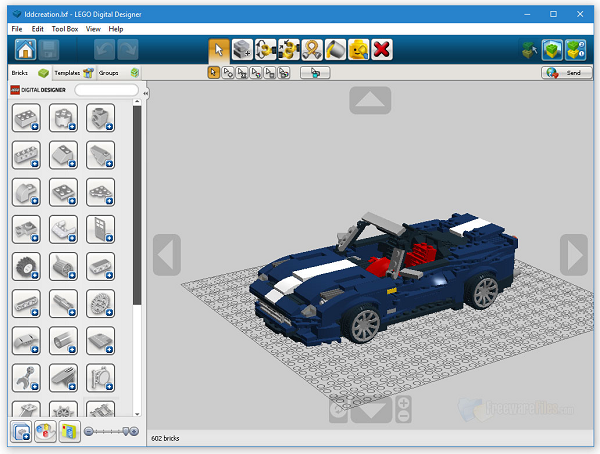
Справка! Программа позволяет сохранять готовые работы на компьютер, чтобы в дальнейшем показывать их друзьям. Сохранённые конструкции можно редактировать и дополнять всевозможными инструментами, которые предлагают разработчики.
Также интересно почитать: LEOCAD
Функциональные возможности Lego Digital Designer
Функции утилиты помогают заниматься виртуальным моделированием как начинающим графическим дизайнерам, так и более продвинутым специалистам. Создавать Лего-модели могут также и дети. Программа работает в 3 главных режимах:
- Digital Designer. Это базовый режим, который включает самые необходимые инструменты для работы. Он подойдёт для тех, кто хочет создавать модели по готовым инструкциям.
- Mindstorms. Это более продвинутый режим, который позволяет работать с деталями и инструментами из одноименной серии.
- Digital Designer Extended. Самый продвинутый режим, который подходит для пользователей, имеющих немалый опыт в моделировании Лего-конструкций. Здесь есть инструменты, детали и цветовое оформление, которых не встретить в базовом режиме работы.
Вот, что о них говорят сами разработчики:
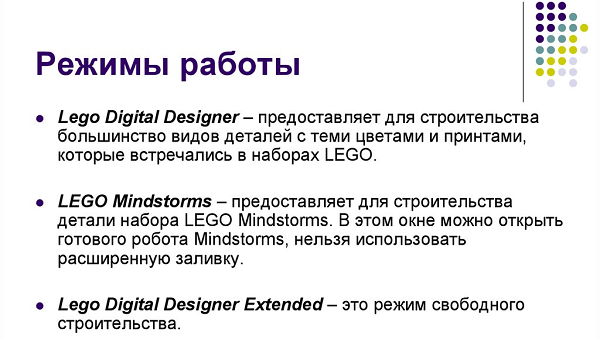
Каждый режим подразумевает возможность сохранять, редактировать сконструированные модели, а также использовать чужие конструкции для работы.
Также интересно почитать: MeshMixer
Как пользоваться программой
При открытии программы Lego Designer пользователь увидит:
- Панель управления. Она будет располагаться справа;
- Магазин с инструментами, шаблонами и деталями – Bricks, Template, Group находится слева;
- Главную рабочую зону с макетом модели;
- В верхней части окна утилиты можно найти специальную панель инструментов, с помощью которой можно переключаться между разными опциями, помогающими вращать, передвигать и переворачивать элементы будущей виртуальной модели.
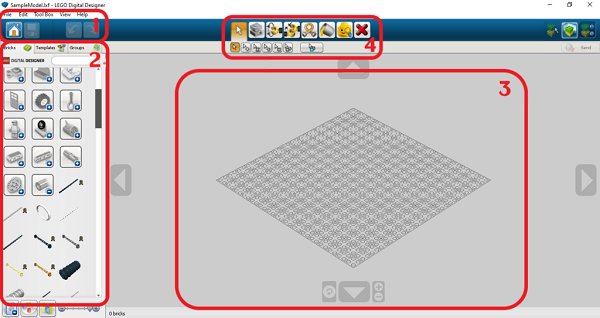
Перед тем как начать работу, следует открыть раздел Welcome Screen и выбрать специфику моделирования: с нуля или с уже готовой основой.Пользователь может проделывать все основные этапы работы через главную панель задач. Здесь же можно воспользоваться анимационными эффектами и иными графическими опциями.
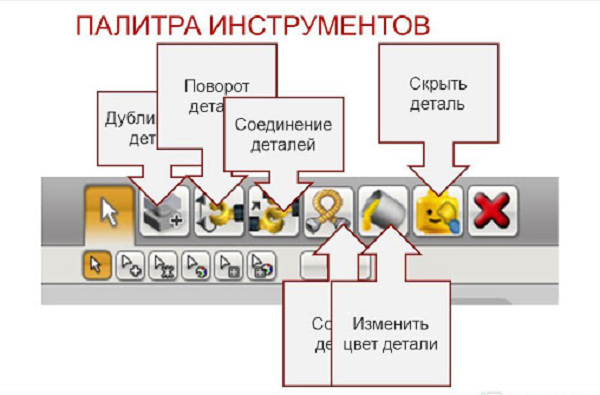
При необходимости детально рассмотреть получившуюся модель, необходимо зажать правую клавишу мышки. Теперь можно крутить курсор и наводить его на те части конструкции, которые следует подробно рассмотреть. При необходимости увеличить или уменьшить масштаб работы, можно воспользоваться колёсиком мышки или кнопками ‘+’ и ‘-‘.
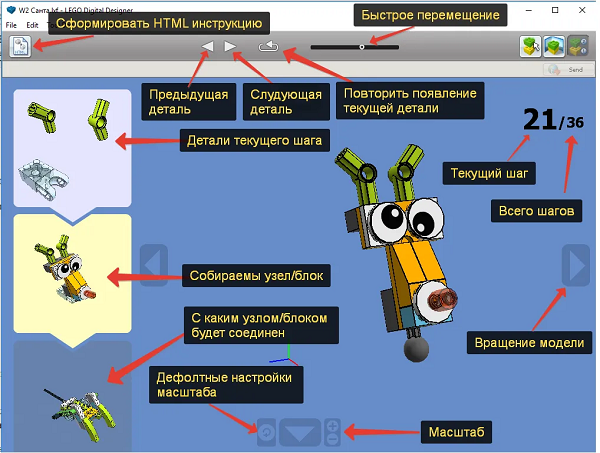
Чтобы вращать особые детали, которые уже находятся в составе сборной конструкции, но все ещё считаются свободными для проведения всевозможных работ, можно пользоваться режимом Higletool. Когда модель будет полностью собрана, пользователь может нажать на кнопку Building Guide Mode и увидеть, как виртуальный проект создавался с самого начала. Для этого Lego Digital Designer сначала разберёт имеющуюся модель, а затем соберёт её в ускоренной режиме при помощи режима анимации. Анимационный процесс сборки можно записать и сделать из него оригинальную презентацию.
Внимание! Программа Лего Дизайнер функционирует полностью бесплатно. При этом разработчики могут высылать пользователям недостающие детали для создания определенной модели. Для этого необходимо обратиться в службу поддержки.
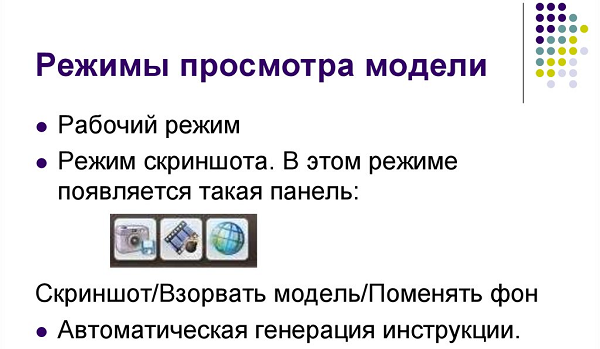
Сохранять готовые конструкции можно в формате LXF. С готовых работ пользователи могут сделать скриншот в формате PNG. Но стоит учитывать, что выбор фона, на котором можно заскринить модель, ограничен. Если пользователю хочется сделать необычный и оригинальный скриншот, то фон можно дорисовать самостоятельно, используя сторонние программы для графического дизайна. Для создания скриншота нужно зайти в раздел View Mode. Здесь же пользователь сможет поменять фон конструкции. При выборе цветовой подложки программа издаёт характерный звук. Его легко можно отключить в этом же разделе меню.
Преимущества утилиты
Lego Digital Designer – качественная и продуманная до мелочей программа для виртуального моделирования, которая имеет немало преимуществ:
- Широкий выбор инструментов и деталей для работы. Это даёт возможность создавать конструкции разного уровня сложности.
- Качественная прорисованная графика.
- Широкий выбор 3D-объектов для моделирования, используя которые можно создавать собственный виртуальный проект.
- Наличие готовых основ и шаблонов для пользователей, которые столкнулись с 3D-моделированием впервые.
- Группировка всех деталей по цвету и категориям, что очень удобно в процессе конструирования модели.
- Широкий выбор цветовых решений. Пользователи могут окрашивать детали в любые цвета.
- Программа занимает мало места на компьютере, скачать её можно с официального сайта разработчиков бесплатно.
- Lego Digital Designer имеет интуитивно понятный интерфейс, поэтому справиться с утилитой смогут даже дети.
- Готовую модель можно детально рассматривать за счёт функции приближения и отдаления. Эта возможность помогает выявить наличие ошибок в конструкции.
- Пользователи могут менять фон, на котором располагается конструкция, на более подходящий.
- Лего программа, которая оснащена полезной опцией Building Guide Mode, которая позволяет увидеть создание готовой модели поэтапно с самого начала, но в более ускоренной режиме. Здесь же пользователь может сделать запись в виде презентации.
- Всё проекты можно сохранять в галерее в формате LXF.
Также интересно почитать: 3DRESHAPER
Недостатки
Несмотря на большое количество плюсов, утилита Лего Диджитал имеет и минусы:
- Иногда программа может вылетать.
- Цветовая гамма деталей весьма специфична.
- Проектирование требует от человека наличия навыков точности.
- Некоторые важные детали в программе могут отсутствовать.
Lego Digital Designer редко, но все-таки может вылетать и тормозить. Здесь особое значение также играет само устройство, на котором работает утилита. На устарелых компьютерах Lego Digital Designer может работать с ошибками.
Осторожно! Пользователи отмечают не самый богатый выбор деталей в базовом режиме моделирования. Однако все детали можно попросить у разработчиков на официальном сайте в разделе технической поддержки. Ожидание ответа может занять несколько суток.
Итоги
Lego Digital Designer — программа для 3D-моделирования, которая позволяет создавать проекты разного уровня сложности. Утилита отличается многофункциональностью, большим выбором инструментов, наличием трех режимов работы. LEGO Digital Designer имеет доступный интерфейс, поэтому использовать прогу могут также и дети. Создавать модели здесь можно с нуля или за счёт использования готовых шаблонов и 3D-моделей, которые загрузили другие пользователи. Весь функционал представлен для использования на бесплатной основе.
Полезное видео
Видео обзор программы и туториал по ее применению:
LEGO Digital Designer (LDD) – небольшая, довольно любопытная программа, позволяющая создавать трехмерные модели конструктора LEGO. В ее арсенале имеется широкий выбор разнообразных деталей, из которых можно собрать какую угодно модель. Причем в отличие от настоящего конструктора здесь можно изменять цвет используемых деталей. Рабочая область LDD, впрочем, как и других редакторов подобного плана, позволяет приближать и удалять камеру, разворачиваться под любым углом, а также свободно перемещаться в любом направлении. Кроме того, для лучшей оценки созданной модели, существует функция просмотра вашего творения на том или ином фоне.
Программу также отличает простой и удобный интерфейс, позволяющий без особых сложностей разобраться с ее управлением. Стоит отметить, что графика самих моделей имеет довольно высокое разрешении. К тому же распространяется LEGO Digital Designer совершенно бесплатно.
Ключевые особенности и функции
- более 700 видов LEGO-элементов, в том числе и специальные детали для узкого назначения (например – железнодорожные рельсы);
- возможность создания моделей из бесконечного числа деталей;
- сохранение созданных моделей;
- поддержка сайтом специальной галереи, где вы сможете разместить свою модель;
- наличие комплекта готовых моделей для начинающих пользователей;
- простой и удобный пользовательский интерфейс.
Поставить оценку
Средний рейтинг 4.0, всего оценок — 2
- Скачать программу
- Описание и функции
- Скриншоты интерфейса
- Комментарии пользователей
| Название→ | LEGO Digital Designer |
|---|---|
| Версия→ | 4.3.12 |
| Лицензия→ | Бесплатно |
| Поддержка→ | Windows 11, 10, 8, 7, Vista, XP |
| Размер файла→ | 278.0 Мб |
| Разработчик→ | LEGO Group |
| Обновлено→ | 29 мая 2020 |
LEGO Digital Designer — это инструмент для 3D-моделирования, который позволяет создавать и визуализировать собственные творения Lego.
Скачать для Windows
Скачайте последнюю версию LEGO Digital Designer 4.3.12 по прямой ссылке. Программа совместима с операционными системами Windows 11, 10, 8, 7, Vista, XP разрядностью 32/64-bit, размер установочного файла — 278.0 Мб. Данный программный продукт разработан LEGO Group и распространяется бесплатно. Также вы можете скачать программу с официального сайта.
Описание программы
Вы можете начать работу с коллекцией образцов моделей, которые можно настраивать и расширять, или вы можете начать свое творение с нуля, используя полный ассортимент кубиков Lego и свое воображение.
Просто перетащите кубики на место и используйте параметры предоставленного инструмента для построения модели. В дополнение к 3D-моделированию вашего проекта LEGO Digital Designer может создать полный набор пошаговых инструкций по сборке ваших проектов в печатном формате или в формате HTML. При желании вы можете купить кубики в магазине LEGO Store и загрузить свой дизайн в галерею LEGO Factory.
Для использования программного обеспечения покупка не требуется, вы можете использовать его для работы с существующей коллекцией Lego или просто для развлечения.
Скриншоты интерфейса
Комментарии пользователей
11 января 2023
Я никогда не ожидал, что SnapFiles будет иметь в своей базе данных забавное детское приложение. Это довольно забавный строительный инструмент. Я взрослый человек, живущий в детстве через это приложение. Это больше интересное приложение для взрослых, но я рекомендую его для детей.
gimpguy
26 мая 2022
Что ж, это было определенно весело, но я не думаю, что моему сыну понравилось, как лего управлялись, чтобы защелкиваться или двигаться. Я, может быть, «кхм» немного поиграл в это, знаете ли, просто чтобы проверить это  Моя любимая часть, у меня не было никаких лего, на которые я мог бы наступить после того, как он закончил. Я думаю, что у меня до сих пор есть несколько вставленных в ступню из прошлых построек из лего. Это действительно удобно, и вы можете использовать готовые модели или бесплатную сборку, но я не думаю, что это надолго удержит интерес детей. Двое моих детей сказали, что настоящие лего им по-прежнему нравятся гораздо больше. В любом случае, это все еще хорошая программа, и я сохраню ее для гм… для них, да.
LEGO® building is a timeless and beloved pastime of children and adults alike. For those looking to take their design skills to the next level, using the best Lego® design software can be extremely beneficial.
This type of software allows users to create intricate designs more quickly and easily than ever before while still offering the same creative freedom that Legos are known for.
From 3D modeling tools to virtual builds, there are plenty of ways to make your Lego® creations come alive in new and exciting ways. In this article, we’ll explore some of the top Lego® design software programs on the market today so you can choose one that fits your needs perfectly!
List of Best LEGO® Design Software
1. Stud.io:
For serious builders looking for advanced features, Stud.io is a great choice as it offers unlimited access to official Lego® parts, high-resolution rendering capabilities, and a host of other features to help you create the perfect design.
2. Lego Digital Designer (LDD)
This free software from the LEGO® company itself is one of the most popular and widely used options for designing with LEGO. It provides users with an intuitive 3D interface where they can drag-and-drop pieces to build their creations, as well as access a library of parts to choose from. As it’s made by the LEGO® team, there are plenty of resources available to help get started.
3. LEGO Worlds
This program takes traditional building blocks and combines them with gaming elements in order to create a virtual world that you can explore while constructing your own creations. It includes an array of tools and features, such as terrain manipulation, creature customization, and more.
4. BrickScout
This web-based program is perfect for those who want to design and share their LEGO® projects online. It has an extensive library of parts, tools for building 3D models, and the ability to collaborate with other users.
5. Mecabricks
Mecabricks is a powerful yet easy-to-use tool that allows you to create detailed 3D models from scratch or upload existing ones for further refinement. It also includes an array of tutorials and resources to help get started quickly.
6. BrickLink Studio:
If you’re looking to create custom LEGO® models, this web-based program provides a vast selection of parts and tools to make it happen. It also includes features such as collision detection, lighting effects, and an online marketplace for easy sharing.
7. LDraw
This open-source software is great for creating virtual designs using LEGO® pieces that can then be 3D printed or rendered into photo-realistic images. It’s quite versatile, offering plenty of options for both novice and experienced designers alike.
8. BLEDX
For those who want to view their creations in real life without actually building them first, BLEDX is an excellent option. It enables users to generate instructions and even order pieces directly from the software to make their models become a reality.
9. BrickSmith
This Mac OSX program offers users a friendly interface, as well as an extensive selection of LEGO® parts and tools for designing detailed 3D models. It also includes options for printing out building instructions in both 2D and 3d formats.
10. MINDSTORMS EV3 Software
For users looking to add robotics capabilities to their LEGO® designs, this powerful software is a perfect choice. It enables you to create complex programs for controlling robotic creations using drag-and-drop interfaces and visual programming blocks.
11. LeoCAD
LeoCAD is another open-source CAD program for creating virtual LEGO® models. It’s user friendly, has a large library of over 10,000 different bricks and parts, and supports multiple platforms, including Windows, macOS, and Linux.
12. SR 3D Builder
This software is one of the most advanced LEGO® PC CAD software programs that exist. SR 3D Builder allows users to construct their models using a wide range of tools and pieces. One of its unique features is the ability to animate your models.
13. LEGO® Tower
This mobile application takes the LEGO® building experience to a whole new level. In this game, users can build and operate their own LEGO® Tower. It’s a fun, creative, and engaging way to enjoy LEGO® building in a digital environment.
14. Blueprint
This app is designed to provide step-by-step instructions for building custom LEGO® sets. It’s perfect for those who enjoy building but need a little guidance to bring their designs to life.
15. Brickr
Brickr allows users to render 3D LEGO® models in their browser. It’s easy to use and requires no installation, which makes it great for casual builders or those on the go.
Let Belle-Ve Bricks Design a Custom LEGO Model for You
Are you a business looking to make a lasting impression? Or perhaps you’re in search of a unique gift that stands out from the crowd? Look no further! At Belle-Ve Bricks, we specialize in creating custom LEGO® models that bring your vision to life.
Our experienced design team is passionate about crafting LEGO® models that truly resonate with your brand or personal taste. Whether it’s a logo, a corporate gift, or a one-of-a-kind event souvenir, we have the expertise to transform your ideas into a tangible, memorable LEGO® masterpiece.
Ready to take your brand to the next level or give a gift that truly wows? Contact us today to start the conversation about your custom LEGO® model. Let’s build something amazing together!
More Info
Is LEGO® design software free?
Some LEGO® design software, like LEGO® Digital Designer and LeoCAD, is indeed free. However, other software may come at a cost or offer paid versions with more features. Always check the details of the software you’re interested in.
Can I share my LEGO® designs online?
Yes! Most LEGO® design software allows you to share your designs online. Some even have dedicated platforms for sharing and collaborating with other LEGO® enthusiasts.
Can I use LEGO® design software to create instructions for my designs?
Absolutely. Many LEGO® design software options offer the capability to generate step-by-step instructions for your designs. This can be useful if you want to share your design or recreate it later.
What is the best LEGO® design software for beginners?
LEGO® Digital Designer is a great starting point for beginners, as it’s user-friendly and offers plenty of resources to help you get started. However, the “best” software can vary depending on personal preferences and specific needs.
Can I use LEGO® design software on my mobile device?
Yes, there are several LEGO® design apps available for mobile devices. For example, LEGO® Tower is a mobile app that allows you to build and operate your own LEGO® Tower.
Conclusion
Whether you’re a novice builder or a seasoned LEGO® architect, there’s a LEGO® design software that fits your needs. From creating complex virtual designs and 3D models to crafting intricate robotic creations, these programs offer an enhanced LEGO® building experience.
With the multitude of options available, finding one that aligns with your requirements and interests is easier than ever. Happy building!
A Few Essentials and My Recommended DJ Equipment by DJ Ferdi Vol
With so much information on my site I wanted to bring it down to an all in one place where I list my updated personal recommendations for 2021 and popular items that people have used themselves with succes. You can check it all out below.
DJ Essentials
The absolute DJ essentials every beginner has to start with or any advanced DJ has used or is still using.
DJ Controllers
It can be overwhelming to choose the right controller as there are countless things to consider. Having the right experience is key to know what controller someone needs. It’s the thing you will use most and you can find the right DJ Controller here.
Headphones
Better headphones results in better overal audio quality as well as easier beat-matching and comfort while using them on the fly. These best DJ Headphones for 2021 are tested first hand.
DJ Gifts
It can be hard to find the right gift to give a DJ but it’s also nice to treat yourself with some DJ gifts that you didn’t even know existed.