
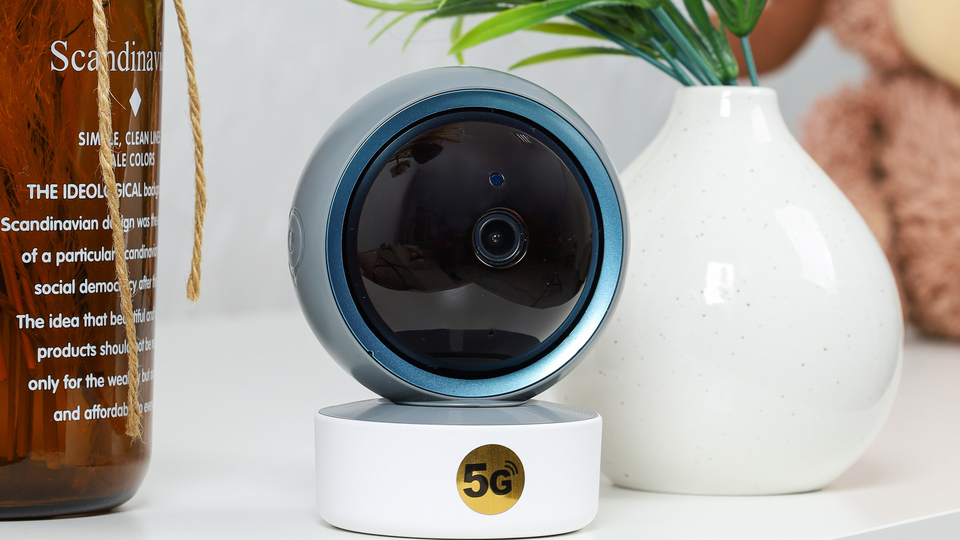
Достаньте видеоняню из коробки. В комплекте с видеоняней вы увидите адаптер, шнур микро USB, крепления и инструкцию.
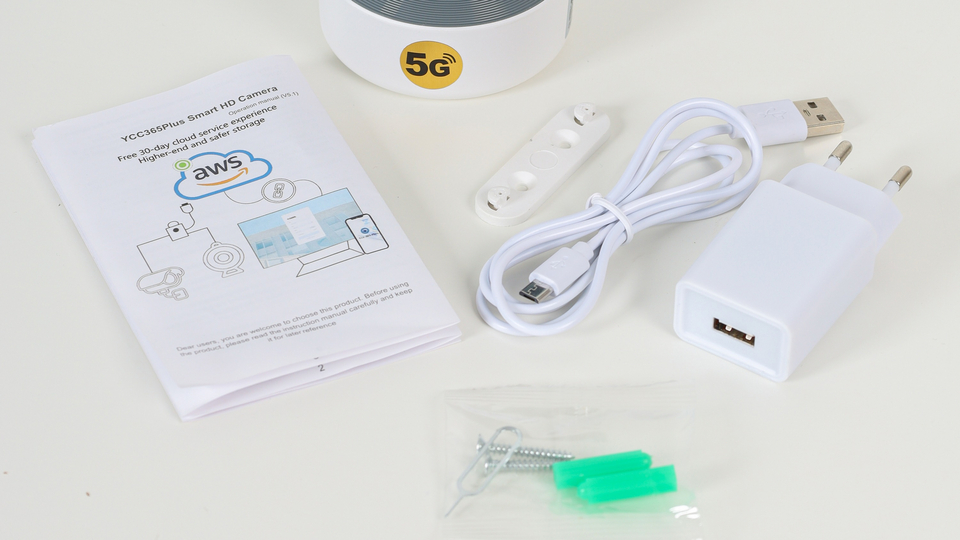
Подсоедините видеоняню через шнур micro USB к адаптеру и включите в розетку. Вы почувствуете небольшую вибрацию камеры и услышите приветствие.
Как скачать приложение
-
Найдите «YCC365 Plus» в Apple Store или магазине приложений для Android, Google Play и загрузите.
-
Отсканируйте QR-код и загрузите.
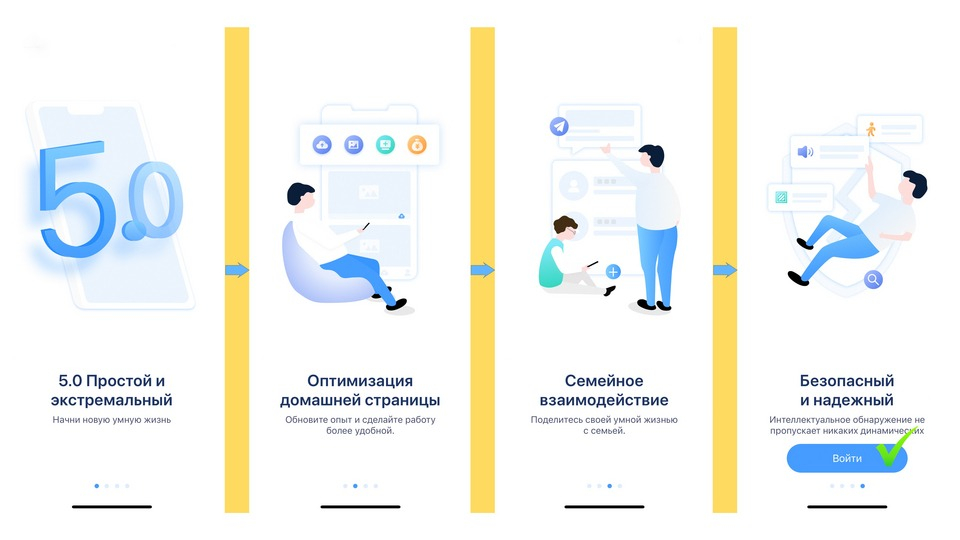
Возьмите бумажную инструкцию из комплекта и отсканируйте телефоном QR-код из нее, для этого необходимо включить камеру вашего телефона и навести на QR код. У вас откроется ссылка на скачивание приложения. Загрузите его на телефон, далее необходимо зайти в скаченное приложение. Смахивайте слайды влево, на последнем слайде будет кнопка «Войти», нажмите.
Как подключить камеру, добавить устройство
Зарегистрировать аккаунт
-
Когда вы используете это приложение в первый раз, вам необходимо использовать свой адрес электронной почты для регистрации учетной записи, нажать «Зарегистрироваться» и установить пароль в соответствии с этой процедурой или выбрать «Долгий вход с номером мобильного телефона».
-
Если вы забыли свой пароль, вы можете сбросить его, просто нажав «Забыли пароль» на странице входа.
-
Пароль должен состоять не менее чем из 6 знаков и не более чем из 26 знаков, он должен быть комбинацией букв и цифр.
-
Если появилось окно с просьбой ввести графический проверочный код, необходимо ввести код с картинки. Вам на почту поступит письмо с подтверждением адреса электронной почты, откройте его и пройдите по ссылке, указанной в письме. Если письмо не поступило, проверьте папки СПАМ и НЕЖЕЛАТЕЛЬНАЯ ПОЧТА, возможно письмо попало туда.
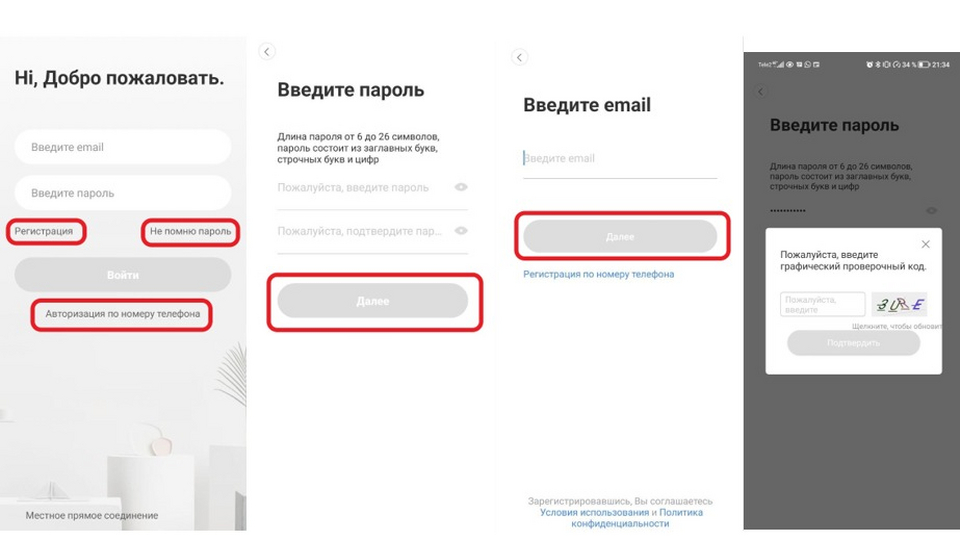
Регистрация номера мобильного телефона поддерживается только в некоторых регионах. Пожалуйста, используйте электронную почту для регистрации в других областях.
Подключите камеру
Версия Wi-Fi 5G поддерживает двухдиапазонный Wi-Fi роутер (частоты 2,4 ГГц и 5 ГГц).
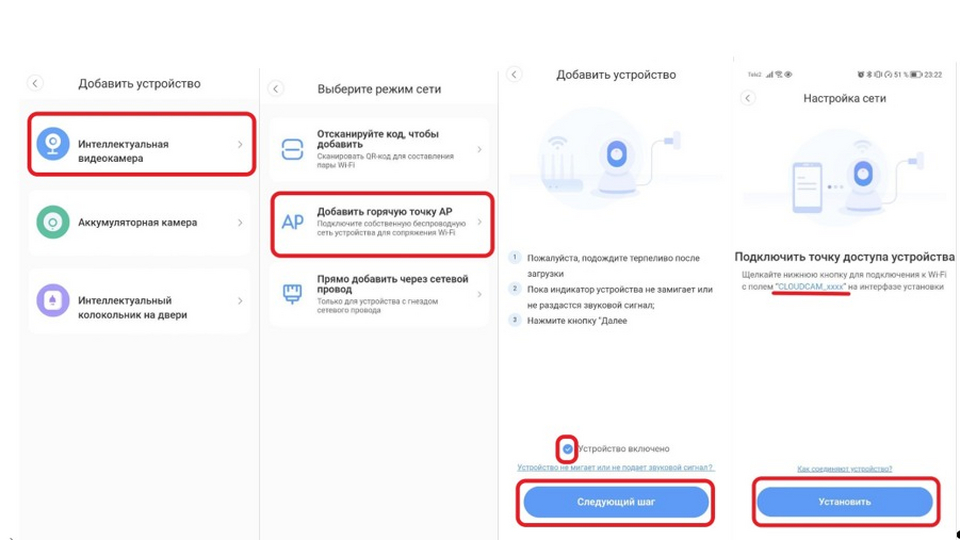
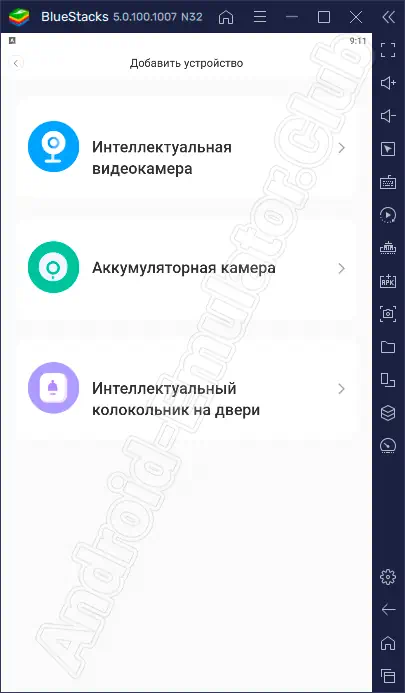
Возвращаемся в приложение. Нажмите на кнопку «Войти». При запросе приложения дать разрешение на поиск устройств в вашей локальной сети и подключению к ним, нажмите «ОК» Далее нажмите на кнопку «Добавить устройство», из списка устройств выберите «Интеллектуальная видеокамера».
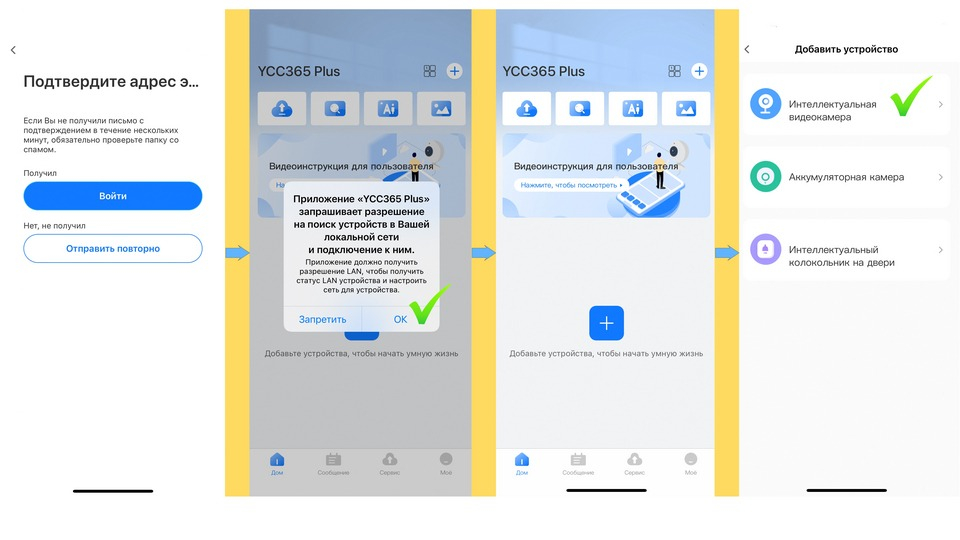
Чтобы добавить устройство видеоняню воспользуйтесь двумя способами добавления:
1. Добавление путем «Отсканируйте код, чтобы добавить»
Выберите «Отсканируйте код, чтобы добавить», в открывшемся окне установите отметку «Устройство включено» и нажмите «Следующий шаг». Доступ на использование вашей геопозиции вы выбираете на ваше усмотрение Однократно, При использовании, Запретить, для подключения Wi-Fi выберите вашу сеть Wi-Fi и введите пароль. Для дальнейшего ускорения подключения к сети вы можете установить отметку «Запомнить пароль».
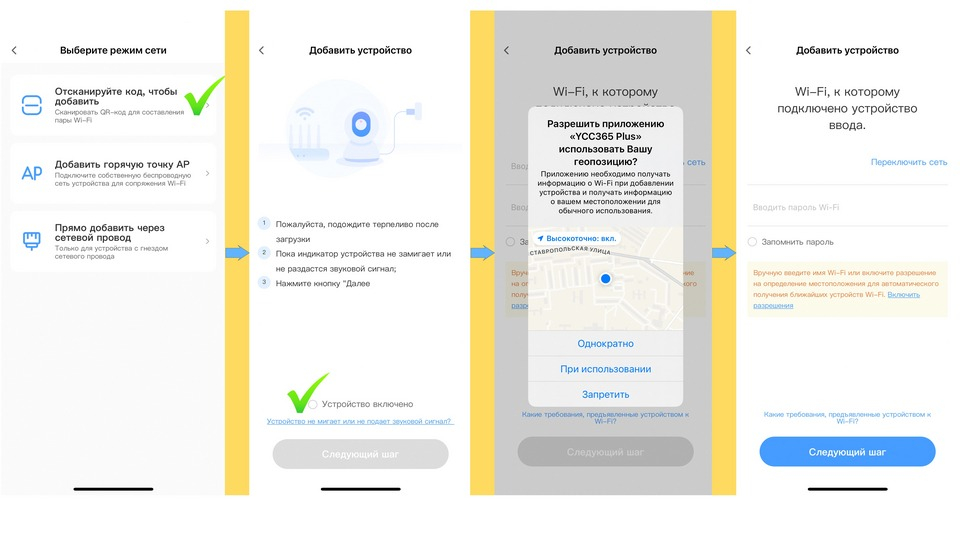
Далее вы нажмете «Следующий шаг» и начинаете сканировать QR-код
Чтобы добавить устройство, направьте QR-код на объектив видеоняни и постепенно отдаляйте до расстояния 15-20 см, когда видеоняня считает QR-код, вы услышите характерный звук (сигнал), нажмите на «Вы слышите тон или мигает», далее начнется подключение. Если всё сделано правильно, то вы услышите приветственное сообщение от видеоняни. В открывшемся окне можете указать название устройства и нажмите «Следующий шаг».
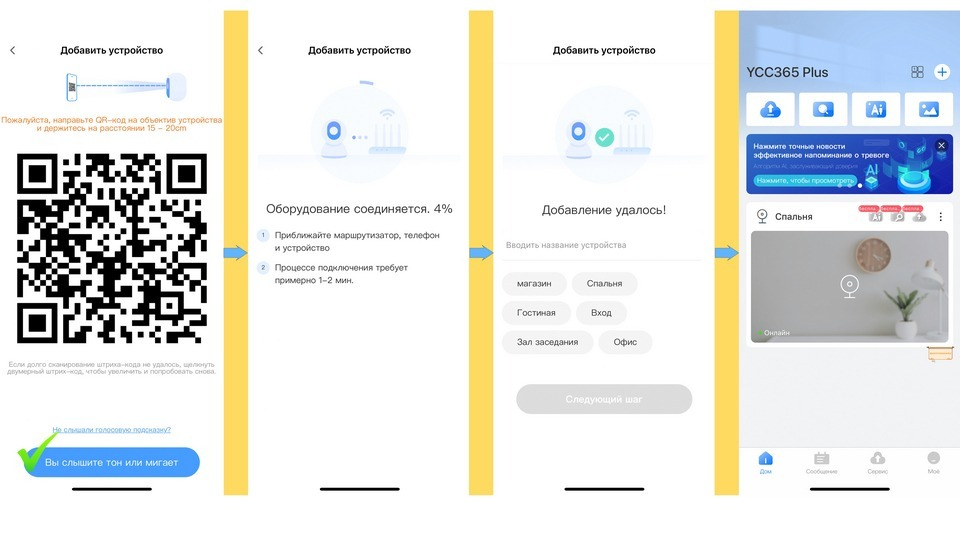
Поздравляем! Видеоняня готова к работе!
ВНИМАНИЕ! Если при подключении видеоняни первым способом у вас возникли проблемы (камера уходит в режим ожидания и не подключается, либо при закрытии приложения камера перестает функционировать), необходимо перезагрузить устройство, нажав на кнопку сброса «reset» и подключить камеру вторым способом через «Добавление точки доступа АР».
2. Добавление путем «Добавление точки доступа АР»
-
Нажмите кнопку в правом верхнем углу на главной странице приложения.
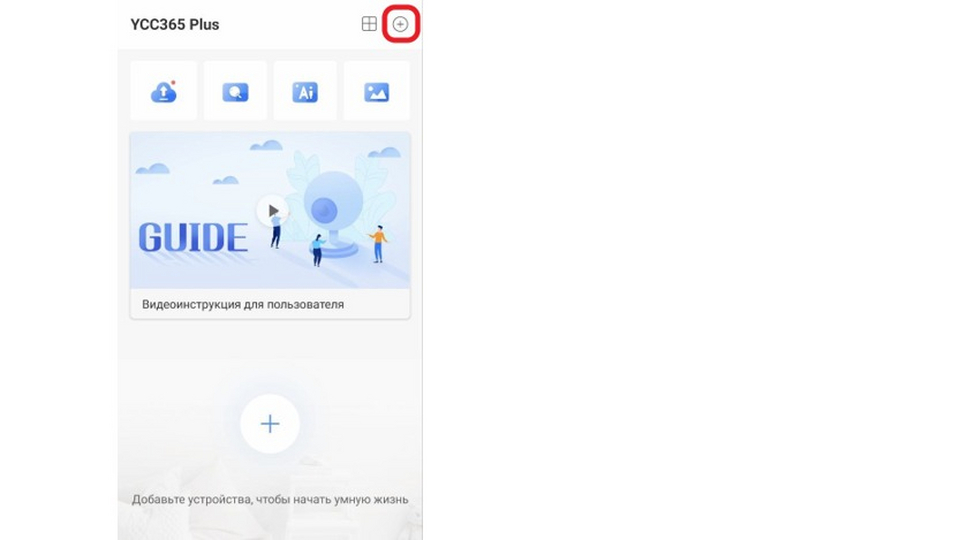
-
Выберите «Добавить горячую точку АР», подключите питание к камере, терпеливо дождитесь, пока индикатор устройства не начнет мигать или не услышит звуковой сигнал, затем в открывшемся окне установите отметку «Устройство включено» и нажмите «Следующий шаг».
-
Если вы не видите никаких подсказок, попробуйте перезагрузить устройство, найдите кнопку сброса «reset«, нажмите и удерживайте не менее 5 секунд, затем после запроса нажмите «Следующий шаг».
-
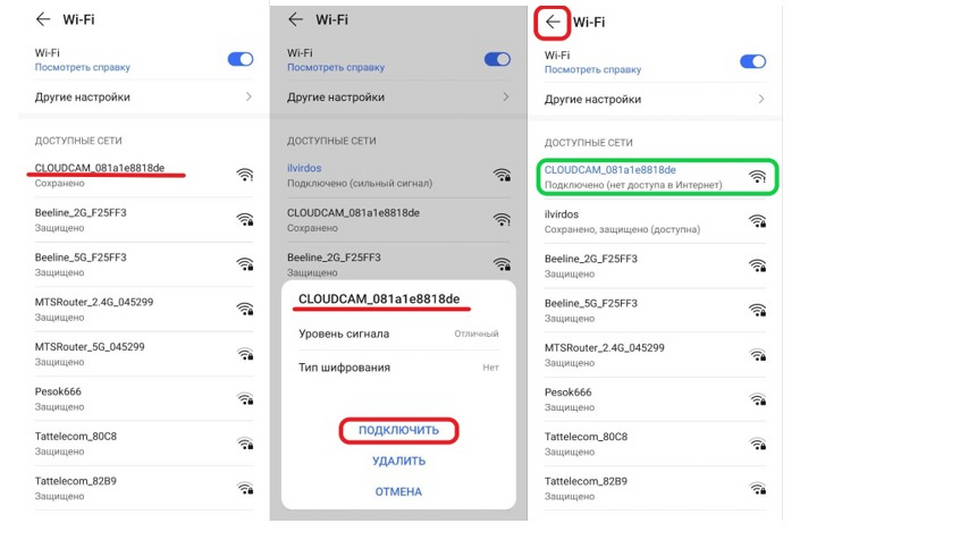
перейдите в список Wi-Fi и подключите Wi-Fi в синем поле «CLOUDCAM_XXXX». Выберите Wi-Fi, который соответствует префиксу, и подключитесь. Далее вернитесь в приложение после успешного подключения, нажав на стрелку в верхнем левом углу.
-
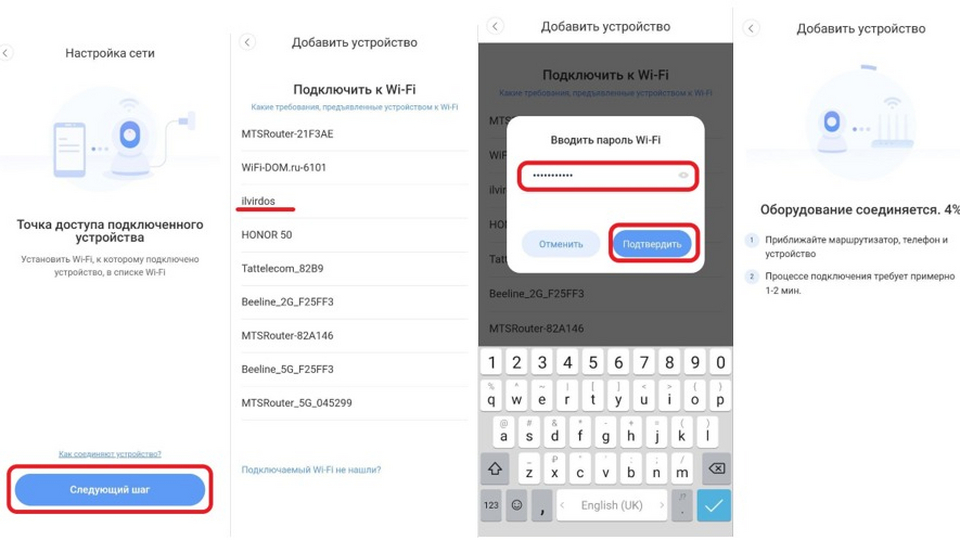
После успешного подключения устройства нажмите «Следующий шаг», выберите свой маршрутизатор Wi-Fi, в примере выбран маршрутизатор Wi-Fi с наименованием ilvirdos, введите пароль Wi-Fi, нажмите «Подтвердить», добавление выполнено успешно, затем вы можете в открывшемся окне указать название устройства и нажмите «Следующий шаг».
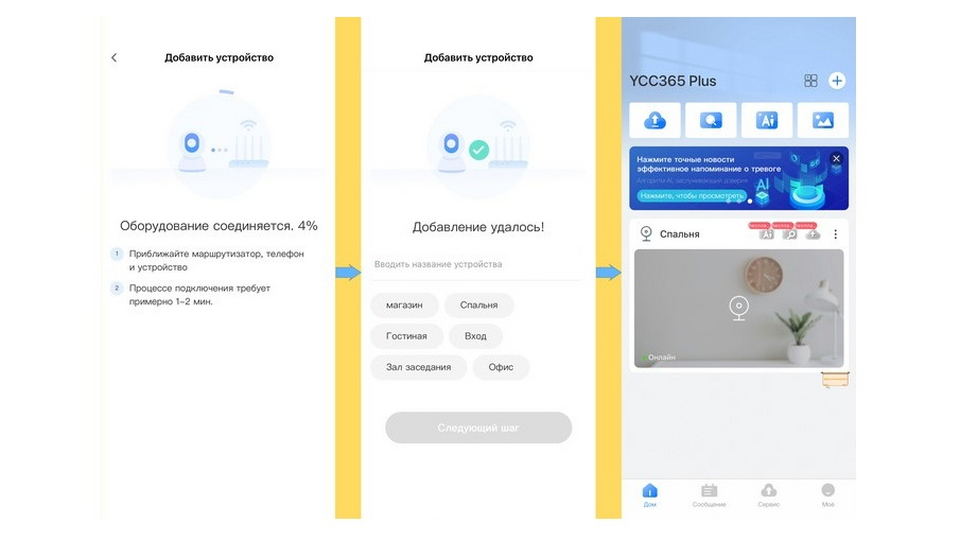
Поздравляем! Видеоняня готова к работе!
Ycc365 Plus — это приложение для мобильных устройств, которое позволяет легко и удобно управлять вашим умным домом. Если вы только что приобрели устройство и хотите начать использовать его, то эта инструкция на русском языке поможет вам настроить и научиться пользоваться Ycc365 Plus со всеми его функциями и возможностями.
Первым шагом после установки приложения Ycc365 Plus на ваше мобильное устройство, вам потребуется зарегистрировать свою учетную запись. Для этого вам понадобится электронная почта и пароль. После успешной регистрации вы сможете войти в приложение, используя свои данные.
После входа в приложение вы увидите главный экран, где будут отображаться все подключенные устройства. Для добавления нового устройства нажмите на кнопку «Добавить» и следуйте инструкциям. Вам придется ввести информацию о вашем устройстве, а затем следовать дальнейшим указаниям для его подключения к приложению.
После успешного подключения вы сможете просматривать видеопоток с подключенных камер, управлять датчиками движения и звука, а также настраивать оповещения и запись видео. Ycc365 Plus предлагает множество функций для обеспечения безопасности вашего дома и контроля над различными устройствами. Используйте их в полной мере, следуя данной инструкции на русском языке.
В заключение, Ycc365 Plus — это простое и удобное приложение для управления вашим умным домом. Следуя этой инструкции на русском языке, вы сможете быстро настроить и начать пользоваться всеми возможностями Ycc365 Plus. Наслаждайтесь удобством и безопасностью вашего умного дома с помощью Ycc365 Plus!
Содержание
- Ycc365 plus инструкция на русском языке
- Шаг 1: Загрузка и установка
- Шаг 2: Регистрация аккаунта
- Шаг 3: Добавление камеры наблюдения
- Шаг 4: Просмотр видео
- Шаг 5: Другие функции
- Простой и понятный гайд по настройке
- Простой и понятный гайд по использованию
- Шаг 1: Скачайте и установите приложение Ycc365 Plus
- Шаг 2: Зарегистрируйте аккаунт
- Шаг 3: Подключите камеру к приложению
- Шаг 4: Установите и настройте камеру
- Шаг 5: Используйте основные функции приложения
- Заключение
Ycc365 plus инструкция на русском языке
Ycc365 plus (в некоторых местах также называемое «YCC365 Plus») является приложением для удаленного просмотра видео с камер наблюдения на мобильных устройствах.
Данная инструкция на русском языке поможет вам разобраться в настройке и использовании приложения Ycc365 plus:
Шаг 1: Загрузка и установка
1. Откройте App Store (для устройств на iOS) или Google Play (для устройств на Android) на вашем мобильном устройстве.
2. Введите «Ycc365 plus» в поисковую строку и найдите приложение.
3. Нажмите «Установить» (для устройств на Android) или «Get» (для устройств на iOS) для загрузки и установки приложения на ваше устройство.
Шаг 2: Регистрация аккаунта
1. Запустите приложение Ycc365 plus на вашем мобильном устройстве.
2. Нажмите на кнопку «Регистрация», расположенную внизу экрана.
3. Введите ваш номер телефона и создайте пароль для нового аккаунта.
4. Нажмите «Получить код» и введите полученный вам SMS-код для подтверждения номера телефона.
5. Заполните остальные необходимые данные и нажмите кнопку «Зарегистрироваться».
Шаг 3: Добавление камеры наблюдения
1. Войдите в свою учетную запись Ycc365 plus, используя ваш номер телефона и пароль.
2. Нажмите на значок «+», расположенный в верхнем правом углу экрана.
3. Выберите «Добавить новую камеру» и следуйте инструкциям на экране для подключения и настройки камеры.
Шаг 4: Просмотр видео
1. Запустите приложение Ycc365 plus и войдите в свою учетную запись.
2. На главном экране вы увидите список добавленных камер наблюдения.
3. Выберите нужную камеру из списка и нажмите на нее, чтобы открыть окно просмотра.
4. Для управления камерой, используйте доступные кнопки и жесты на экране.
Шаг 5: Другие функции
Ycc365 plus также предлагает дополнительные функции для настройки и управления вашими камерами наблюдения, такие как:
- Двусторонняя аудиосвязь: возможность слушать и говорить через камеру наблюдения.
- Обнаружение движения: настройка камеры для автоматического записывания видео при обнаружении движения.
- Уведомления: получение push-уведомлений на ваше мобильное устройство при обнаружении движения или других событий.
- Удаленный просмотр: возможность просматривать видео с камер наблюдения из любой точки мира через Интернет.
Следуя вышеуказанным шагам и используя дополнительные функции, вы сможете использовать приложение Ycc365 plus для удаленного просмотра и управления вашими камерами наблюдения на мобильном устройстве. Удачи!
Простой и понятный гайд по настройке
Ycc365 Plus — это инновационное приложение для мониторинга видеонаблюдения, которое позволяет контролировать свою систему видеонаблюдения с помощью мобильного устройства.
Ниже приведены простые инструкции по настройке приложения Ycc365 Plus:
- Первый шаг — скачать приложение Ycc365 Plus из App Store или Google Play и установить его на ваше мобильное устройство.
- Откройте приложение и введите свои учетные данные для входа в систему (логин и пароль), которые вы создали при регистрации.
- После входа в систему вам будет предложено добавить камеру. Нажмите на кнопку «Добавить» или символ плюса «+» в правом верхнем углу экрана.
- Выберите тип подключения камеры, который вы используете. Вы можете выбрать между Wi-Fi и Ethernet.
- Следуйте инструкциям на экране, чтобы подключить камеру к вашей локальной сети.
- После успешного подключения камеры вы сможете увидеть видеозапись с камеры на своем мобильном устройстве.
Вот и все! Теперь вы можете наслаждаться мониторингом видеонаблюдения с помощью приложения Ycc365 Plus.
Советы:
- Убедитесь, что ваше мобильное устройство имеет подключение к Интернету.
- Убедитесь, что камера подключена к вашему роутеру или сети.
- Держите камеру подальше от препятствий, чтобы обеспечить качественное видео.
- Если у вас возникают проблемы с подключением или настройкой, обратитесь к руководству пользователя или обратитесь в службу поддержки.
Надеюсь, этот гайд по настройке приложения Ycc365 Plus был полезным для вас. Теперь вы можете наслаждаться мониторингом видеонаблюдения с легкостью!
Простой и понятный гайд по использованию
Ycc365 Plus — это удобное мобильное приложение для управления камерами видеонаблюдения. С помощью этого приложения вы сможете настраивать и контролировать свои камеры со смартфона или планшета. В этом гайде мы расскажем, как использовать Ycc365 Plus без лишних сложностей.
Шаг 1: Скачайте и установите приложение Ycc365 Plus
Первым шагом в использовании Ycc365 Plus является скачивание и установка приложения на ваш смартфон или планшет. Приложение доступно для скачивания в официальном магазине приложений вашего устройства (App Store для iOS или Google Play для Android).
Шаг 2: Зарегистрируйте аккаунт
После установки приложения вам потребуется зарегистрировать аккаунт. Нажмите на кнопку «Регистрация» и следуйте инструкциям на экране. Вам потребуется указать ваш email и создать пароль.
Шаг 3: Подключите камеру к приложению
После регистрации аккаунта вам нужно подключить вашу камеру к приложению. Откройте приложение Ycc365 Plus и нажмите на кнопку «Добавить камеру» или «Добавить устройство». Следуйте инструкциям приложения, чтобы подключить камеру к вашей учетной записи.
Шаг 4: Установите и настройте камеру
После подключения камеры к приложению, вам нужно установить и настроить ее. Расположите камеру в желаемом месте и подключите ее к источнику питания. Затем следуйте инструкциям приложения, чтобы настроить параметры камеры, такие как Wi-Fi подключение, чувствительность движения и другие опции.
Шаг 5: Используйте основные функции приложения
После установки и настройки камеры вы можете начать использовать основные функции приложения Ycc365 Plus. Вот некоторые из них:
- Просмотр видеозаписей в реальном времени: смотрите видеопоток с камеры в реальном времени через приложение.
- Запись и сохранение видеозаписей: приложение позволяет вам записывать и сохранять видеозаписи с камеры.
- Управление уведомлениями: настройте оповещения о движении или звуке, чтобы быть всегда в курсе событий.
- Удаленный доступ: с помощью приложения вы можете получить удаленный доступ к своим камерам видеонаблюдения из любого места.
Используйте эти функции для контроля и защиты своего дома или рабочего места в любое время из любого места. Ycc365 Plus обеспечивает простое и удобное использование камер видеонаблюдения через ваше мобильное устройство.
Заключение
Ycc365 Plus является отличным решением для тех, кто ищет простой и удобный способ управления камерами видеонаблюдения. Следуйте этому гайду, чтобы настроить и использовать приложение без лишних сложностей.
Для удобного и быстрого доступа к устройствам видеонаблюдения можно использовать различное программное обеспечение. Именно об одном из таких инструментов мы и поговори сегодня. Предлагаем бесплатно скачать на компьютер или ноутбук мобильную версию приложения YCC365 Plus. Немного ниже разберемся, как это правильно сделать, а также выясним, что представляет собой проект.
Содержание
- Обзор приложения
- Как пользоваться
- Загрузка и установка
- Работа с YCC365 Plus
- Системные требования
- Достоинства и недостатки
- Похожие программы
- Скачать
- Видеообзор
- Вопросы и ответы
Обзор приложения
В данном обзоре речь пойдет о приложении для видеонаблюдения через сеть Wi-Fi. Войдя в программу, пользователь может просматривать видео со своих камер в режиме реального времени. Делать это можно из любого места, дома или на работе. Главным плюсом утилиты является то, что для просмотра видео вам не понадобятся кабели. Вести наблюдение можно сразу с нескольких камер. Записанное видео можно хранить на облачном сервисе или же на карте памяти.
Приложение позволяет следить за движущимися объектами без перемещения камеры. Для этого используется датчик движения.
Как пользоваться
Переходим дальше и будем более подробно разбираться с вопросом инсталляции мобильной программы на компьютер или ноутбук для Windows.
Загрузка и установка
Для получения утилиты с официального магазина Google на ваше устройство необходимо предварительно скачать программу BlueStacks. Данный эмулятор операционной среды Android отличается удобством в работе и стабильностью. Загрузить его можно внизу по ссылке. Дальше делаем следующее:
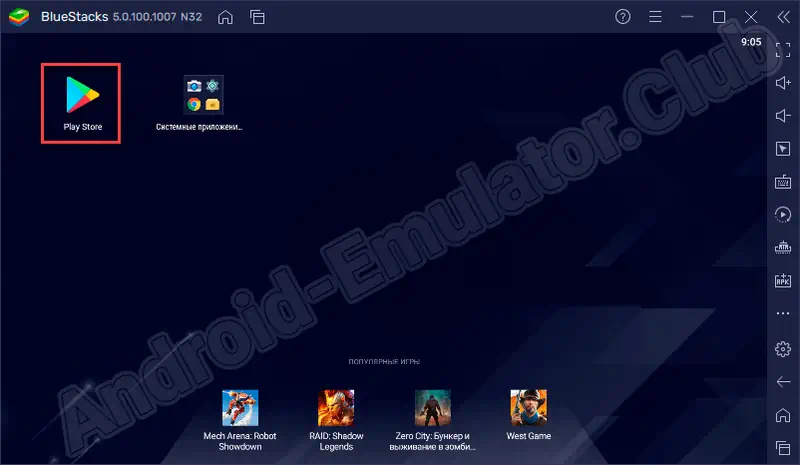
- Запускаем эмулятор и переходим в Google Play.
- Жмем по форме поиска, чтобы написать название нужного нам приложения.
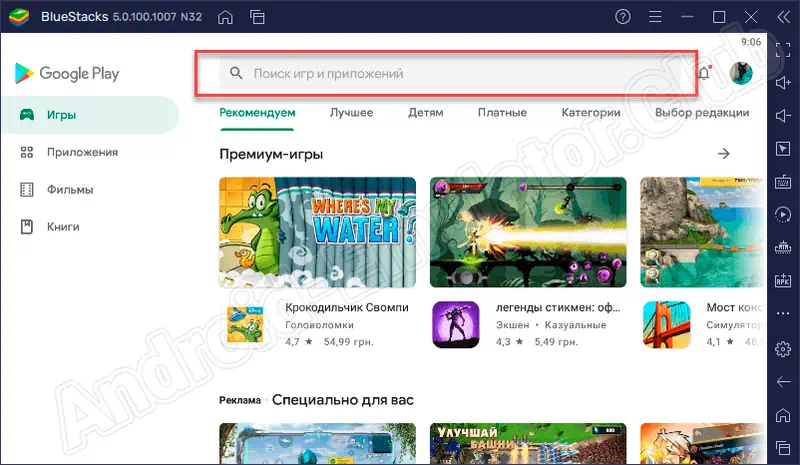
- Выбираем утилиту из поисковой выдачи.
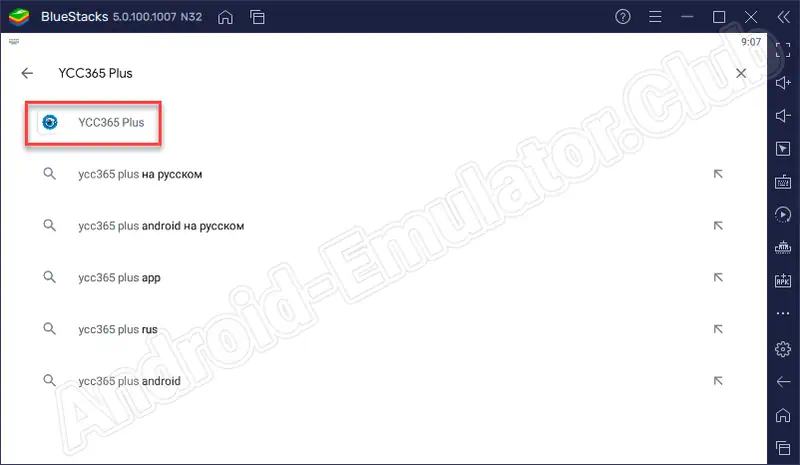
- Дальше начинаем установку, кликнув по обозначенной внизу кнопке.
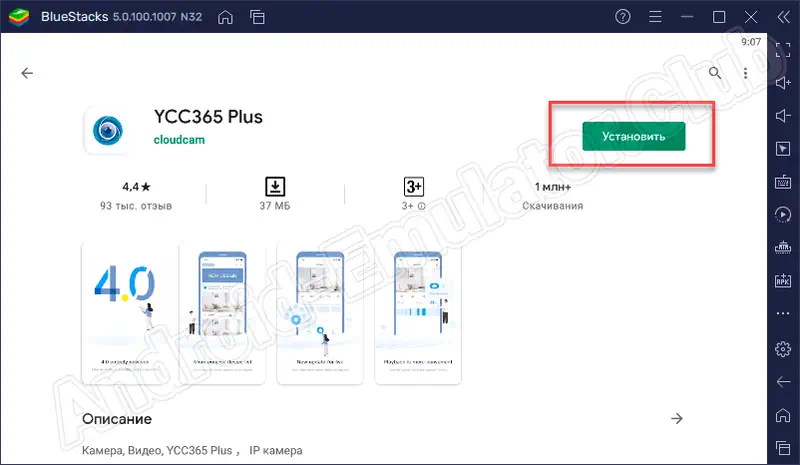
- Запускаем программу, чтобы перейти к работе с ней.
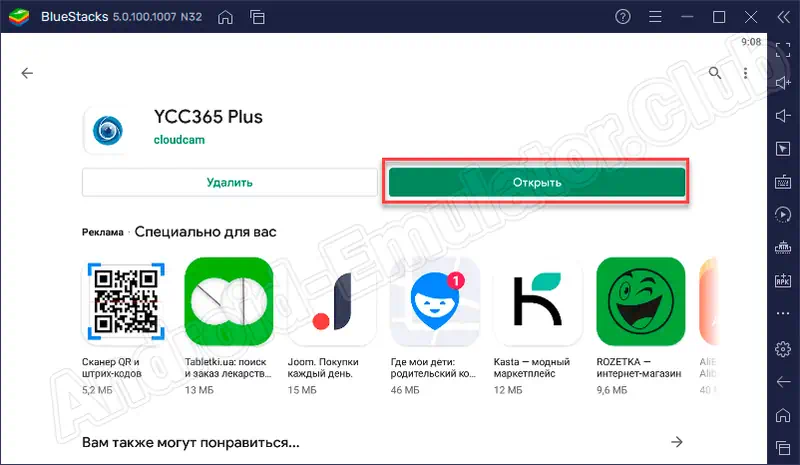
- Запуск инструмента также можно выполнять с домашнего экрана BlueStacks.
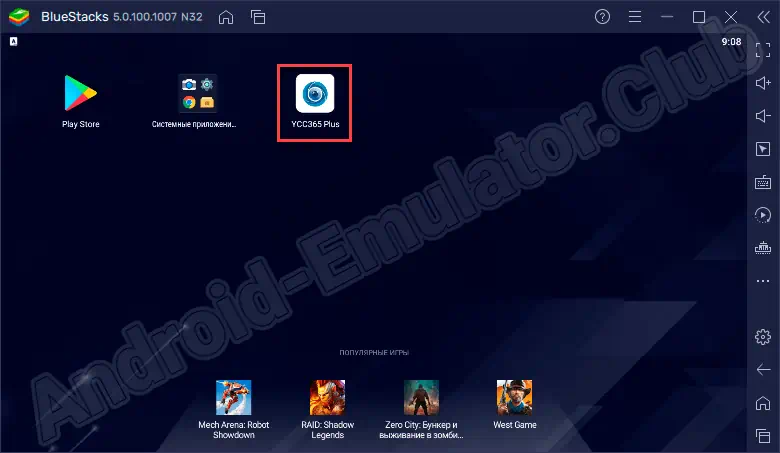
Дружелюбный и русскоязычный интерфейс утилиты способствует быстрому освоению программного обеспечения.
Работа с YCC365 Plus
Для начала работы с утилитой необходимо авторизоваться. Сделать это можно с помощью электронной почты или по номеру телефона. Вводим данные, подтверждаем аккаунт и можем работать с приложением. Добавляем в программный интерфейс устройство видеонаблюдения и выполняем все нужные действия с ним.
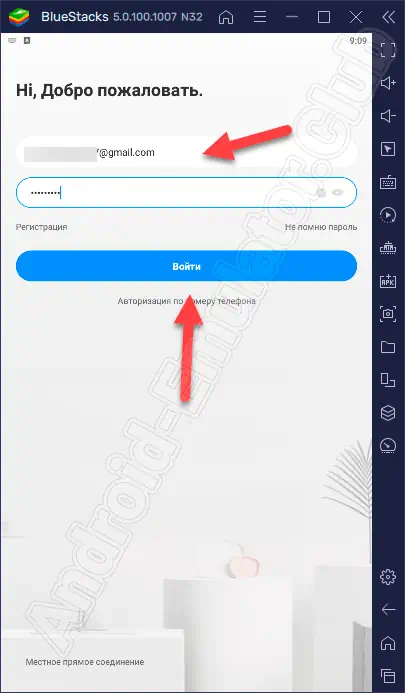
Важно понимать, что качество картинки в утилите напрямую будет зависеть от используемого вами регистратора видео.
Системные требования
Для запуска мобильной версии приложения потребуется эмулятор Android. Последний, в свою очередь, обладает следующими минимальными требованиями:
- Центральный процессор: x2 от 2.5 ГГц.
- Оперативная память: от 4 Гб.
- Пространство на диске: от 600 Мб.
- Операционная система: Microsoft Windows XP, 7, 8, 10 32/64 Bit.
Достоинства и недостатки
Погорим немного детальнее о том, какими моментами может порадовать пользователя или огорчить обозреваемый сегодня инструмент.
Плюсы:
- Распространяется программа бесплатно.
- Наличие всех необходимых функций для работы с видеокамерой.
- Простота в работе.
- Русскоязычный интерфейс.
Минусы:
- Периодически встречаются сбои.
Похожие программы
Существует большое количество других похожих программ. Вот лишь некоторые из них:
- CamHipro.
- IP Pro.
- Care Home.
- Foscam IP.
- MotionEye app.
Скачать
Загрузить утилиту можно на телефон, планшет или компьютер. Как это сделать, мы рассказали выше.
| Разработчик: | Cloudcam |
| Лицензия: | Бесплатно |
| Язык: | Русский |
| Информация актуальна: | 2023 год |
Скачать YCC365 Plus на ПК
Инструкция по установке
Видеообзор
Информация в виде обучающего ролика точно не будет лишней для тех, кто хочет разобраться с программой.
Вопросы и ответы
С этим простым, но очень полезным приложением вы сможете смотреть видео с камеры видеонаблюдения в режиме реального времени. Если после прочтения статьи появятся какие-то вопросы, задавайте их нам и получайте дельные советы по решению трудной ситуации от одного из специалистов.
( 1 оценка, среднее 5 из 5 )
Достаньте видеоняню из коробки. В комплекте с видеоняней вы увидите адаптер, шнур микро USB, крепления и инструкцию.
Подсоедините видеоняню через шнур micro USB к адаптеру и включите в розетку. Вы почувствуете небольшую вибрацию камеры и услышите приветствие.
Как скачать приложение
-
Найдите «YCC365 Plus» в Apple Store или магазине приложений для Android, Google Play и загрузите.
-
Отсканируйте QR-код и загрузите.
Возьмите бумажную инструкцию из комплекта и отсканируйте телефоном QR-код из нее, для этого необходимо включить камеру вашего телефона и навести на QR код. У вас откроется ссылка на скачивание приложения. Загрузите его на телефон, далее необходимо зайти в скаченное приложение. Смахивайте слайды влево, на последнем слайде будет кнопка «Войти», нажмите.
Как подключить камеру, добавить устройство
Зарегистрировать аккаунт
-
Когда вы используете это приложение в первый раз, вам необходимо использовать свой адрес электронной почты для регистрации учетной записи, нажать «Зарегистрироваться» и установить пароль в соответствии с этой процедурой или выбрать «Долгий вход с номером мобильного телефона».
-
Если вы забыли свой пароль, вы можете сбросить его, просто нажав «Забыли пароль» на странице входа.
-
Пароль должен состоять не менее чем из 6 знаков и не более чем из 26 знаков, он должен быть комбинацией букв и цифр.
-
Если появилось окно с просьбой ввести графический проверочный код, необходимо ввести код с картинки. Вам на почту поступит письмо с подтверждением адреса электронной почты, откройте его и пройдите по ссылке, указанной в письме. Если письмо не поступило, проверьте папки СПАМ и НЕЖЕЛАТЕЛЬНАЯ ПОЧТА, возможно письмо попало туда.
Регистрация номера мобильного телефона поддерживается только в некоторых регионах. Пожалуйста, используйте электронную почту для регистрации в других областях.
Подключите камеру
Версия Wi-Fi 5G поддерживает двухдиапазонный Wi-Fi роутер (частоты 2,4 ГГц и 5 ГГц).
Возвращаемся в приложение. Нажмите на кнопку «Войти». При запросе приложения дать разрешение на поиск устройств в вашей локальной сети и подключению к ним, нажмите «ОК» Далее нажмите на кнопку «Добавить устройство», из списка устройств выберите «Интеллектуальная видеокамера».
Чтобы добавить устройство видеоняню воспользуйтесь двумя способами добавления:
1. Добавление путем «Отсканируйте код, чтобы добавить»
Выберите «Отсканируйте код, чтобы добавить», в открывшемся окне установите отметку «Устройство включено» и нажмите «Следующий шаг». Доступ на использование вашей геопозиции вы выбираете на ваше усмотрение Однократно, При использовании, Запретить, для подключения Wi-Fi выберите вашу сеть Wi-Fi и введите пароль. Для дальнейшего ускорения подключения к сети вы можете установить отметку «Запомнить пароль».
Далее вы нажмете «Следующий шаг» и начинаете сканировать QR-код
Чтобы добавить устройство, направьте QR-код на объектив видеоняни и постепенно отдаляйте до расстояния 15-20 см, когда видеоняня считает QR-код, вы услышите характерный звук (сигнал), нажмите на «Вы слышите тон или мигает», далее начнется подключение. Если всё сделано правильно, то вы услышите приветственное сообщение от видеоняни. В открывшемся окне можете указать название устройства и нажмите «Следующий шаг».
Поздравляем! Видеоняня готова к работе!
ВНИМАНИЕ! Если при подключении видеоняни первым способом у вас возникли проблемы (камера уходит в режим ожидания и не подключается, либо при закрытии приложения камера перестает функционировать), необходимо перезагрузить устройство, нажав на кнопку сброса «reset» и подключить камеру вторым способом через «Добавление точки доступа АР».
2. Добавление путем «Добавление точки доступа АР»
-
Нажмите кнопку в правом верхнем углу на главной странице приложения.
-
Выберите «Добавить горячую точку АР», подключите питание к камере, терпеливо дождитесь, пока индикатор устройства не начнет мигать или не услышит звуковой сигнал, затем в открывшемся окне установите отметку «Устройство включено» и нажмите «Следующий шаг».
-
Если вы не видите никаких подсказок, попробуйте перезагрузить устройство, найдите кнопку сброса «reset«, нажмите и удерживайте не менее 5 секунд, затем после запроса нажмите «Следующий шаг».
-
перейдите в список Wi-Fi и подключите Wi-Fi в синем поле «CLOUDCAM_XXXX». Выберите Wi-Fi, который соответствует префиксу, и подключитесь. Далее вернитесь в приложение после успешного подключения, нажав на стрелку в верхнем левом углу.
-
После успешного подключения устройства нажмите «Следующий шаг», выберите свой маршрутизатор Wi-Fi, в примере выбран маршрутизатор Wi-Fi с наименованием ilvirdos, введите пароль Wi-Fi, нажмите «Подтвердить», добавление выполнено успешно, затем вы можете в открывшемся окне указать название устройства и нажмите «Следующий шаг».
Поздравляем! Видеоняня готова к работе!
Содержание
- Как настроить ycc365 plus правильно
- YCC365 Plus — приложение для видеонаблюдения. Инструкция. Скачать
- YCC365 Plus — приложение для видеонаблюдения. Инструкция. Скачать
- Особенности:
- Инструкция:
- YCC365 Plus для ПК
- Обзор приложения
- Как пользоваться
- Загрузка и установка
- Работа с YCC365 Plus
- Системные требования
- Достоинства и недостатки
- Похожие программы
- Скачать
- Видеообзор
- Вопросы и ответы
Как настроить ycc365 plus правильно
Недавно купил на AliExpress видеокамеру YCC365 Plus [1].

Камера стоит примерно $17 долларов, и за такие деньги придраться практически не к чему. Основные возможности:
1. Камера снабжена моторчиками, которые могут поворачивать её вверх-вниз и вправо-влево.
2. Управляется камера с помощью приложения Android (в Google Play Store ищите приложение YCC365 Plus) или через браузер [3].
3. Есть микрофон, заявлена возможность двусторонней голосовой связи.
4. Камера обладает автофокусом, автоматической коррецией чувствительности в зависимости от яркости обстановки, и также автоматически включаемой инфракрасной подсветкой. Это позволяет камере работать с любых условиях освещенности, даже ночью.
Диапазон токов потребления от 170 мА до 800 мА: 250 мА обычный ток потребления с выключенной инфракрасной подсветкой, 450 мА с включенной инфракрасной подсветкой. С работающими сервомоторами поворота ток потребления может возрастать до 800 мА. В момент включения моторов возможны броски тока, которые адаптер питания должен выдерживать (не случайно в комплекте поставляется AC-DC адапртер на 1.5 А).
Камера в посылке была качественно упакована. Было вложено все необходимое для запуска камеры, кроме карты памяти: камера, блок питания 5V 1.5A со шнуром, инструкция, и даже шурупы с пробками для крепления на стену.

[Замеченные недостатки]
1. Нет подробного описания на английском или русском языках.
2. Нет управления содержимым SD-карты, непонятно идет запись на неё или нет. Нельзя узнать, сколько места на ней уже занято, сколько файлов записано. Непонятно как её корректно извлекать.
3. Камера очень критична к качеству питания. При включении моторчиков получаются просадки напряжения, и происходят сбои. От напряжения DC +4.6V камера уже не работает, отключается, после чего нужен сброс через дырочку RESET. Таким образом, нужен хороший шнур USB для подключения, и качественный DC-адаптер +5V.
4. Медленно загружается при включении питания/сбросе, нет индикации что происходит, кроме голосовых сообщений через динамик.
5. Не очевидно сразу, как надо сбрасывать камеру через дырочку RESET. Оказывается, нужно удерживать кнопку скрепкой в нажатом состоянии в течение 3 секунд, пока не прозвучит голосовое сообщение об успешном сбросе.
6. Нет встроенного аккумулятора для бесперебойного питания камеры.
7. Без подписки на облачный сервис нельзя просматривать сообщения о событиях камеры (регистрация движения в области обзора, регистрация звука).
8. Нет настройки чувствительности срабатывания на звуковые события (микрофон). Регулировка чувствительности детектирования движения в приложении есть, но она почему-то не работает.
[FAQ]
1. Не получается добавить устройство в приложение YCC365 PLUS.
A. Убедитесь, что камера корректно сброшена. Для этого надо засунуть скрепку в дырочку RESET и удерживать её около 3 секунд, до звукового оповещения, что сброс произошел.
B. Поддерживается только 2.4GHZ Wi-Fi, так что если роутер Wi-Fi работает на частоте 5GHZ, переключите его в 2.4/5GHZ dual mode.
C. Включите GPS service на мобильном телефоне/смартфоне перед добавлением устройства в приложении Android. После завершения установки появится запрос включения GPS service, когда приложение используется в первый раз. Если Вы не выбрали включение GPS service, деинсталлируйте приложение и установите его заново.
D. Убедитесь, что камера уже не привязана к другой учетной записи.
В процессе добавления устройства будет 4 голосовых сообщения:
(1) «Please configure camera by AP hotpot or scanning code» (пожалуйста сконфигурируйте камеру через точку доступа или сканирование кода).
(2) Выберите для себя идентификатор Wi-Fi и логин с паролем после того, как устройство издаст звуковой сигнал наподобие «beep» и будет выдано сообщение «Please wait for Wi-Fi connecting» (пожалуйста подождите подключения через Wi-Fi).
(3) После получения IP-адреса Internet будет выдано сообщение «Please wait for internet connecting» (пожалуйста подождите подключения к Интернет).
(4) «Internet connected welcome to use cloud camera» (подключение через Интернет совершено, можно использовать облачные сервисы камеры).
Если Вы не можете перейти к второму шагу, проверьте, что канал Wi-Fi не скрыт (hidden), и роутер Wi-Fi находится не слишком далеко от камеры. Для подключения камеры отсканируйте код QR.
Если Вы не можете перейти к третьему шагу, то уменьшите количество пользователей сети Wi-Fi, и удалите специальные символы из пароля Wi-Fi.
Если Вы не можете перейти к четвертому шагу, попробуйте попытку соединения снова, и если попытка будет снова неудачной, то свяжитесь с продавцом.
2. Почему существует интервал при записи на карту microSD TF?
Размер видеофайла ограничен. Как только размер видео приблизится к критичному значению, будет создан и закрыт текущий видеофайл и будет создан новый, после чего запись продолжится. Процесс перехода на новый файл занимает некоторый небольшой промежуток времени.
3. Карта TF microSD не идентифицируется.
Проверьте работоспособность карты, а также её соответствие требованиям качества. Когда сигнал Wi-Fi не очень хороший, карта также не может идентифицироваться (. ).
Примечание: TF Card обозначает карту TransFlash. Эта карта TransFlash фактически является названием, которое компания Sandisk обычно использует для своей карты MicroSD. Технически она такая же, как и карты Micro Digital Secure или карты MicroSD. Их объем хранения может варьироваться от 1 МБ до 512 ГБ.
4. Видеозапись пустая после того, как истек срок использования cloud service.
Если в камере не установлена TF-карта microSD, то видео не может быть воспроизведено после истечения срока cloud service, и новое видео не будет записываться.
Если TF-карта работает, но видеофайлы пропали, проверьте состояние карты (Check TF card state) в приложении. Если приложение показывает нормальное состояние, но видео не записывается, то отформатируйте карту в приложении. Если после этого видео опять не записывается, попробуйте использовать другую TF-карту.
5. Почему на телефон не приходят оповещения?
Убедитесь, что у приложения есть права для отправки push-сообщений. Иначе, когда Вы просматриваете real-time видео в приложении, не будут приходить предупреждающие сообщения о детектировании активности, потому что при таком просмотре нет необходимости в получении оповещений — ситуацию перед камерой можно контролировать онлайн, в реальном времени.
В продвинутой системе push-сообщений предупреждающие оповещения не будут все время посылаться на телефон, но все сообщения и видео будут записываться.
6. Камера отключается.
Проверьте питание и Интернет, после чего перезапустите камеру. Если это не работает, то добавьте камеру заново в приложении.
7. Видео отображается медленно, с кружком ожидания соединения.
Вращающийся кружок означает, что картинка все ещё загружается, проверьте сетевое окружение.
8. Есть ли способ просматривать видео для других людей?
Предоставьте другим пользователям данные своей учетной записи YCC365 PLUS (логин и пароль).
9. Сколько человек может одновременно использовать одну учетную запись?
Теоретически ограничения не существует.
10. Почему не получается добавить камеру в другую учетную запись?
Существует ограничение одна камера на учетную запись. Если камеру нужно добавить в другую учетную запись, то удалите её текущую привязку к приложению Android.
11. Как подключить камеру к другой сети Wi-Fi?
Может быть 2 случая:
A: когда нужно переключиться к другой сети Wi-Fi на старом месте установки камеры. Parameter setting (настройка параметров) -> Wi-Fi Network -> выберите сеть Wi-Fi.
B: когда камера перемещается в другое место, запустите камеру. На основной странице появится сообщение «Device disconnected», после этого кликните на «TROUBLESHOOT», чтобы снова подключиться к сети Wi-Fi.
12. На какое время видеозаписи рассчитана TF-карта microSD?
Камера поддерживает TF-карты microSD до 128 гигабайт включительно.
13. Можно ли в приложении добавить 2 камеры?
Да, можно. Также можно добавить дверные звонки, датчики, замки.
14. Можно ли использовать приложение бесплатно?
Да, приложение бесплатное, платен только облачный сервис для хранения видео и сообщений о событиях.
15. Чем можно просматривать видеозаписи на карте microSD?
Файлы на карту сохраняются в формате mp4, их можно открыть любым проигрывателем.

Файлы рассортированы по папкам с именем YYYY-MM-DD (год-месяц-день). Каждый файл также снабжен именем YYYYMMDD-hhmmss (годмесяцдень-часминутасекунда), поэтому в них легко ориентироваться.
Источник
YCC365 Plus — приложение для видеонаблюдения. Инструкция. Скачать
YCC365 Plus — приложение для видеонаблюдения. Инструкция. Скачать
YCC365 Plus — мобильное приложение для видеонаблюдения с помощью WIFI. С помощью него Вы можете просматривать видео в режиме реального времени из любого места, войдя в бесплатное мобильное приложение на смартфоне или планшете.
Приложение предназначено для работы с облачными беспроводными видеокамерами.
Скачать приложение с Google Play можно здесь, с App Store — здесь.
Особенности:
- Без перемещения камеры приложение позволяет следить автоматически за движущимся объектом с помощь. датчика движения.
- Работает с камерами, имющими инфракрасную подсветку.
- Не нужны кабели, подключи и работай, несколько камер работают вместе.
- Записывает звуки и позволяет общаться с помощью микрофона.
- Запись осуществляется в облачный сервис или на карту micro SD.
Инструкция:
Загрузите на мобильный телефон и установите YCC365 plus
A. Убедитесь, что ваши мобильные устройства подключены к сети правильно (Wi-Fi)
B. Для пользователей телефонов Android загрузите бесплатное приложение, набрав «YCC365 plus» в «Google Play Store» или сканируя qr-код упаковке камеры.
C. Для iPhone или iPad пользователей, скачать бесплатное приложение путем поиска «YCC365 plus» в «app Store» или сканирования qr-код на упаковке камеры.
2. Подключите камеру Облако IP
A. откройте приложение «YCC365 plus», зарегистрируйте новую учетную запись или Войдите в свою старую учетную запись
B. Добавьте устройство камеры (вы можете выбрать четыре способа добавить камеру)
C. Когда вы добавляете камеру, пожалуйста, поставьте камеру в место, где сигнал Wi-Fi Стабильный (поставьте телефон и камеру ближе)
Не удается успешно подключиться к wifi?
1. Убедитесь, что пароль wifi верен. (эта камера поддерживает только 2,4 ГГц wi-fi)
2. Пожалуйста, убедитесь, что сигнал маршрутизатора Стабильный (рекомендуется установить ip-камеру близко к маршрутизатору для первого подключения). камера не будет работать на стандарте беспроводной связи 5 ГГц в это время. Если у вас есть двухдиапазонный маршрутизатор, обязательно разделите свой беспроводные каналы и Подключите камеру к Каналу с частотой 2,4 ГГц.
3. Если WI-FI сигнала не доступен, вы можете использовать сетевой кабель подключения в RJ45 порт через маршрутизатор для использования сети.(Не совместим с ПК NVR)
Сброс
Проверьте ip-камеру: Пожалуйста, убедитесь, что ip-камера отправляет сообщение после подключения. Если нет, нам нужно сбросить камеру.
Сброс используется для увеличения системы ip-камеры, которая становится более эффективной, чтобы принять неизвестный маршрутизатор и подключить его.
Сброс удалит все настройки пользователя, включая информацию Wi-Fi, пароль доступа, информацию о будильнике, информацию о вооружении зон.
FAQ-облачная камера Wi-Fi
1. Камера поддерживает одновременную запись на sd-карту и Облачное хранилище
3. Какую облачную сервисную компанию можно использовать? Она бесплатна?
Камера использует облачный сервер Amazon. Каждый может использовать облачный сервис хранения, с небольшой стоимостью.
Важно, что видео, хранящееся в облачном сервере, если камера была украдена, можно найти с помощью облачного хранилища.
Сервер Amazon cloud, поддерживает протоколы Безопасности US-EU и ISO/IEC27001: 2013, с высокой сертификацией безопасности.
Видео поможет понять, как подключить и настроить приложенние YCC365 Plus
Также представляем инструкцию на английском языке, где навшлядно видно, как работать с приложением. Инструкцию можно листать с помощью колесика мыши. Если она не отображается, перезагрузите страницу сайта, либо кликните по ссылке в конце статьи.
Источник
YCC365 Plus для ПК
Для удобного и быстрого доступа к устройствам видеонаблюдения можно использовать различное программное обеспечение. Именно об одном из таких инструментов мы и поговори сегодня. Предлагаем бесплатно скачать на компьютер или ноутбук мобильную версию приложения YCC365 Plus. Немного ниже разберемся, как это правильно сделать, а также выясним, что представляет собой проект.
Обзор приложения
В данном обзоре речь пойдет о приложении для видеонаблюдения через сеть Wi-Fi. Войдя в программу, пользователь может просматривать видео со своих камер в режиме реального времени. Делать это можно из любого места, дома или на работе. Главным плюсом утилиты является то, что для просмотра видео вам не понадобятся кабели. Вести наблюдение можно сразу с нескольких камер. Записанное видео можно хранить на облачном сервисе или же на карте памяти.
Приложение позволяет следить за движущимися объектами без перемещения камеры. Для этого используется датчик движения.
Как пользоваться
Переходим дальше и будем более подробно разбираться с вопросом инсталляции мобильной программы на компьютер или ноутбук для Windows.
Загрузка и установка
Для получения утилиты с официального магазина Google на ваше устройство необходимо предварительно скачать программу BlueStacks. Данный эмулятор операционной среды Android отличается удобством в работе и стабильностью. Загрузить его можно внизу по ссылке. Дальше делаем следующее:
- Запускаем эмулятор и переходим в Google Play.
- Жмем по форме поиска, чтобы написать название нужного нам приложения.
- Выбираем утилиту из поисковой выдачи.
- Дальше начинаем установку, кликнув по обозначенной внизу кнопке.
- Запускаем программу, чтобы перейти к работе с ней.
- Запуск инструмента также можно выполнять с домашнего экрана BlueStacks.
Дружелюбный и русскоязычный интерфейс утилиты способствует быстрому освоению программного обеспечения.
Работа с YCC365 Plus
Для начала работы с утилитой необходимо авторизоваться. Сделать это можно с помощью электронной почты или по номеру телефона. Вводим данные, подтверждаем аккаунт и можем работать с приложением. Добавляем в программный интерфейс устройство видеонаблюдения и выполняем все нужные действия с ним.
Важно понимать, что качество картинки в утилите напрямую будет зависеть от используемого вами регистратора видео.
Системные требования
Для запуска мобильной версии приложения потребуется эмулятор Android. Последний, в свою очередь, обладает следующими минимальными требованиями:
- Центральный процессор: x2 от 2.5 ГГц.
- Оперативная память: от 4 Гб.
- Пространство на диске: от 600 Мб.
- Операционная система: Microsoft Windows XP, 7, 8, 10 32/64 Bit.
Достоинства и недостатки
Погорим немного детальнее о том, какими моментами может порадовать пользователя или огорчить обозреваемый сегодня инструмент.
- Распространяется программа бесплатно.
- Наличие всех необходимых функций для работы с видеокамерой.
- Простота в работе.
- Русскоязычный интерфейс.
- Периодически встречаются сбои.
Похожие программы
Существует большое количество других похожих программ. Вот лишь некоторые из них:
Скачать
Загрузить утилиту можно на телефон, планшет или компьютер. Как это сделать, мы рассказали выше.
| 16 гигабайт | 32 гигабайта | 64 гигабайта | 128 гигабайт |
| Разработчик: | Cloudcam |
| Лицензия: | Бесплатно |
| Язык: | Русский |
| Информация актуальна: | 2021 год |
Видеообзор
Информация в виде обучающего ролика точно не будет лишней для тех, кто хочет разобраться с программой.
Вопросы и ответы
С этим простым, но очень полезным приложением вы сможете смотреть видео с камеры видеонаблюдения в режиме реального времени. Если после прочтения статьи появятся какие-то вопросы, задавайте их нам и получайте дельные советы по решению трудной ситуации от одного из специалистов.
Источник
App
Беспроводная камера
Руководство По Эксплуатации
Уважаемые пользователи, добро пожаловать на выбор данного товара. Перед использованием продукта внимательно прочтите руководство по эксплуатации и сохраните его для дальнейшего использования.
Описание основной функции

Как скачать приложение
- Найдите «YCC365 Plus» в Apple Store или магазине приложений Android и загрузите.
- Отсканируйте QR-код и загрузите.

https://www.closeli.com/app/1536548438173
Как подключить камеру Добавить устройство
Зарегистрировать аккаунт
- Когда вы используете это приложение в первый раз, вам нужно использовать свою электронную почту, чтобы зарегистрировать учетную запись, нажать «Зарегистрироваться» и установить пароль в соответствии с этой процедурой или выбрать «Длинный вход с номером мобильного телефона».
- Если вы забыли свой пароль, вы можете сбросить его, просто нажав «Забыли пароль» на странице входа.
- Пароль должен быть не менее 6 символов и не длиннее 26 символов. Он должен представлять собой комбинацию букв и цифр.

Регистрация номера мобильного телефона поддерживается только в некоторых регионах. Пожалуйста, используйте электронную почту для регистрации в других областях.
Подключите камеру
Примечание: Камера поддерживает только 5G WIFI, прежде чем добавлять устройства, убедитесь, что ваш маршрутизатор поддерживает 5G WIFI, а ваш телефон подключен к 5G Wi-Fi.
Отсканируйте код, чтобы добавить
- Пожалуйста, подключите свой телефон к Wi-Fi.
- Выберите свой собственный 5GWi-Fi и введите свой пароль (сеть 5G не поддерживается).
- Отсканируйте объектив камеры в направлении QR-кода телефона (совместите QR-код с объективом камеры на расстоянии 10–20 см). Услышите голосовую подсказку. Нажмите «Когда вы услышите звуковой сигнал или зеленый свет» после звукового сигнала, Держите камеру как можно ближе к маршрутизатору. Процесс подключения занимает около 1-2 минут после того, как вы услышите приветствие для использования камеры.
Добавление путем подключения к сетевому кабелю (поддерживается только устройство с портом Lan)
- Нажмите кнопку в правом верхнем углу на главной странице приложения.
- Выберите тип устройства интеллектуальной камеры, выберите дополнение, подключившись к сетевому кабелю.
- Подключите питание к камере, сетевой порт устройства подключен к сетевому кабелю.
Отсканируйте QR-код корпуса устройства, поместите QR-код на корпусе устройства в коробку и отсканируйте его. - Пожалуйста, подождите терпеливо, процесс подключения занимает около 1-2 минут, после чего вы услышите
добро пожаловать в использование камеры.


Добавление точки доступа AP
- Нажмите кнопку в правом верхнем углу на главной странице приложения.
- Выберите добавление точки доступа AP, подключите питание к камере, подождите, пока пациент
устройство замигает или услышит звуковой сигнал. Когда закончите, нажмите «Далее». - Если вы не видите подсказок, попробуйте перезагрузить устройство. Найдите кнопку сброса. Нажмите и удерживайте
не менее 5 с и нажмите «Далее» после запроса. - перейдите в список Wi-Fi и подключите Wi-Fi в синем поле «CLOUDCAM_XXXX». Выберите Wi-Fi, который соответствует префиксу, и подключитесь. Вернитесь в приложение после успешного подключения.
- После успешного подключения устройства нажмите «Далее», выберите маршрутизатор Wi-Fi, введите пароль Wi-Fi, нажмите «Подтвердить», добавление выполнено успешно, затем вы можете предварительноview экран.


Режим AP Direct (специальный)
- Откройте приложение YCC365plus, чтобы войти в интерфейс входа, нажмите «Локальный вход».
- Нажмите кнопку «+» в правом верхнем углу на главной странице приложения.
- Нажмите «AP networked device preview» и нажмите «Далее»
- Перейдите в раздел «Настройка сети» и нажмите на свой телефон, чтобы подключиться к сети «CLOUDCAM_XXXX».
- В настройках сети установите, что Wi-Fi был подключен к этому устройству, и нажмите «Далее».
- Введите имя пользователя: admin Пароль: 12345 Нажмите «Далее», затем вы можете предварительноview экран.


Введение функции
Предварительно в реальном времениview интерфейс

PTZ / предустановка
- PTZ
Сдвигая рулевое колесо или сдвигая экран в режиме реального времениview может управлять поворотом камеры.
- Выключите камеру.
- Сброс PTZ.
- Щелкните значок пресетов, чтобы войти в интерфейс управления пресетами.
- Свет.
- Семья Шер.
Картинка для справки
Поскольку разные камеры имеют разные функции, преобладает фактический интерфейс дисплея.
Воспроизведение видео
A: Выберите «View Воспроизведение »в правом нижнем углу интерфейса прямой трансляции, чтобы view воспроизведение видео с камеры.
B: переключите путь воспроизведения, вы можете выбрать просмотр облачного воспроизведения / воспроизведения карты памяти.

Настройки
Нажмите »  ”В предварительномview экран проверьте меню параметров

Разделение экрана для просмотра только для нескольких устройств под одной учетной записью)
- Нажмите кнопку разделения экрана, чтобы реализовать одновременное предварительноеview из нескольких устройств
Внимание - Более двух машин с функцией разделения экрана.


Как использовать камеру на компьютере
Авторизоваться:www.ucloudcam.com
- Введите номер вашей учетной записи и пароль, нажмите, чтобы войти

Часто задаваемые вопросы
1. Не могу добавить устройство
- О. Убедитесь, что камера была сброшена. Нажимайте кнопку «Сброс», пока не услышите звуковой сигнал.
- B Поддерживает только Wi-Fi 5 ГГц, если ваш маршрутизатор Wi-Fi работает в диапазоне 5 ГГц, переключитесь на двойной режим 5/5 ГГц.
- C Перед добавлением устройства на мобильный телефон Android включите службу GPS. После завершения установки вам будет предложено включить службу GPS при первом использовании приложения, если вы решите не включать GPS. службы, пожалуйста, удалите и переустановите приложение снова.
- D Подтвердите, что камера не привязана к другой учетной записи.
- В процессе есть четыре голосовых подсказки.
- 1 «Пожалуйста, настройте камеру с помощью точки доступа или кода сканирования».
- 2 Выберите свою сеть Wi-Fi и войдите в систему, используя свой пароль. После того, как устройство издаст звуковой сигнал, вы услышите сообщение «Подождите подключения к сети Wi-Fi».
- 3 «Пожалуйста, дождитесь подключения к Интернету» после получения IP-адреса в Интернете.
- 4 «При подключении к Интернету можно использовать облачную камеру».
- A Если вы не можете перейти ко второму шагу, убедитесь, что ваш канал Wi-Fi не скрыт, а маршрутизатор Wi-Fi не может находиться так далеко от камеры. Если этот способ не работает, отсканируйте QR-код для добавления камеры.
- B Если вы не можете перейти к третьему шагу, сократите количество пользователей Wi-Fi и удалите специальные символы вашего пароля Wi-Fi.
- C Если вы не можете перейти к четвертому шагу, попробуйте еще раз, если это все еще не работает, обратитесь к продавцу.
2. Почему прерывается запись видео?
- Размер видео file ограничен, как только размер видео приближается к критическому значению, видео file будет создан и продолжится запись следующего видео, интервал есть, но такой короткий.
3. Почему отключается камера?
Пожалуйста, проверьте Wi-Fi или выключатель питания. Если это нормально, перезапустите камеру или удалите камеру в приложении и снова подключите камеру.
4. Как добавить семейную учетную запись электронной почты?
- Приходите на главную страницу приложения, нажмите «Настройки», чтобы выбрать общее устройство, «Добавить семейную электронную почту».
5 Сколько человек одновременно имеют доступ к учетной записи?
- Нет ограничений на количество людей, которые могут получить доступ к учетной записи, но одна и та же камера может поддерживать 3 человека для view в то же время. 6Не удается распознать TF-карту? Пожалуйста, проверьте, соответствует ли карта TF требованиям качества. Если сигнал Wi-Fi плохой, возможно, карта не может быть прочитана.
7. По истечении срока действия облачной службы временная шкала записи пуста.
- После истечения срока действия облачной службы повторное воспроизведение видео невозможно.
- Если в камере нет TF-карты, запись видео невозможна.
Если карта TF всегда может работать, но видео file исчез, проверьте статус «Проверить карту TF».
Если приложение работает нормально, но видео не записано, отформатируйте карту TF. Если ее по-прежнему нельзя использовать, замените ее новой TF-картой и повторите попытку.
8. Не удается прочитать имя беспроводной сети после подключения к iphone
- Во-первых, на устройствах iOS и Android необходимо включить разрешения на определение местоположения.
- Подключите iPhone к сети Wi-Fi через конфигурацию, а затем добавьте камеру, которая может автоматически считывать имя сети.
9. Почему я не могу переключиться на другую учетную запись для настройки WIFI камеры?
- Камера может быть привязана только к одной учетной записи, а другие учетные записи могут быть только viewчерез механизм обмена. Если другим учетным записям требуется перенастроить камеру, сначала используйте приложение для удаления камеры.
10 Как подключить мою камеру к другому Wi-Fi?
Два пути:
A: Когда вам нужно переключиться на другой Wi-Fi, не меняя местоположение. Настройка параметров >> Информация о сети >> Выберите Wi-Fi.
B: Когда камера заменена, а другой Wi-Fi не может быть найден, попробуйте перезагрузить устройство, на главной странице приложения появится запрос «устройство отключено», нажмите «Устранение неполадок», перезагрузите камеру, а затем снова добавьте WIFI.
Послепродажные инструкции
- Продукт зависит от фактического продукта, это руководство предназначено только для справки.
- Продукт обновляется в режиме реального времени. Если есть какие-либо обновления без предварительного уведомления, пожалуйста, проверьте официальный webсайт.
- В этом руководстве представлены основные функции продукта, пожалуйста, проверьте и используйте его самостоятельно.
- Если у вас возникли проблемы при использовании камеры, своевременно свяжитесь с поставщиком или компанией.
- Мы приложили все усилия, чтобы обеспечить полноту и точность содержания руководства, но некоторые данные все еще могут существовать.
- Если есть какие-либо отклонения, если у вас есть какие-либо вопросы или споры, пожалуйста, обратитесь к окончательному объяснению компании.
- Если вы не будете следовать инструкциям в руководстве, вы будете нести любую ответственность.
Данное устройство соответствует части 15 Правил FCC. Работа устройства зависит от следующих двух условий: (1) Это устройство не должно вызывать вредных помех, и (2) это устройство должно принимать любые получаемые помехи, включая помехи, которые могут вызывать сбои в работе.
Любые изменения или модификации, прямо не одобренные стороной, ответственной за соответствие, могут лишить пользователя права на эксплуатацию оборудования.
Примечание: Это оборудование было протестировано и признано соответствующим ограничениям для цифровых устройств класса B в соответствии с частью 15 правил FCC. Эти ограничения разработаны для обеспечения разумной защиты от вредных помех при установке в жилых помещениях. Это оборудование генерирует, использует и может излучать радиочастотную энергию и, если оно установлено и используется не в соответствии с инструкциями, может создавать вредные помехи для радиосвязи. Однако нет гарантии, что помехи не возникнут при конкретной установке. Если это оборудование действительно создает недопустимые помехи для приема радио или телевидения, что можно определить путем включения и выключения оборудования, пользователю рекомендуется попытаться устранить помехи одним или несколькими из следующих способов:
- Изменить ориентацию или местоположение приемной антенны.
- Увеличьте расстояние между оборудованием и приемником.
- Подключить оборудование к розетке в цепи, отличной от той, к которой подключен приемник.
- Обратитесь за помощью к дилеру или опытному радио / телевизионному технику.
Это оборудование соответствует ограничениям FCC на радиационное воздействие, установленным для неконтролируемой среды. Это оборудование следует устанавливать и эксплуатировать на минимальном расстоянии 20 см между радиатором и вашим телом.

Документы / Ресурсы
Рекомендации
Ycc365 plus – это удобное и многофункциональное приложение для управления безопасностью, которое поможет вам контролировать камеры наблюдения удаленно через ваш смартфон или планшет. Оно позволяет вам просматривать видеозаписи в реальном времени, ведя постоянное наблюдение за вашим домом, офисным помещением или другими объектами, где установлены камеры.
С помощью Ycc365 plus вы сможете настроить уведомления о движении и звуке, чтобы быть в курсе происходящего в режиме реального времени. Кроме того, приложение позволяет управлять поворотом и наклоном камеры, зумом, а также включать и выключать запись на карту памяти.
Для начала использования приложения вам необходимо установить его на ваше устройство. Затем, создайте учетную запись и войдите в систему. После этого, введите данные вашей камеры, такие как имя, IP-адрес или серийный номер. Приложение автоматически определит вашу камеру и добавит ее в список доступных устройств.
Следующим шагом будет настройка функций приложения в соответствии с вашими предпочтениями. Вы можете выбрать тип уведомлений, задать расписание записи или настроить режимы видеозаписи и фотографирования. В приложении Ycc365 plus также имеется возможность просмотра архивных записей, что позволяет вам изучить прошедшие события и сохранить нужные видеозаписи на вашем устройстве.
Теперь, когда вы знаете основы работы с приложением Ycc365 plus, вы сможете использовать его для удобного и надежного обеспечения безопасности ваших объектов. Приложение обладает простым и интуитивно понятным интерфейсом, который позволит вам использовать все функции без особых усилий. Наслаждайтесь комфортным видеонаблюдением с Ycc365 plus!
Содержание
- Ycc365 plus инструкция на русском языке
- Установка приложения Ycc365 plus
- Установка на Android
- Установка на iOS
- Регистрация и вход в приложение
- Добавление камеры в приложение
- Первоначальная настройка камеры
- Основные функции приложения Ycc365 plus
- Настройка оповещений и детектора движения
- Управление настройками безопасности Для обеспечения безопасности вашей системы видеонаблюдения с помощью приложения Ycc365 plus, вы можете настроить ряд параметров и функций.
1. Пароль доступа Установите надежный и уникальный пароль доступа к приложению Ycc365 plus. Пароль должен быть длинным и содержать различные символы, чтобы предотвратить несанкционированный доступ к вашей системе.
2. Двухфакторная аутентификация Включите двухфакторную аутентификацию для дополнительного уровня безопасности. Эта функция требует ввода кода, отправляемого на ваш зарегистрированный телефон или электронную почту, после ввода пароля доступа.
3. Управление правами доступа Вы можете настроить права доступа для каждого пользователя или группы пользователей. Ограничивайте доступ к отдельным камерам или функциям в приложении Ycc365 plus, чтобы предотвратить несанкционированное использование или попытки изменить параметры системы.
4. Обнаружение движения Активируйте функцию обнаружения движения для вашей системы видеонаблюдения через приложение Ycc365 plus. Это позволяет системе автоматически реагировать на любое обнаруженное движение и уведомлять вас о нем.
5. Уведомления Настройте уведомления в приложении Ycc365 plus, чтобы быть всегда в курсе событий, происходящих в вашей системе видеонаблюдения. Вы можете получать уведомления об активации датчиков движения, взломе системы или других важных событиях.
6. Шифрование данных Используйте функции шифрования данных, предоставляемые приложением Ycc365 plus, для защиты передаваемой и хранимой информации. Таким образом, вы можете быть уверены в безопасности своих записей и сохраненных видеофайлов даже в случае несанкционированного доступа.
7. Обновления программного обеспечения Регулярно проверяйте наличие обновлений программного обеспечения для приложения Ycc365 plus и устанавливайте их. Обновления часто содержат исправления ошибок и уязвимостей безопасности, которые помогут обеспечить надежную работу вашей системы видеонаблюдения. При соблюдении указанных выше настроек и функций безопасности, вы сможете повысить уровень защиты вашей системы видеонаблюдения при использовании приложения Ycc365 plus.
Просмотр записей и снимков с камеры Приложение Ycc365 plus позволяет просматривать записи и снимки, сделанные с помощью камеры наблюдения. Для просмотра записей и снимков выполните следующие действия:
Откройте приложение Ycc365 plus на своем устройстве.
Войдите в свою учетную запись, используя логин и пароль.
На главном экране приложения выберите камеру, с которой вы хотите просмотреть записи и снимки.
Во вкладке «Записи» выберите период, за который вы хотите просмотреть записи, или выберите конкретную дату.
Нажмите на кнопку «Поиск», чтобы отобразить доступные записи и снимки.
Выберите запись или снимок, который вы хотите просмотреть.
Для воспроизведения видеозаписи нажмите на кнопку «Воспроизвести», для открытия снимка нажмите на него.
Используйте дополнительные функции, такие как увеличение, перемотка и пауза, для более удобного просмотра. Таким образом, вы можете легко просматривать записи и снимки с камеры наблюдения с помощью приложения Ycc365 plus. Это обеспечивает удобный способ контролировать происходящее в вашем помещении и быстро находить необходимую информацию. - 1. Пароль доступа
- 2. Двухфакторная аутентификация
- 3. Управление правами доступа
- 4. Обнаружение движения
- 5. Уведомления
- 6. Шифрование данных
- 7. Обновления программного обеспечения
- Просмотр записей и снимков с камеры
Ycc365 plus инструкция на русском языке
Ycc365 Plus — это приложение для удаленного просмотра и управления IP-камерами через мобильное устройство. С помощью этого приложения вы можете легко следить за происходящим вокруг вас, где бы вы ни находились.
Шаг 1: Скачайте и установите приложение Ycc365 Plus на свое мобильное устройство. Приложение доступно в Google Play и App Store.
Шаг 2: После установки приложения откройте его и нажмите на кнопку «Зарегистрироваться», если у вас еще нет аккаунта. Введите ваш адрес электронной почты и пароль для регистрации нового аккаунта.
Шаг 3: После регистрации войдите в свой аккаунт, используя введенные ранее данные.
Шаг 4: Подключите IP-камеру к приложению, следуя инструкциям в приложении. Обычно вам потребуется ввести серийный номер или отсканировать QR-код на камере.
Шаг 5: После успешного подключения вы сможете просматривать видеопоток с камеры, а также использовать другие функции приложения, такие как запись видео, оповещения о движении и удаленное управление камерой.
Важно: Для использования приложения Ycc365 Plus вам потребуется доступ к интернету. Убедитесь, что ваше мобильное устройство подключено к Wi-Fi или мобильной сети.
Теперь вы знакомы с основными шагами по использованию приложения Ycc365 Plus. Наслаждайтесь контролем и защитой своего дома или офиса в режиме реального времени!
Установка приложения Ycc365 plus
Для начала использования приложения Ycc365 plus необходимо скачать и установить его на смартфон или планшет. Следуйте инструкциям ниже, чтобы установить приложение на Android или iOS устройство.
Установка на Android
- Откройте Google Play Store на вашем устройстве.
- В поле поиска введите «Ycc365 plus» и нажмите на значок поиска.
- Найдите приложение Ycc365 plus в списке результатов.
- Нажмите на кнопку «Установить», чтобы начать установку.
- Приложение будет загружено и установлено на ваше устройство.
- Когда установка завершена, нажмите на значок приложения Ycc365 plus на главном экране, чтобы запустить его.
Установка на iOS
- Откройте App Store на вашем устройстве.
- В поле поиска введите «Ycc365 plus» и нажмите на значок поиска.
- Найдите приложение Ycc365 plus в списке результатов.
- Нажмите на кнопку «Загрузить», чтобы начать установку.
- Приложение будет загружено и установлено на ваше устройство.
- Когда установка завершена, нажмите на значок приложения Ycc365 plus на главном экране, чтобы запустить его.
Теперь вы установили приложение Ycc365 plus на свое устройство и готовы к использованию его функций и возможностей.
Регистрация и вход в приложение
Для использования приложения Ycc365 Plus необходимо пройти регистрацию и войти в свой аккаунт. Ниже приведены шаги, которые нужно выполнить для успешного входа:
- Скачайте и установите приложение: Приложение Ycc365 Plus доступно для скачивания в App Store и Google Play. Перейдите в соответствующий магазин приложений на вашем мобильном устройстве, найдите приложение Ycc365 Plus и установите его на устройство.
- Зарегистрируйтесь в приложении: После установки приложения, откройте его на вашем устройстве. На главном экране приложения найдите и нажмите на кнопку «Регистрация». Заполните необходимые поля, такие как адрес электронной почты и пароль, чтобы создать аккаунт.
- Подтвердите ваш аккаунт: После регистрации вам будет отправлено письмо на указанный вами адрес электронной почты. Откройте письмо и следуйте инструкциям для подтверждения вашего аккаунта.
- Войдите в ваш аккаунт: После успешной регистрации и подтверждения аккаунта, откройте приложение и введите ваш адрес электронной почты и пароль в соответствующие поля на экране входа. Нажмите на кнопку «Вход», чтобы войти в приложение.
После успешного входа в приложение, вы сможете начать использовать все функции и возможности, предоставляемые приложением Ycc365 Plus.
Добавление камеры в приложение
Шаг 1: Загрузите и установите приложение Ycc365 Plus на свой смартфон или планшет.
Шаг 2: Откройте приложение и зарегистрируйтесь, если у вас еще нет аккаунта. Если у вас уже есть аккаунт, войдите в него с помощью своих учетных данных.
Шаг 3: Подключите камеру к питанию и убедитесь, что она находится в зоне действия Wi-Fi сети.
Шаг 4: В приложении нажмите на кнопку «Добавить устройство» или иконку «+» в верхнем правом углу главного экрана.
Шаг 5: Выберите тип устройства «Камера» и выберите модель вашей камеры из списка.
Шаг 6: Подключите камеру к Wi-Fi сети, следуя инструкциям на экране. Обычно это включает в себя ввод имени и пароля вашей Wi-Fi сети.
Шаг 7: Когда камера успешно подключена к Wi-Fi сети, она будет отображаться в списке устройств в приложении.
Теперь вы сможете настраивать и управлять камерой через приложение Ycc365 Plus. Вы сможете просматривать видео с камеры в режиме реального времени, записывать видео, делать снимки, настраивать параметры видеозаписи и многое другое.
Первоначальная настройка камеры
Перед тем, как начать использовать приложение Ycc365 Plus и подключать камеру, важно выполнить следующие шаги по первоначальной настройке:
- Подключите камеру к питанию. Вставьте кабель питания в камеру и подключите его к электрической розетке.
- Подключите камеру к роутеру. Используйте кабель Ethernet для подключения камеры к свободному порту на вашем роутере. Удостоверьтесь, что камера и роутер находятся в пределах действия Wi-Fi сети.
- Загрузите и установите приложение Ycc365 Plus. Перейдите в App Store (для устройств на iOS) или Google Play (для устройств на Android) и найдите приложение Ycc365 Plus. Загрузите и установите приложение на свое устройство.
- Зарегистрируйте аккаунт. Откройте приложение Ycc365 Plus и нажмите на кнопку «Зарегистрироваться». Заполните необходимые данные и создайте аккаунт.
- Войдите в свой аккаунт. После регистрации введите свой адрес электронной почты и пароль, чтобы войти в свой аккаунт.
- Добавьте камеру в приложение. В меню приложения найдите опцию «Добавить камеру» и следуйте инструкциям на экране для подключения камеры через Wi-Fi или проводное подключение.
- Настройте параметры камеры. После успешного подключения камеры вам будет предложено настроить различные параметры камеры, такие как имя камеры, оповещения, запись видео и другие настройки.
После выполнения всех этих шагов ваша камера будет полностью настроена и готова к использованию в приложении Ycc365 Plus.
Основные функции приложения Ycc365 plus
Приложение Ycc365 plus предоставляет ряд функций для удобного управления и просмотра видеосистемы:
- Просмотр видео в реальном времени: Приложение позволяет мгновенно просматривать видеопоток с камеры в режиме реального времени. Вы можете видеть происходящее в любое время и из любого места с помощью вашего смартфона или планшета.
- Запись видео: Вы можете записывать видеопоток с камеры непосредственно через приложение. Запись может быть сохранена на устройстве или в облачном хранилище в зависимости от настроек.
- Отслеживание движения: Приложение оснащено функцией обнаружения движения. Когда камера обнаруживает движение в рамках своего обзора, приложение оповестит вас об этом с помощью уведомления на вашем устройстве.
- Управление поворотом и приближением: Если ваша камера оснащена функцией поворота и приближения, вы можете использовать приложение для удаленного управления ею. Вы можете масштабировать изображение, перемещать камеру влево, вправо, вверх и вниз.
- Предоставление доступа нескольким пользователям: Приложение позволяет добавлять несколько пользователей, чтобы они могли получать доступ к видеопотоку с камеры и управлять ею. Это особенно полезно, если вы хотите предоставить доступ камеры другим членам вашей семьи или коллегам.
- Облачное хранение: Приложение поддерживает облачное хранение. Вы можете автоматически сохранять записанные видеофайлы в облачном хранилище, чтобы предотвратить потерю данных в случае повреждения или утери устройства.
Ycc365 plus — мощное приложение, которое позволяет вам полностью контролировать и управлять вашей видеосистемой. Оно предлагает широкий набор функций для удобного просмотра и записи видео, а также обеспечивает защиту ваших данных через облачное хранение.
Настройка оповещений и детектора движения
Приложение Ycc365 plus позволяет настраивать оповещения и детектор движения для вашей системы видеонаблюдения. Это позволяет вам быть в курсе происходящего в желаемое время и момент.
Настраиваем оповещения:
- Откройте приложение Ycc365 plus и войдите в свою учетную запись.
- Перейдите в раздел «Настройки» или «Settings».
- Выберите «Оповещения» или «Notifications».
- Нажмите на пункт «Уведомления» или «Notifications».
- Здесь вы можете настроить различные виды оповещений, такие как звуковые сигналы, вибрация и т. д. Выберите нужные опции для вашего удобства.
- Также вы можете настроить время, когда хотите получать оповещения, изменяя параметры времени.
- Сохраните настройки, чтобы они вступили в силу.
Настройка детектора движения:
- Последовательно выполните шаги 1-4 как описано выше.
- Выберите «Детектор движения» или «Motion Detector».
- Здесь вы можете включить или выключить детектор движения.
- Также вы можете настроить чувствительность детектора движения, установив соответствующий уровень.
- Сохраните настройки, чтобы они вступили в силу.
После настройки оповещений и детектора движения приложение Ycc365 plus будет уведомлять вас о происходящем в нужное время и момент. Вы сможете быть всегда в курсе происходящего на месте, в котором установлена система видеонаблюдения.
Управление настройками безопасности
Для обеспечения безопасности вашей системы видеонаблюдения с помощью приложения Ycc365 plus, вы можете настроить ряд параметров и функций.
1. Пароль доступа
Установите надежный и уникальный пароль доступа к приложению Ycc365 plus. Пароль должен быть длинным и содержать различные символы, чтобы предотвратить несанкционированный доступ к вашей системе.
2. Двухфакторная аутентификация
Включите двухфакторную аутентификацию для дополнительного уровня безопасности. Эта функция требует ввода кода, отправляемого на ваш зарегистрированный телефон или электронную почту, после ввода пароля доступа.
3. Управление правами доступа
Вы можете настроить права доступа для каждого пользователя или группы пользователей. Ограничивайте доступ к отдельным камерам или функциям в приложении Ycc365 plus, чтобы предотвратить несанкционированное использование или попытки изменить параметры системы.
4. Обнаружение движения
Активируйте функцию обнаружения движения для вашей системы видеонаблюдения через приложение Ycc365 plus. Это позволяет системе автоматически реагировать на любое обнаруженное движение и уведомлять вас о нем.
5. Уведомления
Настройте уведомления в приложении Ycc365 plus, чтобы быть всегда в курсе событий, происходящих в вашей системе видеонаблюдения. Вы можете получать уведомления об активации датчиков движения, взломе системы или других важных событиях.
6. Шифрование данных
Используйте функции шифрования данных, предоставляемые приложением Ycc365 plus, для защиты передаваемой и хранимой информации. Таким образом, вы можете быть уверены в безопасности своих записей и сохраненных видеофайлов даже в случае несанкционированного доступа.
7. Обновления программного обеспечения
Регулярно проверяйте наличие обновлений программного обеспечения для приложения Ycc365 plus и устанавливайте их. Обновления часто содержат исправления ошибок и уязвимостей безопасности, которые помогут обеспечить надежную работу вашей системы видеонаблюдения.
При соблюдении указанных выше настроек и функций безопасности, вы сможете повысить уровень защиты вашей системы видеонаблюдения при использовании приложения Ycc365 plus.
Просмотр записей и снимков с камеры
Приложение Ycc365 plus позволяет просматривать записи и снимки, сделанные с помощью камеры наблюдения.
Для просмотра записей и снимков выполните следующие действия:
- Откройте приложение Ycc365 plus на своем устройстве.
- Войдите в свою учетную запись, используя логин и пароль.
- На главном экране приложения выберите камеру, с которой вы хотите просмотреть записи и снимки.
- Во вкладке «Записи» выберите период, за который вы хотите просмотреть записи, или выберите конкретную дату.
- Нажмите на кнопку «Поиск», чтобы отобразить доступные записи и снимки.
- Выберите запись или снимок, который вы хотите просмотреть.
- Для воспроизведения видеозаписи нажмите на кнопку «Воспроизвести», для открытия снимка нажмите на него.
- Используйте дополнительные функции, такие как увеличение, перемотка и пауза, для более удобного просмотра.
Таким образом, вы можете легко просматривать записи и снимки с камеры наблюдения с помощью приложения Ycc365 plus. Это обеспечивает удобный способ контролировать происходящее в вашем помещении и быстро находить необходимую информацию.