
Camera manual
Add Camera
There are three ways of adding camera. (Both can be viewed by remote, which means you can view it when outside.)
This camera manual is the latest version, some older versions of the camera do not support some features
One Way:Add a hotspot
There is no need to connect the network cable to camera.
1. Open the APP and register an account to log in. You can register with your mobile number or email

2. Click ‘+’ > Add a hotspot > Confirm the current status of the camera

3.Select your home wififi and input your password, then click button ‘Next’ to continue.

5GHz wifi cannot be supported, it supports 2.4GHz only.
The hidden wifi cannot be supported.
The special characteristics cannot be supported.
The settings on the router cannot be started, such as AP isolation, anti rubbing network to restrict wifi access.
4.Click ‘Connect Wi-Fi started with GW_’ button and connect the wifi with the ‘GW_AP’ starting. After connected,go back to the APP.

5.Wait for the camera to connect to the wifi, after successful connection set the device name and you can start using it.

Prompt wifi connection failure, maybe the wifi password was wrong or the network is 5GHZ at the moment.
So please make sure the wifi name and password are correct, then reset and connect it again.
One two:Smart addition
Note: Cameras before 2021 may not support QR code scanning
1. Click ‘+’ > Smart addition > Confirm the current status of the camera

2. Enter your wifi password, then let the camera scan the QR code.
(If your camera does not support QR code scanning, click to open acoustic wave network connection)

The camera can only scan the QR code at a distance of 10-30cm
Successfully scan the QR code, or recognize the sonic message, the camera will have a voice prompt.
After successful connection set the device name and you can watch the camera.

One three:Add online (Adding a camera to a network cable)
1. Connect the camera to a LAN port of the router by cable, and connect the cellphone to the same router Wi-Fi.
Click ‘+’ > Add online > Confirm the current status of the camera

2. Click the searched camera, set the device name and you can start using it.

Sharing the Camera
Click the mark ‘Share icon ’ which means sharing camera.

When share it to others, he or she needs to download APP to do it.
It can be shared by putting account or scanning QR code.
Motion Detect Setting
Click the mark ‘Icon ’, turn the Alarm System on .
To set up alarm recording, please set up in Record settings

In the Alarm settings, you can set the detection sensitivity, send alarm notifications to email, and make alarm sounds.
Object tracking: When turned on, the camera will follow moving objects (some cameras do not support this feature)

Recording Setting
All day record is enabled by default, you can set other modes.
All day record : continuous recording
Alarm record: Alarm record, it will record only when motion is detected
Schedule record: start recording in a specified time

Click ’Playback‘ and select TF card to view the video

yoosee camera User manual
В последнее время начала набирать популярность установка видеонаблюдения на дачах и в домах. Камеры стали дешевле и доступнее, а благодаря возможности использования wifi для подключения к сети отпала необходимость тянуть интернет-провод. Достаточно только подать питание и подключить камеру к роутеру.
Существует огромное количество камер от разных производителей. Все они используют разное программное обеспечение для работы с камерой и ее настройки. В этой статье мы рассмотрим как настроить камеру Yoosee. Это не производитель камер, а компания, выпускающая программное обеспечение для управления камерами и лицензирующая его для производителей. Множество камер используют эту технологию, но их настройка всегда похожа.
Основное преимущество таких камер — возможность легкого управления ими с помощью приложения на смартфоне, а также синхронизация списка камер с аккаунтом Yoosee, что дает возможность легко добавлять устройства в сеть.
Настройка камеры Yoosee
1. Подготовка камеры Yoosee
Наша камера выглядит вот так:
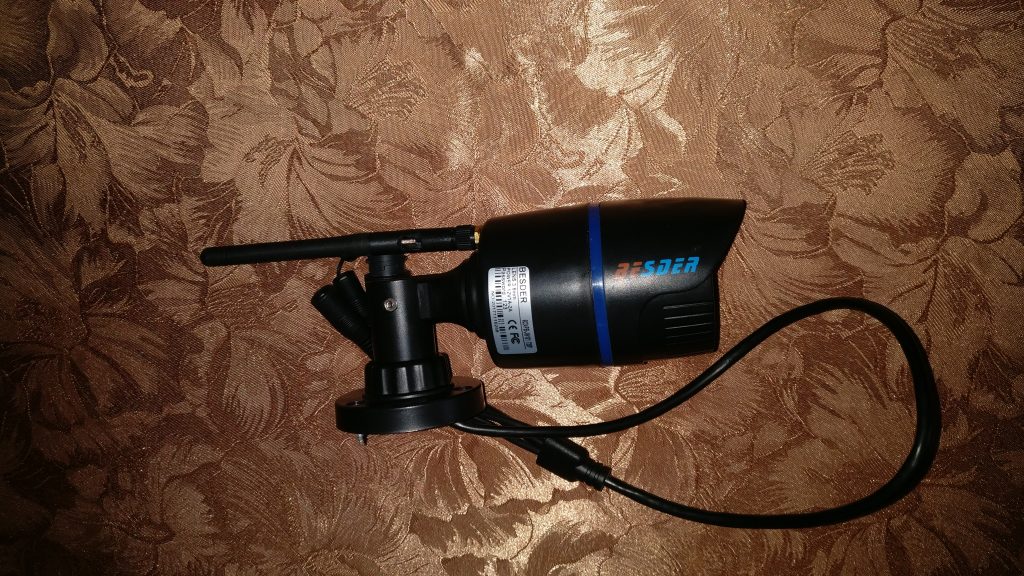
Сначала нужно ее собрать. Если в комплекте к камере идет антенна, прикрутите ее к соответствующему гнезду. Если вы хотите чтобы камера могла записывать видео, нужно вставить в нее карту памяти. Для этого раскрутите камеру:
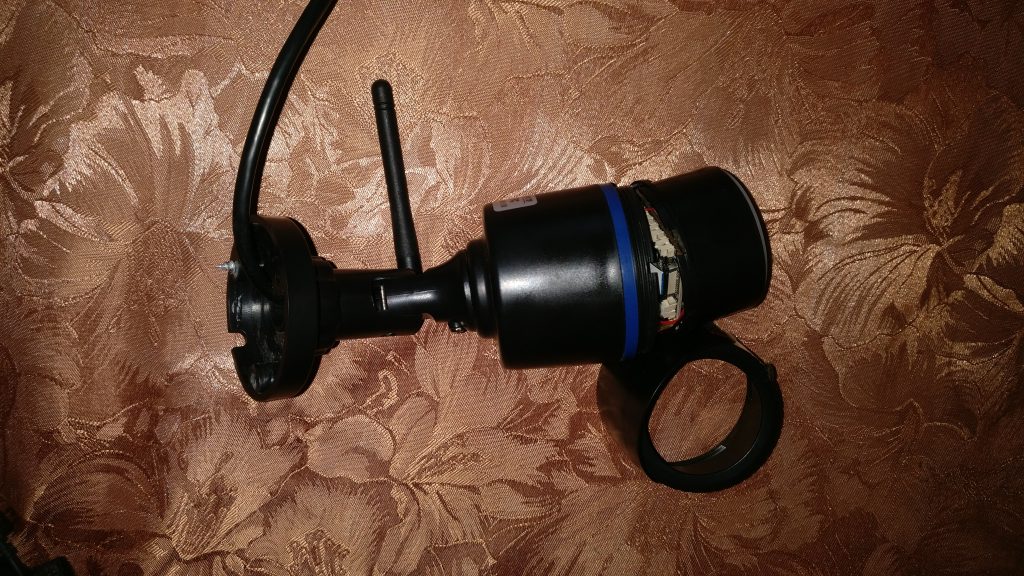
Найдите слот для карты памяти и вставьте ее туда. Обычно нужна microSD карта, такая же, как и для смартфонов:
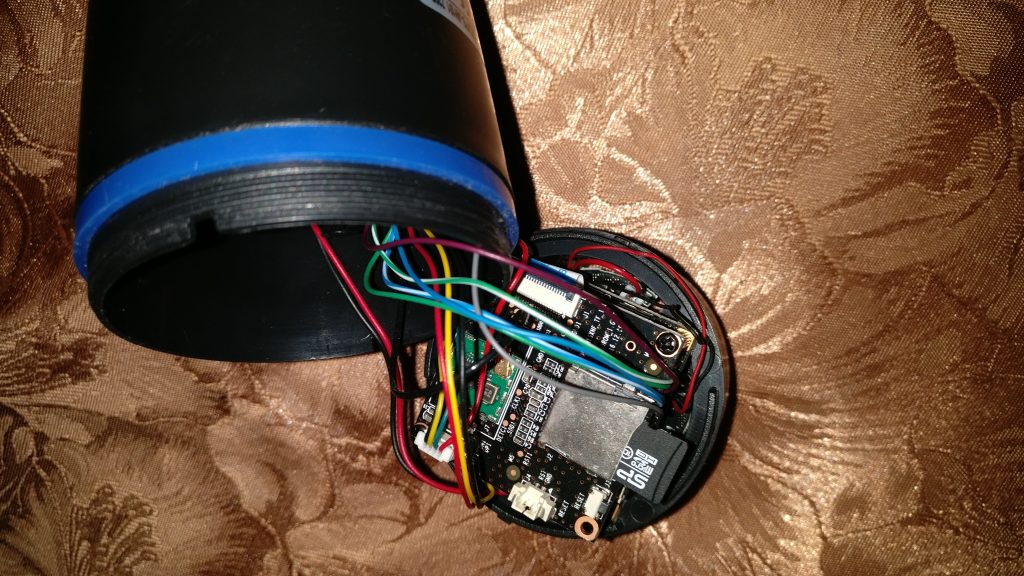
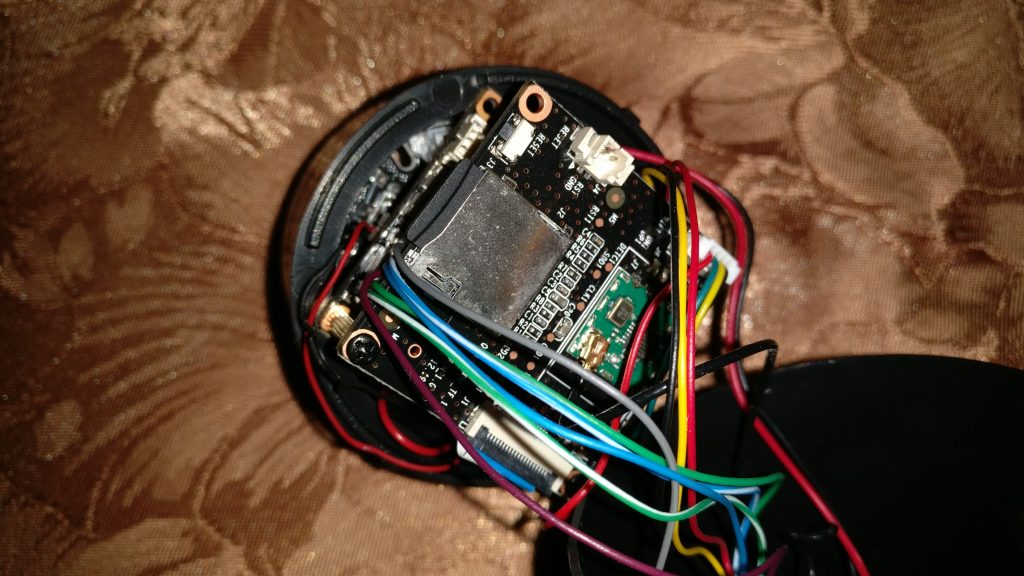
Карту памяти нужно вставить до щелчка, так, чтобі она зафиксировалась. Обычно камера имеет разъем для подключения блока питания, Ethernet кабеля, а также кнопку сброса:
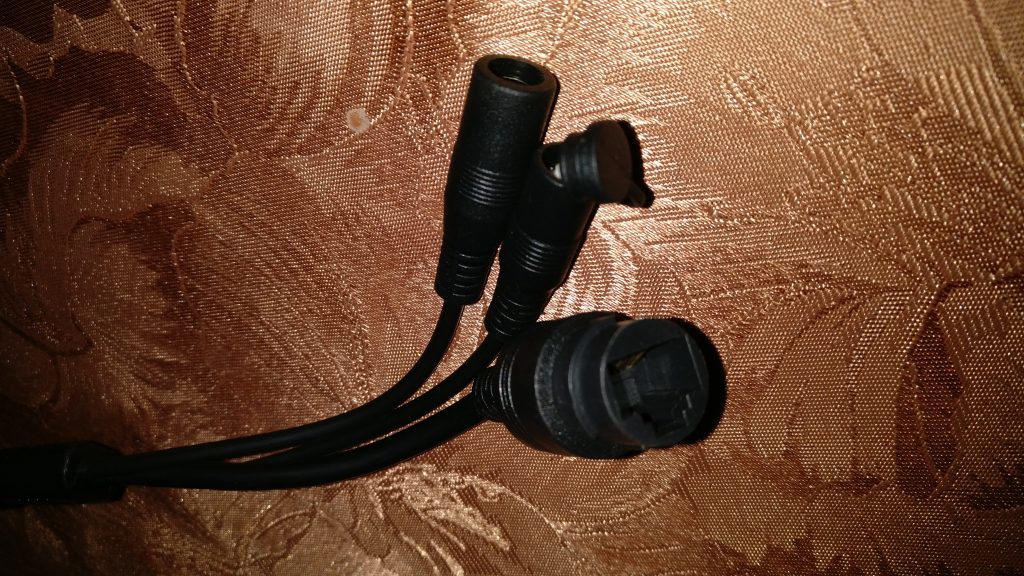
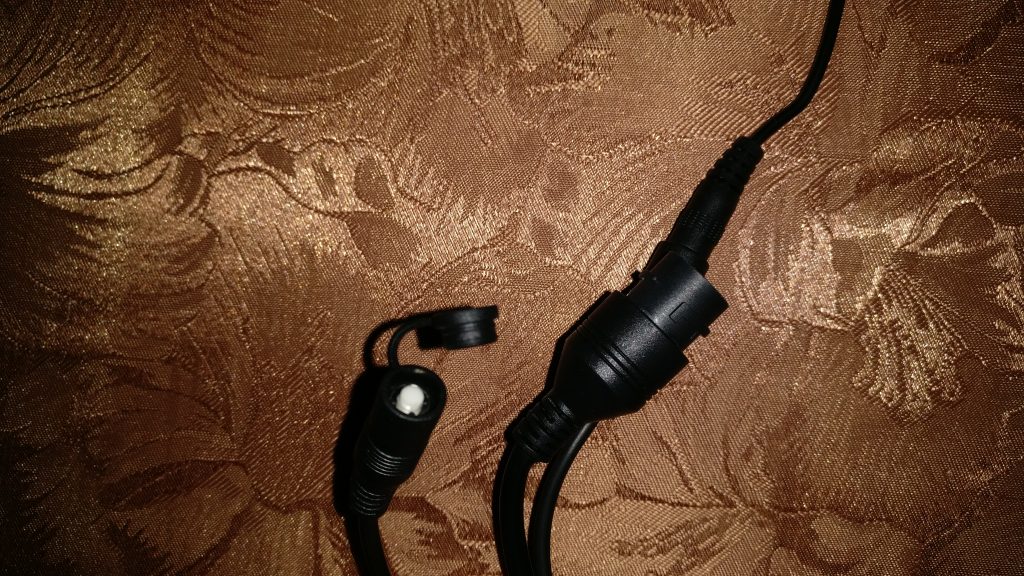
Подключите к камере блок питания в соответсвующий разъем:
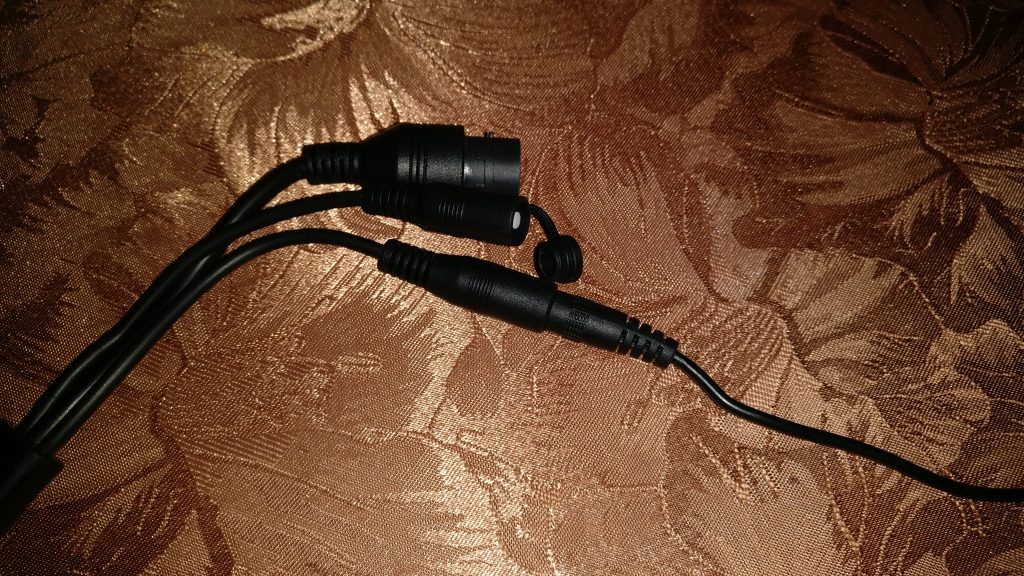
Затем включите ее в розетку и дождитесь щелчка. Камера готова к подключению. Для верности можно открыть кнопку сброса, зажать и держать ее до щелчка. После того как вы отпустите кнопку камера щелкнет еще раз. Она готова к подключению.
2. Установка приложения Yoosee
Дальше нам надо установить приложение Yoosee из GooglePlay:
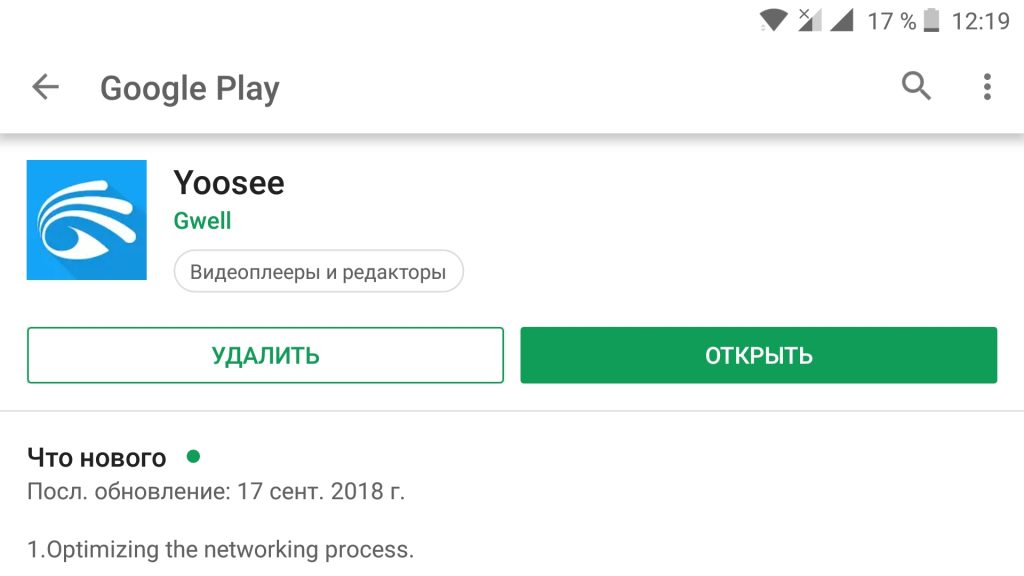
После завершения установки откройте приложение:
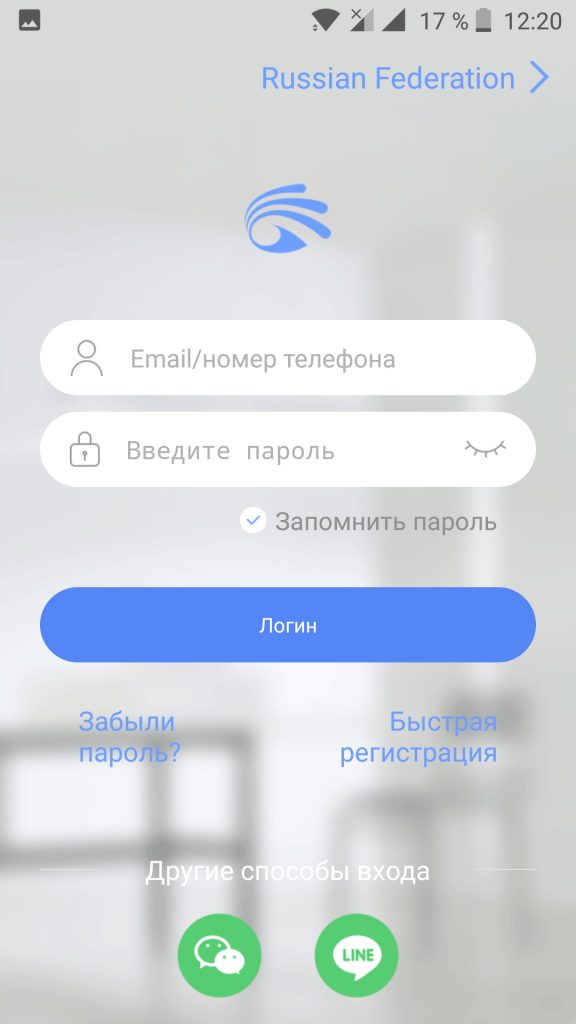
Здесь вам необходимо зарегистрироваться. Нажмите кнопку «Быстрая регистрация». Вы можете зарегистрироваться по номеру телефона или email. Я выбрал вариант Email. Для этого нажмите на ссылку внизу экрана:
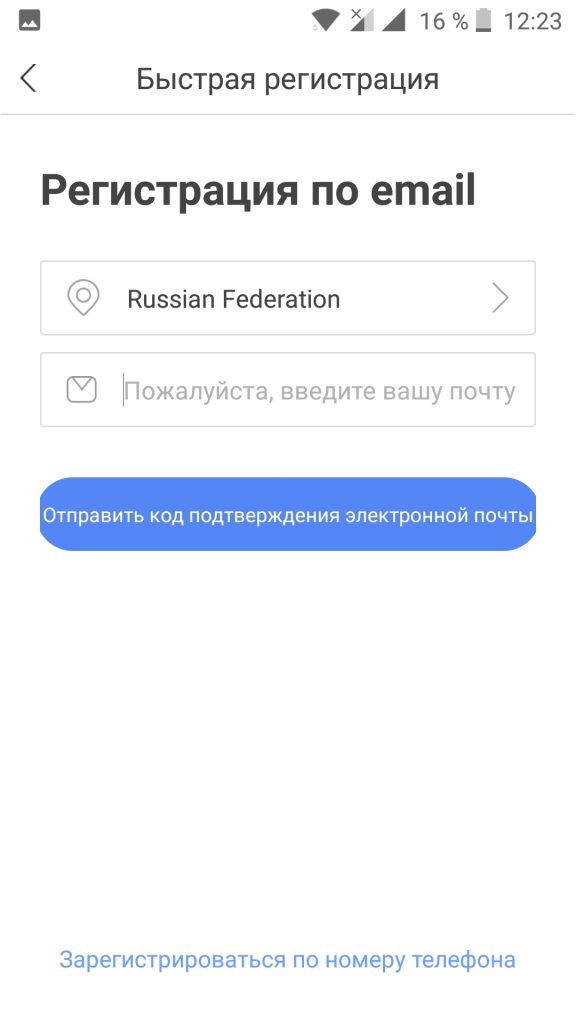
Вам нужно будет ввести код подтверждения, который придет на указанную почту.
3. Добавление камеры через wifi
После завершения регистрации перед вами откроется экран со списком устройств:
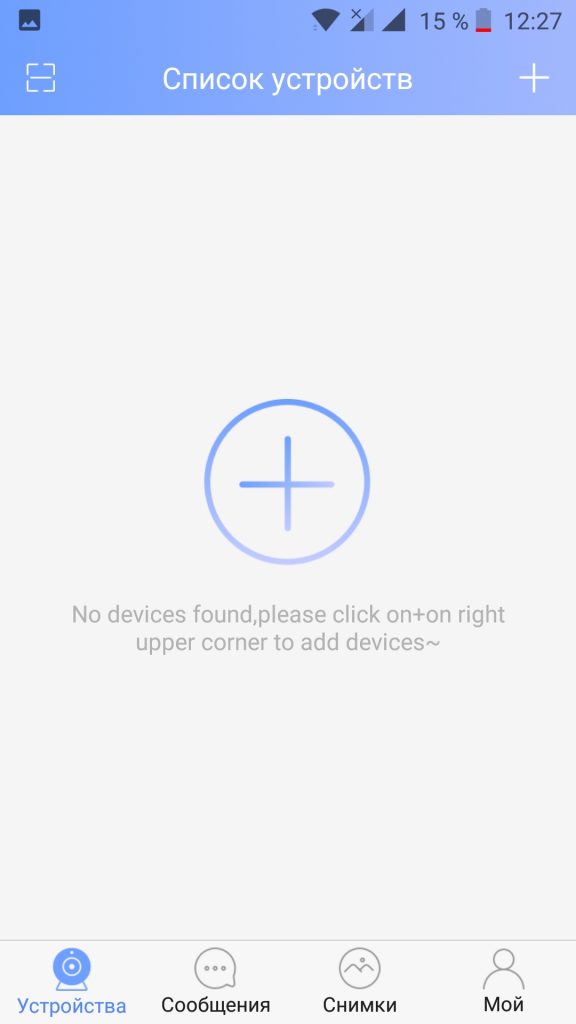
Чтобы добавить новую камеру нажмите на кнопку со значком +. В выпадающем списке выберите Добавить устройство:
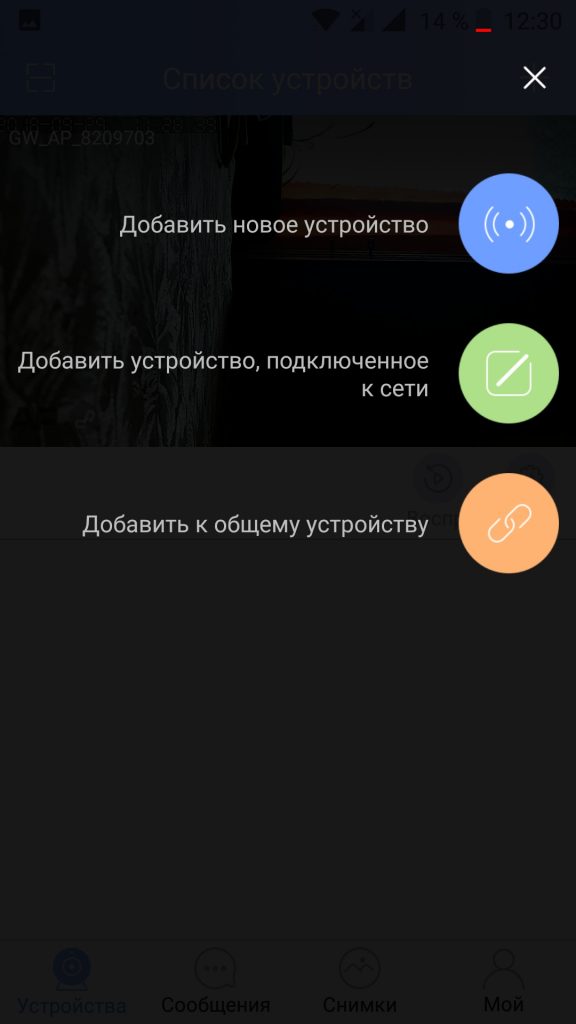
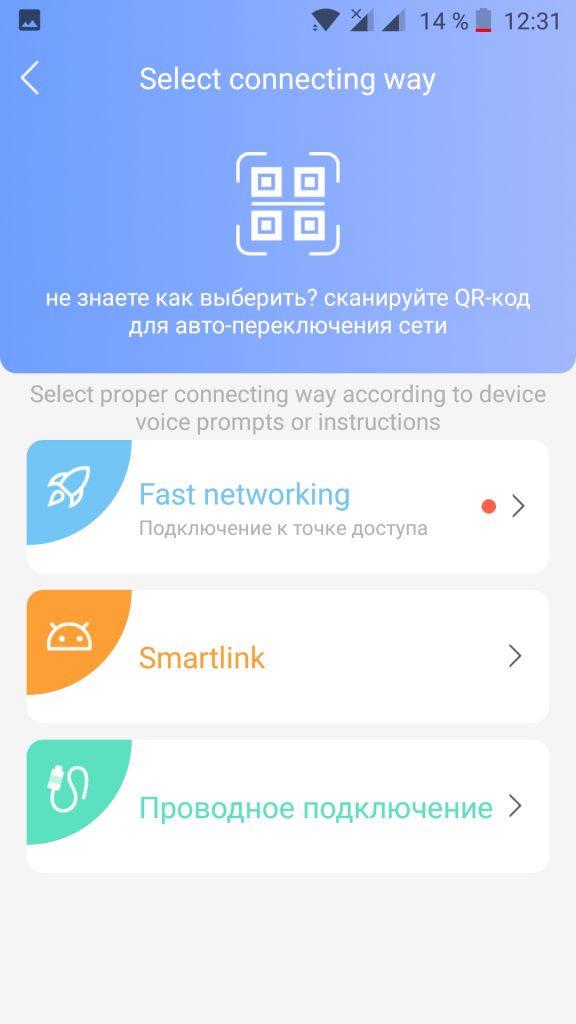
Затем выберите вариант Fast Networking:
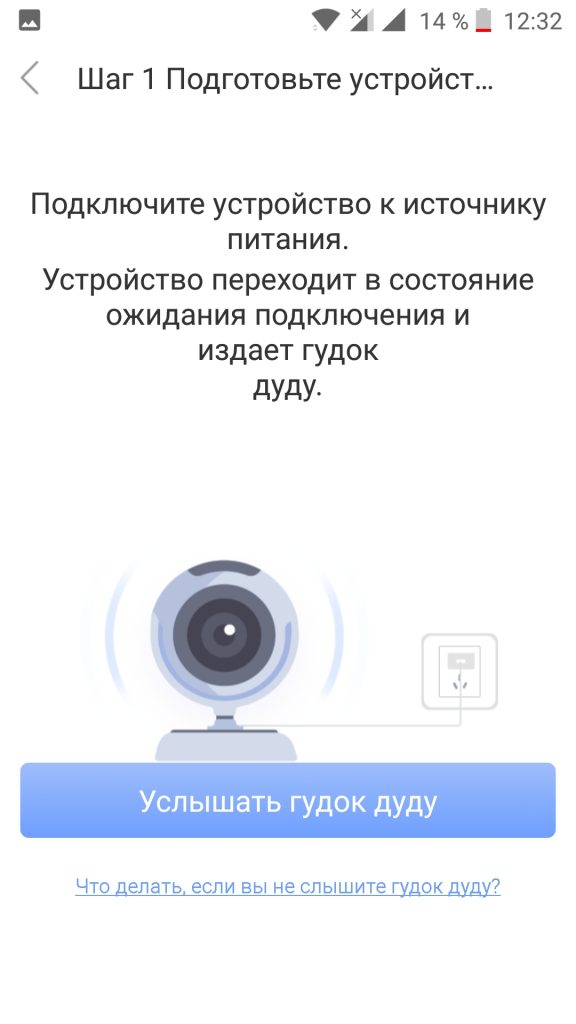
Если камера уже щелкнула (во втором пункте, когда вы ее подключили к сети) нажмите кнопку Услышать гудок, кнопка может называться и по-другому китайцы нормальный перевод не умеют:
Затем введите название вашей точки доступа и пароль к ней:
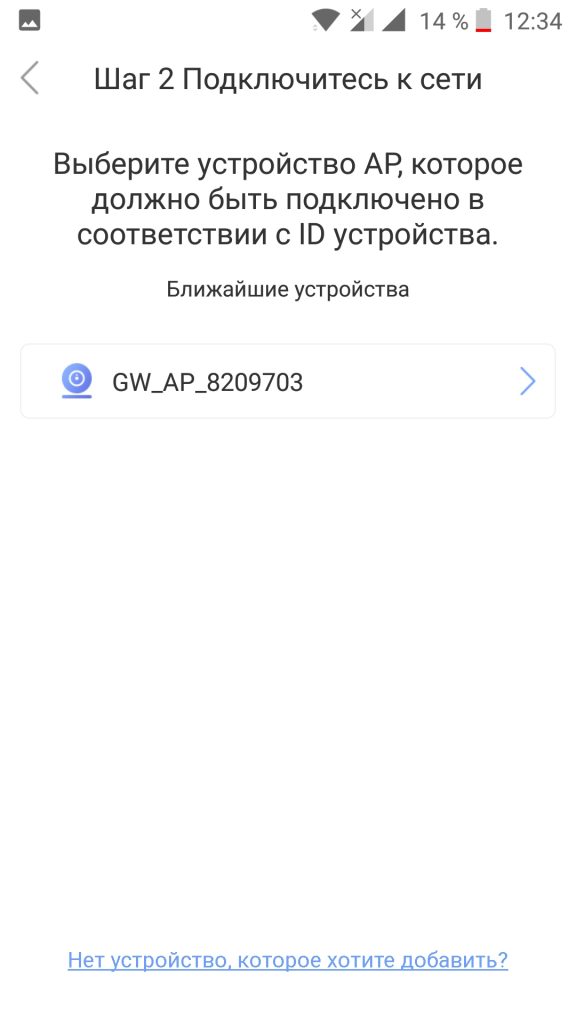
Выберите камеру:
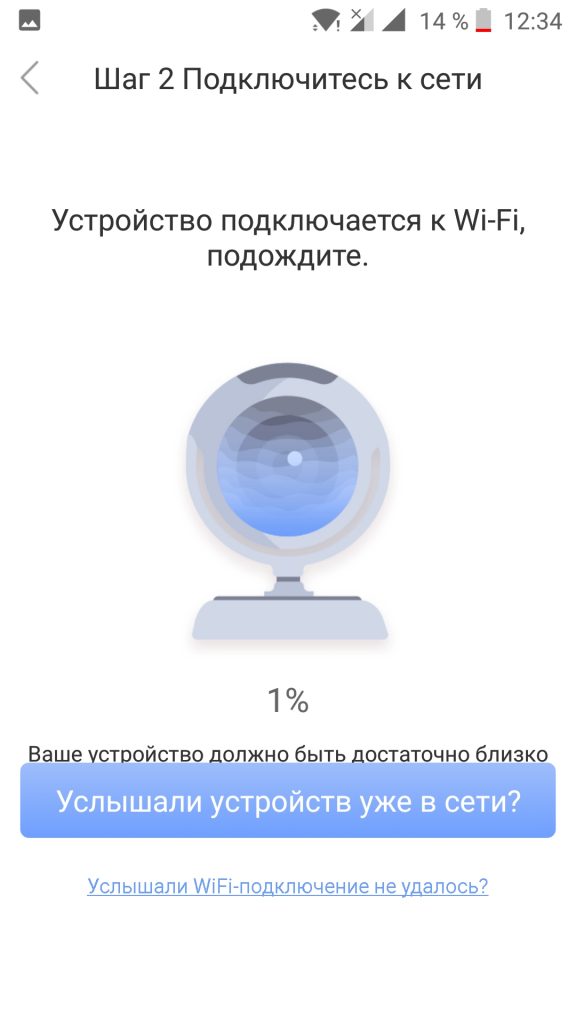
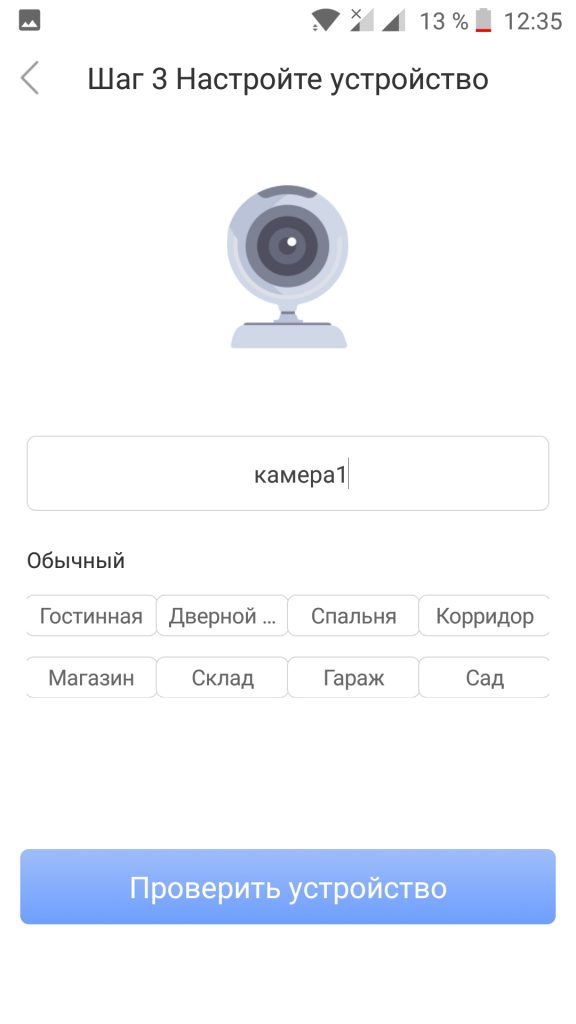
 Затем дождитесь завершения подключения. Работает это так: камера после включения переходит в режим точки доступа. Ваш смартфон подключается к ее сети и передает данные подключения к основной сети Wifi. Затем камере остается только отключить свою точку доступа и подключиться к вашей сети. Далее появиться такое сообщение, где вы можете настроить камеру:
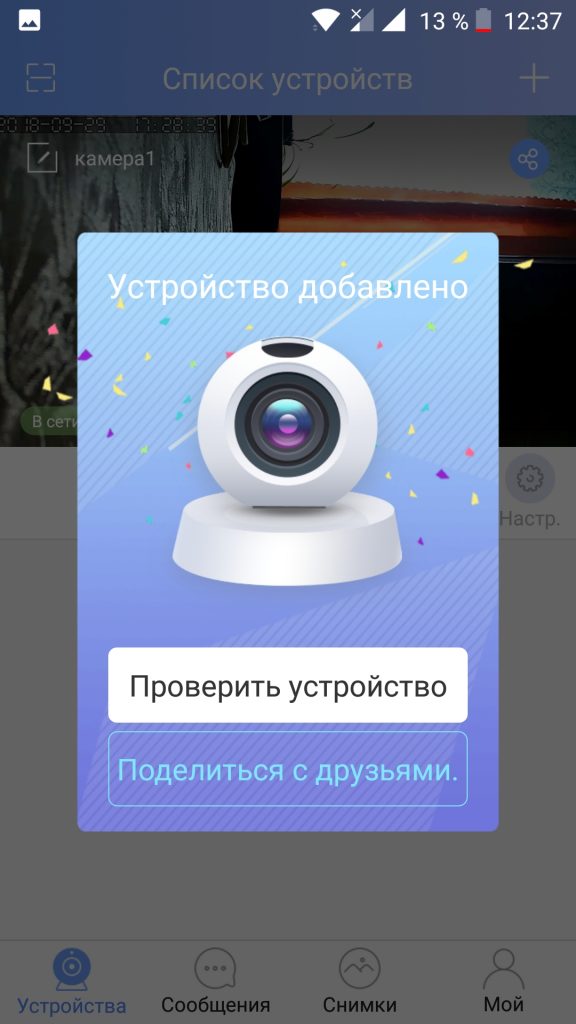
Когда завершите нажмите кнопку Проверить устройство:
И еще раз:
4. Подключение камеры через Ethernet
Если подключение камеры через wifi не работает, например, программа не может передать данные подключения к сети камере, то можно использовать Ethernet. Для этого нам понадобится такой шнур:
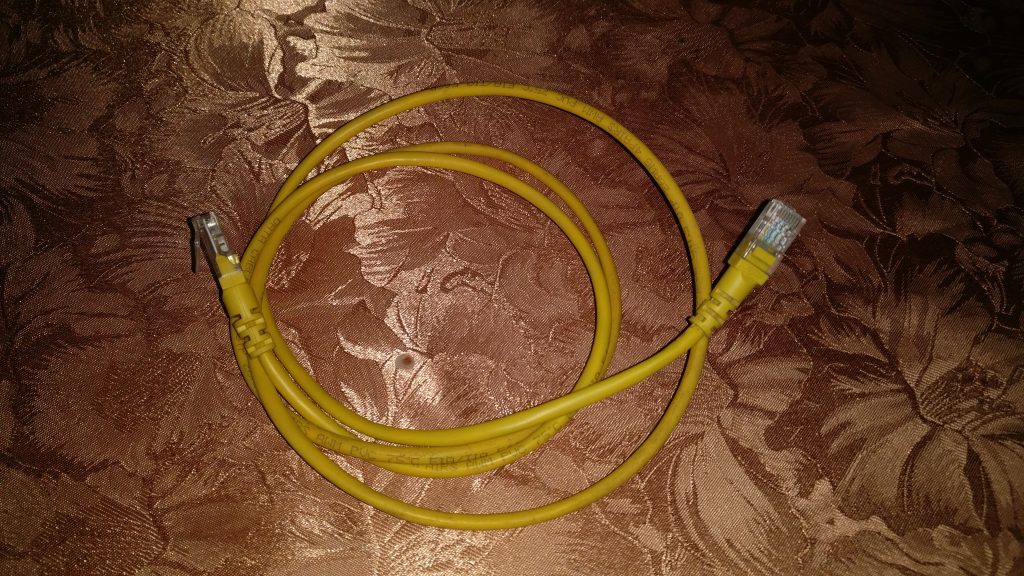
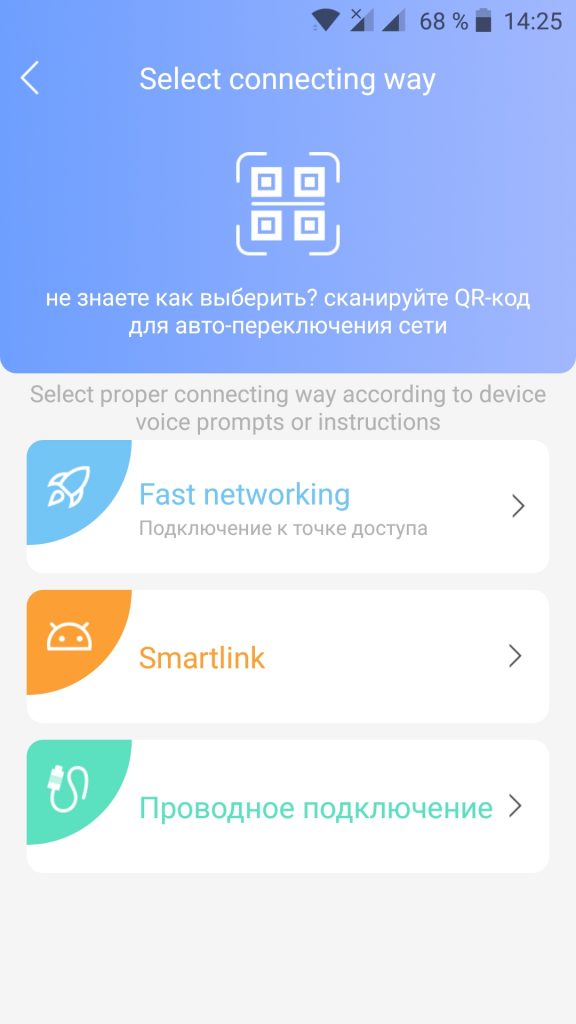
Можно взять тот шнур, которым компьютер подключен к роутеру. Подключите один конец к камере, а другой к свободному порту роутера. В приложении порядок действий такой же. Только надо выбрать проводное подключение:
Затем убедитесь, что камера и смартфон подключены к одному роутеру:
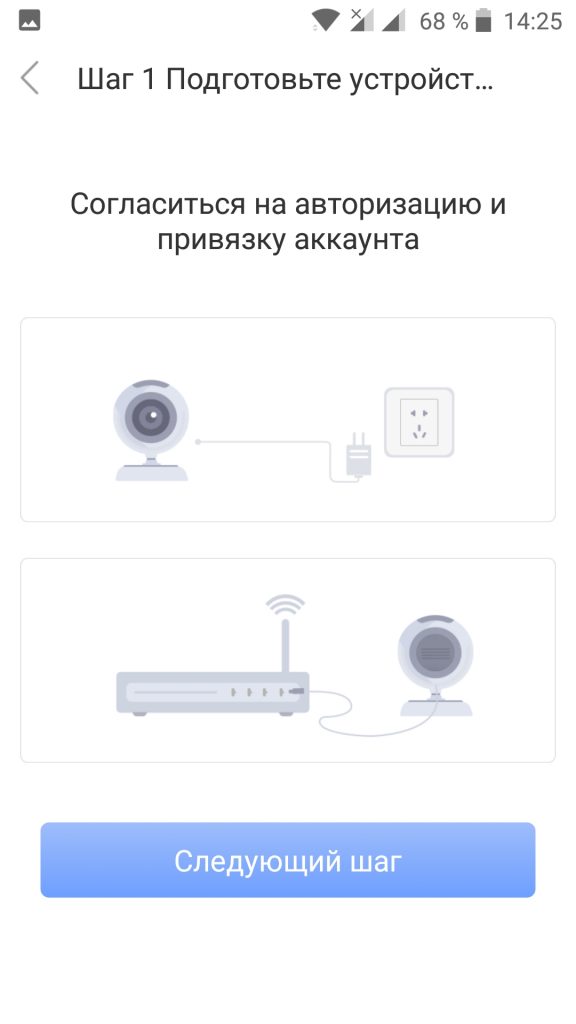
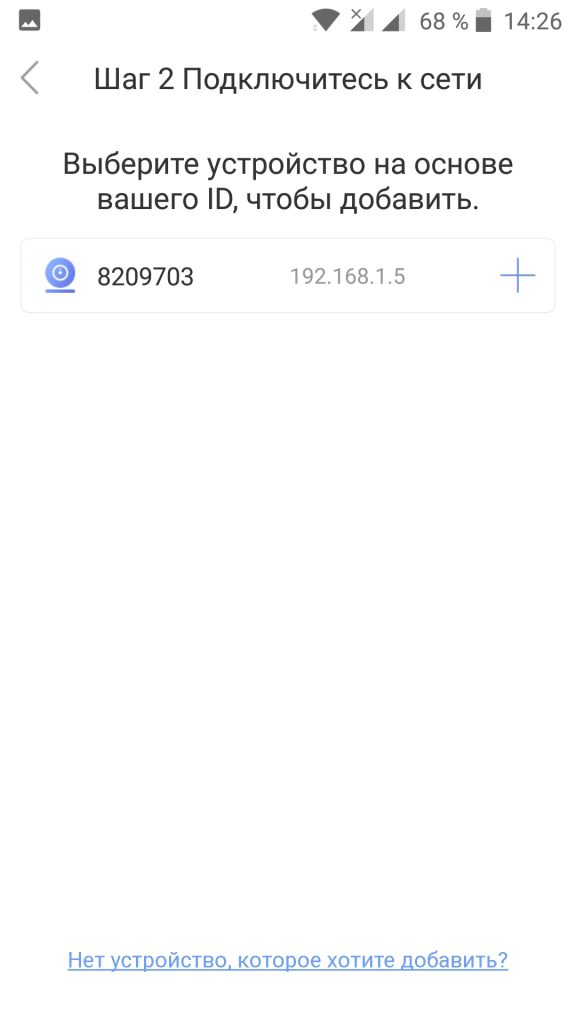
На следующем экране приложение найдет подключенную камеру:
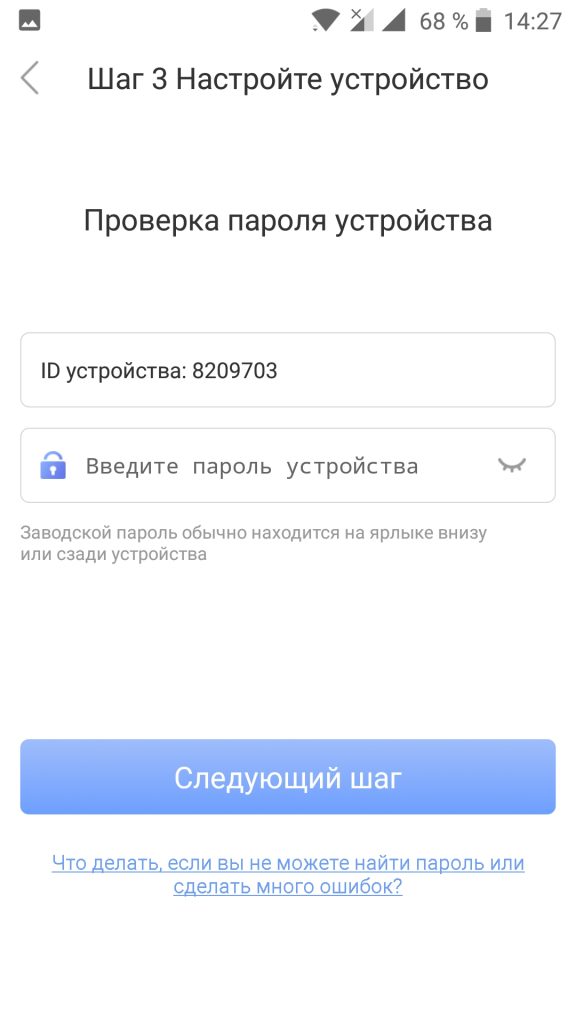
В этом варианте подключения утилита спросит пароль устройства. Его можно найти на корпусе камеры. Обычно, это что-то простое, например, 123:
А дальше все, как в предыдущем пункте.
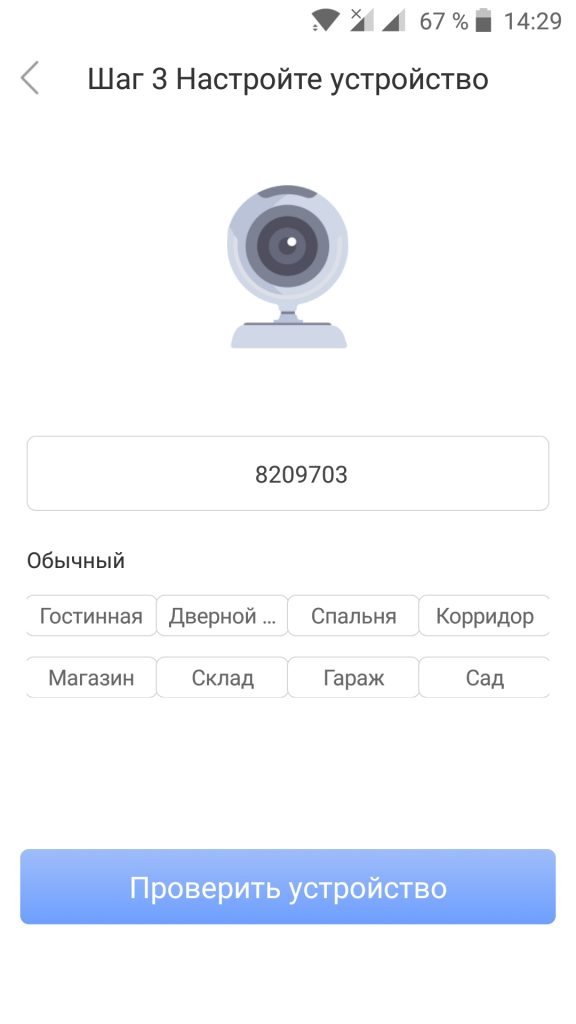
Как только камера будет подключена, вы можете вручную указать данные подключения к сети Wifi. Для этого откройте настройки и выберите настройка сети:
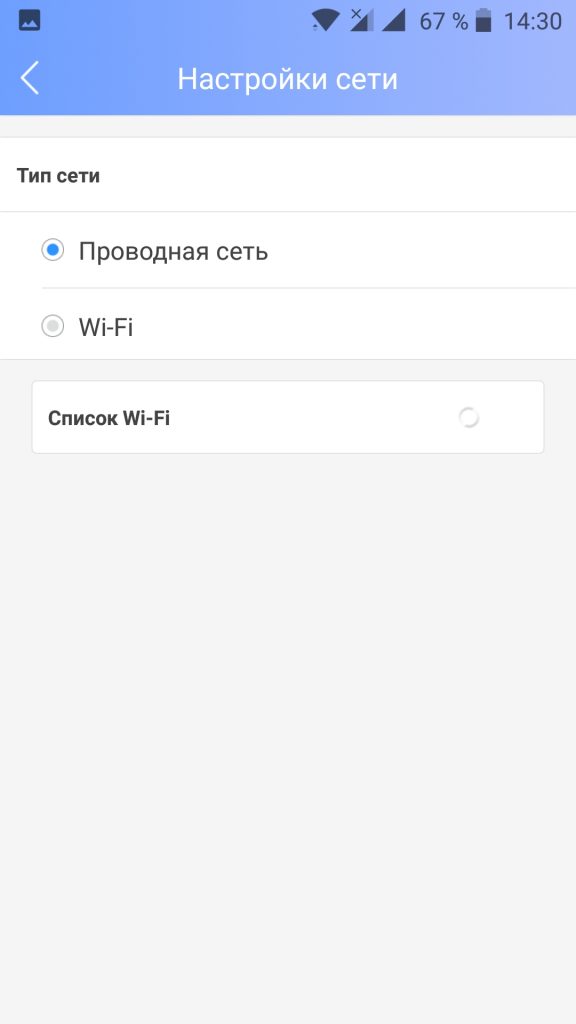
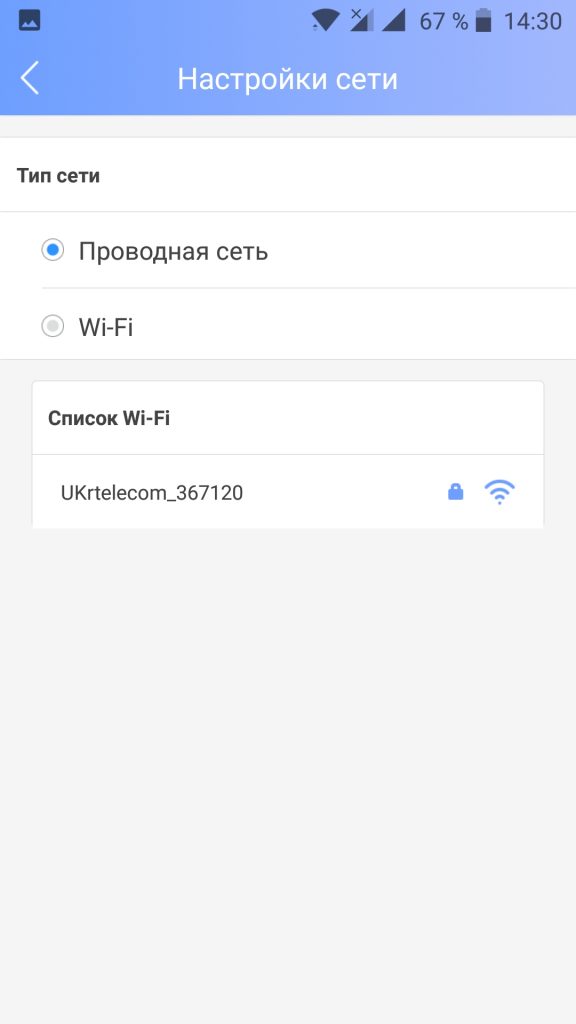
Выберите нужную сеть в списке сетей, а потом введите пароль от этой сети:
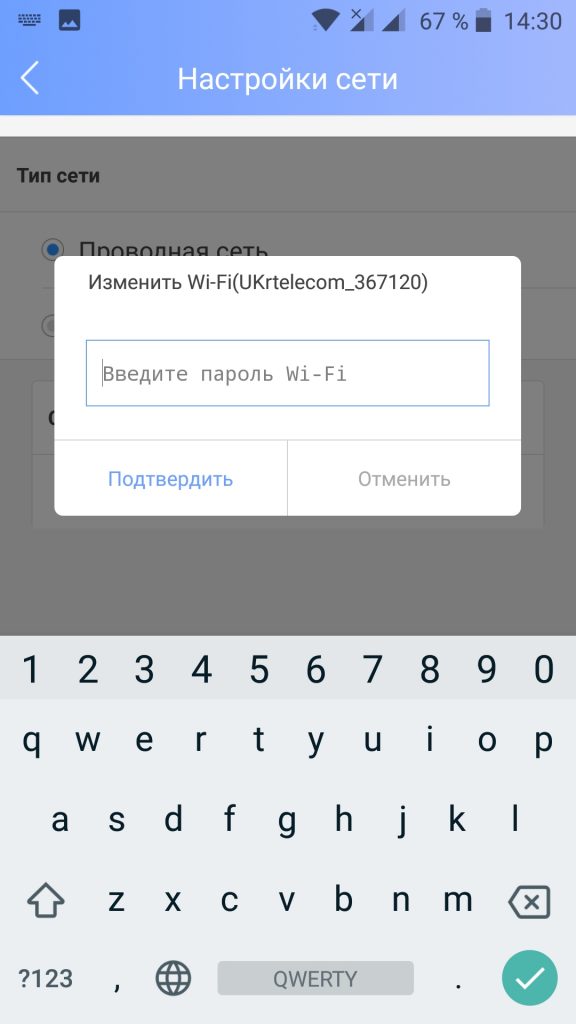
Теперь камера подключена к wifi, а Ethernet провод можно отключить.
4. Режим просмотра камеры
Затем перед вами откроется экран, на котором будет картинка с камеры и элементы управления:
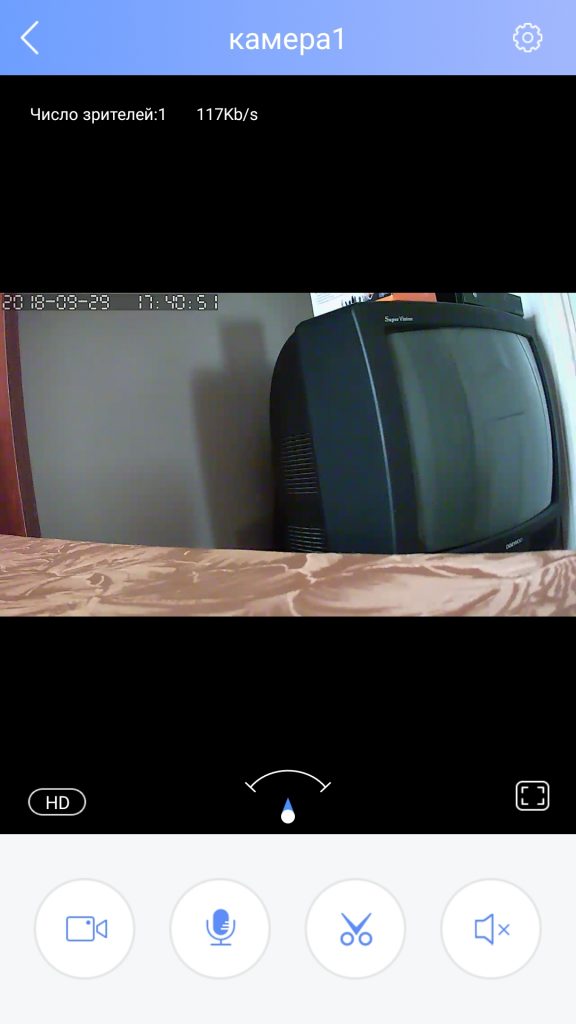
Вверху окна мы можем видеть текущее время. С помощью кнопки под видео можно настроить качество:
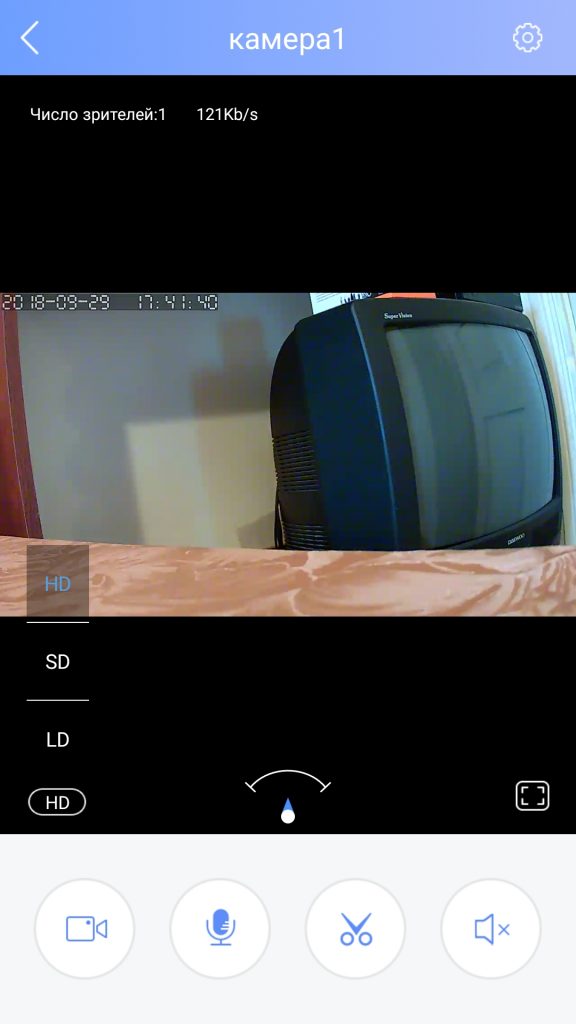
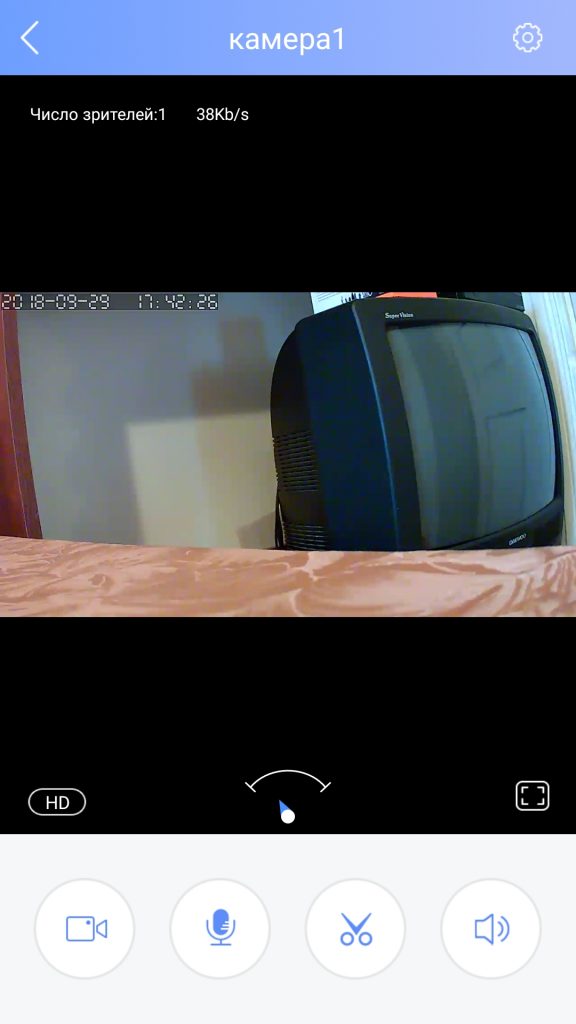
А с помощью четырех кнопок внизу вы можете включить запись, говорить через камеру, правда, в моей модели динамика нет, сделать снимок экрана, включить передачу звука с камеры.
5. Настройка времени камеры
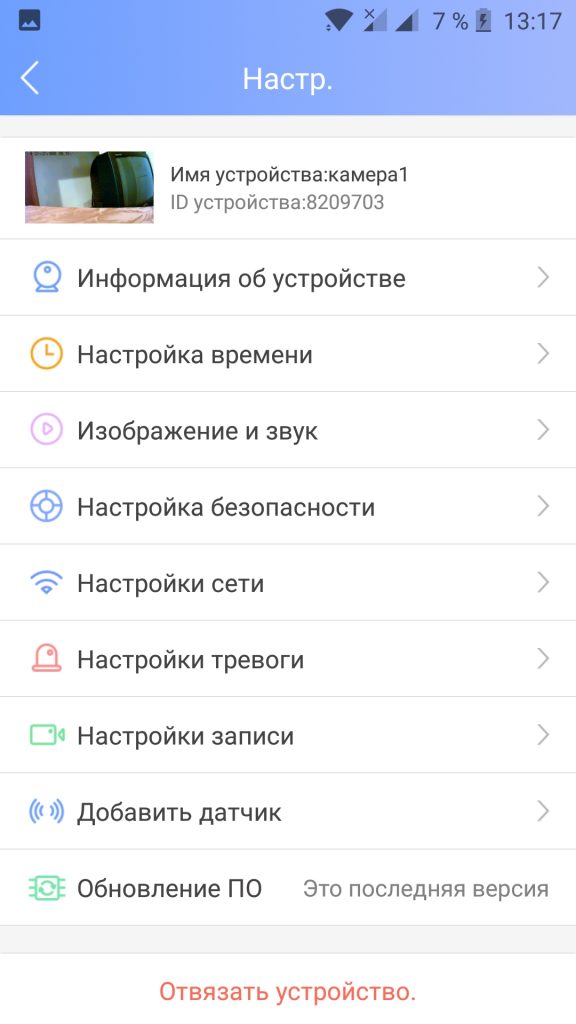
По умолчанию время на камере может не совпадать с тем, что вам нужно. Чтобы настроить его нам надо перейти в настройки. Для этого нажмите на кнопку с шестеренкой в верхнем правом углу:
Затем выберите настройка времени:
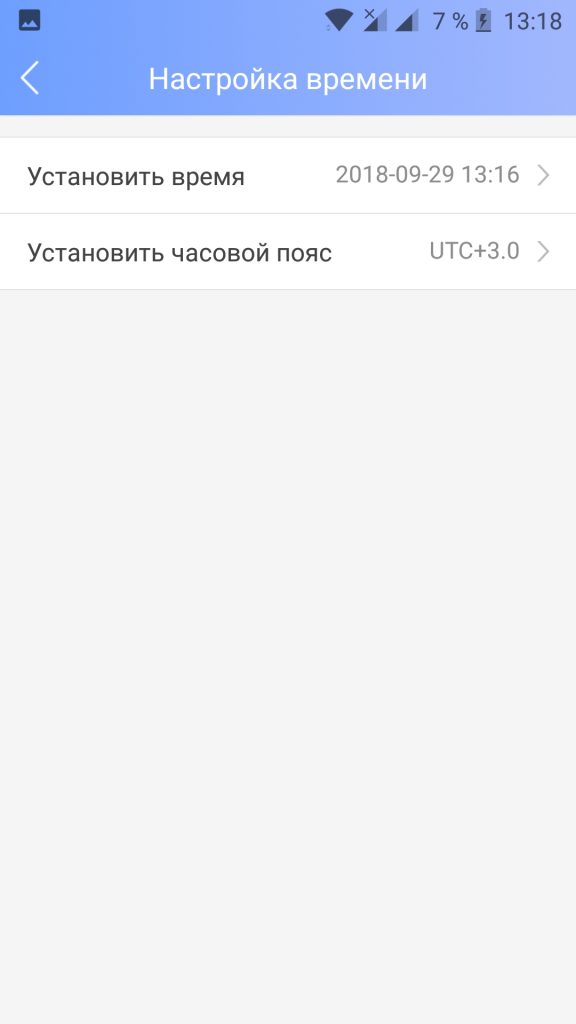
Здесь вы можете вручную установить время, но лучше указать часовой пояс:
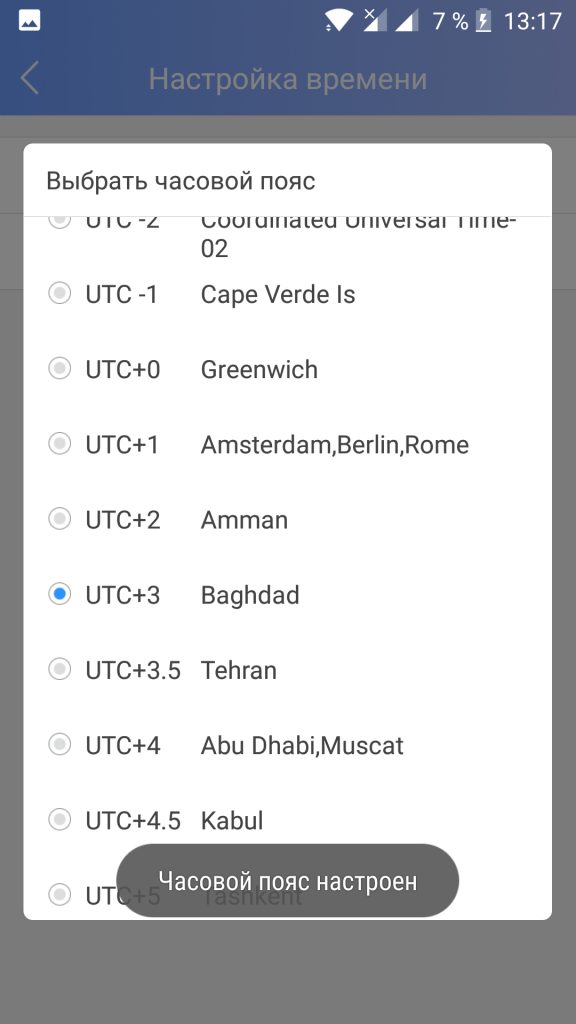
6. Настройка RTSP
RTSP — это протокол, с помощью которого можно просматривать видео с камеры из локальной сети, к которой она подключена. По умолчанию он не требует пароля. Но его желательно установить. Для этого в меню настроек выберите Настройка безопасности, а затем RTSP Password:
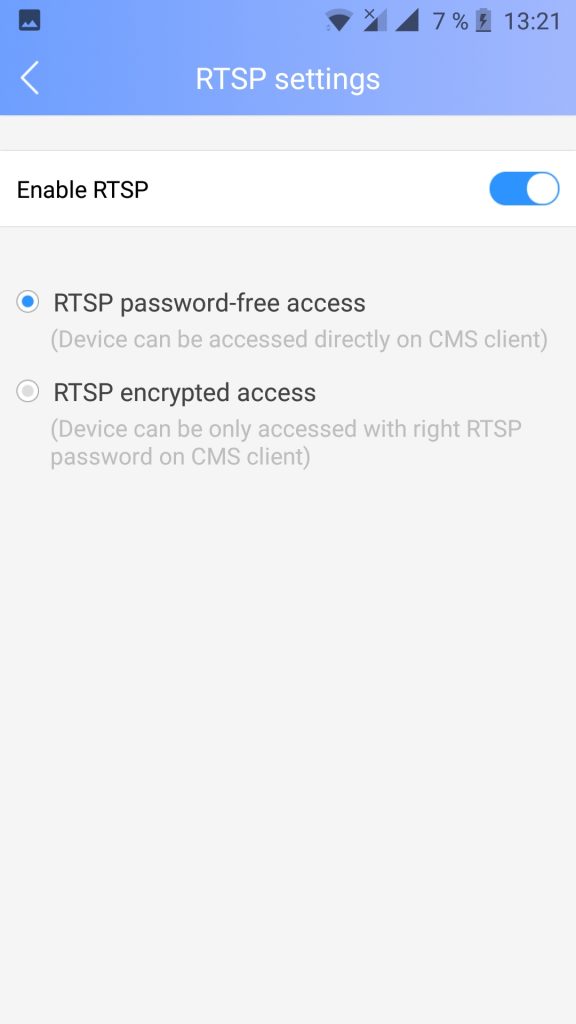
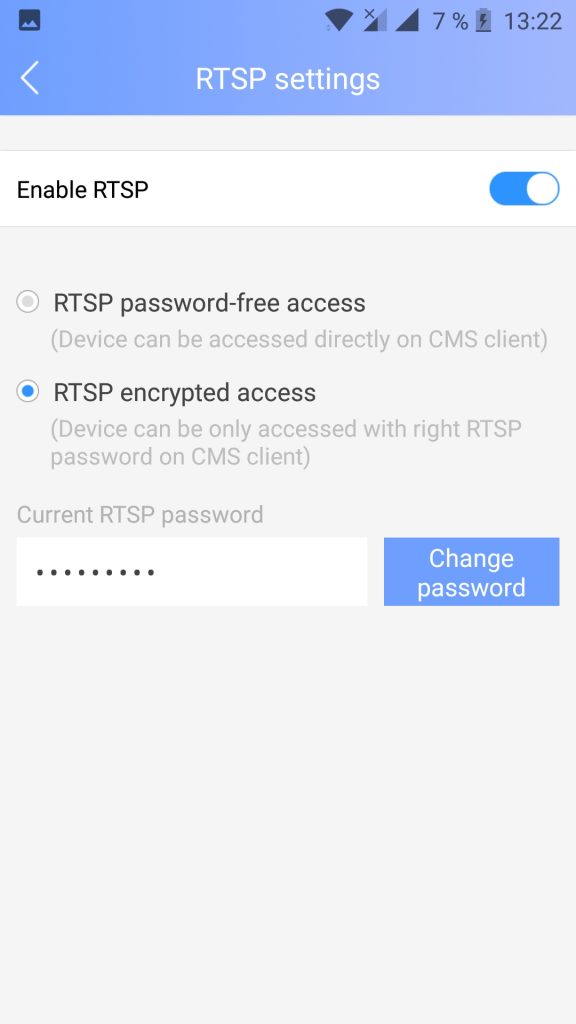
Потом выберите RTSP encrypted access и укажите пароль:
7. Настройка записи
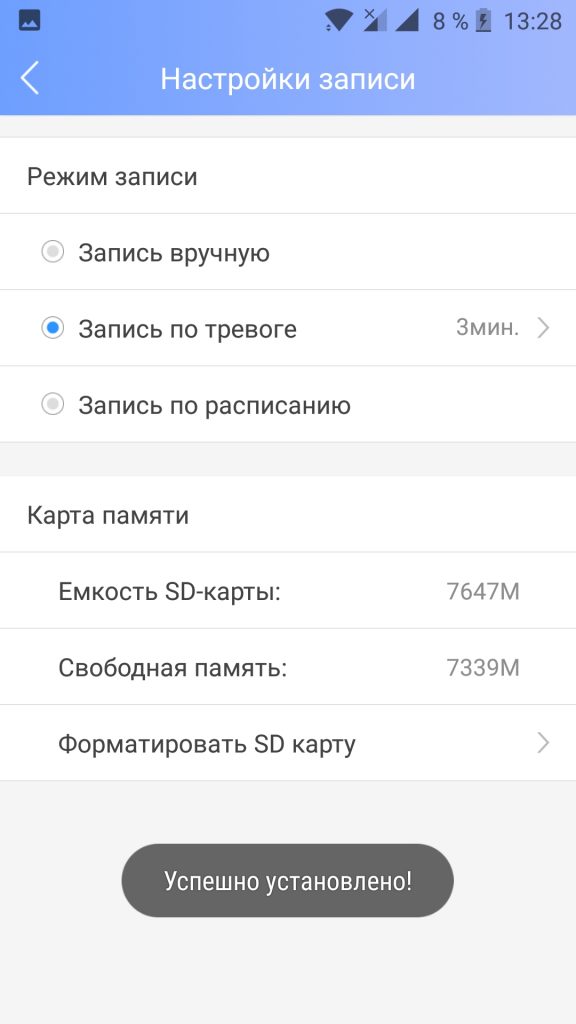
По умолчанию запись выполняется только вручную. Но на вкладке Настройка записи, можно включить постоянную запись или запись по тревоге. Для постоянной записи выберите Запись по расписанию и время от 00 до 24 часов.
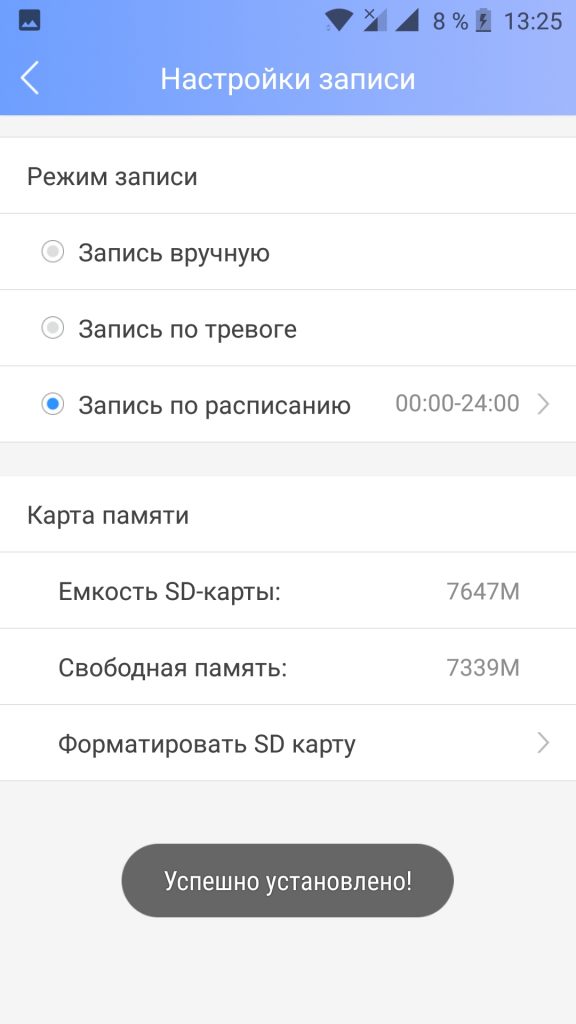
Запись по тревоге более интересный вариант. Видео будет записываться только тогда, когда есть движение. Но есть одно замечание. Работает он только тогда, когда камера подключена к интернету. Иначе работать не будет. Для ее активации включаем запись по тревоге и выбираем время, например, 3 минуты:
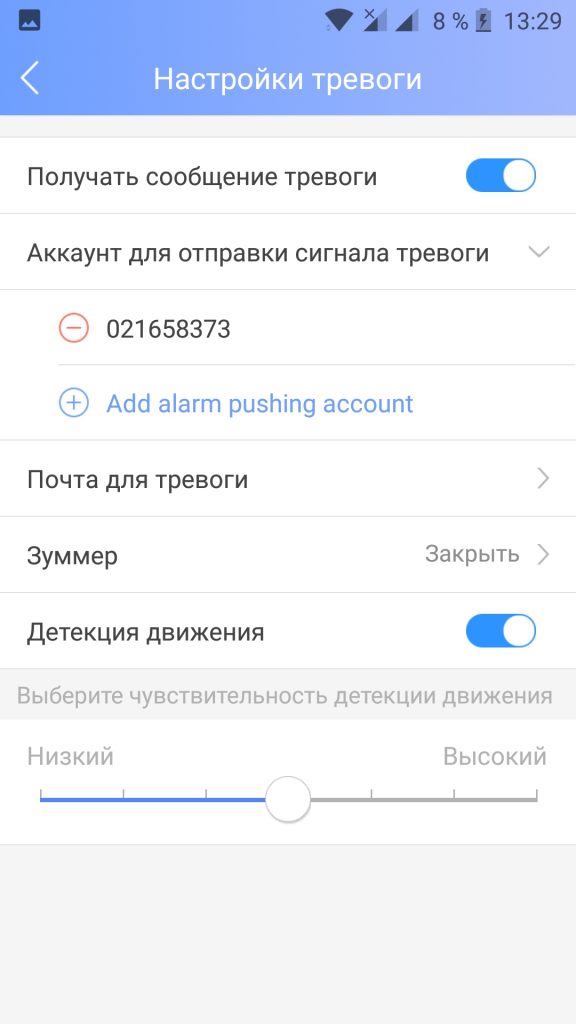
Далее, идем в Настройки тревоги в главном меню и включаем детекцию движения:
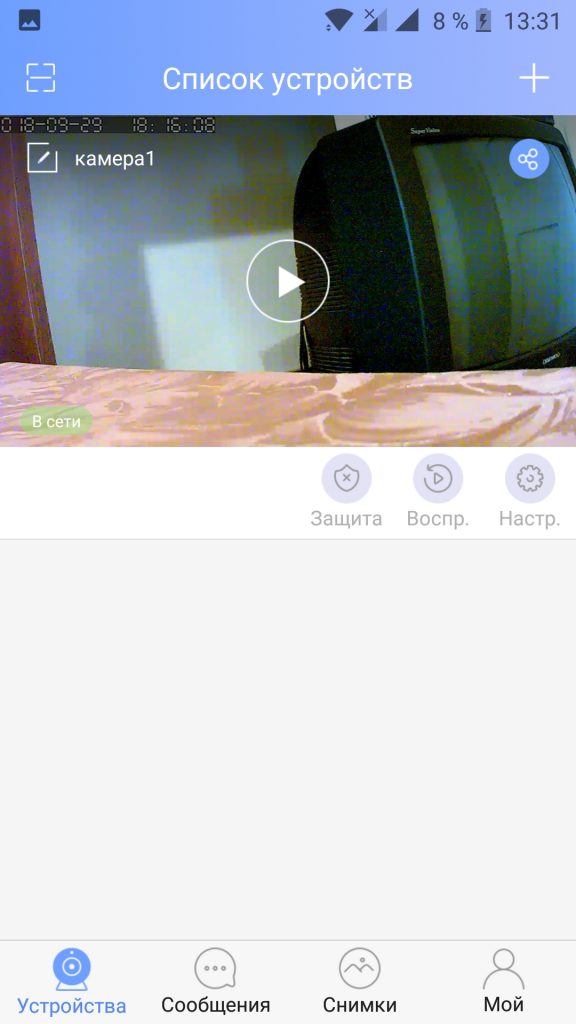
И это еще не все. Теперь возвращаемся к списку устройств, и нажимаем кнопку Защита, чтобы включить режим защиты, когда будет включаться тревога.
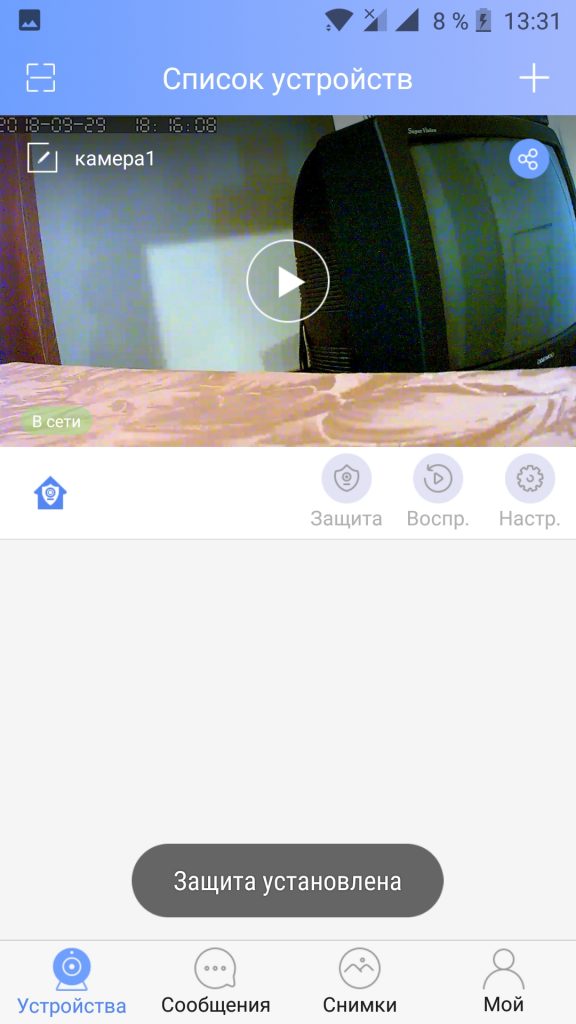
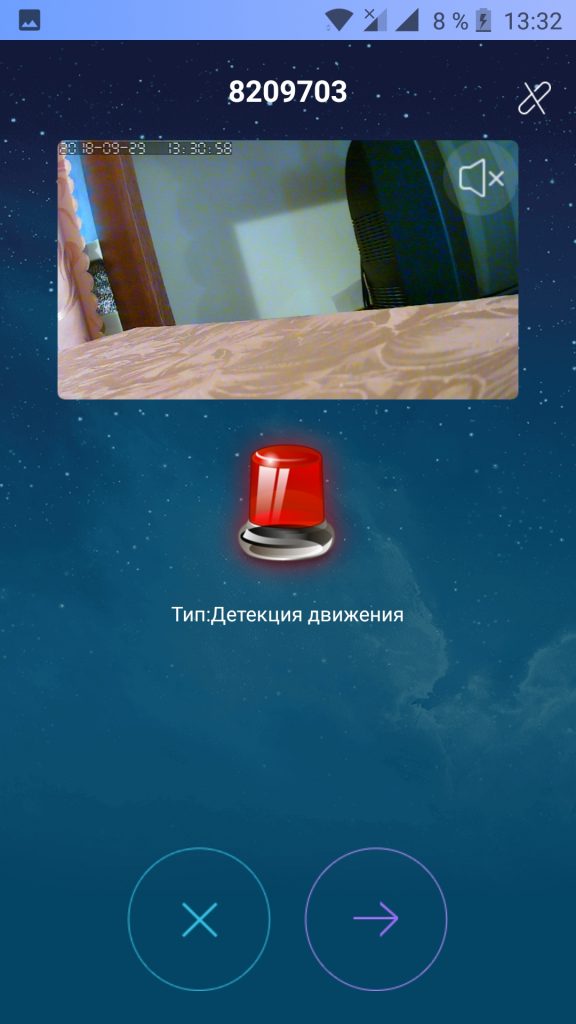
Все, настройка yoosee завершена, теперь при возникновении малейшего движения включится тревога:
7. Просмотр записанного видео
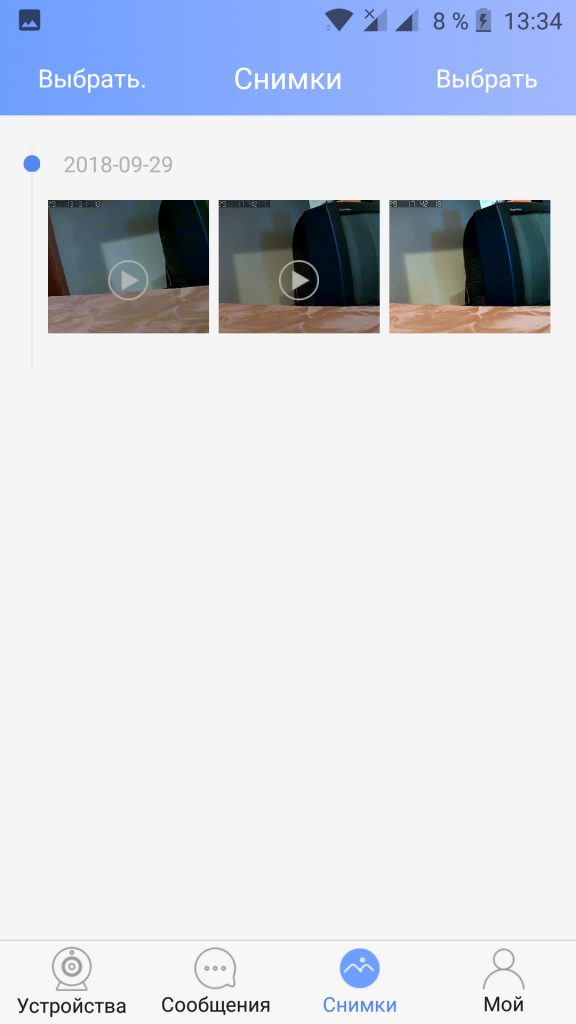
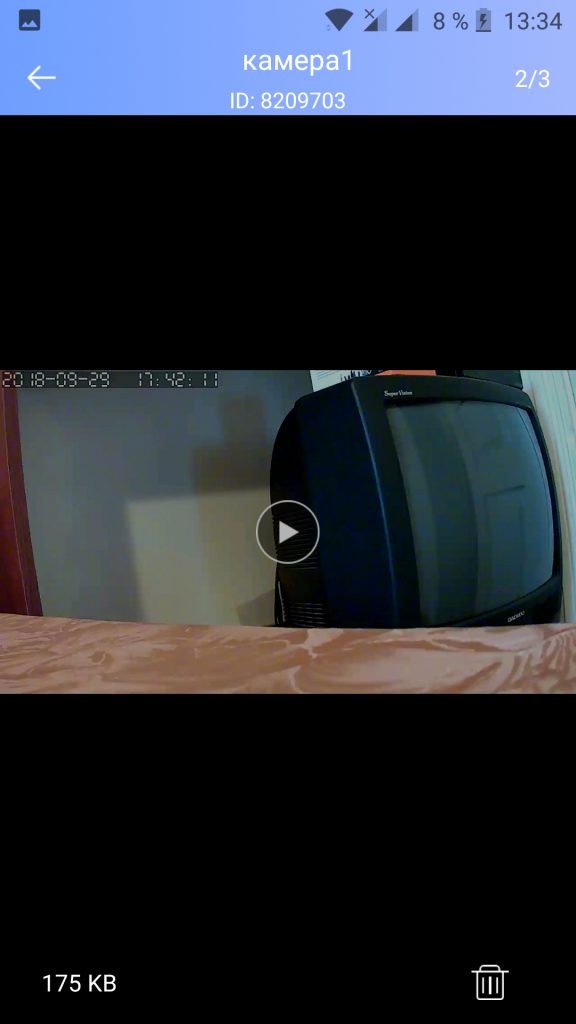
На вкладке Снимки можно посмотреть все записанные видео и снимки с камеры:
8. Как отвязать камеру
Вы уже знаете как подключить ip камеру yoosee. Если вам необходимо отвязать камеру, даже если она не подключена к сети, коснитесь к камере в списке устройств и не отпускайте пока не появиться меню с предложением отвязать камеру:
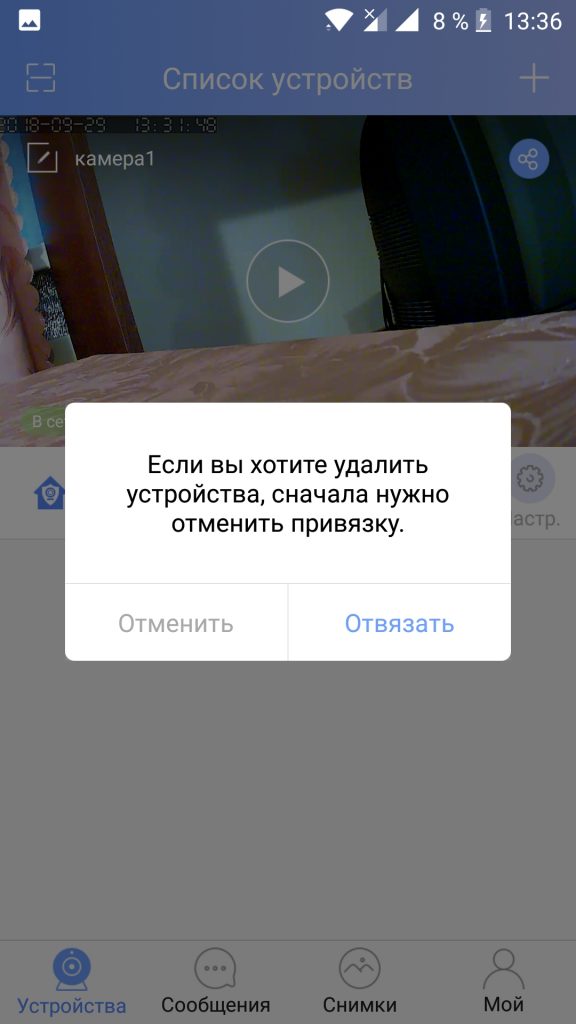
Остается только подтвердить отвязку:
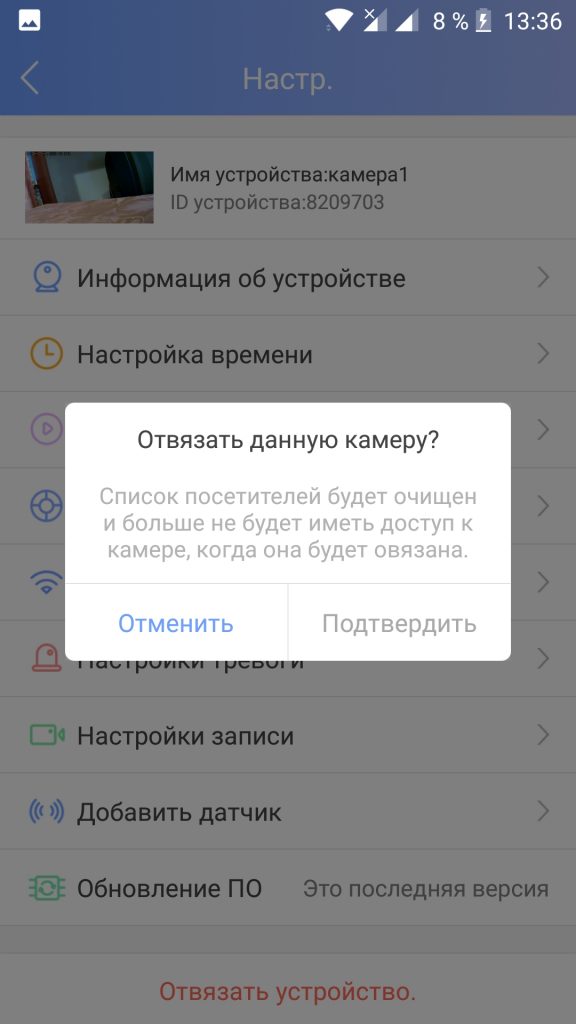
Обратите внимание, что если камера yoosee была уже привязана, то вы не сможете привязать ее повторно, сначала нужно будет выполнить ее сброс, как описано в первом пункте.
Выводы
В этой статье мы рассмотрели как выполняется настройка камеры Yoosee. Несмотря на все преимущества камеры, у нее есть и недостатки, например, если камера подключена к роутеру, но нет доступа к интернету, то приложение ее находить не будет, даже по проводному подключению. Само собой, запись по тревоге без доступа к интернету тоже не работает. А какие камеры используете вы? Напишите в комментариях!
Была ли эта статья полезной?
ДаНет
Оцените статью:
 (1 оценок, среднее: 5,00 из 5)
 Загрузка…
Об авторе

Администратор te4h.ru, интересуюсь новыми технологиями, криптовалютой, искусственным интеллектом, свободным программным обеспечением и Linux.
This manual contains all the contents of YOOSEE, how to add it, how to set up the functions of YOOSEE cameras, etc. continuously updated.
YOOSEE APP download
YOOSEE supports Android and iPhone, you can download it from google play or app store.
Register account and login YOOSEE
You need to register and sign in to use the yoosee app, you can register your account with your mobile number or email address.

Connect Yoosee CameraTo Wifi
Before connecting the yoosee camera, please connect the power supply and let the camera start up, after the camera starts up, it will make a du-du sound, which means you can start connecting the camera.
If the camera does not make a du-du soun, please reset the camera.
1. Open the YOOSEE APP, click + and scan the QR code on the yoosee camera, then the appropriate connection method will be displayed.
If you can’t scan the QR code or there is no QR code, you can connect the camera manually.

Add devices manually

add devices manually is a way to set up the camera by connecting to the hotspot wifi of the yoosee camera.
This mode is available for all yoosee cameras.
1. Select Add devices manually, make sure the camera boots up and makes du-du sound, then click Above operation finished.

2. Enter your wifi password, most yoosee cameras only support 2,4G wifi, please choose 2.4G wifi.
Make sure your wifi and password are correct and click Next, then go to your mobile wifi interface, connect to the camera’s hotspot wifi, the camera’s hotspot name is: GW_AP_xxxxxxx

3. After your phone connects to the camera’s hotspot wifi, return to YOOSEE APP, then wait for the camera to connect to your wifi, about 30-60 seconds.

4. After successful connection, set a name and you can start using the yoosee camera, if you do not need cloud storage, you can scroll down to turn it off.

Smart addition

If you cannot connect the camera using the Add devices manually mode, you can try the Smart addition mode.
1. Select Smart addition, make sure the camera boots up and makes du-du sound, then click Above operation finished.

2. Let the displayed QR code to yoosee camera scan, you can also amplify the phone sound, the camera receives the sound will also connect to the wifi, successful connection will automatically go to the next step, set the camera name to complete the connection.

Share camera allows multiple people to use the camera at the same time, with two sharing modes.

Account sharing
Account sharing, select the permissions you want to share, then click Confirm, you can enter the other person’s yoosee account or account ID.

QR code sharing
1. QR code sharing, select the permission you want to share, then click Confirm, a QR code will be displayed, and then send this QR code to the person who added the camera.

2. To be shared, register and login to the yoosee app, then click + scan the QR code to add a camera.

Motion detection settings
1. Click Disable Alerts on the app home page to enable motion detection.
When you turn on motion detection, a notification will be sent to your phone when the yoosee camera detects motion.

2. In the camera settings, you can set the detection sensitivity and other settings.

Motion Tracking Settings
When activated, the camera will rotate itself to trace the moving objects.
Turn on Object tracking in the camera settings to start it.

Recording Settings
The camera needs memory card to record, yoosee camera supports 4-128G memory card, please insert the memory card when the camera is off.
The camera has 3 recording modes.
- All day record: 24 hours recording
- Alarm record: Record only when motion is detected
- Schedule record: Timed recording

View Recording Playback
Click Playback to view the recorded video, or click TF card if you want to view the video on the memory card.

Light settings
Only yoosee cameras with a built-in white light can be set.
1. On the live video screen, click spotlight to turn the light on or off.

2. In the spotlight settings, you can set the time to start or turn off the white light at regular intervals.
Click spotlight settings, start Set daily switching time, and then click Go to settings to set the time.

Fast moving camera
In the Live Video screen, select Position watched often, then click + , to save the current position, after saving, click on the picture, the camera will automatically move to the saved position.

RTSP Settings
Yoosee camera support rtsp, but the default is off, you can in the NVR connection settings, open Enable to connect, and then set a password.
Once rtsp is turned on, you can connect to the yoosee camera with your NVR or other software.

YOOSEE APP interface description
- Simultaneous viewing of 4 cameras
- Add yoosee cameras
- Alarm switch
- cloud storage (subscription)
- Play recorded video

- Camera settings
- Resolution switching
- Landscape viewing
- PTZ rotating camera
- screenshot
- local recording
- Voice intercom
- Sound switch
- Play recorded video
- Alarm switch
- Light switch
- save location
- Simultaneous viewing of 4 cameras

Press and hold the reset button on the yoosee camcorder until you hear a sound from the camcorder, then release the button for about 6 seconds, then the camcorder will restart.
After resetting the camcorder, the camcorder will revert to factory settings and you will need to reconnect the camcorder.
The reset button of the YOOSEE camera is usually located next to the memory card and next to the power supply.
YOOSEE For Pc
- Download yoosee PC software
- There are two types of yoosee cameras, 8-digit and 10-digit IDs, you can check the IDs on the camera with the QR code or in the camera settings, please download the corresponding software.
- After adding a camera using the yoosee app, you can start using it by logging into your account on your computer.
- If you are using the wrong yoosee client, then you will not be able to view the camera in the software.
8-digit ID Camera
After installing the software, select ‘mail/user ID login’ and enter your yoosee account password to log in.


10-digit ID Camera
After installing the software, you can login by scanning the QR code with yoosee or by entering your yoosee account password.


FAQ
What are requirements of the YOOSEE camera for Wi-Fi?
1. Make sure your yoosee camera and mobile phone as close to your router as possible and choose Wi-Fi with stronger signal.
2.Some yoosee camera may not support 5G Wi-Fi temporarily, please refer to the manual and select applicable Wi-Fi frequency band.
3. Chinese words and special characters cannot be involved in your Wi-Fi name and passwords.
4. Router cannot enable options that restrict Wi-Fi access such as AP isolation, anti-rubbing network, WLAN assistant, etc.
5. The yoosee camera is not support WA/WPA2 enterprise Wi-Fi temporarily, please switch to other Wi-Fi if’s connected.
Why can’t I find the yoosee camera wifi “GW AP XXXX”?
1. The yoosee camera may not support fast networking (hotspot connection); please follow the device’s voice prompts to select the connection method, or use the yoosee app to scan the camera’s QR code for automatic selection.
2. The distance between the mobile phone and the yoosee camera is too far. A suitable distance is within 30 cm.
3. Try other network connection methods.
Yoosee — китайский P2P сервис видеотрансляции, к которому можно подключать IP камеры. Это популярная программа, позволяющая организовать простое видеонаблюдение или трансляцию почти с любой камеры. Многие образцы популярных видеокамер, в том числе с Aliexpress, поддерживают работу с этим «облаком» из коробки, а процесс подключения IP-видеоустройств не отличается сложностью.

Что это такое
Итак, Yoosee — это сервис облачной видеотрансляции и одноименное приложение; название происходит от английской фразы «you see», что в переводе означает «ты видишь». Система предназначена для просмотра видеопотока с подключенных пользователем видеокамер и регистраторов. Функционал способен обеспечить объединение в одном интерфейсе до несколько десятков камер.
Помимо выполнения основной задачи — трансляции видеопотока — проект Yoosee co обладает другими функциями:
- ночное видение (если поддерживается аппаратно);
- запись и хранение HD-видео;
- «умный» детектор движения, и прочее.

Многие образцы видеокамер массового сегмента поставляются уже со встроенной поддержкой Yoosee, а образцы «облачных» камер с Aliexpress обладают ею в большинстве случаев. CMS (Camera Management Software) от Yoosee «умеет» работать с немалой частью продающихся сегодня устройств, хотя при покупке поддержку сервиса желательно уточнять.
Существуют версии программы для ПК, а также под смартфоны на Android и iOS. При этом разработчики ПО стараются обеспечить доступность продукта для разных регионов и предлагают интерфейс на русском.
Чтобы воспользоваться хранилищем и прочими расширенными возможностями, обязательно зарегистрируйте аккаунт в приложении (смотреть ниже).
Загрузка и установка
CMS Client загружается с официального сайта http://yoosee.co/index_en.html. Здесь предлагается скачать версии для телефона и на компьютер.

Процесс установки на ПК ничем не отличается от стандартной инсталляции программ для Windows.
Начало:

Подтверждение данных:

Завершение.

После окончания Yoosee запустится и предложит войти в систему или зарегистрироваться. В интерфейсе предусмотрен русский язык, при запуске на системах с русской локализацией он будет выбран автоматически.

Настройка на ПК
Рассмотрим, как выполняется в Yoosee настройка IP-камеры для трансляции на ПК-приложение.
Важно: для автоматического добавления и компьютер, и источник видеосигнала должны находиться в одной сети!
Для входа в программу можно выбрать пользователя Admin на вкладке Admin Login и ввести в строку пароля восемь нулей. Откроется главное окно Yoosee:

Имеется также возможность регистрации аккаунта через email. Данная операция выполняется через рассматриваемое ниже мобильное приложение Yoosee.
При нахождении в одной сети можно воспользоваться функционалом автопоиска. При этом камеры появятся в списке автоматически, и их останется только добавить. Для сопряжения устройства могут запрашивать пароль, который указывается на коробке или в инструкции:

В противном случае придется выполнить ручную процедуру через меню «Добавить устройство» — «Добавить вручную». Потребуется ввести ID и пароль Yoosee-совместимой камеры и ее пароль, а также произвольное имя нового гаджета:

Если все сделано успешно, имя камеры Yoosee появится в списке доступных программе.
Для начала трансляции необходимо выбрать устройство в меню слева:

Параметры Yoosee
Панель инструментов содержит несколько функциональных элементов:
- кнопка «Просмотр» запускает видеопоток с сопряженных видеокамер;
- «Воспроизведение» дает возможность просмотреть записанные ролики;
- «Журнал» — показывает сохраненный лог событий;
- «Настройка» содержит меню конфигурирования программы;
- «Блокировка» служит для включения/выключения доступа к интерфейсу, после блокировки для ее снятия потребуется ввести пароль. То же действие придется выполнить и для завершения работы Yoosee.
Нижняя часть окна содержит вспомогательные элементы управления — звук, масштабирование и прочее.
Как настроить мобильное приложение
Основной для сервиса считается именно версия для смартфонов. Она загружается из официальных магазинов Apple или Google:

При первом запуске оно предложит зарегистрироваться и создать аккаунт в приложении Yoosee (с которым в дальнейшем можно входит и в ПК-версию):

Регистрация доступна по почте или телефону.
После успешного входа пользователь получит доступ в личный кабинет и главное меню приложения Yoosee. Здесь будут доступны опции добавления камер:
- по ID устройства;
- по QR-коду;
- ручным поиском внутри сети.
В первом и втором случаях процесс ограничивается вводом соответствующих данных видеокамеры или сканированием кода. При подключении вручную следует нажать на «+»:

После этого по нажатию «Добавить новое устройство» начинается привязка.

Потребуется ввести пароль беспроводной сети:

Важно: стандарт Wi-FI 5G не поддерживается!
На следующем шаге нужно включить IP камеру и дождаться обнаружения. Чтобы процесс прошел быстро и без ошибок, желательно как можно ближе поднести телефон к устройству, сопряжение происходит посредством считывания звукового сигнала.

Если все прошло удачно, видеокамера появится в списке обнаруженных и будет готова к работе. Перед этим может потребоваться ввод пароля:

При нахождении гаджета находится в беспроводной сети есть возможность настраивать его автоматически по идентификатору:

Поддерживается и сопряжение проводных версий источников видеопотока.
При успешном добавлении станет доступно получение картинки с устройства, настройка камеры, определение триггеров событий и так далее.

Также рекомендуем прочитать как изготавливается IP-камера из смартфона.
Где купить
Приобрести видеокамеру можно как в специализированном магазине, так и онлайн в Интернет-магазине. Во втором случае, особого внимания заслуживает бюджетный вариант приобретения изделий на сайте Алиэкспресс. Для некоторых видеокамер есть вариант отгрузки со склада в РФ, их можно получить максимально быстро, для этого при заказе выберите «Доставка из Российской Федерации»
 Wi-Fi, PZT, P2P видеокамера, двусторонняя аудиосвязь, подходит для улицы Wi-Fi, PZT, P2P видеокамера, двусторонняя аудиосвязь, подходит для улицы |
 IP-камера наружная беспроводная, 1080P, PTZ, Wi-Fi, зум IP-камера наружная беспроводная, 1080P, PTZ, Wi-Fi, зум |
 Уличная IP-камера, цветное ночное видение, автоматическое отслеживание 1080P 3 Мп Wi-Fi PTZ Уличная IP-камера, цветное ночное видение, автоматическое отслеживание 1080P 3 Мп Wi-Fi PTZ |
 IP-камера Hiseeu H.265 POE с ночным видением P2P датчик движения IP-камера Hiseeu H.265 POE с ночным видением P2P датчик движения |
 Hikvision-совместимая P2P, POE, IP-камера Hikvision-совместимая P2P, POE, IP-камера |
 Автоматическое слежение за домашней безопасностью, Wi-Fi Автоматическое слежение за домашней безопасностью, Wi-Fi |
Заключение
Yoosee предлагает достаточно простой и удобный способ организации трансляции с видеокамер, требующий минимальных компьютерных навыков. Среди плюсов отметим:
- простоту и наглядность процесса установки и настройки;
- наличие русифицированного ПО;
- клиенты для ПК, для мобильных телефонов.
Из минусов активные пользователи выделяют некоторую нестабильность при работе через Android/iOS-версию, а также необходимость использовать совместимые видеоустройства. Хотя список последних весьма велик, особенно если говорить о китайских производителях.
Читайте также: как подключить камеры видеонаблюдения к телефону максимально просто.
И все же, несмотря на недочеты, компания сумела выпустить функциональный и несложный в освоении продукт, популярность которого уверенно растет.
Видео по теме
Yoosee smart camera — это инновационная устройство, которая позволяет вам контролировать и обеспечивать безопасность вашего дома или офисного помещения. Но чтобы начать использовать все функции этой умной камеры, необходимо правильно ее настроить.
В этом подробном руководстве мы расскажем вам о всех шагах настройки yoosee smart camera. Первым делом, убедитесь, что вы имеете доступ к стабильному интернет соединению. Без подключения к Интернету вы не сможете полностью использовать все возможности этой умной камеры.
Далее, включите вашу yoosee smart camera и подождите, пока она загрузится. При первом подключении вам необходимо скачать и установить приложение yoosee на ваш смартфон или планшет. Используя приложение, вы сможете настраивать и контролировать вашу камеру.
После установки приложения откройте его и зарегистрируйтесь, создав аккаунт. Затем, следуйте инструкциям приложения, чтобы добавить вашу камеру. Вам понадобится следовать пошаговой инструкции, вводя необходимые данные о камере и подключая ее к вашей сети Wi-Fi.
После завершения этих шагов, вы сможете настроить и контролировать вашу yoosee smart camera через приложение на вашем устройстве. Вы сможете видеть видеопоток с камеры в режиме реального времени, записывать видео, получать уведомления о движении и многое другое. Не забывайте также установить пароль для доступа к настройкам камеры, чтобы обеспечить ее безопасность.
Содержание
- Установка и подключение yoosee smart camera
- Установка приложения и регистрация
- Подключение камеры к Wi-Fi сети
- Настройка функций и режимов камеры
- 1. Двустороннее аудио
- 2. Детектор движения
- 3. Запись на SD-карту
- 4. Удаленный просмотр
- 5. Ночное видение
Установка и подключение yoosee smart camera
Yoosee smart camera предлагает простой и быстрый способ установить и подключить камеру, чтобы она готова к использованию. В этом разделе мы рассмотрим основные шаги по установке и подключению yoosee smart camera.
Перед началом установки убедитесь, что у вас есть следующие компоненты:
| Yoosee smart camera |
| Инструкция по установке |
| Wi-Fi сеть |
| Смартфон или планшет с установленным приложением Yoosee |
| Роутер с доступом к Интернету |
Далее следуйте этим шагам:
- Распакуйте упаковку yoosee smart camera и найдите инструкцию по установке. Внимательно прочитайте инструкцию и ознакомьтесь со всеми предостережениями и указаниями.
- Разместите камеру в желаемом месте с учётом обзорности и безопасности. Убедитесь, что кабель питания может достигнуть розетки.
- Подключите камеру к розетке электропитания и дождитесь, пока индикатор питания не перейдет в режим ожидания.
- На вашем смартфоне или планшете откройте приложение Yoosee и выполните регистрацию или вход в аккаунт. Если у вас есть уже зарегистрированный аккаунт, войдите в него.
- Добавьте камеру в приложение Yoosee. Для этого нажмите на «+» в верхнем правом углу экрана и следуйте инструкциям на экране для подключения камеры к Wi-Fi сети.
- Дождитесь успешного подключения камеры к Wi-Fi сети. После этого вы сможете просматривать видеопоток с камеры на своем смартфоне или планшете.
Вы успешно установили и подключили yoosee smart camera! Теперь вы можете наслаждаться просмотром видеопотока с камеры и использовать различные функции, доступные в приложении Yoosee.
Установка приложения и регистрация
Для начала использования Yoosee Smart Camera необходимо установить соответствующее приложение на свое мобильное устройство. Приложение поддерживается на операционных системах Android и iOS.
Шаги по установке приложения:
- Откройте Google Play Store или App Store на своем мобильном устройстве.
- В поисковой строке введите «Yoosee Smart Camera».
- Найдите приложение с логотипом Yoosee и нажмите на него.
- Нажмите кнопку «Установить», чтобы начать установку приложения.
- После завершения установки приложения, нажмите на кнопку «Открыть», чтобы запустить его.
После установки приложения необходимо пройти процесс регистрации:
- Откройте приложение Yoosee Smart Camera на своем мобильном устройстве.
- Нажмите на кнопку «Регистрация», расположенную внизу экрана.
- Введите свой мобильный номер телефона в поле для ввода и нажмите кнопку «Получить код подтверждения».
- Вам придет SMS с кодом подтверждения. Введите этот код в соответствующее поле и нажмите кнопку «Далее».
- Придумайте пароль и повторите его в соответствующих полях. Нажмите кнопку «Зарегистрироваться», чтобы создать аккаунт.
- Поздравляем! Теперь у вас есть аккаунт в Yoosee Smart Camera. Вы можете войти в приложение, используя свой мобильный номер телефона и пароль.
После успешной установки и регистрации вы сможете настраивать свою камеру и просматривать видеозаписи в любое время и в любом месте с помощью приложения Yoosee Smart Camera. Удачного использования!
Подключение камеры к Wi-Fi сети
Для того чтобы использовать Yoosee Smart Camera, необходимо подключить ее к Wi-Fi сети. Это позволит вам дистанционно контролировать камеру и получать уведомления на вашем устройстве.
Вот шаги, которые следует выполнить для подключения камеры к Wi-Fi сети:
-
Убедитесь, что ваш маршрутизатор Wi-Fi работает и подключен к интернету.
-
Включите камеру и дождитесь, пока индикатор начнет мигать синим светом. Это означает, что камера в режиме ожидания подключения.
-
Скачайте и установите приложение Yoosee на свое мобильное устройство. Приложение доступно в App Store и Google Play Store.
-
Откройте приложение и зарегистрируйте новый аккаунт или войдите, если у вас уже есть аккаунт.
-
Перейдите в раздел «Устройства» и нажмите на кнопку «Добавить новое устройство».
-
Выберите тип устройства «Камера» и следуйте инструкциям в приложении для подключения камеры к Wi-Fi сети.
-
Во время процесса подключения вам может потребоваться ввести пароль Wi-Fi сети и название Wi-Fi сети.
-
После успешного подключения камеры к Wi-Fi сети, вы сможете увидеть изображение с камеры через приложение и настроить дополнительные функции.
После завершения этих шагов, ваша Yoosee Smart Camera будет подключена к Wi-Fi сети и готова к использованию. Вы сможете отслеживать происходящее вокруг камеры и получать уведомления в режиме реального времени на своем мобильном устройстве.
Настройка функций и режимов камеры
Yoosee smart camera предлагает широкий набор функций и режимов, которые можно настроить для оптимального использования устройства. В этом разделе мы рассмотрим основные возможности камеры и как их настроить.
1. Двустороннее аудио
Двустороннее аудио позволяет осуществлять общение через камеру в реальном времени. Чтобы настроить эту функцию, вам необходимо подключить внешний динамик и микрофон к камере, а затем активировать двустороннее аудио в настройках приложения Yoosee.
2. Детектор движения
Функция детектора движения позволяет камере определить любое движение в поле зрения и отправить уведомление на ваш мобильный телефон. Для настройки детектора движения вам необходимо задать чувствительность и область обнаружения движения в настройках приложения.
3. Запись на SD-карту
Yoosee smart camera поддерживает запись видео на SD-карту. Чтобы включить функцию записи на SD-карту, вам необходимо установить SD-карту в камеру и активировать эту функцию в настройках приложения. Вы можете настроить режим записи и удаление старых записей для экономии пространства на SD-карте.
4. Удаленный просмотр
С помощью приложения Yoosee вы можете удаленно просматривать видео с камеры в реальном времени. Для настройки удаленного просмотра вам необходимо подключить камеру к Wi-Fi сети и зарегистрироваться в приложении с помощью учетной записи. Затем вы сможете получить доступ к видео с камеры с любого устройства в любом месте и в любое время.
5. Ночное видение
Yoosee smart camera оснащена инфракрасными светодиодами для ночного видения. Чтобы настроить эту функцию, вам необходимо активировать режим ночного видения в настройках приложения. Камера будет автоматически переключаться на режим ночного видения при низком уровне освещенности, что позволит получать четкое видео даже в полной темноте.
Настройка функций и режимов камеры Yoosee smart camera позволит вам максимально эффективно использовать это устройство для обеспечения безопасности и комфорта в вашем доме или офисе.