
ВНИМАНИЕ!
Работа на Портале непрерывного медицинского и фармацевтического образования
(далее – Портал) оптимизирована для браузеров Google Chrome и Яндекс.Браузер. Желательно использовать последние версии этих программ.
Вход на Портал возможен в версии для слабовидящих (монохромной с высокой контрастностью и увеличенным шрифтом), переключение на эту версию – в правом верхнем углу экрана.
2) На странице регистрации укажите требуемые сведения. Все поля обязательны для заполнения. Все поля, кроме адреса электронной почты, заполняются кириллицей. Гражданство и регион проживания выбираются из выпадающего списка.
3) Кликните по полю «Я не робот». Когда галочка станет зеленой, нажмите кнопку «Зарегистрироваться». Если какие-либо поля не были заполнены или заполнены с ошибкой, система оповестит об этом. После внесения изменений следует снова нажать кнопку «Зарегистрироваться».
После успешного завершения регистрации на указанную Вами электронную почту будет выслан логин и пароль для входа на Портал.
4) Введите полученные логин и пароль на странице «Вход в систему» в соответствующие поля. Нажмите кнопку «Войти».
Внимательно копируйте свои учетные данные, избегая копирования пробела в пароле. Если пароль не принимается, попробуйте ввести его вручную.
Если Вы заходите на Портал первый раз после регистрации, Вы попадете на страницу выбора цели использования Портала. В дальнейшем после успешного ввода логина и пароля откроется Ваш Личный кабинет.
Регистрация фармацевта в системе НМО дело не сложное, особенно, когда есть время, и документы у вас под рукой. Напомним, что сейчас единственной площадкой, где проходит регистрация личного кабинета для участия в непрерывном образовательном процессе является Портал непрерывного медицинского и фармацевтического образования Минздрава РФ. Регистрация на Портале через Госуслуги – еще один вариант, который избавляет вас от внесения номера СНИЛС и многих личных данных вручную. И всё же документы, подтверждающие допуск к работе, обязательно потребуются на последнем этапе регистрации, т.к. условием регистрации на Портале является наличие допуска к профессиональной деятельности через сертификацию или аккредитацию.
Итак, давайте пройдем регистрацию через Госулуги поэтапно вместе.
- Заходим на Портал НМиФО по ссылке в начале статьи.
- Нажимаем на оранжевую кноплчку “Личный кабинет” в правом верхнем углу и выбираем свой уровень образования: высшее или среднее.

- Кликаем нижнюю строчку окна регистрации: “Вход через ГОСУСЛУГИ”

- Вводим номер телефона или адрес электронной почты или номер СНИЛС + пароль от вашего личного кабинета на Госуслугах, после этого нажимаем синюю кнопку “Войти”

- Если вы все ввели верно, Госуслуги запросят доступ к перечню действий. Предоставляем.

- Следующим шагом вносим недостающие личные данные, многое автоматически внесли уже Госуслуги:
- Ну а дальше, для окончания регистрации личного кабинета, Портал запросит у вас информацию о допуске к профессиональной деятельности в зависимости от выбранного вначале регистрации уровня образования. Вносите запрошенные данные и, вуаля, у вас есть свой личный кабинет!


Присоединяйтесь к НМиФО
За системой НМиФО – будущее, эта система позволяет фармацевтическим работникам получать актуальные знания от экспертов отрасли, а также формировать и контролировать свою образовательную активность.
Отвечаем на вопросы в прямых эфирах Вконтакте: https://vk.com/pharmznanie
Обсудить последние новости со всеми коллегами России вы можете в чатах:
- Telegram: https://tglink.ru/pharmorden
- ВКонтакте: https://vk.me/join/AJQ1d_D2XxaDy9IdzL0e6EqH
Мы используем файлы cookie для персонализации контента, предоставления функций авторизации и анализа трафика. Чтобы отключить файлы cookie, необходимо перейти в настройки веб-браузера. Однако это может ограничить работу с порталом.
Пользуясь данным интернет ресурсом, свободно своей волей и в своих интересах пользователь даёт согласие на автоматизированную, а также без использования средств автоматизации обработку, в т.ч. обработку своих персональных данных, передачу (в т.ч. в сторонние сервисы анализа посетителей Яндекс.Метрика, vk.com, ok.ru) и обработку данных о посетителе (а именно IP-адрес, предполагаемое географическое положение, версия браузера, разрешение дисплея, версия операционной системы и вспомогательного программного обеспечения, модель устройства, ресурсы, поисковые системы, фразы, баннеры, с которых был переход на сайт, список посещённых страниц и проведённое время на сайте), а именно — совершение действий, предусмотренных 152-ФЗ «О персональных данных». Если посетитель не согласен с тем, чтобы интернет-ресурс осуществлял автоматизированную обработку данных о посетителе, он может соответствующим образом установить настройки своего браузера или покинуть сайт.
В статье привели пошаговый алгоритм, следуя которому сможете быстро получить доступ к порталу НМО, зарегистрироваться и начать набирать баллы для аккредитации. Первые два балла можно получить сразу же после того, как зарегистрируетесь на НМО. Об этом бонусе также рассказали в статье.
Инструкция, как зарегистрироваться на НМО
Регистрация НМО необходима для врачей. С помощью сайта специалист сможет обучаться на портале, фиксировать полученные за обучение баллы, которые необходимы для допуска к аккредитации.
Сайт НМО — официальный сайт. Регистрация на нем позволит медику участвовать в системе непрерывного образования. Портал содержит полный перечень образовательных программ, необходимых врачу для прохождения аккредитации. Ознакомиться с ним и выбрать подходящие курсы может только специалист, у которого есть на сайте личный кабинет. Чтобы его получить, нужно зарегистрироваться в НМО.
Видеоинструкция от Школы Главного врача, как зарегистрироваться на портале непрерывного медицинского образования.
НМО регистрация
Зарегистрироваться на НМО не сложно. Ниже представили пошаговый алгоритм, с которым вы сделаете это быстро.
Шаг 1. Создаем почтовый ящик. Вы можете это сделать на яндекс.ру, майл.ру или у любого другого агента. Если у вас есть электронный почтовый ящик, просто удостоверьтесь в его работоспособности. В этом случае новый создавать не нужно.
Шаг 2. Переходим на портал Непрерывного медицинского образования, чтобы зарегистрироваться.
Шаг 3. На портале НМО находим в верхнем правом углу яркую оранжевую кнопку «Личный кабинет» и переходим по ней. Теперь будем непосредственно регистрироваться и заводить кабинет на портале.
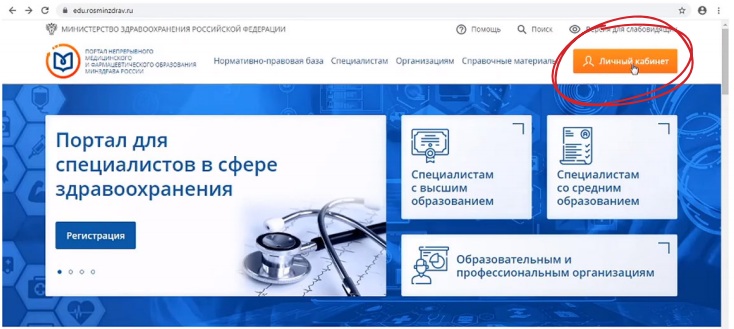
Шаг 4. Во вновь открывшемся окне «Вход в систему» выбираем кнопку «Регистрация».
Шаг 5. Во вновь открывшемся окне «Регистрация» необходимо внести информацию в следующие поля:
- СНИЛС (нужно указать номер вашего страхового свидетельства — это пластиковая зеленая карточка)
- Фамилия (нужно указать фамилию по паспорту)
- Имя (нужно указать полное имя по паспорту)
- Отчество (нужно указать отчество в соответствии с паспортными данными)
- Гражданство (если вы гражданин России, необходимо выбрать из выпадающего списка «Российская Федерация»)
- Пол (выбирается нажатием соответствующего поля)
- Регион проживания (выбрать из выпадающего списка регион, в котором вы проживаете, зарегистрированы. Например, Московская область)
- Дата рождения (выбирается в электронном календаре)
- Электронная почта (указываете тот адрес электронной почты, который получили при создании почтового ящика в шаге 1, или вводите свой ранее существующий работоспособный e-mail)
- Номер мобильного телефона(в формате +7)
- Согласие на обработку персданных
- Согласие с пользовательским соглашением
Заполнив все поля, необходимо нажать кнопку «Зарегистрироваться».
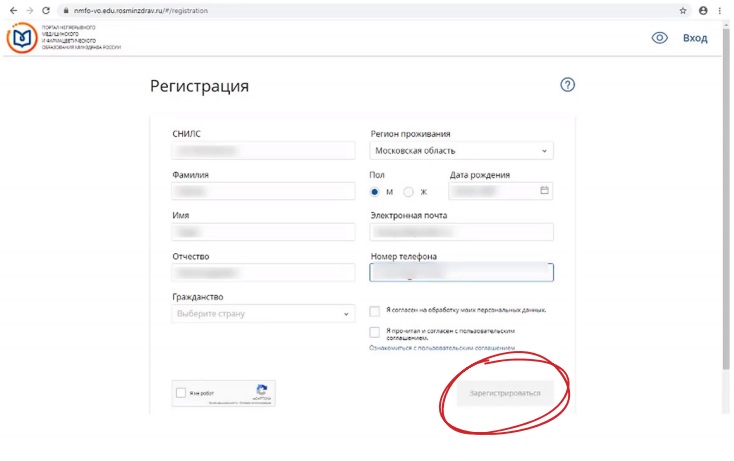
Шаг 6. После того, как вы нажали кнопку «Зарегистрироваться», перед вами появится всплывающее окно с уведомлением, что на указанный вами почтовый ящик система направила сгенерированные имя и пароль для входа на портал. В качестве логина при входе в систему будет использоваться номер СНИЛСа.
Шаг 7. Переходим в электронный почтовый ящик, который регистрировали в первом пункте и который указывали при регистрации на портале НМО. Находим в нем письмо с портала НМО (если письма нет, проверьте вкладку «Спам»). В письме также указана ссылка, по которой надо перейти, чтобы подтвердить регистрацию.
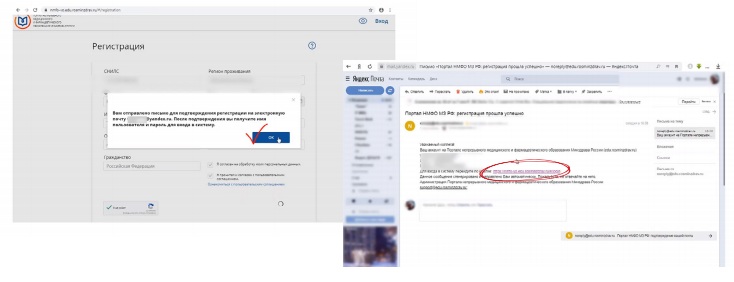
Шаг 8. Перейдя по ссылке из письма, перед вами всплывет окно, на котором необходимо указать, в качестве кого и с какой целью вы планируете использоваться портал НМО:
- в качестве специалиста с высшим медицинским и фармацевтическим образованием
- в качестве специалиста со средним медицинским и фармацевтическим образованием
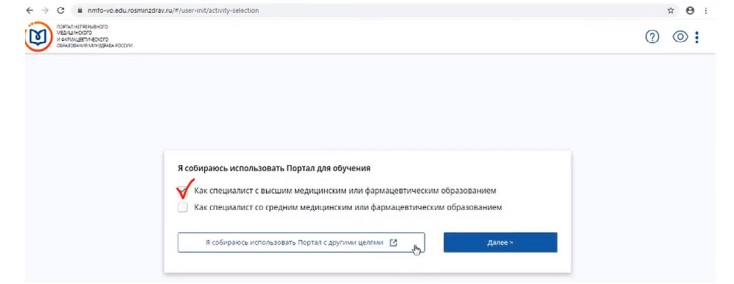
Необходимо выбрать соответствующее поле и нажать «Далее».
Кстати, можно выбрать оба варианта одновременно, то есть иметь два личных кабинета на портале.
Шаг 9. Первый раз войдя в систему НМО вас приветствует онлайн-помощник. На всплывающих подсказках вас попросят проверить корректность подтянутых из Федерального реестра медицинских работников данных и исправить, если допущена ошибка, например, в номере сертификата специалиста, дате выдачи сертификата, дате сдачи экзамена. Если все данные правильные, необходимо нажать «Подтвердить данные».
Шаг 10. Переходите далее, выбирая синюю кнопку «Далее» в верхнем правом углу.
Шаг 11. После подтверждения данных сертификата система попросит вас выбрать приоритетную образовательную организацию. Отметьте галочкой ту организацию на территории вашего региона, в которой планируете обучаться. Это касается очного обучения.
Шаг 12. Теперь система предложит вам выбрать образовательные элементы с учетом ваших потребностей и интересов. Нажимая далее, попадаете на вкладку для выбора образовательных элементов.
Шаг 13. Если у вас несколько специальностей, вы сможете добавить их все на вертикальной панели слева «Мои пятилетние циклы». Там же можно указать обучение вне основных специальностей. Также на вкладке «Мои пятилетние циклы» портал НМО предлагает пройти два теста по психологическому тестированию. За каждый тест система начислит вам по одному баллу.
После того, как заполнили поля во вкладке «Мои пятилетние циклы», переходите во вкладку «Мой план». Для этого нужно нажать на кнопку в верхнем правом углу «Перейти в мой план». При этом система НМО выведет подсказку, на которой вас спросят, выбрали ли вы образовательные элементы. Нажав на всплывшей подсказке «Готово», переместитесь в план.
В плане вы можете контролировать свое обучение по темам и вне их. По умолчанию будет отображаться план по неосвоенным образовательным элементам. Справа есть синий бегунок. Переключая его, можно видеть, какие программы освоены, а какие — нет.
Шаг 14. Формирование образовательной траектории.
Как правильно выбрать программы для обучения, чтобы баллы по ним засчитались к аккредитации, разъяснили эксперты Школы Главного врача. Посмотрите видеоурок, скачайте конспект и памятки от Школы.
