
Как перенести данные на новый iPhone — все способы
На чтение 4 мин Просмотров 199 Опубликовано
Если вы считаете эту статью, поздравляем, скорее всего вы стали владельцем новенького iPhone и пока только разбираетесь с функционалом желанного приобретения. Первоначальный вопрос, который нужно сейчас решить — перенос всех данных, контактов и настроек со своего старого устройства. В этой статье мы разберём вопрос о том, как перенести данные с Айфона на Айфон простыми и удобными способами.
Содержание
- Способы переноса данных с iPhone на iPhone
- Перенос информации при помощи iCloud
- Перенос данных через iTunes
- Использование функции «Быстрое начало»
- Заключение
Способы переноса данных с iPhone на iPhone
В зависимости от того, как вам удобно, вы можете воспользоваться одной из расположенных ниже инструкций по переносу данных с одного устройства на другое.
Перенос информации при помощи iCloud
Использование iCloud для синхронизации данных — один из наиболее простых способов приготовить купленный телефон к повседневному использованию. Важно лишь учитывать тот факт, что в новом смартфоне должна быть установлена сим-карта.
Перед портированием данных необходимо создать резервную копию оных в памяти телефона. Для этого подключите ваш старый iPhone к сети, используя Wi-Fi. Также вам необходима учётная запись Apple ID. Теперь можно приступить непосредственно к созданию копии.
- Откройте меню настроек устройства.
- Найдите пункт «iCloud» там.
- «Резервная копия».
- Переключите ползунок «Резервная копия в iCloud» в активное положение.
- Нажмите «Создать резервную копию».
- Ожидайте окончания процесса, не отключая устройство от интернета.


Когда создание копии подойдёт к концу, можно приступать к переносу данных на новое устройство.
- Запустите новый смартфон. Должно появиться окно с приветствиями на разных языках (в том случае, если устройство ещё не настроено). Если экран не появился (то есть устройство уже настроено), то необходимо произвести сброс настроек до заводских. Инструкция по сбросу настроек есть ниже.
- Выберите свою сеть Wi-Fi, подключитесь к ней.
- Далее настраивайте смартфон по вкусу до появления пункта «Программы и данные», в ней выберите строку «Восстановить из копии iCloud».
- Залогиньтесь в iCloud, используя данные учётной записи Apple ID.
- Выберите нужную вам копию данных. Для выбора можно ориентироваться по дате её создания.
- Дождитесь окончания процесса загрузки данных, не отключаясь от Wi-Fi.

Если вам нужно провести восстановление настроек до заводских, то проделайте следующую последовательность действий.
- Откройте настройки.
- Перейдите в «Основные» — «Сброс» — «Стереть контент и настройки».
Перенос данных через iTunes
В этом способе также потребуется использовать компьютер.
- Подключите к компьютеру старый телефон.
- Запустите iTunes. Если на компьютере установлена устаревшая версия программы, то необходимо её обновить.
- Создайте резервную копию, нажав на кнопку «Создать копию сейчас» в пункте «Обзор» настроек устройства в iTunes.
- Дождитесь окончания процесса создания копии.


Далее необходимо перенести копию на новое устройство.
- Запустите новое устройство. Настройки должны быть сброшены до заводских. (Должен появиться экран приветствия. Если не появился, то обратитесь к последней инструкции предыдущего пункта).
- Ведите настройку нового телефона по своему вкусу, пока не появится экран «Приложения и данные».
- Выберите «Восстановить из копии iTunes».
- Подключите новый смартфон к ПК, в памяти которого сохранена резервная копия старого устройства.
- Выберите новое устройство в iTunes.
- «Восстановить из копии».
- Выберите нужную вам копию (ориентируйтесь по дате).
- По окончании восстановления вы сможете завершить настройку нового устройства.
Использование функции «Быстрое начало»
Если на старом и новом устройства установлены версии операционной системы iOS 11 и выше, то вы можете воспользоваться функцией «Быстрое начало».
- Положите старое и новое устройства рядом.
- Запустите новое устройство (настройки должен быть сброшены к заводским).
- Выберите язык на новом телефоне.
- При появлении уведомления о «Быстром начале» на новом устройстве, на старом должно отобразиться окно о синхронизации с новым смартфоном.
- Подтвердите. Функция «Быстрое начало» предложит использовать идентификатор Apple ID для настройки. Если кнопка продолжения настройки не будет нажиматься, включите Bluetooth на телефоне.
- На новом iPhone должна появиться анимация. Прижмите смартфоны задними крышками друг к другу и дождитесь сообщения об окончании процесса.
Важно держать устройства максимально близко друг к другу, чтобы процесс переноса данных прошёл без ошибок.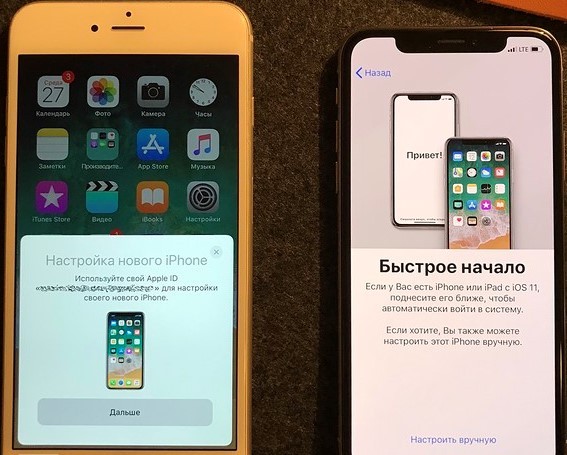
Желательно сохранять Wi-Fi подключение активным в течение всего процесса и предварительно позаботится, чтобы смартфоны были заряжены более чем на половину. Эти два действия позволять iPhone за один раз подгрузить в память фото, приложения, музыку и другое.
Заключение
Таким образом, перенос данных с одного Айфона на другой не представляет из себя нечего трудного. Достаточно лишь выбрать наиболее удобный способ переноса и совершить ряд простых действий — удачных настроек!
Устройства iOS работают в собственной уникальной системе, созданной компанией Apple. В ней существуют свои законы, правила и способы управления различными функциями. Перенос данных с гаджета можно осуществить минимум тремя способами. Как это сделать, объяснили специалисты Apple.
Быстрый старт
Специалисты из Apple рассказали, что нужно сделать перед переносом данных:
- Сделайте резервное копирование данных iPhone или удостоверьтесь, что оно уже есть.
- Убедитесь, что имеете собственный идентификатор Apple ID и пароль к нему.
- Перенесите SIM-карту с iPhone или eSIM. Если для нового устройства требуется SIM-карта, отличная от имеющейся, обратитесь к оператору связи.
Новое устройство iPhone можно автоматически настроить при помощи уже имеющегося устройства iOS. Для этого Apple добавили функцию «Быстрое начало». Чтобы ей воспользоваться, выполните такие действия:
- Включите iPhone, на который планируете перебросить данные, расположите его рядом с устройством, с которого хотите выполнить перенос.
- На текущем iPhone отобразится экран, на котором будет предложено воспользоваться идентификатором Apple ID для настройки нового устройства iOS. Убедитесь, что хотите использовать именно Apple ID, затем нажмите «Продолжить». Если не видите возможности продолжить на текущем устройстве, убедитесь, что Bluetooth включен.
- Дождитесь появления анимации на новом устройстве. Держите текущий iPhone над новым устройством, затем отцентрируйте анимацию в видоискателе.
- Дождитесь сообщения «Готово на новом [устройстве]». Если не можете использовать камеру текущего устройства, коснитесь «Проверить подлинность вручную» и следуйте инструкциям на экране.
- При появлении запроса введите пароль текущего устройства на новом смартфоне и следуйте инструкциям по настройке Face ID или Touch ID на новом iPhone.
- Когда увидите экран «Перенос данных с [устройства]», нажмите «Продолжить», чтобы начать перенос данных с предыдущего iPhone на новый телефон. Чтобы перенести приложения, данные и настройки из последней резервной копии iCloud или из резервной копии на компьютере, можете нажать «Другие параметры».
Держите устройства рядом друг с другом и подключенными к источнику питания, пока не завершится процесс переноса данных. Время передачи может варьироваться в зависимости от состояния сети и объема передаваемых данных.
iCloud
Воспользоваться облачным хранилищем iCloud — второй способ от Apple переноса данных с iPhone на iPhone. Для начала создайте резервную копию данных устройства, с которого планируете перенос:
- Откройте параметры iPhone.
- Войдите в раздел под вашим именем и найдите iCloud.
- Выберите «Резервная копия iCloud».
До завершения процесса не отключайте Wi-Fi. Перенос выполните так:
- Включите новый телефон. Должен появиться приветственный экран.
- Следуйте инструкциям до появления экрана Wi-Fi.
- Подключитесь к Wi-Fi, выполните действия, которые запросит система, пока не появится «Приложения и данные».
- Выберите «Восстановить из копии iCloud».
- Появится соответствующий запрос. Выберите резервную копию. Сверьте дату создания и размер, чтобы выбрать правильную копию.
Если совершали покупки в iTunes или App Store с разных Apple ID, будет предложено войти в систему, используя каждый из них.
Учтите, что для переноса на новое устройство на нем не должно быть данных. Для этого на iOS 15 в основном разделе настроек выберите «Перенос или сброс [устройства]», а затем «Стереть контент и настройки». На iOS 14 и ранней версии проследуйте по такому пути: «Настройки»→«Основные»→«Сбросить»→«Стереть контент и настройки». После стирания устройство перезапустится.
До завершения всех процессов не разрывайте интернет-соединение на устройстве и не отключайте от источника питания. Дождитесь окончания восстановления, после чего выполните оставшиеся этапы настройки. По окончании передачи на новом iPhone появятся фотографии, приложения, музыка, документы и прочие данные, которые были сохранены в резервной копии.
iTunes или Finder
Если резервную копию данных старого iPhone нужно сохранить на ПК, перенести их на новое устройство поможет iTunes или Finder. Для начала создайте резервную копию на ПК. При помощи iTunes сделайте это так:
- Подключите iPhone к ПК через провод или по Wi-Fi.
- Откройте iTunes и кликните по кнопке «Устройства» (в виде телефона) в левой части интерфейса.
- Выберите «Досье».
- Нажмите «Создать резервное копирование». Здесь можете зашифровать копию.
При помощи Finder:
- Подключите смартфон к ПК.
- Откройте Finder и выберите в левом меню iPhone.
- Выберите «Создать резервную копию сейчас».
- Проверьте, завершен ли процесс.
Когда резервное копирование выполнено, перенесите данные на новый iPhone. Для этого следуйте такому алгоритму:
- Включите новый телефон, пока не появится приветственный экран. Если он уже настроен, сотрите данные (действия аналогичны, как и в предыдущем разделе).
- Следуйте инструкциям, пока не появится «Приложения и данные».
- Выберите «Восстановить с Mac или ПК с Windows».
- Подключите iPhone к компьютеру, на котором была создана резервная копия данных предыдущего телефона.
- Откройте iTunes или Finder на ПК, выберите устройство.
- Настройте при необходимости доверие ПК для смартфона. Для этого разблокируйте его и выберите «Доверять», когда появится соответствующее уведомление.
- Выберите «Восстановить из копии», а затем резервную копию. Убедитесь в правильности копии по дате создания.
- Если необходимо перенести данные из зашифрованной копии, введите пароль. Учтите, если резервная копия не зашифрована, данные приложений «Здоровье» и «Активность» перенесены не будут.
Эти действия предназначены для новых устройств, в которые нужно загрузить сразу все данные старого iPhone. Если необходимо перебросить несколько фотографий или документы, воспользуйтесь AirDrop, Bluetooth (при этом два телефона должны находиться рядом) или облачным хранилищем Google Диск. Это хороший способ, когда нужно перенести данные на расстоянии.
Выбирайте лучший и максимально удобный способ передачи данных с одного гаджета на другой. Описанные варианты позволяют безопасно переносить информацию с одного устройства на другое без особых хлопот и в считанные минуты.
При покупке нового iPhone не хочется терять важную информацию со старого смартфона. Благо, можно перенести данные с одного iPhone на другой iPhone. Вы можете перекинуть фотографии, приложения, контакты, SMS-сообщения.
Есть 4 способа, которые помогут быстро перенести информацию с одного гаджета на другой.
Содержание (развернуть ↴)
Подготовка к переносу данных с iPhone на iPhone: делаем бэкапы
Перед тем, как перейти к процессу переноса данных с одного устройства на другое, рекомендуем сделать бэкапы на старом гаджете.
Это просто:
- Зайдите в настройки старого iPhone.
- Перейдите в раздел управления Apple ID.
- Зайдите в раздел «iCloud».
- Откройте подраздел «Резервная копия в iCloud».
- Нажмите кнопку «Создать резервную копию».

Как перенести данные с одного iPhone на другой iPhone: 4 способа
Есть 4 рабочих способа, которые помогут быстро перенести данные с одного iPhone на другой. Например, со старого на новый. Давайте рассмотрим их более подробно.
Функция переноса данных — «Быстрое начало»
Первый способ, который позволит перенести данные с одного iPhone на другой — функция «Быстрое начало». Это актуально в том случае, если вы хотите перенести данные со старого гаджета на новый.
Как использовать:
- Включите новый iPhone. Выберите язык и регион.
- Когда дойдете до настроек телефона, системе предложит перенести данные со старого устройства — воспользоваться функцией «Быстрое начало». Запустите эту опцию.
- После этого — положите старый iPhone (с которого хотите перенести данные и файлы) возле нового. На вашем новом устройстве появится оповещение, что все готово к переносу данных.
- На старом телефоне появится зашифрованное сообщение — небольшой шарик, — который нужно отсканировать камерой нового Айфона.
- Чтобы запустить процесс переноса данных, введите пароль на старом Айфоне.

Этот способ поможет перенести: фотографии, приложения, контакты, заметки.
Переносим данные через iTunes
Перенести данные с одного Айфона на другой можно через программу iTunes (если у вас macOS, то через Finder). Этот способ можно использовать в том случае, когда у вас есть большая резервная копия файлов — например, на 200 ГБ.
Установите iTunes на компьютер и запустите программу. Подключите старый iPhone (с которого хотите перенести данные) к ПК — через кабель.
В интерфейсе программы iTunes есть раздел с вашим iPhone — откройте его.

В подразделе «Резервное копирование и восстановление вручную» нажмите «Создать копию сейчас».

Начнется процесс создания резервной копии вашего гаджета. Время копирования зависит от объема всех файлов.
После того, как будет создана резервная копия, подключите новый iPhone к компьютеру. Откройте раздел с информацией о новом гаджете в iTunes.
Нажмите кнопку «Восстановить из копии».

Выберите резервную копию, которая загружена на компьютер. После этого начнется процесс восстановления данных — перенос данных со старого iPhone на новый.
Восстановление из резервной копии iCloud
Третий способ, который поможет перенести данные с одного iPhone на другой — восстановление из резервной копии iCloud.
Для этого нужно сделать бэкапы на старом iPhone. Для этого зайдите в «Настройки» — откройте профиль «Apple ID» — «iCloud» — включите опцию «Резервная копия в iCloud».

Вероятно, что она у вас включена по умолчанию. Но все равно проверьте этот пункт.
Как восстановить данные из iCloud
- Запустите новый iPhone.
- Во время настройки нового гаджета выберите функцию «Восстановить из копии iCloud» (вместо опции «Настроить iPhone как новый»).
- Войдите в Apple ID. После этого начнется перенос данных: приложений, фотографий, контактов, сообщений.
Программа iCareFone
Четвертый рабочий и актуальный способ — перенос данных с помощью сторонней программы Tenorshare iCareFone. Это, можно сказать, файловый менеджер для iOS.

Например, с помощью утилиты вы сможете выборочно перекинуть данные с одного iPhone на другой — только фотографии, сообщения или приложения.
Для этого:
- Установите программу на компьютер.
- Запустите утилиту.
- Подключите старый iPhone к ПК.
- Создайте резервную копию нужных файлов — данных, которые хотите перенести на другое мобильное устройство.
- Подключите новый iPhone. Перенесите на него нужные файлы.
Заключение
Что в итоги:
- Есть 4 рабочих способа, которые помогут перенести данные с iPhone на iPhone: фотографии, контакты, сообщения, приложения.
- Самый простой метод — функция «Быстрое начало».
- Если вы хотите перенести большой объем данных, то используйте программу iTunes.
Большинство владельцев iPhone рано или поздно сталкиваются с необходимостью перенести информацию с одного телефона на другой. Например, вы купили себе новый iPhone SE 2020 и хотите, чтобы все контакты, фотографии, SMS и другие данные с вашего iPhone 7 как можно проще и быстрее оказались на новом смартфоне. Не говоря уже о приложениях, которые вы так долго собирали на нескольких экранах своего айфона. Если раньше перенести данные с одного iPhone на другой можно было только с помощью iTunes, то сейчас Apple предлагает еще несколько вариантов переноса.
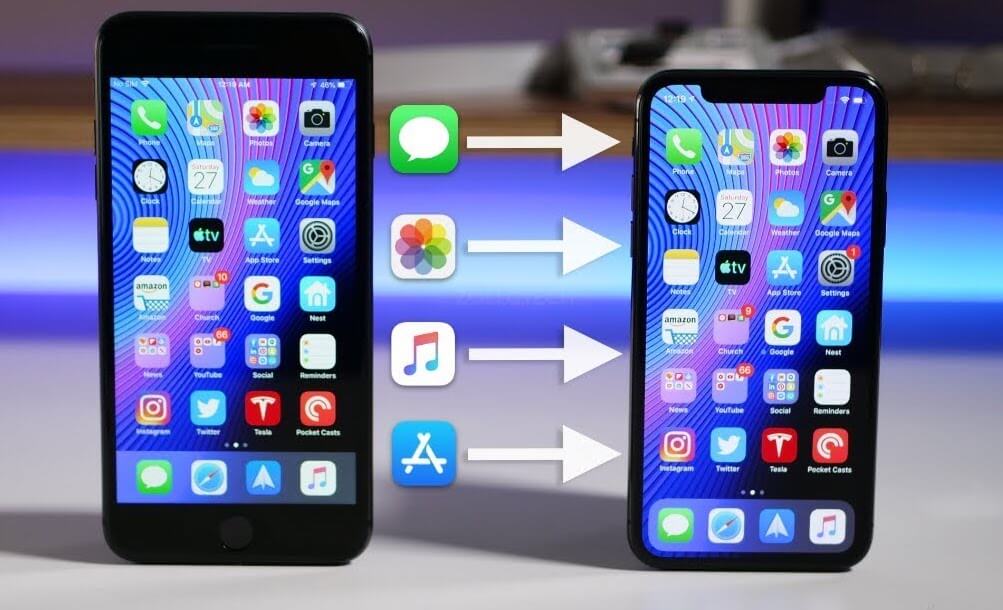
Есть несколько способов перенести данные между iPhone
Содержание
- 1 Как перенести данные с одного iPhone на другой
- 1.1 Быстрое начало в iPhone
- 1.2 Восстановление из резервной копии iCloud
- 1.3 Перенос данных iPhone с помощью iTunes
- 1.4 Файловый менеджер для iPhone
- 2 Как перенести телефонный номер на новый iPhone
- 3 Что делать со старым iPhone?
- 3.1 Как отвязать iPhone от iCloud
- 3.2 Как сбросить iPhone
Как перенести данные с одного iPhone на другой
Помимо создания резервной копии в iTunes и последующего восстановления нового iPhone из бэкапа старого телефона, есть еще как минимум два способа перенести всю информацию. Во-первых, можно восстановить айфон из резервной копии iCloud или, что еще проще, воспользоваться функцией «Быстрое начало», которая впервые появилась в iOS 11.
Быстрое начало в iPhone
- Чтобы перенести данные с одного iPhone на другой, включите второй (новый) телефон, выберите язык и регион и дойдите до этапа настройки.
- Вам будет предложено воспользоваться функцией «Быстрое начало», чтобы перенести информацию на новый айфон.
- Поднесите старый iPhone с iOS 11 и новее ближе ко второму телефону, после чего на новом айфоне сразу появится уведомление о готовности перенести данные.
- Аппараты распознают друг друга и на экране нового появится предложение провести настройки с функцией «Быстрое начало».
- На старом телефоне появится зашифрованное сообщение в виде шарика, который надо будет отсканировать камерой нового айфона.
- Далее система потребует ввести пароль от старого телефона. После начнется перенос данных.
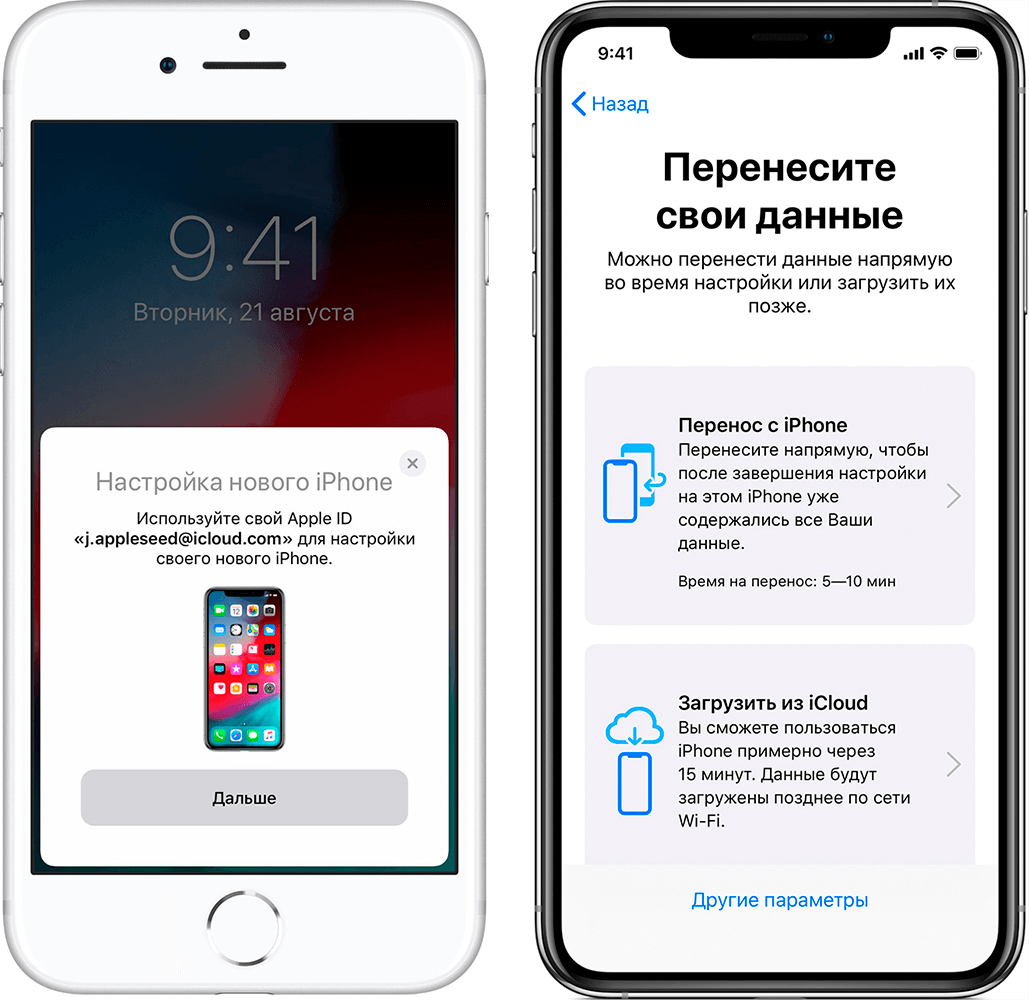
Уведомление появится как на старом, так и на новом iPhone
Перед этим вам предложат ввести пароль от учетной записи Apple ID и задать отпечаток пальца или лицо в зависимости от модели смартфона. Будьте готовы: этот процесс может занять от нескольких минут до нескольких часов. По итогу все фотографии, контакты, приложения и даже заметки будут перенесены на новый телефон.
Прерывать этот процесс нельзя, иначе придется запускать перенос данных снова.
Как это работает? В iOS 11 второй смартфон был нужен исключительно для верификации, тогда как все данные переносились из резервной копии iCloud. Однако начиная с iOS 12.4 перенос данных производится напрямую из памяти смартфона по Wi-Fi.
Подпишись на наш чат в Telegram. Там авторы Appleinsider.ru часто публикуют лайфхаки по работе с Apple.
Восстановление из резервной копии iCloud
Этим способом владельцы iPhone пользовались еще до появления функции «Быстрое начало». Чтобы воспользоваться восстановлением из резервной копии iCloud, сначала необходимо убедиться в том, что старый айфон создавал туда бэкапы. Для этого на старом телефоне откройте Настройки — профиль Apple ID — iCloud и пролистните до меню «Резервная копия в iCloud». Он должен быть включен; если нет, включите. При этом если вы хотите перенести все данные, убедитесь, что в меню «Приложения, использующие iCloud» включены все тумблеры. У меня, например, отключены SMS, а это значит, что при переносе данных с помощью iCloud сообщения со старого айфона не появятся на новом.
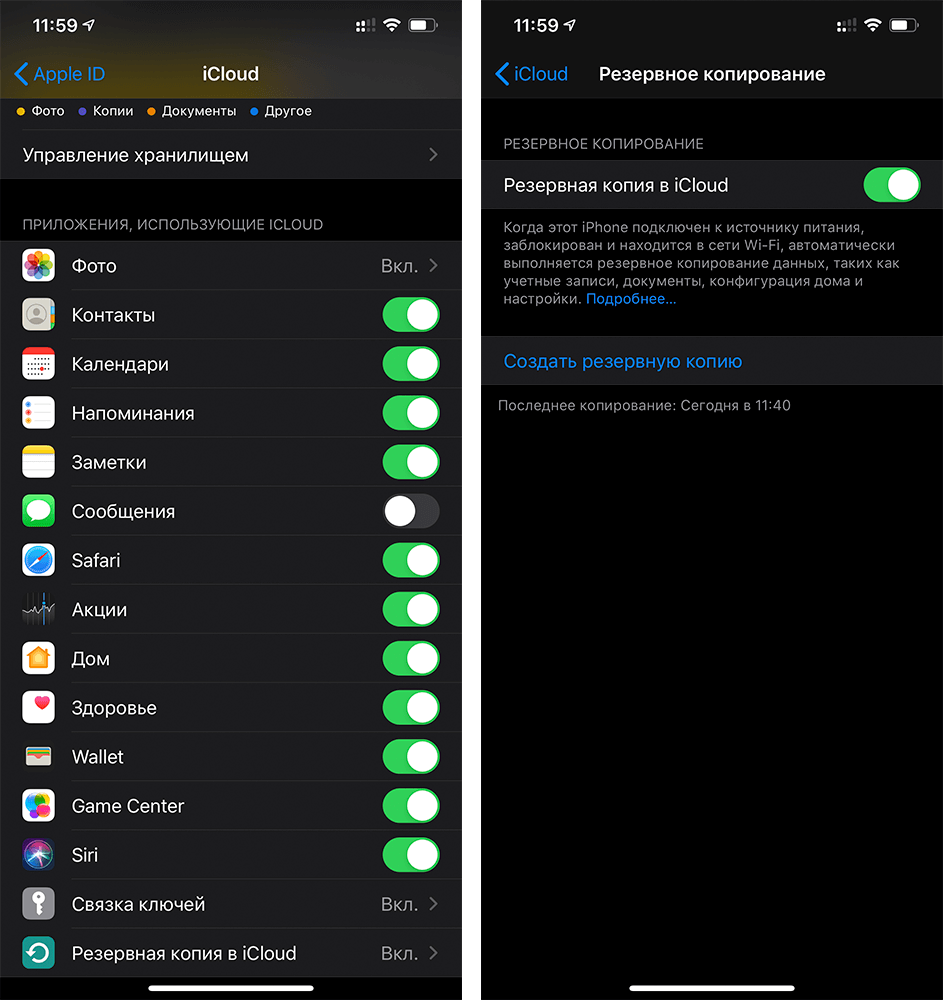
Включите резервную копию в iCloud перед восстановлением нового айфона
Если раньше резервная копия в iCloud никогда не создавалась, потребуется время, прежде чем на сервера Apple загрузится информация с вашего айфона. После этого уже можно будет настраивать новый аппарат.
Чтобы перенести данные с одного iPhone на другой с помощью iCloud, во время настройки нового телефона на одном из этапов нужно будет выбрать «Восстановить из копии iCloud» вместо «Настроить iPhone как новый». После ввода данных Apple ID начнется перенос контактов, приложений, фотографий, SMS и другой информации. Через определенное время вы сможете начать пользоваться смартфоном, но восстановление будет продолжаться — вы увидите это по загружающимся приложениям и появлению фотографий в фотопленке в реальном времени.
Перенос данных iPhone с помощью iTunes
Самый старый способ из перечисленных, который многие находят неудобным, поскольку при использовании iTunes периодически могут всплывать ошибки, и можно вообще остаться без своих данных. Тем не менее этот способ можно применить, когда нужно перенести данные с одного iPhone на другой, если, например, у вас резервная копия на 300 ГБ, а дополнительное хранилище в iCloud для нее вы покупать не хотите (хотя лучше воспользоваться «Быстрым началом»).
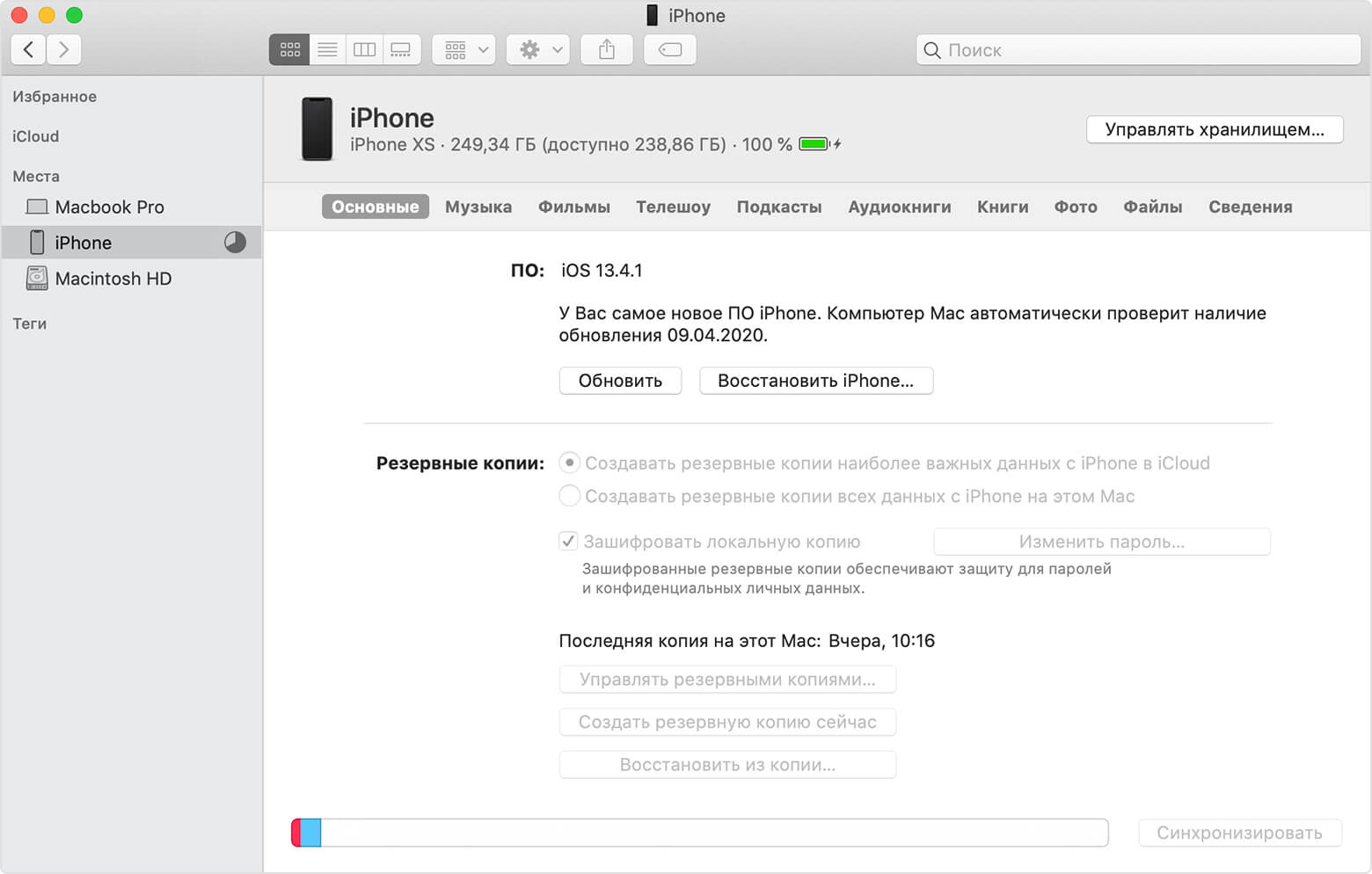
На Mac iPhone отобразится прямо в Finder
В этом случае подключите старый iPhone к компьютеру, запустите iTunes (или Finder в macOS Catalina), откройте страницу подключенного устройства и выберите «Создать резервную копию сейчас». Процесс небыстрый, особенно если у вас много данных на телефоне, так что можно успеть пообедать и заняться своими делами.
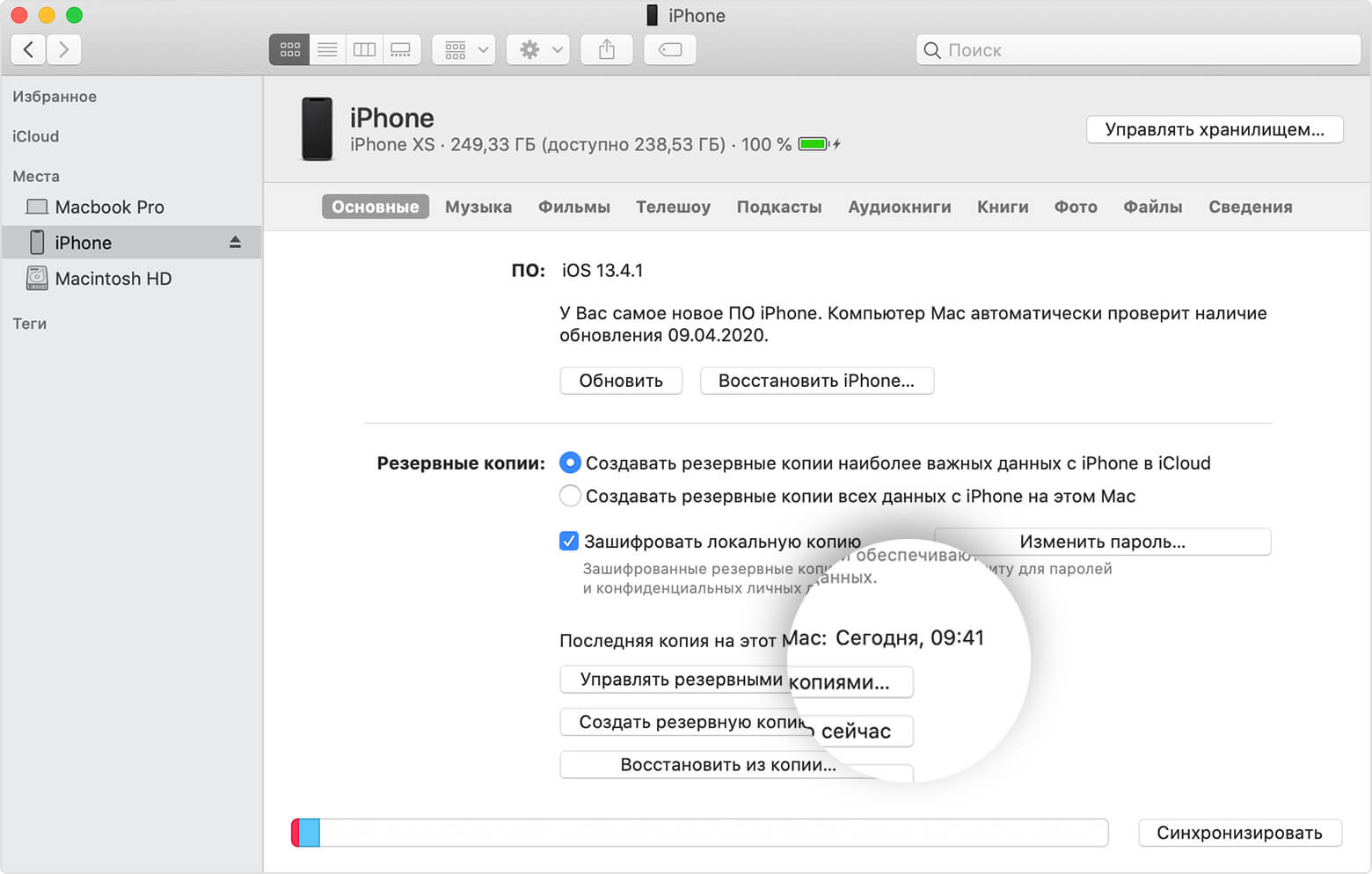
Можно зашифровать резервную копию, если сильно заботитесь о безопасности
Резервная копия будет создана на вашем компьютере, так что убедитесь, что у вас достаточно свободного места для нее. После того, как бэкап будет создан, подключите новый iPhone, выбрав на нем «Настроить с помощью iTunes» — или iTunes сам обнаружит новое устройство и предложит дальнейшие шаги по настройке. Суть в том, что резервная копия со старого iPhone будет развернута на новый телефон. Возможно, перед восстановлением из резервной копии iTunes предложит вам обновиться до последней версии iOS.
Мы бы не рекомендовали использовать восстановление с помощью iTunes, прямой перенос данных является более предпочтительным вариантом.
Дело в том, что резервная копия, которая была создана ранее, может не учитывать последних изменений, которые вы произвели со своим старым iPhone. Например, копию сделали вчера вечером, а перенести информацию вы решили сегодня днем — тогда история звонков, SMS и свежие фото учитываться не будут. При прямом способе все сведения передаются в том виде, в каком они есть на смартфоне на момент сопряжения. К тому же, такой способ не ограничивает вас в объемах передаваемой информации, в отличие от iCloud.
Файловый менеджер для iPhone
Перенести информацию со старого iPhone на компьютер, а затем восстановить ее на новом айфоне, также можно с помощью стороннего программного обеспечения. Для этого существуют специальные файловые менеджеры вроде iCareFone. Он позволяет выборочно копировать данные с iPhone на компьютер или только фотографии — на случай, если вам не нужна полная резервная копия. Также в приложении есть отдельный раздел для бэкапов и восстановления, чтобы вы могли начать пользоваться новеньким iPhone 12 так же, как своим старым iPhone.
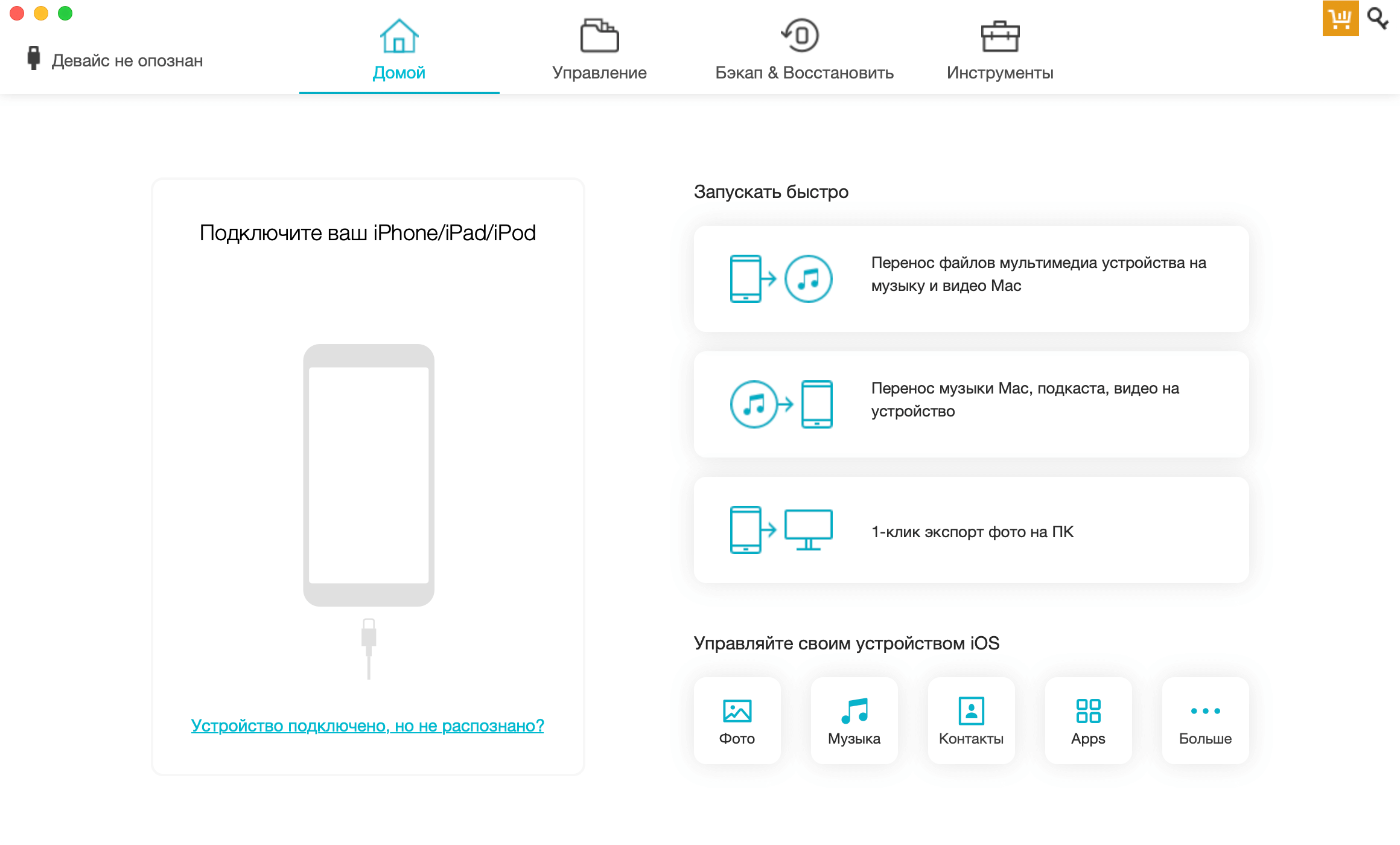
Не только инструмент для создания бэкапов, но и файловый менеджер
Ко всему прочему это еще и удобный файловый менеджер, то есть iCareFone можно использовать как продвинутую альтернативу iTunes. Только здесь все намного проще — скопировать контакты, приложения или сообщения можно в один клик. К примеру, отсюда вы можете с легкостью загрузить с iPhone фотографии на компьютер или, наоборот, в пару кликов закачать в его фотопленку снимки с компьютера.
Это отличное решение не только для того, чтобы сохранить свои файлы при потере или неисправности смартфона, но и для трансфера данных со старого iPhone на новый iPhone. Например, если вы решили обновить свое устройство, можно создать резервную копию и восстановить ее на iPhone 12 или iPhone 12 Pro.
Скачать iCareFone
Как перенести телефонный номер на новый iPhone
Если вы вставите свою SIM-карту в новый iPhone, он автоматически распознает ваш телефонный номер. И как только аппарат поймает сеть, можно принимать звонки и выходить в Интернет, условия вашего тарифа у сотового оператора не изменятся.
Другое дело — если ваша SIM-карта слишком маленькая и не подходит по размеру к лотку SIM-карты в новом iPhone. В этом случае не пытайтесь обрезать ее самостоятельно — лучше обратитесь к своему оператору, где вам выдадут SIM-карту нужного размера. Как правило, у сотовых операторов эта услуга бесплатная, но кто-то может брать за это деньги.
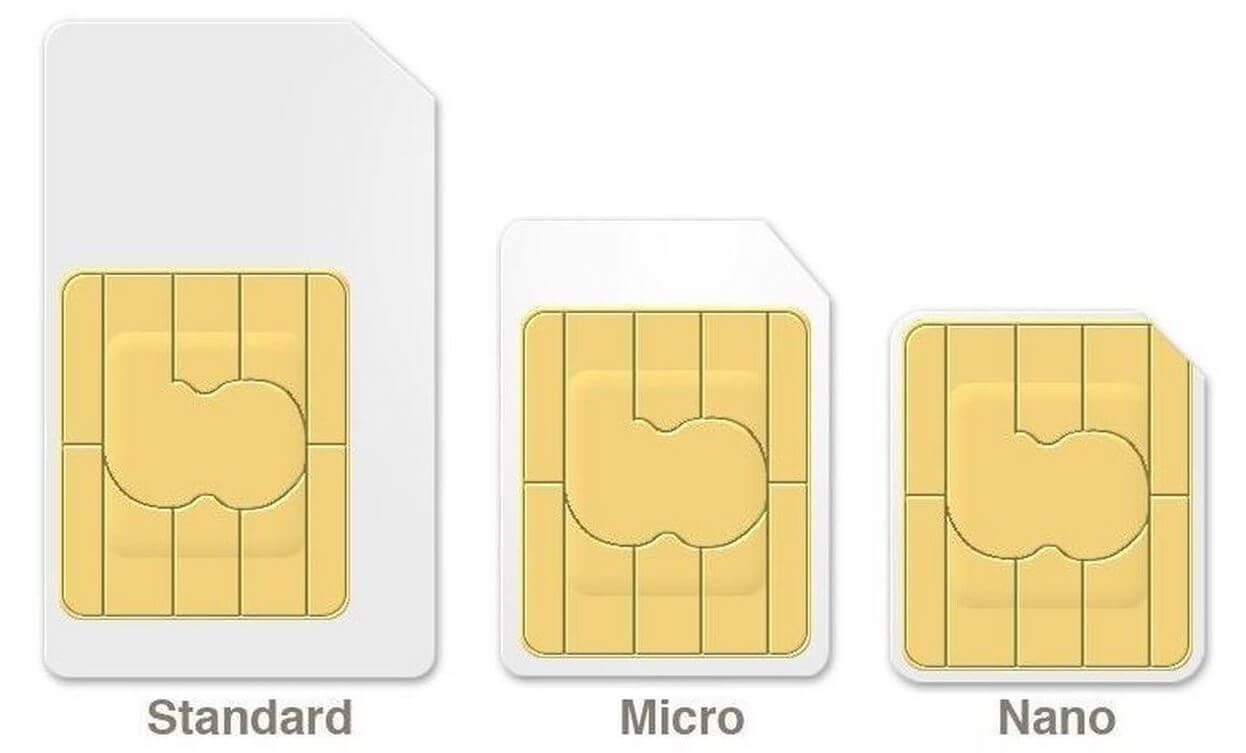
В современных iPhone используется Nano SIM
Что делать со старым iPhone?
Как только вы настроите свой новый айфон, наверняка захотите убрать всю информацию со старого устройства. Чтобы это сделать, нужно выполнить два действия.
Как отвязать iPhone от iCloud
Сначала — отвязать iPhone от iCloud:
- Откройте «Настройки»
- Зайдите в свой профиль Apple ID (наверху)
- Прокрутите вниз и нажмите «Выйти»
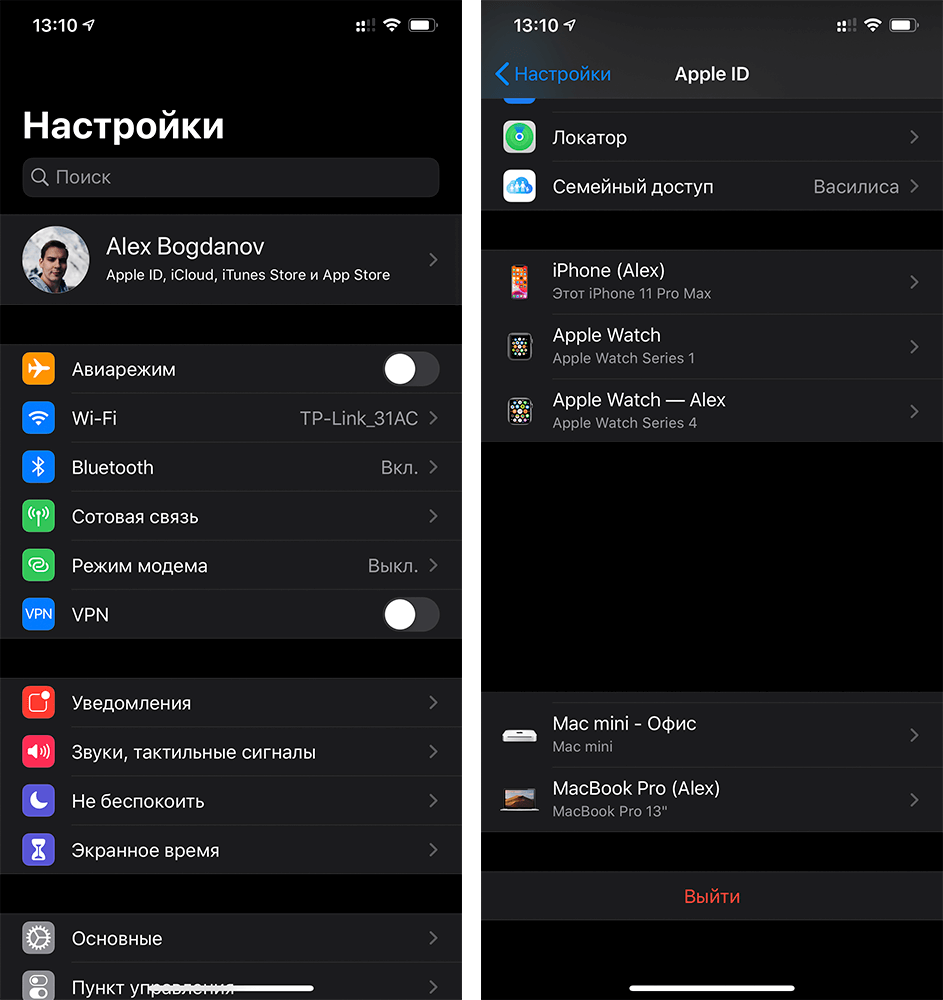
Сначала отключите айфон от iCloud — это уберет блокировку активации
Как сбросить iPhone
После этого можно смело сбрасывать iPhone:
- Откройте «Настройки»
- Зайдите в «Основные» — «Сброс»
- Нажмите «Стереть контент и настройки»
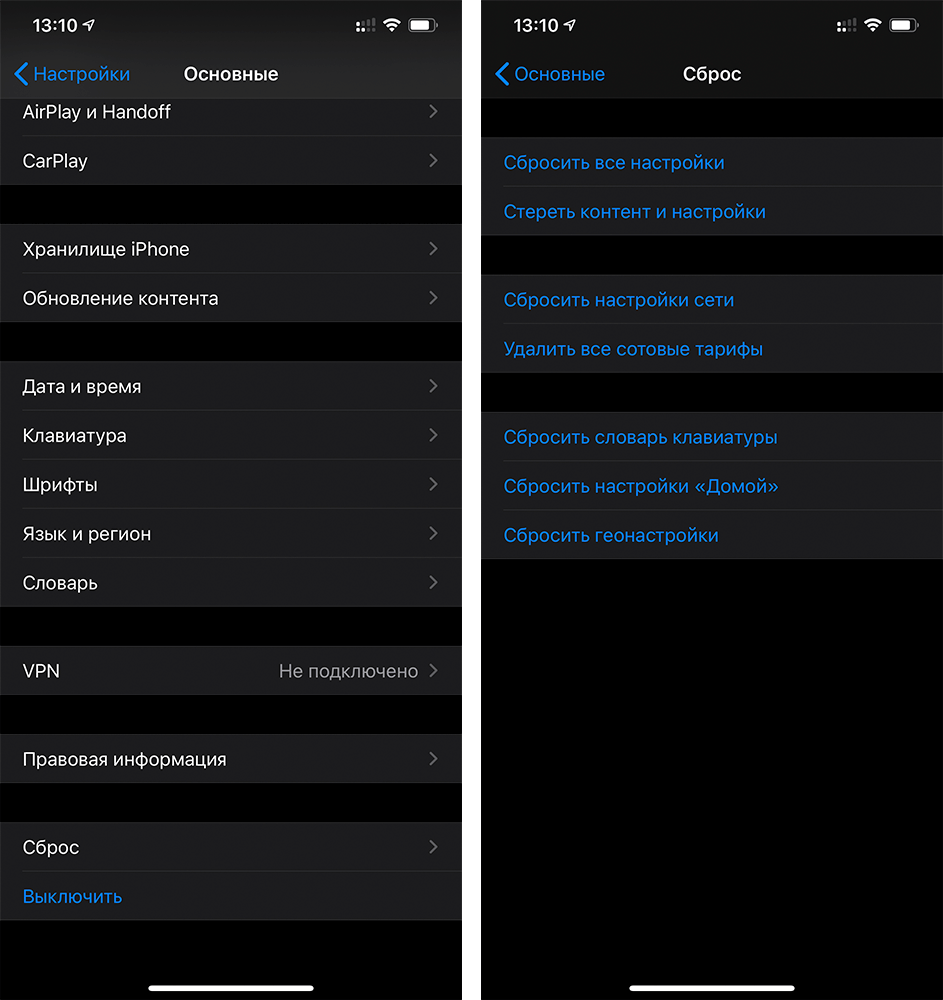
Обязательно стирайте все, а не частично
Все! Ваш старый iPhone готов к продаже или передаче по наследству — вам решать, что с ним делать.
Многие пользователи после старта продаж новых айфонов решили обновить свои гаджеты. При этом актуальным остается вопрос переноса данных с одного смартфона на другой.
Если раньше было достаточно стандартных средств восстановления данных от Apple, то сейчас часть операций придется проделать вручную. Все дело в удаленных из App Store приложениях, которые при автоматическом переносе данных не появятся на новом iPhone.
Сейчас расскажем, как быстро и правильно перенести всю информацию со старого iPhone на новый и при этом не потерять настройки, приложения или контент с устройства.
💡 Кстати, при покупке нового iPhone в re:Store специалисты
бесплатно помогут
перенести все данные со старого смартфона на новый.
Как перенести данные, если на руках старый и новый iPhone
Проще всего осуществить перенос данных между старым и новым смартфонами, когда оба гаджета находятся рядом. Кроме этого вам потребуется компьютер и доступная Wi-Fi сеть. А для ускорения процесса пригодится еще парочка аксессуаров.
1. Сохраните все удаленные из App Store приложения на компьютер для дальнейшего восстановления
Какой бы способ переноса данных вы не выбрали, удаленный из магазина Apple приложения автоматически не перенесутся на новое устройство. Их придется сохранять и восстанавливать вручную.
Для этого нужно сделать следующее:
▶ Скачайте и установите на компьютер приложение iMazing.
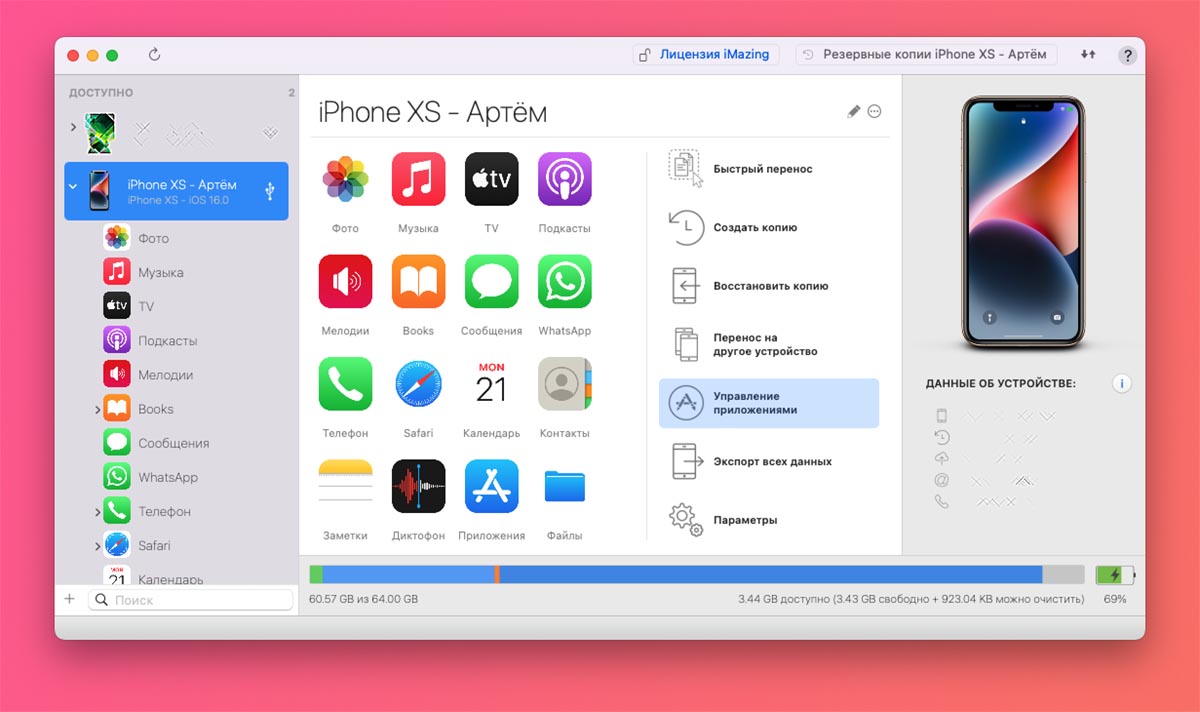
▶ Подключите старый iPhone к компьютеру при помощи кабеля.
▶ Запустите приложение iMazing, разблокируйте подключенный айфон и выдайте все необходимые разрешения.
▶ Откройте раздел Управление приложениями – Устройство.
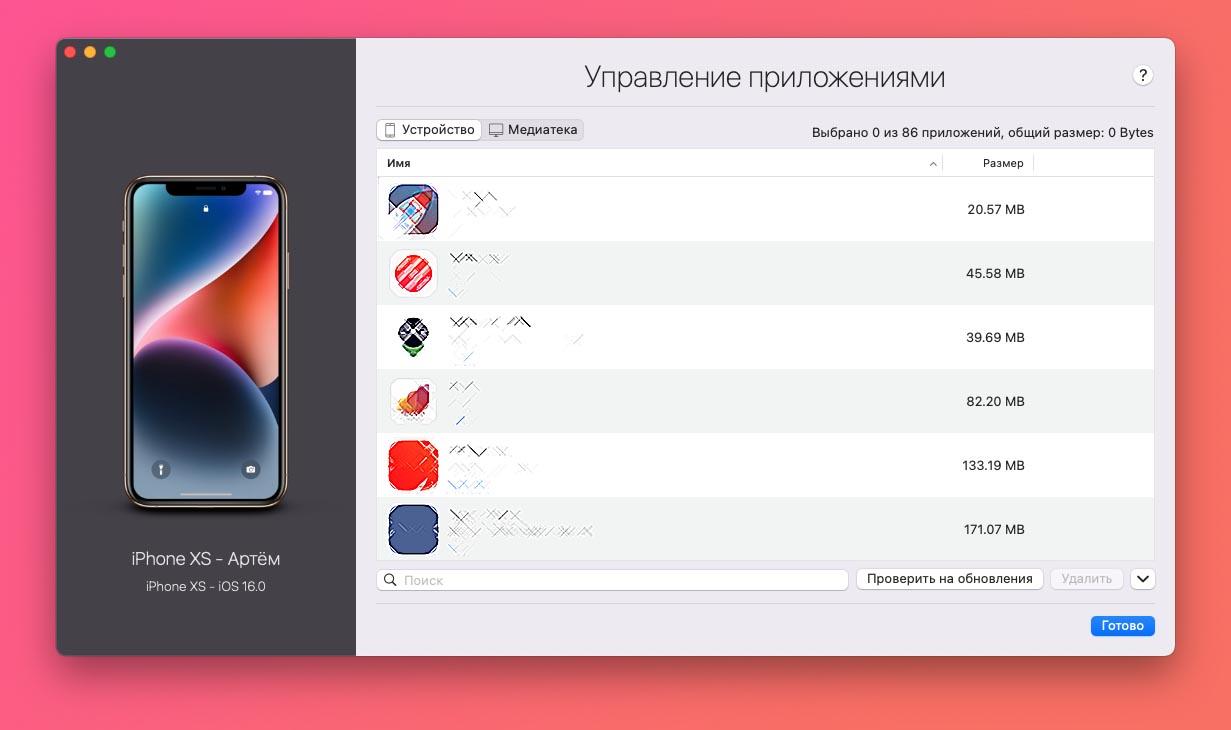
▶ Найдите установленные на смартфоне приложения, которые нужно сохранить на компьютер. Это клиенты удаленных банков СБОЛ/Сбер, Альфа-Банк/Деньги пришли, ВКонтакте, VK Музыка, Мессенджер, Mail.ru и другие утилиты и игры.
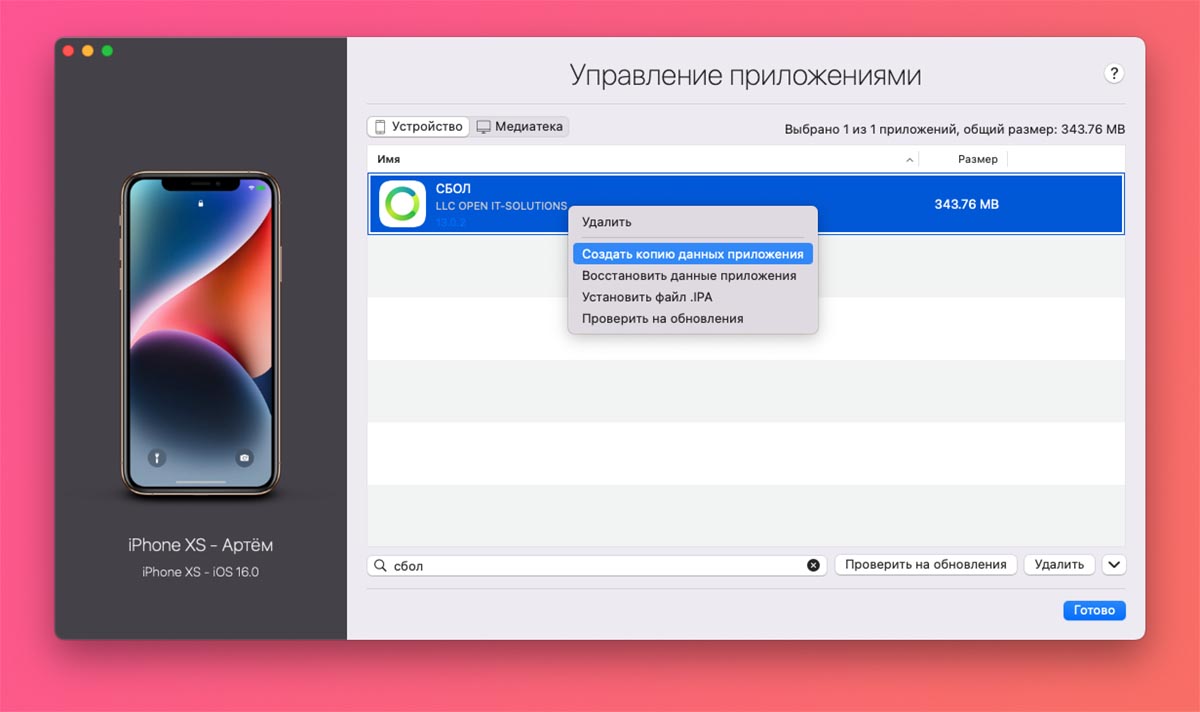
▶ Через контекстное меню выберите пункт Создать копию данных приложения и укажите место сохранения копии на компьютере.
Так вы сможете создать локальный бекап любых приложений и игр с iPhone для дальнейшего переноса на новое устройство.
2. Создайте актуальный бекап старого iPhone
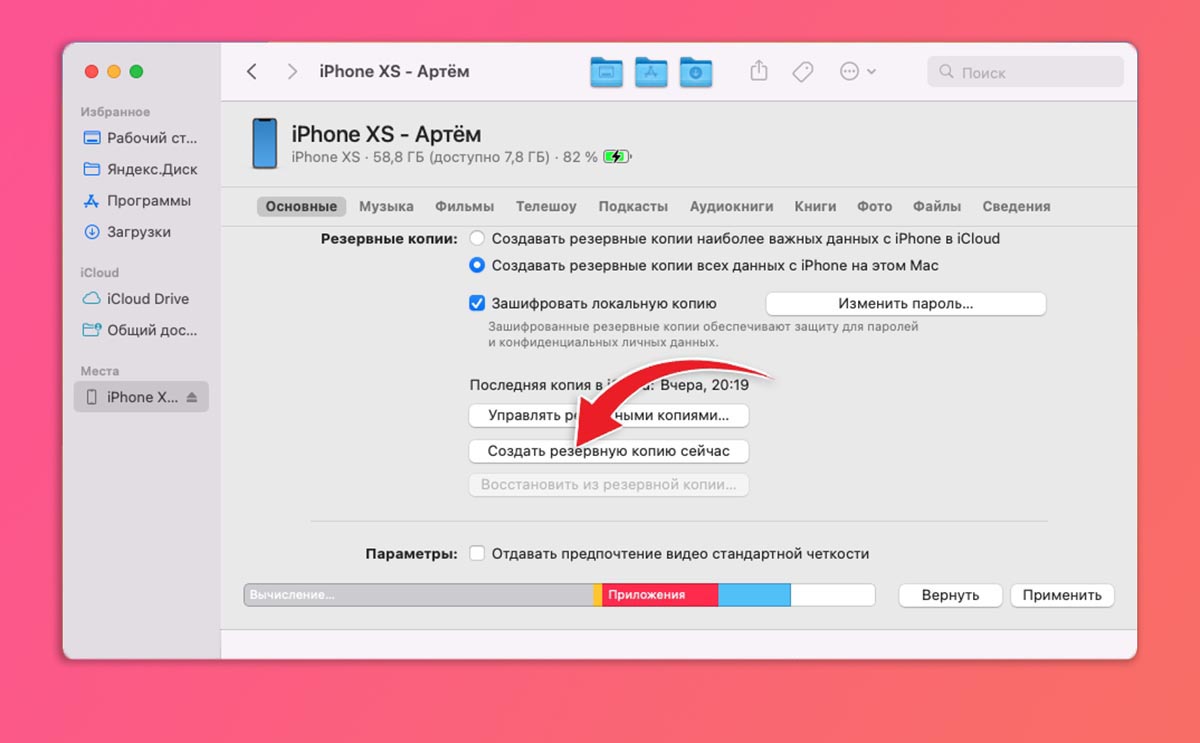
Обязательно сделайте актуальную резервную копию данных на случай, если что-то пойдет не так. Это может быть как локальный бекап на компьютере, так и облачная копия в iCloud.
В тему: Как создать надежную резервную копию iPhone перед «быстрым» отъездом. Несколько вариантов
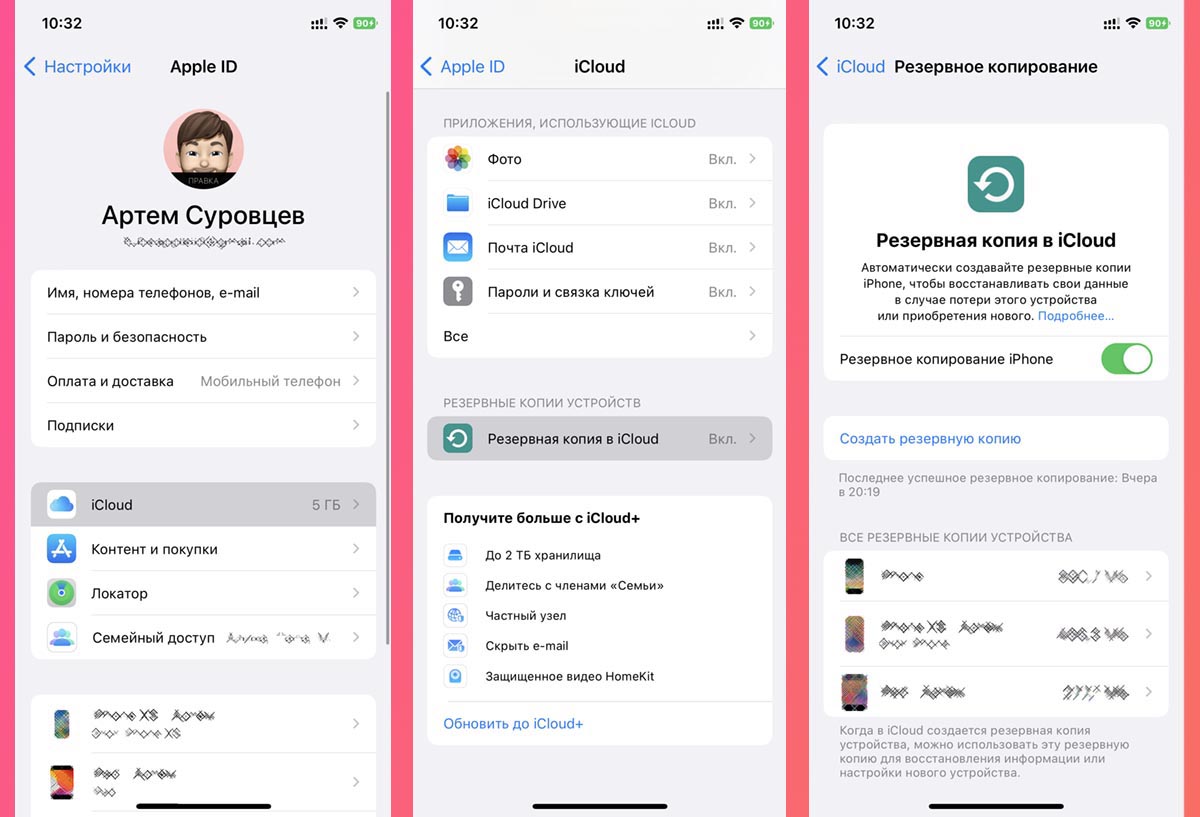
▶ Для создания облачной копии перейдите в Настройки – Учетная запись Apple ID – iCloud – Резервная копия в iCloud и выберите пункт Создать резервную копию сейчас.
▶ Чтобы создать локальный бекап на компьютере в Finder (в macOS Catalina и новее) или iTunes (в более ранних версиях операционной системы Apple либо на Windows-ПК) нужно найти подключенный гаджет и выбрать пункт Создать резервные копии всех данных с iPhone на этом Mac.
3. Соедините старый и новый iPhone для переноса данных
Еще в iOS 12 купертиновцы добавили возможность подключать смартфоны друг к другу при помощи кабеля для быстрого переноса данных. Для этого потребуется любой “шнурок” с Lightning-коннектором и переходник USB-Lightning для подключения ко второму гаджету.
▶ Если пара нужных аксессуаров есть в наличии, следует соединить смартфоны между собой.
▶ Если же хотите осуществить перенос без проводов, убедитесь, что оба смартфона подключены к одной Wi-Fi сети и разблокированы.
4. Начните процедуру переноса данных
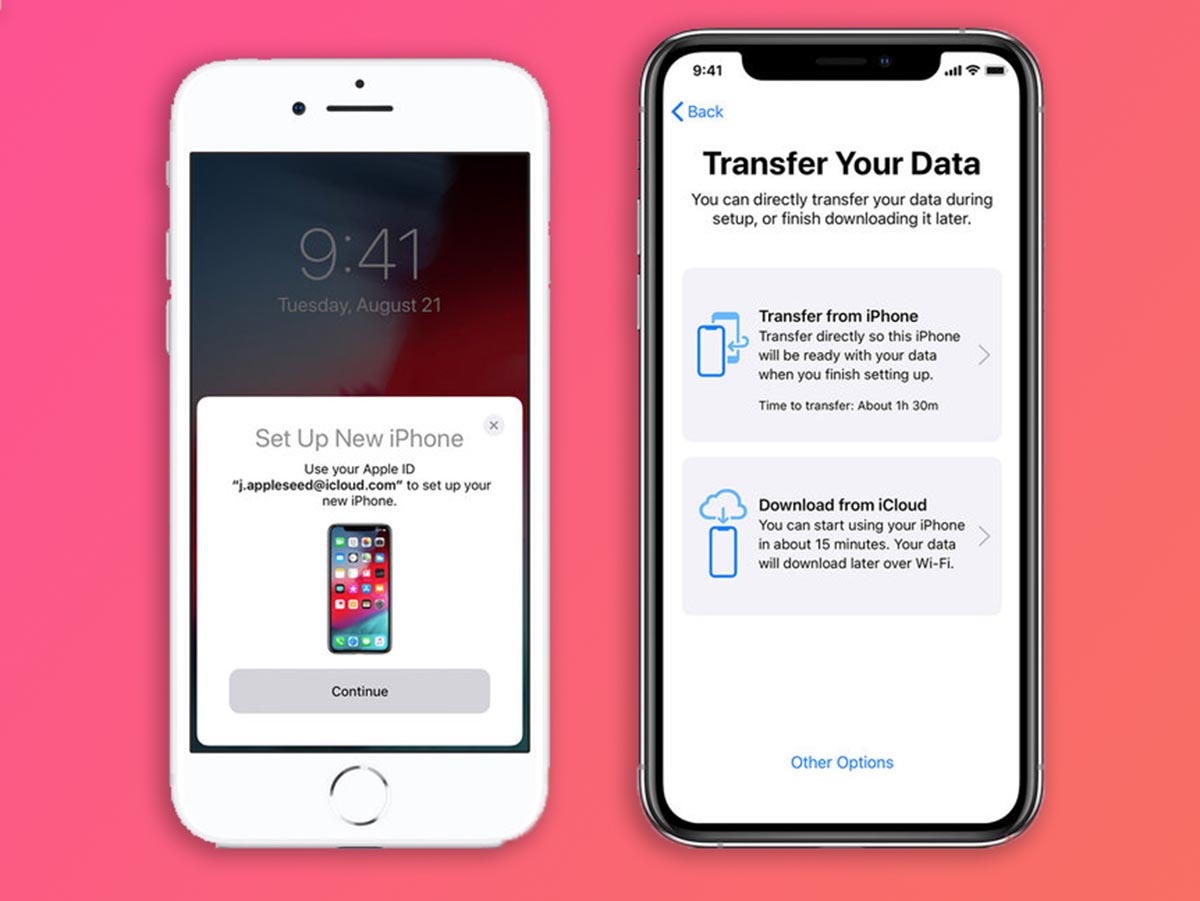
▶ Новый iPhone должен быть сброшен до заводских настроек и находиться на начальной стадии настройки (после подключения к Wi-Fi).
▶ Старый iPhone должен находится рядом с включенными модулями Wi-Fi и Bluetooth.
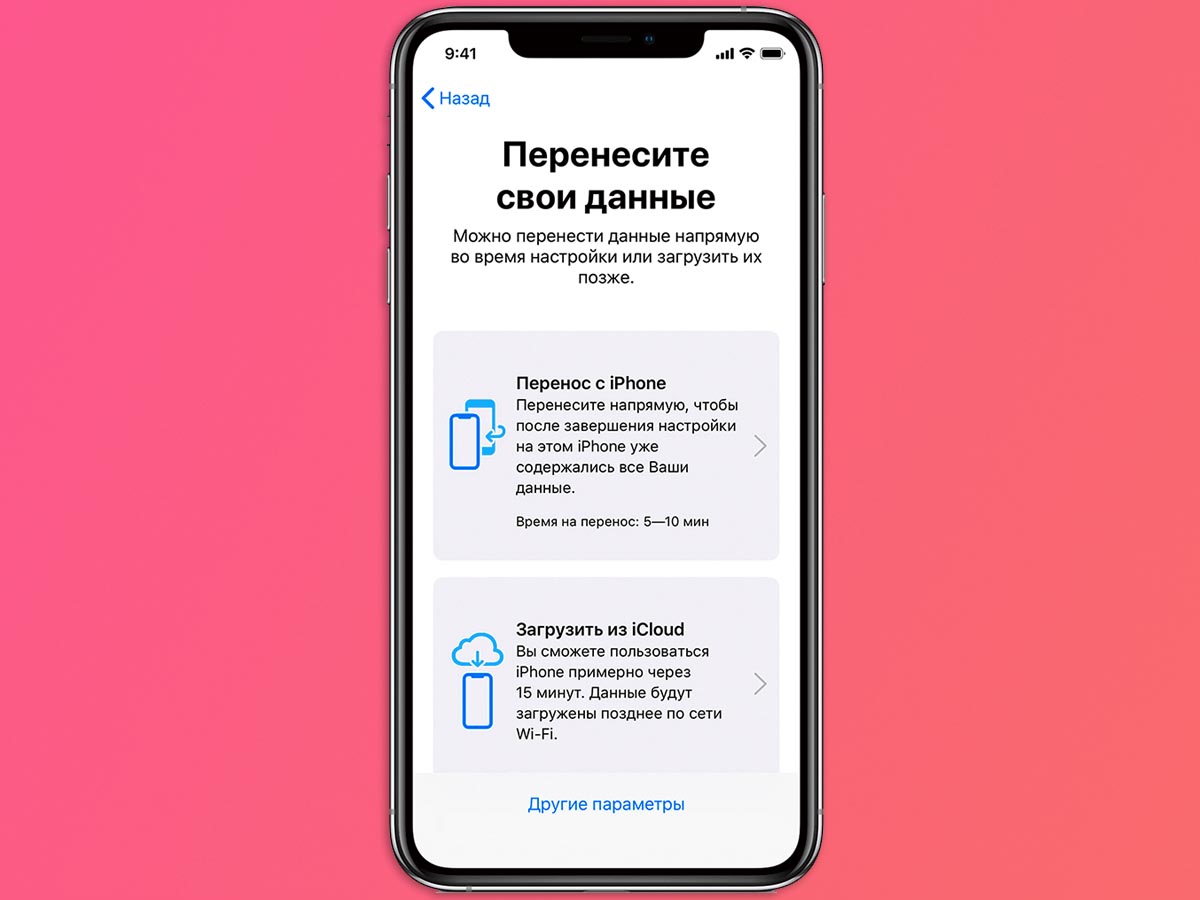
▶ Процедура переноса будет предложена автоматически либо её следует инициировать на старом смартфоне по пути Настройки – Основные – Перенос или сброс iPhone – Приступить.
▶ В меню доступных вариантов переноса следует указать прямое копирование данных и дождаться окончания процесса.
В зависимости от объема переносимой информации и скорости Wi-Fi подключения, процедура может занять от нескольких минут до нескольких часов.
5. Вручную перенесите сохраненные ранее приложения
В автоматическом режиме будут перенесены все данные кроме программ и игр, которые были удалены из App Store. Для этого мы скопировали их на компьютер заранее.
Для восстановления приложений из бекапа на новом iPhone сделайте следующее:
▶ Подключите новый iPhone к компьютеру при помощи кабеля и запустите утилиту iMazing.
▶ Откройте раздел Управление приложениями.
▶ В меню выберите пункт Восстановить данные приложения.
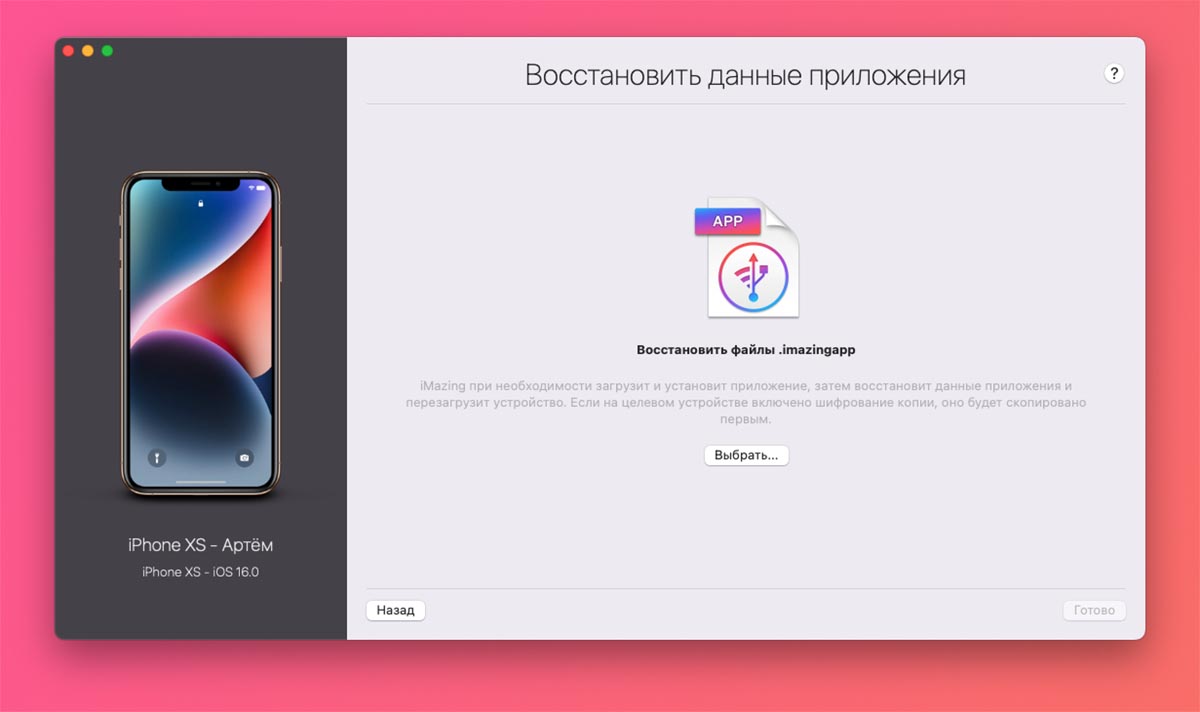
▶ Укажите место сохранения копии программы и дождитесь её переноса на новый iPhone
Процедуру следует повторить для всех сохраненных таким способом программ и игр.
Как перенести данные, если старый iPhone нужно отдать заранее
Не все пользователи могут себе позволить купить новый iPhone без продажи старого. К счастью, и в этом случае можно осуществить полный перенос данных и контента с одного девайса на другой.
1. Сохраните все удаленные из App Store приложения на компьютер для дальнейшего восстановления
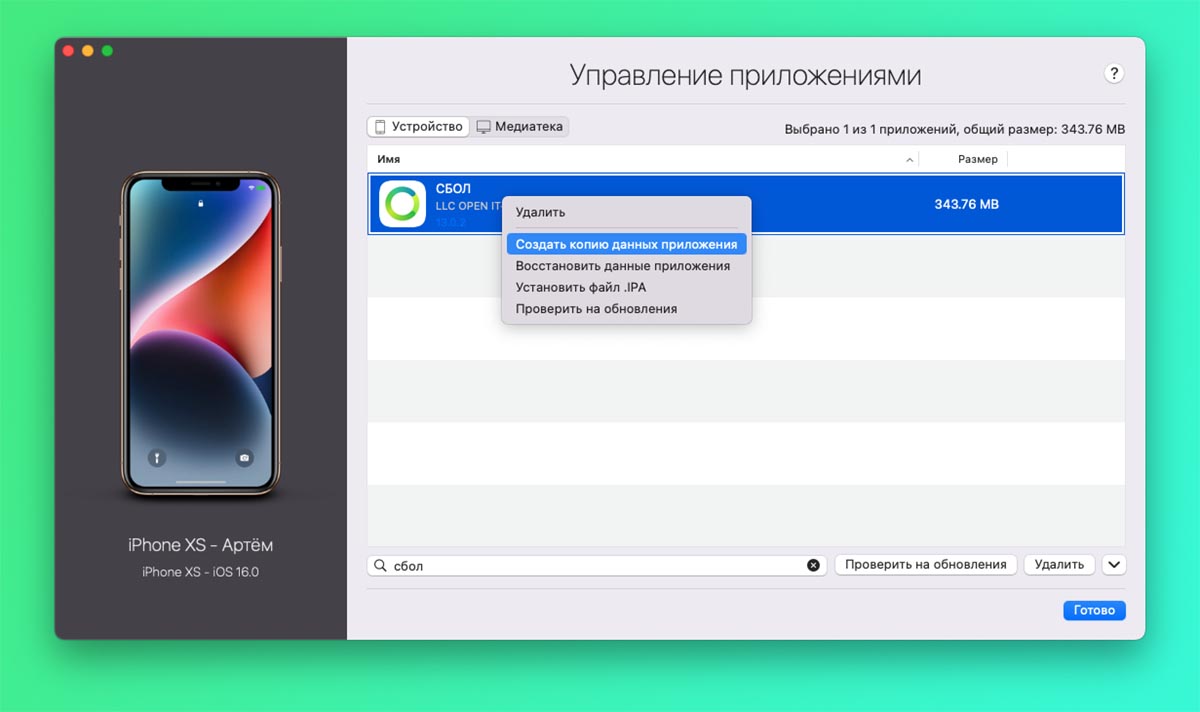
Здесь порядок действий не меняется, как и в предыдущей инструкции следует заранее сохранить приложения на компьютер через утилиту iMazing.
Никаким другим способом перенести программы и игры, которые был удалены из App Store у вас не получится.
2. Создайте актуальный бекап старого iPhone
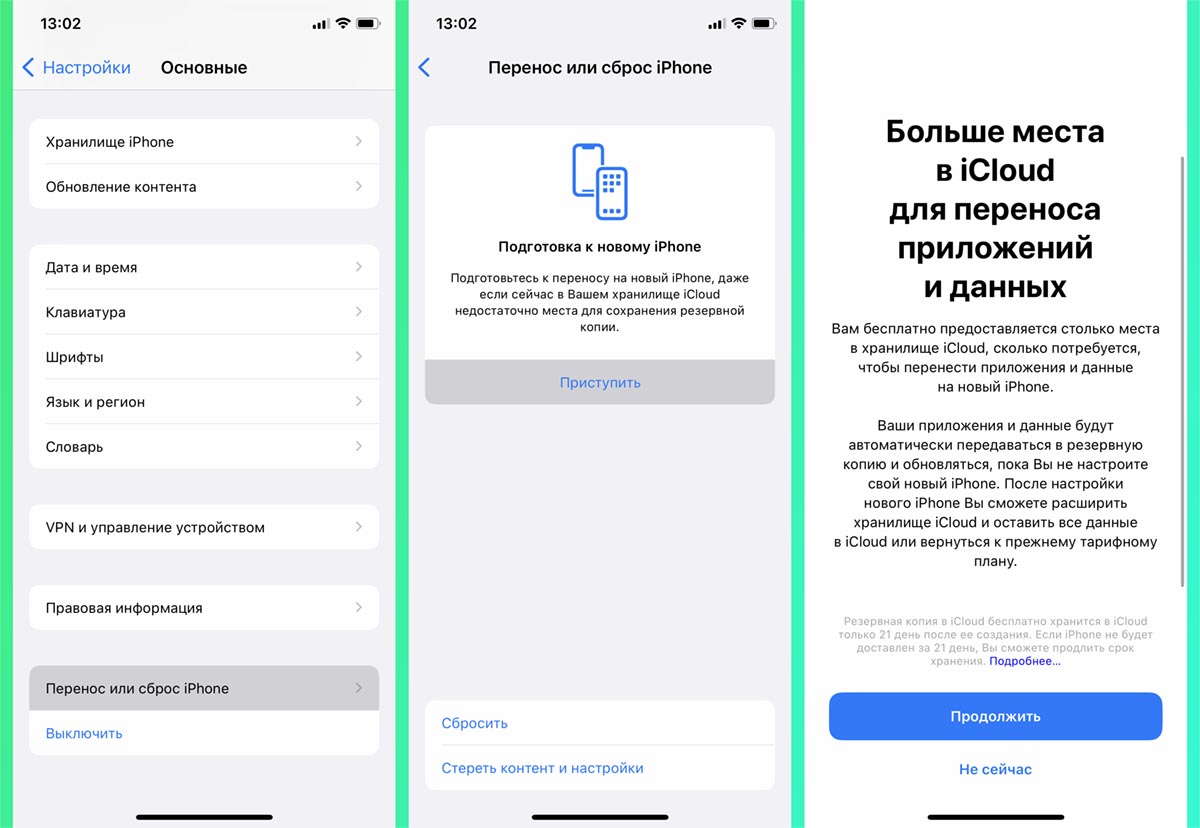
Если в предыдущей инструкции это был необязательный шаг, который делался для подстраховки, то в данном случае создать актуальную копию нужно обязательно.
Это может быть как локальный бекап на компьютере, так и облачная копия в iCloud. Кроме этого есть возможность временно выгрузить все данные в iCloud сверх доступного лимита в облаке. Опция появилась еще в iOS 15 и предназначена как раз для таких случаев.
▶ На старом iPhone перейдите в раздел Настройки – Основные – Перенос или сброс iPhone.
▶ Активируйте мастер подготовки к переносу.
▶ Следуйте инструкциям на экране и дождитесь окончания процесса.
Смартфон создаст полную резервную копию данных в облаке, которая будет доступна 21 день.
Именно столько времени купертиновцы выделяют на продажу старого гаджета и покупку нового.
3. Восстановите данные из бекапа на новом iPhone
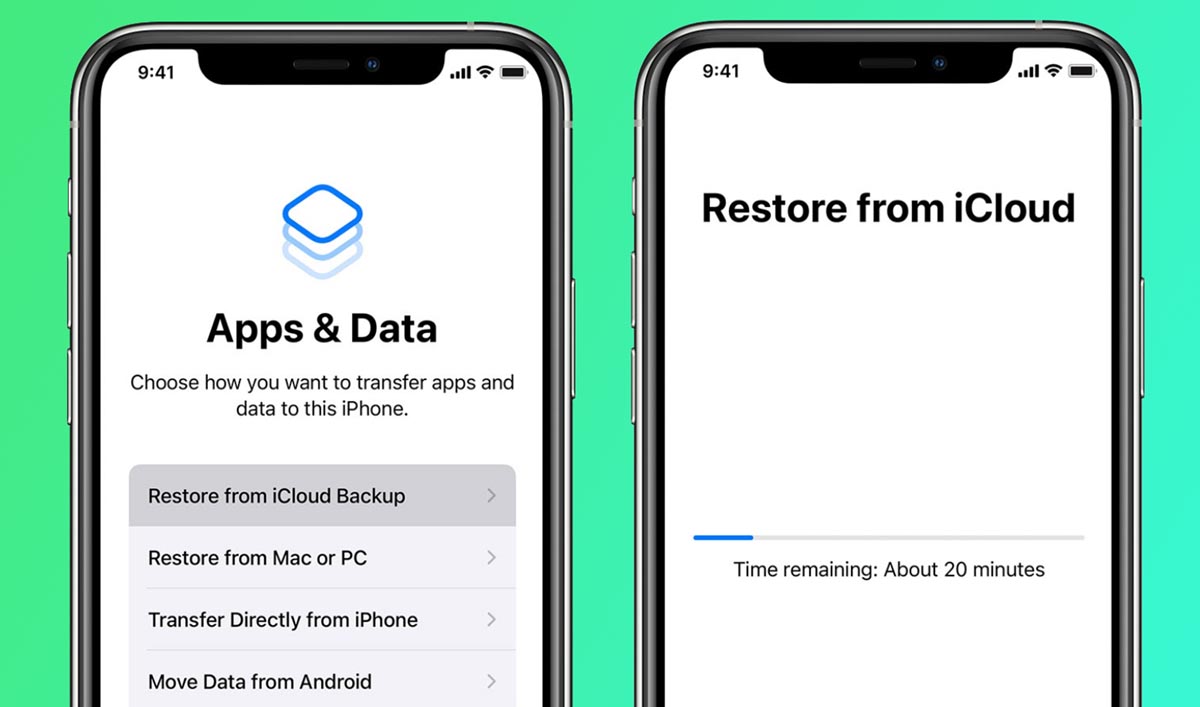
В зависимости от выбранного способа резервного копирования, укажите соответствующий способ восстановления данных на новом смартфоне.
Это может быть восстановление из локального бекапа через компьютер, восстановление копии из iCloud или восстановление из временной копии, которая хранится в облаке 21 день.
Два последних способа восстановления будут проходить одинаково, просто вам потребуется выбрать более актуальную копию.
4. Восстановите сохраненные копии удаленных приложений
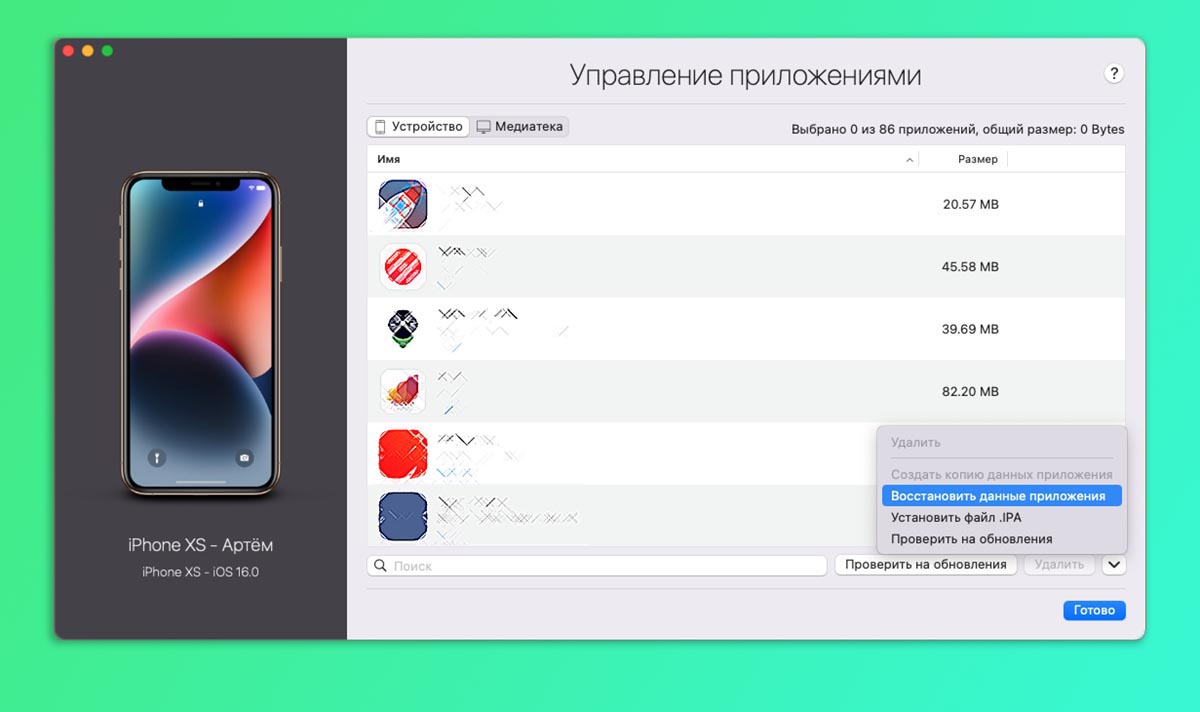
После предыдущего шага на устройстве будет восстановлено все кроме удаленных из магазина Apple приложений. Их иконки будут отображаться на рабочем столе с пометкой облака. Так обычно отображаются программы и игры, сгружённые в iCloud. Однако, дальнейший процесс восстановления в автоматическом режиме будет недоступен.
Следует восстановить приложения из бекапа, как в первой части статьи через утилиту iMazing.
Так вы сможете перенести абсолютно все данные со старого смартфона на новый и не потерять при этом важные приложения.
📌 Спасибо re:Store за полезную информацию. 👌

 (56 голосов, общий рейтинг: 4.46 из 5)
🤔 Ищешь ответ на вопрос? Приходи на Форум

iPhones.ru
Не потеряется ни одна программа или игра.
- iOS,
- iPhone,
- инструкции,
- фишки

Артём Суровцев
@artyomsurovtsev
Люблю технологии и все, что с ними связано. Верю, что величайшие открытия человечества еще впереди!
Устройства Apple служат дольше Android-аналогов. Об этом говорят исследования Counterpoint Research. CIRP утверждает, что «яблочные» устройства меняют реже, чем «андроиды». Но и у Apple старые модели выходят из строя, выработав ресурс. Если вы купили этот или другой iPhone, есть возможность перенести все данные со старого iPhone на новое устройство. Для переноса данных с iPhone на iPhone вы можете воспользоваться одним из следующих способов: либо использовать резервную копию (с помощью iCloud, iTunes, альтернативных программ ПК), либо с помощью Быстрого старта. Удобный способ без использования ПК.
Как перенести данные с помощью резервной копии
Если вы решили не пользоваться «Быстрым стартом» и переносить данные напрямую, вам понадобится резервная копия. Разработчики Apple предусмотрели несколько возможностей бэкапа. А энтузиасты разработали альтернативное ПО.
Копирование через iCloud
Чтобы сохранить данные смартфона в это облачное хранилище, нужно выполнить действия:
1. На старом устройстве открыть меню «Настройки»..
2. В этом меню выбрать пункт с именем пользователя и подписью «Apple ID, iCloud, контент и покупки».
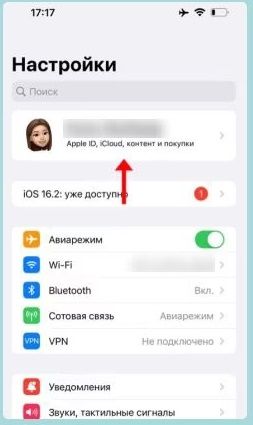
3. Выбрать пункты “iCloud” — “Резервное копирование в iCloud”.
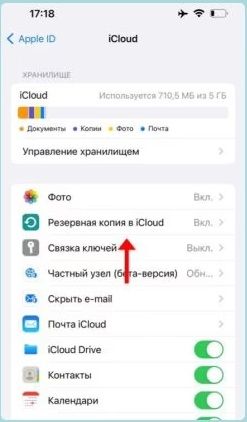
4. На экране появится переключатель «Резервная копия в iCloud». Его нужно активировать.
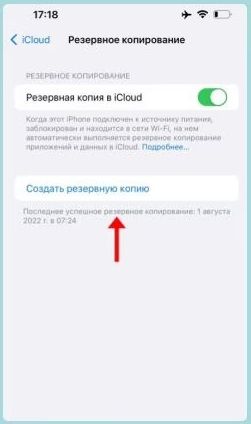
Автоматический бэкап будет сделан, когда смартфон не будет активно использоваться. Для быстрого бэкапа нажмем синюю надпись «Создать резервную копию».
Использование iTunes или Finder
Бэкап устройства можно сделать с помощью ПК и программы iTunes. В MacOS iTunes носит название Finder.
1. Установите iTunes на ПК, если вы это до сих пор не сделали..
2. Подключите старое устройство к компьютеру через USB..
3. Запустите iTunes на компьютере. Нажмите пиктограмму смартфона в левой верхней части приложения.
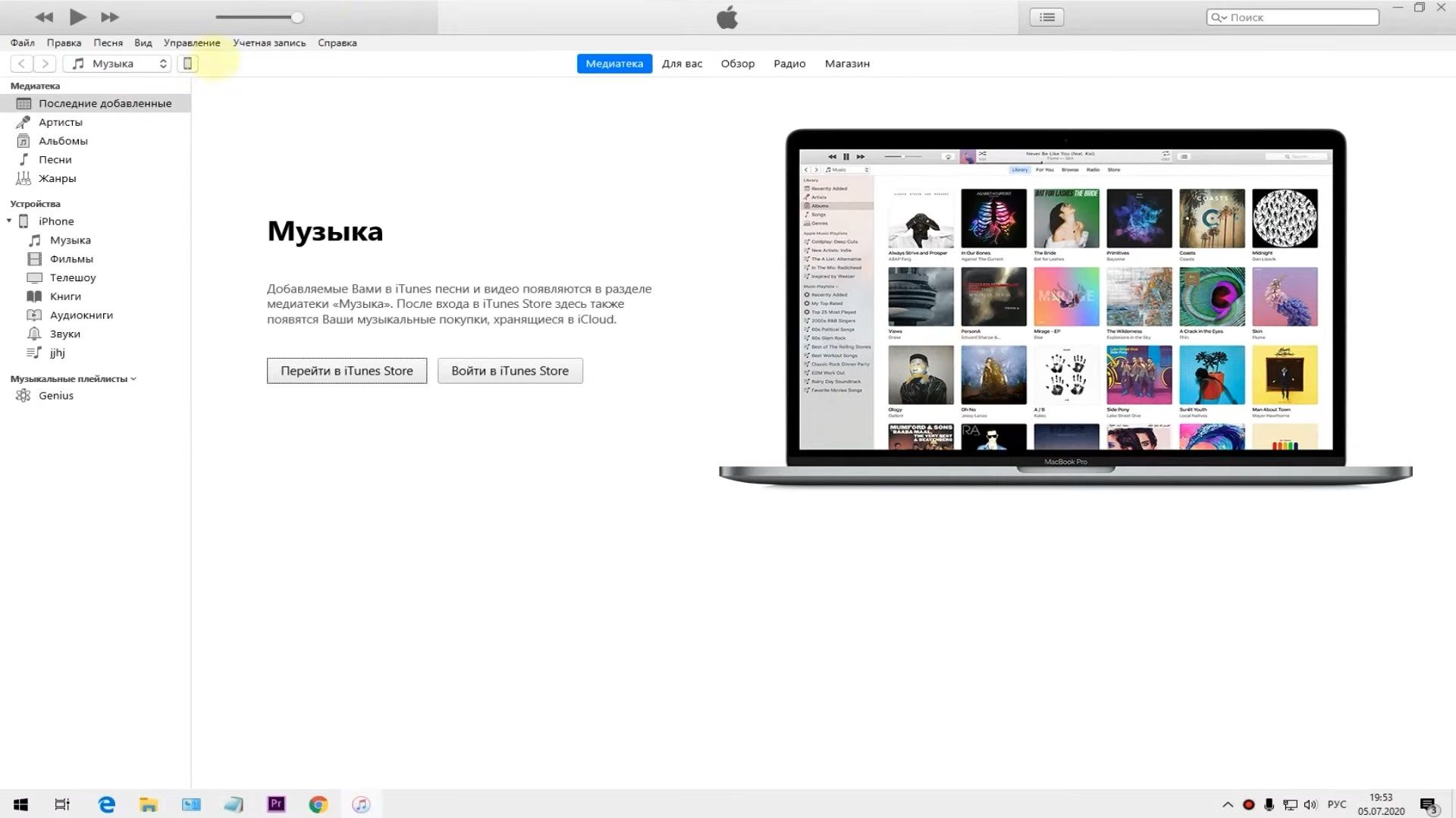
4. Откроется меню смартфона. Поставьте галочку в атрибуте «Этот компьютер» меню «Обзор» пункта «Резервные копии».
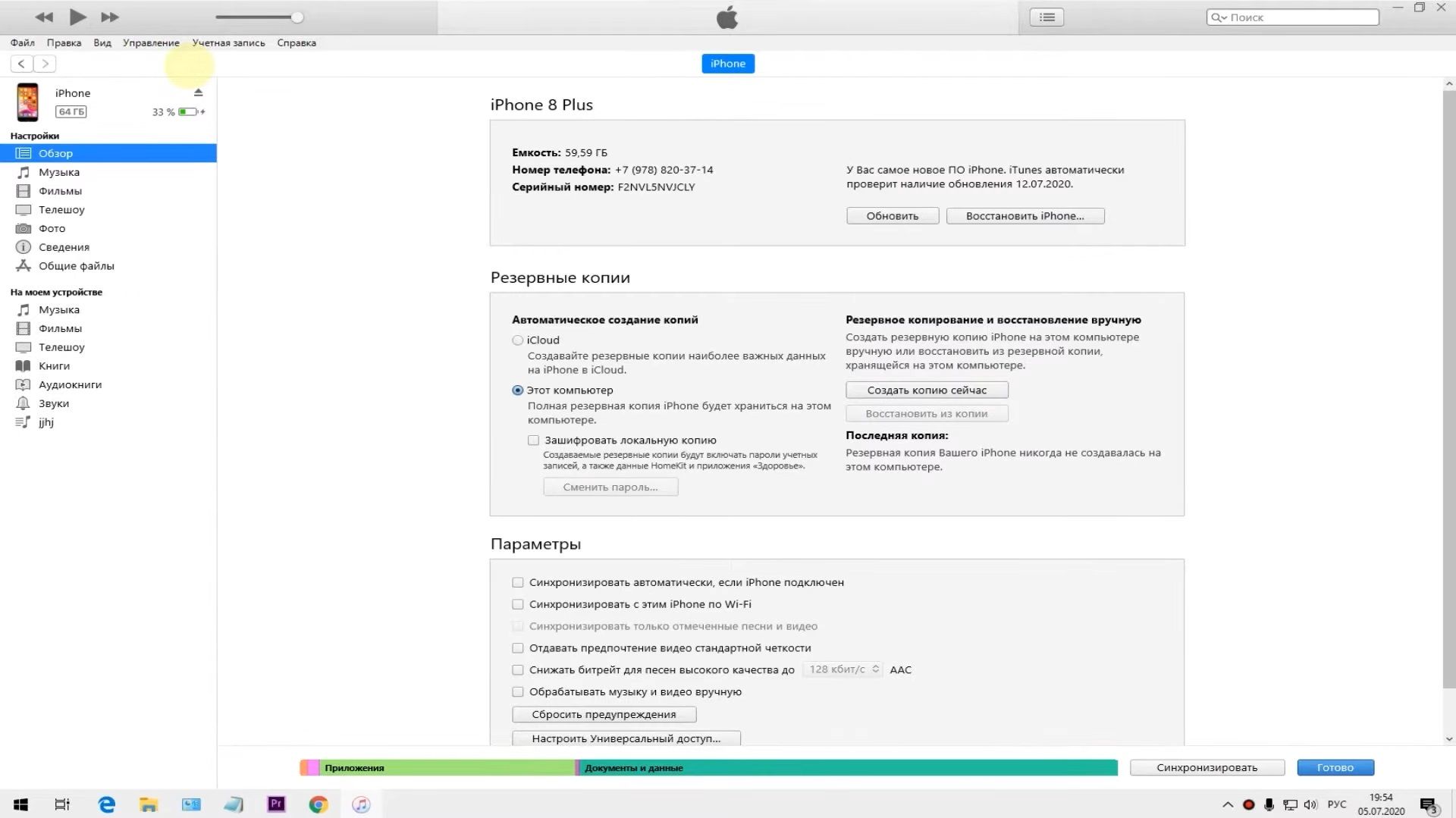
5. Если нужно сохранить пароли Wi-Fi, данные приложений «Здоровье», «Активность» и т. п., поставьте галочку в пункте «Зашифровать локальную копию». После этого нужно будет придумать пароль.
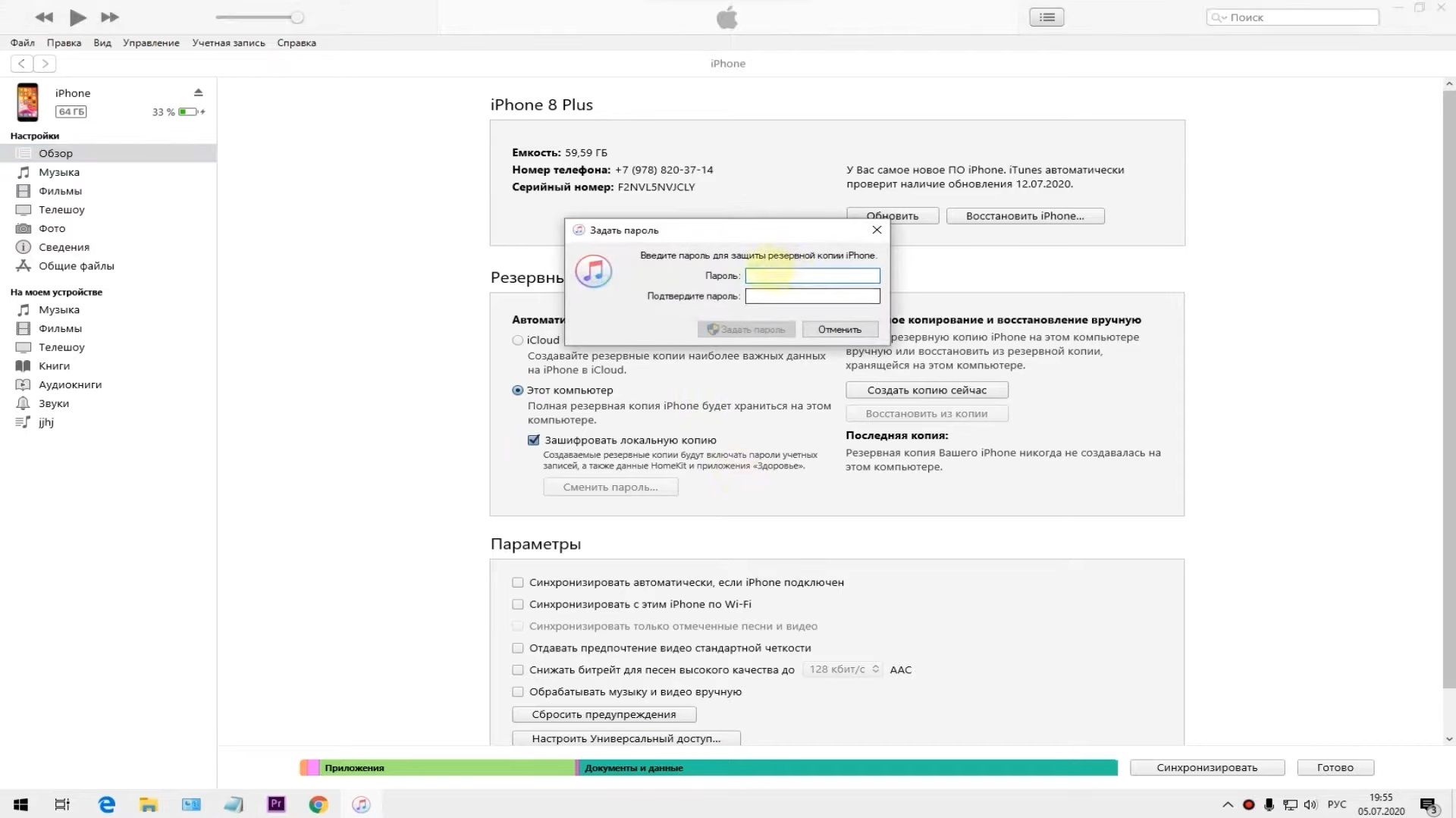
6. Нажмите «Создать копию сейчас».
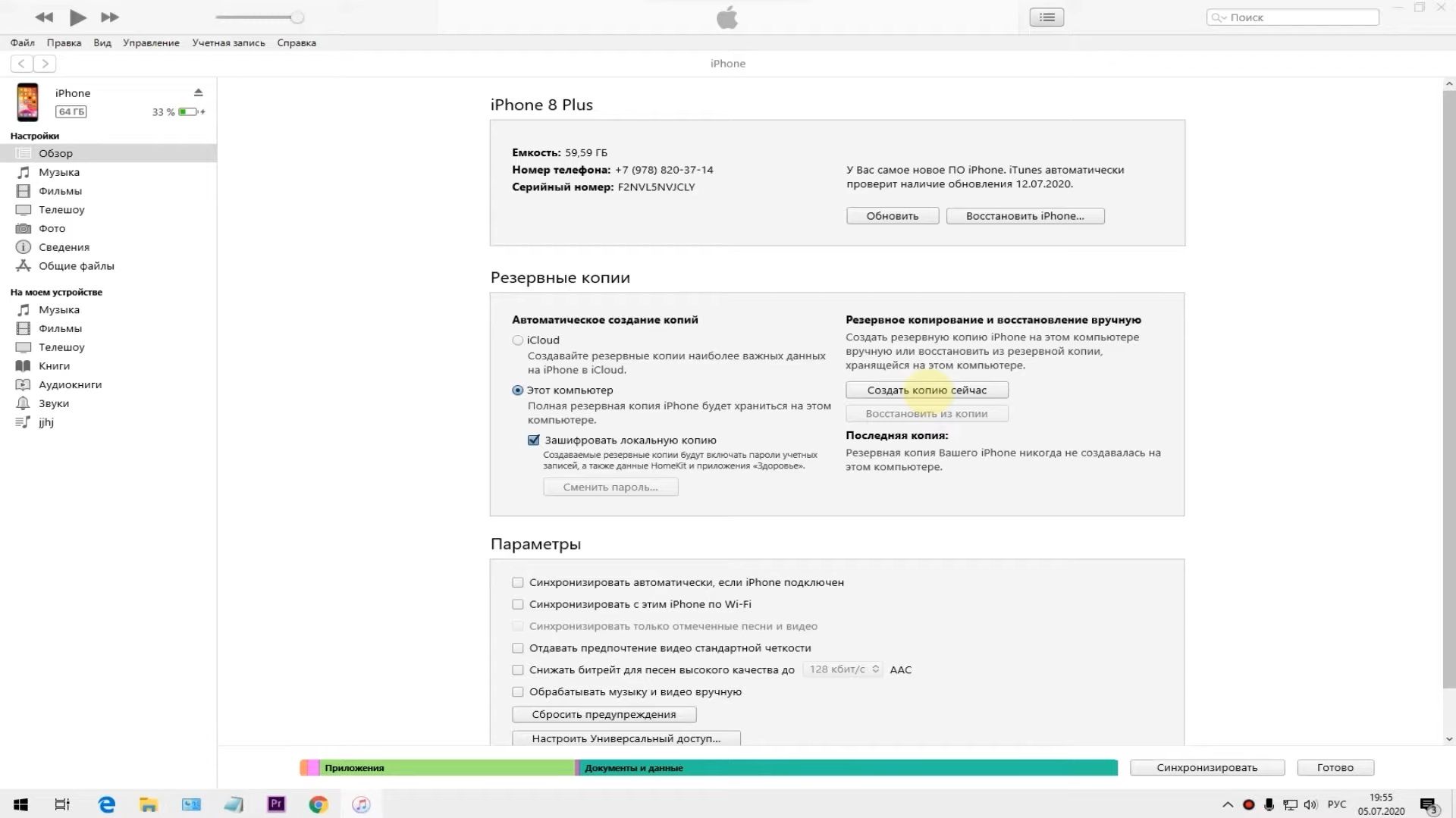
7. Бэкап на ПК займет некоторое время. По его истечении копия будет сохранена на вашем ПК.
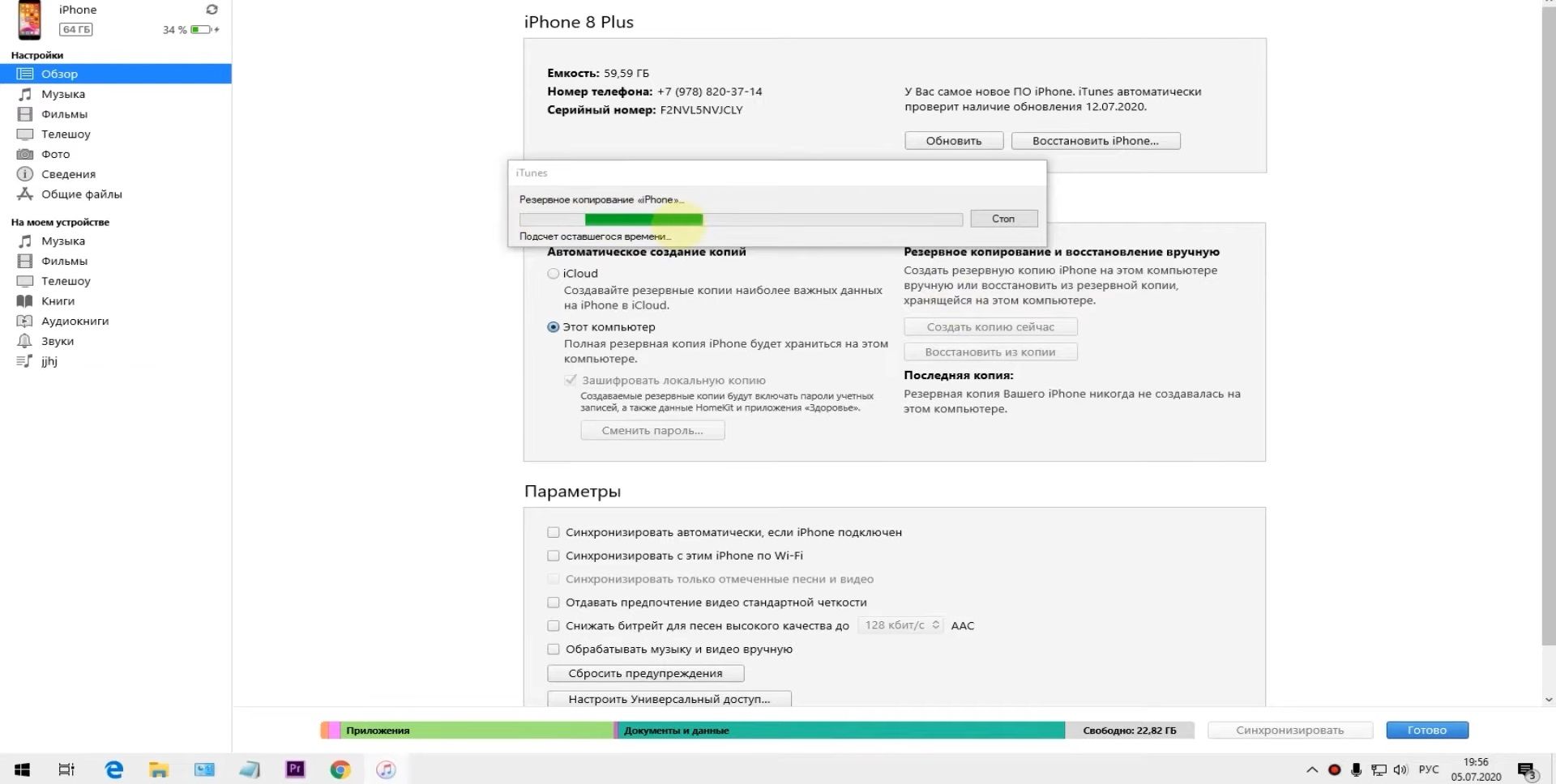
iTunes позволит получить полный слепок смартфона. Этот способ ограничивает размер копии только местом на жестком диске ПК. Бэкап на ПК сгодится, если на iCloud недостаточно свободного места. Но если во время работы iTunes выдаст ошибку, вы можете лишиться всех своих данных.
Другой недостаток – копия на ПК не всегда будет актуальной. К примеру, вы сделали бэкап в среду вечером, а в четверг сделали несколько фото. Чтобы сохранить последние картинки, придется снова делать резервную копию.
Dr.Fone
Альтернативная программа для создания бэкапов с iPhone. Она позволит не только делать копию устройства, но и просматривать все файлы на ней.
Порядок действий по бэкапу с этой программой:
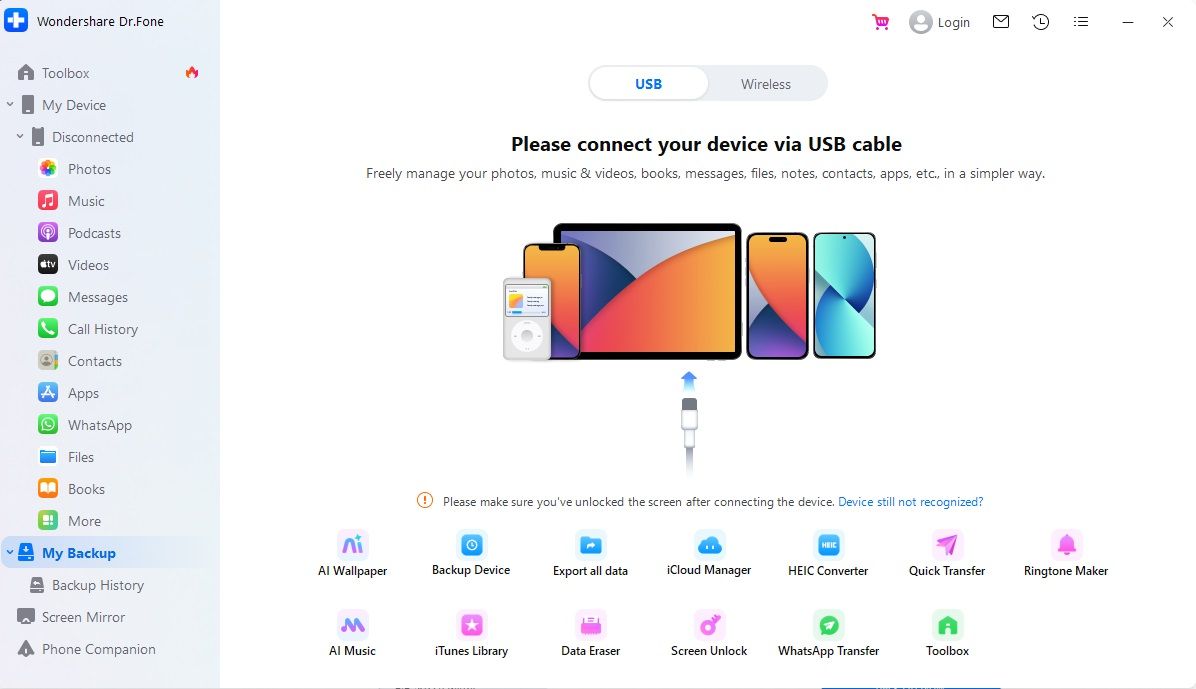
1. Установите и запустите Dr.Fone. Подключите старый iPhone к компьютеру.
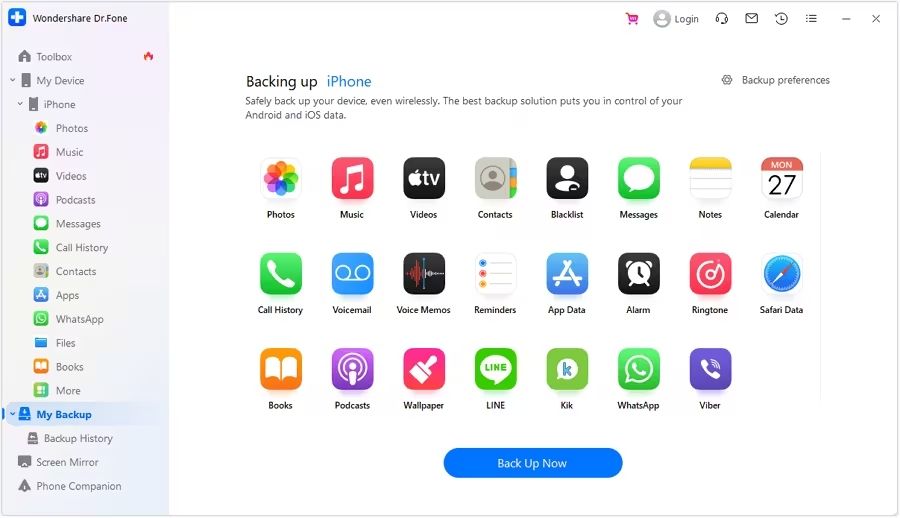
2. Выберите, какие файлы нужно скопировать. Если нужны все файлы, выберите пункт «Выбрать все». Нажмите «Резервное копирование» для начала бэкапа.
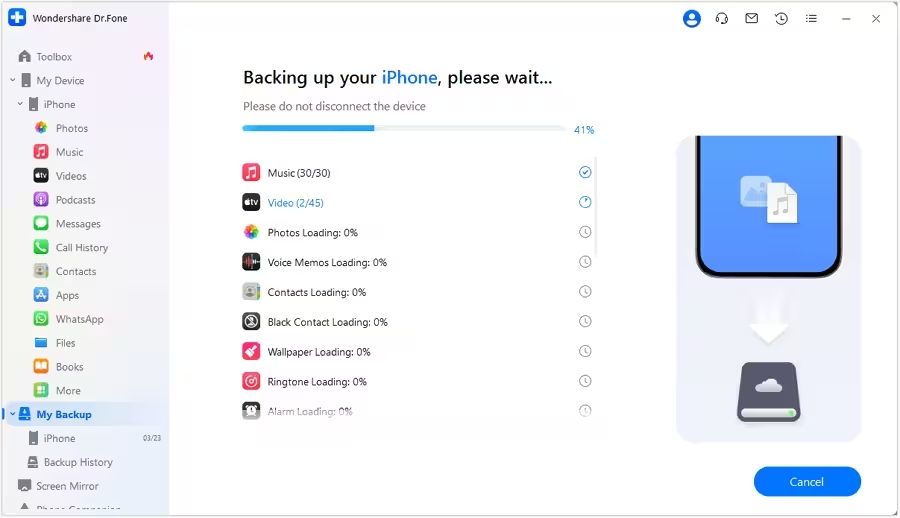
3. Подождите, пока завершится процесс бэкапа.
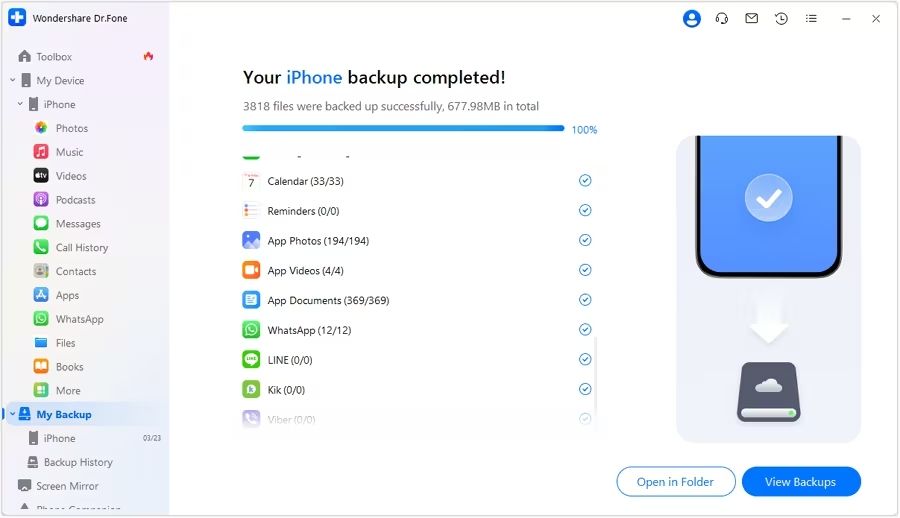
4. По завершении процесса программа выдаст уведомление. Если вы хотите убедиться, что все файлы на месте, откройте файл бэкапа.
4 способа перенести данные с iPhone на iPhone
1. Быстрое начало
Эта функция впервые появилась в iOS версии 12.4. Другое ее название – прямой перенос. Для восстановления данных через Быстрое начало бэкап не нужен.
Инструкция по прямому переносу данных:
1. Включите новое устройство. Если смартфон включался ранее (к примеру, в магазине), сделайте сброс всех данных и перезапустите его.
2. Положите новый и старый смартфоны рядом. Старое устройство почти сразу выдаст начальное окно прямого переноса.
3. Новое устройство выдаст начальное окно Быстрого старта. Включите Wi-Fi и Bluetooth на старом устройстве и нажмите “Продолжить”.
4. На старом устройстве появится окно с камерой и надписью «Поднесите к камере свой новый iPhone». Новое устройство покажет анимацию и надпись «Ожидание другого iPhone». Наведите старый смартфон на новый так, чтобы анимация попала в объектив.
5.Новое устройство предложит ввести пароль. Наберите его.
6. Пройдет немного времени. При желании установите Face ID, Touch ID.
7. После небольшого ожидания выберите источник переноса данных, Это может быть сам iPhone или iCloud.
8. Подождите еще немного. В диалоговом окне ответьте, каким способом перенести приложения и данные. Выберите «Перенести напрямую с iPhone».
Подождите, пока все данные перенесутся на новое устройство.. После переноса настройте ApplePay, Siri и геопозиционирование.
2. Перенос на iCloud
Если вы сделали бэкап в облачное хранилище, для его восстановления нужны следующие действия.
1. Включите устройство. На экране появится приветствие на разных языках. Затем появится список языков. Выберите нужный из них.
2. Выберите страну или регион из следующего списка
3. Откроется окно «Быстрого старта». Нажмите «Настроить вручную», после чего выберите сеть Wi-Fi для подключения.
4. Пропустите настройки конфиденциальности. Задайте код-пароль.
5. В окне «Приложения и данные» выберите пункт «Восстановить из копии iCloud».
6. Введите Apple ID и пароль к нему.
7. Примите условия использования iCloud.
8. На экране отобразятся все сделанные резервные копии. Выберите интересующий вас бэкап.
9. Пропустите ряд диалоговых окон. После этого начнется восстановление резервной копии.
10. После восстановления смартфон предложит ввести код-пароль. После его ввода вы сможете пользоваться смартфоном.
3. Перенос на iTunes
Если вы делали резервные копии устройства на ПК, их можно использовать для восстановления.
1. Подключите устройство к ПК..
2. Откройте на компьютере iTunes.
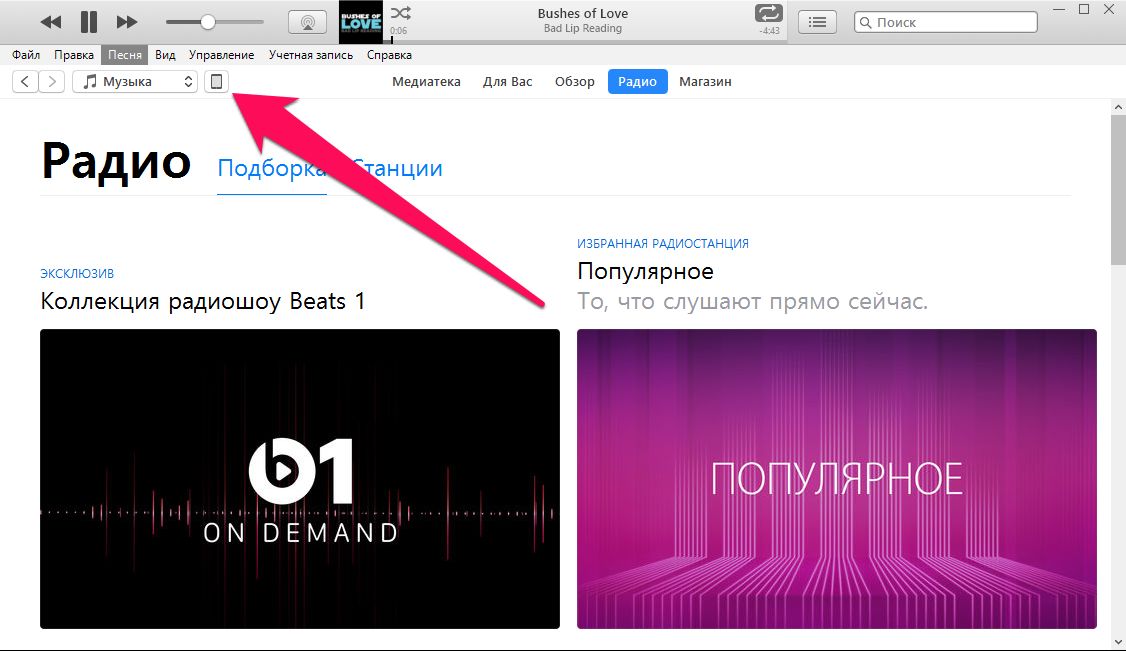
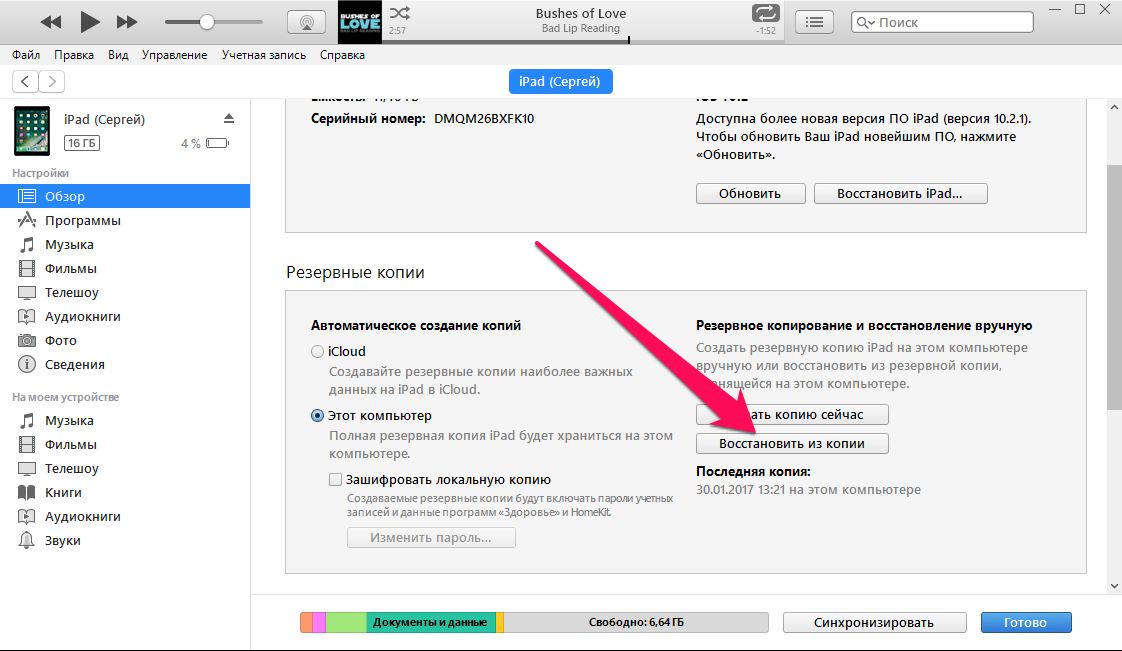
3. Нажмите пиктограмму телефона. Откроется меню «Обзор». В окне «Резервные копии» нажмите «Восстановить из копии».
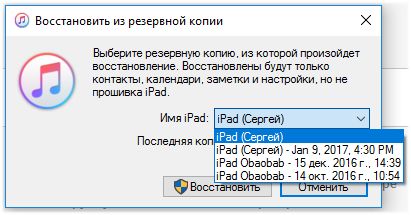
4. Откроется диалоговое окно с выбором версии к восстановлению. Выберите нужную версию и нажмите «Восстановить».
5. Дождитесь завершения загрузки бэкапа.. Когда появится сообщение о завершении восстановления, не отсоединяйте смартфон. Сделайте это, когда его увидит iTunes.
6. На последнем этапе iPhone перезагрузится. Задайте ему язык, регион и другие параметры.
4. Восстановление через Dr.Fone
1. Запустите Dr.Fone на компьютере. Соедините смартфон с ПК через USB..
2. Выберите раздел «Мои резервные копии/iPhone» в левой части окна..
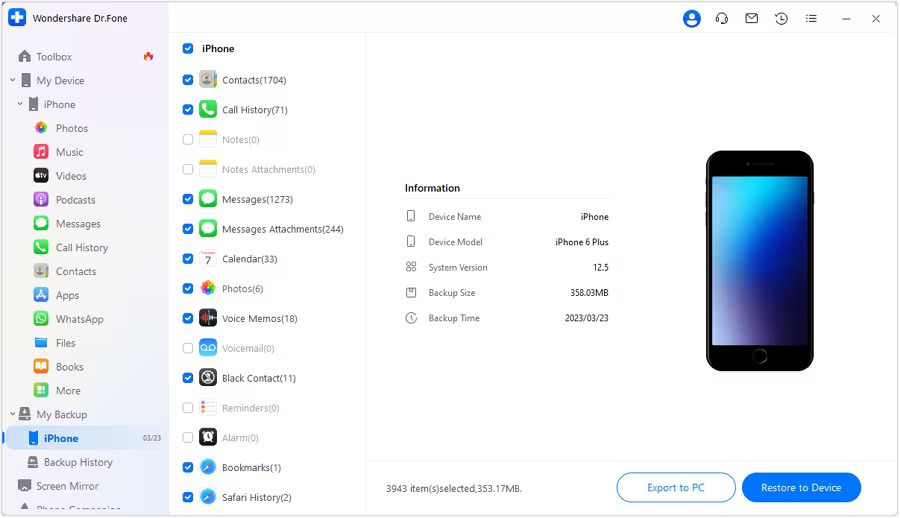
3. Отобразятся все бэкапы, которые вы делали. Выберите нужный из них и нажмите «Просмотр».
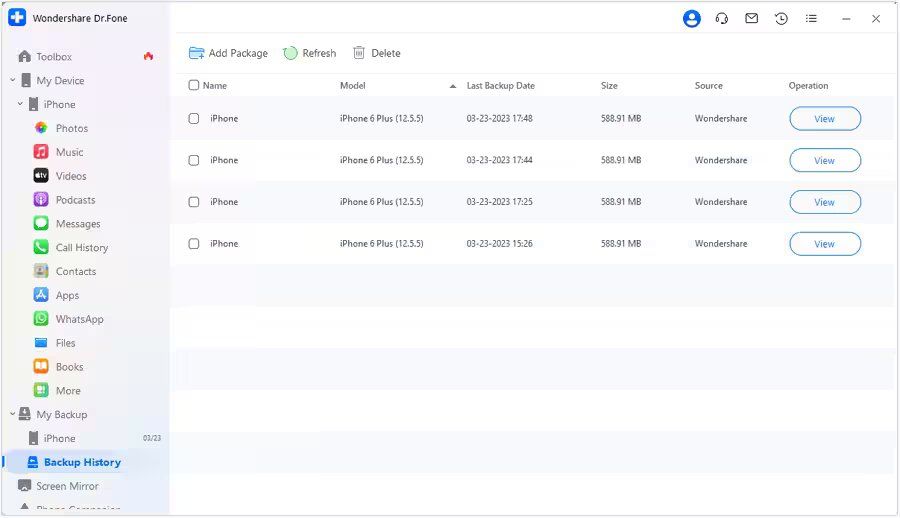
4. Выберите файлы, которые вы хотите восстановить. Нажмите на кнопку «Восстановить на устройство».
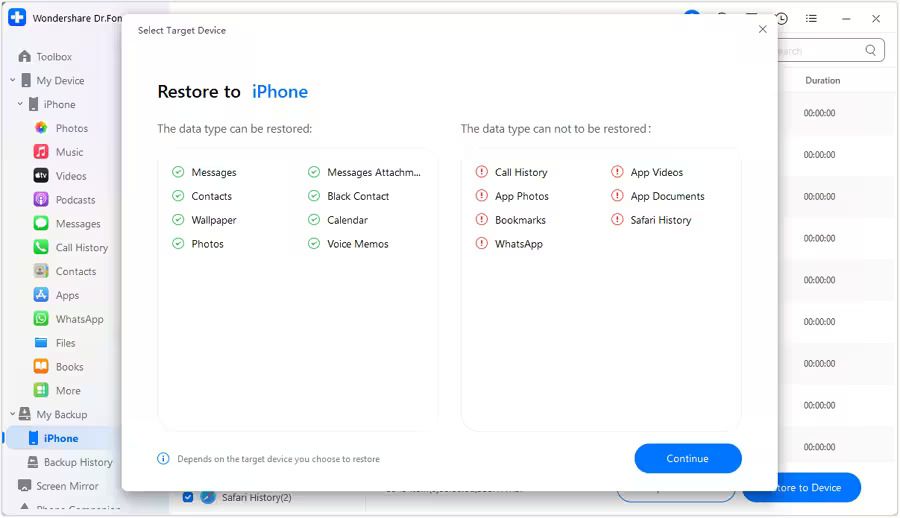
5. Программа уведомит вас о типах файлов, подлежащих восстановлению. Нажмите «Продолжить».
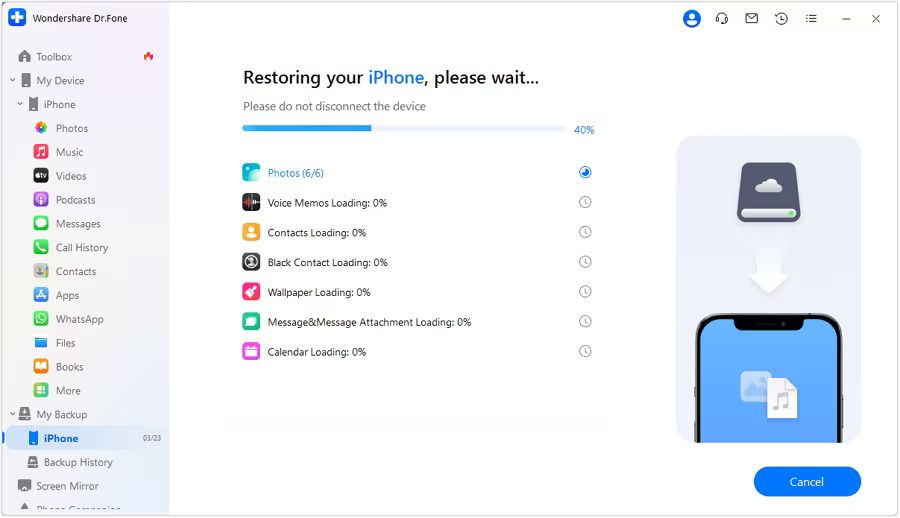
6. Подождите, пока Dr.Fone восстановит данные на смартфоне. По завершении нажмите «Готово».
Не переносятся данные с iPhone на iPhone: причины сбоя
Не всегда миграция со старого на новый iPhone проходит гладко и без проблем. Перенос данных может затянуться или вовсе остановиться на одном из этапов. Здесь мы приведем причины ошибок и способы их решения.
Сопряжение между устройствами
Иногда новый и старый iPhone не сопрягаются между собой корректно. Чтобы устранить сбой, перезапустите оба устройства. Затем снова попробуйте сделать перенос. Если проблема осталась, попробуйте другие решения.
Нестабильное Wi-Fi-соединение
Главное условие успешного переноса – стабильное Интернет-соединение. Именно поэтому устройства должны находиться не только рядом друг с другом, но и близи Wi-Fi-роутера.
Индикатор сигнала на обоих устройствах должен показывать уровень 80-100%. Для этого не удаляйте смартфоны от роутера дальше чем на 2 метра. А друг от друга они не должны быть на расстоянии, превышающем 30-40 см.
Если поблизости более мощный источник Wi-Fi, подключитесь к нему. Иногда Wi-Fi нужно переподключить. Отключите беспроводную передачу данных и снова ее включите. Лучше это сделать на обоих смартфонах.
Устаревшая версия iOS
В идеале оба смартфона должны иметь последнюю версию iOS. Если оба смартфона способны поддерживать свежее ПО, сделайте обновление.
— Откройте меню «Настройки».
— Выберите пункты «Общие» — «Обновление программного обеспечение».
— Если есть обновления, система сообщит об этом. Загрузите обновления и установите их.
Если на одном из смартфонов версия iOS старше 12.4, использовать Быстрый старт не получится. Придется сделать резервную копию устройства и поместить ее на ПК или iCloud.
Недостаточно свободной памяти
Чтобы перенос данных прошел успешно, объем памяти нового устройства должен быть не меньше, чем у старого. Также на устройстве должно быть свободное место.
Если смартфон сообщил о нехватке свободной памяти, помогут следующие действия:
— Отправить часть данных в социальные сети.
— Сжать файлы с помощью специальных сервисов.
— Стереть ненужные файлы, очистить кэш приложений.
Нехватка заряда батареи
Во время бэкапа и восстановления данных питание обоих устройств должно быть бесперебойным. Поэтому минимальный уровень заряда для выполнения этой задачи — 70%. Лучше всего, если устройства в этот момент будут запитаны от сети.
Если в ходе процедуры одно из устройств выключится, появится риск его превращения в “кирпич”.
Можно ли сохранить часть данных iPhone?
Google Drive может хранить не только данные от Android-устройств. Оно сгодится для частичного бэкапа iPhone. Здесь бесплатно доступны 15 ГБ. Файлы, сохраненные на Google Drive, можно загрузить на другие устройства. Это будет полезно, если у вас не только iPhone.
Инструкция по копии данных на Google Drive:
1. Загрузите Google Drive из App Store и установите его на устройство..
2. Откройте приложение и сделайте вход в аккаунт Google. Откройте меню.
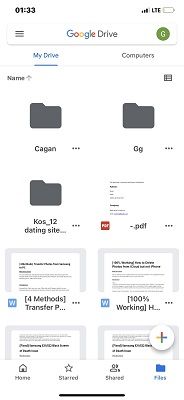
3. В списке выберите “Настройки” — “Резервное копирование”
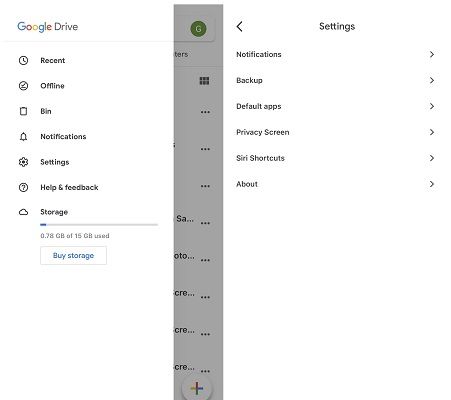
4. Вам будут доступно копирование контактов, заметок календаря и фото и видео. Нажмите на каждый из пунктов и активируйте переключатель, чтобы разрешить копирование.
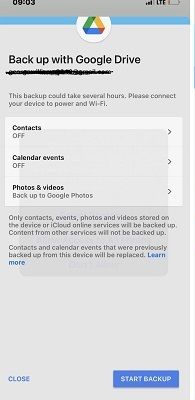
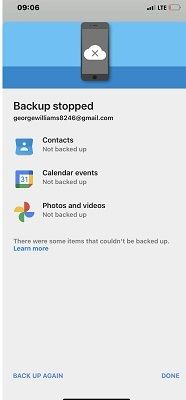
5. Нажмите “Начать бэкап” и дождитесь его завершения. В этом примере пользователь решил не доводить копирование до конца.
Читайте также, почему iPhone быстро разряжается и как это исправить:
Почему iPhone быстро разряжается 20 способов это исправить
Пользователи часто сталкиваются с проблемой быстрой разрядки iPhone. Давайте рассмотрим несколько причин, вызывающих эту проблему