
iPEGA PG-9023S является игровым контроллером для обширного количества операционных систем. Он отлично подходит не только для мобильных шутеров, но и многих других игр, предлагает гибкую настройку и софт, который обладает полезными функциями. Bluetooth 5.0 обеспечивает стабильное соединение при игре, а удобный кронштейн позволяет водрузить на него планшеты невероятных диагоналей.
Описание
В этом обзоре речь пойдёт о достаточно неоднозначной модели геймпада iPEGA PG-9023S. Среди пользователей бытует мнение о низком качестве изделия, софта и, в целом, негативном опыте использования данного устройства. Однако, стоит понимать, что мобильный гейминг подразумевает множество интерфейсов и способов взаимодействия с вашим смартфоном.
Использование гироскопа, перетаскивание объектов, нажатия на определённые зоны экрана и одновременные тапы по разным областям, установленные разработчиком той или иной игры — всё это очень сложно уместить в одном контроллере, но некоторые элементы управления можно не хило оптимизировать. Ниже я представлю вам пример эксплуатации, расскажу о нюансах в использовании и настройке, а также покажу в какие игры мне удалось поиграть на манипуляторе iPEGA PG-0923S.
Упаковка
Встречает нас красочная коробка на лицевой стороне которой изображен геймпад с установленным на него крупным планшетом, что даёт представление о примерных возможностях держателя. В дополнение, указана информация о совместимости с разными системами такими как: IOS 13 версии или выше, Android, Windows 7/8/10, а также о наличии раздвижного телескопического кронштейна, Bluetooth 5.0 и мультимедийных кнопок управления. Внизу справа можно найти маленькую наклейку с отливом на которой есть QR-код. Он позволяет проверить товар на подлинность на официальном сайте IPEGA.

На обратной стороне производитель разместил подробное изображение с расположением функциональных клавиш и компонентов, сведения о комплектации и расширенную информацию о функциях и особенностях. Из примечательного можно выделить:
- Размер кронштейна 125-280мм.;
- Поддержку Nintendo Switch и P3/P4(Playstation?);
- Поддержку некоторых(каких?) игровых облачных сервисов.

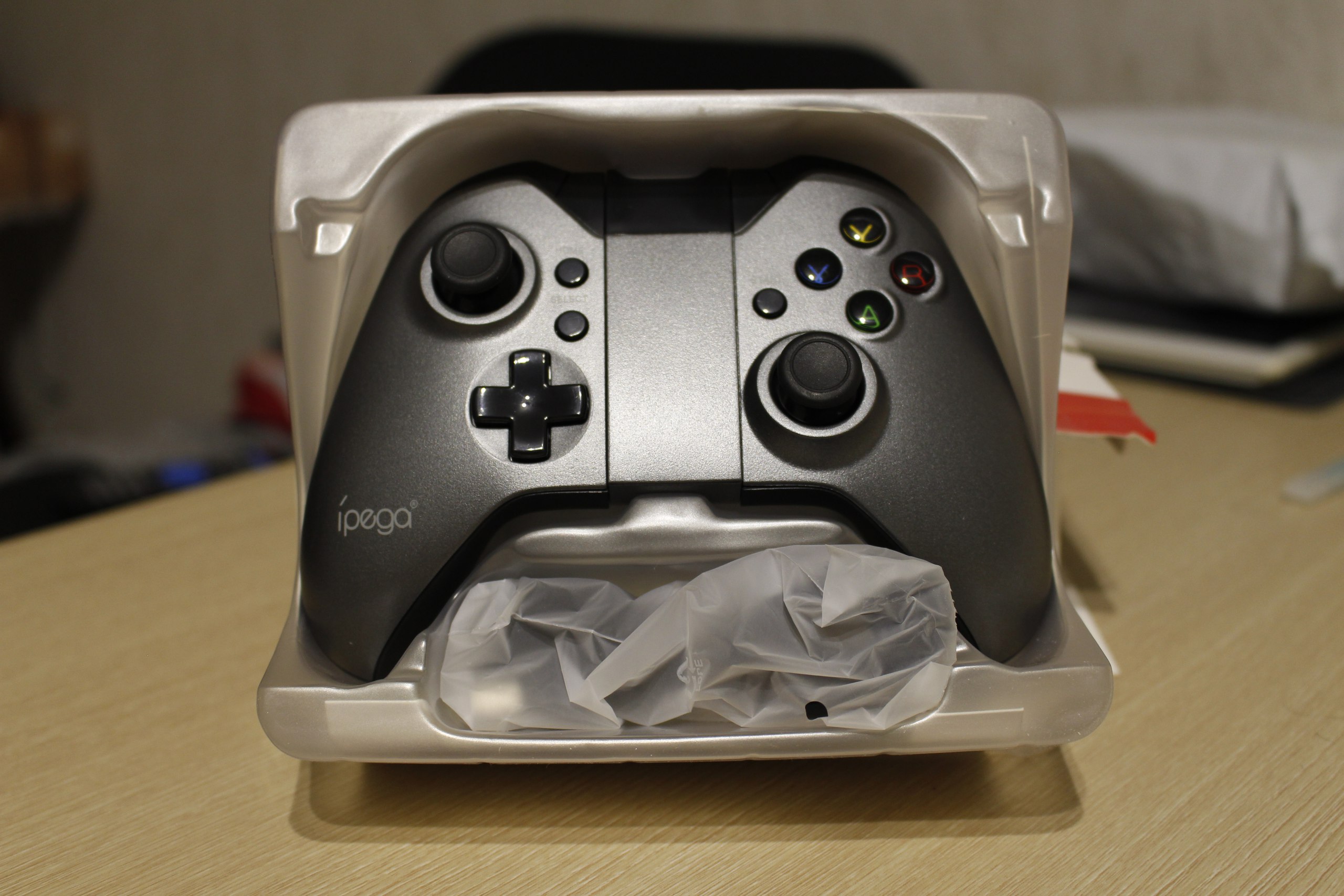
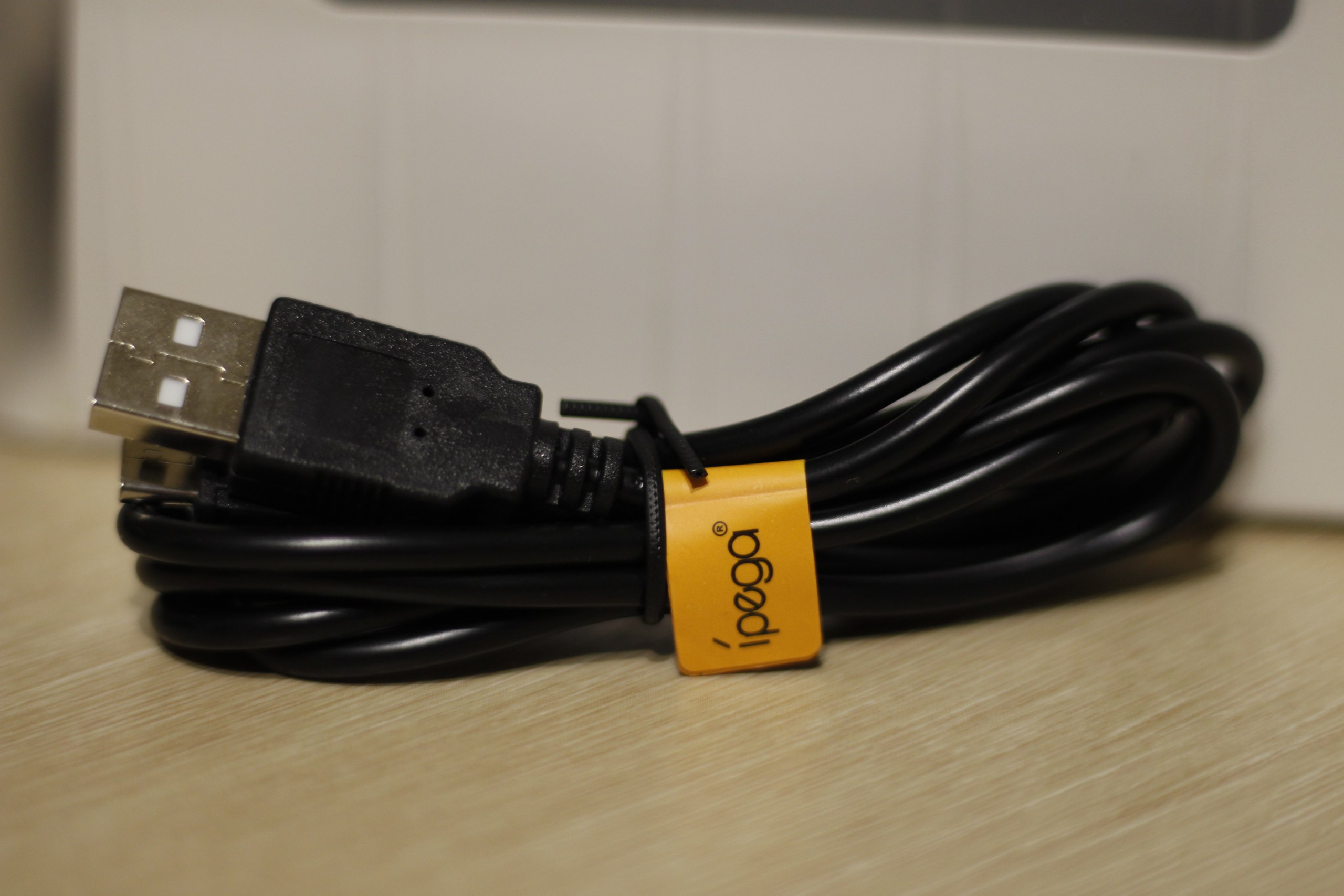
Манипулятор расположился в плотной пластиковой подложке чёрного цвета. На обратной стороне предусмотрена картонная вставка, которая позволяет достать устройство и при этом не развалить всё что находится с другой стороны. И почему все так не делают? В комплекте идёт метровый кабель microUSB и инструкция по эксплуатации.

Внешний вид
Качество материалов исполнения геймпада на достойном уровне. В руках хорошее, качественное устройство из преимущественно чёрного матового пластика с отдельными красными вставками и элементами. Есть, конечно, небольшие дефекты на стыках, но ничего критичного.

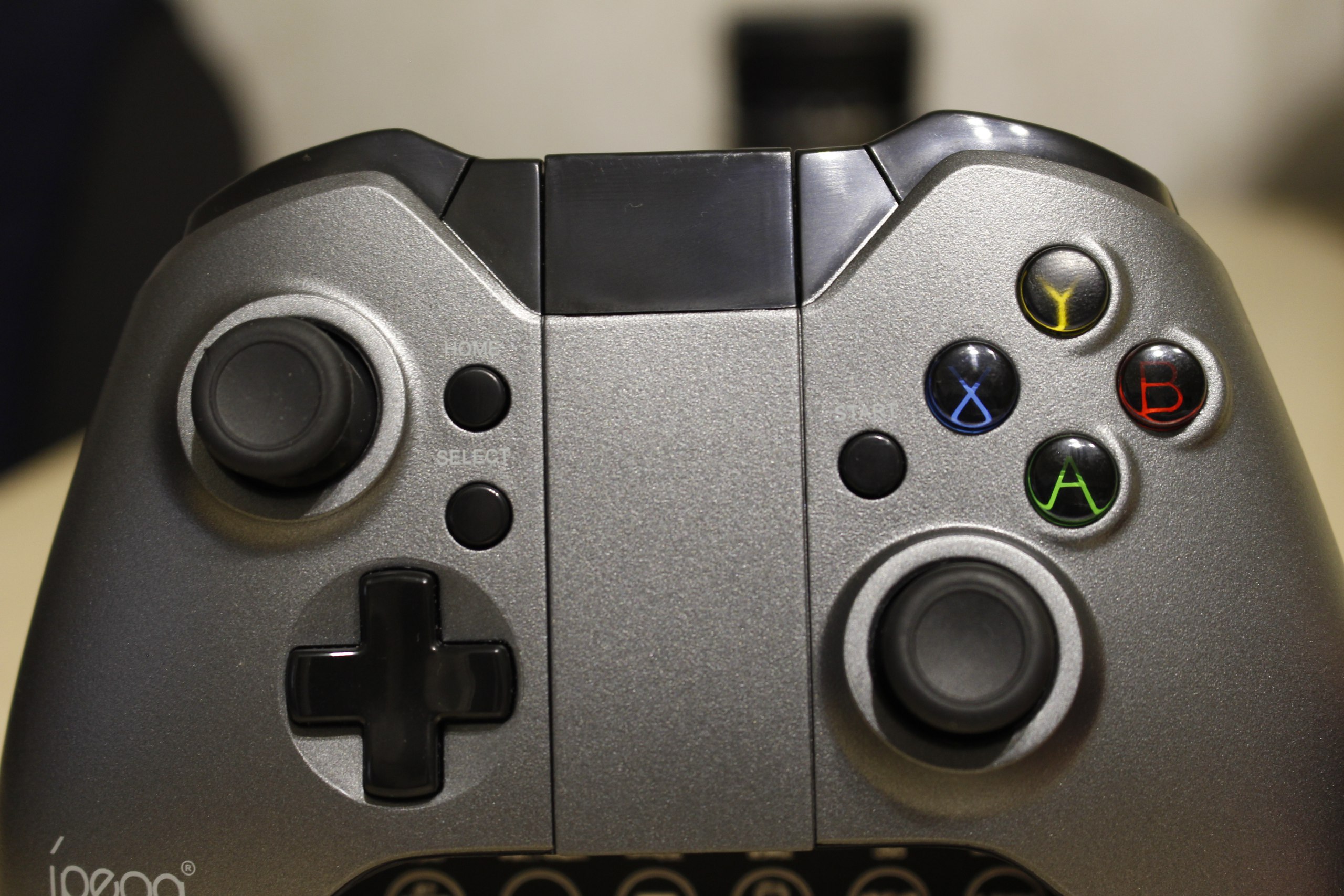
Стики получили гладкую прорезиненную шляпку с углублением в середине и красное глянцевое основание.

Классическая крестовина, по моему мнению, немного маловата. Выполнена она из глянцевого пластика и имеет упругий, приятный ход.

Кнопки XYBA вылиты из прозрачной пластмассы у основания которых имеется изображение соответствующее расположению каждой по аналогии с классической Xbox раскладкой. Значки достаточно сильно утоплены, что создает бесполезный, но необычный визуальный эффект.

Бамперы и курки имеют схожее строение, глянцевую поверхность и мягкое нажатие. Курки не имеют хода и представляют собой обычную кнопку, отлитую по аналогии с подобными элементами управления. Строение немного не доработано, имеется достаточно сильный люфт и дребезг.

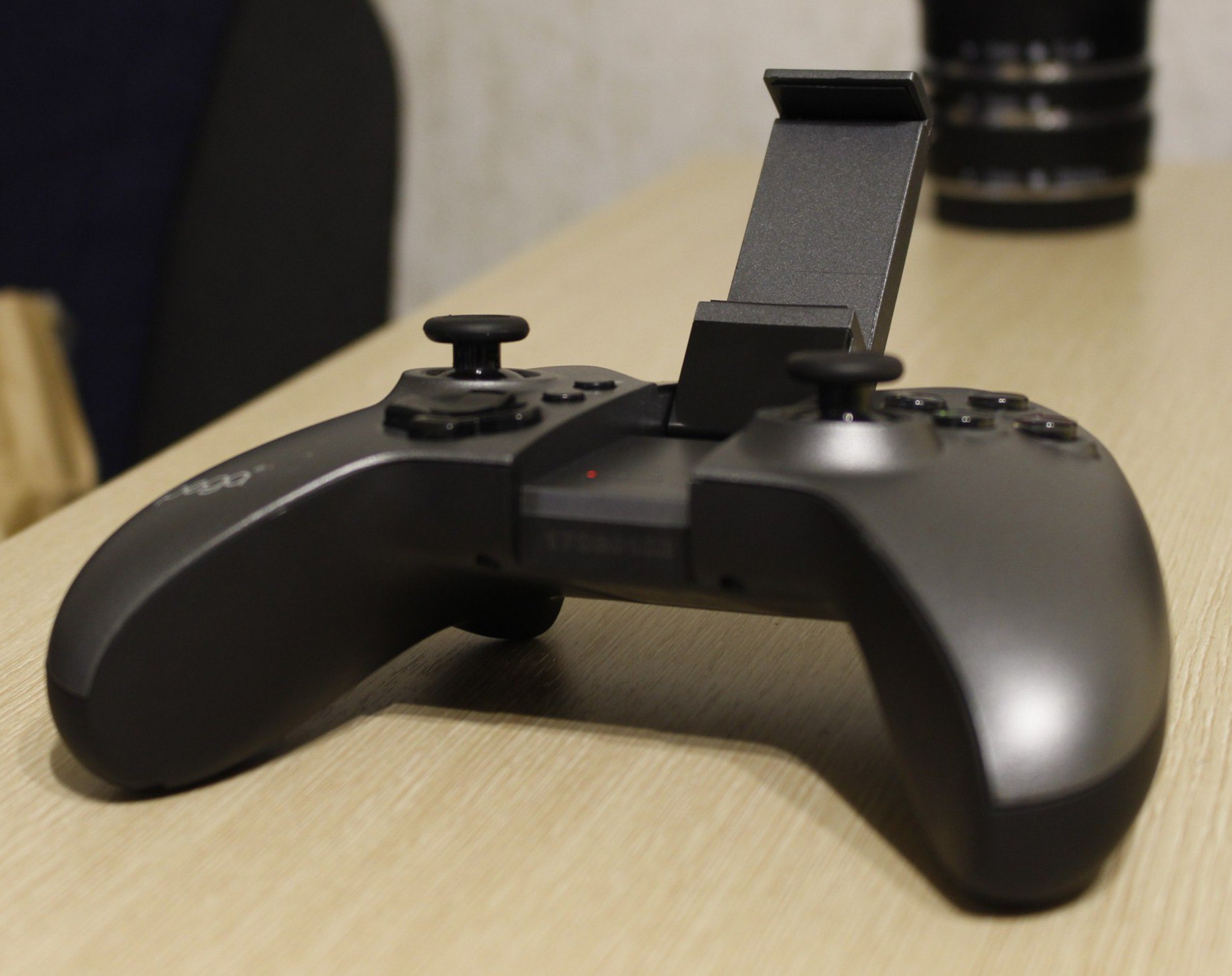
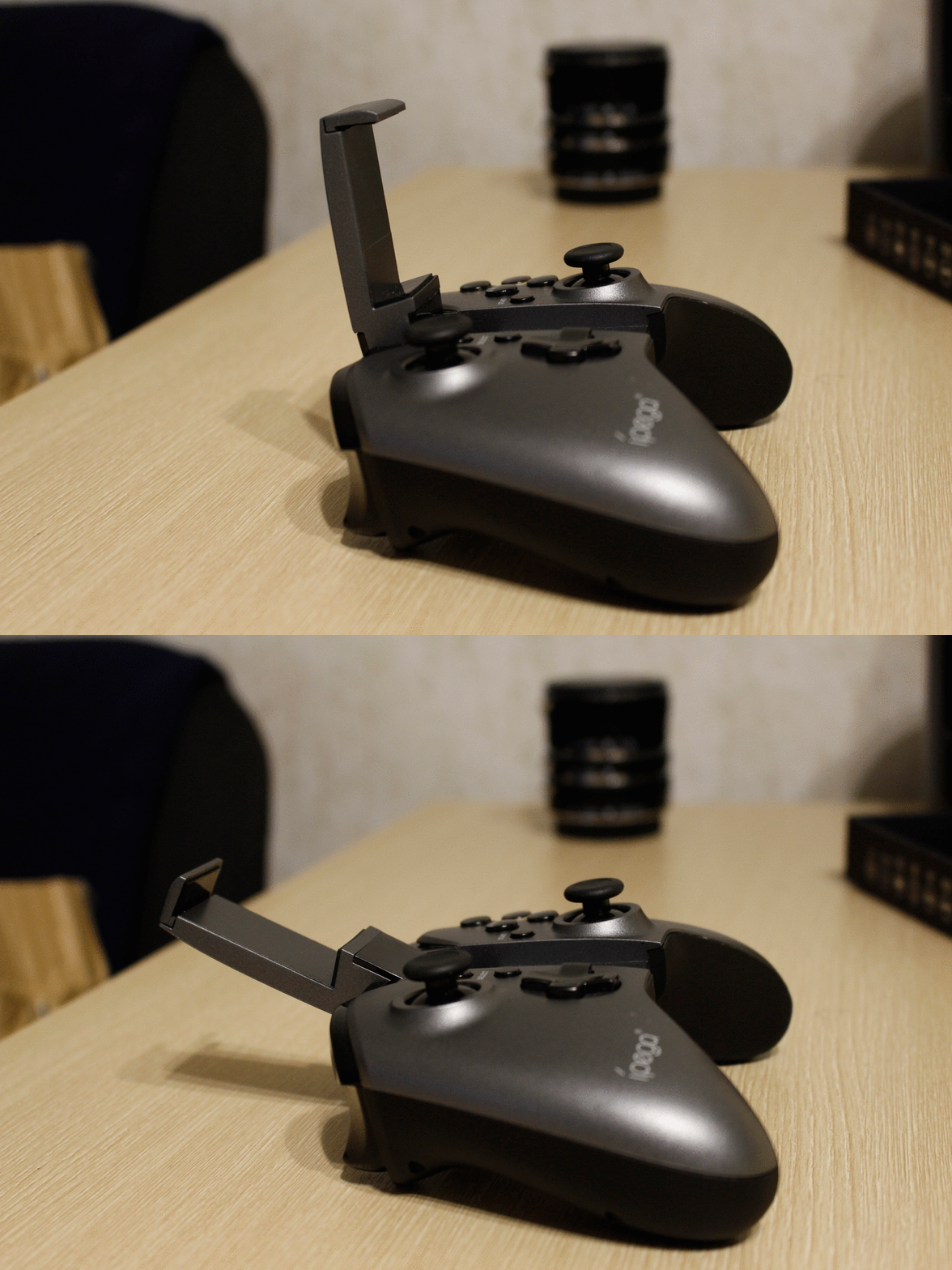
Держатель для смартфона состоит из двух подвижных частей. Первая подпружиненная и обеспечивает надёжный захват вашего устройства. Вторая имеет замок на обратной части и служит для установки мобильных устройств больших диагоналей.

Также присутствуют небольшие резиновые полоски в контактных местах для предотвращения скольжений и откидной кронштейн, который служит опорой для, например, планшетного ПК.

Дополнительные панели управления по обе стороны геймпада выделяются серебристыми кнопками и глянцем. Левая панель отвечает за навигацию в играх и здесь каждая кнопка имеет текстовое обозначение. Что касается правой, тут присутствует гравировка значков отвечающих за управление звуком.
Ручки достаточно крупные, обладают изгибом для удобного хвата. Они, как и весь корпус, из матового пластика, без дополнительных покрытий. Нижняя часть левой ручки оснащена разъемом зарядки microUSB, а также обозначенным отверстием для Reset’а(сброса/перезагрузки).
Настройка
Сопряжение с Android не всегда идёт гладко и, возможно, нужно будет пробовать разные варианты подключения указанные в инструкции. Лично у меня, на Android 10 версии, работает комбинация Home+A, после подключения геймпад определяется корректно и даже может выполнять базовые функции, например бег и обзор в PUBG Mobile. Способы подключения к поддерживаемым устройствам можно найти в инструкции.

После подключения вам необходимо установить приложение ShootingPlus V3 — основное ПО для настройки геймпада и взаимодействия с любой игрой, у которой присутствуют элементы управления расположенные на экране. Само название приложения подразумевает игру в различные шутеры, однако список жанров может быть больше.

Приложение предлагает широкую настройку управления, а так же внутренний тестовый режим. При подключении контроллера на главном экране отображается список игр с готовыми пресетами. Часть из них заблокирована в РФ, большого внимания я им уделять не стал, но что касается списка, вы спокойно можете дополнить его любым приложением или игрой.
После добавления приложения ShootingPlus V3 начинает работать поверх того окна, которым вы хотите управлять. И позволяет «разбросать» по экрану все доступные вам кнопки и стики. Для этого на экране расположен круглый значок, который при нажатии открывает доступ к редактированию пресета, также настройка открывается кнопкой START.
Иногда при настройке может пропасть соединение с контроллером. Для того, чтобы возобновить работу с приложением требуется выключить блютуз, дождаться сигнализации о поиске устройства на самом геймпаде, а после снова установить соединение. К счастью, такая проблема возникает только при настройке, в процессе игры всё работает стабильно.
После настройки вы можете сохранить отдельный пресет в приложении, а после, для удобства изменить его название. Это позволяет быстро переключаться между разными пресетами в эмуляторах или при смене игры.
Макросы. Приложение позволяет не только выполнять одиночные нажатия, но и многие другие действия, которые могут быть необходимы в играх. В режиме настройки пресета нажатием на добавленную кнопку можно вызвать дополнительное меню, которое предлагает следующие функции:
- Одна кнопка для двух нажатий в разных точках экрана;
- Функция TURBO для отдельной клавиши;
- Функция свайпа по экрану с тонкой настройкой от точки 1 к точке 2;
- Настройка кнопки курка(ход курков не предусмотрен конструкцией данной модели);
- Функция всплывающего меню. Сначала срабатывает кнопка 1, затем кнопка 2.
- Кнопка макрос. Быстрые нажатия по разным областям экрана;
- Переключение режима стиков с управления, на прицеливание. Настройка чувствительности прямо в игре;
- Комбинации клавиш;
- Дополнительные функции для частных примеров игр(LoL, Brawl Stars)
Подключение к ПК осуществляется через кабель microUSB, по инструкции дополнительно требуется задержать кнопку Home на 3 секунды. Примечательно, что на Win10 геймпад без проблем определяется как контроллер Xbox 360. Каких либо настроек не требуется, но, например, в Steam вы можете откалибровать мёртвые зоны стиков и изменить раскладку по типу Nintendo.
Эксплуатация
Благодаря эргономике ручек геймпад хоть и слегка скользит, но удобно сидит в руках. Тут даёт о себе знать отсутствие специального покрытия, учитывая что манипулятор с устройством на борту будет весить очень внушительно, сочту этот момент за минус. В остальном, хват вызывает только положительные эмоции.

Кронштейн расположенный по середине даёт вам возможность взаимодействовать не только с геймпадом, но и со своим мобильным устройством. Хоть площадь и ограничена, это часто бывает полезно при навигации в меню. Из «недостатков» можно выделить то, что такой форм-фактор не позволяет держать устройство на зарядке, однако подобная эксплуатация может повредить вашему гаджету, не рекомендую.

Манипулятор обладает внушающим аккумулятором на 380мА*ч и время автономной работы достигает 12ти часов. По ощущениям так оно и есть и это отличный показатель, телефон будет садиться в разы чаще.
Что касается поддержки разных устройств, мне удалось успешно установить соединение и поиграть в различные игры на трёх android-смартфонах с разными версиями системы. Huawei, Xiaomi и Google Pixel поддержали его на ура. Не возникло сложностей и с ПК, подключение описывал выше.
Элементы управления обладают упругим нажатием и хорошей отзывчивостью. Стики плавные и, при правильной настройке мёртвых зон, отлично показывают себя и при прицеливании в шутерах и даже при управлении в платформерах. Немного подводит только конструкция кнопок-триггеров, клавиши сидят не плотно, болтаются и иногда нажатие происходит вскользь.
Вот чего действительно не хватает — это вибрации при игре на ПК, подобная обратная связь от контроллеров является важной составляющей современных игр. Однако, у продвинутых мобильных игр она как правило своя и даже некоторые эмуляторы имеют вибрацию(Lemuroid, например).
Игры и тесты
Записал для вас тест на сайте gamepad-tester, а так же несколько игр для примера работы. При тесте обнаружил интересную особенность. До того как записать видео я уже заходил на сайт и проверял наличие ошибок на стиках — показатели были равные. Тут же, на видео, процент различается, допускаю, это по причине того, что я ассиметрично откалибровал мёртвую зону. Для прицеливания я сделал правый стик более чувствительным.
Игр можно снять очень много, основными конечно же выделю популярные стрелялки такие как PUBG Mobile и Standoff 2. Практически всё управление можно вывести на геймпад, за исключением меню конечно.
Вторым номером по совместимости и обширному списку игр будут эмуляторы.
- Dolphin — для мощных смартфонов, тут присутствует эмулятор GameCube и можно запустить такие игры как Underground 2, Most Wanted, Resident Evil 4, Lego Star Wars. Игры тут идентичны тем, что и на ПК.
- Lemuroid — более народный эмулятор с хорошими отзывами. Он может превратить ваш старенький смартфон в PSP, где тоже есть, хоть и обрезанные, такие игры как Most Wanted, GTA Vice City. Или во множество других консолей начиная от 8бит.
На видео пример работы Lemuroid PSP на Xiaomi 8T.
Lemuroid NES MegaMan:
Что касается игр на ПК — тут всё намного проще. Всё потому, что геймпад определяется как Xbox 360 controller и обладает Xlinput. Вот пара примеров, начнём с Cuphead:
Sekiro: Shadows Die Twice
В общих чертах, приложение для андроида хоть и сырое, но предоставляет возможность испытывать этот геймпад в абсолютно разных условиях. Любое приложение, которое использует горячие клавши на экране, подлежит настройке. Это могут быть как игры, так эмуляторы и облачные сервисы.
Плюсы
- Отличная совместимость с эмуляторами;
- Хорошая сборка;
- Неплохая эргономика;
- Удобный, большой кронштейн;
- Аккумулятор и время работы;
- Уверенная поддержка ПК;
- Внешний вид;
- Гибкость настройки;
- Макросы(!).
Минусы
- Отвалы блютуза и ПО (не влияют на игровой процесс, это скорее проблема софта);
- Дребезг курков, нижней подставки;
- Скользкие ручки.
Заключение
Контроллер iPEGA PG-9023S, по моему мнению, сильно недооценён покупателями. Да, устройство не лишено недостатков, но его гибкость позволяет пользоваться им совершенно по разному, поддержка приложений — ошеломительная. Ретро игры, современные мобильные шутеры с обширным интерфейсом, ПК гейминг — ему всё по зубам. Благодаря высокой автономности он может стать хорошим попутчиком в длинной поездке или помочь скоротать свободное время вне дома.
Что касается недостатков, они незначительны и не влияют на игровой процесс. Портит впечатление только потеря соединения с приложением при настройке и кривая локализация. В остальном, у меня остались только положительные впечатления от пользования данным устройством.
Данная инструкция универсальная для всех игровых контроллеров iPega.
Режимы работы геймпада iPega (фото 2):
Х — GamePad Mode, для игр на Android и Windows PC со встроенной поддержкой джойстика.
Y — SPP Mode, для игр на Android и iOS, которые не поддерживают джойстик изначально, а также для игр с сенсорным управлением (данный режим полноценно работает
на устройствах с ROOT/JailBreak синхронизирует кнопки на геймпаде с действием в игре с помощью специализированных программ)
A — Keyboard Mode, для эмуляторов на Android и Windows PC (игры с управлением клавиатурой)
B — iCade Mode, для игр на iOS (игры в данном режиме поддерживают только один стик и несколько кнопок)
Mouse — режим мышки для Android и Windows PC (один стик работает в качестве мышки, а две кнопки геймпада отвечают за левую и правую кнопу мыши).
Режим Mouse включается во время работающего режима Gamepad или Keyboard сочетанием Y+HOME
1. Подключение геймпада iPega без дополнительных программ для Android:
- На джойстике выбрать один из режимов сочетанием клавиш X+HOME или A+HOME
- В настройках bluetooth «выбрать ipega classic gamepad»
2. Стандартный способ настройки iPega для Android:
- Активируем bluetooth на вашем устройстве
- Устанавливаем Bit Games Center (IPega Game Center)
- Запускаем Bit Games Center и заходим в меню Settings
- Нажимаем на иконку Search Handle
- Включаем iPega в режим сочетанием клавиш X+HOME или A+HOME
- Программа найдет новое устройство, выбираем подключиться
- Переходим в «Язык и ввод» -> Клавиатура и способы ввода -> устанавливаем способ ввода Gamepad Controller
Все скачанные игры в «Bit Games Center» идут с настроенными кнопками, никаких дополнительных настроек не требуется.
3. Универсальный способ настройки iPega для Android, — более сложный но имеет гибкую систему настроек.
Данный способ позволяет настроить любую игру для использования с джойстиком с помощью специализированных приложений, например как:
- Tincore Keymapper — программа для назначения любого действия в игре на определенные кнопки на джойстике.
- BitGame Gamepad Assistant — программа для глубокой настройки джойстика.
- USB/BT Joystick Center GOLD — программа для назначения любого действия в игре на определенные кнопки на джойстике, в том числе экранные элементы.
- IPEGA Touch — приложение позволяет настроить экранные элементы управления игрой с помощью кнопки select во время игры.
- GHKeyIM — программа позволяет назначить кнопки управления в игре на определенные кнопки на джойстике.
Пример подключения джойстика универсальным способом:
- Необходимо получить Root права на вашем Android устройстве (как это сделать вы можете найти в интернете инструкцию именно для вашего гаджета)
- Скачиваем и устанавливаем Tincore KeyMapper
- Включаем iPega в режим сочетанием клавиш Y+HOME
- Активируем bluetooth на вашем устройстве и подключаем джойстик
- Запускаем Tincore KeyMapper и подтверждаем запрос на использование Root прав и сворачиваем приложение
- Переходим в «Язык и ввод» -> Клавиатура и способы ввода -> устанавливаем способ ввода Tinycore KeyMapper
- Настраиваем функциональные клавиши в Tincore KeyMapper
4. Подключение геймпада iPega для Windows:
- Активируем bluetooth на Windows
- На джойстике выбрать режим сочетанием клавиш X+HOME
- Программа найдет новое устройство, выбираем подключиться
- Может запросить пароль, введите 1234 или 0000
5. Подключение геймпада iPega для iPhone и iPad:
Для подключения требуется взлом iOS посредством Jailbreak и установка программы Controllers For All или Blutrol.
Обе программы можно скачать в Cydia в репозитории repo.biteyourapple.net
Скачать все необходимые приложения можно здесь:
https://disk.yandex.ru/d/Plns3AmuXLL0bw
Под Android поддерживаются большинство игр и эмуляторов например как:
World of Tanks, MC4, Modern Combat 1-5, Dead Trigger, Wild blood, Dungeon Hunter, Zombie, FC simulator, GBA emulator, arcade emulator, SFC simulator,
N64 emulator, Shadowgun, Sonic CD, Cordy, Soulcraft, Zenonia4, 9 Innings, Riptide GP и другие.
Пример игр для iOS:
Muffin Knight, Box Cat, Midway Arcade, Super Lemonade Factory, Gold Runner, Minotron: 2112, No Gravity, Space Inversion, Emerald Mine, Commodore 64,
IronStar Arena, Mos Speedrun, Kung Fu Rabbit, Temple Run, PAC-MAN for iPad, Blast Ball, Retro Racing, Velocispider, Super Mega Worm, Sideways Racing,
Freeesh, The Exterminator, Compression HD, Warblade HD, Plum Crazy, Cyborg Livestock, Stardash, GoatUp, Bob’s Action Racing, Match Panic,
Fruity The Snake HD, Haunted Hallway, Battlestation, Influx, Rush City, HungryMaster, Space Inversion 2, Super Drill Panic, Minotaur Rescue, Silverfish MAX,
Retroid, AirAttack HD, HyperBowl, Jungool, Akane Lite Lemonade.
Дополнительная информация:
- Категория: Обзоры и статьи
- Рубрика: Развлечения
- Номер: 351
Поделиться:
На нашем канале YouTube Вы можете получить подробную инструкцию по подключению джойстиков iPega:
Быстрая настройка:
https://youtu.be/mk2soFyfdV8
Гибкая настрйка:
https://youtu.be/FQVwo50aAoA
Настройка для Windows:
https://youtu.be/kPHJvUSKqXc
Самое простое подключение джойстика iPega без дополнительных программ.
1) Зайти в настройки планшета или смартфона
2) Включить модуль Bluetooth
3) На джойстике выбрать режим работы (см.ниже)
4) В настройках Bluetooth выбрать джойстик из доступных устройств
( при первом включении отображается как набор цифр, далее будет отображаться как ipega classic gamepad )
Выбор режима работы джойстика:для выбора режима нужно на джойстике нажать:Кнопку режима (X,Y,A или B) + Home
Режимы следующие:
Х — GamePad Mode, этот режим подходит к некоторым современным играм, таким как: Modern Combat 1-5, Dead Trigger и др.
Y — SPP Mode, подходит для устройств с root
A — Keyboard Mode, основной режим, подходит для большинства приложений
B — iCade Mode, Режим для iOS, требует скачивания с App Store приложения iCade.
после
выбора режима на джойстике должны мигать 3 светодиода. После сопряжения
с устройством, поддерживающим Bluetooth соединение, два светодиода
должны погаснуть, а один светодиод режима будет постоянно гореть.
Стандартный способ настройки iPega для Android .
- Скачиваем и устанавливаем iPega Bit Games Center.
- Активируем Bluetooth на вашем Android устройстве.
- Запускаем iPega Bit Games Center.
- Заходим в меню Setting
- Нажимаем на иконку Search Handle.
- Включаем iPega в режим поиска при сочетании клавиш Y+HOME либо B+HOME. LED индикатор Search должен начать мигать.
- Программа находит новое устройство, нажимаем подключить.
- LED индикатор Search должен перестать мигать.
- Переходим
в «Язык и ввод» > Клавиатура и способы ввода, ставим галочку возле
Gamepad Controller, устанавливаем способ ввода Gamepad Controller «ПО
УМОЛЧАНИЮ»
Все, настройка закончена , включаем Wi-Fi скачиваем понравившиеся игры и наслаждаемся комфортной игрой вместе с iPega.
*Все
игры скачаные при помощи Bit Games Center идут с настроенными кнопками,
так что никаких дополнительных настроек не нужно, просто запустили и
играем.
Универсальный способ настройки iPega, более сложный но имеет гибкую систему настроек.
- Необходимо получить Root права на вашем Android устройстве.
- Скачиваем и устанавливаем Tincore KeyMapper.
- Включаем iPega в режим поиска при сочетании клавиш Y+HOME. LED индикатор Search должен начать мигать.
- Активируем Bluetooth на вашем Android устройстве.
- Запускаем Tincore KeyMapper подтверждаем запрос на использование Root прав.
- Сворачиваем Tinycore KeyMapper.
- Переходим в «Настройки > Bluetooth» подключаем наш джойстик. LED индикатор Search должен перестать мигать.
- Переходим
в «Язык и ввод» > Клавиатура и способы ввода, ставим галочку возле
Tinycore KeyMapper, устанавливаем способ ввода Tinycore KeyMapper «ПО
УМОЛЧАНИЮ»
Все,
подключение iPega к Android устройству завершено , теперь остается
настроить бинд функциональных клавиш в Tincore KeyMapper.
Данная инструкция универсальная для всех игровых контроллеров iPega.
Режимы работы геймпада iPega (фото 2):
Х — GamePad Mode, для игр на Android и Windows PC со встроенной поддержкой джойстика.
Y — SPP Mode, для игр на Android и iOS, которые не поддерживают джойстик изначально, а также для игр с сенсорным управлением (данный режим полноценно работает
на устройствах с ROOT/JailBreak синхронизирует кнопки на геймпаде с действием в игре с помощью специализированных программ)
A — Keyboard Mode, для эмуляторов на Android и Windows PC (игры с управлением клавиатурой)
B — iCade Mode, для игр на iOS (игры в данном режиме поддерживают только один стик и несколько кнопок)
Mouse — режим мышки для Android и Windows PC (один стик работает в качестве мышки, а две кнопки геймпада отвечают за левую и правую кнопу мыши).
Режим Mouse включается во время работающего режима Gamepad или Keyboard сочетанием Y+HOME
1. Подключение геймпада iPega без дополнительных программ для Android:
- На джойстике выбрать один из режимов сочетанием клавиш X+HOME или A+HOME
- В настройках bluetooth «выбрать ipega classic gamepad»
2. Стандартный способ настройки iPega для Android:
- Активируем bluetooth на вашем устройстве
- Устанавливаем Bit Games Center (IPega Game Center)
- Запускаем Bit Games Center и заходим в меню Settings
- Нажимаем на иконку Search Handle
- Включаем iPega в режим сочетанием клавиш X+HOME или A+HOME
- Программа найдет новое устройство, выбираем подключиться
- Переходим в «Язык и ввод» -> Клавиатура и способы ввода -> устанавливаем способ ввода Gamepad Controller
Все скачанные игры в «Bit Games Center» идут с настроенными кнопками, никаких дополнительных настроек не требуется.
3. Универсальный способ настройки iPega для Android, — более сложный но имеет гибкую систему настроек.
Данный способ позволяет настроить любую игру для использования с джойстиком с помощью специализированных приложений, например как:
- Tincore Keymapper — программа для назначения любого действия в игре на определенные кнопки на джойстике.
- BitGame Gamepad Assistant — программа для глубокой настройки джойстика.
- USB/BT Joystick Center GOLD — программа для назначения любого действия в игре на определенные кнопки на джойстике, в том числе экранные элементы.
- IPEGA Touch — приложение позволяет настроить экранные элементы управления игрой с помощью кнопки select во время игры.
- GHKeyIM — программа позволяет назначить кнопки управления в игре на определенные кнопки на джойстике.
Пример подключения джойстика универсальным способом:
- Необходимо получить Root права на вашем Android устройстве (как это сделать вы можете найти в интернете инструкцию именно для вашего гаджета)
- Скачиваем и устанавливаем Tincore KeyMapper
- Включаем iPega в режим сочетанием клавиш Y+HOME
- Активируем bluetooth на вашем устройстве и подключаем джойстик
- Запускаем Tincore KeyMapper и подтверждаем запрос на использование Root прав и сворачиваем приложение
- Переходим в «Язык и ввод» -> Клавиатура и способы ввода -> устанавливаем способ ввода Tinycore KeyMapper
- Настраиваем функциональные клавиши в Tincore KeyMapper
4. Подключение геймпада iPega для Windows:
- Активируем bluetooth на Windows
- На джойстике выбрать режим сочетанием клавиш X+HOME
- Программа найдет новое устройство, выбираем подключиться
- Может запросить пароль, введите 1234 или 0000
5. Подключение геймпада iPega для iPhone и iPad:
Для подключения требуется взлом iOS посредством Jailbreak и установка программы Controllers For All или Blutrol.
Обе программы можно скачать в Cydia в репозитории repo.biteyourapple.net
Скачать все необходимые приложения можно здесь:
https://disk.yandex.ru/d/Plns3AmuXLL0bw
Под Android поддерживаются большинство игр и эмуляторов например как:
World of Tanks, MC4, Modern Combat 1-5, Dead Trigger, Wild blood, Dungeon Hunter, Zombie, FC simulator, GBA emulator, arcade emulator, SFC simulator,
N64 emulator, Shadowgun, Sonic CD, Cordy, Soulcraft, Zenonia4, 9 Innings, Riptide GP и другие.
Пример игр для iOS:
Muffin Knight, Box Cat, Midway Arcade, Super Lemonade Factory, Gold Runner, Minotron: 2112, No Gravity, Space Inversion, Emerald Mine, Commodore 64,
IronStar Arena, Mos Speedrun, Kung Fu Rabbit, Temple Run, PAC-MAN for iPad, Blast Ball, Retro Racing, Velocispider, Super Mega Worm, Sideways Racing,
Freeesh, The Exterminator, Compression HD, Warblade HD, Plum Crazy, Cyborg Livestock, Stardash, GoatUp, Bob’s Action Racing, Match Panic,
Fruity The Snake HD, Haunted Hallway, Battlestation, Influx, Rush City, HungryMaster, Space Inversion 2, Super Drill Panic, Minotaur Rescue, Silverfish MAX,
Retroid, AirAttack HD, HyperBowl, Jungool, Akane Lite Lemonade.
Дополнительная информация:
- Категория: Обзоры и статьи
- Рубрика: Развлечения
- Номер: 351
Поделиться:
перейти к содержанию
 Геймпад NS BT
Руководство пользователя (PG-SW022)
Применение продукта:
- Этот контроллер используется для игр на консоли NS / P3 / Android и ПК (Win 7/8/10).
- Функциональная кнопка этого геймпада однозначно соответствует геймпаду N-S_pro и имеет непрерывную функцию TURBO.
- Этот контроллер поддерживает вибрацию и функцию шестиосевого гироскопа, обеспечивая лучший игровой процесс для игрового игрока.
- Эргономичный дизайн удобен.
Из-за официальных обновлений программного обеспечения игровой платформы или изменений исходного кода, а также из-за других факторов, влияющих на сопротивление, из-за которых в некоторые игры нельзя играть или подключаться к нашему геймпаду, компания iPega не несет ответственности. IPega оставляет за собой право окончательной интерпретации этого.
Иллюстрация кнопки

Электрические параметры:
| 1. рабочий объемtagе: 3.7 В постоянного тока | 6. время зарядки: около 3 часов |
| 2. рабочий ток: <30 мА | 7. BT 3.0, дальность передачи: ≤8 м |
| 3. статический ток: <20uA | 8 Батарея: 380mAh |
| 4. время непрерывного игрового процесса:> 15 ч | 9.Standby: до 30days после полной зарядки |
| 5. входной объемtagЭ / ток: DC5V / 500mA |
Режим NS:
- Подключите консоль NS в первый раз: включите консоль NS, коснитесь и щелкните: контроллер → Изменить захват / последовательность на главной странице консоли NS, чтобы войти в сопряженный режим.
- Когда контроллер выключен, нажмите кнопку B + HOME в течение 2 секунд, чтобы включить контроллер и войти в парный режим, LED2 будет быстро циклически мигать, когда один или несколько светодиодов всегда горят (консоль автоматически назначается), сопряжены успешно, а затем нажмите кнопку A для работы
- После успешного сопряжения геймпада: при длительном нажатии клавиши HOME в течение 2 секунд, чтобы включить геймпад, геймпад автоматически соединит консоль, затем нажмите кнопку A для работы.


Режим Android:
(для стандартного режима HID Android, Примечание: в режиме Android нет вибрации и функции шестиосевого гироскопа):
Когда контроллер выключен, нажмите одновременно клавиши Y + HOME и удерживайте их в течение 2 секунд, чтобы войти в стандартный режим сопряжения Android. Индикатор LED1 быстро мигает, когда телефон Android / планшет Android / Android Smart TV выполняет поиск имени Bluetooth «PG-SW022», выберите сопряжение! После успешного сопряжения , LED1 всегда будет гореть. После успешного сопряжения нажмите кнопку HOME, LED1 медленно мигает, автоматическое повторное подключение.

Режим проводного подключения к ПК:
- Пока контроллер выключен, нажмите и удерживайте комбинацию клавиш L1 + HOME в течение 2 секунд, чтобы включить геймпад, LED4 быстро мигнет, подключите геймпад к ПК через USB-кабель, теперь это режим ПК и P3, и LED2 будет всегда включен.
- При длительном нажатии клавиши HOME в течение 3 секунд можно переключиться в режим ПК Xbox360, при этом LED3 будет всегда включен.
- Примечание: режим проводного подключения, просто поддержка функции вибрации, без функции шестиосевого гироскопа.

Режим P3:
- Пока контроллер выключен, нажмите и удерживайте комбинацию клавиш A + HOME в течение 2 секунд, чтобы включить геймпад, 4 светодиодных индикатора будут мигать одновременно.
- Подключите контроллер к консоли P3 с помощью кабеля USB, нажмите кнопку HOME для сопряжения.
- После успешного сопряжения соответствующий индикатор канала будет всегда гореть, показывая, что геймпад входит в режим работы P3.
- Отключите USB-кабель, контроллер войдет в режим беспроводного подключения.

Режим проводного подключения устройства Android / консоли P3:
- Когда контроллер выключен, нажмите и удерживайте комбинацию клавиш L1 + HOME в течение 2 секунд, чтобы включить геймпад, LED4 быстро мигнет, подключите геймпад к устройствам Android / консоли P3 через USB-кабель, светодиод будет всегда гореть ( консоль назначается автоматически), сопряжение выполнено успешно.
- Примечание: для устройств Android нет вибрации и функции шестиосевого гироскопа.

Режим работы:
| Система Android | Консоль NS | ||
| Беспроводной режим Android | Проводной режим Android | Беспроводной режим NS | |
| Парный режим (длительное нажатие 3 секунды) | Y + Home | L1 + Главная | B + ГЛАВНАЯ |
| Индикаторные | LED 1 | LED 1 | Консоль назначается автоматически |
| замечание | Не поддерживает вибрацию и шестиосевую функцию | Поддержка вибрации и шестиосевой функции |
| Консоль P3 | PC | ||
| Беспроводной режим P3 | P3 проводной режим | Проводной режим ПК | |
| Парный режим (длительное нажатие 3 секунды) |
A + Home | Ll + Главная | Ll + Главная |
| Индикаторные | Консоль назначается автоматически | Режим ПК P3: LED2 Режим ПК 360: LED3 |
|
| замечание | Для беспроводного режима необходимо вставить USB-кабель, чтобы войти в статус поиска, после успешного сопряжения отключите USB-кабель, затем геймпад войдет в режим беспроводного подключения. | Поддержка вибрации, но не шестиосевой функции |
Включение / выключение функции TURBO:
- Клавиши действия включают (A / B / X / Y / L / ZL / R / ZR) 8 клавиш, любые клавиши действия могут установить функцию TURBO в ручном режиме.
- Метод настройки: нажмите и удерживайте кнопку действия, а затем нажмите кнопку TURBO, чтобы включить функцию TURBO.
Нажмите и удерживайте кнопку действия, а затем нажмите кнопку TURBO, чтобы отключить функцию TURBO. - При выключении геймпада, выключении питания в спящем режиме или перезапуске функция TURBO автоматически закрывается. Я хочу снова включить функцию TURBO, необходимо сбросить ее, чтобы запустить функцию TURBO.
Зарядка контроллера / спящий режим / пробуждение / функция выключения:
Зарядка контроллера / функция сна / пробуждения
- Зарядка контроллера при стрельбе: LED 1-LED 4 индикатора одновременно мигают, LED 1-LED 4 индикатора выключаются после полной зарядки.
- При зарядке в режиме подключения светодиодный индикатор будет мигать и всегда будет гореть после полной зарядки.
- Функция сна / пробуждения: контроллер автоматически переходит в спящий режим, если в течение 5 минут не выполняется никаких действий, нажмите кнопку HOME, чтобы проснуться и повторно подключиться, когда потребуется перезагрузка.
- При низком уровне заряда соответствующий светодиод быстро мигает;
Ноты:
- Пожалуйста, не храните этот продукт во влажных или высокотемпературных помещениях.
- Не стучите, не бейте, не протирайте, не протыкайте и не пытайтесь разложить этот продукт, чтобы избежать ненужного повреждения продукта.
- Изделие имеет встроенные батареи, поэтому не выбрасывайте их вместе с мусором.
- Непрофессиональный персонал не должен разбирать продукт, в противном случае на него не будет распространяться послегарантийное обслуживание.
- Из-за официального обновления программного обеспечения игровой платформы или изменений исходного кода, а также из-за других факторов, не способных противостоять, некоторые игры не могут быть воспроизведены или связаны с нашим геймпадом. Наша компания не несет ответственности, мы оставляем за собой право окончательной интерпретации по этому поводу.
Список аксессуаров

Документы / Ресурсы
L1/l2
Left
Joystick
Arrows Key
SELECT/HOME/START
Introduction
This product is a new wireless Bluetooth controller which supports different android/ ios/ PC games.
1.It can be used when connected with the Bluetooth mobile phone and without any drivers.
2.Exclusive gaming application platform, the classic hand travel under control (ipega game lobby only for Android
platform).
3.Built-in lithium battery (380mAh). After charging, it can be sustainable for 20 hours. Safe and stable.
4 With telescopic stand. Mobile phone or tablet can be placed in the bracket (support 5 -10 inch devices).
5. With «volume +, -,»last «,»next «»Play / Pause» , total 5 multimedia function keys (This function is imcompatible with
Y key mode.)
6.Bluetooth 3.0 wireless transmission can support 6-8 meters wide range of control from the operation.
7.User-friendly software designed to enter the power saving mode with no connection state.
8.Support android 3.2, ios 4.3 above system.
9.Compatible with iPod/iPhone/iPad as well as the vast majority of android tablet PCs.
Game Support Description:
Under Android system, it supports the vast majority of games and simulator games (such as MC4, Wild blood, Dungeon Hunter, Zo mbie, FC
simulator, GBA emulator, arcade emulator, SFC simulator, N64 emulator, Shadowgun, Sonic CD, Cordy, soulcraft, Zenonia4, 9 Inn ings 2013,
Riptide GP, etc.)
Download method of games that are compatible: Enter itunes and App Store to search for «iCade». The handle can be compatibl e with the vast
majority of games, such as Gunman Clive, Helium Boy, League of Evil League of Evil 2, Muffin Knight Free Stardash, Temple the Run and so on.
User Manual:
X.GamePad Mode:
Only Android 3.2 + versions supports this mode.
press the HOME key. Bluetooth LED indicator flash. The handle enter into the pairing mode and turn on the phone and search
Bluetooth
devices «Ipega Extending Game Controller» for pairing. LED indicator light is on after the successful pairing.
A.Keyboard Mode:
: (For Android system and support various types of simulators)
press the HOME key. The Bluetooth LED indicator flash and the handle enter into pairing mode. Turn on the phone and search Bluetooth
devices
«Ipega Extending Game Controller» for
B.iCade modes: When the handle is turned off, first press the «B» key, then press the HOME key. The Bluetooth LED indicator
flash, and the handle enter into the pairing mode. Turn-in the phone and search for Bluetooth devices
pairing. LED indicator light is on after the successful pairing.
Y.Y key has two modes: 1.SPP Mode (for systems with virtual keys of the game), 2.ipega gaming desktop (see
appendix)
1.SPP Mode:When the handle is turned off, first press the «Y» key, then press the HOME key. LED lights flash and the handle
entre into the pairing mode. If the pairing is successful, the LED indicator is keeping bright. The handle is in the SPP
mode; SPP mode requires corresponding Android APP software to complete the relevant key mapping function.
SPP use:
1 Go to Settings → Language and input → Select Input Method «GHTouch IM» (Figure 1)
2 Open the application «GHTouch» → Choose device
→ Select Input Method «GHTouch IM» → The device will automatically connect with the handle, after the
connection is completed , the LED indicator light (Figures 2, 3)
3 After entering the game, press the volume up on the device or handle «Select» button, the button icon onto
the screen corresponding to the position (Note: Double-click the icon to set the size), press return or click on
the device handle «Select», icon hidden, complete the setup.
Product Modle:PG-9023
Product Name:ipega Extending Game Controller
LED
support 5-10 inch devices
pairing. LED indicator light is on after the successful pairing.
«ipega Extending Game
GamePad Mode
Stand
Keyboard Mode
When the handle is turned off, first press the «X» key, then
When the handle is turned off, first press the «A» key, then
«Ipega Extending Game Controller» for
Controller» → check «virtual screen buttons»
R1/R2
Right Joystick
IPEGA Game Center/SPP Mode
iCade Mode
Multimedia keys
Проверка китайского геймпада на
вши
универсальность.
Насколько я понял, коробку обновили. Сабж оказался вот в такой
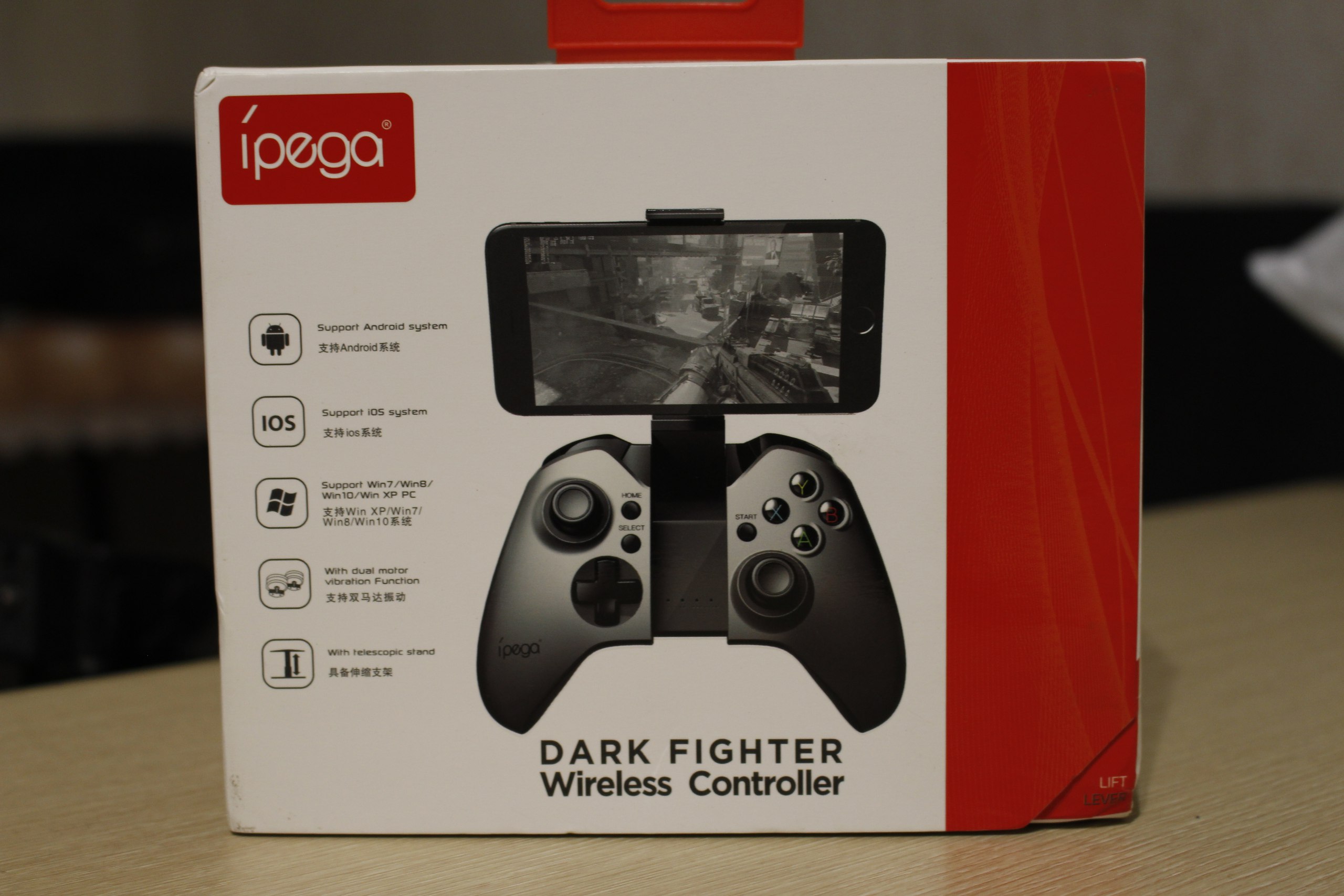
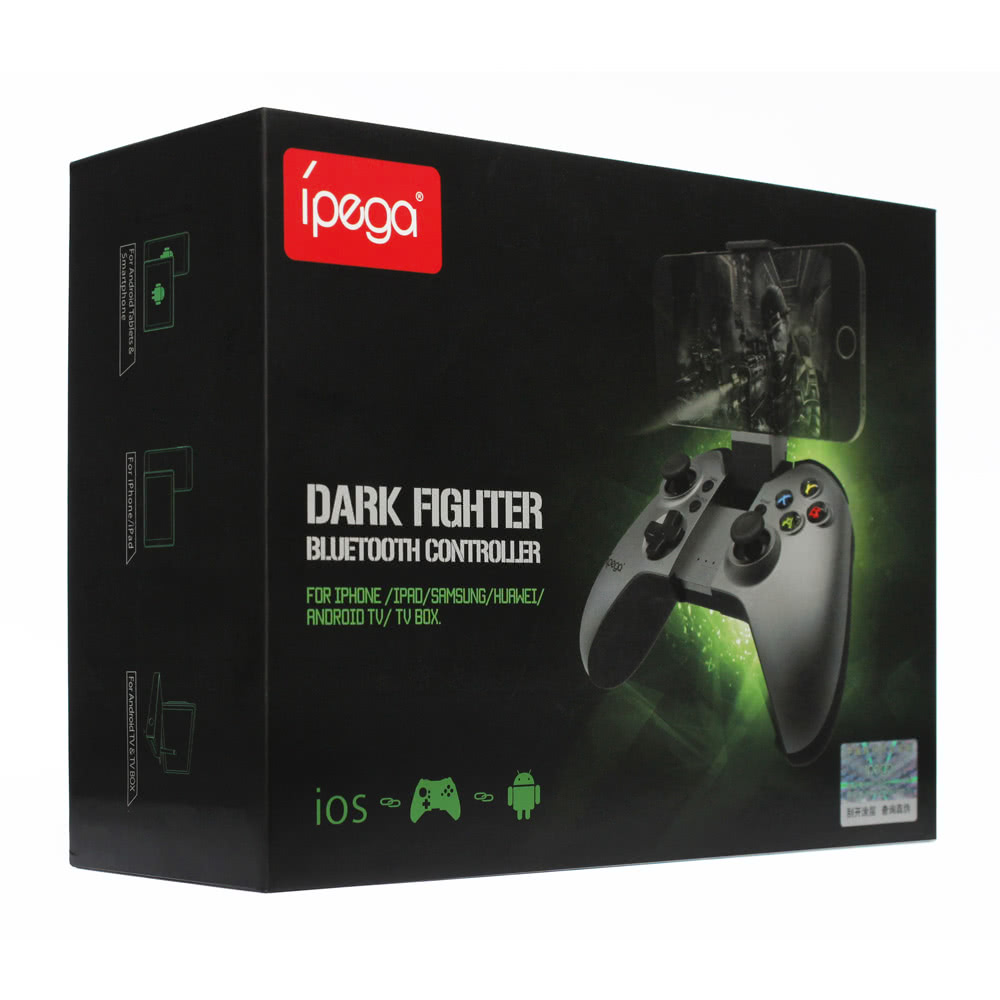
А до этого использовалась такая коробка
Открываем дверцу на магнитах.
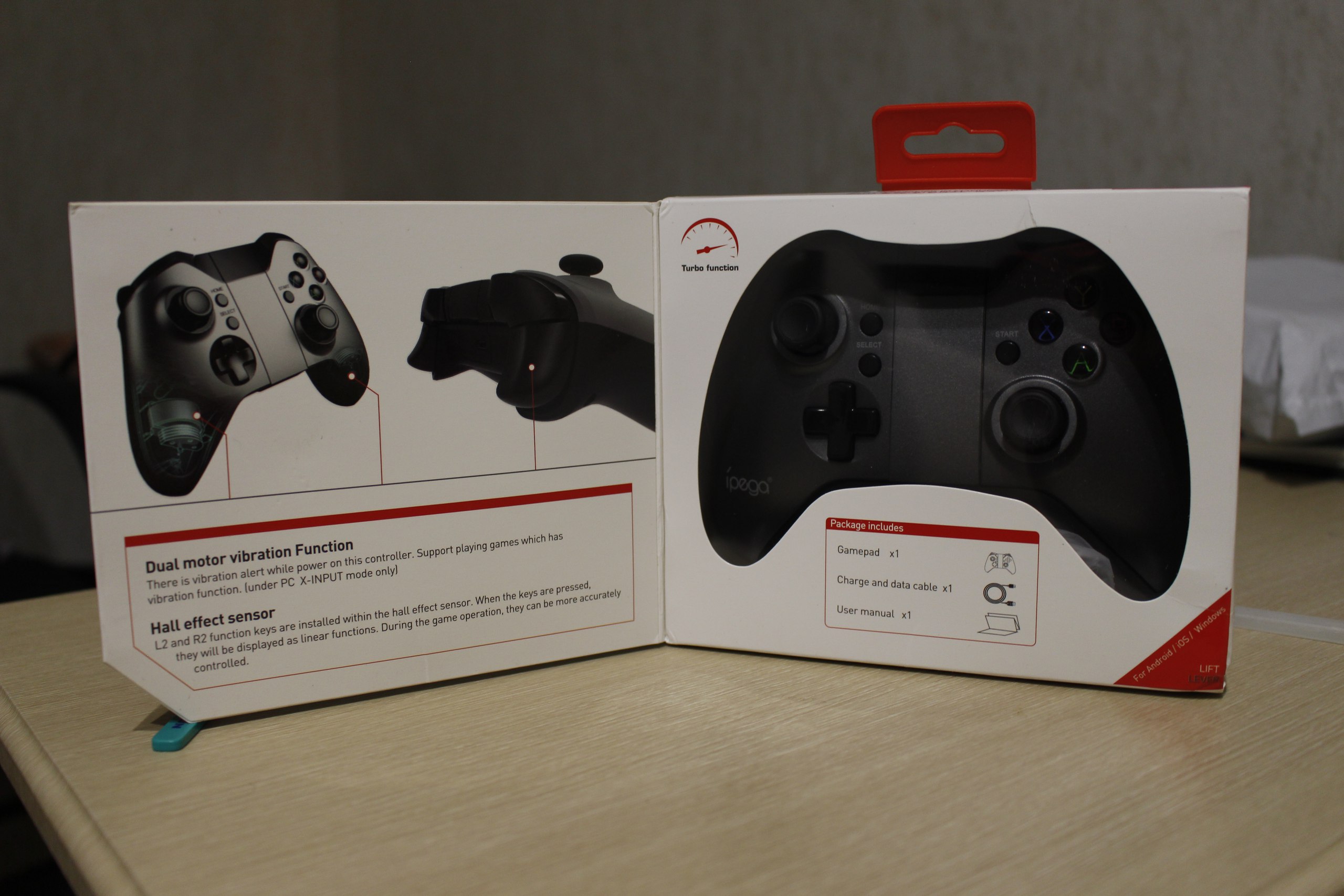
Изготовление коробки приличное, не подвал. Шрифты отлично читаются.
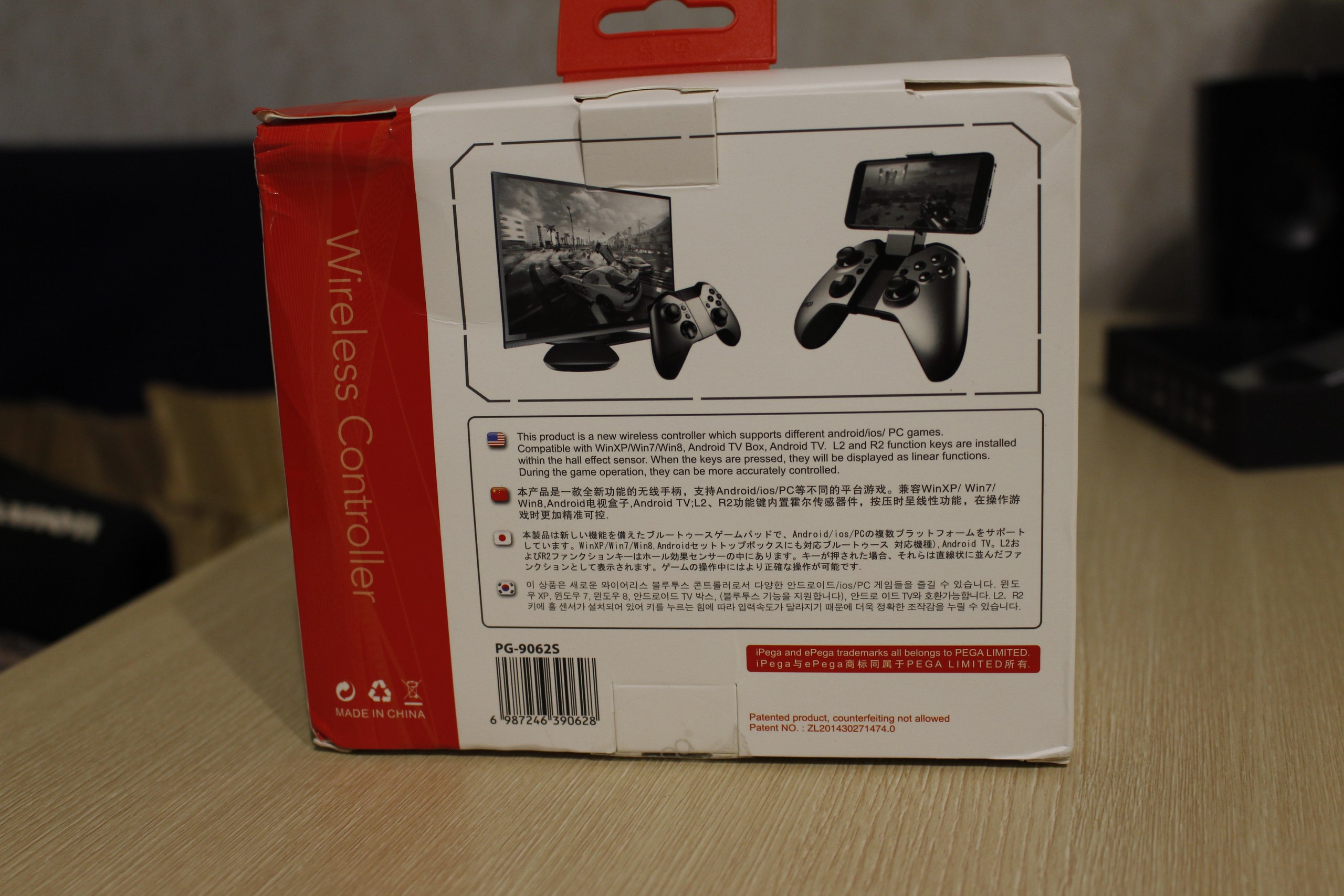
Пломбы на месте
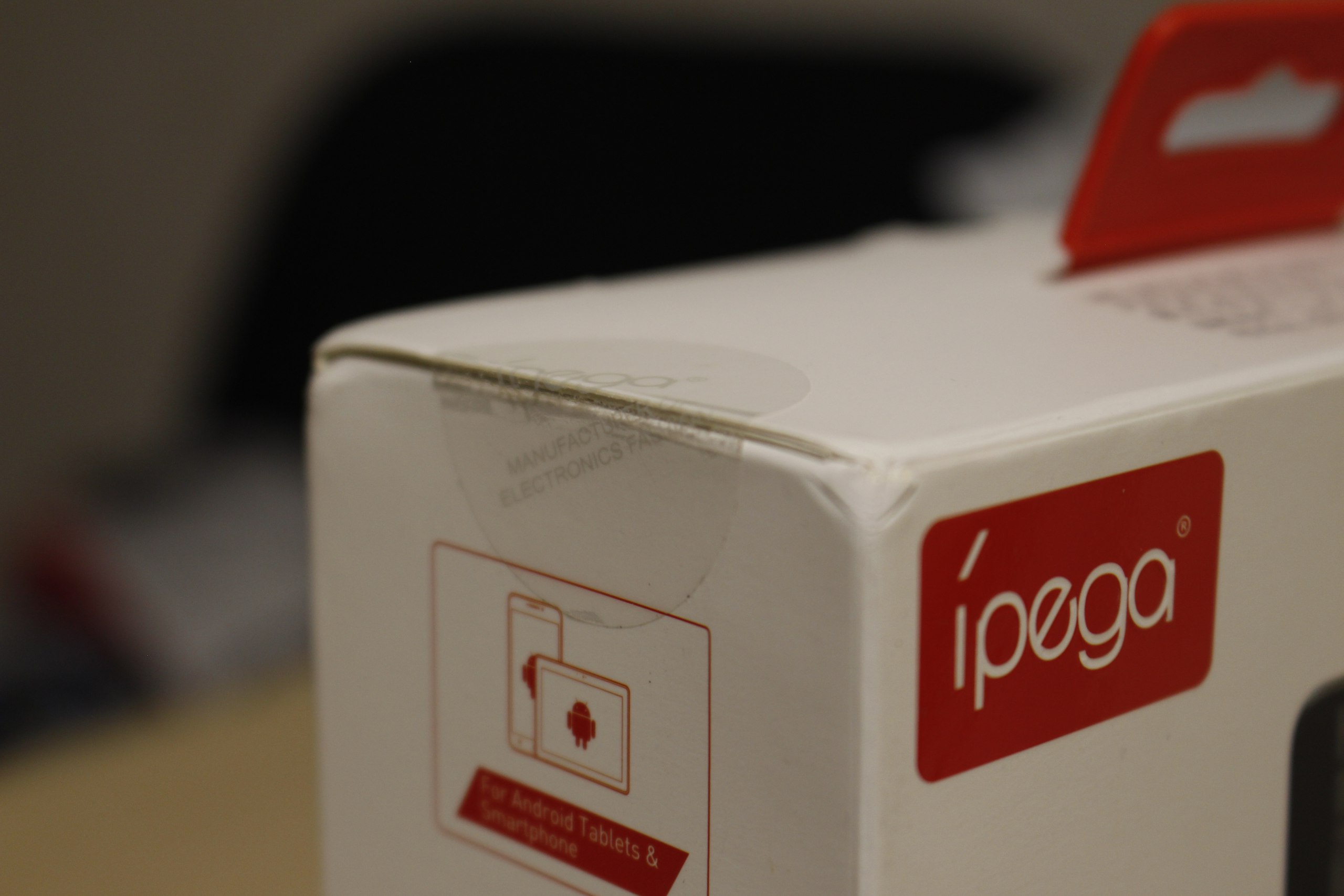
Коробка однозначно для розничной реализации.
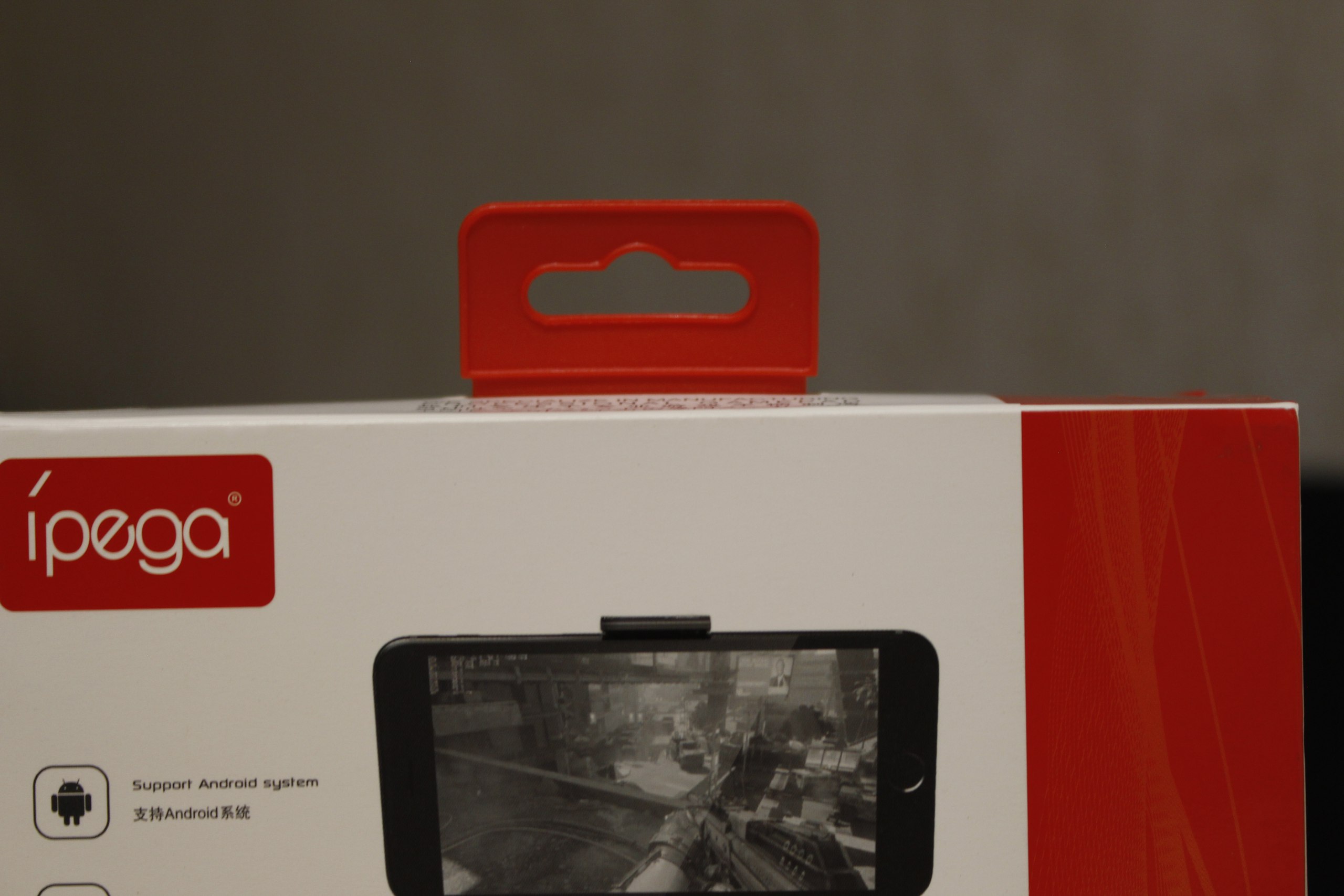
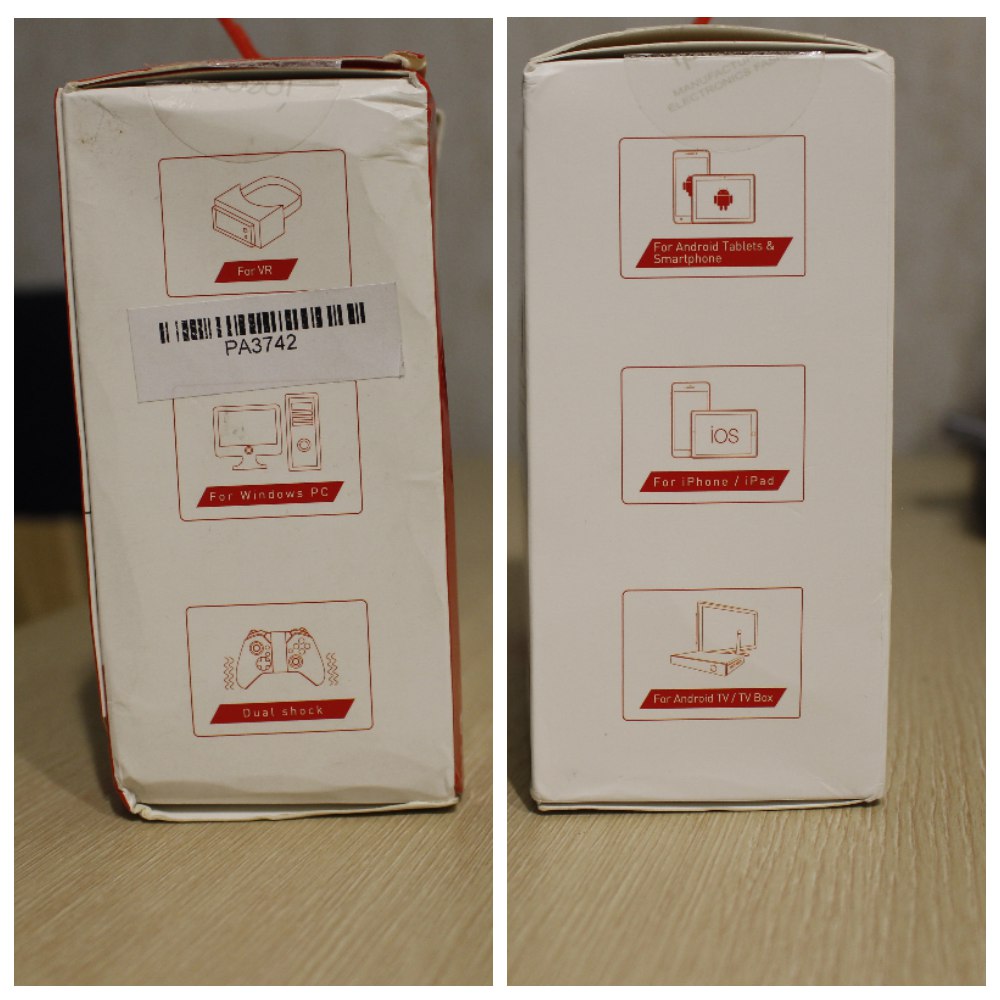
Совместимость необъятная.
Геймпад находится в «пластиковом» корыте
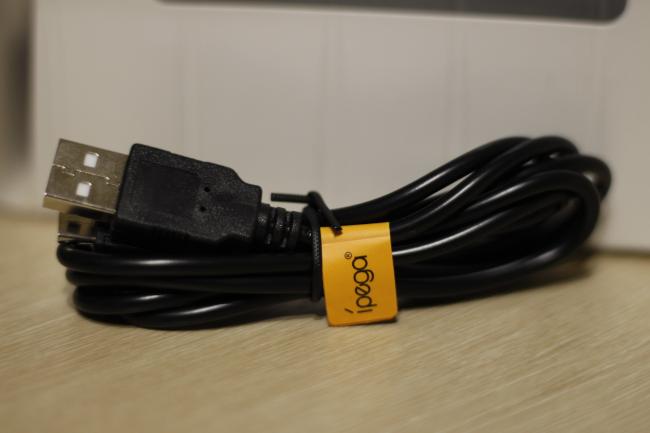
Имеется кабель для подключения и зарядки, мягкий, длина 120 см.
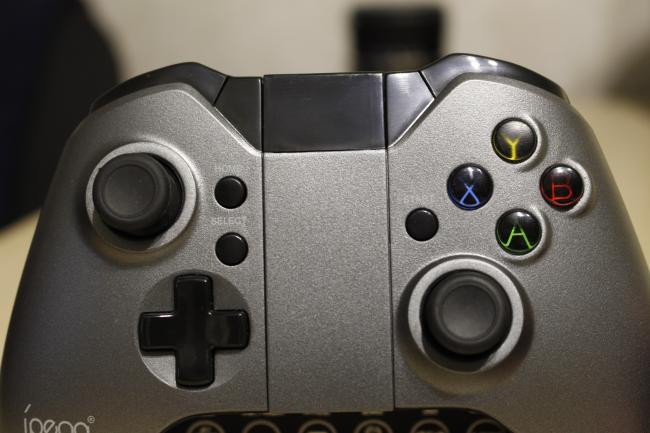
Кнопок море. Насчитал 17штук+ два джоя. 17?! Да, можно нажимать на стики( итого +2 к 15ти.).
Имеется крепление для телефона. Лимит 6 дюймов.
Крепеж может фиксироваться в двух положениях (gif)
В комплекте инструкция. Читать обязательно.
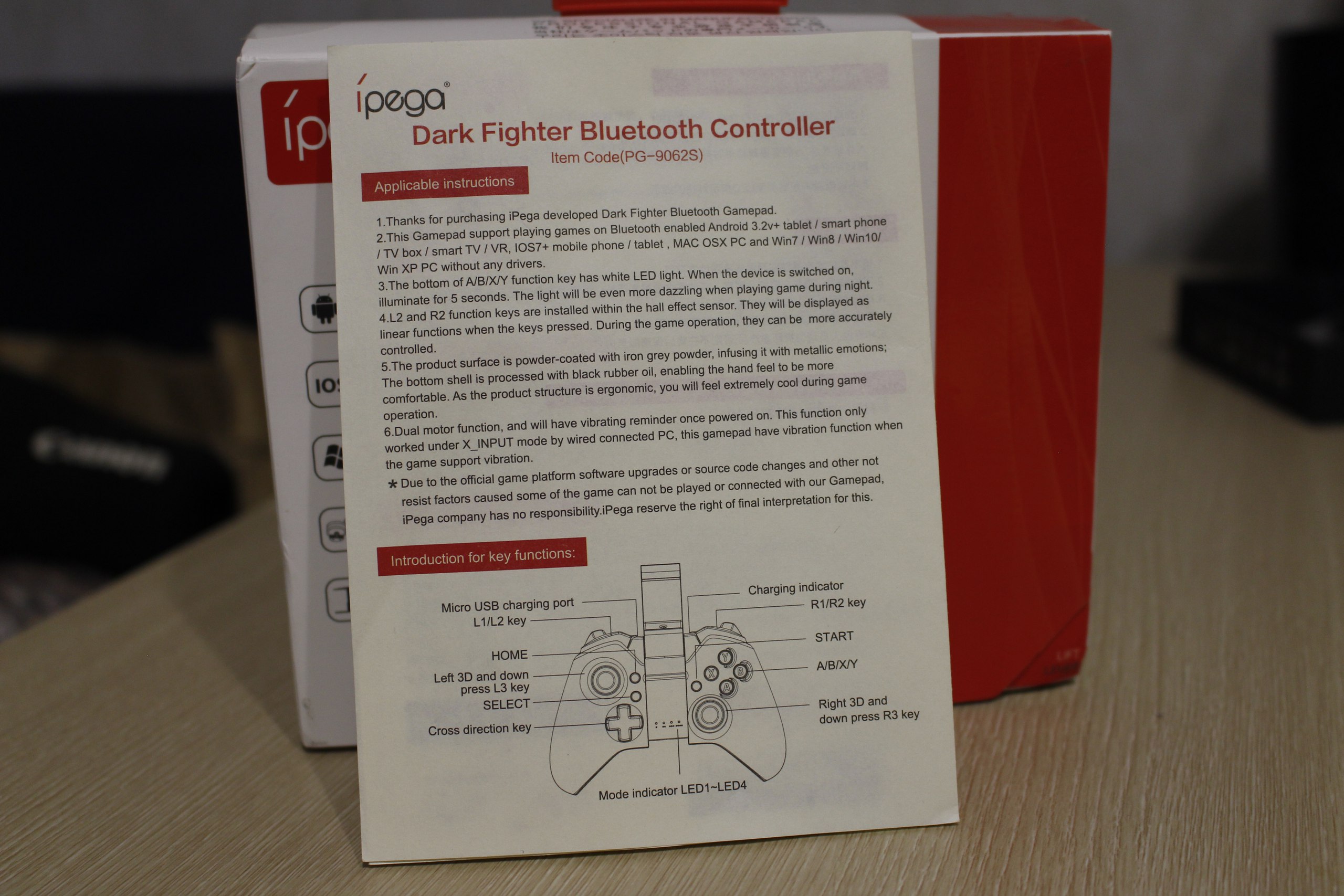
Всего два языка, английский и китайский, с другой стороны.
Геймпад универсальный, запуск для разных групп устройств отличается.
*Для подключения к андроиду или ПК нужно зажать X + Home
*В режиме мышки Y + Home
Для обгрызанных устройств тоже подойдет: B + Home
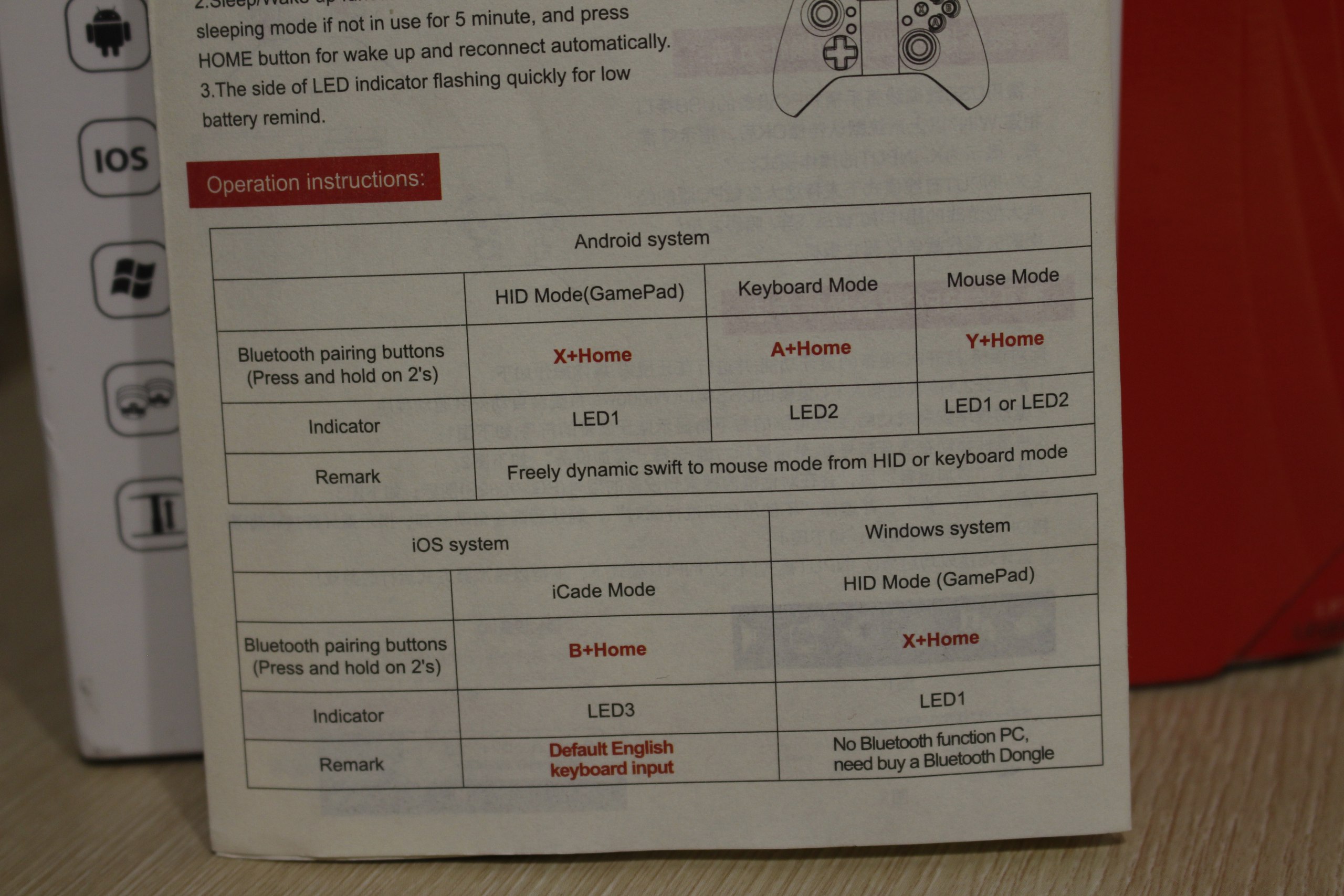
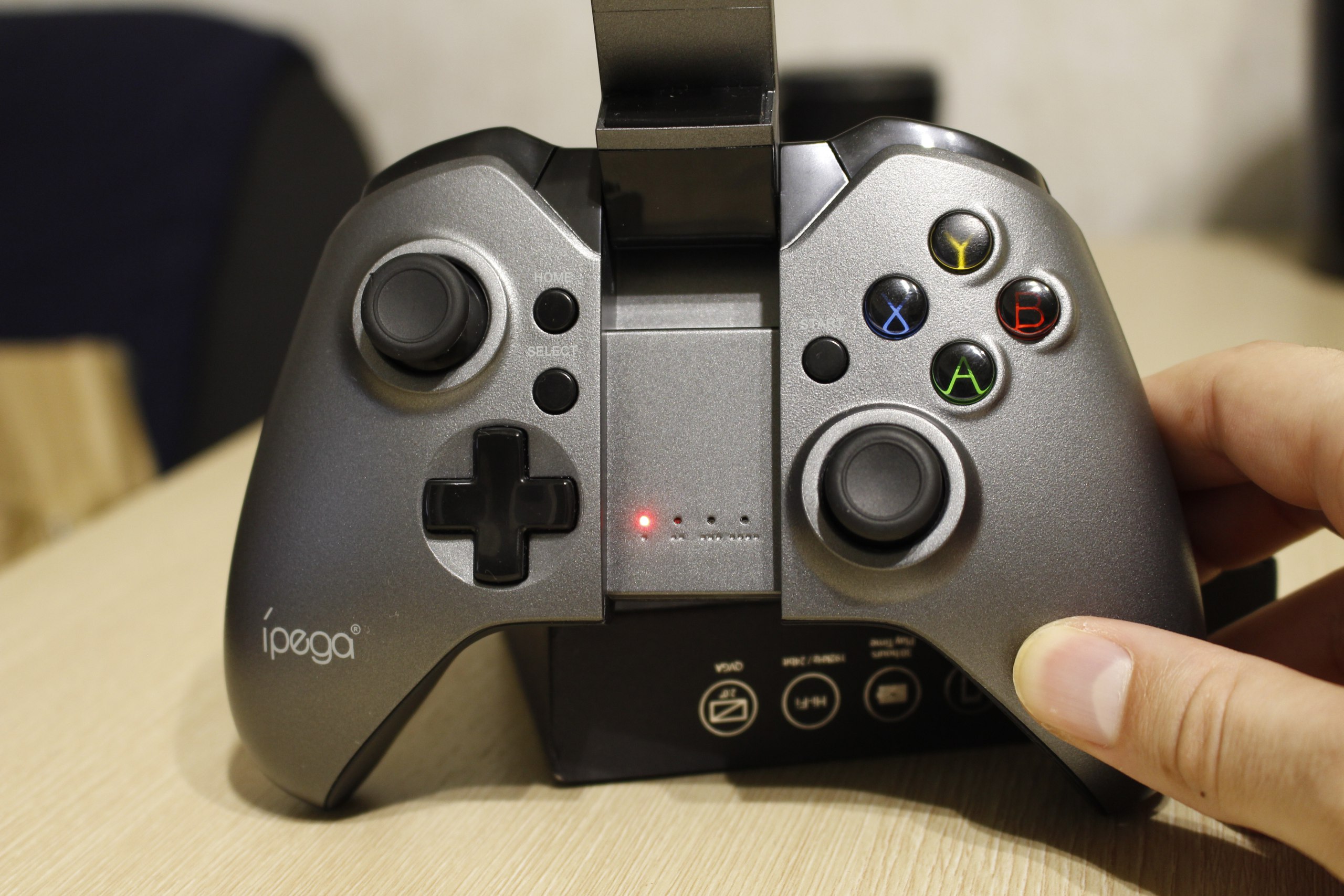
Режим подключения показывает красный светодиод, который неприлично светит.
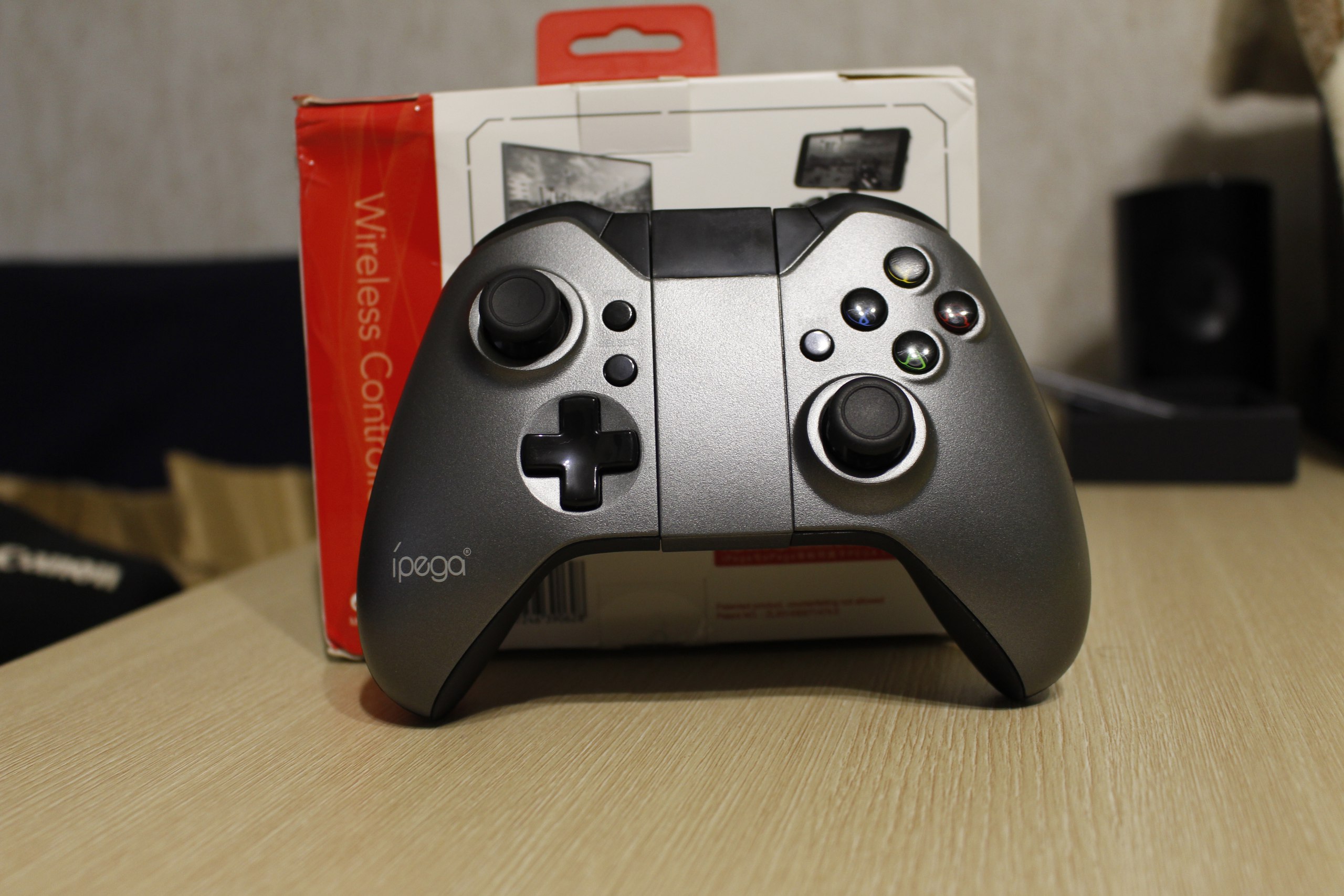
Внешний вид
Порт зарядки или подключения
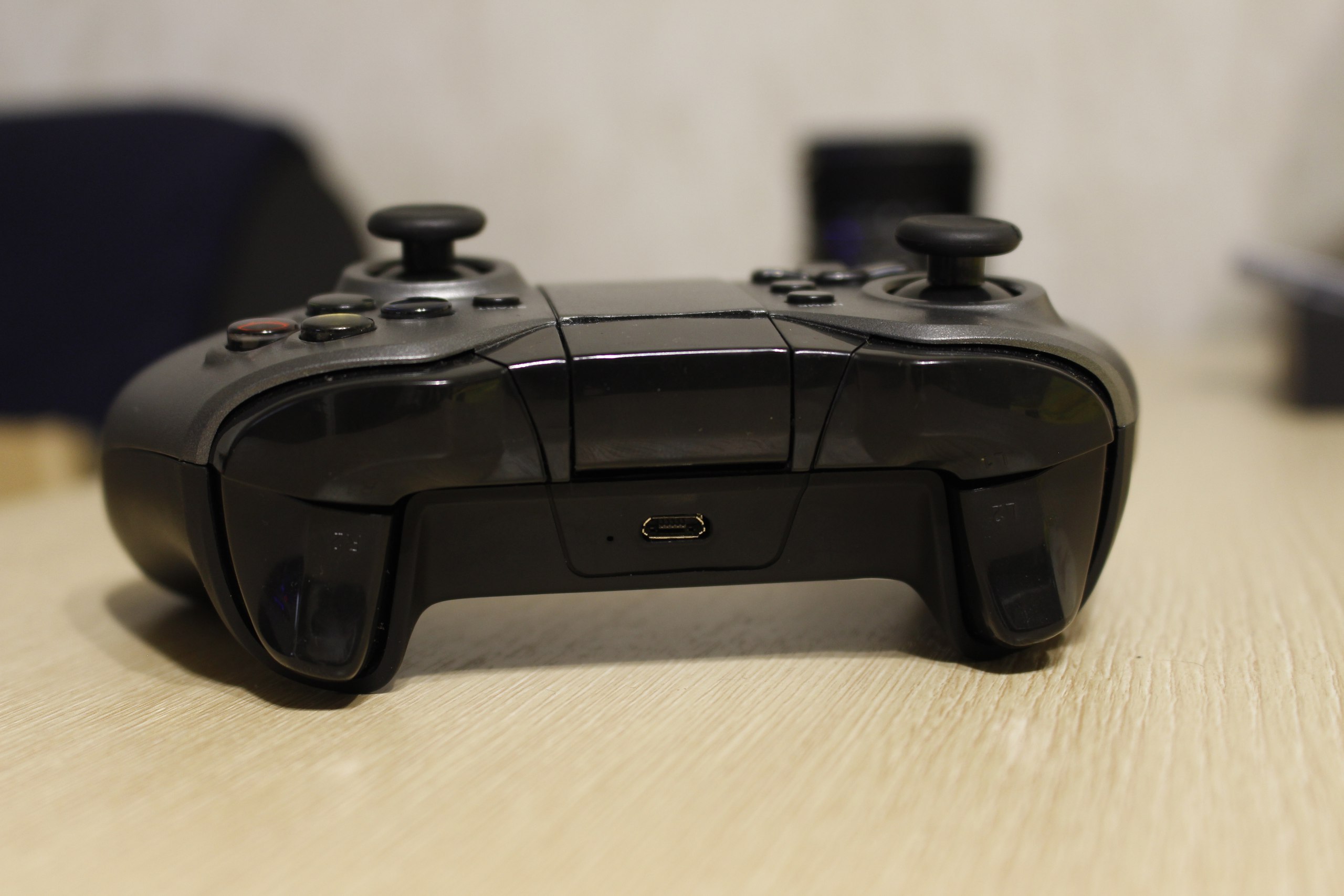
Стики джоев и нижняя половина корпуса из софттач пластика, не скользит и тактильно приятен.
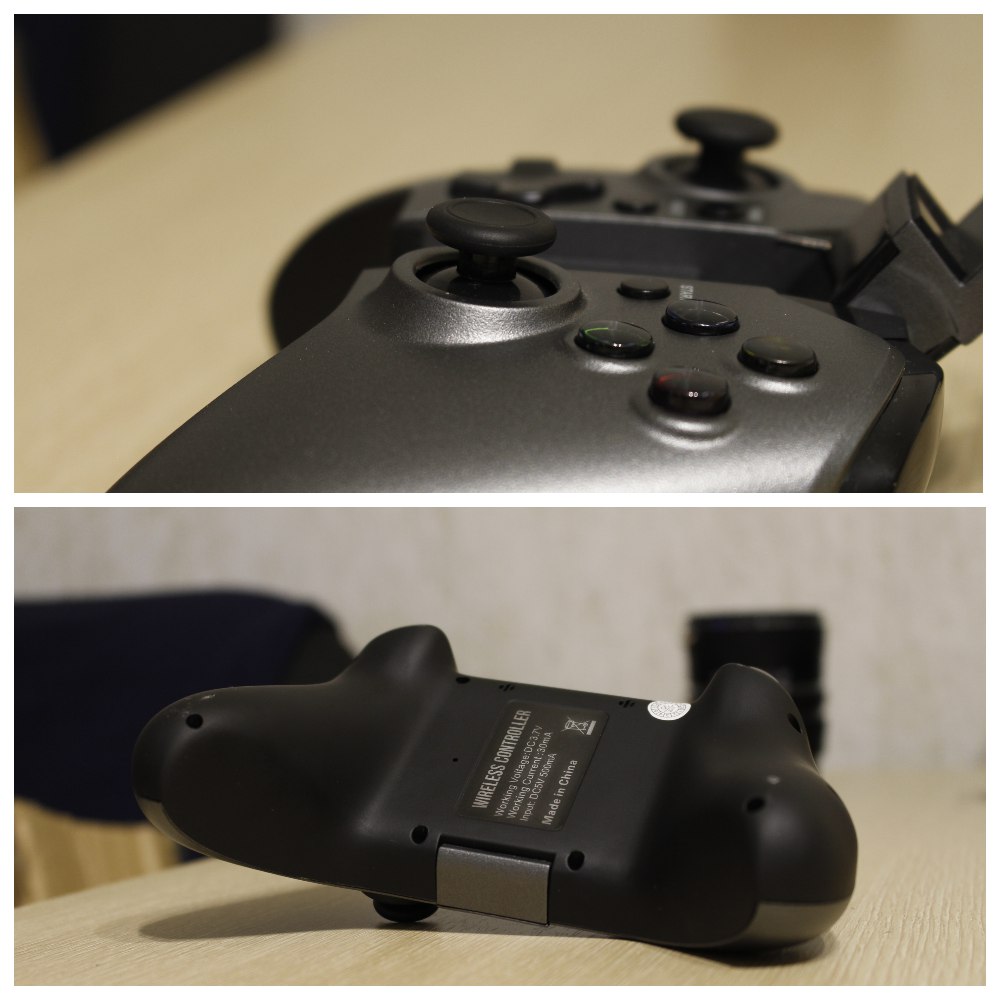
Характеристики:
Торговая марка: IPEGA
Модель: PG-9062
Цвет: серый
Стандарт Bluetooth: V3.0
Диапазон: 8-10м
Совместимые модели: Мобильный телефон, планшетный ПК, IPod и ПК
Система поддержки: Android 3.2 IOS 7 выше
Батарея: Встроенная Литиевые 3.7V / 380mAh
Рабочее напряжение: DC3.7V
Рабочий ток: ≤30mA
Потребляемый ток: ≤80mA
Размер продукта: прибл. 16 * 12 * 6 см
Вес продукта: прибл. 180g / 0.7oz
Размер упаковки: прибл. 18 * 14 * 7 см
Вес упаковки: прибл. 406g
С подключением к смарт тв телевизора или телефону проблем не возникло.
ПК начал гнуть пальцы. Виной тому Win10. Супер модная система которую делали супермодные любители заднего привода.
После сопряжения все отлично работает. Выключаем геймпад, занимаемся своими делами. Ой, есть свободный час, надо погонять во FlatOut.

тык, пык, мык.
Джой не хочет цепляться по bluetooth! Удаляем, добавляем — работает.
Это особенность винды.
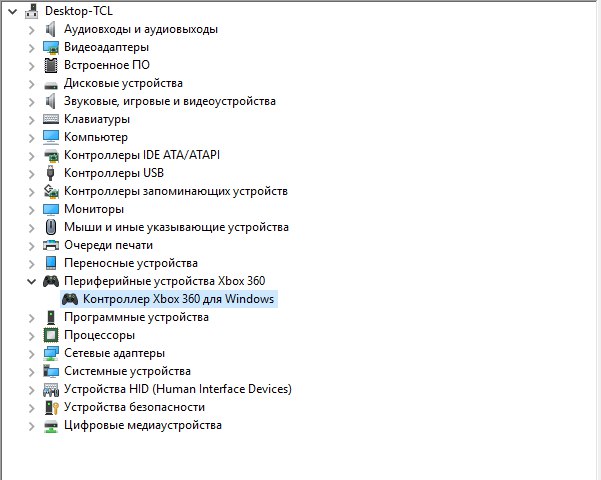
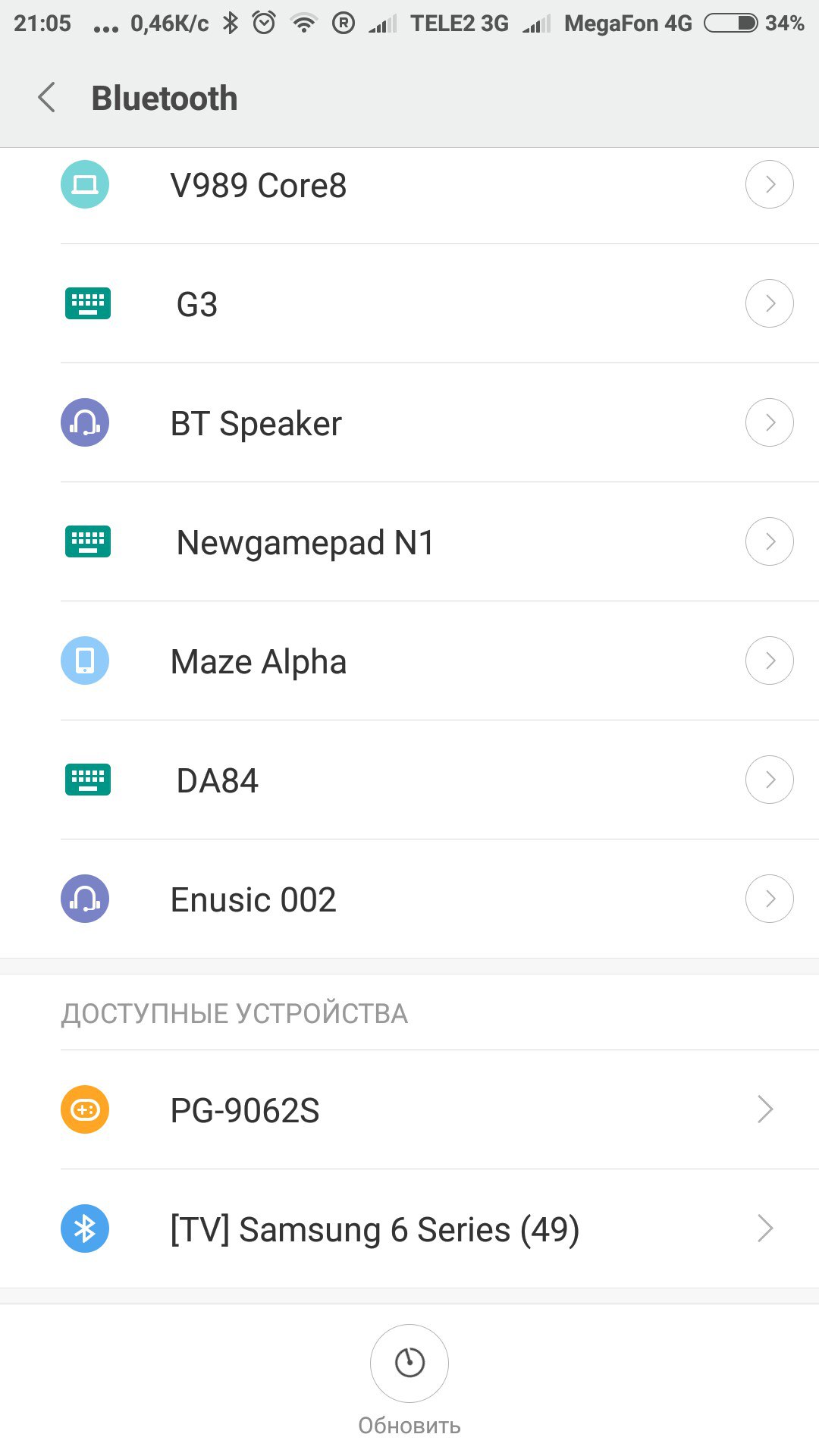
При подключении определяется как PG-9062S ( при подключение по BlueTooth) или
Контроллер Xbox 360 для Windows
при проводном.
Мобильник определяет аналогично
В особенности устройства отнесу его умение экономить заряд батареи — через 5 минут геймпад засыпает.
Для пробуждения нужно нажать клавишу Home.
Если нажать комбинацию Y + Home, то появляется стрелка и правый джой её позиционирует.
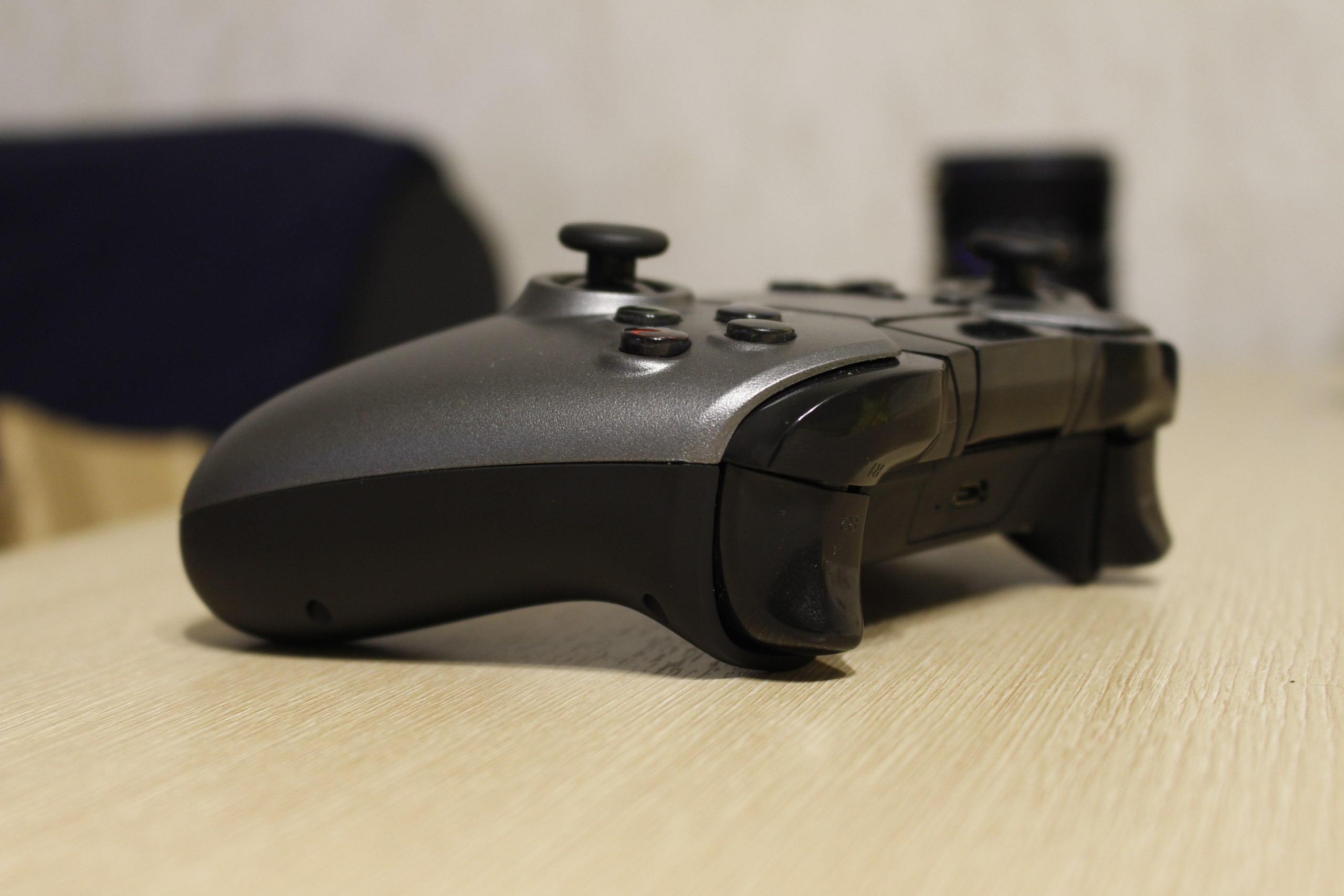
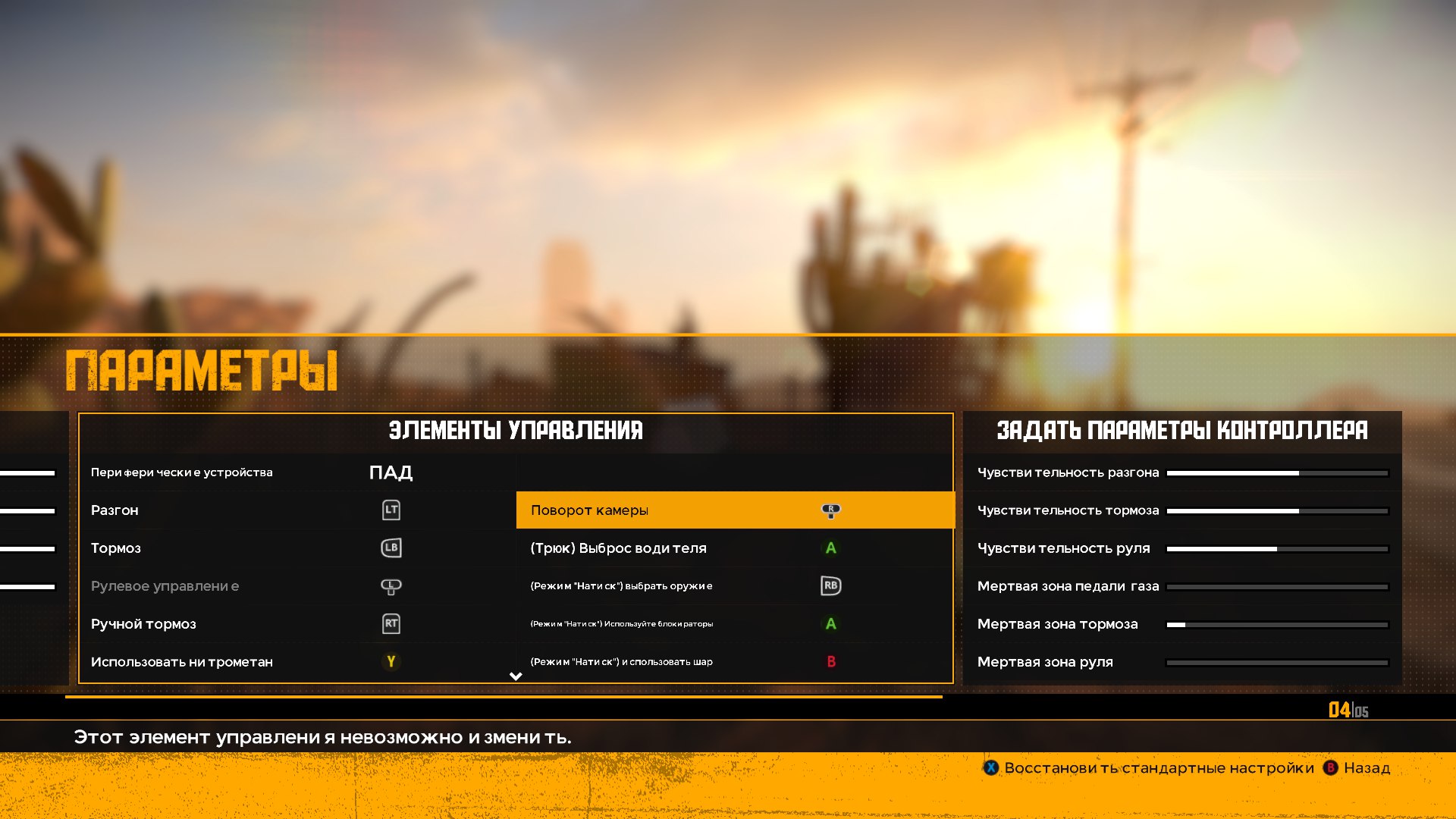
Пара нижних клавиш реагируют на силу нажатия — триггеры, заработали у меня только в игре Forza Motorsport 6: Apex
Очень удобно, газом можно поиграться на сложных трассах.
Дополняю, плавный газ работает в FlatOut 4. Геймпад распознан адекватно.
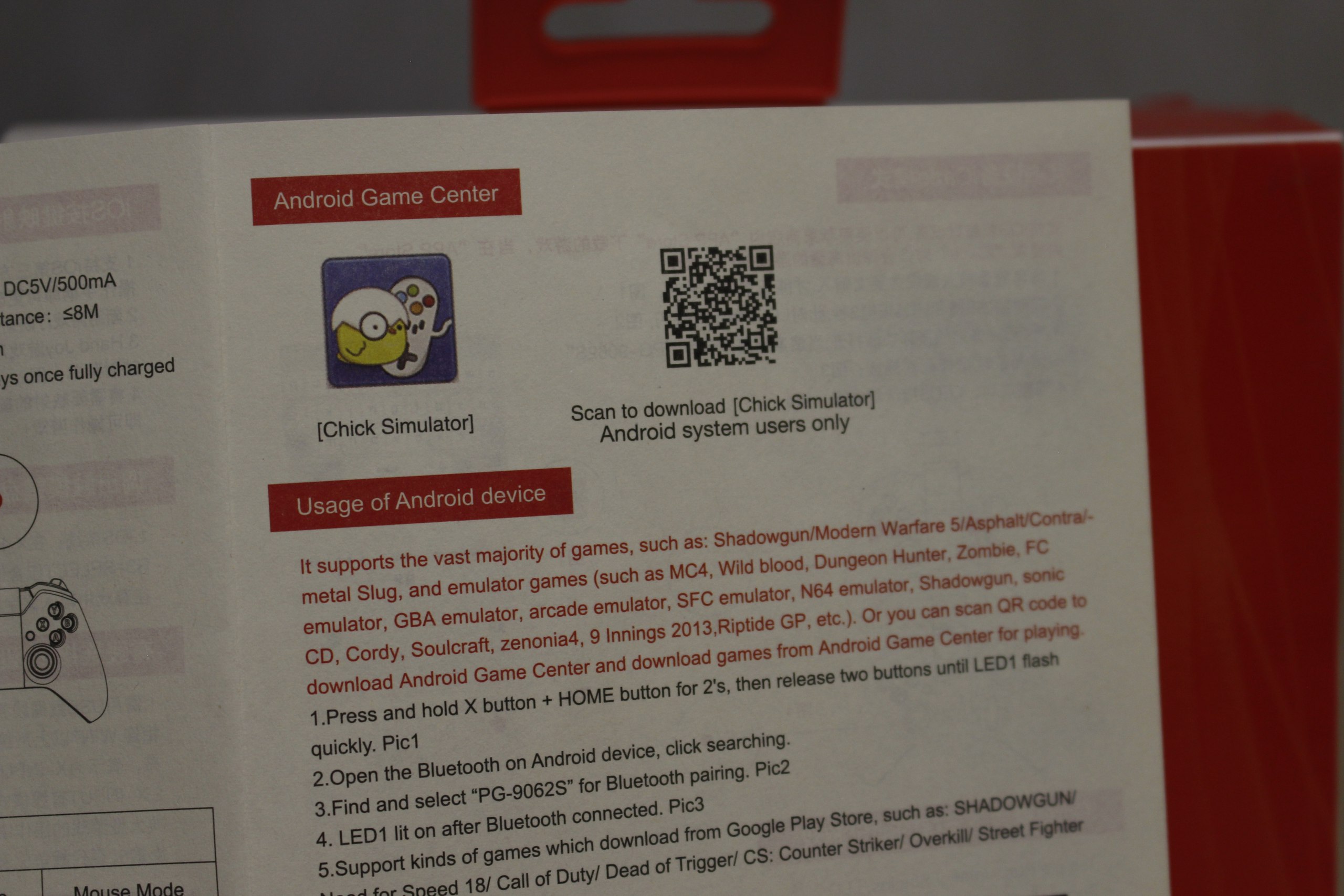
В инструкции рекомендуется установить приложение для настройки геймпада в играх, которые его не понимают.
Мне не понадобилось (Android).
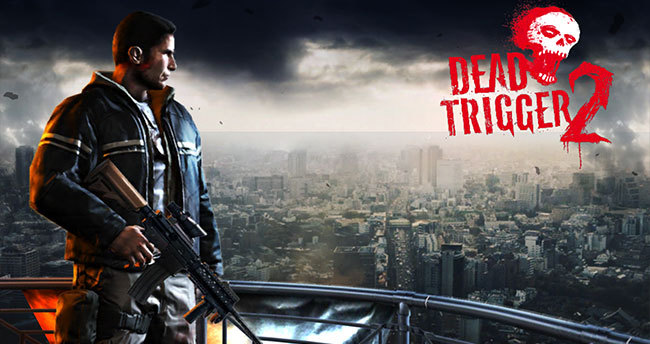
Скачал на телефон DeadTrigger 2. Люди, как вы используете консольки? Это ж изврат.
Все работает, но мне не приятно играть с геймпада.
Минус — дико слепящий красный диод. С ПК проще, его закрывает крышка.
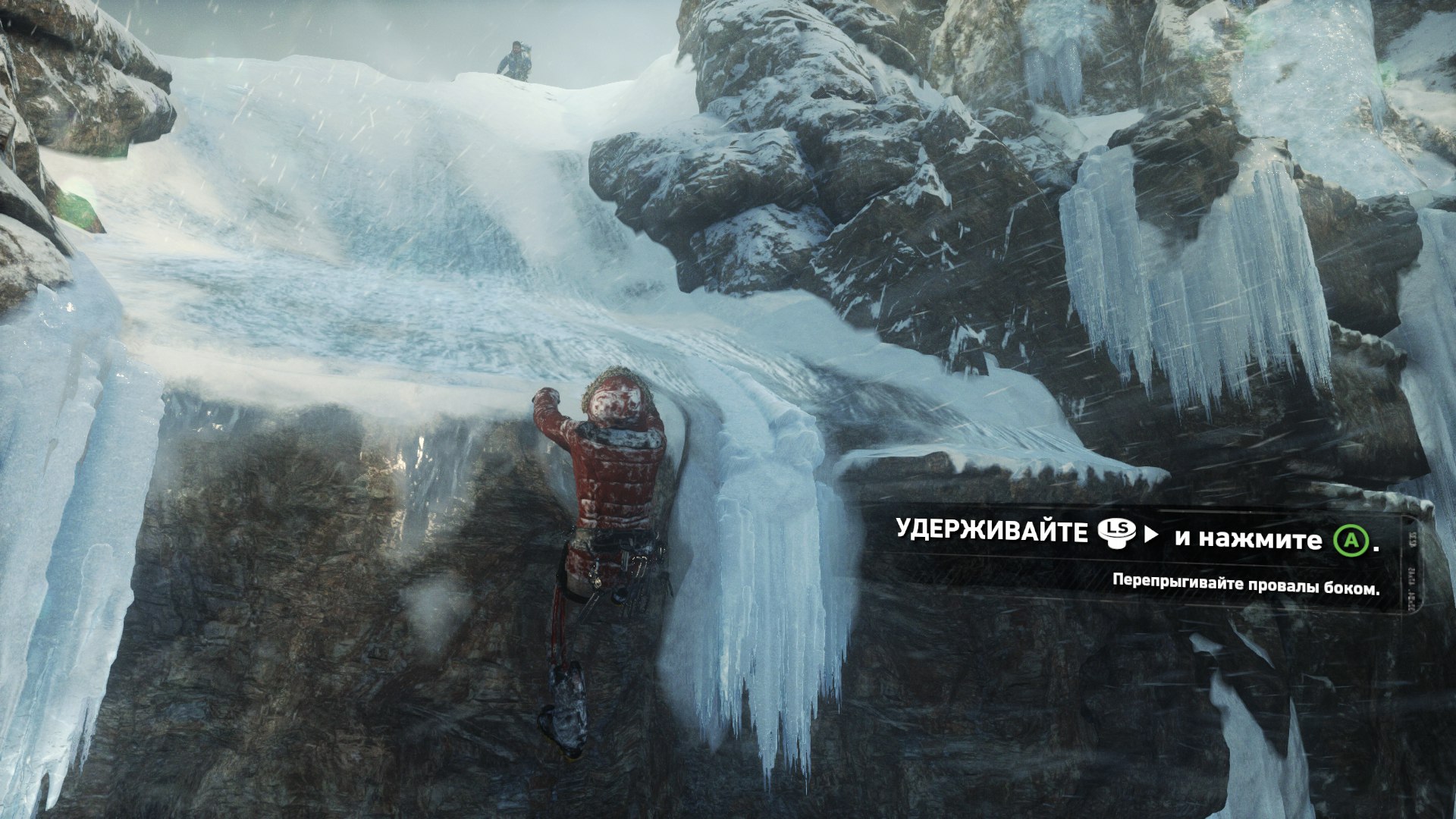
Новогодние дни с удовольствием поиграл в гонки, оценил во всей красе игру ЛараКрофт на ТВ. Вибрация работает.
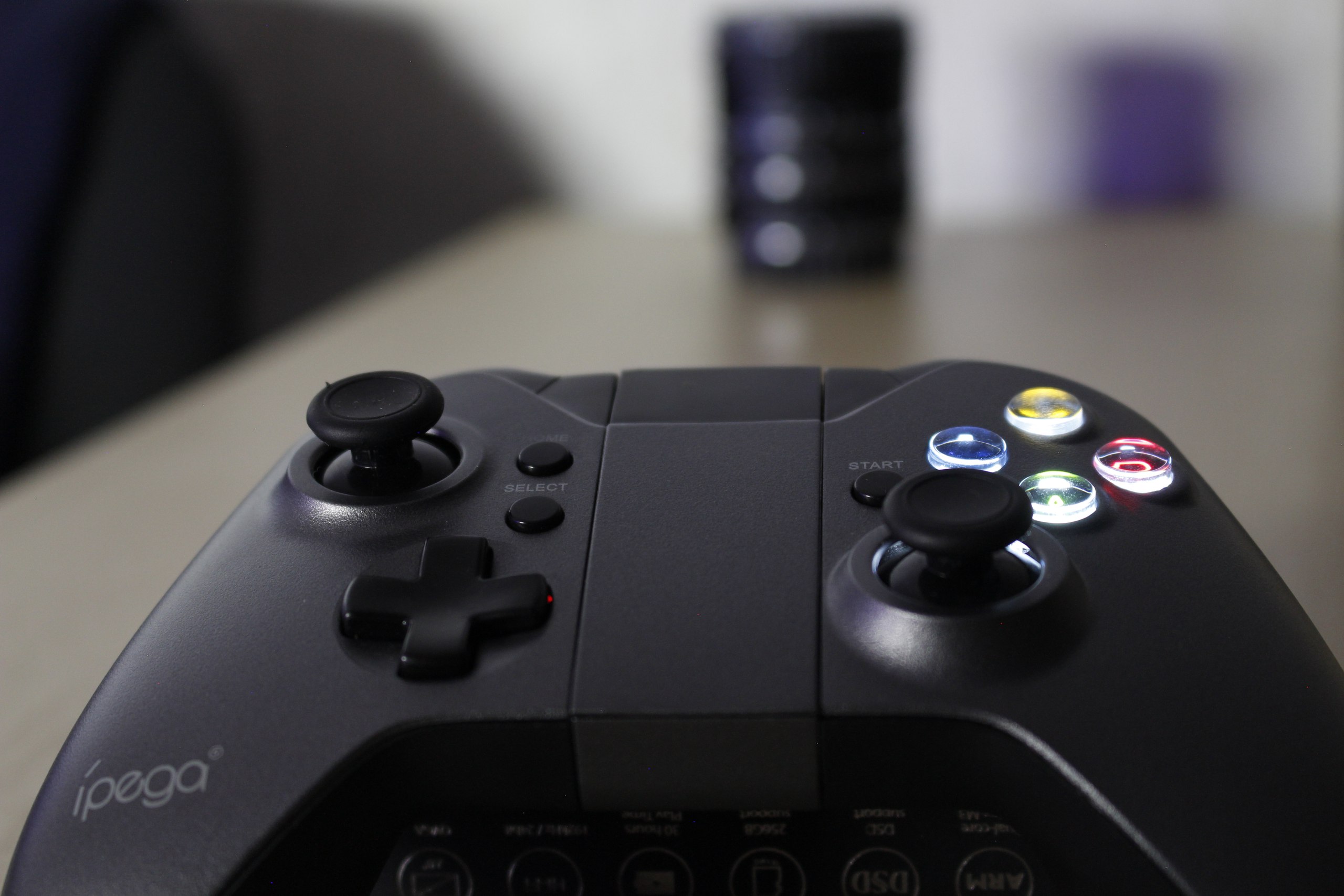
4 рабочие клавиши подсвечиваются при нажатии на кнопку Home, красиво, но активация не адекватная.
Удобство использования.
Геймпад не тяжелый, в руках сидит отлично.
Клавиши работают четко и без люфта.
Стики не болтаются. Задержек при управлении не заметил, все адекватно как при проводном,
так и беспроводном подключении.
При связке с телефоном одна проблема — слепит красный диод.
При проводном подключении определяется как геймпад от Xbox 360, проблем при использовании не поймал.
Визуально очень похож
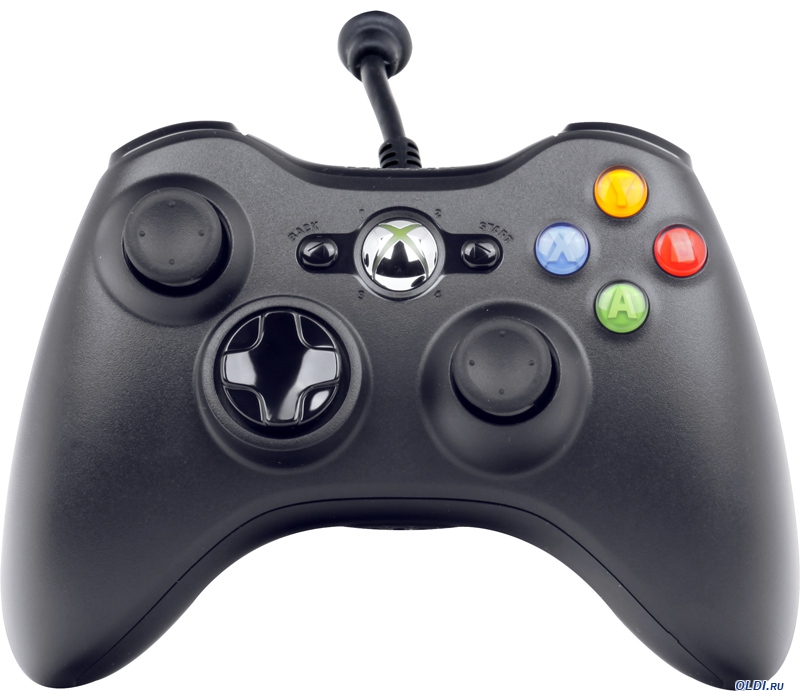
По цене в два раза дешевле проводного оригинала ( могу ошибаться за за разницы региональных цен)
Заказал себе bluetooth модуль для ПК, без проводов приятнее.
Вскрытие
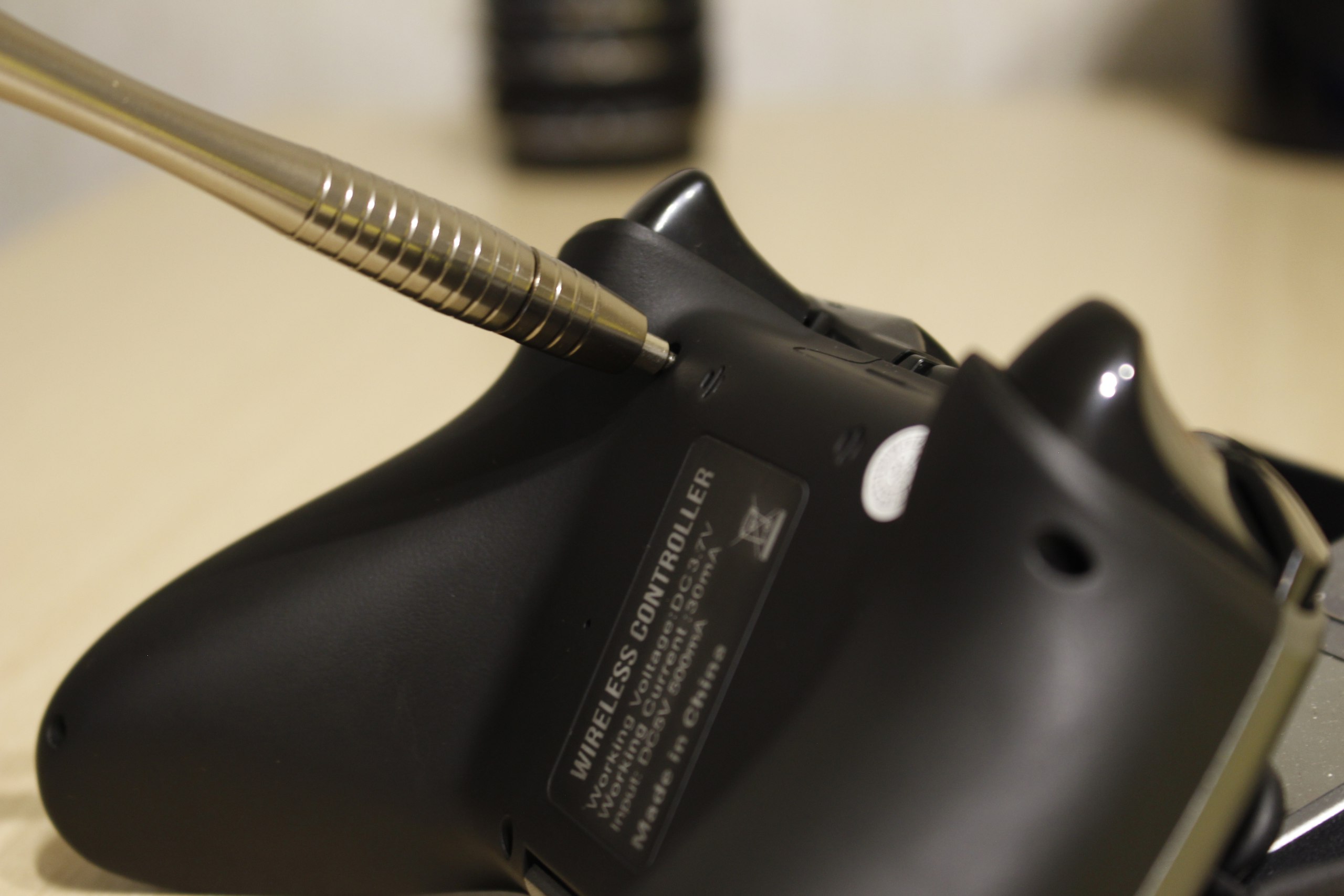
Не удалось. Отвертки не пролезли, колодцы глубокие. Ни один из 3х наборов не подошел =((((((((
Купон от магазина RU3742
Цена 22.49$
Спасибо за промотр.
Товар для написания обзора предоставлен магазином. Обзор опубликован в соответствии с п.18 Правил сайта.
Содержание
- Джойстики iPega
- пятница, 15 апреля 2016 г.
- Подключение джойстиков iPega
- Самое простое подключение джойстика iPega без дополнительных программ.
- Стандартный способ настройки iPega для Android .
- Беспроводной геймпад iPega PG-9076
- Где купить
- Комплектация и дизайн
- Крепление для смартфона
- Подключение: инструкция
- Отзыв
- Настройка и подключение геймпада iPega
- Содержание публикации Настройка и подключение геймпада iPega
- Инструкция
- Подключение геймпада iPega PG-9167 к Android смартфону, планшету по Bluetooth в режиме Direct-Play /режим для игр, которые не поддерживают управление с помощью джойстика/:
- Подключение геймпада iPega PG-9167 к iPhone и iPad (iOS) по Bluetooth в режиме Direct-Play /режим позволяет настроить схемы управления/:
- Подключение и настройка режима Direct-Play на Android:
пятница, 15 апреля 2016 г.
Подключение джойстиков iPega
На нашем канале YouTube Вы можете получить подробную инструкцию по подключению джойстиков iPega:
Быстрая настройка:
https://youtu.be/mk2soFyfdV8
Гибкая настрйка:
https://youtu.be/FQVwo50aAoA
Настройка для Windows:
https://youtu.be/kPHJvUSKqXc
Самое простое подключение джойстика iPega без дополнительных программ.
Выбор режима работы джойстика: для выбора режима нужно на джойстике нажать: Кнопку режима (X,Y,A или B) + Home
Режимы следующие:
Х — GamePad Mode, этот режим подходит к некоторым современным играм, таким как: Modern Combat 1-5, Dead Trigger и др.
Y — SPP Mode, подходит для устройств с root
A — Keyboard Mode, основной режим, подходит для большинства приложений
B — iCade Mode, Режим для iOS, требует скачивания с App Store приложения iCade.
после выбора режима на джойстике должны мигать 3 светодиода. После сопряжения с устройством, поддерживающим Bluetooth соединение, два светодиода должны погаснуть, а один светодиод режима будет постоянно гореть.
Стандартный способ настройки iPega для Android .
- Скачиваем и устанавливаем iPega Bit Games Center.
- Активируем Bluetooth на вашем Android устройстве.
- Запускаем iPega Bit Games Center.
- Заходим в меню Setting
- Нажимаем на иконку Search Handle.
- Включаем iPega в режим поиска при сочетании клавиш Y+HOME либо B+HOME. LED индикатор Search должен начать мигать.
- Программа находит новое устройство, нажимаем подключить.
- LED индикатор Search должен перестать мигать.
- Переходим в «Язык и ввод» > Клавиатура и способы ввода, ставим галочку возле Gamepad Controller, устанавливаем способ ввода Gamepad Controller «ПО УМОЛЧАНИЮ»
Все, настройка закончена , включаем Wi-Fi скачиваем понравившиеся игры и наслаждаемся комфортной игрой вместе с iPega.
*Все игры скачаные при помощи Bit Games Center идут с настроенными кнопками, так что никаких дополнительных настроек не нужно, просто запустили и играем.
Источник
Беспроводной геймпад iPega PG-9076

Геймпад iPega PG-9076 подходит для ПК, PS3 и устройств на ОС android. Идеальное решение для тех кто любит играть.
Где купить
Куплен за 20$ на Алиэкспресс вот на этой странице . Доставка заняла один месяц в Рязань. Доставка обычной почтой России. Выбрал именно эту модель, но есть много и других того же производителя, можете посмотреть по этой ссылке всё там же на Али.
Комплектация и дизайн
Комплект поставки: Геймпад, usb провод для зарядки и проводного подключения к ПК, инструкция с qr-кодом для загрузки специального приложения на смартфон (об этом далее).
Дизайн геймпада позаимствован от dualshock 4, на мой взгляд это лучшее решение.
Данный джойстик сделан из качественного черного пластика. Ручки покрыты противоскользящей резиной. Все детали подогнаны плотно. Нигде ничего не болтается и не гремит.
Крепление для смартфона
Крепеж для смартфона крепкий. Имеет 2 положения для закрепления:
100 и 120 градусов относительно плоскости геймпада. Максимальный размер диагонали смартфона для встроенного крепления 6 дюймов.
Внутри, под креплением для смартфона, находится USB bluetooth приемник, так что геймпад можно подключить к любому ПК без проблем и болтающихся проводов.
Пад возможно использовать как виртуальную мышь для умных телевизоров. У меня такого нет поэтому проверить не могу. Смартфон подхватывает джойстик «на лету». Не все игры из маркета поддерживают управление с геймпада поэтому в комплекте идет китайское приложение — аналог playMarket`a, но все игры в нем поддерживают данный геймпад.
К сожалению в модели PG-9076 отсутствует вибрация.
Подключение: инструкция
Для подключения к ПК нужно воспользоваться программой X360CE или аналогичными. Программа сразу распознает геймпад как иксбоксовский джойстик и сразу загружает нужный рабочий профиль, 1 минута и настройка готова. К сожалению такую настройку нужно производить для каждой отдельной игры.
Отзыв
Спустя 4 месяца использования все кнопки работают как новые, стики не скрипят, не гремят. Триггеры не разболтались, как на моих предыдущих геймпадах. Прорезиненное покрытие не стерлось и не стало липким. По личным ощущениям рисунки на кнопках не сотрутся никогда, хотя они нарисованы, а не выгравированы. В целом этот геймпад стоит каждого рубля из его цены.
Батарея очень порадовала, с моей интенсивностью игры хватает на неделю точно. Если переводить в часы то это около 15 часов вытягивает легко. Полностью заряжается примерно за час — полтора.
Теперь по играм для смартфона. Для любителей олдовых приставок это настоящий клад. Качаете любой эмулятор NES. Качаете полный пак игр из инета (около 2000 игр) и наслаждаетесь. Эмулятор распознает геймпад без проблем. Приятной игры 
Ещё раз напомню, брал на Алиэкспресс вот тут . Могу ещё посоветовать обратить внимание на настоящую консоль Денди с кучей предустановленных игр и оригинальную Sega Mega Drive 2. Но это для «детей из 90-х», которые хотят играть прямо с консоли и на телевизоре, пусть и на современном ЖК.
Лучшие купоны и скидки прямо сейчас на Алиэкпресс. Вот на этой странице скидки до 90%!
Источник
Настройка и подключение геймпада iPega
Содержание публикации Настройка и подключение геймпада iPega
Данная инструкция универсальная для всех игровых контроллеров iPega.
Режимы работы геймпада iPega (фото 2):
Х — GamePad Mode, для игр на Android и Windows PC со встроенной поддержкой джойстика.
Y — SPP Mode, для игр на Android и iOS, которые не поддерживают джойстик изначально, а также для игр с сенсорным управлением (данный режим полноценно работает
на устройствах с ROOT/JailBreak синхронизирует кнопки на геймпаде с действием в игре с помощью специализированных программ)
A — Keyboard Mode, для эмуляторов на Android и Windows PC (игры с управлением клавиатурой)
B — iCade Mode, для игр на iOS (игры в данном режиме поддерживают только один стик и несколько кнопок)
Mouse — режим мышки для Android и Windows PC (один стик работает в качестве мышки, а две кнопки геймпада отвечают за левую и правую кнопу мыши).
Режим Mouse включается во время работающего режима Gamepad или Keyboard сочетанием Y+HOME
1. Подключение геймпада iPega без дополнительных программ для Android:
- На джойстике выбрать один из режимов сочетанием клавиш X+HOME или A+HOME
- В настройках bluetooth «выбрать ipega classic gamepad»
2. Стандартный способ настройки iPega для Android:
- Активируем bluetooth на вашем устройстве
- Устанавливаем Bit Games Center (IPega Game Center)
- Запускаем Bit Games Center и заходим в меню Settings
- Нажимаем на иконку Search Handle
- Включаем iPega в режим сочетанием клавиш X+HOME или A+HOME
- Программа найдет новое устройство, выбираем подключиться
- Переходим в «Язык и ввод» -> Клавиатура и способы ввода -> устанавливаем способ ввода Gamepad Controller
Все скачанные игры в «Bit Games Center» идут с настроенными кнопками, никаких дополнительных настроек не требуется.
3. Универсальный способ настройки iPega для Android, — более сложный но имеет гибкую систему настроек.
Данный способ позволяет настроить любую игру для использования с джойстиком с помощью специализированных приложений, например как:
- Tincore Keymapper — программа для назначения любого действия в игре на определенные кнопки на джойстике.
- BitGame Gamepad Assistant — программа для глубокой настройки джойстика.
- USB/BT Joystick Center GOLD — программа для назначения любого действия в игре на определенные кнопки на джойстике, в том числе экранные элементы.
- IPEGA Touch — приложение позволяет настроить экранные элементы управления игрой с помощью кнопки select во время игры.
- GHKeyIM — программа позволяет назначить кнопки управления в игре на определенные кнопки на джойстике.
Пример подключения джойстика универсальным способом:
- Необходимо получить Root права на вашем Android устройстве (как это сделать вы можете найти в интернете инструкцию именно для вашего гаджета)
- Скачиваем и устанавливаем Tincore KeyMapper
- Включаем iPega в режим сочетанием клавиш Y+HOME
- Активируем bluetooth на вашем устройстве и подключаем джойстик
- Запускаем Tincore KeyMapper и подтверждаем запрос на использование Root прав и сворачиваем приложение
- Переходим в «Язык и ввод» -> Клавиатура и способы ввода -> устанавливаем способ ввода Tinycore KeyMapper
- Настраиваем функциональные клавиши в Tincore KeyMapper
4. Подключение геймпада iPega для Windows:
- Активируем bluetooth на Windows
- На джойстике выбрать режим сочетанием клавиш X+HOME
- Программа найдет новое устройство, выбираем подключиться
- Может запросить пароль, введите 1234 или 0000
5. Подключение геймпада iPega для iPhone и iPad:
Для подключения требуется взлом iOS посредством Jailbreak и установка программы Controllers For All или Blutrol.
Обе программы можно скачать в Cydia в репозитории repo.biteyourapple.net
Под Android поддерживаются большинство игр и эмуляторов например как:
World of Tanks, MC4, Modern Combat 1-5, Dead Trigger, Wild blood, Dungeon Hunter, Zombie, FC simulator, GBA emulator, arcade emulator, SFC simulator,
N64 emulator, Shadowgun, Sonic CD, Cordy, Soulcraft, Zenonia4, 9 Innings, Riptide GP и другие.
Пример игр для iOS:
Muffin Knight, Box Cat, Midway Arcade, Super Lemonade Factory, Gold Runner, Minotron: 2112, No Gravity, Space Inversion, Emerald Mine, Commodore 64,
IronStar Arena, Mos Speedrun, Kung Fu Rabbit, Temple Run, PAC-MAN for iPad, Blast Ball, Retro Racing, Velocispider, Super Mega Worm, Sideways Racing,
Freeesh, The Exterminator, Compression HD, Warblade HD, Plum Crazy, Cyborg Livestock, Stardash, GoatUp, Bob’s Action Racing, Match Panic,
Fruity The Snake HD, Haunted Hallway, Battlestation, Influx, Rush City, HungryMaster, Space Inversion 2, Super Drill Panic, Minotaur Rescue, Silverfish MAX,
Retroid, AirAttack HD, HyperBowl, Jungool, Akane Lite Lemonade.
Параметры публикации:
- Публикация: № 15
- Кол-во просмотров: 2460
- Дата публикации: 5 августа 2021 в 15:16
- Категория: Техника и электроника / Компьютеры и аксессуары
- Тип товара : Джойстики, рули
- Опыт владения : 4-6 лет
- Ваша оценка : 5 — отлично
Источник
Инструкция
Подключение геймпада iPega PG-9167 к Android смартфону, планшету и TV BOX по Bluetooth /стандартный режим для игр, которые поддерживают управление с помощью джойстика/:
- включите геймпад одновременно зажав на несколько секунд стрелку на D-PAD ↑ + Home
- включите Bluetooth в настройках вашего смартфона/планшета, TV BOX и нажмите поиск устройств (при необходимости);
- в списке доступных к подключению Bluetooth устройств найдите контроллер и нажмите на него. После сопряжения джойстик iPega PG-9167 должен перейти в список подключенных Bluetooth устройств;
- для включения/отключения режима мышки на Андроид нажмите и удерживайте Home до появления/исчезновения курсора на экране.
При последующем включении геймпада достаточно нажать кнопку Home, геймпад автоматически включится в предыдущем режиме.
Подключение геймпада iPega PG-9167 к Android смартфону, планшету по Bluetooth в режиме Direct-Play /режим для игр, которые не поддерживают управление с помощью джойстика/:
- включите геймпад одновременно зажав на несколько секунд стрелку на D-PAD → + Home
- включите Bluetooth в настройках вашего смартфона/планшета и нажмите поиск устройств (при необходимости);
- в списке доступных к подключению Bluetooth устройств найдите контроллер и нажмите на него. После сопряжения джойстик iPega PG-9167 должен перейти в список подключенных Bluetooth устройств;
- для настройки схем управления скачайте из Google Play приложение ShootingPlus.
Данный режим не поддерживает смешанный метод ввода, т.е. при котором управление в игре происходит с помощью геймпада (левая часть) и с помощью наэкранных кнопок справа. При последующем включении геймпада достаточно нажать кнопку Home, геймпад автоматически включится в предыдущем режиме.
Подключение геймпада iPega PG-9167 к iPhone и iPad (iOS) по Bluetooth в режиме Direct-Play /режим позволяет настроить схемы управления/:
- включите геймпад одновременно зажав на несколько секунд секунд стрелку на D-PAD ← + Home
- включите Bluetooth в настройках вашего iPhone/iPad
- в списке доступных к подключению Bluetooth устройств найдите контроллер и нажмите на него. После сопряжения джойстик iPega PG-9167 должен перейти в список подключенных Bluetooth устройств;
- для настройки схем управления скачайте из App Store приложение ShootingPlus.
При последующем включении геймпада достаточно нажать кнопку Home, геймпад автоматически включится в предыдущем режиме.
Инструкция для подключения геймпадов iPega в режиме Direct-Play
Direct Play — специальный режим на джойстиках iPega для игр, которые не поддерживают управление с помощью геймпада. Используется эффект наложения карты управления (пресет) джойстика на наэкранные кнопки игры.
Убедитесь, что на Вашем контроллере iPega есть данный режим. В случае с Андроид, проверьте, что в смартфоне не установлен чипсет MediaTek (MTK). Данный чип крайне недружелюбен к геймпадам и режим Direct Play может не работать на телефонах с процессором MTK.
Скачайте и установите программу ShootingPlus из Google Play или App Store. На Android устройствах дайте все запрашиваемые разрешения при установке, в том числе «Показывать поверх других окон». Расположите телефон горизонтально, кнопка Home должна быть расположена справа.
Подключение и настройка режима Direct-Play на Android:
- включите геймпад в режиме Direct-Play для Android /на разных моделях iPega он может включаться по-разному/;
- включите Bluetooth в настройках вашего смартфона/планшета и нажмите поиск устройств (при необходимости);
- в списке доступных к подключению Bluetooth устройств найдите свой контроллер и нажмите на него. После сопряжения джойстик iPega должен перейти в список подключенных Bluetooth устройств;
- можете играть в следующие игры: PUBG Mobile (Home + ↑), Arena of Valor (Home + →), Mobile Legends (Home + ↓), Knives out (Home + ←). Для данных игр уже установлены пресеты, которые переключаются между собой сочетанием кнопки Home и соответствующей стрелки на D-Pad. В настройках игры необходимо сбросить расположение наэкранных кнопок к виду «по-умолчанию»;
- для создания индивидуальных схем управления запустите программу ShootingPlus. Должен появится плавающий шар «V3», а в самой программе установлена связь с геймпадом — зеленая надпись Connected;
- выберите необходимую игру среди иконок, нажмите и загрузите карту кнопок (пресет). Запишите пресет в какой-либо профиль (Home+стрелка на D-Pad). Можно одновременно иметь 4 профиля и переключаться между ними на ходу;
- запустите соответствующую игру. В интерфейсе, где видны наэкранные кнопки управления, нажмите плавающую иконку V3. Вы увидите прозрачный трафарет пресета, наложенный на кнопки на экране. Нажмите на кнопку на геймпаде, она появится по центру экрана, совместите ее с необходимой наэкранной кнопкой игры. Для того, чтобы удалить кнопку, перетащите ее в корзину. Также можно просто передвигать кнопки по экрану, совмещая их с нужными кнопками игры. Сохраните карту кнопок в новый пресет и используйте в игре.
Все процедуры по загрузки и настройки пресета можно выполнять непосредственно в игре. Вызов меню происходит с помощью плавающего шара V3. Select — показать/скрыть схему управления.
Источник
Комплектация и дизайн
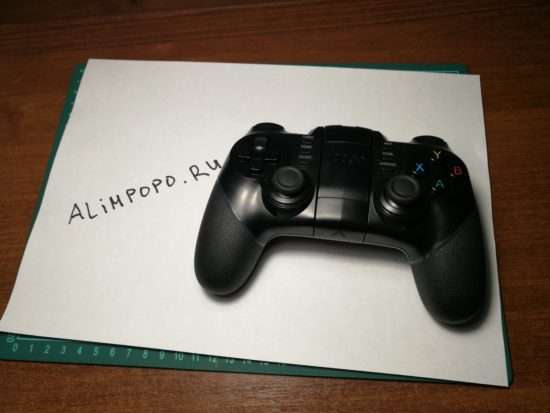
Комплект: Геймпад, usb провод для зарядки и проводного подключения к ПК, инструкция с qr-кодом для загрузки специального приложения на смартфон (об этом далее).
Дизайн геймпада позаимствован от dualshock 4, на мой взгляд это лучшее решение.
Данный джойстик сделан из качественного черного пластика. Ручки покрыты противоскользящей резиной. Все детали подогнаны плотно. Нигде ничего не болтается и не гремит.
Крепление для смартфона
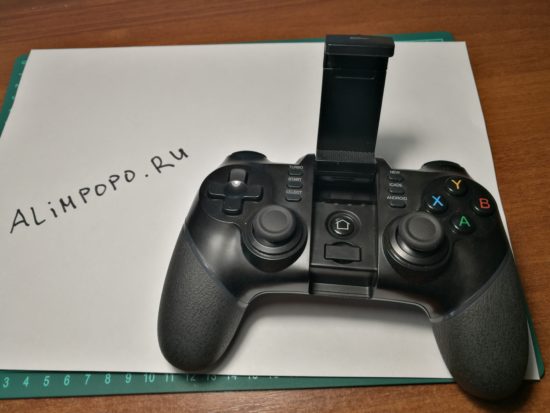
Крепеж для смартфона крепкий. Имеет 2 положения для закрепления: ~ 100 и 120 градусов относительно плоскости геймпада. Максимальный размер диагонали смартфона для встроенного крепления 6 дюймов.
Внутри, под креплением для смартфона, находится USB bluetooth приемник, так что геймпад можно подключить к любому ПК без проблем и болтающихся проводов.
Пад возможно использовать как виртуальную мышь для умных телевизоров. У меня такого нет поэтому проверить не могу. Смартфон подхватывает джойстик «на лету». Не все игры из маркета поддерживают управление с геймпада поэтому в комплекте идет китайское приложение — аналог playMarket`a, но все игры в нем поддерживают данный геймпад.
К сожалению в модели PG-9076 отсутствует вибрация.
Подключение
Для подключения к ПК нужно воспользоваться программой X360CE или аналогичными. Программа сразу распознает геймпад как иксбоксовский джойстик и сразу загружает нужный рабочий профиль, 1 минута и настройка готова. К сожалению такую настройку нужно производить для каждой отдельной игры.
Отзыв
Спустя 4 месяца использования все кнопки работают как новые, стики не скрипят, не гремят. Триггеры не разболтались, как на моих предыдущих геймпадах. Прорезиненное покрытие не стерлось и не стало липким. По личным ощущениям рисунки на кнопках не сотрутся никогда, хотя они нарисованы, а не выгравированы. В целом этот геймпад стоит каждого рубля из его цены.
Батарея очень порадовала, с моей интенсивностью игры хватает на неделю точно. Если переводить в часы то это около 15 часов вытягивает легко. Полностью заряжается примерно за час — полтора.
Теперь по играм для смартфона. Для любителей олдовых приставок это настоящий клад. Качаете любой эмулятор NES. Качаете полный пак игр из инета (около 2000 игр) и наслаждаетесь. Эмулятор распознает геймпад без проблем. Приятной игры 
Ещё раз напомню, брал на Алиэкспресс вот тут. Могу ещё посоветовать обратить внимание на настоящую консоль Денди с кучей предустановленных игр и оригинальную Sega Mega Drive 2. Но это для «детей из 90-х», которые хотят играть прямо с консоли и на телевизоре, пусть и на современном ЖК.
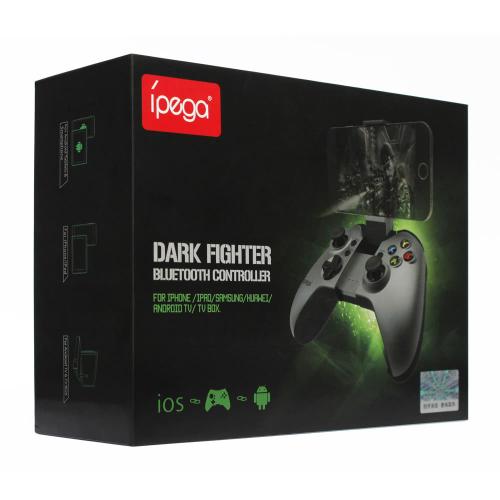
Проверка китайского геймпада на универсальность. Насколько я понял, коробку обновили. Сабж оказался вот в такой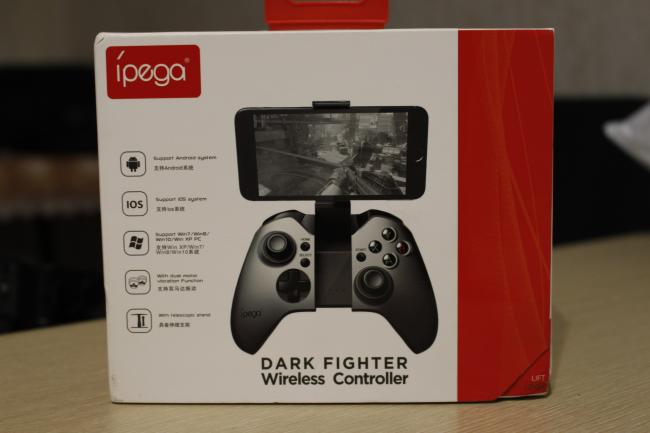 А до этого использовалась такая коробка
 Открываем дверцу на магнитах.
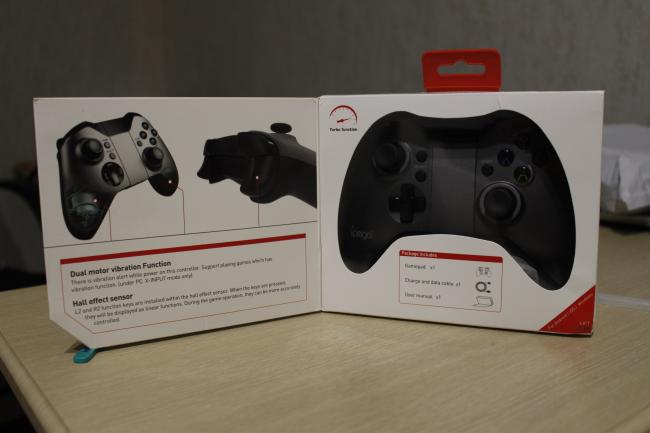 Изготовление коробки приличное, не подвал. Шрифты отлично читаются.
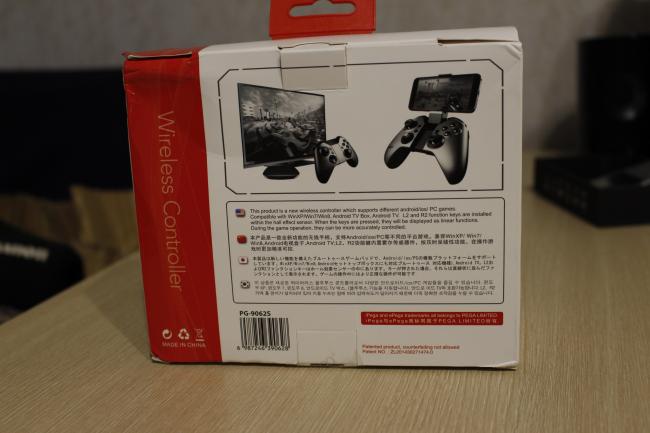 Пломбы на месте
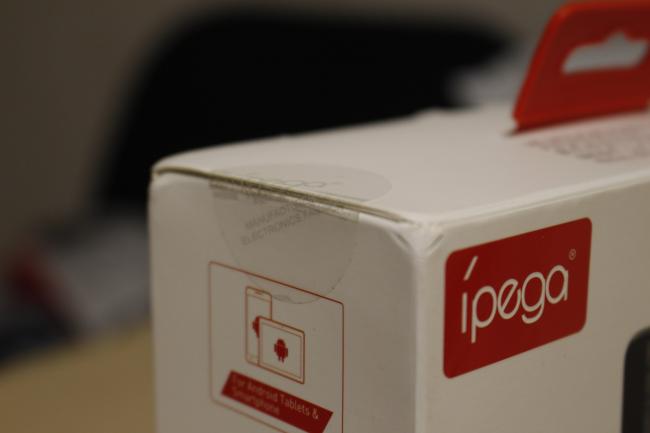 Коробка однозначно для розничной реализации.
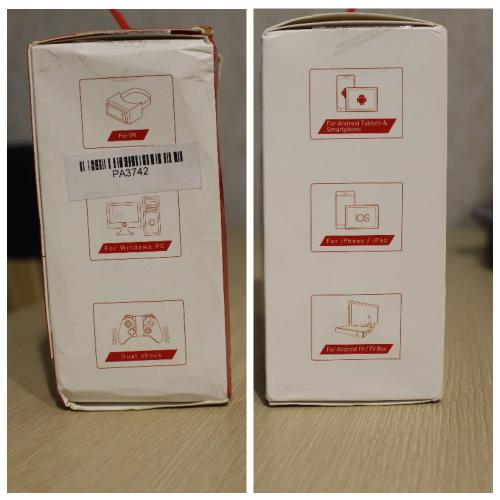
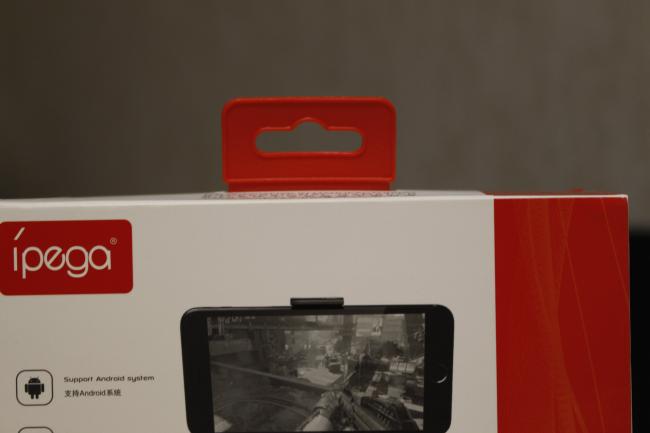 Совместимость необъятная.
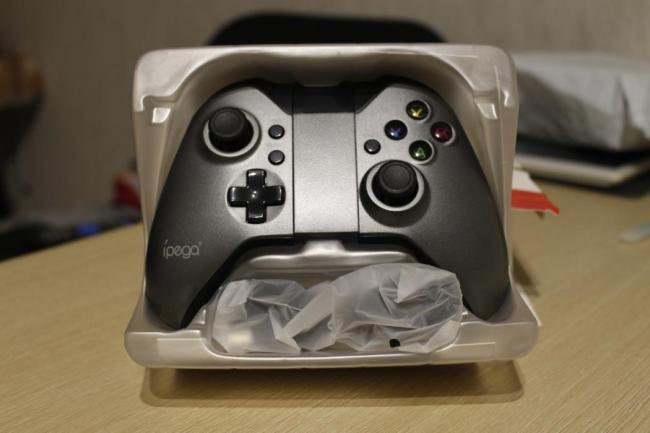
 Геймпад находится в «пластиковом» корыте
 Имеется кабель для подключения и зарядки, мягкий, длина 120 см.
 Кнопок море. Насчитал 17штук+ два джоя. 17?! Да, можно нажимать на стики( итого +2 к 15ти.).
 Имеется крепление для телефона. Лимит 6 дюймов.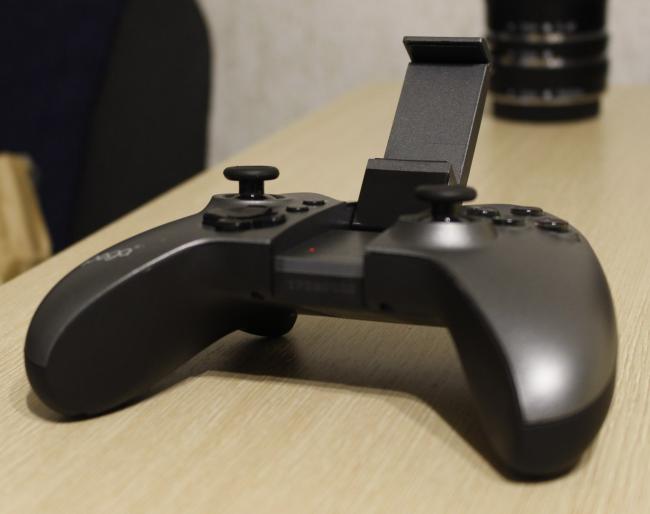
Крепеж может фиксироваться в двух положениях (gif) В комплекте инструкция. Читать обязательно.Всего два языка, английский и китайский, с другой стороны. Геймпад универсальный, запуск для разных групп устройств отличается. *Для подключения к андроиду или ПК нужно зажать X + Home *В режиме мышки Y + Home Для обгрызанных устройств тоже подойдет: B + Home Режим подключения показывает красный светодиод, который неприлично светит.
Внешний вид Порт зарядки или подключения Стики джоев и нижняя половина корпуса из софттач пластика, не скользит и тактильно приятен. Характеристики: Торговая марка: IPEGA Модель: PG-9062 Цвет: серый Стандарт Bluetooth: V3.0 Диапазон: 8-10м Совместимые модели: Мобильный телефон, планшетный ПК, IPod и ПК Система поддержки: Android 3.2 IOS 7 выше Батарея: Встроенная Литиевые 3.7V / 380mAh Рабочее напряжение: DC3.7V Рабочий ток: ≤30mA Потребляемый ток: ≤80mA Размер продукта: прибл. 16 * 12 * 6 см Вес продукта: прибл. 180g / 0.7oz Размер упаковки: прибл. 18 * 14 * 7 см Вес упаковки: прибл. 406g С подключением к смарт тв телевизора или телефону проблем не возникло. ПК начал гнуть пальцы. Виной тому Win10. Супер модная система которую делали супермодные любители заднего привода. После сопряжения все отлично работает. Выключаем геймпад, занимаемся своими делами. Ой, есть свободный час, надо погонять во FlatOut. тык, пык, мык. Джой не хочет цепляться по bluetooth! Удаляем, добавляем — работает. Это особенность винды. При подключении определяется как PG-9062S ( при подключение по BlueTooth) или Контроллер Xbox 360 для Windows при проводном. Мобильник определяет аналогично В особенности устройства отнесу его умение экономить заряд батареи — через 5 минут геймпад засыпает.Для пробуждения нужно нажать клавишу Home. Если нажать комбинацию Y + Home, то появляется стрелка и правый джой её позиционирует. Пара нижних клавиш реагируют на силу нажатия — триггеры, заработали у меня только в игре Forza Motorsport 6: ApexОчень удобно, газом можно поиграться на сложных трассах. Дополняю, плавный газ работает в FlatOut 4. Геймпад распознан адекватно. В инструкции рекомендуется установить приложение для настройки геймпада в играх, которые его не понимают. Мне не понадобилось (Android). Скачал на телефон DeadTrigger 2. Люди, как вы используете консольки? Это ж изврат. Все работает, но мне не приятно играть с геймпада. Минус — дико слепящий красный диод. С ПК проще, его закрывает крышка. Новогодние дни с удовольствием поиграл в гонки, оценил во всей красе игру ЛараКрофт на ТВ. Вибрация работает. 4 рабочие клавиши подсвечиваются при нажатии на кнопку Home, красиво, но активация не адекватная.
Удобство использования. Геймпад не тяжелый, в руках сидит отлично. Клавиши работают четко и без люфта. Стики не болтаются. Задержек при управлении не заметил, все адекватно как при проводном, так и беспроводном подключении. При связке с телефоном одна проблема — слепит красный диод. При проводном подключении определяется как геймпад от Xbox 360, проблем при использовании не поймал. Визуально очень похож По цене в два раза дешевле проводного оригинала ( могу ошибаться за за разницы региональных цен)Заказал себе bluetooth модуль для ПК, без проводов приятнее.
Вскрытие Не удалось. Отвертки не пролезли, колодцы глубокие. Ни один из 3х наборов не подошел =(((((((( Купон от магазина RU3742 Цена 22.49$ Спасибо за промотр. Товар предоставлен для написания обзора магазином. Обзор опубликован в соответствии с п.18 Правил сайта.
Подключение геймпада iPega PG-9076 к смартфону, планшету, TV BOX и ПК по Bluetooth:
- включите геймпад в необходимом режиме:
- Android + Home — для подключения к Андроид устройству и ПК на Windows в стандартном игровом режиме геймпада;
- iCade + Home — для подключения к iOS в режиме iCade. После сопряжения установите Английский язык ввода в настройках iPhone (в некоторых случаях данную установку необходимо произвести перед сопряжением геймпада с телефоном).
- включите Bluetooth в настройках вашего смартфона, TV BOX или ПК и нажмите поиск устройств (при необходимости);
- в списке доступных к подключению Bluetooth устройств найдите контроллер и нажмите на него. После сопряжения джойстик iPega PG-9076 должен перейти в список подключенных Bluetooth устройств;
- для включения/отключения режима мышки на Андроид нажмите и удерживайте Home до появления/исчезновения курсора на экране.
При последующем включении геймпада достаточно нажать кнопку Home, геймпад автоматически включится в предыдущем режиме.
Подключение геймпада iPega PG-9076 к Playstation 3, ПК на Windows, Android TV Box и Android Smart TV с помощью адаптера 2.4G (донгл):
- вставьте адаптер 2.4G в USB гнездо устройства;
- включите геймпад нажатием Home + Select.
Подключение геймпада iPega PG-9076 к Android TV BOX и ПК на Windows с помощью кабеля MicroUSB — USB:
- зажмите и держите кнопку Start;
- подключите кабель к геймпаду, а затем к TV BOX или к компьютеру;
- отпустите кнопку Start.
Используемые источники:
- https://alimpopo.ru/obzory-tovarov/kompyuternaya-tehnika/besprovodnoy-geympad-ipega-pg-9076
- https://mysku.ru/blog/china-stores/59354.html
- https://virtualheads.ru/instrukcija-dlja-gejmpada-ipega-pg-9076/
Содержание
- 1 Как подключить iPega 9023 к андроид?
- 2 Как настроить iPega?
- 3 Как пользоваться джойстиком для телефона?
- 4 Как подключить джойстик PG 9076 к ПК?
- 5 Как включить режим Icade?
- 6 Как подключить iPega 9156 к ПК?
- 7 Как настроить джойстик на телефоне?
- 8 Как подключить джойстик к андроид?
- 9 Как подключить беспроводной джойстик к компьютеру?
- 10 Как подключить джойстик ZM x6?
в списке доступных к подключению Bluetooth устройств найдите контроллер и нажмите на него. После сопряжения джойстик iPega PG-9023s/9023 должен перейти в список подключенных Bluetooth устройств; для включения/отключения режима мышки на Андроид нажмите и удерживайте Y + Home до появления/исчезновения курсора на экране.
Как настроить iPega?
Стандартный способ настройки iPega для Android:
- Активируем bluetooth на вашем устройстве
- Устанавливаем Bit Games Center (IPega Game Center)
- Запускаем Bit Games Center и заходим в меню Settings.
- Нажимаем на иконку Search Handle.
- Включаем iPega в режим сочетанием клавиш X+HOME или A+HOME.
Как пользоваться джойстиком для телефона?
Если у вас Bluetooth джойстик (без отдельного USB-адаптера) — то сразу после его включения зайдите в настройки телефона в раздел «Подключение устройства», включите протокол Bluetooth и среди найденных устройств выберите геймпад… Как правило, сопряжение происходит в 1-2 клика по экрану.
Как подключить джойстик PG 9076 к ПК?
Подключение геймпада iPega PG-9076 к Android TV BOX и ПК на Windows с помощью кабеля MicroUSB — USB:
- зажмите и держите кнопку Start;
- подключите кабель к геймпаду, а затем к TV BOX или к компьютеру;
- отпустите кнопку Start.
Как включить режим Icade?
Работа устройства под ОС IOS
Одновременно нажмите и удерживайте кнопки “MODE” и “HOME” пока индикатор “ICADE” не начнет быстро мигать.
Как подключить iPega 9156 к ПК?
Подключение геймпада iPega PG-9156 к Android TV BOX и ПК на Windows с помощью кабеля MicroUSB — USB:
- зажмите и держите кнопку Start;
- подключите кабель к геймпаду, а затем к TV BOX или к компьютеру;
- отпустите кнопку Start.
Как настроить джойстик на телефоне?
Процесс настройки выполняется по следующему сценарию:
- Открыть настройки мобильного устройства и активировать Bluetooth. …
- Включить геймпад и при необходимости нажать комбинацию клавиш, активирующую беспроводное подключение. …
- Выполнить поиск в телефоне на предмет находящихся поблизости устройств с включенным Bluetooth.
Как подключить джойстик к андроид?
Делается это так:
- Сначала убедитесь, что на целевом устройстве включён Bluetooth. …
- Теперь переходим к геймпаду. …
- Включите геймпад и переведите в совместимый с Андроидом режим. …
- Под именем геймпада будет надпись «Подключено» – теперь можно переходить к настройке.
8 сент. 2020 г.
Как подключить беспроводной джойстик к компьютеру?
Нажмите и удерживайте кнопку привязки геймпада в течение трех секунд, потом отпустите ее.
- На ПК нажмите кнопку «Пуск», затем Настройки > Устройства > Bluetooth и другие устройства.
- Включите Bluetooth, чтобы ПК мог обнаружить устройства Bluetooth.
Как подключить джойстик ZM x6?
Инструкция:
- Включение и выключение Bluetooth:
- Нажмите одновременно клавишу А, а затем кнопку Home.
- Индикатор будет мигать, что означает, что контроллер готов к подключению.
- Найдите имя контроллера на смартфоне или планшете.
- Затем нажмите подключить