
Приветствую, дорогие муськовчане!
Поделюсь с Вами опытом покупки интересного и беспроводного джойстика iPega PG-9021.
Вкратце, работает со многими платформами, особенно интересно работает с платформой на Windows. Прошу под Cut 
Предыстория
Побивая очередной рекорд, и разминая после этого ладони, задумался я о покупке беспроводного геймпада, да таком, чтобы удобный был, и желательны были кнопки медиа управления.
Бороздя просторы инета наткнулся на iPega PG-9021
бросились в глаза форм фактор джойстиков Xbox 360, и кнопки медиа управления. Понравилось условие «Отправка в течении 18 часов!», в общем то оно и стало основным преимуществом к покупке.
Отправили новой службой доставки ePacket, Доставили менее чем за 2 недели. Чем очень удивили.
И вот настала она Распаковка:
Фото устройства
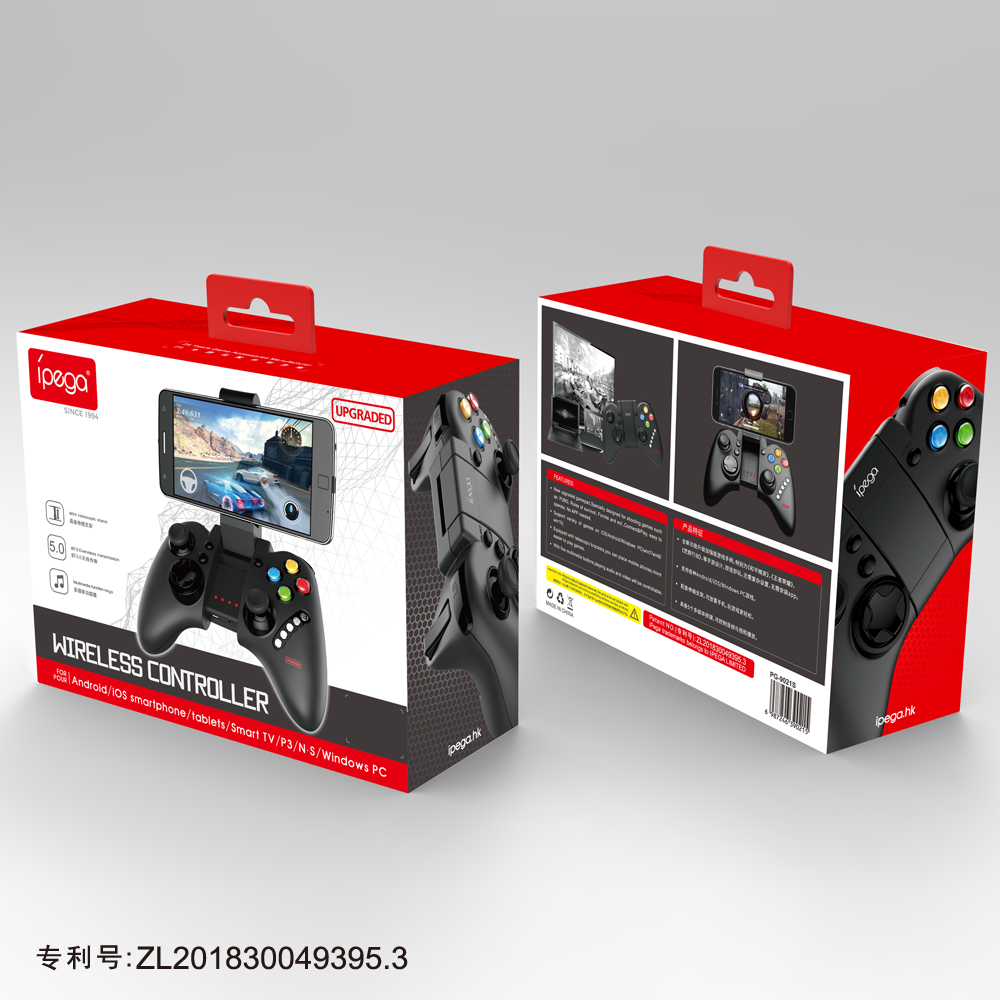
Запакованный
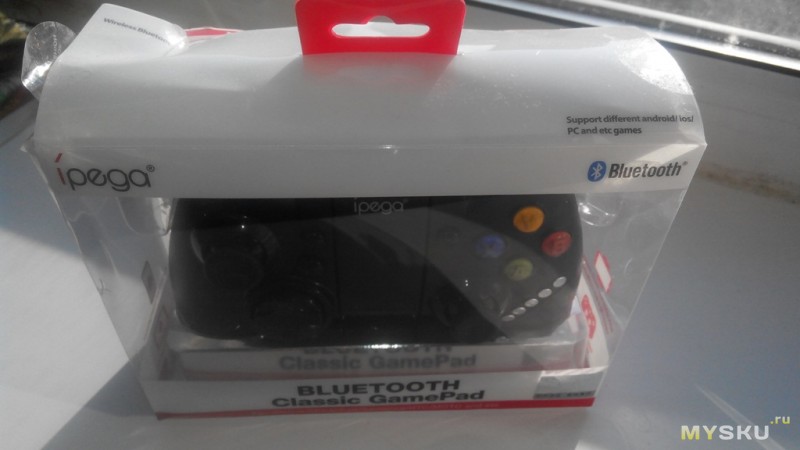
Упаковка пластиковая, смотрелось бы презентабельно, если бы не следы доставки «Почтой России»
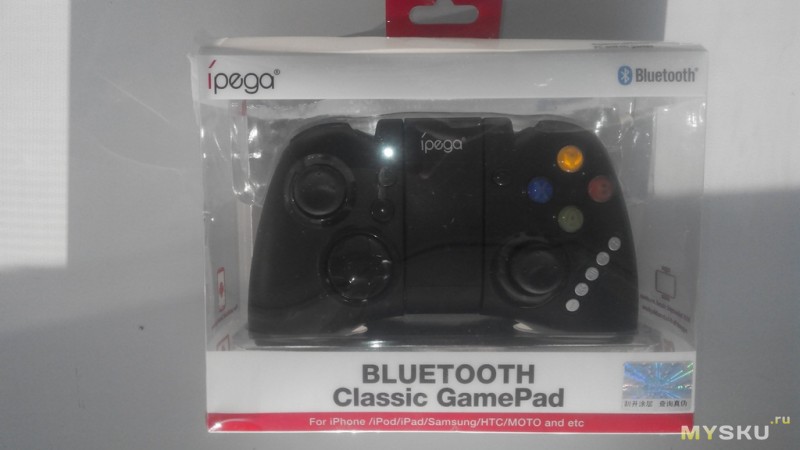
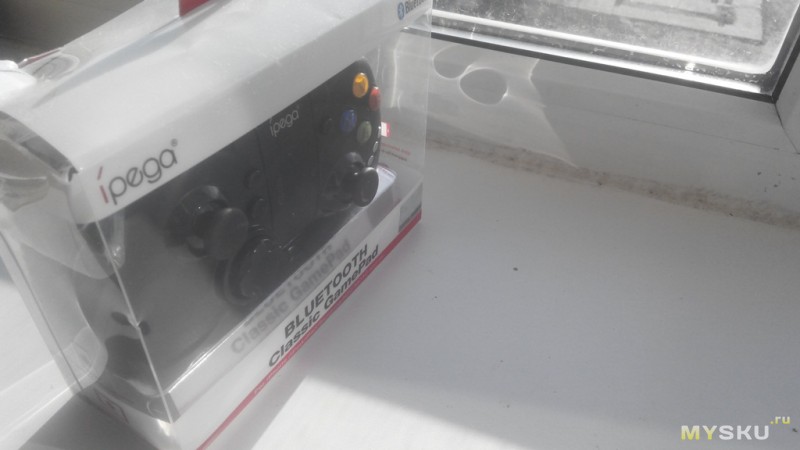
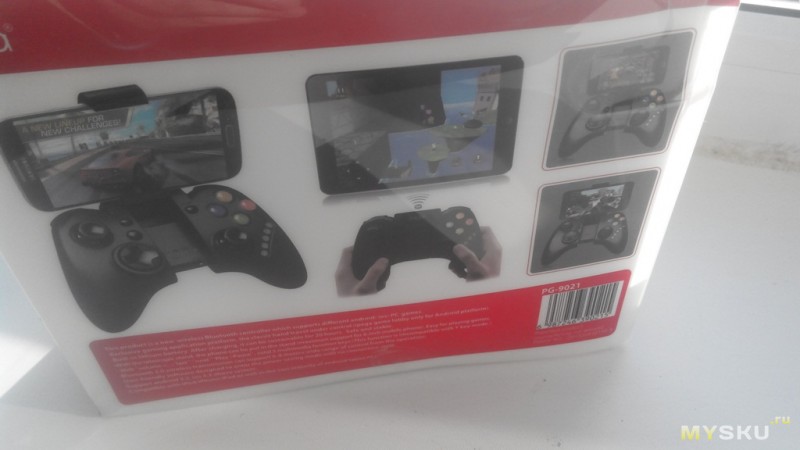
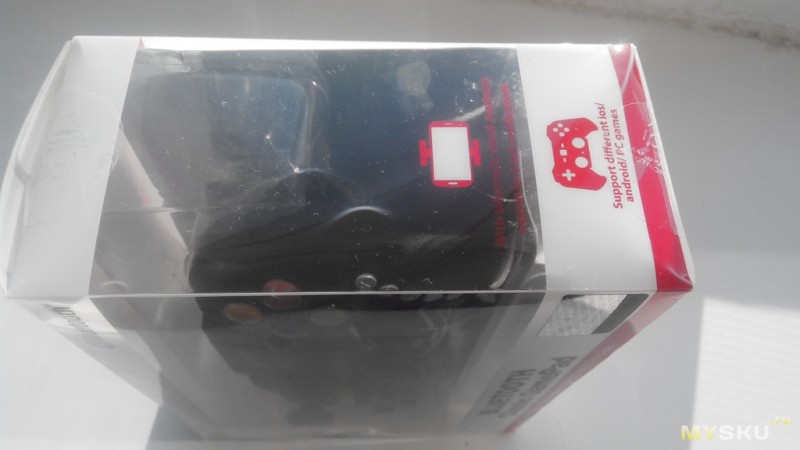
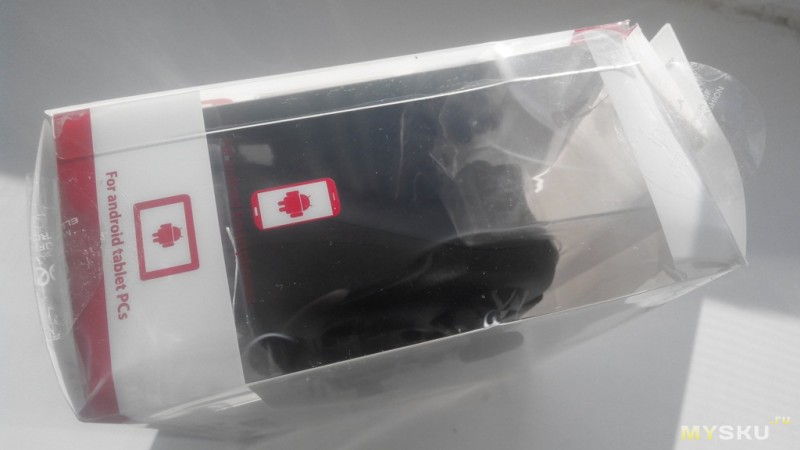
Распакованный
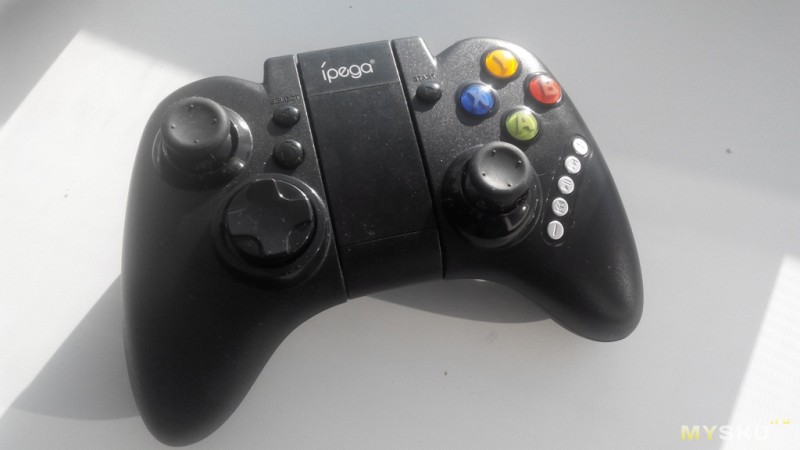
Характеристики устройства Взято с сайта
Brand: ipega
Name: Bluetooth GamePad 3rd generation
Mode: PG-9021
Color: black
Material: ABS PC
Size: about 165*108*50 mm
Piece weight: 0.184 kg
Port: Micro USB female port
Applicable model/system: Android 3.2, IOS4.3 and above, compatible with iPod/iPhone/iPad and most Android system table PC.
Specifications:
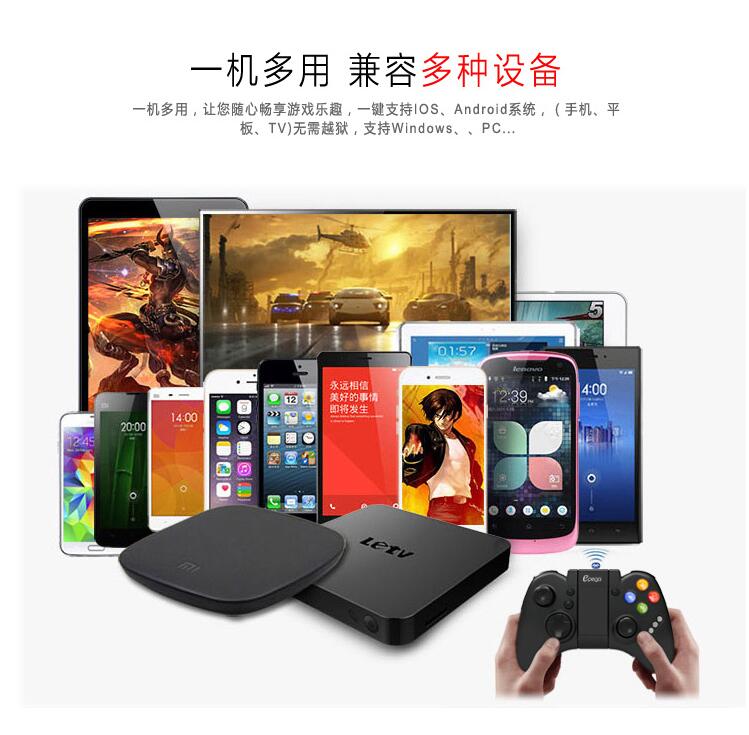
1. New functional wireless bluetooth gamepad, support Android/IOS/PC and different platform game. (ipega game lobby is only suitable for Android system platform)
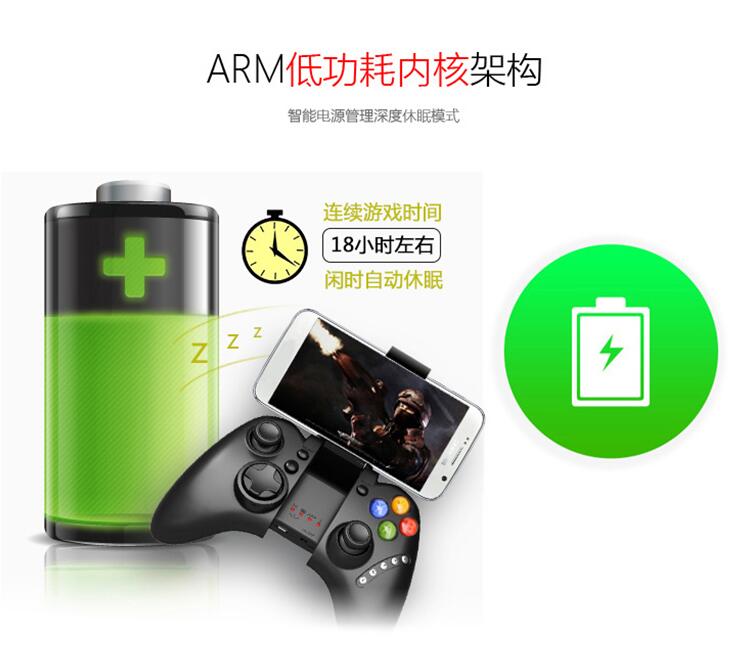
2. Built-in lithium battery, continuously use 20H after charging.
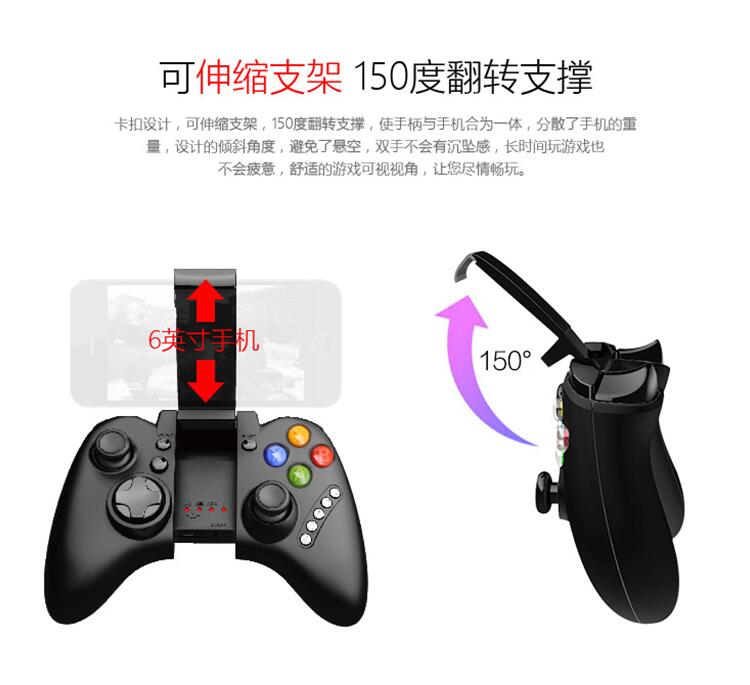
3. With stretchable stand, the phone can be placed on the bracket (maximum support 5.5 inch phone), easy for game application.
4. With L button, R button, D-pad, Left stick, Right stick, HOME button, Select button, Start button, X button (gamepad mode), Y button (SPP mode), A button (keyboard mode), B button (icade mode). For the detailed keyboard operation, please refer to instruction.
5. Bluetooth 3.0 wireless transmission function, you can control within the distance of 6-8 meters.
6. Enter into power saving mode if not connected.
7. Support game description:
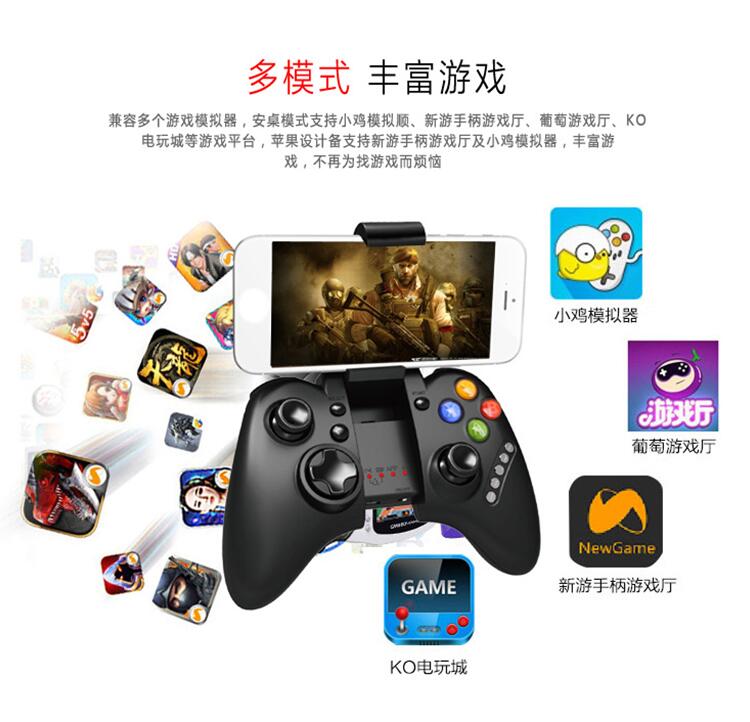
— Support the vast majority of game and emulator games under Android system (such as MC4, Wild blood, Dungeon hunter, Zombie, FC emulator/GBA emulator/Arcade emulator/SFC emulator/N64 emulator, Shadowgun, Sonic CD, Cordy, Soulcraft, Zenonia4, 9lnnings 2013, Riptide GP, etc.)
— Ways to download games compatible with IOS system: Enter itunes, search «icade» in App Store. Most games can be compatible with Gamepad, such as Gunman Clive, Helium boy, league of Evil league of Evil 2, Muffin knight free stardash, Temple the Run, etc.
Комплектация взято с сайта
1 x Bluetooth gamepad
1 x English user manual (на самом деле их 2)
1 x Micro USB male port line
In original package (PEbag blister box )
В рабочем состоянии
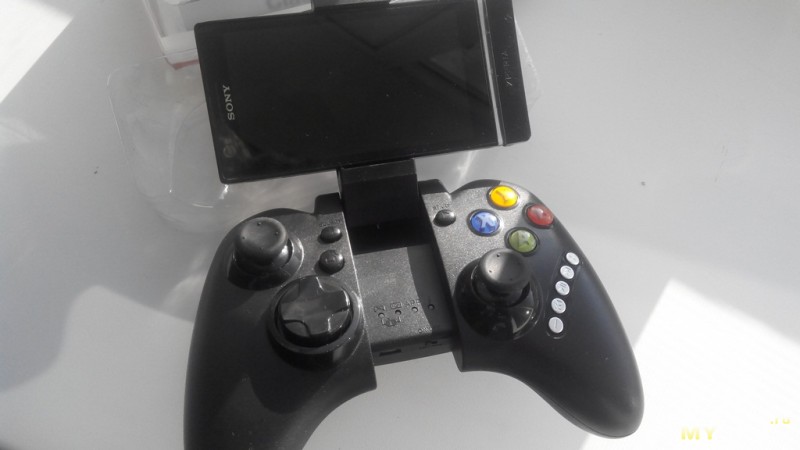
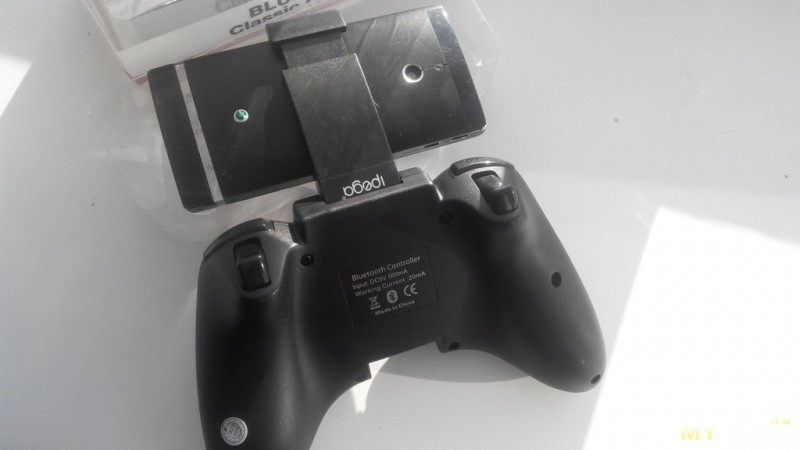
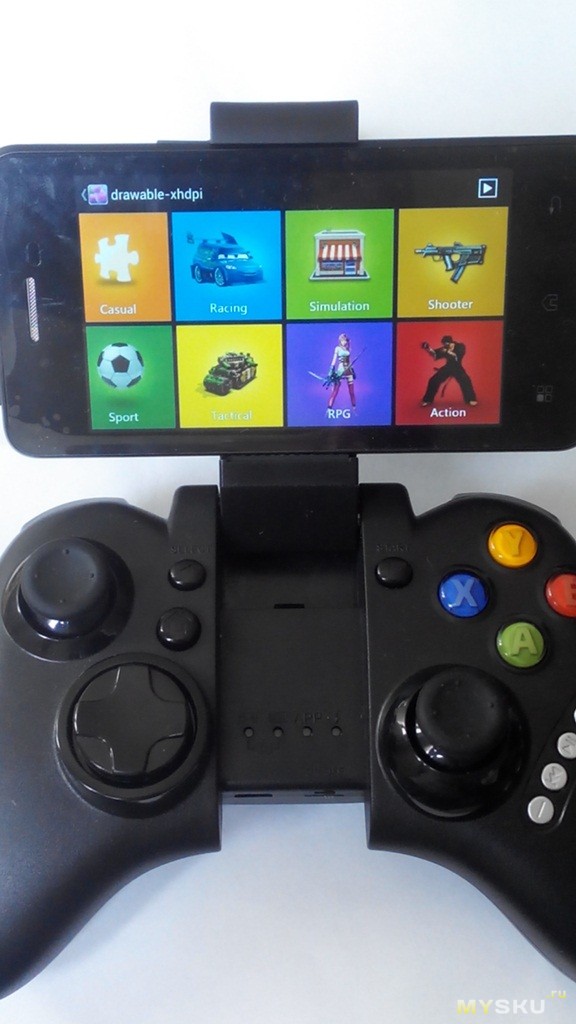
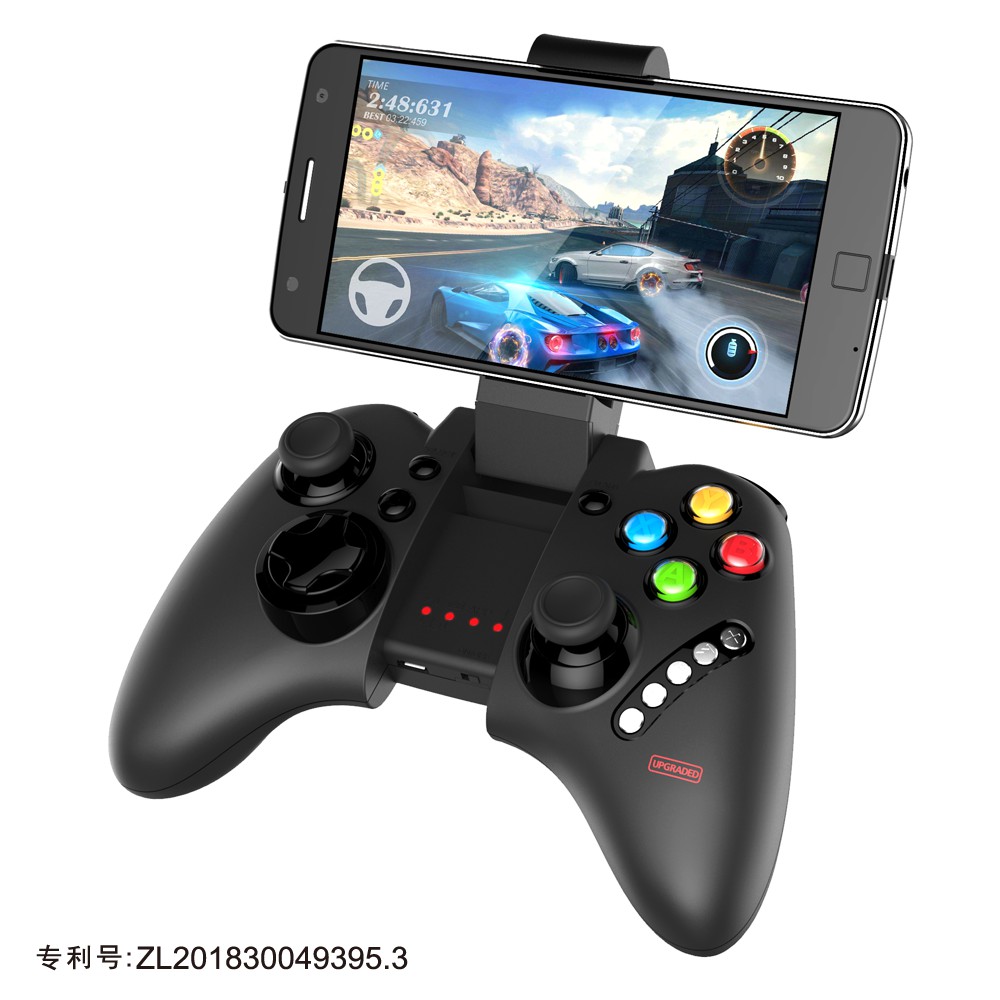
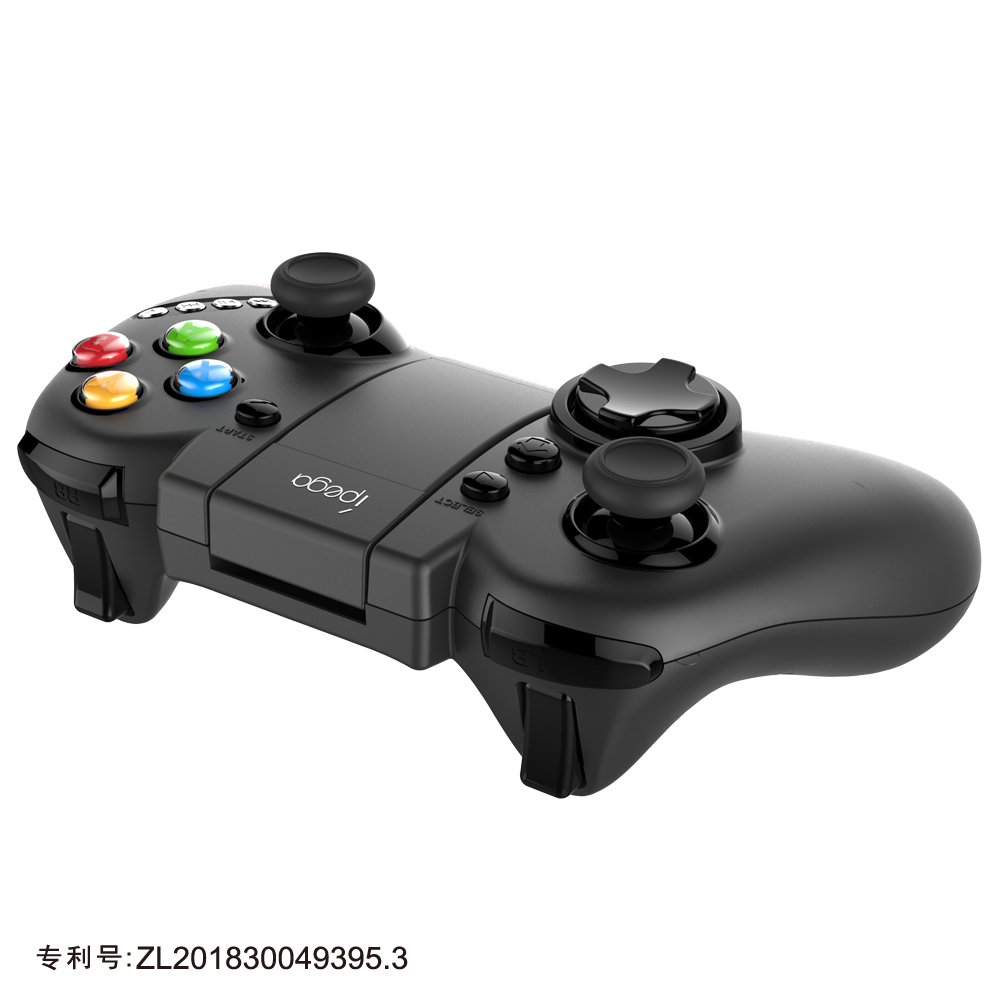
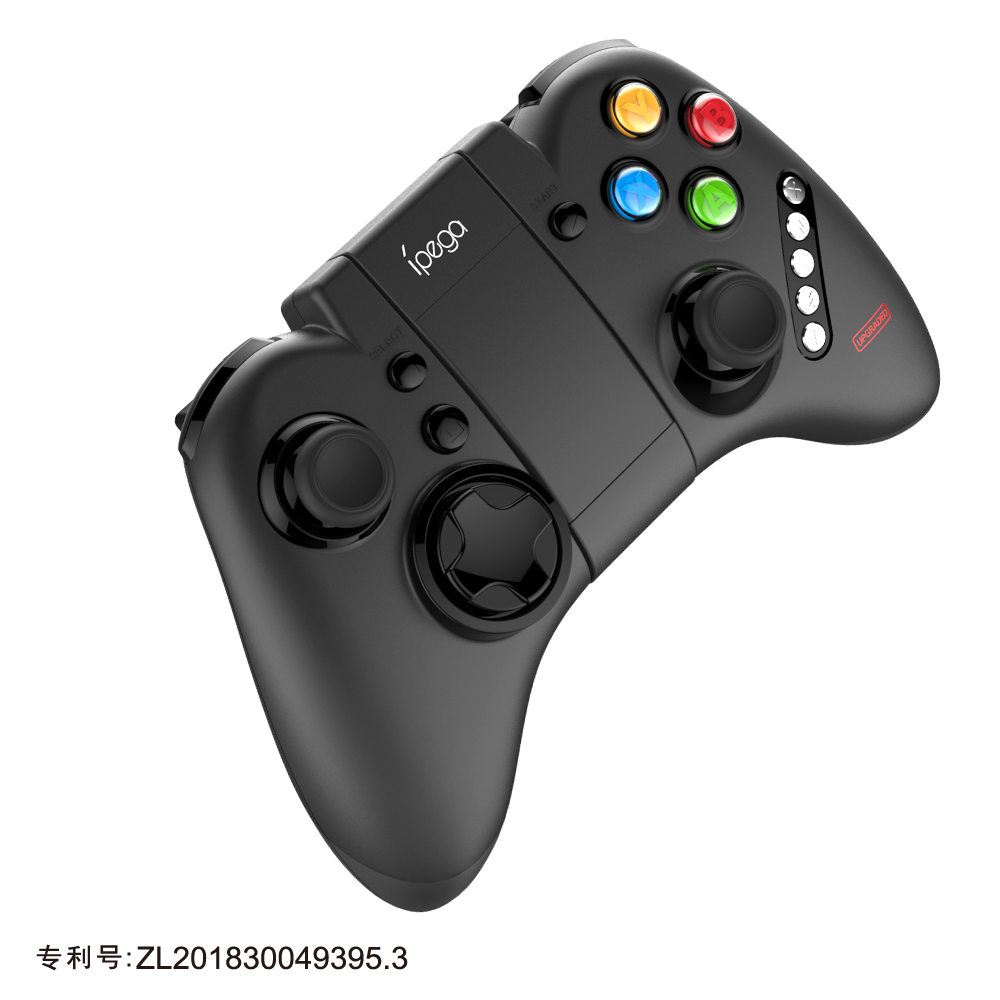
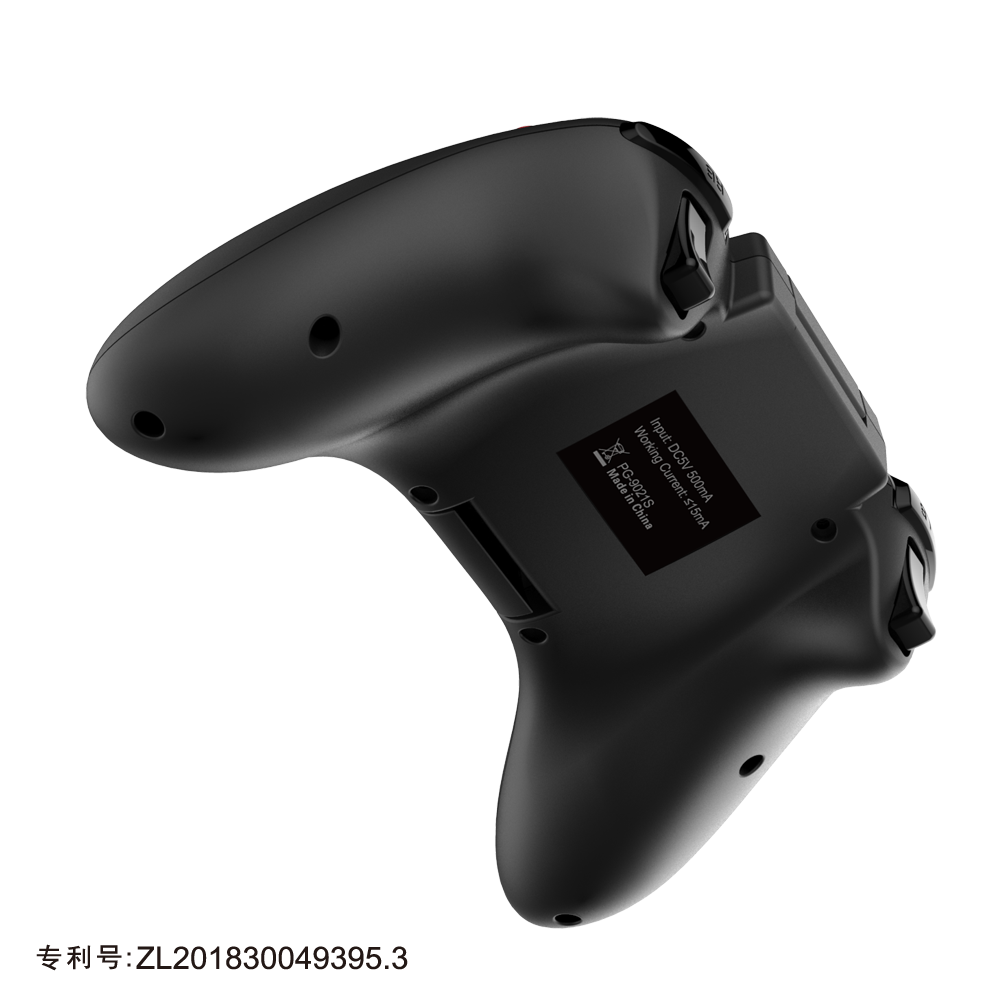
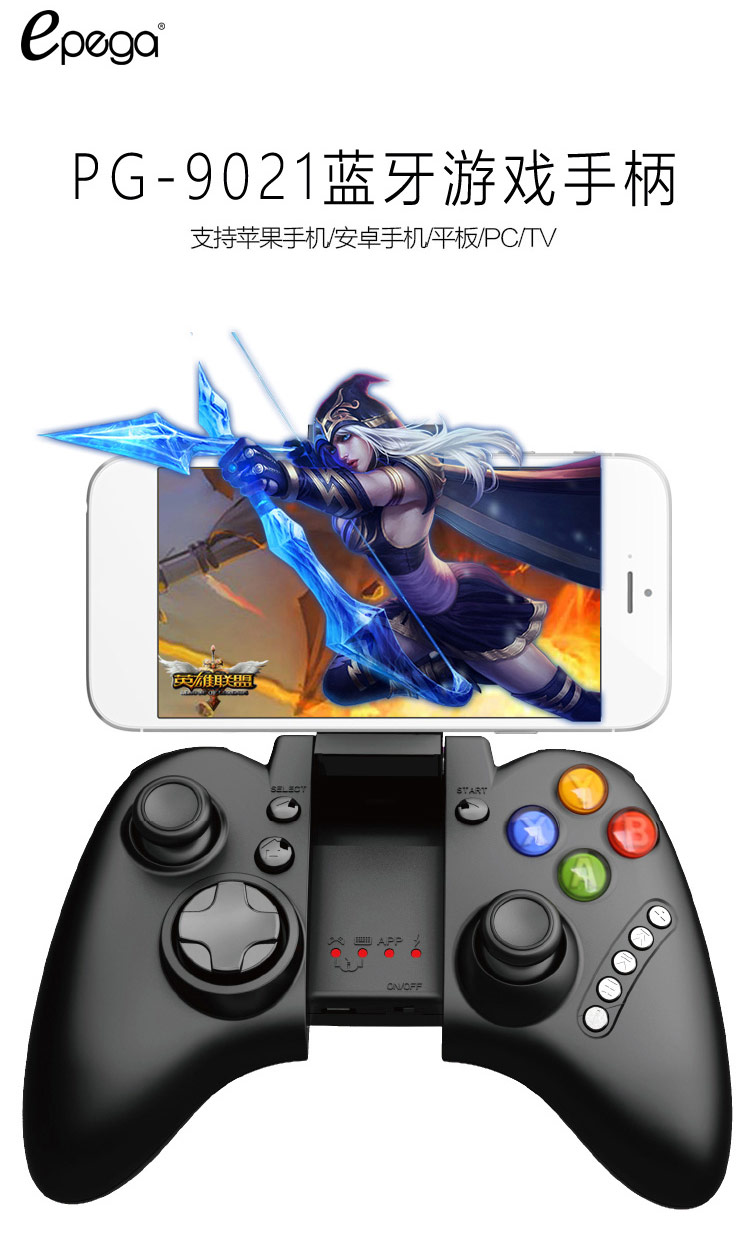
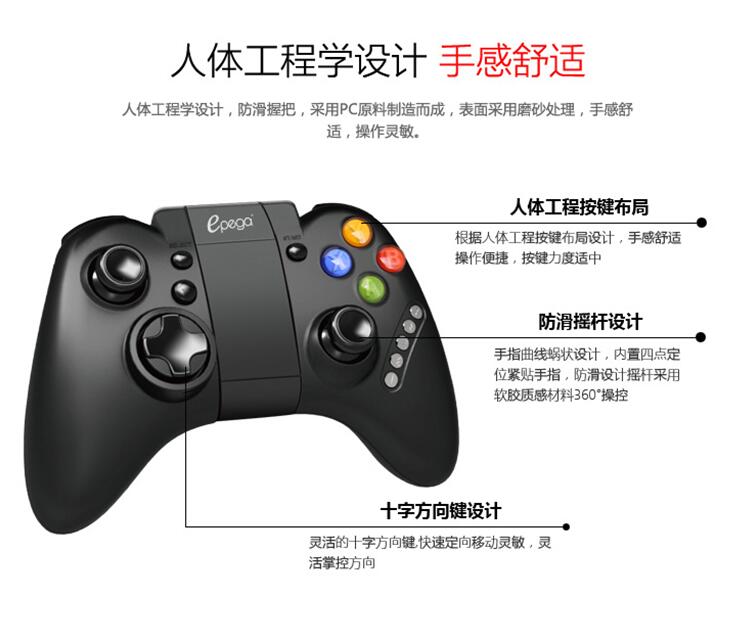
Кнопки управления в близи, от Xbox 360 почти ни чем не отличаются.
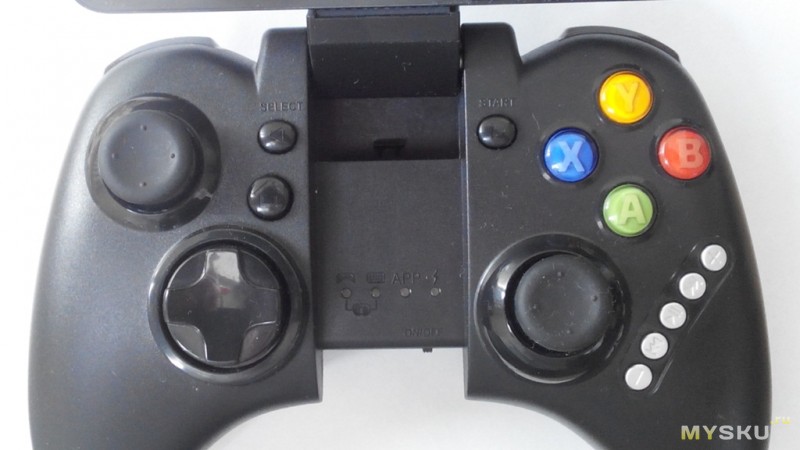
Корпус выполнен из хорошего пластика, кнопки тоже при нажатии очень похожи на качество от майкрософт.
Вот что в нем есть:
— Все кнопки от стандартного геймпада Xbox 360
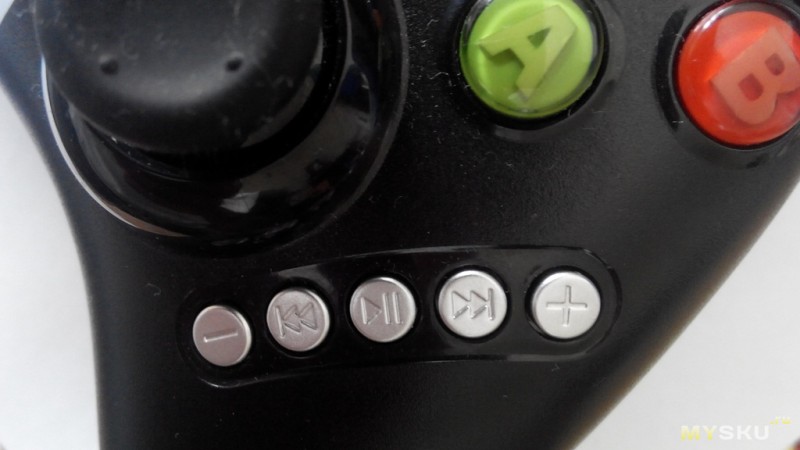
— Блок кнопок для управления медиа функциями
— Стандартный разъем для зарядки — micro USB
— Универсальный держатель для смартфонов, обещают от 3,5-5,5 дюймов
— А так же светодиоды, стандартной яркости, которые особо не слепят
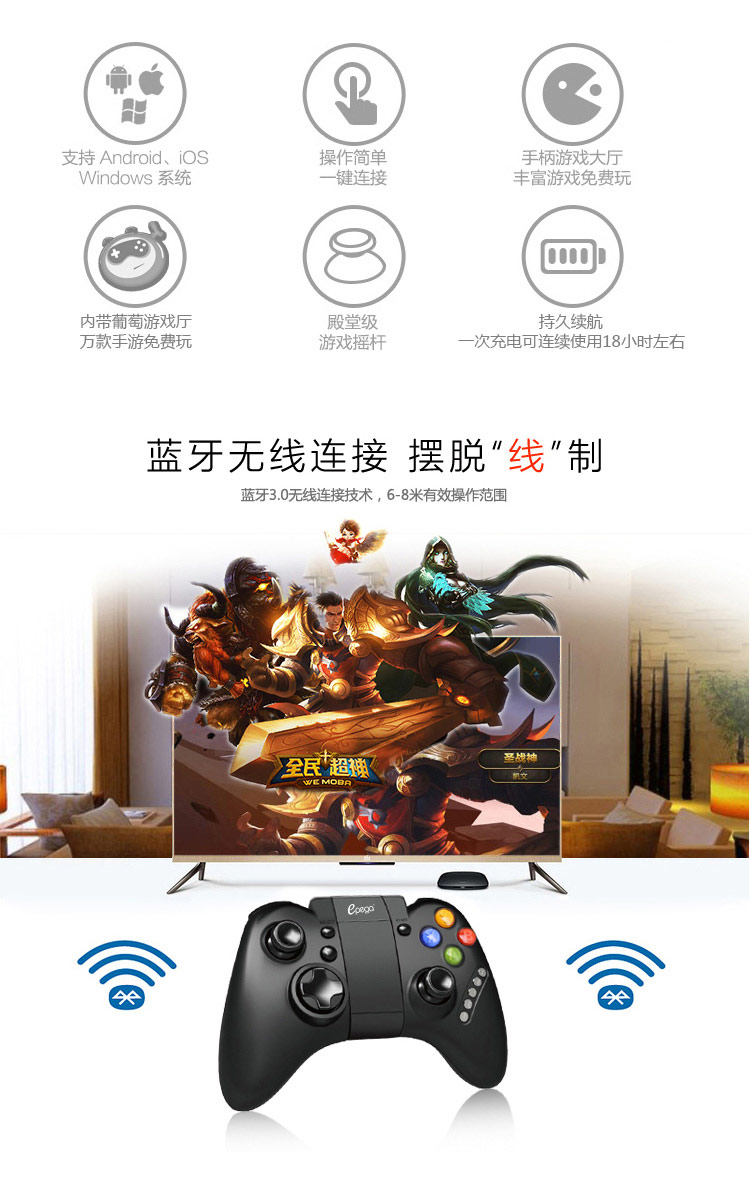
— Беспроводное соединение Bluetooth 3.0
Блок кнопок для управления медиа функциями, стандартный:
прибавить/убавить громкость, воспроизведение/стоп, перемотка/следующее.
Универсальный держатель выдвигается с небольшим усилием, с которым справится даже ребенок
Не слететь смартфону из цепких «Лапок» держателя не даст пружина, резиновые прокладки по обеим сторонам держателя не дадут поцарапать ему смартфон.
Включение/Сконнектиться/Соединиться
Включается кратким нажатием (для сопряжения необходимо включать зажатием) одной из клавиш (X, A, Y, B) и кнопкой Home (в виде домика), для включения другого режима ничего отключать не нужно, нужно просто нажать нужную клавишу + Home.
Так же он автоматически уходит в сон, после двух минут бездействия. Для выхода из сна, достаточно нажать клавишу Home, и он будет в том же режиме что и был.
Всего 4 режима подключения устройства к смартфону, от них зависит, как устройство определит джойстик.
1. Включение с зажатием Х + Home— Gamepad Mode — здесь поддерживается большинство игр, можно сразу без лишних действий играть.
(обозначение клавиш стандартное для DirectInput джойстиков — цифровые — 1,2,3….14,15)
2. Включение с зажатием А + Home— Keyboard Mode — определяется как клавиатура.
3. Включение с зажатием В + Home— iCadeMode — для подключения к iOS.
4. Включение с зажатием Y + Home— Сам не пробовал, но насколько понял, это для устройств с ROOT правами.
Сопряжение не сложное, но некоторым устройствам, например планшетам на Windows 8.1, для подтверждения сопряжения необходимо еще нажать клавишу ► — Start, но только не ту которая в блоке медиа клавиш, а та, которая над клавишей Home.
Для того чтобы качать и играть в игры которые 100% поддерживаются данным игровым манипулятором, была вложена подробная инструкция, которую к сожалению по неосторожности во время уборки была выкинута в мусор 
Но при первой же возможности я обязательно выложу фото инструкции в обзор.
Там был QR код, откуда качать приложения.
Проблем с соединением с Андроидом не возникло.
Я бы мог скинуть сюда видеоролики процесса игры с андроидом, но их и так полно в инете.
И ими уже ни кого не удивишь. С Андроидом все отлично.
А вот с планшетом на ос Windows 8.1, не так уж и много. Тем более есть возможность играть вдвоем на одном устройстве, благодаря джойстику конечно.
Видео игры в Asphalt 8 на планшете VOYO A1 mini
И наконец игра на двоих The Lord of the Rings: The return of the king
Игра 2003 года. Но актуальна сейчас, для маломощных устройств
Объясню в чем же фишка, и заострение обзора на этом месте, а вот в чем.
Чтобы одновременно играть на одном планшете, нужен USB hub на несколько USB гнезд. Но при его подключении более одного устройства к USB hub, у планшета просто не хватает энергии/мощности для второго устройства. А так как наш герой обзора соединяется по Bluetooth, то это никак не мешает Windows одновременно сопрягаться с беспроводным устройством на радио 2.4 GHz и с другим устройством по Bluetooth.
Ностальгия по старым играм и восторг от кооперативной игры, будто в игровую приставку играем, вот впечатления которые оставляет симбиоз: Планшета на Виндовс, игры с кооперативным режимом и джойстиком iPega-9021. Не забывайте про такие игры как colin mcrae rally 2005, серия FIFA и многие многие другие
Так что перед тем как выбирать устройства с передатчиком 2,4 GHz, я бы присмотрелся к геймпадам с Bluetooth.
По времени работы:
Не засекал, но мне на дня 4 хватило одного заряда, при более менее активном использовании.
Время зарядки около часа, полтора.
Вывод:
Брать можно, особенно рекомендую для кооперативного режима, одиночникам тоже рекомендую.
Плюсы:
+ Удобный форм фактор, как на геймпаде Xbox 360
+ Сопрягается практически со всем
+ Хороший показатель автономности
+ Уходит в сон при неактивности
+ Блок медиа клавиш
+ Индикаторы подключения не дадут запутаться какой режим включен
+ Простота выхода из сна
+ Соединяется по Bluetooth (Актуально для кооперативного режима игры на ос Windows)
+ Длинный и не хлипкий кабель зарядки
Минусы:
— Капризничает при соединении с iOS, хотя это еще вопрос кто из двоих капризничает =)
Больше не обнаружил.
Вот так, из обычной потребности играть на смартфоне, все переросло в компанейские игры в кооперативном режиме.
Буду рад ответить на Ваши вопросы! =)
Есть купон, который я нашел на форуме, с ним цена 22.87, код купона: EBFORUM12
Купон для 22.87


- Product details
- Instructions
| Introduction | ||
| Product introduction |
* This Gamepad support playing games on BT enabled Android 3.2v+ tablet/ smart phone/ TV box/ smart TV/ VR, Win7/ Win8/ Win 10 PC/ P3 console/ Nintendo Switch without any drivers.
* Ergonomic streamlining and comfortable hand hold feelings.
* Multimedia player buttons “volume +, -”, “last”, “next ” “Play/Pause” can be used.
* Product size: 15.80*10.50*6.00 cm

- PG-9021 gamepad manual.pdf
- PG-9023,9021,9083,9025 Direct play on Android and Bluetooth connect.pdf
- PG-9021 Upgrade software.zip
Prev:None
Next: PG-9085 Mini Bluetooth gamepad
Данная инструкция универсальная для всех игровых контроллеров iPega.
Режимы работы геймпада iPega (фото 2):
Х — GamePad Mode, для игр на Android и Windows PC со встроенной поддержкой джойстика.
Y — SPP Mode, для игр на Android и iOS, которые не поддерживают джойстик изначально, а также для игр с сенсорным управлением (данный режим полноценно работает
на устройствах с ROOT/JailBreak синхронизирует кнопки на геймпаде с действием в игре с помощью специализированных программ)
A — Keyboard Mode, для эмуляторов на Android и Windows PC (игры с управлением клавиатурой)
B — iCade Mode, для игр на iOS (игры в данном режиме поддерживают только один стик и несколько кнопок)
Mouse — режим мышки для Android и Windows PC (один стик работает в качестве мышки, а две кнопки геймпада отвечают за левую и правую кнопу мыши).
Режим Mouse включается во время работающего режима Gamepad или Keyboard сочетанием Y+HOME
1. Подключение геймпада iPega без дополнительных программ для Android:
- На джойстике выбрать один из режимов сочетанием клавиш X+HOME или A+HOME
- В настройках bluetooth «выбрать ipega classic gamepad»
2. Стандартный способ настройки iPega для Android:
- Активируем bluetooth на вашем устройстве
- Устанавливаем Bit Games Center (IPega Game Center)
- Запускаем Bit Games Center и заходим в меню Settings
- Нажимаем на иконку Search Handle
- Включаем iPega в режим сочетанием клавиш X+HOME или A+HOME
- Программа найдет новое устройство, выбираем подключиться
- Переходим в «Язык и ввод» -> Клавиатура и способы ввода -> устанавливаем способ ввода Gamepad Controller
Все скачанные игры в «Bit Games Center» идут с настроенными кнопками, никаких дополнительных настроек не требуется.
3. Универсальный способ настройки iPega для Android, — более сложный но имеет гибкую систему настроек.
Данный способ позволяет настроить любую игру для использования с джойстиком с помощью специализированных приложений, например как:
- Tincore Keymapper — программа для назначения любого действия в игре на определенные кнопки на джойстике.
- BitGame Gamepad Assistant — программа для глубокой настройки джойстика.
- USB/BT Joystick Center GOLD — программа для назначения любого действия в игре на определенные кнопки на джойстике, в том числе экранные элементы.
- IPEGA Touch — приложение позволяет настроить экранные элементы управления игрой с помощью кнопки select во время игры.
- GHKeyIM — программа позволяет назначить кнопки управления в игре на определенные кнопки на джойстике.
Пример подключения джойстика универсальным способом:
- Необходимо получить Root права на вашем Android устройстве (как это сделать вы можете найти в интернете инструкцию именно для вашего гаджета)
- Скачиваем и устанавливаем Tincore KeyMapper
- Включаем iPega в режим сочетанием клавиш Y+HOME
- Активируем bluetooth на вашем устройстве и подключаем джойстик
- Запускаем Tincore KeyMapper и подтверждаем запрос на использование Root прав и сворачиваем приложение
- Переходим в «Язык и ввод» -> Клавиатура и способы ввода -> устанавливаем способ ввода Tinycore KeyMapper
- Настраиваем функциональные клавиши в Tincore KeyMapper
4. Подключение геймпада iPega для Windows:
- Активируем bluetooth на Windows
- На джойстике выбрать режим сочетанием клавиш X+HOME
- Программа найдет новое устройство, выбираем подключиться
- Может запросить пароль, введите 1234 или 0000
5. Подключение геймпада iPega для iPhone и iPad:
Для подключения требуется взлом iOS посредством Jailbreak и установка программы Controllers For All или Blutrol.
Обе программы можно скачать в Cydia в репозитории repo.biteyourapple.net
Скачать все необходимые приложения можно здесь:
https://disk.yandex.ru/d/Plns3AmuXLL0bw
Под Android поддерживаются большинство игр и эмуляторов например как:
World of Tanks, MC4, Modern Combat 1-5, Dead Trigger, Wild blood, Dungeon Hunter, Zombie, FC simulator, GBA emulator, arcade emulator, SFC simulator,
N64 emulator, Shadowgun, Sonic CD, Cordy, Soulcraft, Zenonia4, 9 Innings, Riptide GP и другие.
Пример игр для iOS:
Muffin Knight, Box Cat, Midway Arcade, Super Lemonade Factory, Gold Runner, Minotron: 2112, No Gravity, Space Inversion, Emerald Mine, Commodore 64,
IronStar Arena, Mos Speedrun, Kung Fu Rabbit, Temple Run, PAC-MAN for iPad, Blast Ball, Retro Racing, Velocispider, Super Mega Worm, Sideways Racing,
Freeesh, The Exterminator, Compression HD, Warblade HD, Plum Crazy, Cyborg Livestock, Stardash, GoatUp, Bob’s Action Racing, Match Panic,
Fruity The Snake HD, Haunted Hallway, Battlestation, Influx, Rush City, HungryMaster, Space Inversion 2, Super Drill Panic, Minotaur Rescue, Silverfish MAX,
Retroid, AirAttack HD, HyperBowl, Jungool, Akane Lite Lemonade.
Дополнительная информация:
- Категория: Обзоры и статьи
- Рубрика: Развлечения
- Номер: 351
Поделиться:
На нашем канале YouTube Вы можете получить подробную инструкцию по подключению джойстиков iPega:
Быстрая настройка:
https://youtu.be/mk2soFyfdV8
Гибкая настрйка:
https://youtu.be/FQVwo50aAoA
Настройка для Windows:
https://youtu.be/kPHJvUSKqXc
Самое простое подключение джойстика iPega без дополнительных программ.
1) Зайти в настройки планшета или смартфона
2) Включить модуль Bluetooth
3) На джойстике выбрать режим работы (см.ниже)
4) В настройках Bluetooth выбрать джойстик из доступных устройств
( при первом включении отображается как набор цифр, далее будет отображаться как ipega classic gamepad )
Выбор режима работы джойстика:для выбора режима нужно на джойстике нажать:Кнопку режима (X,Y,A или B) + Home
Режимы следующие:
Х — GamePad Mode, этот режим подходит к некоторым современным играм, таким как: Modern Combat 1-5, Dead Trigger и др.
Y — SPP Mode, подходит для устройств с root
A — Keyboard Mode, основной режим, подходит для большинства приложений
B — iCade Mode, Режим для iOS, требует скачивания с App Store приложения iCade.
после
выбора режима на джойстике должны мигать 3 светодиода. После сопряжения
с устройством, поддерживающим Bluetooth соединение, два светодиода
должны погаснуть, а один светодиод режима будет постоянно гореть.
Стандартный способ настройки iPega для Android .
- Скачиваем и устанавливаем iPega Bit Games Center.
- Активируем Bluetooth на вашем Android устройстве.
- Запускаем iPega Bit Games Center.
- Заходим в меню Setting
- Нажимаем на иконку Search Handle.
- Включаем iPega в режим поиска при сочетании клавиш Y+HOME либо B+HOME. LED индикатор Search должен начать мигать.
- Программа находит новое устройство, нажимаем подключить.
- LED индикатор Search должен перестать мигать.
- Переходим
в «Язык и ввод» > Клавиатура и способы ввода, ставим галочку возле
Gamepad Controller, устанавливаем способ ввода Gamepad Controller «ПО
УМОЛЧАНИЮ»
Все, настройка закончена , включаем Wi-Fi скачиваем понравившиеся игры и наслаждаемся комфортной игрой вместе с iPega.
*Все
игры скачаные при помощи Bit Games Center идут с настроенными кнопками,
так что никаких дополнительных настроек не нужно, просто запустили и
играем.
Универсальный способ настройки iPega, более сложный но имеет гибкую систему настроек.
- Необходимо получить Root права на вашем Android устройстве.
- Скачиваем и устанавливаем Tincore KeyMapper.
- Включаем iPega в режим поиска при сочетании клавиш Y+HOME. LED индикатор Search должен начать мигать.
- Активируем Bluetooth на вашем Android устройстве.
- Запускаем Tincore KeyMapper подтверждаем запрос на использование Root прав.
- Сворачиваем Tinycore KeyMapper.
- Переходим в «Настройки > Bluetooth» подключаем наш джойстик. LED индикатор Search должен перестать мигать.
- Переходим
в «Язык и ввод» > Клавиатура и способы ввода, ставим галочку возле
Tinycore KeyMapper, устанавливаем способ ввода Tinycore KeyMapper «ПО
УМОЛЧАНИЮ»
Все,
подключение iPega к Android устройству завершено , теперь остается
настроить бинд функциональных клавиш в Tincore KeyMapper.
Настройка геймпада IPEGA PG-9021 для игр Sega на телефоне Android
Джойстик из Китая! Блютуз геймпад для Android — Gamepad IPEGA PG 9021
✔ Обзор ✔ Геймпада для телефона iPega PG-9021 🎦4
Подключение джойстика iPega к Windows ( Connection iPega to PC (Windows))
Интересное:
В современном мире информационных технологий и гаджетов, очень легко запутаться.
Зачастую, разобраться в том, как подключить или отключить какую-то опцию разобраться без помощи попросту невозможно.
Наш сайт поможет вам в этом. На данной странице мы показываем ipega pg 9021 как подключить. Выполняя простые пошаговые инструкции, вы сможете повторить весь этот сложный процесс.
Обратите внимание, что некоторые моменты, у вас могут отличаться. Это происходит потому что, на разных устройствах могут отличаться версии программного обеспечения.
Однако в целом, скорее всего, вы сможете понять ipega pg 9021 как подключить.
Технические характеристики
- Модель: PG — 9021s;
- Материал: ABS-пластик;
- Bluetooth: 3.0;
- Совместимость :Android, IOS, PC;
- Емкость аккумулятора: 380mAh;
- Время зарядки: 2 часа;
- Время работы: до 12 часов;
- Время работы в режиме ожидания до 30 дней;
- Совместимость со смартфонами шириной до 85 мм;
- Интерфейс micro usb;
- Размеры коробки: 180х140х70 мм;
- Вес: 300 грамм.
Ipega PG 9021s

Полная совместимость
с разными платформами
КРОСС-ДЕВАЙСНОСТЬ

Высокоточные стики

Держатель для смартфона

Технические характеристики
IPEGA PG-9021S
- Модель: PG — 9021s;
- Материал: ABS-пластик;
- Bluetooth: 3.0;
- Совместимость :Android, IOS, PC;
- Емкость аккумулятора: 380mAh;
- Время зарядки: 2 часа;
- Время работы: до 12 часов;
- Время работы в режиме ожидания до 30 дней;
- Совместимость со смартфонами шириной до 85 мм;
- Интерфейс micro usb;
- Размеры коробки: 180х140х70 мм;
- Вес: 300 грамм.