
Наушники i9 mini touch — это беспроводные наушники, которые совместимы с большинством устройств, обладают удобным дизайном и позволяют погрузиться в мир музыки без лишних проводов. Но как правильно использовать эти наушники и настроить их под ваши потребности? В этой инструкции вы найдете подробные указания по применению устройства на русском языке.
Первым шагом при использовании наушников i9 mini touch является их зарядка. Для этого в комплекте поставки наушников включены зарядное устройство и USB-кабель. Подключите кабель к зарядному устройству, а затем вставьте его в порт зарядки наушников. Зарядите наушники до полной емкости, чтобы обеспечить длительное время работы в режиме без подзарядки.
После того, как наушники i9 mini touch полностью заряжены, вы можете начать использовать их с вашим устройством. Для этого активируйте Bluetooth-функцию на вашем устройстве (телефоне, планшете или ноутбуке). Затем откройте крышку зарядного бокса наушников и выньте их из него. При этом наушники автоматически включатся и будут готовы к подключению.
Обратите внимание, что правый и левый наушники могут подключаться по отдельности. Если вам нужно подключить только один наушник, выньте его из зарядного бокса и придержите пальцем на кнопке управления до тех пор, пока индикатор не начнет мигать. Затем найдите на вашем устройстве наушники i9 mini touch в списке доступных Bluetooth-устройств и сопряжение будет завершено.
Наушники i9 mini touch оснащены высококачественным звуком, удобными кнопками управления, а также встроенным микрофоном для приема и совершения звонков. Они также обладают функцией контроля касанием, которая позволяет вам легко управлять музыкой, активировать голосового помощника и принимать звонки, не доставая ваше устройство. Используйте эту инструкцию, чтобы полностью овладеть всеми возможностями наушников i9 mini touch и получить максимум удовольствия от использования.
Содержание
- Наушники беспроводные i9 mini touch
- Характеристики наушников i9 mini touch:
- Инструкция по применению:
- Инструкция по применению на русском языке
- Описание
- Технические характеристики
Наушники беспроводные i9 mini touch
В данной инструкции по применению на русском языке вы узнаете, как пользоваться наушниками i9 mini touch, а также как настроить их для максимального комфорта и удовольствия.
Характеристики наушников i9 mini touch:
| Bluetooth-версия: | 5.0 |
| Диапазон действия Bluetooth: | до 10 метров |
| Время работы в режиме прослушивания музыки: | до 4 часов |
| Время работы в режиме разговора: | до 3 часов |
| Время зарядки: | около 1 часа |
| Емкость аккумулятора наушников: | 35 мАч |
| Емкость аккумулятора зарядного бокса: | 400 мАч |
Инструкция по применению:
- Убедитесь, что наушники полностью заряжены перед первым использованием.
- Откройте крышку зарядного бокса и достаньте наушники.
- Включите Bluetooth на устройстве, с которого планируете слушать музыку или совершать звонки.
- Наушники i9 mini touch автоматически включатся и подключатся к вашему устройству по Bluetooth.
- Прикоснитесь к поверхности наушника, чтобы управлять воспроизведением музыки и отвечать на звонки:
- Одиночное касание: воспроизводить/пауза
- Двойное касание на левом наушнике: перейти к предыдущему треку
- Двойное касание на правом наушнике: перейти к следующему треку
- Тройное касание: активировать голосового помощника
- Зажать наушник: ответить/завершить звонок
- По окончании использования поместите наушники в зарядный бокс и закройте его крышку. Наушники автоматически начнут заряжаться.
- Для зарядки зарядного бокса воспользуйтесь прилагаемым USB-кабелем и подключите его к источнику питания.
Следуя этой инструкции по применению наушников i9 mini touch, вы сможете наслаждаться беспроводной музыкой и комфортными звонками с высоким качеством звука.
Инструкция по применению на русском языке
1. Разверните упаковку и возьмите наушники i9 mini touch.
2. Проверьте наличие заряда в наушниках. Для этого откройте крышку зарядного бокса и убедитесь, что индикатор заряда горит зеленым. Если индикатор горит красным, подключите зарядный кабель и дождитесь полной зарядки.
3. Откройте Bluetooth на вашем устройстве (например, смартфоне) и выберите «Наушники i9 mini touch» из списка доступных устройств.
4. Когда наушники успешно подключатся к вашему устройству, вы услышите звуковой сигнал и светодиодный индикатор на наушниках станет синим.
5. Теперь вы можете настраивать наушники i9 mini touch для удобного использования. Чтобы включить или выключить наушники, прикоснитесь к сенсорной поверхности каждого наушника одновременно двумя пальцами в течение двух секунд.
6. Для воспроизведения или приостановки музыки, однократно коснитесь сенсорной поверхности одного из наушников.
7. Для переключения на следующую или предыдущую композицию, дважды коснитесь сенсорной поверхности правого наушника, чтобы перейти на следующую композицию, или на левый наушник, чтобы перейти на предыдущую композицию.
8. Чтобы отрегулировать громкость звука, проведите вверх или вниз по сенсорной поверхности одного из наушников.
9. Для ответа на входящий звонок, однократно коснитесь сенсорной поверхности одного из наушников. Чтобы отклонить звонок, дважды проведите по сенсорной поверхности.
10. Если нужно обновить соединение, выключите наушники и затем снова включите их. После этого выполните шаги 3 и 4 для повторного подключения.
11. Когда вы закончите использование наушников i9 mini touch, поместите их в зарядный бокс, чтобы они заряжались и были готовы к использованию в следующий раз.
Пожалуйста, ознакомьтесь с этой инструкцией перед использованием наушников i9 mini touch, чтобы обеспечить максимальное удобство и продолжительность их работы.
Описание
Благодаря своему беспроводному соединению, наушники i9 mini touch позволяют наслаждаться музыкой без каких-либо проводов и ограничений. Вы можете свободно перемещаться и заниматься спортом, не беспокоясь о проводах, которые могут перепутаться или повредиться.
Наушники оснащены сенсорной панелью, что обеспечивает удобное управление: вы можете переключать треки, отвечать на звонки и регулировать громкость всего одним касанием. Более того, они автоматически подключаются к последнему использованному устройству после включения, что позволяет сразу начинать слушать музыку без лишних действий.
Благодаря эргономичному дизайну и легкому весу, наушники i9 mini touch обеспечивают комфортное носение на протяжении длительного времени. Их маленький размер позволяет легко поместить их в карман или сумку, что делает их идеальным аксессуаром для повседневного использования или путешествий.
В комплекте с наушниками идет удобный зарядный кейс, который не только позволяет зарядить наушники в любое время, но и защищает их от повреждений и потерь. Кейс может служить также в качестве держателя для наушников, что обеспечивает удобное хранение и переноску.
Наушники беспроводные i9 mini touch — это идеальный выбор для всех, кто ценит качество звука, свободу передвижения и комфорт использования. Они подходят для различных задач и ситуаций — от прослушивания музыки до занятий спортом или работы.
Технические характеристики
Ниже представлена таблица с техническими характеристиками беспроводных наушников i9 mini touch:
| Характеристика | Значение |
|---|---|
| Версия Bluetooth | 5.0 |
| Диапазон частот | 2.402-2.480 ГГц |
| Время работы в режиме прослушивания | до 4 часов |
| Время работы в режиме разговора | до 4 часов |
| Время работы в режиме ожидания | до 100 часов |
| Емкость аккумулятора | 35 мАч |
| Время полной зарядки | 1-2 часа |
| Диапазон рабочего расстояния | до 10 метров |
| Поддержка кодеков | SBC, AAC |
| Сопротивление | 32 Ом |
| Чувствительность | 120 ± 5 дБ |
| Вес наушников | 4 г |
| Размеры наушников | 22 x 17 x 15 мм |
| Цвет | черный, белый, красный |
Наушники i9 mini touch обладают компактными размерами и легким весом, что делает их удобными для длительного использования. Благодаря последней версии Bluetooth и поддержке популярных кодеков, вы сможете наслаждаться качественным звуком без проводов и помех.
На чтение 4 мин Опубликовано Обновлено
Наушники беспроводные i9 mini touch — это стильные и удобные наушники, предназначенные для прослушивания музыки и разговоров без использования проводов. Они обладают множеством функций и особенностей, которые позволят вам наслаждаться качественным звуком и комфортом во время использования.
В данной статье вы найдете подробную инструкцию по применению наушников i9 mini touch на русском языке. Мы расскажем вам, как правильно подключить наушники к устройству, как управлять ими с помощью сенсорных кнопок, а также как использовать дополнительные функции, такие как встроенный микрофон и возможность управления громкостью и треками.
Необходимо отметить, что наушники i9 mini touch имеют компактный размер и легкий вес, что позволяет комфортно носить их на всю продолжительность дня. Кроме того, они оснащены аккумулятором, благодаря которому вы сможете наслаждаться музыкой до 4-х часов без перерыва.
Используя данное руководство по применению, вы сможете быстро освоить все основные функции наушников i9 mini touch и получить максимальное удовольствие от их использования. Также в статье представлены рекомендации по уходу за наушниками и их безопасному хранению, которые помогут сохранить их в хорошем состоянии на протяжении длительного времени.
Содержание
- Наушники беспроводные i9 mini touch инструкция по применению на русском
- Инструкция по применению наушников i9 mini touch: как пользоваться правильно
- Шаг 1: Зарядка наушников
- Шаг 2: Включение и сопряжение с устройством
- Шаг 3: Управление наушниками
- Шаг 4: Зарядка и хранение наушников
Наушники беспроводные i9 mini touch инструкция по применению на русском
- Первоначальная настройка:
- Включите Bluetooth на вашем устройстве, с которым вы хотите подключить наушники.
- Откройте крышку зарядного футляра наушников.
- Наушники автоматически войдут в режим паринга.
- На вашем устройстве найдите наушники в списке доступных Bluetooth устройств и выберите «i9 mini touch» для подключения.
- После успешного подключения, наушники готовы к использованию.
- Основные функции:
- Воспроизведение/пауза музыки: коснитесь один раз по поверхности наушника.
- Переключение на следующий трек: дважды коснитесь по поверхности правого наушника.
- Переключение на предыдущий трек: дважды коснитесь по поверхности левого наушника.
- Ответ на звонок: коснитесь один раз по поверхности наушника.
- Отклонение звонка: удерживайте поверхность наушника некоторое время.
- Регулирование громкости: коснитесь и удерживайте поверхность правого наушника для увеличения громкости, или поверхность левого наушника для уменьшения громкости.
- Зарядка наушников:
- Поместите наушники в зарядный футляр.
- Убедитесь, что футляр подключен к источнику питания.
- Наушники начнут заряжаться автоматически.
- Мигающий светодиодный индикатор на футляре покажет процесс зарядки.
- Управление вызовами:
- Принять звонок: коснитесь один раз по поверхности наушника.
- Завершить вызов: коснитесь один раз по поверхности наушника.
- Отклонить вызов: удерживайте поверхность наушника некоторое время.
Следуя этой инструкции, вы сможете использовать наушники i9 mini touch с максимальным комфортом и наслаждаться их беспроводными возможностями.
Инструкция по применению наушников i9 mini touch: как пользоваться правильно
Шаг 1: Зарядка наушников
Перед использованием наушников необходимо провести процедуру зарядки. В комплекте с наушниками поставляется зарядный кабель. Подключите его к порту зарядки наушников и к источнику питания. Дождитесь, пока индикатор наушников не перестанет мигать, что означает полную зарядку.
Шаг 2: Включение и сопряжение с устройством
- Возьмите наушники в руки и нажмите их касанием наружные панели с обеих сторон одновременно.
- Дождитесь, пока индикаторы на наушниках начнут мигать.
- На вашем устройстве перейдите в раздел настроек Bluetooth и включите его.
- В списке доступных устройств выберите «i9 mini touch» и нажмите на него, чтобы установить сопряжение.
- После успешного сопряжения индикаторы наушников перестанут мигать и загорятся постоянно.
Шаг 3: Управление наушниками
Наушники i9 mini touch обладают сенсорной панелью управления. Для управления функциями наушников используйте следующие команды:
- Одиночное касание на правой наушнике — воспроизведение или приостановка музыки, ответ или завершение вызова.
- Двойное касание на правой наушнике — переключение на следующий трек.
- Тройное касание на правой наушнике — переключение на предыдущий трек.
- Одиночное касание на левой наушнике — активация голосового помощника устройства (Google Assistant или Siri).
Шаг 4: Зарядка и хранение наушников
Для продления срока службы наушников рекомендуется не держать их в полностью разряженном состоянии. Обратите внимание на индикаторы заряда наушников время от времени и заряжайте их при необходимости. При хранении наушников используйте чехол или футляр, чтобы предотвратить повреждения и сохранить их в безопасности.
Пользуясь этой инструкцией, вы сможете правильно использовать наушники i9 mini touch и наслаждаться качественным звуком и комфортом во время прослушивания музыки или общения по телефону.
Беспроводные TWS наушники: как включить, подключить, пользоваться, заряжать?
В комментариях к другим подобным статьям я вижу очень много разных вопросов связанных с использованием беспроводных TWS наушников. Больше всего разных непонятных моментов возникает именно с китайскими наушниками. Дело в том, что с такими наушниками очень редко идет инструкция на русском или украинском языке. В лучшем случае на английском, а в худшем на китайском, или ее вообще нет. А работают эти наушник не всегда стабильно, да и не всегда понятно, как они вообще работают и как ими пользоваться. В том плане, что практически у всех по-разному организовано управление, подключение, синхронизация и т. д.
Формат таких наушников нельзя назвать простым (ниже я подробно расскажу как они работают). Даже популярные производители-гиганты делают такие наушники с некоторыми проблемами (в виде рассинхронизации, обрывов соединения), а наши друзья из Китая штампуют их по несколько долларов за штуку и особо не переживают за качество и удобство использования.
Я решил написать небольшую инструкцию на русском языке по использованию беспроводных TWS наушников. В основном речь пойдет о наушниках из Китая. Это у нас популярные модели TWS i7, i7s, i8, i9, TWS i9s (5.0), i10, i11, i12, i18, F9. Что касается наушников от более известных производителей типа JBL, Xiaomi, Haylou, QCY и т. д., то по ним вопросов меньше. Ну и там есть инструкции, поддержка, да и по качеству они лучше, с этим трудно поспорить.
В этой статья я отвечу на несколько популярных вопросов:
- Как работают TWS наушники.
- Как включить или выключить TWS наушники.
- Как подключить TWS наушники к телефону, ноутбуку, или другому устройству. Отдельно рассмотрим как подключить оба наушника.
- Как пользоваться TWS наушниками, как носить их, как управлять музыкой и вызовами.
- Как заряжать TWS наушники от кейса. Как заряжать сам кейс. Как понять, что наушники заряжаются и как узнать уровень заряда кейса и самих наушников.
Как работают?
TWS расшифровывается как True Wireless Stereo (настоящее беспроводное стерео). Два наушника полностью беспроводные, соединяются с устройством и между собой по Bluetooth. TWS наушники состоят их зарядного кейса и двух отдельных наушников, правого и левого. В кейс встроенный аккумулятор, который заряжается. А наушник в свою очередь заряжаются от кейса. Кейс используется в качестве зарядки и чехла для хранения и переноса наушников.

Работают эти наушник очень просто. После включения правого и левого наушника (автоматически, после изъятия из кейса, или вручную) происходит синхронизация наушников. Они соединяются друг с другом по Bluetooth. После чего их (как пару, в режиме стерео) можно подключить к источнику звука (телефону, ноутбуку) используя Bluetooth соединение. При необходимости можно включить только один наушник и подключить его к устройству.
Как включить или выключить TWS наушники?
Как правило все наушники автоматически включаются после того, как мы достаем их из зарядного кейса (когда разрывается контакт между наушником и кейсом). И выключаются, когда мы кладем их в кейс и начинается процесс зарядки.
Так же включить и выключить наушники можно вручную. Как это сделать: нужно на 4-5 секунд зажать кнопку на одном из наушников. Практически всегда звучит команда Power Off (повер офф), или что-то на китайском и оба наушника выключаются. Для включения наушников так же нужно зажать кнопку на 4-5 секунд. Прозвучит команда Power On (повер он) и наушники заработает. Включать нужно каждый наушник отдельно.

На фото выше показаны I7s и i30 (копия AirPods). На i12 i11 i10 i9s это выглядит так же. Кнопка может быть как сенсорная, так и аппаратная. Здесь особой разницы нет. Зажали на 5 секунд – наушник включился. Зажали еще на 5 секунд – наушник выключился.
Как подключить оба TWS наушника?
Процесс подключения практически всех беспроводных TWS наушников выглядит так:
- Достать наушники из кейса. Если они не включились автоматически – включить их вручную.
- Подождать несколько секунд, чтобы наушники синхронизировались. Обычно это происходит очень быстро. В результате, как правили, индикатор мигает (чаще всего красно-синим цветом) только на одном наушнике. Так же на некоторых моделях звучит команда Connected (конектед).
- Зайти в настройки Блютуз на телефоне или ноутбуке, включить его, из списка доступных устройств выбрать наушники.
- Через пару секунд наушники подключаться к устройству и ими можно пользоваться.
К телефону
- Достаньте наушники из кейса и включите их, если они не включились автоматически. Если вы уже подключали наушники к каким-то устройствам, и после включения они автоматически подключились, а вы хотите подключить их к другому устройству, то их сначала нужно отключить (удалить на устройстве, к которому они подключились). Практически всегда (в зависимости от модели), когда наушники синхронизированы между собой и готовы к подключению, на одном наушнике мигает индикатор (красным-синим, или просто синим цветом).

- На телефоне зайдите в настройки, в раздел Bluetooth. Если он выключен – включите.
- В списке доступных устройств должны отображаться наши наушники. Как правило название соответствует модели (i8, i9, i10, i11, i12 и т. д.). У меня i7s TWS. Нажимаем на них и они подключаться к телефону. На примере iPhone:
 На Android все точно так же (на примере i12):
 В дальнейшем наушники будут автоматически подключаться к этому устройству после их включения (извлечения из кейса).

 На Android все точно так же
  В дальнейшем наушники будут автоматически подключаться к этому устройству после их включения
 Если у вас iPhone и наушники последних моделей из Китая, то возможно наушники поддерживаю быстрое подключение. Когда после включения наушников на Айфоне сразу появляется анимация с предложением подключить наушники (как в случае с подключением оригинальных AirPods). При чем сначала они называются как AirPods, а затем как I7s TWS.

Если телефон не видит наушники, то ознакомьтесь с этой инструкцией: почему телефон не видит беспроводные наушники по Bluetooth.
Если не удается подключить оба наушника одновременно, а подключается только левый либо правый наушник – смотрите эту статью: Наушники TWS i7, i8, i9, i10, i11, i12 – не работает один наушник, не подключается. Синхронизация правого и левого китайского наушника между собой.
К компьютеру
Более подробно этот процесс показан в отдельной статье: как подключить Bluetooth наушники к компьютеру или ноутбуку на Windows 10.
С подключением наушников мы разобрались. Устанавливать подключение нужно только один раз, в дальнейшем они будут подключаться автоматически, пока вы их не удалите на устройстве (например, перед подключением к другому устройству). После этого процесс сопряжения придется выполнить заново.
На всякий случай оставлю еще ссылку на инструкцию по подключению наушников к другому устройству (при смене устройства).
Как пользоваться?
Пользоваться TWS Bluetooth наушниками очень просто. Подключили их к своему телефону или компьютеру, вставили в уши и готово. Если хотите отключить наушники, просто выключите их вручную (инструкция есть выше в статье), или спрячьте их в кейс, они сами выключаться (иногда бывает проблема, что они автоматически не выключаются, подробнее об этом здесь).
Еще очень часто спрашивают, как носить эти наушник? Честно говоря, даже не знаю как ответить на этот вопрос 🙂 Просто вставляем в уши и носим. Кейс прячем в сумку или в карман. Можно дома оставить, если вы не надолго уходите.
Как управлять музыкой или звонками?
Практически на всех подобных наушниках есть функциональные кнопки. Они могут быть как сенсорные, так и аппаратные (обычные).
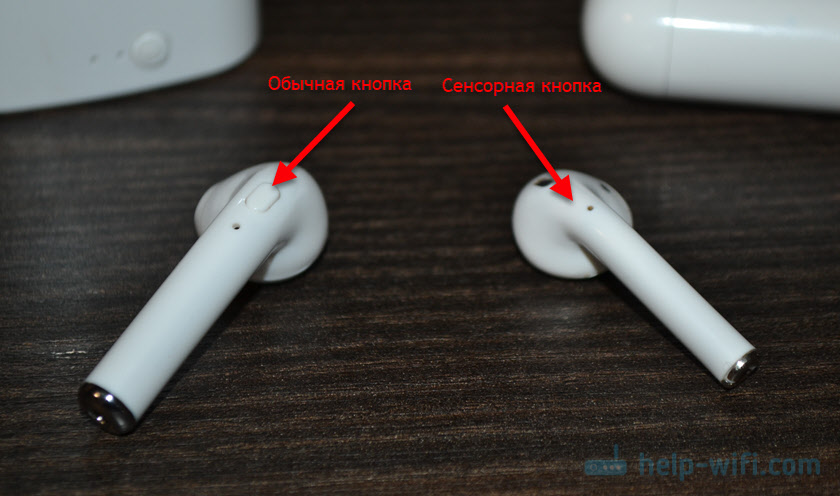
Они используются для управления работой наушников (включение/выключение, синхронизация, сброс настроек) и для управления воспроизведением музыки и видео, а так же для управления вызовами при подключении к телефону.
На разных моделях беспроводных наушников эти кнопки могут работать по-разному. Но чаще всего они выполняют следующие задачи:
- При воспроизведении музыки или видео одно короткое нажатие по кнопке на любом наушнике ставит воспроизведение на паузу. Еще одно короткое нажатие активирует воспроизведение.
- Два коротких нажатия – следующий трек. Или два коротких нажатия по правому наушнике – следующий трек. По левому наушнику – предыдущий трек. На некоторых моделях предыдущий трек можно включить сделав три нажатия по кнопке. На моих I7s, например, тройное нажатие по правому наушнику уменьшает громкость, а по левому – увеличивает. А следующий/предыдущий трек активируется нажатием и удержанием кнопки 2-3 секунды.
- Для вызова голосового ассистента (Siri, Google, Cortana) обычно нужно сделать три коротки нажатия по кнопке на правом или левом наушнике.
- Управление вызовами: во время поступления вызова его можно принять одним коротким нажатием по одному из наушников. Если вы хотите отклонить вызов – подержите кнопку нажатой около 3 секунд. Чтобы завершить вызов, нужно один раз нажать на кнопку.
Как заряжать TWS наушники – подробная инструкция
Почему-то очень много вопросов связанных именно с зарядкой. Не очень понимаю почему, так как там нет ничего сложно. Конечно, если все работает и ничего не сломалось. Если вы все делаете правильно, но наушники не заряжаются, то я рекомендую не тратить время и сразу ознакомиться со статьей, в которой я рассказал о всех возможных проблемах: не заряжается правый или левый наушник, кейс от наушников.
Зарядка кейса
В случае с TWS наушниками мы заряжаем кейс. А наушники заряжаются от кейса. Для зарядки кейса нужно просто подключить его к источнику питания. Для этого используйте кабель, который идет в комплекте (можно взять какой-то другой), и адаптер питания от телефона, планшета, можно просто подключить в USB-порт компьютера, повербанка и наушник будут заряжаться. Как правило в наушниках разъем Micro USB, Lightning, или USB Type-C.
О том, что идет зарядка, можно понять по индикатору на кейсе. На I7s, например, он мигает красным цветом. При полной зарядке перестает мигать. Все зависит от модели. На некоторых индикатор сначала горит оранжевым цветом, а после полной зарядки зеленым. Реакция по индикатору (если он есть) должна быть после подключения питания.

Если у вас проблемы с зарядкой кейса, то смотрите статью по ссылке выше. Но как показывает практика, если кейс перестал заряжаться и смена источника питания и кабеля не помогает, то это аппаратная поломка.
Зарядка наушников
Практически на всех моделях наушники заряжаются всегда, когда находятся в кейсе. Есть несколько моделей, на кейсе которых есть кнопка питания, с помощью которой можно включить или отключить зарядку наушников. Выглядит это вот так:

Но, повторюсь, такая кнопка есть лишь на некоторых моделях (i7, i7 mini, TWS i12). Во всех других случаях мы просто кладем наушник в кейс и они начинают заряжаться. При условии, что кейс у нас заряжен. На кейсе может быть кнопка, но она может выполнять другие функции. Например, активировать отображение уровня заряда кейса и/или наушников. Выполнять управление наушниками (сброс, синхронизация).
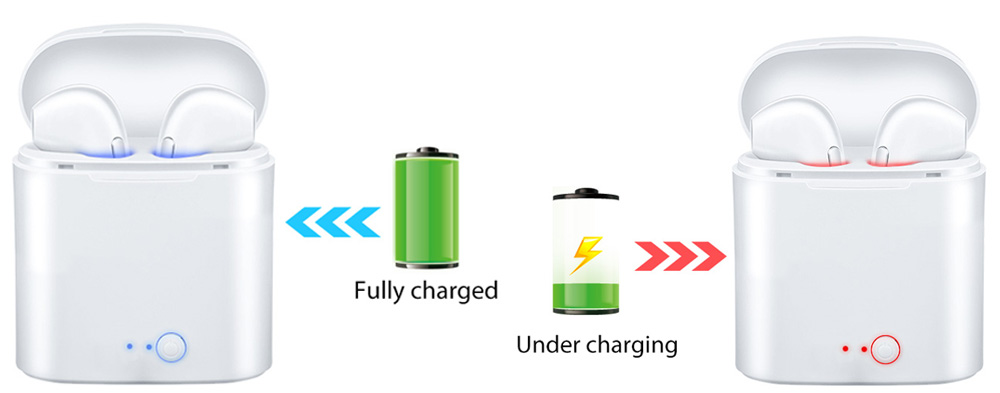
О том, что наушники начали заряжаться обычно можно понять по изменившемуся состоянию индикатора на кейсе, внутри кейса, наушниках. Он либо начинает мигать, либо меняет цвет. Так, например, когда наушники заряжаются, индикатор на кейсе может гореть синим цветом, или зеленым. А когда заряжены – индикатор гаснет. А наушники в процессе зарядки могут подсвечиваться красным цветом.

По индикаторам всегда можно понять, когда TWS наушники заряжаются или заряжены.
Сколько нужно заряжать наушники?
До полной зарядки, или сколько вам удобно. Здесь какого-то конкретного времени нет. Это зависит от самих наушников, насколько они были разряжены, какой износ батареи и т. д. То же самое касается кейса. В характеристиках на сайте или в инструкции производитель обычно указывает примерное время до полной зарядки наушников и кейса. А так же время работы наушников от одного заряда и сколько раз можно зарядить наушники от кейса. Тут все индивидуально, нужно смотреть по каждой модели отдельно.
Как проверить уровень заряда наушников и кейса?
Не на всех TWS наушниках есть подробная индикация заряда самих наушников и кейса. На некоторых моделях уровень заряда каждого наушника отображается на отдельном экране, или с помощью индикаторов.

Посмотреть уровень заряда наушников можно на самом устройстве, к которому они подключены. На Айфоне эта информация отображается в специальном виджете. На Android в статус баре или в настройках Блютуз возле самих наушников.

На компьютере уровень заряда батареи можно посмотреть в параметрах Bluetooth.

На этом все. Надеюсь, моя универсальная инструкция для TWS наушников вам пригодилась. Если у вас остались какие-то вопросы, вы не смогли решить проблему, или найти необходимую информацию – пишите в комментариях. Так же буду раз видеть ваши дополнения к этой статье и решения из личного опыта.
Инструкции
Китайские копии AirPods серии i просты в управлении, но требуют знания некоторых тонкостей по зарядке и подключению. Иногда удачно подключенные к телефону наушники почему-то со временем перестают подключаться, теряется связь с одним из наушников или возникают другие проблемы. Поэтому далее мы рассмотрим, как заряжать и подключать наушники серии i, какие могут быть проблемы с подключением и как они решаются. Эта инструкция подойдет для наушников от i7 до i12 TWS разных модификаций.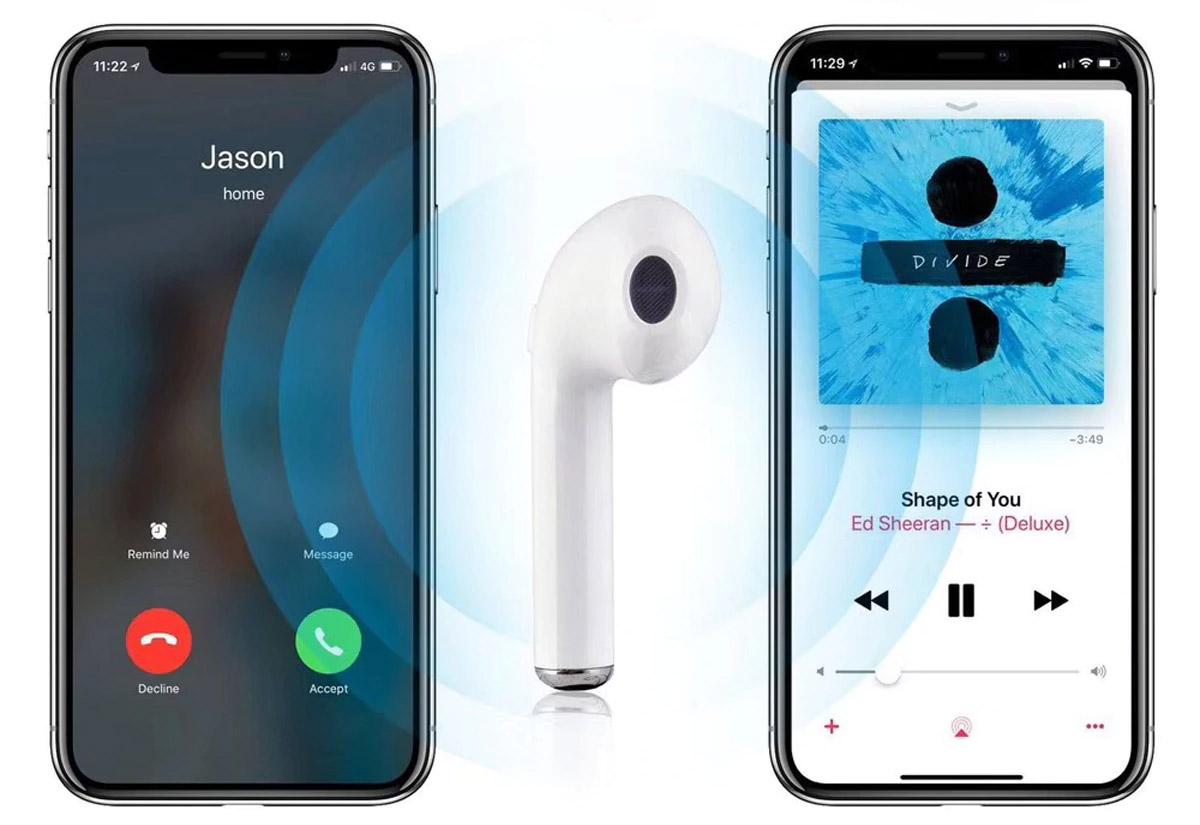
До того, как подключать наушники i7, i8, i9 и другие к телефону, их необходимо полностью зарядить. Обратите внимание, что зарядку не рекомендуется проводить сторонними зарядными устройствами, а наушники с кнопкой выключения перед зарядкой необходимо выключить. Есть два основных способа зарядки для наушников разного типа: через зарядный кабель и в кейсе. Рассмотрим их подробнее.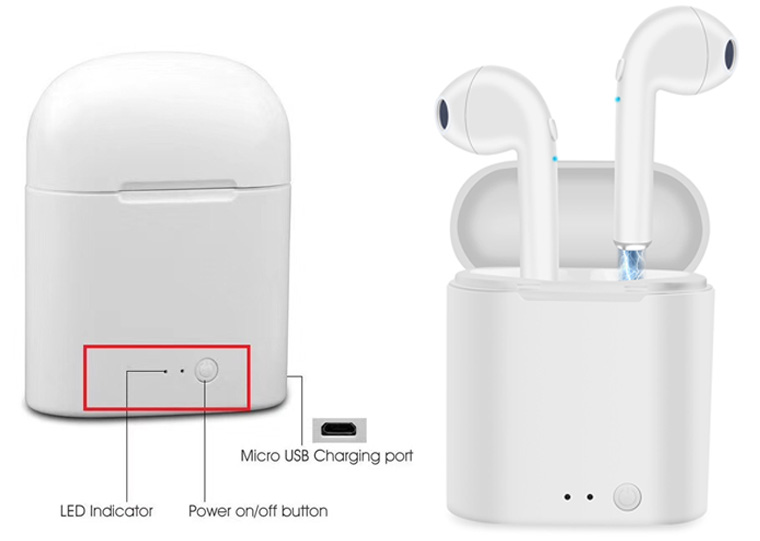
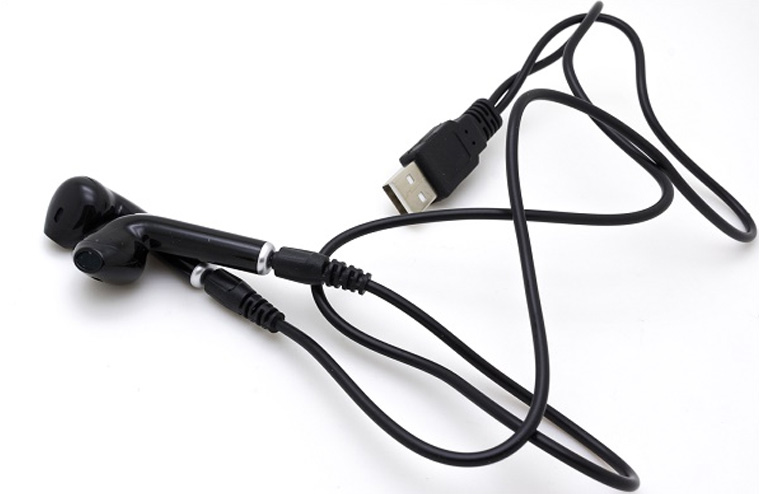
Зарядка наушников через кабель
Этот способ подойдет вашим наушникам, если в комплекте идет специальный кабель с двумя штекерами на одном конце и USB-разъемом на другом конце. Для зарядки проделайте следующие шаги:
- Подключите оба штекера одного конца кабеля к наушникам.
- Вставьте USB-разъем к устройству, через которое планируете зарядить наушники. Это может быть ноутбук, настольный компьютер, Power Bank или другое устройство.
- Отключите наушники тогда, когда изменится цвет индикаторов (например, с красного на синий) или они перестанут мигать (в разных моделях по-разному).

Зарядка наушников через кейс
- Подключите зарядный кейс при помощи идущего в комплекте USB-кабеля к источнику питания: ноутбуку, настольному ПК, пауэрбанку и пр.
- При смене цвета или способа свечения индикаторов отсоедините кабель от кейса и от источника питания.
- Поместите наушники в ячейки кейса и закройте крышку. Если предусмотрена кнопка для зарядки (например, когда вы хотите зарядить наушники i7S), нажмите ее для старта зарядки, а также в том случае, если вы хотите прекратить зарядку раньше времени. Смена цвета или способа свечения индикаторов будет означать, что наушники полностью зарядились. В некоторых моделях возможно заряжать одновременно наушники и кейс.
Как подключить беспроводные наушники i7, i8, i9 TWS
Подключение наушников серии i может вызвать определенные сложности. Поэтому ниже мы рассмотрим способы подключения одного и двух наушников сразу, а также обсудим возможные проблемы подключения. Процедуру подключения к телефону вам нужно сделать только один раз, так как в дальнейшем наушники будут подключаться к нему автоматически. Исключение бывает при подключении гарнитуры к разным устройствам, из-за чего может потребоваться выбирать нужное устройство из списка вручную.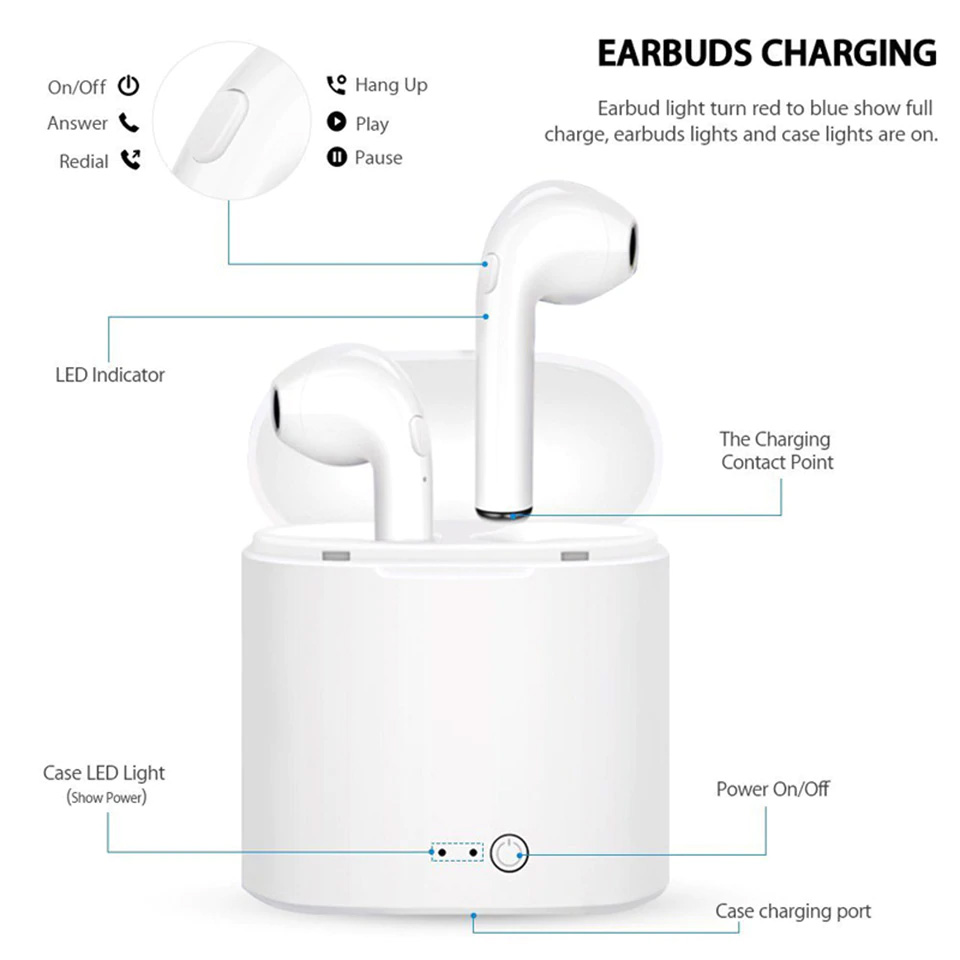
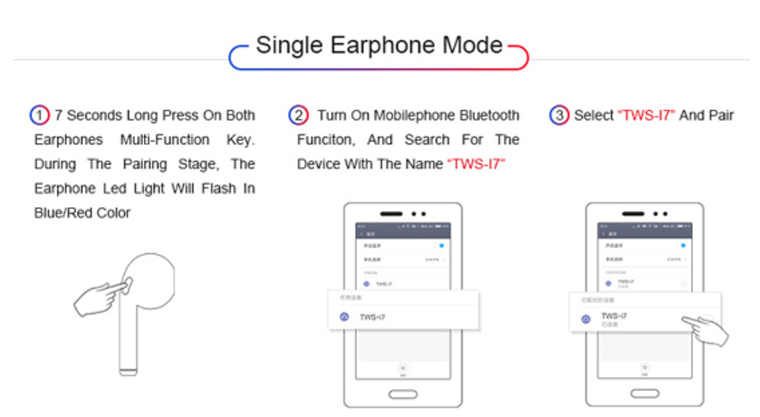
Как подключить один наушник
- Для подключения одного наушника, зажмите кнопку на нем и подержите ее до тех пор, пока наушник не загорится синим и красным светом. Это означает, что наушник готов к сопряжению.
- На телефоне включите поиск устройств по Bluetooth. Когда телефон построит список доступных устройств, выберите в нем ваши наушники и выполните сопряжение.
- Дождитесь, пока прекратится быстрое мигание индикаторов.
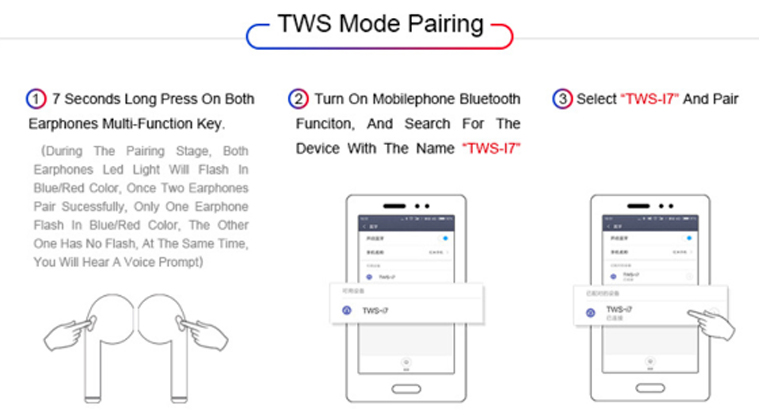
Как подключить оба наушника
- Одновременно зажмите и удерживайте кнопки на обоих наушниках до тех пор, пока индикатор не начнет попеременно мигать синим и красным.
- Дважды щелкните по кнопке главного наушника (в этих моделях обычно правый). При успешном сопряжении главный наушник будет по-прежнему мигать синим и красным, а ведомый — синим.
- На телефоне включите поиск устройств по Bluetooth. Когда телефон построит список доступных устройств, выберите в нем ваши наушники и выполните сопряжение. В случае успешной синхронизации с телефоном наушники будут медленно мигать синим светом.
В некоторых моделях i7-i9 оба наушника подключаются так:
- Одновременно зажмите кнопку на обоих наушниках. Они начнут мигать, а затем один из них погаснет. Это означает, что наушники готовы к сопряжению.
- На телефоне включите поиск устройств по Bluetooth. Когда телефон построит список доступных устройств, выберите в нем ваши наушники и выполните сопряжение. Если вы увидите в списке подключенных устройств сразу два наушника с подписью R и L, то выберите R, то есть правый наушник. После этого зажмите на несколько секунд кнопку на левом наушнике (как на выключение) и тем же способом включите его. После этого наушники должны синхронизироваться друг с другом. Если этого не произошло, выключите оба наушника и проделайте все сначала.
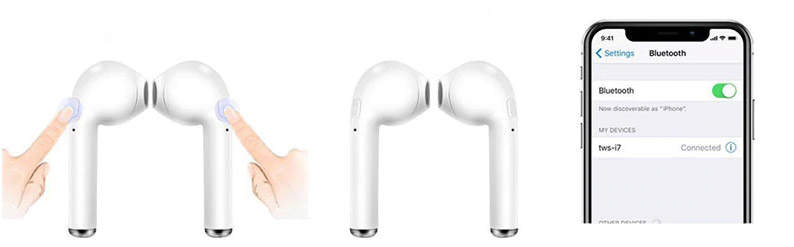
Этапы подключения в беспроводных наушниках i7, i8, i9, а также в следующих поколениях сопровождаются голосовыми командами на английском языке и звуковыми сигналами. Если наушники при включении «не подали голоса», значит они подвисли. О решении этой проблемы мы поговорим ниже.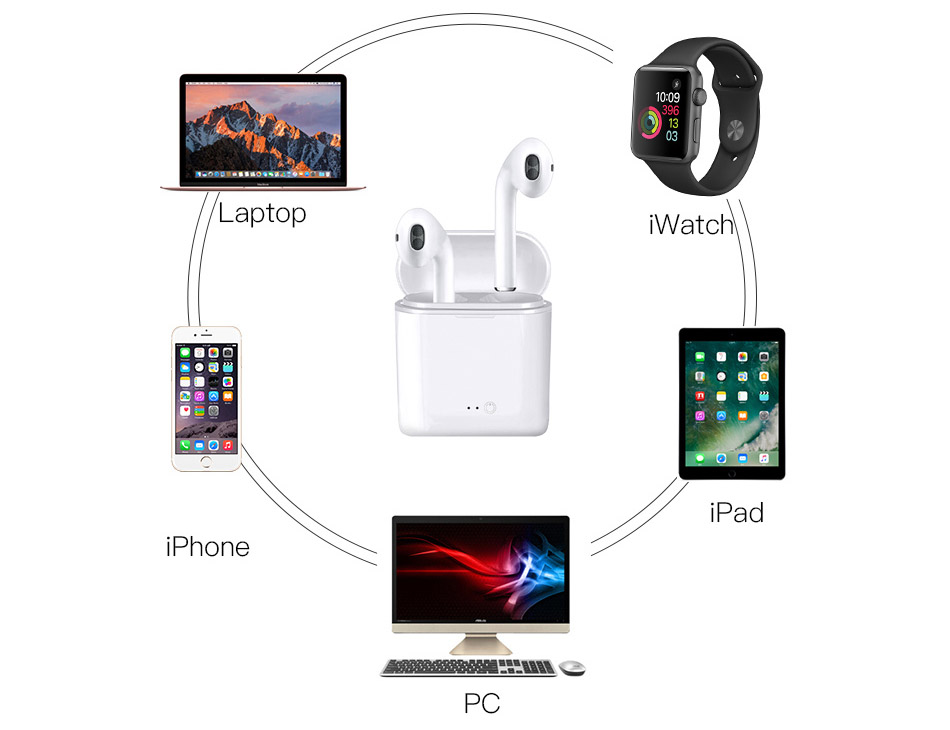
Инструкция по подключению наушников i10 TWS
В наушниках i10 главным чаще всего является левый наушник. В этой модели основное отличие от младших моделей заключается в том, что наушники синхронизируются друг с другом сами. Для их подключения к телефону проделайте следующее:
- Достаньте наушники из кейса. Наушники автоматически входят в фазу сопряжения, поэтому дополнительно ничего нажимать не нужно.
- Зайдите в настройки bluetooth-соединений на своем телефоне и найдите там наушники (могут называться не i10, a AirPods). При необходимости нажмите на телефоне кнопку «Обновить», «Поиск» или что-то похожее. Выполните подключение устройств. Ваши наушники готовы к работе. Если вы захотите их выключить, просто уберите в кейс.
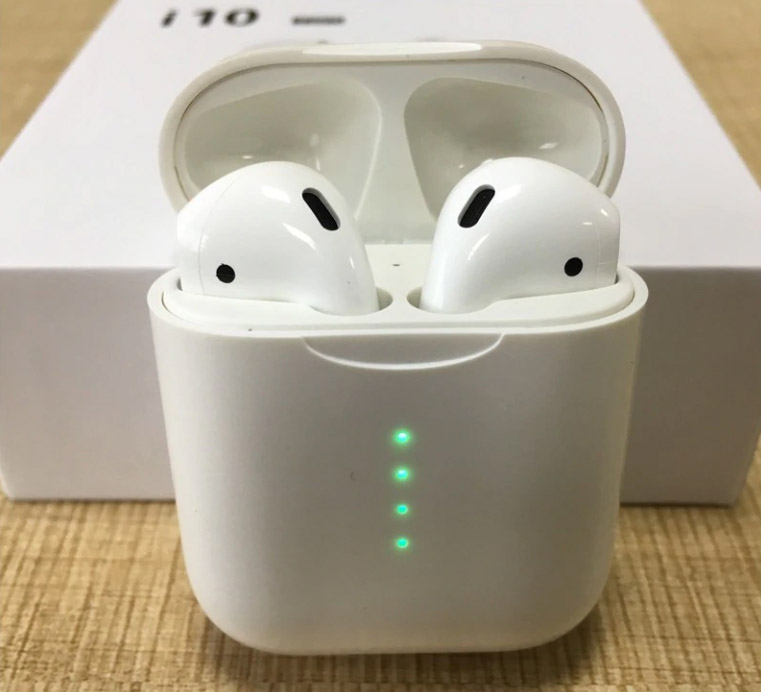
Обратите внимание, что физически к телефону подключается только один наушник i10. Причем если вы уберете в кейс ведомый наушник, то можете спокойно пользоваться одним главным. Но если вы уберете главный наушник, тогда оба перестанут работать. Микрофон находится только в главном наушнике, поэтому если убрать его в карман, то по ведомому наушнику слышать собеседника вы будете, но ответить ему не сможете.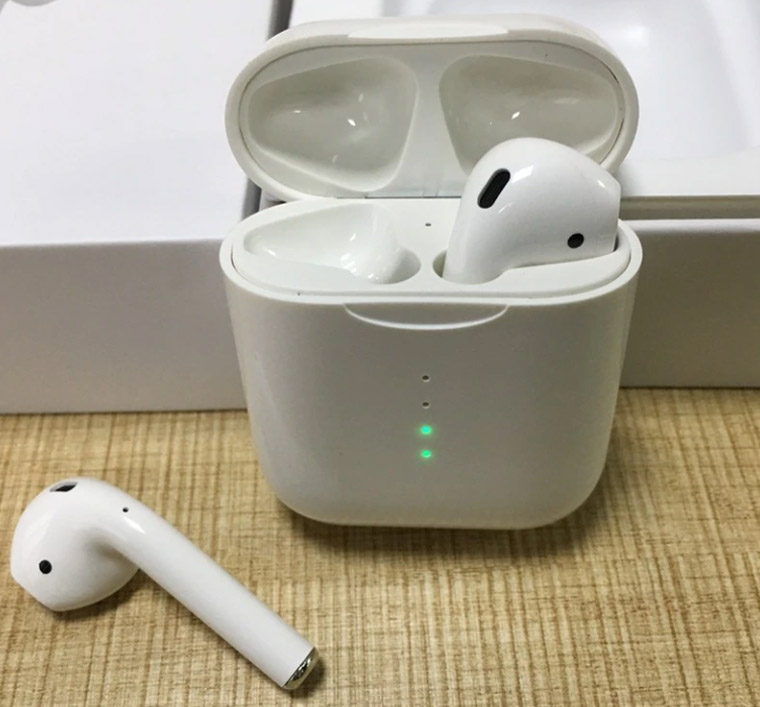
Шаги выше нужно проделать только один раз. Наушники i10 запоминают подключенные устройства и подключаются к последнему из них автоматически. Если вы часто переподключаете их к разным устройствам, то тогда наушники могут «запутаться». В этом случае вам потребуется выбрать из списка нужное для подключения устройство.
Инструкция по подключению беспроводных наушников i11, i12 TWS
В наушниках i11 и i12 используется уже два микрофона — по одному в каждом наушнике. Поэтому вы можете не только использовать для разговора любой из наушников, но и подключить один наушник к одному смартфону, а другой к другому. Некоторые поступают так из экономии, чтобы не покупать две пары наушников, или потому, что им удобнее пользоваться одним наушником.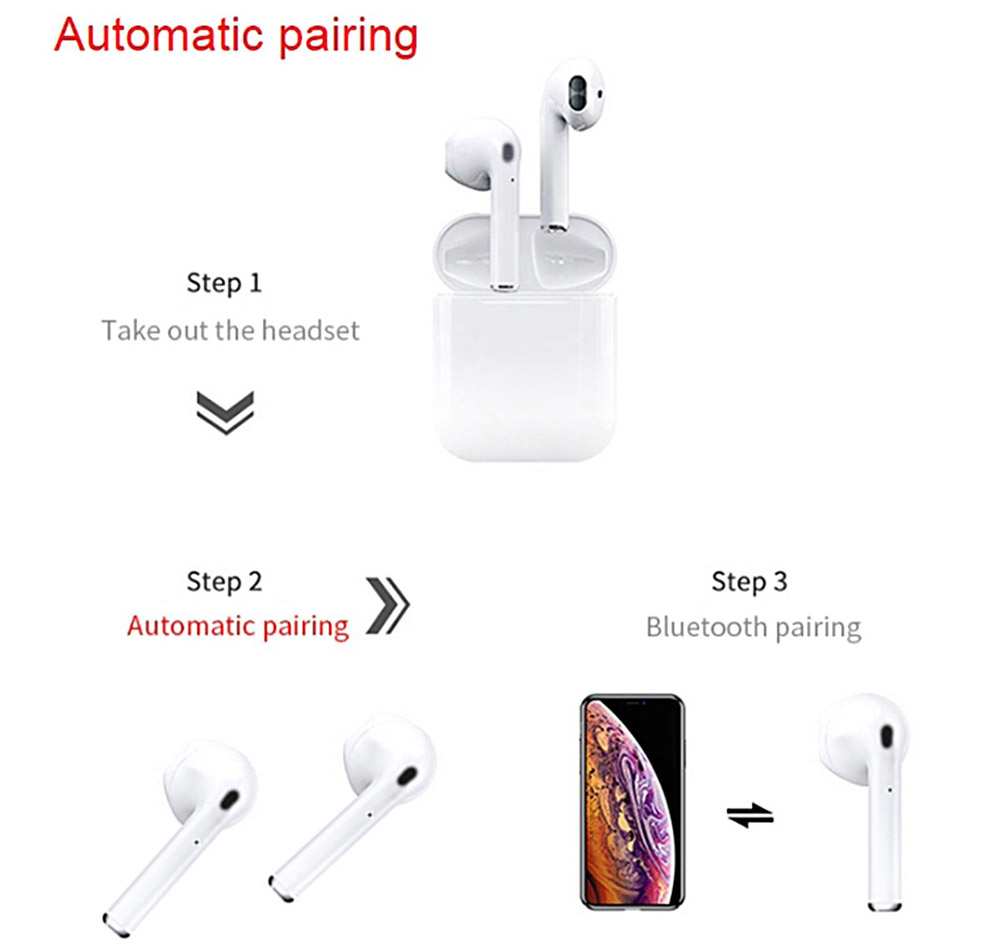
Для подключения наушников проделайте следующее:
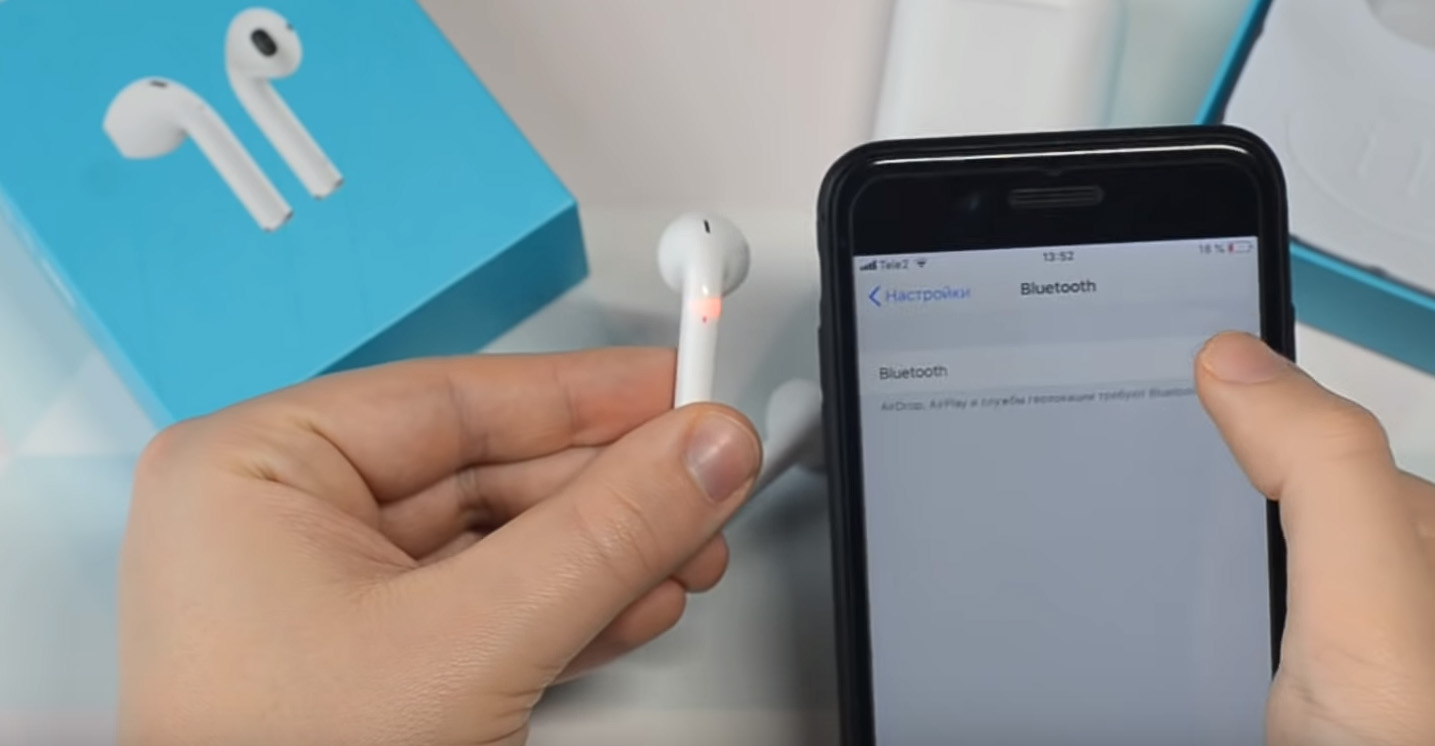
- Достаньте наушники из кейса. На одном из наушников автоматически будут попеременно мигать синий и красный светодиоды, что говорит о готовности к сопряжению с телефоном.
- Зайдите в настройки bluetooth-соединений на своем телефоне и найдите там наушники. При необходимости нажмите на телефоне кнопку «Обновить», «Поиск» или похожую команду. Выполните подключение устройств. Ваши наушники готовы к работе. Если вы захотите их выключить, просто уберите в кейс.
Если вы подключите один наушник к одному телефону, а другой к другому, сброс настроек для перенастройки наушников осуществляется пятикратным касанием к сенсорам наушников.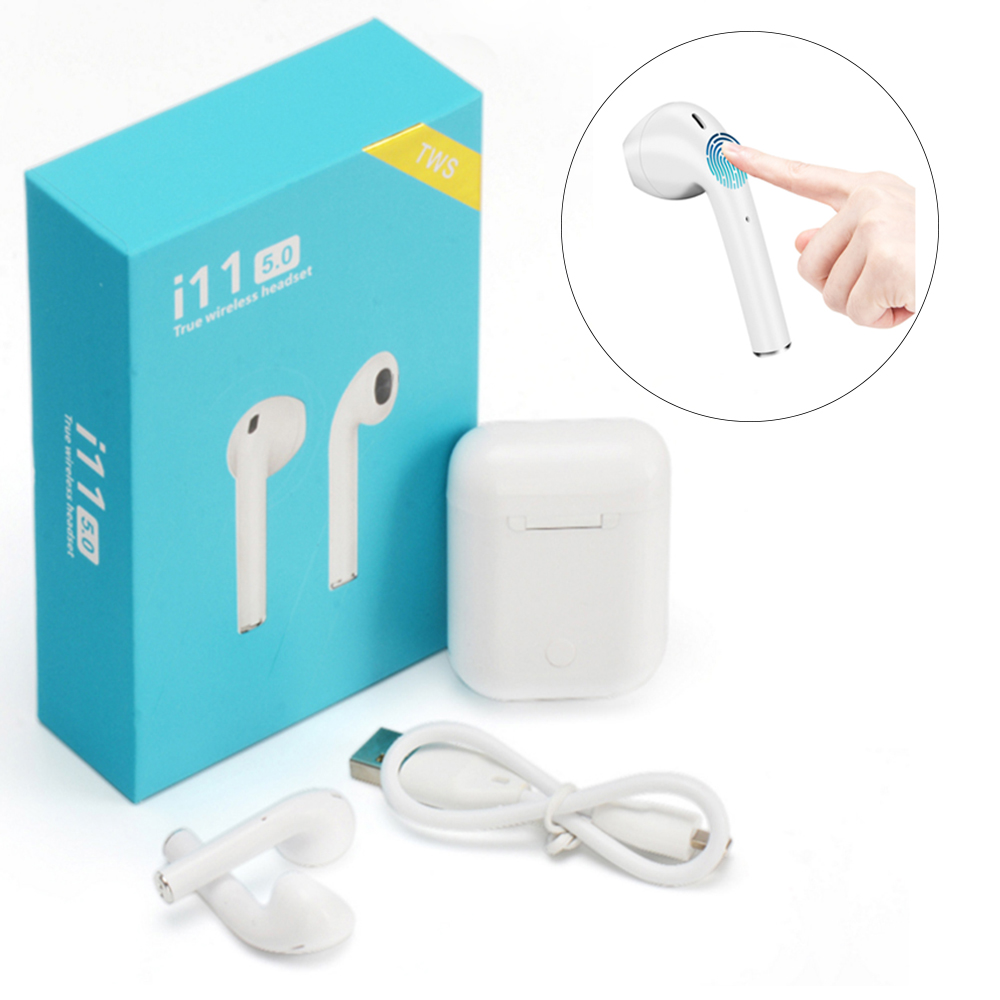
Проблемы с подключением наушников i7-i12
В беспроводных наушниках i7-i12 могут возникнуть такие проблемы с подключением:
- телефон не видит наушники;
- в наушниках нет привычных голосовых команд;
- наушники не подключаются к телефону;
- подключается только один из наушников;
- наушники подключились, но со временем потеряли связь и не хотят подключаться снова.
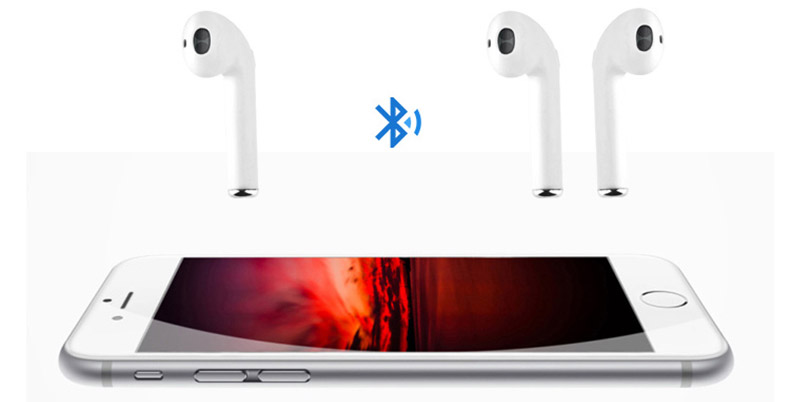
Разберем действия, которые помогут вам решить эти проблемы:
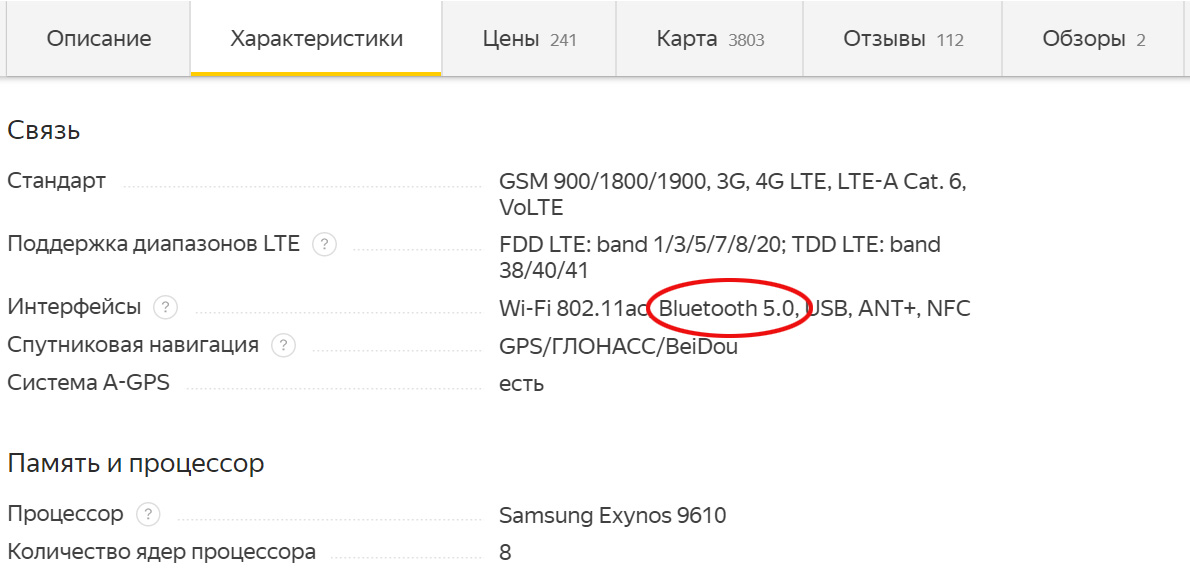
- Проверьте версию Bluetooth на своем телефоне. Для наушников i7, i8 и i9 требуется Bluetooth не менее 4.2, для наушников i10, i11, i12 — 5.0. Узнать версию блютуза можно из документации к телефону или по названию вашей модели. Вбейте его в строке поиска Яндекс.Маркета, найдите соответствующую модель телефона, перейдите на вкладку характеристик и найдите версию Bluetooth в разделе «Связь».
- Убедитесь, что при выборе устройств, подключенных через Bluetooth, вы выбрали именно ваши наушники, а не другое устройство.
- Убедитесь в работоспособности модуля Bluetooth на телефоне. Для этого подключите по блютузу любое другое доступное устройство или проверьте наушники на другом телефоне.
- Полностью зарядите наушники, если не сделали этого сразу.
- Если сопряжение с телефоном не произошло, подключился только один наушник или гарнитура не подает голосовых команд, выполните перезапуск наушников. Для этого на большинстве моделей нужно одновременно зажать кнопку на каждом наушнике и удерживать ее 5 секунд (на поздних моделях 5 раз коснуться сенсоров). После этого нужно начать все сначала.
- Если один из наушников потерял связь с телефоном и не желает восстанавливать ее перечисленными выше способами, надо сделать следующее. Полностью разрядите наушники (вытащите их из кейса и оставьте на несколько часов). На телефоне в настройках блютуза в строке с названием ваших наушников выберите «Забыть устройство». После этого поместите наушники в заряженный кейс. Они снова начнут работать.
- Если наушники упорно не желают соединяться с телефоном, проверьте их на других телефонах. Ничего и там? Возможно, что вам попался бракованный товар.
Мы рассмотрели основные сложности, которые возникают при работе с беспроводными наушниками i7-i12 TWS. Воспроизведение обычно проблем не вызывает и требует только запоминания конкретных нажатий на кнопку в ранних моделях или касаний сенсора в поздних моделях для переключения трека, приема звонка или набора последнего номера.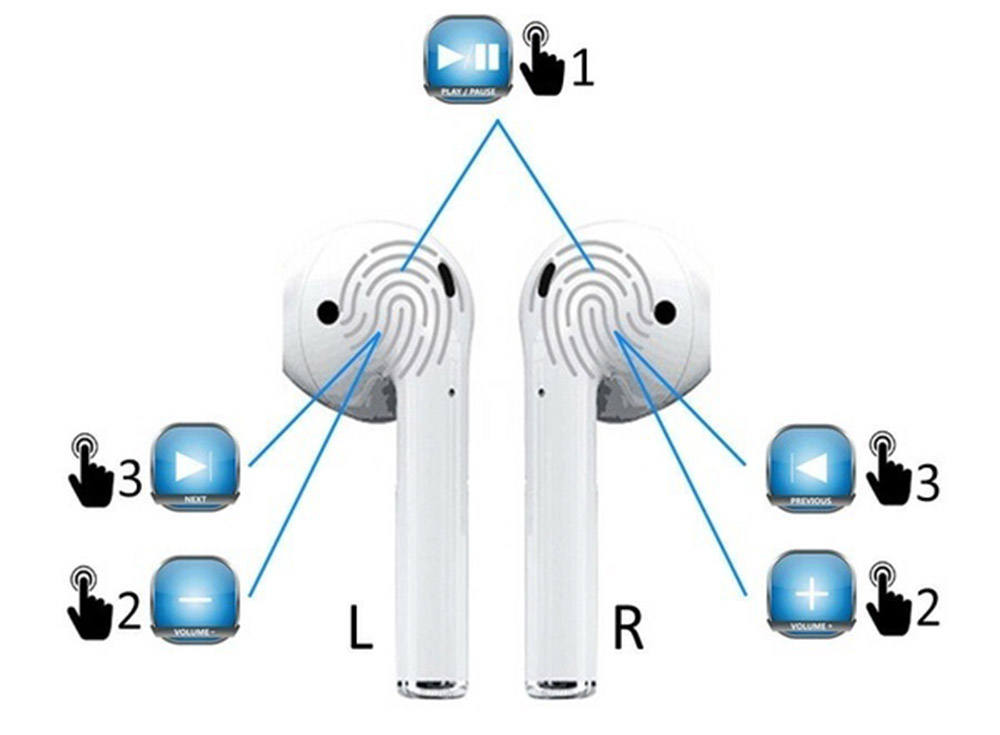
Если приведенные выше инструкции к наушникам i7-i12 вам не помогли, это не означает, что ваша гарнитура сломана. У наушников этой серии много производителей и моделей внутри каждой группы (i7S, i9Х, i10MAX и пр.), поэтому и способы подключения могут быть разными. Попробуйте поискать инструкцию именно к вашей модели и производителю.
Остались вопросы? Задавайте их в комментарии, и мы постараемся ответить на них.
Беспроводные наушники i9 mini touch — это стильное и удобное решение для наслаждения качественным звуком в любое время и в любом месте. С их помощью вы сможете наслаждаться своей любимой музыкой, аудиокнигами или звонками без проводов, что обеспечивает свободу передвижения и комфорт при использовании.
Данные наушники поддерживают беспроводное соединение посредством Bluetooth, что позволяет подключить их к устройствам совместимым с этой технологией, таким как смартфоны, планшеты или персональные компьютеры. Управление наушниками происходит с помощью сенсорной панели, что добавляет удобства и упрощает процесс взаимодействия с устройством.
Используя наушники i9 mini touch, вы получаете возможность настроить звучание по своему вкусу с помощью встроенного эквалайзера и технологии шумоподавления. Также, наушники обладают влагозащитой, что позволяет использовать их при занятиях спортом или на улице при неблагоприятных погодных условиях.
Содержание
- Описание беспроводных наушников i9 mini touch:
- Удобный дизайн наушников i9 mini touch
- Простое подключение наушников i9 mini touch к устройствам
- Настройка наушников i9 mini touch для комфортного использования
- 1. Парирование с устройством
- 2. Подключение наушников к устройству
- 3. Проверьте настройки звука и уровень громкости
- Особенности звучания наушников i9 mini touch
- Использование функций управления наушниками i9 mini touch
- Длительное использование без подзарядки наушников i9 mini touch
Описание беспроводных наушников i9 mini touch:
Наушники имеют компактный дизайн, что позволяет легко носить их с собой в кармане или сумке. Они оснащены сенсорной панелью, позволяющей управлять музыкой, принимать или отклонять звонки, а также регулировать громкость или переключаться между треками с легкостью.
Преимущества беспроводных наушников i9 mini touch:
- Качественное и стабильное беспроводное соединение по Bluetooth, которое позволяет наслаждаться отличным звуком без помех.
- Длительное время работы на одной зарядке благодаря встроенному аккумулятору высокой емкости.
- Удобный магнитный кейс-зарядка, который поможет подзарядить наушники в любой момент и защитит их от случайных повреждений.
- Совместимость с большинством устройств, поддерживающих Bluetooth, таких как смартфоны, планшеты и ноутбуки.
Примите настоящую свободу ваших движений и полностью погрузитесь в мир звука с беспроводными наушниками i9 mini touch!
Удобный дизайн наушников i9 mini touch
Наушники i9 mini touch отличаются не только качеством звука и беспроводной связью, но и их удобным дизайном. Они имеют эргономичную форму, которая обеспечивает идеальную посадку в ухе и гарантирует комфортное использование на протяжении всего дня.
Каждый наушник i9 mini touch оснащен мягкими амбушюрами, которые не натирают ухо и не вызывают дискомфорта даже при длительном использовании. Они также обеспечивают отличную звуковую изоляцию, позволяющую наслаждаться музыкой или звонками без посторонних шумов.
Удобный дизайн наушников i9 mini touch включает удобные кнопки управления на самом наушнике, которые позволяют легко регулировать громкость, переключаться между треками и отвечать на вызовы, не доставая смартфон из кармана.
Благодаря своему компактному размеру и легкому весу, наушники i9 mini touch легко переносить, их можно брать с собой в дорогу или тренировки, не отказываясь от качественного звука и комфорта. Они также поставляются в удобном футляре, который защищает их от повреждений при переноске.
Инновационный и удобный дизайн наушников i9 mini touch делает их идеальным выбором для всех, кто ценит комфорт, качество звука и свободу беспроводной связи. Независимо от того, слушаете ли вы музыку, смотрите фильмы или общаетесь по телефону, наушники i9 mini touch обеспечивают идеальный звук и комфортное использование в любой ситуации.
Простое подключение наушников i9 mini touch к устройствам
Наушники i9 mini touch предлагают простой и удобный способ подключения к различным устройствам. В этом разделе мы расскажем, как правильно подключить наушники к вашему устройству и настроить их для комфортного использования.
Перед тем, как приступить к процессу подключения, убедитесь, что наушники полностью заряжены. Это гарантирует бесперебойную работу наушников и длительное время использования.
В таблице ниже приведены шаги по подключению наушников i9 mini touch к различным устройствам:
| Устройство | Шаги подключения |
|---|---|
| Смартфон (iOS) |
|
| Смартфон (Android) |
|
| Ноутбук или ПК |
|
После успешного подключения наушники i9 mini touch будут готовы к использованию. Вы можете наслаждаться высококачественным звуком и удобностью беспроводной связи в любом устройстве, поддерживающем Bluetooth.
Настройка наушников i9 mini touch для комфортного использования
Для максимального комфорта и удобства использования беспроводных наушников i9 mini touch, рекомендуется правильно настроить их перед использованием. В этом разделе мы расскажем о нескольких важных шагах настройки, которые помогут вам насладиться качественным звуком и удобством в использовании.
1. Парирование с устройством
Перед началом использования наушников i9 mini touch, необходимо установить соединение между наушниками и вашим устройством (смартфоном, планшетом или другим устройством с поддержкой блютуз). Для этого выполните следующие действия:
- Убедитесь, что наушники находятся в режиме парирования. Для этого удерживайте кнопку питания на наушниках в течение нескольких секунд до тех пор, пока индикатор не начнет мигать синим цветом.
- На вашем устройстве активируйте функцию блютуз и найдите устройство «i9 mini touch» в списке доступных блютуз-устройств.
- Выберите «i9 mini touch» для парирования и следуйте инструкциям на экране для завершения процесса парирования.
2. Подключение наушников к устройству
После успешного парирования наушники i9 mini touch с вашим устройством, вы можете перейти к подключению наушников для использования. Вот как это сделать:
- Убедитесь, что блютуз на вашем устройстве включен и находится в режиме поиска устройств.
- На наушниках i9 mini touch нажмите кнопку питания один раз, чтобы включить их.
- Подождите, пока на вашем устройстве появится всплывающее окно с предложением подключиться к наушникам. Следуйте инструкциям на экране для завершения процесса подключения.
3. Проверьте настройки звука и уровень громкости
После успешного подключения наушников i9 mini touch к вашему устройству, убедитесь, что настройки звука на вашем устройстве установлены правильно:
- Откройте настройки звука на вашем устройстве и перейдите в раздел «Bluetooth».
- Выберите наушники i9 mini touch в списке подключенных устройств.
- Проверьте, что уровень громкости на вашем устройстве установлен на комфортный для вас уровень.
После завершения этих шагов вы можете наслаждаться комфортным использованием беспроводных наушников i9 mini touch. При возникновении проблем с подключением или использованием наушников, обратитесь к инструкции пользователя или обратитесь за помощью к специалистам.
Особенности звучания наушников i9 mini touch
Наушники i9 mini touch отличаются высоким качеством звучания и имеют ряд особенностей, которые делают их привлекательными для меломанов и профессиональных музыкантов:
- Кристально чистое звучание: i9 mini touch обеспечивают четкое и естественное звучание, позволяя услышать каждую ноту и деталь музыкальной композиции.
- Мощные басы: Наушники i9 mini touch производят глубокие, насыщенные и мощные басы, которые добавляют динамики и объема звучанию.
- Широкий диапазон частот: Благодаря широкому диапазону частот i9 mini touch способны передать как низкие, так и высокие частоты с высокой точностью и без искажений.
- Шумоподавление: Эти наушники обладают функцией активного шумоподавления, которая позволяет изолировать звук от внешних помех и шумового фона, обеспечивая наилучший звуковой опыт.
- Простота подключения: i9 mini touch поддерживают беспроводное подключение через Bluetooth, что обеспечивает стабильное соединение и удобство использования.
- Длительное время работы: Батарея наушников i9 mini touch обеспечивает длительное время автономной работы, что позволяет слушать музыку без перерыва.
Независимо от того, слушаете ли вы музыку, смотрите фильмы, играете в игры или работаете с аудио, наушники i9 mini touch обеспечат вам непревзойденное звучание и комфортное использование.
Использование функций управления наушниками i9 mini touch
Наушники i9 mini touch обладают рядом полезных функций, которые позволяют вам управлять воспроизведением аудио, перематывать треки и принимать вызовы. Вот как использовать эти функции:
— Переключение треков: для переключения на следующий трек, нажмите дважды левую или правую наушников. Чтобы вернуться к предыдущему треку, нажмите трижды левую или правую наушников.
— Регулировка громкости: чтобы увеличить или уменьшить громкость, проведите пальцем вверх или вниз по поверхности одного из наушников.
— Пауза/возобновление воспроизведения: чтобы поставить песню на паузу или возобновить ее воспроизведение, нажмите один раз левую или правую наушников.
— Принятие и завершение вызовов: чтобы принять или завершить вызов, нажмите один раз левую или правую наушников.
— Голосовой помощник: чтобы активировать голосового помощника на вашем устройстве, нажмите и удерживайте один из наушников.
Эти функции очень удобны и позволяют вам управлять аудио без необходимости доставать ваше устройство из кармана. Используйте их для максимального комфорта и удовольствия от прослушивания музыки.
Длительное использование без подзарядки наушников i9 mini touch
Беспроводные наушники i9 mini touch обладают высокой энергоэффективностью и могут обеспечить длительное время работы без подзарядки. Чтобы максимально продлить время работы наушников, рекомендуется соблюдать следующие рекомендации:
- Зарядите наушники до полного уровня перед первым использованием. Это обеспечит лучшую производительность и максимальную емкость батареи.
- Не держите наушники подключенными к устройству постоянно, когда они не используются. Разъединяйте их с устройством, чтобы сохранить заряд батареи.
- Во время использования наушников регулярно проверяйте уровень заряда. Это позволит вовремя зарядить наушники и избежать ситуаций, когда они выключаются из-за разряда батареи.
- Избегайте использования наушников в экстремально низкой или высокой температуре. Экстремальные температуры могут повлиять на работу батареи и сократить время работы наушников.
- Пользуйтесь наушниками с умеренной громкостью звука. Повышенная громкость потребляет больше энергии и может сократить время работы без подзарядки.
- При возможности используйте портативное зарядное устройство, чтобы подзарядить наушники во время нахождения вне дома или офиса. Это поможет поддерживать уровень заряда и продлить время работы без подключения к электрической сети.
Следуя этим рекомендациям, вы сможете наслаждаться длительным использованием наушников i9 mini touch без необходимости частого подзарядки.
i9 mini touch — это беспроводные наушники нового поколения, которые позволяют наслаждаться кристально чистым звуком без ограничений проводами. Благодаря своему уникальному дизайну и передовым техническим характеристикам, эти наушники станут верным спутником в любой ситуации — от прослушивания музыки до звонков в режиме громкой связи.
Комплект поставки:
— Беспроводные наушники i9 mini touch
— Зарядный кейс
— Кабель для зарядки
— Руководство по эксплуатации
Для начала использования наушников необходимо подключить их к вашему мобильному устройству. Сначала откройте крышку зарядного кейса и убедитесь, что уровень заряда наушников достаточен для работы. Затем активируйте Bluetooth на вашем устройстве и найдите устройство с именем «i9 mini touch» в списке доступных устройств. После выбора этого устройства, наушники будут подключены к вашему устройству и готовы к использованию.
Управление наушниками осуществляется с помощью сенсорной поверхности, расположенной на наушнике. Простое касание на сенсорную поверхность позволяет включить и выключить музыку, пропустить треки, отвечать на звонки и завершать их, а также управлять громкостью. Благодаря компактному размеру и удобному креплению в ушах, наушники i9 mini touch обеспечивают комфортное и удобное использование в течение всего дня.
Содержание
- Включение наушников
- Сопряжение с устройством
- Управление воспроизведением
- Регулировка громкости
Включение наушников
Для включения наушников i9 mini touch необходимо выполнить следующие шаги:
- Убедитесь, что наушники полностью заряжены.
- На наушниках найдите кнопку включения.
- Удерживайте кнопку включения нажатой до появления индикатора работы наушников.
- Когда индикатор загорится, наушники успешно включены и готовы к использованию.
Обратите внимание, что наушники автоматически подключатся к последнему устройству, с которым были связаны. Если они не подключаются автоматически, проверьте настройки Bluetooth на устройстве и убедитесь, что функция Bluetooth включена.
Сопряжение с устройством
Для сопряжения беспроводных наушников i9 mini touch с вашим устройством следуйте инструкциям ниже:
Шаг 1: Убедитесь, что наушники полностью заряжены и включены.
Шаг 2: На вашем устройстве включите Bluetooth и убедитесь, что он находится в режиме поиска новых устройств.
Шаг 3: На наушниках нажмите и удерживайте кнопку с пиктограммой Bluetooth до тех пор, пока индикатор не начнет мигать синим светом. Это говорит о том, что наушники перешли в режим сопряжения.
Шаг 4: В списке обнаруженных устройств на вашем устройстве найдите и выберите «i9 mini touch».
Шаг 5: Подтвердите сопряжение, следуя инструкциям на экране вашего устройства.
Шаг 6: После успешного сопряжения наушники будут готовы к использованию. Вы услышите звуковой сигнал или увидите уведомление на вашем устройстве о том, что наушники подключены.
Примечание: Если сопряжение не установлено с первой попытки, пожалуйста, повторите шаги с 2 по 5.
Управление воспроизведением
Беспроводные наушники i9 mini touch обладают удобной функцией управления воспроизведением музыки и звонков.
Вот некоторые команды, которые вы можете использовать:
- Воспроизведение/Пауза: нажмите один раз на сенсорную панель на правом наушнике.
- Следующий трек: дважды коснитесь сенсорной панели на правом наушнике.
- Предыдущий трек: дважды коснитесь сенсорной панели на левом наушнике.
- Регулировка громкости: перемещайте палец вверх или вниз по сенсорной панели на любом из наушников.
Вы также можете заняться следующим:
- Ответ на вызов: нажмите один раз на сенсорную панель на правом наушнике, когда звонок поступает.
- Отклонение вызова: удерживайте сенсорную панель на правом наушнике нажатой в течение нескольких секунд.
- Переключение между вызовами: дважды коснитесь сенсорной панели на любом из наушников.
Учтите, что все эти команды могут варьироваться в зависимости от модели наушников i9 mini touch. Рекомендуется ознакомиться с инструкцией, прилагаемой к вашим наушникам, для получения дополнительной информации о функциональности и возможностях управления.
Регулировка громкости
Шаг 1: Для начала регулировки громкости необходимо убедиться, что наушники сопряжены с устройством. Убедитесь, что беспроводные наушники включены и находятся в режиме пары.
Шаг 2: На устройстве, с которым вы хотите связать наушники, откройте настройки Bluetooth.
Шаг 3: В списке найденных устройств выберите «i9 mini touch» или аналогичный вариант.
Шаг 4: После успешного сопряжения, вы услышите звуковой сигнал в наушниках, указывающий на успешное подключение.
Шаг 5: Теперь вы можете регулировать громкость наушников непосредственно на самом устройстве. Используйте кнопки громкости (+) и (-), чтобы увеличить или уменьшить громкость соответственно.
Шаг 6: Помимо этого, вы также можете регулировать громкость прямо на наушниках. Для этого коснитесь и удерживайте сенсорное панельное поле на одном из наушников. Перетаскивайте палец вверх или вниз по панели, чтобы регулировать громкость.
Шаг 7: Убедитесь, что громкость на наушниках и на устройстве, с которым они сопряжены, настроены на приемлемый уровень звука. Это поможет вам избежать недостатка слышимости или нежелательного усиления звука.
Примечание: Если у вас возникли проблемы с регулировкой громкости или синхронизацией наушников с устройством, рекомендуется обратиться к руководству пользователя или связаться с технической поддержкой производителя.