
Первый обзор этих наушники был сделан на скорую руку. В этот раз постарался исправиться, к тому же, копии чуть лучше предыдущих.
Очень интересно было поэкспериментировать с использованием копии AirPods второй версии. Искал лучший экземпляр со всеми гравировками и функциями. В обзоре, для удобства, будет сразу идти сравнение копии с оригиналами на iPhone XR.
Внимание! Очень много фотографий!
Технические характеристики
- Bluetooth версия 5.0
- Частота — 2,4 GHZ
- Емкость батареи зарядного кейса 398 mAh*
- Радиус действия 10 метров
- Время прослушивания музыки без подзарядки до 5 часов*
- Время разговора без подзарядки до 3 часов*
- Кейс дополнительно заряжает наушники до 5 раз*
- Аналог оригинального чипа W1/H1 (или программная эмуляция)
Особенности
- Размеры 1:1 с оригинальными Apple AirPods 2
- Автоматическое подключение за 3-5 секунд;
- Анимация Pop-Up*;
- Поддержка беспроводной зарядки;
- Сенсорное управление;
- Включение/выключение музыки/видео*;
- Переключение треков, вызов Siri, управление звонками*
- Качественный микрофон;
- Работают как с IOS, так и с Android
- Отображаются как Airpods*
- Гравировка на кейсе, под крышкой и на наушниках*
*Не все так однозначно и более подробно в обзоре
Внешний вид, комплект и сравнение с оригиналами
На первый, неброский взгляд, коробка, запакованная в пленку, и надписи, практически идентичные оригинальным, очень похожи на фирменный яблочный продукт.
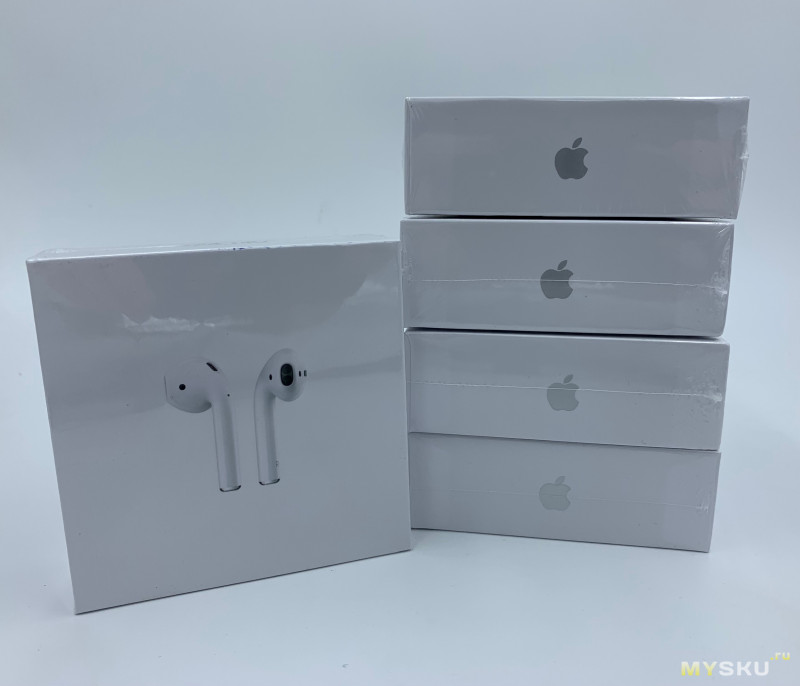
Но знающий, на самом деле, как только возьмет в руки её, поймет, что это копия. Наушники в коробке болтаются, шрифты тусклые и местами расплывчатые, одна длинная наклейка с информацией – хотя, вполне вероятно, она только в моей версии (у оригинальных их несколько) — да и надписи напечатаны криво. К слову, серийный номер у всех копий одинаковый.
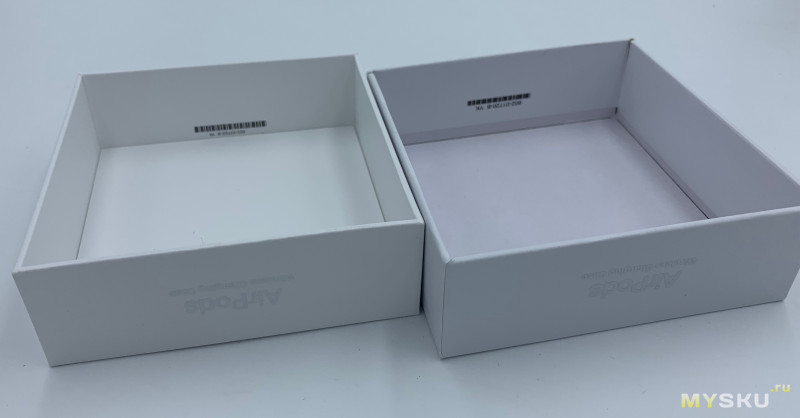
нижний бокс — копия

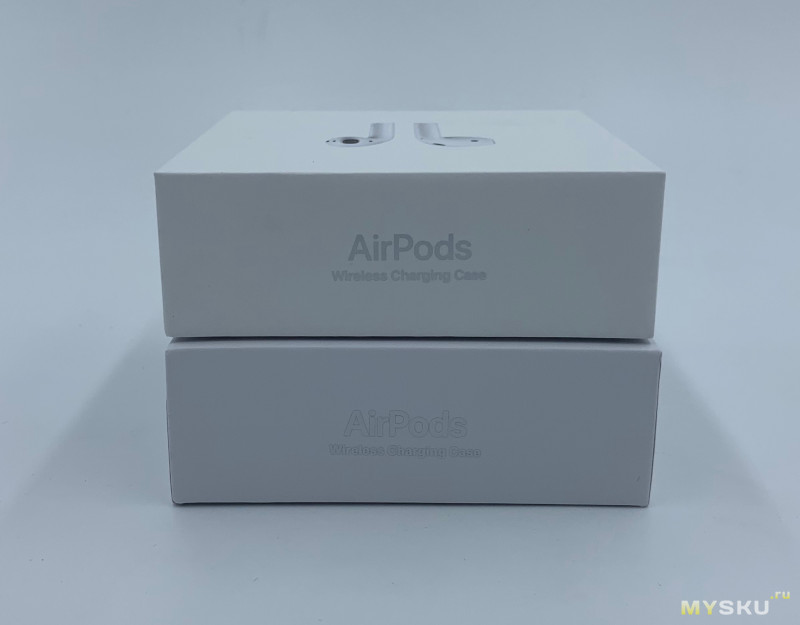
Коробка копии отдает синевой, и в качестве картона можно тоже заметить разницу, но зато хоть плотная, не мятая по сторонам.
правый бокс — копия
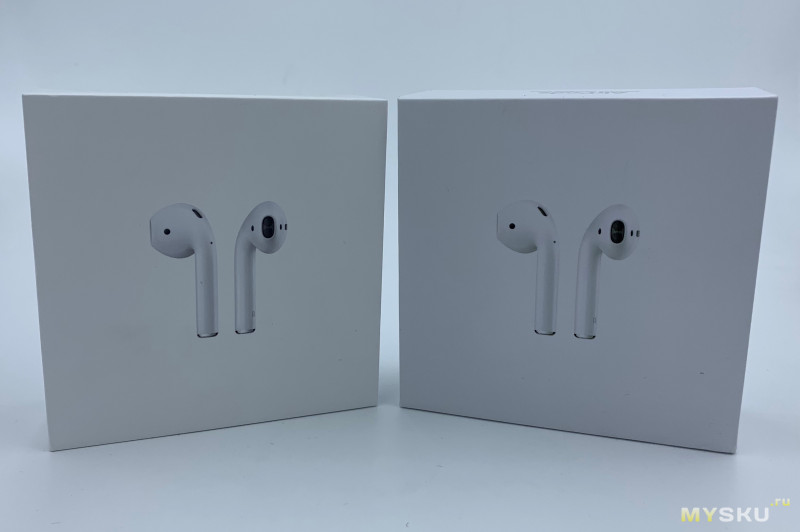
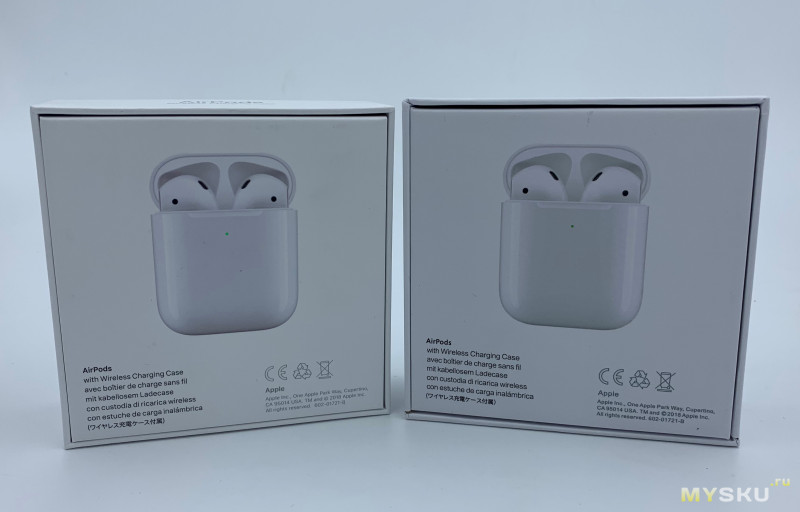
Под крышкой должен быть расположен еще один штрих-код, плотно прижатый ко дну, у копии же он смещен к центру. Ну и как тут заодно не заметить цвет и склейку картона.
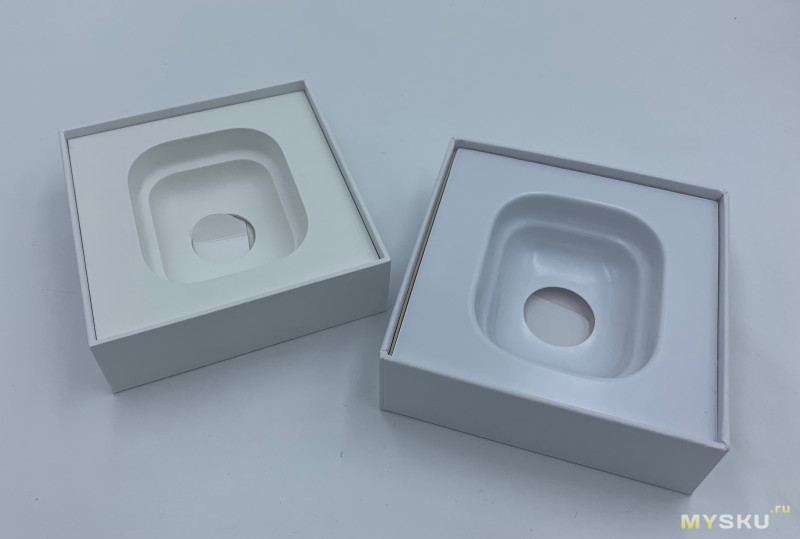
Почему-то китайцы не любят размещать под кейсом с наушниками язычок, чтобы было проще поднять подложку. Это, конечно, мелочи, но именно к таким мелочам Apple относится серьезно. Подложка у оригинала приятная, сделанная из переработанного пластика. У копии же противная, скрипучая пластинка, никак по-другому не назовешь. Документы об использовании AirPods идентичны с оригинальными, нет лишь гарантийных.
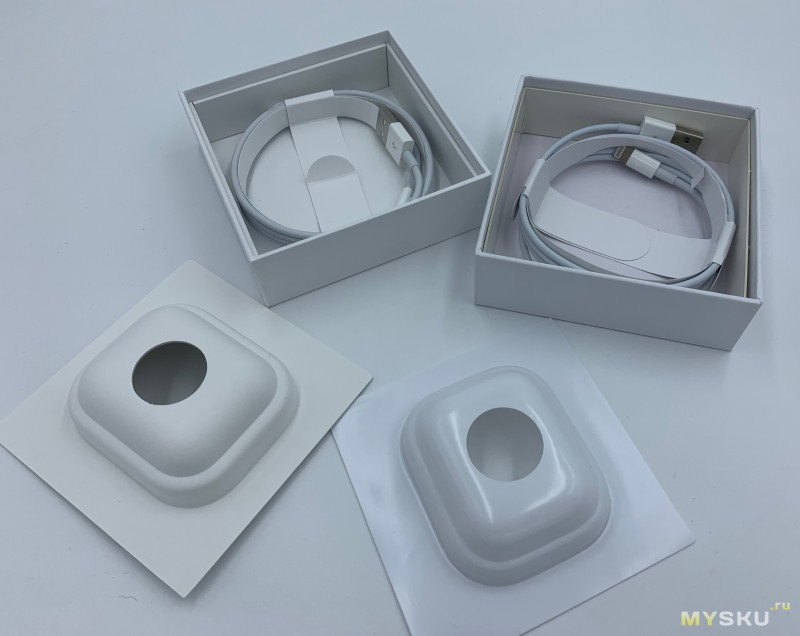
Под подложкой кабель lightning, который, в принципе, неплох как по качеству, так и по работе.
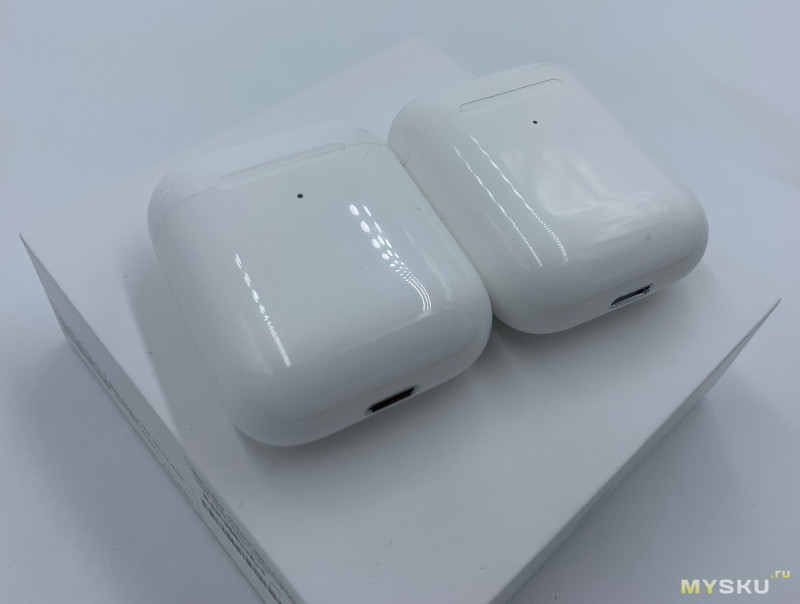
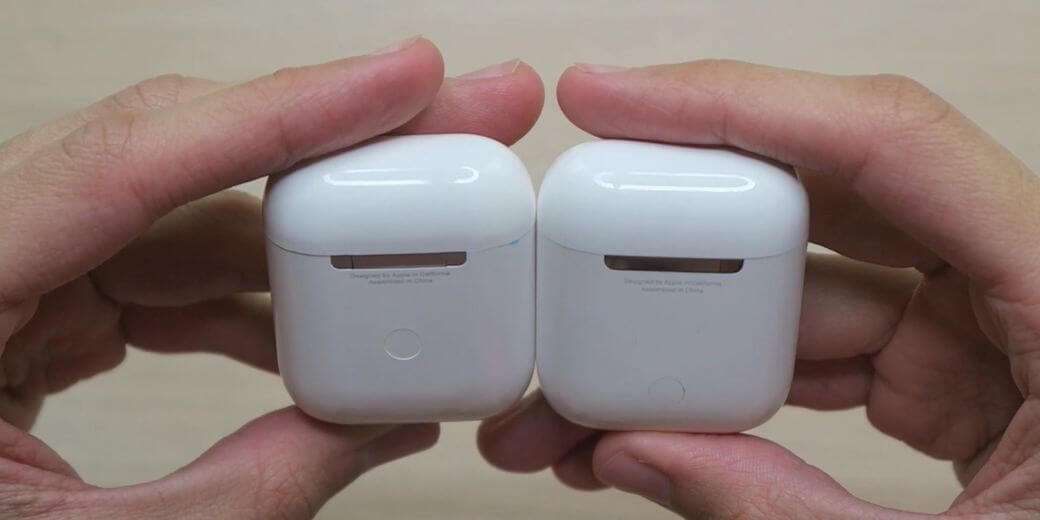
Переднюю часть кейса визуально отличить практически невозможно. Задняя часть реплики немного не совпадает с оригинальной из-за цвета шарнира крышки кейса и совсем чуть выпуклой кнопки синхронизации/сброса, хотя тактильно выпуклости этой не ощущается вовсе.
слева — оригинал
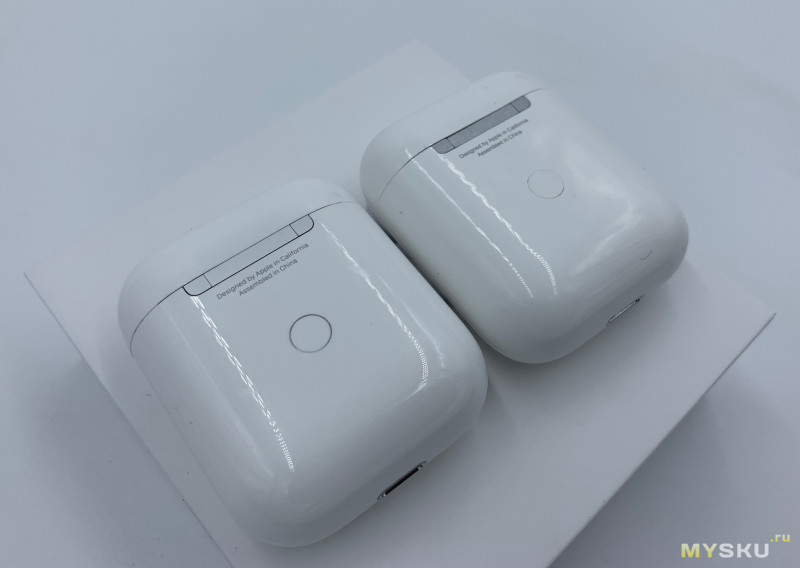
Одна из первых, неточных особенностей копии – совершенно другие надписи под крышкой и надпись модели А1602, у оригинала модель А1938. Повторюсь, что такие надписи именно в моей версии копий, возможно в других уже более идентичные.
слева — оригинал
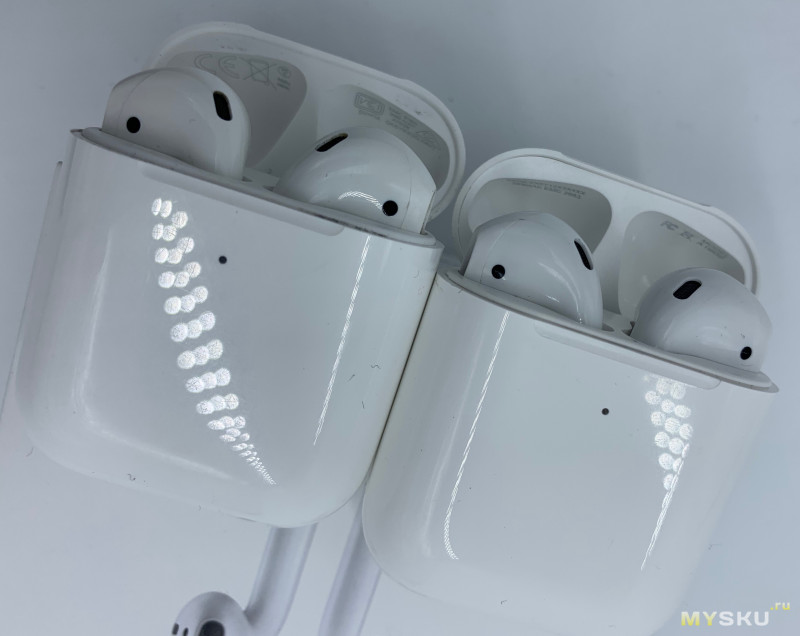
Надписи под наушниками тоже другие, а внешний датчик у реплики отсутствует вовсе, он тупо нарисован!
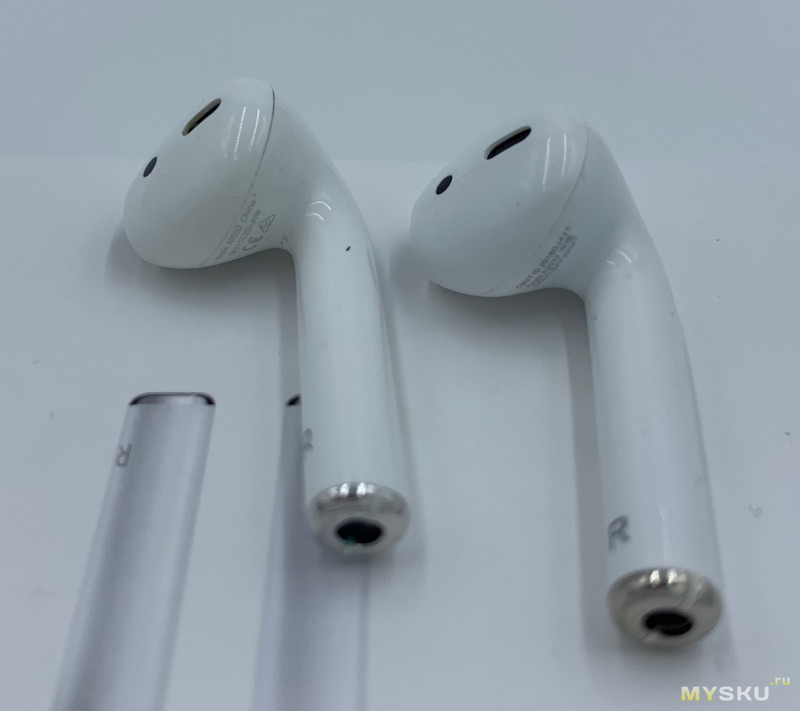
если присмотреться на датчик нижнего наушника, то можно увидеть, как в этой части идет склейка пластика
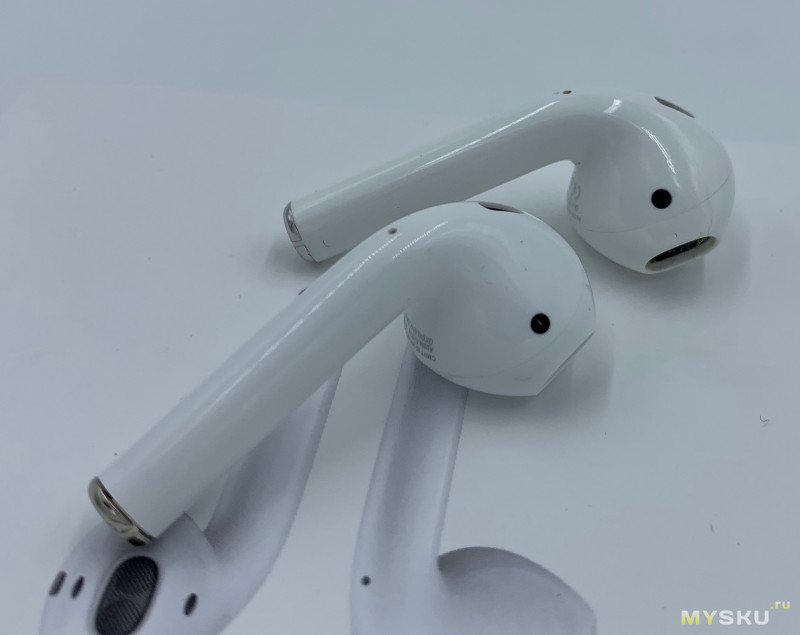
Пластик копии хуже оригинала, но не вызывает отвращение. Светодиод индикатора ярче и больше. Крышка кейса открывается хорошо, но не идеально, весовой баланс нарушен в этой части. И так как вес оригинальных наушников 39 грамм, а копий 36 грамм, можно предположить, что именно этих 3 грамм не хватает крышке. Она ощущается пустой и хлипкой. Зато звучно щелкать крышкой приятно, магниты мощные.
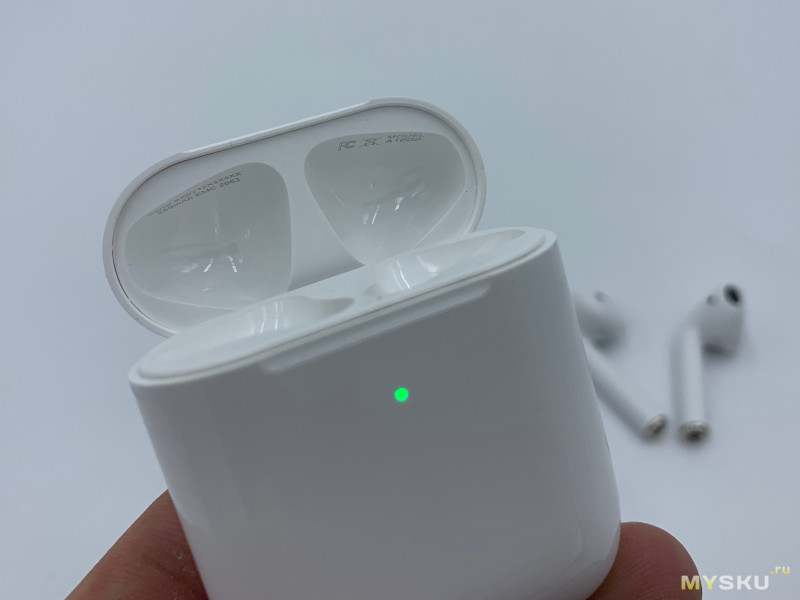
Подключение, сопряжение, анимация
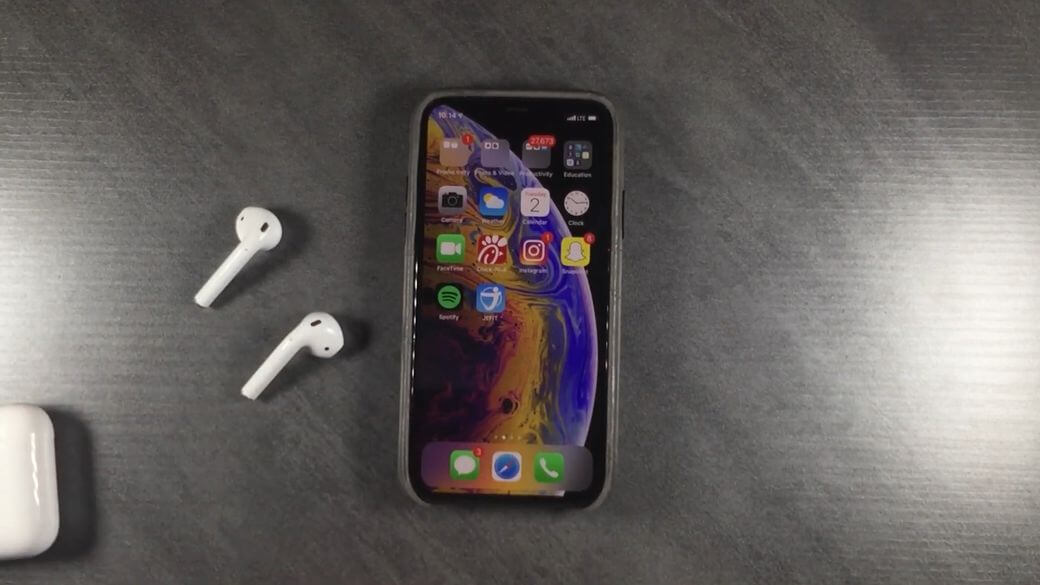
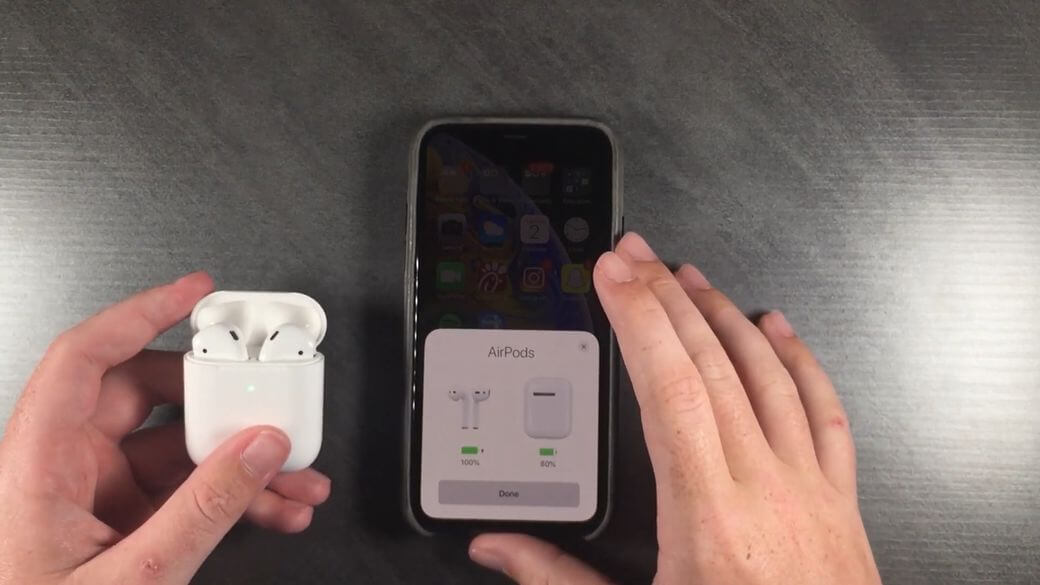
Интересный момент заключается при подключении наушников к iPhone, так как телефон определяет копии, как оригинальные. Программная эмуляция это или китайцы научились копировать чип W1/H1, не знаю. Все это сопровождается pop-up анимацией, и процесс подключения занимает ровно столько же времени, как и у оригинальных наушников.
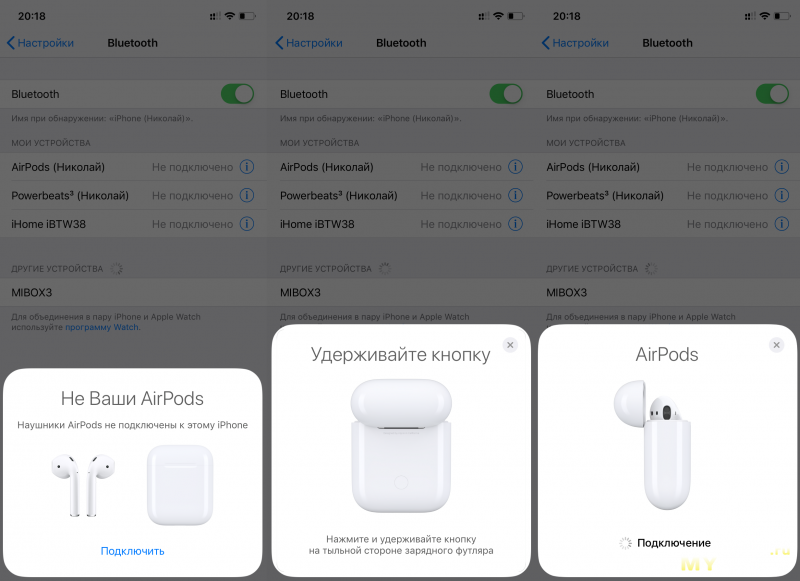
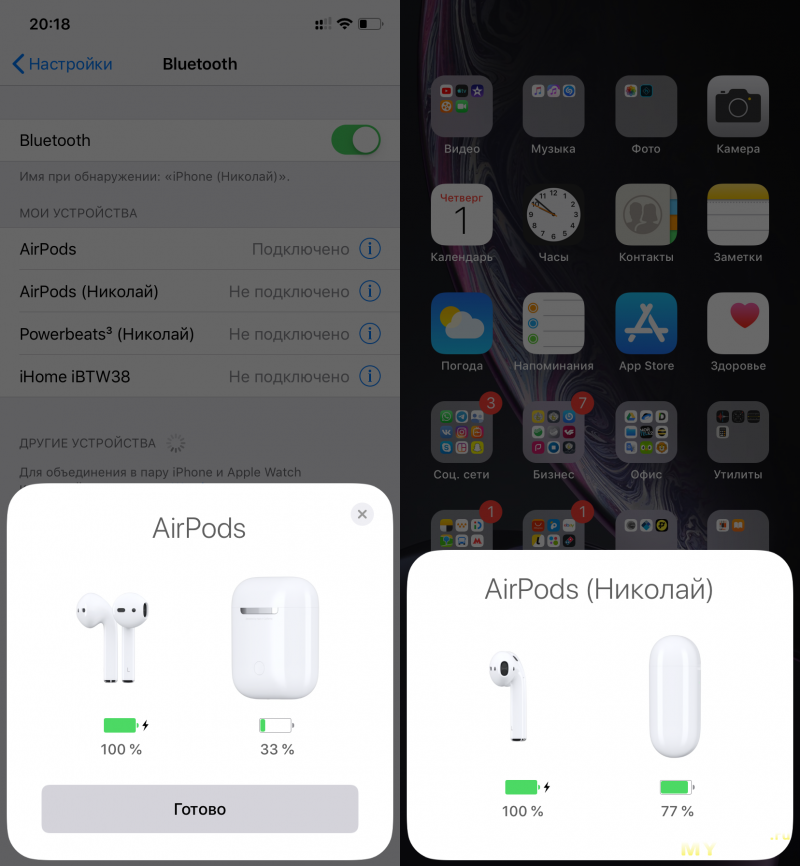
После успешного сопряжения с телефоном окно перетекает в показ заряда кейса и наушников, крутящиеся вокруг своей оси. Кстати, копии после сопряжения остаются под наименованием AirPods, без имени/ника, указанного в настройках профиля.
слева анимация копии, справа оригинальных
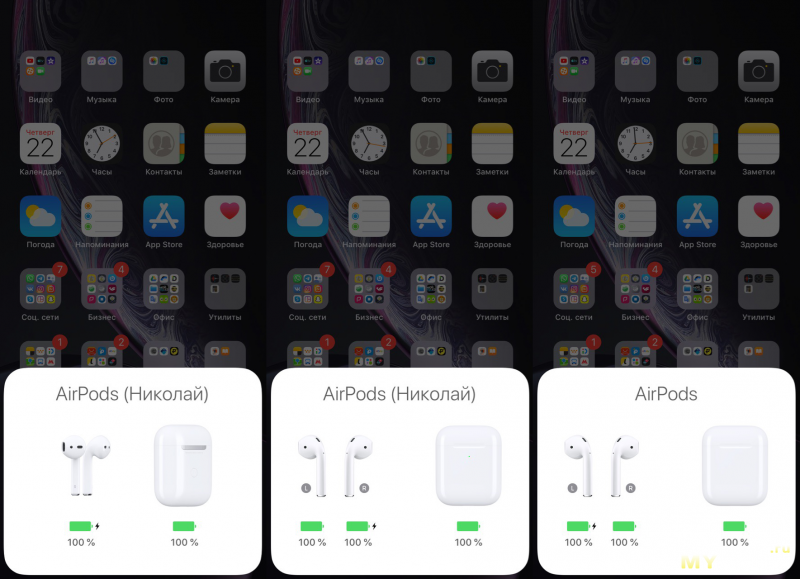
После открытия крышки кейса выскакивает pop-up анимация и показ заряда кейса и наушников. На оригинальных анимация появляется практически мгновенно, на копиях же только спустя 3-5 секунд. Уменьшить этот промежуток времени никак нельзя, скорее всего такое будет только на новых супер-копиях.
Насчет pop-up анимации копий. Она лишь при первом подключение (или переподключение) под копирку. Когда открываешь крышку кейса у оригинальных наушников, появляется окно с показом заряда обоих наушников и кейса, крутящиеся вокруг своей оси, и когда уже вынимаешь наушники, окно переходит в показ заряда каждого наушника.
У копии же при открытии крышки кейса показывается сразу заряд каждого наушника и кейса. Недо-псевдо-анимациия так сказать.
оригинальный Николай и AirPods без хозяина
В пункте быстрого управления у копии отображается заряд каждого наушника, кейса и, чего не должно быть, подключенного по синему зубу устройства, именуемое AirPods. И кстати, если у оригинальных наушников при открытии крышки кейса в быстром меню так же появляется заряд наушников и кейса, то у копии сразу заряд каждого наушника и кейса.
больше AirPods, больше!
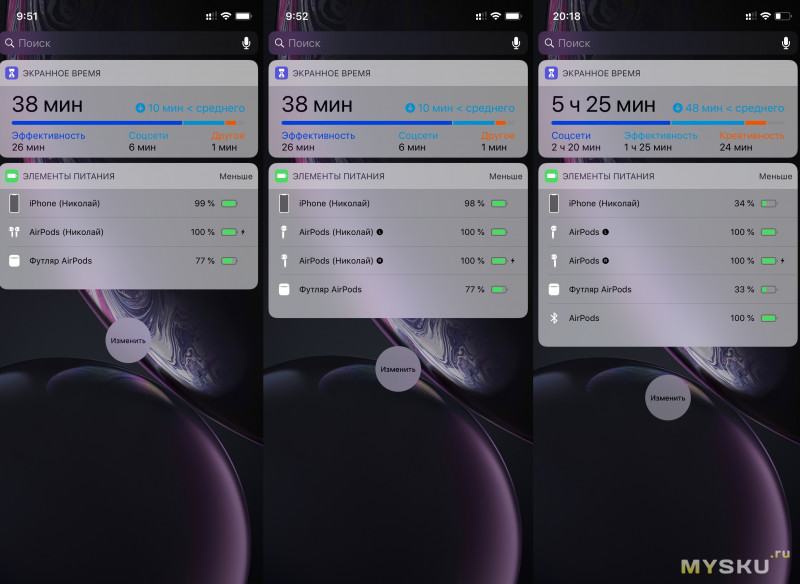
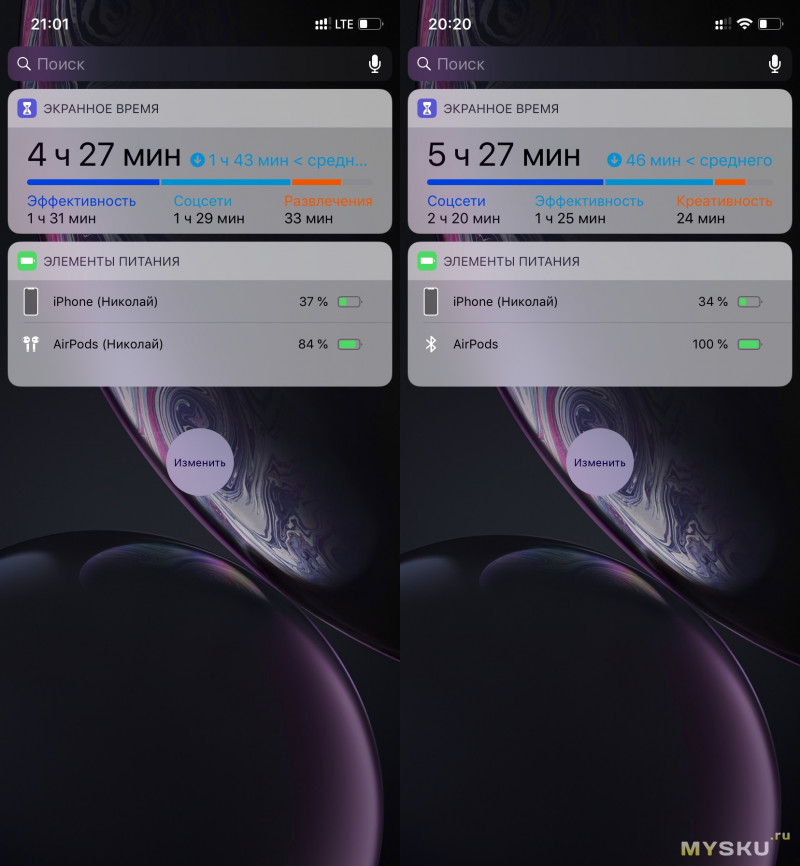
Наушники надеты, в меню остается одинокое AirPods устройство, подключенное по Bluetooth. Иногда левый или правый наушник сразу не подключается, если достать их быстро. Решение простое – положить один наушник назад в кейс, закрыть его, открыть и снова надеть наушник.
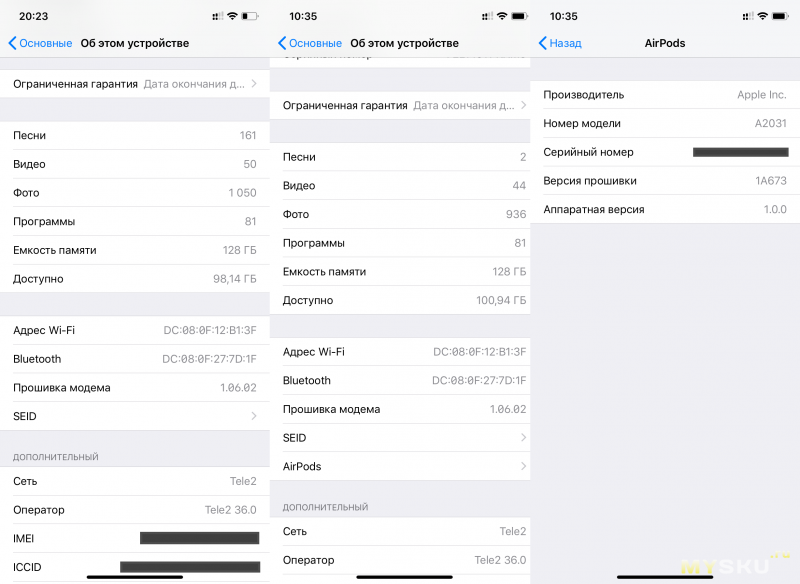
у оригинальных присутствует иконка наушников AirPods
В основных настройках, ниже SEID, нет меню информации об AirPods, как у оригинальных. Ни обновить, ни посмотреть чего-нибудь. Стороннего приложения тоже нет, в том числе и на Android.
Автономность, звук и микрофон
Главный критерий во всем беспроводном техно-поприще – автономность, и в данных копиях, увы, с этим не так все хорошо. Оригинальные наушники держат до 5 часов в режиме прослушивания музыки и до 3 часов в разговорном режиме, плюс кейс подзаряжает полностью наушники 5 раз, итого получается от 15 до 25 часов в зависимости от использования.
Что касается копий, то в музыкальном режиме наушники держат до 3 часов, и то, не всегда, бывает и 2 часа. От чего зависит — непонятно. В режиме разговора до 2 часов стабильно. Кейс способен полностью зарядить наушники 4 раза. По подсчетам получается от 8 до 12 часов, что в 2-3 раза меньше по сравнению с оригинальными.
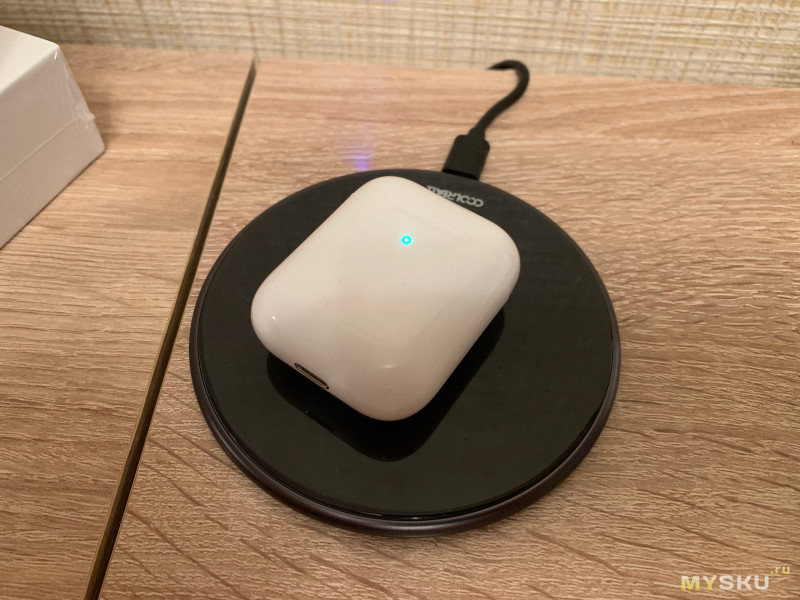
Почему-то правый наушник, считающийся главным, разряжается быстрее левого. Например, у левого после часа прослушивания музыки остается порядка 60-65%, у правого же 50-55%. Но достаточно положить правый наушник в кейс на 10 минут и баланс возвращается, но все равно при полном или частичном заряде обоих наушников правый всегда будет быстрее разряжаться. Для полной зарядки наушников хватает 45 минут, для кейса 60 минут, как через провод, так и через беспроводную станцию.
Звук не одаривает превосходным качеством, но и кровь из ушей не льется. Слушать и слышать музыку можно. В общем, слабенький середнячек. Запас громкости превышает запас оригинальных почти в 2 раза, правда, кряхтение/шипение становится отвратным и невыносимым на уровне чуть выше 3/4.
С микрофон куда лучше обстоят дела. Тебя слышат хорошо, как на улице, так и в помещении. Ты слышишь тоже отлично. Голоса не «жуются», не пропадают и не коверкаются.
Во всех случаях соединение отличное. Ни разу не было сбоя с телефоном.
Управление и фишки
Датчики в наушниках стоят оптические, и, я бы сказал, немного тугие. То есть, нужно прилично так стучать по ним для корректной работы. По музыкальной части – тройной тап по-левому наушнику – трек назад, тройной там по-правому – трек вперед (в оригинале двойные тапы). И вот тут надо приложить не только усилие по тапу наушника, но и сделать это все максимально быстро.
Вынимаешь один наушник, левый или правый, музыка останавливается, надеваешь назад, включается. С видео на телефоне тоже самое, за исключением приложения YouTube. Там видео останавливается, но при возвращении наушника в ухо не включается, только тап по телефону.
Двойной тап по-левому уху – включается Siri, двойной тап по-правому – останавливается музыка или видео. Если звонят, то двойной тап по-левому уху – отбой, по-правому – принять звонок.
Если сказать фирменное: «Привет, Siri», то мадам запустится. Изменить способы тапов в настройках невозможно. Как запрограммированы наушники, так и пользуйтесь.
Работает все как с двумя наушниками, так и с одним. Только с одним наушником звуковой сигнал, что звучит при надевании наушников в уши, включается пару раз, оповещая, что соединение установлено. Кстати, никаких китайских мелодий, приветствий или прощаний нет.
Забавно, что копии работают как на iOS, так и на Android, и если с оригинальными на Android нужны костыли для нормальной работы, то копиям ничего не нужно.
Итоги
Подобные наушники брать лучше всего для эксперимента, или ради интереса. Вполне неплохой вариант попользоваться и узнать, подходит ли вам такой форм-фактор наушников или нет, удобно ли их брать с собой, заряжать, разговаривать и слушать. Не жалко будет их потерять, сломать или в хлам поцарапать. Да они даже пригодятся как запасной вариант на случай потери или разряда основных. И тут вовсе дело не в «понтах» иметь гаджет, похожий на Apple, как многие подумают, а в обычной любознательности или экономии, так как и копиями пользуются долгое время, а уж какие на это причины у людей – их дело.
В сухом остатке можно выделить такие плюсы, как:
— Цена;
— Форм-фактор и кейс;
— Беспроводная зарядка;
— Неплохое качество микрофона;
— Приличный запас громкости;
— Сенсорное управление;
— Подключение одного наушника;
Из минусов:
— Автономность;
— Лишь частичная и долгая анимация;
— Качество динамиков;
— Отсутствие настроек и обновлений;
— Качество пластика;
— Хлипкая, пустая крышка кейса с нарушенным весовым балансом.
AirPods 2 — это одни из самых популярных беспроводных наушников 2019 года, но цена на них велика. Поэтому я предлагаю вашему вниманию очередную копию под названием i200 TWS.
Китайская компания уже выпустила на рынок большое количество моделей, таких как i10, i30, i60, i80 и последнию, которые мы уже обсудили — i100 TWS.
Что ж настало время поговорить о i200 TWS, я выясню главные отличия в дизайне и расскажу свое субъективное мнение про качество звука.
Цена на новое поколение клона AirPods составляет $44, что в разы меньше чем оригинал.
6%
i200 TWS: Беспроводные Bluetooth наушники с H1 чипом, точная копия AirPods 2
i200 TWS получили некоторые улучшения, например качество звука и микрофона, другие функции и особенности остались такими же как в i100 TWS. Это наличие инфракрасного датчика обнаружения наушника в ухе, сенсорное управление как у оригинала, беспроводная зарядка кейса и многое другое.
Не буду затягивать, давайте приступим к детальному обзору клона наушников AirPods 2.
Содержание
- i200 TWS: Характеристики
- i200 TWS: Распоковка
- i200 TWS: Дизайн и внешний вид
- i200 TWS: Подключение и управление
- i200 TWS: Звук
- i200 TWS: Батарея
- i200 TWS: Вывод и отзывы
- i200 TWS: Цена и где купить дешевле?
i200 TWS: Характеристики
| i200 TWS: | Характеристики |
|---|---|
| Cопротивление: | 50 Ом |
| Драйвер: | 12мм |
| Возможности подключения: | беспроводной |
| Диапазон частот: | 8-24000Hz |
| Протокол Bluetooth: | Чип AAC и H1 |
| Время зарядки: | 2,0 ч |
| Соединения: | Lightning порт |
| Вес: | 3,7 грамма |
| Время музыки: | 11 ч |
| Цена: | $ 44 |
i200 TWS: Распоковка
Внешний вид коробки почти такой же как у оригинала, и представляет собой белую небольшую коробку с рисунком наушников на фронтальной части и спецификациями на задней стороне. Небольшое отличие — разный размер шрифта, но если не сравнивать с оригиналом, то можно и не заметить.
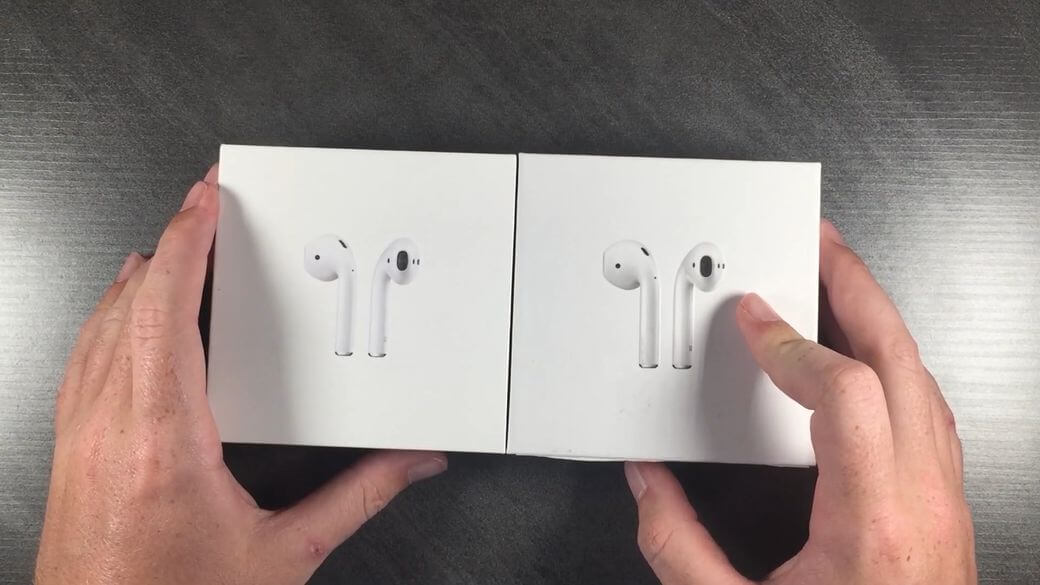
Внутри лежит все тоже — это кейс с беспроводными наушниками в белом цвете, инструкция и зарядный lightning кабель.
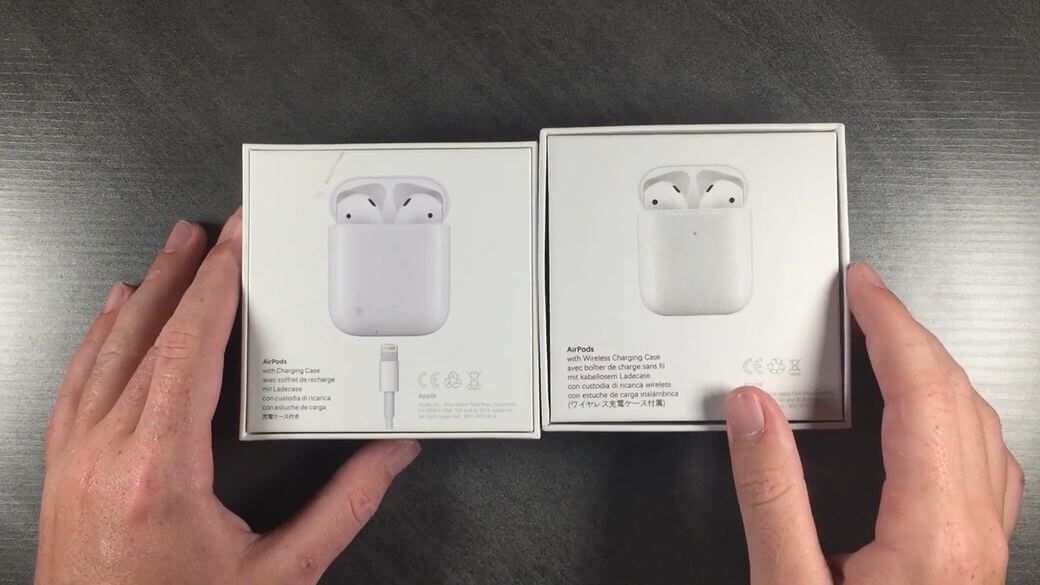
И при цене всего $44, комплектация ничем не отличается от оригинальных наушников.
i200 TWS: Дизайн и внешний вид
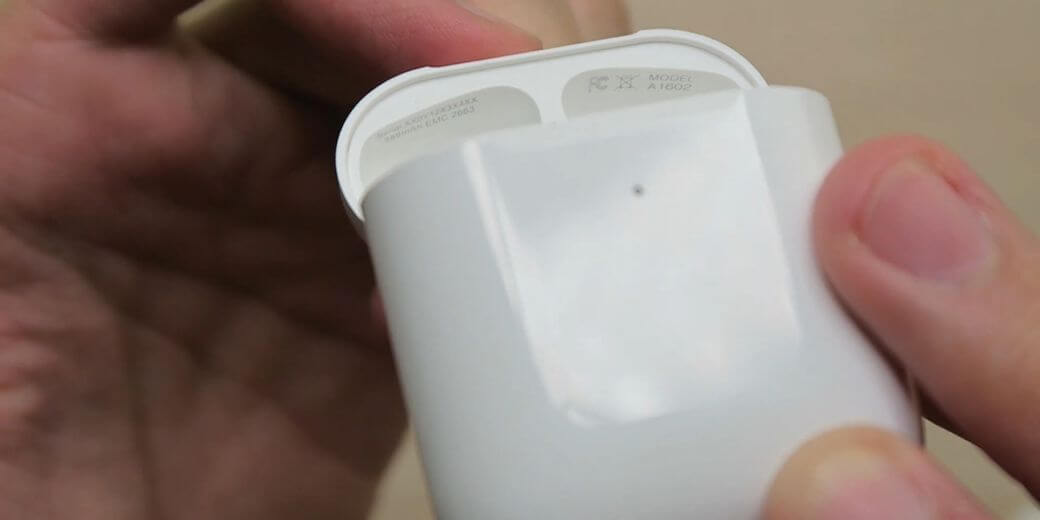
По внешним признакам дизайна сложно отличить где оригинальные наушники, а где копия. Если вы присмотритесь на мелкие надписи на кейсе или на наушниках, то вы увидите, что они соответствуют первому поколению AirPods.
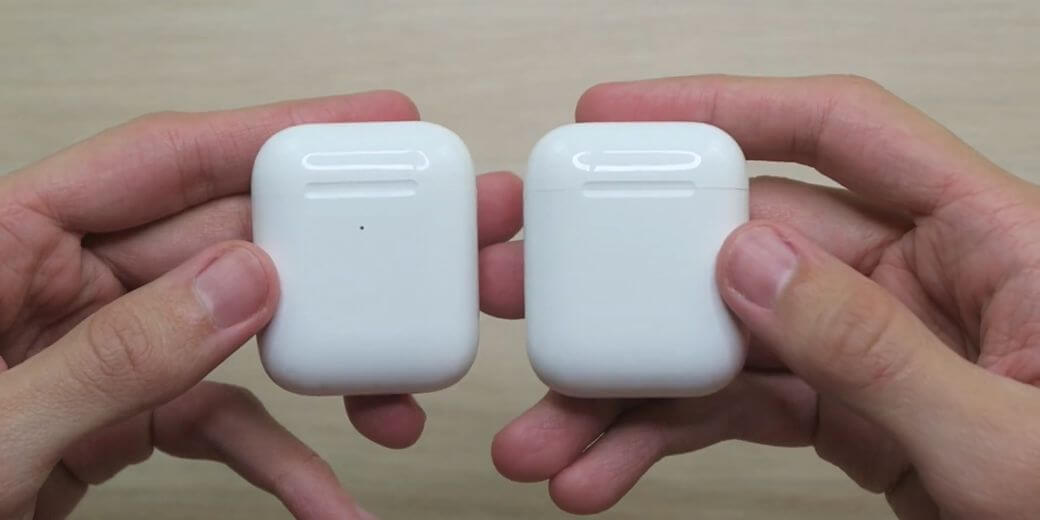
Наушники i200 TWS — это копия второго поколения, так как внутри установлен чип H1, как у оригинальной версии. Я не могу проверить, какой чип установлен, но я расскажу вам о качестве звука чуть позже.
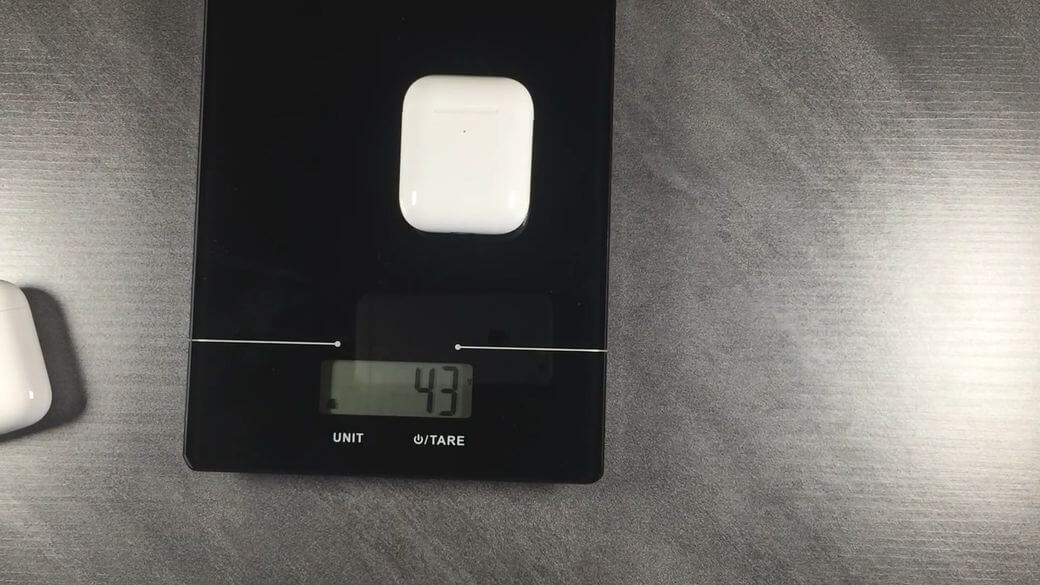
Вес наушников и кейса составляет 43 грамма — это на 4 грамм меньше чем у AirPods 2. В руках кейс лежит так же приятно как и у оригинала. Поэтому отличий найти будет весьма сложно.
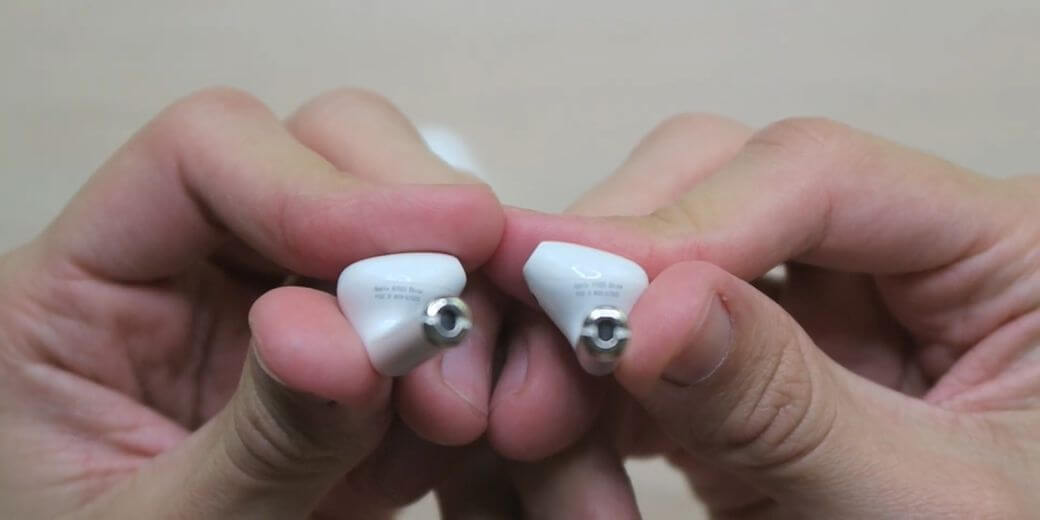
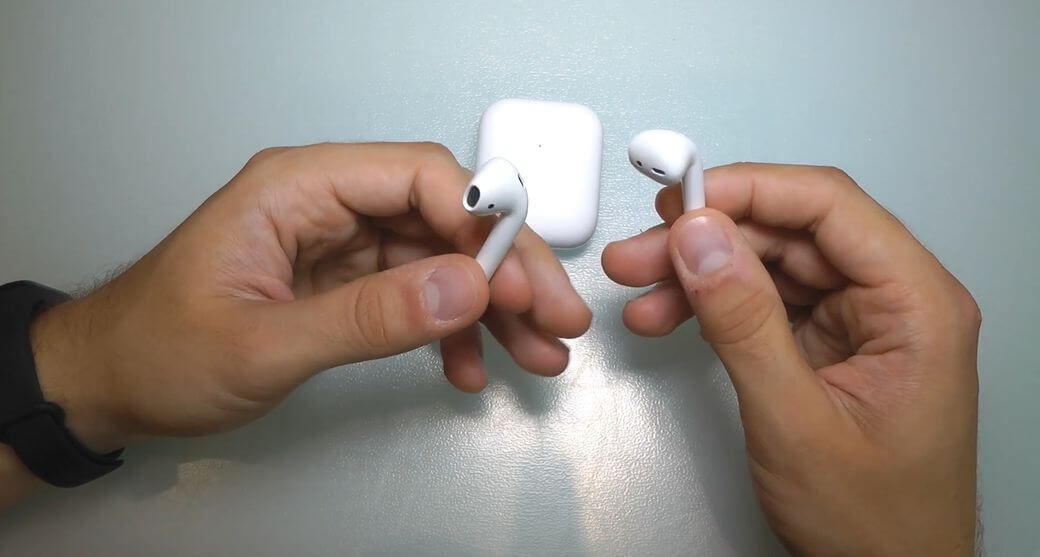
Наушники имеют точно такую же конструкцию — на каждом канале имеется по два отверстия под динамики, которые закрыты металлической сеткой от пыли или попадания грязи. На корпусе есть инфракрасный сенсор, который автоматически определяет внаходятся наушники в ушах или нет.
Сенсорная поверхность реагирует на касания адекватно и четко, во время тестирования я не заметил каких либо трудностей.
В нижней части наушников есть отверстия для микрофона.
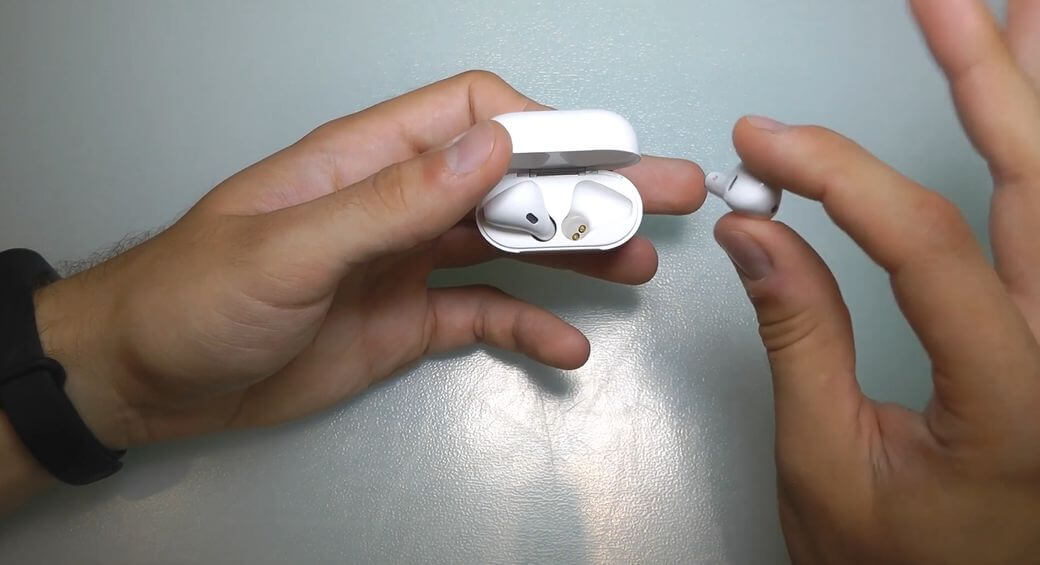
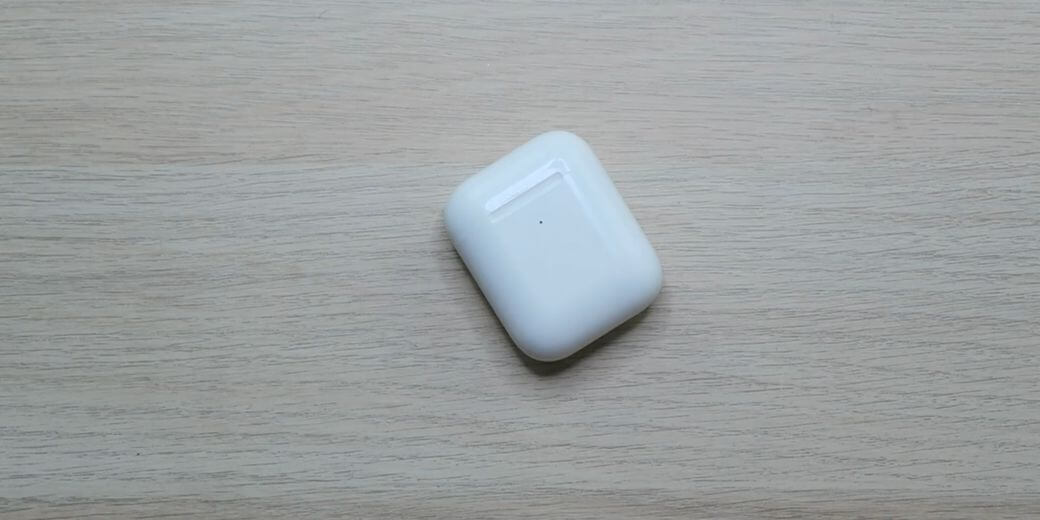
Кейс выполнен из такого же материала, что и сами наушники — это глянцевый белый пластик. На лицевой стороне я вижу светодиодный индикатор, который горит белым при зарядке.
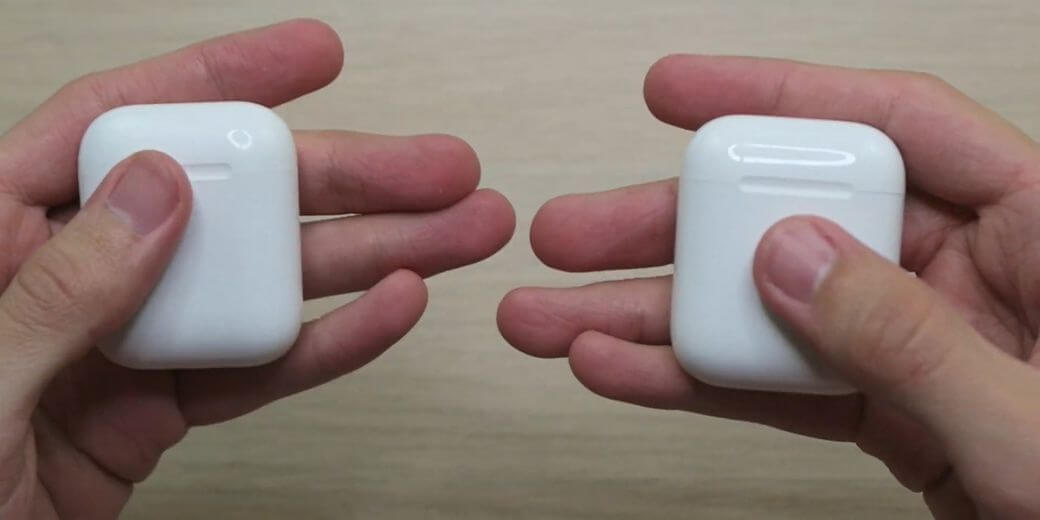
На обратной стороне кейса имеется металлическое матовое крепление для открывания крышки и чуть ниже кнопка сопряжения с мобильным устройством или сброса настроек подключения.
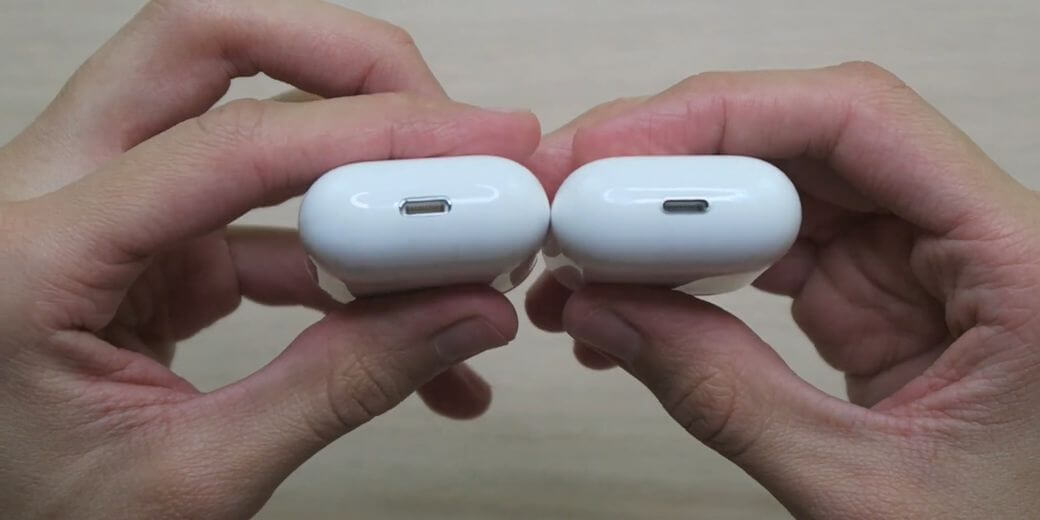
Нижняя грань корпуса кейса имеет lightning порт для зарядки.
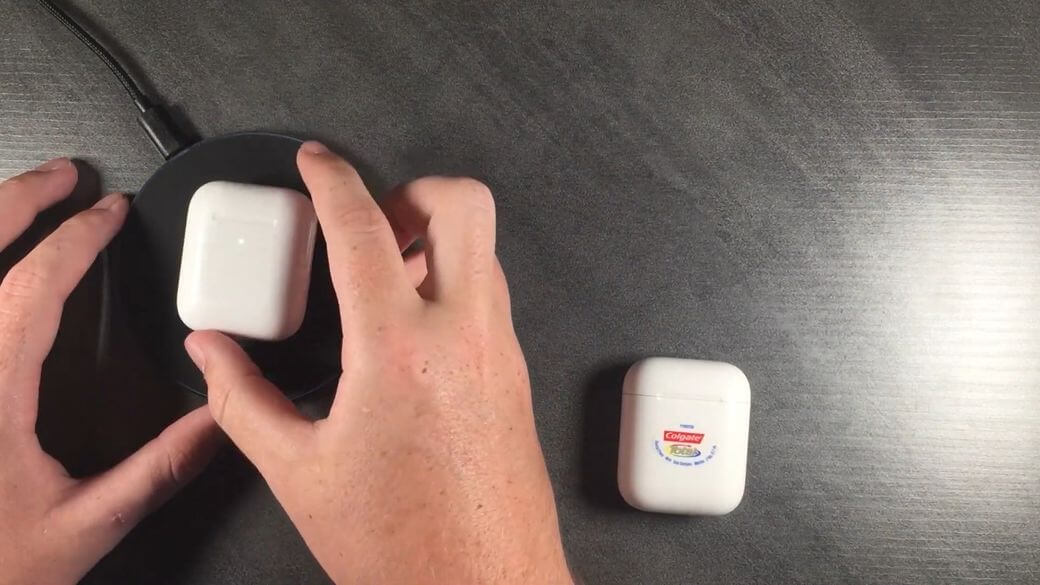
Также зарядный кейс получил беспроводную зарядку, поэтому вы сможете заряжать наушники в машине или дома не используя каких либо проводов.
i200 TWS: Подключение и управление
Я уже много раз писал про подключение беспроводных наушников, поэтому давайте вспомним. Как и оригинальные наушники, i200 TWS имеют аналогичное управление и подключение.
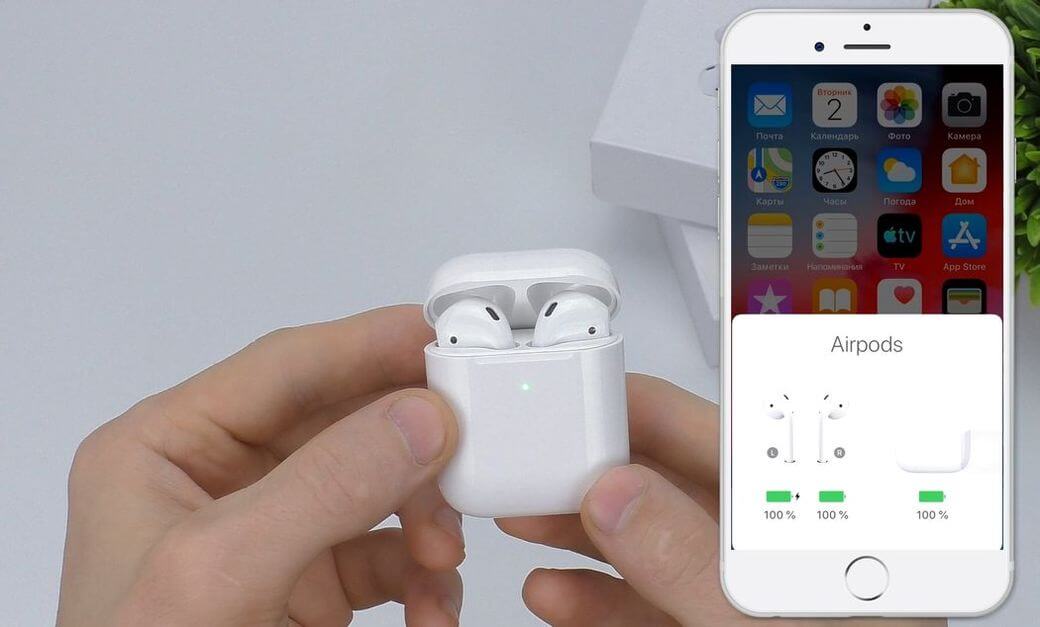
Для первого подключения необходимо открыть крышку кейса и на вашем мобильном устройстве всплывет окно для подключения с наушниками. Подключение возможно, как с iOS, так и с Android устройствами, связь держится отлично на обоих версиях ОС.
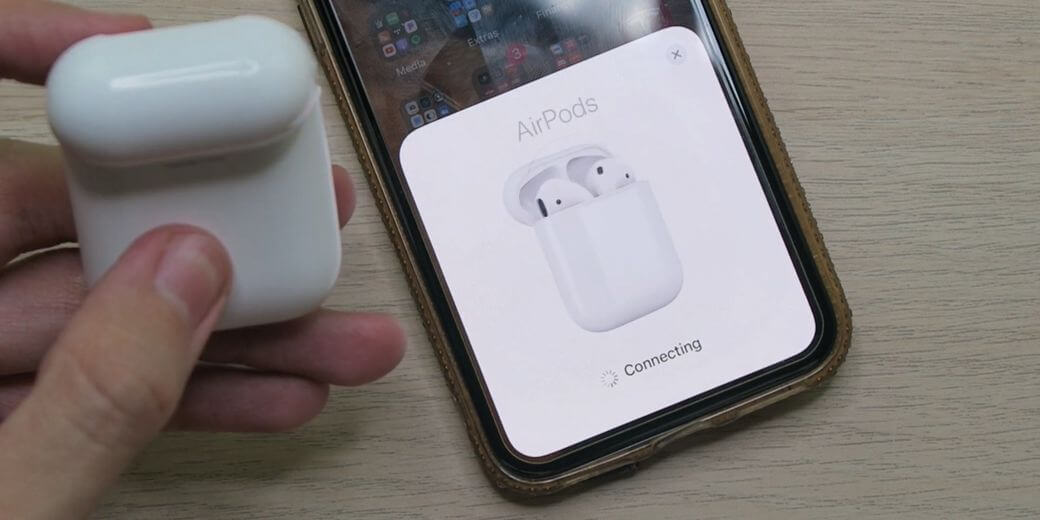
После подключения, вы можете видеть уровень заряда на каждом наушнике и кейса в точности до 1%.
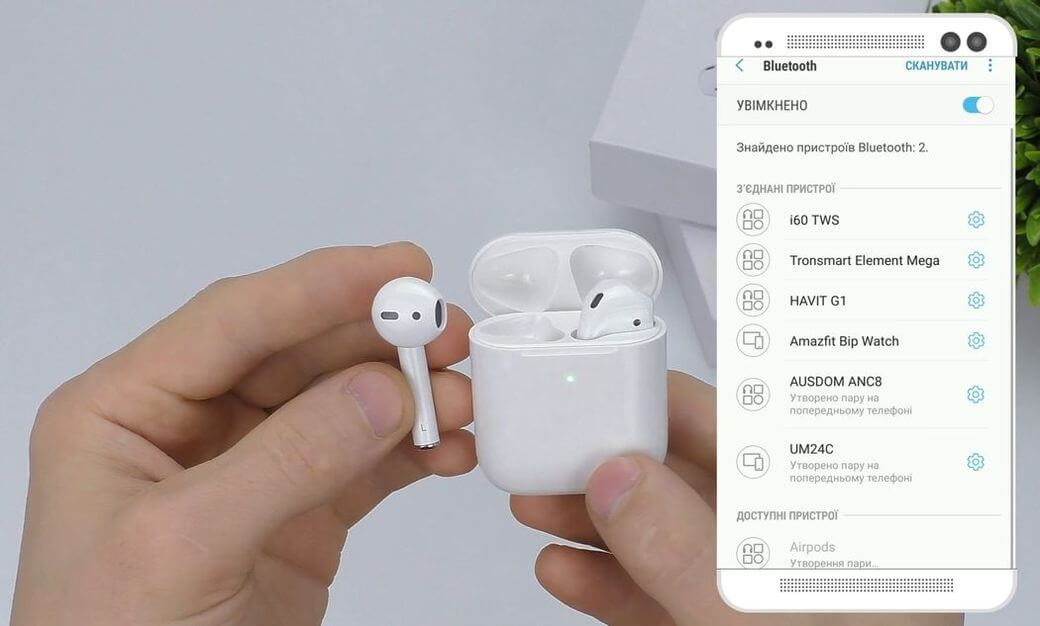
Управление i200 TWS — двухкратное нажатие по правому каналу — плей или пауза, сброс или принять вызов. Трехкратное касание — следующий трек.
На левом канале — двухкратное касание вызов голосового помощника, а трехкратное — предыдущий трек.
i200 TWS: Звук
А вот качество звука i200 TWS все еще отстает от оригинальных наушников. Ну это было понятно еще с самого начало, так как цена всего $44. Даже чип H1 не поможет получить звук как у AirPods 2.
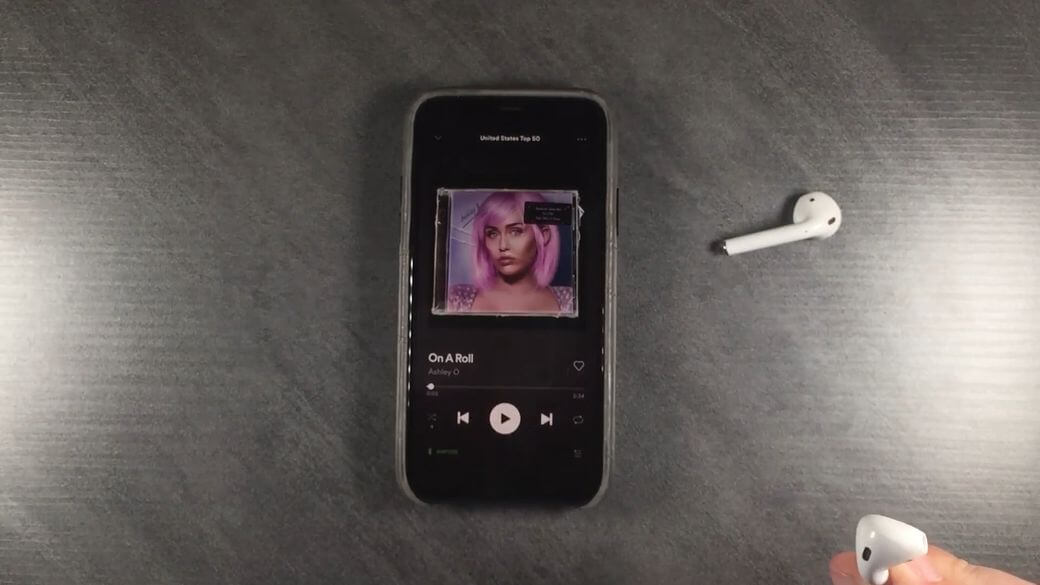
Но хочу отметить, что если сравнивать с предыдущими поколениями, то звук улучшился в разы. Наушники i200 TWS предлагают хороший и мягкий бас, он хорошо и глубоко звучит. Также громкость наушников стала больше.
Низкие частоты хорошо выражены и каждые детали звука на своем месте.
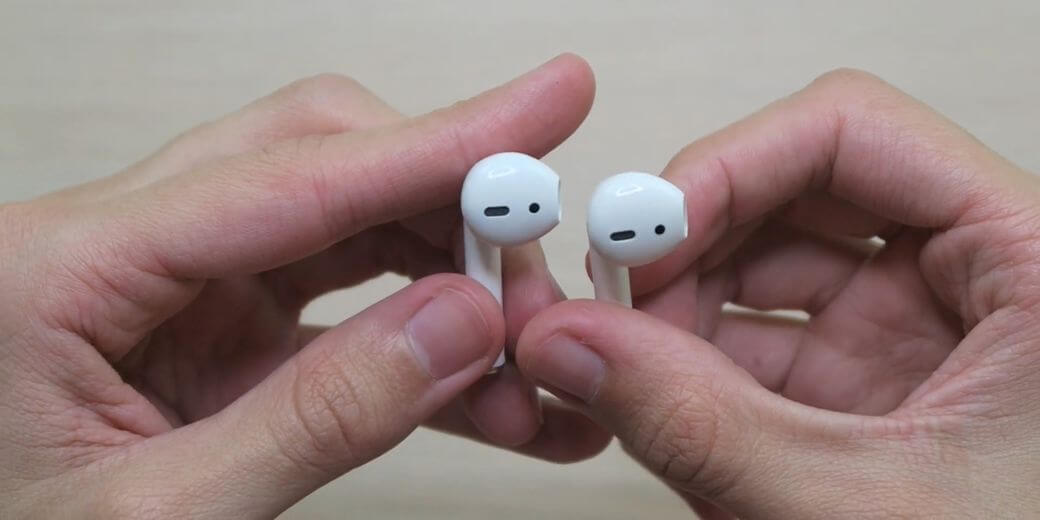
Средние и высокие частоты настроены правильно и звучат с хорошей детализацией и имеют объемный насыщенный звук. Качество звука i200 TWS лучше по сравнению с моделью i100 TWS, не говоря уже о предыдущих поколениях.
Микрофон тоже был улучшен и при разговоре с собеседником я слышал его немного лучше, как и он меня. Поэтому качество связи будет удовлетворительным во время важных разговоров по телефону.
i200 TWS: Батарея
Что касается времени работы на одном заряде, то оно не изменилось с прошлым поколением и составляет около 1,5 часа.
Время зарядки наушников от кейса составляет 50 минут, а самого кейса — около 2 часов.
Естественно, автономность устройства не улучшилась и я могу назвать время работы недостатком. Так как для многих 1,5 часа будет мало.
Но я хотел бы отметить, что время работы наушников зависит от уровня громкости и расстояния до источника сигнала. Исходя из этого, некоторые могут добиться лучшего результата автономности — до 2 часов, если слушать музыку на половине уровня громкости.
i200 TWS: Вывод и отзывы
Безусловно, я могу сказать, что i200 TWS — являются самой лучшей копией AirPods 2 на сегодняшний день.
Беспроводные наушники получили ряд улучшений в качестве звука и микрофона. Также ряд удобных функций будут полезны для прослушивания музыки или просмотра фильмов. Например, инфракрасный сенсор позволит остановить на паузу музыку, если одно из наушников было вынуто из уха.
Сенсорное управление очень удобное и реагирует на касание должным образом и ничем не отличается от оригинальных наушников.
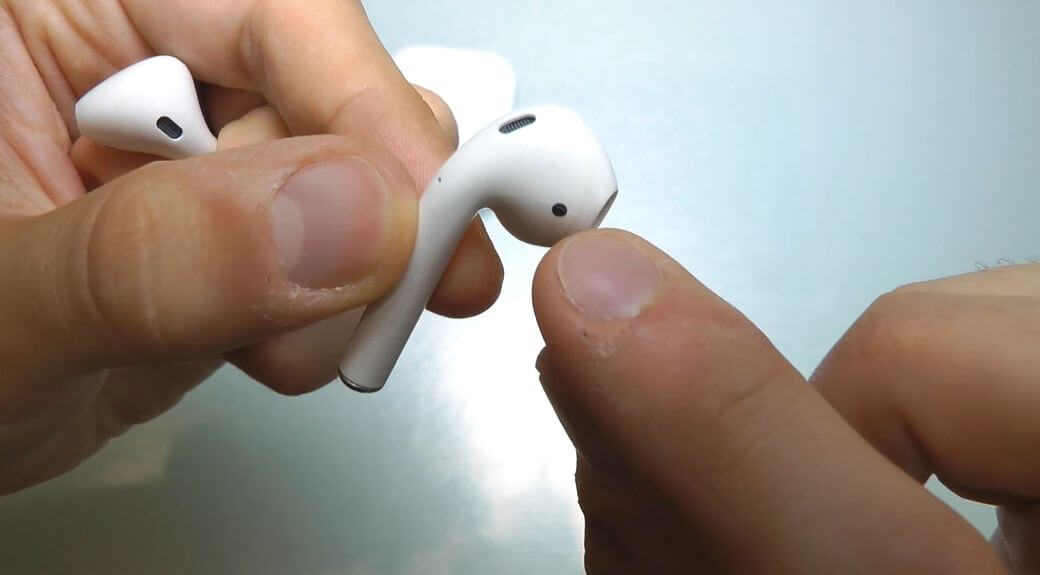
Внешний вид и качество сборки выполнена безупречно хорошо, но есть некоторые отличия, по которым можно отличить i200 TWS от оригинальной версии. Например, размер шрифтов и некоторые обозначения.
В целом, i200 TWS — это идеальная копия, которая подойдет для многих пользователей своим удобным дизайном при длительном ношение для занятия спортом или прослушивания музыки в дороге.
i200 TWS: Цена и где купить дешевле?
Сейчас цена на i200 TWS составляет всего $44.09 со скидкой 6% и купить вы можете по ссылке ниже.
Я также хочу обратить ваше внимание на то, что некоторые продавцы предлагают множество наушников и моделей, таких как i500 TWS или i800 TWS, которые являются фейковыми. Поэтому при покупке следует выбирать проверенных продавцов, которые вас не обманут.
6%
i200 TWS: Беспроводные Bluetooth наушники с H1 чипом, точная копия AirPods 2
У этого производителя уже было несколько хитовых копий популярных наушников от Apple. Каждая новая несла в себе только улучшения и устранения косяков. Встречайте новинку. Это лучшая копия AirPods 2 — беспроводные наушники i200 TWS.
Это новая копия Bluetooth-наушников второго поколения от Apple. В этом обзоре мы подробно расскажем о ней — функционал и главные отличия от предыдущих версий и от оригинальных AirPods 2.
Мы ни в коем случае не хотим убедить вас, что копия лучше, потому что это не так. Думаю, вы и сами это знаете. Главная цель обзора — показать, на сколько лучше данные наушники в сравнении с предыдущими версиями. Ну, и чтобы вы сами могли понять: покупать эту копию или доплатить за настоящие вкладыши.
Улучшения
В новой копии улучшили качество звука и работу микрофона. Не скажу, что существенно, но разницу можно услышать, если до этого пользовался более ранними копиями.

Доступна функция авто распознавания уха и беспроводная зарядка кейса. На футляре есть надписи, что дизайн принадлежит компании Apple из Калифорнии, но произведено в Китае. Такие же надписи есть и на каждом наушнике. Все они сделаны весьма аккуратно и в соответствующих местах, шрифт четкий.
TWS i200 можно считать практически идеальной копией, но есть некоторые нюансы. Они якобы аналоги наушников второго поколения, но маркировка под крышкой соответствует первой версии.
Футляр
Индикатор заряда футляра находится на лицевой стороне и красиво светится зеленым цветом. Во время зарядки он белый, как в оригинальных AirPods. На обратной стороне корпуса находится кнопка для сброса настроек сопряжения устройства, чтобы можно было легче подключится к другому девайсу.
Крышка открывается плавно и четко. Магниты мощные, играться футляром — одно удовольствие. Иногда это успокаивает, когда руки занятым постоянным щелканьем крышечкой.

Вес с наушниками внутри составляет чуть больше 47 грамм. Настоящие AirPods весят всего на 1 грамм больше.
Беспроводная зарядка — полноценная. Ей можно пользоваться регулярно, корпус практически не нагревается. Рядом находится инфракрасный сенсор приближения. Он используется в качестве датчика авто обнаружения уха. Во время прослушивания музыки наушники самостоятельно определяют, когда они находятся в ухе, а когда нет. Если вынуть наушник, воспроизведение приостанавливается. Если вставить — воспроизведение автоматически возобновляется, причем даже на Android.

Управление жестами практически такое же, как на оригинальных вкладышах. Исключение — наличие трехкратного «тапа», который запускает следующий трек. Двойное нажатие по правому наушнику воспроизводит или ставит воспроизведение на паузу, а также принимает или сбрасывает вызов. Если троекратно «тапнуть» по левому вкладышу, можно вернуть предыдущую песню, а после двух нажатий — вызвать голосового помощника. Программно настраивать жесты, как в подсах, нельзя. Лучшая копия AirPods 2?
В каждом наушнике есть микрофон. Они независимо друг от друга могут работать как для прослушивания музыки, так и в качестве гарнитуры. Достаточно поместить один из них в кейс, как второй автоматически переподключается и становится главным.
Вкладыши
На вид они — идентичны AirPods. Два отверстия под динамики аккуратно прикрыты металлической сеткой. Рядом находится инфракрасный сенсор приближения, который используется в качестве датчика авто обнаружения уха. Теперь во время прослушивания музыки наушники определяют, когда они находятся в ухе, а когда нет. Если вынуть наушник, воспроизведение приостанавливается, а при его наличии в ухе — автоматически возобновляется. Функция весьма полезная, а главное — она работает даже на Android. Для использования AirPods с андроидом, к слову, нужно ставить костыли в виде дополнительного софта.

Управление жестами практически идентичное. Исключение — наличие троекратного «тапа». Если так сделать по правому вкладышу, услышите следующий трек, а если по левому — предыдущий. Двойной клик по правому наушнику поставит на паузу или продолжит вопроспроизведение, примет или завершит вызов. Двойной «тап» по левому — вызовет голосового помощника. Программно настраивать жесты, как это реализовано у Apple, невозможно.
Главная особенность
В i200 TWS установлен чип H1, как в оригиналах второго поколения. Конечно, Apple не поставляет свои чипы сторонним производителям — здесь установлен аналог, который работает также хорошо. Достаточно открыть крышку — и на экране iPhone появляется то самое окошко для сопряжения наушников и показывается уровень заряда каждого вкладыша вместе с кейсом. Заряд реальный, к слову, и соответствует фактическому значению. Фишка с отображением уровней зарядов по умолчанию есть только на айфонах, а владельцам «зеленого робота» придется устанавливать дополнительное приложение. Иногда лучшая копия AirPods 2 может быть круче оригинала.

Достаточно один раз провести сопряжение с устройством, как потом они всегда автоматически будут к нему подключаться. Наушники полностью совместимы как с iOS, так и с Android-устройствами. Нашли в меню Bluetooth наушники под названием AirPods, подключили и пользуйтесь.
Во время подключения или работы в наушниках отсутствуют звуковые приветствия.
Звук и автономность
Звучит эта подделка значительно лучше своих предыдущих аналогов. Позитивные изменения коснулись как качества звука, так и максимальной громкости. Можно расслышать насыщенный бас, средние частоты хорошо проработаны. Если сравнивать их с i100, то звук стал чище и более детализированный.
Если некоторое время послушать i200, то другие копии уже не сможешь слушать — уж очень заметна разница.

Работу микрофона также подтянули — если нет посторонних шумов вокруг, то слышно четко и детализировано. Но если общаться на оживленной улице, часть слов может теряться, так как гарнитура не всегда успевает обработать весь звуковой поток. До стандартов Apple по-прежнему не дотягивает, но при этом прогресс среди копий очевиден.
Связь со смартфоном стабильная на расстоянии до 10 метров. Обрывы практически отсутствуют, если сравнивать с предыдущими копиями. Сопряжение происходит в течение 1 секунды, но иногда можно словить баг — подключается всего один вкладыш. Обычно это происходит, если очень быстро достать один из наушников, а про второй на время забыть. Выход есть — открыли крышку, подождали несколько секунд и смело доставайте гарнитуру.

При играх или просмотров видео запаздывание речи не наблюдается. Автономность — на уровне TWS i100, даже ниже TWS i10 — до двух часов. Правый наушник разряжается чуть быстрее, чем левый. На торце — стандартный разъем питания Lightning, как у Apple. Заряжать наушники от футляра можно до четырех раз.
Резюме
К недостаткам этой реплики можно отнести цену — на момент выхода обзора составляет 44 доллара. Это прям верхний предел, дороже их покупать вообще нет смысла.
В то же время могу смело заявить, что на данный момент это лучшая копия AirPods 2.
Главная претензия к этой модели — очень низкая автономность. Два часа — откровенно мало для нынешних реалий. По факту, это фильм посмотреть в дороге, а потом сидеть скучать. Немного сглаживает момент факт, что время зарядки наушников составляет не более 50 минут.
Очень важно! Реплики от TWS пользуются популярностью, поэтому их тоже начали подделывать. Предприимчивые китайцы даже придумали накручивать отзывы, чтобы у людей не вызывал сомнений продавец. Будьте внимательны при покупке. С этим поможем — ниже оставим ссылку на оригинальные вкладыши у надежного продавца.
Купить TWS i200 на AliExpress
Если не хотите покупать реплику, но китайская продукция нравится — предлагаем обзор беспроводных наушников Redmi AirDots. Ищем разницу с Xiaomi Mi AirDots
Беспроводные наушники i200-TWS. Почти AirPods 2 только в 10 раз дешевле. Всем привет, небольшой обзор на отличные беспроводные наушники. Поставляются в красивой фирменной небольшой коробке, в комплекте сами наушники, батарейный кейс для хранения и зарядки, кабель для зарядки и инструкция. Да они почти копия знаменитых AirPods, выглядят очень круто, качество сборки отличное. Очень достойно всё сделано, цена вроде бы не большая, но когда берёшь наушники в руки, то сразу чувствуется качество, был приятно удивлён. Наушники быстро настраиваются и подключаются к любому телефону (Andorid, iOS, Windows), радиус действия до 10 метров. В каждом наушнике есть микрофон. Сам кейс для хранения и зарядки небольшой, на нём есть кнопка для включения зарядки и выключения, так же есть световой индикатор при зарядке. Наушники к кейсу фиксируются путем плотной установки в посадочные отверстия магнитами. Процесс подключения достаточно прост: сначала один наушник потом второй они быстро между собой соединятся сами и можно проводить сопряжение со смартфоном или любым другим гаджетом по Bluetooth, всё очень быстро и легко. Наушники очень просты в использовании, разобрать в них не составит труда. Управление почти как во всех беспроводных наушниках такого типа, за 5 минут сможет разобраться любой. Каждый наушник оснащён аккумулятором на 55 мАч и в кейсе установлен дополнительный аккумулятор, только к сожалению не нашёл какая в нём ёмкость, в среднем полного заряда наушников хватает на 2, 5 часа воспроизведения музыки, но всегда можно подзарядить их от кейса и снова наслаждаться музыкой, очень удобно. Качество звука порадовало, учитывая какая низкая у них стоимость звук хороший, есть даже бас, звук чистый и насыщенный. Передать словами это сложно, поэтому придется поверить на слово, Микрофон хороший, при разговоре собеседник слышит меня хорошо. Уши после них не болят, в ушах сидят хорошо. Рекомендую!

#i200 #TWS #iTWS #электроника #наушники #гарнитура #Bluetooth_наушники #беспроводныенаушники #headphone #earphones #bluetooth #музыка #гаджет #рекомендую #АliЕхpress #ali_blog #myshopping
Беспроводные наушники JBL Wave 200 TWS — это аудиоаксессуар премиум-класса, обеспечивающий захватывающее прослушивание. Находитесь ли вы в дороге или дома, эти наушники обеспечивают кристально чистое качество звука и удобную посадку. Чтобы помочь вам максимально эффективно использовать наушники JBL Wave 200 TWS, это руководство пользователя содержит подробные инструкции по их использованию. В этом руководстве описано все, что вам нужно знать, чтобы сразу начать пользоваться наушниками, от того, как правильно их носить, до подключения к вашему устройству через Bluetooth. Кроме того, руководство содержит технические характеристики и ответы на часто задаваемые вопросы, которые помогут вам устранить любые проблемы, с которыми вы можете столкнуться. Независимо от того, являетесь ли вы опытным аудиолюбителем или впервые пользуетесь беспроводными наушниками, это руководство является важным инструментом для максимального использования JBL Wave 200 TWS.

Беспроводные наушники JBL WAVE 200 TWS

ЧТО В КОРОБКЕ

как носить

ПЕРВЫЙ РАЗ ИСПОЛЬЗОВАНИЕ

включить и ПОДКЛЮЧИТЬ

ДВОЙНОЕ СОЕДИНЕНИЕ

КНОПКА КОМАНДА
- Стерео режим
- Моно режим

выключения

Ручное управление
- Подключитесь к новому устройству Bluetooth

- СВЯЗАТЬСЯ ВЛЕВО И ВПРАВО

- сброс к заводским настройкам


Зарядка

поведение под руководством

TECH SPEC
- Модель: ВОЛНА200TWS
- Размер драйвера: Динамический драйвер 8 мм / 0.315 дюйма
- Источник питания: 5 V 1 A
- Масса: 47.5 г / 0.105 фунтов
- Тип аккумулятора гарнитуры: Литий-ионный аккумулятор (48 мАч / 3.7 В)
- Тип аккумулятора зарядного кейса: Литий-ионный аккумулятор (500 мАч / 3.7 В)
- Время зарядки: 2 часа с пустого
- Время воспроизведения музыки с включенным BT: до 5 часов
- Частотная характеристика: 20 Гц — 20 кГц
- Сопротивление: 16 ohm
- Чувствительность: 108 дБ SPL при 1 кГц
- Максимальный SPL: 93 дБ
- Чувствительность микрофона: -38 дБВ / Па при 1 кГц
- Версия Bluetooth: 5.0
- Bluetooth проfile Версия: А2ДП В1.3, АВРКП В1.6, ХФП В1.7
- Диапазон частот передатчика Bluetooth: 2.400 ГГц — 2.4835 ГГц
- Мощность передатчика Bluetooth: 12 дБм
- Модуляция передатчика Bluetooth: GFSK, π / 4 QPSK, 8DPSK
- Максимальная рабочая температура: 45 ° C
ДЛЯ ПРОДЛЕНИЯ СРОКА СЛУЖБЫ АККУМУЛЯТОРА, ПОЛНОСТЬЮ ЗАРЯЖАЙТЕ КАЖДЫЙ РАЗ КАЖДЫЕ 3 МЕСЯЦА. СРОК СЛУЖБЫ АККУМУЛЯТОРНОЙ БАТАРЕИ РАЗЛИЧАЕТСЯ ПО ЭКСПЛУАТАЦИИ И НАСТРОЙКАМ.
Словесный знак и логотипы Bluetooth® являются зарегистрированными товарными знаками, принадлежащими Bluetooth SIG, Inc., и любое использование этих знаков HARMAN International Industries, Incorporated осуществляется по лицензии. Другие товарные знаки и торговые наименования принадлежат их соответствующим владельцам.
FAQS
Совместимы ли наушники JBL TWS с продукцией Apple?
Да, наушники JBL TWS работают с продуктами Apple.
В чем разница между JBL TWS и JBL T450BT?
JBL TWS — это беспроводная гарнитура, а T450BT — беспроводные наушники. TWS имеет встроенный пульт дистанционного управления и микрофон, а T450BT имеет встроенный пульт дистанционного управления и микрофон.
Сколько времени требуется для зарядки наушников TWS?
Полная зарядка наушников TWS занимает около 2 часов.
Как долго наушники TWS работают без подзарядки?
Наушники TWS обеспечивают до 5 часов воспроизведения музыки без подзарядки.
Как включить/выключить наушники TWS?
Чтобы включить/выключить наушники TWS, нажмите и удерживайте любую из кнопок громкости в течение 3 секунд. Индикатор питания загорается при включении и мигает красным при выключении.
Что делать, если наушники не подключаются к моему устройству?
Сначала убедитесь, что ваше устройство находится в пределах досягаемости наушников (10 метров). Если у вас по-прежнему возникают проблемы с подключением наушников, попробуйте перезагрузить наушники, удерживая обе кнопки громкости в течение 5 секунд, пока не услышите звуковой сигнал, указывающий на то, что ваши наушники были сброшены. Если у вас по-прежнему возникают проблемы с подключением наушников, свяжитесь с нашей службой поддержки клиентов по телефону 1-800-898-9020 или напишите нам по адресу customerservice@harmanaudio.com.
Как подключить наушники TWS JBL?
Начните поиск новых устройств Bluetooth и выберите наушники JBL в раскрывающемся меню (для Android это, скорее всего, будет в доступных устройствах). Теперь ваш наушник должен быть подключен к телефону, и как только вы удалите другой наушник, он автоматически подключится к другому.
Как узнать, что мои наушники JBL полностью заряжены?
Полный заряд: светодиодный индикатор на правом наушнике гаснет. Низкий заряд батареи: только один светодиодный индикатор на зарядном устройстве мигает белым. Зарядка: Два светодиодных индикатора на зарядном устройстве мигают белым цветом. Полный заряд: Все светодиодные индикаторы на зарядном устройстве гаснут.
Как сбросить настройки наушников JBL?
Нажмите и удерживайте кнопки «Громкость +» и «Громкость –», пока светодиодный индикатор не начнет мигать. Это должно быть около 15 секунд. Как только светодиодный индикатор начнет мигать, настройки сопряжения будут сброшены. Теперь снова включите Bluetooth на вашем устройстве.
Почему не работает одна сторона моих наушников JBL?
Когда два наушника начинают соединяться, иногда левая сторона не может автоматически соединиться вместе, в результате чего вы страдаете от одностороннего звука, если не устраните проблему. Выньте правый наушник из зарядного чехла. Он начнет попытки сопряжения, вы можете заметить это по мигающему синему свету.
Почему мой левый беспроводной наушник не работает?
Одна сторона ваших беспроводных наушников может не работать, потому что ваша первая установка наушников могла работать неправильно. Другие причины включают ошибку (которая требует ручного сброса), необходимость повторного подключения к другому устройству с помощью Bluetooth и фактическое повреждение оборудования.
Документы / Ресурсы
Рекомендации

Anatel — Национальное агентство Telecomunicações

Узнавай о новинках и акциях первым
Вы успешно зарегистрированы на сайте.
Вам доступен личный кабинет пользователя.
Перейти к покупкам
Ваш пароль воcстановлен!
Теперь вы можете полноценно пользоваться
всеми возможностями нашего интернет-магазина.
Здравствуйте, Ваша претензия принята и зарегистрирована.
В течение 3-х рабочих дней Вам, на электронную почту, будет дан письменный ответ. В случае возникновения дополнительных вопросов, менеджер претензионного отдела свяжется с Вами.
Перейти к покупкам

Ваше сообщение об ошибке на сайте успешно отправлено.
Большое спасибо!
Добавить отзыв о магазине
Торг для данного товара сейчас не возможен!
Сколько вы готовы заплатить за этот товар?
Введите ваше ценовое предложение
Мы согласны с вашим предложением
Мы принимаем вашу цену, и вы можете купить товар по цене:
0 руб.
Наушники TWS JBL Wave 200TWS черный
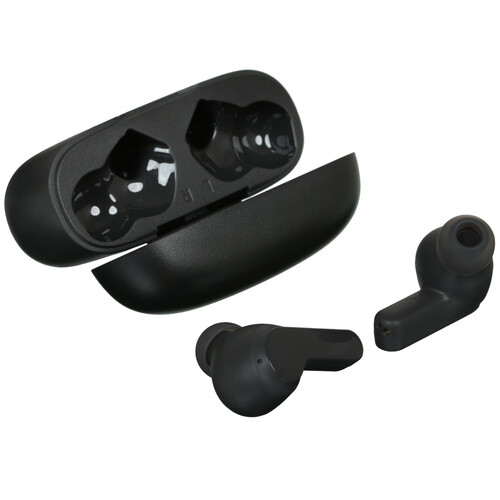
2.0, внутриканальные, 20 Гц — 20000 Гц, 16Ω, Bluetooth, 5.0
подробнее

27
Цвет:
Код товара: 5057566
-
Bookmarks
Quick Links
quick
start
guide
WHAT’S
IN THE
BOX
how
to
wear
FIRST
TIME
USE
power
on &
CONNECT
DUAL CONNECT
L
r
Stereo Mode
BUTTON COMMAND
1. Stereo Mode
Siri
®
/GOOGLE Assistant/Bixby
L
power off
Manual Controls
Connect to a new Bluetooth device
L/R
Charging
up to
led behaviors
TECH
SPEC
1
Try different sizes of eartips for best fit and seal.
S / M / L
2
R
Bluetooth
(BLue)
BT connecting
BT connected
(BLue)
(BLue)
BT not connected
(Blue/
factory reset
white)
Charging
(red orange GREEN)
fully charged
Model:
Driver size:
Power supply:
Weight:
Headset battery type:
Charging case battery type:
Charging time:
Music playtime with BT on:
Frequency response:
Impedance:
Sensitivity:
Maximum SPL:
Microphone sensitivity:
Bluetooth version:
Bluetooth profile version:
Bluetooth transmitter frequency range:
Bluetooth transmitter power:
Bluetooth transmitter modulation:
Maximum operation temperature:
1
2
1
Mono Mode
Siri
®
/GOOGLE Assistant/Bixby
Seamless
automatic
RECONNECT LEFT & RIGHT
L
VIBE200TWS
8 mm/ 0.315″ Dynamic Driver
5 V
47.5 g/ 0.105 lbs
Lithium-ion Battery (48 mAh/ 3.7 V)
Lithium-ion Battery(500 mAh/ 3.7 V)
2 hrs from empty
up to 5 hrs
20 Hz – 20 kHz
16 ohm
108 dB SPL@1 kHz
93 dB
-38 dBV/Pa @1 kHz
5.0
A2DP V1.3, AVRCP V1.6, HFP V1.7
2.400 GHz — 2.4835 GHz
12 dBm
GFSK, π/4 QPSK, 8DPSK
45°C
S / m / l
2
Settings
Bluetooth
DEVICES
JBL VIBE200TWS
Now Discoverable
«JBL VIBE200TWS»
Choose
L/R
2. Mono Mode
R
switch
L+R
Factory reset
R
L/R
(OFF)
(WHITE)
(WHITE)
(RED)
(ORANGE)
(GREEN)
1 A
ON
Bluetooth
Connected
to connect
TAP × 1
TAP × 2
TAP × 3
HOLD (2
)
S
Siri
®
/GOOGLE Assistant/Bixby
HOLD (5
)
S
TAP × 1
TAP × 2
TAP × 3
HOLD (5
)
S
Low
mid
high
Low
mid
high
Summary of Contents for JBL VIBE200TWS
Беспроводные TWS наушники: как включить, подключить, пользоваться, заряжать?
В комментариях к другим подобным статьям я вижу очень много разных вопросов связанных с использованием беспроводных TWS наушников. Больше всего разных непонятных моментов возникает именно с китайскими наушниками. Дело в том, что с такими наушниками очень редко идет инструкция на русском или украинском языке. В лучшем случае на английском, а в худшем на китайском, или ее вообще нет. А работают эти наушник не всегда стабильно, да и не всегда понятно, как они вообще работают и как ими пользоваться. В том плане, что практически у всех по-разному организовано управление, подключение, синхронизация и т. д.
Формат таких наушников нельзя назвать простым (ниже я подробно расскажу как они работают). Даже популярные производители-гиганты делают такие наушники с некоторыми проблемами (в виде рассинхронизации, обрывов соединения), а наши друзья из Китая штампуют их по несколько долларов за штуку и особо не переживают за качество и удобство использования.
Я решил написать небольшую инструкцию на русском языке по использованию беспроводных TWS наушников. В основном речь пойдет о наушниках из Китая. Это у нас популярные модели TWS i7, i7s, i8, i9, TWS i9s (5.0), i10, i11, i12, i18, F9. Что касается наушников от более известных производителей типа JBL, Xiaomi, Haylou, QCY и т. д., то по ним вопросов меньше. Ну и там есть инструкции, поддержка, да и по качеству они лучше, с этим трудно поспорить.
В этой статья я отвечу на несколько популярных вопросов:
- Как работают TWS наушники.
- Как включить или выключить TWS наушники.
- Как подключить TWS наушники к телефону, ноутбуку, или другому устройству. Отдельно рассмотрим как подключить оба наушника.
- Как пользоваться TWS наушниками, как носить их, как управлять музыкой и вызовами.
- Как заряжать TWS наушники от кейса. Как заряжать сам кейс. Как понять, что наушники заряжаются и как узнать уровень заряда кейса и самих наушников.
Как работают?
TWS расшифровывается как True Wireless Stereo (настоящее беспроводное стерео). Два наушника полностью беспроводные, соединяются с устройством и между собой по Bluetooth. TWS наушники состоят их зарядного кейса и двух отдельных наушников, правого и левого. В кейс встроенный аккумулятор, который заряжается. А наушник в свою очередь заряжаются от кейса. Кейс используется в качестве зарядки и чехла для хранения и переноса наушников.

Работают эти наушник очень просто. После включения правого и левого наушника (автоматически, после изъятия из кейса, или вручную) происходит синхронизация наушников. Они соединяются друг с другом по Bluetooth. После чего их (как пару, в режиме стерео) можно подключить к источнику звука (телефону, ноутбуку) используя Bluetooth соединение. При необходимости можно включить только один наушник и подключить его к устройству.
Как включить или выключить TWS наушники?
Как правило все наушники автоматически включаются после того, как мы достаем их из зарядного кейса (когда разрывается контакт между наушником и кейсом). И выключаются, когда мы кладем их в кейс и начинается процесс зарядки.
Так же включить и выключить наушники можно вручную. Как это сделать: нужно на 4-5 секунд зажать кнопку на одном из наушников. Практически всегда звучит команда Power Off (повер офф), или что-то на китайском и оба наушника выключаются. Для включения наушников так же нужно зажать кнопку на 4-5 секунд. Прозвучит команда Power On (повер он) и наушники заработает. Включать нужно каждый наушник отдельно.

На фото выше показаны I7s и i30 (копия AirPods). На i12 i11 i10 i9s это выглядит так же. Кнопка может быть как сенсорная, так и аппаратная. Здесь особой разницы нет. Зажали на 5 секунд – наушник включился. Зажали еще на 5 секунд – наушник выключился.
Как подключить оба TWS наушника?
Процесс подключения практически всех беспроводных TWS наушников выглядит так:
- Достать наушники из кейса. Если они не включились автоматически – включить их вручную.
- Подождать несколько секунд, чтобы наушники синхронизировались. Обычно это происходит очень быстро. В результате, как правили, индикатор мигает (чаще всего красно-синим цветом) только на одном наушнике. Так же на некоторых моделях звучит команда Connected (конектед).
- Зайти в настройки Блютуз на телефоне или ноутбуке, включить его, из списка доступных устройств выбрать наушники.
- Через пару секунд наушники подключаться к устройству и ими можно пользоваться.
К телефону
- Достаньте наушники из кейса и включите их, если они не включились автоматически. Если вы уже подключали наушники к каким-то устройствам, и после включения они автоматически подключились, а вы хотите подключить их к другому устройству, то их сначала нужно отключить (удалить на устройстве, к которому они подключились). Практически всегда (в зависимости от модели), когда наушники синхронизированы между собой и готовы к подключению, на одном наушнике мигает индикатор (красным-синим, или просто синим цветом).

- На телефоне зайдите в настройки, в раздел Bluetooth. Если он выключен – включите.
- В списке доступных устройств должны отображаться наши наушники. Как правило название соответствует модели (i8, i9, i10, i11, i12 и т. д.). У меня i7s TWS. Нажимаем на них и они подключаться к телефону. На примере iPhone:
 На Android все точно так же (на примере i12):
 В дальнейшем наушники будут автоматически подключаться к этому устройству после их включения (извлечения из кейса).


Если у вас iPhone и наушники последних моделей из Китая, то возможно наушники поддерживаю быстрое подключение. Когда после включения наушников на Айфоне сразу появляется анимация с предложением подключить наушники (как в случае с подключением оригинальных AirPods). При чем сначала они называются как AirPods, а затем как I7s TWS.

Если телефон не видит наушники, то ознакомьтесь с этой инструкцией: почему телефон не видит беспроводные наушники по Bluetooth.
Если не удается подключить оба наушника одновременно, а подключается только левый либо правый наушник – смотрите эту статью: Наушники TWS i7, i8, i9, i10, i11, i12 – не работает один наушник, не подключается. Синхронизация правого и левого китайского наушника между собой.
К компьютеру
Более подробно этот процесс показан в отдельной статье: как подключить Bluetooth наушники к компьютеру или ноутбуку на Windows 10.
С подключением наушников мы разобрались. Устанавливать подключение нужно только один раз, в дальнейшем они будут подключаться автоматически, пока вы их не удалите на устройстве (например, перед подключением к другому устройству). После этого процесс сопряжения придется выполнить заново.
На всякий случай оставлю еще ссылку на инструкцию по подключению наушников к другому устройству (при смене устройства).
Как пользоваться?
Пользоваться TWS Bluetooth наушниками очень просто. Подключили их к своему телефону или компьютеру, вставили в уши и готово. Если хотите отключить наушники, просто выключите их вручную (инструкция есть выше в статье), или спрячьте их в кейс, они сами выключаться (иногда бывает проблема, что они автоматически не выключаются, подробнее об этом здесь).
Еще очень часто спрашивают, как носить эти наушник? Честно говоря, даже не знаю как ответить на этот вопрос 🙂 Просто вставляем в уши и носим. Кейс прячем в сумку или в карман. Можно дома оставить, если вы не надолго уходите.
Как управлять музыкой или звонками?
Практически на всех подобных наушниках есть функциональные кнопки. Они могут быть как сенсорные, так и аппаратные (обычные).
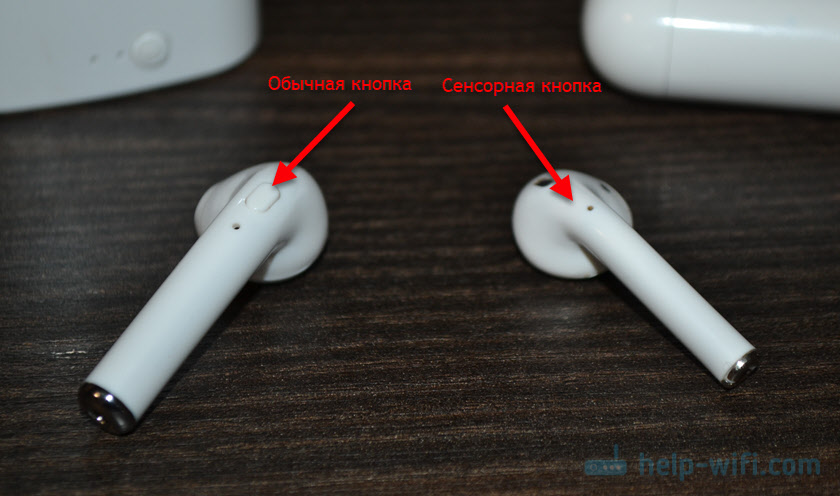
Они используются для управления работой наушников (включение/выключение, синхронизация, сброс настроек) и для управления воспроизведением музыки и видео, а так же для управления вызовами при подключении к телефону.
На разных моделях беспроводных наушников эти кнопки могут работать по-разному. Но чаще всего они выполняют следующие задачи:
- При воспроизведении музыки или видео одно короткое нажатие по кнопке на любом наушнике ставит воспроизведение на паузу. Еще одно короткое нажатие активирует воспроизведение.
- Два коротких нажатия – следующий трек. Или два коротких нажатия по правому наушнике – следующий трек. По левому наушнику – предыдущий трек. На некоторых моделях предыдущий трек можно включить сделав три нажатия по кнопке. На моих I7s, например, тройное нажатие по правому наушнику уменьшает громкость, а по левому – увеличивает. А следующий/предыдущий трек активируется нажатием и удержанием кнопки 2-3 секунды.
- Для вызова голосового ассистента (Siri, Google, Cortana) обычно нужно сделать три коротки нажатия по кнопке на правом или левом наушнике.
- Управление вызовами: во время поступления вызова его можно принять одним коротким нажатием по одному из наушников. Если вы хотите отклонить вызов – подержите кнопку нажатой около 3 секунд. Чтобы завершить вызов, нужно один раз нажать на кнопку.
Как заряжать TWS наушники – подробная инструкция
Почему-то очень много вопросов связанных именно с зарядкой. Не очень понимаю почему, так как там нет ничего сложно. Конечно, если все работает и ничего не сломалось. Если вы все делаете правильно, но наушники не заряжаются, то я рекомендую не тратить время и сразу ознакомиться со статьей, в которой я рассказал о всех возможных проблемах: не заряжается правый или левый наушник, кейс от наушников.
Зарядка кейса
В случае с TWS наушниками мы заряжаем кейс. А наушники заряжаются от кейса. Для зарядки кейса нужно просто подключить его к источнику питания. Для этого используйте кабель, который идет в комплекте (можно взять какой-то другой), и адаптер питания от телефона, планшета, можно просто подключить в USB-порт компьютера, повербанка и наушник будут заряжаться. Как правило в наушниках разъем Micro USB, Lightning, или USB Type-C.
О том, что идет зарядка, можно понять по индикатору на кейсе. На I7s, например, он мигает красным цветом. При полной зарядке перестает мигать. Все зависит от модели. На некоторых индикатор сначала горит оранжевым цветом, а после полной зарядки зеленым. Реакция по индикатору (если он есть) должна быть после подключения питания.

Если у вас проблемы с зарядкой кейса, то смотрите статью по ссылке выше. Но как показывает практика, если кейс перестал заряжаться и смена источника питания и кабеля не помогает, то это аппаратная поломка.
Зарядка наушников
Практически на всех моделях наушники заряжаются всегда, когда находятся в кейсе. Есть несколько моделей, на кейсе которых есть кнопка питания, с помощью которой можно включить или отключить зарядку наушников. Выглядит это вот так:

Но, повторюсь, такая кнопка есть лишь на некоторых моделях (i7, i7 mini, TWS i12). Во всех других случаях мы просто кладем наушник в кейс и они начинают заряжаться. При условии, что кейс у нас заряжен. На кейсе может быть кнопка, но она может выполнять другие функции. Например, активировать отображение уровня заряда кейса и/или наушников. Выполнять управление наушниками (сброс, синхронизация).
О том, что наушники начали заряжаться обычно можно понять по изменившемуся состоянию индикатора на кейсе, внутри кейса, наушниках. Он либо начинает мигать, либо меняет цвет. Так, например, когда наушники заряжаются, индикатор на кейсе может гореть синим цветом, или зеленым. А когда заряжены – индикатор гаснет. А наушники в процессе зарядки могут подсвечиваться красным цветом.

По индикаторам всегда можно понять, когда TWS наушники заряжаются или заряжены.
Сколько нужно заряжать наушники?
До полной зарядки, или сколько вам удобно. Здесь какого-то конкретного времени нет. Это зависит от самих наушников, насколько они были разряжены, какой износ батареи и т. д. То же самое касается кейса. В характеристиках на сайте или в инструкции производитель обычно указывает примерное время до полной зарядки наушников и кейса. А так же время работы наушников от одного заряда и сколько раз можно зарядить наушники от кейса. Тут все индивидуально, нужно смотреть по каждой модели отдельно.
Как проверить уровень заряда наушников и кейса?
Не на всех TWS наушниках есть подробная индикация заряда самих наушников и кейса. На некоторых моделях уровень заряда каждого наушника отображается на отдельном экране, или с помощью индикаторов.

Посмотреть уровень заряда наушников можно на самом устройстве, к которому они подключены. На Айфоне эта информация отображается в специальном виджете. На Android в статус баре или в настройках Блютуз возле самих наушников.

На компьютере уровень заряда батареи можно посмотреть в параметрах Bluetooth.

На этом все. Надеюсь, моя универсальная инструкция для TWS наушников вам пригодилась. Если у вас остались какие-то вопросы, вы не смогли решить проблему, или найти необходимую информацию – пишите в комментариях. Так же буду раз видеть ваши дополнения к этой статье и решения из личного опыта.
Похожие статьи
Драйвер Bluetooth для Windows 11: как скачать, установить, обновить, исправить проблемы?
Как подключить наушники TWS i7, i8, i9, i10, i11, i12, F9 к телефону, iPhone, ноутбуку или компьютеру?
Bluetooth наушники (колонка) не определяются как «Аудио» и отображаются как «Другие устройства» в Windows 11, 10
Как включить режим сопряжения Bluetooth на наушниках?
https://ria.ru/20210915/naushniki-1750164690.html
Как подключить беспроводные наушники: пошаговая инструкция
Как подключить беспроводные наушники к телефону через Bluetooth: инструкция для iOS и Андроид
Как подключить беспроводные наушники: пошаговая инструкция
Беспроводные наушники — небольшой современный девайс, позволяющий ощутить свободу движений и мобильность в любом месте. О том, как подключить беспроводные… РИА Новости, 15.10.2021
2021-09-15T15:04
2021-09-15T15:04
2021-10-15T11:01
гаджеты
техника
россия
наушники
технологии
/html/head/meta[@name=’og:title’]/@content
/html/head/meta[@name=’og:description’]/@content
https://cdnn21.img.ria.ru/images/07e5/09/0f/1750167314_0:121:3068:1848_1920x0_80_0_0_c886ac6316e29942e8ba1e069f7dc3f6.jpg
МОСКВА, 15 сен – РИА Новости. Беспроводные наушники — небольшой современный девайс, позволяющий ощутить свободу движений и мобильность в любом месте. О том, как подключить беспроводные наушники ктелефону через bluetooth, как работает гарнитура для Android и Apple и какие основные проблемы встречаются при подключении наушников wireless к смартфону через блютуз — в материале РИА Новости.Как работают беспроводные наушники?На сегодняшний день беспроводные наушники — это выбор большинства пользователей. Такая гарнитура считается наиболее удобным способом прослушивания музыки, передачи голоса или просмотра видео со звуком. В первую очередь, за счет отсутствия лишних проводов и кнопок. Принцип работы подобных наушников заключается в получении сигнала “по воздуху”. Технологически это работает следующим образом:Как пользоваться наушниками?Эксплуатация беспроводных наушников дается намного легче, чем в случае с проводными, но и тут стоит придерживаться нескольких правил:Что нужно для подключения?Для подключения беспроводной гарнитуры требуется само устройство для приема звука и смартфон.Требования к телефонуДля прослушивания аудио через беспроводные наушники подойдет любая модель телефона, но с одним условием — она должна поддерживать работу Bluetooth или NFC (в зависимости от того, какой девайс был выбран). Для того, чтобы в этом убедиться, еще в магазине можно попросить консультанта проверить возможность соединения и произвести настройку устройств.Как подключить наушники к телефону на Android?Перед настройкой работы беспроводной гарнитуры на Android важно убедиться в том, что она заряжена, после чего обратиться к рекомендованной производителем схеме подключения. Как правило, она стандартная для большинства устройств.Включение и подготовка наушниковНекоторые модели включаются автоматически, как только их извлекают из зарядного бокса. После того, как девайс вошел в режим сопряжения с телефоном, можно приступать к прослушиванию музыки.Подключение через BluetoothЧтобы установить соединение, нужно выполнить несколько действий:Подключение наушников по NFCДля подключения по NFC для Android требуется всего несколько действий:Разрешение подключения на телефонеДля того чтобы устройства смогли соединиться, важно не забыть дать согласие на подключение гарнитуры.Как подключить AirPods к AndroidAirPods — это универсальные наушники, которые подключаются даже к ноутбуку. В случае с системой Android, процесс настройки почти ничем не отличается от iPhone:Как подключить наушники к телефону на iOS?Алгоритм действий при подключении беспроводных наушников к устройству на iOS аналогичен соединению с Android.Включение и подготовка наушниковВне зависимости от модели гарнитуры нужно убедиться в том, что устройство заряжено и готово к работе.Подключение через BluetoothЧтобы установить соединение, нужно выполнить несколько действий:Особенности настройки наушников разных брендовНесмотря на то, что разные бренды гарнитур имеют одинаковый принцип действия, процесс эксплуатации может иметь свои особенности.AirPodsНаушниками от бренда Apple можно управлять жестами, которые пользователь устанавливает на свое усмотрение. Также девайс успешно активируется голосом и двойным касанием, и выключает звук, когда один из наушников вынимается.JBLБеспроводная гарнитура этой марки также поддерживает управлением касанием. Кроме того, корпус оснащен LED-индикатором, который отображает уровень заряда, отсутствие/присутствие подключения и включение/выключение устройства.TWS isНастройка наушников этой марки предполагает похожий порядок действий. Но если, к примеру, пользователь захочет сбросить все настройки, для этого достаточно в течение 30 секунд удерживать сенсорную кнопку, дожидаясь появления красно-синего цвета индикатора.XiaomiAirDots подразумевает раздельное подключение каждого наушника, что может вызвать трудности. Чтобы настроить гарнитуру, необходимо достать наушники, сбросить настройки, удерживая кнопку на боксе до появления светового индикатора, затем снова вставить наушники обратно и снова одновременно вынуть. При правильном порядке действий устройство должно быть доступно для подключения. Рекомендуется подключать сначала правый наушник (в разделе блютуз телефона), а потом левый наушник, зажав на нем кнопку до появления сигнала. Как только устройства синхронизируются, все индикаторы погаснут.SamsungГарнитура от “Самсунг” поддерживает автоматическое подключение к телефону, поэтому настройка не отличается от AirPods.Возможные проблемы и решенияХотя подключение беспроводных наушников это довольно простая процедура, тем не менее могут возникать сложности при настройке и синхронизации устройств.Нет подключенияДаже если пользователь сделал все по инструкции, гаджет может не появиться в разделе “доступные устройства” на телефоне. В таком случае нужно выполнить следующие действия:Не находит устройствоПричин тому, что телефон “не видит” гарнитуру, может быть несколько:Чтобы установить соединение, нужно зарядить гаджет с наушниками, поднести гарнитуру к нему поближе и на всякий случай перезагрузить оба устройства.Работает только один наушникТакая проблема часто возникает, если наушники вынимали из бокса не одновременно и, как правило, решается следующими простыми действиями:Пропал звукОтсутствие звука может быть вызвано:Стоит убедиться, что выбран вариант получения аудиосигнала именно через наушники, удалить новые программы, которые возможно стали причиной проблем с передачей звука, и перезагрузить оба устройства. Если это не поможет, обратиться в службу поддержки пользователей или отправить гаджет на диагностику.
https://radiosputnik.ria.ru/20210915/smartfon-1750035264.html
https://radiosputnik.ria.ru/20210423/naushniki-1729613707.html
https://ria.ru/20210802/smartfon-1743985540.html
https://ria.ru/20210312/naushniki-1600862951.html
https://ria.ru/20210908/pokupka-1749091614.html
https://ria.ru/20200628/1573573289.html
https://radiosputnik.ria.ru/20210312/naushniki-1600785551.html
https://ria.ru/20210909/smartfon-1749229463.html
https://radiosputnik.ria.ru/20210911/smartfon-1749569335.html
россия
РИА Новости
internet-group@rian.ru
7 495 645-6601
ФГУП МИА «Россия сегодня»
https://xn--c1acbl2abdlkab1og.xn--p1ai/awards/
2021
РИА Новости
internet-group@rian.ru
7 495 645-6601
ФГУП МИА «Россия сегодня»
https://xn--c1acbl2abdlkab1og.xn--p1ai/awards/
Новости
ru-RU
https://ria.ru/docs/about/copyright.html
https://xn--c1acbl2abdlkab1og.xn--p1ai/
РИА Новости
internet-group@rian.ru
7 495 645-6601
ФГУП МИА «Россия сегодня»
https://xn--c1acbl2abdlkab1og.xn--p1ai/awards/
https://cdnn21.img.ria.ru/images/07e5/09/0f/1750167314_334:0:3065:2048_1920x0_80_0_0_bd2eb442c56a1fe07db84a42cc0b23da.jpg
РИА Новости
internet-group@rian.ru
7 495 645-6601
ФГУП МИА «Россия сегодня»
https://xn--c1acbl2abdlkab1og.xn--p1ai/awards/
РИА Новости
internet-group@rian.ru
7 495 645-6601
ФГУП МИА «Россия сегодня»
https://xn--c1acbl2abdlkab1og.xn--p1ai/awards/
гаджеты, техника, россия, наушники, технологии
Гаджеты, Техника, Россия, наушники, Технологии
Как подключить беспроводные наушники: пошаговая инструкция
МОСКВА, 15 сен – РИА Новости. Беспроводные наушники — небольшой современный девайс, позволяющий ощутить свободу движений и мобильность в любом месте. О том, как подключить беспроводные наушники ктелефону через bluetooth, как работает гарнитура для Android и Apple и какие основные проблемы встречаются при подключении наушников wireless к смартфону через блютуз — в материале РИА Новости.
Как работают беспроводные наушники?
На сегодняшний день беспроводные наушники — это выбор большинства пользователей. Такая гарнитура считается наиболее удобным способом прослушивания музыки, передачи голоса или просмотра видео со звуком. В первую очередь, за счет отсутствия лишних проводов и кнопок. Принцип работы подобных наушников заключается в получении сигнала “по воздуху”. Технологически это работает следующим образом:
- передача через Bluetooth;
- передача по NFC;
- более устаревшие способы (передача через ИК-порт или радиосоединение).
Названы две рациональные причины поменять смартфон
Как пользоваться наушниками?
Эксплуатация беспроводных наушников дается намного легче, чем в случае с проводными, но и тут стоит придерживаться нескольких правил:
- если наушники используются в общественных местах и на улице — стоит выбирать модели с неполным шумоподавлением, чтобы слышать, что происходит вокруг. В случае с применением вакуумных устройств, которые обеспечивают высокую звукоизоляцию, рекомендуется прослушивать аудио на неполной громкости;
- наушники, как и смартфон, желательно регулярно обрабатывать антисептиком;
- во время прослушивания под дождем и снегопадом девайс стоит прятать под головным убором для того, чтобы избежать попадания влаги;
- как правило, при низких температурах воздуха батарея гарнитуры садится быстрее, поэтому зимой перед выходом на улицу стоит позаботиться о полном заряде;
- чтобы беспроводное устройство не выпало из ушей в самый неподходящий момент, рекомендуется правильно подбирать по размеру индивидуальные силиконовые накладки.
Что нужно для подключения?
Для подключения беспроводной гарнитуры требуется само устройство для приема звука и смартфон.
Требования к телефону
Для прослушивания аудио через беспроводные наушники подойдет любая модель телефона, но с одним условием — она должна поддерживать работу Bluetooth или NFC (в зависимости от того, какой девайс был выбран). Для того, чтобы в этом убедиться, еще в магазине можно попросить консультанта проверить возможность соединения и произвести настройку устройств.
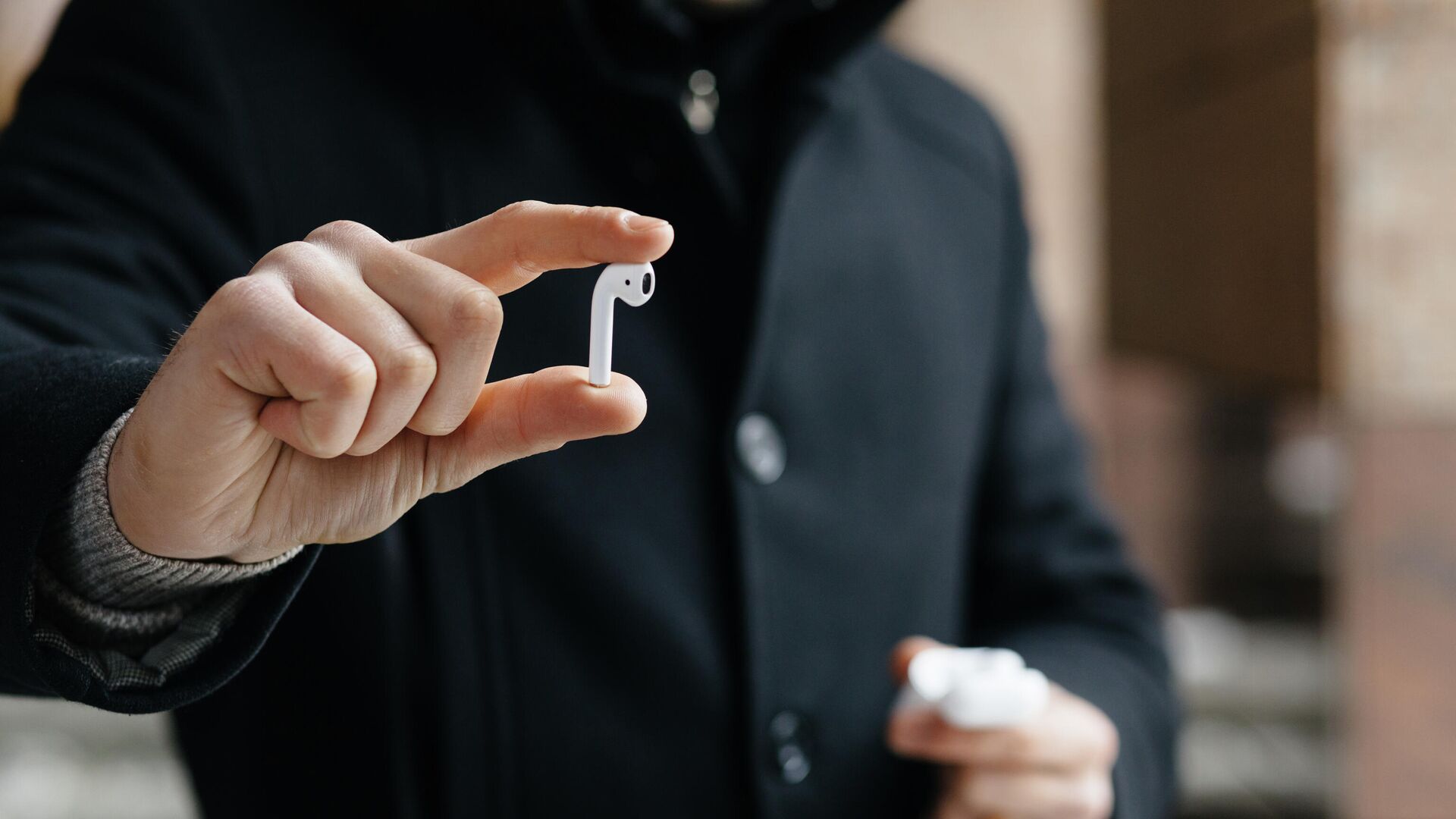
Эксперт рассказал, когда нужно снимать Bluetooth-наушники в самолете
Как подключить наушники к телефону на Android?
Перед настройкой работы беспроводной гарнитуры на Android важно убедиться в том, что она заряжена, после чего обратиться к рекомендованной производителем схеме подключения. Как правило, она стандартная для большинства устройств.
Включение и подготовка наушников
Некоторые модели включаются автоматически, как только их извлекают из зарядного бокса. После того, как девайс вошел в режим сопряжения с телефоном, можно приступать к прослушиванию музыки.
Эксперты опровергли миф о темном режиме для смартфона
Подключение через Bluetooth
Чтобы установить соединение, нужно выполнить несколько действий:
- зайти в настройки телефона и включить блютуз;
- не выходя из раздела, найти доступное устройство, которое необходимо подключить;
- подтвердить подключение;
- приступать к прослушиванию.
Подключение наушников по NFC
Для подключения по NFC для Android требуется всего несколько действий:
- перейти в раздел настроек Bluetooth в телефоне;
- найти и выбрать пункт “Настройки подключения”;
- нажать на раздел “NFC” — включить функцию, если она выключена;
- выполнить сопряжение устройств.
Разрешение подключения на телефоне
Для того чтобы устройства смогли соединиться, важно не забыть дать согласие на подключение гарнитуры.

Врач дал рекомендации по безопасному использованию наушников
Как подключить AirPods к Android
AirPods — это универсальные наушники, которые подключаются даже к ноутбуку. В случае с системой Android, процесс настройки почти ничем не отличается от iPhone:
- активировать Bluetooth в настройках телефона;
- открыть зарядное устройство AirPods и зажать кнопку на обратной стороне бокса до появления мигающего белого фонарика;
- установить подключение.
Как подключить наушники к телефону на iOS?
Алгоритм действий при подключении беспроводных наушников к устройству на iOS аналогичен соединению с Android.
Включение и подготовка наушников
Вне зависимости от модели гарнитуры нужно убедиться в том, что устройство заряжено и готово к работе.
Названо лучшее время для покупки гаджетов
Подключение через Bluetooth
Чтобы установить соединение, нужно выполнить несколько действий:
- зайти в настройки телефона и включить блютуз;
- не выходя из раздела, найти доступное устройство, которое необходимо подключить;
- подтвердить подключение;
- приступать к прослушиванию.
Особенности настройки наушников разных брендов
Несмотря на то, что разные бренды гарнитур имеют одинаковый принцип действия, процесс эксплуатации может иметь свои особенности.
AirPods
Наушниками от бренда Apple можно управлять жестами, которые пользователь устанавливает на свое усмотрение. Также девайс успешно активируется голосом и двойным касанием, и выключает звук, когда один из наушников вынимается.
JBL
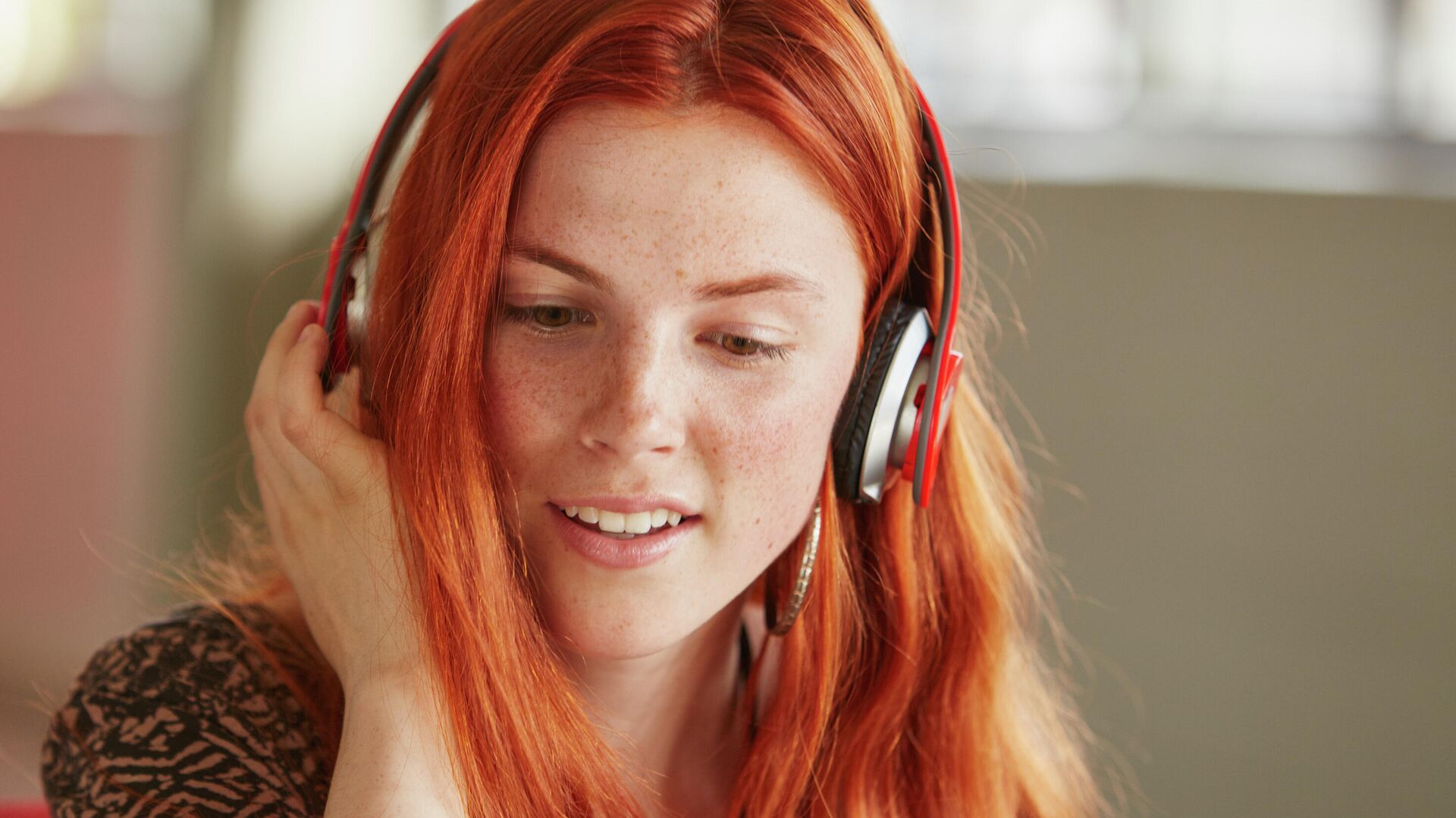
Эксперт объяснила, как продлить жизнь наушникам
Беспроводная гарнитура этой марки также поддерживает управлением касанием. Кроме того, корпус оснащен LED-индикатором, который отображает уровень заряда, отсутствие/присутствие подключения и включение/выключение устройства.
TWS is
Настройка наушников этой марки предполагает похожий порядок действий. Но если, к примеру, пользователь захочет сбросить все настройки, для этого достаточно в течение 30 секунд удерживать сенсорную кнопку, дожидаясь появления красно-синего цвета индикатора.
Xiaomi
AirDots подразумевает раздельное подключение каждого наушника, что может вызвать трудности. Чтобы настроить гарнитуру, необходимо достать наушники, сбросить настройки, удерживая кнопку на боксе до появления светового индикатора, затем снова вставить наушники обратно и снова одновременно вынуть. При правильном порядке действий устройство должно быть доступно для подключения. Рекомендуется подключать сначала правый наушник (в разделе блютуз телефона), а потом левый наушник, зажав на нем кнопку до появления сигнала. Как только устройства синхронизируются, все индикаторы погаснут.
Врач объяснил, почему опасно подолгу оставлять наушники в ушах
Samsung
Гарнитура от “Самсунг” поддерживает автоматическое подключение к телефону, поэтому настройка не отличается от AirPods.
Возможные проблемы и решения
Хотя подключение беспроводных наушников это довольно простая процедура, тем не менее могут возникать сложности при настройке и синхронизации устройств.
Нет подключения
Даже если пользователь сделал все по инструкции, гаджет может не появиться в разделе “доступные устройства” на телефоне. В таком случае нужно выполнить следующие действия:
- удостовериться в том, что наушники заряжены;
- заново включить Bluetooth;
- перезагрузить смартфон и гарнитуру
- проверить подключенные устройства и отключить ненужные;
- проверить, не подключились ли наушники к другому смартфону или компьютеру.
Не находит устройство
Причин тому, что телефон “не видит” гарнитуру, может быть несколько:
- возможно устройства находятся слишком далеко друг от друга;
- смартфон или наушники почти или полностью разряжены.
Чтобы установить соединение, нужно зарядить гаджет с наушниками, поднести гарнитуру к нему поближе и на всякий случай перезагрузить оба устройства.
Какой недорогой смартфон выбрать в 2021 году: семь популярных моделей
Работает только один наушник
Такая проблема часто возникает, если наушники вынимали из бокса не одновременно и, как правило, решается следующими простыми действиями:
- переподключить девайс (убрать в зарядное устройство и снова одновременно достать);
- если проблема не решилась, попробовать работу гарнитуры на других устройствах. Не исключено, что дело кроется в поломке одного из наушников.
Пропал звук
Отсутствие звука может быть вызвано:
- установкой новых программ на телефоне;
- разрядкой устройств;
- техническим сбоем.
Стоит убедиться, что выбран вариант получения аудиосигнала именно через наушники, удалить новые программы, которые возможно стали причиной проблем с передачей звука, и перезагрузить оба устройства. Если это не поможет, обратиться в службу поддержки пользователей или отправить гаджет на диагностику.
Что делать, если вы потеряли смартфон или у вас его украли?
Содержание
- На каком расстоянии могут работать Bluetooth-наушники
- Основные функции кнопок управления
- Инструкция по эксплуатации bluetooth наушников
- Как подключить наушники к телефону
- Как использовать беспроводные наушники по отдельности
- Как заряжать блютуз гарнитуру
- Как действовать дальше
- Настройка жестов, микрофона и параметров обнаружения
- Что означают индикаторы и какие бывают
- Как использовать управление на наушниках на примере Airpods Pro
- Переключение треков
- Изменение громкости
- Переключение режимов шумоподавления
- Проверка прилегания к ушам
- Настройка быстрых действий
- Изменение настроек при помощи Siri
- Отключение автообнаружения уха
- Как пользоваться i11 TWS через Bluetooth 5.0?
- Индикация на кейсе
- Индикация на наушниках
Большинство современных моделей ловят на расстоянии 10 метров. Определенные неудобства может вызвать наличие нескольких устройств, оснащенных радиомодулями. Во время работы они могут подключаться к используемым устройствам и создавать дополнительные помехи. Чтобы свести к минимуму такие ситуации, разработчики беспроводных технологий предусмотрели скачкообразную перестройку частоты. Даже если частоты совпадут, это будет выражаться лишь в кратковременном перерыве в общении, которого пользователь даже не заметит.
По заявлениям производителей дальность действия новых устройств с версией Bluetooth 3.0 может достигать 100 м, на самом деле этот показатель в разы меньше. На открытом пространстве, проходимость в районе 50 метров, в зданиях 10-20 метров.
Основные функции кнопок управления
Большинство Bluetooth-гарнитур оснащены тремя кнопками, которые выполняют несколько задач одновременно. Его выполнение обеспечивается разной длиной или количеством кликов.

Стандартный набор функций для подавляющего большинства гарнитур выглядит следующим образом.
- Включение. Часто эта кнопка выполняет несколько задач, требуя длительного нажатия для подачи питания. Некоторые устройства используют для включения отдельную клавишу, иногда в виде выключателя.
- Регулятор громкости — «+» и «-«. Чаще всего они сочетаются с переключением на следующий/предыдущий трек. Они могут выступать в качестве клавиш для перемотки песни.
- Пауза/воспроизведение. Основная функция заключается в управлении игроком. Вы можете выполнить задачу ответить или остановить звонок, активировать голосовой набор, позвонить на последний номер.
- Клавиши перемотки треков можно разделить.
- Ключ для приема входящего вызова, завершения вызова, вызова последнего номера также может быть отделен.
- Микрофон с аппаратным отключением звука можно разместить на отдельной кнопке.
- Клавиша выбора источника звука: смартфон, радио, microSD (при условии ее поддержки).
Наконечник! При выборе беспроводной гарнитуры не рекомендуется пренебрегать изучением управления. С одной стороны, малое количество кнопок делает раскладку более лаконичной, но с другой стороны, множество функций, закрепленных за одной клавишей, делают управление сложным и не всегда понятным.
Инструкция по эксплуатации bluetooth наушников
Перед использованием наушников необходимо прочитать инструкцию или посмотреть видео. Известные бренды, работающие на российском рынке, выпускают руководство на русском языке. В данном руководстве описываются функции подключения и управления устройством. В инструкции также перечислены дополнительные возможности и нюансы использования.
На рынке гарнитур есть аксессуары, которые позволяют подключить гарнитуру к другому устройству той же марки и модели. У бренда Marshall есть модель, в которой реализовано гибридное подключение — беспроводное и с помощью стандартного кабеля. Одни наушники подключаются к смартфону по беспроводному соединению, вторые — к первому устройству по кабелю. Благодаря этому они могут вместе смотреть видео или слушать музыку.

Другие устройства также предоставляют возможности обмена. На устройствах китайской марки JBL эта функция называется ShareMe. При наличии такой функции сигнал с первого устройства также передается на второе устройство по беспроводному каналу.
Чтобы аксессуар был в исправном состоянии, необходимо следовать инструкциям производителя. Пуговицы меняются отлично, даже самые маленькие, нельзя использовать для этого подручные предметы типа ручки или спицы. Это повредит устройство. Есть и другие правила:
- Устройство должно храниться при нормальной влажности.
- Он не должен подвергаться воздействию высоких температур.
- Устройство необходимо беречь от механических повреждений, поэтому хранить его необходимо в специально предназначенном для этого футляре. Если фирменный чехол утерян или поврежден, необходимо приобрести новый.
- Подушечки следует регулярно очищать средствами, рекомендованными производителем.
Как подключить наушники к телефону
К каждой модели прилагается инструкция по эксплуатации, в которой подробно описан процесс подключения. Но есть общие правила, применимые к конкретной технологии. Для подключения наушников по Bluetooth в первый раз необходимо:
- Активируйте Bluetooth на своем телефоне.
- Активируйте Bluetooth на самих наушниках. В мануале об этом написано подробнее.
- Дождитесь звукового сигнала или звукового сигнала, указывающего на готовность к синхронизации.
- После того, как смартфон завершит поиск доступных устройств, выберите гарнитуру из списка.
- Подтвердите подключение и введите пароль. В дальнейшем смартфон «запомнит» это соединение, и в следующий раз синхронизация произойдет моментально.
Эта пошаговая схема подходит как для iPhone, так и для смартфона с операционной системой Android.
Для подключения к компьютеру нужно иметь там соответствующий модуль, но не во всех моделях он есть. В этом случае его придется покупать дополнительно.
Как использовать беспроводные наушники по отдельности

После выпуска Apple AirPods другие бренды начали разрабатывать True Wireless Stereo, по-настоящему беспроводные наушники. Для краткости они называются TWS. Одной из особенностей технологии является то, что наушники не соединяются друг с другом кабелем или оголовьем. Связь осуществляется по беспроводному каналу. Можно управлять устройством отдельно. Если слушать их парами, устройство показывает длительное время автономной работы (в среднем 4 часа). При отдельном использовании время увеличивается как минимум на один час.
Подключить их можно так же, как и стандартные беспроводные модели:
- удерживайте сенсорную панель гарнитуры;
- выбрать нужное устройство в настройках телефона;
- ожидание активации гаджета;
- установить соединение с телефоном.
Нужно только для правильного использования правильно подобрать колодки. Они должны быть подходящего размера, чтобы наушники удобно помещались в слуховом проходе.
Использование таких устройств имеет особенности: для экономии заряда одну гарнитуру можно поместить в специальный чехол и она будет отключаться, а вторая будет работать. Если убрать второй, то оба отключатся. Новые модели работают с популярными голосовыми помощниками. Тут в дело вступает датчик. Одно касание приостановит работу устройства или позволит ответить на звонок.
Для вызова голосового помощника предусмотрен двойной тап. Для отмены вызова необходимо будет нажать и удерживать сенсор более одной секунды. Двойное нажатие во время разговора выключит микрофон. Другие функции могут быть предусмотрены производителем.
Как заряжать блютуз гарнитуру
В среднем одного заряда наушников хватает на 3-4 часа автономной работы в зависимости от особенностей конкретной модели. После — нужно зарядить. Способ зарядки определяется типом конструкции. Правильная зарядка наушников, соединенных между собой «ожерельем» или оголовьем, осуществляется через USB-кабель. Бренды могут делать различные типы разъемов, встречается только MicroUSB, тип C используется реже. Если пользователь не уверен, правильно ли он определил тип разъема, он может показать устройство учителю и проконсультироваться.
Настоящие беспроводные устройства поставляются с футляром для хранения. Кейс имеет функцию портативной зарядки. Емкости самого кейса хватает только на 3-4 цикла зарядки. Но этот встроенный аккумулятор можно стандартно заряжать через USB-кабель.
Устройство оснащено индикатором зарядки: на маркировке он показывает состояние батареи, меняя цвет или мигая. Когда зарядка завершена, устройство немедленно отключается от источника питания.
Как действовать дальше
Это зависит от выбранной модели беспроводных наушников. В 99% случаев никаких дополнительных настроек даже не требуется: аудиосигнал автоматически начнет воспроизводиться через подключенный аксессуар.

Если звук продолжает идти из динамиков или динамиков, то проблема в неправильно выбранном «источнике».

Вы можете изменить способ воспроизведения в медиаплеере, в микшере громкости на ПК или с помощью шторки вызова с кнопками быстрого доступа на Android и iOS.

Если вам приходится смотреть на параметры каждый раз, когда «исходник» меняется, время покажет. Те же AirPods от Apple, наушники от Samsung и Xiaomi автоматически подстраиваются под ситуацию и подхватывают «музыкальный» сигнал на лету, сразу после появления аксессуара в ушах.
Настройка жестов, микрофона и параметров обнаружения
После подключения Bluetooth-аксессуара осталось выяснить особенности управления беспроводной гарнитурой. Речь идет о жестах, предусмотренных производителем: касания корпуса, касания, физические кнопки — действия, которые доступны по умолчанию, описаны в инструкциях и руководствах, а затем меняются в настройках. Apple позволяет переназначать жесты в разделе Bluetooth сразу после сопряжения.

Просто вызовите дополнительные параметры, и iOS откроет раздел «Двойное касание» AirPods, где поведение наушников меняется при нажатии на чехол (переключение дорожек, вызов Siri, воспроизведение или пауза).

С Android ситуация сложнее: часто настройки приходится менять не на странице Bluetooth, а в представленном в Google Play софте темы. Samsung, Xiaomi, Huawei — каждый бренд продвигает официальное ПО в массы и предлагает оттуда управлять настройками. Уведомления, громкость звука, сопряжение, индикатор зарядки — список доступных действий обширен и настраивается с помощью дополнительных ползунков, кнопок и разделов.
Помимо уже знакомых жестов, беспроводные наушники напичканы нестандартными функциями. Сами AirPods автоматически перенаправляют аудиосигнал, приостанавливают и даже останавливают воспроизведение независимо от того, находятся наушники в ушах или в руках.
У конкурентов схожие возможности, но методы обнаружения могут работать по-разному. Поэтому лучше заглянуть на официальный сайт производителя (или хотя бы в текстовую инструкцию беспроводных наушников) и пройтись по пунктам, связанным с обнаружением или сторонними параметрами, вроде активного шумоподавления.
Что означают индикаторы и какие бывают

Индикатор должен быть на наушниках. И чаще всего их несколько. Все модели имеют разную логику, цвета и количество индикаторов. Можно выделить основные моменты:
- Индикатор питания. Это тот, который загорается при включении. Иногда продолжает гореть, иногда тухнет через пару секунд. Он меняет цвет, когда наушники заряжаются. Или начинает мигать. Цвета обычно такие: красный — пора заряжать или идет зарядка, зеленый — заряда достаточно и зарядка закончена. Их несколько, например 4 штуки, каждая «отвечает» за 25% заряда батареи.
- Индикатор соединения. Он сочетается с первым. Обычно синий или белый. Вспышка наушников; чаще всего это связано с этим показателем. Мигает, когда наушники находятся в режиме сопряжения, но не подключены к источнику. При включении постоянно перегорает или гаснет.
Как использовать управление на наушниках на примере Airpods Pro
Вместе с чипом H1 встроенные датчики давления составляют основу усовершенствованной системы управления устройством. Сенсорные зоны расположены на ножках наушников. Пользоваться аксессуаром по отзывам владельцев очень удобно.
Нажимая разной интенсивности, также называемые жестами, вы можете управлять воспроизведением звука, выполнять другие команды:
- приостановить и возобновить воспроизведение;
- отвечать на входящие звонки;
- пропускать отдельные песни, «перематывая» треки вперед и назад;
- переключиться с активного шумоподавления на режим прозрачного звука.
Гаджет распознает голосовые команды через голосового помощника. Активация помощника позволяет использовать голосовые команды для воспроизведения нужных песен, определенных плейлистов или альбомов. Голосовой командой можно совершить исходящий звонок, найти ту или иную информацию.
Отдельные функции «ушей» можно выполнять с помощью центра управления на сопряженном iPhone.
Переключение треков
У разработчиков аудиоаксессуара есть два варианта, как изменить устройство для воспроизведения нужной песни: касание и голосовые команды.
Для выбора нужного трека с помощью чувствительной области гарнитуры предусмотрены следующие жесты:
- Одно касание сенсора запускает воспроизведение или паузу. Одно касание инициирует прием входящего вызова.
- Дважды коснитесь сенсора, чтобы вернуться к следующей записи.
- Тройное нажатие вернет к предыдущей записи.
В примечании. Удобно, что сенсорные команды одинаково воспринимаются левым и правым наушником.
Чтобы воспользоваться голосовым помощником, обратитесь к нему: «Привет, Siri» и дайте ему задание найти и включить нужную музыку. Вы также можете использовать голосовые команды для переключения записей вперед и назад.
Важная заметка. На iPhone должна быть включена функция «Привет, Siri». Для проверки перейдите в «Настройки» → «Siri и поиск» и при необходимости активируйте соответствующий пункт.
Изменение громкости
Регулировать громкость звука из «ушей» можно с помощью голосового помощника или сопряженного устройства Apple, с которого транслируется звук.
В первом варианте нужно связаться с голосовым помощником и отдать команду на увеличение или уменьшение интенсивности звука командами: «выше», «ниже».
Во втором варианте вы можете манипулировать увеличением/уменьшением интенсивности звука «ушей:
- специальная кнопка на корпусе iPhone/iPad (обозначена «+» и «-» на концах);
- цифровая корона на Apple Watch;
- откройте панель управления воспроизведением на экране устройства.
Переключение режимов шумоподавления
Производитель предусмотрел поддержку трех режимов Airpods Pro в отношении внешнего шума:
- Функция шумоподавления».
- «Прозрачный режим».
- Специальные опции отключены.
В режиме активной шумоизоляции обращенные наружу микрофонные капсюли очищают внешний шум. Вариант интересен во время спокойного отдыха дома под любимые песни. «Прозрачный режим» позволяет четко слышать все, что происходит вокруг вас, не снимая наушников. Вариант уместен при ношении наушников во время прогулки по улице, в общественном транспорте, в офисе.
Переключение между режимами воспроизведения звука: обычным и с помощью специальных опций возможно двумя способами:
- Тактильная команда в виде нажатия и удерживания сенсорной области гарнитуры.
- С экрана сопряженного устройства, открыв панель управления воспроизведением или через раздел «Управление шумом» в настройках блютуз.
Проверка прилегания к ушам
Функция проверки прилегания к ушам – еще одна интересная особенность рассматриваемой модели. Для лучшего звучания производитель предусмотрел сменные амбушюры для наушников. В комплекте 3 пары разных размеров.
Чтобы убедиться, что наконечники анатомически правильные, нужно открыть настройки блютуз. Здесь нужно перейти в информационное окно подключенных «ушей» (открывается круглой кнопкой с буквой i перед мнемоникой Airpods Pro). В открывшемся списке доступных вариантов воспользуйтесь функциями «Проверить посадку на уши».
Опция доступна на платформах iOS (или iPadOS) 13.2 и выше. Проверка запускается кнопкой воспроизведения. Проверяя, пользователь может сопоставить наушники для левого и правого уха, и они могут иметь одинаковый или разный диаметр.
Настройка быстрых действий
Стандартные действия для выполнения сенсорных команд, заданные производителем, пользователь может изменить по желанию. Возможность назначать отдельные действия для жестов длительного нажатия на левом или правом наушнике предоставляется в iOS версии 13.2 и более поздних. Следующие действия доступны в качестве назначаемых действий:
- активация голосового помощника;
- переключаться между режимами шумоподавления.
Настройка осуществляется через меню настроек Bluetooth и пункт «Долгое нажатие AirPods».
Изменение настроек при помощи Siri
Назначив Siri долгое касание наушника (левого или правого), пользователь сможет изменить режим настройки на использование «ушей» голосом. Дав команду «Привет, Siri, включи режим прозрачности», переходим в настройки слышимости окружающих звуков. Аналогично с помощью мастера перенастроить режим шумоподавления или отключить специальные функции.
Отключение автообнаружения уха
По умолчанию в контроллере Air Pods включена функция «Автоматическое определение уха». Результатом ее действия является то, что воспроизведение автоматически приостанавливается или возобновляется при снятии гарнитуры с уха или замене соответственно. Вариант удобный, но не всегда.
Используйте опцию отключения автоматического обнаружения, чтобы зарядить один наушник и продолжить прослушивание через другой. Манипуляция осуществляется через окно настроек блютуз, где нужно перевести тумблер в положение «выключено» перед строкой «Автообнаружение уха».
Как пользоваться i11 TWS через Bluetooth 5.0?
Как было сказано выше, сенсорные кнопки на головке беспроводных наушников используются для управления телефоном через Bluetooth на i11 TWS. Доступны следующие функции:
- Одно короткое прикосновение к левому или правому наушнику: ответ на входящий вызов
- Дважды коснитесь левого модуля: уменьшите громкость звука
- Двойной тап вправо: увеличить громкость
- Тройной тап влево: переход к предыдущему треку
- Тапнуть вправо три раза — к следующему треку
- Длительное нажатие на датчик в течение 3 секунд любого наушника вызовет голосового помощника (Siri, Google Assistant)
- И на 5 секунд — выключить наушники
Индикация на кейсе
- Горит красная лампочка — зарядка
- Непрерывный синий: полный заряд
Индикация на наушниках
- Сплошной красный: аккумулятор заряжается
- Мигает синим и красным: гарнитура ожидает подключения к телефону
- Не горит: гарнитура подключена к смартфону
Источники
- https://tehnika.expert/cifrovaya/naushniki/kak-polzovatsya-bluetooth-naushnikami.html
- https://wifika.ru/besprovodnye-naushniki-tws-i11.html
- https://hifak.ru/kak-upravlyat-besprovodnymi-naushnikami-reshenie-problem-nastrojki/
- https://www.cosmo.ru/lifestyle/lifehacks/kak-vklyuchit-nastroit-i-zaryazhat-besprovodnye-naushniki/
- https://help-wifi.com/bluetooth/besprovodnye-tws-naushniki-kak-vklyuchit-podklyuchit-polzovatsya-zaryazhat/
- https://AudioTop.ru/info/besprovodnye-naushniki-instrukciya-po-ispolzovaniyu
- https://WiFiGid.ru/bluetooth/kak-polzovatsya-besprovodnymi-naushnikami
- https://mychooz.com/faq/kak-polzovatsja-besprovodnymi-naushnikam-instrukcija-po-primeneniju-54716
- https://AndroidLime.ru/setting-up-wireless-headphones
- https://ria.ru/20210915/naushniki-1750164690.html
- https://NaushnikIn.ru/sovety/airpods-pro-upravlenie
На чтение 7 мин Просмотров 119к. Опубликовано 19.10.2021
У беспроводных наушников Airpods Pro управление более гибкое ёмкое в сравнении с «яблочными» аудиоаксессуарами 1 и 2 поколения. Потенциальным пользователям интересно узнать что и как функционирует в Pro-версии.
Подключение
В рассматриваемой модификации Airpods реализована функция быстрого сопряжения. Гаджет синхронизируется со всеми «яблочными» устройствами, привязанными к текущему аккаунту iCloud. Создание пары происходит в 3 шага:
- Разместите кейс с вкладышами рядом с мобильником.
- Откройте футляр. При этом необязательно вынимать из него наушники.
- На Iphone появится окно с анимацией. Тапните по кнопке Connect («Подключить»).
Если быстрый коннект не срабатывает (такой казус не исключён), создать пару с Айфоном можно стандартным способом. Он же применяется при сопряжении с другими девайсами «яблочного» бренда.
- Нужно зайти в настройки устройства на вкладку bluetooth, чтобы включить сеть (если не активна).
- На кейсе с вкладышами зажмите кнопку (расположена на тыльной стороне). Индикатор при этом должен загореться белым цветом.
- В перечне доступных к сопряжению блютуз — устройств появится мнемоника AirPods Pro. Выполните подключение.
Для последующих подключений достаточно поднести аксессуар к телефону, и разблокировать экран. Выключать вкладыши после использования не требуется, достаточно поместить их в зарядный футляр и закрыть крышку.
Как использовать управление Airpods Pro
Вкупе с чипом H1 основой системы управления продвинутым гаджетом являются встроенные датчики давления. Сенсорные области расположены на ножках вкладышей. Пользоваться аксессуаром согласно отзывам владельцев очень удобно.
Нажатиями различной интенсивности, иначе называемые жестами, можно управлять звуковоспроизведением, выполнять другие команды:
- ставить на паузу и возобновлять проигрывание;
- отвечать на входящие вызовы;
- пропускать отдельные композиции, «перематывая» треки вперёд и назад;
- переключаться с активного шумоподавления на прозрачный режим звуковоспроизведения.
Гаджет распознаёт голосовые команды посредством голосового помощника. Активация ассистента позволяет при помощи команд голосом проигрывать желаемые композиции, определённые плейлисты или альбомы. Голосовой командой можно сделать исходящий звонок, найти ту или иную информацию.
Отдельные функции «ушек» может исполнять при помощи пункта управления на сопряжённом Айфоне.
Переключение треков
Разработчиками аудиоаксессуара заложено два варианта как переключать устройство на воспроизведение желаемой песни: тактильные и голосовые команды.
Чтобы выбрать нужный трек посредством чувствительной области вкладыша, предусмотрены следующие жесты:
- Одиночное касание датчика запускает проигрывание или ставит его на паузу. В одно касание инициируется приём входящего звонка.
- Двойной тап по сенсору перемотает на следующую запись.
- Тройное нажатие возвратит на предыдущую запись.
На заметку. Удобно, что тактильные команды одинаково воспринимаются левым и правым наушником.
Чтобы воспользоваться голосовым помощником, обратитесь к нему: «Привет, Сири» и дайте задание найти и включить нужную вами музыку. Также голосовыми командами можно выполнять переключение записей вперёд и назад.
Важное замечание. На Айфоне должна быть включена опция «Привет, Сири». Для проверки перейдите в «Настройки»→«Сири и поиск» и активируйте при необходимости соответствующий пункт.
Изменение громкости
Регулировать громкость звучания «ушек» можно при помощи голосового ассистента или сопряжённого Apple-девайса, с которого транслируется звук.
В первом варианте нужно обратиться к голосовому ассистенту, и дать команду увеличить или снизить силу звучания командами: «громче», «тише».
Во втором варианте увеличением/уменьшением интенсивности звучания «ушек» можно манипулировать при помощи:
- специальной кнопки на корпусе Айфона/Айпада (отмечена «+» и «-» на концах);
- колёсика Digital Crown на корпусе Apple Watch;
- панели управления проигрыванием, открытой на экране девайса.
Переключение режимов шумоподавления
Производитель наделил поддержкой трёх режимов Airpods Pro в отношении внешних шумов:
- Функция «Шумоподавление».
- «Прозрачный режим».
- Выключены специальные опции.
В режиме активной шумоизоляции посредством направленных наружу микрофонов подсы подчищают сторонние шумы. Опция интересна во время спокойного отдыха дома за прослушиванием любимых композиций. «Прозрачный режим» позволяет отчётливо слышать всё, что вокруг происходит, не снимая наушников. Опция уместна при использовании гарнитуры во время прогулок на улице, поездке в общественном транспорте, в офисе.
Переключение между режимами звуковоспроизведением — обычным и с применением специальных опций возможно двумя способами:
- Тактильная команда в виде нажима с удержанием по сенсорной области вкладыша.
- С экрана сопряжённого девайса, открыв панель управления проигрыванием или через раздел «Управление шумом» в настройках bluetooth.
Проверка прилегания к ушам
Функция проверки прилегания к ушам — ещё одна интересная фишка рассматриваемой модели. Для лучшего звучания, производитель предусмотрел для вкладышей сменные амбушюры. В комплекте идут 3 пары разных размеров.
Чтобы убедиться, что насадки выбраны анатомически правильно, нужно открыть настройки bluetooth. Здесь следует перейти в информационное окно для подключённых «ушек» (открывается круглой кнопкой с буквой i напротив мнемоники Airpods Pro). В открывшемся перечне доступных опций воспользуйтесь функций «Проверить прилегание к ушам».
Опция доступна на платформах ОС iOS (или iPadOS) 13.2 и выше. Проверка инициируется кнопкой воспроизведения. При помощи проверки пользователь может подобрать амбушюры для левого и правого уха, и они могут быть одного или разного диаметра.
Настройка быстрых действий
Стандартные действия при выполнении тактильных команд, заданные производителем могут быть при желании пользователем изменены. Возможности назначить отдельно действия для жестов долгого нажатия по левому или правому наушнику предусмотрена на версиях iOS 13.2 и новее. В качестве назначаемых действия доступны:
- активация голосового ассистента;
- переключение между режимами шумоподавления.
Настройка выполняется через меню блютуз-настроек и пункт «Нажмите и удерживайте AirPods».
Изменение настроек при помощи Siri
Назначив за долгим тапом по наушнику (левому или правому) обращение к Siri, пользователь сможет изменять режим настройки использования «ушек» голосом. Дав команду «Привет, Сири, включи режим прозрачность»— перейти настройку слышимости окружающих звуков. Аналогично, при помощи ассистента перенастроиться на режим шумоподавления или отключить спецфункции.
Отключение автообнаружения уха
По умолчанию в управлении Air подсами включена функция «Автообнаружение уха». Результат её действия состоит в том, что воспроизведение автоматически ставится на паузу или возобновляется при извлечении наушника из уха/возвращении назад соответственно. Опция удобна, но не всегда.
Используете возможность отключить автообнаружение, чтобы поставить один вкладыш на зарядку и продолжить прослушивание через другой. Выполняется манипуляция через окно блютуз-настроек, где нужно перевести тумблер в положение выключено напротив строки «Автообнаружение уха».
Быстрая проверка уровня заряда
Запас аккумуляторов у любой модели наушников Apple можно отслеживать при помощи сопряжённого Айфона, используя виджет «Элементы питания». Приблизительно оценить уровень заряда Pro версии «ушек» можно быстрее. Когда бокс подзаряжается, достаточно слегка стукнуть по нему чтобы загорелся индикатор. Свечение диода оранжевым цветом — это показатель восполнения запаса ниже 80%. Если диод светит зелёным, то уровень заряда приближен к 100%.
Поиск пропавшего наушника
Для рассматриваемой модели наушников разработчики Apple предложили приложение Локатор, встроенное в iOS 13 и выше. Софт помогает найти затерянный в домашнем беспорядке вкладыш. Достаточно запустить Локатор, перейти на вкладку «Устройства», выбрать AirPods Pro и послать на них звуковой сигнал. Потеря отзовётся, если находится вне футляра в радиусе 10 метров, где действует связь по блютуз.
Автоответ на входящие вызовы
Чтобы ответить на звонок, не доставая мобильник и не касаясь «ушек» в AirPods Pro предусмотрена поддержка автоматического приёма вызовов. Для этого нужно на Айфоне перейти по пунктам «Настройки» →«Универсальный доступ»→«Касание»→«Источник звука» и установить значение «Гарнитура Bluetooth». Затем нужно в разделе Автоответ задать промежуток времени, через который поступающие телефонные звонки будут приниматься автоматически.
Включение режима прослушки
На Айфоне с iOS 12 и выше есть поддержка прослушивания звука на расстоянии. Целевое назначение функции для слабослышащих, чтобы лучше понимать, о чём говорят на уроке, лекции, совещании. Работает опция по следующей технологии:
- пользователь настраивает на мобильнике режим «Слух»;
- размещает аппарат в месте откуда нужно прослушивать речь;
- через вкладыши в ушах слушает. что транслирует устройство.
Дальность работы режима удалённой прослушки не более 15–20 метров.
Настраивается и используется опция по следующему алгоритму:
- Перейдите по пунктам меню «Настройки» →«Пункт управления» →«Настроить элементы управления».
- Найдите в перечне опцию «Слух» и нажмите на значок «+» напротив неё. Манипуляция добавит в «Панель управления» кнопку включения удалённой прослушки.
- Откройте «Панель управления» касанием иконки в виде уха включите опцию.
Как пользоваться беспроводными наушникам — инструкция по применению

24899
2

24899
2