
Беспроводные TWS наушники: как включить, подключить, пользоваться, заряжать?
В комментариях к другим подобным статьям я вижу очень много разных вопросов связанных с использованием беспроводных TWS наушников. Больше всего разных непонятных моментов возникает именно с китайскими наушниками. Дело в том, что с такими наушниками очень редко идет инструкция на русском или украинском языке. В лучшем случае на английском, а в худшем на китайском, или ее вообще нет. А работают эти наушник не всегда стабильно, да и не всегда понятно, как они вообще работают и как ими пользоваться. В том плане, что практически у всех по-разному организовано управление, подключение, синхронизация и т. д.
Формат таких наушников нельзя назвать простым (ниже я подробно расскажу как они работают). Даже популярные производители-гиганты делают такие наушники с некоторыми проблемами (в виде рассинхронизации, обрывов соединения), а наши друзья из Китая штампуют их по несколько долларов за штуку и особо не переживают за качество и удобство использования.
Я решил написать небольшую инструкцию на русском языке по использованию беспроводных TWS наушников. В основном речь пойдет о наушниках из Китая. Это у нас популярные модели TWS i7, i7s, i8, i9, TWS i9s (5.0), i10, i11, i12, i18, F9. Что касается наушников от более известных производителей типа JBL, Xiaomi, Haylou, QCY и т. д., то по ним вопросов меньше. Ну и там есть инструкции, поддержка, да и по качеству они лучше, с этим трудно поспорить.
В этой статья я отвечу на несколько популярных вопросов:
- Как работают TWS наушники.
- Как включить или выключить TWS наушники.
- Как подключить TWS наушники к телефону, ноутбуку, или другому устройству. Отдельно рассмотрим как подключить оба наушника.
- Как пользоваться TWS наушниками, как носить их, как управлять музыкой и вызовами.
- Как заряжать TWS наушники от кейса. Как заряжать сам кейс. Как понять, что наушники заряжаются и как узнать уровень заряда кейса и самих наушников.
Как работают?
TWS расшифровывается как True Wireless Stereo (настоящее беспроводное стерео). Два наушника полностью беспроводные, соединяются с устройством и между собой по Bluetooth. TWS наушники состоят их зарядного кейса и двух отдельных наушников, правого и левого. В кейс встроенный аккумулятор, который заряжается. А наушник в свою очередь заряжаются от кейса. Кейс используется в качестве зарядки и чехла для хранения и переноса наушников.

Работают эти наушник очень просто. После включения правого и левого наушника (автоматически, после изъятия из кейса, или вручную) происходит синхронизация наушников. Они соединяются друг с другом по Bluetooth. После чего их (как пару, в режиме стерео) можно подключить к источнику звука (телефону, ноутбуку) используя Bluetooth соединение. При необходимости можно включить только один наушник и подключить его к устройству.
Как включить или выключить TWS наушники?
Как правило все наушники автоматически включаются после того, как мы достаем их из зарядного кейса (когда разрывается контакт между наушником и кейсом). И выключаются, когда мы кладем их в кейс и начинается процесс зарядки.
Так же включить и выключить наушники можно вручную. Как это сделать: нужно на 4-5 секунд зажать кнопку на одном из наушников. Практически всегда звучит команда Power Off (повер офф), или что-то на китайском и оба наушника выключаются. Для включения наушников так же нужно зажать кнопку на 4-5 секунд. Прозвучит команда Power On (повер он) и наушники заработает. Включать нужно каждый наушник отдельно.

На фото выше показаны I7s и i30 (копия AirPods). На i12 i11 i10 i9s это выглядит так же. Кнопка может быть как сенсорная, так и аппаратная. Здесь особой разницы нет. Зажали на 5 секунд – наушник включился. Зажали еще на 5 секунд – наушник выключился.
Как подключить оба TWS наушника?
Процесс подключения практически всех беспроводных TWS наушников выглядит так:
- Достать наушники из кейса. Если они не включились автоматически – включить их вручную.
- Подождать несколько секунд, чтобы наушники синхронизировались. Обычно это происходит очень быстро. В результате, как правили, индикатор мигает (чаще всего красно-синим цветом) только на одном наушнике. Так же на некоторых моделях звучит команда Connected (конектед).
- Зайти в настройки Блютуз на телефоне или ноутбуке, включить его, из списка доступных устройств выбрать наушники.
- Через пару секунд наушники подключаться к устройству и ими можно пользоваться.
К телефону
- Достаньте наушники из кейса и включите их, если они не включились автоматически. Если вы уже подключали наушники к каким-то устройствам, и после включения они автоматически подключились, а вы хотите подключить их к другому устройству, то их сначала нужно отключить (удалить на устройстве, к которому они подключились). Практически всегда (в зависимости от модели), когда наушники синхронизированы между собой и готовы к подключению, на одном наушнике мигает индикатор (красным-синим, или просто синим цветом).

- На телефоне зайдите в настройки, в раздел Bluetooth. Если он выключен – включите.
- В списке доступных устройств должны отображаться наши наушники. Как правило название соответствует модели (i8, i9, i10, i11, i12 и т. д.). У меня i7s TWS. Нажимаем на них и они подключаться к телефону. На примере iPhone:
 На Android все точно так же (на примере i12):
 В дальнейшем наушники будут автоматически подключаться к этому устройству после их включения (извлечения из кейса).


Если у вас iPhone и наушники последних моделей из Китая, то возможно наушники поддерживаю быстрое подключение. Когда после включения наушников на Айфоне сразу появляется анимация с предложением подключить наушники (как в случае с подключением оригинальных AirPods). При чем сначала они называются как AirPods, а затем как I7s TWS.

Если телефон не видит наушники, то ознакомьтесь с этой инструкцией: почему телефон не видит беспроводные наушники по Bluetooth.
Если не удается подключить оба наушника одновременно, а подключается только левый либо правый наушник – смотрите эту статью: Наушники TWS i7, i8, i9, i10, i11, i12 – не работает один наушник, не подключается. Синхронизация правого и левого китайского наушника между собой.
К компьютеру
Более подробно этот процесс показан в отдельной статье: как подключить Bluetooth наушники к компьютеру или ноутбуку на Windows 10.
С подключением наушников мы разобрались. Устанавливать подключение нужно только один раз, в дальнейшем они будут подключаться автоматически, пока вы их не удалите на устройстве (например, перед подключением к другому устройству). После этого процесс сопряжения придется выполнить заново.
На всякий случай оставлю еще ссылку на инструкцию по подключению наушников к другому устройству (при смене устройства).
Как пользоваться?
Пользоваться TWS Bluetooth наушниками очень просто. Подключили их к своему телефону или компьютеру, вставили в уши и готово. Если хотите отключить наушники, просто выключите их вручную (инструкция есть выше в статье), или спрячьте их в кейс, они сами выключаться (иногда бывает проблема, что они автоматически не выключаются, подробнее об этом здесь).
Еще очень часто спрашивают, как носить эти наушник? Честно говоря, даже не знаю как ответить на этот вопрос 🙂 Просто вставляем в уши и носим. Кейс прячем в сумку или в карман. Можно дома оставить, если вы не надолго уходите.
Как управлять музыкой или звонками?
Практически на всех подобных наушниках есть функциональные кнопки. Они могут быть как сенсорные, так и аппаратные (обычные).
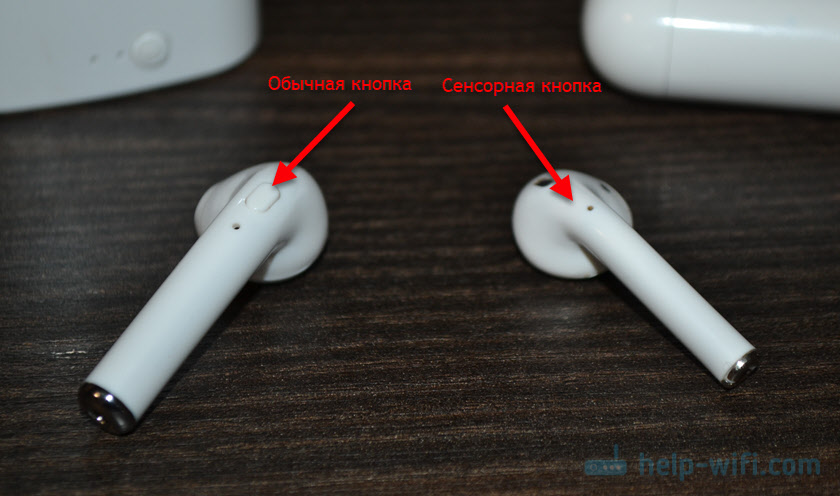
Они используются для управления работой наушников (включение/выключение, синхронизация, сброс настроек) и для управления воспроизведением музыки и видео, а так же для управления вызовами при подключении к телефону.
На разных моделях беспроводных наушников эти кнопки могут работать по-разному. Но чаще всего они выполняют следующие задачи:
- При воспроизведении музыки или видео одно короткое нажатие по кнопке на любом наушнике ставит воспроизведение на паузу. Еще одно короткое нажатие активирует воспроизведение.
- Два коротких нажатия – следующий трек. Или два коротких нажатия по правому наушнике – следующий трек. По левому наушнику – предыдущий трек. На некоторых моделях предыдущий трек можно включить сделав три нажатия по кнопке. На моих I7s, например, тройное нажатие по правому наушнику уменьшает громкость, а по левому – увеличивает. А следующий/предыдущий трек активируется нажатием и удержанием кнопки 2-3 секунды.
- Для вызова голосового ассистента (Siri, Google, Cortana) обычно нужно сделать три коротки нажатия по кнопке на правом или левом наушнике.
- Управление вызовами: во время поступления вызова его можно принять одним коротким нажатием по одному из наушников. Если вы хотите отклонить вызов – подержите кнопку нажатой около 3 секунд. Чтобы завершить вызов, нужно один раз нажать на кнопку.
Как заряжать TWS наушники – подробная инструкция
Почему-то очень много вопросов связанных именно с зарядкой. Не очень понимаю почему, так как там нет ничего сложно. Конечно, если все работает и ничего не сломалось. Если вы все делаете правильно, но наушники не заряжаются, то я рекомендую не тратить время и сразу ознакомиться со статьей, в которой я рассказал о всех возможных проблемах: не заряжается правый или левый наушник, кейс от наушников.
Зарядка кейса
В случае с TWS наушниками мы заряжаем кейс. А наушники заряжаются от кейса. Для зарядки кейса нужно просто подключить его к источнику питания. Для этого используйте кабель, который идет в комплекте (можно взять какой-то другой), и адаптер питания от телефона, планшета, можно просто подключить в USB-порт компьютера, повербанка и наушник будут заряжаться. Как правило в наушниках разъем Micro USB, Lightning, или USB Type-C.
О том, что идет зарядка, можно понять по индикатору на кейсе. На I7s, например, он мигает красным цветом. При полной зарядке перестает мигать. Все зависит от модели. На некоторых индикатор сначала горит оранжевым цветом, а после полной зарядки зеленым. Реакция по индикатору (если он есть) должна быть после подключения питания.

Если у вас проблемы с зарядкой кейса, то смотрите статью по ссылке выше. Но как показывает практика, если кейс перестал заряжаться и смена источника питания и кабеля не помогает, то это аппаратная поломка.
Зарядка наушников
Практически на всех моделях наушники заряжаются всегда, когда находятся в кейсе. Есть несколько моделей, на кейсе которых есть кнопка питания, с помощью которой можно включить или отключить зарядку наушников. Выглядит это вот так:

Но, повторюсь, такая кнопка есть лишь на некоторых моделях (i7, i7 mini, TWS i12). Во всех других случаях мы просто кладем наушник в кейс и они начинают заряжаться. При условии, что кейс у нас заряжен. На кейсе может быть кнопка, но она может выполнять другие функции. Например, активировать отображение уровня заряда кейса и/или наушников. Выполнять управление наушниками (сброс, синхронизация).
О том, что наушники начали заряжаться обычно можно понять по изменившемуся состоянию индикатора на кейсе, внутри кейса, наушниках. Он либо начинает мигать, либо меняет цвет. Так, например, когда наушники заряжаются, индикатор на кейсе может гореть синим цветом, или зеленым. А когда заряжены – индикатор гаснет. А наушники в процессе зарядки могут подсвечиваться красным цветом.

По индикаторам всегда можно понять, когда TWS наушники заряжаются или заряжены.
Сколько нужно заряжать наушники?
До полной зарядки, или сколько вам удобно. Здесь какого-то конкретного времени нет. Это зависит от самих наушников, насколько они были разряжены, какой износ батареи и т. д. То же самое касается кейса. В характеристиках на сайте или в инструкции производитель обычно указывает примерное время до полной зарядки наушников и кейса. А так же время работы наушников от одного заряда и сколько раз можно зарядить наушники от кейса. Тут все индивидуально, нужно смотреть по каждой модели отдельно.
Как проверить уровень заряда наушников и кейса?
Не на всех TWS наушниках есть подробная индикация заряда самих наушников и кейса. На некоторых моделях уровень заряда каждого наушника отображается на отдельном экране, или с помощью индикаторов.

Посмотреть уровень заряда наушников можно на самом устройстве, к которому они подключены. На Айфоне эта информация отображается в специальном виджете. На Android в статус баре или в настройках Блютуз возле самих наушников.

На компьютере уровень заряда батареи можно посмотреть в параметрах Bluetooth.

На этом все. Надеюсь, моя универсальная инструкция для TWS наушников вам пригодилась. Если у вас остались какие-то вопросы, вы не смогли решить проблему, или найти необходимую информацию – пишите в комментариях. Так же буду раз видеть ваши дополнения к этой статье и решения из личного опыта.
На рынке современных технологий каждый день появляются все новые устройства, способные упростить и облегчить нашу жизнь. Одним из таких устройств являются наушники i888 — беспроводные наушники с поддержкой Bluetooth. Они позволяют наслаждаться музыкой и звуком без ограничений и проводов.
Наушники i888 имеют инструкцию на русском языке, что делает их использование очень простым и удобным. В инструкции подробно расписаны все функции и возможности наушников, а также объясняется, как их правильно настроить и подключить к устройству.
Благодаря поддержке Bluetooth, наушники i888 совместимы с большинством современных устройств, таких как смартфоны, планшеты и компьютеры. Подключение к устройствам осуществляется всего за несколько простых шагов, описанных в инструкции.
Наушники i888 обладают отличным качеством звука, а их удобная конструкция позволяет комфортно использовать их в течение длительного времени. Благодаря встроенному микрофону, наушники i888 также можно использовать для проведения голосовых звонков. Благодаря стильному дизайну и различным цветовым вариантам, наушники i888 станут стильным и модным дополнением к вашему образу.
Если вы ищете качественные и удобные наушники с поддержкой Bluetooth, то наушники i888 — отличный выбор. Их простое использование, отличное качество звука и удобный дизайн сделают вас довольными владельцем этого устройства.
Содержание
- Наушники i888 инструкция на русском
- Сопряжение с устройством
- Основные функции
- Зарядка наушников
- Беспроводные наушники с поддержкой Bluetooth
- Описание и особенности наушников i888
- Преимущества использования наушников i888
- Как подключить наушники i888 через Bluetooth
Наушники i888 инструкция на русском
Наушники i888 представляют собой беспроводные наушники с поддержкой Bluetooth, которые позволяют слушать музыку, просматривать видео и отвечать на звонки без необходимости использования проводов.
Сопряжение с устройством
- Включите Bluetooth на вашем смартфоне или планшете.
- Наушники i888 должны быть в режиме ожидания со включенным Bluetooth.
- Найдите наушники в списке доступных Bluetooth устройств и выберите их для сопряжения.
- После успешного сопряжения наушники i888 будут готовы к использованию.
Основные функции
- Включение/выключение: удерживайте кнопку питания на наушниках i888 в течение 3 секунд.
- Управление звуком: используйте кнопки на наушниках i888 для регулировки громкости.
- Проигрывание/пауза: однократно нажмите кнопку питания на наушниках i888.
- Переключение треков: дважды нажмите кнопку питания на наушниках i888.
- Ответ/прием вызова: однократно нажмите кнопку питания на наушниках i888.
Зарядка наушников
Наушники i888 оснащены встроенным аккумулятором, который необходимо периодически заряжать для продолжительного использования.
- Подключите кабель зарядки к порту на наушниках i888 и к источнику питания.
- Подождите, пока индикатор зарядки не перестанет мигать и останется постоянно гореть, что означает полную зарядку наушников.
- Отсоедините кабель зарядки и наушники i888 готовы к использованию.
Следуя этой инструкции, вы сможете настроить и использовать наушники i888 с легкостью. Наслаждайтесь своей музыкой и комфортом, которые предоставляют эти беспроводные наушники с поддержкой Bluetooth.
Беспроводные наушники с поддержкой Bluetooth
Многие любители музыки и фанаты современных технологий выбирают беспроводные наушники с поддержкой Bluetooth для своего комфорта и удобства. Эти наушники позволяют слушать вашу любимую музыку без проводов и без необходимости быть привязанным к источнику звука.
Наушники i888 — это прекрасный пример беспроводных наушников с поддержкой Bluetooth, которые оснащены множеством полезных функций. Они обеспечивают стабильное соединение с вашим смартфоном, планшетом или компьютером, позволяя наслаждаться музыкой или совершать звонки без проблем связи.
Особенностью наушников i888 является их батарея, обеспечивающая длительное время работы без необходимости зарядки. С помощью USB-кабеля вы можете легко и быстро заряжать наушники, чтобы они всегда были готовы к использованию.
Одним из главных преимуществ беспроводных наушников с поддержкой Bluetooth является их мобильность. Вы можете использовать их везде, где у вас есть Bluetooth-соединение — будь то в вашем доме, в офисе, на улице или даже в спортзале. Это особенно удобно для людей, активно проводящих время или занимающихся спортом.
Важной функцией наушников i888 является их универсальность. Они совместимы с большинством устройств, поддерживающих Bluetooth, включая смартфоны, планшеты, компьютеры и другие аудиоустройства. Вы можете легко подключить их к любому устройству и наслаждаться качественным звуком на ходу.
Беспроводные наушники с поддержкой Bluetooth становятся все более популярными, и наушники i888 — отличный выбор для тех, кто ищет качественное звучание, комфорт и свободу движений. Наслаждайтесь вашей музыкой без проводов и ощущайте свободу с беспроводными наушниками i888.
Описание и особенности наушников i888
Одной из главных особенностей наушников i888 является их удобная конструкция. Они имеют складной дизайн, благодаря которому их можно легко транспортировать и хранить в сумке или кармане. Кроме того, наушники i888 оснащены регулируемой оголовьем и подушками, что обеспечивает комфортное ношение даже в течение длительного времени.
Наушники i888 обладают впечатляющим качеством звука. Благодаря применению передовых технологий и высококачественным динамикам, они обеспечивают чистый и эмоциональный звук. Вне зависимости от жанра музыки, наушники i888 позволяют ощутить каждую ноту и звуковую деталь, создавая неповторимую звуковую атмосферу.
Наличие функции Bluetooth позволяет реализовать беспроводное соединение между наушниками i888 и другими устройствами, что обеспечивает комфорт и свободу во время прослушивания музыки или просмотра видео. Больше не нужно маячить возле устройства для сохранения связи, можно свободно перемещаться по комнате или вне ее, наслаждаясь любимыми треками.
Для удобства использования наушники i888 оснащены панелью управления с кнопками, которые позволяют легко изменять громкость, переключаться между треками и принимать входящие вызовы без необходимости доставать телефон из кармана. Кроме того, наушники i888 поддерживают функцию голосового управления, что позволяет контролировать наушники с помощью голосовых команд.
Наушники i888 имеют встроенный микрофон, который обеспечивает высококачественную передачу голоса во время разговоров. Благодаря этому, можно с легкостью проводить голосовые звонки, не снимая наушников, и общаться с собеседниками без помех и шума окружающей среды.
И наконец, наушники i888 обеспечивают длительное время работы от одного заряда. Встроенный аккумулятор позволяет наслаждаться музыкой до 10 часов непрерывно, а затем можно легко и быстро зарядить наушники через USB-кабель.
Наушники i888 — это отличный выбор для всех, кто ценит комфорт, качество звука и беспроводное соединение при прослушивании музыки или просмотре видео. Они подходят для использования как дома, так и в поездках, на прогулках или в спортивном зале.
Преимущества использования наушников i888
- Беспроводные наушники i888 обладают поддержкой Bluetooth, что обеспечивает стабильное соединение с устройствами, поддерживающими Bluetooth.
- Наличие Bluetooth позволяет подключать наушники к различным устройствам, таким как смартфоны, планшеты, компьютеры и другие гаджеты.
- Надежное крепление наушников i888 на ушах позволяет комфортно использовать их во время активных тренировок и физических нагрузок.
- Компактные размеры наушников i888 делают их удобными для переноски в кармане или сумке.
- Наушники i888 обладают отличным качеством звука, благодаря которому вы сможете наслаждаться музыкой и различными аудио-материалами.
- Батарея наушников i888 имеет длительное время работы, что позволит вам использовать их на протяжении долгого времени без необходимости зарядки.
- Наличие встроенного микрофона позволяет использовать наушники i888 для проведения голосовых и видеозвонков.
- Функция шумоподавления наушников i888 позволяет изолировать вас от внешних звуков, что позволяет сосредоточиться на воспроизводимом аудио.
- Наушники i888 имеют эргономичный дизайн, который не вызывает дискомфорта при длительном ношении.
Как подключить наушники i888 через Bluetooth
| Шаг | Действие |
|---|---|
| Шаг 1 | Включите наушники i888, нажав и удерживая кнопку питания в течение 3-х секунд, пока индикатор не начнет мигать синим цветом. |
| Шаг 2 | Активируйте Bluetooth на устройстве, с которым вы хотите подключить наушники. Обычно это делается через настройки Bluetooth. |
| Шаг 3 | На вашем устройстве найдите список доступных Bluetooth-устройств и выберите «i888» из списка. |
| Шаг 4 | Наушники i888 автоматически установят соединение с вашим устройством через Bluetooth. Когда соединение установлено, индикатор перестанет мигать и останется постоянно светиться синим цветом. |
| Шаг 5 | Теперь вы можете наслаждаться беспроводной музыкой или принимать звонки через наушники i888. |
Не забывайте, что для успешного подключения наушников i888 через Bluetooth, устройство, с которым вы хотите их подключить, должно быть совместимо с технологией Bluetooth.
Наушники i888 — это передовые беспроводные наушники, которые позволяют вам наслаждаться отличным качеством звука и удобством в использовании. Они оснащены последней версией технологии Bluetooth, что позволяет подключаться к любым устройствам, поддерживающим Bluetooth. В данной статье мы рассмотрим инструкцию по использованию наушников i888 на русском языке, чтобы вы могли максимально комфортно и удобно пользоваться этими наушниками.
Шаг 1: Распаковка и зарядка
Перед тем, как начать использовать наушники i888, вам необходимо распаковать их из коробки. В комплекте с наушниками должны идти: наушники i888, зарядное устройство и инструкция по использованию. После распаковки убедитесь, что наушники полностью заряжены, подключив их к зарядному устройству с помощью кабеля, предоставленного в комплекте. Обычно наушники i888 полностью заряжаются за 2-3 часа.
Шаг 2: Подключение к устройствам
После того, как ваши наушники i888 полностью зарядились, вы можете начать их использовать, подключив их к вашему устройству. Включите Bluetooth на вашем устройстве и откройте раздел настроек Bluetooth. Вы должны увидеть в списке доступных устройств «i888». Нажмите на него, чтобы установить соединение.
Шаг 3: Управление наушниками
Наушники i888 оснащены кнопками управления, расположенными на самом наушнике. С помощью этих кнопок вы можете управлять воспроизведением музыки, отвечать на вызовы и регулировать громкость звука. Зависимо от устройства, которое вы используете, функциональность кнопок может незначительно отличаться. Рекомендуется ознакомиться с инструкцией по использованию для более подробной информации о функциональности кнопок на наушниках i888.
Следуя этой инструкции по использованию наушников i888 на русском языке, вы сможете наслаждаться свободой беспроводных наушников, получая высококачественный звук и комфортное использование.
Содержание
- Наушники i888 инструкция: как использовать беспроводные наушники i888
- Раздел 1. Возможности наушников i888
- Раздел 2. Как правильно настроить наушники i888
- Раздел 3. Установка и подключение наушников i888
- Раздел 4. Использование функций наушников i888
- Раздел 5. Как подключить наушники i888 к устройствам
- Раздел 6. Уход за наушниками i888
Наушники i888 инструкция: как использовать беспроводные наушники i888
Шаг 1: Зарядка
Перед использованием убедитесь, что наушники i888 полностью заряжены.
Шаг 2: Включение и подключение
Наденьте наушники i888 и нажмите кнопку включения и удерживайте ее в течение нескольких секунд, пока не загорится индикатор режима ожидания.
На вашем смартфоне или другом устройстве с поддержкой Bluetooth включите функцию Bluetooth.
Найдите и выберите «i888» в списке доступных устройств Bluetooth.
После успешного подключения вы услышите звуковой сигнал в наушниках i888.
Шаг 3: Управление воспроизведением
Кнопка воспроизведения/паузы: Нажмите один раз, чтобы включить или приостановить воспроизведение музыки.
Кнопка громкости +: Нажмите, чтобы увеличить громкость.
Кнопка громкости -: Нажмите, чтобы уменьшить громкость.
Кнопка пропуска треков вперед: Нажмите и удерживайте, чтобы перейти к следующему треку.
Кнопка возврата трека назад: Нажмите и удерживайте, чтобы вернуться к предыдущему треку.
Шаг 4: Завершение использования
Когда вы закончили использование наушников i888, отключите их от устройства Bluetooth.
Нажмите и удерживайте кнопку включения до тех пор, пока не загорится индикатор выключения.
Храните наушники i888 в чехле или другом безопасном месте.
Примечание: В случае проблем с подключением или использованием наушников i888, обратитесь к руководству пользователя или обратитесь в службу поддержки.
Раздел 1. Возможности наушников i888
- Беспроводное подключение: наушники i888 оснащены технологией Bluetooth, которая позволяет подключать их к любому устройству с поддержкой Bluetooth без необходимости использовать провод.
- Превосходное качество звука: наушники i888 обеспечивают чистый и мощный звук с глубокими басами и ясно выраженными высокими частотами. Вы сможете полностью погрузиться в музыку и наслаждаться ею в полной мере.
- Удобный и эргономичный дизайн: наушники i888 имеют удобную конструкцию, которая обеспечивает идеальную посадку в ушах и минимизирует дискомфорт при длительном использовании. Они также оснащены кнопками управления, которые позволяют вам легко переключаться между треками, регулировать громкость и отвечать на звонки.
- Длительное время работы: наушники i888 имеют встроенный аккумулятор, который обеспечивает до 8 часов непрерывной работы. Вы сможете наслаждаться музыкой, не беспокоясь о зарядке наушников.
- Шумоподавление: наушники i888 оснащены технологией шумоподавления, которая позволяет вам изолироваться от внешних шумов и полностью погрузиться в музыку или звуковые файлы.
Наушники i888 — это отличный выбор для всех, кто ценит комфорт, качество звука и передовые технологии. Они позволят вам наслаждаться любимой музыкой в любое время и в любом месте. Узнайте больше о наушниках i888 и начните наслаждаться их возможностями прямо сейчас!
Раздел 2. Как правильно настроить наушники i888
Перед использованием наушников i888, рекомендуется выполнить некоторые настройки, чтобы обеспечить правильную работу устройства.
1. Убедитесь, что наушники полностью заряжены. Для этого подсоедините их к зарядному устройству с помощью кабеля, предоставленного в комплекте. При зарядке LED-индикатор должен гореть красным, а затем изменить цвет на синий, что означает полную зарядку.
2. Включите наушники, нажав и удерживая кнопку питания на корпусе. LED-индикатор должен начать мигать синим цветом, указывая на то, что наушники включены и готовы к соединению с устройством.
3. Активируйте режим Bluetooth на устройстве, с которым вы планируете использовать наушники i888. Обычно это делается через настройки устройства или специальную панель управления.
4. После активации Bluetooth на устройстве, найдите и выберите в списке доступных устройств «i888». После успешного соединения наушники будут готовы к использованию.
5. Если наушники не соединяются с устройством автоматически, проверьте правильность подключения и повторите попытку соединения.
6. Для настройки уровня громкости и других параметров звука, вы можете использовать кнопки управления на корпусе наушников.
7. Для управления воспроизведением музыки или отвечать на звонки, используйте кнопки управления, расположенные в нижней части наушников. К ним относятся кнопки для увеличения и уменьшения громкости, кнопка воспроизведения/паузы, а также кнопка ответа на звонок и завершения звонка.
Следуя указанным выше инструкциям, вы сможете правильно настроить и использовать наушники i888. Помните, что точный порядок действий и доступные опции могут незначительно отличаться в зависимости от модели устройства и операционной системы. Для получения более подробной информации обращайтесь к руководству пользователя, предоставленному в комплекте с наушниками.
Раздел 3. Установка и подключение наушников i888
Перед началом использования наушников i888 необходимо провести установку и подключение устройства. Следуйте инструкциям ниже, чтобы успешно настроить свои беспроводные наушники i888.
- Убедитесь, что наушники полностью заряжены.
- Возьмите наушники и откройте их корпус.
- На наушниках найдите кнопку включения/выключения.
- Нажмите и удерживайте кнопку включения/выключения на наушниках, пока не загорится светодиодный индикатор.
- На вашем мобильном устройстве откройте раздел «Настройки» или «Bluetooth».
- Включите Bluetooth на вашем мобильном устройстве.
- На вашем мобильном устройстве найдите раздел «Поиск устройств» или «Добавить новое устройство».
- Выберите «i888» из списка доступных устройств Bluetooth.
- Подтвердите связь между вашим мобильным устройством и наушниками i888.
- После успешного подключения вы услышите звуковой сигнал или увидите соответствующее уведомление на вашем мобильном устройстве.
Теперь вы можете наслаждаться своими беспроводными наушниками i888 и прослушивать музыку или звонить без помех и ограничений.
Раздел 4. Использование функций наушников i888
Наушники i888 обладают рядом удобных функций, которые позволяют наслаждаться музыкой и общаться без необходимости использования проводов и кабелей. В этом разделе представлены основные функции наушников i888 и инструкции по их использованию.
1. Беспроводное соединение: Наушники i888 имеют встроенный модуль Bluetooth, который позволяет подключаться к устройствам, поддерживающим данный стандарт. Чтобы установить соединение, включите Bluetooth на своем устройстве и на наушниках i888, затем в списке доступных устройств выберите i888 и подтвердите соединение.
2. Воспроизведение музыки: После успешного соединения с устройством, наушники i888 готовы к воспроизведению музыки. Откройте музыкальное приложение на своем устройстве и выберите трек для воспроизведения. Звук будет передаваться на наушники i888 без использования проводов.
3. Управление громкостью: Наушники i888 имеют кнопки управления громкостью, которые позволяют вам настраивать уровень звука. Нажмите на кнопку «Плюс» для увеличения громкости и на кнопку «Минус» для ее уменьшения.
4. Переключение треков: С помощью кнопок на наушниках i888 вы можете переключаться между треками в плейлисте. Нажмите кнопку «Далее» для перехода к следующему треку и кнопку «Назад» для возвращения к предыдущему треку.
5. Ответ на звонок: Если на вашем устройстве поступает звонок, наушники i888 позволяют вам принять его без необходимости доставать телефон. Просто нажмите кнопку «Ответить» на наушниках и начните разговор.
6. Голосовой ассистент: Наушники i888 совместимы с различными голосовыми ассистентами. Для активации голосового ассистента удерживайте кнопку «Голосовой помощник» на наушниках.
7. Зарядка и дополнительные функции: Наушники i888 поставляются с зарядным кабелем, который позволяет с легкостью заряжать аккумулятор наушников. Также, в некоторых моделях доступна функция активации фонового шумоподавления, которая помогает уменьшить внешний шум во время прослушивания музыки.
Большинство функций наушников i888 можно управлять с помощью кнопок, находящихся на наушниках. Ознакомьтесь с инструкцией по использованию для вашей конкретной модели наушников i888, чтобы получить подробные указания по использованию функций.
Раздел 5. Как подключить наушники i888 к устройствам
Наушники i888 предназначены для беспроводной передачи звука и музыки с помощью Bluetooth-технологии. Чтобы подключить наушники i888 к вашему устройству, следуйте простым инструкциям:
1. Убедитесь, что наушники i888 полностью заряжены.
2. Включите Bluetooth на вашем устройстве (например, смартфоне или планшете).
3. Наушники i888 будут автоматически в режиме ожидания подключения. При необходимости включите наушники, удерживая кнопку включения на корпусе наушников.
4. В разделе настроек Bluetooth вашего устройства найдите наушники i888 в списке доступных устройств Bluetooth и выберите их для подключения.
5. Следуйте инструкциям на экране вашего устройства для завершения процесса подключения. Обычно вам будет предложено ввести пароль, указанный в инструкции к вашим наушникам i888.
6. После успешного подключения наушники i888 будут готовы к использованию. Вы можете теперь наслаждаться качественным звуком и прослушивать музыку через наушники.
Обратите внимание, что способ подключения наушников i888 может различаться в зависимости от устройства, которое вы используете. Если у вас возникли проблемы с подключением, пожалуйста, обратитесь к инструкции по использованию, прилагаемой к вашему устройству или свяжитесь с помощью технической поддержки.
Раздел 6. Уход за наушниками i888
Ниже приведены рекомендации по уходу за наушниками i888, которые помогут сохранить их в отличном состоянии и продлить срок их использования:
- При использовании наушников i888 регулярно очищайте их от пыли и грязи. Для этого можно использовать мягкую щетку или сухую салфетку. Не используйте абразивные материалы или растворители, чтобы избежать повреждения поверхности наушников.
- Периодически проверяйте состояние проводов и разъемов наушников i888. Если обнаружены повреждения, не пытайтесь самостоятельно ремонтировать наушники, обратитесь к специалистам или сервисному центру.
- Храните наушники i888 в специальном футляре или чехле, чтобы защитить их от возможных повреждений при транспортировке или хранении.
- При использовании наушников i888 не подвергайте их воздействию высоких или низких температур, а также влаги или пыли.
- Не допускайте попадания воды или других жидкостей на наушники i888. В случае попадания жидкости, немедленно выключите наушники и обратитесь к специалистам или сервисному центру.
- Не храните наушники i888 вместе с острыми или тяжелыми предметами, чтобы избежать их повреждения. Также не накладывайте ничего на наушники, чтобы не деформировать их форму.
- Если наушники i888 не используются в течение длительного времени, рекомендуется их периодически заряжать, чтобы предотвратить глубокий разряд аккумулятора.
Следуя этим рекомендациям, вы сможете долгое время пользоваться наушниками i888 и наслаждаться качественным звуком.
Беспроводные наушники i888 — это удобное и стильное решение для прослушивания музыки или разговоров без проводов. Они обладают множеством функций и просты в использовании. В этой инструкции мы расскажем вам, как правильно настроить и использовать эти наушники.
Перед началом использования наушников i888, убедитесь, что они полностью заряжены. Для этого подключите их к компьютеру или используйте зарядное устройство. Когда индикатор зарядки погаснет, наушники готовы к использованию.
Для включения наушников i888, нажмите и удерживайте кнопку питания на одном из наушников в течение нескольких секунд. Когда светодиодный индикатор начнет мигать, это означает, что наушники включились. После этого они будут автоматически подключаться к последнему устройству, с которым они были сопряжены.
Для сопряжения наушников i888 с новым устройством, включите Bluetooth на этом устройстве и найдите наушники i888 в списке доступных устройств. После выбора наушников, они будут подключены к новому устройству, и вы сможете наслаждаться музыкой или принимать звонки без проводов.
Содержание
- Что такое беспроводные наушники i888?
- Как правильно подключить беспроводные наушники i888 к устройству?
- Как настроить звук на беспроводных наушниках i888?
- Как использовать функцию голосового помощника на беспроводных наушниках i888?
- Как проверить заряд батареи на беспроводных наушниках i888?
- Как управлять воспроизведением музыки на беспроводных наушниках i888?
Что такое беспроводные наушники i888?
Надев наушники i888, вы получаете свободу перемещения, не беспокоясь о запутывании проводов или ограничениях в движении. Благодаря встроенному микрофону и функции голосового контроля вы можете легко принимать и завершать звонки, настраивать громкость и переключать треки, не прибегая к использованию вашего устройства.
Наушники i888 имеют стильный и минималистичный дизайн, который отлично сочетается с любым образом. Они обеспечивают комфортную посадку благодаря наличию мягких амбушюров и регулируемой головной оголовицы.
Батарея наушников i888 долговечна и позволяет вам наслаждаться своей музыкой или разговорами до 10 часов без перерыва. Удобное компактное зарядное устройство, входящее в комплект, позволяет быстро и легко заряжать наушники в любое время.
Беспроводные наушники i888 — это идеальное решение для тех, кто ищет комфорт, свободу и отличное качество звука, без лишних проводов.
Как правильно подключить беспроводные наушники i888 к устройству?
Для подключения беспроводных наушников i888 к устройству следуйте следующим шагам:
- Включите Bluetooth на устройстве, с которым хотите подключить наушники. Обычно для этого нужно открыть настройки Bluetooth и активировать его.
- Убедитесь, что наушники i888 находятся в режиме подключения. Для этого возможно потребуется удерживать кнопку включения на наушниках в течение нескольких секунд, чтобы они перешли в режим поиска устройств.
- На устройстве найдите список доступных Bluetooth устройств. Найдите в списке устройство, названное «i888» или что-то похожее.
- Выберите устройство «i888» из списка доступных устройств Bluetooth.
- Если наушники soliciten PIN-код для подключения, введите «0000» или «1234».
- Подключение должно быть успешным. Вы услышите звуковой сигнал или увидите значок подключения Bluetooth на вашем устройстве.
- Теперь вы можете использовать беспроводные наушники i888 с вашим устройством и наслаждаться музыкой или звуком.
Если у вас возникли трудности с подключением наушников i888, проверьте инструкцию к вашему устройству или обратитесь к руководству пользователя наушников для получения более подробных инструкций.
Как настроить звук на беспроводных наушниках i888?
Чтобы настроить звук на беспроводных наушниках i888, выполните следующие шаги:
| Шаг | Инструкция |
|---|---|
| 1 | Убедитесь, что наушники полностью заряжены и включены. |
| 2 | Соедините наушники с устройством, с которого будет воспроизводиться звук, с помощью Bluetooth-соединения. |
| 3 | На устройстве, с которого воспроизводится звук, откройте настройки Bluetooth и выберите наушники i888 в списке доступных устройств. |
| 4 | Ознакомьтесь с кнопками на наушниках. Обычно кнопки для регулировки громкости находятся на одной из наушников. |
| 5 | Нажмите кнопку для увеличения громкости, чтобы увеличить звук, или кнопку для уменьшения громкости, чтобы уменьшить звук. |
| 6 | При необходимости, используйте кнопку воспроизведения/паузы на наушниках, чтобы управлять воспроизведением аудио или видео. |
После выполнения этих шагов звук на беспроводных наушниках i888 должен быть настроен по вашим предпочтениям.
Как использовать функцию голосового помощника на беспроводных наушниках i888?
Шаг 1: Убедитесь, что ваше устройство Bluetooth включено и подключено к вашему смартфону или планшету.
Шаг 2: Включите наушники i888, нажав и удерживая кнопку питания на устройстве до появления индикатора питания.
Шаг 3: Откройте приложение голосового помощника на вашем смартфоне или планшете.
Шаг 4: В настройках приложения выберите опцию Bluetooth и найдите устройство i888 в списке доступных устройств Bluetooth.
Шаг 5: Выберите устройство i888, чтобы установить соединение.
Шаг 6: После успешного подключения голосовой помощник будет готов к использованию на наушниках i888.
Примечание: Функциональность голосового помощника может отличаться в зависимости от используемого приложения и операционной системы.
Как проверить заряд батареи на беспроводных наушниках i888?
Для проверки заряда батареи на беспроводных наушниках i888 выполните следующие шаги:
- Возьмите наушники и вставьте их в зарядную станцию или подключите к компьютеру при помощи USB-кабеля.
- Дождитесь, пока батарея полностью зарядится. При зарядке на станции индикатор будет показывать процент заряда. При зарядке через USB индикатор на наушниках будет мигать.
- После полной зарядки наушники можно отключить от зарядной станции или компьютера.
- Для проверки уровня заряда наденьте наушники и нажмите и удерживайте кнопку включения на наушнике в течение нескольких секунд.
- Избегайте непрерывного использования наушников, если заряд батареи ниже 20%. Чтобы продлить время работы, рекомендуется полностью зарядить батарею перед использованием и подключать наушники к зарядной станции при возможности.
Учтите, что время зарядки и время работы наушников могут варьироваться в зависимости от уровня громкости и других факторов использования. Регулярно проверяйте заряд батареи, чтобы не остаться без звука во время прослушивания важных музыкальных композиций или разговоров.
Как управлять воспроизведением музыки на беспроводных наушниках i888?
Беспроводные наушники i888 имеют встроенные кнопки для управления воспроизведением музыки. Вот некоторые основные инструкции:
1. Воспроизведение и пауза:
Для включения воспроизведения музыки нажмите кнопку «Play/Pause» («Воспроизведение/Пауза»). Если музыка уже воспроизводится, нажмите эту кнопку, чтобы приостановить воспроизведение.
2. Переключение треков:
Чтобы перейти к следующему треку, нажмите кнопку «Next» («Следующий»). Чтобы вернуться к предыдущему треку, нажмите кнопку «Previous» («Предыдущий»).
3. Регулировка громкости:
Для увеличения громкости нажмите кнопку «Volume Up» («Громкость +»). Чтобы уменьшить громкость, нажмите кнопку «Volume Down» («Громкость -»).
4. Ответ на звонки:
Если у вас поступает входящий звонок, нажмите кнопку «Answer/End Call» («Принять/Завершить вызов»), чтобы ответить на звонок. Чтобы завершить вызов, нажмите эту же кнопку снова.
Управление воспроизведением музыки на беспроводных наушниках i888 является простым и удобным. Эти кнопки помогут вам наслаждаться любимой музыкой в комфорте и свободе.
Беспроводные TWS наушники: как включить, подключить, пользоваться, заряжать?
В комментариях к другим подобным статьям я вижу очень много разных вопросов связанных с использованием беспроводных TWS наушников. Больше всего разных непонятных моментов возникает именно с китайскими наушниками. Дело в том, что с такими наушниками очень редко идет инструкция на русском или украинском языке. В лучшем случае на английском, а в худшем на китайском, или ее вообще нет. А работают эти наушник не всегда стабильно, да и не всегда понятно, как они вообще работают и как ими пользоваться. В том плане, что практически у всех по-разному организовано управление, подключение, синхронизация и т. д.
Формат таких наушников нельзя назвать простым (ниже я подробно расскажу как они работают). Даже популярные производители-гиганты делают такие наушники с некоторыми проблемами (в виде рассинхронизации, обрывов соединения), а наши друзья из Китая штампуют их по несколько долларов за штуку и особо не переживают за качество и удобство использования.
Я решил написать небольшую инструкцию на русском языке по использованию беспроводных TWS наушников. В основном речь пойдет о наушниках из Китая. Это у нас популярные модели TWS i7, i7s, i8, i9, TWS i9s (5.0), i10, i11, i12, i18, F9. Что касается наушников от более известных производителей типа JBL, Xiaomi, Haylou, QCY и т. д., то по ним вопросов меньше. Ну и там есть инструкции, поддержка, да и по качеству они лучше, с этим трудно поспорить.
В этой статья я отвечу на несколько популярных вопросов:
- Как работают TWS наушники.
- Как включить или выключить TWS наушники.
- Как подключить TWS наушники к телефону, ноутбуку, или другому устройству. Отдельно рассмотрим как подключить оба наушника.
- Как пользоваться TWS наушниками, как носить их, как управлять музыкой и вызовами.
- Как заряжать TWS наушники от кейса. Как заряжать сам кейс. Как понять, что наушники заряжаются и как узнать уровень заряда кейса и самих наушников.
Как работают?
TWS расшифровывается как True Wireless Stereo (настоящее беспроводное стерео). Два наушника полностью беспроводные, соединяются с устройством и между собой по Bluetooth. TWS наушники состоят их зарядного кейса и двух отдельных наушников, правого и левого. В кейс встроенный аккумулятор, который заряжается. А наушник в свою очередь заряжаются от кейса. Кейс используется в качестве зарядки и чехла для хранения и переноса наушников.
Работают эти наушник очень просто. После включения правого и левого наушника (автоматически, после изъятия из кейса, или вручную) происходит синхронизация наушников. Они соединяются друг с другом по Bluetooth. После чего их (как пару, в режиме стерео) можно подключить к источнику звука (телефону, ноутбуку) используя Bluetooth соединение. При необходимости можно включить только один наушник и подключить его к устройству.
Как включить или выключить TWS наушники?
Как правило все наушники автоматически включаются после того, как мы достаем их из зарядного кейса (когда разрывается контакт между наушником и кейсом). И выключаются, когда мы кладем их в кейс и начинается процесс зарядки.
Так же включить и выключить наушники можно вручную. Как это сделать: нужно на 4-5 секунд зажать кнопку на одном из наушников. Практически всегда звучит команда Power Off (повер офф), или что-то на китайском и оба наушника выключаются. Для включения наушников так же нужно зажать кнопку на 4-5 секунд. Прозвучит команда Power On (повер он) и наушники заработает. Включать нужно каждый наушник отдельно.
На фото выше показаны I7s и i30 (копия AirPods). На i12 i11 i10 i9s это выглядит так же. Кнопка может быть как сенсорная, так и аппаратная. Здесь особой разницы нет. Зажали на 5 секунд – наушник включился. Зажали еще на 5 секунд – наушник выключился.
Как подключить оба TWS наушника?
Процесс подключения практически всех беспроводных TWS наушников выглядит так:
- Достать наушники из кейса. Если они не включились автоматически – включить их вручную.
- Подождать несколько секунд, чтобы наушники синхронизировались. Обычно это происходит очень быстро. В результате, как правили, индикатор мигает (чаще всего красно-синим цветом) только на одном наушнике. Так же на некоторых моделях звучит команда Connected (конектед).
- Зайти в настройки Блютуз на телефоне или ноутбуке, включить его, из списка доступных устройств выбрать наушники.
- Через пару секунд наушники подключаться к устройству и ими можно пользоваться.
К телефону
- Достаньте наушники из кейса и включите их, если они не включились автоматически. Если вы уже подключали наушники к каким-то устройствам, и после включения они автоматически подключились, а вы хотите подключить их к другому устройству, то их сначала нужно отключить (удалить на устройстве, к которому они подключились). Практически всегда (в зависимости от модели), когда наушники синхронизированы между собой и готовы к подключению, на одном наушнике мигает индикатор (красным-синим, или просто синим цветом).
- На телефоне зайдите в настройки, в раздел Bluetooth. Если он выключен – включите.
- В списке доступных устройств должны отображаться наши наушники. Как правило название соответствует модели (i8, i9, i10, i11, i12 и т. д.). У меня i7s TWS. Нажимаем на них и они подключаться к телефону. На примере iPhone:
На Android все точно так же (на примере i12):
В дальнейшем наушники будут автоматически подключаться к этому устройству после их включения (извлечения из кейса).
Если у вас iPhone и наушники последних моделей из Китая, то возможно наушники поддерживаю быстрое подключение. Когда после включения наушников на Айфоне сразу появляется анимация с предложением подключить наушники (как в случае с подключением оригинальных AirPods). При чем сначала они называются как AirPods, а затем как I7s TWS.
Если телефон не видит наушники, то ознакомьтесь с этой инструкцией: почему телефон не видит беспроводные наушники по Bluetooth.
Если не удается подключить оба наушника одновременно, а подключается только левый либо правый наушник – смотрите эту статью: Наушники TWS i7, i8, i9, i10, i11, i12 – не работает один наушник, не подключается. Синхронизация правого и левого китайского наушника между собой.
К компьютеру
Более подробно этот процесс показан в отдельной статье: как подключить Bluetooth наушники к компьютеру или ноутбуку на Windows 10.
С подключением наушников мы разобрались. Устанавливать подключение нужно только один раз, в дальнейшем они будут подключаться автоматически, пока вы их не удалите на устройстве (например, перед подключением к другому устройству). После этого процесс сопряжения придется выполнить заново.
На всякий случай оставлю еще ссылку на инструкцию по подключению наушников к другому устройству (при смене устройства).
Как пользоваться?
Пользоваться TWS Bluetooth наушниками очень просто. Подключили их к своему телефону или компьютеру, вставили в уши и готово. Если хотите отключить наушники, просто выключите их вручную (инструкция есть выше в статье), или спрячьте их в кейс, они сами выключаться (иногда бывает проблема, что они автоматически не выключаются, подробнее об этом здесь).
Еще очень часто спрашивают, как носить эти наушник? Честно говоря, даже не знаю как ответить на этот вопрос 🙂 Просто вставляем в уши и носим. Кейс прячем в сумку или в карман. Можно дома оставить, если вы не надолго уходите.
Как управлять музыкой или звонками?
Практически на всех подобных наушниках есть функциональные кнопки. Они могут быть как сенсорные, так и аппаратные (обычные).
Они используются для управления работой наушников (включение/выключение, синхронизация, сброс настроек) и для управления воспроизведением музыки и видео, а так же для управления вызовами при подключении к телефону.
На разных моделях беспроводных наушников эти кнопки могут работать по-разному. Но чаще всего они выполняют следующие задачи:
- При воспроизведении музыки или видео одно короткое нажатие по кнопке на любом наушнике ставит воспроизведение на паузу. Еще одно короткое нажатие активирует воспроизведение.
- Два коротких нажатия – следующий трек. Или два коротких нажатия по правому наушнике – следующий трек. По левому наушнику – предыдущий трек. На некоторых моделях предыдущий трек можно включить сделав три нажатия по кнопке. На моих I7s, например, тройное нажатие по правому наушнику уменьшает громкость, а по левому – увеличивает. А следующий/предыдущий трек активируется нажатием и удержанием кнопки 2-3 секунды.
- Для вызова голосового ассистента (Siri, Google, Cortana) обычно нужно сделать три коротки нажатия по кнопке на правом или левом наушнике.
- Управление вызовами: во время поступления вызова его можно принять одним коротким нажатием по одному из наушников. Если вы хотите отклонить вызов – подержите кнопку нажатой около 3 секунд. Чтобы завершить вызов, нужно один раз нажать на кнопку.
Как заряжать TWS наушники – подробная инструкция
Почему-то очень много вопросов связанных именно с зарядкой. Не очень понимаю почему, так как там нет ничего сложно. Конечно, если все работает и ничего не сломалось. Если вы все делаете правильно, но наушники не заряжаются, то я рекомендую не тратить время и сразу ознакомиться со статьей, в которой я рассказал о всех возможных проблемах: не заряжается правый или левый наушник, кейс от наушников.
Зарядка кейса
В случае с TWS наушниками мы заряжаем кейс. А наушники заряжаются от кейса. Для зарядки кейса нужно просто подключить его к источнику питания. Для этого используйте кабель, который идет в комплекте (можно взять какой-то другой), и адаптер питания от телефона, планшета, можно просто подключить в USB-порт компьютера, повербанка и наушник будут заряжаться. Как правило в наушниках разъем Micro USB, Lightning, или USB Type-C.
О том, что идет зарядка, можно понять по индикатору на кейсе. На I7s, например, он мигает красным цветом. При полной зарядке перестает мигать. Все зависит от модели. На некоторых индикатор сначала горит оранжевым цветом, а после полной зарядки зеленым. Реакция по индикатору (если он есть) должна быть после подключения питания.
Если у вас проблемы с зарядкой кейса, то смотрите статью по ссылке выше. Но как показывает практика, если кейс перестал заряжаться и смена источника питания и кабеля не помогает, то это аппаратная поломка.
Зарядка наушников
Практически на всех моделях наушники заряжаются всегда, когда находятся в кейсе. Есть несколько моделей, на кейсе которых есть кнопка питания, с помощью которой можно включить или отключить зарядку наушников. Выглядит это вот так:
Но, повторюсь, такая кнопка есть лишь на некоторых моделях (i7, i7 mini, TWS i12). Во всех других случаях мы просто кладем наушник в кейс и они начинают заряжаться. При условии, что кейс у нас заряжен. На кейсе может быть кнопка, но она может выполнять другие функции. Например, активировать отображение уровня заряда кейса и/или наушников. Выполнять управление наушниками (сброс, синхронизация).
О том, что наушники начали заряжаться обычно можно понять по изменившемуся состоянию индикатора на кейсе, внутри кейса, наушниках. Он либо начинает мигать, либо меняет цвет. Так, например, когда наушники заряжаются, индикатор на кейсе может гореть синим цветом, или зеленым. А когда заряжены – индикатор гаснет. А наушники в процессе зарядки могут подсвечиваться красным цветом.
По индикаторам всегда можно понять, когда TWS наушники заряжаются или заряжены.
Сколько нужно заряжать наушники?
До полной зарядки, или сколько вам удобно. Здесь какого-то конкретного времени нет. Это зависит от самих наушников, насколько они были разряжены, какой износ батареи и т. д. То же самое касается кейса. В характеристиках на сайте или в инструкции производитель обычно указывает примерное время до полной зарядки наушников и кейса. А так же время работы наушников от одного заряда и сколько раз можно зарядить наушники от кейса. Тут все индивидуально, нужно смотреть по каждой модели отдельно.
Как проверить уровень заряда наушников и кейса?
Не на всех TWS наушниках есть подробная индикация заряда самих наушников и кейса. На некоторых моделях уровень заряда каждого наушника отображается на отдельном экране, или с помощью индикаторов.
Посмотреть уровень заряда наушников можно на самом устройстве, к которому они подключены. На Айфоне эта информация отображается в специальном виджете. На Android в статус баре или в настройках Блютуз возле самих наушников.
На компьютере уровень заряда батареи можно посмотреть в параметрах Bluetooth.
На этом все. Надеюсь, моя универсальная инструкция для TWS наушников вам пригодилась. Если у вас остались какие-то вопросы, вы не смогли решить проблему, или найти необходимую информацию – пишите в комментариях. Так же буду раз видеть ваши дополнения к этой статье и решения из личного опыта.
Как пользоваться беспроводными наушниками: включать, настраивать и заряжать
Беспроводные наушники уже прочно вошли в моду. И это не удивительно, они компактные, долго держат заряд и подключаются почти к любому устройству, будь то плеер или телевизор. Рассказываем, как пользоваться беспроводными наушниками, чтобы процесс наслаждения музыкой был максимально прост и доступен.
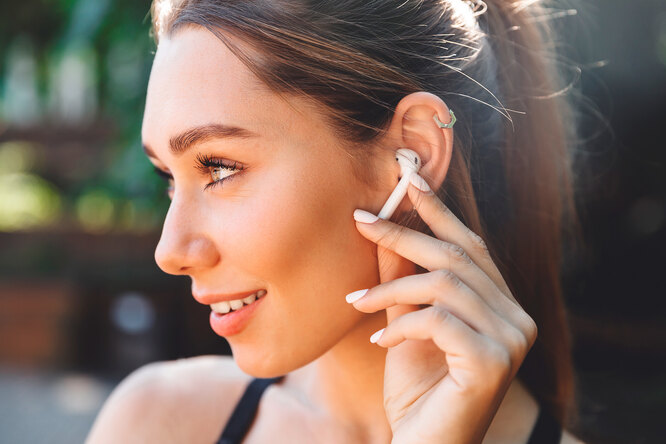
Shutterstock
Приводим простую инструкцию по использованию этого гаджета.
Беспроводные наушники подключаются к мобильным устройствам через Bluetooth. Хранятся они в специальном чехле-зарядке. Сегодня мы расскажем, как настраивать беспроводные наушники разных брендов.
РЕКЛАМА – ПРОДОЛЖЕНИЕ НИЖЕ
Как работают беспроводные наушники?
На сегодняшний день беспроводные наушники — это выбор большинства пользователей. Такая гарнитура считается наиболее удобным способом прослушивания музыки, передачи голоса или просмотра видео со звуком. В первую очередь, за счет отсутствия лишних проводов и кнопок. Принцип работы подобных наушников заключается в получении сигнала «по воздуху». Технологически это работает следующим образом:
- передача через Bluetooth;
- передача по NFC;
- более устаревшие способы (передача через ИК-порт или радиосоединение).
Как включить беспроводные наушники
Чтобы включить наушники, зажми кнопку включения на несколько секунд. В некоторых моделях имеется всего одна кнопка, которая отвечает за все аспекты управления устройством. О том, как подключить беспроводные наушники к телефону, ты можешь в подробностях узнать из отдельной статьи.
РЕКЛАМА – ПРОДОЛЖЕНИЕ НИЖЕ

На беспроводных наушниках обычно имеется лишь одна кнопка, отвечающая за все аспекты управления
Как правильно настроить наушники
Беспроводные наушники можно подключать к любому виду мобильных устройств: смартфону, планшету, ноутбуку, персональному компьютеру. Каждый из них предполагает свой алгоритм подключения. Рассмотрим их особенности.
- Чтобы соединить наушники со смартфоном или планшетом, включи Bluetooth в настройках мобильного устройства, выполни поиск оборудования и выбери в списке свою модель наушников. В следующий раз наушники подсоединятся автоматически.
- Большинство современных ноутбуков имеет функцию Bluetooth – в этом случае алгоритм подключения наушников будет таким же, как в первом пункте.
- Для персонального компьютера следует купить модуль Bluetooth, подключить его в разъём USB и произвести настройку драйверов. Как правило, это происходит автоматически. После того, как Bluetooth устройство будет подключено. Нужно зайти в настройки, открыть вкладку «Устройства Bluetooth», произвести поиск нового оборудования и из выпавшего списка выбрать модель своих наушников.
РЕКЛАМА – ПРОДОЛЖЕНИЕ НИЖЕ
РЕКЛАМА – ПРОДОЛЖЕНИЕ НИЖЕ
Как настроить беспроводные наушники для использования с iPhone
Обычный алгоритм объединения в пару беспроводных наушников и iPhone выглядит так:
- Положи наушники рядом со смартфоном и разблокируй его.
- Нажми кнопку питания на кейсе или наушниках и удерживай, пока индикатор не изменит цвет.
- На экране смартфона должен появиться запрос на подключение.
- Далее следуй инструкциям смартфона.
Как настроить беспроводные наушники для использования с Android
При сопряжении гаджета с устройством, работающим на системе Андроид, выполни следующие шаги:
- Загрузи на смартфон специальное приложение, позволяющее подключить данную модель наушников.
- Нажми кнопку питания и удерживай несколько секунд (по инструкции).
- Когда индикатор начнёт мигать, наушники переключатся в режим соединения.
- В списке устройств на Android выбери наушники и нажми на значок «Подключить».
РЕКЛАМА – ПРОДОЛЖЕНИЕ НИЖЕ
Как настроить беспроводные наушники для использования с ноутбуком или другим устройством по Bluetooth
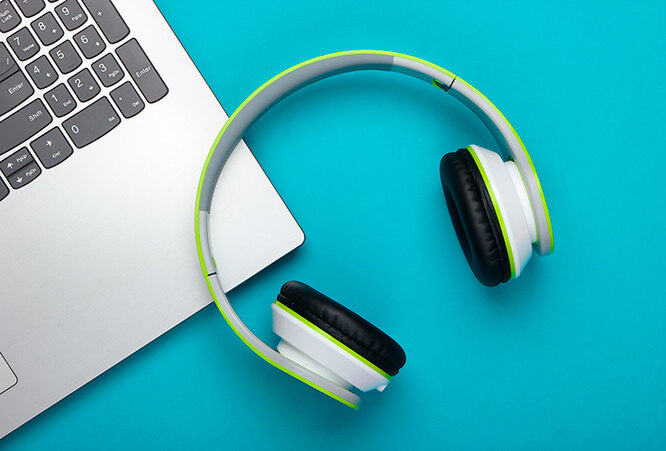
Беспроводные наушники можно синхронизировать не только со смартфоном, но и с другими устройствами
Если требуется создать пару с ноутбуком, персональным компьютером или другими устройствами, выполняется следующее:
- Нажми кнопку питания на наушниках и удерживайте её до изменения состояния индикатора.
- Открой меню настроек на твоем устройстве.
- Найди в настройках вкладку Bluetooth.
- Выбери в списке обнаруженных устройств свои наушники.
РЕКЛАМА – ПРОДОЛЖЕНИЕ НИЖЕ
РЕКЛАМА – ПРОДОЛЖЕНИЕ НИЖЕ
Возможные проблемы при подключении беспроводных наушников и их решение
Хотя подключение беспроводных наушников это довольно простая процедура, тем не менее могут возникать сложности при настройке и синхронизации устройств.
Нет подключения
Даже если пользователь сделал все по инструкции, гаджет может не появиться в разделе «доступные устройства» на телефоне. В таком случае нужно выполнить следующие действия:
- удостовериться в том, что наушники заряжены;
- заново включить Bluetooth;
- перезагрузить смартфон и гарнитуру
- проверить подключенные устройства и отключить ненужные;
- проверить, не подключились ли наушники к другому смартфону или компьютеру.
Не находит устройство
Причин тому, что телефон «не видит» гарнитуру, может быть несколько:
РЕКЛАМА – ПРОДОЛЖЕНИЕ НИЖЕ
- возможно устройства находятся слишком далеко друг от друга;
- смартфон или наушники почти или полностью разряжены.
- Чтобы установить соединение, нужно зарядить гаджет с наушниками, поднести гарнитуру к нему поближе и на всякий случай перезагрузить оба устройства.
Работает только один наушник
Такая проблема часто возникает, если наушники вынимали из бокса не одновременно и, как правило, решается следующими простыми действиями:
- переподключить девайс (убрать в зарядное устройство и снова одновременно достать);
- если проблема не решилась, попробовать работу гарнитуры на других устройствах. Не исключено, что дело кроется в поломке одного из наушников.
Пропал звук
Отсутствие звука может быть вызвано:
РЕКЛАМА – ПРОДОЛЖЕНИЕ НИЖЕ
- установкой новых программ на телефоне;
- разрядкой устройств;
- техническим сбоем.
Стоит убедиться, что выбран вариант получения аудиосигнала именно через наушники, удалить новые программы, которые возможно стали причиной проблем с передачей звука, и перезагрузить оба устройства. Если это не поможет, обратиться в службу поддержки пользователей или отправить гаджет на диагностику.
Как пользоваться беспроводными наушниками
После того, как ты подключила наушники к смартфону или ноутбуку, можно наслаждаться всеми прелестями их функционала, а таковых немало! Какие «плюшки» вы можете ожидать от беспроводных наушников?
Прежде всего, конечно, отсутствие путающихся проводов. Но это далеко не всё.
С помощью беспроводных наушников ты можешь управлять плейлистом без помощи смартфона. В руководстве пользователя сказано, как можно переключать трек, увеличивать или уменьшать громкость, а также переводить в наушники входящий звонок.
Ещё одно преимущество заключается в том, что у наушников предусмотрена функция автоподключения. Это значит, что подключать их к телефону нужно лишь один раз – при первом использовании (или после перезагрузки смартфона), а затем устройства будут соединяться друг с другом без участия пользователя. Главное – убедиться, что активирован Bluetooth.
Беспроводные наушники приостанавливают воспроизведение, когда хотя бы один из них извлекается из уха. Вернув наушник на место, ты сможешь слушать трек с того места, где он остановился.
В некоторых моделях есть функция шумоподавления, которая позволяет наслаждаться звуком даже в шумном метро. Также отличная «фича» – режим Multipoint, который позволяет подключаться сразу к двум устройствам.
Дополнительные функции активируются согласно инструкции. Обычно этот механизм предполагает определённые комбинация нажатия кнопки включения.
РЕКЛАМА – ПРОДОЛЖЕНИЕ НИЖЕ
РЕКЛАМА – ПРОДОЛЖЕНИЕ НИЖЕ
Какие правила безопасности важно соблюдать?
Эксплуатация беспроводных наушников дается намного легче, чем в случае с проводными, но и тут стоит придерживаться нескольких правил:
- если наушники используются в общественных местах и на улице — стоит выбирать модели с неполным шумоподавлением, чтобы слышать, что происходит вокруг. В случае с применением вакуумных устройств, которые обеспечивают высокую звукоизоляцию, рекомендуется прослушивать аудио на неполной громкости;
- наушники, как и смартфон, желательно регулярно обрабатывать антисептиком;
- во время прослушивания под дождем и снегопадом девайс стоит прятать под головным убором для того, чтобы избежать попадания влаги;
- как правило, при низких температурах воздуха батарея гарнитуры садится быстрее, поэтому зимой перед выходом на улицу стоит позаботиться о полном заряде;
- чтобы беспроводное устройство не выпало из ушей в самый неподходящий момент, рекомендуется правильно подбирать по размеру индивидуальные силиконовые накладки.
РЕКЛАМА – ПРОДОЛЖЕНИЕ НИЖЕ
Как заряжать беспроводные наушники
Если наушники работают от батареек, севшие элементы питания нужно просто заменить. Но большинство моделей требуют зарядки аккумулятора. Есть три основных способа, как заражать беспроводные наушники.
- Зарядка осуществляется через кабель. Чаще всего беспроводные наушники заряжаются с помощью кабеля с разъёмом мини-USB, USB Type-C, E-type и так далее, которые поставляются в комплекте.
- Наушники заряжаются через кейс. Сам процесс зарядки происходит аналогично первому способу, только заряжаешь ты не сами наушники напрямую, а чехол от них. Когда индикатор на корпусе чехла погаснет или изменит цвет, это означает, что гаджет полностью заряжен. О видах сигналов, которые подаёт световой индикатор, вы можете прочесть в руководстве по эксплуатации устройства. Технология заряда от специального футляра с аккумулятором используется в наушниках AirPods от компании Apple и их аналогах.
- С помощью беспроводного зарядного устройства. Процесс зарядки тоже может быть беспроводным! Сегодня в продаже можно найти зарядные устройства, которые не нужно подключать к сети. Такие аксессуары помогают заряжать не только наушники, но у другие гаджеты.
РЕКЛАМА – ПРОДОЛЖЕНИЕ НИЖЕ
РЕКЛАМА – ПРОДОЛЖЕНИЕ НИЖЕ
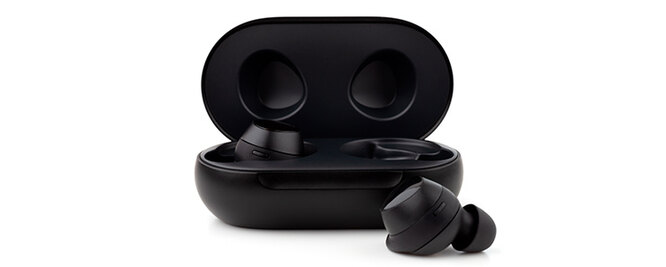
Главное в использовании беспроводных наушников — вовремя заряжать их
Как правильно заряжать беспроводные наушники: инструкция
- Если зарядка осуществляется через кабель, один его конец вставляем в специальный разъём на девайсе, другой – в зарядное устройство.
- Смотрим в руководстве пользователя, сколько нужно заряжать данную модель наушников. Оставляем гаджет заряжаться на необходимый период времени.
- По истечении указанного периода проверяем световой индикатор. Если он свидетельствует о полном заряде аккумулятора, отключаем наушники и пользуемся.
- Старайтесь всегда заряжать наушники до 100%.
- Не рекомендуется использовать наушники до того момента, когда они отключаются из-за полного «опустошения» батареи. Начните заряжать их чуть раньше.
- Нельзя трогать гаджет во время зарядки.
РЕКЛАМА – ПРОДОЛЖЕНИЕ НИЖЕ
Сколько заряжать наушники?
Период полного заряда беспроводных наушников может варьироваться от одного до четырёх часов, в зависимости от модели. Поэтому за такой информацией лучше обратиться к инструкции. Некоторые производители предусматривают для своего продукта режим быстрой зарядки, при котором после 10-15 минут соединения с блоком питания наушники могут проработать 2-3 часа беспрерывно. Для определения уровня заряда сверяйтесь со световым индикатором. Если ты используешь AirPods, степень заряда кейса и наушников можно посмотреть также на экране сопряжённого смартфона.
РЕКЛАМА – ПРОДОЛЖЕНИЕ НИЖЕ
Как заряжать беспроводные наушники JBL
Наушники от этого производителя могут заряжать как напрямую от зарядного устройства, так и от футляра. Для выбора оптимального способа зарядки изучи инструкцию. Одна из самых популярных моделей – JBL Tune 120 – снабжена световым индикатором на кейсе, состоящим из четырёх разноцветных светодиодов. Они загораются все разом, когда уровень заряда достигает 100%.
РЕКЛАМА – ПРОДОЛЖЕНИЕ НИЖЕ
Как заряжать беспроводные наушники Xiaomi

Очень популярный способ зарядки, который используется для беспроводных наушников — это зарядка с помощью футляра с аккумулятором
Любимая покупателями модель наушников Redmi Airdots от Xiaomi заряжается от футляра. Сперва убедитесь, что кейс заряжен, затем проверьте, нет ли внутри него защитных наклеек, которые могут препятствовать соприкосновению контактов. Если есть, удалите их. Вставьте наушники до конца в специальные углубления и оставьте заряжаться согласно инструкции.
РЕКЛАМА – ПРОДОЛЖЕНИЕ НИЖЕ
Как заряжать беспроводные наушники Apple AirPods
AirPods поставляются в комплекте с зарядным футляром, поэтому схема зарядки вполне стандартная: подключай футляр к сети с помощью кабеля и жди необходимое время. Чехол может заряжаться как с помещёнными в него наушниками, так и без них.
Как отключить беспроводные наушники
Для отключения наушников достаточно поместить их в футляр и закрыть крышку.
Если ты обнаружила какие-либо неполадки в работе наушников, часто требуется подключить их заново. Для этого открой список Bluetooth-устройств на вашем смартфоне или другом девайсе, выбери в нём наушники и нажмите «Забыть это устройство». Строчка с названием наушников исчезнет. После этого вновь соедини устройства в пару согласно инструкции.
РЕКЛАМА – ПРОДОЛЖЕНИЕ НИЖЕ
Чтобы произвести принудительное отключение Bluetooth-наушников, нужно в течение 10 секунд зажать одновременно кнопку питания и уменьшения громкости. Индикатор начнёт мигать. Это означает, что настройки наушников сброшены.