
Наушники TWS Aceline LightPods Basic розовый
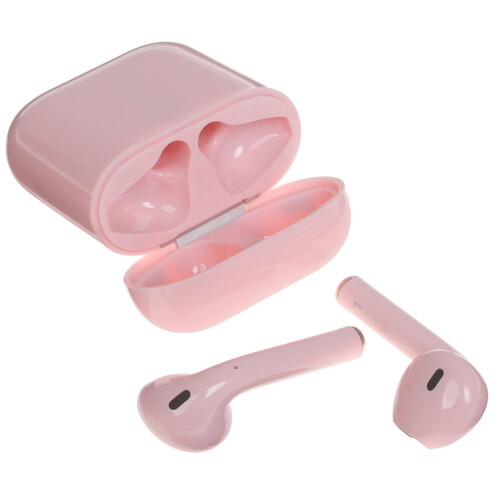
2.0, вкладыши, 20 Гц — 20000 Гц, 32 Ом, Bluetooth, 5.0
подробнее

173
Код товара: 1692942
Aceline lightpods basic — это новейшие беспроводные наушники, которые обеспечивают кристально чистое звучание и комфортное ношение. Они идеально подходят для прослушивания музыки, смотрения фильмов, игр и звонков, а также для активного использования в спортзале или на прогулке.
Инструкция на русском языке позволит вам максимально эффективно использовать все функции и возможности наушников. В ней вы найдете подробные сведения о настройке, сопряжении с устройством, управлении функциями воспроизведения и возможностями аксессуаров.
Важно отметить, что Aceline lightpods basic поддерживают активное шумоподавление, что поможет вам наслаждаться музыкой без помех в любой обстановке. Кроме того, наушники имеют длительное время работы и быструю зарядку, что делает их незаменимым аксессуаром в повседневной жизни.
Не упустите возможность полностью погрузиться в мир звука с беспроводными наушниками Aceline lightpods basic и использовать все их функции, следуя подробной инструкции на русском языке. Скачайте инструкцию и наслаждайтесь высоким качеством звучания без каких-либо помех!
Содержание
- Покупка беспроводных наушников Aceline Lightpods Basic на русском языке
- Описание и характеристики
- Как подключить и настроить наушники
- Преимущества беспроводных наушников
Покупка беспроводных наушников Aceline Lightpods Basic на русском языке
Для покупки наушников Aceline Lightpods Basic на русском языке вам необходимо ознакомиться с инструкцией ниже:
| Шаг | Описание |
|---|---|
| Шаг 1: | Посетите сайт официального продавца наушников или другие онлайн-магазины, предлагающие данный товар. |
| Шаг 2: | На сайте найдите страницу с описанием и характеристиками наушников Aceline Lightpods Basic. |
| Шаг 3: | Ознакомьтесь с ценой и условиями доставки. Обратите внимание на возможность выбора русского языка для оформления заказа. |
| Шаг 4: | Добавьте наушники в корзину и перейдите к оформлению заказа. |
| Шаг 5: | Заполните необходимые данные для доставки и выберите способ оплаты. |
| Шаг 6: | Проверьте правильность указанных данных и подтвердите заказ. |
| Шаг 7: | Дождитесь подтверждения заказа от продавца и оплатите товар. |
| Шаг 8: | Ожидайте доставку заказа в указанное вами место. |
| Шаг 9: | Получите наушники Aceline Lightpods Basic и наслаждайтесь их качеством звука и удобством использования! |
Приобретая наушники Aceline Lightpods Basic на русском языке, вы можете быть уверены, что вам не потребуется использование специальных переводческих программ или словарей для ознакомления с инструкцией по использованию и настройке наушников. Четкие и понятные указания сделают процесс освоения нового гаджета приятным и простым.
Описание и характеристики
Aceline Lightpods Basic отлично подходят для повседневного использования. Они компактные и легкие, удобно помещаются в ушные раковины и не вызывают дискомфорта при длительной носке. Их стильный дизайн и эргономичная форма позволяют оставаться незаметными и гармонично сочетаться с любым образом.
Наушники обладают высоким качеством звука – мощные динамики и шумоподавление позволяют наслаждаться чистым и глубоким звучанием любимых треков. Встроенный микрофон позволяет использовать наушники для проведения голосовых звонков с высокой четкостью звука.
Aceline Lightpods Basic имеют огромное время автономной работы – до 5 часов прослушивания музыки или разговоров без подзарядки. Кроме того, они оснащены удобным зарядным кейсом, который позволяет дополнительно заряжать наушники и повышает общее время работы до 20 часов. Зарядный кейс также компактный и легкий, что делает его удобным для переноски.
Aceline Lightpods Basic совместимы с большим количеством устройств – смартфонами, планшетами, компьютерами и т. д. Они обладают надежным соединением с устройствами и быстрым подключением. Кроме того, у наушников есть функция управления загрузкой Siri или Google Assistant.
В комплекте с Aceline Lightpods Basic поставляются различные размеры силиконовых вкладышей, что позволяет выбрать наиболее подходящую по размеру опцию для комфортного использования. Также в комплект входят зарядный кейс и USB-кабель для подзарядки устройства.
Приобретая наушники Aceline Lightpods Basic, вы получаете элегантное и качественное устройство, которое даст вам возможность наслаждаться музыкой и звуками без лишних проводов и ограничений.
Как подключить и настроить наушники
Наушники Aceline Lightpods Basic позволяют наслаждаться беспроводным звуком высокого качества. Чтобы начать пользоваться ими, необходимо выполнить следующие шаги:
1. Проверьте заряд батареи:
Перед подключением наушников убедитесь, что они полностью заряжены. Подключите наушники к зарядному устройству с помощью кабеля USB и дайте время для полной зарядки. Индикатор заряда будет гореть красным, пока наушники заряжаются, и станет зеленым, когда они полностью заряжены.
2. Включите наушники:
Чтобы включить наушники, нажмите и удерживайте кнопку включения на корпусе наушника. При включении наушники подключатся друг к другу автоматически.
3. Подключите наушники к устройству:
Наушники можно подключить к смартфону, планшету или другому устройству с помощью технологии Bluetooth. Включите Bluetooth на устройстве и найдите наушники в списке доступных устройств. Выберите «Aceline Lightpods Basic», чтобы подключить их.
4. Произведите настройки наушников:
После успешного подключения наушников к устройству, откройте настройки звука на устройстве и выберите Aceline Lightpods Basic, как источник звука. Вы можете также настроить другие параметры, такие как уровень громкости или эквалайзер, исходя из своих предпочтений.
5. Наслаждайтесь музыкой:
Теперь вы можете наслаждаться беспроводным звуком высокого качества с помощью наушников Aceline Lightpods Basic. Они обеспечивают отличное качество звука и комфортное ношение, давая возможность насладиться музыкой в любое время и в любом месте.
Преимущества беспроводных наушников
Свобода движения
Одним из основных преимуществ беспроводных наушников является свобода движения. Вы больше не будете ограничены проводом и сможете свободно передвигаться, слушая музыку или говоря по телефону.
Отсутствие запутывания проводов
Еще одно удобство беспроводных наушников заключается в отсутствии необходимости распутывать провода перед каждым использованием. Вы просто достаете наушники и можете сразу начинать использовать их.
Удобство при спорте и физической активности
Беспроводные наушники идеально подходят для занятий спортом и другой физической активности. Вы не беспокоитесь, что провод может запутаться или слететь при интенсивных тренировках. Также отсутствие провода убирает риск случайного повреждения наушников при движении.
Подключение к различным устройствам
Беспроводные наушники могут быть легко подключены к различным устройствам, таким как смартфоны, планшеты, ноутбуки и т.д. Благодаря этому вы можете использовать свои наушники с любым устройством, не ограничиваясь одним источником звука.
Качество звука
Современные беспроводные наушники обеспечивают высокое качество звука, не уступающее проводным моделям. Благодаря развитию технологий передачи данных по беспроводным каналам, вы можете наслаждаться кристально чистым звуком без помех.
Стильный дизайн и комфортное ношение
Многие беспроводные наушники имеют стильный и современный дизайн, что делает их аксессуаром, который можно носить с любым нарядом. Они также обычно обладают хорошей эргономикой и удобно сидят в ушах, что обеспечивает комфортное ношение на протяжении длительного времени.
Долгий срок службы аккумулятора
Многие беспроводные наушники имеют долгий срок работы аккумулятора, что позволяет вам наслаждаться музыкой или проводить разговоры по телефону в течение длительного времени без необходимости частой зарядки.
Активное шумоподавление
Некоторые беспроводные наушники обладают функцией активного шумоподавления, которая позволяет изолировать вас от внешних шумов и погрузиться в мир музыки или звукового контента.
Содержание
- Aceline LightPods TWS сопряжение Наушники Aceline LightPods TWS. Сопряжение беспроводных наушников между собой
- Инструкция по сопряжению Aceline LightPods TWS
- Инструкции пользователя наушников, гарнитур, аудиоколонок
- Инструкция на русском I7S TWS
- Инструкция на русском HARPER НВ-508
- Инструкция по синхронизации Olmio TWE-01
- Как подключить TWS-наушники к ноутбуку и компьютеру на Windows
- Содержание
- Содержание
- Подключение TWS-наушников к ноутбуку
- Что делать, если значок Bluetooth не появился
- Подключение TWS-наушников к ПК
- Как выбрать блютуз-адаптер для ПК
- Подключение TWS-наушников к ПК с помощью блютуз-адаптера
- Краткая инструкция для Windows 10
- Что делать, если TWS-наушники не подключаются
- Что делать, если TWS-наушники подключились, но нет звука
- Вывод
- Обзор наушников TWS Aceline LightPods Lite
- Содержание
- Содержание
- Основные характеристики
- Внешний вид и комплект поставки
- Использование
- Плюсы и минусы
- Вывод
- За обзор были начислены клубкоины.
- Как подключить TWS-гарнитуру (беспроводные наушники) к телефону, ноутбуку
- Подключение TWS-наушников
- ШАГ 1
- ШАГ 2
- ШАГ 3
- Для телефона
- Для ноутбука
- ШАГ 4
- ШАГ 5
- Для телефона
- Для ноутбука
- 👉 Типовые проблемы
- При подкл. наушники не подают признаков «жизни»
- У меня на ПК/ноутбуке нет значка Bluetooth
- Требуется «какой-то» ПИН-код
- Один наушник играет, а другой нет
- Звук подается на колонки компьютера, а не наушники
- Тихий звук, шипение
- Как подключить беспроводные наушники или колонку к ПК/ноутбуку
- Содержание
- Содержание
- Оборудование
- Настройка ноутбука
- Настройка ПК и лэптопа
- Что делать, если ничего не помогает
- Подключение беспроводных наушников с помощью BlueSoleil
- Подключение AirPods к Windows
- Подключение AirPods к ноутбуку с Windows 10
Aceline LightPods TWS сопряжение
Наушники Aceline LightPods TWS. Сопряжение беспроводных наушников между собой
 Беспроводная гарнитура Aceline LightPods TWS дает возможность прослушивать музыку, отвечать на звонки во время вождения, прогулок, занятия спортом. Каждый наушник имеет сенсорную кнопку, при помощи которой можно принимать/завершать звонки, воспроизводить/ставить на паузу аудио/видео проигрыватель, не пользуясь непосредственно телефоном.
Перед началом использования наушники Aceline LightPods TWS должны быть синхронизированы между собой и сопряжены с вашим устройством по Bluetooth. При первои использовании наушники автоматически синхронизируются, образую пару и работают как единое устройство.
Во время использования может произойти рассинхронизация пары. Каждый наушник будет работать как самостоятельное устройство. В списке доступных устройств Bluetooth вашего смартфона появятся две отдельные строчки «Lightpods». В этом случае необходимо вновь объединить наушники в пару. Для этого выполните следующие действия:
Инструкция по сопряжению Aceline LightPods TWS
1. Извлеките ПРАВЫЙ наушник из зарядного кейса. Убедитесь, что он включен: при нажатии на сенсорную кнопку в наушнике должно прозвучать уведомление «POWER ON», должен прозвучать короткий звуковой сигнал «БИП». Если этого не произошло убедитесь, что наушник заряжен. Индикатор внутри кейса должен мигать бело-зеленым цветом.
2. Переведите ПРАВЫЙ наушник в режим TWS-сопряжения 5-ю короткими быстрыми нажатиями на сенсорную кнопку. Если все сделано правильно, то прозвучит ДВУХКРАТНОЕ уведомление: «POWER OFF POWER OFF». Если этого не произошло, повторите последовательность 5 коротких быстрых нажатий на сенсорную кнопку. Если пауза между нажатиями слишком большая, может прозвучать сигнала «БИП» либо «PAIRING». В этом случае проторяйте заново серию из 5 нажатий пока не услышите «POWER OFF POWER OFF».
3. Верните ПРАВЫЙ наушник в зарядный кейс.
4. Достаньте ЛЕВЫЙ наушник из зарядного кейса, также убедитесь, что он включен. Повторите аналогичные операции из пунктов 1-3 для ЛЕВОГО наушника.
5. Верните ЛЕВЫЙ наушник в зарядный кейс.
6. Одновременно извлеките оба наушника из зарядного кейса. В течении 5 секунд наушники образуют TWS-пару при этом (в зависимости от версии устройства) в ПРАВОМ наушники должно прозвучать «RIGHT CHANNEL» а в ЛЕВОМ наушнике «LEFT CHANNEL» и далее уведомление «PAIRING». Наушники сопряжены и готовы к использованию.
Инструкции пользователя наушников, гарнитур, аудиоколонок
Инструкция на русском I7S TWS
 Руководство пользователя Bluetooth стереогарнитура I7S TWS
Инструкция на русском HARPER НВ-508
 Руководство пользователя Bluetooth стерео наушники с микрофоном НВ-508
Инструкция по синхронизации Olmio TWE-01
 Как синхронизировать наушники Olmio TWE-01 краткая инструкция
Источник
Как подключить TWS-наушники к ноутбуку и компьютеру на Windows


Содержание
Содержание
Подключение TWS-наушников к ПК или ноутбуку под управлением OS Windows — дело 2 минут. В этой инструкции мы рассмотрим способы согласования устройств, разберем типичные неполадки и найдем пути их исправления, рассмотрим виды блютуз-адапетров для ПК.
Подключение TWS-наушников к ноутбуку
Каждый производитель наушников по-своему решает, каким образом подключать устройство к компьютеру. Для запуска процесса согласования EarPods и его клонов, нужно зажать на 3 секунды кнопку, расположенную на зарядном боксе.

Большинство недорогих TWS-моделей «стартует» после удержания пальца на сенсорной панели в течение 5–7 секунд. Наушники подороже автоматически активируют функцию согласования после изъятия их из зарядного бокса.

Для запуска Bluetooth на ноутбуке можно воспользоваться горячими клавишами, зажав одновременно «Fn» и кнопку со значком Bluetooth, как правило это «F3» или «F4», реже «F9». В правом нижнем углу рядом с часами должна появиться иконка «синезуба».
Правым кликом мыши вызываем контекстное меню и добавляем новое устройство.

Важно: время согласования ограничено, если не получилось соединить с первого раза, попробуйте снова активировать наушники, зажав кнопку или, положив и вытащив наушники из зарядного бокса.
Что делать, если значок Bluetooth не появился
Для исправления неполадок необходимо вызвать диспетчер устройств, кликнув правой клавишей мыши по значку «Пуск».

В диспетчере ищем «Радиомудули», выбираем свойства объекта через контекстное меню. На вкладке «Драйверы» нажимаем «Обновить». После появления надписи «Готово к использованию», ищем рядом с часами значок блютуза, вызываем контекстное меню и ставим все галочки для обнаружения устройства. Снова пробуем подключить наушники.
Важно: если драйверы на ноутбуке не обновляются, можно использовать блютуз-адаптер.
Есть несколько причин, по которым ноутбуку может понадобиться блютуз-адаптер:
Использование адаптера с ноутбуком реализуется по той же схеме, что и с ПК, но об этом немного позже.
Подключение TWS-наушников к ПК
Не во всех ПК по умолчанию есть радиомодули. Bluetooth/Wi-Fi «вшиваются» только в дорогие игровые материнские платы.
Можно установить PCI-плату с Wi-Fi и блютузом, но у такого решения несколько недостатков:
Всех перечисленных недостатков лишены USB блютуз-адаптеры.
Компактные радиомодули размещаются на задней стенке или передней панели, они практически незаметны и дешево стоят. Адаптер всегда можно взять с собой или подключить к любому другому устройству, например, ноутбуку.
Как выбрать блютуз-адаптер для ПК
Первый и самый важный параметр — версия, от которой зависит качество передачи данных. Актуальная и самая доступная версия сегодня 4.2, брать адаптер ниже 4.0 не имеет смысла. Адаптеры 5.0 + EDR стоят заметно дороже, как и наушники, поддерживающие скоростную передачу данных (EDR) и последние версии Bluetooth.
Второй параметр — расстояние передачи сигнала. Коннектиться с устройством можно на расстоянии от 10 до 100 метров, если не мешают железобетонные стены и потолки. Чем больше стен и перегородок, тем слабее сигнал. Самые ходовые модели рассчитаны на 10 и 20 метров.
Из соображений практичности не имеет смысла переплачивать за адаптер, если всегда слушаешь музыку возле ПК. С другой стороны, в TWS-наушниках устанавливается слабый модуль и с ними не получится отойти от компьютера дальше, чем на 3–4 метра, не получив порцию помех в уши.

Если все-таки хочется навестить любимый холодильник, слушая музыку, лучшим вариантом будет взять адаптер с модулем приема сигнала на 20 метров — для среднестатистической квартиры этого вполне достаточно.
Владельцам больших домов и приусадебных лужаек стоить обратит внимание на 40–100 метровые блютуз-адаптеры.
У всех подобных устройств скорость передачи данных около 3 Мбит/. Другие параметры не имеют особого значения для прослушивания музыки.
Подключение TWS-наушников к ПК с помощью блютуз-адаптера
Первым делом необходимо установить адаптер в гнездо USB и дождаться обновления драйверов. В Windows 7 и 10 это процесс автоматизирован. В редких случаях придется зайти на сайт производителя и скачать пакет драйверов.
Краткая инструкция для Windows 10


Индикатор на наушниках должен мигать синим цветом.

Что делать, если TWS-наушники не подключаются

Коварные телефоны часто перехватывают сигнал и подключают наушники раньше ПК. Необходимо зайти в настройки Bluetooth и отменить сопряжение.

Что делать, если TWS-наушники подключились, но нет звука
Вызовите контекстное меню, кликнув на значок звука на панели задач, выберите «Открыть параметры звука».

В выпадающем списке «Вывод», выберите наушники. Чтобы каждый раз не повторять эту процедуру, выберите в правой части экрана «Панель управления звуком».

Кликом левой клавиши мыши по иконке наушников, вызовите меню настроек и активируйте функцию «Использовать по умолчанию».
Вывод
Любые TWS-наушники легко сопрягаются с устройствами, работающими на Windows 10. Чем старше оборудование и операционная система, тем больше проблем возникает при подключении из-за отсутствия нужных драйверов. Используя блютуз-адаптер, можно подключить любое Bluetooth-устройство к ПК или ноутбуку. USB-адаптер мощнее модуля, установленного в большинстве лэптопов и бюджетных ноутбуков и может передавать сигнал на большое расстояние.
Источник
Обзор наушников TWS Aceline LightPods Lite

Содержание
Содержание
Обзор наушников, которые задуманы по прототипу знаменитых airpods. Да, действительно на внешний вид наушники очень похожи, но при детальном рассмотрении, конечно же отличия просто масштабные. Какие же будут данные наушники в деле? Могут ли наушники хотя бы приблизительно повторить звучание оригинала? проверим в данной статье.
Основные характеристики
Внешний вид и комплект поставки
Продаются наушники в картонной коробке в белом цвете, на лицевой стороне изображены наушники в кейсе и присутствует надпись названия модели устройства и компании производителя. На задней поверхности коробки описаны технические характеристики наушников.
Внутри коробочки в удобной пластиковой подставочке располагается кейс, внутри которого наушники, а также документация к ним и кабель для зарядки кейса.
Документация здесь в виде небольшой книжечки, где расписаны все данные об устройстве и компании производителе.

Кабель, который идет в комплекте в длину 15 см, а его оплетка пластиковая. Сам же кабель в белом цвете, а на его конце располагается штекер Lightning (разъем как у Iphone).

Наушники первоначально располагаются в кейсе. Сам кейс маленький по размерам, что позволяет удобно положить его в карман и прослушивать любимые треки абсолютно в любом месте. Корпус кейса выполнен из пластика, поверхность его глянцевая. На лицевой стороне кейса ничего не располагается, единственное, что здесь имеется это небольшая щелочка, благодаря которой легко подцепить крышку кейса и открыть его. На задней поверхности имеется гравировка с надписью компании производителя и характеристиками кейса. Внутри кейса располагаются отверстия, которые являются штатными местами для хранения и зарядки наушников. Данные отверстия имеют форму самих наушников, то есть при установке наушников их нельзя перепутать и поставить неправильно. Внутри можно увидеть два небольших штекера, которые и являются зарядкой наушников.
Снизу кейса располагается разъем для его подзарядки, который выполнен в виде Lightning.

Наушники в кейсе сидят удобно, а главное, что при установке и доставании наушников никогда не возникает чувство трения, либо чего-то подобного.

На самих же наушниках снизу также имеются две металлические вставки, через которые как раз и поступает заряд в наушники.

Внешний вид наушников просто потрясающий. Они действительно похожи на знаменитый прототип наушников, но при рассмотрении вблизи сразу видно отличие. На передней части наушников можно увидеть излучатели наушников, которые прикрыты пластиковой сеточкой. На обратной стороне наушников располагаются кнопки включения\выключения наушников, которые по совместительству выполняют функции приема звонка. Форма же наушников в виде «капельки».
По главному показателю наушники отстают. Данная модель практически не воспроизводит басов. Звук исходящий из наушников тонкий и резкий. Если включить наушники на полную громкость, то сразу хочется достать их из уха. На средней же громкости еще как-то можно послушать музыку. Если же рассматривать данную модель как повседневные наушники для прослушивания музыки, то к сожалению, они не совсем подойдут. Они срезают частоты очень сильно. В основном чувствуют средние частоты, ну и голос еще более-менее. Но опять же это только на средней громкости, на самой высокой происходит что-то непонятное. Голос просто начинает резать слуха и возникает неприятное ощущение в ухе. Оформление здесь хоть и закрытое, но все равно при установке наушников в ухо слышны посторонние шумы окружающей среды.
Использование
Если же не рассматривать качество звука в данной модели, а говорить именно про посадку наушников в ушной раковине, то здесь все намного лучше. Сидят в ухе наушники в принципе неплохо. Форма наушников позволяет разместить их удобно и качественно. Они не выпадают из уха при движении, даже при беге. Во время использования они не давят на ушную раковину изнутри Одним словом посадка у них достаточно приятная. Благодаря их маленькому весу они практически не ощущаются в ухе. Кейс для наушников удобный и практичный. Хоть он и сделан из дешевого пластика, но его поверхность способна долгое время держать себя в хорошей форме. По заряду наушников хватает примерно на 2 часа прослушивания на полной громкости и часа на 3 на средней громкости. Но потом их можно положить в кейс. Полностью заряженный кейс дает возможность подзарядить наушники 3-4 раза. Но со временем показатель падает до 2-3 раз. Со смартфоном наушники соединяются моментально. А главное, что расстояние сопряжения достаточно высокое, можно отойти от смартфона на 8 метров, но это на чистом расстоянии (без стен и препятствий) и наушники будут стабильно работать, но если отойти на метр дальше, то начинаются сбои.
Плюсы и минусы
Вывод
Данная модель на внешний вид смотрится довольно приятно и красиво, но вот качественого звука ждать от неее не стоит, хотя каждый покупатель должен это понимать, что от TWS наушников за такую цену хорошего звука можно не ждать. Как временая замена более дорогой и качественной модели данная модель подойдет отлично, но для постоянного использования она не подойдет.
За обзор были начислены клубкоины.
Хочешь также? Пиши обзоры и получай вознаграждение.
Источник
Как подключить TWS-гарнитуру (беспроводные наушники) к телефону, ноутбуку
 Всем здравия!
Довольно занятная статистика : каждый 10-й сталкивается с проблемой подкл. беспроводных наушников (причем, многие считают, что им продали бракованное изделие, и хотели бы вернуть средства. ). 👀
Однако, далеко не всегда наушники не исправны! В ряде случаев, виной тому небольшие «нюансы». Вот о них (и о том, как правильно подключить TWS-гарнитуру к телефону) и будет сегодняшняя заметка. 👌
Сейчас в продаже достаточно много гарнитур: AirDots (от Xiaomi), JBL, Huawei Freebuds, i7s, i9s, и т.д. Отмечу, что данная заметка носит обобщенный характер (на основе TWS Aceline LightPods) и должна «быть актуальной» к большинству моделей устройств.

Подключение TWS-наушников
ШАГ 1
* Примечание : многие беспроводные наушники, продающиеся в магазинах, разряжены в ноль! И нередко пользователи не могут их подключить как раз по этой причине.
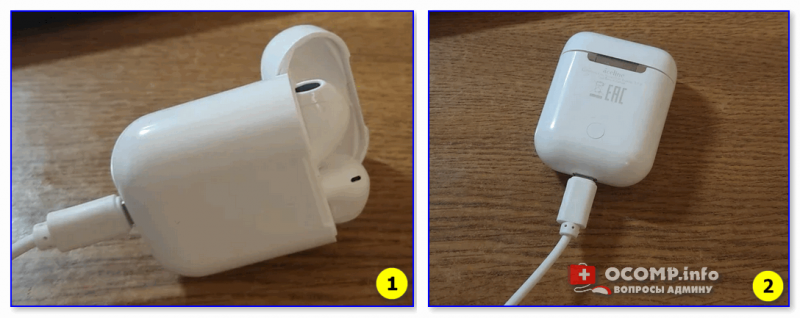
Подключаем кейс к USB для зарядки
👉 Важно!
Если светодиоды на гарнитуре не начали моргать — обратите внимание, что некоторые кейсы (да и сами наушники) могут быть доп. упакованы в целлофан, часть элементов зафиксирована (заизолирована) скотчем. Иногда он может быть едва заметным!
Очень многие пользователи, кстати, не замечают «скромную» наклейку на аккумуляторах. Такие же бывают и на гарнитурах. 👇
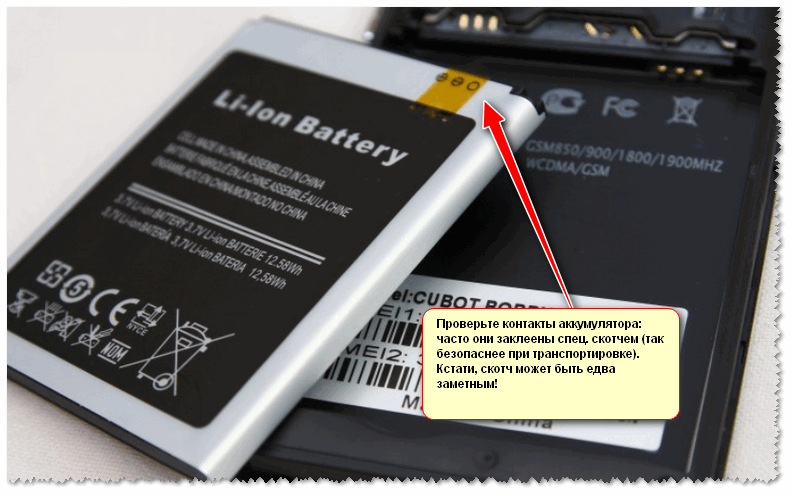
Контакты аккумулятора заклеены (в качестве примера)
ШАГ 2
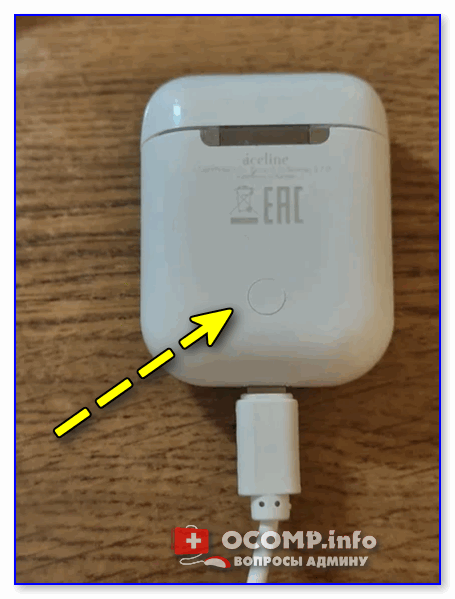
После зарядки, обратите внимание на кейс от наушников. Если на нем есть кнопка (по центру) — не доставая наушники зажмите ее на 3-4 сек. (актуально для первого подкл.).
Примечание : это нужно для того, чтобы наушники «забыли» предыдущие подключения (операция делается «на всякий» случай. ).
ШАГ 3
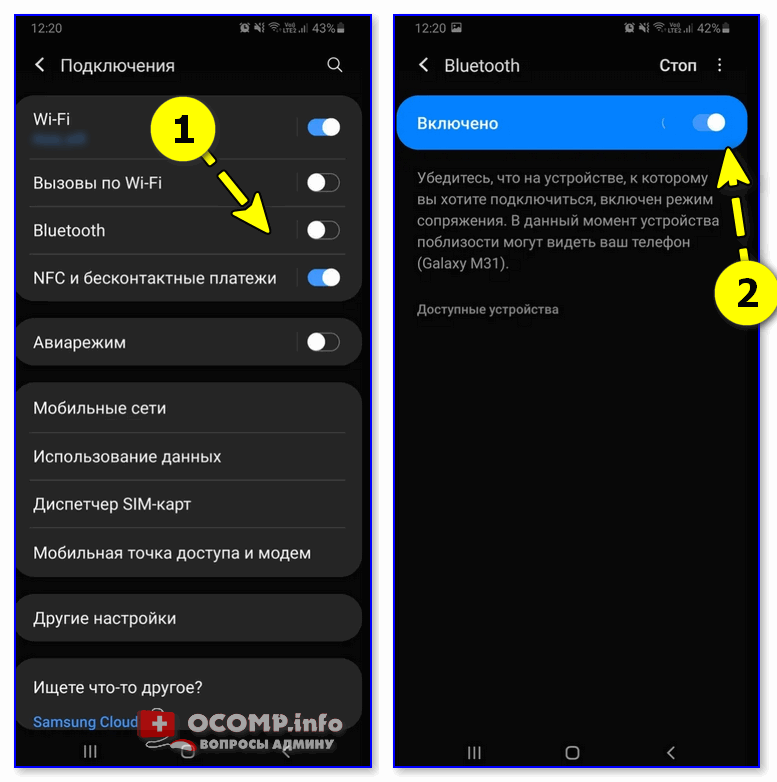
Для телефона
Примечание : настройки Bluetooth на телефоне не закрывайте, до окончания сопряжения с наушниками.
Включаем Bluetooth-модуль на телефоне
Для ноутбука
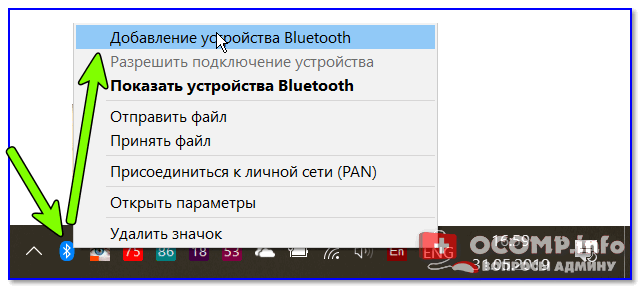
Добавление устройства / Windows 10

Bluetooth — мыши, клавиатуры.
ШАГ 4
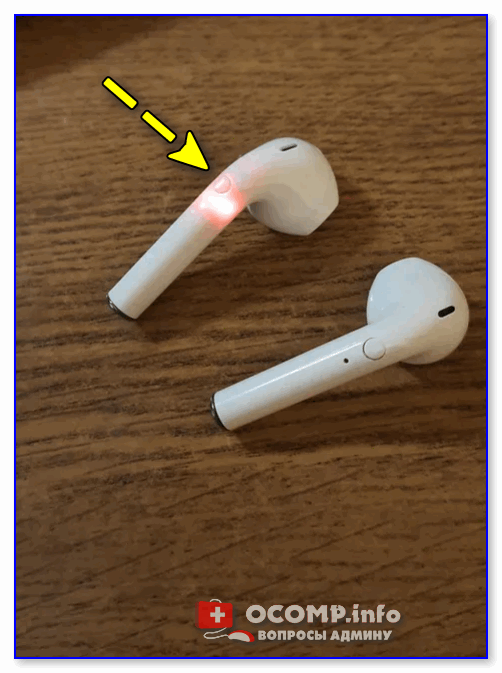
Необходимо извлечь наушники из кейса и включить их (некоторые модели вкл. автоматически). Наушники, ожидающие сопряжения, начинают моргать сине-красными (розовыми) светодиодами. 👇
Кнопка вкл. наушников
ШАГ 5
Для телефона
В этот момент (когда наушники начнут «моргать» ☝) — телефон должен автоматически их найти и «увидеть»: среди доступных устройств начнет отображаться название (модель) гарнитуры. В моем случае — LightPods Lite. Необходимо нажать по их иконке и согласиться на сопряжение! 👇
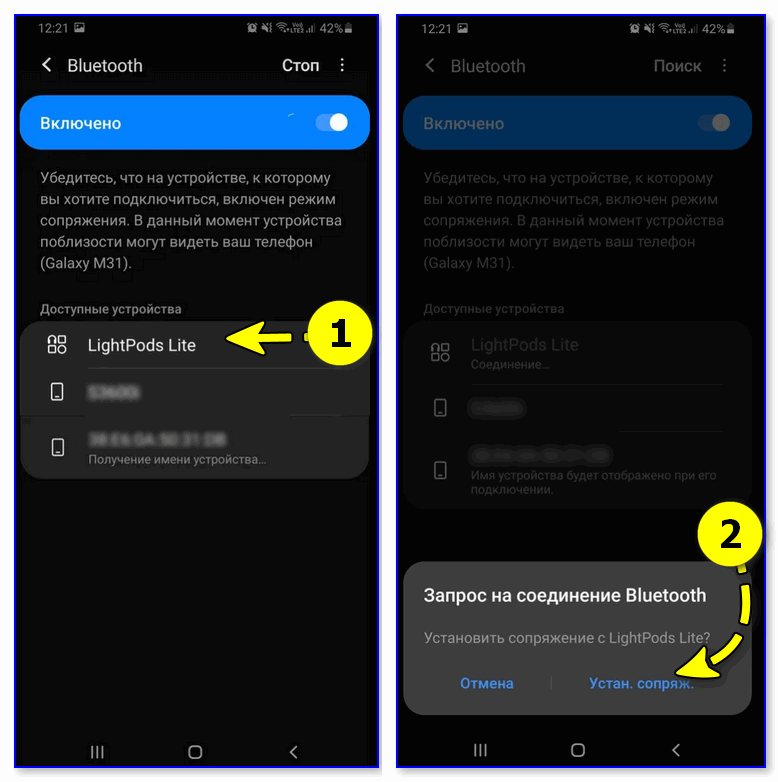
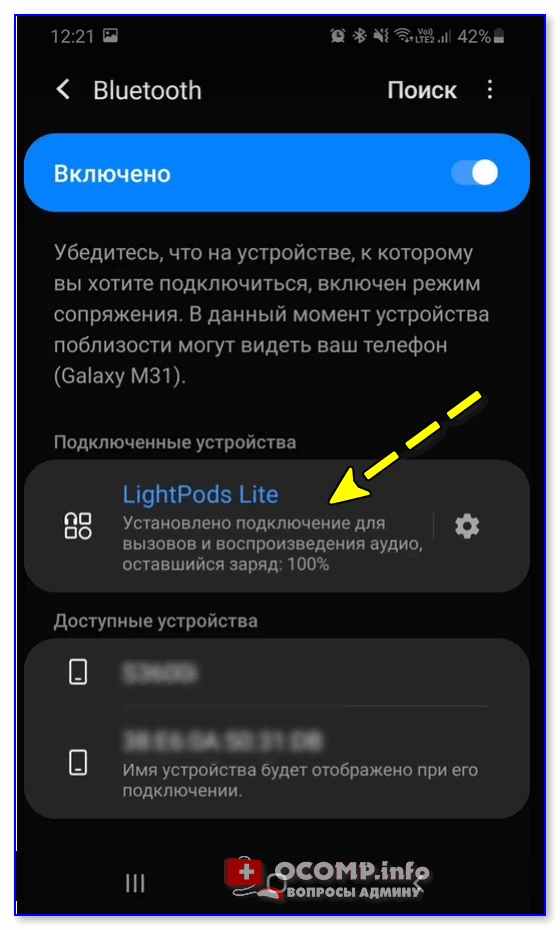
LightPods Lite — сопряжение установлено. 100% заряда!
Собственно, на этом вроде как всё.
При последующей зарядке (после установки наушников в кейс, и извлечении их из него) — телефон будет использовать эти наушники автоматически, никаких настроек дополнительно вводить не нужно! 👌
Для ноутбука
С компьютером в этом плане еще проще и быстрее. После того, как наушники появятся в списке доступных устройств — достаточно только их выбрать. Далее и ноутбук, и гарнитура автоматически «найдут» друг друга. 👌
Примечание : если появится требование ввести ПИН-код — то см. это (такое происходит не часто, но мало ли. ).

Выбираем наушники и соглашаемся на сопряжение
👉 Типовые проблемы
При подкл. наушники не подают признаков «жизни»
«Расплывчатая» формулировка, но часто встречается. Порекомендую следующее:
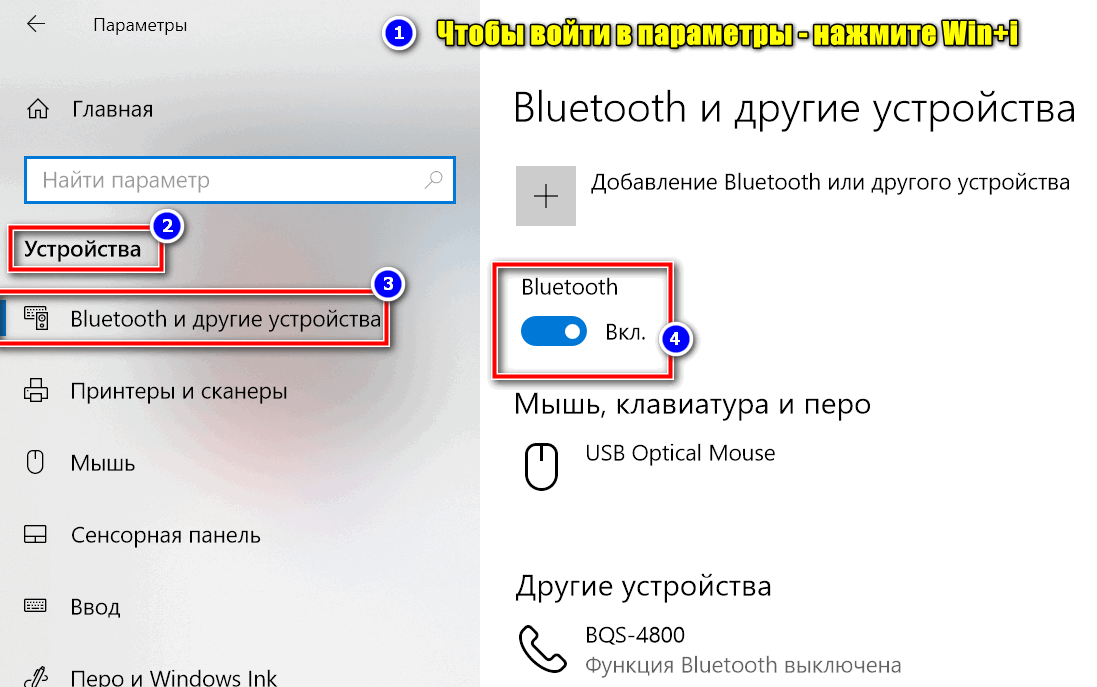
У меня на ПК/ноутбуке нет значка Bluetooth
Раз нет значка Bluetooth — значит и подкл. наушники нельзя. 👀
Это не всегда так! Дело в том, что отсутствие значка на панели задач не означает отсутствие Bluetooth-адаптера. Просто иногда значок не выводится в силу некоторых программных настроек.
Если таким образом включить не удалось — ознакомьтесь с инструкцией, ссылку на которую привожу ниже.
Требуется «какой-то» ПИН-код
Обычно, для сопряжения с наушниками ПИН-код не требуется. Но, если вдруг данное сообщение появилось, нужно:
Один наушник играет, а другой нет
Звук подается на колонки компьютера, а не наушники
Такое чаще всего бывает из-за того, что Windows неправильно «выбрала» устройство воспроизведения по умолчанию (и, разумеется, подает звук на др. устройство).
Чтобы это исправить — откройте настройки звука: нужно нажать сочетание Win+R, и в появившемся окне набрать команду mmsys.cpl, нажать Enter.
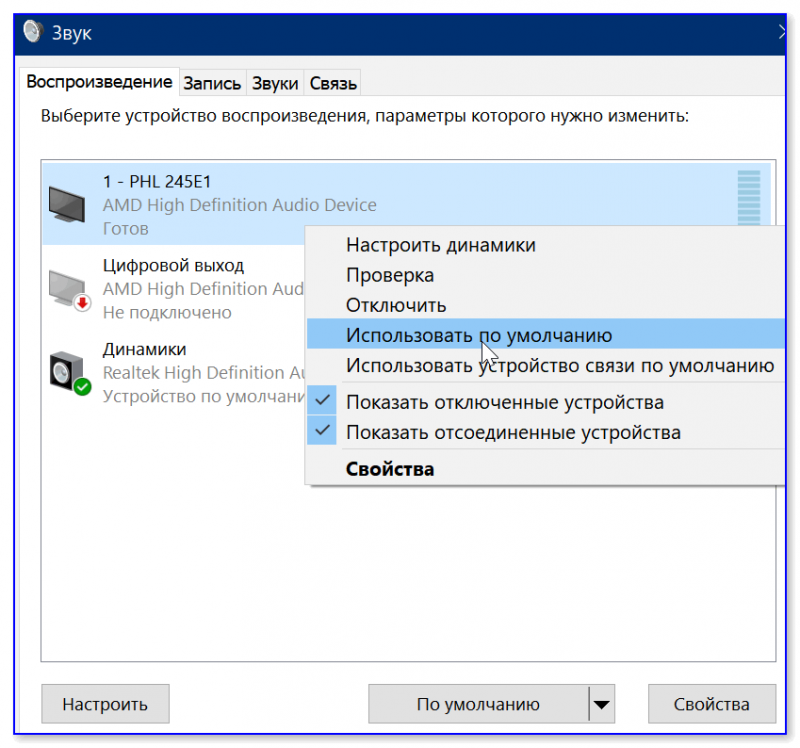
Использовать по умолчанию
Тихий звук, шипение
Источник
Как подключить беспроводные наушники или колонку к ПК/ноутбуку

Содержание
Содержание
Подключение Bluetooth-наушников к компьютеру — несложная задача, особенно если используется последняя версия Windows 10, которая сама устанавливает все нужные драйвера. Впрочем, на практике наушники зачастую отказываются подключаться так просто. В рамках этой инструкции будут рассмотрены стандартные методы, возможные ошибки и пути их исправления для того, чтобы подключить любую аудиотехнику, использующую Bluetooth-соединение, к ПК или ноутбуку. Подопытными выступят наушники JBL 450BT, AirPods и колонка Flip 4.
Оборудование
У большинства ноутбуков есть встроенный Bluetooth-адаптер, но в стандартной комплектации ПК он не предусмотрен. Пока владельцы персональных компьютеров листают каталог в поисках подходящей модели адаптера, обладатели ноутбуков могут включить Bluetooth-соединение, если уже не сделали этого раньше.
Настройка ноутбука

Шаг 1: активируете щелчком мыши панель уведомлений. Если плитка «Bluetooth» подсвечена синим — она активирована, если нет — кликните на нее один раз. Затем вызовите правой клавишей мыши свойства объекта. Если у вас, например, Windows 7, и плитки или значка в указанном месте нет, зайдите через «Пуск» в меню «Панель управления», затем выберите вкладку «Устройства».

Шаг 2: в новом окне выберите в списке свое устройство и нажмите «Соединить». Во время подключения наушники должны быть включены.

Если в списке нет наушников: под строкой «Ваш компьютер выполняет поиск устройств» находится вкладка «Другие параметры» — кликните на нее, чтобы открыть новое окно. Выберите пункт «Разрешить устройствам обнаруживать этот компьютер». Повторите поиск устройств.

Настройка ПК и лэптопа
Если у вас лэптоп, да еще и устаревшей модели, высока вероятность, что встроенный адаптер отсутствует, поэтому инструкции для переносного и настольного компьютера идентичны. Вставьте Bluetooth-адаптер в USB-порт и следуйте дальнейшим инструкциям.
Вызовите панель уведомлений, выберите в меню плитку «Все программы».

Перейдите на вкладку «Устройства» и нажмите «Добавить Bluetooth».

В волшебном мире, где все и всегда происходит с первой попытки, вы сможете подключить наушники или гарнитуру вышеописанным способом. В реальности бывает так:

Выход из ситуации может быть простым или сложным.
Простой: нажмите «Win+X», вызовите диспетчер задач.

Найдите свой «голубой зуб», правой клавишей выберите контекстное меню и нажмите «Включить устройство».

После подключения не забудьте обновить драйверы.
Что делать, если ничего не помогает
Для подключения используется адаптер CSR8510 A10. При покупке в комплекте не было диска с драйверами, производитель неизвестен. Windows упорно не видит CSR8510 A10. Ручное и автоматическое обновление не помогает.
Специализированное ПО (Driver Booster, DriverHub или DriverPack Solution) тоже бесполезно. Операционная система видит физическое устройство, но не взаимодействует с ним. Если вы столкнулись с такой проблемой, выход только один — BlueSoleil.
Есть и другие программы, но они менее надежны: соединение чаще разрывается, есть большая вероятность, что устройство не обнаружится. Между тем, за 10 лет использования автором программа BlueSoleil еще ни разу не подводила и не давала сбоя.

BlueSoleil устанавливает свои драйвера, благодаря чему работают любые адаптеры и подключаются все Bluetooth-устройства, включая телефоны, колонки, гарнитуры. Программу можно скачать с официального сайта.
Подключение беспроводных наушников с помощью BlueSoleil
Шаг 1: скачайте, установите и запустите программу. Софт платный, в бесплатном режиме можно использовать в течение 3 минут — для проверки качества связи.

Шаг 2: кликните правой клавишей мыши по золотому шару, в меню выберите «Поиск устройств» или просто нажмите «F5», находясь в активном окне программы. Используйте ползунок для поиска доступных устройств.

Шаг 3: выберите свое устройство, дважды кликните на его иконку левой клавишей мыши или один раз правой, чтобы выбрать в контекстном меню пункт «Поиск функций».

Шаг 4: когда функции будут найдены, нажмите «Слушать музыку».
Шаг 5: вы можете разрешить автозапуск отдельно для каждого устройства, чтобы при включении наушники сами коннектились к компьютеру.

Когда устройство одновременно подключено к смартфону и ПК, звук будет транслироваться с компьютера. Если в это время раздастся звонок, видеоплеер встанет на паузу, наушники автоматически переключатся на телефон. С аудиоплеерами сложнее: некоторые из них продолжат играть музыку, но она не будет воспроизводиться в наушниках. По окончании разговора наушники снова присоединятся к компьютеру и будут воспроизводить звук.

Шаг 6: чтобы разорвать связь устройства с BlueSoleil, кликните на него правой клавишей мыши, выберите «Отсоединить Улучшенный звук посредством Bluetooth».
Подключение AirPods к Windows
С помощью описанной выше программы AirPods подключаются к компьютерам, приставкам и телевизорам так же, как и любые другие устройства.

Рассмотрим еще один способ подключения через BlueSoleil.
Шаг 1: кликнув на значок Bluetooth-соединения правой клавишей мыши, выберите в меню пункт «functions»

Шаг 2: нажмите на плюсик, чтобы добавить AirPods.
Шаг 3: во время поиска устройства необходимо нажать кнопку на боксе с наушниками на 3 секунды. Крышку оставляем открытой, чтобы увидеть индикатор внутри кейса.

Дальнейшие действия аналогичны уже описанным: в меню устройства выберите «Слушать музыку». Если хотите использовать AirPods в качестве гарнитуры, выберите пункт «Подключить шлюз голосовой связи» или просто кликните на значок.
Можно обойтись и без программы, если Bluetooth-адаптер определяется системой.
Подключение AirPods к ноутбуку с Windows 10
Шаг 1: вызовите кликом контекстное меню «голубого зуба», выберите пункт «Добавить устройство» или зайдите через «Пуск» > «Панель управления» > «Устройства» и нажмите «+».
Шаг 2: зажмите на 3 секунды кнопку на зарядном устройстве, следите за индикатором внутри — он должен «подмигивать» белым цветом.

Каждый раз, когда наушники окажутся в футляре — произойдет автоматический дисконнект. Как только коробок откроется, они автоматически соединятся с устройством. Можно отключить устройство принудительно с помощью кнопки в этом же вкладке.

Если установлена операционная система Windows 7, придется устраивать пляску с драйверами через диспетчер задач: сначала удалить их, затем попробовать снова поставить автоматически. Но не факт, что поможет: у одних срабатывает, у других — нет.
Возможно, это зависит от модуля, версии операционной системы, даты обновления базы драйверов — слишком много факторов, чтобы делать однозначный вывод. Проще установить вспомогательные программы или перейти на Windows 10.
Если вы пользуетесь устаревшей операционной системой или адаптерами от неизвестных производителей, подключение беспроводных наушников не будет легкой задачей. Возможно, придется обновлять драйвера, но и это может не сработать. Легкий и быстрый коннект обеспечат актуальная версия операционной системы, фирменный Bluetooth-адаптер и специализированные программы. В этом случае проблем возникнуть не должно.
Источник
Aceline Lightpods Basic — это беспроводные наушники, которые предлагают идеальное сочетание комфорта, качества звука и стильного дизайна. Они обладают удобной формой, легким весом и устойчивым соединением, что позволит вам наслаждаться музыкой без лишних проводов.
Инструкция по использованию:
- Шаг 1: Распакуйте и проверьте комплектацию. В комплекте должны быть наушники, зарядный кабель, инструкция по эксплуатации.
- Шаг 2: Убедитесь, что наушники полностью заряжены перед первым использованием. Для этого подключите зарядный кабель к наушникам и источнику электропитания, и дождитесь, пока индикатор зарядки не перестанет мигать.
- Шаг 3: Включите наушники, нажав и удерживая кнопку включения/выключения на корпусе наушников. После включения наушники автоматически войдут в режим готовности к подключению.
- Шаг 4: Включите Bluetooth на устройстве, с которого вы хотите подключить наушники, и найдите устройство «Aceline Lightpods Basic» в списке доступных устройств.
- Шаг 5: Выберите «Aceline Lightpods Basic» для подключения. После успешного подключения, индикатор светодиода на наушниках загорится синим цветом.
- Шаг 6: Наслаждайтесь музыкой с беспроводными наушниками Aceline Lightpods Basic! Управляйте воспроизведением, регулируйте громкость и пропускайте треки, используя кнопки на корпусе наушников.
Не забудьте выключить наушники, когда они вам не нужны, чтобы продлить время их использования.
Следуя этой инструкции, вы сможете насладиться всеми преимуществами беспроводных наушников Aceline Lightpods Basic и получить максимальное удовольствие от безупречного звука и комфорта, которые они предлагают.
Содержание
- Включение и подключение наушников Aceline Lightpods Basic
- Настройка и управление звуком на Aceline Lightpods Basic
- Управление воспроизведением медиа на наушниках Aceline Lightpods Basic
Включение и подключение наушников Aceline Lightpods Basic
Для использования наушников Aceline Lightpods Basic следуйте следующим шагам:
- Убедитесь, что наушники полностью заряжены перед использованием.
- Наушники могут быть включены и выключены нажатием на кнопку питания на каждом наушнике. Чтобы включить наушники, нажмите и удерживайте кнопку питания на каждом наушнике до тех пор, пока индикатор питания не начнет мигать голубым цветом.
- После того, как наушники включены, они автоматически перейдут в режим пары. В этом режиме наушники будут ожидать подключения к вашему устройству.
- На вашем устройстве включите Bluetooth и выполните поиск устройств. Вы увидите «Aceline Lightpods Basic» в списке доступных устройств Bluetooth. Нажмите на него, чтобы установить соединение.
- После успешного подключения наушники будут готовы к использованию. Если необходимо подключиться к другому устройству, повторите шаги с 3 по 5.
Теперь вы можете наслаждаться качественным звуком с использованием наушников Aceline Lightpods Basic. Убедитесь, что наушники полностью заряжены перед использованием и правильно подключены к устройству, чтобы избежать проблем с качеством звука или соединения.
Настройка и управление звуком на Aceline Lightpods Basic
Наушники Aceline Lightpods Basic предлагают ряд функций для настройки и управления звуком, которые помогут вам достичь наилучшего звукового опыта. В этом разделе мы расскажем вам, как использовать эти функции.
1. Громкость звука
Для настройки громкости звука на ваших наушниках Aceline Lightpods Basic используйте кнопки управления громкостью на самом устройстве. Нажмите кнопку «+» для увеличения громкости и кнопку «-» для уменьшения громкости. Вы можете легко настроить громкость звука под свои предпочтения.
2. Изоляция шума
Наушники Aceline Lightpods Basic обеспечивают отличную изоляцию шума окружающей среды, чтобы вам было комфортно слушать музыку или смотреть фильмы даже в шумных местах. Они блокируют звуки внешнего мира, чтобы вы могли полностью погрузиться в свое звуковое пространство.
3. Эквалайзер
Aceline Lightpods Basic имеют встроенный эквалайзер, который позволяет вам настроить звук в соответствии с вашими предпочтениями. Через приложение на вашем смартфоне или планшете вы можете выбирать предустановленные настройки эквалайзера для получения оптимального звукового качества для разных жанров музыки или видео.
4. Баланс каналов
Если вам нужно настроить баланс между левым и правым каналом на Lightpods Basic, вы можете сделать это через настройки звука на вашем устройстве. Просто найдите опцию баланса каналов и поменяйте его в соответствии со своими предпочтениями. Это особенно полезно, если у вас есть проблемы с одним из ушей и вам нужна более сбалансированная слуховая система.
С помощью этих функций вы сможете настроить звук на Aceline Lightpods Basic так, чтобы он отвечал вашим аккустическим предпочтениям и предоставил вам комфортное и качественное аудио. Экспериментируйте с настройками и наслаждайтесь своими любимыми треками и фильмами с лучшим звуком!
Включение и выключение
Чтобы включить наушники Aceline Lightpods Basic, удерживайте кнопку включения питания (Power) на корпусе наушника в течение нескольких секунд. То же самое действие необходимо сделать для выключения наушников.
Приостановка и возобновление воспроизведения
Для приостановки или возобновления воспроизведения медиа (музыки, аудиокниг и др.), нажмите кнопку воспроизведения/паузы (Play/Pause) на корпусе наушника.
Переключение на следующий или предыдущий трек
Чтобы перейти к следующему треку, нажмите кнопку проигрывания следующего трека (Next) на корпусе наушника. Чтобы вернуться к предыдущему треку, нажмите кнопку проигрывания предыдущего трека (Previous).
Регулировка громкости
Чтобы увеличить или уменьшить громкость звука, используйте кнопки увеличения (+) и уменьшения (-) громкости на наушнике.
Обратите внимание, что функциональные кнопки на наушниках могут отличаться в зависимости от модели. Пожалуйста, обратитесь к руководству пользователя для полной информации об управлении наушниками Aceline Lightpods Basic.
Содержание
- Aceline LightPods TWS сопряжение Наушники Aceline LightPods TWS. Сопряжение беспроводных наушников между собой
- Инструкция по сопряжению Aceline LightPods TWS
- Инструкции пользователя наушников, гарнитур, аудиоколонок
- Инструкция на русском I7S TWS
- Инструкция на русском HARPER НВ-508
- Инструкция по синхронизации Olmio TWE-01
- Как подключить TWS-наушники к ноутбуку и компьютеру на Windows
- Содержание
- Содержание
- Подключение TWS-наушников к ноутбуку
- Что делать, если значок Bluetooth не появился
- Подключение TWS-наушников к ПК
- Как выбрать блютуз-адаптер для ПК
- Подключение TWS-наушников к ПК с помощью блютуз-адаптера
- Краткая инструкция для Windows 10
- Что делать, если TWS-наушники не подключаются
- Что делать, если TWS-наушники подключились, но нет звука
- Вывод
- Обзор наушников TWS Aceline LightPods Lite
- Содержание
- Содержание
- Основные характеристики
- Внешний вид и комплект поставки
- Использование
- Плюсы и минусы
- Вывод
- За обзор были начислены клубкоины.
- Как подключить TWS-гарнитуру (беспроводные наушники) к телефону, ноутбуку
- Подключение TWS-наушников
- ШАГ 1
- ШАГ 2
- ШАГ 3
- Для телефона
- Для ноутбука
- ШАГ 4
- ШАГ 5
- Для телефона
- Для ноутбука
- 👉 Типовые проблемы
- При подкл. наушники не подают признаков «жизни»
- У меня на ПК/ноутбуке нет значка Bluetooth
- Требуется «какой-то» ПИН-код
- Один наушник играет, а другой нет
- Звук подается на колонки компьютера, а не наушники
- Тихий звук, шипение
- Как подключить беспроводные наушники или колонку к ПК/ноутбуку
- Содержание
- Содержание
- Оборудование
- Настройка ноутбука
- Настройка ПК и лэптопа
- Что делать, если ничего не помогает
- Подключение беспроводных наушников с помощью BlueSoleil
- Подключение AirPods к Windows
- Подключение AirPods к ноутбуку с Windows 10
Беспроводная гарнитура Aceline LightPods TWS дает возможность прослушивать музыку, отвечать на звонки во время вождения, прогулок, занятия спортом. Каждый наушник имеет сенсорную кнопку, при помощи которой можно принимать/завершать звонки, воспроизводить/ставить на паузу аудио/видео проигрыватель, не пользуясь непосредственно телефоном.
Перед началом использования наушники Aceline LightPods TWS должны быть синхронизированы между собой и сопряжены с вашим устройством по Bluetooth. При первои использовании наушники автоматически синхронизируются, образую пару и работают как единое устройство.
Во время использования может произойти рассинхронизация пары. Каждый наушник будет работать как самостоятельное устройство. В списке доступных устройств Bluetooth вашего смартфона появятся две отдельные строчки «Lightpods». В этом случае необходимо вновь объединить наушники в пару. Для этого выполните следующие действия:
Инструкция по сопряжению Aceline LightPods TWS
1. Извлеките ПРАВЫЙ наушник из зарядного кейса. Убедитесь, что он включен: при нажатии на сенсорную кнопку в наушнике должно прозвучать уведомление «POWER ON», должен прозвучать короткий звуковой сигнал «БИП». Если этого не произошло убедитесь, что наушник заряжен. Индикатор внутри кейса должен мигать бело-зеленым цветом.
2. Переведите ПРАВЫЙ наушник в режим TWS-сопряжения 5-ю короткими быстрыми нажатиями на сенсорную кнопку. Если все сделано правильно, то прозвучит ДВУХКРАТНОЕ уведомление: «POWER OFF POWER OFF». Если этого не произошло, повторите последовательность 5 коротких быстрых нажатий на сенсорную кнопку. Если пауза между нажатиями слишком большая, может прозвучать сигнала «БИП» либо «PAIRING». В этом случае проторяйте заново серию из 5 нажатий пока не услышите «POWER OFF POWER OFF».
3. Верните ПРАВЫЙ наушник в зарядный кейс.
4. Достаньте ЛЕВЫЙ наушник из зарядного кейса, также убедитесь, что он включен. Повторите аналогичные операции из пунктов 1-3 для ЛЕВОГО наушника.
5. Верните ЛЕВЫЙ наушник в зарядный кейс.
6. Одновременно извлеките оба наушника из зарядного кейса. В течении 5 секунд наушники образуют TWS-пару при этом (в зависимости от версии устройства) в ПРАВОМ наушники должно прозвучать «RIGHT CHANNEL» а в ЛЕВОМ наушнике «LEFT CHANNEL» и далее уведомление «PAIRING». Наушники сопряжены и готовы к использованию.
Инструкции пользователя наушников, гарнитур, аудиоколонок
Инструкция на русском I7S TWS
Руководство пользователя Bluetooth стереогарнитура I7S TWS
Инструкция на русском HARPER НВ-508
Руководство пользователя Bluetooth стерео наушники с микрофоном НВ-508
Инструкция по синхронизации Olmio TWE-01
Как синхронизировать наушники Olmio TWE-01 краткая инструкция
Источник
Как подключить TWS-наушники к ноутбуку и компьютеру на Windows
Содержание
Содержание
Подключение TWS-наушников к ПК или ноутбуку под управлением OS Windows — дело 2 минут. В этой инструкции мы рассмотрим способы согласования устройств, разберем типичные неполадки и найдем пути их исправления, рассмотрим виды блютуз-адапетров для ПК.
Подключение TWS-наушников к ноутбуку
Каждый производитель наушников по-своему решает, каким образом подключать устройство к компьютеру. Для запуска процесса согласования EarPods и его клонов, нужно зажать на 3 секунды кнопку, расположенную на зарядном боксе.
Большинство недорогих TWS-моделей «стартует» после удержания пальца на сенсорной панели в течение 5–7 секунд. Наушники подороже автоматически активируют функцию согласования после изъятия их из зарядного бокса.
Для запуска Bluetooth на ноутбуке можно воспользоваться горячими клавишами, зажав одновременно «Fn» и кнопку со значком Bluetooth, как правило это «F3» или «F4», реже «F9». В правом нижнем углу рядом с часами должна появиться иконка «синезуба».
Правым кликом мыши вызываем контекстное меню и добавляем новое устройство.
Важно: время согласования ограничено, если не получилось соединить с первого раза, попробуйте снова активировать наушники, зажав кнопку или, положив и вытащив наушники из зарядного бокса.
Что делать, если значок Bluetooth не появился
Для исправления неполадок необходимо вызвать диспетчер устройств, кликнув правой клавишей мыши по значку «Пуск».
В диспетчере ищем «Радиомудули», выбираем свойства объекта через контекстное меню. На вкладке «Драйверы» нажимаем «Обновить». После появления надписи «Готово к использованию», ищем рядом с часами значок блютуза, вызываем контекстное меню и ставим все галочки для обнаружения устройства. Снова пробуем подключить наушники.
Важно: если драйверы на ноутбуке не обновляются, можно использовать блютуз-адаптер.
Есть несколько причин, по которым ноутбуку может понадобиться блютуз-адаптер:
Использование адаптера с ноутбуком реализуется по той же схеме, что и с ПК, но об этом немного позже.
Подключение TWS-наушников к ПК
Не во всех ПК по умолчанию есть радиомодули. Bluetooth/Wi-Fi «вшиваются» только в дорогие игровые материнские платы.
Можно установить PCI-плату с Wi-Fi и блютузом, но у такого решения несколько недостатков:
Всех перечисленных недостатков лишены USB блютуз-адаптеры.
Компактные радиомодули размещаются на задней стенке или передней панели, они практически незаметны и дешево стоят. Адаптер всегда можно взять с собой или подключить к любому другому устройству, например, ноутбуку.
Как выбрать блютуз-адаптер для ПК
Первый и самый важный параметр — версия, от которой зависит качество передачи данных. Актуальная и самая доступная версия сегодня 4.2, брать адаптер ниже 4.0 не имеет смысла. Адаптеры 5.0 + EDR стоят заметно дороже, как и наушники, поддерживающие скоростную передачу данных (EDR) и последние версии Bluetooth.
Второй параметр — расстояние передачи сигнала. Коннектиться с устройством можно на расстоянии от 10 до 100 метров, если не мешают железобетонные стены и потолки. Чем больше стен и перегородок, тем слабее сигнал. Самые ходовые модели рассчитаны на 10 и 20 метров.
Из соображений практичности не имеет смысла переплачивать за адаптер, если всегда слушаешь музыку возле ПК. С другой стороны, в TWS-наушниках устанавливается слабый модуль и с ними не получится отойти от компьютера дальше, чем на 3–4 метра, не получив порцию помех в уши.
Если все-таки хочется навестить любимый холодильник, слушая музыку, лучшим вариантом будет взять адаптер с модулем приема сигнала на 20 метров — для среднестатистической квартиры этого вполне достаточно.
Владельцам больших домов и приусадебных лужаек стоить обратит внимание на 40–100 метровые блютуз-адаптеры.
У всех подобных устройств скорость передачи данных около 3 Мбит/. Другие параметры не имеют особого значения для прослушивания музыки.
Подключение TWS-наушников к ПК с помощью блютуз-адаптера
Первым делом необходимо установить адаптер в гнездо USB и дождаться обновления драйверов. В Windows 7 и 10 это процесс автоматизирован. В редких случаях придется зайти на сайт производителя и скачать пакет драйверов.
Краткая инструкция для Windows 10
Индикатор на наушниках должен мигать синим цветом.
Что делать, если TWS-наушники не подключаются
Коварные телефоны часто перехватывают сигнал и подключают наушники раньше ПК. Необходимо зайти в настройки Bluetooth и отменить сопряжение.
Что делать, если TWS-наушники подключились, но нет звука
Вызовите контекстное меню, кликнув на значок звука на панели задач, выберите «Открыть параметры звука».
В выпадающем списке «Вывод», выберите наушники. Чтобы каждый раз не повторять эту процедуру, выберите в правой части экрана «Панель управления звуком».
Кликом левой клавиши мыши по иконке наушников, вызовите меню настроек и активируйте функцию «Использовать по умолчанию».
Вывод
Любые TWS-наушники легко сопрягаются с устройствами, работающими на Windows 10. Чем старше оборудование и операционная система, тем больше проблем возникает при подключении из-за отсутствия нужных драйверов. Используя блютуз-адаптер, можно подключить любое Bluetooth-устройство к ПК или ноутбуку. USB-адаптер мощнее модуля, установленного в большинстве лэптопов и бюджетных ноутбуков и может передавать сигнал на большое расстояние.
Источник
Обзор наушников TWS Aceline LightPods Lite
Содержание
Содержание
Обзор наушников, которые задуманы по прототипу знаменитых airpods. Да, действительно на внешний вид наушники очень похожи, но при детальном рассмотрении, конечно же отличия просто масштабные. Какие же будут данные наушники в деле? Могут ли наушники хотя бы приблизительно повторить звучание оригинала? проверим в данной статье.
Основные характеристики
Внешний вид и комплект поставки
Продаются наушники в картонной коробке в белом цвете, на лицевой стороне изображены наушники в кейсе и присутствует надпись названия модели устройства и компании производителя. На задней поверхности коробки описаны технические характеристики наушников.
Внутри коробочки в удобной пластиковой подставочке располагается кейс, внутри которого наушники, а также документация к ним и кабель для зарядки кейса.
Документация здесь в виде небольшой книжечки, где расписаны все данные об устройстве и компании производителе.
Кабель, который идет в комплекте в длину 15 см, а его оплетка пластиковая. Сам же кабель в белом цвете, а на его конце располагается штекер Lightning (разъем как у Iphone).
Наушники первоначально располагаются в кейсе. Сам кейс маленький по размерам, что позволяет удобно положить его в карман и прослушивать любимые треки абсолютно в любом месте. Корпус кейса выполнен из пластика, поверхность его глянцевая. На лицевой стороне кейса ничего не располагается, единственное, что здесь имеется это небольшая щелочка, благодаря которой легко подцепить крышку кейса и открыть его. На задней поверхности имеется гравировка с надписью компании производителя и характеристиками кейса. Внутри кейса располагаются отверстия, которые являются штатными местами для хранения и зарядки наушников. Данные отверстия имеют форму самих наушников, то есть при установке наушников их нельзя перепутать и поставить неправильно. Внутри можно увидеть два небольших штекера, которые и являются зарядкой наушников.
Снизу кейса располагается разъем для его подзарядки, который выполнен в виде Lightning.
Наушники в кейсе сидят удобно, а главное, что при установке и доставании наушников никогда не возникает чувство трения, либо чего-то подобного.
На самих же наушниках снизу также имеются две металлические вставки, через которые как раз и поступает заряд в наушники.
Внешний вид наушников просто потрясающий. Они действительно похожи на знаменитый прототип наушников, но при рассмотрении вблизи сразу видно отличие. На передней части наушников можно увидеть излучатели наушников, которые прикрыты пластиковой сеточкой. На обратной стороне наушников располагаются кнопки включениявыключения наушников, которые по совместительству выполняют функции приема звонка. Форма же наушников в виде «капельки».
По главному показателю наушники отстают. Данная модель практически не воспроизводит басов. Звук исходящий из наушников тонкий и резкий. Если включить наушники на полную громкость, то сразу хочется достать их из уха. На средней же громкости еще как-то можно послушать музыку. Если же рассматривать данную модель как повседневные наушники для прослушивания музыки, то к сожалению, они не совсем подойдут. Они срезают частоты очень сильно. В основном чувствуют средние частоты, ну и голос еще более-менее. Но опять же это только на средней громкости, на самой высокой происходит что-то непонятное. Голос просто начинает резать слуха и возникает неприятное ощущение в ухе. Оформление здесь хоть и закрытое, но все равно при установке наушников в ухо слышны посторонние шумы окружающей среды.
Использование
Если же не рассматривать качество звука в данной модели, а говорить именно про посадку наушников в ушной раковине, то здесь все намного лучше. Сидят в ухе наушники в принципе неплохо. Форма наушников позволяет разместить их удобно и качественно. Они не выпадают из уха при движении, даже при беге. Во время использования они не давят на ушную раковину изнутри Одним словом посадка у них достаточно приятная. Благодаря их маленькому весу они практически не ощущаются в ухе. Кейс для наушников удобный и практичный. Хоть он и сделан из дешевого пластика, но его поверхность способна долгое время держать себя в хорошей форме. По заряду наушников хватает примерно на 2 часа прослушивания на полной громкости и часа на 3 на средней громкости. Но потом их можно положить в кейс. Полностью заряженный кейс дает возможность подзарядить наушники 3-4 раза. Но со временем показатель падает до 2-3 раз. Со смартфоном наушники соединяются моментально. А главное, что расстояние сопряжения достаточно высокое, можно отойти от смартфона на 8 метров, но это на чистом расстоянии (без стен и препятствий) и наушники будут стабильно работать, но если отойти на метр дальше, то начинаются сбои.
Плюсы и минусы
Вывод
Данная модель на внешний вид смотрится довольно приятно и красиво, но вот качественого звука ждать от неее не стоит, хотя каждый покупатель должен это понимать, что от TWS наушников за такую цену хорошего звука можно не ждать. Как временая замена более дорогой и качественной модели данная модель подойдет отлично, но для постоянного использования она не подойдет.
За обзор были начислены клубкоины.
Хочешь также? Пиши обзоры и получай вознаграждение.
Источник
Как подключить TWS-гарнитуру (беспроводные наушники) к телефону, ноутбуку
Всем здравия!
Довольно занятная статистика : каждый 10-й сталкивается с проблемой подкл. беспроводных наушников (причем, многие считают, что им продали бракованное изделие, и хотели бы вернуть средства. ). 👀
Однако, далеко не всегда наушники не исправны! В ряде случаев, виной тому небольшие «нюансы». Вот о них (и о том, как правильно подключить TWS-гарнитуру к телефону) и будет сегодняшняя заметка. 👌
Сейчас в продаже достаточно много гарнитур: AirDots (от Xiaomi), JBL, Huawei Freebuds, i7s, i9s, и т.д. Отмечу, что данная заметка носит обобщенный характер (на основе TWS Aceline LightPods) и должна «быть актуальной» к большинству моделей устройств.
Подключение TWS-наушников
ШАГ 1
* Примечание : многие беспроводные наушники, продающиеся в магазинах, разряжены в ноль! И нередко пользователи не могут их подключить как раз по этой причине.
Подключаем кейс к USB для зарядки
👉 Важно!
Если светодиоды на гарнитуре не начали моргать — обратите внимание, что некоторые кейсы (да и сами наушники) могут быть доп. упакованы в целлофан, часть элементов зафиксирована (заизолирована) скотчем. Иногда он может быть едва заметным!
Очень многие пользователи, кстати, не замечают «скромную» наклейку на аккумуляторах. Такие же бывают и на гарнитурах. 👇
Контакты аккумулятора заклеены (в качестве примера)
ШАГ 2
После зарядки, обратите внимание на кейс от наушников. Если на нем есть кнопка (по центру) — не доставая наушники зажмите ее на 3-4 сек. (актуально для первого подкл.).
Примечание : это нужно для того, чтобы наушники «забыли» предыдущие подключения (операция делается «на всякий» случай. ).
ШАГ 3
Для телефона
Примечание : настройки Bluetooth на телефоне не закрывайте, до окончания сопряжения с наушниками.
Включаем Bluetooth-модуль на телефоне
Для ноутбука
Добавление устройства / Windows 10
Bluetooth — мыши, клавиатуры.
ШАГ 4
Необходимо извлечь наушники из кейса и включить их (некоторые модели вкл. автоматически). Наушники, ожидающие сопряжения, начинают моргать сине-красными (розовыми) светодиодами. 👇
Кнопка вкл. наушников
ШАГ 5
Для телефона
В этот момент (когда наушники начнут «моргать» ☝) — телефон должен автоматически их найти и «увидеть»: среди доступных устройств начнет отображаться название (модель) гарнитуры. В моем случае — LightPods Lite. Необходимо нажать по их иконке и согласиться на сопряжение! 👇
LightPods Lite — сопряжение установлено. 100% заряда!
Собственно, на этом вроде как всё.
При последующей зарядке (после установки наушников в кейс, и извлечении их из него) — телефон будет использовать эти наушники автоматически, никаких настроек дополнительно вводить не нужно! 👌
Для ноутбука
С компьютером в этом плане еще проще и быстрее. После того, как наушники появятся в списке доступных устройств — достаточно только их выбрать. Далее и ноутбук, и гарнитура автоматически «найдут» друг друга. 👌
Примечание : если появится требование ввести ПИН-код — то см. это (такое происходит не часто, но мало ли. ).
Выбираем наушники и соглашаемся на сопряжение
👉 Типовые проблемы
При подкл. наушники не подают признаков «жизни»
«Расплывчатая» формулировка, но часто встречается. Порекомендую следующее:
У меня на ПК/ноутбуке нет значка Bluetooth
Раз нет значка Bluetooth — значит и подкл. наушники нельзя. 👀
Это не всегда так! Дело в том, что отсутствие значка на панели задач не означает отсутствие Bluetooth-адаптера. Просто иногда значок не выводится в силу некоторых программных настроек.
Если таким образом включить не удалось — ознакомьтесь с инструкцией, ссылку на которую привожу ниже.
Требуется «какой-то» ПИН-код
Обычно, для сопряжения с наушниками ПИН-код не требуется. Но, если вдруг данное сообщение появилось, нужно:
Один наушник играет, а другой нет
Звук подается на колонки компьютера, а не наушники
Такое чаще всего бывает из-за того, что Windows неправильно «выбрала» устройство воспроизведения по умолчанию (и, разумеется, подает звук на др. устройство).
Чтобы это исправить — откройте настройки звука: нужно нажать сочетание Win+R, и в появившемся окне набрать команду mmsys.cpl, нажать Enter.
Использовать по умолчанию
Тихий звук, шипение
Источник
Как подключить беспроводные наушники или колонку к ПК/ноутбуку
Содержание
Содержание
Подключение Bluetooth-наушников к компьютеру — несложная задача, особенно если используется последняя версия Windows 10, которая сама устанавливает все нужные драйвера. Впрочем, на практике наушники зачастую отказываются подключаться так просто. В рамках этой инструкции будут рассмотрены стандартные методы, возможные ошибки и пути их исправления для того, чтобы подключить любую аудиотехнику, использующую Bluetooth-соединение, к ПК или ноутбуку. Подопытными выступят наушники JBL 450BT, AirPods и колонка Flip 4.
Оборудование
У большинства ноутбуков есть встроенный Bluetooth-адаптер, но в стандартной комплектации ПК он не предусмотрен. Пока владельцы персональных компьютеров листают каталог в поисках подходящей модели адаптера, обладатели ноутбуков могут включить Bluetooth-соединение, если уже не сделали этого раньше.
Настройка ноутбука
Шаг 1: активируете щелчком мыши панель уведомлений. Если плитка «Bluetooth» подсвечена синим — она активирована, если нет — кликните на нее один раз. Затем вызовите правой клавишей мыши свойства объекта. Если у вас, например, Windows 7, и плитки или значка в указанном месте нет, зайдите через «Пуск» в меню «Панель управления», затем выберите вкладку «Устройства».
Шаг 2: в новом окне выберите в списке свое устройство и нажмите «Соединить». Во время подключения наушники должны быть включены.
Если в списке нет наушников: под строкой «Ваш компьютер выполняет поиск устройств» находится вкладка «Другие параметры» — кликните на нее, чтобы открыть новое окно. Выберите пункт «Разрешить устройствам обнаруживать этот компьютер». Повторите поиск устройств.
Настройка ПК и лэптопа
Если у вас лэптоп, да еще и устаревшей модели, высока вероятность, что встроенный адаптер отсутствует, поэтому инструкции для переносного и настольного компьютера идентичны. Вставьте Bluetooth-адаптер в USB-порт и следуйте дальнейшим инструкциям.
Вызовите панель уведомлений, выберите в меню плитку «Все программы».
Перейдите на вкладку «Устройства» и нажмите «Добавить Bluetooth».
В волшебном мире, где все и всегда происходит с первой попытки, вы сможете подключить наушники или гарнитуру вышеописанным способом. В реальности бывает так:
Выход из ситуации может быть простым или сложным.
Простой: нажмите «Win+X», вызовите диспетчер задач.
Найдите свой «голубой зуб», правой клавишей выберите контекстное меню и нажмите «Включить устройство».
После подключения не забудьте обновить драйверы.
Что делать, если ничего не помогает
Для подключения используется адаптер CSR8510 A10. При покупке в комплекте не было диска с драйверами, производитель неизвестен. Windows упорно не видит CSR8510 A10. Ручное и автоматическое обновление не помогает.
Специализированное ПО (Driver Booster, DriverHub или DriverPack Solution) тоже бесполезно. Операционная система видит физическое устройство, но не взаимодействует с ним. Если вы столкнулись с такой проблемой, выход только один — BlueSoleil.
Есть и другие программы, но они менее надежны: соединение чаще разрывается, есть большая вероятность, что устройство не обнаружится. Между тем, за 10 лет использования автором программа BlueSoleil еще ни разу не подводила и не давала сбоя.
BlueSoleil устанавливает свои драйвера, благодаря чему работают любые адаптеры и подключаются все Bluetooth-устройства, включая телефоны, колонки, гарнитуры. Программу можно скачать с официального сайта.
Подключение беспроводных наушников с помощью BlueSoleil
Шаг 1: скачайте, установите и запустите программу. Софт платный, в бесплатном режиме можно использовать в течение 3 минут — для проверки качества связи.
Шаг 2: кликните правой клавишей мыши по золотому шару, в меню выберите «Поиск устройств» или просто нажмите «F5», находясь в активном окне программы. Используйте ползунок для поиска доступных устройств.
Шаг 3: выберите свое устройство, дважды кликните на его иконку левой клавишей мыши или один раз правой, чтобы выбрать в контекстном меню пункт «Поиск функций».
Шаг 4: когда функции будут найдены, нажмите «Слушать музыку».
Шаг 5: вы можете разрешить автозапуск отдельно для каждого устройства, чтобы при включении наушники сами коннектились к компьютеру.
Когда устройство одновременно подключено к смартфону и ПК, звук будет транслироваться с компьютера. Если в это время раздастся звонок, видеоплеер встанет на паузу, наушники автоматически переключатся на телефон. С аудиоплеерами сложнее: некоторые из них продолжат играть музыку, но она не будет воспроизводиться в наушниках. По окончании разговора наушники снова присоединятся к компьютеру и будут воспроизводить звук.
Шаг 6: чтобы разорвать связь устройства с BlueSoleil, кликните на него правой клавишей мыши, выберите «Отсоединить Улучшенный звук посредством Bluetooth».
Подключение AirPods к Windows
С помощью описанной выше программы AirPods подключаются к компьютерам, приставкам и телевизорам так же, как и любые другие устройства.
Рассмотрим еще один способ подключения через BlueSoleil.
Шаг 1: кликнув на значок Bluetooth-соединения правой клавишей мыши, выберите в меню пункт «functions»
Шаг 2: нажмите на плюсик, чтобы добавить AirPods.
Шаг 3: во время поиска устройства необходимо нажать кнопку на боксе с наушниками на 3 секунды. Крышку оставляем открытой, чтобы увидеть индикатор внутри кейса.
Дальнейшие действия аналогичны уже описанным: в меню устройства выберите «Слушать музыку». Если хотите использовать AirPods в качестве гарнитуры, выберите пункт «Подключить шлюз голосовой связи» или просто кликните на значок.
Можно обойтись и без программы, если Bluetooth-адаптер определяется системой.
Подключение AirPods к ноутбуку с Windows 10
Шаг 1: вызовите кликом контекстное меню «голубого зуба», выберите пункт «Добавить устройство» или зайдите через «Пуск» > «Панель управления» > «Устройства» и нажмите «+».
Шаг 2: зажмите на 3 секунды кнопку на зарядном устройстве, следите за индикатором внутри — он должен «подмигивать» белым цветом.
Каждый раз, когда наушники окажутся в футляре — произойдет автоматический дисконнект. Как только коробок откроется, они автоматически соединятся с устройством. Можно отключить устройство принудительно с помощью кнопки в этом же вкладке.
Если установлена операционная система Windows 7, придется устраивать пляску с драйверами через диспетчер задач: сначала удалить их, затем попробовать снова поставить автоматически. Но не факт, что поможет: у одних срабатывает, у других — нет.
Возможно, это зависит от модуля, версии операционной системы, даты обновления базы драйверов — слишком много факторов, чтобы делать однозначный вывод. Проще установить вспомогательные программы или перейти на Windows 10.
Если вы пользуетесь устаревшей операционной системой или адаптерами от неизвестных производителей, подключение беспроводных наушников не будет легкой задачей. Возможно, придется обновлять драйвера, но и это может не сработать. Легкий и быстрый коннект обеспечат актуальная версия операционной системы, фирменный Bluetooth-адаптер и специализированные программы. В этом случае проблем возникнуть не должно.
Источник
Привет читатель!
Беспроводные наушники для меня, это не модный и современный девайс, а скорее необходимость.
Не то чтобы, я большой поклонник музыки, но время от времени появляется такое настроение. Плюс, я часто слушаю музыку, для того чтобы скоротать ожидание в очереди.
Ну, и конечно, не могу себе представить поездки без наушников, особенно на автобусе.
Собственно, по ряду обстоятельств и решилась на покупку необходимого девайса. Только удача настигла меня не с первого раза. Первые мои беспроводные наушники были со всеми любимого Али. На протяжении месяца, все было хорошо, после чего перестал работать один из наушников.
Некоторое время подумала, и решила, что без наушников все ж не обойтись и заказала еще одни на wb. Тут, меня так же ждала неудача. Сначала, все было отлично, я наслаждалась музыкой, а спустя несколько недель наушники стали плохо подключаться по Bluetooth. И левый, работал максимум полчаса при полной зарядке.
И наконец, третья покупка, и самая удачная — это бюджетные беспроводные наушники Aceline Lightpods Basic.
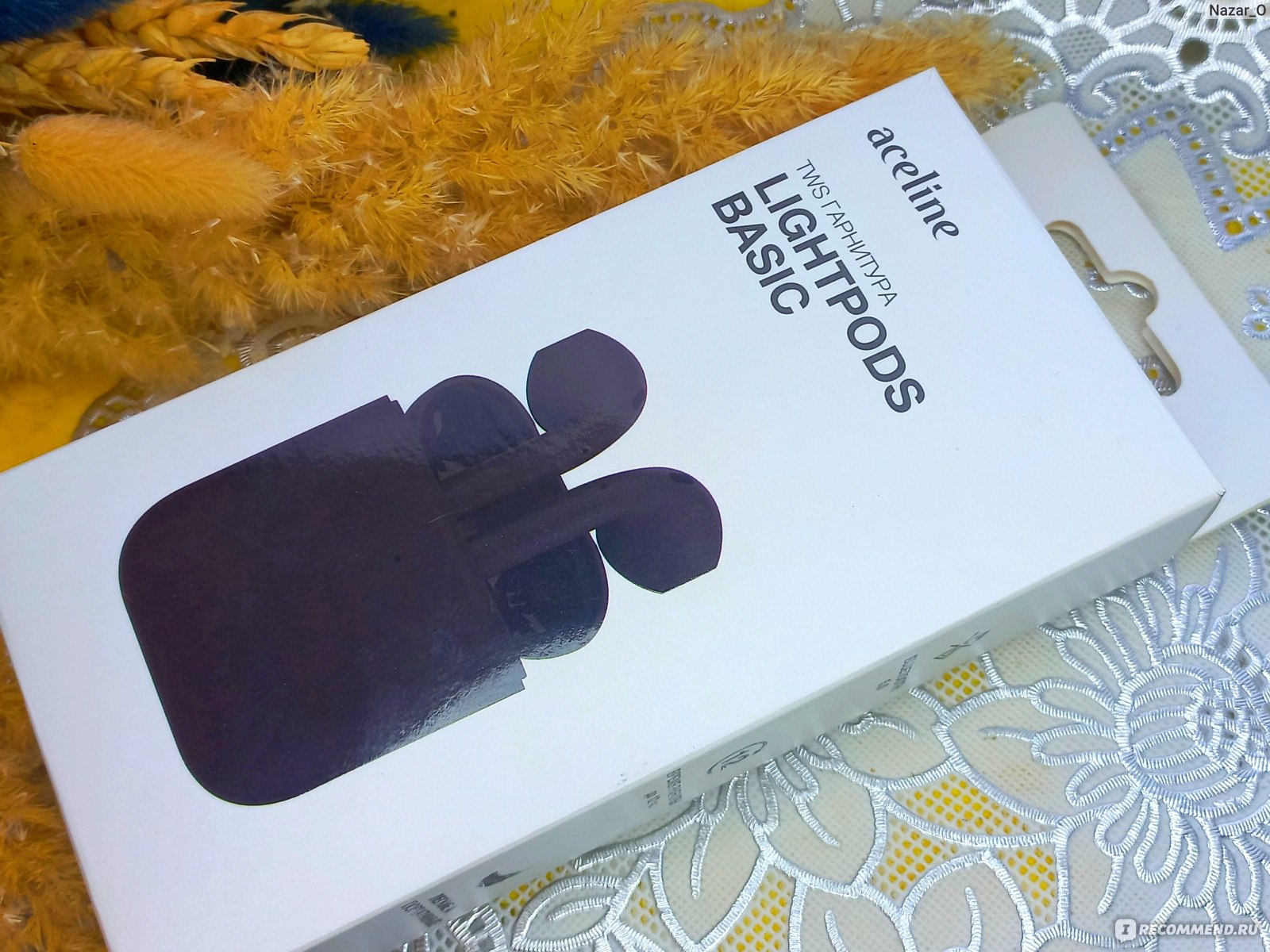
Место покупки
- Место покупки: DNS;
- Стоимость:990 рублей;
- Производитель: Китай;
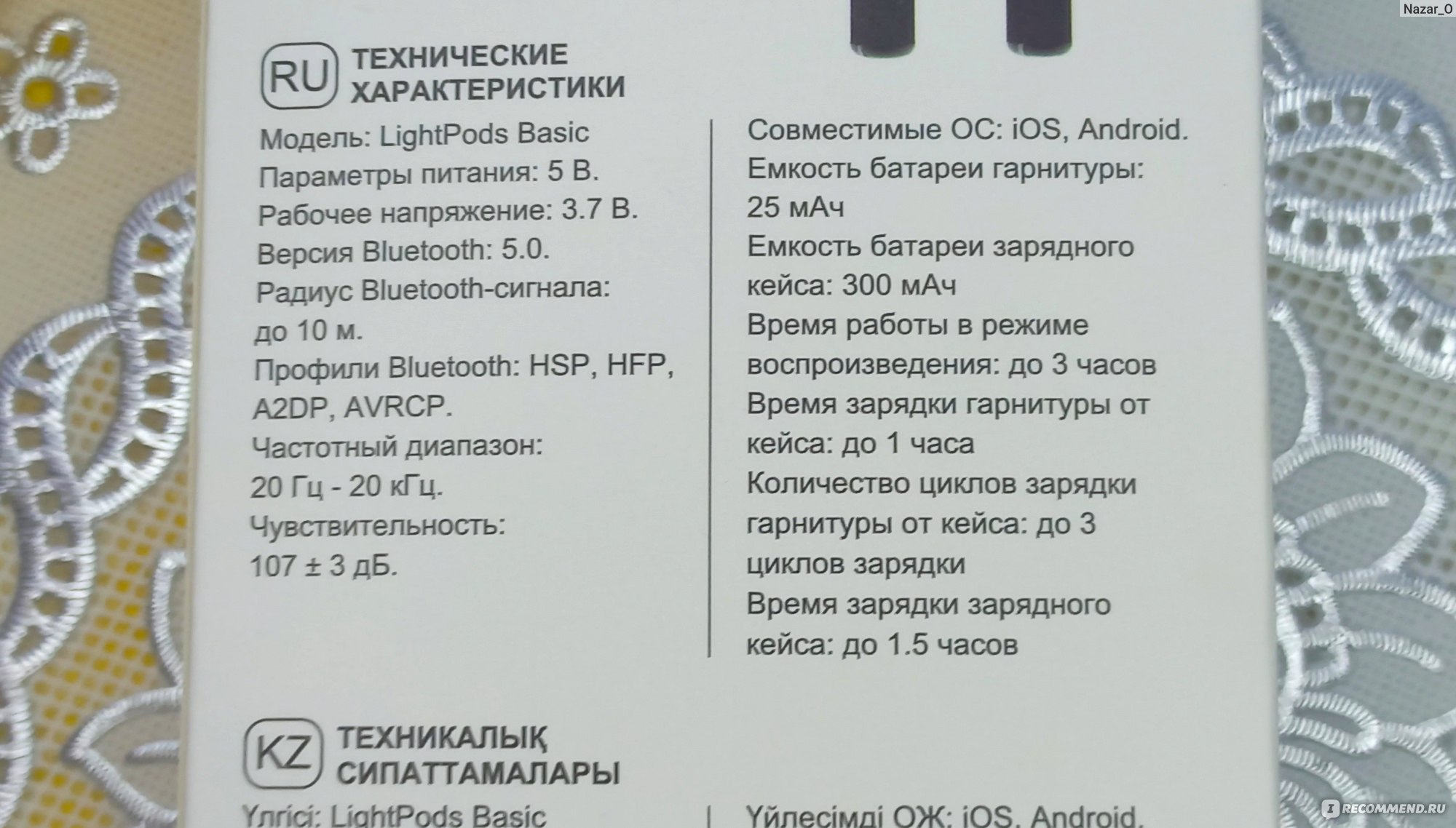
- Время работы: 3 часа;
- Время зарядки от кейса: 1 час;
- Гарантия: 12 месяцев с момента покупки.
Внешний вид
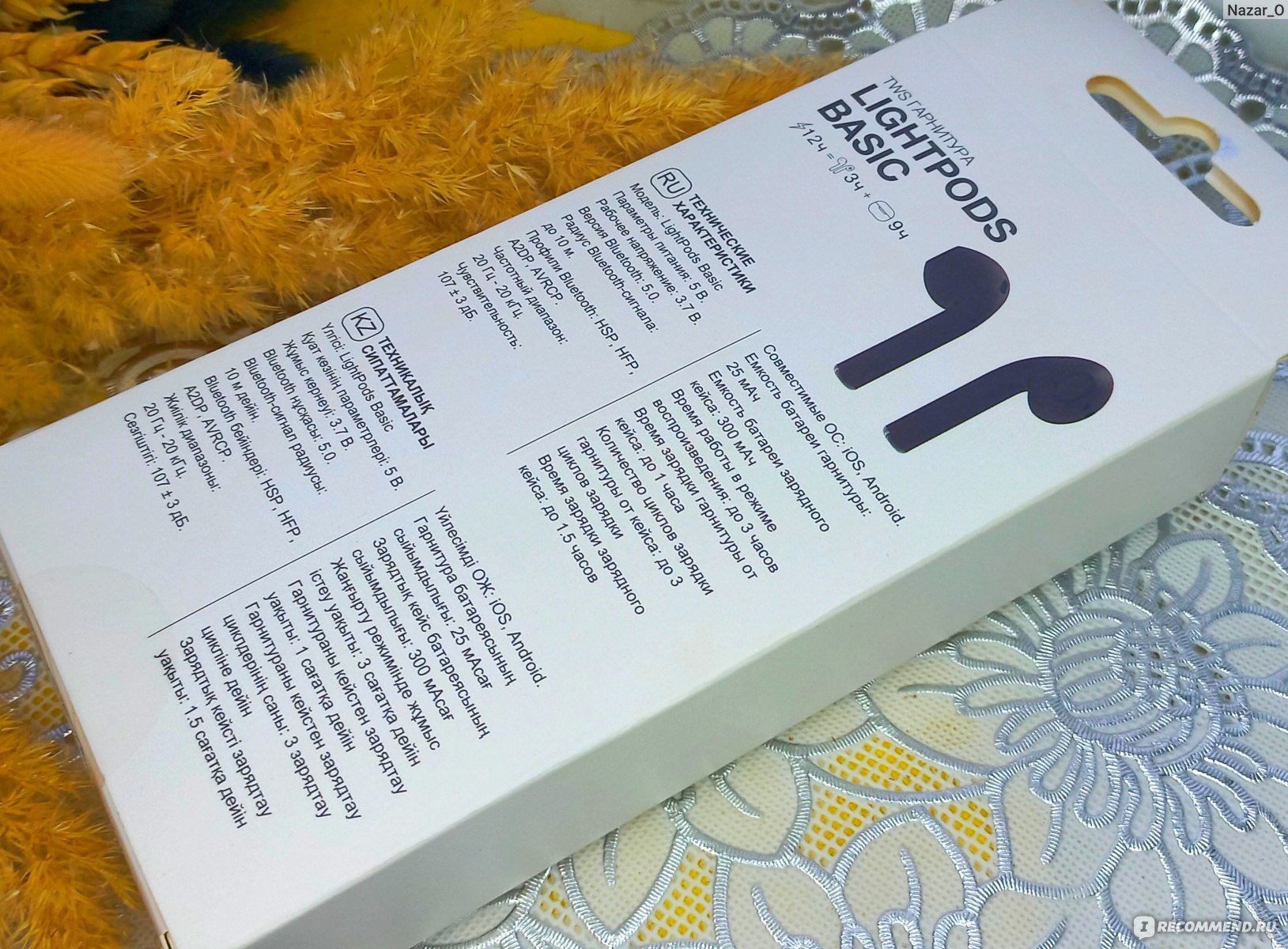
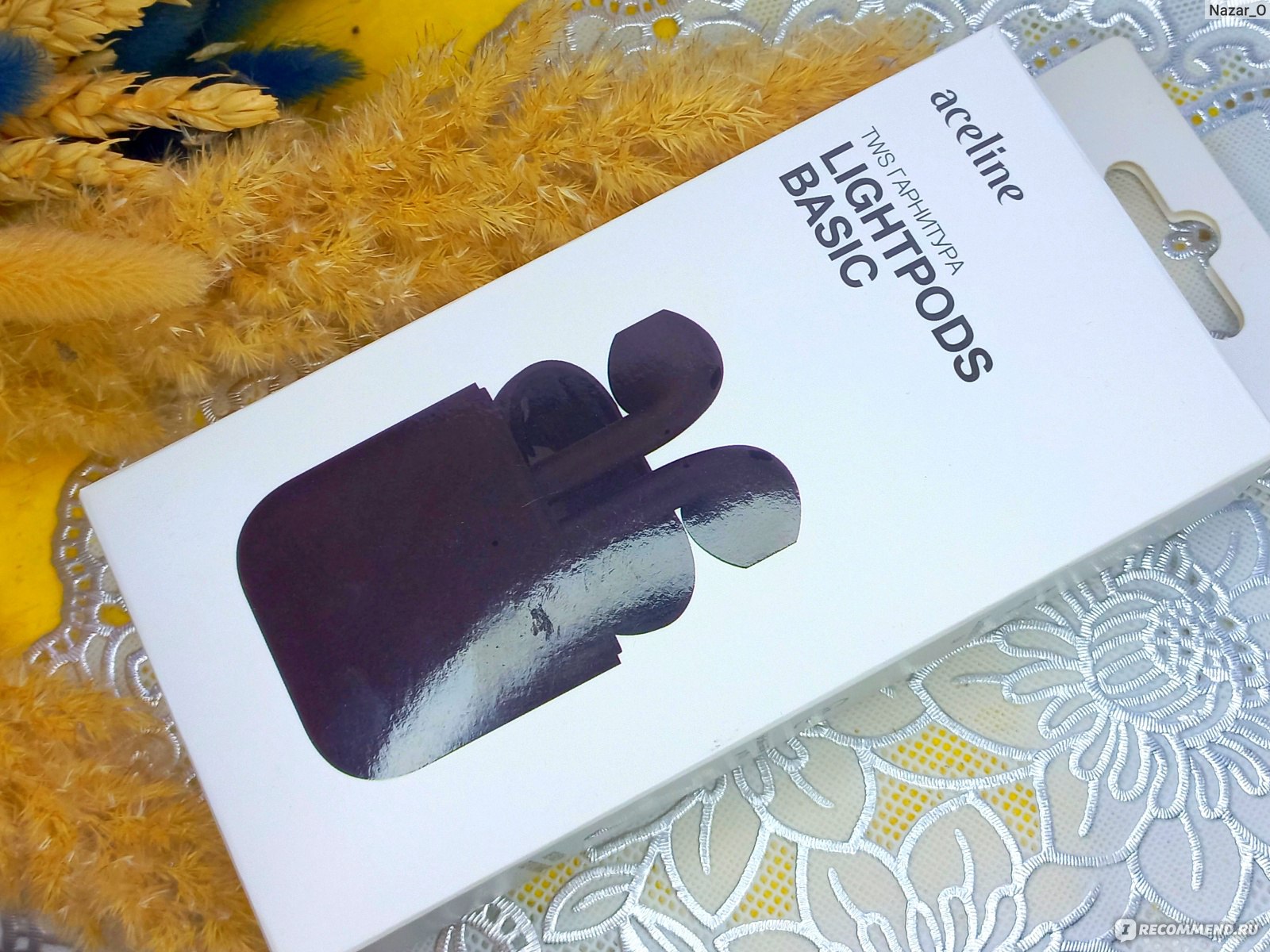
Картонная упаковка белого цвета, по периметру которой расположилась информация о девайсе.
На лицевой стороне можно найти: название девайса, бренд-производитель и общую информацию о наушниках.
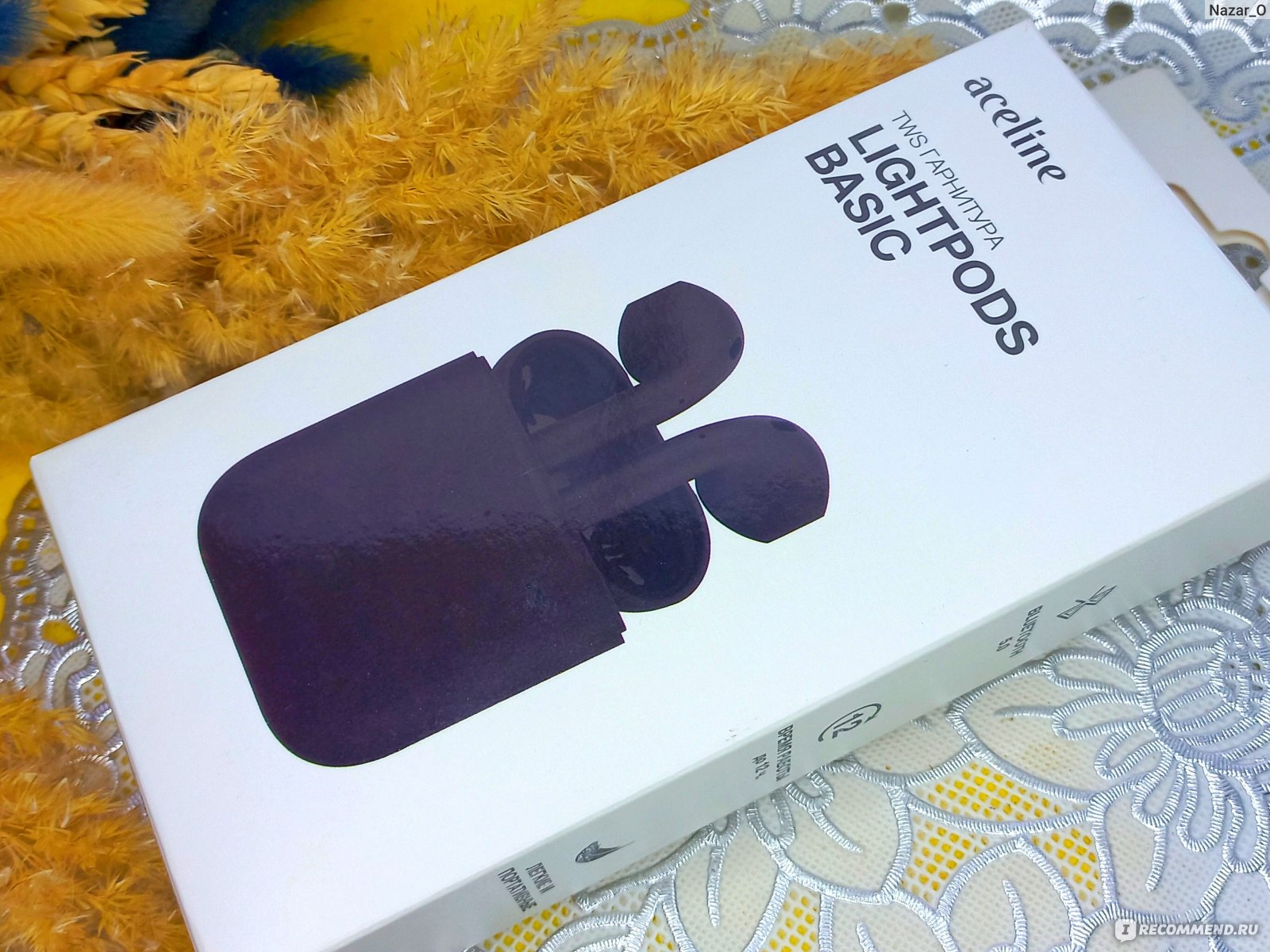
Bluetooth-Наушники Aceline Lightpods Basic
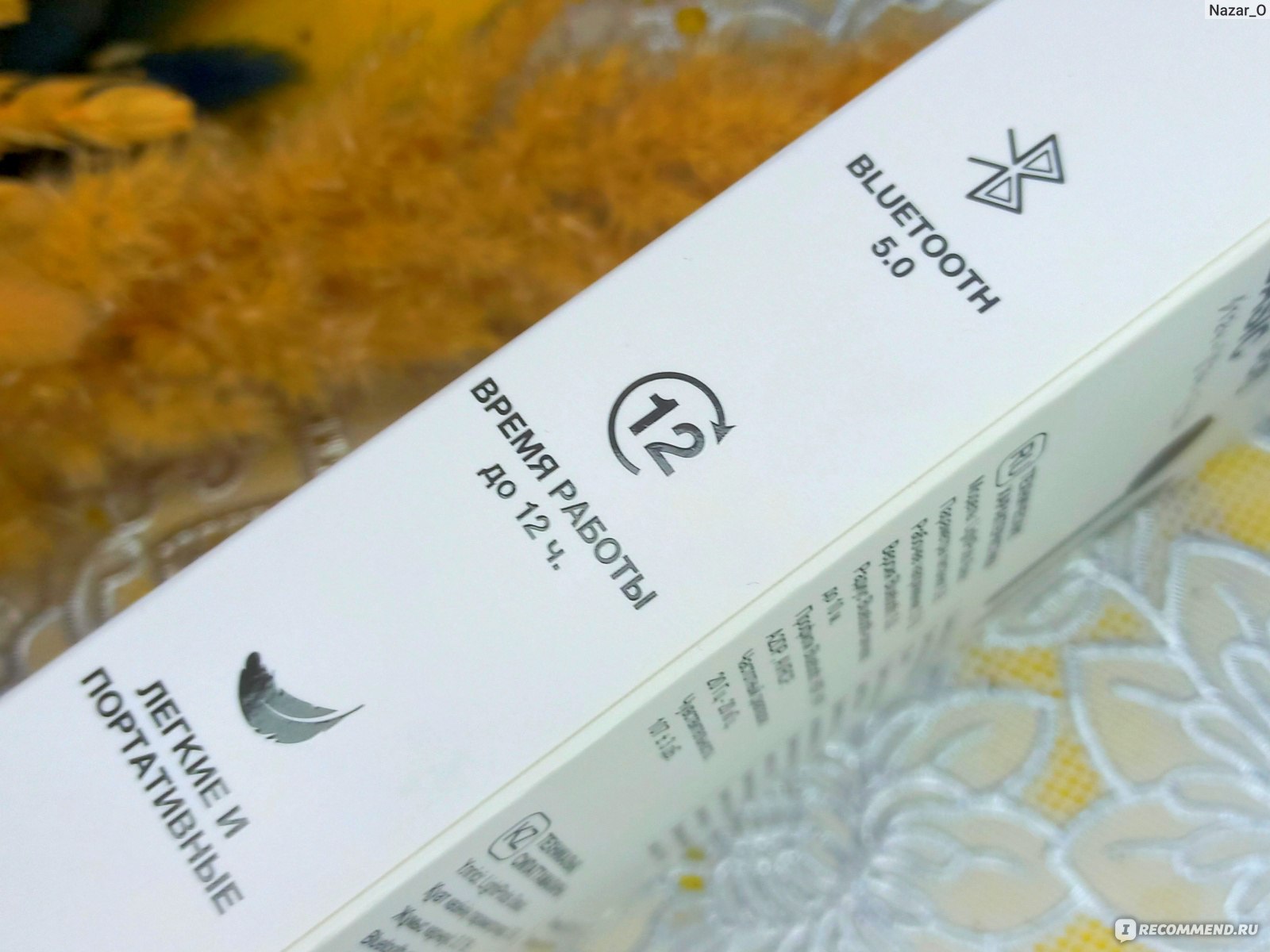
С обратной стороны, расположилась общая информация от производителя о данной модели.
В комплекс входит:
- Сам кейс с наушниками;
- Инструкция по применению;
- Usb-шнур для зарядки.
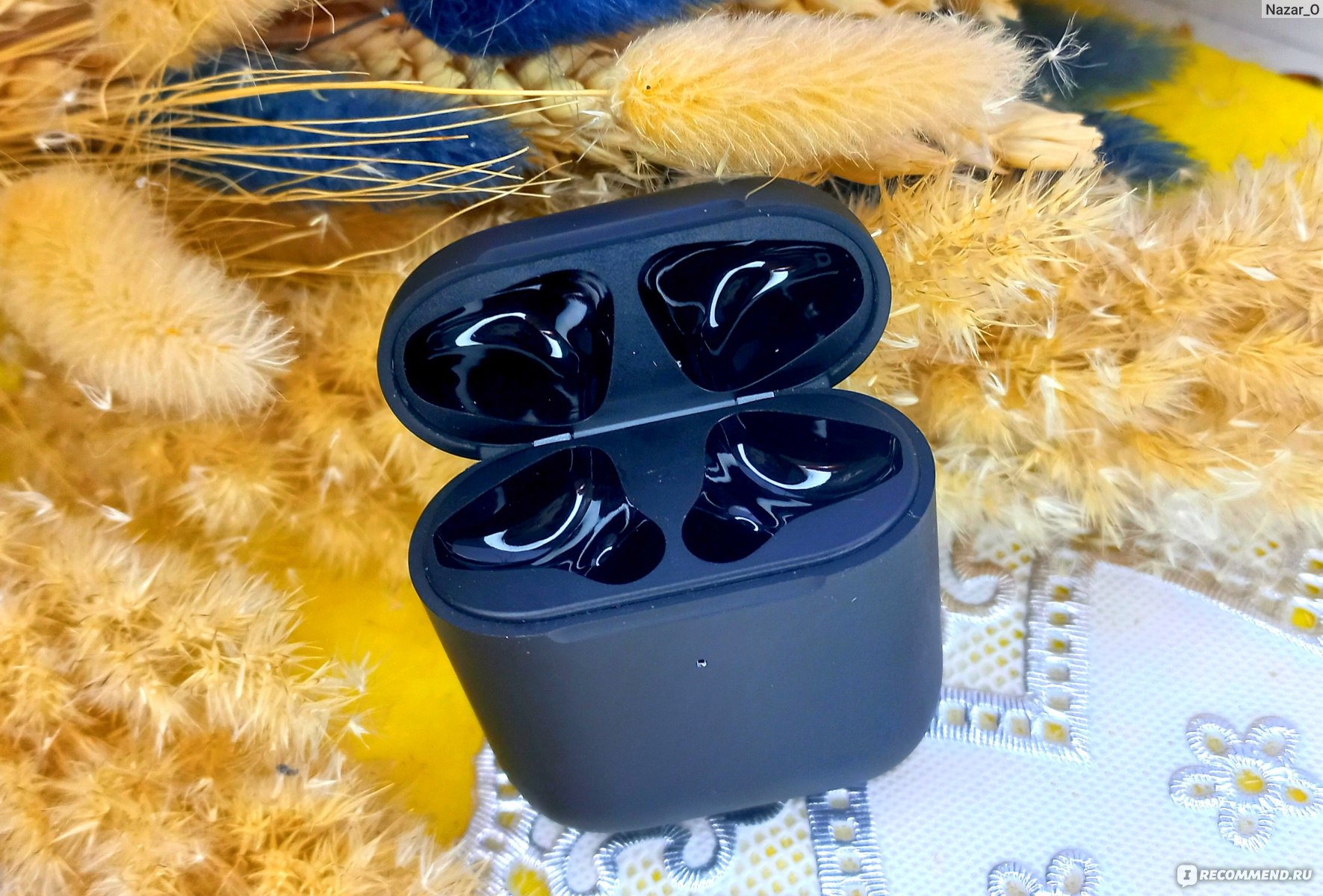
Сам кейс достаточно компактный, и легкий. Наушники представлены в нескольких цветах, я выбрала классический черный.
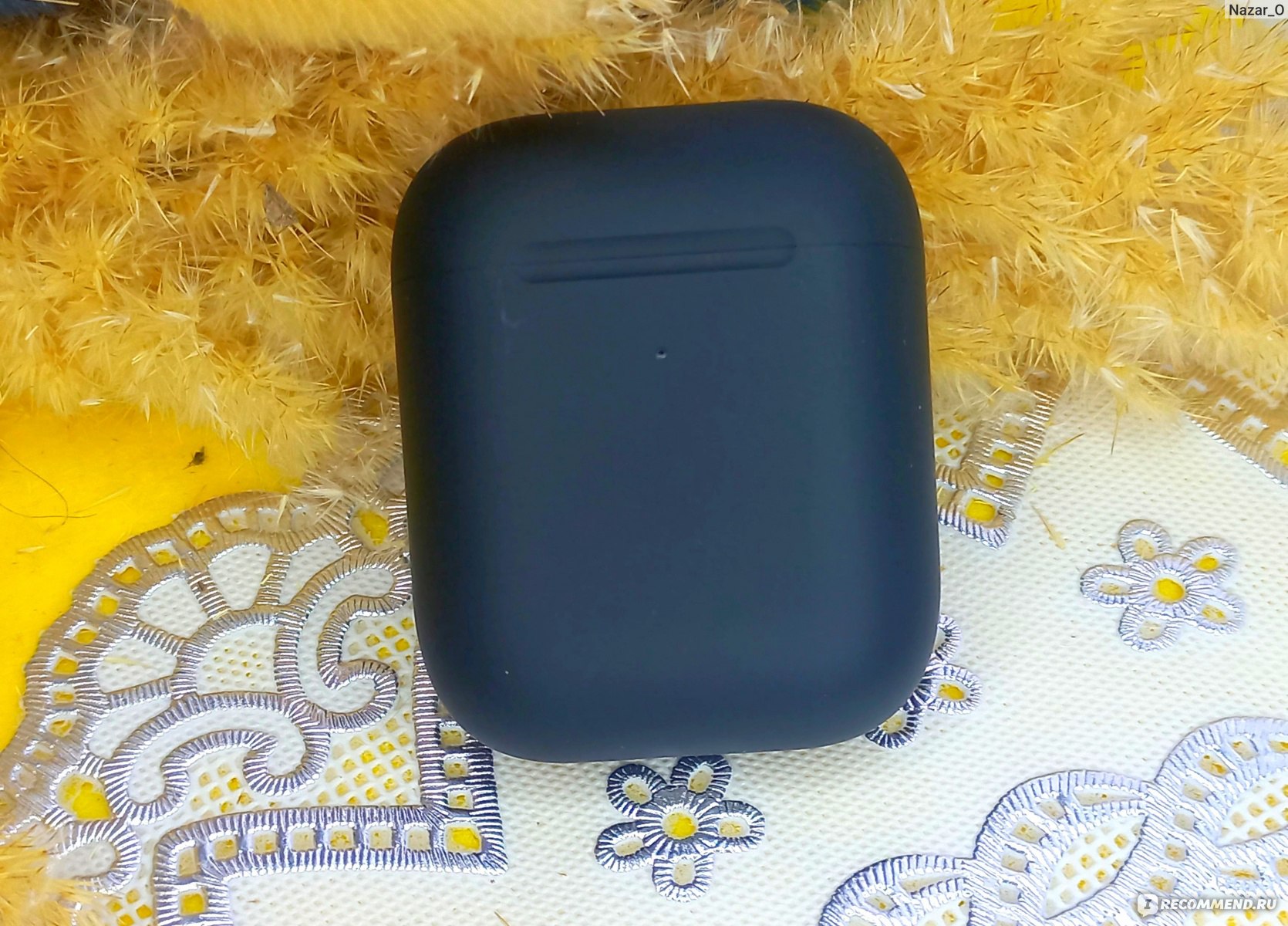
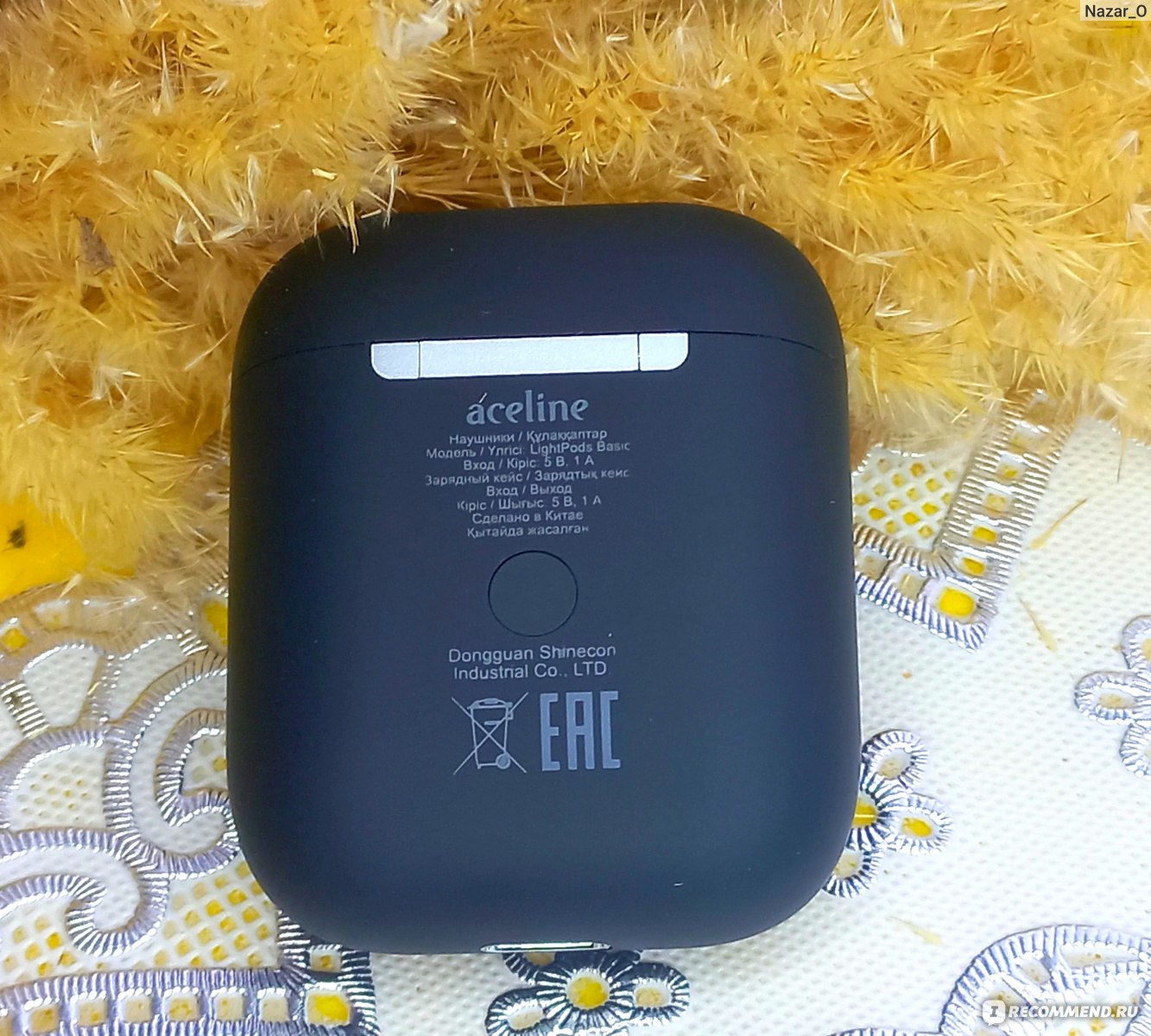
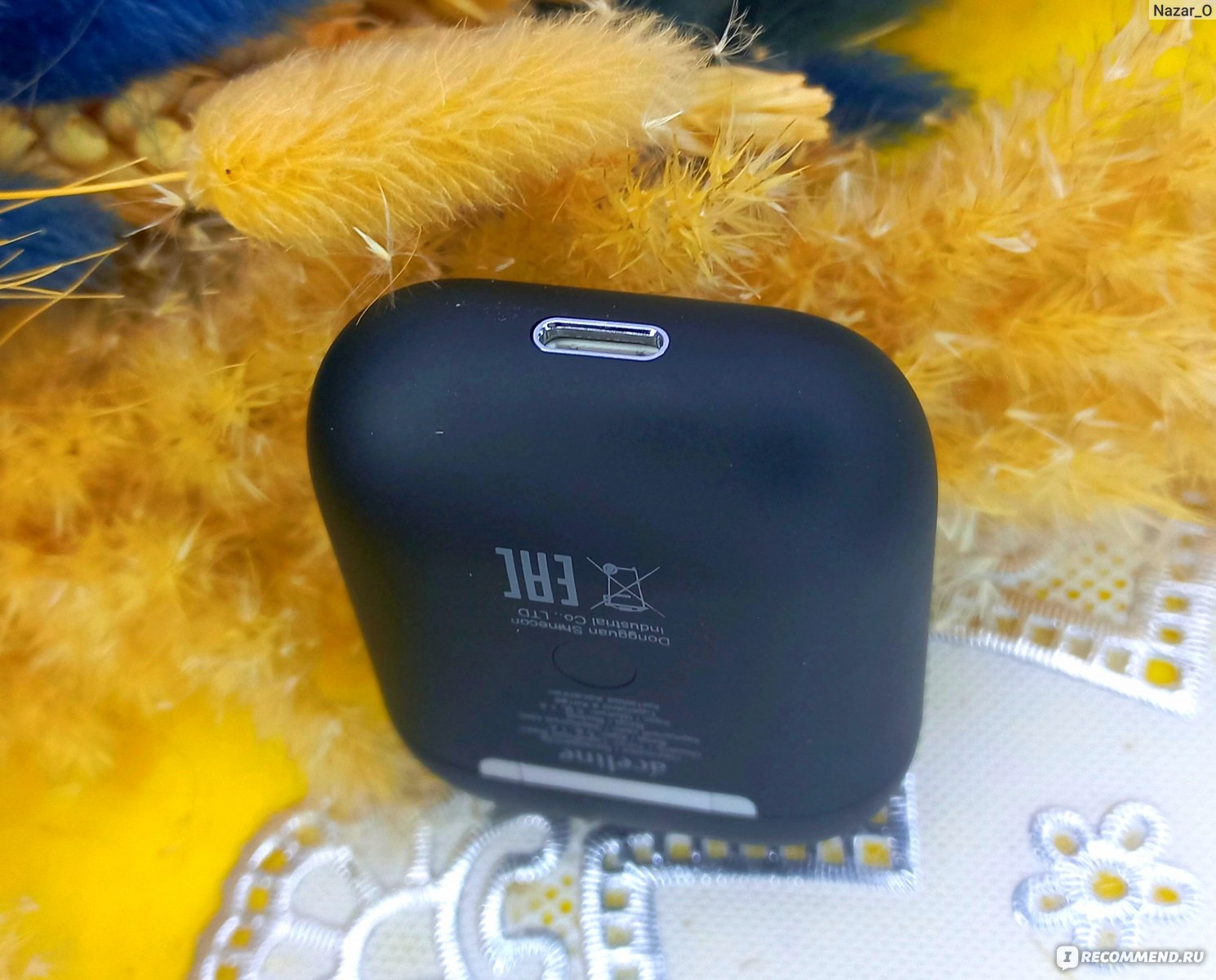
Кейс выполнен из плотного матового пластика. Сам кейс магнитный, отлично открывается и закрывается до характерного щелчка.
Так же на лицевой стороне кейса присутствует датчик заряда, меняющий цвет.
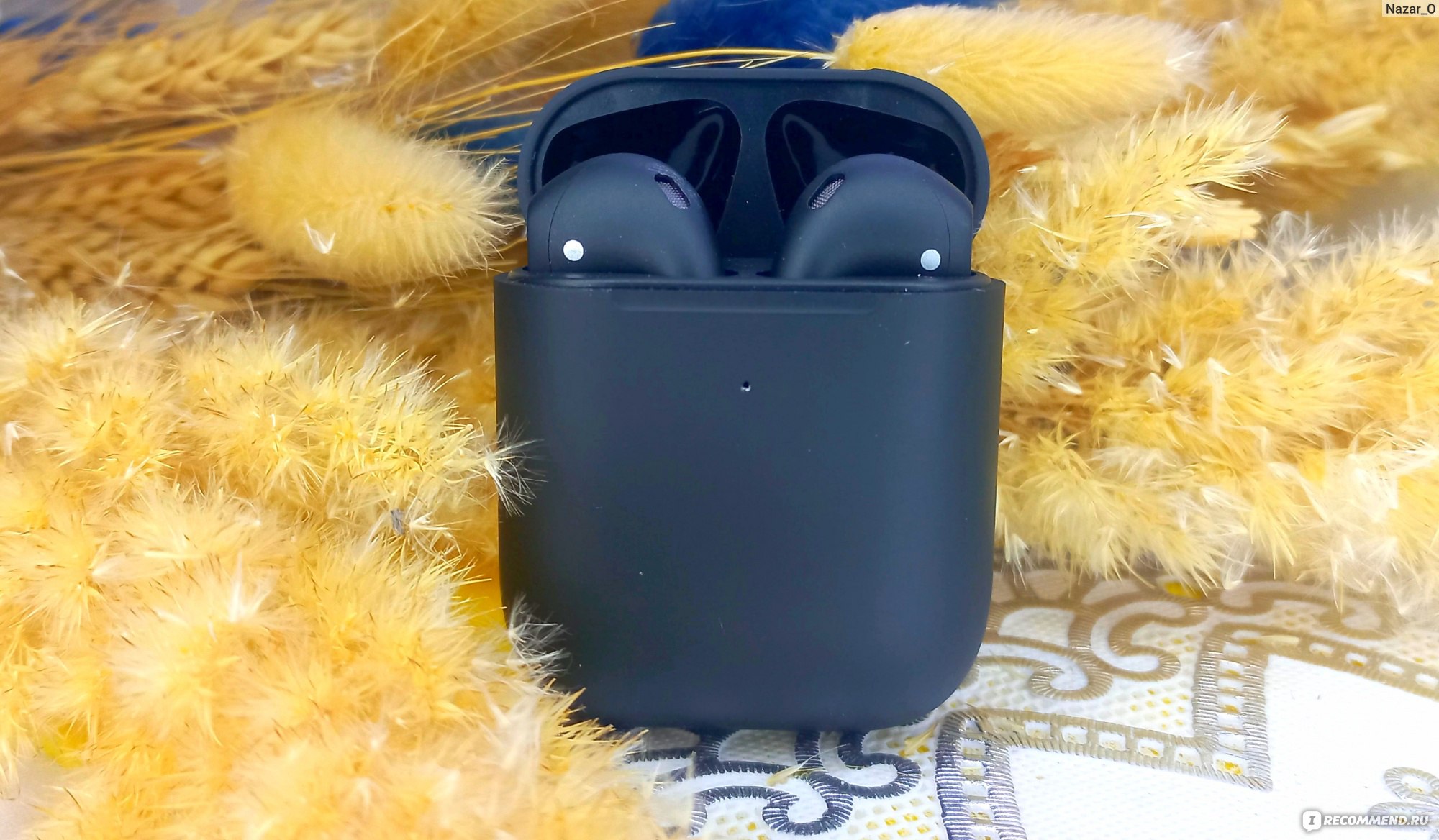
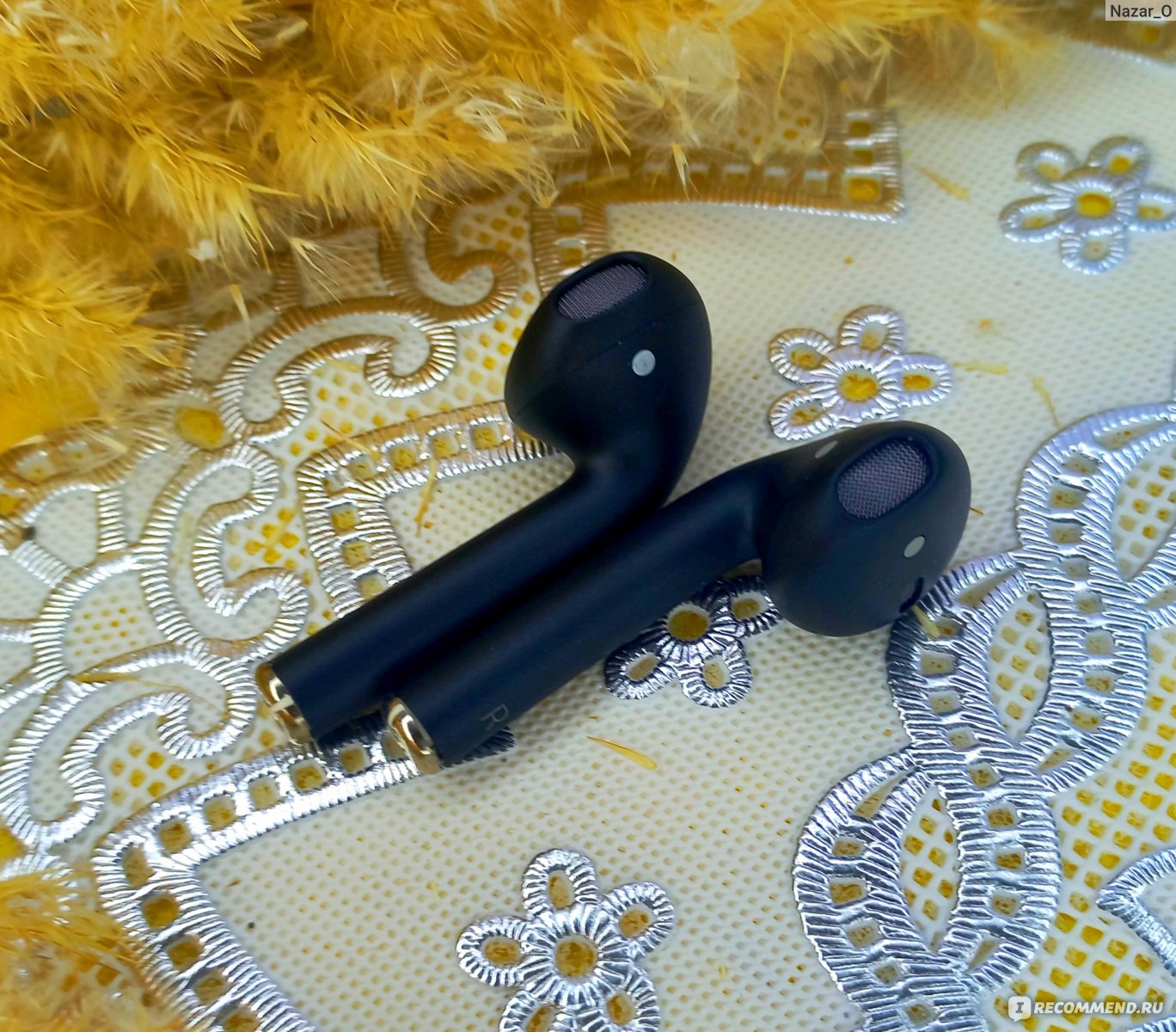
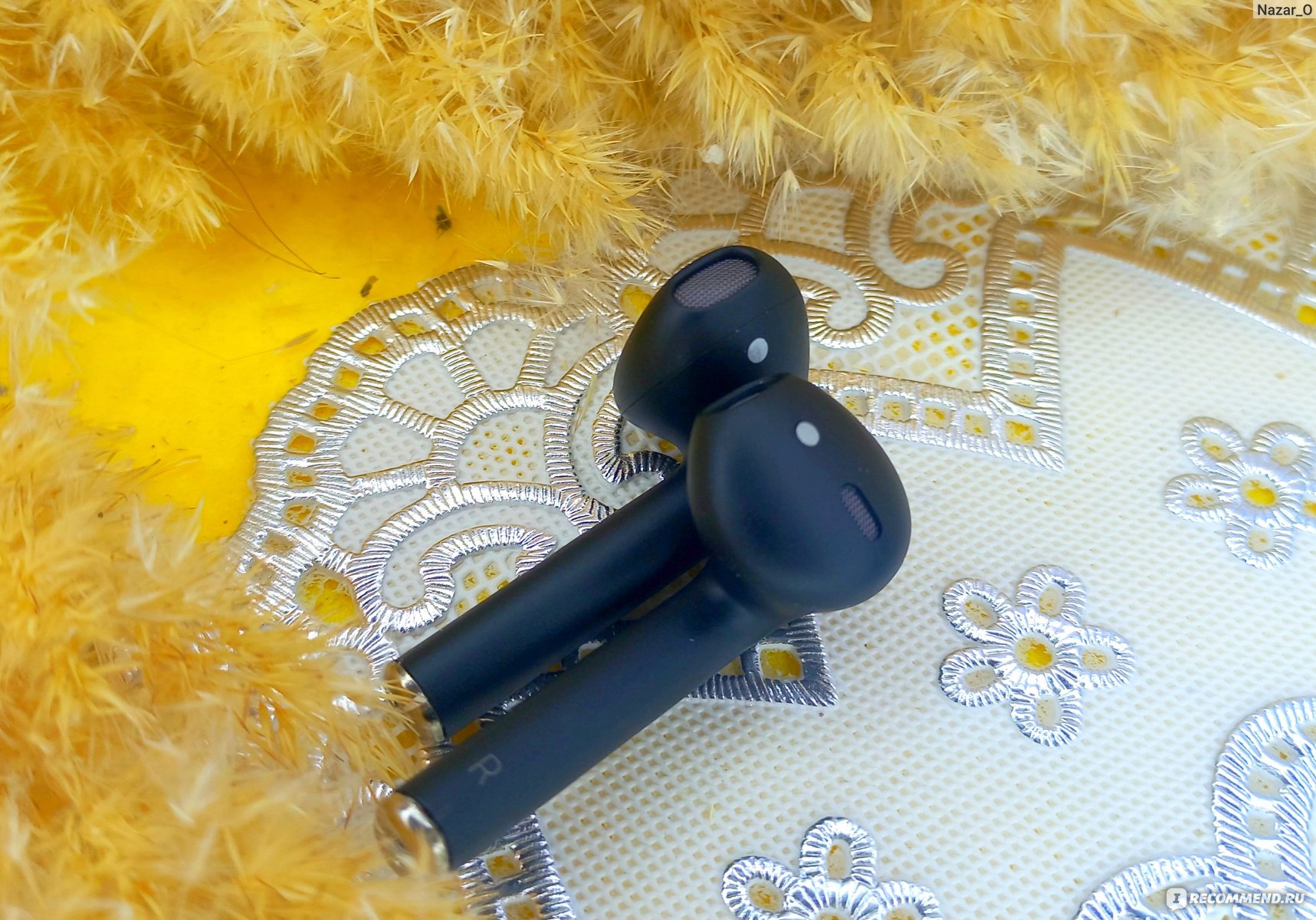
Сами наушники выполнены из пластика, очень легкие. Держать их в руке одно удовольствие.
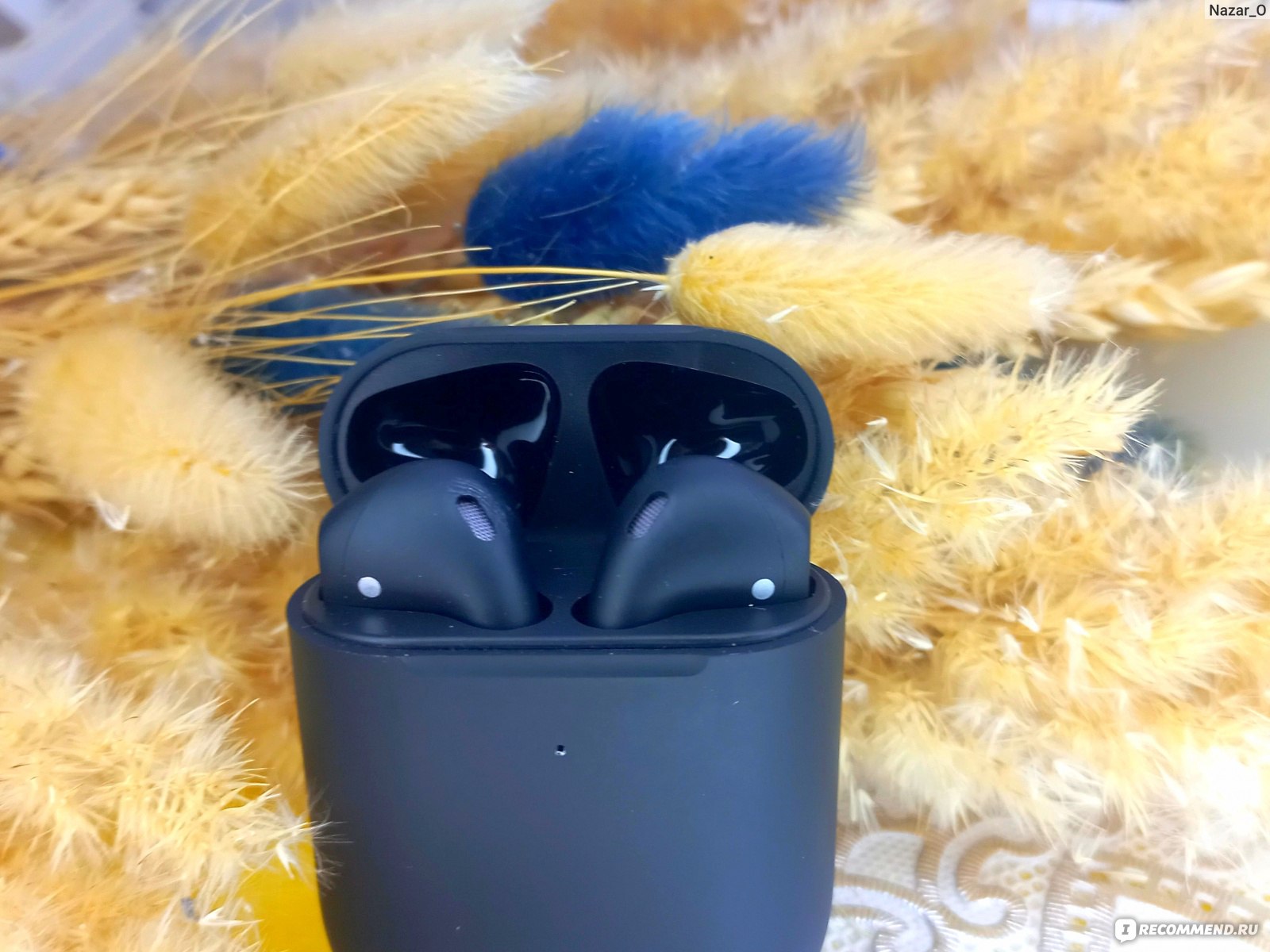
Bluetooth-Наушники Aceline Lightpods Basic
От производителя
Наушники TWS Aceline LightPods Basic обладают легким весом и элегантной белой расцветкой, позволяя с комфортом прослушивать музыку и общаться. Высокое качество воспроизводимого звука обеспечивается благодаря закрытому акустическому оформлению с 13-мм динамическими излучателями. Обтекаемая форма вкладышей гарантирует удобное расположение наушников.
Беспроводные наушники Aceline LightPods Basic подключаются к устройствам посредством интерфейса Bluetooth 5.0. От одного полного заряда наушники способны работать автономно около 2.5 часов
Результат
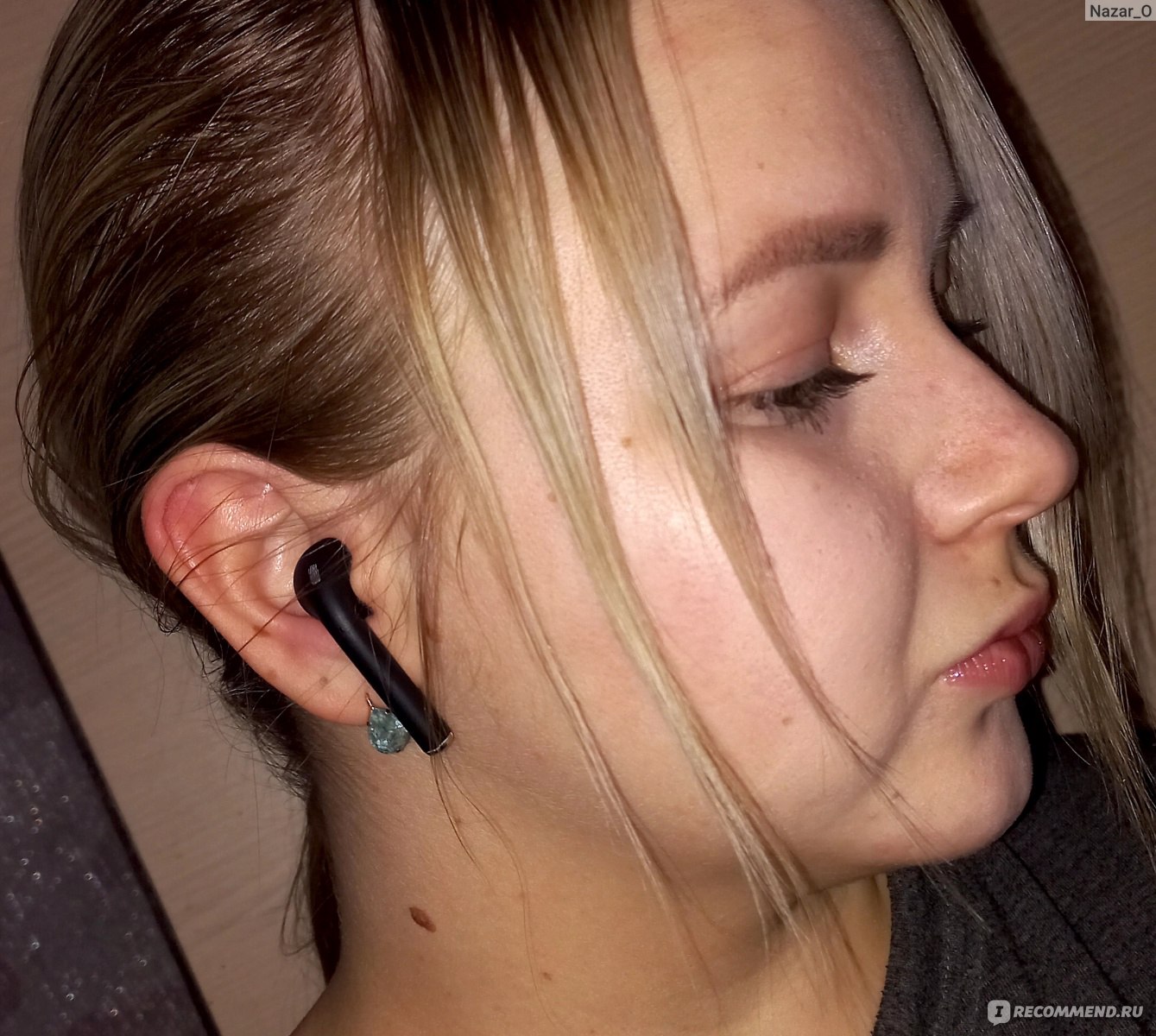
Сами наушники компактные и очень легкие, не вызывают никакого дискомфорта при прослушивании музыки.
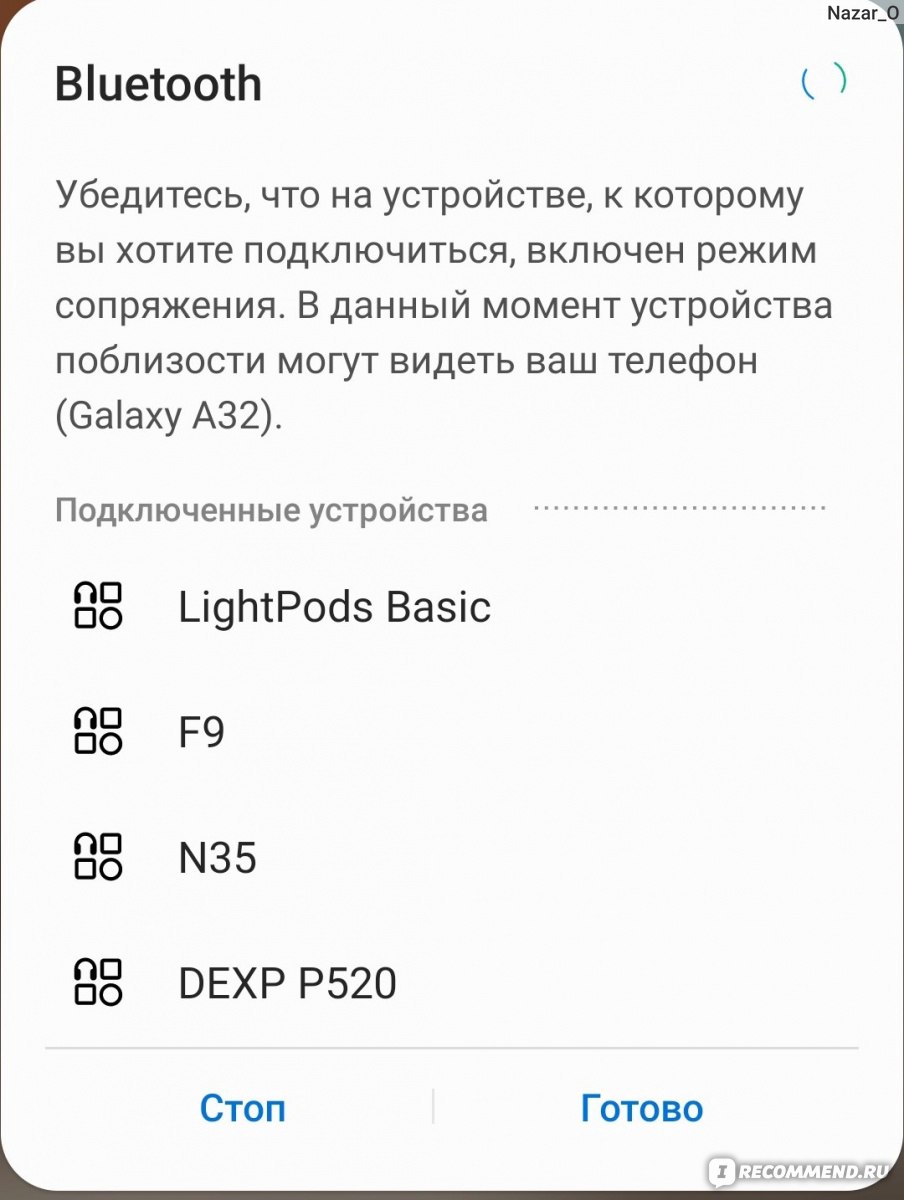
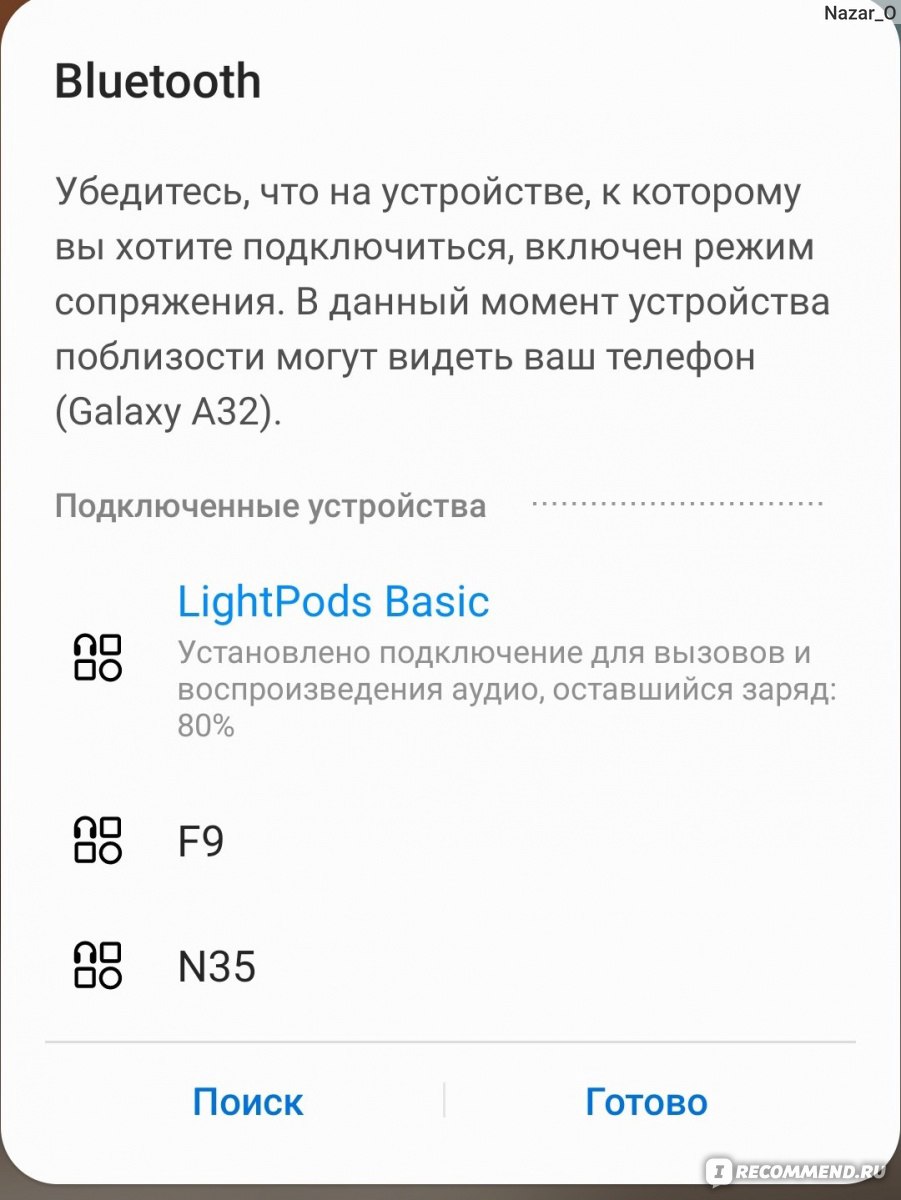
→ Подключение происходит стандартно, через Bluetooth на смартфоне. Само подключение занимает не больше полсекунды.
→ Качество звука, за бюджетную стоимость хорошее. Музыка звучит ровно, без хрипов и искажений.
Bluetooth-Наушники Aceline Lightpods Basic
→ Компактность девайса, это отдельный плюс в копилку производителя. Как правило, я часто храню наушники в сумке или в кармане верхней одежды. Много места они не занимают.
→ Матовая поверхность кейса, прибавляет девайсу «дороговизны», но только первые несколько недель. Если часто носить наушники с собой, кейс начинает терять потребный вид.
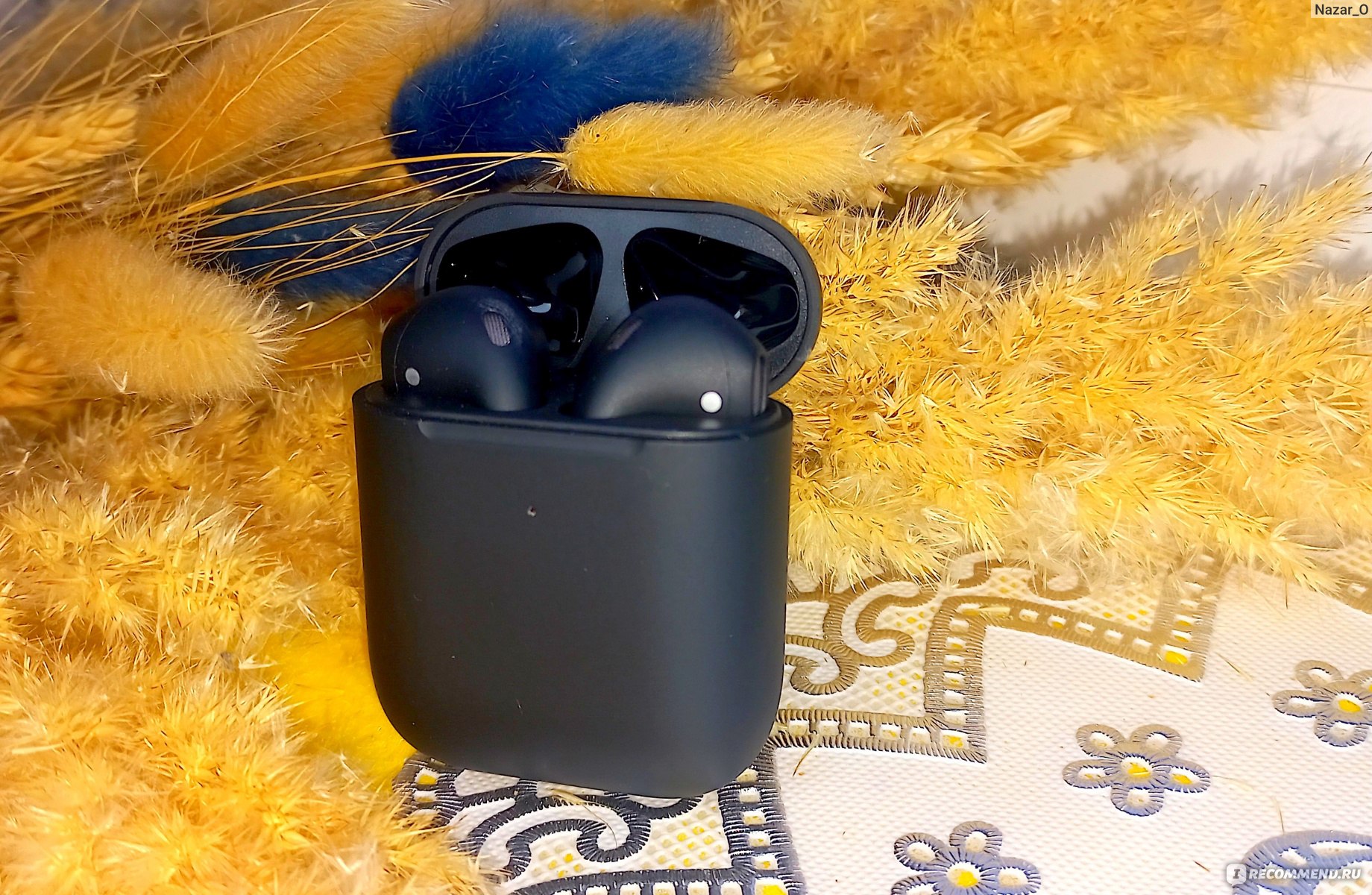
→ Наушники отлично держат и заряд батареи. Несколько раз брала их с собой в небольшую поездку, которая заняла 4 часа. Девайс, прекрасно справился со своей задачей, наушники работали в полной мере.

Достоинства
- Привлекательный внешний вид;
- Отличная цена;
- Быстрое подключение к телефону;
- Отличный звук;
- Не вызывает дискомфорта от прослушивания музыки более 2-х часов;
- Отлично держат заряд батареи.
Недостатки
- Матовый кейс царапается.
Вывод: Что я могу сказать в итоге? Bluetooth-Наушники Aceline «Lightpods Basic» меня приятно порадовали.
- Быстро подключаются к смартфону;
- Имеют привлекательный внешний вид;
- Бюджетная цена;
- Хорошее звучание;
- Не вызывают дискомфорта при прослушивании музыки более 2-х часов;
- Отлично держат заряд батареи.
К покупке рекомендую!
Спасибо за внимание!
Содержание
- Aceline LightPods TWS сопряжение Наушники Aceline LightPods TWS. Сопряжение беспроводных наушников между собой
- Инструкция по сопряжению Aceline LightPods TWS
- Инструкции пользователя наушников, гарнитур, аудиоколонок
- Инструкция на русском I7S TWS
- Инструкция на русском HARPER НВ-508
- Инструкция по синхронизации Olmio TWE-01
- Как подключить TWS-гарнитуру (беспроводные наушники) к телефону, ноутбуку
- Подключение TWS-наушников
- ШАГ 1
- ШАГ 2
- ШАГ 3
- Для телефона
- Для ноутбука
- ШАГ 4
- ШАГ 5
- Для телефона
- Для ноутбука
- 👉 Типовые проблемы
- При подкл. наушники не подают признаков «жизни»
- У меня на ПК/ноутбуке нет значка Bluetooth
- Требуется «какой-то» ПИН-код
- Один наушник играет, а другой нет
- Звук подается на колонки компьютера, а не наушники
- Тихий звук, шипение
- Обзор наушников TWS Aceline LightPods Basic
- Содержание
- Содержание
- Основные характеристики
- Комплектация
- Обзор
- Использование
- Плюсы и минусы
- Вывод
- За обзор были начислены клубкоины.
Aceline LightPods TWS сопряжение
Наушники Aceline LightPods TWS. Сопряжение беспроводных наушников между собой
Беспроводная гарнитура Aceline LightPods TWS дает возможность прослушивать музыку, отвечать на звонки во время вождения, прогулок, занятия спортом. Каждый наушник имеет сенсорную кнопку, при помощи которой можно принимать/завершать звонки, воспроизводить/ставить на паузу аудио/видео проигрыватель, не пользуясь непосредственно телефоном.
Перед началом использования наушники Aceline LightPods TWS должны быть синхронизированы между собой и сопряжены с вашим устройством по Bluetooth. При первои использовании наушники автоматически синхронизируются, образую пару и работают как единое устройство.
Во время использования может произойти рассинхронизация пары. Каждый наушник будет работать как самостоятельное устройство. В списке доступных устройств Bluetooth вашего смартфона появятся две отдельные строчки «Lightpods». В этом случае необходимо вновь объединить наушники в пару. Для этого выполните следующие действия:
Инструкция по сопряжению Aceline LightPods TWS
1. Извлеките ПРАВЫЙ наушник из зарядного кейса. Убедитесь, что он включен: при нажатии на сенсорную кнопку в наушнике должно прозвучать уведомление «POWER ON», должен прозвучать короткий звуковой сигнал «БИП». Если этого не произошло убедитесь, что наушник заряжен. Индикатор внутри кейса должен мигать бело-зеленым цветом.
2. Переведите ПРАВЫЙ наушник в режим TWS-сопряжения 5-ю короткими быстрыми нажатиями на сенсорную кнопку. Если все сделано правильно, то прозвучит ДВУХКРАТНОЕ уведомление: «POWER OFF POWER OFF». Если этого не произошло, повторите последовательность 5 коротких быстрых нажатий на сенсорную кнопку. Если пауза между нажатиями слишком большая, может прозвучать сигнала «БИП» либо «PAIRING». В этом случае проторяйте заново серию из 5 нажатий пока не услышите «POWER OFF POWER OFF».
3. Верните ПРАВЫЙ наушник в зарядный кейс.
4. Достаньте ЛЕВЫЙ наушник из зарядного кейса, также убедитесь, что он включен. Повторите аналогичные операции из пунктов 1-3 для ЛЕВОГО наушника.
5. Верните ЛЕВЫЙ наушник в зарядный кейс.
6. Одновременно извлеките оба наушника из зарядного кейса. В течении 5 секунд наушники образуют TWS-пару при этом (в зависимости от версии устройства) в ПРАВОМ наушники должно прозвучать «RIGHT CHANNEL» а в ЛЕВОМ наушнике «LEFT CHANNEL» и далее уведомление «PAIRING». Наушники сопряжены и готовы к использованию.
Инструкции пользователя наушников, гарнитур, аудиоколонок
Инструкция на русском I7S TWS
Руководство пользователя Bluetooth стереогарнитура I7S TWS
Инструкция на русском HARPER НВ-508
Руководство пользователя Bluetooth стерео наушники с микрофоном НВ-508
Инструкция по синхронизации Olmio TWE-01
Как синхронизировать наушники Olmio TWE-01 краткая инструкция
Источник
Как подключить TWS-гарнитуру (беспроводные наушники) к телефону, ноутбуку
Всем здравия!
Довольно занятная статистика : каждый 10-й сталкивается с проблемой подкл. беспроводных наушников (причем, многие считают, что им продали бракованное изделие, и хотели бы вернуть средства. ). 👀
Однако, далеко не всегда наушники не исправны! В ряде случаев, виной тому небольшие «нюансы». Вот о них (и о том, как правильно подключить TWS-гарнитуру к телефону) и будет сегодняшняя заметка. 👌
Сейчас в продаже достаточно много гарнитур: AirDots (от Xiaomi), JBL, Huawei Freebuds, i7s, i9s, и т.д. Отмечу, что данная заметка носит обобщенный характер (на основе TWS Aceline LightPods) и должна «быть актуальной» к большинству моделей устройств.
Подключение TWS-наушников
ШАГ 1
Первое, что нужно сделать, после того, как наушники оказались у вас — установить их в кейс и подключить его к USB-порту (для зарядки! *). Как правило на нем должен загореться светодиод (красный/синий/зеленый — в зависимости от модели). Обычно время зарядки на большинстве устройств (подобного типа) — составляет 2-3 часа!
* Примечание : многие беспроводные наушники, продающиеся в магазинах, разряжены в ноль! И нередко пользователи не могут их подключить как раз по этой причине.
Подключаем кейс к USB для зарядки
👉 Важно!
Если светодиоды на гарнитуре не начали моргать — обратите внимание, что некоторые кейсы (да и сами наушники) могут быть доп. упакованы в целлофан, часть элементов зафиксирована (заизолирована) скотчем. Иногда он может быть едва заметным!
Очень многие пользователи, кстати, не замечают «скромную» наклейку на аккумуляторах. Такие же бывают и на гарнитурах. 👇
Контакты аккумулятора заклеены (в качестве примера)
ШАГ 2
После зарядки, обратите внимание на кейс от наушников. Если на нем есть кнопка (по центру) — не доставая наушники зажмите ее на 3-4 сек. (актуально для первого подкл.).
Примечание : это нужно для того, чтобы наушники «забыли» предыдущие подключения (операция делается «на всякий» случай. ).
Кнопка на кейсе
ШАГ 3
Для телефона
Далее необходимо открыть настройки телефона, перейти во вкладку «Подключения / Bluetooth» и проверить, чтобы флажок стоял в режиме «Включено» («Enabled» — по англ.). См. пример ниже. 👇
Примечание : настройки Bluetooth на телефоне не закрывайте, до окончания сопряжения с наушниками.
Включаем Bluetooth-модуль на телефоне
Для ноутбука
Нужно кликнуть ПКМ по значку Bluetooth в трее (если его нет, или после клика по нему ничего не происходит — то читать это) и выбрать опцию «Добавить устройство. « . Согласиться на подкл. беспроводного устройства.
Добавление устройства / Windows 10
Bluetooth — мыши, клавиатуры.
ШАГ 4
Необходимо извлечь наушники из кейса и включить их (некоторые модели вкл. автоматически). Наушники, ожидающие сопряжения, начинают моргать сине-красными (розовыми) светодиодами. 👇
Кнопка вкл. наушников
ШАГ 5
Для телефона
В этот момент (когда наушники начнут «моргать» ☝) — телефон должен автоматически их найти и «увидеть»: среди доступных устройств начнет отображаться название (модель) гарнитуры. В моем случае — LightPods Lite. Необходимо нажать по их иконке и согласиться на сопряжение! 👇
Через 2-3 сек. подключение должно быть установлено — о чем будет и написано в примечании. Кроме этого, многие современные гарнитуры позволяют мониторить состояние заряда (в моем примере ниже — 100% 👇).
LightPods Lite — сопряжение установлено. 100% заряда!
Собственно, на этом вроде как всё.
При последующей зарядке (после установки наушников в кейс, и извлечении их из него) — телефон будет использовать эти наушники автоматически, никаких настроек дополнительно вводить не нужно! 👌
Для ноутбука
С компьютером в этом плане еще проще и быстрее. После того, как наушники появятся в списке доступных устройств — достаточно только их выбрать. Далее и ноутбук, и гарнитура автоматически «найдут» друг друга. 👌
Примечание : если появится требование ввести ПИН-код — то см. это (такое происходит не часто, но мало ли. ).
Выбираем наушники и соглашаемся на сопряжение
👉 Типовые проблемы
При подкл. наушники не подают признаков «жизни»
«Расплывчатая» формулировка, но часто встречается. Порекомендую следующее:
- для начала следует проверить заряд аккумулятора (моргают ли вообще светодиоды, при подкл. наушников к кейсу для зарядки?). Возможно, наушники не заряжаются, из-за «оставшегося» где-то кусочка скотча от упаковки;
- попробовать подключить гарнитуру к др. телефону (ноутбуку);
- возможно произошла рассинхронизация наушников. Попробуйте их сбросить: для этого, как правило, нужно зажать кнопку вкл. на обоих наушниках на 20-30 сек., а после положить их в кейс. Через 5-10 сек. снова достать из него — и они автоматически установят «пару»;
- обратите внимание, что сопрягаемые устройства должны находиться не дальше 5-10 метров друг от друга! Для первой настройки подкл. — лучше поднести их вплотную!
- если вышеприведенные действия не дали никаких результатов — возможно наушники пришли в негодность .
У меня на ПК/ноутбуке нет значка Bluetooth
Раз нет значка Bluetooth — значит и подкл. наушники нельзя. 👀
Это не всегда так! Дело в том, что отсутствие значка на панели задач не означает отсутствие Bluetooth-адаптера. Просто иногда значок не выводится в силу некоторых программных настроек.
Если у вас ОС Windows 10 — попробуйте для начала зайти в ее параметры и открыть раздел «Устройства» . Можно ли там вкл. Bluetooth? См. скрин ниже. 👇
Если таким образом включить не удалось — ознакомьтесь с инструкцией, ссылку на которую привожу ниже.
Параметры Windows — включить Bluetooth
Требуется «какой-то» ПИН-код
Обычно, для сопряжения с наушниками ПИН-код не требуется. Но, если вдруг данное сообщение появилось, нужно:
- проверить инструкцию и упаковку, которые шли с гарнитурой. Такая информация должна указываться там;
- попробовать ввести стандартные пароли: 0000, 1234, 9999, 0001, 1111;
- как вариант — ничего не вводить, и сразу нажать «Далее» (прим.: этот шаг может быть опциональным, и никакой блокировки не нести. ).
Один наушник играет, а другой нет
- банально, но часто такое бывает, из-за того, что один наушник — выключен! Попробуйте выкл./вкл. оба наушника еще раз!
- также могла произойти рассинхронизация и требуется установить сопряжение наушников между собой заново (выше рассказывал, как это делается ☝);
- проверьте, заряжена ли гарнитура (возможно, что один наушник был не плотно вставлен в кейс и просто-напросто не зарядился;
- проверьте работу гарнитуры на др. ПК/телефоне;
- возможно, что один из наушников пришел в негодность (особенно, если он подвергался мех. воздействию).
Звук подается на колонки компьютера, а не наушники
Такое чаще всего бывает из-за того, что Windows неправильно «выбрала» устройство воспроизведения по умолчанию (и, разумеется, подает звук на др. устройство).
Чтобы это исправить — откройте настройки звука: нужно нажать сочетание Win+R, и в появившемся окне набрать команду mmsys.cpl, нажать Enter.
Должно открыться окно, как у меня на скрине ниже. Из списка устройств — выберите наушники, кликните по ним ПКМ и в меню укажите, что это «устройство нужно использовать по умолчанию» ! 👇
Использовать по умолчанию
Тихий звук, шипение
- проверьте, нет ли рядом др. телефонов, ТВ, да и пр. устройств с «магнитными полями» ;
- попробуйте переподключить наушники (провести процедуру сопряжения заново ☝);
- при наличии треска — попробуйте поиграть с эквалайзером и фильтрами звука. Обычно данная опция есть в аудио-проигрывателе (возможно, что установлены высокие басы, которые наушники «не держат» — из-за этого и может появляться потрескивание);
- обратите внимание на воспроизводимый трек (используемые аудио-сервис) — возможно, что шипение и треск (да и низкая громкость) связаны как раз с низким качеством трека (низким битрейтом).
- ознакомьтесь с парочкой нижеприведенных заметок. 👇
Дополнения по теме — приветствуются в комментариях ниже.
Источник
Обзор наушников TWS Aceline LightPods Basic
Содержание
Содержание
Обзор беспроводной TWS – гарнитуры от известной компании Aceline. Реплика Airpods . Внешне похожи, а как звучат и удобны в использовании разберемся в данном обзоре. Будут ли удобны наушники в повседневной жизни, при занятии спортом или же они просто красивая игрушка, которую можно купить ради схожести с дорогим брендовым аксессуаром?
Основные характеристики
| Страна-производитель | Китай |
| Тип | наушники TWS |
| Способ передачи сигнала | Bluetooth |
| Тип конструкции | вкладыши |
| Функция гарнитуры | есть |
| Тип акустического оформления | закрытые |
| Воспроизводимые частоты | 20 Гц — 20000 Гц |
| Чувствительность | 85 дБ |
| Тип излучателей | динамические |
| Микрофон | есть, в корпусе |
| Время работы на одном заряде | до 2,5 ч |
| Емкость аккумулятора наушников | 300 мА*ч |
Комплектация
В комплекте с гарнитурой идет:
1. Зарядная станция-футляр, которая в простонародье называется кейс для наушников. Выполнен он из пластика с глянцевым ярко-белым покрытием. На кейсе присутствует крышечка, которая открывается, и там располагаются сами наушники. Кейс служит подзарядкой для наушников, именно от него они и заряжаются. На лицевой стороне кейса находится индикатор, который при открывании кейса начинает гореть зеленым цветом. Снизу футляра находится разъем для подзарядки Lightning (разъем как у Iphone).
2. Документация, выполненная в виде тоненькой книжечки. Здесь расписаны все характеристики устройства, а так же руководство пользования и меры предосторожности

3. Кабель для зарядки футляра, длиной около 25-30 см. Покрытие кабеля прорезиненное, благодаря чему кабель будет служить значительно дольше. Разъем кабеля Lightning

Обзор
Продаются наушники в привычной для компании Aceline белой картонной коробочке, на которой нет ничего лишнего, а лишь изображены наушники и их название

Сам кейс в длину около 5,5 см. Внутри него удобно располагаются сами наушники

Сами же наушники имеют форму вкладышей, благодаря чему наушники удобно садятся в ухе и не пропускают звук из уха. Единственный минус данной конструкции является неплотное прилегание вкладышей наушников к слуховому каналу, в отличии от наушников со сменными амбушюрами. Длина самих наушников около 4 см, что позволяет удобно и беспрепятственно носит наушники в повседневной жизни, а так же при занятии спортом.

Использование
Данные наушники приобретал в магазине ДНС на подарок. Выбором данной модели послужила цена, которая значительно меньше, у аналоговых наушников. При выборе наушников сомнения не возникали, так как подобная модель только немного подороже у меня в личном пользовании, и я доволен данной маркой. Но в тот момент модели как у меня в наличии не было. На внешность наушники довольно привлекательные и удобные. При посадке в ухо так же возникло ощущение, что наушники отлично занимают место в слуховом канале, тем самым будут прекрасно воспроизводить звук.
Плюсы и минусы
Хорошее качество звука.
Громкость наушников не сильно высокая, не такая чтобы разрывала барабанные перепонки. По громкости мне они очень понравились, на максимальной громкости приятно прослеживаются все частоты, начиная от басов и заканчивая чистым голосом. У данной модели закрытое акустическое оформление, тем самым наушники не пропускают посторонние шумы, а так же не пропускают музыку слушателя.
Удобство в использовании
Наушники прекрасно сидят в ухе, скорее всего из-за превосходной формы и прекрасно исполненного дизайна. Наушники не давят на каналы уха, но в то же время сидят крепко и надежно, не выпадают при наклонах. Так же стоит отметить, что при использовании наушников внутри уха не появляется пот.
Емкость аккумулятора наушников
По емкости наушники ведут себя достойно, при средней громкости наушники способны воспроизводить музыку около 3-3,5 часов, на самой высокой громкости около 2,5 часов. После чего наушники на 1 час можно положить в кейс и они снова будут готовы к работе на такой же промежуток времени.
Легкость в подключении
Наверное самые простые и быстрые в подключении. Даже мои наушники, которые дороже подключались к смартфону дольше. В данной модели все гораздо проще и быстрее
Ну и наверное основной плюс это цена
Наушники являются бюджетными. За такую цену я ожидал от них меньше, чем они могут развлечь.
Хлипковатый кейс
Крышечка слегка болтается. Возможно такое присутствует индивидуально в моих наушниках.
Микрофон немного хрипит
При разговоре через гарнитуру иногда слышны хрипы от микрофона.
Вывод
TWS – гарнитура Aceline LightPods Basic является достойной репликой Airpods . Качество звука, воспроизводимое наушниками, довольно неплохое. На умеренной громкости прекрасно воспроизводятся все виды частот, от низких идо высоких. Если же громкость будет на максимуме, то преобладают больше низкие частоты. Что же касаемо внешнего вида наушников, то они очень сильно похожи на дорогой аналог, но это если не присматриваться. Если же их посмотреть поближе, то сразу видно разницу. За такую цену наушники просто шикарные, и с полной уверенностью можно сказать, что данная модель стоит своих денег.
За обзор были начислены клубкоины.
Хочешь также? Пиши обзоры и получай вознаграждение.
Источник
Содержание
- Aceline LightPods TWS сопряжение Наушники Aceline LightPods TWS. Сопряжение беспроводных наушников между собой
- Инструкция по сопряжению Aceline LightPods TWS
- Инструкции пользователя наушников, гарнитур, аудиоколонок
- Инструкция на русском I7S TWS
- Инструкция на русском HARPER НВ-508
- Инструкция по синхронизации Olmio TWE-01
- Настройка беспроводных наушников — полезные советы
- Настройка сенсора и жестов
- Настройка эквалайзера
- Настройка монофонического звучание
- Смена кодека
- Настройка имени устройства
- Настройка звукового фона или шумоподавления
- Настройка уведомлений
- Как подключить TWS-гарнитуру (беспроводные наушники) к телефону, ноутбуку
- Подключение TWS-наушников
- ШАГ 1
- ШАГ 2
- ШАГ 3
- Для телефона
- Для ноутбука
- ШАГ 4
- ШАГ 5
- Для телефона
- Для ноутбука
- 👉 Типовые проблемы
- При подкл. наушники не подают признаков «жизни»
- У меня на ПК/ноутбуке нет значка Bluetooth
- Требуется «какой-то» ПИН-код
- Один наушник играет, а другой нет
- Звук подается на колонки компьютера, а не наушники
- Тихий звук, шипение
Aceline LightPods TWS сопряжение
Наушники Aceline LightPods TWS. Сопряжение беспроводных наушников между собой
Беспроводная гарнитура Aceline LightPods TWS дает возможность прослушивать музыку, отвечать на звонки во время вождения, прогулок, занятия спортом. Каждый наушник имеет сенсорную кнопку, при помощи которой можно принимать/завершать звонки, воспроизводить/ставить на паузу аудио/видео проигрыватель, не пользуясь непосредственно телефоном.
Перед началом использования наушники Aceline LightPods TWS должны быть синхронизированы между собой и сопряжены с вашим устройством по Bluetooth. При первои использовании наушники автоматически синхронизируются, образую пару и работают как единое устройство.
Во время использования может произойти рассинхронизация пары. Каждый наушник будет работать как самостоятельное устройство. В списке доступных устройств Bluetooth вашего смартфона появятся две отдельные строчки «Lightpods». В этом случае необходимо вновь объединить наушники в пару. Для этого выполните следующие действия:
Инструкция по сопряжению Aceline LightPods TWS
1. Извлеките ПРАВЫЙ наушник из зарядного кейса. Убедитесь, что он включен: при нажатии на сенсорную кнопку в наушнике должно прозвучать уведомление «POWER ON», должен прозвучать короткий звуковой сигнал «БИП». Если этого не произошло убедитесь, что наушник заряжен. Индикатор внутри кейса должен мигать бело-зеленым цветом.
2. Переведите ПРАВЫЙ наушник в режим TWS-сопряжения 5-ю короткими быстрыми нажатиями на сенсорную кнопку. Если все сделано правильно, то прозвучит ДВУХКРАТНОЕ уведомление: «POWER OFF POWER OFF». Если этого не произошло, повторите последовательность 5 коротких быстрых нажатий на сенсорную кнопку. Если пауза между нажатиями слишком большая, может прозвучать сигнала «БИП» либо «PAIRING». В этом случае проторяйте заново серию из 5 нажатий пока не услышите «POWER OFF POWER OFF».
3. Верните ПРАВЫЙ наушник в зарядный кейс.
4. Достаньте ЛЕВЫЙ наушник из зарядного кейса, также убедитесь, что он включен. Повторите аналогичные операции из пунктов 1-3 для ЛЕВОГО наушника.
5. Верните ЛЕВЫЙ наушник в зарядный кейс.
6. Одновременно извлеките оба наушника из зарядного кейса. В течении 5 секунд наушники образуют TWS-пару при этом (в зависимости от версии устройства) в ПРАВОМ наушники должно прозвучать «RIGHT CHANNEL» а в ЛЕВОМ наушнике «LEFT CHANNEL» и далее уведомление «PAIRING». Наушники сопряжены и готовы к использованию.
Инструкции пользователя наушников, гарнитур, аудиоколонок
Инструкция на русском I7S TWS
Руководство пользователя Bluetooth стереогарнитура I7S TWS
Инструкция на русском HARPER НВ-508
Руководство пользователя Bluetooth стерео наушники с микрофоном НВ-508
Инструкция по синхронизации Olmio TWE-01
Как синхронизировать наушники Olmio TWE-01 краткая инструкция
Источник
Настройка беспроводных наушников — полезные советы
Полезные советы и инструкции по настройке беспроводных наушников на смартфоне.
Чтобы использование беспроводных наушников было удобным и приносило удовольствие, их необходимо настроить вручную через сопряженный смартфон. Даем простые советы, которые помогут правильно настроить беспроводные наушники.
Настройка сенсора и жестов
На многие моделях наушников (например, AirPods) доступна смена жестов, которые означают перемотку, паузу и переключение песни. Каждый жест характеризуется определенным количеством нажатий на сенсорную зону наушников. В некоторых случаях для каждого наушника можно настроить свои уникальные жесты, которые будут удобны пользователю.
Смена жестов может настраиваться одним из двух вариантов:
- В официальном приложении, которое отвечает за изменение настроек беспроводных наушников.
- В настройках Bluetooth. Чтобы их открыть, необходимо нажать на название нужной гарнитуры.
Настройка эквалайзера
Эквалайзер создан для того, чтобы человек мог использовать персональные настройки звучания, подходящие под определенный жанр, тип аудио или наушники. Настройка эквалайзера может быть доступна в специальном приложении для Bluetooth-гарнитуры от производителя. Если его нет, в Google Play доступны десятки независимых приложений, с помощью которых можно настроить желаемое звучание.
Настройка монофонического звучание
В случае, если нужен только один наушник, можно включить режим «Моно». После этого аудио, рассчитанное на два наушника, будет полностью передаваться на один. Включить монофоническое звучание можно в приложении для беспроводных наушников или в разделе настроек Специальные возможности.
Смена кодека
Кодек — одна из самых важных настроек, напрямую влияющая на качество звука в Bluetooth-гарнитуре. Неудачно подобранный кодек значительно ухудшает звучание, а также увеличивает продолжительность задержки между звуком и происходящим на экране, что мешает играть и смотреть видео. Правильный кодек сведет задержку к минимуму, а звук станет приятным и качественным.
Чтобы изменить кодек для беспроводных наушников, необходимо перейти в режим разработчика — зайти в раздел «Настройки», выбрать пункт «О телефоне» и 5-7 раз нажать по строке «Номер сборки». Когда появится надпись о переходе в режим разработчика, нужно следовать простой инструкции:
- Найти раздел Для разработчиков.
- Выбрать пункт «Аудиокодек для передачи через Bluetooth».
- Изменить кодек на необходимый (вот список всех кодеков с описание).
Настройка имени устройства
Для удобства можно изменить имя своих беспроводных наушников. Чтобы это сделать, необходимо зайти в раздел «Bluetooth», нажать один раз или зажать строку с нужными наушниками, а затем сменить имя. Эта опция также может быть доступна в официальном приложении для настройки гарнитуры.
Настройка звукового фона или шумоподавления
Многие беспроводные наушники поддерживают функцию звукового фона и шумоподавления. Звуковой фон позволяет слышать происходящее вокруг, даже если в наушниках воспроизводится аудио. Шумоподавление, наоборот, пытается заглушить посторонние звуки, которые могут помешать пользователю. Обе функции могут включаться либо в специальном приложении, либо в настройках Bluetooth, либо на самих наушниках (иногда для этого выделена отдельная тумблер или кнопка).
Настройка уведомлений
Чтобы во время прослушивания пользователь не отвлекался на просмотр уведомлений, некоторые производители предусмотрели возможность зачитывания уведомлений вслух встроенным в телефон помощником. Эта функция может быть включена или отключена в настройках беспроводных соединений или в приложении для наушников.
Также рекомендуем прочитать материал о характеристиках беспроводных наушников. Это важно знать перед покупкой.
Источник
Как подключить TWS-гарнитуру (беспроводные наушники) к телефону, ноутбуку
Всем здравия!
Довольно занятная статистика : каждый 10-й сталкивается с проблемой подкл. беспроводных наушников (причем, многие считают, что им продали бракованное изделие, и хотели бы вернуть средства. ). 👀
Однако, далеко не всегда наушники не исправны! В ряде случаев, виной тому небольшие «нюансы». Вот о них (и о том, как правильно подключить TWS-гарнитуру к телефону) и будет сегодняшняя заметка. 👌
Сейчас в продаже достаточно много гарнитур: AirDots (от Xiaomi), JBL, Huawei Freebuds, i7s, i9s, и т.д. Отмечу, что данная заметка носит обобщенный характер (на основе TWS Aceline LightPods) и должна «быть актуальной» к большинству моделей устройств.
Подключение TWS-наушников
ШАГ 1
Первое, что нужно сделать, после того, как наушники оказались у вас — установить их в кейс и подключить его к USB-порту (для зарядки! *). Как правило на нем должен загореться светодиод (красный/синий/зеленый — в зависимости от модели). Обычно время зарядки на большинстве устройств (подобного типа) — составляет 2-3 часа!
* Примечание : многие беспроводные наушники, продающиеся в магазинах, разряжены в ноль! И нередко пользователи не могут их подключить как раз по этой причине.
Подключаем кейс к USB для зарядки
👉 Важно!
Если светодиоды на гарнитуре не начали моргать — обратите внимание, что некоторые кейсы (да и сами наушники) могут быть доп. упакованы в целлофан, часть элементов зафиксирована (заизолирована) скотчем. Иногда он может быть едва заметным!
Очень многие пользователи, кстати, не замечают «скромную» наклейку на аккумуляторах. Такие же бывают и на гарнитурах. 👇
Контакты аккумулятора заклеены (в качестве примера)
ШАГ 2
После зарядки, обратите внимание на кейс от наушников. Если на нем есть кнопка (по центру) — не доставая наушники зажмите ее на 3-4 сек. (актуально для первого подкл.).
Примечание : это нужно для того, чтобы наушники «забыли» предыдущие подключения (операция делается «на всякий» случай. ).
Кнопка на кейсе
ШАГ 3
Для телефона
Далее необходимо открыть настройки телефона, перейти во вкладку «Подключения / Bluetooth» и проверить, чтобы флажок стоял в режиме «Включено» («Enabled» — по англ.). См. пример ниже. 👇
Примечание : настройки Bluetooth на телефоне не закрывайте, до окончания сопряжения с наушниками.
Включаем Bluetooth-модуль на телефоне
Для ноутбука
Нужно кликнуть ПКМ по значку Bluetooth в трее (если его нет, или после клика по нему ничего не происходит — то читать это) и выбрать опцию «Добавить устройство. « . Согласиться на подкл. беспроводного устройства.
Добавление устройства / Windows 10
Bluetooth — мыши, клавиатуры.
ШАГ 4
Необходимо извлечь наушники из кейса и включить их (некоторые модели вкл. автоматически). Наушники, ожидающие сопряжения, начинают моргать сине-красными (розовыми) светодиодами. 👇
Кнопка вкл. наушников
ШАГ 5
Для телефона
В этот момент (когда наушники начнут «моргать» ☝) — телефон должен автоматически их найти и «увидеть»: среди доступных устройств начнет отображаться название (модель) гарнитуры. В моем случае — LightPods Lite. Необходимо нажать по их иконке и согласиться на сопряжение! 👇
Через 2-3 сек. подключение должно быть установлено — о чем будет и написано в примечании. Кроме этого, многие современные гарнитуры позволяют мониторить состояние заряда (в моем примере ниже — 100% 👇).
LightPods Lite — сопряжение установлено. 100% заряда!
Собственно, на этом вроде как всё.
При последующей зарядке (после установки наушников в кейс, и извлечении их из него) — телефон будет использовать эти наушники автоматически, никаких настроек дополнительно вводить не нужно! 👌
Для ноутбука
С компьютером в этом плане еще проще и быстрее. После того, как наушники появятся в списке доступных устройств — достаточно только их выбрать. Далее и ноутбук, и гарнитура автоматически «найдут» друг друга. 👌
Примечание : если появится требование ввести ПИН-код — то см. это (такое происходит не часто, но мало ли. ).
Выбираем наушники и соглашаемся на сопряжение
👉 Типовые проблемы
При подкл. наушники не подают признаков «жизни»
«Расплывчатая» формулировка, но часто встречается. Порекомендую следующее:
- для начала следует проверить заряд аккумулятора (моргают ли вообще светодиоды, при подкл. наушников к кейсу для зарядки?). Возможно, наушники не заряжаются, из-за «оставшегося» где-то кусочка скотча от упаковки;
- попробовать подключить гарнитуру к др. телефону (ноутбуку);
- возможно произошла рассинхронизация наушников. Попробуйте их сбросить: для этого, как правило, нужно зажать кнопку вкл. на обоих наушниках на 20-30 сек., а после положить их в кейс. Через 5-10 сек. снова достать из него — и они автоматически установят «пару»;
- обратите внимание, что сопрягаемые устройства должны находиться не дальше 5-10 метров друг от друга! Для первой настройки подкл. — лучше поднести их вплотную!
- если вышеприведенные действия не дали никаких результатов — возможно наушники пришли в негодность .
У меня на ПК/ноутбуке нет значка Bluetooth
Раз нет значка Bluetooth — значит и подкл. наушники нельзя. 👀
Это не всегда так! Дело в том, что отсутствие значка на панели задач не означает отсутствие Bluetooth-адаптера. Просто иногда значок не выводится в силу некоторых программных настроек.
Если у вас ОС Windows 10 — попробуйте для начала зайти в ее параметры и открыть раздел «Устройства» . Можно ли там вкл. Bluetooth? См. скрин ниже. 👇
Если таким образом включить не удалось — ознакомьтесь с инструкцией, ссылку на которую привожу ниже.
Параметры Windows — включить Bluetooth
Требуется «какой-то» ПИН-код
Обычно, для сопряжения с наушниками ПИН-код не требуется. Но, если вдруг данное сообщение появилось, нужно:
- проверить инструкцию и упаковку, которые шли с гарнитурой. Такая информация должна указываться там;
- попробовать ввести стандартные пароли: 0000, 1234, 9999, 0001, 1111;
- как вариант — ничего не вводить, и сразу нажать «Далее» (прим.: этот шаг может быть опциональным, и никакой блокировки не нести. ).
Один наушник играет, а другой нет
- банально, но часто такое бывает, из-за того, что один наушник — выключен! Попробуйте выкл./вкл. оба наушника еще раз!
- также могла произойти рассинхронизация и требуется установить сопряжение наушников между собой заново (выше рассказывал, как это делается ☝);
- проверьте, заряжена ли гарнитура (возможно, что один наушник был не плотно вставлен в кейс и просто-напросто не зарядился;
- проверьте работу гарнитуры на др. ПК/телефоне;
- возможно, что один из наушников пришел в негодность (особенно, если он подвергался мех. воздействию).
Звук подается на колонки компьютера, а не наушники
Такое чаще всего бывает из-за того, что Windows неправильно «выбрала» устройство воспроизведения по умолчанию (и, разумеется, подает звук на др. устройство).
Чтобы это исправить — откройте настройки звука: нужно нажать сочетание Win+R, и в появившемся окне набрать команду mmsys.cpl, нажать Enter.
Должно открыться окно, как у меня на скрине ниже. Из списка устройств — выберите наушники, кликните по ним ПКМ и в меню укажите, что это «устройство нужно использовать по умолчанию» ! 👇
Использовать по умолчанию
Тихий звук, шипение
- проверьте, нет ли рядом др. телефонов, ТВ, да и пр. устройств с «магнитными полями» ;
- попробуйте переподключить наушники (провести процедуру сопряжения заново ☝);
- при наличии треска — попробуйте поиграть с эквалайзером и фильтрами звука. Обычно данная опция есть в аудио-проигрывателе (возможно, что установлены высокие басы, которые наушники «не держат» — из-за этого и может появляться потрескивание);
- обратите внимание на воспроизводимый трек (используемые аудио-сервис) — возможно, что шипение и треск (да и низкая громкость) связаны как раз с низким качеством трека (низким битрейтом).
- ознакомьтесь с парочкой нижеприведенных заметок. 👇
Дополнения по теме — приветствуются в комментариях ниже.
Источник
Содержание
- Aceline LightPods TWS сопряжение Наушники Aceline LightPods TWS. Сопряжение беспроводных наушников между собой
- Инструкция по сопряжению Aceline LightPods TWS
- Инструкции пользователя наушников, гарнитур, аудиоколонок
- Инструкция на русском I7S TWS
- Инструкция на русском HARPER НВ-508
- Инструкция по синхронизации Olmio TWE-01
- Как подключить TWS-наушники к ноутбуку и компьютеру на Windows
- Содержание
- Содержание
- Подключение TWS-наушников к ноутбуку
- Что делать, если значок Bluetooth не появился
- Подключение TWS-наушников к ПК
- Как выбрать блютуз-адаптер для ПК
- Подключение TWS-наушников к ПК с помощью блютуз-адаптера
- Краткая инструкция для Windows 10
- Что делать, если TWS-наушники не подключаются
- Что делать, если TWS-наушники подключились, но нет звука
- Вывод
- Обзор наушников TWS Aceline LightPods Lite
- Содержание
- Содержание
- Основные характеристики
- Внешний вид и комплект поставки
- Использование
- Плюсы и минусы
- Вывод
- За обзор были начислены клубкоины.
- Как подключить TWS-гарнитуру (беспроводные наушники) к телефону, ноутбуку
- Подключение TWS-наушников
- ШАГ 1
- ШАГ 2
- ШАГ 3
- Для телефона
- Для ноутбука
- ШАГ 4
- ШАГ 5
- Для телефона
- Для ноутбука
- 👉 Типовые проблемы
- При подкл. наушники не подают признаков «жизни»
- У меня на ПК/ноутбуке нет значка Bluetooth
- Требуется «какой-то» ПИН-код
- Один наушник играет, а другой нет
- Звук подается на колонки компьютера, а не наушники
- Тихий звук, шипение
- Как подключить беспроводные наушники или колонку к ПК/ноутбуку
- Содержание
- Содержание
- Оборудование
- Настройка ноутбука
- Настройка ПК и лэптопа
- Что делать, если ничего не помогает
- Подключение беспроводных наушников с помощью BlueSoleil
- Подключение AirPods к Windows
- Подключение AirPods к ноутбуку с Windows 10
Aceline LightPods TWS сопряжение
Наушники Aceline LightPods TWS. Сопряжение беспроводных наушников между собой
Беспроводная гарнитура Aceline LightPods TWS дает возможность прослушивать музыку, отвечать на звонки во время вождения, прогулок, занятия спортом. Каждый наушник имеет сенсорную кнопку, при помощи которой можно принимать/завершать звонки, воспроизводить/ставить на паузу аудио/видео проигрыватель, не пользуясь непосредственно телефоном.
Перед началом использования наушники Aceline LightPods TWS должны быть синхронизированы между собой и сопряжены с вашим устройством по Bluetooth. При первои использовании наушники автоматически синхронизируются, образую пару и работают как единое устройство.
Во время использования может произойти рассинхронизация пары. Каждый наушник будет работать как самостоятельное устройство. В списке доступных устройств Bluetooth вашего смартфона появятся две отдельные строчки «Lightpods». В этом случае необходимо вновь объединить наушники в пару. Для этого выполните следующие действия:
Инструкция по сопряжению Aceline LightPods TWS
1. Извлеките ПРАВЫЙ наушник из зарядного кейса. Убедитесь, что он включен: при нажатии на сенсорную кнопку в наушнике должно прозвучать уведомление «POWER ON», должен прозвучать короткий звуковой сигнал «БИП». Если этого не произошло убедитесь, что наушник заряжен. Индикатор внутри кейса должен мигать бело-зеленым цветом.
2. Переведите ПРАВЫЙ наушник в режим TWS-сопряжения 5-ю короткими быстрыми нажатиями на сенсорную кнопку. Если все сделано правильно, то прозвучит ДВУХКРАТНОЕ уведомление: «POWER OFF POWER OFF». Если этого не произошло, повторите последовательность 5 коротких быстрых нажатий на сенсорную кнопку. Если пауза между нажатиями слишком большая, может прозвучать сигнала «БИП» либо «PAIRING». В этом случае проторяйте заново серию из 5 нажатий пока не услышите «POWER OFF POWER OFF».
3. Верните ПРАВЫЙ наушник в зарядный кейс.
4. Достаньте ЛЕВЫЙ наушник из зарядного кейса, также убедитесь, что он включен. Повторите аналогичные операции из пунктов 1-3 для ЛЕВОГО наушника.
5. Верните ЛЕВЫЙ наушник в зарядный кейс.
6. Одновременно извлеките оба наушника из зарядного кейса. В течении 5 секунд наушники образуют TWS-пару при этом (в зависимости от версии устройства) в ПРАВОМ наушники должно прозвучать «RIGHT CHANNEL» а в ЛЕВОМ наушнике «LEFT CHANNEL» и далее уведомление «PAIRING». Наушники сопряжены и готовы к использованию.
Инструкции пользователя наушников, гарнитур, аудиоколонок
Инструкция на русском I7S TWS
Руководство пользователя Bluetooth стереогарнитура I7S TWS
Инструкция на русском HARPER НВ-508
Руководство пользователя Bluetooth стерео наушники с микрофоном НВ-508
Инструкция по синхронизации Olmio TWE-01
Как синхронизировать наушники Olmio TWE-01 краткая инструкция
Источник
Как подключить TWS-наушники к ноутбуку и компьютеру на Windows
Содержание
Содержание
Подключение TWS-наушников к ПК или ноутбуку под управлением OS Windows — дело 2 минут. В этой инструкции мы рассмотрим способы согласования устройств, разберем типичные неполадки и найдем пути их исправления, рассмотрим виды блютуз-адапетров для ПК.
Подключение TWS-наушников к ноутбуку
Каждый производитель наушников по-своему решает, каким образом подключать устройство к компьютеру. Для запуска процесса согласования EarPods и его клонов, нужно зажать на 3 секунды кнопку, расположенную на зарядном боксе.
Большинство недорогих TWS-моделей «стартует» после удержания пальца на сенсорной панели в течение 5–7 секунд. Наушники подороже автоматически активируют функцию согласования после изъятия их из зарядного бокса.
Для запуска Bluetooth на ноутбуке можно воспользоваться горячими клавишами, зажав одновременно «Fn» и кнопку со значком Bluetooth, как правило это «F3» или «F4», реже «F9». В правом нижнем углу рядом с часами должна появиться иконка «синезуба».
Правым кликом мыши вызываем контекстное меню и добавляем новое устройство.
Важно: время согласования ограничено, если не получилось соединить с первого раза, попробуйте снова активировать наушники, зажав кнопку или, положив и вытащив наушники из зарядного бокса.
Что делать, если значок Bluetooth не появился
Для исправления неполадок необходимо вызвать диспетчер устройств, кликнув правой клавишей мыши по значку «Пуск».
В диспетчере ищем «Радиомудули», выбираем свойства объекта через контекстное меню. На вкладке «Драйверы» нажимаем «Обновить». После появления надписи «Готово к использованию», ищем рядом с часами значок блютуза, вызываем контекстное меню и ставим все галочки для обнаружения устройства. Снова пробуем подключить наушники.
Важно: если драйверы на ноутбуке не обновляются, можно использовать блютуз-адаптер.
Есть несколько причин, по которым ноутбуку может понадобиться блютуз-адаптер:
Использование адаптера с ноутбуком реализуется по той же схеме, что и с ПК, но об этом немного позже.
Подключение TWS-наушников к ПК
Не во всех ПК по умолчанию есть радиомодули. Bluetooth/Wi-Fi «вшиваются» только в дорогие игровые материнские платы.
Можно установить PCI-плату с Wi-Fi и блютузом, но у такого решения несколько недостатков:
Всех перечисленных недостатков лишены USB блютуз-адаптеры.
Компактные радиомодули размещаются на задней стенке или передней панели, они практически незаметны и дешево стоят. Адаптер всегда можно взять с собой или подключить к любому другому устройству, например, ноутбуку.
Как выбрать блютуз-адаптер для ПК
Первый и самый важный параметр — версия, от которой зависит качество передачи данных. Актуальная и самая доступная версия сегодня 4.2, брать адаптер ниже 4.0 не имеет смысла. Адаптеры 5.0 + EDR стоят заметно дороже, как и наушники, поддерживающие скоростную передачу данных (EDR) и последние версии Bluetooth.
Второй параметр — расстояние передачи сигнала. Коннектиться с устройством можно на расстоянии от 10 до 100 метров, если не мешают железобетонные стены и потолки. Чем больше стен и перегородок, тем слабее сигнал. Самые ходовые модели рассчитаны на 10 и 20 метров.
Из соображений практичности не имеет смысла переплачивать за адаптер, если всегда слушаешь музыку возле ПК. С другой стороны, в TWS-наушниках устанавливается слабый модуль и с ними не получится отойти от компьютера дальше, чем на 3–4 метра, не получив порцию помех в уши.
Если все-таки хочется навестить любимый холодильник, слушая музыку, лучшим вариантом будет взять адаптер с модулем приема сигнала на 20 метров — для среднестатистической квартиры этого вполне достаточно.
Владельцам больших домов и приусадебных лужаек стоить обратит внимание на 40–100 метровые блютуз-адаптеры.
У всех подобных устройств скорость передачи данных около 3 Мбит/. Другие параметры не имеют особого значения для прослушивания музыки.
Подключение TWS-наушников к ПК с помощью блютуз-адаптера
Первым делом необходимо установить адаптер в гнездо USB и дождаться обновления драйверов. В Windows 7 и 10 это процесс автоматизирован. В редких случаях придется зайти на сайт производителя и скачать пакет драйверов.
Краткая инструкция для Windows 10
Индикатор на наушниках должен мигать синим цветом.
Что делать, если TWS-наушники не подключаются
Коварные телефоны часто перехватывают сигнал и подключают наушники раньше ПК. Необходимо зайти в настройки Bluetooth и отменить сопряжение.
Что делать, если TWS-наушники подключились, но нет звука
Вызовите контекстное меню, кликнув на значок звука на панели задач, выберите «Открыть параметры звука».
В выпадающем списке «Вывод», выберите наушники. Чтобы каждый раз не повторять эту процедуру, выберите в правой части экрана «Панель управления звуком».
Кликом левой клавиши мыши по иконке наушников, вызовите меню настроек и активируйте функцию «Использовать по умолчанию».
Вывод
Любые TWS-наушники легко сопрягаются с устройствами, работающими на Windows 10. Чем старше оборудование и операционная система, тем больше проблем возникает при подключении из-за отсутствия нужных драйверов. Используя блютуз-адаптер, можно подключить любое Bluetooth-устройство к ПК или ноутбуку. USB-адаптер мощнее модуля, установленного в большинстве лэптопов и бюджетных ноутбуков и может передавать сигнал на большое расстояние.
Источник
Обзор наушников TWS Aceline LightPods Lite
Содержание
Содержание
Обзор наушников, которые задуманы по прототипу знаменитых airpods. Да, действительно на внешний вид наушники очень похожи, но при детальном рассмотрении, конечно же отличия просто масштабные. Какие же будут данные наушники в деле? Могут ли наушники хотя бы приблизительно повторить звучание оригинала? проверим в данной статье.
Основные характеристики
Внешний вид и комплект поставки
Продаются наушники в картонной коробке в белом цвете, на лицевой стороне изображены наушники в кейсе и присутствует надпись названия модели устройства и компании производителя. На задней поверхности коробки описаны технические характеристики наушников.
Внутри коробочки в удобной пластиковой подставочке располагается кейс, внутри которого наушники, а также документация к ним и кабель для зарядки кейса.
Документация здесь в виде небольшой книжечки, где расписаны все данные об устройстве и компании производителе.
Кабель, который идет в комплекте в длину 15 см, а его оплетка пластиковая. Сам же кабель в белом цвете, а на его конце располагается штекер Lightning (разъем как у Iphone).
Наушники первоначально располагаются в кейсе. Сам кейс маленький по размерам, что позволяет удобно положить его в карман и прослушивать любимые треки абсолютно в любом месте. Корпус кейса выполнен из пластика, поверхность его глянцевая. На лицевой стороне кейса ничего не располагается, единственное, что здесь имеется это небольшая щелочка, благодаря которой легко подцепить крышку кейса и открыть его. На задней поверхности имеется гравировка с надписью компании производителя и характеристиками кейса. Внутри кейса располагаются отверстия, которые являются штатными местами для хранения и зарядки наушников. Данные отверстия имеют форму самих наушников, то есть при установке наушников их нельзя перепутать и поставить неправильно. Внутри можно увидеть два небольших штекера, которые и являются зарядкой наушников.
Снизу кейса располагается разъем для его подзарядки, который выполнен в виде Lightning.
Наушники в кейсе сидят удобно, а главное, что при установке и доставании наушников никогда не возникает чувство трения, либо чего-то подобного.
На самих же наушниках снизу также имеются две металлические вставки, через которые как раз и поступает заряд в наушники.
Внешний вид наушников просто потрясающий. Они действительно похожи на знаменитый прототип наушников, но при рассмотрении вблизи сразу видно отличие. На передней части наушников можно увидеть излучатели наушников, которые прикрыты пластиковой сеточкой. На обратной стороне наушников располагаются кнопки включениявыключения наушников, которые по совместительству выполняют функции приема звонка. Форма же наушников в виде «капельки».
По главному показателю наушники отстают. Данная модель практически не воспроизводит басов. Звук исходящий из наушников тонкий и резкий. Если включить наушники на полную громкость, то сразу хочется достать их из уха. На средней же громкости еще как-то можно послушать музыку. Если же рассматривать данную модель как повседневные наушники для прослушивания музыки, то к сожалению, они не совсем подойдут. Они срезают частоты очень сильно. В основном чувствуют средние частоты, ну и голос еще более-менее. Но опять же это только на средней громкости, на самой высокой происходит что-то непонятное. Голос просто начинает резать слуха и возникает неприятное ощущение в ухе. Оформление здесь хоть и закрытое, но все равно при установке наушников в ухо слышны посторонние шумы окружающей среды.
Использование
Если же не рассматривать качество звука в данной модели, а говорить именно про посадку наушников в ушной раковине, то здесь все намного лучше. Сидят в ухе наушники в принципе неплохо. Форма наушников позволяет разместить их удобно и качественно. Они не выпадают из уха при движении, даже при беге. Во время использования они не давят на ушную раковину изнутри Одним словом посадка у них достаточно приятная. Благодаря их маленькому весу они практически не ощущаются в ухе. Кейс для наушников удобный и практичный. Хоть он и сделан из дешевого пластика, но его поверхность способна долгое время держать себя в хорошей форме. По заряду наушников хватает примерно на 2 часа прослушивания на полной громкости и часа на 3 на средней громкости. Но потом их можно положить в кейс. Полностью заряженный кейс дает возможность подзарядить наушники 3-4 раза. Но со временем показатель падает до 2-3 раз. Со смартфоном наушники соединяются моментально. А главное, что расстояние сопряжения достаточно высокое, можно отойти от смартфона на 8 метров, но это на чистом расстоянии (без стен и препятствий) и наушники будут стабильно работать, но если отойти на метр дальше, то начинаются сбои.
Плюсы и минусы
Вывод
Данная модель на внешний вид смотрится довольно приятно и красиво, но вот качественого звука ждать от неее не стоит, хотя каждый покупатель должен это понимать, что от TWS наушников за такую цену хорошего звука можно не ждать. Как временая замена более дорогой и качественной модели данная модель подойдет отлично, но для постоянного использования она не подойдет.
За обзор были начислены клубкоины.
Хочешь также? Пиши обзоры и получай вознаграждение.
Источник
Как подключить TWS-гарнитуру (беспроводные наушники) к телефону, ноутбуку
Всем здравия!
Довольно занятная статистика : каждый 10-й сталкивается с проблемой подкл. беспроводных наушников (причем, многие считают, что им продали бракованное изделие, и хотели бы вернуть средства. ). 👀
Однако, далеко не всегда наушники не исправны! В ряде случаев, виной тому небольшие «нюансы». Вот о них (и о том, как правильно подключить TWS-гарнитуру к телефону) и будет сегодняшняя заметка. 👌
Сейчас в продаже достаточно много гарнитур: AirDots (от Xiaomi), JBL, Huawei Freebuds, i7s, i9s, и т.д. Отмечу, что данная заметка носит обобщенный характер (на основе TWS Aceline LightPods) и должна «быть актуальной» к большинству моделей устройств.
Подключение TWS-наушников
ШАГ 1
* Примечание : многие беспроводные наушники, продающиеся в магазинах, разряжены в ноль! И нередко пользователи не могут их подключить как раз по этой причине.
Подключаем кейс к USB для зарядки
👉 Важно!
Если светодиоды на гарнитуре не начали моргать — обратите внимание, что некоторые кейсы (да и сами наушники) могут быть доп. упакованы в целлофан, часть элементов зафиксирована (заизолирована) скотчем. Иногда он может быть едва заметным!
Очень многие пользователи, кстати, не замечают «скромную» наклейку на аккумуляторах. Такие же бывают и на гарнитурах. 👇
Контакты аккумулятора заклеены (в качестве примера)
ШАГ 2
После зарядки, обратите внимание на кейс от наушников. Если на нем есть кнопка (по центру) — не доставая наушники зажмите ее на 3-4 сек. (актуально для первого подкл.).
Примечание : это нужно для того, чтобы наушники «забыли» предыдущие подключения (операция делается «на всякий» случай. ).
ШАГ 3
Для телефона
Примечание : настройки Bluetooth на телефоне не закрывайте, до окончания сопряжения с наушниками.
Включаем Bluetooth-модуль на телефоне
Для ноутбука
Добавление устройства / Windows 10
Bluetooth — мыши, клавиатуры.
ШАГ 4
Необходимо извлечь наушники из кейса и включить их (некоторые модели вкл. автоматически). Наушники, ожидающие сопряжения, начинают моргать сине-красными (розовыми) светодиодами. 👇
Кнопка вкл. наушников
ШАГ 5
Для телефона
В этот момент (когда наушники начнут «моргать» ☝) — телефон должен автоматически их найти и «увидеть»: среди доступных устройств начнет отображаться название (модель) гарнитуры. В моем случае — LightPods Lite. Необходимо нажать по их иконке и согласиться на сопряжение! 👇
LightPods Lite — сопряжение установлено. 100% заряда!
Собственно, на этом вроде как всё.
При последующей зарядке (после установки наушников в кейс, и извлечении их из него) — телефон будет использовать эти наушники автоматически, никаких настроек дополнительно вводить не нужно! 👌
Для ноутбука
С компьютером в этом плане еще проще и быстрее. После того, как наушники появятся в списке доступных устройств — достаточно только их выбрать. Далее и ноутбук, и гарнитура автоматически «найдут» друг друга. 👌
Примечание : если появится требование ввести ПИН-код — то см. это (такое происходит не часто, но мало ли. ).
Выбираем наушники и соглашаемся на сопряжение
👉 Типовые проблемы
При подкл. наушники не подают признаков «жизни»
«Расплывчатая» формулировка, но часто встречается. Порекомендую следующее:
У меня на ПК/ноутбуке нет значка Bluetooth
Раз нет значка Bluetooth — значит и подкл. наушники нельзя. 👀
Это не всегда так! Дело в том, что отсутствие значка на панели задач не означает отсутствие Bluetooth-адаптера. Просто иногда значок не выводится в силу некоторых программных настроек.
Если таким образом включить не удалось — ознакомьтесь с инструкцией, ссылку на которую привожу ниже.
Требуется «какой-то» ПИН-код
Обычно, для сопряжения с наушниками ПИН-код не требуется. Но, если вдруг данное сообщение появилось, нужно:
Один наушник играет, а другой нет
Звук подается на колонки компьютера, а не наушники
Такое чаще всего бывает из-за того, что Windows неправильно «выбрала» устройство воспроизведения по умолчанию (и, разумеется, подает звук на др. устройство).
Чтобы это исправить — откройте настройки звука: нужно нажать сочетание Win+R, и в появившемся окне набрать команду mmsys.cpl, нажать Enter.
Использовать по умолчанию
Тихий звук, шипение
Источник
Как подключить беспроводные наушники или колонку к ПК/ноутбуку
Содержание
Содержание
Подключение Bluetooth-наушников к компьютеру — несложная задача, особенно если используется последняя версия Windows 10, которая сама устанавливает все нужные драйвера. Впрочем, на практике наушники зачастую отказываются подключаться так просто. В рамках этой инструкции будут рассмотрены стандартные методы, возможные ошибки и пути их исправления для того, чтобы подключить любую аудиотехнику, использующую Bluetooth-соединение, к ПК или ноутбуку. Подопытными выступят наушники JBL 450BT, AirPods и колонка Flip 4.
Оборудование
У большинства ноутбуков есть встроенный Bluetooth-адаптер, но в стандартной комплектации ПК он не предусмотрен. Пока владельцы персональных компьютеров листают каталог в поисках подходящей модели адаптера, обладатели ноутбуков могут включить Bluetooth-соединение, если уже не сделали этого раньше.
Настройка ноутбука
Шаг 1: активируете щелчком мыши панель уведомлений. Если плитка «Bluetooth» подсвечена синим — она активирована, если нет — кликните на нее один раз. Затем вызовите правой клавишей мыши свойства объекта. Если у вас, например, Windows 7, и плитки или значка в указанном месте нет, зайдите через «Пуск» в меню «Панель управления», затем выберите вкладку «Устройства».
Шаг 2: в новом окне выберите в списке свое устройство и нажмите «Соединить». Во время подключения наушники должны быть включены.
Если в списке нет наушников: под строкой «Ваш компьютер выполняет поиск устройств» находится вкладка «Другие параметры» — кликните на нее, чтобы открыть новое окно. Выберите пункт «Разрешить устройствам обнаруживать этот компьютер». Повторите поиск устройств.
Настройка ПК и лэптопа
Если у вас лэптоп, да еще и устаревшей модели, высока вероятность, что встроенный адаптер отсутствует, поэтому инструкции для переносного и настольного компьютера идентичны. Вставьте Bluetooth-адаптер в USB-порт и следуйте дальнейшим инструкциям.
Вызовите панель уведомлений, выберите в меню плитку «Все программы».
Перейдите на вкладку «Устройства» и нажмите «Добавить Bluetooth».
В волшебном мире, где все и всегда происходит с первой попытки, вы сможете подключить наушники или гарнитуру вышеописанным способом. В реальности бывает так:
Выход из ситуации может быть простым или сложным.
Простой: нажмите «Win+X», вызовите диспетчер задач.
Найдите свой «голубой зуб», правой клавишей выберите контекстное меню и нажмите «Включить устройство».
После подключения не забудьте обновить драйверы.
Что делать, если ничего не помогает
Для подключения используется адаптер CSR8510 A10. При покупке в комплекте не было диска с драйверами, производитель неизвестен. Windows упорно не видит CSR8510 A10. Ручное и автоматическое обновление не помогает.
Специализированное ПО (Driver Booster, DriverHub или DriverPack Solution) тоже бесполезно. Операционная система видит физическое устройство, но не взаимодействует с ним. Если вы столкнулись с такой проблемой, выход только один — BlueSoleil.
Есть и другие программы, но они менее надежны: соединение чаще разрывается, есть большая вероятность, что устройство не обнаружится. Между тем, за 10 лет использования автором программа BlueSoleil еще ни разу не подводила и не давала сбоя.
BlueSoleil устанавливает свои драйвера, благодаря чему работают любые адаптеры и подключаются все Bluetooth-устройства, включая телефоны, колонки, гарнитуры. Программу можно скачать с официального сайта.
Подключение беспроводных наушников с помощью BlueSoleil
Шаг 1: скачайте, установите и запустите программу. Софт платный, в бесплатном режиме можно использовать в течение 3 минут — для проверки качества связи.
Шаг 2: кликните правой клавишей мыши по золотому шару, в меню выберите «Поиск устройств» или просто нажмите «F5», находясь в активном окне программы. Используйте ползунок для поиска доступных устройств.
Шаг 3: выберите свое устройство, дважды кликните на его иконку левой клавишей мыши или один раз правой, чтобы выбрать в контекстном меню пункт «Поиск функций».
Шаг 4: когда функции будут найдены, нажмите «Слушать музыку».
Шаг 5: вы можете разрешить автозапуск отдельно для каждого устройства, чтобы при включении наушники сами коннектились к компьютеру.
Когда устройство одновременно подключено к смартфону и ПК, звук будет транслироваться с компьютера. Если в это время раздастся звонок, видеоплеер встанет на паузу, наушники автоматически переключатся на телефон. С аудиоплеерами сложнее: некоторые из них продолжат играть музыку, но она не будет воспроизводиться в наушниках. По окончании разговора наушники снова присоединятся к компьютеру и будут воспроизводить звук.
Шаг 6: чтобы разорвать связь устройства с BlueSoleil, кликните на него правой клавишей мыши, выберите «Отсоединить Улучшенный звук посредством Bluetooth».
Подключение AirPods к Windows
С помощью описанной выше программы AirPods подключаются к компьютерам, приставкам и телевизорам так же, как и любые другие устройства.
Рассмотрим еще один способ подключения через BlueSoleil.
Шаг 1: кликнув на значок Bluetooth-соединения правой клавишей мыши, выберите в меню пункт «functions»
Шаг 2: нажмите на плюсик, чтобы добавить AirPods.
Шаг 3: во время поиска устройства необходимо нажать кнопку на боксе с наушниками на 3 секунды. Крышку оставляем открытой, чтобы увидеть индикатор внутри кейса.
Дальнейшие действия аналогичны уже описанным: в меню устройства выберите «Слушать музыку». Если хотите использовать AirPods в качестве гарнитуры, выберите пункт «Подключить шлюз голосовой связи» или просто кликните на значок.
Можно обойтись и без программы, если Bluetooth-адаптер определяется системой.
Подключение AirPods к ноутбуку с Windows 10
Шаг 1: вызовите кликом контекстное меню «голубого зуба», выберите пункт «Добавить устройство» или зайдите через «Пуск» > «Панель управления» > «Устройства» и нажмите «+».
Шаг 2: зажмите на 3 секунды кнопку на зарядном устройстве, следите за индикатором внутри — он должен «подмигивать» белым цветом.
Каждый раз, когда наушники окажутся в футляре — произойдет автоматический дисконнект. Как только коробок откроется, они автоматически соединятся с устройством. Можно отключить устройство принудительно с помощью кнопки в этом же вкладке.
Если установлена операционная система Windows 7, придется устраивать пляску с драйверами через диспетчер задач: сначала удалить их, затем попробовать снова поставить автоматически. Но не факт, что поможет: у одних срабатывает, у других — нет.
Возможно, это зависит от модуля, версии операционной системы, даты обновления базы драйверов — слишком много факторов, чтобы делать однозначный вывод. Проще установить вспомогательные программы или перейти на Windows 10.
Если вы пользуетесь устаревшей операционной системой или адаптерами от неизвестных производителей, подключение беспроводных наушников не будет легкой задачей. Возможно, придется обновлять драйвера, но и это может не сработать. Легкий и быстрый коннект обеспечат актуальная версия операционной системы, фирменный Bluetooth-адаптер и специализированные программы. В этом случае проблем возникнуть не должно.
Источник
Содержание
- Aceline LightPods TWS сопряжение Наушники Aceline LightPods TWS. Сопряжение беспроводных наушников между собой
- Инструкция по сопряжению Aceline LightPods TWS
- Инструкции пользователя наушников, гарнитур, аудиоколонок
- Инструкция на русском I7S TWS
- Инструкция на русском HARPER НВ-508
- Инструкция по синхронизации Olmio TWE-01
- Как подключить TWS-гарнитуру (беспроводные наушники) к телефону, ноутбуку
- Подключение TWS-наушников
- ШАГ 1
- ШАГ 2
- ШАГ 3
- Для телефона
- Для ноутбука
- ШАГ 4
- ШАГ 5
- Для телефона
- Для ноутбука
- 👉 Типовые проблемы
- При подкл. наушники не подают признаков «жизни»
- У меня на ПК/ноутбуке нет значка Bluetooth
- Требуется «какой-то» ПИН-код
- Один наушник играет, а другой нет
- Звук подается на колонки компьютера, а не наушники
- Тихий звук, шипение
- Обзор наушников TWS Aceline LightPods Basic
- Содержание
- Содержание
- Основные характеристики
- Комплектация
- Обзор
- Использование
- Плюсы и минусы
- Вывод
- За обзор были начислены клубкоины.
Aceline LightPods TWS сопряжение
Наушники Aceline LightPods TWS. Сопряжение беспроводных наушников между собой
Беспроводная гарнитура Aceline LightPods TWS дает возможность прослушивать музыку, отвечать на звонки во время вождения, прогулок, занятия спортом. Каждый наушник имеет сенсорную кнопку, при помощи которой можно принимать/завершать звонки, воспроизводить/ставить на паузу аудио/видео проигрыватель, не пользуясь непосредственно телефоном.
Перед началом использования наушники Aceline LightPods TWS должны быть синхронизированы между собой и сопряжены с вашим устройством по Bluetooth. При первои использовании наушники автоматически синхронизируются, образую пару и работают как единое устройство.
Во время использования может произойти рассинхронизация пары. Каждый наушник будет работать как самостоятельное устройство. В списке доступных устройств Bluetooth вашего смартфона появятся две отдельные строчки «Lightpods». В этом случае необходимо вновь объединить наушники в пару. Для этого выполните следующие действия:
Инструкция по сопряжению Aceline LightPods TWS
1. Извлеките ПРАВЫЙ наушник из зарядного кейса. Убедитесь, что он включен: при нажатии на сенсорную кнопку в наушнике должно прозвучать уведомление «POWER ON», должен прозвучать короткий звуковой сигнал «БИП». Если этого не произошло убедитесь, что наушник заряжен. Индикатор внутри кейса должен мигать бело-зеленым цветом.
2. Переведите ПРАВЫЙ наушник в режим TWS-сопряжения 5-ю короткими быстрыми нажатиями на сенсорную кнопку. Если все сделано правильно, то прозвучит ДВУХКРАТНОЕ уведомление: «POWER OFF POWER OFF». Если этого не произошло, повторите последовательность 5 коротких быстрых нажатий на сенсорную кнопку. Если пауза между нажатиями слишком большая, может прозвучать сигнала «БИП» либо «PAIRING». В этом случае проторяйте заново серию из 5 нажатий пока не услышите «POWER OFF POWER OFF».
3. Верните ПРАВЫЙ наушник в зарядный кейс.
4. Достаньте ЛЕВЫЙ наушник из зарядного кейса, также убедитесь, что он включен. Повторите аналогичные операции из пунктов 1-3 для ЛЕВОГО наушника.
5. Верните ЛЕВЫЙ наушник в зарядный кейс.
6. Одновременно извлеките оба наушника из зарядного кейса. В течении 5 секунд наушники образуют TWS-пару при этом (в зависимости от версии устройства) в ПРАВОМ наушники должно прозвучать «RIGHT CHANNEL» а в ЛЕВОМ наушнике «LEFT CHANNEL» и далее уведомление «PAIRING». Наушники сопряжены и готовы к использованию.
Инструкции пользователя наушников, гарнитур, аудиоколонок
Инструкция на русском I7S TWS
Руководство пользователя Bluetooth стереогарнитура I7S TWS
Инструкция на русском HARPER НВ-508
Руководство пользователя Bluetooth стерео наушники с микрофоном НВ-508
Инструкция по синхронизации Olmio TWE-01
Как синхронизировать наушники Olmio TWE-01 краткая инструкция
Источник
Как подключить TWS-гарнитуру (беспроводные наушники) к телефону, ноутбуку
Всем здравия!
Довольно занятная статистика : каждый 10-й сталкивается с проблемой подкл. беспроводных наушников (причем, многие считают, что им продали бракованное изделие, и хотели бы вернуть средства. ). 👀
Однако, далеко не всегда наушники не исправны! В ряде случаев, виной тому небольшие «нюансы». Вот о них (и о том, как правильно подключить TWS-гарнитуру к телефону) и будет сегодняшняя заметка. 👌
Сейчас в продаже достаточно много гарнитур: AirDots (от Xiaomi), JBL, Huawei Freebuds, i7s, i9s, и т.д. Отмечу, что данная заметка носит обобщенный характер (на основе TWS Aceline LightPods) и должна «быть актуальной» к большинству моделей устройств.
Подключение TWS-наушников
ШАГ 1
Первое, что нужно сделать, после того, как наушники оказались у вас — установить их в кейс и подключить его к USB-порту (для зарядки! *). Как правило на нем должен загореться светодиод (красный/синий/зеленый — в зависимости от модели). Обычно время зарядки на большинстве устройств (подобного типа) — составляет 2-3 часа!
* Примечание : многие беспроводные наушники, продающиеся в магазинах, разряжены в ноль! И нередко пользователи не могут их подключить как раз по этой причине.
Подключаем кейс к USB для зарядки
👉 Важно!
Если светодиоды на гарнитуре не начали моргать — обратите внимание, что некоторые кейсы (да и сами наушники) могут быть доп. упакованы в целлофан, часть элементов зафиксирована (заизолирована) скотчем. Иногда он может быть едва заметным!
Очень многие пользователи, кстати, не замечают «скромную» наклейку на аккумуляторах. Такие же бывают и на гарнитурах. 👇
Контакты аккумулятора заклеены (в качестве примера)
ШАГ 2
После зарядки, обратите внимание на кейс от наушников. Если на нем есть кнопка (по центру) — не доставая наушники зажмите ее на 3-4 сек. (актуально для первого подкл.).
Примечание : это нужно для того, чтобы наушники «забыли» предыдущие подключения (операция делается «на всякий» случай. ).
Кнопка на кейсе
ШАГ 3
Для телефона
Далее необходимо открыть настройки телефона, перейти во вкладку «Подключения / Bluetooth» и проверить, чтобы флажок стоял в режиме «Включено» («Enabled» — по англ.). См. пример ниже. 👇
Примечание : настройки Bluetooth на телефоне не закрывайте, до окончания сопряжения с наушниками.
Включаем Bluetooth-модуль на телефоне
Для ноутбука
Нужно кликнуть ПКМ по значку Bluetooth в трее (если его нет, или после клика по нему ничего не происходит — то читать это) и выбрать опцию «Добавить устройство. « . Согласиться на подкл. беспроводного устройства.
Добавление устройства / Windows 10
Bluetooth — мыши, клавиатуры.
ШАГ 4
Необходимо извлечь наушники из кейса и включить их (некоторые модели вкл. автоматически). Наушники, ожидающие сопряжения, начинают моргать сине-красными (розовыми) светодиодами. 👇
Кнопка вкл. наушников
ШАГ 5
Для телефона
В этот момент (когда наушники начнут «моргать» ☝) — телефон должен автоматически их найти и «увидеть»: среди доступных устройств начнет отображаться название (модель) гарнитуры. В моем случае — LightPods Lite. Необходимо нажать по их иконке и согласиться на сопряжение! 👇
Через 2-3 сек. подключение должно быть установлено — о чем будет и написано в примечании. Кроме этого, многие современные гарнитуры позволяют мониторить состояние заряда (в моем примере ниже — 100% 👇).
LightPods Lite — сопряжение установлено. 100% заряда!
Собственно, на этом вроде как всё.
При последующей зарядке (после установки наушников в кейс, и извлечении их из него) — телефон будет использовать эти наушники автоматически, никаких настроек дополнительно вводить не нужно! 👌
Для ноутбука
С компьютером в этом плане еще проще и быстрее. После того, как наушники появятся в списке доступных устройств — достаточно только их выбрать. Далее и ноутбук, и гарнитура автоматически «найдут» друг друга. 👌
Примечание : если появится требование ввести ПИН-код — то см. это (такое происходит не часто, но мало ли. ).
Выбираем наушники и соглашаемся на сопряжение
👉 Типовые проблемы
При подкл. наушники не подают признаков «жизни»
«Расплывчатая» формулировка, но часто встречается. Порекомендую следующее:
- для начала следует проверить заряд аккумулятора (моргают ли вообще светодиоды, при подкл. наушников к кейсу для зарядки?). Возможно, наушники не заряжаются, из-за «оставшегося» где-то кусочка скотча от упаковки;
- попробовать подключить гарнитуру к др. телефону (ноутбуку);
- возможно произошла рассинхронизация наушников. Попробуйте их сбросить: для этого, как правило, нужно зажать кнопку вкл. на обоих наушниках на 20-30 сек., а после положить их в кейс. Через 5-10 сек. снова достать из него — и они автоматически установят «пару»;
- обратите внимание, что сопрягаемые устройства должны находиться не дальше 5-10 метров друг от друга! Для первой настройки подкл. — лучше поднести их вплотную!
- если вышеприведенные действия не дали никаких результатов — возможно наушники пришли в негодность .
У меня на ПК/ноутбуке нет значка Bluetooth
Раз нет значка Bluetooth — значит и подкл. наушники нельзя. 👀
Это не всегда так! Дело в том, что отсутствие значка на панели задач не означает отсутствие Bluetooth-адаптера. Просто иногда значок не выводится в силу некоторых программных настроек.
Если у вас ОС Windows 10 — попробуйте для начала зайти в ее параметры и открыть раздел «Устройства» . Можно ли там вкл. Bluetooth? См. скрин ниже. 👇
Если таким образом включить не удалось — ознакомьтесь с инструкцией, ссылку на которую привожу ниже.
Параметры Windows — включить Bluetooth
Требуется «какой-то» ПИН-код
Обычно, для сопряжения с наушниками ПИН-код не требуется. Но, если вдруг данное сообщение появилось, нужно:
- проверить инструкцию и упаковку, которые шли с гарнитурой. Такая информация должна указываться там;
- попробовать ввести стандартные пароли: 0000, 1234, 9999, 0001, 1111;
- как вариант — ничего не вводить, и сразу нажать «Далее» (прим.: этот шаг может быть опциональным, и никакой блокировки не нести. ).
Один наушник играет, а другой нет
- банально, но часто такое бывает, из-за того, что один наушник — выключен! Попробуйте выкл./вкл. оба наушника еще раз!
- также могла произойти рассинхронизация и требуется установить сопряжение наушников между собой заново (выше рассказывал, как это делается ☝);
- проверьте, заряжена ли гарнитура (возможно, что один наушник был не плотно вставлен в кейс и просто-напросто не зарядился;
- проверьте работу гарнитуры на др. ПК/телефоне;
- возможно, что один из наушников пришел в негодность (особенно, если он подвергался мех. воздействию).
Звук подается на колонки компьютера, а не наушники
Такое чаще всего бывает из-за того, что Windows неправильно «выбрала» устройство воспроизведения по умолчанию (и, разумеется, подает звук на др. устройство).
Чтобы это исправить — откройте настройки звука: нужно нажать сочетание Win+R, и в появившемся окне набрать команду mmsys.cpl, нажать Enter.
Должно открыться окно, как у меня на скрине ниже. Из списка устройств — выберите наушники, кликните по ним ПКМ и в меню укажите, что это «устройство нужно использовать по умолчанию» ! 👇
Использовать по умолчанию
Тихий звук, шипение
- проверьте, нет ли рядом др. телефонов, ТВ, да и пр. устройств с «магнитными полями» ;
- попробуйте переподключить наушники (провести процедуру сопряжения заново ☝);
- при наличии треска — попробуйте поиграть с эквалайзером и фильтрами звука. Обычно данная опция есть в аудио-проигрывателе (возможно, что установлены высокие басы, которые наушники «не держат» — из-за этого и может появляться потрескивание);
- обратите внимание на воспроизводимый трек (используемые аудио-сервис) — возможно, что шипение и треск (да и низкая громкость) связаны как раз с низким качеством трека (низким битрейтом).
- ознакомьтесь с парочкой нижеприведенных заметок. 👇
Дополнения по теме — приветствуются в комментариях ниже.
Источник
Обзор наушников TWS Aceline LightPods Basic
Содержание
Содержание
Обзор беспроводной TWS – гарнитуры от известной компании Aceline. Реплика Airpods . Внешне похожи, а как звучат и удобны в использовании разберемся в данном обзоре. Будут ли удобны наушники в повседневной жизни, при занятии спортом или же они просто красивая игрушка, которую можно купить ради схожести с дорогим брендовым аксессуаром?
Основные характеристики
| Страна-производитель | Китай |
| Тип | наушники TWS |
| Способ передачи сигнала | Bluetooth |
| Тип конструкции | вкладыши |
| Функция гарнитуры | есть |
| Тип акустического оформления | закрытые |
| Воспроизводимые частоты | 20 Гц — 20000 Гц |
| Чувствительность | 85 дБ |
| Тип излучателей | динамические |
| Микрофон | есть, в корпусе |
| Время работы на одном заряде | до 2,5 ч |
| Емкость аккумулятора наушников | 300 мА*ч |
Комплектация
В комплекте с гарнитурой идет:
1. Зарядная станция-футляр, которая в простонародье называется кейс для наушников. Выполнен он из пластика с глянцевым ярко-белым покрытием. На кейсе присутствует крышечка, которая открывается, и там располагаются сами наушники. Кейс служит подзарядкой для наушников, именно от него они и заряжаются. На лицевой стороне кейса находится индикатор, который при открывании кейса начинает гореть зеленым цветом. Снизу футляра находится разъем для подзарядки Lightning (разъем как у Iphone).
2. Документация, выполненная в виде тоненькой книжечки. Здесь расписаны все характеристики устройства, а так же руководство пользования и меры предосторожности
3. Кабель для зарядки футляра, длиной около 25-30 см. Покрытие кабеля прорезиненное, благодаря чему кабель будет служить значительно дольше. Разъем кабеля Lightning
Обзор
Продаются наушники в привычной для компании Aceline белой картонной коробочке, на которой нет ничего лишнего, а лишь изображены наушники и их название
Сам кейс в длину около 5,5 см. Внутри него удобно располагаются сами наушники
Сами же наушники имеют форму вкладышей, благодаря чему наушники удобно садятся в ухе и не пропускают звук из уха. Единственный минус данной конструкции является неплотное прилегание вкладышей наушников к слуховому каналу, в отличии от наушников со сменными амбушюрами. Длина самих наушников около 4 см, что позволяет удобно и беспрепятственно носит наушники в повседневной жизни, а так же при занятии спортом.
Использование
Данные наушники приобретал в магазине ДНС на подарок. Выбором данной модели послужила цена, которая значительно меньше, у аналоговых наушников. При выборе наушников сомнения не возникали, так как подобная модель только немного подороже у меня в личном пользовании, и я доволен данной маркой. Но в тот момент модели как у меня в наличии не было. На внешность наушники довольно привлекательные и удобные. При посадке в ухо так же возникло ощущение, что наушники отлично занимают место в слуховом канале, тем самым будут прекрасно воспроизводить звук.
Плюсы и минусы
Хорошее качество звука.
Громкость наушников не сильно высокая, не такая чтобы разрывала барабанные перепонки. По громкости мне они очень понравились, на максимальной громкости приятно прослеживаются все частоты, начиная от басов и заканчивая чистым голосом. У данной модели закрытое акустическое оформление, тем самым наушники не пропускают посторонние шумы, а так же не пропускают музыку слушателя.
Удобство в использовании
Наушники прекрасно сидят в ухе, скорее всего из-за превосходной формы и прекрасно исполненного дизайна. Наушники не давят на каналы уха, но в то же время сидят крепко и надежно, не выпадают при наклонах. Так же стоит отметить, что при использовании наушников внутри уха не появляется пот.
Емкость аккумулятора наушников
По емкости наушники ведут себя достойно, при средней громкости наушники способны воспроизводить музыку около 3-3,5 часов, на самой высокой громкости около 2,5 часов. После чего наушники на 1 час можно положить в кейс и они снова будут готовы к работе на такой же промежуток времени.
Легкость в подключении
Наверное самые простые и быстрые в подключении. Даже мои наушники, которые дороже подключались к смартфону дольше. В данной модели все гораздо проще и быстрее
Ну и наверное основной плюс это цена
Наушники являются бюджетными. За такую цену я ожидал от них меньше, чем они могут развлечь.
Хлипковатый кейс
Крышечка слегка болтается. Возможно такое присутствует индивидуально в моих наушниках.
Микрофон немного хрипит
При разговоре через гарнитуру иногда слышны хрипы от микрофона.
Вывод
TWS – гарнитура Aceline LightPods Basic является достойной репликой Airpods . Качество звука, воспроизводимое наушниками, довольно неплохое. На умеренной громкости прекрасно воспроизводятся все виды частот, от низких идо высоких. Если же громкость будет на максимуме, то преобладают больше низкие частоты. Что же касаемо внешнего вида наушников, то они очень сильно похожи на дорогой аналог, но это если не присматриваться. Если же их посмотреть поближе, то сразу видно разницу. За такую цену наушники просто шикарные, и с полной уверенностью можно сказать, что данная модель стоит своих денег.
За обзор были начислены клубкоины.
Хочешь также? Пиши обзоры и получай вознаграждение.
Источник
Использование беспроводных наушников стало привычным для многих людей. И одним из популярных вариантов является aceline lightpods basic. Однако, перед тем как начать использовать эту модель, необходимо синхронизировать ее с устройством. В этой статье мы расскажем о том, как правильно выполнить эту процедуру.
Первым шагом является включение наушников. Для этого нажмите и удерживайте кнопку питания на каждом из наушников до тех пор, пока не появится синяя индикационная лампа. Таким образом, вы активируете режим поиска для синхронизации.
Затем следует открыть раздел Bluetooth на вашем устройстве, будь то смартфон или планшет. В списке доступных устройств вы должны увидеть aceline lightpods basic. Нажмите на название устройства, чтобы начать процесс сопряжения.
После того, как ваше устройство подключится к наушникам, вы будете готовы к их использованию. Не забывайте, что при синхронизации aceline lightpods basic с новым устройством, процедуру необходимо повторить. Удачного использования!
Содержание
- Как настроить aceline lightpods basic: подробная инструкция с фото
- Распаковка и зарядка наушников
- Подключение наушников к устройству
- Установка приложения и регистрация
- Сопряжение наушников с устройством
Как настроить aceline lightpods basic: подробная инструкция с фото
1. Распакуйте устройства
Сначала извлеките aceline lightpods basic из упаковки. У вас должно быть два отдельных наушника, зарядный кейс и кабель для зарядки.
2. Зарядите наушники и кейс
Вставьте наушники в зарядный кейс и подключите кейс к источнику зарядки с помощью кабеля. Дождитесь, пока наушники и кейс полностью зарядятся. Индикаторы на кейсе и наушниках должны загореться, указывая на процесс зарядки.
3. Включите Bluetooth на вашем устройстве
На вашем устройстве (например, смартфоне или планшете) откройте настройки Bluetooth и включите его. Убедитесь, что устройство находится в режиме поиска новых устройств.
4. Установите наушники в режим подключения
Следующим шагом синхронизации является установка наушников в режим подключения. Возьмите наушник и удерживайте его физическую кнопку включения/выключения, пока индикатор не начнет мигать синим цветом. Повторите этот процесс с другим наушником.
5. Найдите и подключите aceline lightpods basic
На вашем устройстве в списке доступных Bluetooth-устройств найдите aceline lightpods basic и нажмите на него, чтобы подключиться. После подключения вы услышите звуковой сигнал из наушников, и индикаторы на кейсе и наушниках должны перестать мигать, что указывает на успешное соединение.
6. Проверьте подключение
После успешного подключения проверьте, работают ли наушники, воспроизведя музыку или видео на вашем устройстве. Убедитесь, что звук и изображение передаются без проблем.
Теперь вы готовы наслаждаться своими aceline lightpods basic! Если вам потребуется повторить процесс синхронизации или у вас возникнут проблемы с подключением, обратитесь к руководству пользователя или свяжитесь с технической поддержкой.
Распаковка и зарядка наушников
Перед началом использования наушников Aceline Lightpods Basic необходимо выполнить процесс распаковки и зарядки. Следуя простым инструкциям, вы сможете быстро подготовить наушники к работе.
1. Распаковка:
— Откройте коробку, в которой поставляются наушники.
— Внимательно извлеките наушники и аксессуары из упаковки, не повреждая их.
— Удалите защитную пленку с поверхности наушников и эстетических элементов.
2. Зарядка:
— Подключите зарядное устройство к розетке или другому источнику питания.
— Используя кабель, подключите наушники к зарядному устройству.
— Убедитесь, что наушники правильно подключены и зарядка началась (индикатор зарядки может загореться или моргать).
— Дождитесь полной зарядки наушников перед использованием (обычно это занимает около 1-2 часов).
По завершении процесса зарядки наушники готовы к использованию. Теперь вы можете наслаждаться качественным звуком и удобством, которые предоставляют Aceline Lightpods Basic.
Подключение наушников к устройству
Для успешной синхронизации наушников aceline lightpods basic с вашим устройством, необходимо выполнить следующие шаги:
- Убедитесь, что наушники полностью заряжены.
- Откройте настройки Bluetooth на вашем устройстве.
- На наушниках найдите кнопку включения и удерживайте ее нажатой до мигания индикатора.
- На вашем устройстве найдите список доступных устройств Bluetooth и выберите «aceline lightpods basic».
- Подтвердите сопряжение наушников с вашим устройством.
- После успешного сопряжения, вы услышите звуковой сигнал из наушников, и они будут готовы к использованию.
Теперь вы можете наслаждаться музыкой или общаться по телефону с помощью ваших наушников aceline lightpods basic в связке с вашим устройством.
Установка приложения и регистрация
Для синхронизации aceline lightpods basic с вашим устройством необходимо установить официальное приложение, которое доступно на платформе Android и iOS.
Шаги для установки приложения:
- Откройте Google Play Market или App Store на вашем устройстве.
- Введите в поисковой строке «aceline lightpods basic» и нажмите поиск.
- Выберите официальное приложение с логотипом aceline lightpods basic и нажмите «Установить» или «Скачать».
- Дождитесь завершения установки приложения.
После установки приложения необходимо зарегистрироваться в системе:
- Откройте приложение на вашем устройстве.
- Нажмите на кнопку «Регистрация» или «Зарегистрироваться».
- Введите свои данные, такие как имя, электронную почту и пароль.
- Пройдите подтверждение регистрации по электронной почте, следуя инструкциям, указанным в письме.
После успешной установки приложения и регистрации вы будете готовы к синхронизации ваших aceline lightpods basic с вашим устройством.
Сопряжение наушников с устройством
Чтобы правильно синхронизировать наушники Aceline Lightpods Basic с вашим устройством, следуйте следующим шагам:
- Включите Bluetooth на вашем устройстве.
- Откройте крышку зарядного футляра наушников.
- Нажмите и удерживайте кнопку на задней панели футляра, пока светодиодный индикатор не начнет мигать синим светом.
- На вашем устройстве найдите список доступных Bluetooth-устройств и выберите Aceline Lightpods Basic из списка.
- Дождитесь, пока наушники полностью подключатся к вашему устройству. Это может занять несколько секунд.
- После успешного сопряжения, светодиодный индикатор на футляре наушников должен перестать мигать и оставаться постоянно горящим.
Теперь вашу пару наушников Aceline Lightpods Basic полностью сопряжена с вашим устройством и готова к использованию. При последующих включениях Bluetooth на вашем устройстве наушники будут автоматически подключаться, если они находятся в пределах диапазона действия Bluetooth-соединения.