
Наушники a7s являются одной из самых популярных моделей беспроводных наушников на рынке. Они отличаются высоким качеством звука, удобством использования и стильным дизайном. Однако, многим пользователям может быть сложно разобраться во всех функциях и настройках наушников. В данной статье мы представляем вам полное руководство по использованию наушников a7s на русском языке.
Ключевыми особенностями наушников a7s являются их беспроводное соединение через Bluetooth, длительное время работы аккумулятора и возможность подключения к различным устройствам, таким как смартфоны, планшеты и компьютеры. Вам больше не нужно беспокоиться о проводах, так как наушники позволяют вам свободно перемещаться, не ограничиваясь длиной кабеля.
Наушники a7s также предлагают удобные функции управления, такие как кнопки для увеличения и уменьшения громкости, переключения треков и паузы/воспроизведения музыки. Вы также можете ответить на вызовы, используя встроенный микрофон наушников. Все это делает наушники a7s идеальным выбором для тех, кто ищет удобство и качество звука в одном устройстве.
Содержание
- Что такое наушники беспроводные a7s?
- Краткое описание их функций и особенностей
- Как использовать наушники a7s?
- Руководство по подключению и настройке
- Наушники a7s: основные характеристики
- Информация о дизайне, звуке и аккумуляторе
- Наушники a7s: инструкция на русском языке
Что такое наушники беспроводные a7s?
Наушники a7s имеют удобную конструкцию, обеспечивающую комфортное ношение в течение длительного времени. Они легкие и компактные, что делает их удобными для использования в дороге или во время физических нагрузок. Их батарея обеспечивает длительную работу без подзарядки, поэтому вы можете наслаждаться музыкой на протяжении дня.
Наушники a7s также обладают высокой степенью совместимости, что позволяет подключать их к различным устройствам с помощью Bluetooth. Они легко синхронизируются с вашим смартфоном, планшетом или компьютером, и вы можете управлять музыкой и вызовами с помощью кнопок на наушниках.
Если вам важен качественный звук и удобство использования, наушники беспроводные a7s — отличный выбор для вас. Они обеспечивают высокое качество звука, стабильное соединение и комфортное ношение, что делает их идеальными для повседневного использования.
Краткое описание их функций и особенностей
Основные функции и особенности наушников a7s включают:
- Беспроводное соединение: Наушники a7s поддерживают технологию Bluetooth, что позволяет подключаться к любому совместимому устройству без необходимости использования проводов. Вы можете наслаждаться музыкой или просматривать контент на расстоянии до 10 метров от источника сигнала.
- Изолирующий шум: Наушники оснащены технологией активного шумоподавления, которая позволяет блокировать окружающий шум. Это позволяет вам полностью погрузиться в музыку или фильм, не отвлекаясь на внешние звуки.
- Долгая работа от аккумулятора: A7s обладают мощным внутренним аккумулятором, который обеспечивает до 8 часов непрерывной работы в режиме прослушивания музыки. Это позволяет вам наслаждаться всеми их функциями в течение всего дня без необходимости зарядки.
- Эргономичный дизайн: Наушники a7s имеют эргономичную форму и мягкие амбушюры, обеспечивающие комфортное ношение в течение длительного времени. Они легкие и удобные на голове, что делает их прекрасным выбором для длительных путешествий или физической активности.
- Управление музыкой и звонками: Наушники a7s обладают функцией управления сенсорными датчиками, позволяющей регулировать громкость, переключать треки и принимать звонки без необходимости доставать телефон из кармана или сумки.
- Высококачественный звук: Благодаря технологии HD-звука, наушники a7s обеспечивают четкое и стерео звучание. Они передают каждую ноту и каждую деталь музыки с высокой точностью, чтобы вы могли наслаждаться звуком в его истинном виде.
Наушники a7s — это универсальные беспроводные наушники, которые предлагают высокое качество звука, удобство использования и стильный дизайн. Они идеально подходят для прослушивания музыки, просмотра фильмов, игр и звонков, обеспечивая непревзойденный звуковой опыт в любой ситуации.
Как использовать наушники a7s?
Наушники a7s предназначены для беспроводного прослушивания музыки, просмотра видео и общения по телефону. Чтобы начать использовать наушники a7s, следуйте указанным ниже инструкциям:
Шаг 1: Подзарядите наушники a7s, подключив их к компьютеру или зарядному устройству с помощью кабеля USB. При полной зарядке светодиодный индикатор на наушниках должен загореться зеленым.
Шаг 2: Включите наушники, нажав и удерживая кнопку питания на корпусе наушников. При этом должны загореться светодиодные индикаторы на наушниках, что означает, что они подключены и готовы к использованию.
Шаг 3: Сопрягните наушники с вашим устройством Bluetooth. Включите Bluetooth на вашем устройстве и найдите наушники в списке доступных устройств. Выберите наушники a7s и подтвердите сопряжение.
Шаг 4: После успешного сопряжения выберите наушники a7s как аудиовыходное устройство на вашем устройстве. Это обычно можно сделать в настройках Bluetooth или звука.
Шаг 5: Наслаждайтесь беспроводным прослушиванием музыки, просмотром видео или общением с помощью наушников a7s. Регулировку громкости и переключение треков можно осуществлять с помощью кнопок на корпусе наушников.
Примечание: Для использования встроенного микрофона наушников a7s во время звонков, необходимо настроить его в качестве аудиовходного устройства на вашем телефоне или другом устройстве.
Руководство по подключению и настройке
Данный раздел предоставляет подробную информацию о том, как подключить и настроить беспроводные наушники a7s. Следуйте инструкциям ниже, чтобы получить оптимальное качество звука и комфортное использование устройства.
Шаг 1: Зарядка наушников
Перед началом использования необходимо провести полную зарядку наушников a7s. Подключите устройство к источнику питания, используя кабель USB, и дождитесь полного заряда. Когда индикатор зарядки перестанет мигать или покажет постоянный зеленый свет, наушники готовы к использованию.
Шаг 2: Подключение к устройству
Включите беспроводные наушники a7s, удерживая кнопку питания в течение нескольких секунд, пока не увидите, как индикатор начинает мигать голубым цветом. Затем активируйте функцию Bluetooth на вашем устройстве (смартфон, планшет, компьютер и т. д.) и найдите наушники в списке доступных устройств.
Шаг 3: Парное соединение
Выберите наушники a7s из списка доступных устройств Bluetooth на вашем устройстве и запустите процесс парного соединения. Когда запрос будет отправлен на наушники, нажмите кнопку питания на наушниках, чтобы подтвердить парное соединение. При успешном соединении индикатор наушников перестанет мигать и будет показывать постоянный голубой цвет.
Шаг 4: Настройка звука
После успешного парного соединения вы можете настроить звуковые параметры наушников a7s в соответствии с вашими предпочтениями. Для этого используйте функции настройки звука на вашем устройстве или мобильном приложении, если такое имеется.
Важно помнить, что оптимальное качество звука и комфортное использование наушников a7s зависят от правильного подключения и настройки. Если у вас возникли проблемы или вопросы, обратитесь к руководству пользователя или свяжитесь с технической поддержкой.
Наушники a7s: основные характеристики
- Технология Bluetooth: наушники a7s оснащены Bluetooth-модулем, который обеспечивает беспроводное подключение к устройствам, поддерживающим эту технологию. Благодаря этому, вы можете забыть о проводах и наслаждаться музыкой без ограничений.
- Длительное время работы: наушники a7s имеют встроенный аккумулятор, который обеспечивает длительное время работы. Вы сможете слушать музыку в течение нескольких часов без необходимости частой зарядки.
- Удобство и комфорт: a7s оснащены мягкими амбушюрами, которые обеспечивают комфортное прилегание к ушам. Это позволяет использовать наушники длительное время без дискомфорта.
- Контроль звука: наушники a7s имеют встроенные кнопки управления, которые позволяют легко регулировать громкость, переключать треки и отвечать на звонки без необходимости доставать телефон.
- Использование в режиме гарнитуры: a7s можно использовать в качестве гарнитуры для телефона. Они поддерживают функцию громкой связи, позволяющую разговаривать по телефону без необходимости держать его в руках.
Наушники a7s — это отличный выбор для тех, кто ценит комфорт, качество звука и свободу от проводов. Они предлагают ряд полезных функций и обеспечивают приятный опыт прослушивания музыки и звуковых материалов.
Информация о дизайне, звуке и аккумуляторе
Наушники беспроводные a7s представляют собой стильные и современные устройства, выполненные из высококачественных материалов. Они имеют эргономичный дизайн, который обеспечивает комфортное ношение даже в течение длительных периодов времени.
Что касается качества звука, то наушники a7s обладают высокой четкостью и глубоким басом. Благодаря использованию передовых технологий и качественным динамикам, вы получите отличное аудио-воспроизведение в любых условиях.
Встроенный аккумулятор наушников a7s обеспечивает длительное время автономной работы. Вы сможете наслаждаться музыкой или звонками без прерываний на протяжении дня. Для зарядки аккумулятора используется удобный и быстрый механизм, который позволяет восстановить заряд за короткое время.
| Дизайн | Звук | Аккумулятор |
|---|---|---|
| Стильный и современный | Высокое качество звука | Длительное время работы |
| Эргономичный и комфортный | Четкость и глубокий бас | Удобная зарядка |
Наушники a7s: инструкция на русском языке
Шаг 1: Распакуйте содержимое коробки и убедитесь, что все компоненты на месте. В комплект входят: наушники, зарядный кабель, руководство пользователя.
Шаг 2: Зарядите наушники перед первым использованием. Подключите зарядный кабель к порту Micro USB на наушниках и к USB-порту компьютера или другого источника питания. Для полной зарядки требуется примерно 2 часа.
Шаг 3: Включите наушники. Удерживая кнопку включения/выключения в положении ВКЛ, дождитесь, пока индикатор начнет мигать синим светом. Это означает, что наушники готовы к подключению.
Шаг 4: Включите Bluetooth на своем устройстве. Перейдите в настройки Bluetooth и найдите наушники a7s в списке доступных устройств.
Шаг 5: Подключите наушники к своему устройству. После этого индикатор прекратит мигать и загорится постоянным синим светом.
Шаг 6: Громкость можно регулировать непосредственно на наушниках. Нажмите кнопку «+» для увеличения громкости и кнопку «-» для ее уменьшения.
Шаг 7: Для приостановки или возобновления проигрывания музыки, нажмите кнопку воспроизведения/паузы на наушниках.
Шаг 8: Чтобы отключить наушники, удерживайте кнопку включения/выключения в положении ВЫКЛ.
Следуйте приведенным инструкциям для наушников a7s, чтобы эффективно использовать все функции и возможности.
Беспроводные наушники a7s предлагают пользователям уникальную безпроводную аудио-технологию, обладающую ярким и насыщенным звучанием. Используя передовую технологию Bluetooth, наушники a7s позволяют наслаждаться музыкой, видео или звонками без утомительных проводов и ограничений.
Эта подробная инструкция на русском языке поможет вам использовать наушники a7s по полной программе. В ней вы найдете информацию о том, как подключить наушники к устройству, как настроить звучание, как использовать дополнительные функции и многое другое.
Имея наушники a7s, вы получаете максимум свободы и комфорта при прослушивании музыки или просмотре видео. Благодаря легкому и эргономичному дизайну, они удобно сидят на ушах, не давят и не создают дискомфорта. Возможность использования наушников в качестве гарнитуры для звонков позволяет поддерживать связь даже во время активных занятий или прогулок.
Данная инструкция предназначена для всех, кто хочет научиться пользоваться наушниками a7s без каких-либо сложностей. Все необходимые шаги и настройки описаны в простой и понятной форме. Вы сможете наслаждаться вашей любимой музыкой и видео на новом уровне благодаря наушникам a7s!
Содержание
- Возможности и особенности беспроводных наушников a7s
- Удобство использования и стильный дизайн
- Качественное звучание и шумоподавление
- Беспроводное соединение и длительное время работы
- Интеграция с устройствами и управление функциями
- Уникальные возможности и дополнительные функции
- Подробная инструкция по подключению и настройке
Возможности и особенности беспроводных наушников a7s
Беспроводные наушники a7s обладают рядом уникальных возможностей и особенностей, которые делают их привлекательными для множества пользователей. Вот некоторые из них:
- Беспроводное соединение: наушники a7s позволяют наслаждаться музыкой без проводов, что дает свободу движения и удобство использования.
- Качественный звук: благодаря передовым технологиям и использованию высококачественных компонентов, наушники a7s обеспечивают чистый и глубокий звук с прекрасной детализацией.
- Удобный дизайн: наушники a7s имеют эргономичную форму, которая обеспечивает комфортное использование в течение длительного времени. Они также легкие и компактные, что удобно для переноски.
- Активное шумоподавление: наушники a7s оснащены технологией активного шумоподавления, которая позволяет исключить нежелательные звуки из окружающей среды и погрузиться в музыку полностью.
- Длительное время работы: наушники a7s обеспечивают до 10 часов воспроизведения музыки с одной зарядки, что позволяет наслаждаться любимыми треками без прерываний.
- Умные функции: наушники a7s поддерживают различные умные функции, такие как управление музыкой через касание, функцию голосовых ассистентов и др.
Все эти возможности и особенности делают беспроводные наушники a7s отличным выбором для всех любителей музыки, которые ценят комфорт, качество звука и передовые технологии.
Удобство использования и стильный дизайн
Беспроводные наушники a7s не только обладают высоким качеством звука, но и предлагают удобство использования и стильный дизайн.
С первых минут использования становится понятно, что внимание к деталям было уделено с особым вниманием. Наушники имеют эргономичную форму, благодаря чему они комфортно сидят в ушах. Они легкие и не давят на уши, позволяя слушать музыку или говорить по телефону в течение длительного времени без дискомфорта.
Каждая наушника обладает стильным и элегантным дизайном. Их гладкая поверхность и минималистичный дизайн делают их привлекательными и подходящими для любой ситуации. Наушники доступны в разных цветовых вариантах, так что каждый может выбрать то, что подходит именно ему.
Они также оснащены интуитивно понятными кнопками управления на самом корпусе наушников. Вы можете легко регулировать громкость, перематывать песни и принимать или отклонять звонки без необходимости доставать телефон из кармана.
| Преимущества: | Удобство использования | Стильный дизайн |
| Описание: | Наушники имеют эргономичную форму, не давя на уши | Минималистичный и элегантный дизайн |
| Функции: | Интуитивно понятные кнопки управления | Доступны в разных цветовых вариантах |
Качественное звучание и шумоподавление
Беспроводные наушники a7s предлагают высокое качество звучания, которое позволяет наслаждаться любимой музыкой, фильмами и подкастами с максимальным комфортом. Специально разработанные динамики обеспечивают глубокие низкие частоты, ясные средние и четкие высокие, создавая потрясающую звуковую картину.
Но кроме высокого качества звука, наушники a7s также оснащены шумоподавлением, которое аннулирует окружающий шум и позволяет полностью погрузиться во внутренний мир музыки. Это особенно удобно в шумных общественных местах, во время путешествий или просто для создания атмосферы уединения и погружения в музыку.
Благодаря использованию передовых технологий и современных материалов, шумоподавление в наушниках a7s работает эффективно и незаметно для пользователя. Оно позволяет наслаждаться чистым и качественным звуком в любых условиях.
Важно отметить, что шумоподавление в наушниках a7s можно включать и отключать по вашему усмотрению. Это удобно в случаях, когда вы хотите услышать окружающие звуки или вести разговор без снятия наушников.
Таким образом, с беспроводными наушниками a7s вы получаете не только высокое качество звучания, но и возможность наслаждаться музыкой без посторонних шумов, создавая комфортную и уникальную атмосферу.
Беспроводное соединение и длительное время работы
Беспроводные наушники a7s обеспечивают стабильное беспроводное соединение с устройствами благодаря поддержке технологии Bluetooth. Они легко соединяются с вашим смартфоном, планшетом или компьютером, позволяя вам наслаждаться музыкой или прослушивать аудиоконтент без проводов.
Наушники a7s также имеют длительное время работы, что делает их идеальным выбором для длительных сеансов прослушивания. Они оснащены мощным аккумулятором, который обеспечивает до 10 часов непрерывного воспроизведения музыки или разговора. Это позволяет вам наслаждаться любимой музыкой или проводить деловые звонки в течение целого дня без необходимости заряжать наушники.
Дополнительно, наушники a7s оснащены функцией быстрой зарядки. Всего за 15 минут зарядки вы получите до 2 часов непрерывного времени работы. Это очень удобно, если вы спешите и не хотите ждать полного заряда. Кроме того, вы можете использовать наушники во время зарядки, если они подключены к источнику питания.
- Стабильное беспроводное соединение с устройствами через Bluetooth.
- Длительное время работы до 10 часов.
- Функция быстрой зарядки — 15 минут зарядки дает 2 часа работы.
- Возможность использования наушников во время зарядки.
Наушники a7s дарят вам свободу передвижения без запутывания проводов и позволяют наслаждаться музыкой или аудиоконтентом в любых условиях. Независимо от того, находитесь ли вы в дороге, занимаетесь спортом или работаете удаленно, наушники a7s готовы предоставить вам качественное звучание и комфортное пользование.
Интеграция с устройствами и управление функциями
Беспроводные наушники a7s обладают широким спектром возможностей для интеграции с различными устройствами и управления функциями.
С помощью Bluetooth-соединения вы можете подключить наушники к вашему смартфону, планшету или ноутбуку. Для этого вам нужно включить Bluetooth на вашем устройстве и на наушниках, а затем выполнить пару соединение. После установки Bluetooth-соединения вы сможете стримить музыку, отвечать на звонки и использовать другие функции на гаджете с помощью наушников a7s.
Наушники a7s также оснащены удобной панелью управления на корпусе. С ее помощью вы сможете включить и выключить наушники, регулировать громкость, переключать треки и управлять другими функциями в одно касание. Это делает использование наушников a7s максимально комфортным и удобным.
Кроме того, можно установить специальное приложение для управления наушниками a7s на вашем мобильном устройстве. В приложении вы сможете настроить звучание, выбрать один из предустановленных или создать свой собственный звуковой профиль, а также управлять другими функциями наушников.
Уникальные возможности и дополнительные функции
Беспроводные наушники a7s имеют ряд уникальных возможностей, которые делают их одними из лучших в своем классе:
1. Высокое качество звука. Благодаря передовой технологии, эти наушники обеспечивают чистый и мощный звук с глубокими басами и ясными высокими частотами. Вы сможете наслаждаться музыкой, фильмами и играми с потрясающей звуковой детализацией.
2. Активное шумоподавление. Встроенная система активного шумоподавления позволит вам погрузиться в мир своей музыки, изолируя внешний шум и предоставляя максимальный комфорт во время прослушивания.
3. Беспроводное подключение. Наушники a7s поддерживают Bluetooth-соединение, что позволяет вам просто и быстро подключаться к вашим устройствам без лишних проводов.
4. Долгая работа от одной зарядки. Встроенный аккумулятор обеспечивает до 20 часов непрерывного прослушивания музыки или разговоров, что идеально подходит для длительных путешествий или использования в течение всего дня.
5. Удобный дизайн и эргономика. Наушники a7s оснащены мягкими амбушюрами и регулируемой головной оправой, что позволяет их носить даже в течение длительного времени, не ощущая дискомфорта.
6. Дополнительные функции. К некоторым моделям наушников a7s входит встроенный микрофон и пульт управления, позволяющий принимать и совершать звонки, регулировать громкость и перематывать треки.
Все эти возможности делают беспроводные наушники a7s идеальным выбором для всех, кто ценит качественный звук, комфорт и свободу от проводов.
Подробная инструкция по подключению и настройке
Чтобы подключить и настроить беспроводные наушники a7s, следуйте инструкциям ниже:
Шаг 1: Убедитесь, что ваше устройство имеет функцию Bluetooth и включите ее.
Шаг 2: Включите наушники a7s, удерживая кнопку питания на несколько секунд. Вы услышите звуковой сигнал, указывающий на то, что наушники включены.
Шаг 3: Перейдите в меню Bluetooth на вашем устройстве и найдите наушники a7s в списке доступных устройств. Когда они появятся в списке, выберите их для подключения.
Шаг 4: После подключения наушники a7s можно использовать для прослушивания музыки, просмотра видео или выполнения других действий, связанных с звуком.
Шаг 5: Для настройки звука наушников a7s вы можете воспользоваться настройками звука на вашем устройстве. Это может включать в себя уровень громкости, эффекты звука и другие параметры.
Шаг 6: Если у вас возникают проблемы с подключением или использованием наушников a7s, проверьте, что ваше устройство и наушники находятся в пределах действия Bluetooth и что они полностью заряжены.
Обратите внимание, что эти инструкции предназначены для наушников a7s. Если у вас есть другая модель наушников, инструкции могут отличаться. В таком случае, обратитесь к руководству пользователя для получения подробной информации.
Наушники a7s являются беспроводными наушниками нового поколения, которые предоставляют пользователям возможность наслаждаться любимой музыкой без лишних проводов. Они обеспечивают удобство и свободу движения, а также отличное качество звука. Наушники оснащены современными технологиями, которые делают их идеальным аксессуаром для повседневного использования.
В данной статье мы предлагаем вам ознакомиться с подробной инструкцией на русском языке по использованию наушников a7s. Вы узнаете, как правильно подключить и настроить наушники, как использовать различные функции и как управлять ими. Также мы поделимся с вами полезными советами и рекомендациями, чтобы вы могли наслаждаться максимальными возможностями этих наушников.
Для начала использования наушников a7s вам потребуется правильно подключить и настроить их. Для этого вам понадобится смартфон или другое устройство с поддержкой беспроводной связи. С помощью Bluetooth вы сможете легко и быстро установить соединение между наушниками и вашим устройством.
После подключения вы сможете наслаждаться кристально чистым звуком и настраивать наушники под свои предпочтения. Наушники a7s оснащены функцией шумоподавления, которая позволяет вам наслаждаться музыкой без посторонних шумов. Кроме того, вы сможете управлять наушниками с помощью кнопок на корпусе или голосовых команд, в зависимости от модели.
Не забывайте также о зарядке наушников. Для этого в комплекте идет USB-кабель, с помощью которого вы сможете подключить наушники к источнику питания. Предлагаем вам внимательно изучить инструкцию на русском языке перед первым использованием наушников a7s, чтобы быть уверенными в правильности настроек и возможностях, которые они предлагают.
Содержание
- Наушники беспроводные a7s инструкция на русском
- Руководство пользователя для наушников a7s
- Советы по использованию наушников a7s
Наушники беспроводные a7s инструкция на русском
1. Зарядка наушников:
- Подключите кабель USB к разъему зарядки наушников и компьютеру или адаптеру питания.
- Дождитесь полной зарядки наушников. Индикатор заряда будет гореть зеленым цветом, когда наушники полностью заряжены.
2. Подключение к устройству:
- Включите наушники, удерживая кнопку включения на несколько секунд.
- В настройках Bluetooth на вашем устройстве найдите и выберите «a7s» для подключения.
3. Управление воспроизведением:
- Однократное нажатие кнопки включения/выключения: воспроизвести или приостановить музыку.
- Двойное нажатие кнопки включения/выключения: переключиться на следующий трек.
- Тройное нажатие кнопки включения/выключения: переключиться на предыдущий трек.
4. Ответ на звонки:
- Однократное нажатие кнопки включения/выключения: ответить на звонок или завершить разговор.
5. Управление громкостью:
- Нажатие на кнопку «громкость +» увеличивает громкость звука.
- Нажатие на кнопку «громкость -» уменьшает громкость звука.
Используя эту инструкцию, вы сможете настроить и использовать наушники a7s беспроводные на русском языке. Перед использованием внимательно прочитайте руководство пользователя, чтобы максимально использовать все функции и возможности этих наушников.
Руководство пользователя для наушников a7s
- Распаковка и настройка:
- Зарядка:
- Подключение к источнику звука:
- Управление и настройка звука:
- Уход за наушниками:
Перед использованием наушников a7s необходимо распаковать их из упаковки. Убедитесь, что в комплекте есть все необходимые аксессуары, такие как зарядное устройство и кабель для подключения к источнику звука.
Перед первым использованием наушников a7s рекомендуется полностью зарядить их. Для этого подключите зарядное устройство к наушникам и подключите его к источнику электропитания. Подождите, пока индикатор заряда на наушниках не покажет полностью заряженное состояние.
Наушники a7s поддерживают беспроводное подключение через Bluetooth. Для подключения наушников к вашему устройству Bluetooth включите Bluetooth на устройстве и на наушниках a7s. Затем откройте список устройств Bluetooth на вашем устройстве и выберите наушники a7s из списка.
Наушники a7s имеют кнопки управления на самом устройстве. Используйте эти кнопки для регулировки громкости, перемотки треков и приема вызовов. Вы также можете настроить звук с помощью эквалайзера на вашем устройстве, чтобы достичь наилучшего качества звучания.
Для длительного использования наушников a7s рекомендуется бережно обращаться с ними. Избегайте попадания влаги на наушники и храните их в хорошо защищенном месте. Регулярно чистите наушники от пыли и грязи, чтобы сохранить их в идеальном состоянии.
Следуя этому руководству пользователя для наушников a7s, вы сможете наслаждаться свободой беспроводного звука и получить максимальное удовольствие от использования этих наушников.
Советы по использованию наушников a7s
Вот несколько полезных советов, которые помогут вам насладиться использованием наушников a7s:
- Перед первым использованием наушников рекомендуется полностью зарядить их. Это позволит наушникам работать на максимальной производительности.
- Убедитесь, что наушники правильно подключены к вашему устройству. Проверьте, что Bluetooth на вашем устройстве включен, и выполните процесс паринга, описанный в инструкции.
- Наушники a7s имеют кнопки управления для регулировки громкости, переключения треков и ответа на звонки. Ознакомьтесь с расположением и функциями этих кнопок, чтобы управлять наушниками без проблем.
- Чтобы улучшить связь и качество звука, следите за тем, чтобы ваше устройство соединялось с наушниками без преград. Избегайте большого количества металлических или бетонных препятствий между устройством и наушниками.
- Время работы от батареи может варьироваться в зависимости от уровня громкости и использования функций наушников. Если заряд батареи находится на исходе, наушники вас предупредят с помощью звукового сигнала. Убедитесь, что у вас всегда есть запасной заряд или возможность подзарядки наушников.
- При выборе наушников проводите тестирование их посадки в ушах. Наушники a7s поставляются с различными размерами амбушюров, чтобы подойти к разным размерам и формам ушей. Найдите наиболее удобные амбушюры, чтобы исключить дискомфорт и обеспечить хорошую звукоизоляцию.
Следуя этим советам, вы сможете наслаждаться качественным звуком и комфортом, которые предлагают наушники a7s.
-
Характеристики
-
Функции устройства
-
Описание функций
-
Использование наушников
Характеристики
• Модель – A7 TWS Bluetooth наушники
• Версия Bluetooth – WT200U V4.2+EDR
• Время разговора (беспроводное) – 4 часа
• Время проигрывания аудио – 3 часа
Читайте также
Инструкция для беспроводных наушников HeadSet TWS X18
»
• Голосовая система подтверждения (язык) – Английский
• Дистанция связи – 10 метров
• Время заряжания одного наушника – 1 час
• Время заряжания комплекта наушников – 2 часа
Читайте также
Инструкция для беспроводных наушников HeadSet TWS19
»
• Вес одного наушника – 5 гр
• Вес зарядного устройства – 43 гр
• Емкость батареи наушника – 50 мА
• Емкость батареи зарядного устройства – 300 мА
Читайте также
Как увеличить громкость беспроводных наушников
»
• Напряжение – 3.7 В
• Тип батареи наушника – 501215 + БУП плата
• Тип батареи зарядного устройства – 502035 + БУП плата
• Параметры батареи – Полимерная литиевая батарея
• Гарантийный период – 1 год
Читайте также
Инструкция к беспроводным наушникам TWS i90000 Pro
»
к содержанию ↑
Функции устройства
1. Кнопка питания
2. Индикатор
3. Микрофон
4. Динамик
5. Зарядные контакты
6. Порт micro USB 7. Питание

Первое использование наушников.
Выньте наушники из зарядного устройства, нажмите на оба переключателя одновременно и держите их нажатыми в течение 6 секунд. Индикаторы наушников должны начать мигать красным и синим цветом. Подождите 3 секунды, дважды нажмите на переключатель любого из наушников чтобы начать подключение. По завершению подключения основной наушник начнет мигать красным и синим цветом, дополнительный наушник будет медленно пульсировать только синим цветом. После этого подключите наушники к смартфону или иному нужному вам устройству через Bluetooth, название наушников – «А7». Завершив подключение, вы можете использовать беспроводной TWS комплект наушников.
к содержанию ↑
Описание функций
• Ответ на звонок:
Для ответа на звонок вы можете использовать смартфон. После ответа на звонок вам потребуется выбрать название Bluetooth устройства прежде чем совершить звонок по Bluetooth.
Читайте также
Xiaomi Airdots: как подключить
»
Чтобы ответить с помощью наушников, нажмите один раз на кнопку основного наушника, чтобы ответить на звонок. Чтобы отклонить или завершить звонок нажмите и удерживайте эту кнопку в течение 2-х секунд.
• Звонок на номер:

После того как наушники и смартфон будут подключены друг к другу, вам потребуется выбрать Bluetooth название устройства чтобы совершить на него звонок по Bluetooth. В активном режиме дважды нажмите на кнопку основного наушника чтобы совершить звонок на последний номер в истории контактов.
Читайте также
Инструкция к беспроводным наушникам TWS i100
»
• Блокировка звонка:
a. Отклоните звонок через смартфон.
b. Нажмите на кнопку питания чтобы отклонить звонок.
c. При приеме второго звонка при активном первом звонке разовое нажатие на кнопку основного наушника завершит все текущие звонки, продолжительное (не менее 2-х секунд) нажатие переключит активный звонок, двойное нажатие отклонит входящий второй звонок.
• Зарядка:
1. Установите наушник в зарядное устройство, закройте крышку, переключите кнопку питания зарядного устройства в положение «вкл», индикатор устройства должен загореться красным. Когда цвет индикатора сменится на синий, зарядка будет завершена.
2. Используйте кабель micro USB из комплектации чтобы подключать зарядное устройство к источнику питания, после того как все четыре индикатора загорятся синим зарядка будет завершена.
к содержанию ↑
Использование наушников
Способ 1 – прямой TWS режим.
Включите Bluetooth модуль на смартфоне, нажмите и удерживайте кнопки наушников в течение 3-х секунд, пока их индикаторы не начнут мигать синим. Оба наушника автоматически подключились друг к другу и смартфону.
Читайте также
Как перезагрузить беспроводные наушники
»
Способ 2 – один наушник.
Включите Bluetooth модуль на смартфоне, удалите старое подключение к наушникам, нажмите кнопку питания и удерживайте её в течение 3-х секунд, пока не загорится синий индикатор, отпустите кнопку и подождите 6 секунд, чтобы наушник подключился к смартфону автоматически.
Способ 3 – определение основного наушника.
Примечание: оба наушника могут использоваться как вместе, так и по отдельности. В режиме TWS звонки приходят только на основной наушник, но другие функции, такие как проигрывание музыки и видео задействуют оба наушника.
Читайте также
Как подключить беспроводные наушники TWS i9s
»
Оба наушника можно отключить одновременно, нажав и удерживая кнопки в течение 6 секунд.
Примечание: оба наушника можно использовать как вместе, так и по отдельности. При использовании двух наушников звонок принимается только на основной наушник. Остальные функции, такие как проигрывание звука задействуют оба наушника.
Проигрывание аудио
После подключения по Bluetooth включите проигрывание песни через плейлист смартфона и звук будет передаваться на наушники. Если наушники не проигрывают музыку, убедитесь, что вывод аудио со смартфона осуществляется на Bluetooth. Настройка громкости возможна только через смартфон.
Читайте также
Инструкция к беспроводным наушникам TWS i9000
»
a. Один раз нажмите на кнопку основного наушника чтобы приостановить/возобновить проигрывание аудио.
b. Один раз нажмите на кнопку дополнительного наушника чтобы переключиться на следующий трек.
Проблемы в использовании
1. При неправильном использовании и экранировании сигнала от наушников воспроизведение звука может остановиться. Для решения проблемы попробуйте поставить проигрывание на паузу и возобновить его через 5 секунд.
Читайте также
Как подключить JBL 120
»
2. Если причина неисправности вам не ясна, попробуйте перезапустить наушники.
3. При неправильном использовании основной и дополнительный наушник могут отключиться друг от друга. Для решения проблемы повторите процедуру подключения.
4. После подключения наушников к смартфону воспроизведение звука может не осуществляться. Для решения проблемы попробуйте заново подключить наушники по Bluetooth.
Функции кнопок
Читайте также
Как подключить беспроводные наушники TWS i7s
»
Один наушник
1. Нажмите и удерживайте кнопку в течение 3-х секунд, индикатор загорится синим, устройство перейдет в режим подключения и будет искать смартфон, с которым было установлено соединение. Нажмите и удерживайте кнопку в течение 6 секунд, наушник перейдет в режим подключения и его можно будет найти через поиск Bluetooth устройств по названию «А7» и подключить к смартфону, с которым ранее не было соединения.
2. Если наушник включен, но не подключен к какому-либо устройству, нажмите на кнопку наушника чтобы повторить попытку подключения к ранее подключенному устройству. Нажмите и удерживайте кнопку в течение 4 секунд чтобы отключить наушник.
3. Если наушник включен и подключен, нажмите на кнопку наушника чтобы поставить проигрывание аудио на паузу или продолжить его. Нажмите и удерживайте клавишу в течение 2-х секунд чтобы включить голосового помощника. Нажмите и удерживайте кнопку в течение 4 секунд чтобы отключить наушник. Дважды нажмите на кнопку чтобы воспроизвести последний звонок.
4. При входящих звонках нажмите на кнопку наушника чтобы ответить. Нажмите и удерживайте кнопку в течение 2-х секунд чтобы отклонить звонок. Нажмите и удерживайте кнопку в течение 4 секунд чтобы отключить наушник.
Читайте также
Инструкция для беспроводных наушников HeadSet TWS V5
»
5. При разговоре вовремя звонка нажмите на кнопку наушника чтобы завершить звонок. Нажмите и удерживайте кнопку в течение 4 секунд чтобы отключить наушник.
6. При нескольких входящих звонках нажмите на кнопку наушника чтобы завершить звонок. Нажмите и удерживайте кнопку наушника в течение 2-х секунд чтобы переключиться на второго звонящего. Нажмите и удерживайте кнопку в течение 4 секунд чтобы отключить наушник.
Два наушника
1. Нажмите и удерживайте кнопку в течение 3-х секунд, индикатор загорится синим, устройство перейдет в режим подключения и будет искать смартфон, с которым было установлено соединение. Нажмите и удерживайте кнопку в течение 6 секунд, индикаторы начнут мигать красным и белым цветом. Подождите 3 секунды, после чего дважды нажмите на кнопку любого наушника, через 3 секунды наушники можно будет найти в списке Bluetooth устройств.
2. Если наушники включены, но не подключены к какому-либо устройству, нажмите на кнопку любого наушника чтобы повторить попытку подключения к ранее подключенному устройству. Нажмите и удерживайте кнопку любого наушника в течение 4 секунд чтобы отключить наушники.
Читайте также
Как синхронизировать пару наушников Xiaomi Airdots
»
3. Если наушники включены и подключены, нажмите на кнопку основного наушника чтобы поставить проигрывание аудио на паузу или продолжить его. Нажмите и удерживайте кнопку основного наушника в течение 2-х секунд чтобы включить голосового помощника. Нажмите и удерживайте кнопку основного наушника в течение 4 секунд чтобы отключить наушник. Дважды нажмите на кнопку чтобы воспроизвести последний звонок.
4. При входящих звонках нажмите на кнопку основного наушника чтобы ответить. Нажмите и удерживайте кнопку основного наушника в течение 2-х секунд чтобы отклонить звонок. Нажмите и удерживайте кнопку основного наушника в течение 4 секунд чтобы отключить наушник.
5. При разговоре во время звонка нажмите на кнопку основного наушника чтобы завершить звонок. Нажмите и удерживайте кнопку основного наушника в течение 4 секунд чтобы отключить наушник.
6. При нескольких входящих звонках нажмите на кнопку наушника чтобы завершить звонок. Нажмите и удерживайте кнопку основного наушника в течение 2-х секунд чтобы переключиться на второго звонящего. Нажмите и удерживайте кнопку основного наушника в течение 4 секунд чтобы отключить наушник.
Читайте также
Xiaomi Earbuds: как подключить
»
Не то, чтобы я меломан. Но иногда бывают такие дни, когда хочется слушать музыку. Особенно такая нужда возникает при беге. А бегать я люблю. После того, как устала запутываться в проводных наушниках, решила попробовать другой формат. Пробовать самые дешевые беспроводные за 300 рублей мне не хотелось, тем более и отзывы были не очень (писали, что через месяц сломались, а оно мне надо?). Посмотрела более известный бренд Xiaomi, но отдавать около 2000 тоже не хотелось. И случайно наткнулась на эти наушники. Мне понравилось всё — и кейс, и форма наушников, и цена, и отзывы.

Цена: 853 руб, но сейчас стоит дешевле.
Место покупки: Алиэкспресс, там частенько бывают купоны, по этой ссылке продается несколько видов наушников. Видела ещё в джум, там дешевле, но я не пользуюсь этим магазином.
Доставка была около 3 недель. Доставили мне наушники в пупырчатой пакете. Поэтому коробка была помятой, да и выглядела она очень дёшево

В коробке были нарисованы и написаны основные характеристики этих наушников.

Подходит для последней версии Bluetooth, как следствие многим смартфонам и ноутбукам

И лишь при написании отзыва увидела, что они ещё водонепроницаемые.

Конечно, нырять с ними не стоит, а точнее нельзя, но если попадете под дождь или уроните в лужу, они не должны пострадать. Лично я не проверяла. И вам не советую специально это проверять.
Комплектация.
- Внутри коробки лежала инструкция на китайском и английском языках

- Были дополнительные резиновые «затычки» маленького и большого размера. На самих наушниках средние. Меняются они без особых усилий и самое главное, самостоятельно не спадают. И не думаю, что без помощи человеческих рук они вылетят из наушников, т.к. сидят крепко.

- Шнур для зарядки micro-usb. Он очень короткий, примерно 15 см, поэтому я им не пользуюсь, даже не знаю, куда она затерялась
- Сам кейс с наушниками. На первый взгляд она казалась очень красивой и очень крутой. Но уже после взятия его в руки понимаешь о его дешевизне. Она очень легкая, пластик дешевый и крышка громко захлопывается. И за 3 месяца пользования поцарапалась знатно, хотя от царапин никто не защищён

Тот же кейс от Xiaomi довольно добротный, мягкий на ощупь, тяжеловат и крышка закрывается будто бы на доводчиках.

Есть выступ для удобного открытия

Кейс является неким повербанком для наушников. Если они разряжены, на кейсе могут снова подзарядится один раз но это не точно
Micro-usb находится с обратной стороны.

Внутри наушники.
- Есть индикатор заряда. У меня он работает то ли неисправно, то ли сам по себе такой. Но полные 4 точки бывают только когда кейс стоит на заряде, если выключить из питания, то 4 точка сразу выключается. Одну точку я тоже почти не видела. Обычно всегда 2 или 3 точки. И кейс может уже не заряжать наушники даже если там горят 3 точки. Поэтому по своим ощущениям я обычно заряжаю наушники в кейсе только 1 раз, а потом уже ставлю его на зарядку.

Зарядки наушников хватает примерно на 4 часа. Я, в основном, слушала ими только музыку на телефоне.
Каждый наушник оснащен встроенным аккумулятором на 45мАч, еще один аккумулятор на 280мАч находится в кейсе.
Заряжается около 1,5 часа.
- Сами наушники тоже имеют двухцветный светодиод. При покупке я думала, что они будут гореть и при прослушивании музыки, но на деле они горят только при подключении к телефону и при зарядке. Не совсем поняла, означает ли что-либо красный или синий цвет. Вроде как не означает, они могут как чередоваться, так и гореть одним цветом. В цитату скрою съемки ночью


- Подключение к смартфону очень простое. Bluetooth необходимо включить в смартфоне, лично он у меня включён постоянно. При первом подключении нужно было зайти в функцию Bluetooth в смартфоне и нажать на A7s, он уже был найден. В следующих подключениях они соединялись автоматически. Не надо нажимать ни на какие кнопки — просто достаешь наушники, и они начинают подключаться автоматически. Расстояние на котором телефон «видит» наушники — примерно 15 метров. В своей квартире (61,3 кв.м) я хожу без проблем и почти без отключения.
- Но у меня была проблема отключения. Наушники отсоединяются от телефона, если только выключить Bluetooth. Лично для меня это не очень удобно, в дальнейшем я забываю его включить, а он мне частенько бывает нужен (постоянно теряю телефон дома и всегда ищу его через браслет)
- Сами наушники сделаны тоже из пластика. На кейсе у каждого наушника свое «гнездо» обозначенное буквами L и R. На своё место они ставятся без проблем — их затягивает магнит

Здесь нет ведущего наушника, как в том же Xiaomi. Даже если потеряете один наушник, второй будет работать.

Верхняя часть — это кнопка. Нажатие на эти кнопки в разных условиях играют разные функции. Пауза/Старт — краткое нажатие кнопки любого из наушников. Ответ на вызов — краткое нажатие кнопки. Сброс вызова — длительное нажатие кнопки. Положить трубку — краткое нажатие кнопки. Ещё есть переключение треков, но им я не пользуюсь, так как в большинстве случаев слушаю радио и смотрю фильмы.

- Женский голос уведомляет о подключении, отключении и о входящем звонке. В целом удобно
- Звук. Мне кажется, что это самое важное для меломанов. Если вам хочется хороший звук, то эти наушники точно не подойдут. Звучание музыки здесь плохое. Раньше я пользовалась обычными проводными от Айфона, и как же мне там нравилось звучание, но телефон мы продали. До сих пор скучаю по этим наушникам. Но я умею подстраиваться под всё и сейчас особо не заморачиваюсь по этому поводу. Для просмотра фильмов и радио это особо и не нужно. При звонках собеседника я слышу отлично и он меня тоже.
- Громкость удовлетворительная, на тех же айфоновских было намного громче. Но я не люблю громко слушать музыку. Здесь же при максимальной громкости мне уже некомфортно, хотя перепонки точно не повредит.
Меня ещё удивило то, что наушники снаружи абсолютно бесшумные. Даже если у вас в наушниках орет музыка на полную громкость, то окружающие вряд ли это поймут, так как ну реально не слышно.

- Удобство ношения. После этих наушников я попробовала наушники Xiaomi и могу сказать, что оба они неудобные в одинаковой степени. Да и в целом поняла, что такой формат не для меня. В первый раз, когда я засунула их, то была разочарована. Они сразу же выпали, чтобы не выпадали, нужно было держать голову определенным способом. После их ношения уши болели. Но потом через неделю, видимо я научилась как их засовывать и они перестали выпадать, боль ушла, но не насовсем.
В каких то случаях они всё равно выпадали — царапались, чуть не были раздавлены, и один раз я их даже потеряла но нашла. И при беге тоже нужно подправлять. Но там уже чувствуешь, что наушники начинают выпадать и успеваешь всё это делать. Более того сидят они в ушах очень не красиво.

Наушники в форме затычек подразумевают, что звук будет идти только в уши, но лично для меня это оказалось неудобством. Когда то я пользовалась такими проводными наушниками и они казались не такими. Здесь же я полностью изолирована от окружающего мира и мне это не нравится. Я люблю, когда я в курсе всего. Тем более бегаю ведь я по полю, мало ли звери, люди… а ты и не услышишь.
Именно поэтому иногда бегаю в одних наушниках, а вторую пару и кейс кладу в сумку. Удобно и лезет даже в маленькую поясную сумочку.

Это достойные и недорогие наушники. В тех же Xiaomi звук немного лучше, но по остальным категориям эти наушники похожи, а мой A7s дешевле. Но лично для меня форма «затычек» не подошел. Да и расстроило качество звука и неудобное расположение в ушах. Кстати, у моих братьев и у мужа такие же мысли по поводу этих наушников. В следующий раз куплю форму как у Airpod, но не их). А эти наушники я бы не советовала, но если других вариантов нет, стоит попробовать
Беспроводные TWS наушники: как включить, подключить, пользоваться, заряжать?
В комментариях к другим подобным статьям я вижу очень много разных вопросов связанных с использованием беспроводных TWS наушников. Больше всего разных непонятных моментов возникает именно с китайскими наушниками. Дело в том, что с такими наушниками очень редко идет инструкция на русском или украинском языке. В лучшем случае на английском, а в худшем на китайском, или ее вообще нет. А работают эти наушник не всегда стабильно, да и не всегда понятно, как они вообще работают и как ими пользоваться. В том плане, что практически у всех по-разному организовано управление, подключение, синхронизация и т. д.
Формат таких наушников нельзя назвать простым (ниже я подробно расскажу как они работают). Даже популярные производители-гиганты делают такие наушники с некоторыми проблемами (в виде рассинхронизации, обрывов соединения), а наши друзья из Китая штампуют их по несколько долларов за штуку и особо не переживают за качество и удобство использования.
Я решил написать небольшую инструкцию на русском языке по использованию беспроводных TWS наушников. В основном речь пойдет о наушниках из Китая. Это у нас популярные модели TWS i7, i7s, i8, i9, TWS i9s (5.0), i10, i11, i12, i18, F9. Что касается наушников от более известных производителей типа JBL, Xiaomi, Haylou, QCY и т. д., то по ним вопросов меньше. Ну и там есть инструкции, поддержка, да и по качеству они лучше, с этим трудно поспорить.
В этой статья я отвечу на несколько популярных вопросов:
- Как работают TWS наушники.
- Как включить или выключить TWS наушники.
- Как подключить TWS наушники к телефону, ноутбуку, или другому устройству. Отдельно рассмотрим как подключить оба наушника.
- Как пользоваться TWS наушниками, как носить их, как управлять музыкой и вызовами.
- Как заряжать TWS наушники от кейса. Как заряжать сам кейс. Как понять, что наушники заряжаются и как узнать уровень заряда кейса и самих наушников.
Как работают?
TWS расшифровывается как True Wireless Stereo (настоящее беспроводное стерео). Два наушника полностью беспроводные, соединяются с устройством и между собой по Bluetooth. TWS наушники состоят их зарядного кейса и двух отдельных наушников, правого и левого. В кейс встроенный аккумулятор, который заряжается. А наушник в свою очередь заряжаются от кейса. Кейс используется в качестве зарядки и чехла для хранения и переноса наушников.

Работают эти наушник очень просто. После включения правого и левого наушника (автоматически, после изъятия из кейса, или вручную) происходит синхронизация наушников. Они соединяются друг с другом по Bluetooth. После чего их (как пару, в режиме стерео) можно подключить к источнику звука (телефону, ноутбуку) используя Bluetooth соединение. При необходимости можно включить только один наушник и подключить его к устройству.
Как включить или выключить TWS наушники?
Как правило все наушники автоматически включаются после того, как мы достаем их из зарядного кейса (когда разрывается контакт между наушником и кейсом). И выключаются, когда мы кладем их в кейс и начинается процесс зарядки.
Так же включить и выключить наушники можно вручную. Как это сделать: нужно на 4-5 секунд зажать кнопку на одном из наушников. Практически всегда звучит команда Power Off (повер офф), или что-то на китайском и оба наушника выключаются. Для включения наушников так же нужно зажать кнопку на 4-5 секунд. Прозвучит команда Power On (повер он) и наушники заработает. Включать нужно каждый наушник отдельно.

На фото выше показаны I7s и i30 (копия AirPods). На i12 i11 i10 i9s это выглядит так же. Кнопка может быть как сенсорная, так и аппаратная. Здесь особой разницы нет. Зажали на 5 секунд – наушник включился. Зажали еще на 5 секунд – наушник выключился.
Как подключить оба TWS наушника?
Процесс подключения практически всех беспроводных TWS наушников выглядит так:
- Достать наушники из кейса. Если они не включились автоматически – включить их вручную.
- Подождать несколько секунд, чтобы наушники синхронизировались. Обычно это происходит очень быстро. В результате, как правили, индикатор мигает (чаще всего красно-синим цветом) только на одном наушнике. Так же на некоторых моделях звучит команда Connected (конектед).
- Зайти в настройки Блютуз на телефоне или ноутбуке, включить его, из списка доступных устройств выбрать наушники.
- Через пару секунд наушники подключаться к устройству и ими можно пользоваться.
К телефону
- Достаньте наушники из кейса и включите их, если они не включились автоматически. Если вы уже подключали наушники к каким-то устройствам, и после включения они автоматически подключились, а вы хотите подключить их к другому устройству, то их сначала нужно отключить (удалить на устройстве, к которому они подключились). Практически всегда (в зависимости от модели), когда наушники синхронизированы между собой и готовы к подключению, на одном наушнике мигает индикатор (красным-синим, или просто синим цветом).

- На телефоне зайдите в настройки, в раздел Bluetooth. Если он выключен – включите.
- В списке доступных устройств должны отображаться наши наушники. Как правило название соответствует модели (i8, i9, i10, i11, i12 и т. д.). У меня i7s TWS. Нажимаем на них и они подключаться к телефону. На примере iPhone:
 На Android все точно так же (на примере i12):
 В дальнейшем наушники будут автоматически подключаться к этому устройству после их включения (извлечения из кейса).

 На Android все точно так же
  В дальнейшем наушники будут автоматически подключаться к этому устройству после их включения
 Если у вас iPhone и наушники последних моделей из Китая, то возможно наушники поддерживаю быстрое подключение. Когда после включения наушников на Айфоне сразу появляется анимация с предложением подключить наушники (как в случае с подключением оригинальных AirPods). При чем сначала они называются как AirPods, а затем как I7s TWS.

Если телефон не видит наушники, то ознакомьтесь с этой инструкцией: почему телефон не видит беспроводные наушники по Bluetooth.
Если не удается подключить оба наушника одновременно, а подключается только левый либо правый наушник – смотрите эту статью: Наушники TWS i7, i8, i9, i10, i11, i12 – не работает один наушник, не подключается. Синхронизация правого и левого китайского наушника между собой.
К компьютеру
Более подробно этот процесс показан в отдельной статье: как подключить Bluetooth наушники к компьютеру или ноутбуку на Windows 10.
С подключением наушников мы разобрались. Устанавливать подключение нужно только один раз, в дальнейшем они будут подключаться автоматически, пока вы их не удалите на устройстве (например, перед подключением к другому устройству). После этого процесс сопряжения придется выполнить заново.
На всякий случай оставлю еще ссылку на инструкцию по подключению наушников к другому устройству (при смене устройства).
Как пользоваться?
Пользоваться TWS Bluetooth наушниками очень просто. Подключили их к своему телефону или компьютеру, вставили в уши и готово. Если хотите отключить наушники, просто выключите их вручную (инструкция есть выше в статье), или спрячьте их в кейс, они сами выключаться (иногда бывает проблема, что они автоматически не выключаются, подробнее об этом здесь).
Еще очень часто спрашивают, как носить эти наушник? Честно говоря, даже не знаю как ответить на этот вопрос 🙂 Просто вставляем в уши и носим. Кейс прячем в сумку или в карман. Можно дома оставить, если вы не надолго уходите.
Как управлять музыкой или звонками?
Практически на всех подобных наушниках есть функциональные кнопки. Они могут быть как сенсорные, так и аппаратные (обычные).
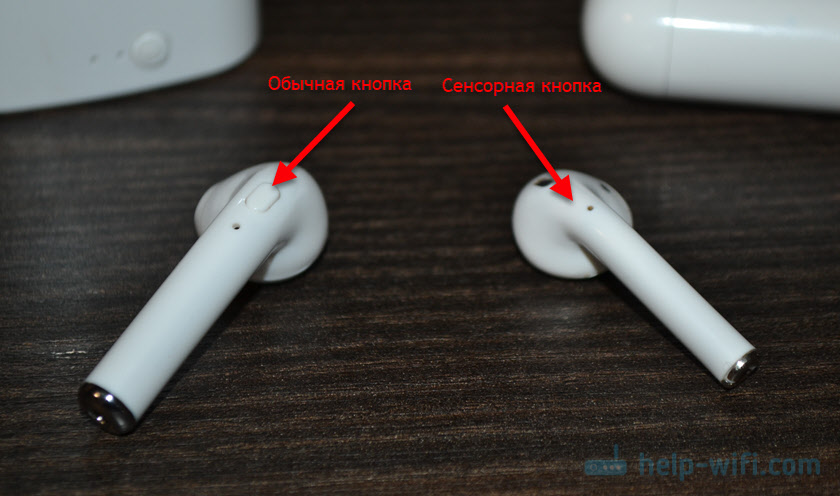
Они используются для управления работой наушников (включение/выключение, синхронизация, сброс настроек) и для управления воспроизведением музыки и видео, а так же для управления вызовами при подключении к телефону.
На разных моделях беспроводных наушников эти кнопки могут работать по-разному. Но чаще всего они выполняют следующие задачи:
- При воспроизведении музыки или видео одно короткое нажатие по кнопке на любом наушнике ставит воспроизведение на паузу. Еще одно короткое нажатие активирует воспроизведение.
- Два коротких нажатия – следующий трек. Или два коротких нажатия по правому наушнике – следующий трек. По левому наушнику – предыдущий трек. На некоторых моделях предыдущий трек можно включить сделав три нажатия по кнопке. На моих I7s, например, тройное нажатие по правому наушнику уменьшает громкость, а по левому – увеличивает. А следующий/предыдущий трек активируется нажатием и удержанием кнопки 2-3 секунды.
- Для вызова голосового ассистента (Siri, Google, Cortana) обычно нужно сделать три коротки нажатия по кнопке на правом или левом наушнике.
- Управление вызовами: во время поступления вызова его можно принять одним коротким нажатием по одному из наушников. Если вы хотите отклонить вызов – подержите кнопку нажатой около 3 секунд. Чтобы завершить вызов, нужно один раз нажать на кнопку.
Как заряжать TWS наушники – подробная инструкция
Почему-то очень много вопросов связанных именно с зарядкой. Не очень понимаю почему, так как там нет ничего сложно. Конечно, если все работает и ничего не сломалось. Если вы все делаете правильно, но наушники не заряжаются, то я рекомендую не тратить время и сразу ознакомиться со статьей, в которой я рассказал о всех возможных проблемах: не заряжается правый или левый наушник, кейс от наушников.
Зарядка кейса
В случае с TWS наушниками мы заряжаем кейс. А наушники заряжаются от кейса. Для зарядки кейса нужно просто подключить его к источнику питания. Для этого используйте кабель, который идет в комплекте (можно взять какой-то другой), и адаптер питания от телефона, планшета, можно просто подключить в USB-порт компьютера, повербанка и наушник будут заряжаться. Как правило в наушниках разъем Micro USB, Lightning, или USB Type-C.
О том, что идет зарядка, можно понять по индикатору на кейсе. На I7s, например, он мигает красным цветом. При полной зарядке перестает мигать. Все зависит от модели. На некоторых индикатор сначала горит оранжевым цветом, а после полной зарядки зеленым. Реакция по индикатору (если он есть) должна быть после подключения питания.

Если у вас проблемы с зарядкой кейса, то смотрите статью по ссылке выше. Но как показывает практика, если кейс перестал заряжаться и смена источника питания и кабеля не помогает, то это аппаратная поломка.
Зарядка наушников
Практически на всех моделях наушники заряжаются всегда, когда находятся в кейсе. Есть несколько моделей, на кейсе которых есть кнопка питания, с помощью которой можно включить или отключить зарядку наушников. Выглядит это вот так:

Но, повторюсь, такая кнопка есть лишь на некоторых моделях (i7, i7 mini, TWS i12). Во всех других случаях мы просто кладем наушник в кейс и они начинают заряжаться. При условии, что кейс у нас заряжен. На кейсе может быть кнопка, но она может выполнять другие функции. Например, активировать отображение уровня заряда кейса и/или наушников. Выполнять управление наушниками (сброс, синхронизация).
О том, что наушники начали заряжаться обычно можно понять по изменившемуся состоянию индикатора на кейсе, внутри кейса, наушниках. Он либо начинает мигать, либо меняет цвет. Так, например, когда наушники заряжаются, индикатор на кейсе может гореть синим цветом, или зеленым. А когда заряжены – индикатор гаснет. А наушники в процессе зарядки могут подсвечиваться красным цветом.

По индикаторам всегда можно понять, когда TWS наушники заряжаются или заряжены.
Сколько нужно заряжать наушники?
До полной зарядки, или сколько вам удобно. Здесь какого-то конкретного времени нет. Это зависит от самих наушников, насколько они были разряжены, какой износ батареи и т. д. То же самое касается кейса. В характеристиках на сайте или в инструкции производитель обычно указывает примерное время до полной зарядки наушников и кейса. А так же время работы наушников от одного заряда и сколько раз можно зарядить наушники от кейса. Тут все индивидуально, нужно смотреть по каждой модели отдельно.
Как проверить уровень заряда наушников и кейса?
Не на всех TWS наушниках есть подробная индикация заряда самих наушников и кейса. На некоторых моделях уровень заряда каждого наушника отображается на отдельном экране, или с помощью индикаторов.

Посмотреть уровень заряда наушников можно на самом устройстве, к которому они подключены. На Айфоне эта информация отображается в специальном виджете. На Android в статус баре или в настройках Блютуз возле самих наушников.

На компьютере уровень заряда батареи можно посмотреть в параметрах Bluetooth.

На этом все. Надеюсь, моя универсальная инструкция для TWS наушников вам пригодилась. Если у вас остались какие-то вопросы, вы не смогли решить проблему, или найти необходимую информацию – пишите в комментариях. Так же буду раз видеть ваши дополнения к этой статье и решения из личного опыта.
Похожие статьи
Как подключить наушники TWS i7, i8, i9, i10, i11, i12, F9 к телефону, iPhone, ноутбуку или компьютеру?
Bluetooth наушники (колонка) не определяются как «Аудио» и отображаются как «Другие устройства» в Windows 11, 10
Как включить режим сопряжения Bluetooth на наушниках?
Bluetooth колонка не подключается к ноутбуку, телефону, компьютеру
Беспроводные TWS наушники: как включить, подключить, пользоваться, заряжать?
В комментариях к другим подобным статьям я вижу очень много разных вопросов связанных с использованием беспроводных TWS наушников. Больше всего разных непонятных моментов возникает именно с китайскими наушниками. Дело в том, что с такими наушниками очень редко идет инструкция на русском или украинском языке. В лучшем случае на английском, а в худшем на китайском, или ее вообще нет. А работают эти наушник не всегда стабильно, да и не всегда понятно, как они вообще работают и как ими пользоваться. В том плане, что практически у всех по-разному организовано управление, подключение, синхронизация и т. д.
Формат таких наушников нельзя назвать простым (ниже я подробно расскажу как они работают). Даже популярные производители-гиганты делают такие наушники с некоторыми проблемами (в виде рассинхронизации, обрывов соединения), а наши друзья из Китая штампуют их по несколько долларов за штуку и особо не переживают за качество и удобство использования.
Я решил написать небольшую инструкцию на русском языке по использованию беспроводных TWS наушников. В основном речь пойдет о наушниках из Китая. Это у нас популярные модели TWS i7, i7s, i8, i9, TWS i9s (5.0), i10, i11, i12, i18, F9. Что касается наушников от более известных производителей типа JBL, Xiaomi, Haylou, QCY и т. д., то по ним вопросов меньше. Ну и там есть инструкции, поддержка, да и по качеству они лучше, с этим трудно поспорить.
В этой статья я отвечу на несколько популярных вопросов:
- Как работают TWS наушники.
- Как включить или выключить TWS наушники.
- Как подключить TWS наушники к телефону, ноутбуку, или другому устройству. Отдельно рассмотрим как подключить оба наушника.
- Как пользоваться TWS наушниками, как носить их, как управлять музыкой и вызовами.
- Как заряжать TWS наушники от кейса. Как заряжать сам кейс. Как понять, что наушники заряжаются и как узнать уровень заряда кейса и самих наушников.
Как работают?
TWS расшифровывается как True Wireless Stereo (настоящее беспроводное стерео). Два наушника полностью беспроводные, соединяются с устройством и между собой по Bluetooth. TWS наушники состоят их зарядного кейса и двух отдельных наушников, правого и левого. В кейс встроенный аккумулятор, который заряжается. А наушник в свою очередь заряжаются от кейса. Кейс используется в качестве зарядки и чехла для хранения и переноса наушников.
Работают эти наушник очень просто. После включения правого и левого наушника (автоматически, после изъятия из кейса, или вручную) происходит синхронизация наушников. Они соединяются друг с другом по Bluetooth. После чего их (как пару, в режиме стерео) можно подключить к источнику звука (телефону, ноутбуку) используя Bluetooth соединение. При необходимости можно включить только один наушник и подключить его к устройству.
Как включить или выключить TWS наушники?
Как правило все наушники автоматически включаются после того, как мы достаем их из зарядного кейса (когда разрывается контакт между наушником и кейсом). И выключаются, когда мы кладем их в кейс и начинается процесс зарядки.
Так же включить и выключить наушники можно вручную. Как это сделать: нужно на 4-5 секунд зажать кнопку на одном из наушников. Практически всегда звучит команда Power Off (повер офф), или что-то на китайском и оба наушника выключаются. Для включения наушников так же нужно зажать кнопку на 4-5 секунд. Прозвучит команда Power On (повер он) и наушники заработает. Включать нужно каждый наушник отдельно.
На фото выше показаны I7s и i30 (копия AirPods). На i12 i11 i10 i9s это выглядит так же. Кнопка может быть как сенсорная, так и аппаратная. Здесь особой разницы нет. Зажали на 5 секунд – наушник включился. Зажали еще на 5 секунд – наушник выключился.
Как подключить оба TWS наушника?
Процесс подключения практически всех беспроводных TWS наушников выглядит так:
- Достать наушники из кейса. Если они не включились автоматически – включить их вручную.
- Подождать несколько секунд, чтобы наушники синхронизировались. Обычно это происходит очень быстро. В результате, как правили, индикатор мигает (чаще всего красно-синим цветом) только на одном наушнике. Так же на некоторых моделях звучит команда Connected (конектед).
- Зайти в настройки Блютуз на телефоне или ноутбуке, включить его, из списка доступных устройств выбрать наушники.
- Через пару секунд наушники подключаться к устройству и ими можно пользоваться.
К телефону
- Достаньте наушники из кейса и включите их, если они не включились автоматически. Если вы уже подключали наушники к каким-то устройствам, и после включения они автоматически подключились, а вы хотите подключить их к другому устройству, то их сначала нужно отключить (удалить на устройстве, к которому они подключились). Практически всегда (в зависимости от модели), когда наушники синхронизированы между собой и готовы к подключению, на одном наушнике мигает индикатор (красным-синим, или просто синим цветом).
- На телефоне зайдите в настройки, в раздел Bluetooth. Если он выключен – включите.
- В списке доступных устройств должны отображаться наши наушники. Как правило название соответствует модели (i8, i9, i10, i11, i12 и т. д.). У меня i7s TWS. Нажимаем на них и они подключаться к телефону. На примере iPhone:
На Android все точно так же (на примере i12):
В дальнейшем наушники будут автоматически подключаться к этому устройству после их включения (извлечения из кейса).
Если у вас iPhone и наушники последних моделей из Китая, то возможно наушники поддерживаю быстрое подключение. Когда после включения наушников на Айфоне сразу появляется анимация с предложением подключить наушники (как в случае с подключением оригинальных AirPods). При чем сначала они называются как AirPods, а затем как I7s TWS.
Если телефон не видит наушники, то ознакомьтесь с этой инструкцией: почему телефон не видит беспроводные наушники по Bluetooth.
Если не удается подключить оба наушника одновременно, а подключается только левый либо правый наушник – смотрите эту статью: Наушники TWS i7, i8, i9, i10, i11, i12 – не работает один наушник, не подключается. Синхронизация правого и левого китайского наушника между собой.
К компьютеру
Более подробно этот процесс показан в отдельной статье: как подключить Bluetooth наушники к компьютеру или ноутбуку на Windows 10.
С подключением наушников мы разобрались. Устанавливать подключение нужно только один раз, в дальнейшем они будут подключаться автоматически, пока вы их не удалите на устройстве (например, перед подключением к другому устройству). После этого процесс сопряжения придется выполнить заново.
На всякий случай оставлю еще ссылку на инструкцию по подключению наушников к другому устройству (при смене устройства).
Как пользоваться?
Пользоваться TWS Bluetooth наушниками очень просто. Подключили их к своему телефону или компьютеру, вставили в уши и готово. Если хотите отключить наушники, просто выключите их вручную (инструкция есть выше в статье), или спрячьте их в кейс, они сами выключаться (иногда бывает проблема, что они автоматически не выключаются, подробнее об этом здесь).
Еще очень часто спрашивают, как носить эти наушник? Честно говоря, даже не знаю как ответить на этот вопрос 🙂 Просто вставляем в уши и носим. Кейс прячем в сумку или в карман. Можно дома оставить, если вы не надолго уходите.
Как управлять музыкой или звонками?
Практически на всех подобных наушниках есть функциональные кнопки. Они могут быть как сенсорные, так и аппаратные (обычные).
Они используются для управления работой наушников (включение/выключение, синхронизация, сброс настроек) и для управления воспроизведением музыки и видео, а так же для управления вызовами при подключении к телефону.
На разных моделях беспроводных наушников эти кнопки могут работать по-разному. Но чаще всего они выполняют следующие задачи:
- При воспроизведении музыки или видео одно короткое нажатие по кнопке на любом наушнике ставит воспроизведение на паузу. Еще одно короткое нажатие активирует воспроизведение.
- Два коротких нажатия – следующий трек. Или два коротких нажатия по правому наушнике – следующий трек. По левому наушнику – предыдущий трек. На некоторых моделях предыдущий трек можно включить сделав три нажатия по кнопке. На моих I7s, например, тройное нажатие по правому наушнику уменьшает громкость, а по левому – увеличивает. А следующий/предыдущий трек активируется нажатием и удержанием кнопки 2-3 секунды.
- Для вызова голосового ассистента (Siri, Google, Cortana) обычно нужно сделать три коротки нажатия по кнопке на правом или левом наушнике.
- Управление вызовами: во время поступления вызова его можно принять одним коротким нажатием по одному из наушников. Если вы хотите отклонить вызов – подержите кнопку нажатой около 3 секунд. Чтобы завершить вызов, нужно один раз нажать на кнопку.
Как заряжать TWS наушники – подробная инструкция
Почему-то очень много вопросов связанных именно с зарядкой. Не очень понимаю почему, так как там нет ничего сложно. Конечно, если все работает и ничего не сломалось. Если вы все делаете правильно, но наушники не заряжаются, то я рекомендую не тратить время и сразу ознакомиться со статьей, в которой я рассказал о всех возможных проблемах: не заряжается правый или левый наушник, кейс от наушников.
Зарядка кейса
В случае с TWS наушниками мы заряжаем кейс. А наушники заряжаются от кейса. Для зарядки кейса нужно просто подключить его к источнику питания. Для этого используйте кабель, который идет в комплекте (можно взять какой-то другой), и адаптер питания от телефона, планшета, можно просто подключить в USB-порт компьютера, повербанка и наушник будут заряжаться. Как правило в наушниках разъем Micro USB, Lightning, или USB Type-C.
О том, что идет зарядка, можно понять по индикатору на кейсе. На I7s, например, он мигает красным цветом. При полной зарядке перестает мигать. Все зависит от модели. На некоторых индикатор сначала горит оранжевым цветом, а после полной зарядки зеленым. Реакция по индикатору (если он есть) должна быть после подключения питания.
Если у вас проблемы с зарядкой кейса, то смотрите статью по ссылке выше. Но как показывает практика, если кейс перестал заряжаться и смена источника питания и кабеля не помогает, то это аппаратная поломка.
Зарядка наушников
Практически на всех моделях наушники заряжаются всегда, когда находятся в кейсе. Есть несколько моделей, на кейсе которых есть кнопка питания, с помощью которой можно включить или отключить зарядку наушников. Выглядит это вот так:
Но, повторюсь, такая кнопка есть лишь на некоторых моделях (i7, i7 mini, TWS i12). Во всех других случаях мы просто кладем наушник в кейс и они начинают заряжаться. При условии, что кейс у нас заряжен. На кейсе может быть кнопка, но она может выполнять другие функции. Например, активировать отображение уровня заряда кейса и/или наушников. Выполнять управление наушниками (сброс, синхронизация).
О том, что наушники начали заряжаться обычно можно понять по изменившемуся состоянию индикатора на кейсе, внутри кейса, наушниках. Он либо начинает мигать, либо меняет цвет. Так, например, когда наушники заряжаются, индикатор на кейсе может гореть синим цветом, или зеленым. А когда заряжены – индикатор гаснет. А наушники в процессе зарядки могут подсвечиваться красным цветом.
По индикаторам всегда можно понять, когда TWS наушники заряжаются или заряжены.
Сколько нужно заряжать наушники?
До полной зарядки, или сколько вам удобно. Здесь какого-то конкретного времени нет. Это зависит от самих наушников, насколько они были разряжены, какой износ батареи и т. д. То же самое касается кейса. В характеристиках на сайте или в инструкции производитель обычно указывает примерное время до полной зарядки наушников и кейса. А так же время работы наушников от одного заряда и сколько раз можно зарядить наушники от кейса. Тут все индивидуально, нужно смотреть по каждой модели отдельно.
Как проверить уровень заряда наушников и кейса?
Не на всех TWS наушниках есть подробная индикация заряда самих наушников и кейса. На некоторых моделях уровень заряда каждого наушника отображается на отдельном экране, или с помощью индикаторов.
Посмотреть уровень заряда наушников можно на самом устройстве, к которому они подключены. На Айфоне эта информация отображается в специальном виджете. На Android в статус баре или в настройках Блютуз возле самих наушников.
На компьютере уровень заряда батареи можно посмотреть в параметрах Bluetooth.
На этом все. Надеюсь, моя универсальная инструкция для TWS наушников вам пригодилась. Если у вас остались какие-то вопросы, вы не смогли решить проблему, или найти необходимую информацию – пишите в комментариях. Так же буду раз видеть ваши дополнения к этой статье и решения из личного опыта.
Беспроводные Bluetooth наушники i7 TWS, более дешёвый аналог известных AirPods от Apple, только из Китая. Популярный гаджет, удобный в пользовании и приемлемого качества за свою цену. В активном режиме может работать до двух часов. Затем их требуется подзарядить.
Как зарядить беспроводные наушники i7 tws? Производители предусмотрели 2 варианта зарядки: через кабель и в боксе.

МЕРЫ ПРЕДОСТОРОЖНОСТИ.
1. Не разбирайте устройство самостоятельно, это может привести к неисправностям в работе.
2. В случае возникновения неполадок стереогарнитуры обращайтесь в специализированный сервисный центр.
3. Не оставляйте устройство и аксессуары без присмотра. Храните их вне пределов досягаемости детей и домашних животных. Мелкие детали устройства могут стать причиной удушья.
4. Устройство предназначено для эксплуатации в нормальных климатических условиях. Экстремальные климатические условия (температура ниже 0°С или выше 45°С, крайне высокий уровень влажности) могут стать причиной неполадок и вывести из строя электронные компоненты устройства.
5. Оберегайте стереогарнитуру I7S TWS от влаги, не прикасайтесь мокрыми руками.
6. Не пользуйтесь наушниками в грозу.
7. Прослушивание музыки на максимальной громкости может привести к повреждению слуха.
.
Внешний вид и комплектация
Первое впечатление сложилось весьма положительное. Раскрыв посылку, я увидел нарядную голубую коробочку, в которую были запакованы наушники.

Все, что я увидел дальше, полностью оправдывало ту цену, которую за них заплатили. Внутри наушники лежали в пенале из дешевого тонкого пластика белого цвета, который уже успел растрескаться. Сам же кейс, тоже белый, был обтянут синей пленкой для предохранения от царапин.

С первого взгляда бросилась в глаза бюджетность чехла наушников TWS i11. Он сделан по форме напоминающим Apple AirPods, однако разница в качестве материалов и исполнения огромна. Дешевый пластик, неровные зазоры, люфтящая крышка, слабый магнит. Список можно продолжать…

Сами беспроводные наушники также не отличаются хорошим исполнением. Ко всему вышеперечисленному также добавляются неровные стыки между элементами корпуса. Кроме того, они очень легкие, что говорит о дешевом внутреннем наполнении.

На них уже нет никаких кнопок, а управление музыкой и ответом на звонки на телефоне производятся с помощью сенсорных датчиков, которе размещены в верхней части вкладышей. Под корпусом спрятаны два светодиодных индикатора, которые отсутствуют в оригинале. Они отображают процесс и уровень зарядки батареи чехла и модулей наушников.

В комплекте к TWS i11 идет коротенький кабель с разъемом Lightning, которым кроме этих наушников никому бы не порекомендовал ничего заряжать.

И инструкция на английском и китайском языке. Вот почему после покупки большинство пользователей тут же идут в Яндекс и набирают запросы, типа «Как подключить i11 TWS», «Как пользоваться TWS i11» и так далее.
ЗАРЯДКА БЕСПРОВОДНОГО ЗАРЯДНОГО УСТРОЙСТВА (ДОК-СТАНЦИИ)
Аккумулятор док-станции должен быть полностью заряжен перед первым использованием!
1. Подключите штекер зарядного устройства к разъему
2. Подключите зарядное устройство к розетке
3. Во время зарядки индикатор мигает красным. Когда аккумулятор полностью зарядится, красный индикатор перестанет мигать.
4. Отсоедините штекер от беспроводного зарядного устройства и отключите зарядное устройство от розетки
5. Используйте только оригинальные зарядные устройства
Не заряжается кейс от наушников
На разных моделях может быть по-разному, но когда кейс заряжается, то на нем обычно мигает красный индикатор. Когда зарядился – индикатор просто горит. Если вы подключаете питание но нет никакой реакции со стороны наушников и кейса, то скорее всего он не заряжается.
Если есть проблемы с зарядкой именно кейса (он же бокс, футляр), то первым делом нужно заменить кабель и источник питания. Подключите кейс через другой адаптер (от телефона, планшета). Возьмите другой кабель. Обычно используется кабель Micro-USB. Думаю, у вас дома точно найдется несколько таких кабелей. Если для зарядки нужен Lightning (используется на хороших копиях), то можно использовать даже оригинальный кабель от Apple.

Убедитесь, что разъем в зарядной кейс вставлен до конца. Обязательно попробуйте подключить питание от USB порта компьютера или ноутбука.
Разборка кейса и проверка контактов
Если вы уже все проверили и попробовали, но по прежнему ничего не работает, то можно скрыть кейс и посмотреть, нет ли каких-то проблем внутри. Может какой-то провод оторван, или еще что-то. Все делаем на свой страх и риск!
Разбираются они очень легко. Нужно просто поддеть одну часть каким-то острым предметом. Желательно использовать специальную пластиковую лопатку, чтобы не повредить корпус.
Внутри это выглядит примерно вот так (на примере Xiaomi Earbuds):

Заодно можно проверить контакты, через которые соединяются наушники.

А вот так выглядит разобранный кейс китайских беспроводных наушников за 4 доллара.

Если там все в порядке, провода не оторваны, значит проблема либо в плате, либо что-то с аккумулятором. Если у вас есть специальный тестер, то можете прозвонить контакты и измерить напряжение в аккумуляторе. Возможно, что-то удастся выяснить и найти причину.
ЗАРЯДКА АККУМУЛЯТОРОВ НАУШНИКОВ
Аккумулятор док-станции должен быть полностью заряжен перед первым использованием!
1. Поместите наушники в ячейки бокса беспроводного док-станции
2. Закройте рышку док-станции для надежной фиксации наушников в пазах. Зарядка наушников начнется автоматически. Дождитесь включения синего индикатора, свидетельствующего об окончании зарядки
3. В случае необходимости подключите зарядное устройство док-станции к розетке
4. Во время зарядки индикатор светится красным. Когда аккумулятор полностью зарядится, цвет индикатора станет синим
5. Отключите зарядное устройство от розетки
Быстрая зарядка в кейсе
В комплект входит кейс со встроенным аккумулятором для хранения и подзарядки наушников. Его заряда хватит на целый день. Достаточно поместить наушники в кейс, и они автоматически начнут заряжаться. Среднее время зарядки наушников в кейсе 15-20 мин. Наушники могут заряжаться от кейса около 3-4 раз. Кейс для зарядки подключается к питанию через USB-кабель и заряжается около 1 часа.

- У них нет шнура, то есть пользователь может заниматься всем, чем только может и не переживать за то, что с его гарнитурой что-то произойдет. Стоит отметить, что ощущаются они в ушной раковине безумно удобно, потому что полностью повторяют анатомическое строение уха.
- В комплекте есть специальный контейнер, который заряжается пользователем. То есть можно зарядить контейнер и ходить постоянно с заряженной гарнитурой. Это очень удобно, ведь редко когда есть возможность зарядить наушники.

- Дизайн самого аппарата напоминает всеми известный контейнер от компании Эппл. Стоит отметить, что ценник на данную гарнитуру гораздо ниже, чем действительно могла быть. Пара наушников помещается в контейнер, где и проходит зарядку. Сам контейнер – это не только футляр, но и, как говорилось ранее, отличное зарядное устройство. Пользователь может просто переместить наушники в лоток, чтобы подзарядить их немного, обеспечить дополнительные часы прослушивания. Стоит также отметить, что сам футляр и наушники выполнены из качественного пластика, который приятен на ощупь и не изготовлен из токсичного материала. Такой пластик не может вызвать аллергии.

- Если говорить про саму капсулу, но её необходимо заряжать, как об этом говорилось ранее. Для того, чтобы подзарядить их, в комплекте имеется специальный USB – кабель, который занимает мало место. В качестве источника питания можно использовать не только розетку, но и даже компьютер или же телефон, если имеется переходник.
- Сам футляр, как и сами наушники, покрашены в белый цвет – не единственный, который представлен компанией. Белый – это самый лаконичный и достаточно верный цвет, потому что он подойдет не только под любой образ, но и в принципе под любой телефон.
Подключить наушники можно не только к телефону или компьютеру, но и даже к специальным смарт- часам. Более подробно о возможностях подключения стоит поговорить далее.
Цена на данный аппарат достаточно демократично, даже несмотря на то, что чаще всего многие фирмы завышают цену на свои гарнитуры. Цена стартует от 10 долларов. Так как наушники произведены в Китае, но являются американским клоном, то все цены представлены в долларах.
Более подробный обзор на них можно посмотреть в этом видео
ПОДКЛЮЧЕНИЕ НАУШНИКОВ I7S TWS К МОБИЛЬНОМУ УСТРОЙСТВУ ПО BLUETOOTH
1. Включите Bluetooth на наушниках
2. Включите на телефоне поиск устройств по Bluetooth
3. Выберите из списка предложенных устройств наушники I7S и выполните сопряжение
4. Наушники, которые уже были синхронизированы с Вашим мобильным устройством будут подключаться автоматически при включении. Достаточно выполнить сопряжение по bluetooth один раз
5. Если подключение прошло успешно, начнет медленно мигать синий индикатор, что означает, что наушники находятся в режиме ожидания и с их помощью можно совершать и принимать вызовы.
6. Если наушники не синхронизировались или синхронизировался только один из них, выключите оба устройства одновременным нажатием и удерживайте кнопки около 5 секунд, после чего индикаторы погаснут. Выключите Bluetooth на Вашем мобильном устройстве. Нажмите и удерживайте одновременно многофункциональные кнопки обоих наушников, пока светодиодный индикатор не начнет мигать попеременно красным и синим. Дважды щелкните по кнопке одного из наушников, чтобы войти в режим сопряжения. После успешного сопряжения основной наушник продолжает попеременно мигать красным и синим, а другой наушник мигает синим цветом каждые 5 секунд. Включите Bluetooth на своем устройстве и выберите I7S TWS для подключения. Когда светодиоды обоих наушников медленно мигают синим цветом, наушники подключены к вашему устройству успешно. Наушники будут автоматически сопряжены после успешного первого сопряжения.
Аналог AirPods — iFans i7S и HBQ i8X
Так уж повелось, что даже если нет много денег, все равно хочется что-то такое, что хотя бы внешне похоже на эталонную модель, которую нет пока возможности купить.

Не удивительно, что именно модели TWS Earbuds iFans i7S и HBQ i8X пользуются особым спросом и получили весьма положительные отзывы — ведь они, если не класть их рядом с оригиналом, как две капли воды похожи на Apple AirPods.

Внешне они друг от друга почти не отличаются, кроме размера — поскольку TWS i7s являются более ранним вариантом, он по размерам немного больше.

В TWS i8x идею допилили, и они уже реально почти не отличаются от эппловских.

Комплект состоит из бокса-зарядки, самих наушников и кабеля питания — кстати, здесь, чтобы уж совсем далеко от AirPods не отходить, используется Lightning.

Но неудобств никаких это не доставляет, так как на другом конце обычный USB, который можно воткнуть в любой телефонный адаптер. Кроме того, в отличие от оригинала, эти наушники совместимы с абсолютно любым телефоном — на Android или iOS.

Ваше мнение — WiFi вреден?
Да
22.88%
Нет
77.12%
Проголосовало: 32570
По цветам есть несколько вариаций — белый, черный, синий, красный, золотой и розовый. Что касается сборки, то здесь все печальнее, и то, что это не Apple, видно невооруженным глазом. Явно заметны стыки между пластиковыми элементами корпуса, плюс отлиты они не совсем четко и иногда скреплены не в одной плоскости друг к другу.

Впрочем, это никак не влияет на их работу. С задачей воспроизведения музыки они справляются отлично, но HBQ i8x чуть лучше — звук более насыщенный и глубокий. Передать словами это сложно, поэтому придется поверить на слово, либо самим приехать в магазин LTmix, чтобы потестить их самостоятельно.

Ну и напоследок необходимо коснуться технических характеристик — емкость встроенной батарейки 60 mAh, что, как показала практика, хватает на пару часов в режиме разговора или прослушивания музыки и до 120 часов в режиме ожидания.
ВЫБОР В КАЧЕСТВЕ ОСНОВНОГО УСТРОЙСТВА
Первый способ: Одновременно выберите левый и правый наушник, что автоматически переведет устройства в режим сопряжения. Когда индикатор начнет мигать красным и синим, дважды нажмите на левый или правый наушник, чтобы выбрать его в качестве основного устройства (переключение между основным и вспомогательным устройством происходит автоматически).
Второй способ: Включите левый или правый наушник, чтобы обозначить его в качестве основного устройства
1. После успешного сопряжения вы можете пользоваться наушниками в нормальном режиме.
2. Выключите Bluetooth, чтобы отключить наушники от телефона
…
Работа с беспроводной гарнитурой
В активном режиме гарнитуры вы можете принимать с её помощью входящие звонки. При поступлении звонка достаточно будет нажать один раз кнопку ответа на гарнитуре, о чем говорится в инструкции на русском.
Для сброса вызова зажмите кнопку примерно на 2 секунды.
Если вы желаете прекратить общение с абонентом, нажмите раз на кнопку гарнитуры во время разговора.
При прослушивании музыки вы можете ставить её на паузу или переключаться на следующий трек с помощью кнопки на гарнитуре. Краткое нажатие на кнопку ставит прослушивание в режим паузы, а быстрое двойное нажатие переключает на следующий трек.
Это может быть полезным: Как подключить наушники к PS4.
ТЕХНИЧЕСКИЕ ХАРАКТЕРИСТИКИ
| Bluetooth гарнитура (стерео) | |
| Чувствительность | 42 dB |
| Импеданс | 32 ohms |
| Частотная характеристика | 20 Гц-20 кГц |
| Конструкция | вставные |
| Связь и коммуникации | |
| Дальность связи | до 12м |
| Виды связи | Bluetooth 4.2 + EDR |
| Микрофон | есть |
| Аккумулятор | |
| Тип батареи | Li-ion |
| Емкость | 65 mAч |
| Время работы | до 2ч (музыка), 48ч (ожидание) |
| Время зарядки | 1-2ч |
| Разъем | Micro USB |
| Функции | |
| Голосовое управление | нет |
| Многофункциональная связь | есть |
| Одновременное подключение к нескольким устройствам | есть |
| Ответить/закончить разговор | есть |
| Переключение песен | есть |
| Цифровое шумо- и эхоподавление | есть |
| Материал | |
| Корпус | ABS-пластик |
| Габариты/вес | |
| Габариты (ШхВхД) | 35х15мм (каждый) |
| Вес | 4г (каждый) |
! Технические характеристики и комплектации товара могут быть изменены без уведомления со стороны производителя
…..
Отзыв об использовании i11 TWS — стоит ли покупать эти беспроводные наушники?
После того, как я зарядил, подключил беспроводные наушники i11 TWS по Bluetooth к своему телефону и послушал несколько треков паззл представления о них окончательно сложился. Чтобы не выражаться, скажу просто, что звук из них идет просто никакущий — какой-то скрипучий и глухой, как будто засунул голову в стеклянную банку. Использовать их можно только разве что для прослушивания текстовых роликов на YouTube — и то с большой оговоркой на качество. При этом наушники нестабильно держали связь со смартфоном и периодически отваливались. Возможно, причиной этому было наличие в непосредственной близости wifi роутера, однако этот факт никак не мешал работать другим беспроводным TWS наушникам.

Поэтому советовать покупать i11 я не могу — честно говоря, вообще не понимаю, зачем тратить деньги на подобное дно. Лучше уже добавить несколько сотен рублей и купить тоже недорогие, но при этом достаточно качественные за эти деньги брендовые китайские наушники Xiaomi, Ausdom, QCY и им подобные…
Что должно быть в комплекте к i11 TWS
Хотя и ходят слухи о том, что есть поддельные наушники TWS i11. Но на самом деле устройство не получило достаточной популярности, чтобы его принялись подделывать. И это для русских пользователей хорошая новость. Купить такие вкладыши можно в светло-синей коробке. В их комплект входит пластиковый кейс белого цвета, два беспроводных наушника, которые помещены в кейс, кабель для зарядки, а также бумажная инструкция. В ней всего два языка: китайский и английский.

Кабель носит два разных по типу коннектора. С одной стороны USB для подключения к компьютеру, зарядному устройству, станции питания. С другой — Lightning, которым кабель подключается к кейсу наушников. Сам кейс i11 TWS представляет собой мини станцию для подзарядки.

Если поместить в него вкладыши, они автоматически начинают заряжаться от данного чехла, в независимости от того, насколько он заряжен.

На его корпусе размещается индикатор. Согласно инструкции, он горит синим пока он заряжен не полностью. Индикатор меняет цвет, когда от кабеля аккумулятор кейса подзаряжается полностью. В корпусе i11 TWS также есть цветной индикатор. Он подаёт нам сигнал о своём статусе или режиме работы.
Как пользоваться i11 TWS через Bluetooth 5.0?
Как уже говорилось выше, для управления телефоном по Bluetooth на i11 TWS используются сенсорные кнопки на головке беспроводных наушников. Доступны следующие функции:
- Краткое однократное касание левого или правого наушника — ответ на входящий вызов
- Двойное касание левого модуля — уменьшение громкости звука
- Двойное касание правого — увеличение громкости
- Тройное касание левого — переход на предыдущий трек
- Тройное касание правого — к следующему треку
- Длительное зажатие сенсора на 3 секунды любого из наушников вызовет голосового помощника (Siri, Google Assistent)
- А на 5 секунд — выключит наушники
Индикация на наушниках
- Горит красный — производится зарядка аккумулятора
- Мигает голубой и красный — наушники в режиме ожидания подключения к телефону
- Не горит никакая лампочка — наушники подключены к смартфону
Нередко встречается ситуация, когда вы достаете из коробки наушники i11 TWS, а звук идет только в один из них. Это говорит нам о том, что они не сопрягаются между собой. Как подключить оба наушника TWS i11 к телефону одновременно?
Прежде всего убедитесь, что и тот и другой достаточно зарядились. В случае с дешевыми моделями часто приходится сталкиваться с тем, что ножка не до конца вставляется в разъем, из-за чего не происходит зарядка правого или левого наушника. Убедитесь, что на обоих из них внутри кейса горят красные лампочки, то есть питание поступает в оба наушника.
Если проблему это не решает, то необходимо зайти в настройки Bluetooth и полностью удалить их из памяти смартфона.
После этого помещаем наушники в кейс, достаем их снова и зажимаем сенсорную клавишу на 10-15 секунд. В это время на них будут мигать синие и красные лампочки, надо дождаться того момента, когда полностью погаснет индикация на каждом из них.
После этого можно положить их обратно в футляр и включить кнопкой на задней части корпуса бокса. И далее произвести подключение к телефону тем же способом, как уже описывалось выше.
Разборка
Разбирается уст-во достаточно просто:
1. Поддеваем декоративный, блестящий пиптик:

2. Затем руками слегка скручиваем место с динамиком и вуаля:

Установлен безымянный аккумулятор, емкость его составила по Imax b6 — 40mA.

3. Далее аккуратно вынимаем плату управления:

Построено это дело на BK3259SQ16A, даташита не нашел, но есть подозрение, что это перемаркированая микросхема JieLi

Как подключить TWS-гарнитуру к телефону или ПК

Для подключения применяют следующий алгоритм:
- заряжают и включают гаджет;
- активизируют Bluetooth на смартфоне;
- включают режим сопряжения;
- находят наушники в перечне настроек, подтверждают тапом подсоединение.
Порядок действий для сопряжения указан в инструкции производителя. Типовые способы приведены в следующем перечне:
- открытие крышки кейса;
- извлечение наушников из футляра (Lentel TWS);
- нажимание сенсоров (i11, i12 стандартные и mini).
Активизация сопряжения сопровождается изменением цвета сигнального индикатора.
Для подключения наушников к ПК (ноутбуку) с ОС Windows 10 открывают боковую панель. Функциональная иконка размещена в нижнем правом углу экрана. В сервисном окне отображается состояние Buetooth на отдельной пиктограмме.
На следующем этапе выполняют рассмотренные действия для активации сопряжения: открывают крышку кейса, нажимают кнопку или др. Первая процедура занимает больше времени, чем последующие подключения.
В разделе «Bluetooth и другие устройства» панели управления Windows нажимают виртуальную клавишу «Добавление». Выбирают наушники с активированным режимом сопряжения. Разрешают подключение. Всплывающее сообщение подтвердит завершение процесса настройки.
Если в ПК отсутствует встроенный модуль Bluetooth, покупают специальный адаптер. Это устройство вставляют в разъем USB. Компьютер в автоматическом режиме выполнит распознавание и подключение нового устройства.
Беспроводные Bluetooth наушники i7 TWS, более дешёвый аналог известных AirPods от Apple, только из Китая. Популярный гаджет, удобный в пользовании и приемлемого качества за свою цену. В активном режиме может работать до двух часов. Затем их требуется подзарядить.
Как зарядить беспроводные наушники i7 tws? Производители предусмотрели 2 варианта зарядки: через кабель и в боксе.

МЕРЫ ПРЕДОСТОРОЖНОСТИ.
1. Не разбирайте устройство самостоятельно, это может привести к неисправностям в работе.
2. В случае возникновения неполадок стереогарнитуры обращайтесь в специализированный сервисный центр.
3. Не оставляйте устройство и аксессуары без присмотра. Храните их вне пределов досягаемости детей и домашних животных. Мелкие детали устройства могут стать причиной удушья.
4. Устройство предназначено для эксплуатации в нормальных климатических условиях. Экстремальные климатические условия (температура ниже 0°С или выше 45°С, крайне высокий уровень влажности) могут стать причиной неполадок и вывести из строя электронные компоненты устройства.
5. Оберегайте стереогарнитуру I7S TWS от влаги, не прикасайтесь мокрыми руками.
6. Не пользуйтесь наушниками в грозу.
7. Прослушивание музыки на максимальной громкости может привести к повреждению слуха.
.
Достоинства и недостатки
I7S TWS беспроводные наушники смотрятся привлекательно, хорошо функционируют. Непритязательным пользователям эти наушники беспроводные вполне подходят. Их цена существенно ниже яблочных аксессуаров. Гаджет позволяет свободно принимать входящие звонки, а также благодаря поддержке голосовых команд, совершать исходящие вызовы, переключать треки. Быстро заряжается, а по предусмотренной светодиодной индикации легко узнать статус процесса: зарядились или заряжаются.
Звучание «ушек» не для меломанов. Любители качественного звука устройством, как правило, недовольны. Ещё один минус — нет защиты от влаги и пота. А также время автономной работы маловато в сравнении с другими моделями бюджетного сегмента.
ЗАРЯДКА БЕСПРОВОДНОГО ЗАРЯДНОГО УСТРОЙСТВА (ДОК-СТАНЦИИ)
Аккумулятор док-станции должен быть полностью заряжен перед первым использованием!
1. Подключите штекер зарядного устройства к разъему
2. Подключите зарядное устройство к розетке
3. Во время зарядки индикатор мигает красным. Когда аккумулятор полностью зарядится, красный индикатор перестанет мигать.
4. Отсоедините штекер от беспроводного зарядного устройства и отключите зарядное устройство от розетки
5. Используйте только оригинальные зарядные устройства
Как подключить и заряжать
Комплект сопроводительной документации включает инструкцию на русском языке и других языках. Ознакомление с лаконичным, наглядным руководством по эксплуатации позволит пользователю без проблем понять основные моменты использования аксессуара:
- как заряжать беспроводные наушники I7;
- процедура первоначального сопряжения со смартфоном;
- управление звуковоспроизведением;
- как принять/отклонить входящий вызов;
- решение проблемных ситуаций.
Важно. Прежде чем размещать вкладыши на зарядку в бокс, следует убедиться, что сам кейс полностью заряжен.
Индикатор на кейсе в процессе подзарядки мигает красным, при полном заряде мигание прекращается.
ЗАРЯДКА АККУМУЛЯТОРОВ НАУШНИКОВ
Аккумулятор док-станции должен быть полностью заряжен перед первым использованием!
1. Поместите наушники в ячейки бокса беспроводного док-станции
2. Закройте рышку док-станции для надежной фиксации наушников в пазах. Зарядка наушников начнется автоматически. Дождитесь включения синего индикатора, свидетельствующего об окончании зарядки
3. В случае необходимости подключите зарядное устройство док-станции к розетке
4. Во время зарядки индикатор светится красным. Когда аккумулятор полностью зарядится, цвет индикатора станет синим
5. Отключите зарядное устройство от розетки
Быстрая зарядка в кейсе
В комплект входит кейс со встроенным аккумулятором для хранения и подзарядки наушников. Его заряда хватит на целый день. Достаточно поместить наушники в кейс, и они автоматически начнут заряжаться. Среднее время зарядки наушников в кейсе 15-20 мин. Наушники могут заряжаться от кейса около 3-4 раз. Кейс для зарядки подключается к питанию через USB-кабель и заряжается около 1 часа.
Характеристики и функции наушников i7 TWS

- У них нет шнура, то есть пользователь может заниматься всем, чем только может и не переживать за то, что с его гарнитурой что-то произойдет. Стоит отметить, что ощущаются они в ушной раковине безумно удобно, потому что полностью повторяют анатомическое строение уха.
- В комплекте есть специальный контейнер, который заряжается пользователем. То есть можно зарядить контейнер и ходить постоянно с заряженной гарнитурой. Это очень удобно, ведь редко когда есть возможность зарядить наушники.

- Дизайн самого аппарата напоминает всеми известный контейнер от компании Эппл. Стоит отметить, что ценник на данную гарнитуру гораздо ниже, чем действительно могла быть. Пара наушников помещается в контейнер, где и проходит зарядку. Сам контейнер – это не только футляр, но и, как говорилось ранее, отличное зарядное устройство. Пользователь может просто переместить наушники в лоток, чтобы подзарядить их немного, обеспечить дополнительные часы прослушивания. Стоит также отметить, что сам футляр и наушники выполнены из качественного пластика, который приятен на ощупь и не изготовлен из токсичного материала. Такой пластик не может вызвать аллергии.

- Если говорить про саму капсулу, но её необходимо заряжать, как об этом говорилось ранее. Для того, чтобы подзарядить их, в комплекте имеется специальный USB – кабель, который занимает мало место. В качестве источника питания можно использовать не только розетку, но и даже компьютер или же телефон, если имеется переходник.
- Сам футляр, как и сами наушники, покрашены в белый цвет – не единственный, который представлен компанией. Белый – это самый лаконичный и достаточно верный цвет, потому что он подойдет не только под любой образ, но и в принципе под любой телефон.
Подключить наушники можно не только к телефону или компьютеру, но и даже к специальным смарт- часам. Более подробно о возможностях подключения стоит поговорить далее.
Цена на данный аппарат достаточно демократично, даже несмотря на то, что чаще всего многие фирмы завышают цену на свои гарнитуры. Цена стартует от 10 долларов. Так как наушники произведены в Китае, но являются американским клоном, то все цены представлены в долларах.
Более подробный обзор на них можно посмотреть в этом видео
ПОДКЛЮЧЕНИЕ НАУШНИКОВ I7S TWS К МОБИЛЬНОМУ УСТРОЙСТВУ ПО BLUETOOTH
1. Включите Bluetooth на наушниках
2. Включите на телефоне поиск устройств по Bluetooth
3. Выберите из списка предложенных устройств наушники I7S и выполните сопряжение
4. Наушники, которые уже были синхронизированы с Вашим мобильным устройством будут подключаться автоматически при включении. Достаточно выполнить сопряжение по bluetooth один раз
5. Если подключение прошло успешно, начнет медленно мигать синий индикатор, что означает, что наушники находятся в режиме ожидания и с их помощью можно совершать и принимать вызовы.
6. Если наушники не синхронизировались или синхронизировался только один из них, выключите оба устройства одновременным нажатием и удерживайте кнопки около 5 секунд, после чего индикаторы погаснут. Выключите Bluetooth на Вашем мобильном устройстве. Нажмите и удерживайте одновременно многофункциональные кнопки обоих наушников, пока светодиодный индикатор не начнет мигать попеременно красным и синим. Дважды щелкните по кнопке одного из наушников, чтобы войти в режим сопряжения. После успешного сопряжения основной наушник продолжает попеременно мигать красным и синим, а другой наушник мигает синим цветом каждые 5 секунд. Включите Bluetooth на своем устройстве и выберите I7S TWS для подключения. Когда светодиоды обоих наушников медленно мигают синим цветом, наушники подключены к вашему устройству успешно. Наушники будут автоматически сопряжены после успешного первого сопряжения.
Комплектация и дизайн
Вкладыши беспроводных bluetooth наушников I7S TWS выполнены в форме совместимых с анатомией уха капель на ножках. Они хорошо фиксируются, не выпадают во время прогулок и пробежек. В цилиндрических фиксаторах спрятана электроника и элементы питания, обеспечивающие работу вкладышей с динамиками. А также на каждой ножке есть встроенный микрофон и зарядный контакт, а также сенсорная кнопка управления.
Зарядный кейс к наушникам представляет собой закрывающийся крышкой прямоугольный коробок с обтекаемыми боками. На передней панели бокса располагаются физическая кнопка включения и светодиодный индикатор, сигнализирующий о процессе зарядки кейса или размещённых в нём вкладышей, соответственно. Для зарядки самого кейса предусмотрен расположенный на тыльной стороне порт Micro USB.
В комплект поставки входят:
- TWS наушники;
- зарядный бокс;
- кабель USB-Micro USB для зарядки бокса;
- сопроводительная документация.

ВЫБОР В КАЧЕСТВЕ ОСНОВНОГО УСТРОЙСТВА
Первый способ: Одновременно выберите левый и правый наушник, что автоматически переведет устройства в режим сопряжения. Когда индикатор начнет мигать красным и синим, дважды нажмите на левый или правый наушник, чтобы выбрать его в качестве основного устройства (переключение между основным и вспомогательным устройством происходит автоматически).
Второй способ: Включите левый или правый наушник, чтобы обозначить его в качестве основного устройства
1. После успешного сопряжения вы можете пользоваться наушниками в нормальном режиме.
2. Выключите Bluetooth, чтобы отключить наушники от телефона
…
Отзывы
Беспроводные наушники I7S недорогие. Мнения пользователей о гарнитуре разнятся. С одной стороны хвалят удобный и привлекательный форм-фактор, приличные функциональные возможности, простоту использования и ценовую доступность. С другой стороны, о наушниках TWS I7 отзываются нелестно по части звука и малым временем автономности.
Наушники I7 клёво смотрятся, с посадкой всё в порядке. Звук в играх удручает. Батарея держит от силы час-полтора.
Купила беспроводные недорогие «ушки» I7 TWS ребёнку 11 лет. Они простые в управлении, парень разобрался сам. Дизайн отличный, звук приемлемый. Размер вкладышей великоват, иногда выпадают из ушей.
ТЕХНИЧЕСКИЕ ХАРАКТЕРИСТИКИ
| Bluetooth гарнитура (стерео) | |
| Чувствительность | 42 dB |
| Импеданс | 32 ohms |
| Частотная характеристика | 20 Гц-20 кГц |
| Конструкция | вставные |
| Связь и коммуникации | |
| Дальность связи | до 12м |
| Виды связи | Bluetooth 4.2 + EDR |
| Микрофон | есть |
| Аккумулятор | |
| Тип батареи | Li-ion |
| Емкость | 65 mAч |
| Время работы | до 2ч (музыка), 48ч (ожидание) |
| Время зарядки | 1-2ч |
| Разъем | Micro USB |
| Функции | |
| Голосовое управление | нет |
| Многофункциональная связь | есть |
| Одновременное подключение к нескольким устройствам | есть |
| Ответить/закончить разговор | есть |
| Переключение песен | есть |
| Цифровое шумо- и эхоподавление | есть |
| Материал | |
| Корпус | ABS-пластик |
| Габариты/вес | |
| Габариты (ШхВхД) | 35х15мм (каждый) |
| Вес | 4г (каждый) |
! Технические характеристики и комплектации товара могут быть изменены без уведомления со стороны производителя
…..
Аналог AirPods — iFans i7S и HBQ i8X
Так уж повелось, что даже если нет много денег, все равно хочется что-то такое, что хотя бы внешне похоже на эталонную модель, которую нет пока возможности купить.

Не удивительно, что именно модели TWS Earbuds iFans i7S и HBQ i8X пользуются особым спросом и получили весьма положительные отзывы — ведь они, если не класть их рядом с оригиналом, как две капли воды похожи на Apple AirPods.

Внешне они друг от друга почти не отличаются, кроме размера — поскольку TWS i7s являются более ранним вариантом, он по размерам немного больше.

В TWS i8x идею допилили, и они уже реально почти не отличаются от эппловских.

Комплект состоит из бокса-зарядки, самих наушников и кабеля питания — кстати, здесь, чтобы уж совсем далеко от AirPods не отходить, используется Lightning.

Но неудобств никаких это не доставляет, так как на другом конце обычный USB, который можно воткнуть в любой телефонный адаптер. Кроме того, в отличие от оригинала, эти наушники совместимы с абсолютно любым телефоном — на Android или iOS.

Ваше мнение — WiFi вреден?
Да
22.91%
Нет
77.09%
Проголосовало: 34372
По цветам есть несколько вариаций — белый, черный, синий, красный, золотой и розовый. Что касается сборки, то здесь все печальнее, и то, что это не Apple, видно невооруженным глазом. Явно заметны стыки между пластиковыми элементами корпуса, плюс отлиты они не совсем четко и иногда скреплены не в одной плоскости друг к другу.

Впрочем, это никак не влияет на их работу. С задачей воспроизведения музыки они справляются отлично, но HBQ i8x чуть лучше — звук более насыщенный и глубокий. Передать словами это сложно, поэтому придется поверить на слово, либо самим приехать в магазин LTmix, чтобы потестить их самостоятельно.

Ну и напоследок необходимо коснуться технических характеристик — емкость встроенной батарейки 60 mAh, что, как показала практика, хватает на пару часов в режиме разговора или прослушивания музыки и до 120 часов в режиме ожидания.
Наушники a7s – это высококачественные наушники, которые предлагают превосходное звучание и комфортный пользовательский опыт. Они идеально подходят для прослушивания музыки, просмотра фильмов или игр. Однако, перед тем как начать использовать эти наушники, важно ознакомиться с инструкцией на русском языке, чтобы правильно управлять всеми функциями и наслаждаться полноценным звуковым опытом.
В инструкции содержатся подробные советы по использованию наушников a7s. Вы узнаете, как подключить их к устройству, как настроить звук и провести калибровку для достижения идеального звучания. Также в инструкции приводятся советы по уходу за наушниками, чтобы они служили вам долгое время и сохраняли свои качественные характеристики.
Наушники a7s обладают рядом полезных функций, например, активное шумоподавление, которое позволяет наслаждаться музыкой, не отвлекаясь на окружающие звуки, а также встроенный микрофон, который позволяет принимать звонки и проводить голосовые команды без необходимости снимать наушники. Инструкция на русском языке поможет вам освоить все эти функции и получить максимальное удовольствие от использования наушников a7s.
Не забудьте ознакомиться с инструкцией перед началом использования наушников a7s. Это позволит вам настроить наушники и использовать их наиболее эффективно. Также имейте в виду, что хороший уход за наушниками поможет сохранить их функциональность и долговечность. Следуйте инструкциям и наслаждайтесь качественным звуком с наушниками a7s!
Содержание
- Описание наушников a7s
- Технические характеристики наушников a7s
- Подключение наушников a7s к устройству
- Функции и возможности наушников a7s
- Настройка наушников a7s с помощью приложения
- Рекомендации по использованию наушников a7s
- Инструкция по использованию наушников a7s на русском языке
Описание наушников a7s
Наушники a7s имеют стильный и современный дизайн. Созданы из высококачественных материалов, они обеспечивают комфортную посадку и долгосрочное использование без утомления.
В комплекте с наушниками поставляются различные размеры амбушюр, позволяющие подобрать идеальную посадку для ваших ушей. Это обеспечивает максимальное погружение в музыку и исключает проникновение внешнего шума.
Наушники a7s имеют широкий диапазон частот. Они воспроизводят звук с низкими и высокими частотами четко и сбалансированно, что позволяет услышать каждую ноту и деталь музыкальной композиции.
Благодаря встроенному микрофону, наушники a7s также позволяют совершать голосовые вызовы. Вы сможете комфортно общаться и слушать собеседника, не отрываясь от своей любимой музыки.
Наушники a7s легко подключаются к различным устройствам с помощью разъема mini-jack, что позволяет использовать их с компьютерами, смартфонами, планшетами и другими аудиоустройствами.
Все эти особенности делают наушники a7s прекрасным выбором для всех, кто ценит высокое качество звука и комфортное использование.
Технические характеристики наушников a7s
| Характеристика | Значение |
|---|---|
| Тип наушников | Полноразмерные |
| Частотный диапазон | 10 Гц — 40 кГц |
| Сопротивление | 32 Ом |
| Чувствительность | 105 дБ |
| Длина кабеля | 1.2 м |
| Тип разъема | 3.5 мм, позолоченный |
| Вес | 300 г |
| Микрофон | Встроенный |
| Кнопка управления | Да |
Наушники a7s обладают широким частотным диапазоном, что позволяет воспроизводить звук с высокой детализацией и точностью. Они имеют удобную конструкцию и эргономичный дизайн, обеспечивающий комфортную посадку на голове. Благодаря встроенному микрофону и кнопке управления, вы можете управлять музыкой и принимать звонки непосредственно с наушников.
Независимо от того, используете ли вы наушники a7s для прослушивания музыки, просмотра фильмов или игр, они обеспечат вам высокое качество звука и максимальный комфорт.
Подключение наушников a7s к устройству
Для начала необходимо убедиться, что ваше устройство поддерживает подключение наушников через Bluetooth или проводным способом. Если ваше устройство оснащено Bluetooth-модулем, вы можете подключить наушники a7s следующим образом:
- Включите наушники, нажав и удерживая кнопку питания на корпусе. Должен загореться индикатор Bluetooth.
- На вашем устройстве активируйте Bluetooth и перейдите в раздел «Настройки».
- В разделе «Bluetooth» найдите и выберите имя вашей модели наушников a7s.
- После успешного подключения индикатор Bluetooth на наушниках должен стать постоянно гореть или показывать мигающий сигнал.
- Теперь вы можете наслаждаться музыкой или проводить звонки, используя наушники a7s.
Если ваше устройство не поддерживает Bluetooth, вы можете использовать проводной способ подключения наушников a7s. Для этого выполните следующие действия:
- Вставьте один конец провода наушников в разъем наушников вашего устройства.
- Вставьте другой конец провода наушников в разъем наушников на наушниках a7s.
- После успешного подключения вы можете слушать музыку и разговаривать с помощью наушников a7s.
Обратите внимание, что при подключении наушников a7s к устройству через проводной способ, некоторые функции наушников, такие как управление громкостью или использование встроенного микрофона, могут быть недоступными.
Функции и возможности наушников a7s
Наушники a7s обладают рядом функций и возможностей, которые помогут вам насладиться качественным звуком и комфортом использования.
- Шумоподавление: наушники a7s оснащены системой активного шумоподавления, которая позволяет изолировать вас от внешних шумов. Таким образом, вы сможете сосредоточиться на прослушивании музыки или разговоре без отвлекающих факторов.
- Беспроводное подключение: благодаря технологии Bluetooth, вы сможете подключить наушники a7s к любому совместимому устройству без лишних проводов. Просто включите Bluetooth на устройстве и наушниках, и они автоматически найдут друг друга для подключения.
- Удобный дизайн: наушники a7s имеют эргономичную конструкцию, которая обеспечивает комфорт при длительном использовании. Мягкие амбушюры и регулируемая оголовье фиксируются на голове таким образом, чтобы не вызывать дискомфорта.
- Длительное время работы: наушники a7s имеют встроенный аккумулятор, который обеспечивает длительную автономную работу. При полной зарядке наушники могут работать до 20 часов, что позволит вам насладиться музыкой или звонками в течение всего дня.
- Качественный звук: благодаря высококачественным динамикам и системе цифровой обработки звука, наушники a7s обеспечивают чистое и мощное звучание. Вы сможете наслаждаться яркими и детальными мелодиями, а также четкими голосами при разговорах.
- Управление наушниками: наушники a7s оснащены интуитивно понятными кнопками и сенсорной панелью, которые позволяют управлять звуком, переключать треки, отвечать на звонки и активировать голосового помощника без необходимости доставать смартфон из кармана.
Наушники a7s предоставляют широкий спектр функций и возможностей, которые сделают ваше прослушивание музыки и разговоры более комфортными и удобными.
Настройка наушников a7s с помощью приложения
Наушники a7s обладают функцией настройки, которую можно использовать с помощью специального приложения, доступного для скачивания на смартфоны или планшеты. Это приложение поможет вам настроить звук в соответствии с вашими предпочтениями и особенностями слуха.
Для начала, убедитесь, что ваши наушники подключены к устройству и включены. Затем скачайте и установите приложение a7s с официального сайта производителя или из приложения App Store или Google Play.
После установки запустите приложение и следуйте инструкциям на экране. Оно автоматически обнаружит ваши наушники и установит соединение с ними.
Приложение a7s предлагает ряд функций настройки звука, которые помогут вам настроить наушники в соответствии с вашими потребностями:
1. Эквалайзер: вы можете настроить частоты звука, увеличивая или уменьшая их громкость, чтобы подчеркнуть определенные частоты и достичь желаемого звукового эффекта.
2. Профили звука: приложение предлагает несколько предустановленных профилей звука, которые оптимизированы для разных жанров музыки или применений, таких как игры или просмотр фильмов.
3. Активная шумоподавляющая система: наушники a7s обладают встроенной активной шумоподавляющей системой, которую можно настроить с помощью приложения. Вы можете контролировать уровень шумоподавления или даже выбрать режим «прозрачность», который позволяет пропускать звуки из окружающей среды.
4. Сенсорные настройки: вы можете настроить управление наушники с помощью сенсорных жестов, например, пропустить трек, изменить громкость или ответить на вызов.
После завершения настройки сохраните изменения и наслаждайтесь улучшенным звуком с новоиспеченными настройками наушников a7s.
Рекомендации по использованию наушников a7s
Наушники a7s предназначены для использования в различных ситуациях, будь то прослушивание музыки, просмотр фильмов или игры. Чтобы получить наилучший опыт использования, рекомендуется учесть следующие рекомендации:
- Выберите правильный размер амбушюров. Наушники a7s поставляются с несколькими размерами амбушюров, которые можно подобрать под свои потребности. Убедитесь, что амбушюры плотно прилегают к вашим ушам, чтобы обеспечить хорошую звукоизоляцию и комфортное ношение.
- Настройте громкость. Регулируйте громкость наушников a7s в соответствии с вашими предпочтениями и окружающей средой. Не рекомендуется использовать наушники на максимальной громкости в течение продолжительного времени, чтобы избежать повреждения слуха.
- Установите правильное положение головной оправы. Наушники a7s имеют регулируемую головную оправу, позволяющую подобрать наилучшее положение для комфортного ношения. Убедитесь, что оправа правильно прилегает к вашей голове и не вызывает дискомфорта.
- Берегите наушники от влаги и механических повреждений. Храните наушники a7s в чехле или другом защитном кейсе, чтобы предотвратить возможные повреждения при транспортировке или хранении. Избегайте использования наушников во время дождя или в условиях повышенной влажности.
- Очищайте наушники регулярно. Удаляйте пыль и грязь с амбушюров и остальных частей наушников с помощью мягкой ткани или специальной щетки. При необходимости, используйте специализированные средства для очистки наушников.
Следуя этим рекомендациям, вы сможете наслаждаться качественным звуком и комфортным использованием наушников a7s в течение длительного времени.
Инструкция по использованию наушников a7s на русском языке
Шаг 1: Полностью зарядите наушники a7s перед первым использованием. Для этого подсоедините кабель зарядки к порту наушников и подключите другой конец к источнику питания.
Шаг 2: Включите наушники, нажав на кнопку питания и удерживая ее в течение нескольких секунд, пока не загорится индикатор питания.
Шаг 3: Для подключения наушников к устройству Bluetooth, включите Bluetooth на устройстве и перейдите в настройки Bluetooth. Найдите наушники a7s в списке доступных устройств и выберите их для подключения.
Шаг 4: Наушники a7s оснащены кнопками управления, позволяющими вам управлять воспроизведением музыки, отвечать на звонки и регулировать громкость. Чтобы включить или приостановить воспроизведение, нажмите кнопку воспроизведения/паузы. Чтобы перейти к следующему треку, нажмите кнопку вперед. Чтобы вернуться к предыдущему треку, нажмите кнопку назад.
Шаг 5: Чтобы ответить на входящий звонок, нажмите кнопку ответа/завершения вызова. Чтобы завершить текущий звонок, нажмите эту же кнопку. Чтобы отклонить входящий звонок, удерживайте кнопку ответа/завершения вызова в течение нескольких секунд.
Шаг 6: Чтобы регулировать громкость, используйте кнопки увеличения и уменьшения громкости. Нажмите кнопку увеличения громкости для повышения громкости и кнопку уменьшения громкости для снижения ее.
Обратите внимание, что инструкция по использованию наушников a7s может незначительно отличаться в зависимости от модели и версии прошивки. Если вы столкнулись с проблемами или имеете какие-либо вопросы, обратитесь к руководству пользователя, предоставленному производителем.
Руководство пользователя Bluetooth-стереогарнитурой I7S TWS

Беспроводная Bluetooth гарнитура дает предоставляет возможность прослушивать музыку, отвечать на звонки во время вождения, прогулок, занятия спортом. Оснащена многофункциональной кнопкой, при помощи которой можно принимать/завершать звонки, воспроизводить/ставить на паузу аудио/видео проигрыватель, не пользуясь непосредственно телефоном. Модель с индексом «S» имеет в комплекте док-станцию со встроенным аккумулятором, которая позволяет подзаряжать наушники в пути.
Перед началом использования ознакомьтесь с инструкцией по эксплуатации и сохраните ее на случай возникновения вопросов по обслуживанию наушников I7S TWS. Данное изделие оснащено удобными наушниками, выполненными из высококачественного материала, которые обеспечивают отличное звучание. В данном руководстве представлено краткое описание функций или элементов управления гарнитуры. Перед началом использования внимательно прочитайте данное руководство.
Меры предосторожности
- Не разбирайте устройство самостоятельно, это может привести к его поломке.
- В случае возникновения неполадок в работе обращайтесь в специализированный сервисный центр.
- Не оставляйте стерео наушники и аксессуары без присмотра. Храните их вне пределов досягаемости детей и домашних животных. Мелкие детали устройства могут стать причиной удушья.
- Устройство предназначено для эксплуатации в нормальных климатических условиях. Экстремальные климатические условия (температура ниже 0°С или выше 45°С, крайне высокий уровень влажности) могут стать причиной неполадок и вывести из строя электронные компоненты устройства.
- Оберегайте наушники I7S TWS от влаги, не прикасайтесь мокрыми руками.
- Не пользуйтесь наушниками в грозу.
- Прослушивание музыки на максимальной громкости может привести к повреждению слуха.
Зарядка беспроводного зарядного устройства (док-станции)
Аккумулятор док-станции должен быть полностью заряжен перед первым использованием!
- Подключите штекер зарядного устройства к разъему
- Подключите зарядное устройство к розетке
- Во время зарядки индикатор мигает красным. Когда аккумулятор полностью зарядится, красный индикатор перестанет мигать.
- Отсоедините штекер от беспроводного зарядного устройства и отключите зарядное устройство от розетки
- Используйте только оригинальные зарядные устройства
Зарядка аккумуляторов наушников
Аккумулятор док-станции должен быть полностью заряжен перед первым использованием!
- Поместите наушники в ячейки бокса беспроводного док-станции
- Закройте рышку док-станции для надежной фиксации наушников в пазах. Зарядка наушников начнется автоматически. Дождитесь включения синего индикатора, свидетельствующего об окончании зарядки
- В случае необходимости подключите зарядное устройство док-станции к розетке
- Во время зарядки индикатор светится красным. Когда аккумулятор полностью зарядится, цвет индикатора станет синим
- Отключите зарядное устройство от розетки
Быстрая зарядка в кейсе
В комплект входит кейс со встроенным аккумулятором для хранения и подзарядки наушников. Его заряда хватит на целый день. Достаточно поместить наушники в кейс, и они автоматически начнут заряжаться. Среднее время зарядки наушников в кейсе 15-20 мин. Наушники могут заряжаться от кейса около 3-4 раз. Кейс для зарядки подключается к питанию через USB-кабель и заряжается около 1 часа.
Включение и выключение наушников
- Чтобы включить наушники, удерживайте кнопку приема/завершения вызова в течение 3 секунд, пока не начнет мигать синий индикатор
- Чтобы выключить наушники, удерживайте кнопку в течение 6 секунд, пока не погаснет индикатор либо:
поместите оба наушника в кейс и нажмите 2 раза на кнопку кейса.
Подключение наушников I7S TWS к мобильному устройству по Bluetooth
- Включите Bluetooth на наушниках
- Включите на телефоне поиск устройств по Bluetooth
- Выберите из списка предложенных устройств наушники I7S и выполните сопряжение
- Наушники, которые уже были синхронизированы с Вашим мобильным устройством будут подключаться автоматически при включении. Достаточно выполнить сопряжение по bluetooth один раз
- Если подключение прошло успешно, начнет медленно мигать синий индикатор, что означает, что наушники находятся в режиме ожидания и с их помощью можно совершать и принимать вызовы.
- Если наушники не синхронизировались или синхронизировался только один из них, выключите оба устройства одновременным нажатием и удерживайте кнопки около 5 секунд, после чего индикаторы погаснут.
Выключите Bluetooth на Вашем мобильном устройстве.
Нажмите и удерживайте одновременно многофункциональные кнопки обоих наушников, пока светодиодный индикатор не начнет мигать попеременно красным и синим.
Дважды щелкните по кнопке одного из наушников, чтобы войти в режим сопряжения. После успешного сопряжения основной наушник продолжает попеременно мигать красным и синим, а другой наушник мигает синим цветом каждые 5 секунд.
Включите Bluetooth на своем устройстве и выберите I7S TWS для подключения.
Когда светодиоды обоих наушников медленно мигают синим цветом, наушники подключены к вашему устройству успешно. Наушники будут автоматически сопряжены после успешного первого сопряжения.
Выбор в качестве основного устройства
Первый способ: Одновременно выберите левый и правый наушник, что автоматически переведет устройства в режим сопряжения. Когда индикатор начнет мигать красным и синим, дважды нажмите на левый или правый наушник, чтобы выбрать его в качестве основного устройства (переключение между основным и вспомогательным устройством происходит автоматически).
Второй способ: Включите левый или правый наушник, чтобы обозначить его в качестве основного устройства
- После успешного сопряжения вы можете пользоваться наушниками в нормальном режиме.
- Выключите Bluetooth, чтобы отключить наушники от телефона
Воспроизведение / пауза
- В режиме сопряжения кратковременно нажмите клавишу. Для управления воспроизведением музыки можно использовать кнопку на любом из наушников — краткое нажатие ставит на паузу, а двойное нажатие переключает на следующий трек.
Две пары наушников (два телефона)
- После успешного сопряжения с телефоном отключите Bluetooth и подключитесь к второму телефону, последует сигнал.
- Вы можете установить любую функцию как функцию «по умолчанию».
- При входящем вызове на мобильном телефоне Bluetooth-наушники включаются автоматически.
Приём вызова
При входящем вызове один раз нажмите кнопку ответа на звонок
Сброс вызова
Удерживайте клавишу в течение 2 секунд, чтобы прослушать голосовую подсказку
Завершение вызова
Нажмите кнопку один раз в процессе разговора
Прерывание вызова
Нажмите кнопку один раз в процессе разговора
Повтор последнего набранного номера
После подключения к мобильному телефону дважды нажмите на основное устройство и выберите последний контакт в списке вызовов.
Предосторожности
- Не забывайте складывать наушники
- Диапазон рабочих температур: От 10 °С (14 °F) до 60 °С (134 °F)
- Не подвергайте наушники воздействию жидкостей и не используйте под дождем.
- Данное руководство предоставлено исключительно в справочных целях и может содержать неточности! Источник: тут.

Мы ждём вас каждый день
Наш магазин расположен в самом центре жилого комплекса «Славянка» Пушкинского района по адресу: улица Ростовская, 13-15. Часы работы установлены с учётом пожеланий жителей: с 10:00 до 21:00 каждый день.
С особой скрупулёзностью мы рассматриваем все пожелания и просьбы наших гостей. Стоит только однажды стать нашим посетителем, как вы оцените вовлечённость сотрудников в решении ваших повседневных задач!
Добро пожаловать!
Посмотреть на карте


Выйдя в свет в конце декабря 2016 года, беспроводные наушники «AirPods» от компании «Apple» наделали довольно много шума. Довольно высокая как для беспроводных наушников цена (200-300 долларов США) не отпугнула потребителя, и только за 2018 год Apple продала более 35 миллионов таких девайсов. Наблюдая мегапопулярность «AirPods», китайские производители выпустили свой прототип. Насколько удачен оказался аналог беспроводных наушников i7 TWS, какова его цена, технические характеристики и стоит ли он своих денег? Ниже расскажем об этом, а также приведём инструкцию на русском языке по работе с устройством.
Содержание
- Что такое i7 TWS?
- Как включить беспроводные наушники
- Подключение i7 TWS к смартфону
- Работа с беспроводной гарнитурой
- Как заряжать наушники
- Качество работы i7 TWS и видео-инструкция на русском
- Заключение
Что такое i7 TWS?
i7 TWS – это беспроводные Bluetooth-наушники, китайский клон популярных в США «AirPods». Данная беспроводная гарнитура даёт возможность отвечать на телефонные звонки и общаться с абонентами (в наушники встроен микрофон), слушать музыку и аудиокниги. Наушники выполнены из высококачественного пластика, и по своему визуальному виду похожи на свой знаменитый аналог от Эпл.

Основной плюс такой гарнитуры – отсутствие проводов. Наушники удобно использовать, не нужно следить за мешающими проводами, всё время норовящими зацепиться за какой-либо выступ. Вы просто включаете наушники, синхронизируете их между собой и с телефоном, одеваете их, и используете по прямому назначению.
Модель имеет несколько расцветок, инструкцию на русском, и продаётся по цене приблизительно 10$.
Читайте также: Как заряжать беспроводные наушники I7 TWS.
Как включить беспроводные наушники
Для включения гарнитуры нажмите и удерживайте кнопку приёма вызова на наушниках в течение нескольких секунд до тех пор, пока не начнёт моргать синий индикатор.
Для выключения гарнитуры зажмите упомянутую кнопку примерно на 6-8 секунд, пока индикатор не погаснет.
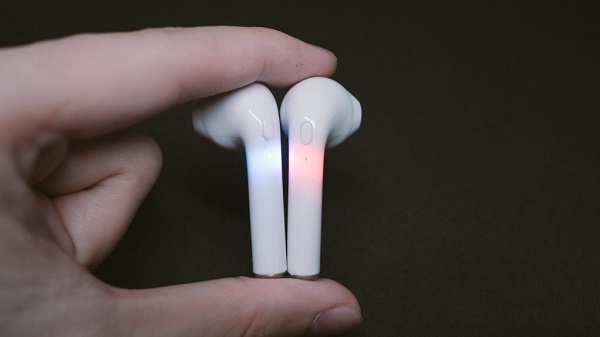
Подключение i7 TWS к смартфону
Для подключения i7 TWS к телефону необходимо выполнить следующее:
- Активируйте на гарнитуре Bluetooth;
- На смартфоне включите блютуз и выполните поиск блютуз-устройств;
- Будет обнаружен i7 TWS. Тапните по нём для осуществления спряжения;
- Если синхронизация прошла неудачно, выключите оба наушника, затем включите их и повторите операцию;
- Если подключился только один наушник – нажмите и удерживайте кнопку на двух наушниках до тех пор, пока они двое не начнут моргать. После этого отпустите кнопки.
Работа с беспроводной гарнитурой
В активном режиме гарнитуры вы можете принимать с её помощью входящие звонки. При поступлении звонка достаточно будет нажать один раз кнопку ответа на гарнитуре, о чем говорится в инструкции на русском.
Для сброса вызова зажмите кнопку примерно на 2 секунды.
Если вы желаете прекратить общение с абонентом, нажмите раз на кнопку гарнитуры во время разговора.
При прослушивании музыки вы можете ставить её на паузу или переключаться на следующий трек с помощью кнопки на гарнитуре. Краткое нажатие на кнопку ставит прослушивание в режим паузы, а быстрое двойное нажатие переключает на следующий трек.
Это может быть полезным: Как подключить наушники к PS4.
Как заряжать наушники
Рекомендуется полностью зарядить аккумулятор гарнитуры i7 TWS перед первым использованием девайса.
Выполните следующее:
- Подключите штекера от USB-кабеля, шедшего в комплекте к наушникам, к вашей гарнитуре;
- Сам кабель подключите к ЮСБ-разъёму ПК (также можно использовать зарядной Power Bank или сетевое зарядное устройство);
- При осуществлении зарядки индикаторы наушников светятся красным цветом. После окончания зарядки цвет индикаторов изменится на синий;
- После завершения зарядки отключите наушники от зарядного устройства.

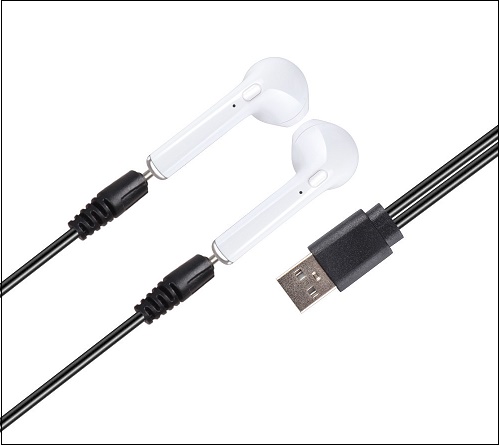
Качество работы i7 TWS и видео-инструкция на русском
Как и в случае других бюджетных копий (цена i7 TWS составляет от 10 долларов), гарнитура существенно уступает своему брендовому собрату от «Apple». Заряда в режиме прослушивания музыки хватает примерно на 1,5 часа, а качество воспроизведения звука находится на посредственном уровне. И если отвечать на телефонные звонки с помощью гарнитуры можно, то слушать качественную аудиомузыку не получится.
Встроенный в наушники микрофон также не на высоте, звук получается глухой, и вашему собеседнику иногда трудно различить, что вы говорите. Но для бытовых телефонных разговоров может и хватить.
Технические характеристики i7 TWS:
| Параметры | Особенности |
|---|---|
| тип | bluetooth гарнитура (стерео) |
| импеданс | 32 ohms |
| частотная характеристика | 20 гц-20 кгц |
| конструкция | вставные |
| виды связи | bluetooth 4.2 + edr |
| дальность связи | до 12м |
| микрофон | есть |
| аккумулятор | li-ion 65 ma |
| время работы | до 2 часов(музыка), 48 часов (ожидание) |
| время зарядки | до 2 часов |
| разъем | micro usb |
| голосовое управление | нет |
| многофункциональная связь | есть |
| одновременное подключение к нескольким устройствам | есть |
| корпус | abs-пластик |
Рекомендуем к прочтению: Как включить Honor Band 4.
Заключение
В нашем материале мы привели инструкцию по работе с беспроводными вкладышами i7 TWS на русском языке, разобрали технические характеристики устройства. А также рассказали, как ими пользоваться. Поскольку i7 TWS является бюджетной копией «AirPods», то не стоит ожидать от них аналогичного к Apple качества. Но если вы относитесь к нетребовательным пользователям, и хотите получить беспроводные наушники за небольшую цену, тогда этот вариант может стать неплохим выбором.
Инструкция по эксплуатации

Наушники TWS
Модель: i7s
Технические характеристики:
Настоящая беспроводная стереосистема (TW5), без проводов, индивидуальный левый и правый канал. Звук HIFI, левый и правый наушник с поддержкой Bluetooth, могут использоваться отдельно или как одна пара.

О спаривании:
- Сопряжение с одной гирляндой, нажмите и удерживайте многофункциональную кнопку, пока светодиод не начнет мигать красным и синим цветом, затем включите Bluetooth на своем устройстве и выберите — HBQ-17tvis в вашем списке, появится голосовое напоминание «подключен», затем вы можете наслаждаться музыкой или звонить по телефону. он поддерживает отчеты о входящих звонках.
- Сопряжение с обеих сторон:
а. нажмите и удерживайте многофункциональные кнопки с обеих сторон одновременно, пока светодиод не начнет попеременно мигать красным и синим светом;
б. затем дважды щелкните ЛЮБОЙ стороны, чтобы войти в режим сопряжения, будет напоминание голоса. reedy to pair ‘;
c. Включите Bluetooth на своем устройстве и выберите «HBQ-17TWS». подключите, когда светодиод fWsh медленно горит синим, они соединяются успешно. Отображение состояния батареи на вашем мобильном телефоне
ПРИМЕЧАНИЕ: При совершении / ответе на телефонные звонки будет работать только один наушник, но обе стороны могут индивидуально управлять функцией выключения / воспроизведения / паузы при подключении, а другой будет синхронизирован. Функция памяти поддерживает автоматическое подключение устройств, если
Использование Bluetooth:
1. Совершение телефонных звонков:
Убедитесь, что наушники подключены к вашему мобильному телефону, и тогда вы сможете совершать телефонные звонки. При совершении звонков работает только один боковой наушник, и при входящем звонке он транслирует вызывающие номера. Вы отвечаете на звонок, слегка нажимая кнопку питания один раз, и отказываетесь отвечать, быстро нажимая кнопку питания два раза. Когда наушники находятся в музыкальном режиме, вы набираете свой последний номер, быстро нажимая кнопку питания 2 раза (повторный набор последнего номера).
2. Прослушивание музыки:
Убедитесь, что наушники подключены к вашему мобильному телефону, тогда вы сможете слушать музыку из своего списка музыки. Кратковременно нажмите кнопку питания, чтобы остановить музыку и воспроизвести ее, нажав еще раз.
3. выключить.
Нажмите и удерживайте кнопку питания, пока не загорится красный светодиод, когда устройство Bluetooth не используется. Он будет автоматически отключаться, когда наушники отойдут от вашего устройства Bluetooth более 5 минут. Не нужно беспокоиться, что мощность исчерпана.
4. зарядка:
Когда батарея разряжена, звучит напоминающий звук, и одновременно мигает красный светодиод. При зарядке светодиод будет красным, а при полной зарядке станет синим. Примечание: наушники будут принудительно отключены при зарядке, даже если они были включены перед зарядкой.
5. Переключить языковые режимы.
Наушники переходят в режим сопряжения, когда светодиодные индикаторы попеременно мигают красным и синим. Нажмите и удерживайте многофункциональную кнопку, чтобы переключить режим с китайского на английский (напоминая голос «Английский режим»)

Предупреждения:
- Пожалуйста, не злоупотребляйте этими наушниками и не подвергайте их сильному давлению, держите подальше от влаги и тепла
- Держитесь подальше от YOH, маршрутизатора или другого высокочастотного передающего оборудования, чтобы предотвратить прерывание приема сигнала.
- Используйте этот наушник в пределах его рабочего диапазона (10 метров), и эффект будет лучше, если между подключенными устройствами нет препятствий.
- Используйте этот наушник Bluetooth для подключения любого устройства с функцией Bluetooth
Итоги
- Пыленепроницаемая сетка
- Многофункциональная кнопка
- микрофон
- Зарядный порт
- Зарядная коробка Light
- Порт для зарядки Android

Предупреждение FCC
Изменения или модификации, явно не одобренные стороной, ответственной за
соблюдение требований может лишить пользователя права на эксплуатацию оборудования. Это оборудование
был протестирован и признан соответствующим ограничениям для цифровых устройств класса B,
в соответствии с частью 15 правил FCC. Эти ограничения предназначены для обеспечения
разумная защита от вредных помех при установке в жилых помещениях. Эта
оборудование генерирует использование и может излучать радиочастотную энергию, а если нет
установлен и используется в соответствии с инструкциями, может причинить вред
помеха радиосвязи. Однако нет никакой гарантии, что
при конкретной установке помехи не возникнут. Если это оборудование вызывает
вредные помехи для приема радио или телевидения, которые могут быть определены путем включения и выключения оборудования, пользователю рекомендуется попытаться исправить
вмешательство одной или несколькими из следующих мер:
— Изменить ориентацию или местоположение приемной антенны.
— Увеличьте расстояние между оборудованием и приемником.
-‐ Подключить оборудование к розетке в цепи, отличной от той, к которой
ресивер подключен.
‐‐ Обратиться за помощью к дилеру или опытному радио / ТВ технику.
Это устройство соответствует требованиям части 15 правил FCC. Эксплуатация возможна при соблюдении следующих двух условий:
(1) Это устройство не должно вызывать вредных помех, и
(2) это устройство должно принимать любые помехи, включая помехи, которые могут вызвать сбои в работе.
Есть вопросы о вашем руководстве? Размещайте в комментариях!
-
Характеристики
-
О сопряжении
-
О использовании Bluetooth
-
Прослушивание музыки
-
Выключить
-
Зарядка
Характеристики
• Версия Bluetooth: V5.0
• Bluetooth частота: 2,4 ггц
• Диапазон Bluetooth: 10 метров без препятствий
• Емкость аккумулятора наушника 55 мАч
• Время разговора / воспроизведения: 3-4 часа
О сопряжении
1. Нажмите и удерживайте кнопки с обеих сторон одновременно, пока светодиод не начнет переменно мигать красным и синим;
Читайте также
Инструкция для беспроводных наушников HeadSet TWS A7
»
2. Дважды щелкните с любой стороны, чтобы войти в режим сопряжения. или удерживайте кнопку 3 секунды.
3. Включите Bluetooth на вашем устройстве и выберите «TWS» для подключения. Если соединение прошло успешно – наушники будут медленно мигать синим светом.
О использовании Bluetooth
Для ответа на звонок: нажмите кнопку один раз
Для сброса звонка: нажмите кнопку дважды (быстро)
Прослушивание музыки
Одно нажатие в процессе воспроизведения: поставить трек на паузу.
Повторное нажатие: воспроизвести трек.
Выключить
Если наушники находятся в режиме ожидание 5 минут – произойдет автоматическое отключение.
Для ручного отключения наушников – зажмите кнопку которая расположена на наушнике на 5 секунд.
Читайте также
Инструкция для беспроводных наушников HeadSet GW15
»
Зарядка
Если аккумулятор почти исчерпан – будет гореть красный свет.
При полном заряде – будет гореть синий свет.
Примечание: наушники будут отключаться во время зарядки, даже если они включены перед зарядкой.
Инструкции
Китайские копии AirPods серии i просты в управлении, но требуют знания некоторых тонкостей по зарядке и подключению. Иногда удачно подключенные к телефону наушники почему-то со временем перестают подключаться, теряется связь с одним из наушников или возникают другие проблемы. Поэтому далее мы рассмотрим, как заряжать и подключать наушники серии i, какие могут быть проблемы с подключением и как они решаются. Эта инструкция подойдет для наушников от i7 до i12 TWS разных модификаций.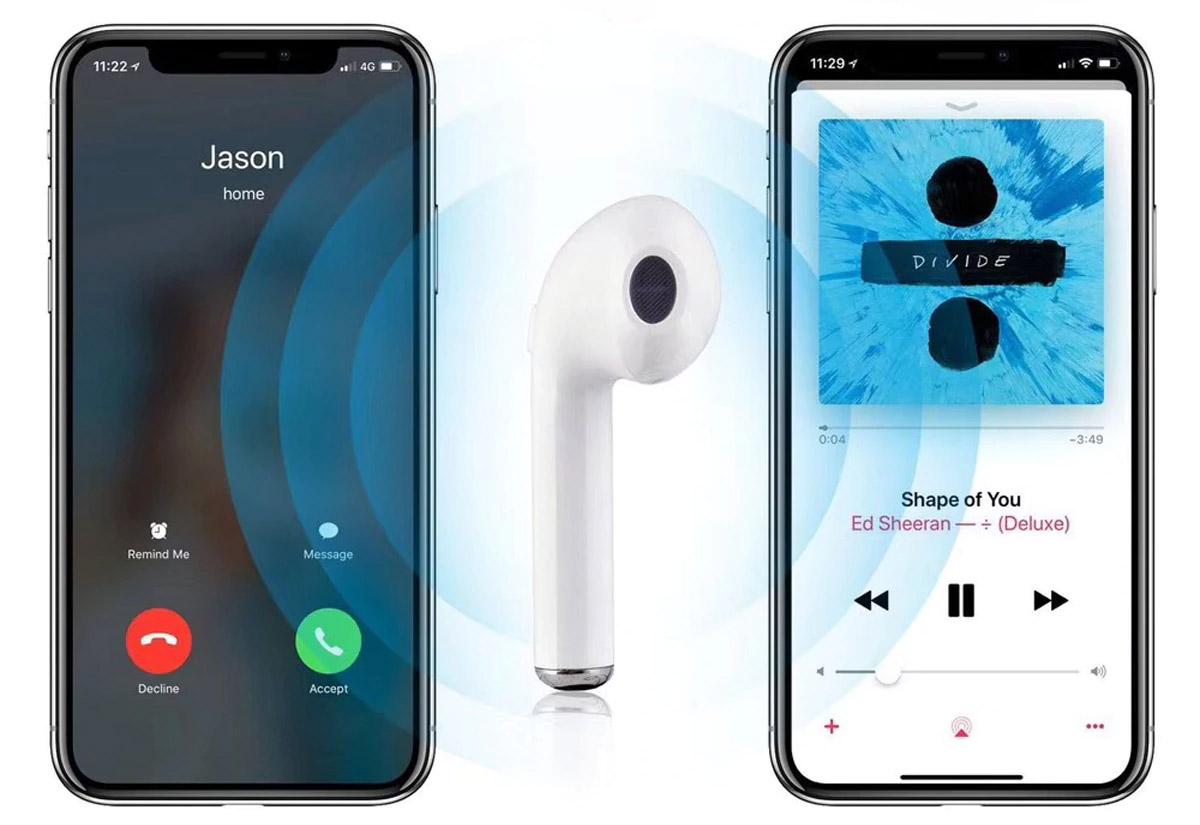
До того, как подключать наушники i7, i8, i9 и другие к телефону, их необходимо полностью зарядить. Обратите внимание, что зарядку не рекомендуется проводить сторонними зарядными устройствами, а наушники с кнопкой выключения перед зарядкой необходимо выключить. Есть два основных способа зарядки для наушников разного типа: через зарядный кабель и в кейсе. Рассмотрим их подробнее.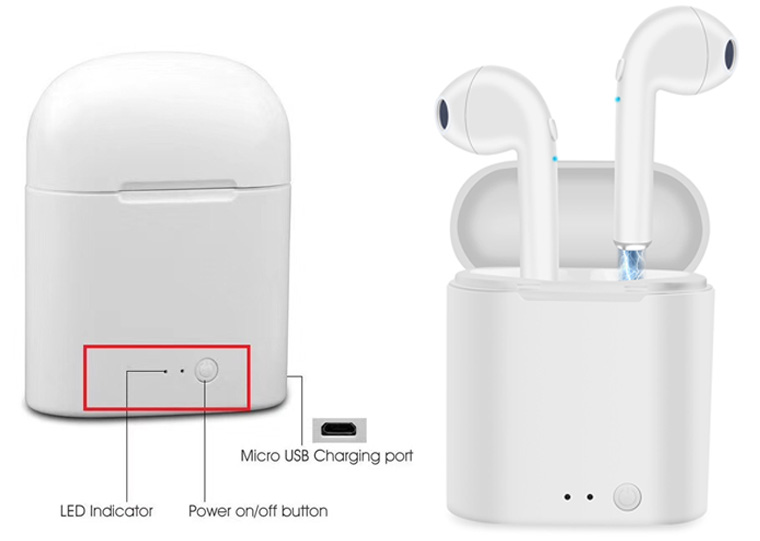
Зарядка наушников через кабель
Этот способ подойдет вашим наушникам, если в комплекте идет специальный кабель с двумя штекерами на одном конце и USB-разъемом на другом конце. Для зарядки проделайте следующие шаги:
- Подключите оба штекера одного конца кабеля к наушникам.
- Вставьте USB-разъем к устройству, через которое планируете зарядить наушники. Это может быть ноутбук, настольный компьютер, Power Bank или другое устройство.
- Отключите наушники тогда, когда изменится цвет индикаторов (например, с красного на синий) или они перестанут мигать (в разных моделях по-разному).
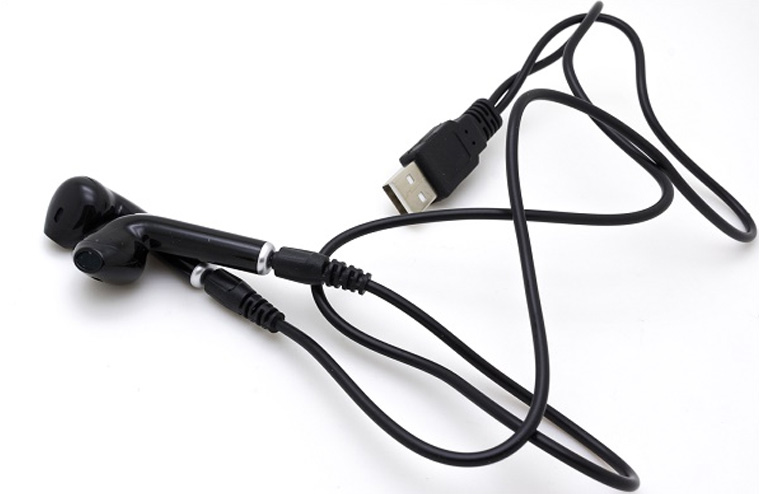
Зарядка наушников через кейс
- Подключите зарядный кейс при помощи идущего в комплекте USB-кабеля к источнику питания: ноутбуку, настольному ПК, пауэрбанку и пр.
- При смене цвета или способа свечения индикаторов отсоедините кабель от кейса и от источника питания.
- Поместите наушники в ячейки кейса и закройте крышку. Если предусмотрена кнопка для зарядки (например, когда вы хотите зарядить наушники i7S), нажмите ее для старта зарядки, а также в том случае, если вы хотите прекратить зарядку раньше времени. Смена цвета или способа свечения индикаторов будет означать, что наушники полностью зарядились. В некоторых моделях возможно заряжать одновременно наушники и кейс.
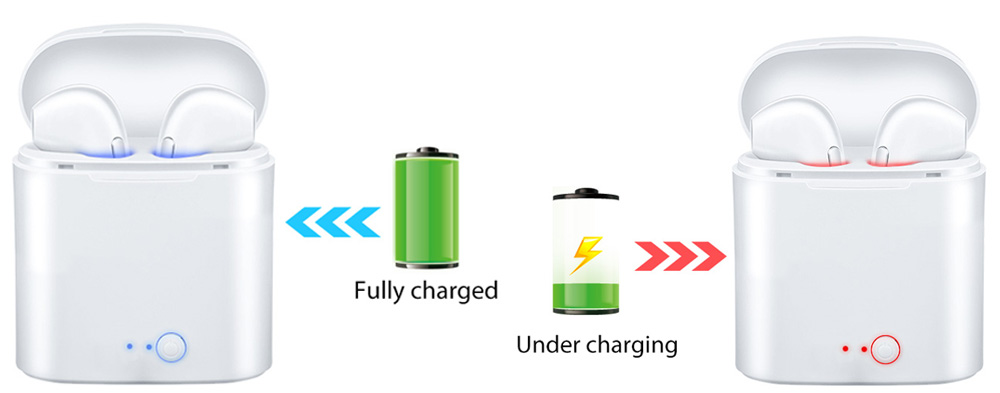
Как подключить беспроводные наушники i7, i8, i9 TWS
Подключение наушников серии i может вызвать определенные сложности. Поэтому ниже мы рассмотрим способы подключения одного и двух наушников сразу, а также обсудим возможные проблемы подключения. Процедуру подключения к телефону вам нужно сделать только один раз, так как в дальнейшем наушники будут подключаться к нему автоматически. Исключение бывает при подключении гарнитуры к разным устройствам, из-за чего может потребоваться выбирать нужное устройство из списка вручную.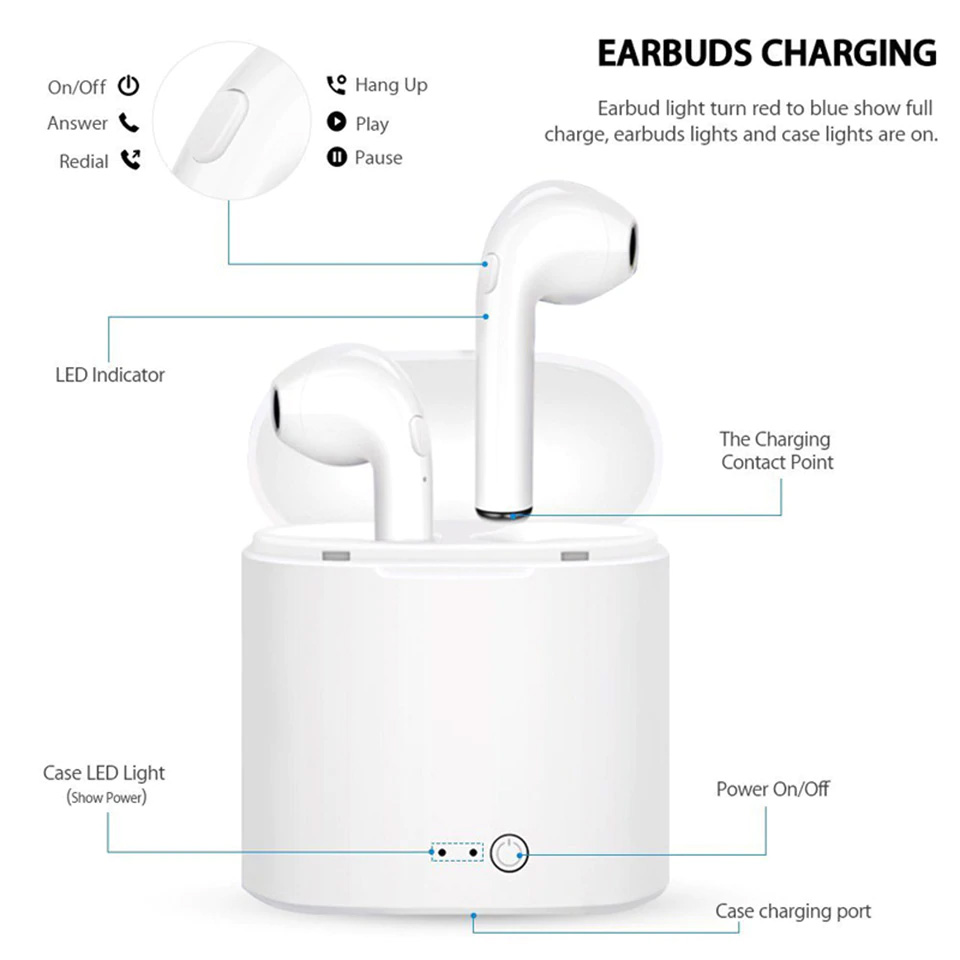
Как подключить один наушник
- Для подключения одного наушника, зажмите кнопку на нем и подержите ее до тех пор, пока наушник не загорится синим и красным светом. Это означает, что наушник готов к сопряжению.
- На телефоне включите поиск устройств по Bluetooth. Когда телефон построит список доступных устройств, выберите в нем ваши наушники и выполните сопряжение.
- Дождитесь, пока прекратится быстрое мигание индикаторов.
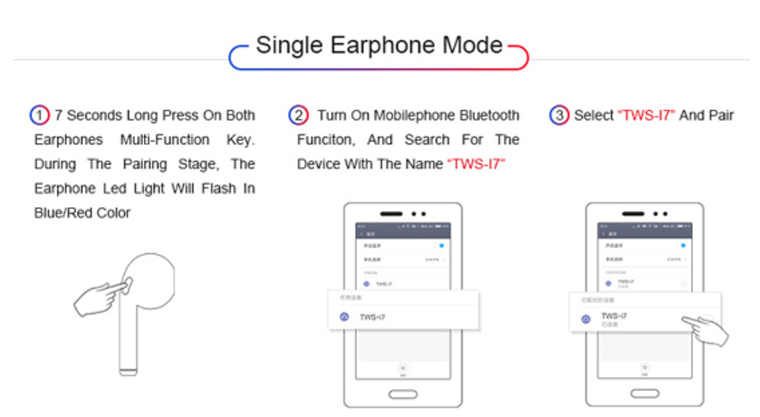
Как подключить оба наушника
- Одновременно зажмите и удерживайте кнопки на обоих наушниках до тех пор, пока индикатор не начнет попеременно мигать синим и красным.
- Дважды щелкните по кнопке главного наушника (в этих моделях обычно правый). При успешном сопряжении главный наушник будет по-прежнему мигать синим и красным, а ведомый — синим.
- На телефоне включите поиск устройств по Bluetooth. Когда телефон построит список доступных устройств, выберите в нем ваши наушники и выполните сопряжение. В случае успешной синхронизации с телефоном наушники будут медленно мигать синим светом.
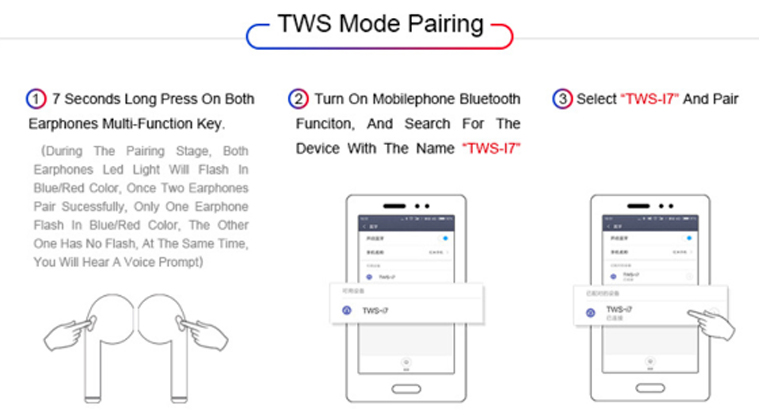
В некоторых моделях i7-i9 оба наушника подключаются так:
- Одновременно зажмите кнопку на обоих наушниках. Они начнут мигать, а затем один из них погаснет. Это означает, что наушники готовы к сопряжению.
- На телефоне включите поиск устройств по Bluetooth. Когда телефон построит список доступных устройств, выберите в нем ваши наушники и выполните сопряжение. Если вы увидите в списке подключенных устройств сразу два наушника с подписью R и L, то выберите R, то есть правый наушник. После этого зажмите на несколько секунд кнопку на левом наушнике (как на выключение) и тем же способом включите его. После этого наушники должны синхронизироваться друг с другом. Если этого не произошло, выключите оба наушника и проделайте все сначала.
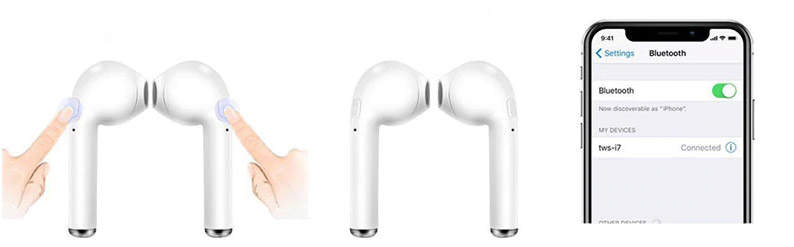
Этапы подключения в беспроводных наушниках i7, i8, i9, а также в следующих поколениях сопровождаются голосовыми командами на английском языке и звуковыми сигналами. Если наушники при включении «не подали голоса», значит они подвисли. О решении этой проблемы мы поговорим ниже.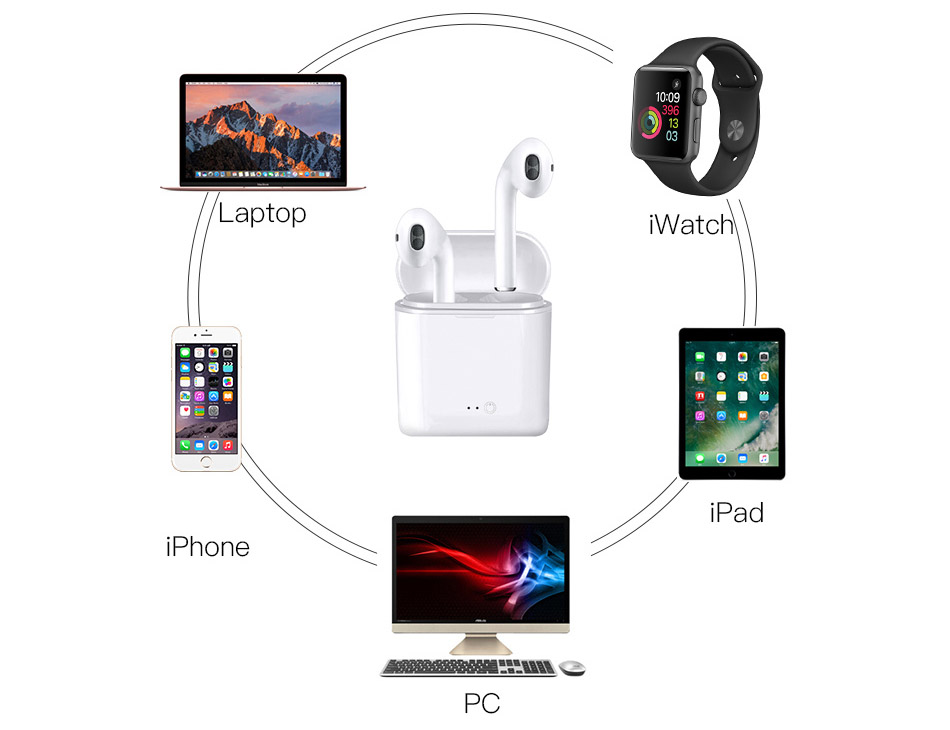
Инструкция по подключению наушников i10 TWS
В наушниках i10 главным чаще всего является левый наушник. В этой модели основное отличие от младших моделей заключается в том, что наушники синхронизируются друг с другом сами. Для их подключения к телефону проделайте следующее:
- Достаньте наушники из кейса. Наушники автоматически входят в фазу сопряжения, поэтому дополнительно ничего нажимать не нужно.
- Зайдите в настройки bluetooth-соединений на своем телефоне и найдите там наушники (могут называться не i10, a AirPods). При необходимости нажмите на телефоне кнопку «Обновить», «Поиск» или что-то похожее. Выполните подключение устройств. Ваши наушники готовы к работе. Если вы захотите их выключить, просто уберите в кейс.
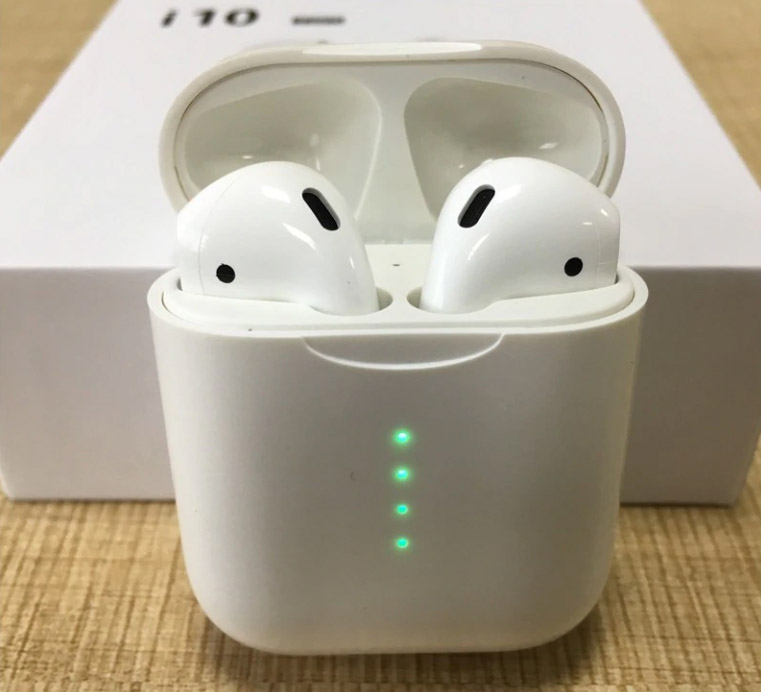
Обратите внимание, что физически к телефону подключается только один наушник i10. Причем если вы уберете в кейс ведомый наушник, то можете спокойно пользоваться одним главным. Но если вы уберете главный наушник, тогда оба перестанут работать. Микрофон находится только в главном наушнике, поэтому если убрать его в карман, то по ведомому наушнику слышать собеседника вы будете, но ответить ему не сможете.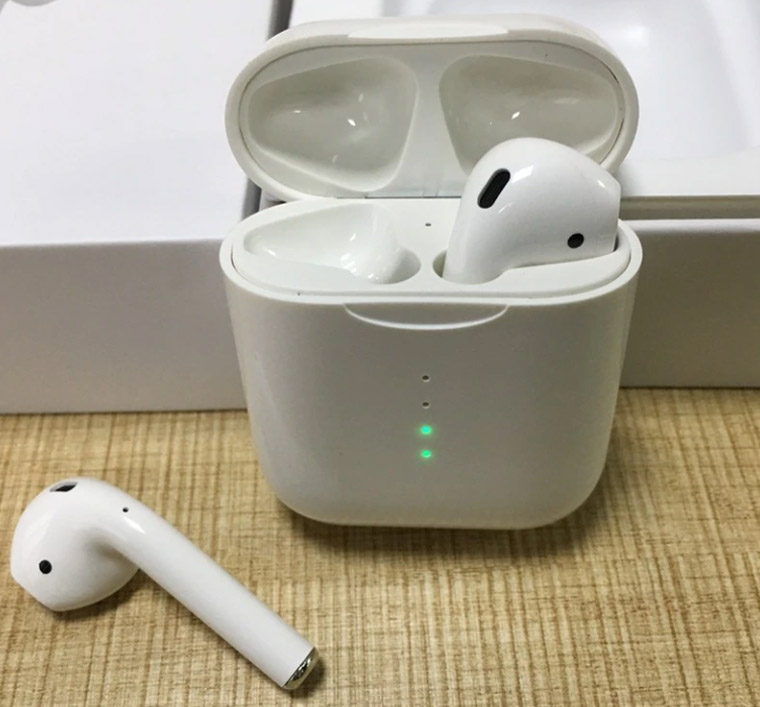
Шаги выше нужно проделать только один раз. Наушники i10 запоминают подключенные устройства и подключаются к последнему из них автоматически. Если вы часто переподключаете их к разным устройствам, то тогда наушники могут «запутаться». В этом случае вам потребуется выбрать из списка нужное для подключения устройство.
Инструкция по подключению беспроводных наушников i11, i12 TWS
В наушниках i11 и i12 используется уже два микрофона — по одному в каждом наушнике. Поэтому вы можете не только использовать для разговора любой из наушников, но и подключить один наушник к одному смартфону, а другой к другому. Некоторые поступают так из экономии, чтобы не покупать две пары наушников, или потому, что им удобнее пользоваться одним наушником.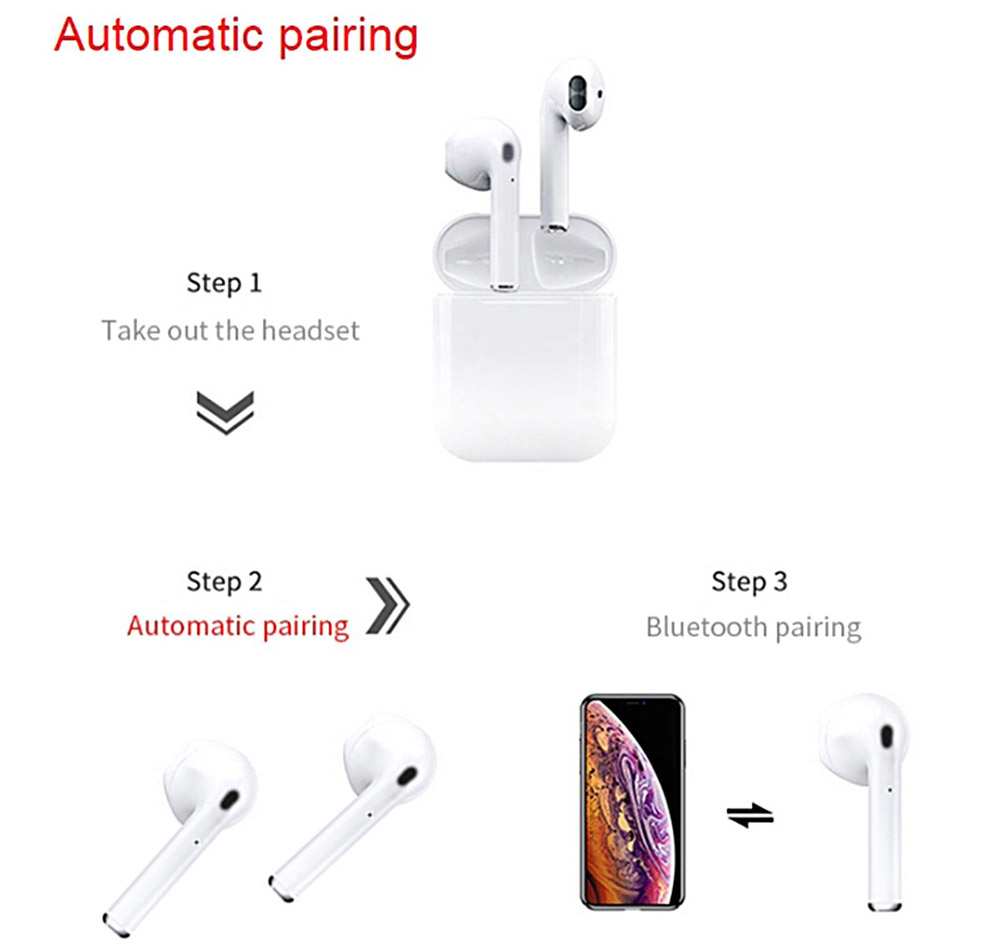
Для подключения наушников проделайте следующее:
- Достаньте наушники из кейса. На одном из наушников автоматически будут попеременно мигать синий и красный светодиоды, что говорит о готовности к сопряжению с телефоном.
- Зайдите в настройки bluetooth-соединений на своем телефоне и найдите там наушники. При необходимости нажмите на телефоне кнопку «Обновить», «Поиск» или похожую команду. Выполните подключение устройств. Ваши наушники готовы к работе. Если вы захотите их выключить, просто уберите в кейс.
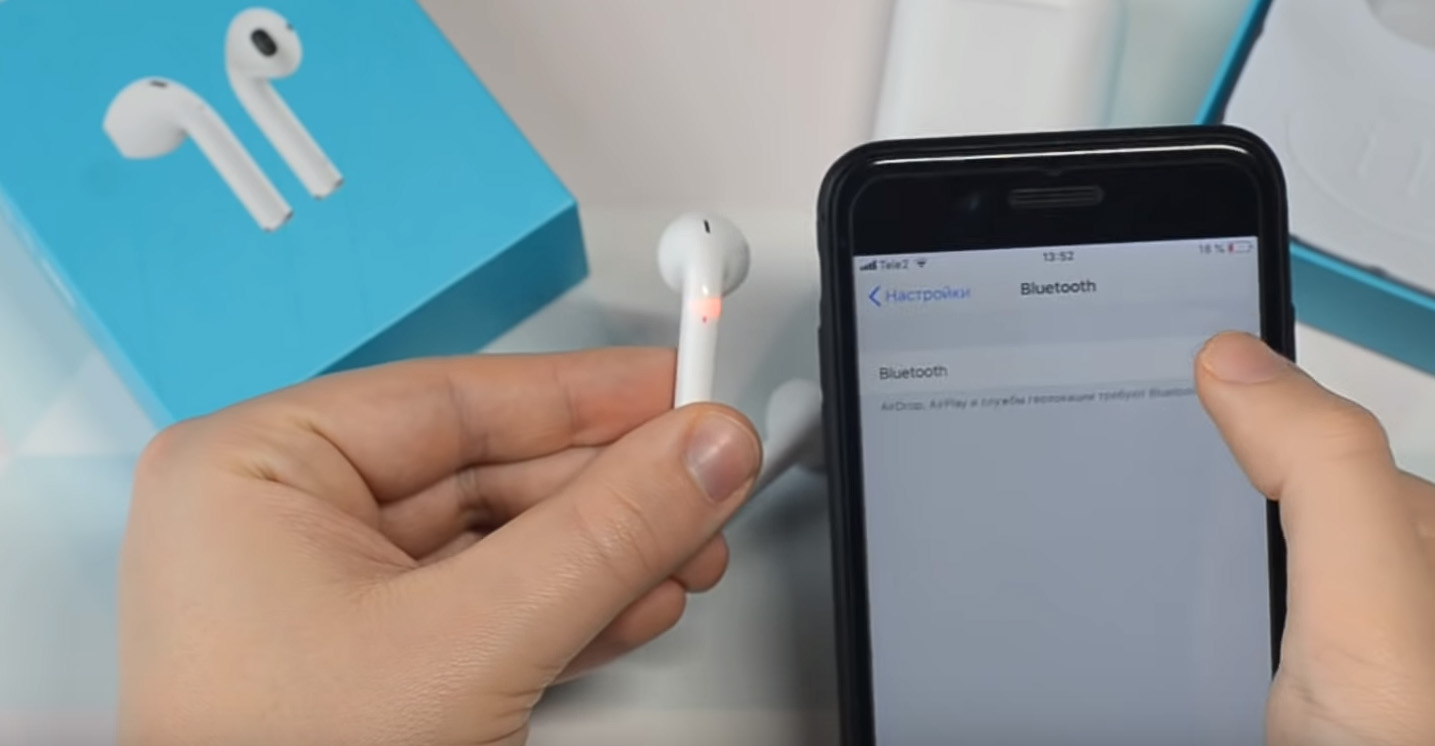
Если вы подключите один наушник к одному телефону, а другой к другому, сброс настроек для перенастройки наушников осуществляется пятикратным касанием к сенсорам наушников.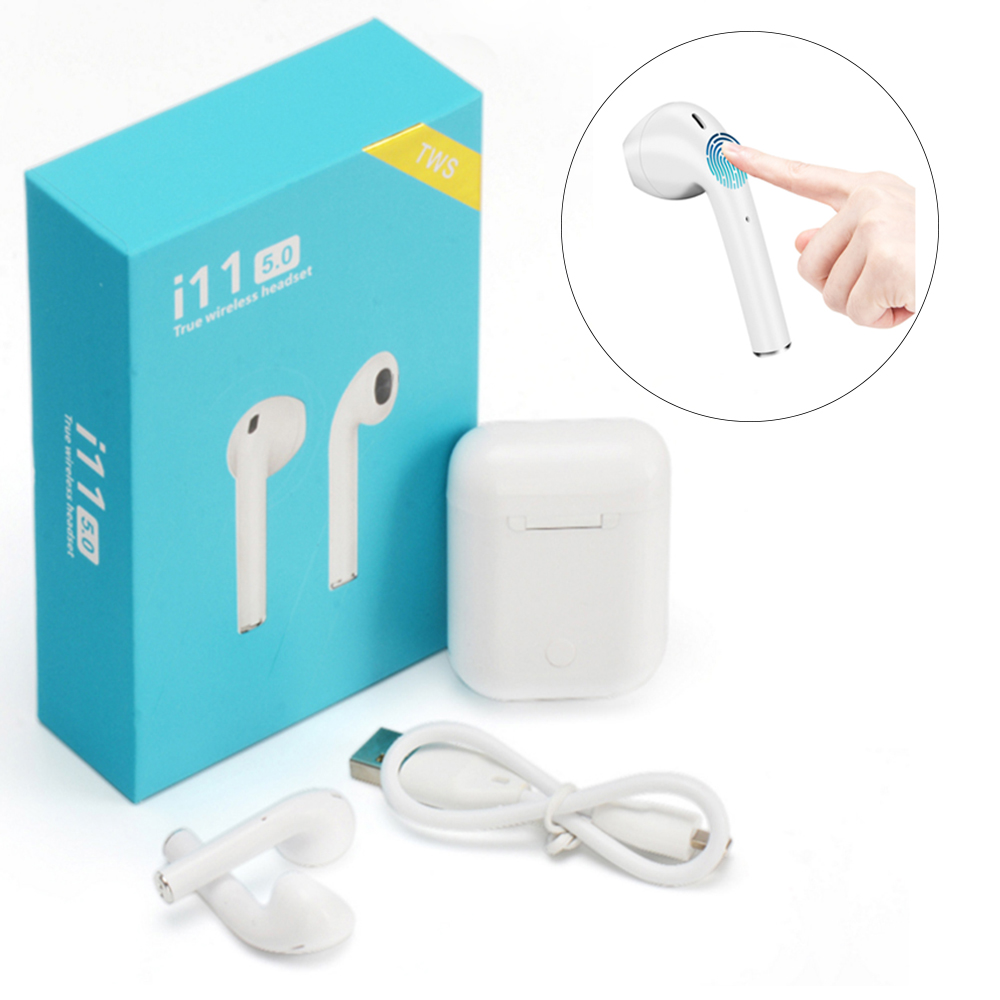
Проблемы с подключением наушников i7-i12
В беспроводных наушниках i7-i12 могут возникнуть такие проблемы с подключением:
- телефон не видит наушники;
- в наушниках нет привычных голосовых команд;
- наушники не подключаются к телефону;
- подключается только один из наушников;
- наушники подключились, но со временем потеряли связь и не хотят подключаться снова.
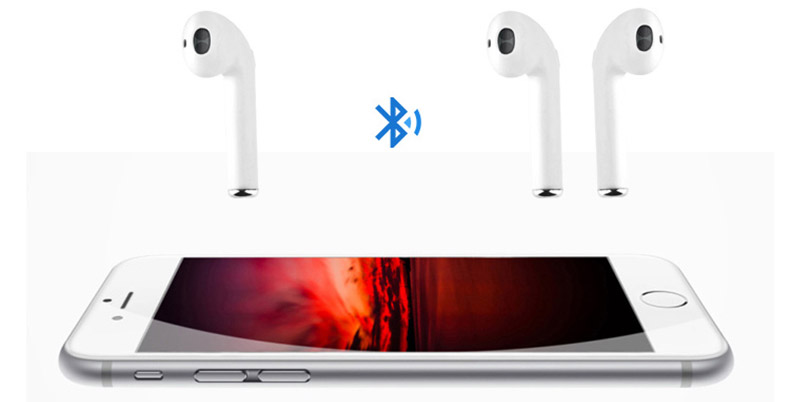
Разберем действия, которые помогут вам решить эти проблемы:
- Проверьте версию Bluetooth на своем телефоне. Для наушников i7, i8 и i9 требуется Bluetooth не менее 4.2, для наушников i10, i11, i12 — 5.0. Узнать версию блютуза можно из документации к телефону или по названию вашей модели. Вбейте его в строке поиска Яндекс.Маркета, найдите соответствующую модель телефона, перейдите на вкладку характеристик и найдите версию Bluetooth в разделе «Связь».
- Убедитесь, что при выборе устройств, подключенных через Bluetooth, вы выбрали именно ваши наушники, а не другое устройство.
- Убедитесь в работоспособности модуля Bluetooth на телефоне. Для этого подключите по блютузу любое другое доступное устройство или проверьте наушники на другом телефоне.
- Полностью зарядите наушники, если не сделали этого сразу.
- Если сопряжение с телефоном не произошло, подключился только один наушник или гарнитура не подает голосовых команд, выполните перезапуск наушников. Для этого на большинстве моделей нужно одновременно зажать кнопку на каждом наушнике и удерживать ее 5 секунд (на поздних моделях 5 раз коснуться сенсоров). После этого нужно начать все сначала.
- Если один из наушников потерял связь с телефоном и не желает восстанавливать ее перечисленными выше способами, надо сделать следующее. Полностью разрядите наушники (вытащите их из кейса и оставьте на несколько часов). На телефоне в настройках блютуза в строке с названием ваших наушников выберите «Забыть устройство». После этого поместите наушники в заряженный кейс. Они снова начнут работать.
- Если наушники упорно не желают соединяться с телефоном, проверьте их на других телефонах. Ничего и там? Возможно, что вам попался бракованный товар.
Мы рассмотрели основные сложности, которые возникают при работе с беспроводными наушниками i7-i12 TWS. Воспроизведение обычно проблем не вызывает и требует только запоминания конкретных нажатий на кнопку в ранних моделях или касаний сенсора в поздних моделях для переключения трека, приема звонка или набора последнего номера.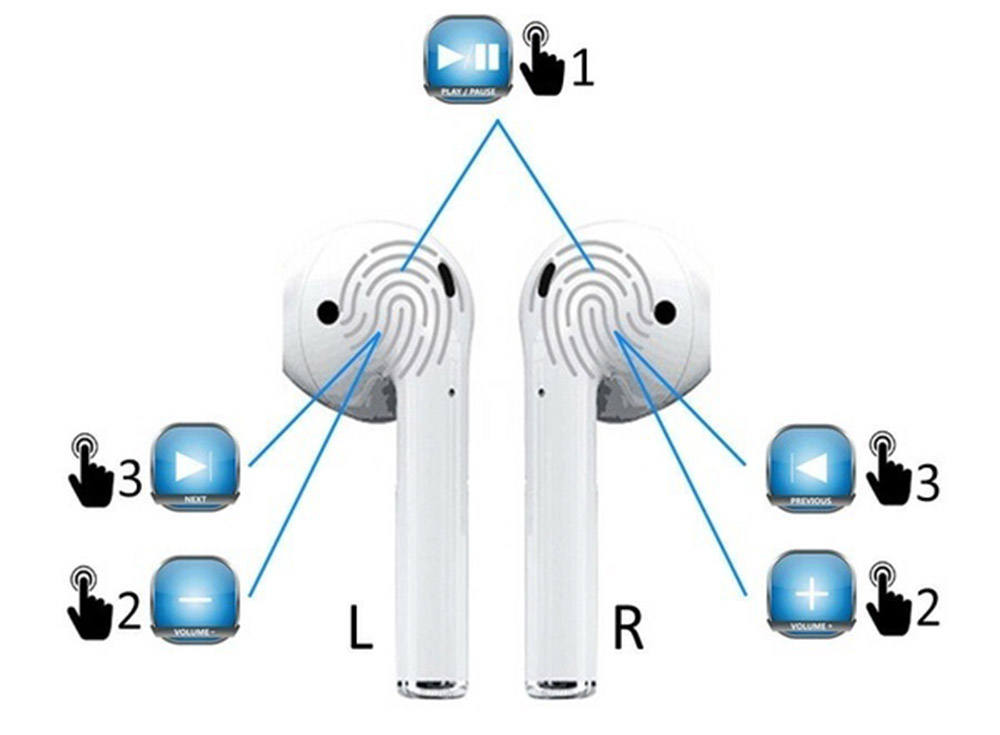
Если приведенные выше инструкции к наушникам i7-i12 вам не помогли, это не означает, что ваша гарнитура сломана. У наушников этой серии много производителей и моделей внутри каждой группы (i7S, i9Х, i10MAX и пр.), поэтому и способы подключения могут быть разными. Попробуйте поискать инструкцию именно к вашей модели и производителю.