
На чтение 3 мин Опубликовано Обновлено
Беспроводные наушники – это стильный и удобный аксессуар, который позволяет наслаждаться своей любимой музыкой или заниматься разговорами без проводов. Они идеально подходят для использования в дороге, фитнес-залах или дома. Наушники Borofone являются одними из самых популярных на рынке. Они обладают высоким качеством звука и просты в использовании.
Чтобы начать пользоваться наушниками Borofone, вам необходимо выполнить несколько простых шагов. Сначала включите наушники, удерживая кнопку питания до тех пор, пока индикатор не начнет мигать. После этого включите беспроводной модуль на вашем устройстве – это может быть смартфон, планшет или ноутбук. Перейдите в настройки беспроводных устройств и найдите наушники Borofone в списке доступных устройств.
После того, как вы найдете наушники Borofone в списке доступных устройств, нажмите на соответствующую кнопку, чтобы установить соединение. Вам может потребоваться ввести пароль, который можно найти в инструкции к наушникам. Как только соединение будет установлено, вы сможете наслаждаться прекрасным качеством звука и свободой передвижения.
Не забудьте зарядить наушники перед первым использованием. Для этого вставьте их в зарядное устройство и дайте им время для полной зарядки. Время зарядки может варьироваться, но обычно оно составляет около 2 часов. После полной зарядки наушники будут готовы к использованию.
Содержание
- Как подключить беспроводные наушники Borofone: подробная инструкция
- Подготовка и настройка наушников
- Подключение наушников к устройству
- Использование и настройка функций наушников
Как подключить беспроводные наушники Borofone: подробная инструкция
Для начала подключите зарядное устройство к беспроводным наушникам Borofone и подождите, пока они полностью зарядятся. Обратите внимание, что время зарядки может различаться в зависимости от модели наушников.
После полной зарядки наушников перейдите к их подключению к устройству. Далее представлены следующие методы подключения:
- Bluetooth-подключение:
- Включите Bluetooth на вашем устройстве, например, смартфоне или планшете.
- Откройте настройки Bluetooth и включите его.
- Наушники автоматически войдут в режим «поиска», обычно это отображается мигающим светодиодом.
- На вашем устройстве найдите наушники в списке доступных устройств Bluetooth и нажмите на них, чтобы установить соединение.
- После успешного подключения вы услышите звуковой сигнал, и иконка Bluetooth будет отображаться на экране вашего устройства.
- Подключение через кабель:
- Вставьте один конец аудиокабеля в разъем наушников Borofone.
- Вставьте другой конец аудиокабеля в разъем на вашем устройстве (например, смартфоне или планшете).
- Убедитесь, что аудио выход на вашем устройстве настроен на использование наушников.
- После подключения наушников кабелем вы сможете сразу начать использовать их для прослушивания аудио.
Поздравляем, вы успешно подключили беспроводные наушники Borofone! Теперь вы можете наслаждаться любимой музыкой или использовать их для просмотра фильмов и звонков без проводов.
Подготовка и настройка наушников
Прежде чем начать использовать беспроводные наушники Borofone, необходимо выполнить несколько шагов по их подготовке и настройке.
- Распакуйте упаковку и проверьте наличие всех компонентов: наушники, зарядный кабель, инструкция по эксплуатации.
- Убедитесь, что наушники и зарядное устройство полностью заряжены.
- Включите наушники, удерживая кнопку питания в течение нескольких секунд или следуя инструкциям производителя.
- Установите подходящие амбушюры на наушники, учтите индивидуальные особенности вашей физиологии.
- Настройте наушники с помощью беспроводного соединения Bluetooth. Включите функцию Bluetooth на вашем устройстве и найдите наушники в списке доступных устройств. Подключите наушники к устройству, следуя инструкциям производителя или автоматической настройке через приложение.
После завершения этих шагов наушники Borofone будут готовы к использованию. Вы можете настроить дополнительные параметры, такие как уровень громкости, настройки эффекта басов или использование функций управления сенсорными панелями на наушниках, следуя инструкциям производителя.
Подключение наушников к устройству
Для того чтобы подключить беспроводные наушники к вашему устройству, следуйте указанным ниже инструкциям:
- Откройте наушники и убедитесь, что они заряжены. Для зарядки используйте кабель USB, который поставляется в комплекте.
- Включите Bluetooth на вашем устройстве. Обычно это можно сделать в настройках или панели управления вашего устройства.
- Наушники войдут в режим поиска устройства автоматически после включения. Если это не произошло, нажмите кнопку включения наушников и подержите ее в течение нескольких секунд, пока не запустится режим поиска.
- В списке доступных устройств Bluetooth на вашем устройстве найдите наушники Borofone и выберите их для подключения.
- Ваше устройство попросит вас ввести пароль для подключения к наушникам. Пароль указан в инструкции, которая поставляется вместе с наушниками. Введите пароль и нажмите ОК.
- После успешного подключения наушники будут готовы к использованию.
Теперь вы можете насладиться беспроводным звуком и удобством использования наушников Borofone!
Использование и настройка функций наушников
Наушники Borofone предлагают ряд функций, которые позволяют управлять воспроизведением музыки и общаться со смартфоном без использования рук. Вот основные функции, которые вы можете использовать с помощью наушников Borofone:
- Воспроизведение и пауза: нажмите кнопку воспроизведения/паузы на наушниках, чтобы включить или приостановить воспроизведение музыки.
- Регулировка громкости: поверните вверх или вниз кнопку регулировки громкости на наушниках, чтобы увеличить или уменьшить звук.
- Пропуск треков: дважды нажмите кнопку воспроизведения/паузы на наушниках, чтобы перейти к следующему треку. Тройное нажатие перейдет к предыдущему треку.
- Ответ на звонки: когда вам звонят, нажмите кнопку ответа на наушниках, чтобы принять звонок. Вы также можете завершить вызов, нажав эту же кнопку.
- Голосовой помощник: с помощью наушников Borofone вы можете активировать голосового помощника на своем устройстве, нажав и удерживая кнопку воспроизведения/паузы.
- Отключение от устройства: чтобы отключить наушники от вашего устройства, удерживайте кнопку воспроизведения/паузы на несколько секунд, пока не услышите звуковой сигнал, указывающий на успешное отключение.
Обратите внимание, что некоторые функции могут отличаться в зависимости от модели наушников Borofone. Пожалуйста, обратитесь к документации и инструкции по эксплуатации вашей модели наушников для получения более подробной информации о доступных функциях и их использовании.
Беспроводные наушники становятся все более популярным выбором для многих людей благодаря их удобству и функциональности. Они позволяют наслаждаться любимой музыкой или прослушивать аудиокниги без проводов, что удобно во время тренировок, путешествий или просто на прогулке. Одна из лучших марок беспроводных наушников на рынке – borofone. В этой статье мы расскажем, как подключить беспроводные наушники borofone к различным устройствам.
Первым шагом для подключения беспроводных наушников borofone является зарядка их аккумуляторов. Обычно наушники идут с зарядным устройством или могут быть подключены к компьютеру с помощью USB-кабеля. Полностью заряженные наушники обеспечат вам многочасовое безпроблемное использование.
Подключение беспроводных наушников borofone к вашему устройству очень простое. Сперва убедитесь, что наушники включены. Затем включите Bluetooth на вашем устройстве, будь то смартфон, планшет или ноутбук. В меню настроек найдите раздел Bluetooth и включите его.
Распаковка и зарядка
Приобретая беспроводные наушники borofone, вам необходимо будет правильно распаковать и зарядить их перед использованием. В этом разделе мы расскажем, как это сделать.
Когда вы получите свои новые наушники borofone, первым делом откройте коробку и извлеките все ее содержимое. Внимательно проверьте, что внутренние элементы не повреждены и полностью соответствуют комплектации, указанной на упаковке.
Затем найдите упакованные в пластиковый пакет наушники и аксессуары. В комплекте должны быть наушники, зарядный кейс, кабель USB, наушники различных размеров и инструкция по эксплуатации.
После распаковки включите зарядный кейс, чтобы проверить его заряд. Обычно, когда вы первый раз включаете кейс, он должен иметь некоторый заряд. Если индикатор заряда горит зеленым или мигает, значит кейс заряжен и готов к использованию. Если индикатор не горит, необходимо приступить к зарядке.
Для зарядки кейса используйте кабель USB, который поставляется в комплекте с наушниками. Подключите один конец кабеля к разъему Micro-USB на задней панели кейса, а другой конец подключите к любому USB-порту (компьютер, зарядное устройство и т.д.). Кейс начнет заряжаться, и индикатор заряда будет мигать или гореть определенным цветом, указанным в инструкции.
Пока кейс заряжается, можно проверить заряд наушников. Они также имеют свои собственные индикаторы заряда, которые уже могут светиться в различных цветах. Если индикаторы наушников светятся, это означает, что они должны быть заряжены и готовы к использованию. Если индикаторы не светятся, это означает, что наушники нуждаются в зарядке.
После полной зарядки и наушников, и кейса, вы можете приступить к использованию беспроводных наушников borofone. Не забудьте ознакомиться с инструкцией по эксплуатации, чтобы узнать о всех возможностях и особенностях устройства.
Включение и регистрация
Шаг 1. Убедитесь, что наушники находятся в выключенном состоянии. Если они уже включены, отключите их, удерживая кнопку питания.
Шаг 2. Включите Bluetooth на вашем устройстве. Для этого обычно нужно открыть настройки и найти вкладку Bluetooth. Включите Bluetooth, если он выключен.
- Настройки Bluetooth можно найти в разделе “Подключение” или “Соединение” в настройках устройства.
- Если настройки Bluetooth отсутствуют, попробуйте найти иконку Bluetooth на панели уведомлений или в меню быстрого доступа.
Шаг 3. Когда Bluetooth активирован, на вашем устройстве появится список доступных устройств. В этом списке найдите название своих наушников Borofone и выберите их для подключения.
Шаг 4. Завершите процесс регистрации, следуя инструкциям на экране вашего устройства. Обычно это включает ввод пароля или подтверждение соединения.
Шаг 5. Когда наушники успешно подключены, вы услышите звуковой сигнал или увидите соответствующую надпись на экране вашего устройства.
Теперь вы можете наслаждаться беспроводным звуком с помощью ваших новых наушников Borofone! Будьте внимательны к состоянию заряда батареи, чтобы не оставаться без звука в самый неподходящий момент.
Подключение к устройству
Для того чтобы подключить беспроводные наушники borofone к вашему устройству, выполните следующие действия:
- Включите наушники, нажав и удерживая кнопку включения на корпусе наушников.
- На вашем устройстве откройте раздел настроек Bluetooth.
- Включите Bluetooth на вашем устройстве, если он не был активирован ранее.
- В списке доступных устройств Bluetooth найдите наушники borofone и нажмите на название устройства.
- Если наушники требуют ввода пароля, введите его в соответствующем поле.
- Дождитесь завершения процесса паринга и подключения.
- После успешного подключения, вы услышите звуковой сигнал или уведомление на вашем устройстве.
Теперь вы можете наслаждаться беспроводным звуком высокого качества с помощью наушников borofone!
Определение типа подключения
Перед тем, как подключить беспроводные наушники borofone, следует определиться с типом подключения, который подходит для вашего устройства и наушников. Борофон предлагает несколько вариантов подключения, включая Bluetooth и проводное подключение.
Если ваше устройство, например, смартфон или планшет, поддерживает Bluetooth, вы можете подключить наушники через беспроводное соединение. В этом случае у вас будет больше свободы движения и отсутствие проводов. Ваше устройство должно быть включено в режим Bluetooth, чтобы установить соединение с наушниками. Затем вам нужно будет найти наушники в списке доступных Bluetooth-устройств и выполнить процедуру сопряжения. Подробные инструкции по Bluetooth подключению можно найти в руководстве пользователя наушников.
Если ваше устройство не поддерживает Bluetooth, вы можете подключить наушники борофон с помощью провода. Большинство наушников borofone поставляются с кабелем, который позволяет подключить наушники к аудио выходу вашего устройства. Для этого найдите аудиовыход на вашем устройстве, это может быть 3,5 мм разъем или USB-порт, и подключите наушники. Такое подключение обеспечивает более стабильное качество звука, но ограничивает свободу движения из-за необходимости использования провода.
Подключение через Bluetooth
Для того чтобы успешно подключить беспроводные наушники Borofone к устройству с помощью технологии Bluetooth, следуйте следующим шагам:
- Включите наушники, удерживая кнопку питания на корпусе до тех пор, пока не загорится индикатор, указывающий на готовность к подключению по Bluetooth.
- На вашем устройстве (например, смартфоне или планшете) перейдите в настройки Bluetooth.
- Включите функцию Bluetooth, если она еще не включена.
- В списке доступных устройств Bluetooth найдите и выберите устройство с названием, соответствующим беспроводным наушникам Borofone.
- Если наушники требуют ввода пароля, введите его, обычно это “0000” или “1234”.
- После успешного подключения, индикатор на наушниках должен перестать мигать и стать постоянно гореть или пульсировать, а устройство отобразит статус “Подключено” или что-то подобное.
Теперь вы успешно подключили беспроводные наушники Borofone к устройству через Bluetooth. Вы готовы наслаждаться свободой без проводов и наслаждаться качественным звуком в любое время!
Подключение через USB
Для подключения беспроводных наушников borofone через USB к компьютеру или другому устройству, следуйте следующим шагам:
- Включите наушники и убедитесь, что они находятся в режиме подключения через USB.
- Возьмите USB-кабель, поставляемый в комплекте с наушниками, и подключите один его конец к разъему USB на компьютере или другом устройстве, а другой конец – к разъему на наушниках.
- Компьютер или другое устройство должны автоматически обнаружить наушники и установить необходимые драйверы. Если этого не происходит автоматически, проверьте, что наушники правильно подключены и попробуйте повторить процесс.
- Когда подключение будет успешно установлено, вы сможете использовать беспроводные наушники для прослушивания аудио, видео и других медиафайлов на компьютере или другом устройстве.
Обратите внимание, что для некоторых компьютеров или устройств могут потребоваться дополнительные настройки или программы для полноценного функционирования беспроводных наушников через USB. Проверьте инструкции, поставляемые с вашим компьютером или устройством, чтобы узнать подробности о настройке и использовании наушников.
Тестирование и настройка звука
После успешного подключения беспроводных наушников borofone к устройству, вам стоит приступить к тестированию и настройке звука. Это позволит вам оптимизировать звучание и насладиться качественным звуком.
Во-первых, убедитесь, что уровень громкости на вашем устройстве и на наушниках установлен на комфортном уровне. Регулировка громкости на беспроводных наушниках может выполняться с помощью кнопок на самом устройстве или с помощью поворота специального регулятора.
Далее, вам стоит протестировать баланс звука между левым и правым наушником. Для этого воспроизведите музыкальный трек с явно различимыми звуками в левом и правом канале. При прослушивании обратите внимание на то, что звук из левого и правого канала воспроизводится в соответствующем наушнике. Если баланс звука неравномерный, вам придется настроить его с помощью настройки баланса звука на вашем устройстве или на самых наушниках.
Не забудьте также проверить качество звука на разных частотах. Воспроизведите трек с широким диапазоном частот и обратите внимание на то, как чисто звучат звуки высокой и низкой частоты. Если заметны какие-либо искажения или потеря качества звука на определенных частотах, вам следует обратиться к настройкам эквалайзера на вашем устройстве или на наушниках для корректировки баланса частот.
Вопрос-ответ:
Как подключить беспроводные наушники borofone?
Для подключения беспроводных наушников borofone необходимо выполнить следующие шаги: 1. Убедитесь, что наушники полностью заряжены. 2. Включите наушники, нажав кнопку включения/выключения. 3. Включите Bluetooth на устройстве, с которым вы хотите подключить наушники. 4. Найдите наушники в списке доступных устройств Bluetooth на вашем устройстве. 5. Нажмите на имя наушников borofone, чтобы установить соединение. После успешного подключения вы сможете наслаждаться беспроводным звуком.
Как проверить, есть ли заряд в беспроводных наушниках borofone?
Чтобы проверить уровень заряда беспроводных наушников borofone, просто откройте крышку зарядного футляра и посмотрите на индикацию уровня заряда. Обычно на футляре есть светодиодные индикаторы, которые показывают, сколько энергии осталось. Если индикатор показывает зеленый или полный уровень заряда, значит, наушники готовы к использованию. Если индикатор показывает красный или низкий уровень заряда, рекомендуется зарядить наушники перед использованием.
Как управлять воспроизведением музыки на беспроводных наушниках borofone?
На беспроводных наушниках borofone обычно есть кнопки управления, с помощью которых вы можете управлять воспроизведением музыки. Например, кнопка “воспроизведение/пауза” позволяет включать и останавливать воспроизведение музыки. Кнопки “вперед” и “назад” позволяют переключаться между треками. Также некоторые модели наушников имеют кнопки для регулировки громкости звука. Если вы не знаете, как управлять воспроизведением наушников borofone, рекомендуется прочитать инструкцию к вашей модели наушников.
Как подключить беспроводные наушники borofone к телефону iPhone?
Для подключения беспроводных наушников borofone к iPhone выполните следующие действия: 1. Убедитесь, что наушники и iPhone полностью заряжены. 2. Включите Bluetooth на iPhone. 3. Откройте крышку зарядного футляра наушников и удалите наушники из футляра. 4. На iPhone откройте настройки Bluetooth и найдите беспроводные наушники в списке доступных устройств Bluetooth. 5. Нажмите на имя наушников borofone, чтобы установить соединение. После успешного подключения наушники будут готовы к использованию с iPhone.
Содержание
- Настройка беспроводных наушников — полезные советы
- Настройка сенсора и жестов
- Настройка эквалайзера
- Настройка монофонического звучание
- Смена кодека
- Настройка имени устройства
- Настройка звукового фона или шумоподавления
- Настройка уведомлений
- Беспроводные наушники Borofone BE34
- Комплектация
- Размеры
- Кейс-зарядка
- Наушники
- Автономность и связь
- Микрофон
- Обзор беспроводных наушников Borofone: отзывы, характеристики, особенности
- Обзор Borofone BE30.
- Обзор модели Borofone BE38.
- Общие характеристики модели.
- Звук и подключение.
- Отзывы и итоги обзоров беспроводных наушников.
Настройка беспроводных наушников — полезные советы
Полезные советы и инструкции по настройке беспроводных наушников на смартфоне.
Чтобы использование беспроводных наушников было удобным и приносило удовольствие, их необходимо настроить вручную через сопряженный смартфон. Даем простые советы, которые помогут правильно настроить беспроводные наушники.
Настройка сенсора и жестов
На многие моделях наушников (например, AirPods) доступна смена жестов, которые означают перемотку, паузу и переключение песни. Каждый жест характеризуется определенным количеством нажатий на сенсорную зону наушников. В некоторых случаях для каждого наушника можно настроить свои уникальные жесты, которые будут удобны пользователю.
Смена жестов может настраиваться одним из двух вариантов:
- В официальном приложении, которое отвечает за изменение настроек беспроводных наушников.
- В настройках Bluetooth. Чтобы их открыть, необходимо нажать на название нужной гарнитуры.
Настройка эквалайзера
Эквалайзер создан для того, чтобы человек мог использовать персональные настройки звучания, подходящие под определенный жанр, тип аудио или наушники. Настройка эквалайзера может быть доступна в специальном приложении для Bluetooth-гарнитуры от производителя. Если его нет, в Google Play доступны десятки независимых приложений, с помощью которых можно настроить желаемое звучание.
Настройка монофонического звучание
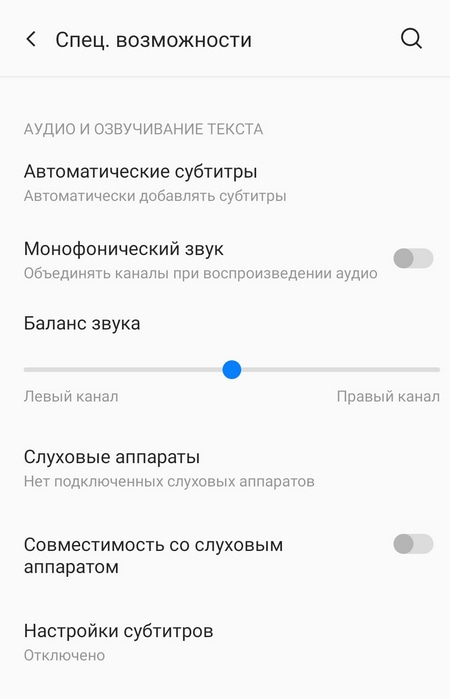
В случае, если нужен только один наушник, можно включить режим «Моно». После этого аудио, рассчитанное на два наушника, будет полностью передаваться на один. Включить монофоническое звучание можно в приложении для беспроводных наушников или в разделе настроек Специальные возможности.
Смена кодека
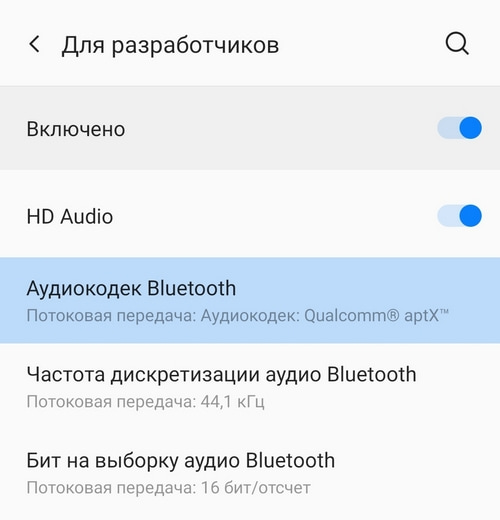
Кодек — одна из самых важных настроек, напрямую влияющая на качество звука в Bluetooth-гарнитуре. Неудачно подобранный кодек значительно ухудшает звучание, а также увеличивает продолжительность задержки между звуком и происходящим на экране, что мешает играть и смотреть видео. Правильный кодек сведет задержку к минимуму, а звук станет приятным и качественным.
Чтобы изменить кодек для беспроводных наушников, необходимо перейти в режим разработчика — зайти в раздел «Настройки», выбрать пункт «О телефоне» и 5-7 раз нажать по строке «Номер сборки». Когда появится надпись о переходе в режим разработчика, нужно следовать простой инструкции:
- Найти раздел Для разработчиков.
- Выбрать пункт «Аудиокодек для передачи через Bluetooth».
- Изменить кодек на необходимый (вот список всех кодеков с описание).
Настройка имени устройства
Для удобства можно изменить имя своих беспроводных наушников. Чтобы это сделать, необходимо зайти в раздел «Bluetooth», нажать один раз или зажать строку с нужными наушниками, а затем сменить имя. Эта опция также может быть доступна в официальном приложении для настройки гарнитуры.
Настройка звукового фона или шумоподавления
Многие беспроводные наушники поддерживают функцию звукового фона и шумоподавления. Звуковой фон позволяет слышать происходящее вокруг, даже если в наушниках воспроизводится аудио. Шумоподавление, наоборот, пытается заглушить посторонние звуки, которые могут помешать пользователю. Обе функции могут включаться либо в специальном приложении, либо в настройках Bluetooth, либо на самих наушниках (иногда для этого выделена отдельная тумблер или кнопка).
Настройка уведомлений
Чтобы во время прослушивания пользователь не отвлекался на просмотр уведомлений, некоторые производители предусмотрели возможность зачитывания уведомлений вслух встроенным в телефон помощником. Эта функция может быть включена или отключена в настройках беспроводных соединений или в приложении для наушников.
Также рекомендуем прочитать материал о характеристиках беспроводных наушников. Это важно знать перед покупкой.
Источник
Беспроводные наушники Borofone BE34
Доброго всем времени суток. Хочу представить очередного «убийцу airpods». 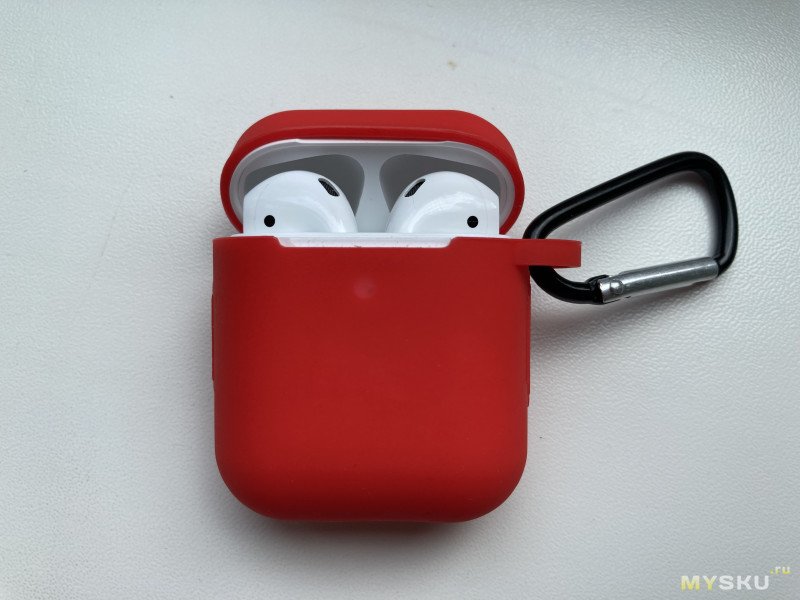
Очередной ноунэйм от китайцев порадовал, на удивление, приятным и насыщенным звуком. Имя ему Borofone be34. Официальный сайт информацией именно об этом «чуде» не делится, и поэтому можно предположить, что это копия копии airpods 2.
Покупал я эти наушники у себя в городе, в подземном переходе. На Али такой модели не нашел.
Особенности: сенсорное управление
Тип подключения: Bluetooth V5.0
Сопротивление наушников: 16 Ом(a)
Диапазон частот наушников: 20 — 20 000 Гц
Аккумулятор: Li-Ion 30 мАч
Аккумулятор кейса: Li-Ion 350 мА/ч
Время зарядки: 1.50 часа
Время воспроизведения музыки: до 3 часов
Комплектация: наушники, зарядный кейс
Комплектация
Производитель решил не баловать потребителя чрезмерно, в коробку поместил кейс-зарядку, наушники, кабель Lightning (для заряда кейса), макулатуру (длинная инструкция на разных языках). Нашлось место и листку-гарантии от производителя, и даже пакетику с силикагелем.
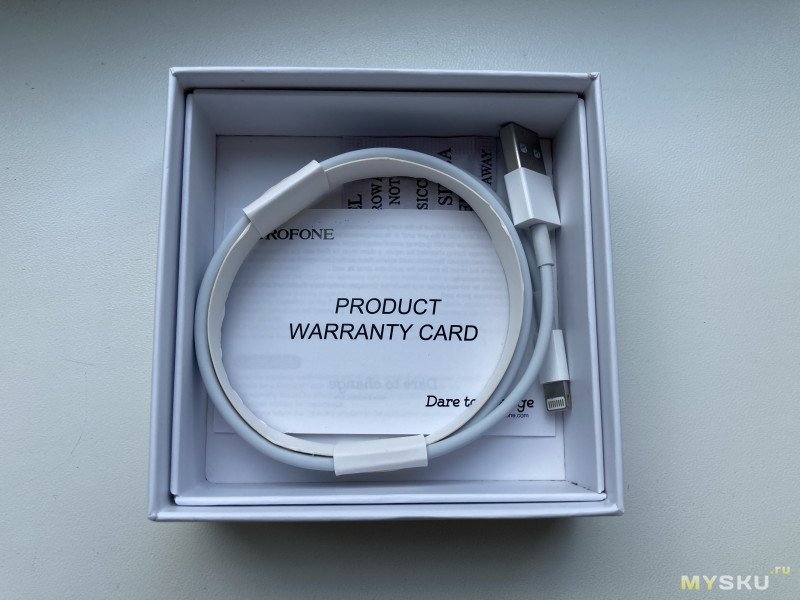
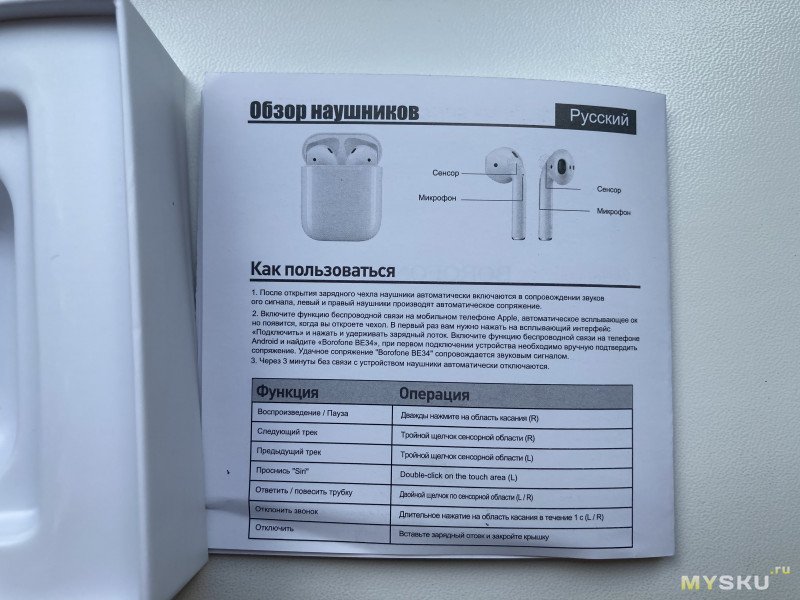
Размеры
С размерами товарищи китайцы угадали, а точнее просто скопировали оригинал (наверное так, оригиналами я пока не обзавёлся)
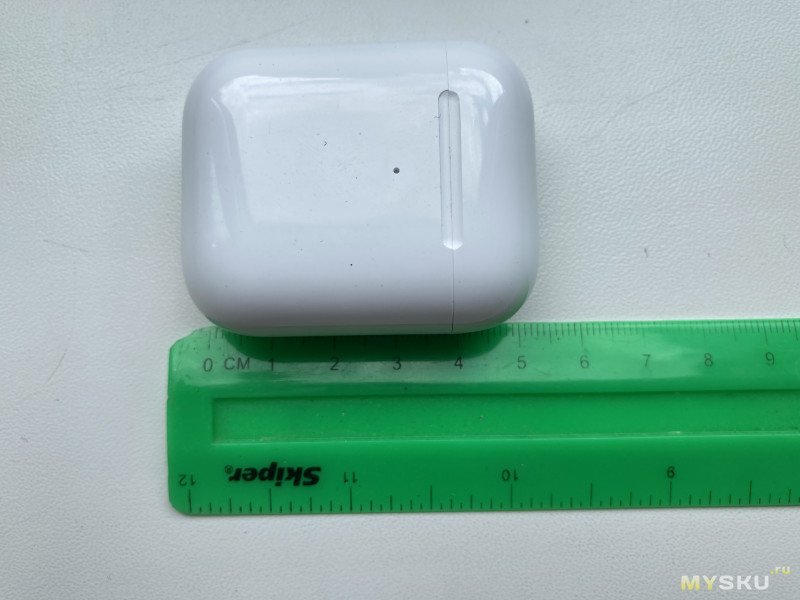
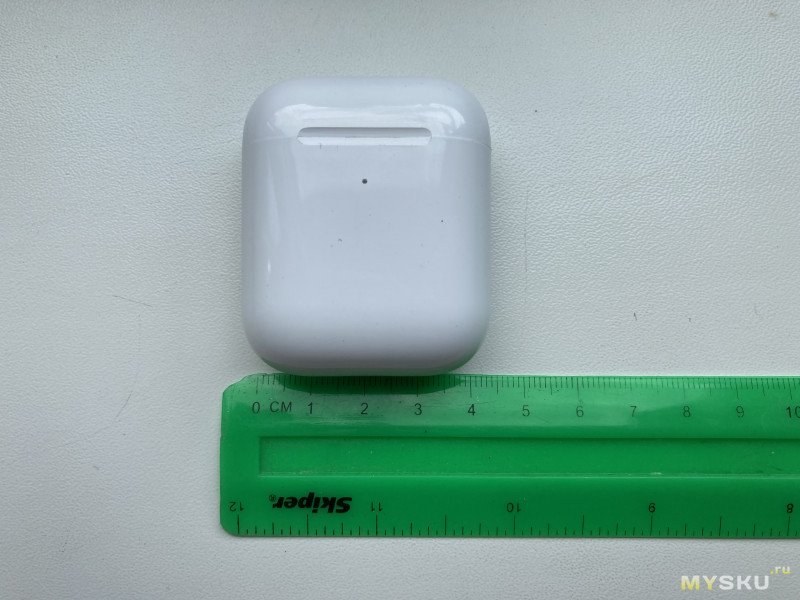
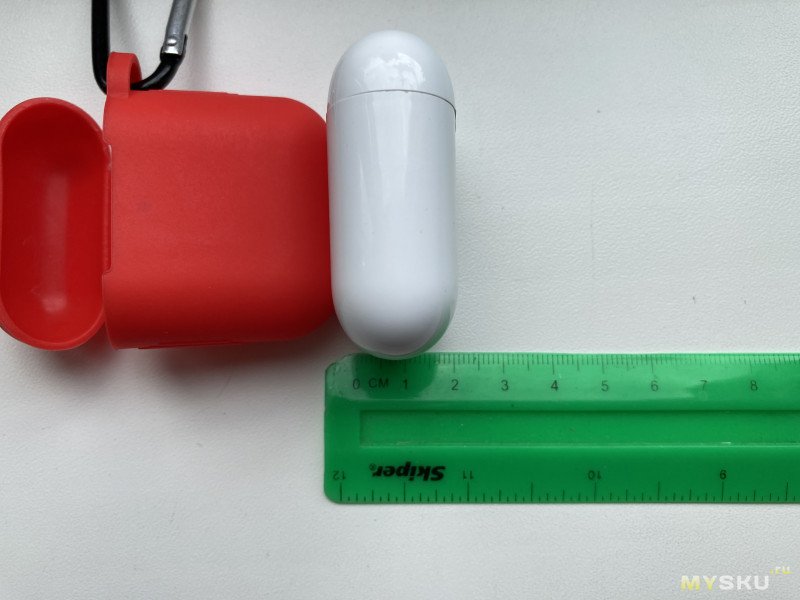
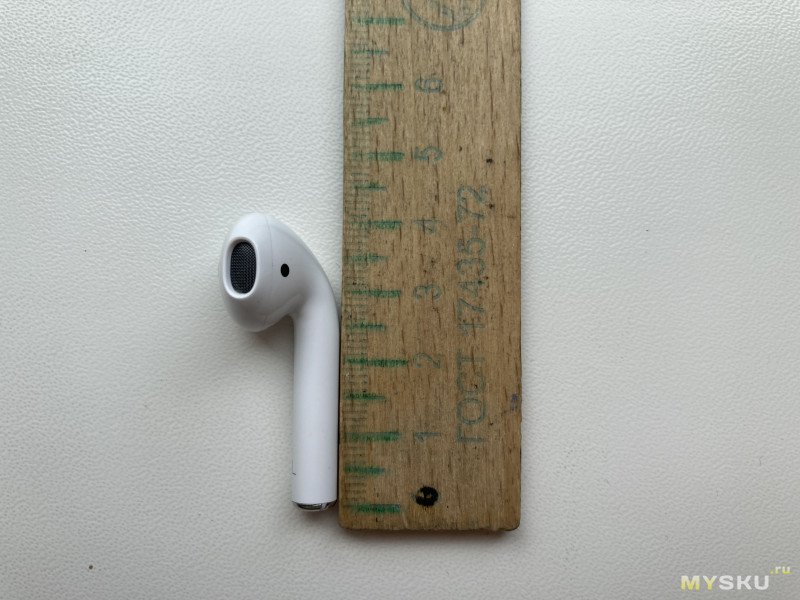
Кейс-зарядка
Зачем заморачиваться, проектировать новый дизайн, если есть уже готовый шаблон, обкатанный десятками производителей?
Все верно — незачем. Как итог — мы видим стандартную картину, со слизанным дизайном.
Наушники в кейсе сидят уверенно, выходят спокойно и без пафоса, садятся обратно с легким магнитным щелчком.
Не могу сказать, что выглядит не очень, нет, вид у кейса вполне приличный, хотя немного портит впечатление крышка.
Она довольно хлипкая, подмагниченная.
Петля крышки есть, спасибо и на этом.
На задней стороне получаем кнопку для индикатора заряда и для подтверждения сопряжения с телефоном.
На фронтальной части присутствует индикатор заряда, иных функций не выполняет.
Внизу только разъем Lightning для зарядки бокса.
Просто и со вкусом)
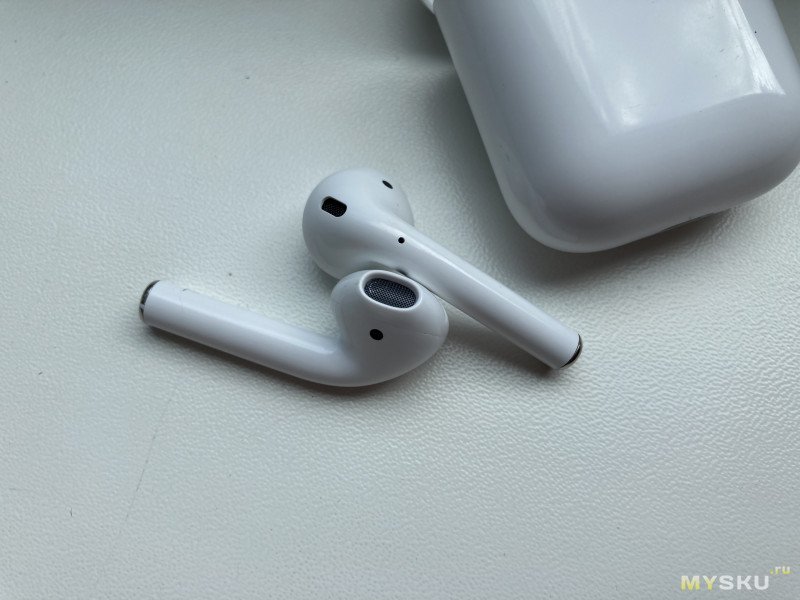
Наушники
Как раз тот случай, когда разработчики решили не особо заморачиваться и сделали стандартный дизайн.
Именно стандартный, фактически полная копия AirPods 2.
Но увы, никакой «магии эпл» тут нет и в помине.
Противный, скользкий глянец добавляет дешевизны и так бюджетным наушникам.
Решетки звуководов и микрофонов металлические, сетка довольно мелкая.
Вкладыши великолепно собирают не только ушную серу, но и мелкие частички пыли на открытом воздухе, да и отпечатками пальцев не брезгуют. При этом держатся в ушах достойно, не пытаются убежать от хозяина.
На «голове» имеются сенсорные области, рассчитанные на двойной тап. И да, он действительно работает, и даже настраивается (но изменить действие возможно только при подключении к телефонам Apple, Android смартфоны могут только вызывать ассистента), а иногда опережает мысли пользователя (да, ложные срабатывания тут присутствуют)
Никакого датчика для автопаузы тут нет. При помещении в кейс продолжают играть до закрытия крышки и пару секунд после.
И, как обычно, товарищи из поднебесной сделали своему творению анимацию при подключении. Ну и что, что анимация от AirPods 2? Зато красиво)
Автономность и связь
Живут наушники средне, при умеренном использовании. При ежедневном прослушивании музыки по дороге на работу/с работы заряда кейса хватает на неделю. Ничего сверхъестественного.
По связи и кодекам я информации толковой не нашел. Заявлен Bluetooth 5.0. По кодекам же скажу следующее, Mi11 Lite может их подключить как с кодеком SBC, так и с AAC, этой информации, так же, нигде не указывают. За время использования ни одного отвала соединения замечено не было. Работают наушники как в паре, так и по одному.
Микрофон
Опять же, товарищи из поднебесной заморачиваться не стали. Как гарнитуру использовать желание пропадает после первого же разговора. Звук «из трубы». Микрофоны довольно сильно утоплены в корпус (размещены в ножке, около контактов зарядного).
Я не аудиофил, так что описываю очень субъективно.
Звук. Нет, не так. ЗВУК!
Звучат эти мелкие очень и очень хорошо.
Высокие не режут слух, не пищат и не визжат.
Середина не завалена, детализация на высоте.
Басы. Тут неоднозначно. На электронике, джазе, попсе и т.п. низы ощущаются, ммм, физически.
С хард роком, ню-металом и т.п. баса маловато. Эквалайзер исправит (наверное).
В целом звук сочный, мягкий, глубокий. Честно, не ожидал такого. Вот вакуумные с подобным звуком не редкость, но затычки…
Источник

Хотите приобрести беспроводные наушники, но цена за AirPods кусается? В этой статье вы узнаете, что представляют собой беспроводные наушники Borofone и чем они могут вам понравится. У компании Borofone на данный момент есть две интересные модели TWS-наушников: BE30 и BE38. Обе модели на вид похожи на AirPods.
Обзор Borofone BE30.

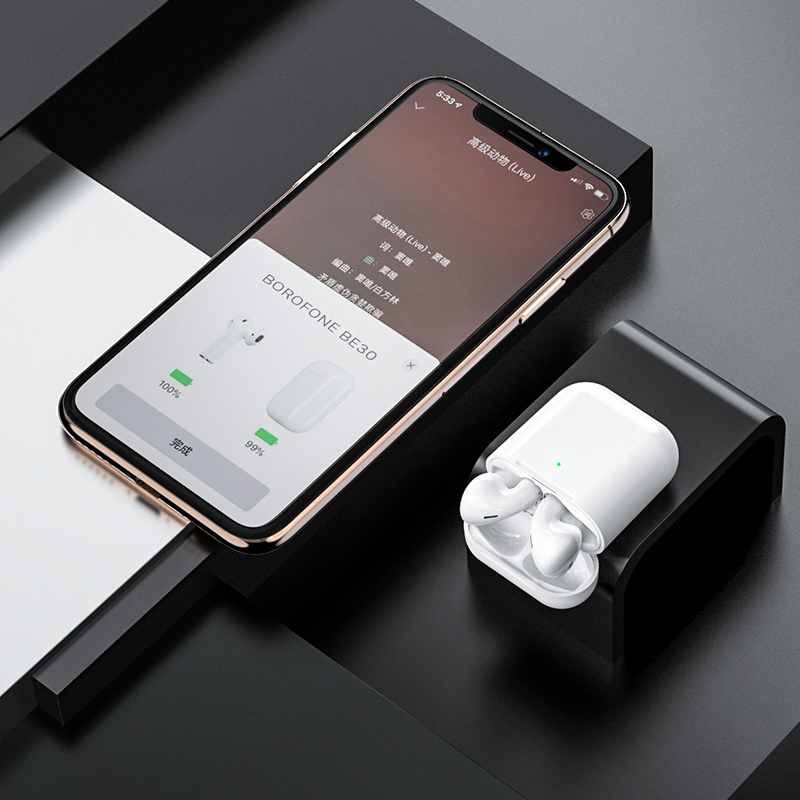
Borofone BE30 выглядят стильно и интересно. Особенности модели:
- Имеют кейс для подзарядки, ёмкостью 350 мАч. Его хватит для подзарядки наушников 3-5 раз.
- Являются вкладышами.
- Аксессуар имеет глянцевую поверхность и выпускается только в белом цвете.
- Беспроводные наушники подключаются к смартфону с помощью Bluetooth 5.0.
- Время в режиме воспроизведения производитель заявляет 3 часа.
- Размер бокса: 53,8 х 44,3 х 21,4 мм.
- С помощью гарнитуры вы сможете слушать музыку, отвечать на звонки, записывать голосовые сообщения и вызывать голосового помощника.
- Микрофон недостаточно хорош, поэтому в шумных помещениях собеседник может вас слышать плохо. Микрофон больше подойдёт для записи голосовых сообщений, чем для разговоров по сотовой связи.
- Кейс наушников поддерживает функцию беспроводной зарядки.

- Заряжается гаджет быстро.
- Вкладыши не давят и хорошо сидят в ушах.
Borofone BE30 характеризуются хорошим звуком и отлично подойдут для повседневного прослушивания музыки без использования эквалайзера. Громкость гарнитуры также отличная. Устройство вполне оправдывает цену и качество. Беспроводные наушники быстро подключаются к смартфонам, характеризуются стабильным соединением и чистым звуком.
Обзор модели Borofone BE38.
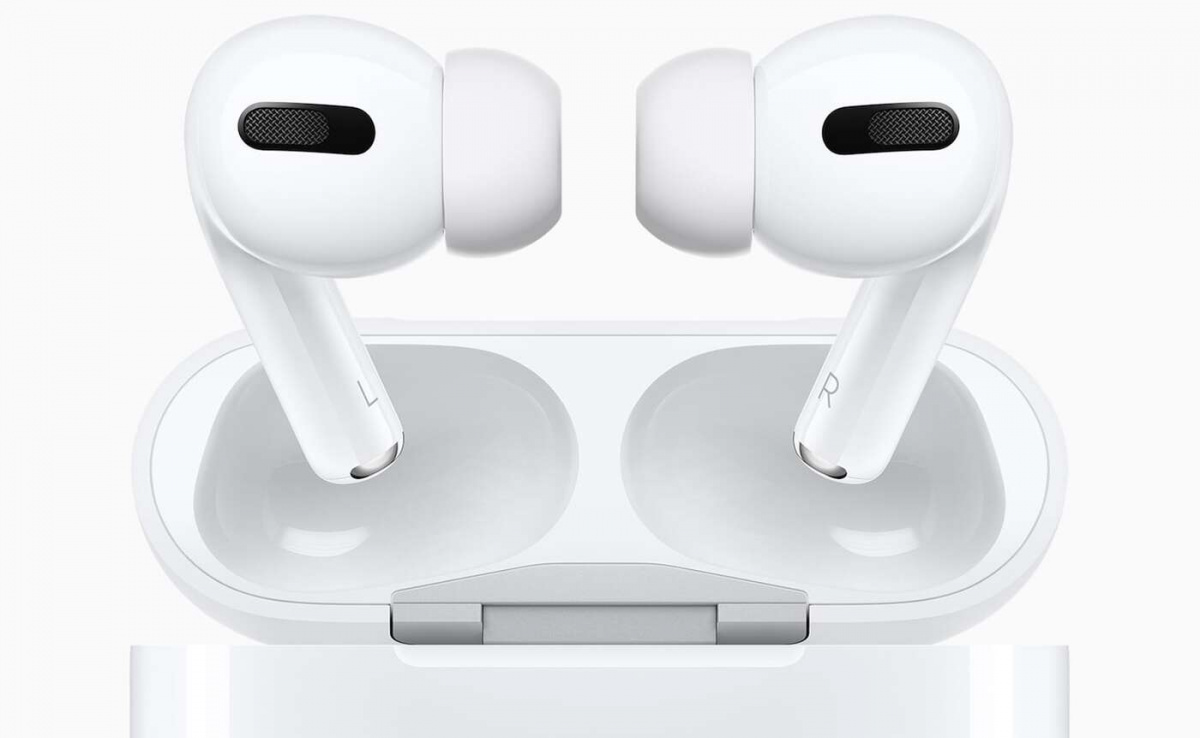
Ещё один отличный вариант от компании Borofone — модель BE38. Она на вид напоминает AirPods Pro.

Общие характеристики модели.
- BE38 способны работать в режиме воспроизведения 3 часа.
- Подключаются к смартфону через Bluetooth0.
- Управление касанием.
- Кейс с функцией беспроводной зарядки.
- Диапазон воспроизводимых частот 20-20000 Гц.
- Размер кейса: 60 х 45 х 22 мм.

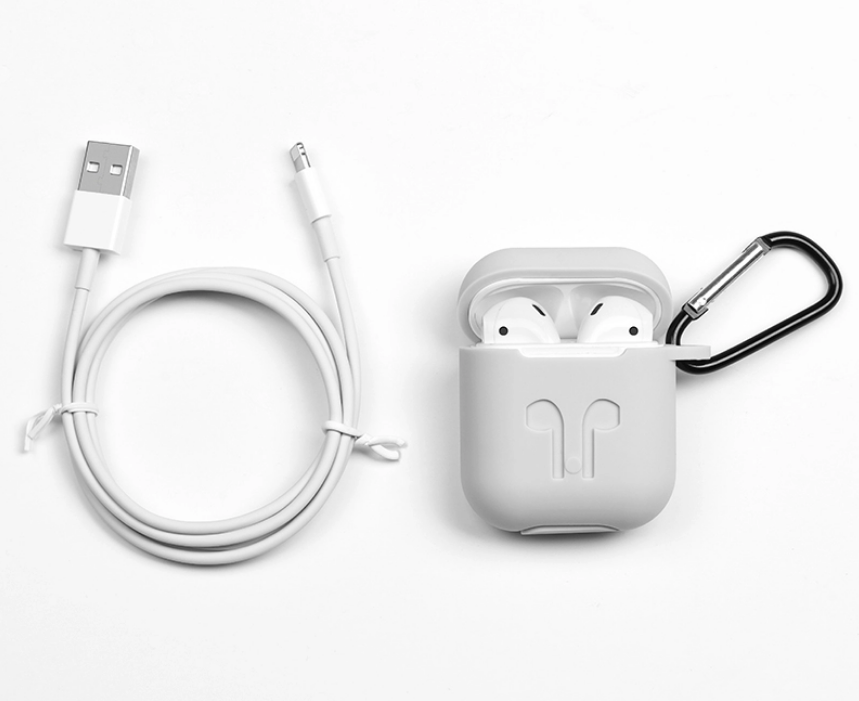
В комплекте к беспроводной гарнитуре идёт силиконовый чехол, карабин, кабель для зарядки кейса, инструкция и 2 пары амбушюр. Borofone BE38 представляют собой аналог AirPods Pro. Качество исполнения полностью соответствует цене гаджета.
Звук и подключение.
- Подключаются достаточно просто.
- Следует включить bluetooth на своём смартфоне и нажать клавишу включения на кейсе гарнитуры.
- На экране iPhone сразу появится всплывающее окно с информацией о подключении.
- После сопряжения устройств на экране смартфона отобразится уровень заряда гарнитуры и зарядного кейса.
В настройках смартфона, выбрав недавно подключённые наушники, можно выключить или включить режим шумоподавления. Судя с отзывов пользователей, он работает не очень хорошо.

Что касается звука, то эти наушники имеют сочные басы. Также они очень удобно сидят в ушах. Судя с отзывов пользователей, управление касаниями осуществляется легко. Для переключения треков, воспроизведения музыки следует прикасаться к чёрной зоне на наушниках. В отличии от настоящих AirPods Pro, на Borofone BE38 правый наушник переключает треки назад, а левый — вперёд.
Отзывы и итоги обзоров беспроводных наушников.
Обе модели характеризуются достойным качеством звука и отлично подойдут для ежедневного прослушивания музыки. Судя с отзывов пользователей, которые уже имели опыт использования данных моделей гарнитур, микрофон не всегда чётко передаёт звук, поэтому очень часто собеседники могут слышать вас плохо. Что касается комплектации и качества исполнения, то Borofone приятно удивляет.
Плюсы беспроводных наушников:
- Хорошее качество звука.
- Отличная ёмкость аккумулятора.
- Заряда кейса хватает на 3-5 зарядов гарнитуры.
- Отличная комплектация.
- Поддержка беспроводной зарядки.
- Стабильное подключение и соединение со смартфонами.
- Bluetooth 5.0.
- Удобное управление касаниями.
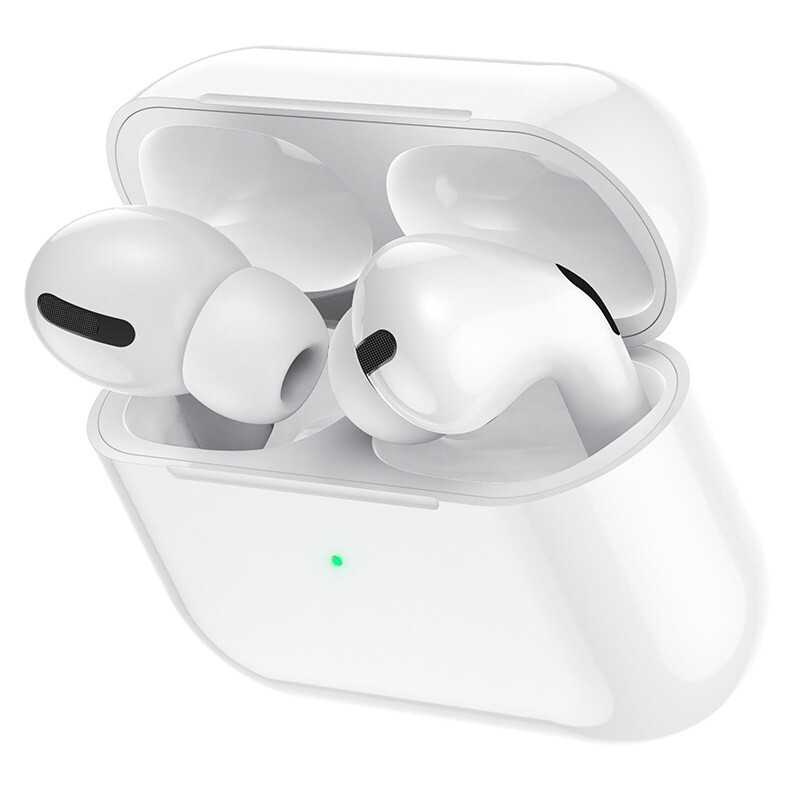
В отзывах пользователи отмечают такие незначительные минусы:
- Качество микрофонов.
- Не всегда верное отображение информация о заряде.
- Качество сборки хуже, чем у AirPods.
В большинстве своём отзывы на Borofone положительные. Устройство действительно качественное и имеет хорошее соотношение цены и качества. Поэтому если вы давно хотели себе беспроводные наушники, но не готовы к дорогой покупке, Borofone станут для вас прекрасным решением.
Источник
Всем доброго времени суток!
Идея купить беспроводные наушники возникла давно, останавливала цена на них, в специализированных магазинах предлагали варианты от $60 и выше, на что я не была готова. Однажды, зайдя в один из магазинов, я спросила у продавца про наличие данного товара, на что он предложил мне наушники марки Borofone. Я в них совершенно не разбираюсь, поэтому поверила продавцу на слово и купила. Для меня самым главным фактором является хороший, сочный звук. Итак, наушники обошлись мне в $35. Обыкновенная коробка, упакованная в защитный целлофан, сверху имеется пластиковое ушко, чтобы подвешивать её.
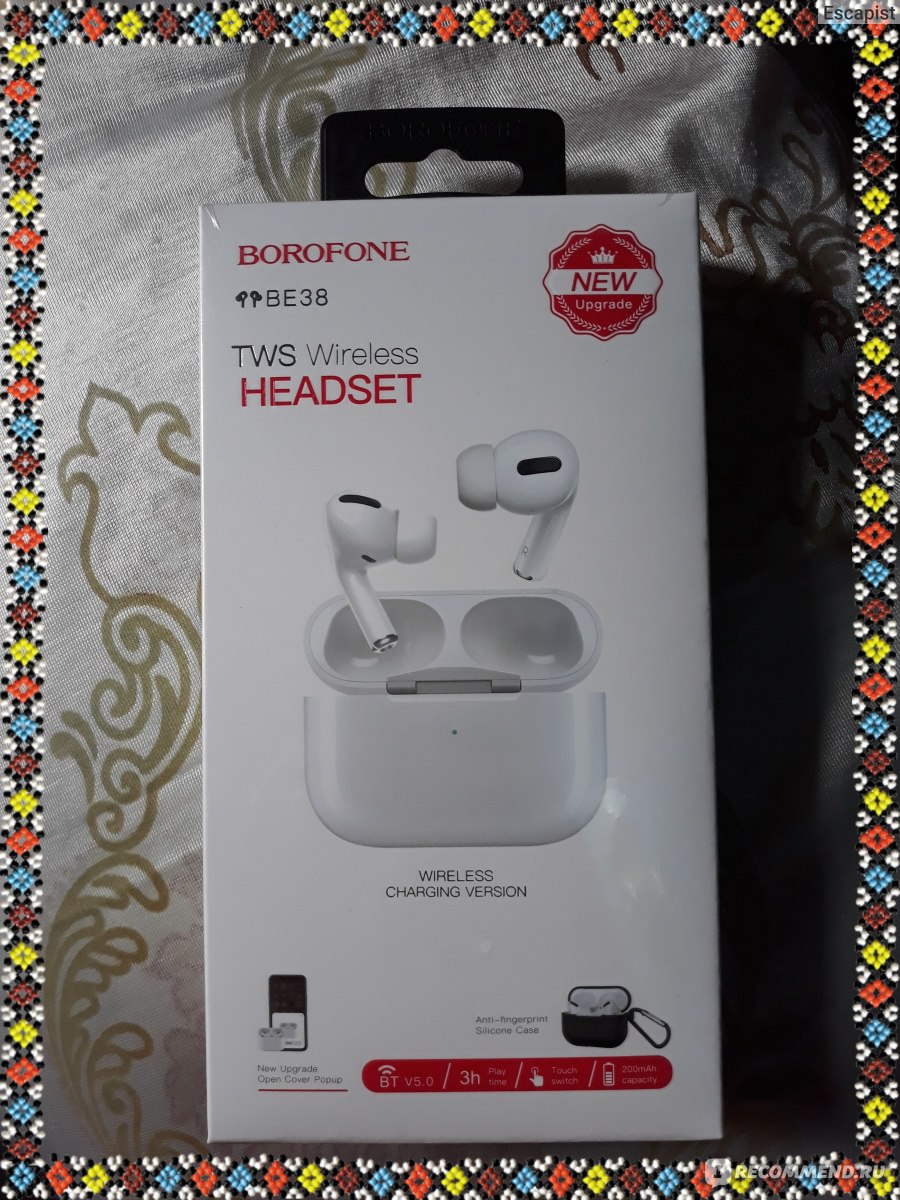
Оборотная сторона
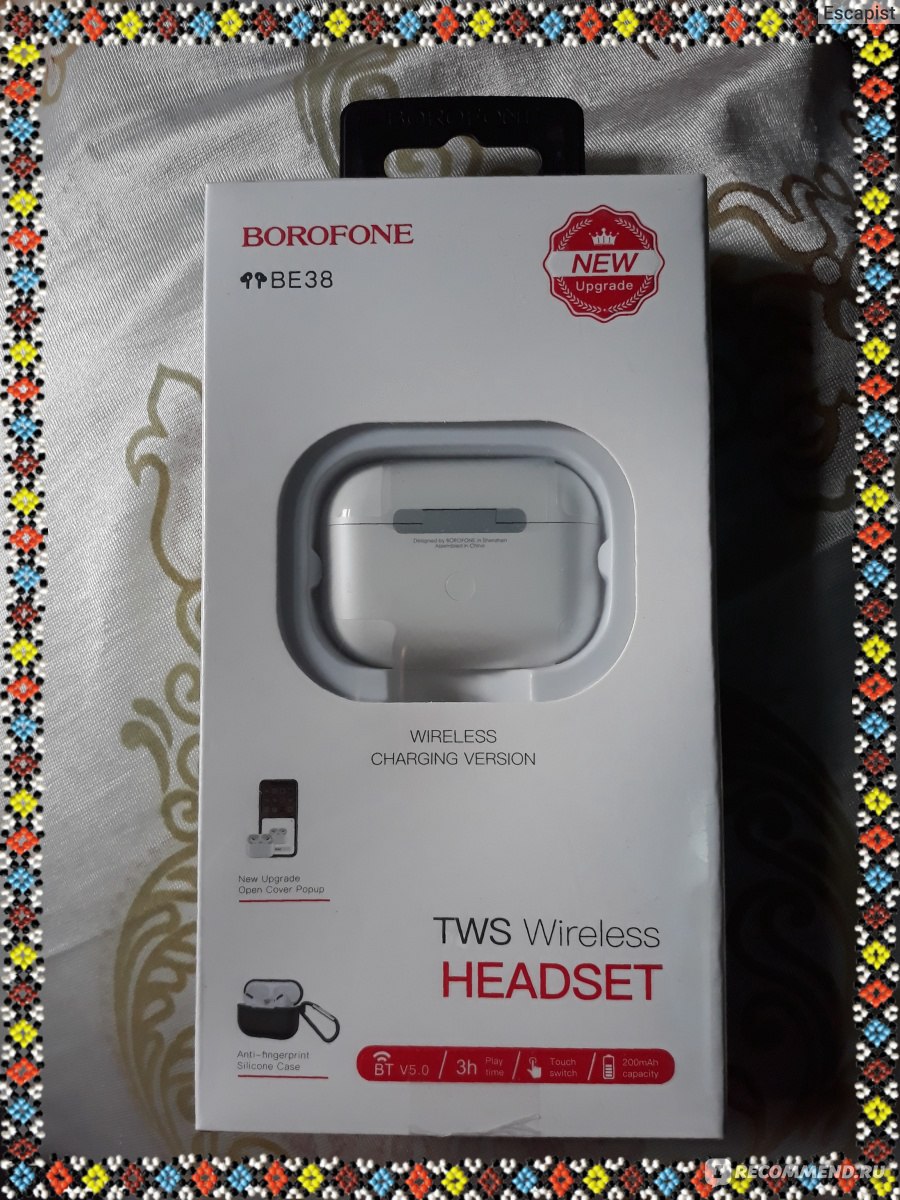
Беспроводные наушники Borofone BE38
На коробке имеется информация.
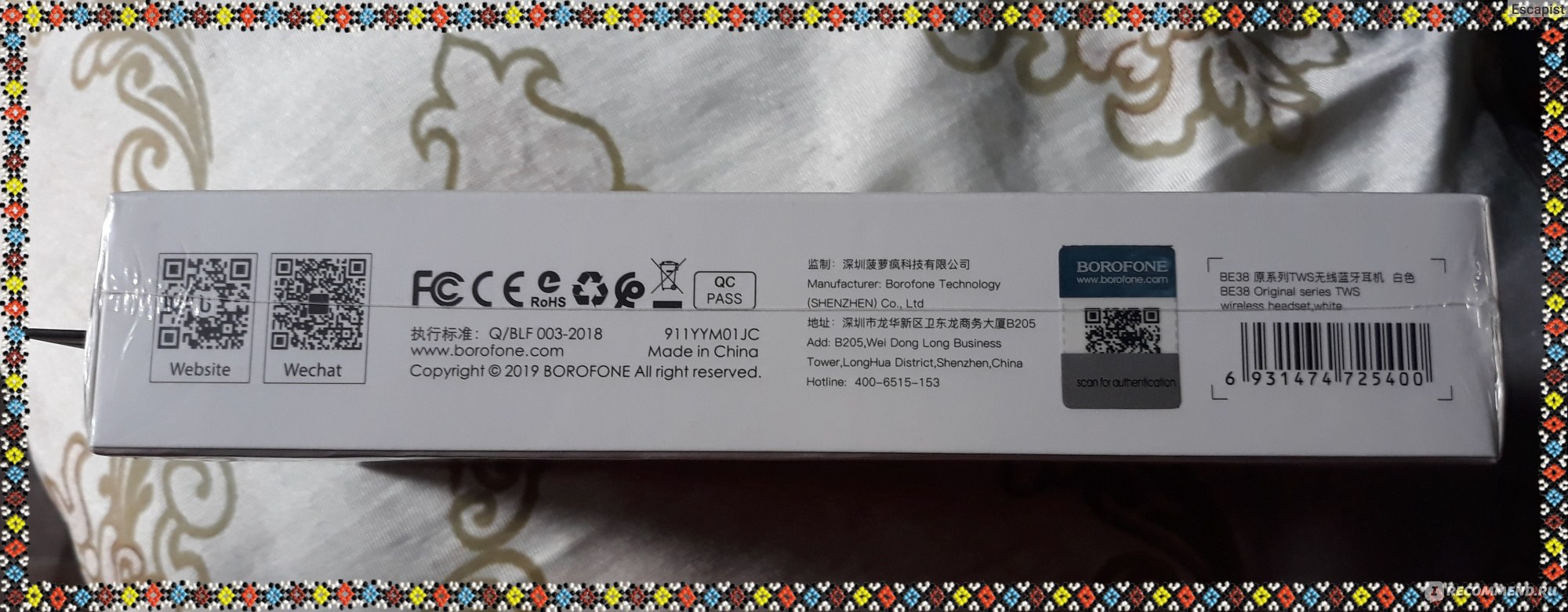
Ещё информация
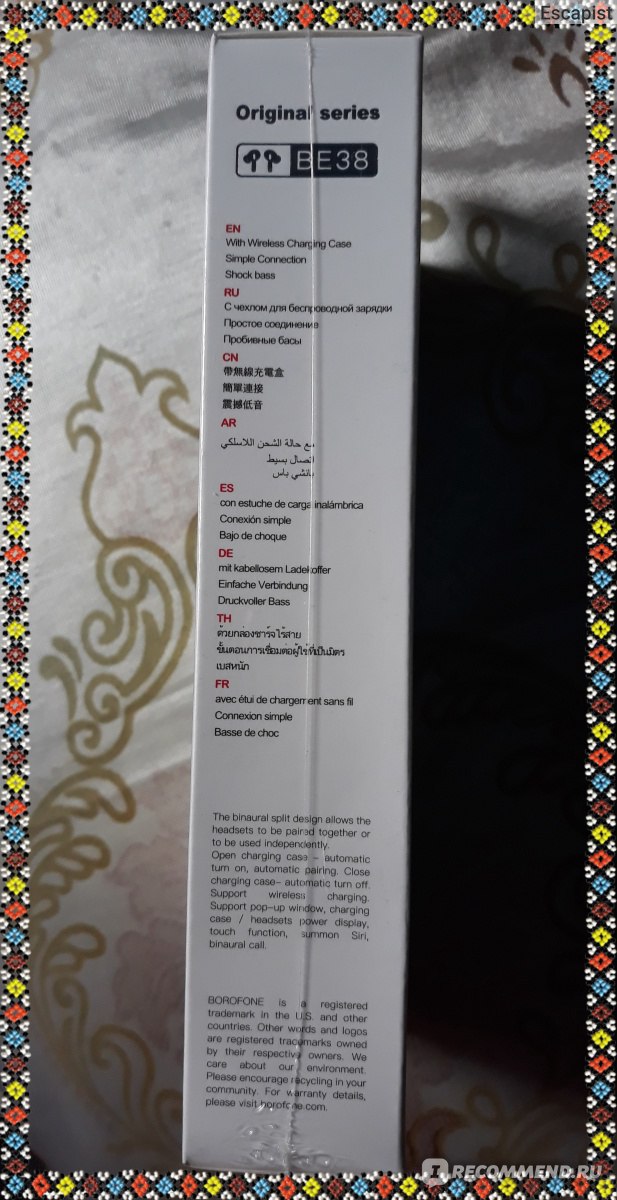
Информация
Так же имеется инструкция.

Инструкция
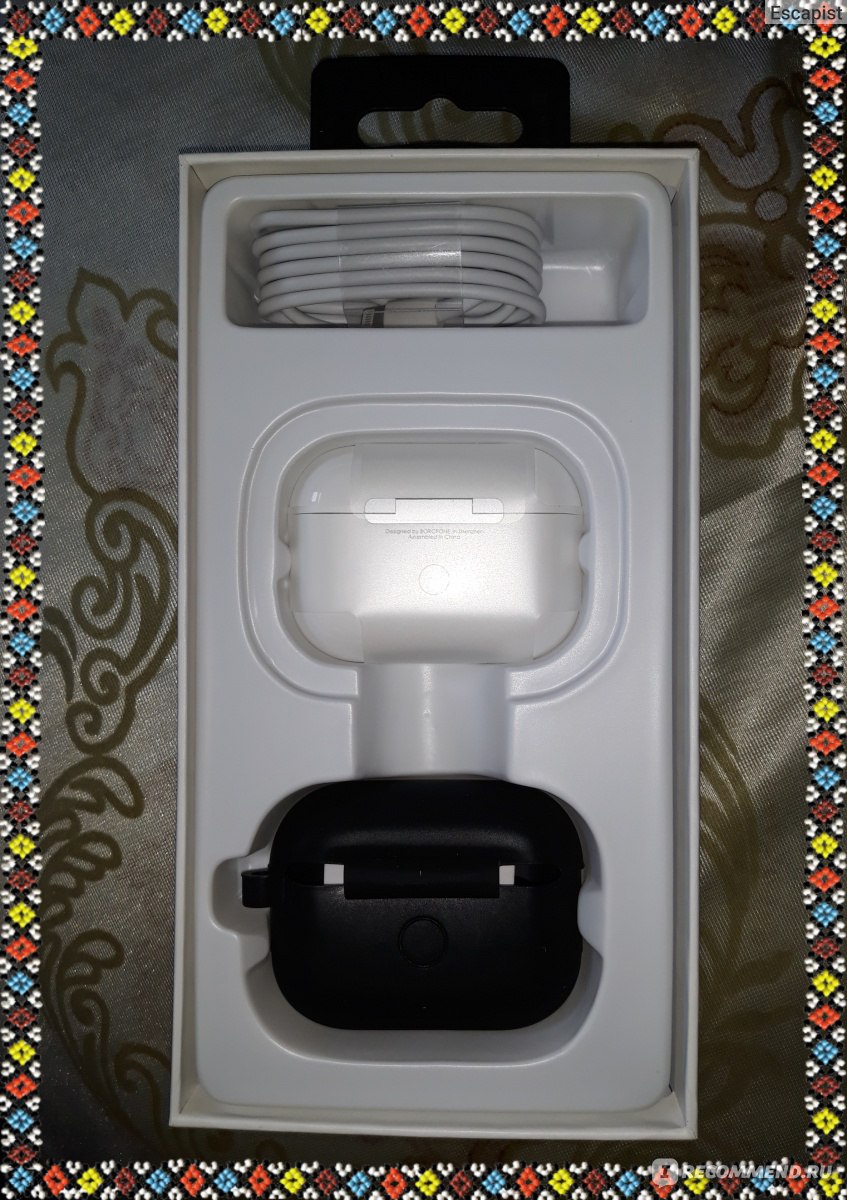
Комплектация
Комплектация приятно удивила, к наушникам прилагается силиконовый чехол, запасные резинки и карабин.
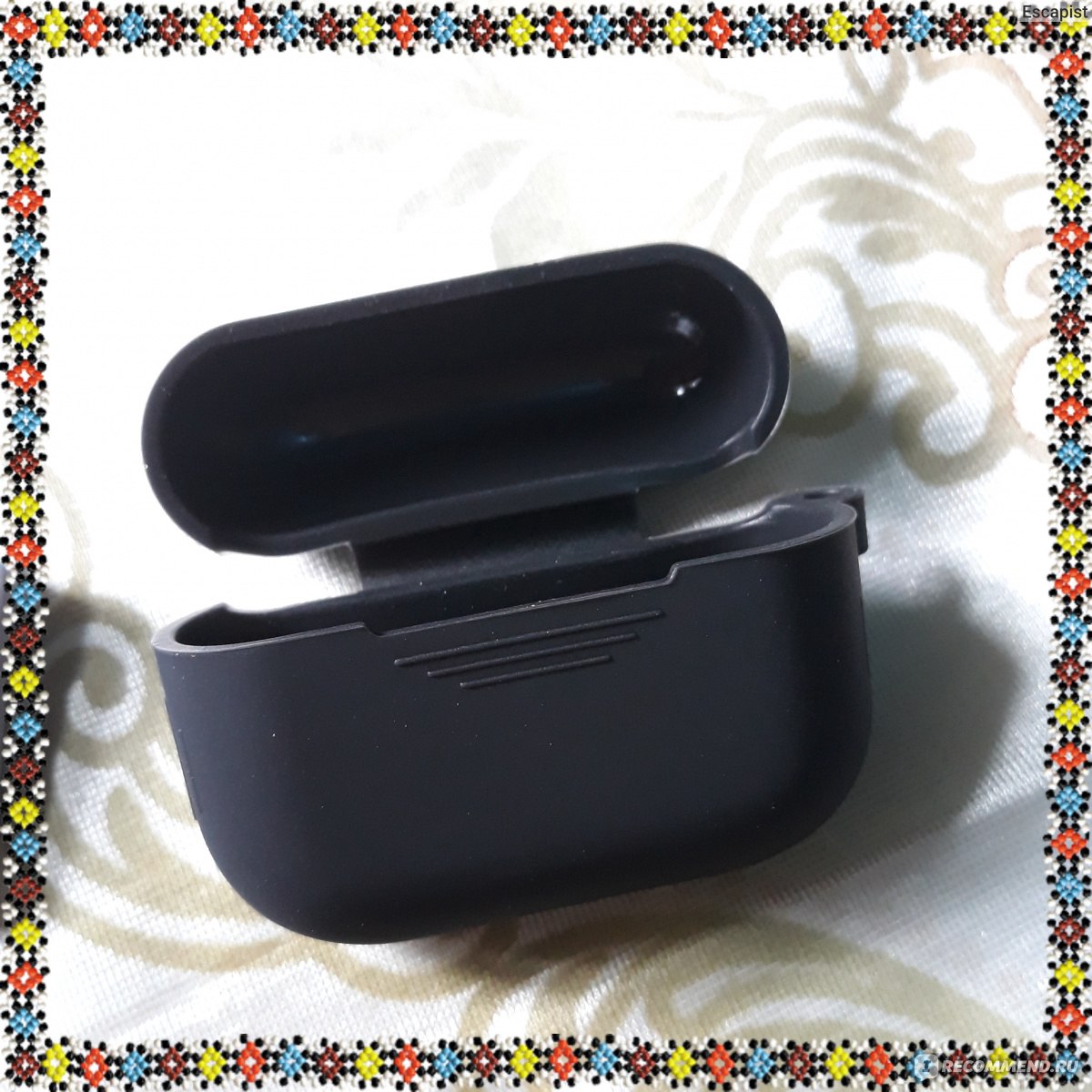
Чехол
Резинки упакованы в отдельную аккуратную коробочку, интересный приятный бонус.
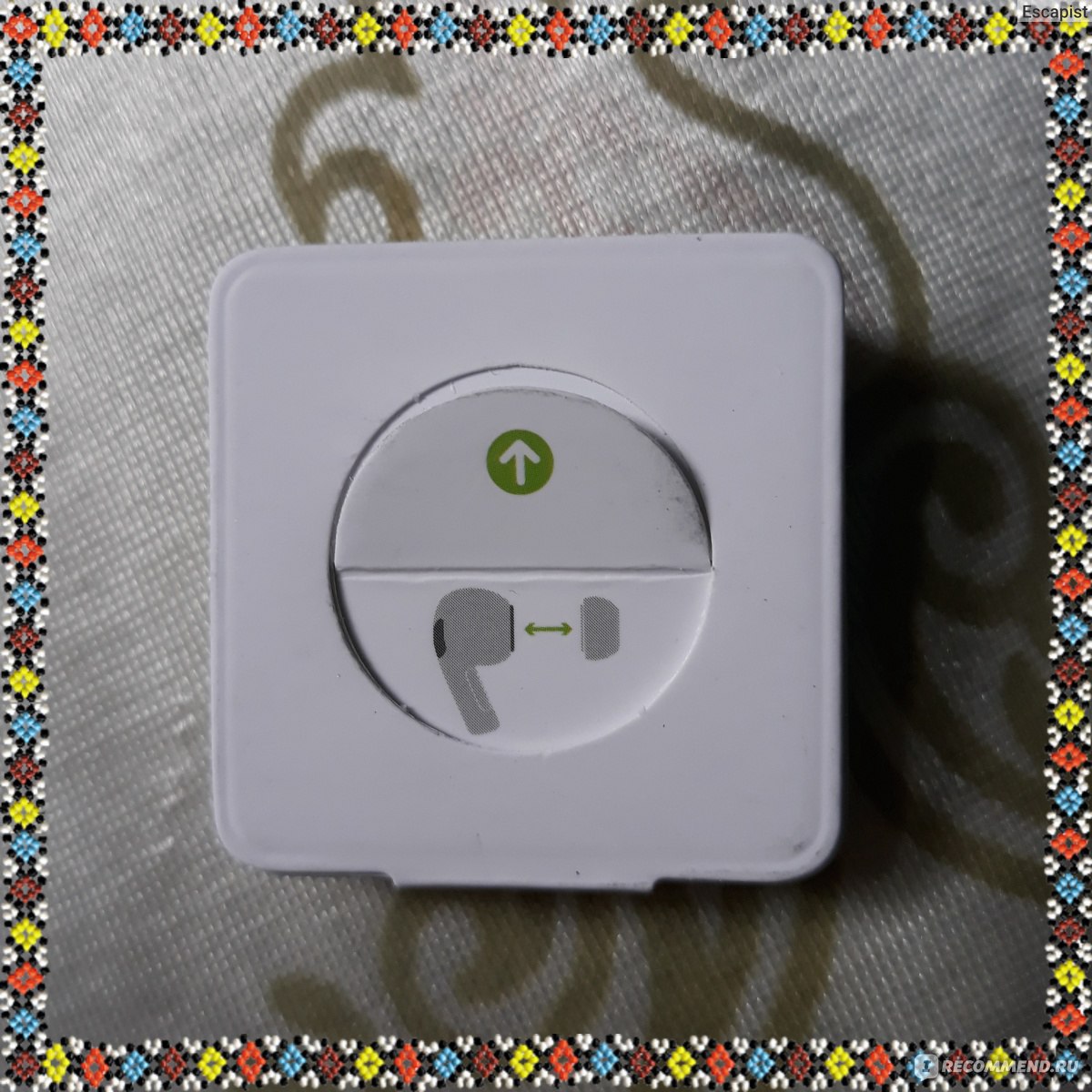
Запасные резинки
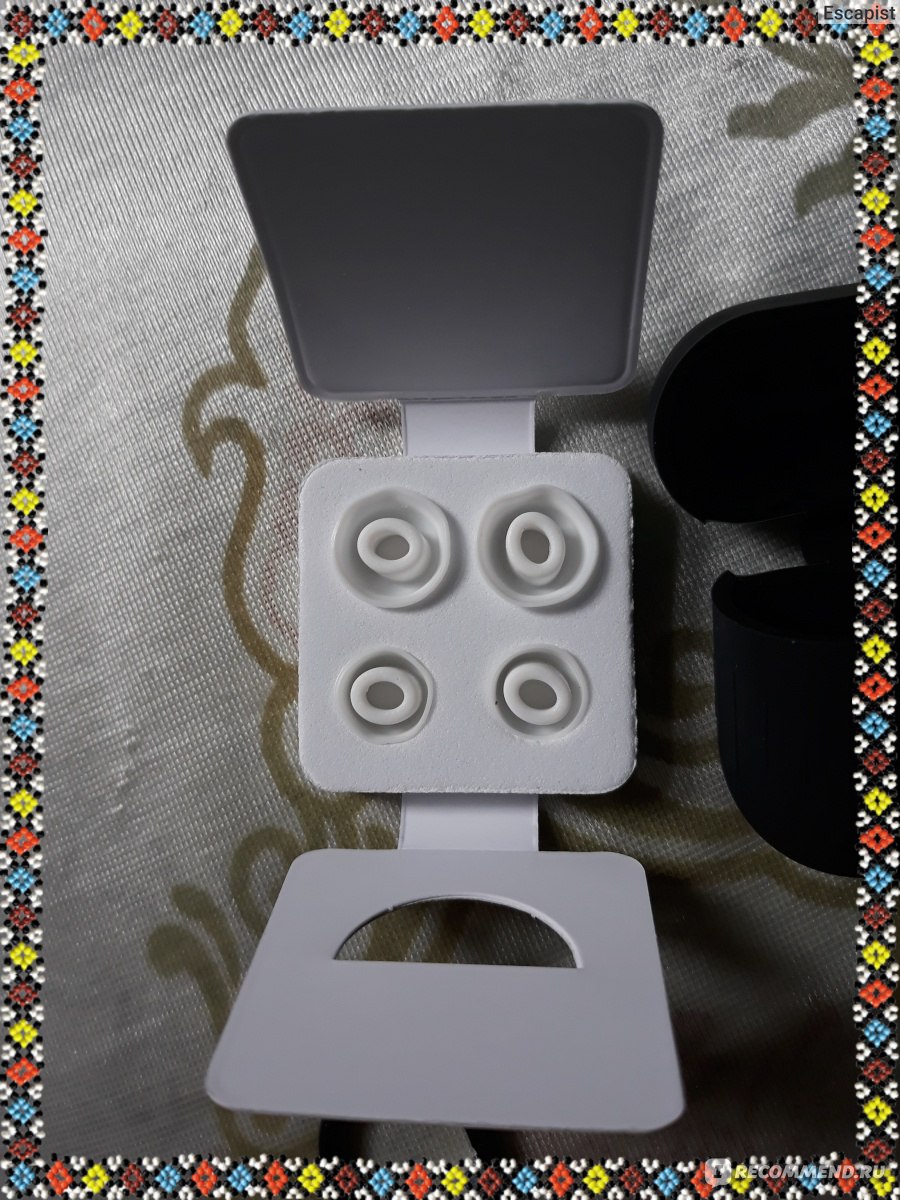
Внутри
Из чего сделан карабин я так и не поняла, то ли алюминий, то ли пластик, но, вроде бы, достаточно крепкий.
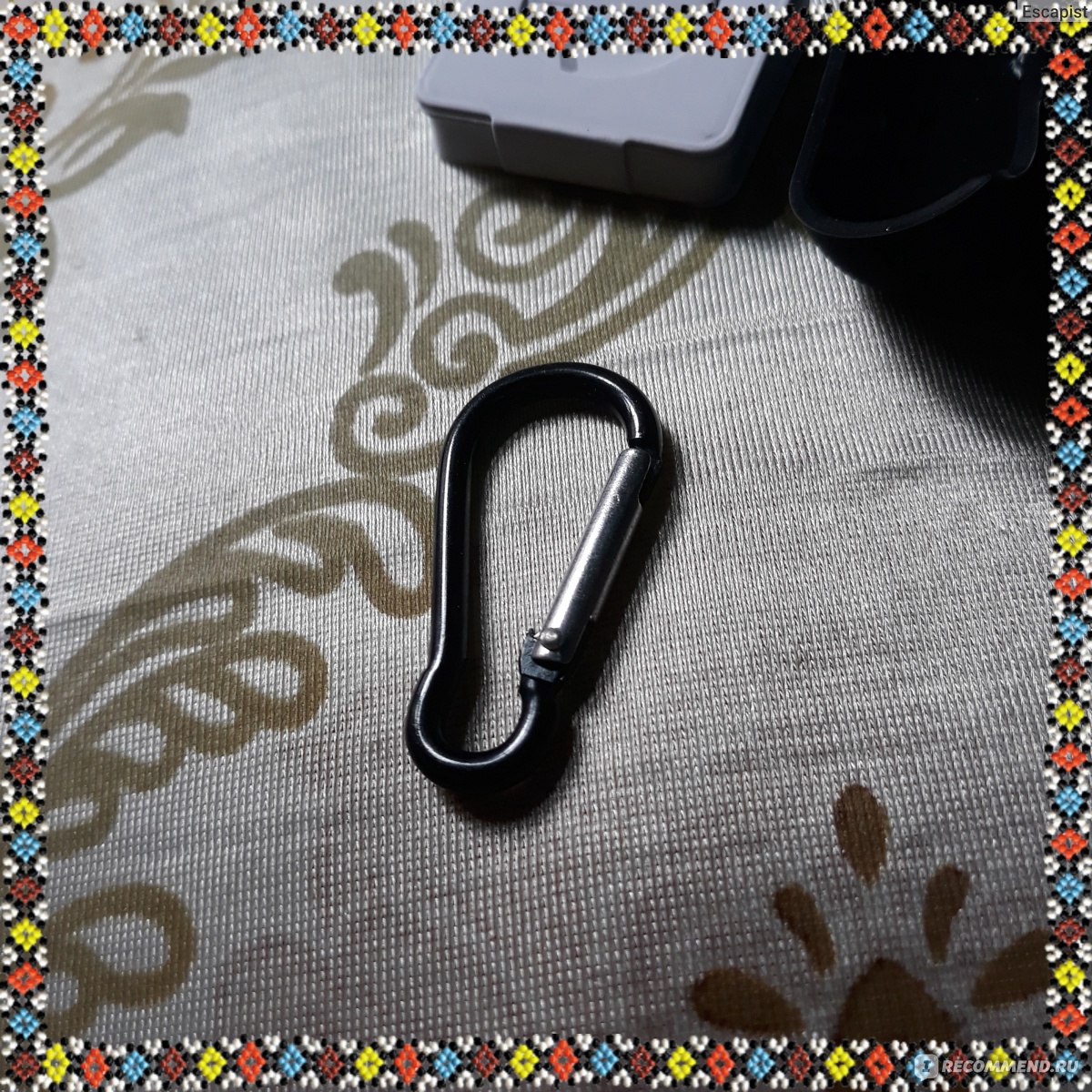
Карабин
Полный набор.
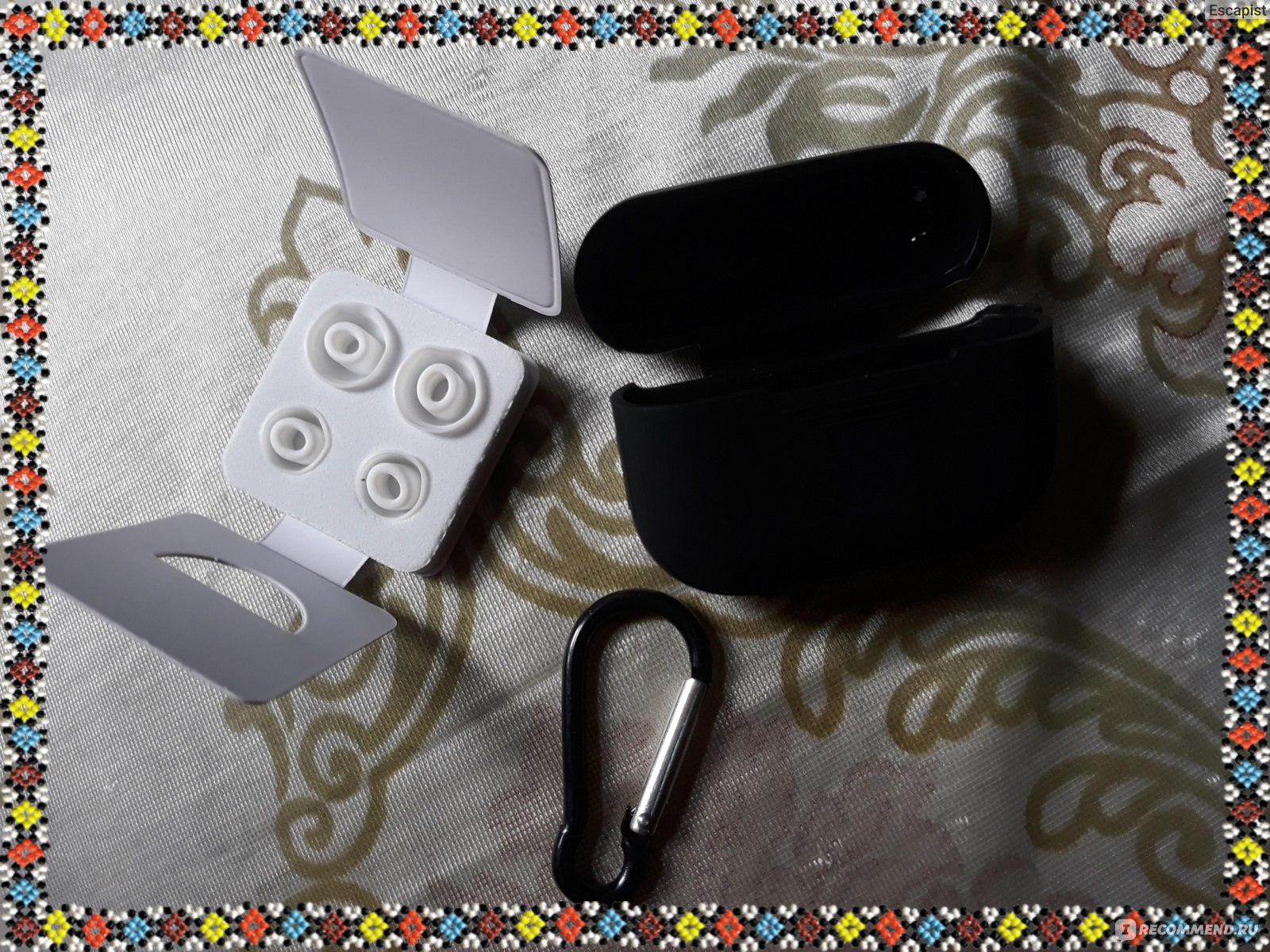
Набор
Пластиковый кейс с наушниками дополнительно обёрнут плёнкой, чтобы защитить от царапин и потёртостей. На обороте кейса есть кнопка, индикация заряда и несколько надписей.
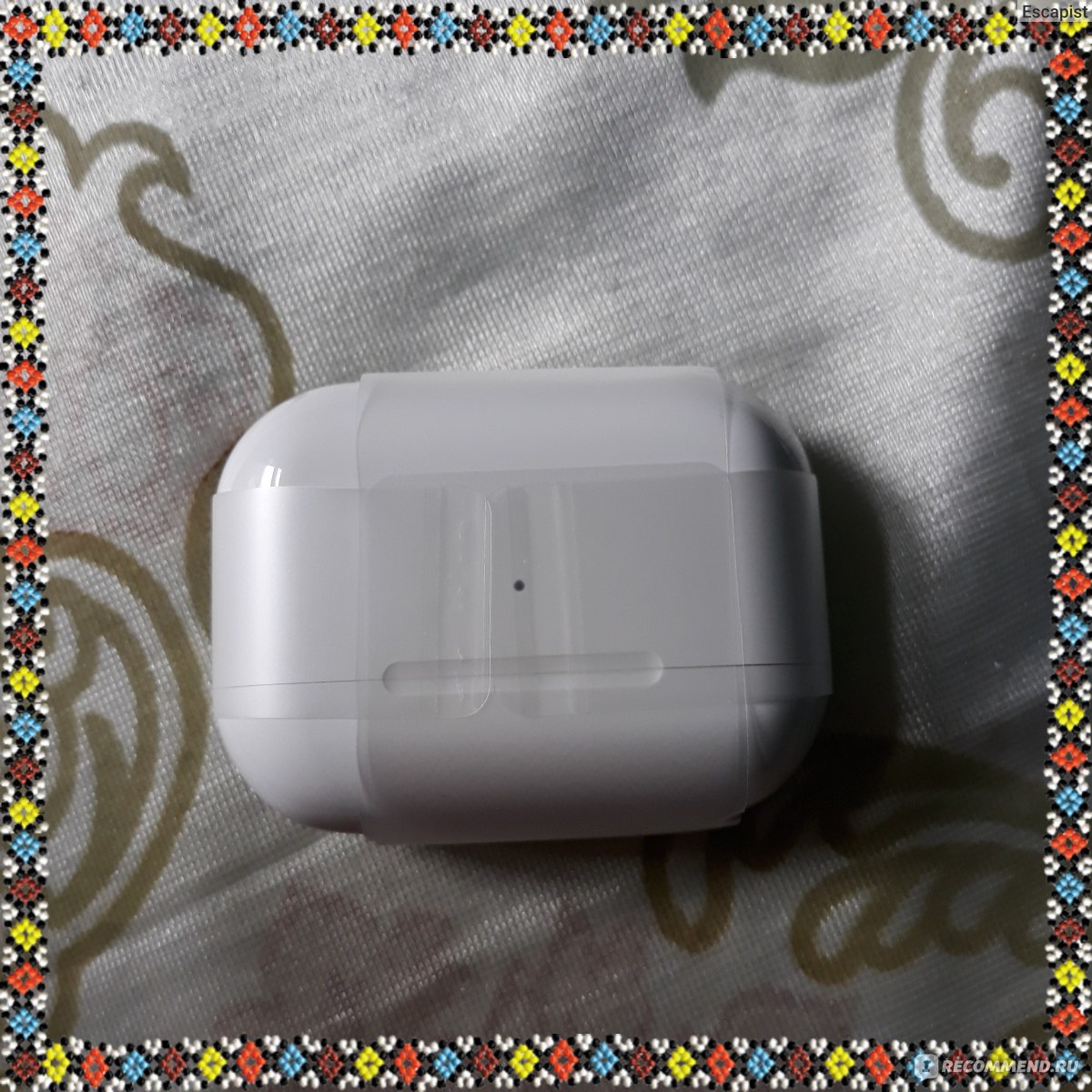
Кейс с наушниками
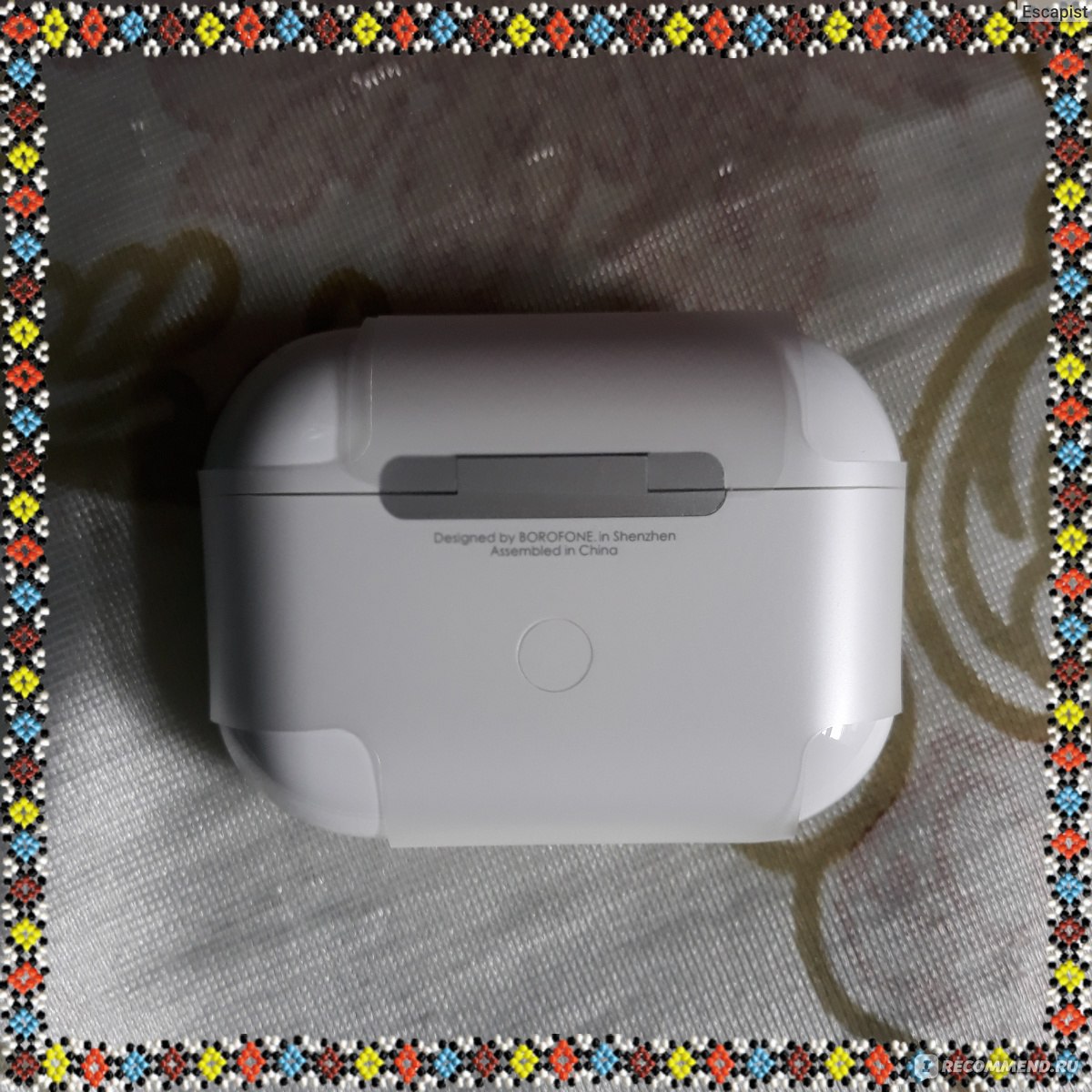
Кнопка
Внутри лежит пара наушников, они легко примагничиваются к своим «гнёздам» в кейсе, не выпадают. Перепутать левый и правый тоже невозможно, разъёмы заточены под каждый из них.
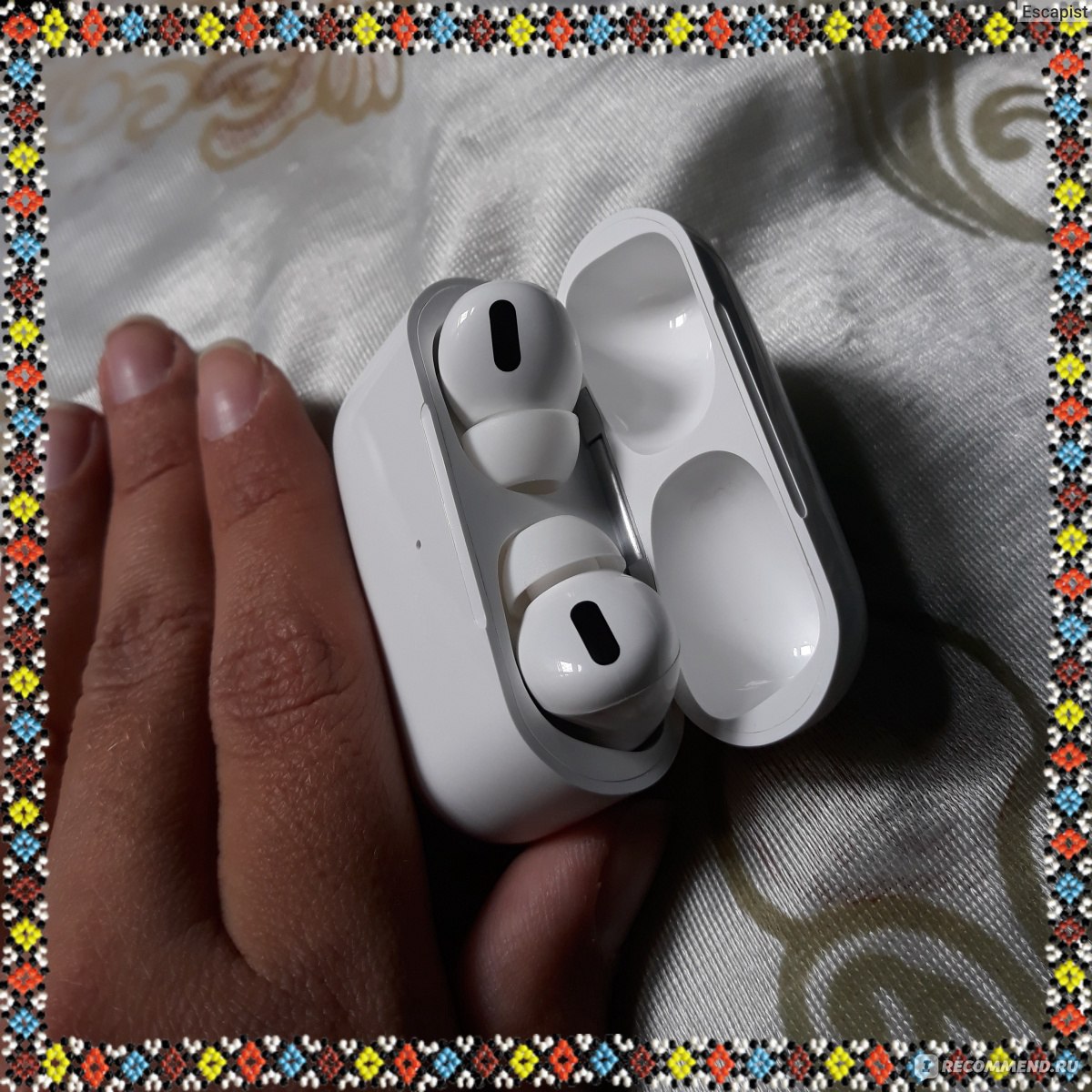
Наушники внутри
Внутри можно увидеть контакты.
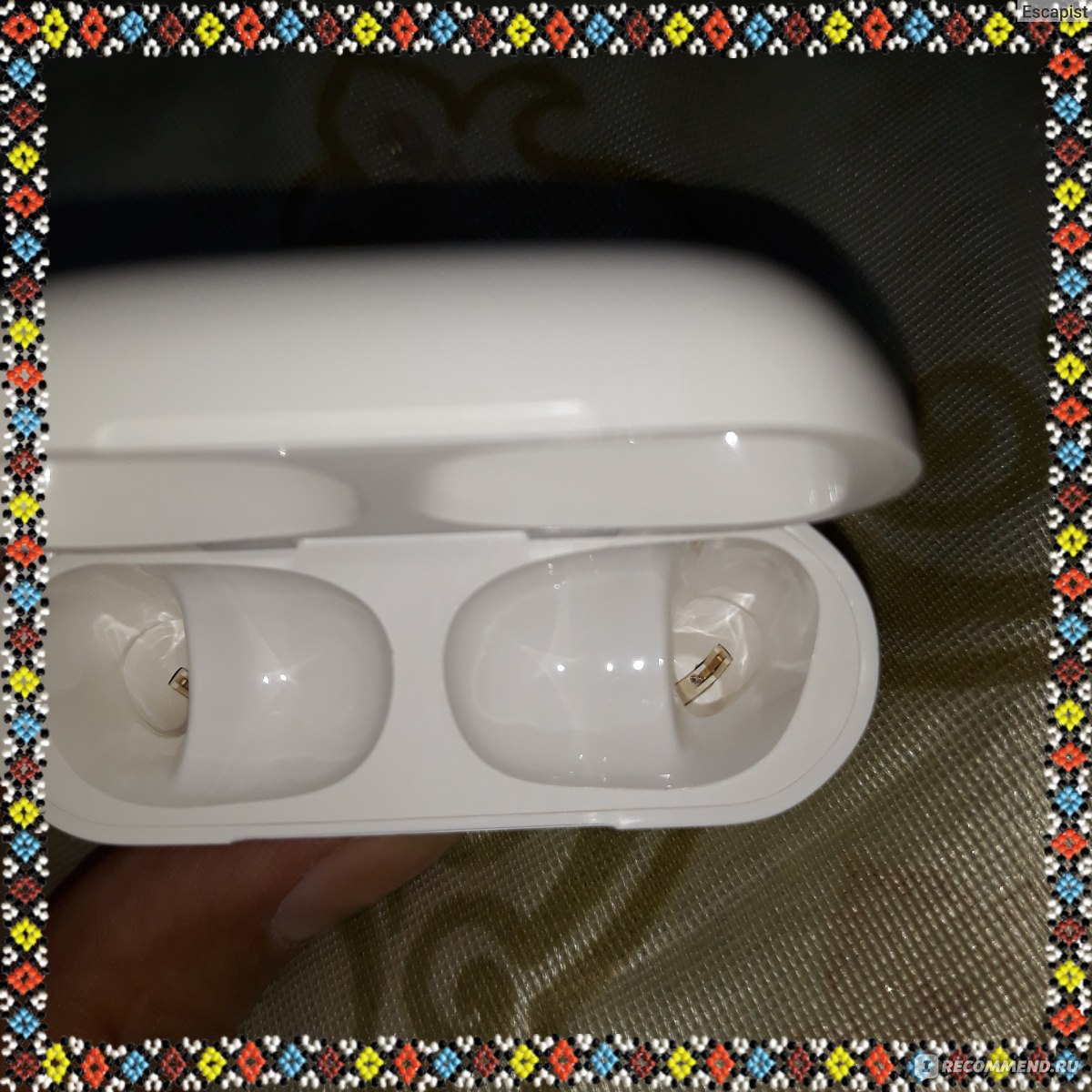
Место заряда наушников
Чехол на ощупь очень приятный, как бархат, матовый, но имеет один минус — будет собирать пыль, ворсинки и всё остальное. Нужно его постоянно чистить. Кейс с наушниками сел в него как влитой, через силикон хорошо видно светодиоды. Красный — разряжено, зелёный — заряжено соответственно. На чехле предусмотрено отверстие для зарядника, разъём Type-C.
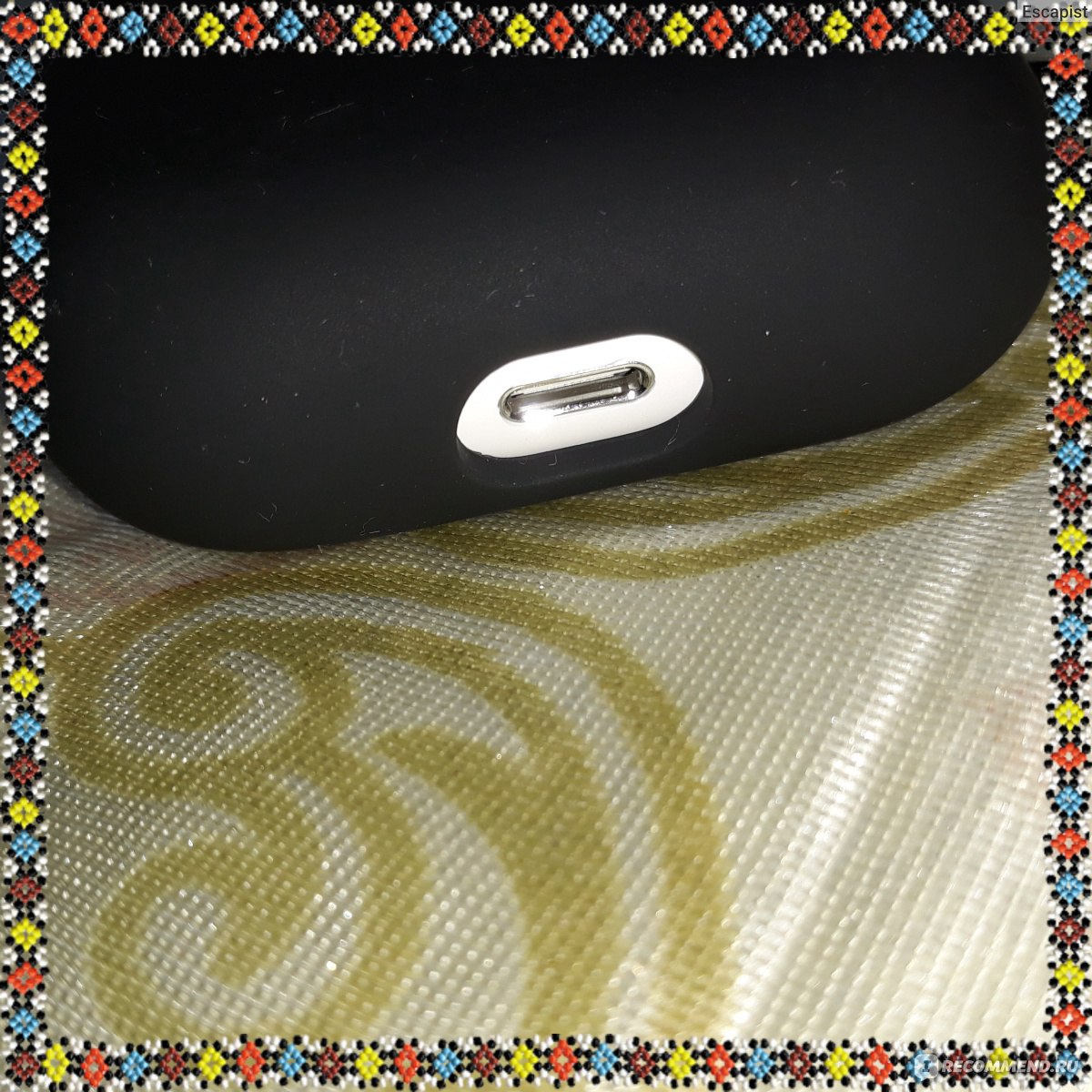
Гнездо заряда
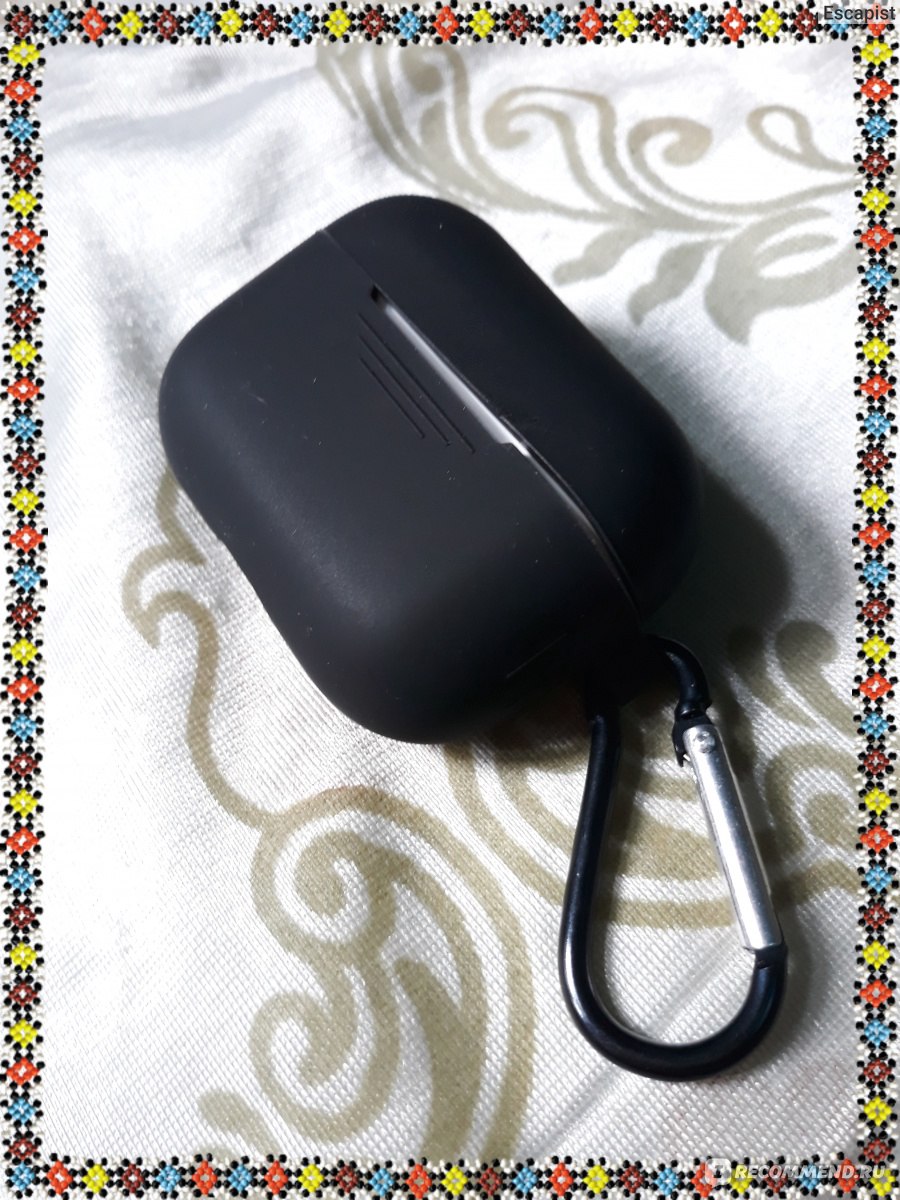
В полной готовности
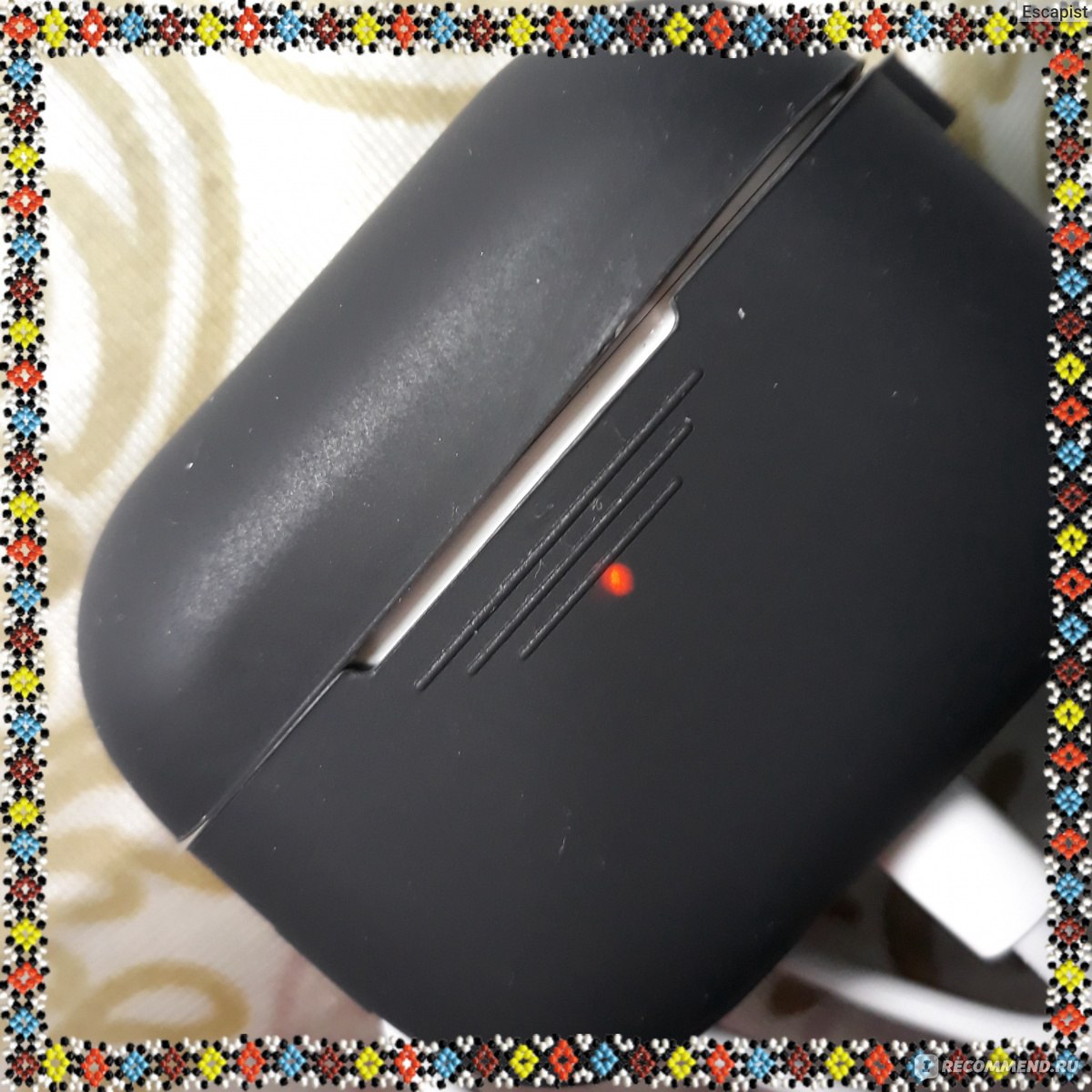
Индикатор заряда
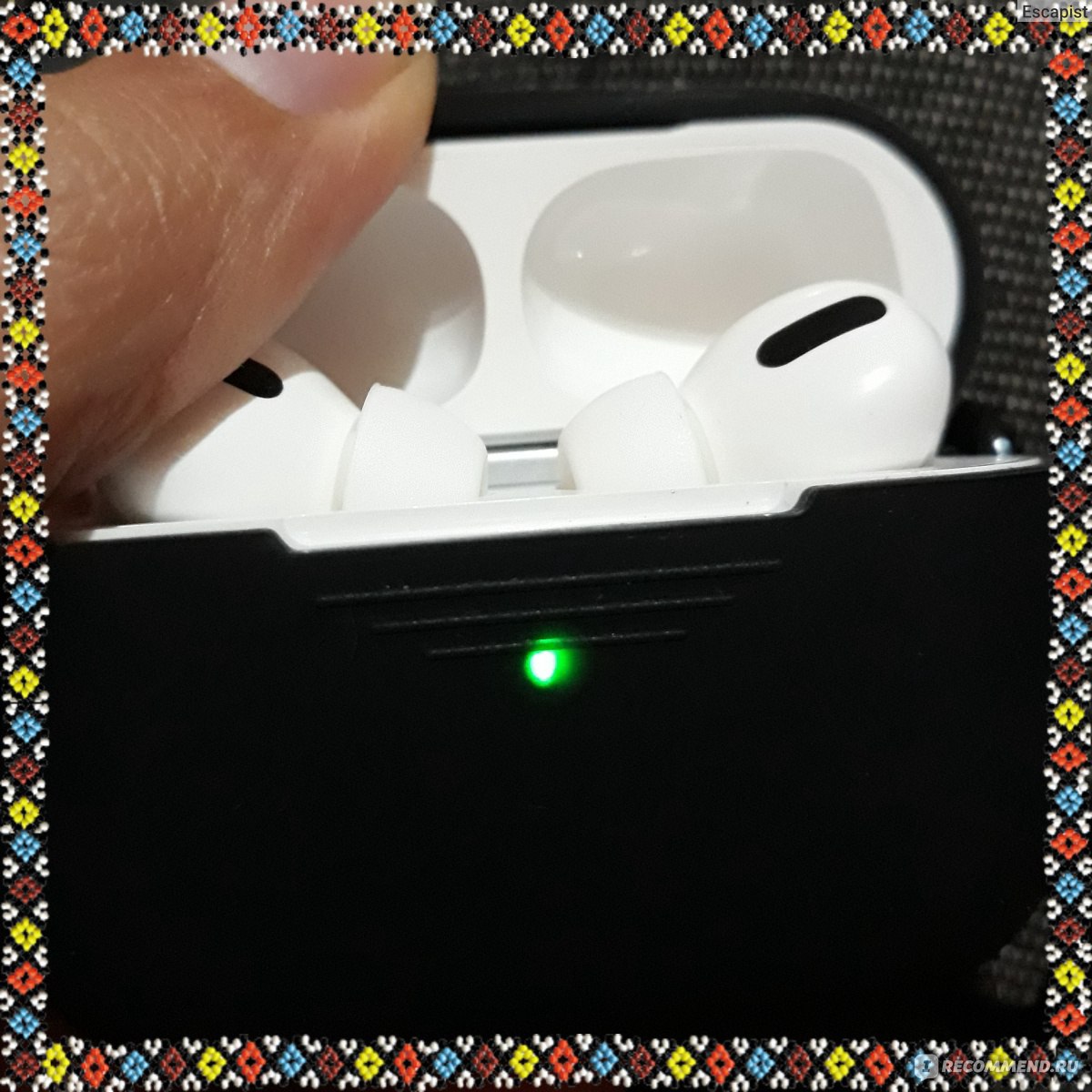
Заряжено
Динамики наушников дополнительно защищены плёнкой (голубая, на фото), мелочь, но приятно.
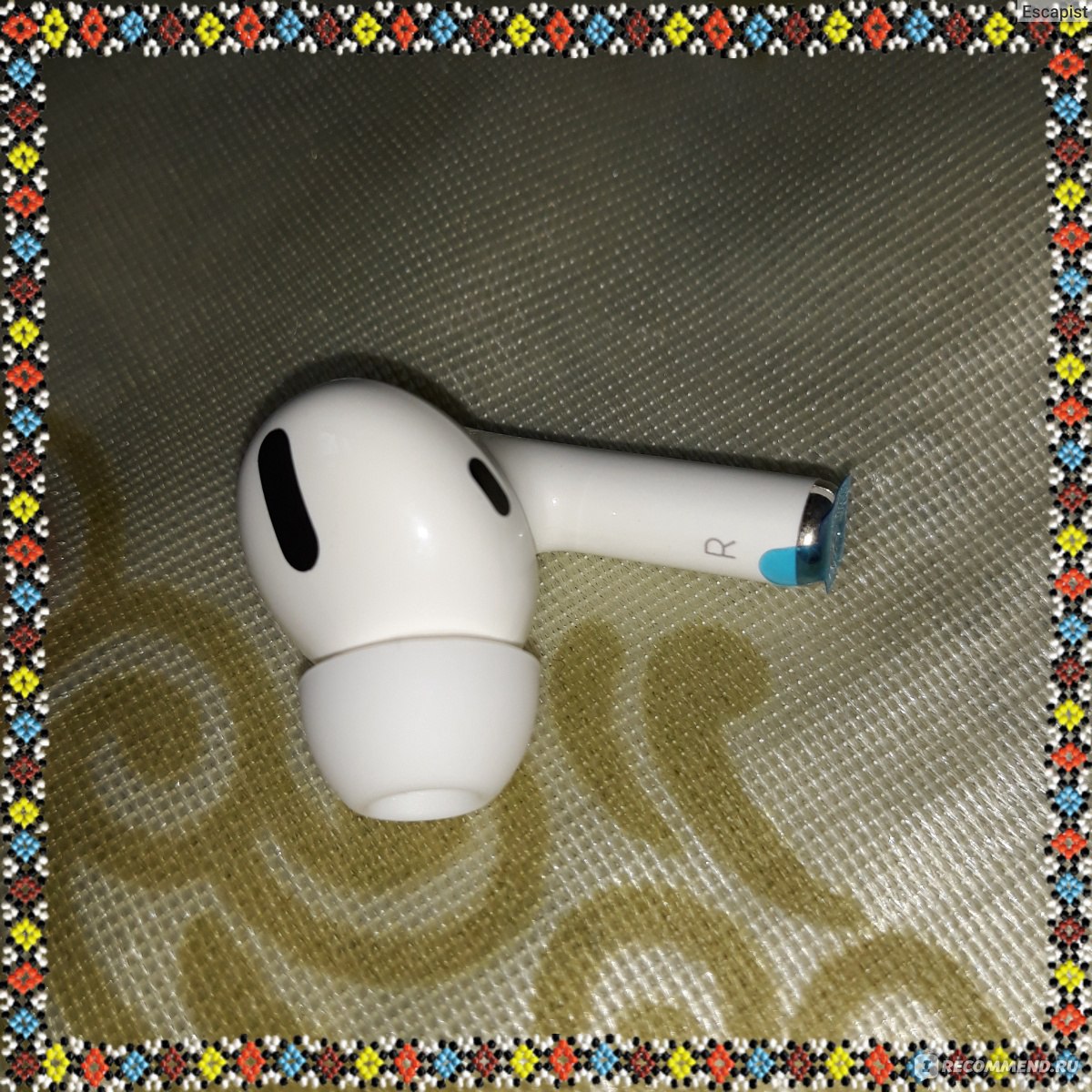
Сенсор
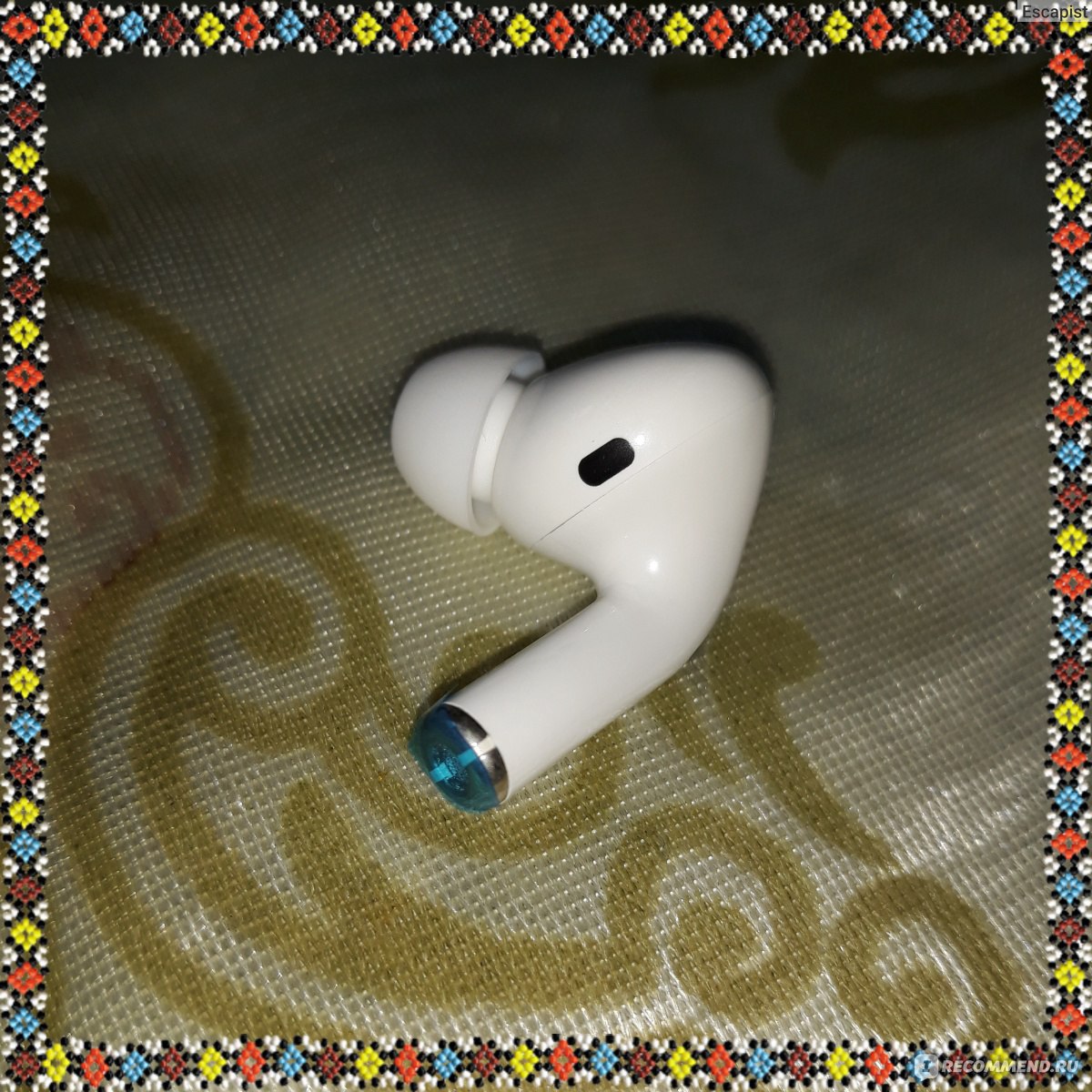
Защитная плёнка
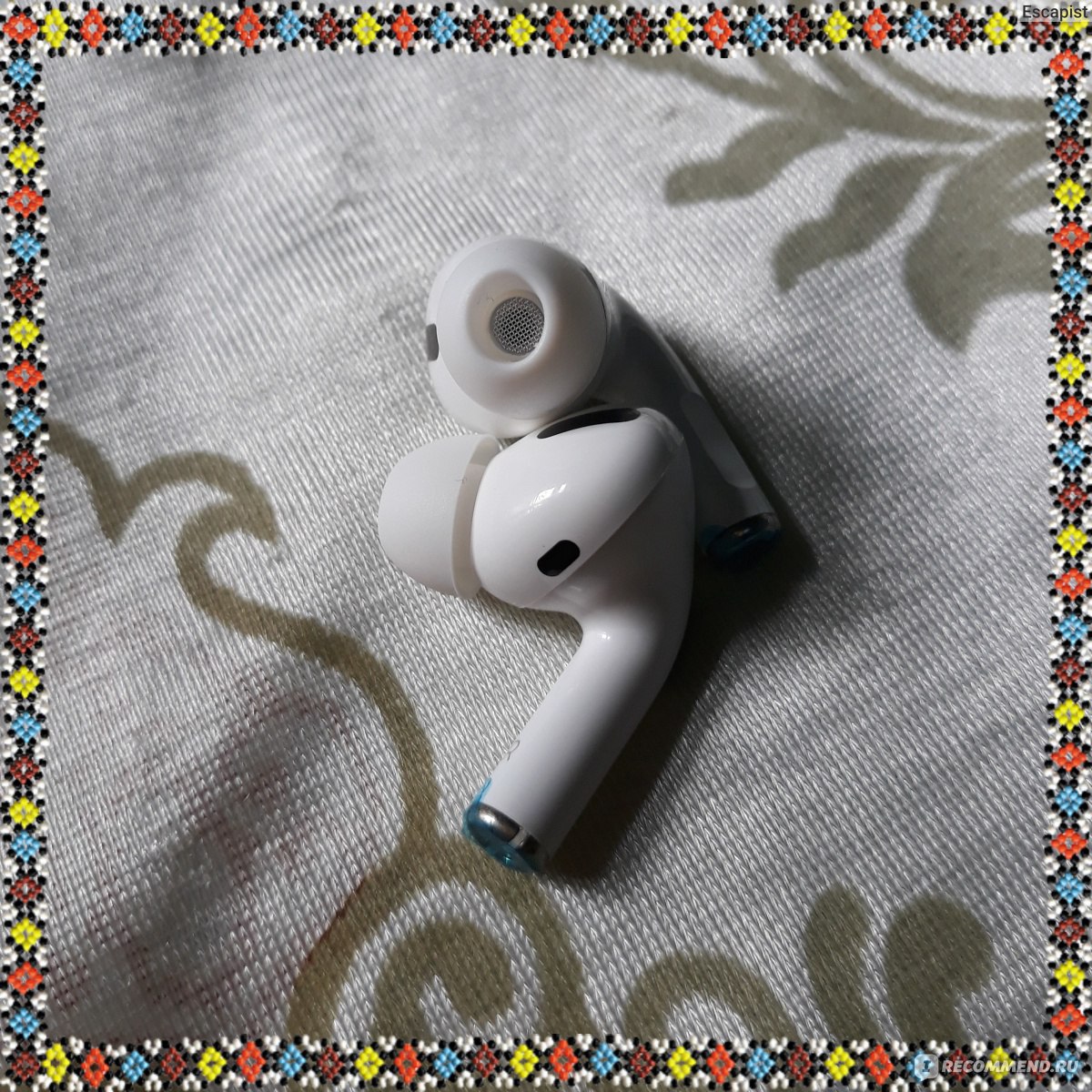
Наушники
Ко всему прочему наушники имеют сенсор, на фото, где наушник в ухе, его видно, это чёрное пятнышко. Он отвечает за приём звонков, воспроизведение и паузу композиций, перемотку. В ушах наушники держатся хорошо, а главное — аккуратно, они не слишком длинные, не смотрятся как палки, торчащие в разные стороны 😆
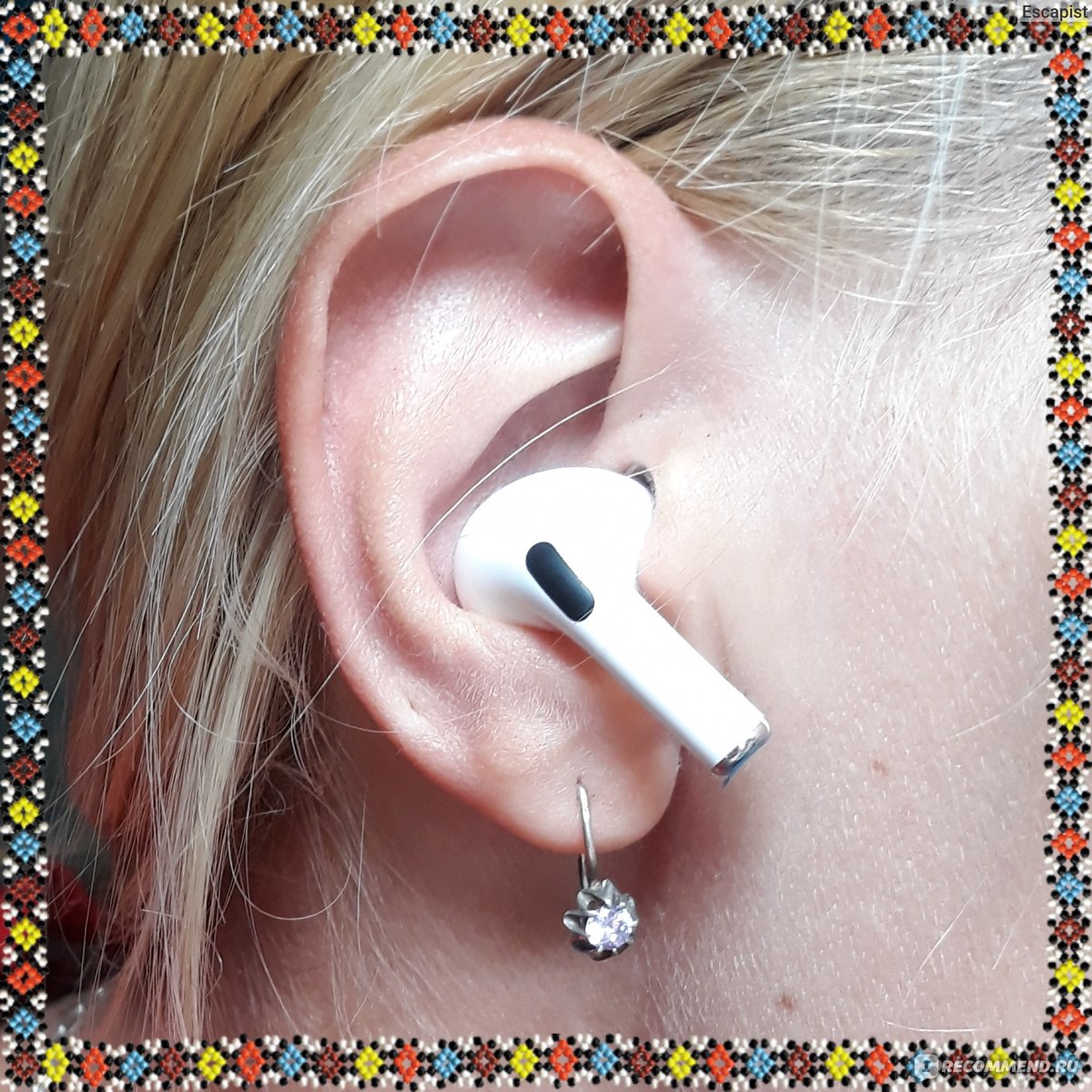
В ухе
Теперь о том, как их подключить. У меня это не вышло с первого раза, даже после прочтения инструкции. Первоначально нужно зарядить наушники, включить на телефоне bluetooth, настроить видимость и прочее. Затем подносим наушники поближе к телефону, открываем крышку, а в телефоне, в bluetooth, нажимаем «поиск устройств». Они обнаружатся как Air Pods Pro, кликаем делаем сопряжение, после успешно проведённой работы можно запустить какую-нибудь композицию на проверку. Важно помнить, что если в ухе только один наушник — композиция не воспоизведётся, потому что это умные наушники и когда вы вытаскиваете один из них — они автоматически ставят музыку на паузу. О качестве. Качество звука отменное, рок и метал звучат чисто, хорошие басы, никакого эха, посторонние звуки тоже не лезут в уши, резинки плотно закупоривают их. При звонке не тупят, хорошо срабатывают, собеседника прекрасно слышно, собеседник так же слышит меня хорошо. Я совсем не пожалела денег, потраченных на них, потому что они полностью оправдали свою цену, довольна от и до, советую.
〰️〰️〰️〰️〰️〰️〰️〰️〰️〰️〰️〰️〰️〰️〰️〰️〰️〰️〰️
Ещё о технике:
Смартфон Xiaomi Redmi 8A
Внешний аккумулятор (Power bank) Redmi 20000mAh
Фитнес браслет Mi band 5
Электрический чайник Artel
Ноутбук НР 15
Пароварка Philips
Швейная машина Чайка
Телефон Land Rover, убить неубиваемое
Хотите приобрести беспроводные наушники, но цена за AirPods кусается? В этой статье вы узнаете, что представляют собой беспроводные наушники Borofone и чем они могут вам понравится. У компании Borofone на данный момент есть две интересные модели TWS-наушников: BE30 и BE38. Обе модели на вид похожи на AirPods.
Обзор Borofone BE30.
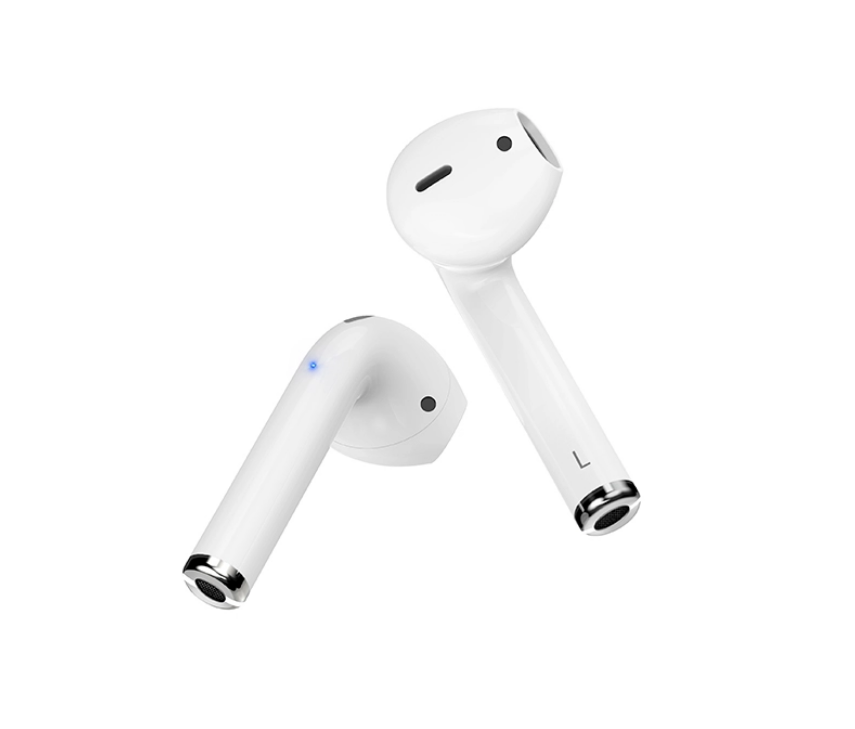
Borofone BE30 выглядят стильно и интересно. Особенности модели:
- Имеют кейс для подзарядки, ёмкостью 350 мАч. Его хватит для подзарядки наушников 3-5 раз.
- Являются вкладышами.
- Аксессуар имеет глянцевую поверхность и выпускается только в белом цвете.
- Беспроводные наушники подключаются к смартфону с помощью Bluetooth 5.0.
- Время в режиме воспроизведения производитель заявляет 3 часа.
- Размер бокса: 53,8 х 44,3 х 21,4 мм.
- С помощью гарнитуры вы сможете слушать музыку, отвечать на звонки, записывать голосовые сообщения и вызывать голосового помощника.
- Микрофон недостаточно хорош, поэтому в шумных помещениях собеседник может вас слышать плохо. Микрофон больше подойдёт для записи голосовых сообщений, чем для разговоров по сотовой связи.
- Кейс наушников поддерживает функцию беспроводной зарядки.
- Заряжается гаджет быстро.
- Вкладыши не давят и хорошо сидят в ушах.
Borofone BE30 характеризуются хорошим звуком и отлично подойдут для повседневного прослушивания музыки без использования эквалайзера. Громкость гарнитуры также отличная. Устройство вполне оправдывает цену и качество. Беспроводные наушники быстро подключаются к смартфонам, характеризуются стабильным соединением и чистым звуком.
Обзор модели Borofone BE38.
Ещё один отличный вариант от компании Borofone — модель BE38. Она на вид напоминает AirPods Pro.
Общие характеристики модели.
- BE38 способны работать в режиме воспроизведения 3 часа.
- Подключаются к смартфону через Bluetooth0.
- Управление касанием.
- Кейс с функцией беспроводной зарядки.
- Диапазон воспроизводимых частот 20-20000 Гц.
- Размер кейса: 60 х 45 х 22 мм.
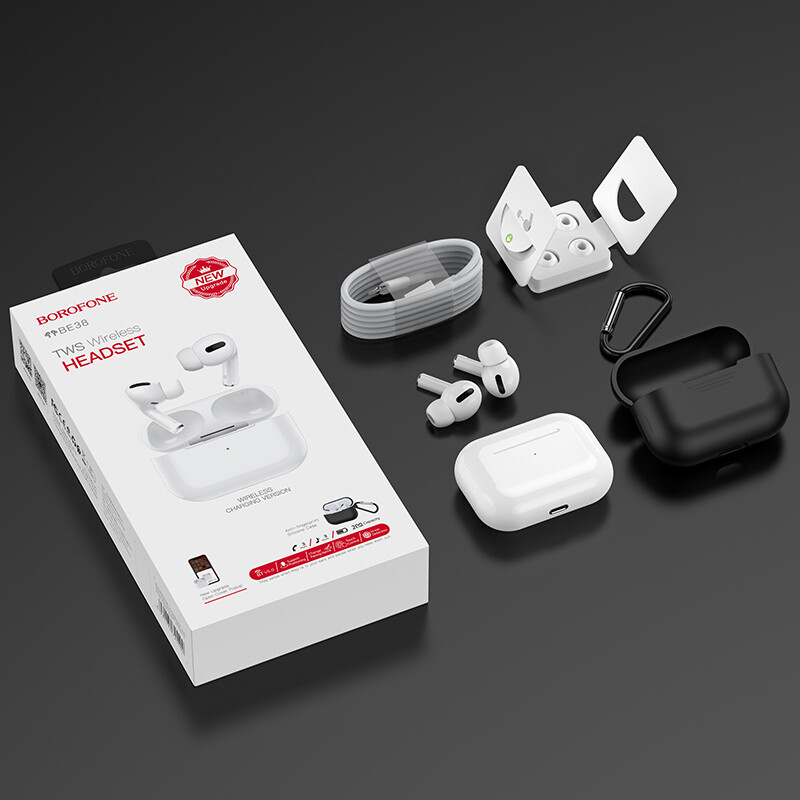
В комплекте к беспроводной гарнитуре идёт силиконовый чехол, карабин, кабель для зарядки кейса, инструкция и 2 пары амбушюр. Borofone BE38 представляют собой аналог AirPods Pro. Качество исполнения полностью соответствует цене гаджета.
Звук и подключение.
- Подключаются достаточно просто.
- Следует включить bluetooth на своём смартфоне и нажать клавишу включения на кейсе гарнитуры.
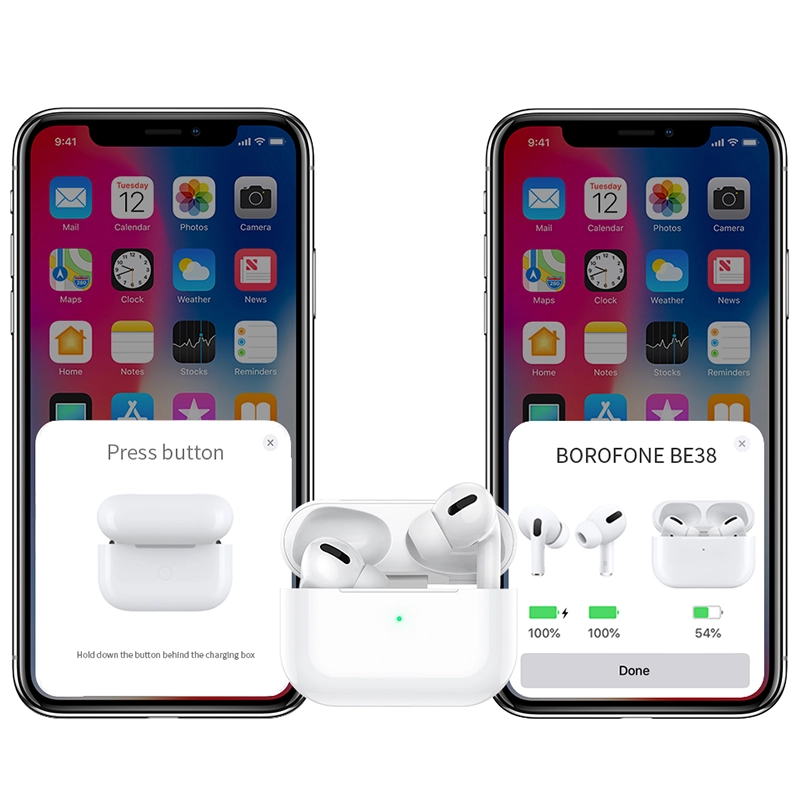
- На экране iPhone сразу появится всплывающее окно с информацией о подключении.
- После сопряжения устройств на экране смартфона отобразится уровень заряда гарнитуры и зарядного кейса.
В настройках смартфона, выбрав недавно подключённые наушники, можно выключить или включить режим шумоподавления. Судя с отзывов пользователей, он работает не очень хорошо.
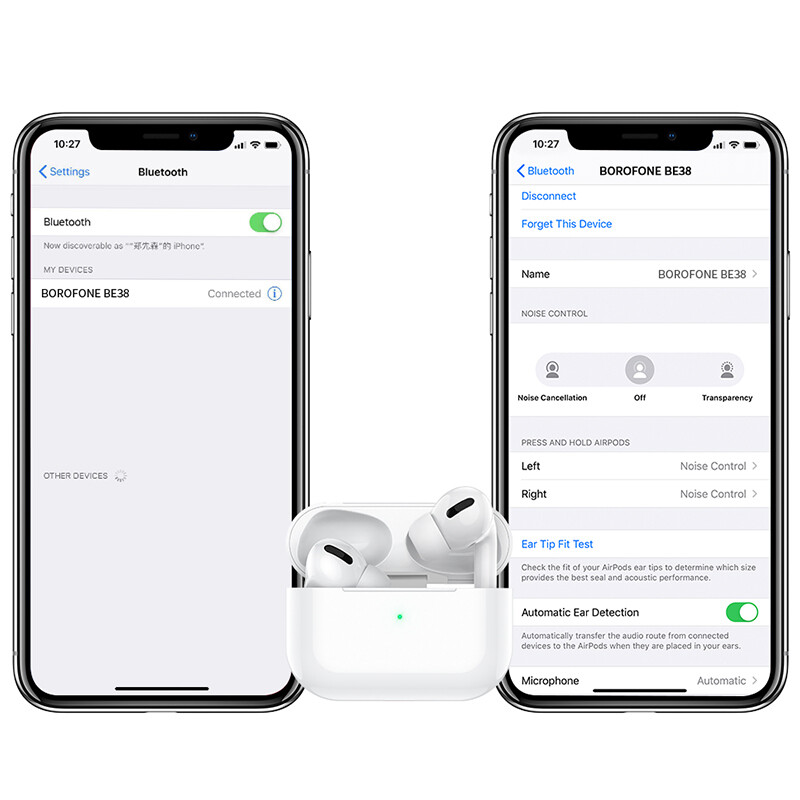
Что касается звука, то эти наушники имеют сочные басы. Также они очень удобно сидят в ушах. Судя с отзывов пользователей, управление касаниями осуществляется легко. Для переключения треков, воспроизведения музыки следует прикасаться к чёрной зоне на наушниках. В отличии от настоящих AirPods Pro, на Borofone BE38 правый наушник переключает треки назад, а левый — вперёд.
Отзывы и итоги обзоров беспроводных наушников.
Обе модели характеризуются достойным качеством звука и отлично подойдут для ежедневного прослушивания музыки. Судя с отзывов пользователей, которые уже имели опыт использования данных моделей гарнитур, микрофон не всегда чётко передаёт звук, поэтому очень часто собеседники могут слышать вас плохо. Что касается комплектации и качества исполнения, то Borofone приятно удивляет.
Плюсы беспроводных наушников:
- Хорошее качество звука.
- Отличная ёмкость аккумулятора.
- Заряда кейса хватает на 3-5 зарядов гарнитуры.
- Отличная комплектация.
- Поддержка беспроводной зарядки.
- Стабильное подключение и соединение со смартфонами.
- Bluetooth 5.0.
- Удобное управление касаниями.
В отзывах пользователи отмечают такие незначительные минусы:
- Качество микрофонов.
- Не всегда верное отображение информация о заряде.
- Качество сборки хуже, чем у AirPods.
В большинстве своём отзывы на Borofone положительные. Устройство действительно качественное и имеет хорошее соотношение цены и качества. Поэтому если вы давно хотели себе беспроводные наушники, но не готовы к дорогой покупке, Borofone станут для вас прекрасным решением.
Остались вопросы?
Поделиться:
Наушники borofone — это модные и удобные наушники, которые позволяют наслаждаться качественным звуком в любое время и в любом месте. Подключение таких наушников к телефону может показаться сложной задачей для некоторых пользователей, но на самом деле процесс очень прост и занимает всего несколько минут. В этой статье мы расскажем вам о том, как правильно подключить наушники borofone к вашему телефону.
Во-первых, перед подключением наушников необходимо убедиться, что у вас есть правильный адаптер, который позволяет подключить наушники к вашему телефону. Некоторые новые модели телефонов могут иметь разъемы, которые не совместимы с обычными наушниками. В таком случае вам понадобится специальный адаптер, который можно приобрести в магазине или заказать в интернете.
Шаг 1: Проверьте совместимость
Прежде чем начать, убедитесь, что ваш телефон совместим с наушниками Borofone. Обычно Borofone поддерживает большинство современных телефонов, но лучше всего ознакомиться с документацией к наушникам или свериться с производителем, чтобы быть уверенным в совместимости.
Шаг 2: Подготовьте наушники
Перед подключением убедитесь, что наушники полностью заряжены. Это позволит избежать возможных проблем при подключении и использовании. Также рекомендуется снять защитные пленки с разъемов, чтобы обеспечить правильный контакт с телефоном.
Шаг 3: Разъем или беспроводное подключение?
Наушники Borofone могут подключаться к телефону как с помощью проводного разъема, так и по беспроводному соединению по Bluetooth. Если ваш телефон не имеет разъема для наушников, то вам следует выбрать беспроводное подключение. В противном случае, вы можете использовать проводное подключение через разъем на телефоне.
Шаг 4: Подключение с помощью провода
Если вы хотите подключить наушники с помощью провода, найдите разъем для наушников на вашем телефоне. Обычно разъем имеет вид 3.5 мм гнезда. Подключите один конец провода к разъему наушников на телефоне, а другой конец в соответствующий разъем на наушниках Borofone.
Шаг 5: Беспроводное подключение через Bluetooth
Если вы решили использовать беспроводное подключение, убедитесь, что функция Bluetooth включена на вашем телефоне. Включите наушники Borofone и переведите их в режим пары. Найдите наушники в списке доступных устройств Bluetooth на телефоне и выберите их для подключения. Следуйте инструкциям на экране телефона для завершения процесса пары и подключения.
Поздравляем! Теперь вы знаете, как подключить наушники Borofone к телефону. Наслаждайтесь качественным звуком и комфортом, которые предлагают эти наушники во время прослушивания музыки, просмотра видео или проведения звонков.
Поиск аудиоразъема на телефоне
Чтобы найти аудиоразъем на вашем телефоне, рекомендуется взглянуть на руководство пользователя, которое обычно поставляется в комплекте с устройством. В нем должно быть указано местонахождение аудиоразъема и его тип (3,5 мм или USB-C).
Если у вас нет руководства, можно провести визуальный осмотр телефона. Обычно аудиоразъем выглядит как небольшая прямоугольная или круглая отверстие диаметром около 3,5 мм. Некоторые новые модели могут использовать USB-C разъем для наушников, который имеет форму типичного порта USB, но немного больший.
- Прежде всего, посмотрите сбоку вашего телефона. Вероятнее всего, аудиоразъем находится на одном из боковых граней.
- Если вы не нашли аудиоразъем по бокам, посмотрите сверху устройства. У некоторых моделей он может быть расположен на верхней панели телефона.
- Если ни сбоку, ни сверху аудиоразъем не найден, обратите внимание на нижнюю часть устройства. Как уже упоминалось, в некоторых моделях аудиоразъем и разъем для зарядки могут находиться вместе.
Иногда аудиоразъем может быть скрыт под защитной крышкой или клапаном. Если вы не можете найти доступный аудиоразъем на поверхности телефона, обратитесь к руководству пользователя или проконсультируйтесь со специалистом.
Убедившись, что вы нашли аудиоразъем на вашем телефоне, можно приступать к его подключению наушников borofone и наслаждаться качественным звуком во время прослушивания музыки, просмотра видео или звонков.
Проверка совместимости наушников borofone с телефоном
Подключение наушников borofone к телефону может быть достаточно простым процессом, но перед тем, как приступить к этой процедуре, необходимо убедиться в их совместимости с вашим телефоном.
Во-первых, проверьте тип разъема на вашем телефоне. Большинство наушников borofone имеют разъем типа 3,5 мм, который используется в большинстве современных моделей смартфонов. Тем не менее, некоторые новые модели телефонов, такие как iPhone 7 и более поздние, могут использовать разъем типа Lightning или USB-C. Убедитесь, что ваш телефон имеет подходящий разъем для подключения наушников borofone.
Если ваш телефон имеет подходящий разъем, следующим шагом будет проверка операционной системы телефона. Наушники borofone совместимы с большинством операционных систем, таких как Android и iOS, однако некоторые старые модели телефонов могут не поддерживать последние версии этих ОС. Убедитесь, что ваш телефон работает на совместимой версии операционной системы.
Кроме того, наушники borofone могут иметь дополнительные функции, такие как управление громкостью, встроенный микрофон или пульт управления. Проверьте, поддерживает ли ваш телефон эти функции и есть ли настройки или приложения, которые необходимо установить для их работы.
И наконец, учитывайте, что некоторые модели телефонов могут иметь ограничения по использованию сторонних, неподписанных наушников или аксессуаров. Перед покупкой наушников borofone рекомендуется прочитать отзывы или проверить советы производителя телефона относительно совместимости сторонних устройств.
Включение режима «Bluetooth» на телефоне
Для подключения наушников borofone к телефону, необходимо сначала включить режим «Bluetooth» на телефоне.
Процедура включения «Bluetooth» на разных моделях телефонов может отличаться, но в целом она сводится к следующим шагам:
- Откройте настройки телефона. Обычно иконка настроек представлена в виде шестеренки или в виде значка с настройками.
- В разделе настроек найдите пункт «Соединения» или «Сеть и интернет».
- Внутри раздела «Соединения» найдите и откройте настройки «Bluetooth». Часто их можно найти в разделе «Беспроводные соединения».
- Включите переключатель «Bluetooth», чтобы активировать режим.
После выполнения этих шагов, ваш телефон будет готов к подключению наушников borofone через технологию «Bluetooth».
Сопряжение наушников borofone с телефоном по Bluetooth
Для подключения наушников borofone к телефону по Bluetooth, следуйте следующим инструкциям:
-
Включите наушники borofone, убедившись, что они находятся в режиме сопряжения. Обычно это обозначается мигающим синим или красным светодиодом на наушниках.
-
На вашем телефоне перейдите в раздел настроек Bluetooth. Обычно это можно сделать через меню настроек или путем свайпа вниз по экрану и нажатия на значок Bluetooth.
-
Включите функцию Bluetooth на вашем телефоне, если она еще не включена. Для этого переключите выключатель Bluetooth в положение «Включено».
-
В списке доступных устройств Bluetooth на вашем телефоне найдите наушники borofone. Они могут быть обозначены именем модели наушников или неким кодом.
-
Выберите наушники borofone в списке доступных устройств Bluetooth на вашем телефоне.
-
Если это потребуется, введите пароль или PIN-код наушников borofone. Эта информация обычно указана в руководстве по эксплуатации наушников.
-
После успешного сопряжения наушников borofone с телефоном, вы услышите звуковой сигнал или увидите соответствующее уведомление на экране вашего телефона.
Теперь вы можете приступить к использованию наушников borofone с вашим телефоном по Bluetooth. При последующих включениях наушников они будут автоматически подключаться к вашему телефону, если Bluetooth на телефоне остается включенным.
Подключение наушников borofone к телефону через провод
Шаги для подключения наушников borofone к телефону через провод достаточно просты:
- Возьмите наушники borofone и найдите на проводе разъем с 3,5 мм штекером.
- Убедитесь, что ваш телефон также оснащен разъемом для наушников 3,5 мм.
- Вставьте штекер наушников в разъем телефона до упора. Обычно разъем для наушников расположен на верхней или нижней части телефона.
- После подключения наушников вы должны услышать звук из наушников. Если звук не идет из наушников, убедитесь, что они подключены правильно и что громкость на телефоне установлена на достаточный уровень.
Теперь вы можете наслаждаться музыкой, смотреть видео или слушать аудиосообщения с помощью наушников borofone, подключенных к вашему телефону через провод. Удобство и качество звука, которые предлагают эти наушники, обеспечат приятный опыт использования в любой ситуации.
Проверка настроек звука на телефоне
Прежде чем подключить наушники borofone к телефону, необходимо убедиться, что настройки звука на вашем устройстве настроены правильно. В этом разделе мы рассмотрим основные шаги, которые следует выполнить для проверки настроек звука на телефоне.
1. Проверьте громкость звука
Убедитесь, что громкость звука на вашем телефоне установлена на достаточном уровне. Откройте настройки звука на устройстве и проверьте, что ползунок громкости не установлен на минимальное значение. Если громкость звука слишком низкая, попробуйте увеличить ее до желаемого уровня.
2. Проверьте режим звука
Убедитесь, что ваш телефон не находится в режиме «Без звука» или «Вибрация». Проверьте настройки звука на устройстве и установите режим звука на «Звук», чтобы убедиться, что звук будет воспроизводиться через наушники.
3. Проверьте наличие обновлений программного обеспечения
Иногда проблемы с подключением наушников могут быть связаны с устаревшей версией программного обеспечения на телефоне. Проверьте наличие обновлений для вашего устройства и, если доступно, установите их. Это может помочь исправить возможные ошибки и проблемы с настройками звука.
4. Проверьте подключение наушников
Убедитесь, что наушники borofone правильно подключены к разъему на вашем телефоне. Проверьте, что разъем и наушники не повреждены. Если возможно, попробуйте подключить другие наушники к вашему телефону, чтобы исключить возможность проблемы с самими наушниками.
Проверка настроек звука на телефоне является важным шагом при подключении наушников borofone. Мы рекомендуем следовать указанным выше инструкциям, чтобы обеспечить правильную работу наушников и наслаждаться качественным звуком на вашем устройстве.
Проверка качества звука в наушниках borofone
После подключения наушников borofone к вашему телефону, важно убедиться в их качестве звука. В этом разделе мы рассмотрим несколько способов проверки звучания наушников, чтобы вы могли насладиться высоким качеством звука во время прослушивания музыки, просмотра видео или звонков.
1. Проверка баланса звука
Первым шагом для проверки качества звука в наушниках borofone является проверка баланса звука. Для этого воспользуйтесь функцией баланса звука на вашем телефоне или медиаплеере. Установите ползунок баланса звука посередине и воспроизведите звуковой файл. Если звук одинаково четкий и громкий в обоих наушниках, то баланс звука настроен правильно. В противном случае, если звук слышен только в одном наушнике или громкость звука отличается, вам может понадобиться настроить баланс звука на устройстве или проверить соединения наушников.
2. Проверка чистоты звука
Чтобы проверить чистоту звука в наушниках borofone, воспроизведите аудиофайл с различными мелодиями или звуками. Обратите внимание на качество звуков, их четкость, отсутствие искажений или шумов. Если звук чистый, без искажений и шумов, вы можете наслаждаться высококачественным звучанием ваших наушников. В противном случае, возможно, вам стоит проверить наличие возможных проблем с файлом аудиозаписи, настройками устройства или состоянием наушников.
3. Проверка звука на разных частотах
Для полноценной проверки качества звука в наушниках borofone важно убедиться в их способности воспроизводить звуки на разных частотах. Воспроизведите аудиофайл с разнообразными звуками: низкими, средними и высокими частотами. Обратите внимание на ясность, глубину и баланс звучания звуков на разных частотах. Если наушники способны передавать звуки на всех частотах без искажения или потери качества звука, значит, их звуковые драйверы и динамики работают должным образом.
Важно отметить, что результаты проверки качества звука в наушниках borofone могут зависеть от источника звука, настроек устройства и самого аудиофайла. Рекомендуется использовать высококачественные аудиозаписи и настраивать звуковые параметры настройки устройства для достижения оптимального звучания в наушниках borofone.
Вопрос-ответ:
Какой модели телефона можно подключить наушники borofone?
Наушники borofone можно подключить к любому смартфону или устройству с разъемом для наушников 3.5 мм.
Каким образом можно подключить наушники borofone к телефону?
Для подключения наушников borofone к телефону нужно вставить разъем наушников 3.5 мм в соответствующий разъем телефона.
Как проверить работу наушников borofone после подключения к телефону?
Чтобы проверить работу наушников borofone после подключения к телефону, можно воспроизвести музыку или видео на телефоне и убедиться, что звук выводится через наушники.
Могут ли наушники borofone работать с беспроводными технологиями подключения?
Нет, наушники borofone используют проводное подключение с помощью разъема 3.5 мм, они не работают с беспроводными технологиями, такими как Bluetooth или NFC.
Есть ли какие-либо особенности или настройки, которые нужно учитывать при подключении наушников borofone к телефону?
Практически нет особенностей при подключении наушников borofone к телефону. Возможно, вам потребуется настроить звуковые настройки на телефоне, чтобы выводить звук через наушники, но это зависит от модели телефона и операционной системы.
Как подключить наушники borofone к телефону?
Для подключения наушников borofone к телефону, сначала убедитесь, что у вас есть соответствующий адаптер. Затем вставьте разъем наушников в аудиовыход телефона или в порт USB-C, если у вас есть адаптер. После этого вы сможете наслаждаться качественным звуком через наушники borofone.

Borofone BW25 – это универсальные беспроводные наушники, которые прекрасно подходят для любого типа устройств. Они обладают современным дизайном, качественным звуком и удобством использования. Если у вас есть эти наушники и вы хотите настроить их правильно, то в этой статье вы найдете подробную информацию о подключении и настройке Borofone BW25.
Шаг 1: Зарядка наушников
Перед первым использованием необходимо зарядить наушники. Для этого используйте кабель, который поставляется в комплекте с Borofone BW25. Подключите один конец кабеля к порту наушников, а другой – к USB-порту вашего компьютера или зарядному устройству. Оставьте наушники заряжаться в течение нескольких часов, пока индикатор не перестанет мигать и не загорится зеленым цветом.
Шаг 2: Подключение к устройству
После полной зарядки наушников можно приступить к их подключению к вашему устройству. Для этого нажмите и удерживайте кнопку включения на наушниках в течение нескольких секунд, пока индикатор не начнет мигать синим цветом. Затем на вашем устройстве откройте меню настроек Bluetooth и найдите в списке доступных устройств «Borofone BW25». Нажмите на него, чтобы установить соединение.
Шаг 3: Настройка звука
После успешного подключения наушников к вашему устройству можно настроить звуковые параметры. Для этого откройте настройки звука на вашем устройстве и выберите «Borofone BW25» в качестве активного аудиоустройства. Вы также можете настроить уровень громкости и эффекты звука в зависимости от ваших предпочтений.
Важно помнить, что корректная настройка наушников Borofone BW25 позволит вам наслаждаться качественным звуком и удобством использования в любых условиях. Следуйте инструкциям и наслаждайтесь музыкой, видео и разговорами с помощью этих отличных наушников!
Шаг 1: Убедитесь, что ваше устройство соответствует требованиям
Перед подключением и настройкой Borofone BW25 убедитесь, что ваше устройство поддерживает беспроводной доступ Bluetooth 4.2 или выше.
Шаг 2: Включите наушники
Убедитесь, что наушники Borofone BW25 заряжены. Включите их, нажав и удерживая кнопку включения на наушнике в течение нескольких секунд, пока не загорится индикатор.
Шаг 3: Включите Bluetooth на вашем устройстве
Откройте настройки Bluetooth на вашем устройстве и включите Bluetooth.
Шаг 4: Подключите наушники к вашему устройству:
| Шаг | Действие |
|---|---|
| 1. | На вашем устройстве найдите список доступных Bluetooth-устройств. |
| 2. | В списке найдите «Borofone BW25» и нажмите на него. |
| 3. | Подтвердите пару наушников, следуя инструкциям на вашем устройстве. |
Шаг 5: Настройка наушников
После успешной пары наушников с вашим устройством, вы можете настроить некоторые параметры наушников:
| Шаг | Действие |
|---|---|
| 1. | Откройте настройки Bluetooth на вашем устройстве. |
| 2. | Найдите список подключенных Bluetooth-устройств и найдите «Borofone BW25». |
| 3. | Нажмите на наушники, чтобы открыть дополнительные настройки. |
Настройки могут включать в себя: изменение громкости, управление воспроизведением музыки, настройки эффектов звука и другие параметры в зависимости от вашего устройства и наушников.
Поздравляю! Теперь ваши наушники Borofone BW25 подключены и готовы к использованию со своим устройством.
Распаковка и подключение
1. Распаковка
Перед началом работы с наушниками Borofone BW25 необходимо распаковать упаковку. Откройте коробку и аккуратно извлеките все компоненты изнутри. Обратите внимание, что комплект поставки должен включать:
- наушники Borofone BW25;
- зарядное устройство;
- пroviz — кабель для подключения наушников к устройству;
- руководство по эксплуатации.
2. Подключение
После того, как вы распаковали все компоненты, вы можете приступить к подключению наушников Borofone BW25 к своему устройству. Для этого выполните следующие шаги:
- Проверьте заряд устройства. Убедитесь, что наушники полностью заряжены перед использованием. Если они разряжены, подключите зарядное устройство к сети и подождите, пока наушники полностью зарядятся.
- Вставьте провиз-кабель в разъем для зарядки на наушниках и другой конец кабеля подключите к выходу аудиоустройства (например, смартфону, планшету или компьютеру).
- Включите наушники, нажав и удерживая кнопку включения/выключения на устройстве. Обычно наушники автоматически включаются после подключения к устройству.
- Проверьте подключение. Проверьте, что наушники успешно подключены к вашему устройству, воспроизведите музыку или видеофайл, чтобы убедиться, что звук идет через наушники.
Поздравляю! Вы успешно распаковали и подключили наушники Borofone BW25 к своему устройству. Теперь вы можете наслаждаться качественным звуком и комфортом использования этих наушников.
Подготовка смартфона
Перед подключением и настройкой наушников Borofone BW25 к смартфону необходимо выполнить несколько простых действий:
- Проверьте зарядку смартфона и убедитесь, что у него достаточно заряда для работы.
- Убедитесь, что ваш смартфон поддерживает беспроводное соединение Bluetooth. Обычно эта функция доступна в настройках смартфона.
- Перейдите в настройки Bluetooth на вашем смартфоне и убедитесь, что функция Bluetooth включена.
- Откройте крышку зарядного отсека на наушниках Borofone BW25 и проверьте уровень заряда батареи на индикаторе.
- Если уровень заряда слишком низкий, подключите наушники к источнику питания с помощью кабеля USB и дождитесь полной зарядки.
При выполнении этих простых шагов вы готовы к успешной настройке и подключению наушников Borofone BW25 к своему смартфону.
Установка приложения
Для полноценной работы с гарнитурой Borofone BW25 необходимо установить соответствующее приложение на ваше устройство.
Следуйте этим шагам, чтобы установить приложение:
- Откройте App Store (для пользователей iPhone) или Google Play Store (для пользователей Android).
- Введите «Borofone BW25» в строке поиска и нажмите «Поиск».
- Выберите приложение «Borofone BW25» из результатов поиска.
- Нажмите «Установить» или «Get» рядом с приложением.
- Дождитесь завершения установки приложения.
- Откройте приложение и войдите в свою учетную запись или зарегистрируйтесь, если у вас еще ее нет.
После установки и входа в приложение, вы сможете настроить и управлять своей гарнитурой Borofone BW25.
Подключение к Bluetooth
Для того, чтобы подключить наушники Borofone BW25 к устройству по Bluetooth, следуйте инструкциям:
- Включите наушники, удерживая кнопку питания, пока не загорится индикатор Bluetooth.
- На устройстве, с которым вы хотите подключить наушники, откройте меню настроек Bluetooth.
- Включите Bluetooth, если он еще не включен.
- На устройстве выберите опцию «Найти устройства» или «Поиск новых устройств».
- В списке найденных устройств выберите имя «Borofone BW25» и нажмите на него.
- Если требуется, введите пин-код «0000» или «1234».
- Подтвердите соединение.
- После успешного соединения, наушники готовы к использованию.
Убедитесь, что наушники и устройство находятся на достаточном расстоянии друг от друга, чтобы сигнал Bluetooth был стабильным. Также проверьте, что наушники полностью заряжены перед использованием. Следуйте этим инструкциям, чтобы насладиться беспроводным звуком и удобством, которые предлагает Borofone BW25.
Настройка звука и управление
После успешного подключения и установки Borofone BW25 вы можете настроить звук и управление на ваше усмотрение. Следуйте инструкциям ниже, чтобы настроить звук и управление:
- Громкость: для регулировки громкости звука наушников, используйте кнопки «+» и «-» на самом наушнике или используйте соответствующие функции на вашем устройстве.
- Эквалайзер: если вы хотите изменить звучание музыки наушников, проверьте, есть ли в настройках вашего устройства опция эквалайзера. Это позволит вам изменить распределение частот и получить желаемый звук.
- Управление музыкой: наушники Borofone BW25 оснащены кнопками управления музыкой, которые позволяют вам воспроизводить, приостанавливать, переключать треки и регулировать громкость. Ознакомьтесь с инструкциями по управлению, чтобы использовать эти функции.
- Управление вызовами: наушники также позволяют вам управлять входящими и исходящими вызовами на вашем устройстве. Определенные кнопки могут выполнять функции ответа на вызов, отклонения вызова или переключения между звонками.
- Дополнительные функции: некоторые наушники имеют дополнительные функции, такие как активация голосового помощника, переключение режимов воспроизведения и другие. Изучите руководство по эксплуатации или информацию о продукте, чтобы узнать больше о доступных функциях наушников Borofone BW25.
Когда вы настроите звук и управление в соответствии с вашими предпочтениями, вы сможете наслаждаться качественным звуком и удобным управлением с помощью наушников Borofone BW25.
Рекомендации по использованию
При использовании наушников Borofone BW25 рекомендуется:
- После покупки разрядить наушники полностью, а затем полностью зарядить перед первым использованием.
- Перед началом зарядки убедитесь, что кабель микро-USB правильно подключен к порту наушников и источнику питания.
- Для изменения громкости звука используйте кнопки «+» и «-» на наушниках. Длительное нажатие кнопок позволит перемотать трек.
- При использовании в подключенном состоянии к телефону обязательно разъедините наушники, прежде чем попытаться отправить/принять звонок на вашем телефоне.
- Во время разговора удерживайте наушники ближе к рту, чтобы обеспечить лучшую передачу звука.
- Очистите наушники от пыли и грязи, используя мягкую щетку или сухую салфетку для экранов.
- При хранении наушников, не оставляйте их под прямыми солнечными лучами или вблизи источников высокой температуры.
- Во избежание повреждений наушников, не пытайтесь разобрать или починить их самостоятельно. В случае неисправности обратитесь к специалисту.
Следуя этим рекомендациям, вы сможете продлить срок службы и сохранить качество звука наушников Borofone BW25.
Вопрос-ответ:
Как подключить наушники Borofone BW25 к смартфону?
Для подключения наушников Borofone BW25 к смартфону необходимо вставить разъем 3.5 мм в аудиоразъем на смартфоне. После этого наушники автоматически будут подключены к устройству.
Как настроить наушники Borofone BW25?
Настройка наушников Borofone BW25 не требуется, они автоматически подключаются к устройству и готовы к использованию. Однако вы можете настроить громкость звука и другие параметры в настройках вашего смартфона.
Могу ли я использовать наушники Borofone BW25 с другими устройствами, кроме смартфонов?
Да, вы можете использовать наушники Borofone BW25 с любым устройством, имеющим аудиоразъем 3.5 мм, таким как планшеты, компьютеры, музыкальные плееры и т.д. Для этого просто вставьте разъем наушников в аудиоразъем устройства.
С какими операционными системами совместимы наушники Borofone BW25?
Наушники Borofone BW25 совместимы с большинством операционных систем, включая iOS, Android и Windows. Вы можете использовать их с любым смартфоном или другим устройством, поддерживающим эти операционные системы.
Какой звук можно ожидать от наушников Borofone BW25?
Наушники Borofone BW25 обеспечивают качественный звук с хорошими басами и чистыми высокими частотами. Они имеют шумоподавление, что помогает слушателю сосредоточиться на музыке или разговоре без посторонних шумов. Качество звука может зависеть от параметров источника звука и настроек устройства, с которым они используются.
Как подключить наушники Borofone BW25 к моему смартфону?
Подключение наушников Borofone BW25 к смартфону очень просто. Вам просто нужно включить наушники и включить режим Bluetooth на своем смартфоне. Затем найдите устройство Borofone BW25 в списке доступных устройств Bluetooth и нажмите на него, чтобы подключиться. Если у вас есть пароль или PIN-код, вам придется ввести его для подключения. После успешного подключения вы сможете использовать наушники для прослушивания музыки, звонков и других аудиофайлов.
Как настроить звук и другие параметры наушников Borofone BW25?
Наушники Borofone BW25 имеют ряд настроек, которые можно изменить под свои предпочтения. Для этого вам нужно открыть настройки на своем смартфоне и найти настройки Bluetooth. Там вы должны будете найти подключенное устройство Borofone BW25 и нажать на него, чтобы открыть дополнительные настройки. В этом меню вы сможете изменить громкость, настроить эффекты звука, включить или выключить шумоподавление и другие параметры, в зависимости от модели наушников. После внесения изменений сохраните настройки, чтобы они вступили в силу.
Наушники Borofone беспроводные — это новое поколение Bluetooth-наушников, которые обеспечивают идеальный звук и максимальный комфорт. Эти наушники идеально подходят для прослушивания музыки, просмотра фильмов или игр на вашем мобильном устройстве или компьютере.
Они обладают множеством полезных функций, таких как тач-контроль, шумоподавление и длительное время работы от одного заряда. Они легкие и компактные, благодаря чему могут быть легко перенесены в любой сумке или карман. Кроме того, они отлично держатся в ушах и не вызывают дискомфорта даже при длительном использовании.
Подключение наушников Borofone беспроводных довольно просто. Сначала включите Bluetooth на вашем устройстве. Затем откройте корпус беспроводных наушников и удерживайте кнопку включения Bluetooth несколько секунд, пока индикатор не загорится синим светом.
После этого наушники будут готовы к подключению. Включите поиск Bluetooth на вашем устройстве и найдите устройство с именем «Borofone». Подтвердите соединение и наслаждайтесь прекрасным звуком, который создают эти наушники.
Наушники Borofone беспроводные — это идеальный выбор для всех, кто ценит качество звука и комфорт. Они позволяют наслаждаться любимой музыкой, видео и играми в любое время и в любом месте, без необходимости проводов и ограничений. Уста в уста со своими новыми наушниками Borofone и откройте для себя новые возможности в мире звука.
Содержание
- Наушники Borofone беспроводные:
- Инструкция: как подключиться
- Подготовка к подключению наушников
- Шаги для подготовки и проверки
- Подключение наушников к устройству
- Шаги по подключению Borofone к смартфону
Наушники Borofone беспроводные:
|
Модель: |
Borofone BE16 |
|
Тип подключения: |
Bluetooth 5.0 |
|
Время работы от аккумулятора: |
до 6 часов |
|
Дальность действия: |
до 10 метров |
Наушники Borofone BE16 оснащены удобными кнопками для контроля музыки и звонков. Они имеют встроенный микрофон, который позволяет проводить голосовые вызовы без использования смартфона. Кроме того, наушники оснащены системой шумоподавления, которая обеспечивает четкое воспроизведение звука и минимизирует внешние помехи.
Для подключения наушников Borofone BE16 к устройству необходимо включить Bluetooth и наушники, а затем выполнить поиск устройств в настройках Bluetooth. После этого выберите наушники Borofone BE16 в списке найденных устройств и выполните сопряжение. После успешного подключения наушники готовы к использованию.
Наушники Borofone BE16 идеально подходят для активного образа жизни. Они удобные в использовании, легкие и компактные. Благодаря встроенному аккумулятору, они обеспечивают длительное время работы без подзарядки. Качество звучания на высшем уровне, и вы сможете наслаждаться музыкой в любое время и в любом месте.
Инструкция: как подключиться
Для подключения беспроводных наушников Borofone к устройству необходимо выполнить следующие шаги:
- Убедитесь, что наушники полностью заряжены.
- Включите Bluetooth на вашем устройстве.
- Наушники должны быть в режиме ожидания подключения. Если они уже подключены к другому устройству, отключите их.
- На вашем устройстве найдите список доступных Bluetooth-устройств и выберите наушники Borofone.
- Возможно, вам потребуется ввести пароль для подключения. Обратитесь к руководству пользователя для получения подробной информации.
- После успешного подключения наушников, вы сможете начать использовать их для прослушивания музыки или проведения разговоров.
Обратите внимание, что процесс подключения может немного отличаться в зависимости от вашего устройства и операционной системы. Если у вас возникли проблемы с подключением, обратитесь к руководству пользователя или обратитесь в службу поддержки.
Подготовка к подключению наушников
Перед тем, как подключить беспроводные наушники Borofone, убедитесь, что у вас есть все необходимые компоненты и выполнены следующие действия:
- Убедитесь, что наушники полностью заряжены. Для этого подключите их к зарядному устройству с помощью кабеля USB и дождитесь, пока индикатор заряда не перестанет мигать. Обычно для полной зарядки требуется около 2-3 часов.
- Убедитесь, что беспроводные наушники включены. Наушники могут иметь кнопку включения или одну из боковых поверхностей может служить такой кнопкой. Удерживайте кнопку включения, пока наушники не начнут мигать или заиграет сигнал.
- Включите Bluetooth на своем устройстве, с которым вы хотите подключить наушники. Это может быть смартфон, планшет или другое устройство со встроенным Bluetooth.
После выполнения всех этих шагов можно переходить к процессу подключения наушников Borofone к устройству.
Шаги для подготовки и проверки
Прежде чем приступить к подключению беспроводных наушников Borofone, необходимо выполнить несколько простых шагов, чтобы убедиться в правильной работе устройства:
1. Убедитесь, что ваше устройство, с которым вы планируете подключить наушники, включено и имеет полностью заряженный аккумулятор. Это гарантирует бесперебойное и стабильное подключение.
2. Установите приложение Borofone на ваше устройство. Это позволит вам настроить различные параметры звука и управления наушниками для достижения максимального комфорта при использовании.
3. Проверьте наличие активного Bluetooth-соединения на вашем устройстве. Убедитесь, что функция Bluetooth включена и устройство находится в режиме поиска новых устройств.
4. Включите наушники и убедитесь, что они находятся в режиме Bluetooth-поиска. Для этого обычно необходимо удерживать кнопку включения на наушниках в течение нескольких секунд, пока не загорится синий или мигающий зеленый светодиод.
5. В списке доступных Bluetooth-устройств на вашем устройстве найдите название наушников Borofone и выберите его для установки соединения. Если пароль требуется, введите «0000» или используйте пароль, указанный в инструкции к наушникам.
6. Дождитесь успешного подключения наушников к вашему устройству. Обычно это подтверждается звуковым сигналом или соответствующим уведомлением на вашем устройстве.
После выполнения этих шагов вы будете готовы наслаждаться качественным и удобным беспроводным звуком, который обеспечивают наушники Borofone.
Подключение наушников к устройству
Для подключения беспроводных наушников Borofone к устройству необходимо выполнить следующие шаги:
-
Включите наушники, удерживая кнопку питания на корпусе, пока не загорится индикатор.
-
Включите беспроводную функцию на вашем устройстве, перейдя в настройки безопасности и выбрав раздел «Bluetooth».
-
В списке доступных устройств найдите и выберите наушники Borofone.
-
Если требуется код доступа, введите «0000» или «1234» и нажмите «Подключить».
После выполнения всех указанных шагов наушники успешно подключатся к вашему устройству и вы будете готовы наслаждаться беспроводным звуком.
Шаги по подключению Borofone к смартфону
Для того чтобы подключить беспроводные наушники Borofone к смартфону, следуйте следующим шагам:
Шаг 1: Включите беспроводные наушники Borofone, нажав и удерживая кнопку питания на корпусе до появления индикатора включения.
Шаг 2: Перейдите в настройки Bluetooth на своем смартфоне. Обычно, для этого необходимо открыть список настроек и найти раздел «Bluetooth».
Шаг 3: Включите Bluetooth на своем смартфоне, переключив соответствующую кнопку в положение «Вкл».
Шаг 4: В списке доступных устройств Bluetooth на вашем смартфоне найдите и выберите устройство, название которого будет соответствовать вашим наушникам Borofone.
Шаг 5: Подтвердите связь между смартфоном и наушниками, следуя инструкциям на экране вашего смартфона.
Шаг 6: После успешного подключения вы увидите соответствующую надпись «Подключено» или символ Bluetooth на экране смартфона.
Теперь вы можете наслаждаться беспроводным звуком с помощью наушников Borofone!