
ОПЕРАЦИИ BLUETOOTH
(Только для DDX6023BT/DDX6053BT/DDX4023BT/DDX4053BT/DDX42BT)
Информация относительно использования устройств Bluetooth
®
• Не выполняйте сложные операции, например набор номера или использование
телефонной книги, во время управления автомобилем. Для выполнения данных
операций остановите автомобиль в безопасном месте.
• В зависимости от версии Bluetooth устройства, не все устройства Bluetooth могут
быть подключены к приемнику.
• Приемник может не работать с некоторыми устройствами Bluetooth.
• Качество соединения может зависеть от условий окружающей среды.
• При выключении приемника устройство отключается.
Операции Bluetooth
Подготовка:
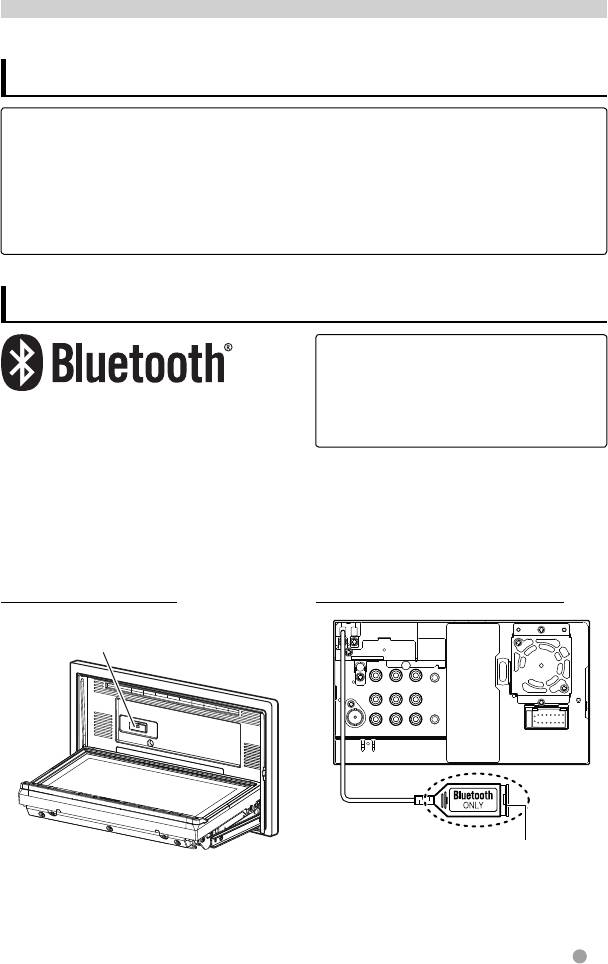
Подсоединен адаптер Bluetooth KS-
UBT1. Предварительно подсоедините
Bluetooth — это технология мобильной
микрофон (входит в комплект поставки).
радиосвязи с малым радиусом действия
(☞ стр. 74 и 78)
между мобильными устройствами
(например сотовыми телефонами),
портативными компьютерами и другими
устройствами. Соединение и обмен
данными между устройствами Bluetooth
осуществляется без использования
кабелей.
DDX6023BT/DDX6053BT
DDX4023BT/DDX4053BT/DDX42BT
Адаптер Bluetooth (KS-UBT1)
Адаптер Bluetooth (KS-UBT1)
Руccĸий 49
RU_GET0909-008A_QN.indb 49RU_GET0909-008A_QN.indb 49 11/9/12 9:36:09 AM11/9/12 9:36:09 AM
Подключение устройств Bluetooth
Регистрация нового
Сопряжение с устройством
Bluetooth с помощью PIN-кода (для
устройства Bluetooth
Bluetooth2.0)
При первом подключении устройства Bluetooth
к данному устройству выполните сопряжение
•
Максимальное количество цифр PIN-кода,
между данным устройством и регистрируемым
которое можно задать, составляет 16.
устройством. Сопряжение необходимо для
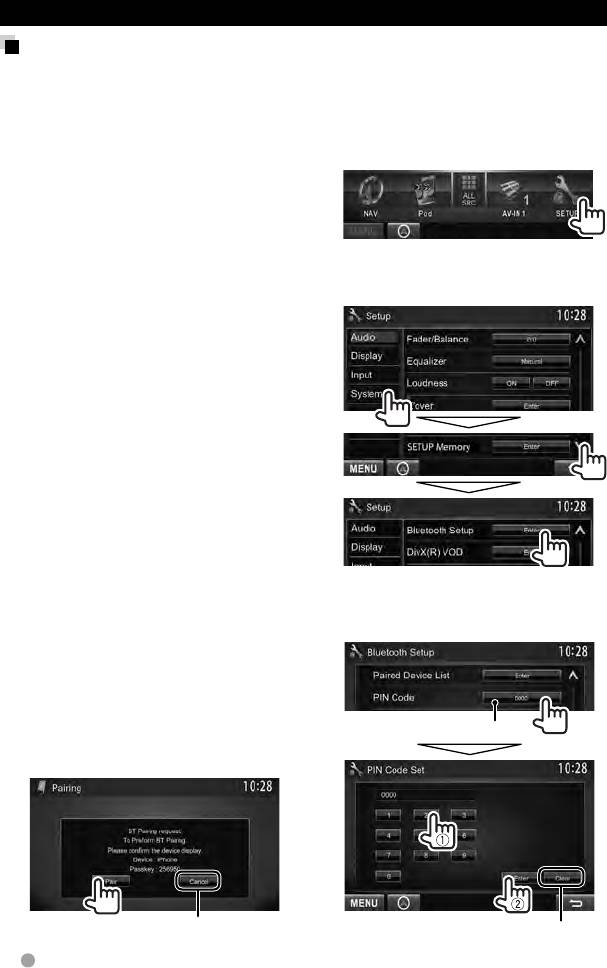
1 В <Top Menu>:
обмена данными между устройствами Bluetooth.
• Метод сопряжения отличается в зависимости
от версии Bluetooth регистрируемого
устройства.
– Для устройства с Bluetooth 2.1: Вы
можете выполнить сопряжение между
регистрируемым и данным устройством с
2 Откройте экран <Bluetooth
помощью метода SSP (Secure Simple Pairing),
Setup>.
требующего только подтверждение.
– Для устройства с Bluetooth 2.0: Для
сопряжения требуется ввести PIN-код как
на регистрируемом устройстве, так и на
данном устройстве.
• После завершения сопряжения оно остается
зарегистрированным в данном устройстве
даже в случае выполнения сброса настроек
устройства. Всего можно зарегистрировать
до 5 устройств.
• Одновременно могут быть подключены
только одно устройство для телефона
Bluetooth и одно устройство для
аудиопроигрывателя Bluetooth.
• Для использования функции Bluetooth ее
необходимо включить в устройстве.
• Чтобы использовать зарегистрированное
устройство, требуется установить соединение
3 Смените PIN-код.
между ним и данным устройством. (☞ стр. 51)
•
Если изменение PIN-кода пропускается,
перейдите к действию
4.
Сопряжение с устройством
Bluetooth с помощью SSP (для
Bluetooth 2.1)
Если устройство Bluetooth совместимо
с Bluetooth 2.1, с доступного устройства
передается запрос на сопряжение. Подтвердите
PIN-код (По умолчанию: 0000)
этот запрос как на регистрируемом устройстве,
так и на данном устройстве.
Отказ на запрос
Удаление введенного последним значения
50 Руccĸий
RU_GET0909-008A_QN.indb 50RU_GET0909-008A_QN.indb 50 11/9/12 9:36:10 AM11/9/12 9:36:10 AM
4 Выполните операции с
Удаление
устройством Bluetooth,
зарегистрированного
чтобы завершить
устройства Bluetooth
сопряжение.
Когда сопряжение будет завершено,
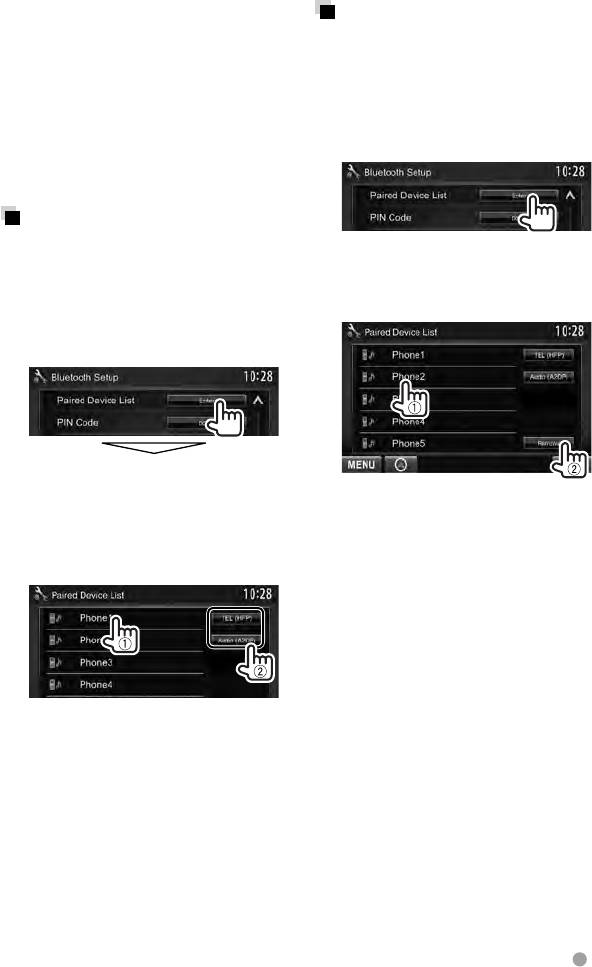
1 Откройте экран <Bluetooth
сопряженное устройство появится
Setup>. (☞ стр. 50)
в списке <Paired Device List>.
Чтобы использовать сопряженное
2
устройство, установите соединение
с ним в <Paired Device List> (☞ ниже).
Подключение
зарегистрированного
3 Выберите устройство для
устройства Bluetooth
удаления (1), затем удалите
1 Откройте экран <Bluetooth
регистрацию (2).
Setup>. (☞ стр. 50)
2
Выберите устройство, с которым
вы хотите установить соединение
Появляется сообщение для
(1), затем выберите назначение
подтверждения. Нажмите [Ye s ].
этого устройства ([TEL (HFP)] для
мобильного телефона и [Audio
(A2DP)] для аудиопроигрывателя
Bluetooth) (2).
• Доступные выбору элементы зависят
от управляемого устройства
• Если вы устанавливаете соединение
с устройством в то время, как уже
имеется другое подсоединенное
устройство, то ранее
подсоединенное устройство будет
отсоединено и будет установлено
соединение с новым устройством.
Руccĸий 51
RU_GET0909-008A_QN.indb 51RU_GET0909-008A_QN.indb 51 11/9/12 9:36:10 AM11/9/12 9:36:10 AM
Настройка Bluetooth
Вы можете выполнять общие операции, такие как соединение и инициализация, через
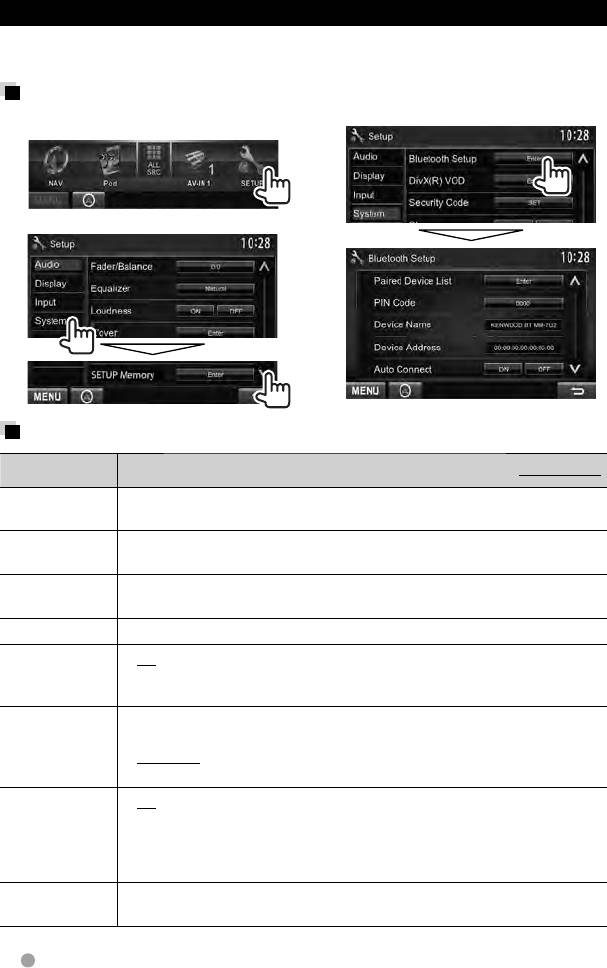
<Bluetooth Setup> в меню <Setup>.
Отображение экрана <Bluetooth Setup>
1 В <Top Menu>:
3
2
Элементы меню <Bluetooth Setup>
Элементы меню Настройки/элементы, доступные для выбора По умолчанию: Подчеркнуто
Paired Device
Нажмите [Enter], чтобы отобразить список зарегистрированных устройств. Вы можете
List
установить соединение с устройством или удалить регистрацию (☞ стр. 51).
PIN Code Изменение PIN-кода устройства.
• Введите новый PIN-код, затем нажмите [Enter].
Device Name Отображение названия устройства для отображения на устройстве Bluetooth —
“KENWOOD BT MM-7U2”.
Device Address Отображение адреса устройства.
Auto Connect
♦ ON
: При включении устройства автоматически устанавливается
соединение с последним подсоединенным устройством Bluetooth.
♦ OFF
: Отмена.
Bluetooth HF/
Выберите динамики, используемые для Bluetooth (как с телефоном, так и с
Audio
аудиопроигрывателем).
♦ Front Only
: Только из передних динамиков.
♦ All
: Из всех динамиков.
Auto Pairing
♦ ON
: Автоматическое установление сопряжения с подсоединенным
устройством iOS (например iPhone), даже если функция Bluetooth
выключено на устройстве. (Автоматическое сопряжение может не
работать для некоторых устройств в зависимости от версии iOS.)
♦ OFF
: Отмена.
Initialize Удерживайте нажатой кнопку [Enter], чтобы инициализировать все настройки,
заданные для мобильного телефона Bluetooth и аудиопроигрывателя Bluetooth.
52 Руccĸий
RU_GET0909-008A_QN.indb 52RU_GET0909-008A_QN.indb 52 11/9/12 9:36:11 AM11/9/12 9:36:11 AM
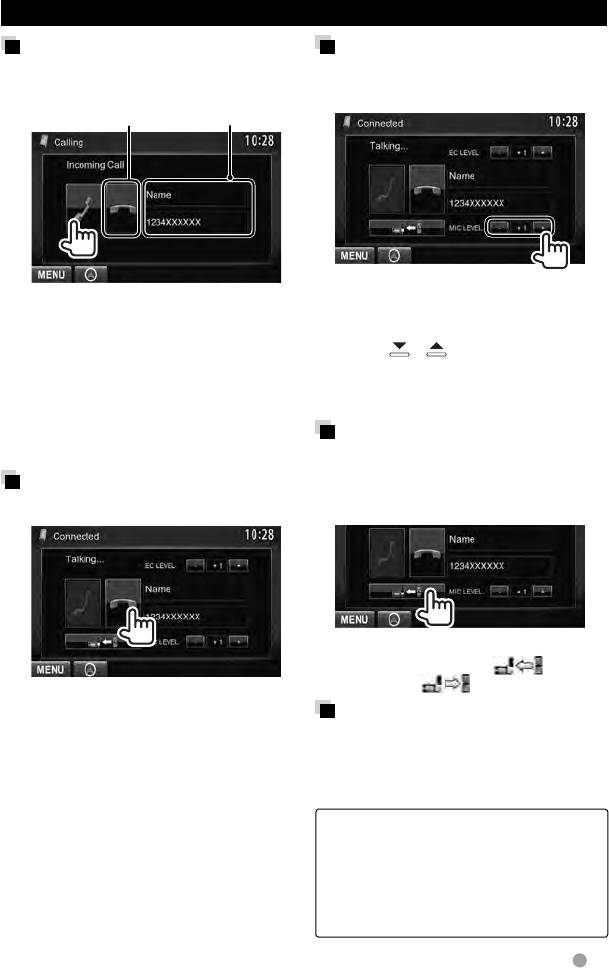
Использование мобильного телефона Bluetooth
Прием вызова
Настройка уровня
При входящем вызове…
громкости микрофона
Информация о звонке
Во время разговора…
(если определяется)Отклонение вызова
•
Эта настройка не влияет на уровень
• Управление телефоном недоступно, пока
громкости других устройств.
отображается изображение с камеры
• Чтобы отрегулировать уровень громкости
звонков/наушника, пользуйтесь ручкой
заднего вида. (☞ стр. 43)
VOLUME
/ (для DDX6023BT/
Когда для настройки <Auto
DDX6053BT) или VOL/ATT/AUD (для
DDX4023BT/DDX4053BT) либо %/fi (для
Response> установлено значение
DDX42BT) на панели монитора.
[On]
Устройство автоматически отвечает на
Переключение между
входящие звонки. (☞ стр. 58)
режимом громкой связи и
Завершение вызова
режимом телефона
Во время разговора…
Во время разговора…
При каждом нажатии кнопки способ ведения
разговора переключается ( : режим
громкой связи / : режим телефона).
Извещение о приеме SMS
Если мобильный телефон поддерживает
SMS (Short Message Service—служба
коротких сообщений), устройство сообщает
о получении таких сообщений. (☞ стр. 58)
Чтобы прочитать полученное сообщение,
управляйте мобильным телефоном после
остановки автомобиля в безопасном
месте.
• Читать, редактировать или отправлять
сообщения с помощью данного
устройства нельзя.
Руccĸий 53
RU_GET0909-008A_QN.indb 53RU_GET0909-008A_QN.indb 53 11/9/12 9:36:11 AM11/9/12 9:36:11 AM
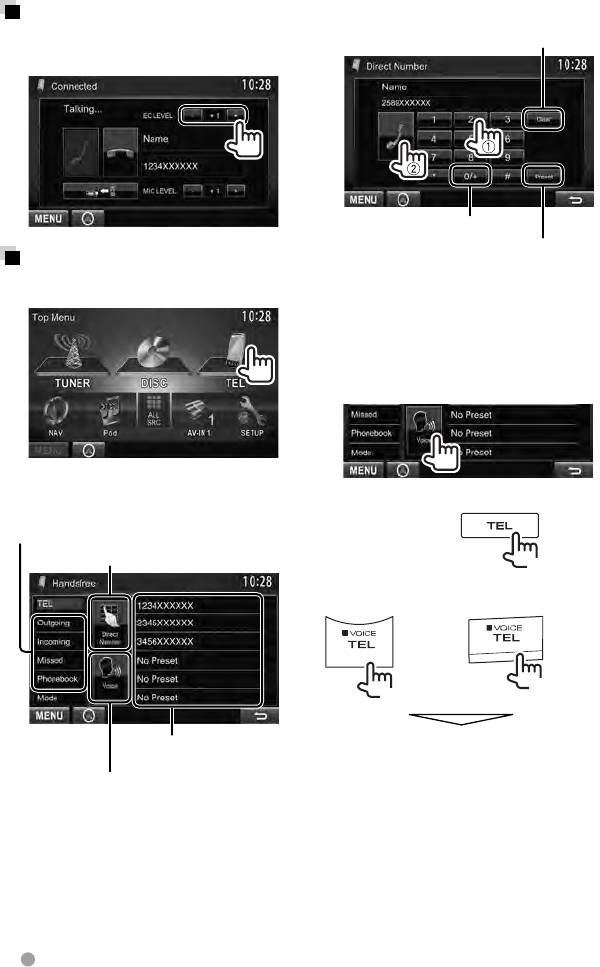
Регулировка уровня
Прямой ввод номера
подавления эха
Удаление введенного последним значения
Во время разговора…
Удерживать: Добавление “+”
Программирование введенного телефонного
Выполнение вызова
номера в списке запрограммированных номеров
(
☞ стр. 56)
1 В <Top Menu>:
• Можно ввести до 32 номеров.
Голосовой набор
• Доступно только при наличии в
подключенном мобильном телефоне
системы распознавания голоса.
2 Выбор способа выполнения
или
вызова.
DDX6023BT/
Телефонная книга/Списки звонков (
☞ стр. 55 )
DDX6053BT
Прямой ввод номера (☞ столбец справа)
(Удерживание)
DDX4023BT/
DDX4053BT* DDX42BT*
(Удерживание)
(Удерживание)
Произнесите имя вызываемого абонента.
Список запрограммированных номеров
(Порядок программирования,
☞ стр. 56)
Для отмены нажмите [Cancel].
Функция голосового набора (
☞ столбец справа)
* Данная операция работает, только когда для
<TEL Key Long Press> установлено значение
<VOICE>. (
☞ стр. 47)
54 Руccĸий
RU_GET0909-008A_QN.indb 54RU_GET0909-008A_QN.indb 54 11/9/12 9:36:12 AM11/9/12 9:36:12 AM
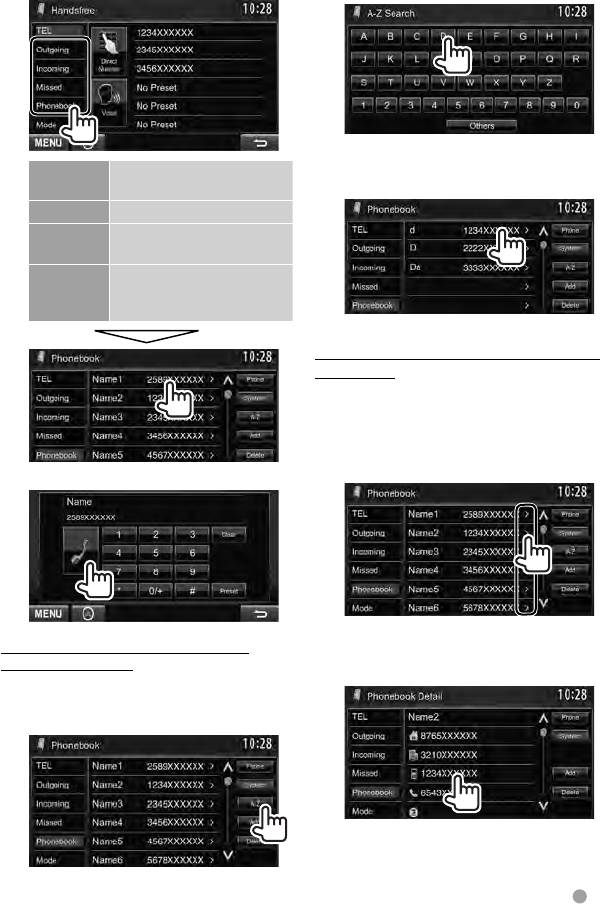
Использование телефонной книги/
2 Выберите первый знак.
списков вызовов
• Если первый знак не является буквой
или цифрой, нажмите [Others].
1
3 Выберите телефонный
Outgoing Из списка набранных
номер из списка.
звонков.
Incoming Из списка принятых звонков.
Missed Из списка пропущенных
звонков.
Phonebook Из телефонной книги.
• Копирование телефонной
книги: ☞ стр. 56.
Отображение подробной информации
для записи
Когда выбрано <Phonebook>…
1 Отобразите подробную
информацию для желаемой
записи.
2
2 Выберите телефонный
Использование поиска от A до Z в
телефонной книге
номер для вызова.
Когда выбрано <Phonebook>, вы можете
выполнять поиск по первому знаку.
1
Руccĸий 55
RU_GET0909-008A_QN.indb 55RU_GET0909-008A_QN.indb 55 11/9/12 9:36:12 AM11/9/12 9:36:12 AM
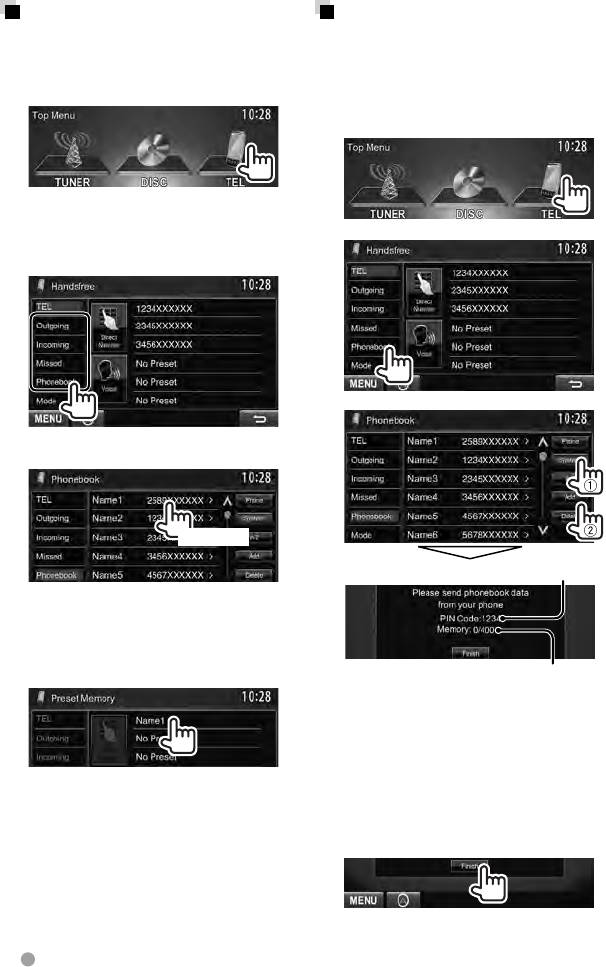
Программирование
Копирование телефонной
телефонных номеров
книги
Можно запрограммировать до 6 номеров.
Вы можете скопировать память телефонной
книги мобильного телефона на данное
1 В <Top Menu>:
устройство (до 400 записей).
1 В <Top Menu>:
2
Выберите элемент из
телефонной книги/списков
2
звонков.
3
3
Выберите номер телефона.
(Удерживание)
PIN-код (По умолчанию: 0000)
4
Выберите
запрограммированный
номер, под которым вы хотите
сохранить информацию.
Количество скопированных записей в
памяти телефонной книги
4
Выполните операции с целевым
мобильным телефоном.
• Дополнительную информацию см.
в руководстве по эксплуатации
• Вы также можете запрограммировать
мобильного телефона.
телефонный номер, введенный на экране
• Чтобы отменить передачу,
<Direct Number>, нажатием кнопки
нажмите [Finish].
[Preset]. (☞ стр. 54)
5
Завершите процедуру.
Чтобы удалить запрограммированные
номера телефонов, сбросьте настройки на
начальные значения с помощью <Initialize>
в <Bluetooth Setup>. (☞ стр. 52)
Память телефонной книги копируется
с мобильного телефона.
56 Руccĸий
RU_GET0909-008A_QN.indb 56RU_GET0909-008A_QN.indb 56 11/9/12 9:36:13 AM11/9/12 9:36:13 AM
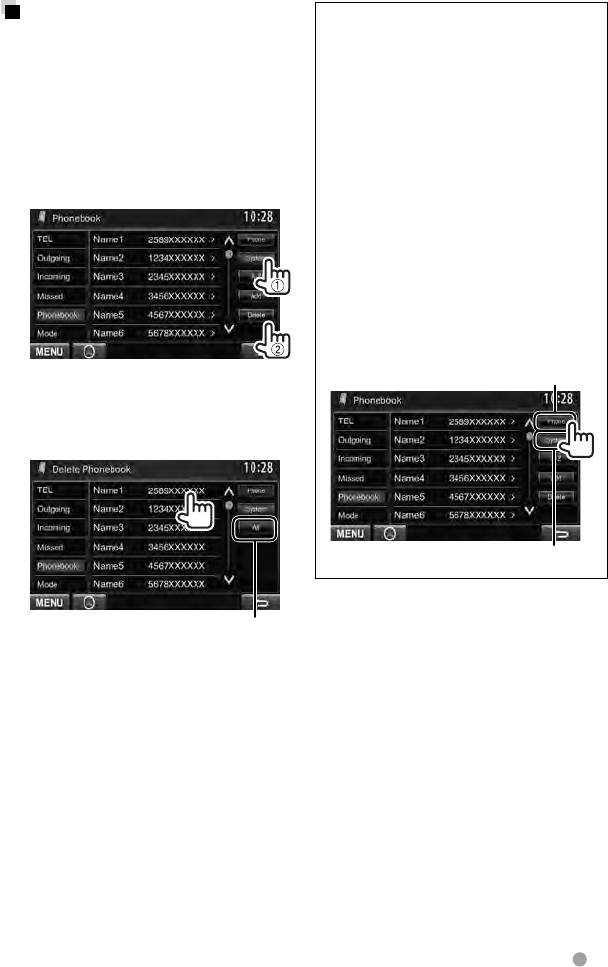
Удаление записей
О мобильном телефоне
телефонных номеров из
совместим с Phone Book Access
памяти данного устройства
Profile (PBAP)
Если мобильный телефон
1 Отобразите телефонную
поддерживает PBAP, вы можете
книгу/список звонков,
просматривать телефонную книгу и
который вы хотите удалить.
списки звонков на экране сенсорной
панели, когда подсоединен мобильный
(☞ стр. 55)
телефон.
2
• Phonebook: до 5 000 записей
• Набранные номера, принятые
вызовы и пропущенные вызовы: до 50
записей в каждом списке
Отображение телефонной книги/
списков звонков из памяти
мобильного телефона или данного
устройства
• Вы не можете удалять данные, когда
Подключенный мобильный телефон
выбрано [Phone].
3 Выберите элемент для
удаления.
Устройство
Удаление всех номеров/имен в
выбранном элементе
Появляется сообщение для
подтверждения. Нажмите [Ye s ].
Руccĸий 57
RU_GET0909-008A_QN.indb 57RU_GET0909-008A_QN.indb 57 11/9/12 9:36:14 AM11/9/12 9:36:14 AM
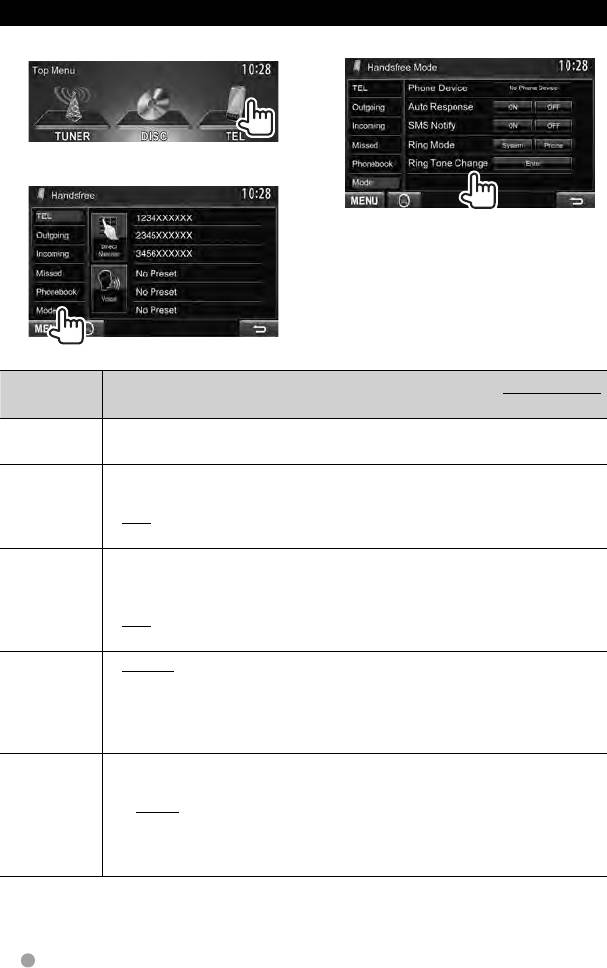
Настройки для мобильного телефона Bluetooth
1 В <Top Menu>:
3
2
Элементы
Настройки/элементы, доступные
По умолчанию: Подчеркнуто
меню
для выбора
Phone
Отображение имени подсоединенного телефона.
Device
Auto
♦ ON
: Устройство автоматически отвечает на входящие
Response
вызовы через 5 секунд.
♦ OFF
: Устройство не отвечает автоматически на вызовы.
Ответ необходимо выполнять вручную.
SMS Notify
♦ ON
: Устройство информирует пользователя о принятии
(SMS
сообщения путем подачи звукового сигнала и
Сообщают)
отображения сообщения «Receiving Message».
♦ OFF
: Устройство не информирует пользователя о принятии
сообщения.
Ring Mode
♦ System
: Используется звук звонка, установленный на данном
устройстве.
♦ Phone
: Используется звук звонка, установленный на
мобильном телефоне. (В зависимости от мобильного
телефона данная функция может не работать.)
Ring Tone
Когда для параметра <Ring Mode> установлено значение <System>,
Change
нажмите [Enter], а затем выберите рингтон для входящих звонков и SMS
из <Tone1>, <Tone2>, <Tone3>.
♦ Call Tone
: Выбор звука звонка для телефонных звонков.
♦ Message
: Выбор звука звонка для SMS.
Tone
58 Руccĸий
RU_GET0909-008A_QN.indb 58RU_GET0909-008A_QN.indb 58 11/9/12 9:36:14 AM11/9/12 9:36:14 AM
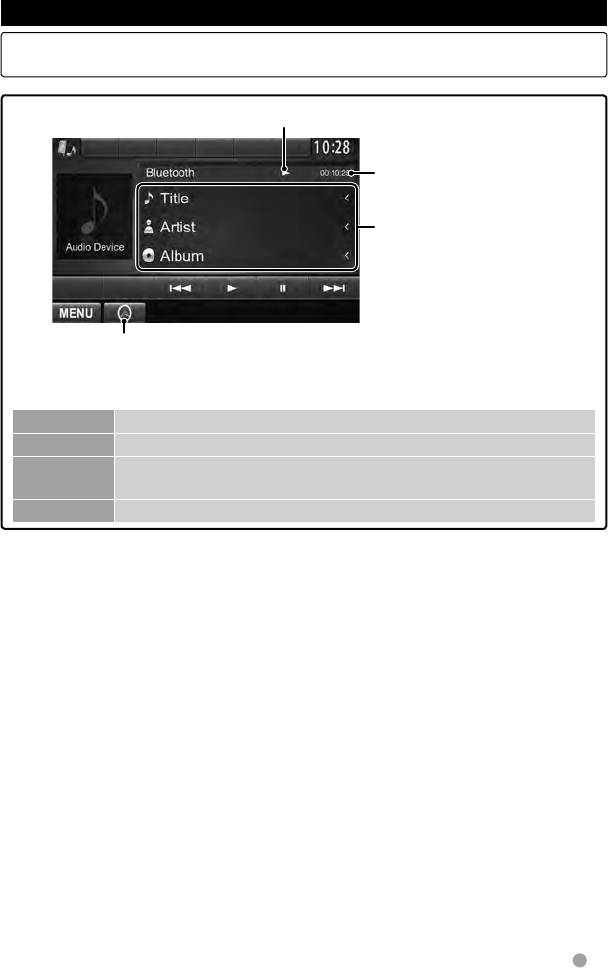
Использование аудиопроигрывателя Bluetooth
• Регистрация нового устройства, ☞ стр. 50.
• Подключение и отключение устройства, ☞ стр. 51.
Состояние воспроизведения* (3: воспроизведение/8: пауза)
Время воспроизведения*
Данные метки (название текущей
дорожки/имя исполнителя/
название альбома)*
• При нажатии [<] выполняется
прокрутка текста, если
отображается не весь текст.
☞ cтр. 36
• Кнопки управления, индикации и информации, отображаемой на экране
различаются в зависимости от подключенного устройства.
[3] Начало воспроизведения.
[8] Пауза.
[4] [¢] • Выбор дорожки. (Нажмите)
• Поиск назад или вперед* (Удерживать)
[MENU] Отображение экрана <Top Menu>.
*
Доступно только для устройств, совместимых с AVRCP 1.3.
Руccĸий 59
RU_GET0909-008A_QN.indb 59RU_GET0909-008A_QN.indb 59 11/9/12 9:36:15 AM11/9/12 9:36:15 AM
Инструкции
| 1 | Английский | IM350_Ref_E_en_01.pdf | Загрузить | 5 227 кб |
| 2 | Венгерский | IM350_Ref_E_hu_01.pdf | Загрузить | 5 340 кб |
| 3 | Голландский | IM350_Ref_E_nl_01.pdf | Загрузить | 5 303 кб |
| 4 | Испанский | IM350_Ref_E_es_01.pdf | Загрузить | 5 275 кб |
| 5 | Итальянский | IM350_Ref_E_it_01.pdf | Загрузить | 5 283 кб |
| 6 | Немецкий | IM350_Ref_E_de_01.pdf | Загрузить | 5 335 кб |
| 7 | Польский | IM350_Ref_E_pl_01.pdf | Загрузить | 5 314 кб |
| 8 | Португальский | IM350_Ref_E_pt_01.pdf | Загрузить | 5 268 кб |
| 9 | Русский | IM350_Ref_E_ru_01.pdf | Загрузить | 5 341 кб |
| 10 | Словенский | IM350_Ref_E_sl_01.pdf | Загрузить | 5 271 кб |
| 11 | Украинский | IM350_Ref_E_uk_01.pdf | Загрузить | 5 370 кб |
| 12 | Французский | IM350_Ref_E_fr_01.pdf | Загрузить | 5 314 кб |
| 13 | Хорватский | IM350_Ref_E_hr_01.pdf | Загрузить | 5 210 кб |
| 14 | Чешский | IM350_Ref_E_cs_01.pdf | Загрузить | 5 310 кб |
| 15 | Шведский | IM350_Ref_E_sv_01.pdf | Загрузить | 5 273 кб |
Инструкция по эксплуатации
Инструкция по эксплуатации (5,22 Mb)
Список совместимых устройств iPod и iPhone
С помощью данного сайта можно проверить совместимость ресивера KENWOOD и адаптера интерфейса iPod.
Выберите iPod/iPhone и ресивер KENWOOD. Отобразятся информация о совместимости и модель адаптера, необходимая для подключения.
KNA-13HC Высокоскоростной HDMI-кабель
KCA-HD100 Высокоскоростной HDMI-кабель
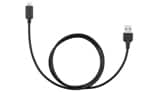
KCA-iP103 USB-кабель для подключения iPod (аудио)
Кабель Lightning/USB Кабель Lightning/USB
Bluetooth Для прослушивания музыки через Bluetooth
KCA-iP302 Прямой видео/аудиокабель iPhone и iPod для визуальной модели KENWOOD
KCA-iP212 Прямой видео/аудиокабель iPhone и iPod для визуальной модели KENWOOD
KCA-iP202 Прямой видео/аудиокабель iPhone и iPod для визуальной модели KENWOOD
KCA-iP22F Прямой видео/аудиокабель iPhone и iPod для визуальной модели KENWOOD
KCA-iP102 Прямой аудиокабель iPhone и iPod для аудиомодели KENWOOD
KCA-iP301V Прямой видео/аудиокабель iPhone и iPod для визуальной модели KENWOOD
KCA-iP240V Прямой видео/аудиокабель iPhone и iPod для визуальной модели KENWOOD
KCA-iP101 Прямой аудиокабель iPhone и iPod для аудиомодели KENWOOD
KCA-iP300V Прямой видео/аудиокабель iPod для визуальной модели KENWOOD
KCA-iP100 Прямой аудиокабель iPod для аудиомодели KENWOOD
KCA-iP200 Прямой аудиокабель iPod для аудиомодели KENWOOD
KCA-iP500 Интерфейсный аудионабор iPod
KNA-i909 Интерфейсный видео/аудиокабель iPhone 3G/iPod для навигационной модели KENWOOD (Япония)
KNA-i990 Интерфейсный видео/аудиокабель iPod для навигационной модели KENWOOD (Япония)
KNA-i770 Интерфейсный видео/аудиокабель iPod для навигационной модели KENWOOD (Япония)
KNA-i77 Интерфейсный видео/аудиокабель iPod для навигационной модели KENWOOD (Япония)
Подключение iPod/iPhone
Вы не можете подключить iPod в качестве источника.
Подключайте следующим образом:
Для прослушивания музыки и просмотра видео
KNA-13HC + KCA-iP103
  |
・Высокоскоростной HDMI-кабель
|

KNA-13HC
|
Высокоскоростной HDMI-кабель・Подключите устройство к iPod/iPhone с помощью рекомендуемого KENWOOD HDMI-кабеля и цифрового AV-адаптера Lightning фирмы Apple, кабель Lightning/USB (принадлежность iPod/iPhone).
・Требуются также настройки Bluetooth. |

KCA-HD100 + KCA-iP103
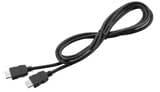 |
・Высокоскоростной HDMI-кабель
|

KCA-HD100
|
Высокоскоростной HDMI-кабель・Подключите устройство к iPod/iPhone с помощью рекомендуемого KENWOOD HDMI-кабеля и цифрового AV-адаптера Lightning фирмы Apple, кабель Lightning/USB (принадлежность iPod/iPhone).
・Требуются также настройки Bluetooth. |

KCA-iP302
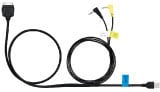 |
Прямой видео/аудиокабель iPhone и iPod для визуальной модели KENWOOD |
KCA-iP212
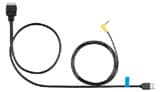 |
Прямой видео/аудиокабель iPhone и iPod для визуальной модели KENWOOD |
KCA-iP202
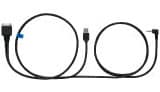 |
Прямой видео/аудиокабель iPhone и iPod для визуальной модели KENWOOD |
KCA-iP22F
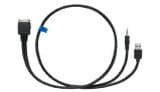 |
Прямой видео/аудиокабель iPhone и iPod для визуальной модели KENWOOD |
KCA-iP301V
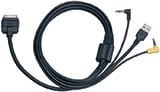 |
Прямой видео/аудиокабель iPhone и iPod для визуальной модели KENWOOD |
KCA-iP240V
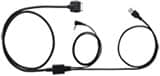 |
Прямой видео/аудиокабель iPhone и iPod для визуальной модели KENWOOD |
KCA-iP300V
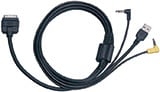 |
Прямой видео/аудиокабель iPod для визуальной модели KENWOOD |
KNA-i909
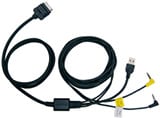 |
Интерфейсный видео/аудиокабель iPhone 3G/iPod для навигационной модели KENWOOD (Япония) |
Для прослушивания музыки
Включите модель
KCA-iP103
|
USB-кабель для подключения iPod (аудио) |
Кабель Lightning/USB
 |
Кабель Lightning/USB・ Во избежание повреждения кабеля Lightning/USB (принадлежность iPod/iPhone) от чрезмерного нагревания не храните его в автомобиле. |
Bluetooth
 |
Для прослушивания музыки через Bluetooth.・Для подключения требуются настройки Bluetooth. |
KCA-iP102
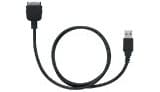 |
Прямой аудиокабель iPhone и iPod для аудиомодели KENWOOD |
KCA-iP101
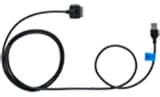 |
Прямой аудиокабель iPhone и iPod для аудиомодели KENWOOD |
KCA-iP100
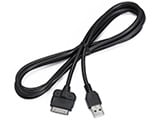 |
Прямой аудиокабель iPod для аудиомодели KENWOOD |
KCA-iP200
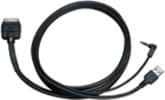 |
Прямой аудиокабель iPod для аудиомодели KENWOOD |
KCA-iP500
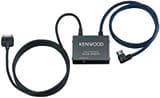 |
Интерфейсный аудионабор iPod
ЗамечанияОбщие примечания・Перед соединением KCA-iP500 с управляющим устройством KENWOOD, загрузите в ваш iPod только самую последнюю версию программного обеспечения с официального сайта Apple. ・Отображение информации зависит от возможностей дисплея головного устройства. ・В зависимости от подключенного управляющего устройства название источника может быть отображено как «»EXT-MEDIA»», «»*-MEDIA»» или CD-чейнджер («»CD-CH»» и т.д.). ・Функция DNPS (Установка названия диска) управляющего устройства невозможна с KCA-iP500. ・После подключения вашего iPod к KCA-iP500, первой песней в списке воспроизведения станет та, которую вы проигрывали при последнем использовании вашего iPod. На дисплее будет отображено «RESUMING» (Возобновление воспроизведения), поскольку правильное название песни и ее номер не могут быть указаны. |
 Вниз
Вниз Вверх
Вверх Вниз
Вниз Вверх
ВверхKNA-i990
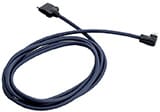 |
Интерфейсный видео/аудиокабель iPod для навигационной модели KENWOOD (Япония) |
KNA-i770
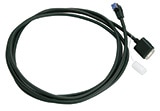 |
Интерфейсный видео/аудиокабель iPod для навигационной модели KENWOOD (Япония) |
KNA-i77
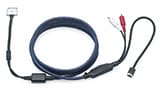 |
Интерфейсный видео/аудиокабель iPod для навигационной модели KENWOOD (Япония) |
Список функций iPod
| Адаптер интерфейса iPod |
Включите модель KNA-13HC KCA-HD100 KCA-iP103 Кабель Lightning/USB Bluetooth KCA-iP302 KCA-iP212 KCA-iP202 KCA-iP22F KCA-iP102 KCA-iP301V KCA-iP240V KCA-iP101 KCA-iP300V KCA-iP100 KCA-iP200 KNA-i909 KNA-i990 KNA-i770 KNA-i77 |
KCA-iP500 |
|
|---|---|---|---|
| Основные операции | |||
| Метки iTunes | HD Radio™ *1 | ||
| RBDS FM | |||
| SiriusXM *1 | |||
| Режим контроля приложения и iPod/ Режим контроля iPod вручную |
|||
| Эквалайзер iPod | |||
| Поиск по алфавиту | |||
| Пропуск при поиске | |||
| Связанный поиск | |||
| Внешний режим |
・да = функция поддерживается и подтверждена.
нет = Функция не поддерживается приемником KENWOOD.
Внимание
Use of the Made for Apple badge means that an accessory has been designed to connect specifically to the Apple product(s) identified in the badge, and has been certified by the developer to meet Apple performance standards. Apple is not responsible for the operation of this device or its compliance with safety and regulatory standards.
Apple, iPhone, iPod, iPod classic, iPod nano, iPod touch, and Lightning are trademarks of Apple Inc., registered in the U.S. and other countries. iPod mini is a trademark of Apple Inc.
 К началу страницы
Список совместимости устройств Bluetooth KENWOOD
На данном веб-сайте предоставлена информация о совместимости Вашего мобильного телефона и устройства KENWOOD.
Выберите свою модель KENWOOD и модель своего мобильного телефона. Будет отображена информация о совместимости.
Управляющие устройства, совместимые с устройством KENWOOD Bluetooth
| Пульт ДУ | Bluetooth | KCA-BT300/ KCA-BT200 | ||
|---|---|---|---|---|
| SW1: Преобразование символов дисплея *3 | SW2: Интерфейс | SW3: Год | ||
| *1 *2 | *5 *6 |
Список поддерживаемых совместимых мобильных телефонов
В списке совместимости подходящая версия прошивки Bluetooth отображается в строке <Версия прошивки KENWOOD Bluetooth>.
Если необходимо изменить прошивку, перейдите к <О программе обновления прошивки модуля Bluetooth>.
・да = функция поддерживается и подтверждена.
нет = функция недоступна.
Общие примечания
・Функции моделей, помещенных в таблицу, проверяются при определенных условиях в день выпуска.
Следует учесть, что рабочие характеристики могут отличаться от приведенных в таблице из-за модификации телефона после тестирования.
・Имейте, пожалуйста, в виду, что в список не вошли те модели сотовых телефонов, в отношении которых не была предоставлена информация или не были подтверждены рабочие параметры.
・Этот результат основан на испытании отдельных образцов каждой модели. Он не является показателем операционных характеристик всех устройств одной и той же модели.
・Для управления сотовым телефоном обратитесь, пожалуйста, к его инструкции по эксплуатации.
・KCA-BT300/KCA-BT200 поддерживает следующие профили.
HFP (Профиль Hands Free)
HSP (профиль головной гарнитуры) * HSP может обеспечивать или не обеспечивать соединение между сотовым телефоном и нашим модулем Bluetooth.
OPP (профиль Object Push)
PBAP (профиль доступа к телефонной книге)
SYNC (профиль синхронизации)
SPP (профиль последовательного порта)
A2DP (профиль продвинутого распределения аудиосигнала)
AVRCP (Профиль Audio/Video Remote Control)
・Изделия KENWOOD Bluetooth поддерживают следующие профили.
HFP (Профиль Hands Free)
HSP (профиль головной гарнитуры) * HSP может обеспечивать или не обеспечивать соединение между сотовым телефоном и нашим модулем Bluetooth.
OPP (профиль Object Push)
PBAP (профиль доступа к телефонной книге)
SYNC (профиль синхронизации)
SPP (профиль последовательного порта)
A2DP (профиль продвинутого распределения аудиосигнала)
AVRCP (Профиль Audio/Video Remote Control)
・Изделия KENWOOD Bluetooth поддерживают следующие профили.
HFP (Профиль Hands Free)
HSP (профиль головной гарнитуры) * HSP может обеспечивать или не обеспечивать соединение между сотовым телефоном и нашим модулем Bluetooth.
OPP (профиль Object Push)
PBAP (профиль доступа к телефонной книге)
SYNC (профиль синхронизации)
SPP (профиль последовательного порта)
・Во время вызова может генерироваться шум.
・Во время вызова может быть слышно громкое эхо.
・Во время приема вызова или переключения в режим преобразования может генерироваться шум.
・Для некоторых моделей сотовых телефонов может устанавливаться высокая громкость звонка или телефонной связи. Обязательно отрегулируйте громкость звука перед тем, как отправиться в путь.
・Некоторые модели не передают знак «+» (международное обозначение вызова) через интерфейс Bluetooth.
В этом случае список входящих вызовов KCA-BT300/KCA-BT200 не может быть использован для выполнения вызова.
・Некоторые модели не передают знак «+» (международное обозначение вызова) через интерфейс Bluetooth.
В этом случае список входящих вызовов изделий KENWOOD Bluetooth не может быть использован для выполнения вызова.
・Некоторые модели не передают знак «+» (международное обозначение вызова) через интерфейс Bluetooth.
В этом случае список входящих вызовов изделий KENWOOD Bluetooth не может быть использован для выполнения вызова.
・Некоторые модели выполняют вызов только при отображении режима ожидания звонка на дисплее.
・Если соединение с вашим сотовым телефоном не устанавливается, перезагрузите телефон.
・Не отключайте головное устройство при копировании телефонной книги.
・Некоторые модели не допускают копирования телефонной книги, хранящейся на SIM-карте.
В этом случае скопируйте телефоную книгу в память сотового телефона, а затем повторите передачу.
・Если контакты из телефонной книги не могут быть скопированы по одному, попробуйте скопировать телефонную книгу целиком.
・Не оставляйте сотовый телефон внутри автомобиля. Это может повредить телефон.
・В зависимости от соединения с сотовым телефоном может потребоваться некоторое время для удаления телефона из списка регистрации или переключения на другой сотовый телефон.
・Для телефонных номеров могут быть использованы следующие цифры и значки: от 0 до 9,+, *, #
Если используется символ, отличный от вышеперечисленных, телефонный номер не может быть передан правильно.
・В случае прерывания вызова с телефона, в котором отключена функция идентификации, имя и номер входящего абонента не будут отображаться правильно.
・Воспроизведение звука через A2DP (потоковое воспроизведение аудиосигнала) может быть прервано на несколько секунд после начала операции.
・Воспроизведение звука через A2DP (потоковое воспроизведение аудиосигнала) может быть прервано на несколько секунд после начала операции.
・TВ зависимости от типа используемого аудиоустройства, скорость реагирования на AVRCP (дистанционное управление) может снизиться.
・TВ зависимости от типа используемого аудиоустройства, скорость реагирования на AVRCP (дистанционное управление) может снизиться.
・При выполнении любой операции Bluetooth, такой как загрузка телефонной книги, во время воспроизведения аудиосигнала через A2DP, звук может прерваться.
・При выполнении любой операции Bluetooth, такой как загрузка телефонной книги, во время воспроизведения аудиосигнала через A2DP, звук может прерваться.
・Дата и время приема SMS-сообщения не могут быть синхронизированы с датой и временем приема вызова сотовым телефоном.
・В зависимости от комбинации устойств, подключенных к Bluetooth, аудиосигнал A2DP (потоковое воспроизведение звука) может прерваться во время воспроизведения.
・В зависимости от комбинации устойств, подключенных к Bluetooth, аудиосигнал A2DP (потоковое воспроизведение звука) может прерваться во время воспроизведения.
・В зависимости от типа подключенного сотового телефона аудиоустройство, подсоединенное к A2DP, может издавать звук при инициации вызова.
・В зависимости от типа подключенного сотового телефона аудиоустройство, подсоединенное к A2DP, может издавать звук при инициации вызова.
・В телефонной книге и SMS-сообщении символ \ (\) будет выглядеть как \\ (\\).
・Если с функцией распознавания голоса Voice Recognize используются субиндексы (например, мобильный и домашний тел.), вызов удаленных абонентов может нормально выполняться только при вводе субиндексов.
・Субиндексы, содержащиеся в телефонной книге, не обновляются путем загрузки информации в телефонную книгу.
О программе обновления прошивки модуля Bluetooth
Загрузите прошивку, совместимую с вашим телефоном.
Если мобильный телефон можно использовать без каких-либо затруднений, его прошивка не требует обновления.
Если текущая версия прошивки модуля KENWOOD Bluetooth неизвестна, см. раздел < Проверка версии прошивки>.
Проверка версии прошивки
 Руководство по применению (*** Kб)
Прошивка KENWOOD Bluetooth загружена
Характеристики аудио файлов
О форматах AAC, MP3 и WMA
Воспроизводимый файл AAC/MP3/WMA (здесь и далее называемый «аудиофайлом») и формат носителя информации имеют следующее ограничение. Не соответствующий спецификации аудио файл может воспроизводиться неправильно, либо могут неправильно отображаться имена файлов и папок.
Воспроизводимый аудио файл
| MP3 | Расширение | .mp3 |
|---|---|---|
| Формат | Аудио файл MPEG 1/2 с уровнем передачи данных 3 | |
| Скорость передачи данных | 8-320 кбит/с / переменная скорость передачи в битах | |
| Частота дискретизации | 8/ 11,025/ 12/ 16/ 22,05/ 24/ 32/ 44,1/ 48 кГц | |
| Joint STEREO |  |
|
| Тегирование ID3 (вер.1) | Вер1.0/ 1.1 (название/ исполнитель/ альбом) | |
| Тегирование ID3 (вер.2) | Версия 2.2/ 2.3/ 2.4 (Название/ Исполнитель/ Альбом: Не поддерживает показ изображений.) | |
| WMA | Расширение | .wma |
| Формат | Файл в соответствии с Windows Media Audio (кроме файла для Windows Media Player 9 или более поздней версии, в котором реализованы новые функции) |
|
| Скорость передачи данных | 32-192 кбит/с / переменная скорость передачи в битах | |
| Частота дискретизации | 32/ 44,1/ 48 кГц | |
| Файл DRM | — | |
| Профессиональный | — | |
| Без потерь | — | |
| Голос | — | |
| Тегирование WMA (описание содержимого) | (Название/исполнитель) |
|
| Тегирование WMA (расширенное описание содержимого) | (WM/название альбома) |
|
| AAC-LC | Расширение | .m4a |
| Формат | «.m4a» закодирован в формате AAC-LC. *1 | |
| Скорость передачи данных | 8-320 кбит/с | |
| Частота дискретизации | 8/ 11,025/ 12/ 16/ 22,05/ 24/ 32/ 44,1/ 48 кГц | |
| Файл DRM | — | |
| 2-канальный | |
|
| Многоканальный | — | |
| Тегирование ID3 (вер.2) | — | |
| Метаданные iTunes m4a (данные о композиции) | (Название/исполнитель/альбом) |
・Не присваивайте эти расширения другим файлам, не являющимся аудио файлами. Если присвоить это расширение файлу, который не является аудио файлом, он будет воспроизводиться и издавать громкий шум, в результате чего будут повреждены акустические системы.
・Файл с защитой от копирования не может воспроизводиться.
・Аудио файлы могут не воспроизводиться в зависимости от настроек программного обеспечения кодирования, вида устройства USB и/или условий записи.
・Данное устройство может быть несовместимо с обновленным стандартом формата сжатия и дополнительными характеристиками.
・В некоторых случаях возможен некорректный показ времени воспроизведения, что объясняется условиями записи аудио файла.
・Функция «Supreme» не применима для композиций, закодированных при переменной скорости передачи в битах.
・*1 Файл AAC соответствует файлу MPEG4 AAC (.m4a), закодированному программой iTunes.
Файловые системы воспроизводимых носителей информации
| CD-R/RW | Файловая система (Windows) | ISO 9660 Уровень 1/2 | |
|---|---|---|---|
| ISO 9660 Уровень 3 | — | ||
| Romeo | |
||
| Joliet | |
||
| Длинное имя файла | |
||
| Файловая система (Macintosh) | — | ||
| Файловая система (UNIX) | — | ||
| Дозаписываемый | *1 |
||
| Устройство USB | Файловая система (Windows) *2 | FAT16 | |
| FAT32 | |
||
| Файловая система (Macintosh) | — | ||
| Файловая система (UNIX) | — | ||
| Карта SD | Файловая система | FAT16 | |
| FAT32 | |
・Компакт-диски типа CD-RW, отформатированные программой записи быстрым способом, использоваться не могут.
・При записи максимального объема носителя CD-R/RW задается параметр «Disc at once» записывающего программного обеспечения.
・Рекомендуется использовать формат Joliet для файловой системы диска CD-R/RW. При использовании других файловых систем изображение может отображаться некорректно вследствие неподходящего рабочего режима.
・*1 При использовании дисков CD-DA/смешанных дисков с аудиофайлами данный аппарат воспроизводит только материал, записанный во время первой сессии.
・*2 Разбиение на разделы : не поддерживает (некоторые устройства USB могут иметь много разделов, невидимых в операционной системе Windows.)
・При невозможности воспроизвести диск CD-R/RW, записанный в формате CD-ROM MODE 2 (XA), перезапишите его с использованием формата записи CD-ROM MODE 1.
Ограничение структуры файла и папки
| CD-R/RW | Максимальное количество уровней каталогов | 8 |
|---|---|---|
| Максимальное количество папок | 50 | |
| Максимальное количество файлов в папке | 255 | |
| Максимальное количество файлов и папок | 512 | |
| Устройство USB Карта SD |
Максимальное количество уровней папок | 8 |
| Максимальное количество папок (на устройство) *1 | 255 | |
| Максимальное количество файлов (на папку) | 255 | |
| Максимальное количество файлов и папок (на устройство) | 65025 |
・Иногда воспроизведение начинается не сразу, и время ожидания зависит от условий записи (например, иерархии файлов и структуры папок).
・*1 Сюда относится корневая папка (папка верхнего уровня). Число папок, отображаемое на ПК, меньше на 1.
Максимальное количество отображаемых символов
| Имя файла/папки | 64 символа (Joliet: 32 символа) | |
|---|---|---|
| Тегирование MP3 ID3 | Вер. 1.x | 30 символов |
| Вер. 2.x | 60 символов | |
| Свойство содержимого WMA | 60 символов | |
| Сведения о композиции AAC | 60 символов |
・Количество символов зависит от размера в байтах.
・Имя файла/папки представляет собой количество символов, включая расширения.
・Данное устройство может показывать ID3 метки MP3 следующих версий: 1.0/ 1.1/ 2.2/ 2.3/ 2.4
・Тегирование AAC ID3 не может отображаться.
Порядок воспроизведения аудио файла
・Аудио файлы воспроизводятся в том порядке, в каком они были записаны программным обеспечением CD. Вы можете установить порядок воспроизведения, записав номера последовательности воспроизведения (например, от «01» до «99»), в начале имени файла.
・Аудио файлы воспроизводятся в порядке расположения имен файлов. Можно задать порядок воспроизведения файлов, пронумеровав файлы в папке. (Устройство USB/ Карта SD)
Пример
 К началу страницы
Об устройстве USB
Примечания по поводу использования устройства USB
Данное устройство может воспроизводить аудио файлы, хранимые во флэш-памяти или на цифровом аудиоплеере с портом USB (в настоящем документе эти устройства называются устройствами USB)
Следующие ограничения распространяются на виды и использование имеющихся в продаже устройств USB.
Имеющиеся устройства USB
| Стандарт USB | USB 1.1 / USB 2.0 |
|---|---|
| Скорость передачи | Максимальная скорость (12 Мбит/с) |
| Класс USB | Класс накопителя (устройство MSC) |
| Подкласс USB | SCSI |
| Протокол | Только для передачи массивов данных |
| Источник питания | Макс. 1 А |
・Устройства USB класса массовой памяти:
Устройства USB, которые ПК может распознать как внешние устройства хранения без использования особого драйвера или программного приложения.
・Обратитесь к торговому агенту, чтобы уточнить, соответствует ли ваше устройство USB характеристикам USB класса массовой памяти.
・Использование неподдерживаемого устройства USB может привести к некорректному воспроизведению или отображению аудио файла.
Даже в случае использования устройства USB, соответствующего вышеуказанным характеристикам, аудио файлы могут не воспроизводиться корректно в зависимости от вида или состояния устройства USB.
・При использовании определенных устройств USB некоторые функции ограничены.
・Нормальный режим работы и питания не гарантируется для всех устройств USB.
О подключении устройства USB
・При подключении устройства USB рекомендуется использовать CA-U1EX (макс. 500 мА: дополнительная опция).
・При использовании кабеля, не совместимого с USB, нормальное воспроизведение не гарантируется. Подключение кабеля, общая длина которого превышает 5 м, может привести к некорректному воспроизведению.
・Вы не можете подключить устройство USB через концентратор USB.
 |
・Установите устройство USB в том месте, где оно не помешает вашему передвижению. ・Не оставляйте надолго устройство USB в транспортном средстве. Оно может повредиться или выйти из строя в результате действия прямого солнечного света, высокой температуры и т.д. ・Возьмите с собой резервные копии аудио файлов, используемых с данным устройством. Эти файлы можно стереть в зависимости от условий эксплуатации устройства USB. Мы не несем никакой ответственности за ущерб, понесенный в связи со стиранием хранящихся данных. ・Когда вы не используете устройство USB, крышка должна быть надета. |
К началу страницы
О карте SD
Доступная карта SD
| Совместимая карта SD | Карта SD, карта SDHC, карта miniSD, карта miniSDHC, карта microSD, карта microSDHC |
|---|---|
| Емкость | Макс. 32 ГБ |
・Этот устройство способно воспроизводить карты памяти SD/SDHC, совместимые со стандартом SD или SDHC.
・Для карты miniSD, miniSDHC, microSD или microSDHC необходим специальный адаптер.
・Карту MultiMedia (MMC) использовать нельзя.
・Данные, записанные в формате SD audio, воспроизводить нельзя.
К началу страницы
|
Всего инструкций в разделе: 499 |
|
Мануал к автомобильной магнитоле, DVD, MP3 проигрывателю, ресиверу KENWOOD поможет разобраться с настройками часов, подсветкой, каналами радиостанции и множеством другого необходимого функционала автомультимедийного устройства. |

- Ресиверы
- Чейнджеры
- Мультимедиа и навигация
- Усилители
- Аксессуары
Инструкции по эксплуатации для интересующей Вас модели не из архива вы можете скачать со страницы описания модели. Ссылка находится внизу соответствующей страницы.
Характеристики воспроизводимых MP3, WMA и AAC аудио файлов вы можете найти здесь.
Для поиска по всем доступным инструкциям Kenwood, обратитесь на специализированный сайт (иструкции доступны на различных языках мира, включая русский, но не для всех моделей).


26
|
KDC-BT61U/ KDC-6051U
Использование аудиопроигрывателя Bluetooth
Подключение устройства Bluetooth
Перед использованием устройства Bluetooth его
необходимо подключить к данному устройству.
Объединение в пару (регистрация с
устройств Bluetooth)
Для использования аудио-проигрывателя
Bluetooth с данным устройством, его необходимо
зарегистрировать (объединение в пару).
1
Включите данное устройство
Нажмите кнопку [SRC].
2
С помощью устройства Bluetooth
зарегистрируйте данное устройство
С помощью устройства Bluetooth
зарегистрируйте аудиопроигрыватель
(объединение в пару). В списке подключенных
устройств выберите “KENWOOD BT CD/R-4P1”/
“KCA-BT300”/ “KCA-BT200”.
3
Введите PIN-код
Введите PIN-код (“0000”) на устройстве
Bluetooth.
Убедитесь, что регистрация в устройстве
Bluetooth завершена.
✍
По умолчанию установлен PIN-код “0000”. Его
можно изменить. См. раздел
<Регистрация PIN
кода> (стр. 55)
.
4
С помощью устройства Bluetooth установите
соединение Bluetooth.
⁄
• Если объединить в пару не удается, попробуйте
следующее.
– По умолчанию установлен PIN-код “0000”. См.
<Регистрация PIN кода> (стр. 55).
– Выключите и снова включите питание данного
устройства. Попробуйте объединить в пару еще раз.
– Если были зарегистрированы другие аудио-
проигрыватели, удалите их. Попробуйте
объединить в пару еще раз. См. раздел
<Удаление
зарегистрированного устройства Bluetooth> (стр. 56).
• При регистрации с данного устройства, см. раздел
<Регистрация устройства Bluetooth> (стр. 54)
.
• Сведения об аудио-проигрывателях Bluetooth,
которые можно подключить к системе, см. в разделе
<Об аудио-проигрывателях Bluetooth> (стр. 65)
.
Основные принципы работы
устройства
Выбор аудиопроигрывателя Bluetooth как
источника
Нажмите кнопку [SRC]. Поверните регулятор
[VOL] и нажмите его после отображения
нужного элемента.
Выберите дисплей “BT Audio”.
✍
Режим выбора источника 2: При каждом
нажатии кнопки [SRC] выполняется
циклическое переключение между
источниками.
Пауза и воспроизведение
Нажмите кнопку [
38].
Поиск композиции
Нажмите кнопку [
4] или [¢].
⁄
• Все или некоторые действия невозможно выполнить,
если аудиопроигрыватель Bluetooth не поддерживает
дистанционное управление.
• Переключение между аудиоисточниками Bluetooth
не приводит к автоматическому началу или
прекращению воспроизведения. Для начала или
прекращения воспроизведения необходимо
выполнить соответствующие действия.
• Некоторыми аудиопроигрывателями нельзя
дистанционно управлять или осуществить с ними
повторное соединение после потери соединения
Bluetooth. Чтобы восстановить соединение Bluetooth,
необходимо управлять аудиопроигрывателем.
SRC
4
MENU VOL
¢
38
/ TI
Функция модели KDC-BT61U
KDC-6051U с KCA-BT300/ KCA-BT200 (дополнительное устройство)
BLUETOOTH®
(для
BLUETOOTH — Подключение
Поддерживаемые профили Bluetooth
–
Hands-Free Profile — профиль громкой связи (HFP)
–
Advanced Audio Distribution Profile — профиль расширенного
распространения звука (A2DP)
–
Audio/Video Remote Control Profile — профиль удаленного
управления звуком и видеоизображением (AVRCP)
–
Serial Port Profile — профиль последовательного порта (SPP)
–
Phonebook Access Profile — профиль доступа к телефонной
книге (PBAP)
Поддерживаемые кодеки Bluetooth
–
Sub Band Codec (SBC)
–
Advanced Audio Coding (AAC)
Подключение микрофона
Задняя панель
Микрофон (входит в
комплект поставки)
Входной разъем
микрофона
Настройка угла
микрофона
При необходимости закрепите с
помощью зажимов шнура (не входят
в комплект поставки).
*
О расположении входного разъема микрофона см. стр. 29.
12
РУССКИЙ
/
)
Сопряжение и подключение устройства Bluetooth в первый раз
1
Для включения устройства нажмите
2
На устройстве Bluetooth найдите и выберите название модели этого устройства
(KMM-BT3
**
«PAIRING» «PASS XXXXXX» Имя устройства «PRESS» «VOLUME KNOB» появляется на дисплее.
• Для некоторых устройств Bluetooth может потребоваться ввод персонального
идентификационного кода (PIN) непосредственно после поиска.
3
Нажмите ручку регулировки громкости, чтобы запустить сопряжение.
При завершении сопряжения отображается надпись «PAIRING OK».
После того как сопряжение будет завершено, соединение Bluetooth устанавливается автоматически.
•
: Загорится индикатор «BT1» и/или «BT2» на передней панели.
•
: Загорится «BT1» и/или «BT2» в окне дисплея.
•
Данное устройство поддерживает SSP (Secure Simple Pairing).
•
Всего можно зарегистрировать (выполнить сопряжение) до пяти устройств.
•
После сопряжения устройство Bluetooth останется зарегистрированным в устройстве даже при
сбросе его настроек. Чтобы удалить сопряженное устройство,
•
Одновременно могут быть подключены не более двух телефонов Bluetooth и одно аудиоустройство
Однако в режиме источника BT AUDIO вы можете подключать до пяти аудиоустройств Bluetooth и
переключать между этими пятью устройствами.
•
Некоторые устройства Bluetooth могут автоматически выполнять подключение после сопряжения.
Подключите такое устройство вручную.
•
Подробные сведения см. в руководстве устройства Bluetooth.
/KMM-BT2
**
).
( 17)
.
16, [DEVICE DELETE]
.
80 страниц подробных инструкций и пользовательских руководств по эксплуатации
 02:54
02:54
Kenwood KDC 300uv или Pioneer MVH 580BT. Сравнение громкости, замер
 03:24
03:24
Автомагнитола Kenwood KDC-BT53U
 15:32
15:32
Обзор процессорной магнитолы KENWOOD kdc BT53U — лучшее бюджетное процессорное головное устройство!
 06:18
06:18
Kenwood KDC-BT53U Bluetooth + DTA Time Alignment
 02:54
02:54
KDC-BT73DAB KDC-BT53U Bluetooth hands-free
 06:38
06:38
Kenwood KDC-BT53U through endless settings
 03:39
03:39
Kdc-bt53u DSP setting
Russian
|
61
12-7. Начальные настройки
Вы можете выполнить начальные настройки
данного устройства.
1
Нажмите [SRC] для выбора режима
ожидания («STANDBY»).
См. раздел
<Выбор источника> (стр. 14)
.
2
Нажмите кнопку [Control].
Вход в режим настройки функций.
3
Выберите «Initial Settings», используя
кнопку [Control].
Информацию об использовании кнопки [Control]
см. в разделе
<3-3. Выбор элемента> (стр. 13)
.
4
Выберите элемент для начальной
настройки, используя кнопку [Control].
Отображение
Описание
«SRC Select»
Установите способ выбора источника.
«
1
«: Источник переключается при каждом
нажатии [SRC].
«2»: Нажмите [SRC], поверните регулятор
[Control] и выберите источник, затем
нажмите кнопку-регулятор [Control], чтобы
задать его.
«Key Beep»
Настройка включения/выключения
звукового сигнала подтверждения
срабатывания.
«
ON
» / «OFF»
«Russian»
Когда данная функция включена,
следующие строки отображаются на
русском языке:
Название папки/ имя файла/ название
песни/ имя исполнителя/ название альбома
«ON» / «
OFF
«
«Function Language» Изменение языка отображения элементов в
режиме настройки функций.
«
English
» / «Français» / «Español» /
«Deutsch» / «Italiano» / «Pyccкий»
«Power OFF Wait»
Установка таймера автоматического
выключения питания устройства при
продолжительном нахождении в режиме
ожидания.
Использование данного параметра
обеспечивает экономию заряда
аккумулятора автомобиля.
«OFF»: Функция таймера отключения
питания выключена.
«
20MIN
«: Отключение питания через 20
минут.
«40MIN»: Отключение питания через 40
минут.
«60MIN»: Отключение питания через 60
минут.
«aha Source»
[2]
Устанавливается, следует ли отображать aha
при выборе источника сигнала.
«
ON
» / «OFF»
«Built-in AUX»
Устанавливается, следует ли отображать
AUX при выборе источника сигнала.
«
ON
» / «OFF»
«CD Read»
Определение метода считывания компакт-
диска.
При невозможности воспроизведения
компакт-дисков каких-то особых форматов
задайте для этой настройки значение «2»
для принудительного воспроизведения.
Обратите внимание на то, что некоторые
музыкальные компакт-диски могут не
воспроизводиться даже при значении «2»
данной функции.
Кроме того, при значении «2»
данной функции не поддерживается
воспроизведение аудиофайлов. При
обычных условиях данная функция должна
иметь значение «1».
1
: Автоматическое распознавание диска с
аудиофайлами и музыкального компакт-
диска при воспроизведении.
2: Принудительное воспроизведение как
музыкального компакт-диска.
«Built-in AMP»
При выборе «OFF» выключается встроенный
усилитель. Отключение встроенного
усилителя позволяет улучшить качество
сигнала предвыхода.
«
ON
» / «OFF»
«Speaker Select»
[1]
Определение типа динамика для
оптимизации значения System Q.
«
OFF
«: ВЫКЛ
«5/4inch»: Для 5 & 4 дюйм. акустической
системы
«6×9/6inch»: Для 6 & 6×9 дюйм.
акустической системы
«O.E.M.»: Для штатной акустической
системы
«F/W Update»
Обновляет встроенное ПО.
При выборе «YES» и последующем нажатии
кнопки [Control] выполняется обновление
встроенного ПО.
Чтобы узнать о том, как обновить
встроенное ПО, посетите наш веб-сайт.
http://www.kenwood.com/cs/ce/
(
Цветной текст
: заводские установки)
[1]
Функция KDC-5057SD.
[2]
Функция KDC-BT73DAB/ KDC-BT53U.
5
Выберите настройку, используя кнопку
[Control].
Возврат к предыдущему элементу.
Выход из режима настройки функций
Нажмите и удерживайте [
1/6].

Регистрация bluetooth (kdc-bt73dab, kdc-bt53u), 1. о модуле bluetooth, 2. регистрация устройства bluetooth
Регистрация bluetooth, Kdc-bt73dab, kdc-bt53u)
- Изображение
- Текст
62
|
KDC-BT73DAB/ KDC-BT53U/ KDC-5057SD
13. Регистрация Bluetooth (KDC-BT73DAB, KDC-BT53U)
13-2. Регистрация устройства
Bluetooth
В данном устройстве можно зарегистрировать
устройство Bluetooth.
1
С помощью устройства Bluetooth
зарегистрируйте данное устройство.
Используйте устройство Bluetooth, чтобы
запросить данное устройство о подключении.
Название этого устройства («KDC-####»)
отображается на устройстве Bluetooth.
Появится «Paring Press the volume knob».
2
Нажмите кнопку [Control].
Начинается создание пары. Когда создание пары
завершено, отобразится «Pairing Success».
Некоторые устройства Bluetooth запрашивают
ввод PIN-кода. По умолчанию установлен PIN-код
«0000».
Модуль Bluetooth, который можно использовать с
этим устройством
• Подробную информацию о сотовом телефоне Bluetooth
с функцией громкой связи см. в разделе
<13-1. О модуле
Bluetooth> (стр. 62)
.
Регистрация IPod touch или iPhone
• Это устройство совместимо с функцией создания
пары Apple Auto Pairing. При подключении iPod touch
или iPhone к этому устройству с помощью разъема
стыковочного узла кабеля USB производится его
автоматическая регистрация как устройства Bluetooth.
Если не нужно производить его регистрацию, выберите
«OFF» для «Auto Pairing» в соответствии с разделом
<16-6.
Детальные настройки Bluetooth> (стр. 77)
.
Случаи, когда регистрация невозможна
• Если уже зарегистрировано 5 устройств Bluetooth, новое
устройство Bluetooth зарегистрировать невозможно.
• Если во время установления соединения появляется
какое-либо сообщение об ошибке, см. раздел
<17-3.
Сообщения об ошибке> (стр. 79)
.
Получение СМС
• Когда подключенное устройство Bluetooth получает
СМС, на этом устройстве отображается сообщение «SMS
Received».
13-1. О модуле Bluetooth
Данное устройство соответствует следующим
спецификациям Bluetooth:
Версия
• Версия Bluetooth 2.1+EDR сертифицированная
Профиль
• HFP (Профиль Hands Free)
• SPP (Профиль Serial Port)
• PBAP (Профиль Phonebook Access)
• OPP (Профиль Object Push)
• A2DP (расширенный профиль распространения
аудио)
• AVRCP (профиль дистанционного управления
аудио-видео)
О мобильных телефонах, проверенных на
совместимость с устройством, см. информацию по
следующему адресу:
http://www.kenwood.com/cs/ce/bt/
Примечания
• Это устройство, поддерживающее функцию
Bluetooth, сертифицировано на совместимость со
стандартом Bluetooth в соответствии с процедурой,
рекомендованной компанией Bluetooth SIG. Однако, в
зависимости от типа вашего мобильного телефона, связь
между телефоном и таким устройством может оказаться
невозможной.
• HFP представляет собой профиль, используемый для
вызовов громкой связи.
• OPP представляет собой профиль, используемый для
передачи данных между устройствами (например,
записей телефонной книги).

3. выбор устройства bluetooth, которое вы, Хотите подключить, 4. удаление зарегистрированного
Устройства bluetooth, Регистрация bluetooth (kdc-bt73dab, kdc-bt53u)
- Изображение
- Текст
Russian
|
63
13. Регистрация Bluetooth (KDC-BT73DAB, KDC-BT53U)
13-3. Выбор устройства Bluetooth,
которое вы хотите подключить
Если уже зарегистрированы два или более
устройств Bluetooth, то необходимо выбрать
устройство Bluetooth, которое будет
использоваться.
1
Нажмите [
Ú].
Появится надпись «BT MODE» и включится режим
Bluetooth.
2
Выберите «Settings»
>
«Pairing»
>
«Phone
Selection» (для выбора сотового телефона)
или «Audio Selection» (для выбора
аудиопроигрывателя», используя кнопку
[Control].
Информацию об использовании кнопки [Control]
см. в разделе
<3-3. Выбор элемента> (стр. 13)
.
Появится «(название)».
3
Выберите устройство Bluetooth, используя
кнопку [Control].
Отображается «
*(название)» или «-(название)».
«
*«: выбранное устройство Bluetooth занято.
«-«: выбранное устройство Bluetooth находится в
режиме ожидания.
» » (пусто): Устройство Bluetooth деактивировано.
Выход из режима Bluetooth
Нажмите [
Ú].
Случай, когда невозможно выбрать устройство
• Если мобильный телефон уже выбран, отмените его
выбор, а затем выберите другой телефон.
• Если не удается выбрать устройство при помощи
аудиопроигрывателя, подключите аудиопроигрыватель
к устройству.
13-4. Удаление
зарегистрированного устройства
Bluetooth
Можно удалить зарегистрированное устройство
Bluetooth.
1
Нажмите [
Ú].
Появится надпись «BT MODE» и включится режим
Bluetooth.
2
Выберите «Settings»
>
«Pairing»
>
«Device
Delete», используя кнопку [Control].
Информацию об использовании кнопки [Control]
см. в разделе
<3-3. Выбор элемента> (стр. 13)
.
Появится «(название)».
3
Выберите устройство Bluetooth, используя
кнопку [Control].
4
Выберите «YES», используя кнопку [Control].
Появится сообщение «Completed».
Выход из режима Bluetooth
Нажмите [
Ú].
Случай, когда зарегистрированное устройство
удалено
• При удалении зарегистрированного сотового телефона
также удаляются его телефонная книга и журнал (log).

5. проверка регистрации устройства bluetooth, 5. проверка регистрации устройства, Bluetooth
Регистрация bluetooth (kdc-bt73dab, kdc-bt53u)
- Текст
64
|
KDC-BT73DAB/ KDC-BT53U/ KDC-5057SD
13-5. Проверка регистрации
устройства Bluetooth
Вы можете проверить регистрацию устройства
Bluetooth путем использования данного
устройства.
1
Нажмите [
Ú].
Появится надпись «BT MODE» и включится режим
Bluetooth.
2
Выберите «BT Test Mode», используя кнопку
[Control].
Информацию об использовании кнопки [Control]
см. в разделе
<3-3. Выбор элемента> (стр. 13)
.
3
С помощью устройства Bluetooth
зарегистрируйте данное устройство.
Появится сообщение «Please paring your phone».
Используйте устройство Bluetooth, чтобы
запросить данное устройство о подключении.
Название этого устройства («KDC-####»)
отображается на устройстве Bluetooth.
Некоторые устройства Bluetooth запрашивают
ввод PIN-кода. По умолчанию установлен PIN-код
«0000».
4
Нажмите кнопку [Control].
Когда создание пары завершено успешно,
автоматически включается проверка
сопряжения .
После завершения проверки сопряжения ее
результаты отображаются со следующими
обозначениями («OK»: Включено; «NG»:
Отключено).
Отображение
Описание
«Pairing»
Регистрация в данном устройстве
«HF Connect»
Телефонные вызовы с помощью
модуля громкой связи
«AUD Connect»
Воспроизведение аудио
«PB Download»
Загрузка телефонной книги
5
Нажмите кнопку [Control].
Выход из режима проверки.
Регистрация Bluetooth (KDC-BT73DAB, KDC-BT53U)
Russian
|
65
Регистрация Bluetooth (KDC-BT73DAB, KDC-BT53U)

Громкая связь по телефону (kdc-bt73dab, kdc-bt53u), 1. прием вызова, 2. вызов номера из телефонной книги
Громкая связь по телефону, Kdc-bt73dab, kdc-bt53u)
- Изображение
- Текст
66
|
KDC-BT73DAB/ KDC-BT53U/ KDC-5057SD
14. Громкая связь по телефону (KDC-BT73DAB, KDC-BT53U)
14-2. Вызов номера из телефонной
книги
1
Нажмите [
Ú].
Появится надпись «BT MODE» и включится режим
Bluetooth.
2
Выберите «Phone Book», используя кнопку
[Control].
Информацию об использовании кнопки [Control]
см. в разделе
<3-3. Выбор элемента> (стр. 13)
.
3
Выберите имя, используя кнопку [Control].
4
Выберите телефонный номер, используя
кнопку [Control].
5
Нажмите [
Ú].
Производится вызов.
Действия в случае отсутствия телефонной книги
• Если телефонная книга не еще загрузилась
автоматически, загрузите ее в соответствии с разделом
<16-2. Загрузка телефонной книги> (стр. 74)
.
Отображение на дисплее телефонной книги
• В ходе поиска используются буквы без надстрочных
символов, например «u», вместо букв с надстрочным
знаком, например «ü».
14-1. Прием вызова
Вы можете ответить на телефонный вызов
Нажмите [
Ú].
Любая из следующих операций отключает линию.
• Вставка компакт-диска.
• Подключение устройства USB.
Отказ от входящего вызова
Нажмите [SRC].

3. набор номера, 4. вызов номера из журнала вызовов, Громкая связь по телефону (kdc-bt73dab, kdc-bt53u)
Страница 67
- Изображение
- Текст
Russian
|
67
14-3. Набор номера
1
Нажмите [
Ú].
Появится надпись «BT MODE» и включится режим
Bluetooth.
2
Выберите «Number Dial», используя кнопку
[Control].
Информацию об использовании кнопки [Control]
см. в разделе
<3-3. Выбор элемента> (стр. 13)
.
3
Введите номер телефона.
Тип операции
Операция
Выбор номера
Поверните кнопку [Control].
Выбор цифры
Нажмите [
E] или [F].
4
Нажмите [
Ú].
Производится вызов.
Количество цифр, которое можно ввести
• Вы можете ввести не более 32 цифр.
14. Громкая связь по телефону (KDC-BT73DAB, KDC-BT53U)
14-4. Вызов номера из журнала
вызовов
1
Нажмите [
Ú].
Появится надпись «BT MODE» и включится режим
Bluetooth.
2
Выберите «Call History», используя кнопку
[Control].
Информацию об использовании кнопки [Control]
см. в разделе
<3-3. Выбор элемента> (стр. 13)
.
3
Для выбора имени и номера телефона
поверните ручку-регулятор [Control].
: Входящие звонки
: Исходящие звонки
: Пропущенные звонки
При нажатии кнопки [Control] происходит
переключение между списком имен и
подробным отображением.
4
Нажмите [
Ú].
Производится вызов.

6. регистрация в списке предустановленных номеров, 5. быстрый набор (набор предварительно, Введенного номера)
6. регистрация в списке предустановленных, Номеров, Громкая связь по телефону (kdc-bt73dab, kdc-bt53u)
- Изображение
- Текст
68
|
KDC-BT73DAB/ KDC-BT53U/ KDC-5057SD
Громкая связь по телефону (KDC-BT73DAB, KDC-BT53U)
14-5. Быстрый набор (Набор
предварительно введенного
номера)
1
Нажмите [
Ú].
Появится надпись «BT MODE» и включится режим
Bluetooth.
2
Выберите «Preset Call», используя кнопку
[Control].
Информацию об использовании кнопки [Control]
см. в разделе
<3-3. Выбор элемента> (стр. 13)
.
3
Поверните кнопку [Control] для выбора
номера для повторного вызова («Р1» – «Р6»).
4
Нажмите [
Ú].
Производится вызов.
Регистрация телефонного номера
• Вам необходимо зарегистрировать предварительно
введенный номер. См. раздел
<14-6. Регистрация в
списке предустановленных номеров> (стр. 68)
.
14-6. Регистрация в списке
предустановленных номеров
1
Нажмите [
Ú].
Появится надпись «BT MODE» и включится режим
Bluetooth.
2
Введите номер телефона, который следует
зарегистрировать
Введите номер, обращая внимание на
следующие разделы:
<14-3. Набор номера> (стр. 67)
<14-4. Вызов номера из журнала вызовов> (стр.
67)
<14-2. Вызов номера из телефонной книги> (стр.
66)
3
Нажмите и удерживайте кнопку [Control].
4
Поверните кнопку [Control] для выбора
номера из памяти («Р1» – «Р6»).
5
Нажмите и удерживайте кнопку [Control].
Выход из режима Bluetooth
Нажмите [
Ъ].

7. во время вызова, 8. сброс сообщения о разъединении
Страница 69
- Изображение
- Текст
Russian
|
69
14-7. Во время вызова
Завершение вызова
Нажмите [
Ú].
Переключение на конфиденциальный
режим
Нажмите [
E] или [F].
При каждом нажатии этой кнопки выполняется
переключение между конфиденциальным
режимом разговора («PRIVATE») и режимом
громкой связи.
Действия в случае, если источник снова был
переведен в конфиденциальный режим
• В зависимости от типа вашего сотового телефона
переключение на конфиденциальный режим может
выбирать тот источник, который использовался перед
началом подключения громкой связи. В этом случае
источник нельзя вернуть на режим разговора по
громкой связи с помощью этого устройства. Чтобы
вернуться в режим разговора по громкой связи,
воспользуйтесь вашим сотовым телефоном.
Регулировка громкости голоса во время
вызова
Поверните кнопку [Control].
14-8. Сброс сообщения о
разъединении
1
Нажмите [
Ú].
«HF Disconnect» исчезает.

9. голосовое управление, 10. отображение типов телефонных, Номеров (категории)
Громкая связь по телефону (kdc-bt73dab, kdc-bt53u)
- Изображение
- Текст
70
|
KDC-BT73DAB/ KDC-BT53U/ KDC-5057SD
Громкая связь по телефону (KDC-BT73DAB, KDC-BT53U)
14-9. Голосовое управление
Это устройство позволяет получить доступ
к функции распознавания голоса от
подключенного сотового телефона. Вы можете
выполнять поиск по телефонной книге с
помощью голоса. (Работа функции зависит от
модели сотового телефона.)
1
Нажмите и удерживайте [
Ú].
Отображается «Voice Control» и включится режим
управления голосом.
2
Начните говорить.
Произнесите голосовую метку, и т.д.,
зарегистрированную в сотовом телефоне.
14-10. Отображение типов
телефонных номеров (категории)
Элементы по категориям отображаются в
телефонной книге следующим образом:
Отображение
Информация
«General» /
Общие характеристики
«Home» /
Дом
«Office» /
Офис
«Mobile» /
Мобильный
«Other» /
Другое

Комментарии
|
Всего инструкций в разделе: 499 |
|
Мануал к автомобильной магнитоле, DVD, MP3 проигрывателю, ресиверу KENWOOD поможет разобраться с настройками часов, подсветкой, каналами радиостанции и множеством другого необходимого функционала автомультимедийного устройства. |
Японские магнитолы Kenwood широко известны своим качеством и возможностями. Одной из самых популярных функций является блютуз-подключение, которое позволяет соединять ваш телефон или другое устройство без проводов. Если вы только что приобрели японскую магнитолу Kenwood и хотите настроить блютуз, не беспокойтесь — мы поможем вам!
Первым шагом необходимо включить вашу японскую магнитолу Kenwood. Обычно для этого нажимается кнопка питания, которая может выглядеть как большой круглый выключатель или переключатель.
Когда магнитола включена, идите в настройки и найдите раздел «Блютуз». Обычно он находится в категории «Соединения» или «Настройки устройств». Откройте этот раздел, чтобы приступить к настройке блютуз-подключения.
В этом разделе вы должны найти пункт «Включить блютуз». Он может быть представлен в виде галочки или переключателя. Убедитесь, что этот пункт включен, чтобы ваша магнитола Kenwood стала видимой для других устройств.
Когда блютуз-подключение включено на вашей японской магнитоле Kenwood, откройте настройки на вашем телефоне или другом устройстве. Найдите раздел «Блютуз» и включите его. Затем ваше устройство начнет сканировать близлежащие устройства и покажет список доступных подключений.
В списке устройств найдите вашу магнитолу Kenwood и выберите ее. Возможно, вам потребуется ввести пин-код, который указан в инструкции к магнитоле. После того как пин-код будет введен, ваше устройство установит блютуз-соединение с японской магнитолой Kenwood.
Теперь, когда блютуз-подключение настроено, вы можете наслаждаться беспроводным прослушиванием музыки и звонков через вашу японскую магнитолу Kenwood. Приятного использования!
Содержание
- Поиск функции блютуз на магнитоле
- Включение блютуз на магнитоле
- Подключение смартфона к магнитоле по блютуз
- Синхронизация смартфона и магнитолы
- Воспроизведение музыки через блютуз
- Ответ на звонок через магнитолу по блютуз
- Отключение блютуз на магнитоле
Поиск функции блютуз на магнитоле
Для того чтобы использовать функцию блютуз на японской магнитоле Kenwood, необходимо прежде всего найти эту функцию в меню управления магнитолой. Следуйте инструкциям ниже, чтобы найти функцию блютуз на вашей магнитоле Kenwood:
- Включите магнитолу Kenwood, нажав на кнопку питания.
- Откройте меню на магнитоле, нажав на соответствующую кнопку (обычно она помечена значком меню или имеет надпись «Menu»).
- В меню управления найдите раздел «Настройки» или «Настройки системы».
- В разделе настройки ищите подраздел, связанный с блютуз. Обычно он называется «Bluetooth» или «Беспроводные настройки».
- Выберите этот подраздел, чтобы открыть настройки блютуз.
- Проверьте настройки блютуз и включите функцию, если она не включена. Обычно есть опция «Включить/Выключить блютуз».
После включения функции блютуз на вашей магнитоле Kenwood, она будет готова к подключению и сопряжению с вашими устройствами, такими как смартфоны или планшеты. Обратитесь к руководству пользователя для вашей магнитолы Kenwood, чтобы узнать больше о возможностях и настройках функции блютуз.
Включение блютуз на магнитоле
Если вы хотите включить функцию блютуз на своей японской магнитоле Kenwood, следуйте этим шагам:
- Убедитесь, что ваша магнитола поддерживает технологию блютуз. Некоторые старые модели магнитол могут не иметь этой функции.
- Включите магнитолу и перейдите в меню настроек. Обычно это делается с помощью кнопки «Menu» или «Настройки» на передней панели.
- В меню настроек найдите раздел «Блютуз» или «Bluetooth». В этом разделе вы должны увидеть опции включения и настройки блютуз.
- Выберите опцию «Включить блютуз» или что-то подобное. Затем подождите, пока магнитола активирует блютуз.
- После активации блютуза вы можете подключить свои устройства к магнитоле. В настройках блютуза вы должны увидеть список доступных устройств, которые можно подключить.
- Выберите устройство из списка и выполните указания на экране, чтобы завершить процесс подключения. Обычно это включает в себя ввод пароля или подтверждение соединения на обоих устройствах.
После завершения этих шагов ваша магнитола Kenwood будет подключена к устройству через блютуз. Вы сможете воспроизводить музыку, звонить и управлять другими функциями магнитолы с помощью подключенного устройства.
Подключение смартфона к магнитоле по блютуз
Смартфон может быть подключен к магнитоле Kenwood с помощью блютуз-соединения. Это позволяет передавать аудио сигналы без использования проводов и наслаждаться музыкой или звонками в автомобиле.
Для подключения смартфона к магнитоле по блютуз нужно выполнить следующие шаги:
- Включите блютуз на магнитоле. Обычно есть специальная кнопка или опция в меню магнитолы для включения блютуз.
- Включите блютуз на смартфоне. Откройте настройки смартфона, найдите раздел блютуз и включите его.
- На смартфоне найдите доступные устройства. Откройте список доступных устройств блютуз на смартфоне и выберите магнитолу Kenwood из списка. Обычно магнитола будет отображаться с именем бренда и модели.
- Подтвердите соединение. В некоторых случаях может потребоваться ввод пароля или подтверждение соединения. Следуйте инструкциям на экране смартфона и магнитолы для завершения подключения.
Теперь ваш смартфон успешно подключен к магнитоле Kenwood по блютуз. Вы можете наслаждаться музыкой, стримить аудио и отвечать на звонки в автомобиле без использования проводов.
Синхронизация смартфона и магнитолы
Синхронизация вашего смартфона с магнитолой Kenwood позволит вам управлять музыкой, принимать звонки и использовать другие функции магнитолы через свой смартфон. Вот пошаговая инструкция:
- Убедитесь, что блютуз включен как на смартфоне, так и на магнитоле. Возможно, вам понадобится включить режим обнаружения устройств на магнитоле, чтобы ваш смартфон смог ее обнаружить.
- На смартфоне найдите настройки блютуз и выберите «Добавить новое устройство».
- На магнитоле Kenwood найдите меню настройки блютуз. Далее, выберите «Сопряжение» и выберите «Поиск устройств». Магнитола начнет сканировать доступные устройства.
- На смартфоне в списке доступных устройств должно отобразиться имя вашей магнитолы Kenwood. Выберите ее, чтобы установить соединение.
- Возможно, вам придется ввести пароль, который отображается на магнитоле Kenwood, чтобы завершить процесс сопряжения.
- После успешного сопряжения вы сможете использовать магнитолу Kenwood для управления музыкой на вашем смартфоне, принимать звонки через встроенный микрофон магнитолы и многое другое.
Синхронизация вашего смартфона и магнитолы Kenwood позволит вам наслаждаться безопасным и комфортным вождением, не отвлекаясь от дороги.
Воспроизведение музыки через блютуз
Подключение устройства через блютуз к японской магнитоле Kenwood позволяет воспроизводить музыку без проводов и наслаждаться ее качеством прямо в вашем автомобиле. Для удобства использования, ниже приведена подробная инструкция по включению и настройке блютуз на вашей магнитоле Kenwood.
Первым шагом является включение блютуз на магнитоле. Для этого выполните следующие действия:
| Шаг 1: | На главной панели магнитолы нажмите кнопку «SRC» (или «Источник»), чтобы выбрать режим «BT Audio» (или «BT аудио»). |
| Шаг 2: | Включите блютуз на своем мобильном устройстве. Обычно это делается через настройки устройства. |
| Шаг 3: | На магнитоле выберите режим «PAIRING» (или «Сопряжение») и дождитесь, пока магнитола найдет ваше устройство. |
| Шаг 4: | На вашем мобильном устройстве выберите магнитолу Kenwood из списка найденных устройств. |
| Шаг 5: | Подтвердите сопряжение на магнитоле и мобильном устройстве, если это необходимо. |
После выполнения этих шагов ваше мобильное устройство будет успешно подключено к магнитоле Kenwood через блютуз. Теперь вы можете воспроизводить музыку с вашего устройства на магнитоле, используя блютуз. Для этого:
| Шаг 1: | На главной панели магнитолы выберите режим «BT Audio» (или «BT аудио»). |
| Шаг 2: | На вашем мобильном устройстве выберите музыкальное приложение и выберите песню, которую хотите воспроизвести. |
| Шаг 3: | На магнитоле используйте кнопки управления воспроизведением (например, «Play», «Pause», «Previous», «Next»), чтобы управлять воспроизведением музыки. |
Теперь вы можете наслаждаться музыкой с вашего мобильного устройства через блютуз на магнитоле Kenwood. Управление воспроизведением осуществляется через кнопки на магнитоле, что позволяет безопасно находиться на дороге и одновременно наслаждаться любимой музыкой.
Ответ на звонок через магнитолу по блютуз
Шаг 1: Убедитесь, что ваше устройство подключено к магнитоле по блютуз. Проверьте, что соединение было успешно установлено.
Шаг 2: Когда вы получаете звонок на своем подключенном устройстве, магнитола Kenwood автоматически переключается на режим звонка. На дисплее магнитолы появится информация о входящем звонке, например, номер или имя контакта, если они были сохранены в вашем телефоне.
Шаг 3: Чтобы ответить на звонок, нажмите кнопку «ответить» на магнитоле либо использовать кнопку на руле управления, если она установлена. Таким образом, вы активируете встроенный микрофон магнитолы, через который будет происходить разговор.
Примечание: Если вы использовали функцию «громкой связи» (англ. «hands-free») на своем устройстве, звук будет воспроизводиться на магнитоле, а микрофон магнитолы будет использоваться для передачи вашего голоса.
Шаг 4: По окончании разговора, вы можете нажать кнопку «отклонить» на магнитоле или использовать аналогичную кнопку на руле, чтобы завершить звонок.
Теперь вы знаете, как отвечать на звонки через магнитолу Kenwood посредством подключенного устройства по блютуз. Эта функция позволяет вам оставаться на связи в безопасном режиме, не отвлекаясь от управления автомобилем.
Отключение блютуз на магнитоле
Если вы хотите отключить блютуз на вашей японской магнитоле Kenwood, то следуйте этим шагам:
1. На главном экране магнитолы выберите «Настройки» или «Настройки Bluetooth».
2. Затем найдите опцию «Bluetooth» и выберите ее.
3. В меню Bluetooth найдите опцию «Выключить» или «Отключить». Нажмите на нее.
4. Подтвердите свой выбор, если магнитола запросит подтверждение.
Теперь блютуз на вашей магнитоле Kenwood выключен, и его не будет видно устройствам в окружающей среде. Заметьте, что включение и выключение блютуза может немного отличаться в зависимости от модели магнитолы Kenwood. Рекомендуется обратиться к руководству пользователя для более точных инструкций.
26
|
KDC-BT61U/ KDC-6051U
Использование аудиопроигрывателя Bluetooth
Подключение устройства Bluetooth
Перед использованием устройства Bluetooth его
необходимо подключить к данному устройству.
Объединение в пару (регистрация с
устройств Bluetooth)
Для использования аудио-проигрывателя
Bluetooth с данным устройством, его необходимо
зарегистрировать (объединение в пару).
1
Включите данное устройство
Нажмите кнопку [SRC].
2
С помощью устройства Bluetooth
зарегистрируйте данное устройство
С помощью устройства Bluetooth
зарегистрируйте аудиопроигрыватель
(объединение в пару). В списке подключенных
устройств выберите “KENWOOD BT CD/R-4P1”/
“KCA-BT300”/ “KCA-BT200”.
3
Введите PIN-код
Введите PIN-код (“0000”) на устройстве
Bluetooth.
Убедитесь, что регистрация в устройстве
Bluetooth завершена.
✍
По умолчанию установлен PIN-код “0000”. Его
можно изменить. См. раздел
<Регистрация PIN
кода> (стр. 55)
.
4
С помощью устройства Bluetooth установите
соединение Bluetooth.
⁄
• Если объединить в пару не удается, попробуйте
следующее.
– По умолчанию установлен PIN-код “0000”. См.
<Регистрация PIN кода> (стр. 55).
– Выключите и снова включите питание данного
устройства. Попробуйте объединить в пару еще раз.
– Если были зарегистрированы другие аудио-
проигрыватели, удалите их. Попробуйте
объединить в пару еще раз. См. раздел
<Удаление
зарегистрированного устройства Bluetooth> (стр. 56).
• При регистрации с данного устройства, см. раздел
<Регистрация устройства Bluetooth> (стр. 54)
.
• Сведения об аудио-проигрывателях Bluetooth,
которые можно подключить к системе, см. в разделе
<Об аудио-проигрывателях Bluetooth> (стр. 65)
.
Основные принципы работы
устройства
Выбор аудиопроигрывателя Bluetooth как
источника
Нажмите кнопку [SRC]. Поверните регулятор
[VOL] и нажмите его после отображения
нужного элемента.
Выберите дисплей “BT Audio”.
✍
Режим выбора источника 2: При каждом
нажатии кнопки [SRC] выполняется
циклическое переключение между
источниками.
Пауза и воспроизведение
Нажмите кнопку [
38].
Поиск композиции
Нажмите кнопку [
4] или [¢].
⁄
• Все или некоторые действия невозможно выполнить,
если аудиопроигрыватель Bluetooth не поддерживает
дистанционное управление.
• Переключение между аудиоисточниками Bluetooth
не приводит к автоматическому началу или
прекращению воспроизведения. Для начала или
прекращения воспроизведения необходимо
выполнить соответствующие действия.
• Некоторыми аудиопроигрывателями нельзя
дистанционно управлять или осуществить с ними
повторное соединение после потери соединения
Bluetooth. Чтобы восстановить соединение Bluetooth,
необходимо управлять аудиопроигрывателем.
SRC
4
MENU VOL
¢
38
/ TI
Функция модели KDC-BT61U
KDC-6051U с KCA-BT300/ KCA-BT200 (дополнительное устройство)