
Обзоры

Ошибки кассы SIGMA и способы их устранения
22.05.2019
49698
В статье собрали все основные ошибки, которые выдают онлайн-кассы SIGMA 7, 8 и 10. Приводим список этих ошибок, разбираемся с причинами, а главное — говорим, как устранить неполадки.

Ошибка ФН 235 на ККМ АТОЛ: почему возникает и как исправить
22.06.2019
19067
С ошибкой фискального накопителя под кодом 235 сталкиваются многие владельцы кассовой техники. По нашей статистике, это одна из самых частых проблем. Люди постоянно обращаются в сервисный центр и к статьям в интернете с вопросами, что она означает и как ее исправить.

Ошибки ФН (фискального накопителя) на кассах АТОЛ
24.06.2019
45315
Продолжаем рассказывать про ошибки касс. В этой статье будем делиться инструкциями, как исправить ошибки фискального накопителя (ФН) на кассах АТОЛ. Сначала общий перечень, потом топ-6 частых кодов и, конечно, подробное описание действий по исправлению ситуации.
Показать все
Преимущества сервиса Port
Авторизованный сервисный центр для 22 производителей
Услуги по монтажу, настройке, ремонту всего спектра оборудования
Аккредитованные специалисты
Доставка оборудования в сервисный центр
БОЛЬШЕ О СЕРВИСНОМ ЦЕНТРЕ
Обязательная гарантия на услуги
Наша компания является авторизованным сервисным центром, поэтому мы всегда следим за качеством своего обслуживания.Воспользовавшись нашими услугами вы получаете:
Штат специалистов, готовый ответить на вопросы
Бесплатный выезд специалиста
Актуальную документацию по обслуживанию оборудования
БОЛЬШЕ О СЕРВИСНОМ ЦЕНТРЕ
Оглавление
- Проверяем настройки
- Основные вкладки настройки
- Открываем смену
- Формируем чек
- Ручной поиск
- Сканирование
- Кнопки-плитки
- Принимаем оплату
- Назначаем скидки на чек или отдельный товар
- Скидка на товар
- Скидка на чек
- Создаем отложенный чек
- Осуществляем выем и внесение денег
- Оформляем возврат
- Возврат одного товара
- Возврат всех покупок по чеку
- Формируем x-отчет и z-отчет
- Формируем чек коррекции
- Коррекция прихода
Прежде чем начать работу на кассе Атол Sigma, ее нужно зарегистрировать. Для этого необходимо:
- Начать регистрацию на сайте ФНС.
- Сформировать отчет о регистрации или фискализации на кассовом аппарате. Чтобы провести фискализацию Атол Sigma, предлагаем воспользоваться инструкцией.
Теперь кассу нужно подключить к ОФД. Это необходимо для того, чтобы фискальные данные с ККТ направлялись на сервер налоговой службы.
На этом подготовка закончена – можно включить кассу Атол Sigma и начать работу.
Проверяем настройки
Первый экран, который появится перед пользователем – «Вход в систему»:

Следует выбрать имя кассира, который будет работать на кассе в эту смену.
Ввод имен кассиров осуществляется во вкладке «Кассы» сервиса Контур.Маркет.
Следующий экран, который покажет ККТ пользователю – «Открытие смены»:

Прежде чем открыть смену, нужно удостовериться, что ККТ настроена таким образом, чтобы в чеке печатались все необходимые реквизиты.
Следует открыть меню – иконка в виде горизонтальных полос вверху слева:

Далее нужно выбрать пункт «Настройки»:

Перемещение между окнами настроек осуществляется сдвигом экрана вправо или влево (как перелистывание экранов на смартфоне).
Основные вкладки настройки
Вкладка «Информация». Здесь следует проверить основные данные: название, адрес торговой точки и так далее.

Внизу экрана расположена кнопка «Синхронизировать» – ее следует нажать для передачи товарной номенклатуры на кассу.
Внимание! Прежде нужно войти в Контур.Маркет, перейти в раздел «Кассы» и нажать «Передать товары на кассы».
Вкладка «Настройка точки». Здесь можно, например, изменить ставку НДС.
Для применения настроек нужно нажать «Сохранить».
Вкладка «ККТ». Здесь стоит обратить внимание на данные о кассе – они подлежат отражению в чеке.

Когда все настройки проверены, нужно вернуться в окно открытия смены. Для этого следует нажать стрелку назад вверху или треугольник внизу экрана:

Открываем смену
Дальнейшие действия производятся в окне «Открыть смену»
|
2. Если список товаров на кассу не передан, нужно вызвать мню вверху экрана слева:
В меню следует выбрать пункт «Настройки»:
Теперь перейти во вкладку «Информация» и нажать «Синхронизировать»:
Далее вернуть в окно открытия смены и открыть ее: |


Формируем чек
Добавить товар в чек можно:
- Через строку поиска, введя его название.
- Отсканировав штрихкод.
- Воспользовавшись кнопками-плитками быстрого ввода.
Ручной поиск
Строка поиска открывается нажатием на иконку лупы:

После ввода нескольких первых символов программа предложит выбрать из имеющихся вариантов:

Нужно выбрать товар, который будет добавлен в чек. Далее нужно переходить к добавлению следующего товара.
Когда все товары добавлены, нужно нажать зеленую кнопку:

Сканирование
Сканер следует навести на штрихкод товара, после чего он будет добавлен в чек. Когда все товары отсканированы, следует нажать эту кнопку:
Кнопки-плитки
В нижней половине экрана располагаются кнопки-плитки, настроенные на определенные товары. Если среди них есть тот, который нужно добавить в чек, нужно нажать соответствующую кнопку. Этот товар будет добавлен в чек:

Обратите внимание! Кнопки-плитки настраиваются в Контур.Маркете. Нужно перейти в раздел «Касса» и выбрать нужный аппарат, затем в нижней части экрана нажать свободную плитку (серого цвета) и назначить на ее товар.
Как и при прочих способах ввода, после добавления всех товаров нужно нажать зеленую кнопку:
Принимаем оплату
После нажатия указанной кнопки состоится переход к оплате товара. В первую очередь выбирается способ оплаты (картой или наличными):

Наличные. Следует ввести сумму, которую передал покупатель. По его желанию чек может быть направлен ему в электронном виде. Для этого нужно нажать на иконку в виде конверта и ввести предоставленный покупателем номер телефона или адрес электронной почты:
После нажатия кнопки «Оплатить» ККТ выведет сумму сдачи:
 Теперь нужно нажать «Напечатать чек». Когда чек распечатан, следует нажать «Готово» и перейти на экран продажи.
Банковская карта. Платеж проводится через терминал эквайринга, после чего на кассе следует нажать «Готово»:
Назначаем скидки на чек или отдельный товар
Скидка на товар
1. Товар, на который нужно назначить скидку, сначала следует добавить в чек, а затем кликнуть на него: |
2. В открывшемся окне ввести размер скидки в соответствующем поле и нажать «Итого»:
3. Система рассчитает цену с учетом скидки. Теперь следует нажать кнопку с ценой и количеством товара: |

Скидка на чек
Когда все товары добавлены в чек, к нему нужно применить скидку выбранного размера:
Эта скидка применится к сумме чека.
Обратите внимание! Скидка назначается в Контур.Маркете во вкладке «Кассы». Нужно выбрать аппарат и указать для него скидку (или несколько). Эта информация поступит на кассу.
Когда скидка применена к чеку, пора перейти к приему оплаты:

Создаем отложенный чек
Представим, что покупателю был открыт чек, однако он позабыл что-то и вернулся в зал. Чтобы перейти к обслуживанию следующего покупателя, можно создать отложенный чек.
1. Для создания отложенного чека нужно нажать на его номер и в выпадающем списке выбрать «Отложить чек»: |
2. Последует печать чека:
Для возврата к этому чеку нужно войти в меню: Далее следует выбрать «Отложенные чеки»: Теперь нужно выбрать чек и закончить расчет. |

Осуществляем выем и внесение денег
В меню нужно выбрать пункт «Текущая смена»:
Теперь следует сдвинуть верхнюю панель влево и нажать «Выем и внесение средств»:
Далее нужно нажать на кружок внизу экрана справа:
Теперь следует выбрать нужную операцию:
Для выема средств необходимо выбрать соответствующий пункт и в открывшемся окне выбрать причину выема. При необходимости можно написать комментарий.
Также следует ввести сумму выема. После нажатия кнопки «Изъять» касса напечатает чек.
Для внесения средств выбирается нужный пункт и в появившемся списке также указывается причина и комментарий. Указывается сумма, после чего следует нажать «Внести» и получить распечатанный чек.
Оформляем возврат
Возвратный чек пробивается, если:
- покупка возвращена покупателем – все товары из чека или выборочно;
- продавец пробил в чеке неверную сумму (следует сделать возврат этой позиции и затем пробить ее снова).
Возврат одного товара
В меню нужно выбрать текущую смену:
Далее нажать на кружочек:
В открывшемся меню нужно выбрать «Возврат товара»:
Теперь нужно добавить товар в чек одним из способов, описанных выше:
Товар будет добавлен в чек возврата:
Нужно указать его количество и цену продажи, если к нему применялась скидка. После нажатия зеленой кнопки нужно выбрать способ возврата денежных средств:
Если выбрана карта, возврат нужно провести на терминале эквайринга, затем нажать «Готово»:
Если выбраны наличные, следует нажать «Вернуть»:
Возврат всех покупок по чеку
В меню нужно выбрать «Все смены»:
Далее следует отыскать по дате покупке смену, в которой был выбит этот чек. Среди всех чеков выбранной смены необходимо найти тот, товары из которого возвращаются. Открыв этот чек, нужно нажать кружочек:
Обратите внимание! Касса хранит историю смен на 2 последних недели.
В раскрывшемся списке выбрать «Вернуть чек»:
Далее выбирается способ возврата (карта или наличные), после чего следует нажать «Вернуть».
Формируем x-отчет и z-отчет
Х-отчет предназначен для отражения всех сумм за смену. Снимать его можно несколько раз. Z-отчет формируется после того, когда в смене завершены продажи. Это обязательный отчет для закрытия смены.
Для формирования отчетов нужно:
- Войти в меню и выбрать текущую смену:

- Нажать оранжевый кружочек:

- Далее следует выбрать «Х-отчет»:

- ККТ распечатает чек. Нужно сравнить сумму, указанную в нем, с денежной наличностью в кассе и в отчетах с терминала эквайринга. Если будут обнаружены расхождения, нужно сделать возвраты и провести через кассу верные суммы либо сформировать чеки коррекции. Если сведения совпадают, нужно нажать «Закрыть смену». Атол Sigma распечатает z-отчет и передаст данные в ОФД.

Формируем чек коррекции
Если по факту выручка больше, чем по отчету, это может стать причиной штрафа. Чтобы этого избежать, нужно сформировать чек коррекции. Такой чек может быть:
- на коррекцию прихода – если фактическая выручка превышает данные чеков;
- на коррекцию расхода – когда выручка меньше, чем указано в чеках.
Прежде следует составить служебную записку, в которой зафиксировать дату, время и причину неучтенной выручки.
В меню нужно выбрать текущую смену:
Далее внизу справа нажать оранжевый кружок:
В верхней панели нужно перелистнуть экран на вкладку «Чеки коррекции»:
Коррекция прихода
В окне коррекции нужно выполнить настройки и заполнить поля:
- «Самостоятельная» – означает, что чек формируется не по предписанию налоговой, а при самостоятельной корректировке.
- Документ-основание – служебная записка.
- Номер и дата требования от ИФНС заполняется в случае, если чек формируется по ее предписанию.
- Сумма расхождения и тип оплаты.
Теперь следует нажать «Добавить чек коррекции»:
ККТ распечатает чек. Корректировка произведена.
Аналогичным способом выполняется и коррекция расхода.

Содержание
Атол Sigma 8 вопрос-ответ
Содержание
- Атол Sigma 8 характеристики
- Атол Sigma 8 инструкция
- Атол Sigma Облако: что это и как с этим работать?
- Регистрация Атол Sigma 8: как сделать?
- Как войти в личный кабинет Атол Sigma 8?
- Полное обнуление Атол Sigma 8: как произвести?
- Обновления для Атол Sigma 8: как обновить и где скачать?
- Как провести карту на Атол Sigma 8?
Проконсультируем с любым вопросом
Бесплатная консультация специалиста 8 (800) 700 50 95
Атол Sigma 8 характеристики
|
Дисплей |
8 дюймов, 1280х800 точек, горизонтальная ориентация |
|
Операционная система |
SIGMA OS |
|
Процессор |
MediaTek MTK6580 |
|
Количество ядер, частота |
Cortex-A7, 4 х 1,3 ГГц |
|
Оперативная память |
1 Гб |
|
Флеш-память |
8 Гб |
|
Bluetooth |
Есть |
|
USB |
5 разъемов |
|
Денежный ящик |
Есть интерфейс для подключения |
|
Сетевое подключение |
Ethernet, Wi-Fi 2,4 ГГц, 3G (без передачи голоса) |
|
Модуль термопечати |
Seiko CAPD245 |
|
Ширина чековой ленты |
57 мм (втулка – 12 мм, длина намотки – 32 м) |
|
Скорость печати |
100 мм/с |
|
Ресурс модуля печати |
100 км (примерно 1 млн чеков) |
|
Параметры электропитания |
9 В, 4 А |
|
Электропитание |
От блока питания либо от опционального аккумулятора |
|
Автоматический отрез чека |
Есть |
|
Аккумулятор |
опция, 18650 х 2 (2600 мА*ч) |
|
Время автономной работы |
3 часа (при условии – 1 чек в 5 минут) |
Атол Sigma 8 инструкция
Инструкцию по эксплуатации смарт терминала можете скачать с сайта производителя atol.ru или по сылке.
Расскажем, как работать с Sigma 8
Бесплатная консультация специалиста 8 (800) 700 50 95
Атол Sigma Облако: что это и как с этим работать?
На смарт-терминалах Атол Sigma 8 предустановлено три кассовых приложения SIGMA:
- для розничной торговли — SIGMA Торговля
- для автоматизации точек общественного питания — SIGMA Еда
- для услуг — SIGMA Услуги
- Выберите приложение для вашего типа бизнеса
- Выберите кнопку «Зарегистрироваться»
- В следующем окне введите код устройства из SMS, которое придет на телефон, указанный в форме на шаге 2

Заполните все поля формы «Создать аккаунт»:Номер телефона пользователя. К нему будет привязан SIGMA Облако и все кассы.
E-mail – уникальный идентификатор пользователя. Используется для подтверждения регистрации – на этот адрес будет отправлена ссылка для входа в SIGMA Облако и установки пароля. Один личный кабинет формируется для одного типа бизнеса (Услуги, Еда, Торговля).
Код продавца SIGMA/Код партнёра. (Уточняйте у продавца)
Код активации (со скретч-карты) – активирует тариф.
Функционал системы может быть разным, в зависимости от тарифного плана. Для того чтобы узнать, какой тариф используется:
- Выберите пункт
 Настройки из Главного меню.
 - Из верхнего меню выберите Подписка.
 Настройки из Главного меню.

Посмотрите тариф, чтобы знать возможности системы.

Чтобы ознакомиться с функционалом, нажмите «Все тарифы».

Настроим Sigma Облако на вашей кассе
Бесплатная консультация специалиста 8 (800) 700 50 95
Регистрация Атол Sigma 8: как сделать?
Для регистрации ккт в ФНС потребуется в корпус установить новый экземпляр фискального накопителя. Далее выполнить следующую последовательность действий:
- В рабочем окне Сервисной утилиты выбрать пункт Регистрация ККТ.
- Откроется окно Регистрация ККТ, в котором нужно ввести параметры регистрации. Для ввода или редактирования параметра нужно нажать на название параметра, в открывшемся окне ввести информацию, или установить/снять флаг напротив названия параметра. Для подтверждения ввода нужно нажать ОК, для отмены – Отмена. (нажмите на картинку, что бы посмотреть в оригинальном размере)
- После ввода всех параметров регистрации нужно нажать на кнопку
 в конце перечня параметров.
 - ККТ выведет на печать Отчет о регистрации ККТ.

 в конце перечня параметров.
Как войти в личный кабинет Атол Sigma 8?
Перейдите по ссылке https://cloud.sigma.ru/ . Откроется страница авторизации.

Заполните поля «Электронная почта» и «Пароль» данными, указанными при регистрации.
Нажмите кнопку «Войти в систему», и, если данные верны, откроется SIGMA Облако. Количество попыток не ограничено.
Если вы забыли пароль — воспользуйтесь кнопкой «Забыли пароль?».
Регистрация в личном кабинете предварительно проводится на кассовом аппарате!
Видео-инструкция для регистрации в облаке Sigma
Зарегистрируем кассу и ЛК Атол Sigma 8
Бесплатная консультация специалиста 8 (800) 700 50 95
Полное обнуление Атол Sigma 8: как произвести?
- Откройте главное меню.
- Перейдите в раздел «Настройки», вкладка «Информация о кассе».
- Нажмите «Сбросить кассу» и подтвердите действие.


Обновления для Атол Sigma 8: как обновить и где скачать?
Если на вашем терминале нет доступной версии для обновления — это не страшно. Значит ваш смарт-терминал будет обновлен позже и обновление придёт автоматически.
Для того, чтобы установить SIGMA OS сделайте следующее:
- Откройте меню и зайдите в «Настройки»
- Перейдите в раздел «О планшете»
- Нажмите «Обновление системы» и на доступное обновление.
- Далее необходимо скачать данное обновление, с помощью кнопки в правом нижнем углу.
- После загрузки нажмите «Установить» в правом нижнем углу.
- Подтвердите установку и перезагрузку.
- Установка может занять некоторое время от 5 до 10 минут.


После загрузки смарт-терминала, в меню появится приложение «Обновления системы», где вы можете проверить, что установлена последняя версия SIGMA OS.
Как провести карту на Атол Sigma 8?
После того как все необходимые товары добавлены в заказ, посмотрите общую сумму в нижней части. Это сумма, которую должен заплатить клиент.Нажмите «Оплатить».
- Откроется окно «Выберите способ оплаты».
 Карты – прием платежей по банковским картам.
- При выборе оплаты по карте, высветится сумма заказа

 Карты – прием платежей по банковским картам.
Вставьте карту в терминал, и примите оплату. Когда оплата выполнена успешно, нажмите «Далее». Высветится сообщение «Платеж проведен». Фискальный регистратор напечатает чек. Продажа совершена.

Ответим на любые вопросы по кассе Атол Sigma 8
Бесплатная консультация специалиста 8 (800) 700 50 95
Еще в прошлом году компания АТОЛ презентовала новые смарт-терминалы и значительно расширила линейку продукции, добавив в нее кассу Sigma 10 для заведений общественного питания, в начале года в продажу поступила новая Sigma 7 для торговых точек, а в конце зимы – модель для сферы обслуживания Sigma 8 (8Ф). Все оборудование внесено в реестр ККТ и находится в полном соответствии с законом.
Программно-аппаратный комплекс формируется из качественного процессора высокой мощности, экрана для управления и принтера, который производит печать чеков. Устройство имеет небольшие размеры, и отлично подойдет для компактных помещений, нуждающихся в организации места для кассира и автоматизации процессов.

Какие преимущества имеет терминал
Устройство отличается удобным восьмидюймовым дисплеем горизонтального разрешения – он дает возможность добиться отличной видимости информации и удобства при внесении данных вручную.
На оборудовании установлено программное обеспечение, которое разрабатывается с учетом специфики каждой сферы. Все устройства имеют возможность загрузки дополнительных приложений, если это необходимо.
На данный момент это первое для российских пользователей устройство, поддерживающее возможность работы с форматом фискальных данных 1.1. Особенность оборудования заключается в счетчиках ФН, благодаря которым доступна полная аналитика по проводимым операциям и действиям.
ККТ имеет возможность автоматизировать основные задачи:
-
проведение расчетов за товары и услуги на предприятии;
-
формирование и печать товарных чеков;
-
передача фискальных документов в налоговую.
Также доступно большое количество возможностей:
-
Управление клиентскими базами, акциями и программами лояльности.
-
Сбор отзывов от посетителей, используя электронные чеки.
-
Удаленная работа с большим количеством процессов.
-
Учет расходников, готовой продукции, материалов.
-
Качественный контроль нагрузки на каждого специалиста и его результатов.
-
Формирование аналитики доходов и расходов на предприятии.
Сегодня устройства оснащаются комфортной подставкой, однако в отличие от 10-й модели, она не имеет возможности регулировать углы наклона.
Базовая комплектация устройства обойдется чуть более 13 тысяч рублей. Однако есть и модели с установленным фискальным накопителем – они будут стоить более 19 тысяч.

Приложения
Оборудование имеет уже установленное программное обеспечение. Его функционал можно условно разделить на две основные части.
-
ПО для проведения стандартных операций с кассой (Sigma Касса).
-
ПО дающее дополнительные возможности работы с бизнес-процессами (Sigma Облако).
ПО для работы с кассой дает возможность проводить стандартные действия и вести простой товарный учет:
-
Добавлять клиента в систему и менять его данные.
-
Добавлять новые товары из каталогов и удалять их.
-
Добавлять в заказ новые товары и услуги.
-
Формировать и выдавать готовые чеки.
-
Проводить возврат наличных и проводить возврат средств по проведенной банковской операции.
-
Проводить инкассацию.
-
Вносить денежные средства в ящик.
-
Корректировать сумму работы.
-
Формировать отчеты об открытии и закрытии смен.
Второй раздел программного обеспечения Sigma Облако дает уже более сложные возможности:
-
Ведение электронного журнала записей, настройка графиков работы разных торговых точек.
-
Создание и изменение каталогов продукции, формирование категорий разных товаров.
-
Создание графиков и расписаний работы мастеров для разных периодов работы.
-
Создание базы постоянных клиентов, которые участвуют в бонусных программах и программах лояльности.
-
Формирование аналитических отчетов о работе всех услуг.
-
Работа со скидками, акциями и бонусами.
В каких сферах может использоваться оборудование АТОЛ Sigma 8
При разработке устройства учитывались особенности сферы обслуживания в малых и средних масштабах. Оборудование будет идеальным решением для:
-
Маникюрного салона, парикмахерской, массажного салона и СПА.
-
Медицинского центра, груминг-салона, ветклиники.
-
Центра по обучению, мастерской, ремонтной компании.
-
Хостела, отеля, гостиницы.
-
Центра обслуживания и ремонта автомобилей.
Оборудование хорошо подойдет для любой организации, которая работает в сфере услуг, так как имеет возможность проводить такие действия:
-
Автоматически учитывать услуги и работы, которые были выполнены.
-
Отслеживать заказы и прогресс их выполнения.
-
Контролировать работу персонала.
-
Отправлять уведомление о записях и готовности выполненного заказа.
Однако ККТ имеет очень широкие и гибкие возможности, благодаря чему хорошо подойдет и для работы в других сферах. Это могут быть:
-
Небольшие магазинчики и бутики.
-
Точки продажи косметики, цветов, духов и канцелярии.
-
Небольшие заведения общественного питания.
Устройство имеет возможность активировать нужное программное обеспечение перед началом работы.
Технические характеристики АТОЛ Sigma 8
Новая модель имеет обновление – она оснащается автоматической резкой чеков. Она дает возможность ускорить действия кассира и увеличить пропускную способность точки в два раза. Принтер для печати чеков имеет высокую скорость работы, и вы сможете обслуживать клиентов очень быстро. Устройство для печати имеет отличный ресурс и может гарантировать качественную печать до 1 миллиона чеков.
Терминал АТОЛ Sigma 8 сделан на базе ОС Андроид – на нее может быть установлено большинство кассовых программ. Отдельно необходимо отметить простой и интуитивно понятный интерфейс, который не требует большого количества навыков для работы и обучения. Управление может осуществляться полностью интуитивно.
По информации от производителя, устройство имеет 5 USB-разъемов, которые дают возможность одновременно установить большое количество устройств, необходимых для качественной работы. Также установлены порты RG-11 и RS-232.
COM-порт дает возможность подключить терминал к основному устройству управления – это может быть телефон, смартфон или же планшет, компьютер.
Передача данных может производиться удобным для вас способом – устройство предусматривает работу через Ethernet, Bluetooth, Wi-Fi и 3G.
Оборудование имеет качественный аккумулятор. Он не дает возможности работать автономно, и предусматривает только стационарную деятельность. Однако в случае каких-либо проблем с электричеством устройство может до трех часов работать автономно.
Как пользоваться АТОЛ Sigma 8: алгоритм настройки и подготовки к работе
Терминал очень прост в управлении. Активировать кассу АТОЛ Sigma 8 можно несколькими нажатиями, и уже через 10 минут она будет полностью готова к работе.
Установка кассы, подготовка устройства к работе
От того, насколько правильно будет настроено оборудование, зависит и то, насколько качественно оно будет работать. Для начала необходимо провести регистрацию кассы в налоговой и договориться об обслуживании с оператором фискальных данных. После этого на самой кассе нужно будет выбрать полученные параметры сервера от ОФД и настроить возможность передачи информации.
Алгоритм установки и настройки Атол Сигма 8:
-
Установить фискальный накопитель – он должен находиться с правой стороны устройства.
-
Установить ленту для печати чеков.
-
Подключить питание устройства и запустить его с помощью кнопки.
-
Настроить связь с интернетом и запустить ПО.
-
Сформировать чек для теста и проверить, правильно ли он напечатан.
Приложение: регистрация
Кассы нового образца имеют возможность выбирать между тремя основными приложениями, которые имеют разный функционал, ориентированный на разный бизнес. Это еда, торговля и услуги.
Для активации приложения вам будет необходимо проделать такие действия:
-
Включить устройство и выбрать программное обеспечение.
-
Выбрать пункт «Зарегистрироваться» и заполнить форму, которая дает возможность создать аккаунт – нужно будет указать почту, телефон и данные с тарифной карты.
-
Действие нужно будет подтвердить, введя код из сообщения, пришедшего на телефон.
-
Получите на почту данные для создания аккаунта.
Если у вас уже есть зарегистрированный аккаунт, к нему можно будет добавлять несколько ККТ. Чтобы это сделать, нужно войти в приложение на кассе и нажать на кнопку для подключения. Дальнейшие действия будут простыми – достаточно будет указать номер телефона и личный код для активации.
Облачная работа будет доступна каждому клиенту, который подключил тариф «Развитие» — его стоимость составляет почти 6 тысяч рублей. Такой пакет будет содержать большое количество возможностей для удаленной работы и возможность работать с ЕГАИС.
Тариф же Старт будет давать возможность регистрации оборудования и активной работы со стандартным функционалом. Плата за обслуживание в первый год – нулевая, начиная со второго года, она будет составлять до трех тысяч рублей.
Инструкции по использованию АТОЛ Сигма 8
Перед тем, как начать работу, вам необходимо будет найти в настройки системы и указать нужные для работы параметры в некоторых пунктах меню:
-
интеграция Qasl с 1С;
-
торговые точки;
-
переход с одного тарифа на другой;
-
поставщики;
-
правила торговли;
-
роли и др.
После того, как вы проделаете эти действия, можно будет начинать добавлять услуги в каталог.
Чтобы это сделать, необходимо:
-
Войти в список команд и выбрать пункт «Каталог», в верхнем меню – нажать на раздел «Услуги».
-
Найти пункт «Создание услуги».
-
Ввести название услуги, время выполнения и стоимость работ.
Если у вас обширный список услуг, вы можете при необходимости воспользоваться возможностью группировать их в категории – для этого ПО предусматривает специальный пункт.
Похожим будет и алгоритм добавления товаров – для этого действия необходимо будет перейти на вкладку «Товары».
После заполнения каталога вы сможете работать с записями клиентом и формированием календаря:
-
Выберите раздел «Настройки» и вкладку «Календарь».
-
Выберите пункт «Сформировать» и добавьте расписание работы точки или заведения.
-
Выберите пункт «Мастера» и проведите добавление специалистов с категориями оказываемых услуг.
-
Выберите в разделе «Записи» услуги, в которые будут вноситься данные клиента.
Устройство работает с приложениями, которые имеют максимально простой и понятный интерфейс. Выши сотрудники быстро обучатся проведению всех необходимых действий. Вам не придется тратить большое количество времени на обучение специалистов, все функции понятны интуитивно.
Отзывы о работе АТОЛ Sigma 8
Устройства дают возможность использовать обычные возможности кассового аппарата и системы, значительно повышающие эффективность бизнес-процессов за счет использования инновационных технологий.
Если вы приобретаете ККТ, то не обязательно пользоваться именно фирменным программным обеспечением – на устройстве можно будет использовать любое ПО, которое будет устраивать вас по своему функционалу.
Устройство появилось в продаже недавно, и пока невозможно найти обширные отзывы на его работу. Эксперты говорят о том, что до середины лета 2019 года запросы пользователей на приобретение смарт-устройств значительно вырастут, так как закончится срок действия полученной предпринимателями отсрочки. Такое оборудование – это идеальное компактное решение за хорошие деньги, поэтому лучше задуматься о покупке заранее.
Наш каталог продукции
У нас Вы найдете широкий ассортимент товаров в сегментах кассового, торгового, весового, банковского и офисного оборудования
Темы статьи:
Используйте оглавление, чтобы перейти к нужной теме. В конце каждого блока есть возможность вернуться в начало, просто нажав назад в браузере.
-
Подготовка Смарт-терминала к работе
-
Установка сим-карты и карты miсro-SD
-
Изменение СНО
-
Ввод даты и времени
-
Проверка связи с ОФД
-
Настройка клише
-
Заправка бумаги
-
Подключение интернета
-
Замена ФН
-
Обновление АТОЛ OS
-
Загрузка лицензий ККТ
Подготовка Смарт-терминала к работе
Подготовка к работе Смарт-терминала включает в себя следующие действия (ККТ, входящая
в состав Смарт-терминала должна быть зарегистрирована в ФНС):
1. Убедиться, что установлен фискальный накопитель. Если ФН не установлен, то установить ФН (подробнее об установке ФН изложено в разделе «Замена ФН»).
2. Установить чековую ленту в отсек для ЧЛ
3. Подключить к Смарт-терминалу блок питания. На планшете появится индикация
состояния заряда батареи.
4. Включить Смарт-терминал – нажать и удерживать кнопку включения пока на дисплее
управляющего устройства не появится изображение. Дождаться включения ККТ.
5. Настроить доступ к сети Интернет (в данном Смарт-терминале возможно осуществлять
доступ по проводному интерфейсу Ethernet или по беспроводным интерфейсам WiFi, GSM).
6. Настроить обмен данными с ОФД:
6.1. Запрограммировать параметры сервера ОФД (информация предоставляется ОФД):
-
Адрес ОФД
-
Порт ОФД
-
DNS ОФД
6.2. Запрограммировать параметры канала обмена с сервером ОФД.
7. При необходимости настроить клише и параметры печати, например, размер шрифта,
(настройка производится в режиме программирования ККТ).
Вход в режим настройки ККТ невозможен в следующих случаях:
-
Открыт чек (закрыть или отменить чек, в соответствии с описанием
прикладной программы) -
ККТ заблокирована в режиме ввода даты (ввести корректную дату и время)
-
При аппаратных ошибках ККТ (обратиться в сервисную службу)
-
Не завершены операции регистрации ККТ, закрытия смены
8. Изделие готово к работе.
9. Запустить на планшете кассовое ПО.
10. Далее рекомендуется проверить подключение приложения к ККТ.
11. Также рекомендуется оформить тестовый чек и проверить правильность печати информации на чеке.
Установка сим-карты и карты miсro-SD
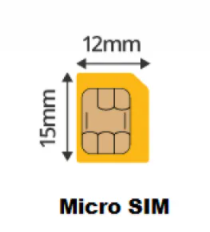
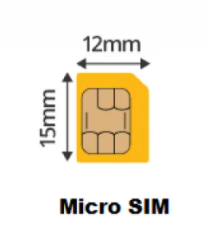
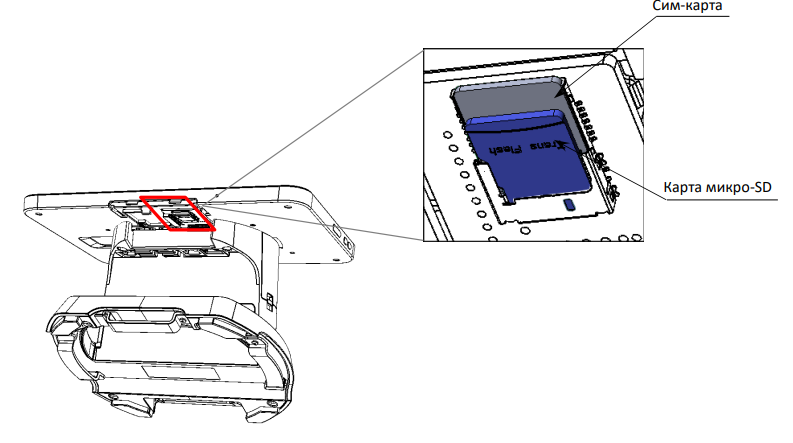
Для обмена с ОФД через модем GSM нужно установить сим-карту (Micro-SIM) (приобретается отдельно).
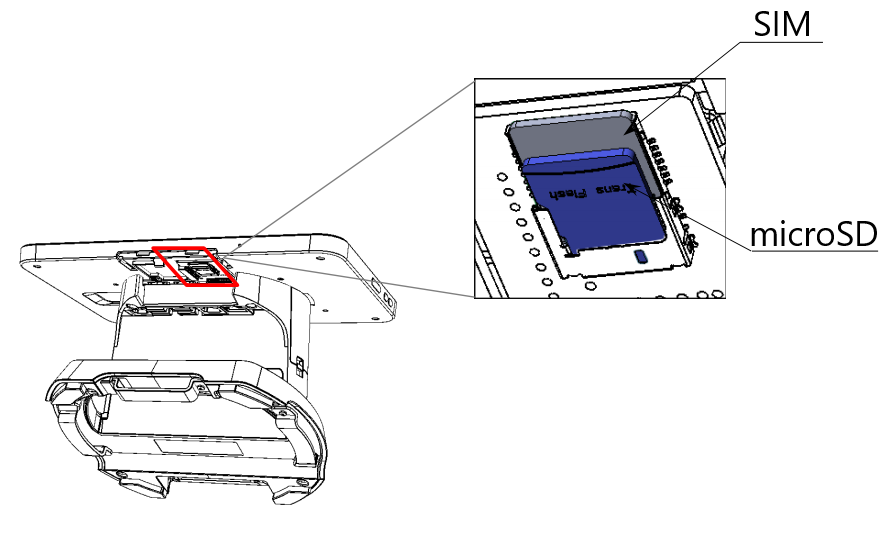
При необходимости можно установить съемный внешний носитель – miсro-SD.
Слоты для сим-карты (Micro-SIM) и микро-SD расположены в передней нижней части планшета и при производстве закрываются защитной крышкой, которую предварительно нужно снять. Сим-карту (Micro-SIM) и микро-SD необходимо медленно вставлять в соответствующий слот до щелчка, расположение показано на рисунке ниже.
Сим-карта (Micro-SIM) и микро-SD считается установленной (подключенной), когда смарт-терминал распознает карту и карта доступна для работы.
Изменение СНО
Ошибки на данном этапе могут быть критическими и привести к порче ККМ и ФН. По вопросу постановки ККТ на учет в ФНС компания АТОЛ SIGMA не даёт консультаций, рекомендаций или советов, не исправляет ошибки и не несёт за них ответственность, а также не компенсирует затраты, возникшие из-за ошибок владельца ККТ на данном этапе.
Рекомендуем не делать этот процесс самостоятельно, лучше обратиться в компанию, которая продала вам кассу, к любому партнёру компании АТОЛ SIGMA.
Для смены системы налогообложения необходимо провести процедуру перерегистрации.
1. Откройте приложение «Администрирование ККТ»
Если после обновления приложение не появилось, перейдите в настройки андройд и выберите «Администрирование ККТ».
2. Зайдите в раздел перерегистрация ККТ.
3. В блоке «Системы налогообложения», нажмите на первый пункт.
4. Укажите нужную систему налогообложения и нажмите «Ок»
5. В самом низу меню нажмите «Перерегистрация ККТ»
Касса сформирует отчёт о регистрации.
Если вы работаете с несколькими СНО, то необходимо указать СНО для категорий товаров.
Подробнее в инструкции: Работа с несколькими СНО
Ввод даты и времени
1. Нажать на кнопку вызова главного меню на планшете.
2. Затем на планшете перейти к списку приложений и выбрать Администрирование ККТ.
Если утилиты нет, то необходимо обновить АТОЛ OS: Обновление АТОЛ OS
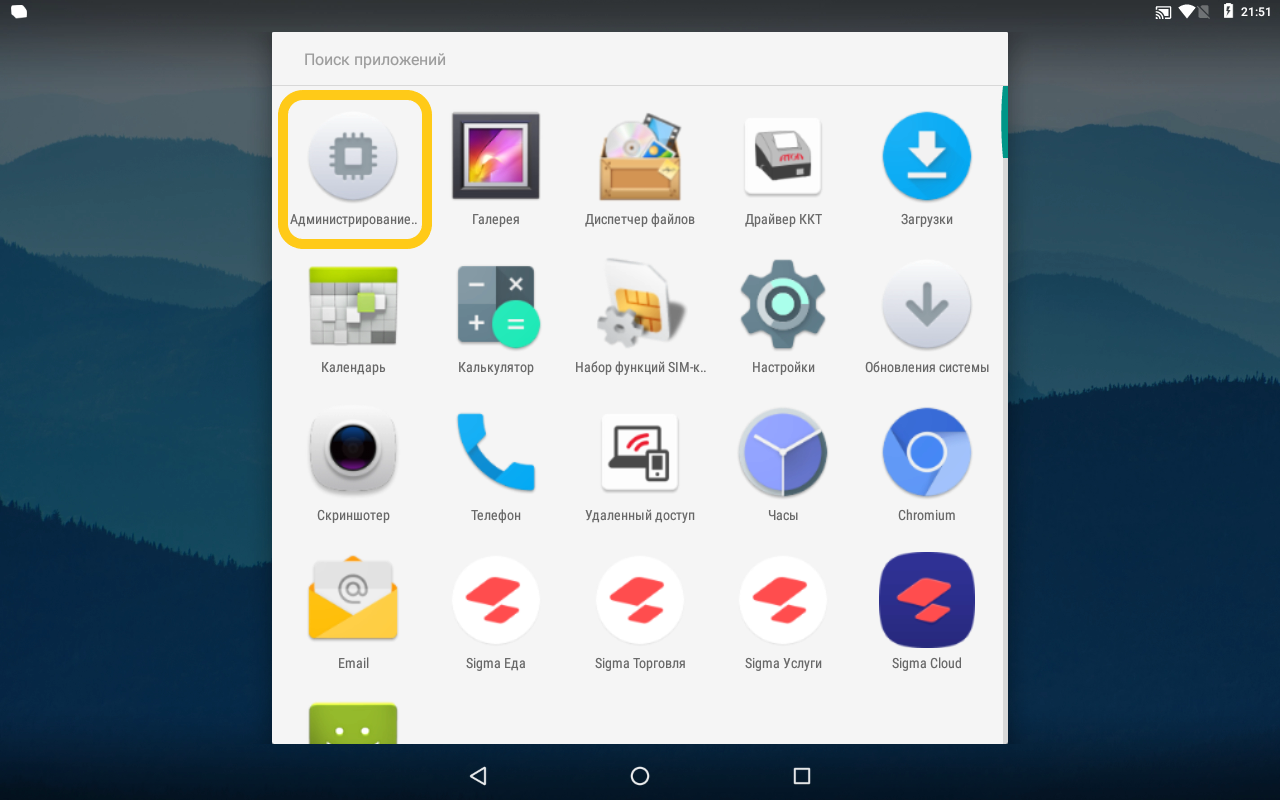
3. Откроется рабочее окно.
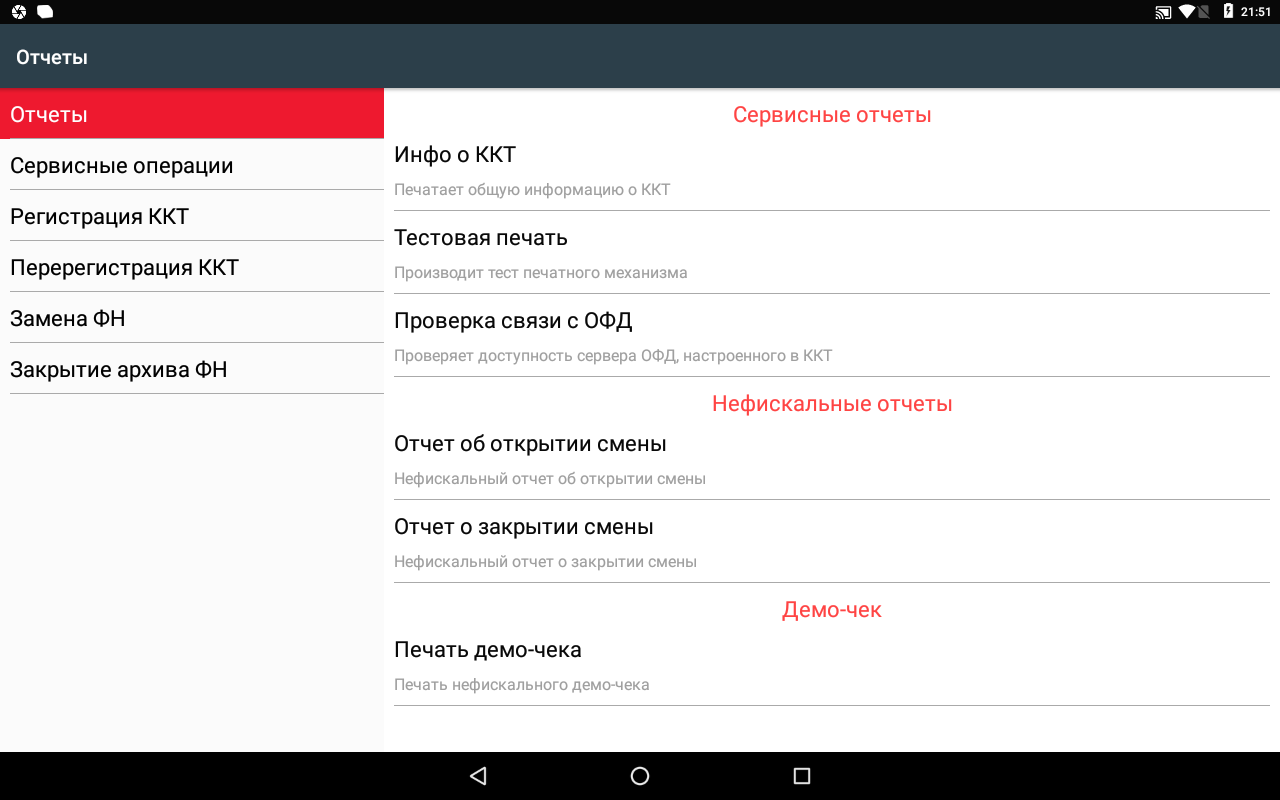
4. В меню выбрать пункт Сервисные операции.
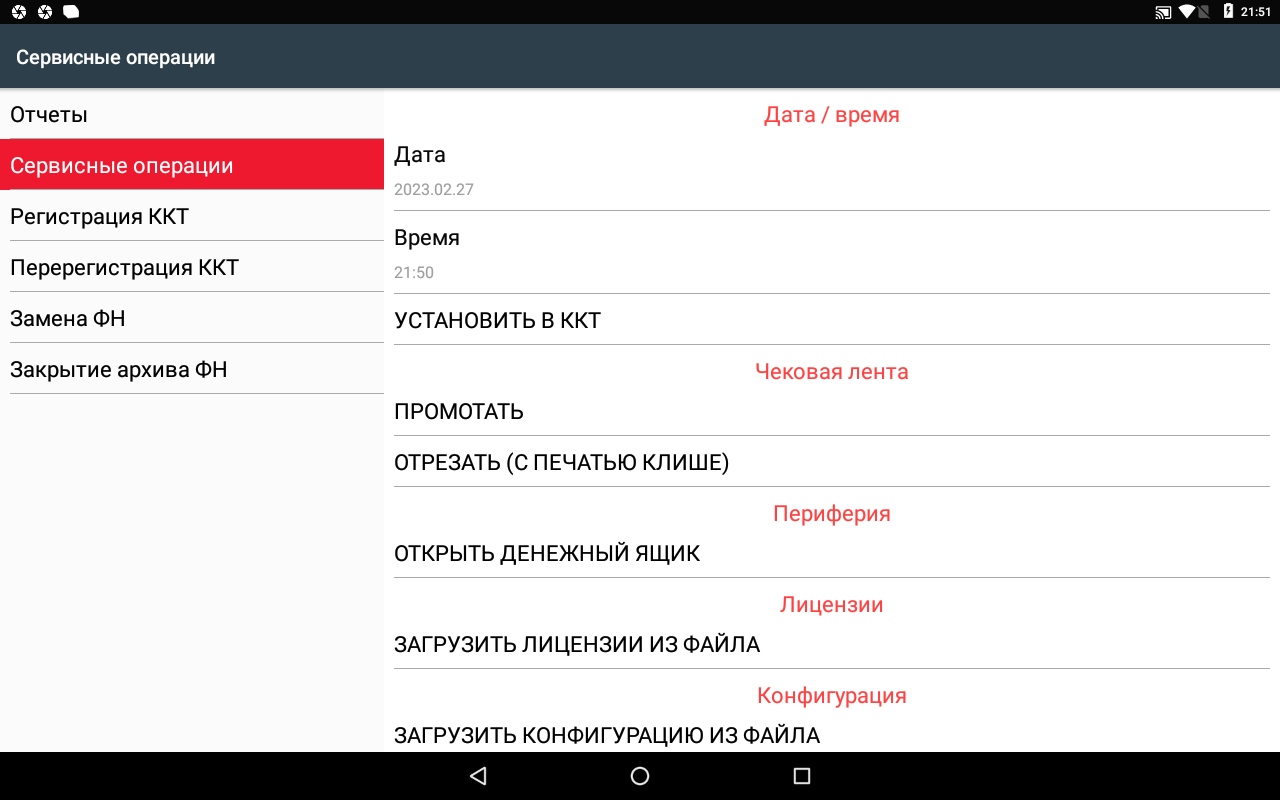
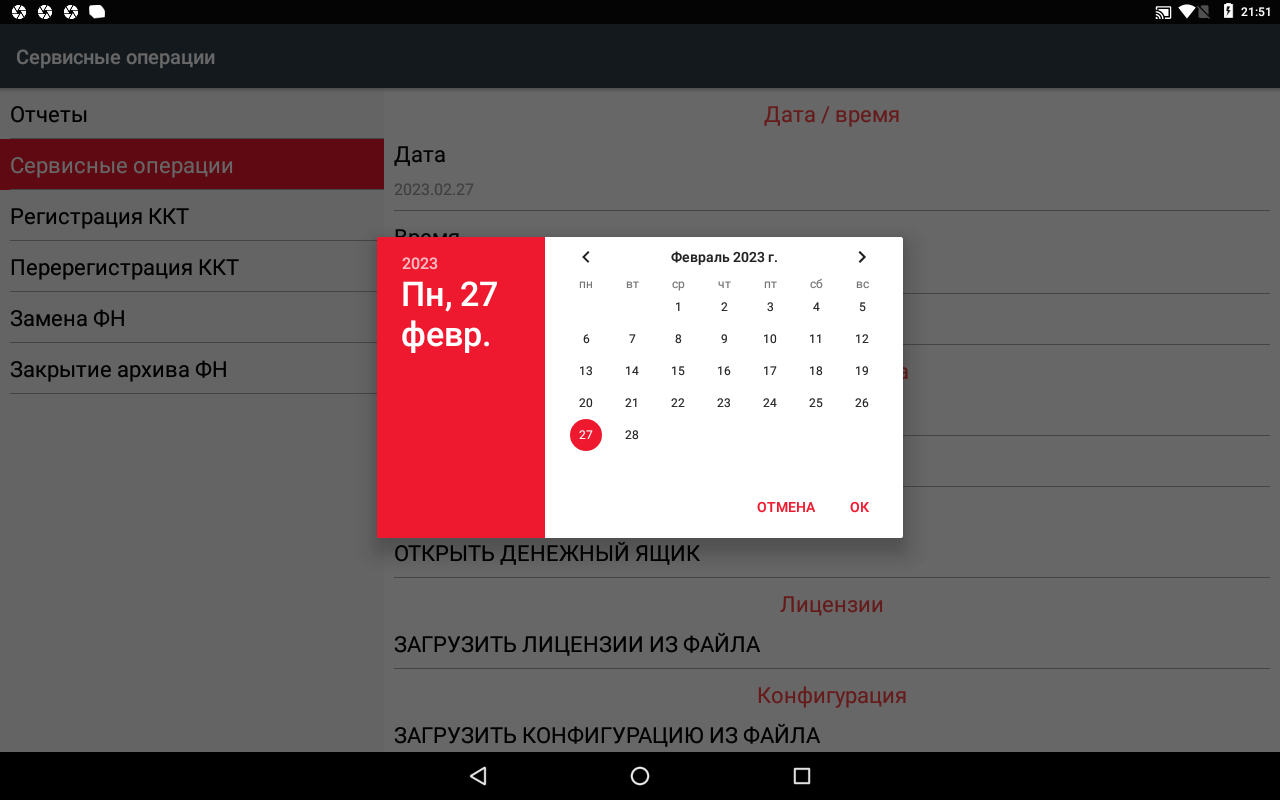
5. В открывшемся списке выбрать пункт Дата, затем задать текущую дату и нажать кнопку OK.
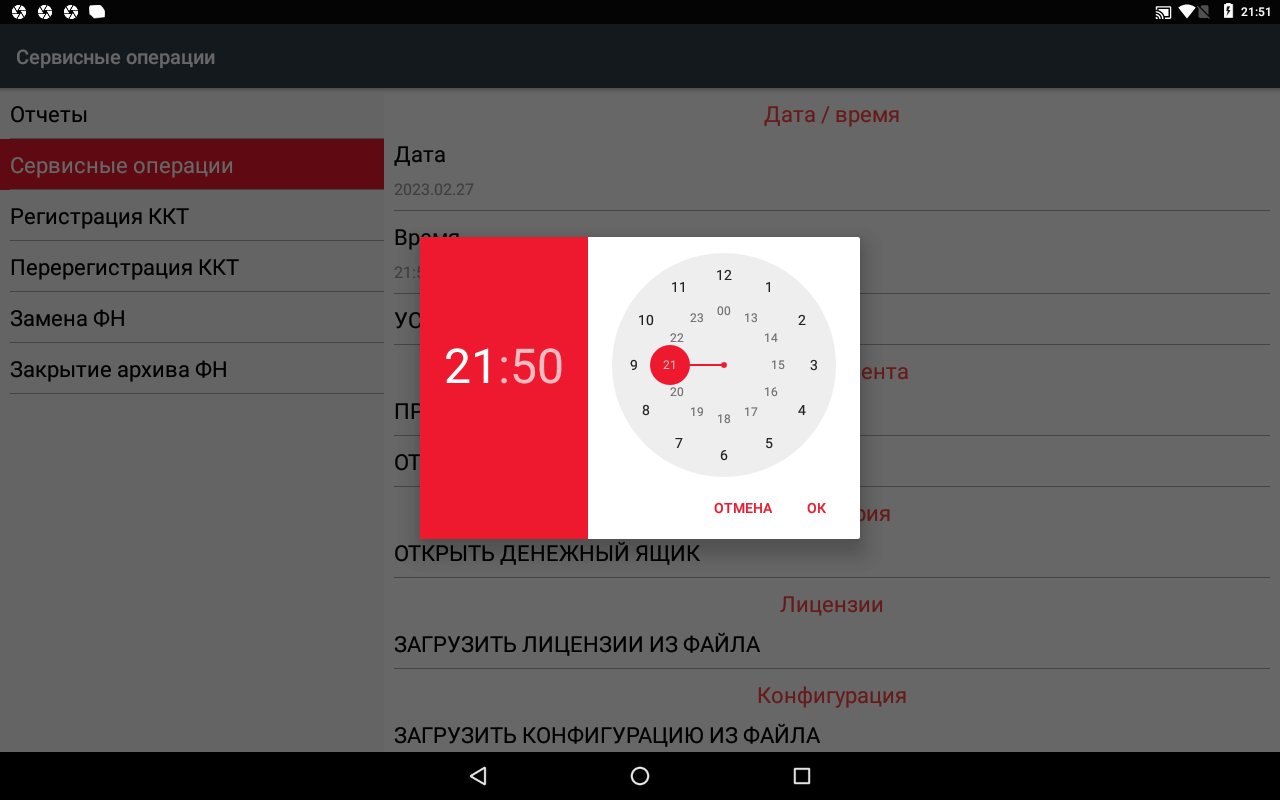
6. Для ввода времени выбрать пункт Время. В открывшемся окне задать текущее время и нажать кнопку OK.
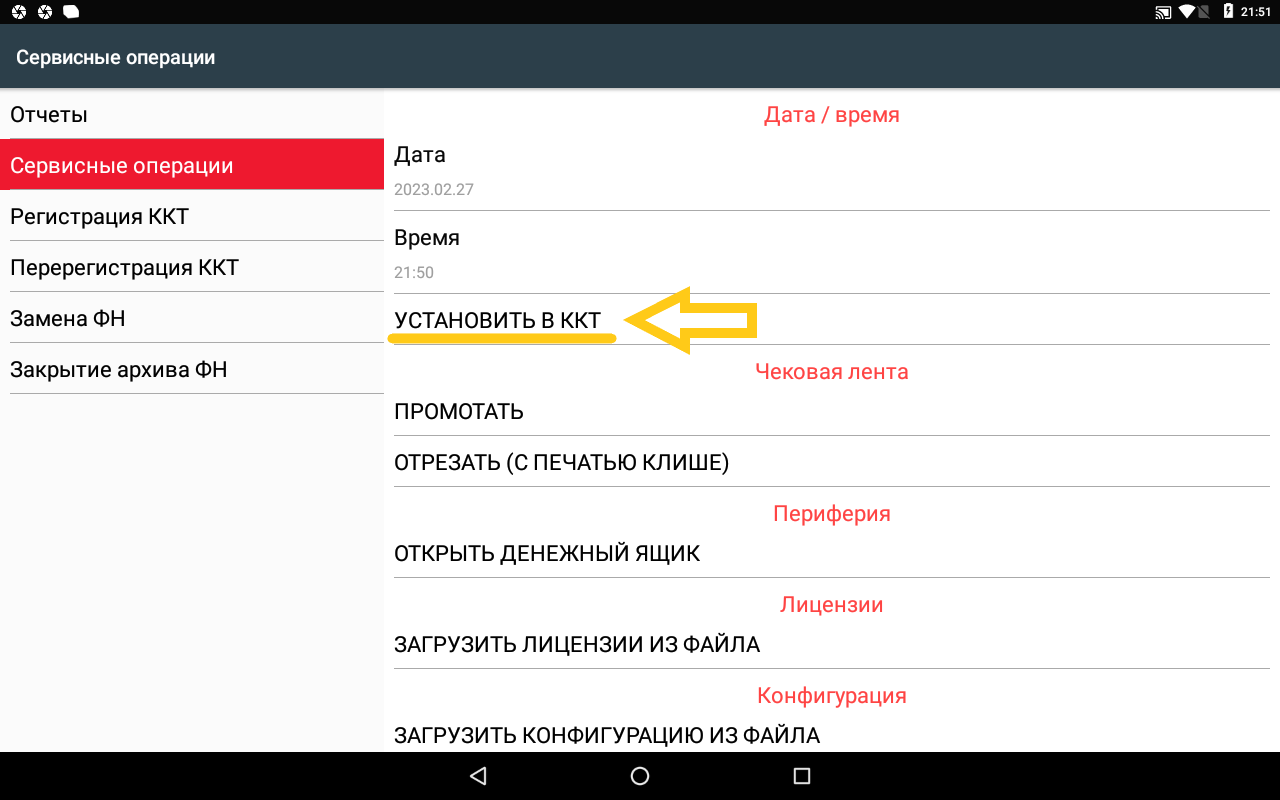
7. Для того чтобы настройка вступила в силу необходимо нажать «Установить в ККТ»
Проверка связи с ОФД
Для проверки связи с ОФД необходимо, через сервисную утилиту снять отчёт «Проверка связи с ОФД».
1. Откройте администрирование ККТ.
2. Запустите отчет «Проверка связи с ОФД»
3. Ожидайте окончания отчёта.
Далее распечатается отчёт, на котором будет написана следующая информация:
Непереданных ФД — количество фискальных документов не отправленных в ОФД
Адрес ЛК — значение по умолчанию service.atol.ru
Порт — значение по умолчанию 80
Адрес ОФД — тут указан адрес для связи с ОФД. У каждого оператора фискальных данных (ОФД) данный адрес уникальный. Уточнить его вы можете у компании, которая занималась регистрацией терминала или у вашего оператора фискальных данных.
Порт — У каждого оператора фискальных данных (ОФД) данный порт уникальный. Уточнить его вы можете у компании, которая занималась регистрацией терминала или у вашего оператора фискальных данных.
Канал связи : ДТО — этот канал связи используется по умолчанию.
Транспортное приложение — «Запущено», если данный параметр не включен, попробуйте перезагрузить терминал.
Вход в интернет: «Есть» — если данный параметр не включен, проверьте соединение с интернетом. Можно попробовать открыть страницу в браузере, к примеру support.sigma.ru.
Доступ к тест.стр.: Отсутствует — данный параметр не влияет на передачу данных в ОФД.
Подключение к ОФД — при верных настройках, данный параметр будет иметь значение «Есть», если данный параметр не включен, небходимо проверить настройки ОФД по инструкции : Нет связи с ОФД
Подключение к ЛК — если данный параметр не включен, проверьте соединение с интернетом.
Далее описан итог диагностики, при успешной передачи информации в ОФД, будет сообщение «Диагностика завершена успешно».
Если в результате диагностики указано «Диагностика завершена с ошибкой» , то следуйте инструкции тут: Нет связи с ОФД
Если настройка данных параметров не помогла и диагностика завершается с ошибкой, обратитесь в компанию, которая регистрировала терминал или к вашему оператору фискальных данных, для дополнительных настроек и устранения неполадки.
Настройка клише
Настройка производится аналогично SIGMA 7: Настройка клише
Заправка бумаги
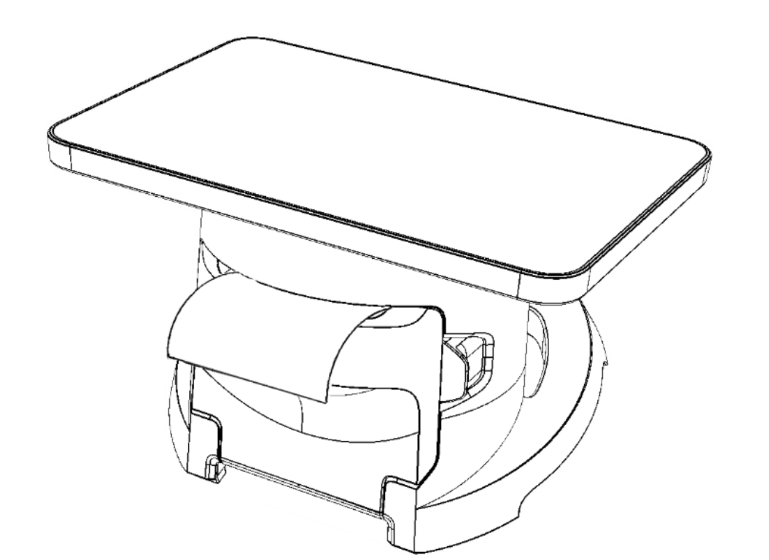
Для установки чековой ленты в лоток для ЧЛ нужно выполнить следующее:
1. Нажать на рычаг открытия крышки лотка для ЧЛ. Открыть крышку.
2. На ось для ЧЛ установить рулон ЧЛ.
3. Установить ось с надетым на нее рулоном ЧЛ в пазы лотка.
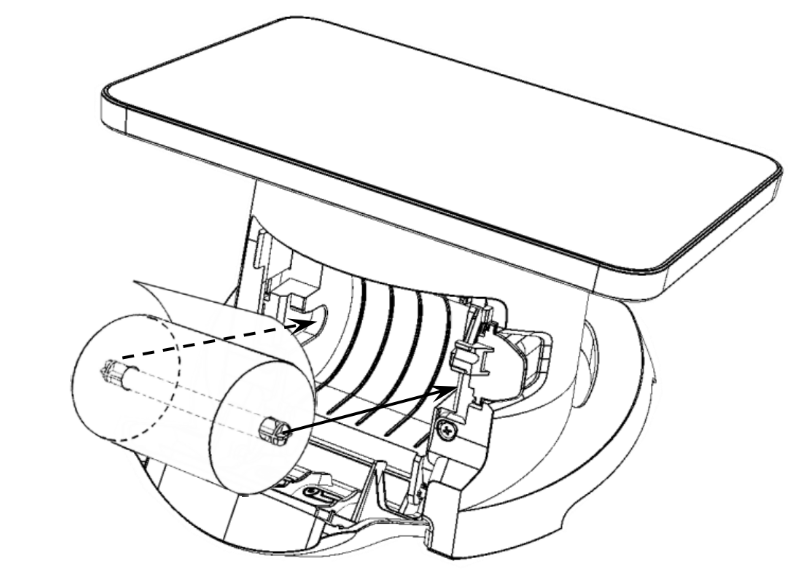
4. Закрыть крышку так, чтобы свободный конец ленты попал в прорезь крышки.
Подключение интернета
На смарт-терминале АТОЛ Sigma 8, есть три интерфейса подключения к интернету:
-
GSM/Sim
-
Wi-Fi
-
Ethernet/LAN
Подключение GSM/Sim:
1. Вставьте сим-карту в ВЫКЛЮЧЕННЫЙ терминал по схеме ниже. (Micro-SIM)
2. Проведите по экрану сверху-вниз, для открытия меню.
3. Выделенный значок означает успешное подключение.
Подключение Wi-Fi:
1. Проведите по экрану сверху-вниз, для открытия меню.
2. Нажмите на значок Wi-Fi.
3. Выберите свою сеть.
4. Введите пароль и нажмите подключить.
5. Выделенный значок означает успешное подключение.
Подключение Ethernet/Lan:
1. Проведите по экрану сверху-вниз,для открытия меню и нажмите на «шестеренку».
2. Нажмите на «Ethernet».
3. Включите подключение нажав на переключатель.
Замена ФН
Перед заменой ФН необходимо выполнить «Закрытие архива ФН», через сервисную утилиту.
Для того чтобы произвести замену ФН необходимо выключить изделие, отсоединить кабели всех подключенных внешних устройств, затем выполнить следующую последовательность действий:
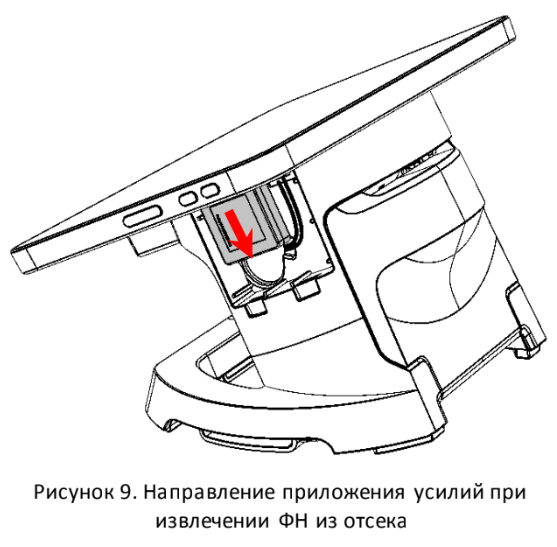
1. Снять крышку отсека для ФН и АКБ.
2. Аккуратно извлечь ФН.
3. Установить новый экземпляр ФН на место старого (учесть расположение контактов).
4. Надавить на ФН до упора тем самым подключив его к разъему блока управления.
5. Закрыть отсек для АКБ и ФН крышкой.
6. В последующем нужно выполнить регистрацию ФН в разделе «Замена ФН» в администрирование ККТ.
Обновление АТОЛ OS
Обновление смарт-терминала SIGMA 8 проводится аналогично SIGMA 10.
Если на вашем терминале нет доступной версии для обновления — это не страшно. Значит ваш смарт-терминал будет обновлен позже и обновление придёт автоматически.
Загрузка лицензий ККТ
Для загрузки лицензий ККТ необходимо выполнить следующие шаги:
-
Выйти из торгового приложения на рабочий стол, войти в меню Android.
-
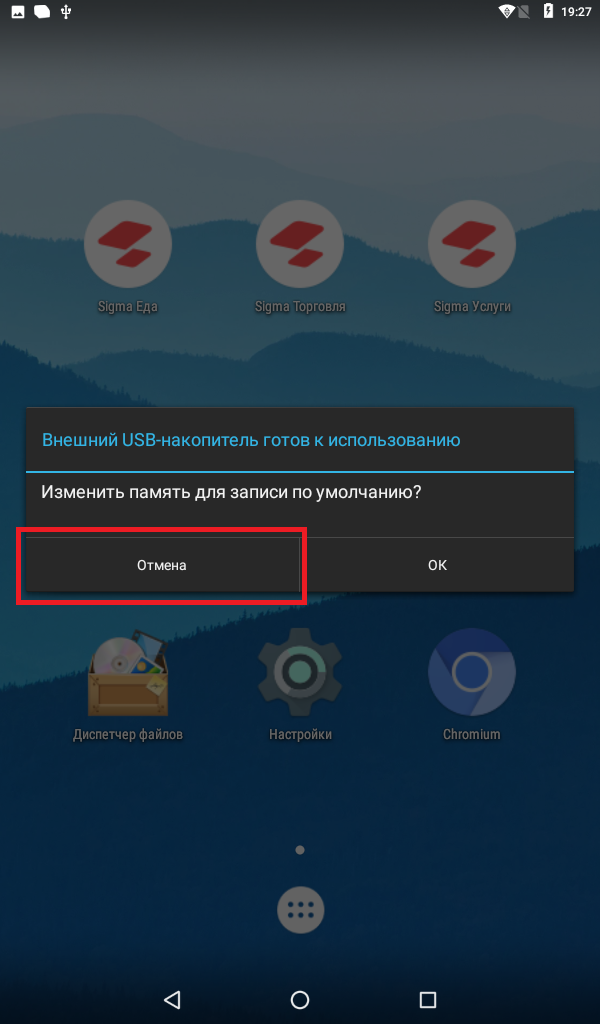
Перенесите лицензии на USB накопитель и установите его в USB-порт кассы. При подключении не менять хранилище по умолчанию.

-
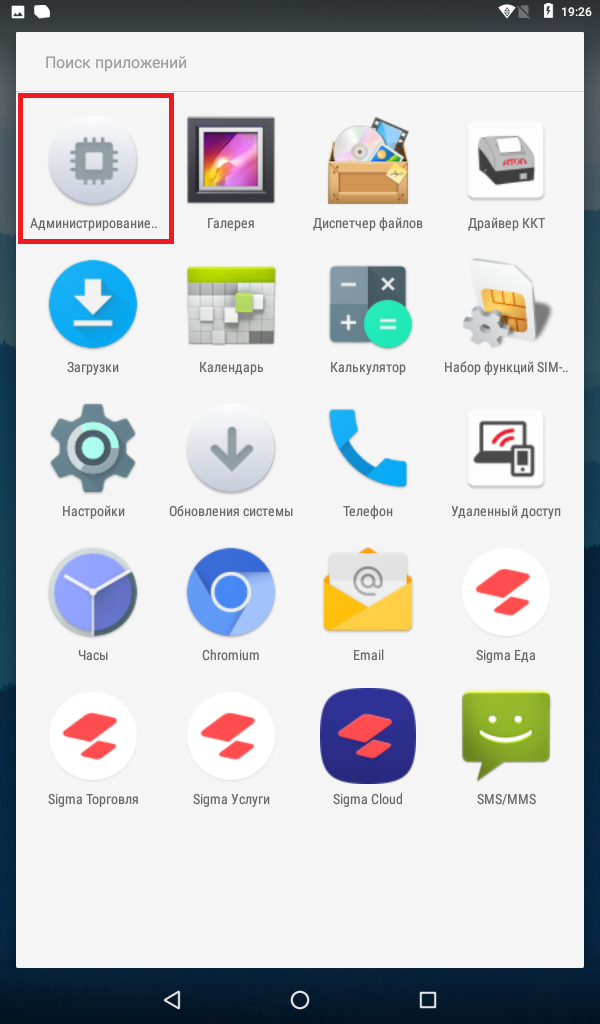
Запустить сервисную утилиту «Администрирование ККТ».
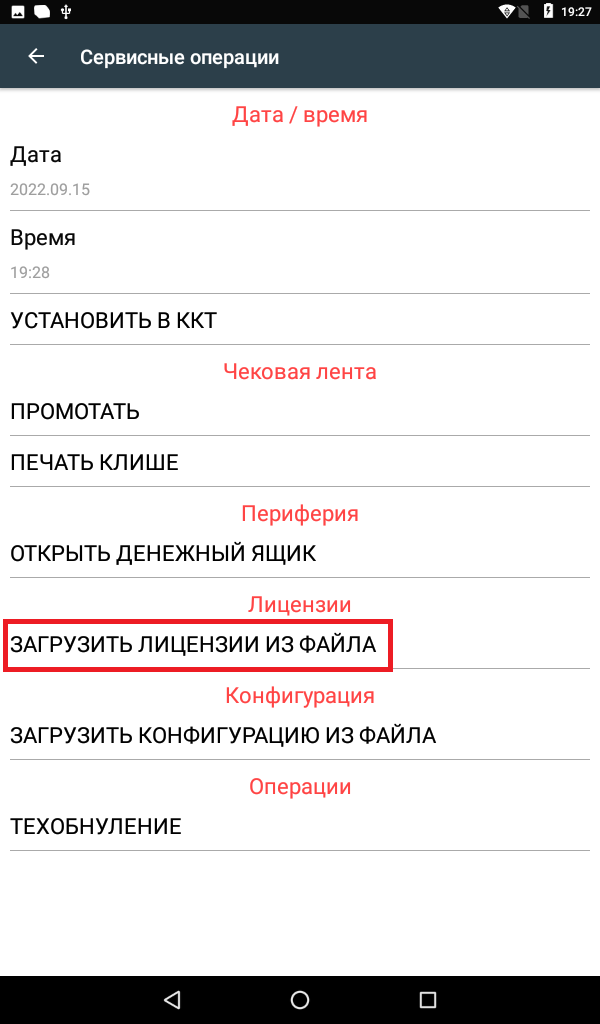
-
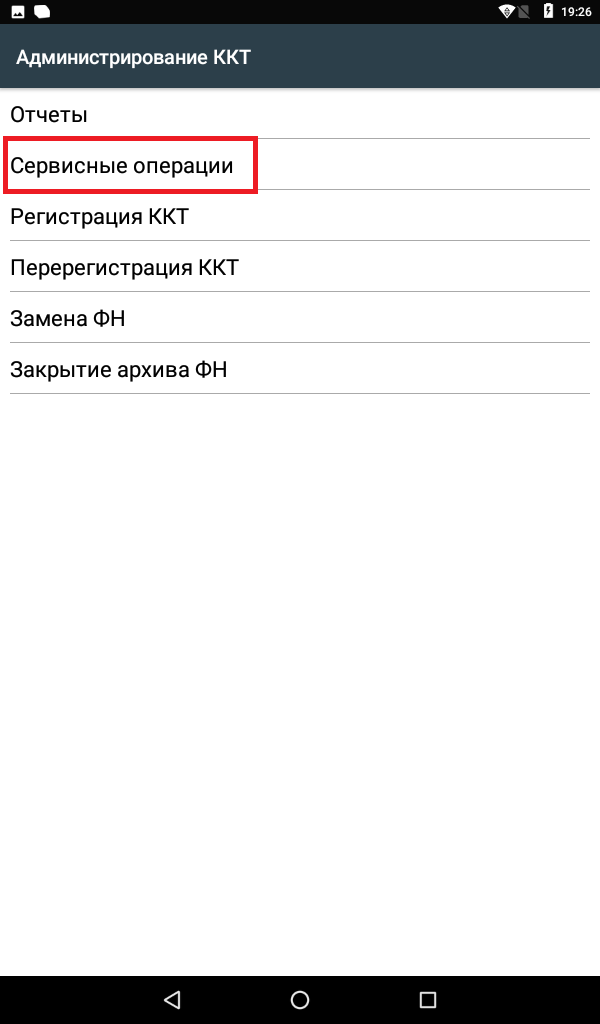
Перейдите в раздел «Сервисные операции».
-
Нажимаем на пункт «Загрузить лицензии из файла».
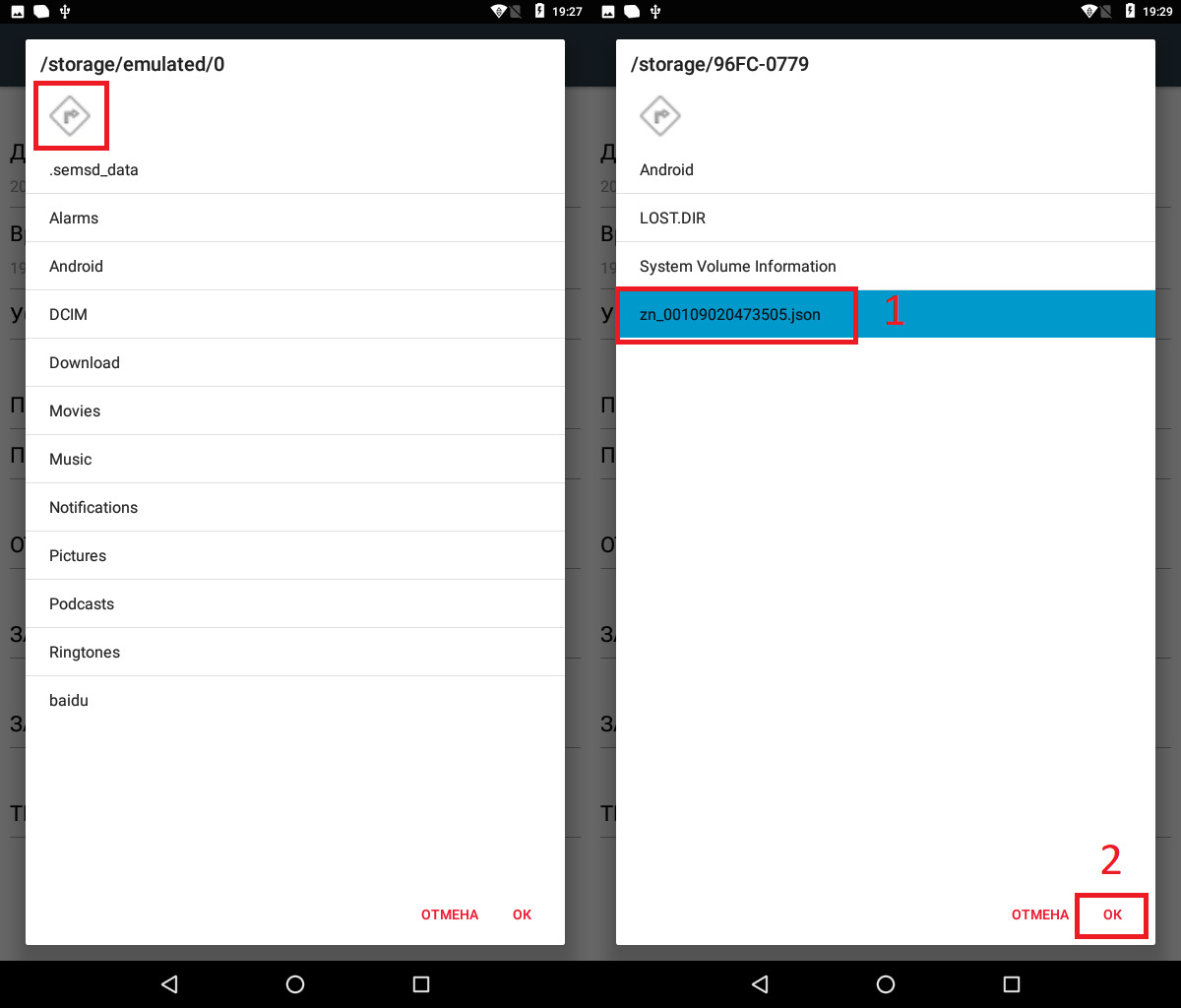
-
Укажите путь к файлу с лицензиями.
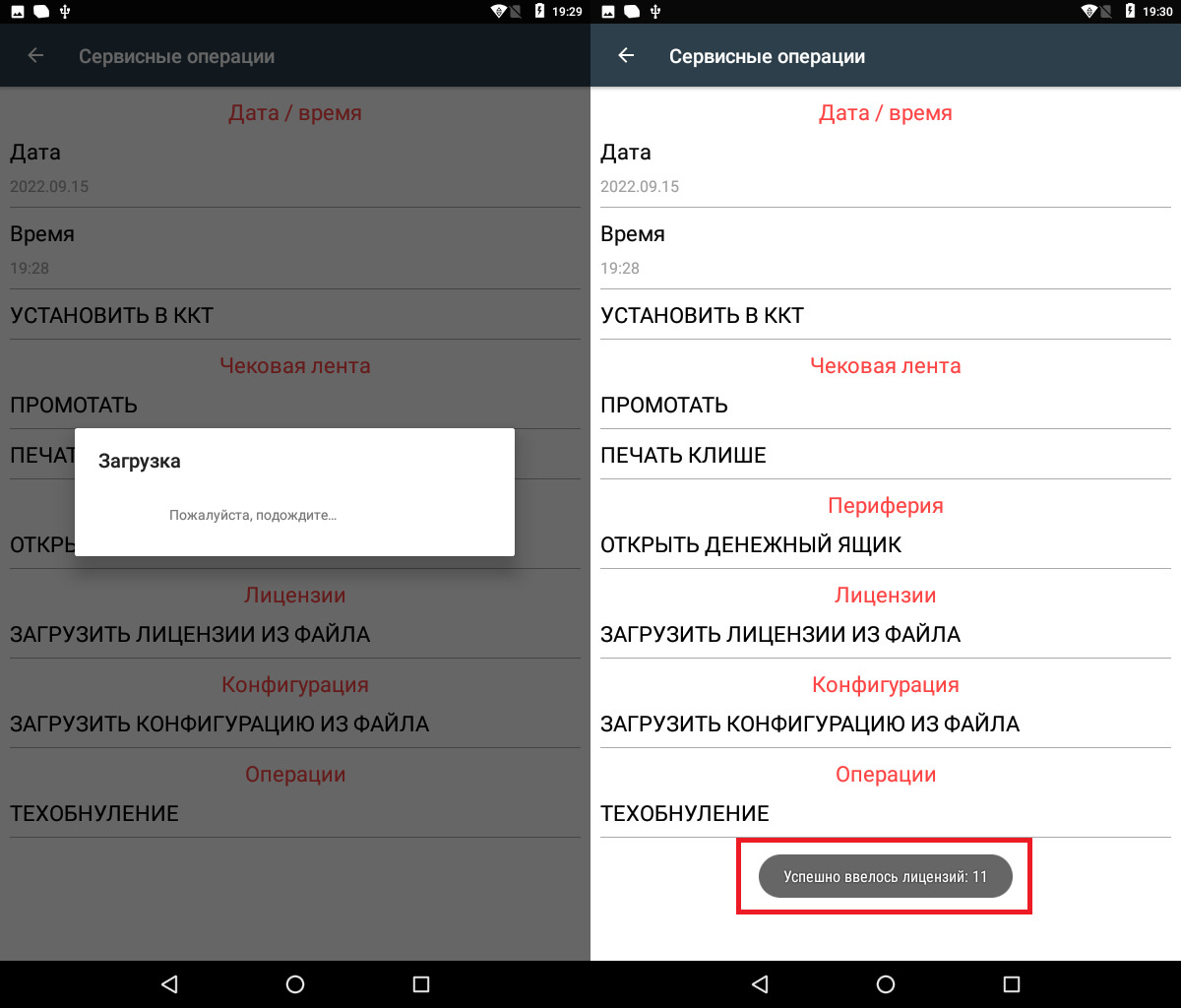
-
Подождите, пока закончится загрузка.
-
Перезагрузите кассу.


| ТЕХНИЧЕСКИЕ ХАРАКТЕРИСТИКИ | |
| Операционная система | SIGMA OS (Android) |
| Процессор | MediaTek MTK6580, Cortex-A7, 4 х 1,3 ГГц |
| Оперативная память (RAM) | 1 ГБ |
| Флеш-память | 8 ГБ |
| Способ печати | Термопечать |
| Качество печати, dpi | 203 |
| Автоотрез | Есть |
| Ширина чека, мм | 57 |
| Скорость печати, мм/секунду | до 100 |
| Ресурс печатной головки, км | 100 |
| Количество символов в строке | от 24 до 42 |
| Диаметр рулона, мм | 48 |
| Интерфейс подключения к компьютеру | Ethernet, Wi-Fi |
| Проводная передача данных | Ethernet |
| Беспроводная передача данных | Wi-Fi, 3G, Bluetooth |
| Количество USB | 5 |
| Экран в дюймах | 78 |
| Разрешение экрана | 1280х800 |
| Подключение денежного ящика | RJ11 |
| Подключение к дисплею покупателя | RS-232 |
| Подключение сканера штрихкодов | Есть |
| Питание | От блока питания 9В-4А, аккумулятор (опционально) |
| Тип аккумулятора | 18650 х 2 (2600 mAh) |
| Время работы от аккумулятора | 3 часа (при условии 1 чек в 5 минут) |
| Температурный режим | -10 °С до + 35 °С |
| Габариты, мм | 213х137х164 |
| Вес нетто, кг | 1,1 |
Документация

Размер: 815.4 KB, дата: 31 Май. 2023
Размер: 3.3 MB, дата: 14 Ноя. 2021
Размер: 3.4 MB, дата: 31 Май. 2023
Размер: 473.4 KB, дата: 14 Ноя. 2021
Размер: 1.2 MB, дата: 31 Май. 2023
Размер: 2.1 MB, дата: 14 Ноя. 2021
Драйверы
Драйверы ККТ для онлайн-касс АТОЛ