
1. Начало смены
| Наименование операции | Показания на экране |
| Включить кассу и подождать | |
| Установить нажатием клавиши «ВЫБ» режим «ПарольП» | ПарольП |
| Нажимаем «0000» далее «И» далее «1» далее «И» | —НС— |
| Нажимаем клавишу «И» |
текущее время В случае не соответствия времени текущему времени набрать на клавиатуре часы и минуты. |
| Нажимаем клавишу «И» | текущая дата |
| Нажимаем клавишу «И» |
Если отобразилось ОПЕР1 нажимаем «И» печатается чек Начало смены Если отобразилось СО ВР нажимаем клавишу «С» отображается далее Нажать «И» |
| Внесение денежных средств | |
| Набрать сумму на клавиатуре | |
| Нажать клавишу «+» | Печатается чек внесение денежных средств |
2. Работа на КСА
| ВКЛЮЧЕНИЕ РАБОЧЕГО РЕЖИМА | 1.Установить нажатием клавиши «ВЫБ» режим «ПарольР» |
| 2.Нажимаем «0000» | |
| 3.Нажать клавишу «И» | |
| ПРОБИТИЕ ОДНОЙ ПОКУПКИ | 1.Ввести стоимость товара |
| 2.Нажать клавишу требуемой секции «С1«, «С2«… | |
| 3.Нажать клавишу «И» (Покупка закрывается и выводится чек) | |
| ПРОБИТИЕ НЕСКОЛЬКИХ ПОКУПОК | 1.Ввести стоимость товара |
| 2.Нажать клавишу требуемой секции «С1«, «С2«… | |
| 3.Повторить пункт 1 и 2 | |
| 4.Нажать клавишу «ПИ» (На экран выводится итоговая сумма) | |
| 5.Нажать клавишу «И» (Покупка закрывается и выводится чек) | |
| РАБОТА СО СДАЧЕЙ | 1.Пробить последнюю покупку |
| 2.Нажать «ПИ» (На экран выводится итоговая сумма) | |
| 3.Ввести сумму, полученную от покупателя | |
| 4.Нажать «И«. На чеке печатается «Итог» и сумма «Сдачи» | |
| РАБОТА С БЕЗНАЛИЧНЫМ РАСЧЕТОМ | 1.Ввести стоимость товара |
| 2.Нажать клавишу требуемой секции «С1«, «С2«… | |
| 3.Нажать «1» | |
| 4.Нажать клавишу «ПИ» (На экран выводится итоговая сумма) | |
| 5.Нажать клавишу «И» (Покупка закрывается и выводится чек) | |
| ОТМЕНА ЧЕКА |
Можно выполнить ДО ЗАКРЫТИЯ ЧЕКА (Вы не нажали клавишу «И«) 1.Нажать клавишу «АН» |
| 2.Нажать клавишу «И» | |
| ВОЗВРАТ | 1.Установить нажатием клавиши «ВЫБ» режим «ПарольП» |
| 2.Нажимаем «0000» далее «И» далее «ДС ВЗ» | |
| 3.Вводим сумму возврата и нажимаем секцию в которой пробит товар | |
|
Если ошибочно перебили большую сумму то необходимо:
1.Сохранить чек с ошибочно пробитой суммой, либо найти его копию на контрольной ленте.
2.Написать объяснительную записку на имя директора (зав. мага), где указать по какой причине была перебита сумма.
3.Комиссией в составе директора (зав. мага.), бухгалтера (для фирм) и кассира составить акт «об ошибочно пробитой сумме».
4.Предоставить в ИМНС чек (п.1). объяснительную записку (п.2) и книгу кассира-операциониста для регистрации ошибочно пробитой суммы.
3. Снятие показаний для самопроверки (Х-отчет отчет без гашения)
| Наименование операции | Показания на экране |
| Установить нажатием клавиши «ВЫБ» режим «ПарольП» | ПарольП |
| Нажимаем «0000» далее «И» далее «1» далее «ПИ» | Печатается отчет сменный без гашения |
| Вернуться в рабочий режим | |
| Установить нажатием клавиши «ВЫБ» режим «ПарольР» | ПарольР |
| Нажимаем «0000» далее «И» | Р 0 |
4. Оформление финансового (суточного) отчета (Z-отчет отчет с гашением и закрытие смены)
(Продолжительность смены после проведения последнего финансового отчета не может превышать 24 часа и в случае превышения нужно выполнить финансовый отчет)
| Наименование операции | Показания на экране |
| Установить нажатием клавиши «ВЫБ» режим «ПарольП» | ПарольП |
| Нажать «0000» нажать клавишу «И» | П 000 |
| Нажать «1» и «ПИ» | Печатается чек самопроверки |
| Проверить сколько на чеке КАССА | |
| Набрать количество денежных средств КАССА | |
| Нажать клавишу (—) | Печатается чек выдача денег |
| Нажать клавишу «1» | |
| Нажать клавишу «АН» | ГС? |
| Надать клавишу «И» | |
| Надать клавишу «И» | Печатается чек Закрытие смены со штрихкодом |
1.Данное пособие по работе с кассовым аппаратом следует рассматривать лишь как шпаргалку. Более детально по работе с кассовым аппаратом следует руководствоваться «Руководством по эксплуатации».
2.Как работать с покупателем, ГНИ и ЦТО изложено в «Типовых правилах эксплуатации контрольно-кассовых машин при осуществлении денежных расчетов с населением».
Руководство по эксплуатации ОКА-МК
13753
24 октября 2012 в 19:06
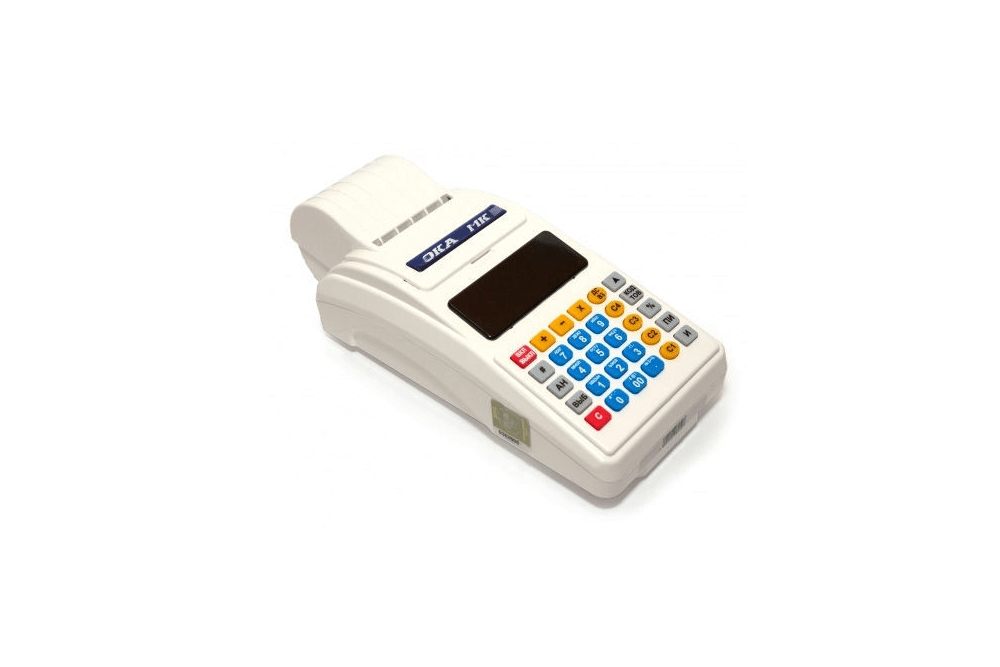
Инструкция (Руководство по эксплуатации ОКА-МК) Предлагаемый порядок работы кассира (оператора)
Начало рабочего дня
Включить ККМ – на индикаторе высветится “Р 0.00” Выбрать клавишей | ВЫБ| режим “Снятие показаний” – на индикаторе “П 0.00”
Начало смены: нажать последовательно клавиши | 1 | и | И |при этом на
индикатор выводится сообщение “– НС –“. Для продолжения нажать |Й.|На индикатор выводится “ЧЧ-ММ-СС” – при необходимости ввести текущее время и нажать |И. | На индикатор выводится “dАДД.ММ.ГГ” – ввести новую дату и нажать |И.|
Работа
Выбрать клавишей | ВЫБ | режим “Регистрация продаж” – на индикаторе “Р 0.00”
Оформление чеков
• Простая продажа:
| ЦЕНА | | №секции | | ПИ | | И |
Продажа(и) с подсчетом сдачи:
| ЦЕНА | | №секции | | ПИ | | Сумма, полученная от покупателя | | И |
Продажа нескольких штучных товаров:
| Количество | |.| | х | | ЦЕНА | |№секции | |ПИ| | И |
Не спешите нажимать клавишу | И |
Пока чек не закончен, есть возможность достаточно просто исправить ошибку.
Исправление ошибок
Аннулирование незавершенных чеков: пока чек незавершен в любой момент начатый чек можно отменить по клавише | АН |
Возврат товара:
Выбрать клавишей | ВЫБ | режим “Снятие показаний” – на индикаторе “П 0.00”
| ДС ВЗ | | ЦЕНА | | № секции 1 |
Завершение рабочего дня
• Снять отчет X – для просмотра выручки:
Выбрать клавишей| ВЫБ | режим “Снятие показаний” – на индикаторе “П 0.00”
Нажать |1| |ПИ |
• Снять отчет Z (операция «Закрытие смены»)
1. Последовательно нажать клавиши | 1 | | АН |
2. На индикаторе«Г.С?» | И | , индицируется текущая дата
3. Проверить дату. Если дата неверная, нажать| С | и вызвать механика для проверки работы часов в режиме “Диагностика”.
4. Если дата верная, нажать |И|
5. Распечатывается Z – отчет.
• Снять итоговый отчет (нарастающая сумма):
Нажать | 2 | |ПИ | На полученном отчете поставить дату и подписи кассира и администратора. При необходимости распечатать контрольную ленту и оформить ее начало и конец. Заполнить журнал кассира-операциониста.
Помните: все отчеты Z должны быть сохранены!
Действия кассира при появлении сбоев
СО – нажать клавишу С;
НБ – заправить бумагу и нажать клавишу С;
АБР – подключить адаптер для зарядки аккумулятора, нажать клавишу С и продолжить работу;
ПЕР – произвести общее гашение в режиме Г;
СО Г.С. – нажать клавишу С и выполнить операцию “Закрытие смены”;
СБОИ ЧАСОВ – нажать клавишу С и проверить время и дату, и при необходимости установить текущие значения;
FExx (хх – номер ошибки) – неисправность фискальной памяти – нажать клавишу С, попытаться распечатать сменный и итоговый отчеты;
Примечание: Если по включению ККМ возникает сообщение FE10, несколько раз подряд включить/выключить ККМ и если сообщение пропадет можно продолжать работу. ПЗУ, ОЗУ, АСП – выключить машину и обратиться к электромеханику; Если после ваших действий сообщение об ошибке будет повторяться, то необходимо вызвать электромеханика.
В интернет-магазине Рустехпром Вы можете купить комплект доработки до Ока МФ и Ваша касса будет соответсвовать требованиям закона 54-ФЗ.
Оцените, насколько полезна была информация в статье?
 Загрузка…
ОКА МК — инструкция по
программированию
Скачать краткую инструкцию механика
Содержание:
полные инструкции по программированию смотрите в разделе Скачать
секретная кнопка
Программирование:
- программирование даты
- программирование времени
- программирование заголовка и окончания чека
- таблица кодов символов
- программирование секций
- названия секций
- открытие / закрытие секций
- наименование секций
- программирование налогов
- ограничение цены
- программирование опций
- скидки
- программирование типов шрифтов
- яркость печати
- программирование базы товаров
Работа с фискальной памятью
- фискализация, ввод в эксплуатацию
- фискальные отчеты
- по датам полный, сокращенный
- по номерам смен полный, сокращенный
Работа с ЭКЛЗ:
- —> закрытие архива ЭКЛЗ
- —> активизация ЭКЛЗ
- отчеты ЭКЛЗ
- по датам / сменам (полный, сокращенный)
- по конкретной смене
Технологическое обнуление
Сервисный режим
Таблица кодов ошибок и методы их устранения
Программирование
Программирование даты
-
нажмите несколько раз клавишу ВЫБ , пока на индикаторе не появится П 0.00
-
нажмите: 3 →И→ введите дату → И → И
Программирование времени
-
нажмите несколько раз клавишу ВЫБ , пока на индикаторе не появится П 0.00
-
нажмите: 2 →И→ введите время → И → И
Программирование заголовка и окончания чека
-
нажмите несколько раз клавишу ВЫБ , пока на индикаторе не появится Г 0.00
-
нажмите: 1 →ПИ→КОД ТОВ →И → распечатается таблица кодов символов
-
нажмите клавишу + , если хотите, чтобы символы были крупные (не более 12 символов в строке)
- введите заголовок, в соответствии с таблицей кодов символов, после ввода всего заголовка нажмите клавишу И
Таблица кодов символов
| СИМВОЛ | КОД | СИМВОЛ | КОД | СИМВОЛ | КОД |
| А | С1 → 7 | Х | С2 → 6 | ||
| Б | С2 → 7 | Ц | С3 → 6 | ||
| В | С3 → 7 | Ч | С4 → 6 | ||
| Г | С4 → 7 | Ш | С1 → 1 | ||
| Д | С1 → 8 | Щ | С2 → 1 | ||
| Е | С2 → 8 | Ъ | С3 → 1 | ||
| Ж | С3 → 8 | Ы | С4 → 1 | ||
| З | С4 → 8 | Ь | С1 → 2 | 1 | 1 |
| И | С1 → 9 | Э | С2 → 2 | 2 | 2 |
| Й | С2 → 9 | Ю | С3 → 2 | 3 | 3 |
| К | С3 → 9 | Я | С4 → 2 | 4 | 4 |
| Л | С4 → 9 | ПРОБЕЛ | 00 | 5 | 5 |
| М | С1 → 4 | . | С1 → 3 | 6 | 6 |
| Н | С2 → 4 | , | С4 → 3 | 7 | 7 |
| О | С3 → 4 | : | С1 → 00 | 8 | 8 |
| П | С4 → 4 | « | С4 → 0 | 9 | 9 |
| Р | С1 → 5 | ( | С2 → 3 | 0 | 0 |
| С | С2 → 5 | ) | С3 → 3 | ||
| Т | С3 → 5 | ! | С4 → 00 | ||
| У | С4 → 5 | # | С1 → 0 | ||
| Ф | С1 → 6 | — | С3 → 0 |
| СИМВОЛ | КОД |
| / | КОД ТОВ→С1→ 0 →КОД ТОВ |
| D | КОД ТОВ→С1→ 8 →КОД ТОВ |
| F | КОД ТОВ→С1→ 6 →КОД ТОВ |
| G | КОД ТОВ→С4→ 7 →КОД ТОВ |
| I | КОД ТОВ→С1→ 9 →КОД ТОВ |
| J | КОД ТОВ→С4→ 6 →КОД ТОВ |
| L | КОД ТОВ→С4→ 9 →КОД ТОВ |
| N | КОД ТОВ→С2→ 4 →КОД ТОВ |
| Q | КОД ТОВ→С2→ 1 →КОД ТОВ |
| R | КОД ТОВ→С1→ 5 →КОД ТОВ |
| S | КОД ТОВ→С2→ 5 →КОД ТОВ |
| U | КОД ТОВ→С4→ 5 →КОД ТОВ |
| V | КОД ТОВ→С3→ 7 →КОД ТОВ |
| W | КОД ТОВ→С3→ 8 →КОД ТОВ |
| Y | КОД ТОВ→С2→ 9 →КОД ТОВ |
| Z | КОД ТОВ→С4→ 8 →КОД ТОВ |
| + | КОД ТОВ→С1→ 3 →КОД ТОВ |
Открытие / закрытие секций
-
нажмите несколько раз клавишу ВЫБ , пока на индикаторе не появится Г 0.00
-
нажмите:
-
0 — если хотите закрыть секцию
-
1 — если хотите открыть секцию
-
-
нажмите клавишу отдела
-
нажмите: И → И → И
Программирование наименовании секции
-
нажмите несколько раз клавишу ВЫБ , пока на индикаторе не появится Г 0.00
-
нажмите: 1 → нажмите клавишу отдела →И→И → в соответствии с таблицей кодов символов введите название отдела →И
Программирование налогов на секцию
-
нажмите несколько раз клавишу ВЫБ , пока на индикаторе не появится Г 0.00
-
нажмите: % → введите ставку налога → И → в соответствии с таблицей кодов символов введите название налога → И
-
нажмите:
-
0 — если налог выделяемый
-
1 — если налог начисляемый
-
-
нажмите И
-
повторите то же самое для других налогов, либо нажмите клавишу С, если другие налоги программировать не требуется
Ограничение цены
Для этой операции потребуется провести процедуру ГАШЕНИЕ
-
нажмите несколько раз клавишу ВЫБ , пока на индикаторе не появится Г 0.00
-
нажмите: 7 → 0
-
введите цифру от 1 до 8, где:
-
1 — максимальная сумма пробития 9 коп.
-
2 — максимальная сумма пробития 99 коп.
-
3 — максимальная сумма пробития 9 руб., 99 коп.
-
4 — максимальная сумма пробития 99 руб., 99 коп.
-
5 — максимальная сумма пробития 999 руб., 99 коп.
-
6 — максимальная сумма пробития 9 999 руб., 99 коп.
-
7 — максимальная сумма пробития 99 999 руб., 99 коп.
-
8 — максимальная сумма пробития 999 999 руб., 99 коп.
-
-
Нажмите клавиши: КОД ТОВ → С
Программирование опций
отключение и включение звука:
-
нажмите несколько раз клавишу ВЫБ , пока на индикаторе не появится О 0.00
-
ПИ
Программирование типов шрифтов, Яркость печати
-
нажмите несколько раз клавишу ВЫБ , пока на индикаторе не появится О 0.00
-
ДС ВЗ
-
нажмите:
-
1 → 6 — мелкий шрифт (вторая цифра обозначает яркость печати от 0 до 9)
-
2 → 6 — средний шрифт
-
3 → 6 — крупный шрифт
-
-
нажмите:И
Программирование базы товаров
-
нажмите несколько раз клавишу ВЫБ , пока на индикаторе не появится П 0.00
-
введите код товара → КОД ТОВ → введите цену товара → введите номер секции → в соответствии с таблицей кодов символов введите название товара → И → введите штрих-код товара (можно со сканера) → И
распечатать все товары:
-
нажмите несколько раз клавишу ВЫБ , пока на индикаторе не появится П 0.00
-
нажмите: КОД ТОВ → И → И
Работа с фискальной памятью
Фискализация, ввод в эксплуатацию
Возможно перед регистрацией потребуется провести процедуру «ГАШЕНИЕ»:
-
нажмите несколько раз клавишу ВЫБ , пока на индикаторе не появится Г 0.00
-
нажмите: 2 → АН → И
Регистрация / перерегистрация:
-
нажмите несколько раз клавишу ВЫБ , пока на индикаторе не появится Г 0.00
-
нажмите: +→ И → введите пароль налогового инспектора ( по умолчанию 11111) → И → введите регистрационный номер (до 8 цифр) → И → введите ИНН → И → введите новый пароль налогового инспектора → И → проверьте дату → И → проверьте реквизиты → И
Фискальные отчеты
По датам полный, сокращенный; по номерам смен полный, сокращенный
-
нажмите несколько раз клавишу ВЫБ , пока на индикаторе не появится Г 0.00
-
нажмите:И → ПИ → И → введите пароль налогового инспектора → И → дата (или номер) начальной смены → И → дата (или номер) конечной смены
-
нажмите:
-
И — для подробного отчета
-
ПИ — для сокращенного отчета
-
Работа с ЭКЛЗ (электронная контрольная лента защищенная)
Закрытие архива ЭКЛЗ:
Порядок закрытия архива ЭКЛЗ:
- Техническое обнуление (только при ошибке)
- Снятие Z-отчета
- Гашение
- Закрытие архива ЭКЛЗ:
-
нажмите несколько раз клавишу ВЫБ , пока на индикаторе не появится Г 0.00
-
при включенном кассовом аппарате: вскройте корпус и замкните перемычку, как на картинке
-

-
при замкнутой перемычке нажмите: АН → 1 → 1 → 1 → И

Открытие архива (активизация) ЭКЛЗ:
-
нажмите несколько раз клавишу ВЫБ , пока на индикаторе не появится Г 0.00
-
нажмите: # → И → при необходимости введите текущую дату → И
Отчеты ЭКЛЗ
По датам / сменам (полный, сокращенный)
-
нажмите несколько раз клавишу ВЫБ , пока на индикаторе не появится Г 0.00
-
нажмите:1 → # → дата (или номер) начальной смены → И → дата (или номер) конечной смены
-
нажмите:
-
И — для подробного отчета
-
ПИ — для сокращенного отчета
-
По конкретной смене контрольная лента
-
нажмите несколько раз клавишу ВЫБ , пока на индикаторе не появится П 0.00
-
нажмите:2 → # → введите номер смены → И
Итоги активизации ЭКЛЗ (отчеты по активизированным ЭКЛЗ)
-
нажмите несколько раз клавишу ВЫБ , пока на индикаторе не появится П 0.00
-
нажмите: → #→ И
Технологическое обнуление:
- замкнуть контакты 1 и 2 (смотрите картинку выше)
- включить ККМ, на индикаторе: «dddddddd»
- нажать клавишу «С», на индикаторе: «УВЕРЕН?»
- нажать клавишу «И», на индикаторе: «ОЗУ ЧИС»
- выключить ККМ
- разомкнуть контакты 1 и 2 разъема
Преимущества сервиса Port
Авторизованный сервисный центр для 22 производителей
Услуги по монтажу, настройке, ремонту всего спектра оборудования
Аккредитованные специалисты
Доставка оборудования в сервисный центр
БОЛЬШЕ О СЕРВИСНОМ ЦЕНТРЕ
Обязательная гарантия на услуги
Наша компания является авторизованным сервисным центром, поэтому мы всегда следим за качеством своего обслуживания.Воспользовавшись нашими услугами вы получаете:
Штат специалистов, готовый ответить на вопросы
Бесплатный выезд специалиста
Актуальную документацию по обслуживанию оборудования
БОЛЬШЕ О СЕРВИСНОМ ЦЕНТРЕ
Вам могут быть интересны: