
Оглавление
- Подключение ККТ к интернету
- Мобильный интернет
- Wi-Fi-подключение
- Ethernet DHCP подключение
- Ethernet Static подключение
- Подключение по USB
- Инструкция по работе с кассой Атол 91Ф
- Ввод пользователей
- Как открыть смену
- Как проводить продажи
- Как отредактировать чек
- Как оформить возврат
- Как закрыть смену
Предлагаем вашему вниманию инструкцию, в которой наглядно показано, как на практике применять кассовый аппарат Атол 91Ф.
Также рекомендуем ознакомиться с подробной инструкцией от компании Атол.
Подключение ККТ к интернету
Выбор варианта подключения кассы зависит от того, какой тип интернет-соединения она будет использовать. Рассмотрим все возможные варианты.
Мобильный интернет
Аппарат Атол 91Ф имеет слот для sim-карты формата micro sim. Благодаря этому ККТ может передавать данные в ОФД, используя GSM-соединение (мобильный интернет 3G/4G). Чтобы подключить кассу к интернету, нужно выполнить следующие действия:
- Выключить аппарат и отодвинуть резиновую заглушку слота для sim-карты, расположенную на левом торце:

- Поместить sim-карту в слот так, как это показано на следующем изображении. Контактная площадка должна быть направлена вверх:

- Включить кассу и нажать клавишу «С» несколько раз, пока не будет загружено меню «Роль» для выбора пользователя:

- В списке нужно выбрать пункт 3 «Системный администратор»:

- Система спросит пароль — нужно ввести «30»:

- В появившемся списке выбрать пункт 6 «Настройки»:
- На следующем этапе в меню выбрать пункт 3 «Интерфейсы»:
- Далее нужно выбрать пункт меню 2 «Канал ОФД»:

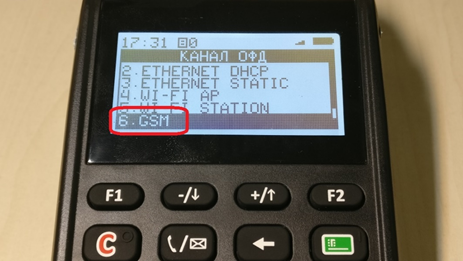
- Среди доступных вариантов каналов перейти к позиции 6 «GSM»:
- Теперь нужно перезагрузить ККТ, то есть выключить, а затем вновь выключить.
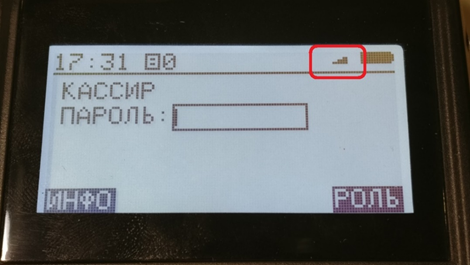
- Спустя полминуты в верхней части экрана рядом с индикатором батареи можно будет увидеть «лесенку» уровня сигнала:


Wi-Fi-подключение
В качестве источника WiFi-сигнала можно использовать установленный в помещении роутер либо подключенный к мобильному интернету смартфон. Прежде чем подключать кассу к интернету, нужно создать точку доступа с типом шифрования WPA2 PSK, задать логин и пароль (допустимо использовать латинские буквы и цифры). Пароль должен состоять не менее, чем из 8 символов. Далее порядок действий таков:
- Когда точка доступа готова, нужно включить ККТ и нажать несколько раз клавишу «C» для перехода к выбору типа пользователя:
- Нужно выбрать пункт 3 «Системный администратор»:
- Пароль системного администратора — «30»:
- В меню операций следует выбрать «Настройки»:
- Затем «Интерфейсы», далее — «Канал ОФД»:
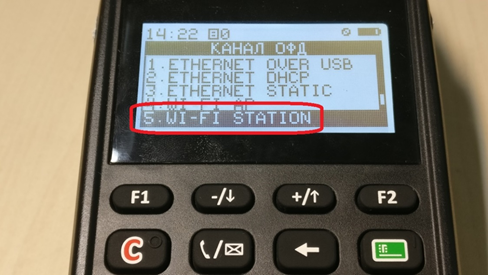
- Из списка каналов выбрать пункт 5 «WI-FI STATION»:

Обратите внимание! К кассовому аппарату можно подключить любую USB клавиатуру — тогда процесс ввода данных будет удобнее.
- В следующем окне нужно заполнить поля:
- SSID — название сети;
- PASSWORD — пароль, заданный при настройке точки доступа:

Важно! Соблюдайте регистр при вводе данных (ЗАГЛАВНЫЕ/строчные буквы).
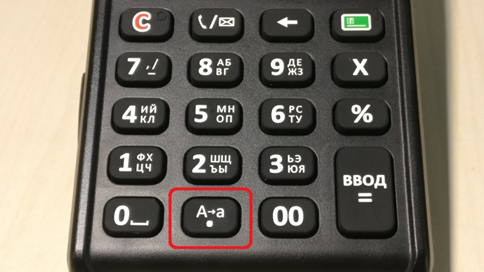
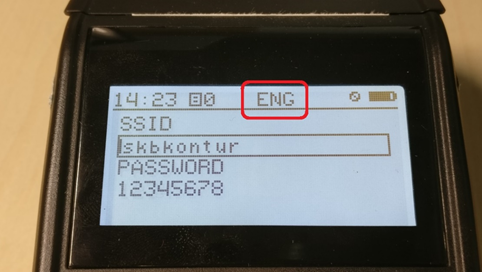
Смена регистра осуществляется специальной кнопкой:

Если посмотреть на верхнюю часть экрана примерно в середину, то можно увидеть, какой регистр включен в данный момент. На следующем изображении активирован ввод заглавных букв

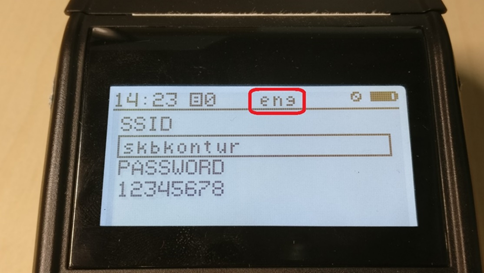
А так будет выглядеть надпись, если активированы строчные буквы:
-
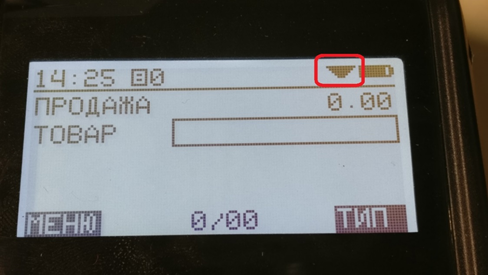
Далее следует выключить кассовый аппарат и включить его снова. Через 30 секунд на экране можно будет увидеть индикатор сети wi-fi:
Этот символ обозначает, что касса подключена к устройству, которое раздает wi-fi. Соответственно, интернет должен работать на этом устройстве, иначе данные в ОФД передаваться не будут.

 Этот символ обозначает, что касса подключена к устройству, которое раздает wi-fi. Соответственно, интернет должен работать на этом устройстве, иначе данные в ОФД передаваться не будут.
Ethernet DHCP подключение
(подключение интернета кабелем напрямую, ip-адрес динамический)
- Необходимо включить ККТ и нажать кнопку «С» несколько раз, пока не отразится меню выбора типа пользователя:
- Нужно выбрать позицию 3 «Системный администратор», далее ввести пароль «30»:
- В следующем меню среди операций следует выбрать пункт 6 «Настройки»:
- Далее войти в «Интерфейсы»:
- Среди доступных интерфейсов выбрать позицию 2 «Канал ОФД»:
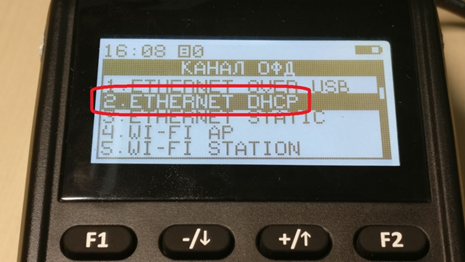
- Система покажет список возможных интернет-каналов, в котором нужно выбрать пункт 2 «ETHERNET DHCP»:
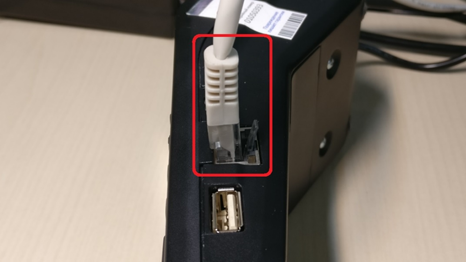
- Теперь следует выключить кассовый аппарат и подключить Ethernet-кабель в соответствующий разъем:

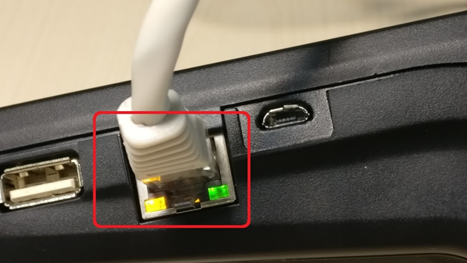
- После того как аппарат вновь будет включен, светодиоды у разъема начнут мигать:

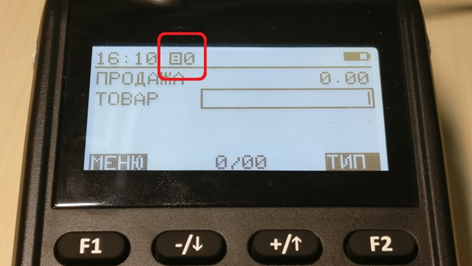
- В верхней строке экрана показано количество документов, непереданных в ОФД. Если все настройки проведены верно, то это значение должно быть равно нулю:

Ethernet Static подключение
(подключение интернета кабелем напрямую, ip-адрес статический)
- Необходимо включить ККТ и нажать клавишу «С» несколько раз, пока система не покажет меню «Роль» (выбор пользователя):
- Далее в меню нужно последовательно выбрать такие пункты:
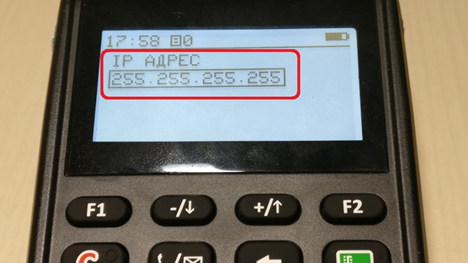
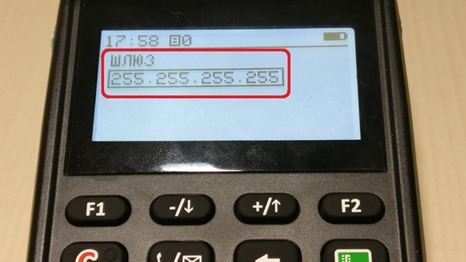
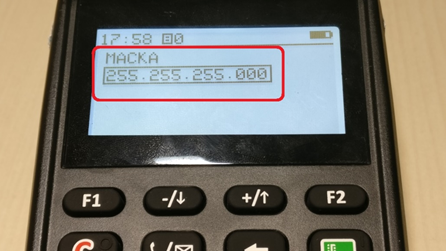
- На следующем шаге следует ввести IP-адрес. Шлюз и маску нужно прописать с нулями:
- пример правильной записи — 010.044.030.254;
- пример неправильной записи — 10.44.30.254.
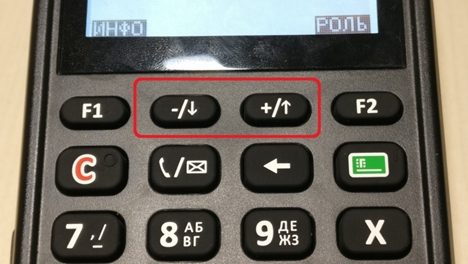
Для навигации применяются клавиши со стрелками вверх и вниз:

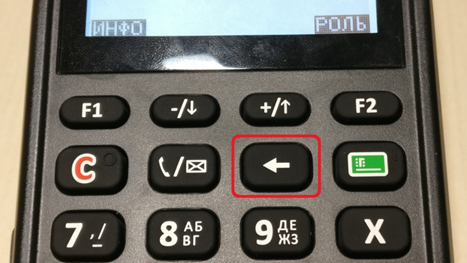
На следующем изображении показана клавиша удаления символа (горизонтальная стрелка назад):
Внимание! Чтобы упростить ввод данных, к кассе можно подключить любую USB-клавиатуру.
Итак, нужно ввести IP-адрес и нажать «Ввод»:

- Затем ввести шлюз и вновь нажать «Ввод»:
- Также необходимо ввести маску, и после набора символов вновь «Ввод»:

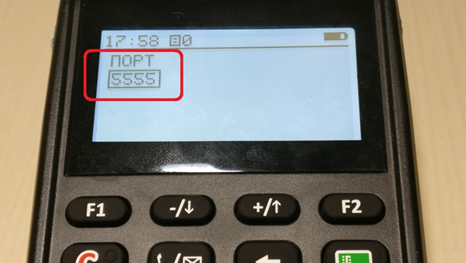
- Значение порта по умолчанию (5555) менять не нужно:

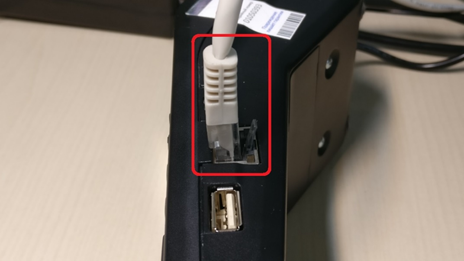
- Далее следует нажать «Ввод» и выключить ККТ. В отключенном состоянии нужно подсоединить к аппарату Ethernet-кабель в соответствующий разъем:

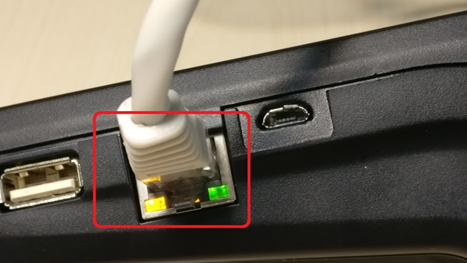
- Затем кассу нужно включить. Диоды будут издавать световые сигналы:
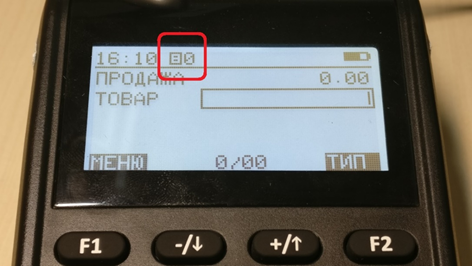
- Если все в порядке, счетчик неотправленных в ОФД документов будет равен нулю:
Подключение по USB
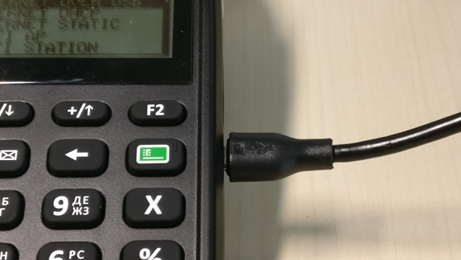
- Кассу необходимо подсоединить к ПК кабелем micro USB, после чего включить:

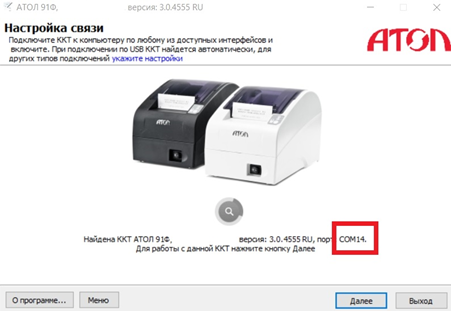
- Далее нужно запустить программу регистрации ККТ:

- В появившемся окне настройки связи нужно посмотреть, на какой COM-порт подключается касса:

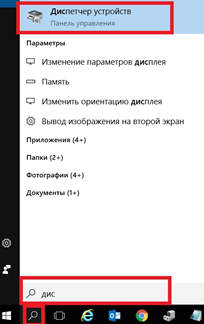
- В системе Windows следует открыть поиск, найти «Диспетчер устройств» и запустить его:

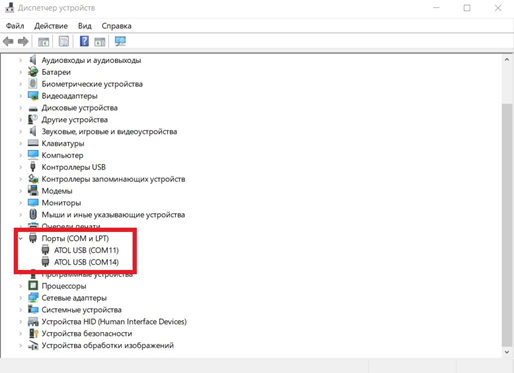
- В списке устройств необходимо посмотреть используемые ККТ COM-порты. Следует запомнить порт, который не указан в программе регистрации ККТ (в примере это COM 11):

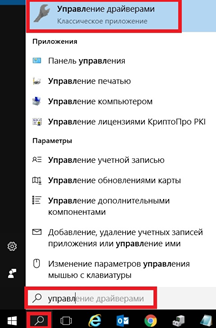
- Теперь нужно вернуться к поиску, найти «Управление драйверами» и запустить эту службу:

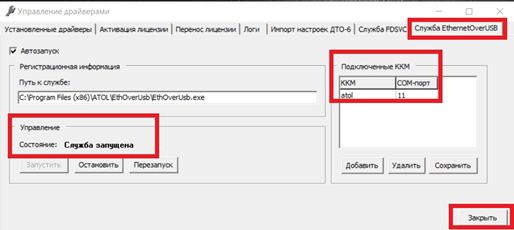
- Среди вкладок следует выбрать «Служба EthernetOverUSB» и перейти в раздел «Подключенные ККМ». Тут необходимо вписать любое имя и COM-порт, который запомнили на предыдущем шаге (в примере COM 11), после чего нажать «Сохранить».
Обратите внимание! В окне «Службы EthernetOverUSB» необходимо убедиться, что она запущена.
- Когда все готово, следует нажать кнопку «Закрыть»:

- Теперь пора переходить к настройке кассы. Ее нужно включить и войти в меню выбора пользователя, для чего несколько раз нажать клавишу «С»:
- Далее выбрать пункт 3 «Системный администратор»:
- В следующем окне нужно ввести пароль «30»:
- В появившемся меню выбора операций необходимо войти в «Настройки»:
- Далее перейти к пункту 3 «Интерфейсы»:
- Затем выбрать позицию 2 «Канал ОФД»:
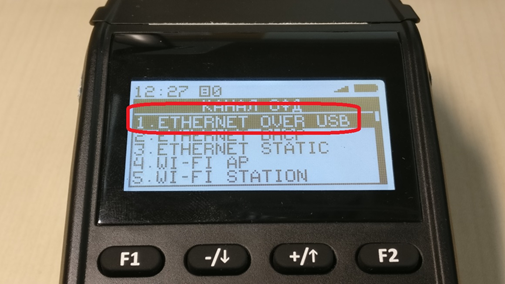
- Среди типов каналов нам понадобится первый «ETHERNET OVER USB»:

- Далее ККТ следует перезапустить — выключить и снова включить.
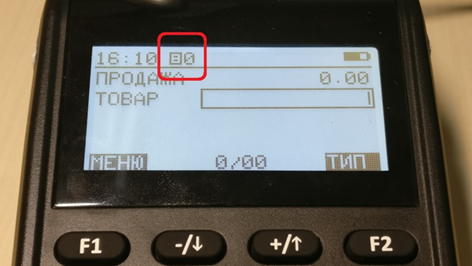
- Соединение установлено. Если все в порядке, счетчик непереданных документов сбросится на «0»:

Ввод пользователей
Прежде всего нужно удостовериться, что в качестве канала между кассой и ПК выбран USB. О типах подключения мы рассказали выше. Дополнительно рекомендуем прочитать материал, из которого можно узнать, как проверить, подключена ли касса Атол 91Ф к интернету.
Настройка работы кассы и ПК
Кассу нужно подключить к компьютеру, на котором установлена ОС Windows. Для этого необходимо:
- Скачать и установить ДТО версии 8.16.хх.хх.
- Подключить кассу ПК с помощью кабеля USB (есть в комплекте).
- Запустить на компьютере ПО «Драйвер ККМ», войти в нем в раздел «Настройка свойств…».
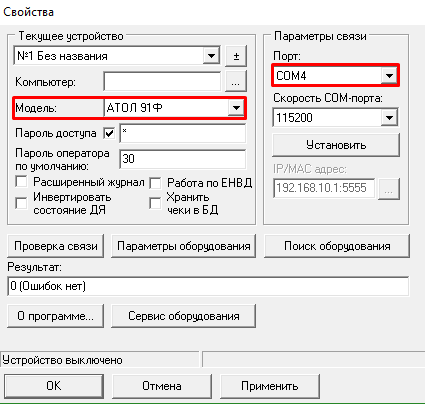
- Выбрать модель ККТ Атол 91Ф, а также порт, к которому она подключена. Посмотреть порт можно в «Утилите регистрации Атол».

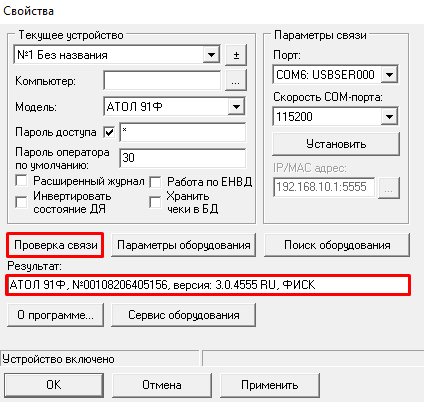
- Нажать на кнопку «Проверка связи». Если настройка произведена правильно, результат будет таким:

Ввод и изменение данных кассира
Когда проверка связи пройдена, в том же окне нужно выбрать вкладку «Параметры оборудования», далее раздел «Кассиры»:
Для добавления ФИО нового пользователя ККТ нужно выбрать свободную позицию (в примере «Кассир 1») и дважды кликнуть на нее. Строка станет доступна для редактирования. Если требуется изменить введенные ранее данные, алгоритм действий применяется тот же.
Теперь следует ввести или изменить ФИО кассира, нажать «Применить», затем «ОК». После этого драйвер ККМ можно закрыть.
Обратите внимание! В окне есть поле «ИНН» — это ИНН кассира. Его можно ввести в поле, где задается его имя. Однако в чек эта информация не попадет, так как прошивка Атол 91Ф не поддерживает передачу ИНН кассира в чек.
Как открыть смену
Чтобы выйти в основное меню, нужно нажать «F1»:
В меню нужно выбрать пункт «Открыть смену». Перемещение по списку осуществляется кнопками со стрелками вверх и вниз или цифрой «3»:
После выбора нужной позиции следует нажать «Ввод». ККТ отобразит на экране сообщение «Открытие смены» и распечатает соответствующий отчет.
Как проводить продажи
Для добавления позиций в чек есть 2 варианта:
- Сканирование штрихкода товара сканером (подключается к кассе через USB).
- Ручной ввод артикула (инвентарного номера) на клавиатуре.
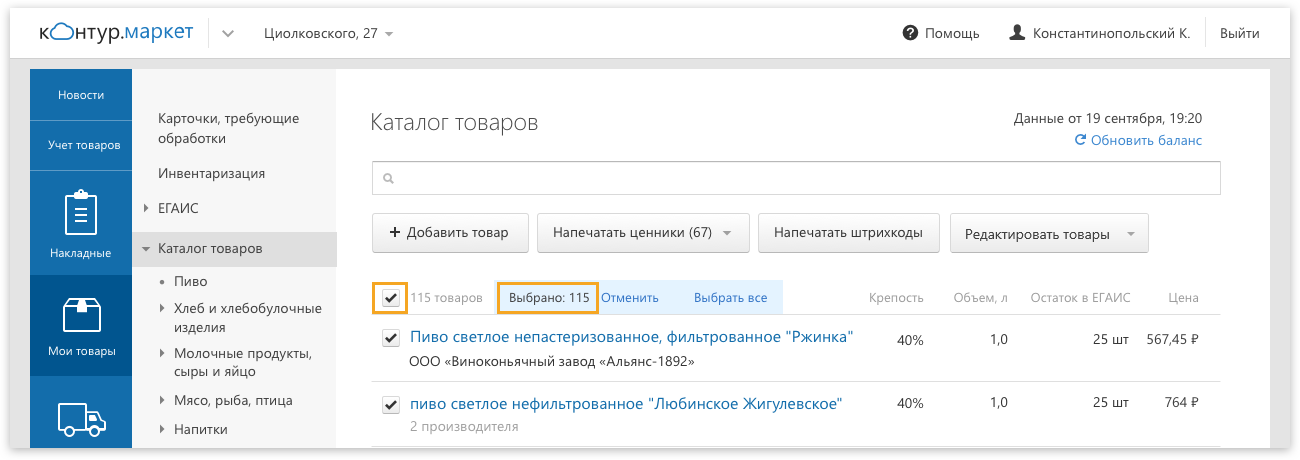
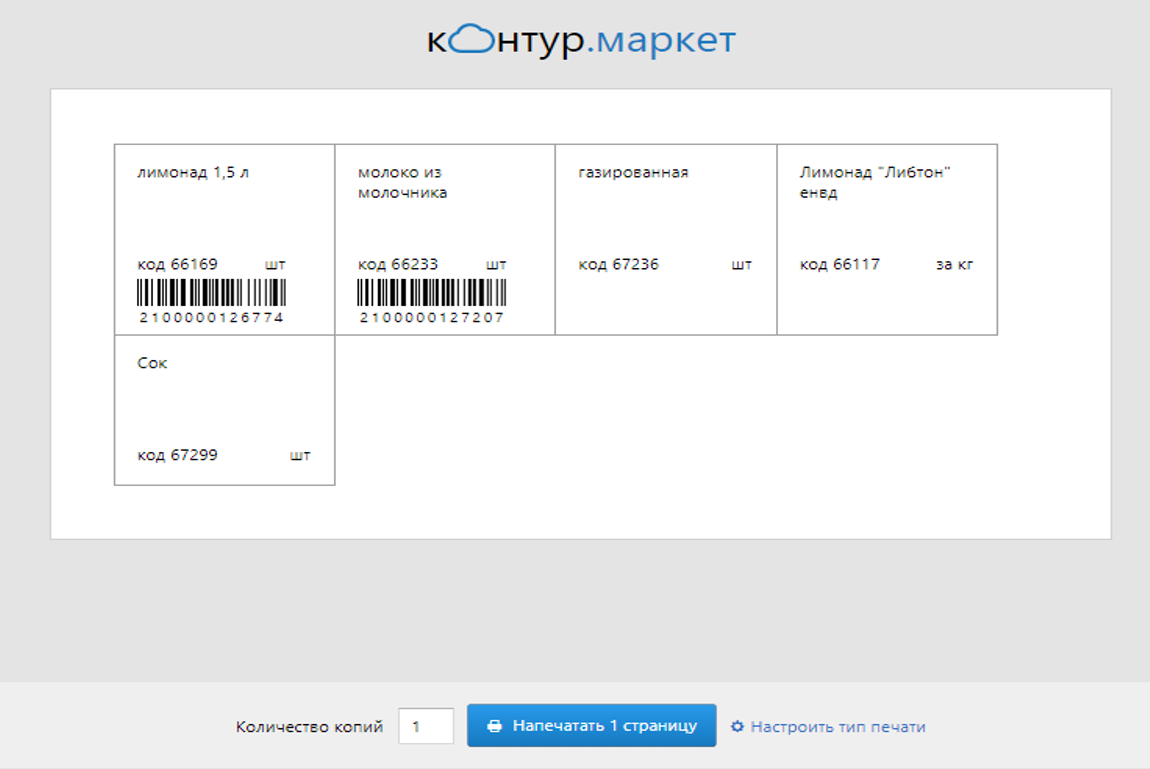
Для второго способа прежде необходимо распечатать артикулы в Контур.Маркете. Порядок действий таков:
- Нужно выбрать товары, для которых будут распечатаны артикулы:

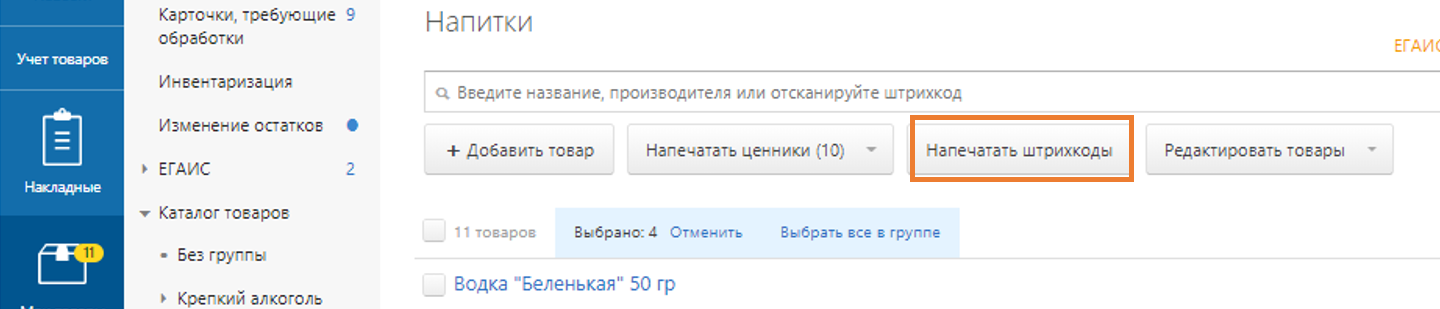
- Далее нажать «Напечатать штрихкоды»:

- Контур.Маркет разместит выбранные позиции в шаблоне (включая те, у которых нет штрихкода). Артикул будет у всех товаров.
- Рядом с кнопкой печати (внизу окна) нужно указать количество копий, после нажать «Напечатать»:

Как отредактировать чек
Чтобы изменить цену, ее нужно ввести на клавиатуре, затем нажать «Ввод». Если цену менять не нужно, следует сразу нажать «Ввод»:
Для изменения количества товара нужно нажать «Х», затем ввести нужно число на клавиатуре и нажать «Ввод». По умолчанию количество товара равно «1». Если менять его не нужно, следует этот шаг пропустить.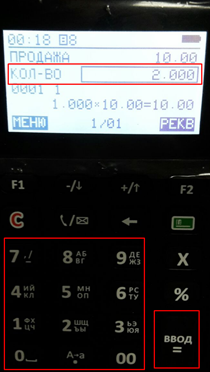
Чтобы перейти к дополнительным параметрам чека, нужно нажать «F2». Станут доступны для редактирования: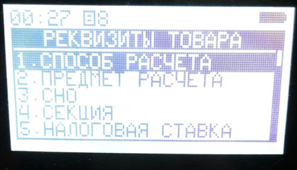
- способ расчета:
- предоплата 100%;
- предоплата;
- аванс;
- полный расчет (задан по умолчанию);
- частичный расчет;
- передача в кредит;
- оплата кредита;
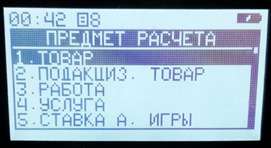
- предмет расчета:

- товар;
- подакцизный товар;
- работа;
- услуга;
- ставка а. игры;
- выигрыш а. игры;
- лотерейный билет;
- выигрыш лотереи;
- предостав. рид (предоставление прав на использование результатов интеллектуальной деятельности)
- выплата;
- агентское вознаграждение;
- СПР (составной предмет расчета);
- ИПР (иной предмет расчета);
- система налогообложения (указывается в Контур.Маркете);
- секция;
- ставка НДС (указывается в Контур.Маркете);
- абонентский номер покупателя (если он требует чек по SMS).
Когда все необходимые параметры отредактированы, нужно перейти к следующей позиции в чеке. Для перемещения по списку применяются клавиши со стрелками, а для удаления — стрелка назад:

Если вносить изменений больше не требуется, пора перейти к оплате. Для этого нужно нажать «Ввод». Экрана оплаты выглядит так: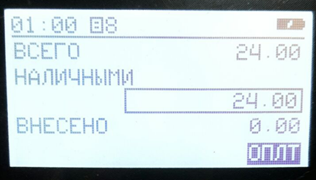
Чтобы сменить тип оплаты, следует нажать «F2». Типы оплаты бывает:
- наличными (стоит по умолчанию);
- электронными (банковской картой);
- аванс;
- кредит;
- иная форма оплаты.
Когда тип оплаты выбран, нужно ввести сумму, переданную покупателем. Если требуется сдача, ее сумма будет указана в чеке.
Чтобы закончить прием оплаты, нужно нажать «Ввод».
Как оформить возврат
Для проведения возврата требуется перейти в режим администратора. Для этого нужно несколько раз нажать кнопку «С» — появится экран для ввода пароля:
Нажать «F2» — система откроет меню выбора ролей:
- кассир;
- администратор;
- системный администратор.
В этом меню нужно выбрать «Администратор». Перемещение по списку осуществляется клавишами со стрелками. Далее необходимо нажать «Ввод». Система запросит пароль — нужно ввести «29», после чего нажать «Ввод».
Теперь необходимо выбрать тип чека. Для этого в главном меню встать на позицию «Чеки»:
Затем следует нажать клавишу «F2» — касса покажет все возможные типы чеков:
- продажа;
- покупка;
- возврат продажи;
- возврат покупки:
Из списка нужно выбрать «Возврат продажи» и нажать «Ввод».
Добавление товаров на возврат в чек осуществляется также, как и при проведении продажи. Когда введены все параметры — цена, количество, тип, способ оплаты — нужно нажать «Ввод». Чек возврата будет зарегистрирован.
Как закрыть смену
Для закрытия смены нужно перейти в режим администратора. Следует нажать несколько раз «С» до ввода пароля:
Нажать «F2» для входа в меню «Роль»: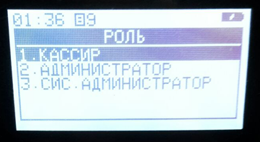
Клавишами со стрелками выбрать «Администратор» и нажать «Ввод». Ввести пароль «29» и нажать «Ввод».
После перехода в режим администратора касса покажет основное меню. В нем следует выбрать пункт «Закрытие смены» и нажать «Ввод». На экран выйдет предупреждение о закрытии смены:
Чтобы подтвердить операцию, нужно нажать «F1». На экране появится сообщение «Идет печать отчета», и касса распечатает отчет о закрытии смены.
Атол 91 Ф — новинка 2018 года от ведущего производителя контрольно-кассового оборудования — группы компаний «АТОЛ».
Кнопочная модель нового поколения (ньюджер) заняла одну из ведущих позиций в рейтинге самых популярных автономных касс на начало 2019 года.
Это оптимальный вариант для представителей микробизнеса, которые планируют переход на новые ККТ в текущем году. За приемлемую цену предприниматели получают компактный аппарат, удовлетворяющий всем требованиям 54-ФЗ и обладающий достаточными функциональными возможностями для начальной автоматизации кассовых операций.
Решим любые проблемы с вашим оборудованием!
Оставьте заявку и получите консультацию в течение 5 минут.
Инструкция к кассе Атол 91Ф: краткий обзор и применение
ККТ позиционируется как мобильная касса, может работать от электросети и от аккумулятора (работа в автономном режиме — до 8 часов). Конструкция ККТ максимально проста: пластиковый корпус с прорезиненными кнопками и жидкокристаллическим экраном с подсветкой. «Автономка» легко помещается в одной руке: по габаритам она чуть больше самой маленькой кассы Меркурий 180 Ф, по массе — всего 390 г.
На правой стороне ККМ находится панель с портами USB 2.0 и micro-USB для интеграции с периферией (сканер, эквайринг и т.д.). Для денежного ящика разъем не предусмотрен.
В инструкции к 91Ф заявлено, что обмен информацией с ОФД поддерживается по всем возможным интернет-каналам: Wi-Fi, 2G и 3G, Ethernet и Bluetooth.
Скорость печати фискальных документов невысокая — всего 55 мм/сек. Но в рамках мелкой розницы (до 150 клиентов в день) такой параметр считается приемлемым.
Кнопочный кассовый аппарат рассчитан на небольшой покупательский поток и ограниченный ассортимент, не поддерживает работу с ЕГАИС, поэтому не подойдет для реализации алкогольной продукции, в том числе и пива.
Преимущественно ньюджер используется в сфере мелкой розничной торговли:
- интернет-магазины с курьерской доставкой;
- разъездная торговля на автолавках;
- рыночные палатки и павильоны;
- киоски и ларьки с выпечкой и фастфудом;
- магазины «у дома», торгующие с прилавка;
- «островки» в ТЦ, продающие бижутерию, косметику, сувениры и т.д.
Также эта модель подойдет для предпринимателей, оказывающих услуги населению:
- парикмахерские и маникюрные салоны;
- столовые, закусочные и кафе;
- мелкий бытовой ремонт и т.д.
В инструкции к Атол 91 Ф сказано, что оборудование работает в широком температурном диапазоне — от -10 до +45 °С. Это особенно актуально для рыночной и выездной торговли.
Атол 91Ф: инструкция кассира по подготовке к работе
Перед началом работы с автономной кассой рекомендуется изучить комплектацию, убедиться в отсутствии внешних дефектов, проверить наличие и целостность заводских пломб.
С правой стороны устройства располагаются разъемы для подключения внешних устройств, с левой — отдел для чековой ленты и гнездо для SIM-карты. На задней панели размещен отсек для аккумулятора и фискального накопителя. Для установки батареи или ФН нажмите на крышку и передвиньте ее вверх, чтобы фиксаторы вышли из пазов корпуса.
Крышка лотка для чековой ленты расположена в верхней части корпуса. Для загрузки ЧЛ в лоток:
- откиньте крышку, потянув за выступающие элементы;
- поставьте рулон и закройте отсек, чтобы конец ленты попал в прорезь и выступал на 2-3 см.
Как скачать инструкцию кассира к онлайн-кассе Атол 91Ф
Все действия по настройке и использованию ньюджера рекомендуется выполнять, следуя указаниям производителя. Актуальную инструкцию кассира к онлайн-кассе Атол 91Ф можно скачать на официальном портале по ссылке. Изучение документа перед началом и в процессе работы позволит избежать распространенных ошибок и проблем, а также сэкономить деньги на обслуживании в ЦТО.
Задайте свой вопрос специалисту в Whats App и получите ответ в течение 2 минут!
Отвечаем быстро и по существу. Задать вопрос
Запуск мастера настроек
При первом включении аппарата необходимо запустить мастер настроек, нажав на [ВВОД/=] или [F1], и настроить следующие параметры устройства:
- выбор режима продаж — по цене или коду товарной единицы;
- назначение роли для автоматического входа в режим создания кассовых чеков — кассир, администратор или системный администратор;
- текущая дата и время;
- ставка НДС;
- настройка канала взаимодействия с ОФД.
Перемещение по списку происходит с помощью стрелок на клавиатуре или вводом цифры, соответствующей номеру строки.
После выполнения всех операций «мастер» покажет сообщение о завершении настроек.
Инструкция Атол 91Ф: настройка личного кабинета
Загрузка базы товаров в память кассы осуществляется через ЛК или программу «Редактор таблиц». Чтобы пользоваться полным набором опций ЛК на облачном сервисе, ККМ необходимо зарегистрировать на сайте lk.atol.ru:
- ввести номер телефона (используется в качестве логина), e-mail и пароль;
- нажать кнопку «Зарегистрироваться»;
- добавить ККТ в открывшемся окне, указать название предприятия (магазина) и код активации кассы.
Для получения кода активации пользователь нажимает и удерживает клавишу «%», после чего аппарат печатает чек с цифровым кодом.
Атолл 91Ф: инструкция по настройке каналов связи с ОФД
Прежде чем начать настройку обмена данными с ОФД, следует сохранить на ПК утилиту «Редактор таблиц» (она идет в комплекте вместе с другими драйверами). Далее, требуется подключить аппарат к компьютеру, в перечне операторов выбрать пункт «Системный администратор» и ввести пароль («30»).
Согласно инструкции Атол 91, дальнейший порядок действий выглядит следующим образом:
- открыть ПО редактирования таблиц;
- указать параметры сервера ОФД — адрес, доменное имя, порт (информация предоставляется оператором);
- определить канал передачи данных — главное меню ККТ→ «Настройки» → «Интерфейс» → «Канал ОФД», выбрать интернет-канал и нажать на [ВВОД/=].
При использовании проводных интерфейсов потребуются дополнительные манипуляции:
- для EthernetOverUSB — настроить порты USB (подключить ньюджер через кабель к ПК и проверить, корректно ли он отображается);
- для Ethernet — запрограммировать параметры (IP-адрес, Маска подсети, Шлюз и Порт).
Если для передачи данных предполагается использовать GSM-модем, в слот нужно установить SIM-карту формата micro-SIM, которая приобретается отдельно.
Чтобы настроить беспроводной интерфейс, пользователь выбирает вкладку «Настройка GSM/Wi-Fi» и вводит следующие параметры в зависимости от канала:
- GSM — конфигурационная строка, имя пользователя, пароль (узнать у оператора сотовой связи);
- Wi-Fi — режим Wi-Fi (станция), имя точки доступа и пароль.
После всех манипуляций необходимо перезапустить ККТ и провести диагностику подключения, следуя инструкции к Атолл 91Ф (раздел «Печать тестовых документов»).
Техническое сопровождение оборудования. Решим любые проблемы!
Оставьте заявку и получите консультацию в течение 5 минут.
Инструкция кассира Атол 91 Ф: создание товарной базы
В автономных моделях есть два основных недостатка: отсутствие товароучета, аналитики и инструментов для управления бизнесом. В ньюджере Атол эти проблемы решены за счет бесплатного ЛК, в котором можно просматривать отчеты по реализации, заполнять и редактировать каталог продукции. Функционал здесь не такой развернутый, как в Эвотор, но для начальной автоматизации и упрощения работы кассира его более чем достаточно.
У ККТ Атол есть две основные возможности для загрузки номенклатуры в базу — через утилиту «Редактор таблиц» и через облачный сервис ЛК. Рассмотрим оба варианта.
Инструкция Атол 91 Ф по работе с Редактором таблиц
Утилита для редактирования таблиц устанавливается на ПК с другими драйверами при настройке ККТ. Для формирования номенклатуры пользователь подключает ККТ к компьютеру через USB, заходит в редактор, выбирает вкладку «База товаров» и программирует параметры:
- название;
- код товара;
- штрихкод (цифровая последовательность символов, которая закодирована в штрихкоде);
- стоимость;
- система налогообложения;
- секция (всего ККТ поддерживает 16 секций);
- флаги: 0 — разрешено редактирование цены, 1 — запрещено редактирование, 255 — на данный момент товар отсутствует в базе;
- единица измерения;
- предмет расчета: товар, услуга, работа, выплата выигрыша, подакцизная продукция и т.д.;
- способ расчета;
- код поставщика.
В инструкции по эксплуатации Атол 91Ф сказано, что запись параметров для 1000 товарных единиц длится примерно 8-10 минут.
При формировании таблицы в строке состояния будет стоять статус «Запись таблицы». Во время этого процесса нельзя отключать кабель и выполнять какие-либо действия с кассовой техникой.
Работа с номенклатурой в личном кабинете
Внести в базу одно или несколько наименований удобно сразу в личном кабинете. Это займет не более 10 минут:
- зайти в ЛК;
- выбрать ККТ;
- кликнуть по кнопке «Добавить».
В открывшейся форме заполняются те же самые графы, что и для Редактора таблиц (перечислены выше), после чего необходимо нажать на клавишу «Загрузить в ньюджер».
Если товаров несколько сотен или тысяч, удобнее загружать номенклатуру из Excel:
- скачать в ЛК шаблон excel-файла;
- загрузить инструкцию к кассе Атол 91Ф по заполнению шаблона (доступна в ЛК);
- заполнить в таблице все поля и добавить ее в личный кабинет, кликнув на ссылку «Загрузить товары из файла»;
- нажать «Загрузить каталог в ньюджер».
Важно! Все манипуляции по работе с номенклатурой (загрузка, редактирование и т.д.) должны осуществляться при закрытой смене.
Атол 91 Ф: инструкция по применению
Подробная инструкция по применению Атол 91 Ф, а также интуитивно понятный интерфейс ККТ позволяют работать с ней даже тем, кто ранее не имел опыта обращения с контрольно-кассовой техникой.
Когда выполнены все настройки и загружены товары, можно начинать работу с ККМ, запустив кассовый режим нажатием на «С» (эта клавиша служит и для выхода из режима).
Далее, откройте смену:
- нажмите на кнопку «F1»;
- в меню выберите команду открытия;
- нажмите на [ВВОД/=].
На дисплее отобразится сообщение, что смена открыта, а ККТ напечатает отчет.
Редактирование чека
Для внесения позиции в чек предусмотрено два варианта: продавец вводит артикул (товарный код) вручную на клавиатуре или считывает штрихкод сканером. Ньюджер совместим с 1D и 2D-сканерами. Как правило, при установке не требуется никаких дополнительных программно-аппаратных настроек, поэтому после подключения к ньюджеру сканер сразу готов к работе.
Первый вариант подходит для магазинов с маленьким ассортиментом (до 100 позиций).
Алгоритм регистрации покупки по коду предполагает следующие действия:
- продавец вводит артикул в графе «Товар»;
- подтверждает операцию нажатием на [ВВОД/=];
- указывает количество товаров и нажимает [Х];
- для внесения других наименований в чек, повторяет первые 3 шага для каждой единицы.
Если покупатель попросил отправить чек по SMS или электронной почте, необходимо нажать на «F2» и указать контактную информацию в соответствующем разделе (абонентский номер или e-mail).
После введения данных, на аппарате появится несколько вариантов платежа (наличными или по безналу). Если клиент выбирает второй вариант, кассир нажимает на «F2» и переходит к соответствующей команде в списке:
- электронным платежом;
- авансом;
- в кредит и т.д.
После выбора типа оплаты продавец вводит сумму, полученную от клиента. Если она больше стоимости покупки, в чеке будет стоять пункт «Сдача». Продажа завершается нажатием на [ВВОД/=].
Вам будет интересно: Требования к реквизитам кассового чека
Инструкция Атол 91Ф по отмене чека
Процесс создания чека может быть аннулирован в любой момент до закрытия документа. Например, если продавец указал неверные данные или покупатель передумал покупать товар, для безналичного платежа не хватило денег на карте и т. д. Для отмены операции по открытому чеку нажимают на «С» или выбирают в меню пункт «Аннулирование», после чего подтверждают операцию кнопкой [ВВОД/=].
На экране «автономки» появится запрос на отмену чека. Для его подтверждения нажимаем на клавишу «F1».
Если отмена инициирована по ошибке, нажмите «F2» или «С». ККТ вернется на этап регистрации первого товара.
Оформление возврата
Согласно инструкции кассира Атол 91Ф, регистрация возврата возможна после перехода в режим администратора. Для этого несколько раз нажмите на клавишу «С», введите пароль и однократно нажмите на кнопку «F2». Откроется меню с выбором ролей, где нужно выбрать пункт «Администратор».
Далее, в главном меню выбираем команду «Чеки» → «Возврат продажи» и «Ввод».
Возвращаемая продукция вбивается по тому же принципу, что и при продаже. После внесения всех параметров (стоимость, количество, вариант оплаты и т. д.) пользователь нажимает «Ввод» и регистрирует чек возврата.
Закрытие смены и гашение
В инструкции кассира Атол 91 Ф сказано, что при завершении смены выполняются две функции: закрывается смена кассы с печатью отчета и производится гашение счетчиков.
Схема действий по закрытию смены:
- зайти в меню в роли администратора;
- выбрать команду и нажать на «F1»;
- дождаться создания документа, не выключая аппарат.
В результате создается отчет обо всех кассовых операциях за смену и отправляется на сервер ОФД. В нем содержится информация о сумме наличности, поступившей в кассу, общей выручке, количестве возвратов, о неотправленных фискальных документах и т.д.
Таким же образом можно сформировать отчет без гашения (без закрытия смены), чтобы проверить работу магазина и убедиться, что все чеки отправлены оператору.
Количество неотправленных документов в ОФД удобно контролировать в течение дня по индикатору на дисплее (рядом со значком времени).
Онлайн-кассы Атол для любых видов бизнеса. Доставка по всей России!
Оставьте заявку и получите консультацию в течение 5 минут.
Оцените, насколько полезна была информация в статье?
Наш каталог продукции
У нас Вы найдете широкий ассортимент товаров в сегментах
кассового, торгового, весового, банковского и офисного оборудования.
Посмотреть весь каталог
Атол 91Ф – это новая модель KKM, выпущенная в начале 2018 года, лидером производства KKO — ГК «АТОЛ».
Производитель относит данную модель к классу ньюджер (New, Age и Generation) – это абсолютно новый продукт, выпущенный на рынок и занявший заслуженное место в числе лучшего кассового оборудования на 2019 год.
Устройство будет отличным вариантом для владельцев малого бизнеса, которые хотят в этом году заменить устаревшую KKT.
Модель отвечает всем требованиям к KKO, указанным в Федеральном законе №54, обладает компактным размером и невысокой ценой. Подойдёт для стартовой автоматизации кассовых операций.
Возможности и области применения кассы Атол 91Ф
Данная модель представляет собой онлайн-кассу, устройство функционирует от розетки, либо от аккумуляторной батареи (держит заряд 8 часов). Минималистичный, не перегруженный лишними деталями, корпус сделан из прочного пластика, в его передней части встроен жидкокристаллический дисплей и клавиатура. Благодаря герметичным, мембранного типа кнопкам, устройство обладает высокой степенью защиты от пыли и влаги и может быть использовано в условиях агрессивной среды (ремонтные мастерские и склады). Благодаря небольшому размеру и весу в 390г, кассу удобно держать одной рукой.
На правой боковой части корпуса располагаются три разъёма для присоединения выносного оборудования. Ящик для денег отсутствует.
Касса поддерживает все виды каналов интернет: Wi-Fi, 2G и 3G, Ethernet и Bluetooth.
Данная KKM рассчитана на низкий, либо средний поток клиентов и имеет скорость печати 55мм в секунду. Атол 91Ф не интегрируется с ЕГАИС, поэтому реализация любой алкогольной продукции не возможна.
Вот примерный список сфер деятельности, которым она подойдёт:
-
торговые площадки, осуществляющие курьерскую доставку товара.
-
разъездные торговые точки, автолавки;
-
мелкие розничные точки, рыночные прилавки;
-
овощные и булочные киоски;
-
некрупные магазины с прилавком;
-
маленькие ларьки с сувенирной, либо косметической продукцией;
-
салоны ногтевого дизайна и парикмахерские;
точки ремонта обуви и часов; -
прачечные и т.д.
Устройство корректно функционирует при понижении температуры до – 10°С и при повышении до +45°С, что очень удобно для торговли разъездного характера.

Руководство операционисту, работающему на Атол 91Ф
Перед тем, как приступить к работе на KKM Атол 91Ф, необходимо осмотреть устройство на присутствие повреждений, а также убедиться в целостности заводских пломб.
Чтобы заправить кассовую ленту, откройте устройство, потянув за боковые выступы верхней части корпуса. Установите катушку с бумагой и вытяните край на 3 сантиметра.
Подробное руководство по использовании KKM Атол91Ф можно загрузить на официальном сайте компании «АТОЛ». Производитель настоятельно рекомендует совершить все действия с устройством только после подробного изучения инструкции, а в случае возникновения проблем обращаться за помощью к специалистам сервисного центра.
Мастер настроек
Во время первого запуска кассы нужно включить мастер настроек, для этого нажмите [ВВОД/=] или [F1], и укажите следующие данные:
-
Необходимый режим реализации товаров – ввод по стоимости, либо по номеру товара в каталоге;
-
Прописать должность сотрудника к доступу в автоматический выход к разделу формирования кассовых чеков;
-
Установка корректной даты и точного времени;
-
Тип ставки НДС;
-
Выбор интернет канала для связи с оператором фискальных данных.
Навигация в меню осуществляется с кнопок на клавиатуре с изображёнными стрелками вверх и вниз, либо нажатием цифры, обозначающей необходимую строчку.
Когда все данные будут заполнены на дисплее, появится информационное сообщение об окончании настроек.
Настройка личного кабинета на Атол 91Ф
Каталог товаров заносится в KKM при помощи персонального компьютера, либо посредством «Редактора таблиц».
Для использования всех функций личного кабинета, находящегося на облачном сервисе устройства, необходимо пройти регистрацию на сервисе lk.atol.ru, для этого:
-
укажите номер телефона (это будет логин), затем укажите адрес электронной почты и введите пароль;
-
кликните на кнопку «Зарегистрироваться»;
-
для добавления KKT, введите наименование контрагента и номер активации кассовой машины. Для его получения нажмите на кнопку [%] и держите до того момента, как машина не начнёт выпускать чек с необходимыми данными.
Настройка интернет каналов для обмена данными с оператором фискальных данных
Перед тем, как приступить к настройке соединения с оператором фискальных данных, нужно установить на персональный компьютер утилиту «Редактор таблиц». Данное программное обеспечение можно скачать на официальном сайте АТОЛ.
Для осуществления передачи и получения информации от оператора фискальных данных, нужно ввести данные ОФД и наладить процесс отправки данных:
-
Подсоедините KKT к компьютеру и запустите её;
-
Зайдите в систему под паролем системного администратора;
-
Запустите установленную утилиту;
-
Введите данные, предоставленные ОФД (адрес, порт и т.п.)
-
Затем нужно определить канал обмена информацией: для этого войдите в основное меню KKT→ далее в [настройки]→[интерфейс]→[канал ОФД]→нажать на нужный канал→[ввод/=].
В случае подключения проводного канала связи, необходимо выполнить следующие действия:
-
для EthernetOverUSB — настроить порты USB;
-
для Ethernet — ввести такие данные как IP-адрес, Шлюз, Порт и т.п.
В случае если для интернет связи предполагается использование GSM-модема, вставьте micro-SIM любого оператора сотовой связи.
После завершения настроек нужно перезагрузить KKT, осуществить диагностику сети.
Обычно в автономных моделях нет возможности осуществлять учёт товара и аналитику бизнес инструментов, но, благодаря бесплатному личному кабинету, при использовании Атол 91Ф не возникает таких недостатков. Здесь есть возможность изучать данные, касающиеся продажи товаров, а также изменять каталог продукции и пополнять его новыми позициями.
Конечно функций немного меньше, чем в Эвотор, но для нужд малого бизнеса, большого количества и не требуется.
Существует два варианта пополнения товарного каталога в KKT Атол:
-
утилита «редактор таблиц»;
-
облачный сервис личного кабинета.
Рассмотрим подробно работу с каждым из них.
Пошаговая работа с утилитой «Редактор таблиц»
Данное программное обеспечение устанавливается на персональный компьютер в момент установки драйверов при настройке KKT.
Для создания каталога товара необходимо подсоединить KKT к персональному компьютеру, войти во вкладку редактор, затем в раздел «База товаров» и выставить следующие данные:
-
наименование;
-
цифровое обозначение товара;
-
цифровую часть штрих-кода;
-
розничную стоимость;
-
вид налога;
-
номер секции;
-
флаги: 0 — подтверждено изменение цены, 1 — запрещено изменение цены, 255 — товара нет в каталоге;
-
обозначение единицы измерения;
-
предмет расчёта;
-
форма оплаты;
-
цифровое обозначение для поставщика.
Время сохранения данных о тысяче товарных позиций имеет продолжительность от 8 до 10 минут.
Во время создания каталога товара в диалоговом окне будет написано «Запись таблицы», пока показывается эта надпись, нельзя выключать сетевой шнур или совершать какие-либо манипуляции с KKT.
Как добавить позиции в личном кабинете
Добавить в товарный каталог одну или несколько позиций можно прямо из личного кабинета. Для этого понадобится около 10 минут, Вам лишь нужно: зайти под своим паролем в личный кабинет, выбрать необходимую KKT и нажать «Добавить». После этого откроется программное окно, в нём вписываем такие же данные, как когда заполняли «Редактор таблиц» и кликаем по кнопке «Загрузить ньюджер».
В случаях, когда надо добавить большое количество позиций, можно сделать это при помощи Excel. Для этого загрузите из личного кабинета образец excel-файла, заполните все пункты документа и залейте его обратно в личный кабинет, выбрав «загрузить товары из файла», потом нажмите «Загрузить ньюджер».
Все действия, касающиеся работы с созданием, загрузкой и редактированием позиций, необходимо производить после того, как смена будет закрыта.

Руководство по совершению простых кассовых операций на кассе Атол 91Ф
После того, как всё настроено, а нужные позиции добавлены в товарный каталог, можно приступить к работе на KKM. Чтобы активировать кассовый режим, нажмите на кнопку [С].
Потом начните смену, для этого:
-
нажмите клавишу [F1];
-
войдите в главное меню, нажмите [Открытие]→[Ввод/=].
После этого на экране появится оповещение об открытии смены и KKT выпустит X-отчёт.
Редактирование чека
Чтобы добавить позицию в итоговый чек, есть два способа:
-
ввести позицию вручную;
-
ввести позицию с помощью сканера штрих-кода.
Устройство может работать как с 1D так и с 2D-сканерами. В большинстве случаев, во время установки не возникает необходимости в дополнительных манипуляциях или настройках, достаточно просто включить сканер в кассу и можно приступать к работе.
Ручным способом введения позиций при реализации товара чаще всего пользуются небольшие торговые розничные точки.
Оформления продажи вручную:
-
кассир вносит артикул товара в строку [Товар];
-
[ВВОД/=]→вводит количество позиций;
-
нажимаем [X];
-
добавляем другие позиции;
-
в случаях, когда клиенту требуется чек в электронном формате, кассир должен нажать на клавишу [F2] и выбрать нужную строку из списка и ввести телефон или электронную почту, а затем указать способ оплаты;
-
при безналичном расчёте надо нажать на клавишу [F2] и указать в командной строке тип платежа (перевод, аванс, кредит и т.п.);
-
ври наличном расчете вводится сумма денег, полученных от клиента;
-
в конце операции нужно нажать клавишу [ВВОД/=].
Отмена чека на Атол 91Ф
Процедура создания чека может быть остановлена на любом этапе, кроме его закрытия. Например, в случае, когда кассир в любом из пунктов ввёл неправильную информацию, клиент передумал брать одну или несколько позиций, либо ему не хватает средств для оплаты всей покупки и т.п.
Чтобы отменить покупку, пока чек открыт, надо нажать на кнопку [C], либо выбрать [Аннулирование], затем [ВВОД/=].
На дисплее устройства отразится диалоговое окно с подтверждением отмены чека, тогда нажимаем кнопку [F1].
В случае, когда процедура отмены начата ошибочно, следует нажать [F2] или [C], после этого KKT возвратится к оформлению товара.

Оформление возврата
Инициация процедуры возврата может быть осуществлена только в режиме администрирования. Для входа под паролем администратора многократно нажмите на [C], введите пароль, а затем нажмите на [F2], затем в меню перейдите в раздел «Администратор».
В основном меню переходим в раздел [Чеки], затем выбираем пункт «Возврат продажи», подтверждаем операцию нажатием [ВВОД].
Информация о товаре, на который оформляется возврат, вносится в кассу, так же как и при реализации. Когда все данные внесены, надо нажать [ВВОД] и касса распечатает чек возврата.

Закрытие смены и гашение
В момент окончания смены происходит две кассовые операции:
-
формирование и выпуск Z-отчёта;
-
гашение счётчиков.
Последовательность действий, совершаемая для закрытия смены:
-
войти под паролем администратора;
-
указать команду и подтвердить нажатием [F1];
-
подождать, пока касса распечатает фискальный документ.
Созданный отчёт отражает информацию о каждой осуществлённой в течение смены операции и пересылает оператору фискальных данных. Также данный фискальный документ включает в себя данные о движении денежных средств в течение смены, о неотправленных отчётах и т.п.
Также количество неотправленных оператору фискальных данных отчётов отражено на протяжении всей смены на экране рядом с часами.
Наш каталог продукции
У нас Вы найдете широкий ассортимент товаров в сегментах кассового, торгового, весового, банковского и офисного оборудования
Данная онлайн-касса относится к категории ньюджеров. Она проста и удобна в работе. Компактные размеры и возможность работы от АКБ с внедрением сим-карты помогут использовать ККТ как мобильный терминал. Сделать работу кассира простой и удобной поможет специальная пользовательская инструкция Атол 91Ф.
Открытие и закрытие рабочих смен
Перед началом работы кассир должен открыть кассовый режим. По окончании смены возможна выгрузка Z-отчета.
Открытие кассового режима на Атол 91Ф
Чтобы активировать на онлайн-кассе режим пробития чеков, нужно выполнить следующий алгоритм действий.
- Нажмите дважды кнопку «С».
- Воспользуйтесь клавишей F2.
- Кнопкой со знаком – и стрелкой вниз выберите вариант «Системный Администратор»
- Нажмите «Ввод» на клавиатуре устройства.
- Введите пароль 30 (по умолчанию).
- Еще раз нажмите «Ввод».
- Кнопкой со знаком – и стрелкой вниз выберите вариант открытия смены и подтвердите действие нажатием клавиши «Ввод».

Атол 91Ф распечатает пробный чек, после чего нужно открыть режим продажи. Для этого выполните следующий алгоритм действий.
- Нажмите дважды кнопку «С».
- Воспользуйтесь клавишей «F2».
- С помощью кнопки «Ввод» выберите первый предложенный вариант «Кассир».
- Введите пароль по умолчанию 1 и дважды нажмите клавишу «Ввод» для подтверждения.

Обратите внимание, что для дальнейшей работы и пробития чеков в онлайн-кассе должна быть заложена товарная база.
Закрытие смены и создание промежуточного отчета
Если во время смены или после нее появилась необходимость выгрузить информацию о полученной выручке, выполните следующий алгоритм действий.
- Дважды нажмите кнопку «С».
- Воспользуйтесь клавишей F2.
- Кнопками со стрелками выберите вариант «Системный Администратор».
- Нажмите «Ввод» на клавиатуре устройства.
- Введите пароль 30 (по умолчанию).
- Еще раз нажмите «Ввод».
- Кнопкой со стрелками выберите вариант «Отчеты» и подтвердите действие нажатием клавиши «Ввод».
- Клавишами со стрелками перейдите к разделу «Х-отчет» и подтвердите начало печати кнопкой «Ввод».
На бумажной ленте будет напечатана общая информация по количеству полученной за день выручке.
Для закрытия смены выполните следующие шаги.
- Дважды нажмите кнопку «С».
- Воспользуйтесь клавишей F2.
- Кнопками со стрелками выберите вариант «Системный Администратор»
- Нажмите «Ввод» на клавиатуре устройства.
- Введите пароль по умолчанию 30.
- Еще раз нажмите «Ввод».
- Кнопкой со стрелками выберите вариант закрытия смены и подтвердите действие нажатием клавиши «Ввод» .

Касса напечатает завершающий Z-отчет о полученной выручке и закроет рабочую смену.
Пробитие чеков на онлайн-кассе Атол 91Ф
ККТ может работать с товарами, отпускаемыми по свободной или фиксированной цене. Есть возможность оформления продаж (приход) и покупок (расход). При этом можно использовать безналичный расчет или отправлять чеки в виде смс-сообщений или писем на email.
Чеки на товары со свободной стоимостью
Для печати квитанций об оплате товара, отпускаемого по свободной цене, стоит использовать следующую последовательность действий.
- Введите цену отпускаемого товара.
- Нажмите кнопку «Ввод».
- Повторите операцию для каждой позиции, которую планируете включить в чек.
- Дважды нажмите кнопку «Ввод», чтобы подтвердить операцию.

Если пробитие товаров со свободной ценой производится с учетом запрограммированного каталога, перед указанием цены наберите с помощью клавиатуры Атол 91Ф код товара и подтвердите действие кнопкой «Ввод».
Атол 91Ф может отпускать товары и по безналичному расчету. Для использования этой опции нужно перед последним нажатием кнопки «Ввод» в общем алгоритме (пункт 4) нажать клавишу включения кассы.
Если в чеке на товар со свободной ценой, нужно рассчитать стоимость по количеству товаров, воспользуйтесь следующим алгоритмом.
- Нажмите кнопку «Х».
- Введите количество отпускаемых единиц.
- Подтвердите действие кнопкой «Ввод».
- Укажите стоимость товара за 1 единицу.
- Подтвердите действие клавишей «Ввод».
- Повторите пункты 1-5 для каждой отдельной позиции в чеке.
- Дважды нажмите кнопку «Ввод» для печати чека.
В случае осуществления продажи товара из каталога используйте измененный алгоритм действий для генерации чека с расчетом стоимости по количеству.
- Введите штрихкод или код товара.
- Подтвердите действие кнопкой «Ввод».
- Укажите стоимость товара за 1 единицу.
- Нажмите подтверждающую клавишу «Ввод».
- Нажмите «Х».
- Укажите количество отпускаемых единиц.
- Подтвердите действие кнопкой «Ввод».
- Повторите действия из пунктов 1-7 для каждой позиции чека.
- Дважды нажмите кнопку «Ввод» для печати.
Дополнительно любой из вышеуказанных чеков может быть отправлен онлайн-кассой Атол 91Ф на электронную почту покупателя или абонентский номер. Для этого воспользуйтесь инструкцией из соответствующего раздела ниже.
Операции по отпуску товаров с фиксированной стоимостью
Атол 91Ф может производить учетные по установленной в базе стоимости. Чтобы напечатать простой чек для такого товара используйте следующую последовательность действий.
- Введите цену код товара с помощью клавиатуры Атол 91Ф.
- Дважды нажмите кнопку «Ввод».
- Повторите действия 1 и 2 для каждой позиции, которую планируете включить в чек.
- Дважды нажмите кнопку «Ввод» для подтверждения операции.
При необходимости в чеке на товар с фиксированной ценой рассчитать стоимость по количеству единиц, выполните следующую последовательность действий.
- Введите цену товара с помощью клавиатуры Атол 91Ф.
- Нажмите кнопку «Х».
- Введите количество отпускаемых единиц.
- Подтвердите действие кнопкой «Ввод».
- Повторите пункты 1-4 для каждой отдельной позиции в чеке.
- Дважды нажмите кнопку «Ввод» для печати чека.

При использовании любого из представленных алгоритмов можно произвести безналичный расчет. Для этого в последнем шаге между нажатиями кнопки «Ввод» нажмите клавишу включения кассы.
Отправка чеков на email или в виде смс-сообщения
Для того чтобы касса Атол 91Ф продублировала чек на телефон или электронную почту покупателя при продаже товара со свободной ценой воспользуйтесь следующим алгоритмом действий.
- Введите цену товара.
- Подтвердите действие кнопкой «Ввод».
- Повторите действия 1 и 2 для каждой позиции в чеке.
- Нажмите кнопку с условным обозначением телефонной трубки.
- Введите абонентский номер через 8 или адрес email с помощью специальной схемы обозначений (прилагается в полном руководстве пользователя).
- Дважды нажмите кнопку «Ввод» для подтверждения операции.

При продаже товара с фиксированной стоимостью из запрограммированного каталога алгоритм немного видоизменится.
- Введите код товара с помощью клавиатуры Атол 91Ф.
- Подтвердите действие кнопкой «Ввод».
- Нажмите клавишу с условным обозначением телефонной трубки.
- Введите абонентский номер через 8 или адрес email с помощью специальной схемы обозначений (прилагается в полном руководстве пользователя).
- Дважды нажмите кнопку «Ввод» для подтверждения и завершения операции.
В каждом из способов пробития чека с последующей отправкой смс или в виде email можно воспользоваться безналичным расчетом. Для этого между последними 2 нажатиями кнопки «Ввод» нажмите клавишу включения кассы.
Печать чеков расхода на Атол 91Ф
Онлайн-касса может производить покупку товаров со свободной и фиксированной ценой. Для осуществления этих операций воспользуйтесь одним из следующих алгоритмов.
Расход по товарам со свободной ценой.
- Нажмите клавишу «F2».
- С помощью кнопок со стрелками выберите вариант «Покупка».
- Нажмите клавишу «Ввод» для подтверждения выбора.
- Укажите стоимость товара с помощью клавиатуры Атол 91Ф.
- Дважды нажмите кнопку «Ввод» для подтверждения операции и печати чека.

Расход по товарам из общего каталога со свободной ценой .
- Нажмите клавишу «F2».
- С помощью кнопок со стрелками выберите вариант «Покупка».
- Нажмите клавишу «Ввод» для подтверждения выбора.
- Укажите код товара или штрихкод с помощью клавиатуры Атол 91Ф.
- Нажмите кнопку «Ввод».
- Укажите цену товара.
- При необходимости подтвердите действия 4-6 для каждой позиции в чеке.
- Дважды нажмите кнопку «Ввод» для подтверждения операции и печати квитанции об оплате.
Расход по товарам с фиксированной ценой.
- Нажмите клавишу «F2».
- С помощью кнопок со стрелками выберите вариант «Покупка».
- Нажмите клавишу «Ввод» для подтверждения выбора.
- Укажите код товара или штрихкод с помощью клавиатуры Атол 91Ф.
- Нажмите дважды кнопку «Ввод».
- При необходимости повторите действия 4,5 для каждой позиции в чеке.
- Дважды нажмите кнопку «Ввод» для подтверждения операции и печати квитанции об оплате.
Если нужно произвести расчет стоимости по количеству товаров и отразить это в чеке, наберите после указания цены продукции (стоимость + «Ввод» для изделий со свободной стоимостью) или после штрихкода (код + «Ввод» для изделий с фиксированной стоимостью) комбинацию из следующих клавиш.
- Кнопка «Ввод».
- Количество покупаемого товара.
- Клавиша «Ввод».
Для каждого из указанных алгоритмов пробития чеков покупки можно использовать безналичный расчет. В этом случае при выполнении последнего шага нужно нажать кнопку включения кассы между двойным нажатием кнопки «Ввод».
Возврат прихода на Атол 91Ф
Онлайн-касса может осуществить возврат для операций, совершенных по товарам с фиксированной или свободной ценой. Для конкретного варианта воспользуйтесь соответствующим алгоритмом действий.
Возврат прихода по товарам со свободной ценой.
- Дважды нажмите клавишу «С».
- Воспользуйтесь кнопкой «F2» для перехода к выбору вариантов пользователей.
- С помощью клавиш со стрелками найдите поле «Системный администратор».
- Нажмите кнопку «Ввод» для подтверждения выбора.
- Введите пароль 30 по умолчанию.
- Дважды нажмите кнопку «Ввод» для перехода в кассовый режим под правами администратора.
- Воспользуйтесь кнопкой «F2» для выбора вариантов операций.
- С помощью клавиш со стрелками найдите поле «Возврат продажи».
- Нажмите кнопку «Ввод» для подтверждения выбора.
- Введите сумму возврата.
- Нажмите кнопку «Ввод» три раза.

При необходимости возврата прихода по товару из каталога со свободной ценой после перехода в кассовый режим под правами администратора (пункты 1-6), выполните следующий алгоритм действий.
- Укажите код товара или его штрих-код.
- Нажмите кнопку «Ввод» для подтверждения.
- Укажите цену продукции.
- Трижды нажмите кнопку «Ввод».
Для возврата прихода по товарам с фиксированной ценой шаги 2 и 3 можно пропустить.
При использовании безналичного расчета перед самым последним нажатием кнопки «Ввод» нужно нажать клавишу включения кассы Атол 91Ф.
Возврат расхода на Атол 91Ф
Для возврата покупки товара со свободной ценой используйте следующий алгоритм действий.
- Воспользуйтесь кнопкой «F2» для перехода к выбору вариантов операций.
- С помощью клавиш со стрелками перейдите в режим «Возврат покупки».
- Нажмите кнопку «Ввод» для подтверждения операции.
- Укажите цену товара.
- Дважды нажмите на клавишу «Ввод» для завершения операции.

Если нужно сделать возврат покупки товара со свободной ценой из каталога, выполните следующую последовательность действий.
- Перейдите в режим «Возврат покупки» (F2 + выделение нужного режима с помощью кнопок со стрелками + «Ввод»).
- Укажите штрихкод товара или кодовое обозначение.
- Нажмите кнопку «Ввод» для подтверждения операции.
- Укажите цену товара.
- Дважды нажмите на клавишу «Ввод» для завершения операции.
Этот алгоритм можно использовать и для возврата покупки товара с фиксированной ценой, но указание цены тогда стоит пропустить.
При возврате расхода, оплаченного безналичным способом, перед последним нажатием кнопки «Ввод» нужно нажать клавишу включения кассы Атол 91Ф.
Коррекция чеков
Оформление чеков коррекции производится в кассовом режиме с правами администратора.
Чтобы перейти к нему выполните следующий алгоритм.
- Дважды нажмите клавишу «С».
- Воспользуйтесь кнопкой «F2» для перехода к выбору вариантов пользователей.
- С помощью клавиш со стрелками найдите поле «Сис. администратор».
- Нажмите кнопку «Ввод» для подтверждения выбора.
- Введите пароль по умолчанию 30.
- Дважды нажмите кнопку «Ввод» для перехода в кассовый режим под правами администратора.

После этого можно приступать к коррекции прихода или расхода чеков оплаты товаров со свободной или фиксированной ценой. Для этого выполните следующий алгоритм действий.
- Нажмите кнопку «F1» для вызова меню коррекции.
- С помощью кнопок со стрелками выберите вариант «Коррекция прихода» для продажи или «Коррекция расхода» для покупки.
- Нажмите клавишу «Ввод» для подтверждения выбора.
- Выберите с помощью клавиш со стрелками вариант «Самостоятельно» или «По предписанию» в зависимости от способа коррекции.
- Нажмите клавишу «Ввод», чтобы подтвердить выбор.
- Укажите номер документа.
- Подтвердите действие кнопкой «Ввод».
- Укажите дату документа.
- Подтвердите действие кнопкой «Ввод».
- Рассчитайте сумму налога и укажите ее с помощью клавиатуры Атол 91Ф.
- Подтвердите действие кнопкой «Ввод».
- Введите сумму коррекции.
- Трижды нажмите кнопку «Ввод». Для использования безналичного расчета перед последним нажатием воспользуйтесь кнопкой включения кассы Атол 91Ф.
После совершения всех указанных операций онлайн-касса скорректирует чек расхода или прихода.
Внесение денег в кассу и выплаты без печати чека
Эти операции производятся в кассовом режиме под правами системного администратора. Чтобы перейти к нему, выполните следующую последовательность действий.
- Дважды нажмите клавишу «С».
- Воспользуйтесь кнопкой «F2» для перехода к выбору вариантов пользователей.
- С помощью клавиш со стрелками найдите поле «Сис. администратор».
- Нажмите кнопку «Ввод» для подтверждения выбора.
- Введите пароль 30 по умолчанию.
- Дважды нажмите кнопку «Ввод» для перехода в кассовый режим под правами администратора.
После этого нажмите кнопку «F1» и с помощью клавиш со стрелками выберите вариант «Внесение» или «Выплата», а затем нажмите «Ввод» для подтверждения действия. Укажите желаемую сумму и еще раз нажмите кнопку «Ввод», чтобы завершить операцию.
Настройка Атол 91Ф
При работе с кассой вы можете установить систему налогообложения, которую ККТ будет использовать по умолчанию. Для выполнения данной операции нужно перейти в кассовый режим под правами администратора.
- Дважды нажмите клавишу «С».
- Воспользуйтесь кнопкой «F2» для перехода к выбору вариантов пользователей.
- С помощью клавиш со стрелками найдите поле «Сис. администратор».
- Нажмите кнопку «Ввод» для подтверждения выбора.
- Введите пароль по умолчанию 30.
- Дважды нажмите кнопку «Ввод» для перехода в кассовый режим под правами администратора.
Далее клавишами со стрелками выберите режим «Настройки» и перейдите к нему с помощью кнопки «Ввод». Далее необходимо совершить следующие операции.
- Клавишами со стрелками найдите и выделите вариант «Правила торговли».
- Подтвердите выбор кнопкой «Ввод».
- Клавишами со стрелками найдите и выделите вариант «СНО по умолчанию».
- Чтобы перейти к нужному разделу нажмите «Ввод».
- Укажите требуемую систему налогообложения.
- Нажмите кнопку «Ввод».
Для применения установленных настроек по умолчанию трижды нажмите кнопку «С».
Для совершения иных настроек (программирование даты, времени, базы товаров, ОФД) рекомендуем обратиться к полной инструкции Атол 91Ф, которая входит в базовый комплект оборудования.

Содержание
Содержание
- Краткая инструкция кассира Атол 91Ф, Атол 92Ф
- Инструкция по эксплуатации Атол 91Ф, Атол 92Ф
- Протокол работы Атол 91Ф и 92Ф
- Редактор таблиц: инструкция
- Как перезагрузить Атол 91Ф, 92Ф?
- Характеристики Атол 91Ф, 92Ф
- Отличия между Атол 91Ф и Атол 91Ф Lite
- Чековая лента для Атол 91Ф и 92Ф, размеры ленты
- Что делать, если Атол 91Ф и 92Ф заминает ленту?
- Как заменить ФН: инструкция
Расскажем, как работать на вашей кассе
Бесплатная консультация специалиста 8 (800) 700 50 95
Краткая инструкция кассира Атол 91Ф, Атол 92Ф
Вот краткая инструкция на Атол 91Ф / Атол 92Ф по разным действиям на ККТ:
1. Включить кассу
Для этого вам нужно нажать  и удерживать 5 секунд.
2. Пробитие чека
В том случае, если на кассе есть каталог товаров, при продаже должно открыться окно с ним. Если же каталога нет, то продаваться товары будут по свободной цене
3. Товар со свободной ценой
Для продажи товара со свободной ценой в инструкции кассира по Атол 92Ф указано, что нужно ввести цену товара, нажать  (если позиций несколько, то нужно повторить) .
4. Товар по свободной цене с подсчетом сдачи и количества
Нажмите  , введите количество: и цену за одну штуку или килограмм и нажмите (если товаров несколько то повторите) .
5. Товар со свободной ценой по безналичному расчету
Для продажи такого товара нажмите (если несколько позиций, то повторите)
6. Товар из каталога
По инструкции кассира по Атол 91Ф/Атол 92Ф для продажи товара из каталога нужно отсканировать или ввести код товара и нажать: (если несколько товаров, то повторите) .
7. Закрытие смены
Закрытие смены происходит при помощи нажатия следующих клавиш:
 3 0
3 0 
8. Выключение ККТ
Для выключения кассы нужно нажать эту клавишу:  и удерживать ее 5 секунд.
Расскажем, как работать на ККТ Атол
Бесплатная консультация специалиста 8 (800) 700 50 95
Инструкция по эксплуатации Атол 91Ф, Атол 92Ф
Наиболее полную инструкцию по эксплуатации Атол 91Ф/Атол 92Ф можно найти на сайте производителя Atol.ru. Перейдите по ссылке для просмотра инструкции Атол 91Ф, и по этой ссылке для Атол 92Ф.
Протокол работы Атол 91Ф и 92Ф
Протокол работы ККТ Атол 91Ф/Атол 92Ф можно скачать для разных версий: версии 2.4, верися 3.0, версия 3.1, версия 5.0
Редактор таблиц: инструкция
В этом устройстве программировать можно не только типичным путем (инструкция здесь), а еще и с помощью программы “Редактор таблиц”.
Инструкция для “Редактор таблицы” на Атол 91Ф/Атол 92Ф состоит из параметров, которые сгруппированы по таблицам:
Таблица 1. «Товары»;
Таблица 2. «Тип и режимы кассы»;
Таблица 3. «Пароли кассиров и администраторов»;
Таблица 4. «Параметры скидок и надбавок»;
Таблица 5. Зарезервирована и не используется;
Таблица 6. «Текст в чеке»;
Таблица 7. «Наименования секций и налоги по секциям»;
Таблица 8. Зарезервирована и не используется;
Таблица 9. «Подключенное оборудование»;
Таблица 10. Зарезервирована и не используется;
Таблица 11. Зарезервирована и не используется;
Таблица 12. «Наименования типов оплаты»;
Таблица 13. «Налоги»;
Таблица 14. Зарезервирована и не используется;
Таблица 15. Зарезервирована и не используется;
Таблица 16. Зарезервирована и не используется;
Таблица 17. «Настройка беспроводных соединений»;
Таблица 18. Зарезервирована и не используется;
Таблица 19. «Настройка соединения с ОФД»;
Таблица 20. «Шаблоны чеков». Не доступна для редактирования;
Таблица 21. «Заголовки реквизитов». Не доступна для редактирования;
Таблица 22. Зарезервирована и не используется;
Таблица 23. «Поставщики»;
Таблица 24. «Единицы измерения»;
Таблица 25. «Основание для коррекции».
У каждой таблицы есть определенное количество рядов. Например, один ряд.
Таблицы 1. «Товары» – один товар, ряд Таблицы 13. «Налоги» – один из шести типов налоговых ставок НДС.
Каждый ряд таблицы содержит поля, при этом в одной таблице каждый ряд содержит одно и тоже множество полей, например, каждый ряд Таблицы 1. «Товары» содержит поля: «Название», «Штрихкод», «Цена», «Секция» и т.д., соответствующего данному ряду.
Каждое поле характеризуется типом и максимально допустимой длиной (для вещественных полей также указывается максимально допустимая точность). Поле может иметь один из типов: строка; целое число; вещественное число.
Для того, чтобы начать работать с программой “Редактор таблиц”, вам нужно скачать этот архив утилиты на ПК, подключить ККТ к компьютеру через кабель micro-USB. Запустить программу можно в папке,которую сохранил архив. Откройте файл “KKT_TableEditor.exe”. Рабочее окно Редактора будет выглядеть так:

Здесь есть три области:
- “Область действий” — запускается чтение или запись информации из/в ККТ. Можно открыть настройки связи ККТ, выполнить импорт или экспорт настроек ККТ и базы товаров;
- “Область с цветами ячеек таблиц” — ячейка имеет свой цвет в зависимости от статуса информации:
- “Область содержимого таблиц ККТ” — отражена вся информация о настройках параметров ККТ и база товаров.
Для того, чтобы настроит связь с ККТ, вам нужно сделать: - В основном рабочем окне Редактора нажать “Настройка”:
- Введите параметры связи: “Канал связи”, “IP-адрес”, “МАС-адрес”;
- Нажмите “Проверка связи”. Если вы ввели данные правильно, появится наименование модели кассы, заводской номер, версия прошивки и признак фискализации ККТ:
- Нажмите “ОК”, “Настройки” закроются, в нижнем правом углу появится название модели ККТ, заводской номер;
- Если же что-то пошло не так, появится сообщение “Порт недоступен”. Проверьте, правильно ли указан интерфейс обмена с кассой, исправен ли разъем для интерфейсного кабеля. Исправьте ошибки данных, например, верно укажите канал обмена или устраните неполадки подключения — если они есть. Заново нажмите “Проверка связи”.
 — ячейка зарезервирована, не содержит данных;
 — данные изменены, но не сохранены;
 — данные можно читать, нельзя редактировать.

Некоторые параметры в ККТ можно изменить при помощи “Редактора таблиц”. После настройки связи с ККТ нажмите эту кнопку  : и в следующем окне выберите нужное действие:
- Все — будут считаны все Таблицы (1-25);
- База товаров — считается только Таблица 1. “Товары”;
- Все, кроме базы товаров — будут считаны Таблицы с 2-й — по 25-ю (кроме Таблицы 1. “Товары”).
Процедура считывания таблиц может занимать определенное количество времени,в нижней левой части рабочего окна появится сообщение “Подождите.. Идет чтение”, а в правой части — строка состояния процесса. Когда Редактор закончит, он издаст три звуковых сигнала, появится содержимое Таблиц. Если считана только Таблица 1, то откроется только ее содержимое, если сс 2-25 — то появятся они. Вот пример, когда считаны все Таблицы ККТ:

Если считывание прошло успешно, в нижней части появится сообщение “Удачно прочитано 120452 ячеек в 15 таблицах”. Если был сбой, то написано будет “Нет связи с ККТ”.
Подробная информация обо всех таблицах, их параметрах, соответствии указана в Протоколе работы ККТ (документ есть на официальном сайте Атол).
Перемещение вкладок влево/вправо осуществляется с помощью кнопок  и
и  или прокручивания ролика мыши назад – перемещение вправо, вперед – перемещение влево при наведенном указателе мыши на строку с названиями вкладок. Для выбора вкладки нужно навести указатель мыши на наименование этой вкладки и нажать на левую клавишу мыши.
В области содержимого Таблиц отображаются данные, которые запрограммированы в выбранной Таблице. Цвет ячеек указывает на возможность/невозможность ее редактирования, а также подсказывает, были ли данные в ячейке отредактированы.
Редактирование содержимого ячеек таблиц
Некоторые параметры ККТ можно изменить — ввести другие значения (но ячейка должна быть белого цвета). Сделать это можно несколькими путями:
- Ввести значение с клавиатуры (далее пример редактирования Таблицы 3 Поля 1 “Пароль”):
- Наведите курсор на ячейку, которую нужно изменить, кликните левой кнопкой мыши — ячейка окрасится в синий. Название ряда и поля выделятся жирным шрифтом:
- Введите нужное значение:
- Если вы перейдете к другой ячейке, первая станет зеленой — значит она отредактирована:
- Выбрать значение из раскрывающегося списка ячейки (далее пример редактирования Таблицы 19 Поля 4 “Канал обмена с ОФД”):
- Наведите курсор мыши на ячейку, которую нужно изменить, кликните левой кнопкой мыши. Название поля выделится жирным шрифтом:
- Наведите курсор на значок, нажмите левую кнопку — выйдут параметры:
- Выберите нужный канал обмена, например, Wi-fi:
- Если вы перейдете к другой ячейке, первая станет зеленой — значит она отредактирована:


Запись настроек в ККТ
После того, как вы внесете новые значения в параметры работы ККТ, нужно это сохранить. Кликните на эту кнопку: . По завершении записи в нижней левой части рабочего окна “Редактора таблиц” появится сообщение “Успешно записано ХХХХ ячеек в YY таблицах”. Если был сбой, появится сообщение об обрыве связи с ККТ.
Экспорт настроек
В Редакторе таблиц можно сохранять настройки в формате *.csv, которые затем можно импортировать в другую ККТ торгового предприятия. Для этого наведите курсор мыши на кнопку  и нажмите левую кнопку мыши. В списке выберите нужный пункт:
- Все — в файл будут экспортированы все Таблицы;
- Текущую — сохранится только текущая Таблица (выбранная в Редакторе таблиц).
Затем откроется окно “Сохранить файл”, в нем вы должны указать путь к папке, в которой сохранится файл, введите также его название. Нажмите:  .
.
После этого запустится процедура формирования файла формата *.csv и сохранения в нем всех настроек ККТ — это может занять время. При использовании нескольких ККТ одной модели, можно настроить только одну и сохранить настройки в файле, которые затем возможно перенести в другие ККТ с помощью внешнего носителя.
Импорт настроек
Это процесс, обратный экспорту. Если вы хотите сохранить настройки из другого ККТ, наведите курсор на кнопку  , далее в новом окне “Открыть файл” укажите путь к папке к файлу с настройками и нажмите
  . Начнется процедура открытия файла с настройками — это может занять время. В области содержимого таблиц отобразятся настройки, загруженные из файла — все ячейки будут зелеными — значит ячейки отредактированы, нужно сохранить их на ККТ: . Так очень удобно восстанавливать параметры ККТ после ремонта или “Копировать настройки” из одной ККТ в другие.
Бесплатная консультация специалиста
Бесплатная консультация специалиста 8 (800) 700 50 95
Как перезагрузить Атол 91Ф, 92Ф?
Есть 2 способа, как можно перезагрузить Ньюджер Атол 91Ф/Атол 92Ф:
- Выключите кассу, затем включите ее;
- Зайдите в Тест драйвера ККТ, перейдите во вкладку “Сервисные” > “Перезагрузка”:
Характеристики Атол 91Ф, 92Ф
|
МОДЕЛЬ |
Атол 91Ф |
Атол 92Ф |
|
Ресурс печатной головки |
50 км |
50 км |
|
Автоотрез чека |
Нет, гребенка |
Нет, гребенка |
|
Длина намотки чековой ленты |
30 м |
30 м |
|
Диаметр рулона чековой ленты |
43 мм |
43 мм |
|
Ширина чека |
58 мм |
58 мм |
|
Количество USB |
1 шт |
2 шт |
|
Передача данных |
Ethernet, Wi-Fi, 3G, Bluetooth |
Ethernet, Wi-Fi, 3G, Bluetooth |
|
Экран в дюймах |
2,7″ |
2,7″ |
|
Разрешение экрана |
6 строк |
6 строк |
|
Беспроводная передача данных |
Wi-Fi, 2G, Bluetooth, Ethernet |
Wi-Fi, 2G, Bluetooth, Ethernet |
|
Подключение к денежному ящику |
— |
— |
|
Подключение к дисплею покупателя |
— |
— |
|
Подключение сканера штрихкодов |
Да |
Да |
|
Подключение банковского пин-пада |
Да |
Да |
|
Подключение к питанию |
Micro-USB, 5В от блока питания, АКБ типа 18650 |
Micro-USB, 5В от блока питания, АКБ типа 18650 |
|
Время работы от аккумулятора |
до 8 часов |
до 8 часов |
|
Температурный режим |
от — 10С до +45С |
от — 10С до +45С |
|
Размеры ДЛхШРхВС |
187х85х66 мм |
187х85х66 мм |
|
Вес без чековой ленты |
0,39 кг |
0,36 кг |
Отличия между Атол 91Ф и Атол 91Ф Lite
Атол 91Ф и Атол 91Ф Lite отличаются только тем, что в последнем нет Ethernet и Wi-fi интерфейсов.
Атол 91Ф:

Атол 91Ф Lite:

Поможем определиться, какую кассу выбрать
Бесплатная консультация специалиста 8 (800) 700 50 95
Чековая лента для Атол 91Ф и 92Ф, размеры ленты
Лента Атол 91Ф/Атол 92Ф имеет стандартные характеристики:
Ширина — 57 мм;
Длина — 30м;
Внешний диаметр у рулона — 43 мм;
Термослой наружу

Что делать, если Атол 91Ф и 92Ф заминает ленту?
Если у вас Атол 92Ф/Атол 91Ф постоянно заминает ленту, вам нужно:
- Проверить ширину чековой ленты — она должна соответствовать характеристикам;
- Проверить, плотно ли закрывается крышка лотка у ЧЛ;
- Проверить, правильно ли настроена касса. Для этого можно сделать сброс настроек;
- Если ничего не помогло, скорее всего, либо блоки шестерен привода износились, либо же есть какие-то механические повреждения у печатающего механизма. В таком случае вам нужно обратиться в сервисный центр Атол, где вам устранять неисправность или заменять термо-печатающий механизм.
Как заменить ФН: инструкция
Для того, чтобы заменить ФН или снять ККТ с учета, вы должны закрыть ФН, формируя при этом отчет о закрытии ФН.
Перед этим вы должны закрыть смену и дождаться того, как отправятся все фискальные документы в ОФД.
Для закрытия фискального накопителя нужно:
- Во вкладке «Регистрация ККТ» нажмите кнопку «Закрытие ФН». Если все сделано верно, касса распечатает документ:
- После закрытия сформируется фискальный документ, данные о котором отправятся ОФД:


Атол 92Ф выглядит так:

Атол 91Ф:

Инструкция для замены ФН Атол 91Ф/Атол 92Ф:
- Для начала выключите ККТ;
- Отсоедините от устройства все подключенные кабели;
- Отделите крышку от отсека, как на рисунках выше;
- Переверните устройство;
- Теперь аккуратно извлеките накопитель, отключив от разъема блока управления;
- Установите новый накопитель разъемом вниз;
- Надавите на накопитель до упора;
- Закройте отсек для АКБ и накопителя крышкой.
Следующий шаг – перерегистрация ККТ:
- Выберите вкладку «Регистрация ККТ» в окне драйвера ККТ;
- Проведите регистрацию кассира, заполнив при этом строки «Кассир» и «ИНН кассира». Нажмите «Регистрация кассира», укажите все параметры ККТ: РН ККТ, реквизиты организации, СНО, настройки ККТ, признаки агента и параметры ОФД;
- Для ФФД 1.1 в поле «Причины изменения сведений о ККТ» выберите нужную причину с помощью кнопки
 ;
; - Нажмите «Замена ФН»:
- Должен напечататься документ «Отчет об изменении параметров регистрации».
 ;
;
