
Scientific Calculator
Íàó÷íûé êàëüêóëÿòîð
ÎÑÍÎÂÍÛÅ ÔÓÍÊÖÈÈ
l
10 ðàçðÿäîâ ìàíòèññà + 2 ðàçðÿäà ýêñïîíåíòà
l
139 ôóíêöèé
l
18 óðîâíåé ñêîáîê
l
Äðîáíûå âû÷èñëåíèÿ
l
Ïðîöåíòíûå âû÷èñëåíèÿ
l
Øåñòíàäöàòåðè÷íûå
↔
äåñÿòè÷íûå ïðåîáðàçîâàíèÿ
l
Òðèãîíîìåòðè÷åñêèå / îáðàòíûå òðèãîíîìåòðè÷åñêèå ôóíêöèè
l
Äåñÿòè÷íûé è íàòóðàëüíûé ëîãàðèôìû, ýêñïîíåíòà
l
Êâàäðàòíûé êîðåíü, êóáè÷åñêèé êîðåíü, êâàäðàòû
l
Îáðàòíûå âåëè÷èíû, ôàêòîðèàë
l
Ñëó÷àéíûå ÷èñëà
l
×èñëî
π
l
Îêðóãëåíèå
l
Èíæåíåðíûå ïðåäñòàâëåíèÿ
l
Çàäàíèå êîëè÷åñòâà äåñÿòè÷íûõ çíàêîâ èëè çíà÷àùèõ
ðàçðÿäîâ (FIX, SCI)
l
Ýêñïîíåíöèàëüíûé ôîðìàò äèñïëåÿ
l
Ïðåîáðàçîâàíèÿ êîîðäèíàò (ïîëÿðíûå
↔
ïðÿìîóãîëüíûå)
l
Ñòàòèñòèêà: Ïåðåñòàíîâêè è êîìáèíàöèè, Ñòàíäàðòíîå
îòêëîíåíèå
l
1 ÿ÷åéêà ïàìÿòè
l
Ïèòàíèå: 2 áàòàðåéêè LR44
l
Ðàçìåðû: 10 õ 71 õ 134 ìì
l
Âåñ: ïðèìåðíî 67 ã (ñ áàòàðåéêàìè)
l
Ñäâèæíîé ôóòëÿð-êðûøêà
Slide-on hard case protects
against damage
Ñäâèæíîé ôóòëÿð-êðûøêà
çàùèùàåò êàëüêóëÿòîð îò
ïîâðåæäåíèé
Actual size
Ðåàëüíûé ðàçìåð
Easy-to-operate
plastic keys
Óäîáíûå â ðàáîòå
ïëàñòìàññîâûå
êëàâèøè
Íàó÷íûé êàëüêóëÿòîð
äëÿ øêîëüíèêîâ è ñòóäåíòîâ!
Èíôîðìàöèÿ äëÿ îïòîâèêîâ:
Êîä 7852
Ðîçíè÷íàÿ öåíà 6,68 ó.å.
Ðóññêàÿ èíñòðóêöèÿ íà ñêëàäå
ÍÀÓ×ÍÛÅ ÊÀËÜÊÓËßÒÎÐÛ
ÐÅÊÎÌÅÍÄÎÂÀÍÛ
ÌÈÍÈÑÒÅÐÑÒÂÎÌ
ÎÁÐÀÇÎÂÀÍÈß ÐÔ
fx-220: Example Calculations / Примеры вычислений
* Êîíñòðóêöèÿ è òåõíè÷åñêèå õàðàêòåðèñòèêè ìîãóò áûòü èçìåíåíû
áåç óâåäîìëåíèÿ.
Сonstant Calculations / Вычисления с константой
Ïðèìåð: 2.3+3, çàòåì 2.3+6
Memory Calculations / Вычисления с памятью
Ïðèìåð
Ïðèìåð
Fraction Calculations / Вычисления с дробями
Ïðèìåð
(Âûçîâ èç ïàìÿòè)
(Fraction
↔
Decimal) /
(Îáû÷íàÿ
↔
Äåñÿòè÷íàÿ)
(Правильная дробь
↔
Неправильная дробь)
Ïðèìåð
Ïðèìåð Ïîñ÷èòàòü 12% îò 1500.
Percentage Calculations / Вычисления процентов
Scientific Function Calculations / Вычисления
с научными функциями
Ïðèìåð
Sexagesimal /
Decimal Conversion
Øåñòíàäöàòåðè÷íûå
↔
↔
↔
↔
↔
Äåñÿòè÷íûå
ïðåîáðàçîâàíèÿ
Trigonometric/Inverse Trigonometric Function
Òðèãîíîìåòíè÷åñêèå
↔
↔
↔
↔
↔
Îáðàòíûå
òðèãîíîìåòíè÷åñêèå ôóíêöèè
Ïðèìåð:
×òîáû óâèäåòü âåðøèíó äåðåâà,
ñòîÿùåãî â 8 ìåòðàõ îò Âàñ, Âàì
ïðèøëîñü ïîäíÿòü ãëàçà íà óãîë
50 ãðàäóñîâ. Êàêîâà âûñîòà
äåðåâà, åñëè Âàøè ãëàçà
íàõîäÿòñÿ íà âûñîòå
1,4 ì îò çåìëè.
(ðåæèì DEG)
8m
/
8ì
Hyperbolic / Invers Hyperbolic Functions
Ãèïåðáîëè÷åñêèå
↔
↔
↔
↔
↔
Îáðàòíûå
ãèïåðáîëè÷åñêèå ôóíêöèè
Ïðèìåð
Ïðèìåð
Common and Natural Logarithms, Exponents
Äåñÿòè÷íûå è íàòóðàëüíûå ëîãàðèôìû,
ýêñïîíåíòà
Ïðèìåð
Ïðèìåð
(ðåæèì DEG)
Äëÿ ïðåîáðàçîâàíèÿ â àíòèëîãàðèôì:
Square Roots, Cube Roots, Squares,
Reciprocals and Factorials
Êâàäðàòíûå è êóáè÷åñêèå êîðíè, âîçâåäåíèå
â êâàäðàò, îáðàòíûå âåëè÷èíû è ôàêòîðèàëû
Ïðèìåð
Ïðèìåð
Ïðèìåð
Ïðèìåð
FIX, SCI, NORM, RND, RAN#, ENG Calculations
Âû÷èñëåíèÿ ñ èñïîëüçîâàíèåì ôóíêöèé
ïðåäñòàâëåíèÿ è îêðóãëåíèÿ FIX, SCI, NORM,
RND, RAN#, ENG.
Ïðèìåð
ðåçóëüòàò îêðóãëèòü äî äâóõ
çíàêîâ ïîñëå çàïÿòîé (FIX 2).
Ïðèìåð
Ïðèìåð
ââîäèìûå çíà÷åíèÿ îêðóãëèòü
äî äâóõ çíàêîâ ïîñëå çàïÿòîé.
âûâåñòè ðåçóëüòàò ñ äâóìÿ çíà÷àùèìè
öèôðàìè (SCI 2).
? ì
Ïðåîáðàçîâàíèå êîîðäèíàò
Ïðèìåð
Ïðåîáðàçîâàòü ïîëÿðíûå êîîðäèíàòû (r
=
2,
θ
=
60
0
) â ïðÿìîóãîëüíûå êîîðäèíàòû (x, y).
(Ðåæèì DEG).
Ìåíÿåò ìåñòàìè çíà÷åíèå, ïðåäñòàâëåííîå
íà ýêðàíå è çíà÷åíèå, ñîäåðæàùååñÿ â ïàìÿòè.
Ïðèìåð
Ïðåîáðàçîâàòü ïðÿìîóãîëüíûå êîîðäèíàòû (1,
3
)
â ïîëÿðíûå êîîðäèíàòû (r,
θ
). (Ðåæèì RAD).
Ïåðåñòàíîâêè
Ïðèìåð
Îïðåäåëèòü êîëè÷åñòâî 4-õ çíà÷íûõ ÷èñåë,
ñîñòîÿùèõ èç öèôð îò 1 äî 7.
Êîìáèíàöèè
Ïðèìåð
Îïðåäåëèòü êîëè÷åñòâî 4-ýëåìåíòíûõ ãðóïï,
êîòîðûå ìîæíî ñîçäàòü â ãðóïïå, ñîäåðæàùåé 10
ýëåìåíòîâ.
Statistical Calculations (SD Mode) /
Статистические расчеты (Режим SD)
Ïðèìåð
Ðàññ÷èòàòü
è
äëÿ ñëåäó-
þùèõ çíà÷åíèé: 55, 54, 51, 55, 53, 53, 54, 52.
Ïåðåâåäèòå êàëüêóëÿòîð â ðåæèì SD
Ââåäèòå äàííûå
Ñðåäíåêâàäðàòè÷íîå îòêëîíåíèå
âûáîðêè
Ñðåäíåêâàäðàòè÷íîå îòêëîíåíèå
ñîâîêóïíîñòè
Ñðåäíåå àðèôìåòè÷åñêîå
Êîëè÷åñòâî çíà÷åíèé
Ñóììà çíà÷åíèé
Ñóììà êâàäðàòîâ çíà÷åíèé
l
Íàæàòèå íà
ïîçâîëÿåò ââåñòè òå æå äàííûå
ïîâòîðíî (êàê ýòî ïîêàçàíî âûøå).
l
Ïðåäñòàâëåííûå âûøå ðåçóëüòàòû âû÷èñëåíèé ìîãóò áûòü
ïîëó÷åíû â ëþáîì ïîðÿäêå, íå îáÿçàòåëüíî ñîâïàäàþùèì
ñ ïðèâåäåííûì âûøå.
Òåõíè÷åñêèå õàðàêòåðèñòèêè
Èñòî÷íèê ïèòàíèÿ: Äâå ïëîñêèå áàòàðåéêè òèïà G13 (LR44)
Ñðîê ñëóæáû áàòàðåé: Ïðèáëèçèòåëüíî 1100 ÷àñîâ
(íåïðåðûâíîå ïðåäñòàâëåíèå «0»)
Ðàçìåðû: 10 õ 71 õ 134 ìì (Â õ Ø õ Ã)
Âåñ: ïðèáëèçèòåëüíî 67ã (ñ áàòàðåÿìè)
Âîçìîæíîñòè ïðîâåäåíèÿ ðàñ÷åòîâ:
l
Ââîä/Îñíîâíûå ðàñ÷åòû:
10-òè çíà÷íàÿ ìàíòèññà èëè 10-òè çíà÷íàÿ ìàíòèññà
ïëþñ 2-õ çíà÷íàÿ ýêñïîíåíòà äî 10
+99
Научный калькулятор для школьников и студентов!
НАУЧНЫЕ КАЛЬКУЛЯТОРЫ
РЕКОМЕНДОВАНЫ
МИНИСТЕРСТВОМ ОБРАЗОВАНИЯ РФ
Easy-to-operate plastic keys
Удобные в работе пластмассовые клавиши
Scientific Calculator
Научный калькулятор
|
Slide-on hard case protects |
|
|
against damage |
|
|
Сдвижной футляр-крышка |
|
|
Actual size |
защищает калькулятор от |
|
Реальный размер |
повреждений |
ОСНОВНЫЕ ФУНКЦИИ
l 10 разрядов мантисса + 2 разряда экспонента l 139 функций l 18 уровней скобок
l Дробные вычисления l Процентные вычисления
l Шестнадцатеричные ↔ десятичные преобразования
l Тригонометрические / обратные тригонометрические функц ии l Десятичный и натуральный логарифмы, экспонента
l Квадратный корень, кубический корень, квадраты l Обратные величины, факториал
|
l Случайные числа |
l Число π |
l Округление |
|
l Инженерные представления |
||
|
l Задание количества десятичных знаков или значащих |
||
|
разрядов (FIX, SCI) |
l Экспоненциальный формат дисплея |
l Преобразования координат (полярные ↔ прямоугольные) l Статистика: Перестановки и комбинации, Стандартное
отклонение
l 1 ячейка памяти
l Питание: 2 батарейки LR44 l Размеры: 10 х 71 х 134 мм
l Вес: примерно 67 г (с батарейками) l Сдвижной футляр-крышка
Информация для оптовиков:
Код 7852 Розничная цена 6,68 у.е. Русская инструкция на складе
fx-220: Example Calculations / Примеры вычислений
Сonstant Calculations / Вычисления с константой
Пример: 2.3+3, затем 2.3+6
Memory Calculations / Вычисления с памятью
Пример
(Вызов из памяти)
Fraction Calculations / Вычисления с дробями
Пример
|
(Fraction ↔ Decimal) / |
|
|
Пример |
(Обычная ↔ Десятичная) |
 Hyperbolic / Invers Hyperbolic Functions
 Гиперболические ↔ Обратные гиперболические функции
Пример

 Common and Natural Logarithms, Exponents
 Десятичные и натуральные логарифмы, экспонента
Пример
Пример
Для преобразования в антилогарифм:

 Square Roots, Cube Roots, Squares, Reciprocals and Factorials

 Квадратные и кубические корни, возведение в квадрат, обратные величины и факториалы
Пример
Пример
|
Пример |
(Правильная дробь ↔ Неправильная дробь) |
Percentage Calculations / Вычисления процентов
Пример Посчитать 12% от 1500.
Пример
Пример
 FIX, SCI, NORM, RND, RAN#, ENG Calculations
 Вычисления с использованием функций представления и округления FIX, SCI, NORM, RND, RAN#, ENG.
Scientific Function Calculations / Вычисления с научными функциями
 Sexagesimal / Decimal Conversion
 Шестнадцатеричные ↔ Десятичные преобразования
Пример

 Trigonometric/Inverse Trigonometric Function
 Тригонометнические ↔ Обратные тригонометнические функции
|
Пример |
результат округлить до двух |
|
знаков после запятой (FIX 2). |
|
|
Пример |
вводимые значения округлить |
|
до двух знаков после запятой. |
|
|
Пример |
вывести результат с двумя значащими |
|
цифрами (SCI 2). |
Пример:
Чтобы увидеть вершину дерева, стоящего в 8 метрах от Вас, Вам пришлось поднять глаза на угол 50 градусов. Какова высота дерева, если Ваши глаза находятся на высоте 1,4 м от земли.
8m / 8ì
(режим DEG)

 Преобразование координат
? ì
Пример Преобразовать полярные координаты (r = 2, θ = 600) в прямоугольные координаты (x, y). (Режим DEG).
Меняет местами значение, представленное на экране и значение, содержащееся в памяти.
Пример Преобразовать прямоугольные координаты (1,  3 ) в полярные координаты (r, θ ). (Режим RAD).

 Перестановки
Пример Определить количество 4-х значных чисел, состоящих из цифр от 1 до 7.

 Комбинации
Пример Определить количество 4-элементных групп, которые можно создать в группе, содержащей 10 элементов.
Statistical Calculations (SD Mode) /
Статистические расчеты (Режим SD)
Пример Рассчитать  è
è  для следующих значений: 55, 54, 51, 55, 53, 53, 54, 52.
Переведите калькулятор в режим SD
Введите данные
Среднеквадратичное отклонение выборки
Среднеквадратичное отклонение совокупности
Среднее арифметическое
Количество значений
Сумма значений
Сумма квадратов значений
lНажатие на  позволяет ввести те же данные повторно (как это показано выше).
lПредставленные выше результаты вычислений могут быть получены в любом порядке, не обязательно совпадающим с приведенным выше.

 Технические характеристики
Источник питания: Две плоские батарейки типа G13 (LR44) Срок службы батарей: Приблизительно 1100 часов (непрерывное представление «0»)
Размеры: 10 х 71 х 134 мм (В х Ш х Г) Вес: приблизительно 67г (с батареями)
Возможности проведения расчетов:
lВвод/Основные расчеты:
10-ти значная мантисса или 10-ти значная мантисса плюс 2-х значная экспонента до 10+99
* Конструкция и технические характеристики могут быть изм енены без уведомления.
Калькуляторы, органайзеры Casio

- Размер инструкции: 757.09 kB
- Формат файла: pdf
Если вы потеряли инструкцию от калькулятора, органайзера Casio FX-220 PLUS, можете скачать файл для просмотра на компьютере или печати.
Инструкция для калькулятора, органайзера Casio FX-220 PLUS на русском языке. В руководстве описаны возможности и полезные функции, а также правила эксплуатации. Перед использованием внимательно ознакомьтесь с инструкцией.
Чтобы не читать всю инструкцию вы можете выполнить поиск по содержимому внутри инструкции и быстро найти необходимую информацию. Рекомендации по использованию помогут увеличить срок службы калькулятора, органайзера Casio FX-220 PLUS. Если у вас появилась проблема, то найдите раздел с описанием неисправностей и способами их решения. В нем указаны типичные поломки и способы их решения.
Для ознакомления с инструкцией необходимо нажать на ссылку «ЗАГРУЗИТЬ», чтобы скачать pdf файл. Если есть кнопка «ПРОСМОТР», то можно просто посмотреть документ онлайн.
Для удобства, Вы можете сохранить данную страницу с файлом руководства по эксплуатации в свой список «избранное» прямо на сайте (доступно для зарегистрированных пользователей).
Смотрите инструкцию для похожих моделей:

Вы можете задать вопрос посетителям сайта по модели CASIO FX-220PLUS-2. Если Вы являетесь её пользователем, то пожалуйста оставьте, по возможности развёрнутый отзыв:
Калькуляторы, органайзеры Casio

- Размер инструкции: 1.19 Мб
- Формат файла: pdf
Если вы потеряли инструкцию от калькулятора, органайзера Casio FX-220 PLUS (2-я редакция / S-V.P.A.M.), можете скачать файл для просмотра на компьютере или печати.
Инструкция для калькулятора, органайзера Casio FX-220 PLUS (2-я редакция / S-V.P.A.M.) на русском языке. В руководстве описаны возможности и полезные функции, а также правила эксплуатации. Перед использованием внимательно ознакомьтесь с инструкцией.
Чтобы не читать всю инструкцию вы можете выполнить поиск по содержимому внутри инструкции и быстро найти необходимую информацию. Рекомендации по использованию помогут увеличить срок службы калькулятора, органайзера Casio FX-220 PLUS (2-я редакция / S-V.P.A.M.). Если у вас появилась проблема, то найдите раздел с описанием неисправностей и способами их решения. В нем указаны типичные поломки и способы их решения.

|
Содержание |
|
|
Перед использованием калькулятора………………………….. |
3 |
|
О настоящем руководстве…………………………………………………………… |
3 |
|
Инициализация калькулятора……………………………………………………… |
3 |
|
Предупреждения………………………………………………………………………… |
4 |
|
Начало работы…………………………………………………………………………… |
5 |
|
Снятие футляра………………………………………………………………………………… |
5 |
|
Включение и выключение питания…………………………………………………….. |
5 |
|
Регулировка контрастности дисплея………………………………………………….. |
5 |
|
Маркировка клавиш………………………………………………………………………….. |
6 |
|
Показания дисплея…………………………………………………………………………… |
7 |
|
Режимы вычислений и настройка калькулятора…………. |
9 |
|
Режим вычислений……………………………………………………………………… |
9 |
|
Настройка калькулятора……………………………………………………………… |
9 |
|
Инициализация режима вычислений и других настроек…………………….. |
11 |
|
Основные вычисления……………………………………………….. |
12 |
|
Ввод выражения и значений……………………………………………………… |
12 |
|
Внесение исправлений по время ввода……………………………………………. |
12 |
|
Арифметические вычисления……………………………………………………. |
13 |
|
Количество десятичных знаков количество значимых цифр………………. |
14 |
|
Пропуск последней закрывающей круглой скобки…………………………….. |
15 |
|
Вычисления простых дробей…………………………………………………….. |
15 |
|
Преобразование десятичных дробей ↔ простые дроби……………………. |
15 |
|
Преобразование смешанных дробей ↔ неправильные дроби…………… |
16 |
|
Вычисления процентов……………………………………………………………… |
17 |
|
Вычисления с градусами, минутами и секундами |
|
|
(шестидесятеричными числами)………………………………………………… |
19 |
|
Ввод шестидесятеричных значений…………………………………………………. |
19 |
|
Шестидесятеричные вычисления…………………………………………………….. |
19 |
|
Преобразование шестидесятеричных и десятичных значений…………… |
19 |
|
Составные выражения (только для моделей fx-82MS/fx-85MS/ |
|
|
fx-300MS/fx-350MS)…………………………………………………………………… |
20 |
|
Использование технической записи…………………………………………… |
20 |
|
Хронология и воспроизведение вычислений………………………………. |
21 |
|
Хронология вычислений………………………………………………………………….. |
21 |
|
Повторное воспроизведение……………………………………………………………. |
21 |
|
Использование функций памяти………………………………………………… |
22 |
|
Память результатов (Ans)………………………………………………………………… |
22 |
|
Переменные (A, B, C, D, E, F, M, X, Y) (только для моделей fx-82MS/ |
|
|
fx-85MS/fx-300MS/fx-350MS)…………………………………………………………….. |
23 |
|
Независимая память (М)………………………………………………………………….. |
23 |
|
Очистка содержимого всех блоков памяти……………………………………….. |
24 |
1

|
Вычисление функций…………………………………………………. |
25 |
|
Pi ( π ), натуральный логарифм по основанию e ………………………….. |
25 |
|
Pi ( π )………………………………………………………………………………………………. |
25 |
|
Натуральный логарифм по основанию e (только для моделей fx-82MS/ |
|
|
fx-85MS/fx-300MS/fx-350MS)…………………………………………………………….. |
25 |
|
Тригонометрический функции, обратные тригонометрические |
|
|
функции……………………………………………………………………………………. |
26 |
|
Тригонометрические функции………………………………………………………….. |
26 |
|
Обратные тригонометрические функции…………………………………………… |
26 |
|
Гиперболические функции, обратные гиперболические функции… |
27 |
|
Преобразование единиц измерения углов………………………………….. |
27 |
|
Экспоненциальные функции, логарифмические функции……………. |
27 |
|
Экспоненциальные функции……………………………………………………………. |
27 |
|
Логарифмические функции……………………………………………………………… |
28 |
|
Степенные функции и функции нахождения корней……………………. |
28 |
|
Преобразование прямоугольно-полярных координат………………….. |
29 |
|
Функция вычисления факториала (!)………………………………………….. |
30 |
|
Случайное число (Ran#)……………………………………………………………. |
31 |
|
Случайное целое число (RanInt#) (только для модели fx-220 PLUS).. |
|
|
………………………………………………………………………………………………… |
31 |
|
Функции перестановки ( n P r ) и сочетания ( n C r )………………………. |
31 |
|
Функция округления (Rnd)…………………………………………………………. |
32 |
|
Использование режимов вычислений……………………….. |
33 |
|
Статистические вычисления (SD, REG*) |
|
|
*только для моделей fx-82MS/fx-85MS/fx-300MS/fx-350MS………….. |
33 |
|
Среднеквадратичное отклонение (SD)……………………………………………… |
33 |
|
Регрессионные вычисления (REG) (только для моделей fx-82MS/ |
|
|
fx-85MS/fx-300MS/fx-350MS)…………………………………………………………….. |
37 |
|
Технические данные…………………………………………………… |
43 |
|
Ошибки…………………………………………………………………………………….. |
43 |
|
Сообщения об ошибках…………………………………………………………………… |
43 |
|
Прежде чем предполагать, что калькулятор неисправен…………….. |
44 |
|
Замена батареи………………………………………………………………………… |
44 |
|
Приоритет порядка вычислений………………………………………………… |
45 |
|
Стековая память………………………………………………………………………. |
46 |
|
Диапазоны вычислений, количество знаков и точность………………. |
47 |
|
Диапазон вычисления и точность…………………………………………………….. |
47 |
|
Диапазоны ввода и точность вычисления функций…………………………… |
48 |
|
Технические характеристики……………………………………………………… |
50 |
2

Перед использованием калькулятора
О настоящем руководстве
•Компания CASIO Computer Co., Ltd. ни при каких обстоятельствах
не несет ответственности за прямые, побочные, случайные или косвенные убытки в связи с приобретением или использованием настоящего изделия и поставляемых с ним принадлежностей.
•Кроме того, компания CASIO Computer Co., Ltd. не принимает никакие претензии других сторон, возникающих вследствие
использования настоящего изделия и поставляемых с ним принадлежностей.
•Если не указано особо, предполагается, что все приведенные в
настоящем руководстве примеры вычислений даны, когда
калькулятор имеет первоначальные настройки по умолчанию.
Используйте процедуру под заголовком «Инициализация калькулятора», чтобы вернуться к первоначальным настройкам по умолчанию.
•Сведения, содержащиеся в настоящем руководстве, могут изменяться без предварительного уведомления.
•Отображение данных на экране и рисунках (например маркировка клавиш), показанных в настоящем руководстве, приводится только
для пояснений и может несколько отличаться от фактического.
•Наименования компаний и изделий, используемые в настоящем руководстве, могут быть зарегистрированными товарными знаками или товарными знаками их владельцев.
Инициализация калькулятора
Выполните следующую процедуру, когда хотите инициализировать
калькулятор, вернуться к режиму вычислений и установить первоначальные параметры по умолчанию. Обратите внимание, что настоящая операция также сбрасывает все данные из памяти
калькулятора.
fx-82MS/fx-85MS/fx-300MS/fx-350MS: 
 (CLR)
(CLR) (All)
(All) fx-220 PLUS:
 (All)
(All)
3

Предупреждения
Перед использованием калькулятора обязательно изучите приведенные ниже предупреждения.
Меры безопасности
Батарея
•Храните батареи в недоступном для маленьких детей месте.
•Используйте батареи только того типа, который указан в настоящем руководстве.
Меры предосторожности при обращении с калькулятором
•Даже если калькулятор работает нормально, заменяйте батареи согласно приведенному ниже графику. Дальнейшее использование после указанного срока эксплуатации может привести к нарушению работоспособности. Замените батарею сразу после того, как выводимые на экране цифры потускнеют.
fx-82MS/fx-220 PLUS: Каждые два года fx-85MS/fx-300MS/fx-350MS: Каждые три года
•Полностью разряженная батарея может протечь, вызвав повреждения и сбои в работе калькулятора. Никогда не оставляйте в калькуляторе полностью разряженную батарею.
•Батарея, которая поставляется с калькулятором, предназначена для заводских испытаний и немного разряжается во время транспортировки и хранения. В связи с этим срок службы батареи может быть меньше нормального.
•Не используйте в настоящем изделии батареи на основе никелевых
элементов. Несовместимость между такими батареями и техническими характеристиками изделия может уменьшить срок
действия батареи и вызвать отказ изделия.
•Избегайте использование и хранение калькулятора в местах с экстремальными значениями температуры и большим количеством влаги и пыли.
•Не подвергайте калькулятор чрезмерной ударной нагрузке, сжатию и изгибу.
•Никогда не пытайтесь разбирать калькулятор.
•Используйте мягкую сухую ткань для очистки внешних
поверхностей калькулятора.
•При утилизации калькулятора или батарей обязательно соблюдайте
требования местных нормативов и законодательства.
4
Начало работы
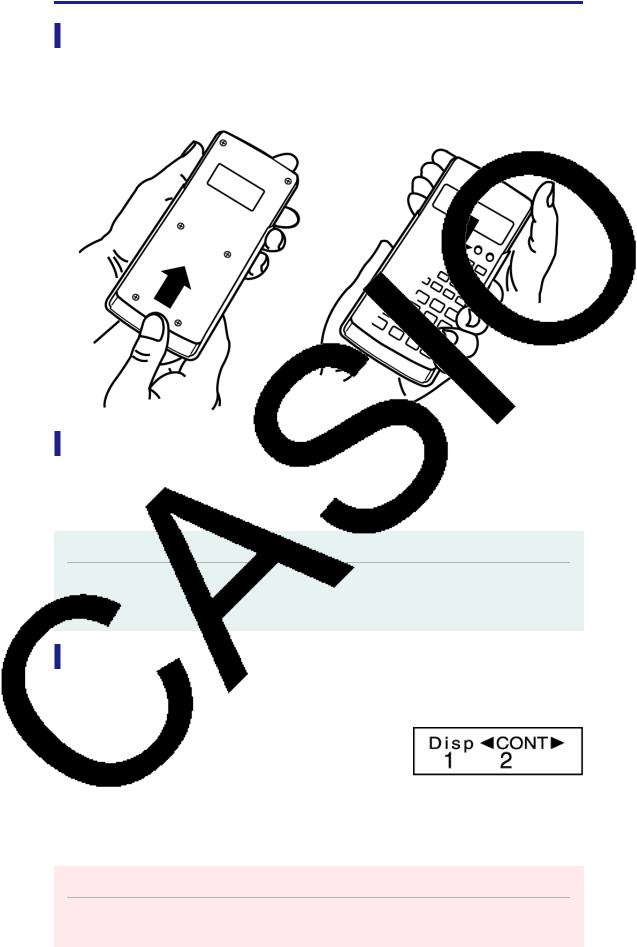
Снятие футляра
Перед использованием калькулятора сдвиньте футляр вниз, чтобы снять его, а затем прикрепите футляр к тыльной стороне
калькулятора, как показано на рисунке ниже.
Включение и выключение питания
•Для включения калькулятора нажмите клавишу  .
.
•Для отключения калькулятора нажмите клавишу  (OFF).
Примечание
•Также калькулятор выключится автоматически, если он не будет использоваться в течение приблизительно 10 минут. Чтобы вернуть калькулятор во рабочее состояние нажмите клавишу  .
.
Регулировка контрастности дисплея
1.Нажмите 
 .
.
•Откроется экран настройки дисплея.
2.Нажмите  .
.
3.С помощью  и
и  отрегулируйте контрастность дисплея.
4.После достижения желаемой контрастности нажмите  .
.
Важно!
•Если регулировка контрастности дисплея не улучшит читаемость, возможно, разрядилась батарея. Замените батарею.
5

Маркировка клавиш
fx-82MS/fx-85MS/fx-300MS/fx-350MS: Нажатие  или
или  с
с
последующим нажатием второй клавиши выполняет дополнительную функцию, присвоенную второй клавише.
fx-220 PLUS: Нажатие  с последующим нажатием второй клавиши выполняет дополнительную функцию, присвоенную второй клавише. Дополнительная функция показана текстом, который нанесен над
клавишей.
fx-82MS/fx-85MS/fx-300MS/ fx-350MS:
fx-220 PLUS:
(1) Функция, обозначенная на клавише
(2) Дополнительная функция
•Ниже показано, как обозначаются дополнительные функции различными цветами текста.
|
Цвет текста над |
Означает: |
|
|
клавишей: |
||
|
Нажатие на |
, а затем на эту клавишу |
|
|
Желтый |
обеспечивает доступ к соответствующей |
|
|
функции. |
||
|
Нажатие на |
, а затем на эту клавишу |
|
|
позволяет ввести соответствующую |
||
|
Красный |
переменную, константу, функцию или |
|
|
символ. (только для моделей fx-82MS/ |
||
|
fx-85MS/fx-300MS/fx-350MS) |
||
6

Цвет текста над
Означает:
клавишей:
Обеспечивает вход в режим SD и режим Синий (или в синих REG для доступа к функции. (только для скобках) моделей fx-82MS/fx-85MS/fx-300MS/
fx-350MS)
•Ниже приведен пример того, как в настоящем руководстве описывается работа с дополнительной функцией.
Пример:  (sin-1)* 1
* Указывает функцию, доступ к которой осуществляется с
предварительным нажатием клавиши ( ). Обратите внимание, что данное действие не является частью фактически выполняемой клавишной операции.
•Ниже приведен пример того, как в настоящем руководстве описываются действия с клавишами для выбора пункта экранного меню.
Пример:  (COMP)*
* Указывает на пункт меню, который выбран нажатием на цифровые клавиши с предварительным нажатием на клавишу
( ). Обратите внимание, что данное действие не является
частью фактически выполняемой клавишной операции.
•Маркированные четырьмя стрелками клавиши управления курсором указывают направление перемещения, как показано на ближайшем рисунке. В настоящем руководстве нажатия на клавиши
управления курсором обозначены как  ,
,  ,
,  , и
, и  .
.
Показания дисплея
Двухстрочный дисплей позволяет одновременно видеть как
расчетную формулу, так и результат вычисления.
7

(1)Расчетная формула
(2)Результат вычисления
(3)Индикаторы
•В приведенной ниже таблице описаны некоторые типичные
индикаторы, которые отображаются в верхней части экрана (3).
|
Индикатор: |
Обозначает: |
||
|
Клавиатура переключена на верхний регистр |
|||
|
нажатием клавиши |
. После нажатия на |
||
|
любую клавишу верхний регистр отключится, а |
|||
|
индикатор погаснет. |
|||
|
Нажатием на клавишу |
включается |
||
|
алфавитный режим ввода. После нажатия на |
|||
|
любую клавишу алфавитный режим ввода |
|||
|
отключится, а индикатор погаснет. (только для |
|||
|
моделей fx-82MS/fx-85MS/fx-300MS/fx-350MS) |
|||
|
Указывает на текущие настройки единиц |
|||
|
/ / |
измерения углов в меню настроек ( : градус, |
||
|
: радиан, или : град). |
|||
|
FIX |
Задано фиксированное число десятичных |
||
|
знаков. |
|||
|
SCI |
Задано фиксированное число значащих цифр. |
||
|
М |
В независимой памяти содержится значение. |
||
|
Калькулятор находится в состоянии готовности |
|||
|
к вводу имени переменной с целью присвоения |
|||
|
STO |
ей значения. Индикатор появляется после |
||
|
нажатия клавиши |
(STO). (только для |
||
|
моделей fx-82MS/fx-85MS/fx-300MS/fx-350MS) |
|||
|
Калькулятор находится в состоянии готовности |
|||
|
к вводу имени переменной с целью вызова ее |
|||
|
RCL |
значения. Индикатор появляется после нажатия |
||
|
клавиши |
. (только для моделей fx-82MS/ |
||
|
fx-85MS/fx-300MS/fx-350MS) |
|||
8

Режимы вычислений и настройка калькулятора
Режим вычислений
Прежде чем приступать к вычислениям, следует перейти в соответствующих режим, как указано в таблице ниже.
fx-82MS/fx-85MS/fx-300MS/fx-350MS
|
Для выполнения это операции: |
Нажмите эти клавиши: |
|
Общие вычисления |
(COMP) |
|
Среднеквадратичное отклонение |
(SD) |
|
Регрессионные вычисления |
(REG) |
|
fx-220 PLUS |
|
|
Для выполнения это операции: |
Нажмите эти клавиши: |
|
Общие вычисления |
(COMP) |
|
Среднеквадратичное отклонение |
(SD) |
Примечание
•Первоначальный режим вычисления по умолчанию – режим COMP.
•В верхней части дисплея появится индикатор режима вычислений.
•Режимы вычислений COMP, SD, и REG могут использоваться в сочетании с настройками единиц измерения углов.
•Прежде чем приступать к вычислениям, обязательно проверьте режим вычислений (SD, REG, COMP) и настройки единиц измерения углов (Deg, Rad, Gra).
Настройка калькулятора
При нажатие на клавишу  более одного раза отображаются экраны дополнительных настроек.
Подчеркнутые ( ___ ) настройки являются первоначальными по умолчанию.
9
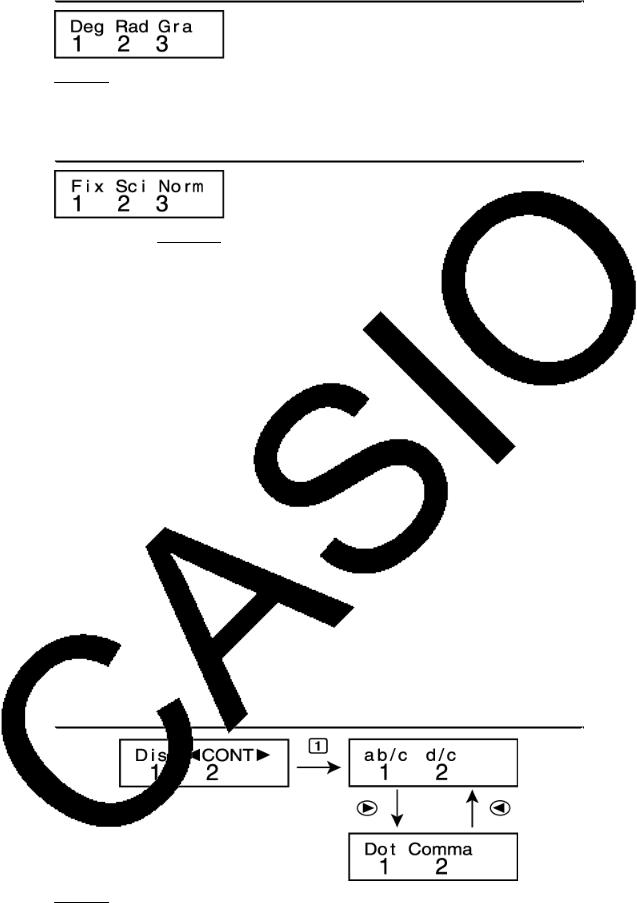
 Deg
Deg  Rad
Rad  Gra
Gra
Установка градусов, радиан или град в качестве единиц измерения
углов для ввода и вывода результатов вычислений. (90°= π /2 радиан = 100 град)
 Fix
Fix  Sci
Sci  Norm
Norm
Установка количества цифр для отображения результата вычисления.
Fix: Вводимой цифрой (от 0 до 9) задается количество десятичных
знаков в отображаемых результатах вычисления. Перед выводом на дисплей результаты округляются до указанного количества цифр.
Пример: 100 ÷ 7 = 14,286 (Fix 3)
14,29 (Fix 2)
Sci: Вводимой цифрой (от 1 до 10) задается количество значащих
цифр в отображаемых результатах вычисления. Перед выводом на дисплей результаты округляются до указанного количества цифр.
Пример: 1 ÷ 7 = 1,4286 × 10⁻¹ (Sci 5) 1,428571429 × 10⁻¹ (Sci 0)
Norm: Выбором одного из двух имеющихся параметров (Norm 1, Norm 2) задается диапазон отображения результатов в неэкспоненциальном представлении. Вне установленного диапазона
результаты отображаются в неэкспоненциальном представлении.
Norm 1: 10-2 > | x |, | x | 1010 Norm 2: 10-9 > | x |, | x | 1010
Пример: 1 ÷ 200 = 5 × 10⁻³ (Norm 1)
0,005 (Norm 2)
 ab/c
ab/c  d/c
d/c
Использование либо смешанной дроби (ab/c), либо неправильной
дроби (d/c) для отображения дробей в результатах вычислений.
10

 Dot
Dot  Comma
Comma
Использование точки или запятой в качестве десятичного
разделителя результата вычисления. Во время ввода всегда отображается десятичный разделитель точка.
Dot: Точка в качестве десятичного разделителя Comma: Запятая в качестве десятичного разделителя
Примечание
• Чтобы закрыть меню без выбора чего-либо, нажмите  .
.
Инициализация режима вычислений и других настроек
Выполнение следующих действий инициализирует режим вычислений
и другие настройки, как показано ниже. fx-82MS/fx-85MS/fx-300MS/fx-350MS: 
 (CLR)
(CLR) (Mode)
 fx-220 PLUS:
 (Mode)
|
Настройка: |
Значение после |
|
|
инициализации: |
||
|
Режим вычислений |
COMP |
|
|
Единицы измерения углов |
Deg |
|
|
Экспоненциальный формат |
Norm 1 |
|
|
отображения |
||
|
Формат отображения дробей |
a b/c |
|
|
Символ десятичного разделителя |
Dot |
|
•Чтобы отменить инициализацию без выполнения каких-либо
действий, нажмите  (Отмена) вместо
  .
.
11
Основные вычисления
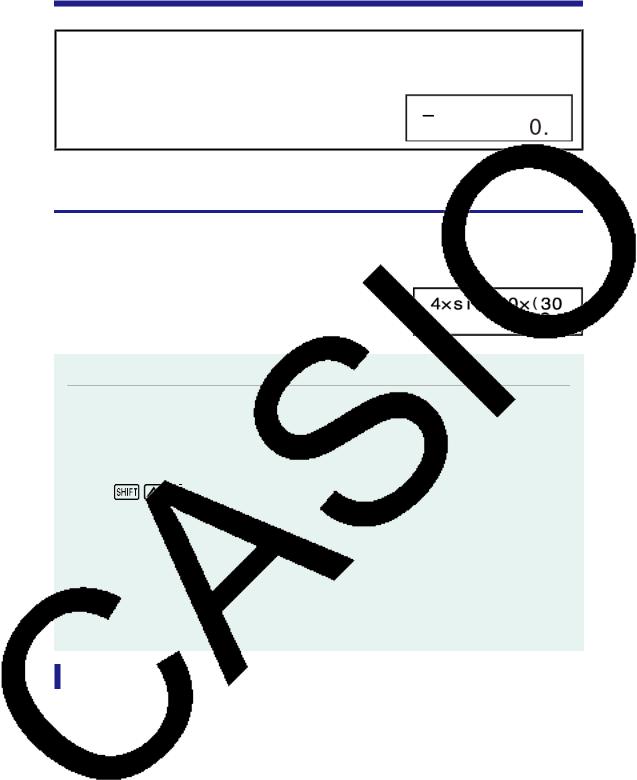
Для выполнения основных вычислений используйте клавишу  ,
,
чтобы войти в режим вычислений COMP.
 (COMP)
Ввод выражения и значений
Пример: 4 × sin30 × (30 + 10 × 3) = 120 (Единицы измерения углов: Deg)
4 30
30 30
30 10
10 3
3
Примечание
•Область памяти, используемая для ввода выражения, может хранить 79 «шагов». Каждый раз при нажатии цифровой клавиши или клавиши
арифметической операции заполняется один шаг памяти ( ,
,  ,
,  ,
,  ). Применение клавиш операций
  или
или  (только для моделей fx-82MS/
fx-85MS/fx-300MS/fx-350MS) не приводит к заполнению шага памяти, например,
|
ввод |
x |
|
( √ ) заполняет только один шаг памяти. |
•Для отдельного вычисления можно ввести выражение длиной до 79 шагов. Каждый раз после ввода 73-го шага любого выражения вид курсора изменяется с «_» на «■», чтобы вы знали о том, что память заканчивается. Если нужно ввести более 79 шагов, следует разделить вычисление на две или более частей.
•Нажатие клавиши  вызовет последний полученный результат, который можно использовать для последующего вычисления. Для получения дополнительных
сведений об использовании клавиши  см. раздел «Использование функций памяти – Память результатов».
Внесение исправлений по время ввода
•С помощью  и
и  переместите курсор в нужное место.
•Нажмите  , чтобы удалить цифру или функцию в текущей
позиции курсора.
•Нажмите  (INS), чтобы изменить курсор в режим вставки
  . Пока курсор отображается в режиме вставки, любые вводимые
данные будут вставляться в положении курсора.
•Нажатие  (INS) или
  вернет курсор из режима вставки в
нормальное состояние.
Пример 1: Чтобы исправить cos60 на sin60
12

 60
60
Пример 2: Чтобы исправить выражение 369 × × 2 на 369 × 2
369 2
2
Пример 3: Чтобы исправить 2,362 на sin2,362
2 36
36


 (INS)
(INS)
Очистка всего вводимого выражения
Нажмите  .
.
Арифметические вычисления
•Отрицательные значения внутри вычислений должны быть
заключены в круглые скобки. Дополнительные сведения см. в разделе «Приоритет порядка вычислений».
•В таком случае нет необходимости заключать отрицательное значение показателя степени в круглые скобки.
sin 2,34 × 10⁻⁵ →  2
2 34
34 5
5
|
Пример 1: 23 |
+ 4,5 — 53 = -25,5 |
|||
|
23 4 |
5 |
53 |
-25,5 |
|
|
Пример 2: 56 |
× (-12) ÷ (-2,5) = 268,8 |
|||
|
56 |
12 |
2 |
5 |
268,8 |
Пример 3: 2 ÷ 3 × (1 × 1020) = 6,666666667 × 10¹⁹
2 3
3 1
1 20
20 6,666666667×10¹⁹
Пример 4: 7 × 8 — 4 × 5 = 36
13
|
7 |
8 |
4 |
5 |
36, |
||||
|
Пример 5: |
6 |
= 0,3 |
||||||
|
4 × 5 |
||||||||
|
6 |
4 |
5 |
0,3 |
|||||
|
Пример 6: 2 × [7 + 6 × (5 + 4)] = 122 |
||||||||
|
2 |
7 |
6 |
5 |
4 |
122, |
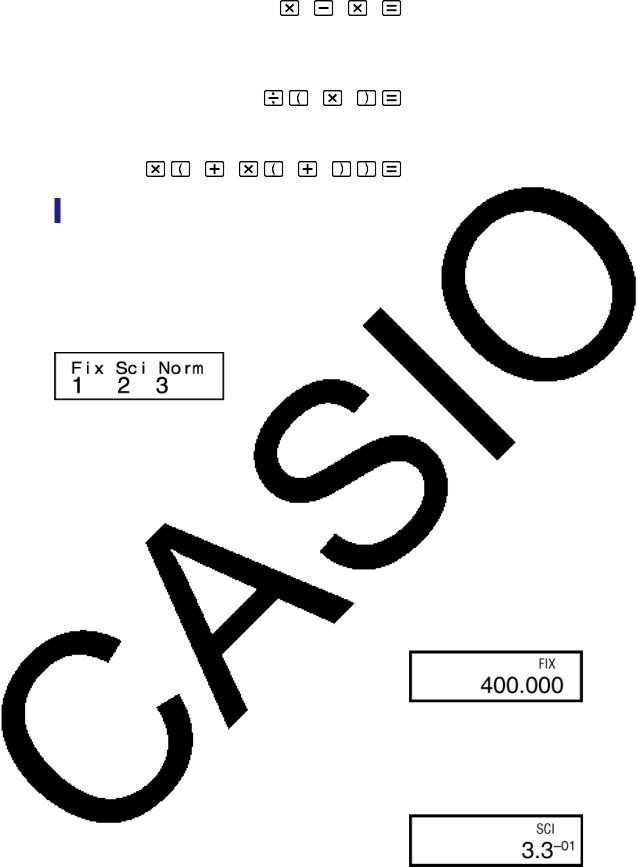
Количество десятичных знаков количество значимых цифр
Чтобы изменить настройки количества десятичных знаков, количество значимых цифр или экспоненциальный формат отображения,
нажимайте клавишу  столько раз, чтобы открылся показанный
ниже экран настроек.
Нажмите цифровую клавишу ( ,
,  или
или  ), соответствующую
пункту настроек, которые вы желаете изменить.
 (Fix): Количество десятичных знаков
 (Sci): Количество значимых цифр
 (Norm): Экспоненциальный формат отображения
Пример 1: 200 ÷ 7 × 14 =
200 7
7 14
14
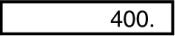
(Использование трех десятичных знаков.)

 (Fix)
(Fix)
• Нажмите 
 (Norm)
 , чтобы очистить параметр Fix.
Пример 2: 1 ÷ 3, отображение результата с двумя значащими
цифрами (Sci 2)

 (Sci)
(Sci) 1
1 3
3
• Нажмите 
 (Norm)
 , чтобы очистить параметр Sci.
14

Пропуск последней закрывающей круглой скобки
Пример: (2 + 3) × (4 — 1 = 15
|
2 |
3 |
4 |
1 |
15, |
Вычисления простых дробей
2 1 13
Пример 1: 3 + 5 = 15
2 3
3 1
1 5
5

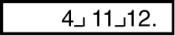
1 2 11
Пример 2: 3 4 + 1 3 = 4 12
3 1
1 4
4 1
1 2
2 3
3
1 Пример 3: 2 + 1,6 = 2,1
|
1 |
2 |
1 |
6 |
2,1 |
Примечание
•Значения автоматически отображаются в десятичном формате, когда общее количество цифр простой дроби (целое число + числитель + знаменатель + разделительные метки) превышает 10.
•Результаты вычислений, которые включают дробные и десятичные значения, всегда десятичные.
Преобразование десятичных дробей ↔ простые дроби
Чтобы переключить отображение результата вычисления между дробным и десятичным форматом:
Нажмите  .
.
3
Пример 1: 2,75 = 2 4 (Десятичная дробь → простая дробь)
2 75
75
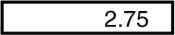
15
1
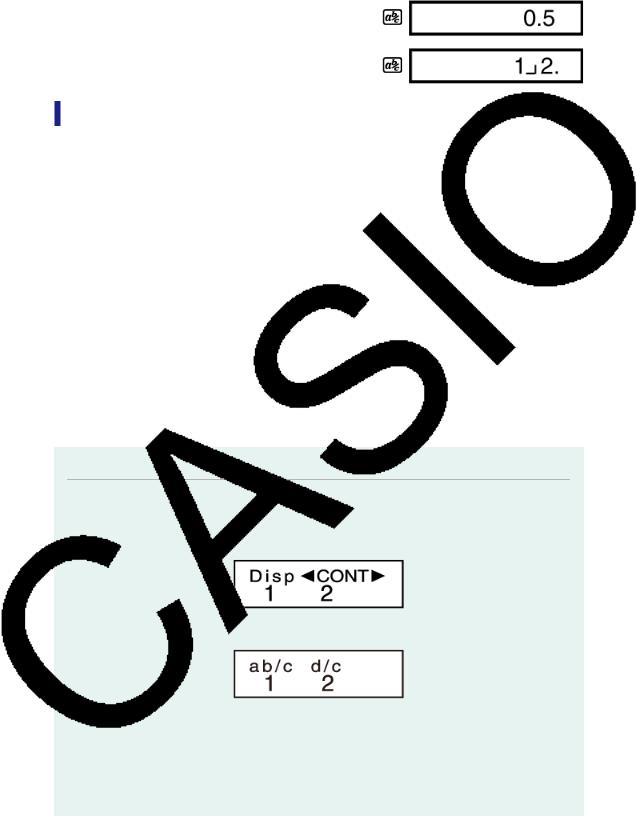
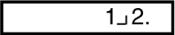
Пример 2: 2 ↔ 0,5 (Простая дробь ↔ десятичная дробь)
1 2
2
Преобразование смешанных дробей ↔ неправильные дроби
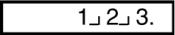
Чтобы переключить отображение результата вычисления между неправильной дробью и смешанной дробью:
Нажмите  (d/c).
2 5
Пример 1: 1 3 ↔ 3
1 2
2 3
3
 (d/c)
(d/c) 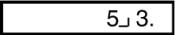
 (d/c)
(d/c) 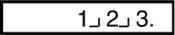
Примечание
•Можно использовать экран настройки дисплея (Disp), чтобы задать формат отображения, если результат вычисления дроби больше единицу.
•Чтобы изменить формат отображения дробей, нажмите клавишу  такое количество раз, пока не появится экран настроек, показанный ниже.
Экран выбора отображения.
 (Disp)
Нажмите цифровую клавишу ( или
или  ), соответствующую настройке, которую вы желаете использовать.
 (ab/c): Смешанная дробь
 (d/c): Неправильная дробь
•Если вы попытаетесь ввести смешанную дробь, в то время как выбран формат отображения d/c, произойдет ошибка.
16
 Loading…