
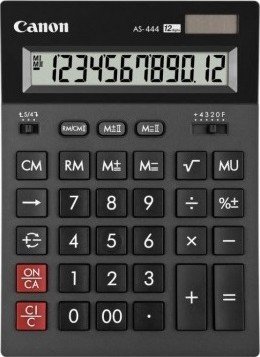
Вы хотите освоить мир рукоделия и кулинарии, но не знаете, с чего начать? Ищете, как разнообразить свой садоводческий труд или освоить новые рецепты? Не знаете как настроить новый гаджет или исправить проблемы с домашней техникой? Если да, то наш сайт видеоуроков — идеальное решение для вас! Прямо на этой странице вы узнаете: Как настроить калькулятор canon as 444, обратите внимание на неочевидные, но важные моменты.
Благодаря пошаговым инструкциям, достаточно простым даже для начинающих домохозяек, вы без труда приобретете навыки в области рукоделия и кулинарии. Смотрите самую полезную подборку на тему: Как настроить калькулятор canon as 444. Так же, здесь вы найдете видеоматериалы по таким основам, как швейные проекты и кулинарные техники со всего мира. Кроме того, вы узнаете много секретов по различным темам садоводства.
Оценка: 0.00 (0 отзывов)
Canon AS-444 12-разрядный настольный калькулятор является незаменимым помощников в расчетах. AS-444 оснащен двойным источником питания и двумя независимыми модулями памяти. Инструкция на русском языке (руководство пользователя) в комплекте.
Характеристики и инструкция
Цветтемно-серый
Тип Настольный
Разрядность12 разрядов
Количество строк1 строка
Основные функции Кнопка «00», Константа, Процент
Питание От батареек
Особенности Автоматическое отключение питания через 7 минут
Размер упаковки (ДхШхВ), см22 x 14.5 x 3 см, вес 0.23 кг
Ссылка на сайт производителяwww.canon.com
Производитель CANON Inc.
Страна производства КИТАЙ
+7 (863) 210-11-44
Покупай как юр. лицо
ЖурналАкцииКонфигураторДоставкаМагазиныОбратная связь
Каталог товаров
Войти
Избранное
Сравнение
Корзина
Канцтовары
Офисная канцелярия
Калькуляторы
CANON
5
2
Отзыва
1
Обзор
Код товара: 318554
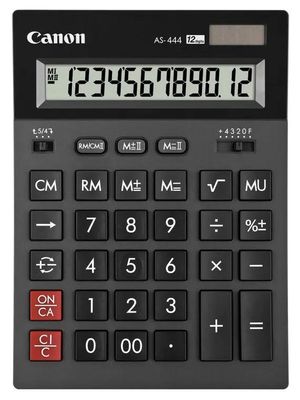
Калькулятор Canon AS-444, 12-разрядный, черный
Код товара: 318554
Нет в наличии
Последний раз товар был 29 мая
Введите ваш e-mail *
- Разрядность дисплея: 12-разрядный
- Тип: бухгалтерский
Появились вопросы о товаре?

- Разрядность дисплея: 12-разрядный
- Тип: бухгалтерский
Появились вопросы о товаре?
Нет в наличии
Последний раз товар был 29 мая
Введите ваш e-mail *
Нет в наличии
Последний раз товар был 29 мая
Введите ваш e-mail *
О товаре
Характеристики
Обзоры1
Отзывы2
Вопрос-ответ
Хочу быть в курсе акций и новинок
Контакты
Адреса магазинов
+7 (863) 210-11-44
- Журнал
- Акции
- Покупателям
- Информация
- Доставка
- Гарантия
- Кредит и рассрочка
- Сервисные центры
- Услуги
- Корпоративным клиентам
- Аренда помещений
- Партнёрская программа
- Обзоры
- Клуб Ситилинк
- Конфигуратор
- Подбор расходных материалов
- Ситилинк
- Новости
- Вакансии
- Документы
© Ситилинк, 2008 – 2023
Политика обработки персональных данныхРекомендательные технологии
Мы используем файлы cookie. Подробнее
Мы используем файлы cookie для вашего удобства пользования сайтом и повышения качества рекомендаций. Подробнее
Главная
Каталог
Корзина
Избранное
Сравнение
Войти
Калькулятор Canon AS 444 является незаменимым инструментом в повседневной работе. Он обладает множеством функций и возможностей, которые помогают экономить время и упрощать расчеты. Кроме того, настройка калькулятора Canon AS 444 не является сложной задачей, но требует определенных знаний и навыков.
В данной статье мы подробно рассмотрим процесс настройки калькулятора Canon AS 444. Мы расскажем о том, как правильно установить дату и время, как выбрать желаемый формат дисплея, как настроить налоговый режим и другие важные моменты. Вы узнаете все необходимые детали, которые помогут вам использовать калькулятор Canon AS 444 в полной мере и достигать максимальной эффективности в работе.
Следуя данной инструкции, вы сможете настроить калькулятор Canon AS 444 всего за несколько минут. Обратите внимание на все шаги и не пропускайте ни одного действия, чтобы избежать ошибок и непредвиденных ситуаций. Начинайте процесс настройки прямо сейчас и убедитесь, что калькулятор Canon AS 444 готов к работе на высшем уровне!
Содержание
- Подключение к питанию
- Использование батареек
- Подключение к сети
- Установка режимов работы
- Базовые режимы работы
- Дополнительные режимы работы
- Настройка табуляции
- Настройка даты, времени и налоговой ставки
- Настройка даты и времени
- Настройка налоговой ставки
- Вопрос-ответ
- Как включить калькулятор Canon AS 444?
- Как выключить калькулятор Canon AS 444?
- Как настроить формат даты на калькуляторе Canon AS 444?
- Как настроить формат времени на калькуляторе Canon AS 444?
- Как установить на калькуляторе Canon AS 444 налоговую ставку?
- Как использовать функцию расчета процентов на калькуляторе Canon AS 444?
- Как использовать функцию памяти на калькуляторе Canon AS 444?
Подключение к питанию
Для работы калькулятора Canon AS 444 нужно подключить его к питанию. Возможны два варианта: использование батареек или подключение к сети.
Использование батареек
Калькулятор работает от двух батареек типа ААА. Для установки батареек нужно открыть крышку на задней стороне калькулятора и установить батарейки с учётом полярности. На дисплее должны появиться символы, указывающие на правильную установку батареек.
Подключение к сети
Кроме того, калькулятор можно подключить к сети, используя адаптер переменного тока типа CA-PS400 (входит в комплект поставки). Для этого нужно подключить адаптер к разъёму на задней стороне калькулятора, а затем вставить его в розетку. После этого на дисплее должны появиться символы, указывающие на правильное подключение к сети.
Установка режимов работы
Базовые режимы работы
Калькулятор Canon AS 444 имеет несколько базовых режимов работы:
- Основной — для основных математических операций (сложение, вычитание, умножение, деление).
- Процентный — для расчета процентов.
- Квадратный — для расчета квадратных корней.
- Нулевой — для быстрого удаления введенных данных.
Переключение между режимами осуществляется нажатием соответствующей кнопки на клавиатуре.
Дополнительные режимы работы
Кроме базовых режимов работы, калькулятор Canon AS 444 имеет несколько дополнительных:
- Дробный — для работы с дробями.
- Инженерный — для производства сложных инженерных расчетов.
- Шестнадцатеричный — для работы в шестнадцатеричной системе счисления.
Переключение между дополнительными режимами работы осуществляется нажатием соответствующей кнопки на клавиатуре, обозначенной специальным символом.
Настройка табуляции
Калькулятор Canon AS 444 предусматривает настройку табуляции для более удобного ввода больших объемов данных. Для установки табуляции необходимо нажать соответствующую кнопку и ввести необходимое количество пробелов. Затем ввод данных будет осуществляться с заданным отступом. Для отмены табуляции нужно просто нажать кнопку еще раз.
Настройка даты, времени и налоговой ставки
Настройка даты и времени
Для настройки даты и времени на калькуляторе Canon AS 444:
- Нажмите на кнопку «Clock» и удерживайте ее, пока на экране не появится мигающее число (это часы).
- Используйте цифровые кнопки для ввода текущего времени.
- Нажмите кнопку «Clock» снова, чтобы перейти к настройке даты (это мигающее число после настройки времени).
- Используйте цифровые кнопки для ввода текущей даты. Формат: мм/дд/гг.
- Нажмите кнопку «Clock» еще раз, чтобы завершить настройку.
Настройка налоговой ставки
Чтобы настроить налоговую ставку на калькуляторе Canon AS 444:
- Нажмите кнопку «Set» и удерживайте ее, пока на экране не появится «SET» снизу.
- Используйте кнопки со стрелками вверх/вниз для выбора «R.SET».
- Нажмите кнопку «Set», чтобы подтвердить выбор.
- Используйте кнопки со стрелками вверх/вниз для выбора номера налоговой ставки (от 1 до 2).
- Нажмите кнопку «Set», чтобы подтвердить выбор.
- Используйте цифровые кнопки для ввода значение налоговой ставки в процентах (от 0,01 до 99,99).
- Нажмите кнопку «Set» снова, чтобы сохранить настройки налога и выйти из меню.
Вопрос-ответ
Как включить калькулятор Canon AS 444?
Для включения калькулятора нужно нажать на кнопку ON/C.
Как выключить калькулятор Canon AS 444?
Для выключения калькулятора нужно нажать на кнопку OFF.
Как настроить формат даты на калькуляторе Canon AS 444?
Для настройки формата даты нужно нажать на кнопку CA, затем на кнопки CLOCK и DATE и выбрать нужный формат даты. Например, MM.DD.YY или DD.MM.YYYY.
Как настроить формат времени на калькуляторе Canon AS 444?
Для настройки формата времени нужно нажать на кнопку CA, затем на кнопки CLOCK и TIME и выбрать нужный формат времени. Например, 12-часовой или 24-часовой формат.
Как установить на калькуляторе Canon AS 444 налоговую ставку?
Для установки налоговой ставки нужно нажать на кнопку RATE, ввести процентную ставку налога и нажать на кнопку TAX+. Теперь при вводе цены на калькуляторе будет автоматически добавляться налог.
Как использовать функцию расчета процентов на калькуляторе Canon AS 444?
Для расчета процентов нужно ввести начальную сумму, затем нажать на кнопку % и ввести процентную ставку. Калькулятор автоматически посчитает конечную сумму.
Как использовать функцию памяти на калькуляторе Canon AS 444?
Для сохранения числа в память нужно ввести число, затем нажать на кнопку M+. Для вывода значения из памяти нужно нажать на кнопку MR. Для очистки памяти нужно нажать на кнопку MC.
Калькуляторы являются незаменимыми устройствами не только для математических расчетов, но и для повседневных задач. Калькулятор Canon AS 444 — один из самых популярных моделей, обладающий множеством функций и удобств. Однако, при первом использовании калькулятора может возникнуть некоторая сложность с его настройкой. В этой статье мы рассмотрим пошаговую инструкцию по настройке калькулятора Canon AS 444, а также предоставим полезные советы, которые помогут вам с легкостью освоить все функции устройства.
Первым шагом при настройке калькулятора Canon AS 444 является установка батареек. Для этого необходимо открыть крышку отсека для батареек на задней стороне калькулятора и поместить в него две батарейки. Убедитесь, что положение батареек соответствует плюсу и минусу, указанным на калькуляторе. После этого закройте крышку отсека для батареек.
Вторым шагом является установка текущей даты и времени. Для этого нажмите кнопку «Set» и затем выберите режим «Date» (дата) или «Time» (время). Используйте кнопки с цифрами для выбора необходимого значения и кнопку «Enter» для подтверждения. Установите текущую дату и время и нажмите кнопку «Set» для сохранения изменений.
После установки даты и времени, вы можете настроить дополнительные функции калькулятора, такие как формат отображения чисел, знаки округления и т. д. Для этого используйте кнопки с символами, соответствующие нужным настройкам, и кнопку «Enter» для подтверждения. Обратите внимание, что некоторые функции могут быть доступны только после включения расширенного режима.
Пользуйтесь данными инструкциями, чтобы быстро и легко настроить калькулятор Canon AS 444 под свои нужды. Не забывайте о возможности использования дополнительных функций и ознакамливайтесь с руководством пользователя для получения более подробной информации.
Содержание
- Подготовка к настройке
- Распаковка и проверка комплектации
- Вставка батареек
- Выбор языка и времени
Подготовка к настройке
Перед тем, как начать настройку калькулятора Canon AS 444, следует выполнить несколько подготовительных шагов. Это позволит создать оптимальные условия для работы с устройством и избежать возможных проблем в дальнейшем.
Вот некоторые полезные советы, которые помогут вам подготовиться к настройке:
1. Проверьте наличие всех необходимых компонентов. Убедитесь, что в упаковке присутствуют сам калькулятор Canon AS 444, инструкция по эксплуатации и другие приложения, если предусмотрены производителем.
2. Установите батарейки. Откройте отсек для батарейки на задней панели калькулятора и вставьте нужное количество батареек с учетом информации в инструкции.
3. Проверьте работу кнопок. Протестируйте все кнопки калькулятора, убедитесь, что они работают корректно и без задержек. Если обнаружены проблемы, обратитесь в сервисный центр или свяжитесь с производителем.
4. Очистите калькулятор от пыли. Используйте мягкую сухую ткань или специальную салфетку для удаления пыли и грязи с поверхности калькулятора. Не используйте агрессивные химикаты или влажную ткань, чтобы избежать повреждения устройства.
5. Подготовьте рабочее место. Найдите удобное место для работы с калькулятором, где вы сможете комфортно выполнять все необходимые настройки. Убедитесь, что вокруг нет ничего, что может мешать или повлиять на работу калькулятора, таких как магнитные предметы или источники сильного электромагнитного поля.
После выполнения всех подготовительных шагов вы будете готовы к настройке калькулятора Canon AS 444.
Распаковка и проверка комплектации
Перед началом настройки калькулятора Canon AS 444 необходимо осуществить распаковку устройства и убедиться, что комплектация полная.
В комплект калькулятора Canon AS 444 обычно входят:
| Элементы комплектации | Количество |
|---|---|
| Калькулятор Canon AS 444 | 1 шт. |
| Батарейки (обычно типа AA или R6P) | 2 шт. |
| Руководство пользователя | 1 шт. |
Перед продолжением настройки калькулятора следует проверить наличие всех элементов комплектации. Внимательно осмотрите упаковку и убедитесь, что ничего не пропало или не повреждено.
Если не хватает каких-либо элементов комплектации или обнаружены повреждения, рекомендуется обратиться в магазин, где был приобретен калькулятор, для получения замены или дополнительной информации.
Вставка батареек
Для работы калькулятора Canon AS 444 необходимо установить батарейки. Следуйте инструкциям ниже, чтобы правильно вставить батарейки:
- Откройте крышку отсека для батареек, расположенную на задней стороне калькулятора.
- Вставьте две батарейки типа AAA в соответствии с указанием полярности, отмеченной внутри отсека (+/-).
- Убедитесь, что батарейки плотно и правильно установлены.
- Закройте крышку отсека для батареек, надежно защелкнув ее.
После успешной установки батареек калькулятор готов к использованию. Убедитесь, что калькулятор работает, нажав на любую кнопку и проверив отображение на дисплее.
Выбор языка и времени
Перед началом использования калькулятора Canon AS 444, необходимо выбрать язык и установить время. Эти настройки позволяют вам использовать калькулятор согласно вашим предпочтениям и потребностям.
Чтобы выбрать язык, следуйте инструкциям ниже:
- Включите калькулятор, нажав на кнопку питания.
- Нажмите кнопку «SETUP», чтобы войти в режим настроек.
- Используйте кнопки со стрелками вверх и вниз, чтобы найти опцию «Language» (язык) и нажмите кнопку «OK».
- Используйте кнопки со стрелками для выбора желаемого языка и нажмите кнопку «OK», чтобы подтвердить выбор.
Чтобы установить время, следуйте инструкциям ниже:
- Войдите в режим настроек, нажав кнопку «SETUP».
- Используйте кнопки со стрелками для нахождения опции «Time» (время) и нажмите кнопку «OK».
- Используйте кнопки со стрелками, чтобы выбрать нужное время, и нажмите кнопку «OK», чтобы подтвердить выбор.
После выполнения этих шагов ваш калькулятор Canon AS 444 будет настроен на нужный язык и время, и готов к использованию.
Калькулятор Canon AS 444 является популярной моделью и предлагает широкий спектр функций для выполнения различных математических операций. Некоторым новым пользователям может понадобиться помощь при настройке калькулятора и установке определенных параметров.
Сначала необходимо вставить две батарейки в специальное отделение калькулятора. Затем следует установить дату и время на дисплее. Для этого нужно нажать кнопку «Set» (Установить) и использовать специальные клавиши для выбора нужных значений. После выбора даты и времени следует нажать кнопку «Enter» (Ввод).
Для установки других параметров калькулятора, таких как язык отображения, количество десятичных знаков и формат десятичной запятой, необходимо нажать кнопку «Mode» (Режим) и затем использовать специальные клавиши для выбора нужных значений. После выбора параметра нужно снова нажать кнопку «Enter» (Ввод) для сохранения изменений.
После настройки калькулятора Canon AS 444 можно приступить к выполнению различных математических операций, включая сложение, вычитание, умножение и деление. Для этого необходимо использовать соответствующие кнопки на калькуляторе. Кроме того, калькулятор также может выполнять более сложные операции, такие как расчет процентов, квадратного корня и обратной функции.
Настройка калькулятора Canon AS 444 может показаться немного сложной для некоторых пользователей, но с помощью данного подробного руководства вы сможете быстро и легко освоить все функции этой модели. Надеемся, что эта статья помогла вам настроить ваш калькулятор и начать его использование!
Содержание
- Начало работы с калькулятором Canon AS 444
- 1. Установка батареек
- 2. Основные функции калькулятора
- 3. Базовая операция с калькулятором
- Подключение к питанию и проверка работоспособности
- Основные функции калькулятора Canon AS 444
- Выполнение базовых математических операций
- Основные функции
- Выполнение операций
- Примеры
- Настройка даты и времени калькулятора Canon AS 444
- Установка текущей даты и времени
- Использование дополнительных функций калькулятора Canon AS 444
- 1. Функции памяти
- 2. Функции процентов
- 3. Функции коррекции
- 4. Функция квадратного корня
- Вопрос-ответ
- Как настроить калькулятор Canon AS 444?
- Как включить калькулятор Canon AS 444?
- Как изменить язык на калькуляторе Canon AS 444?
- Как настроить дату на калькуляторе Canon AS 444?
- Как настроить время на калькуляторе Canon AS 444?
Начало работы с калькулятором Canon AS 444
Калькулятор Canon AS 444 — надежный и удобный инструмент для выполнения различных вычислений. В этом руководстве вы узнаете, как начать работу с калькулятором Canon AS 444 и ознакомитесь с его основными функциями и возможностями.
1. Установка батареек
Прежде чем начать использовать калькулятор Canon AS 444, необходимо установить батарейки. Для этого выполните следующие действия:
- Откройте крышку отсека для батареек на задней панели калькулятора.
- Установите две батарейки типа AA в соответствии с полярностью, указанной на отсеке.
- Закройте крышку отсека для батареек.
После установки батареек калькулятор Canon AS 444 будет готов к использованию.
2. Основные функции калькулятора
Калькулятор Canon AS 444 обладает следующими основными функциями:
- Основные арифметические операции — калькулятор позволяет выполнять сложение, вычитание, умножение и деление чисел.
- Корневая функция — с помощью данной функции можно вычислить квадратный корень от заданного числа.
- Процентный расчет — калькулятор поддерживает расчет процентов от числа и добавление/вычитание процентов.
- Память — калькулятор Canon AS 444 имеет функцию памяти, которая позволяет сохранять результаты вычислений для последующего использования.
3. Базовая операция с калькулятором
Для выполнения простых арифметических операций с калькулятором Canon AS 444, следуйте инструкциям ниже:
- Включите калькулятор, нажав на кнопку «Вкл».
- Введите первое число, используя цифровые кнопки.
- Выберите операцию (сложение, вычитание, умножение или деление) с помощью соответствующей кнопки.
- Введите второе число.
- Нажмите кнопку «=» для получения результата.
Полученный результат отобразится на дисплее калькулятора.
Теперь вы знакомы с основами работы с калькулятором Canon AS 444. Используйте его для решения различных математических задач и выполнения вычислений.
Подключение к питанию и проверка работоспособности
Для начала работы с калькулятором Canon AS 444 необходимо подключить его к электропитанию. Для этого выполните следующие шаги:
- Найдите разъем питания на задней или нижней стороне калькулятора.
- Вставьте штекер кабеля питания в соответствующий разъем.
- Вставьте другой конец кабеля в розетку.
После подключения к питанию можно проверить работоспособность калькулятора. Для этого выполните следующие действия:
- Нажмите кнопку «ВКЛ» или «ON» на калькуляторе, чтобы включить его.
- Проверьте, включается ли дисплей калькулятора и отображает ли он корректные символы.
- Попробуйте нажать на различные кнопки калькулятора и убедитесь, что они реагируют и выполняют нужные функции.
Если калькулятор не включается или не работает корректно, проверьте подключение к питанию и убедитесь, что кабель питания не поврежден. Если проблема не устраняется, обратитесь в сервисный центр Canon для получения помощи.
Основные функции калькулятора Canon AS 444
Калькулятор Canon AS 444 предоставляет ряд полезных функций, которые помогут вам выполнить различные математические операции. Ниже приведены основные функции, доступные в этой модели калькулятора:
- Основные арифметические операции: калькулятор Canon AS 444 позволяет выполнять основные арифметические операции, такие как сложение, вычитание, умножение и деление. Вы можете использовать соответствующие кнопки на клавиатуре для ввода чисел и операторов.
- Функция процентов: этот калькулятор имеет кнопку «%», которую можно использовать для рассчета процента от числа. Просто введите число, затем нажмите кнопку «%», а затем введите процентное значение.
- Функция корневого квадрата: калькулятор Canon AS 444 позволяет вычислять корень квадратный из числа. Для этого нажмите кнопку «√», а затем введите число.
- Память: Калькулятор Canon AS 444 имеет функцию памяти, которая позволяет сохранять текущее значение для последующего использования. Для сохранения значения в память нажмите кнопку «M+». Затем, чтобы извлечь сохраненное значение из памяти, нажмите кнопку «MR». При необходимости вы можете использовать кнопки «MC» для очистки памяти.
Калькулятор Canon AS 444 также имеет возможность выполнения других операций и функций, таких как округление, нахождение обратного числа, расчет произведения и деления, а также использование скобок для выполнения сложных вычислений. Эти функции могут быть полезны при выполнении более сложных расчетов и математических операций.
Независимо от ваших потребностей в математике, калькулятор Canon AS 444 предлагает ряд функций, которые помогут вам выполнять различные вычисления и решать задачи. Используйте эти функции в соответствии с вашими потребностями и настройками калькулятора, чтобы упростить вашу работу и сэкономить время.
Выполнение базовых математических операций
Для выполнения базовых математических операций с помощью калькулятора Canon AS 444 вам потребуется ознакомиться с некоторыми основными функциями и кнопками на панели управления. В данном разделе мы рассмотрим, как выполнять сложение, вычитание, умножение и деление с использованием калькулятора Canon AS 444.
Основные функции
На панели управления калькулятора Canon AS 444 вы найдете основные функциональные кнопки, такие как:
- + (сложение)
- — (вычитание)
- * (умножение)
- / (деление)
- = (равно)
- С (очистить)
Выполнение операций
Чтобы выполнить базовую математическую операцию, следуйте этим шагам:
- Включите калькулятор, нажав кнопку включения/выключения.
- Введите первое число с помощью цифровых кнопок.
- Выберите нужную математическую операцию, нажав соответствующую кнопку (+, —, *, /).
- Введите второе число с помощью цифровых кнопок.
- Нажмите кнопку = для выполнения операции.
- Результат будет отображен на дисплее калькулятора.
Если вам необходимо выполнить последовательность операций, используйте кнопку С для очистки результата и процесса ввода. Затем выполните следующую операцию, следуя вышеуказанным шагам.
Примеры
Вот несколько примеров выполнения базовых математических операций с помощью калькулятора Canon AS 444:
| Операция | Шаги | Результат |
|---|---|---|
| Сложение | 2 + 3 = | 5 |
| Вычитание | 8 — 4 = | 4 |
| Умножение | 5 * 6 = | 30 |
| Деление | 15 / 3 = | 5 |
Помните, что калькулятор Canon AS 444 также может выполнять другие функции, такие как вычисление процентов, извлечение квадратного корня и т.д. В дополнение к этим основным математическим операциям, рекомендуется ознакомиться с руководством пользователя калькулятора для полного понимания его возможностей и функций.
Настройка даты и времени калькулятора Canon AS 444
Для настройки даты и времени на калькуляторе Canon AS 444 следуйте следующим шагам:
- Включите калькулятор, нажав клавишу «ON».
- Нажмите и удерживайте клавишу «SET».
- На дисплее появится текущая дата.
- Введите новую дату, используя цифры и клавишу «Дата» или «Date».
- Нажмите клавишу «SET» для подтверждения введенной даты.
- На дисплее появится текущее время.
- Введите новое время, используя цифры и клавишу «AM/PM» или «12/24».
- Нажмите клавишу «SET» для подтверждения введенного времени.
После выполнения этих шагов дата и время будут успешно настроены на калькуляторе Canon AS 444. Убедитесь, что введенная дата и время отображаются на дисплее корректно.
Установка текущей даты и времени
Для установки текущей даты и времени на калькуляторе Canon AS 444 выполните следующие действия:
- Убедитесь, что калькулятор включен и находится в режиме работы.
- Нажмите кнопку «Set».
- Введите текущий год, месяц и день, используя цифровые кнопки на калькуляторе. Например, для установки 1 января 2022 года введите «010122».
- Нажмите кнопку «Set» снова, чтобы подтвердить введенную дату.
- Введите текущее время в формате 24-часового часового показания, используя цифровые кнопки на калькуляторе. Например, для установки времени 15:30 введите «1530».
- Нажмите кнопку «Set» в третий раз, чтобы подтвердить введенное время.
После выполнения этих шагов текущая дата и время будут установлены на калькуляторе Canon AS 444. Вы сможете использовать эти значения при выполнении различных математических операций или при планировании задач.
Использование дополнительных функций калькулятора Canon AS 444
Калькулятор Canon AS 444 обладает рядом дополнительных функций, которые могут быть полезными для различных математических операций. В этом разделе мы рассмотрим некоторые из этих функций и как их использовать.
1. Функции памяти
Калькулятор Canon AS 444 имеет возможность сохранять в памяти определенные числа или результаты вычислений. Для сохранения числа, нажмите клавишу «M+». Чтобы извлечь число из памяти, нажмите клавишу «MR» (Memory Recall). Если вы хотите удалить число из памяти, нажмите клавишу «MC» (Memory Clear).
2. Функции процентов
Калькулятор Canon AS 444 позволяет вычислять проценты от числа или находить значений с учетом процентов. Чтобы вычислить процент от числа, введите число, затем нажмите клавишу «%». Далее введите процент, который вы хотите найти, и нажмите клавишу «=». Калькулятор выдаст результат.
Чтобы найти значение с учетом процентов, введите исходное число, нажмите клавишу «+/-» для смены знака числа, затем введите процент и нажмите клавишу «=». Калькулятор выдаст значение с учетом процентов.
3. Функции коррекции
Калькулятор Canon AS 444 обладает функциями коррекции, которые позволяют исправлять ошибки ввода. Если вы ошиблись при вводе числа или операции, вы можете использовать следующие функции:
- Клавиша «←«: удаляет последний символ, введенный вами.
- Клавиша «CE«: удаляет весь введенный текст и сбрасывает калькулятор в исходное состояние.
- Клавиша «C«: сбрасывает текущую операцию или число.
4. Функция квадратного корня
Калькулятор Canon AS 444 имеет функцию квадратного корня. Чтобы найти квадратный корень числа, введите число, затем нажмите клавишу «√«. Калькулятор выдаст результат.
Это лишь некоторые из дополнительных функций, которыми обладает калькулятор Canon AS 444. Они могут значительно облегчить выполнение различных математических операций и упростить ваши вычисления. Рекомендуется изучить инструкцию к калькулятору, чтобы ознакомиться с полным перечнем его функций и возможностей.
Вопрос-ответ
Как настроить калькулятор Canon AS 444?
Чтобы настроить калькулятор Canon AS 444, следуйте этим шагам: 1. Включите калькулятор, нажав на кнопку «Вкл». 2. Нажмите и удерживайте кнопку «СТ», пока на дисплее не появится надпись «SET». 3. Введите текущую дату в формате «ДД.ММ.ГГ», используя цифровые клавиши. 4. Нажмите кнопку «СТ», чтобы сохранить введенную дату. 5. Введите текущее время в формате «ЧЧ:ММ:СС», используя цифровые клавиши и символьные кнопки «:», «.», и «AM/PM». 6. Нажмите кнопку «СТ», чтобы сохранить введенное время. Ваш калькулятор Canon AS 444 настроен!
Как включить калькулятор Canon AS 444?
Чтобы включить калькулятор Canon AS 444, нажмите на кнопку «Вкл». Кнопка «Вкл» обычно расположена в верхней части калькулятора, возле дисплея. Нажатие на эту кнопку активирует питание калькулятора и позволяет начать его использование.
Как изменить язык на калькуляторе Canon AS 444?
Калькулятор Canon AS 444 не поддерживает изменение языка. Этот калькулятор предоставляется только с одним языком, который зависит от страны, в которой вы приобрели калькулятор. Если вам нужен калькулятор на определенном языке, вам может понадобиться приобрести другую модель калькулятора Canon, которая поддерживает нужный язык.
Как настроить дату на калькуляторе Canon AS 444?
Чтобы настроить дату на калькуляторе Canon AS 444, введите текущую дату в формате «ДД.ММ.ГГ» и нажмите кнопку «СТ». Затем дата будет сохранена в памяти калькулятора. Вы можете использовать цифровые клавиши для ввода числовых значений и символьные кнопки для ввода разделителей «.». Например, если сегодня 7 марта 2022 года, вы должны ввести «07.03.22».
Как настроить время на калькуляторе Canon AS 444?
Чтобы настроить время на калькуляторе Canon AS 444, введите текущее время в формате «ЧЧ:ММ:СС» и нажмите кнопку «СТ». Затем время будет сохранено в памяти калькулятора. Вы можете использовать цифровые клавиши для ввода числовых значений и символьные кнопки «:» и «AM/PM» для выбора формата времени. Например, если сейчас 15:30, вы должны ввести «15:30».