
Политика, а равно и международные ограничения отражаются на рядовых пользователях интернета, даже если они считают себя абсолютно аполитичными.
Например, владельцы iPhone в России больше не могут пользоваться Apple Pay и покупать приложений в App Store. Летом 2023 года ситуация дошла до того, что пользователи из РФ не могут скачивать дистрибутив мессенджера WhatsApp для Windows и Mac. Самое абсурдное, что веб-версия мессенджера при этом в России прекрасно работает.
По словам специалистов, невозможность скачивания клиента WhatsApp может быть связана с блокировкой Роскомнадзором отдельных элементов инфраструктуры Meta (организация признана экстремистской в России). Иными словами, в России оказалась заблокирована служба, отвечающая за обновления WhatsApp.
Полезная информация о WhatsApp
Несмотря на странные ограничения, WhatsApp остается доступен для пользователей из России. Теперь приложение невозможно скачать с официального сайта, но оно доступно в Windows Store. Также у WhatsApp есть прекрасный онлайн-клиент, по функционалу сравнимый с официальной версией для ПК.
В самом худшем случае установочный файл клиента WhatsApp для Windows можно скачать на сторонних сайтах. Этот вариант мы не рекомендуем, так как с ним велик шанс нарваться на мошенников или компьютерный вирус.
| Вид ПО | мессенджер |
| Способы связи | текстовая, голосовая, видео, конференции |
| Платформы | Windows, MacOS, Android, iOS |
| Количество поддерживаемых языков | 40+, в том числе русский |
| Год выпуска | 2009 |
| Авторы | Брайан Экстон, Ян Кум |
| Владелец ПО | Meta Platforms Inc., США (организация признана экстремистской в России) |
Доступен ли WhatsApp в России в 2023 году
Да, доступен. Несмотря на то, что остальные сервисы Meta (организация признана экстремистской) в России ограничены, WhatsApp продолжает работать. Более того, жители РФ ничего не нарушают, используя WhatsApp для общения. Тем не менее в государственных организациях начали постепенно отказаться от этой программы. Например, учителям рекомендуют использовать мессенджер сервиса «Моя школа».
Установка WhatsApp на компьютер и ноутбук
Сейчас сложности могут возникнуть лишь с установкой WhatsApp на компьютер, поэтому в первую очередь рассмотрим именно этот пункт.
Установка из Microsoft Store
Этот метод подходит для пользователей, обладающих лицензионной версией Windows 8 и новее. Он позволяет установить WhatsApp через внутренний магазин приложений Windows.

Для установки нужно запустить Microsoft Store и в графе поиска написать WhatsApp. Первое же приложение в списке окажется нужной программой. После установки авторизуйтесь в WhatsApp для Windows через смартфон.
Получение дистрибутива при помощи VPN
Раньше можно скачать WhatsApp прямо с официального сайта, используя подмену российского IP-адреса. Но после выхода официального клиента WhatsApp эту возможность убрали. Сейчас на сайте WhatsApp появляется лишь ссылка, ведущая в Windows Store. Таким образом, сейчас WhatsApp можно установить только через Windows Store.
Таким образом, сейчас WhatsApp можно установить только через Windows Store.

Web-версия WhatsApp
Для того, чтобы пользоваться WhatsApp совсем не обязательно устанавливать его на компьютер или ноутбук. Если у вас возникли сложности со скачиванием клиента для ПК, попробуйте интернет-версию WhatsApp1. В целом, она мало чем отличается от полноценной. Перед использованием сайта в нем надо авторизоваться.

Как активировать WhatsApp на компьютере и ноутбуке
Для того, чтобы активировать WhatsApp на компьютере, необходимо авторизоваться в версию для ПК через мобильный телефон. Сделать это просто.

В меню мобильного приложения выберите пункт «Настройки» и в верхнем правом углу нажмите на пиктограмму QR-кода. Выберите вкладку «Сканировать код» и наведите его на изображение, которое появляется при запуске WhatsApp-клиента для ПК.

Через несколько секунд клиенты WhatsApp на смартфоне и на компьютере синхронизируются.
Установка WhatsApp на смартфоны и планшеты
Как правило, установка WhatsApp на смартфоны и планшеты проходит в автоматическом режиме. Несмотря на ограничения Роскомнадзора, все приложения Meta (организация признана экстремистской в России) по-прежнему можно получить в App Store и Google Play. Также установочные файлы WhatsApp для Android доступны для скачивания на официальном сайте мессенджера.
Установка WhatsApp на iPhone и iPad
Для девайсов на iOS существует лишь один способ установить WhatsApp — через официальный магазин App Store.
Откройте приложение App Store и выберите в меню поиска WhatsApp. Нас интересует оригинальное приложение — WhatsApp Messenger. Нажмите на кнопку «Установить», а дальше все произойдет в автоматическом режиме. После установки программа предложит восстановить прошлые переписки из облачного хранилища (если они есть).

В App Store до сих пор нет приложения WhatsApp для iPad. Поэтому пользователям приходится использовать web-версию мессенджера2. Перед этим в ней нужно авторизоваться.
Установка WhatsApp на ОС Android
Пользователи Android могут получить WhatsApp двумя способами — через Google Play и официальный сайт мессенджера.
В первом случае необходимо открыть магазин приложений Google Play и набрать в поле поиска «WhatsApp». Установка мессенджера пройдет автоматически.

Во втором случае приложение можно установить, скачав последнюю версию apk-файла с официального сайта3. Этот вариант подойдет для смартфонов, в которых не установлен магазин приложений от Google.

Файл нужно скачать на компьютер, а затем передать на смартфон. После открытия неизвестного системе apk-файла смартфон заблокирует его и предложит вам включить установку программ из недостоверных источников. Согласитесь на это.
На Android-планшетах WhatsApp также придется запускать в виде веб-приложения4. Тестирование официально клиента для планшетов пока проходит в закрытом режиме.


Как активировать WhatsApp на смартфоне и планшете
Впервые запуская WhatsApp на смартфоне с iOS или Android, вы привязываете его к абонентскому номеру. Поэтому дальнейшая авторизация после установки будет проходить через СМС. После ввода уникального кода из сообщения вы активируете WhatsApp.
С планшетами все иначе. Приложений для планшетных компьютеров на Android или iPadOS в открытом доступе нет, поэтому владельцам девайсов приходится использовать веб-версию мессенджера. Авторизация в ней происходит через QR-код, который нужно отсканировать через функцию в настройках мобильной версии WhatsApp.
Простые решения сложных вопросов с ПО
Популярные вопросы и ответы
На вопросы о типовых проблемах с WhatsApp отвечает Айсылу Шамсутдинова, глава отдела продаж в Gupshup (крупнейший глобальный официальный партнер WhatsApp).
Как перенести историю сообщений WhatsApp с одного устройства на другое?
Восстановление историй сообщений в WhatsApp возможно в случае, если пользователем заблаговременно были создана резервная копия чатов. В последних версиях WhatsApp чаты автоматически копируются и сохраняются на телефоне пользователя. Также можно настроить создание резервных копий на Google Drive или iCloud (в зависимости от операционной системы устройства). Если пользователь переносит данные в рамках устройств с одной и той же ОС (Android или iPhone), то используя резервные копии, можно легко перенести данные практически без потерь.
Для успешного восстановления резервной копии с Google Drive, важно использовать тот же номер телефона, который использовался для создания резервной копии. Для iPhone — один и тот же iCloud.
Для переноса WhatsApp с Android на iPhone и наоборот нужно воспользоваться специальными приложениями, такими как «Перенос на iOS», Samsung Smart Switch или Google Data Transfer Tool.
При этом важно понимать, что пользователь сможет перенести информацию своего аккаунта, фото профиля, индивидуальные и групповые чаты, историю чатов, медиафайлы и настройки, а историю звонков или отображаемое имя перенести не получится.
Можно ли восстановить удаленные сообщения и вложения в WhatsApp?
Если предварительно была создана резервная копия (это обычно происходит автоматически), то удаленные сообщения восстановить можно. Для этого достаточно воспользоваться восстановлением резервной копии.
Если функция резервного копирования была отключена, то удаленные сообщения восстановить не получится.
Можно ли запретить людям не из списка контактов связываться со мной через WhatsApp?
Да, нежелательного собеседника можно заблокировать. Для этого нужно открыть чат с ним, нажать на просмотр контакта и в нижней части меню выбрать опцию «Заблокировать». Если вам досаждает бизнес-аккаунт, вы можете попросить их отписать вас от рассылки, либо выбрать опцию «Пожаловаться». В этом случае WhatsApp будет разбираться в ситуации и может заблокировать такого пользователя и запретить отправлять сообщения кому-либо.
Что делать, если в WhatsApp не загружаются фото?
Необходимо устранить первопричину. Их может быть несколько:
1. Слабое или отсутствует подключение к Интернету. Переподключитесь к сети или перезагрузите телефон, чтобы восстановить соединение.
2. Проверьте дату и время на вашем телефоне. Если они указаны неверно, у вашего устройства не получится получить доступ к серверам WhatsApp и скачать ваше фото.
3. Проверьте достаточно ли памяти на вашем устройстве.
Что делать, если WhatsApp перестал запускаться на смартфоне или ПК?
В большинстве случаев это связано с подключением к интернету. Прежде всего необходимо проверить, стабильное ли у вас подключение. Также восстановлению работы приложений может помочь перезагрузка устройства или обновление приложения WhatsApp на смартфоне или браузера на ПК для успешного запуска WhatsApp Web.
Получает ли WhatsApp доступ к конфиденциальным данным владельца смартфона или ПК?
Личные сообщения и переписки пользователей защищены сквозным шифрованием и недоступны никому, кроме них самих (в том числе и WhatsApp).
Помимо переписок WhatsApp получает доступ к информации и некоторым функциям смартфона. Например, это может быть информация о местоположении, доступ к списку контактов, календарю, фотографиям, микрофону и так далее. Эти доступы определяются при установке приложения. Поменять доступы можно в настройках позже, но это может привести к ограничению некоторых функций WhatsApp.
Источники
- https://web.whatsapp.com/
- https://web.whatsapp.com/
- https://www.whatsapp.com/android/
- https://web.whatsapp.com/
В этой пошаговой инструкции расскажем как установить WhatsApp на телефон бесплатно. Почему акцент на слове «бесплатно»? Потому что некоторые сайты предлагают посетителям отправить платную смску или загрузить приложение после оформления подписки за отключение рекламы. Здесь ничего этого нет — только официальный способ установки по ссылкам от разработчика.
Шаг 1
Откройте страницу «WhatsApp для телефона» на нашем фан-сайте whapp-club.com и пролистайте вниз. Ваша операционная система будет определена автоматически. Для Android вы увидите ссылки на apk файл и Play Market, а для iOS — на App Store.
Либо воспользуйтесь страницей загрузки на официальном сайте.
Шаг 2
Пройдите по ссылкам и нажмите кнопку «Установить». На скриншотах ниже видно, куда нажимать на разных устройствах:


В случае с APK-файлом — его нужно будет запустить из папки загрузок браузера с помощью установщика пакетов и предоставить разрешения на доступ к личной информации. Такой способ подойдет тем, у кого не работает Google Play на смартфоне.
Шаг 3
На Android:
Примите политику конфиденциальности и условия предоставления услуг, затем введите свой номер телефона и подтвердите его кодом из SMS-сообщения. После этого разрешите WhatsApp доступ к контактам, медиа и файлам на своем устройстве, нажав в появившемся окне кнопку «Далее». Смотрите скриншоты:
Осталось только ввести свое имя — и можно начинать общение. Переписка и звонки возможны с людьми, которые есть в записной книжке вашего смартфона, поэтому чтобы начать общение с новыми незнакомыми номерами, предварительно сохраните их туда.
На iPhone:
После установки Ватсап на iPhone и после первого запуска приложение попросит принять условия предоставления услуг, разрешить отправку уведомлений, чтобы не пропускать входящие сообщения и звонки, и ввести свой номер телефона.


Введенный номер будет вашим уникальным идентификатором. К нему будет привязана личная информация аккаунта и история переписок. При первой регистрации его нужно будет подтвердить кодом из входящего сообщения.
Затем введите свое имя и разрешите приложению доступ к списку контактов, чтобы вместо номеров телефонов в чатах высвечивались их имена из записной книжки. Отправлять сообщения и звонить можно также только своим контактам, поэтому сделать это нужно обязательно.
На этом установка мобильной версии приложения завершена. Теперь вы можете установить WhatsApp на ПК и ноутбук или использовать веб-версию мессенджера через браузер без установки.
Читайте также: как пользоваться WhatsApp.
Если вдруг вы до сих пор не пользуетесь WhatsApp, тогда мы идем к вам Шутки-шутками, но некоторые до сих пор не знают, как закачать WhatsApp к себе на телефон бесплатно и без всяких липовых SMS. Специально для такого простого честного народа мы и подготовили эту простую пошаговую инструкцию.
Ну а если вдруг остались какие-то вопросы или захотелось помочь другим людям с похожей проблемой: добро пожаловать в комментарии под этой статьей. Проект WiFiGid старается помочь каждому!
Содержание
- Официальный сайт загрузки
- Как установить WhatsApp на Android
- Способ 1 (рекомендуется) – Google Play
- Способ 2 – APK-файл
- Как установить WhatsApp на iPhone (iOS)
- Способ 1 (рекомендуется) – App Store
- Способ 2 – iTunes
- Задать вопрос автору статьи
Официальный сайт загрузки

Прежде чем перейти к своим пошаговым инструкция, просто напомню, что у WhatsApp есть свой собственный сайт для загрузки приложений:
Официальный сайт загрузки WhatsApp
Сообразительные уже могут перейти и скачать для себя нужное приложение.
Как установить WhatsApp на Android
Начнем самого распространенного варианта – всем владельцам смартфонов на Android посвящается.
А еще на смартфоны Android можно одновременно установить два приложения WhatsApp.
Способ 1 (рекомендуется) – Google Play
Так как WhatsApp свободно можно скачать из Google Play, это самый просто способ установить его к себе на телефон.
Если на вашем смартфоне нет гугл-сервисов, используем аналоги (например, для Huawei абсолютно также работает AppStore).
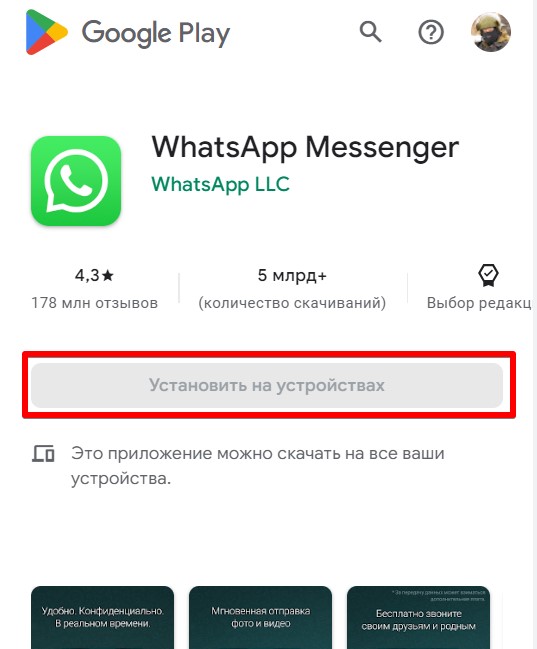
- Открываем у себя на телефоне Google Play и в поиске находим WhatsApp. А можно просто перейти по следующей ссылке у себя на телефоне:
WhatsApp в Google Play
- Нажимаем на кнопку «Установить».
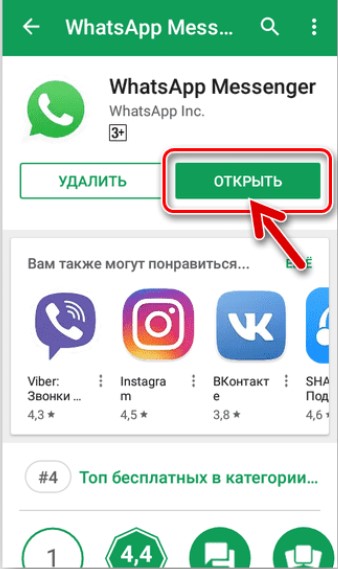
- Дожидаемся окончания установки, а в конце жмем на кнопку «Открыть» (ну или запускаем через список своих приложений, там должна была появиться иконка запуска).
- А дальше все по шагам, просто читаем, что от вас просит WhatsApp (обычно достаточно ввести номер телефона и подтвердить его пришедшим кодом в SMS-сообщении). Больше на этом пункте я не буду заострять внимания. Главное – WhatsApp был успешно подключен на ваш телефон и теперь им можно спокойно пользоваться.
Способ 2 – APK-файл
Вот за что я люблю Android – если чего-то нет в Google Play, всегда можно найти этот APK-файл и установить его отдельно. Самое главное найти, где его скачать и не установить себе какую-нибудь нехорошую заразу.
Мы уже писали подробную статью по поиску и установке APK-файлов. Можете просмотреть.
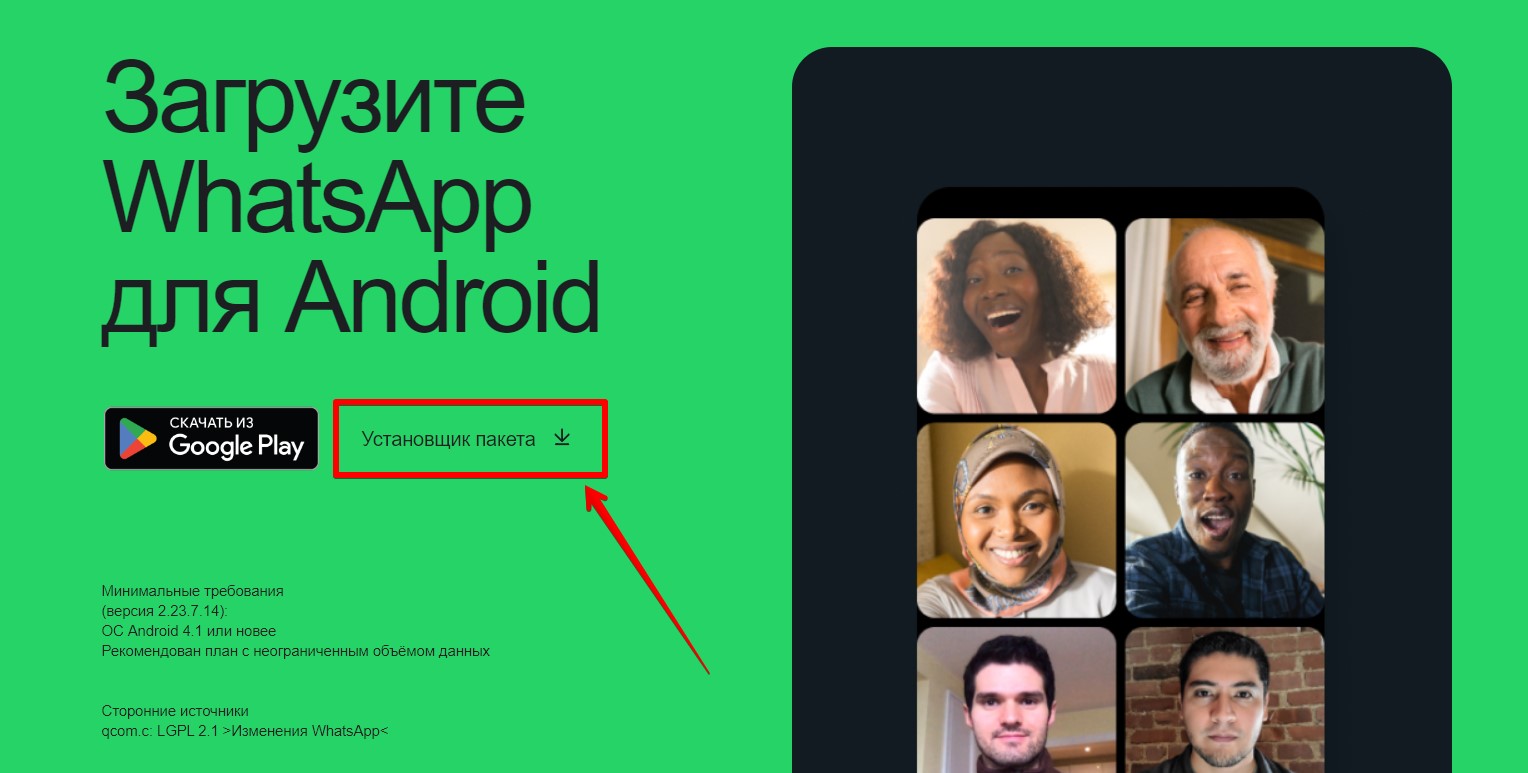
С WhatsApp все гораздо проще, на официальном сайте уже есть ссылка на скачивание актуального APK-пакета.
- Переходим на сайт загрузки.
- Нажимаем по этой незаметной ссылке скачивания пакета APK.
- Файл начнет скачиваться, после чего можно будет его установить. Если вдруг не знаете как, ссылку на инструкцию по работе с APK уже оставил выше.
При желании APK-файлы можно устанавливать напрямую с компьютера по USB-кабелю, но это уже немного другая история. Гораздо проще скачать его напрямую, выдать все разрешения и установить.
Как установить WhatsApp на iPhone (iOS)
Ну и продолжим установку уже на iOS (iPhone, iPad). Здесь все еще проще, т.к. по сути альтернатив кроме официального стора у нас нет. Придется ставить из него.
Способ 1 (рекомендуется) – App Store
- Запускаем AppStore и в поиске ищем WhatsApp. А проще сразу перейти на нужную страничку:
Страница загрузки WhatsApp в App Store
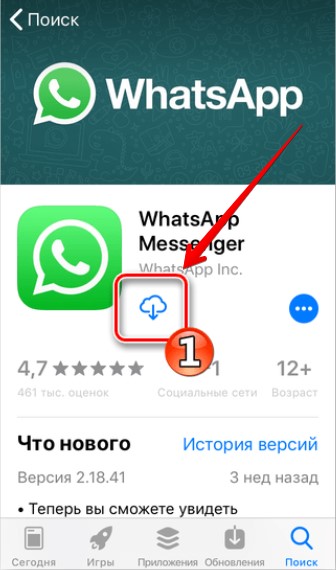
- Жмем кнопку установки и дожидаемся ее завершения.
- Открываем как и любое другое приложение и переходим к понятной настройке (WhatsApp сам проведет вас по шагам).
Способ 2 – iTunes
Если у вас телефон под рукой, гораздо проще воспользоваться предыдущим способом и установить приложение через App Store. Но есть способ, который тоже можно упомянуть: в iTunes тоже можно устанавливать приложения напрямую из App Store (обходных вариантов вроде как с APK-файлами на Android здесь нет, а файлы IPA не для простого пользователя).
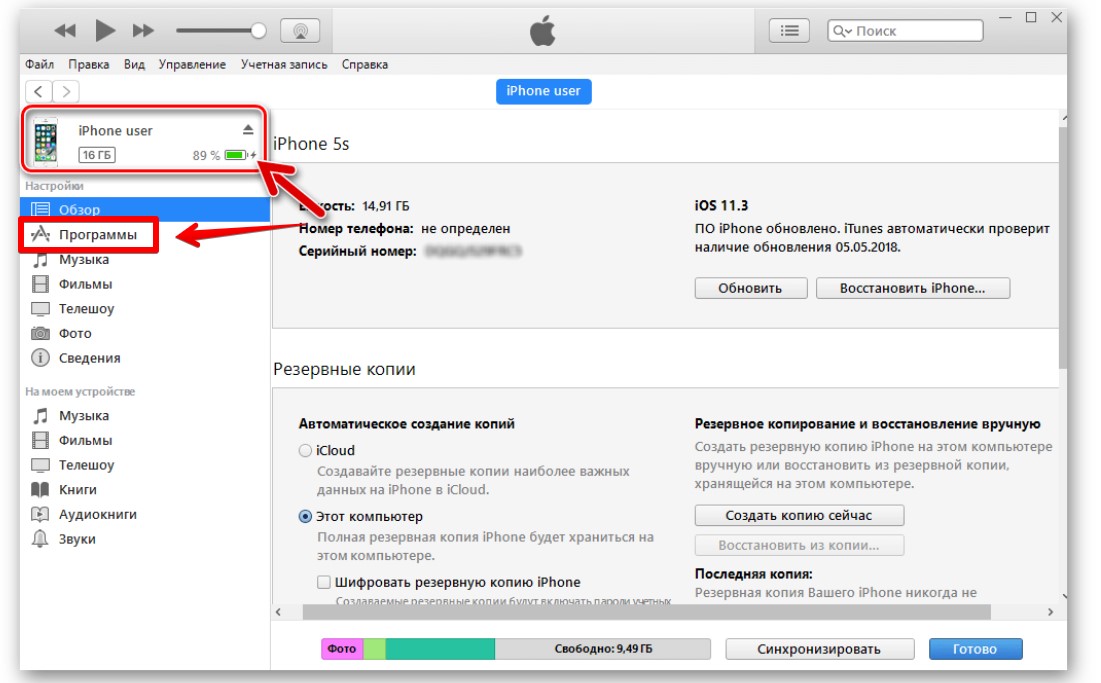
- Запускаем iTunes и подключаем к нему по USB-кабелю свой iPhone.
- Переходим в раздел «Программы».
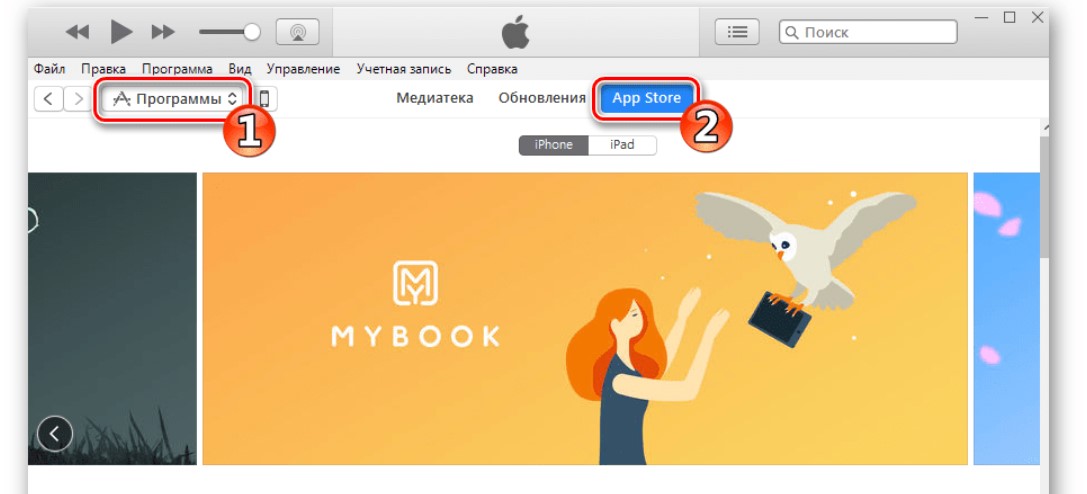
- И тут переходим уже на вкладку App Store.
- Далее вводим в поиск «whatsapp messenger», находим его в списке приложений (только не выберите случайно липовую копию) и устанавливаем. Здесь уже все просто (возможно, потребуется после загрузки перейти на вкладку «Программы», чтобы еще раз подтвердить установку уже на телефоне).
Whatsapp – это мессенджер, который используется для обмена сообщениями в режиме реального времени, а также для совершения звонков, без ограничения по времени. Благодаря этому мобильному приложению можно поддерживать связь с родными и друзьями. Этим мессенджером активно пользуются не только молодые люди, но и люди старшего возраста, что связано с простым интерфейсом. Скачать приложение можно на смартфон Андроид можно совершенно бесплатно. Как это правильно сделать, и поговорим в статье.
Содержание
- Преимущества WhatsApp
- WhatsApp на Windows Phone — работает или нет
- Установка WhatsApp на Андроид
- Как установить Ватсап на Айфон
- WhatsApp на компьютер
- Как установить два приложения Ватсап на один телефон
- Настройка WhatsApp
Преимущества WhatsApp
Как и любая другая программа, Вацап имеет ряд преимуществ и недостатков, относительно других мессенджеров. Прежде, чем скачивать программу, нужно ознакомиться со всеми нюансами её использования.

| Преимущества | Недостатки |
| Вацап работает не только на смартфонах и планшетах, при желании программу можно скачать на компьютер. Помимо этого можно общаться в обычном браузере, просто зайдя на сайт. | В программе слабое шифрование, поэтому её нередко критикуют из-за проблем с безопасностью. Логином является номер телефона человека. Кроме того, известно, что все данные из телефонной книги копируются на сервер. |
| Это довольно популярная программа, которая, наверняка, уже установлена у многих людей, контакты которых есть в телефонной книге. После установки приложения им будет отправлено автоматическое уведомление, что вы тоже зарегистрировались в системе. | Программой перестала поддерживать ОС iOS 6 и ниже. Это довольно печально для тех пользователей, кто не хочет обновлять прошивку или пользуется старым смартфоном. К примеру, для iPhone 3GS последняя поддерживаемая версия прошивки 6.1.6. |
| В Вацап можно создавать групповые чаты, которые позволяют общаться по интересам. Максимальное количество участников одной группы 256 человек. Название группы и настройки можно задавать самостоятельно. | Нет возможности отправлять стикеры, как это можно делать в других мессенджерах. |
| Предусмотрены бесплатные аудио и видеозвонки, при этом оплачивается только интернет. | При использовании на Iphone быстро садится аккумулятор. |
| Можно отправлять фотографии и PDF-файлами, правда объём должен быть не больше 100 Мб. | |
| Все отправляемые фотографи и видеоролики сначала отправляются на специальный сервер, а потом получателю, что позволяет экономить трафик. | |
| В отправляемых сообщениях можно использовать разметку жирным или курсивом. | |
| Программа с 2016 года абсолютно бесплатная. |
В целом WhatsApp – это удобная бесплатная программа, которая позволяет общаться без ограничений.
В данном приложении нет никакой рекламы и навязанных платных сервисов, что очень удобно.
WhatsApp на Windows Phone — работает или нет
Поддержка прекратится после 31 декабря 2019 года. В начале 2019 года WhatsApp перестал работать над мобильных устройствах, в которых в качестве операционной системы выступает Nokia S40 или Nokia Series 40.
Тогда же разработчики WhatsApp подтвердили, что мессенджер прекратит работать на смартфонах со всеми версиями операционной системы Windows Phone с 1 февраля 2020 года.
Однако недавно компания опубликовала новую позицию, согласно которой поддержка Windows Phone прекратится после 31 декабря 2019 года.
Установка WhatsApp на Андроид
Вацап можно установить несколькими способами. Надёжнее всего воспользоваться плей маркетом. Скачивая программы из Google Play Market можно быть уверенным, что вирусное ПО не попадёт на смартфон.
Из Google Play Market
Установка мессенджера WhatsApp займёт всего несколько минут. Если решено устанавливать программу из плей маркета, то действовать нужно так:
- Заходим в Google Play Market и находим через поиск нужное приложение;
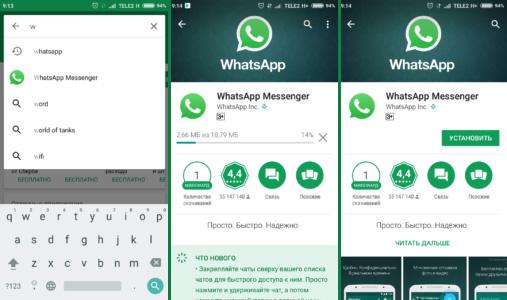
- Читаем отзывы, если всё устраивает, то нажимаем на зелёную кнопку Установить;
- Ожидаем несколько минут, пока программа скачается на смартфон;
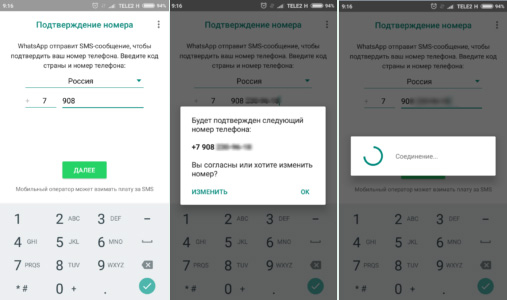
- Устанавливаем приложение, следуя инструкции.
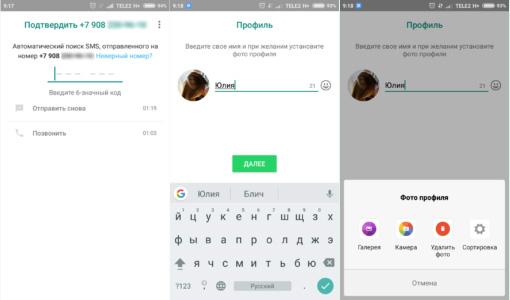
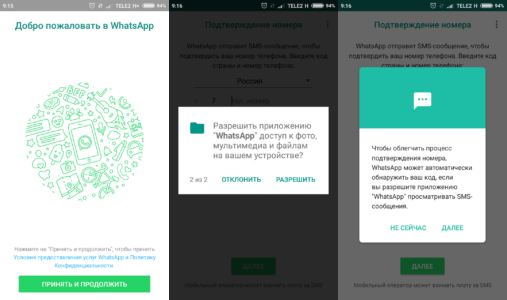
Во время установки нужно указать действующий номер телефона, на который будет отправлен код подтверждения. Именно телефонный номер выступает в этом мессенджера в качестве логина. Далее в настройках можно заполнить личные данные и установить фотографию, фото можно сделать и в режиме реального времени.
Для удобства пользования программой рекомендуется установить свою фотографию или какую-то запоминающуюся аватарку.
APK-файлом
Установить программу можно и предварительно скачав APK-файл. Инсталляционный файл требуется скачать на смартфон, а потом установить приложение. Последовательность действий такая:
- Принимают все запросы доступов, которые необходимы при установке программы. Сюда относится доступ к микрофону, контактам, фотографиям;
- В отдельной графе указывают действующий номер телефона, именно к нему будет привязан аккаунт. После этого нажимают на кнопку Далее и ждут код активации;
- Полученный код вводят в соответствующую графу, после чего принимают настройки по умолчанию. Далее нужно выбрать имя, как вы будете указаны в сети, и аватарку;
- Фотографию можно установить из галереи или сфотографироваться на камеру тут же.
Если установить или запустить Вацап не получается, то нужно проверить, насколько актуальна скачанная версия приложения. Вполне может быть, что на смартфоне недостаточно памяти или был скачан не тот файл.
Если не получается сделать учётную запись, то что-то пошло не так при вводе мобильного телефона. Причиной может быть плохой сигнал связи или невозможность поучать смс-сообщения, что связано с настройками.
Загрузка из других источников
Иногда загружать программу требуется не из плей маркета, а из иных источников. Причин для этого может быть несколько. В первую очередь некоторые крупные компании могут устанавливать ограничение, на скачивание своих программ в том или ином регионе. Кроме того, Гугл плей не работает в ряде стран, в том числе и в Китае. Соответственно, оболочки многих китайских мобильных устройств просто не поддерживают эту программу. Кроме того, многие пользователи самостоятельно отказываются от использования плей маркета, с тем, чтобы увеличить автономность своего устройства.
В интернете есть множество источников, где можно скачать ту или иную программу. Перед тем, как скачивать что-то, нужно внимательно прочитать отзывы других пользователей.
Наиболее популярным и проверенным источником является веб-сайт APK Downloader. На этом сайте можно скачать из магазина Гугл плей установочные файлы приложения.
Как установить Ватсап на Айфон
Владельцы устаревших версий Айфонов не всегда могут установить на своё мобильное устройство мессенджер Вацап. Обычно требуется 7 версия или более свежая.
Обо всех достоинствах программы можно рассказывать долго. Этот мессенджер позволяет обмениваться сообщениями, фотографиями и различными файлами. Сделать это можно совершенно бесплатно, правда, для начала программу нужно правильно установить на свой Айфон.
App Store
Инсталлировать программу несложно и это не займёт слишком много времени.
- Заходим на смартфоне в App Store.
- В поисковом окне вбиваем название приложения. Важно обратить внимание, чтобы это был мессенджер. Вбивать название программы можно даже на русском языке, например Вацап.
- Нажимаем на ярлычок и скачиваем программу. При нормальной скорости интернета скачивание занимает не более одной минуты.
- Устанавливаем программу на смартфон. Это по времени занимает около половины минуты. После этого открываем Вацап.
- Появляется окошко, в котором прописано пользовательское соглашение. Его можно прочитать или пропустить, просто нажав на кнопку «Принять и продолжить».
- После этого проходят регистрацию, предварительно указав мобильный телефон. На этот номер приходит код подтверждения, который следует вписать в специальном окошке.
- Установка полностью завершена.
Нужно помнить, что установить таким способом Вацап на китайскую подделку Айфона не получится, так как эти телефоны несовместимы с AppStore и iTunes.
Если после установки WhatsApp на яблочном устройстве пользователь решил его открыть на смартфоне Андроид, то, вероятнее всего, вся история переписки будет недоступна.
iTunes
Можно установить приложение и через iTunes. Для этого авторизируются в системе, после чего находят нужное приложение через поисковик. Далее его требуется установить. Все программы, закачанные таким способом, автоматически переносятся и на другие яблочные устройства, которые работают под тем же логином.
WhatsApp на компьютер
Чтобы установить на Windows версии 8.1 и новее, необходимо придерживаться такой инструкции.
- Заходят в любой браузер, доступный на компьютере или ноутбуке.
- Переходят на страницу загрузки и, следуя инструкциям, загружают файл в расширении .exe.
- После того, как загрузка завершена, открывают нужный файл и устанавливают программу на компьютер.
- Когда установка будет закончена, необходимо запустить мессенджер на компьютере и просканировать QR-код, чтобы полноценно войти в систему.
Вацап поможет сделать переписку с друзьями и близкими людьми быстрой и комфортной. В данном мессенджере все сообщения доставляются почти молниеносно. Можно прикреплять файлы самых популярных форматов, в том числе фотографии.
Во многих случаях Вацап избавляет от необходимости пользоваться электронной почтой.
Как установить два приложения Ватсап на один телефон
В официальной версии программы такой возможности нет, но народные умельцы уже продумали и этот вариант. Благодаря этому на один смартфон можно установить Вацап с двумя разными аккаунтами, при этом обе учётные записи будут активными. Как это сделать?
- Загружаем и устанавливаем программу как обычно.
- Открываем браузер Safari, тут переходим на сайт ios.othman.tv.
- Появится список, в котором нужно выбрать пункт «whatsapp 2».
- Появляется ярлычок приложения, где нужно нажать на зелёную кнопку.
- Нажимаем на кнопку Установить, в появившемся окошке.
- После того, как установка окончена, переходят в раздел настроек. Там выбирают «Основные» и «Управление устройством».
- В появившемся списке выбирают сертификат, у которого название начинается с «VNE Software and…». После этого нажимают на кнопку «Доверять».
После всех этих настроек на экране смартфона появляется ещё один ярлычок мессенджера. Нажимаем на иконку и настраиваем свой второй аккаунт, привязав его к другому телефонному номеру.
Настройка WhatsApp
С установкой программы всё вроде понятно. Теперь необходимо настроить мессенджер так, чтобы им было удобно пользоваться.
- В настройках профиля можно добавить фото на аватар. Для этого просто щёлкают по значку, где изображён карандаш в правом нижнем уголке. Затем открывается галерея, откуда и можно выбрать картинку;
- Можно ограничить доступ к личной информации. Сделать это можно в своём профиле, в разделе Приватность. Тут можно отметить людей, которым будет видно информация о вас, в том числе статусы и фотографии. Тут же можно отправить в чёрный список всех нежелательных собеседников;
- Настраивают интерфейс по своему усмотрению. Тут можно настроить размер шрифта, задать ширину и длину экрана, а также установить заставку.
Помимо этого следует поставить на уведомления любимую мелодию. Поставив оригинальный рингтон можно точно знать, что сообщение пришло именно вам, а не коллеге или другу. В разделе уведомлений можно настроить всплывающие окошки и активировать вибрацию.

Автор
Татьяна
Слежу за новостями на рынке мобильных услуг. Всегда в курсе последних событий
Подключить Ватсап захотят те, кто мечтает о неограниченном бесплатном общении! Нуждаетесь в безопасном и комфортном мессенджере, оснащенном передовыми функциями? Вы сделали правильный выбор – давайте установим программу и зарегистрируемся вместе.
Загрузка и установка
Подключение Ватсап начинается с установки приложения – иначе ничего не получится. Оно распространяется бесплатно и без ограничений, доступно любому пользователю.
- Откройте магазин Гугл Плей Маркет на Андроиде или Эпп Стор на Айфоне;
- Введите название программы Ватсап в поисковую строку и запустите поиск;
- Найдите нужный результат в выдаче;
- Кликните на кнопку «Установить»;

- При необходимости введите код-пароль или отпечаток пальца;
- Дождитесь успешного окончания загрузки.
На некоторых смартфонах мессенджер уже встроен в прошивку и дополнительно устанавливать его не придется!
Подключить Вацап на телефон или компьютер можно через официальный сайт разработчика:
- Откройте портал Ватсапа и кликните на кнопку «Скачать» на верхней панели;
- Выберите нужную операционную систему;

- Если вы скачиваете программу на смартфон, будете автоматически перенесены в магазин Гугл или Эппл;
- Если хотите подключить мессенджер на компьютер, будет скачан установочный файл;
- Запустите его и следуйте инструкциям на экране.
Есть небольшое исключение – вы можете подключить Ватсап на компьютер без установки приложения:
- Откройте официальный сайт разработчика;
- Найдите вкладку «Ватсап Веб» на верхней панели;
- Перейдите на страницу и введите данные для авторизации, чтобы подключить программу.

Первый шаг сделан! Чтобы включить WhatsApp на телефоне или компьютере, нужно авторизоваться – об этом мы поговорим ниже.
Регистрация и настройка
Вы смогли бесплатно включить Ватсап на телефоне – приложение установлено и готово к работе. Приступаем к регистрации!
- Откройте мессенджер Ватсап;
- Выберите страну пребывания и формат телефонного номера;
- Введите свой мобильный в соответствующее поле;
- Нажмите на кнопку «Далее», чтобы подключить;
- Ждите получения проверочного кода – поступит в СМС-сообщении;


- Впишите шестизначный код в специальное поле и щелкните по значку подтверждения;
- Введите имя профиля в появившуюся строку;
- Кликните на иконку фотоаппарата, чтобы загрузить фото из галереи или сделать снимок камерой;
- Щелкните по значку «Далее»;
- Несколько секунд будет происходить автоматическая инициализация. Готово!


Мы обсудили, как подключить Ватсап на смартфоне – инструкции для Айфона и Андроида будут полностью совпадать. Давайте попробуем подключить компьютерную версию?
Вы можете воспользоваться веб-сервисом или подключить отдельное приложение Ватсапа для ПК, алгоритм останется идентичным:
- Откройте страницу авторизации на компьютере – вы увидите кьюар-код;
- Возьмите в руки смартфон и перейдите к настройкам;
- Найдите строчку «Ватсап Веб»;
- Кликните на плюсик, а затем на значку «Сканировать»;
- Наведите камеру на экран;
- Отсканируйте кьюар-код смартфоном;


- Через пару секунд произойдет синхронизация – вы сможете воспользоваться десктопной версией.
Как подключиться к Ватсапу, теперь понятно – пройдемся по основным настройкам? Вы можете изменить личный профиль и наслаждаться общением.
Первичная настройка
Мессенджер разработан таким образом, что пользователи могутперсонализировать аккаунт по множеству параметров. Мы пройдемся по основным пунктам и обсудим, как подключить WhatsApp и настроить его.
Сначала нужно открыть настройки!
- На Андроиде нажмите на три точки в верхнем правом углу и найдите соответствующий пункт меню;
- На Айфоне кликните на шестеренку справа снизу.

Вы увидите небольшое меню Ватсапа, состоящее из нескольких разделов. Разберем самые важные!
Учетная запись (или Аккаунт):
- Настройки конфиденциальности. Можно разрешить или запретить просмотр статуса, фото профиля, личных сведений и времени посещения;
- Отображение геоданных;
- Список заблокированных пользователей;
- Установка двухшаговой проверки – приложение будет защищено пин-кодом;
- Удаление учетки или изменение номера.

Чаты:
- Выбор обоев;
- Возможность сохранять фотографии в галерею смартфона;
- Резервные копии;
- Архивация чатов.

Уведомления:
- Выбирайте звук и вибрацию для сообщений;
- Устанавливайте оповещения для групп;
- Выбирайте тип уведомлений.

Данные и хранилище:
- Выбор параметров автозагрузки медиа;
- Активация экономии данных во время звонка;
- Просмотр статистики и хранилища.

Также есть раздел Помощь, где вы сможете найти ответы на свои вопросы и написать вопрос модераторам приложения, если вдруг у вас возникли какие-либо проблемы.

Вы узнали, как подключить Ватсап на телефон или компьютер. Надеемся, вопросов не осталось! Штудируйте наши инструкции, применяйте на практике и приступайте к переписке с друзьями, коллегами и родными.
В настоящее время для мобильных телефонов выпускается огромное количество различных приложений. При этом особой популярностью пользуются мессенджеры. Они позволяют людям переписываться со своими друзьями, созваниваться с ними по видеосвязи и обмениваться файлами. Одним из наиболее популярных мессенджеров является WhatsApp. Это многофункциональное приложение, позволяющее общаться и обмениваться различной информацией через интернет. Каждый желающий может воспользоваться WhatsApp абсолютно бесплатно. Однако перед этим следует разобраться, как подключить Вацап на телефон.
Как скачать и установить на телефон
Некоторые люди совершенно не знают, как осуществляется установка мобильных приложений.
Владельцы смартфонов смогут без проблем самостоятельно загрузить мессенджер на свой мобильный телефон.
Проще всего сделать это при помощи официальных магазинов приложений:
- Владельцы телефонов с ОС Андроид могут установить Ватсап через Play Market.
- Счастливые обладатели Айфонов могут воспользоваться для этого магазином AppStore, в котором можно скачать мессенджер бесплатно.
Как установить Ватсап на телефон с ОС Андроид: руководство
Владельцы смартфонов, работающих на операционной системе Андроид, могут поставить на свой гаджет WhatsApp. Для этого можно воспользоваться одним из перечисленных ниже способов установки.
Через Play Market
Если хочется быстро поставить мессенджер на телефон, следует воспользоваться магазином Google Play. Его функциональные возможности позволяют устанавливать на смартфон новые мобильные приложения, в том числе и мессенджеры.
Чтобы поставить Ватсап, используя данный способ, необходимо выполнить следующую последовательность действий:
- Запустить на мобильном устройстве Play Market.
- Ввести в поисковую строку название мессенджера. Вводить его можно как на английском, так и на русском языке.
- Открыть страничку мессенджера в магазине.
- Нажать на кнопку «Установить».
После этого начнется автоматическое скачивание и установка мобильной программы.

Установка через APK-файл
Бывают случаи, когда скачать приложение через фирменный магазин от Google не получается. В такой ситуации можно попробовать устанавливать мессенджер через APK.
Это специальный файл, содержащий дистрибутив программы для смартфонов Андроид. Разработчики мессенджера предоставляют пользователям возможность скачать на свой телефон АРК-файл последней версии программы.
Сделать это можно на официальном сайте WhatsApp. Установить приложение через загруженный файл довольно легко. Для этого надо просто нажать на него, после чего автоматически начнется установка.
Загружать АРК со сторонних сайтов не рекомендуется, так как они могут содержать вирусы.
Через компьютер
Также установить программу можно и при помощи компьютера. Для этого понадобится сторонний софт — InstALLAPK. Его функциональные возможности позволяют устанавливать на Андроид различные мобильные приложения. Чтобы поставить Ватсап через ПК, надо сделать следующее:
- Скачать АРК-файл мессенджера.
- Запустить на компьютере InstALLAPK.
- Подключить к ПК смартфон.
- Выбрать в запущенной программе установочный файл.
- Нажать на кнопку «Установить».
После этого программа начнет устанавливаться.

Как установить на iOS
Многих людей интересует, как подключить Ватсап на телефон от компании Apple. Как и в случае со смартфонами на Андроид, сделать это можно несколькими способами.
Через AppStore
Проще всего поставить и активировать Ватсап при помощи фирменного магазина AppStore. Он предустановлен в каждом смартфоне, выпущенном компанией Apple.
Для установки Вацапа этим способом надо выполнить такие действия:
- Открыть на смартфоне AppStore.
- В поисковую строку ввести название мессенджера.
- Нажать на кнопку «Поиск».
- Зайти на страницу найденного приложения и скачать его.
Время загрузки и установки во многом зависит от скорости интернета. Чаще всего приложения устанавливаются за 1-2 минуты.

Использование iTunes
Еще один способ, позволяющий установить на Айфон Вацап — iTunes. Чтобы воспользоваться этим способом, рекомендуется использовать iTunes не новее 12 версии.
Для установки WhatsApp нужно сделать следующее:
- Запустить iTunes на компьютере.
- Подключить к ПК смартфон через любой USB-разъем.
- Синхронизировать устройства друг с другом.
- Открыть в iTunes AppStore.
- Через поиск найти Вацап и кликнуть по значку программы.
- Нажать на кнопку «Загрузить».
После этого скачанная через iTunes программа начнет автоматически устанавливаться на смартфон.

Через файл IPA
Также установить приложение можно при помощи установочного файла IPA. Чтобы воспользоваться данным методом, придется поставить на компьютер сторонний софт — iTools.
Эта утилита позволяет ставить на Айфоны приложения через IPA-файлы.
Чтобы поставить Вацап, используя данный способ, необходимо:
- Запустить на компьютере iTools.
- Подсоединить мобильник к ПК.
- Открыть раздел «Приложения».
- Нажать на кнопку «Установка».
- Выбрать на компьютере установочный файл.
Процесс установки длится 2-3 минуты.
Можно ли на телефон установить два приложения WhatsApp
Некоторых людей интересует, можно ли на смартфон установить две копии мессенджера. Стандартные функции мобильных ОС не позволяют это сделать.
Однако владельцы смартфонов Андроид могут установить специальный софт, который позволит поставить второй Вацап на телефон. Речь идет о программе Parallel Space. Она позволяет клонировать приложения, установленные на смартфоне.
Чтобы использовать на мобильнике два Ватсапа, необходимо выполнить такие действия:
- Скачать софт Parallel Space и запустить его.
- Зайти в раздел с установленными приложениями и выбрать Ватсап.
- Нажать на кнопку «Добавить».
После этого начнется процесс клонирования. Когда он завершится, на главном экране телефона появится вторая иконка Ватсапа.
Чтобы параллельно пользоваться двумя программами WhatsApp, понадобится две сим-карты.

Как перенести историю сообщений на другой смартфон
Функциональные возможности мессенджера позволяют переносить историю сообщений на другие телефоны. Чтобы это сделать, необходимо:
- Запустить Ватсап и зайти в настройки.
- Войти в раздел чаты.
- Зайти в подраздел «Резервная копия».
- Выбрать свой аккаунт Google, на который будет отправлен файл с сохраненными чатами.
- Нажать на кнопку «Скопировать».
Сохраненный файл нужно перенести на второй мобильник для дальнейшего восстановления чатов.
Ошибки, которые могут появиться во время установки
При установке мессенджера можно столкнуться с некоторыми ошибками. Среди наиболее распространенных можно выделить следующее:
- Нехватка памяти. Чтобы установить Ватсап, понадобится около 100 мегабайт свободного места. Поэтому нужно заранее убедиться в том, что памяти хватает.
- Отсутствие подключения. Такая ошибка появляется, когда нет доступа к интернету.
- Приложение не устанавливается. Иногда ошибки появляются непосредственно во время инсталляции программы. Чаще всего такое случается, когда на телефоне используется устаревшая версия ОС.
WhatsApp — популярное приложение, которым пользуются практически все. Люди, которые тоже хотят воспользоваться этим мессенджером, должны заранее ознакомиться с пошаговой инструкцией о том, как установить Вацап на телефон.