
Аудиоверсия:
Все мы хоть раз в жизни сталкивались с Excel — одним из самых распространенных инструментов для работы с электронными таблицами. С 1985 года множество специалистов из самых разных профессиональных сфер используют Эксель в повседневной работе.
Программа помогает работать с большими объемами данных, вести экономико-статистические расчеты, использовать графические инструменты для визуализации данных.
Кроме привычных возможностей, Excel позволяет решать и не самые тривиальные рабочие задачи. Например, с помощью этого инструмента начинающие проектные менеджеры могут построить диаграмму Ганта для визуализации рабочего процесса. Кстати, такую возможность предлагают и некоторые другие аналоги Excel.
В этот статье мы напомним вам, что такое диаграмма Ганта, а также пошагово продемонстрируем, как построить диаграмму Ганта в Excel.
Содержание:
- Что такое диаграмма Ганта
- Как построить диаграмму Ганта в Excel
- Шаблоны диаграммы Ганта в Excel
- Как построить диаграмму Ганта онлайн
Что такое диаграмма Ганта
Диаграмма Ганта — это инструмент для визуализации рабочего процесса. Он помогает планировать проекты, управлять ими, а также структурирует рабочие процессы.
График назван в честь Генри Ганта — американского инженера, благодаря которому этот метод планирования стал известен на весь мир.
Перед вами классический пример диаграммы Ганта, которая представлена в виде столбчатого графика и выглядит так:
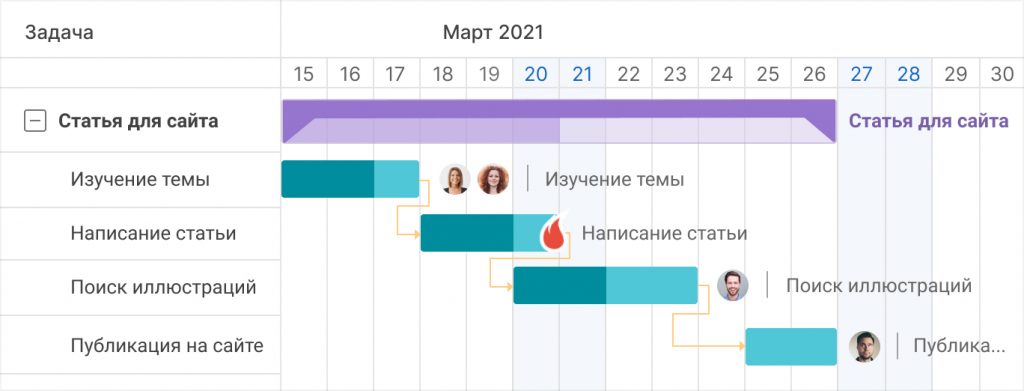
По вертикали вы можете увидеть задачи в хронологической последовательности. Все они должны быть выполнены для успешного завершения проекта.
По горизонтали расположена временная шкала или таймлайн. Он помогает понять, сколько времени запланировано на каждую из задач, а также на весь проект в целом.
Между осями диаграммы находятся горизонтальные полосы, которые изображают задачи. Длина полос зависит от времени, необходимого на выполнение каждой из задач.
Как построить диаграмму Ганта в Excel
Как мы уже рассказывали выше, диаграмму Ганта можно создать с помощью Excel. Инструмент предлагает широкий выбор графиков всевозможных разновидностей: от классических до лепестковых гистограмм.
Однако, шаблона диаграммы Ганта в Экселе никогда не существовало. Поэтому построение графика в программе возможно только собственноручно.
В этой статье мы пошагово продемонстрируем, как построить диаграмму Ганта в Excel 2016. Однако точно таким же образом вы можете создать график в Excel 2007, 2010 и 2013 годов.
Итак, начнем.
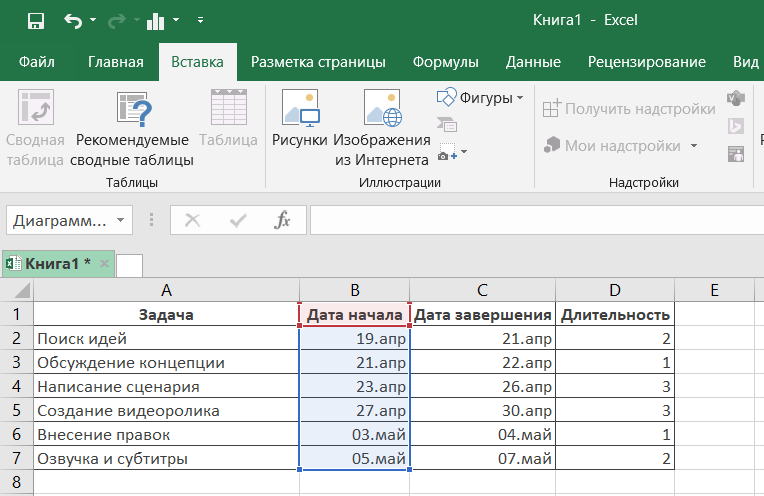
1. Внесите информацию о проекте в таблицу
Добавьте в таблицу данные о проекте: его задачах, дате начала и дате завершения, а также о длительности каждой задачи. Последний параметр можно определить по формуле: дата окончания задачи-дата ее начала.
2. Создайте линейчатую диаграмму в Excel
Перейдем к созданию графика в Экселе. Для этого:
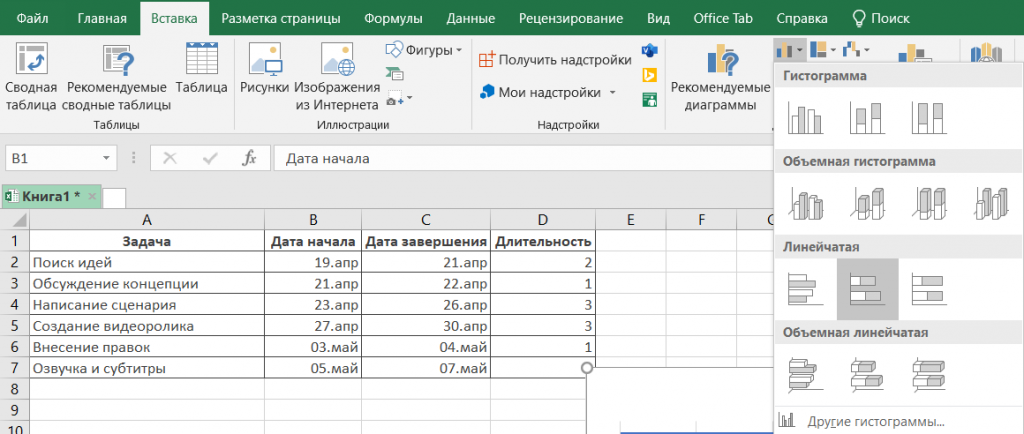
- Выделите первый столбец таблицы, начиная от его названия и заканчивая последней задачей.
- Во вкладке «Вставка» выберите линейчатую диаграмму с накоплением.
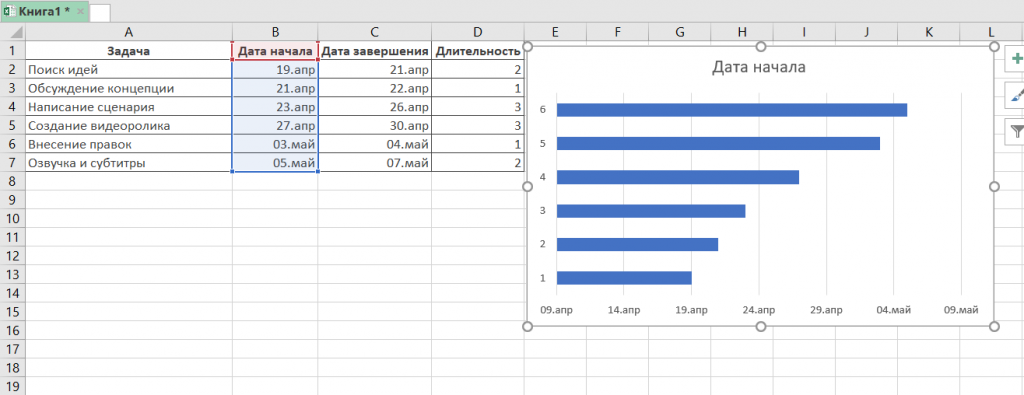
В результате на листе появится такая диаграмма:
3. Добавьте в график данные о длительности задач
Чтобы внести в график информацию о длительности задач, нужно:
- Нажать правой кнопкой мыши по диаграмме и кликнуть в меню на «Выбрать данные».
- В новом окне «Выбор источника данных» кликнуть на кнопку «Добавить».
- Далее в окне «Изменение ряда» в поле «Имя ряда» ввести слово «Длительность».
- А в поле «Значения» добавить длительности задач, выделив область от первой ячейки (в нашем случае это D2) до последней (D7). Дважды нажать «ОК».
Теперь, кроме дат начала, в вашей диаграмме будут отображаться и длительности задач. Итог должен выглядеть таким образом:
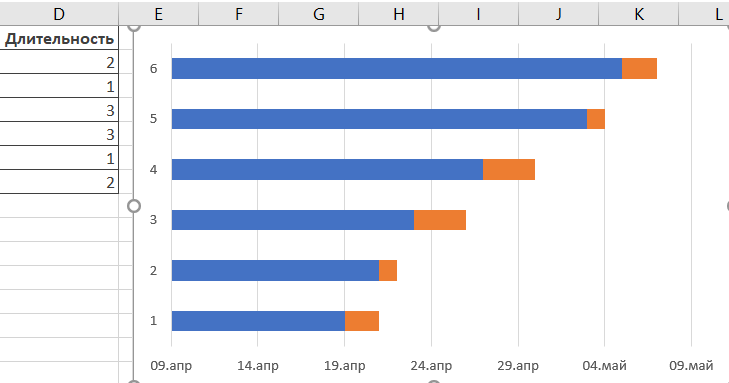
4. Добавьте в график описания задач
Чтобы в левой части диаграммы вместо цифр появились названия задач, вам следует:
- Кликнуть правой кнопкой мыши на графике, нажать на «Выбрать данные».
- Во вновь открывшемся окне «Выбор источника данных» выделить слева строку «Дата начала», а на панели справа нажать на кнопку «Изменить».
- В появившемся окне «Подписи оси» выделить названия задач таким же образом, как в предыдущем пункте выделялись ячейки с длительностью. Далее нажать «OK». Окно теперь будет выглядеть вот так:
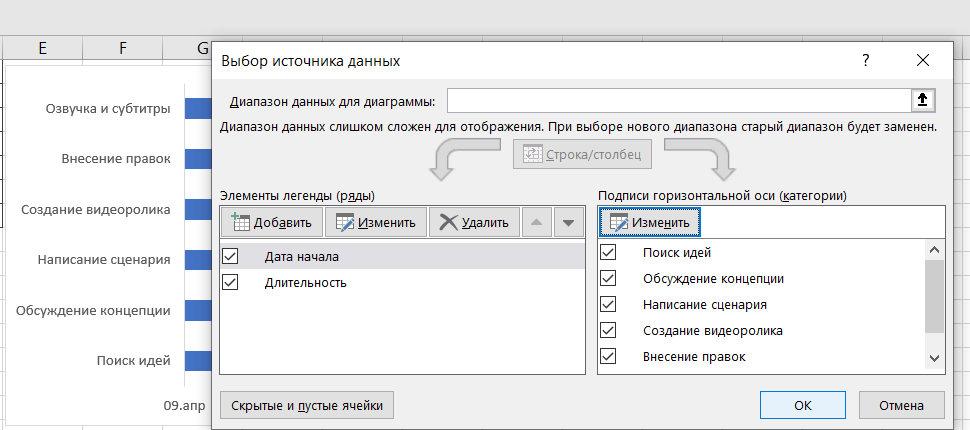
После повторного нажатия на «OK» перед вами появится диаграмма с названиям задач слева:
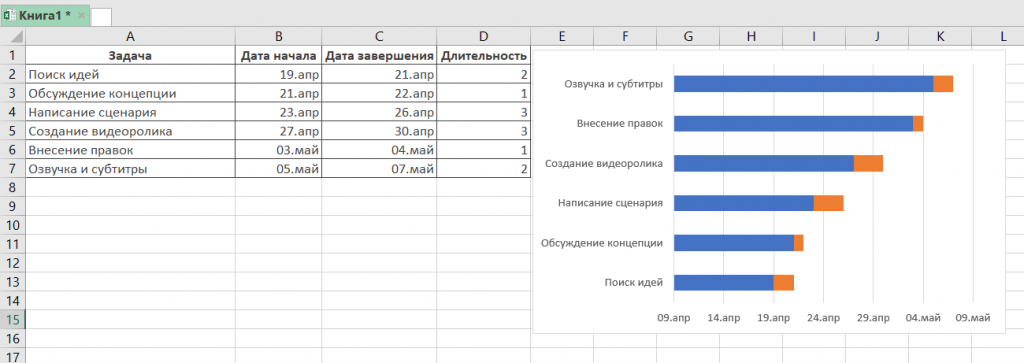
5. Преобразуйте линейчатую диаграмму в диаграмму Ганта
Для того, чтобы гистограмма стала более похожа на диаграмму Ганта, сделаем синие полосы на ней невидимыми. Для этого:
- Нажмите на любую синюю полосу на графике для того, чтобы выделить их все. После кликните по ним правой кнопкой мыши и в контекстном меню выберите «Формат ряда данных».
- В одноименном появившемся окне в разделе «Заливка и границы» выберите «Нет заливки» и «Нет линий».
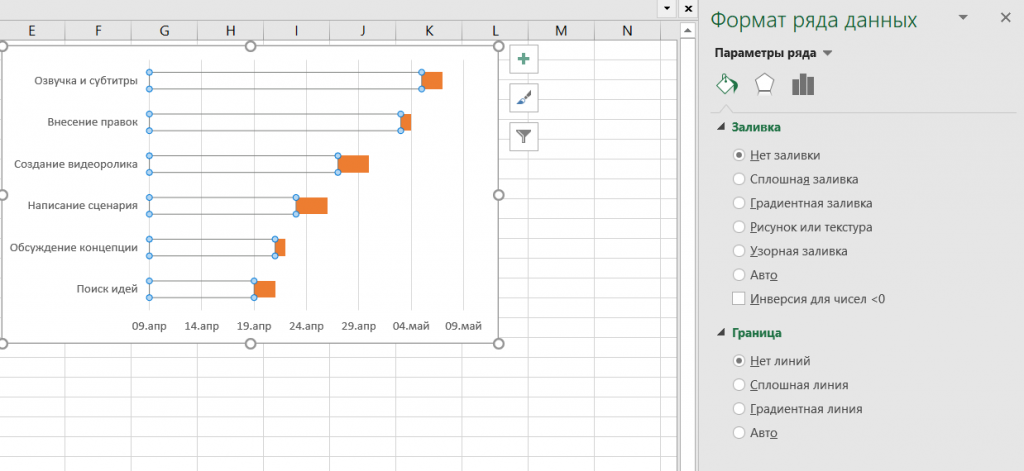
Далее расположим задачи на нашей диаграмме в хронологическом порядке. Для этого:
- На графике слева выделите задачи, кликнув на них правой кнопкой мыши, и выберите «Формат оси».
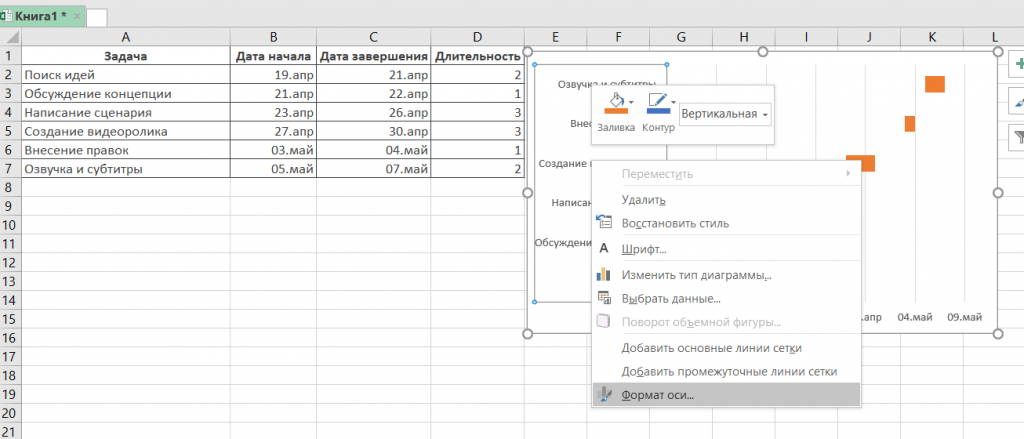
- В одноименном появившемся окне отметьте галочкой пункт «Обратный порядок категорий» во вкладке «Параметры оси».
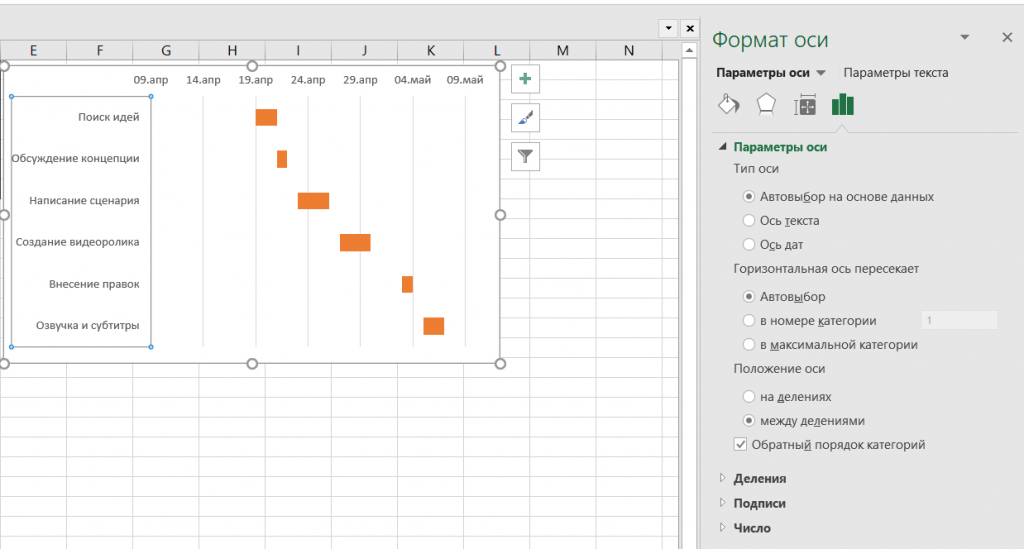
Вот и все, задачи вашего проекта теперь расположены в хронологическом порядке, так же, как и в классической диаграмме Ганта.
5. Улучшите дизайн построенной в Excel диаграммы Ганта
Напоследок внесем еще несколько изменений, которые улучшат внешний вид диаграммы Ганта. Начнем с пустого места слева от задач в области графика. Чтобы убрать его, нужно:
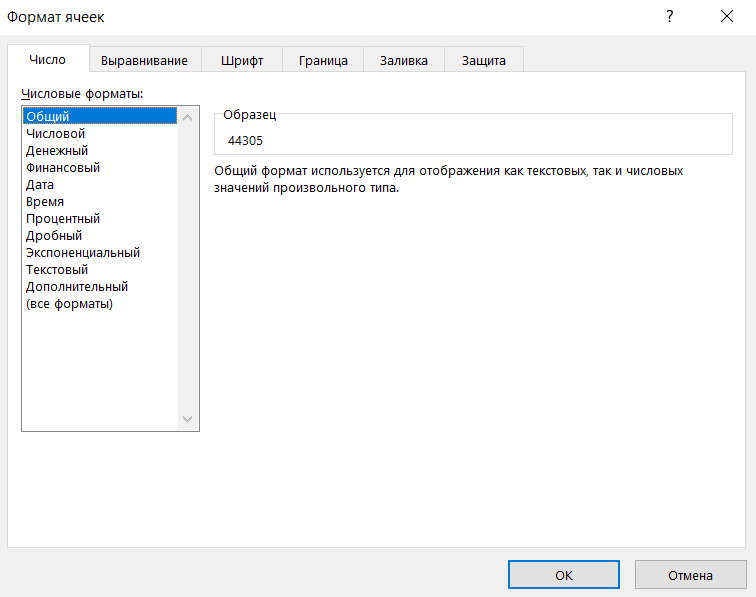
- Правой кнопкой мыши кликнуть на дату начала первой задачи в таблице. Выбрать «Формат ячеек» — > «Общий». Перед вами появится пятизначное число (в нашем случае 44305), запишите его. Далее важно не вносить никаких изменений и нажать в этом окне на кнопку «Отмена».
- Правой кнопкой мыши нажать на область с датами над панелью задач диаграммы. Затем открыть через меню пункт «Формат оси».
- Во вкладке «Параметры оси» в область «Минимум» вписать число, сохраненное на предыдущем этапе.
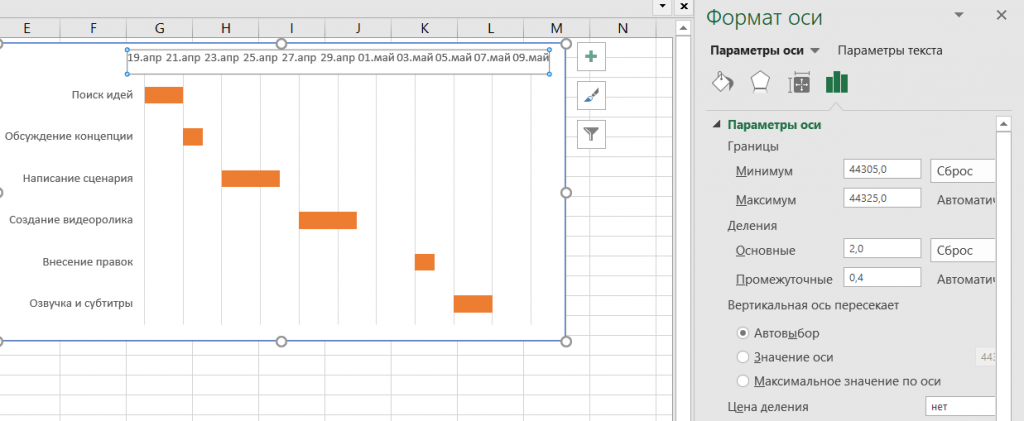
- Кроме того, во вкладке «Параметры оси» есть возможность изменить основные и промежуточные деления для интервалов дат. Чем меньше длительность проекта, тем меньшее число следует задавать в этих полях.
Ниже вы можете увидеть, какие значения мы внесли для нашего графика.
Напоследок удалим пространство между полосами на диаграмме. Для этого:
- Нажмите на любую полоску на графике, чтобы выделить все задачи, а затем кликните по ним правой кнопкой мыши и выберите «Формат ряда данных».
- Во всплывшем окне задайте «Перекрытие рядов» на 100%, а значение «Бокового зазора» отрегулируйте на свое усмотрение. Однако важно, чтобы этот показатель был значительно ниже (иногда он может быть равен и нулю).
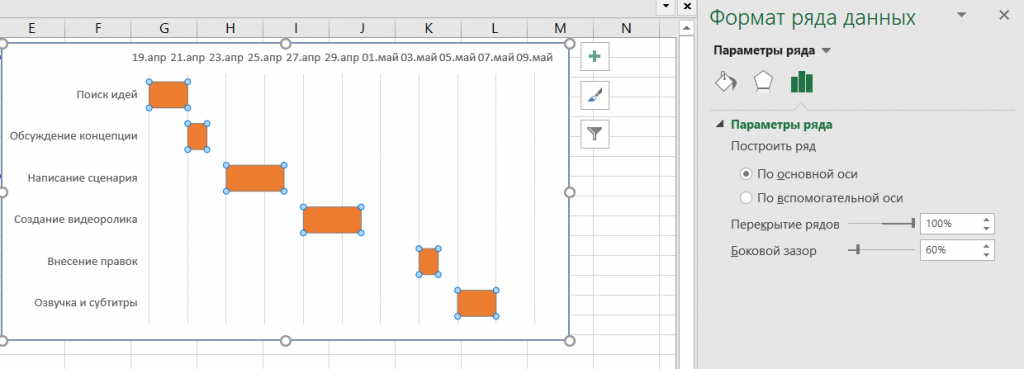
И вот, наконец, наша диаграмма Ганта в Excel готова.
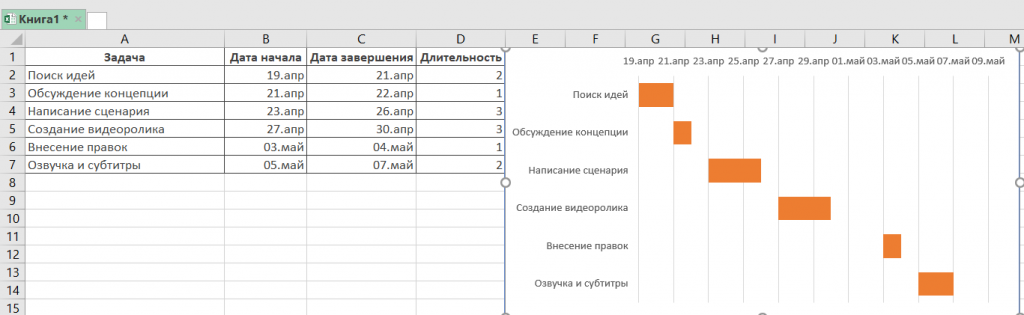
Создание диаграммы Ганта в Excel — дело довольно времязатратное. Процесс сложно назвать интуитивным, а командное взаимодействие с диаграммой Ганта в Экселе значительно усложняется из-за отсутствия возможности совместной работы над ней.
Поэтому, создание и работа с графиком Ганта в Excel больше подойдет небольшим командам, ведущим простые проекты.
Шаблоны диаграммы Ганта в Excel
Для упрощения работы с графиками Ганта в Excel существует множество готовых шаблонов, подходящих для различных профессиональных сфер:
- IT.
- Маркетинг.
- Веб-дизайн.
- Розничная торговля.
- Учебный план.
- Запуск продукта.
- Консалтинг.
- Организация мероприятий,
- и другие.
Вы можете найти, выбрать и скачать бесплатно диаграмму Ганта в Excel в интернете, а также настроить шаблон под себя и сохранить для использования в будущем.
Как построить диаграмму Ганта онлайн
Как мы уже говорили, работать с диаграммой Ганта в Экселе проще, если вы ведете проект самостоятельно либо в небольшой команде. А как быть тем, кто планирует многоуровневый проект в крупной компании?
Решит эту проблему специальный инструмент для построения диаграммы Ганта. С его помощью вы можете быстро и легко создать график, управлять им, а также централизованно хранить всю информацию о плане в одном месте.
Далее мы расскажем вам, как построить диаграмму Ганта в инструменте управления проектами онлайн GanttPRO.
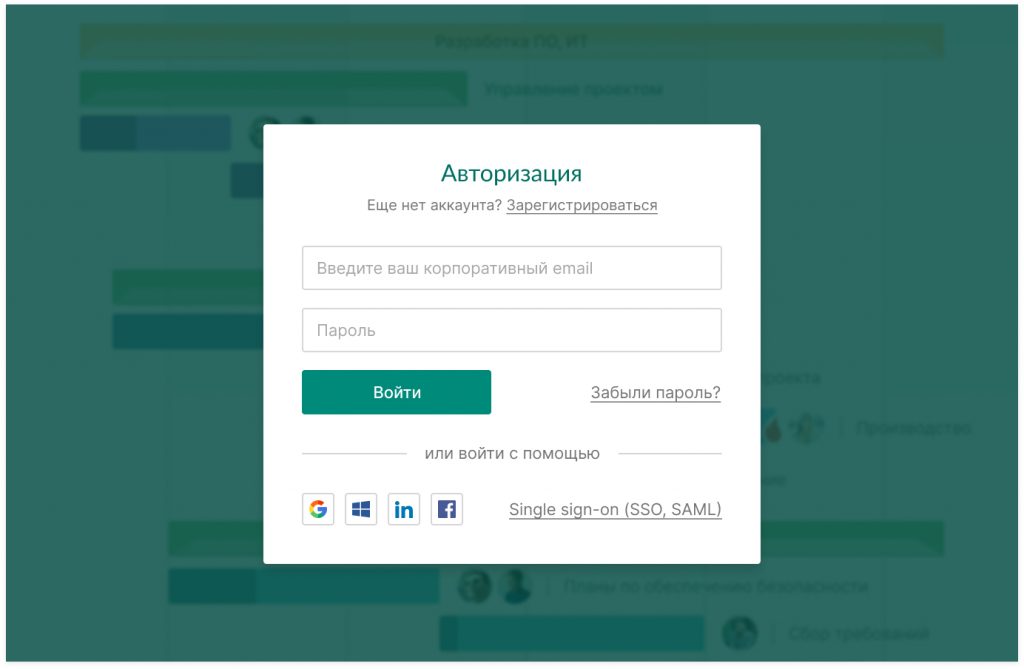
1. Зарегистрируйтесь в приложении, используя электронную почту либо аккаунты Microsoft, LinkedIn или Facebook.
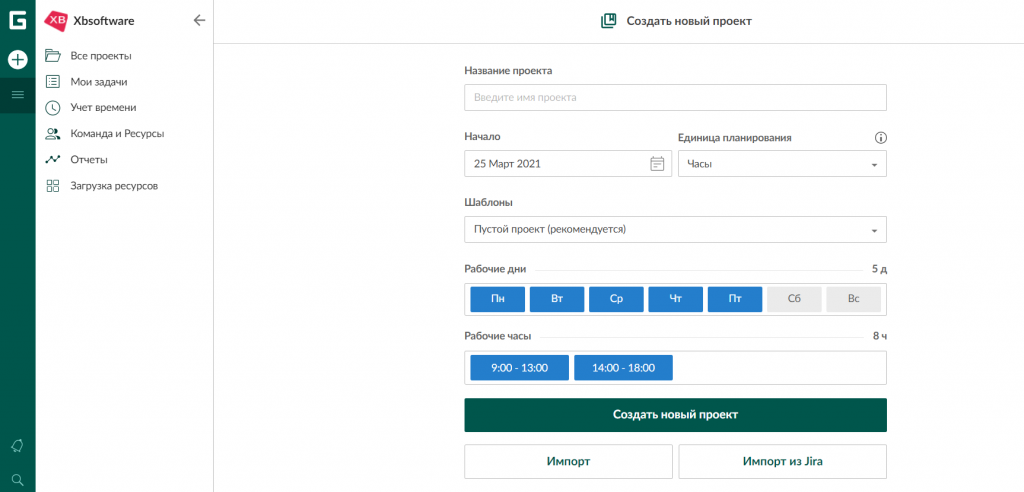
2. Затем перейдите к добавлению нового проекта. В окне, появившемся после регистрации, нажмите «Создать новый проект». Настройте рабочий календарь, выберите дни для работы и отдыха, задайте единицу планирования проектов (от часов до месяцев).
Если вы начали работу с проектом в одном из классических приложений, а затем решили перейти в GanttPRO, мы можем предложить вам возможность импорта. В GanttPRO легко импортировать файлы форматов:
- XLSX.
- MPP (ранее мы рассказывали о том, как построить диаграмму Ганта в MS Project).
- CSV,
- и проекты из JIRA Cloud.
Таким образом, вся ранее созданная информация сохранится, и вам не придется тратить время на ее восстановление.
3. Итак, когда основные параметры будущего проекта заданы, нажмите на «Создать новый проект».
Перед вами откроется рабочее поле, где буквально за несколько секунд вы сможете начать создавать задачи. Для этого кликните на «Добавить задачу» слева от временной шкалы.
Ниже вы можете посмотреть, как выглядит уже готовый проект, созданный с помощью нашего планировщика задач онлайн.
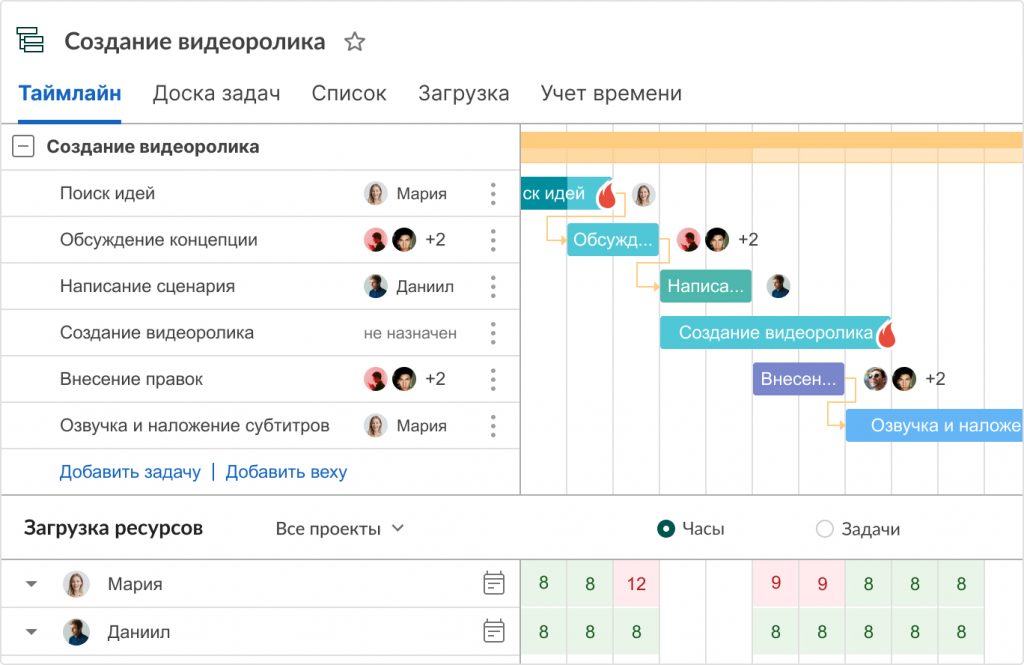
Вся информация о проекте всегда находится в одном месте и доступна каждому участнику команды 24/7.
Преимущества работы с диаграммой Ганта в GanttPRO:
- Простой и интуитивный интерфейс, который позволяет построить график в считанные минуты.
- Возможность автоматического планирования.
- Создание подзадач, групп задач, вех и зависимостей.
- Оповещения в режиме реального времени.
- Контроль дедлайнов.
- Управление рабочей загрузкой.
- Возможность оставлять комментарии, упоминать коллег, прикреплять файлы.
- Настраиваемые колонки.
- Интеграция с JIRA Cloud, Google Drive, Slack.
- Возможность поделиться диаграммой с кем угодно с помощью ссылки.
- Управление портфелем проектов.
- Готовые шаблоны диаграммы Ганта для различных профессиональных областей.
- Создание собственного шаблона для использования в будущем.
- Возможность назначать несколько ресурсов на задачу,
- и многое другое.
С GanttPRO все эти действия не займут много времени и значительно облегчат работу над проектом.

Онлайн диаграмма Ганта GanttPRO
Создавайте и управляйте задачами и проектами любой сложности.
Попробуйте бесплатно
Какой инструмент выбрать для создания диаграммы Ганта
График Ганта — универсальный инструмент для управления проектами. С его помощью можно просто и быстро визуализировать рабочие процессы и контролировать их реализацию.
Диаграмму Ганта можно создать с помощью множества классических инструментов:
- Word.
- PowerPoint.
- MS Project.
- Excel,
- и других.
Выбор инструмента зависит от того, насколько широкий функционал требуется для комфортной работы над проектом вам и вашей команде. Стандартные приложения, перечисленные выше, подойдут для работы с графиком начинающим менеджерам либо тем, кто работает в одиночку.
В Экселе полноценно работать с диаграммой Ганта довольно проблематично: внесение правок и корректировок будет отнимать много времени, которое можно было бы потратить на работу над проектом.
Если же вы планируете не только создание, но и работу с графиком Ганта и его данными, удобнее будет воспользоваться специальными инструментами для управления проектами.
А какими инструментами для создания диаграммы Ганта предпочитаете пользоваться вы? Делитесь в комментариях.
4.5
22
голоса
Рейтинг статьи

This content is licensed by
Представление данных в Microsoft Excel в виде диаграммы Ганта
Excel для Microsoft 365 Excel для Microsoft 365 для Mac Excel 2021 Excel 2021 для Mac Excel 2019 Excel 2019 для Mac Excel 2016 Excel 2016 для Mac Excel 2013 Excel 2010 Excel 2007 Еще…Меньше
При помощи диаграммы Ганта можно составить расписание задач проекта, а затем отследить его ход.
Хотите показать продвижение по графику простого проекта с помощью диаграммы Ганта? Хотя в Excel нет предопределенного типа диаграммы Ганта, его можно создать с помощью этих бесплатных шаблонов диаграмм Ганта.
Требуется нужно создать представление календарного плана для простого проекта с помощью диаграммы Ганта? Хотя в Excel отсутствует встроенный тип диаграммы Ганта, можно имитировать его, настроив линейчатую диаграмму с накоплением так, чтобы на ней выводились начальные и конечные даты выполнения задач, как показано ниже.
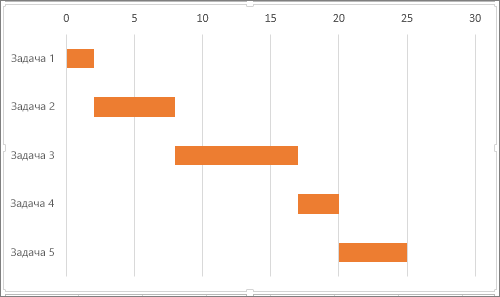
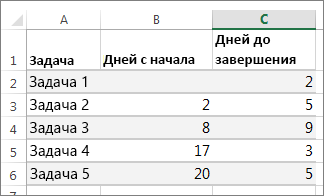
Чтобы создать диаграмму Ганта наподобие приведенной в примере, на которой ход выполнения задач показан в днях, выполните указанные ниже действия.
-
Выделите данные, которые нужно включить в диаграмму. В нашем примере это диапазон A1:C6

Если данные находятся в непрерывном диапазоне ячеек, выберите любую ячейку в этом диапазоне, чтобы включить все данные из него в диаграмму.
В противном случае выделите ячейки, удерживая нажатой клавишу COMMAND.
Совет: Если вы не хотите включать определенные строки или столбцы данных, можно скрыть их на листе. Узнайте подробнее о выборе данных для диаграммы.
-
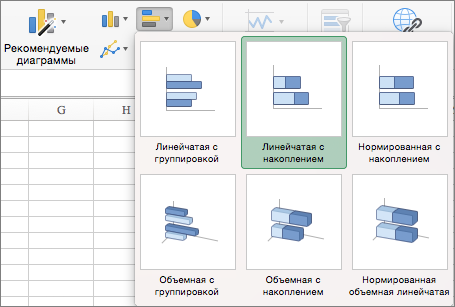
Перейдите на вкладку Вставка, нажмите кнопку Вставить линейчатую диаграмму и выберите диаграмму Линейчатая с накоплением.
-
Теперь мы отформатируем линейчатую диаграмму с накоплением так, чтобы она была похожа на диаграмму Ганта. На диаграмме щелкните первый ряд данных ( начальная часть панели синим цветом), а затем на вкладке Формат выберите Заливка фигуры > Нет заливки.
-
Если вам не нужна легенда или название диаграммы, выделите их и нажмите клавишу DELETE.
-
Давайте также попробуем изменить порядок задач так, чтобы они начинались с задачи 1. Удерживая нажатой клавишу CONTROL, выберите вертикальную ось (задачи). Выберите Формат оси, а затем в разделе Положение оси выберите Обратный порядок категорий.
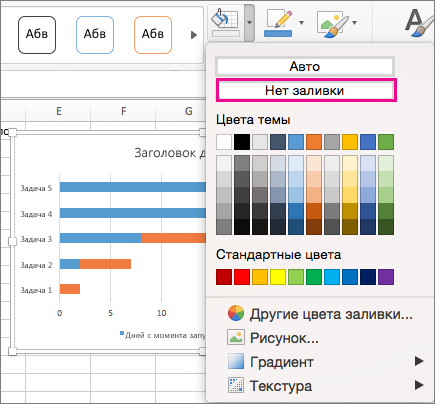
Настройка диаграммы
Вы можете настроить диаграмму Ганта, добавив в нее линии сетки, подписи, изменив цвет полосок, и т. д.
-
Чтобы добавить элементы диаграммы, нажмите кнопку область диаграммы и на вкладке Конструктор диаграмм нажмите кнопку Добавить элемент диаграммы.
-
Чтобы выбрать макет, нажмите кнопку Экспресс-макет.
-
Чтобы завершить настройку внешнего вида диаграммы, выберите один из параметров оформления.
-
Чтобы настроить цвета диаграммы, нажмите кнопку Изменить цвета.
-
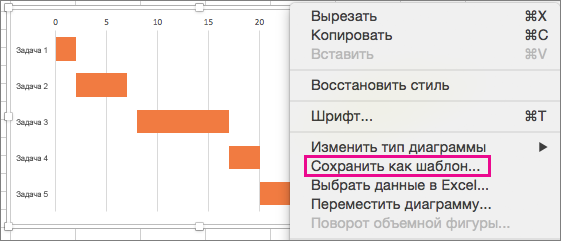
Чтобы повторно использовать настроенную диаграмму Ганта, просто сохраните ее как шаблон. Удерживая нажатой клавишу CTRL, щелкните диаграмму и выберите пункт Сохранить как шаблон.


Вы знали?
Подписка на Microsoft 365 предлагает шаблоны диаграмм Ганта, предназначенные для отслеживания задач проекта с помощью визуальных напоминаний и цветовых категорий. Если у вас нет подписки на Microsoft 365 или последней версии Office, вы можете попробовать ее сейчас:
См. также
Создание диаграммы от начала до конца
Сохранение диаграммы в качестве шаблона
Нужна дополнительная помощь?
Нужны дополнительные параметры?
Изучите преимущества подписки, просмотрите учебные курсы, узнайте, как защитить свое устройство и т. д.
В сообществах можно задавать вопросы и отвечать на них, отправлять отзывы и консультироваться с экспертами разных профилей.
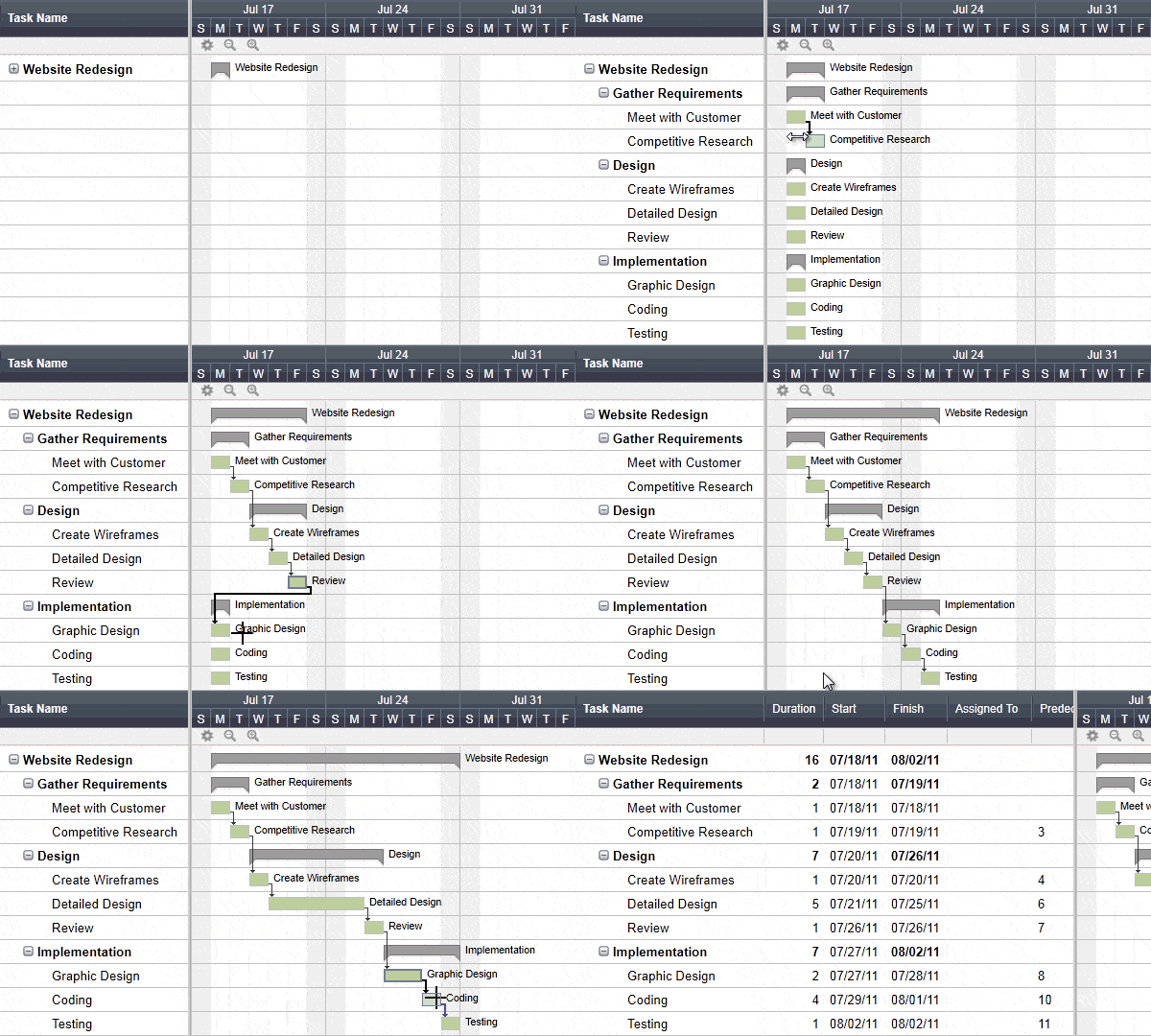
Smartsheet предлагает предварительно отформатированный шаблон диаграммы Ганта, с помощью которого можно очень легко визуализировать проект и расставить задачи по порядку. Длительность рассчитывается автоматически, а менять сроки задач можно путём перетаскивания их полосок. Всё это, а также возможность делиться информацией с главными заинтересованными лицами улучшает контроль и повышает эффективность проекта. Чтобы создать идеальную диаграмму Ганта для своего проекта, следуйте приведённым ниже инструкциям.
1. Перейдите в приложение Smartsheet по адресу app.smartsheet.com.
2. На домашнем экране в левом верхнем углу щёлкните значок с тремя линиями, чтобы открыть левую панель навигации.
3. Щёлкните значок «+», чтобы открыть Центр решений.
4. На панели слева можно выбрать решение из списка. Выберите пункт «Проекты». Появятся все предварительно отформатированные шаблоны, имеющиеся в Smartsheet, включая шаблон «Проект с временной шкалой Ганта».
5. Щёлкните шаблон «Проект с временной шкалой Ганта» и нажмите кнопку «Использовать». Откроется готовая диаграмма Ганта.
6. В Smartsheet появится запрос на ввод названия таблицы. Введите для диаграммы название, отражающее её принадлежность к проекту, и нажмите кнопку «Сохранить».
7. Шаблон откроется, и вы сможете изменить его в соответствии со своими потребностями.
8. Начните вводить задачи в столбце «Имя задачи».
9. Добавьте даты начала и окончания каждой задачи в столбцах «Дата начала» и «Дата окончания».
10. Когда вы вводите даты начала и окончания, длительность задач вычисляется автоматически.
11. По мере добавления задач в правой части таблицы Smartsheet автоматически создаются горизонтальные полоски диаграммы Ганта. В отличие от Excel, в Smartsheet ничего форматировать не нужно: форматирование меняется автоматически в соответствии с вводимыми данными.
12. Даты можно также изменять с помощью полосок. При перетаскивании их краёв соответствующие даты и длительность в таблице задач меняются автоматически.
13. Вы также можете добавлять непосредственно на диаграмму Ганта дополнительные данные, например зависимости и группы задач.
14. Чтобы перейти от представления Ганта к представлению сетки, календаря или карточек, нажмите на верхней панели инструментов кнопку со стрелкой раскрывающегося списка рядом с надписью «Представление Ганта».
15. В открывшемся меню можно выбрать одно из представлений.
16. Вы можете в любое время открыть свою диаграмму Ганта на мобильном устройстве, чтобы узнать, как продвигается работа над проектом.
17. Чтобы изменить цвет полоски задач на диаграмме Ганта, щёлкните полоску правой кнопкой мыши и выберите пункт «Параметры цвета».
18. Появится цветовая палитра. Выберите нужный цвет для полоски.
19. Чтобы применить один и тот же цвет к нескольким полоскам задач, щёлкните их, удерживая нажатой клавишу SHIFT. Затем отпустите клавишу SHIFT, щёлкните правой кнопкой мыши одну из выбранных полосок и выберите пункт «Параметры цвета».
20. Измените цвет на нужный.
21. Добавьте дополнительные даты и задачи, настройте внешний вид диаграммы и введите зависимости, вехи и задачи-предшественники для более наглядного представления проекта.
What Is a Gantt Chart?
A Gantt chart is a type of bar chart that represents all the tasks in a project. It’s a project management tool used to plan project schedules, improve resource allocation, and remain up to date with project progress.
A Gantt chart has two main axis options. The vertical axis shows the list of tasks, and the horizontal axis represents the project timeline.
The chart itself features horizontal bars. Each bar represents a task, with the length of the bar showing when the task should start and end. As a result, project managers can use the chart to accurately predict the entire project timeline.
The Gantt chart became popular in the early 20th century. Henry Gantt, a mechanical engineer, began using the model to record the progress of each task in the manufacturing process. As a result, supervisors could see if production schedules were on time. If they weren’t, they could make changes to get things back on track.
Today, Gantt charts aren’t limited to the manufacturing industry. From software development to construction, Gantt charts can help a variety of teams manage their project schedules.
For more information on what a Gantt chart is, who uses a Gantt chart, the features of a Gantt chart, and the benefits of leveraging a Gantt chart in your project, visit our guide to Gantt charts.
How to Make a Gantt Chart Online in Excel 2007 and Above
When it comes to creating a Gantt chart in Excel, you can either use a predesigned template or create your own from scratch.
To manually create a Gantt chart in Excel, follow these steps, which apply to both PCs and Macs.
1. Start by creating a data range in Excel that lists your project tasks, and their start and finish dates.
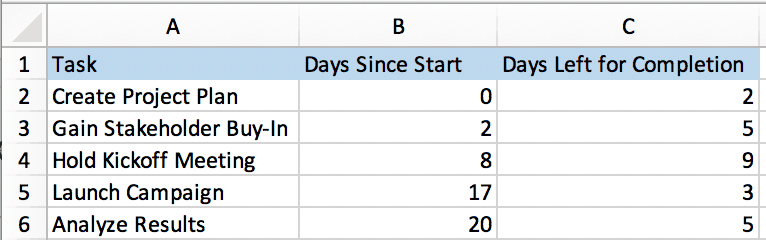
2. Select the data range that you want to make a Gantt chart for.
3. On the top navigation bar, select Insert on the menu ribbon.
4. In the Charts group, select the 2D Bar group, and click on the Stacked Bar option. The Stacked Bar is the closest option to a Gantt chart in Excel.
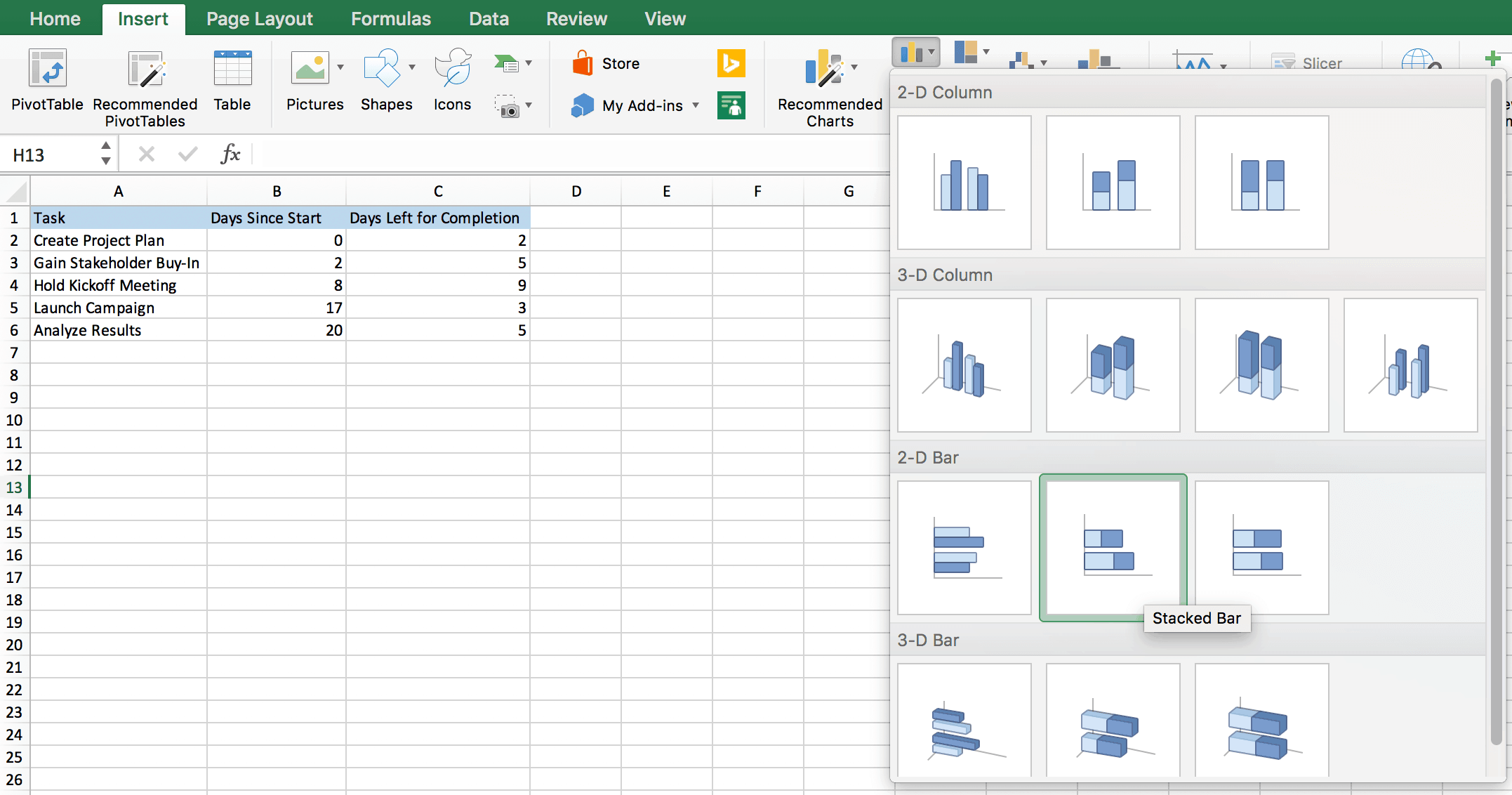
5. Format the stacked bar chart to appear more like a Gantt chart. To do so, click the first data series, or the Start Date part of the bar.
6. Click on the Format tab. Select Shape, then No Fill.
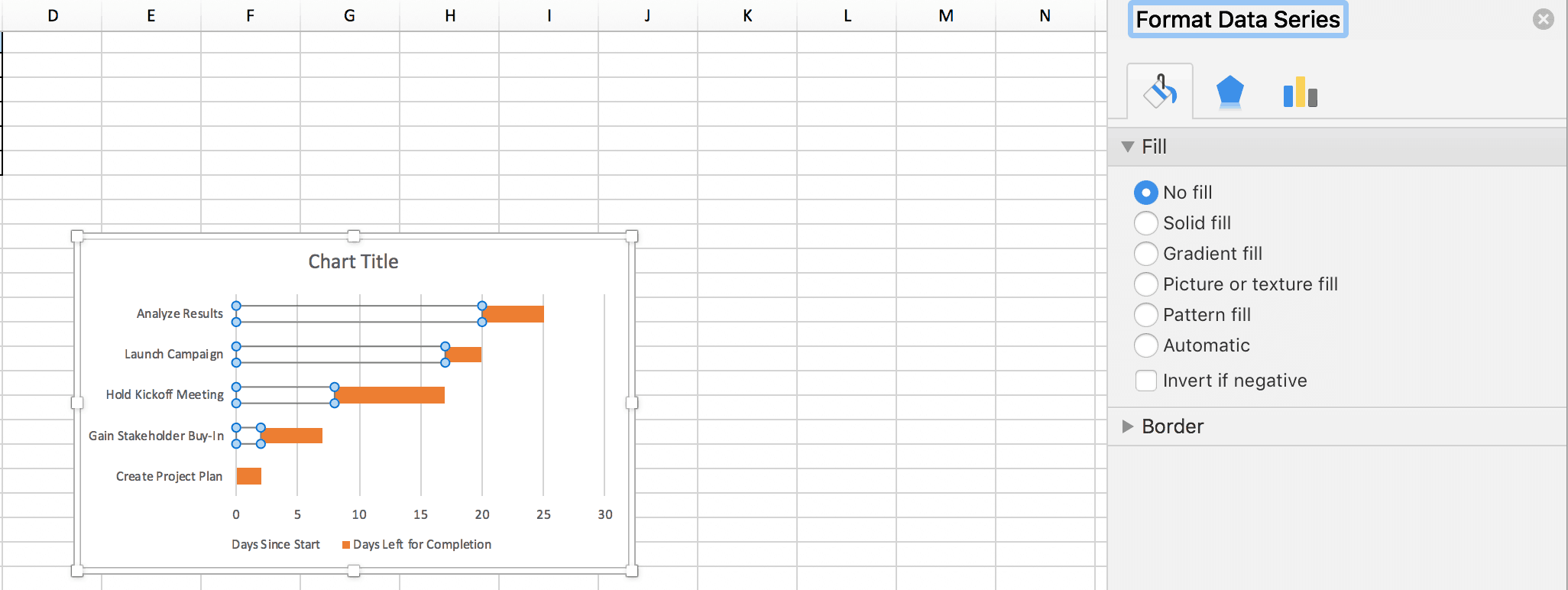
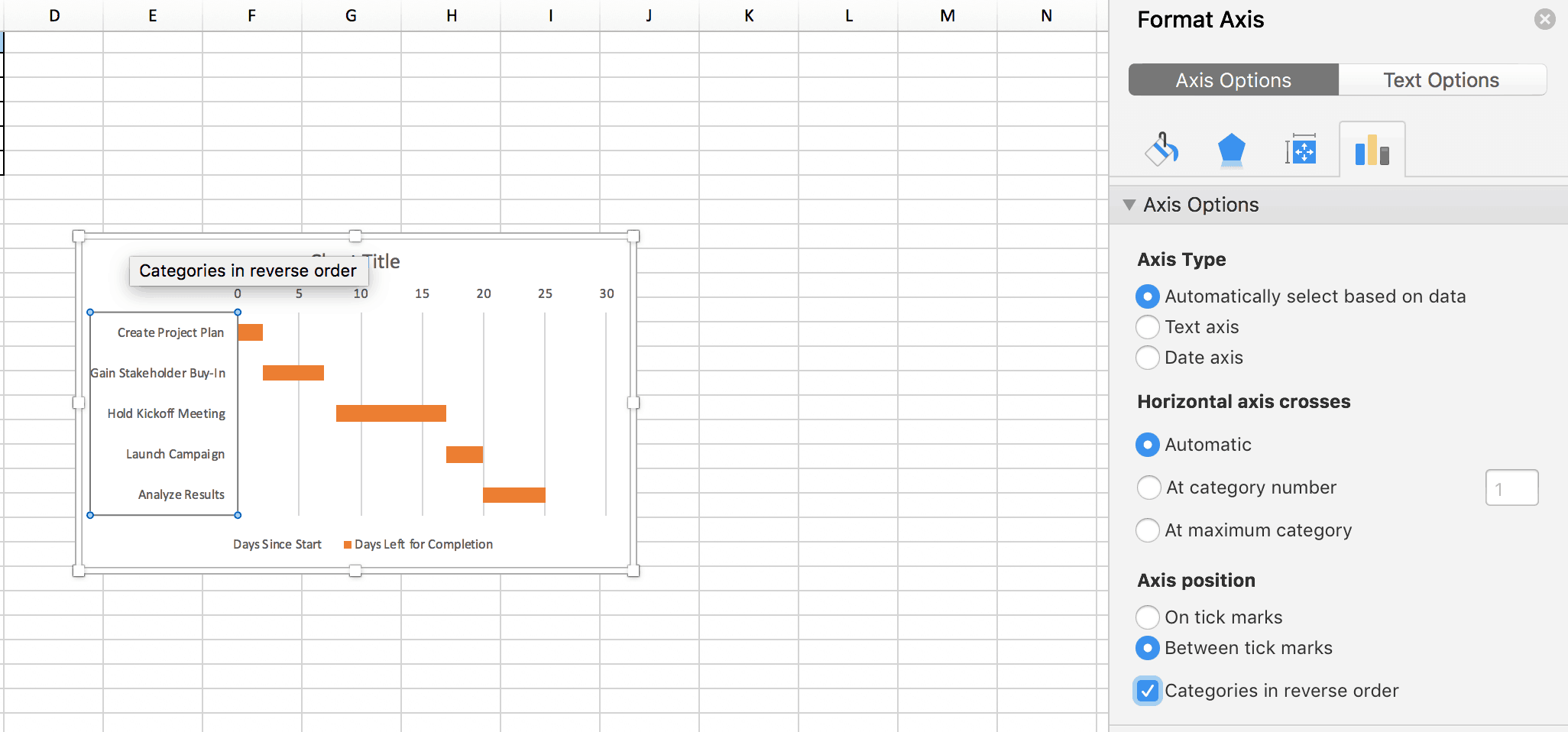
7. Reverse the task order so that the Gantt chart starts with the first task. Hold the Control key and select the Vertical Axis or the Task Axis.
8. Select Format Axis. Under the Axis Position part of the window, check the box for Categories in Reverse Order.
9. Add a chart title by double clicking on the text box titled Chart Title at the top of the chart.
10. Format the axis title and color by double clicking on either axis. A popup window will open on the right side of the screen for you to edit the colors and lines of the axis.
11. Further customize the chart by adding gridlines, labels, and bar colors with the formatting tools in Excel.
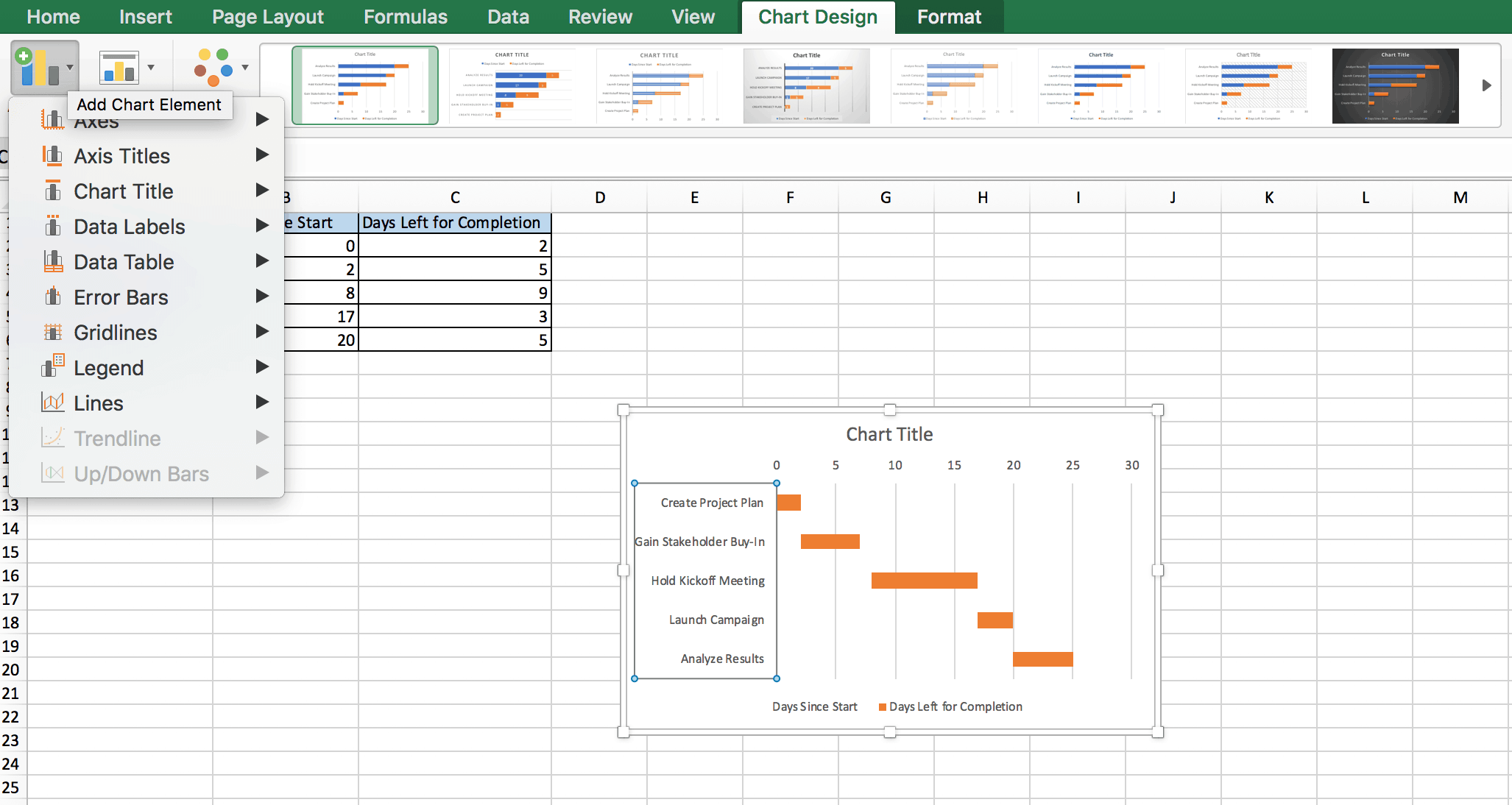
12. To add elements to your chart (like axis title, date labels, gridlines, and legends), click the chart area on the Chart Design tab at the top of the navigation bar. Select Add Chart Element, located on the far left side of the page.
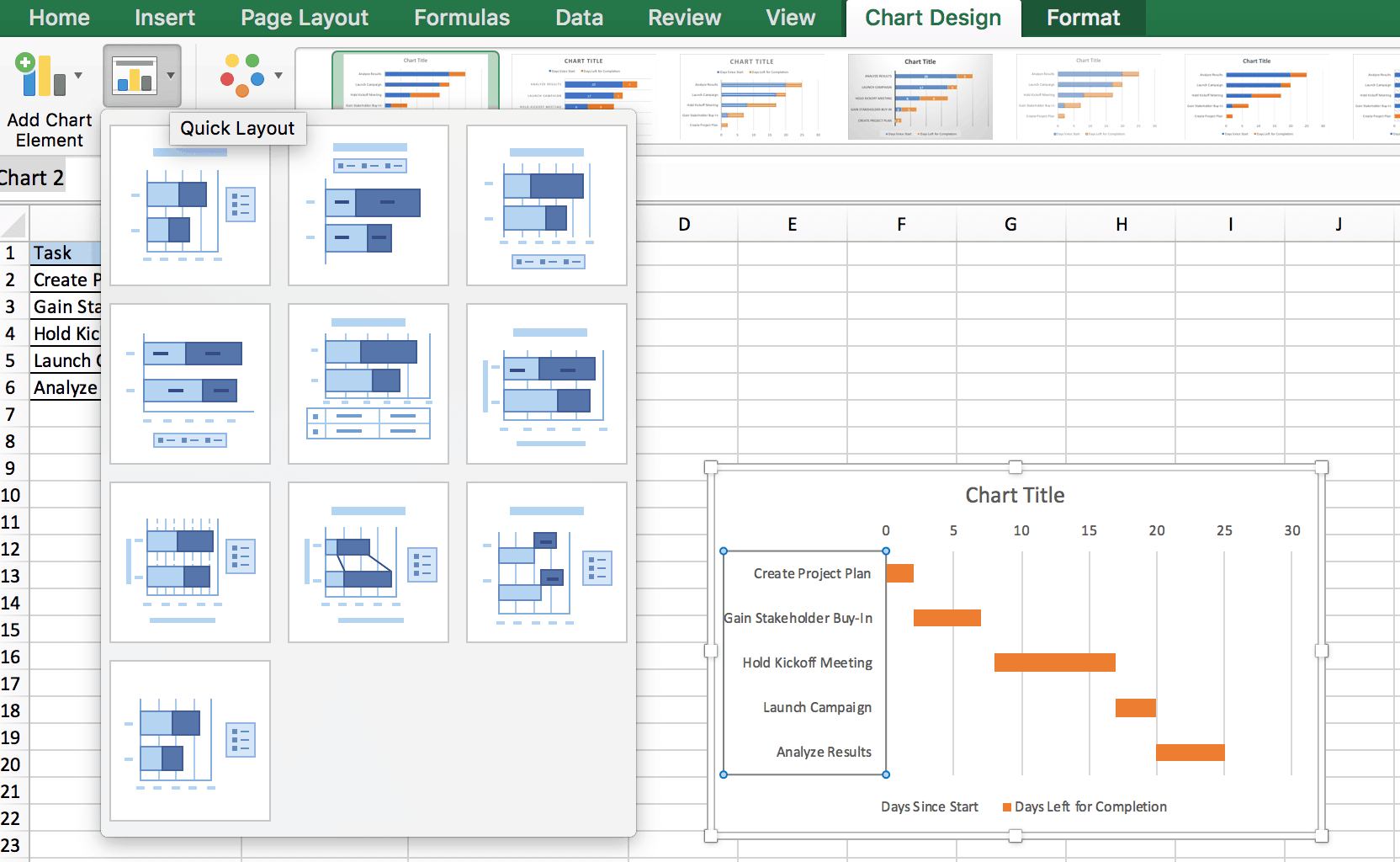
13. To quickly change the layout of your Gantt chart, navigate back to the Chart Design tab and click on the Quick Layout button.
14. To change the colors within your chart, navigate back to the Chart Design tab, and click the Change Colors button.
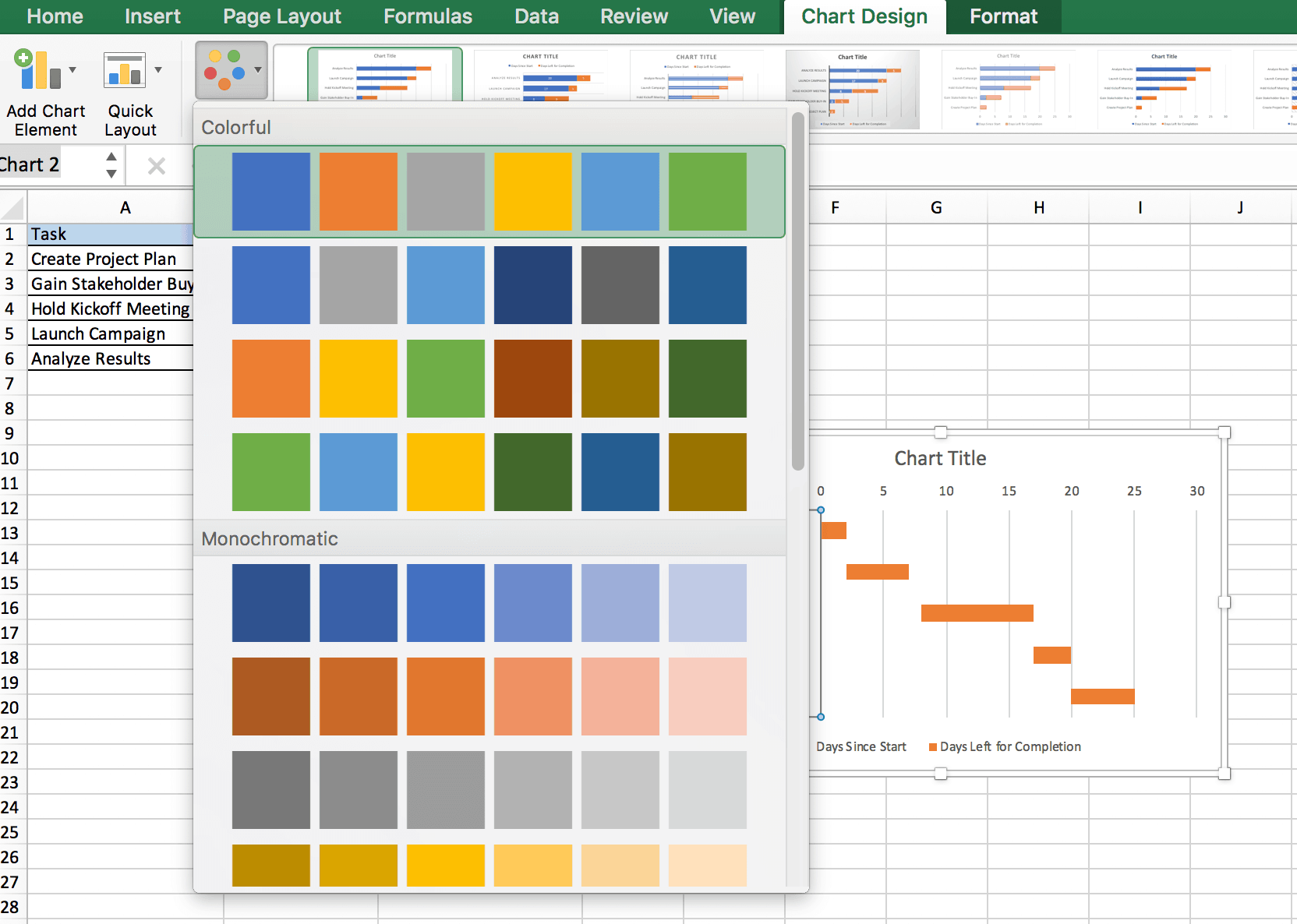
At this point, you should have a Gantt chart that accurately depicts the start and end dates of your project tasks. As a result, you’ll also have a visual representation of your project.
You can use these steps to create Gantt charts for projects of all types and sizes based on your business needs.
The Pros and Cons of Creating a Gantt Chart in Excel
If you’re thinking about creating a Gantt chart in Excel but you’re not sure if it’s right for your project, we’ve outlined some of the pros and cons of creating a Gantt chart in Excel below.
Benefits of Using Excel
The benefits of creating a Gantt chart in Excel include the ability to store all project information on one screen and the ease of use. Let’s look at these benefits in more detail:
- Store all project information in one screen: With an Excel spreadsheet, all your project information is in one location. You can simply open the spreadsheet, and voilà — you’ll see all your project tasks, deadlines, and milestones.
- Excel is easy to use: When it comes to manually creating a Gantt chart, Excel is a fairly easy-to-use program. Simply add your date range to the spreadsheet, highlight the information, and choose the Chart Wizard button to add it all to a Gantt chart. Then, you can customize the chart to suit your project.
Downsides of Using Excel
Although Excel is a straightforward program for manually creating a Gantt chart, there are some drawbacks, namely that it is difficult to keep up to date, doesn’t allow you to assign tasks, and is difficult to collaborate in.
- It’s tricky to keep it up to date: Excel isn’t a cloud-based platform, which means that project information doesn’t update in real time, across devices. To update your team, you’ll have to manually send them the most up-to-date version of your static spreadsheet. This makes it harder for project teams to remain on the same page, and can present version control issues.
- You’re unable to assign tasks: In older versions of Excel, project teams can’t assign tasks to other users. This makes it hard for team members to know what they need to do and what their team members are working on. With an online platform, however, you can assign tasks.
- It’s hard to collaborate with your project team: Excel can make it difficult for project teams to collaborate while the project is live. As mentioned, Excel Gantt charts aren’t accessible online, meaning that project teams can’t instantly access the project in real time.
Online Gantt Chart Software: An Alternative to Excel
If you want to improve collaboration and provide real-time access to project progress, using online Gantt chart software is a step in the right direction. Online Gantt chart software allows you to create, share, and manage your Gantt chart virtually.
Online solutions provide an accessible location for your entire project team to get real-time access to project progress. Depending on the platform you choose, you can assign tasks to team members, add comments to the chart, and send messages to other users to streamline collaboration.
For detailed insight on To find out what to look for when choosing the a Gantt chart software, visit take a look at our article on quick and easy Gantt chart software, tools, and apps. And, i If you’re looking for additional Gantt chart Excel templates for a variety of use cases, download our free Gantt chart Excel templates.
Why Is Online Gantt Chart Software Helpful for Project Teams?
The benefits of using Gantt chart software include the abilities to easily make changes, access the most up-to-date version, identify the critical path, and track progress in real time.
Let’s take a look at these benefits in greater detail:
- Easily make changes in real time: With an online Gantt chart, it’s easy to make changes to your project schedule in real time. For example, you can typically drag and drop tasks to make changes to the start and end dates — what’s more, changing the dates of your project tasks will often also automatically update the rest of the project. For instance, if a task deadline moves forward by a week, the rest of the project (and any dependent tasks) will also be updated.
- Always access the most up-to-date version: An online Gantt chart will instantly reflect any changes made to it. This means that anyone who views the chart knows that they’re looking at the most current version, which cuts down on version control issues and reduces the likelihood of team members working from outdated information.
- Identify the critical path: The critical path is the longest sequence of dependent tasks that must take place for the project to finish on time. With an online Gantt chart, it’s easy to spot, highlight, and track your critical tasks. You can see how your critical path is performing in real time and prioritize critical tasks if things aren’t going to plan.
Create Your Real-Time Gantt Chart in Smartsheet
Creating a Gantt chart in Smartsheet is an easy way to ensure that your real-time project status and schedule are easy to read and accessible to stakeholders from anywhere. We’ll walk you through how to create an effective Gantt chart from a template in Smartsheet in the steps below.
1. Find a template that suits your needs in the Smartsheet Solution Center using the search bar at the top of the page. The Smartsheet Solution Center is home to more than 175 different templates, many of which include Gantt charts and other project management tools. In this walkthrough, we’ll use the Project with Gantt & Dependencies template. This template comes preformatted with sample data to get you started, but it is easy to add your own.
2. Log into your Smartsheet account and add the template to your Sheets folder. Then, click on the name of the template to open it.
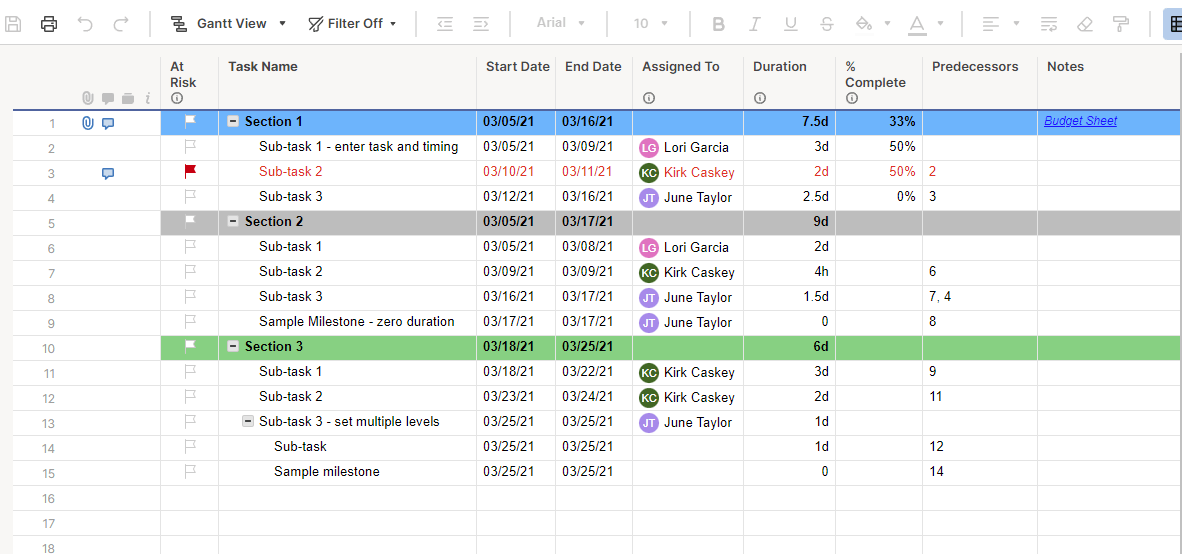
3. First, customize the tasks within the Task Name column by clicking within the cell and entering your project tasks and phases.
4. Then, choose start and end dates for each task, and assign each one to the team member responsible for it.
5. Next, add project dependencies by entering the row number of dependent tasks in the Predecessors column. This will create arrows between dependent tasks on your Gantt chart.
6. You can also flag at-risk tasks, and enter the % Complete of each task as the project progresses.
With this data filled in, Smartsheet will automatically create a Gantt chart on the right side of the template.
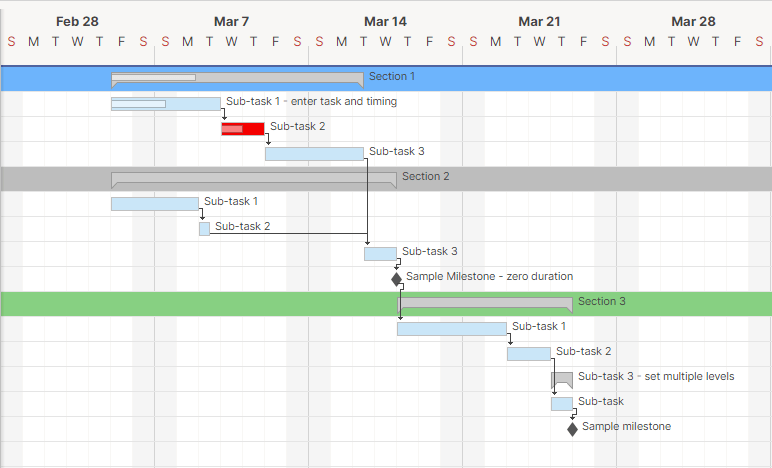
7. Smartsheet also allows you to adjust project information within the Gantt chart directly. To adjust the start or end date of a task, hover your mouse over the left or right side of the task bar until the two way arrow icon appears. Then, click and drag the edge of the task bar to the desired date.
To move a task to a different date but keep the original task duration intact, click within the center of the task bar and drag it from its existing range to the new date range.
Using either of these options will update the start and end date columns for each task on the left side of the template automatically.
You can also change the colors of individual tasks by right clicking the bar and choosing a new color in the Color Settings menu.
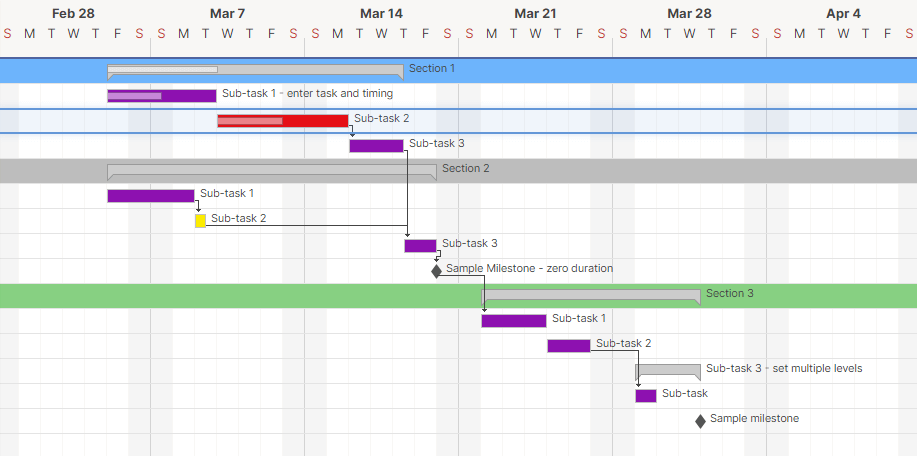
8. Once you’ve filled in your project task list and customized the Gantt chart colors, attach additional project documents as needed to the relevant rows, or add context and reminders in the Notes column. You can also upload a proof to review multimedia elements, or automate reminders for your team as deadlines appear or when new information is added.
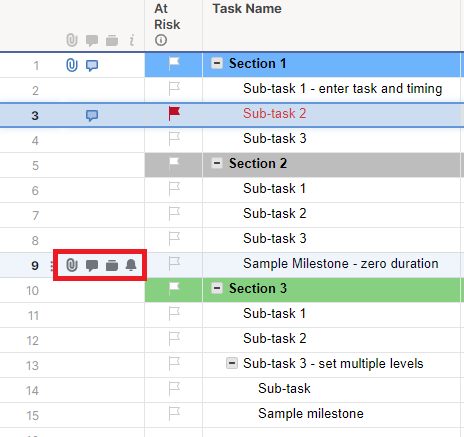
Hover your mouse over a row to reveal four icons on the left-hand side. Use these icons to Attach a file to this row, Add a comment, Add a proof, or Set a reminder.
9. When your Gantt chart is complete, save it and share it with your team. Any changes you make over the course of the project will be automatically reflected to anyone with access to the sheet, ensuring that they always have the most up to date project information.
Improve Project Visibility with Real-Time Gantt Charts in Smartsheet
Empower your people to go above and beyond with a flexible platform designed to match the needs of your team — and adapt as those needs change.
The Smartsheet platform makes it easy to plan, capture, manage, and report on work from anywhere, helping your team be more effective and get more done. Report on key metrics and get real-time visibility into work as it happens with roll-up reports, dashboards, and automated workflows built to keep your team connected and informed.
When teams have clarity into the work getting done, there’s no telling how much more they can accomplish in the same amount of time. Try Smartsheet for free, today.
Предположим, вас попросили назвать основные функции Excel, что вы скажите? Наверняка это будет рабочий лист, расчетные формулы и графики для визуализации информации.
Наверняка многие пользователи Excel знают, что такое график, и как его создать. Однако, один вид графиков все еще остается непонятным для многих пользователей – это график Гантта. В этом кратком руководстве мы попытаемся объяснить вам основные особенности использования этого типа графиков, а также покажем на примерах, как создавать самый простой график Гантта.
В этом руководстве мы рассмотрим такие темы:
- Что такое график Гантта.
- Как его сделать.
- Какие бывают готовые шаблоны графика.
Содержание
- Что такое график Гантта
- Как сделать график Гантта
- 1. Создать таблицу с проектом
- 2. Создаем обычный график
- 3. Добавляем «Длительность»
- 4. Добавить название задач в График
- 5. Превращаем Линейный график в график Гантта
- 6. Работа над дизайном графика
- Шаблоны графиков Гантта
- Шаблон графика Гантта для Excel
- Онлайн-график Гантта
- Шаблоны графика для Excel, Гугл Таблиц и OpenOffice
- Шаблон для управления проектами по графику Гантта
Что такое график Гантта
График назван в честь американского инженера, который изобрел его в 1910 году. График отображает поставленную задачу с помощью вертикальных шкал. Эти шкалы разбивают один проект на несколько небольших, у каждого из которых есть своя дата начала и завершения, а также показывает возможные связи различных проектов, таким образом, упрощая процесс отслеживания прогресса работы.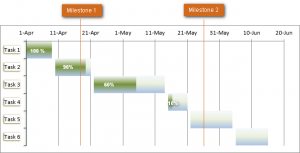
Как сделать график Гантта
К сожалению, в Excel нет встроенного шаблона для создания графика Гантта, однако, это не станет большой проблемой — мы можем легко решить эту проблему, просто сделав обычный график и немного отформатировав его.
Мы предлагаем вашему вниманию простой пример, который поможет создать такой график за самое короткое время. Работать будем с Excel 2010, однако, этот способ будет действенным также и на 2013, 2016 и 2019 версиях.
1. Создать таблицу с проектом
Начинаем с введения нужных данных на рабочем листе. Каждую задачу проекта нужно указывать в отдельной строке. Структурировать таблицу нужно следующим образом: одна колонка отображает задачи, вторая – дату начала работы, третья – крайний срок, четвертая – длительность (то есть время, за которое проект должен быть закончен).
Подсказка. Для создания графика понадобится только дата начала и длительность. Если же у вас есть только дата старта и дата окончания, можно использовать простую формулу для расчета длительности:
Длительность = Конечная дата — начальная дата.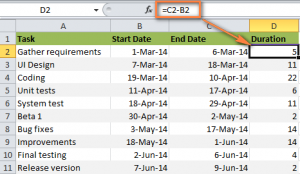
2. Создаем обычный график
Чтобы начать делать график Гантта, сначала вам нужно будет создать обычный линейный график.
- Выбираете дату начала работы. Убедитесь, что вы выбрали только ячейки с цифрами. В нашем случае это будет В1:В11.
- Нажимайте «Вставить» и выбирайте линейный график.
- Из линейных графиков нам нужен «линейный график с накоплением».

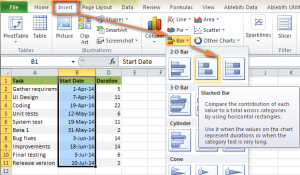
В результате должен получиться такой график: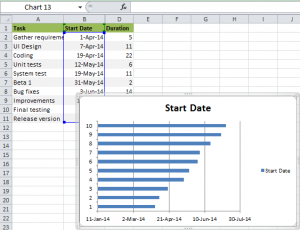
3. Добавляем «Длительность»
Теперь нам нужно добавить еще одно значение к графику:
1. Нажмите правую кнопку в любом месте вашего графика и нажмите «Выбрать данные» из появившегося меню.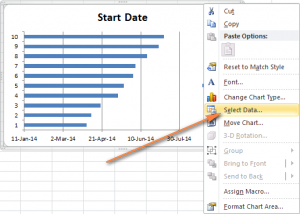
У вас откроется меню для выбора данных. Как вы можете увидеть на примере ниже, «Дата начала» уже добавлена в «легенду». Вам нужно только добавить «Длительность».
2. Нажмите «Добавить» и выбирайте данные в ячейке «Длительность».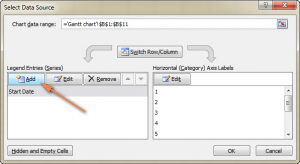
3. У вас откроется окошко «Изменения ряда». Делайте следующее:
3.1. В «Имя ряда» напечатайте название нужной колонки («Длительность»). Или вы можете просто нажать мышкой на ячейку с названием колонки.
3.2. Нажимайте на иконку в строке Значение.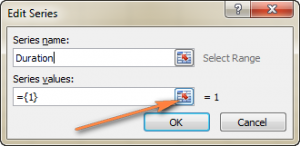
4. У вас появится меньшее окно. Здесь вам нужно указать цифровые значения из колонки «Длительность». Делать это нужно с помощью выделения нужных ячеек.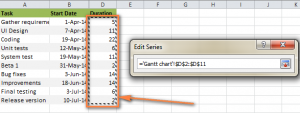
5. Нажимайте кнопку “Закрыть окно”. Это вернет предыдущее окно «Изменение ряда», и тут нажимайте «ОК».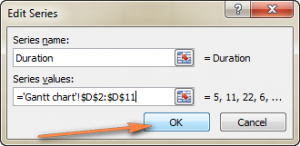
6. Вы вернетесь в окно с выбором данных и увидите, что в «Легенде» появилась «Длительность». Нажимайте «ОК», и в вашем графике появится новое значение.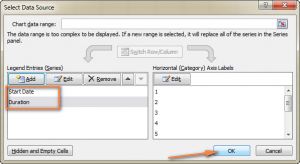
В результате у вас должен получиться примерно такой график: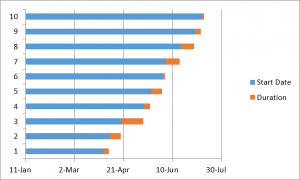
4. Добавить название задач в График
Теперь нам нужно, чтобы в графике слева отображался список задач:
- Нажмите правой кнопкой в любом месте тела вашего графика (синие шкалы, отображающие значения) и кликайте «Выбрать данные».
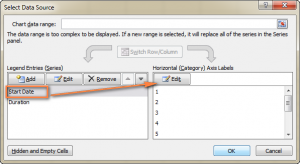
- У вас откроется уже знакомое окно. Здесь выбирайте «Дату начала» и жмите «Изменить», кнопка находится справа.

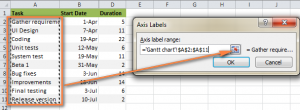
- Появится окно «Подписи Оси». Нажмите по иконке для выбора диапазона. В колонке с задачами выделяйте все ваши задачи и после этого нажимайте на ту же кнопку.

- Нажимайте «ОК».
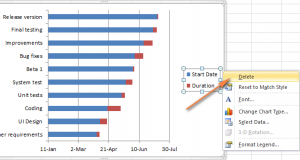
- Удалите окошко с названием вашим шкал.

Ваш график должен выглядеть примерно следующим образом: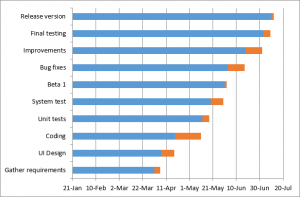
5. Превращаем Линейный график в график Гантта
Наш график все еще является обычным накопительным. И поэтому нам нужно отформатировать его таким образом, чтобы он был больше похож на график Гантта. Прежде всего, нам нужно убрать синюю шкалу, чтобы отображались только шкалы с «задачами». На самом деле, мы не будем их удалять — технически они станут невидимыми.
1. Нажимайте на любую синюю шкалу правой кнопкой мыши. В открывшемся меню выбирайте формат ряда данных.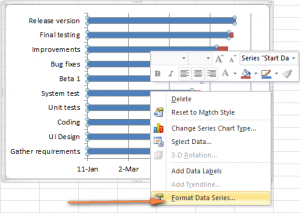 2. Справа появится окно, там вам нужно перейти в «Заливку». Выбрать «Нет заливки», потом выбрать «Границы» и «Нет линий».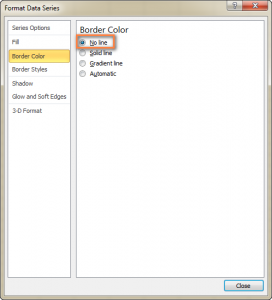
Заметка: не закрывайте окно, так как оно еще понадобится.
3. Вы, наверное, уже заметили, что «Задачи» в вашем графике отображаются не в том порядке. Мы это исправим. Нажимайте на список задач вашего графика. У вас появится окно с Форматированием Осей. В опциях под «Опции Осей» выбирайте «Форматирование в обратном порядке». Закрывайте и сохраняйте все изменения.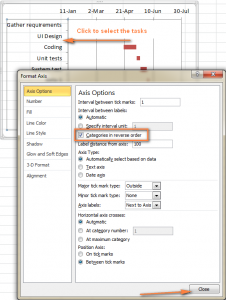
В результате изменений получим значения, которые расположены в нужном порядке, а строка с датами переместилась снизу наверх графика. Наш график становится все больше похожим на график Гантта.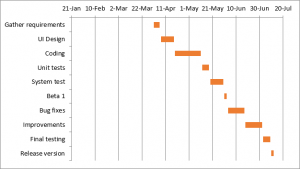
6. Работа над дизайном графика
Несмотря на то, что наш график более или менее похож на график Ганта, мы все еще можем над ним поработать:
1. Удалить пустое пространство слева на графике. Там, где были наши синие шкалы, теперь остались пустые места, и нам нужно это исправить. Для этого нажимаем правой кнопкой по самой первой дате из «Дата начала», выбираем «Форматирование ячейки», «Общее». В появившемся окне вписываем номерное обозначение даты, в нашем случае — это 41730. Excel хранит даты как номера, которые основаны на количестве дней, которые прошли с 1 января 1990. Если там уже указано правильное значение, нажимайте «Отмена», потому что вы не хотите тут ничего менять.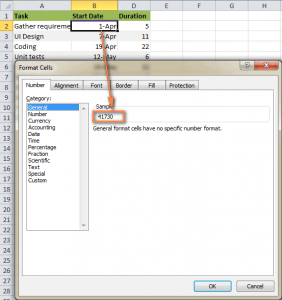
Нажимайте на любую дату в строке с датами – это выделит все даты. Жмите правую кнопку и выбирайте «форматирование осей».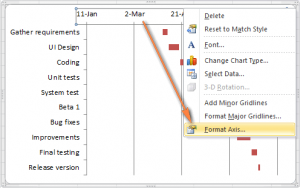
В «Параметры Осей» меняйте «минимальное» на «фиксированное». И вводите номер, какой был использован выше.
2. Настроить номера дат в графике
В том же окне, что и в предыдущем пункте, меняем основные и промежуточные деления на фиксированное и вводим номера, которые будут отвечать за интервалы дат. Обычно, чем короче проект, тем меньше используются интервалы.
Заметка: В Excel 2013, 2016 и 2019 нет фиксированной или автоматической функции, так что нужные номера нужно вводить в ручную.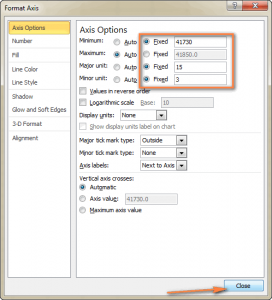
3. Удалить лишние пустоты между шкалами.
Если немного сгруппировать ваши шкалы на графике, это будет выглядеть еще эстетичные и понятнее:
- Нажмите на любую оранжевую шкалу – это выделит сразу все такие шкалы — и нажмите правой кнопкой, в появившемся меню выбирайте формат ряда данных;
- В появившемся меню найдите параметры ряда и настройте перекрытие рядов на 100% и ширину бокового зазора на 0%.

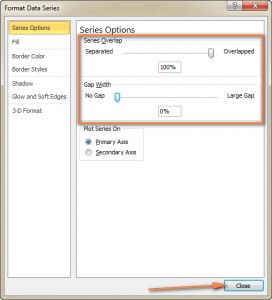
В результате получим простой, но красивый график Гантта: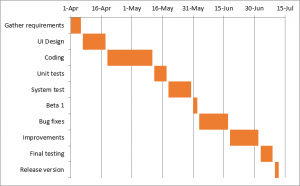
Но не забывайте, что это только симуляция графика Гантта, и такой график все еще будет поддерживать основные характеристики линейных графиков:
- График поймет, если вы удалите или добавите данные.
- Если вы измените «Дату начала» или «Длительность», то график может автоматически изменить значения.
- График можно сохранить как картинку или конвертировать в HTML для публикации онлайн.
Подсказки:
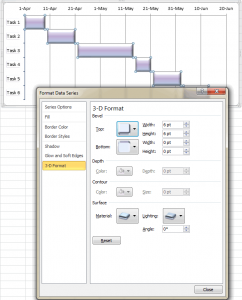
- Вы можете настраивать дизайн графика по своему вкусу. Добавлять заливку, цвет границ, тени или применить 3D формат. Все необходимые для этого инструменты можно найти в «Формат ряда данных».

- Если вы создали классный дизайн графика, его можно сохранить как шаблон, чтобы использовать в будущем. Чтобы это сделать, нажмите на график правой кнопкой и выберите «Сохранить как шаблон».
Шаблоны графиков Гантта
Как видите, создать простой график Гантта не сложно. Но, допустим, вам нужно что-то более сложное, со шкалами Этапов Проекта, Контрольными точками, отображением готовности проекта в процентах — что тогда?
Ну, может быть, вы мастер в работе с Excel и можете сами сделать такие графики, но в таком случае вы вряд ли стали бы читать эту статью.
Но вот, если вы новичок, или вы не хотите тратить слишком много времени на создание графика, лучшим способом будет воспользоваться шаблонами. Ниже мы рассмотрим несколько самых распространенных вариантов.
Шаблон графика Гантта для Excel
Этот шаблон называется «Планировщик проектов Гантта». График отслеживает прогресс проекта с помощью таких значений как «Запланированный старт», «Действительный старт», «Планируемая длительность», «Действительная длительность», а также отражает завершенность проекта в процентах.
Чтобы использовать этот шаблон, перейдите во вкладку “Файл”, “Новый документ” и введите «Гантт» в поисковую строку. Если же поиск не дал результатов, шаблон можно найти на официальной сайте Microsoft.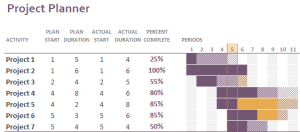
Онлайн-график Гантта
Это интерактивный онлайн-инструмент для создания графиков Гантта. Эта программа легка в использовании и предлагает 30-дневный бесплатный испытательный срок. Работать с этим шаблоном довольно легко – просто вводите ваши данные по проекту в таблицу слева, а в это время система автоматически составляет график.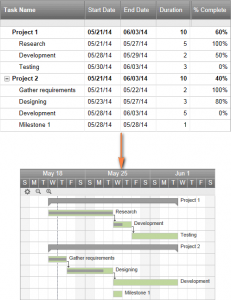
Шаблоны графика для Excel, Гугл Таблиц и OpenOffice
Эти шаблоны можно найти на сайте . Это бесплатные шаблоны, которые работают со всеми версиями Excel, Google Таблицами и OpenOffice. Шаблоны работают по тому же принципу, что и обычные таблицы. Просто вводите данные вашего проекта и получаете ваш график.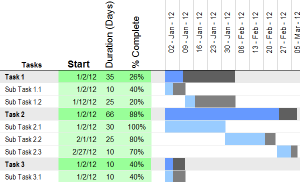
Шаблон для управления проектами по графику Гантта
Это бесплатный проект, который помогает отслеживать прогресс проекта по количеству затраченного времени. За проектом можно следить по выбору, либо каждую неделю, либо ежедневно — в зависимости от длительности этого проекта.
Надеемся, что какие-то из предложенных шаблонов вам понравятся. Если нет – то другие можно без проблем найти в интернете с помощью поисковых систем.
Оцените качество статьи. Нам важно ваше мнение: