
Время на прочтение
3 мин
Количество просмотров 261K
Работаю небольшим руководителем и имею в обязанностях составление и поддержание в актуальном виде графика отпусков своего отдела. Данный график составляется в конце года на следующий год и предоставляется в отдел кадров организации. При этом отдел кадров требует предоставлять его в формате таблицы-списка, но самому мне для работы нужен формат наглядного графика. К тому же в связи с постоянными переносами отпусков сотрудников данный график необходимо поддерживать актуальным.
Не делать ненужную работу и все что можно автоматизировать для меня жизненный принцип. В данной статье хочу поделится опытом создания MS EXCEL файла графика. Возможно полученный шаблон или данный опыт окажется полезным и вам.
Для тех, кому данный нужен шаблон и кто не хочет особо заморачиваться тем как это устроено — сразу Ссылка для просмотра и скачивания.
Для интересующихся конструкцией нижеследующее описание.
Возникновение задачи
Итак. Требуемый кадровиками формат изображен на картинке ниже(все фамилии и должности вымышленные):
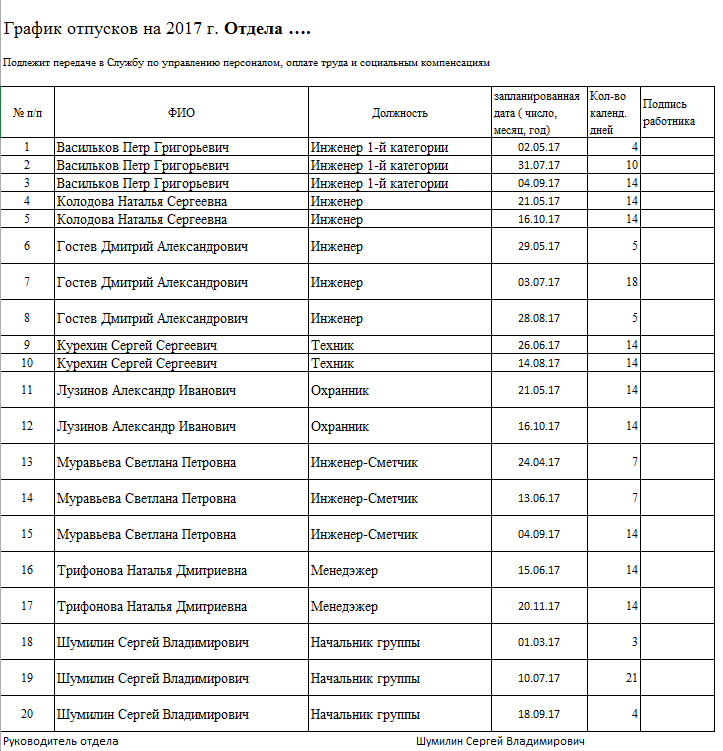
Особенности данного формата:
1. В таблицу отдельными строками включаются отдельные периоды отпусков
2. В таблице указываются даты начала отпуска и продолжительность
3. Список упорядочен по алфавиту фамилий сотрудников и по возрастанию дат начала
График — это график
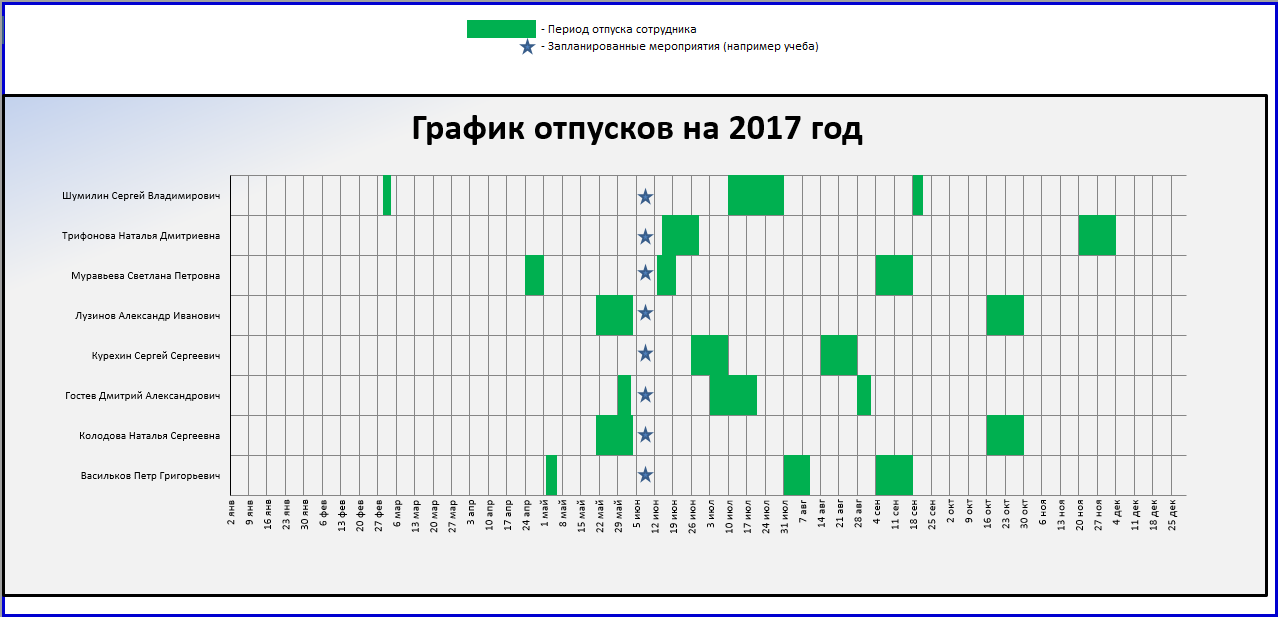
График отпусков моих сотрудников нужен и мне, но я бы хотел иметь его в виде наглядного календарного графика (диаграммы), где вдоль оси времени отражаются периоды отпусков сотрудников. И я его в итоге и сделал — вот таким:
Как это сделано
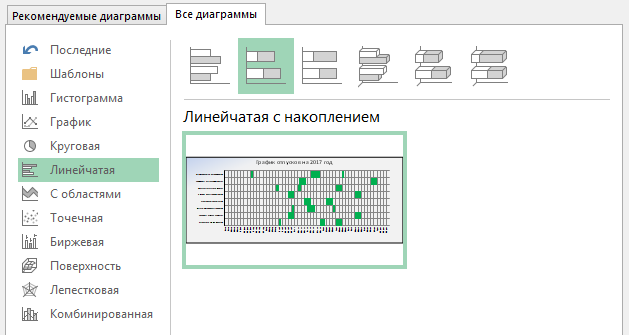
Для создания графика такой формы я использовал встроенный в MS EXCEL конструктор диаграмм и тип диаграммы «Линейчатая с накоплением».
Для того чтобы горизонтальная ось диаграммы имела вид шкалы времени нужны следующие настройки:
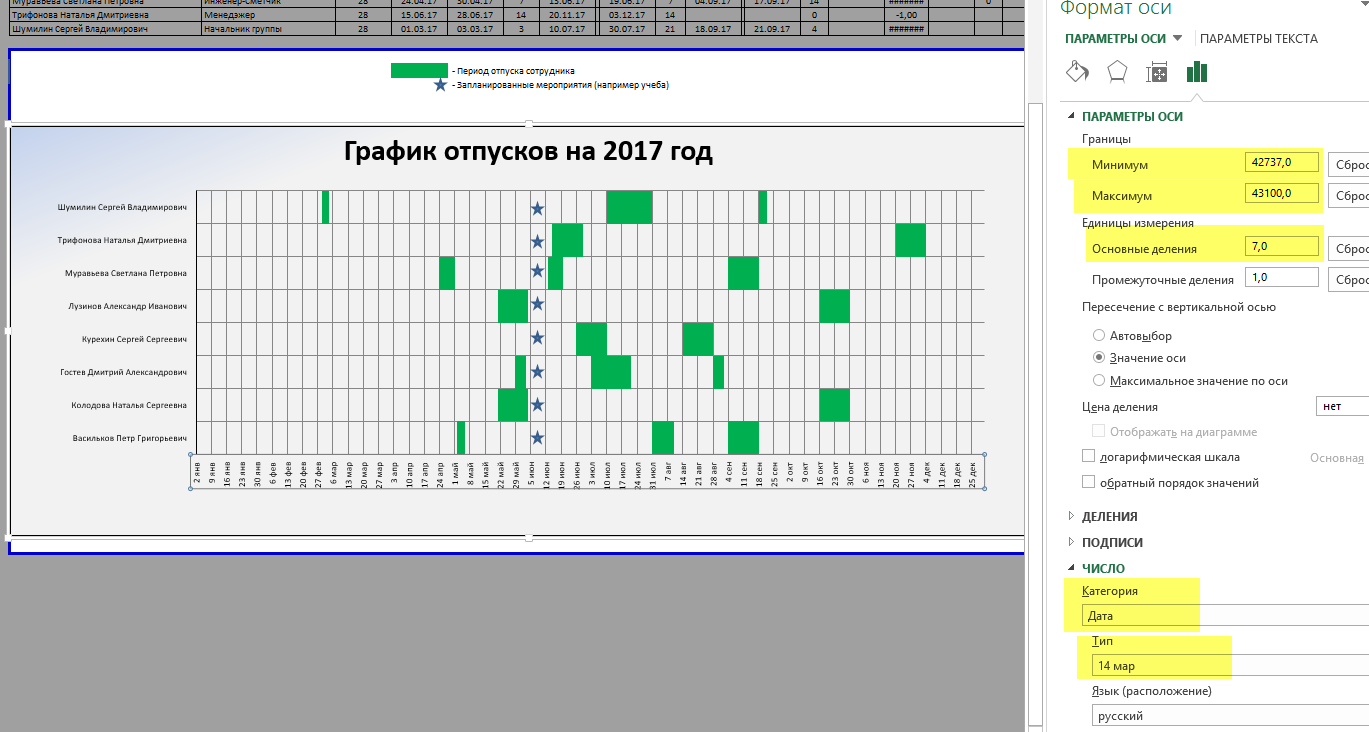
Максимум и минимум соответствуют числовым значениям дат начала и конца года. Чтобы семидневная сетка совпадала с реальными неделями за дату начала года лучше брать не 01.01, а ближайший к этой дате понедельник.
В качестве исходных данный формирования графика используется таблица, расположенная над графиком. Область печати страницы настроена так, чтобы она не выводилась.
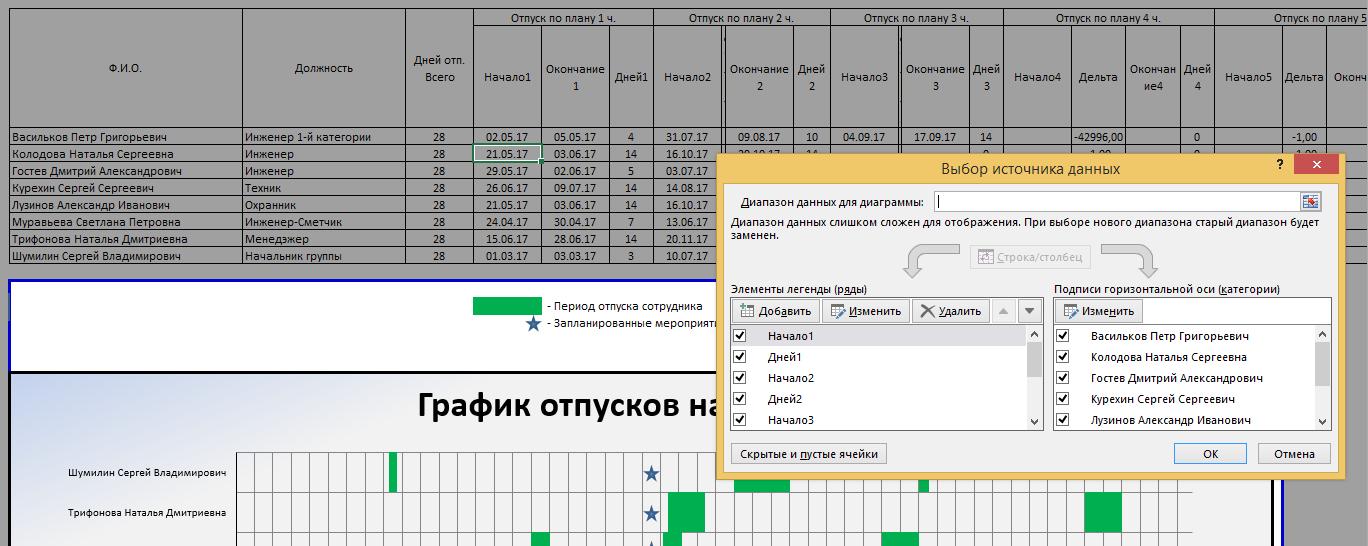
На самом деле диаграмма отражает не только периоды отпусков, но и разрывы между ними (настройками выполнено отображение отпусков зеленым цветом заливки, а разрывов — без заливки то есть прозрачными).
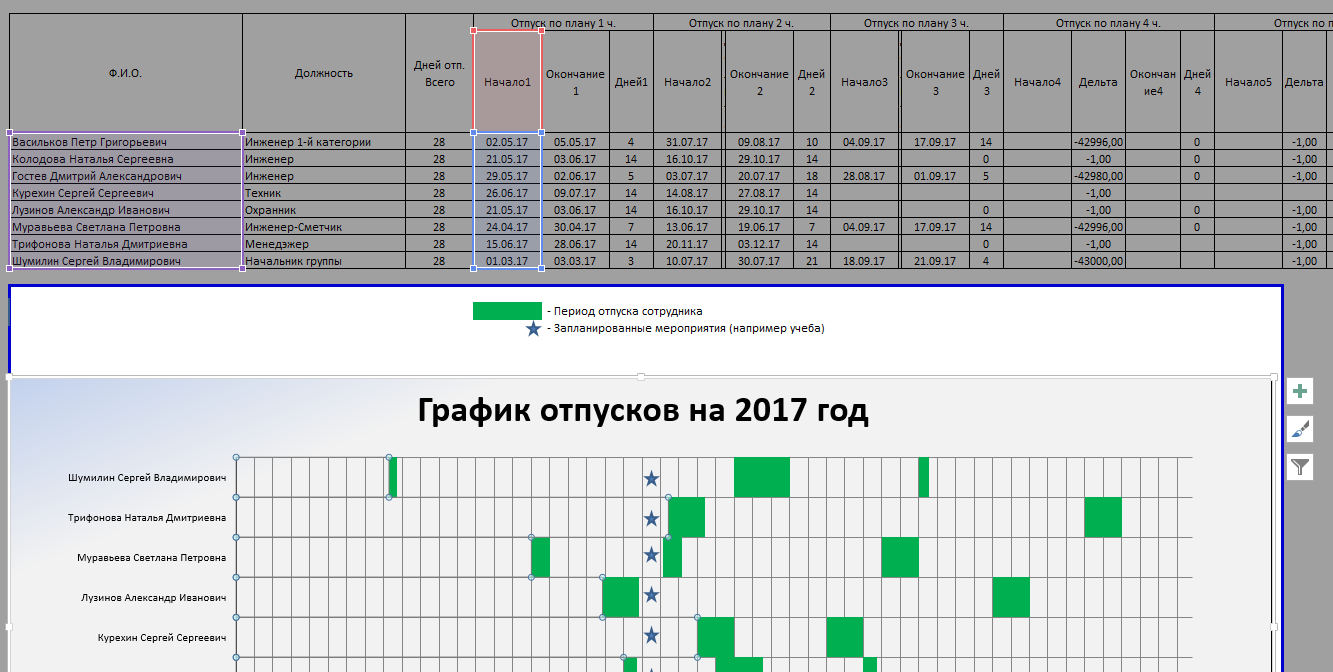
Первый ряд
Это отображаемый прозрачным период от начала времен до даты начала первого отпуска в году. Используется значение в столбце «Начало1».
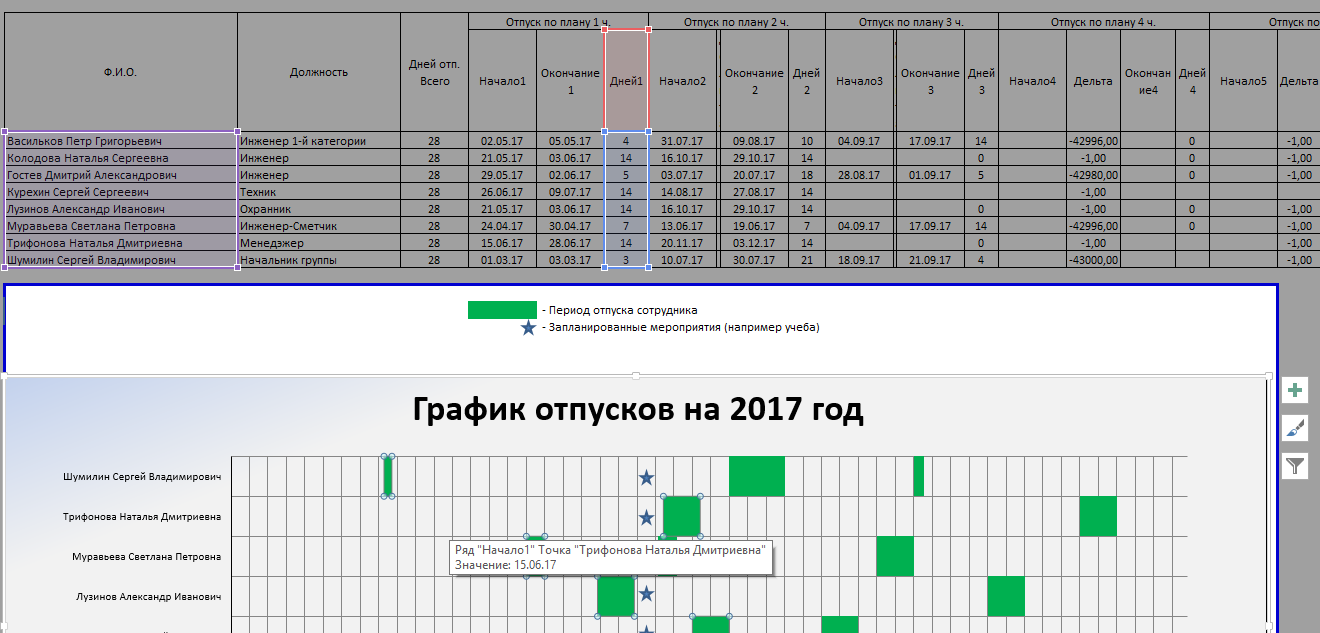
Второй ряд
Это отображаемый зеленым первый отпуск. Используется значение в столбце «Дней 1» — продолжительность первого периода отпуска:
У меня столбец «Дней 1» рассчитывается по формуле:
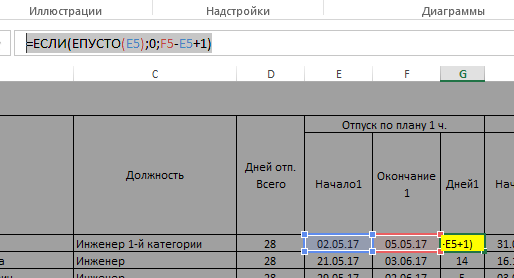
Плюс один день потому, что дата окончания отпуска — это последний его день, а не первый рабочий.
Третий ряд
Это отображаемый прозрачным период от окончания первого отпуска до начала второго.
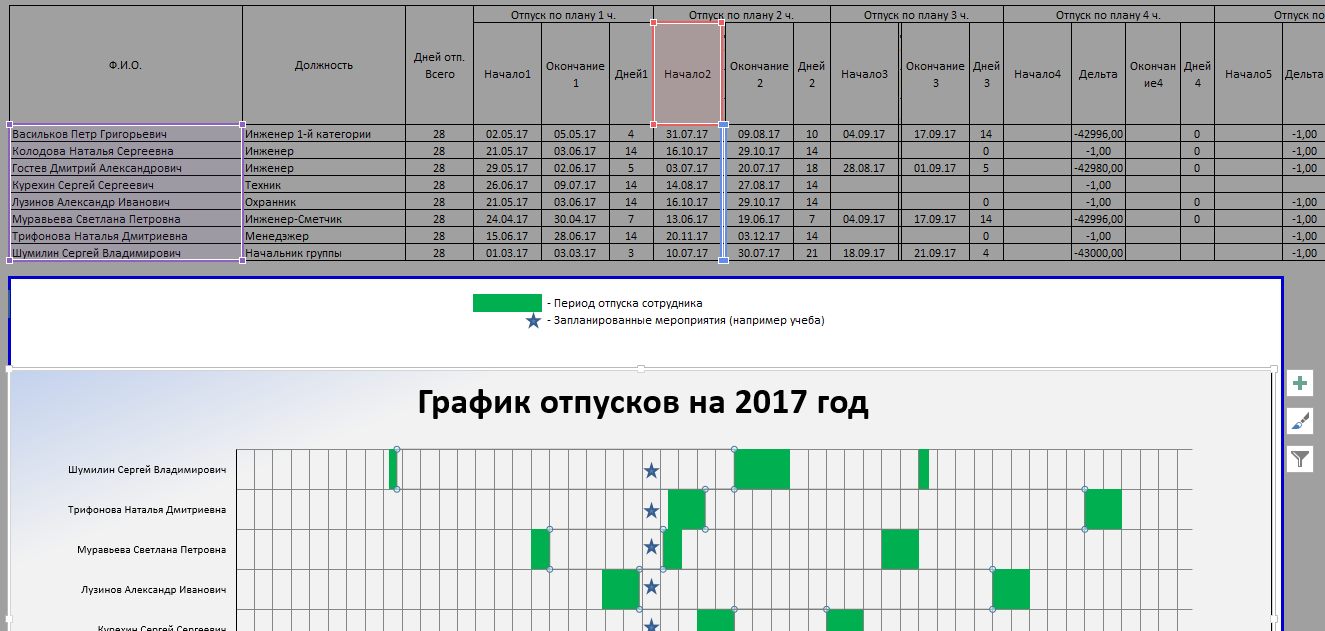
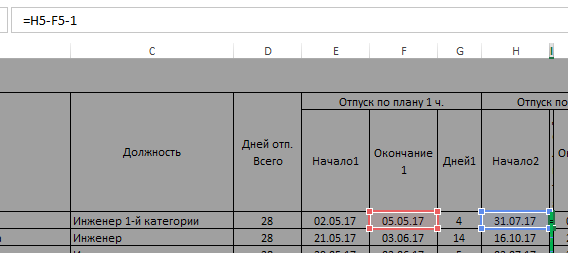
Также считается формулой, а так как данной значение не имеет пользовательской ценности — столбец в таблице максимально сужен.
Последующие ряды
Тут хочется просто сказать «ну и так далее…», в общем зеленые периоды отпусков строятся аналогично ряду 2, а прозрачные промежутки между ними — аналогично ряду 3. Для моей задачи хватило 5-ти периодов — это текущее ограничение шаблона, которое можно преодолеть, продолжая таблицу в ширину (насколько у вас хватит терпения).
А как быть с кадровиками?
Им же нужен просто список!?
Не держать одни и те же данные в 2-х местах, не создавать возможности их расхождения — для меня дело чести. Пусть и пришлось потратить время, но лучше один раз ввести формулы чем каждый раз править данные. Тут никаких сложностей нет — просто ссылки с листа, содержащего форму для кадровиков на ячейки все в той же исходной таблице.
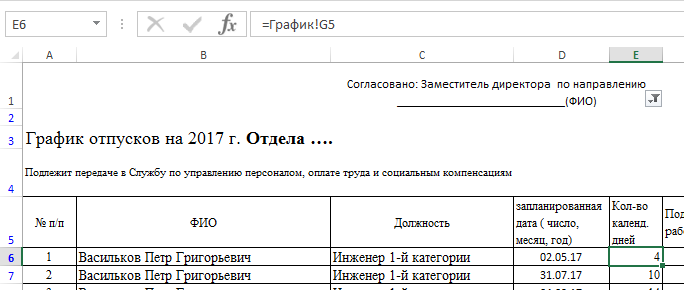
Такими ссылками заполнены в каждой строке ячейки с В по Е. Для каждой строки из исходной таблицы (каждого сотрудника) созданы соответственно числу возможных отпускных периодов — 5 строк в данной таблице. Например поле E «Кол-во календ. дней», для первого сотрудника заполнено:
1-я строка — «=График!G5»
2-я строка — «=График!K5»
3-я строка — «=График!O5»
4-я строка — «=График!S5»
5-я строка — «=График!W5»
Для следующего сотрудника ссылки будут на те же столбцы и на следующую строку (это довольно трудоемко было заполнять из за того, что форма транспонирована, а как копировать формулы с транспонированием я не разобрался).
Обратите внимание, что в столбце Е стоит фильтр. Он нужен для того, что бы выводить только заполненные периоды отпусков (настроено не выводить 0).
Еще осталось автоматизировать нумерацию строк (первый столбец). В первой строке руками проставлена цифра «1», для остальных использую формулу «=A6+ЕСЛИ(E7=0;0;1)» (на примере 2-й строки).
На этом все. Благодарю за внимание
Excel — это мощный инструмент для организации данных, который позволяет создавать различные графики и таблицы. Если вы планируете свой отпуск на следующий год и хотите иметь наглядный график, на котором отображаются все даты, вам пригодится календарь 2023 года в Excel.
Создание графика отпусков в Excel с календарем 2023 года может показаться сложной задачей, но на самом деле это не так. В этой пошаговой инструкции вы узнаете, как легко и быстро создать график, который поможет вам отслеживать даты отпуска и планировать время отдыха с максимальной эффективностью.
Шаг 1: Откройте Excel и создайте новую рабочую книгу. Выберите вкладку «Вставка» в главном меню и найдите раздел «Календарь». Выберите «Календарь 2023» и нажмите на него.
Шаг 2: После выбора календаря 2023 года в Excel появится предварительный вариант календаря на главном окне. Для того чтобы видеть график отпусков, необходимо выделить ячейки, где будет располагаться график. Щелкните по первой ячейке таблицы и, не отпуская кнопку мыши, протяните с курсором до последней ячейки таблицы. После этого отпустите кнопку мыши.
Как создать график отпусков в Excel с календарем 2023
Создание графика отпусков в Excel с использованием календаря 2023 может быть полезным для планирования и отслеживания отпусков сотрудников в предстоящем году. Этот процесс позволяет организовать наглядный график, который поможет вам распределить и контролировать отпуска в вашей команде или организации.
Следуя приведенной ниже шаг за шагом инструкции, вы сможете создать свой собственный график отпусков в Excel с календарем 2023:
Шаг 1: Загрузите или откройте Excel и создайте новый документ.
Шаг 2: Введите данные отпусков для каждого сотрудника в отдельном столбце. Например, первый столбец может содержать имена сотрудников, а второй столбец — даты их отпусков. Если у сотрудника будет несколько периодов отпуска в течение года, разделите каждый период на отдельные строки.
Шаг 3: Создайте таблицу календаря на отдельном листе. Введите даты и дни недели для каждого дня 2023 года. Вы можете использовать функцию «Дата» для автоматической генерации дат.
Шаг 4: Вернитесь на первый лист с данными отпусков и выделите нужный диапазон ячеек. Выберите вкладку «Вставка» в верхней панели меню и нажмите на кнопку «Создать диаграмму». Выберите тип диаграммы «Линейная» или «Столбчатая» в зависимости от ваших предпочтений.
Шаг 5: Настройте оси графика, чтобы они соответствовали датам и сотрудникам. Добавьте подписи к оси X (даты) и оси Y (сотрудники). Вы также можете настроить внешний вид графика, добавив заголовок и применяя различные стили и цвета.
Шаг 6: Вставьте таблицу календаря на лист с графиком, поместив ее рядом или под графиком. Выравнивайте даты и дни недели с соответствующими датами на оси X графика.
Шаг 7: Добавьте условное форматирование к таблице календаря и графику, чтобы отобразить отпуска сотрудников цветом или другими средствами выделения. Например, выделите ячейки, содержащие даты отпусков, цветом или добавьте иконки, указывающие на отпуск.
Шаг 8: Проверьте и отредактируйте график и таблицу календаря по мере необходимости. Убедитесь, что отпуски отображаются правильно и точно соответствуют датам из исходных данных.
Теперь вы создали график отпусков в Excel с использованием календаря 2023! Этот график пригодится для планирования отпусков и обеспечения эффективного управления отпусками в вашей организации. Вы можете менять данные и обновлять график по мере необходимости, чтобы всегда быть в курсе текущей ситуации с отпусками сотрудников.
Планирование и создание графика отпусков с использованием Excel
Для создания графика отпусков в Excel с использованием календаря на 2023 год, следуйте приведенной ниже пошаговой инструкции:
- Откройте Excel и создайте новую рабочую книгу.
- Поместите календарь на 2023 год на отдельном листе в рабочей книге. Можно найти календарь в Интернете или создать его самостоятельно с помощью шаблона Excel.
- На новом листе создайте таблицу с данными о сотрудниках. Добавьте столбцы со следующими заголовками: ФИО, Должность, Даты отпуска.
- Заполните таблицу информацией о сотрудниках, их должностях и планируемых датах отпуска.
- Используйте форматирование Excel, чтобы выделить ячейки с датами отпуска. Например, можно использовать цветовую подсветку или границы ячеек.
- На основе таблицы с данными о сотрудниках создайте график отпусков. Для этого можно использовать графические инструменты Excel, такие как диаграмма Ганта или столбчатая диаграмма.
- Добавьте легенду или дополнительные сведения к графику отпусков, чтобы сделать его более информативным и понятным.
- Сохраните график отпусков и распечатайте его, чтобы иметь наглядное представление о распределении отпусков сотрудников.
Теперь вы знаете, как создать график отпусков в Excel с использованием календаря на 2023 год. Этот график поможет вам эффективно организовать работу сотрудников и лучше планировать их отпуска. Используйте Excel для создания графика отпусков и наслаждайтесь удобством и гибкостью этого инструмента!
За окнами жара, в разгаре сезон отпусков. Сегодняшняя статья будет актуальна, так как покажем вам, как проверить сколько сотрудников работает в данный день, и достаточно ли их. Ответ на этот вопрос хотел узнать один из читателей сайта.
Конечно, представленный здесь метод будет полезен для тех из вас, кто работает в отделе кадров или, например, в отделе продаж или в отделе обслуживания клиентов, а также для частных предпринимателей.
Как сделать шаблон графика отпусков в Excel
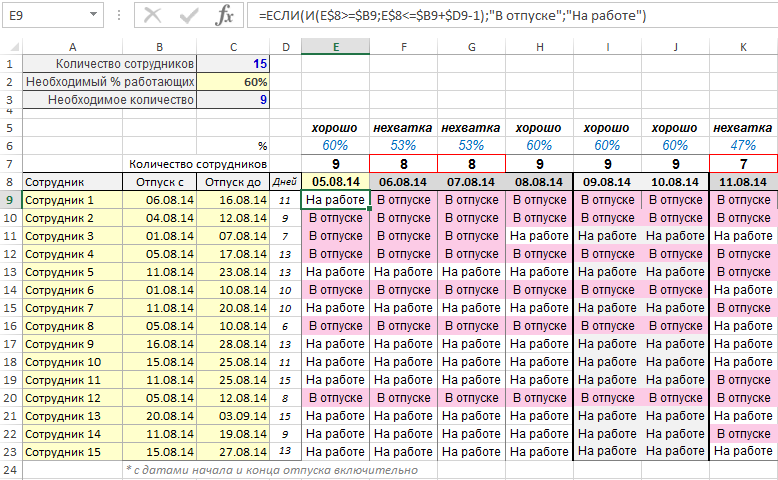
Предположим, что в отделе продаж работают 15 человек. Хотим, чтобы ежедневно работало минимум 60% от общего количества, то есть 9 человек. Если это условие не выполняется – шаблон графика отпусков в Excel должен об этом сообщить (напишет, что есть нехватка и закрасит линии границ ячейки красным цветом).
Готовый шаблон выглядит так (скачать в конце статьи):
Теперь покажем вам, как это сделать!
Исходный вид шаблона графика отпусков на начальном этапе разработки:
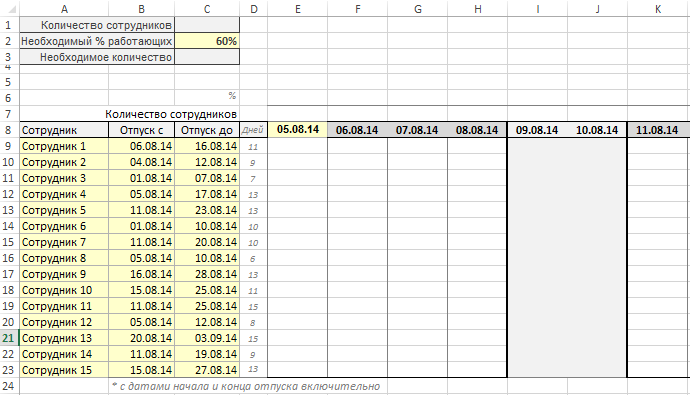
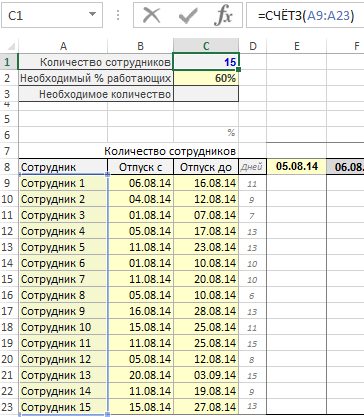
Во-первых, мы посчитаем в графике сколько людей числиться в нашем отделе. Введите следующую формулу в ячейку C1:
=СЧЁТЗ(A9:A23)
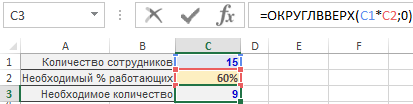
Теперь давайте посчитаем, сколько человек составляют 60% от количества сотрудников отдела (все кроме тех, кто ушел в отпуск). Введите следующую формулу в ячейку C3:
=ОКРУГЛВВЕРХ(C1*C2;0)
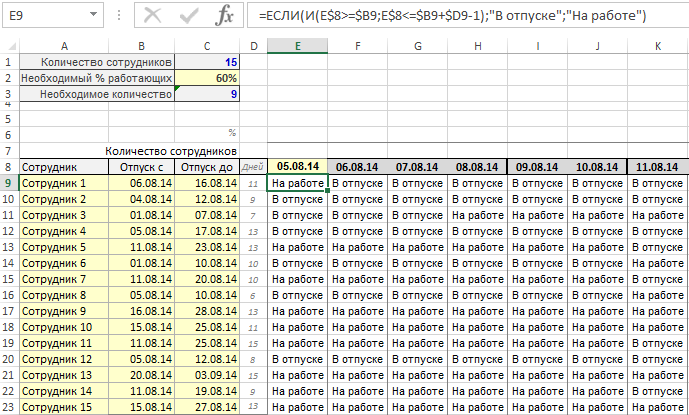
Хорошо. Следующим шагом будет написание формулы, которая будет определять работает ли данный сотрудник в данный день или находится в отпуске. Чтобы быстро вставить эту формулу автоматизированный в график отпусков для всех сотрудников и для всех дней, выполните следующие шаги:
- Выделите диапазон ячеек E9:R23.
- Нажмите клавишу F2 на клавиатуре и введите следующую формулу:
- Подтвердите ввод формулы, используя комбинацию клавиш Ctrl + Enter. В результате все ячейки диапазона E9:R23 на графике заполнятся формулой:
=ЕСЛИ(И(E$8>=$B9;E$8<=$B9+$D9-1);»В отпуске»;»На работе»)
Чтобы сделать шаблон графика отпусков более удобным для чтения и визуального анализа добавим правило условного форматирования:
- Снова выделите диапазон ячеек E9:R23.
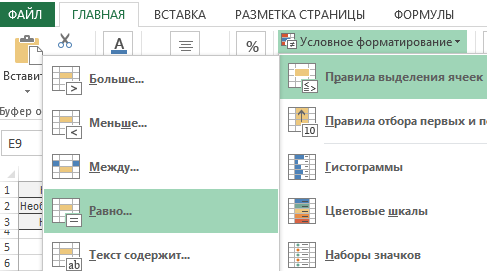
- Выберите инструмент: «ГЛАВНАЯ»-«Стили»-«Условное форматирование»-«Правила выделения ячеек»-«Равно».
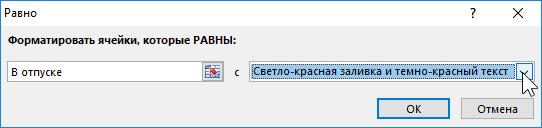
- В появлявшемся окне «Равно» введите значение и выберите параметр так как указано ниже на рисунке:
- 4 Нажмите ОК.
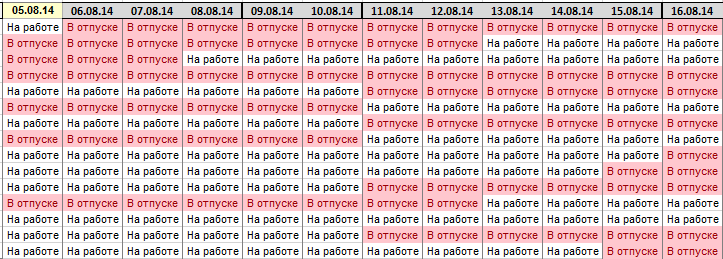
Затем мы посчитаем, сколько людей работает в этот день. Для этого заполните диапазон ячеек E7:R7 такой формулой:
=СЧЁТЕСЛИ(E9:E23;»На работе»)
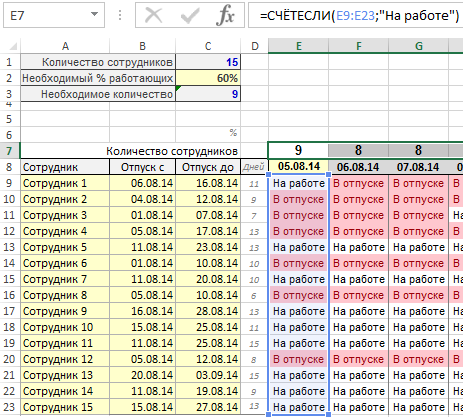
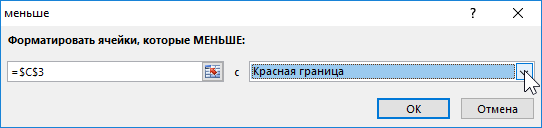
Этому же диапазону (E7:R7) присвоим свое правило условного форматирования. Надо сделать красные границы, которые видны на рисунках выше. Каждый раз, когда в данный день слишком мало сотрудников (менее 9 в нашем примере), Excel должен сделать красную границу вокруг ячейки с количеством сотрудников в определённый день. Чтобы это сделать нам необходимо:
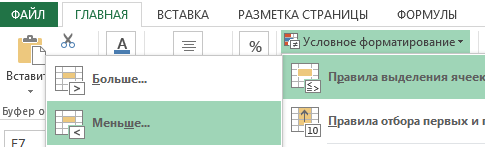
- Выделите диапазон E7:R7 и выберите инструмент «ГЛАВНАЯ»-«Стили»-«Условное форматирование»-«Правила выделения ячеек»-«Меньше»:
- В появившемся окне «Меньше» введите значение и выберите параметр так как указано ниже на рисунке:
- Нажмите ОК. В результате мы получим:

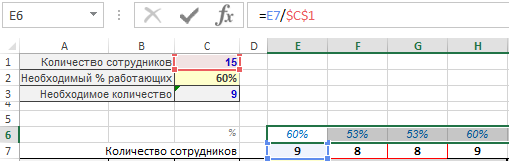
Давайте теперь определим, какой это процент от всего коллектива. Используем для этого формулу, которую необходимо ввести в диапазон ячеек E6R6:
И, наконец: информация о том, есть ли нехватка сотрудников или всё хорошо? И формула для ячеек E5:R5:
=ЕСЛИ(E6<$C$2;»нехватка»;»хорошо»)
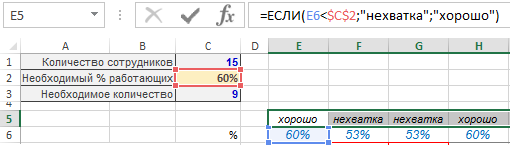
Наконец, мы имеем такой результат:
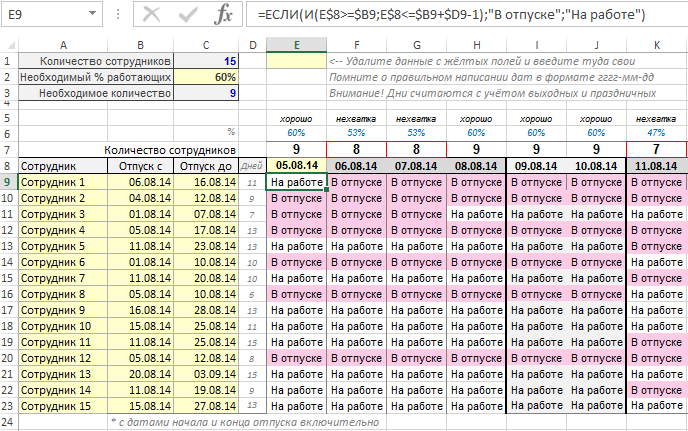
На рисунках показываем только часть данных. В прикреплённом к этой статье файле есть место для большего количества дней. Хотя мы убеждены, что вам понадобится ещё больше.
Шаблон графика отпусков в Excel скачать бесплатно
Знаете ли вы кого-то, кому пригодится представленная выше информация? Отправьте этому человеку электронное письмо со ссылкой на эту статью. Скорее всего, он с удовольствием ей воспользуется.
График отпусков является важным элементом планирования работы сотрудников и управления ресурсами компании. Создание красочного и удобного графика отпусков в Excel позволит эффективно организовать отпускной процесс в организации и избежать пересечений и конфликтов.
В этой статье мы представим вам пошаговую инструкцию, которая поможет вам создать график отпусков в программе Excel. Мы расскажем вам, как правильно организовать данные, определить периоды отпусков сотрудников, создать график при помощи графических инструментов Excel и сделать график удобным и понятным для всех сотрудников.
Отпусковой график в Excel – это простой и эффективный инструмент для планирования и отслеживания отпусков сотрудников. Он позволяет видеть, когда именно каждый сотрудник будет находиться в отпуске, и позволяет легко спланировать работу оставшихся сотрудников в его отсутствие.
Содержание
- Шаги по созданию графика отпусков в Excel:
- Открытие Excel и выбор пустого листа
- Создание таблицы для графика отпусков
- Ввод данных о сотрудниках и их отпусках
- Форматирование графика для удобства чтения
- Сохранение и распечатка графика
Шаги по созданию графика отпусков в Excel:
Шаг 1: Откройте программу Excel и создайте новую пустую книгу.
Шаг 2: Введите необходимые данные о сотрудниках в таблицу. Столбцы таблицы могут содержать следующие данные: Фамилия, Имя, Должность, Дата начала отпуска, Дата окончания отпуска.
Шаг 3: Выделите область таблицы с данными о сотрудниках, включая заголовки столбцов.
Шаг 4: На вкладке «Вставка» выберите тип графика, который наиболее подходит для отображения графика отпусков. Например, гистограмма или столбчатая диаграмма.
Шаг 5: Нажмите кнопку «ОК», чтобы создать график отпусков на основе выбранного типа.
Шаг 6: Отформатируйте график по своему вкусу, добавив заголовок и названия осей, изменяющийся диапазон значений и т. д.
Шаг 7: Сохраните готовы график отпусков, чтобы в дальнейшем иметь возможность его редактировать или печатать.
Открытие Excel и выбор пустого листа
Для создания графика отпусков в Excel вам понадобится открыть программу и выбрать пустой лист.
1. Запустите Microsoft Excel. Обычно программа открывается автоматически после установки, или вы можете найти ярлык на рабочем столе или в меню «Пуск».
2. После запуска программы вы увидите новую пустую книгу Excel. Каждая книга состоит из нескольких листов, где вы можете разместить данные.
3. Навигация между листами осуществляется с помощью вкладок в нижней части окна Excel. Щелкните на вкладке с надписью «Лист1» для выбора первого пустого листа.
Теперь вы готовы начать создание графика отпусков и заполнять его данными.
Создание таблицы для графика отпусков
Для создания графика отпусков в Excel сначала нужно создать таблицу, в которой будут указаны сотрудники, даты начала и окончания отпусков, а также другая информация, необходимая для составления графика.
Используйте следующие шаги, чтобы создать таблицу для графика отпусков:
- Откройте программу Excel и создайте новую книгу.
- На первом листе книги введите заголовки столбцов в ячейки A1, B1, C1 и так далее. Например, введите «Сотрудник» в ячейку A1, «Дата начала отпуска» в ячейку B1 и «Дата окончания отпуска» в ячейку C1.
- Введите информацию о сотрудниках и их отпусках в соответствующие столбцы. Например, введите имя сотрудника в ячейку A2, дату начала отпуска в ячейку B2 и дату окончания отпуска в ячейку C2. Продолжайте заполнять таблицу сотрудниками и их отпусками в остальных строках.
- Если есть дополнительная информация, которую вы хотите добавить в таблицу, создайте дополнительные столбцы и введите соответствующую информацию.
- Проверьте, что все данные в таблице введены правильно и правильно отформатированы.
После создания таблицы, вы можете использовать ее для создания графика отпусков в Excel, следуя дальнейшим шагам.
Ввод данных о сотрудниках и их отпусках
Для начала создания графика отпусков в Excel необходимо ввести данные о сотрудниках и их отпусках. Это можно сделать следующим образом:
- Откройте новый документ Excel.
- Создайте заголовки для колонок, например: «Имя сотрудника», «Дата начала отпуска», «Дата окончания отпуска».
- В первой колонке введите имена сотрудников.
- Во второй и третьей колонках введите соответственно даты начала и окончания отпуска для каждого сотрудника.
- Повторите шаги 3 и 4 для всех сотрудников, которые должны быть включены в график отпусков.
После ввода данных о сотрудниках и их отпусках вы можете перейти к следующему этапу — созданию графика отпусков в Excel. Для этого следуйте дальнейшим шагам пошаговой инструкции.
Форматирование графика для удобства чтения
После того, как вы создали график отпусков в Excel, вы можете приступить к его форматированию, чтобы он был более понятным и удобным для чтения. Вот несколько шагов, которые помогут вам форматировать график:
-
Выберите подходящий формат для даты: Если ваши даты отпусков отображаются в стандартном формате, вы можете просто выбрать формат ячейки «Для даты» и применить его к столбцу с датами. Если вы используете другой формат даты, Вы можете вручную изменить формат ячеек, чтобы даты выглядели более понятно.
-
Выделите длительность отпуска: Чтобы сделать график более наглядным, можно выделить столбец с длительностью отпуска. Для этого выберите столбец с длительностью, затем откройте вкладку «Заполнение» в панели инструментов Excel и выберите подходящий цвет заливки.
-
Добавьте заголовок: Для того чтобы график был более наглядным, вы можете добавить ему заголовок. Для этого выберите график, затем вставьте на листе Эксель текстовый блок и введите соответствующий заголовок.
-
Измените цвета и шрифты: Если вам не нравится стандартное оформление графика, вы можете изменить цвета и шрифты. Для этого выберите график, затем откройте вкладку «Оформление» и измените цвета, шрифты и другие параметры оформления по вашему вкусу.
-
Добавьте легенду: Если ваш график содержит несколько категорий отпусков, вы можете добавить легенду для ясности. Для этого выберите график, затем откройте вкладку «Оформление» и выберите опцию «Легенда». Введите соответствующие названия категорий отпусков.
После того, как вы произвели необходимые изменения и настройки, ваш график отпусков будет более понятным и удобным для чтения.
Сохранение и распечатка графика
После того как график отпусков создан в Excel, важно сохранить его для последующего использования и распечатки. Вот несколько шагов, которые помогут вам в сохранении и распечатке графика.
Шаг 1: Нажмите на кнопку «Файл» в верхнем левом углу экрана, а затем выберите «Сохранить как».
Шаг 2: В появившемся окне выберите папку, в которой вы хотите сохранить график. Затем введите имя файла и выберите формат файла (например, XLSX для сохранения в формате Excel).
Шаг 3: Нажмите на кнопку «Сохранить», чтобы сохранить график.
Шаг 4: Если вы хотите распечатать график, выберите пункт «Печать» в меню «Файл». Затем настройте параметры печати, такие как количество копий, ориентацию страницы и размер бумаги.
Шаг 5: Нажмите на кнопку «Печать», чтобы распечатать график.
Теперь у вас есть сохраненный график вашего отпускного графика, который вы можете использовать в любое время, а также распечатать для удобного просмотра и обмена информацией с коллегами.
Каждое лето приходится согласовывать график отпусков отдела. У каждого свои планы на отдых, но работа должна идти своим чередом. Поэтому решено было, что каждую неделю в отделе должно быть минимум 2 человека. Рассказываю, как я нарисовал график отпусков в Excel, который автоматически найдет нестыковки и поможет их исправить.
Решение задачи
В нашем пример будет 5 человек. В отпуск они идут два раза за лето, по 2 недели подряд. Начнем с классической таблицы. Конец периода считаем по формуле: начало периода плюс продолжительность отпуска, в днях.
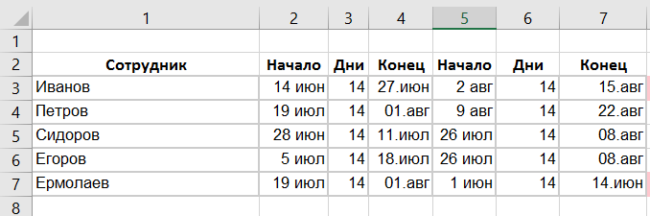
Теперь строим таблицу по неделям. Она будет похожа на диаграмму Ганта — закрашенные прямоугольники, длина которых зависит от длительности отпусков. Я расположил ее справа от таблицы.
Для начала построим колонки недель. В первые две ячейки ставим начало недели: 14.06, 21.06. Далее протягиваем мышкой, используя автозаполнение.

Теперь строим саму диаграмму. Вот формула, которую нужно напечатать в ячейке (3, 8):
=ЕСЛИ(ИЛИ(И(R2C>=RC2;R2C<=RC4);И(R2C>=RC5;R2C<=RC7));1;0)
Расшифрую:
Если дата начала недели попадает в первый или второй интервал отпуска, ставится цифра 1, иначе — 0. Обратите внимание, что фиксируются только номера колонок. Это нужно для протягивания формулы по всем ячейкам диапазона. Получилась таблица из 1 и 0. Выделяем ее и накладываем Условное форматирование.
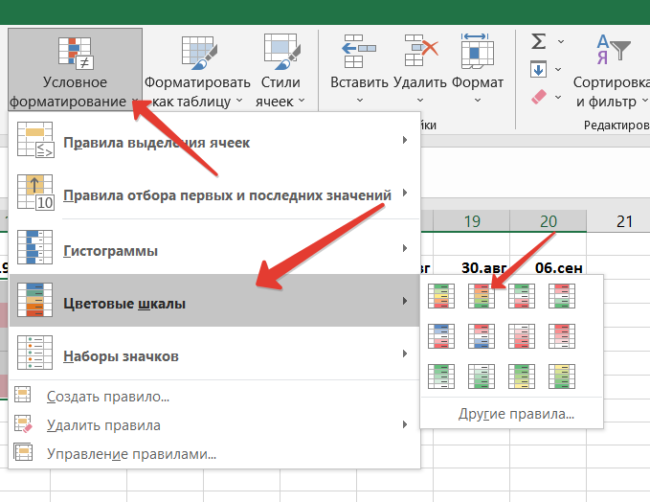
Получается вот такая картина.
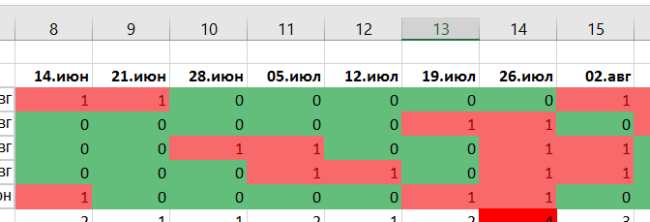
Добавим последний штрих — контроль конфликтов отпусков. Для этого в нижней строке суммируем число значений 1 в колонке. Обычной формулой СУММА(). А потом на эту строку тоже накладываем Условное форматирование. Только в этот раз нам нужно покрасить красным значения, большие 3. Они соответствуют неделям, когда на работе остается меньше 2-х человек.
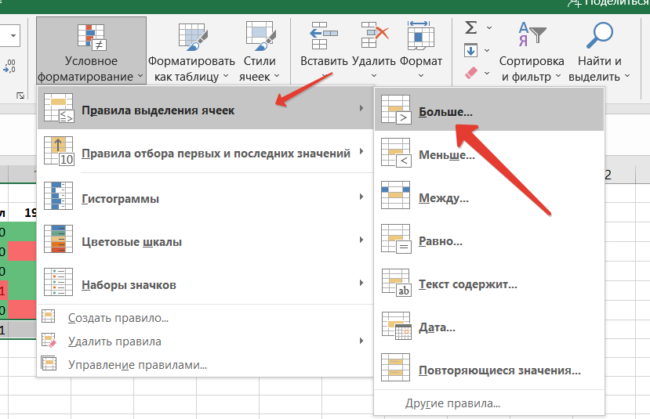
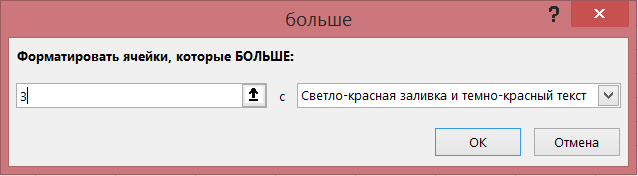
Все, график готов!
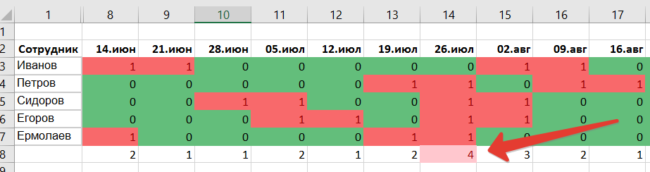
На построение потрачено не больше 10 минут, а сэкономлены часы труда. Буду использовать этот график и в следующем году. Теперь на его составление будет тратиться всего 2 минуты: даты подправить и новые границы отпусков ввести.
Экономия времени будет расти с увеличением числа сотрудников в отделе или подразделении. По описанной технологии можно сделать сводный график по всему предприятию. Про связку таблиц по текстовым полям в Excel читайте нашу статью про функцию ВПР. Она помогает менеджерам экономить часы времени при анализе данных за разные периоды из нескольких подразделений.
Excel — это одна из самых популярных и удобных программ для работы с таблицами и графиками. С его помощью вы можете создать график отпусков, который позволит вам легко отслеживать отпуска сотрудников, распределять их равномерно по времени и оптимизировать рабочий процесс в организации.
Чтобы создать график отпусков в Excel, вам потребуется следовать нескольким простым шагам. Во-первых, откройте программу Excel и создайте новую таблицу. Запишите в первый столбец имена сотрудников, а в заголовок столбца — даты отпусков.
Далее, введите в ячейки таблицы необходимую информацию о дате начала и окончания отпуска каждого сотрудника. При необходимости вы можете использовать формат ячеек, чтобы установить желаемый вид даты и времени.
Когда все даты отпусков заполнены, вы можете создать график, используя встроенные инструменты Excel. Выделите заголовки столбцов и строки, которые содержат информацию о датах и сотрудниках.
Затем выберите вкладку «Вставка» в верхней панели инструментов Excel и найдите раздел «Диаграммы». Выберите нужный тип графика, например, столбчатую диаграмму или линейный график, и нажмите на кнопку «Создать». Excel автоматически создаст график на основе вашей таблицы.
В завершение, вы можете настроить внешний вид графика, добавить подписи к осям, изменить цвета и т.д. Используя функционал Excel, вы можете сделать график отпусков наглядным и понятным, что значительно упростит процесс планирования и контроля отпусков в вашей организации.
Планирование отпусков в Excel: зачем и как это поможет
Основное преимущество использования Excel для планирования отпусков заключается в его гибкости и возможности настройки. Вы можете создать график отпусков, который отображает недоступные даты для каждого сотрудника, а также зарезервированные периоды отпуска. Это поможет вам избежать ситуаций, когда несколько сотрудников одновременно берут отпуск, что может привести к нарушению рабочего процесса и ухудшению производительности.
Кроме того, использование Excel для планирования отпусков позволяет легко отслеживать использование отпускных дней каждым сотрудником. Вам не придется ручным образом считать и контролировать количество использованных и оставшихся дней отпуска для каждого сотрудника. Просто введите начальную дату и продолжительность отпуска, и Excel автоматически будет рассчитывать оставшиеся дни.
Кроме того, планирование отпусков в Excel помогает упростить процесс учета и отчетности. Вы можете легко создать отчеты о расходовании отпускных дней каждого сотрудника и их остатках. Эта информация может быть полезной при рассмотрении заявок на отпуск и принятии решений о возможности их утверждения.
Итак, использование Excel для планирования отпусков поможет вам повысить эффективность работы, снизить риски перекрытия отпусков, автоматизировать учет и контроль использования отпускных дней сотрудниками. Это позволит вам более эффективно организовывать рабочий процесс и достигать поставленных целей вашей компании.
Шаг 1: Создание шаблона графика отпусков
Перед тем как приступить к созданию графика отпусков в Excel, необходимо создать шаблон, чтобы удобно заполнять данные. Следуя этому шагу, вы будете на шаг впереди в построении графика отпусков для вашей команды или организации.
Ниже представлены основные шаги по созданию шаблона графика отпусков в Excel:
- Откройте новый документ Excel и создайте таблицу с необходимыми столбцами.
- В первом столбце введите имена сотрудников, для которых будет составлен график отпусков.
- Создайте столбец для отображения даты начала отпуска и столбец для даты окончания отпуска.
- Добавьте столбец с информацией о количестве отпускных дней.
- Опционально, вы можете добавить дополнительные столбцы, такие как статус отпуска (активный, ожидание, просрочен) или комментарии к отпускам.
Шаблон графика отпусков в Excel готов к заполнению данными. Затем вы сможете использовать этот шаблон для создания графика отпусков путем добавления информации о датах и количестве отпускных дней для каждого сотрудника.