
Как нарисовать график в Ворде

Автор:
Обновлено: 13.11.2018
Визуализация информации значительно повышает ее восприятие. Редактор Word от небезызвестной корпорации Microsoft обладает всеми необходимыми инструментами для создания графиков. Создание графических данных напрямую зависит от версии используемого редактора.

Как нарисовать график в Ворде
Содержание
- График в Word 2016. Пошаговая инструкция
- График в Word. Другие версии
- Связанный график: повышение эффективности работы с Word
- Видео — Как создать график Ворд, Эксель 2016
- Вывод
- Видео — Как построить график в Word
График в Word 2016. Пошаговая инструкция
Интерфейс Microsoft Word образца 2016 года максимально оптимизирован под конечного потребителя. Алгоритм по созданию графиков выглядит следующим образом:
- Открыть Word.

Открываем Word
- Нажать левой кнопкой мыши по вкладке «Вставка», которая расположена справа от вкладки «Главная».

Нажимаем левой кнопкой мыши по вкладке «Вставка»
- Нажать на кнопку «Диаграмма».

Нажимаем на кнопку «Диаграмма»
- Появляется окно с выбором возможных вариантов визуализации диаграммы. Выбрать «Графики».

Выбираем «Графики»
- Система откроет дополнительное окно с данными, которые можно изменять. Следует обратить внимание на то, что открылась таблица Excel. Именно данный редактор отвечает за табличные данные. Горизонтальная ось имеет стандартное название «Категории», вертикальная – «Ряды». Наименование можно менять. Кроме того, можно добавлять дополнительные оси.

В табличном редакторе Excel меняем данные на свои
- После введения необходимой информации график построится автоматически.

Введенная информация в таблице, автоматически отобразится в графике


На заметку! Редактор дает выбор внешнего вида графиков. Все зависит от потребностей пользователя. Желание визуально выделить конкретные данные легко удовлетворит график с маркерами, отобразить рост – график с накоплением.
Созданный график можно изменить в любой момент, достаточно выделить интересующую область и нажать правую кнопку мыши. Имеется возможность менять как исходную информацию, так и цветовую гамму:
- положение диаграммы в документе меняется путем изменения формата легенды. Для этого необходимо нажать правой кнопкой мыши на график и выбрать «Формат легенды» — «Размещение»;

Нажимаем правой кнопкой мыши на график и выбираем «Формат легенды»

Отмечаем подходящий пункт для размещения легенды
- размер диаграммы меняется следующим образом: захватываем левой кнопкой мыши уголок графика и «перетягиваем» его либо к центру (уменьшение) либо к краям экрана (увеличение);

Захватываем левой кнопкой мыши уголок графика и «перетягиваем», чтобы изменить размер графика
- цвет линий меняется нажатием на них правой кнопкой мыши.


Версия текстового редактора от 2016 года преобразила графики с визуальной точки зрения (линии стали более плавными, общая картина стала изящнее и презентативнее), но общий принцип построения остался прежним. И это важно понимать при работе с более старыми продуктами от Microsoft.
График в Word. Другие версии
Единственная версия, в которой создание графика выглядит несколько иным образом – Word 2003. Весь процесс можно описать в виде следующих шагов:
- Нажать на раздел «Вставка», затем выбрать вкладку «Рисунок» и выбрать «Диаграмма».

Нажимаем на раздел «Вставка», далее выбираем вкладку «Рисунок», затем выбираем «Диаграмма»
- Нажать правой кнопкой мыши возле границы появившейся диаграммы и выбрать раздел «Тип диаграммы».

Нажимаем правой кнопкой мыши возле границы появившейся диаграммы, выбираем раздел «Тип диаграммы»
- В открывшемся окне поменять тип на графический.

Выбираем вид «График»
- Ввести необходимые данные в таблицу.

Вводим необходимые данные в таблицу
- График построен.


Политика Microsoft всегда была направлена на доступность и простоту для конечного потребителя. За 15 лет существования Word не затрагивался общий принцип создания визуального отображения данных, в связи с чем, освоив хотя бы одну версию, можно без труда создавать графики и в других редакторах.
Узнайте подробную инструкцию, как построить график и диаграмму в Excel, из нашей новой статьи.
Связанный график: повышение эффективности работы с Word
Способ будет полезен при необходимости часто менять исходные данные. Пошаговая инструкция:
- Открыть таблицу Excel с нужными данными.

Открываем таблицу Excel с нужными данными
- Выделить необходимые ячейки, из которых будет построен график.

Выделяем таблицу или отдельные ячейки для построения графика
- Выбрать раздел «Вставка» и найти вкладку «Диаграмма».
Выбираем раздел «Вставка», находим вкладку «Диаграмма»
- Во вкладке «Диаграмма» найти значок «График», кликнуть по нему левым щелчком мышки.

Находим значок «График», кликаем по нему левым щелчком мышки
- Выделить созданный график. Достаточно щелкнуть по его границе.

Выделяем созданный график, щелкнув мышкой по его границе
- На вкладке «Главная» нажать «Буфер обмена».

На вкладке «Главная» нажимаем «Буфер обмена»
- Вырезать график.

Левым кликом мышки нажимаем по значку ножниц
- Вставить его в нужном месте текстового файла Word, щелкнув в «Буфере обмена» по иконке «Вставить», и выбрав подходящий параметр вставки.

Во вкладке «Главная» в «Буфере обмена» кликаем по иконке «Вставить»

Выбираем подходящий параметр вставки, при наведении на значки мышкой читаем название параметров


Подобный метод значительно упрощает работу с графическими данными. Буфер обмена позволяет сохранять нужные элементы и мгновенно перемещать их из одного текстового файла в другой. Помимо этого, создавать визуальные элементы в текстовом документе можно напрямую из табличного редактора Excel.
Видео — Как создать график Ворд, Эксель 2016
Вывод
Следуя вышеописанным инструкциям, пользователь обучится создавать графики и изменять их под собственные потребности независимо от версии текстового редактора. Простота и доступность – главные направления политики Microsoft, и создание диаграмм в Word тому подтверждение.
Видео — Как построить график в Word
Рекомендуем похожие статьи
Word для Microsoft 365 Word 2021 Word 2019 Word 2016 Word 2013 Word 2010 Word Starter 2010 Еще…Меньше
Создать диаграмму можно в приложении Word. Если данных для диаграммы много,создайте диаграмму в Excel , а затем скопируйте ее из Excel в другую программу Office . Этот способ также оптимален, если данные регулярно изменяются и нужно, чтобы диаграмма всегда была актуальной. В этом случае при копировании диаграммы сохраните ее связь с исходным файлом Excel.
Чтобы в Word создать простую диаграмму с нуля, на вкладке Вставка нажмите кнопку Диаграмма, а затем выберите нужную диаграмму.
-
На вкладке Вставка нажмите кнопку Диаграмма.

-
Выберите тип диаграммы и дважды щелкните нужную диаграмму.
Совет: Сведения о том, как выбрать диаграмму, наилучшим образом подходящую для представления тех или иных данных, см. в разделе Доступные типы диаграмм.
-
В появившейся электронной таблице замените данные по умолчанию собственными сведениями.
Совет: При вставке диаграммы рядом с ее правым верхним углом появляются небольшие кнопки. Используйте кнопку Элементы диаграммы
для демонстрации, скрытие и форматирование таких элементов, как названия осей или подписи данных. Или используйте кнопку Стили , чтобы быстро изменить цвет или стиль диаграммы. Кнопка Фильтры диаграммы является более расширенным параметром, который отображает или скрывает данные на диаграмме. -
По завершении закройте редактор электронных таблиц.
-
При этом с помощью кнопки Параметры разметки
расположить диаграмму и текст в документе.



 для демонстрации, скрытие и форматирование таких элементов, как названия осей или подписи данных. Или используйте кнопку Стили
  , чтобы быстро изменить цвет или стиль диаграммы. Кнопка Фильтры диаграммы
  является более расширенным параметром, который отображает или скрывает данные на диаграмме.
 расположить диаграмму и текст в документе.
Вы можете сделать диаграмму в Word или Excel. Если данных для диаграммы много,создайте диаграмму в Excel , а затем скопируйте ее из Excel в другую программу Office . Этот способ также оптимален, если данные регулярно изменяются и нужно, чтобы диаграмма всегда была актуальной. В этом случае при копировании диаграммы сохраните ее связь с исходным файлом Excel.
Чтобы создать простую диаграмму с нуля в Word, нажмите кнопку > Диаграмма и выберите нужный рисунок.
-
На вкладке Вставка нажмите кнопку Диаграмма.
-
Выберите тип диаграммы и дважды щелкните нужную диаграмму.
Совет: Сведения о том, как выбрать диаграмму, наилучшим образом подходящую для представления тех или иных данных, см. в разделе Доступные типы диаграмм.
-
В появившейся электронной таблице замените данные по умолчанию собственными сведениями.
Совет: При вставке диаграммы рядом с ее правым верхним углом появляются небольшие кнопки. Используйте кнопку Элементы диаграммы
для демонстрации, скрытие и форматирование таких элементов, как названия осей или подписи данных. Или используйте кнопку Стили , чтобы быстро изменить цвет или стиль диаграммы. Кнопка Фильтры диаграммы является более расширенным параметром, который отображает или скрывает данные на диаграмме. -
По завершении закройте редактор электронных таблиц.
-
При этом с помощью кнопки Параметры разметки
расположить диаграмму и текст в документе.

Важно:
Office 2010 больше не поддерживается. Перейдите на Microsoft 365, чтобы работать удаленно с любого устройства и продолжать получать поддержку.
Повысить статус
В Microsoft Word 2010 предлагаются различные диаграммы, например круговые, линейчатые, точечные, биржевые, поверхностные, кольцевые, пузырьковые и лепестковые диаграммы, диаграммы с областями, гистограммы и графики.
Примечания:
-
В этой статье нет нужной диаграммы? Дополнительные сведения о поддерживаемых типах диаграмм см. в статье Типы диаграмм.
-
Хотите создать организационную диаграмму? Дополнительные сведения о создании организаций см. в статью Создание организаций.
-
Если на вашем компьютере не установлен Microsoft Excel 2010, вы не сможете воспользоваться расширенными возможностями построения диаграмм в Microsoft Office 2010. В таком случае при создании диаграммы в Word 2010 будет открываться Microsoft Graph.
Процедура
|
|
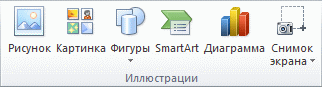
На вкладке Вставка в группе Иллюстрации нажмите кнопку Диаграмма.
|

|
|
В диалоговом окне Вставка диаграммы щелкайте стрелки для просмотра типов диаграмм. Выберите нужный тип диаграммы и нажмите кнопку ОК.
При наведении указателя мыши на тип диаграммы появляется всплывающая подсказка с его названием. Совет: Подробнее о типах диаграмм читайте в статье Типы диаграмм. |


|
|
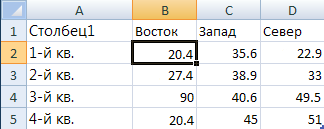
Измените данные в Excel 2010. После этого Excel можно закрыть.
Пример данных на листе Excel |

Советы
-
Чтобы получить представление о том, что можно добавлять в диаграмму или изменять в ней, в разделе Работа с диаграммами откройте вкладки Конструктор, Макет и Формат и просмотрите группы и параметры на каждой из них.
Примечание: Если группа Работа с диаграммами не отображается, щелкните в любом месте диаграммы.
-
Чтобы настроить структуру, макет и формат для определенных элементов диаграммы (например, осей диаграммы или легенды), также можно щелкнуть их правой кнопкой мыши.

Дополнительные сведения
-
Сведения о доступных типах диаграмм см. в статье Типы диаграмм.
-
Инструкции по редактированию данных см. в статье Изменение данных в существующей диаграмме.
К началу страницы
См. также
Как создать диаграмму или график в Word 2007
Нужна дополнительная помощь?
Нужны дополнительные параметры?
Изучите преимущества подписки, просмотрите учебные курсы, узнайте, как защитить свое устройство и т. д.
В сообществах можно задавать вопросы и отвечать на них, отправлять отзывы и консультироваться с экспертами разных профилей.
Всем привет! В сегодняшнем нашем уроке, мы посмотрим, как правильно построить график в Ворде. Мы рассмотрим несколько простых способов: от вставки обычного графика до использования объектов и Excel файла. Урок будет очень интересным и полезным, поэтому я рекомендую ознакомиться со всеми способами, представленными ниже. Если что-то будет не получаться или возникнут вопросы – обязательно обращайтесь в комментариях, и я вам помогу.
Содержание
- Способ 1: График
- Способ 2: Функции
- Способ 3: Расчет и копирование графика из Excel
- Способ 4: Объект
- Способ 5: Вставка рисунка
- Видео
- Задать вопрос автору статьи
Способ 1: График
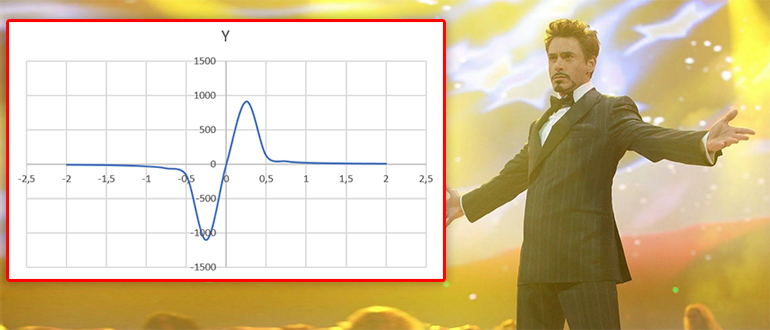
Чтобы нарисовать график в Ворде, нам нужно использовать встроенную функцию, которая позволяет работать напрямую с изображением и встроенной Excel-таблицей.
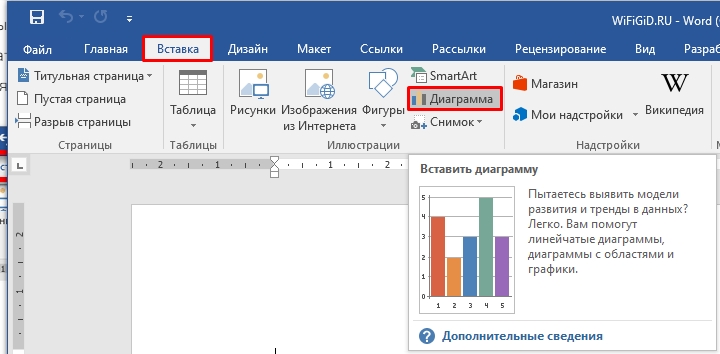
- Перейдите на вкладку «Вставка».
- Теперь в разделе «Иллюстрации» жмем по кнопке «Диаграмма».
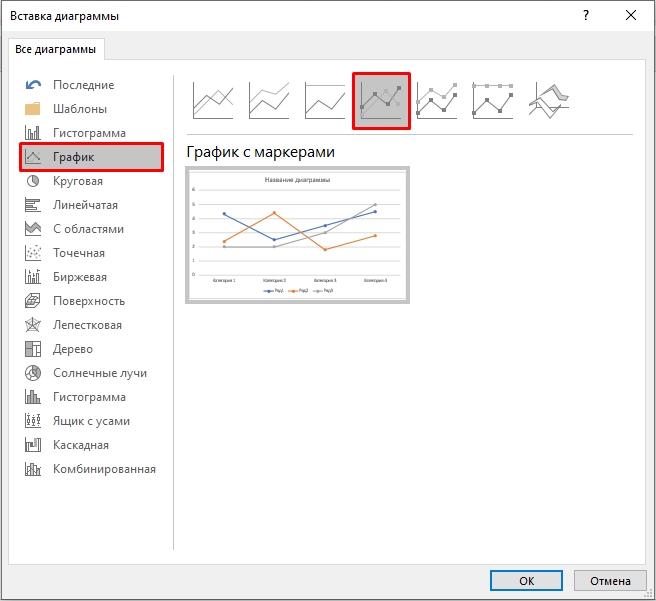
- Переходим во вкладку «График» и выбираем один из вариантов. Мне больше всего нравится «График с маркерами».
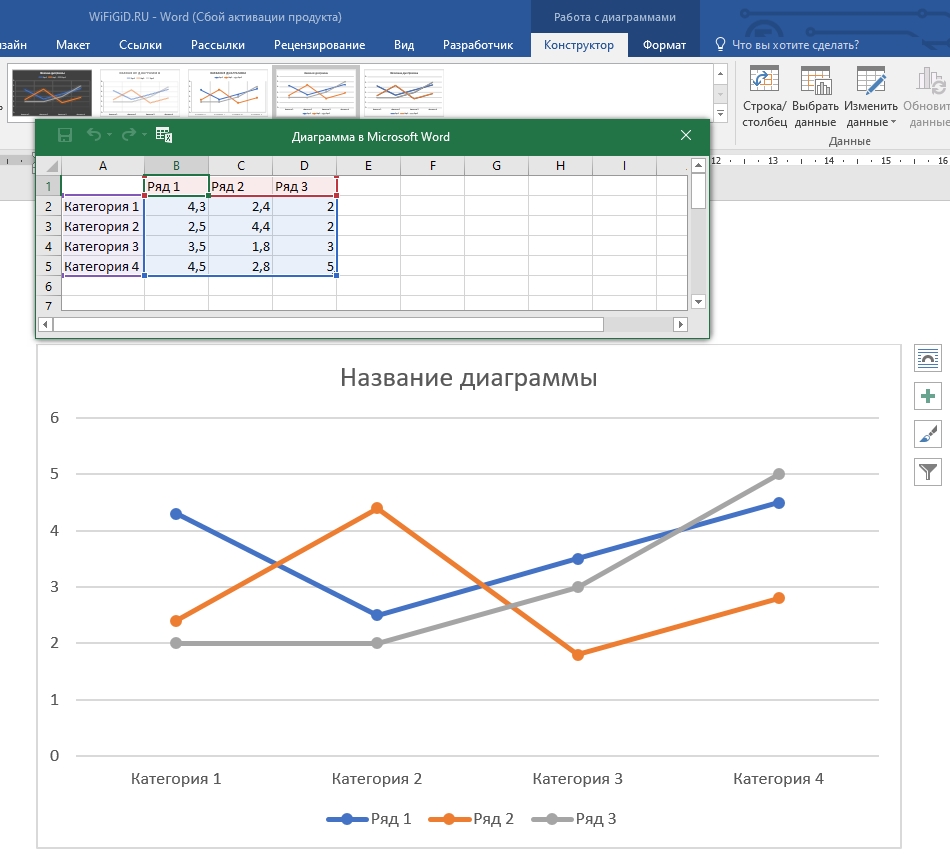
- Начнет отображаться дополнительная табличка в Excel, которую вы можете самостоятельно заполнить. В первую очередь нам нужно указать поле «Ряд», который показывает один из ключевых объектов.
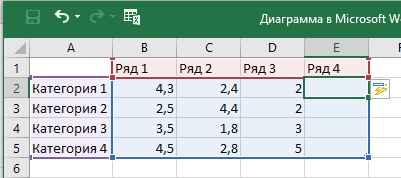
- Чтобы добавить еще один ряд (или кривую), вам нужно просто в таблице дорисовать еще один столбец справа. Он автоматически добавится в график.
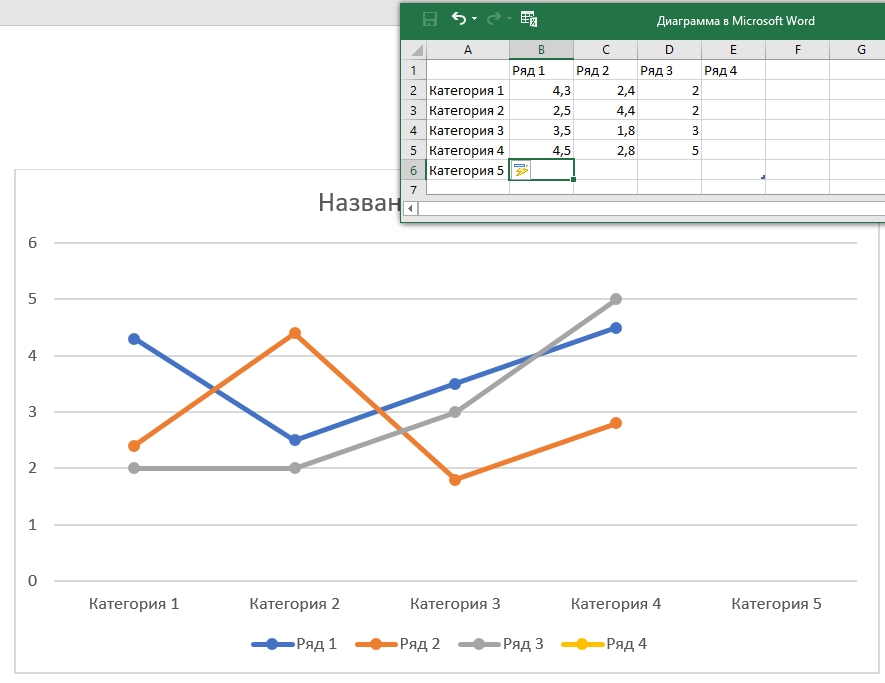
- Точно также вы можете добавить и категорию.
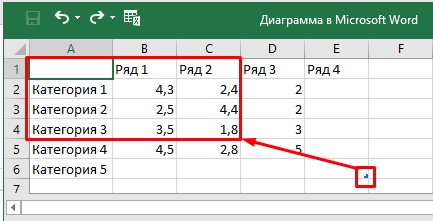
- Если вам наоборот нужно сократить ряды и категории, просто наведите курсор на маленький угол в правом нижнем углу экрана, зажимаем левую кнопку и тянем, выделяя нужную область.
ПРИМЕЧАНИЕ! Тут можете столкнуться с небольшим багом, когда по каким-то причинам сокращение идет только по столбцам. В таком случае просто сначала уменьшаем размер рядов, а уже потом категорий.
Способ 2: Функции
Как еще можно делать графики в Ворде? – мы можем попробовать использовать математические функции. В первом способе мы рассмотрели построение именно графика, здесь же мы будем использовать функцию.
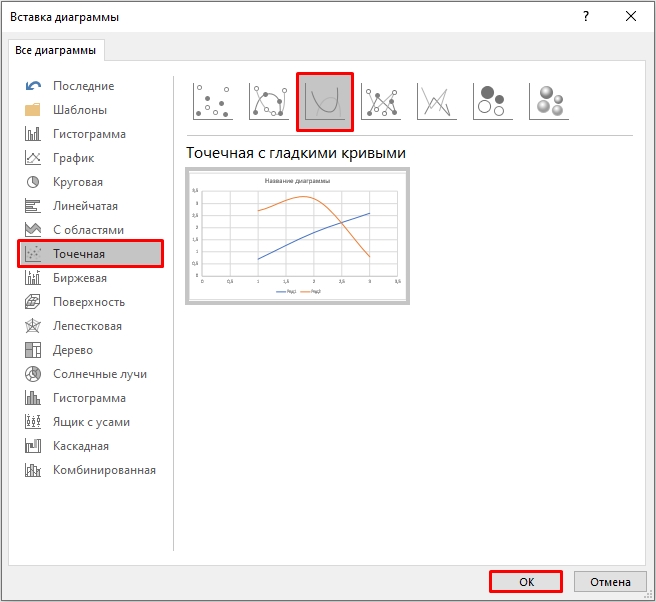
- Если вам нужно вставить график функции, в таком случае в «Диаграмме» выбираем «Точечный» инструмент с гладкими кривыми.
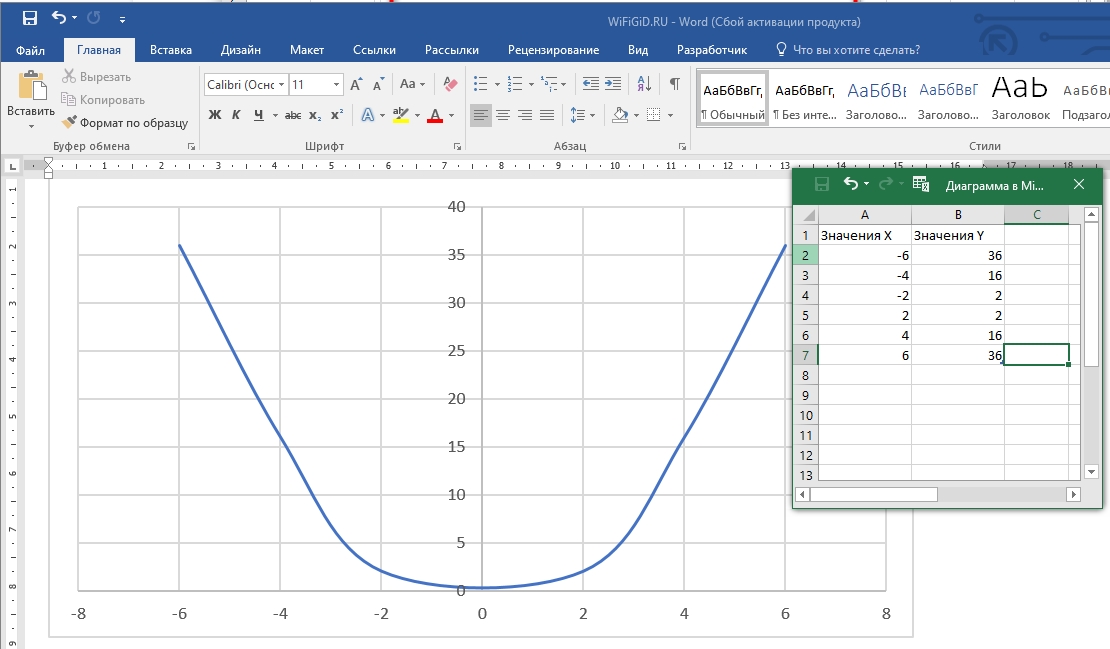
- Для примера я простроил примитивный график функции формулы:
Y=X^2
- X возводится в квадрат и получается Y. При заполнении значений программа автоматически отрисовывает график.
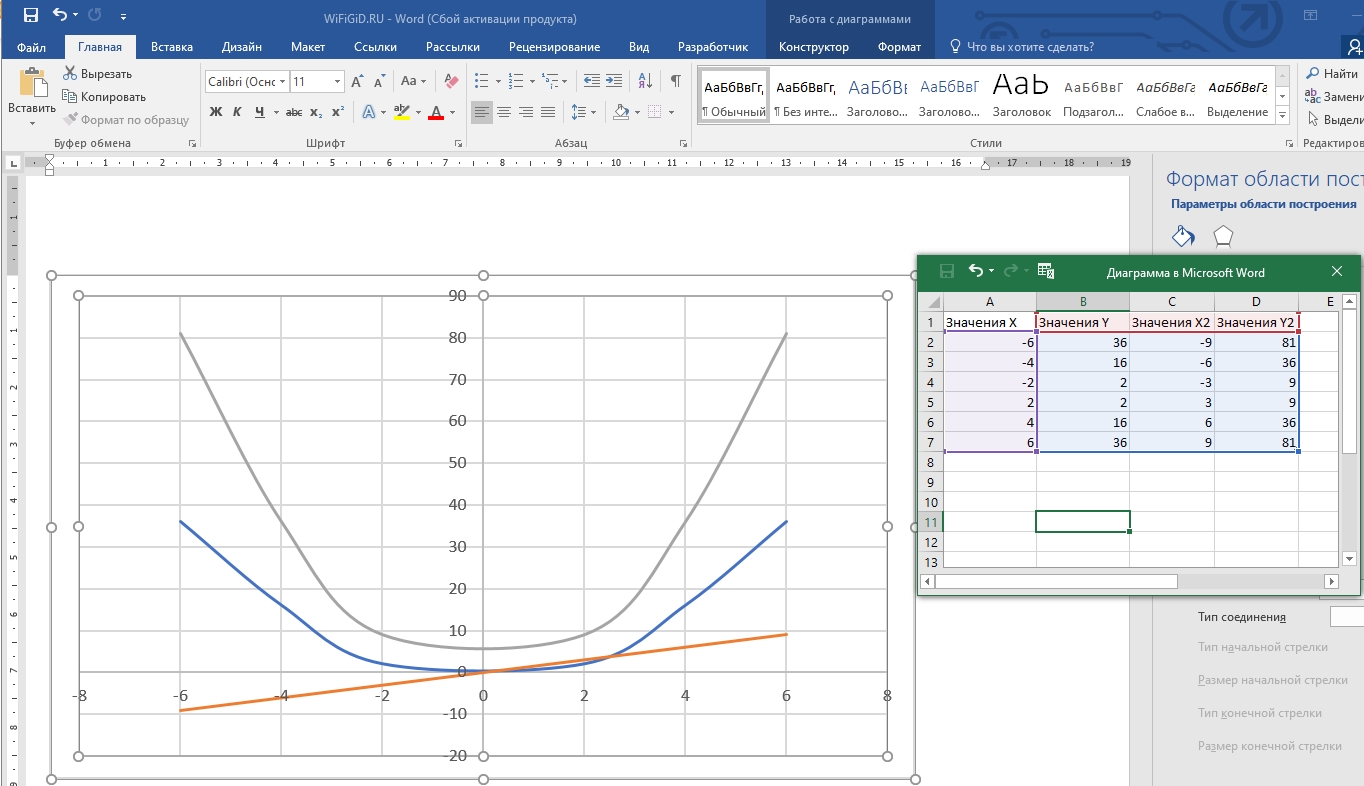
- Если вы хотите построить второй график со значениями, вам нужно просто добавить еще два столбца.
- После того как вы закончите заполнять табличку – чтобы её закрыть, нажмите по крестику в правом верхнем углу.
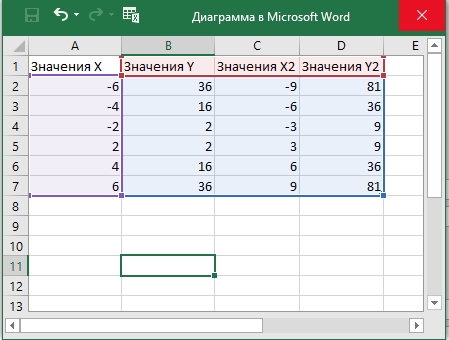
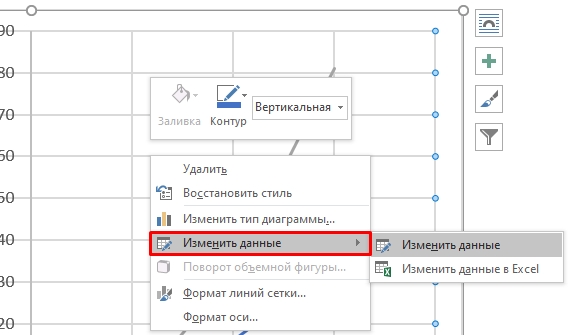
- Если же вам нужно наоборот открыть табличку для изменения значений и расчетов – жмем правой кнопкой по таблице, выбираем «Изменить данные». Теперь у нас есть два варианта – если выбрать «Изменить данные», то откроется та же самая мини Excel таблица. Если же вам нужно выполнить более сложные расчеты в полноценной Excel – выбираем второй вариант.
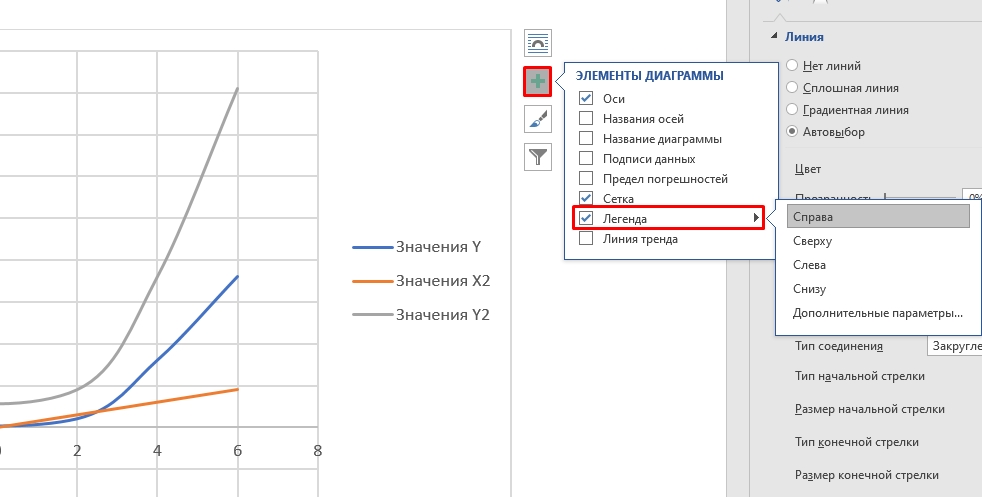
- Чтобы добавить понятную подпись для отрисованных линий, нажмите по плюсику и выделите галочку «Легенда». Также не забудьте указать её местоположение.
Способ 3: Расчет и копирование графика из Excel
Проще всего делать графики и расчеты в Excel, а уже потом копировать само изображение в Ворд. Давайте рассмотрим конкретный пример.
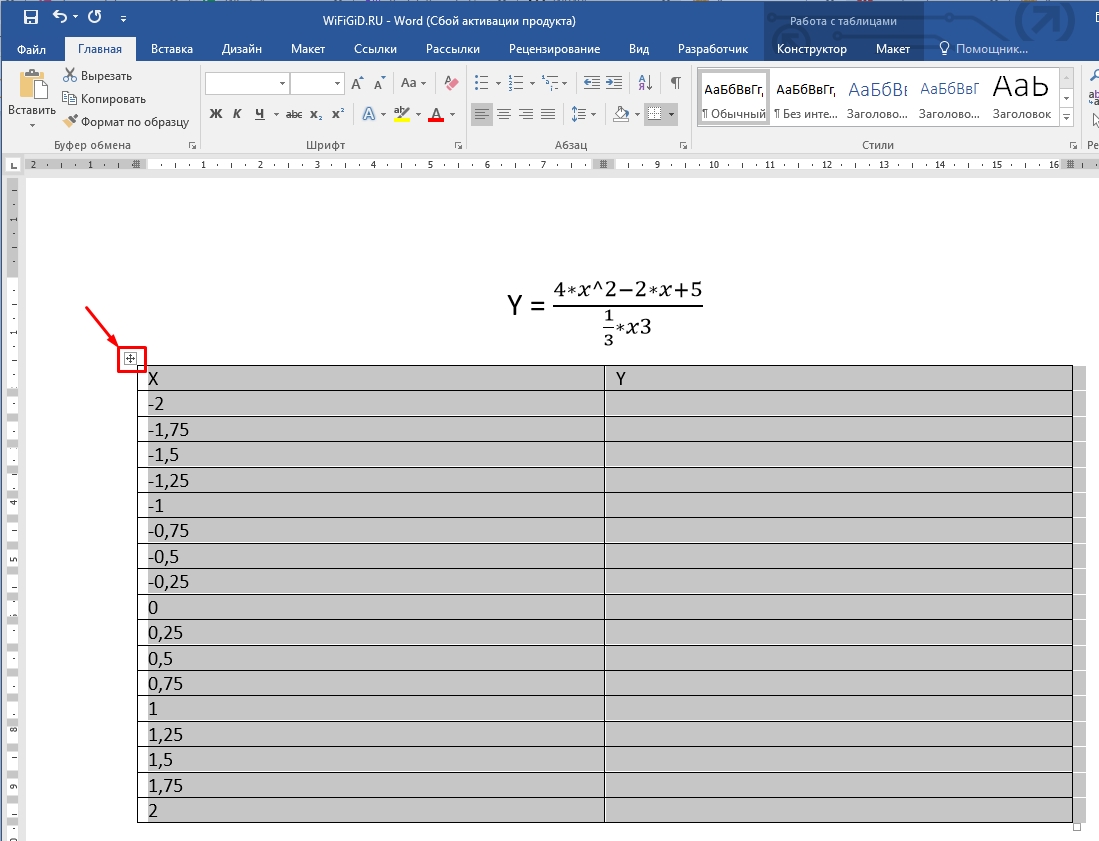
- Представим, что у нас в Word есть конкретная и сложная формула. У нас есть только значения X, и нам нужно посчитать Y. Делать это вручную с калькулятором – очень долго, да и бессмысленно. Проще всего скопировать эту табличку в Excel и сделать все там.
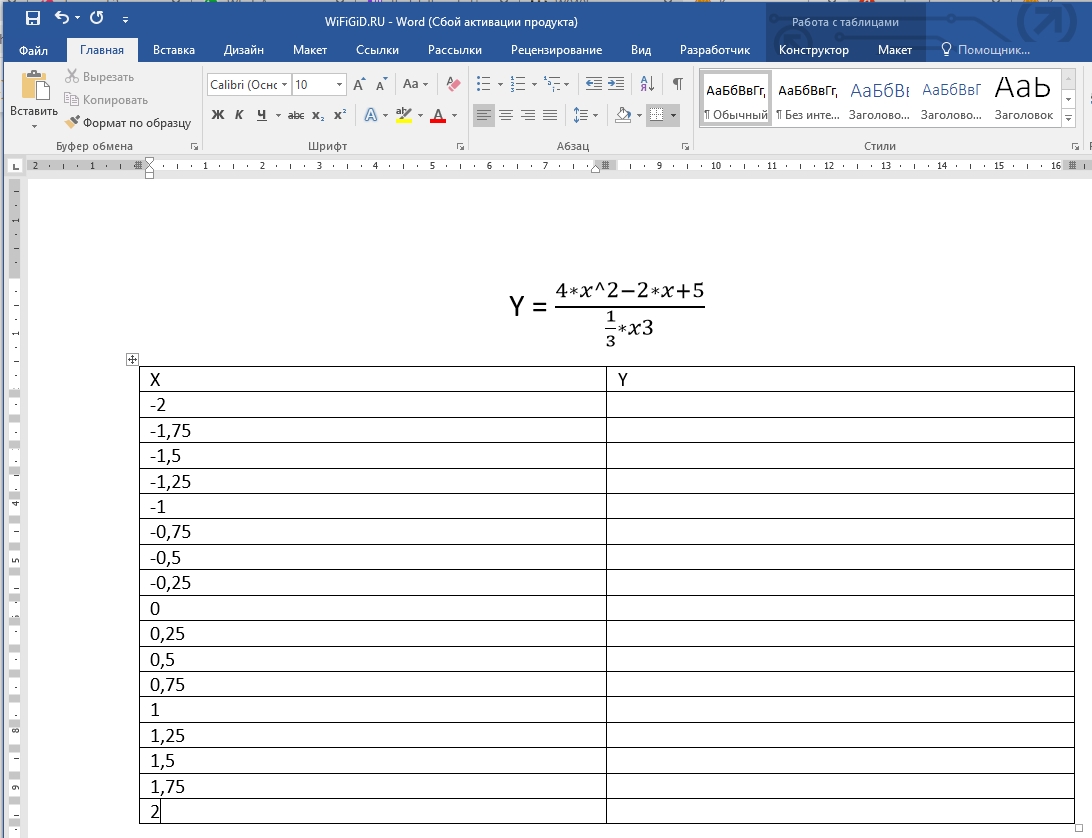
- Нажмите в любое место таблицы. После этого в левом верхнем углу появится крестик – кликните по нему, чтобы выделить всю таблицу. Теперь копируем табличку в буфер обмена, зажав клавиши:
Ctrl + C
- Теперь создаем или открываем чистый Excel файл и вставляем таблицу:
Ctrl + V
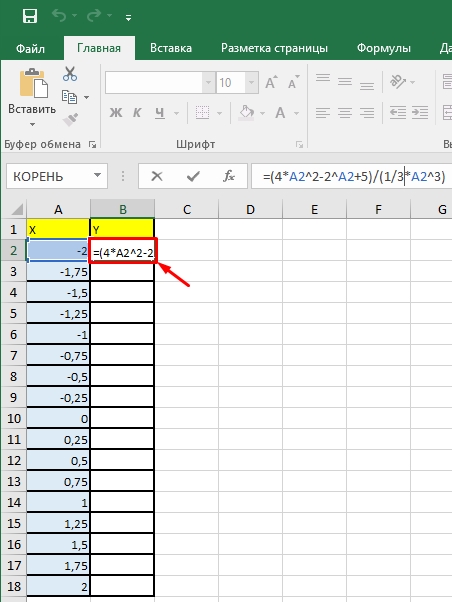
- Выделяем первую пустую строчку второго столбца и вводим туда формулу расчетов. Как только вы закончите, нажмите Enter, чтобы применить вычисление.
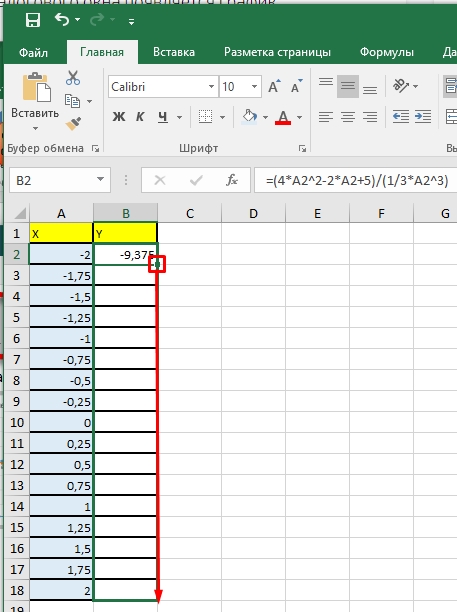
- Теперь нам нужно применить автозаполнение с расчетом формулы – для этого наведите курсор на правую нижнюю часть заполненной ячейки, зажмите левую кнопку мыши и потяните вниз до самого конца таблицы.
Советую обязательно почитать про автозаполнение в Excel, и как им правильно пользоваться.
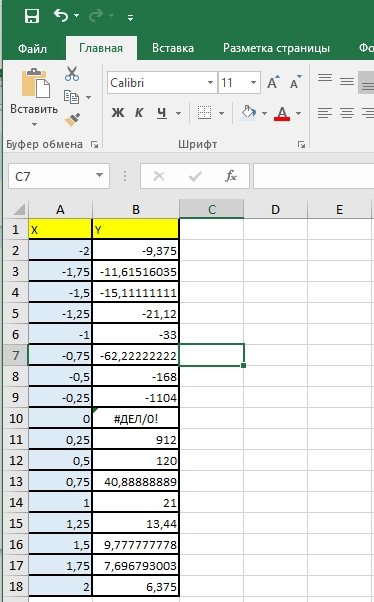
- Программа автоматически заменит все ячейки с адресами A2 на соответствующие адреса в левом столбце.
- Полностью выделяем табличку с данными и названием столбцов и во вкладке «Вставка» нажмите по маленькому квадратику со стрелочкой в разделе «Диаграмма».
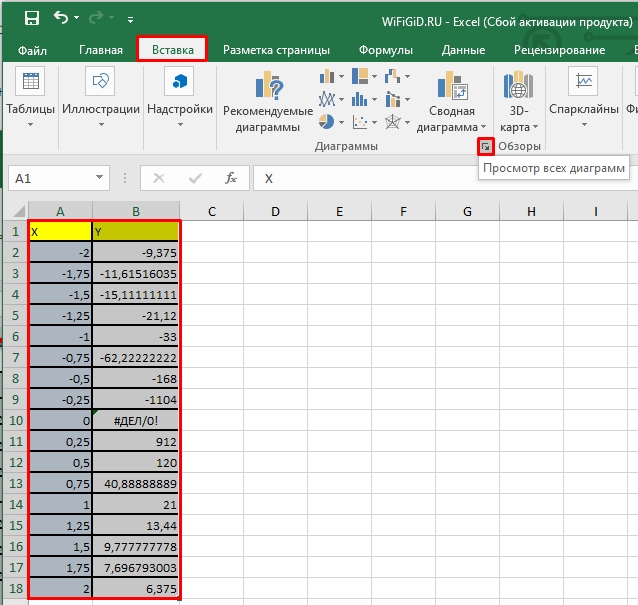
- Теперь на второй вкладке вставляем нашу любимую точечную диаграмму с гладкими кривыми.
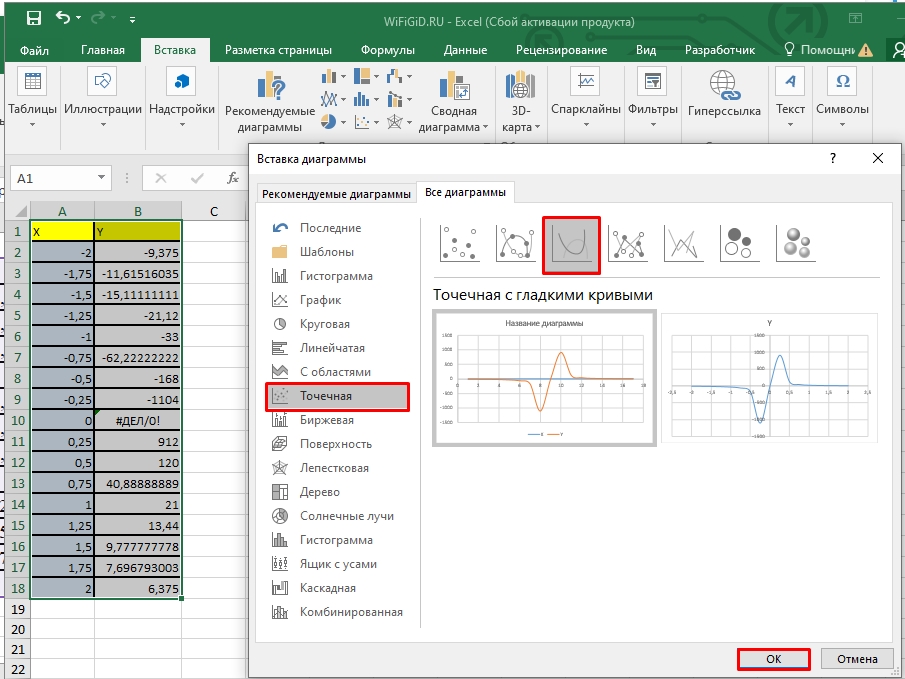
- Кликаем правой кнопкой по графику, выбираем команду «Копировать».
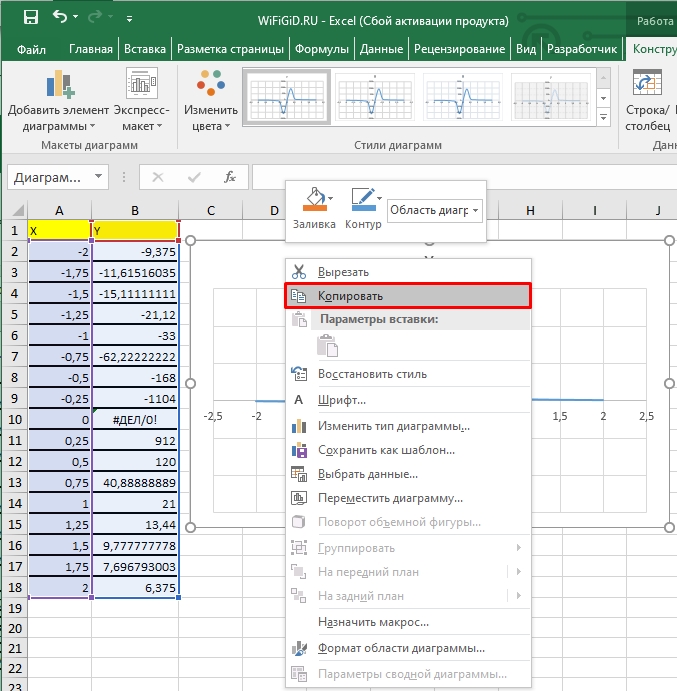
- Теперь переходим в Ворд документ, выбираем место, куда мы хотим вставить график, нажав ЛКМ и жмем:
Ctrl + V
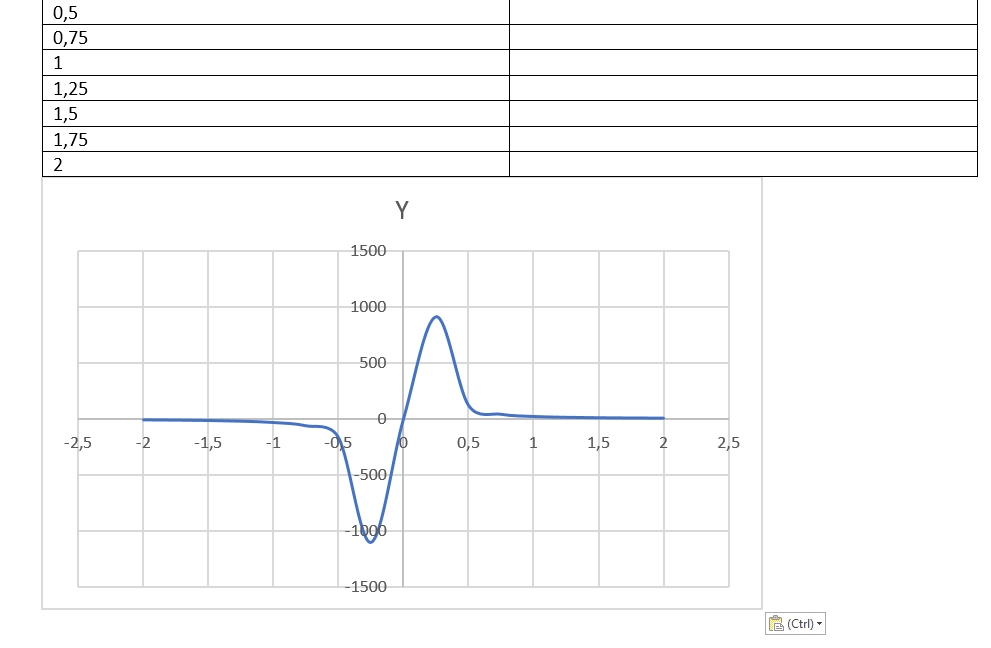
Если у вас так же как у меня есть табличка с данными, скопируйте незаполненный столбец из документа Excel, который мы только что подсчитали.
Способ 4: Объект
Еще один способ сделать график в Ворде – это использовать объект. На самом деле в качестве объекта можно использовать оболочку любой Office программы, но мы будем использовать именно Excel, так как там проще всего делать расчеты и работать с графиками.
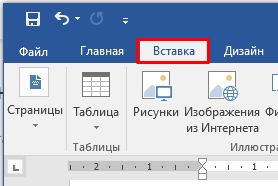
- Переходим на вкладку вставки.
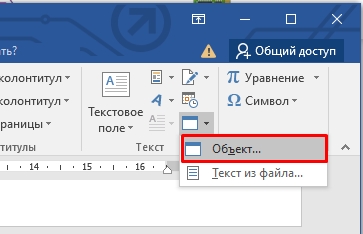
- В разделе «Текст» найдите «Объект».
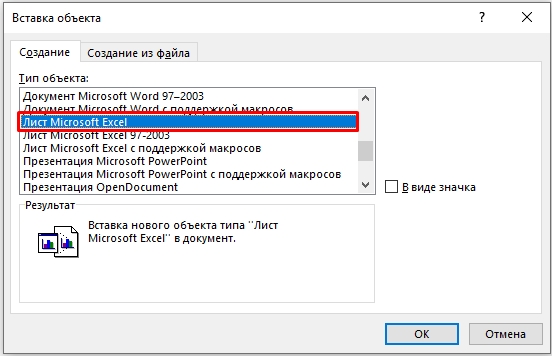
- Нас интересует «Лист Microsoft Excel».
- Откройте мини версия Excel программы, вам нужно вставить табличку со значениями и добавить диаграмму. Делаем все те же шаги, что мы проделали в прошлом способе.
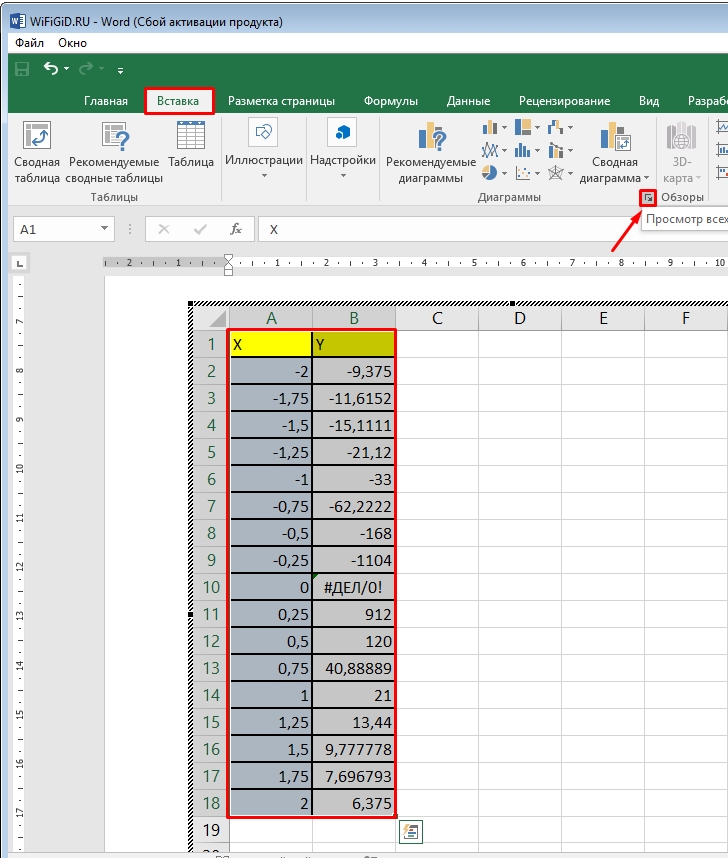
- Вам останется красиво расположить график с таблицей. Вы можете расширять или сужать границы Excel-объекта.
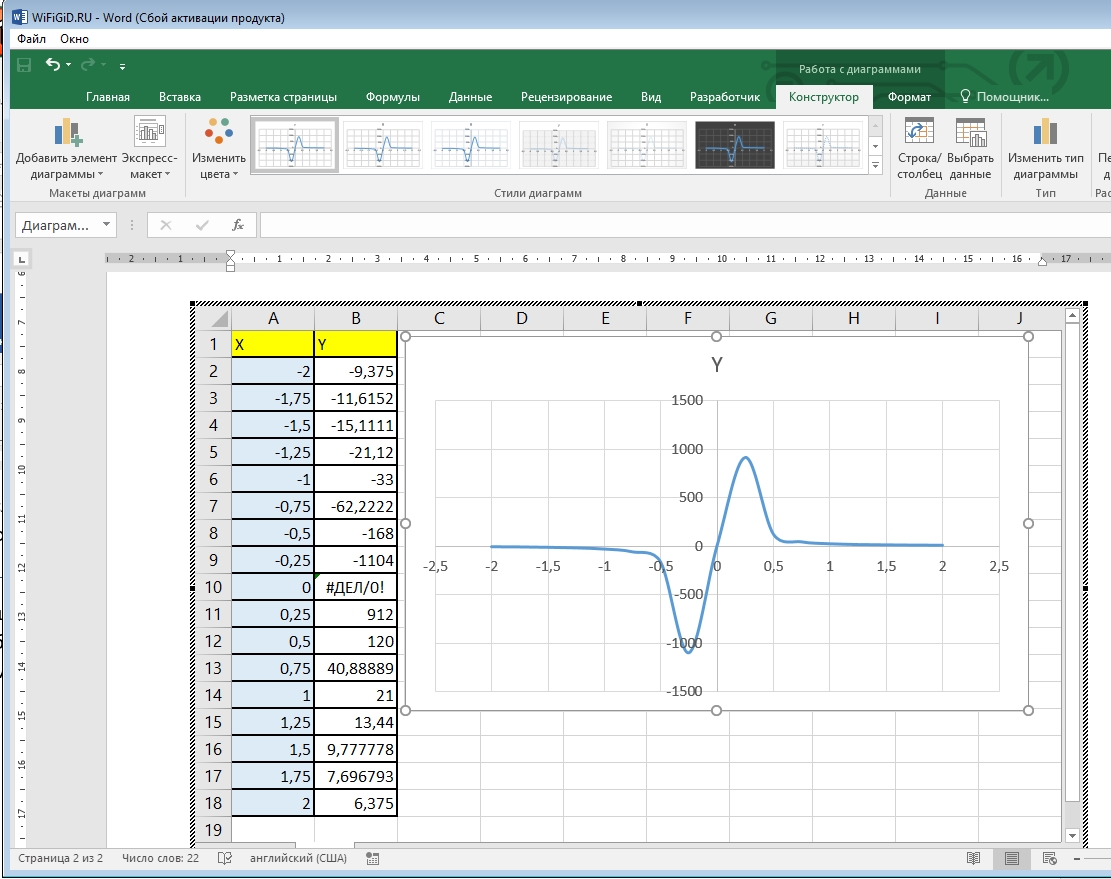
- Чтобы перейти в обычный режим, просто кликните в любое место мимо объекта.
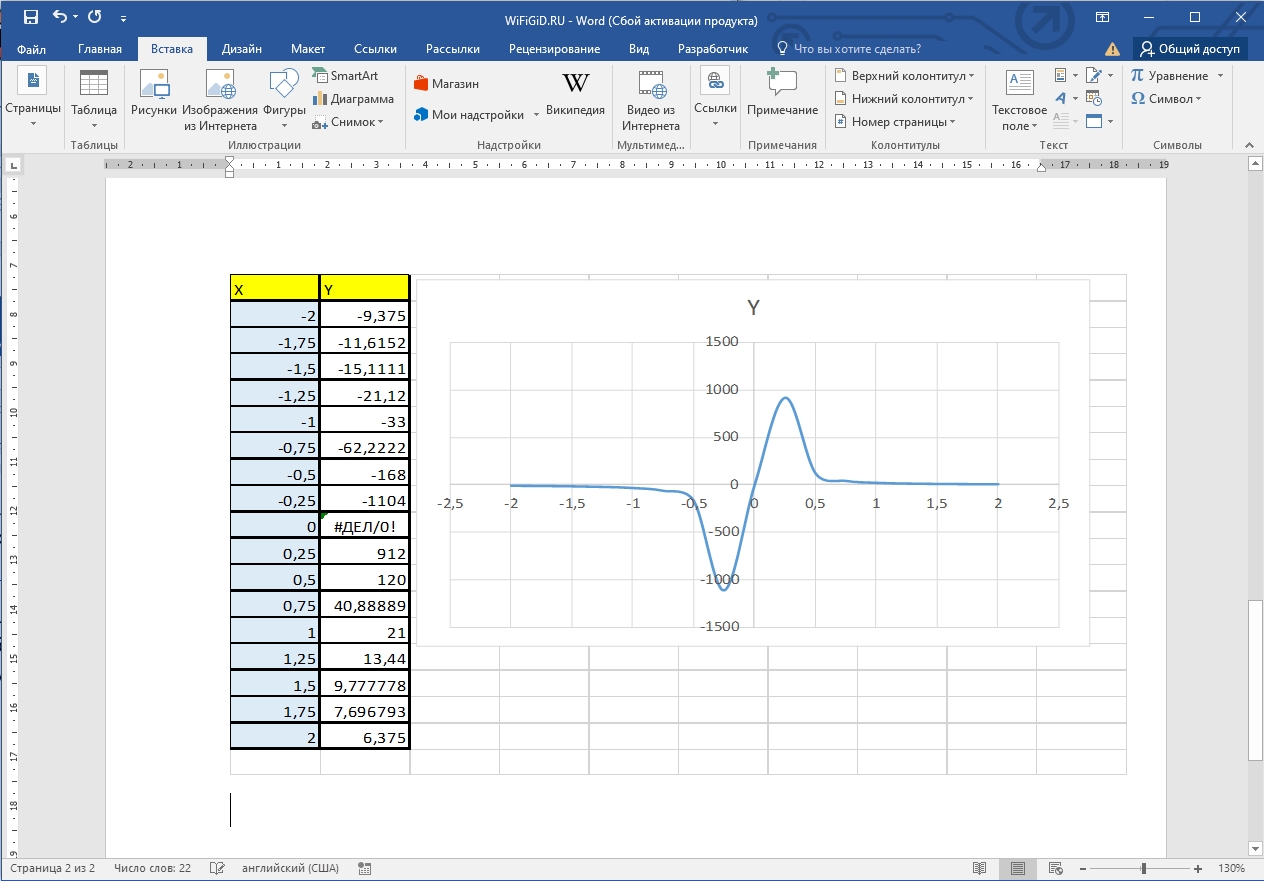
Есть еще второй способ применить объект. Давайте его подробно рассмотрим, так как он применяется куда чаще.
- «Вставка» – «Объект».
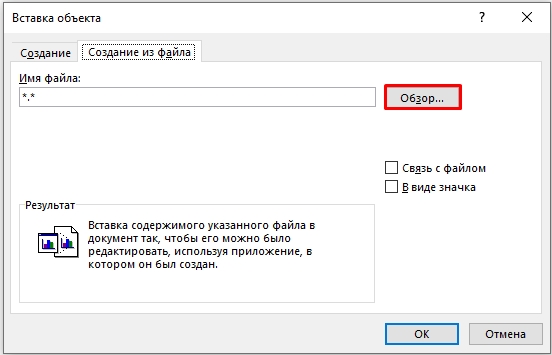
- Переходим на вторую вкладку, жмем «Обзор», выбираем наш файл и открываем его.
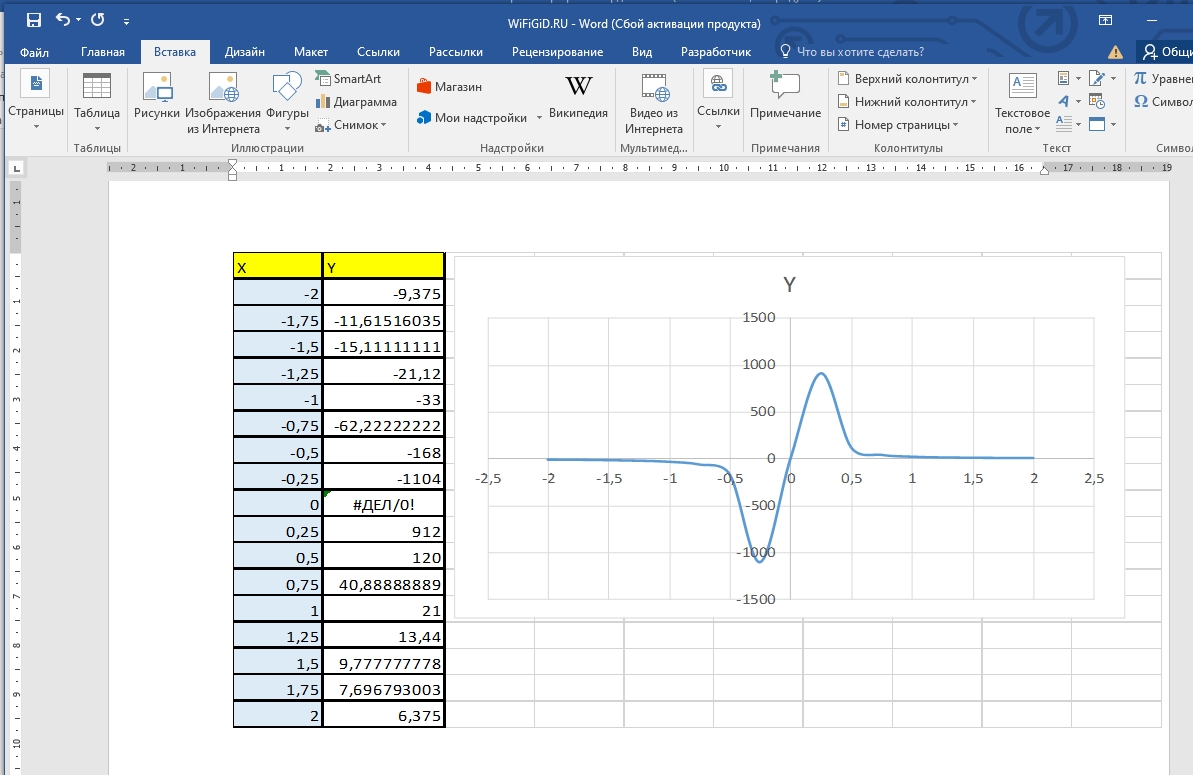
- Таблица вместе с графиком будет сразу же подгружена из файла. Если вы видите, что график или таблица находится вне зоны объекта – просто кликните левой кнопкой по рисунку и измените зону и расположение графика в Excel-файле.
Последний способ – это использовать вставку обычного графического рисунка или фотографии. Минус этого способа в том, что вы не сможете изменять значения таблицы или графика. Поэтому я советую почитать эти две инструкции:
- Как вставить рисунок в Word.
- Как сделать скриншот.
На этом наш урок подошел к концу. Настоятельно рекомендую ознакомиться и с другими уроками, которые расположены на сайте WiFiGiD.RU. Также не забываем, что вы всегда можете получить помощь и совет от нашей команды – просто напишите свой вопрос в комментариях. Всем добра!
Видео
Создание графика функции в программе Word может показаться сложным заданием для тех, кто только начинает осваивать этот текстовый редактор. Однако, с помощью нашей пошаговой инструкции вы с легкостью сможете создать красивый график любой функции.
Первым шагом является поиск вкладки «Вставка» в верхнем меню программы Word. После открытия вкладки, необходимо выбрать «Диаграмма» из списка доступных функций. В открывшемся меню вы сможете выбрать нужный тип диаграммы для построения графика функции.
Далее, выбрав нужный тип диаграммы, Word автоматически откроет новую вкладку, которая предоставит вам возможность редактирования исходных данных для графика. Введите данные функции в таблицу и выберите нужные пункты для осей и заголовков графика.
После ввода данных и настройки параметров, нажмите кнопку «ОК», и ваш график функции будет создан в документе Word. Далее вы сможете сохранить график в нужном формате, а также редактировать его под свои потребности с помощью доступных инструментов Word.
Содержание
- Необходимые программы и инструменты
- Шаг 1: Создание таблицы данных
- Шаг 2: Выбор графика
- Шаг 3: Вставка графика на страницу
- Шаг 4: Редактирование графика
- Шаг 5: Добавление подписей и оформление
- Разрешение проблем и часто задаваемые вопросы
Необходимые программы и инструменты
Для создания графика функции в Word вам понадобятся следующие программы и инструменты:
| 1. Microsoft Word | Это основная программа, которую вы будете использовать для создания и редактирования документов. Убедитесь, что у вас установлена последняя версия Microsoft Word. |
| 2. Microsoft Excel | Excel потребуется для создания данных, на основе которых будет строиться график. Вы можете использовать таблицу Excel для составления списка значений функции и дальнейшего построения графика. |
| 3. Калькулятор | Для вычисления значений функции вам понадобится калькулятор. Вы можете использовать как обычный калькулятор на вашем компьютере, так и онлайн-калькуляторы, доступные в интернете. |
| 4. Ресурсы для изучения графиков функций | Для успешной работы с графиками функций в Word рекомендуется ознакомиться с основами построения графиков, строительством функций и математической моделированием. В интернете есть множество ресурсов, таких как статьи, видеоуроки и онлайн-курсы, которые помогут вам овладеть этими навыками. |
Используя все эти программы и инструменты, вы сможете легко создавать графики функций в Word и эффективно визуализировать свои математические исследования.
Шаг 1: Создание таблицы данных
Перед тем как начать создавать график функции в Word, необходимо подготовить таблицу данных. Таблица будет содержать значения переменных, а также соответствующие им значения функции.
Для создания таблицы в Word, необходимо выполнить следующие действия:
- Откройте документ в Word, в котором вы хотите создать график функции.
- Вставьте таблицу, выбрав соответствующую опцию во вкладке «Вставка» в верхней панели меню.
- Определите количество строк и столбцов таблицы в соответствии с вашими потребностями. Обычно таблица состоит из двух столбцов — одного для значений переменных и другого для значений функции.
- В первую строку таблицы введите заголовки для каждого столбца, чтобы определить, какие данные он будет содержать.
- Заполните остальные строки таблицы значениями переменных и соответствующим им значениям функции.
После завершения создания таблицы данных, вы можете приступить к созданию графика функции, используя эти данные.
Шаг 2: Выбор графика
После того, как вы открыли программу Microsoft Word, следующим шагом будет выбор типа графика, который вы хотите создать. Для этого вы должны перейти на вкладку «Вставка» в верхней панели инструментов.
На вкладке «Вставка» вы найдете различные типы графиков, доступных для создания в Word. Обычно используются следующие типы графиков:
Линейный график: используется для визуализации изменений величины по мере изменения другой величины.
Столбчатая диаграмма: позволяет сравнить значения различных категорий путем использования вертикальных столбцов.
Круговая диаграмма: используется для отображения соотношения частей целого.
Диаграмма рассеяния: используется для изучения взаимосвязи между двумя переменными.
Выберите тот тип графика, который наилучшим образом подходит для ваших данных. Помните, что выбор графика также зависит от целей визуализации и формата отчета или презентации.
Примечание: Если вы не уверены, какой тип графика выбрать, можно использовать функцию автоматического графика, доступную в Word. Она позволит программе самостоятельно выбрать наиболее подходящий тип графика для ваших данных.
Шаг 3: Вставка графика на страницу
После того, как вы создали и настроили график функции в Microsoft Excel, вы можете легко вставить его на страницу документа в Word.
Чтобы сделать это, выполните следующие шаги:
1. Выделите нужную область в документе Word, где вы хотите разместить график функции.
Нажмите левой кнопкой мыши и, удерживая ее, выделите область на странице, где должен находиться график.
2. Перейдите во вкладку «Вставка» в ленте меню.
В правом верхнем углу окна Word найдите и нажмите на вкладку «Вставка». Вам будут доступны различные инструменты для вставки объектов в документ.
3. Нажмите на кнопку «Объект».
Кнопка «Объект» расположена в левой части ленты меню, в разделе «Текст». Нажмите на нее, чтобы открыть дополнительные возможности вставки объектов.
4. Выберите «Microsoft Graph Chart» из списка доступных объектов.
После открытия меню выбора объектов, прокрутите список вниз и найдите «Microsoft Graph Chart». Выделите его и нажмите на кнопку «OK».
5. Вставьте график на страницу документа.
После нажатия на кнопку «OK», появится окно Microsoft Excel с графиком функции. Вы можете изменить его размеры или другие параметры, если необходимо. После этого нажмите на кнопку «Save and Close» в верхнем правом углу окна, чтобы вставить график на страницу документа Word.
Теперь вы успешно вставили график функции на страницу документа Word! Вы можете продолжать работу с документом, сохранить его или распечатать.
Обратите внимание, что график остается связанным с исходными данными в Microsoft Excel. Если вам потребуется внести изменения в график, отредактируйте его в Excel и обновите график в Word.
Шаг 4: Редактирование графика
После создания графика в Word, вы можете внести различные изменения в его внешний вид, чтобы он соответствовал вашим требованиям и представлял информацию более наглядно.
Word предлагает несколько инструментов для редактирования графиков, которые доступны на вкладке «Редактирование графика». В этом разделе мы рассмотрим основные способы изменения графика.
1. Изменение внешнего вида:
Вы можете изменить цвет, шрифт и размер шрифта заголовков и названий осей графика. Выделите нужный элемент графика и воспользуйтесь доступными инструментами на вкладке «Редактирование графика».
2. Добавление элементов:
Вы можете добавить легенду, оси вспомогательной сетки, заголовок или подписи к точкам на графике. Эти элементы помогут читателю быстрее понять представленную информацию.
3. Изменение масштаба:
Если величины, представленные на графике, имеют большой диапазон значений, вы можете изменить масштаб для лучшей наглядности. Выберите график и используйте функцию «Масштабирование» на вкладке «Редактирование графика».
4. Изменение типа графика:
Word предлагает несколько типов графиков, таких как линейный, столбчатый, круговой и т. д. Вы можете изменить тип графика, чтобы выбрать наиболее подходящий для представления вашей информации.
5. Настройка данных:
Вы можете изменить значения и добавить новые данные, чтобы обновить график. Для этого выберите нужный элемент графика и внесите необходимые изменения в таблице данных.
Каждый из этих инструментов позволяет настроить график в соответствии с вашими предпочтениями и создать наглядную и понятную визуализацию данных.
Шаг 5: Добавление подписей и оформление
После создания графика функции в Word, вы можете добавить подписи для осей координат, заголовок и краткое описание. Это поможет посетителям вашего документа лучше понять представленный график.
Чтобы добавить подпись к оси абсцисс (горизонтальной оси), щелкните правой кнопкой мыши на подписи оси абсцисс и выберите пункт «Изменить ось». Затем введите необходимый текст в поле «Подпись оси X».
Аналогично можно добавить подпись к оси ординат (вертикальной оси). Выделите название подписи оси ординат, щелкните правой кнопкой мыши и выберите пункт «Изменить ось». Для ввода подписи используйте поле «Подпись оси Y».
Кроме того, вы можете изменить заголовок графика. Для этого выберите заголовок графика, щелкните правой кнопкой мыши и выберите пункт «Изменить текст». Введите желаемый заголовок в открывшемся диалоговом окне.
Также вы можете добавить краткое описание графика, чтобы пояснить его особенности или дать информацию о данных, которые использовались для построения. Для этого можете создать текстовую рамку, внутри которой ввести нужное описание. Выделите нужную область на документе, затем выберите вкладку «Вставка» и нажмите на кнопку «Текстовая рамка». Введите описание внутри созданной рамки.
Помимо подписей, вы можете оформить график, добавив цветовые схемы, легенду или изменения размера. Для этого выберите график и воспользуйтесь соответствующими инструментами вкладки «Рисование».
По завершению всех оформительских работ сохраните документ и ваш график функции будет готов к представлению!
Разрешение проблем и часто задаваемые вопросы
1. Почему график не отображается после выполнения всех инструкций?
Причиной отсутствия графика может быть неправильно указанное уравнение функции или неверно введенные данные. Убедитесь, что вы правильно записали уравнение функции и ввели все необходимые значения.
2. Как изменить масштаб графика?
Для изменения масштаба графика вам необходимо выделить график, щелкнуть правой кнопкой мыши и выбрать опцию «Форматировать данные графика». Затем вы можете изменить масштаб осей X и Y во вкладке «Масштаб».
3. Как добавить подписи к осям и заголовок к графику?
Чтобы добавить подписи к осям и заголовок к графику, необходимо выделить график и выбрать опцию «Добавить элемент» из контекстного меню. Затем выберите необходимые опции для добавления подписей к осям и заголовка к графику.
4. Как сохранить график в файле Word?
Для сохранения графика в файле Word вы можете использовать функцию «Сохранить как изображение». Выделите график, щелкните правой кнопкой мыши и выберите эту опцию. Затем выберите формат файла и указывайте путь сохранения.
5. Как настроить цвета графика и линий?
Для настройки цветов графика и линий вы должны выделить график, щелкнуть правой кнопкой мыши и выбрать опцию «Форматировать данные графика». Затем вы можете настроить цвет осей, графика и линий во вкладке «Заполнение и обводка».

Download Article
Incorporate graphs and charts into your Microsoft Word documents
Download Article
- Inserting a Graph
- Adding Graph Data
- Q&A
- Tips
- Warnings
|
|
|
|
This wikiHow teaches you how to add a data chart to your Microsoft Word document.
Things You Should Know
- Place your mouse where you want to insert the graph into the document.
- Open the Insert tab and click Chart.
- Add data to the graph by filling the pop-up Excel window with the appropriate info.
-
To do so, you can double-click an existing Word document, or you can open Microsoft Word and select your document from the Recent section.
- If you’re opening a new document, simply open the Microsoft Word program and click Blank document instead.
-
Doing so will place the blinking cursor where you clicked; this is where your graph will appear when you add it.
- For example, clicking below a paragraph of text will set that location as the place to insert your graph.
Advertisement
-
It’s at the top of the Word page, to the right of the Home tab.
-
You’ll see this option below and to the right of the Insert tab. Its icon resembles several different-colored bars.
-
These are listed on the left side of the Chart pop-up window.
- A few common chart formats are Line, Column, and Pie.
- You can customize your chart’s format by clicking an appearance option at the top of your format’s window.
-
Doing so will insert your chart into your document.
- You’ll also see a small Excel window with cells appear—this is where you’ll input your data.


Advertisement
-
Doing so will select it, which will allow you to add a point of data to that cell.
- The values in the «A» column dictate the X-axis data of your graph.
- The values in the «1» row each pertain to a different line or bar (e.g., «B1» is a line or bar, «C1» is a different line or bar, and so on).
- Numerical values outside of the «A» column or the «1» row represent different points of data on the Y-axis.
- Anything written in an Excel cell can be re-written to reflect your data.
-
-
Doing so will enter your data into the cell, allowing you to move on to another cell.
-
As you enter data, your graph will change to display it.
-
Doing so will close the window and save your graph changes.
- You can re-open the Excel window at any time by clicking on your graph.


Advertisement
Add New Question
-
Question
How do I label the axes in a line graph?

The «Chart Tools» menu. Click on the tab entitled «Layout» in the Chart Tools menu. Click on «Axis Titles» from within the «Labels» group. Click on «Primary Horizontal Axis Title» or «Secondary Horizontal Axis Title» to add a horizontal axis text box to your chart.
-
Question
How do I make a table around existing text in my document?
You need to click «Insert» and then click «Smartapp.» Then click on «Relationships» on the left hand side and pick your table.
-
Question
How do I change the title if I update entries?
You can just click on your title and type in the updated title when you’re ready.


See more answers
Ask a Question
200 characters left
Include your email address to get a message when this question is answered.
Submit
Advertisement
-
On Word 2010 or earlier, the Excel window will pop up outside of Microsoft Word as an entirely new Excel document.
Thanks for submitting a tip for review!
Advertisement
-
Make sure you save your work!
Advertisement
About This Article
Article SummaryX
1. Click where you want to put the graph.
2. Click Insert.
3. Click Chart.
4. Select a format.
5. Click OK.
6. Click the Excel window.
7. Add graph data.
Did this summary help you?
Thanks to all authors for creating a page that has been read 652,522 times.
Is this article up to date?
Для построения обычно применяют редакторы таблиц типа MS Excel. Хотя есть возможность создания таких графиков и в документах Word, что позволяет уменьшить количество файлов и упростить восприятие информации. Перед тем как сделать диаграмму в Ворде по таблице стоит познакомиться с несколькими способами ее создания.
Распространенные виды диаграмм и их применение
Для визуализации табличных данных применяются разные виды диаграмм:
- Гистограмма, обеспечивающая отображение информации в виде прямоугольников (столбцов). Подходит для сравнения текущих или планирования будущих расходов.
- График — соединенные линиями точки в прямоугольной системе координат. Один из лучших вариантов при отображении большого количества данных и длительных промежутков времени.
- Круговая, в которой значения представлены в виде процентного соотношения. Такие диаграммы отлично подходят для сравнения затрат.
- Линейчатая — прямоугольники, длина которых отображает значение. Подходит для сравнения нескольких значений.
- Каскадная. Разноцветные прямоугольные столбцы, показывающие положительный или отрицательный результат. Классический вариант для факторного анализа.
Любую из этих диаграмм и множество других вариантов графиков можно построить и с помощью Excel, и в текстовом редакторе Word. Их исходные данные можно вводить вручную. Но если информация уже представлена в табличной форме, можно создать диаграмму по таблице в Ворде любой версии — от почти устаревшего, но продолжающего применяться 2003, до современной 2019.
Построение диаграммы в Word 2003 и более поздних версиях
Старая версия текстового редактора позволяет построить диаграмму на основе таблицы в Ворде самым простым и удобным способом. Порядок действий пользователя выглядит следующим образом:
- Выбрать таблицу, по которой будет создаваться диаграмма — выделить все ее ячейки и столбцы, с числовыми и текстовыми данными.
- Выбрать на верхней панели вкладку «Вставка». В выпадающем меню нажать сначала на пункт «Рисунок», затем на «Диаграмму».
- После того как появится гистограмма и таблица, отредактировать информацию. Для смены стандартного графика кликнуть немного ниже изображения и выбрать тип диаграммы.
Редактировать и изменять информацию, включая число категорий, временные промежутки, подписи данных и отображение линий, можно в любое время и без применения Excel.
Для начала редактирования стоит выделить область диаграммы, кликнуть по ней правой кнопкой мыши и выбрать режим таблицы. После этого скрытые по умолчанию данные в табличной форме становятся доступны — пользователь может менять их формат, установив нужный цвет текста или фона. Еще больше изменений позволяет сделать контекстное меню диаграммы, вызываемое нажатием правой кнопкой мыши.

Создание диаграммы вручную
Если автоматически перенести информацию из таблицы не получилось, числа и текст в шаблон придется вставлять вручную. Потому большие диаграммы стоит все-таки создавать не в Ворде, а в документе Эксель с последующей вставкой в текстовый редактор. Для самостоятельного создания диаграммы понадобится:
- Проверить правильность ввода информации в таблице.
- Установить курсор в том месте документа, где должна быть диаграмма.
- Перейти к вкладке «Вставка» и в группе «Иллюстрации» нажать на иконку вставки диаграммы.
- В появившемся окне шаблона внести все данные для диаграммы. Для переноса значений их придется скопировать и вставить в окно поэтапно: отдельно для значений, названий категорий и рядов.
Конечно, возможности Word для построения и изменения настроек графиков уступают редактору Excel. Но чтобы создать, сохранить и отредактировать небольшую диаграмму, их будет достаточно.
Основные настройки графиков
Увеличить количество рядов и категорий можно, используя вкладку «Конструктор». В этом случае названия рядов останутся пустыми. Если редактировать таблицу на главной вкладке, новым колонкам автоматически присваивается названия «Ряд 4», «Ряд 5» и далее по списку.
Среди других изменений стоит обратить внимание на следующие:
- в группе «Макеты диаграмм» можно найти несколько шаблонов и добавить дополнительные элементы — от названия осей до меток данных;
- меню изменения цветов позволяет автоматически устанавливать цветовую гамму графика;
- список стилей дает возможность выбрать один из уже готовых шаблонов, сэкономив время на настройке вручную;
- иконка «строка/столбец» позволяет поменять местами категории и ряды;
- в группе «Тип» можно выбрать вариант диаграммы из списка, число элементов которого не уступает MS Excel.
Для изменения, скрытия и возвращения легенды можно применять иконку «Элементы диаграммы» в виде крестика, появляющуюся при выделении области построения. Для изменения стилей и цветовой гаммы — значок в виде кисти. Иконка параметров разметки позволяет настраивать положение диаграммы на странице и ее обтекание текстом. А значок в виде воронки обеспечит фильтрацию данных в соответствии с установленными настройками.
Читайте также:
- Лучшие бюджетные планшеты: какой купить в 2021 году=«content_internal_link»>
- Скрытые инструменты Microsoft: лучшие утилиты для Windows 10=«content_internal_link»>