

Загрузить PDF
Загрузить PDF
Из данной статьи вы узнаете, как создать групповой чат в Viber. Приложение Viber использует для звонков и отправки сообщений подключение к интернету вместо обычных мобильный сетей. Такой способ позволяет отправлять неограниченное количество сообщений или совершать звонки любой продолжительности любому человеку в любом городе без платы за мобильную связь. Также Viber дает возможность одновременно общаться с группой людей в одном диалоговом окне и создавать открытые групповые чаты или сообщества.
-

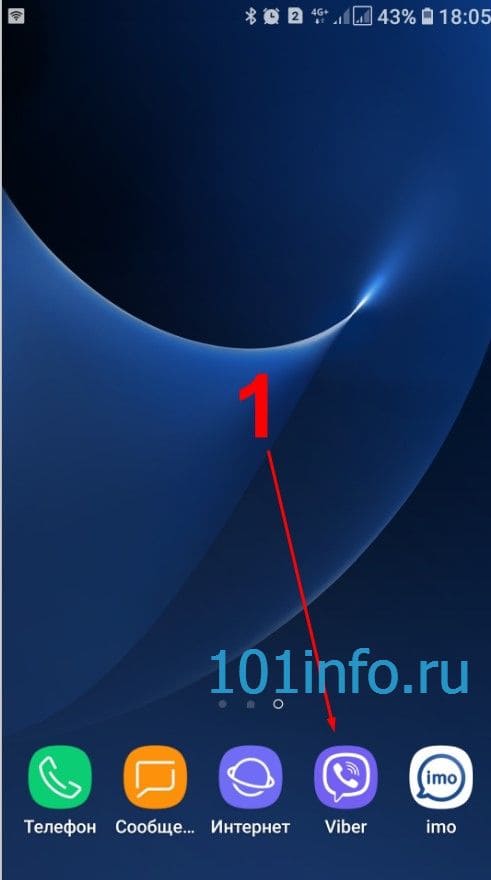
Фиолетовая иконка приложения выглядит как речевое облако с телефонной трубкой внутри. Нажмите ярлык на одном из рабочих столов или на приложений смартфона, чтобы открыть Viber.
-
Она находится в левом нижнем углу экрана. Иконка чатов выглядит как фиолетовое речевое облако. Здесь вы увидите перечень своих чатов.
-
На устройствах Android это фиолетовая кнопка с белым речевым облаком внутри. На устройствах iPhone и iPad иконка выглядит как карандаш и бумагу и находится в правом верхнем углу.
- Если вы хотите сделать групповой чат из существующего диалога, выберите нужный диалог из списка, нажмите иконку в виде трех точек (⋮) в правом верхнем углу на устройствах Android или имя контакта в верхней части экрана на iPhone и iPad. Затем нажмите Создать группу с [текущий контакт].
-
Это первый пункт меню «Новый чат». Здесь отобразится ваш список контактов.
-
Для выбора просто нажмите на имя человека из «Списка контактов».
- Добавить нового участника в групповой чат Viber может любой участник группы. Максимальное количество участников может быть 250 пользователей.
-
Кнопка находится в верхнем правом углу экрана. На экране откроется окно нового чата.
-
Введите сообщение и нажмите кнопку в виде бумажного самолетика для отправки. Дождитесь ответов других участников группового чата.
-
Если у вас устройство под управлением Android, нажмите иконку в виде трех точек в правом верхнем углу. При использовании iPhone или iPad нажмите на имя чата в верхней части экрана. Появится выпадающее меню.
-
Этот пункт находится в выпадающем меню, для вызова которого нужна нажать иконку в виде трех точек или на имя чата в верхней части экрана.
- На устройствах iPhone и iPad пункт называется Информация и настройки.
-
Отобразится список ваших контактов.
-
Эта функция позволяет добавить новых участников в групповой чат.
-
Нажмите Готово или
. Кнопка находится в правом верхнем углу экрана. На устройствах iPhone и iPad будет синяя надпись со словом «Готово». На устройствах Android иконка выглядит как галочка.[1]
Реклама


-
Фиолетовая иконка приложения выглядит как речевое облако с телефонной трубкой внутри. Нажмите ярлык на экране приложений смартфона, чтобы открыть Viber.
-
Она находится в левом нижнем углу экрана. Иконка чатов выглядит как фиолетовое речевое облако. Здесь вы увидите перечень своих чатов.
-
На устройствах Android это фиолетовая кнопка с белым речевым облаком внутри. На устройствах iPhone и iPad иконка выглядит как карандаш и бумагу и находится в правом верхнем углу.
-
Это второй пункт меню «Новый чат».
-
Эта фиолетовая кнопка находится в нижней части экрана.
- Если вам будет предложено добавить имя к учетной записи, нажмите Добавить в выпадающем меню и введите имя своей учетной записи.
-
Выберите поле «Добавьте имя» и введите желаемое название вашего сообщества.
-
Здесь можно добавить изображение профиля для вашего сообщества.
-
Если вы хотите сделать снимок с помощью камеры, нажмите Сделать фото. Если вы хотите выбрать уже имеющуюся фотографию, нажмите Выбрать фото из галереи.
-
Если вы хотите сделать новый снимок, тогда используйте приложение камеры. Если вы хотите выбрать фото, нажмите на желаемую фотографию в галерее и нажмите Сохранить или Готово на iPhone.
-
Выберите поле «Добавить описание сообщества» и введите краткое описание темы своего сообщества.
-
Нажмите Сохранить или
. На устройствах iPhone или iPad нажмите кнопку «Сохранить» в правом верхнем углу. На устройствах Android нажмите кнопку в виде галочки в правом верхнем углу.
-
Выберите любые контакты, которые вы хотите добавить.
-
Эта кнопка находится в верхней части меню «Добавить участников» напротив голубой иконки в виде звеньев цепи. Здесь можно получить ссылку, которая позволит вам приглашать в сообщество новых людей.
-
Текст находится напротив иконки в виде звеньев цепи. Кнопка позволяет скопировать ссылку на сообщество в буфер обмена.
-
Вставьте ссылку в новое электронное письмо, текстовое сообщение или публикацию в социальной сети. Любой пользователь приложения Viber сможет перейти по ссылке и присоединиться к сообществу. Ограничения по количеству участников отсутствуют.[2]
- Также в сообществе можно назначать администраторов, отвечать другим авторам публикаций, участники могут просматривать всю историю чата, а важные сообщение можно закрепить вверху чата.
Реклама


Советы
- В приложении Viber можно совершать обычные звонки и писать SMS, но добавлять в групповой чат можно только тех участников, которые пользуются Viber или имеют учетную запись в Viber.
- Окно группового чата не отличается от обычного диалогового окна. Отправляйте файлы, стикеры, эмодзи и голосовые сообщения.
Реклама
Об этой статье
Эту страницу просматривали 74 672 раза.
Была ли эта статья полезной?

Viber
Настройки
Как создать чат в Вайбере: подробные инструкции для телефона и компьютера!
Один из распространенных вопросов пользователей — как создать чат в Вайбере, и что для этого необходимо. Ниже рассмотрим пошаговую инструкцию для телефона и ПК, а также разберем особенности настройки. Отдельное внимание уделим правилам включения секретного Viber-чата.
Что такое чат в Вайбере
Перед тем как создать чат в Viber на Андроиде или Айфоне, рассмотрим, что это такое.
Слово «chat» имеет английское происхождение и переводится как «болтать». Простыми словами, это место для обмена сообщениями в режиме онлайн. Чтобы пользователи могли общаться, необходима специальная площадка-приложение (в нашем случае Вайбер).
Возможности мессенджера позволяют приглашать для общения друзей, создавать групповые и персональные обсуждения, а также формировать полноценные паблики.

Пользователи могут создать несколько типов чата в Вибере, отличающихся по своим характеристикам. Особенности:
- Персональное общение. Особенности в том, что вы общаетесь с конкретным человеком один на один.
- Групповой Вайбер-чат. В отличие от прошлого варианта беседа ведется с группой лиц. Для создания группы достаточно добавить в нее третьего пользователя.
- Сообщество. Этот вариант подходит для увеличения числа подписчиков, раскрутки и решения иных задач. При создании такого паблика (блога) необходимо продумать определенную тематику и следовать ей.
- Бизнес-чат. Здесь подразумеваются рассылки для продвижения бренда, компании, магазина. Такой способ применяется для решения локальных задач.

Как создать чат в Вайбере
Теперь подробно рассмотрим, как создать чат в Вайбере на телефоне с Андроид или iOS, а также на ПК. Особое внимание уделим индивидуальному и групповому общению.
На телефоне
Для начала рассмотрим правила создания Viber-чата на Андроид. Сделайте следующие шаги:
- Войдите в приложение.
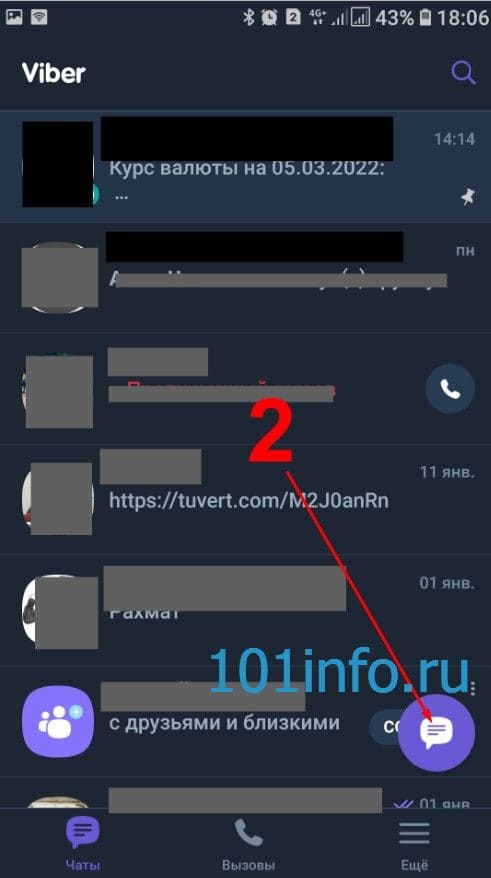
- Жмите на кнопку с символом в виде значка сообщения.

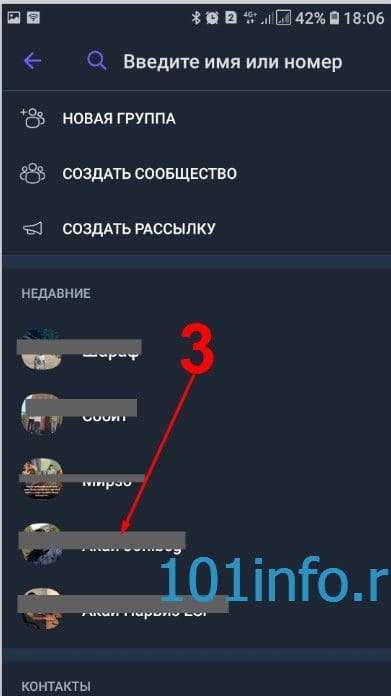
- Выберите нужного пользователя из перечня.

- Начните общение.
Выделяется еще один вариант, как создать новый чат в Вайбере на Андроид. Сделайте следующее:
- Зайдите в программу.
- Кликните на кнопку поиска вверху.

- Начните вводить имя нужного человека.

- Жмите на иконку.
- Пишите сообщения и отправляйте другой контент (фото, видео).

Нередко задается вопрос, как создать общий чат в Вайбере с несколькими людьми. Здесь алгоритм действий немного иной:
- Войдите в приложение.
- Кликните на иконку фиолетового цвета справа внизу.
- Жмите на кнопку Новая группа.

- Выберите людей, с которыми вы планируете общаться.
- Кликните на фиолетовую отметку справа вверху.
Такого же принципа можно придерживаться, если необходимо создать чат в Вайбере на Айфоне. Здесь можно не повторяться, ведь принцип решения задачи такой же, как и в рассмотренных выше примерах. Единственное, что после нажатия на кнопку сообщения необходимо справа вверху кликнуть на кружок с ручкой.
На компьютере
Некоторые пользователи предпочитают ПК для общения в Вайбер. Они считают, что так проще создать чат и появляется большей возможностей для отправки файлов. Если вы один из таких людей, сделайте следующее:
- Войдите в программу.
- Выберите пользователя в левой строке.

- Начните общение.
Для создания группового чата сделайте следующее:
- Зайдите в приложение Вайбер.
- Кликните на кнопку Чаты вверху.
- Выберите пункт Создать …

- Выберите участников.
- Кликните на кнопку Начать …

Аналогичным образом можно совершить звонок выбранным пользователям.
Настройки
Имея под рукой инструкцию, как создать Вайбер-чат, вы в любой момент сможете начать общение с одним человеком или сразу несколькими людьми. В дальнейшем можно сделать необходимые настройки. При желании во время беседы можно менять следующие параметры:
- фон;
- название;
- звук.
Для внесения изменений сделайте следующее:
- Войдите в нужный Вайбер-чат.
- Перейдите в меню, нажав на три точки справа вверху.
- Жмите на три точки справа вверху.
- Выберите пункт Информация.

- Задайте нужные параметры — Без звука, Фон, добавление геометки и сбор уведомлений.

- При нажатии на фон выберите вариант из тех, что предлагает система. При желании можно сделать свою фотографию или добавить изображение из уже имеющихся. Для этого выберите справа вверху один из вариантов.

В этом же меню жмите на карандашик справа вверху, чтобы изменить название и добавить аватар для будущего Viber-чата. После внесения изменений не забудьте нажать на галочку справа внизу.
Если необходимо отключить оповещения, переместите тумблер Без звука в рассматриваемом меню в правую сторону.
Секретный чат
Многие спрашивают, как создать закрытый чат в Viber, и можно ли это сделать. Разработчики предусмотрели опцию, позволяющую участникам засекретить общение. Особенность таких «сообществ» в следующем:
- уведомления о новых сообщениях не поступают ни на одно из устройств;
- скрытая переписка не отображается в общем чате.
Отметим, что эта опция не предусмотрена на компьютере. Она доступна только на мобильном устройстве.
Теперь рассмотрим, как создать секретный чат в Вайбере одним из двух способов.
Метод №1:
- Найдите нужного пользователя в списке Вайбер-чатов.
- Жмите на него и удерживайте до появления дополнительного меню.
- Выберите пункт Скрыть чат.


Метод №2:
- Войдите в нужное обсуждение.
- Жмите на три точки справа вверху.
- Перейдите в раздел Информация.
- Жмите на кнопку Скрыть чат.

После этого можно общаться, получив дополнительные опции секретности.
Итоги
Зная, как создать чат в Вайбере, вы сможете с легкостью наладить общение с одним человеком или группой друзей. Кроме того, возможности приложения позволяют внести нужные настройки в название, фон и настройки звука, чтобы сделать разговор максимально комфортным.
Чтобы узнать, как создать беседу в Vibere, можно погуглить и перечитать массу бесполезных ссылок. Но лучше выбрать более простой вариант и прочитать нашу статью, где мы подробно обо всем рассказали.
«>

Что такое чат

Общайтесь в приложении Viber.
Слово «чат» происходит от английского слова «chat». Чат — это средство для обмена сообщениями в Интернете, а также специальная программа, которая помогает обеспечить общение.
Viber — это приложение для чата, которое позволяет приглашать других людей в чат и создавать индивидуальные, групповые обсуждения и даже целые чат-группы.
Разновидности
Функциональность Viber дает вам возможность создавать следующие категории чатов:
- Индивидуальный (диалог).
- Группа (до 250 человек — для общения с друзьями, знакомыми или другими интересными людьми. Вы можете создать группу в Вайбере, просто добавив третьего участника).
- Сообщество (паблик, блог, ориентированный на продвижение, увеличение числа подписчиков до 1 миллиарда).
- Бизнес-чаты (рассылки от брендов).
Рекомендации по оформлению
Viber создает наилучшие условия для комфортного общения. В разговорах можно изменить тему (фон), что помогает сделать экран более удобным для глаз, как визуально, так и эстетически. Поэтому не выбирайте фон, который сливается с текстом или слишком бросается в глаза.
В групповом обсуждении вы также можете изменить значок заголовка. Выберите атрибуты, которые отражают специфику ассоциации.
Сообщество добавляет функцию описания. Она должна отражать тот вид информации в блоге, который побуждает людей присоединиться к нему.
Как создать индивидуальный Вайбер чат

Создание чата в приложении Viber.
Первоначальная цель Вайбера заключалась в том, чтобы позволить двум людям общаться через программу бесплатно, используя подключение к Интернету.
Индивидуальный чат является основой коммуникатора, поэтому он поддерживается на всех типах смартфонов, на которых может быть установлен Viber.
Для телефона с андроидом
Создать чат на телефоне Android можно несколькими способами.
Метод 1:
- Откройте приложение.
- Нажмите значок сообщения в правом нижнем углу.
- В списке контактов выберите человека, с которым хотите пообщаться.
- Откроется окно беседы, в котором вы можете спокойно начать разговор.
Метод 2:
- Запустите Messenger.
- В верхней части введите нужного абонента в поле поиска.
- Нажмите на значок пользователя.
Для айфона
Создать вайбер-чат на iPhone очень просто:
- Введите приложение.
- Откройте экран сообщений (кнопка «Чаты» в нижней части экрана).
- Нажмите на значок сообщения в правом верхнем углу (круг с ручкой).
- Найдите нужного пользователя по имени или номеру мобильного телефона и нажмите на значок.
Для смартфона с виндовс

Создание чата в Windows Phone.
Инструкции для Windows Phone немного отличаются, поскольку интерфейс программы отличается от того, к которому привыкли пользователи Android и iPhone:
- Запустите приложение Viber.
- Откройте список разговоров (кружок с плюсом).
- В поле поиска введите данные контакта и нажмите на него.
- Откроется страница пользователя, где нужно нажать на «Написать сообщение».
Создание групповой беседы
С помощью Vibere вы можете выйти за рамки обычного частного разговора между двумя людьми и создать чат с 250 друзьями. Причем эта опция доступна как в мобильной, так и в настольной версии коммуникатора.
На мобильном устройстве
Создать групповое обсуждение на смартфоне очень просто:
- Откройте приложение.
- Нажмите на фиолетовый значок сообщения в правом нижнем углу экрана.
- Затем нажмите «Новая группа».
- Выберите контакты, с которыми вы будете общаться.
- Нажмите на фиолетовую галочку в правом верхнем углу экрана. Готово!
На десктопной версии
На компьютере процесс создания группы в Viber не сложнее, чем на гаджете:
- Запустите приложение Viber.
- В открывшемся окне сбоку вы увидите колонку меню. Рядом со строкой поиска находится маленький значок сообщения (квадрат с карандашом). Если навести на него курсор мыши, появится слово «Создать». Нажмите на него.
- Затем выберите контакты в левой колонке, отметив нужные.
- После того как вы сделали свой выбор, нажмите «Начать чат».

Создайте чат на своем компьютере.
Есть и другой способ создания группы: в верхнем меню нажмите на «Чат» — «Новый чат». Затем повторите шаги 3 и 4.
Помогите. Вы также можете организовать разговор, нажав комбинацию клавиш Ctrl + N.
Создание секретного чата
Создатели Viber предоставили пользователям опцию, позволяющую защитить разговор паролем.
Это «скрытый чат». Эта функция позволяет скрывать отдельные разговоры или группы:
- Скрытые чаты не отображаются в списке общих чатов;
- Уведомления о новых сообщениях не приходят ни на одно из устройств, на которых активирован аккаунт Viber.
Синопсис. Эта функция не поддерживается в настольной версии программы. Секретный чат в Viber нельзя создать на эмуляторах.
Существует два способа ведения секретного чата в Viber.
Метод 1:
В окне чата нажмите и удерживайте нужный чат, пока не появится контекстное меню. Затем выберите опцию «Скрыть чат».
Метод 2:
Перейдите к чату, который вы хотите скрыть. Нажмите на точку в правом верхнем углу и выберите «Переключиться на приватный чат».
Общие настройки
В групповом чате можно изменить заголовок, фон и значки, что определенно добавляет чату красок и настроения.
Поскольку в групповом обсуждении участвует много людей, чаты могут продолжаться днями и ночами, что отвлекает и мешает. Разработчики приложения учли это и сделали возможным отключение звуковых оповещений в Vibere.
Фон, иконки и название

Изменить значок в чате.
Чтобы установить конкретное трио, вам необходимо:
- Откройте чат выбранной группы в приложении Viber.
- Затем перейдите в меню, нажав на тройную точку в правом верхнем углу.
- Чтобы изменить фон, найдите ссылку «Фон» и нажмите на нее. Выберите одно из предложенных изображений или загрузите свое собственное из галереи. Вы также можете сделать фотографию здесь и сейчас и установить ее в качестве обоев.
- В том же меню в верхней части вы найдете надпись «Имя группы». Нажмите на надпись, чтобы ввести новое имя разговора / «Сохранить».
- Наконец, в самом верху вы увидите серый квадрат с закругленными углами и надпись «Добавить значок». Нажав на нее, вы сможете сделать фотографию или выбрать изображение из галереи смартфона. Это будет значок вашей групповой дискуссии.
Звуковые оповещения
Чтобы установить режим «Не беспокоить», необходимо:
- Перейдите к выбранной корреспонденции.
- Откройте меню, нажав на тройную точку в правом верхнем углу.
- В появившемся окне есть курсор для отключения уведомлений «Без звука». Нажмите на него, чтобы не получать уведомления.
Как пригласить друга в общий чат
В групповом чате могут участвовать до 250 человек, поэтому смело приглашайте всех своих друзей. Чтобы добавить нового пользователя, зайдите в чат и нажмите на значок человека в верхней части экрана. Затем выберите нужного человека и нажмите на галочку, чтобы подтвердить действие.
Удаление собеседника

Удалить партнера по чату из чата.
Являетесь ли вы основателем или администратором группы? Тогда вы имеете право «выгонять» пользователей из чата.
Для этого вы должны:
- Запустите чат.
- Откройте нужный чат.
- Перейдите в блок «Информация» через три точки в правом верхнем углу экрана / «Участники».
- Выберите человека, с которым вы хотите пообщаться, и нажмите на него.
- Появится контекстное меню, в котором нужно нажать «Удалить из чата».
Удаление беседы
Есть и более радикальная мера со стороны создателя группы: удаление.
Если вам надоело общаться в общем чате, сделайте следующее:
- Перейдите в нужный чат.
- Нажмите на три точки в верхней части экрана / «Информация».
- Прокрутите вниз до нижней части экрана.
- Нажмите «Завершить и удалить».
- Подтвердите свое намерение, еще раз нажав на кнопку «Выйти и удалить».
Вы также можете удалить вайбер-чат в окне чата. Для этого выберите нить, а затем нажмите и удерживайте ее. В контекстном меню нажмите «Удалить чат». Подтвердите действие.
Мы надеемся, что эта статья была вам полезна. Теперь вы знаете, что такое чаты, как их создавать и удалять, а также как управлять беседами и участниками. Большинство изменений можно сделать непосредственно в чатах или в Настройках.
Мессенджер Вайбер предоставляет своим абонентам возможности обмена информацией в виде текстов или мультимедийных файлов. Чтобы начать общение, необходимо создать чат. Данный материал содержит инструкции по организации чатов Вайбер на устройствах с различными платформами, а также рекомендации по созданию секретных бесед в приложении. Как создать новый чат в вайбере далее.
Создание чата
Далее приведены алгоритмы создания индивидуальных и групповых бесед для мобильной и компьютерной версий мессенджера.
Для смартфона
Инструкцию по созданию диалога с пользователем можно рассмотреть на примере телефона с ОС Андроид:
- Открыть мессенджер.
- Тапнуть по иконке с символом письма.
- Выбрать собеседника из списка контактов.
- Написать сообщение.
Альтернативный сценарий создания беседы содержит следующие шаги:
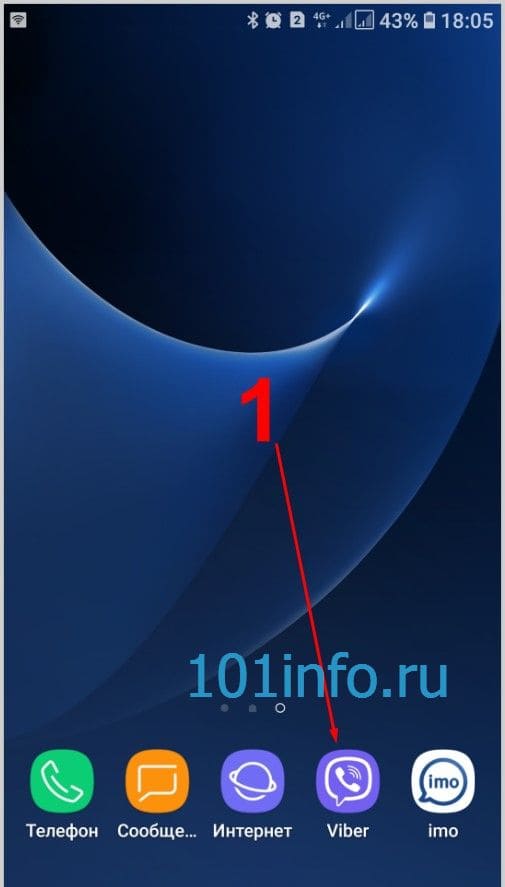
- Зайти в Вайбер.
- Внутри поисковой строки, расположенной вверху экрана, набрать имя контакта.
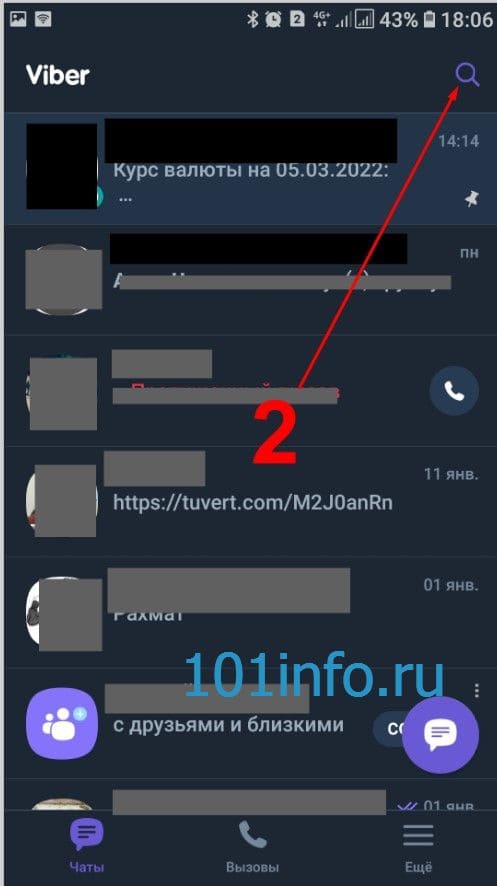
- Тапнуть по нику собеседника.
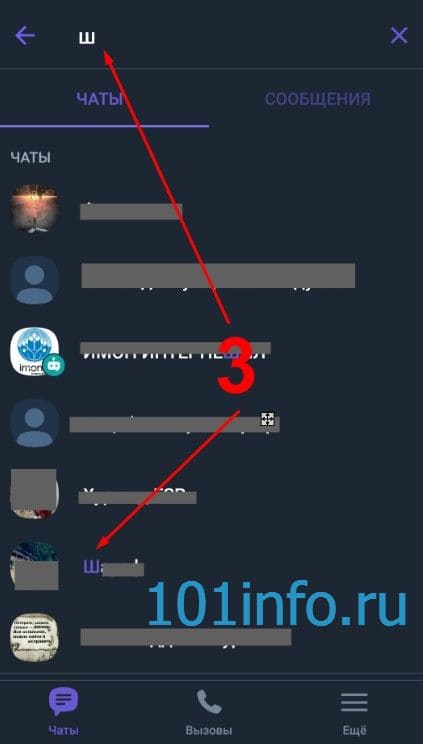
- Отправить адресату текстовое послание или мультимедийный файл.
Для создания групповой беседы используется иной алгоритм:
- Открыть программу.
- Нажать на фиолетовый значок, расположенный в правом нижнем углу экрана.
- Выбрать команду создания новой группы.
- Отметить пользователей, которые станут участниками беседы.
- Нажать фиолетовую метку, размещенную вверху справа.
Создание диалогов и сообществ Вайбер на iPhone организовано по сходному принципу, этапы действий практически не отличаются от примеров, приведенных выше. Единственное отличие – после нажатия иконки месседжа нужно тапнуть по символу «ручка», размещенному в правом верхнем углу.
Для ПК
Юзеры, предпочитающие использование компьютерной версии мессенджера, считают, что этот вариант программы предоставляет более удобный сервис для обмена файлами. Убежденные пользователи ПК могут использовать для создания чатов Вайбер следующий метод:
- Запустить программу.
- Отметить собеседников, выбрав контакт из перечня, расположенного слева.
- Начать переписку.
Для организации группы применяют следующий алгоритм:
- Открыть приложение.
- Нажать клавишу «Чаты», расположенную вверху экрана.
- Выбрать команду создания новой беседы.
- Отметить участников.
- Кликнуть по иконке «Начало общения».
Подобным образом можно позвонить выбранному собеседнику.
Настройки
После создания беседы пользователь может изменять характеристики чата в соответствии с собственными предпочтениями, задавая цвет темы, наименование, звуковое оформление.
Настройка параметров выполняется по следующему алгоритму:
- Открыть выбранную беседу.
- Активировать меню нажатием символа «три точки», расположенного вверху справа.
- Перейти к блоку «Информация».
- Выбрать нужное сочетание характеристик (беззвучный режим, тема, геолокация, уведомления).
- При выборе темы оформления можно остановиться на одной из стандартных, либо добавить фото из личной коллекции).
- Нажать символ карандаша вверху справа для изменения наименования беседы или добавления аватарки.
- Подтвердить внесенную правку, нажав «птичку» внизу справа.
- Для отключения уведомлений следует перевести переключатель беззвучного режима в положение «On».
Виды чатов
Термин «чат» пришел в современную речь из английского языка. Это глагол, обозначающий «болтать», «беседовать». Чат предназначен для обмена мнениями в режиме реального времени. Подобную услугу предоставляют многие приложения, в том числе Viber.
Программа Вайбер предоставляет юзерам возможность общаться с друзьями, публиковать информацию для широкого круга читателей или участвовать в групповом общении. Для этих целей подписчики сервиса могут использовать следующие виды бесед:
- Диалог, создаваемый для личного общения с конкретным лицом из списка контактов.
- Групповая беседа, в которой принимают участие более двух собеседников. При добавлении в количество участников беседы третьего лица чат автоматически становится группой.
- Блог – публикация материалов с определенной тематикой. Интересная тема и насыщенное содержание привлекают к паблику новых подписчиков.
- Бизнес-чат подразумевает распространение информации рекламного характера, используемой для продвижения товаров, брендов, услуг и пр. Подобные паблики нацелены на реализацию конкретных коммерческих целей.
Секретный чат
Повысить защиту конфиденциальных данных пользователя поможет опция «секретная беседа». Секретность заключается в следующем:
- Отключена функция оповещения о входящих месседжах. Устройство, на котором установлена программа, не будет подавать сигналов при поступлении нового сообщения.
- Секретный диалог не появляется в общем перечне чатов.
Подобная функция реализуется только на мобильнике и недоступна в компьютерной версии. Для создания скрытой беседы можно применить один из двух методов.
Первый способ
- Найти нужную беседу внутри перечня чатов Viber.
- Продолжительно нажать на название диалога.
- Внутри возникшего контекстного меню выбрать опцию «Спрятать чат».
Второй способ
- Открыть переписку с контактом.
- Перейти к меню, тапнув по символу с тремя точками вверху справа.
- Выбрать блок «Информация».
- Выполнить команду скрытия беседы.
По завершению процедуры опция дополнительной секретности будет включена.
Заключение
Даны ответы: как сделать chat в Вибере на айфоне и андроиде.
Использование рекомендаций, приведенных выше, поможет подписчику сервиса Viber организовать общение в личных и групповых чатах. Создатели программы предусмотрели: персональную настройку оповещений и визуального оформления, возможность редактирования аватарки и названия.
Создание чатов в мобильном приложении Viber может быть полезным во многих ситуациях. Вы можете создать чат для работы, для планирования мероприятий, для общения с друзьями или даже для организации групповых звонков. В этой пошаговой инструкции вы узнаете, как создать чат в Viber на своем телефоне.
Шаг 1: Запустите приложение Viber на своем телефоне. Если вы еще не установили его, вы можете найти его в App Store для iPhone или Google Play для Android. После установки приложения, откройте его, чтобы начать.
Шаг 2: После запуска приложения Viber вы увидите список ваших контактов. Найдите контакт, с которым вы хотите создать чат, и нажмите на его имя. Если вы хотите создать групповой чат, нажмите на значок «Группы» в нижней части экрана, а затем на значок «Создать группу».
Шаг 3: После выбора контакта или создания группы, вы окажетесь в окне чата. Здесь вы можете отправлять текстовые сообщения, фотографии, видео и другие файлы. Чтобы отправить сообщение, просто наберите его в поле ввода сообщений и нажмите на кнопку «Отправить». Вы также можете использовать эмодзи и стикеры для выражения своих эмоций.
Содержание
- Шаг 1: Скачивание и установка Viber на телефон
- Шаг 2: Регистрация и настройка аккаунта в Viber
- Шаг 3: Создание чата в Viber и добавление контактов
- Шаг 4: Основные функции чата в Viber: отправка сообщений, фото и видео
Прежде чем создать чат в Viber на телефоне, вам необходимо скачать и установить приложение Viber на свой мобильный телефон. Это можно сделать следующим образом:
| Шаг 1.1: | Откройте Google Play Store на Android-устройстве или App Store на устройстве iOS. |
| Шаг 1.2: | Используя поиск, найдите приложение Viber. |
| Шаг 1.3: | Нажмите на иконку Viber, чтобы открыть страницу приложения. |
| Шаг 1.4: | Нажмите на кнопку «Установить», чтобы начать процесс установки. |
| Шаг 1.5: | Подтвердите свой выбор, нажав на кнопку «Приложение Viber». |
| Шаг 1.6: | Дождитесь окончания загрузки и установки приложения. |
После завершения установки Viber на вашем телефоне, вы готовы приступить к созданию чата. Перейдите к следующему шагу для более подробной инструкции.
Шаг 2: Регистрация и настройка аккаунта в Viber
Для создания чата в Viber на телефоне необходимо зарегистрировать аккаунт и настроить его. Вот пошаговая инструкция:
- Откройте приложение Viber на своем телефоне.
- Нажмите кнопку «Регистрация», если у вас еще нет аккаунта.
- Введите свой номер телефона и нажмите кнопку «Далее».
- Вам будет отправлено SMS-сообщение с кодом подтверждения. Введите этот код в приложении Viber.
- После ввода кода подтверждения вам будет предложено создать имя и фото для вашего аккаунта.
- Заполните необходимые поля и нажмите кнопку «Готово».
- Теперь ваш аккаунт в Viber создан и настроен!
Теперь, когда у вас есть аккаунт в Viber, вы можете приступить к созданию чата. Перейдите к следующему шагу для узнать, как это сделать.
Шаг 3: Создание чата в Viber и добавление контактов
После успешной установки Viber на ваш телефон и завершения регистрации, вы можете приступить к созданию чата и добавлению контактов.
Для создания нового чата в Viber:
- Откройте приложение Viber на вашем телефоне.
- Нажмите на иконку «+», расположенную в правом нижнем углу экрана.
- Выберите «Новая группа» или «Новый чат».
- Введите название группы или чата и выберите фото для иконки (по желанию).
- Нажмите кнопку «Создать».
Теперь, когда у вас есть созданная группа или чат, вы можете добавить контакты, чтобы начать общение:
- Выберите созданную группу или чат.
- Нажмите на иконку с изображением контакта в правом верхнем углу экрана.
- Выберите контакты из вашего списка контактов или добавьте новый, введя его номер телефона.
- Нажмите кнопку «Готово».
Теперь выбранные контакты будут добавлены в группу или чат, и вы сможете начать общаться с ними через Viber.
Шаг 4: Основные функции чата в Viber: отправка сообщений, фото и видео
После создания чата в Viber, вам доступны различные основные функции чата, позволяющие отправлять сообщения, фотографии и видео своим контактам. В этом разделе мы рассмотрим, как использовать эти функции.
1. Отправка сообщений: для отправки сообщения в чате, просто введите текст вашего сообщения в поле ввода, расположенное внизу экрана, и нажмите на кнопку отправки (обычно это значок «галочки»). Ваше сообщение будет автоматически отправлено всем участникам чата.
2. Отправка фото: если вы хотите отправить фотографию в чате, нажмите на значок «камеры» (обычно находится рядом с полем ввода сообщения), затем выберите фотографию из своей галереи или сделайте новое фото с помощью камеры вашего устройства. После выбора фотографии, нажмите на кнопку отправки, и фото будет отправлено в чат всем участникам.
3. Отправка видео: если вы хотите отправить видео в чате, вам понадобится использовать раздел «Мультимедиа» или «Видео» в приложении Viber. В этом разделе вы можете выбрать видео из вашей галереи или записать новое видео, а затем отправить его в чат, нажав на кнопку отправки.
Теперь вы знакомы с основными функциями чата в Viber и можете использовать их для общения со своими контактами.
Viber предоставляет возможность приглашать людей к общению, а также создавать группы для развлечений или работы. Но далеко не все еще разобрались с функциональностью приложения. Многие не знают, как создать чат в Вайбере на телефоне. Предоставляем пошаговое описание.
Содержание
- Создание группы
- Название, фон и иконки
- Добавление или удаление участников
- Добавление или удаление группы
Создание группы
Как создать чат в Вайбере?
Сделать это можно на телефоне или компьютере. Важно, чтобы приложение уже было установлено. Его можно скачать через интернет.
Далее действуйте так:
- При открытии Вайбера появится кнопка «+«. Следует нажать ее.

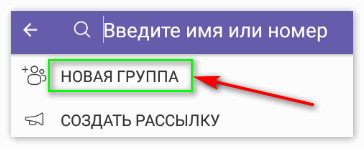
- Это приведет вас во вкладку «Новая группа«. Там вы найдете функции создания секретного чата и рассылок, но они пока не нужны.

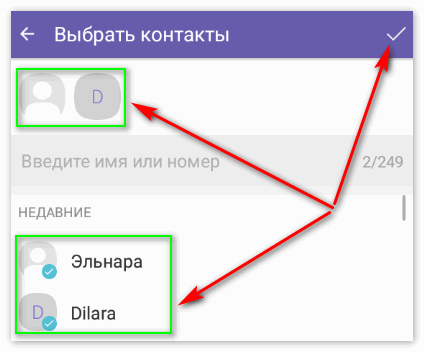
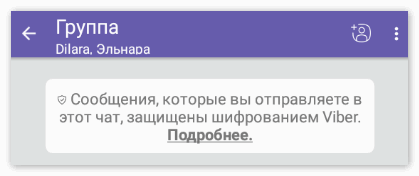
- На экране появится возможность выбора контактов. Если есть необходимость добавления участников, надо коснуться каждого отдельно. Наверху дисплея будут отображаться все выбранные имена и фото.

- Нажав на «Готово», чат Viber активируется. Создатель является администратором. Их может быть несколько.


Название, фон и иконки
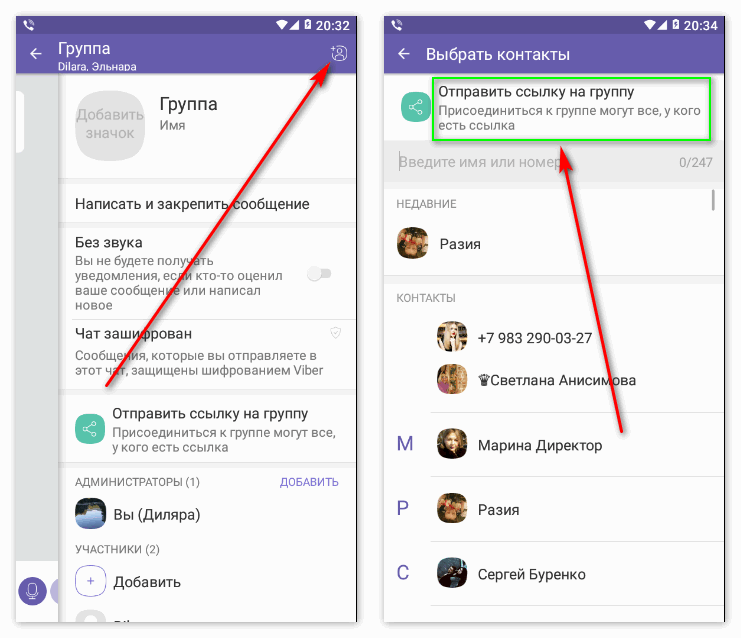
Название можно менять. Это на усмотрение администраторов. Чтобы открыть доступ, нужно провести пальцем и сдвинуть главную страницу. Появится возможность редактирования настроек, названия и т. д.
С помощью нажатия на иконку можно вставить фото или картинку. Она будет обложкой площадки.
Фон изменяется на желаемый нажатием на команду «Фон». Выйдет несколько цветовых гамм. Установленный цвет будет отображаться при открытии на всей ее странице.
Важно понимать, что все настройки в любой момент можно отредактировать, изменить и удалить.
Добавление или удаление участников
Администратор имеет право добавлять или удалять людей по усмотрению. Также у создателя чата имеются следующие полномочия:
- назначение и удаление администраторов;
- добавление и удаление участников;
- удаление сообщений в ленте.
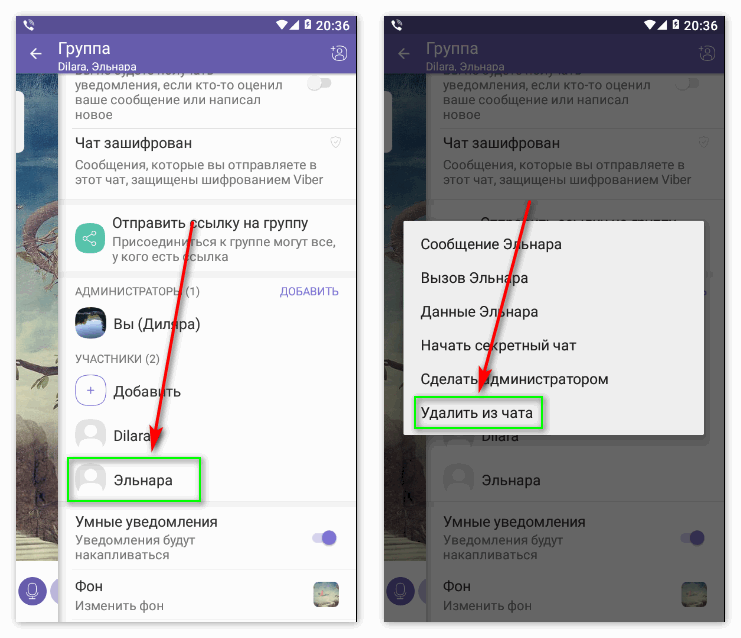
Чтобы совершать действия, надо открыть настройки и нажать на профиль человека. Изменить его статус на удаленного или приглашенного.
Отключение звукового оповещения
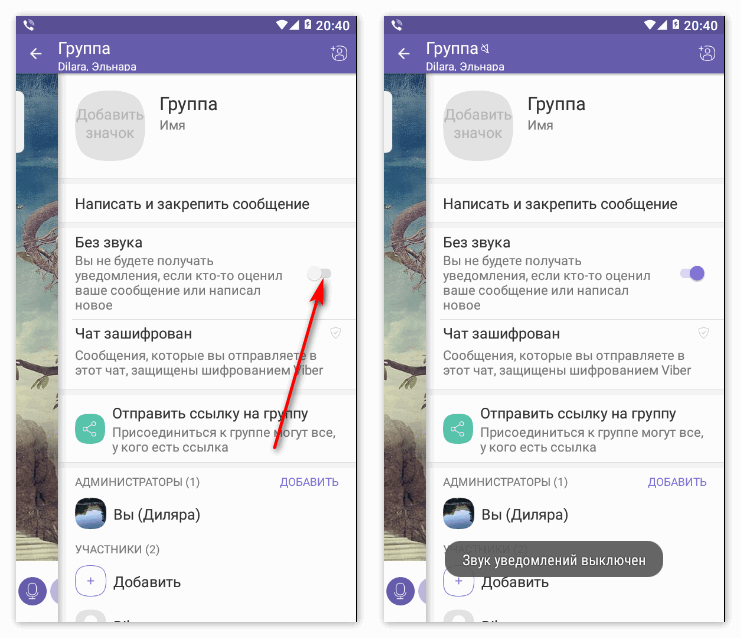
Звук оповещения о событиях устанавливается автоматически. Многим он надоедает или перестает нравится. Нет проблем с его отключением. В настройках есть команда «Без звука«. В активном состоянии она белого цвета и переключена влево. Стоит передвинуть кнопку вправо и получение уведомлений отключается. Также больше не будет видна оценка сообщений и уведомлений.
Добавление или удаление группы
Важное примечание: чат может быть удален любым из пользователей. Он существует до последнего участника. Можно выйти и очистить содержимое. Для этого главную страницу перелистнуть влево и открыть настройки. В самом низу красным цветом выделена команда «Выйти и удалить«. Нажав на нее, освобождаемся от участия в группе.
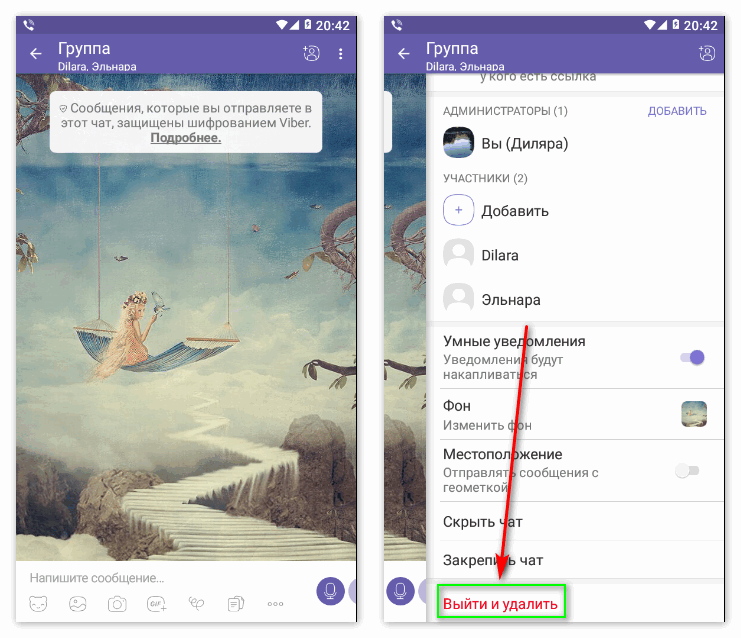
Любой пользователь приложения Вайбер может иметь несколько разных площадок.
Заключение
Теперь вы знаете, как создать чат в Вайбере на телефоне для Android. В статье дена инструкция по настройкам, добавлении или удалении участников и отключению звука.