
Как создать сайт
Далее: Как просмотреть и опубликовать сайт

|
|
Для начала создайте сайт и придумайте для него название.
|

Как создать сайт
Воспользуйтесь одним из вариантов:
Примечание. Все файлы Сайтов сохраняются на Диске. Дополнительную информацию о работе с файлами на Диске можно найти в статье Начало работы с Google Диском.
Как указать название сайта
Когда вы создаете новый сайт, он добавляется на Диск в виде файлов. Все изменения сохраняются автоматически, но пока вы не опубликуете сайт, он будет доступен только вам.
Дайте названия элементам сайта:
Как выбрать макет
На панели справа нажмите Макеты и выберите другой макет для своих разделов.
Как настроить фон, тип заголовка и тему
Выберите внешний вид своего сайта. В каждой теме уже установлены фон, цветовая схема и шрифты. Вы можете изменить эти параметры позже или выбрать другую тему. Чтобы внести изменения, нажмите на значок «Отменить»  или «Повторить» .
Как добавлять страницы, а также изменять их порядок и уровень в иерархии
Чтобы сделать структуру сайта более понятной, используйте страницы и подстраницы. Подстраницы отображаются как подразделы родительских страниц.
|
Как добавить страницы
|
|
Как изменить порядок страниц и их уровень в иерархии
Примечание. Допускается до пяти уровней подстраниц. |
|
Как выбрать параметры страниц В разделе Страницы выберите страницу, затем рядом с ней нажмите «Ещё»
|
 наведите указатель на значок «Создать»
  и выберите один из вариантов:
Как настроить навигацию
Если у вашего сайта более одной страницы, его посетителям потребуется меню навигации для перехода в другие разделы сайта. По умолчанию оно размещается вверху экрана. Нажмите на ссылку «Главная» в правом верхнем углу, чтобы увидеть меню.
Меню навигации можно разместить в левой части экрана, но для этого сайт должен содержать хотя бы две страницы.
Как изменить расположение меню навигации
К началу 
Google, Google Workspace, а также другие связанные знаки и логотипы являются товарными знаками компании Google LLC. Все другие названия компаний и продуктов являются товарными знаками соответствующих компаний.
Далее: Как просмотреть и опубликовать сайт
Эта информация оказалась полезной?
Как можно улучшить эту статью?
Время на прочтение
7 мин
Количество просмотров 68K
Спасибо пользователю Exosphere за помощь и конструктивную критику

Часто возникает необходимость структурировать информацию, создать какой то банк данных, который будет доступен по сети интернет. Однако при этом нет необходимости создавать полноценный сайт или изменять текущий. Такая необходимость стала особенно актуальна в период вынужденного дистанционного обучения в период эпидемии COVID-19 у образовательных организаций.
У обычных организаций такая потребность возникает при необходимости структурировать инструкции, обучающие материалы, какие-то внутренние инструкции.
Компания Гугл создала удобный конструктор для создания таких «быстрых сайтов» с очень низким порогом вхождения и легкостью работы. На примере создания банка видеоуроков для образовательной организации, я покажу как можно очень оперативно сделать минисайт.
При написании инструкции будем исходить из того, что пользователь не знает, что такое Гугл, и что именно нужно выполнять.
Начнем.
Создание аккаунта Google
Перейдите на сайт Google

Далее выберите из возможных вариантов:
- Если у Вас есть аккаунт Google — введите логин (номер телефона) и пароль, и войдите в свой аккаунт. После успешного входа можете перейти к разделу Создание сайта данной инструкции.
- Если у Вас отсутствует аккаунт Google, Вам нужно его создать. Перейдите к разделу Создать аккаунт
Создать аккаунт в Гугл

Для этого заполните все поля и нажмите кнопку Далее
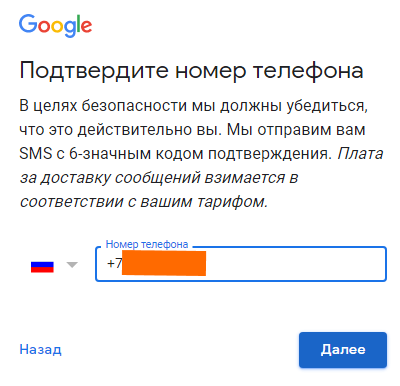
Введите свой номер телефона и нажмите кнопку Далее
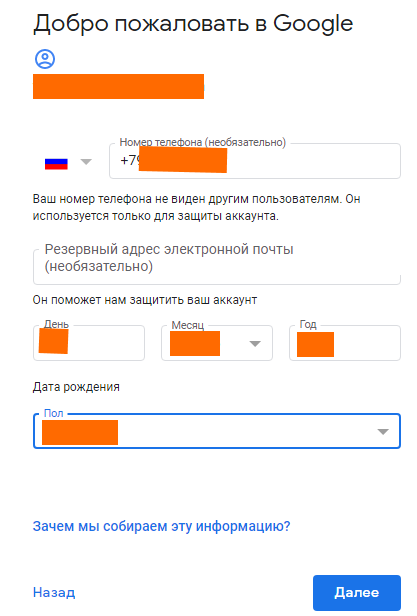
Заполните все поля и нажмите кнопку Далее
Далее Вам нужно подтвердить свой аккаунт по коду, подтвердить лицензионное соглашение и т.п. Соглашаясь со всеми пунктами Вы закончите регистрацию.
Поздравляю, Вы создали аккаунт в Гугл и теперь можете использовать нужные инструменты.
Создание сайта
Для создания сайта Вам нужно перейти в раздел Гугл Диск

Для создания сайта нажмите кнопку Создать+
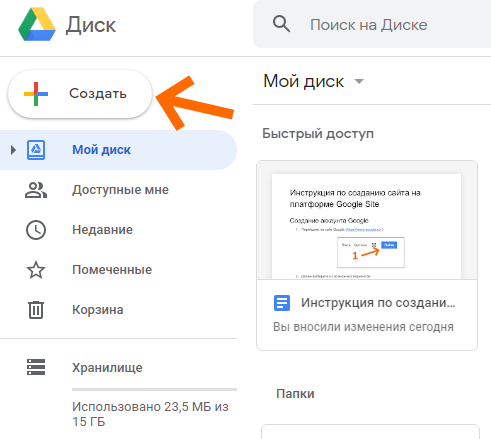
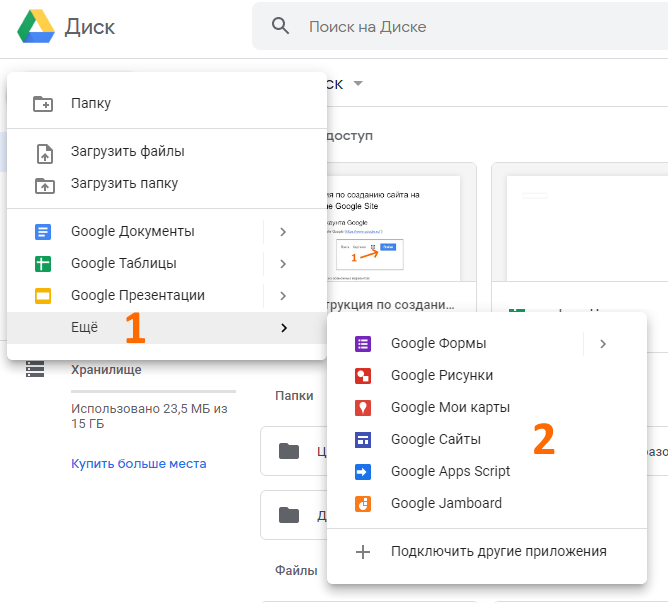
В выпадающем списке выберите пункт Ещё и затем Google Сайт
Ваш сайт создан

Далее Вам нужно его наполнить информацией и Опубликовать.
Наполнение сайта
Сайт наполняется поэтапно. Для начала главные и единые вещи для сайта:
Заголовок (название)
Изображение
Заголовок страницы
Меню (главное меню)
1. Заголовок
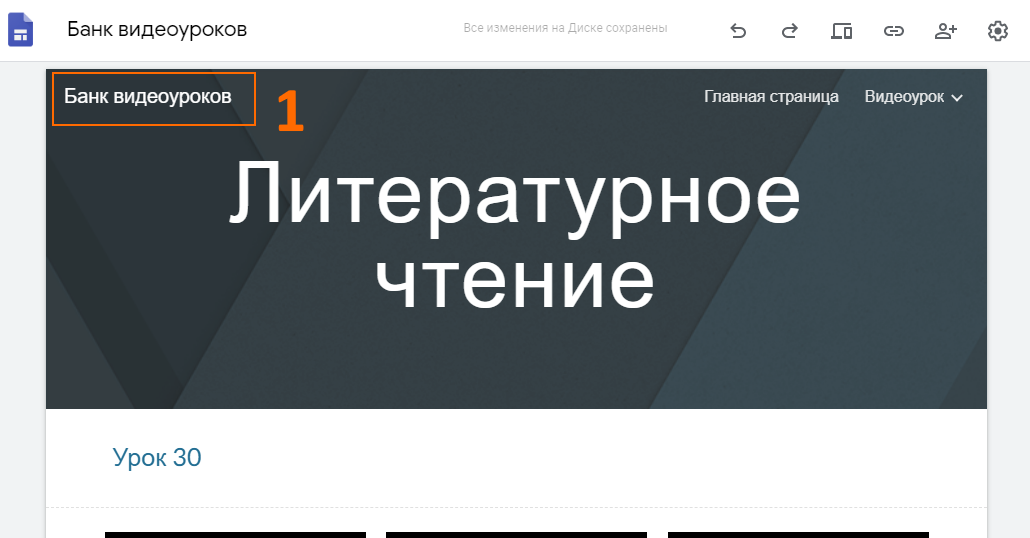
Заголовок — это краткое и емкое название Вашего ресурса. Оно должно быть коротким и полностью передавать смысл Вашего ресурса.
2. Изображение
Изображение — это картинка, которая подменит собой картинку верхней части страницы сайта, по умолчанию темную.
3. Заголовок страницы
Заголовок страницы — текст в центральной части страницы. В данной инструкции это фраза “Литературное чтение”. Оно должно полностью объяснять посетителю сайта, содержание страницы, на которую посетитель перешел.
Менять содержание верхней части страницы можно вручную, путем нажатия на сам объект. Или используя всплывающие элементы управления, которые появляются, если нажать левой клавишей мыши (ЛКМ) на элемент.

На данном изображении под цифрой 1 показаны кнопки для изменения вида Заголовка страницы.
4. Меню (главное меню)
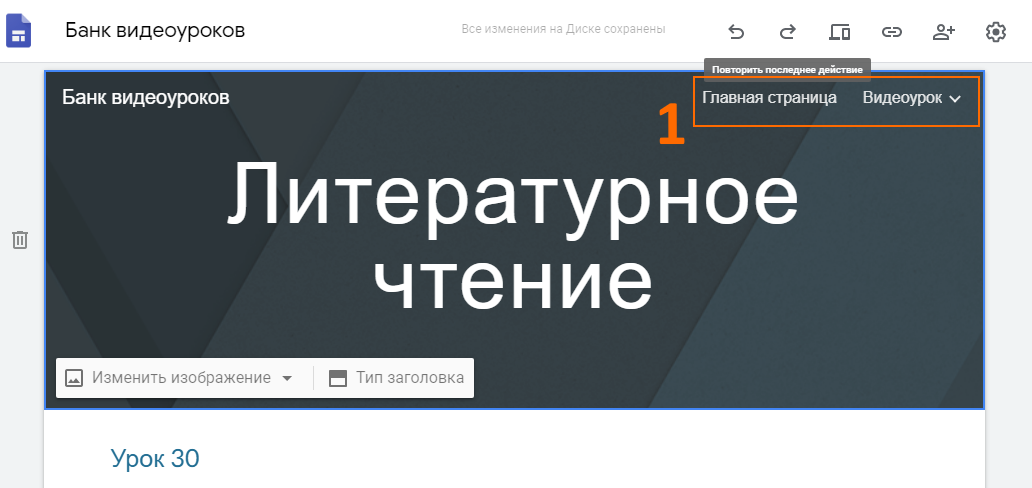
Главное — оно формируется автоматически, на основе тех страниц, которые Вы создаете.
Есть важное правило — Пользователь должен достигать нужной информации сделав не более 3 нажатий (переходов) Таким образом, продумайте структуру страниц таким образом, чтобы у неё было не более 3 уровней.
Элементы управления
Рассмотрим все элементы управления сайтом.
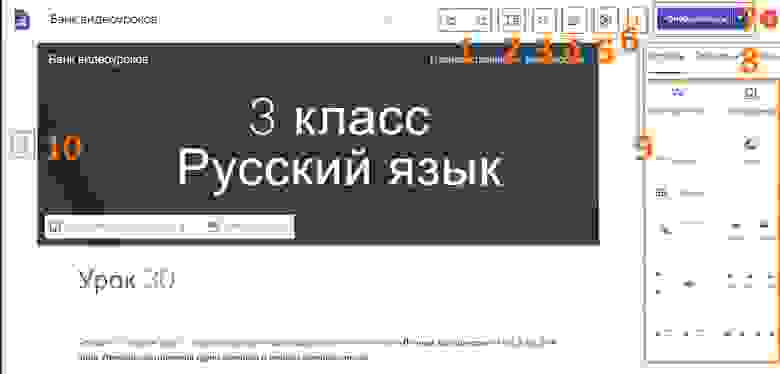
1. Кнопки истории действий
Этими кнопками Вы можете отменять ошибочное действие.
2. Просмотр
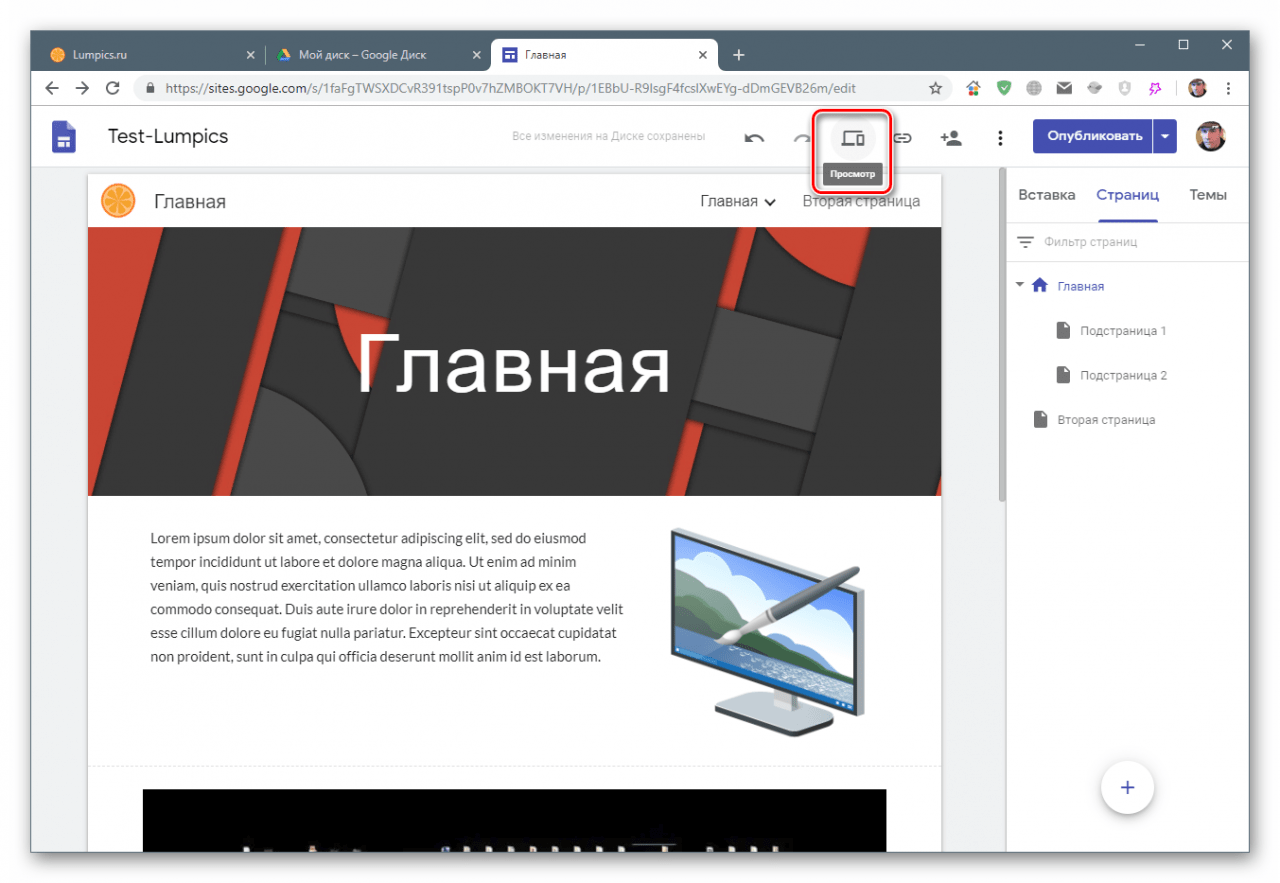
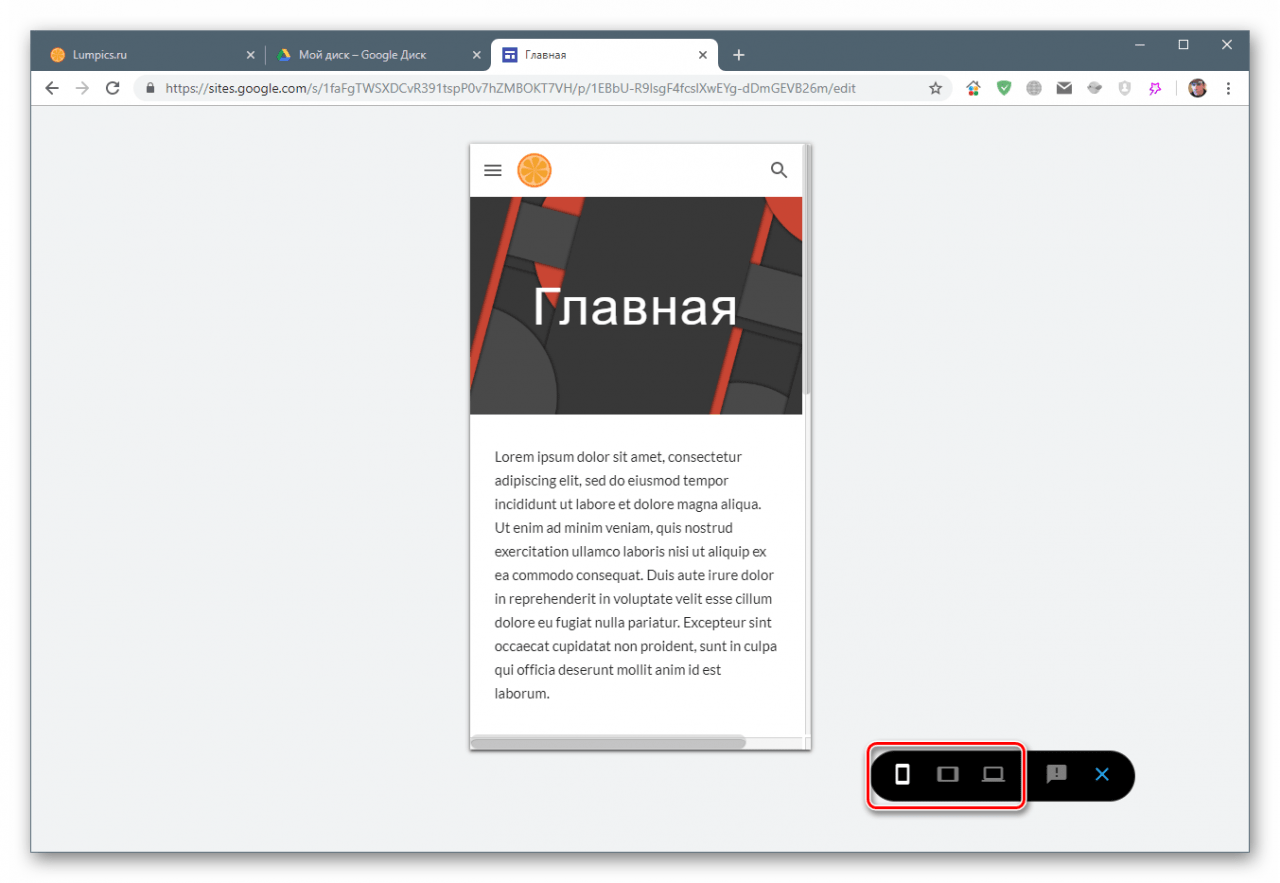
Эта кнопка позволяет просматривать Ваш сайт в зависимости от устройства — ПК/планшет/смартфон.
3. Копировать ссылку на опубликованный сайт
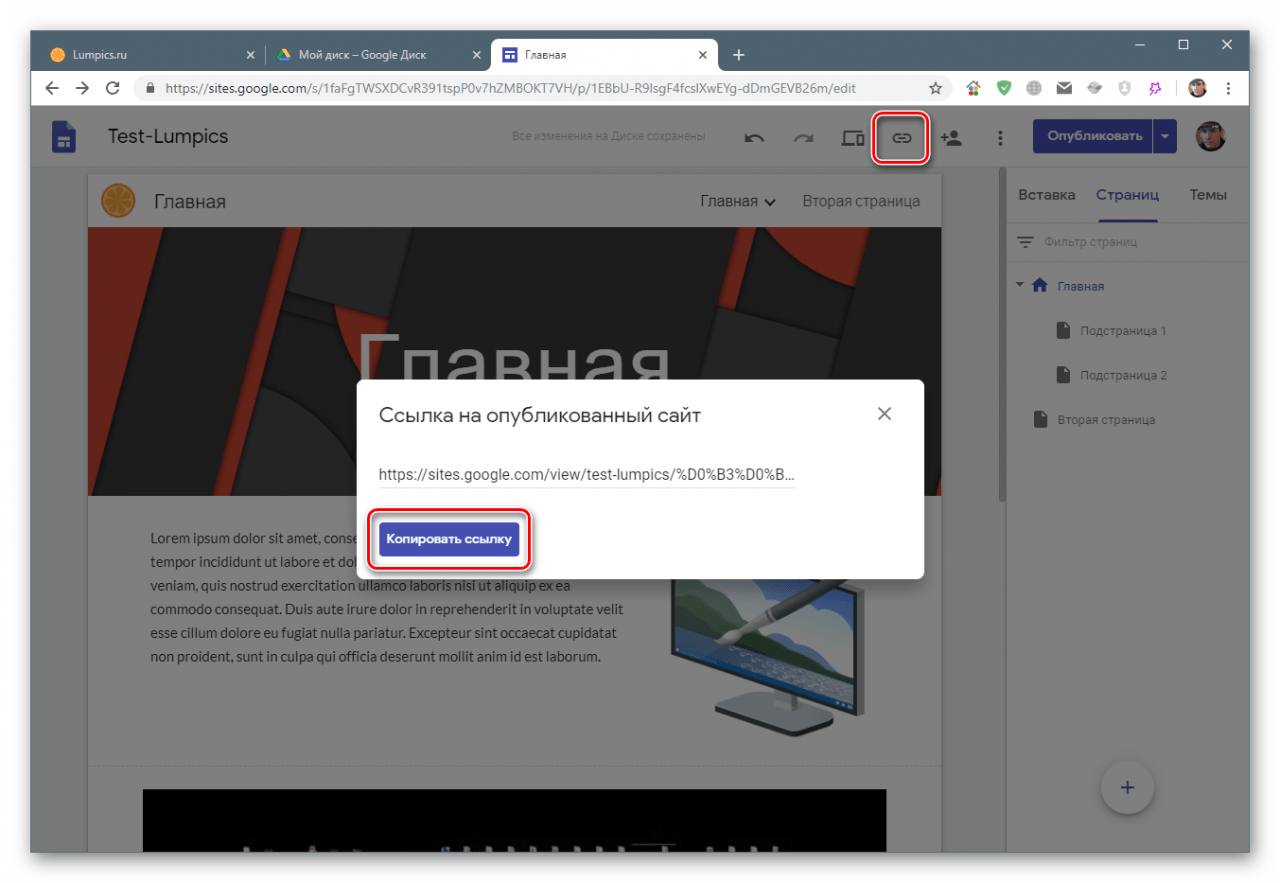
Эта кнопка позволяет скопировать ссылку на опубликованный сайт, для отправки пользователям или для вставки на сайте организации. Опубликованным сайт становиться после нажатия кнопки №7 “Опубликовать”. Все изменения, которые Вы вносите на сайте при его наполнении сохраняются не в опубликованной версии сайта, а в Черновике. Из черновика данные переносятся только после нажатия кнопки №7 Опубликовать.
4. Открыть доступ
Эта кнопка позволяет организовать совместную работу над сайтом Вашим сотрудникам. Таким образом Вы можете организовать работу над сайтом сразу несколькими сотрудниками. В оптимальном варианте — все учителя и иные сотрудники смогут работать над сайтом, что значительно сокращает время его наполнения.
Пример. Для формирования урока №30 (ссылка) мне потребовалось:
- 10 минут на поиск и копирование теста с вопросами и ответами из сети Интернет. (учитываем, что я не специалист и у меня не было материалов по данному уроку).
- 10 минут на оформление теста через Гугл-формы
- 10 минут на поиск видеоуроков и оформление страницы
Таким образом — без наличия начальных материалов для создания урока, мне потребовалось не более 30 минут на создание урока и оценочных материалов. Т.к. у учителей есть материалы к урокам, а также они более меня разбираются в вопросе — подготовка видеоурока и оценочных материалов будет менее 30 минут. И ограничена скоростью работы пользователя за ПК.
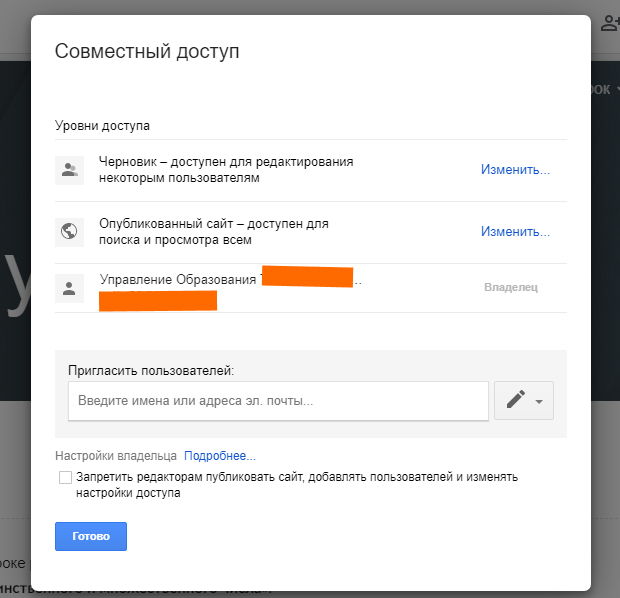
Здесь Вы можете настроить права доступа к наполнению сайта, его видимости в опубликованном виде. Всё интуитивно понятно.
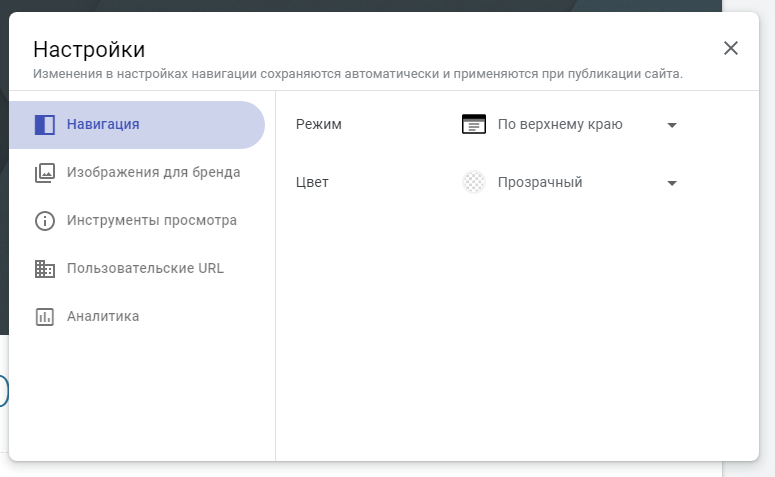
5. Настройки
Эта кнопка позволяет менять настройки Вашего сайта. Так же подключить собственный URL для сайта или подключить Аналитику для сбора статистики посещения. Настройки по умолчанию удовлетворят большинство пользователей.
6. Дополнительно
Эта кнопка позволяет менять дополнительные настройки Вашего сайта.
7. Опубликовать
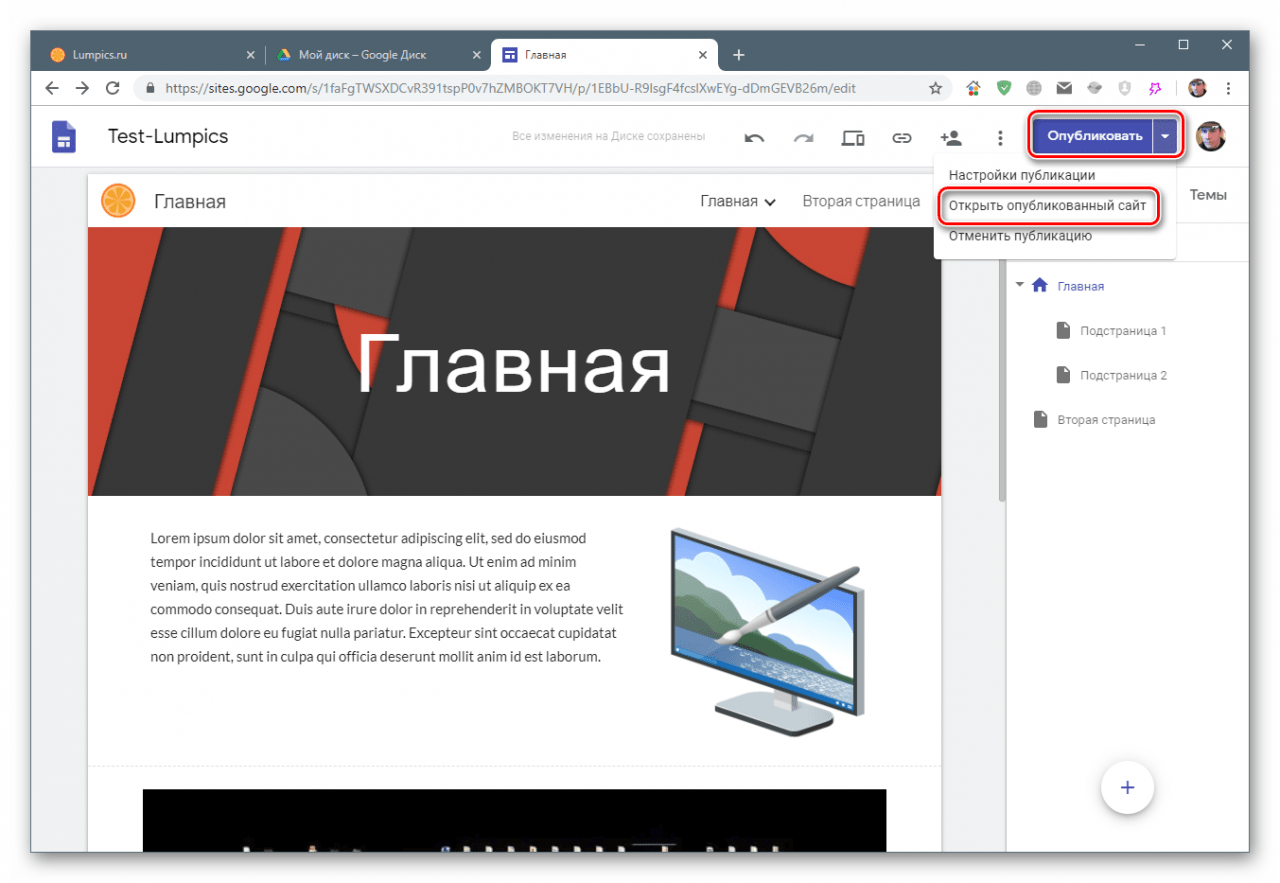
Эта кнопка позволяет опубликовать, т.е. сделать доступным для просмотра Ваш сайт. Опубликованным сайт становиться после нажатия кнопки №7 “Опубликовать”. Все изменения, которые Вы вносите на сайте при его наполнении сохраняются не в опубликованной версии сайта, а в Черновике. Из черновика данные переносятся только после нажатия кнопки №7 Опубликовать.
8. Панель навигации
Этот раздел позволяет переключаться между основными инструментами создания сайта.
9. Панель инструментов
Этот раздел включает в себя инструменты для работы с шаблоном сайта. Инструменты будут меняться в зависимости от выбранного выше раздела навигации.
10. Дополнительные кнопки управления блоком
Когда Вы выделяете блок, сбоку появляются дополнительные кнопки управления блоком. Они позволяют перемещать блоки выше/ниже, создавать копию блока или удалять его.
Создание меню и структуры сайта
Для банка уроков я использовал структуру:
Название раздела (Видеоурок) -> Название предмета (Математика) -> Параллель (3 класс)
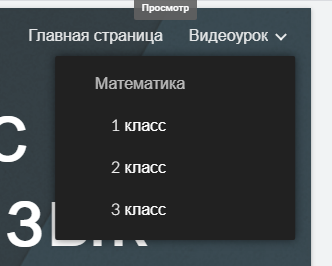
Для создания структуры страниц Вы можете выполнить следующие шаги:
Переходите в раздел Страницы в правой части экрана
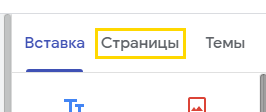
В открывшемся окне Вы увидите страницы Вашего сайта

Обратите внимание — на данной картинке страницы Главная и Видеоурок являются страницами одного уровня. Страницы с названиями предметов являются дочерними (подстраницами) по отношению к странице Видеоуроки. Она же является для них Родительской страницей.
Страницу первого уровня создается путем нажатия на кнопку с плюсиком в нижней части панели. Этой же кнопкой можно создавать подстраницы. Поэтому её лучше всего использовать только для создания страниц первого уровня.

Введите название страницы. Я назвал её Видеоурок.
После создания страницы у Вас она автоматически добавиться в главное меню. Так же она откроется перед Вами. На текущий момент её можно оставить пустой. Переходим к созданию подстраницы.
Выделите родительскую страницу однократным нажатием клавиши мышки. Выделенная страница сменит цвет с серого на синий и будет обведена синей рамкой.
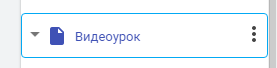
Справа появится три точки дополнительного меню. Нажмите их.

Вам нужно выбрать пункт Создать подстраницу. Аналогично выше, Вам будет предложено назвать её. В нашем случае я дал ей название параллели (3 класс).
В главном меню автоматически добавится нужный пункт.
Итак, Вы добавили страницу на которой можно размещать материалы.
Добавление материала на страницу
При открытой странице переходим в раздел Вставка
Вам будет доступна панель вставки различных элементов страницы. Весь их список можно увидеть прокручивая панель инструментов вниз. Ниже на картинке представлены основные инструменты, которые нам пригодятся.
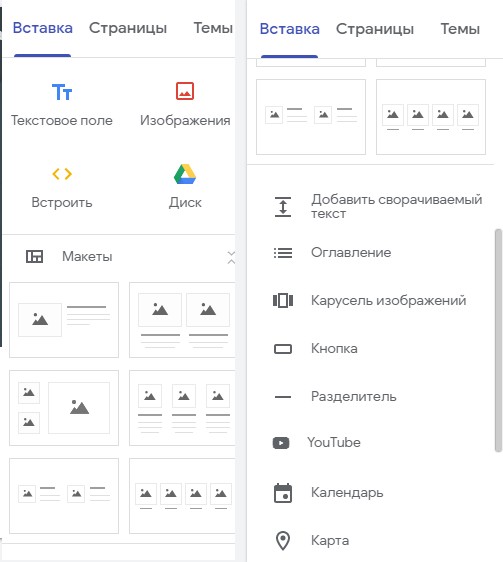
Первое, что мы вставляем — название урока. Для этого выбираем инструмент “Текстовое поле”.
Добавим его на страницу дважды щелкнув по нему. Откроется окно для ввода текста:

Под названием урока мы можем вставить еще одно текстовое поле и добавить к нему описание урока, перечислив номера заданий из учебника или рабочей тетради.
Таким образом сразу после названия урока будет идти план работы с описанием рабочих заданий и домашнего задания. Там же можно добавить краткую инструкцию по выполнению задания и способа передачи результатов преподавателю.
Далее вставляем макет для структурированного представления видеоурока. К примеру мы добавим два ролика по теме урока. Для этого выбираем макет с двумя разделами.
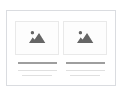
Двойным нажатием добавляем его на страницу

Далее добавляем элемент, нажав на круглую кнопку с плюсиком.

Теперь мы можем добавить любой элемент. Загрузить с ПК. Вставить картинку (актуально для предмета ИЗО или история).
Объект на Диске — позволяет добавить документ с Гугл-диск, такое как таблица, текстовый документ или презентацию. А также тестирование.
Мы вставляем видео урока, выбрав пункт меню YouTube.
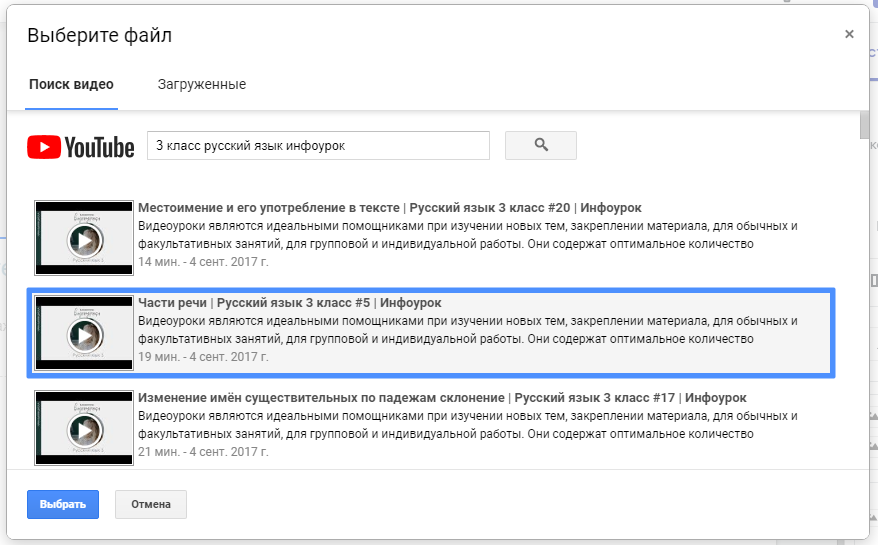
В открывшемся окне Вы можете найти видео или выбрать из тех, которые Вы загрузили на Ютуб в данной учетной записи. Таким образом Вы можете вставить на сайт видео, которого нет на Ютубе. Просто загрузив его в данном профиле на Ютуб. К примеру, если преподаватель записал собственный урок для учеников.

Мы выберем урок из тех, что нам подходят по тематике и уже есть на Ютубе.
Набрав в поисковой строке тему нужного урока нажимаем кнопку поиска и получаем список результатов. Из списка выбираем нужный урок. Кнопка Выбрать внизу экрана становиться активной. Нажав на нее Вы добавляете на сайт видео.
Итак, видео добавлено на страницу Вашего сайта. Теперь осталось добавить название и описание.
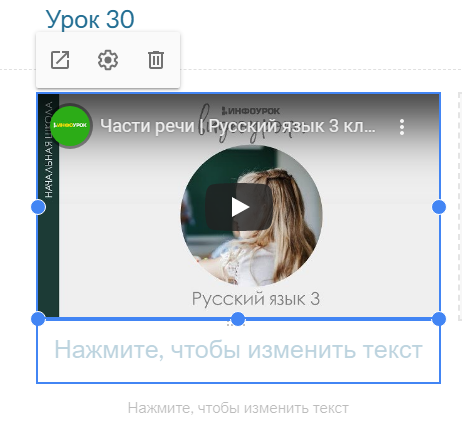
Называете Вы его так, как Вам удобно.
Важно! В описании необходимо указать автора или канал, с которого Вы взяли видео. Не смотря на то, что Вы на своем сайте разместили лишь ссылку на видео, необходимо вставить и ссылку на автора. Отсутствие указание на автора — дурной тон и крайне не приветствуется сообществом. Так же может вызвать определенные репрессии со стороны автора. Уважайте чужой труд.
Во втором разделе мы добавим тестирование на сайт, для получения обратной связи от учеников.
Также мы можем разместить ссылку на папку Диска, чтобы ученики могли загружать туда свои работы.
Публикация сайта
Наполнив сайт материалами, его нужно Опубликовать. Нажав соответствующую кнопку. Таким образом все Ваши изменения станут доступными для просмотра.
Отправка ссылки на урок Ученику
Для того, чтобы облегчить и упорядочить работу учеников, посылать им лучше ссылку сразу на урок.
После публикации перейдите на нужную страницу Вашего сайта и не нажимая, наведите курсор на название урока. Справа появится значек ссылки, на рисунке он обведен квадратиком.
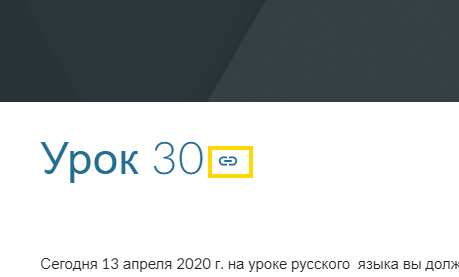
Скопируйте её правой клавишей мыши и можете отправить Ученику. Перейдя по ней, Ученик сразу попадет на урок, даже если их несколько на странице.
Ссылка для примера
Далее я расскажу как сделать папку для сбора работ Учеников и как сделать Тестирование и сбором результатов.
Продолжение [Инструкция] Создание гугл-тестов (гугл-форм)
How to with new Google Sites
http://bit.ly/_new_sites
Before creating your new Google Site, set up your DRIVE.
Before creating your new Google Site, set up your DRIVE.
Create a new folder in your Drive, and name it the same name as your new Google site.
Right click on the folder, and go to ‘Share’. Check that the permissions are set to ‘Anyone with the link can view’.
Now use this folder to store anything that you put onto your Site e.g. images, videos, docs, etc. Everything you put into this folder will inherit the same permissions as the folder, and will be visible to everyone.
- In the page header use the Header type button
- Choose Cover
- The header area will increase in size to fill the editor content area
- Open the preview and you will see at the bottom of the header is a downward-pointing arrow to jump down to the content.
- The down-arrow does not appear if you have only a header and footer with not content. Put a text box in the content area, even if empty, and the arrow appears.
- You need to upload an image with high enough quality to be displayed full-screen on any screen resolution, e.g. this sites gets visitors with 2560×1440 screen resolutions and higher.
- Since the images will be displayed full screen on all devices a squarer aspect ratio is better than rectangular.
- The background image should not contain any important information as it may not be visible on all devices (e.g. compare the desktop view with the mobile view in the preview.
Set your theme, header and background image.
Set your theme, header and background image.
Choose a look for your site. Each theme comes with a preset background, color scheme, and font selection. You can adjust fonts, colours, and the background later, and you can always change the theme after the site is created. If you need to make any changes, click Undo undo, or Redo redo.
- Change the background image:
- Go to Sites and open your site.
- Hover over the background image and click
- Change image image.
- Select an image from the Gallery or choose another image to upload.
- Click Select.
- (Optional) To go back to the original background image, click Reset refresh.
- Change the header type:
- Hover over the background image and click Header type .
- Choose an option:
- Large banner
- Banner
- Title only
- Change the theme and font style:
- In the top-right corner, click Themes.
- Select a theme option and choose a color.
- Click Font style and select a style.
Remember to click PUBLISH when you have finished, or else no-one can see your changes.
Keep viewing your Published Site to see what the world will see.

Содержание:
- Создание сайта на Google Sites
- Персонализация
- Заголовок
- Вставка произвольных блоков
- Вставка предустановленных блоков
- Работа с блоками
- Работа с разделами
- Макеты
- Работа со страницами
- Просмотр и публикация
- Заключение
- Вопросы и ответы: 4
Сайт является площадкой, на которой можно размещать информацию различного свойства, выражать свои мысли и доносить их до своей аудитории. Инструментов для создания ресурсов в сети довольно много, и мы сегодня рассмотрим один из них – Гугл Сайты.
Гугл предоставляет нам возможность бесплатно создавать неограниченное количество сайтов на платформе своего облачного диска Google Drive. Формально такой ресурс представляет собой обычный документ, подлежащий редактированию, как, например, форма или таблица.

Читайте также: Как пользоваться Гугл Диском
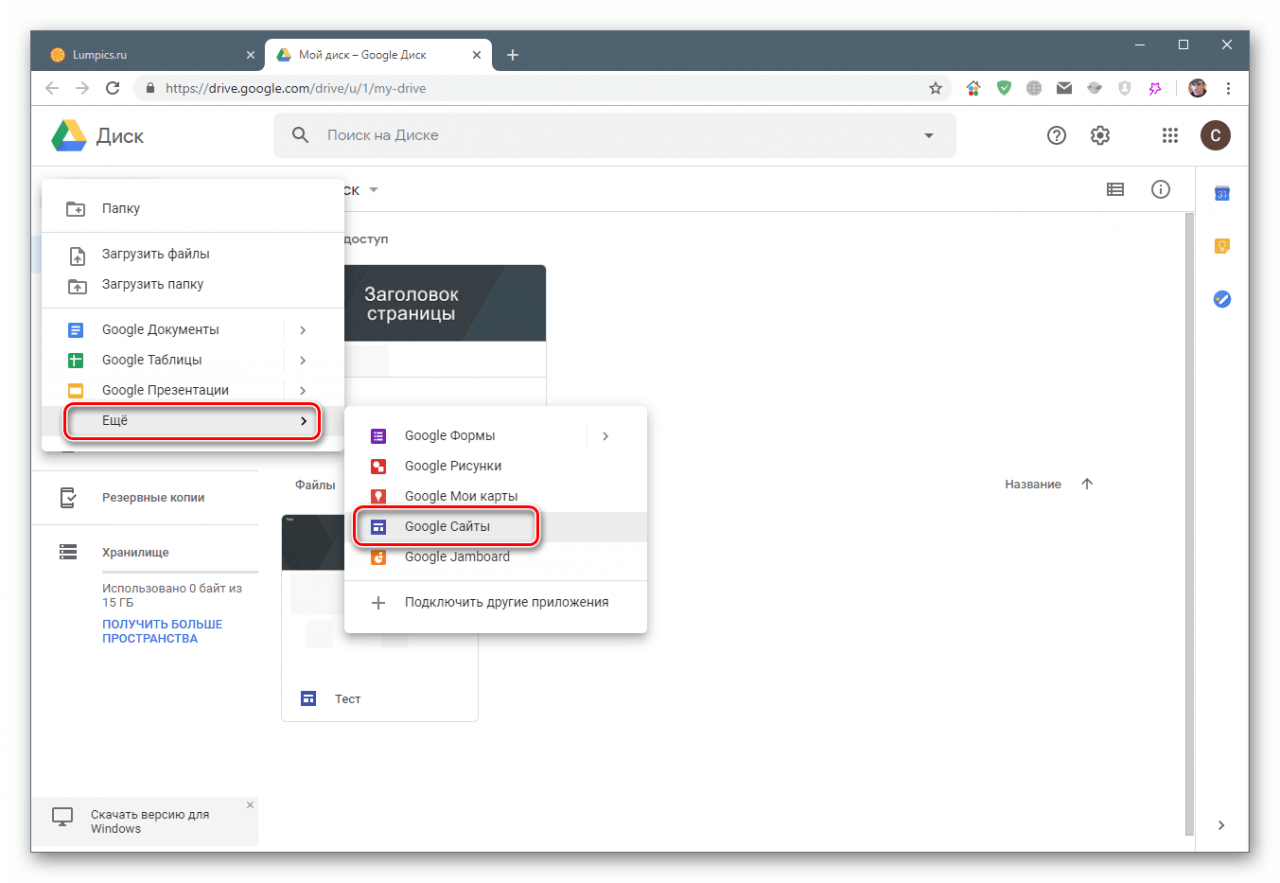
Создается новый сайт следующим образом:
- Жмем на кнопку «Создать» на главной странице Диска.

- Наводим курсор на пункт «Еще» и в открывшемся подменю выбираем «Google Сайты».
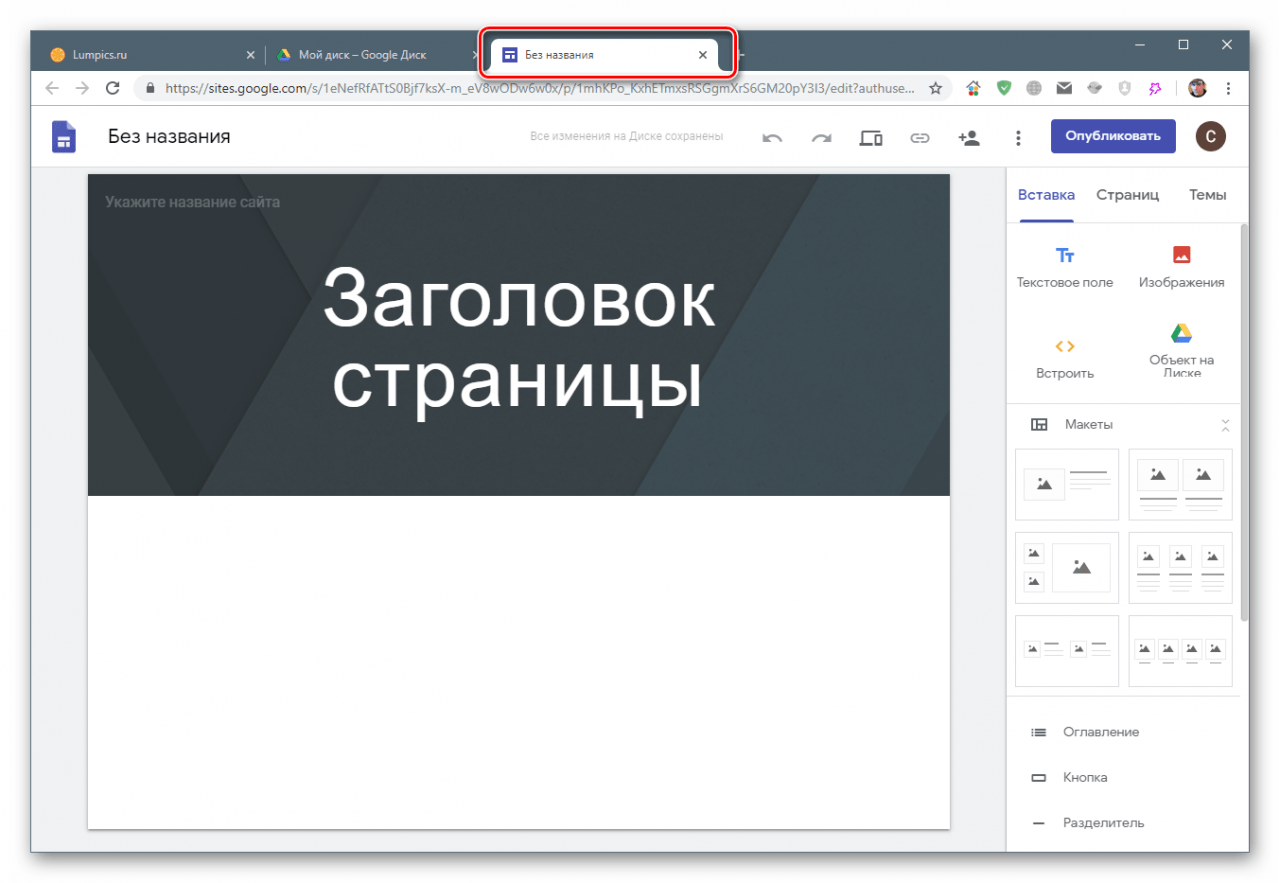
- Откроется новая вкладка браузера с конструктором, в котором производится редактирование ресурса.

Персонализация
Начнем с внешнего вида нашего нового сайта, установив иконку для вкладки, добавив лого, отредактировав верхний колонтитул (шапку) и другие элементы.
Значок
Говоря о значке, мы имеем в виду иконку, которая показывается на вкладке браузера при открытии ресурса (favicon).
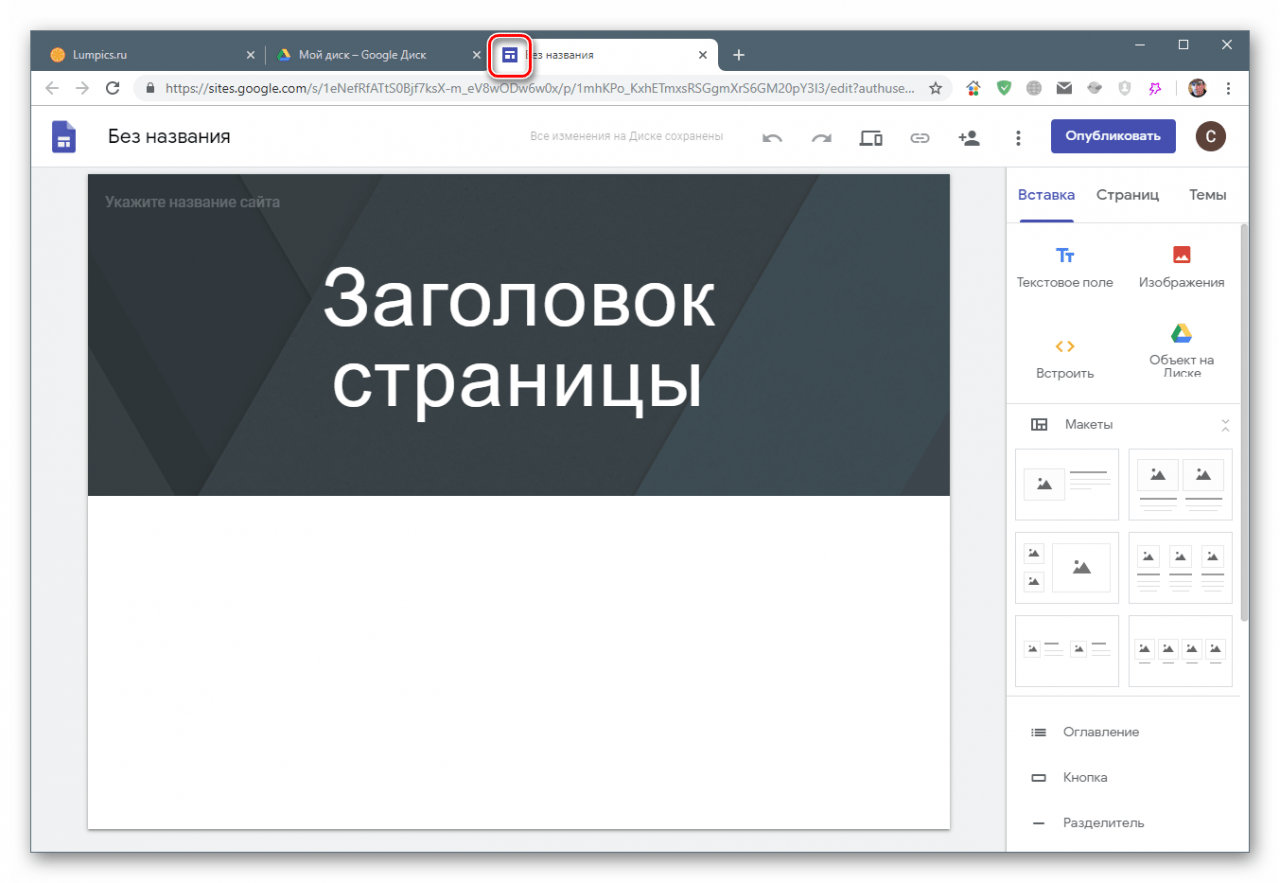
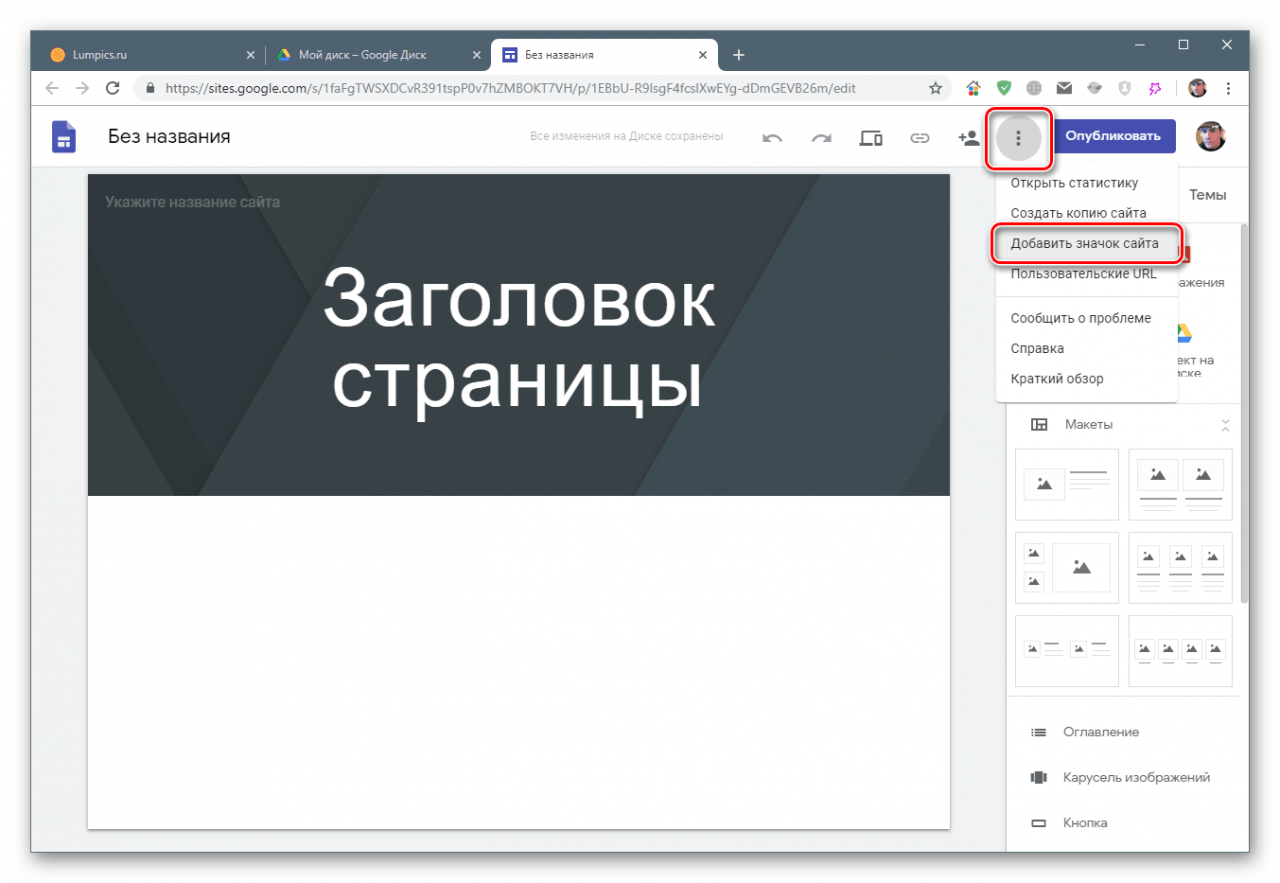
- Нажимаем кнопку с тремя точками в верхней части интерфейса и выбираем пункт «Добавить значок сайта».
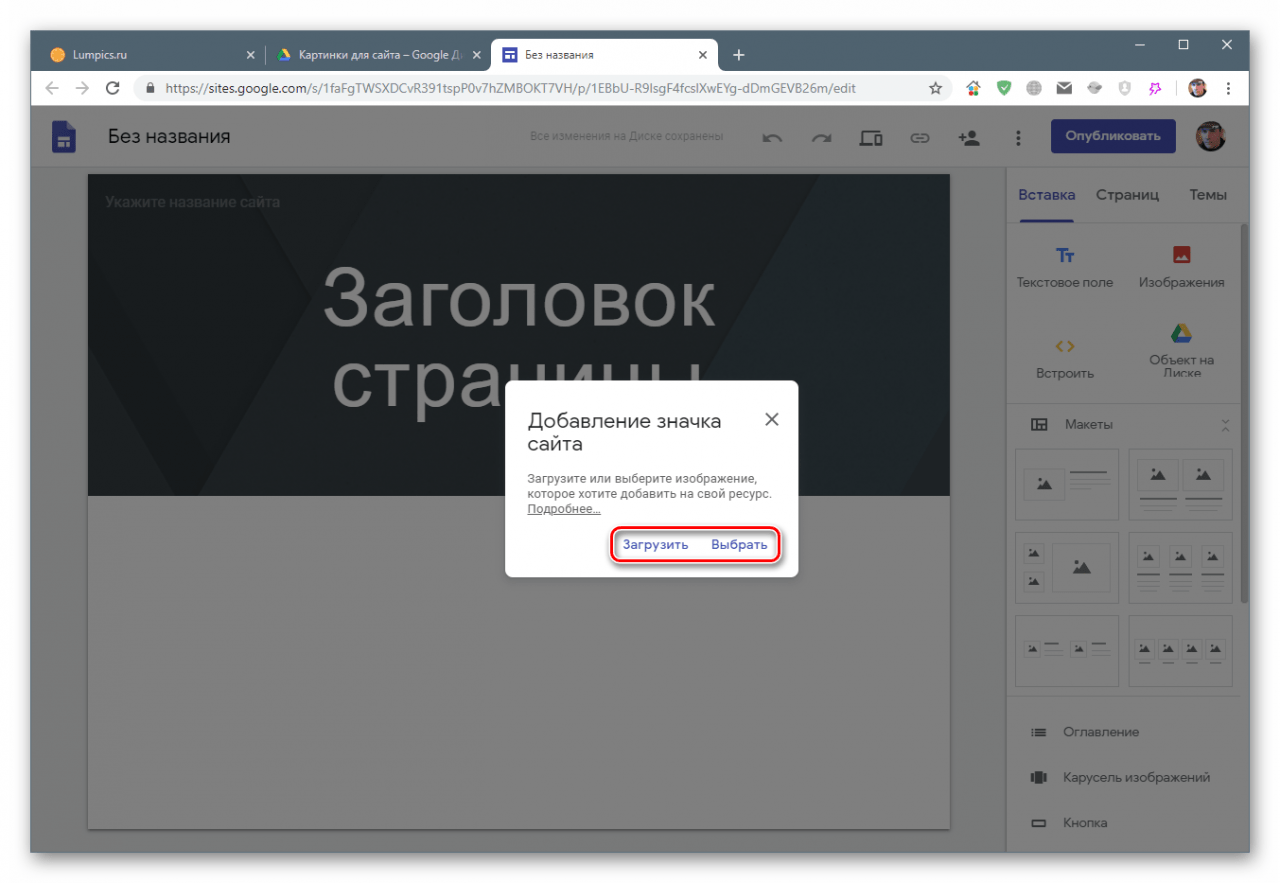
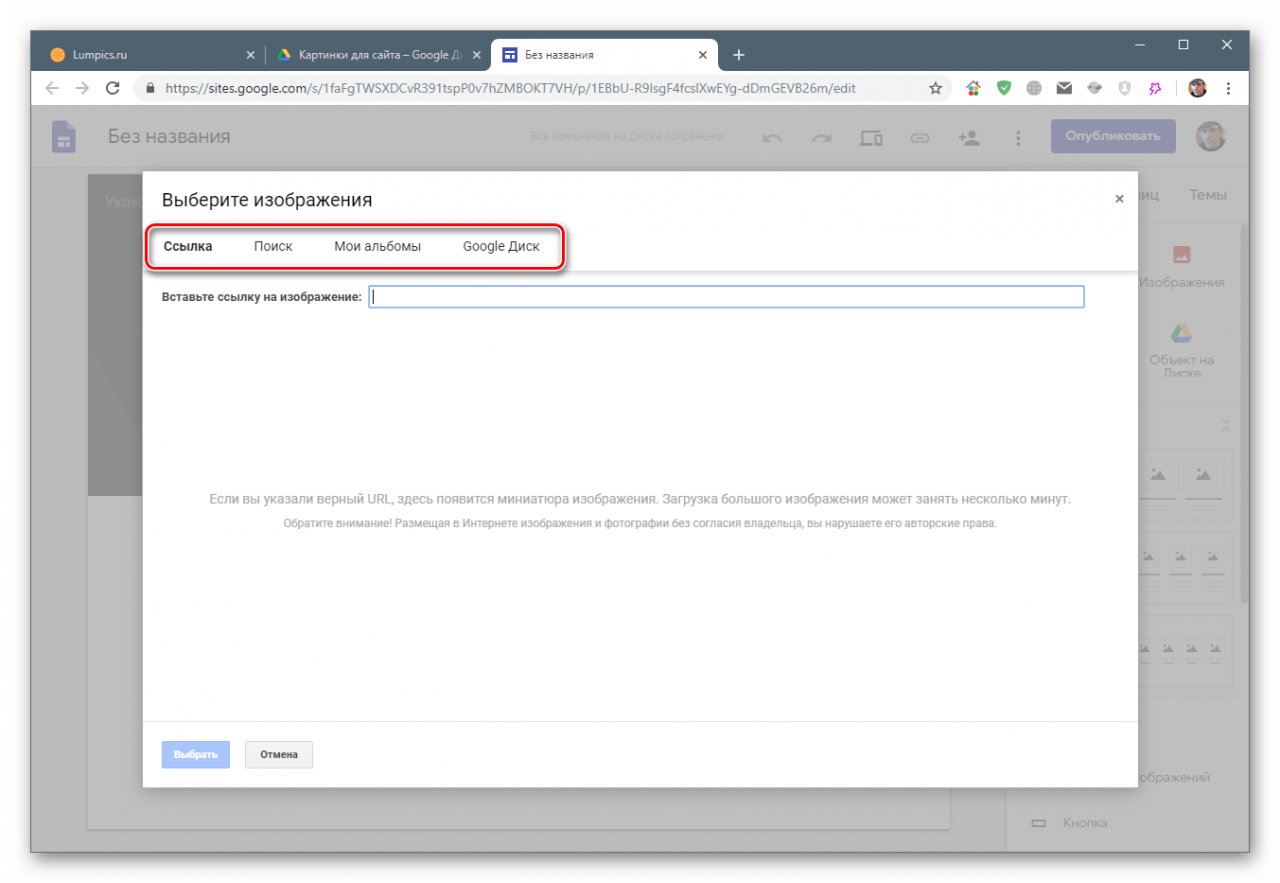
- Далее возможны два варианта: загрузка картинки с компьютера или выбор ее на Гугл Диске.
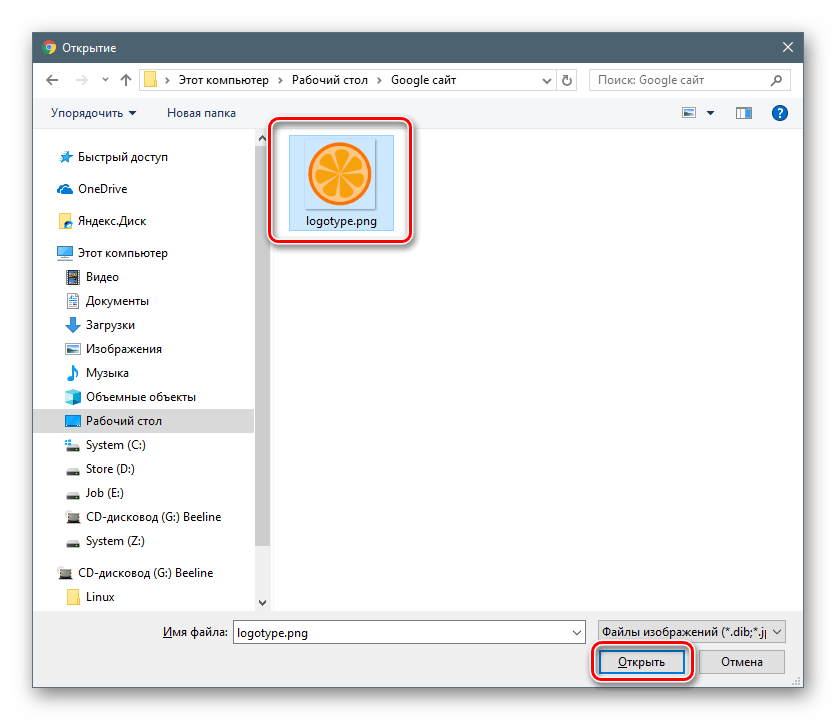
В первом случае («Загрузить») откроется «Проводник» Windows, в котором находим изображение и жмем «Открыть».

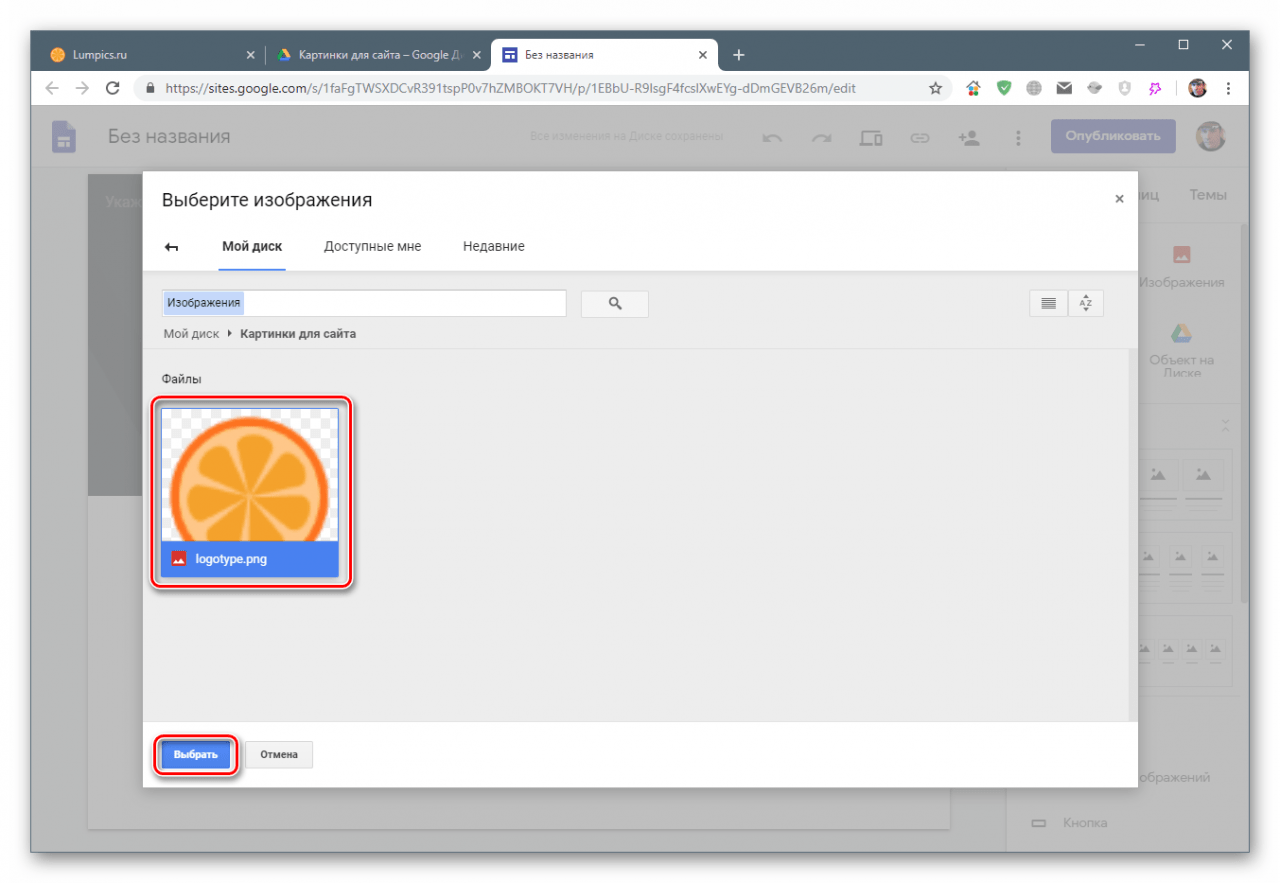
При нажатии на ссылку «Выбрать» откроется окно с вариантами вставки. Здесь можно ввести URL картинки на стороннем ресурсе, выполнить поиск в Google или своих альбомах, а также добавить значок с Гугл Диска.
Выберем последний вариант. Далее кликаем по изображению и нажимаем «Выбрать».
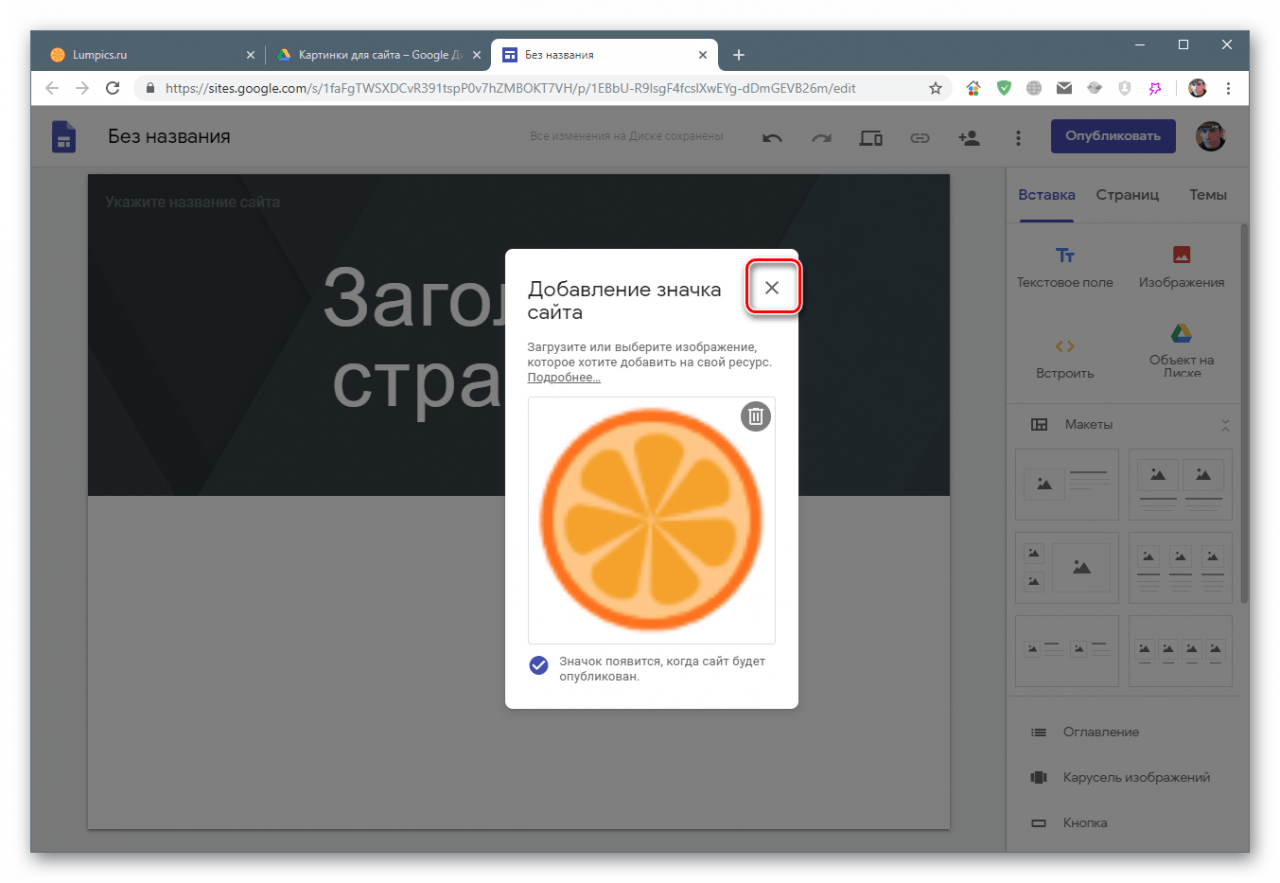
- Закрываем всплывающее окно.
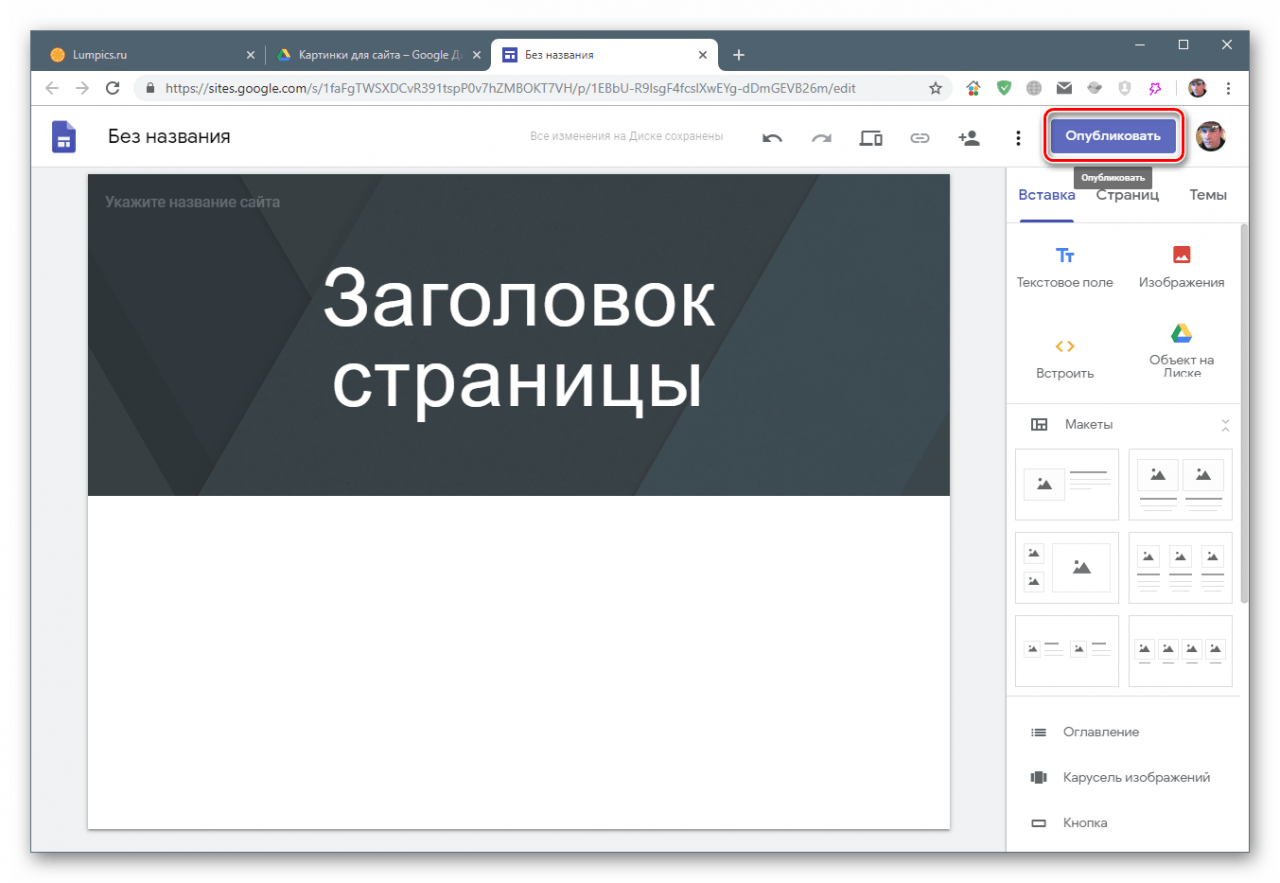
- Для того чтобы иконка применилась, публикуем сайт.
- Придумываем URL.
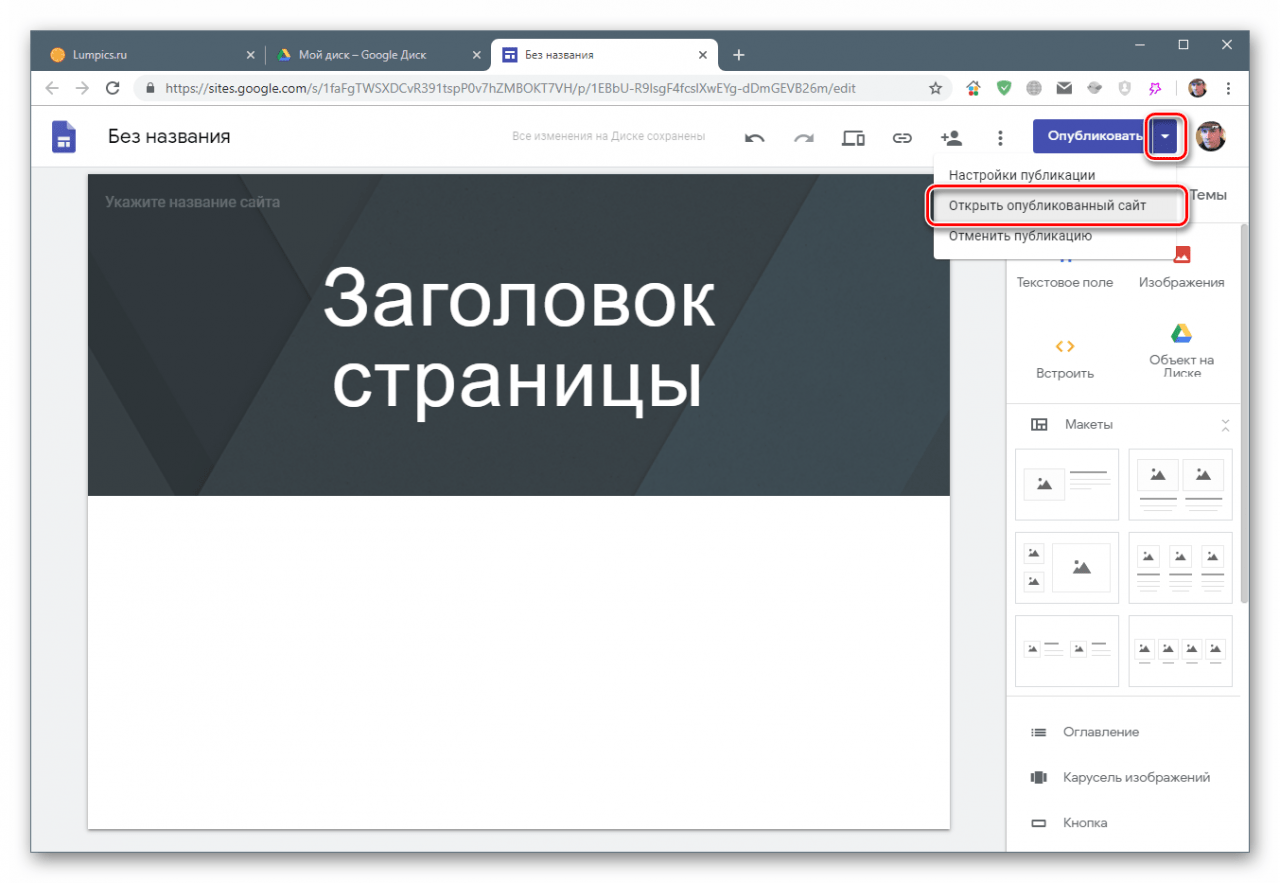
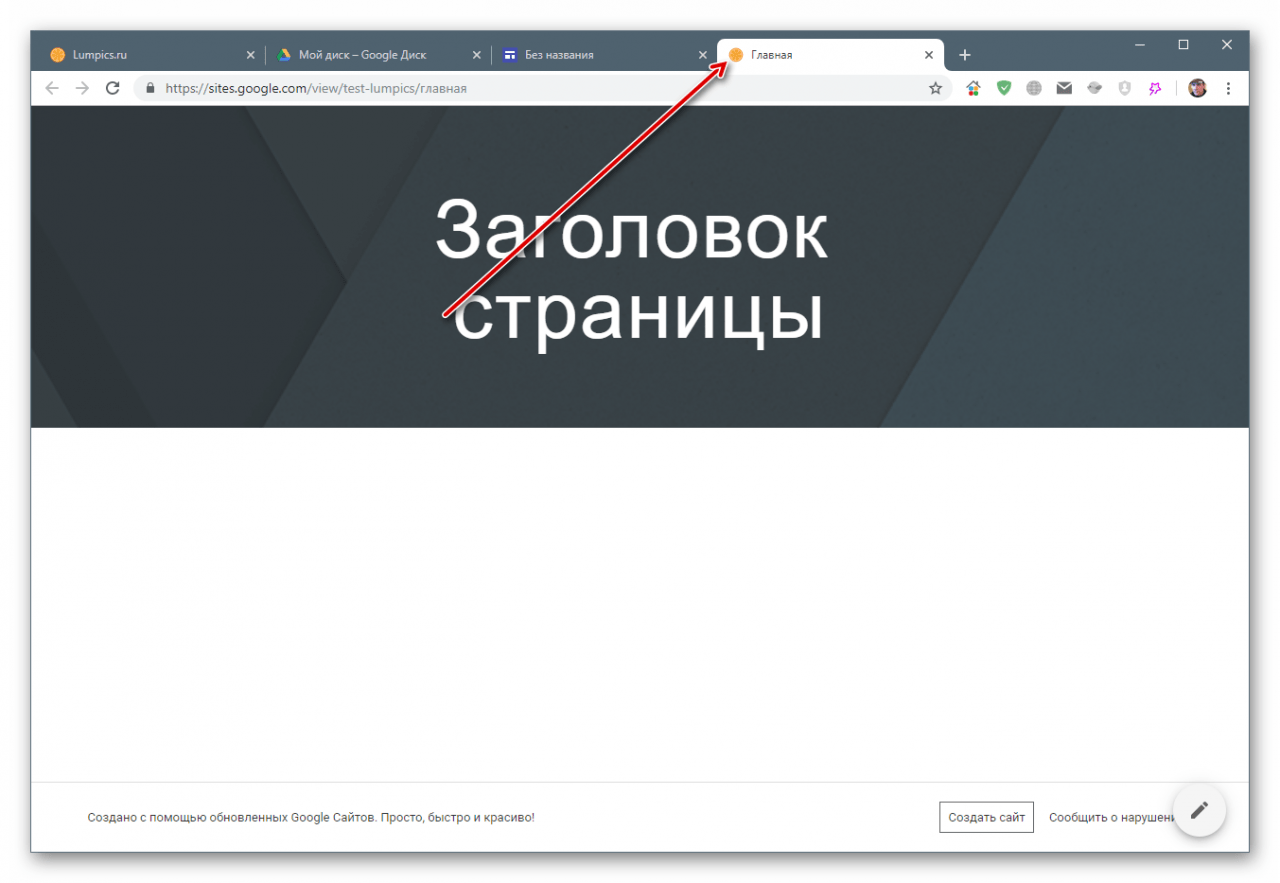
- Проверяем результат, открыв опубликованный ресурс.
- Готово, значок отображается на вкладке браузера.

Название
Название – это имя сайта. Кроме того, оно присваивается и документу на Диске.
- Ставим курсор в поле с надписью «Без названия».
- Пишем желаемое имя.


Изменения применятся автоматически, как только курсор будет убран из поля.
Заголовок
Заголовок страницы прописывается и в верхней части шапки и непосредственно на ее основе.
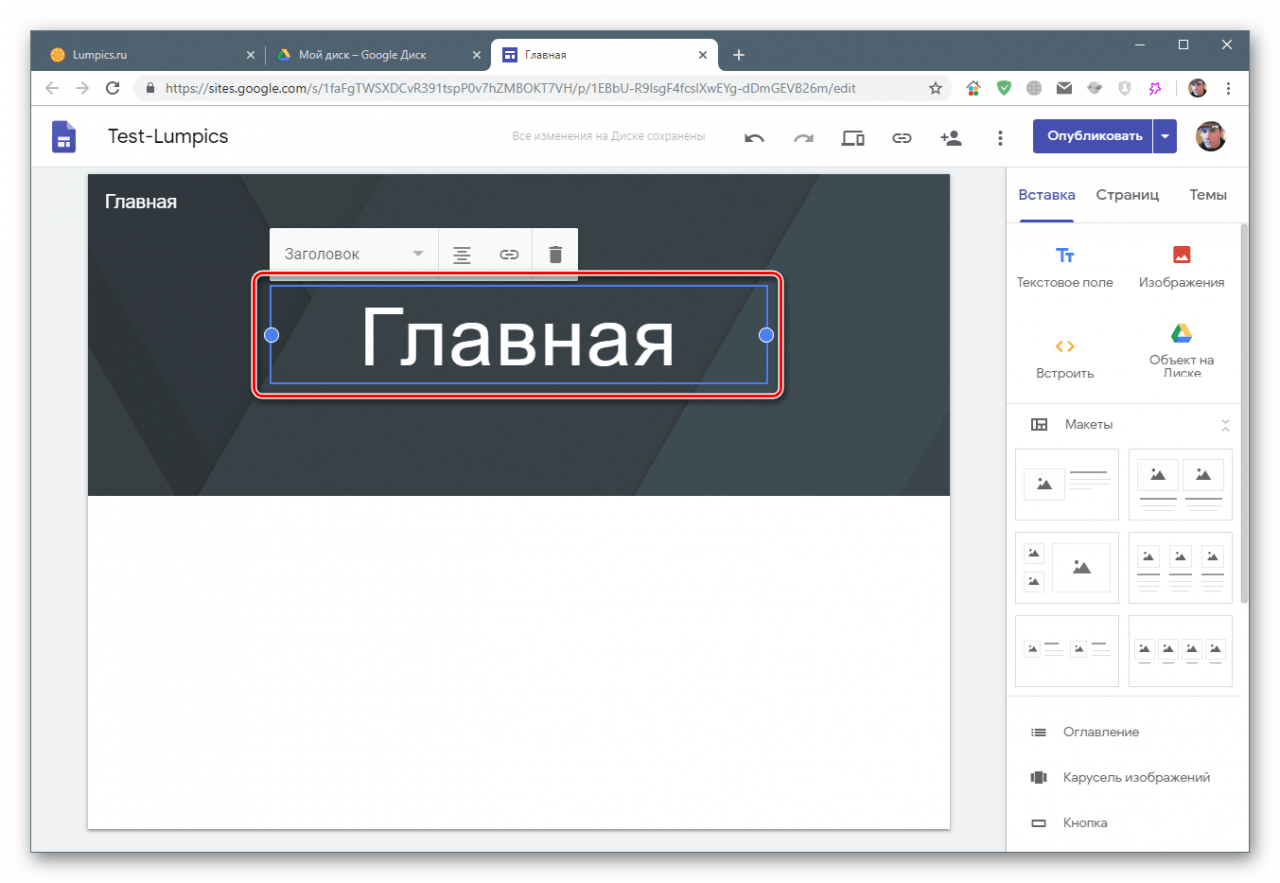
- Ставим курсор в поле и указываем, что страница является главной.
- Кликаем по большим буквам в центре и снова пишем «Главная».
- В меню над заголовком можно выбрать размер шрифта, определить выравнивание, «прицепить» ссылку или вовсе удалить этот текстовый блок, нажав на значок с корзиной.


Логотип
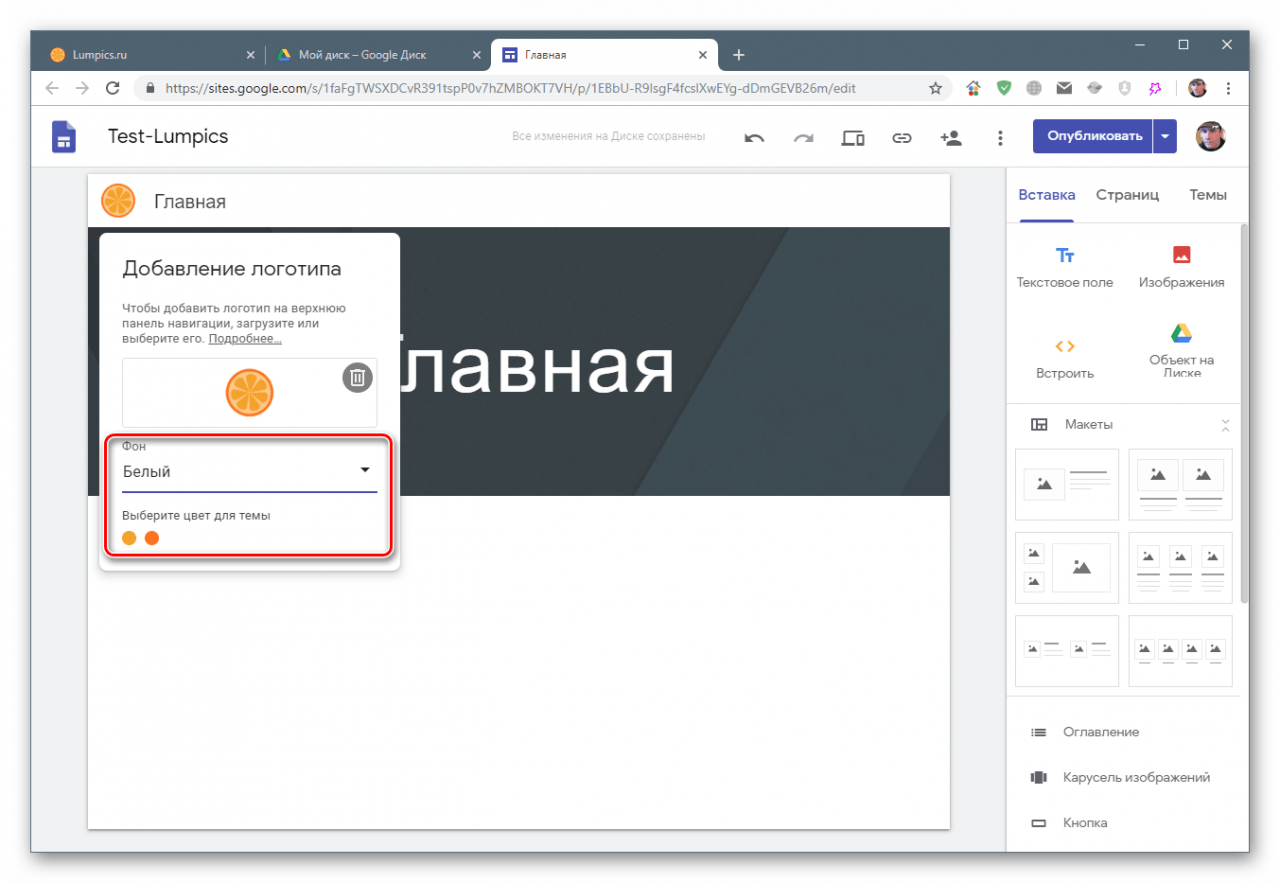
Логотип – это картинка, которая отображается на всех страницах сайта.
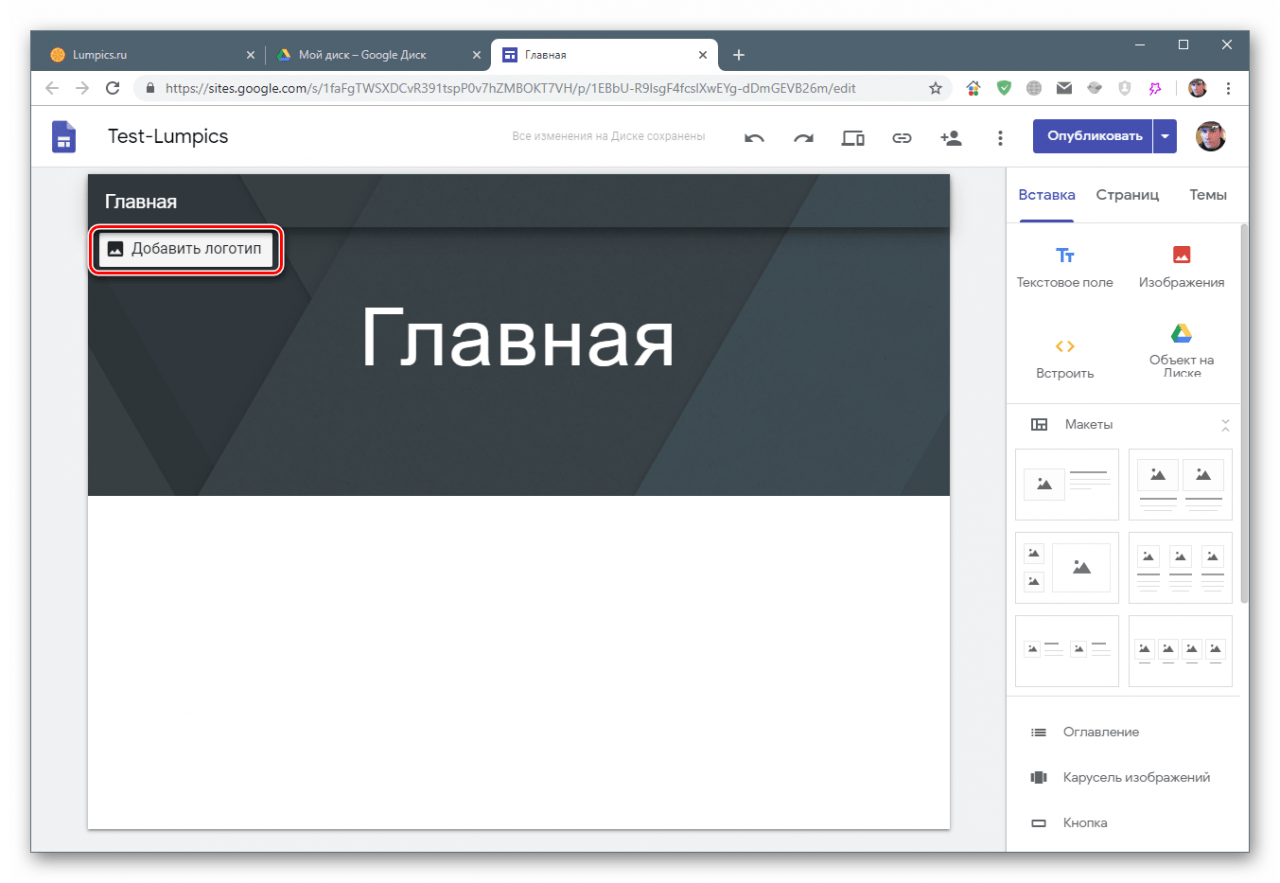
- Наводим курсор на верхнюю часть шапки и нажимаем «Добавить логотип».
- Выбор изображения осуществляется точно так же, как и в случае со значком (см. выше).
- После добавления можно выбрать цвет фона и общей темы, которая автоматически определяется на основании цветовой схемы лого.
Картинка для шапки
Основное изображение шапки изменяется по тому же алгоритму: «наводимся» на основу, выбираем вариант добавления, вставляем.
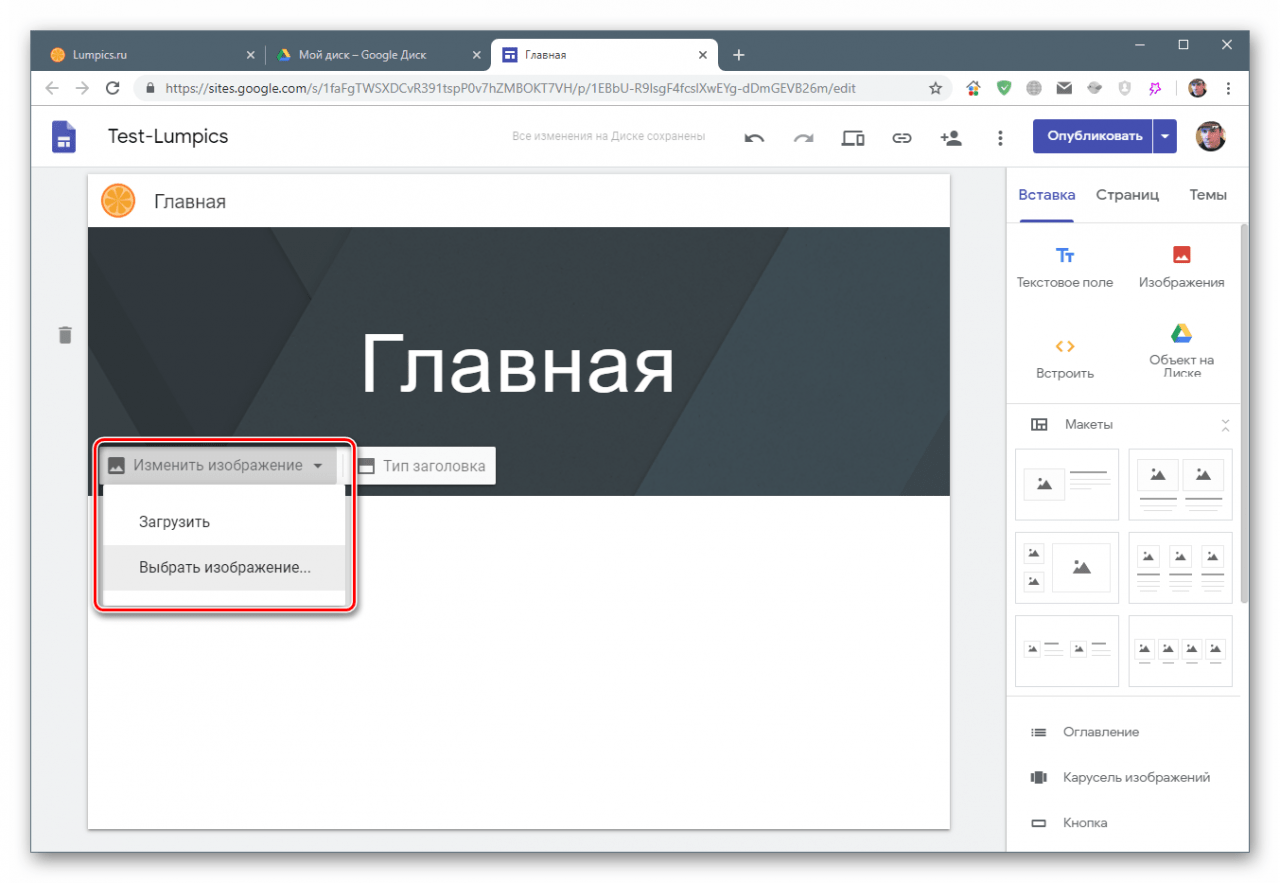
Тип заголовка
У заголовка страницы существуют свои настройки.
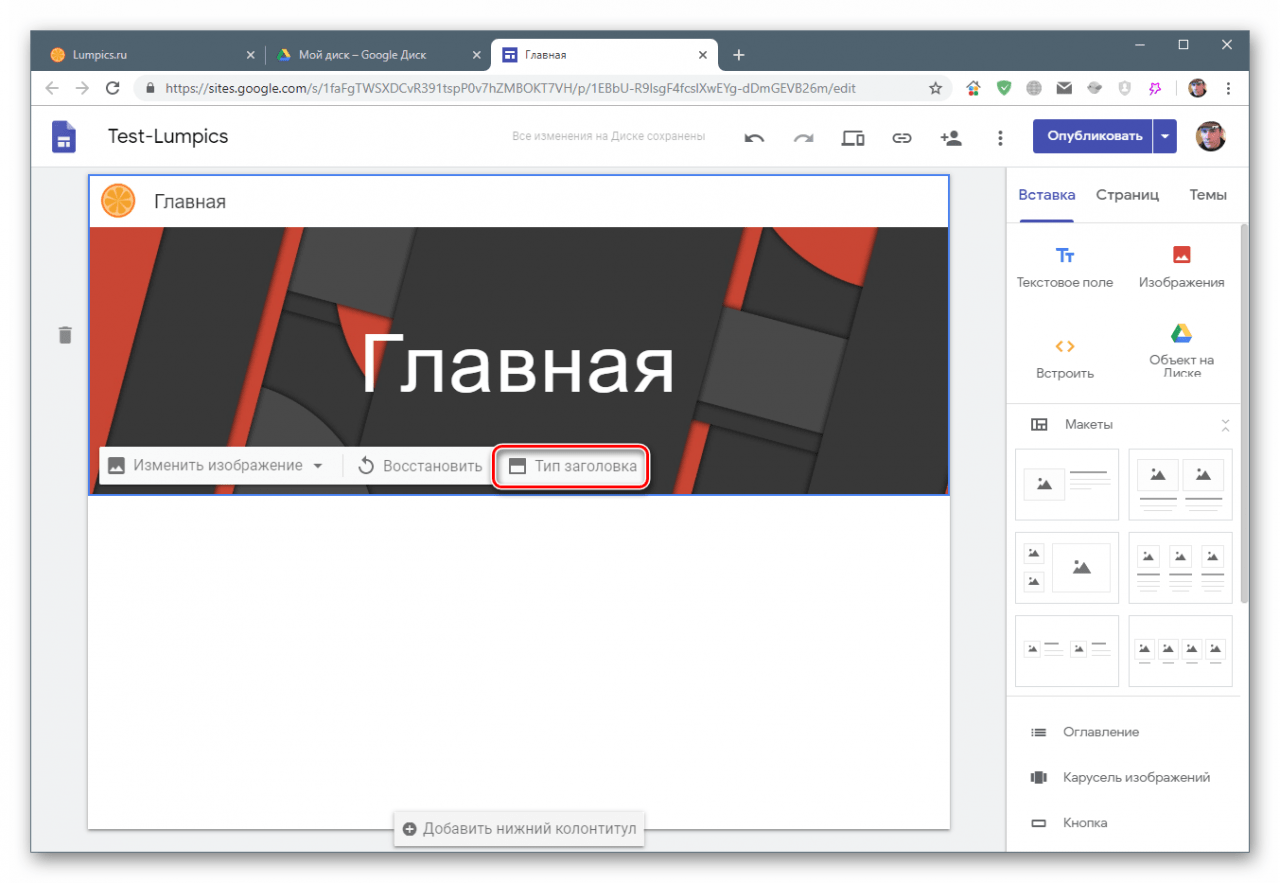
По умолчанию установлено значение «Баннер», на выбор же представлены «Обложка», «Большой баннер» и «Только заголовок». Различаются они размерами шапки, а последний вариант подразумевает отображение только текста.

Удаление элементов
Как удалить текст из шапки, мы уже писали выше. Кроме этого, можно также удалить и колонтитул целиком, наведя на него мышь и нажав на значок корзины слева.
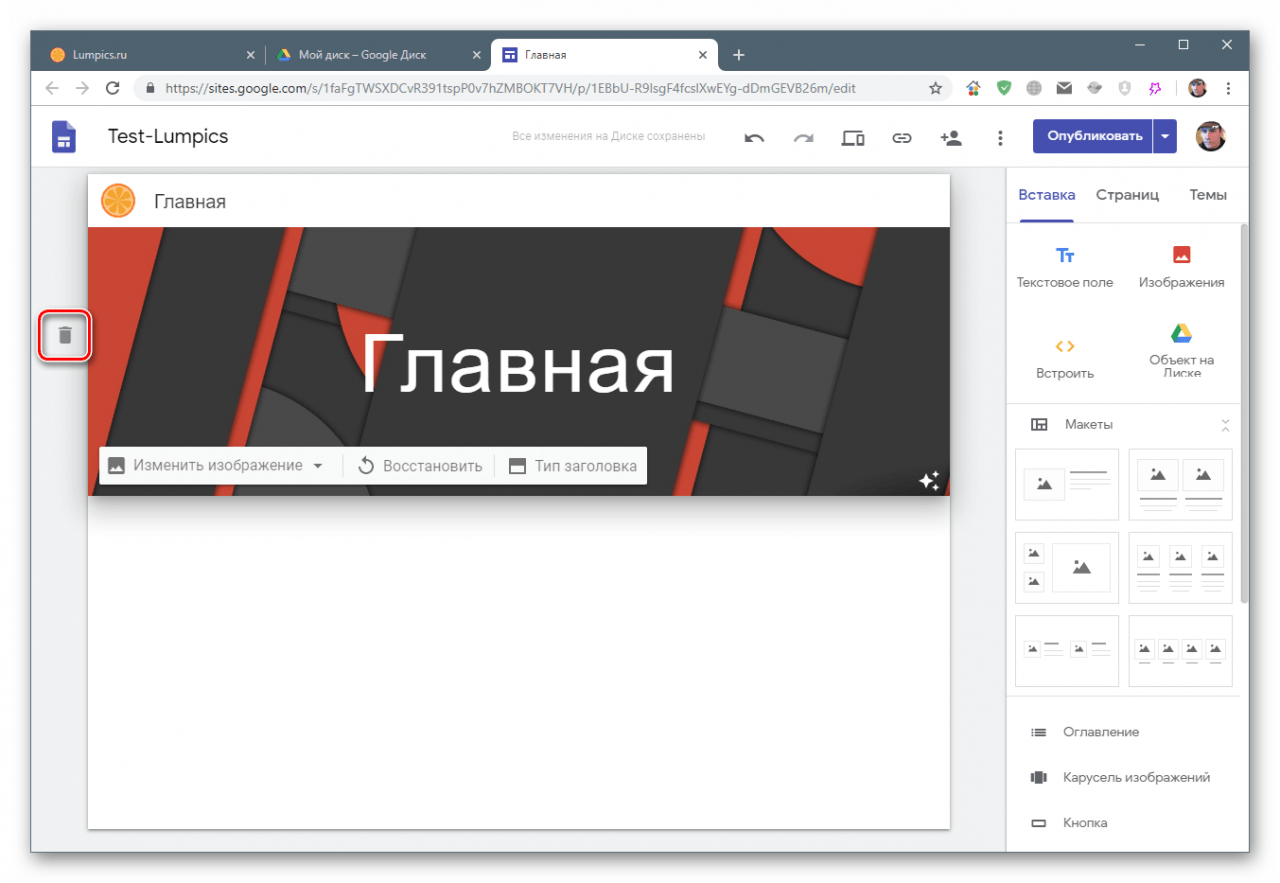
Нижний колонтитул (подвал)
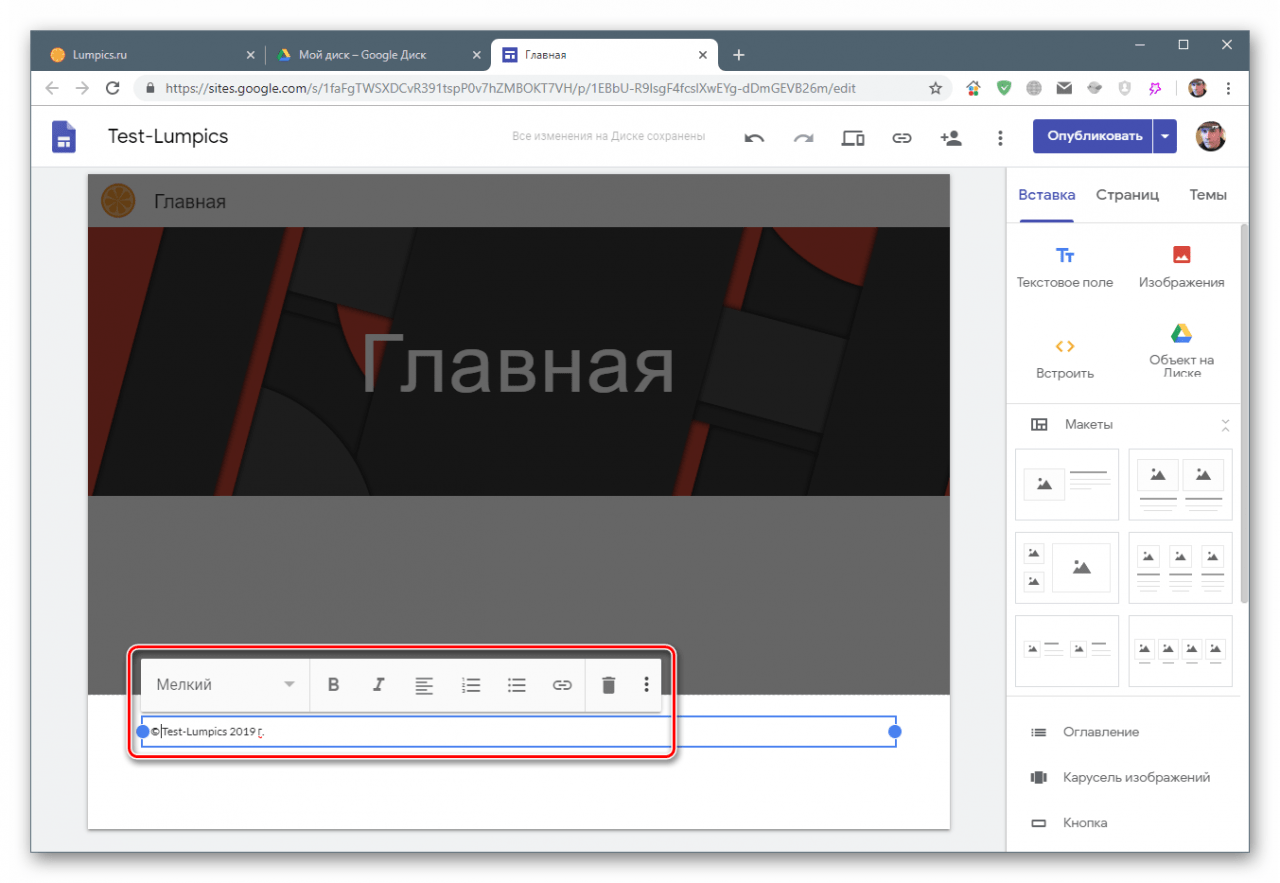
Если навести курсор на нижнюю часть страницы, появится кнопка добавления элемента.

Здесь можно добавить текст и настроить его с помощью меню.
Темы
Это еще один инструмент персонализации, который определяет общую цветовую схему и стиль шрифтов. Здесь можно выбрать из нескольких предустановленных вариантов, которые имеют собственные настройки.

Вставка произвольных блоков
На страницу можно добавить четыре типа произвольных элементов. Это текстовое поле, изображение, URL или HTML-код, а также практически любой объект, расположенный на вашем Google Drive.
Текст
По аналогии с заголовком, данный элемент представляет собой текстовое поле с меню настроек. Он располагается на странице автоматически после нажатия на соответствующую кнопку.

Изображение
Данная кнопка открывает контекстное меню с вариантами загрузки картинки.
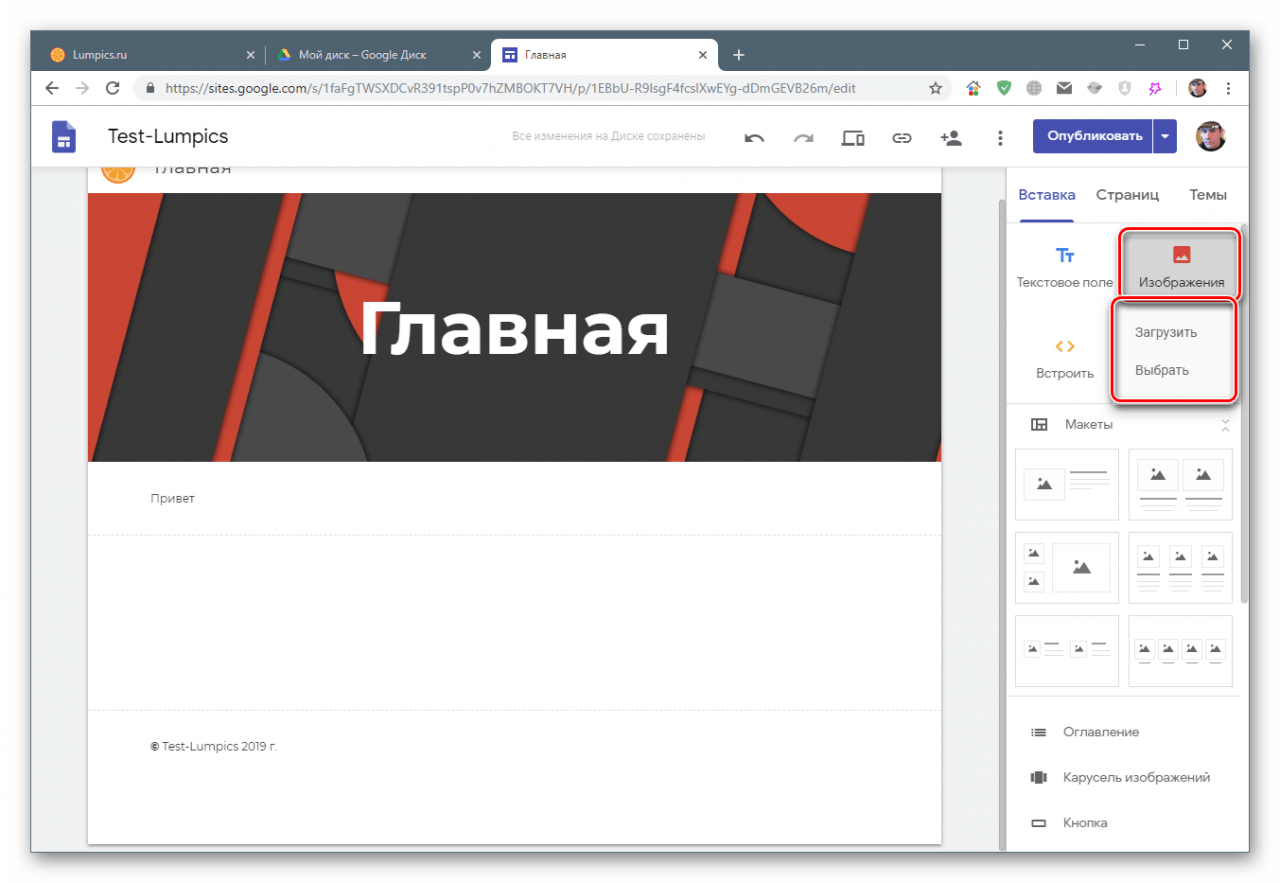
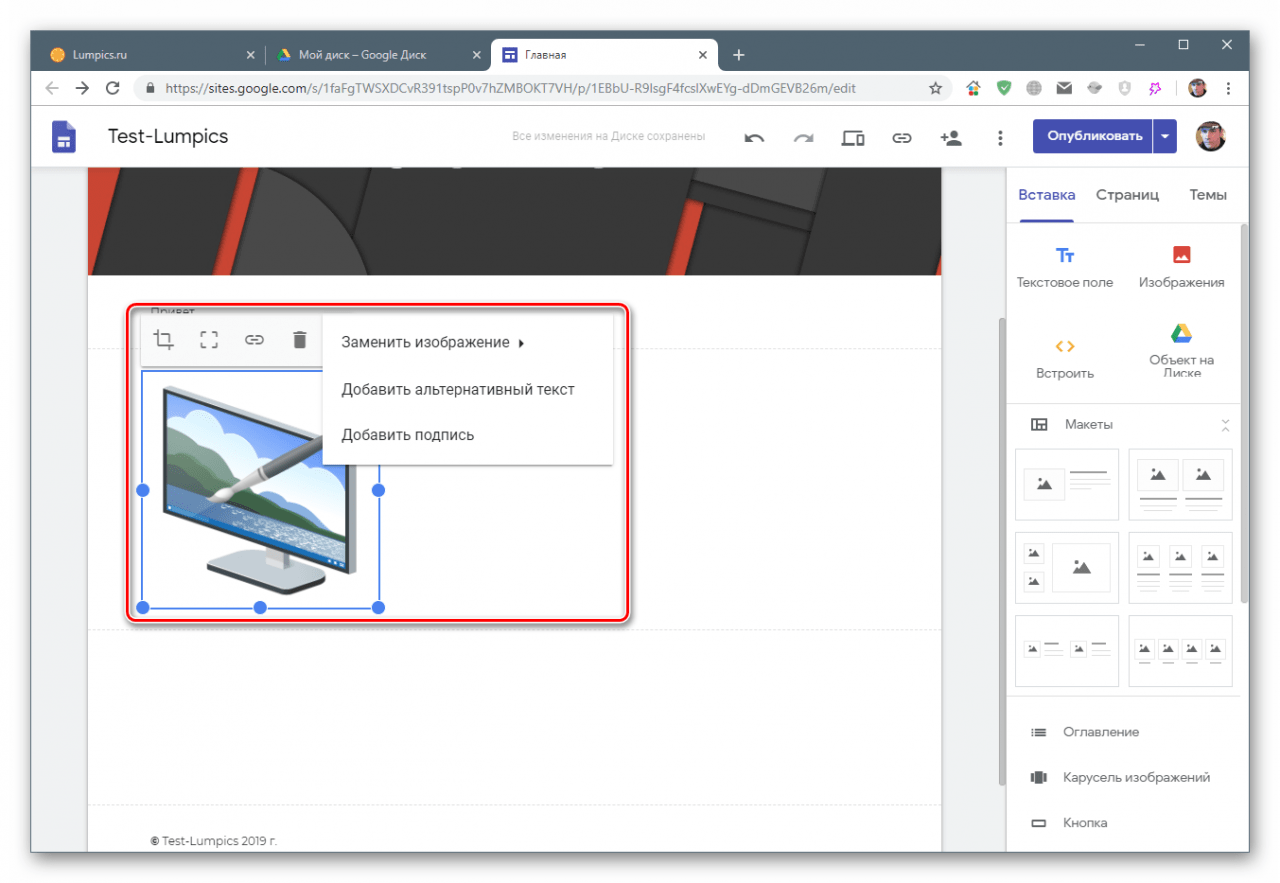
После того как будет выбран способ (см. выше), элемент разместится на странице. Для него также имеется блок настроек – кадрирование, добавление ссылки, подписи и альтернативного текста.
Встроить
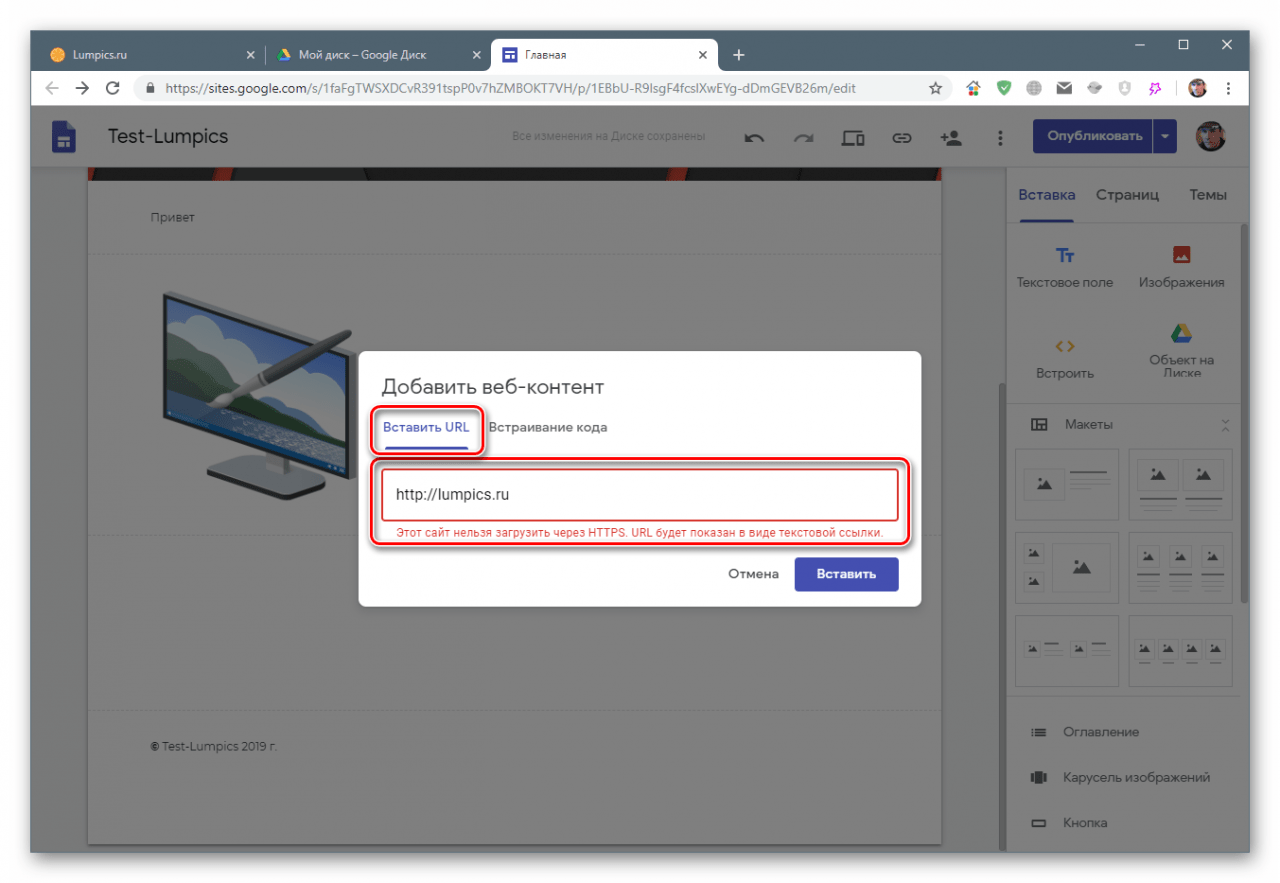
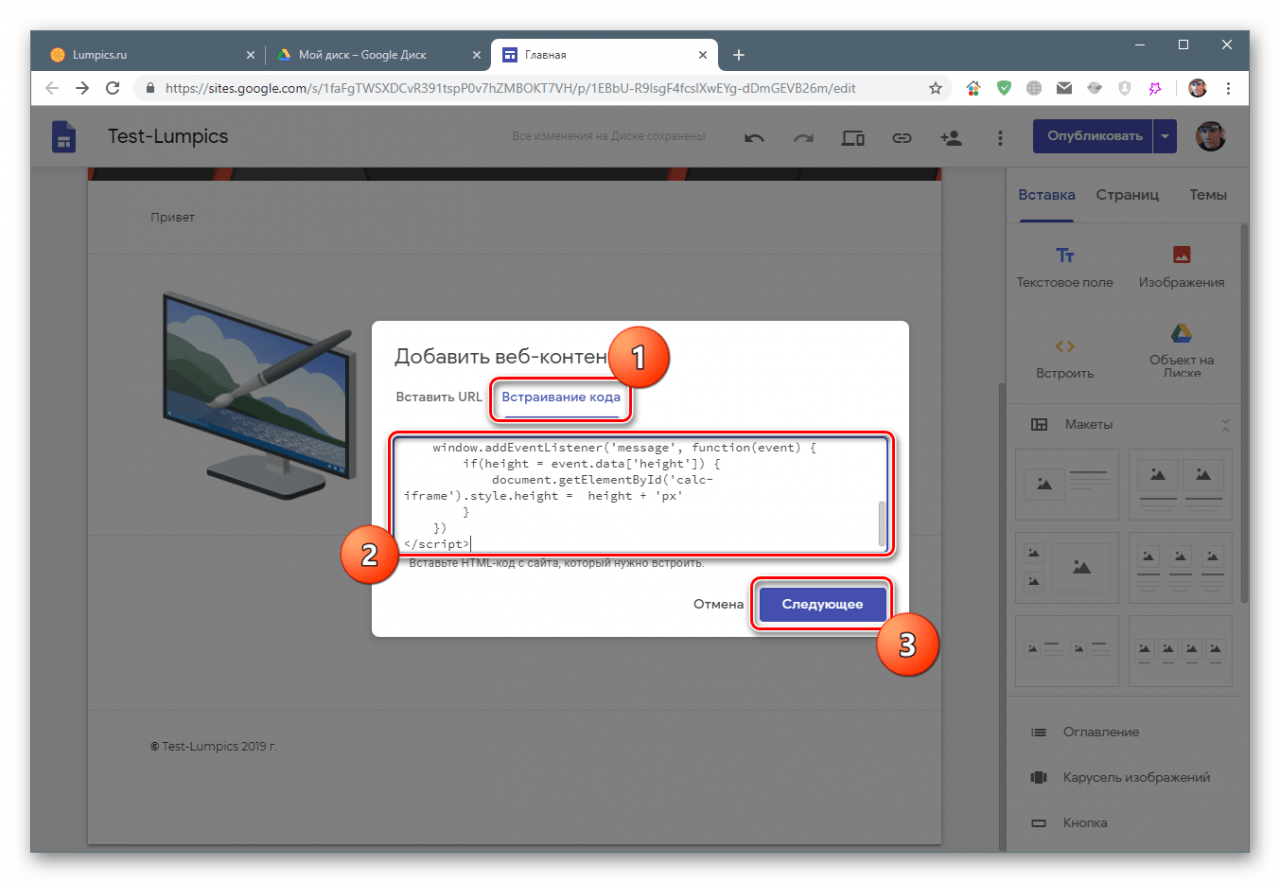
Данная функция подразумевает встраивание в страницу фреймов с других сайтов или HTML-кода баннеров, виджетов и прочих элементов.

Первая возможность (фреймы) ограничена только сайтами, работающими на http (без приписки «s»). Поскольку сегодня большинство ресурсов обладают SSL-сертификатами, полезность функции ставится под большой вопрос.
Встраивание HTML производится следующим образом:
- Переходим на соответствующую вкладку и вставляем скопированные данные виджета или баннера. Жмем «Следующее».
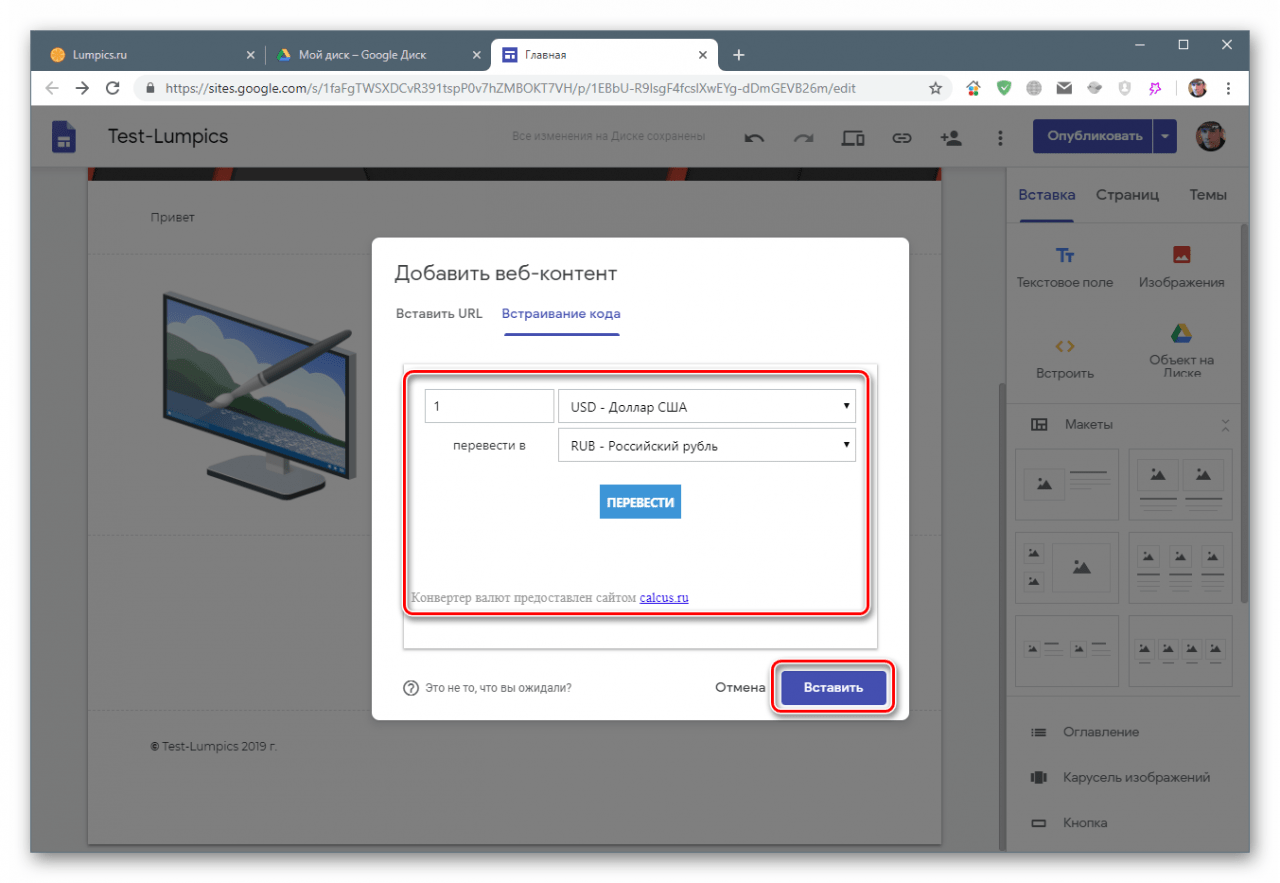
- Во всплывающем окне должен появится требуемый элемент (предпросмотр). Если ничего нет, ищите ошибки в коде. Нажимаем «Вставить».
- У добавленного элемента есть только одна настройка (кроме удаления) – редактирование HTML (или скрипта).

Объект на диске
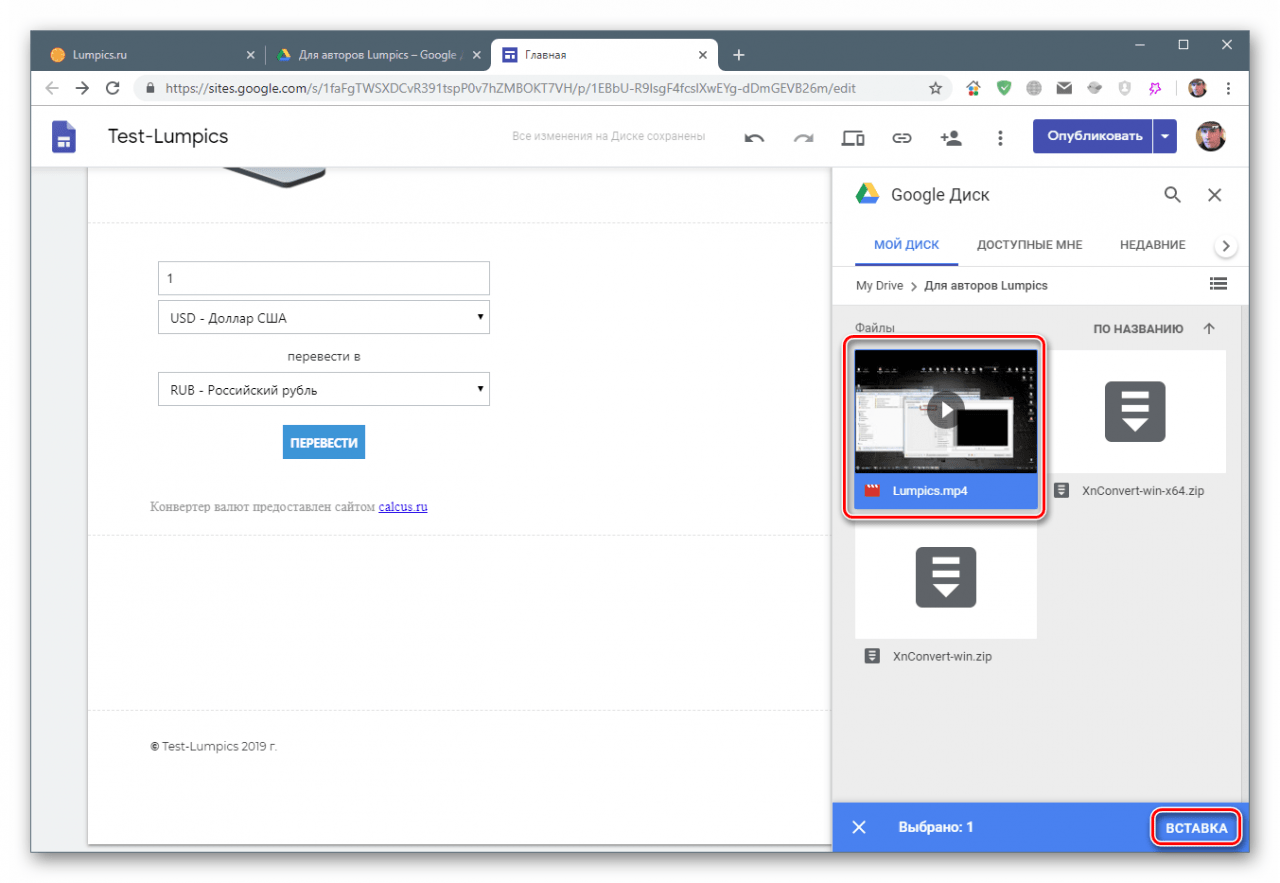
Под объектами подразумеваются практически любые файлы, расположенные на Google Drive. Это видео, картинки, а также любые Гугл-документы – формы, таблицы и так далее. Можно также разместить и целую папку, но она будет открываться в отдельном окне по ссылке.
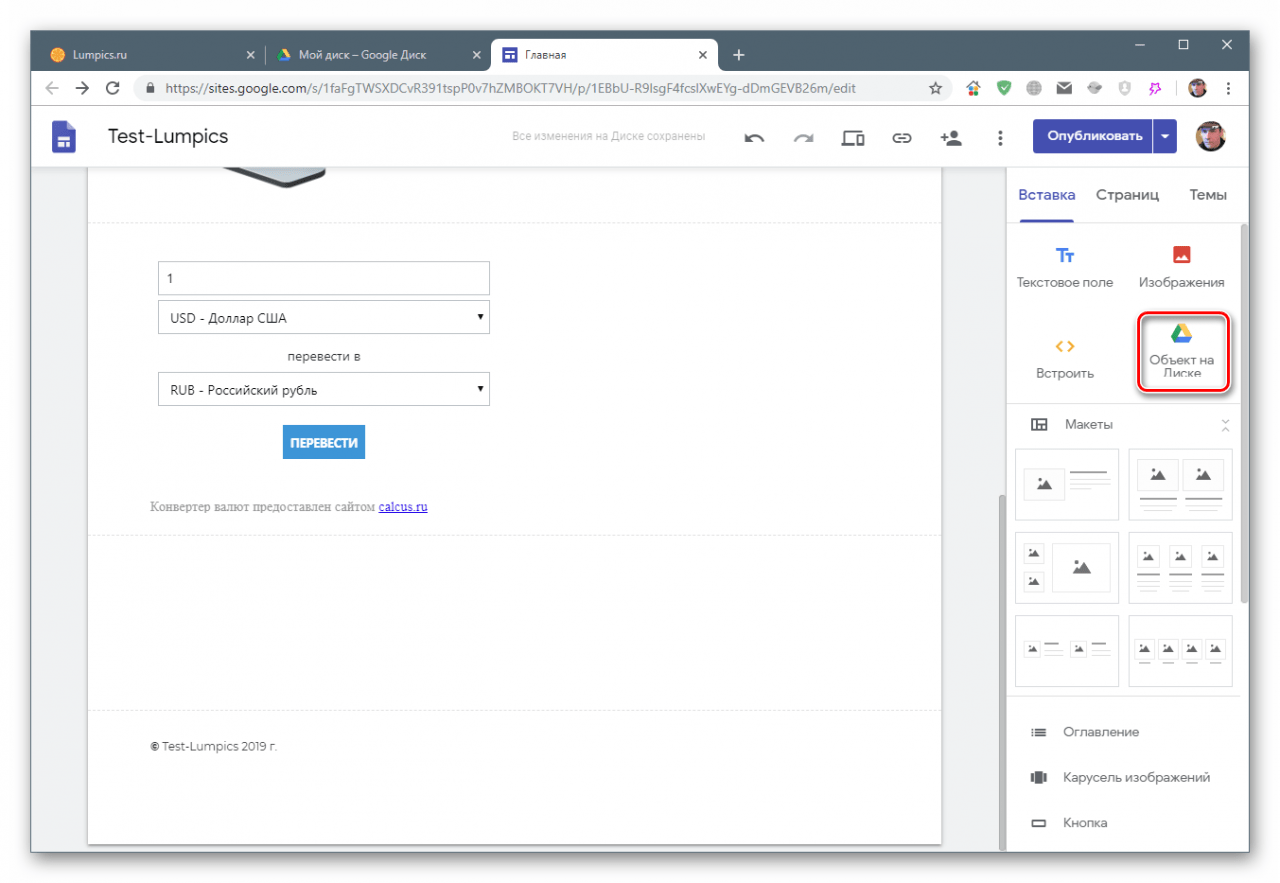
- После нажатия на кнопку выбираем объект и нажимаем «Вставка».
- У таких блоков нет настроек, можно только открыть элемент в новой вкладке для просмотра.
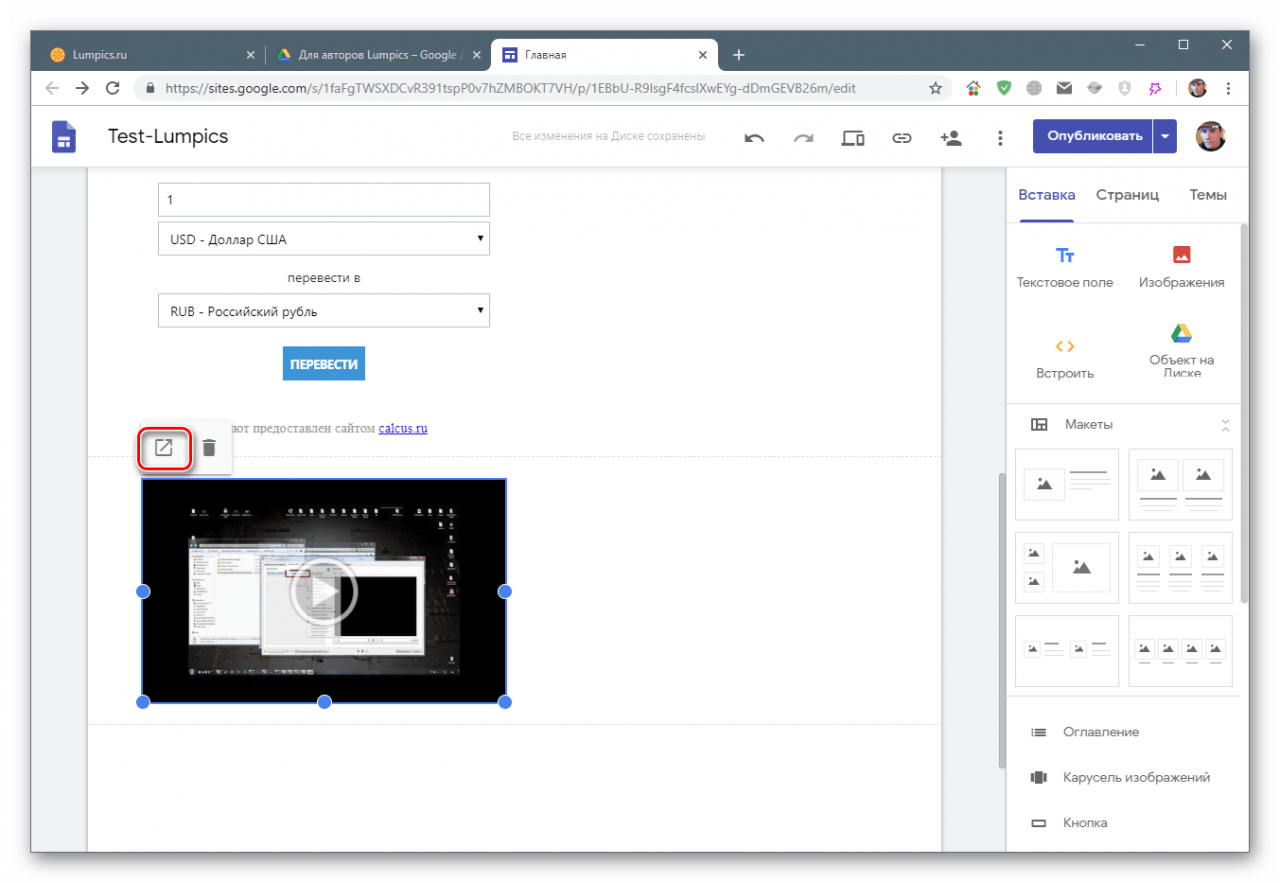
Вставка предустановленных блоков
В меню содержатся и блоки, позволяющие размещать контент определенного типа. Например, карты, те же формы, таблицы и презентации, а также кнопки и разделители.
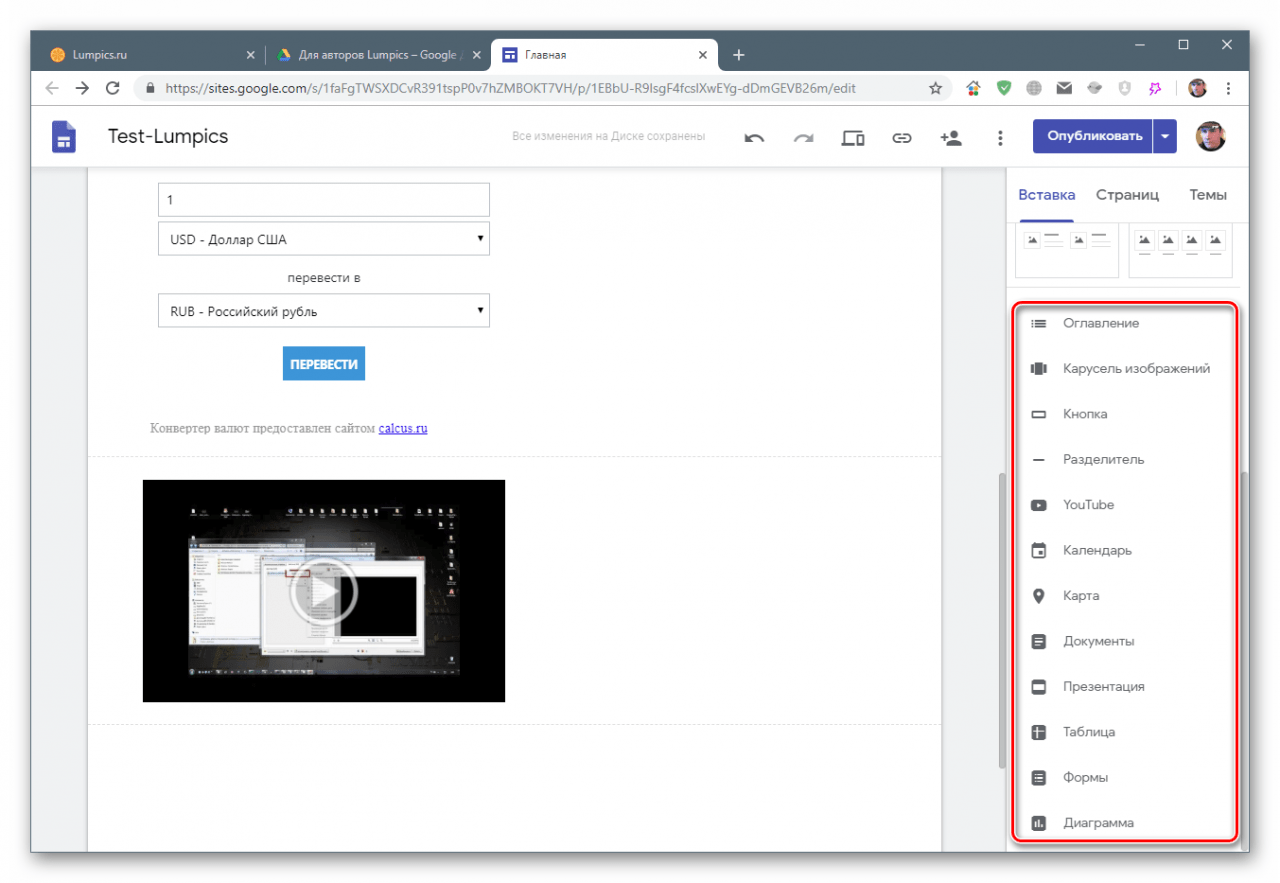
Вариантов довольно много, поэтому мы не будем расписывать подробно каждый из них. Настройки у блоков простые и интуитивно понятные.
Работа с блоками
Как вы могли заметить, каждый блок размещается под предыдущим, в новом разделе. Это можно исправить. Любой элемент на странице подлежит масштабированию и перемещению.
Масштабирование
Если кликнуть по блоку (например, текстовому), на нем появятся маркеры, потянув за которые можно изменить его размер. Для удобства выравнивания во время этой операции появляется вспомогательная сетка.
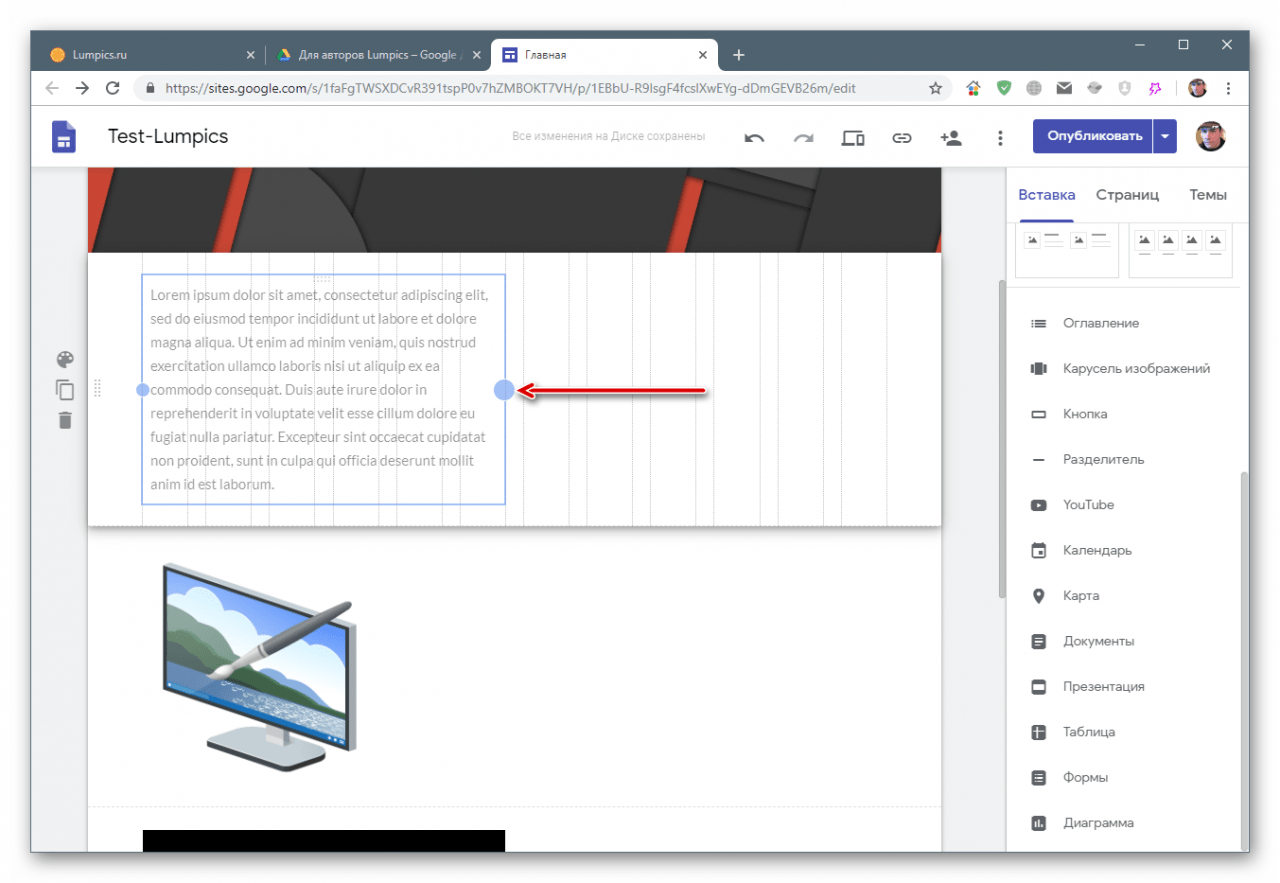
На некоторых блоках присутствует и третий маркер, позволяющий менять его высоту.

Перемещение
Выделенный элемент можно перемещать как внутри своего раздела, так и перетянуть в соседний (верхний или нижний). Обязательным условием является наличие свободного от других блоков места.
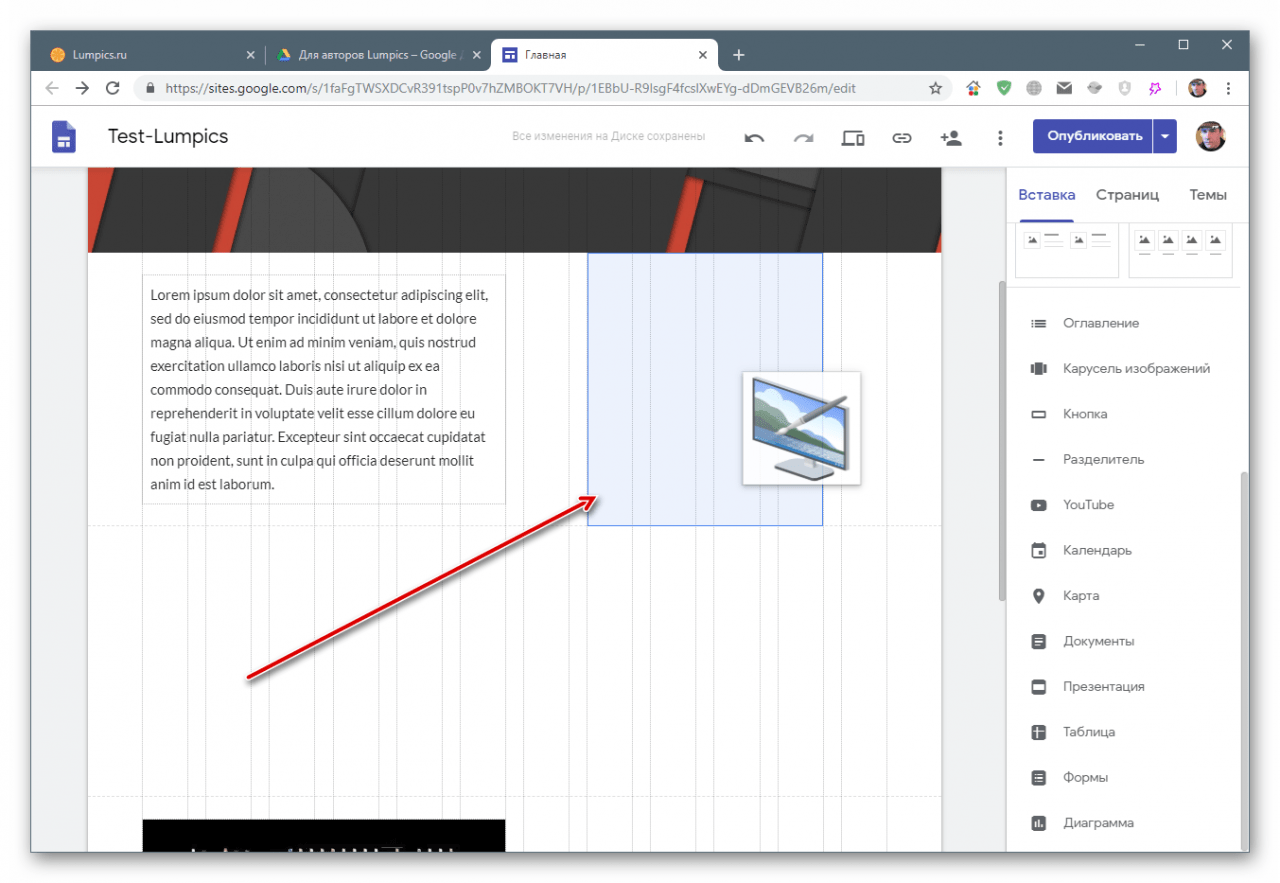
Работа с разделами
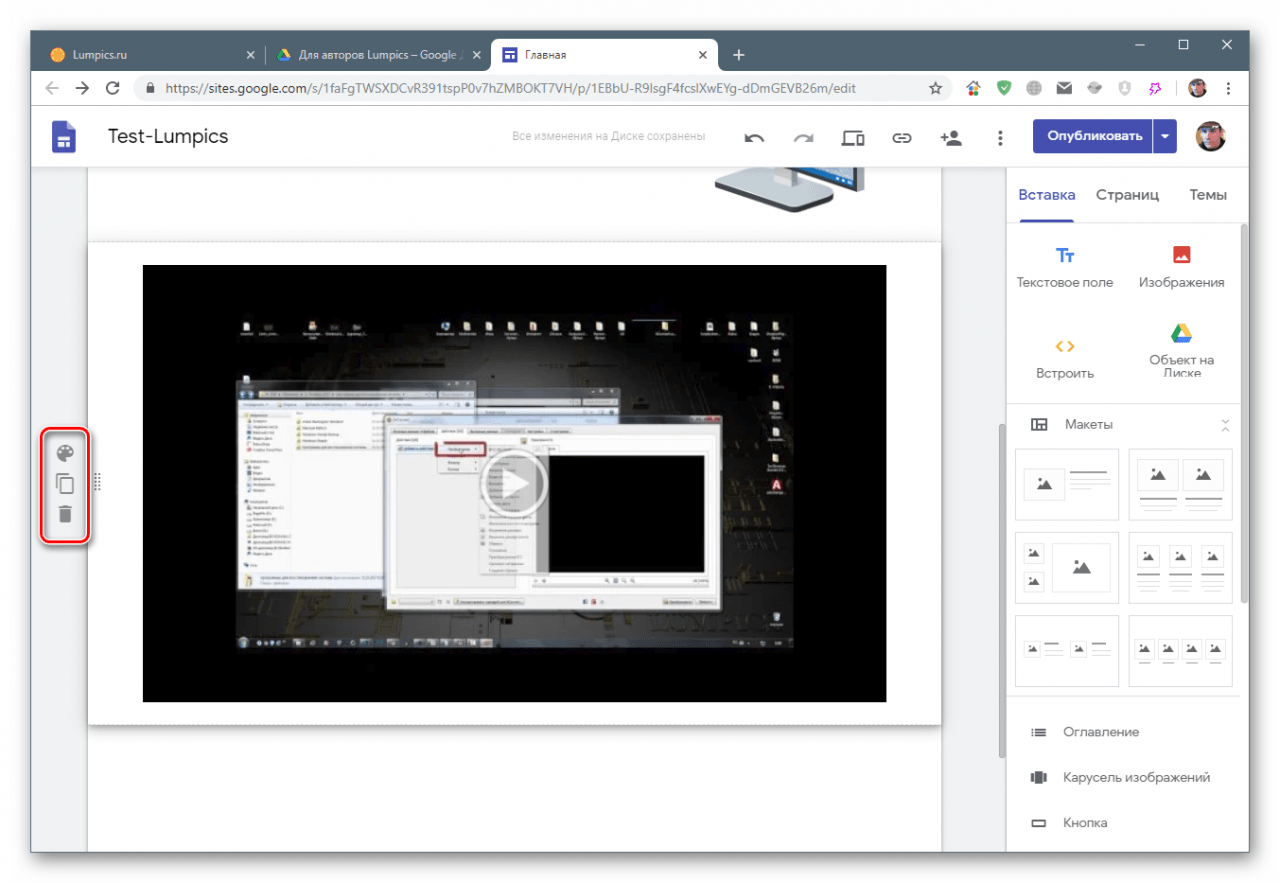
Разделы, в которых размещаются блоки, можно скопировать, удалить полностью со всем контентом, а также настроить фон. Данное меню появляется при наведении курсора.
Макеты
Эта очень удобная функция позволяет размещать собранные из разных блоков разделы. Для того чтобы элементы появились на сайте, нужно выбрать один из представленных вариантов и перетянуть его на страницу.

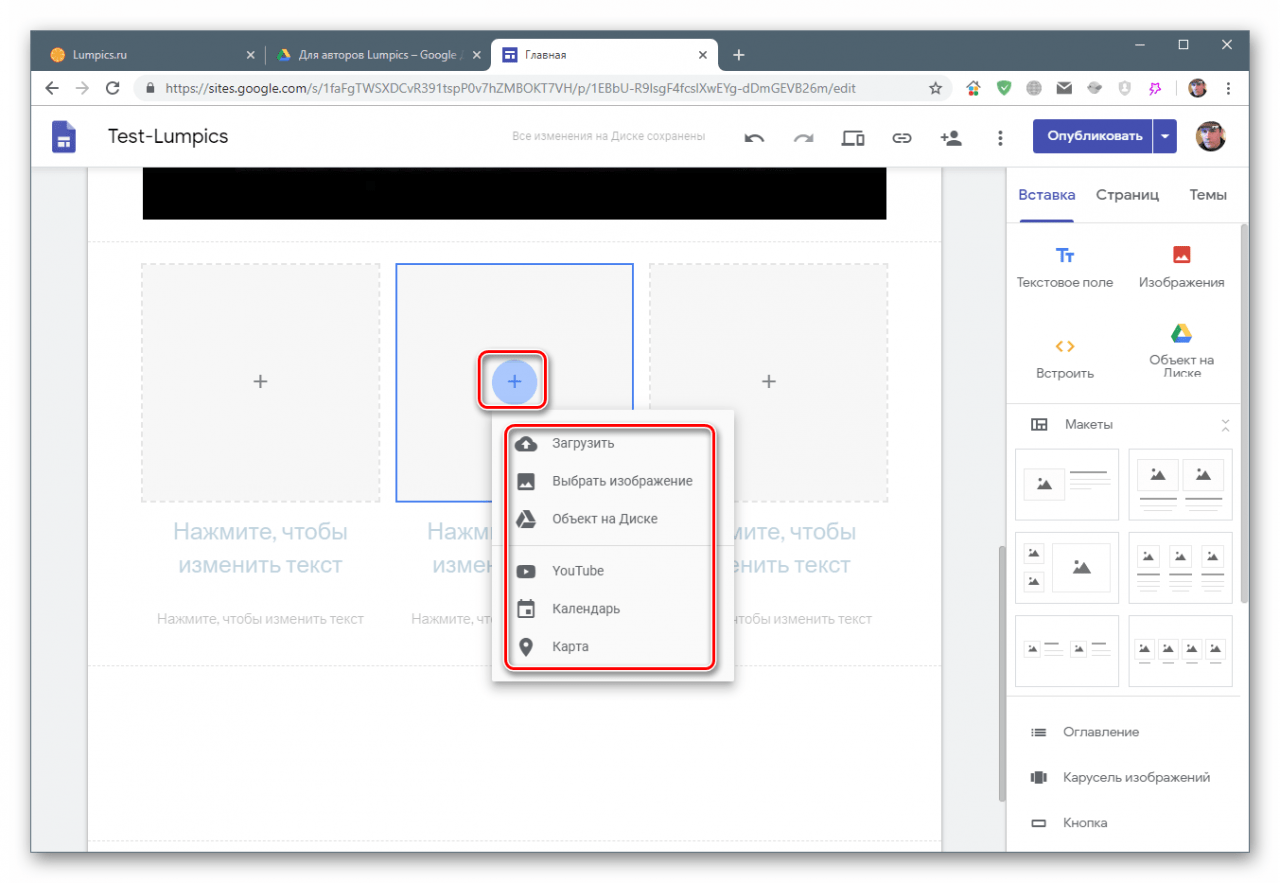
Блоки с плюсами – это места для изображений, видео, карт или объектов с Диска.
Текстовые поля редактируются обычным способом.
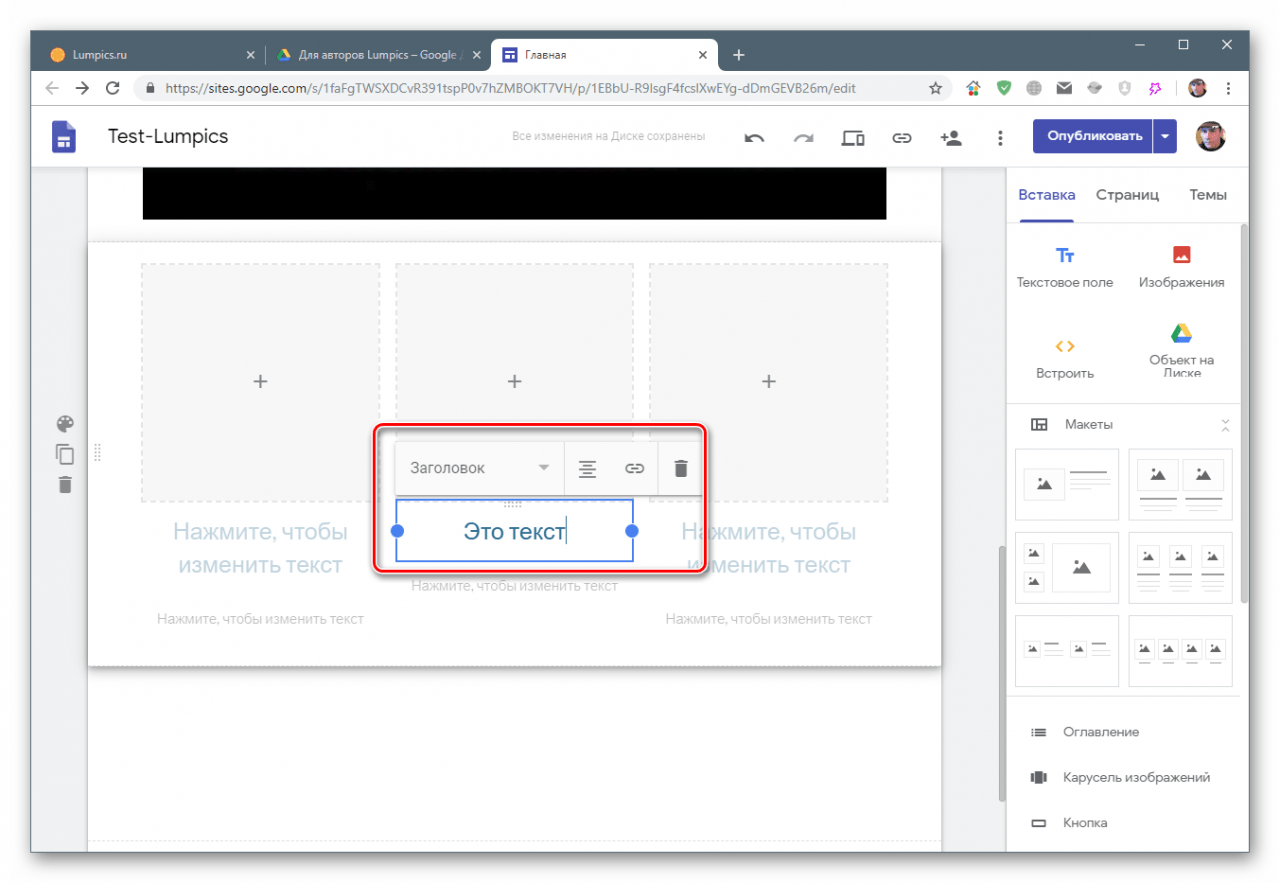
Все блоки подлежат масштабированию и перемещению. При этом можно изменять как отдельные элементы, так и группы (заголовок+текст+картинка).

Работа со страницами
Манипуляции со страницами производятся на соответствующей вкладке меню. Как видим, здесь только один элемент. Над ним мы сейчас работали.
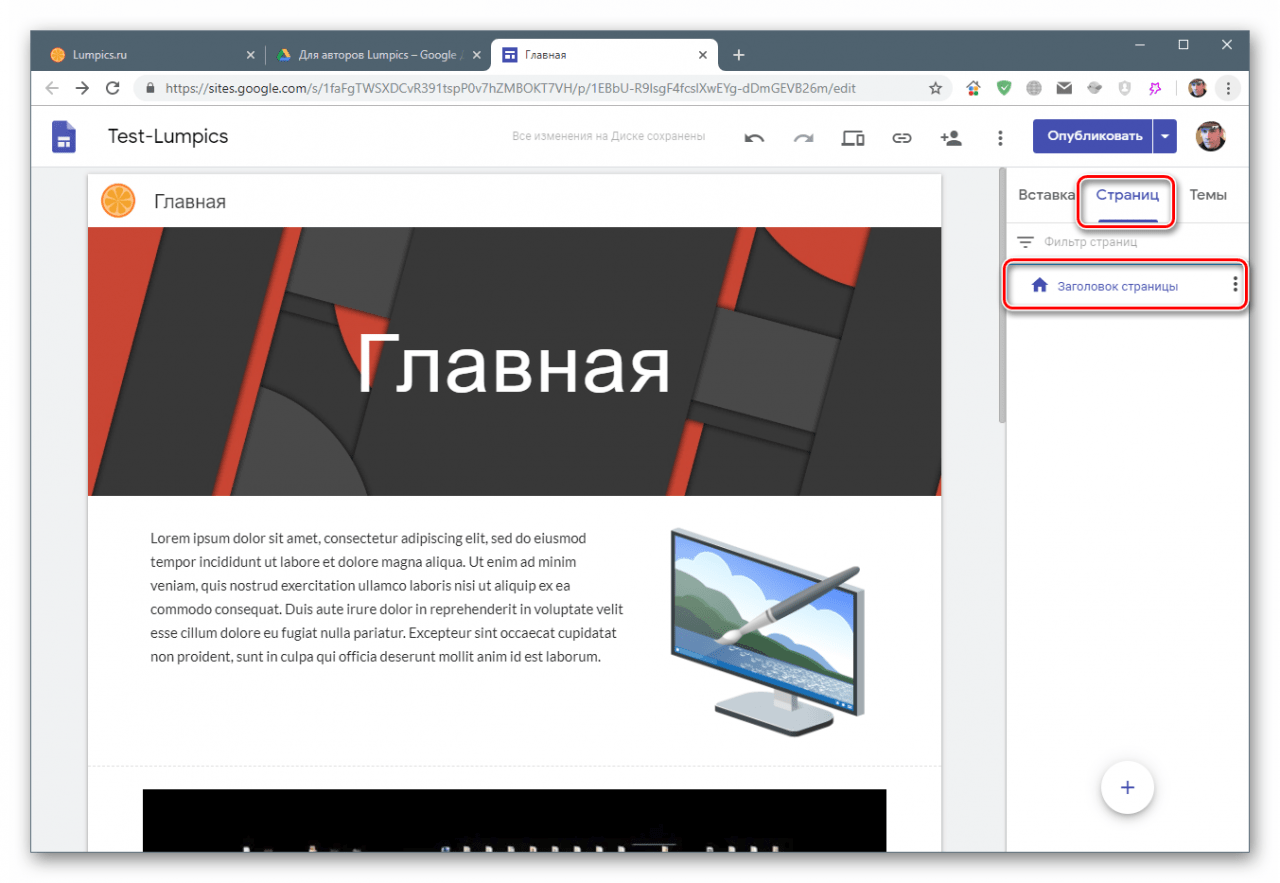
Расположенные в этом разделе страницы будут отображаться в верхнем меню сайта. Переименуем элемент в «Главная», дважды кликнув по нему.
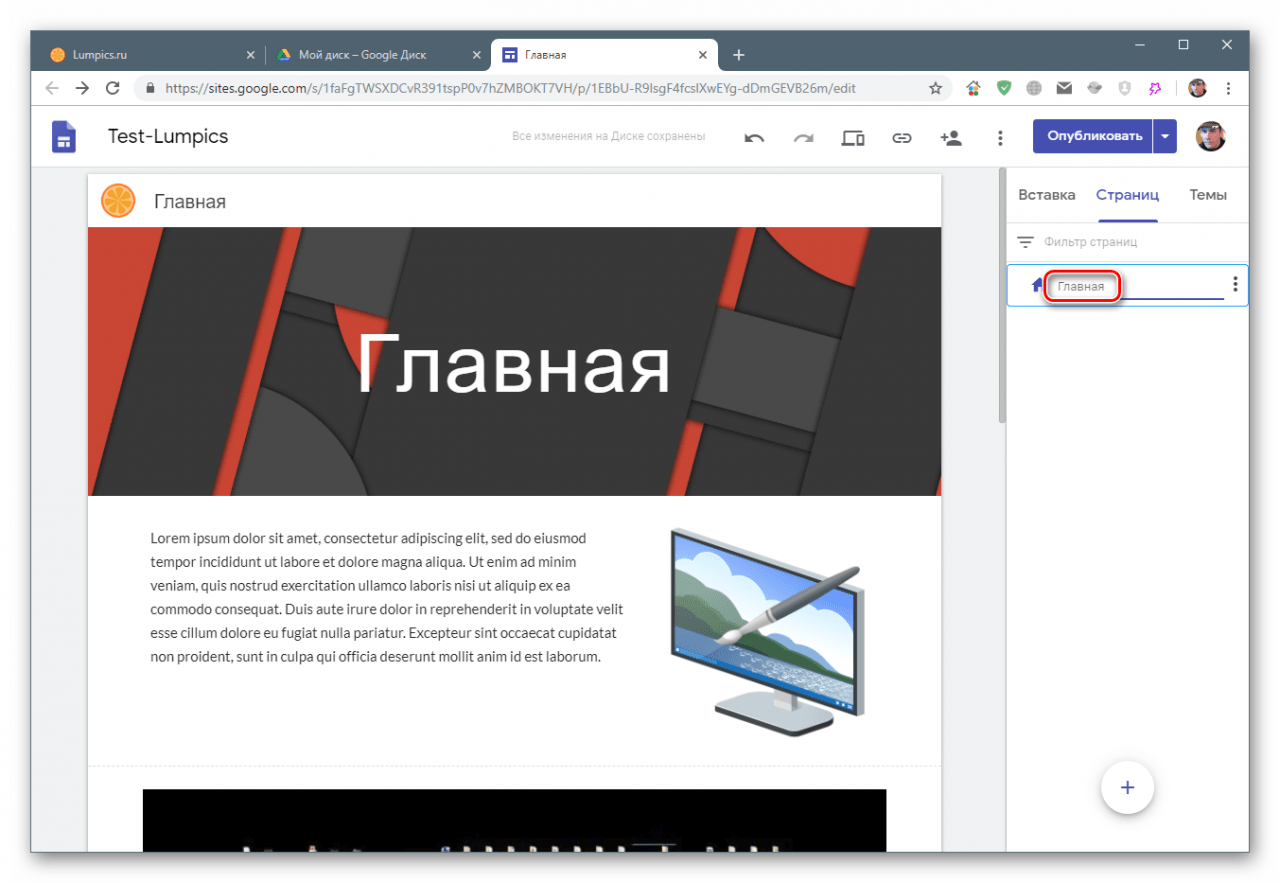
Создадим копию, нажав на кнопку с точками и выбрав соответствующий пункт.
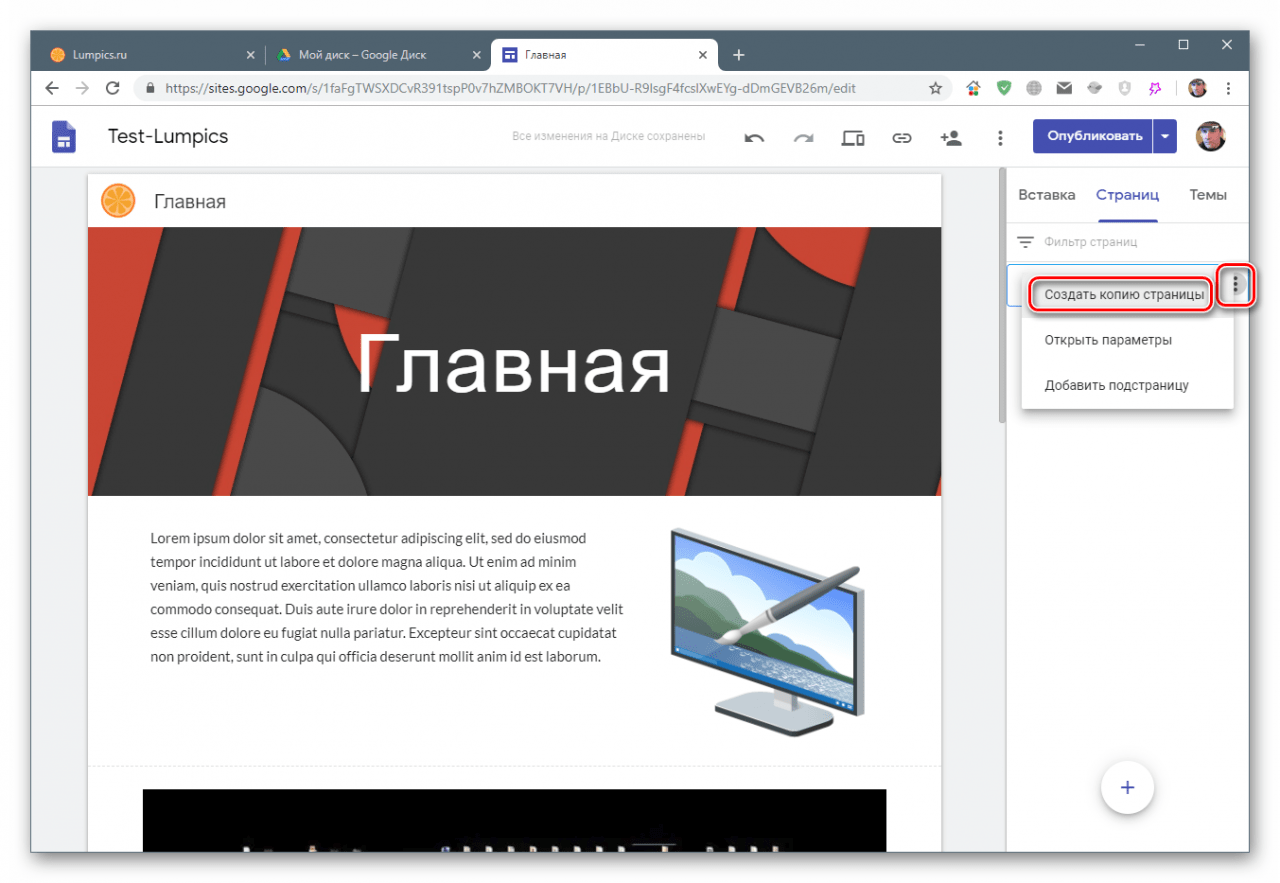
Дадим копии название
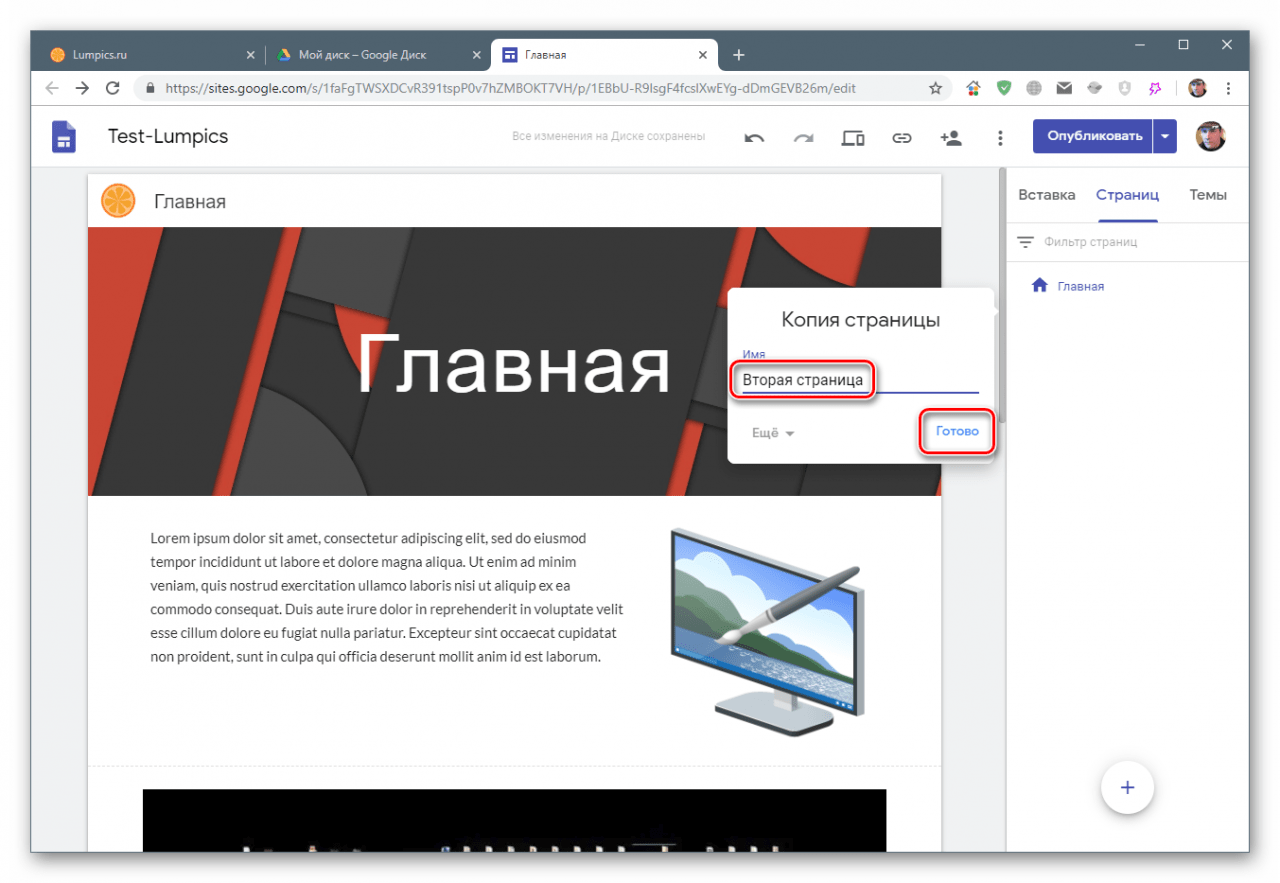
Автоматически все созданные страницы появятся в меню.

Если мы добавим подстраницу, то это будет выглядеть вот так:

Параметры
Некоторые настройки можно произвести, перейдя к пункту «Параметры» в меню.

Кроме изменения названия, есть возможность задать путь для страницы, а точнее, заключительную часть ее URL.
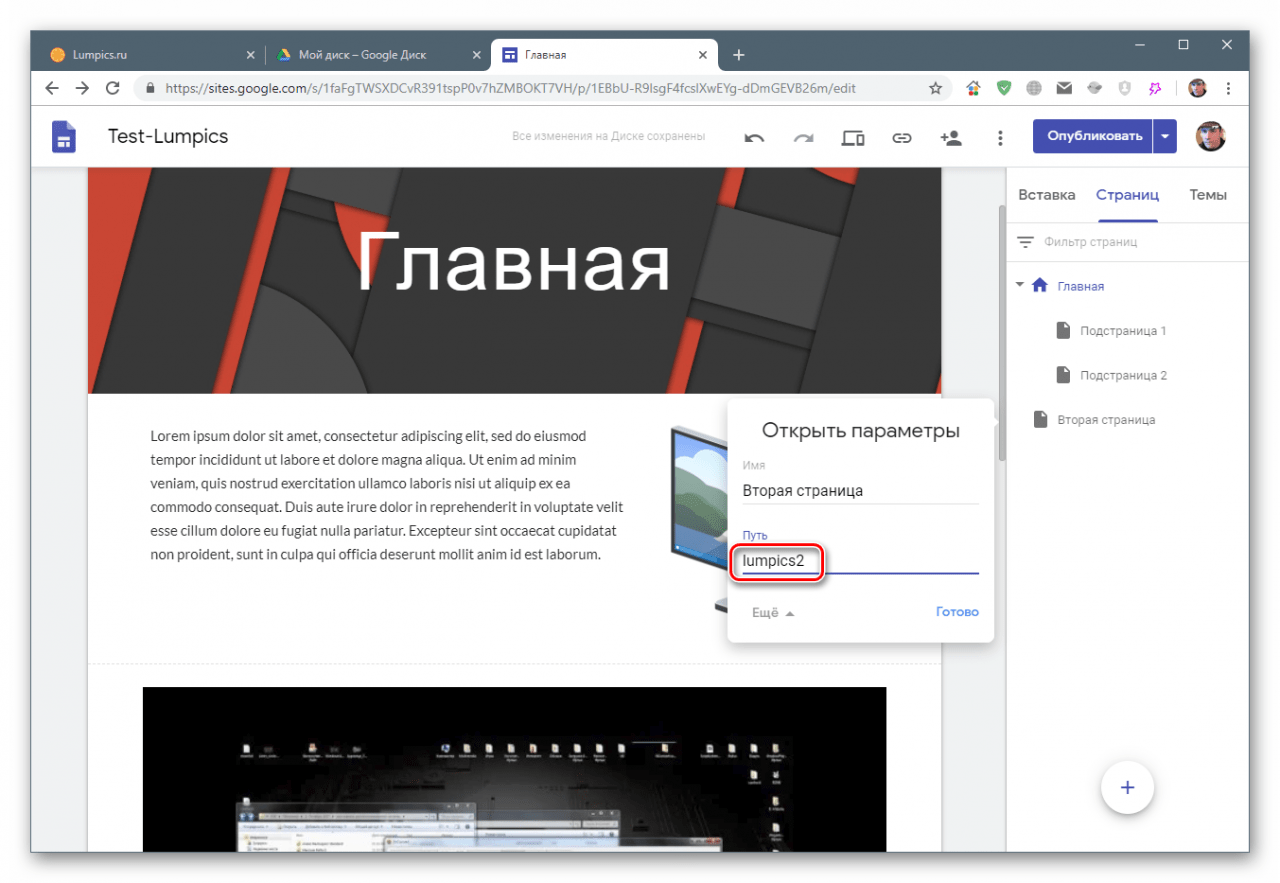
В нижней части данного раздела располагается кнопка с плюсом, наведя курсор на которую, можно создать пустую страницу или добавить в меню произвольную ссылку на любой ресурс в интернете.

Просмотр и публикация
В верхней части интерфейса конструктора находится кнопка «Просмотр», нажав на которую можно проверить, как будет выглядеть сайт на разных устройствах.
Переключение между устройствами осуществляется кнопками, указанными на скриншоте. На выбор представлены следующие варианты: настольный и планшетный компьютер, телефон.
Публикация (сохранение документа) производится кнопкой «Опубликовать», а открытие сайта – кликом по соответствующему пункту контекстного меню.
После выполнения всех действий можно скопировать ссылку на готовый ресурс и передать ее другим пользователям.
Заключение
Сегодня мы научились пользоваться инструментом Google Sites. Он позволяет в кратчайшие сроки разместить в сети любой контент и предоставить к нему доступ аудитории. Разумеется, его нельзя сравнивать с популярными системами управления контентом (CMS), но простенький сайт с необходимыми элементами с его помощью создать можно. Главными плюсами таких ресурсов являются гарантия отсутствия проблем с доступом и бесплатность, если, конечно, вы не покупаете дополнительное место на Google Drive.
Поделиться статьей:
КАК СОЗДАТЬ САЙТ НА ГУГЛ
スライドショー
ログイン
ファイル
編集
表示
ヘルプ
閲覧のみ
プレゼンテーションの HTML ビュー
В этом посте мы предоставили вам подробное руководство, как сделать сайт в google?
Если вы управляете компанией и хотите рекламировать свою работу, создать профессиональное портфолио для потенциальных клиентов или просто хотите высказать свое мнение, вы можете подумать о создании своего веб-сайта.
Существует множество компаний, которые могут помочь вам в разработке и публикации веб-сайта. Однако, Сайты Google упрощает процедуру и делает ее совершенно бесплатной.
Создание сайта Google не требует высокого уровня технических знаний. Google предлагает выбор тем для каждого сектора и вкуса, все из которых полностью настраиваемые, что позволяет вам отображать свои материалы любым способом, который вы выберете.
Процедура настолько проста, что вы можете создать и запустить веб-сайт за считанные минуты. Мы проведем вас через весь процесс.
Содержание
- Что такое бесплатный конструктор сайтов от Google?
- Он предоставляет самое необходимое:
- Простота использования:
- Вам не нужно полагаться на социальные сети:
- Выберите имя сайта и шаблон
- Изменить макет сайта
- Добавить и настроить страницы
- Загрузить контент
- Просмотр вариантов управления веб-сайтом
- Выберите доменное имя
- Настройка доступа к веб-сайту
- Подключить гугл аналитику
- Настройте SEO-конфигурации и опубликуйте веб-сайт
- Часто задаваемые вопросы: как сделать сайт в Google 2023
- 👉 Сайты Google бесплатны?
- ✅ Сколько стоит сайт Google?
- 👉 Какова цель Сайтов Google?
- Заключение: как сделать сайт в Google 2023
Бесплатный конструктор веб-сайтов Google интегрирован с Google My Business и помогает клиентам найти ваш бизнес в Интернете.
Когда Google создает ваш веб-сайт, он использует информацию из вашего профиля компании GMB для создания строительных блоков веб-сайта. Если не считать небольшой корректировки, вы в значительной степени настроены.
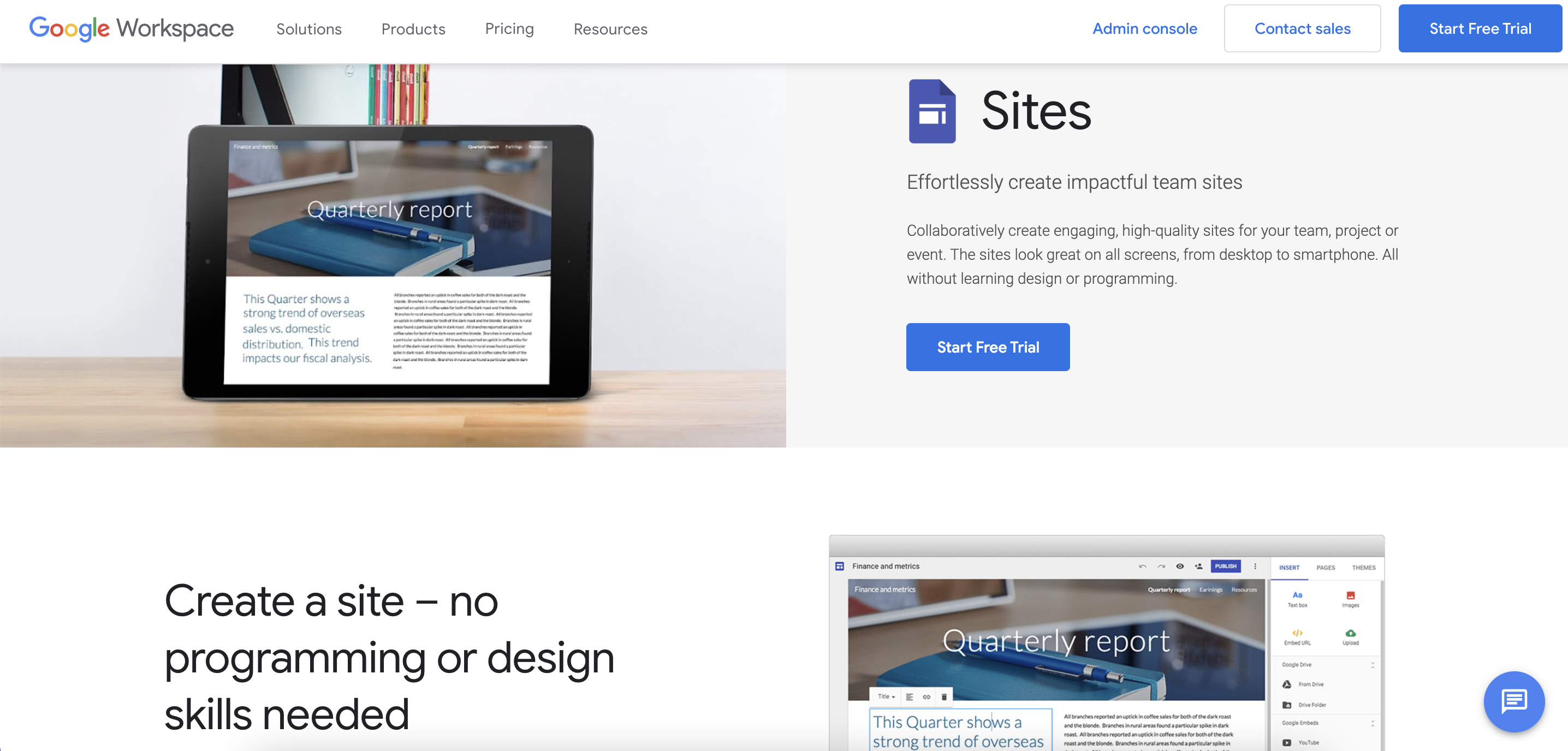
Хотя это бесплатно, бесплатные веб-сайты Google кажутся профессиональными и предлагают множество актуальных дизайнов.
Конструктор сайтов Google доступен для всех пользователей, даже для новичков. С бесплатным веб-сайтом Google нет необходимости в технических навыках и не нужно беспокоиться о комплексном резервном копировании.
Дополнительные преимущества бесплатной веб-страницы Google включают следующее:
Он предоставляет самое необходимое:
Если вы не заинтересованы во всех возможностях электронной коммерции, бесплатного веб-сайта Google будет достаточно, чтобы привлечь большую аудиторию.
Простота использования:
Одним из основных преимуществ бесплатного веб-сайта Google является его простота, а также тот факт, что он создает привлекательные веб-страницы. Например, даже бесплатная версия WordPress, с его меню, страницами и подменю, может показаться пугающим для абсолютного новичка.
Не каждый потенциальный потребитель есть в социальных сетях, и многие могут быть на платформах, отличных от тех, которые вам нравятся.
Наличие вашего веб-сайта, на котором люди могут найти ваше имя или продукт, который вы предлагаете, и получить вашу информацию без необходимости присоединяться к Facebook или Twitter, может помочь вам привлечь этих потребителей.
Выберите имя сайта и шаблон
После входа в свою учетную запись Google и запуска конструктора сайтов вы попадете в панель управления. Ниже приведены шаги, которые необходимо выполнить там:
Шаг — 1: Укажите название вашей компании — для этого нажмите на заголовок.
Шаг — 2: Изменить заглавную картинку — вы можете использовать одну из стандартных фотографий, предоставляемых Сайтами Google, или загрузить свою собственную;
Шаг — 3: Выберите подходящий стиль заголовка («Обложка», «Большой баннер», «Баннер» или «Только заголовок»);
Шаг — 4: Выберите шаблон — перейдите в область «Темы» комплексного меню, расположенного в правом верхнем углу экрана;
Шаг — 5: Выберите цвет заголовка и стиль шрифта в этой области — различные возможности показаны в разделе «Темы».
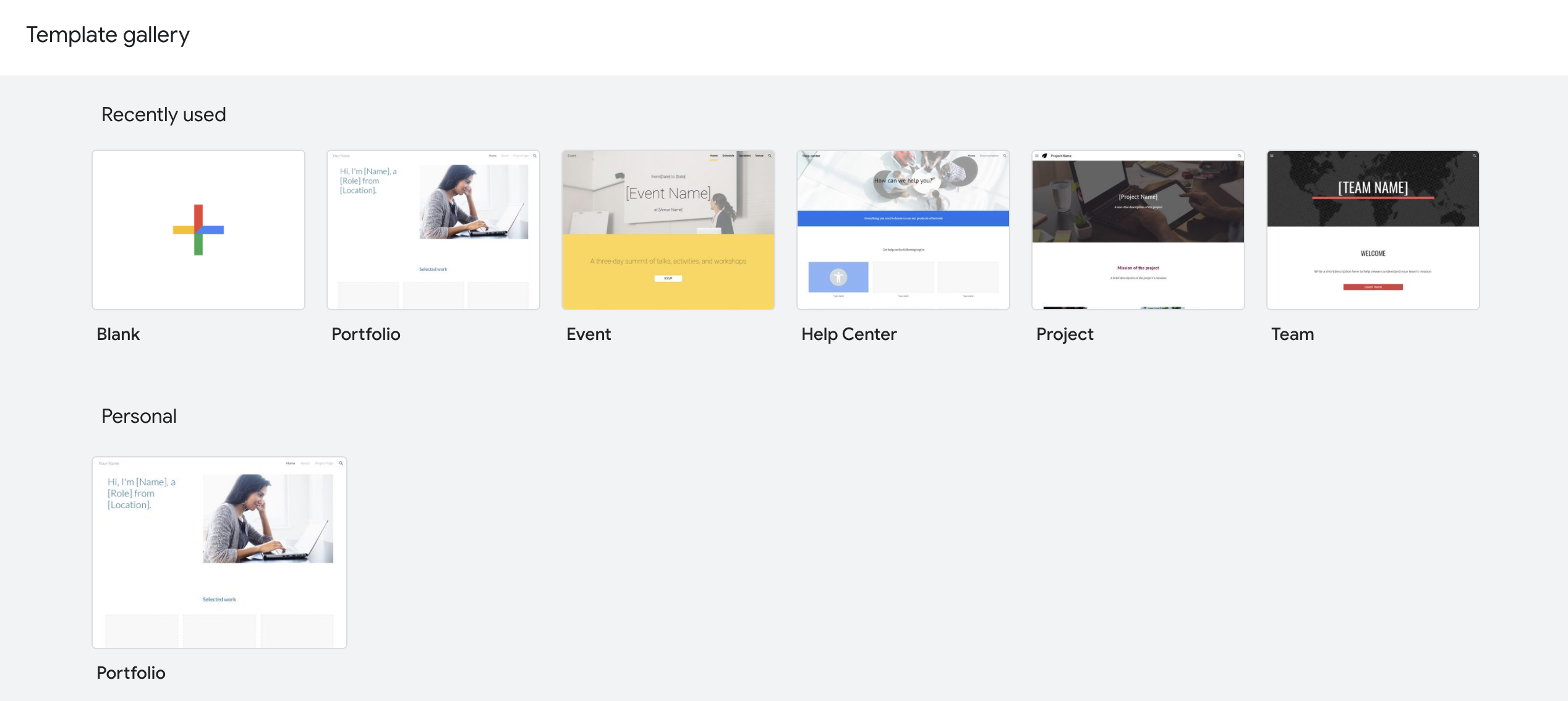
Что касается шаблонов, Сайты Google не предоставляют предустановленных шаблонов для новых веб-сайтов, что позволяет пользователям сохранять полный контроль над своими творениями.
Вместо этого конструктор веб-сайтов позволяет вам выбирать из существующей коллекции тем. Хотя выбор тем ограничен, все же есть из чего выбрать.
Изменить макет сайта
При разработке вашего веб-сайта у вас будет возможность выбрать и отредактировать макет вашего веб-сайта —
Шаг — 1: Перейдите в раздел «Макеты» в правом меню;
Шаг — 2: Выберите предпочитаемый вариант макета — всего доступно шесть. К ним относятся макеты с одним, двумя, тремя и четырьмя столбцами;
Шаг — 3: Выберите тот, который лучше всего соответствует вашим требованиям, чтобы заменить макет по умолчанию;
Шаг — 4: Начните изменять блок, добавляя текст и изображения.
Вы можете загрузить столько фотографий, сколько необходимо, чтобы предоставить информацию о нише — это просто, безболезненно и быстро. Просто убедитесь, что вы выбрали подходящий макет, который включает всю необходимую информацию.
Добавить и настроить страницы
После того, как вы определились с макетом, пришло время начать добавлять новые страницы веб-сайта. Сайты Google позволяют создавать бесконечное количество страниц с различными значениями и категориями. Чтобы добавить страницу, выполните следующие действия:
Шаг — 1: Перейдите на вкладку «Страницы» в правом меню панели управления;
Шаг — 2: Нажмите кнопку «+» справа;
Шаг — 3: Дайте странице имя и/или укажите пользовательский путь, куда она должна быть вставлена;
Шаг — 4: Затем нажмите кнопку «Готово»;
Шаг — 5: При необходимости увеличьте количество страниц или скопируйте текущие, чтобы сэкономить время и усилия. Кроме того, вы можете скрыть страницу от навигации;
Шаг — 6: При необходимости добавьте подстраницы к существующим страницам и задайте им определенные характеристики.
Вы можете создавать и добавлять обычные веб-страницы для отображения вашего контента и прикрепления документов, объявления для размещения корпоративных новостей и обновлений, стартовые страницы, страницы списков и картотеки для хранения, управления и обмена файлами.
Загрузить контент
После настройки страниц пришло время перейти к одному из самых трудоемких, ответственных и изрядных аспектов процесса создания сайта — загрузке контента. Для этого следует предпринять следующие шаги:
Шаг — 1: Перейдите на вкладку «Вставка» панели управления;
Шаг — 2: Выберите тип материала, который будет добавлен. Наиболее подходящее решение будет зависеть от исходного места хранения данных;
Шаг — 3: Область «Текстовые поля» позволяет создавать и изменять текст (настраивать стили и параметры шрифта, включая ссылки и т. д.);
Шаг — 4: Область «Изображения» позволяет добавлять изображения или просматривать системную библиотеку;
Шаг — 5: Опция «Встроить» позволяет встраивать материал посредством интеграции кода;
Шаг — 6: «Диск» позволяет загружать файлы прямо с вашего устройства;
Шаг — 7: Выберите тип материала для загрузки на веб-страницу — кнопка «Вставить» открывает множество вариантов, которые удовлетворяют требованиям большинства пользователей: диаграммы, форумы, листы, слайды, документы, календарь, карта, YouTube, разделитель, карусель изображений и содержимое. Какой бы аспект вы ни выбрали, вы можете дополнительно персонализировать его, чтобы он соответствовал нише вашего веб-сайта.
Шаг — 8: Выберите и интегрируйте стандартные «гаджеты» (по мере необходимости) — калькуляторы, новостные ленты, Google Search Console для улучшения поисковой оптимизации готовых проектов, Google Analytics и так далее.
Как конструктор веб-сайтов на базе Google, Сайты позволяют вам интегрировать любые расширения G Suite, которые вы считаете необходимыми или ценными для вашего проекта.
Имейте в виду, что для интеграции соответствующих компонентов не требуются сторонние надстройки или плагины — просто просмотрите список расширений и выберите нужные.
Просмотр вариантов управления веб-сайтом
Перед запуском вашего нового проекта для широкой публики вы должны создать и настроить некоторые важные функции веб-сайта и варианты администрирования.
Чтобы связать статистику сайта, загрузить или выбрать изображения логотипа/фавикона, изучить инструменты просмотра, изменить пользовательские URL-адреса веб-сайта, настроить баннер объявлений и предоставить права на совместное использование веб-сайта, перейдите в область «Настройки».
Если вы все еще в чем-то не уверены, просто нажмите кнопку «Пройти экскурсию», чтобы узнать, что скрыто за системными настройками.
Если вы хотите сотрудничать в разработке веб-сайта с группой веб-профессионалов, система позволяет добавить в проект нескольких участников. Кроме того, вы можете подписаться на последние изменения проекта, чтобы быть в курсе любых версий и изменений веб-сайта.
Какие бы настройки вы ни выбрали, все они доступны — либо через соответствующий раздел «Настройки», либо через панель управления проекта.
Выберите доменное имя
Есть еще один шаг, прежде чем опубликовать его в Интернете. Сначала вы должны выбрать доменное имя для своего проекта.
Если у вас уже есть доменное имя, вы можете использовать его для создания веб-сайта.
Другой вариант — получить совершенно новое доменное имя от Google — перейдите в раздел «Пользовательские домены» в разделе «Настройки» и введите имя, которое вы хотите использовать для своего проекта.
Имейте в виду, что ваше доменное имя должно быть запоминающимся и простым для запоминания. Он должен быть не только актуальным для вашей компании, но также отличительным и запоминающимся для вашей целевой аудитории. Тем не менее, держите его коротким, чтобы предотвратить раздувание URLs.
Настройка доступа к веб-сайту
Существует простой способ поделиться завершенным проектом с другими людьми. Чтобы правильно настроить доступ, выполните следующие действия:
Шаг — 1: Перейдите на вкладку «Поделиться с другими» на панели управления;
Шаг — 2: Выберите режим черновика, чтобы ваш веб-сайт не публиковался во время его разработки;
Шаг — 3: Чтобы ограничить доступ других людей к вашему проекту, используйте опцию «Частный»;
Шаг — 4: Определите, какие лица или группы пользователей будут иметь возможность изменять проект;
Шаг — 5: Опубликуйте проект, чтобы убедиться, что он доступен для всех;
Шаг — 6: Если вы хотите пригласить других людей для совместной работы над редактированием веб-сайта вместе с вами, система позволяет вам сделать это, определив их адреса электронной почты и отправив им приглашения;
Шаг — 7: Если вы хотите защитить свой проект, вы можете установить флажок, запрещающий другим редакторам его публикацию, изменение прав доступа или добавление новых лиц без вашего ведома;
Шаг — 8: Используйте параметр «Предварительный просмотр» перед публикацией окончательного проекта, чтобы убедиться, что он правильно отображается на настольных компьютерах, планшетах и мобильных устройствах.
В целом, вариант совместного использования веб-сайтов весьма удобен для людей, работающих в командах, или для пользователей, которые занимаются созданием веб-сайтов, разработанных по индивидуальному заказу для клиентов.
Подключить гугл аналитику
Сайты Google позволяют интегрировать Google Analytics в готовый проект. Это необходимая функция, если вы хотите быть в курсе критических характеристик вашего проекта и элементов, влияющих на его производительность и SEO-рейтинг.
Выполните следующие шаги, чтобы связать свой веб-сайт с учетной записью Google Analytics и получить информацию/метрики об использовании проекта:
Шаг — 1: Перейдите в раздел «Конфигурация»;
Шаг — 2: Перейдите на вкладку «Аналитика»;
Шаг — 3: Включите аналитику, указав идентификатор учетной записи измерения/отслеживания.
Google Analytics интеграция позволяет вам отслеживать поток и колебания трафика, количество пользователей, которые посещают ваш веб-сайт за определенный период, коэффициенты конверсии, направления и источники трафика, коэффициенты отказа от веб-сайта и множество других важных параметров, которые в конечном итоге могут улучшить или разрушить производительность всего вашего сайта.
Знание этих качеств может помочь вам быстро решить любые проблемы и избежать более катастрофических последствий.
Настройте SEO-конфигурации и опубликуйте веб-сайт
Есть еще один важный шаг, который вы должны сделать перед публикацией своего веб-сайта в Интернете. Теперь мы собираемся обсудить поисковую оптимизацию.
Сайты Google позволяют настраивать следующие основные SEO элементы, гарантирующие, что ваш недавно созданный проект достигнет хорошего рейтинга в поисковых системах:
Шаг — 1: Перейдите в раздел «Настройки».
Шаг — 2: Найдите вкладку SEO;
Шаг — 3: Заполните основные поля о рангах SEO вашего сайта и перепроверьте информацию;
Шаг — 4: Рекомендуется связать Google Search Console, так как это упростит индексацию вашего проекта для поисковых систем.
Шаг — 5: Когда ваш сайт будет готов к публикации, просто нажмите кнопку «Опубликовать» и наблюдайте, как происходит волшебство!
Быстрые ссылки:
- Лучшие оффлайн конструкторы сайтов
- Лучшие сайты
- Стоимость создания веб-сайта
Часто задаваемые вопросы: Как сделать сайт в Google 2023
👉 Сайты Google бесплатны?
Бесплатный конструктор веб-сайтов Google интегрирован с Google My Business и помогает клиентам найти ваш бизнес в Интернете. Хотя это бесплатно, бесплатные веб-сайты Google кажутся профессиональными и предлагают множество актуальных дизайнов. Конструктор сайтов Google доступен для всех пользователей, даже для новичков.
✅ Сколько стоит сайт Google?
Сайты Google — это полностью бесплатный сервис, который поставляется вместе с учетной записью Google. В личных кабинетах все возможности и функции бесплатны (кроме круглосуточной поддержки клиентов).
👉 Какова цель Сайтов Google?
Google Sites — это бесплатный конструктор сайтов от Google. Вы можете сотрудничать при создании веб-сайта, предоставив другому пользователю Google права на редактирование. Сайты Google интегрируются с другими продуктами Google, такими как Документы, Таблицы и Презентации. Дополнительные статьи доступны в сборнике технических справочников Business Insider.
Заключение: как сделать сайт в Google 2023
В настоящее время присутствие в Интернете является необходимостью. Если потенциальные потребители не смогут найти ваш веб-сайт, вы, скорее всего, потеряете бизнес.
Однако разработка веб-сайта не требует больших финансовых вложений или технических знаний. Вместо этого вы можете начать с создания бесплатного веб-сайта Google и его настройки за несколько простых шагов.
Как только вы подключитесь к сети, вы сразу же сможете получать прибыль от большего количества лидов, потребителей и конверсий — все это необходимо для повышения успешности вашего бизнеса и создания прибыльной операции.