
Создание группы в Ватсапе — несложный процесс, в котором разберется даже начинающий пользователь мессенджера. Мы сделали наглядную инструкцию со скриншотами из мобильного приложения и веб-версии WhatsApp — организовать новую группу можно как на смартфоне, так и на компьютере.
Как создать группу в ватсапе на айфоне или Android-смартфоне
Ниже описано, как создать группу в ватсапе пошагово.
1. Создание группы
- Откройте приложение на своем телефоне и нажмите кнопку создания нового чата, как показано на первом скриншоте.
- Выберите «Новая группа» для создания группового чата. В этом же разделе можно добавлять новые контакты и сделать сообщество (оно может включать в себя несколько групп).
- Добавьте в группу нужных людей, выбрав их из своего списка контактов.

2. Оформление группы и настройка сообщений
- Далее понадобится выбрать тему (имя) группы — можно использовать любые символы, в том числе смайлики. Название группового чата должно показывать его суть — но для теста мы просто задали рандомные комбинации.
- Загрузите аватарку или сделайте фото для своей группы. Можно также использовать стикеры и эмодзи или скачать заглавное изображение из интернета. Этот пункт можно пропустить и добавить картинку позже.
- Также на этом этапе настраиваются исчезающие сообщения. При включении опции все сообщения в чате будут пропадать после выбранного промежутка времени. С одной стороны, это поможет сохранить конфиденциальность переписки, а смартфоны участников группы не будут хранить в памяти огромное количество сообщений. С другой стороны, поиск нужных данных в истории чата будет затруднен, ведь она будет исчезать через выбранное время.
- Нажмите кнопку «Создать», чтобы перейти к вашей новой группе.
3. Настройки группы и доступа
- Откройте чат созданной группы и нажмите на его имя. Откроется меню с полезными пунктами: архив медиафайлов, список избранных сообщений, настройки звука и сохранения фото. Здесь же можно изменить параметры для исчезающих сообщений.
- В разделе «Настройки группы» вы сможете выбрать уровень доступа для участников: кто сможет отправлять сообщения и менять параметры чата. Если это не новостная группа с рассылками, то позвольте писать в чат всем участникам группы. А вот право изменять тему, картинку и описание чата лучше оставить только админу.
- Также в меню настроек вы можете изменить администратора, выбрав нового из людей в группе, и включить подтверждение участников: тогда админу придется лично принимать каждого желающего вступить в чат.
Как создать новую группу в Ватсапе с компьютера
Принцип действий при использовании веб-версии WhatsApp почти не отличается от создания группы в приложении на смартфоне.
На главном экране нажмите кнопку создания чата, как показано на картинке ниже.
Кликните по кнопку «Новая группа».
Откроется вкладка для создания группы: добавления фото, названия чата и настройки исчезающих сообщений.
Добавьте участников и нажмите на зеленую стрелочку, чтобы завершить создание группы.
Внутри чата нажмите на три точки в правом верхнем углу, чтобы открыть меню группы. Здесь можно выключить звук (уведомления), включить исчезающие сообщения, очистить чат и т.п.
В разделе «Данные группы» находятся те же настройки, что и с меню с тремя точками, а также папка с медиафайлами. Здесь же можно добавить участников в чат и сгенерировать ссылку для приглашения.
А вот под пунктом «Настройки группы» задаются параметры доступа для пользователей, изменяются админы и включается подтверждение новых участников — все примерно как в мобильном приложении.

Редактор направлений «Мобильные устройства» и «Техника для дома»
Приветствуем вас, дорогие читатели.
Все больше приложений появляется в наших телефонах, и большая часть из них предназначена для общения. Кто-то предпочитает отправлять сообщения и делать звонки через Skype, Viber, WhatsApp или Telegram.
Программ много, но чаще всего мы не знаем всех их возможностей и не применяем их, а напрасно. Сегодня мы устраним некоторые пробелы в своих знаниях и навыках и разберемся, как создать группу в WhatsApp, настроить ее и добавить участников.
Зачем нужна группа в WhatsApp
Групповые чаты в мессенджере дают нам простор для деятельности. Мы можем объединяться с любыми своими знакомыми для обсуждения определенных вопросов. Например, у меня есть семейный чат и группа для девочек. Некоторые мои близкие живут за тысячи километров от меня, и коллективная беседа помогает нам быть постоянно на связи друг с другом. С подругами мы часто говорим обо всем на свете: от погоды до воспитания детей.
Общий чат может стать площадкой для обмена новостями с друзьями, знакомыми и семьей или совещательной комнатой для небольшого трудового коллектива. Группы удобно использовать как в личных целях, так и для работы. Руководитель фирмы или отдела может сообщать важные новости, а сотрудники комментировать и давать обратную связь, не вставая со своего рабочего места.
Также группу в WhatsApp можно использовать для заработка, в ней можно собрать:
- постоянных клиентов и делать для них рассылки с интересными предложениями;
- участников закрытого платного курса;
- желающих получать самую полезную информацию от вас за определенную плату, то есть можно продавать доступ к самому чату.
Фишка таких закрытых сообществ в том, что никто посторонний не сможет найти их ни по названию, ни по вашим контактам, если только вы сами не дадите человеку ссылку. Об этом мы поговорим чуть позже.
Особенности групп в WhatsApp
Чем чаты в WhatsApp отличаются от других мессенджеров и соцсетей:
- хорошая защита информации;
- ограниченный доступ и низкая вероятность того, что к беседе смогут подключиться нежелательные люди;
- удобный, приятный интерфейс;
- быстрая организация, создание и настройка.
Чаще всего мы пользуемся приложением в телефоне, но можно легко и быстро установить WhatsApp на компьютере. Это очень удобно, особенно для работы. Получать сообщения в корпоративный чат можно, не отвлекаясь от текущих задач на телефон.
Пользоваться всеми возможностями WhatsApp мы можем бесплатно без рекламы и прочих отвлекающих факторов.
Чтобы продолжить и перейти непосредственно к созданию группы, установите и настройте WhatsApp на своем смартфоне с ОС Android или iPhone.
Как пошагово создать групповой чат
В создании своей группы в WhatsApp нет ничего сложного. Просто повторяйте за мной все действия, и вы быстро придете к цели.
Шаг 1. Открываем приложение на своем смартфоне или iPhone. Интерфейс программы практически идентичен на гаджетах разных фирм. Мы будем показывать на телефоне с ОС Android, но у обладателей гаджетов с iOS не должно возникнуть проблем с тем, чтобы повторить все действия на своем устройстве.
Приложение сразу открывается на вкладке “Чаты”, и нам нужно нажать на значок в зеленом кружочке внизу экрана справа.
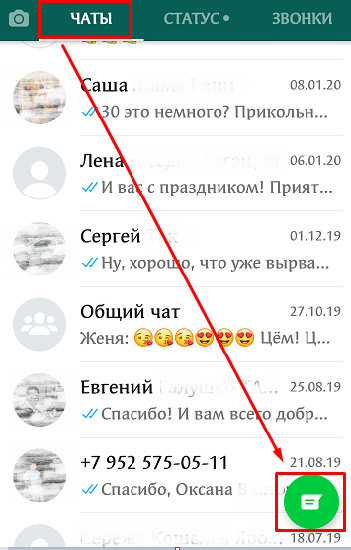
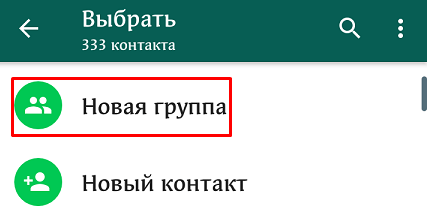
Шаг 2. Теперь идем в первый пункт меню.
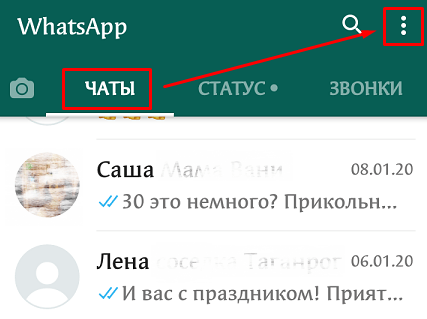
Есть и второй путь, тоже из 2 шагов:
- Открываем WhatsApp, идем во вкладку “Чаты” и нажимаем на 3 точки в правом углу.
- Выбираем тот же пункт для создания коллективной беседы.
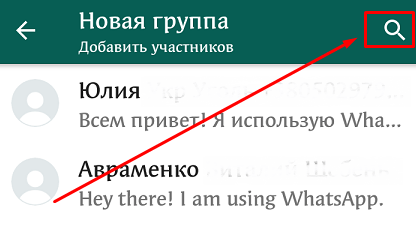
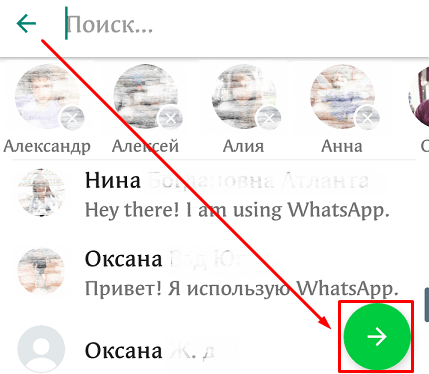
Шаг 3. Дальше наша задача заключается в том, чтобы добавить участников будущего чата. Для этого можно пролистывать список контактов и тапать по нужным людям или воспользоваться поиском. Мне больше нравится второй вариант, но, чтобы никого не забыть, возможно, целесообразнее будет пролистать весь перечень знакомых пользователей WhatsApp.
Примечание: увидеть всех выбранных людей можно вверху экрана. Если кого-то нужно убрать, просто нажмите на крестик рядом с аватаркой.
Шаг 4. Когда все нужные контакты выделены, жмем на стрелку в зеленом кружочке внизу экрана и переходим к следующему шагу.
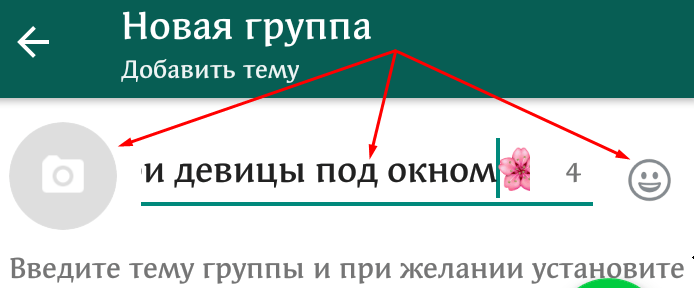
Шаг 5. Теперь программа предлагает нам назвать новую группу в WhatsApp и при желании выбрать для нее эмблему, аватарку. Тут вы можете дать волю своей фантазии, особенно если чат создается для неформального общения. Придумайте оригинальное смешное название, которое будет поднимать настроение вам и другим участникам. Также можно использовать смайлы. Для этого нажмите на улыбающуюся мордашку справа от названия и выберите подходящий смайлик.
Примечание: максимальная длина названия составляет 25 символов.
Аватар для чата можно загрузить из интернета, взять из Галереи телефона или сделать фото и сразу загрузить его в WhatsApp.
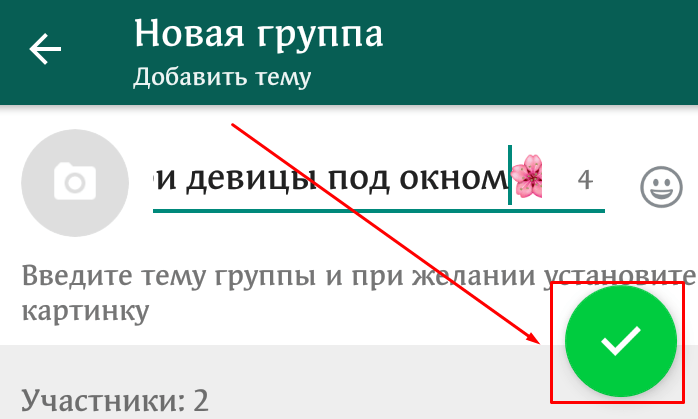
Шаг 6. Когда все основные настройки закончены, нажимаем на “птичку” в зеленом круге.
Вот и все. Мы создали групповой чат в WhatsApp, и его окно сразу открылось перед нами. Вы можете поприветствовать своих коллег, родственников или друзей.
Настройки
Отправлять и получать сообщения в группе, добавлять в нее медиафайлы и документы и даже делать звонки можно без дополнительных настроек. Но если можно сделать общение еще удобнее, то почему бы не воспользоваться этим? Давайте посмотрим, какие опции для коллективной беседы доступны нам в WhatsApp.
Общие
Сейчас поговорим о настройках группы, которые касаются всех ее участников и общих правил работы. Открываем чат, идем в меню, которое прячется за тремя точками в правом верхнем углу, и открываем уже знакомый нам пункт “Данные группы”.
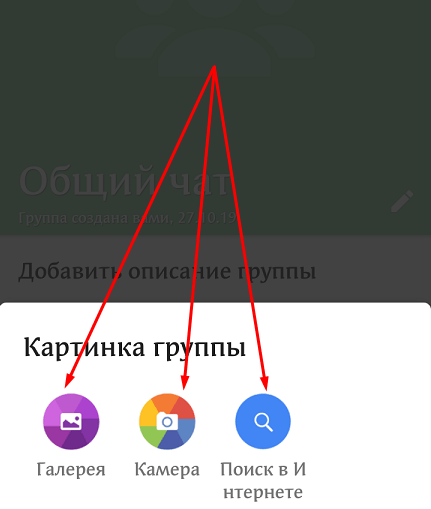
Чтобы изменить аватар, тапните пальцем по текущей картинке и выберите вариант:
- Галерея,
- Камера,
- Поиск в Интернете.
Загрузите новое изображение и выделите область видимости.
Чтобы поменять название беседы, жмем на значок карандаша рядом с текущей темой.
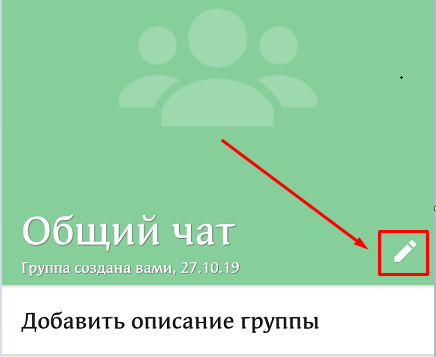
Быстро добавить новых участников можно, нажав на фигуру человечка с плюсиком в правом углу экрана.

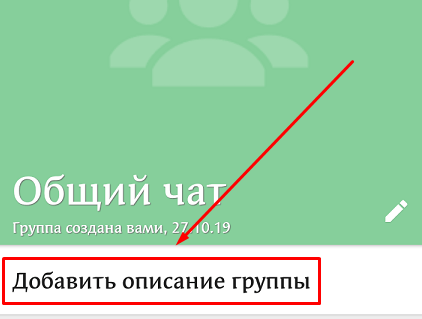
Идем чуть ниже под аватарку, тут есть поле для описания, куда можно поместить основные правила общения, цели и задачи чата, важную информацию для вновь прибывших и другие сведения, которые посчитаете нужными.
Спускаемся еще ниже, пролистывая экран, и открываем пункт “Настройки группы”.
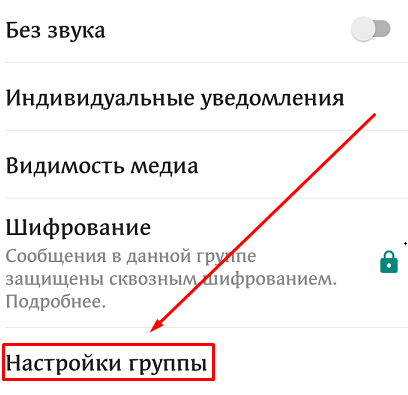
Тут можно указать:
- кто может менять данные группы: только администратор или все участники;
- то имеет возможность отправлять сообщения в чат: админ или все приглашенные;
- добавить или удалить администраторов.
Если пойти еще ниже, то можно пригласить новых собеседников, но об этом мы отдельно поговорим чуть позже.
Персональные
Эти настройки касаются только того, как группа будет выглядеть и работать на вашем устройстве. Открываем окно чата, нажимаем на три точки в углу экрана и смотрим на выпавшее меню. Тут есть 2 интересные опции:
- отключить звук для этой беседы;
- добавить обои, чтобы приятнее было заходить в чат.

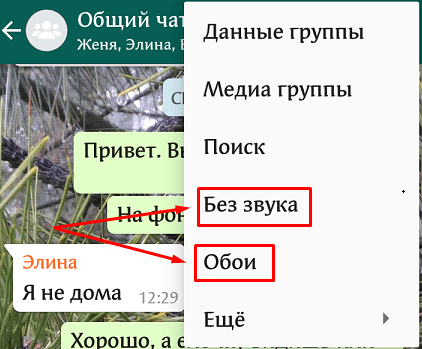
Убрать звук в групповом чате, в котором присутствует 10 и более человек и каждый может в любое время что-то написать, – это довольно практичное решение, иначе телефон будет постоянно пищать и отвлекать вас от текущих дел. С другой стороны, надо быть осторожными, чтобы не пропустить важные сообщения.
Если в основном меню нажать на слово “Еще”, можно добавить иконку групповой беседы на экран своего мобильного устройства для быстрого доступа к ней.
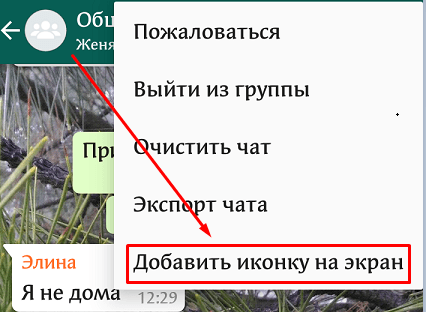
В уже известном нам пункте меню “Данные группы” можно настроить уведомления:
- изменить звук для этого чата;
- убрать или установить вибросигнал;
- применить или отказаться от всплывающих уведомлений и подсветки экрана.
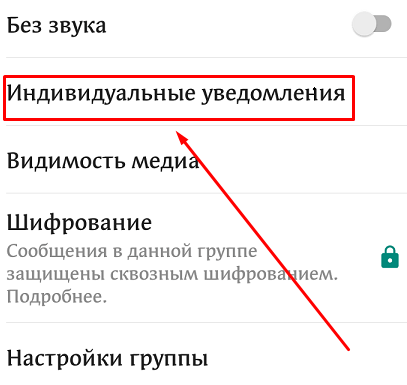
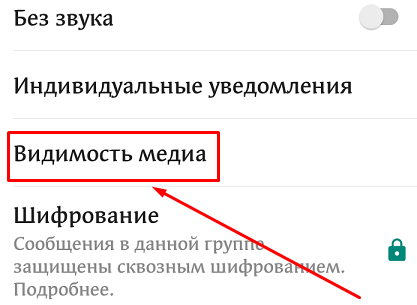
Теперь под этим пунктом заходим в раздел “Видимость медиа”. Тут можно отключить сохранение файлов из группы в Галерее телефона. Это довольно удобно, иначе память устройства может быстро заполняться.
Вот и все основные настройки. Пробуйте, экспериментируйте, подстраивайте работу приложения под свои потребности и пожелания.

Как добавить участников
Пригласить новых участников в уже действующую группу можно 2 способами:
При помощи прямой ссылки.
- Просто добавив людей из списка своих контактов.
- Всего можно привлечь в беседу до 256 человек.
Приглашение по ссылке
Открываем чат в своем приложении и нажимаем на 3 точки в правом углу, чтобы открылось меню. Идем в первый пункт “Данные группы”.
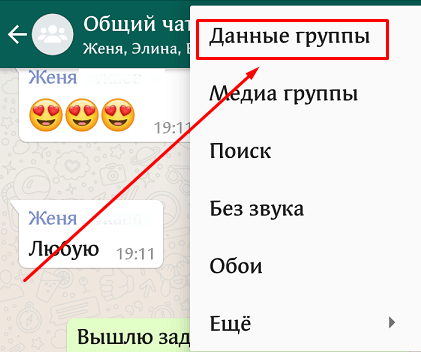
Пролистываем меню вниз до надписи “Пригласить по ссылке”.
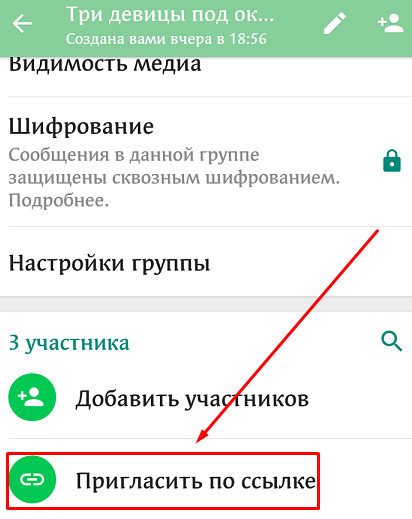
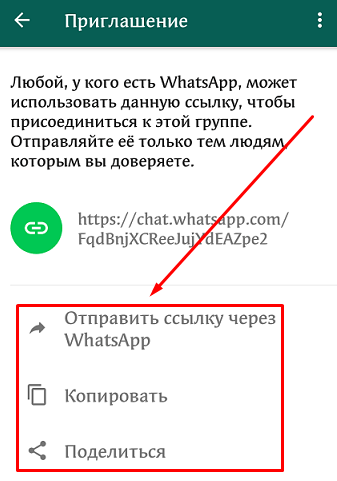
Откроется окно с адресом вашей коллективной беседы.
Вы можете:
- отправить ссылку через персональный чат в WhatsApp;
- скопировать адрес и переслать его человеку любым удобным способом, например, через социальные сети или по SMS;
- поделиться ссылкой через все доступные мессенджеры и другие средства коммуникации, которые имеются на вашем устройстве.
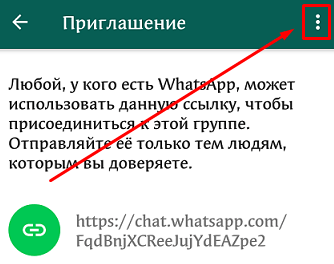
Также можно напечатать QR-код, сохранить его и отправлять своим знакомым. Для этого в том же окне нажмите на три точки в правом углу и подтвердите свое желание напечатать картинку кода.
Приглашать стоит только тех людей, с которыми вы заранее обговорили участие в группе или уверены, что они захотят присоединиться. Не нужно звать всех своих знакомых. Во-первых, в чате не хватит на всех мест, а во-вторых, людям просто может быть неинтересна тема беседы и они все равно захотят ее покинуть.
Например, если вы создаете женский чат, то не нужно звать туда мужчин. Или если это рабочая группа, то неуместно будет приглашать в нее своих детей и других родственников, если только вы не работаете вместе.
Преимущество приглашения собеседников по ссылке в том, что они могут присоединиться к вам по своему желанию или отказаться, если не захотят участвовать в коллективной беседе.
Недостаток такого способа в том, что адрес можно передавать сколько угодно раз любому пользователю WhatsApp. В итоге в созданную вами группу могут вступить люди, которых вы не планировали звать и вообще не хотите видеть и общаться.
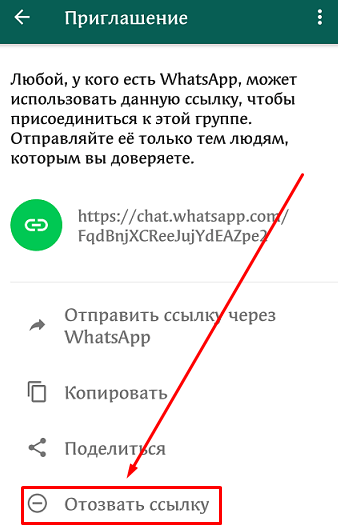
Если ваше приглашение начало бесконтрольно гулять от человека к человеку, или вы просто не планируете увеличивать численность группы, отзовите ссылку. Эта опция находится в том же меню “Пригласить по ссылке”. После того как вы подтвердите действие, больше никто не сможет найти ваш чат – его адрес изменится.

Простое добавление участников
Можно обойтись без ссылок и вежливых реверансов в адрес своих знакомых и просто добавить их к беседе, как при создании новой группы.
Для этого идем в чат, нажимаем на три точки в правом верхнем углу и открываем пункт “Данные группы”. Листаем вниз и нажимаем на надпись “Добавить участников”.
Теперь, как при создании беседы, отметьте людей из своего списка контактов, пролистывая его от начала до конца, или воспользуйтесь поиском. Когда выберете новых участников, нажмите на “птичку” в зеленом круге в правой части экрана.

Как удалить собеседника из чата
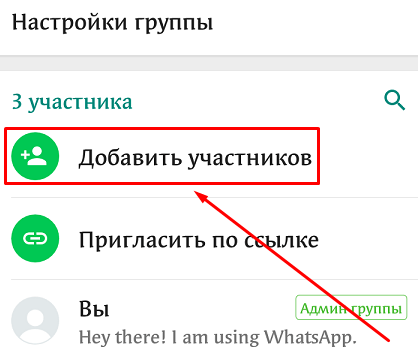
В любое время создатель и администратор группы может удалить любого ее участника за нарушение правил общения, отсутствие активности, увольнение из рабочего коллектива или по другой причине.
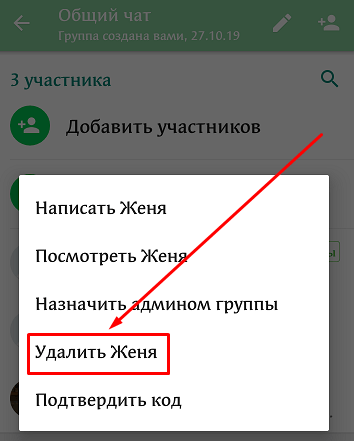
Чтобы исключить человека, откройте чат, нажмите на 3 точки в правом углу экрана и перейдите к данным группы. Внизу вы увидите полный перечень участников. Нажмите на того, кого хотите удалить, и немного подержите палец. Появится меню, в котором нужно выбрать подходящее действие. После этого человек по-прежнему останется в списке контактов вашего устройства, но больше не сможет участвовать в данном коллективном чате.
Заключение
Мы обсудили все вопросы, касающиеся создания и настройки групп в WhatsApp. Мы надеемся, что у вас не возникло трудностей, вы разобрались в моей инструкции и уже общаетесь со своими друзьями или подругами, коллегами и родственниками.
Если остались вопросы или что-то не получается, напишите об этом в комментариях, мы постараемся помочь. Делитесь своим опытом и интересными фишками, которые знаете о WhatsApp. Давайте снабжать друг друга актуальной информацией.
До встречи, друзья.

Как создать чат в Ватсапе на телефоне или компьютере? О каких нюансах стоит знать? Отвечаем на самые часто задаваемые вопросы и даем подробные инструкции для начинающих пользователей!
На смартфоне
Каждому нужно знать, как начинается беседа – особенно, если ранее вы еще не общались с конкретным человеком. Ничего сложного нет, но разобраться стоит!
Айфон
Приступаем к инструкциям и разбираемся, как создать чат в Ватсапе на Айфоне?
- Откройте приложение;
- Нажмите на иконку с карандашиком наверху справа;
- Откроется список доступных контактов – вы можете найти человека вручную или через поисковую строку;
- Тапните по нужному имени, диалог запустится автоматически.
Теперь вы сами сможете разобраться, как создать общий чат в Ватсапе – если вам нужна группа, в том же меню кликайте по соответствующему значку. Добавляйте пользователей из открывшегося списка и приступайте к общению.
Андроид
С Айфонами разобрались. Поговорим о том, как сделать чат в Ватсапе на Андроиде – алгоритм имеет несколько отличий, которые стоит учитывать:
- Откройте программу;
- Нажмите на значок сообщения – он находится снизу справа;

- Выберите будущего собеседника из списка (или начните вводить имя в строку поиска).
В двух словах, как создать групповой чат в Ватсапе – когда будете открывать меню, описанное выше, найдете иконку «Создать группу». Выбирайте людей из телефонной книги и приступайте к беседе. Количество доступных членов группы будет указано наверху экрана.

Иногда возникает необходимость создать чат в Вацапе на телефоне, чтобы поговорить с человеком, которого нет в вашей телефонной книге. Как быть в таком случае?
Во-первых, вы можете добавить новый номер в список контактов через функционал смартфона. Если это неудобно, воспользуйтесь такой инструкцией:
- Откройте мессенджер;
- Нажмите на иконку создания сообщения;
- В открывшемся меню найдите кнопку «Новый контакт»;
- Заполните нужные поля – укажите имя и номер мобильного;

- При желании можете добавить другую информацию;
- Сохраните внесенные сведения.
Готово – как только человек появится в адресной книжке, вы сможете найти его через описанный выше алгоритм, чтобы начать новый диалог. Работает как на Айфоне, так и на Андроиде.
На компьютере
Если вы предпочитаете пользоваться десктопом – составили инструкции специально для вас. Пользоваться алгоритмами можно в программе или веб-версии (работает в современных браузерах).
Готовы узнать, как создать новый чат в Ватсапе на компьютере? Приступаем!
- Войдите в мессенджер (через программу или на сайте) – не забудьте, для авторизации понадобится мобильное устройство;
- На смартфоне откройте приложение, перейдите к настройкам;
- Щелкните по значку «Web» и выберите «Привязка устройства»;


- Откроется камера – наведите ее на QR-код, появившийся на экране.
Теперь вы можете создать новый чат в WhatsApp – нажмите на значок нового сообщения наверху слева.

Откроется панель выбора контакта, отыщите вручную или через поисковую строку.
Чтобы создать новую группу, нажмите на соответствующую кнопку и отметьте галочками пользователей из списка (с которыми хотите начать беседу).
Если вы хотите пообщаться с человеком, с которым ранее уже вели беседу, просто найдите его имя в списке с левой стороны экрана.
К сожалению, на компьютере нельзя создать чат в Вацапе с новым контактом, номер которого не был сохранен в телефонной книге. По логичным причинам, добавлять новых пользователей на ПК/ноутбуке нельзя (веб-версия является лишь дополнением мобильного приложения) – это нужно делать на смартфоне. Поэтому сначала сохраните контакт, потом начинайте диалог на компьютере.
Статья рассказывает, как создать чат в Ватсапе с нуля на примере iOS и Android. Подробно описан пошаговый процесс, даны рекомендации по настройке удобных групповых бесед. Приведены конкретные советы по созданию тематических чатов для личных и рабочих целей. Также приведено сравнение Ватсапа с другими мессенджерами Telegram и Signal по функционалу групповых чатов.
Преимущества групповых чатов Ватсапа
Согласно исследованию Statista , в 2022 году 89% пользователей Ватсапа использовали групповые чаты. Этот функционал дает несколько преимуществ:
- Быстрый обмен информацией сразу со всеми участниками
- Удобство для совместной работы над проектами
- Экономия времени по сравнению с email и звонками
Многие компании активно используют чаты Ватсап для оперативной координации сотрудников. К примеру, в сети кофеен Starbucks есть общий чат для всех бариста, где они делятся полезными советами и отвечают на вопросы новичков.
Подготовка к созданию чата
Прежде чем создать группу в Ватсап, нужно определить ее цель и участников.
- Решите, зачем нужен чат и о чем в нем будут общаться.
- Выберите участников из своих контактов.
- Придумайте название чата.
- Задайте правила общения в чате.
Также стоит:
- Выбрать аватар чата
- Написать краткое описание
- Определить, кто будет администратором
Аватар поможет легко находить чат среди других. А в описании кратко сформулируйте тематику и правила общения.
Пошаговая инструкция с нуля
Рассмотрим как создать группу в Ватсапе пошагово на примере операционных систем iOS и Android.

Как создать группу в Ватсап на iOS
- Откройте вкладку «Чаты».
- Нажмите «Новая группа».
- Выберите участников чата.
- Введите название группы.
- При необходимости добавьте аватар.
- Нажмите «Создать» для завершения.
Как создать группу в Ватсап на Android
На Android процесс практически идентичен:
- Перейдите на вкладку «Чаты».
- Через меню выберите «Новая группа».
- Отметьте нужных участников.
- Придумайте название группы.
- Подтвердите создание группы.
Теперь осталось добавить остальных участников. Это можно сделать двумя способами:
- Через настройки группы
- Используя ссылку-приглашение
Также в настройках назначается администратор группы, который получает расширенные права.

Советы по настройке чата
После создания чата в Ватсап стоит настроить его для удобной работы. Вот несколько полезных советов:
- Включите исчезающие сообщения
- Задайте специальные уведомления
- Настройте фильтрацию сообщений
- Организуйте совместный доступ к файлам
Также можно интегрировать чат с другими инструментами. Например, подключить к нему chat-бота или гугл-формы для сбора данных.
Для удобства общения полезно:
- Разбить длинные сообщения на несколько частей
- Использовать тематические подзаголовки
- Структурировать беседу по дням недели
Рекомендации по тематическим чатам
Чаты Ватсап удобно использовать для общения по интересам или для рабочих целей. Рассмотрим примеры тематических чатов.
Для личных интересов
- Хобби и увлечения
- Здоровый образ жизни
- Путешествия
- Кулинария и рецепты
К примеру, можно создать чат для любителей бега. Там участники будут делиться маршрутами, достижениями, советами по тренировкам.
Для бизнеса и работы
- Рабочие чаты внутри компании
- Чаты для клиентов и подписчиков
- Чаты для вебинаров и курсов
- Чаты для волонтеров и сообществ
Например, многие интернет-магазины создают отдельные чаты для своих клиентов. Там покупатели могут задать вопросы или оставить отзывы о товарах.
Особенности групповых чатов
При создании чата в Ватсапе следует учитывать некоторые особенности группового общения:
- Большой поток сообщений
- Разная активность участников
- Вероятность конфликтов из-за разногласий
Чтобы минимизировать эти риски, стоит:
- Назначить нескольких администраторов
- Задать четкие правила
- Регулярно архивировать переписку
Так чат будет лучше модерироваться, конфликты оперативно разрешаться, а чрезмерный объем сообщений контролироваться.
Расширенные возможности Ватсап
Помимо групповых чатов в Ватсапе есть и другие полезные функции:
- WhatsApp Business для бизнес-аккаунтов
- Веб-версия для ПК
- Инструменты резервного копирования
- Перенос чатов при смене смартфона
Например, web-версия позволяет удобно писать сообщения со стационарного компьютера, а не только с телефона. Резервные копии гарантируют сохранность данных. А специальные приложения облегчают перенос чатов на новый смартфон.
Сравнение Ватсап с конкурентами
Помимо Ватсапа существует множество других мессенджеров. Сравним их по основным параметрам:
| Приложение | Групповые чаты | Безопасность | Удобство использования |
| Есть, до 256 участников | Средняя | Высокое | |
| Telegram | До 200 000 участников | Высокая | Высокое |
| Signal | До 1000 участников | Очень высокая | Среднее |
Как видно, у каждого мессенджера есть свои сильные и слабые стороны. По функционалу групповых чатов лидирует Telegram, но по конфиденциальности данных лучше Signal. А Ватсап более сбалансирован.
Как создать новый чат в Ватсапе
WhatsApp — это одно из самых популярных мессенджеров в мире, со множеством функций и возможностей. Одна из таких возможностей — создание нового чата. В этой статье мы расскажем о различных способах начать новый чат в WhatsApp и дадим ряд полезных советов.
- Начало нового чата в WhatsApp
- Начало нового чата без добавления в контакты
- Начало чата в WhatsApp по номеру телефона
- Добавление нового контакта в чат
- Как найти новый чат в WhatsApp
- Выводы
Создание нового чата в WhatsApp — это простой и легкий процесс. Вот, что нужно сделать:
- Откройте WhatsApp на вашем устройстве
- Нажмите на значок «Новая группа» (или, альтернативно, сверху нажмите на «Чаты» и выберите «Новый чат»)
- Выберите контакты, которые вы хотите добавить в чат
- Нажмите на зеленую стрелку, чтобы создать новый чат
Теперь у вас есть новый чат в WhatsApp с выбранными контактами.
Начало нового чата без добавления в контакты
Если вы хотите начать новый чат в WhatsApp с кем-то, кого у вас еще нет в контактах, то это также возможно. Следуйте этим шагам:
- Откройте любой браузер на вашем устройстве
- В адресной строке введите «wa.me/7ХХХХХХХХХХ» (вместо «7ХХХХХХХХХХ» введите номер телефона человека, с которым вы хотите начать чат)
- Нажмите Enter
- После перенаправления на страницу чата, вы можете сразу начинать общение с новым человеком в WhatsApp.
Совет: если вы хотите поделиться ссылкой на новый чат без добавления в контакты, то сгенерируйте QR-код и отправьте его другу или скопируйте ссылку и отправьте ее через SMS, мессенджер или по электронной почте.
Начало чата в WhatsApp по номеру телефона
Еще один способ начать новый чат в WhatsApp — использовать https://wa.me/, чтобы поделиться ссылкой на чат по номеру телефона (в международном формате).
- Откройте любой браузер на вашем устройстве
- В адресной строке введите https://wa.me/ (без пробелов)
- Добавьте номер телефона человека, с которым вы хотите начать чат, в международном формате. Не используйте нули, скобки или дефисы.
- После нажатия на Enter вы будете перенаправлены на страницу чата в WhatsApp, где вы сможете начать общение с выбранным контактом.
Добавление нового контакта в чат
Если у вас есть чат с новым контактом, которого вы еще не сохранили, то можно создать новый контакт. Как это сделать:
- Перейдите на вкладку «Чаты»
- Нажмите на чат с контактом без имени (только номер телефона отображается)
- Нажмите верхнюю панель в приложении, чтобы просмотреть информацию о чате
- Нажмите «Создать новый контакт» и добавьте нужную информацию о контакте
Как найти новый чат в WhatsApp
Новый чат можно легко найти, просмотрев все свои чаты:
- Откройте чат в WhatsApp
- Нажмите на имя контакта или название группы, чтобы открыть информацию о чате
- Нажмите «Поиск в чате»
Теперь вы можете быстро и легко найти свой новый чат в WhatsApp и продолжить общение с выбранными контактами или новыми собеседниками.
Выводы
Создание нового чата в WhatsApp — это быстро и легко, и вы можете выбрать разные способы для начала онлайн-общения с людьми. Зависит от ваших потребностей и настроений, каким способом вы воспользуетесь, но убедитесь, что следуете указанным инструкциям для наилучшего результата. И помните: грамотно подбирайте новые контакты, давайте свой номер только доверенным людям и не злоупотребляйте возможностями мессенджера для мошенничества или иных незаконных действий.
Как узнать общее время просмотра на ютубе
Если вы хотите узнать своё общее время просмотра на YouTube, вам нужно нажать на иконку своего профиля. После этого вы перейдёте в меню «Ваше время просмотра», где вы сможете увидеть полную информацию о том, сколько времени вы потратили на просмотр видео за сегодняшний, вчерашний день и за последнюю неделю. В этом же меню будет указано среднее ежедневное время, которое вы проводите на просмотре видео на YouTube. Это очень удобно, если вы хотите контролировать своё время, которое вы тратите на просмотр видео, и избежать переутомления. Также этот инструмент поможет вам понять, какие темы и видео вы смотрите чаще всего, и может определить ваши интересы.
Как пишется Да ладно тебе
Фраза «Да ладно тебе» — это выражение с сочувствием, которое используют для успокоения или утешения собеседника. Это сложное выражение, которое нельзя перевести буквально на другой язык. В качестве эквивалента в русском языке можно использовать фразу «Не парься», «Не обращай внимания» или «Все будет хорошо». В предложении «Da ладно тебе, он просто выражает свое мнение» использование фразы «Да ладно тебе» добавляет уверенности, что высказывание собеседника ничего страшного и не обязательно с ним соглашаться. А в предложении «Da ладно тебе, Мэндо» она используется как способ успокоить Мэндо, подняв его настроение и убедив понимать, что он из-за настоящей ситуации беспокоится напрасно.
На каком канале идет Прямой эфир
Прямой эфир — это ток-шоу, которое выходит в эфире телеканала «Россия-1». Шоу является популярным телевизионным форматом в России. Ежедневно в студии ведущий ведет беседу с знаменитостями, политическими деятелями, общественными деятелями и простыми людьми. В гостях у ведущего обсуждаются самые актуальные темы и проблемы страны и всего мира, такие как политика, экономика, социальные вопросы, культура, спорт и многое другое. Зрители имеют возможность поучаствовать в обсуждении и высказать свое мнение, задать вопрос и получить ответ от эксперта. «Прямой эфир» — это уникальная возможность быть в курсе всех событий и вопросов, которые волнуют общество, и получить комментарий от ведущих экспертов в этой области.
Как запустить веб версию Ватсап
Для запуска веб версии Ватсап необходимо выполнить синхронизацию со своим телефоном. Сначала откройте приложение Ватсап на телефоне и убедитесь, что это последняя версия приложения. Затем откройте меню приложения Ватсап, которое расположено в правом верхнем углу экрана, нажав на три точки. Выберите «Ватсап Веб» из меню. Для загрузки Ватсап Веб на компьютер, откройте веб-браузер и введите адрес https://web.whatsapp.com. Отсканируйте QR-код на экране компьютера с помощью камеры вашего телефона, чтобы связать устройства. Дождитесь подтверждения, что синхронизация завершена. Теперь вы можете использовать веб версию Ватсап на компьютере, чтобы обмениваться сообщениями с друзьями и знакомыми. Это особенно удобно для тех, кто работает за компьютером и не может часто проверять свой телефон.
В этой инструкции расскажем, как создать группу в Ватсапе пошагово, и покажем куда нажимать, чтобы сделать это на iPhone и на Android. Также вы узнаете, как туда добавить и удалить участника, как придумать название группе и как приглашать людей вступать в нее по ссылке. Поехали.
Шаг 1
Откройте список чатов. Нажмите на многоточие, и в открывшемся меню выберите «Новая группа». На iPhone эта кнопка на виду, в самом вверху над чатами, под поисковой строкой.


Шаг 2
Выберите людей из списка контактов, которых хотите добавить в нее. Для начала нужен хотя бы один участник (его потом можно удалить). Отмечайте людей галочками, затем жмите «Далее».


Шаг 3
Придумайте название группе. Его будут видеть все, кто вступил. Это может быть любое слово на русском или английском языке, с цифрами или без. Название потом можно поменять в любое время. Это не уникальный идентификатор, а просто слово, которое должно отражать тему вашего сообщества. То, что вас объединило, и зачем вы собрались вместе. В примере ниже мы создаем группу «Соседи».


Установите аватарку. Это не обязательно, но так ваша группа будет узнаваема. Для авы подойдет любая картинка с телефона. Нажмите на значок фотоаппарата для ее загрузки, и затем на кнопку «Создать».


Готово! «Соседи» появились в списке чатов, участникам придет в WhatsApp уведомление о вступлении. Для удобства, можно провести по названию группы вправо и закрепить ее в самом вверху.
Как добавлять и удалять участников
Добавить участника в группу WhatsApp проще всего, если его контакт есть в записной книжке телефона. Откройте групповой чат и нажмите на его название сверху.


Прокрутите вниз до списка участников и нажмите на ссылку «Добавить».


Отметьте галочками нужных людей из контактов и жмите «Добавить» еще раз.
Если нужного человека нет в контактах, то его надо туда сначала сохранить. Или же можно выслать ему приглашение. По почте, через соц. сеть или в СМС. Этот метод удобнее с незнакомыми людьми.
Нажмите на приглашение в группу, скопируйте ссылку и отправьте ее людям. Им останется только кликнуть по ней.


Удалить участника еще проще. Зайдите опять в групповой чат, кликните по названию группы, прокрутите до списка вступивших, нажмите на имя неугодного пользователя и в появившемся меню нажмите «Удалить». Смотрите скриншоты:


Читайте также: как удалить группу в WhatsApp.