
Яндекс Диск для iPhone — установка приложения и скачивание файлов
Здесь рассматривается вопрос, как скачать с Яндекс Диска на Айфон документы, изображения, видеоролики и другие файлы. Он актуален потому, что у владельцев смартфонов от Apple нет медиа-менеджера. Поэтому возможности для работы с данными не столь велики, как у пользователей Android-устройств. Узнаем, как легко можно загрузить любую картинки или документ из «облака» Яндекса на Айфон.

Яндекс Диск для iPhone – установка приложения и скачивание файлов
Яндекс Диск для Айфона позволяет загружать и хранить на серверах Yandex контент следующего вида.
- Фотографии, изображения, анимированные картинки.
- Музыкальные файлы.
- Видеоролики.
- Документы.
Все типы файлов (PDF, PNG, DOC, TXT, JPG, XLS и другие) можно выгружать и скачивать из Yandex Drive на iPhone при наличии доступа к интернету.
Синхронизация с ПК
Чтобы получить доступ со всех устройств и скачивать файлы из «облака» на Айфон, установить приложение Yandex.Disc одновременно на компьютер и смартфон. Для iPhone Яндекс.Диск доступен в AppStore. При входе в программу используется пара логин/пароль от почты Яндекса. После авторизации все файлы и каталоги автоматически синхронизируются на обоих устройствах. При активной опции выгрузки всех фото на Я.Диск и доступной сети все медиа-файлы будут выгружать из Айфона в «облако», в каталог «Фотокамера». Приложению должна быть разрешена работа с фотографиями.
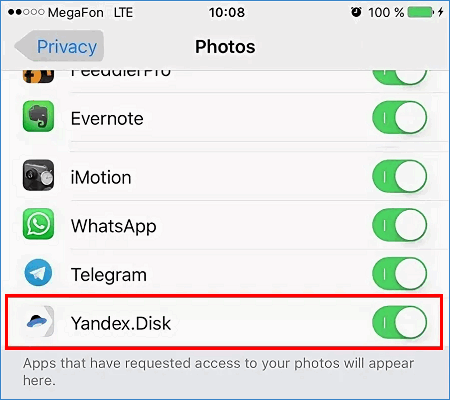
Примечание. Если пользователь удалит фото с iPhone при активированной синхронизации, фотографии будут удалены также из облачного хранилища Yandex.Disc.
Настройка Яндекс.Диск на Айфоне
Для использования сначала потребуется загрузить и инсталлировать ПО.
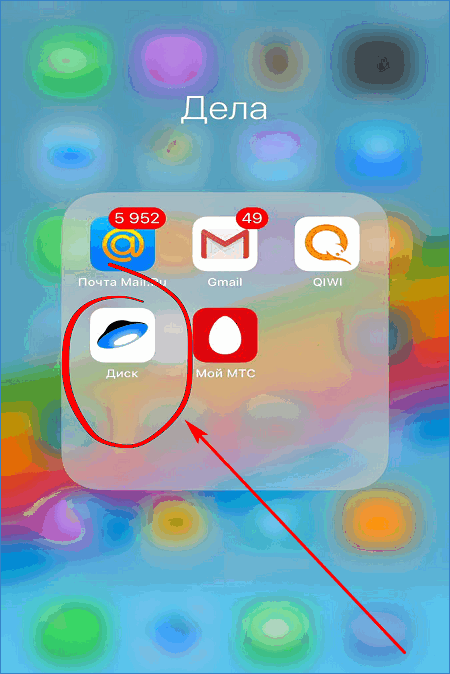
- Скачиваем и устанавливаем приложение из AppStore .
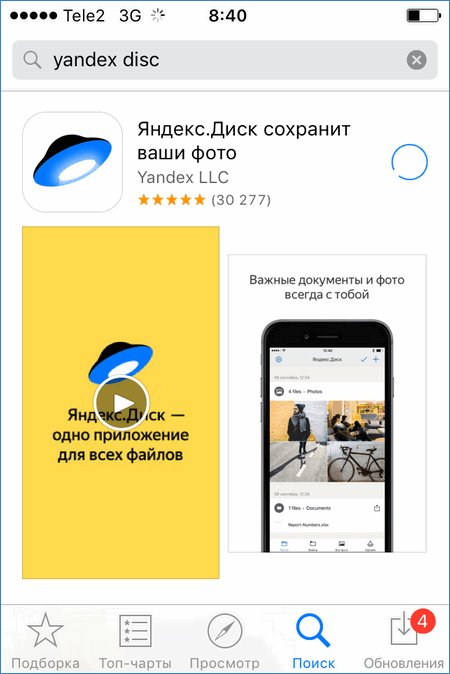
- Запускаем программу на главном экране.
- Если есть почта на Яндексе, вводим регистрационные данные в поля формы.
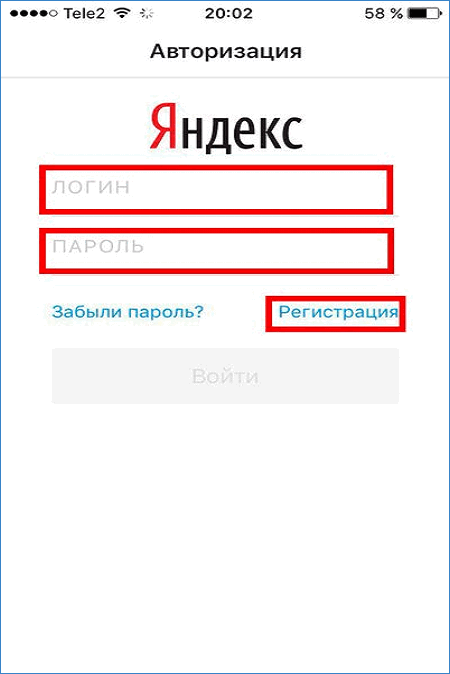
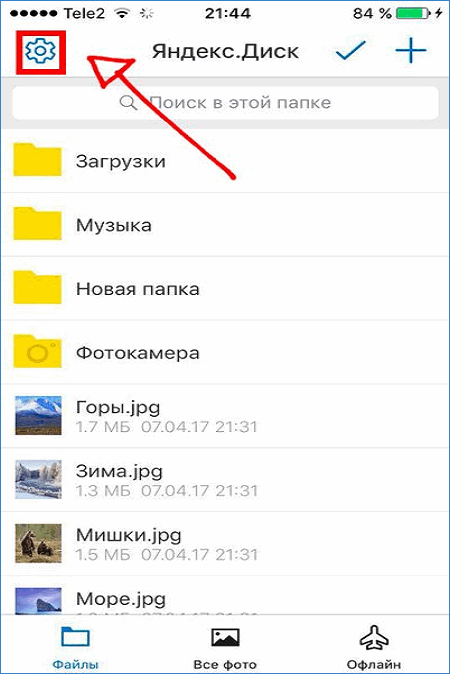
Откроется стартовая страница программы Yandex.Disc. Программа проста и понятна в управлении. Здесь, в отличие от стандартного iCloud, больше выделенного объема для хранения данных.
Дальше потребуется перейти в раздел «Настройки».
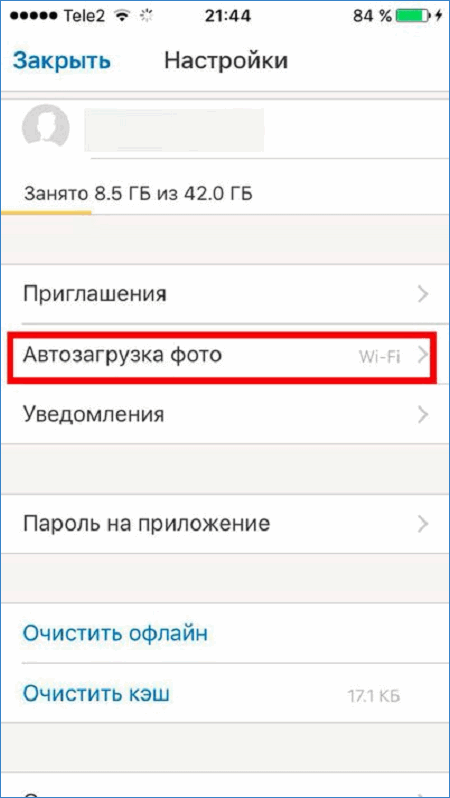
- В пункте меню «Автозагрузка фото» рекомендуется поставить способ закачки только через сеть Wi-Fi, чтобы сэкономить трафик мобильного интернета. При этом не расходуется место в облачном хранилище.
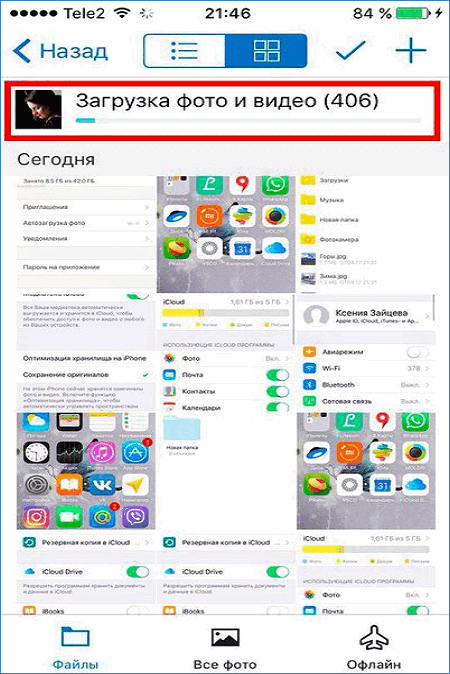
- В стандартном пункте меню «Фото» на iPhone можно увидеть статус загрузки видео и фотоматериалов в «облако» Яндекса. «Строка прогресса» указывает на общий процент переданных данных.
Общие характеристики мобильного приложения из AppStore.
- Объем программы: 194,1 Мб
- Тип: облачные хранилища
- Разработчик: Yandex LLC
- Язык: Русский/ Английский
- Версия iOS не ниже: 10.0
- Приложение одинаково подходит для iPad и iPhone
После регистрации новичку предлагается 10 Гб бесплатного свободного места на сервере, из них 9, 92 Гб – для хранения контента. Можно приобрести дополнительные гигабайты за отдельную плату.
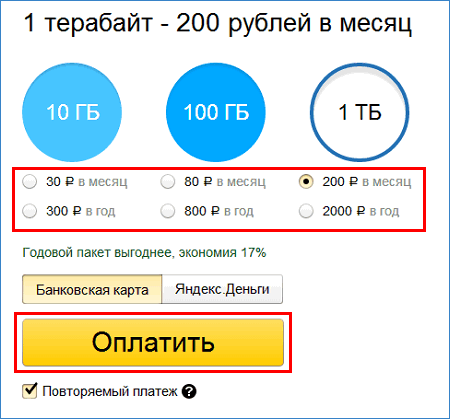
За регулярное выделение 1 Тб объема на 1 месяц понадобится заплатить 2000 рублей в год.
Загрузка файла в «облако»
Загрузить файл с устройства iPhone на Yandex.Disc можно из раздела «Фото». Для этого потребуется.
- Открыть пункт меню «Фото» на главном экране.
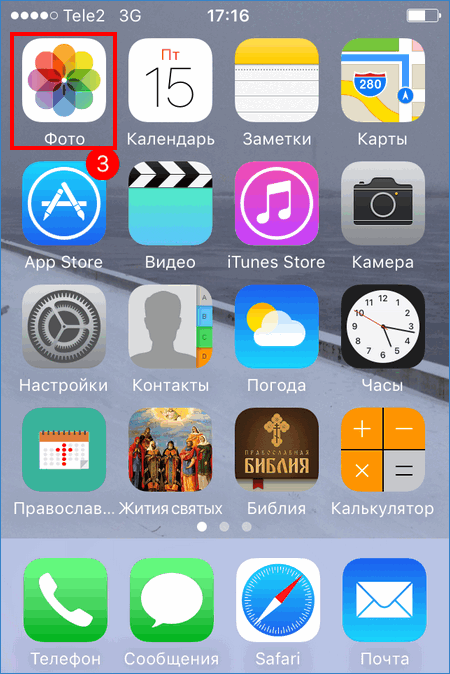
- Выбрать фотографию для закачки на сервер Яндекса. Нажать на кнопку «Поделиться» внизу слева.

- В появившемся окне выбрать пункт «Диск», чтобы использовать Yandex.Disc как средство отправки файла.
- Указать или создать отдельный каталог на Yandex Drive для хранения там фото и видео с Айфона.
Примечание. Пользователями была отмечена проблема при закачивании файлов на сервер. Процесс передачи данных неожиданно обрывался при блокировке экрана iPhone. Приходилось держать экран не заблокированным в течение всего времени загрузки.
Скачивание файла из «облака»
Вопрос, как сохранить фотографию из Яндекс.Диска на iPhone чуть сложнее. Следующая инструкция поможет скачать файл из «облака» в Айфон.
- Открыть «Я.Диск», ввести имя пользователя и пароль.
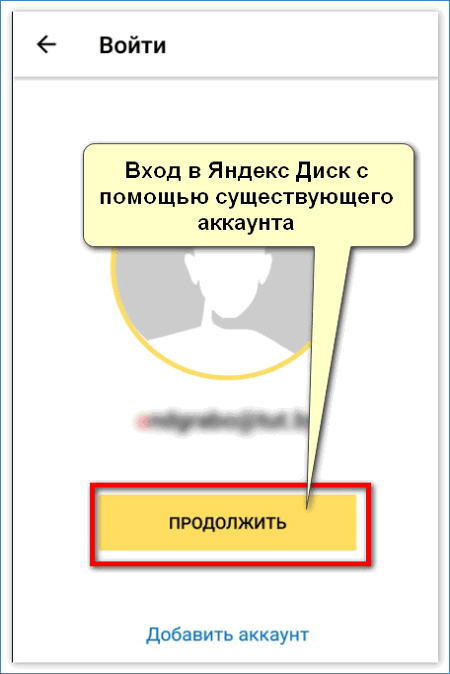
- Выбрать нужный файл и нажать ссылку «Скачать» для скачивания в память Apple-устройства.
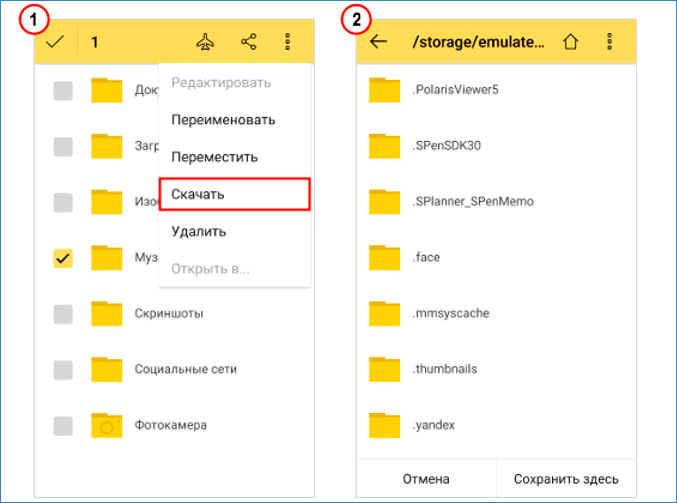
Если другой пользователь поделился своей ссылкой на папку из облака, то можно просматривать и изменять содержимое всего каталога. Так в Yandex.Disc предоставляется общий доступ к ресурсам.
Пункт верхнего меню «ОФЛАЙН» позволит получить доступ к хранящейся в «облаке» информации в любое время, при отсутствии доступа к интернету. Яндекс кэширует содержимое хранилища для предоставления локального доступа к материалам.
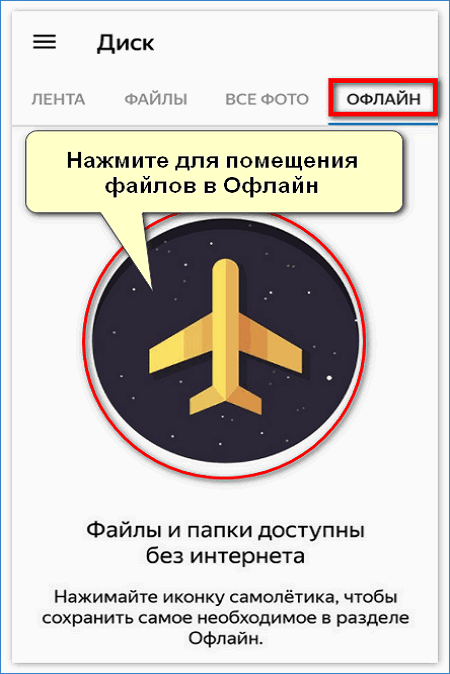
Удобство загрузки контента в телефон с «Яндекс.Диск» в том, что скачивание файла объемом до 2 Гб не потребует установки дополнительных программ на смартфон или ПК, как это работает в iCloud.
Плюсы и минусы Я.Диск
Назовем основные преимущества, а также негативные стороны использования приложения Yandex Drive.
Положительно
Отрицательно Интеграция в облачное хранилище всех прочих сервисов Yandex Бесплатно выделен небольшой объем данных Встроенный медиа-проигрыватель и фоторедактор Одновременная работа с «облаком» всех устройств при выполненной авторизации в Яндексе Отсутствие истории редактирования контента Наличие общего доступа Возможность работы с данными даже в режиме «оффлайн» Нет совместной правки файлов, подобно хранилищам Облако@Mail.ru или Google Drive Работа с камерой мобильного устройства
Облачное хранилище «Я.Диск» заметно выигрывает по функционалу и стоимости у «облака» от Mail.Ru и Google Диск, но уступает конкурентам по удобству пользования.
Приведем здесь самые распространенные ошибки, возникающие при выгрузке файлов с iPhone на Yandex.Disc, и пути их решения.
Освоив мобильное приложение Яндекс Диск для iOS, изучив способы установки и настройки этого ПО, пользователь сможет избежать потери или кражи важных электронных документов. Автоматически загружая файлы в облачное хранилище, можно решить проблему хранения данных.
Яндекс Диск — одна из самых популярных и удобных облачных платформ, которая позволяет хранить и синхронизировать файлы между различными устройствами. Если у вас есть iPhone, то установка Яндекс Диска на него может быть особенно полезной. Это позволит вам всегда иметь доступ к своим файлам, вне зависимости от того, где именно вы находитесь. В этом гиде мы подробно расскажем, как установить Яндекс Диск на iPhone и настроить его для оптимального использования.
Шаг 1: Скачайте приложение
Первым шагом к установке Яндекс Диска на iPhone является скачивание и установка приложения. Для этого откройте App Store на вашем iPhone и введите «Яндекс Диск» в поисковой строке. Найдите приложение с официальным логотипом Яндекса и нажмите на кнопку «Установить». После завершения установки приложение появится на вашей главной странице.
Шаг 2: Авторизуйтесь в аккаунте Яндекса
После установки откройте приложение Яндекс Диска на своем iPhone. Вам будет предложено авторизоваться в своем аккаунте Яндекса или создать новый, если у вас его еще нет. Если у вас уже есть аккаунт, введите свой логин и пароль и нажмите кнопку «Войти». Если вы создаете новый аккаунт, следуйте инструкциям на экране для его создания.
Шаг 3: Настройте параметры синхронизации
После авторизации вам будет предложено настроить параметры синхронизации. Вы можете выбрать, какие папки и файлы должны автоматически синхронизироваться с вашим iPhone. Вы также можете настроить, какие файлы автоматически скачивать на ваше устройство. Эти параметры можно настроить позже в настройках Яндекс Диска.
Содержание
- Установка Яндекс Диска на iPhone
- Полный гид по настройке
- Выбор версии и скачивание
- Установка Яндекс Диска на iPhone
- Авторизация на Яндекс Диске
- Настройка синхронизации файлов
- Доступ к файлам и папкам
- Использование дополнительных функций
Установка Яндекс Диска на iPhone
Шаг 1: Перейдите в App Store на вашем iPhone (иконка с изображением синего круга с белой буквой «A») и откройте его.
Шаг 2: В поле поиска введите «Яндекс Диск» и нажмите на кнопку «Поиск».
Шаг 3: Найдите приложение «Яндекс Диск» в списке результатов поиска и нажмите на него.
Шаг 4: Нажмите на кнопку «Установить» рядом с названием приложения.
Шаг 5: Дождитесь окончания загрузки и установки приложения на ваш iPhone.
Шаг 6: После установки приложения на главном экране вашего iPhone появится иконка «Яндекс Диск».
Шаг 7: Нажмите на иконку «Яндекс Диск», чтобы открыть приложение.
Шаг 8: Введите свой логин и пароль от аккаунта Яндекс (если вы его не имеете, создайте новый аккаунт).
Шаг 9: После входа в аккаунт вам будет предложено настроить синхронизацию файлов и папок. Выберите нужные опции и нажмите на кнопку «Готово».
Шаг 10: Теперь ваш Яндекс Диск готов к использованию на iPhone. Вы можете загружать файлы, обмениваться ими и наслаждаться удобством облачного хранения данных.
Теперь вы знаете, как установить и настроить Яндекс Диск на свой iPhone. Пользуйтесь этим удобным сервисом и ваши файлы всегда будут с вами, где бы вы ни находились!
Полный гид по настройке
Настройка Яндекс Диска на iPhone позволит вам удобно хранить и делиться файлами с другими пользователями. В этом гиде мы покажем, как установить и настроить приложение на вашем устройстве.
Шаг 1: Перейдите в App Store и найдите приложение «Яндекс Диск» или перейдите по ссылке для быстрой установки.
Шаг 2: Нажмите кнопку «Установить» и подтвердите установку, введя ваш пароль Apple ID.
Шаг 3: После установки откройте приложение «Яндекс Диск» на главном экране вашего iPhone.
Шаг 4: Введите вашу учетную запись Яндекс или создайте новую, если у вас еще нет аккаунта.
Шаг 5: Подтвердите ваш номер телефона с помощью СМС-кода. Это требуется для безопасности вашей учетной записи.
Шаг 6: После входа вы увидите домашнюю страницу Яндекс Диска. Здесь вы можете загружать и управлять файлами, создавать папки и делиться файлами с другими пользователями.
Шаг 7: Чтобы загрузить файл на Яндекс Диск, просто нажмите на значок «+» в правом нижнем углу экрана и выберите файлы, которые вы хотите загрузить.
Шаг 8: Обновляйте ваш Яндекс Диск, чтобы встроенные инструменты для работы с файлами всегда были актуальными.
Теперь вы знаете, как установить и настроить Яндекс Диск на вашем iPhone. Наслаждайтесь удобным хранением и обменом файлами!
Выбор версии и скачивание
Чтобы скачать официальное приложение, откройте App Store на своем iPhone и найдите Яндекс Диск в поиске. Нажмите на иконку приложения и нажмите кнопку «Установить», затем подтвердите установку, используя Touch ID или пароль Apple ID. После завершения загрузки приложение будет автоматически установлено на ваш iPhone.
Если вы предпочитаете альтернативное приложение, например, для расширенных возможностей или интерфейса, вам также нужно будет открыть App Store и выполнить поиск. Приложения, основанные на сторонних разработках, могут иметь разные названия, например, «Cloud Drive» или «File Manager». Найдите приложение, которое наиболее подходит для ваших потребностей, и следуйте инструкциям по установке, таким же образом, как с официальным приложением.
После завершения установки выбранной версии Яндекс Диска, вы будете готовы перейти к настройке и использованию приложения на вашем iPhone.
Установка Яндекс Диска на iPhone
Для установки Яндекс Диска на iPhone:
- Откройте App Store на своем устройстве.
- В поисковой строке введите «Яндекс Диск».
- Найдите нужное приложение в списке результатов поиска.
- Нажмите на кнопку «Установить».
- Введите пароль от своей учетной записи Apple.
- Дождитесь завершения установки.
После установки Яндекс Диска на ваш iPhone, вы сможете зайти в приложение с помощью своей учетной записи Яндекса или создать новую, если у вас еще нет аккаунта.
После входа в приложение, Яндекс Диск предложит вам настроить автоматическую загрузку фото и видео с вашего устройства, чтобы они автоматически сохранялись в облаке. Вы также сможете создавать папки, делиться файлами и работать с документами прямо в приложении.
Теперь у вас есть Яндекс Диск на вашем iPhone, и вы всегда сможете получить доступ к своим файлам, где бы вы ни находились.
Авторизация на Яндекс Диске
Для начала использования Яндекс Диска вам необходимо пройти процесс авторизации. Это позволит вам получить доступ к своему аккаунту, сохранять и синхронизировать файлы между устройствами и настраивать различные параметры хранения данных.
Чтобы авторизоваться, откройте приложение Яндекс Диска на своем iPhone. На главной странице в верхнем правом углу приложения вы увидите кнопку «Войти». Нажмите на нее, чтобы перейти на страницу авторизации.
На странице авторизации вам будет предложено ввести вашу учетную запись Яндекса — это может быть почтовый адрес или номер телефона, указанный при регистрации. Введите свои данные и нажмите кнопку «Войти».
Далее вам будет предложено ввести пароль от вашей учетной записи Яндекса. Введите пароль и нажмите кнопку «Войти».
После успешной авторизации вы попадете на главный экран Яндекс Диска. Теперь у вас есть доступ ко всем функциям приложения и вы можете начать загружать и управлять своими файлами.
Обратите внимание, что если вы забыли свои учетные данные или у вас возникли проблемы с авторизацией, вы можете воспользоваться функцией восстановления доступа через почту или телефон, указанный при регистрации.
Теперь вы готовы начать использовать Яндекс Диск на своем iPhone. Удачного использования!
Настройка синхронизации файлов
- Откройте приложение Яндекс.Диск на вашем iPhone.
- В верхней части экрана нажмите на значок «Настройки».
- В меню «Настройки» выберите «Синхронизация файлов».
- В разделе «Синхронизация файлов» вы можете выбрать, какие папки и файлы вы хотите синхронизировать.
- Для того чтобы синхронизировать папку, переключите переключатель рядом с ней в положение «Включено».
- Также вы можете выбрать, синхронизировать ли файлы только при подключении к Wi-Fi или включать синхронизацию через мобильный интернет.
- После того как вы выбрали нужные настройки, нажмите кнопку «Сохранить».
Готово! Ваши файлы автоматически начнут синхронизироваться с Яндекс.Диском на вашем iPhone. Теперь вы можете свободно работать с файлами и иметь к ним доступ с любого устройства, где установлено приложение Яндекс.Диск.
Доступ к файлам и папкам
После установки Яндекс Диска на iPhone, вы получаете простой и удобный доступ к своим файлам и папкам непосредственно с мобильного устройства. Вы можете с легкостью открыть нужную папку и просмотреть ее содержимое, а также редактировать, перемещать и удалять файлы. Для этого вам понадобится следовать простым инструкциям.
-
Откройте приложение «Яндекс Диск» на своем iPhone и войдите в свою учетную запись, используя свой логин и пароль. Если у вас еще нет аккаунта, вы можете создать его непосредственно в приложении.
-
После входа в аккаунт, вы увидите список всех файлов и папок, которые хранятся на вашем Яндекс Диске. Для просмотра содержимого папки, просто нажмите на нее.
-
Вы можете легко редактировать файлы прямо в приложении. Для этого, выберите нужный файл и нажмите на иконку «Редактировать». После внесения изменений, не забудьте сохранить файл.
-
Если вам необходимо переместить файлы или папки, просто отметьте их галочкой, а затем нажмите на иконку «Переместить», выберите папку назначения и подтвердите действие.
-
В случае необходимости удаления файлов или папок, выберите их галочкой и нажмите на иконку «Удалить».
-
Также вы можете создавать новые папки в приложении. Для этого, нажмите на иконку «+», выберите «Создать папку» и введите название новой папки.
Теперь у вас есть полный доступ к вашим файлам и папкам на Яндекс Диске прямо с вашего iPhone. Удобно и просто!
Использование дополнительных функций
После установки Яндекс Диска на свой iPhone, у вас есть доступ к различным дополнительным функциям, которые помогут упростить работу с облачным хранилищем.
Одна из полезных функций — возможность автоматической загрузки фотографий и видео на Яндекс Диск. Для этого вам необходимо включить функцию «Фото и видео» в настройках приложения. После этого все снимки и видеоролики, сделанные на вашем iPhone, будут автоматически загружаться на Яндекс Диск.
Также вы можете использовать функцию «В автономном режиме», которая позволяет синхронизировать выбранные папки с вашим iPhone. Таким образом, вы сможете получить доступ к своим файлам даже без подключения к Интернету. Для этого вам необходимо выбрать папку, нажать на нее правой кнопкой мыши и выбрать опцию «Доступно офлайн».
Еще одна полезная функция — возможность создания общей папки и приглашение других пользователей на совместную работу. Для этого вам необходимо создать новую папку и настроить доступ к ней. После этого вы можете пригласить других пользователей на работу в этой папке, предоставив им ссылку на нее.
Все эти функции помогут вам более удобно и эффективно использовать Яндекс Диск на своем iPhone. Попробуйте их сегодня и убедитесь сами во всех их преимуществах!
Яндекс Диск — это удобное облачное хранилище, которое позволяет сохранять и синхронизировать важные файлы и документы на разных устройствах. Одним из таких устройств может быть iPhone. В этой статье мы расскажем вам, как синхронизировать ваш iPhone с Яндекс Диском и настроить автоматическую загрузку файлов на облако.
Для начала, вам нужно установить приложение Яндекс Диск на свой iPhone. Оно доступно для скачивания в App Store. После установки приложения, вам понадобится аккаунт Яндекса. Если у вас его еще нет, создайте его на официальном сайте Яндекса.
После того, как вы вошли в приложение Яндекс Диск на вашем iPhone, необходимо пройти процесс авторизации. Для этого введите свой логин и пароль от аккаунта Яндекса. После успешной авторизации, вы сможете приступить к синхронизации вашего iPhone с Яндекс Диском.
В настройках приложения Яндекс Диск найдите раздел «Синхронизация» и активируйте функцию автоматической загрузки файлов. Теперь все новые фотографии, видео и документы, которые появятся на вашем iPhone, будут автоматически сохраняться на Яндекс Диске. Вы всегда сможете получить к ним доступ с любого устройства, подключенного к интернету.
Содержание
- Настройка синхронизации
- Создание аккаунта на Яндекс Диске
- Установка приложения Яндекс Диск на iPhone
- Изменение настроек синхронизации
- Синхронизация фотографий
- Подключение фотогалереи к Яндекс Диску
- Выбор папки для хранения фотографий на Яндекс Диске
- Автоматическая синхронизация фотографий
- Синхронизация контактов и календаря
- Активация синхронизации контактов и календаря
- Проверка синхронизации контактов и календаря
- Восстановление контактов и календаря из резервной копии на Яндекс Диске
- Синхронизация заметок
- Установка приложения «Заметки» от Apple
Настройка синхронизации
Для того чтобы синхронизировать ваш iPhone с Яндекс Диском, вам потребуется выполнить несколько простых шагов:
- Установите приложение Яндекс Диск на свой айфон, скачав его с App Store. При необходимости, введите свои учетные данные для входа в аккаунт.
- Откройте приложение Яндекс Диск на своем айфоне и перейдите в настройки.
- В настройках выберите раздел «Синхронизация» и нажмите на кнопку «Включить синхронизацию».
- Выберите папки и файлы, которые вы хотите синхронизировать с Яндекс Диском. Вы можете выбрать как отдельные файлы, так и целые папки.
- После выбора файлов и папок, нажмите на кнопку «Синхронизировать». Ваши файлы будут загружены на Яндекс Диск и будут доступны для просмотра и редактирования на вашем iPhone.
Теперь вы настроили синхронизацию между вашим айфоном и Яндекс Диском. Все изменения в файлах будут автоматически синхронизироваться между устройствами.
Создание аккаунта на Яндекс Диске
Для синхронизации вашего iPhone с Яндекс Диском необходимо создать аккаунт на сервисе Яндекс.
Для этого выполните следующие шаги:
- Откройте браузер на вашем iPhone и перейдите на сайт Яндекса.
- На главной странице найдите кнопку «Зарегистрироваться» и нажмите на нее.
- Заполните все необходимые поля, указав ваше имя, фамилию, желаемый логин и пароль.
- После заполнения всех полей нажмите кнопку «Зарегистрироваться».
- На указанный вами при регистрации email придет письмо с подтверждением регистрации. Откройте письмо и перейдите по ссылке для активации аккаунта.
- После активации аккаунта вы сможете войти в свой личный кабинет на Яндекс Диске, используя введенные при регистрации логин и пароль.
Теперь у вас есть аккаунт на Яндекс Диске, и вы готовы синхронизировать ваш iPhone с этим сервисом.
Установка приложения Яндекс Диск на iPhone
Для синхронизации вашего iPhone с Яндекс Диском вам необходимо установить приложение Яндекс Диск на ваше устройство.
1. Откройте App Store на вашем iPhone.
2. Введите «Яндекс Диск» в поле поиска и нажмите кнопку «Поиск».
3. Найдите приложение «Яндекс Диск» в списке результатов поиска и нажмите на него.
4. Нажмите кнопку «Установить», чтобы начать загрузку и установку приложения.
5. После завершения установки, откройте приложение Яндекс Диск на вашем iPhone.
6. Введите свои учетные данные (логин и пароль) от Яндекс Аккаунта и нажмите кнопку «Войти». Если у вас нет аккаунта, создайте его, следуя инструкциям на экране.
7. После входа в приложение, нажмите на иконку облака в правом нижнем углу экрана, чтобы открыть вашу папку на Яндекс Диске.
Теперь вы можете синхронизировать ваш iPhone с Яндекс Диском, загружая и скачивая файлы, создавая папки и делая другие операции с вашими данными.
Изменение настроек синхронизации
Как только вы синхронизировали свой iPhone с Яндекс Диском, вы можете настроить его работу в соответствии с вашими предпочтениями. Для этого вам необходимо зайти в настройки синхронизации на вашем iPhone и внести нужные изменения.
Для того чтобы изменить настройки синхронизации, откройте приложение Яндекс.Диск на своем айфоне и перейдите в раздел «Настройки». Затем выберите пункт «Синхронизация», чтобы просмотреть все доступные настройки.
Здесь вы можете выбрать, какие файлы вы хотите синхронизировать с Яндекс Диском. Для этого установите галочку рядом с нужными папками или файлами. Вы также можете выбрать тип синхронизации — автоматическую или ручную.
Автоматическая синхронизация позволяет вашему айфону автоматически синхронизироваться с Яндекс Диском при наличии интернет-соединения. Таким образом, все изменения, внесенные на вашем айфоне, будут автоматически сохраняться на Яндекс Диске и наоборот.
Если же вы предпочитаете синхронизировать файлы вручную, то вам необходимо будет периодически заходить в приложение Яндекс.Диск и запускать процесс синхронизации вручную.
Удачной работы с Яндекс Диском!
Синхронизация фотографий
Как синхронизировать фотографии с iPhone и Яндекс.Диском?
Для того чтобы синхронизировать фотографии с вашего iPhone с Яндекс.Диском, выполните следующие шаги:
- Установите приложение Яндекс.Диск на ваш iPhone.
- Откройте приложение и введите свои данные для входа в аккаунт Яндекса.
- Пожалуйста, разрешите приложению доступ к вашим фотографиям.
- После успешного входа в приложение, нажмите на иконку меню в верхнем левом углу экрана.
- Выберите пункт «Настройки».
- В разделе «Фото» активируйте опцию «Синхронизировать фотографии».
- После активации данной опции, все фотографии с вашего iPhone будут автоматически синхронизироваться с Яндекс.Диском.
Теперь все ваши фотографии будут сохранены на Яндекс.Диск и будут доступны вам через любое устройство, подключенное к вашему аккаунту Яндекса.
Подключение фотогалереи к Яндекс Диску
Если у вас есть iPhone и вы хотите синхронизировать свою фотогалерею с Яндекс Диском, то вы находитесь в правильном месте. Яндекс Диск предоставляет удобный способ хранить и делиться своими фотографиями, а также синхронизировать их с вашим iPhone.
Для начала вам нужно установить приложение Яндекс Диск на ваш iPhone. Вы можете сделать это, перейдя в App Store и введя в поиске «Яндекс Диск». Установите приложение и войдите в свой аккаунт, если у вас уже есть учетная запись Яндекса. Если нет, создайте новую учетную запись.
После установки и входа в приложение, вы увидите различные вкладки, включая «Фотографии». Щелкните по этой вкладке, чтобы открыть фотографии, которые уже загружены на ваш Яндекс Диск.
Теперь, чтобы синхронизировать фотографии с вашим iPhone, нужно сделать следующее:
|
1. |
Откройте приложение «Настройки» на вашем iPhone. |
|
2. |
Прокрутите вниз и выберите раздел «Яндекс Диск». |
|
3. |
Включите переключатель рядом с «Фотографии», чтобы разрешить доступ к фотографиям на Яндекс Диске. |
После того, как вы включите доступ к фотографиям, все ваши фотографии, которые находятся на Яндекс Диске, будут автоматически синхронизированы с вашим iPhone. Вы сможете просматривать и редактировать эти фотографии через приложение «Фото» на вашем iPhone.
Теперь вы знаете, как подключить фотогалерею к Яндекс Диску и синхронизировать ее с вашим iPhone. Наслаждайтесь удобным доступом к своим фотографиям и делитесь ими с помощью Яндекс Диска!
Выбор папки для хранения фотографий на Яндекс Диске
Как только вы синхронизировали свой iPhone с Яндекс Диском, вам будет необходимо выбрать папку для хранения фотографий на яндекс диске. Это позволит вам организовать ваши фотографии в удобной структуре и легко находить нужные файлы.
Чтобы выбрать папку для хранения фотографий, выполните следующие шаги:
- Откройте приложение Яндекс Диск на своем айфоне.
- Нажмите на иконку меню в верхней части экрана.
- Выберите вкладку «Настройки».
- Прокрутите вниз и выберите «Папка для фотографий».
- Выберите папку из списка или создайте новую папку, нажав на кнопку «Создать папку».
- Подтвердите выбор папки, нажав на кнопку «Готово».
Теперь все ваши фотографии будут синхронизированы с выбранной папкой на Яндекс Диске. Вы сможете легко организовывать, просматривать и делиться своими фотографиями с другими пользователями.
Автоматическая синхронизация фотографий
Как синхронизировать фотографии на вашем iPhone с Яндекс Диском? Очень просто!
1. Установите приложение «Яндекс Диск» на ваш айфон из App Store.
2. Зарегистрируйтесь на Яндекс Диске, если у вас еще нет аккаунта.
3. Откройте приложение «Яндекс Диск» на вашем айфоне.
4. Нажмите на иконку «+» в нижнем правом углу экрана и выберите «Загрузить фото».
5. Выберите фотографии, которые хотите синхронизировать, и нажмите «Готово».
6. После этого фотографии автоматически загрузятся на ваш Яндекс Диск.
7. Повторите эту процедуру для всех фотографий, которые вы хотите синхронизировать.
Теперь ваши фотографии будут автоматически синхронизироваться с Яндекс Диском, и вы сможете легко доступ к ним как с вашего айфона, так и с компьютера или других устройств с доступом к интернету.
Синхронизация контактов и календаря
Синхронизация контактов и календаря с Яндекс Диском позволяет вам сохранять свои важные данные на облачном сервере и иметь к ним доступ с любого устройства, подключенного к интернету. Чтобы синхронизировать контакты и календарь с Яндекс Диском, следуйте простой инструкции.
- Войдите в свой аккаунт Яндекса.
- Нажмите на иконку Яндекс Диска, чтобы открыть приложение.
- На странице Яндекс Диска выберите пункт меню «Настройки» или перейдите по прямой ссылке на страницу настроек Яндекс Диска.
- В разделе «Синхронизация» выберите пункт «Добавить устройство».
- Выберите устройство, с которого вы хотите синхронизировать контакты и календарь (в данном случае iPhone).
- Следуйте указаниям на экране для подключения вашего iPhone к аккаунту Яндекса.
- Настройте параметры синхронизации контактов и календаря, выбрав нужные пункты в меню настроек.
- После завершения настройки, все ваши контакты и календарь на iPhone будут синхронизированы с Яндекс Диском.
Теперь вы можете быть уверены, что ваша информация всегда будет доступна и сохранена, даже если у вас возникнут проблемы с устройством или вы потеряете доступ к своему iPhone. Синхронизация с Яндекс Диском — простой и надежный способ сохранить все ваши контакты и календарь в безопасности.
Активация синхронизации контактов и календаря
Для активации синхронизации контактов и календаря между iPhone и Яндекс Диском следуйте следующим инструкциям:
| Шаг 1: | Откройте приложение «Настройки» на вашем айфоне. |
| Шаг 2: | Прокрутите вниз и выберите «Пароли и аккаунты». |
| Шаг 3: | Нажмите на «Добавить аккаунт». |
| Шаг 4: | Выберите «Яндекс» из списка доступных провайдеров. |
| Шаг 5: | Введите вашу учетную запись Яндекс Диска, включая адрес электронной почты и пароль. |
| Шаг 6: | Включите переключатель для синхронизации контактов и календаря. |
| Шаг 7: | Нажмите «Сохранить», чтобы завершить процесс активации синхронизации. |
После завершения этих шагов, ваши контакты и календари будут автоматически синхронизироваться между вашим iPhone и Яндекс Диском. Вы сможете получить доступ к ним на любом устройстве, подключенном к вашему Яндекс Диску.
Проверка синхронизации контактов и календаря
Для того чтобы проверить успешность синхронизации контактов и календаря между вашим яндекс диском и айфоном, выполните следующие шаги:
- Откройте приложение «Контакты» на вашем айфоне.
- Перейдите в раздел «Группы».
- Убедитесь, что контакты синхронизированы с вашим яндекс диском. Для этого должна быть активирована опция «Яндекс» в разделе «Все контакты».
- Проверьте, что все ваши контакты отображаются на айфоне.
- Для проверки синхронизации календаря, откройте приложение «Календарь» на айфоне.
- Проверьте, что все ваши события и встречи синхронизированы с вашим яндекс диском. Для этого должна быть активирована опция «Яндекс» в разделе «Календари».
- Убедитесь, что все события и встречи отображаются в календаре айфона.
Если вы заметили, что контакты или календарь не синхронизируются с вашим яндекс диском, проверьте свое интернет-соединение и убедитесь, что у вас установлена последняя версия приложения «Яндекс.Диск» на айфоне.
Восстановление контактов и календаря из резервной копии на Яндекс Диске
Яндекс Диск предлагает удобный способ хранения и синхронизации данных с вашим iPhone. Но что делать, если данные были случайно удалены или устройство потеряно? В этой статье мы расскажем, как восстановить контакты и календарь из резервной копии, сделанной на Яндекс Диске.
| Шаг | Описание |
|---|---|
| 1 | Откройте приложение Яндекс Диск на вашем айфоне. Если его нет, загрузите его из App Store. |
| 2 | Авторизуйтесь в своей учетной записи Яндекс Диска. |
| 3 | В меню приложения выберите «Резервные копии». |
| 4 | Найдите резервную копию, содержащую нужные контакты и события календаря, и выберите ее. |
| 5 | В появившемся окне выберите «Восстановить» и подтвердите свое действие. |
| 6 | Дождитесь завершения процесса восстановления. Это может занять некоторое время, в зависимости от размера резервной копии. |
| 7 | После завершения восстановления вы увидите свои контакты и события календаря в приложениях «Контакты» и «Календарь» на вашем iPhone. |
Теперь вы знаете, как восстановить контакты и календарь из резервной копии на Яндекс Диске. Этот метод позволяет быстро вернуть удаленные данные на ваш iPhone и продолжить их использование без потери информации.
Синхронизация заметок
Синхронизация заметок между айфоном и Яндекс Диском позволяет сохранить все ваши заметки в безопасности и иметь доступ к ним с любого устройства. Чтобы начать синхронизацию заметок, следуйте инструкциям:
- Установите приложение Яндекс Диск на ваш айфон: Перейдите в App Store на вашем айфоне, найдите приложение Яндекс Диск и установите его.
- Войдите в свою учетную запись Яндекс Диска: Откройте приложение Яндекс Диск на вашем айфоне и введите свои учетные данные (логин и пароль) для входа в свою учетную запись.
- Включите синхронизацию заметок: В настройках приложения Яндекс Диск найдите раздел синхронизации и включите синхронизацию заметок. Это позволит приложению автоматически сохранять ваши заметки на вашем айфоне.
- Синхронизируйте заметки с Яндекс Диском: После включения синхронизации заметок, приложение Яндекс Диск будет автоматически синхронизировать все ваши заметки с вашим аккаунтом на Яндекс Диске. Вы сможете просматривать и редактировать ваши заметки с любого устройства в любое время.
- Меняйте заметки на всех устройствах: Теперь, когда ваши заметки синхронизированы с Яндекс Диском, вы можете редактировать и добавлять новые заметки с вашего айфона, а они автоматически будут отображаться и на других устройствах, где вы войдете в свой аккаунт Яндекс Диска.
Синхронизация заметок между айфоном и Яндекс Диском делает использование заметок еще удобнее и эффективнее, позволяя вам хранить важную информацию в безопасности и иметь доступ к ней всегда и везде.
Установка приложения «Заметки» от Apple
Для синхронизации заметок с Яндекс Диском, необходимо установить официальное приложение «Заметки» от Apple.
Как установить:
- Откройте App Store на своем iPhone.
- Введите в поиск «Заметки» и нажмите на иконку приложения.
- Нажмите кнопку «Установить» и подтвердите установку приложения, введя пароль Apple ID.
- После завершения установки, найдите на главном экране своего iPhone иконку «Заметки» и нажмите на нее, чтобы запустить приложение.
Теперь у вас установлено приложение «Заметки» от Apple и вы готовы синхронизировать его с Яндекс Диском.
Как синхронизировать айфон с яндекс диском — советы и пошаговая инструкция
Чтобы синхронизировать свой iPhone с Яндекс Диском, вам необходимо выполнить следующие действия:
Шаг 1: Установите приложение Яндекс Диск на свой iPhone из App Store.
Шаг 2: Запустите приложение и введите свои учетные данные Яндекса.
Шаг 3: Настройте папки для синхронизации между вашим iPhone и Яндекс Диском. Для этого нажмите на кнопку «Настройки» в правом верхнем углу экрана, затем выберите «Синхронизация» и выберите папки, которые вы хотите синхронизировать.
Шаг 4: Чтобы загрузить файлы на Яндекс Диск, выберите папку, в которую вы хотите поместить файл, затем нажмите на кнопку «Загрузить» в нижней части экрана и выберите файл, который вы хотите загрузить.
Шаг 5: Чтобы загрузить файлы с Яндекс Диска, выберите папку, в которую вы хотите загрузить файл, затем нажмите на кнопку «Скачать» в правом верхнем углу экрана, выберите файл, который вы хотите скачать, и нажмите на кнопку «Сохранить на мой iPhone».
Кроме того, при использовании Яндекс Диска с iPhone, рекомендуется использовать Wi-Fi для загрузки и синхронизации файлов, так как это может негативно отразиться на использовании трафика вашего мобильного интернета.
Шаг 6: Вы также можете настроить автоматическую синхронизацию папок между вашим iPhone и Яндекс Диском. Для этого перейдите в раздел «Автосинхронизация» в настройках приложения, выберите папки, которые вы хотите синхронизировать и настройте частоту синхронизации.
Шаг 7: Если у вас возникнут проблемы с синхронизацией, проверьте наличие свободного места на вашем iPhone и в Яндекс Диске. Также убедитесь, что у вас есть стабильное интернет-соединение.
Шаг 8: Кроме того, вы можете использовать Яндекс Диск для резервного копирования данных на вашем iPhone. Для этого перейдите в раздел «Резервное копирование» в настройках приложения, выберите данные, которые вы хотите сохранить, и нажмите на кнопку «Создать резервную копию».
Шаг 9: Не забудьте защитить свои данные на Яндекс Диске паролем или отпечатком пальца. Для этого перейдите в раздел «Безопасность» в настройках приложения и настройте соответствующие параметры.
Шаг 10: Наслаждайтесь удобством синхронизации вашего iPhone с Яндекс Диском и храните все свои данные в безопасности и доступе в любое время и в любом месте!
Существует множество способов хранить и синхронизировать файлы на разных устройствах. В этой статье мы рассмотрим подробное руководство о том, как синхронизировать Яндекс Диск с телефоном iPhone.
Яндекс Диск является удобным облачным хранилищем, которое позволяет хранить и синхронизировать файлы между разными устройствами. Если вы являетесь пользователем Яндекс Диска и владельцем телефона iPhone, то мы покажем вам, как просто и быстро настроить синхронизацию файлов между этими устройствами.
Для начала необходимо установить официальное приложение Яндекс Диска на свой телефон iPhone. Вы можете найти его в App Store и установить бесплатно. После установки запустите приложение и войдите в свою учетную запись Яндекса, если у вас уже есть аккаунт. Если у вас нет учетной записи, создайте ее и выполните вход.
После успешного входа в приложение Яндекс Диска на iPhone, вам будет предложено выбрать папки и файлы, которые вы хотите синхронизировать с вашим устройством. Отметьте нужные файлы и папки и нажмите на кнопку «Синхронизировать». Не забудьте также установить настройки синхронизации, такие как автоматическая синхронизация и выбор только Wi-Fi для синхронизации.
Содержание
- Подключение Яндекс Диска к телефону iPhone
- Синхронизация файлов между Яндекс Диском и iPhone
- Настройка автоматической синхронизации Яндекс Диска и iPhone
- Управление доступом к файлам на Яндекс Диске с iPhone
- Резервное копирование данных iPhone на Яндекс Диск
Подключение Яндекс Диска к телефону iPhone
Вот пошаговое руководство, как подключить Яндекс Диск к телефону iPhone:
| Шаг 1: | Установите приложение «Яндекс Диск» из App Store на свой iPhone. |
| Шаг 2: | Откройте приложение «Яндекс Диск» на вашем iPhone и войдите в свой аккаунт Яндекса. |
| Шаг 3: | На главной странице приложения вы увидите список ваших файлов и папок на Яндекс Диске. |
| Шаг 4: | Чтобы синхронизировать файлы с вашим iPhone, нажмите на кнопку «Синхронизировать» в нижней панели приложения. |
| Шаг 5: | Выберите папку или файлы, которые вы хотите синхронизировать с вашим iPhone, и нажмите на кнопку «Синхронизировать» в правом верхнем углу экрана. |
| Шаг 6: | После синхронизации выбранные файлы будут доступны на вашем iPhone и в приложении «Яндекс Диск». Вы можете просматривать и открывать эти файлы на своем устройстве в любое время и в любом месте. |
Теперь у вас есть доступ к своим файлам на Яндекс Диске прямо с вашего iPhone. Вы можете загружать новые файлы на Яндекс Диск, редактировать существующие файлы и делиться ими с другими пользователями. Яндекс Диск обеспечивает удобство и безопасность хранения ваших данных в облаке, а синхронизация с вашим iPhone позволяет вам иметь доступ к этим файлам всегда и везде.
Синхронизация файлов между Яндекс Диском и iPhone
- Установите приложение Яндекс.Диск на свой iPhone из App Store.
- Откройте приложение и введите свои учетные данные Яндекс аккаунта.
- После того, как вы войдете в аккаунт, вы увидите список файлов и папок, хранящихся на вашем Яндекс Диске.
- Если вы хотите загрузить файлы с iPhone на Яндекс Диск, выберите папку, в которую хотите загрузить файлы, и нажмите на кнопку «Загрузить» (обычно это значок с изображением стрелки вверх).
- После этого вам будет предложено выбрать файлы на вашем iPhone, которые вы хотите загрузить на Яндекс Диск. Выделите нужные файлы и нажмите «Готово». Ваши файлы будут загружены на Яндекс Диск и доступны из любого другого устройства.
- Если вы хотите скачать файлы с Яндекс Диска на iPhone, найдите нужную папку на Яндекс Диске и выберите файлы, которые вы хотите скачать. Затем нажмите на кнопку «Скачать» (обычно это значок с изображением стрелки вниз).
- Выберите местоположение, куда вы хотите сохранить скачанные файлы на вашем iPhone, и нажмите «Сохранить». Файлы будут загружены и будут доступны в вашей файловой системе iPhone.
Теперь вы знаете, как синхронизировать файлы между Яндекс Диском и iPhone. Этот простой процесс позволяет вам свободно перемещаться между устройствами и иметь доступ к своим файлам в любое время и в любом месте.
Настройка автоматической синхронизации Яндекс Диска и iPhone
Синхронизация Яндекс Диска с телефоном iPhone позволяет обмениваться файлами между устройствами, что очень удобно для сохранения и доступа к важной информации. Автоматическая синхронизация позволяет минимизировать ручное управление процессом и получить актуальные данные на обоих устройствах в режиме реального времени.
Для настройки автоматической синхронизации Яндекс Диска и iPhone необходимо выполнить следующие шаги:
| Шаг 1: | Установите приложение Яндекс Диск на свой iPhone. Для этого перейдите в App Store и найдите приложение Яндекс Диск. Скачайте и установите его на свой телефон. |
| Шаг 2: | Запустите приложение Яндекс Диск на своем iPhone и войдите в свою учетную запись Яндекс Диска, используя свои учетные данные. |
| Шаг 3: | Настройте параметры синхронизации. Для этого откройте меню приложения Яндекс Диск на iPhone и выберите «Настройки». В разделе «Синхронизация» выберите пункт «Автоматическая синхронизация». |
| Шаг 4: | Выберите папку на Яндекс Диске, которую вы хотите синхронизировать с iPhone. Вы также можете выбрать, какие типы файлов вы хотите синхронизировать. |
| Шаг 5: | Установите параметры автоматической синхронизации. Вы можете выбрать, как часто происходит синхронизация и что делать с конфликтующими версиями файлов. |
| Шаг 6: | Нажмите на кнопку «Сохранить», чтобы применить настройки автоматической синхронизации. |
После настройки автоматической синхронизации, Яндекс Диск будет автоматически синхронизироваться с вашим iPhone, обновляя и загружая файлы в режиме реального времени. Теперь у вас будет доступ к актуальной информации на обоих устройствах без необходимости ручного обмена файлами.
Управление доступом к файлам на Яндекс Диске с iPhone
Яндекс Диск предоставляет удобную возможность управления доступом к вашим файлам и папкам. С помощью мобильного приложения Яндекс Диск на iPhone вы можете контролировать, кто может просматривать, редактировать или скачивать ваши файлы.
Для управления доступом к файлам на Яндекс Диске с iPhone следуйте этим простым шагам:
- Откройте приложение Яндекс Диск на своем iPhone.
- Выберите файл или папку, доступ к которым вы хотите настроить.
- Нажмите на иконку с тремя точками рядом с выбранным элементом.
- В появившемся меню выберите «Настроить доступ».
- На экране настроек доступа вы сможете видеть и изменять уровень доступа для каждого пользователя.
- Доступ на чтение позволяет только просматривать файлы и папки.
- Доступ на чтение-запись позволяет просматривать, редактировать и скачивать файлы.
- Доступ на чтение-запись-удаление позволяет полный контроль над файлами и папками.
- Комментирование позволяет только оставлять комментарии к файлам.
- Нажмите на «Добавить пользователей», чтобы разрешить доступ для новых пользователей.
- Введите адрес электронной почты или телефон пользователя, которому хотите предоставить доступ, и укажите уровень доступа.
- Нажмите на кнопку «Добавить», чтобы сохранить изменения.
Теперь вы умеете управлять доступом к файлам на Яндекс Диске с вашего iPhone. Это может быть полезно, когда вы хотите ограничить доступ к некоторым конфиденциальным файлам или разрешить работу над проектом с определенными коллегами или друзьями.
Резервное копирование данных iPhone на Яндекс Диск
Яндекс Диск предоставляет удобную возможность синхронизации данных с iPhone и выполнения резервного копирования. Это может быть полезно, если вы хотите сохранить свои контакты, фотографии, важные документы и другие данные в надежном облаке. В этом разделе мы рассмотрим пошаговый процесс резервного копирования данных iPhone на Яндекс Диск.
- Установите приложение Яндекс Диск на свой iPhone. Оно доступно в App Store и может быть загружено бесплатно.
- Откройте приложение и выполните вход в свою учетную запись Яндекс.
- После успешного входа, вы увидите главный экран приложения. Нажмите на значок «Профиль» в нижней части экрана.
- На экране профиля найдите и выберите «Настройки». Затем пролистайте вниз до раздела «Резервное копирование» и нажмите на «Включить резервное копирование».
- Настройте параметры резервного копирования по своему усмотрению. Вы можете выбрать, какие данные будут включены в резервную копию, включая контакты, фотографии, заметки и другие.
- После конфигурации параметров нажмите на кнопку «Начать резервное копирование». Подождите, пока процесс завершится.
- После завершения резервного копирования ваши данные будут сохранены на Яндекс Диск. Вы можете получить доступ к ним с любого устройства, подключенного к вашей учетной записи Яндекс.
Выполнение резервного копирования данных iPhone на Яндекс Диск является надежным и удобным способом защитить ваши важные данные. Помните, что регулярное резервное копирование является хорошей практикой, чтобы избежать потери данных в случае возникновения проблем с вашим устройством.
Как добавить Яндекс диск в файлы на айфон
Яндекс Диск — удобный инструмент для хранения и обмена файлами. Он может быть полезен не только на ПК, но и на мобильных устройствах, включая iPhone. Подробно рассмотрим, как добавить Яндекс диск в файлы на айфон и настроить синхронизацию.
- Как добавить Яндекс диск в мои файлы
- Как синхронизировать Яндекс диск и айфон
- Можно ли установить Яндекс диск на iPhone
- Как сохранить фото с Яндекс диска в галерею на айфоне
- Полезные советы и выводы
Как добавить Яндекс диск в мои файлы
Добавить Яндекс диск в приложение «Файлы» очень просто. Для этого необходимо:
- Открыть приложение «Файлы» на айфоне.
- Перейти на вкладку «Обзор».
- Нажать значок в правом верхнем углу и выбрать «Изменить».
- Откроется возможность добавить сторонние облачные хранилища. Выбрать «Яндекс Диск».
После этого Яндекс диск будет добавлен в список облачных хранилищ приложения «Файлы», и вы сможете легко переносить файлы между ними.
Загрузка файлов также доступна через браузер. Чтобы добавить файлы на Яндекс диск, необходимо:
- Перейти на страницу Яндекс Диска через браузер на айфоне.
- Открыть папку на Яндекс Диске, в которую хотите добавить файлы.
- Перетащить на страницу отдельные файлы или целую папку (для загрузки отдельных файлов можно использовать кнопку «Загрузить» на панели слева или в контекстном меню).
Как синхронизировать Яндекс диск и айфон
Чтобы синхронизировать Яндекс диск и айфон, необходимо:
- На Главном экране айфона нажмите на «(портрет профиля)» → «Настройки приложения».
- Нажмите «Синхронизация».
- Выберите нужный аккаунт или нажмите «Добавить аккаунт» и введите свой логин и пароль на Яндексе.
После этого вы сможете легко синхронизировать файлы между Яндекс диском и айфоном.
Можно ли установить Яндекс диск на iPhone
Приложение Яндекс диск поддерживается на смартфонах и планшетах с iOS версии 14 и выше. Перед установкой убедитесь, что у вас установлена последняя версия iOS.
Как сохранить фото с Яндекс диска в галерею на айфоне
Чтобы сохранить фото с Яндекс диска в галерею на айфоне:
- Нажмите кнопку «Поделиться» на фото в Яндекс диске.
- В появившемся меню выберите «Поделиться файлами».
- Нажмите «Сохранить в галерею» и дождитесь, пока все файлы появятся в приложении «Фото».
Теперь вы можете легко сохранять фото с Яндекс диска в галерею на айфоне.
Полезные советы и выводы
- С помощью Яндекс диска вы можете легко хранить и обмениваться файлами между ПК и мобильными устройствами.
- Если у вас возникли проблемы с добавлением Яндекс диска в приложение «Файлы», проверьте, что у вас установлена последняя версия iOS.
- Синхронизация между Яндекс диском и айфоном позволит вам быстро обновлять файлы между устройствами.
- Чтобы сохранить фото с Яндекс диска в галерею на айфоне, используйте функцию «Поделиться» и выберите «Сохранить в галерею».
- Использование Яндекс диска на айфоне — это удобно, быстро и безопасно. Однако, не забывайте про ограничения и лимиты на хранение файлов.
Как установить Яндекс про на айфон
Если вы хотите установить Яндекс.Про на свой iPhone, то вам нужно зайти в App Store — официальный магазин приложений для устройств с iOS. Найдите раздел поиска в верхнем меню и введите в него название Яндекс.Про. После того как приложение будет найдено, нажмите на кнопку «Установить». В некоторых случаях мобильное приложение может потребовать ввода пароля Apple ID для подтверждения загрузки. Дождитесь завершения установки, после чего можно открыть Яндекс.Про и приступить к его использованию. Скачивая Яндекс.Про на свой iPhone, вы получите возможность доступа к множеству сервисов и функций Яндекса, таких как почта, Карты, расписания городского транспорта, музыкальный сервис и многое другое.
Как установить приложение с Яндекса на айфон
Чтобы установить приложение Яндекс с Алисой на айфон, необходимо открыть App Store. Затем нужно найти значок профиля, расположенный в правом верхнем углу, и нажать на него. Далее следует в поисковой строке набрать «Яндекс — с Алисой» и выбрать нужное приложение. Если приложение ещё не установлено, появится значок «Обновить» в правой части экрана. Нажмите на него и подождите, пока загрузится приложение. После загрузки можно начинать пользоваться новыми функциями и возможностями, предоставляемыми приложением. Обратите внимание, что для установки приложения необходимо наличие подключения к интернету.