
Как скачать фильм на телефон андроид? По шагам
18 июня, 2019
16929


Федор лыков
4 — й год работаю удалённо и создаю различные источники дохода. Строю бизнес в интернете и активно инвестирую.
Здравствуйте, мои дорогие читатели! Сегодня мы поговорим о такой полезной теме, которая помогает мне постоянно в поездках на поезде и в такси. Как скачать фильм на телефон андроид?Эта тема довольно легкая, и не сложно научиться ей!
Многие сталкивались с такой ситуацией: вы хотите посмотреть сериал, при этом у вас нет компьютера, но есть мобильный! В этой статье я вам подскажу и расскажу несколько способов и программ, которые помогут вам справиться с этой проблемой. А вы когда-нибудь пробовали загружать целые сериалы на смартфон?
Давайте порассуждаем…
Я уверен, многие согласятся, что смотреть кино онлайн не комфортно. Часто всплывает надоедливая реклама, зависают сайты для просмотра сериалов, периодически кино зависает и нужно ждать, пока оно прогрузится.
Как загрузить видео с Youtube?
Плюсы загруженного фильма на телефон андроид:
- Не нужно соединение с интернетом. Это полезно, когда вы в поездке в другой город, где плохо ловит интернет.
- Нет рекламы, которую необходимо долго смотреть.
- Можете в любое время остановить видео и включить его, когда у вас появилось свободное время.
Как скачать фильм на телефон андроид с помощью торрента?
Если вы не знаете, что такое торрент, то читайте мою статью здесь. Это самый распространённый способ загрузить любые файлы, в том числе и видео, абсолютно бесплатно. Для этого нужно выполнить пару простых действий:
- Заходим в Play Market.

- Вписываем в строку поиска «tTorrent» и установите это приложение.

- Зайдите на сайт, где есть файлы, которые можно качать через Торрент. Я пользуюсь таким: modifilm.org
- Появится такое окно «Скачать», не нажимайте на него, это реклама! Листайте ниже!
- Кликаем на синюю кнопочку, скачать в MP4.

- Дайте согласие на загрузку и кликните на «Скачать»

- Откройте торрент файл.
- После того, как откроется окно в приложении tTorrent, нажмите «Скачать».
- Когда файл загрузится полностью, откройте «Проводник» на вашем смартфоне.

- Нажимаем на вкладку «Видео», и ищем ваше кино.
- Открываем его!

Приятного просмотра!
Как загрузить фильм на телефон с помощью HD VideoBox?

С помощью этой программы можно качать как кино, так и мультики. ВидеоБокс сделал минимальное количество рекламы, что является большим плюсом.
HD VideoBox использует много сайтов для скачивания, он настроен под телефоны и планшеты, скачивание абсолютно бесплатное! Так как эта программа пиратская, найти в Play Market её не получится. Для этого зайдите на официальный сайт и нажмите «Установить HD VideoBox».
Откройте приложение на мобильном, найдите нужный кинофильм и откройте вкладку «Видео». В ней можно выбрать источник для загрузки, нужное разрешение, перевод и т.д. Нажмите на многоточие и выберите пункт «Скачать файл».

Рекомендую выбирать разрешение 1080p, оно будет максимально качественным, но если вы ходите закачать быстрее или сэкономить интернет трафик, то выбирайте качество поменьше.
Загрузка происходит, через внешние приложения, которые можно найти в Google Play, например, LoaderDroid или что-то подобное.
Вот такими методами можно легко и быстро закачать абсолютно любое видео на ваш android телефон или планшет бесплатно.
Итог
Теперь вы узнали, как скачать фильм на телефон андроид. И сможете всегда применить данный навык при необходимости.
Пишите в комментарии, если вам помогли эти способы, а также задавайте любые вопросы, я вам обязательно помогу. А если вы знаете другие варианты, как закачать сериалы на свой смартфон, поделитесь ими с другими. До новых статей, всем пока!
С Уважением, автор блога Федор Лыков!
подписаться на новости сайта
Содержание:
- Способ 1: Онлайн-кинотеатры
- Способ 2: Специальное программное обеспечение
- Способ 3: Функции сайтов
- Способ 4: Торрент-трекеры
- Способ 5: Перенос фильма с другого устройства
- Вопросы и ответы: 1
Способ 1: Онлайн-кинотеатры
В первую очередь рассмотрим вариант с онлайн-кинотеатрами и различными стриминговыми сервисами. Учитывая запрет на распространение фильмов в связи с авторским правом, этот вариант является наиболее оптимальным. К тому же на данный момент существует множество различных сервисов, разработавших свои фирменные мобильные приложения, где можно не только смотреть любой контент онлайн, но и скачивать его на мобильное или любое другое устройство с последующим просмотром без подключения к интернету.
Пожалуй, у данного метода есть несколько недостатков. Первое – это необходимость оформить подписку, чтобы полноценно пользоваться возможностями сервиса, например скачивать фильмы. Кроме того, смотреть офлайн загруженное кино можно будет только через приложение сервиса – другими проигрывателями воспользоваться не получится.
У многих пользователей девайсов и «умных» устройств есть подписка на тот или иной онлайн-кинотеатр. Через большинство из них есть возможность скачать кино, допустим, для просмотра потом в дороге. Одним из таких является приложение КиноПоиск, и на его примере разберем, как качать фильмы в Андроид:
Скачать КиноПоиск из Google Play Маркета
- Запустите приложение и используйте поисковую строку, перейдя на вкладку «Поиск», чтобы отыскать нужный фильм. Обратите внимание, что вы должны быть авторизованы под аккаунтом, с которого оформлена подписка на сервис. В списке результатов коснитесь нужной строки.
- Вы перейдете на страницу с описанием фильма. Рядом с кнопкой для запуска просмотра нажмите на иконку в виде стрелочки, чтобы начать скачивание. Во всплывающем окне потребуется выбрать качество видео. Чем оно выше, тем больше свободного места потребуется для сохранения фильма.
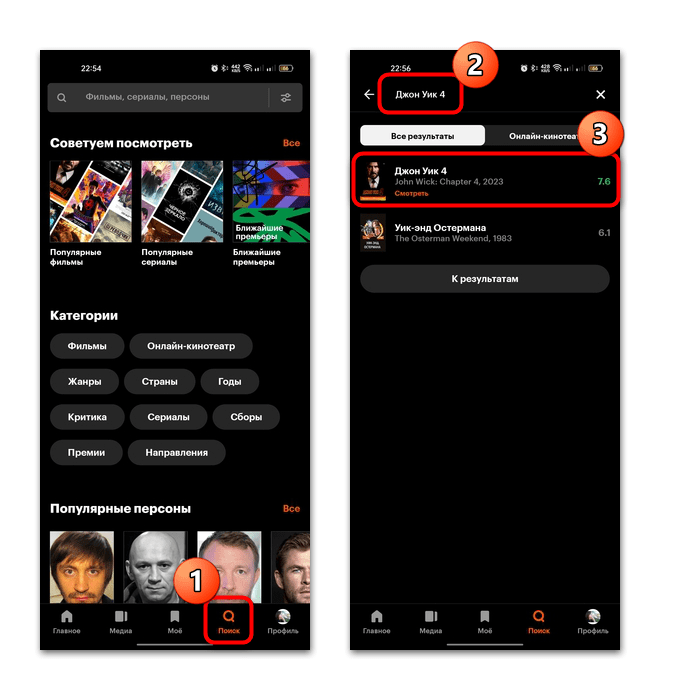
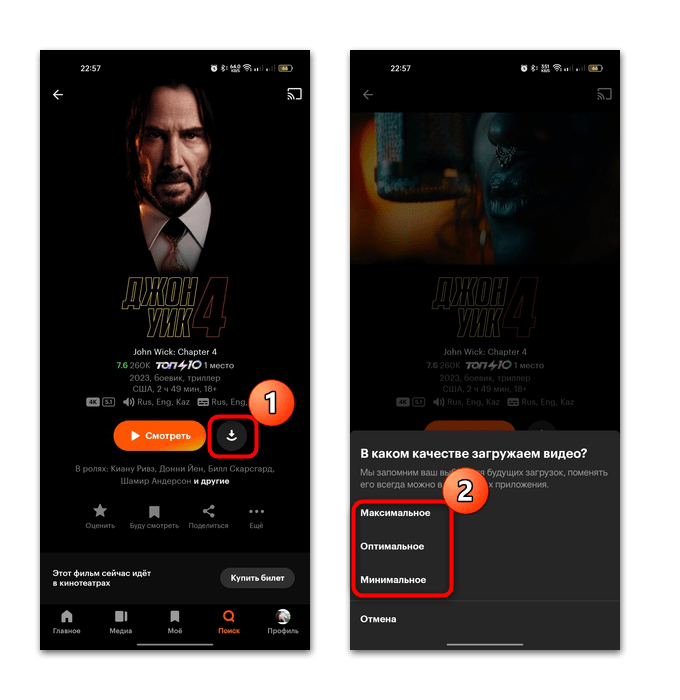
В случае с КиноПоиском скачать получится не все фильмы, а только те, которые доступны в их фирменном онлайн-кинотеатре.
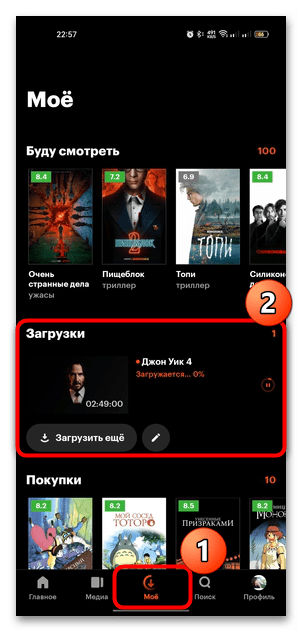
Перейти к скачанным фильмам через приложение сервиса можно, нажав на вкладку «Мое». В разделе «Загрузки» отобразятся видео, которые вы загрузили на устройство. Отсюда же происходит и управление контентом: например, добавление заметок, редактирование или удаление.
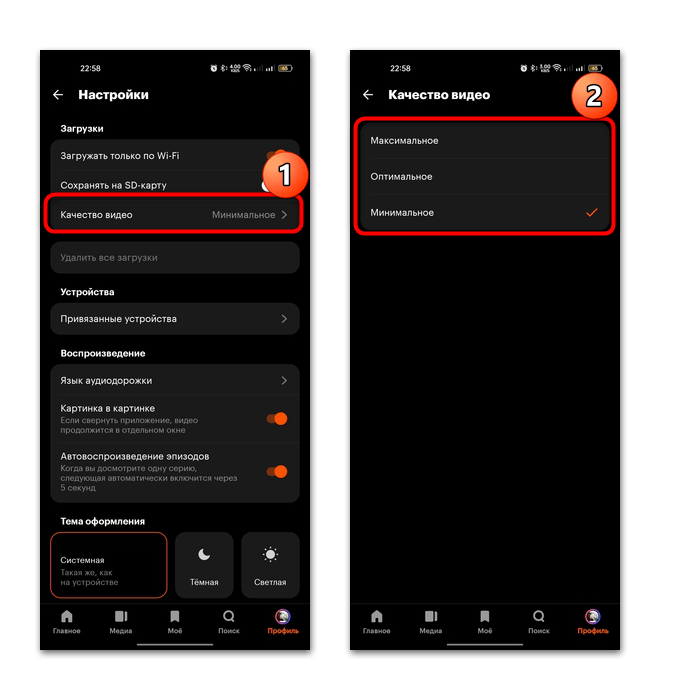
Также в приложении КиноПоиск есть несколько полезных настроек загрузок. Перейдите на вкладку «Профиль» и выберите пункт «Настройки», затем в соответствующем блоке можете выключить опцию «Загружать только по Wi-Fi», если вы собираетесь скачать кино через мобильные данные с безлимитным тарифным планом. А включенная опция «Сохранять на SD-карту» позволит сэкономить место на встроенной памяти вашего девайса.
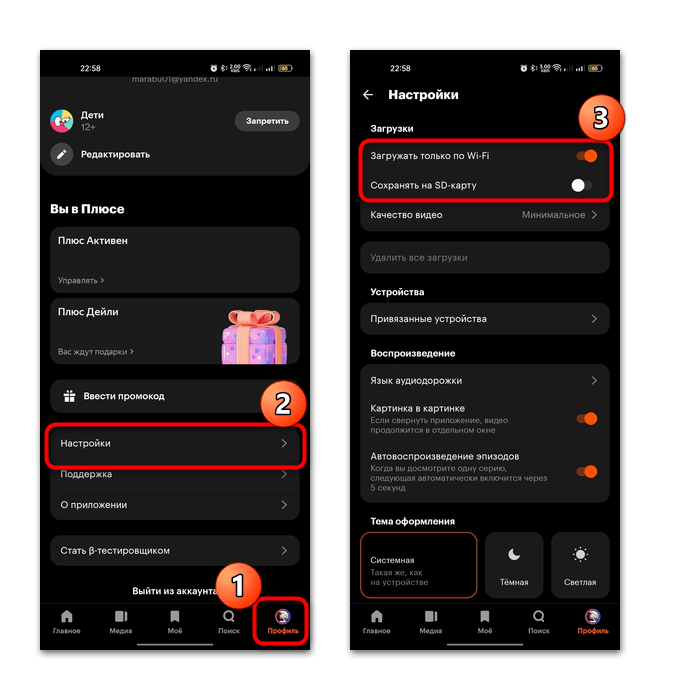
Кроме того, здесь можно задавать качество загрузки по умолчанию: достаточно тапнуть по строке «Качество видео» и выбрать нужный вариант.
Следует отметить, что и другие приложения от аналогичных сервисов, например ИВИ, скачивают фильмы похожим образом, при наличии подписки. Для них нет универсальной инструкции, но обычно кнопка для загрузки находится на странице с описанием конкретного кино.
Способ 2: Специальное программное обеспечение
Специальный софт (приложения, расширения для веб-браузеров, онлайн-сервисы) скачивает видеоконтент с различных стриминговых ресурсов, социальных сетей или сайтов, представляющих собой бесплатные онлайн-кинотеатры.
Все варианты рассмотреть не получится, поскольку их существует довольно много. Например, довольно распространено браузерное расширение от онлайн-сервиса SaveFrom.net или сайт GetVideo. Некоторые из них мы разбирали в наших отдельных статьях на примере наиболее популярных социальных сетей, где также есть и фильмы, которые можно скачать.
Подробнее: Как скачать видео с VK / Одноклассников в Android
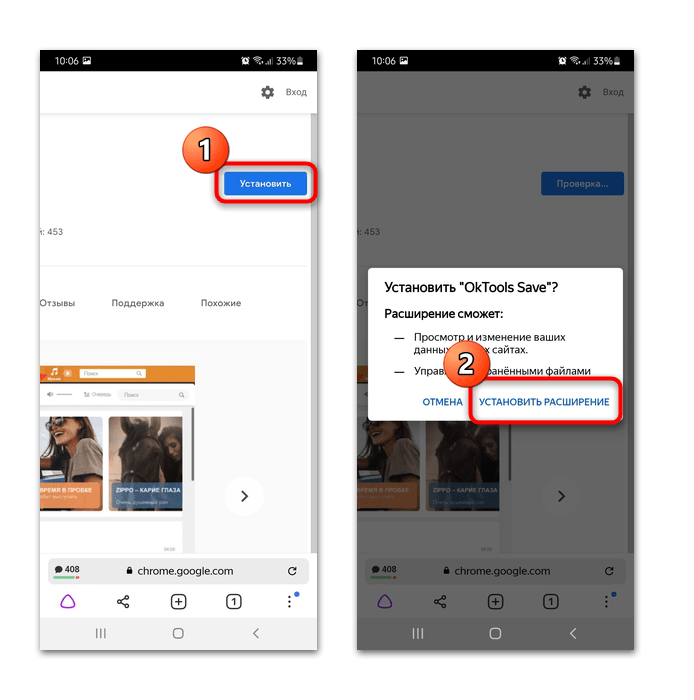
Рассмотрим в качестве примера эффективное приложения Video Downloader, позволяющее сохранить на устройство любой видеоконтент, включая фильмы, с различных сайтов, используя ссылку на скачивание.
Скачать Video Downloader из Google Play Маркета
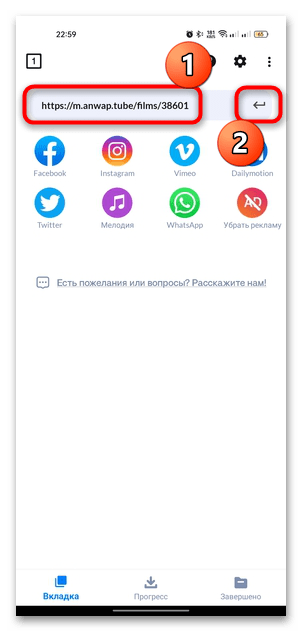
- Скачайте и установите программу. Для дальнейших действий понадобится ссылка на сайт, где есть нужный вам фильм. В соответствующее поле вверху вставьте URL-адрес страницы сайта с фильмом (например, от онлайн-кинотеатра без возможности скачивания или видеохостинга). Нажмите на клавишу ввода для перехода на страницу.
- Отыщите встроенный проигрыватель и запустите фильм. Кнопка в виде стрелки станет активна (загорится красным) – нажмите на нее.
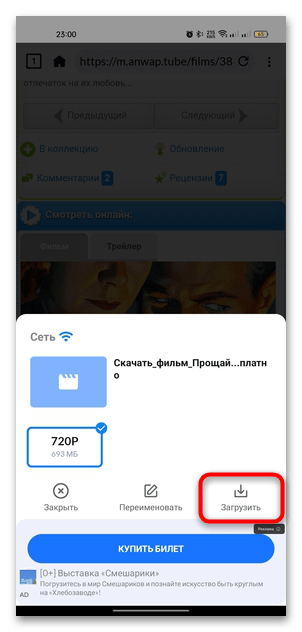
- Во всплывающем окне может быть несколько вариантов с размером и, соответственно, качеством видео. Выбрав нужный вариант, дополнительно можете переименовать файл. Когда все будет готово, нажмите на кнопку «Загрузить».
- Процесс скачивания можно посмотреть на вкладке «Прогресс». Даже если загрузка прервется, здесь ее можно возобновить, нажав на значок в виде синей стрелки.

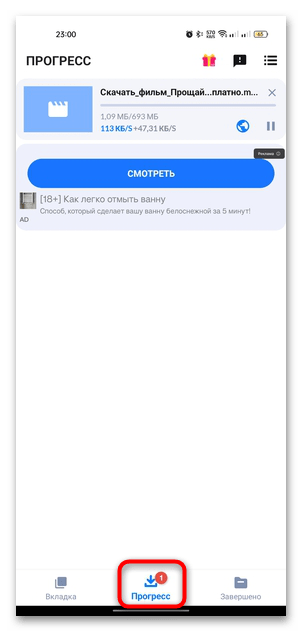
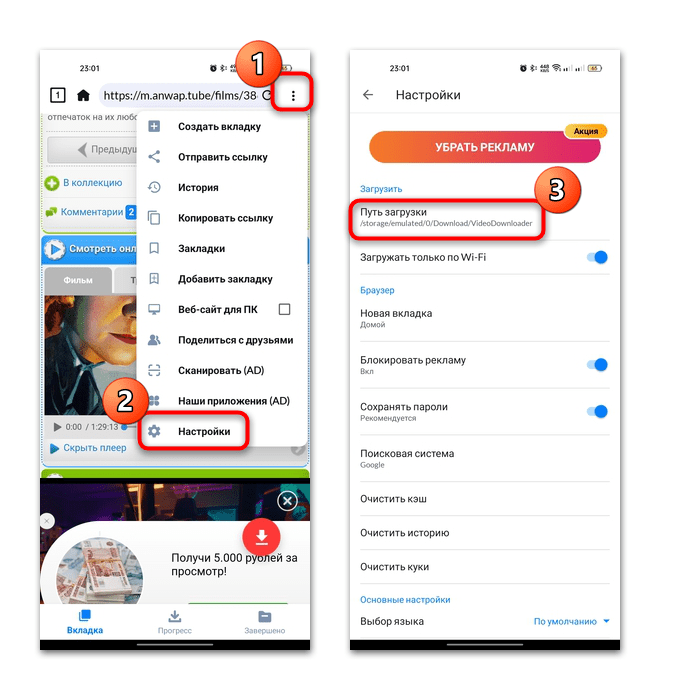
К слову, в этом приложении (Video Downloader) и аналогичных есть настройки скачивания, в том числе ручное указание пути для сохранения файлов. После загрузки вы можете открыть фильм через любой удобный проигрыватель, который установлен на вашем устройстве.
Способ 3: Функции сайтов
Некоторые сайты, предоставляющие доступ к просмотру фильмов в режиме онлайн, также позволяют сразу скачивать контент в память мобильного устройства. Этот вариант нельзя назвать наиболее популярным и эффективным, поскольку такие ресурсы, как правило, редкость, а среди доступного контента вряд ли можно найти недавние новинки. К тому же ярких примеров в этом случае нет, поэтому мы рассмотрим этот способ скачивания фильмов поверхностно.
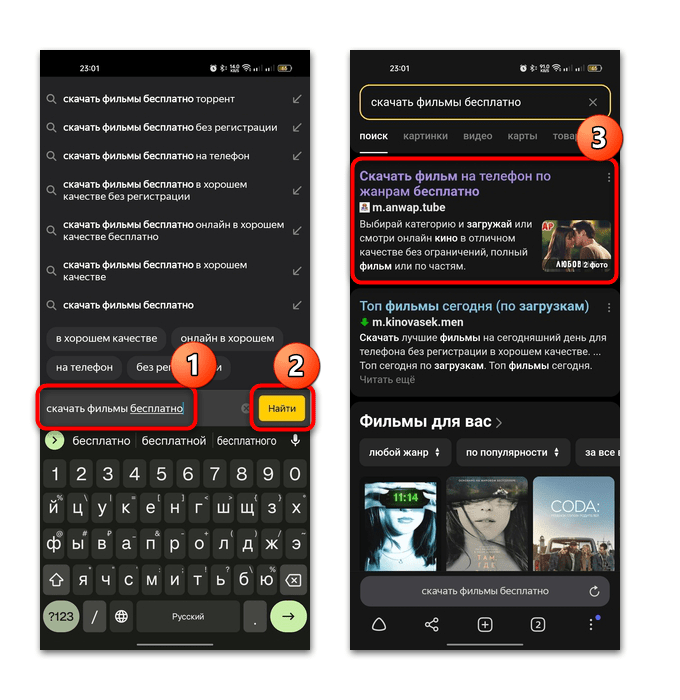
- Запустите любой браузер и в поисковой строке введите запрос, например «скачать фильмы бесплатно». Подберите подходящий вариант среди ссылок в выдаче результатов поиска.
- Найдите на таком сайте фильм, который вы хотели бы скачать (вероятно, в каталоге контента или с помощью встроенного поиска по сайту), затем выберите его, чтобы перейти на страницу с онлайн-проигрывателем и описанием. Исследуйте открывшуюся страницу. Вероятно, под проигрывателем на сайте будут ссылки на скачивание. В нашем случае есть даже несколько вариантов качества для мобильных устройств.
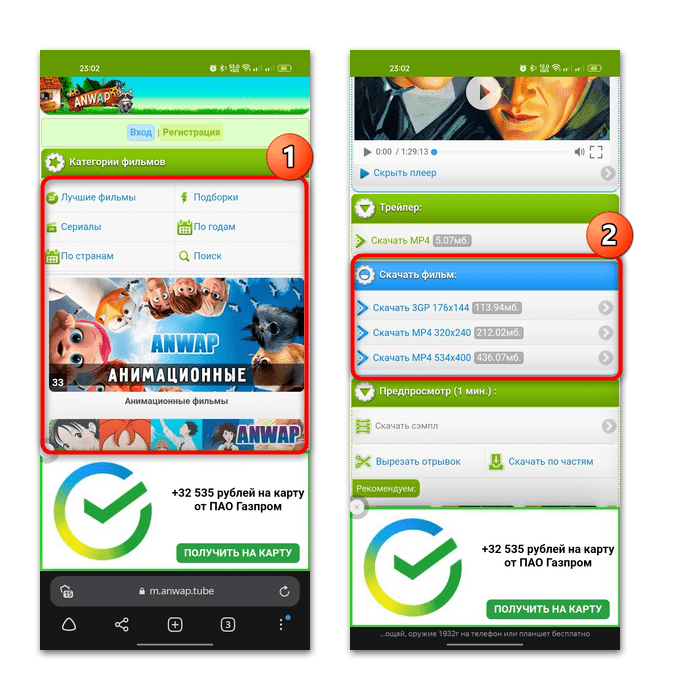
Останется дождаться окончания скачивания, затем перейти к файлу через файловый менеджер или установленный видеопроигрыватель.
Способ 4: Торрент-трекеры
Многие фильмы можно найти на сайтах, распространяющих torrent-контент. В этом случае открывается практически беспрепятственный доступ к любым фильмам и сериалам. У нас на сайте есть статья, показывающая, как скачивать через торрент-технологию, используя Android-девайс.
Подробнее: Качаем файлы через торрент на Android-устройство
Вы также можете использовать клиенты по типу MediaGet, чье преимущество заключается в том, что приложение совмещает в себе как торрент-трекер (сайт с наполнением), так и торрент-загрузчик. Соответственно, вам не нужно будет самостоятельно искать сайт, где распространяются торрент-файлы, скачивать их и добавлять в приложение для загрузки — МедиаГет все сделает сам.
Скачать MediaGet для Android
Способ 5: Перенос фильма с другого устройства
Еще один способ загрузить фильмы на Андроид – это перенос файлов с другого устройства, например с компьютера или мобильного девайса. В этом случае можно использовать несколько методов для обмена файлами, о чем более подробно мы писали в наших отдельных материалах.
Подробнее:
Передача файлов с компьютера на телефон
Способы передачи видео между устройствами с Android

Поделиться статьей:

В наше время скачивание фильмов на телефон является популярным запросом. Многие пользователи хотят иметь возможность смотреть свои любимые фильмы в любое время и в любом месте. В этой статье мы расскажем, как скачать фильм на телефон андроид по шагам, чтобы вы могли наслаждаться просмотром кино на своем мобильном устройстве.
Первым шагом в скачивании фильма на телефон андроид является поиск нужного продукта. Существует множество бесплатных программ и приложений для загрузки фильмов с различных платформ, таких как Youtube. Вы можете использовать любой из них в зависимости от ваших предпочтений и требований.
Когда вы найдете подходящую программу для скачивания фильмов, следующим шагом будет загрузка файла. Для этого просто нажмите на кнопку “Скачать” или “Загрузить” на соответствующей странице или в приложении. Выберите место на вашем телефоне, где вы хотите сохранить скачиваемый файл.
Есть несколько вариантов программ для загрузки фильмов на телефон андроид. Вы можете использовать торрент-клиенты, такие как Transmission, Vuze, qBittorrent, Halite, AZTorrent и другие. Эти программы позволяют скачивать фильмы из различных источников и имеют высокую скорость загрузки.
Если у вас нет опыта работы с торрентами, вы можете воспользоваться базой фильмов, доступной для бесплатной загрузки. Примерно также, как вы ищете фильмы в интернете, вы можете искать их и в торрент-клиентах. Просто введите название фильма в строку поиска и выберите подходящий результат.
Когда вы найдете нужный фильм, нажмите на кнопку скачивания и клиент начнет загрузку. Обычно скачивание занимает некоторое время, в зависимости от размера файла и скорости вашего интернет-соединения. После завершения загрузки вы сможете наслаждаться просмотром фильма на своем телефоне андроид.
Теперь вы знаете, как скачать фильм на телефон андроид по шагам. Следуя этой подробной инструкции, вы сможете справиться с загрузкой любых фильмов на свое мобильное устройство бесплатно и без особых усилий. Наслаждайтесь просмотром кино в любое время и в любом месте!
Подготовка телефона:
Для скачивания фильма на телефон андроид необходимо подготовить свой устройство. Вам понадобится торрент-клиент, который позволяет скачивать файлы с торрент-сайтов. Существует множество вариантов таких программ, но мы рассмотрим два лучших варианта: qBittorrent и BitComet.
1. Первым шагом загрузите торрент-клиент на свой телефон. Для этого зайдите в Google Play и введите в поиск “qBittorrent” или “BitComet”. Выберите соответствующую программу и нажмите кнопку “Установить”.
2. После установки программы откройте ее и выполните необходимые действия по настройке. Обычно вам потребуется указать путь для загрузки файлов, выбрать скорость загрузки и настроить другие параметры.
3. Теперь ваш телефон готов к скачиванию фильмов. Вы можете использовать любой торрент-сайт, чтобы найти и скачать фильмы. Например, вы можете воспользоваться сайтами AZTorrent или Shareman, которые предлагают широкий выбор фильмов для скачивания.
4. Чтобы скачать фильм, найдите его на выбранном сайте и нажмите на кнопку “Скачать”. Вам будет предложено выбрать торрент-файл, который будет использоваться для загрузки фильма.
5. После выбора торрент-файла ваш торрент-клиент начнет загрузку фильма. В зависимости от скорости вашего интернет-соединения и количества источников раздачи, загрузка может занять разное время.
6. Когда загрузка завершится, вы сможете найти скачиваемый фильм в папке загрузок вашего телефона. Обычно эта папка называется “Download” или “Загрузки”.
Теперь вы знаете, как скачать фильм на телефон андроид. Пользуйтесь этой информацией и наслаждайтесь просмотром фильмов на вашем устройстве!
Установка приложения для загрузки фильмов:
Шаг 1: Скачиваем приложение BitTorrent
Для начала скачайте и установите приложение BitTorrent на свой телефон. Для этого зайдите в магазин приложений Google Play и введите в поиске “BitTorrent”. Найдите приложение с именем “BitTorrent – Torrent App” и нажмите на кнопку “Установить”.
Шаг 2: Загрузка фильмов с помощью BitTorrent
После установки приложения BitTorrent на ваш телефон, вы можете начать скачивать фильмы. Для этого вам понадобится файл с расширением .torrent, который содержит информацию о фильме и ссылку на его загрузку.
Существует несколько способов получить .torrent файл:
- Скачиваемый файл: найдите в Интернете сайты, где можно скачать .torrent файлы. Некоторые из лучших сайтов для поиска фильмов – это The Pirate Bay, RARBG, 1337x и многие другие.
- Поиском: воспользуйтесь поисковой системой, чтобы найти .torrent файлы. Просто введите название фильма и добавьте ключевое слово “скачать торрент” или “скачать .torrent”.
- С помощью программы-клиента: если у вас уже есть торрент-клиент на компьютере, вы можете воспользоваться его возможностью поиска файлов. Некоторые популярные торрент-клиенты – это uTorrent, qBittorrent, Halite и многие другие.
Шаг 3: Загрузка фильма с помощью BitTorrent
После того, как вы получили .torrent файл, откройте приложение BitTorrent на своем телефоне. Вам будет предложено выбрать .torrent файл для загрузки. Найдите файл на своем телефоне и выберите его.
BitTorrent начнет загружать фильм на ваш телефон. В процессе загрузки вы сможете видеть скорость загрузки и оставшееся время. Когда загрузка завершится, вы сможете просматривать фильм на своем телефоне в любое удобное время.
Теперь у вас есть полезное приложение BitTorrent, которое позволяет скачивать фильмы на ваш телефон Android. Наслаждайтесь просмотром любимых фильмов в любое время и в любом месте!
Поиск фильма для скачивания:
Для поиска фильма для скачивания можно воспользоваться различными торрент-клиентами, которые позволяют искать и скачивать файлы через сеть BitTorrent. Такие программы, как qBittorrent, Transmission, BitTorrent, предоставляют высокую скорость загрузки и обеспечивают безопасность загрузки файлов.
Существует также ряд программ, которые предоставляют возможность скачивать фильмы через прямые ссылки. Некоторые из них, такие как MediaGet, Download Manager, Shareman, позволяют скачивать любые видео файлы с интернета, включая фильмы. Они обладают удобным интерфейсом и высокой скоростью загрузки.
Если вы ищете бесплатные варианты для скачивания фильмов, то можно воспользоваться такими программами, как Zona, Free Download Manager, Shareaza. Они предоставляют возможность скачивать фильмы бесплатно и имеют большой выбор материала.
Для поиска фильма для скачивания можно также воспользоваться специализированными торрент-трекерами, такими как AZTorrent или любыми другими сайтами, предоставляющими раздачу фильмов. На таких сайтах можно найти любые фильмы по теме вашего интереса.
При поиске фильма для скачивания обратите внимание на рейтинг и отзывы о фильмах, чтобы выбрать наилучший вариант. Также обратите внимание на скорость загрузки и функционал программы, с помощью которой вы будете скачивать фильмы.
Важно помнить, что при скачивании любых файлов из интернета всегда существует риск загрузки вирусов или вредоносного программного обеспечения. Поэтому рекомендуется использовать только надежные и проверенные источники для скачивания фильмов.
Выбор качества и формата фильма:
При скачивании фильмов на телефон Android, вы можете выбрать любое качество и формат, которые вам подходят. Существует множество программ и сервисов, которые позволяют скачивать фильмы с высокой скоростью загрузки и в любых форматах.
1. Скачивание фильмов с помощью торрент-клиентов:
Один из самых популярных способов скачивания фильмов на телефон Android – это использование торрент-клиентов. Такие программы, как qBittorrent, uTorrent, BitComet и другие, обеспечивают быструю и легкую загрузку фильмов.
Для начала скачивания фильма, вам необходимо установить одну из этих программ на свой компьютер. Затем, найдите нужный фильм на сайтах, предлагающих торрент-файлы, и нажмите на ссылку скачивания. После этого, выберите место сохранения файла на компьютере и запустите загрузку.
После того, как фильм загрузится на компьютер, подключите свой телефон Android к компьютеру с помощью USB-кабеля. Затем, скопируйте скачанный фильм на телефон и он будет готов к просмотру.
2. Скачивание фильмов с помощью специализированных программ:
Если вы не хотите использовать торрент-клиенты, вы можете воспользоваться специализированными программами для скачивания фильмов. Одной из таких программ является MediaGet. Она позволяет скачивать фильмы, музыку, игры и другие файлы с различных сайтов.
Для скачивания фильма с помощью MediaGet, вам необходимо установить программу на свой компьютер. Затем, найдите нужный фильм в поисковой строке программы и нажмите на кнопку “Скачать”. После завершения загрузки, подключите свой телефон Android к компьютеру и скопируйте скачанный фильм на телефон.
3. Скачивание фильмов с помощью YouTube:
Если вы хотите скачать фильмы бесплатно, то YouTube может быть отличным источником. Несколько программ, таких как 4K Video Downloader и Free YouTube Downloader, позволяют скачивать фильмы с YouTube на компьютер и затем переносить их на телефон Android.
Для скачивания фильма с помощью YouTube, вам необходимо установить одну из этих программ на свой компьютер. Затем, найдите нужный фильм на YouTube и скопируйте его URL-адрес. Вставьте URL-адрес в программу скачивания и нажмите на кнопку “Скачать”. После этого, подключите свой телефон Android к компьютеру и скопируйте скачанный фильм на телефон.
В итоге, выбор качества и формата фильма при скачивании на телефон Android зависит от ваших предпочтений. В любом случае, существует множество программ и способов, которые позволяют скачивать фильмы на телефон быстро и легко.
Начало загрузки фильма:
1. Выбор торрент-клиента
На рынке существует множество торрент-клиентов, каждый из которых имеет свои особенности и функционал. Среди лучших торрент-клиентов можно выделить такие программы, как uTorrent, BitComet, Vuze, Shareaza и другие.
2. Загрузка торрент-клиента
Выберите один из торрент-клиентов и скачайте его с официального сайта разработчика. Установите программу на свой телефон Android.
3. Поиск и скачивание фильма
Зайдите на сайт скачивания торрент-файлов, такой как AzTorrent, Shareman, Fresh BitTorrent или другие. Воспользуйтесь поиском по названию фильма или просмотрите категории и рейтинги фильмов.
Выберите фильм, который хотите скачать, и нажмите на него. В открывшейся странице найдите кнопку “Скачать” или “Download” и нажмите на нее.
4. Загрузка фильма
После нажатия на кнопку “Скачать” или “Download” торрент-клиент автоматически откроется и начнет загрузку фильма. Во время загрузки торрент-клиент будет отображать скорость загрузки и оставшееся время.
После завершения загрузки фильма вы сможете найти его в папке загрузок вашего телефона Android и приступить к его просмотру.
Таким образом, с помощью торрент-клиентов вы сможете быстро и легко скачивать любые фильмы на свой телефон Android. Удачных загрузок!
Ожидание завершения загрузки:
Когда вы выбрали подходящий торрент-файл и начали его загрузку с помощью одного из торрент-клиентов, вам придется немного подождать, пока загрузка завершится. Время загрузки зависит от различных факторов, включая скорость вашего интернет-соединения, количество источников, доступных для скачивания, и размер файла.
Во время загрузки вы можете отслеживать прогресс загрузки в своем торрент-клиенте. Он покажет вам процент завершения загрузки и скорость загрузки. По мере того, как файл загружается, он будет постепенно становиться доступным для просмотра.
Не забывайте, что во время загрузки торрент-файла вы также будете его раздавать другим пользователям. Это нормальная часть работы с торрентами, и поскольку скачиваемый файл у вас уже есть, это не должно вызывать проблем или замедлить загрузку.
Обратите внимание, что не все торрент-файлы содержат фильмы высокой четкости (HD). В зависимости от источника и качества файла, вы можете скачать фильмы различного качества, включая стандартное разрешение (SD) или даже низкое разрешение.
По завершении загрузки вы можете найти загруженный файл в указанной вами папке для сохранения файлов. Обычно торрент-клиенты имеют функционал, который позволяет автоматически открывать папку после завершения загрузки, чтобы вы могли легко найти свои скачанные фильмы.
Важно отметить, что при загрузке файлов из торрентов всегда существует риск загрузки вирусов или вредоносного программного обеспечения. Поэтому рекомендуется использовать проверенные и надежные источники файлов, а также установить антивирусное программное обеспечение на свой компьютер.
В итоге, скачивание фильмов на телефон Android с помощью торрент-клиентов – это легко и бесплатно. Существует множество бесплатных программ и приложений, которые позволяют справиться с этой задачей. Вы можете выбрать наиболее подходящий вариант для себя, основываясь на функционале, скорости загрузки, наличии дополнительных возможностей и других факторах.
| Название программы | Описание | Ссылка для скачивания |
|---|---|---|
| AzTorrent | Бесплатный торрент-клиент с простым интерфейсом и высокой скоростью загрузки. | Скачать AzTorrent |
| qBittorrent | Бесплатный торрент-клиент с широким функционалом и поддержкой поиска файлов. | Скачать qBittorrent |
| BitComet | Бесплатный торрент-клиент с удобным интерфейсом и быстрой скоростью загрузки. | Скачать BitComet |
| Halite | Бесплатный торрент-клиент с простым интерфейсом и низким потреблением ресурсов. | Скачать Halite |
| Shareaza | Бесплатная программа для обмена файлами, включая скачивание торрентов. | Скачать Shareaza |
| Zona | Бесплатная программа для просмотра фильмов и скачивания торрентов. | Скачать Zona |
Перенос фильма на внутреннюю память телефона:
Если у вас уже есть фильмы для бесплатного скачивания, есть два лучших способа скачать фильм на телефон андроид:
1. Скачивание фильма с помощью YouTube
Зайдите на YouTube и найдите фильм, который вам интересен. После этого нажмите на кнопку “Скачать” и выберите формат и качество видео. Затем нажмите на кнопку “Скачать”. Фильм будет загружен на ваш телефон с высокой скоростью.
2. Скачивание фильма с помощью торрент-клиентов
Торрент-клиенты, такие как Vuze, Shareaza, qBittorrent и другие, позволяют загружать фильмы с различных сайтов. Для этого вам нужно найти сайт с материалами, посвященными фильмам, и зарегистрироваться на нем. Затем установите и запустите торрент-клиент на вашем телефоне. После этого найдите фильм, который вы хотите загрузить, и нажмите на кнопку “Загрузить”. Торрент-клиент начнет загрузку файла на ваш телефон с высокой скоростью.
В обоих вариантах загрузки фильма на телефон андроид важно проверить наличие вирусов в файле и работу программы на вашем устройстве. Если вы следуете указанным выше инструкциям, вам будет легко справиться с загрузкой фильма на внутреннюю память вашего телефона.
Итог: скачивание фильмов на телефон андроид возможно через YouTube или с помощью торрент-клиентов. Оба варианта позволяют загружать фильмы на ваше устройство с высокой скоростью и безопасно.
Просмотр скачанного фильма:
После успешного скачивания фильма на ваш телефон Android, вам понадобится программное обеспечение, которое позволит вам просмотреть фильм на высокой скорости. Существует множество программ, которые предлагают широкий функционал и возможности для просмотра фильмов, включая такие возможности, как поиск и загрузка фильмов с различных сайтов.
Один из популярных вариантов программного обеспечения для скачивания и просмотра фильмов на Android – это MediaGet. MediaGet предлагает простой и удобный интерфейс, а также широкую базу бесплатных фильмов для загрузки. Чтобы начать просмотр фильма, скачайте и установите приложение MediaGet с официального сайта или из Google Play Store.
После установки MediaGet на ваш телефон, откройте приложение и введите название фильма в строку поиска. Приложение предоставит вам список доступных фильмов, из которого вы можете выбрать нужный. Нажмите на фильм, чтобы открыть его страницу.
На странице фильма вы увидите информацию о фильме, такую как название, описание, рейтинг и т. д. Также вы можете выбрать качество видео (например, HD) и формат файла, который вы хотите скачать.
Нажмите на кнопку “Скачать”, чтобы начать загрузку фильма на ваш телефон. Приложение MediaGet обеспечит быструю загрузку фильма с высокой скоростью. Когда загрузка завершится, вы сможете найти скачанный файл в папке загрузок на вашем телефоне.
Теперь у вас есть скачанный фильм на вашем телефоне Android. Чтобы просмотреть фильм, вы можете использовать любое приложение для просмотра видео, такое как VLC Media Player или MX Player.
Откройте приложение для просмотра видео и найдите скачанный фильм в папке загрузок. Нажмите на фильм, чтобы начать его воспроизведение. Вы сможете наслаждаться просмотром фильма с высоким качеством видео и звука на вашем телефоне Android.
Теперь вы знаете, как скачать и просмотреть фильм на телефоне Android. Независимо от того, какую программу вы выберете для скачивания фильмов, важно следовать инструкциям и не загружать файлы с подозрительных и ненадежных сайтов, чтобы избежать вирусов и других проблем.
Некоторые популярные программы для скачивания фильмов на Android:
| 1. MediaGet | 5. Fresh Download |
| 2. QBittorrent | 6. AzTorrent |
| 3. Vuze | 7. BitComet |
| 4. Hal | 8. Shareaza |
| 5. Transmission | 9. uTorrent |
Эти программы позволяют скачивать фильмы любого жанра и формата бесплатно и с высокой скоростью. С их помощью вы сможете легко справиться с задачей скачивания и просмотра фильмов на вашем телефоне Android.
Удаление загруженного фильма:
После того как вы успешно скачали фильм на свой телефон Android, возможно вам понадобится удалить его, освободив место на устройстве. В этом разделе мы расскажем вам о нескольких способах удаления загруженного фильма.
- Использование файлового менеджера: Если вы скачали фильм с помощью торрент-клиента или другой программы, то вам необходимо найти соответствующий файл на вашем телефоне. Для этого откройте файловый менеджер на вашем устройстве и найдите папку, в которую был загружен фильм. Обычно загруженные файлы находятся в папке “Downloads” или “Загрузки”. После того как вы найдете файл фильма, просто удалите его, нажав на него и выбрав опцию “Удалить”.
- Использование специальных приложений: Существуют приложения, которые помогают управлять загруженными файлами на вашем телефоне. Например, приложение “ES File Explorer” позволяет легко находить и удалять файлы на устройстве. Просто установите это приложение из Google Play Store, откройте его и найдите файл фильма в соответствующей папке. Затем выберите файл и нажмите на опцию “Удалить”.
- Использование настроек устройства: В некоторых случаях вы можете удалить загруженный фильм, используя настройки вашего телефона. Для этого зайдите в раздел “Настройки” на вашем устройстве, найдите раздел “Управление приложениями” или “Устройство и хранилище” и найдите там приложение, которое вы использовали для загрузки фильма (например, “BitTorrent” или “µTorrent”). После того как вы найдете приложение, выберите его и нажмите на опцию “Удалить”.
Независимо от метода, который вы выберете, убедитесь, что вы действительно хотите удалить файл фильма, так как удаление будет необратимым. Также обратите внимание, что удаление загруженного фильма не повлияет на его наличие в базе данных торрент-клиента. Если вы хотите удалить фильм полностью, включая его из базы данных, вам может потребоваться удалить его через сам торрент-клиент.
Несмотря на то, что большинство из нас привыкло смотреть видео онлайн, порой так и хочется скачать фильм или забавный ролик себе на телефон для возможности просмотра без подключения к интернету. Многие сайты, а также стриминговые сервисы предоставляют такую возможность. К примеру, в YouTube функция загрузки доступна подписчикам YouTube Premium, а в приложении практически любого онлайн-кинотеатра можно скачать фильм или сериал на телефон.
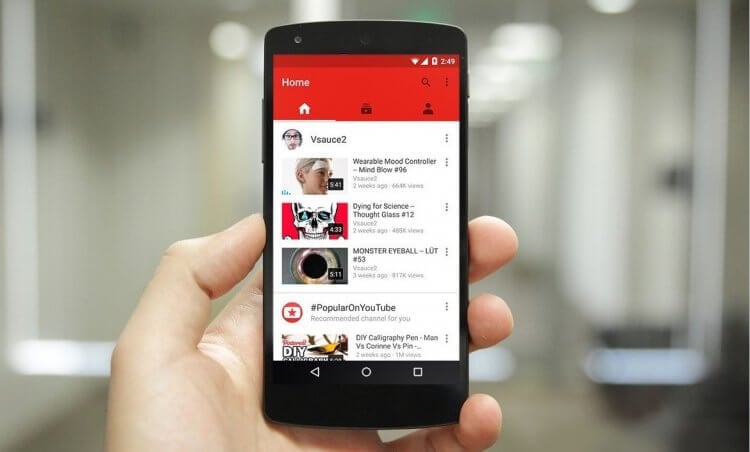
Расскажу, как скачать видео с YouTube и не только
Увы, эти способы являются платными, да и поддерживаются далеко не всеми сервисами, размещающими видеоконтент. Если вы хотите скачать видео на телефон бесплатно, изучите варианты загрузки, представленные в этом материале. Среди них наверняка найдется удобный способ, которым вы будете пользоваться каждый день.
⚡ Подпишись на Androidinsider в Дзене, где мы публикуем эксклюзивные материалы
Содержание
- 1 Сайт для скачивания видео
- 2 Расширение для скачивания видео
- 3 Браузер для скачивания видео
- 4 Приложение для скачивания видео
Сайт для скачивания видео
Начну с того, что существует множество сайтов для скачивания видео. Работают они следующим образом:
- Запускаем воспроизведение видео в браузере и копируем ссылку на него.
- Открываем сайт-загрузчик.
- Вставляем ссылку в соответствующее поле и жмем кнопку «Продолжить».
- Выбираем требуемое качество видео и нажимаем на кнопку «Скачать».
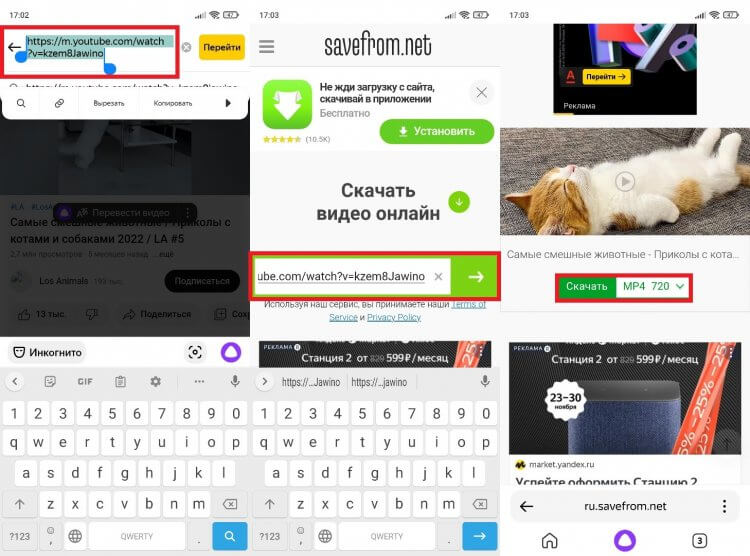
Такой метод скачивания не очень удобный, зато надежный
Среди сервисов для скачивания видео стоит выделить следующие:
- SaveFrom;
- TubeOffline;
- YouDownload;
- CatchVideo;
- GetVideo.
Плюсом подобных сервисов является тот факт, что они позволяют скачать видео по ссылке с любого сайта, ну или почти с любого. При этом страдает удобство. Пользователю нужно копировать ссылку, вставлять ее в другом окне, а потом еще и смотреть рекламу, чтобы начать загрузку. Поэтому данный способ не самый рациональный, и есть смысл подыскать альтернативу.
❗ Поделись своим мнением или задай вопрос в нашем телеграм-чате
Расширение для скачивания видео
Тот, кто чаще пользуется компьютером, чем смартфоном, знает о существовании расширений для браузера. Это могут быть самые разные сервисы, помогающие в том числе скачать видео бесплатно, не открывая никакие дополнительные вкладки. На смартфонах расширения являются редкостью, но в некоторых веб-обозревателях они все-таки присутствуют, о чем я говорил в отдельном материале, рассказывая о крутых функциях Yandex Browser. Вот, как установить расширение для браузера:
- Откройте настройки своего веб-обозревателя.
- Перейдите в раздел «Каталог дополнений» или «Расширения».
- Включите расширение для скачивания видео. В моем случае речь идет о SaveFrom.
- Теперь перейдите на нужный вам сайт и начните воспроизведение ролика.
- Нажмите кнопку «Скачать», чтобы сохранить видео на телефоне.
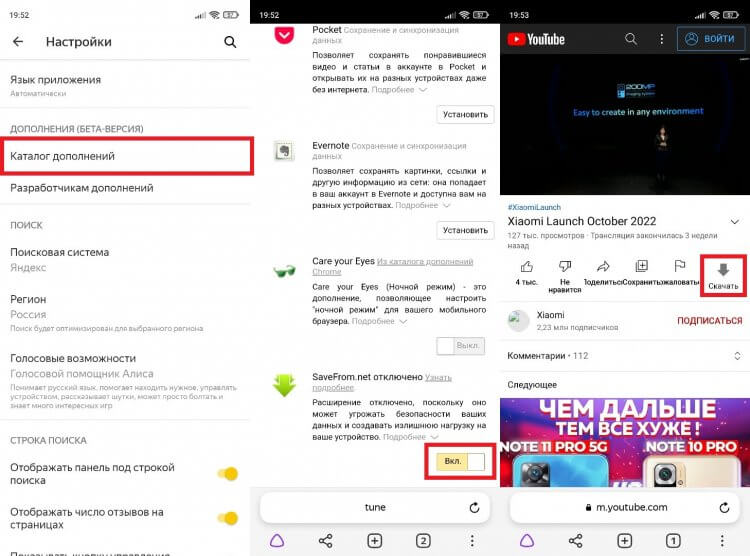
Ждем новых расширений
И, хотя этот способ можно назвать действительно удобным, он тоже имеет несколько недостатков. Во-первых, такие инструменты есть не во всех браузерах. Во-вторых, расширения для скачивания видео могут отсутствовать в каталоге дополнений. В-третьих, подобные надстройки поддерживают далеко не все сайты.
🔥 Загляни в телеграм-канал Сундук Али-Бабы, где мы собрали лучшие товары с АлиЭкспресс
Браузер для скачивания видео
Если вам не удалось установить расширение SaveFrom или ему подобное, вы можете воспользоваться специальным браузером для скачивания видео. Таковым, например, является UC Browser Turbo. В его видеоплеер встроена кнопка «Скачать», которая поможет сохранить видео на телефон:
- Откройте UC Browser Turbo.
- Запустите воспроизведение понравившегося видео.
- В окне плеера нажмите кнопку скачивания.
- Дождитесь окончания загрузки.
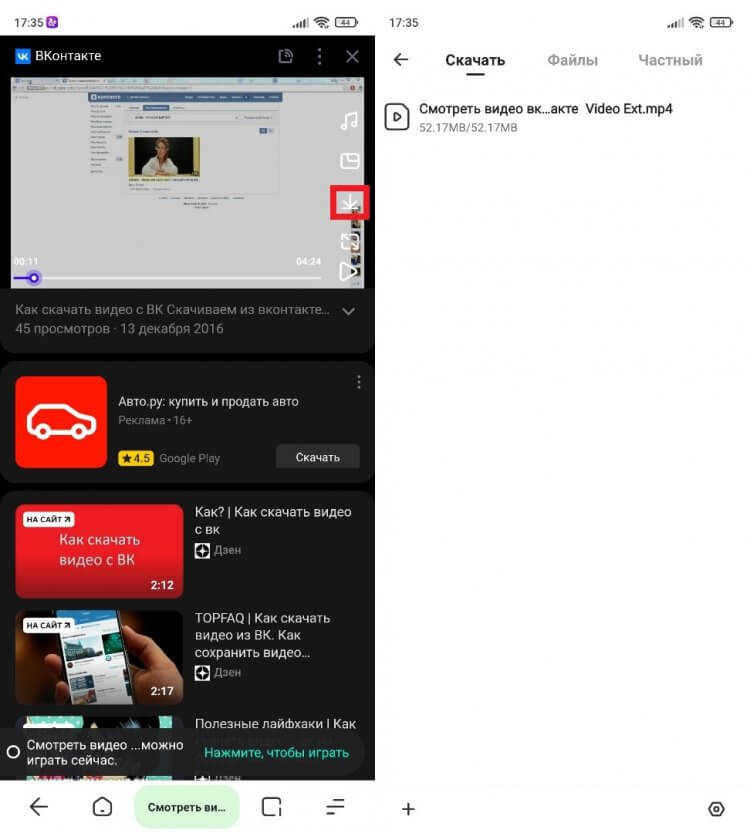
Стандартный плеер отображается не на всех сайтах
К сожалению, плеер UC Browser Turbo отображается не на всех сайтах. Поэтому скачать видео на Андроид получается далеко не всегда. В частности, через этот браузер вам не удастся сохранить видео из YouTube.
Приложение для скачивания видео
Пожалуй, оптимальным способом скачать видео онлайн с любого сайта является использование специальных приложений. Их можно разделить на несколько категорий. Первая — это загрузчики видео по ссылке. Работают они так же, как аналогичные сайты, о которых я рассказывал в самом начале. Наиболее яркий пример — Video downloader master. Копируйте ссылку на видео, вставляйте ее в приложение, жмите кнопку «Get Videos» и скачивайте.
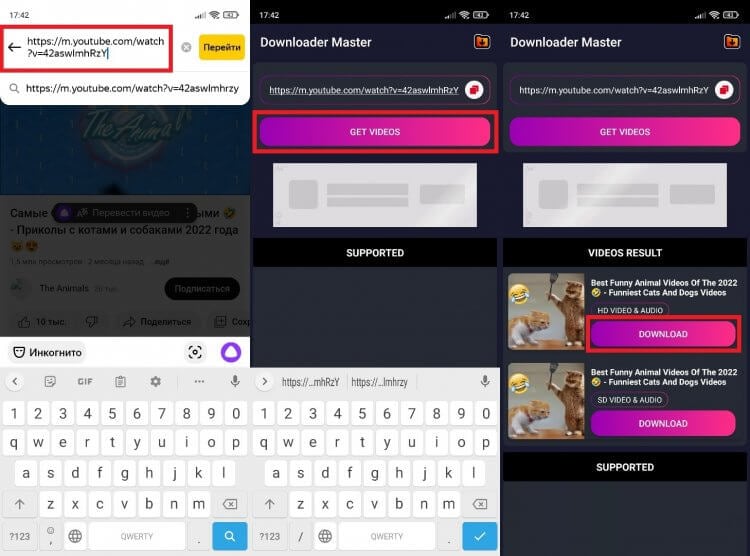
То же самое, что и веб-загрузчик вроде SaveFrom, только в виде отдельного приложения
Вторая категория приложений для скачивания видео — узкоспециализированные загрузчики. Они помогают сохранять ролики только с определенных сайтов:
- скачать видео с Одноклассников — OK.ru Video Downloader;
- приложение для скачивания видео с ВК — Video for VK;
- скачать видео с Ютуба на телефон — YouTube Vanced.
Эти программы представляют из себя альтернативные клиенты одноименных видеохостингов и социальных сетей, где при воспроизведении видео всегда отображается кнопка «Скачать».
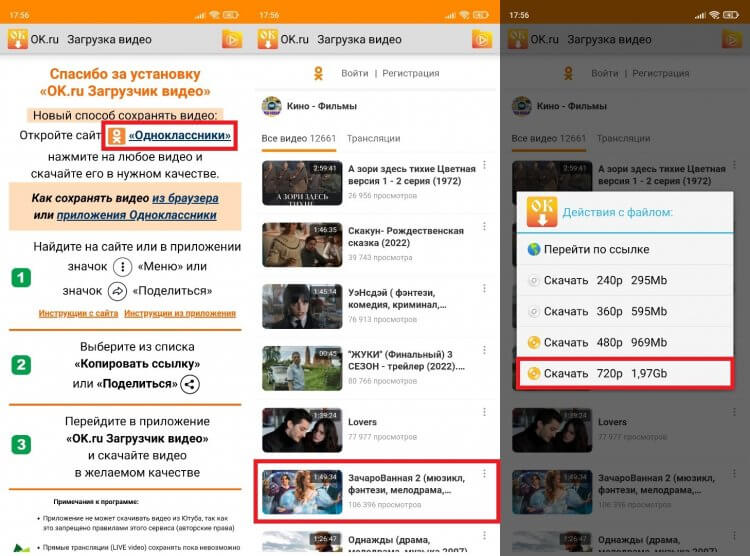
Если вы скачиваете видео только из одного источника, этот способ может показаться весьма удобным
⚡ Подпишись на Androidinsider в Пульс Mail.ru, чтобы получать новости из мира Андроид первым
Удобство таких приложений вполне объяснимо, но и ограниченность видна невооруженным глазом. Если вы до сих пор преследуете цель скачать видео с любого сайта бесплатно, воспользуйтесь одной из следующих программ:
- Video Downloader (InShot);
- Video Downloader & Video Saver;
- Video Downloader: Save Video.
По сути, это браузеры для скачивания видео. Но, в отличие от UC Browser Turbo, сохранение роликов осуществляется не через функцию плеера, а через предустановленное расширение. При нахождении на любой странице в веб-обозревателе вы будете видеть кнопку загрузки. Нажмите ее, чтобы сохранить видео на телефон.
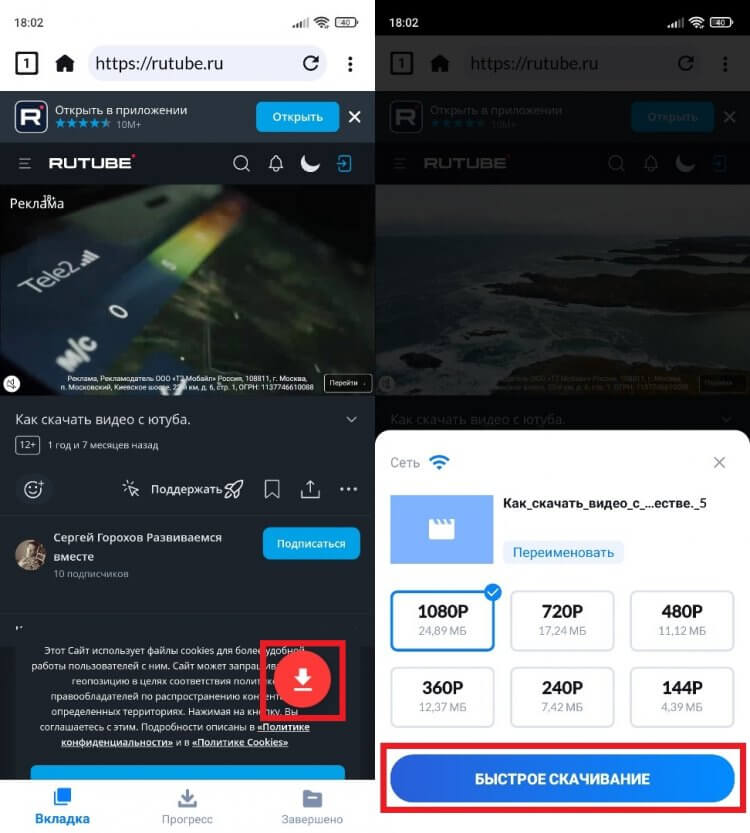
Кнопка скачивания работает на многих сайтах, но не на всех
Поскольку эта тройка приложений доступна в Google Play, скачать видео с Ютуба на телефон они не помогут. Впрочем, у вас останется куча альтернативных вариантов, к которым всегда можно вернуться.
Whether you’re stuck in your office eating lunch or trying to pass the time on a rainy day, watching movies from your phone is a great way to keep yourself entertained. If you use an Android smartphone, you’ll see a multitude of movie apps out there, but which ones are the best? Here are 13 of the best free movie download apps for Android.
Most Popular and Established App: YouTube
What We Like
-
Longevity has provided thousands of options.
-
Familiar and easy interface.
-
Video replay rarely lags.
What We Don’t Like
-
Too much digging for full-length movies.
-
Costly subscription for ad-free viewing.
Read Our Review of YouTube
Most of us have heard of YouTube, so this one shouldn’t be a surprise. YouTube now has a paid premium service called YouTube Premium that provides ad-free viewing on regular YouTube plus access to their original programming. However, with some determination and good searching skills, you can find about anything to watch. Be aware that YouTube is diligent in policing pirated content.
Download YouTube
Largest Add-ons and Customization Options: Kodi
What We Like
-
Thousands of movies and TV programs.
-
Easy to use interface.
What We Don’t Like
-
Potential piracy and scams from third party add-ons.
-
Occasional crashes.
While Kodi is an interface that requires additional add-ons for movies and TV, it’s still a popular app for viewing streaming content. The beauty of Kodi is the options for video streaming are nearly endless. The main thing to watch for is add-ons with pirated content. If you choose to use one of these add-ons, make sure you use some sort of VPN for your protection.
Download Kodi
Best Rotten Tomato Reviews Integration: Tubi
What We Like
-
Thousands of movies.
-
Dozens of categories.
-
«Highly Rated on Rotten Tomatoes» category.
-
Some British programming.
-
Free with ad support.
What We Don’t Like
-
Doesn’t have recently released films and programs.
-
Ads can get annoying.
Read Our Review of Tubi
Founded in 2014, Tubi is a completely free movie streaming service that’s supported by ads and has thousands of titles. To help locate what you want to watch, Tubi has dozens of genres, including a handy «Highly Rated on Rotten Tomatoes» category if you follow the movie ratings there.
If you use multiple devices for streaming, Tubi is supported on Android, iOS, Roku, AppleTV, and Amazon Fire TV.
Download Tubi
Easiest App for Customization: Pluto TV
What We Like
-
Program viewing grid.
-
Customizable channel favorites.
-
Live streaming.
What We Don’t Like
-
Quite a few ads during movies.
-
Not available worldwide.
Read Our Review of Pluto
This app is a channel-based app with over 100 channels for anyone’s taste, including new movies and sports channels. Its interface looks like the familiar TV programming grid we’re all used to, which makes finding streaming programs easier. Signing up provides the ability to customize your channels. Pluto TV is a bit unique as it has both live streaming and on-demand programming.
Download Pluto TV
Best App for Movie Suggestions: Sony Crackle
What We Like
-
The app is free.
-
Rate the movies you’ve watched.
-
Gives movie suggestions related to the movies you’ve watched.
What We Don’t Like
-
The ads can be annoying and intrusive.
-
Can’t pause without having to re-watch commercials.
Read Our Review of Crackle
A movie and TV app from Sony, Crackle provides a simple interface with tons of movies and television programs. Since the service is free, there are ads. At times, they can get annoying, but the quality of licensed content from mainstream media companies makes Crackle a credible contender.
As with several of the best movie apps, Crackle comes on many platforms besides Android. A couple of nice features include the ability to rate movies with a thumbs up or thumbs down and other programming suggestions. Depending on what you’re looking at, Crackle will make suggestions for what to watch next.
Download Crackle
Best Family-Friendly App: Dove Channel
What We Like
-
A large number of titles for free.
-
Family friendly, wholesome entertainment.
-
Simple movie rating system.
-
Easy to use interface.
-
Available on multiple platforms.
What We Don’t Like
-
Have to sign up for free stuff.
-
The app has ads unless you pay for a membership.
-
For full access to programming, you must pay a monthly subscription fee.
For family-friendly viewing, you can’t go wrong with the Dove Channel. Founded in 2015, this Christian-based service provides hours of entertainment for all family members. They even have their own rating system based on age appropriateness (All ages, 12+, and 18+).
The app is simple to navigate and also has a web version if you want to stream on your computers. They even have the channel on Roku if you have a Roku receiver. While they do have a paid membership, which removes ads and gives you full access to exclusive content, there are a ton of movies available for free.
Download Dove Channel
Best Classic Films App: Old Movies
What We Like
-
Nice selection of classic films.
-
Can remove ads without paying.
-
Plenty of categories to choose from.
-
Can do an open text search for titles.
What We Don’t Like
-
Not as large of a selection as other non-classic movie apps.
-
The website doesn’t provide much information or support.
If you’re into classic movies, then Old Movies is your go-to movie app, as it offers hundreds of movies made before 1970. While this app has ads, you can remove them by giving the app a good rating. Most of the available movies aren’t mainstream favorites, but there are tons of good ones for hours of free entertainment.
Download Old Movies
Best Anime App: Crunchyroll
What We Like
-
Thousands of anime episodes.
-
Create a queue for your viewing list.
-
Has a viewing history.
-
Does not require a paid subscription.
-
Available on Android, iOS, Windows, Xbox One, and PlayStation.
What We Don’t Like
-
The most recent update has been hanging up on Android devices on occasion.
-
Too many ads.
Read Our Review of Crunchyroll
If you’re a fan of anime, Crunchyroll is a must-have app for your Android device. The developer promises over 25,000 episodes and more than 15,000 hours of the latest anime available. If you choose to subscribe to their premium services, you’ll have access to the newest anime episodes immediately after they’ve aired in Japan.
Download Crunchyroll
Best Documentaries and Intellectual Viewing: CuriosityStream
What We Like
-
Available on numerous platforms.
-
Handy watchlist to save programs.
-
The Collections allow you to find series of programs easily.
What We Don’t Like
-
You must subscribe for the full library.
-
The search tool could be better.
If you love to be mentally stimulated while also being entertained, CuriosityStream is perhaps the best place to start watching. While the free viewing library isn’t large, the paid plan is inexpensive.
The app is available on several platforms besides Android and is also available on several smart TVs. The app has several categories to find the topic you want to learn about. It also has a customizable watchlist, so you can save programs you’d like to watch later.
Download CuriosityStream
Best Choice for Students: Kanopy
What We Like
-
Free for university students and some public library users.
-
Great for fans of documentaries.
What We Don’t Like
-
Only available in a few countries.
-
Requires authentication through a university or library.
A unique entry for university students, Kanopy only requires your university and login credentials for authentication. Participating public libraries also provide free access. There are hundreds of documentaries and other educational videos, and they have quite a bit of mainstream programming.
Download Kanopy
Best App for Indie Lovers: PopcornFlix
What We Like
-
Focus on indie movies and international films.
-
Discover option to find new movies to view.
What We Don’t Like
-
The free app is supported by ads.
-
Newer movies are hard to find.
Read Our Review of PopcornFlix
Another free movie app that has a great selection of independent movies is PopcornFlix. Supported by ads, this app also has a fair amount of international films. It’s also available on multiple platforms and has a kids version with social media sharing and commentary.
Download PopcornFlix
Best App for Independent and Short Stories: Vimeo
What We Like
-
Free to join.
-
Lots of creative videos to stream.
-
No in-video ads.
-
Ability to download videos.
-
Can follow video creators.
What We Don’t Like
-
No commercially made movies.
-
The app doesn’t work as well as the website.
Read Our Review of Vimeo
Often seen as YouTube’s younger sibling, Vimeo hosts more than homebrewed videos made by your buddies. For the adventurous, there’s quite a collection of unique film shorts and art films, and it’s a great place to find budding directors. Like YouTube, you can also upload your own videos, although Vimeo is more for professionals trying to break into the movie business.
Download Vimeo
FAQ
-
How do I watch Amazon Prime movies on my Android?
To watch Amazon Prime movies on Android, download the Amazon Prime Video app, then sign in to your Amazon account. You can download movies to watch offline and cast them on a smart TV.
-
How do I cast movies from my Android phone to my TV?
Use Google Chromecast, a streaming device, or a smart TV to connect your Android to your TV wirelessly. Look for a casting icon in the video player. Your Android device must be connected to the same Wi-Fi network as your TV or casting device. Alternatively, use an HDMI cable, MHL, or SlimPort.
-
How do I download movies to the SD card on my Android?
-
Can I download movies from Tubi on Android?
No. There’s no way to download movies from Tubi on any device.
Thanks for letting us know!
Get the Latest Tech News Delivered Every Day
Subscribe
Операционная система Android открытая, с ней легко взаимодействовать, поэтому загрузить фильмы или видеоролики на внутреннюю память или флешку можно без труда. Предлагаем вам несколько способов трансфера и подробную инструкцию, как скачать фильмы на Андроид. Методы простые и не требуют дополнительных знаний. С их помощью вы быстро перенесете материалы.
Для начала рассмотрим методы загрузки файлов с интернета на ПК, а затем перейдем к путям их переноса на мобильное устройство, если это будет нужно.
Через Torrent
Так как фильмы иногда весят много, их проще качать через торрент-трекеры, где всегда большой выбор фильмов, сериалов и высокая скорость загрузки.
Для скачивания воспользуйтесь клиентом. Предлагаем самый популярный — uTorrent, работающий как на мобильном, так и на компьютере. То есть можно сохранять файлы на комп через Торрент, а потом их перемещать на носимое устройство или скачивать сразу на телефон. Принцип работы будет в обоих случаях одинаковый. Приступим.
- Скачайте и инсталлируйте клиент в Play Market или на официальном сайте (для ПК) https://www.utorrent.com/intl/ru/downloads/win.

- Перейдите на подходящий для вас трекер (Rutor.info, Rutracker) или введите название фильма, который хотите скачать в Google в формате «наименование + скачать торрент». Далее просматривайте сайты и выбирайте тот, что будет удобнее.
- На странице вы найдете кнопу «Скачать .torrent» или что-то похожее.
- Нажимайте на нее, и запустится загрузка файла.
- Откройте документ, он автоматически запустится в клиенте.
- Подтвердите загрузку, выберите директорию, если нужно.


Теперь ждите окончания. Это не займет много времени, даже, если видео в хорошем качестве.
Через YouTube
В статьях мы уже рассказывали об отличной программе «Videoder». Она помогает загружать ролики с этой платформы, причем скачивать не только целиком видео, но и отдельно аудиодорожки, что полезно, если нужно прослушать только текст.
Приложения нет в магазине Google, однако имеется официальный сайт разработчиков, откуда вам и нужно загрузить на смартфон утилиту без регистрации.
- Перейдите по адресу https://videoder.ru.uptodown.com/android.
- Нажмите на «Последняя версия».
- Подождите, пока завершится сохранение .apk-файла на внутреннюю память.
- Откройте его и нажмите «Установить» (если система запретит инсталляцию софта с неизвестных источников, то передвиньте галочку, чтобы разрешить, или зайдите в «Настройки» — «Безопасность» и там включите соответствующий пункт).
- После завершения установки запустите программу, чтобы заработали ее сервисы.
- Откройте официальное приложение «YouTube», скачанное заранее из Play Market (скорее всего, оно уже есть в операционке).
- Запускайте видео, которое собираетесь скачивать на телефон.
- Клацните на иконку «Поделиться» (в форме стрелочки).
- Выберите в списке предложенных программ «Videoder».
- Установите качество, например, HD 720p.

- Тапните по «Начать загрузку».


Скачанный файл найдете в библиотеке видеопроигрывателя.
Через приложения и сервисы
В Маркете есть масса программ, позволяющих просматривать и кешировать фильмы. Не все из них бесплатные, но мы расскажем о самых популярных, а вы решите, что будет комфортнее конкретно для вас.
Google Play Фильмы
Очень известный сервис для Андроид. В нем можно просматривать телевизионные шоу, сериалы и фильмы, которые вы купили или арендовали. Суммарно этих материалов очень много, так что сложности в поиске нужного ролика не возникнет.
Дополнительный удобный бонус — возможность транслировать видео на ТВ или компьютер. Доступные фильмы можно скачивать, чтобы потом просматривать в режиме офлайн.
Netflix
Одна из самых популярных служб подписки в мире. К сожалению, пользование ресурсом в полной мере возможно после оплаты пакета, открывающего доступ к сериалам, фильмам и другим материалам, которые сохраняются на телефон.
Примечательно, что не каждое шоу может быть скачано. Загрузка работает только с видео, где есть соответствующая иконка. Остальные ролики из коллекции не могут быть скачаны на карту памяти или внутреннее хранилище смартфона.
Передача фильмов с ПК на телефон
Здесь есть пара вариантов, однако рекомендуемым остается один — через USB.
USB-соединение
Главное преимущество проводной передачи данных — высокая скорость сброса и отсутствие расходов на мобильный трафик. Если вы скидываете, например, несколько сезонов любимого сериала в .mp4, то рекомендуем это делать посредством трансфера по USB.
- Подключите телефон через USB-шнур в разъем компьютера.
- Должно появиться уведомление с выбором режимов подключения.
- Клацните на «Передача данных» или «Передача по USB».

- После этого будут установлены необходимые драйверы на компьютер, и смартфон определится как накопитель.
- Заходите в «Мой компьютер», выбирайте папку внутреннего накопителя мобильного устройства или карту памяти.
- Далее просто перетаскивайте туда заранее загруженные документы.

Все, вам удалось скачать фильмы на телефон. Теперь они сохранены в памяти и доступны для воспроизведения через любой медиаплеер.
Wi-Fi передача данных
Если очень не любите пользоваться шнурами, то используйте программы для сброса файлов через Wi-Fi. Их весьма много. Мы предлагаем воспользоваться самой простой — SHAREit. Утилита предоставляется бесплатно, и через нее можно передавать документы без ограничения по размеру.
- Скачайте ее с магазина приложений Google.
- Загрузите версию для десктопа с сайта https://shareit.ru.softonic.com/.
- Запустите программу на PC и нажмите «Показать QR-код».

- Откройте SHAREit на мобильнике и отсканируйте высветившийся код.
- Теперь просто скидывайте в окошко утилиты документы для передачи на телефон.
- Когда все будет завершено, тапните по «Отсоединить» для завершения процесса.

Пожалуй, это были все актуальные решения, как скачать фильмы на планшет или другой Android-девайс. Вам решать, каким пользоваться, а мы надеемся, что наша инструкция была для вас полезна.