

Блог семьи Лыковых
Ремонт, настройка пк и ноутбуков. Диагностика бесплатно. Whats App +7 (961) 992-45-28. 24/7.
Как скачать бесплатно любой фильм на компьютер?
05 июня, 2019
13921


Федор лыков
4 — й год работаю удалённо и создаю различные источники дохода. Строю бизнес в интернете и активно инвестирую.
Всем привет! Сегодня я вам расскажу, как скачать бесплатно фильм, а также какой программой нужно пользоваться для загрузки фильма!
Я думаю, каждый из вас знаком с пиратством. Пиратами называют тех людей, которые распространяют авторские файлы без разрешения владельца, в результате чего, автор не получает вознаграждение за свое творчество. За то пираты дают нам возможность бесплатно скачивать дорогостоящую продукцию, в том числе программы, игры, фильмы или книги.
В наше время подобной интеллектуальной собственности появилось слишком много и не вся она качественная, поэтому перед покупкой очередного фильма, я задумываюсь, а стоит ли он своих денег?
Я всегда скачиваю фильм бесплатно и, если он мне действительно понравился я его покупаю, чтобы автор получил свое вознаграждение. На мой взгляд это самый выгодный и честный по отношению к автору способ.
Программа для бесплатного скачивания фильмов
На сегодняшний день все в основном пользуются Торрентом, его можно скачать, зайдя на этот сайт.
Объясню, как он работает. Благодаря этой программе люди могут делиться файлами со своего компьютера с другими пользователями, устраивая так называемые «раздачи». После того, как другие люди скачали этот файл, они также подключаются к раздаче, тем самым увеличивая скорость скачивания для остальных. Благодаря такой системе, можно легко и просто скачать практически все что угодно из интернета с большой скоростью.
Как скачать фильм с помощью Торрента?
Чтобы найти такие раздачи, воспользуйтесь поисковиком.
- Напишите в строку поиска название фильма + «скачать торрент». В результате вам выдаст много сайтов, на которых делятся раздачами этого фильма. Они могут отличаться по дизайну, но сути это практически не меняет (алгоритм действий остается примерно таким же).
Узнайте, как установить Алису на компьютер в пару кликов.
- Выбираем любой из них и проверяем совпадает ли информация о фильме с той, что мы искали, потому что случаи бывают разные (например, 2 фильма с одинаковым названием). Тут главное внимательность!
- Если нас все устраивает, то ищем ссылки для скачивания на этом сайте. Обычно они представлены таким списком. Все они отличаются только качеством записи фильма.
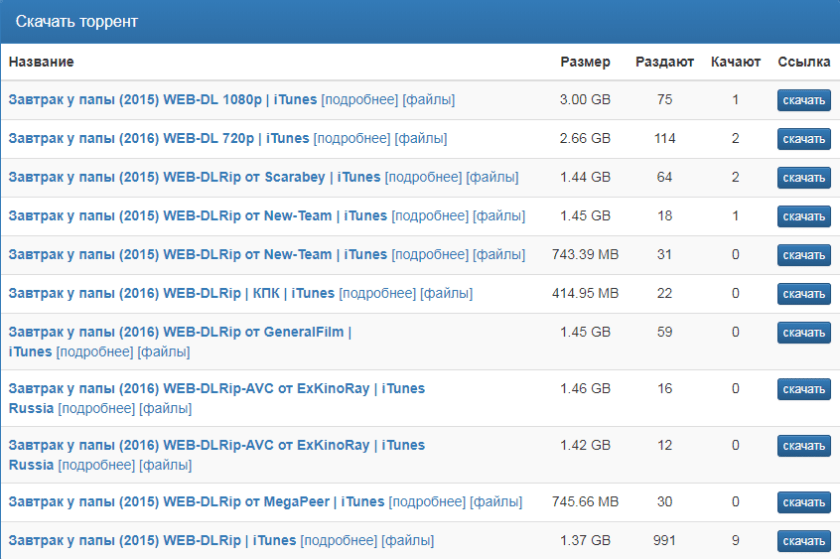
- Выбираем подходящий и нажимаем кнопку «скачать». Затем у нас появляется в нижней части экрана скачивающийся ярлык.
Важно чтобы формат файла был «.torrent».
- Открываем скачанный файл и у нас запускается Торрент (если вы его скачали).
- Тут можно выбрать, куда сохранится файл (необязательно). После чего жмем кнопку ОК.

- И все! Остается только дождаться пока наш фильм загрузится. Как только это произойдет, нужно будет отключиться от раздачи, чтобы скорость вашего интернета не падала. Для этого нажимаем правой кнопкой мыши по загрузке и нажимаем «Стоп».
- После всех этих несложных махинаций дважды кликаем на скаченный фильм и перед нами откроется папка, в которой он хранится. Остается только включить сам фильм и наслаждаться просмотром!
Итог
Надеюсь, эта статья была максимально полезна для вас и теперь вы знаете, как скачать бесплатно фильм (и не только) из интернета бесплатно. Подписывайтесь на блог, если вам интересно, как еще можно облегчить себе жизнь при работе за компьютером.
А также пишите комментарии, если у вас еще остались какие-то вопросы. Отвечу и помогу абсолютно каждому! До новых статей. Пока!
С Уважением, автор блога Федор Лыков!
подписаться на новости сайта
Как скачать фильмы на ПК из Интернета?
Когда есть скоростной безлимитный доступ в Интернет, любой фильм можно посмотреть онлайн. Но у настоящего киномана на случай, когда подключение не стабильное, медленное или вообще отсутствует, должна лежать в запасе хотя бы пара непросмотренных. Тем более, что для того, чтобы скачать фильм на компьютер бесплатно из Интернета не обязательно быть продвинутым пользователем, достаточно прочесть эту статью и воспользоваться приведенными в ней инструкциями.
Мы намеренно отобрали самые простые инструменты, которые помогут скачать фильмы на ПК без регистрации и прочей ненужной рутины. Сразу оговоримся, что мы не поддерживаем распространение видеоконтента в обход правообладателя, и рекомендуем все приведенные в материале советы использовать только тогда, когда это легально.
Movavi Screen Recorder – программа для Windows и Mac OS, которая позволяет сохранять любое видео, которое вы можете воспроизвести на экране своего компьютера или ноутбука. Пользоваться ею, чтобы скачать фильм на компьютер из Интернета, удобнее, чем классическими загрузчиками, потому что порядок действий для сохранения видео всегда будет одинаковым – и для YouTube, и для Netflix, и для любого другого виртуального кинотеатра.
Читайте инструкцию ниже, чтобы узнать, как безопасно сохранить фильм из Интернета на ПК или Mac.
Шаг 1. Установите Movavi Screen Recorder
Скачайте установочный файл в формате, подходящем для вашей операционной системы, и запустите его для начала процесса установки. Когда распаковка файлов завершится, запустите программу Movavi Screen Recorder с ярлыка на рабочем столе или из меню.
Шаг 2. Откройте проигрыватель или сайт в браузере, с которого хотите сохранить фильм
Вы можете открыть сайт либо плеер на весь рабочий стол, если не планируете пользоваться компьютером во время записи, или же сделать окно с видео компактным и записывать только эту область экрана.
Когда понадобится записать прямую трансляцию, откройте программу, в которой будет воспроизводить поток, заранее, чтобы откалибровать положение области записи и без промедлений на настройку начать сохранение.
Шаг 3. Настройте параметры сохранения видео с экрана
В боковой панели запущенного Movavi Screen Recorder нажмите на Запись экрана и установите рамку захвата картинки строго на область экран, где воспроизводится фильм.
Шаг 4. Запишите фильм
Когда будете готовы, нажмите кнопку Начать запись. Ничего страшного, если вы сначала начнете запись, и только потом кликните на кнопку воспроизведения фильма на сайте, ненужные несколько секунд в начале записи потом можно будет аккуратно обрезать. К тому же, сохранение начинается не сразу, сначала будет обратный отсчет – те самые секунды для нажатия на PLAY.
При записи телевизионных трансляций, например, новых серий любимого сериала или фильма, можно нажимать на Паузу перед рекламой и продолжать запись – после, тогда в сохраненном видеофайле не будет рекламных пауз. Для окончательной остановки записи фильма с экрана в файл нажмите на Стоп.
Шаг 5. Отредактируйте видео (если в этом есть необходимость)
После остановки сохранения трансляции в файл в программе Movavi Screen Recorder открывается окно предварительного просмотра, в котором также есть простой редактор для обрезки ненужных фрагментов в пару кликов мыши.
Шаг 6. Выберите папку для сохранения фильма
Нажмите Экспорт, чтобы выбрать название для записанного видео и указать путь для его сохранения. После внесения настроек останется нажать на Сохранить и дождаться, пока программа уведомит об успешном завершении операции.
Лучший способ захватывать видео с экрана
Обратите внимание: программа Movavi Screen Recorder не предназначена для записи видео и других материалов, защищенных от копирования.
Как скачать фильм на компьютер без программ
Для того, чтобы сохранить фильм на ПК в Movavi Screen Recorder, нужно контролировать процесс записи видео в файл. Но такая возможность бывает не всегда, и на этот случай пригодится сохранить ссылки на онлайн-сервисы для скачивания кино. Они предлагают ограниченный набор возможностей, что не так страшно, как долгая дорога на заднем сидении машины в зоне без доступа к Интернету и без хорошего кино на смартфоне либо планшете.
Англоязычный сервис онлайн для загрузки видео с YouTube, Vimeo и 100+ других популярных за рубежом платформ для публикации мультимедийного контента. Полезная дополнительная функция – конвертация клипов с Ютуба в формат MP3 – чтобы собирать свои плейлисты для плеера.
Для скачивания фильма через Free Online Video Downloader:
-
Скопируйте ссылку на опубликованное на одной из поддерживаемых платформ видео.
-
Вставьте скопированную ссылку в поле на сайте.
-
Дождитесь сообщения о том, что скачивание возможно.
-
Бесплатно загрузите файл в формате MP4 по ссылке, сгенерированной сервисом.
Платформа, через которую генерируются ссылки на скачивание видео из социальных сетей и приложений, в том числе – российских. Например, можно скопировать прямую ссылку на клип из Одноклассников или ВК, и сохранить контент на ПК или Mac для просмотра офлайн без каких-либо сложностей и водяных знаков.
Для скачивания фильма через Savefrom.net:
-
Скопируйте прямую ссылку на видео на сайте – нужна ссылка именно на просмотр фильма в плеере, а не просто на страницу публикации с описанием на OKKO, IVI или другом большом онлайн-кинотеатре.
-
Откройте главную страницу сервиса и вставьте ссылку в специальное поле.
-
Нажмите СКАЧАТЬ, чтобы ссылка ушла в обработку и файл фильма загрузился на сервер сервиса.
-
Скачайте фильм на ПК, нажав соответствующую кнопку.
Инструмент для сохранения видео из социальных сетей, используя который можно выгрузить фильм, выложенный на Vimeo или в любой социальной сети. Выбор платформ небольшой, зато это приложение онлайн относительно стабильно работает и быстро качает ролики без вирусов.
Для скачивания фильма через SAVEVIDEO.ME:
-
Откройте сайт проекта и убедитесь, что среди поддерживаемых платформ для загрузки есть нужная вам.
-
Скопируйте в поле в верхней части первого экрана сайта ссылку на фильм с Vimeo или другого сайта из списка допустимых.
-
Воспользуйтесь сгенерированной сервисом прямой ссылкой, чтобы начать скачивание фильма или мультика без регистрации.
Минималистичный сервис для загрузки фильмов из Интернет с YouTube и Vimeo. Помимо упомянутых платформ, в списке поддерживаемых множество известных среди англоязычных пользователей площадок для публикации видеоконтента.
Для скачивания фильма через Online Video Downloader:
-
Перейдите на сайт сервиса в любом мобильном или десктопном браузере.
-
Откройте Youtube и скопируйте прямую ссылку на нужный вам видеоролик.
-
Вставьте скопированную ссылку в поле на сайте сервиса для скачивания.
-
Дождитесь окончания обработки запроса и сохраните файл с видеозаписью в хорошем качестве на свой компьютер либо ноутбук.
Программы для загрузки фильма на компьютер
Программы в ряде случаев оказываются гораздо удобнее инструментов, работающих онлайн. Это верно по ряду причин, например, программа всегда под рукой и доступна в любой момент, а сервис может быть перегружен или не будет работать по другой причине. Поэтому, если вы часто сталкиваетесь с необходимостью скачать кино на компьютер, рекомендуем присмотреться к одному из следующих продуктов для загрузки видео из Интернета.
Нетребовательная к компьютерным ресурсам и достаточно функциональная программа, входящая в одноименный пакет софта для работы с мультимедиа: скачивания, редактирования, конвертации, записи на носители. С ее помощью можно скачать фильм с более чем 100 платформ в HD и 4K.
Как скачать фильм через VSO Downloader:
-
Откройте программу из меню или с ярлыка на рабочем столе.
-
Добавьте ссылку на трансляцию, фильм или сериал в специальное поле.
-
Запустите воспроизведение, скачивание при этом запустится автоматически.
-
По завершении просмотра откройте папку, куда по умолчанию сохраняются загруженные из Интернета видеофайлы, и перенесите ролик туда, куда нужно – на флешку для просмотра в дороге или же в видеоредактор для последующей обработки.
Программа для скачивания фильмов с торрентов и открытых пиринговых сетей. У нее неоднозначная репутация, поэтому стоит быть осторожнее при использовании, зато огромная база файлов для загрузки на компьютер и просмотра офлайн. Скачанные через сервис файлы желательно перед открытием сканировать антивирусной утилитой – на всякий случай.
Как скачать фильм через MediaGet:
-
Скачайте, установите и запустите программу.
-
Воспользуйтесь режимом поиска, чтобы найти нужный фильм по названию.
-
Выберите подходящий вам файл по размеру, качеству, ориентировочному времени загрузки во внутреннюю память устройства.
-
Запустите скачивание и не выключайте устройство, пока оно не завершится.
-
Перенесите фильм из папки программы туда, где он вам будет нужен в дальнейшем.
Удобная и простая в использовании программа, где легко находятся самые редкие фильмы, мультфильмы и прочее, что можно скачать в память устройства для просмотра вдали от Интернета. Интересная особенность – социальная составляющая, пригодится, когда потребуется найти что-то особенное, что могло заваляться у кого-то на жестком диске.
Как скачать фильм через Shareman:
-
Скачайте, установите, запустите программу.
-
В верхнем меню выберите категорию контента – Фильмы.
-
Найдите в ленте или через поиск нужное вам кино.
-
Нажмите на кнопку начала загрузки.
-
Отыщите скачанный файл в папке программы, откуда скопируйте его туда, где будете смотреть.
Как скачать фильм на ПК со стриминговых платформ
На популярной платформе Netflix у пользователей с оплаченной подпиской есть нативная возможность скачивать до 100 файлов для оффлайн-просмотра в фирменной программе или мобильном приложении сервиса.
Для скачивания фильма с Netflix:
-
Установите для своей платформы и откройте оригинальное приложение Netflix.
-
Нажмите на значок Загрузки – стрелка вниз.
-
Выберите пункт Посмотреть возможные загрузки.
-
Выберите то, что хотите посмотреть в режиме без Интернета.
-
На странице описания фильма нажмите на значок загрузки – стрелку вниз.
Hulu – еще один популярный стриминговый сервис, позволяющий подписанным пользователям скачивать фильмы для просмотра без подключения к Интернету. Разумеется, чтобы воспользоваться такой возможностью, нужно иметь работающую подписку, мобильное устройство и стабильное подключение к Wi-Fi.
Для скачивания фильма с Hulu:
-
Скачайте и установите на свое мобильное устройство подходящее под платформу фирменное мобильное приложение онлайн-кинотеатра Hulu.
-
Воспользуйтесь поиском по категории Downloadable, чтобы найти нужный фильм из каталога платформы.
-
Откройте страницу с описанием подходящего фильма и тапните на кнопку начала загрузки Download.
-
По завершению скачивания приложение отобразит уведомление и предложит перейти к просмотру в удобное время через встроенный в приложение проигрыватель.
Сравнительная таблица способов
Наша цель – предоставлять вам актуальную и проверенную информацию. Для этого команда Movavi делает следующее:
-
Изучили спрос и популярность программ и сервисов, упомянутых в данной статье.
-
Мы протестировали все продукты, упомянутые в этой статье.
-
При тестировании мы сравниваем ключевые характеристики продуктов, в том числе выбор области захвата, запись по расписанию, отображение нажатий клавиш и мыши и другие важные функции.
-
Изучили отзывы пользователей на популярных платформах и учли эту информацию при написании обзоров.
-
Собрали отзывы пользователей и учли их мнение о программах Movavi, а также о продуктах других компаний.
С таким арсеналом программ и сервисов не проблема быстро скачать любой фильм для просмотра онлайн или отрывок – для монтажа креативного выпуска видеоблога. Сохраните статью, чтобы не потерять ссылки на полезные инструменты, или просто скачайте Movavi Screen Recorder, чтобы сохранять кино, трансляции, телесериалы и шоу с любой платформы. Такой универсальный рекордер обязательно не раз пригодится.
Часто задаваемые вопросы
Где я могу скачать фильмы бесплатно?
Archive.org – отличный выбор для бесплатного скачивания фильмов. Если вы не можете найти там то, что ищете, посмотрите на одном из этих ресурсов: YIFY Movies или MyDownloadTube.
Могу ли я легально скачивать фильмы?
Да, можете. Такие сайты, как Archive.org и потоковые сервисы, во многом являются законными способами загрузки фильмов. Даже торренты могут быть легальными в зависимости от того, что вы скачиваете.
Archive.org
Могу ли я скачать фильмы для просмотра в офлайн-режиме?
Конечно, да. Мало того, что это возможно, есть довольно много способов загрузить фильмы на ваш ПК, Mac или любую другую операционную систему, которая у вас может быть. Независимо от того, используете ли вы Movavi Screen Recorder, компьютерное приложение, например 4K Downloader, специальную утилиту, такую как BitTorrent, такой сайт, как Archive.org, или любой из популярных потоковых сервисов, например Netflix, Hulu или Amazon Prime, загрузка и просмотр фильмов в автономном режиме стали проще, чем когда-либо.
Остались вопросы?
Если вы не можете найти ответ на свой вопрос, обратитесь в нашу службу поддержки.
Подпишитесь на рассылку о скидках и акциях
Как скачать видео без программ с любого сайта
Чтобы сохранить видео на свое устройство, вам необязательно устанавливать приложения на смартфон или компьютер. С этой задачей сегодня превосходно справляются различные онлайн-сервисы. В этой инструкции мы составили список из 14 онлайн-загрузчиков, которые помогут скачать видео с любого сайта без дополнительных программ.
Универсальный загрузчик видео
Универсальный загрузчик видео
Перед тем, как перейти к нашей подборке, хотим предостеречь вас от возможных последствий. Скачивая ролик со сторонних ресурсов из интернета, пожалуйста убедитесь, что в его описании обязательно присутствует официальная пометка «Creative Commons Attribution» или «CC BY», которая позволяет скопировать и распространять материалы с указанием авторства. Если такой пометки нет, значит информация защищена авторским правом, а любые действия по ее копированию запрещены законом.
Удобный сервис, который позволяет скачать видео без программ с Tik-Tok, YouTube, Facebook, Вконтакте и Vimeo. CatchVideo поддерживает разрешение до 1080p и поможет сконвертировать и сохранить видео в часто используемые форматы. Для загрузки контента, вставьте ссылку на понравившийся ролик и нажмите кнопку «Catch». Сайт отобразит доступные варианты для скачивания в виде ссылок, а вам останется выбрать нужное качество и нажать кнопку «Download».
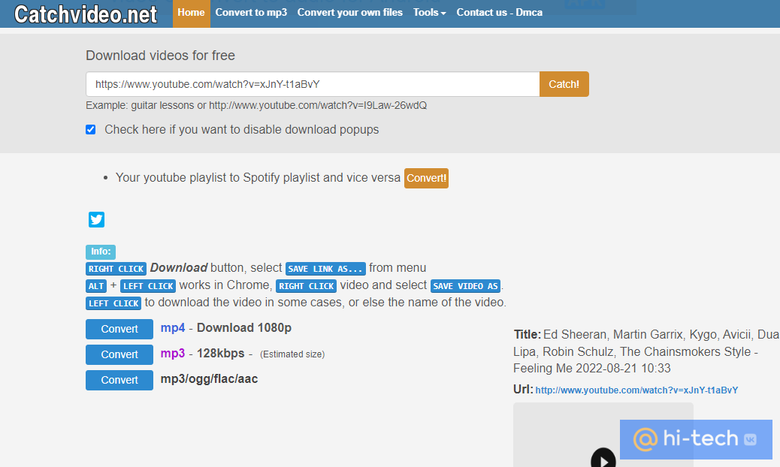
- Широкий выбор форматов и разрешения, в том числе возможность извлечь аудиодорожку
- Можно управлять загрузкой с помощью горячих клавиш
- Отсутствие русского языка
- Множество рекламы
Этот онлайн-загрузчик популярен благодаря своей всеядности. Video Grabber поддерживает примерно 1000 популярных медиа площадок и позволяет скачать видео без программ на телефон и компьютер Windows в пару кликов. Кроме того, он дает целый набор инструментов для обработки видеороликов, включая обрезку черных полос, конвертацию в форматы MP4, FLV, 3GP, WMV, WEBM, MP3, запись с экрана и облачную платформу для редактирования.
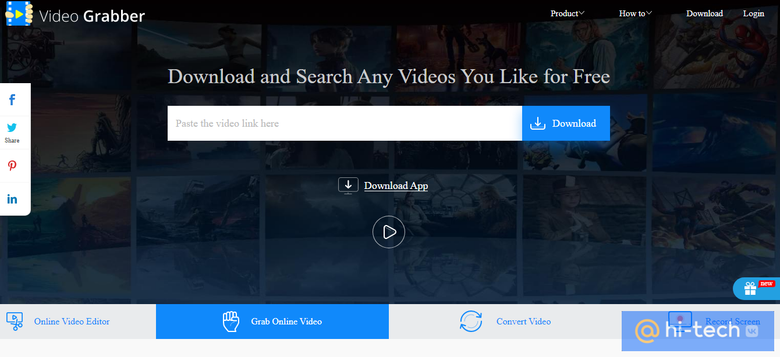
- Поддержка большого количества площадок
- Встроенный набор инструментов для обработки
- Отсутствие русского языка
- Частые ошибки при скачивании
- Навязчивые баннеры с просьбой установки десктопной версии
Сайт с минималистичным дизайном, который позволяет загружать контент в широком диапазоне форматов и HD качестве, вплоть до 4К с большинства контент площадок. Интерфейс ресурса на русском языке станет приятным дополнением.
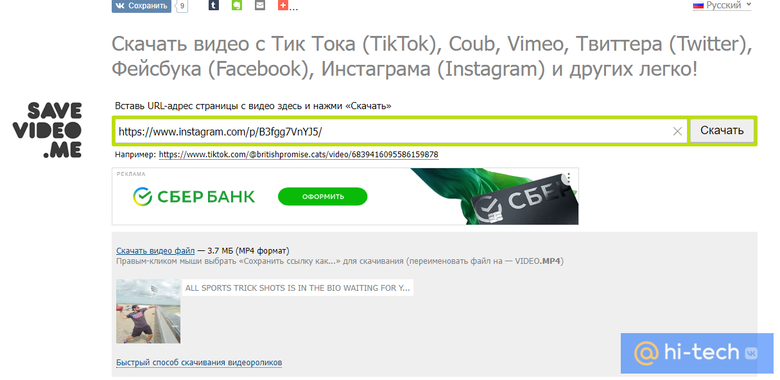
- Возможность сохранения закладок с помощью букмарклетов
- Поддержка качества до 4К
- Встроенный русский язык
- Рекламные баннеры на главной странице
- Не поддерживает YouTube
Онлайн-загрузчик с приятным дизайном, которым также позволяет скачать видео без программ и длительного ожидания. Как написано в описании на сайте, YooDownload – самый быстрый, а также самый безопасный (благодаря полной поддержке протокола HTTPS) загрузчик с Youtube без Java или каких-либо сторонних плагинов Windows.
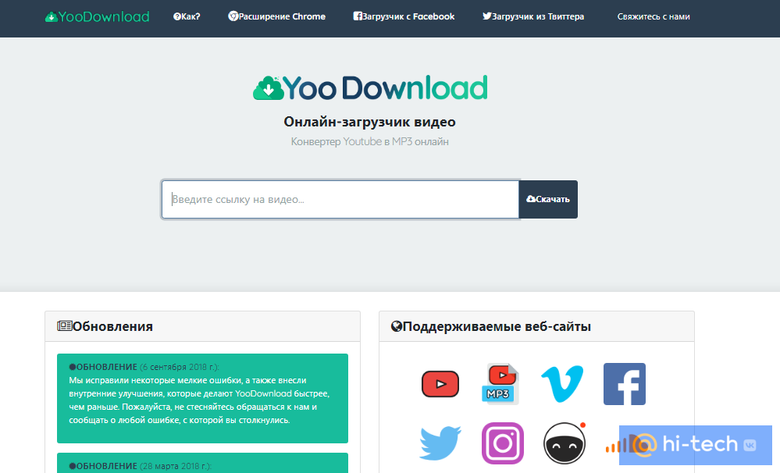
- Минималистичный дизайн
- Отсутствие рекламы
- Высокая безопасность
- Есть расширение для браузера
- Англоязычный интерфейс
- Сервис перестал обновляться в 2018 году
Следующий онлайн-загрузчик, упор которого сделан на всеядность. Разработчики не поленились разместить на главной странице алфавитный указатель всех поддерживаемых площадок, за что им хочется сказать отдельное «Спасибо». В остальном сервис работает по уже знакомому принципу. Для того, чтобы получилось скачать видео с сайта на ПК Windows, нужно вставить ссылку в специальную строку поиска, выбрать качество и формат, и нажать кнопку скачивания.
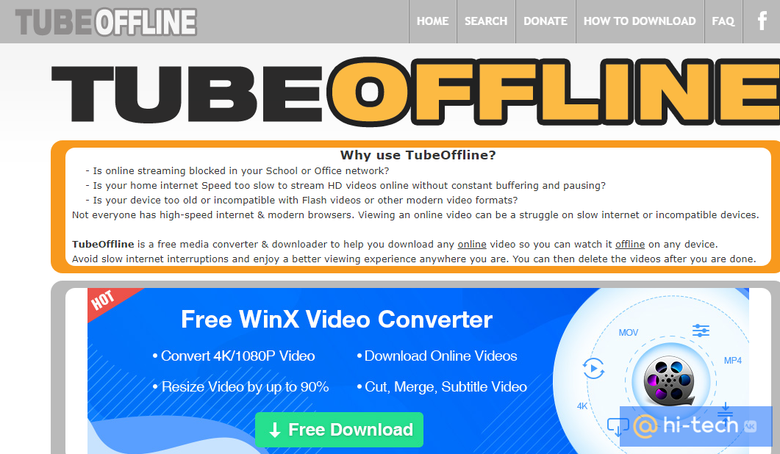
- Поддержка качества данных до 8К
- Удобный алфавитный указатель с названиями источников на главной странице
- Возможно предварительно настроить качество и размер файлов
- Отсутствие русского языка
- Перенаправление на небезопасные сайты
Помимо уже представленного способа скачать видео без программ с помощью прямой ссылки, 9xbuddy предлагает пользователям еще один, альтернативный метод, который позволяет скачивать контент без предварительного посещения сервиса. Находясь на странице с выбранным роликом, в начало адресной ссылки необходимо добавить код «9X» (для YouTube) или «9xbud.com» (для остальных ресурсов), а затем нажать Enter. После этого откроется страница для загрузки ролика. Это удобно, так как не нужно добавлять 9xbuddy в закладки. Подобным образом эта возможность реализована на другом довольно популярном ресурсе Savefrom.net.
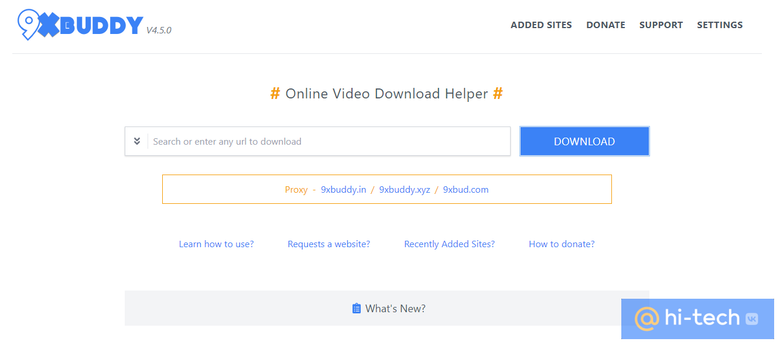
- Поддержка русского языка
- Хранение загруженных файлов в истории
- Выбор светлой/темной темы в настройках
- Возможность загружать ролик без предварительного посещения
- Перед загрузкой требует разрешить уведомления, которые ведут на небезопасные платные площадки
Сервис предназначен для загрузки контента с YouTube.com, Вконтакте, Одноклассники, Vimeo.com, RuTube.ru, Twitter, но также поддерживает более 1000 других сайтов. Полный перечень ресурсов вы можете узнать по ссылке.
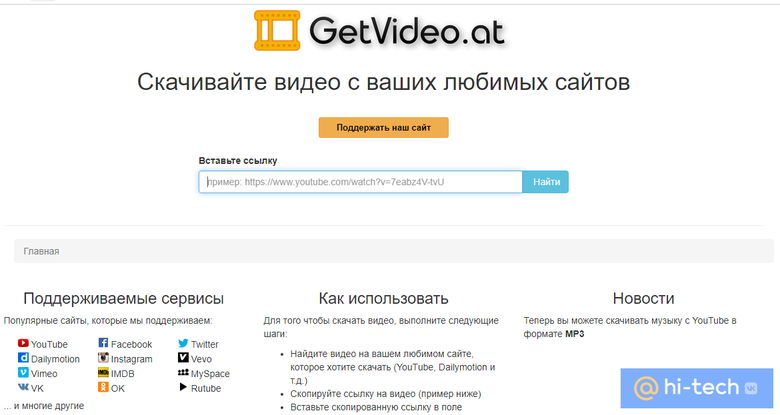
- Поддержка большинства социальных сетей, включая Вконтакте, а также медиа площадок, в том числе популярных телеканалов
- Полностью русифицированный интерфейс
- Максимальное качество для скачивания 720P
- Частые сбои при загрузке
Загрузчик позиционируется авторами, как один из лучших сервисов для скачивания и конвертирования роликов. Он обеспечивает полную конфиденциальность, поддерживает более 1000 сторонних сервисов и не имеет ограничений по размеру и качеству загружаемых роликов.
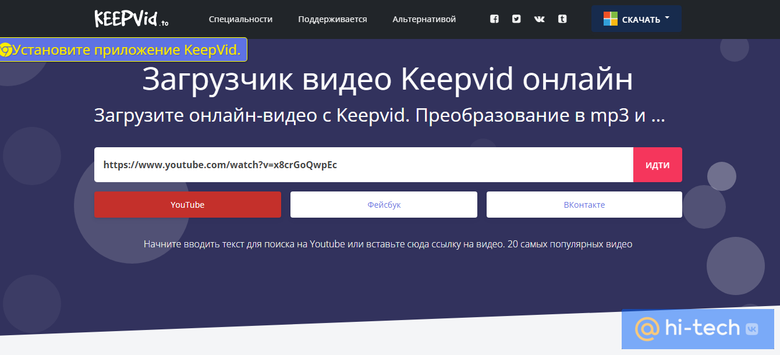
- Безопасное скачивание без программ по протоколу HTTPS
- Широкий выбор форматов
- Есть расширение для браузера
- Встроенный конвертер в MP3
- Возможность добавить букмарклеты для быстрой загрузки
- Появилась возможность добавлять букмарклеты для быстрой загрузки
- Навязчивая кнопка с предложением установить приложение
- Отсутствие русского языка
Быстрый и бесплатный загрузчик видео «два в одном». Сервис поддерживает обширный список ресурсов, позволяет скачать и поделиться видео без программ в нескольких форматах, включая MP4, M4A, 3GP, а также извлекать аудиодорожки.

- Наличие встроенного русского языка
- Приятный и удобный интерфейс
- Поддержка многих популярных площадок
- Крупные рекламные баннеры на главной странице
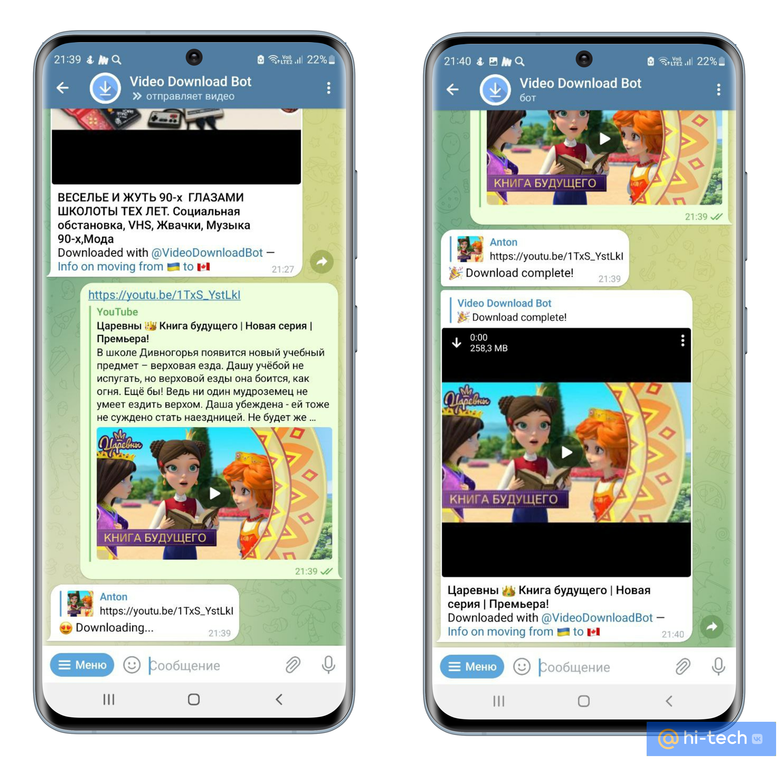
Относительно новый способ скачать видео без программ современным пользователям предоставляют Telegram боты. Video Download Bot — ваш персональный помощник, который поддерживает множество популярных площадок и не требует посещения сторонних сервисов.
- Откройте диалог с ботом в телеграм
- Теперь поделитесь ссылкой на видео и дождитесь, когда бот пришлет интересующий вас ролик и предложит его скачать
- Сохраните полученный файл в папку на компьютере с произвольным именем и просматривайте его в любое время
- Отсутствие рекламы
- С помощью бота можно скачать видео без программ на Android, iPhone или компьютер
- Возможность конвертировать видео в MP3
- Удобный способ скачивать видео с мобильных
- Нельзя выбирать качество и формат ролика
- Чтобы искать ролики, нужен Telegram
Альтернативный вариант скачать видео с любого сайта предоставляют специальные расширения для браузера. С их помощью вам больше не понадобиться добавлять сайты-загрузчики в закладки и хранить целые плейлисты. Достаточно один раз установить полезное расширение в браузер, чтобы кнопка для загрузки всегда была у вас под рукой.
Это расширение для браузеров Chrome и Firefox и Opera, которое поможет вам качать практически любой контент, используемый на веб-страницах, в том числе музыку и видео из Вконтакте и Дзена. Плагин автоматически сортирует все найденные на странице аудио и видеофайлы в список, после чего пользователю остается отметить чекбоксы возле нужных роликов, нажать кнопку «Download» и подождать когда начнется скачивание.
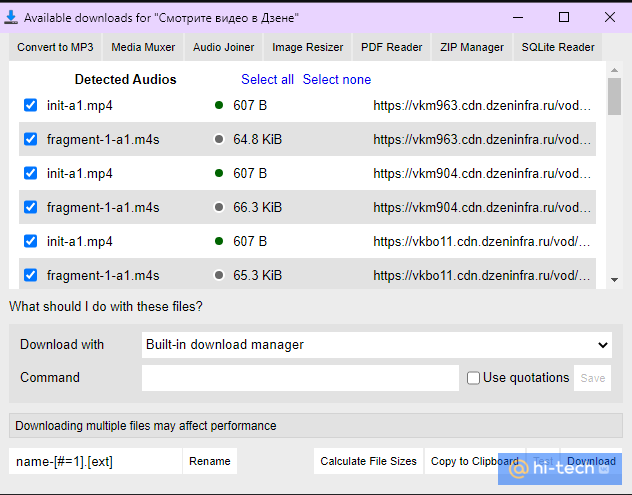
Помимо этого Easy Video Downloader поддерживает сторонние менеджеры загрузки, такие как Internet Download Manager и Turbo Download Manager, поэтому в случае возникновения ошибок, вы всегда сможете использовать альтернативный источник для онлайн скачивания. Для этого нажмите на кнопку «Download with» и выберите загрузчик из списка.
- Поддержка сторонних загрузчиков
- Автоматическое распознавание видео на посещаемых страницах
- Создание списков
- Не работает на сайте YouTube
- Есть проблемы со скачиванием роликов с зарубежных социальных сетей
- Нет поддержки русского языка
Turbo Download Manager — это многопоточный менеджер загрузок со встроенной возможностью скачивания видео и музыки с таких популярных сайтов, как Twitter, VK и Vimeo. Расширение доступно для скачивания в Google Chrome и Firefox, и имеет внутренний модуль для отслеживания всех источников мультимедиа на странице, которые сразу же отображаются на панели инструментов. Плагин поддерживает многопоточное скачивание файлов и позволяет быстро загрузить видео даже при низкой скорости интернет-соединения.
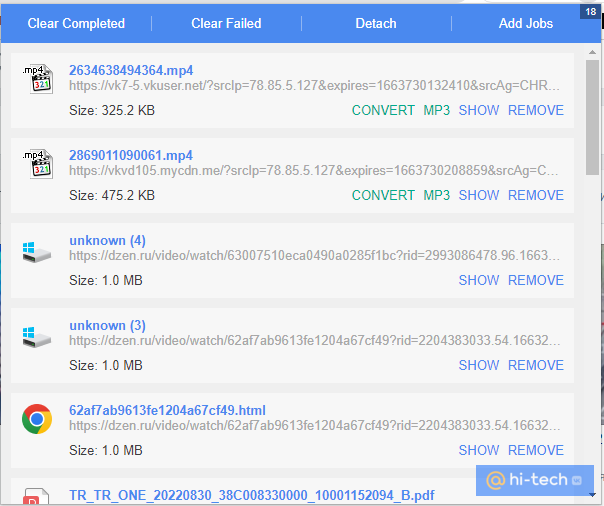
- Возобновление прерванных и приостановка активных загрузок. В любое время можно закрыть или остановить скачивание.
- Высокая скорость загрузки за счет сегментирования скачиваемых файлов
- Не работает на сайте YouTube
- Периодические сбои в работе. Кнопка загрузки становится неактивной
Еще один очень полезный плагин, который работает на Chrome и позволяет скачивать видео с сайтов без ограничения по размеру или продолжительности.
С помощью этого расширения вы сможете скачивать практически любые видео из самых популярных социальных сетей и видеохостингов.
После обнаружения ролика, кнопка на панели расширений подсвечивается синим цветом. Для загрузки видео просто кликните по иконке расширения на панели инструментов, а затем нажмите на кнопку записи в специальном поле рядом с найденным роликом.
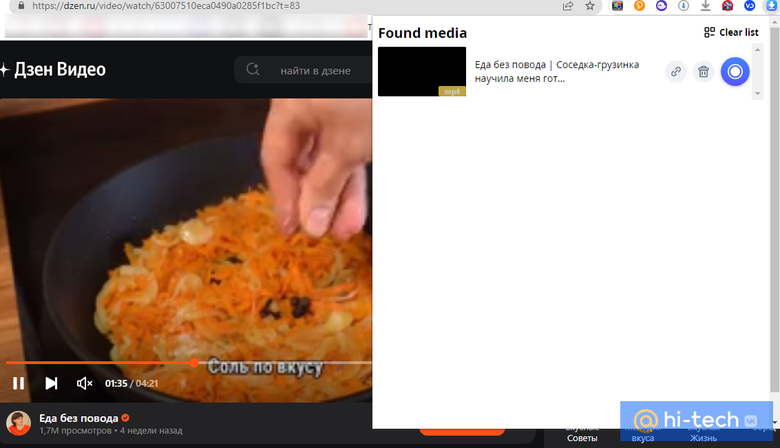
- Предварительная оценка величины файла;
- Автоматическое обнаружение видеоконтента
- Не поддерживает некоторые социальные сети и YouTube
- Нет возможности выбрать формат загружаемых роликов
Этот простой, но в то же время мощный загрузчик, также позволяет быстро и эффективно сохранять видео высокой четкости практически с любого веб-сайта. Вы можете сохранять контент в исходном качестве высокого разрешения или выбрать формат самостоятельно в настройках плагина. При распознавании видеороликов кнопка в окне расширений автоматически меняет свой цвет, а воспроизводить видео Downloader Plus позволяет как с помощью встроенного плеера, так и через поддержку Chrome Cast на телевизорах Smart TV.
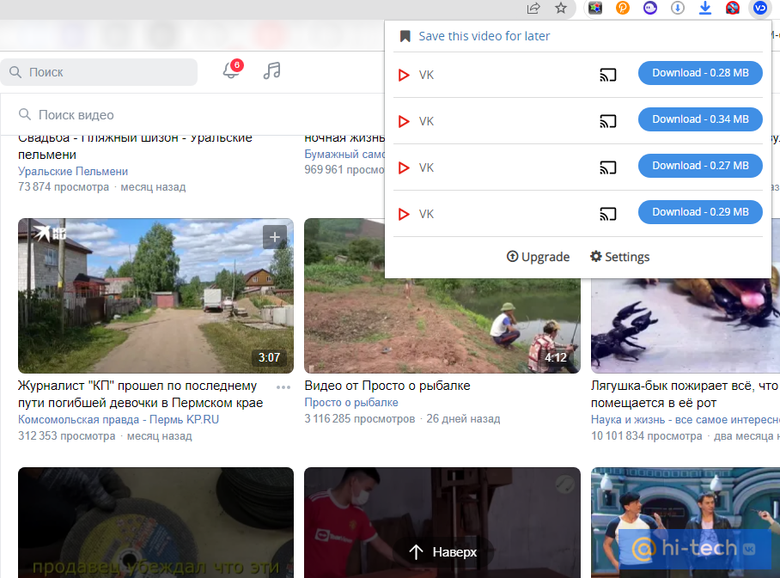
- Встроенный плеер для воспроизведения
- Автоматическое обнаружение и показ видеоконтента
- Поддержка Chrome Cast
- Не поддерживает YouTube

Загрузить PDF
Загрузить PDF
Любите фильмы, но не имеете средств, чтобы покупать их? Если да, вы по-прежнему имеете возможность их смотреть, ведь фильмы можно скачать бесплатно. Прочтите эту статью, чтобы узнать как.
-

Она отобразит множество результатов, содержащих введенные вами ключевые слова, и предоставит ссылки на соответствующие торрент файлы.
- Введите название фильма в поисковую систему. Если вы не знаете точного названия, вы можете ввести ключевое слово. Нажмите кнопку Поиск, и просмотрите список результатов.
- Если вы увидели заголовок, который может соответствовать вашему запросу, нажмите на него, и вы попадете на страницу с этим фильмом.
- Вот некоторые популярные торрент трекеры::
- Pirate Bay: http://thepiratebay.sx
- isoHunt: http://isohunt.com/
- KAT: http://kickass.to
-
В целях безопасности, обратите свое внимание на онлайн-коллекции с легальными бесплатными фильмами с хорошей репутацией. Помимо безопасности и легальности, такие коллекции предлагают вам множество вариантов просмотра и загрузки фильмов, благодаря чему вы сможете скачать хороший фильм, не используя торренты.
- В большинстве таких коллекций, вам будет предложено скачать торрент файл или файл другого типа. Например, вам могут предложить скачать фильм в формате Flash Video или Ogg Video.
- Учтите, что такие фильмы имеют лицензию Creative Commons, которая означает, что они принадлежат публичному домену, и могут быть легально просмотрены и загружены любым пользователем.
- Вот некоторые онлайн-коллекции фильмов, которые стоит отметить:
- The Internet Archive; содержит много старых, зарубежных и документальных фильмов. Перейдите по ссылке: http://archive.org/index.php
- Emol; содержит комедии и мультфильмы. Перейдите по ссылке: http://emol.org/
- PublicDomainTorrents; в основном содержит фильмы с рейтингом B, но также есть старые классические фильмы. Перейдите по ссылке: http://www.publicdomaintorrents.info/
- AtomFilms; коллекция пользовательских фильмов. Перейдите по ссылке: http://www.comedycentral.com/cc-studios
- Once a Week Online Film Festival; онлайн-фестиваль фильмов, который обновляется каждую неделю. Перейдите по ссылке: http://www.onceaweekfilmfest.com/index.html
- Culture Unplugged Studios; содержит полнометражные документальные фильмы. Перейдите по ссылке: http://www.cultureunplugged.com/
-
Хотя это и не относится к загрузке фильмов, существует множество сайтов, которые позволят вам просматривать фильмы онлайн. Более того, загрузка фильмов часто занимает много времени, в то время как просмотр онлайн намного быстрее.
- Вам понадобится быстрое интернет-соединение, чтобы смотреть фильмы онлайн. Если у вас медленное соединение, или оно часто прерывается, скорее всего, вы не сможете нормально посмотреть фильм; вам придется постоянно обновлять страницу, или ждать, пока фильм пройдет буферизацию.
- Вот несколько популярных и доверенных сайтов с возможностью просмотра фильмов онлайн:
- Hulu Movies; многие фильмы доступны лишь по платной подписке Hulu Plus, но есть и бесплатные варианты. В Hulu Plus есть также бесплатный пробный период. Перейдите по ссылке: http://www.hulu.com/movies
- Фильмы YouTube; За просмотр некоторых фильмов нужно платить, однако большинство являются бесплатными. Перейдите по ссылке: http://www.youtube.com/user/movies
- Crackle; все фильмы являются бесплатными и не редактированными, и их доступно большое количество. Вы не найдете новинок на этом сайте, но вы можете найти некоторые популярные фильмы, вышедшие несколько лет назад. Перейдите по ссылке: http://www.crackle.com/
- Indie Movies Online; фильмы созданы независимыми режиссерами, но вы сможете найти среди них знакомые, если хорошо изучите коллекцию. Перейдите по ссылке: http://www.indiemoviesonline.com/
- Snag Films; все фильмы бесплатны, начиная с документальных, и заканчивая фильмами с фестиваля Sundance. Перейдите по ссылке: http://www.snagfilms.com/
- Popcorn Flix; доступно большое количество бесплатных фильмов, и многие из них адаптированы к просмотру на мобильных устройствах. Перейдите по ссылке: http://popcornflix.com
Реклама


-
Торрент протокол позволяет пользователям обмениваться друг с другом большими файлами, разделяя их на многие части. Эти части собираются воедино с помощью торрент программы по окончании загрузки файла.
- Преимущество торрентов заключается в том, что если ваше соединение прервется, вы сможете продолжить загрузку позже с того же места.
- Торрент трекеры (базы) также отслеживают вашу активность — делитесь ли вы своими файлами, или только скачиваете у других пользователей. Чем больше вы делитесь, тем больше трафика вы получите. Чем меньше вы делитесь, тем меньше трафика вы получите.
-
Торрент-программа является обязательной составляющей процесса, так как она позволит вам загрузить все части файла.
- Торрент файлы, скачанные из интернета, являются лишь ссылками на файл фильма. Вам понадобится специальная программа (торрент клиент), чтобы пользоваться такими файлами, и загружать фильмы по этим ссылкам.
- Вот некоторые популярные торрент клиенты:
- BitTorrent: http://www.bittorrent.com
- uTorrent: http://www.utorrent.com/
- Vuze: http://www.vuze.com/
- ABC (Another Bittorent Client): http://pingpong-abc.sourceforge.net/
-
После того, как вы нашли торрент файл, пользуясь методами, описанными в разделе Поиск бесплатных фильмов, нажмите Сохранить/Загрузить, чтобы сохранить торрент файл на ваш компьютер. Этот файл загрузится быстро, но он не является файлом фильма.
- Если вы пользуетесь общественным торрент трекером, например isoHunt, проверьте рейтинги и комментарии к фильму, прежде чем скачивать его. Благодаря этому вы сможете узнать о возможных проблемах, связанных с загрузкой файла.
- Еще одним способом проверить надежность файла является проверка числа успешных загрузок. Чем выше это число, тем больше вероятность, что файл надежный.
- Сохраняя торрент файл из интернета, вы сохраняете текстовый файл. Этот файл указывает на фильм, который вы собираетесь скачивать, и только торрент клиент может открыть его, и загрузить необходимый файл фильма.
-
С помощью вашего торрент клиента, найдите торрент файл на компьютере, и откройте его. После этого начнется загрузка фильма.
- Когда вы открываете файл, программа читает инструкции, который в нем находятся, и находит файл фильма для загрузки.
- Процесс открытия файла отличается для каждого торрент клиента, однако обычно достаточно нажать в программе Файл — Открыть, и выбрать сохраненный торрент файл.
- Учтите, что вам также нужно определить место на компьютере, куда будет загружен файл фильма. В противном случае, он будет загружен в стандартную папку для загрузок.
-
Длительность загрузки зависит от размера файла и скорости вашего интернет-соединения. Вам нужно дождаться окончания загрузки, прежде чем вы сможете посмотреть фильм.
- Это может занять пару часов, если у вас хорошее интернет соединение; загрузка требует много трафика. Если у вас мало трафика или медленное соединение, загрузка полнометражного фильма может занять до двух дней.
Реклама


-
Это самый простой шаг. Для этого вам понадобится лишь программа, которая открывает видеофайлы.
- В случае необходимости, конвертируйте файл. Если ваша программа открывает файл фильма в том формате, в котором он загружен, вам не понадобится конвертировать его. В противном случае, вам нужно будет конвертировать файл фильма в файл другого формата, чтобы программа смогла его распознать.
- Чтобы конвертировать видео в другой формат, вам понадобится программа-конвертер. Многие программы-конвертеры являются бесплатными или условно-бесплатными, но скачивая любую, убедитесь, что она имеет положительные отзывы пользователей. Отдавайте предпочтение отзывам на сторонних веб-сайтах, а не на веб-сайтах программ.
- Убедитесь, что выбранная вами программа-конвертер может конвертировать файл в формат, который будет воспроизводиться на вашем компьютере.
-
Если вы хотите посмотреть фильм на телевизоре, вам понадобится специальный кабель, совместимый с вашим компьютером и телевизором. Это позволит вам запустить фильм на компьютере и проигрывать его на телевизоре.
- Обычно таким кабелем является S-cable. Убедитесь, что в вашем компьютере и телевизоре есть соответствующие порты для работы с этим кабелем.
-
Если вы не хотите смотреть фильм на компьютере, вам нужно будет конвертировать файл фильма в формат, совместимый с вашим устройством. После этого, вам нужно будет перенести его на устройство.
- Смотрите фильмы на телефоне и других портативных устройствах. После конвертации файла в формат, совместимый с вашим устройством, вы можете скопировать фильм на ваш смартфон, iPod, или PSP, и просматривать его в любое время.
- Запишите фильм на DVD. Если у вас есть DVD привод и программа для записи дисков, вы можете записать копию фильма на DVD диск, и смотреть его на вашем телевизоре.
Реклама


Предупреждения
- Нелегальное скачивание лицензионных фильмов может привести к серьезным последствиям, включая большие штрафы и даже тюремный срок. Настоятельно рекомендуется скачивать только легальные фильмы.
- Загружая торрент из непроверенного источника, проверяйте его рейтинг. Если комментариев нет или они плохие, файл может содержать вирус или вредоносное ПО.
Реклама
Об этой статье
Эту страницу просматривали 15 480 раз.
Была ли эта статья полезной?
Содержание:
- Скачиваем фильмы на компьютер
- Способ 1: Торрент-клиенты
- Способ 2: Программы для скачивания фильмов
- Способ 3: Загрузка с любых сайтов
- Вопросы и ответы: 6
Сейчас далеко не всем пользователям удобно смотреть фильмы в режиме онлайн. Некоторым это не позволяет сделать скорость интернета, другие предпочитают просмотр в дороге или в случаях, когда отсутствует соединение с глобальной сетью. В таких ситуациях потребуется заранее скачать кино на компьютер, сохранив на съемном носителе или жестком диске. После его можно будет просмотреть абсолютно в любой момент времени. Сегодня мы хотим рассказать вам о трех различных вариантах осуществления поставленной цели.
Скачиваем фильмы на компьютер
Советуем ознакомиться со всеми приведенными методами, чтобы выбрать максимально подходящий для своих целей, поскольку все они подразумевают выполнение разного алгоритма действий и будут максимально эффективны при определенных обстоятельствах. Каждый способ будет разбит на этапы, сопровождаемые тематическими скриншотами, поэтому даже начинающий юзер разберется с этой темой.
Способ 1: Торрент-клиенты
На настоящий период времени торрент-клиенты являются довольно популярными, поскольку данная технология развивается быстро и активно используется по всему миру. Принцип заключается в том, что вы находите раздачу фильма, которой делятся другие юзеры, добавляете ее в любой установленный клиент и начинаете скачивание. По завершении загрузки уже вы передаете какой-либо фрагмент другим участникам данной сети. Помочь разобраться с этой темой и выбрать подходящее программное обеспечение призвана другая наша статья, прочитать которую можно, перейдя по указанной ниже ссылке.
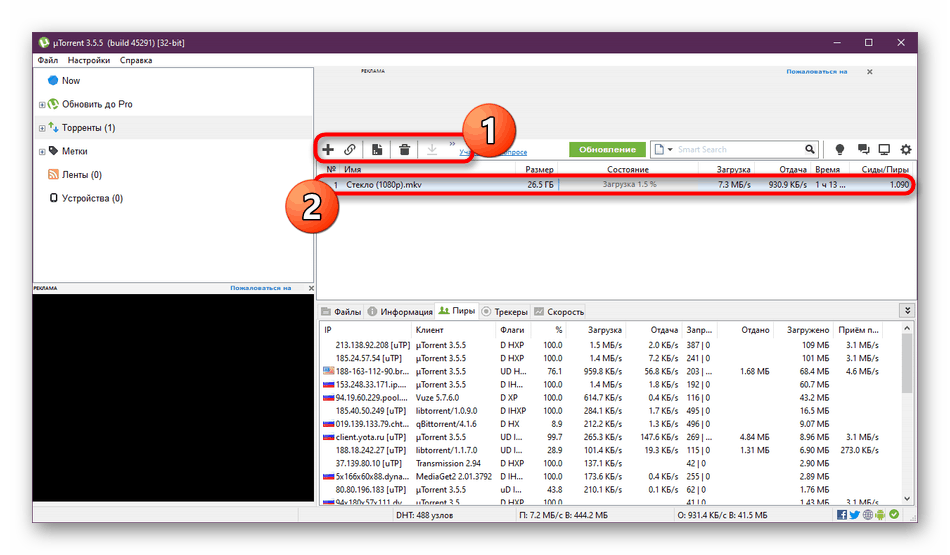
Подробнее: Скачивание фильмов на компьютер через торрент-клиенты
Помимо этого, рекомендуем обратить внимание, что в представленном выше материале также присутствует две программы со встроенной библиотекой фильмов. Это позволит не прибегать к использованию торрент-трекеров, а сразу начать загрузку интересующего контента. Внимательно ознакомьтесь с этим софтом, чтобы изучить все аспекты взаимодействия с ним.
Способ 2: Программы для скачивания фильмов
Далеко не все созданное программное обеспечение для скачивания чего-либо работает по технологии torrent. Далее мы хотим рассказать о программе Shareman, которая основана на протоколе P2P. В роли серверов и клиентов тут выступают одни и те же пользователи, обмениваясь между собой файлами в равных условиях. Здесь можно достаточно быстро найти подходящую раздачу с любым понравившимся фильмом и загрузить ее себе на ПК, что выглядит следующим образом:
- Скачайте и установите Shareman. После запуска переместитесь в раздел «Фильмы» или «Фильмы HD».
- К скачиванию доступно множество картин, которые распределены по разным категориям и тематикам. Просмотрите каталог, чтобы выбрать интересующий вариант.
- Если подходящее кино в библиотеке отсутствует, воспользуйтесь строкой поиска, введя туда название произведения.
- Слева отобразятся все варианты, распределенные по мере актуальности и популярности.
- После нажатия на один из них справа отобразится основная информация, описание, жанр, актерский состав и прочее.
- Щелкните по кнопке «Загрузить», чтобы начать скачивание.
- Откроется отдельное окно, где осуществляется настройка загрузки. Вы можете поместить файл в установленную по умолчанию папку или выбрать самостоятельно место сохранения.
- Никаких уведомлений о начале скачивания на экране показано не будет. Для просмотра списка загрузок нужно перейти в соответствующий раздел, воспользовавшись верхней панелью.
- Здесь отображается состояние файлов, скорость и примерное время ожидания. Слева находятся основные элементы управления.
- При необходимости удаления файла из списка загрузок выберите один из вариантов, отображаемых в контекстном меню.
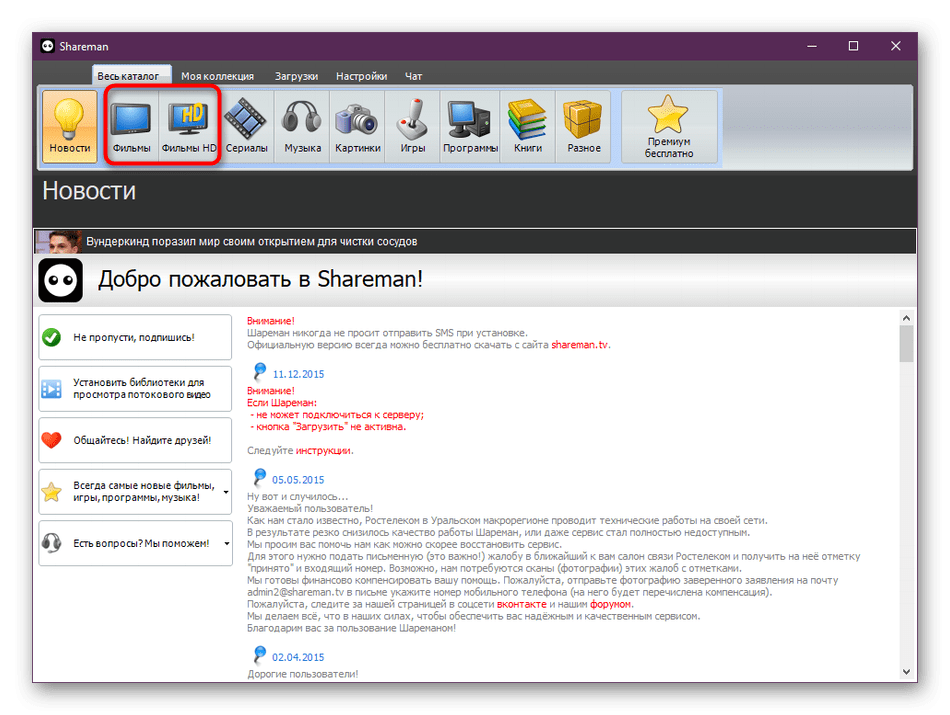
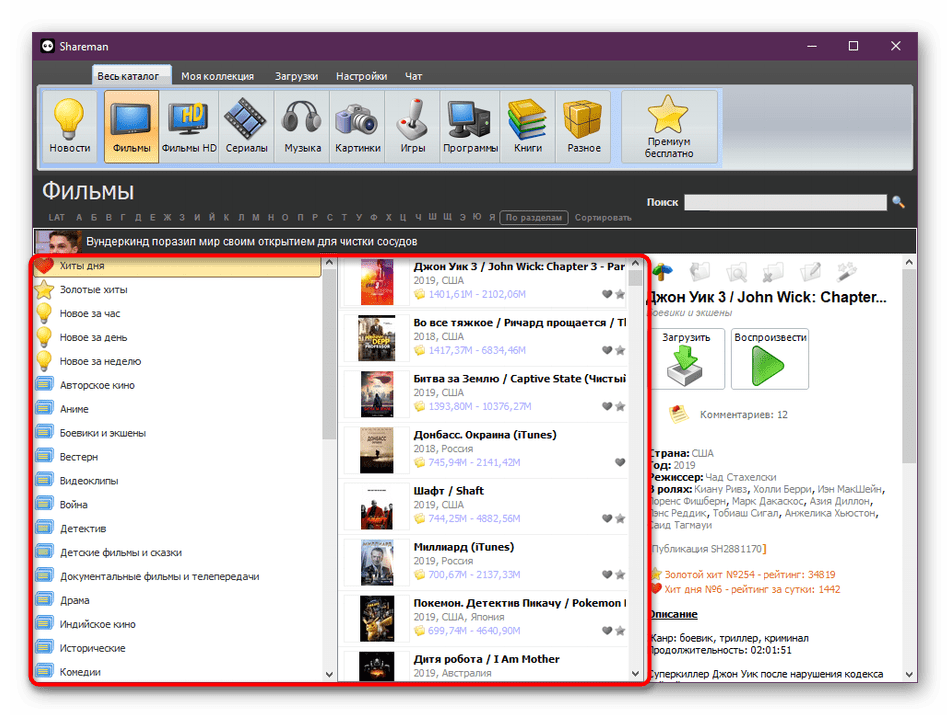

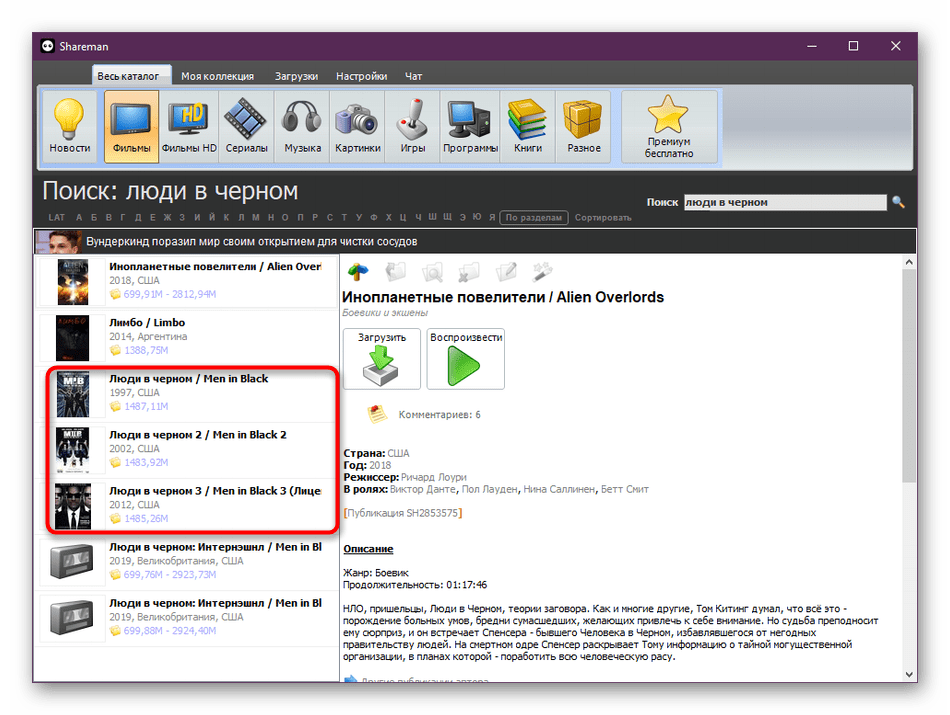

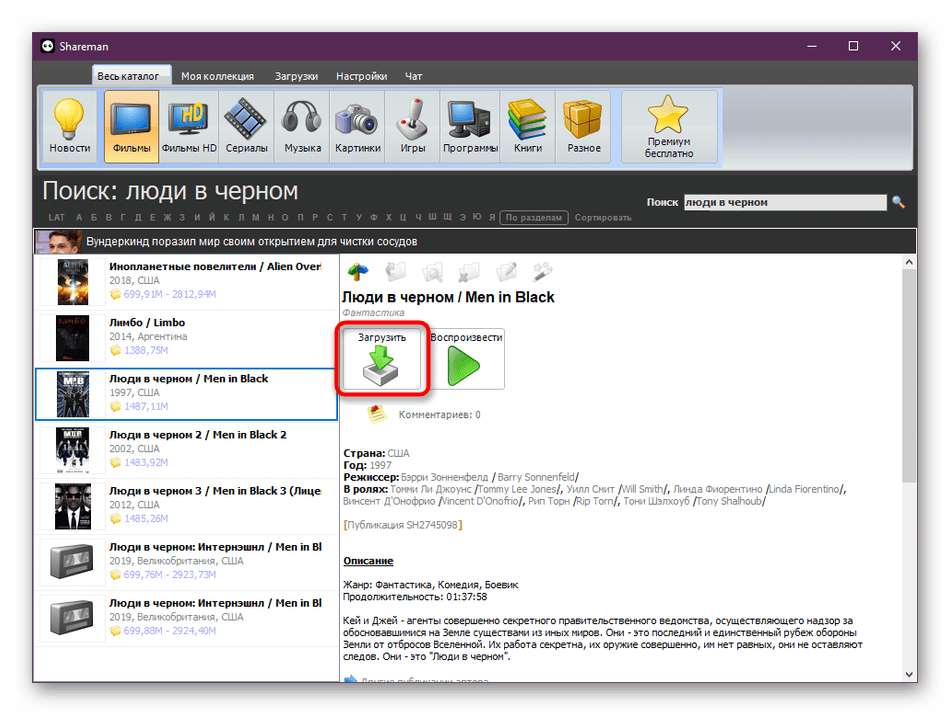

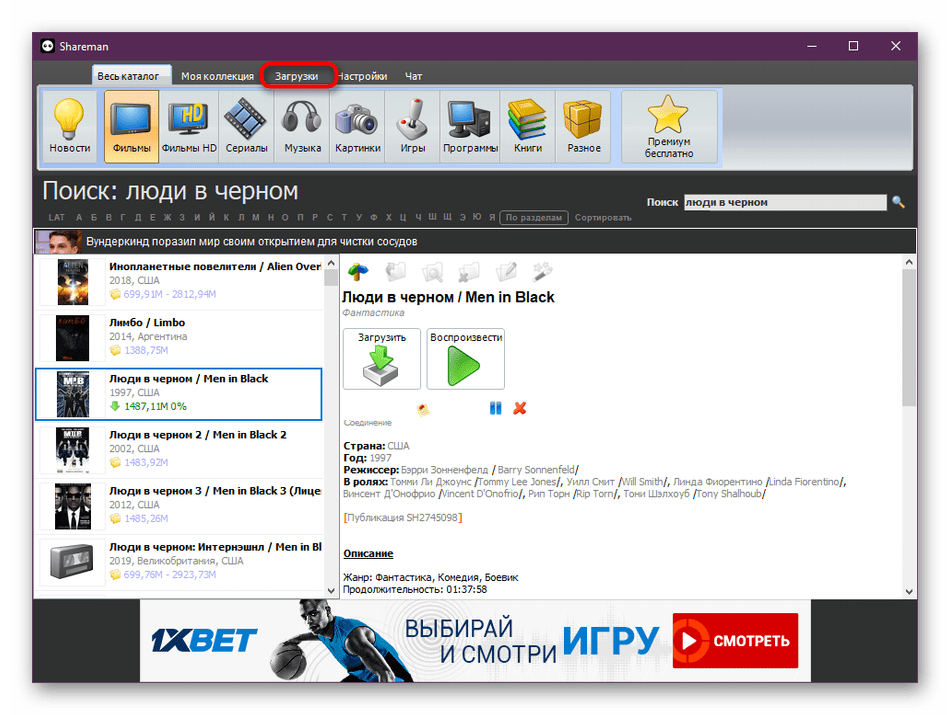

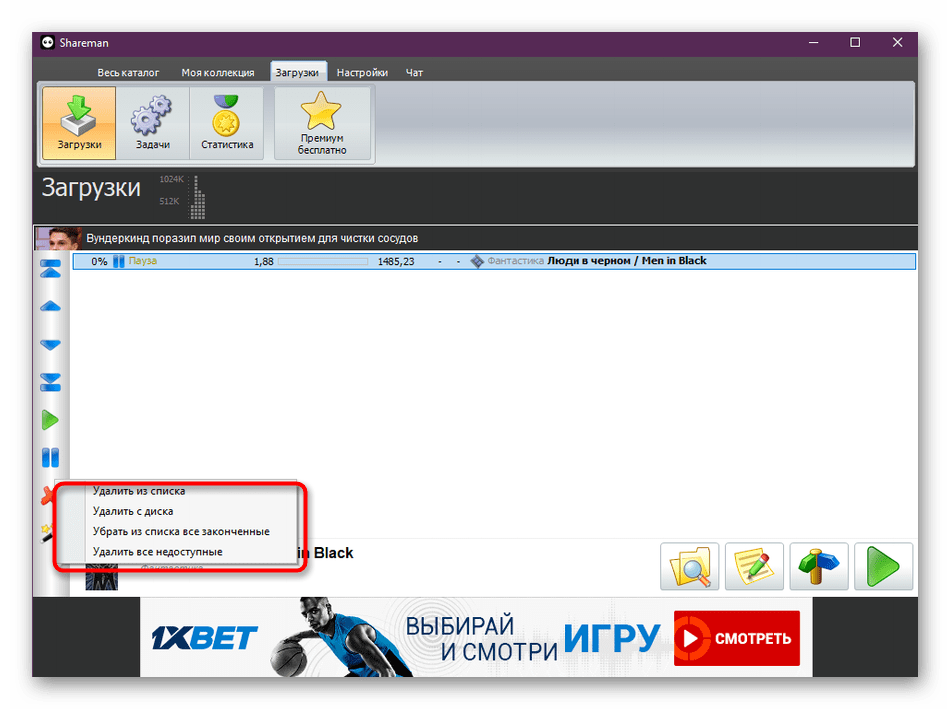
Как видите, ничего сложного в скачивании кино через рассмотренную программу Shareman нет, все осуществляется примерно по такому же принципу, как и в любом похожем софте. Однако не всех удовлетворяет функциональность этого ПО. Специально для таких пользователей существует отдельная статья на нашем сайте, где детально расписаны сведения о других инструментах, позволяющих получать фильмы на компьютер похожим образом.
Подробнее: Программы для скачивания фильмов на ПК
Способ 3: Загрузка с любых сайтов
Сейчас на просторах интернета существует достаточно много веб-сервисов, которые позволяют бесплатно просматривать видео различных жанров. Сюда же входят и фильмы. Конечно, не все сайты поддерживают загрузку таких длинных роликов, а иногда это не позволяют сделать авторские права, однако некоторые картины найти все-таки удастся. В таких случаях на помощь придут специальные программы и расширения для браузеров, позволяющие без каких-либо проблем справиться с поставленной задачей. Все детальные инструкции по этой теме и ссылки на необходимый софт вы найдете в отдельных наших материалах, перейдя по указанным далее ссылкам.
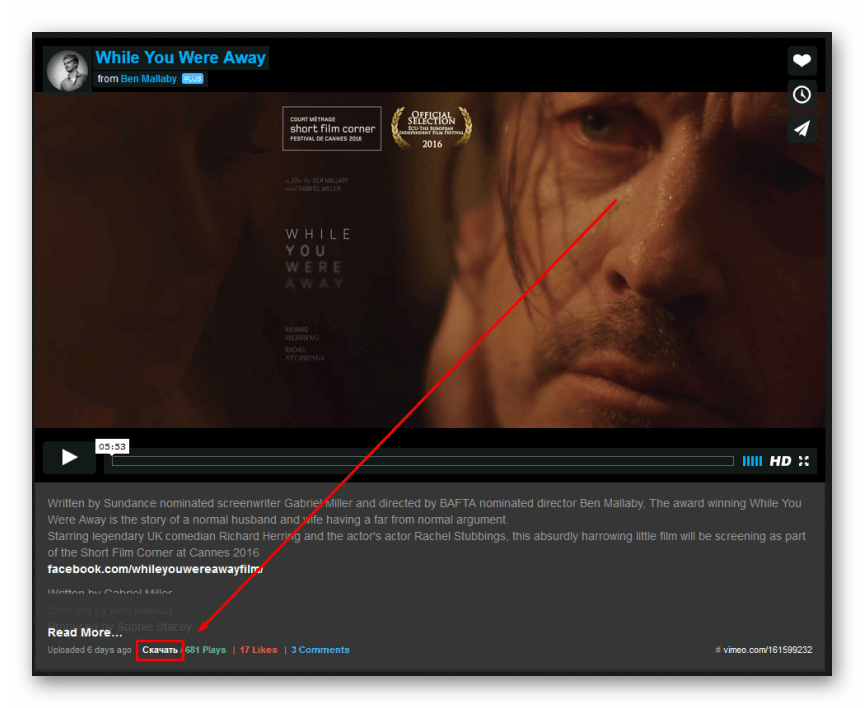
Подробнее:
Как можно скачивать видео с любых сайтов
Как скачать видео с Яндекс Видео
Из этого руководства вы узнали о трех доступных методах загрузки фильмов из интернета на компьютер. После прочтения информации останется только выбрать один или несколько методов, которые показались вам самыми эффективными и простыми, чтобы успешно получить кино на свое устройство.
Поделиться статьей:
Помогла ли Вам статья?
Лучшие программы для скачивания фильмов на компьютер или ноутбук
Сегодня практически любые фильмы можно скачать на компьютер и посмотреть с комфортом, в удобное для себя время. Благо выбор огромен — в мировом прокате постоянно появляются новинки самых разных жанров. Существует множество программ для скачивания фильмов, и в этой статье я рассмотрю некоторые из них.
Внимание: все фильмы вы скачиваете исключительно для ознакомления.
Где искать фильмы для скачивания?
На самом деле, вариантов множество. Предлагаю ознакомиться с подборкой онлайн-кинотеатров, где фильмы доступны по прямой ссылке:
https://softdroid.net/skachat-smotret-onlayn-filmy-android-kino-hd-na-smartfone
Помимо прямого скачивания, также можно встретить torrent или magnet ссылки. Загружать фильмы с их помощью не менее удобно, но для этого понадобятся специальные torrent-клиенты, которые мы упомянем далее.
uTorrent
Многие пользователи считают этот клиент наиболее удобной программой для скачивания фильмов из сети.

Если вы хотите поделиться контентом, то должны разместить торрент-файл на трекере (сайт-посредник между теми, кто предлагает, и теми, кто качает), давая, таким образом, возможность подсоединиться к компьютеру пользователя, на который залит фильм.
Основные возможности приложения следующие:
- быстрое сохранение файлов;
- выставление ограничений в скорости;
- скачивание нескольких файлов одновременно;
- совместимость со всеми версиями операционных систем;
- поддержка magnet-ссылок;
- управление незавершёнными загрузками (в том числе).
Чтобы скачивать фильмы через приложение, нужно установить специальную программу (torrent-клиент), перейдя по ссылке: https://www.utorrent.com/
Для установки программы необходимо:
- Запустить загруженный файл.
- Пропустить первое окно (приветствие), нажав клавишу Next.
- Прочитать предупреждение о возможном мошенничестве, связанном с покупкой платной версии на стороне, нажать Next.
- Принять условие соглашения.
- Согласиться с созданием ярлыков в меню Пуск, на панели быстрого запуска и на рабочем столе.
После установки алгоритм действий будет следующим:
- Выбор файла на трекере.
- Загрузка файла.
- Запуск видео при помощи скачанного клиента.
Бесплатная версия отличается от платной тем, что в ней может присутствовать реклама. Платная версия позволяет конвертировать видео, а также просматривать файлы, которые ещё не закачались до конца. Также купленная программа обеспечивает защиту от вирусов, которых можно нахвататься, используя бесплатную, VIP-поддержку пользователей и возможность автоматической конвертации форматов файлов.
Стоимость платного uTorrent составляет от 4,95$ до 69,95$, в зависимости от выбранного варианта (PRO+VPN, PRO, AD-FREE).
ZONA
Данное бесплатное приложение для скачивания фильмов понравится тем, кто не хочет искать для файлы для загрузки самостоятельно, разбираясь в качестве видео и озвучках.

Основные возможности программы следующие:
- быстрое скачивание файлов;
- сортировка по заданным параметрам;
- использование каталога ТВ-каналов и радиостанций;
- запоминание просмотренных объектов;
- доступ к аудиофайлам VKontakte.
Скачать приложение можно на официальном сайте: https://zona-fan.ru/#download
Чтобы установить приложение для скачивания фильмов ZONA, необходимо:
- Запустить скачанный файл. Если ОС спросит «Разрешить этому приложению вносить изменения на вашем устройстве», нажмите «Да».
- Создать папку, в которую будут скачиваться фильмы.
- Ассоциировать программу с расширением файлов «torrent» на вашем компьютере и добавить её в исключения брандмауэра (это делается для того, чтобы загрузка файлов через приложение не была заблокирована), нажать «Далее».
- После окончания установки нажать кнопку «Далее» в правом нижнем углу (когда она станет активна).
- Нажать кнопку «Готово» и завершить процесс установки.
MediaGet
MediaGet — бесплатное приложение для скачивания фильмов, работающее на многих платформах, в числе которых Mac и Windows.

Основные возможности клиента следующие:
- просмотр видео после пары минут загрузки;
- подсказки во время поиска файлов;
- предоставление подробной информации о любом файле из каталога при наведении курсора на обложку;
- использование MediaGet как основного торрент-клиента.
Скачать приложение можно здесь: http://mediaget.com/
Чтобы установить MediaGet на компьютер или ноутбук, необходимо:
- Запустить программу. В появившемся окошке выбрать пункт «Выборочная настройка». Из четырёх галочек можно убирать любые, кроме первой. А можно оставить всё как есть.
- Нажать на кнопку «Продолжить». Приложение запустится автоматически, когда все компоненты будут загружены.
При возникновении каких-либо вопросов в процессе загрузки можно обратиться за помощью в техподдержку через сайт.
Основная часть пользователей выставляет хорошие оценки MediaGet, выделяя среди прочих достоинств удобный и понятный интерфейс.
Shareman
Данное бесплатное приложение предлагает скачивать фильмы посредством P2P.

Пользователям доступен следующий набор функций:
- разделение видеофайлов на 2 категории (стандартное разрешение и HD-видео);
- быстрый поиск;
- общение с другими пользователями при помощи интегрированного чата;
- встроенный плеер;
- функция родительского контроля;
- возможность подзаработать (можно выкладывать файлы, получать бонусы и обменивать их на валюту Webmoney).
Скачать Shareman можно по ссылке: https://shareman.tv/
Установка производится следующим образом:
- необходимо открыть установочный файл и нажать кнопку «Далее»;
- снять галочки, чтобы не установить ненужное программные продукты от mail.ru, нажать «Далее»;
- принять условия соглашения, нажимать «Далее» до тех пор, пока не появится кнопка «Установить»;
- нажать на кнопку «Завершить». Программа установится автоматически.
Чтобы пользоваться приложением, регистрироваться не обязательно.
Shareaza
Популярное бесплатное приложение для закачки файлов через протоколы BitTorrent, Gnutella, eDonkey, DC++, FTP, HTTP, Shareaza предлагает пользователям:
- отлично спроектированный интерфейс с массой возможностей;
- загрузку с множественных источников одновременно;
- проверку файлов и устранение повреждений до конца загрузки;
- предварительный просмотр информации о файле и рейтингов;
- поддержку magnet-ссылок.
Для установки программы необходимо:
- Найти на рабочем столе иконку с буквой S — инсталлятор Shareaza.
- Выбрать язык.
- Принять условия соглашения.
- Выбрать тип установки (большинство пользователей выбирают полную).
- Закрыть инсталлятор после завершения установки, нажав кнопку Close.
Бесплатное приложение для скачивания фильмов Shareaza не содержит рекламу.

VUZE
Vuze – это смесь торрент-клиента и мультимедийного трекера. Программа позволяет:
- осуществлять быстрый поиск нужного контента;
- управлять порядком, скоростью и другими параметрами закачки;
- преобразовывать видеофайлы и воспроизводить на внешних устройствах.

Существуют платная и бесплатная версии Vuze. Платная (Plus) отличается от бесплатной (Free) отсутствием рекламных баннеров, а также наличием функции потокового воспроизведения видео и проверкой файлов на вирус.
VUZE Plus предлагает пользователям 3 варианта платной подписки на выбор:
- 9,99 $ за 1 месяц;
- 47,88 $ за 1 год (стоимость за 1 месяц составит 3,99 $);
- 59, 76 % за 2 года (стоимость за 1 месяц составит 2,49 $).
Скачать клиент можно здесь: http://www.vuze.com
Для установки приложения для скачивания фильмов необходимо:
- Скачать VUZE, сохранить на компьютер.
- Открыть, запустить.
- Выбрать нужный язык.
- Принять условия соглашения.
В данной статье я рассмотрел некоторые популярные приложения для скачивания фильмов на компьютер или ноутбук. Выбор клиента необходимо делать, исходя из тех параметров, которые являются более важными именно для вас. Удачи!
Спасибо, что читаете! На данный момент большинство моих заметок, статей и подборок выходит в telegram канале «Левашов». Обязательно подписывайтесь, чтобы не пропустить новости мира ИТ, полезные инструкции и нужные сервисы.
Респект за пост! Спасибо за работу!
Хотите больше постов в блоге? Подборок софта и сервисов, а также обзоры на гаджеты? Сейчас, чтобы писать регулярно и радовать вас большими обзорами, мне требуется помощь. Чтобы поддерживать сайт на регулярной основе, вы можете оформить подписку на российском сервисе Boosty. Или воспользоваться ЮMoney (бывшие Яндекс Деньги) для разовой поддержки:
Заранее спасибо! Все собранные средства будут пущены на развитие сайта. Поддержка проекта является подарком владельцу сайта.