
Как создать свою подпись и печать в электронном виде на компьютере бесплатно
В век информационных технологий на смену бумажным документам приходят электронные носители информации. Для придания им юридической значимости их также необходимо заверять подписью и печатью. В связи с чем у многих пользователей возникает вопрос, как сделать электронную печать и подпись самому. Чтобы ответить на него, необходимо выяснить, что же такое электронно-цифровая подпись (ЭЦП)?
ЭЦП — информация о подписанте, присоединенная к другой информации (подписываемому документу).
Выделяют два вида ЭЦП: простую и усиленную. Усиленная, в свою очередь, делится на квалифицированную и неквалифицированную.
Простая ЭЦП (ПЭП) — подпись, состоящая из набора символов и паролей. Ярким примером ПЭП является использование банковской карты. При ее оформлении регистрируется логин и пароль, а при совершении платежных действий абоненту на зарегистрированный в банковской системе телефонный номер приходит код, который следует ввести для подтверждения платежа.
Подробности смотрите в материале «Как сделать простую электронную подпись».
Неквалифицированная ЭП — сведения об абоненте, зашифрованные с использованием криптографического преобразователя информации, которые позволяют отследить подписанта, а также все вносимые в документ изменения после его подписи.
Квалифицированная ЭП обладает теми же свойствами, что и неквалифицированная подпись, но обязательным ее атрибутом является сертификат ключа проверки ЭЦП.
Простая и неквалифицированная ЭП соответствуют визе на бумажном документе, квалифицированная — это электронная печать и подпись.
Об основных отличиях усиленной подписи читайте в материале «Чем отличаются два основных типа электронных подписей».
Сделать подпись на компьютере и заверить ею документ можно несколькими способами. Какими именно, рассмотрим далее.
Создание ЭЦП в Word
ВАЖНО! Такой способ не подходит для создания электронных подписей, предназначенных для работы с контролирующими и прочими государственными органами.
Электронная подпись бесплатно создается в документах пакета MS Office. Рассмотрим пример с файлом Word. Чтобы заверить документ, созданный с использованием софта Word, необходимо осуществить следующие действия:
- Ставим курсор в то место, куда нужно добавить подпись.
- Переходим во вкладку «Вставка» и нажимаем кнопку «Строка подписи Microsoft Office».

- В открывшемся окне заполняем необходимые поля.

- Подпись готова и имеет следующий вид:

Добавить подпись можно и из меню «Файл». Для этого открываем документ, нажимаем кнопку «Файл», «Сведения», «Защита документа» и выбираем функцию «Добавить цифровую подпись».
Далее заполняем форму так же, как показано на рисунке 2. Однако подпись, сгенерированную вышеописанным способом, сложно проверить на подлинность. Поэтому многие пользователи выбирают относительно недорогой софт «Карма».
Программа Карма для создания ЭЦП без MS Office
Программное обеспечение «Карма» — продукт криптографического обеспечения, разработанный российскими программистами, который может использоваться в различных системах любого уровня:
- для юридически значимого электронного документооборота (ЭДО);
- для работы в системе «1С»;
- для сообщений, отправляемых по электронной почте;
- для управленческого документооборота;
- для подписания файлов, открываемых проводником Windows, и т. д.
Особенностью системы является возможность добавления в документ графического изображения подписи и печати (факсимиле). При использовании данной функции бумажная копия практически не отличается от подлинника.
Кроме того, отправитель может прикрепить к подписываемому документу стикер, записав в нем сообщения, комментарии или поручения, предназначенные для получателя документа. При этом софт имеет интуитивно-понятный интерфейс, не требующий специальных знаний от обычного пользователя.
Однако подпись, сгенерированная программой «Карма», не подходит для отправки отчетности в ФНС или для работы на портале «Госуслуги».
Как создать ЭЦП и зарегистрировать сертификат онлайн
Чтобы сделать электронную подпись онлайн для ЭДО с ИФНС, физлицу необходимо зарегистрироваться в личном кабинете налогоплательщика (ЛКН). Для получения сертификата в ЛКН следует перейти в раздел «Профиль» и кликнуть на кнопку «Получение сертификата ключа проверки электронной подписи». Данный ключ действителен в течение 1 года, по истечении которого сертификат запрашивается повторно. В ЛКН генерируется электронная подпись онлайн бесплатно.
Данная функция доступна только физлицам без особого статуса (ИП, нотариусы и т.д.). Кроме того, ЭЦП, полученная физлицом в ЛКН для отправки отчетности в ФНС, не подходит для работы на портале «Госуслуги». Вместе с тем при наличии ЭЦП для Госуслуг, оформленной на физлицо, можно полноценно авторизоваться в ЛК налогоплательщика на сайте ФНС.
Электронная подпись может быть использована для организации эффективного кадрового документооборота. Узнайте больше о перспективах применения ЭЦП в соответствующем направлении из специальной публикации, размещенной в системе «КонсультантПлюс». Получите пробный доступ к ней бесплатно.
Для организации ЭДО с фискальными органами и фондами, а также для работы на площадках, предназначенных для участия в тендерах по закону от 18.07.2011 № 223-ФЗ, абоненты могут получить сертификат ключа проверки ЭЦП только в аккредитованном удостоверяющем центре (УЦ).
ВАЖНО! С 1 июля 2021 года действует новый порядок оформления ЭЦП для физлиц и хозяйствующих субъектов. Юрлица и ИП получают ЭЦП только в ФНС или у доверенных лиц (полный перечень приведен на сайте налоговой), физлица могут получить ЭЦП в аккредитованном удостоверяющем центре.
Регистрация сертификата ЭЦП
Для генерации ключа абоненту необходимо обратиться в ближайший УЦ или отделение ФНС (филиал доверенного лица) с пакетом документов
- Физлицу:
- заявление на получение сертификата;
- копии паспорта, ИНН, СНИЛС физлица — владельца сертификата.
- Юрлицу:
- документы, указанные в п. 1;
- выписку из ЕГРЮЛ (ЕГРИП);
- приказ о назначении руководителя или иной документ, позволяющий лицу действовать от имени субъекта;
- иные документы по требованию УЦ.
Сертификат, как правило, записывается на съемный носитель — токен (флеш-карту).
Подробные алгоритмы действий по получению юрлицами разных видов ЭП можно найти в «КонсультантПлюс». Вы прямо сейчас можете перейти к порядку действий по получению простой электронной или усиленной квалифицированной электронной подписи, получив бесплатный доступ к правовой системе.
Процесс подписания документа в электронном виде
Процесс подписания документа простой ЭЦП не требует особых знаний. Для этого следует ввести пароль и подтвердить его.
Подписание квалифицированной подписью имеет свои особенности. Перед подписанием документа необходимо установить софт «КриптоПро» и сам сертификат проверки ключа ЭЦП.
Алгоритм установки пошагово рассмотрен в материале «Как установить сертификат ЭЦП на компьютер?».
Далее следует завизировать необходимый документ. Алгоритмы визирования разнятся в зависимости от вида файла, типа редактора или программного обеспечения. Например, для отправки отчетности в ФНС или в фонды файл загружается в специальную программу, далее выбирается соответствующий сертификат и нажимается кнопка «Подписать файл».
Итоги
Чтобы придать документу юридическую значимость, необходима электронная цифровая подпись. Подпись, пригодную для взаимодействия с контролирующими органами, сделать самостоятельно не получится, ее надо получать в ФНС или в удостоверяющем центре. Способ получения ЭЦП зависит от вида подписи, абонента и нужд, для которых она оформляется.
Электронно-цифровая подпись (далее – ЭЦП, ЭП или ЦП) – это аналог автографа. Реквизит цифрового документа, подтверждающий его подлинность, целостность содержащейся в нем информации и неотказуемость (неотрекаемость, неоспоримость) авторства. С его помощью можно идентифицировать личность составителя бумаги без его присутствия.
Современный электронный документооборот (далее – ЭДО) трудно себе представить без применения этого инструмента.
Сегодняшняя статья посвящена описанию процедур получения и использования всех существующих видов ЭЦП. Вы узнаете, куда следует обращаться за ее изготовлением, какой пакет документов понадобится для оформления заявки на выпуск аппаратно-программных средств генерации и верификации ЭП. В двух последних разделах мы разместили несколько инструкций, объясняющих как поставить электронную подпись на документы, преобразованные в файлы различных форматов.
Подберем электронную подпись под ваши задачи
Оставьте заявку и получите консультацию.
Получение цифровой подписи: пошаговая инструкция
C точки зрения пользователя, ЭЦП – это IT-продукт. Его выбор и приобретение имеют свои особенности. Во-первых, любое коммерческое предложение удостоверяющего центра (далее – УЦ), сформированное в рамках профессиональной деятельности, включает не только продукцию, но и пакетную услугу – сервис с определенным набором опций. Во-вторых, процедура обращения за электронной подписью, а также ее изготовление, выдача, получение и процесс использования строго регламентируются российским законодательством – ФЗ №63.
Начнем с главного. Пошаговый алгоритм приобретения ЦП:
- Определитесь с видом необходимого вам инструмента и областью его применения.
- Выберите подходящий центр сертификации – читайте в следующем разделе статьи подробную инструкцию.
- Заполните заявку, присланную (или врученную) сотрудником УЦ, и отправьте ее оператору организации.
- Получите счет и оплатите стоимость продукта и сопутствующего обслуживания.
- Представьте операторам центра сертификации необходимый пакет бумаг, их копий и/или сканов.
- Имея при себе оригиналы требуемых документов, нанесите личный визит в ближайший пункт УЦ, занимающийся обслуживанием клиентов.
- Внимательно изучите договор с центром сертификации и подпишите его, если вас устроили все пункты.
- Спустя 1 – 3 рабочих дня получите заказанный продукт.
В соответствии с 63-ФЗ различают два вида ЦП: простую (ПЭП) и усиленную.
При создании ПЭП, как правило, не применяют специализированные криптографические приложения. Генерируется она средствами информационной системы (далее – ИС), в которой и используется. Примеры: тандем «логин-пароль», СМС-код подтверждения. Визирование документов ПЭП в ИС, содержащих гостайну, не допускается.
ПЭП подойдет при выполнении следующих действий:
- совершение банковских операций;
- визировании документов внутри корпоративного ЭДО;
- удаленное обращение за рядом госуслуг и дистанционное их предоставление;
- аутентификация при обращении к ИС – распознавание и подтверждение личности пользователя.
Юридическая значимость ПЭП ограничена. Она может быть приравнена к росписи только при условии заключения соответствующего соглашения между участниками ЭДО. Договор должен содержать правила определения подписанта по принадлежащей ему ПЭП и обязанности участников ЭДО, включающие пункт о соблюдении конфиденциальности в отношении закрытых ключей пользователей и об ответственности, наступающей в случае его нарушения. Например, о хранении в тайне личных связок «логин-пароль» и кодов, присланных в СМС-сообщениях.
Для активации учетной записи в некоторых ИС (например, на портале государственных услуг) потребуется личный визит. Он необходим для подтверждения личности пользователя системы, который должен иметь при себе гражданский паспорт РФ.
Примечание. Согласно Постановлению Правительства №996 от 27.08.2018, физические лица вправе использовать ПЭП при обращении за госуслугой, предоставляемой дистанционно. Инструмент также подойдет и для просмотра сведений в личном кабинете (далее – ЛК). Например, если вам необходимо узнать общую сумму штрафов, выписанных за нарушение правил дорожного движения.
Усиленная цифровая подпись – это инструмент, обладающий дополнительными признаками защищенности и удовлетворяющий требованиям п. 4 ст. 5 63-ФЗ. Генерируется посредством специализированного криптографического программного обеспечения (далее – ПО). Средства ее создания и проверки нужно получать в УЦ:
- два ключа: открытый (публичный) – для верификации и закрытый (секретный), хранящийся в защищенном PIN-кодом контейнере на ключевом носителе – для создания;
- сертификат (публичного) ключа проверки ЭП (далее – СКПЭП);
- защищенный USB-накопитель (например, Рутокен, eToken, JaCarta), на который записываются программные средства ЭЦП.
Усиленная ЭЦП также подразделяется на два вида: квалифицированную (далее – КЭП) и неквалифицированную (далее – НЭП).
При выпуске НЭП сертификат публичного ключа не изготавливается. ФЗ-63 не устанавливает четких требований к его структуре. НЭП используется для внешне- и внутрикорпоративного ЭДО. Его участникам следует заключить соглашение о правилах применения инструмента, включающее пункт о признании юридической силы НЭП.
Рис. 1 – основные параметры каждого вида ЭЦП
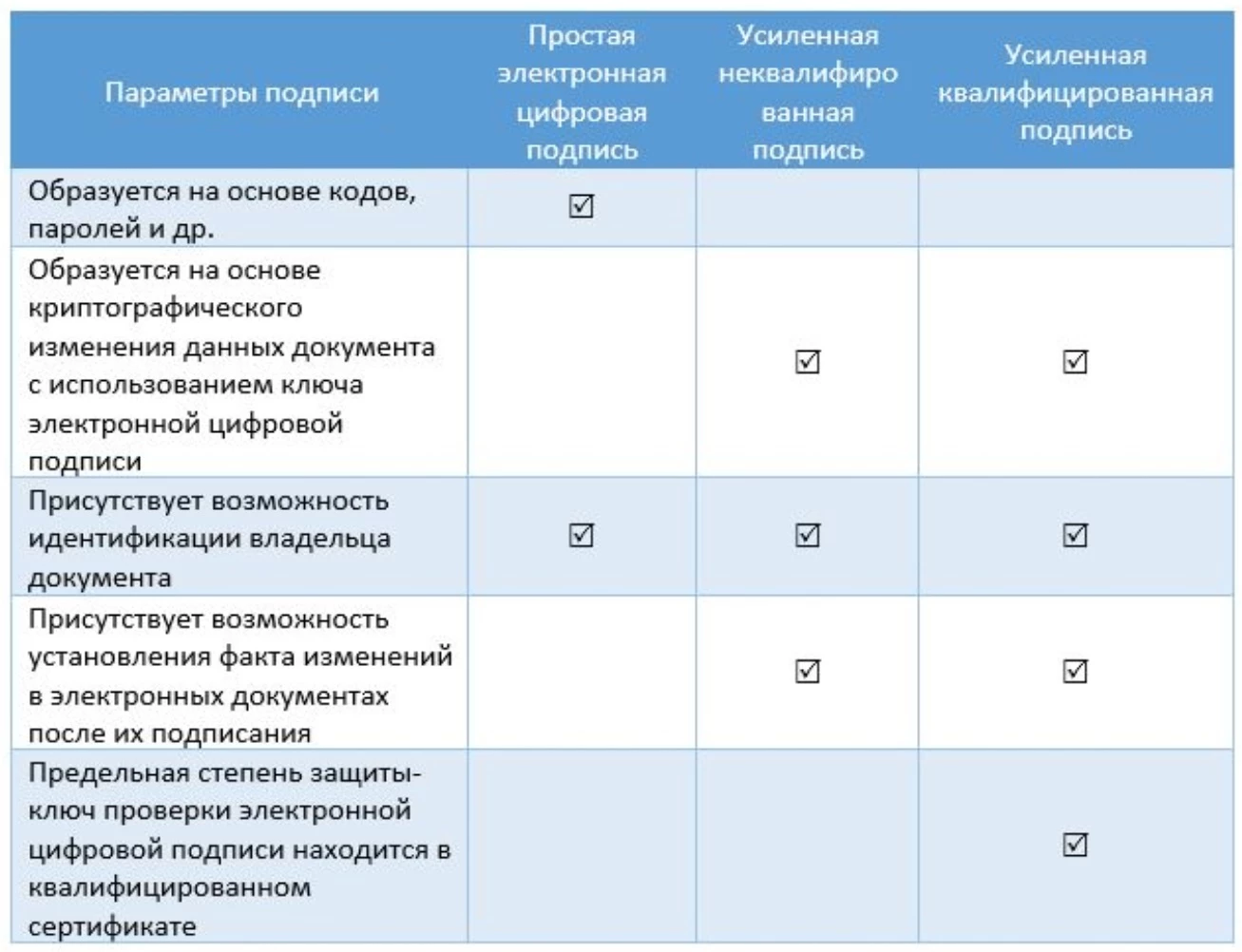
КЭП – регламентированный 63-ФЗ инструмент. В целом, аппаратно-программные средства генерации и верификации КЭП и НЭП схожи. Отличия КЭП:
- Выпускается только УЦ, аккредитованными Минкомсвязи РФ.
- Включают СКПЭП, выдаваемый заявителю в бумажном и/или электронном виде. Его структура описана Приказом ФСБ России №795.
- ПО для работы с КЭП сертифицируется ФСБ РФ.
КЭП обладает безусловной юридической силой, признаваемой автоматически (см. 63-ФЗ), и приравнивается к автографу.
Рис. 2 – области применения разных видов ЭЦП
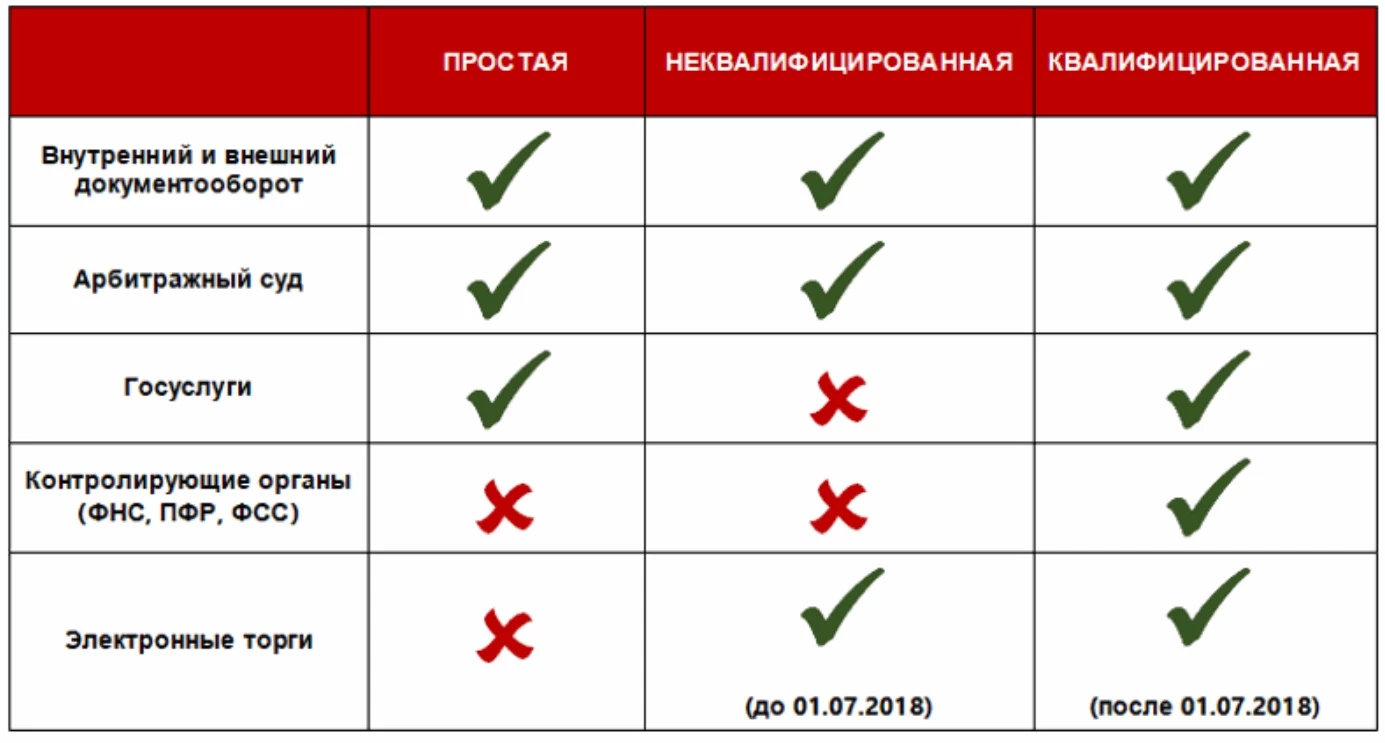
Примечание. С 01.07.2018 согласно 223-ФЗ, КЭП стала обязательным инструментом, используемым при обмене цифровыми документами между участниками ИС госзакупок.
По области применения КЭП разделяют на условные вариации:
- Для физических лиц. Владелец может использовать инструмент для получения госуслуги, представления документов в судебную инстанцию, проведения сделок с недвижимым имуществом, оформления патентной лицензии, регистрации юридического лица (далее – ЮЛ) или статуса ИП.
- Для участия в цифровых торгах на электронно-торговых площадках (далее – ЭТП).
- Для ЮЛ. Такая КЭП используется при получении патентных свидетельств, банковских гарантий и представлении цифровой бухотчетности в надзорные органы. Она также потребуется для дистанционного взаимодействия с порталом госуслуг и ИС Центробанка РФ, Федеральной таможенной службы России, Росреестра, Рособрнадзора, маркировки («Честный ЗНАК»), ЕГАИС и прочих.
- Для работы в различных системах ЭДО: совершения удаленных сделок с контрагентами, ведения внешне– и внутрикорпоративного документооборота, иных видов ЭДО.
Примечание. При выборе IT-продукта и до начала заявки на его оформление обязательно уточните требования к ЭЦП, выдвигаемые ЭТП, на которой вы собираетесь работать.
Задайте свой вопрос специалисту в Whats App и получите ответ в течение 2 минут!
Отвечаем быстро и по существу. Задать вопрос
Получение электронной подписи: к кому обратиться
В одной из наших статей мы уже подробно описывали специфику профессиональной деятельности УЦ. В ней мы также публиковали рейтинг центров сертификации. С пользовательскими отзывами о качестве работы самых популярных уполномоченных организаций вы можете ознакомиться, прочитав эту публикацию. В текущем разделе мы сделали акцент на основных правилах выбора УЦ и процедуре получения электронной подписи.
К кому обратиться за IT-продуктом и какие опции комплексного обслуживания включать в договор?
При выборе центра сертификации учитывайте следующие моменты:
- дату основания учреждения – долгое присутствие организации на рынке высоких технологий и информационной безопасности говорит о чистоте и надежности ее реноме;
- частоту клиентских обращений и пользовательские отзывы;
- опции комплексного сопровождения – например, перевыпуск ЦП, установку и настройку программных приложений, отладку веб-обозревателя, инсталляцию сертификатов, в том числе корневого (принадлежащего УЦ), в хранилище ОС, установленной на рабочем ПК, наличие технической поддержки, защиту от руткитов (компьютерных вирусов);
- количество точек выдачи средств ЦП – чем их больше, тем выше вероятность, что вы найдете пункт, расположенный недалеко от вашего дома или офиса;
- опцию экспресс-выпуска (время выдачи ЭЦП составляет от 15 – 20 мин.) в качестве дополнительной услуги ;
- репутацию учреждения: честность центра сертификации не подвергается сомнению – достаточно одного судебного процесса или скандала в СМИ, связанного с утечкой персональных данных, чтобы УЦ раз и навсегда был дискредитирован в глазах заявителей.
Бланк заявки на изготовление и выдачу цифровой подписи получают в офисе УЦ или скачивают с веб-портала учреждения. Если при заполнении документа у вас возникли вопросы, обратитесь за разъяснениями к оператору центра сертификации или в чат саппорта. Не забудьте отметить галкой пункт о согласии с обработкой персональных данных в соответствии с требованиями 152-ФЗ.
Теперь поговорим о перечне необходимой к представлению документации.
Таблица №1 – бумаги, которые могут потребоваться для получения ЦП
| Наименование документа | Физическим лицам | ИП | ЮЛ |
| Заявление на выпуск и выдачу аппаратно-программных средств создания и проверки ЦП | + | ||
| Паспорт гражданина РФ, копии или сканы страниц с фото заявителя и адресом регистрации | + | + (предъявляется руководителем или уполномоченным сотрудником организации) | |
| Свидетельство о присвоении идентификационного номера налогоплательщика (ИНН) и постановке на учет в фискальном органе | + | ||
| Свидетельство о выдаче СНИЛС и постановке на учет в Пенсионном фонде России (далее – ПФР) | |||
| Свидетельство о государственной регистрации ЮЛ (ОГРН) или ИП | – | + | |
| Выписка из единого государственного реестра ЮЛ или ИП (ЕГРЮЛ/ЕГРИП), выданная не дольше чем за 6 месяцев до ее представления – оригинал и нотариально заверенная копия | |||
| Приказ о назначении заявителя на должность руководителя организации с его подписью и печатью ЮЛ | – | + (если заявителем является руководитель ЮЛ) | |
| Нотариально заверенная доверенность, выданная на имя законного представителя, управомоченного действовать от лица заявителя | + (если заявителем является доверенное лицо) |
Примечание. Руководство УЦ вправе расширять перечень бумаг, необходимых к представлению для получения продуктов и услуг.
Оформим ЭЦП для вашего бизнеса. Поможем установить и настроить в день подачи заявки!
Оставьте заявку и получите консультацию в течение 5 минут.
Сколько стоит электронная подпись
Стоимость комплекта – IT-продукта и комплексной услуги по его изготовлению и сопровождению – формируется под влиянием ряда факторов, к которым относятся место нахождения центра сертификации и регионы базирования принадлежащих ему точек обслуживания клиентов, политика ценообразования и другие.
Основные параметры, влияющие на стоимость аппаратно-программных средств ЭП:
- скорость изготовления СКПЭП;
- предоставление заявителю лицензии на использование специализированного ПО для работы с инструментом;
- количество опций, включенных в сервисное сопровождение продукта (например, доступ к расширенному перечню ЭТП, с которыми сможет взаимодействовать заявитель);
- техническая поддержка клиента;
- спецификации защищенного USB-накопителя для записи программных средств генерации и верификации ЦП.
В среднем приобретение этого IT-продукта обойдется в 5 – 7 тыс. р. Чтобы точно узнать, сколько стоит та или иная разновидность электронной подписи, следует обратиться к менеджеру выбранного вами УЦ.
Создание простой электронной подписи своими силами
Если вам не требуется усиленная квалифицированная электронная подпись, вы вполне можете освоить способы создания ПЭП и сгенерировать ее своими силами.
Рассмотрим подробнее, как грамотно воспользоваться возможностями интерфейсов почтовых серверов.
Работаем с Mail.ru:
- Находим опцию «Настройки».
- Выбираем пункт «Имя отправителя и подпись».
- Заполняем соответствующие поля электронной формы своими данными и сохраняем информацию.
Теперь при отправлении очередного письма просто щелкайте по полю «Подпись».
Работаем с «Яндекс.Почта»:
- Выбираем «Настройки».
- Переходим в «Личные данные».
- В открывшемся окошке редактируем текст, который при отправке письма будет присоединяться к телу каждого нового сообщения.
- Жмем желтую кнопку «Добавить подпись», чтобы привязать сформированную ПЭП к почтовому ящику.
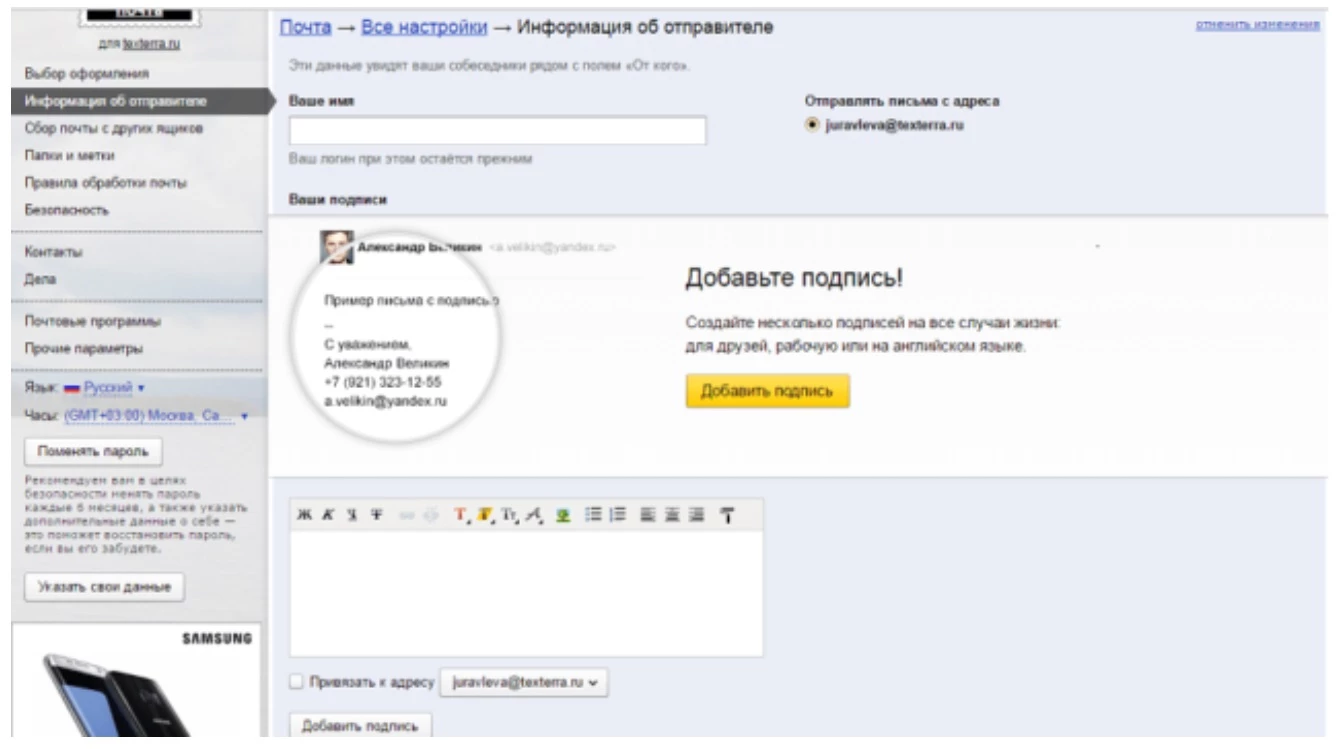
В дальнейшем все письма, направляемые вашим коммуникантам, будут визироваться ПЭП автоматически.
Примечание. Для генерации оригинальных ПЭП существуют специальные сервисы. Среди популярных Wise Stamp, New Old Stamp и HTMLsig. Используя функциональный набор опций этих сервисов, вы сможете конструировать шаблон ПЭП, репродуцировать его на рабочую машину и применять как на веб-порталах почтовых серверов, так и в почтовых клиентах.
Создать ПЭП самостоятельно можно с помощью простенького криптопровайдера Karma. ЦП, изготовленную посредством Karma, можно применять:
- в процессе внутрикорпоративного ЭДО;
- для работы с конфигурациями программного комплекса 1С;
- при отправке e-mail-сообщений.
Интерфейс Karma очень прост. Работая с приложением, вы без труда разберетесь как сделать и добавить к исходному документу не только электронную подпись, но и графическое изображение, например, печать организации.
Краткая инструкция по работе с Karma:
- Запустите мастер генерации ЭП.
- Выберите нужный пользовательский профиль.
- Жмите «Далее».
- Укажите тип ПЭП и формат ее получения – чтобы воспользоваться настройками по умолчанию, поставьте галку напротив параметра Base 64.
- При необходимости введите комментарий.
- Присвойте имя только созданной ПЭП.
Если при указании типа вы поставили галку напротив пункта «Использовать присоединенную цифровую подпись», наименование файла будет сохранено в поле «Идентификатор ресурса». Эта опция очень удобна для последующего извлечения инструмента из выделенного под него контейнера.
Создание простой ЭЦП в MS Word – как сделать рукописный аналог:
- Оставьте свой автограф на белом бумажном листе. Используйте синие чернила.
- Отсканируйте фрагмент листа с автографом и сохраните его в формате .PNG, .BMP или .JPG.
- Вставьте получившееся изображение в Word-документ.
- Обрежьте края рисунка и оставьте только область с ПЭП – так она будет смотреться эффектней.
- При необходимости сожмите картинку до нужных размеров.
- Переместите изображение с ПЭП в предназначенную для нее область документа.
- Если вы хотите ввести рядом с простой цифровой подписью текст, установите курсор как можно ближе к ее изображению. Добавьте необходимые строки текстового сообщения.
- Выделите всю область, включая ПЭП и добавленные к ней надписи.
- Выберите в главном меню опцию «Вставка». Перейдите к пункту «Текст»–>«Экспресс-блоки».
- Из ниспадающего списка выберите действие «Сохранить выделенный фрагмент в коллекцию экспресс-блоков».
- Откроется окошко с электронной формой. Заполните ее поля, указав название файла, в который будет сохранен визированный ПЭП документ, имя блока – «Подпись», коллекцию – «Автотекст» и категорию – «Общие».
- Жмите «Ok».
Примечание. Для добавления шаблона ПЭП с присоединенным к ней текстом нужно установить курсор в предназначенную для нее область, перейти в главном меню к опции «Вставка», выбрать пункт «Экспресс-блоки»–>«Автотекст», выделить нужный блок и поместить его в документ. Как только ПЭП с сопроводительными надписями появится в заданном месте, файл будет готов к сохранению и отправке адресату.
Работаем с почтовым клиентом Outlook:
- Перейдите к опции «Сообщение».
- Выберите действие «Создать».
- Найдите белую иконку с изображением ручки «Подписи». Щелкните по ней.
- В ниспадающем перечне с предполагаемым набором действий кликните «Выбрать подпись для редактирования».
- Жмите «Создать»–>«Новая подпись».
- Укажите название фрагмента, содержащего ПЭП.
- Перейдите к разделу «Изменить подпись». При желании отредактируйте параметры: шрифт, цвет и прочие.
- В подразделе «Выбор подписи по умолчанию» укажите учетную запись, к которой желаете привязать только что созданную ПЭП.
- В списке «Создать сообщение» выберите пункт «Ответы» и прикрепите одну из готовых цифровых подписей.
Теперь она будет автоматически привязываться к каждому новому письму.
На некоторых веб-порталах и ЭТП реализована возможность генерации ЭП онлайн. Пример – сайт Федеральной налоговой службы РФ. Функция доступна только физическим лицам, а услуга создания цифровой подписи предоставляется совершенно бесплатно. Чтобы получить ее, пользователю следует:
- зарегистрироваться на веб-портале ФНС РФ: создать учетную запись и ЛК;
- войти в ЛК и перейти к полю «Профиль»;
- щелкнуть по кнопке «Получение сертификата ключа проверки ЭП».
Онлайн-сервис отправит соответствующий запрос на сервер надзорного органа и через некоторое время автоматически его утвердит. ЦП, созданная на веб-портале ФНС РФ средствами его «движка», будет приниматься только ИС фискального надзорного органа. Срок актуальности инструмента – один календарный год с даты выдачи.
Пользуемся ЭЦП правильно: как подписать файл
Чтобы визировать электронные документы, преобразованные в файлы форматов .doc/.docx и .pdf, потребуется корневой сертификат удостоверяющего центра, СКПЭП и специализированное программное обеспечение, установленное на рабочую машину – CSP КриптоПро версии 4.0 и выше.
Примечание. В связи с переходом на применение алгоритмических схем генерации и верификации ЭП по новому ГОСТ Р 34.10-2012, работа с криптопровайдером версий 3.х, поддерживающим старые стандарты, далее не целесообразна. Подробнее об этом мы уже писали здесь.
Инструкция №1 – как подписать ЭЦП файл, созданный в текстовом процессоре Microsoft (далее – MS) Word:
- Загрузите в приложение нужный документ.
- В главном меню перейдите к опции «Файл».
- В ниспадающем списке выберите пункт «Сведения».
- Щелкните иконку сертификата с наименованием «Добавить электронную подпись (КРИПТО-ПРО)».
- Криптопровайдер предложит выбрать нужную ЦП. Сделайте это, следуя интерактивным подсказкам.
- По желанию вы можете добавить комментарий в соответствующее электронное поле.
- Жмите «Подписать».
- Дождитесь оповещения об успешном завершении операции.
Если вы ранее устанавливали плагин КриптоПро Office Signature:
- Выполните пп. 1 – 2 предыдущей инструкции.
- Щелкните иконку с замком и ключом – «Защитить документ».
- Из ниспадающего списка выберите опцию «Добавить цифровую подпись».
- Выполните пп. 5 – 8 предыдущей инструкции.
Чтобы визировать ЭЦП PDF-документ, воспользуйтесь инструкцией №2:
- Откройте в приложении Adobe Acrobat необходимый файл.
- Вам нужна панель «Инструменты». Выберите ярлычок «Сертификаты», жмите «Открыть».
- В субменю с перечнем опций кликните по пункту «Поставить цифровую подпись» и обозначьте фрагмент документа, в котором хотите расположить ЦП.
- Откроется новое окошко с выбором цифрового удостоверения. Выделите необходимое. Щелкните «Продолжить».
- В новом окне предварительного просмотра внимательно проверьте место расположения ЭП, дату и время подписания бумаги. Жмите «Подписать».
- Дождитесь системного оповещения об успешном завершении операции.
Если вы предпочитаете пользоваться ПО КриптоАРМ, вы сможете визировать ЭЦП документ, преобразованный в файл практически любого современного формата, включая архив. Для этого воспользуйтесь инструкцией №3:
- Откройте приложение КриптоАРМ.
- В строке с перечнем опций, расположенной прямо под главным меню, выберите пункт «Подписать».
- Ознакомьтесь с приветствием Мастера создания ЭП и жмите «Далее».
- В новом окне выбора файла найдите в проводнике нужный документ, щелкните по нему левой кнопкой мышки.
- Кликните «Далее».
- После открытия окошка «Выходной формат» внимательно проверьте все отраженные в нем параметры. В поле «Кодировка и расширения» оставьте значения по умолчанию.
- При желании сохраните документ в формате .ZIP, если в будущем планируете отправить его на e-mail коммуниканта – участника ЭДО.
- Жмите «Далее».
- В новом окне «Параметры подписи» настройте ее свойства, добавьте комментарий, если это необходимо. Не забудьте указать тип ЭП: присоединенная – добавляется к исходному документу или отсоединенная – будет преобразована в отдельный файл.
- Снова жмите «Далее».
- В новом окошке выберите нужный СКПЭП.
- Кликните «Далее».
- Откроется информационное окошко со сводными данными: краткое описание СКПЭП, список сформированных файлов, формат подписи. В строке «Наименование» вы можете указать название только что визированного ЭЦП документа.
- Жмите «Готово».
Дождитесь системного оповещения об удачном завершении операции.
За 30 минут настроим ЭЦП Рутокен для работы под ключ.
Оставьте заявку и получите консультацию.
Оцените, насколько полезна была информация в статье?
Наш каталог продукции
У нас Вы найдете широкий ассортимент товаров в сегментах
кассового, торгового, весового, банковского и офисного оборудования.
Посмотреть весь каталог
Как самостоятельно изготовить электронную подпись
Время на прочтение
10 мин
Количество просмотров 55K
Оговорюсь сразу — я почти дилетант в вопросах, связанных с электронной цифровой подписью (ЭЦП). Недавно, движимый естественным любопытством, я решил немного разобраться в этом и нашел в Интернете 100500 статей на тему получения сертификатов ЭЦП в различных удостоверяющих центрах, а также многочисленные инструкции по использованию различных готовых приложений для подписания документов. Кое-где при этом вскользь упоминалось, что неквалифицированную подпись можно изготовить самостоятельно, если воспользоваться услугами «опытного программиста».
Мне тоже захотелось стать хоть немного «опытным» и разобраться в этой кухне изнутри. Для интереса я научился генерировать PGP-ключи, подписывать документы неквалифицированной подписью и проверять ее достоверность. Понимая, что никакой Америки не открыто, я, тем не менее, предлагаю этот краткий туториал для таких же, как и я, дилетантов в вопросах работы с ЭЦП. Я постарался особо не углубляться в теорию и в детали, а написать именно небольшое и краткое введение в вопрос. Тем, кто уже работает с ЭЦП, это вряд ли будет интересно, а вот новичкам, для первого знакомства — в самый раз.
Что такое электронная подпись
Все термины и определения приведены в законе, поэтому изложим всё, как говорится, своими словами, не претендуя при этом на абсолютную юридическую точность формулировок.
Электронная цифровая подпись (ЭЦП) — это совокупность средств, позволяющих однозначно удостовериться в том, что автором документа (или исполнителем какого-то действия) является именно то лицо, которое называет себя автором. В этом смысле ЭЦП полностью аналогична традиционной подписи: если в обычном «бумажном» документе указано, что его автор Иванов, а внизу стоит подпись Петрова, вы справедливо можете усомниться в авторстве Иванова.
Электронная подпись бывает простая и усиленная. Простая подпись не предполагает использование стандартных криптографических алгоритмов; все способы аутентификации (установления авторства), которые были придуманы до эпохи ЭЦП — это по сути и есть простая электронная подпись. Если вы, например, зарегистрировались на сайте госуслуг, удостоверили свою личность путем явки в многофункциональный центр, а затем направляете через этот сайт обращения в различные государственные органы, то ваши логин и пароль от сайта госуслуг и будут в данном случае вашей простой электронной подписью.
Мне однажды встречался такой способ удостоверения подлинности электронных документов в одной организации: перед рассылкой документа изготавливался его хэш и подписывался в базу хэшей (обычный текстовый файл, лежащий на сервере). Далее любой желающий удостовериться в подлинности электронного документа заходил на официальный сайт этой организации (в официальности которого ни у кого сомнений не возникало) и с помощью специального сервиса проверял, содержится ли хэш проверяемого документа в базе. Замечательно при этом, что сам документ даже не нужно было загружать на сервер: хэш можно вычислить на клиентской стороне в браузере, а на сервер послать только маленький fetch- или ajax-запрос с этим хэшем. Безусловно, этот немудрёный способ можно с полным основанием назвать простой ЭЦП: подписью в данном случае является именно хэш документа, размещенный в базе организации.
Поговорим теперь об усиленной электронной подписи. Она предполагает использование стандартных криптографических алгоритмов; впрочем, таких алгоритмов существует достаточно много, так что и здесь единого стандарта нет. Тем не менее де-факто усиленная ЭЦП обычно основана на асимметричном шифровании (абсолютно гениальном, на мой взгляд, изобретении Ральфа Меркла), идея которого чрезвычайно проста: для шифрования и расшифровывания используются два разных ключа. Эти два ключа всегда генерируются парой; один называется открытым ключом (public key), а второй — секретным ключом (private key). При этом, имея один из двух ключей, второй ключ воспроизвести за разумное время невозможно.
Представим себе, что Аня хочет послать Боре (почему в литературе по криптографии обычно фигурируют Алиса и Боб? пусть будут Аня и Боря) секретную посылочку, закрытую на висячий замочек, и при этом на почте работают злые люди, которые хотят эту посылочку вскрыть. Других каналов связи, кроме почты, у Ани и Бори нет, так что ключ от замочка Аня передать Боре никак не может. Если она пошлет ключ по почте, то злые люди его, конечно, перехватят и вскроют посылочку.
Ситуация кардинально меняется, если изобретен замок с двумя ключами: один только для закрывания, а второй — только для открывания. Боря генерирует себе пару таких ключей (открытый и секретный) и открытый ключ шлет по почте Ане. Работники почты, конечно, потирая руки, делают себе копию этого ключа, но не тут-то было! Аня закрывает замок на посылке открытым ключом Бори и смело идет на почту. Работники почты вскрыть посылку открытым ключом не могут (он использовался для закрывания), а Боря спокойно открывает ее своим секретным ключом, который он бережно хранил у себя и никуда не пересылал.
Вернемся к усиленной электронной подписи. Предположим, некий Иван Иванович Иванов захотел подписать документ с помощью ЭЦП. Он генерирует себе два ключа: открытый и секретный. После этого изготавливает (стандартным способом) хэш документа и шифрует его с использованием своего секретного ключа. Можно, конечно, было зашифровать и весь документ, но полученный в результате такого шифрования файл может оказаться очень большим, поэтому шифруется именно небольшой по размеру хэш.
Полученный в результате такого шифрования файл и будет являться усиленной электронной подписью. Её еще называют отсоединенной (detach), так как она хранится в отдельном от документа файле. Такой вариант удобен тем, что подписанный отсоединенной ЭЦП файл можно спокойно прочитать без какой-либо расшифровки.
Что же теперь отправляет Иван Иванович получателям? А отправляет он три файла: сам документ, его электронную подпись и открытый ключ. Получатель документа:
- изготавливает его хэш с помощью стандартного алгоритма;
- расшифровывает электронную подпись, используя имеющийся у него открытый ключ Ивана Ивановича;
- убеждается, что хэш совпадает с тем, что указан в расшифрованной электронной подписи (то есть документ не был подменен или отредактирован). Вуаля!
Всё, казалось бы, хорошо, но есть одно большое «но». Предположим, что некий злодей по фамилии Плохиш решил прикинуться Ивановым и рассылать документы от его имени. Ничто не мешает Плохишу сгенерировать два ключа, изготовить с помощью секретного ключа электронную подпись документа и послать это всё получателю, назвавшись Ивановым. Именно поэтому описанная выше ЭЦП называется усиленной неквалифицированной: невозможно достоверно установить, кому принадлежит открытый ключ. Его с одинаковым успехом мог сгенерировать как Иванов, так и Плохиш…
Из этой коллизии существует два выхода. Первый, самый простой, заключается в том, что Иванов может разместить свой открытый ключ на своем персональном сайте (или на официальном сайте организации, где он работает). Если подлинность сайта не вызывает сомнений (а это отдельная проблема), то и принадлежность открытого ключа Иванову сомнений не вызовет. Более того, на сайте можно даже разметить не сам ключ, а его отпечаток (fingerprint), то есть, попросту говоря, хэш открытого ключа. Любой, кто сомневается в авторстве Иванова, может сверить отпечаток ключа, полученного от Иванова, с тем отпечатком, что опубликован на его персональном сайте. В конце концов, отпечаток можно просто продиктовать по телефону (обычно это 40 шестнадцатеричных цифр).
Второй выход, стандартный, состоит в том, что открытый ключ Иванова тоже должен быть подписан электронной подписью — того, кому все доверяют. И здесь мы приходим к понятию усиленной квалифицированной электронной подписи. Смысл ее очень прост: Иванов идет в специальный аккредитованный удостоверяющий центр, который подписывает открытый ключ Иванова своей электронной подписью (присоединив предварительно к ключу Иванова его персональные данные). То, что получилось, называется сертификатом открытого ключа Иванова.
Теперь любой сомневающийся может проверить подлинность открытого ключа Иванова с помощью любого из многочисленных сервисов Интернета, то есть расшифровать его сертификат (онлайн, с помощью открытого ключа удостоверяющего центра) и убедиться, что ключ принадлежит именно Иванову. Более того, Иванову теперь достаточно послать своим корреспондентам только сам документ и его отсоединенную подпись (содержащую и сведения о сертификате): все необходимые проверки будут сделаны желающими онлайн.
Справедливости ради необходимо отметить, что и неквалифицированная ЭЦП может быть сертифицирована: никто не мешает какому-то третьему лицу (например, неаккредитованному удостоверяющему центру) подписать открытый ключ Иванова своей ЭЦП и получить таким образом сертификат открытого ключа. Правда, если удостоверяющий центр не аккредитован, степень доверия к подписи Иванова будет полностью зависеть от степени доверия к этому центру.
Всё замечательно, да вот только услуги удостоверяющих центров по изготовлению для вас подписанных (снабженных сертификатом центра) ключей стоят денег (обычно несколько тысяч рублей в год). Поэтому ниже мы рассмотрим, как можно самостоятельно изготовить усиленную ЭЦП (неквалифицированную, не снабженную сертификатом открытого ключа от аккредитованного удостоверяющего центра). Юридической силы (например, в суде) такая подпись иметь не будет, так как принадлежность открытого ключа именно вам никем не подтверждена, но для повседневной переписки деловых партнеров или для документооборота внутри организации эту подпись вполне можно использовать.
Генерирование открытого и секретного ключей
Итак, вы решили самостоятельно изготовить усиленную неквалифицированную электронную подпись и научиться подписывать ею свои документы. Начать необходимо, конечно, с генерирования пары ключей, открытого (public key) и секретного (private key).
Существует множество стандартов и алгоритмов асимметричного шифрования. Одной из библиотек, реализующих эти алгоритмы, является PGP (Pretty Good Privacy). Она была выпущена в 1991 году под проприетарной лицензией, поэтому имеются полностью совместимые с ней свободные библиотеки (например, OpenPGP). Одной из таких свободных библиотек является выпущенная в 1999 году GNU Privacy Guard (GnuPG, или GPG). Утилита GPG традиционно входит в состав почти всех дистрибутивов Линукса; для работы из-под Windows необходимо установить, например, gpg4win. Ниже будет описана работа из-под Линукса.
Сначала сгенерируем собственно ключи, подав (из-под обычного юзера, не из-под root’а) команду
gpg --full-generate-keyВ процессе генерирования вам будет предложено ответить на ряд вопросов:
- тип ключей можно оставить «RSA и RSA (по умолчанию)»;
- длину ключа можно оставить по умолчанию, но вполне достаточно и 2048 бит;
- в качестве срока действия ключа для личного использования можно выбрать «не ограничен»;
- в качестве идентификатора пользователя можно указать свои фамилию, имя и отчество, например,
Иван Иванович Иванов; адрес электронной почты можно не указывать; - в качестве примечания можно указать город, либо иную дополнительную информацию.
После ввода вами всех запрошенных данных утилита GPG попросит вас указать пароль, необходимый для доступа к секретному ключу. Дело в том, что сгененрированный секретный ключ будет храниться на вашем компьютере, что небезопасно, поэтому GPG дополнительно защищает его паролем. Таким образом, не знающий пароля злоумышленник, даже если и получит доступ к вашему компьютеру, подписать документы от вашего имени не сможет.
Сгенерированные ключи (во всяком случае, открытый, но можно также и секретный, на тот случай, если ваш компьютер внезапно сломается) необходимо экспортировать в текстовый формат:
gpg --export -a "Иван Иванович Иванов" > public.key
gpg --export-secret-key -a "Иван Иванович Иванов" > private.key
Понятно, что private.key вы должны хранить в секрете, а вот public.key вы можете открыто публиковать и рассылать всем желающим.
Подписание документа
Нет ничего проще, чем создать отсоединенную ЭЦП в текстовом (ASCII) формате:
gpg -ba имя_подписываемого_файлаФайл с подписью будет создан в той же папке, где находится подписываемый файл и будет иметь расширение asc. Если, например, вы подписали файл privet.doc, то файл подписи будет иметь имя privet.doc.asc. Можно, следуя традиции, переименовать его в privet.sig, хотя это непринципиально.
Если вам не хочется каждый раз заходить в терминал и вводить руками имя подписываемого файла с полным путем, можно написать простейшую графическую утилиту для подписания документов, например, такую:
#!/usr/bin/python
# -*- coding: utf-8 -*-
from Tkinter import *
from tkFileDialog import *
import os, sys, tkMessageBox

def die(event):
    sys.exit(0)

root = Tk()
w = root.winfo_screenwidth()//2 - 400
h = root.winfo_screenheight()//2 - 300
root.geometry("800x600+{}+{}".format(w, h))
root.title("Подписать документ")

flName = askopenfilename(title="Что подписываем?")

if flName:
    os.system("gpg -ba " + flName)
    button = Button(text="ЭЦП создана")
    button.bind("<Button-1>", die)
    button.pack(expand=YES, anchor=CENTER)
else:
    die()

root.mainloop()
Проверка подписи
Вряд ли, конечно, вам самому придется проверять достоверность собственной электронной подписи, но если вдруг (на всякий случай) вам захочется это сделать, то нет ничего проще:
gpg --verify имя_файла_подписи имя_файла_документаВ реальности гораздо полезнее опубликовать где-нибудь в открытом доступе (например, на вашем персональном сайте или на сайте вашей организации):
- открытый ключ
public.keyдля того, чтобы все желающие могли проверить (верифицировать) вашу подпись с использованием, например, той же GPG; - веб-интерфейс для проверки вашей подписи всеми желающими, не являющимися специалистами.
Описанию такого веб-интерфейса (причем без использования серверных технологий, с проверкой подписи исключительно на клиентской стороне) и будет посвящена последняя часть моего краткого туториала.
К счастью для нас, имеется свободная библиотека OpenPGP.js; скачиваем самый маленький по размеру (на момент написания данного туториала — 506 КБ) файл dist/lightweight/openpgp.min.js и пишем несложную html-страничку (для упрощения восприятия я удалил все описания стилей и очевидные meta-тэги):
<!DOCTYPE html>
<html>
<head><meta charset="utf-8"></head>
<body>

<label for="doc">Загрузите файл с документом</label>
<input id="doc" type="file" onChange="readDoc('doc')">

<label for="sig">Загрузите файл с подписью</label>
<input id="sig" type="file" onChange="readDoc('sig')">

<button type="button" disabled onClick="check()">Проверить</button>
<output></output>

<script src="openpgp.min.js"></script>
<script src="validate.js"></script>

</body>
</html>
Понятно, что файл с открытым ключом public.key и файл библиотеки openpgp.min.js должны лежать в той же папке, что и эта страничка.
Вся работа по верификации подписей будет производиться подключенным скриптом validate.js:
"use strict";
let cont   = {doc:'', sig:''},
    flag   = {doc:false, sig:false},
    pubkey = '',
    mess   = '';

// Чтение файлов документа (как бинарного),
// ключа и подписи (как текстовых)
const readDoc = contKey => {
    let reader = new FileReader();
    reader.onload  = async e => {
        cont[contKey] = contKey == "sig" ?
                        e.target.result :
                        new Uint8Array(e.target.result);
        flag[contKey] = true;
        pubkey = await (await fetch("public.key")).text();
        if (flag["doc"] && flag["sig"])
            document.querySelector("button").disabled = false;
    }
    reader.onerror = err => alert("Ошибка чтения файла");

    let fileObj = document.querySelector(`#${contKey}`).files[0];
    if (contKey == "sig") reader.readAsText(fileObj);
    else                  reader.readAsArrayBuffer(fileObj);
}

// Верификация подписи
const check = async () => {
    try {
       const verified = await openpgp.verify({
           message:    openpgp.message.fromBinary(cont["doc"]),
           signature:  await openpgp.signature.readArmored(cont["sig"]),
           publicKeys: (await openpgp.key.readArmored(pubkey)).keys
       });
       const {valid} = verified.signatures[0];
       mess = "Электронная подпись НЕ является подлинной!";
       if (valid) mess = "Электронная подпись является подлинной.";
    } catch(e) {mess = "Файл подписи имеет недопустимый формат.";}
    document.querySelector("output").innerHTML = mess;
}
Вот, собственно, и всё. Теперь вы можете в соответствии с пунктом 5.23 ГОСТ 7.0.97–2016 разместить на документе (в том месте, где должна стоять собственноручная подпись) вот такую красивую картинку:

После того, как в нашу жизнь вошли цифровые технологии, многие процессы упростились, в том числе и обмен документами. Теперь их не обязательно оформлять на бумажном носителе, можно сформировать в электронном виде и отослать получателю с помощью виртуальных средств связи. Чтобы такой документ имел юридическую силу, его надо удостоверить электронной подписью (ЭП). Ее создание и применение регламентируется Федеральным законом № 63-ФЗ от 06.04.2011 года «Об электронной подписи». Оформление и регистрация ЭП — услуга платная, можно ли ее сделать самому?
Что такое электронная подпись
Таковой считается цифровая информация, которую присоединяют к электронному документу для подтверждения его подлинности, а также определения наложившего визу лица.
Электронная подпись бывает двух видов:
- Простой. Она создается с помощью обычных кодов, шифров и паролей. Примерами могут служить использование банковских карт или регистрация сервисов в интернете. Она не имеет особых средств защиты, а потому применяется при деловых отношениях, для оказания государственных услуг. Ее принимают арбитражные суды в качестве доказательства подлинности документа. Для этого между участниками документооборота должно быть оформлено соглашение, где обозначены основные условия применения электронной подписи и способ ее создания. Простую ЭП не разрешается использовать при заверении документов, которые содержат в себе государственную тайну.
- Усиленной. Более защищенный вариант ЭП, которая формируется методом криптографического шифрования. Взломать такие данные практически невозможно. Существует два типа этой цифровой подписи:
- Неквалифицированная. Применяется в тех же сферах, что и простая, только ее нельзя использовать при оказании госуслуг.
- Квалифицированная. Имеет все свойства предыдущего типа, но для ее создания применяются средства, прошедшие сертификацию в ФСБ РФ. Поскольку за такой ЭП осуществляется повышенный контроль, то ее можно использовать при подаче документов в официальные органы (ФНС, ФСС, ПРФ и другие), а также для участия
Обратите внимание!
Если простая ЭП содержит информацию только о личности подписанта, то усиленные позволяют определить, вносились ли изменения в документ после его утверждения.
Как самостоятельно сделать электронную подпись
Учитывая, что заказ ЭП в специализированной организации стоит денег, возникает вопрос: можно ли сделать электронную подпись самостоятельно и бесплатно? Каждый может сам сгенерировать ЭП, только ее надо применять для визирования корпоративных документов или при отношениях между лицами, которые имеют друг к другу определенную степень доверия.

Есть несколько способов:
- Использовать стандартный пакет программ MS Office, в частности текстовый редактор Word. Чтобы подписать документ, выполняются следующие действия:
- курсор помещаем в то место, где должна быть подпись;
- входим во вкладку «Вставка», в разделе «Текст» открываем список «Строка подписи» и выбираем пункт «Строка подписи Microsoft Office»;
- открываем окно «Настройка» и вводим данные ЭП: фамилию и инициалы подписанта, его должность и адрес электронной почты, инструкцию для ответственного лица, и определяем его полномочия.
- сформировать визу можно с помощью меню «Файл». Для этого переходим в него, выбираем пункт «Сведения», затем, нажимаем на строку «Защита документа» и выбираем «Добавить цифровую подпись». Как и в предыдущем случае, определяем данные, которые будут видны в утвержденном документе.
- Многие распространенные почтовые программы (Lotus Notes, Outlook Express, Microsoft Outlook) позволяют снабдить отправляемый документ электронной подписью. Но сначала на личный компьютер необходимо установить специальный сертификат и выслать его получателю. Тогда он не будет сомневаться в подлинности полученного документа.
- Чтобы создать электронную подпись, защищенную криптографическим шифрованием, необходимо установить на компьютер российскую программу «КриптоАрм». Применяя ее, можно в онлайн режиме сгенерировать сертифицированный ключ, имеющий высокую степень защиты, или работать с программным обеспечением локально. Сформированной таким образом ЭП разрешается пользоваться в течение года, а потом пройти процедуру перевыпуска.
Обратите внимание!
Чтобы эти подписи имели юридическую силу, сторонам документооборота необходимо заключить соглашение, в котором будет обозначен способ создания ЭП и порядок ее использования.
Создание усиленных электронных подписей
Их невозможно сделать самостоятельно, а потому следует обратиться в удостоверяющий центр (УЦ) или МФЦ. Право использования усиленной электронной подписи подтверждается сертификатом ключа ее проверки. Он необходим для подтверждения владения ЭП, а также для охраны права ее собственника. Чтобы обеспечить защиту цифровой подписи, к сертификату прикрепляются ключи:
- Закрытый, с помощью которого генерируется ЭП, и производится заверение документа. Владелец электронной подписи должен хранить этот ключ в секрете, чтобы другой человек не смог воспользоваться ЭП.
- Открытый. Он имеет неразрывную связь с предыдущим ключом, используется для проверки подлинности электронной подписи.
В сертификате ключа проверки ЭП содержатся данные:
- его уникальный номер и срок действия документа
- информация о собственнике сертификата, которая позволяет его идентифицировать;
- название устройства, с помощью которого будет создаваться электронная подпись;
- стандарты, которым соответствуют оба типа ключей;
- наименование удостоверяющего центра, выдавшего документ, и его адрес.
Для создания усиленной ЭП используют специальные устройства (средства электронной подписи), с помощью которых она не только формируется, но и проверяется.
В качестве средств электронной подписи применяют e-Token и руТокен, внешне похожие на обычную USB-флэшку или электронную карту.
Электронная печать и подпись
Как говорилось ранее, усиленные ЭП делятся на два вида: неквалифицированную и квалифицированную. Первая заменяет только подпись, а вторая одновременно является аналогом обычной печати. По этой причине отличаются сведения, содержащиеся в сертификате ключа проверки ЭП. Дополнительно к информации, указанной в документе на право владения неквалифицированной электронной подписью, в квалифицированном сертификате содержатся данные:
- страховой номер индивидуального лицевого счета и ИНН владельца этого документа для граждан, ИНН — для организаций;
- ключ проверки ЭП;
- наименование, адрес удостоверяющего центра, выдавшего сертификат, номер его квалификационного сертификата;
- данные по ограничениям, наложенным на квалификационный сертификат УЦ, если они есть.
Устройства для создания и проверки ЭП, имеющих квалификацию, в обязательном порядке проходят процедуру сертификации в ФСБ РФ.
Обратите внимание!
Оформлением квалифицированных электронных подписей имеют право заниматься только удостоверяющие центры, аккредитованные в Минкомсвязи РФ.
Регистрация сертификата ЭЦП в удостоверяющем центре
Чтобы иметь возможность применять усиленную электронную подпись по назначению, необходимо зарегистрировать ее сертификат в УЦ. Для этого надо написать заявление и приложить к нему пакет бумаг. Граждане представляют:
- паспорт или его копию, заверенную нотариально;
- свидетельство о регистрации в налоговом органе и присвоении ИНН;
- СНИЛС.
Так как индивидуальные предприниматели являются физическими лицами, то они собирают тот же пакет документов, дополняя его:
- выпиской из ЕГРИП;
- свидетельством о постановке на учет в налоговом органе;
- свидетельством о государственной регистрации частного предпринимателя.
Когда электронная подпись оформляется на лицо, уполномоченное представлять интересы гражданина или ИП, тогда представляется оформленная на него нотариальная доверенность и его паспорт.
Организациям для получения ЭП понадобятся:
- выписка из ЕГРЮЛ;
- документ о государственной регистрации;
- свидетельство, подтверждающее постановку на учет в ИФНС;
- если владельцем электронной подписи от имени организации будет выступать ее руководитель, то нужен документ о назначении его на должность;
- когда пользоваться ЭП будет другой сотрудник, тогда понадобится доверенность на него, выписанная организацией;
- в обоих случаях нужен паспорт и СНИЛС будущего владельца ЭП.
Все выданные сертификаты учитываются в реестре УЦ, информация вносится не позднее дня вступления в силу этих документов. Обычно, это день его получения владельцем, но может быть определен и другой срок.
Обратите внимание!
Если электронную подпись для организации получает сотрудник, на которого она будет оформлена, то именно он будет являться собственником ЭП, несмотря на то, что подпись используется для нужд компании.
Резюме
Для придания виртуальным документам юридической силы их заверяют электронной подписью. Она бывает простой и усиленной. Виды ЭП отличаются по способу создания и назначению.
Электронную подпись можно сделать самостоятельно, но она пригодится только для внутреннего документооборота и передачи информации между лицами, имеющими определенную степень доверия друг к другу. Чтобы организовать полноценный документооборот со сторонними организациями и государственными структурами, понадобится усиленная ЭП. Ее получают в специализированных организациях — удостоверяющих центрах.
Право владения усиленными ЭП подтверждается сертификатами проверки ключа. Их необходимо зарегистрировать в УЦ, чтобы иметь возможность использовать при работе со сторонними и государственными организациями.
Если у вас остались вопросы по этой теме, получите консультацию наших профессиональных юристов. Они подскажут, какую электронную подпись лучше всего сделать, чтобы она соответствовала кругу поставленных вами задач.
Введение
Как сделать электронную подпись? — это вопрос, который многие люди задают себе, особенно в цифровую эпоху, когда электронные документы становятся все более распространенными. В этой статье мы разберемся, что такое электронная подпись, зачем она нужна и как ее создать самостоятельно. Мы рассмотрим различные методы создания электронной подписи, а также поделимся полезными советами и рекомендациями по обеспечению безопасности вашей электронной подписи.
Оглавление
| Заголовок |
|---|
| Что такое электронная подпись? |
| Зачем нужна электронная подпись? |
| Методы создания электронной подписи |
| Как создать электронную подпись в Adobe Acrobat? |
| Как создать электронную подпись в Microsoft Word? |
| Как создать электронную подпись на бумаге? |
| Как создать электронную подпись с помощью онлайн-сервисов? |
| Как обеспечить безопасность электронной подписи? |
| Как проверить подлинность электронной подписи? |
| Как сохранить электронную подпись для последующего использования? |
| Какие законы регулируют использование электронных подписей? |
| Часто задаваемые вопросы о создании электронной подписи |
Что такое электронная подпись?
Электронная подпись — это цифровой аналог обычной подписи на бумаге. Она представляет собой уникальный идентификатор, который ассоциируется с конкретным человеком и используется для подтверждения авторства электронного документа или сообщения. В отличие от обычной подписи, электронная подпись может быть проверена и подтверждена с помощью специальных алгоритмов и шифрования.
Зачем нужна электронная подпись?
Электронная подпись играет важную роль в обеспечении безопасности и целостности электронных документов. Она позволяет установить подлинность и неподдельность документа, а также защитить его от несанкционированного доступа и изменений. Это особенно важно в сферах, где требуется юридическая значимость документов, например, при заключении договоров или передаче конфиденциальной информации.
Методы создания электронной подписи
Существует несколько способов создания электронной подписи. В этом разделе мы рассмотрим некоторые из них и дадим пошаговые инструкции по каждому методу.
Как создать электронную подпись в Adobe Acrobat?
Adobe Acrobat — это программное обеспечение, предназначенное для работы с PDF-документами. Следуйте этим шагам, чтобы создать электронную подпись в Adobe Acrobat:
- Откройте документ в Adobe Acrobat.
- Выберите инструмент «Подписание» в верхней панели инструментов.
- Щелкните на месте в документе, где должна располагаться электронная подпись.
- В появившемся окне выберите вариант «Создать подпись».
- Следуйте инструкциям по созданию электронной подписи. Обычно вам потребуется нарисовать свою подпись на экране или выбрать изображение вашей подписи из файла.
- Сохраните подпись и примените ее к документу.
Как создать электронную подпись в Microsoft Word?
Microsoft Word предлагает встроенные инструменты для создания электронной подписи. Вот как это сделать:
- Откройте документ в Microsoft Word.
- Нажмите на вкладку «Вставка» в верхней панели инструментов.
- Выберите «Подпись линией» в разделе «Текст».
- Нарисуйте свою подпись на экране или используйте графический файл с вашей подписью.
- Подпись будет вставлена в документ.
Как создать электронную подпись на бумаге?
Если у вас нет доступа к компьютеру или не хотите использовать электронные средства, вы можете создать электронную подпись на бумаге и потом отсканировать ее для использования в электронных документах. Вот что вам потребуется сделать:
- Напишите свою подпись на чистом листе бумаги.
- Отсканируйте лист с подписью с помощью сканера или мобильного устройства.
- Сохраните скан в формате изображения, таком как JPEG или PNG.
- Используйте полученное изображение подписи в программе для работы с электронными документами.
Как создать электронную подпись с помощью онлайн-сервисов?
Существуют онлайн-сервисы, которые позволяют создавать электронные подписи без необходимости устанавливать специальное программное обеспечение. Вот некоторые из таких сервисов:
- DocuSign — один из самых популярных онлайн-сервисов для создания электронных подписей. Он предлагает широкий спектр функций, включая возможность создания подписи с помощью мыши или пальца на сенсорном экране.
- HelloSign — это еще один удобный онлайн-сервис, который предлагает простой и интуитивно понятный интерфейс для создания электронной подписи.
- SignNow — сервис, позволяющий создавать и подписывать документы электронными подписями. Он также предлагает дополнительные функции, такие как отправка и получение документов для подписания другими людьми.
Как обеспечить безопасность электронной подписи?
Обеспечение безопасности электронной подписи очень важно, чтобы предотвратить подделку или злоупотребление. Вот несколько рекомендаций по обеспечению безопасности вашей электронной подписи:
- Никогда не делитесь своей электронной подписью с другими людьми.
- Используйте надежные и безопасные пароли для защиты доступа к устройствам, на которых хранится ваша электронная подпись.
- Регулярно обновляйте программное обеспечение и операционные системы, чтобы предотвратить уязвимости в безопасности.
- Храните резервные копии вашей электронной подписи на внешних носителях или в облачных сервисах для восстановления в случае потери данных.
- Будьте внимательны при отправке электронных документов с вашей электронной подписью. Убедитесь, что получатель является доверенным и не совершайте сомнительные действия.
Как проверить подлинность электронной подписи?
Проверка подлинности электронной подписи может быть важной задачей, особенно если вы получаете документы от других людей. Вот несколько способов проверить подлинность электронной подписи:
- Убедитесь, что программа, с помощью которой вы проверяете подпись, поддерживает выбранный формат электронной подписи.
- Проверьте цифровую подпись на наличие соответствующих сертификатов и ключей шифрования.
- Если у вас есть сомнения в подлинности подписи, свяжитесь с автором документа или отправителем для получения дополнительной информации или подтверждения.
Как сохранить электронную подпись для последующего использования?
Сохранение электронной подписи для последующего использования может быть полезным, чтобы не создавать ее каждый раз заново. Вот что вам следует сделать:
- Если вы используете программное обеспечение, сохраните электронную подпись в соответствующем формате или создайте файл шаблона, чтобы легко добавлять подпись к документам в будущем.
- Если вы используете сканированное изображение подписи, сохраните его в безопасном месте на вашем компьютере или в облачном хранилище для легкого доступа.
Какие законы регулируют использование электронных подписей?
Использование электронных подписей регулируется различными законодательными актами в разных странах. В России использование электронных подписей регулируется Федеральным законом от 6 апреля 2011 года № 63-ФЗ «Об электронной подписи». Этот закон устанавливает правовую основу для использования электронных подписей в различных сферах деятельности.
Часто задаваемые вопросы о создании электронной подписи
Q: Какую программу я могу использовать для создания электронной подписи?
A: Вы можете использовать программы, такие как Adobe Acrobat, Microsoft Word или онлайн-сервисы, такие как DocuSign, HelloSign или SignNow, для создания электронной подписи.
Q: Могу ли я использовать скан моей обычной подписи в качестве электронной подписи?
A: Да, вы можете отсканировать обычную подпись и использовать ее в качестве
электронной подписи в электронных документах.
Q: Можно ли подделать электронную подпись?
A: Возможность подделки электронной подписи зависит от мер безопасности, применяемых к программам и методам создания подписи. Однако современные методы шифрования и аутентификации делают подделку электронной подписи сложной задачей.
Q: Можно ли использовать одну электронную подпись для нескольких документов?
A: Да, вы можете использовать одну и ту же электронную подпись для нескольких документов, если ваши цели и требования к подписи совпадают.
Q: Могу ли я отправить документ с электронной подписью по электронной почте?
A: Да, вы можете отправлять документы с электронной подписью по электронной почте. При этом важно убедиться, что получатель доверяет вашей электронной подписи и способу передачи данных.
Q: Какая информация содержится в цифровой подписи?
A: Цифровая подпись содержит информацию о сертификате подписи, дате и времени создания подписи, а также данные, используемые для проверки подлинности и целостности подписываемого документа.
Заключение
Создание электронной подписи может показаться сложной задачей, но с помощью правильных инструментов и знаний вы можете легко создать свою электронную подпись и использовать ее в электронных документах. Помните об важности безопасности и подлинности подписи, а также о соблюдении законодательства, регулирующего использование электронных подписей. Мы надеемся, что эта статья помогла вам разобраться в теме и принять правильное решение при создании электронной подписи.