
Создание первого видео
Создайте свое первое видео в TikTok и станьте частью дружелюбного сообщества оригинальных творцов!
Чтобы снять новое видео:
1. Нажмите на «+» внизу экрана.
2. Загрузите контент из библиотеки устройства или снимите видео на камеру TikTok.
3. Добавьте звуки, эффекты, фильтры и настройте камеру.
4. Начните съемку, нажав на кнопку записи.
5. Запишите видео.
6. Нажмите на галочку.
7. На странице публикации в видео можно внести дополнительные изменения.
8. Опубликуйте видео!
Была ли эта страница полезной?
Полезные ссылки
Создание аккаунта
Заполнение профиля
Создание видео в TikTok
TikTok – перспективная платформа для публикации коротких 15-секундных и минутных видео. Она появилась в Азии, откуда молниеносно распространилась по всему миру и стала для некоторых местом заработка первого миллиона. Если вы готовы к тому, чтобы однажды проснуться звездой Интернета в наилучшем смысле этого слова, то сохраните эту статью и пользуйтесь ценным набором советов по съемкам и монтажу ТикТоков, за которые не стыдно.
В статье рассмотрим в деталях: как снимать видео в TikTok, как монтировать видео в TikTok и откуда брать идеи для роликов на десятки миллионов просмотров.
Сделать свое первое видео можно без профессиональных знаний монтажа. Давайте пошагово разбираться, как снимать TikTok в нативном приложении, платформа при этом не важна. Есть два основных способа: снять и смонтировать видео сразу в приложении или загрузить в TikTok готовое видео из галереи. Например, которое смонтировано в Movavi Video Editor. Для начала разберемся, как снимать видео в TikTok сразу в приложении.
TikTok для Android
TikTok для iOS
Шаг 1. Установите приложение и откройте меню возможностей для съемки. Для этого нужно нажать на кнопку с плюсом. Предоставьте необходимые разрешения – в операционной системе Андроид.
Шаг 2. Определитесь с тем, сколько секунд будете снимать: 15, 60 или 180. На платформе предусмотрены только три варианта, так что это накладывает некоторые ограничения, но вы всегда можете вдохновиться креативным подходом других: микросериалами, моностендапами и прочими поджанрами.
Шаг 3. Выберите фильтр, маску, готовую тему, и снимите первый ролик на встроенную в приложение камеру с наложением. Тут единственное, что вас ограничивает, собственная фантазия, сама площадке не приемлет только сцены насилия и прочую запрещенку. Все прикольное, звуки, музыка, переходы, уместные эффекты ценятся очень даже высоко.
Шаг 4. Переходите Далее для настройки конфиденциальности публикации, добавления обложки, написания хэштегов для продвижения и попадания в рекомендации, когда видеоматериал будет отснят. Как закончите, жмите Опубликовать.
Шаг 5. Сохраните черновик на будущее. Не всегда есть возможность опубликовать снятое сразу, для сохранения таких наработок существует раздел Черновики.
Шаг 6. Сохраните видео на устройство. Не всегда видео, снятое в TikTok-приложении предназначено для публикации для всех. Чтобы сохранить себе материал на телефон, нужно выбрать в Кто может просматривать это видео вариант Приватное и воспользоваться активным пунктом меню Сохранить на устройство. Найти скачанный ролик вы сможете в галерее устройства.
Как снимать TikTok под песню
Клипы – первое, что выстрелило на TikTok. Снять видео под песню так, будто вы исполнитель, отличный вариант на случай, когда временно нет идей о чем снимать. В библиотеке площадки собраны тысячи вариантов озвучки, как ими воспользоваться и снимать под музыку: рассмотрим пошагово.
-
В нижней панели рабочей области приложения нажмите на плюс для перехода в режим камеры.
-
Над кнопкой начала записи установите длительность съемки: 3 минуты, 60 или 15 секунд.
-
Нажмите Добавить музыку в верхней панели рабочей области и выберите фоновую песню из богатейшей библиотеки легальной музыки в TikTok.
-
Установите прочие параметры съемки с кнопок боковой панели: скорость, фильтры, улучшение, эффекты.
-
Нажмите на кнопку записи, чтобы музыка заиграла и камера начала снимать. Когда закончите съемки, нажмите на стоп и на красную галочку для перехода к встроенному редактору для линейного монтажа.
-
Добавьте в редакторе приложения дополнительные эффекты, стикеры, фильтры, также можно изменить музыку и выполнить озвучку с диктофона.
-
Нажмите Далее для перехода к сохранению в Черновики или публикации записанного видео.
Здесь же – в разделе о съемке видео для TikTok – рассмотрим вопрос создания обложки. Делается она автоматически из одного из кадров отснятого ролика, причем, выбрать кадр также можно – самые эффектные и комичные всегда притягивают больше просмотров от любопытной мобильной и десктопной аудитории.
Как сделать клип в TikTok из готового видео
Снятое на камеру в приложении TikTok видео не всегда будет такое же крутое, как запечатленное на нативную камеру смартфона. Причиной тому сложные алгоритмы обработки цифровых снимков, заложенные в родных программах для съемки. Так что, если вам не повезло иметь в самом TikTok достаточное качество съемки, сохраняйте себе инструкцию, как загрузить готовый ролик и выполнить его монтирование средствами самой видеоплатформы.
-
Нажмите на кнопку с плюсом для перехода в режим создания видео.
-
Над кнопкой записи выберите один из трех доступных вариантов длительности клипа.
-
В нижней правой части экрана нажмите на миниатюру с подписью Загрузить для перехода в галерею и выбора отснятого контента.
-
Откройте в приложении ранее снятое или созданное в другой программе видео или фото. Мультимедиа должно отвечать следующим внутренним стандартам: вертикальная ориентация съемки, 9:16, разрешение 1080×1920, формат MOV или MP4.
-
В нижней панели первого этапа обработки отрегулируйте длительность клипа и обрежьте ненужное вначале и в конце, перетянув концы шкалы видео на шкале времени в нужные точки. Здесь же располагается кнопка изменения ориентации картинки и выбор скорости воспроизведения – ускорение доступно всегда, замедление только для снятого в высоком качестве.
-
Переходите Далее и на следующем этапе накладываете текст поверх видеоряда, эффекты переходов и смены сцены, стикеры и фильтры – для оригинальности. Здесь же доступны голосовые эффекты, озвучка и добавление музыкального фона на уже отснятое без него видео.
-
Далее, остается только заполнить форму для публикации или же отправить обработанный клип в черновики, откуда можно будет скачать его на устройство или выложить в Интернет позже.
Как монтировать TikTok
TikTok – это не видеоредактор, как некоторые могут подумать, а только дополненная некоторыми инструментами для обработки приложение для съемки в формате конкретной площадки. Поэтому, если вы хотите действительно удивить аудиторию проекта, встроенных возможностей для редактирования точно будет мало. Местная публика отлично знакома с тем, что могут популярные шаблоны и жаждет того, что будет необычно красиво и со смыслом. Для этого лучше иметь приложение для редактирования с достаточно большим набором функций, включая эффекты и стикеры для наложения, тогда воплощать в жизнь самые креативные идеи роликов будет гораздо проще.
Для начинающих: монтаж в приложении TikTok
Научиться создавать популярные ТикТоки не сложнее, чем создавать музыкальные открытки из фотографий с наложением музыки. Ведь все таким занимались в период расцвета социальных сетей? Азиатская площадка для публикации видеоконтента вывела наши детские развлечения на новый уровень, и теперь за кривляния под популярную песню, танцы перед зеркалом и разыгрывание сценок в лицах некоторым удается получать миллионы. И все, что нужно для первого шага к успеху в TikTok – само приложение и написанная ниже инструкция по монтированию.
-
Откройте приложение и нажмите на плюс на нижней панели, чтобы перейти в режим загрузки видеоконтента или фотографий для последующего монтажа клипа.
-
Нажатием на миниатюру справа от кнопки записи перейдите в галерею и выберите материалы, которые буду использовать для сбора клипа для TikTok.
-
Обрежьте ролики до нужной длины, если они будут выходить за пределы установленных площадкой ограничений, обрезка произойдет автоматически.
-
Замедлите или ускорьте видео, используя ускоритель под кнопкой записи.
-
Перейдите Далее для работы с текстом, добавления эффектов, переходов, стикеров и прочих монтажных мелочей.
-
Выполните озвучку путем записи своего голоса на встроенный диктофон с эффектами и без, а также вы можете установить музыку с телефона или из библиотеки сервиса в качестве фоновой мелодии.
-
Сохраните видео в Черновики для экспорта в галерею устройства или опубликуйте смонтированный клип на сервисе, указав хэштег и выбрав прочие параметры.
Пока новички и все, кто не любит сложностей с переносом видео между устройства, монтируют ТикТоки в нативном редакторе, профессионалы и блогеры с миллионами фанатов выбирают более продвинутые инструменты. Movavi Video Editor – яркий пример такого, где можно не только ускорить картинку и сделать фоновую озвучку смешными голосами и музыкой.
Запустите программу и нажмите на Добавить файлы, чтобы загрузить в рабочую область материалы для монтажа: фотографии, видеозаписи, аудиофайлы. Также вы можете просто мышью перетащить в область импорта нужные файлы и папки.
Разместите фотографии, видеозаписи и аудиодорожки на шкале времени в нижней части рабочей области программы в порядке их проигрывания в видео.
Откройте вкладку Звуки, чтобы оживить картинку фоновыми звуками из встроенной библиотеки.
Воспользуйтесь вкладками Музыка и Видеоклипы, чтобы добавить в свой клип готовые фоновые мелодии и шаблонные вставки для более динамичных стыковок кадров. Шаблоны также можно отредактировать и подогнать под параметры картинки в видео.
Сделайте переходы между сценами плавнее и интереснее – во вкладке Переходы доступно много вариантов, понравившийся надо только перетащить на нужное место на временной шкале.
Наложите титры (вкладка Титры), так вы сделаете видео с голосовой озвучкой доступными людям с проблемами со слухом и тем, кто по какой-то причине вынужден листать TikTok с отключенным динамиком и без наушников в ушах.
Перейдите в Другие инструменты для финальной обработки, куда входит цветокоррекция, стабилизация, наложение фирменного водяного знака, панорамирование и пр.
Нажмите Сохранить для открытия режима экспорта готового видео. Для TikTok лучше выбирать MP4 или MOV в высоком качестве и разрешении кадра 1080×1920. Папку для экспорта выбираете тут же и ждете, пока обработка завершится и каталог с готовым файлом автоматически откроется на рабочем столе.
Видеомонтаж в Movavi Clips
За компьютером почти всегда удобнее, но когда надо быстро и на бегу – подойдет и мобильное приложение. Movavi Clips – бесплатный видеоредактор для iOS и Android со своей библиотекой эффектов, стикеров, переходов для создания эффектных ТикТоков. Главная фишка приложения в простоте и интуитивности, если сам TikTok не всем кажется таким уж логичным, то здесь практически все находят нужные кнопки без перечитывания справочной информации. Но на всякий случай прилагаем инструкцию по монтажу в Movavi Clips – все пошагово и максимально доступно.
Movavi Clips для Android
Movavi Clips для iOS
-
Нажмите на плюс в нижней части рабочей области приложения для перехода к добавлению уже отснятого видео и фотоматериала. Откроется проводник с доступом к внутренней памяти, откуда можно выгрузить любое количество файлов для использования в будущем клипе.
-
Выберите соотношение сторон – для TikTok предпочтительны вертикальные видео, такой пункт есть в списке готовых пресетов, нужно только на него нажать. Если ролик или фото сняты в горизонтальной ориентации, то выбор вертикальной в редакторе добавит аккуратные поля по бокам для получения нужного соотношения сторон.
-
В нижней панели на временной шкале выберите точки начала и конца клипа и воспользуйтесь кнопкой с ножницами, чтобы обрезать лишнее.
-
Добавьте звуковое сопровождение – это может быть готовая озвучка или музыкальная композиция, – для выбора аудио нажмите соответствующую кнопку.
-
Отрегулируйте скорость воспроизведения в меню Скорость, там доступны варианты ускорения и замедления, а также тумблер для выбора нужно ли ускорять/замедлять звук на видео.
-
Запишите звуковую дорожку с диктофона устройства в меню Озвучивание.
-
Наложите текст – очень полезная опция, названная в редакторе просто Текст, пригодится, чтобы продублировать звук для слабослышащих и тех, кто смотрит TikTok с выключенными динамиками на телефоне ночью под одеялом.
Как снять прикольное видео в TikTok
Для того, чтобы снять прикольное видео в TikTok, можно потратить годы на поиск той самой идеальной сцены или же создать ее из ничего – с реквизитом, постановкой и творческим подходом к монтажу. Так, начинающим блогерам TikTok практически никогда не удается обходиться без штатива, монопода, фонов для съемки, мобильного света и шпаргалок от популярных инфлюенсеров в Pinterest. Продвинутые умеют пользоваться для съемок подручными материалами и использовать тренды, даже крайне заезженные, на новый лад.
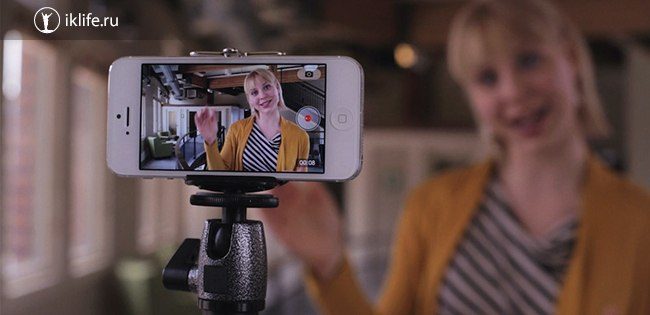
Для съемки танцев нужен штатив. Не важно, есть кому вас снять или вы будете справляться своими силами, смартфон надо ставить устойчиво и не надеяться на корректную стабилизацию.
-
Установите смартфон на штатив.
-
Подключите колонку с музыкой.
-
Порепетируйте столько раз, сколько нужно для получения подходящего результата.
-
Снимите пробный дубль.
-
Подкорректируйте освещение, возможно – смените место съемки.
-
Снимите чистовой вариант и обработайте при помощи TikTok и видеоредакторов семейства Movavi.
Для съемки клипов выбирайте людные места. В оживленных переходах, метро, торговых центрах снимать сложнее: могут выбить смартфон из рук, задеть установленный штатив, влезть в кадр без приглашения, – зато результат получается не заезженным и практически всегда интересным.
-
Выберите локацию, где много людей, но нет давки и разрешено вести съемку.
-
Подключите беспроводные наушники, чтобы хорошо слышать музыку при съемки клипа.
-
Установите смартфон на штатив или дайте его оператору в руки и запускайте съемку под музыку.
-
Не стесняйтесь взаимодействовать с окружающими, но дружелюбно, чтобы их реакции украсили ролик и сделали его неповторимым, ведь один человек в полупустом кадре – практически всегда выглядит недостаточно круто и оригинально.
-
При монтаже порежьте кадры так, чтобы ракурсы были максимально разноплановыми, а используемые эффекты и переходы отвечали динамике фоновой песни.
Для разговорных ТикТоков найдите хороший свет и звук. Когда смотреть особенно не на что, люди начинают внимательнее слушать. Воспользуйтесь этим правилом. когда решите снимать стендапы, сценки и другие разговорные ТикТоки. Очень важный момент в съемке разговорного жанра – выбирайте хороший микрофон и локацию, где не будет ненужного эха и раздражающего фонового шума.
-
Настройте свет, микрофон для снятия звука и установите смартфон в штатив, поднятый на высоту кадра.
-
Снимите несколько дублей под разным углом, если нет возможности сразу поснимать с двух и более камер.
-
При монтаже почистите звуковую дорожку от лишнего шума при помощи программных инструментов.
-
Порежьте отснятый материал с чередованием общих и ближних планов, так смотреть происходящее на экране будет интереснее.
-
В местах длительных пауз разбавьте тишину фоновой музыкой с нужной динамикой звучания.
-
Соберите ролик, пересмотрите на предмет ляпов и залейте в TikTok по приложенной несколькими главами выше инструкции.
Идеи для видео
Идеи для видео в TikTok обычно ищут на самой площадке, в соцсетях и в Pinterest. Но больше всего просмотров набирают свежие ролики, придуманные автором с нуля. Это не значит, что нельзя вдохновляться чужими работами и стаскивать самые интересные идеи в свою копилку цепляющих идей. Разумеется, никто в мире не видел всех клипов и ТикТоков, так что даже подсмотренным на стороне креативом какую-то часть аудитории получится поразить. Главное не увлекаться чужими идеями и рождать свои. А пока, предлагаем вам подборочку вариантов, что снять в TikTok, если совсем ничего не приходит в голову.
«Машина времени». Бессмертный тренд ускорять и замедлять происходящее вокруг в клипах в TikTok. Обыграть идею возможно десятками способов: переодевание, взросление, изменения после косметологических процедур, прогресс в спорте, путешествие, покорение пеших и веломаршрутов и пр.
Дуэты. В формате дуэтов получаются живые интервью, короткие сценки, мини-дебаты, эфиры с поднятием острых тем. Что интересно, в период карантина формат дуэтов стал больше интересен аудитории платформы, о чем говорит взрывной рост статистики просмотров записей с разговорными и постановочными дуэтами.
Танцы, песни, игра на музыкальных инструментах, процесс рисования в ускоренном виде. Любые творческие активности очень залипательные, люди любят смотреть на то, как рождается красота, и если у вас есть таланты, их презентации самое место в видео на TikTok.
Мир вокруг с неожиданных ракурсов. Пройдитесь по району, поищите интересные точки для съемки. Часто там, где мы проводим больше всего времени, все кажется таким серым и скучным, что снимать пространство вокруг совсем не хочется. Но стоит отключить внутреннего скептика и поискать новые углы зрения для камеры, окажется. что простор для творчества бескрайний, и даже в приевшемся дворе легко отыскать что-то стоящее внимание аудитории TikTok.
Наблюдайте за питомцами и детьми. TikTok – место юмора, расслабления, смешных и добрых роликов. По крайней мере, мы бы хотели его таким видеть. И потому предлагаем вам расслабиться, включить камеру и спокойно понаблюдать со стороны за детьми и пушистиками, особенно когда они вместе. Милые ушки, лапки, хвостики и улыбающиеся малыши с легкостью набирают миллионы просмотров за несколько часов с момента публикации.
Переберите старые фотографии. Слайдшоу с музыкой или голосовой озвучкой также нравятся поклонникам коротких видео. Поэтому, старые цифровые фотографии, особенно отражающие знаковые события, тренды, настроения эпохи, легко могут стать источником крутого залипательного контента.
Попробуйте себя в жанре пародии. Нет ничего страшного в том, чтобы намеренно показаться смешным. Поэтому, если готовы смешить и смеяться, попробуйте спародировать любимого артиста или певца. Пародийные клипы легко разлетаются за пределы TikTok и становятся буквально вирусными, равно как и разговорные пародии со стендапами – неплохой вариант заполучить первые просмотры.
В любом случае, на каждый ТикТок найдется свой заинтересованный зритель. Поэтому, если вы сняли видео, смонтировали, выложили, а счетчик просмотров показывает неутешительные цифры, не время расстраиваться, пробуйте другие жанры и форматы. Можете начать с реализации наших идей, постепенно создавая собственные. И тот, кто стремится к популярности и учится на своих ошибках, обязательно сможет быстро набрать подписчиков и обрести заветную популярность на платформе для публикации коротких видео ТикТок.
Крутые видео – это просто
*Бесплатная версия Movavi Video Editor может иметь следующие ограничения в зависимости от сборки: водяной знак на сохраненных видео, возможность сохранить видео продолжительностью не более 60 секунд, возможность сохранить только ½ длины аудио при экспорте проекта в аудиофайл и/или недоступность некоторых дополнительных функций при сохранении видео. Подробнее
Остались вопросы?
Если вы не можете найти ответ на свой вопрос, обратитесь в нашу службу поддержки.
Подпишитесь на рассылку о скидках и акциях
Создание видео TikTok — это больше, чем просто запечатление моментов. Это форма искусства, которая позволяет пользователям делиться историями, демонстрировать свои таланты и общаться с глобальной аудиторией. Независимо от того, являетесь ли вы новичком или опытным создателем контента, обучение как сделать видео в тик ток открывает двери для раскрытия творчества. Давайте погрузимся в захватывающее путешествие по созданию увлекательного контента TikTok, который привлекает внимание и оставляет неизгладимое впечатление.

- СОДЕРЖАНИЕ СТРАНИЦЫ:
- Часть 1. Как снимать и делать видео для TikTok
- Часть 2. Как редактировать видео для TikTok
- Часть 3. Как опубликовать видео TikTok
- Часть 4. Часто задаваемые вопросы о создании видео TikTok
Часть 1. Как снимать и делать видео для TikTok
Создание видео в TikTok состоит из нескольких шагов: от мозгового штурма до получения и публикации вашего видео. Вот общий процесс или руководство, которое поможет вам начать работу:
Шаг 1. Прежде всего, установите приложение TikTok на свое мобильное устройство. Если вы новый пользователь, создайте учетную запись TikTok, используя свой номер телефона, адрес электронной почты или учетную запись в социальной сети. Если у вас уже есть учетная запись, войдите в систему.
Шаг 2. Потратьте время на изучение приложения, чтобы понять, какие типы контента создают пользователи и что является популярным. Решите, какой тип видео вы хотите снять, например танец, синхронизация губ, комедия, обучающее видео и т. д. Спланируйте концепцию и любой реквизит, костюмы или места, которые вам нужны.
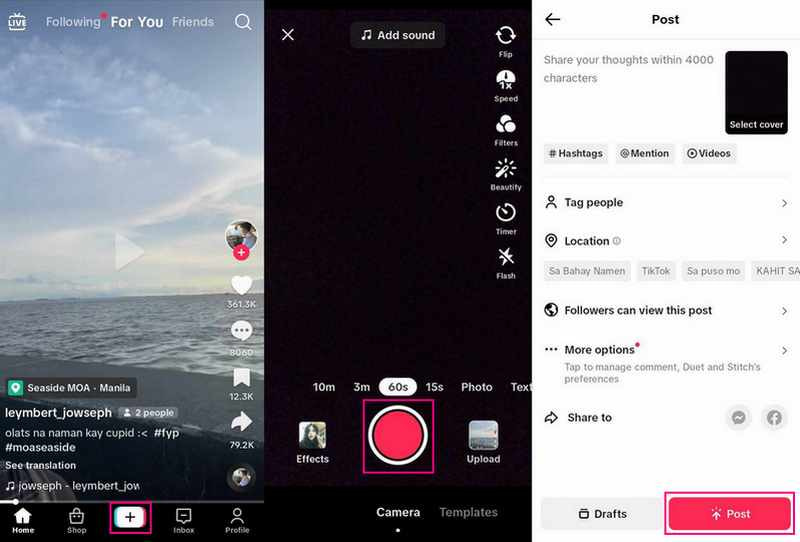
Шаг 3. Нажмите на (+) в нижней центральной части экрана для доступа к камере. Вы можете удерживать Запись кнопку, чтобы начать запись, и отпустите, чтобы остановить.
Вы можете установить таймер для записи без помощи рук. Это полезно для сольных выступлений или когда вам нужно расположить камеру. Кроме того, вы можете использовать таймер обратного отсчета, чтобы подготовиться к началу записи.
Шаг 4. Начните записывать свое видео в соответствии с запланированной идеей. Вы можете использовать разные ракурсы, выражения и движения, чтобы сделать ваше видео привлекательным. После этого нажмите кнопку Галочка кнопку, чтобы закончить запись.
Кроме того, вы можете редактировать свое видео, применяя эффекты, фильтры, текст, наклейки и другие творческие элементы. Чтобы включить музыку в свое видео, нажмите кнопку «Звуки» и выберите песню. Кроме того, вы можете изменять скорость видео, добавлять переходы и точно настраивать внешний вид вашего видео.
Шаг 5. Щелкните значок следующий и заполните следующую информацию перед публикацией видео.
Часть 2. Как редактировать видео для TikTok
На компьютере: конвертер видео Vidmore
Видео конвертер Vidmore — это универсальный, удобный для начинающих инструмент для редактирования видео, который может значительно улучшить ваш видеоконтент TikTok. Благодаря его обширным функциям вы можете создавать отточенные высококачественные видеоролики, которые привлекают внимание вашей аудитории и выделяются на платформе. Независимо от того, являетесь ли вы новичком или профессиональным создателем контента, Vidmore Video Converter предоставляет инструменты, необходимые для того, чтобы поднять ваши видео TikTok на новый уровень.
Ниже приведены инструкции по редактированию видео для TikTok с помощью Vidmore Video Converter:
Шаг 1. Перейдите на официальный сайт Vidmore Video Converter, чтобы загрузить программу. После загрузки установите программу на свой компьютер, следуя инструкциям на экране. После установки откройте программу, чтобы начать.
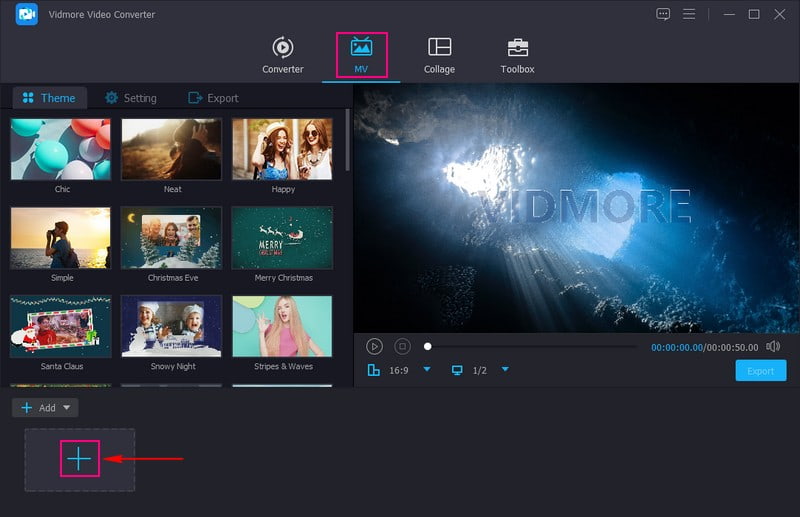
Шаг 2. Перейдите к MV вкладку и щелкните Добавить файл кнопку, чтобы импортировать видео в программу. Как только видео будет импортировано, вы увидите его в разделе импортированных файлов.
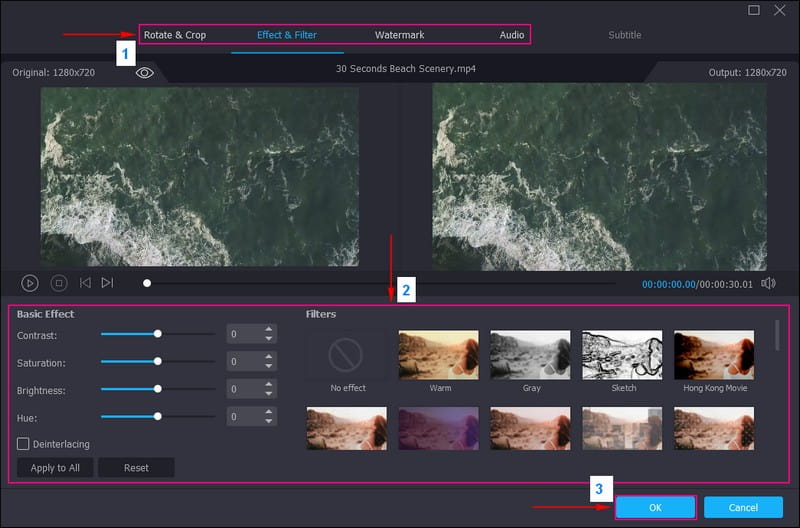
Шаг 3. Щелкните значок Палочка или редактировать кнопку над импортированным видеофайлом, чтобы открыть различные функции редактирования. Вы будете редактировать такие функции, как Повернуть и обрезать, Эффекты и фильтры, Водяной знак, а также Аудио.
На Повернуть и обрезать, вы можете вращать видео по часовой стрелке, против часовой стрелки и т. д. Кроме того, вы можете удалить ненужные части вашего видеокадра, обрезав его на экране предварительного просмотра или установив определенную область обрезки. Перейти к Эффекты и фильтры; Вы можете изменить основные эффекты, сдвинув указатель с линейной панели. Кроме того, выберите определенный фильтр из предоставленного списка, если вы хотите, чтобы ваше видео выглядело более привлекательным.
Направляйтесь к Водяной знак; здесь вы можете добавить текстовый или графический водяной знак, чтобы указать свое право собственности на ваше видео. И последнее, но не менее важное: перейдите к Аудио чтобы изменить громкость и задержку вашего видео в соответствии с вашими требованиями.
Примечание: Убедитесь, что попали в в порядке кнопку в каждом, чтобы применить сделанные вами правки или изменения.
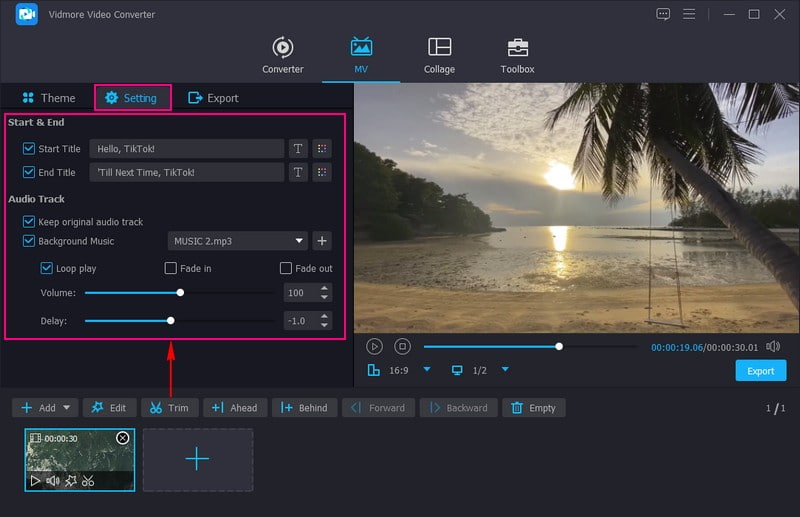
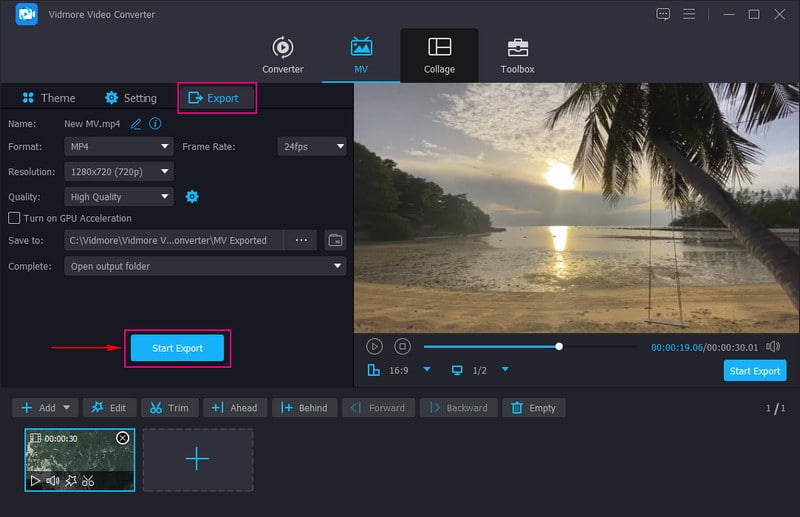
Шаг 4. Вы возвращаетесь к интерфейсу MV. Направляйтесь к Тема и выберите нужный вариант, подходящий для вашего видео. Перейдите в «Настройки» и включите Начать конец Название, которое будет отображаться в начале и в конце вашего видео. Кроме того, поставьте галочку напротив Фоновая музыка чтобы добавить звук к вашему видео.
Шаг 5. Ударь Экспорт вариант и измените настройки видео в соответствии с требованиями TikTok. На Формат, обязательно выберите MP4 или MOV, так как это поддерживаемый формат видео TikTok. После установки нажмите кнопку Начать экспорт кнопку, чтобы сохранить отредактированное видео, которое вы загрузите в TikTok.
По телефону: Vid.Fun
Если вы предпочитаете редактировать видео для TikTok с помощью мобильного устройства, рассмотрите возможность использования Вид.Веселье, который является универсальным видеоредактором. Вы можете использовать его для редактирования, создания и изменения ваших видео перед их загрузкой в TikTok. Он включает обрезку, обрезку, поворот, изменение фона, фильтры, тексты, наклейки и многое другое. В этом приложении есть все, что вам нужно, чтобы впечатляющее видео работало на вашем смартфоне в несколько кликов.
Ниже приведены шаги по редактированию видео для TikTok с помощью Vid.Fun:
Шаг 1. Установите Vid.Fun на свое мобильное устройство.
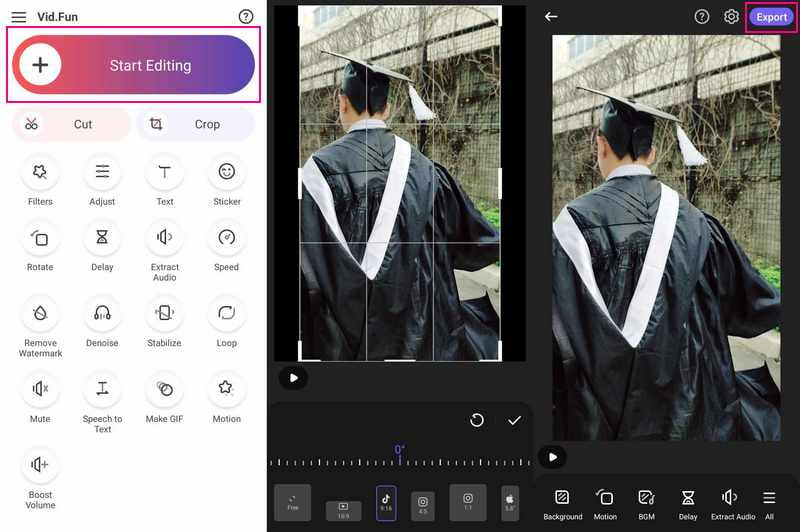
Шаг 2. После установки откройте его и нажмите кнопку Начать редактирование кнопку, чтобы импортировать видео на платформу.
Шаг 3. Под экраном предварительного просмотра вы увидите его различные функции редактирования. Нажмите на Отделка кнопку, чтобы обрезать видеоклип до желаемой длины. Перейти к Обрезать и выберите соотношение сторон, которое рекомендует TikTok. Если вы хотите добавить подпись, щелкните значок Текст кнопка. Чтобы сделать ваше видео более эффектным, перейдите на Фильтр и выберите нужный. Кроме того, нажмите кнопку Отрегулировать кнопку для настройки основных эффектов. Чтобы просмотреть дополнительные функции редактирования, проведите пальцем вправо.
Шаг 4. После этого нажмите кнопку Экспорт кнопку, чтобы обработать отредактированное видео для TikTok, которое вы загрузите на платформу.
Часть 3. Как опубликовать видео TikTok
Публикация видео TikTok включает в себя простой процесс. Вот пошаговое руководство, которое поможет вам эффективно разместить свое видео в TikTok:
Шаг 1. Запустите приложение TikTok на своем устройстве.
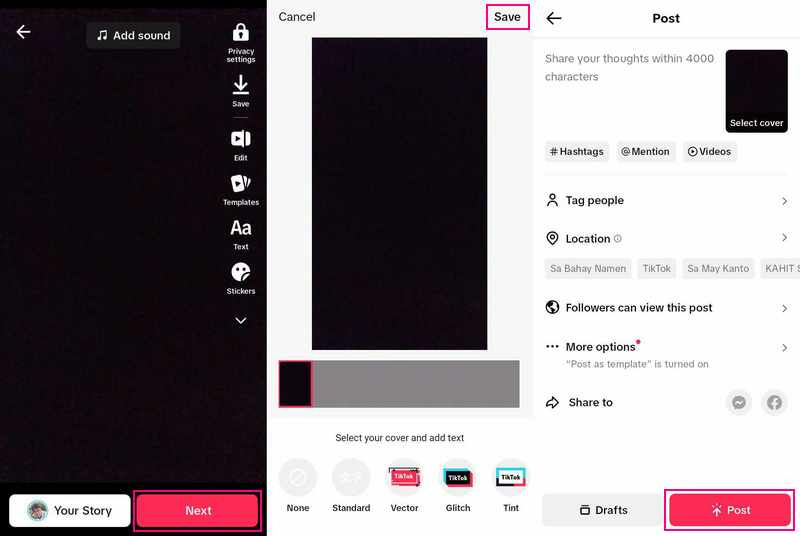
Шаг 2. Нажмите (+) в нижнем углу экрана для доступа к камере, импорта видео или создания нового видео. После этого нажмите кнопку Галочка кнопку, чтобы перейти к следующему шагу.
Шаг 3. Вы можете отредактировать свое видео перед публикацией. Инструменты редактирования могут добавлять эффекты, фильтры, наклейки и текст, а также изменять скорость видео. После этого нажмите кнопку следующий кнопку, чтобы перейти к последнему шагу.
Шаг 4. Напишите подпись, которая дополнит ваше видео и побудит пользователей посмотреть его. Вы можете включить соответствующие хэштеги, чтобы увеличить видимость вашего видео. Выберите, будет ли ваше видео общедоступным, видимым только для друзей или частным. При желании измените предпочтения аудитории, такие как возраст, пол и местоположение.
Шаг 5. Перед публикацией просмотрите видео, чтобы убедиться, что все выглядит так, как вы задумали. Если вы удовлетворены своим видео, подписью, настройками и всеми остальными деталями, нажмите кнопку «Опубликовать», чтобы опубликовать свое видео.
Часть 4. Часто задаваемые вопросы о создании видео TikTok
Как разместить видео в TikTok для начинающих?
Нажмите кнопку (+), импортируйте контент из библиотеки вашего устройства или используйте камеру TikTok. Вы можете добавлять звуки, применять эффекты и фильтры или другие инструменты камеры. Начните свое видео, нажав кнопку «Запись», чтобы записать свой контент. Нажмите на галочку и перейдите к дополнительным изменениям на странице публикации. После этого опубликуйте свое видео.
Как сделать видео на TikTok с картинками?
Откройте TikTok, нажмите кнопку (+), а затем кнопку «Загрузить». После этого выберите изображения, которые хотите объединить. Вы можете выбрать до 35 изображений, которые хотите включить. Выберите их в том порядке, в котором вы хотите, чтобы они отображались. Когда у вас есть все изображения, нажмите кнопку «Далее», чтобы добавить музыку, эффекты, наклейки и многое другое. Ваши изображения будут отображаться в режиме видео, то есть они будут воспроизводиться по порядку. Кроме того, вы можете переключиться в фоторежим, который позволяет переключаться между изображениями, как в слайд-шоу.
Как сделать видео для TikTok с музыкой?
Нажмите (+), чтобы создать видео. Щелкните Звуки в верхней части экрана камеры. Найдите или найдите определенный звук с помощью панели поиска. Нажмите кнопку «Воспроизвести», чтобы просмотреть звук. После этого нажмите кнопку «Галочка», чтобы добавить звук к вашему видео.
Как долго длятся видео в TikTok?
Видео TikTok может различаться по длине. При записи видео в приложении их продолжительность может варьироваться от 15 секунд до трех минут. Однако, если вы импортируете видео в приложение, они могут длиться до десяти минут.
Как мне сотрудничать с другим пользователем TikTok?
Вы можете сотрудничать, создавая видео для дуэта, которое объединяет ваше видео с чьим-то другим, или присоединяясь к совместным задачам.
Вывод
Создание видеороликов TikTok — это увлекательный и творческий способ выразить себя, развлечь своих зрителей и пообщаться с мировым сообществом. Этот пост научил вас как создавать видео в тикток, что позволит вам создать видео в первый раз. Например, если вы хотите отредактировать их перед публикацией в TikTok, вы можете использовать Vidmore Video Converter для выполнения своей задачи. Он предлагает функции редактирования, полезные для улучшения ваших видео!
Обновлено: 26 октября 2021
Работаю удаленно с 2015 года, изучаю и пробую разные способы заработка в интернете, постоянно осваиваю новые программы и делюсь своим опытом работы с ними.
Привет, друзья.
В приложении TikTok есть возможность снимать, обрабатывать и выкладывать короткие видео, которые смогут увидеть подписчики и другие пользователи этой социальной сети. Такой формат публикаций привлекает молодежь и творческих людей. Создавать видеопосты может каждый зарегистрированный человек, а вот делать крутые ролики, которые попадут в рекомендации и завоюют любовь широкой аудитории, – задача сложнее, но и намного интереснее.
Сегодня мы разберемся, как снимать видео в TikTok. Начнем с основ и закончим советами для тех, кто хочет стать популярным в этой соцсети.

Начало съемки
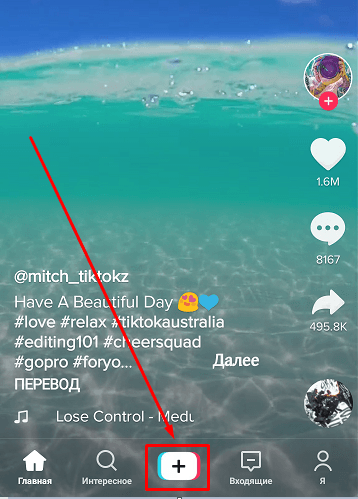
Чтобы записать видео, откройте приложение в своем мобильном устройстве и нажмите на плюсик в нижнем меню.
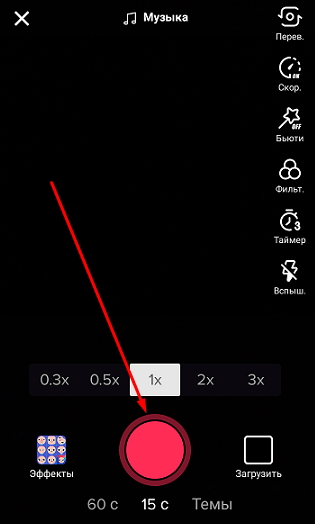
Теперь жмем на большой красный круг.
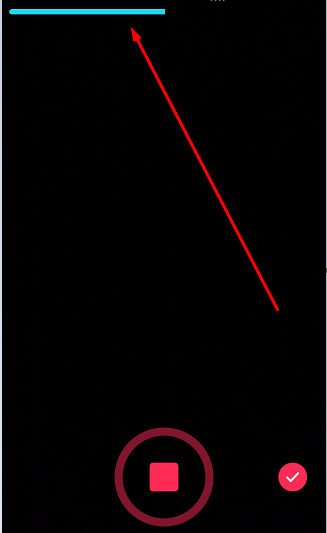
Вверху мы видим синюю полосу, которая показывает, сколько времени прошло и сколько еще можно записывать.
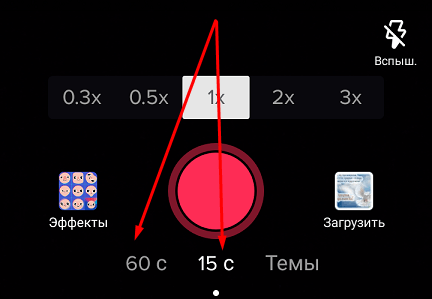
Стандартная продолжительность видеозаписи в TikTok – 15 секунд, и раньше снимать более продолжительные ролики можно было только без звука. Сейчас есть 2 формата: короткое видео до 15 секунд и длинное до 1 минуты. Выбирайте тот вариант, который вам нужен.
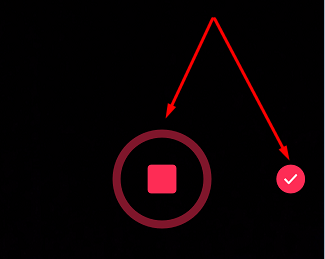
В любой момент можно остановить запись, чтобы изменить место, переключить камеру, добавить реквизит и продолжить с того же места. Для этого снова жмем на большой круг внизу экрана. Если 15 секунд еще не прошли, но вы уже сняли нужный материал, жмите на “птичку”.
Как добавить музыку
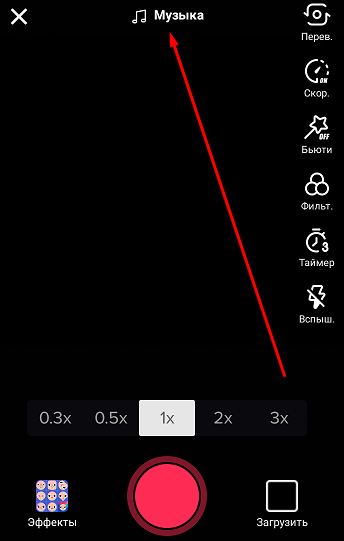
Чтобы выбрать подходящую мелодию перед началом съемки, жмем на надпись “Музыка” вверху экрана.
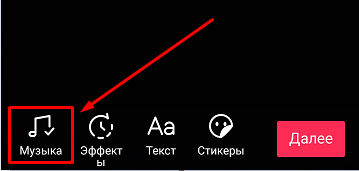
Добавить песню к своему видеопосту можно и после того, как закончили снимать. Для этого есть кнопка в нижнем меню.
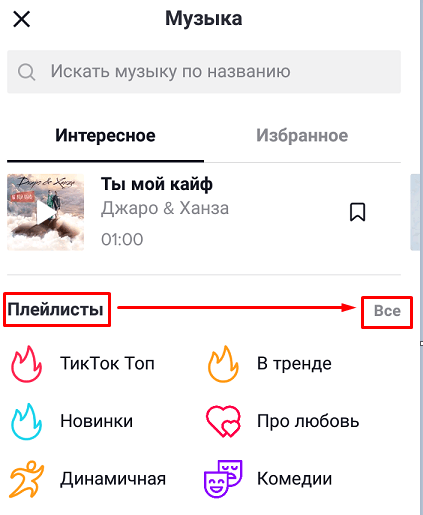
Если вы пока точно не определились с музыкой, можно сначала выбрать категорию:
- “ТикТок Топ” – это записи, которые уже покорили аудиторию соцсети;
- “Новинки” для тех, кому приелись тренды;
- “Динамичная” для веселых, спортивных и других подобных клипов;
- “Комедии” – смешные и забавные аудиозаписи;
- “Про любовь” для романтичных роликов.
Все плейлисты смотрите на соответствующей вкладке.
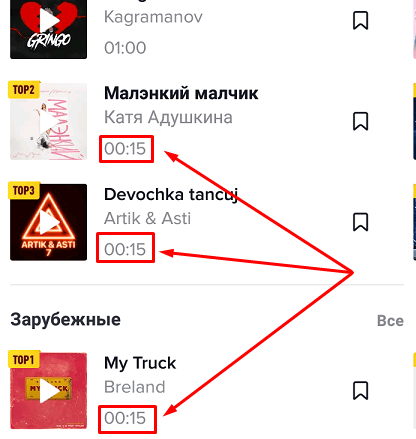
Обратите внимание, что многие мелодии, песни или звуки обрезаны под формат TikTok, что очень удобно.
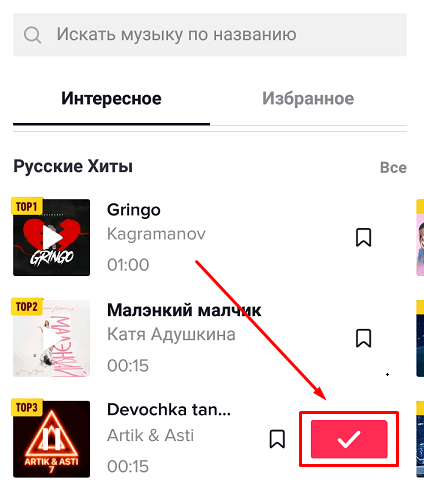
Когда выбрали мелодию, жмем на нее и затем на птичку в розовом прямоугольнике. После этого тапаем по кнопке записи и снимаем видео под музыку.
Часто популярные тиктокеры берут одни и те же аудиозаписи и снимают под них разные клипы. Это как бы фирменная фишка. Кроме того, в рекомендации часто попадают видео под модные музыкальные композиции. Обязательно используйте их, чтобы добиться популярности.
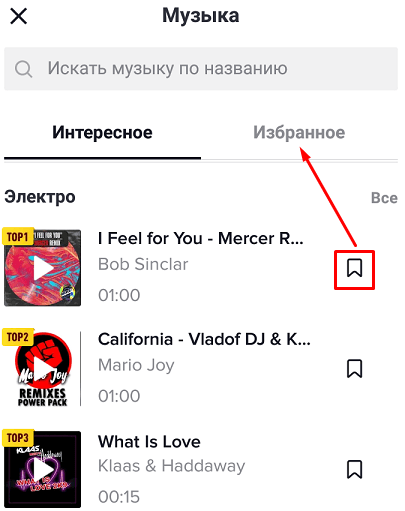
Сохраняйте любимые аудио в “Избранное”, чтобы быстро находить их.
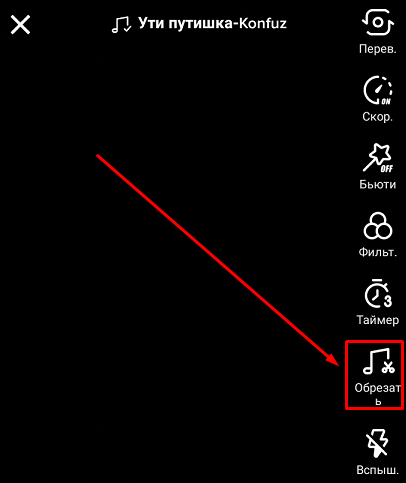
До или после видеосъемки можно обрезать трек, то есть выбрать другой фрагмент мелодии.
Эффекты
Чтобы снимать классные нескучные клипы, тестируйте и используйте всевозможные эффекты, благо их в TikTok очень много.
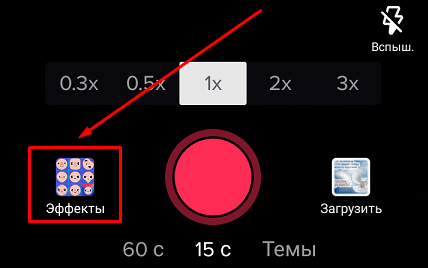
Тут можно:
- изменить цвет глаз на ярко-синий;
- добавить интересный фон;
- изменить форму предметов, которые вы снимаете, или своего лица, как в зале с кривыми зеркалами;
- сделать себе макияж или татуировки;
- надеть очки;
- нарисовать челку;
- поплакать выразительными серебристыми слезинками;
- стать черноглазым демоном, прямо как в сериале “Сверхъестественное”, и многое другое.
Любимые эффекты, как и музыку, можно добавлять в “Избранное”.
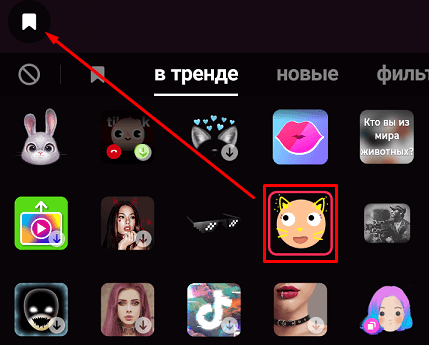
Настройки записи
В TikTok собрано много дополнительных инструментов, чтобы делать прикольные и красивые клипы.
В редакторе приложения можно легко сделать замедленные или ускоренные видео. Чаще всего замедляют только особо яркий фрагмент, остальное оставляют на обычной скорости. Многие популярные тиктокеры предпочитают ускоренную запись, что добавляет динамики.
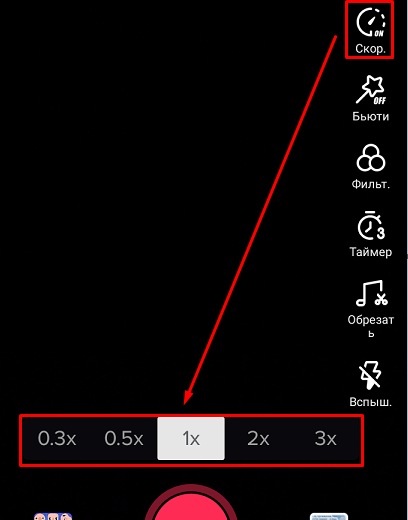
Также перед съемкой можно:
- добавить или убрать вспышку;
- установить таймер, если у вас есть четкое понимание, сколько секунд продлится видео;
- использовать цветовые фильтры и бьюти-эффект, чтобы быть еще красивее.
Все эти опции вы найдете в правой части экрана, когда подготовитесь к записи видео.

Более 100 крутых уроков, тестов и тренажеров для развития мозга
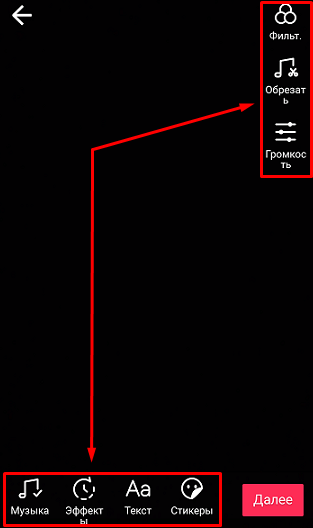
После съемки, перед тем как опубликовать клип, его также можно отредактировать:
- изменить громкость аудио;
- применить фильтры;
- наложить музыку (об этом мы уже подробно говорили);
- добавить текст и стикеры.
Сохраняем видеозапись
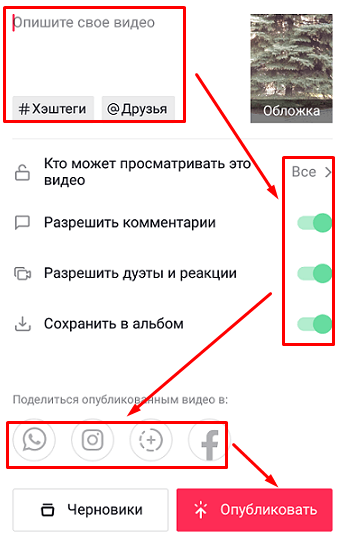
Когда мы добавили эффекты и настроили видео так, чтобы оно выглядело действительно круто, жмем “Далее”.
Теперь остались кое-какие настройки, и можно будет поделиться своим шедевром с другими пользователями TikTok. Что мы можем сделать:
- добавить короткое описание;
- вставить хэштеги;
- отметить друзей;
- ограничить доступ другим пользователям;
- разрешить или запретить комментарии;
- позволить или нет другим пользователям соцсети реагировать на нашу публикацию, в том числе снимать дуэты;
- сохранить видео в альбом;
- поделиться записью в Facebook, Инстаграме или WhatsApp.
Когда сделаете последние приготовления, опубликуйте клип или сохраните его в черновиках.
Учимся делать качественные видео
Чтобы научиться что-то делать, в первую очередь нужно практиковаться. Старайтесь каждый день придумывать идеи для новых роликов, записывать и выкладывать посты. Не стремитесь сразу к идеальному исполнению, поверьте, ни один блогер не начал с того, что выложил бомбовское видео, на которое откликнулись миллионы пользователей. К тому же никто точно не знает, как правильно делать видеоконтент в TikTok. Тренды постоянно меняются, и, возможно, один из них придумаете вы.
Чтобы прийти к определенному стилю и мастерству, красиво и эффектно выглядеть в кадре, нужно регулярно практиковаться.
Снимайте и делитесь своим творчеством, собирайте первые отклики, учитывайте недоработки и снова беритесь за дело.
Полезные советы:
- Делайте динамичные видеоролики, каждая секунда записи – это движение.
- Меняйте ракурс в процессе съемки.
- Останавливайте запись и снова включайте ее, создавайте красивые переходы, поворачивая камеру, делая одинаковые движения с разным фоном, меняя положение тела.
- Добавляйте эффекты.
- Объединяйтесь с другими тиктокерами, снимайте совместные видео.
- Создавайте оригинальные дуэты, так вы привлечете новых зрителей на свой канал.
- Добавляйте яркие детали к своему образу: волосы, макияж, боди-арт, то, что будет вас выделять на общем фоне.
Делайте все что угодно, чтобы выглядеть ярко. Только будьте осторожны, не рискуйте своим и чужим здоровьем.
Где брать идеи
Если задаться целью, то можно собрать массу интересных идей и составить план публикаций на 2 недели вперед:
- Придумывайте интересные приемы и темы сами. Для этого не нужно сидеть перед чистым листом бумаги и усиленно напрягать мозг, идеи могут приходить во время прогулки, общения с друзьями или завтрака. Важно запоминать их, а лучше записывать.
- Смотрите на популярных тиктокеров, берите идею, меняйте исполнение и получайте классные ролики.
- Используйте модные мелодии и темы, следите за новостями и трендами интернета и молодежной среды.
- Смотрите обучающие видеоролики от тех, кто уже постиг многие фишки и приемы съемки видео для TikTok.
Заключение
Мы с вами разобрались, как можно снять видео в TikTok, настроить его, добавить эффекты, как научиться делать классные клипы и где черпать вдохновение. Если у вас остались вопросы или есть свои фишки и приемы, которыми вы хотите поделиться, пишите в комментариях.
Если в вашем профиле есть видеозаписи, которые устарели или перестали вам нравиться, их можно в любое время удалить.
Не пропустите новые статьи о приложении TikTok, у нас есть еще много полезной информации, которой мы готовы поделиться. Подписывайтесь.
А на сегодня у меня все. До новых встреч, друзья.
Опубликовано: 04.03.2020 в 18:47
Светлана Гайворонская
Освоила много современных программ и сервисов, использую их в своей работе и жизни и учу этому других людей.
Постоянно изучаю и пробую разные способы заработка и коммуникации в интернете. Уверена, что в глобальную сеть мы будем приходить все чаще: работать, учиться, общаться, делать покупки, творить, развивать свой бизнес.
Приглашаю вас в этот интересный новый мир, но не блуждать в нем наугад, а действовать грамотно, избегать ошибок и мошенников и достигать своих целей.
Все статьи автора
Подписаться на новости сайта
Если хотите получать первым уведомления о выходе новых статей, кейсов, отчетов об инвестициях, заработке, созданию прибыльных проектов в интернете, то обязательно подписывайтесь на рассылку и социальные сети!
Ваш браузер устарел рекомендуем обновить его до последней версии
или использовать другой более современный.
15 окт. ・ 16 925 просмотров ・ 1 комментарий
Социальная сеть Tik Tok появилась в 2016 году и спустя два года побила все рекорды по скачиваниям. В 2018 году приложение стало самым загружаемым в Appstore, его усыновили 104 миллиона пользователей. После этого количество ежемесячных загрузок не опускалось ниже 50 миллионов. В 2021 году сервис не теряет свои позиции и занимает 4 место по популярности. Такая статистика обусловлена тем, что Тик Ток привлекает пользователей разных возрастов, предоставляя им возможность стать популярными и зарабатывать на видео.
Люди, которые не связаны с блогерской деятельностью, думают, что создавать контент легко. На самом деле на это уходит много времени и сил. А ещё где-то нужно искать вдохновение и постоянно придумывать идеи. Поэтому не думайте, что снимать видео – это легко и просто.
Если вы новичок и хотите понять, как создавать клипы в Тик Ток, то эта статья для вас. В ней вы узнаете обо всех нюансах работы: как создавать клипы, обрабатывать их, добавлять музыку и эффекты, сохранять и публиковать. Итак, поехали!
С чего начать: 5 фишек, чтобы создать крутое видео в Тик Ток
Делать ролики в Tik Tok может любой зарегистрированный пользователь. А вот создать видео, которое попадет в рекомендации и наберет много просмотров, сможет далеко не каждый. Если вы хотите зарабатывать на этой платформе, то нужно относиться к процессу съемки более серьезно и использовать пять фишек:
1. Пишите сценарии.
Перед тем как приступить к съемке, нужно придумать идею и написать к ней сценарий. Чтобы было проще, сначала определитесь с тематикой аккаунта. Для кого будет этот контент? Что вы хотите показывать и рассказывать? Оцените свои навыки, способности и интересы. Далее переходите к идеям. Лучше сразу составить контент-план на месяц или несколько недели. Где брать идеи:
- Придумать самому. Сидеть перед белым листом бумаги, пытаясь выдавить из себя креатив – не лучший вариант. Лучше записывайте идеи, которые приходят в голову в течение дня. Например, когда вы гуляете, встречаетесь с друзьями, занимаетесь спортом, работаете, учитесь, убираете, готовите и так далее.
- Подглядывать за другими. Не бойтесь, что в комментариях будут писать про плагиат. Здесь принято брать популярные клипы из рекомендаций и создавать похожие. Сделать копию тик тока несложно. Можно взять за основу саму идею и добавить что-нибудь от себя. В итоге получится классный ролик, который с большой вероятностью попадет в рекомендации.
- Использовать топовую музыку, эффекты и все, что сейчас в тренде. Следите за трендами в рекомендациях и делайте похожий контент.
- Обучаться у тех, кто преуспел. В интернете немало платных и бесплатных материалов о том, как продвигаться и на какие темы создавать ролики. Тестируйте гипотезы, пробуйте разные подходы, и успех не заставит себя долго ждать.
- Выбрать рубрику, которая всегда в тренде. Пользователями всегда интересны четыре формата: животные, слоумо, фокусы, приколы и социальные ролики.
Если задаться целью, то можно достаточно быстро собрать массу интересных идей. При этом важно понимать, что тренды постоянно меняются. Посмотрите на известных блогеров, они каждую неделю создают что-то новое. Тысячи пользователей подхватывают тренд и повторяют его. Идеи для клипов, которые популярные сейчас, через неделю станут никому не интересными. Однообразный контент надоедает, перестает набирать просмотры, а, следовательно, не попадает в рекомендации. Поэтому всегда нужно искать и придумывать свежие идеи. Если вы только начинаете, то постарайтесь найти блогера, который снимает похожий контент, и берите пример с него. После того как вы придумаете идею, напишите для нее сценарий. Для этого рассчитайте хронометраж, распишите диалоги и спланируйте сцены.
2. Используйте телефон и дополнительное оборудование
Снимать тикток нужно на телефон с хорошей камерой. Для ведения этой социальной сети отдельные профессиональные камеры не подойдут, потому что видео удобнее создавать через приложение на телефоне. Чтобы в процессе съемки не пострадал звук, используйте петличный микрофон. Рекомендуем также приобрести штатив, который избавит вас от эффекта «трясущихся рук».
3. Выберите интересную локацию
Выбор места для съемки – это важная составляющая успешного ролика. Первые клипы, как правило, создаются дома. Начинающие блогеры пробуют снимать на фоне стены. Это не проблема, если сама идея интересная. Но лучше подобрать более интересную локацию. Популярные блогеры часто снимают на улице и в разных помещениях. Фон должен быть простым и красивым одновременно.
4. Поработайте над ракурсом
Оцените ролик глазами зрителя. Уберите лишние вещи из кадра и сфокусируйте внимание на нужных вещах. Тем, кто только начинает, советуем поэкспериментировать с ракурсом. Попробуйте снимать себя по-разному, придумайте какой-нибудь необычный формат.
5. Настройте освещение
Свет играет важную роль в создании картинки. Чтобы снять качественное видео в Tik Tok, используйте несколько источников света. Светлые акценты и грамотная игра с тенями позволят обратить внимание зрителя на нужные детали и скрыть ненужные. Для начала можно ограничиться светодиодной лампой.
Как снимать видео в Тик Ток через приложение: первые шаги
Сначала скачиваем приложение, а потом снимаем видео. Tik Tok доступен для любой операционной системы (IOS, Android). Просто зайдите в Google Play или App Store, найдите приложение и установите его на телефон. Затем выполните следующие действия:
- Зарегистрируйтесь. Создайте новый профиль или авторизуйтесь через другие соцсети (Facebook, Twitter, VK). Далее введите данные о дате рождения и придумайте свой никнейм.
- Изучите все разделы. После прохождения регистрации вы получите доступ ко всем функциям приложения. На главной странице будут доступны следующие разделы:
- главная (просмотр своих рекомендаций и подписок);
- интересное (поиск роликов по категориям);
- кнопка с плюсом (создание видео);
- входящие (информация об активности в вашем профиле);
- профиль (ваша страничка).
- Нажмите на плюсик и начните создавать свое первое видео.
Как делать интересные видео: разбор функций Tik Tok
Приложение Tik Tok предлагает множество дополнительных функций, которые помогают создавать красивые клипы. Рассмотрим интерфейс.
Красная круглая кнопка означает начало съёмки. Иконка справа позволяет загрузить готовое видео с телефона, а слева − добавить эффекты. Начинающему блогеру будет полезно протестировать все эффекты. С их помощью можно:
- изменить форму лица и предметов;
- наложить серебристые слезинки;
- примерить мультяшные головы;
- наложить макияж и татуировки;
- примерить милые ушки и носик;
- стать черноглазым демоном;
- создать эффект вечеринки;
- добавить интересный фон;
- надеть виртуальные очки;
- изменить цвет волос;
- наложить макияж;
- и многое другое.
Добавляйте эффекты, которые понравились больше всего, в раздел «Избранное», чтобы использовать их для других видео.
Используйте кнопку «Повернуть», чтоб выбрать основную или фронтальную камеру для съемки. Иконка «Скорость» позволит уменьшить или увеличить скорость воспроизведения видео. Можно выбрать следующие коэффициенты: 0.3х, 0.5х, 1х, 2х, 3х. В разделе «Фильтры» доступны готовые наборы настроек для съемки портрета, ландшафта и еды. Чтобы отретушировать лицо, нажмите «Улучшить». Это позволит наложить тени, помаду, поработать над контуром, осветлить зубы и сгладить недостатки кожи. Перед тем как начать создавать клип, нажмите «Таймер». Приложение дает возможность поставить таймер на 3 или 10 секунд.
Наложить трек можно как до, так и после съемки. Нажмите «Добавить музыку», чтобы подобрать подходящую песню, а затем снимайте совместные видео. Если же вы хотите подобрать музыкальное сопровождение после, то нажмите кнопку «Музыка» в окне редактирования.
Tik Tok предлагаем большую музыкальную библиотеку. Для удобства все треки разбиты на категории: топовая, для влогов, электронная, радостная, в дорогу, хип-хоп, рок и другая. Понравившиеся треки можно добавить в папку «Избранное».
Лайфхак. Хотите попасть в рекомендации? Тогда создавайте ролики под популярную музыку. Многие известные блогеры создают несколько клипов под один и тот же трек, потому что он помогает набрать больше просмотров. Пользуйтесь этим. Если в рекомендациях часто попадаются ролики с определенной музыкой − она сейчас в тренде.
Обратите внимание, что для Tik Tok характерен формат коротких клипов. Длительность играет важную роль. Отснять материал можно на 15 сек., 60 сек. и 3 мин. Однако пользователи этой соцсети любят короткие клипы, поэтому популярными в основном становятся видео, которые длятся 15 секунд. Когда вы начнете съемку, то увидите в верхней части экрана синюю полоску. Она показывает, сколько времени прошло и сколько ещё осталось. Запись можно остановить в любой момент, добавить нужные элементы и продолжить съемку дальше.
Когда видео будет снято, нажмите галочку. Далее запись ещё можно будет отредактировать. Например, изменить громкость, наложить фильтры и музыку, добавить стокеры и текст.
Как сохранить видео в Tik Tok?
После окончательного редактирования клипа нажмите кнопку «Далее». В открывшемся окне добавьте описание ролика и укажите хэштеги. В приложении есть возможность отмечать других людей в своих публикациях.
Ниже настройте доступ. Для этого укажите людей, которые могут просматривать публикацию. По умолчанию выбраны все пользователи. Разрешите или запретите комментарии, дуэты и сшивание. Здесь же есть доступ к скачиванию ролика на телефон. При желании вы можете сделать публикацию не только в Tik Tok, но и поделиться ею в Facebook, Инстаграм или WhatsApp.
Далее нажмите розовую кнопку «Опубликовать» или сохраните клип в папку с черновиками.
Теперь вы знаете, как создать видео в Тик Токе!
Как видите, сделать аккаунт в Tik Tok и снять первый клип несложно. Если он будет интересным, то не сомневайтесь, что другие пользователи его оценят. Алгоритм этой соцсети помогает новичкам получить дополнительные просмотры. Иногда даже первые ролики набирают больше 10к. Поэтому создавайте качественный контент с самого начала.
Со временем вы научитесь генерировать больше идей, работать с оборудованием и использовать функциональность приложения на полную. Но на это нужно время. А сейчас просто наслаждайтесь процессом, теперь вы знаете, как делать качественные видео в Тик Ток, остальное − дело практики.
TikTok – социальная сеть, ставшая невероятно популярной за последние пару лет. Сегодня миллионы пользователей по всему миру заливают короткие видеоролики на платформу, а молодые тиктокеры являются более востребованными персонами, чем Instagram-дивы и YouTube-блогеры с миллионами подписчиков.
Разумеется, каждый хочет попробовать себя в TikTok, но перед этим важно разобраться, как снимать видео в Тик Ток. Ведь популярность приходит только к талантливым людям и тем, кто знает особенности площадки.
Востребованные тиктокеры внимательно подходят к подготовке каждого своего ролика, и сегодня мы попробуем разобраться, что нужно сделать для создания по-настоящему качественного контента.
Содержание страницы:
- 1 Как снимать видео в Тик Ток
- 2 №1. Сценарий
- 3 №2. Техническое оснащение
- 4 №3. Локация
- 5 №4. Ракурс
- 6 №5. Освещение
- 7 Что снимать в Тик Ток
- 8 Какой Тик Ток снять
- 9 Пошаговая инструкция, как сделать видео в Тик Ток
- 10 №1. Открываем меню съемки
- 11 №2. Добавляем музыку
- 12 №3. Добавляем эффекты
- 13 №4. Настраиваем съемку
- 14 №5. Начинаем и сохраняем запись
- 15 Как выложить готовое видео в TikTok
- 16 Как запустить трансляцию в TikTok
Как снимать видео в Тик Ток
Создание популярного ролика – это не столько нажатие на кнопку «REC», сколько подготовительный процесс, состоящий из нескольких этапов. Качественный контент в Тик-Токе базируется на пяти «китах».

№1. Сценарий
Прежде чем нажать на кнопку записи, вы должны определить, про что снимать в Тик Ток. Говоря простым языком, начинающий тиктокер должен придумать сценарий, который найдет отклик у целевой аудитории. Вы можете изучить тренды в Тик Ток, почерпнув идеи у популярных блогеров, или же создать нечто новое.
Второй вариант выглядит более предпочтительным, поскольку зрители быстро пролистнут ваш ролик, если он похож на тысячи других видео, загруженных на платформу. Поэтому заранее определите, какой контент снимать в Тик Ток, и только после этого переходите к следующему этапу.
№2. Техническое оснащение
Картинка – это то, на что клюет зритель, выступающий в качестве своеобразной «рыбки». Поэтому, размышляя над тем, какое видео можно снять в Тик Ток, позаботьтесь о покупке соответствующего оборудования.

Да, подавляющее большинство тиктокеров используют в качестве средства записи камеру смартфона, но вы можете сразу сделать скачок, выбрав профессиональную технику. Как минимум, стоит обзавестись телефоном, обладающим хорошим качеством записи. Кроме того, важную роль играет сопутствующее оборудование, будь то петличка с микрофоном, штатив и осветительные приборы.
№3. Локация
Вы не сможете украсить унылое помещение, купив самую дорогую камеру. Важно подойти к обустройству импровизированной съемочной площадки с умом, грамотно расставив акценты. Все, что популярно снимать в Тик Ток, выглядит ярко и вызывающе. А потому выбранная локация должна привлекать внимание потенциальных зрителей.
Где снимают Тик Ток? Популярные тиктокеры делают это в TikTok-хаусе, но вы можете ограничиться своей комнатой, предварительно украсив помещение.
№4. Ракурс
Прежде чем разобраться, как снять клип в Тик Ток, используя подручные средства, необходимо подобрать правильный ракурс. Вы должны смотреться в ролике максимально эффектно, и даже если человек отсутствует в кадре, главный объект съемки обязан быть представлен в лучшем свете.
№5. Освещение
Знания того, как красиво снять Тик Ток, не ограничиваются выбором ракурса. Параллельно с этим вам нужно грамотно расставить свет, чтобы сделать акцент на необходимых деталях (например, на лице). Также не бойтесь играть с тенями. Это сделает ролик более эффектным, и вы окажетесь на полпути к тому, как снять крутое видео в Тик Ток.
О всех способах скачивания роликов из этой соцсети, вы можете прочитать здесь.
Что снимать в Тик Ток
Чаще всего карьера начинающего тиктокера заканчивается на этапе придумывания идеи, что даже не позволяет приступить к написанию сценария. Поэтому, если вы не знаете, что снимать в Тик Ток ребенку или взрослому человеку, то обратите внимание на несколько интересных задумок.
Вот, какой Тик Ток можно снять:
Домашнее животное. Хотите снимать без лица? Тогда сделайте главным героем ролика свое домашнее животное! Снимайте видео с дрессировкой или буднями питомца.
Макро. Люди, которые ищут ответ на вопрос, как снять крутой Тик Ток, нередко останавливают свой выбор на макросъемке. Запись видео объектов на экстремально близком расстоянии – новый тренд, стремительно набирающий популярность.
Перевоплощение. Людям нравится смотреть, как за несколько секунд человек оказывается в новом образе. Снимите ролик с нанесением необычного макияжа или рассмотрите вариант, как снять Тик Ток с переодеванием.
Трюки. Пользователи, которые смотрят TikTok, очень активны или, как минимум, любят активных людей. Покажите зрителям интересные трюки и удивите их.
Пранк. Про что можно снимать в Тик Ток? Про что угодно! Особенно, если в качестве идеи вы выберите розыгрыши. Такие ролики постоянно набирают миллионы просмотров и не теряют популярность со временем.
Определившись, что лучше снимать в Тик Ток, вы можете смело переходить к созданию контента. Это не отнимет у вас много времени, если заранее был подготовлен сценарий и техническое оснащение.
Какой Тик Ток снять
Контент в TikTok бывает разным. И это касается не только идеи, но и самого воплощения. Обычно видеоролики делятся на два типа:
- записанные;
- прямой эфир.
Причем то, как снимать прямой эфир в Тик Ток, должно беспокоить тиктокера, набравшего базу подписчиков. Без постоянных зрителей очень рискованно вести трансляции, поскольку велик риск потерять время и не получить должного отклика аудитории.
Начните с коротких видеороликов, и только потом разбирайтесь, как снимать стрим в Тик Ток.
Также ролики различаются по объекту в кадре. Данная классификация условно подразделяется на четыре типа:
- живое видео (снято на камеру);
- слайд-шоу (переход между несколькими изображениями или фотографиями);
- игровой видеоролик (события происходят в рамках какой-либо игры);
- экранный ролик (в кадре экран смартфона).
Информацию о том, как снимать экран в Тик Токе, ищут значительно реже, так как подобного рода контент представляет собой инструкции. Также не очень востребованы инсрукции, как снять фото в Тик Ток, поскольку зрители любят динамичную картинку, и статичное изображение даже в формате слайд-шоу не способно заинтересовать пользователя.
Самым же популярными типом роликов являются живые видео с человеком в кадре.
Пошаговая инструкция, как сделать видео в Тик Ток
Ранее мы разобрались, что нужно, чтобы снимать Тик Ток:
- идея;
- сценарий;
- оборудование.
Теперь пришло время рассказать, как снять ролики в Тик Ток, используя одноименное приложение. Инструкция состоит из пяти этапов, которые подвластны даже ребенку. Давайте посмотрим, как снимать видео Тик Ток для начинающих.
№1. Открываем меню съемки
Чтобы открыть меню съемки, запустите TikTok, и нажмите на кнопку в виде плюсика (расположена в нижней части экрана). Перед вами откроется меню с большим значком «REC», нажатие на который приводит к началу записи. При этом вам предлагается выбрать длительность ролика (15-60 секунд).

К сожалению, инструкции о том, как снимать 3 минуты в Тик Ток, не предусмотрено из-за ограничений создателей приложения. Но вы сможете залить готовый видеоролик соответствующей длины.
№2. Добавляем музыку
Звуковое сопровождение является неотъемлемой частью любого видеоролика в TikTok, а потому вы должны знать, как снять Тик Ток с музыкой. Для этого перед началом записи потребуется кликнуть по вкладке «Музыка» (располагается вверху) и выбрать подходящий трек.
Допускается использование музыкальных композиций, сохраненных на телефоне, а также тех, которые предоставляет сам TikTok. В подборках вы увидите популярные песни, под которые снимают в Тик Ток. Они уже обрезаны и не требуют дополнительной обработки.
№3. Добавляем эффекты
Разумеется, нужно понимать, как снимают Тик Ток с эффектами, ведь даже с хорошим освещением картинка не всегда выглядит презентабельно. Для добавления «улучшайзера» нажмите на вкладку «Эффекты», расположенную в левом нижнем углу экрана. Здесь вы без труда разберетесь, как снять маску в Тик Токе, поскольку накладки на лицо являются одним из основных эффектов.
№4. Настраиваем съемку
Кроме эффектов в виде фильтров и масок, вы можете добавить текст и всячески настроить будущий видеоролик. Пункты с настройками отображаются в правой части экрана. Здесь содержатся опции:
- включения и отключения вспышки;
- применения фильтров;
- отложенной записи (таймера);
- скорости видеороликов.
Да, это довольно простые параметры, но каждый из них позволит сделать запись более комфортной даже в том случае, если съемкой видеоролика занимаетесь только вы без каких-либо помощников.
№5. Начинаем и сохраняем запись
Итак, вы уже знаете, как снимать минуту в Тик Токе или 15 секунд, поэтому самое время начать творить. Для этого нажмите на большую круглую кнопку, которая находится по центру. Запись завершится автоматически, но вы сможете ее прервать, нажав на красный квадрат.
По окончании съемки нажмите на кнопку «Далее» и заполните короткую информацию о ролике:
- описание;
- хэштеги;
- отметки друзей;
- ограничение доступа (опционально);
- открыть/скрыть комментарии;
- разрешение или запрет на дуэты.
Финальным шагом инструкции, как правильно снимать Тик Ток, является нажатие на кнопку «Опубликовать». Все! Теперь остается дождаться, когда видеоролик попадет в рекомендации другим пользователям, и они смогут ознакомиться с вашим шедевром.
Как выложить готовое видео в TikTok
Наверное, вы уже знаете, что надо снимать в Тик Ток, и даже успели записать интересный видеоролик, не открывая официальное приложение TikTok. Теперь пришло выложить заготовку, для чего потребуется:
- Запустить TikTok.
- Нажать на кнопку «+».
- Перейти в раздел «Загрузить» (в правом нижнем углу).
- Выбрать интересующий ролик из Галереи.
- Отрегулировать продолжительность при помощи встроенного редактора, а также добавить эффекты/музыку.
- Заполнить краткую информацию.
- Опубликовать видеозапись.
Как видите, инструкция не сильно отличается от той, которая была представлена ранее. Единственное отличие заключается в том, что обработка ролика осуществляется постфактум, а не перед началом съемки.
Как запустить трансляцию в TikTok
Наконец, отдельно выделим, как снимать трансляцию в Тик Токе. Но помните, что это новый жанр, к которому следует обращаться только опытным тиктокерам:
- Запустите приложение.
- Нажмите на «+».
- В нижней части экрана перейдите из раздела «Клип» в «LIVE».
- Добавьте название трансляции и нажмите на кнопку «В эфир».
Как снимать лайф в Тик Ток, разберутся только те, кто уже набрал 1000 подписчиков. Для менее популярных аккаунтов раздел «LIVE» заблокирован. Но зато вы уже знаете, как снимать качественный Тик Ток, а потому первая тысяча не заставит себя долго ждать.
Короткая видео инструкция, как снимать и монтировать видео в ТикТок:
german27