
Установка Telegram для ПК
В отличие от других мессенджеров Телеграмм не требует установленного приложения на телефоне. Достаточно скачать последнюю версию приложения и получить SMS-сообщение на телефон. Установить программу можно даже без телефона с использованием виртуального номера.
1. Скачайте установочный файл на странице Телеграмм для ПК. В нижней части страницы выберите операционную систему компьютера: Windows 7, 10, mac OS, Linux.
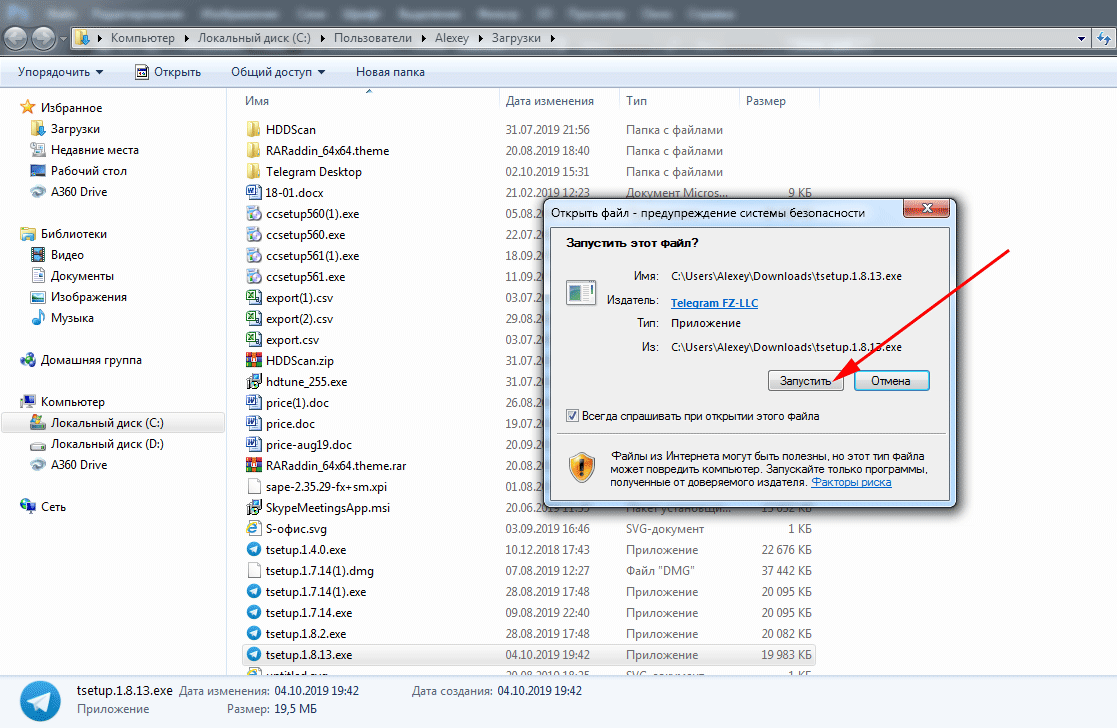
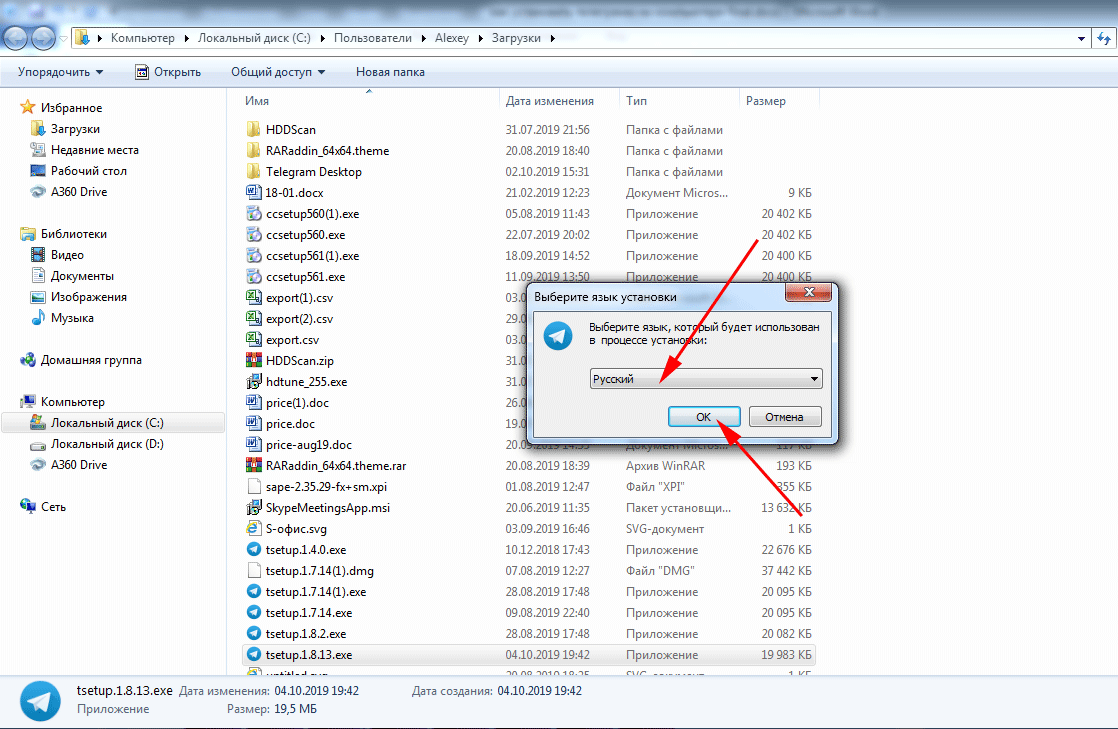
Процесс установки идентичен для всех систем. Приведем пошаговое руководство на примере Windows, наиболее популярной среди пользователей ОС.2. Запустите скаченный файл, выберите русский язык и нажмите «OK».
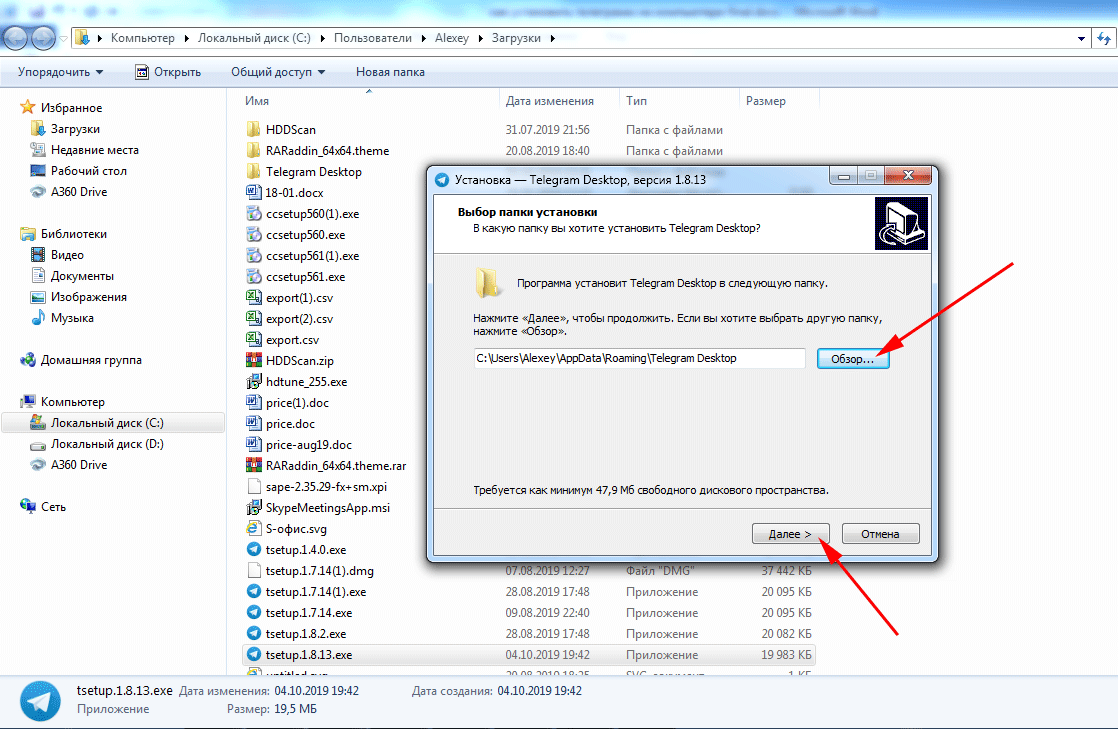
3. Выберите папку для установки мессенджера. По умолчанию инсталляция производится в директорию C:\Users\Alexey\AppData\Roaming\Telegram Desktop. Для смены каталога щелкните по кнопке «Обзор» или сразу нажмите «Далее».
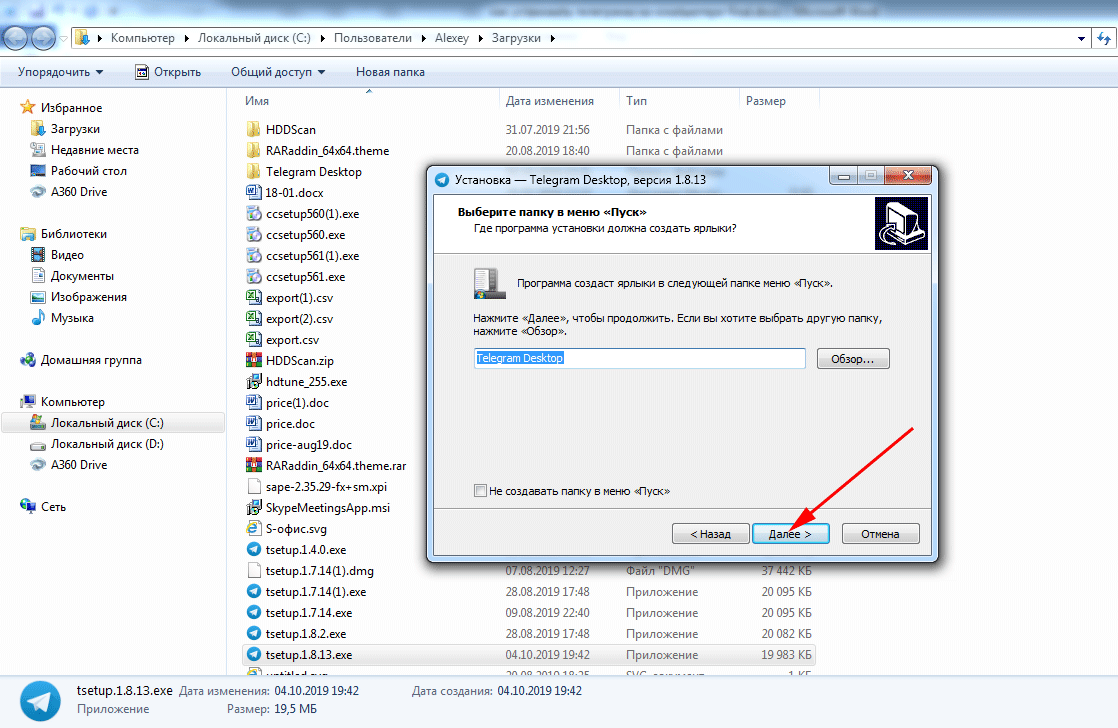
4. Создайте ярлык в папке меню «Пуск». Настройки по умолчанию не меняйте, кликните «Далее».
5. Согласитесь с предложением создать ярлык на Рабочем столе. Галочку не снимайте, нажмите «Далее».
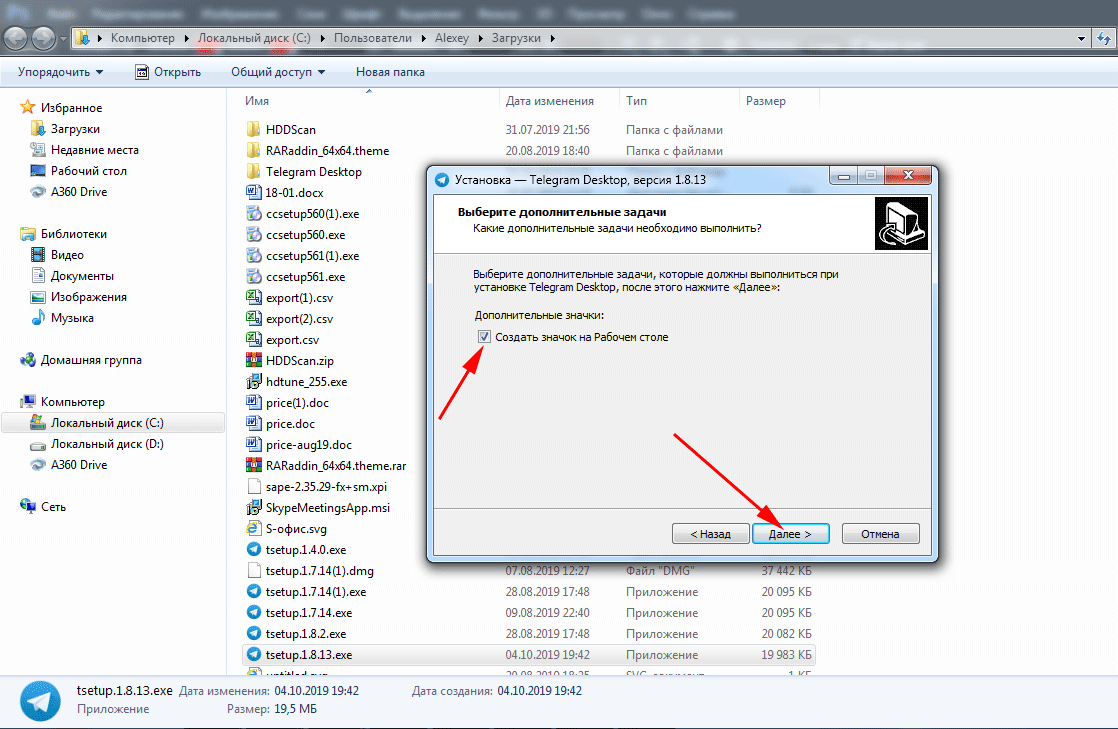
6. Папка установки выбрана, настройки ярлыков выполнены, щелкните по кнопке «Установить».
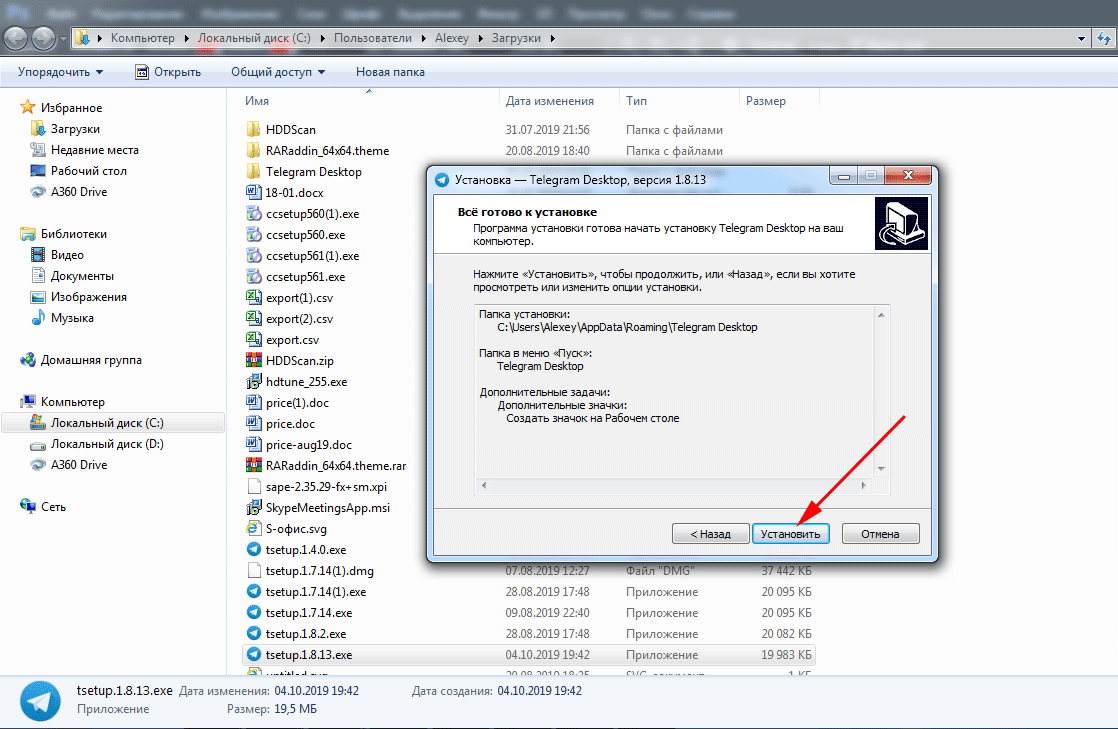
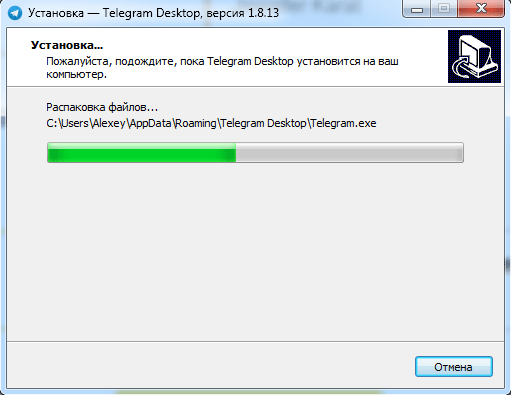
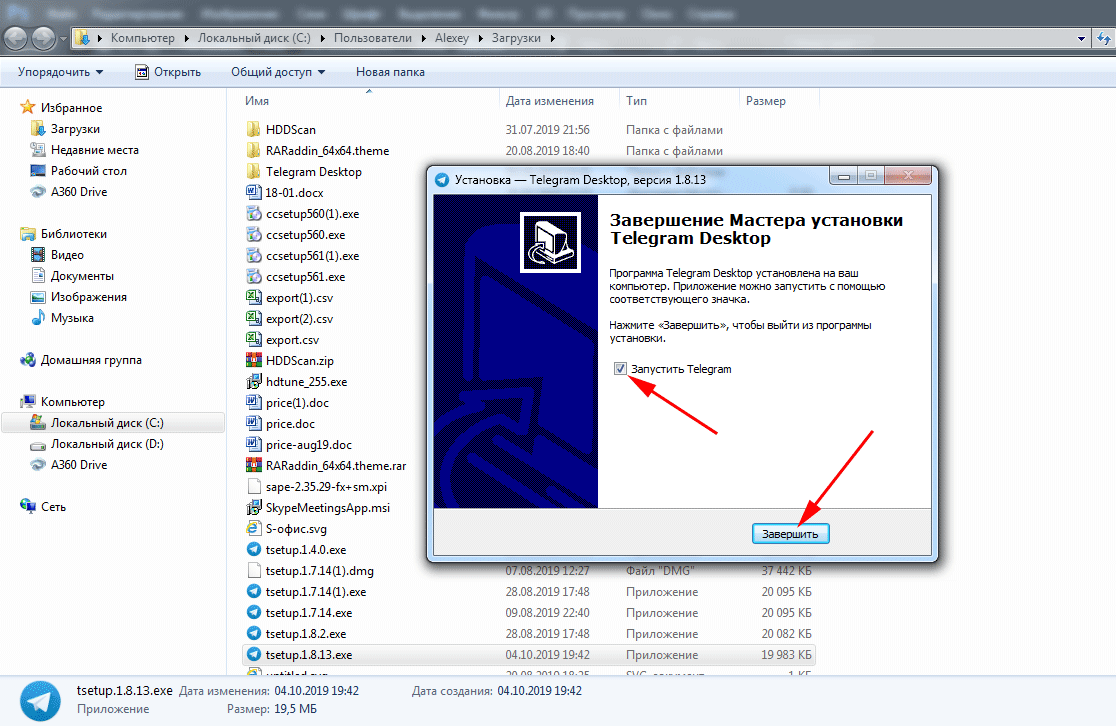
7. Не снимайте галочку «Запустить Telegram» и нажмите «Завершить».
После завершения установки переходите к процессу регистрации. Ознакомьтесь со статьей о регистрации Телеграмм на различных устройствах, если, помимо компьютера, планируете установить программу на смартфон или планшет.
Регистрация на компьютере
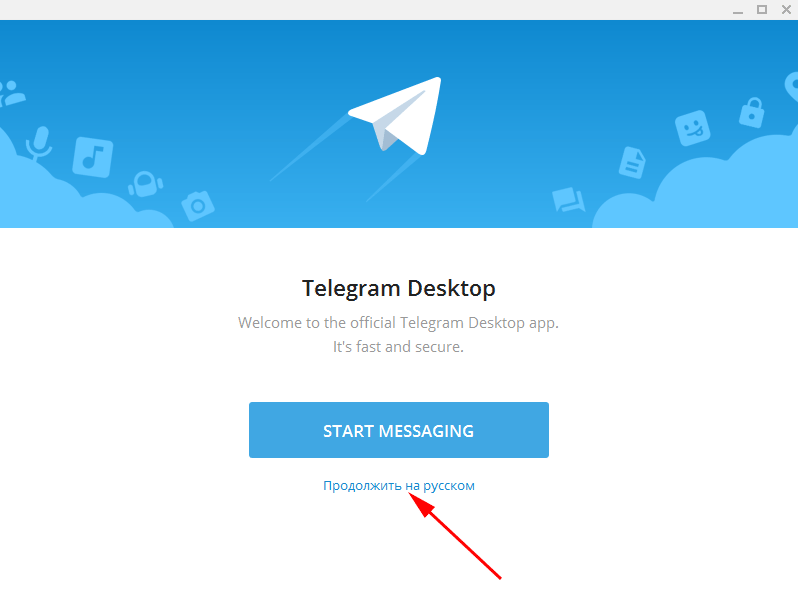
1. Нажмите «Start messaging» и используйте приложение на английском или кликните «Продолжить на русском» для установки русского языка интерфейса.
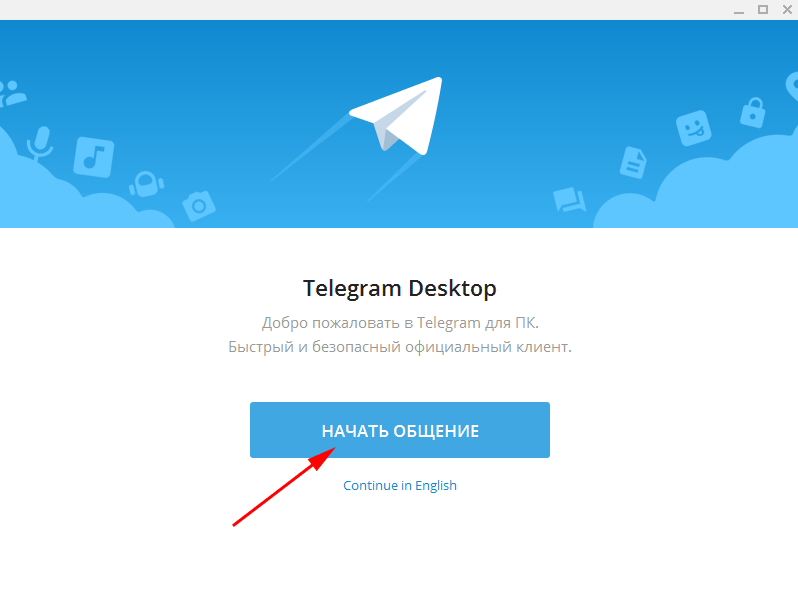
2. При нажатии «Продолжить на русском» язык диалогового окна изменился. Щелкните по голубой кнопке «Начать общение».
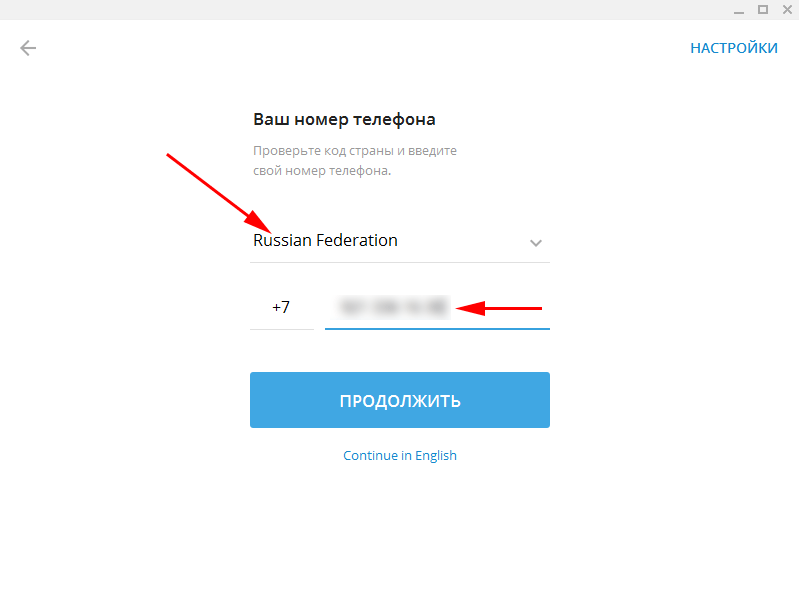
3. Значение поля Russian Federation не меняйте, код России +7 будет введен автоматически. Укажите номер телефона без семерки.
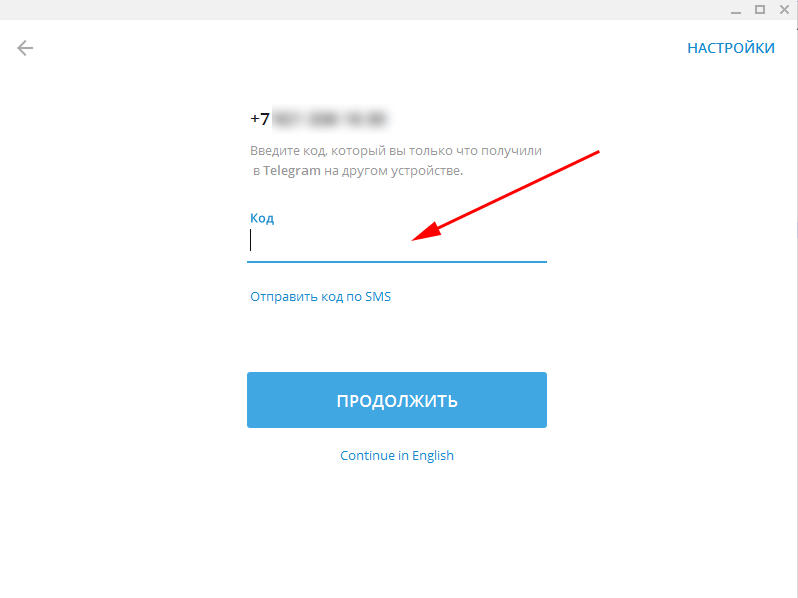
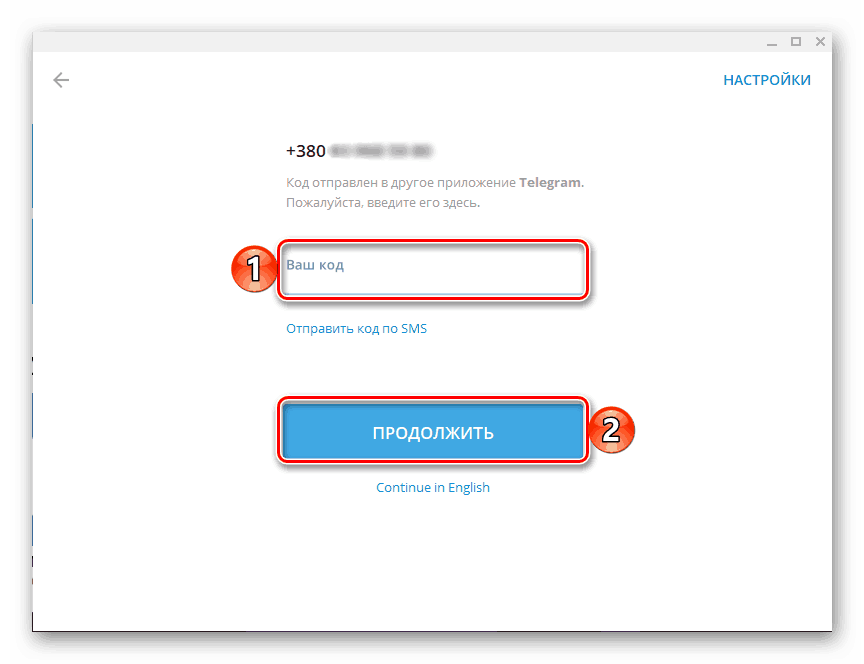
4. На указный номер придёт смс-сообщение с кодом подтверждения. Введите код в поле формы и нажмите «Продолжить».
5. Введите имя и фамилию — First Name и Last Name. Заполнять реальные данные не обязательно, допускается использование псевдонима. Добавьте фотографию: аватарка будет отображаться у других пользователей.
6. Нажмите «Sign in» и выберите контакт, которому хотите написать или позвонить.
Варианты Телеграм без установки
При отсутствии возможности установить приложение на ПК используйте портативную или онлайн-версию мессенджера.
Веб-версия Телеграм
Для общения на компьютере через Telegram не обязательно устанавливать приложение. Используйте онлайн аналог Telegram Web, который практически не отличается от программы для ПК. Для авторизации перейдите на сайт web.telegram.im, выберите страну и введите телефонный номер. Единственное ограничение — мессенджер должен быть предварительно установлен на смартфон, планшет или ПК. Вводите привязанный к аккаунту номер: код подтверждения придёт в установленное приложение.
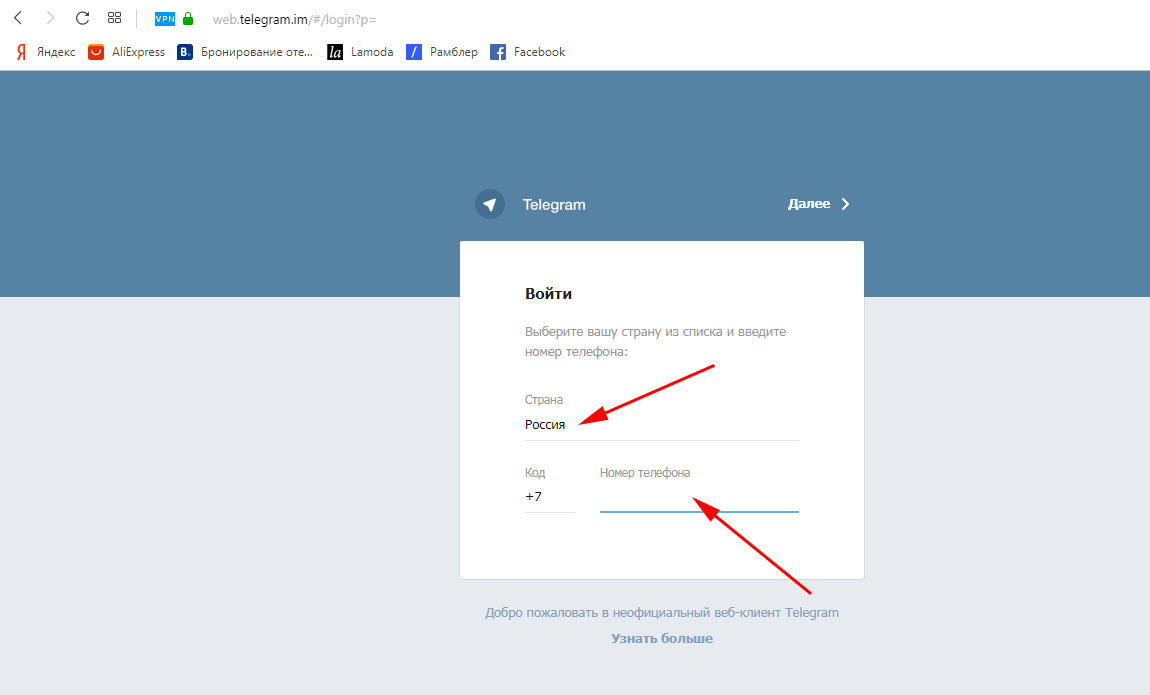
Плюс Телеграмм онлайн — возможность запустить мессенджер на любом устройстве. Пользователю доступно переключение между мобильным и полноэкранным режимами. Сайтом web.telegram.im удобно пользоваться на планшете. Минус — отсутствие звонков.
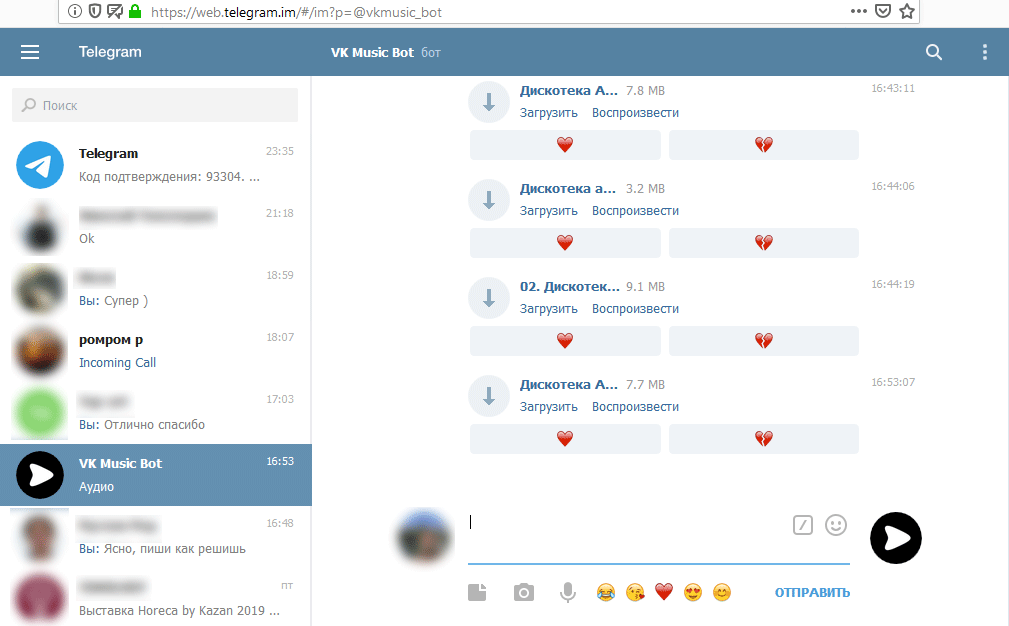
Портативная версия
Используйте Телеграм Portable без установки. Если нужен полный аналог компьютерной версии более чем на одном устройстве: дома, на работе, в интернет-кафе, Telegram Portable — идеальный выбор. Запишите портативный мессенджер на карту телефона или flash-носитель и используйте приложение на компьютере или ноутбуке вне дома. Все данные будут сохраняться на съемном накопителе и синхронизироваться при запуске.
Вижу, что многие используют Telegram только на телефоне, мучаются с набором текста на маленьких экранах. Когда текст объемный — это настоящее испытание психики =)
У меня много знакомых, которые ведут переписку со своими клиентами в Telegram. Как правило это выглядит так: посреди разговора человек резко замолкает и, судорожно чертыхаясь, начинает вбивать текст на маленьком экране смартфона (почти 7 дюймовые экраны современных смартфонов не особо спасают). И все это происходит при работающем компьютере или ноутбуке на столе.
Также я вижу, что в моем Telegram-канале в основном пишут с мобильных устройств. А сложный бухгалтерский вопрос трудновато уместить в три строчки.
Кстати, советую подписаться на мой Телеграмм-канал, там уже более 9000 ИП, которые делятся своим опытом: https://t.me/ipnovosti
Между тем, давно уже есть версия Telegramm для компьютера, в которой гораздо удобнее писать тексты и вообще все удобнее делать на большом экране. Чтобы не говорили адепты смартфонов, настольные компьютеры еще долго будут жить, а списывать их рано.
Будем считать, что у вас уже есть учетная запись в Telegram и вам нужно только зайти в нее на компьютере.
Что нужно сделать?
Переходите на официальный сайт разработчика по этой ссылке:
https://desktop.telegram.org/
И скачиваете приложение для вашей операционной системы. Мы рассмотрим вариант с Windows, так как поклонникам Linux такие инструкции точно не нужны, они сами все прекрасно знают =) Кстати говоря, я сам давний поклонник Linux, на котором трудится мой основной компьютер и ноутбук для поездок. Впрочем, не будем отвлекаться.
Подчеркну, что эту программу необходимо скачивать исключительно с официального сайта разработчика и держаться подальше от мутных сайтов, которые иногда даже рекламируются. Думаю, не нужно пояснять, насколько это опасно — качать программы из неофициальных источников.
Итак, переходите по ссылке выше и скачиваете версию Телеграмм для компьютера под управлением Windows.
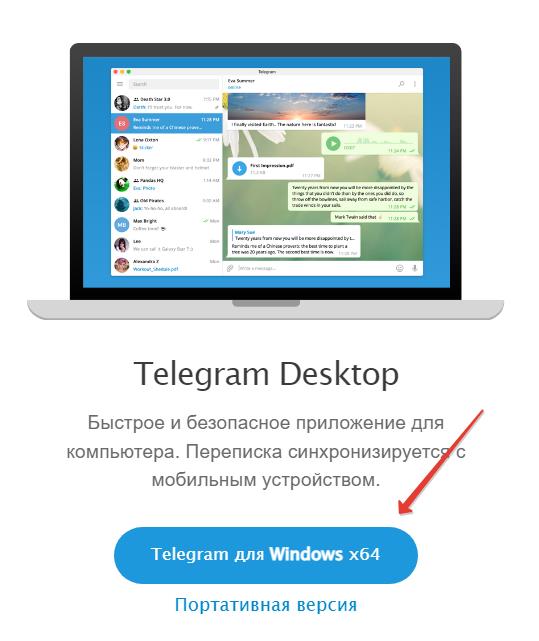
Затем запускаете файл, который загрузили:
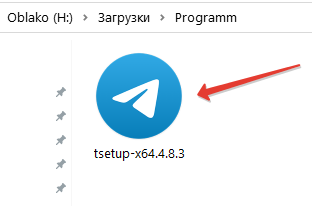
Ну, а далее все просто. Внимательно читаем сообщения на экране и со всем соглашаемся. Далее я приведу скриншоты и краткие комментарии к ним.
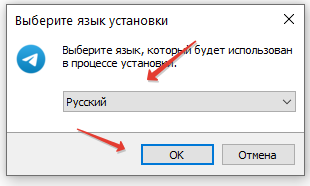
Разумеется, выбираем русский язык.
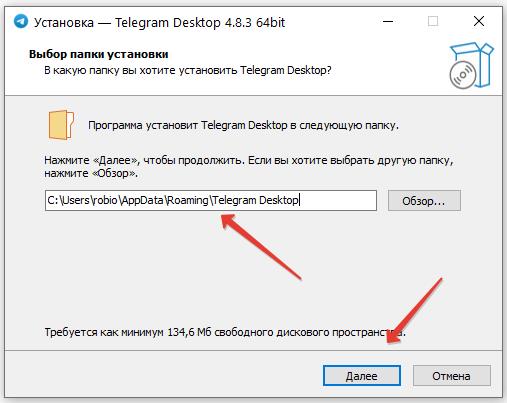
Место для установки программы можно оставить без изменений и жмем на кнопку «Далее».
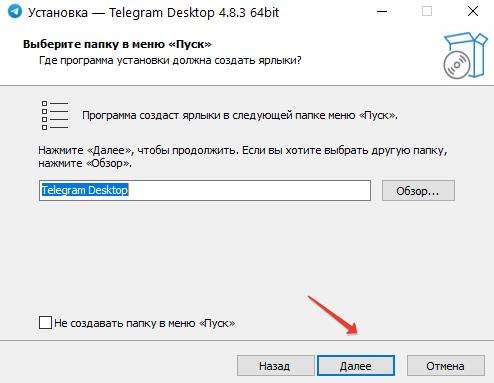
В меню «Пуск» будет создан ярлык, ничего здесь не трогаем и снова жмем на кнопку «Далее».
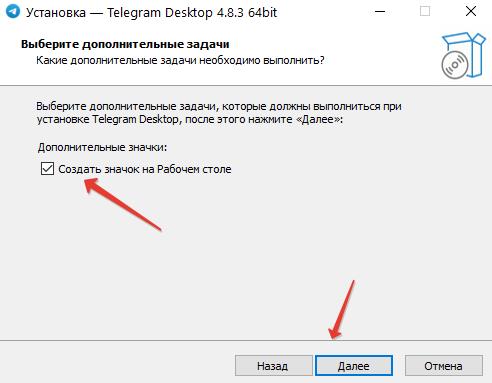
Будет создан ярлык программы на рабочем столе, поэтому «галочку» оставляем.

Все готово для установки, жмем на кнопку «Установить». Запустится процесс установки, который проходит очень быстро.
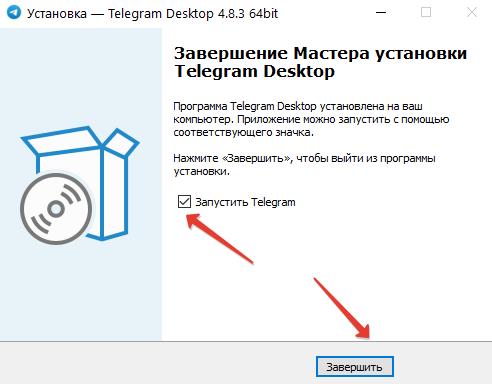
В самом конце установки осталось нажать на кнопку «Завершить».
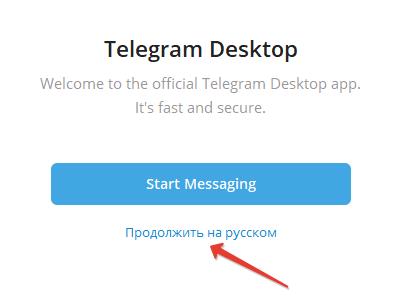
Вот здесь внимательнее, так как важно нажать на надпись «Продолжить на русском», иначе получите английский интерфейс программы.
Напомню, что мы рассматриваем ситуацию, когда у вас уже настроен Telegram на вашем телефоне. Поэтому, нам не нужно заводить новую учетную запись, а достаточно войти уже в существующую учетную запись Telegram.

Жмем на надпись «Вход по номеру телефона» и указываем номер телефона, к которому привязан Telegram.

На ваш телефон придет код подтверждения. Обратите внимание, что в первую очередь он придет именно в Telegram, а не в SMS-сообщения.

Вводим код и жмем кнопку «Продолжить». После этого вы попадаете в свою учетную запись Telegram на своем компьютере. Как видите, ничего сложного нет. Если есть вопросы или дополнения, то пишите в комментариях ниже.
Советую прочитать:
- Как получить цифровую подпись в ФНС и стать параноиком
- Как настроить цифровую подпись для «Личного кабинета ИП» за 10 минут?
P.S. Если вы хотите поддержать мой проект, то это можно сделать по ссылке ниже:
Вся ваша помощь, идет на развитие этого проекта для ИП и самозанятых.
С уважением, Дмитрий Робионек.
Если хотите быть в курсе изменений, то советую подписаться на мой Телеграмм-канал. Там уже более 9000 предпринимателей, которые делятся своим опытом.
Я создал этот сайт для всех, кто хочет открыть свое дело в качестве ИП или самозанятого, но не знает с чего начать. И постараюсь рассказать о сложных вещах максимально простым и понятным языком.
Содержание:
- Устанавливаем Телеграм на ПК
- Способ 1: Официальный сайт
- Способ 2: Microsoft Store (Windows 8 / 8.1 / 10)
- Заключение
- Вопросы и ответы: 27
Популярный мессенджер Telegram доступен не только на мобильных устройствах с Android и iOS на борту, но и на компьютерах с Windows. Установить полнофункциональную программу на ПК можно несколькими способами, о которых мы и расскажем в данной статье.
Скачать Telegram на компьютер
Устанавливаем Телеграм на ПК
Существует всего два варианта инсталляции рассматриваемого мессенджера на компьютер. Один из них является универсальным, второй же подойдет только для пользователей «восьмерки» и «десятки». Рассмотрим каждый из них подробнее.
Способ 1: Официальный сайт
Какую бы программу вы не хотели установить на свой ПК, первым делом всегда нужно обращаться к официальному сайту его разработчиков. В случае с Telegram мы поступим так же.
- По ссылке в начале статьи перейдите на страницу скачивания приложения и немного прокрутите ее вниз.
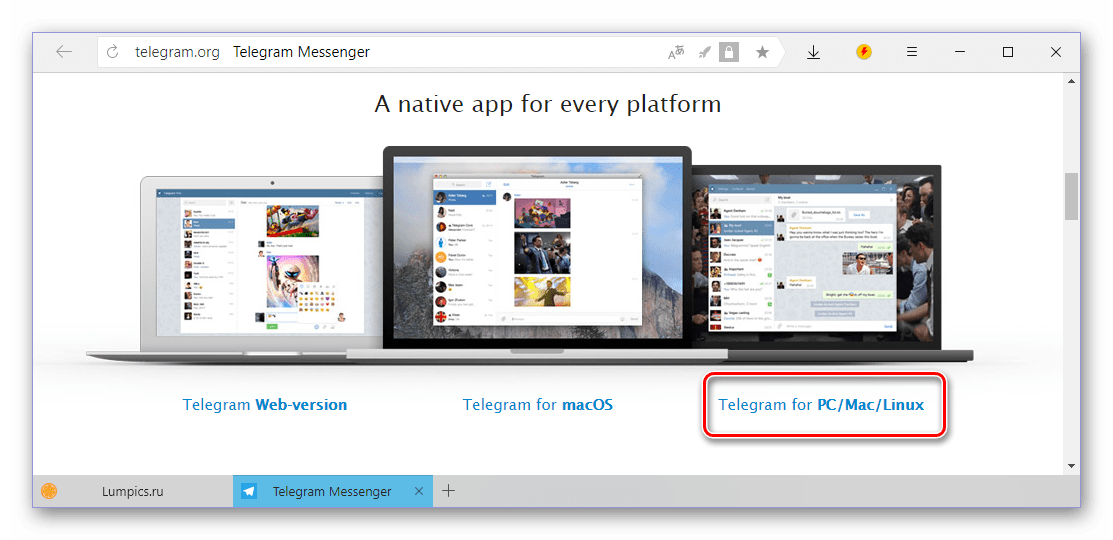
- Кликните по гиперссылке «Telegram for PC/Mac/Linux».
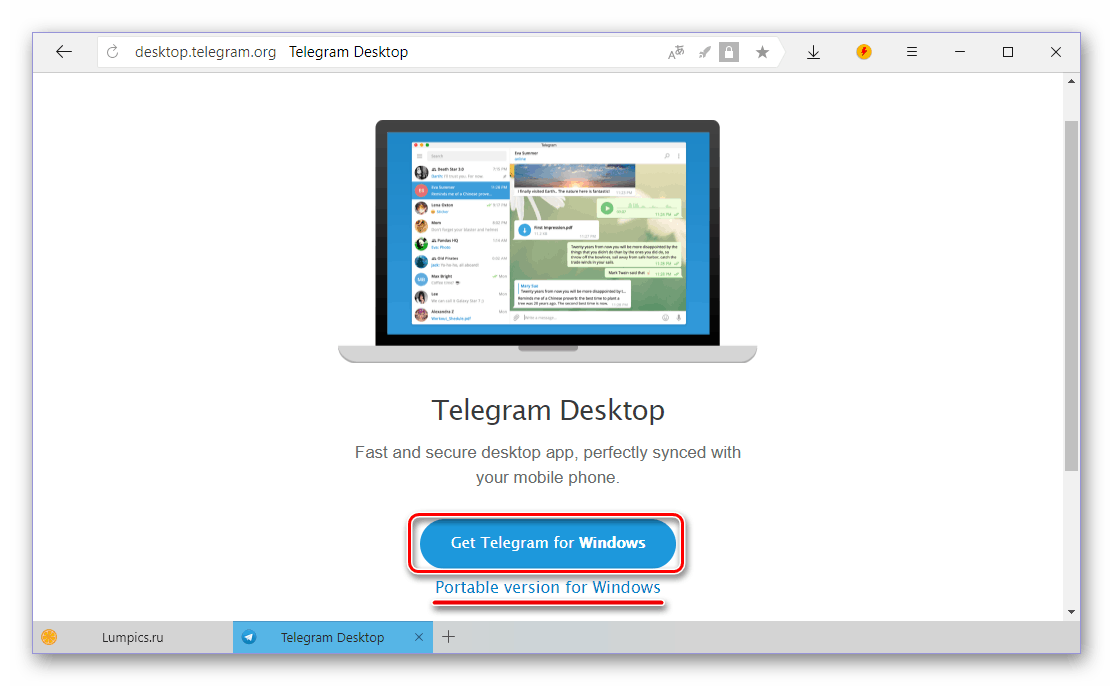
- Операционная система будет определена автоматически, поэтому на следующей странице просто нажмите «Get Telegram for Windows».

Примечание: Вы также можете скачать портативную версию мессенджера, которая не нуждается в установке и может быть запущена даже со внешнего накопителя.
- После того как установщик Телеграм будет скачан на компьютер, запустите его двойным кликом.
- Выберите язык, который будет использоваться в процессе инсталляции мессенджера, и нажмите «ОК».
- Укажите папку для установки приложения или оставьте определенное по умолчанию значение (рекомендуется), после чего переходите «Далее».
- Подтвердите создание ярлыка Telegram в меню «Пуск» или, наоборот, откажитесь от него. Для продолжения нажмите «Далее».
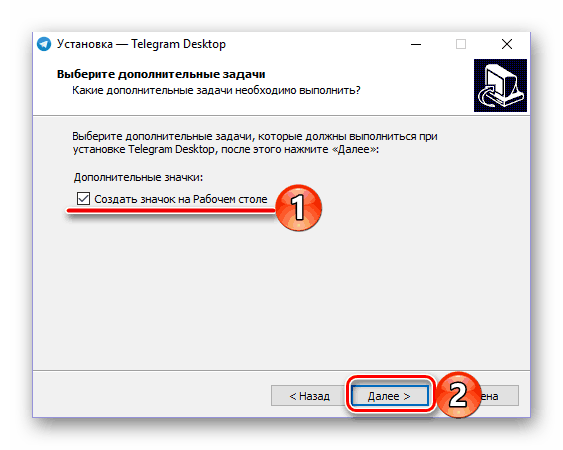
- Оставьте галочку напротив пункта «Создать значок на рабочем столе», если он вам нужен, или, наоборот, снимите ее. Снова нажмите «Далее».
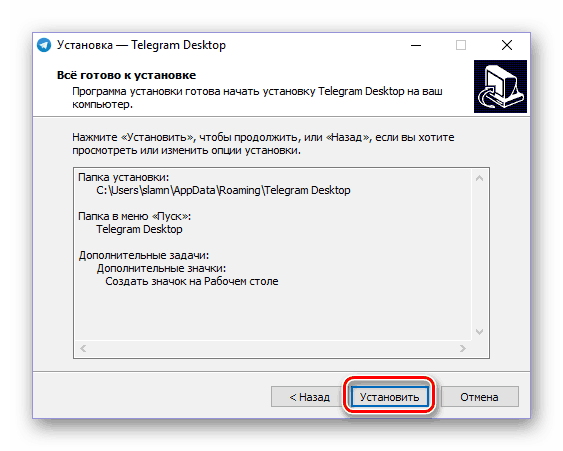
- В следующем окне ознакомьтесь со всеми ранее заданными параметрами и убедитесь в их правильности, после чего нажмите «Установить».
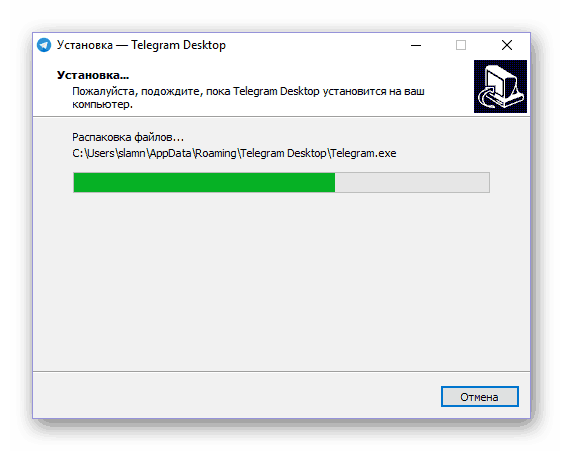
- Процедура инсталляции Телеграм на компьютер займет считаные секунды,

по завершении которых вы сможете закрыть окно программы-установщика и, если не снимете отмеченную на изображении ниже галочку, сразу же запустить мессенджер.
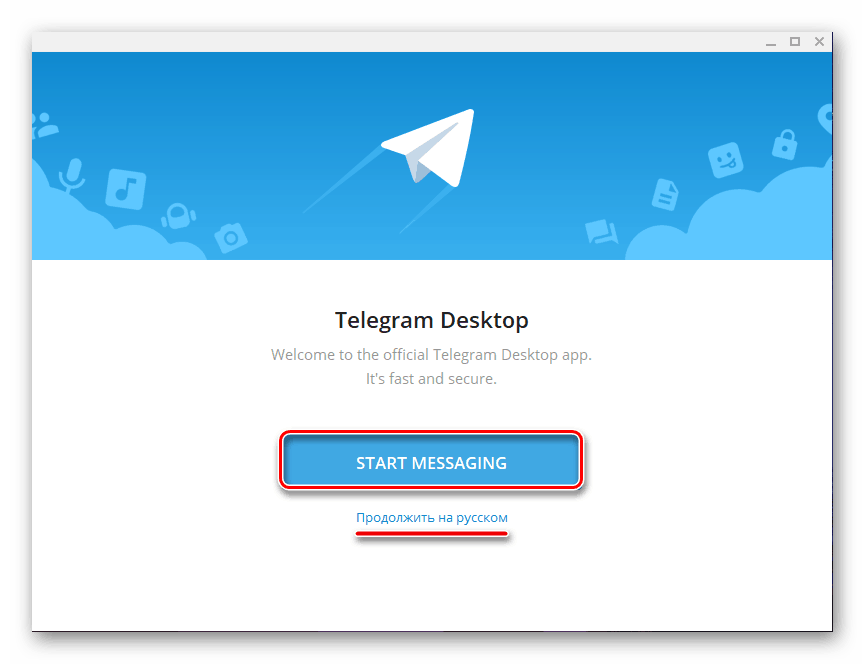
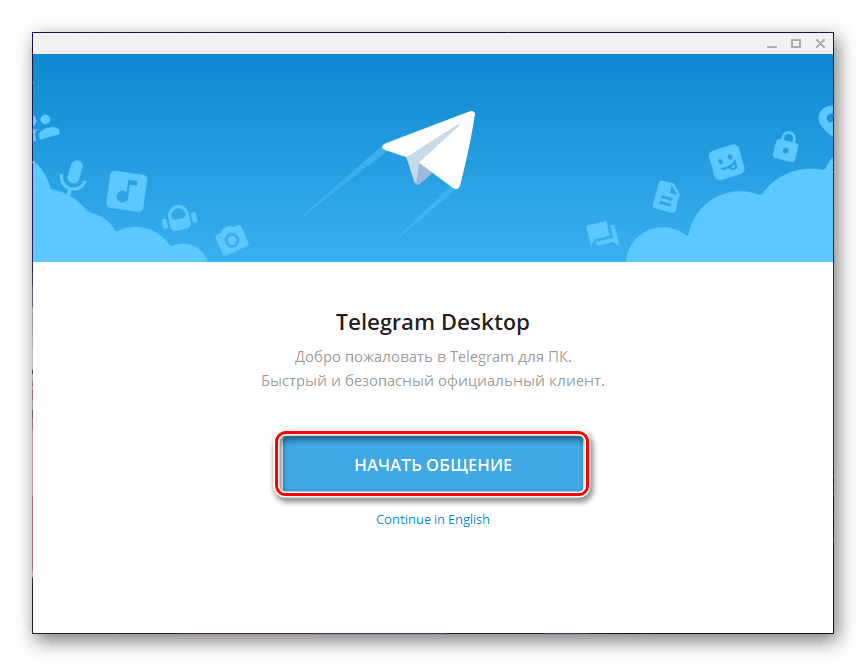
- В приветственном окне Telegram, которое появится сразу после его первого запуска, кликните по ссылке «Продолжить на русском» или «Start Messaging». При выборе второго варианта интерфейс приложения останется англоязычным.

Нажмите по кнопке «Начать общение».
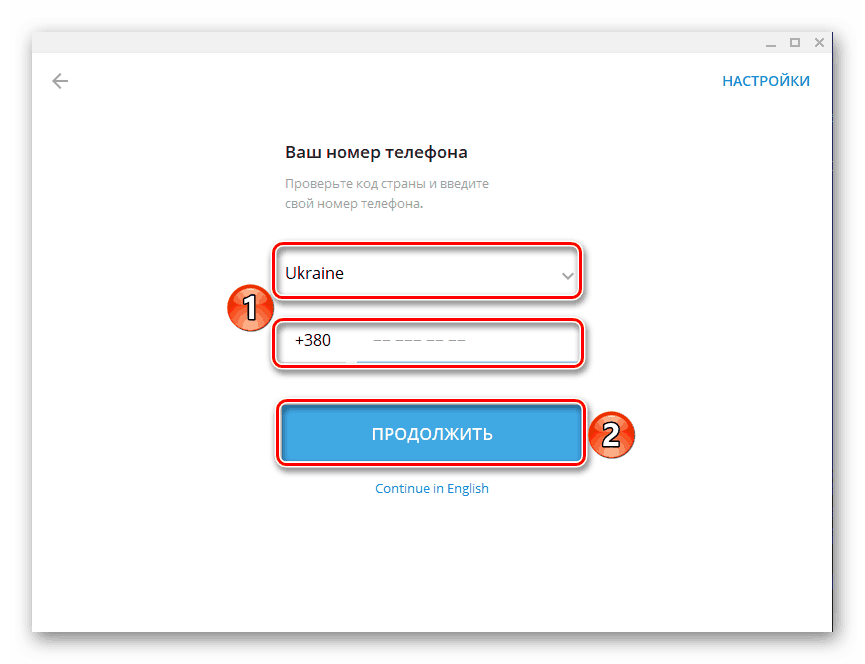
- Укажите свой номер телефона (страна и ее код определяется автоматически, но при необходимости это можно изменить), после чего нажмите «Продолжить».
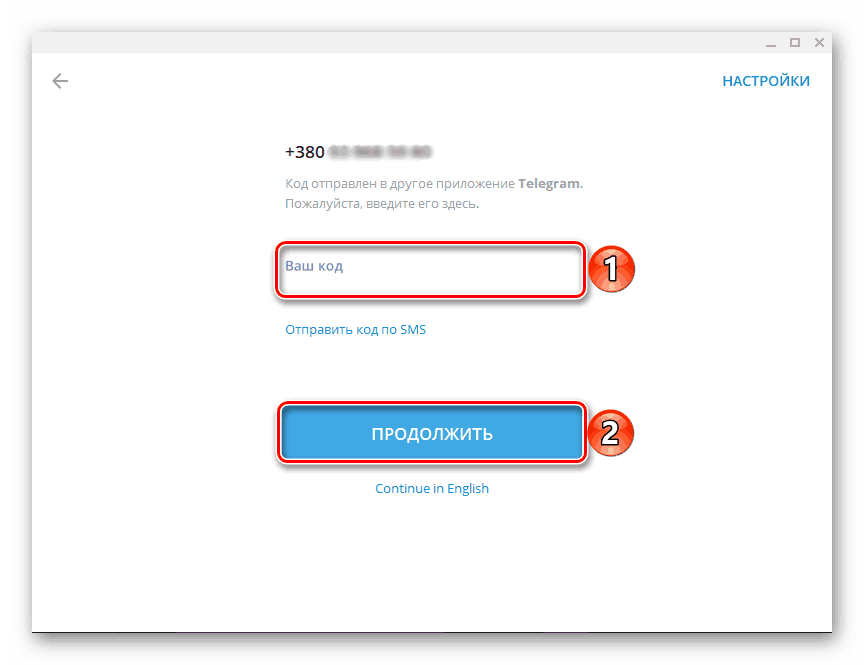
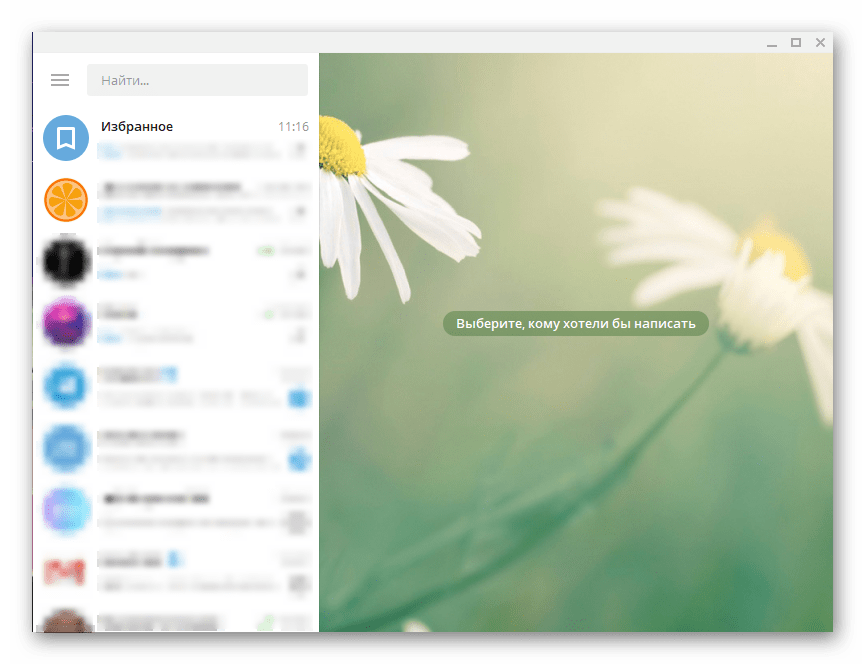
- Введите код, который пришел на указанный номер мобильного или непосредственно в Телеграм, если вы используете его на другом устройстве. Нажмите «Продолжить» для перехода к главному окну.

С этого момента Telegram будет готов к использованию.

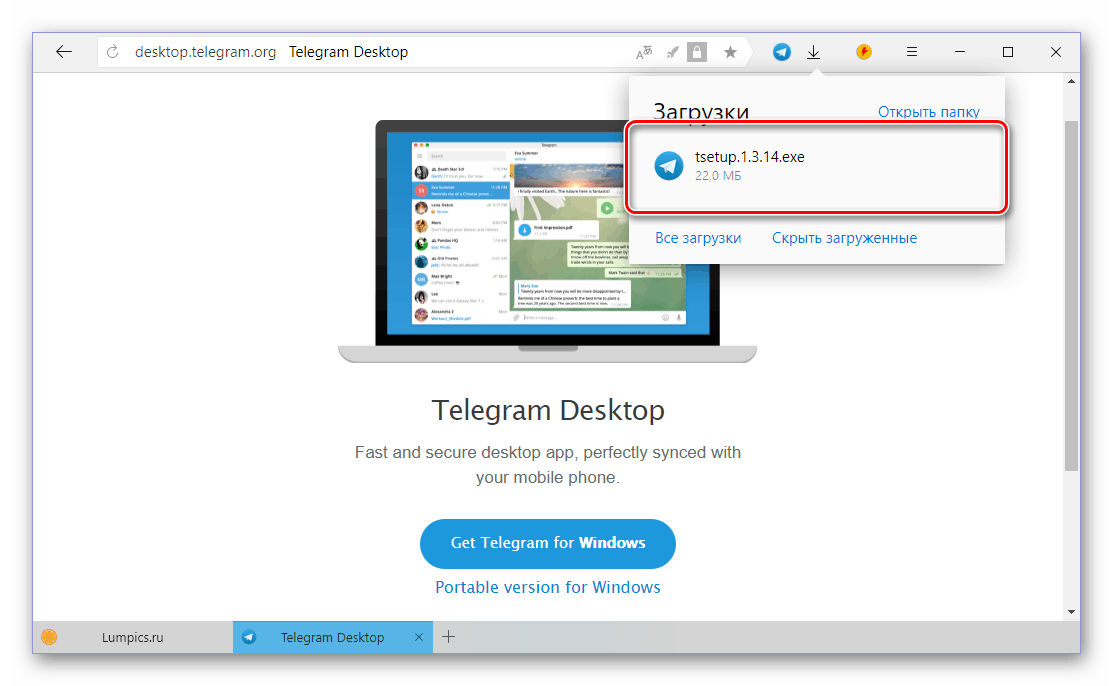
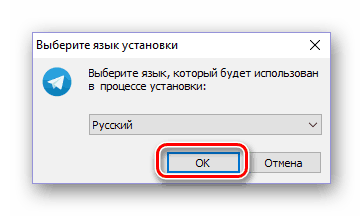
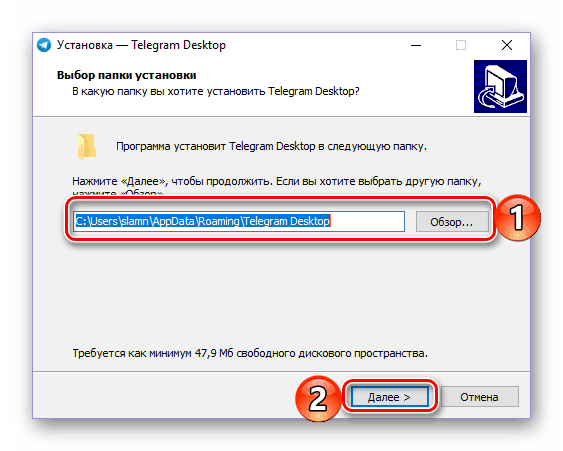
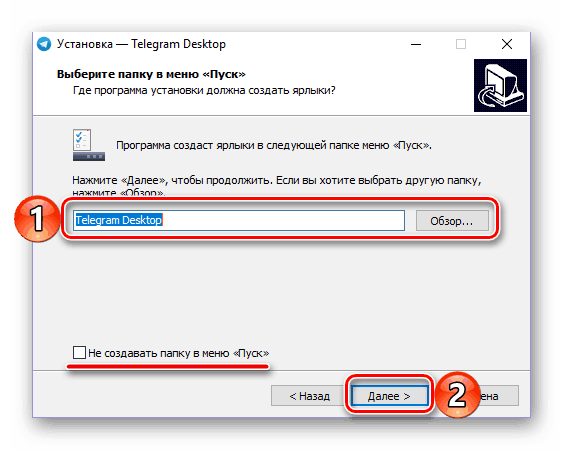

Вот так просто можно скачать Телеграм с официального сайта, а затем и инсталлировать его на компьютер. Ввиду интуитивности и самого веб-ресурса, и Мастера установки вся процедура протекает довольно быстро, без каких-либо нюансов и сложностей. Мы же рассмотрим еще один вариант.
Способ 2: Microsoft Store (Windows 8 / 8.1 / 10)
Описанный выше способ подойдет для пользователей любых версий ОС Виндовс. Те же, на чьих компьютерах установлена актуальная «десятка» или промежуточная «восьмерка», могут установить Telegram из интегрированного в систему Microsoft Store – магазина приложений. Такой вариант является не только более быстрым, но и лишает необходимости посещения официального сайта, а также исключает процедуру инсталляции в привычном ее понимании – все будет выполнено автоматически, от вас потребуется лишь инициировать процесс.
- Любым удобным способом откройте Microsoft Store. Он может быть закреплен на панели задач Windows или в меню «Пуск», или находиться там же, но уже в списке всех установленных приложений.
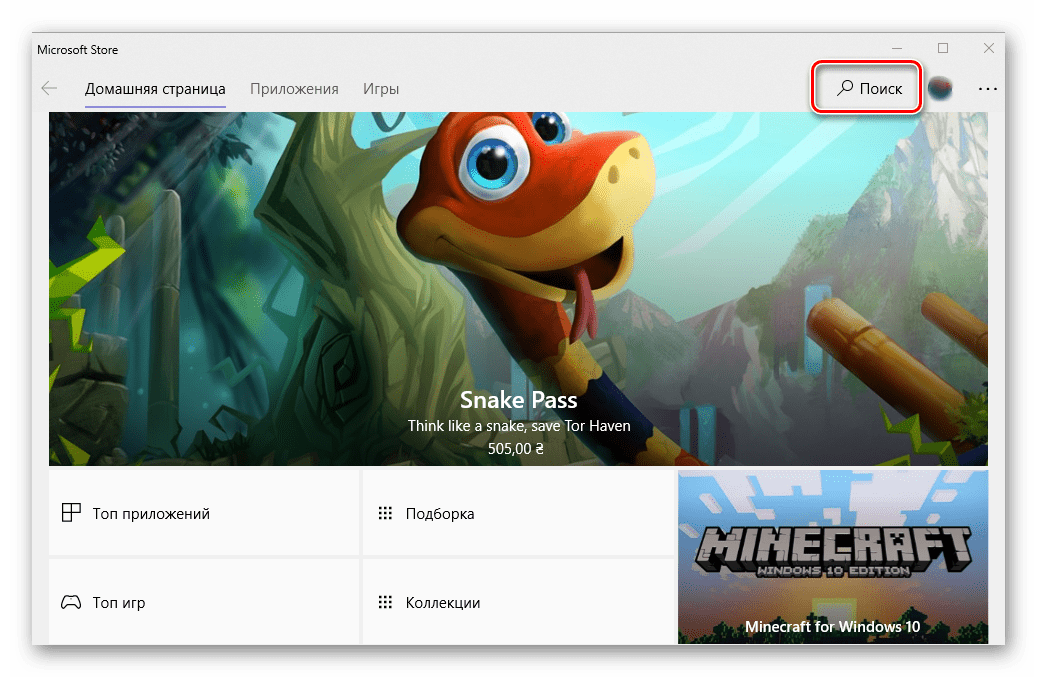
- На главной странице Магазина Майкрософт найдите кнопку «Поиск», нажмите по ней и введите в строку название искомого приложения – Telegram.
- В списке появившихся подсказок выберите первый вариант – Telegram Desktop – и кликните по нему для перехода на страницу приложения.
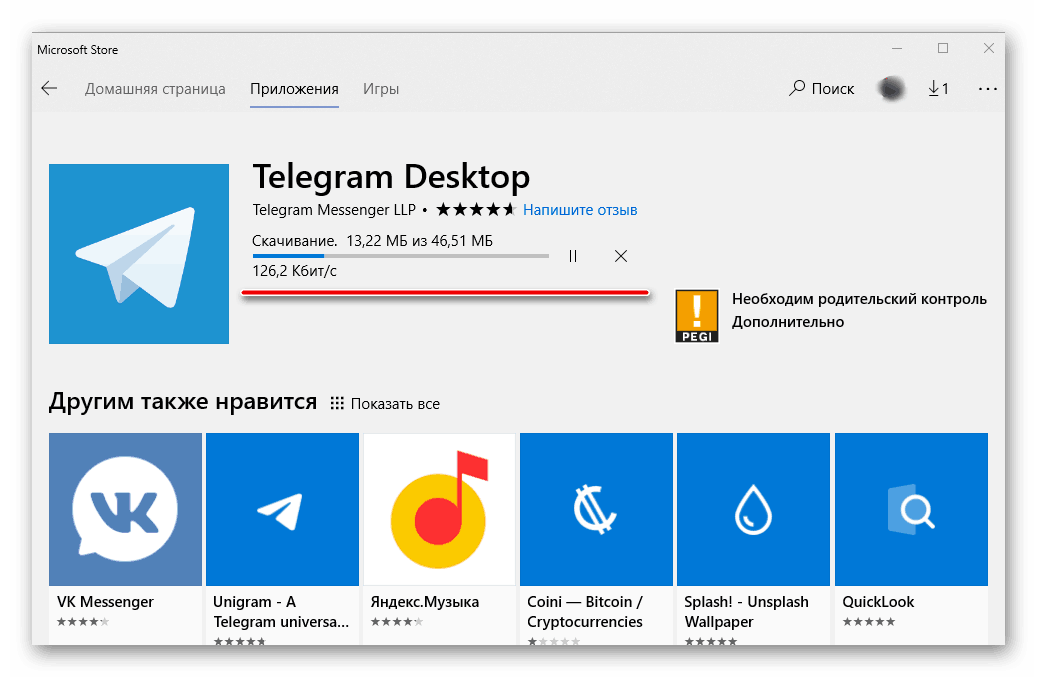
- Нажмите по кнопке «Установить»,

после чего начнется скачивание и автоматическая инсталляция Телеграм на компьютер.
- По завершении процедуры мессенджер можно запустить, нажав по соответствующей кнопке на его странице в Магазине.
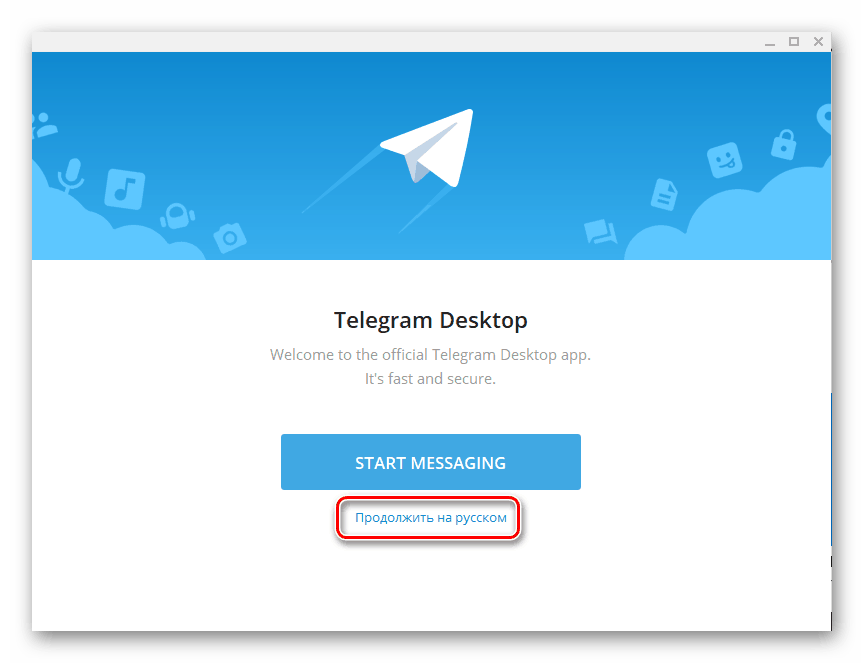
- В появившемся после запуска окне приложения нажмите по ссылке «Продолжить на русском»,

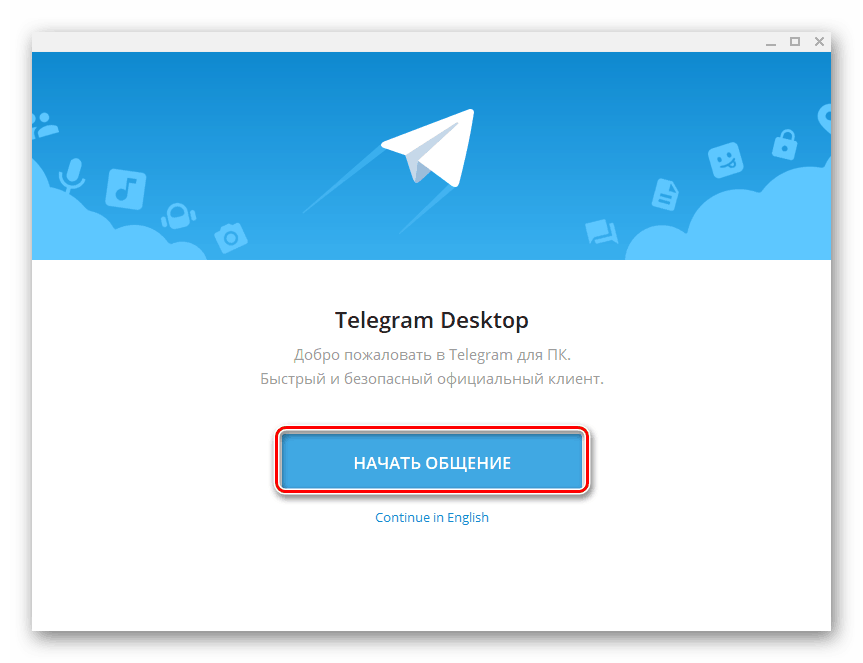
а затем по кнопке «Начать общение».
- Укажите номер телефона, к которому привязан ваш аккаунт в Telegram, и нажмите «Продолжить».
- Далее введите код, полученный в СМС или в самом мессенджере, если он запущен на другом устройстве, после чего снова нажмите «Продолжить».

После выполнения этих действий установленный из Microsoft Store клиент готов к использованию.






Как видите, скачивание и инсталляция Телеграм через встроенный в Виндовс Магазин приложений – задача еще более простая, чем стандартная процедура установки. Отметим, что это та же версия мессенджера, которая предлагается на официальном сайте, и обновления она получает точно так же. Различия заключаются лишь в способе дистрибуции.
Заключение
В этой статье мы рассказали о двух вариантах установки популярного мессенджера Telegram на компьютер. Какой из них выбрать, решать вам. Скачивание через Microsoft Store – вариант более быстрый и удобный, но не подойдет тем, кто засиделся на «семерке» и не желает переходить на актуальную версию Windows.
Поделиться статьей:
Помогла ли Вам статья?
У этого мессенджера десктопная версия не менее удобна, чем мобильная, и функционал, также, имеется полный. Как установить Телеграмм на компьютер с ОС Windows и Mac? Ниже мы приведем инструкции для этих операционных систем, а также расскажем, как войти в Web-версию приложения.
Как установить Телеграмм
Как вы знаете, эпопея с попытками блокировки этого мессенджера на территории нашей страны продолжается до сих пор. Есть, правда, прогресс: установить Телеграм на комп можно в Google Play и App Store — свободно и без “плясок с бубнами”.
А еще в сети появился полный дубль оф. сайта со всеми ссылками на скачивание, технической информацией, FAQом и пр.
Дальнейшие инструкции, как установить на ноутбук Телеграмм, мы приводим с учетом использования именно этого сервиса. Он безопасен и с него совершенно точно скачивается официальное приложение мессенджера. Но также вы можете воспользоваться и оф. сайтом. Только в этом случае придется обеспечить выход в интернет через браузер или программу, использующие VPN, например, вы можете установить расширение ZenMate.
На Windows
Инструкция, как установить Telegram на компьютер с Windows очень проста:
- Откройте сайт, с которого мы будем производить скачивание программы.
- Посередине вы увидите кнопку “Telegram для Windows”. Нажмите на нее.

- Поверх страницы откроется небольшое окно. Здесь нужно определить место, куда будет сохранен установочный файл.* Определяем и жмем на “Сохранить”.
- По окончанию скачивания в разделе “Загрузки” браузера появится соответствующее уведомление. Запускаем exe-шник прямо из этого раздела, чтобы бесплатно установить Телеграмм на компьютер.
- Жмем на Запустить → Ок (выбор языка) → Далее → Далее (установить значок на раб. столе) → Установить.


- Ждем окончания распаковки файлов и жмем на “Завершить”.

- Откроется окно приложения. Здесь нажимаем на “Start messaging”.

- В следующем окне нажимаем на “Продолжить на русском” и проходим авторизацию — вводим номер телефона, а затем код подтверждения, который придет в мобильную версию мессенджера, в чат под названием “Telegram”.


На этом все. Как видите, установить Телеграммы на компьютер на русском языке совсем не сложно.
*Если вы используете дублирующий сайт, то по умолчанию будет указано последнее место, куда вы сохраняли другие загрузки. А если установить Телеграмм на компьютер с оф. сайта, exe-шник скорее всего будет предложено сохранить на диск C, в Program Files.
Подробная инструкция установка Телеграм для ноутбука тут.
На Mac
Сегодня установка этого мессенджера на компьютеры Mac значительно упростилась. Мы можем проделать это также легко и быстро, как и на Windows. Скачивание можно начинать как с оф. сайта, так и с его дубля, о котором говорилось в начале статьи. Также вы можете сразу открыть App Store и найти программу там (по названию).
Как скачать и подключить Телеграмм на компьютер с Mac OS:
- Находим нужную версию программы в одном из указанных сервисов и жмем на “Установить”.
- По окончанию загрузки внизу экрана появится иконка мессенджера. Двойным щелчком откройте программу.
- В появившемся окошке нажмите на “Start messaging”.
- Теперь на “Продолжить на русском”.
- Введите свой номер телефона, нажмите “Далее” и откройте мессенджер на смартфоне.
- Код, пришедший в мобильную версию программы, впишите в окно на экране компьютера.
Вы смогли установить Телеграм онлайн на компьютер. Примерно полторы секунды понадобится системе на синхронизацию с мобильным приложением. Далее можно приступать к общению.
Что делать, если не устанавливается Телеграм на комп?
Если вы не нажали на “Продолжить на русском”
Если в процессе установки не нажать на “Продолжить на русском”, программа запустится с английским языком. Как настроить Телеграмм на компьютере после установки:
- В мессенджере нажмите на кнопку “Меню”, а затем на “Settings”.
- В этом разделе выберите “Language”.
- В списке найдите “Русский” — поставьте отметку на этот пункт и нажмите на “Ок”.
После этого программа перезапустится и откроется уже на русском языке.
О веб-версии Телеграмм
Если установка Telegram Messenger на компьютер по какой-то причине невозможна, вы можете использовать его браузерную (веб) версию. Ее официальный вариант находится по этой ссылке. Пользоваться очень просто:
- Переходим по ссылке. Откроется страница авторизации.
- Указываем страну и свой номер телефона (к которому привязан профиль Телеграмм).

- Жмем на “Next”, затем на “Ok”.
- Открываем этот мессенджер на смартфоне и ищем в списке технический чат. Он называется “Telegtam”.
- В техническом чате вы увидите новое сообщение — оно содержит проверочный код. Вводим этот код в форму в веб-версии мессенджера.


После того, как вы все сделаете, в окне браузера отобразится упрощенная версия Телеграмм — со списком контактов и всей историей переписок. Настройки здесь доступны не все, а возможности установить русский язык нет. Однако общаться вам это не помешает.
Обратите внимание: официальный сайт Телеграмм до сих пор заблокирован на территории России, поэтому приведенная выше ссылка просто так не откроется. Вам нужно использовать или браузер с включенным VPN (например, Opera), или любой софт, обеспечивающий доступ к интернету через VPN.
Как видите, проблема “можно ли установить Телеграмм на компьютер и как это сделать” решается очень просто: если не хочется возиться с VPN, просто воспользуйтесь дублирующим сервисом, ссылка на который есть в этой статье.
Добрый день, друзья. Сегодня разберёмся, как установить Телеграмм на компьютер и другие устройства. Я пошагово всё расскажу с использованием подробных скриншотов. В итоге вы сможете избежать основных ошибок и научитесь пользоваться приложением абсолютно бесплатно.

Полное руководство по Telegram
Кстати, совсем недавно написал подробную статью о том, что такое Телеграм. Поэтому здесь нет особого смысла рассказывать подробности об этом замечательном мессенджере.
Telegram создан, прежде всего, для общения, поэтому первым делом его нужно устанавливать на свой телефон. Это важно, потому что люди, с которыми вы обмениваетесь сообщениями, должны быть в вашей телефонной книге. Только после настройки на телефоне, можно использовать программу на других устройствах.
Установка на мобильное устройство
Время выполнения 2 минуты.
Шаг 1. Образцом будет операционная система Андроид, в других системах действуют те же принципы.
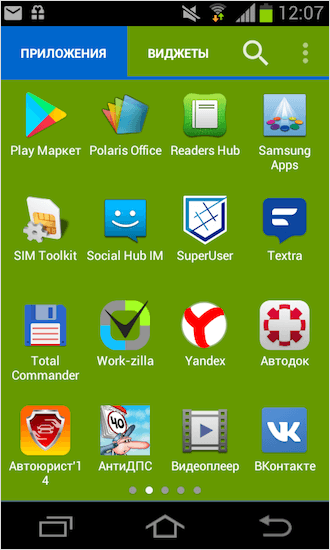
Ищем магазин приложений, у меня это Play Market (App Store – для iOS и Windows Store – для Windows Phone).
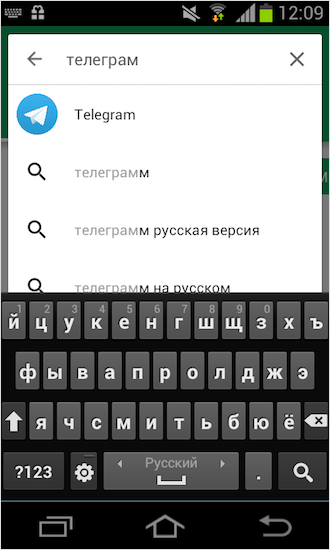
Шаг 2. В строке поиска вводим “телеграм” по-русски или по-английски – не важно.
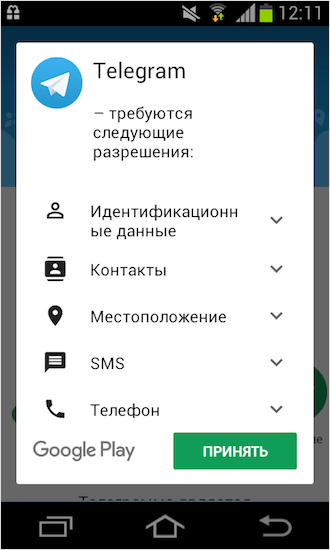
Шаг 3. Нажимаем «Установить, далее «Принять».
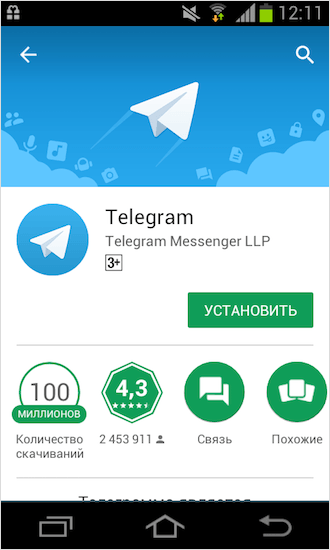
Шаг 4. Дожидаемся загрузки. Приложение очень лёгкое, так что всё пройдёт быстро.
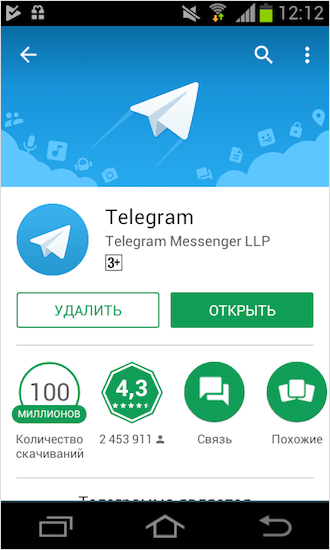
Шаг 5. Нажимаем «Открыть».
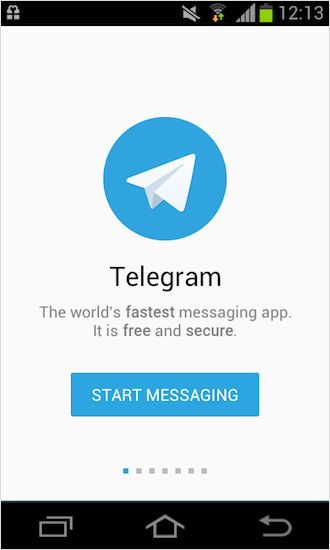
Шаг 6. Далее нажимаем «Start Messaging».
Шаг 7. Указываем свой номер телефона. Внимательно проверьте правильность написания номера или СМС придёт другому человеку.
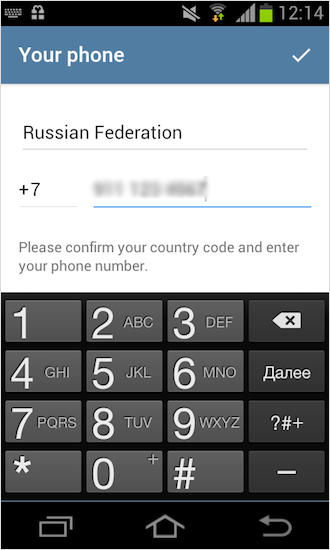
Шаг 8. Дожидаемся СМС с кодом и вводим его в нужное поле. Если СМС не пришло, и вы долгое время не вводите код авторизации, на указанный номер позвонят и продиктуют код. Удобно, не правда ли?
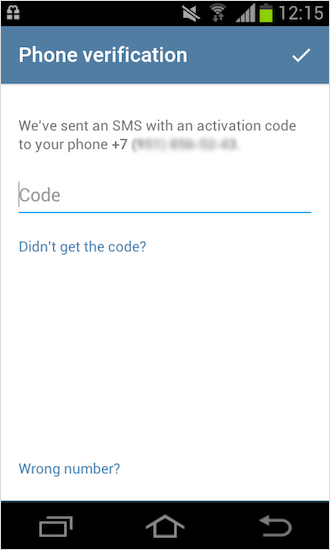
Шаг 9. Указываем свои имя и фамилию.
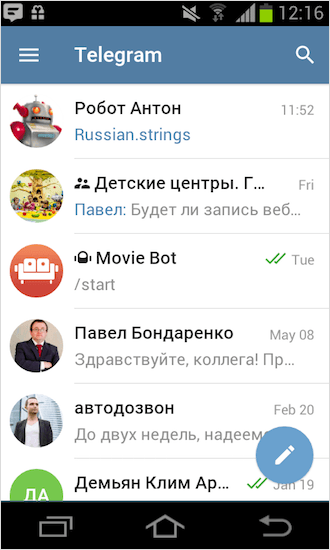
Шаг 10. Ура! Настройка завершена. Переходите в меню и увидите ваших друзей, у которых уже стоит Телеграм.
Многим пользователям досаждает отсутствие русифицированного меню. Для них следующая статья с подробной инструкцией по русификации Телеграм.
Устанавливаем на компьютер
Время выполнения 3 минуты.
Мегаудобная функция Телеграм – мгновенный обмен данными между всеми вашими устройствами. Другими словами, вся переписка, контакты будут храниться во всех подключенных гаджетах, так что рекомендую использовать мессенджер на ноутбуке, планшете и телефоне.
Описание настройки будет на примере Windows.
Скачать приложение рекомендую с официального сайта. Хотя риск – благородное дело. Про удаление вирусов так же скоро напишу большую статью. Шутка!
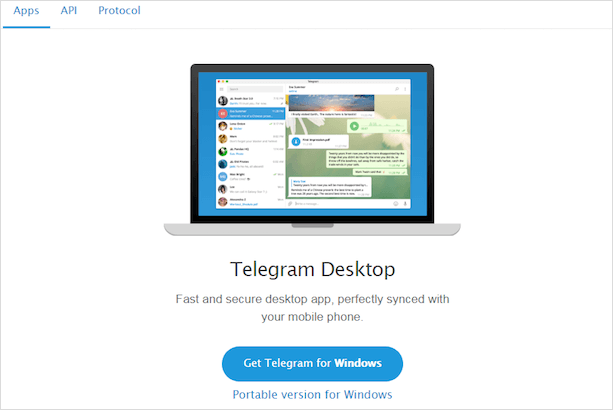
Шаг 1. Выбираем нужную версию, у меня это PC/Mac/Linux.
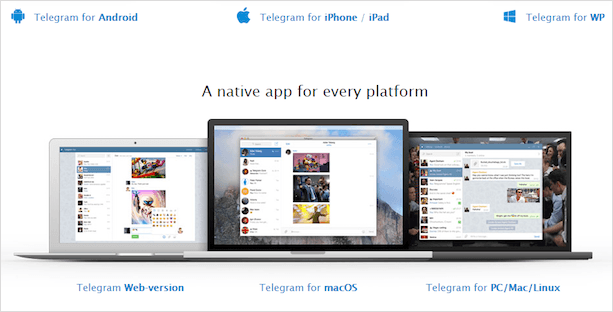
Для Windows есть два варианта: полноценная установка или портативная версия.
Шаг 2. Находим скачанный файл и кликаем два раза, чтобы запустить.
Шаг 3. Во время установки выбираем место хранения файлов программы, можем поставить галочку, тогда на рабочем столе появится ярлык Телеграма. Установка занимает 30 секунд.
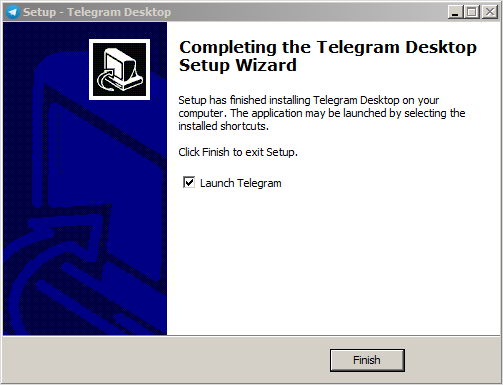
Шаг 4. В последнем окне при нажатии кнопки “Finish” программа запустится автоматически, если стоит галочка, как на скриншоте ниже.
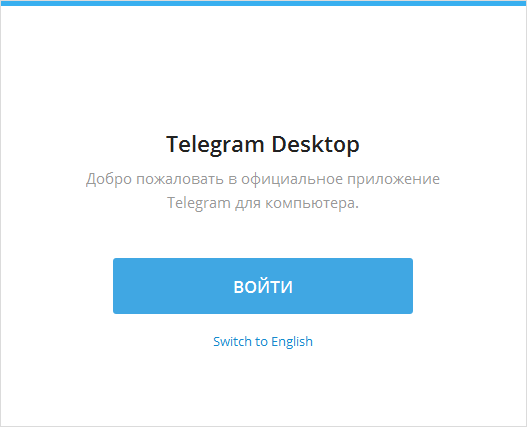
Шаг 5. Дальше нажимаем «Войти» и вас ждёт знакомая процедура идентификации по телефону.
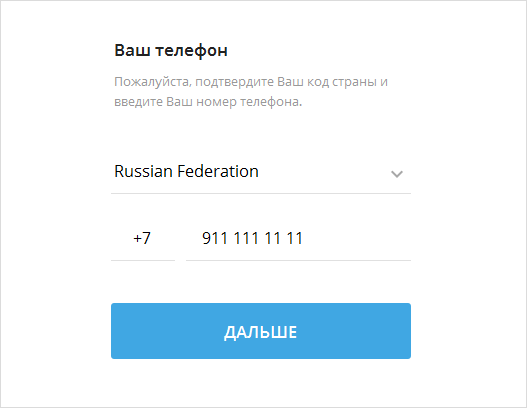
Набираем свой номер телефона и дожидаемся прихода СМС с кодом.
Шаг 6. Вводим полученный код в указанное поле.
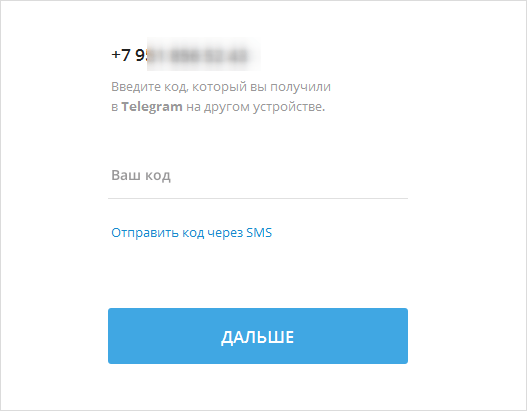
Шаг 7. Теперь вы – счастливый обладатель Telegram на своём компьютере.
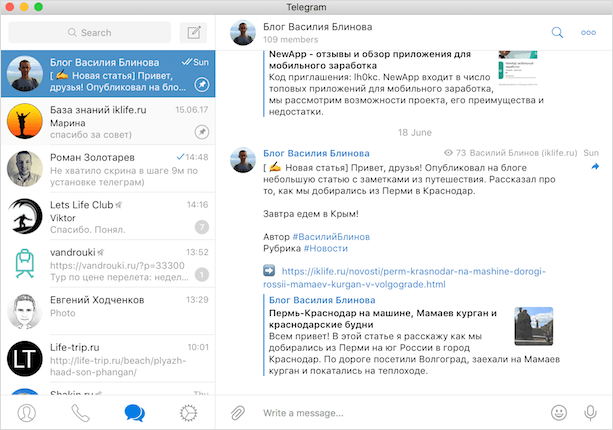
Вот почему я говорил о важности первоначальной установки мессенджера от Павла Дурова на телефон. Если всё сделали правильно, версия для ПК будет иметь список контактов ваших знакомых, у которых есть Телеграм.
Отличительные особенности версии для ПК
- На компе удобно печатать сообщения. Хотя имеются умельцы с молниеносной скоростью набора и в телефонной версии.
- Нет знаменитых секретных чатов.
- В отличие от WhatsApp, включенный телефон не нужен. Вся информация синхронизируется через серверы и будет доступна всегда и везде.
Основные ошибки при установке
Телеграм подтверждает свою надёжность. Особых ошибок не выявлено. Перерыл весь интернет и особых жалоб от реальных людей не нашёл.
- Проблема с приходом СМС, скорее всего, вызвана работой сотового оператора. Для этого есть резервный вариант с обратным звонком.
- Установился, но не заходит. Проверяйте официальная ли у вас версия инсталлирована. Всегда помогает переустановка программы. Сотрите все файлы, скачайте с официального сайта и проблема исчезнет.
Заключение
Как видите, процедура установки мессенджера Телеграм упрощена разработчиками до предела. Достаточно только номера телефона. Если же у вас его нет, то в этой статье мы рассказываем, как зарегистрироваться без телефона. Пробуйте, устанавливайте и наслаждайтесь скоростью работы программы.
Если будут вопросы, обязательно пишите в комментарии.
Друзья, на этом прощаюсь. Совсем скоро планирую выпустить ещё несколько полезных статей о Телеграм, так что следите за обновлениями блога.
 Мессенджер Телеграм является одним из самых популярных в мире. Он установлен уже практически у каждого человека, приближенного к современным технологиям, на смартфон. Но зачастую удобно общаться через Telegram с компьютера, например, если нужно отправить файлы, написать большое сообщение или приходится вести в мессенджере канал. В данной статье рассмотрим, как установить Телеграм на компьютер.
Оглавление:
1. Каким бывает Telegram на компьютере
2. Как установить Telegram на компьютер
3. Как скачать портативную версию Telegram на компьютер
4. Первый запуск Telegram на компьютере
5. Видеоинструкция
Каким бывает Telegram на компьютере
Первым делом стоит оговориться, что существуют различные Телеграм клиенты для компьютеров. Официальный клиент один — он разработан создателями мессенджера, и его можно загрузить бесплатно. Но есть и клиенты от сторонних разработчиков, при этом как бесплатные, так и платные. Некоторые из таких клиентов:
- Irangram Desktop
- iGram Desktop
- Unigram
- TDesktop Plus
В зависимости от клиента, он обладает теми или иными преимуществами, в сравнении с официальной программой Telegram.
Важно
Установка неофициального клиента и авторизация в нем может привести к различным проблемам с конфиденциальностью переписки, поскольку программы могут содержать вредоносный код. Разработчики Телеграм рекомендуют использовать только официальный клиент.
Среди преимуществ, которые могут предложить неофициальные Телеграм-клиенты для компьютера, можно отметить: режим невидимки, наличие вкладок, функцию “Избранное” и многое другое, чего нет в официальной программе.
Обратите внимание
Официальный клиент постоянно обновляется, и со временем в нем появляется все больше функций, которые ранее были доступны только в программах от сторонних разработчиков.
Также стоит отметить, что Telegram бывает не только обычным стационарным приложением, но и в виде портативной версии, которая не требует установки и может запускаться с внешних накопителей.
Как установить Telegram на компьютер
Рассмотрим в рамках данной статьи процесс установки официального клиента Телеграм. Чтобы загрузить клиент мессенджера, перейдите на официальный сайт разработчиков — telegram.org.
На главной странице сайта прокрутите страницу немного вниз до пункта “Telegram for PC/Mac/Linux”, и нажмите на него.
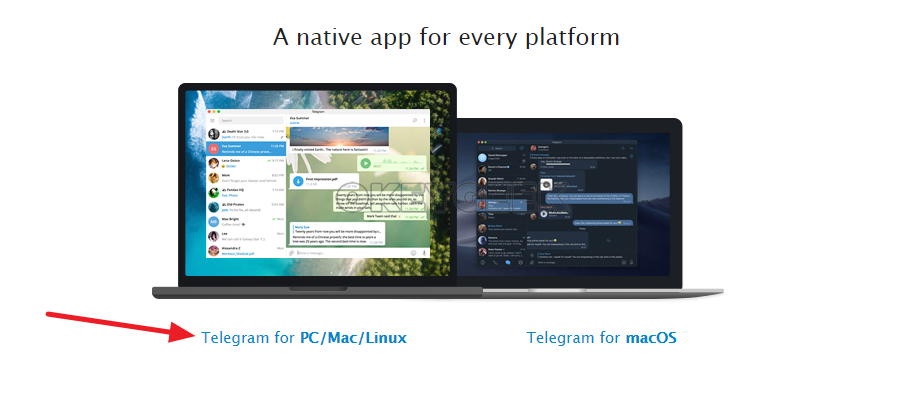
На следующей странице нажмите “Get Telegram for Windows”, чтобы начать загрузку клиента.

Далее клиент начнет закачиваться на компьютер. Когда он будет загружен, откройте установочный файл. На первом этапе установки нужно выбрать язык.
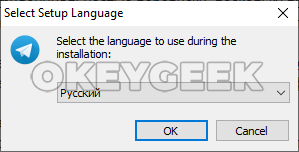
Далее выберите папку, куда нужно установить клиент Телеграм на вашем компьютере. После этого нажмите кнопку “Далее”.

Обратите внимание
Для установки клиента на компьютер потребуется около 50 Мб свободного места.
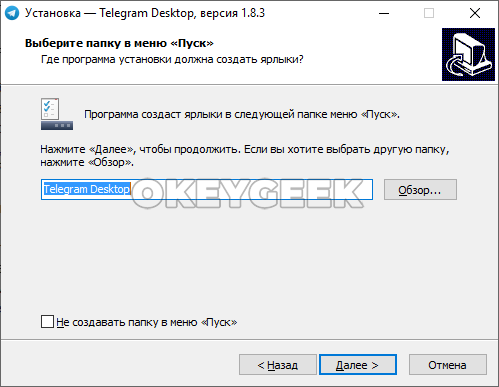
Следующий шаг — создание ярлыков. Здесь можно ничего не менять, снова нажмите “Далее”.
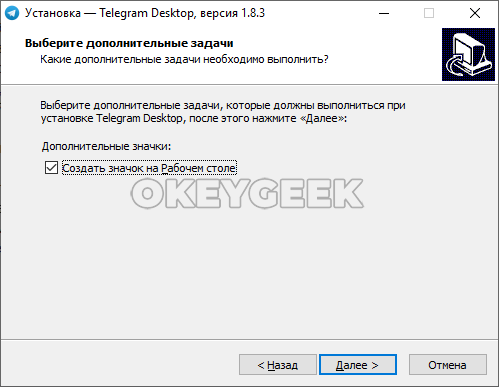
После этого нужно выбрать, необходим ли ярлык для программы на рабочем столе. Если он нужен — установите галочку в соответствующий пункт и нажмите “Далее”. Если ярлык не требуется, снимите галочку и нажмите “Далее”.
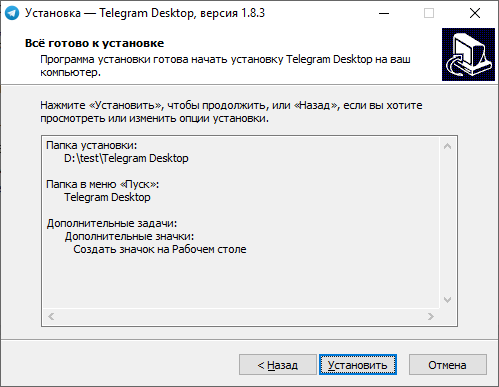
На заключительном этапе предлагается проверить всю заданную информацию. Если все введено было правильно, нажмите “Установить”, чтобы начать установку приложения.
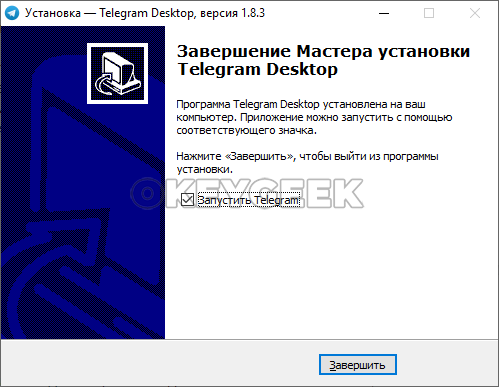
Установка Телеграм на компьютер займет некоторое время, после чего можно будет сразу его запустить.
Как скачать портативную версию Telegram на компьютер
Разработчики Телеграм предусмотрели также портативную версию своей программы, которая не требует установки. Ее достаточно просто скачать на компьютер (или внешний носитель), после чего ее можно будет запускать без установки.
Чтобы загрузить портативную версию Телеграм на компьютер, перейдите на официальный сайт разработчиков — telegram.org.
Выберите пункт “Telegram for PC/Mac/Linux” на главной странице сайта.
Далее нажмите “Portable version for Windows”, чтобы загрузить архив на компьютер.
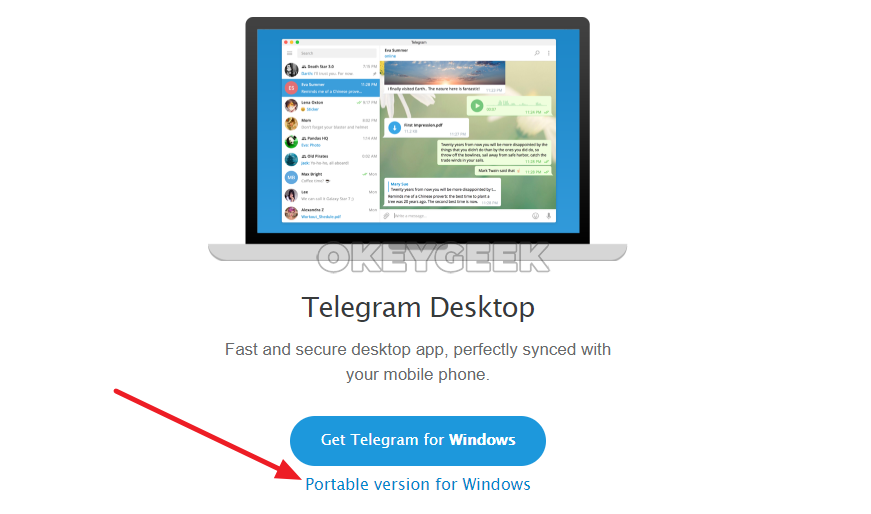
Загрузится архив с единственным файлом. Открыв архив при помощи приложения WinRar (или его аналога), перенесите единственный файл из архива в любую папку на компьютере или внешнем носителе.

Запустите этот файл, после чего сразу откроется окно первичной авторизации в мессенджере, без необходимости дополнительных установок.
Первый запуск Telegram на компьютере
Важно
Чтобы начать работать с Telegram на компьютере, у вас уже должен быть создан аккаунт в мессенджере с мобильного устройства.
При первом запуске приложения Telegram на компьютере, вы увидите приветственный экран. Нажмите “Start Messaging”.

Далее требуется ввести номер телефона, на который зарегистрирован аккаунт в Телеграм, после чего необходимо нажать “Next”.
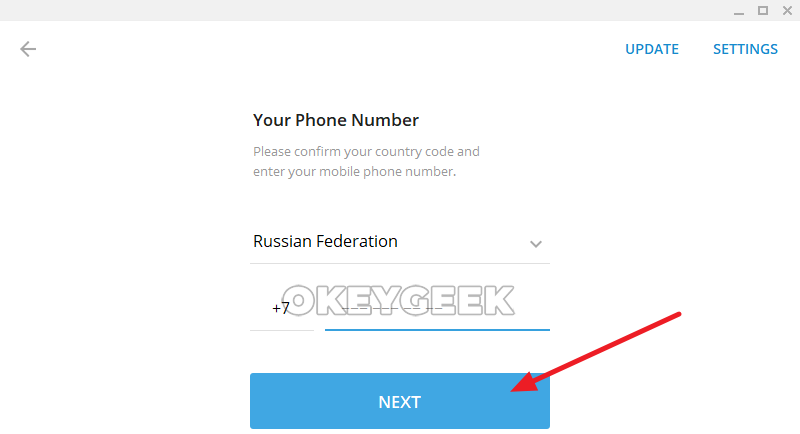
В ваш Telegram аккаунт на другом устройстве придет код-подтверждение (если вы не авторизованы в Telegram на других устройствах, можно запросить Sms). Получив код, введите его и нажмите “Next”. После этого приложение начнет полноценно работать.
Видеоинструкция

 (17 голос., средний: 4,82 из 5)
 Загрузка…